









・
【ノーコードで実現】採用管理をAIで効率化し、情報を一元管理する方法

■概要採用活動において、Gmailで受信した多数の履歴書を手作業で確認し、内容を転記する作業は多くの時間を要するのではないでしょうか?
また、手作業による情報の見落としや入力ミスは、採用プロセスに影響を与える可能性もあります。
このワークフローを活用すれば、Gmailで受信した履歴書の内容をAIが自動でタグ付けし、Google スプレッドシートの採用管理シートへ追加する作業を自動化でき、これらの課題を解消します。
■このテンプレートをおすすめする方- Gmailで受信する履歴書の管理や転記作業に手間を感じている採用担当者の方
- AIを活用して履歴書の情報から自動でタグ付けを行いたいと考えている人事担当者の方
- Google スプレッドシートを用いた採用管理の効率化を目指すマネージャーの方
■このテンプレートを使うメリット- Gmailでの履歴書受信からGoogle スプレッドシートへの情報追加までを自動化し、手作業にかかる時間を短縮し、コア業務へ注力できます。
- AIによるタグ付けと自動転記により、情報の見落としや入力ミスといったヒューマンエラーの発生リスクを軽減します。
■フローボットの流れ- はじめに、GmailとGoogle スプレッドシートをYoomと連携します。
- 次に、トリガーでGmailを選択し、「特定のキーワードに一致するメールを受信したら」というアクションを設定します。
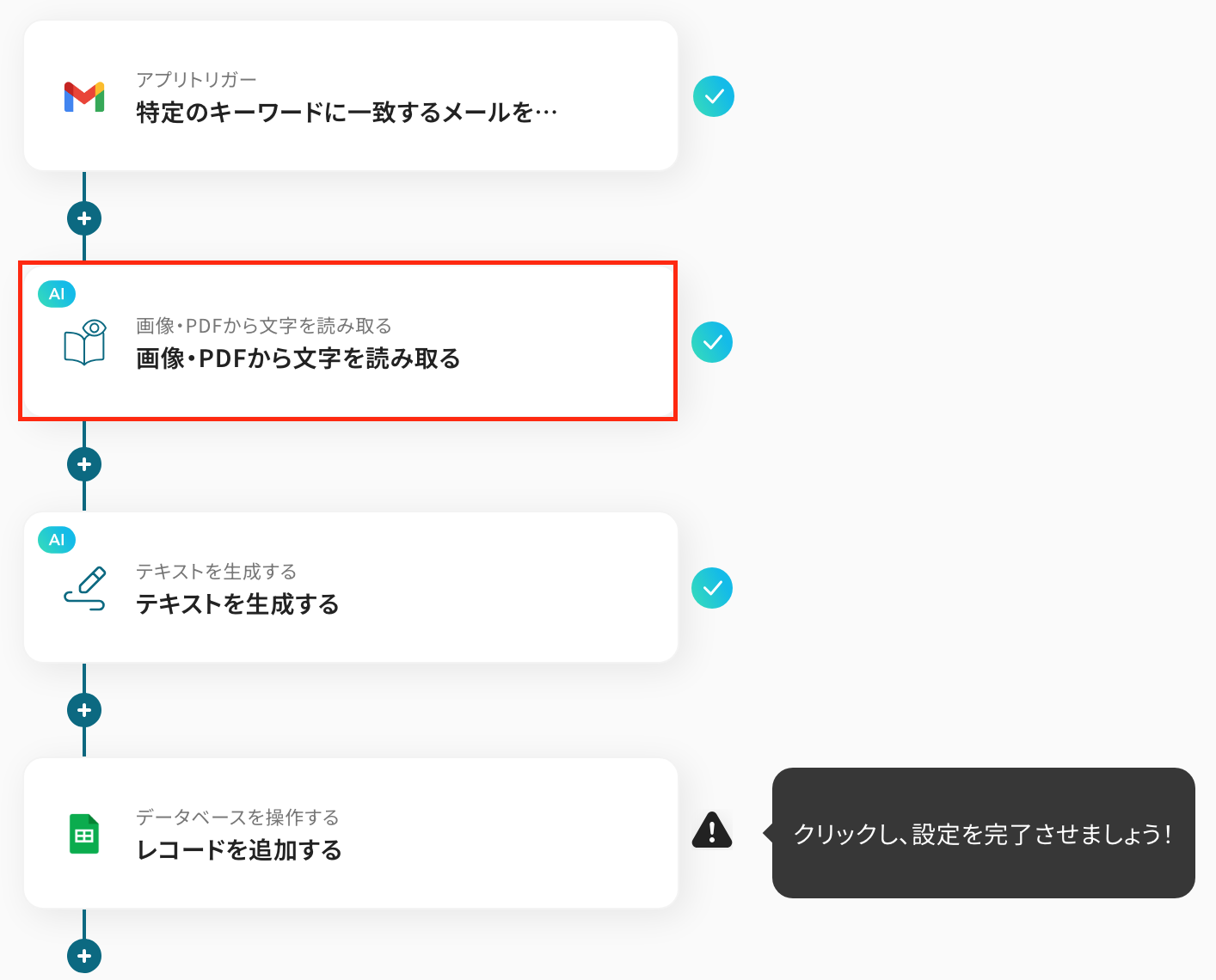
- 次に、オペレーションでOCR機能を設定し、受信したメールの添付ファイル(履歴書)から「画像・PDFから文字を読み取る」アクションで必要な情報を抽出します。
- 次に、オペレーションでテキスト生成機能を設定し、「テキストを生成する」アクションで抽出した情報をもとにAIがタグを生成します。
- 最後に、オペレーションでGoogle スプレッドシートを選択し、「レコードを追加する」アクションで抽出された情報と生成されたタグを採用管理シートに追加します。
※「トリガー」:フロー起動のきっかけとなるアクション、「オペレーション」:トリガー起動後、フロー内で処理を行うアクション
■このワークフローのカスタムポイント- Gmailのトリガー設定では、履歴書メールを特定するための受信キーワード(例:「履歴書送付」「応募書類」など)を任意で設定してください。
- OCR機能の設定では、履歴書から追加で抽出したい項目や、使用するAIモデル、読み取る書類の言語を任意で設定してください。
- テキスト生成機能の設定では、生成するタグの文字数制限や、タグに関するプロンプト、出力したい言語を任意で設定してください。
- Google スプレッドシートのオペレーション設定では、情報を追加する採用管理シートのIDや、追加するレコードの値を任意で設定してください。
■注意事項- Gmail、Google スプレッドシートのそれぞれとYoomを連携してください。
- トリガーは5分、10分、15分、30分、60分の間隔で起動間隔を選択できます。
- プランによって最短の起動間隔が異なりますので、ご注意ください。
- OCRデータは6,500文字以上のデータや文字が小さい場合などは読み取れない場合があるので、ご注意ください。
- ダウンロード可能なファイル容量は最大300MBまでです。アプリの仕様によっては300MB未満になる可能性があるので、ご注意ください。
- トリガー、各オペレーションでの取り扱い可能なファイル容量の詳細は「ファイルの容量制限について」をご参照ください。


また、手作業による情報の見落としや入力ミスは、採用プロセスに影響を与える可能性もあります。
このワークフローを活用すれば、Gmailで受信した履歴書の内容をAIが自動でタグ付けし、Google スプレッドシートの採用管理シートへ追加する作業を自動化でき、これらの課題を解消します。
■このテンプレートをおすすめする方
- Gmailで受信する履歴書の管理や転記作業に手間を感じている採用担当者の方
- AIを活用して履歴書の情報から自動でタグ付けを行いたいと考えている人事担当者の方
- Google スプレッドシートを用いた採用管理の効率化を目指すマネージャーの方
■このテンプレートを使うメリット
- Gmailでの履歴書受信からGoogle スプレッドシートへの情報追加までを自動化し、手作業にかかる時間を短縮し、コア業務へ注力できます。
- AIによるタグ付けと自動転記により、情報の見落としや入力ミスといったヒューマンエラーの発生リスクを軽減します。
■フローボットの流れ
- はじめに、GmailとGoogle スプレッドシートをYoomと連携します。
- 次に、トリガーでGmailを選択し、「特定のキーワードに一致するメールを受信したら」というアクションを設定します。
- 次に、オペレーションでOCR機能を設定し、受信したメールの添付ファイル(履歴書)から「画像・PDFから文字を読み取る」アクションで必要な情報を抽出します。
- 次に、オペレーションでテキスト生成機能を設定し、「テキストを生成する」アクションで抽出した情報をもとにAIがタグを生成します。
- 最後に、オペレーションでGoogle スプレッドシートを選択し、「レコードを追加する」アクションで抽出された情報と生成されたタグを採用管理シートに追加します。
■このワークフローのカスタムポイント
- Gmailのトリガー設定では、履歴書メールを特定するための受信キーワード(例:「履歴書送付」「応募書類」など)を任意で設定してください。
- OCR機能の設定では、履歴書から追加で抽出したい項目や、使用するAIモデル、読み取る書類の言語を任意で設定してください。
- テキスト生成機能の設定では、生成するタグの文字数制限や、タグに関するプロンプト、出力したい言語を任意で設定してください。
- Google スプレッドシートのオペレーション設定では、情報を追加する採用管理シートのIDや、追加するレコードの値を任意で設定してください。
■注意事項
- Gmail、Google スプレッドシートのそれぞれとYoomを連携してください。
- トリガーは5分、10分、15分、30分、60分の間隔で起動間隔を選択できます。
- プランによって最短の起動間隔が異なりますので、ご注意ください。
- OCRデータは6,500文字以上のデータや文字が小さい場合などは読み取れない場合があるので、ご注意ください。
- ダウンロード可能なファイル容量は最大300MBまでです。アプリの仕様によっては300MB未満になる可能性があるので、ご注意ください。
- トリガー、各オペレーションでの取り扱い可能なファイル容量の詳細は「ファイルの容量制限について」をご参照ください。
「履歴書の内容を一つずつ確認し、応募者情報をGoogle スプレッドシートに転記する作業は、時間がかかりすぎる…」
「多数の応募者の選考状況や評価をAIで分析したいけれど、どう連携すればいいかわからない…」
このように、採用管理における手作業での情報入力やAI活用の煩雑さに困ったことはないですか?
もし、応募者の履歴書情報をAIが自動で解析し、タグ付けや評価を行い、その結果を採用管理用のGoogle スプレッドシートに自動で集約・更新できれば、これらの悩みから解放され、より戦略的な採用活動に集中できる時間を生み出すことができます!
今回ご紹介する自動化の設定は、ノーコードで簡単に設定できて、手間や時間もかかりません。ぜひ自動化を導入して採用業務をもっと楽にしましょう!
とにかく早く試したい方へ
YoomにはAIを活用して採用情報をGoogle スプレッドシートで一元管理する業務フロー自動化のテンプレートが用意されています。
「まずは試してみたい!」という方は、以下のバナーをクリックして、すぐに自動化を体験してみましょう!
■概要採用活動において、Gmailで受信した多数の履歴書を手作業で確認し、内容を転記する作業は多くの時間を要するのではないでしょうか?
また、手作業による情報の見落としや入力ミスは、採用プロセスに影響を与える可能性もあります。
このワークフローを活用すれば、Gmailで受信した履歴書の内容をAIが自動でタグ付けし、Google スプレッドシートの採用管理シートへ追加する作業を自動化でき、これらの課題を解消します。
■このテンプレートをおすすめする方- Gmailで受信する履歴書の管理や転記作業に手間を感じている採用担当者の方
- AIを活用して履歴書の情報から自動でタグ付けを行いたいと考えている人事担当者の方
- Google スプレッドシートを用いた採用管理の効率化を目指すマネージャーの方
■このテンプレートを使うメリット- Gmailでの履歴書受信からGoogle スプレッドシートへの情報追加までを自動化し、手作業にかかる時間を短縮し、コア業務へ注力できます。
- AIによるタグ付けと自動転記により、情報の見落としや入力ミスといったヒューマンエラーの発生リスクを軽減します。
■フローボットの流れ- はじめに、GmailとGoogle スプレッドシートをYoomと連携します。
- 次に、トリガーでGmailを選択し、「特定のキーワードに一致するメールを受信したら」というアクションを設定します。
- 次に、オペレーションでOCR機能を設定し、受信したメールの添付ファイル(履歴書)から「画像・PDFから文字を読み取る」アクションで必要な情報を抽出します。
- 次に、オペレーションでテキスト生成機能を設定し、「テキストを生成する」アクションで抽出した情報をもとにAIがタグを生成します。
- 最後に、オペレーションでGoogle スプレッドシートを選択し、「レコードを追加する」アクションで抽出された情報と生成されたタグを採用管理シートに追加します。
※「トリガー」:フロー起動のきっかけとなるアクション、「オペレーション」:トリガー起動後、フロー内で処理を行うアクション
■このワークフローのカスタムポイント- Gmailのトリガー設定では、履歴書メールを特定するための受信キーワード(例:「履歴書送付」「応募書類」など)を任意で設定してください。
- OCR機能の設定では、履歴書から追加で抽出したい項目や、使用するAIモデル、読み取る書類の言語を任意で設定してください。
- テキスト生成機能の設定では、生成するタグの文字数制限や、タグに関するプロンプト、出力したい言語を任意で設定してください。
- Google スプレッドシートのオペレーション設定では、情報を追加する採用管理シートのIDや、追加するレコードの値を任意で設定してください。
■注意事項- Gmail、Google スプレッドシートのそれぞれとYoomを連携してください。
- トリガーは5分、10分、15分、30分、60分の間隔で起動間隔を選択できます。
- プランによって最短の起動間隔が異なりますので、ご注意ください。
- OCRデータは6,500文字以上のデータや文字が小さい場合などは読み取れない場合があるので、ご注意ください。
- ダウンロード可能なファイル容量は最大300MBまでです。アプリの仕様によっては300MB未満になる可能性があるので、ご注意ください。
- トリガー、各オペレーションでの取り扱い可能なファイル容量の詳細は「ファイルの容量制限について」をご参照ください。
また、手作業による情報の見落としや入力ミスは、採用プロセスに影響を与える可能性もあります。
このワークフローを活用すれば、Gmailで受信した履歴書の内容をAIが自動でタグ付けし、Google スプレッドシートの採用管理シートへ追加する作業を自動化でき、これらの課題を解消します。
■このテンプレートをおすすめする方
- Gmailで受信する履歴書の管理や転記作業に手間を感じている採用担当者の方
- AIを活用して履歴書の情報から自動でタグ付けを行いたいと考えている人事担当者の方
- Google スプレッドシートを用いた採用管理の効率化を目指すマネージャーの方
■このテンプレートを使うメリット
- Gmailでの履歴書受信からGoogle スプレッドシートへの情報追加までを自動化し、手作業にかかる時間を短縮し、コア業務へ注力できます。
- AIによるタグ付けと自動転記により、情報の見落としや入力ミスといったヒューマンエラーの発生リスクを軽減します。
■フローボットの流れ
- はじめに、GmailとGoogle スプレッドシートをYoomと連携します。
- 次に、トリガーでGmailを選択し、「特定のキーワードに一致するメールを受信したら」というアクションを設定します。
- 次に、オペレーションでOCR機能を設定し、受信したメールの添付ファイル(履歴書)から「画像・PDFから文字を読み取る」アクションで必要な情報を抽出します。
- 次に、オペレーションでテキスト生成機能を設定し、「テキストを生成する」アクションで抽出した情報をもとにAIがタグを生成します。
- 最後に、オペレーションでGoogle スプレッドシートを選択し、「レコードを追加する」アクションで抽出された情報と生成されたタグを採用管理シートに追加します。
■このワークフローのカスタムポイント
- Gmailのトリガー設定では、履歴書メールを特定するための受信キーワード(例:「履歴書送付」「応募書類」など)を任意で設定してください。
- OCR機能の設定では、履歴書から追加で抽出したい項目や、使用するAIモデル、読み取る書類の言語を任意で設定してください。
- テキスト生成機能の設定では、生成するタグの文字数制限や、タグに関するプロンプト、出力したい言語を任意で設定してください。
- Google スプレッドシートのオペレーション設定では、情報を追加する採用管理シートのIDや、追加するレコードの値を任意で設定してください。
■注意事項
- Gmail、Google スプレッドシートのそれぞれとYoomを連携してください。
- トリガーは5分、10分、15分、30分、60分の間隔で起動間隔を選択できます。
- プランによって最短の起動間隔が異なりますので、ご注意ください。
- OCRデータは6,500文字以上のデータや文字が小さい場合などは読み取れない場合があるので、ご注意ください。
- ダウンロード可能なファイル容量は最大300MBまでです。アプリの仕様によっては300MB未満になる可能性があるので、ご注意ください。
- トリガー、各オペレーションでの取り扱い可能なファイル容量の詳細は「ファイルの容量制限について」をご参照ください。
AIを活用した採用管理を自動化する方法
AIと様々なツールを連携させて採用管理業務を自動化することで、応募者情報の処理や管理を大幅に効率化できます。
ここでは、具体的な自動化のパターンをいくつかご紹介しますので、気になる内容があれば、ぜひクリックしてみてください!
メールで受信した応募情報をAIで処理し、採用管理を行う
Gmailなどのメールツールで受け取った履歴書や応募者情報をAIが自動で解析・タグ付けし、Google スプレッドシートなどの表計算ソフトに情報を集約するフローです。
応募者情報の見落としを防ぎ、迅速な対応を可能にし、採用プロセス全体をスムーズに進めることができます。
■概要採用活動において、Gmailで受信した多数の履歴書を手作業で確認し、内容を転記する作業は多くの時間を要するのではないでしょうか?
また、手作業による情報の見落としや入力ミスは、採用プロセスに影響を与える可能性もあります。
このワークフローを活用すれば、Gmailで受信した履歴書の内容をAIが自動でタグ付けし、Google スプレッドシートの採用管理シートへ追加する作業を自動化でき、これらの課題を解消します。
■このテンプレートをおすすめする方- Gmailで受信する履歴書の管理や転記作業に手間を感じている採用担当者の方
- AIを活用して履歴書の情報から自動でタグ付けを行いたいと考えている人事担当者の方
- Google スプレッドシートを用いた採用管理の効率化を目指すマネージャーの方
■このテンプレートを使うメリット- Gmailでの履歴書受信からGoogle スプレッドシートへの情報追加までを自動化し、手作業にかかる時間を短縮し、コア業務へ注力できます。
- AIによるタグ付けと自動転記により、情報の見落としや入力ミスといったヒューマンエラーの発生リスクを軽減します。
■フローボットの流れ- はじめに、GmailとGoogle スプレッドシートをYoomと連携します。
- 次に、トリガーでGmailを選択し、「特定のキーワードに一致するメールを受信したら」というアクションを設定します。
- 次に、オペレーションでOCR機能を設定し、受信したメールの添付ファイル(履歴書)から「画像・PDFから文字を読み取る」アクションで必要な情報を抽出します。
- 次に、オペレーションでテキスト生成機能を設定し、「テキストを生成する」アクションで抽出した情報をもとにAIがタグを生成します。
- 最後に、オペレーションでGoogle スプレッドシートを選択し、「レコードを追加する」アクションで抽出された情報と生成されたタグを採用管理シートに追加します。
※「トリガー」:フロー起動のきっかけとなるアクション、「オペレーション」:トリガー起動後、フロー内で処理を行うアクション
■このワークフローのカスタムポイント- Gmailのトリガー設定では、履歴書メールを特定するための受信キーワード(例:「履歴書送付」「応募書類」など)を任意で設定してください。
- OCR機能の設定では、履歴書から追加で抽出したい項目や、使用するAIモデル、読み取る書類の言語を任意で設定してください。
- テキスト生成機能の設定では、生成するタグの文字数制限や、タグに関するプロンプト、出力したい言語を任意で設定してください。
- Google スプレッドシートのオペレーション設定では、情報を追加する採用管理シートのIDや、追加するレコードの値を任意で設定してください。
■注意事項- Gmail、Google スプレッドシートのそれぞれとYoomを連携してください。
- トリガーは5分、10分、15分、30分、60分の間隔で起動間隔を選択できます。
- プランによって最短の起動間隔が異なりますので、ご注意ください。
- OCRデータは6,500文字以上のデータや文字が小さい場合などは読み取れない場合があるので、ご注意ください。
- ダウンロード可能なファイル容量は最大300MBまでです。アプリの仕様によっては300MB未満になる可能性があるので、ご注意ください。
- トリガー、各オペレーションでの取り扱い可能なファイル容量の詳細は「ファイルの容量制限について」をご参照ください。
また、手作業による情報の見落としや入力ミスは、採用プロセスに影響を与える可能性もあります。
このワークフローを活用すれば、Gmailで受信した履歴書の内容をAIが自動でタグ付けし、Google スプレッドシートの採用管理シートへ追加する作業を自動化でき、これらの課題を解消します。
■このテンプレートをおすすめする方
- Gmailで受信する履歴書の管理や転記作業に手間を感じている採用担当者の方
- AIを活用して履歴書の情報から自動でタグ付けを行いたいと考えている人事担当者の方
- Google スプレッドシートを用いた採用管理の効率化を目指すマネージャーの方
■このテンプレートを使うメリット
- Gmailでの履歴書受信からGoogle スプレッドシートへの情報追加までを自動化し、手作業にかかる時間を短縮し、コア業務へ注力できます。
- AIによるタグ付けと自動転記により、情報の見落としや入力ミスといったヒューマンエラーの発生リスクを軽減します。
■フローボットの流れ
- はじめに、GmailとGoogle スプレッドシートをYoomと連携します。
- 次に、トリガーでGmailを選択し、「特定のキーワードに一致するメールを受信したら」というアクションを設定します。
- 次に、オペレーションでOCR機能を設定し、受信したメールの添付ファイル(履歴書)から「画像・PDFから文字を読み取る」アクションで必要な情報を抽出します。
- 次に、オペレーションでテキスト生成機能を設定し、「テキストを生成する」アクションで抽出した情報をもとにAIがタグを生成します。
- 最後に、オペレーションでGoogle スプレッドシートを選択し、「レコードを追加する」アクションで抽出された情報と生成されたタグを採用管理シートに追加します。
■このワークフローのカスタムポイント
- Gmailのトリガー設定では、履歴書メールを特定するための受信キーワード(例:「履歴書送付」「応募書類」など)を任意で設定してください。
- OCR機能の設定では、履歴書から追加で抽出したい項目や、使用するAIモデル、読み取る書類の言語を任意で設定してください。
- テキスト生成機能の設定では、生成するタグの文字数制限や、タグに関するプロンプト、出力したい言語を任意で設定してください。
- Google スプレッドシートのオペレーション設定では、情報を追加する採用管理シートのIDや、追加するレコードの値を任意で設定してください。
■注意事項
- Gmail、Google スプレッドシートのそれぞれとYoomを連携してください。
- トリガーは5分、10分、15分、30分、60分の間隔で起動間隔を選択できます。
- プランによって最短の起動間隔が異なりますので、ご注意ください。
- OCRデータは6,500文字以上のデータや文字が小さい場合などは読み取れない場合があるので、ご注意ください。
- ダウンロード可能なファイル容量は最大300MBまでです。アプリの仕様によっては300MB未満になる可能性があるので、ご注意ください。
- トリガー、各オペレーションでの取り扱い可能なファイル容量の詳細は「ファイルの容量制限について」をご参照ください。
ストレージサービス上の応募書類をAIで処理し、採用管理を行う
Dropboxのようなストレージサービスに保存された履歴書をAIが自動で読み取り、内容を解析してMicrosoft Excelなどの表計算ソフトに情報を整理・記録することができます。
書類管理の手間を削減し、応募者データの一元管理が叶うでしょう。
■概要
採用活動において、応募者から送られてくる多数の履歴書を管理し、内容を把握して採用管理シートへ転記する作業は、時間と手間がかかるのではないでしょうか。特に手作業での情報入力は、入力ミスや抜け漏れといったヒューマンエラーのリスクも伴います。このワークフローを活用すれば、Dropboxに履歴書ファイルが格納されると、AIが自動で内容を解析しタグ付けを行い、Microsoft Excelの採用管理シートへ情報を追加するため、これらの課題を解消し、採用業務の効率化を実現します。
■このテンプレートをおすすめする方
- Dropboxで履歴書を管理し、手作業での情報整理に課題を感じている採用担当者の方
- AIを活用して履歴書のタグ付けや情報抽出を自動化し、業務を効率化したい方
- Microsoft Excelで採用管理を行っており、データ入力の自動化に関心のある方
■このテンプレートを使うメリット
- Dropboxへのファイル格納をトリガーに、AIによるタグ付けからMicrosoft Excelへの情報追加までを自動化し、手作業に費やしていた時間を削減できます。
- 手作業による情報の転記ミスやタグ付けの漏れを防ぎ、採用管理におけるヒューマンエラーのリスクを軽減します。
■フローボットの流れ
- はじめに、DropboxとMicrosoft ExcelをYoomと連携します。
- 次に、トリガーでDropboxを選択し、「特定のフォルダ内でファイルが作成または更新されたら」というアクションを設定します。この設定で、指定したフォルダに新しい履歴書ファイルが追加されるとフローが起動します。
- 次に、オペレーションでDropboxの「ファイルをダウンロード」アクションを設定し、トリガーで検知した履歴書ファイルをYoom内にダウンロードします。
- 次に、オペレーションでOCR機能を設定し、「画像・PDFから文字を読み取る」アクションで、ダウンロードした履歴書ファイルからテキスト情報を抽出します。
- 次に、オペレーションでAI機能を設定し、「テキストを生成する」アクションで、OCRで抽出したテキスト情報をもとに、必要な情報をタグとして生成します。
- 最後に、オペレーションでMicrosoft Excelの「レコードを追加する」アクションを設定し、AIが生成したタグ情報や抽出した情報を採用管理シートの適切な項目に追加します。
※「トリガー」:フロー起動のきっかけとなるアクション、「オペレーション」:トリガー起動後、フロー内で処理を行うアクション
■このワークフローのカスタムポイント
- Dropboxのトリガー設定では、履歴書が格納される監視対象のフォルダを任意で指定してください。
- OCR機能の設定では、履歴書ファイルから抽出したい項目(氏名、学歴、職歴など)を任意でカスタムできます。
- AI機能の設定では、タグを生成するためのプロンプト(指示文)を自由にカスタムでき、例えば「この履歴書からスキルに関するキーワードを3つ抽出して」といった具体的な指示や、前段階でOCR機能で取得した情報を変数としてプロンプト内に組み込むことが可能です。
- Microsoft Excelのオペレーション設定では、情報を追加したい任意のファイルとシートを指定でき、さらにシート内の各項目に対して、前段階のオペレーション(OCRやAI機能)で取得したどの情報を割り当てるか、または固定のテキストを設定するかなど、柔軟にカスタムが可能です。
■注意事項
- Dropbox、Microsoft ExcelのそれぞれとYoomを連携してください。
- トリガーは5分、10分、15分、30分、60分の間隔で起動間隔を選択できます。
- プランによって最短の起動間隔が異なりますので、ご注意ください。
- Microsoft365(旧Office365)には、家庭向けプランと一般法人向けプラン(Microsoft365 Business)があり、一般法人向けプランに加入していない場合には認証に失敗する可能性があります。
- OCRまたは音声を文字起こしするAIオペレーションはチームプラン・サクセスプランでのみご利用いただける機能となっております。フリープラン・ミニプランの場合は設定しているフローボットのオペレーションはエラーとなりますので、ご注意ください。
- チームプランやサクセスプランなどの有料プランは、2週間の無料トライアルを行うことが可能です。無料トライアル中には制限対象のアプリやAI機能(オペレーション)を使用することができます。


■概要
採用活動において、応募者から送られてくる多数の履歴書を管理し、内容を把握して採用管理シートへ転記する作業は、時間と手間がかかるのではないでしょうか。特に手作業での情報入力は、入力ミスや抜け漏れといったヒューマンエラーのリスクも伴います。このワークフローを活用すれば、Dropboxに履歴書ファイルが格納されると、AIが自動で内容を解析しタグ付けを行い、Microsoft Excelの採用管理シートへ情報を追加するため、これらの課題を解消し、採用業務の効率化を実現します。
■このテンプレートをおすすめする方
- Dropboxで履歴書を管理し、手作業での情報整理に課題を感じている採用担当者の方
- AIを活用して履歴書のタグ付けや情報抽出を自動化し、業務を効率化したい方
- Microsoft Excelで採用管理を行っており、データ入力の自動化に関心のある方
■このテンプレートを使うメリット
- Dropboxへのファイル格納をトリガーに、AIによるタグ付けからMicrosoft Excelへの情報追加までを自動化し、手作業に費やしていた時間を削減できます。
- 手作業による情報の転記ミスやタグ付けの漏れを防ぎ、採用管理におけるヒューマンエラーのリスクを軽減します。
■フローボットの流れ
- はじめに、DropboxとMicrosoft ExcelをYoomと連携します。
- 次に、トリガーでDropboxを選択し、「特定のフォルダ内でファイルが作成または更新されたら」というアクションを設定します。この設定で、指定したフォルダに新しい履歴書ファイルが追加されるとフローが起動します。
- 次に、オペレーションでDropboxの「ファイルをダウンロード」アクションを設定し、トリガーで検知した履歴書ファイルをYoom内にダウンロードします。
- 次に、オペレーションでOCR機能を設定し、「画像・PDFから文字を読み取る」アクションで、ダウンロードした履歴書ファイルからテキスト情報を抽出します。
- 次に、オペレーションでAI機能を設定し、「テキストを生成する」アクションで、OCRで抽出したテキスト情報をもとに、必要な情報をタグとして生成します。
- 最後に、オペレーションでMicrosoft Excelの「レコードを追加する」アクションを設定し、AIが生成したタグ情報や抽出した情報を採用管理シートの適切な項目に追加します。
※「トリガー」:フロー起動のきっかけとなるアクション、「オペレーション」:トリガー起動後、フロー内で処理を行うアクション
■このワークフローのカスタムポイント
- Dropboxのトリガー設定では、履歴書が格納される監視対象のフォルダを任意で指定してください。
- OCR機能の設定では、履歴書ファイルから抽出したい項目(氏名、学歴、職歴など)を任意でカスタムできます。
- AI機能の設定では、タグを生成するためのプロンプト(指示文)を自由にカスタムでき、例えば「この履歴書からスキルに関するキーワードを3つ抽出して」といった具体的な指示や、前段階でOCR機能で取得した情報を変数としてプロンプト内に組み込むことが可能です。
- Microsoft Excelのオペレーション設定では、情報を追加したい任意のファイルとシートを指定でき、さらにシート内の各項目に対して、前段階のオペレーション(OCRやAI機能)で取得したどの情報を割り当てるか、または固定のテキストを設定するかなど、柔軟にカスタムが可能です。
■注意事項
- Dropbox、Microsoft ExcelのそれぞれとYoomを連携してください。
- トリガーは5分、10分、15分、30分、60分の間隔で起動間隔を選択できます。
- プランによって最短の起動間隔が異なりますので、ご注意ください。
- Microsoft365(旧Office365)には、家庭向けプランと一般法人向けプラン(Microsoft365 Business)があり、一般法人向けプランに加入していない場合には認証に失敗する可能性があります。
- OCRまたは音声を文字起こしするAIオペレーションはチームプラン・サクセスプランでのみご利用いただける機能となっております。フリープラン・ミニプランの場合は設定しているフローボットのオペレーションはエラーとなりますので、ご注意ください。
- チームプランやサクセスプランなどの有料プランは、2週間の無料トライアルを行うことが可能です。無料トライアル中には制限対象のアプリやAI機能(オペレーション)を使用することができます。
フォームから送信された応募情報をAIで処理し、採用管理を行う
Googleフォームなどで受け付けた応募者の情報をAIが自動で分析し、スキルや経験に基づいてタグ付けを行い、Notionなどのデータベースツールに採用情報を整理・蓄積するフローです。
応募者スクリーニングの効率化と情報共有の円滑化を図ることができます。
■概要採用活動において、Googleフォームで受け付けた多数の履歴書情報を手作業でNotionの採用管理ページへ転記し、さらに内容に基づいてタグ付けを行うのは手間がかかる業務ではないでしょうか。このような定型的な作業に時間を取られ、本来注力すべき選考業務が圧迫されることもあります。このワークフローを活用すれば、Googleフォームに履歴書が送信されると、AIが自動で内容を解析してタグを付与し、Notionの採用管理ページへ情報を追加するため、これらの課題をスムーズに解消し、採用プロセスを効率化できます。
■このテンプレートをおすすめする方- GoogleフォームとNotionを用いて採用管理を行っており、手作業での情報入力や分類に課題を感じている人事・採用担当者の方
- AIを活用して履歴書情報の分析やタグ付けを自動化し、選考業務の効率を向上させたいと考えている方
- 採用プロセスのDXを推進し、候補者とのコミュニケーションなど、より戦略的な業務へ時間を充てたいチームリーダーの方
■このテンプレートを使うメリット- Googleフォームへの履歴書送信からNotionへの情報追加、AIによるタグ付けまでを自動化し、手作業に費やしていた時間を削減できます。
- 手作業による情報の転記ミスやタグ付けのばらつき、対応漏れといったヒューマンエラーを防ぎ、採用データの正確性と一貫性を高めます。
■フローボットの流れ- はじめに、Googleフォーム、Google Drive、NotionをYoomと連携します。
- 次に、トリガーでGoogleフォームを選択し、「フォームに回答が送信されたら」というアクションを設定します。この設定により、指定したGoogleフォームに新しい回答が送信されるとフローが起動します。
- 続いて、オペレーションでGoogle Driveの「ファイルをダウンロードする」アクションを設定します。これにより、Googleフォームに添付された履歴書ファイル(PDFなど)をYoomのフロー内で扱えるようになります。
- 次に、オペレーションでOCR機能の「画像・PDFから文字を読み取る」アクションを設定し、ダウンロードした履歴書ファイルからテキスト情報を抽出します。
- その後、オペレーションでAI機能の「テキストを生成する」アクションを設定します。ここで、OCR機能で抽出したテキスト情報(学歴、職歴、スキルなど)を基に、AIが適切なタグを生成するようにプロンプトを組みます。
- 最後に、オペレーションでNotionの「レコードを追加する」アクションを設定します。フォームの回答内容、ダウンロードしたファイルの情報、そしてAIが生成したタグなどを、Notionの採用管理データベースの適切な項目に追加します。
※「トリガー」:フロー起動のきっかけとなるアクション、「オペレーション」:トリガー起動後、フロー内で処理を行うアクション
■このワークフローのカスタムポイント- Googleフォームのトリガー設定では、応募受付に使用している任意のフォームを指定して連携してください。
- OCR機能を使用する際、履歴書ファイルの中から特にどの情報を抽出するか、例えば「学歴」「職務経歴」「スキル」といった項目を任意で指定し、抽出精度を高めるための設定調整ができます。
- AI機能でタグを生成するためのプロンプトは、自由にカスタマイズが可能です。例えば、「経験年数に応じて『ジュニア』『ミドル』『シニア』のタグを付与する」や「特定のプログラミング言語スキルがあればその言語名をタグとする」など、具体的な指示を設計できます。また、前段階のオペレーションで取得した情報を変数としてプロンプトに組み込むこともできます。
- Notionデータベースへ情報を追加する際、どの情報をどのプロパティ(項目)に割り当てるか、また固定値を設定するかなど、出力内容を柔軟にカスタマイズできます。これにより、既存の採用管理ページのフォーマットに合わせて情報を整理することが可能です。
■注意事項- Googleフォーム、NotionのそれぞれとYoomを連携してください。
- トリガーは5分、10分、15分、30分、60分の間隔で起動間隔を選択できます。
- プランによって最短の起動間隔が異なりますので、ご注意ください。
- Googleフォームをトリガーとして使用した際の回答内容を取得する方法は「Googleフォームトリガーで、回答内容を取得する方法」を参照ください。
- OCRデータは6,500文字以上のデータや文字が小さい場合などは読み取れない場合があるので、ご注意ください。
- ダウンロード可能なファイル容量は最大300MBまでです。アプリの仕様によっては300MB未満になる可能性があるので、ご注意ください。
- トリガー、各オペレーションでの取り扱い可能なファイル容量の詳細は「ファイルの容量制限について」をご参照ください。


■このテンプレートをおすすめする方
- GoogleフォームとNotionを用いて採用管理を行っており、手作業での情報入力や分類に課題を感じている人事・採用担当者の方
- AIを活用して履歴書情報の分析やタグ付けを自動化し、選考業務の効率を向上させたいと考えている方
- 採用プロセスのDXを推進し、候補者とのコミュニケーションなど、より戦略的な業務へ時間を充てたいチームリーダーの方
■このテンプレートを使うメリット
- Googleフォームへの履歴書送信からNotionへの情報追加、AIによるタグ付けまでを自動化し、手作業に費やしていた時間を削減できます。
- 手作業による情報の転記ミスやタグ付けのばらつき、対応漏れといったヒューマンエラーを防ぎ、採用データの正確性と一貫性を高めます。
■フローボットの流れ
- はじめに、Googleフォーム、Google Drive、NotionをYoomと連携します。
- 次に、トリガーでGoogleフォームを選択し、「フォームに回答が送信されたら」というアクションを設定します。この設定により、指定したGoogleフォームに新しい回答が送信されるとフローが起動します。
- 続いて、オペレーションでGoogle Driveの「ファイルをダウンロードする」アクションを設定します。これにより、Googleフォームに添付された履歴書ファイル(PDFなど)をYoomのフロー内で扱えるようになります。
- 次に、オペレーションでOCR機能の「画像・PDFから文字を読み取る」アクションを設定し、ダウンロードした履歴書ファイルからテキスト情報を抽出します。
- その後、オペレーションでAI機能の「テキストを生成する」アクションを設定します。ここで、OCR機能で抽出したテキスト情報(学歴、職歴、スキルなど)を基に、AIが適切なタグを生成するようにプロンプトを組みます。
- 最後に、オペレーションでNotionの「レコードを追加する」アクションを設定します。フォームの回答内容、ダウンロードしたファイルの情報、そしてAIが生成したタグなどを、Notionの採用管理データベースの適切な項目に追加します。
■このワークフローのカスタムポイント
- Googleフォームのトリガー設定では、応募受付に使用している任意のフォームを指定して連携してください。
- OCR機能を使用する際、履歴書ファイルの中から特にどの情報を抽出するか、例えば「学歴」「職務経歴」「スキル」といった項目を任意で指定し、抽出精度を高めるための設定調整ができます。
- AI機能でタグを生成するためのプロンプトは、自由にカスタマイズが可能です。例えば、「経験年数に応じて『ジュニア』『ミドル』『シニア』のタグを付与する」や「特定のプログラミング言語スキルがあればその言語名をタグとする」など、具体的な指示を設計できます。また、前段階のオペレーションで取得した情報を変数としてプロンプトに組み込むこともできます。
- Notionデータベースへ情報を追加する際、どの情報をどのプロパティ(項目)に割り当てるか、また固定値を設定するかなど、出力内容を柔軟にカスタマイズできます。これにより、既存の採用管理ページのフォーマットに合わせて情報を整理することが可能です。
■注意事項
- Googleフォーム、NotionのそれぞれとYoomを連携してください。
- トリガーは5分、10分、15分、30分、60分の間隔で起動間隔を選択できます。
- プランによって最短の起動間隔が異なりますので、ご注意ください。
- Googleフォームをトリガーとして使用した際の回答内容を取得する方法は「Googleフォームトリガーで、回答内容を取得する方法」を参照ください。
- OCRデータは6,500文字以上のデータや文字が小さい場合などは読み取れない場合があるので、ご注意ください。
- ダウンロード可能なファイル容量は最大300MBまでです。アプリの仕様によっては300MB未満になる可能性があるので、ご注意ください。
- トリガー、各オペレーションでの取り扱い可能なファイル容量の詳細は「ファイルの容量制限について」をご参照ください。
応募情報をAIで処理し情報を記録するフローを作ってみよう
それではここから代表的な例として、Gmailで履歴書ファイル付きのメールを受信したら、その情報をAIが自動でタグ付けし、Google スプレッドシートの採用管理シートに応募者情報を追加するフローを解説していきます!
ここではYoomを使用してノーコードで設定をしていきます。まだアカウントをお持ちでない場合は、こちらの登録フォームからアカウントを発行しておくとスムーズです。
[Yoomとは]
フローの作成方法
今回は大きく分けて以下のプロセスで作成します。
- GmailとGoogle スプレッドシートをマイアプリ連携
- テンプレートをコピーする
- Gmailのトリガー設定、OCR設定、テキスト生成設定、Google スプレッドシートのアクション設定
- トリガーをONに設定しフロー稼働の準備完了
■概要採用活動において、Gmailで受信した多数の履歴書を手作業で確認し、内容を転記する作業は多くの時間を要するのではないでしょうか?
また、手作業による情報の見落としや入力ミスは、採用プロセスに影響を与える可能性もあります。
このワークフローを活用すれば、Gmailで受信した履歴書の内容をAIが自動でタグ付けし、Google スプレッドシートの採用管理シートへ追加する作業を自動化でき、これらの課題を解消します。
■このテンプレートをおすすめする方- Gmailで受信する履歴書の管理や転記作業に手間を感じている採用担当者の方
- AIを活用して履歴書の情報から自動でタグ付けを行いたいと考えている人事担当者の方
- Google スプレッドシートを用いた採用管理の効率化を目指すマネージャーの方
■このテンプレートを使うメリット- Gmailでの履歴書受信からGoogle スプレッドシートへの情報追加までを自動化し、手作業にかかる時間を短縮し、コア業務へ注力できます。
- AIによるタグ付けと自動転記により、情報の見落としや入力ミスといったヒューマンエラーの発生リスクを軽減します。
■フローボットの流れ- はじめに、GmailとGoogle スプレッドシートをYoomと連携します。
- 次に、トリガーでGmailを選択し、「特定のキーワードに一致するメールを受信したら」というアクションを設定します。
- 次に、オペレーションでOCR機能を設定し、受信したメールの添付ファイル(履歴書)から「画像・PDFから文字を読み取る」アクションで必要な情報を抽出します。
- 次に、オペレーションでテキスト生成機能を設定し、「テキストを生成する」アクションで抽出した情報をもとにAIがタグを生成します。
- 最後に、オペレーションでGoogle スプレッドシートを選択し、「レコードを追加する」アクションで抽出された情報と生成されたタグを採用管理シートに追加します。
※「トリガー」:フロー起動のきっかけとなるアクション、「オペレーション」:トリガー起動後、フロー内で処理を行うアクション
■このワークフローのカスタムポイント- Gmailのトリガー設定では、履歴書メールを特定するための受信キーワード(例:「履歴書送付」「応募書類」など)を任意で設定してください。
- OCR機能の設定では、履歴書から追加で抽出したい項目や、使用するAIモデル、読み取る書類の言語を任意で設定してください。
- テキスト生成機能の設定では、生成するタグの文字数制限や、タグに関するプロンプト、出力したい言語を任意で設定してください。
- Google スプレッドシートのオペレーション設定では、情報を追加する採用管理シートのIDや、追加するレコードの値を任意で設定してください。
■注意事項- Gmail、Google スプレッドシートのそれぞれとYoomを連携してください。
- トリガーは5分、10分、15分、30分、60分の間隔で起動間隔を選択できます。
- プランによって最短の起動間隔が異なりますので、ご注意ください。
- OCRデータは6,500文字以上のデータや文字が小さい場合などは読み取れない場合があるので、ご注意ください。
- ダウンロード可能なファイル容量は最大300MBまでです。アプリの仕様によっては300MB未満になる可能性があるので、ご注意ください。
- トリガー、各オペレーションでの取り扱い可能なファイル容量の詳細は「ファイルの容量制限について」をご参照ください。
また、手作業による情報の見落としや入力ミスは、採用プロセスに影響を与える可能性もあります。
このワークフローを活用すれば、Gmailで受信した履歴書の内容をAIが自動でタグ付けし、Google スプレッドシートの採用管理シートへ追加する作業を自動化でき、これらの課題を解消します。
■このテンプレートをおすすめする方
- Gmailで受信する履歴書の管理や転記作業に手間を感じている採用担当者の方
- AIを活用して履歴書の情報から自動でタグ付けを行いたいと考えている人事担当者の方
- Google スプレッドシートを用いた採用管理の効率化を目指すマネージャーの方
■このテンプレートを使うメリット
- Gmailでの履歴書受信からGoogle スプレッドシートへの情報追加までを自動化し、手作業にかかる時間を短縮し、コア業務へ注力できます。
- AIによるタグ付けと自動転記により、情報の見落としや入力ミスといったヒューマンエラーの発生リスクを軽減します。
■フローボットの流れ
- はじめに、GmailとGoogle スプレッドシートをYoomと連携します。
- 次に、トリガーでGmailを選択し、「特定のキーワードに一致するメールを受信したら」というアクションを設定します。
- 次に、オペレーションでOCR機能を設定し、受信したメールの添付ファイル(履歴書)から「画像・PDFから文字を読み取る」アクションで必要な情報を抽出します。
- 次に、オペレーションでテキスト生成機能を設定し、「テキストを生成する」アクションで抽出した情報をもとにAIがタグを生成します。
- 最後に、オペレーションでGoogle スプレッドシートを選択し、「レコードを追加する」アクションで抽出された情報と生成されたタグを採用管理シートに追加します。
■このワークフローのカスタムポイント
- Gmailのトリガー設定では、履歴書メールを特定するための受信キーワード(例:「履歴書送付」「応募書類」など)を任意で設定してください。
- OCR機能の設定では、履歴書から追加で抽出したい項目や、使用するAIモデル、読み取る書類の言語を任意で設定してください。
- テキスト生成機能の設定では、生成するタグの文字数制限や、タグに関するプロンプト、出力したい言語を任意で設定してください。
- Google スプレッドシートのオペレーション設定では、情報を追加する採用管理シートのIDや、追加するレコードの値を任意で設定してください。
■注意事項
- Gmail、Google スプレッドシートのそれぞれとYoomを連携してください。
- トリガーは5分、10分、15分、30分、60分の間隔で起動間隔を選択できます。
- プランによって最短の起動間隔が異なりますので、ご注意ください。
- OCRデータは6,500文字以上のデータや文字が小さい場合などは読み取れない場合があるので、ご注意ください。
- ダウンロード可能なファイル容量は最大300MBまでです。アプリの仕様によっては300MB未満になる可能性があるので、ご注意ください。
- トリガー、各オペレーションでの取り扱い可能なファイル容量の詳細は「ファイルの容量制限について」をご参照ください。
ステップ1:GmailとGoogle スプレッドシートをマイアプリ連携
GmailとGoogle スプレッドシートをYoomに接続するためのマイアプリ登録を行いましょう。
最初にマイアプリ登録を済ませておくと、自動化設定がスムーズに進められます!
【Gmailのマイアプリ連携】
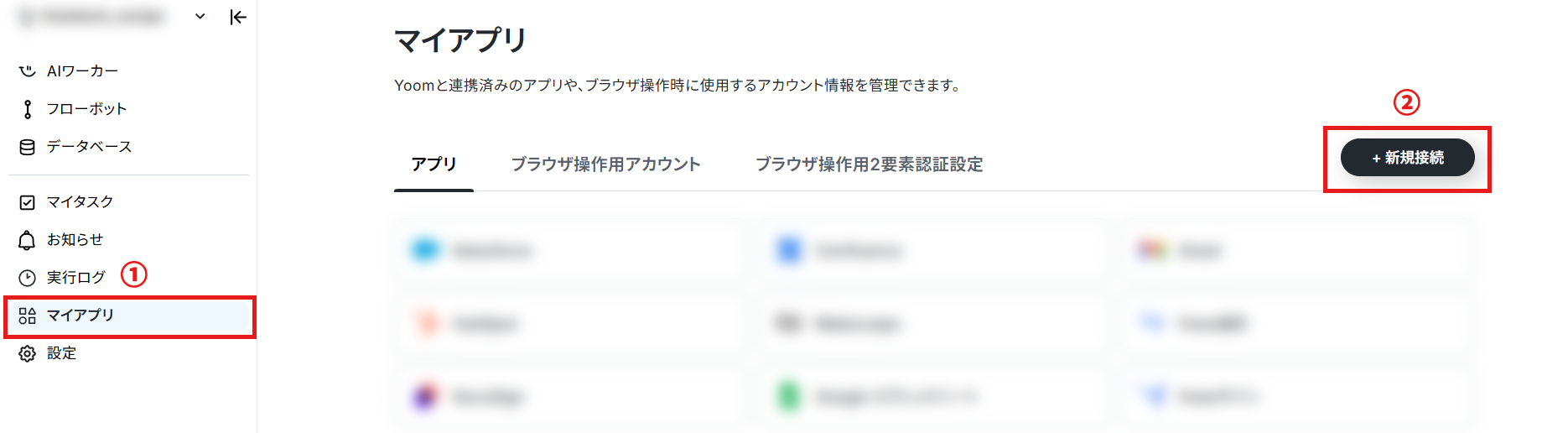
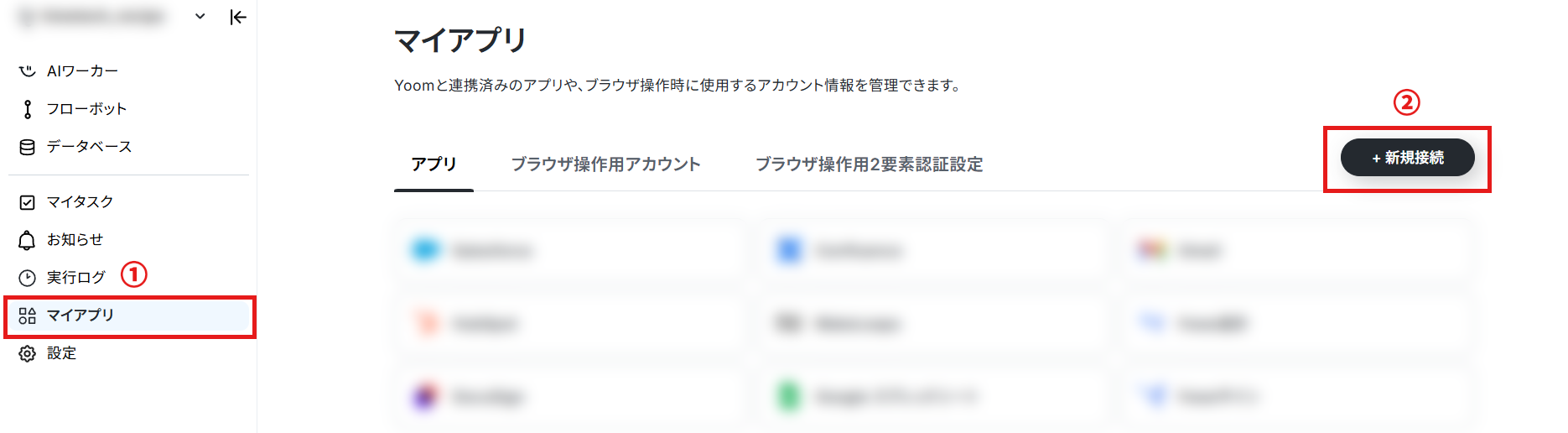
「マイアプリ」をクリックし、画面右の「新規接続」を選択しましょう。
検索窓にGmailと入力し、選択します。

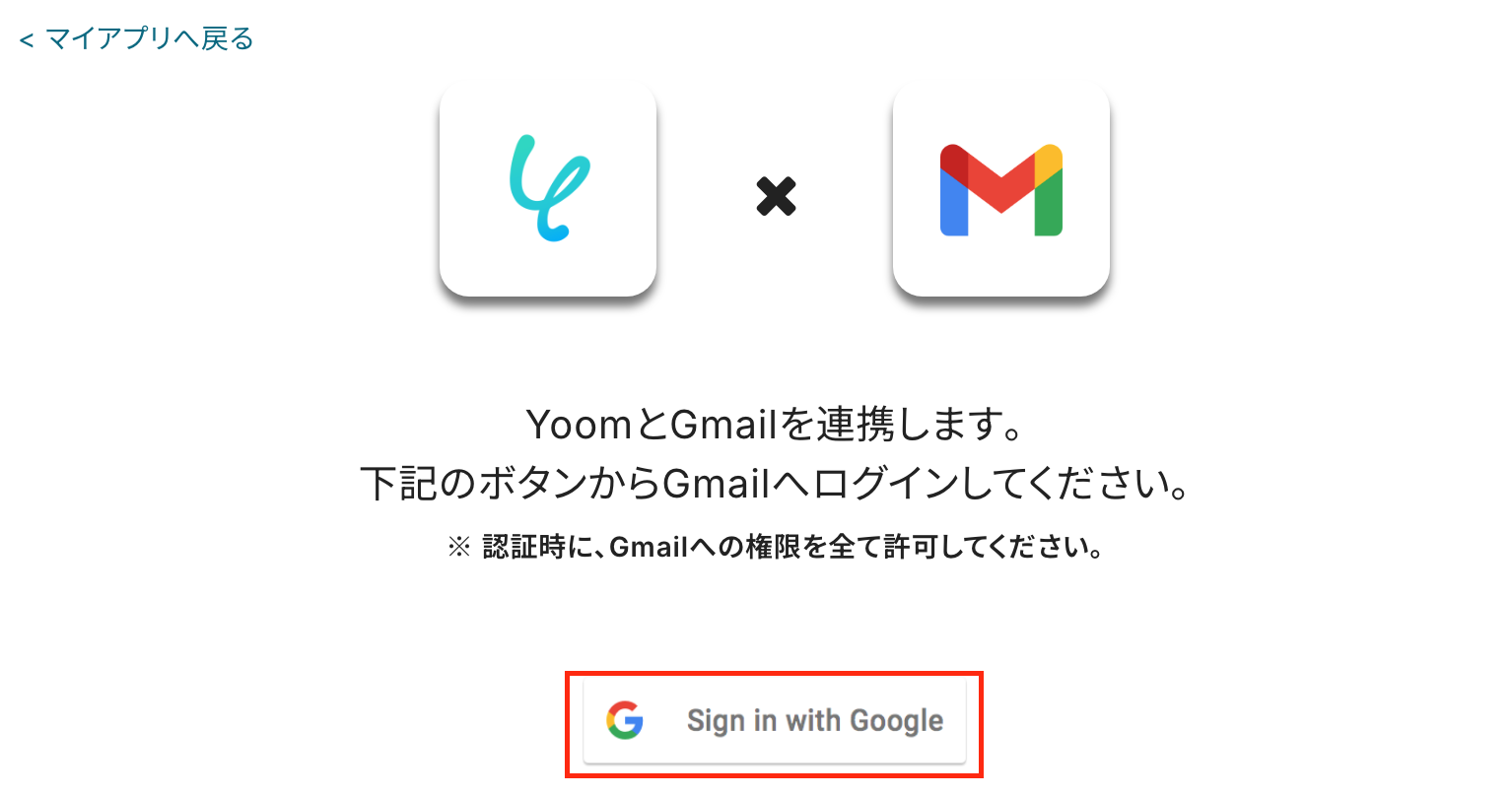
以下の画面が表示されたら、「Sign in with Google」を押します。
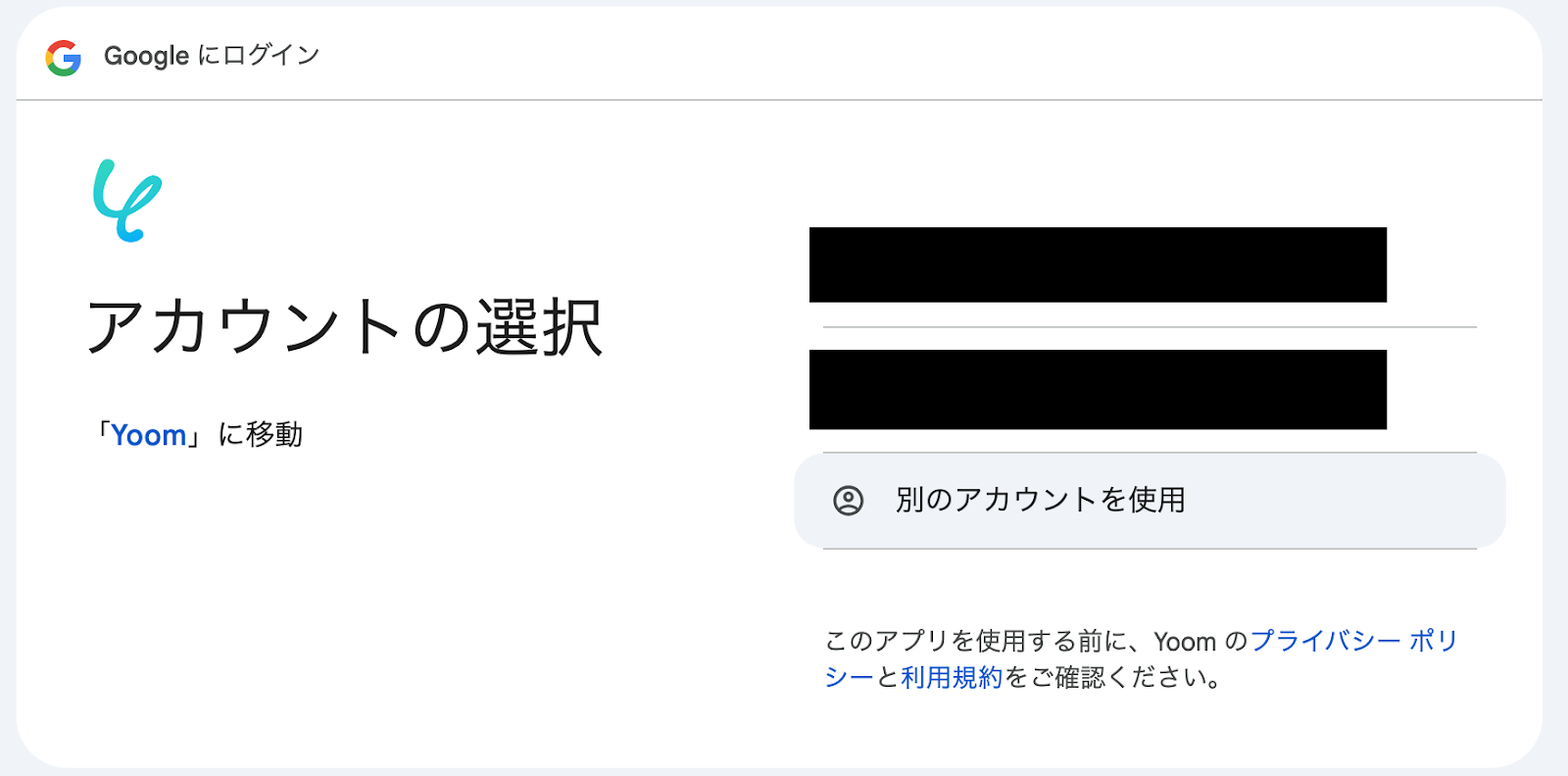
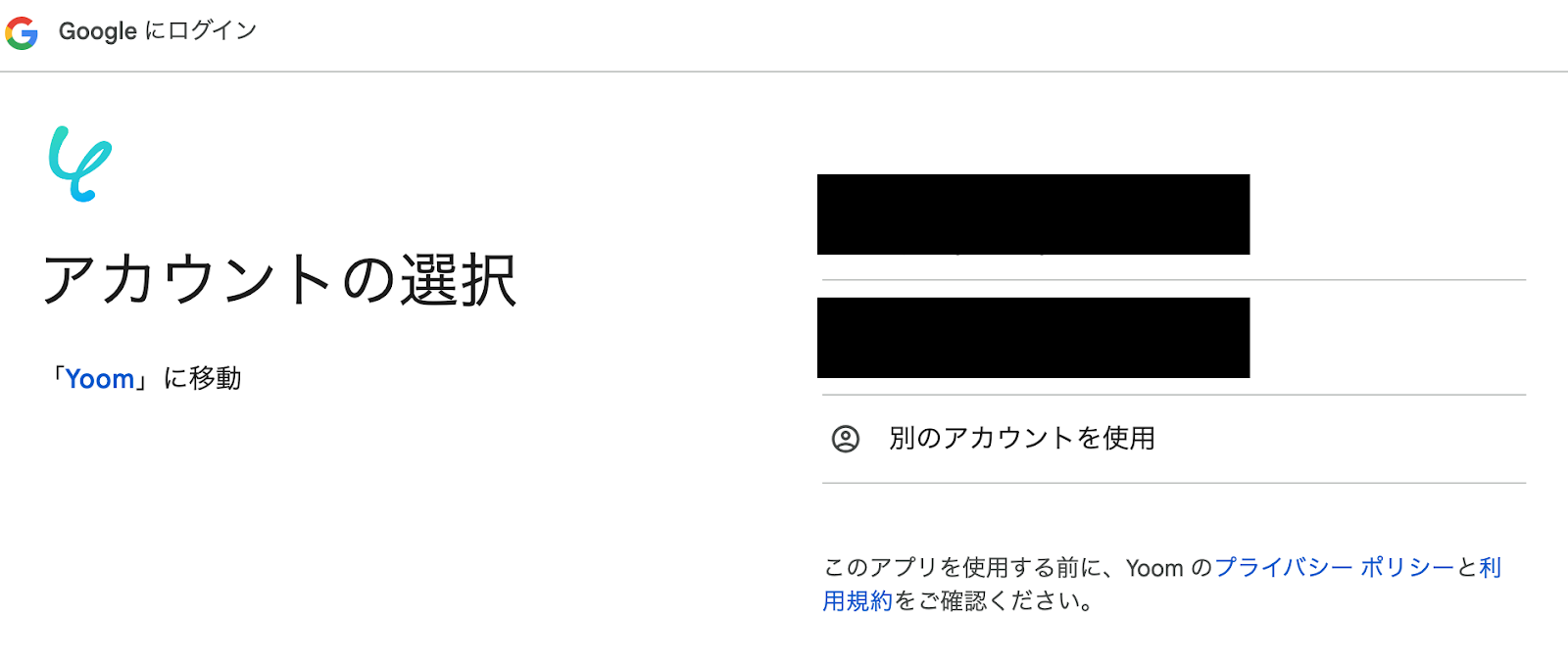
今回連携したいアカウントを選択します。
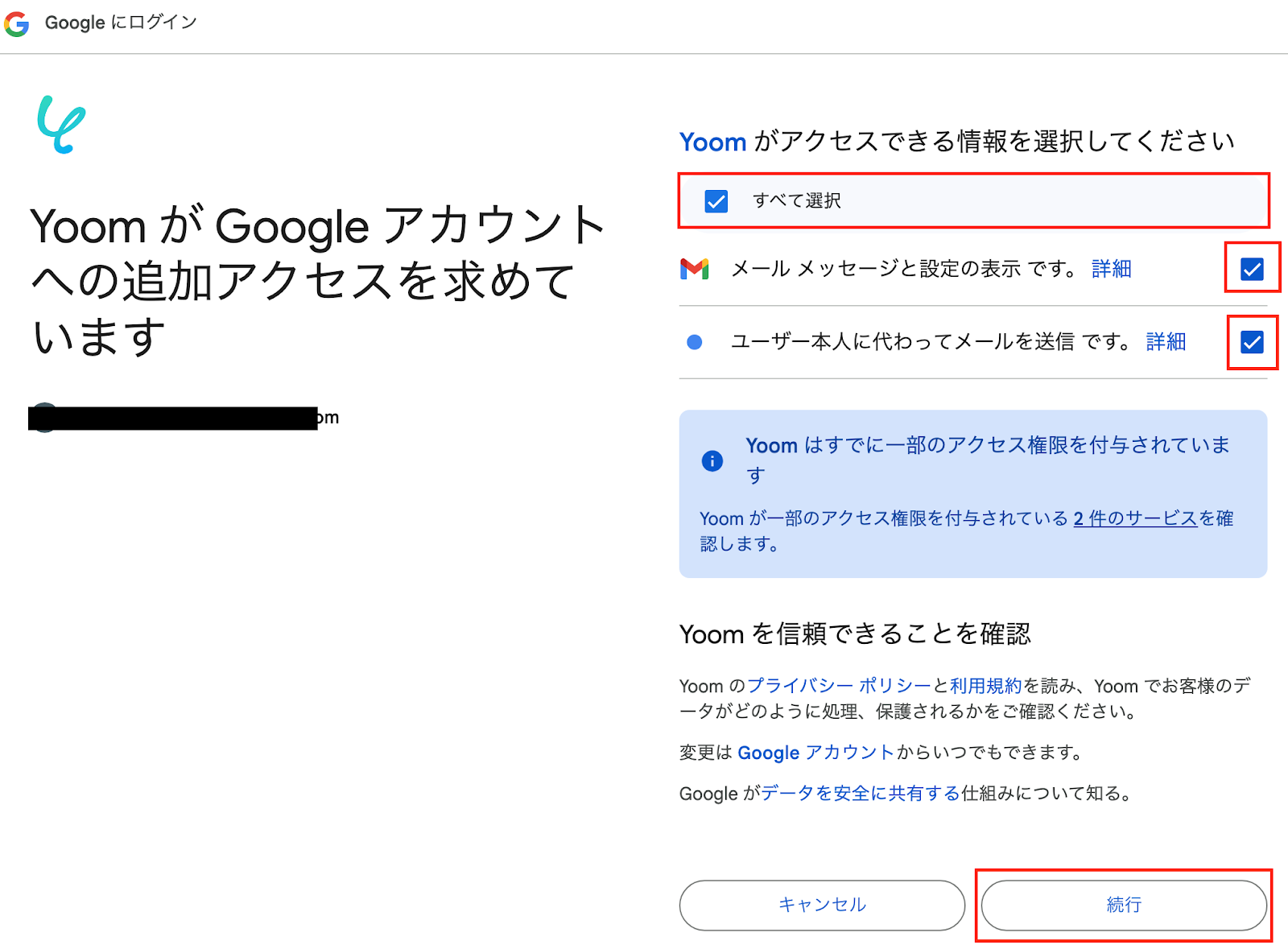
画面が遷移して、次へ進むとYoomがアクセスできる情報の選択を求められるので「すべて選択」をクリックします。
チェックボックスに青いチェックが入ったらページ下部の「続行」を選択して進みましょう。
これで、Gmailのマイアプリ連携は完了です。
【Googleスプレッドシートのマイアプリ連携】
「マイアプリ」をクリックし、画面右の「新規接続」を選択しましょう。
検索窓にGoogle スプレッドシートと入力し、選択しましょう。

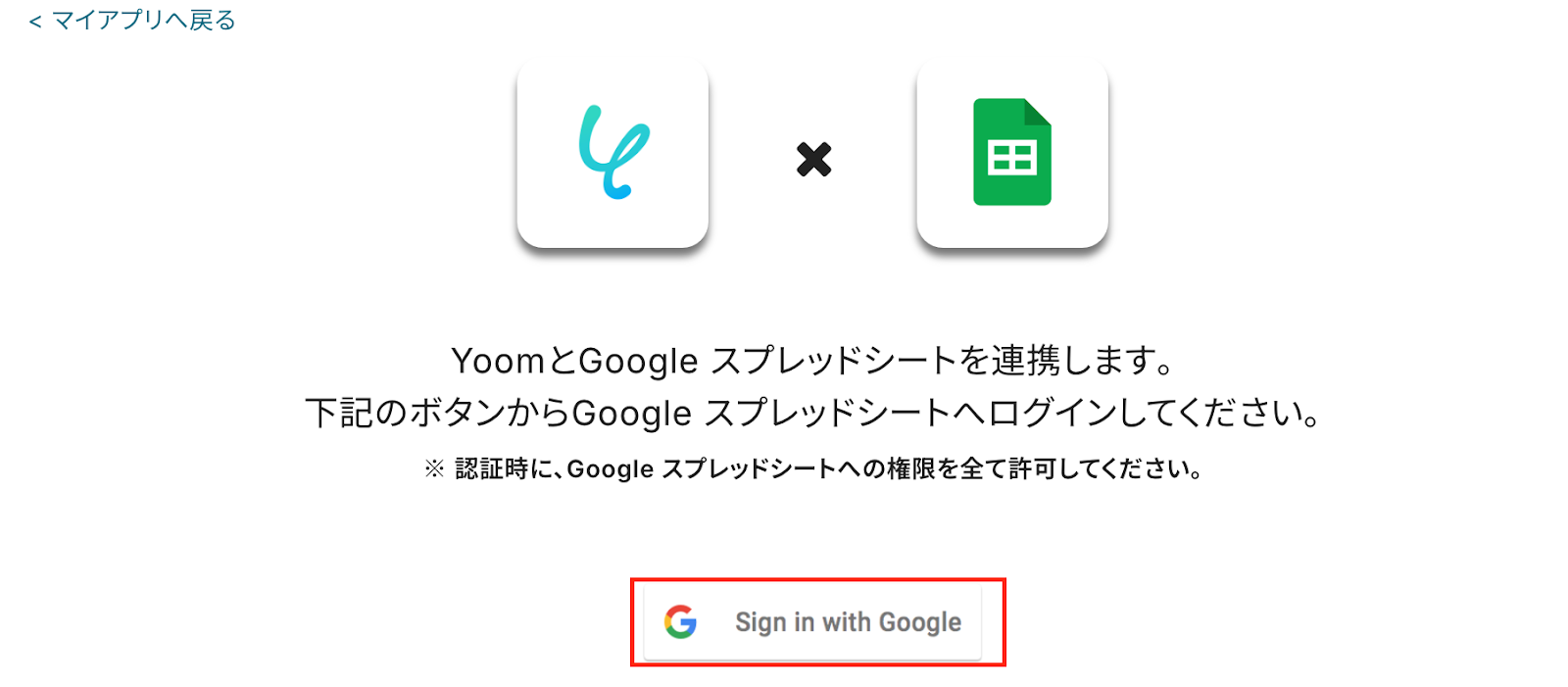
Google スプレッドシートを選択すると、以下のような画面が表示されます。
赤枠部分の「Sign in with Google」を押下し、使用しているアカウントでログインしてください。
表示された画面で、ログインするアカウントを選択してください。
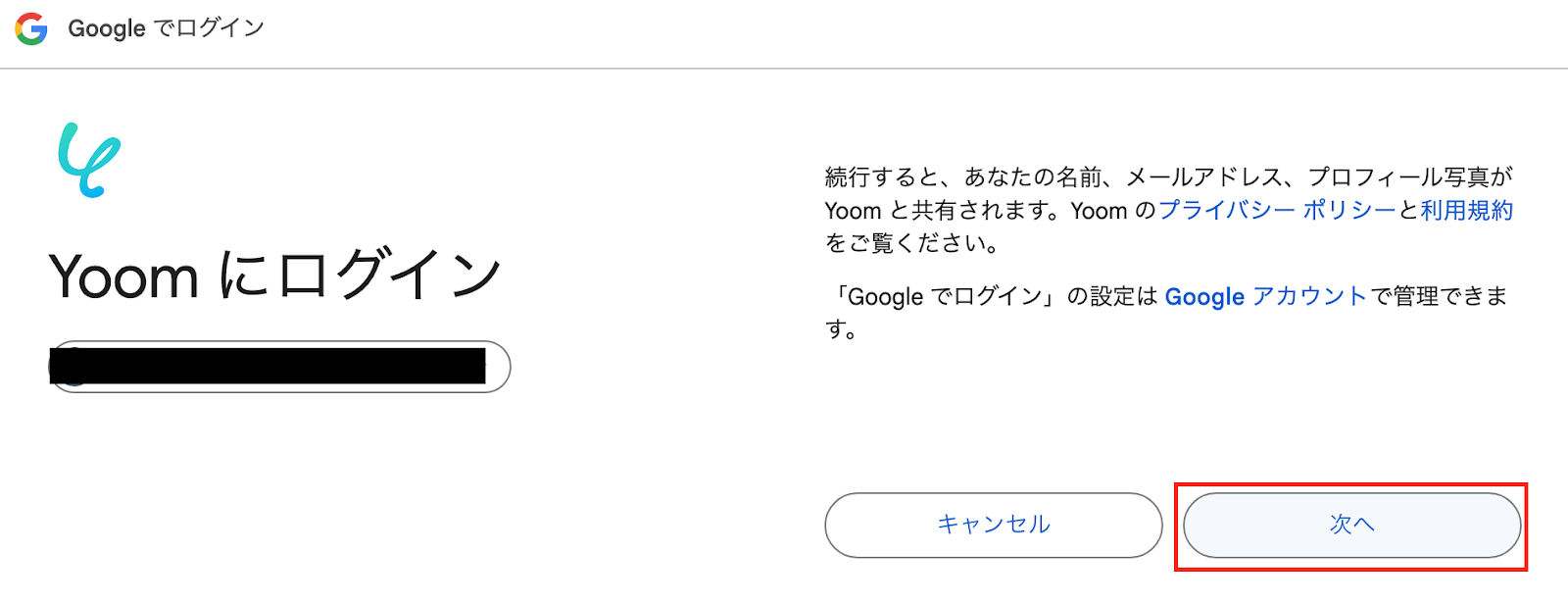
こちらの画面が表示されたら、「次へ」をクリックします。
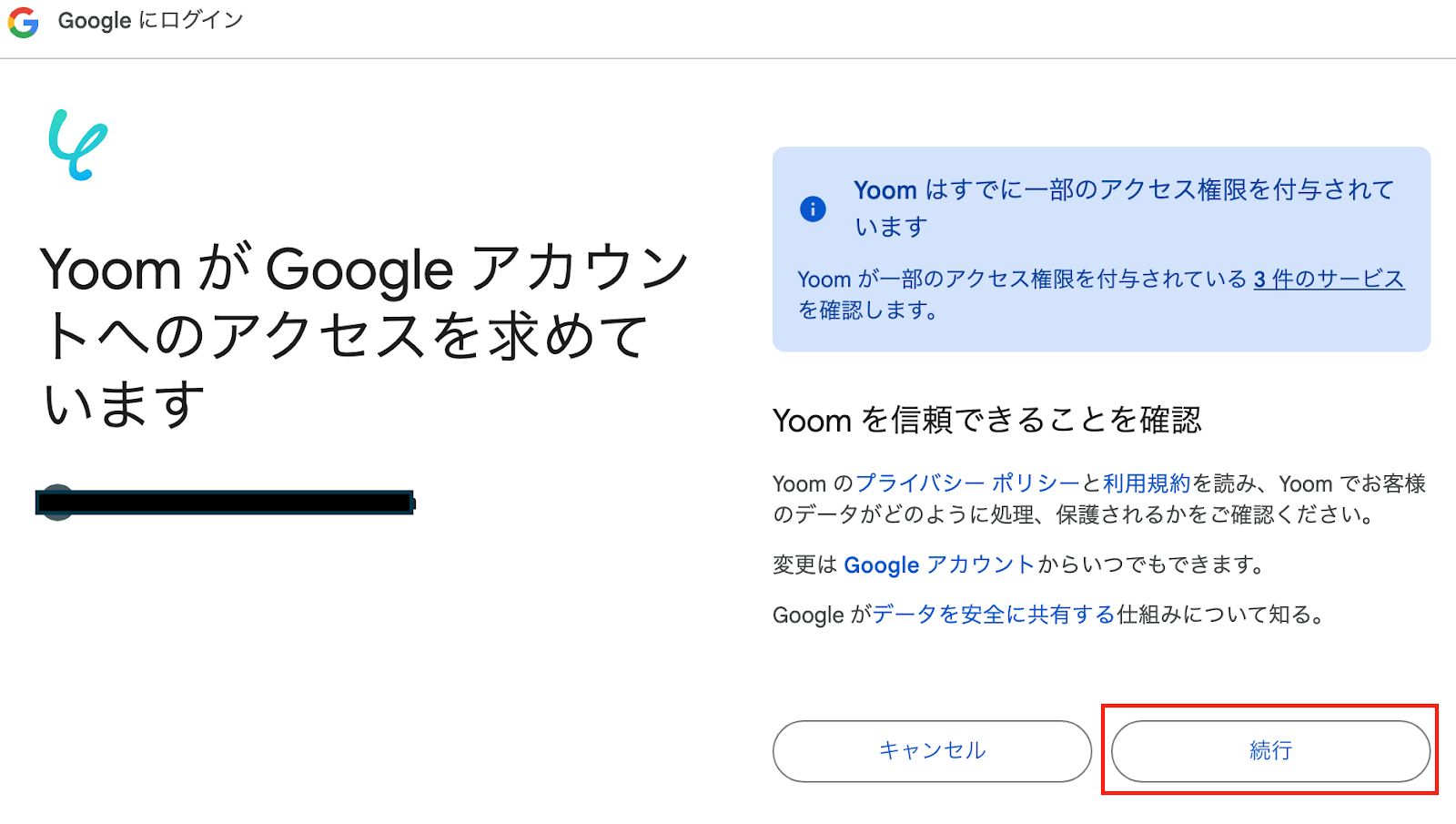
「続行」をクリックしましょう。
これで、Google スプレッドシートとの連携は完了です!
マイアプリにGmailとGoogle スプレッドシートが表示されていれば、連携完了です!
ステップ2:テンプレートをコピーする
ここから、フローを作っていきましょう!
テンプレートを利用しているので、以下のテンプレートページを開き、『このテンプレートを試してみる』をクリックしてください。
■概要採用活動において、Gmailで受信した多数の履歴書を手作業で確認し、内容を転記する作業は多くの時間を要するのではないでしょうか?
また、手作業による情報の見落としや入力ミスは、採用プロセスに影響を与える可能性もあります。
このワークフローを活用すれば、Gmailで受信した履歴書の内容をAIが自動でタグ付けし、Google スプレッドシートの採用管理シートへ追加する作業を自動化でき、これらの課題を解消します。
■このテンプレートをおすすめする方- Gmailで受信する履歴書の管理や転記作業に手間を感じている採用担当者の方
- AIを活用して履歴書の情報から自動でタグ付けを行いたいと考えている人事担当者の方
- Google スプレッドシートを用いた採用管理の効率化を目指すマネージャーの方
■このテンプレートを使うメリット- Gmailでの履歴書受信からGoogle スプレッドシートへの情報追加までを自動化し、手作業にかかる時間を短縮し、コア業務へ注力できます。
- AIによるタグ付けと自動転記により、情報の見落としや入力ミスといったヒューマンエラーの発生リスクを軽減します。
■フローボットの流れ- はじめに、GmailとGoogle スプレッドシートをYoomと連携します。
- 次に、トリガーでGmailを選択し、「特定のキーワードに一致するメールを受信したら」というアクションを設定します。
- 次に、オペレーションでOCR機能を設定し、受信したメールの添付ファイル(履歴書)から「画像・PDFから文字を読み取る」アクションで必要な情報を抽出します。
- 次に、オペレーションでテキスト生成機能を設定し、「テキストを生成する」アクションで抽出した情報をもとにAIがタグを生成します。
- 最後に、オペレーションでGoogle スプレッドシートを選択し、「レコードを追加する」アクションで抽出された情報と生成されたタグを採用管理シートに追加します。
※「トリガー」:フロー起動のきっかけとなるアクション、「オペレーション」:トリガー起動後、フロー内で処理を行うアクション
■このワークフローのカスタムポイント- Gmailのトリガー設定では、履歴書メールを特定するための受信キーワード(例:「履歴書送付」「応募書類」など)を任意で設定してください。
- OCR機能の設定では、履歴書から追加で抽出したい項目や、使用するAIモデル、読み取る書類の言語を任意で設定してください。
- テキスト生成機能の設定では、生成するタグの文字数制限や、タグに関するプロンプト、出力したい言語を任意で設定してください。
- Google スプレッドシートのオペレーション設定では、情報を追加する採用管理シートのIDや、追加するレコードの値を任意で設定してください。
■注意事項- Gmail、Google スプレッドシートのそれぞれとYoomを連携してください。
- トリガーは5分、10分、15分、30分、60分の間隔で起動間隔を選択できます。
- プランによって最短の起動間隔が異なりますので、ご注意ください。
- OCRデータは6,500文字以上のデータや文字が小さい場合などは読み取れない場合があるので、ご注意ください。
- ダウンロード可能なファイル容量は最大300MBまでです。アプリの仕様によっては300MB未満になる可能性があるので、ご注意ください。
- トリガー、各オペレーションでの取り扱い可能なファイル容量の詳細は「ファイルの容量制限について」をご参照ください。
また、手作業による情報の見落としや入力ミスは、採用プロセスに影響を与える可能性もあります。
このワークフローを活用すれば、Gmailで受信した履歴書の内容をAIが自動でタグ付けし、Google スプレッドシートの採用管理シートへ追加する作業を自動化でき、これらの課題を解消します。
■このテンプレートをおすすめする方
- Gmailで受信する履歴書の管理や転記作業に手間を感じている採用担当者の方
- AIを活用して履歴書の情報から自動でタグ付けを行いたいと考えている人事担当者の方
- Google スプレッドシートを用いた採用管理の効率化を目指すマネージャーの方
■このテンプレートを使うメリット
- Gmailでの履歴書受信からGoogle スプレッドシートへの情報追加までを自動化し、手作業にかかる時間を短縮し、コア業務へ注力できます。
- AIによるタグ付けと自動転記により、情報の見落としや入力ミスといったヒューマンエラーの発生リスクを軽減します。
■フローボットの流れ
- はじめに、GmailとGoogle スプレッドシートをYoomと連携します。
- 次に、トリガーでGmailを選択し、「特定のキーワードに一致するメールを受信したら」というアクションを設定します。
- 次に、オペレーションでOCR機能を設定し、受信したメールの添付ファイル(履歴書)から「画像・PDFから文字を読み取る」アクションで必要な情報を抽出します。
- 次に、オペレーションでテキスト生成機能を設定し、「テキストを生成する」アクションで抽出した情報をもとにAIがタグを生成します。
- 最後に、オペレーションでGoogle スプレッドシートを選択し、「レコードを追加する」アクションで抽出された情報と生成されたタグを採用管理シートに追加します。
■このワークフローのカスタムポイント
- Gmailのトリガー設定では、履歴書メールを特定するための受信キーワード(例:「履歴書送付」「応募書類」など)を任意で設定してください。
- OCR機能の設定では、履歴書から追加で抽出したい項目や、使用するAIモデル、読み取る書類の言語を任意で設定してください。
- テキスト生成機能の設定では、生成するタグの文字数制限や、タグに関するプロンプト、出力したい言語を任意で設定してください。
- Google スプレッドシートのオペレーション設定では、情報を追加する採用管理シートのIDや、追加するレコードの値を任意で設定してください。
■注意事項
- Gmail、Google スプレッドシートのそれぞれとYoomを連携してください。
- トリガーは5分、10分、15分、30分、60分の間隔で起動間隔を選択できます。
- プランによって最短の起動間隔が異なりますので、ご注意ください。
- OCRデータは6,500文字以上のデータや文字が小さい場合などは読み取れない場合があるので、ご注意ください。
- ダウンロード可能なファイル容量は最大300MBまでです。アプリの仕様によっては300MB未満になる可能性があるので、ご注意ください。
- トリガー、各オペレーションでの取り扱い可能なファイル容量の詳細は「ファイルの容量制限について」をご参照ください。
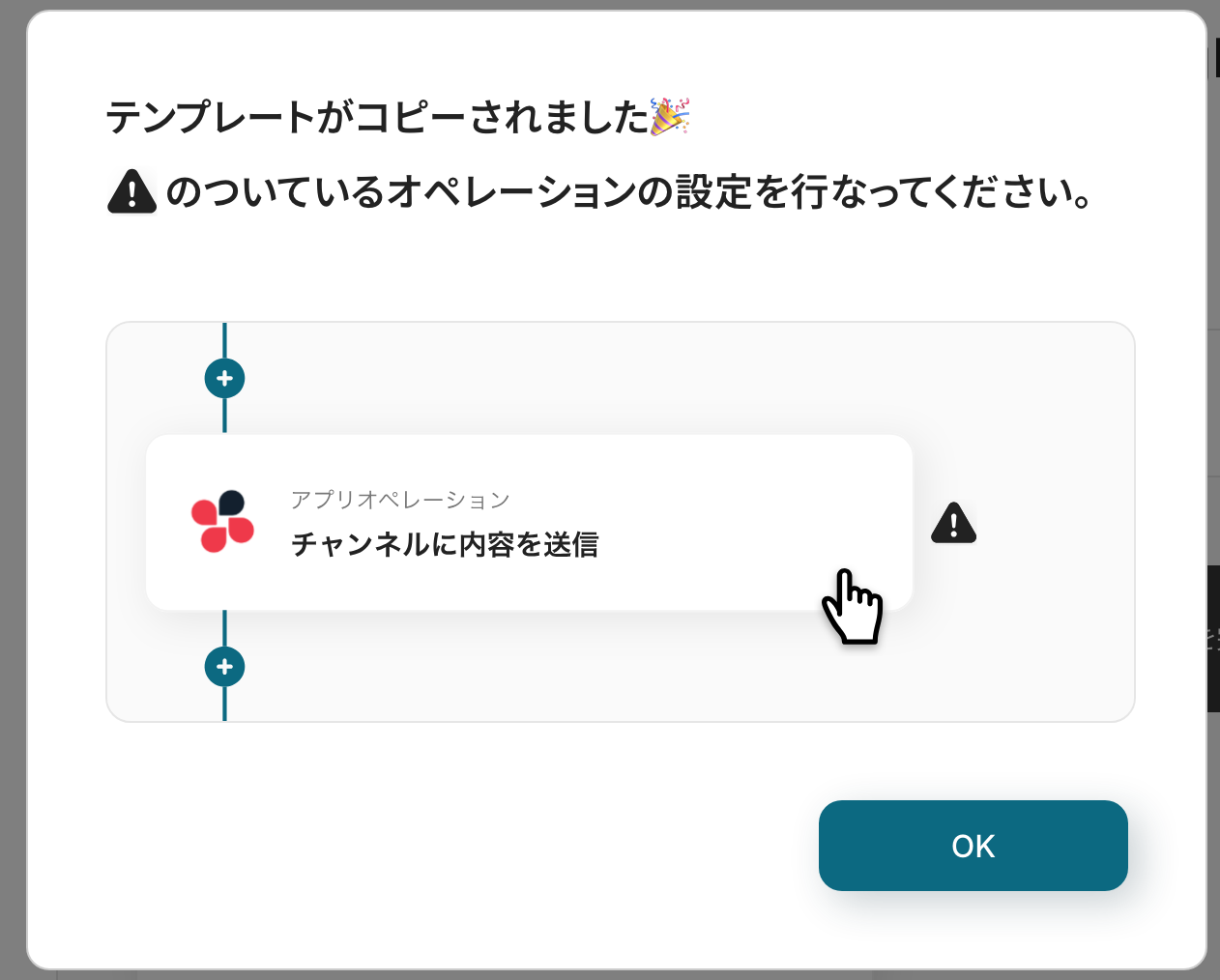
ワークスペースに自動的にテンプレートがコピーされるので、次に表示された画面で「OK」をクリックしてください。
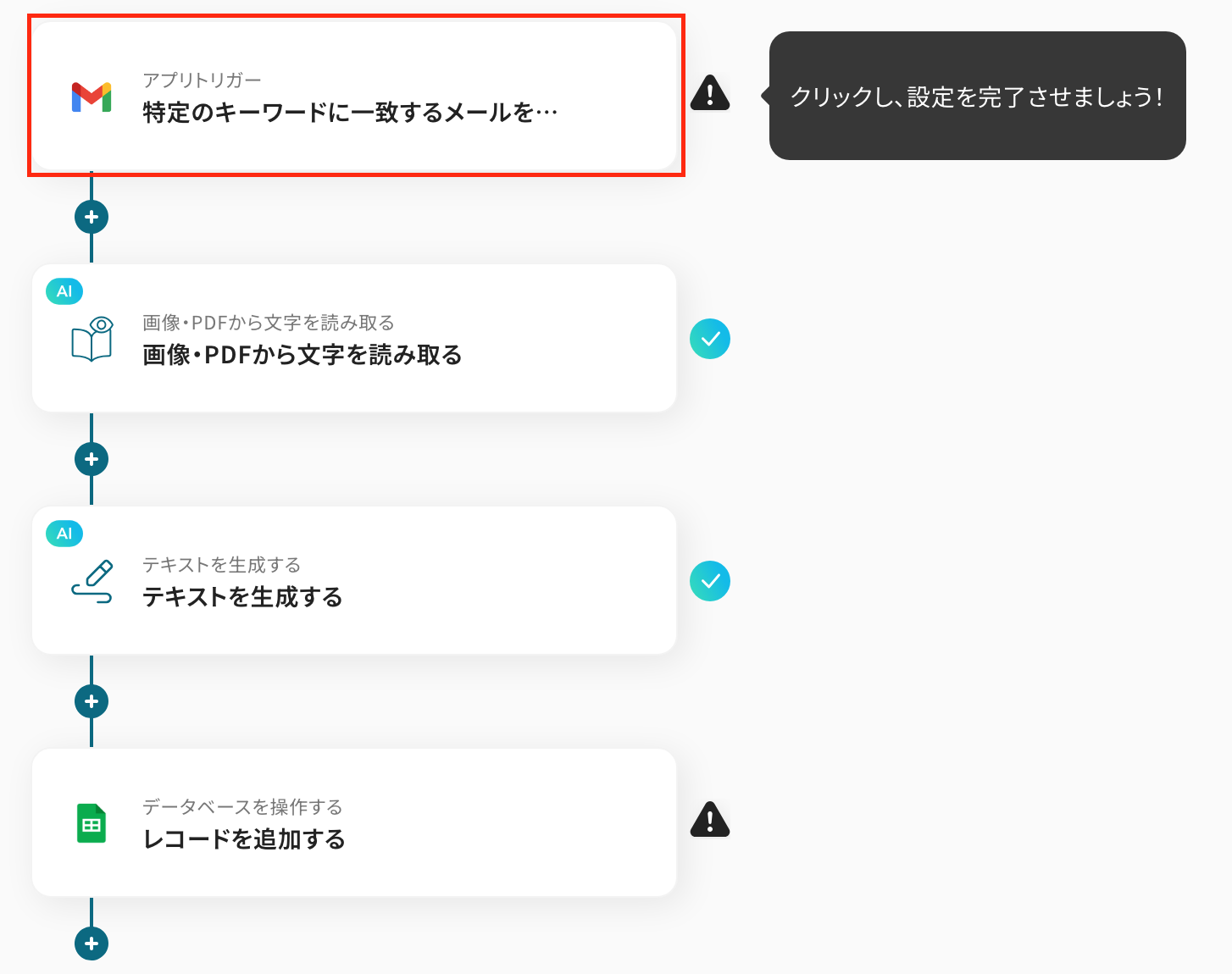
ステップ3:Gmailのトリガー設定
最初の設定です!以下の赤枠をクリックしてください。
次の画面で、タイトルとアクションを任意で設定します。
連携するアカウント情報を確認し、「次へ」をクリックして進みましょう!
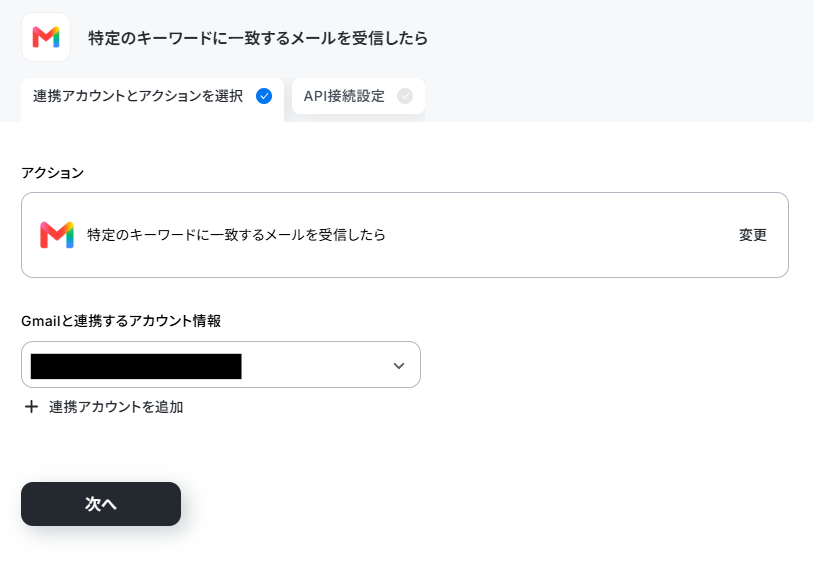
次に、トリガーの設定を行います。
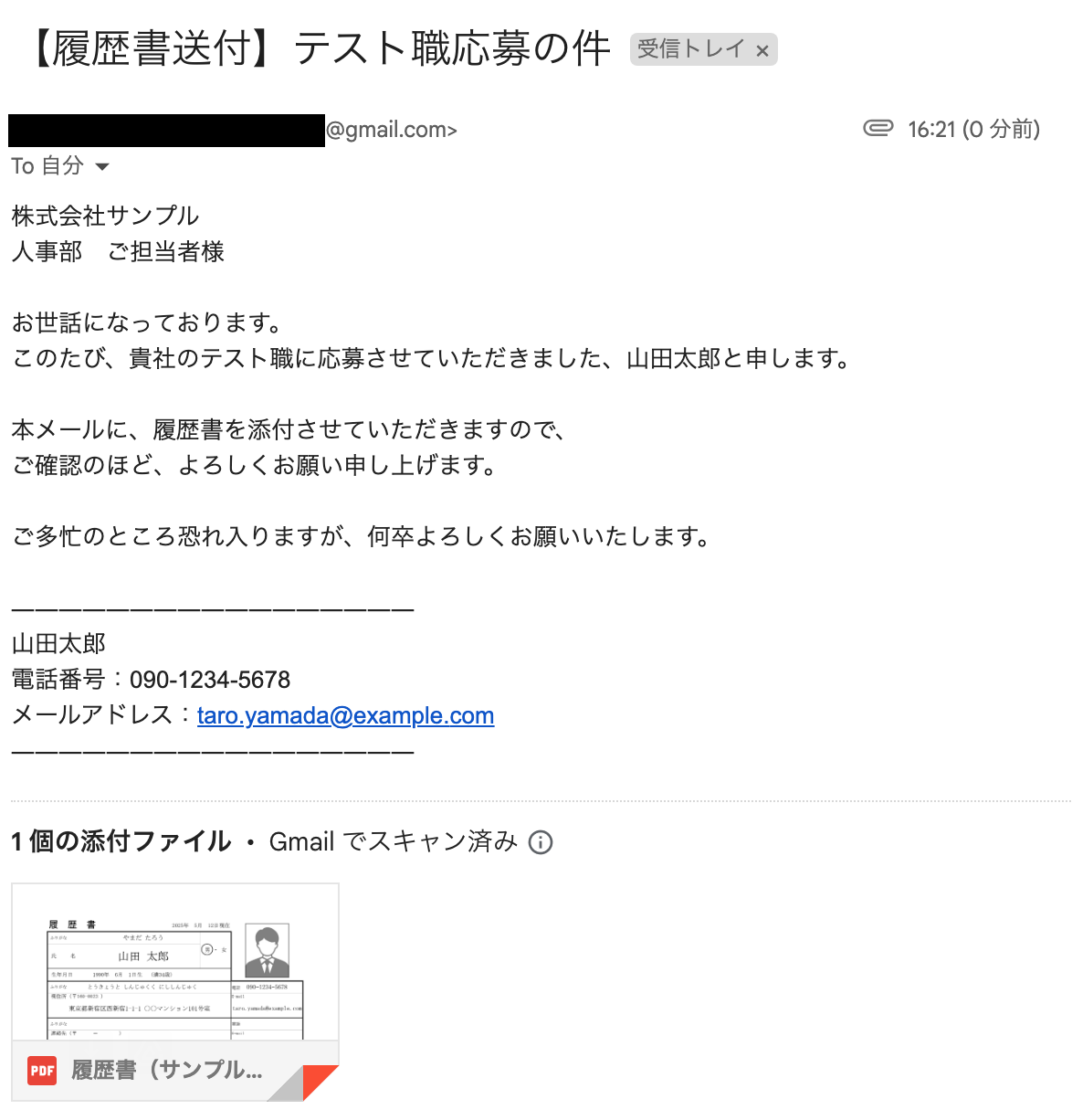
特定のキーワードに一致するメールの受信がトリガーになるため、Gmailの画面に移り、キーワードを含めた文章を送信しましょう。
今回は、以下のメールを受け取った設定で進めていきます。キーワードは「履歴書」に設定しました。
Gmailで設定が完了したら、Yoomの画面に戻り、各項目を入力しましょう。
- 「トリガーの起動時間」は任意で設定してください。ここでは、5分で設定をしています。
※プランによって起動間隔の選択内容が異なるため、ご注意下さい。 - 「キーワード」は先ほどテスト送信したメールの文章に含まれているキーワードを入力しましょう。
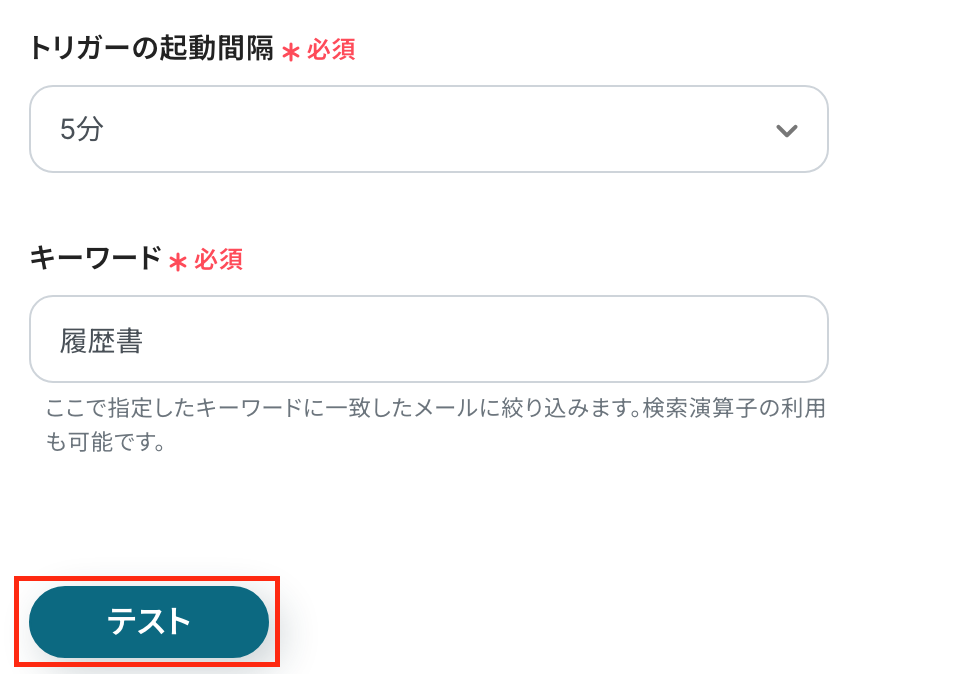
入力が完了したら、「テスト」をクリックしましょう。
テストが成功すると、以下の画像のようなアウトプット(取得した値)が表示されます。
※取得した値についての説明はこちら
先ほどテスト送信したメール内容が反映されていれば、OKです!
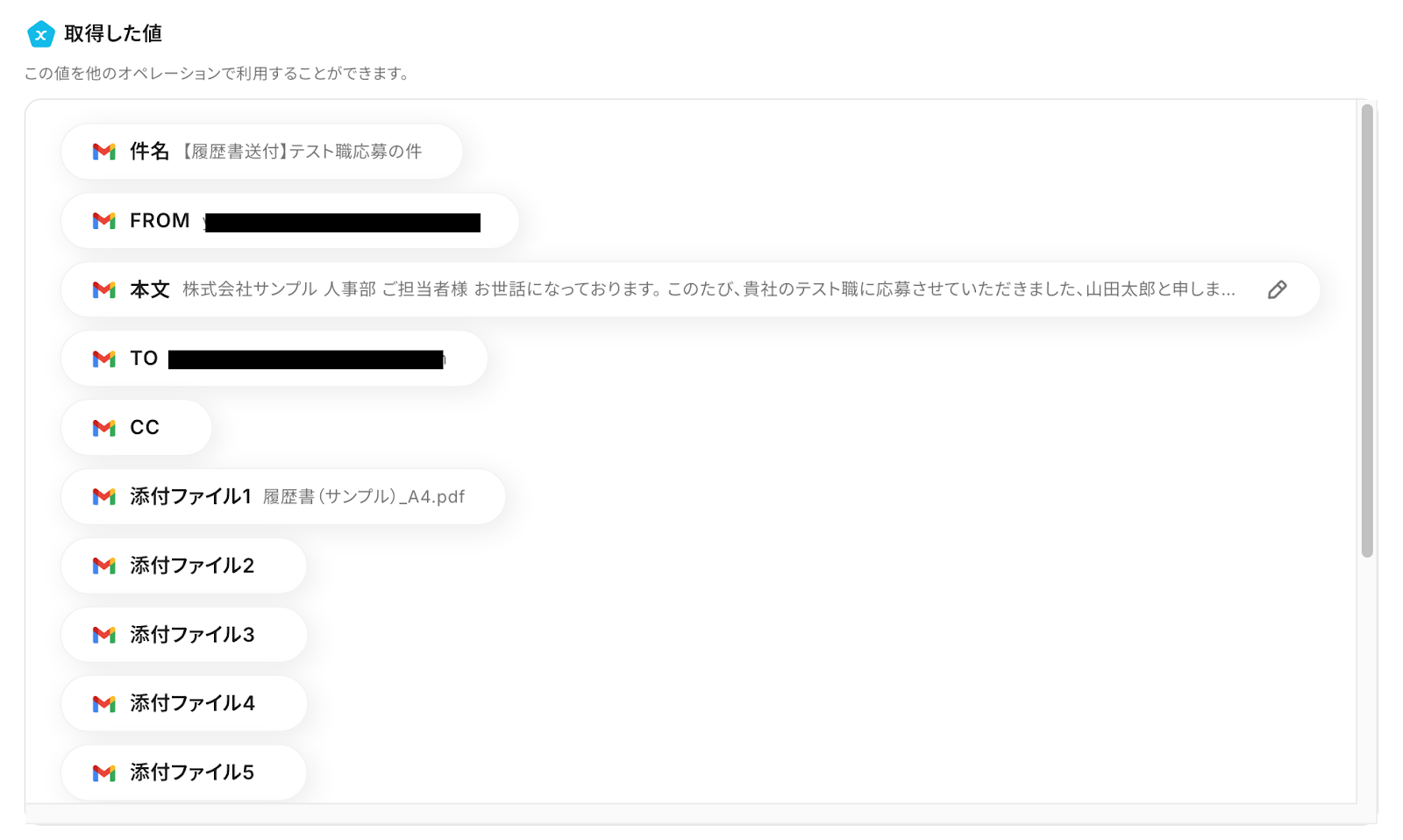
最後に、「完了」をクリックしましょう。これで、Gmailのトリガー設定は完了です!
ステップ4:OCRの設定
以下の赤枠で囲まれた「画像・PDFから文字を読み取る」をクリックしてください。
※OCRは、チームプラン・サクセスプラン限定の機能です。フリープランやミニプランでセットするとエラーになってしまうので、ご注意ください。
チームプランやサクセスプランなどの有料プランは、2週間の無料トライアルが可能で、期間中はOCRが利用いただけます。
以下の画面が表示されるので、設定を確認しましょう。
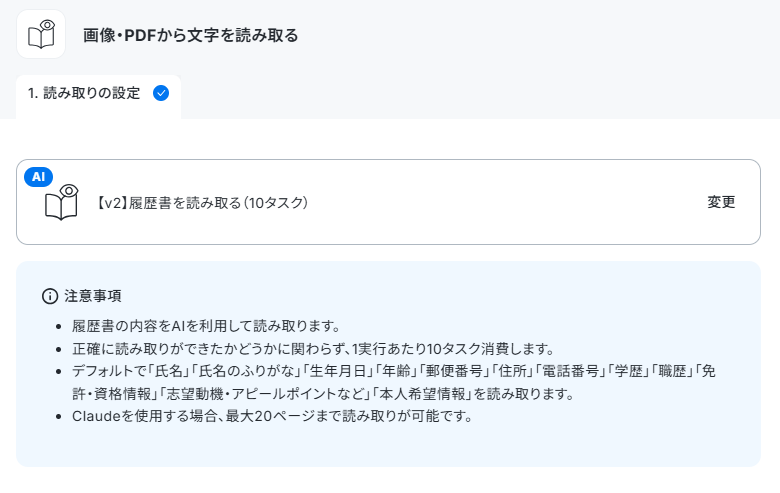
- 「タイトル」→画像・PDFから文字を読み取る
- 「アクション」→【v2】履歴書を読み取る(10タスク)
※YoomのOCR機能では、アクション記載の規定の文字数を超えるデータや、文字が小さすぎる場合に正しく読み取れないことがあります。文字数や文字の大きさには少し余裕を持たせてご利用ください。
次に、PDFから情報を読み取る設定を行います!
- 「ファイルの添付方法」は、プルダウンから選択してください。
今回は、先ほどGmailのトリガー設定で受信したファイルを使用するので「取得した値を使用」から「添付ファイル1」を選択しました。

- 「抽出したい項目」は、デフォルトで読み取れる情報以外に抽出したい項目を追加で設定できます。
入力する際は、入力欄下の注釈に沿って入力しましょう。今回は、空欄にしました。

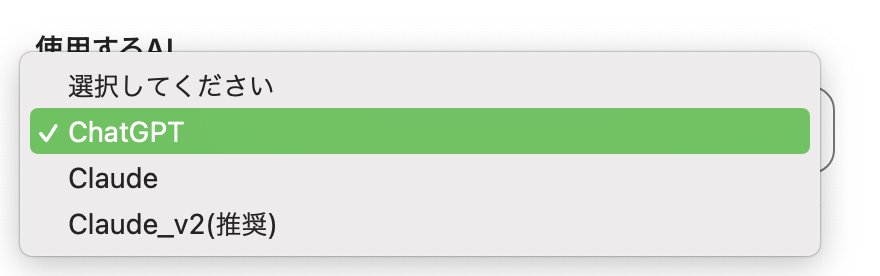
使用するAIを任意で選択しましょう。プルダウンから選択できます。
今回はChatGPTを選択しました。
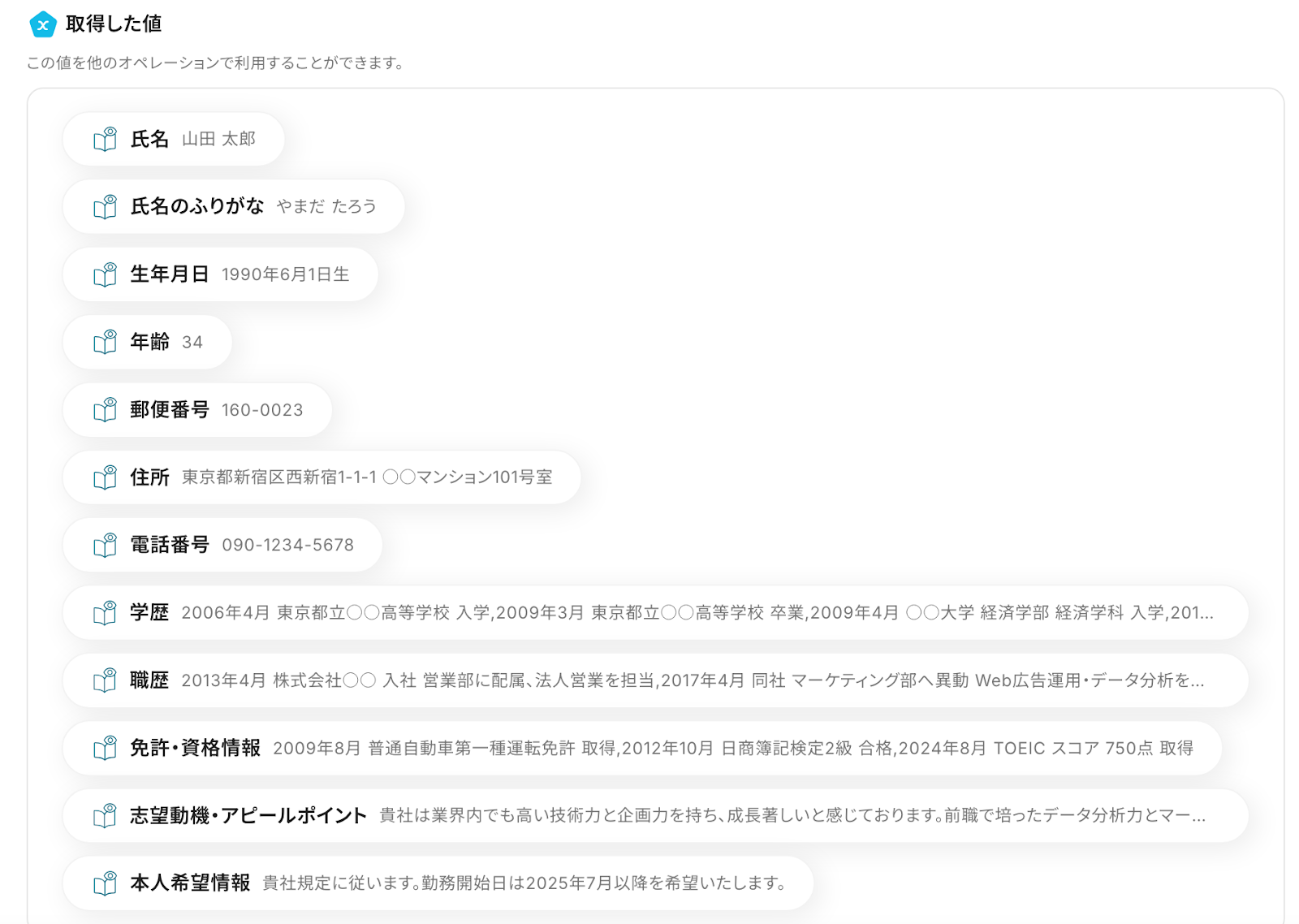
入力を終えたら、「テスト」を実行します。
すると、OCRで読み取った情報が「取得した値」に表示されました!
問題がなければ、「完了」をクリックしましょう。
これで、ファイルから文字を読み取る設定が完了しました!
ステップ5:テキストを生成する設定
ここでは、先ほど読み取った情報からタグ付けをする設定を行います。
以下の赤枠をクリックしましょう!
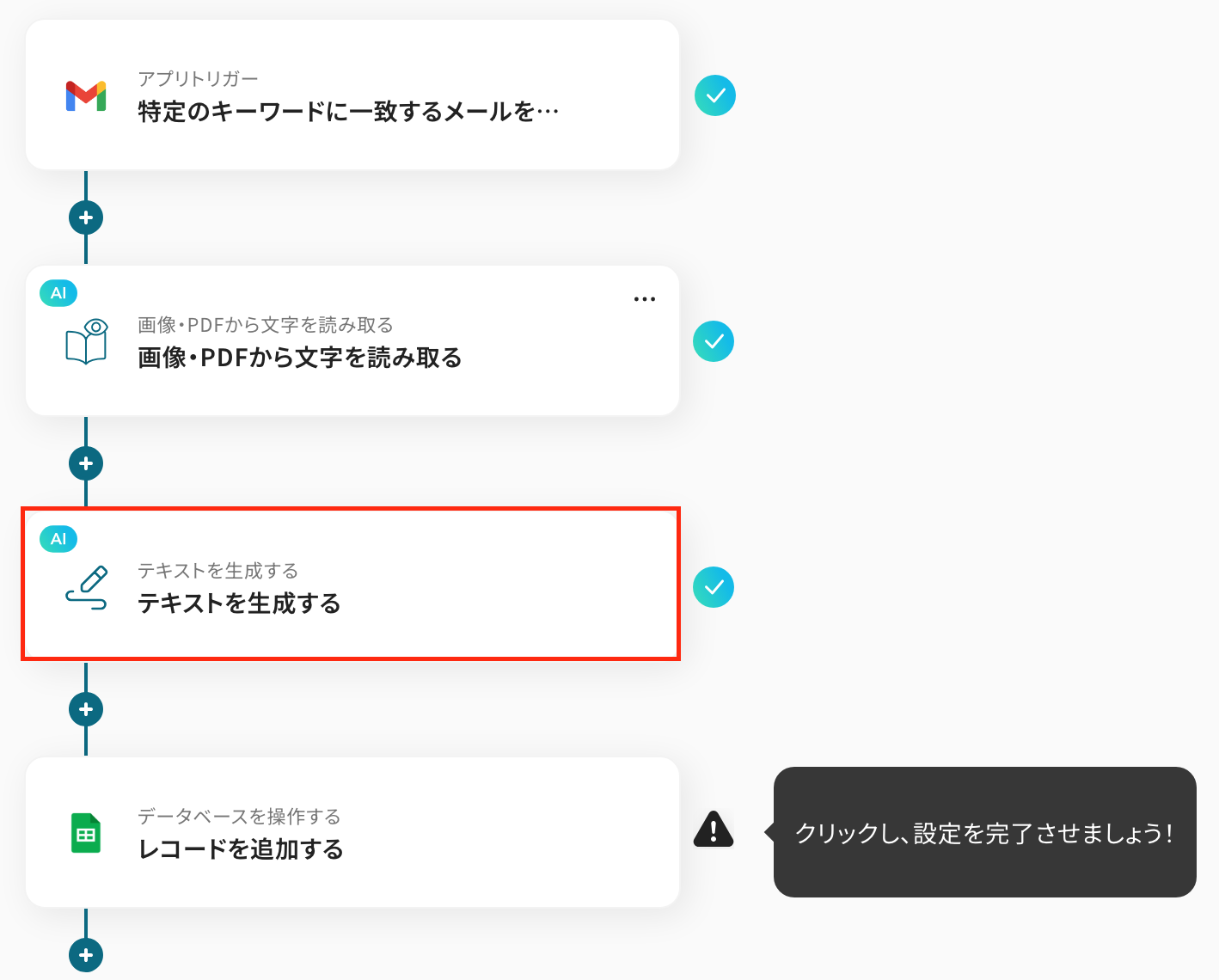
以下の画面が表示されるので、設定を確認します。
- 「タイトル」→テキストを生成する
- 「アクション」→「変更」ボタンから選択
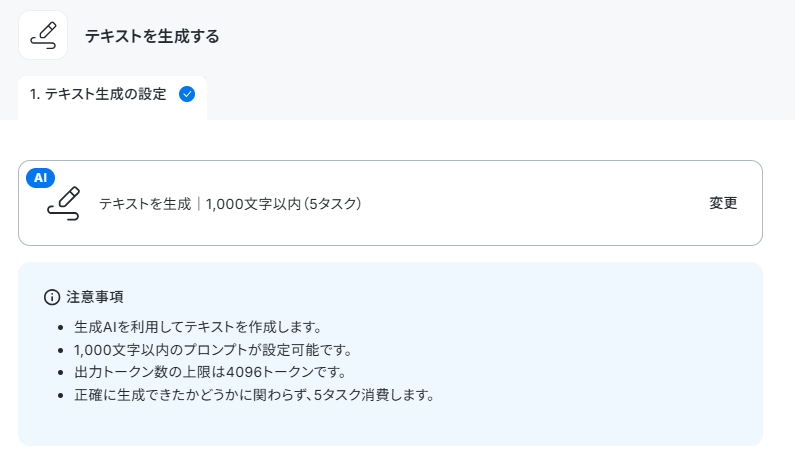
続いて、詳細設定の画面に遷移します。
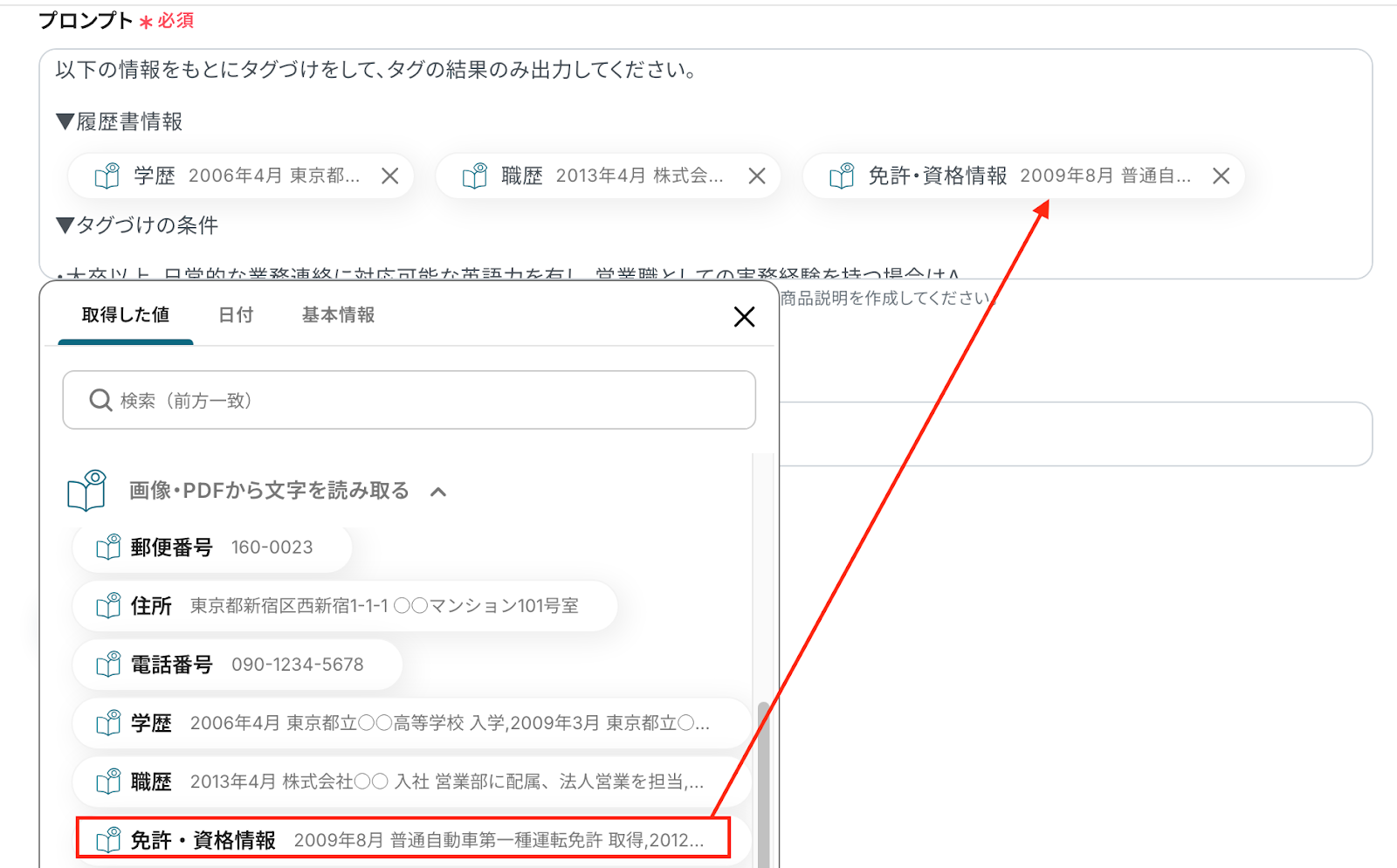
AIによるタグ付けをする際に使用するプロンプト(AIに対する指示文)を設定します。テンプレートには初期設定があるので、必要に応じてカスタマイズしてください。
以下の画像のように、任意で作成した文章と先ほど取得した値を組み合わせて設定しましょう。
今回は、このようなタグ付けの条件を設定してみました。
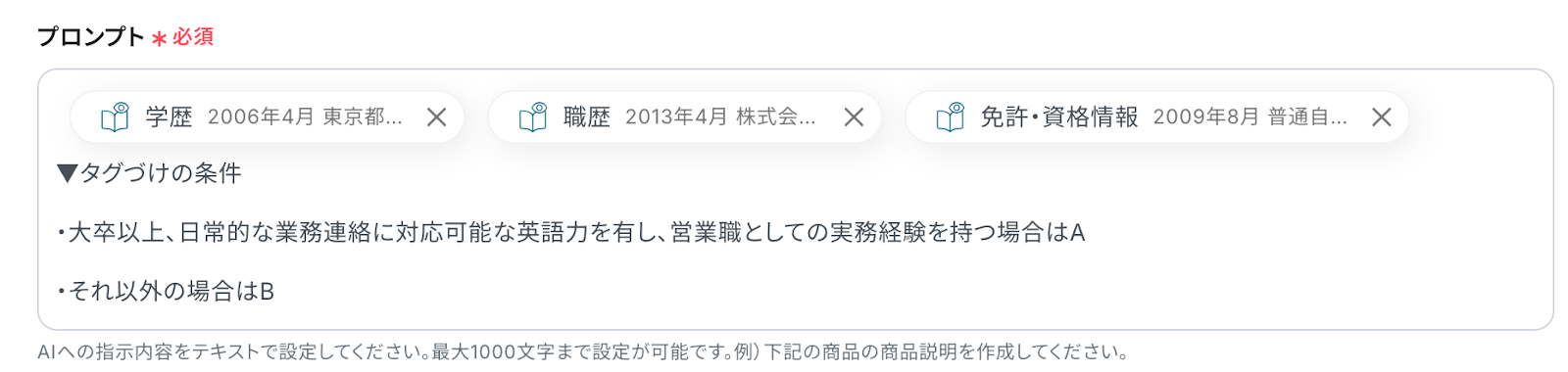
設定ができたら、「テスト」をクリックします。テストが成功し、取得した値に表示されました!

問題がなければ、「完了」をクリックしましょう。
これで、AIを用いてタグづけをする設定は完了です!
ステップ6:Googleスプレッドシートにレコードを追加する
いよいよ最後の設定です!以下の赤枠をクリックしましょう!
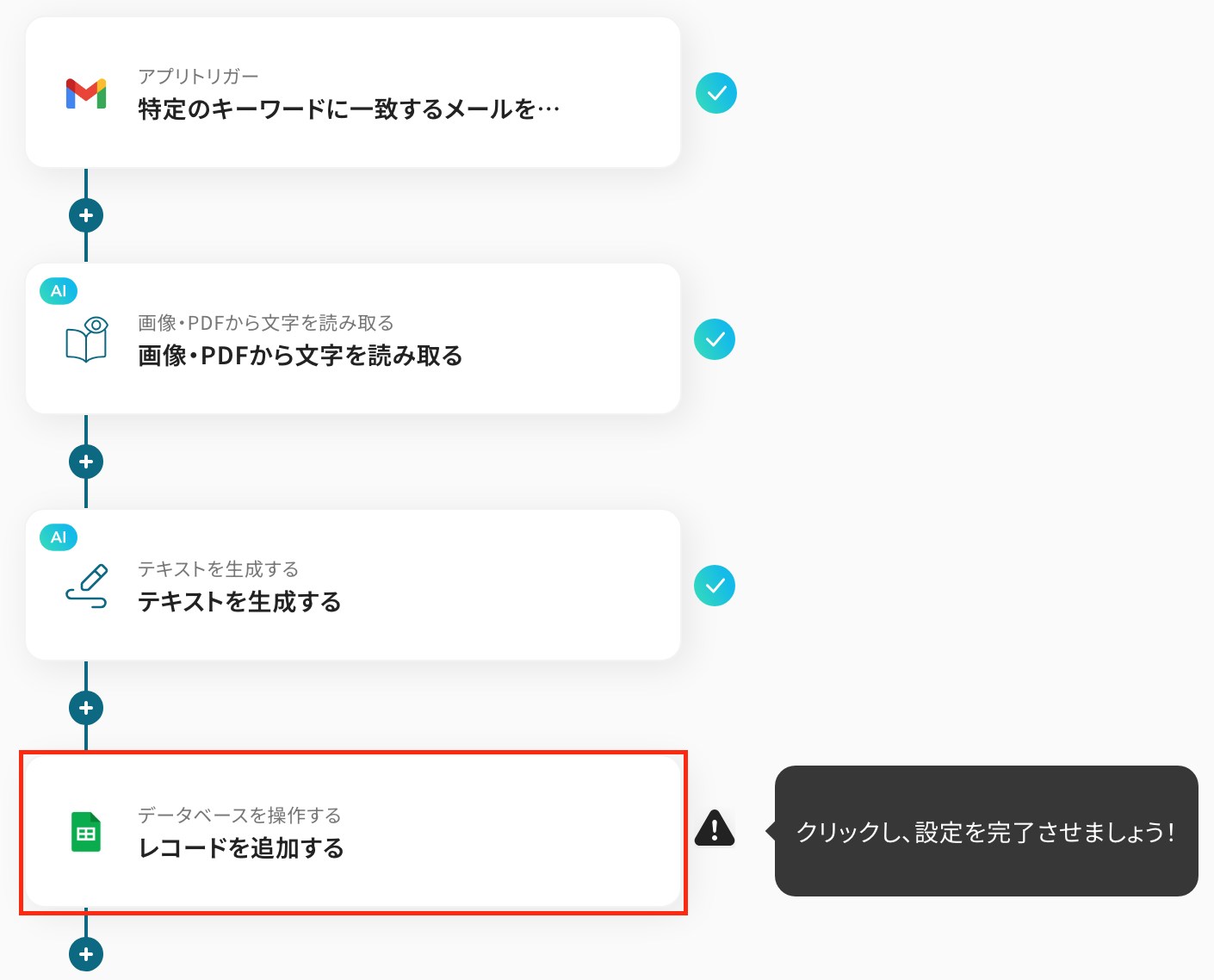
次の画面で、連携するアカウント情報が正しいかを確認しましょう。
タイトルや実行アクションは変更せず、画面を下にスクロールしましょう!
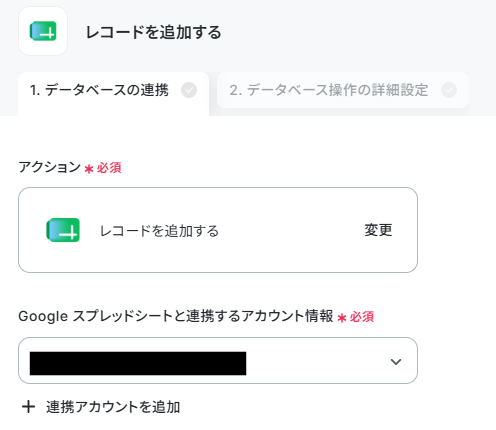
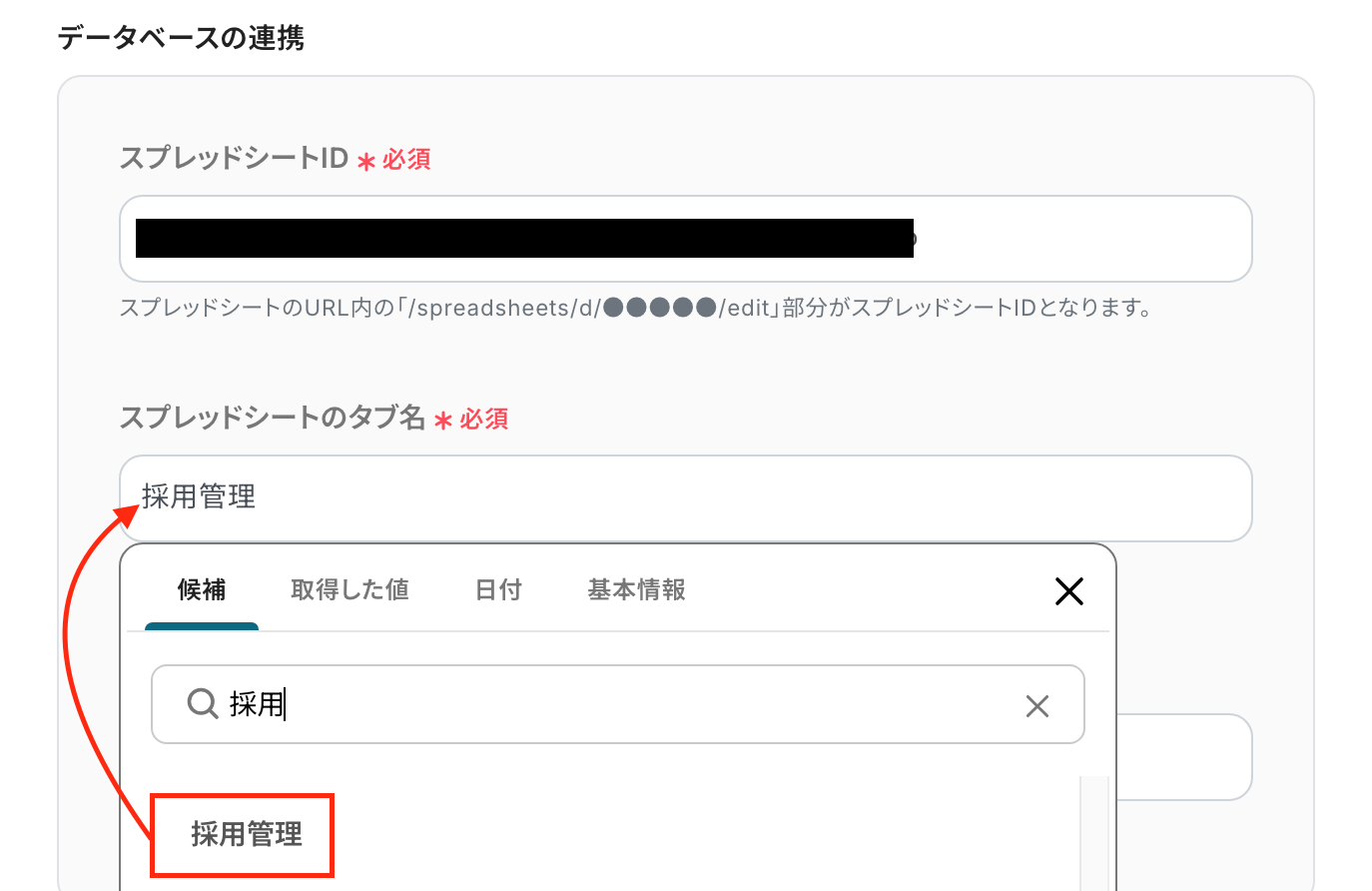
データベース連携の項目は、入力欄下の部分を参照して設定しましょう。
「スプレッドシートID」や「タブ名」はボックスをクリックして表示される「候補」から選択できます。
注意点として、 Google スプレッドシート内にはレコードを追加するためにヘッダを登録する必要があります。
ヘッダがテーブル範囲内に含まれているかを確認し、「次へ」のボタンをクリックしましょう!
※今回はテスト用に下記のシートを作成したため、テーブル範囲は「A1:L」になります。

次の画面で、レコードを追加する設定を行います。
各欄をクリックして表示される、OCRの設定で取得したアウトプットから該当項目を選択してください。
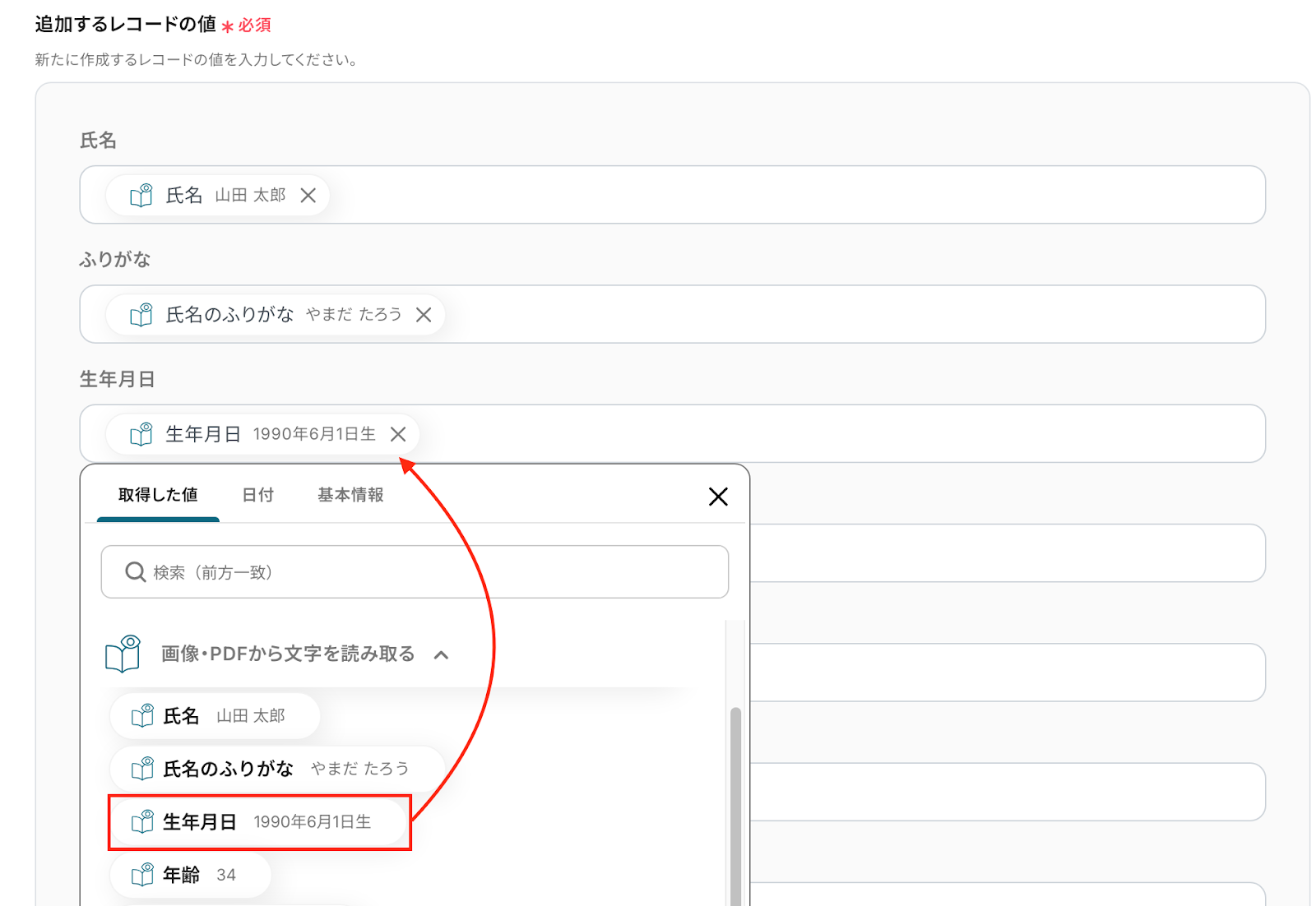
「タグ」の項目には、先ほどテキストを生成する設定で取得したアウトプットを引用しました。
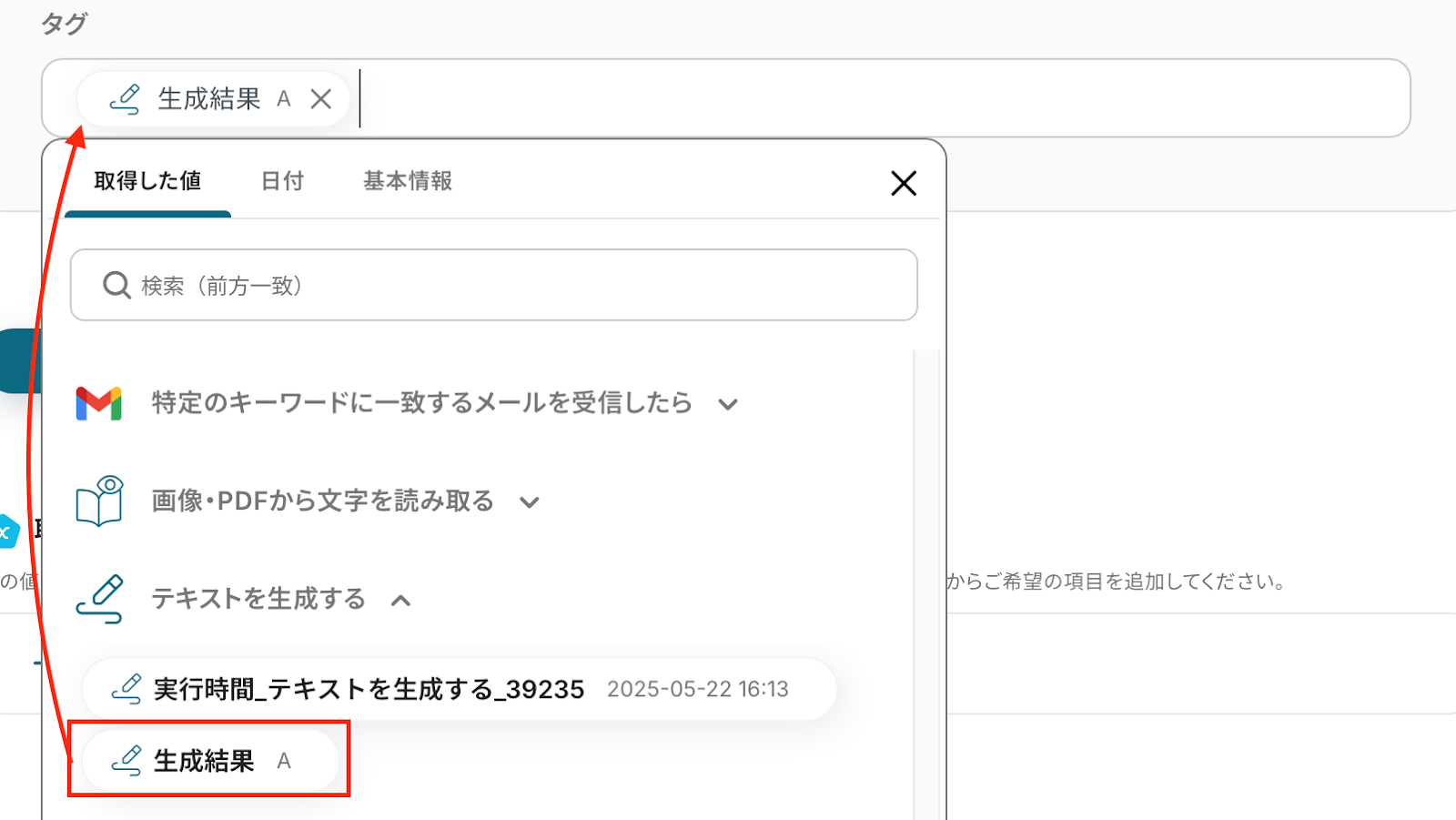
入力が完了したら、「テスト」を実行してください。
テストが成功すると、Google スプレッドシートの指定したファイルにデータが追加されているはずなので確認してみましょう!
下記赤枠のように、OCRの結果が反映していればOKです。
最後に、Yoom画面に戻り「完了」を押して、すべての設定は完了です。ここまでお疲れ様でした!

ステップ7:トリガーをONに設定しフロー稼働の準備完了
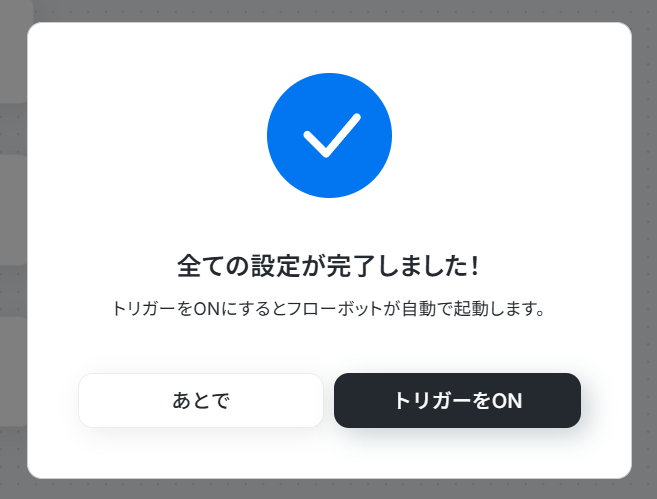
フロー画面に戻り、以下のようなメニューが表示されていれば、フローの設定は完了です。
早速フローを起動させる場合は、「トリガーをON」をクリックしましょう。
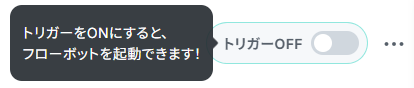
あとで起動させる場合は、フロー画面のトリガースイッチをクリックすることで、トリガーをONにできます。
以上で、「Googleフォームで顧客情報が送信されたら、AIでタグ付けしてGoogle スプレッドシートに追加する」フローボットの完成です!
AIを活用したその他の自動化例
応募情報の受付から共有まで、AIで一気通貫の管理を実現!
Googleフォーム、Google Drive、Outlookなどで受け取った履歴書をAIが自動で分析し、NotionやGoogle スプレッドシート、Microsoft Excelなどに整理・登録。さらに必要に応じてWorkplaceへ通知することも可能です。
面倒な手作業を削減し、採用業務を効率化したい方に最適なテンプレートを揃えています。
■概要Googleフォームで受け付けた履歴書の情報管理は、手作業での転記やタグ付けに手間がかかっていませんか?応募者ごとにスキルや経験を分類する作業も、件数が増えると大きな負担になりがちです。このワークフローを活用すれば、Googleフォームへの回答送信をトリガーに、AIが履歴書の内容を解析して自動でタグ付けを行い、Notionのデータベースへ情報を追加する一連の流れを自動化し、採用管理業務を効率化します。
■このテンプレートをおすすめする方- GoogleフォームとNotionで採用管理を行っており、手作業での情報転記に課題を感じている方
- AIを活用して履歴書の内容を自動で解析し、候補者のスキルや経験を効率的にタグ付けしたい方
- 採用業務の定型作業を自動化し、候補者とのコミュニケーションなどコア業務に集中したい方
■このテンプレートを使うメリット- Googleフォームに履歴書が送信されると、AIによる解析、タグ付け、Notionへの登録までが自動で実行されるため、データ入力の時間を短縮できます。
- 手作業での情報転記やタグ付けがなくなることで、入力ミスや分類漏れといったヒューマンエラーを防ぎ、データの正確性を保つことにつながります。
■フローボットの流れ- はじめに、Googleフォーム、Google Drive、NotionをYoomと連携します。
- 次に、トリガーでGoogleフォームを選択し、「フォームに回答が送信されたら」というアクションを設定します。
- オペレーションで、Google Driveの「ファイルをダウンロードする」を設定し、フォームの回答に含まれる履歴書ファイルを指定します。
- 続いて、OCR機能の「任意の画像やPDFを読み取る」を設定し、ダウンロードした履歴書ファイルからテキスト情報を抽出します。
- 次に、AI機能の「テキスト生成」を設定し、抽出したテキスト情報を元にスキルや経験などのタグを生成させます。
- 最後に、Notionの「レコードを追加する」を設定し、フォームの回答内容とAIが生成したタグをデータベースに追加します。
※「トリガー」:フロー起動のきっかけとなるアクション、「オペレーション」:トリガー起動後、フロー内で処理を行うアクション
■このワークフローのカスタムポイント- Googleフォームのトリガー設定では、連携したい対象のフォームIDを任意で設定してください。
- Google Driveのファイルダウンロード設定では、Googleフォームの回答情報から取得した履歴書のファイルIDを指定します。
- OCR機能の設定では、履歴書から読み取りたいテキスト項目を任意で指定することが可能です。
- AIによるテキスト生成では、OCR機能で取得したテキストなどを引用し、タグ付けや要約など目的に合わせたプロンプトを任意で設定してください。
- Notionへのレコード追加設定では、情報を格納したいデータベースのIDを任意で指定してください。
■注意事項- Googleフォーム、Google Drive、NotionのそれぞれとYoomを連携してください。
- トリガーは5分、10分、15分、30分、60分の間隔で起動間隔を選択できます。
- プランによって最短の起動間隔が異なりますので、ご注意ください。
- Googleフォームをトリガーとして使用した際の回答内容を取得する方法は「Googleフォームトリガーで、回答内容を取得する方法」を参照ください。
- OCRデータは6,500文字以上のデータや文字が小さい場合などは読み取れない場合があるので、ご注意ください。
- ダウンロード可能なファイル容量は最大300MBまでです。アプリの仕様によっては300MB未満になる可能性があるので、ご注意ください。
- トリガー、各オペレーションでの取り扱い可能なファイル容量の詳細は「ファイルの容量制限について」をご参照ください。
■概要採用活動で日々受け取る多くの履歴書、その内容確認や候補者情報の管理に手間を感じていませんか?手作業でのデータ転記は時間がかかるだけでなく、入力ミスや情報の見落としといったリスクも伴います。このワークフローを活用すれば、Google Driveに履歴書が格納されるだけで、AIが自動で内容を読み取り、スキルや経歴などのタグを付与した上でGoogle スプレッドシートへ情報を追加するため、こうした候補者管理の課題を解消できます。
■このテンプレートをおすすめする方- Google Driveで受け取った履歴書の情報を、手作業でGoogle スプレッドシートに転記している採用担当者の方
- AIを活用して候補者のスキルや経歴を自動でタグ付けし、効率的な人材管理を実現したい方
- 煩雑なデータ入力作業から解放され、候補者とのコミュニケーションなどコア業務に集中したい方
■このテンプレートを使うメリット- Google Driveへの履歴書格納をきっかけに、情報抽出からタグ付け、Google スプレッドシートへの転記までが自動化され、手作業の時間を短縮します。
- AIが履歴書の内容を基に情報を整理するため、手作業による転記ミスやタグ付け基準の属人化を防ぎ、候補者データの品質を均一に保つことができます。
■フローボットの流れ- はじめに、Google DriveとGoogle スプレッドシートをYoomと連携します。
- 次に、トリガーでGoogle Driveを選択し、「特定のフォルダ内に新しくファイル・フォルダが作成されたら」というアクションを設定します。
- オペレーションとして、まずGoogle Driveの「ファイルをダウンロードする」アクションで、トリガーで検知した履歴書ファイルを取得します。
- 続けて、OCR機能の「任意の画像やPDFを読み取る」で、ダウンロードしたファイルからテキスト情報を抽出します。
- 次に、AI機能の「テキスト生成」で、抽出した情報を基にスキルや経歴などのタグを生成させます。
- 最後に、Google スプレッドシートの「レコードを追加する」で、抽出した情報とAIが生成したタグを指定のシートに追加します。
※「トリガー」:フロー起動のきっかけとなるアクション、「オペレーション」:トリガー起動後、フロー内で処理を行うアクション
■このワークフローのカスタムポイント- Google Driveのトリガー設定では、履歴書を格納する対象のフォルダIDを任意で設定してください。
- OCR機能では、読み取る履歴書のフォーマットに合わせて、氏名や職務経歴など抽出したいテキスト項目を任意で設定することが可能です。
- AIのテキスト生成機能では、前段のOCR機能で取得した値を引用し、生成したいタグの内容に合わせてプロンプトを任意で設定します。
- Google スプレッドシートへの追加アクションでは、書き込み対象のスプレッドシートIDやタブ名を任意で指定してください。
■注意事項- Google Drive、Google スプレッドシートのそれぞれとYoomを連携してください。
- トリガーは5分、10分、15分、30分、60分の間隔で起動間隔を選択できます。
- プランによって最短の起動間隔が異なりますので、ご注意ください。
- OCRデータは6,500文字以上のデータや文字が小さい場合などは読み取れない場合があるので、ご注意ください。
- ダウンロード可能なファイル容量は最大300MBまでです。アプリの仕様によっては300MB未満になる可能性があるので、ご注意ください。
- トリガー、各オペレーションでの取り扱い可能なファイル容量の詳細は「ファイルの容量制限について」をご参照ください。
■概要採用活動において、Outlookで日々受信する多くの履歴書を管理し、Microsoft Excelなどの管理シートに手作業で転記する業務は、時間と手間がかかるのではないでしょうか。このワークフローを活用すれば、Outlookで履歴書を含むメールを受信したことをきっかけに、AIが内容を分析して自動でタグ付けを行い、Microsoft Excelの人材紹介シートへ情報を追加する一連の流れを自動化し、採用業務の効率化を実現します。
■このテンプレートをおすすめする方- Outlookで受信する履歴書の管理や、Microsoft Excelへの転記作業に手間を感じている採用担当者の方
- 候補者情報の入力ミスや抜け漏れを防ぎ、採用プロセス全体の管理を効率化したい人事責任者の方
- AIを活用して採用業務を自動化し、より戦略的な採用活動に注力したいと考えている方
■このテンプレートを使うメリット- Outlookでの履歴書受信からMicrosoft Excelへの情報登録までが自動化されるため、手作業での転記や情報整理にかかっていた時間を削減できます。
- 手作業による情報転記のミスや履歴書内容の読み取り間違いといったヒューマンエラーを防ぎ、候補者情報を正確に管理することに繋がります。
■フローボットの流れ- はじめに、OutlookとMicrosoft ExcelをYoomと連携します。
- 次に、トリガーでOutlookを選択し、「メールを受信したら」というアクションを設定します。
- 次に、オペレーションでOutlookの「メールの添付ファイルの情報を取得する」アクションと「メールの添付ファイルをダウンロード」アクションを設定します。
- 次に、オペレーションでOCR機能を設定し、ダウンロードした履歴書ファイルからテキスト情報を抽出します。
- 次に、オペレーションでAI機能を設定し、抽出したテキスト情報から候補者のスキルや経験などを分析し、適切なタグを生成します。
- 最後に、オペレーションでMicrosoft Excelの「レコードを追加する」アクションを設定し、候補者情報とAIが生成したタグをシートに追加します。
※「トリガー」:フロー起動のきっかけとなるアクション、「オペレーション」:トリガー起動後、フロー内で処理を行うアクション
■このワークフローのカスタムポイント- Outlookのトリガー設定では、特定のメールフォルダを指定したり、「履歴書」などのキーワードを含むメールのみを対象とするように任意で設定ができます。
- OCR機能の設定では、履歴書の中から氏名や職歴、スキルなど、特定の読み取りたいテキスト項目を任意で設定することが可能です。
- AI機能の設定では、OCRで読み取った情報を基に、「候補者の経験を3つのタグで要約してください」など、生成したい内容に合わせてプロンプトを自由に設定できます。
- Microsoft Excelへの追加設定では、書き込み先のアイテムIDやシート名を指定し、氏名や連絡先、AIが生成したタグなど、どの情報をどの列に追加するかを任意で設定できます。
■注意事項- Outlook、Microsoft ExcelのそれぞれとYoomを連携してください。
- トリガーは5分、10分、15分、30分、60分の間隔で起動間隔を選択できます。
- プランによって最短の起動間隔が異なりますので、ご注意ください。
- Microsoft365(旧Office365)には、家庭向けプランと一般法人向けプラン(Microsoft365 Business)があり、一般法人向けプランに加入していない場合には認証に失敗する可能性があります。
- OCRデータは6,500文字以上のデータや文字が小さい場合などは読み取れない場合があるので、ご注意ください。
- ダウンロード可能なファイル容量は最大300MBまでです。アプリの仕様によっては300MB未満になる可能性があるので、ご注意ください。
- トリガー、各オペレーションでの取り扱い可能なファイル容量の詳細は「ファイルの容量制限について」をご参照ください。
- Microsoft Excelのデータベースを操作するオペレーションの設定に関しては「【Excel】データベースを操作するオペレーションの設定に関して」をご参照ください。
■概要Googleフォームで応募者の履歴書を受け取る際、その後の情報整理や内容把握に手間を感じていませんか?
特に多くの応募がある場合、一人ひとりの情報を手作業で要約し、管理表に転記するのは大きな負担となり得ます。
このワークフローを活用すれば、Googleフォームに履歴書が添付されたファイルが送信されると、AIが自動で内容を要約し、指定のGoogle スプレッドシートへ情報を追加するため、採用プロセスにおける情報管理の効率化が期待できます。
■このテンプレートをおすすめする方- Googleフォームで履歴書を収集し、その後の情報処理に課題を感じている採用担当者の方
- AIを活用して履歴書の内容を効率的に把握し、選考プロセスを迅速化したい方
- 手作業によるデータ入力や転記ミスを減らし、業務の正確性を高めたい方
■このテンプレートを使うメリット- Googleフォームへの回答送信をトリガーに、履歴書情報のAIによる要約からGoogle スプレッドシートへの記録までを自動化し、これまで手作業に費やしていた時間を短縮できます。
- 手作業による情報の転記や要約作業がなくなるため、入力ミスや解釈のブレといったヒューマンエラーのリスク軽減に繋がります。
■フローボットの流れ- はじめに、Googleフォーム、Google Drive、Google スプレッドシートをYoomと連携します。
- 次に、トリガーでGoogleフォームを選択し、「フォームに回答が送信されたら」というアクションを設定し、対象のフォームを指定します。
- 次に、オペレーションでGoogle Driveの「ファイルをダウンロードする」アクションを設定し、Googleフォームの回答から履歴書ファイルを取得します。
- 続いて、オペレーションでOCR機能を設定し、「画像・PDFから文字を読み取る」アクションでダウンロードした履歴書ファイルからテキスト情報を抽出します。
- さらに、オペレーションで要約機能を設定し、「要約する」アクションで抽出したテキスト情報を指定の条件でAIに要約させます。
- 最後に、オペレーションでGoogle スプレッドシートの「レコードを追加する」アクションを設定し、要約された情報を指定のGoogle スプレッドシートに追加します。
※「トリガー」:フロー起動のきっかけとなるアクション、「オペレーション」:トリガー起動後、フロー内で処理を行うアクション
■このワークフローのカスタムポイント- Googleフォームのトリガー設定で、対象となるフォームのIDを任意で設定してください。
- OCR機能のアクション設定では、必要に応じて追加で抽出したい項目や使用するAIモデル、読み取る書類の言語を任意で設定してください。
- 要約機能のアクション設定では、要約する文字数に応じたアクションの選択、要約対象とするテキスト、目標文字数、要約の際の具体的な条件や指示、出力したい言語を任意で設定してください。
- Google スプレッドシートでレコードを追加するアクション設定では、Google スプレッドシートに追加する具体的なレコードの値を、先のステップで取得・生成した情報と紐づけて任意で設定してください。
■注意事項- Googleフォーム、Google Drive、Google スプレッドシートのそれぞれとYoomを連携してください。
- トリガーは5分、10分、15分、30分、60分の間隔で起動間隔を選択できます。
- プランによって最短の起動間隔が異なりますので、ご注意ください。
- Googleフォームをトリガーとして使用した際の回答内容を取得する方法は「Googleフォームトリガーで、回答内容を取得する方法」を参照ください。
- ダウンロード可能なファイル容量は最大300MBまでです。アプリの仕様によっては300MB未満になる可能性があるので、ご注意ください。
- トリガー、各オペレーションでの取り扱い可能なファイル容量の詳細は「ファイルの容量制限について」をご参照ください。
- OCRデータは6,500文字以上のデータや文字が小さい場合などは読み取れない場合があるので、ご注意ください。
■概要採用活動において、多くの応募者から送られてくる履歴書の管理は手間がかかる業務ではないでしょうか。内容の確認から管理シートへの手入力まで、一つ一つの作業に時間がかかるうえ、入力ミスが発生する可能性もあります。このワークフローを活用すれば、フォームにアップロードされた履歴書をAIが自動でテキスト化し、Google スプレッドシートへ情報を格納します。担当者への確認依頼や関係者への通知までを自動化できるため、書類選考のプロセスを円滑に進めることが可能です。■このテンプレートをおすすめする方- 多数の履歴書を手作業で確認し、データ入力に時間を要している採用担当者の方
- Google スプレッドシートでの応募者管理で、入力漏れやミスの削減を目指す方
- AIや自動化ツールを活用して、採用業務全体の効率化を図りたいと考えている方
■このテンプレートを使うメリット- フォームに提出された履歴書をAIが読み取り、自動でGoogle スプレッドシートに転記するため、手入力にかかる時間を短縮できます
- 手作業による転記が不要になることで、入力ミスや抜け漏れといったヒューマンエラーを防ぎ、応募者情報の正確な管理に繋がります
■フローボットの流れ- はじめに、Google スプレッドシートとWorkplaceをYoomと連携します
- 次に、トリガーでYoomのフォーム機能を設定し、履歴書ファイルがアップロードされたらフローが起動するようにします
- 次に、オペレーションでOCR機能の「画像・PDFから文字を読み取る」を設定し、アップロードされた履歴書からテキスト情報を抽出します
- 次に、オペレーションの「担当者へ対応を依頼する」を活用し、抽出したテキスト内容に間違いがないか担当者に確認を依頼します
- 次に、オペレーションでGoogle スプレッドシートの「レコードを追加する」を設定し、確認が完了した応募者情報を指定のシートに格納します
- 最後に、オペレーションでWorkplaceの「Workplaceに通知する」を設定し、応募があった旨を関係者が集まるスレッドに通知します
※「トリガー」:フロー起動のきっかけとなるアクション、「オペレーション」:トリガー起動後、フロー内で処理を行うアクション■このワークフローのカスタムポイント- トリガーに設定しているフォームでは、履歴書ファイルのアップロード項目以外にも、応募職種や希望条件など任意の質問項目を追加設定できます
- Google スプレッドシートにレコードを追加する設定では、応募者情報を格納したい任意のシートや列を指定することが可能です
- Workplaceへの通知設定では、通知を送信するスレッドや、応募者情報を含めたメッセージ本文などを自由にカスタマイズできます
■注意事項- Google スプレッドシート、WorkspaceのそれぞれとYoomを連携してください。
- OCRデータは6,500文字以上のデータや文字が小さい場合などは読み取れない場合があるので、ご注意ください。
- OCRまたは音声を文字起こしするAIオペレーションはチームプラン・サクセスプランでのみご利用いただける機能となっております。フリープラン・ミニプランの場合は設定しているフローボットのオペレーションはエラーとなりますので、ご注意ください。
- チームプランやサクセスプランなどの有料プランは、2週間の無料トライアルを行うことが可能です。無料トライアル中には制限対象のアプリやAI機能(オペレーション)を使用することができます。
- GoogleフォームとNotionで採用管理を行っており、手作業での情報転記に課題を感じている方
- AIを活用して履歴書の内容を自動で解析し、候補者のスキルや経験を効率的にタグ付けしたい方
- 採用業務の定型作業を自動化し、候補者とのコミュニケーションなどコア業務に集中したい方
- Googleフォームに履歴書が送信されると、AIによる解析、タグ付け、Notionへの登録までが自動で実行されるため、データ入力の時間を短縮できます。
- 手作業での情報転記やタグ付けがなくなることで、入力ミスや分類漏れといったヒューマンエラーを防ぎ、データの正確性を保つことにつながります。
- はじめに、Googleフォーム、Google Drive、NotionをYoomと連携します。
- 次に、トリガーでGoogleフォームを選択し、「フォームに回答が送信されたら」というアクションを設定します。
- オペレーションで、Google Driveの「ファイルをダウンロードする」を設定し、フォームの回答に含まれる履歴書ファイルを指定します。
- 続いて、OCR機能の「任意の画像やPDFを読み取る」を設定し、ダウンロードした履歴書ファイルからテキスト情報を抽出します。
- 次に、AI機能の「テキスト生成」を設定し、抽出したテキスト情報を元にスキルや経験などのタグを生成させます。
- 最後に、Notionの「レコードを追加する」を設定し、フォームの回答内容とAIが生成したタグをデータベースに追加します。
■このワークフローのカスタムポイント
- Googleフォームのトリガー設定では、連携したい対象のフォームIDを任意で設定してください。
- Google Driveのファイルダウンロード設定では、Googleフォームの回答情報から取得した履歴書のファイルIDを指定します。
- OCR機能の設定では、履歴書から読み取りたいテキスト項目を任意で指定することが可能です。
- AIによるテキスト生成では、OCR機能で取得したテキストなどを引用し、タグ付けや要約など目的に合わせたプロンプトを任意で設定してください。
- Notionへのレコード追加設定では、情報を格納したいデータベースのIDを任意で指定してください。
- Googleフォーム、Google Drive、NotionのそれぞれとYoomを連携してください。
- トリガーは5分、10分、15分、30分、60分の間隔で起動間隔を選択できます。
- プランによって最短の起動間隔が異なりますので、ご注意ください。
- Googleフォームをトリガーとして使用した際の回答内容を取得する方法は「Googleフォームトリガーで、回答内容を取得する方法」を参照ください。
- OCRデータは6,500文字以上のデータや文字が小さい場合などは読み取れない場合があるので、ご注意ください。
- ダウンロード可能なファイル容量は最大300MBまでです。アプリの仕様によっては300MB未満になる可能性があるので、ご注意ください。
- トリガー、各オペレーションでの取り扱い可能なファイル容量の詳細は「ファイルの容量制限について」をご参照ください。

- Google Driveで受け取った履歴書の情報を、手作業でGoogle スプレッドシートに転記している採用担当者の方
- AIを活用して候補者のスキルや経歴を自動でタグ付けし、効率的な人材管理を実現したい方
- 煩雑なデータ入力作業から解放され、候補者とのコミュニケーションなどコア業務に集中したい方
- Google Driveへの履歴書格納をきっかけに、情報抽出からタグ付け、Google スプレッドシートへの転記までが自動化され、手作業の時間を短縮します。
- AIが履歴書の内容を基に情報を整理するため、手作業による転記ミスやタグ付け基準の属人化を防ぎ、候補者データの品質を均一に保つことができます。
- はじめに、Google DriveとGoogle スプレッドシートをYoomと連携します。
- 次に、トリガーでGoogle Driveを選択し、「特定のフォルダ内に新しくファイル・フォルダが作成されたら」というアクションを設定します。
- オペレーションとして、まずGoogle Driveの「ファイルをダウンロードする」アクションで、トリガーで検知した履歴書ファイルを取得します。
- 続けて、OCR機能の「任意の画像やPDFを読み取る」で、ダウンロードしたファイルからテキスト情報を抽出します。
- 次に、AI機能の「テキスト生成」で、抽出した情報を基にスキルや経歴などのタグを生成させます。
- 最後に、Google スプレッドシートの「レコードを追加する」で、抽出した情報とAIが生成したタグを指定のシートに追加します。
■このワークフローのカスタムポイント
- Google Driveのトリガー設定では、履歴書を格納する対象のフォルダIDを任意で設定してください。
- OCR機能では、読み取る履歴書のフォーマットに合わせて、氏名や職務経歴など抽出したいテキスト項目を任意で設定することが可能です。
- AIのテキスト生成機能では、前段のOCR機能で取得した値を引用し、生成したいタグの内容に合わせてプロンプトを任意で設定します。
- Google スプレッドシートへの追加アクションでは、書き込み対象のスプレッドシートIDやタブ名を任意で指定してください。
- Google Drive、Google スプレッドシートのそれぞれとYoomを連携してください。
- トリガーは5分、10分、15分、30分、60分の間隔で起動間隔を選択できます。
- プランによって最短の起動間隔が異なりますので、ご注意ください。
- OCRデータは6,500文字以上のデータや文字が小さい場合などは読み取れない場合があるので、ご注意ください。
- ダウンロード可能なファイル容量は最大300MBまでです。アプリの仕様によっては300MB未満になる可能性があるので、ご注意ください。
- トリガー、各オペレーションでの取り扱い可能なファイル容量の詳細は「ファイルの容量制限について」をご参照ください。

- Outlookで受信する履歴書の管理や、Microsoft Excelへの転記作業に手間を感じている採用担当者の方
- 候補者情報の入力ミスや抜け漏れを防ぎ、採用プロセス全体の管理を効率化したい人事責任者の方
- AIを活用して採用業務を自動化し、より戦略的な採用活動に注力したいと考えている方
- Outlookでの履歴書受信からMicrosoft Excelへの情報登録までが自動化されるため、手作業での転記や情報整理にかかっていた時間を削減できます。
- 手作業による情報転記のミスや履歴書内容の読み取り間違いといったヒューマンエラーを防ぎ、候補者情報を正確に管理することに繋がります。
- はじめに、OutlookとMicrosoft ExcelをYoomと連携します。
- 次に、トリガーでOutlookを選択し、「メールを受信したら」というアクションを設定します。
- 次に、オペレーションでOutlookの「メールの添付ファイルの情報を取得する」アクションと「メールの添付ファイルをダウンロード」アクションを設定します。
- 次に、オペレーションでOCR機能を設定し、ダウンロードした履歴書ファイルからテキスト情報を抽出します。
- 次に、オペレーションでAI機能を設定し、抽出したテキスト情報から候補者のスキルや経験などを分析し、適切なタグを生成します。
- 最後に、オペレーションでMicrosoft Excelの「レコードを追加する」アクションを設定し、候補者情報とAIが生成したタグをシートに追加します。
■このワークフローのカスタムポイント
- Outlookのトリガー設定では、特定のメールフォルダを指定したり、「履歴書」などのキーワードを含むメールのみを対象とするように任意で設定ができます。
- OCR機能の設定では、履歴書の中から氏名や職歴、スキルなど、特定の読み取りたいテキスト項目を任意で設定することが可能です。
- AI機能の設定では、OCRで読み取った情報を基に、「候補者の経験を3つのタグで要約してください」など、生成したい内容に合わせてプロンプトを自由に設定できます。
- Microsoft Excelへの追加設定では、書き込み先のアイテムIDやシート名を指定し、氏名や連絡先、AIが生成したタグなど、どの情報をどの列に追加するかを任意で設定できます。
- Outlook、Microsoft ExcelのそれぞれとYoomを連携してください。
- トリガーは5分、10分、15分、30分、60分の間隔で起動間隔を選択できます。
- プランによって最短の起動間隔が異なりますので、ご注意ください。
- Microsoft365(旧Office365)には、家庭向けプランと一般法人向けプラン(Microsoft365 Business)があり、一般法人向けプランに加入していない場合には認証に失敗する可能性があります。
- OCRデータは6,500文字以上のデータや文字が小さい場合などは読み取れない場合があるので、ご注意ください。
- ダウンロード可能なファイル容量は最大300MBまでです。アプリの仕様によっては300MB未満になる可能性があるので、ご注意ください。
- トリガー、各オペレーションでの取り扱い可能なファイル容量の詳細は「ファイルの容量制限について」をご参照ください。
- Microsoft Excelのデータベースを操作するオペレーションの設定に関しては「【Excel】データベースを操作するオペレーションの設定に関して」をご参照ください。
特に多くの応募がある場合、一人ひとりの情報を手作業で要約し、管理表に転記するのは大きな負担となり得ます。
このワークフローを活用すれば、Googleフォームに履歴書が添付されたファイルが送信されると、AIが自動で内容を要約し、指定のGoogle スプレッドシートへ情報を追加するため、採用プロセスにおける情報管理の効率化が期待できます。
■このテンプレートをおすすめする方
- Googleフォームで履歴書を収集し、その後の情報処理に課題を感じている採用担当者の方
- AIを活用して履歴書の内容を効率的に把握し、選考プロセスを迅速化したい方
- 手作業によるデータ入力や転記ミスを減らし、業務の正確性を高めたい方
■このテンプレートを使うメリット
- Googleフォームへの回答送信をトリガーに、履歴書情報のAIによる要約からGoogle スプレッドシートへの記録までを自動化し、これまで手作業に費やしていた時間を短縮できます。
- 手作業による情報の転記や要約作業がなくなるため、入力ミスや解釈のブレといったヒューマンエラーのリスク軽減に繋がります。
■フローボットの流れ
- はじめに、Googleフォーム、Google Drive、Google スプレッドシートをYoomと連携します。
- 次に、トリガーでGoogleフォームを選択し、「フォームに回答が送信されたら」というアクションを設定し、対象のフォームを指定します。
- 次に、オペレーションでGoogle Driveの「ファイルをダウンロードする」アクションを設定し、Googleフォームの回答から履歴書ファイルを取得します。
- 続いて、オペレーションでOCR機能を設定し、「画像・PDFから文字を読み取る」アクションでダウンロードした履歴書ファイルからテキスト情報を抽出します。
- さらに、オペレーションで要約機能を設定し、「要約する」アクションで抽出したテキスト情報を指定の条件でAIに要約させます。
- 最後に、オペレーションでGoogle スプレッドシートの「レコードを追加する」アクションを設定し、要約された情報を指定のGoogle スプレッドシートに追加します。
■このワークフローのカスタムポイント
- Googleフォームのトリガー設定で、対象となるフォームのIDを任意で設定してください。
- OCR機能のアクション設定では、必要に応じて追加で抽出したい項目や使用するAIモデル、読み取る書類の言語を任意で設定してください。
- 要約機能のアクション設定では、要約する文字数に応じたアクションの選択、要約対象とするテキスト、目標文字数、要約の際の具体的な条件や指示、出力したい言語を任意で設定してください。
- Google スプレッドシートでレコードを追加するアクション設定では、Google スプレッドシートに追加する具体的なレコードの値を、先のステップで取得・生成した情報と紐づけて任意で設定してください。
■注意事項
- Googleフォーム、Google Drive、Google スプレッドシートのそれぞれとYoomを連携してください。
- トリガーは5分、10分、15分、30分、60分の間隔で起動間隔を選択できます。
- プランによって最短の起動間隔が異なりますので、ご注意ください。
- Googleフォームをトリガーとして使用した際の回答内容を取得する方法は「Googleフォームトリガーで、回答内容を取得する方法」を参照ください。
- ダウンロード可能なファイル容量は最大300MBまでです。アプリの仕様によっては300MB未満になる可能性があるので、ご注意ください。
- トリガー、各オペレーションでの取り扱い可能なファイル容量の詳細は「ファイルの容量制限について」をご参照ください。
- OCRデータは6,500文字以上のデータや文字が小さい場合などは読み取れない場合があるので、ご注意ください。

- 多数の履歴書を手作業で確認し、データ入力に時間を要している採用担当者の方
- Google スプレッドシートでの応募者管理で、入力漏れやミスの削減を目指す方
- AIや自動化ツールを活用して、採用業務全体の効率化を図りたいと考えている方
- フォームに提出された履歴書をAIが読み取り、自動でGoogle スプレッドシートに転記するため、手入力にかかる時間を短縮できます
- 手作業による転記が不要になることで、入力ミスや抜け漏れといったヒューマンエラーを防ぎ、応募者情報の正確な管理に繋がります
- はじめに、Google スプレッドシートとWorkplaceをYoomと連携します
- 次に、トリガーでYoomのフォーム機能を設定し、履歴書ファイルがアップロードされたらフローが起動するようにします
- 次に、オペレーションでOCR機能の「画像・PDFから文字を読み取る」を設定し、アップロードされた履歴書からテキスト情報を抽出します
- 次に、オペレーションの「担当者へ対応を依頼する」を活用し、抽出したテキスト内容に間違いがないか担当者に確認を依頼します
- 次に、オペレーションでGoogle スプレッドシートの「レコードを追加する」を設定し、確認が完了した応募者情報を指定のシートに格納します
- 最後に、オペレーションでWorkplaceの「Workplaceに通知する」を設定し、応募があった旨を関係者が集まるスレッドに通知します
- トリガーに設定しているフォームでは、履歴書ファイルのアップロード項目以外にも、応募職種や希望条件など任意の質問項目を追加設定できます
- Google スプレッドシートにレコードを追加する設定では、応募者情報を格納したい任意のシートや列を指定することが可能です
- Workplaceへの通知設定では、通知を送信するスレッドや、応募者情報を含めたメッセージ本文などを自由にカスタマイズできます
- Google スプレッドシート、WorkspaceのそれぞれとYoomを連携してください。
- OCRデータは6,500文字以上のデータや文字が小さい場合などは読み取れない場合があるので、ご注意ください。
- OCRまたは音声を文字起こしするAIオペレーションはチームプラン・サクセスプランでのみご利用いただける機能となっております。フリープラン・ミニプランの場合は設定しているフローボットのオペレーションはエラーとなりますので、ご注意ください。
- チームプランやサクセスプランなどの有料プランは、2週間の無料トライアルを行うことが可能です。無料トライアル中には制限対象のアプリやAI機能(オペレーション)を使用することができます。
まとめ
採用管理業務において、AIとGoogle スプレッドシートを連携させて自動化することで、履歴書の確認や応募者情報の転記といった手作業にかかる時間を大幅に削減し、ヒューマンエラーの発生を防ぎながら、採用に関する情報をスプレッドシートにまとめて管理できるようになるため、業務効率の向上が期待できます。
これにより、採用担当者は煩雑な事務作業から解放され、候補者とのコミュニケーションや選考プロセスの改善といった、より戦略的な業務に集中できる環境が整います!
今回ご紹介したような業務自動化を実現できるノーコードツール「Yoom」を使えば、プログラミングの知識がない方でも、直感的な操作で簡単に業務フローを構築できます。
AIを活用した採用管理の効率化に少しでも興味を持っていただけたなら、ぜひこちらから無料登録して、Yoomによる業務効率化を体験してみてください!
プログラミング知識なしで手軽に構築できます。










