・
【ノーコードで簡単連携!】LINE WORKSとGmailを連携して、通知管理や共有を楽にしてみた!

Gmailの重要なメールを見逃してしまうことはありませんか?
そこでLINE WORKSと連携すれば、特定のメールをLINE WORKSに自動通知でき、情報共有や確認漏れの防止につながります。
この記事では、LINE WORKSとGmailをノーコードで連携し、通知管理やチームコミュニケーションを効率化する方法を紹介します。
さらに、それぞれのツールの応用方法も紹介するので、ぜひ業務自動化に役立ててみてください!
とにかく早く試したい方へ
YoomにはLINE WORKSとGmailを連携するためのテンプレートが用意されているので、今すぐ試したい方は以下よりバナーをクリックしてスタートしましょう!
■概要重要な問い合わせやシステムアラートなど、特定のメールはすぐに気づいて対応したいものですが、メールボックスを確認するのは大変ではないでしょうか。対応の遅れや見落としは、ビジネス機会の損失にも繋がりかねません。このワークフローを活用すれば、特定の条件に合致するメールを受信した際に、その内容を自動でLINE WORKSに通知することが可能です。重要な連絡を把握し、チーム全体での迅速な情報共有を実現します。
■このテンプレートをおすすめする方- 特定のメールを常時監視しており、見落としを減らしたいと考えている方
- 重要なメールの内容を、都度LINE WORKSに手動で転記・共有している方
- メールでの重要な通知をチーム全体で迅速に把握する仕組みを構築したい方
■このテンプレートを使うメリット- 特定のメール受信をトリガーに自動でLINE WORKSへ通知するため、メールの見落としや共有漏れを防ぎ、迅速な対応が可能になります。
- これまで手動で行っていたメール内容の確認や転記作業が減り、入力ミスなどのヒューマンエラーを減らし、より重要な業務に集中できます。
■フローボットの流れ- はじめに、LINE WORKSをYoomと連携します。
- 次に、トリガーで「メールトリガー」を選択し、「メールを受信したら」というアクションを設定します。
- 最後に、オペレーションでLINE WORKSを選択し、「トークルームにメッセージを送信」アクションを設定し、受信したメールの内容を通知するようにします。
※「トリガー」:フロー起動のきっかけとなるアクション、「オペレーション」:トリガー起動後、フロー内で処理を行うアクション
■このワークフローのカスタムポイント- メールトリガーでは、通知の対象としたい差出人のメールアドレスや、件名・本文に含まれる特定のキーワードなどを条件として任意に設定してください。
- LINE WORKSへの通知設定では、メッセージを送信するトークルームや、通知するメッセージの本文を自由にカスタマイズすることが可能です。
■注意事項- LINE WORKSとYoomを連携してください。

- 特定のメールを常時監視しており、見落としを減らしたいと考えている方
- 重要なメールの内容を、都度LINE WORKSに手動で転記・共有している方
- メールでの重要な通知をチーム全体で迅速に把握する仕組みを構築したい方
- 特定のメール受信をトリガーに自動でLINE WORKSへ通知するため、メールの見落としや共有漏れを防ぎ、迅速な対応が可能になります。
- これまで手動で行っていたメール内容の確認や転記作業が減り、入力ミスなどのヒューマンエラーを減らし、より重要な業務に集中できます。
- はじめに、LINE WORKSをYoomと連携します。
- 次に、トリガーで「メールトリガー」を選択し、「メールを受信したら」というアクションを設定します。
- 最後に、オペレーションでLINE WORKSを選択し、「トークルームにメッセージを送信」アクションを設定し、受信したメールの内容を通知するようにします。
■このワークフローのカスタムポイント
- メールトリガーでは、通知の対象としたい差出人のメールアドレスや、件名・本文に含まれる特定のキーワードなどを条件として任意に設定してください。
- LINE WORKSへの通知設定では、メッセージを送信するトークルームや、通知するメッセージの本文を自由にカスタマイズすることが可能です。
- LINE WORKSとYoomを連携してください。
LINE WORKSとGmailを連携してできること
LINE WORKSとGmailのAPIを連携させることで、メッセージの送受信から通知管理、情報共有までを自動化し、業務の効率化を実現できます。
ここでは、具体的な自動化の例をいくつかご紹介しますので、気になる内容があれば、ぜひクリックしてみてください!
メールを受信したら、LINE WORKSに通知する
メールを受信した際に、その内容をもとにLINE WORKSへ自動で通知を送信します。この連携により、重要なメールの見落としや情報共有の遅れを防ぎ、チーム全体で最新の情報を把握できるようになります。さらに、LINE WORKS上で通知を確認することで、対応の優先順位付けやフォローアップをスムーズに行うことが可能です。
■概要重要な問い合わせやシステムアラートなど、特定のメールはすぐに気づいて対応したいものですが、メールボックスを確認するのは大変ではないでしょうか。対応の遅れや見落としは、ビジネス機会の損失にも繋がりかねません。このワークフローを活用すれば、特定の条件に合致するメールを受信した際に、その内容を自動でLINE WORKSに通知することが可能です。重要な連絡を把握し、チーム全体での迅速な情報共有を実現します。
■このテンプレートをおすすめする方- 特定のメールを常時監視しており、見落としを減らしたいと考えている方
- 重要なメールの内容を、都度LINE WORKSに手動で転記・共有している方
- メールでの重要な通知をチーム全体で迅速に把握する仕組みを構築したい方
■このテンプレートを使うメリット- 特定のメール受信をトリガーに自動でLINE WORKSへ通知するため、メールの見落としや共有漏れを防ぎ、迅速な対応が可能になります。
- これまで手動で行っていたメール内容の確認や転記作業が減り、入力ミスなどのヒューマンエラーを減らし、より重要な業務に集中できます。
■フローボットの流れ- はじめに、LINE WORKSをYoomと連携します。
- 次に、トリガーで「メールトリガー」を選択し、「メールを受信したら」というアクションを設定します。
- 最後に、オペレーションでLINE WORKSを選択し、「トークルームにメッセージを送信」アクションを設定し、受信したメールの内容を通知するようにします。
※「トリガー」:フロー起動のきっかけとなるアクション、「オペレーション」:トリガー起動後、フロー内で処理を行うアクション
■このワークフローのカスタムポイント- メールトリガーでは、通知の対象としたい差出人のメールアドレスや、件名・本文に含まれる特定のキーワードなどを条件として任意に設定してください。
- LINE WORKSへの通知設定では、メッセージを送信するトークルームや、通知するメッセージの本文を自由にカスタマイズすることが可能です。
■注意事項- LINE WORKSとYoomを連携してください。
- 特定のメールを常時監視しており、見落としを減らしたいと考えている方
- 重要なメールの内容を、都度LINE WORKSに手動で転記・共有している方
- メールでの重要な通知をチーム全体で迅速に把握する仕組みを構築したい方
- 特定のメール受信をトリガーに自動でLINE WORKSへ通知するため、メールの見落としや共有漏れを防ぎ、迅速な対応が可能になります。
- これまで手動で行っていたメール内容の確認や転記作業が減り、入力ミスなどのヒューマンエラーを減らし、より重要な業務に集中できます。
- はじめに、LINE WORKSをYoomと連携します。
- 次に、トリガーで「メールトリガー」を選択し、「メールを受信したら」というアクションを設定します。
- 最後に、オペレーションでLINE WORKSを選択し、「トークルームにメッセージを送信」アクションを設定し、受信したメールの内容を通知するようにします。
■このワークフローのカスタムポイント
- メールトリガーでは、通知の対象としたい差出人のメールアドレスや、件名・本文に含まれる特定のキーワードなどを条件として任意に設定してください。
- LINE WORKSへの通知設定では、メッセージを送信するトークルームや、通知するメッセージの本文を自由にカスタマイズすることが可能です。
- LINE WORKSとYoomを連携してください。
Gmailの受信内容を要約してLINE WORKSに通知する
Gmailでメールを受信した際に、その内容を自動で要約し、LINE WORKSへ通知を送信します。
この連携により、重要なメールの内容をすばやく把握でき、情報の見落としや共有の遅れを防ぐことができます。
さらに、LINE WORKS上で要約内容を確認することで、対応の優先順位付けやフォローアップを効率的に行うことが可能です。
■概要Gmailに届く大量のメール、特に長文の内容確認やチームへの共有に手間を感じていませんか。重要な情報の見落としや共有の遅れは、業務のボトルネックになりかねません。このワークフローを活用すれば、Gmailで特定のメールを受信した際にAIが自動で内容を要約し、その結果をLINE WORKSに通知します。これによりメール確認の手間を省き、迅速な情報共有を実現することで、業務を円滑に進めることが可能です。
■このテンプレートをおすすめする方- Gmailでの情報収集や顧客対応に多くの時間を割いている方
- 受信した重要なメールの内容をLINE WORKSで迅速にチーム共有したい方
- AIを活用して、日々の情報処理業務を効率化したいと考えている方
■このテンプレートを使うメリット- Gmailで受信したメールの本文をAIが自動で要約するため、長文メールを読む時間を短縮し、重要なポイントを素早く把握できます。
- 要約内容が自動でLINE WORKSに通知されるため、手作業での共有漏れや遅延を防ぎ、チーム全体の情報共有を円滑にします。
■フローボットの流れ- はじめに、GmailとLINE WORKSをYoomと連携します。
- 次に、トリガーでGmailを選択し、「特定のラベルのメールを受信したら」というアクションを設定します。
- 次に、オペレーションでAI機能の「要約する」アクションを設定し、トリガーで取得したメール本文を要約するように指定します。
- 最後に、オペレーションでLINE WORKSの「トークルームにメッセージを送信」アクションを設定し、AIが生成した要約テキストを任意のトークルームに送信します。
※「トリガー」:フロー起動のきっかけとなるアクション、「オペレーション」:トリガー起動後、フロー内で処理を行うアクション
■このワークフローのカスタムポイント- Gmailのトリガー設定では、どのラベルが付いたメールを対象にするか、またどのくらいの頻度で新しいメールをチェックするかを任意で設定できます。
- AI機能の「要約する」アクションでは、要約対象とするテキストのほか、生成する文字数、要約の条件(例:ポジティブな内容を抽出)、言語などを細かく指定できます。
- LINE WORKSへの通知設定では、通知に使用するボットや通知先のトークルームID、また要約結果の前後に定型文を追加するなどメッセージ内容を自由にカスタマイズできます。
■注意事項- GmailとLINE WORKSのそれぞれとYoomを連携してください。
- トリガーは5分、10分、15分、30分、60分の間隔で起動間隔を選択できます。
- プランによって最短の起動間隔が異なりますので、ご注意ください。

■このテンプレートをおすすめする方
- Gmailでの情報収集や顧客対応に多くの時間を割いている方
- 受信した重要なメールの内容をLINE WORKSで迅速にチーム共有したい方
- AIを活用して、日々の情報処理業務を効率化したいと考えている方
■このテンプレートを使うメリット
- Gmailで受信したメールの本文をAIが自動で要約するため、長文メールを読む時間を短縮し、重要なポイントを素早く把握できます。
- 要約内容が自動でLINE WORKSに通知されるため、手作業での共有漏れや遅延を防ぎ、チーム全体の情報共有を円滑にします。
■フローボットの流れ
- はじめに、GmailとLINE WORKSをYoomと連携します。
- 次に、トリガーでGmailを選択し、「特定のラベルのメールを受信したら」というアクションを設定します。
- 次に、オペレーションでAI機能の「要約する」アクションを設定し、トリガーで取得したメール本文を要約するように指定します。
- 最後に、オペレーションでLINE WORKSの「トークルームにメッセージを送信」アクションを設定し、AIが生成した要約テキストを任意のトークルームに送信します。
■このワークフローのカスタムポイント
- Gmailのトリガー設定では、どのラベルが付いたメールを対象にするか、またどのくらいの頻度で新しいメールをチェックするかを任意で設定できます。
- AI機能の「要約する」アクションでは、要約対象とするテキストのほか、生成する文字数、要約の条件(例:ポジティブな内容を抽出)、言語などを細かく指定できます。
- LINE WORKSへの通知設定では、通知に使用するボットや通知先のトークルームID、また要約結果の前後に定型文を追加するなどメッセージ内容を自由にカスタマイズできます。
■注意事項
- GmailとLINE WORKSのそれぞれとYoomを連携してください。
- トリガーは5分、10分、15分、30分、60分の間隔で起動間隔を選択できます。
- プランによって最短の起動間隔が異なりますので、ご注意ください。
LINE WORKSとGmailの連携フローを作ってみよう
今回は「Gmailでメールを受信したら、LINE WORKSに通知する」というフローを実際の画面を参考にご紹介します。
まだYoomのアカウントをお持ちでない方は以下からアカウント発行をしてください!登録はすぐに完了できます。
Yoom会員登録フォーム
※今回連携するアプリの公式サイト:Gmail/LINE WORKS
[Yoomとは]
では「Gmailを受信したら、LINE WORKSに通知する」のフローボットを作成していきましょう!
ステップ1:マイアプリ登録
はじめに、Yoomと各アプリを連携して、操作が行えるように設定します。
1.LINE WORKSを連携する
以下をご参照いただき、連携をお試しください。
2.Gmailを連携する
以下をご参照いただき、連携をお試しください。
以上で今回使うアプリのマイアプリ登録が完了します。
ステップ2:Yoomのテンプレートをマイプロジェクトへコピーする
続いてYoomのテンプレートをコピーします。
以下バナーの「試してみる」をクリックしてください。
■概要重要な問い合わせやシステムアラートなど、特定のメールはすぐに気づいて対応したいものですが、メールボックスを確認するのは大変ではないでしょうか。対応の遅れや見落としは、ビジネス機会の損失にも繋がりかねません。このワークフローを活用すれば、特定の条件に合致するメールを受信した際に、その内容を自動でLINE WORKSに通知することが可能です。重要な連絡を把握し、チーム全体での迅速な情報共有を実現します。
■このテンプレートをおすすめする方- 特定のメールを常時監視しており、見落としを減らしたいと考えている方
- 重要なメールの内容を、都度LINE WORKSに手動で転記・共有している方
- メールでの重要な通知をチーム全体で迅速に把握する仕組みを構築したい方
■このテンプレートを使うメリット- 特定のメール受信をトリガーに自動でLINE WORKSへ通知するため、メールの見落としや共有漏れを防ぎ、迅速な対応が可能になります。
- これまで手動で行っていたメール内容の確認や転記作業が減り、入力ミスなどのヒューマンエラーを減らし、より重要な業務に集中できます。
■フローボットの流れ- はじめに、LINE WORKSをYoomと連携します。
- 次に、トリガーで「メールトリガー」を選択し、「メールを受信したら」というアクションを設定します。
- 最後に、オペレーションでLINE WORKSを選択し、「トークルームにメッセージを送信」アクションを設定し、受信したメールの内容を通知するようにします。
※「トリガー」:フロー起動のきっかけとなるアクション、「オペレーション」:トリガー起動後、フロー内で処理を行うアクション
■このワークフローのカスタムポイント- メールトリガーでは、通知の対象としたい差出人のメールアドレスや、件名・本文に含まれる特定のキーワードなどを条件として任意に設定してください。
- LINE WORKSへの通知設定では、メッセージを送信するトークルームや、通知するメッセージの本文を自由にカスタマイズすることが可能です。
■注意事項- LINE WORKSとYoomを連携してください。
- 特定のメールを常時監視しており、見落としを減らしたいと考えている方
- 重要なメールの内容を、都度LINE WORKSに手動で転記・共有している方
- メールでの重要な通知をチーム全体で迅速に把握する仕組みを構築したい方
- 特定のメール受信をトリガーに自動でLINE WORKSへ通知するため、メールの見落としや共有漏れを防ぎ、迅速な対応が可能になります。
- これまで手動で行っていたメール内容の確認や転記作業が減り、入力ミスなどのヒューマンエラーを減らし、より重要な業務に集中できます。
- はじめに、LINE WORKSをYoomと連携します。
- 次に、トリガーで「メールトリガー」を選択し、「メールを受信したら」というアクションを設定します。
- 最後に、オペレーションでLINE WORKSを選択し、「トークルームにメッセージを送信」アクションを設定し、受信したメールの内容を通知するようにします。
■このワークフローのカスタムポイント
- メールトリガーでは、通知の対象としたい差出人のメールアドレスや、件名・本文に含まれる特定のキーワードなどを条件として任意に設定してください。
- LINE WORKSへの通知設定では、メッセージを送信するトークルームや、通知するメッセージの本文を自由にカスタマイズすることが可能です。
- LINE WORKSとYoomを連携してください。
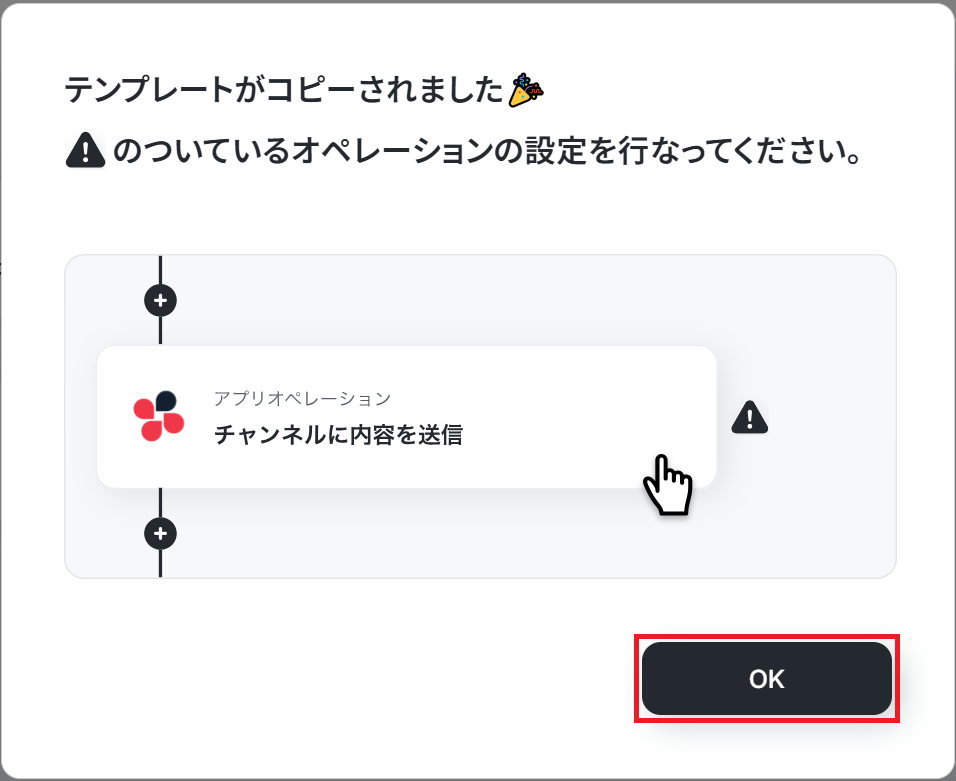
以下の画像のような画面が表示されたらテンプレートのコピーは完了です。
ステップ3:アプリトリガーの設定
1.プロジェクトから作成
画面左に表示されているプロジェクト一覧から、フローボットを作成したいプロジェクト選びましょう。
新規作成をクリックします。
はじめから作成するを選択してください。
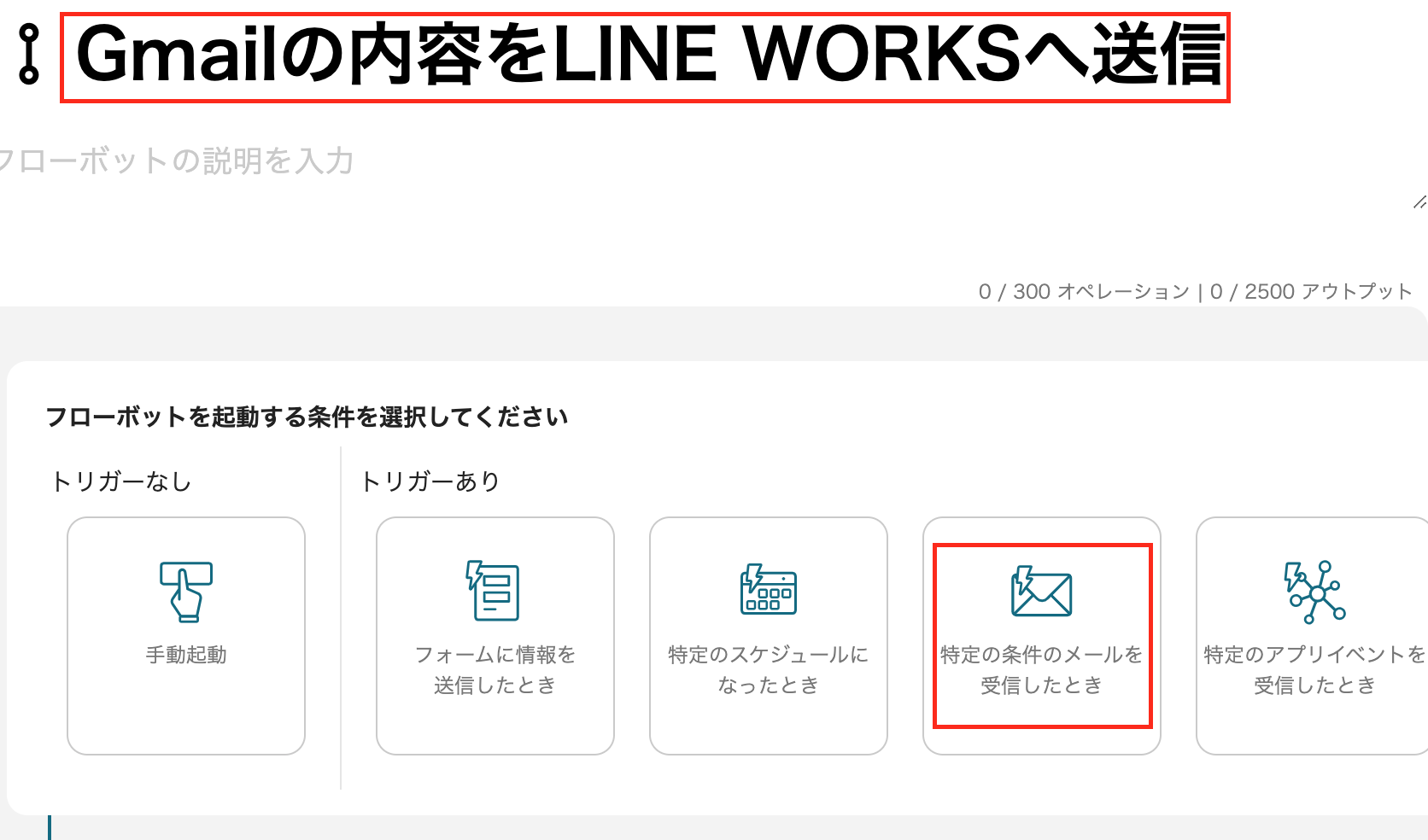
2.タイトル入力とトリガーを選択
タイトルは任意のもので大丈夫ですが、フローの流れを記載しておくと、後で見返した時や誰が見てもわかるのでおすすめです。
トリガー選択は「特定の条件のメールを受信した時」を選択しましょう。
3.メールトリガーの条件設定
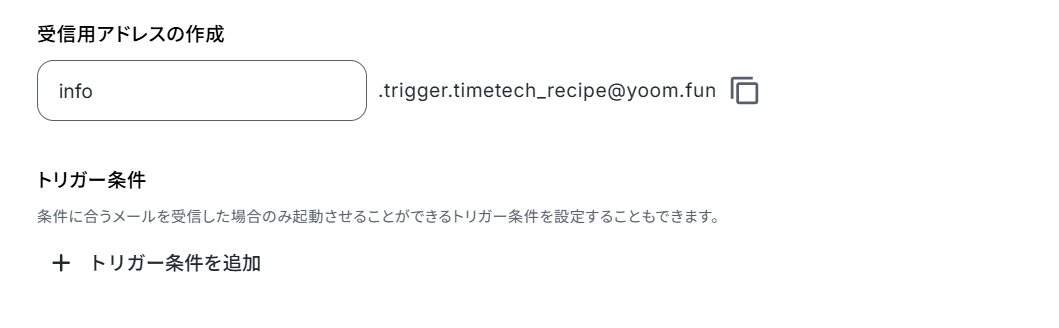
受信用メールアドレスを作成し、入力します。
※Gmailで受信したメールをYoomのメールアドレスに転送して、メールトリガーを起動するために転送処理が必要です。
トリガー条件を追加して、条件に合うメールを受信した場合のみ、起動させることができます。
4.メールトリガーをテスト
テストして問題なければ保存しましょう。
ステップ4:LINE WORKSのアクション設定
1.オペレーションタイプの設定
まずはすぐ下にある+ボタンを押しましょう。
オペレーション設定の画面でアプリと連携する→LINE WORKSを選択してください。
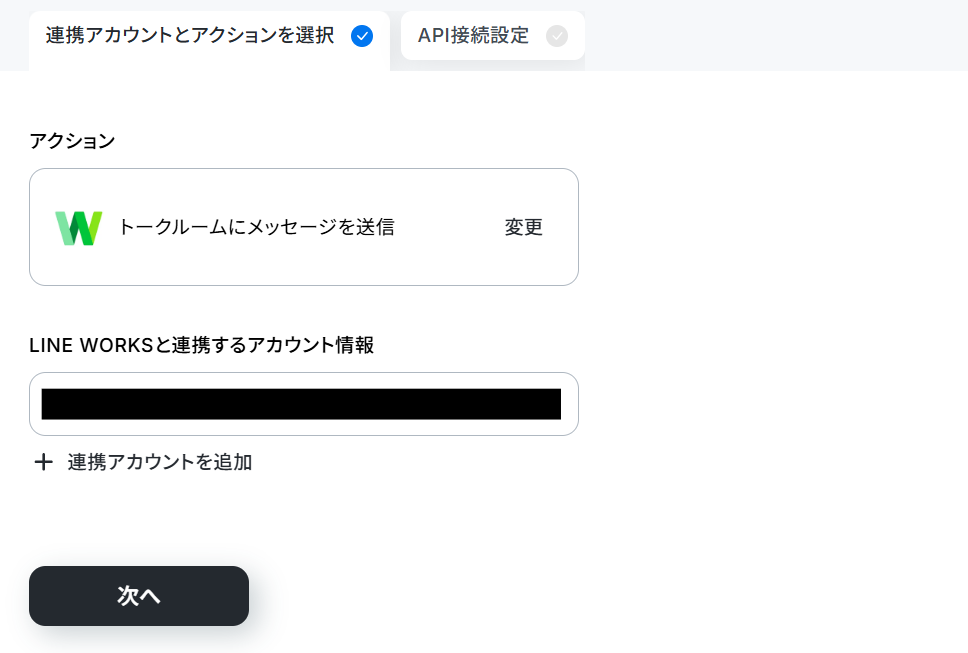
2.連携アカウントとアクションを選択
タイトルは任意のタイトルでOKですが、ここでも先程同様にフローの流れがわかるように記載してます。
アクションはトークルームにメッセージを送るを選択しましょう。
3.API接続設定
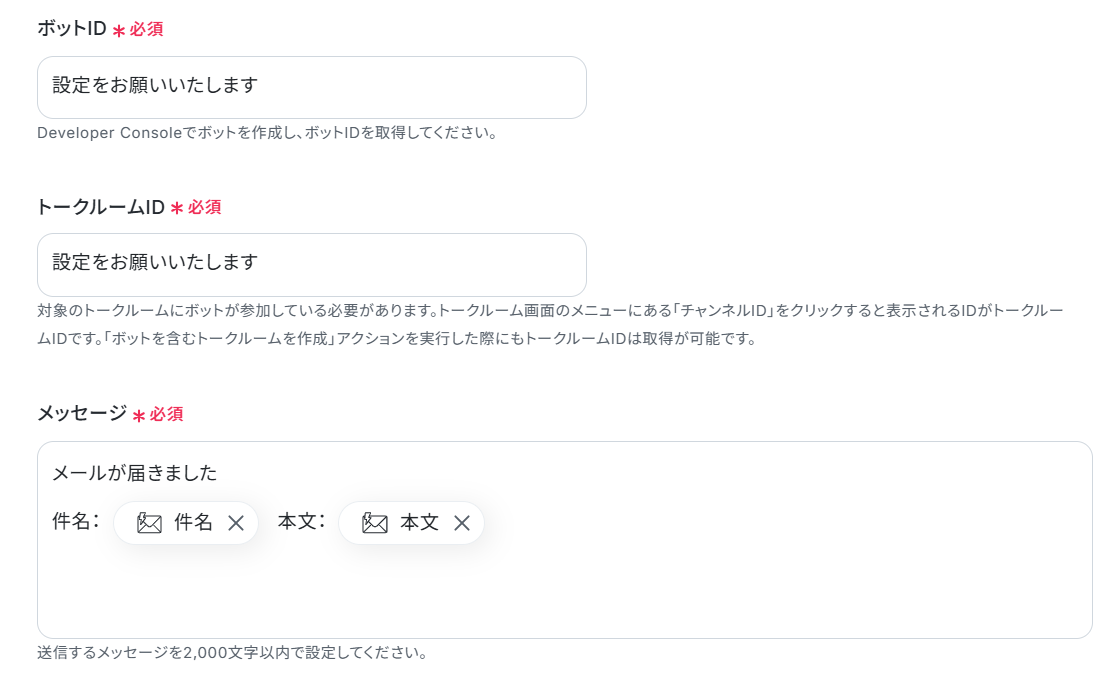
ボットID、トークルームID、メッセージにそれぞれの項目に入力しましょう。
メッセージにはGmailで取得した値を埋め込みメッセージを作成しましょう。
テストして、問題なければ保存しましょう。
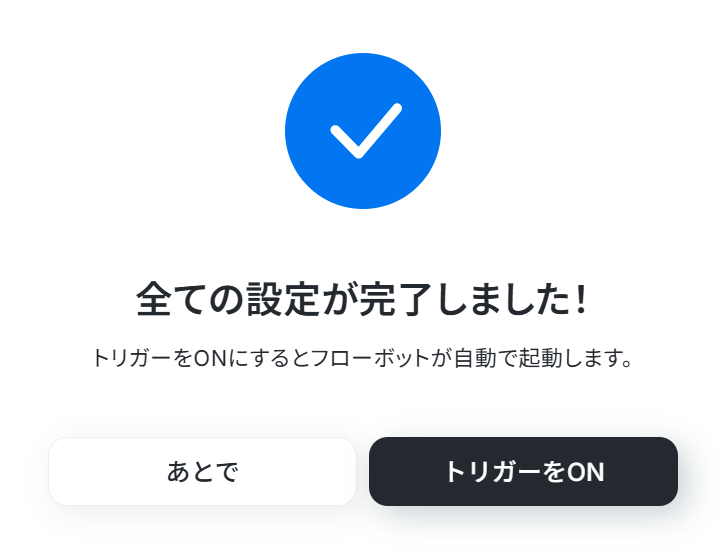
ステップ5:トリガーをON
以下の画面の赤枠部分「トリガーをON」をクリックすることで、フローボットが自動で起動します。
LINE WORKSやGmailを使ったその他の自動化例
LINE WORKSやGmailのAPIを使用することで、さまざまな業務を自動化することができます。ここでは、数ある中から複数のテンプレートをご紹介するので、気になるものがあればぜひ試してみてくださいね!
LINE WORKSを使った自動化例
チャットへのメッセージ投稿をトリガーに、データベースへの内容記録、タスク・課題の自動作成、フォルダの自動作成とURL返信を行います。
また、外部システムでのコンタクト登録や記事公開をチャットツールに自動通知。
さらに、AIによるメッセージ要約とメール通知も可能です。
情報共有の効率化とタスクの抜け漏れ防止に貢献します。
■概要LINE WORKSの特定のルームに投稿される日報や議事録、タスク依頼などの重要な情報を、手作業でNotionに転記していませんか?この作業は手間がかかるだけでなく、転記漏れや入力ミスが発生する原因にもなり得ます。このワークフローを活用すれば、LINE WORKSの特定ルームへの投稿をトリガーに、投稿内容をAIが解析し、Notionのデータベースへ自動で追加することが可能です。手作業による情報集約の手間を省き、スムーズな情報管理を実現します。
■このテンプレートをおすすめする方- LINE WORKSでの情報共有とNotionでのタスク管理を連携させ、業務を効率化したい方
- チャットで受けた依頼などを手作業でNotionに転記しており、手間や漏れを感じている方
- チーム内の情報共有フローを自動化し、生産性を向上させたいプロジェクトマネージャーの方
■このテンプレートを使うメリット- LINE WORKSへの投稿が自動でNotionに集約されるため、情報転記にかかる作業時間を削減できます。
- 手作業によるコピー&ペーストが不要になるため、転記ミスや共有漏れといったヒューマンエラーを防ぎます。
■フローボットの流れ- はじめに、LINE WORKSとNotionをYoomと連携します。
- 次に、トリガーでLINE WORKSを選択し、「トークルームにメッセージが送信されたら」というアクションを設定し、対象のトークルームを指定します。
- 次に、オペレーションでAI機能を設定し、LINE WORKSの投稿内容からタスク名や担当者、期限といった必要な情報を抽出します。
- 最後に、オペレーションでNotionの「レコードを追加する」アクションを設定し、AI機能で抽出した情報を指定のデータベースに追加します。
※「トリガー」:フロー起動のきっかけとなるアクション、「オペレーション」:トリガー起動後、フロー内で処理を行うアクション
■このワークフローのカスタムポイント- AI機能によるテキスト抽出では、LINE WORKSの投稿本文からどのような情報を抽出するかをプロンプトで自由にカスタマイズできます。
- Notionのデータベースに追加する際、どのデータベースのどのプロパティ(項目)に、前段階で取得した情報を割り当てるかを任意で設定可能です。
■注意事項- LINE WORKS、NotionのそれぞれとYoomを連携してください。
■概要LINE WORKSの特定のルームに投稿される日報や報告などを、都度Google スプレッドシートに手作業で転記していませんか?この作業は手間がかかるだけでなく、転記ミスや漏れが発生する原因にもなりかねません。 このワークフローを活用することで、LINE WORKSへの投稿をきっかけに、投稿内容を自動でGoogle スプレッドシートに記録できます。AIによるテキスト抽出も可能なため、報告内容の管理を効率化し、より重要な業務に集中できる環境を構築します。
■このテンプレートをおすすめする方- LINE WORKSでの報告内容を手作業でGoogle スプレッドシートに転記している方
- チームの活動記録や案件進捗などをLINE WORKSで集約し、管理を効率化したい方
- 定型的なデータ入力作業を自動化し、ヒューマンエラーをなくしたいと考えている方
■このテンプレートを使うメリット- LINE WORKSの特定ルームへの投稿を検知し、自動でGoogle スプレッドシートへ転記するため、手作業での入力時間を短縮できます
- 手作業による転記ミスや報告の抜け漏れを防ぎ、常に正確な情報をGoogle スプレッドシートで一元的に管理することが可能になります
■フローボットの流れ- はじめに、LINE WORKSとGoogle スプレッドシートをYoomと連携します
- 次に、トリガーでLINE WORKSを選択し、「トークルームにメッセージが送信されたら」を設定し、対象のルームを指定します
- 次に、オペレーションでAI機能の「テキスト抽出」を設定し、LINE WORKSから取得した投稿内容から必要な情報を抽出します
- 最後に、オペレーションでGoogle スプレッドシートの「レコードを追加する」を設定し、抽出した情報を指定のシートに行として追加します
※「トリガー」:フロー起動のきっかけとなるアクション、「オペレーション」:トリガー起動後、フロー内で処理を行うアクション
■このワークフローのカスタムポイント- AI機能のテキスト抽出では、LINE WORKSの投稿本文から抽出したい項目を任意で設定できます
- Google スプレッドシートへの追加アクションでは、データを記録したい任意のスプレッドシートIDやシート名を設定してください
■注意事項- Google スプレッドシート、LINE WORKSのそれぞれとYoomを連携してください。
◼️概要
LINE WORKSに投稿されたテキストからデータを抽出しDropboxでフォルダを作成して、作成されたフォルダURLをLINE WORKSに返すフローです。
■このテンプレートをおすすめする方
1.LINE WORKSとDropboxを併用している部署
・LINE WORKSでの会話や投稿から抽出した情報を元に、Dropboxに自動でフォルダを作成したい方
・フォルダ作成の手間を省き、ファイル管理の効率化を図りたい方
・作成したフォルダURLをLINE WORKSで共有して、チームメンバーとの情報共有をスムーズにしたい方
2.LINE WORKSを主なコミュニケーションツールとして使用している方
・複数の部門を管理している統括部門の方
・タスクごとにプロジェクトを組む企業の管理者
■このテンプレートを利用するメリット
・LINE WORKSの投稿から手動で情報を抽出して、Dropboxにフォルダを作成する手間を省くことができ業務効率が大幅に向上します。
・手作業によるフォルダ作成やURLの共有に伴うミスを防ぐことにより、データの正確性を保つことができます。
・LINE WORKSに投稿された内容からDropboxのフォルダを作成することで、情報の一元管理が容易となり必要な情報を素早く確認することができます。
・Dropboxに作成されたフォルダのURLをLINE WORKSで共有することで、チームメンバー間での情報共有がスムーズになり業務の効率化を図ることができます。
◼️注意事項
・LINE WORKS、DropboxのそれぞれとYoomを連携してください。
■概要LINE WORKSの特定のトークルームに投稿される長文のメッセージを確認し、その内容をGmailに転記する作業に手間を感じていませんか?重要な情報を見逃したり、手作業での共有に時間がかかったりすることもあるかもしれません。
このワークフローを活用すれば、LINE WORKSで特定のキーワードを含むメッセージが投稿された際に、AIが自動で内容を要約しGmailで通知する一連の流れを自動化し、これらの課題をスムーズに削減します。■このテンプレートをおすすめする方- LINE WORKSの重要なメッセージを、見逃しを防いでGmailから確認したいと考えている方
- LINE WORKSに届く長文メッセージを読む時間を短縮し、要点だけを効率的に把握したい方
- 手作業での情報共有による連絡漏れや遅延を防ぎ、チームの連携を強化したい担当者の方
■このテンプレートを使うメリット- LINE WORKSの特定メッセージをAIが自動で要約しGmailに通知するため、情報確認や転記にかかる時間を短縮できます。
- 重要な情報の見逃しや伝達漏れを防ぎ、手作業によるヒューマンエラーのリスクを軽減することに繋がります。
■フローボットの流れ- はじめに、LINE WORKSとGmailをYoomに連携します。
- 次に、トリガーでLINE WORKSを選択し、「トークルームにメッセージが送信されたら」というアクションを設定します。
- 続いて、オペレーションの分岐機能で、特定のキーワードを含むメッセージのみ後続の処理に進むよう条件を設定します。
- 次に、オペレーションでAI機能の「要約する」を選択し、LINE WORKSのメッセージ本文を要約するよう設定します。
- 最後に、オペレーションでGmailの「メールを送る」を選択し、要約した内容を記載したメールを任意の宛先に送信するよう設定します。
※「トリガー」:フロー起動のきっかけとなるアクション、「オペレーション」:トリガー起動後、フロー内で処理を行うアクション■このワークフローのカスタムポイント- 分岐機能では、LINE WORKSから取得したメッセージ本文の情報をもとに、後続のオペレーションを起動させるキーワードなどの条件を任意で設定してください。
- AIによる要約機能では、要約対象の文章として前段のLINE WORKSで取得したメッセージ本文などを変数として設定し、要約の条件をカスタマイズすることが可能です。
- Gmailでメールを送信する設定では、任意の宛先や件名、本文を設定できます。本文にはAIが要約した内容を変数として利用するなど、柔軟な設定が可能です。
■注意事項- LINE WORKS、GmailのそれぞれとYoomを連携してください。
- 分岐はパーソナルプラン以上のプランでご利用いただける機能(オペレーション)となっております。フリープランの場合は設定しているフローボットのオペレーションはエラーとなりますので、ご注意ください。
- パーソナルプランなどの有料プランは、2週間の無料トライアルを行うことが可能です。無料トライアル中には制限対象のアプリや機能(オペレーション)を使用することができます。詳しくは、料金プランのページをご参照ください。
■概要
LINE WORKSでメッセージが投稿されたらJira Softwareに課題を作成するフローです。
Yoomを利用すると、プログラミング不要で簡単にアプリ同士の連携が行えます。
■このテンプレートをおすすめする方
1.LINE WORKSを利用している企業
・メッセージを見逃さず、効率的にタスク管理を行いたいと考える方
2.プロジェクト管理ツールとしてJira Softwareを利用している企業
・メッセージの内容を即座に課題化し、スムーズにプロジェクトを進めたい方
■このテンプレートを使うメリット
LINE WORKSとJira Softwareを連携させることで、メッセージが投稿されるたびに自動的に課題が作成されるという利点があります。
これにより、重要な情報が見逃されることなく、迅速に対応することができます。
タスク管理が一元化されるため、メンバー間の情報共有やコラボレーションが円滑に進みます。
また、手動で課題を作成する手間が省けるため、業務効率が向上し、余分な時間を他の重要な業務に充てることができます。
自動化されたフローにより、作業の抜け漏れやミスが減り、より正確なプロジェクト管理が実現するでしょう。
■注意事項
・LINE WORKSとJira SoftwareのそれぞれとYoomを連携してください。
・LINE WORKSのマイアプリ登録方法の詳細はこちらをご覧ください。
・AIオペレーションはチームプラン・サクセスプランでのみご利用いただける機能となっております。フリープラン・ミニプランの場合は設定しているフローボットのオペレーションはエラーとなりますので、ご注意ください。
・チームプランやサクセスプランなどの有料プランは、2週間の無料トライアルを行うことが可能です。無料トライアル中には制限対象のアプリやAI機能(オペレーション)を使用することができます。
■概要LINE WORKSでのコミュニケーションをもとに、Trelloでタスクを管理していませんか?メッセージを確認して手作業でカードを作成するのは手間がかかり、対応漏れの原因にもなり得ます。このワークフローを活用すれば、LINE WORKSで特定のメッセージが投稿されると、その内容からAIがタスク情報を抽出し、Trelloへ自動でカードを登録できるため、タスク管理の効率化と抜け漏れ防止を実現します。
■このテンプレートをおすすめする方- LINE WORKSとTrelloでタスク管理を行っており、手作業での転記に手間を感じている方
- LINE WORKSで受けた依頼内容をTrelloに反映させる際の、抜け漏れを防ぎたいプロジェクト管理者の方
- チームのコミュニケーションツールとタスク管理ツールを連携させ、業務を円滑に進めたい方
■このテンプレートを使うメリット- LINE WORKSのメッセージをトリガーにTrelloへカードが自動で作成されるため、手動で転記していた時間を削減できます。
- メッセージの確認漏れや、Trelloへの入力ミスといったヒューマンエラーを防ぎ、タスク管理の精度を高めます。
■フローボットの流れ- はじめに、LINE WORKSとTrelloをYoomと連携します。
- 次に、トリガーでLINE WORKSを選択し、「トークルームにメッセージが送信されたら」というアクションを設定します。
- 次に、オペレーションでAI機能を選択し、「テキストからデータを抽出する」アクションでメッセージ内容からタスク名や期限などの情報を抽出します。
- 最後に、オペレーションでTrelloを選択し、「新しいカードを作成」アクションで抽出したデータをもとにカードを作成します。
※「トリガー」:フロー起動のきっかけとなるアクション、「オペレーション」:トリガー起動後、フロー内で処理を行うアクション
■このワークフローのカスタムポイント- AI機能に、LINE WORKSのメッセージからどのような情報(例:タスク名、期限、担当者など)を抽出させたいか、指示内容を任意で設定してください。
- Trelloでカードを作成する際に、AIが抽出したどの情報をカードのタイトルや説明に反映させるか、またどのリストに追加するかなどを任意で設定できます。
■注意事項- LINE WORKS、TrelloのそれぞれとYoomを連携してください。
■概要HubSpotで新規コンタクトを獲得した際、営業担当への情報共有に手間がかかっていたり、対応が遅れてしまったりするケースはありませんか。手動での通知は、タイムラグや連絡漏れの原因にもなり得ます。このワークフローを活用すれば、HubSpotに新しいコンタクトが登録されたことをトリガーに、LINE WORKSへ自動で通知が送信されるため、情報共有とスピーディーな顧客対応を実現できます。■このテンプレートをおすすめする方- HubSpotで獲得した新規コンタクトへの初動を早めたい営業担当者の方
- LINE WORKSを主要な連絡ツールとしており、手動での通知作業を減らしたい方
- 新規リードの発生をチームで共有し、機会損失を防ぎたいマネージャーの方
■このテンプレートを使うメリット- HubSpotへのコンタクト登録を検知してLINE WORKSへ自動通知するため、手動での連絡作業や確認の手間を減らすことができます。
- システムが自動で通知を行うため、連絡漏れや対応の遅れといったヒューマンエラーを防ぎ、機会損失のリスクを低減します。
■フローボットの流れ- はじめに、HubSpotとLINE WORKSをYoomと連携します。
- 次に、トリガーでHubSpotを選択し、「HubSpotに新規コンタクトが登録されたら」というアクションを設定します。
- 最後に、オペレーションでLINE WORKSを選択し、「トークルームにメッセージを送信」アクションを設定し、HubSpotで取得した情報を任意のトークルームに通知します。
※「トリガー」:フロー起動のきっかけとなるアクション、「オペレーション」:トリガー起動後、フロー内で処理を行うアクション■このワークフローのカスタムポイント- LINE WORKSへの通知メッセージは、HubSpotから取得したコンタクト情報(会社名、担当者名、メールアドレスなど)を組み合わせて、自由にカスタマイズすることが可能です。
- LINE WORKSのオペレーション設定で、メッセージを送信するトークルームを任意で設定してください。
■注意事項- HubSpot、LINE WORKSのそれぞれとYoomを連携してください。
- トリガーは5分、10分、15分、30分、60分の間隔で起動間隔を選択できます。
- プランによって最短の起動間隔が異なりますので、ご注意ください。
- LINE WORKS(API2.0)のCallback設定方法は「LINE WORKS(API2.0)のCallback設定方法について」をご参照ください。
■概要WordPress.orgで新しい記事を公開した後、関係者への共有連絡を手作業で行っていませんか?迅速な情報共有が求められる中で、通知漏れや連絡の遅れは避けたい課題です。このワークフローを活用することで、WordPress.orgでの記事公開を検知し、LINE WORKSへ自動で通知を送ることが可能になり、情報共有のスピードと確実性を高めます。
■このテンプレートをおすすめする方- WordPress.orgでメディアを運営し、記事公開の共有を効率化したいWeb担当者の方
- LINE WORKSを社内ツールとしており、迅速な情報伝達を重視するチームリーダーの方
- 複数人でのコンテンツ制作やレビューを行い、公開後の共有プロセスを自動化したい方
■このテンプレートを使うメリット- WordPress.orgで記事が公開されると自動でLINE WORKSに通知が飛ぶため、これまで手作業で行っていた共有連絡の時間を短縮できます。
- 手作業による通知で発生しがちな、共有漏れやタイムラグといったヒューマンエラーを防ぎ、確実な情報伝達を実現します。
■フローボットの流れ- はじめに、Wordpress.orgとLINE WORKSをYoomに連携します。
- 次に、トリガーでWordpress.orgを選択し、「投稿が公開されたら」を設定します。
- 最後に、オペレーションでLINE WORKSを選択し、「LINE WORKSに通知する」を設定します。
※「トリガー」:フロー起動のきっかけとなるアクション、「オペレーション」:トリガー起動後、フロー内で処理を行うアクション
■このワークフローのカスタムポイント- LINE WORKSへの通知オペレーションでは、通知を送信したいトークルームを任意で指定することが可能です。
- 通知メッセージの本文も自由にカスタマイズでき、記事のタイトルやURLといった動的な情報を本文に含めて送信することもできます。
■注意事項- Wordpress.org、LINE WORKSのそれぞれとYoomを連携してください。
- トリガーは5分、10分、15分、30分、60分の間隔で起動間隔を選択できます。
- プランによって最短の起動間隔が異なりますので、ご注意ください。
■概要Zoho CRMで見込み客が作成・更新されるたびに、手作業でLINE WORKSに通知していませんか?こうした手作業での情報共有は、対応の遅れや通知漏れに繋がり、ビジネスチャンスを逃す原因にもなりかねません。このワークフローを活用すれば、Zoho CRMでのアクションをトリガーとして、LINE WORKSへ必要な情報を自動で通知できるため、スムーズな情報共有が実現します。
■このテンプレートをおすすめする方- Zoho CRMに入力された情報を、チームに迅速に共有したいと考えている営業担当者の方
- LINE WORKSを活用して、営業活動に関する報告や連携を効率化したいと考えている方
- 手作業による情報共有でのミスや漏れを防ぎ、業務の確実性を高めたいマネージャーの方
■このテンプレートを使うメリット- Zoho CRMの更新と同時にLINE WORKSへ自動で通知されるため、これまで情報共有に費やしていた時間を短縮できます。
- 担当者による通知忘れや情報の転記ミスといったヒューマンエラーを防ぎ、確実な情報共有を実現します。
■フローボットの流れ- はじめに、Zoho CRMとLINE WORKSをYoomと連携します。
- 次に、トリガーでZoho CRMを選択し、「見込み客が作成または更新されたら」というアクションを設定します。
- 最後に、オペレーションでLINE WORKSを選択し、「トークルームにメッセージを送信」アクションを設定し、任意のトークルームにメッセージを送信します。
※「トリガー」:フロー起動のきっかけとなるアクション、「オペレーション」:トリガー起動後、フロー内で処理を行うアクション
■このワークフローのカスタムポイント- LINE WORKSに通知するメッセージの内容は、任意で設定可能です。Zoho CRMから取得した見込み客の会社名や担当者名、ステータスといった情報を自由に組み合わせて、チームに必要な情報を通知するようにカスタマイズしてください。
■注意事項- Zoho CRM、LINE WORKSのそれぞれとYoomを連携してください。
- トリガーは5分、10分、15分、30分、60分の間隔で起動間隔を選択できます。
- プランによって最短の起動間隔が異なりますので、ご注意ください。
■概要社内でGoogle ChatとLINE WORKSを併用していると、重要なメッセージを見逃してしまったり、両方のツールを確認する手間が発生したりしていませんか?このようなコミュニケーションの分断は、業務の遅延や連携ミスに繋がる可能性があります。このワークフローを活用することで、Google Chatの特定スペースへの投稿を検知して、LINE WORKSへ自動で通知できます。ツールの垣根を越えたスムーズな情報共有を実現し、確認漏れを防ぎます。
■このテンプレートをおすすめする方- Google ChatとLINE WORKSを併用し、情報連携に手間を感じている方
- Google Chatの重要な投稿を、LINE WORKSを利用するメンバーにもれなく共有したい方
- 複数のチャットツールを確認する手間を減らし、コミュニケーションを効率化したい方
■このテンプレートを使うメリット- Google Chatへの投稿が自動でLINE WORKSに通知されるため、手動で転記したり、ツールを往復したりする時間を短縮できます。
- 重要な情報の伝達漏れや、手動での通知忘れといったヒューマンエラーを防ぎ、情報共有を実現します。
■フローボットの流れ- はじめに、Google ChatとLINE WORKSをYoomと連携します。
- 次に、トリガーでGoogle Chatを選択し、「スペースにメッセージが送信されたら」というアクションを設定します。
- 最後に、オペレーションでLINE WORKSの「LINE WORKSに通知する」アクションを設定し、Google Chatから受け取った情報を通知するように設定します。
※「トリガー」:フロー起動のきっかけとなるアクション、「オペレーション」:トリガー起動後、フロー内で処理を行うアクション
■このワークフローのカスタムポイント- Google Chatのトリガー設定で、通知のきっかけとしたいスペースを任意で指定できます。特定のプロジェクトやチームのスペースのみを対象とすることが可能です。
- LINE WORKSへの通知内容は自由にカスタマイズできます。Google Chatの投稿本文だけでなく、投稿者名や投稿日時などを組み合わせて通知メッセージを作成できます。
■注意事項- Google Chat、LINE WORKSのそれぞれとYoomを連携してください。
- Google Chatとの連携はGoogle Workspaceの場合のみ可能です。詳細は「Google Chatでスペースにメッセージを送る方法」を参照ください。
- トリガーは5分、10分、15分、30分、60分の間隔で起動間隔を選択できます。
- プランによって最短の起動間隔が異なりますので、ご注意ください。

■このテンプレートをおすすめする方
- LINE WORKSでの情報共有とNotionでのタスク管理を連携させ、業務を効率化したい方
- チャットで受けた依頼などを手作業でNotionに転記しており、手間や漏れを感じている方
- チーム内の情報共有フローを自動化し、生産性を向上させたいプロジェクトマネージャーの方
■このテンプレートを使うメリット
- LINE WORKSへの投稿が自動でNotionに集約されるため、情報転記にかかる作業時間を削減できます。
- 手作業によるコピー&ペーストが不要になるため、転記ミスや共有漏れといったヒューマンエラーを防ぎます。
■フローボットの流れ
- はじめに、LINE WORKSとNotionをYoomと連携します。
- 次に、トリガーでLINE WORKSを選択し、「トークルームにメッセージが送信されたら」というアクションを設定し、対象のトークルームを指定します。
- 次に、オペレーションでAI機能を設定し、LINE WORKSの投稿内容からタスク名や担当者、期限といった必要な情報を抽出します。
- 最後に、オペレーションでNotionの「レコードを追加する」アクションを設定し、AI機能で抽出した情報を指定のデータベースに追加します。
■このワークフローのカスタムポイント
- AI機能によるテキスト抽出では、LINE WORKSの投稿本文からどのような情報を抽出するかをプロンプトで自由にカスタマイズできます。
- Notionのデータベースに追加する際、どのデータベースのどのプロパティ(項目)に、前段階で取得した情報を割り当てるかを任意で設定可能です。
■注意事項
- LINE WORKS、NotionのそれぞれとYoomを連携してください。

■このテンプレートをおすすめする方
- LINE WORKSでの報告内容を手作業でGoogle スプレッドシートに転記している方
- チームの活動記録や案件進捗などをLINE WORKSで集約し、管理を効率化したい方
- 定型的なデータ入力作業を自動化し、ヒューマンエラーをなくしたいと考えている方
■このテンプレートを使うメリット
- LINE WORKSの特定ルームへの投稿を検知し、自動でGoogle スプレッドシートへ転記するため、手作業での入力時間を短縮できます
- 手作業による転記ミスや報告の抜け漏れを防ぎ、常に正確な情報をGoogle スプレッドシートで一元的に管理することが可能になります
■フローボットの流れ
- はじめに、LINE WORKSとGoogle スプレッドシートをYoomと連携します
- 次に、トリガーでLINE WORKSを選択し、「トークルームにメッセージが送信されたら」を設定し、対象のルームを指定します
- 次に、オペレーションでAI機能の「テキスト抽出」を設定し、LINE WORKSから取得した投稿内容から必要な情報を抽出します
- 最後に、オペレーションでGoogle スプレッドシートの「レコードを追加する」を設定し、抽出した情報を指定のシートに行として追加します
■このワークフローのカスタムポイント
- AI機能のテキスト抽出では、LINE WORKSの投稿本文から抽出したい項目を任意で設定できます
- Google スプレッドシートへの追加アクションでは、データを記録したい任意のスプレッドシートIDやシート名を設定してください
■注意事項
- Google スプレッドシート、LINE WORKSのそれぞれとYoomを連携してください。

◼️概要
LINE WORKSに投稿されたテキストからデータを抽出しDropboxでフォルダを作成して、作成されたフォルダURLをLINE WORKSに返すフローです。
■このテンプレートをおすすめする方
1.LINE WORKSとDropboxを併用している部署
・LINE WORKSでの会話や投稿から抽出した情報を元に、Dropboxに自動でフォルダを作成したい方
・フォルダ作成の手間を省き、ファイル管理の効率化を図りたい方
・作成したフォルダURLをLINE WORKSで共有して、チームメンバーとの情報共有をスムーズにしたい方
2.LINE WORKSを主なコミュニケーションツールとして使用している方
・複数の部門を管理している統括部門の方
・タスクごとにプロジェクトを組む企業の管理者
■このテンプレートを利用するメリット
・LINE WORKSの投稿から手動で情報を抽出して、Dropboxにフォルダを作成する手間を省くことができ業務効率が大幅に向上します。
・手作業によるフォルダ作成やURLの共有に伴うミスを防ぐことにより、データの正確性を保つことができます。
・LINE WORKSに投稿された内容からDropboxのフォルダを作成することで、情報の一元管理が容易となり必要な情報を素早く確認することができます。
・Dropboxに作成されたフォルダのURLをLINE WORKSで共有することで、チームメンバー間での情報共有がスムーズになり業務の効率化を図ることができます。
◼️注意事項
・LINE WORKS、DropboxのそれぞれとYoomを連携してください。
このワークフローを活用すれば、LINE WORKSで特定のキーワードを含むメッセージが投稿された際に、AIが自動で内容を要約しGmailで通知する一連の流れを自動化し、これらの課題をスムーズに削減します。
- LINE WORKSの重要なメッセージを、見逃しを防いでGmailから確認したいと考えている方
- LINE WORKSに届く長文メッセージを読む時間を短縮し、要点だけを効率的に把握したい方
- 手作業での情報共有による連絡漏れや遅延を防ぎ、チームの連携を強化したい担当者の方
- LINE WORKSの特定メッセージをAIが自動で要約しGmailに通知するため、情報確認や転記にかかる時間を短縮できます。
- 重要な情報の見逃しや伝達漏れを防ぎ、手作業によるヒューマンエラーのリスクを軽減することに繋がります。
- はじめに、LINE WORKSとGmailをYoomに連携します。
- 次に、トリガーでLINE WORKSを選択し、「トークルームにメッセージが送信されたら」というアクションを設定します。
- 続いて、オペレーションの分岐機能で、特定のキーワードを含むメッセージのみ後続の処理に進むよう条件を設定します。
- 次に、オペレーションでAI機能の「要約する」を選択し、LINE WORKSのメッセージ本文を要約するよう設定します。
- 最後に、オペレーションでGmailの「メールを送る」を選択し、要約した内容を記載したメールを任意の宛先に送信するよう設定します。
- 分岐機能では、LINE WORKSから取得したメッセージ本文の情報をもとに、後続のオペレーションを起動させるキーワードなどの条件を任意で設定してください。
- AIによる要約機能では、要約対象の文章として前段のLINE WORKSで取得したメッセージ本文などを変数として設定し、要約の条件をカスタマイズすることが可能です。
- Gmailでメールを送信する設定では、任意の宛先や件名、本文を設定できます。本文にはAIが要約した内容を変数として利用するなど、柔軟な設定が可能です。
- LINE WORKS、GmailのそれぞれとYoomを連携してください。
- 分岐はパーソナルプラン以上のプランでご利用いただける機能(オペレーション)となっております。フリープランの場合は設定しているフローボットのオペレーションはエラーとなりますので、ご注意ください。
- パーソナルプランなどの有料プランは、2週間の無料トライアルを行うことが可能です。無料トライアル中には制限対象のアプリや機能(オペレーション)を使用することができます。詳しくは、料金プランのページをご参照ください。

■概要
LINE WORKSでメッセージが投稿されたらJira Softwareに課題を作成するフローです。
Yoomを利用すると、プログラミング不要で簡単にアプリ同士の連携が行えます。
■このテンプレートをおすすめする方
1.LINE WORKSを利用している企業
・メッセージを見逃さず、効率的にタスク管理を行いたいと考える方
2.プロジェクト管理ツールとしてJira Softwareを利用している企業
・メッセージの内容を即座に課題化し、スムーズにプロジェクトを進めたい方
■このテンプレートを使うメリット
LINE WORKSとJira Softwareを連携させることで、メッセージが投稿されるたびに自動的に課題が作成されるという利点があります。
これにより、重要な情報が見逃されることなく、迅速に対応することができます。
タスク管理が一元化されるため、メンバー間の情報共有やコラボレーションが円滑に進みます。
また、手動で課題を作成する手間が省けるため、業務効率が向上し、余分な時間を他の重要な業務に充てることができます。
自動化されたフローにより、作業の抜け漏れやミスが減り、より正確なプロジェクト管理が実現するでしょう。
■注意事項
・LINE WORKSとJira SoftwareのそれぞれとYoomを連携してください。
・LINE WORKSのマイアプリ登録方法の詳細はこちらをご覧ください。
・AIオペレーションはチームプラン・サクセスプランでのみご利用いただける機能となっております。フリープラン・ミニプランの場合は設定しているフローボットのオペレーションはエラーとなりますので、ご注意ください。
・チームプランやサクセスプランなどの有料プランは、2週間の無料トライアルを行うことが可能です。無料トライアル中には制限対象のアプリやAI機能(オペレーション)を使用することができます。

- LINE WORKSとTrelloでタスク管理を行っており、手作業での転記に手間を感じている方
- LINE WORKSで受けた依頼内容をTrelloに反映させる際の、抜け漏れを防ぎたいプロジェクト管理者の方
- チームのコミュニケーションツールとタスク管理ツールを連携させ、業務を円滑に進めたい方
- LINE WORKSのメッセージをトリガーにTrelloへカードが自動で作成されるため、手動で転記していた時間を削減できます。
- メッセージの確認漏れや、Trelloへの入力ミスといったヒューマンエラーを防ぎ、タスク管理の精度を高めます。
- はじめに、LINE WORKSとTrelloをYoomと連携します。
- 次に、トリガーでLINE WORKSを選択し、「トークルームにメッセージが送信されたら」というアクションを設定します。
- 次に、オペレーションでAI機能を選択し、「テキストからデータを抽出する」アクションでメッセージ内容からタスク名や期限などの情報を抽出します。
- 最後に、オペレーションでTrelloを選択し、「新しいカードを作成」アクションで抽出したデータをもとにカードを作成します。
■このワークフローのカスタムポイント
- AI機能に、LINE WORKSのメッセージからどのような情報(例:タスク名、期限、担当者など)を抽出させたいか、指示内容を任意で設定してください。
- Trelloでカードを作成する際に、AIが抽出したどの情報をカードのタイトルや説明に反映させるか、またどのリストに追加するかなどを任意で設定できます。
- LINE WORKS、TrelloのそれぞれとYoomを連携してください。

- HubSpotで獲得した新規コンタクトへの初動を早めたい営業担当者の方
- LINE WORKSを主要な連絡ツールとしており、手動での通知作業を減らしたい方
- 新規リードの発生をチームで共有し、機会損失を防ぎたいマネージャーの方
- HubSpotへのコンタクト登録を検知してLINE WORKSへ自動通知するため、手動での連絡作業や確認の手間を減らすことができます。
- システムが自動で通知を行うため、連絡漏れや対応の遅れといったヒューマンエラーを防ぎ、機会損失のリスクを低減します。
- はじめに、HubSpotとLINE WORKSをYoomと連携します。
- 次に、トリガーでHubSpotを選択し、「HubSpotに新規コンタクトが登録されたら」というアクションを設定します。
- 最後に、オペレーションでLINE WORKSを選択し、「トークルームにメッセージを送信」アクションを設定し、HubSpotで取得した情報を任意のトークルームに通知します。
- LINE WORKSへの通知メッセージは、HubSpotから取得したコンタクト情報(会社名、担当者名、メールアドレスなど)を組み合わせて、自由にカスタマイズすることが可能です。
- LINE WORKSのオペレーション設定で、メッセージを送信するトークルームを任意で設定してください。
- HubSpot、LINE WORKSのそれぞれとYoomを連携してください。
- トリガーは5分、10分、15分、30分、60分の間隔で起動間隔を選択できます。
- プランによって最短の起動間隔が異なりますので、ご注意ください。
- LINE WORKS(API2.0)のCallback設定方法は「LINE WORKS(API2.0)のCallback設定方法について」をご参照ください。

- WordPress.orgでメディアを運営し、記事公開の共有を効率化したいWeb担当者の方
- LINE WORKSを社内ツールとしており、迅速な情報伝達を重視するチームリーダーの方
- 複数人でのコンテンツ制作やレビューを行い、公開後の共有プロセスを自動化したい方
- WordPress.orgで記事が公開されると自動でLINE WORKSに通知が飛ぶため、これまで手作業で行っていた共有連絡の時間を短縮できます。
- 手作業による通知で発生しがちな、共有漏れやタイムラグといったヒューマンエラーを防ぎ、確実な情報伝達を実現します。
- はじめに、Wordpress.orgとLINE WORKSをYoomに連携します。
- 次に、トリガーでWordpress.orgを選択し、「投稿が公開されたら」を設定します。
- 最後に、オペレーションでLINE WORKSを選択し、「LINE WORKSに通知する」を設定します。
■このワークフローのカスタムポイント
- LINE WORKSへの通知オペレーションでは、通知を送信したいトークルームを任意で指定することが可能です。
- 通知メッセージの本文も自由にカスタマイズでき、記事のタイトルやURLといった動的な情報を本文に含めて送信することもできます。
- Wordpress.org、LINE WORKSのそれぞれとYoomを連携してください。
- トリガーは5分、10分、15分、30分、60分の間隔で起動間隔を選択できます。
- プランによって最短の起動間隔が異なりますので、ご注意ください。

- Zoho CRMに入力された情報を、チームに迅速に共有したいと考えている営業担当者の方
- LINE WORKSを活用して、営業活動に関する報告や連携を効率化したいと考えている方
- 手作業による情報共有でのミスや漏れを防ぎ、業務の確実性を高めたいマネージャーの方
- Zoho CRMの更新と同時にLINE WORKSへ自動で通知されるため、これまで情報共有に費やしていた時間を短縮できます。
- 担当者による通知忘れや情報の転記ミスといったヒューマンエラーを防ぎ、確実な情報共有を実現します。
- はじめに、Zoho CRMとLINE WORKSをYoomと連携します。
- 次に、トリガーでZoho CRMを選択し、「見込み客が作成または更新されたら」というアクションを設定します。
- 最後に、オペレーションでLINE WORKSを選択し、「トークルームにメッセージを送信」アクションを設定し、任意のトークルームにメッセージを送信します。
■このワークフローのカスタムポイント
- LINE WORKSに通知するメッセージの内容は、任意で設定可能です。Zoho CRMから取得した見込み客の会社名や担当者名、ステータスといった情報を自由に組み合わせて、チームに必要な情報を通知するようにカスタマイズしてください。
- Zoho CRM、LINE WORKSのそれぞれとYoomを連携してください。
- トリガーは5分、10分、15分、30分、60分の間隔で起動間隔を選択できます。
- プランによって最短の起動間隔が異なりますので、ご注意ください。

- Google ChatとLINE WORKSを併用し、情報連携に手間を感じている方
- Google Chatの重要な投稿を、LINE WORKSを利用するメンバーにもれなく共有したい方
- 複数のチャットツールを確認する手間を減らし、コミュニケーションを効率化したい方
- Google Chatへの投稿が自動でLINE WORKSに通知されるため、手動で転記したり、ツールを往復したりする時間を短縮できます。
- 重要な情報の伝達漏れや、手動での通知忘れといったヒューマンエラーを防ぎ、情報共有を実現します。
- はじめに、Google ChatとLINE WORKSをYoomと連携します。
- 次に、トリガーでGoogle Chatを選択し、「スペースにメッセージが送信されたら」というアクションを設定します。
- 最後に、オペレーションでLINE WORKSの「LINE WORKSに通知する」アクションを設定し、Google Chatから受け取った情報を通知するように設定します。
- Google Chatのトリガー設定で、通知のきっかけとしたいスペースを任意で指定できます。特定のプロジェクトやチームのスペースのみを対象とすることが可能です。
- LINE WORKSへの通知内容は自由にカスタマイズできます。Google Chatの投稿本文だけでなく、投稿者名や投稿日時などを組み合わせて通知メッセージを作成できます。
- Google Chat、LINE WORKSのそれぞれとYoomを連携してください。
- Google Chatとの連携はGoogle Workspaceの場合のみ可能です。詳細は「Google Chatでスペースにメッセージを送る方法」を参照ください。
- トリガーは5分、10分、15分、30分、60分の間隔で起動間隔を選択できます。
- プランによって最短の起動間隔が異なりますので、ご注意ください。
Gmailを使った自動化例
受信したメールの内容を自動的に整理・保存できます。
例えば、重要な情報をデータベースに転記することが可能です。
また、受信した契約書やアンケート結果を自動的に処理し、通知を送ることもできます。
さらに、リードやタスクの管理を自動化することで、営業活動の精度向上と時間短縮を実現します。
■概要
Gmailで受信した請求書やレポートなどの添付ファイルを、都度手作業でDropboxに保存する作業に手間を感じていないでしょうか。このワークフローを活用すれば、特定のラベルが付いたメールをGmailで受信するだけで、添付ファイルが自動でDropboxにアップロードされるため、面倒なファイル保存作業の効率化を実現します。
■このテンプレートをおすすめする方
- Gmailで受け取った添付ファイルの管理を効率化したいと考えている方
- 取引先からのファイルをDropboxで共有しており、アップロードの手間をなくしたい方
- 手作業によるファイルの保存漏れや、誤ったフォルダへの保存を防ぎたい方
■このテンプレートを使うメリット
- Gmailのメール受信をトリガーに添付ファイルが自動保存されるため、これまで手作業で行っていたダウンロードやアップロードの時間を短縮できます。
- 手作業によるファイルのダウンロード忘れや、保存場所の間違いといったヒューマンエラーの発生を防ぎ、ファイル管理の正確性を高めます。
■フローボットの流れ
- はじめに、GmailとDropboxをYoomと連携します。
- 次に、トリガーでGmailを選択し、「特定のラベルのメールを受信したら」というアクションを設定します。
- 最後に、オペレーションでDropboxを選択し、「ファイルをアップロード」のアクションを設定して、受信したメールの添付ファイルを指定の場所にアップロードします。
※「トリガー」:フロー起動のきっかけとなるアクション、「オペレーション」:トリガー起動後、フロー内で処理を行うアクション
■このワークフローのカスタムポイント
- Gmailのトリガー設定では、処理の対象としたいメールに付いているラベルを任意で指定してください。
- Dropboxの「ファイルをアップロード」アクションでは、保存先のフォルダパスやファイル名を固定の値で指定するだけでなく、前段で取得したデータを動的な値として組み合わせることで、より柔軟なファイル管理が可能です。例えば、ファイル名に受付番号や日付を自動で付与するなどの設定ができます。
■注意事項
- Gmail、DropboxとYoomを連携してください。
- トリガーは5分、10分、15分、30分、60分の間隔で起動間隔を選択できます。
- プランによって最短の起動間隔が異なりますので、ご注意ください。
■概要
Gmailで受信した契約書をOCRで読み取りkintoneへ追加しSlackに通知するフローです。
Yoomを利用すると、プログラミング不要で簡単にアプリ同士を連携することができます。
■このテンプレートをおすすめする方
1. Gmailを利用して仕事のやり取りを行っている方
・Gmailで受信した契約書や重要な書類を効率的に管理したい方
2. kintoneを活用して業務管理を行っている企業
・kintoneで契約書や文書の管理を行っているが、手動でのデータ入力に手間を感じている方
3. Slackをコミュニケーションツールとして利用している企業
・Slackを使って日常的に社内の情報共有を行っている方
■このテンプレートを使うメリット
Gmailで受信した契約書をOCRで読み取りkintoneへ追加しSlackに通知することで、情報管理が一元化され迅速な対応が可能となります。
これにより、業務効率が向上します。手作業によるデータ入力が不要になるため、入力ミスや見落としが減り、データの正確性が向上します。
通知機能を活用すれば、関連するメンバー全員が迅速に情報を把握できるため、コミュニケーションの円滑化にもつながるでしょう。
■注意事項
・Gmail、kintone、SlackのそれぞれとYoomを連携してください。
・トリガーは5分、10分、15分、30分、60分の間隔で起動間隔を選択できます。
・プランによって最短の起動間隔が異なりますので、ご注意ください。
・OCRデータは6,500文字以上のデータや文字が小さい場合などは読み取れない場合があるので、ご注意ください。
・AIオペレーションはチームプラン・サクセスプランでのみご利用いただける機能となっております。フリープラン・ミニプランの場合は設定しているフローボットのオペレーションはエラーとなりますので、ご注意ください。
・チームプランやサクセスプランなどの有料プランは、2週間の無料トライアルを行うことが可能です。無料トライアル中には制限対象のアプリやAI機能(オペレーション)を使用することができます。
■概要Gmailで受け取るアンケートの回答などを、手作業でMicrosoft Excelに転記する業務に手間を感じていませんか。一つひとつコピー&ペーストを行う作業は時間がかかるだけでなく、入力ミスといったヒューマンエラーの原因にもなりがちです。このワークフローを活用すれば、Gmailで特定のメールを受信するだけで、内容を自動でMicrosoft Excelに格納できるため、こうした定型業務を効率化し、データの正確性を高めることが可能です。■このテンプレートをおすすめする方- Gmailで受け取るアンケート結果の集計に時間を要しているマーケティング担当者の方
- Microsoft Excelへのデータ入力を手作業で行っており、ミスや手間を削減したいと考えている方
- 定期的なデータ集計業務を自動化し、より重要な分析業務に時間を割きたい方
■このテンプレートを使うメリット- Gmailでアンケートメールを受信するたびに自動でMicrosoft Excelへ内容が格納されるため、手作業での転記に費やしていた時間を短縮できます。
- 手作業によるコピー&ペーストが不要になることで、入力間違いや転記漏れといったヒューマンエラーのリスク軽減に繋がります。
■フローボットの流れ- はじめに、GmailとMicrosoft ExcelをYoomと連携します。
- 次に、トリガーでGmailを選択し、「特定のラベルのメールを受信したら」というアクションを設定します。
- 次に、オペレーションでAI機能を選択し、「テキストからデータを抽出する」アクションでメール本文から必要な情報を抽出します。
- 最後に、オペレーションでMicrosoft Excelのアクションを設定し、抽出したデータを指定のファイル・シートに行として追加します。
※「トリガー」:フロー起動のきっかけとなるアクション、「オペレーション」:トリガー起動後、フロー内で処理を行うアクション■このワークフローのカスタムポイント- Gmailのトリガー設定では、どのラベルが付いたメールを検知の対象にするか任意で設定してください。
- AI機能の設定では、受信したメール本文のどのテキストを対象に、どの項目(氏名、回答内容など)を抽出するかを具体的に指定できます。
- Microsoft Excelでデータを追加するアクションを設定する際に、格納先のファイルやシート名、どの列にどのデータを入力するかを任意で設定してください。
■注意事項- Gmail、Microsoft ExcelのそれぞれとYoomを連携してください。
- Microsoft365(旧Office365)には、家庭向けプランと一般法人向けプラン(Microsoft365 Business)があり、一般法人向けプランに加入していない場合には認証に失敗する可能性があります。
- Microsoft Excelのデータベースを操作するオペレーションの設定に関しては「【Excel】データベースを操作するオペレーションの設定に関して」をご参照ください。
- トリガーは5分、10分、15分、30分、60分の間隔で起動間隔を選択できます。
- プランによって最短の起動間隔が異なりますので、ご注意ください。
■概要Gmailで受信するお問い合わせの管理に、手間や時間を取られていませんか。手作業でAirtableなどの管理ツールに情報を転記していると、入力ミスや対応漏れのリスクも伴います。このワークフローを活用すれば、Gmailで特定のお問い合わせメールを受信するだけで、AIが自動で内容を解析し、Airtableのデータベースへ情報を登録します。手作業による転記作業から解放され、顧客対応の迅速化と管理業務の効率化を実現します。
■このテンプレートをおすすめする方- Gmailで受信したお問い合わせ情報をAirtableへ手動で転記しているご担当者の方
- お問い合わせ管理の自動化によって、対応漏れなどのヒューマンエラーを防ぎたいチームリーダーの方
- 顧客対応の初動を早め、データ管理を一元化したいと考えている方
■このテンプレートを使うメリット- Gmailでメールを受信すると自動でAirtableへ情報が登録されるため、これまで手作業で行っていた転記業務の時間を短縮できます。
- 手作業での転記が不要になるため、コピー&ペーストのミスや登録漏れといったヒューマンエラーの防止に繋がります。
■フローボットの流れ- はじめに、GmailとAirtableをYoomと連携します。
- トリガーでGmailを選択し、「特定のラベルのメールを受信したら」を設定します。
- 次に、オペレーションでAI機能を設定し、受信したメール本文から氏名や会社名、お問い合わせ内容などの必要な情報を抽出します。
- 最後に、Airtableの「レコードを作成」アクションを設定し、AI機能で抽出した情報をもとに新しいレコードを作成します。
※「トリガー」:フロー起動のきっかけとなるアクション、「オペレーション」:トリガー起動後、フロー内で処理を行うアクション
■このワークフローのカスタムポイント- Gmailのトリガー設定では、自動化の対象とするメールを識別するためのラベルを任意で設定してください。
- AI機能のテキスト抽出では、受信したメールの本文や件名などから、抽出したい項目(例:氏名、会社名、連絡先など)を任意で設定可能です。
- Airtableにレコードを作成する際、どのフィールドにどの情報を登録するかを自由に設定できます。AI機能で抽出した値を、対応するフィールドに割り当ててください。
■注意事項- Gmail、AirtableのそれぞれとYoomを連携してください。
- トリガーは5分、10分、15分、30分、60分の間隔で起動間隔を選択できます。
- プランによって最短の起動間隔が異なりますので、ご注意ください。
■概要重要なクライアントからのメールやシステムアラートなど、すぐに確認したい連絡を見逃してしまい、対応が遅れてしまった経験はありませんか。このワークフローを活用すれば、Gmailで特定の条件に合致するメールを受信した際に、Google Chatへ自動で通知することが可能です。これにより、重要な情報の見落としを防ぎ、チーム全体での迅速な情報共有と対応を実現します。■このテンプレートをおすすめする方- Gmailで受信する重要なお知らせや問い合わせの見落としを防止したい方
- Google Chatを活用して、チームへの情報共有をよりスピーディーに行いたい方
- メールの内容を手作業で転記して通知する手間を減らし、業務を効率化したい方
■このテンプレートを使うメリット- Gmailで特定のメールを受信すると自動で通知が作成されるため、都度手動で確認し連絡する手間や時間を短縮できます。
- 通知のし忘れや内容の転記ミスといった、手作業によるヒューマンエラーの発生を防ぎ、確実な情報共有を実現します。
■フローボットの流れ- はじめに、GmailとGoogle ChatをYoomと連携します。
- 次に、トリガーでGmailを選択し、「特定のラベルのメールを受信したら」というアクションを設定し、通知のきっかけとしたいラベルを指定します。
- 最後に、オペレーションでGoogle Chatの「メッセージを送信」アクションを設定し、通知したいスペースやメッセージ内容を構成することで設定は完了です。
※「トリガー」:フロー起動のきっかけとなるアクション、「オペレーション」:トリガー起動後、フロー内で処理を行うアクション■このワークフローのカスタムポイント- Google Chatへ送信するメッセージは、固定のテキストだけでなく、トリガーで受信したメールの件名や送信者、本文の一部といった情報を変数として埋め込み、より具体的な通知内容を作成することが可能です。
■注意事項- GmailとGoogle ChatのそれぞれとYoomを連携してください。
- トリガーは5分、10分、15分、30分、60分の間隔で起動間隔を選択できます。
- プランによって最短の起動間隔が異なりますので、ご注意ください。
- Google Chatとの連携はGoogle Workspaceの場合のみ可能です。詳細は「Google Chatでスペースにメッセージを送る方法」を参照ください。
■概要Google スプレッドシートで管理しているリストに対し、一件ずつ手作業でメールを送るのは手間がかかり、宛先間違いなどのミスも起こりがちではないでしょうか。 特に、顧客リストへの案内やイベント参加者へのお礼など、定期的に発生する業務は担当者の負担になりやすい作業です。 このワークフローを活用すれば、Google スプレッドシートのリスト情報を基に、Gmailから自動でメールを送信する一連の流れを構築でき、こうした課題を解消へと導きます。
■このテンプレートをおすすめする方- Google スプレッドシートで管理するリストをもとに、手作業でメールを作成・送信している方
- 営業リストやイベント参加者リストなど、特定の宛先へ定型文の連絡をする機会が多い方
- Gmailでのメール送信業務を効率化し、本来注力すべきコア業務に時間を割きたいと考えている方
■このテンプレートを使うメリット- Google スプレッドシートの情報を参照して自動でメールを送信するため、これまで手作業での転記や送信に費やしていた時間を短縮できます
- 宛先や本文への情報転記を自動化することで、入力間違いや送信漏れといったヒューマンエラーの発生を防ぐことに繋がります
■フローボットの流れ- はじめに、Google スプレッドシートとGmailをYoomに連携します
- 次に、トリガーで「手動で起動」を選択し、任意のタイミングでフローを開始できるように設定します
- 次に、オペレーションでGoogle スプレッドシートの「値を取得する」アクションを設定し、送信対象のリスト情報を取得します
- 次に、オペレーションで「ループ機能」を設定し、取得したリストの行数分だけ処理を繰り返すようにします
- ループ処理の中で、Google スプレッドシートの「レコードを取得する」アクションを設定し、リストから一行ずつ情報を取得します
- 最後に、Gmailの「メールを送る」アクションを設定し、取得したメールアドレス宛にメールを送信します
※「トリガー」:フロー起動のきっかけとなるアクション、「オペレーション」:トリガー起動後、フロー内で処理を行うアクション
■このワークフローのカスタムポイント- Google スプレッドシートから値を取得、またはレコードを取得する際に、対象としたいスプレッドシートのIDやシート名、セルの範囲を任意で設定してください
- ループ機能では、前段のGoogle スプレッドシートで取得した値のうち、繰り返し処理の対象としたい値を任意で指定します
- Gmailでメールを送信するアクションでは、宛先や件名、本文を自由に設定できます。また、本文にはGoogle スプレッドシートから取得した氏名といった情報を変数として埋め込み、パーソナライズすることも可能です
■注意事項- Google スプレッドシート、GmailのそれぞれとYoomを連携してください。
- 「同じ処理を繰り返す」オペレーション間の操作は、パーソナルプラン以上でご利用いただける機能となっております。フリープランの場合は設定しているフローボットのオペレーションやデータコネクトはエラーとなりますので、ご注意ください。
- パーソナルプランなどの有料プランは、2週間の無料トライアルを行うことが可能です。無料トライアル中には制限対象のアプリや機能(オペレーション)を使用することができます。詳しくは、料金プランのページをご参照ください。
■概要Bubbleでアプリケーションを開発・運用する中で、新しいデータ(Thing)が作成されるたびに手動で関係者に通知を送る作業は、手間がかかり見落としのリスクも伴います。特に迅速な情報共有が求められる場面では、この作業が大きな負担になることも少なくありません。このワークフローを活用すれば、BubbleでThingが作成されたことをトリガーに、Gmailから自動でメール通知を送信するフローを構築でき、通知業務の自動化を実現します。
■このテンプレートをおすすめする方- Bubbleで開発したアプリのデータ作成通知を自動化したいと考えている開発者の方
- BubbleとGmailを連携させ、手作業でのメール連絡を効率化したいチームリーダーの方
- ノーコードツールを活用して、日々の通知業務の抜け漏れを防ぎたいと考えている方
■このテンプレートを使うメリット- BubbleでThingが作成されると自動でGmailからメールが送信されるため、これまで手作業での通知作成に費やしていた時間を短縮できます。
- 通知の送り忘れや宛先の間違いといったヒューマンエラーを防ぎ、関係者への確実な情報共有を実現します。
■フローボットの流れ- はじめに、BubbleとGmailをYoomと連携します。
- 次に、トリガーでBubbleを選択し、「Thingが作成されたら」というアクションを設定します。
- 最後に、オペレーションでGmailの「メールを送る」アクションを設定し、通知したい内容を組み立てます。
※「トリガー」:フロー起動のきっかけとなるアクション、「オペレーション」:トリガー起動後、フロー内で処理を行うアクション
■このワークフローのカスタムポイント- Gmailの「メールを送る」オペレーションでは、通知したいメールの宛先(To, Cc, Bcc)や件名、本文の内容を任意で設定してください。
■注意事項- Bubble、GmailのそれぞれとYoomを連携してください。
- トリガーは5分、10分、15分、30分、60分の間隔で起動間隔を選択できます。
- プランによって最短の起動間隔が異なりますので、ご注意ください。
■概要kintone上で案件管理を行っているものの、請求フェーズになるとステータスを更新し、手作業で請求書を作成・送付する業務に手間を感じていないでしょうか。特にテーブル機能を利用している場合、明細の転記作業は複雑になりがちで、ミスが発生する原因にもなります。このワークフローを活用すれば、kintoneのステータス更新をトリガーに、テーブル内の明細情報を用いてGoogle スプレッドシートから請求書を自動で発行し、Gmailで送付する一連の流れを自動化できます。
■このテンプレートをおすすめする方- kintoneの情報を元に、手作業で請求書発行や送付を行っている経理や営業担当者の方
- テーブル機能の明細データを活用した請求書作成を自動化し、転記ミスをなくしたい方
- kintoneのステータス更新を起点として、後続の請求関連業務を効率化したいと考えている方
■このテンプレートを使うメリット- kintoneのステータスを更新するだけで請求書が自動発行・送付されるため、これまで手作業に費やしていた時間を短縮できます。
- 明細の転記や宛先設定などを自動化することで、入力間違いや送付漏れといったヒューマンエラーのリスク軽減に繋がります。
■フローボットの流れ- はじめに、kintone、Google スプレッドシート、GmailをYoomと連携します。
- 次に、トリガーでkintoneを選択し、「ステータスが更新されたら」というアクションを設定します。
- 続いて、オペレーションでkintoneの「レコードを取得する」アクションを設定し、更新されたレコード情報を取得します。
- さらに、kintoneの「特定のレコードのサブテーブルの複数行を取得する」アクションで、請求明細にあたるテーブル情報を取得します。
- 次に、オペレーションでGoogle スプレッドシートの「書類を発行する」アクションを設定し、取得した情報をもとに請求書を作成します。
- 最後に、オペレーションでGmailの「メールを送る」アクションを設定し、発行した請求書を添付して取引先に送付します。
※「トリガー」:フロー起動のきっかけとなるアクション、「オペレーション」:トリガー起動後、フロー内で処理を行うアクション
■このワークフローのカスタムポイント- kintoneのトリガー設定では、対象としたいアプリのIDを任意で設定してください。
- Google スプレッドシートの書類発行オペレーションでは、元となる請求書の雛形ファイルや、発行する書類の保存先、ファイル名などを任意で設定できます。
- Gmailのメール送信オペレーションでは、宛先(To, CC, BCC)を任意で設定できるほか、本文にkintoneから取得した顧客名や金額などの情報を変数として埋め込むことも可能です。
■注意事項- kintone、Google スプレッドシート、GmailのそれぞれとYoomを連携してください。
- 書類を発行するオペレーションの設定方法は「『書類を発行する』の設定方法」をご参照ください。
■概要HubSpotに新しいコンタクトを登録した後、手作業でGmailを開いて定型メールを送る作業に手間を感じていませんか。毎回同じ内容のメールを送る単純な作業でありながら、宛先や内容を間違えられないため、意外と神経を使う業務でもあります。このワークフローを活用すれば、HubSpotのコンタクト詳細ページからワンクリックでGmailの定型メールを自動送信できるため、こうした手作業による連絡を効率化できます。
Chrome拡張機能を使用したトリガーを使用することで、HubSpot上から直接トリガーを起動させることができます。
■このテンプレートをおすすめする方- HubSpotで管理するリードに対し、Gmailで個別にフォローメールを送っている営業担当者の方
- お問い合わせへの一次返信など、定型メールの送信業務を効率化したいカスタマーサポート担当者の方
- リードへのアプローチを迅速化し、人的ミスを減らしたいと考えているマーケティングチームの方
■このテンプレートを使うメリット- HubSpotの画面上で操作が完結するため、Gmailを開いて定型文をコピー&ペーストするといった作業時間を短縮できます。
- 手作業によるメールの宛先間違いや、本文の記載漏れといったヒューマンエラーのリスクを軽減し、連絡の品質を保ちます。
■フローボットの流れ- はじめに、HubSpotとGmailをYoomと連携します。
- 次に、トリガーで、Chrome拡張機能トリガーを選択し、「コンタクト詳細ページから起動」に設定します。
- 最後に、オペレーションで、Gmailの「メールを送る」アクションを設定し、送信したい定型メールの内容を登録します。
※「トリガー」:フロー起動のきっかけとなるアクション、「オペレーション」:トリガー起動後、フロー内で処理を行うアクション
■このワークフローのカスタムポイント- Gmailの「メールを送る」オペレーションでは、送信するメールの宛先、件名、本文を任意の内容で設定してください。HubSpotから取得したコンタクト情報を活用することも可能です。
■注意事項- HubSpot、GmailのそれぞれとYoomを連携してください。
- Chrome拡張機能によるトリガーを使えば、HubSpotの画面上からワンクリックでトリガーを起動できるようになります。アプリページに戻らなくても簡単に操作できるので、よりスムーズに業務を進めていただけます。
- Chrome拡張機能を使ったトリガーの設定方法は「Chrome拡張機能を使ったトリガーの設定方法」をご参照ください。
■概要
Microsoft Dynamics365 Salesで新しいリードが登録されるたびに、関係者へ手動でメール通知を行う作業に手間を感じていませんか。定型的ながらも重要なこの作業は、本来注力すべきコア業務の時間を奪ってしまうことがあります。このワークフローを活用すれば、Microsoft Dynamics365 Salesでリードが作成されると同時に、Gmailから指定の宛先へ通知メールが自動送信されるため、こうした情報共有の課題を円滑に解決します。
■このテンプレートをおすすめする方
- Microsoft Dynamics365 Salesでのリード管理と迅速な情報共有を徹底したい営業担当者の方
- Gmailを使った手作業での定型的な通知業務に、時間的なロスや漏れを感じている方
- 営業チーム内の情報伝達を円滑にし、より戦略的な活動に時間を割きたいマネージャーの方
■このテンプレートを使うメリット
- Microsoft Dynamics365 Salesにリードが追加されると自動でメールが送信されるため、これまで通知作業にかかっていた時間を短縮することができます。
- 手作業による情報伝達が不要になることで、通知のし忘れや宛先の間違いといったヒューマンエラーを防ぎ、確実な情報共有を実現します。
■フローボットの流れ
- はじめに、Microsoft Dynamics365 SalesとGmailをYoomと連携します。
- 次に、トリガーでMicrosoft Dynamics365 Salesを選択し、「リードが作成されたら」というアクションを設定します。
- 最後に、オペレーションでGmailを選択し、「メールを送る」アクションを設定して、通知したい宛先やメール内容を構成します。
※「トリガー」:フロー起動のきっかけとなるアクション、「オペレーション」:トリガー起動後、フロー内で処理を行うアクション
■このワークフローのカスタムポイント
- Microsoft Dynamics365 Salesのトリガー設定では、ご利用の環境に応じたドメインを正しく設定してください。
- Gmailでメールを送るアクションでは、宛先(To, Cc, Bcc)を任意で指定できるほか、件名や本文に固定のテキストやMicrosoft Dynamics365 Salesから取得した情報を組み込めます。
■注意事項
- Microsoft Dynamics365 Sales、GmailのそれぞれとYoomを連携してください。
- Microsoft365(旧Office365)には、家庭向けプランと一般法人向けプラン(Microsoft365 Business)があり、一般法人向けプランに加入していない場合には認証に失敗する可能性があります。
■概要
Gmailで受信した請求書やレポートなどの添付ファイルを、都度手作業でDropboxに保存する作業に手間を感じていないでしょうか。このワークフローを活用すれば、特定のラベルが付いたメールをGmailで受信するだけで、添付ファイルが自動でDropboxにアップロードされるため、面倒なファイル保存作業の効率化を実現します。
■このテンプレートをおすすめする方
- Gmailで受け取った添付ファイルの管理を効率化したいと考えている方
- 取引先からのファイルをDropboxで共有しており、アップロードの手間をなくしたい方
- 手作業によるファイルの保存漏れや、誤ったフォルダへの保存を防ぎたい方
■このテンプレートを使うメリット
- Gmailのメール受信をトリガーに添付ファイルが自動保存されるため、これまで手作業で行っていたダウンロードやアップロードの時間を短縮できます。
- 手作業によるファイルのダウンロード忘れや、保存場所の間違いといったヒューマンエラーの発生を防ぎ、ファイル管理の正確性を高めます。
■フローボットの流れ
- はじめに、GmailとDropboxをYoomと連携します。
- 次に、トリガーでGmailを選択し、「特定のラベルのメールを受信したら」というアクションを設定します。
- 最後に、オペレーションでDropboxを選択し、「ファイルをアップロード」のアクションを設定して、受信したメールの添付ファイルを指定の場所にアップロードします。
※「トリガー」:フロー起動のきっかけとなるアクション、「オペレーション」:トリガー起動後、フロー内で処理を行うアクション
■このワークフローのカスタムポイント
- Gmailのトリガー設定では、処理の対象としたいメールに付いているラベルを任意で指定してください。
- Dropboxの「ファイルをアップロード」アクションでは、保存先のフォルダパスやファイル名を固定の値で指定するだけでなく、前段で取得したデータを動的な値として組み合わせることで、より柔軟なファイル管理が可能です。例えば、ファイル名に受付番号や日付を自動で付与するなどの設定ができます。
■注意事項
- Gmail、DropboxとYoomを連携してください。
- トリガーは5分、10分、15分、30分、60分の間隔で起動間隔を選択できます。
- プランによって最短の起動間隔が異なりますので、ご注意ください。

■概要
Gmailで受信した契約書をOCRで読み取りkintoneへ追加しSlackに通知するフローです。
Yoomを利用すると、プログラミング不要で簡単にアプリ同士を連携することができます。
■このテンプレートをおすすめする方
1. Gmailを利用して仕事のやり取りを行っている方
・Gmailで受信した契約書や重要な書類を効率的に管理したい方
2. kintoneを活用して業務管理を行っている企業
・kintoneで契約書や文書の管理を行っているが、手動でのデータ入力に手間を感じている方
3. Slackをコミュニケーションツールとして利用している企業
・Slackを使って日常的に社内の情報共有を行っている方
■このテンプレートを使うメリット
Gmailで受信した契約書をOCRで読み取りkintoneへ追加しSlackに通知することで、情報管理が一元化され迅速な対応が可能となります。
これにより、業務効率が向上します。手作業によるデータ入力が不要になるため、入力ミスや見落としが減り、データの正確性が向上します。
通知機能を活用すれば、関連するメンバー全員が迅速に情報を把握できるため、コミュニケーションの円滑化にもつながるでしょう。
■注意事項
・Gmail、kintone、SlackのそれぞれとYoomを連携してください。
・トリガーは5分、10分、15分、30分、60分の間隔で起動間隔を選択できます。
・プランによって最短の起動間隔が異なりますので、ご注意ください。
・OCRデータは6,500文字以上のデータや文字が小さい場合などは読み取れない場合があるので、ご注意ください。
・AIオペレーションはチームプラン・サクセスプランでのみご利用いただける機能となっております。フリープラン・ミニプランの場合は設定しているフローボットのオペレーションはエラーとなりますので、ご注意ください。
・チームプランやサクセスプランなどの有料プランは、2週間の無料トライアルを行うことが可能です。無料トライアル中には制限対象のアプリやAI機能(オペレーション)を使用することができます。

- Gmailで受け取るアンケート結果の集計に時間を要しているマーケティング担当者の方
- Microsoft Excelへのデータ入力を手作業で行っており、ミスや手間を削減したいと考えている方
- 定期的なデータ集計業務を自動化し、より重要な分析業務に時間を割きたい方
- Gmailでアンケートメールを受信するたびに自動でMicrosoft Excelへ内容が格納されるため、手作業での転記に費やしていた時間を短縮できます。
- 手作業によるコピー&ペーストが不要になることで、入力間違いや転記漏れといったヒューマンエラーのリスク軽減に繋がります。
- はじめに、GmailとMicrosoft ExcelをYoomと連携します。
- 次に、トリガーでGmailを選択し、「特定のラベルのメールを受信したら」というアクションを設定します。
- 次に、オペレーションでAI機能を選択し、「テキストからデータを抽出する」アクションでメール本文から必要な情報を抽出します。
- 最後に、オペレーションでMicrosoft Excelのアクションを設定し、抽出したデータを指定のファイル・シートに行として追加します。
- Gmailのトリガー設定では、どのラベルが付いたメールを検知の対象にするか任意で設定してください。
- AI機能の設定では、受信したメール本文のどのテキストを対象に、どの項目(氏名、回答内容など)を抽出するかを具体的に指定できます。
- Microsoft Excelでデータを追加するアクションを設定する際に、格納先のファイルやシート名、どの列にどのデータを入力するかを任意で設定してください。
- Gmail、Microsoft ExcelのそれぞれとYoomを連携してください。
- Microsoft365(旧Office365)には、家庭向けプランと一般法人向けプラン(Microsoft365 Business)があり、一般法人向けプランに加入していない場合には認証に失敗する可能性があります。
- Microsoft Excelのデータベースを操作するオペレーションの設定に関しては「【Excel】データベースを操作するオペレーションの設定に関して」をご参照ください。
- トリガーは5分、10分、15分、30分、60分の間隔で起動間隔を選択できます。
- プランによって最短の起動間隔が異なりますので、ご注意ください。

■このテンプレートをおすすめする方
- Gmailで受信したお問い合わせ情報をAirtableへ手動で転記しているご担当者の方
- お問い合わせ管理の自動化によって、対応漏れなどのヒューマンエラーを防ぎたいチームリーダーの方
- 顧客対応の初動を早め、データ管理を一元化したいと考えている方
■このテンプレートを使うメリット
- Gmailでメールを受信すると自動でAirtableへ情報が登録されるため、これまで手作業で行っていた転記業務の時間を短縮できます。
- 手作業での転記が不要になるため、コピー&ペーストのミスや登録漏れといったヒューマンエラーの防止に繋がります。
■フローボットの流れ
- はじめに、GmailとAirtableをYoomと連携します。
- トリガーでGmailを選択し、「特定のラベルのメールを受信したら」を設定します。
- 次に、オペレーションでAI機能を設定し、受信したメール本文から氏名や会社名、お問い合わせ内容などの必要な情報を抽出します。
- 最後に、Airtableの「レコードを作成」アクションを設定し、AI機能で抽出した情報をもとに新しいレコードを作成します。
■このワークフローのカスタムポイント
- Gmailのトリガー設定では、自動化の対象とするメールを識別するためのラベルを任意で設定してください。
- AI機能のテキスト抽出では、受信したメールの本文や件名などから、抽出したい項目(例:氏名、会社名、連絡先など)を任意で設定可能です。
- Airtableにレコードを作成する際、どのフィールドにどの情報を登録するかを自由に設定できます。AI機能で抽出した値を、対応するフィールドに割り当ててください。
■注意事項
- Gmail、AirtableのそれぞれとYoomを連携してください。
- トリガーは5分、10分、15分、30分、60分の間隔で起動間隔を選択できます。
- プランによって最短の起動間隔が異なりますので、ご注意ください。
- Gmailで受信する重要なお知らせや問い合わせの見落としを防止したい方
- Google Chatを活用して、チームへの情報共有をよりスピーディーに行いたい方
- メールの内容を手作業で転記して通知する手間を減らし、業務を効率化したい方
- Gmailで特定のメールを受信すると自動で通知が作成されるため、都度手動で確認し連絡する手間や時間を短縮できます。
- 通知のし忘れや内容の転記ミスといった、手作業によるヒューマンエラーの発生を防ぎ、確実な情報共有を実現します。
- はじめに、GmailとGoogle ChatをYoomと連携します。
- 次に、トリガーでGmailを選択し、「特定のラベルのメールを受信したら」というアクションを設定し、通知のきっかけとしたいラベルを指定します。
- 最後に、オペレーションでGoogle Chatの「メッセージを送信」アクションを設定し、通知したいスペースやメッセージ内容を構成することで設定は完了です。
- Google Chatへ送信するメッセージは、固定のテキストだけでなく、トリガーで受信したメールの件名や送信者、本文の一部といった情報を変数として埋め込み、より具体的な通知内容を作成することが可能です。
- GmailとGoogle ChatのそれぞれとYoomを連携してください。
- トリガーは5分、10分、15分、30分、60分の間隔で起動間隔を選択できます。
- プランによって最短の起動間隔が異なりますので、ご注意ください。
- Google Chatとの連携はGoogle Workspaceの場合のみ可能です。詳細は「Google Chatでスペースにメッセージを送る方法」を参照ください。
■このテンプレートをおすすめする方
- Google スプレッドシートで管理するリストをもとに、手作業でメールを作成・送信している方
- 営業リストやイベント参加者リストなど、特定の宛先へ定型文の連絡をする機会が多い方
- Gmailでのメール送信業務を効率化し、本来注力すべきコア業務に時間を割きたいと考えている方
■このテンプレートを使うメリット
- Google スプレッドシートの情報を参照して自動でメールを送信するため、これまで手作業での転記や送信に費やしていた時間を短縮できます
- 宛先や本文への情報転記を自動化することで、入力間違いや送信漏れといったヒューマンエラーの発生を防ぐことに繋がります
■フローボットの流れ
- はじめに、Google スプレッドシートとGmailをYoomに連携します
- 次に、トリガーで「手動で起動」を選択し、任意のタイミングでフローを開始できるように設定します
- 次に、オペレーションでGoogle スプレッドシートの「値を取得する」アクションを設定し、送信対象のリスト情報を取得します
- 次に、オペレーションで「ループ機能」を設定し、取得したリストの行数分だけ処理を繰り返すようにします
- ループ処理の中で、Google スプレッドシートの「レコードを取得する」アクションを設定し、リストから一行ずつ情報を取得します
- 最後に、Gmailの「メールを送る」アクションを設定し、取得したメールアドレス宛にメールを送信します
■このワークフローのカスタムポイント
- Google スプレッドシートから値を取得、またはレコードを取得する際に、対象としたいスプレッドシートのIDやシート名、セルの範囲を任意で設定してください
- ループ機能では、前段のGoogle スプレッドシートで取得した値のうち、繰り返し処理の対象としたい値を任意で指定します
- Gmailでメールを送信するアクションでは、宛先や件名、本文を自由に設定できます。また、本文にはGoogle スプレッドシートから取得した氏名といった情報を変数として埋め込み、パーソナライズすることも可能です
■注意事項
- Google スプレッドシート、GmailのそれぞれとYoomを連携してください。
- 「同じ処理を繰り返す」オペレーション間の操作は、パーソナルプラン以上でご利用いただける機能となっております。フリープランの場合は設定しているフローボットのオペレーションやデータコネクトはエラーとなりますので、ご注意ください。
- パーソナルプランなどの有料プランは、2週間の無料トライアルを行うことが可能です。無料トライアル中には制限対象のアプリや機能(オペレーション)を使用することができます。詳しくは、料金プランのページをご参照ください。

- Bubbleで開発したアプリのデータ作成通知を自動化したいと考えている開発者の方
- BubbleとGmailを連携させ、手作業でのメール連絡を効率化したいチームリーダーの方
- ノーコードツールを活用して、日々の通知業務の抜け漏れを防ぎたいと考えている方
- BubbleでThingが作成されると自動でGmailからメールが送信されるため、これまで手作業での通知作成に費やしていた時間を短縮できます。
- 通知の送り忘れや宛先の間違いといったヒューマンエラーを防ぎ、関係者への確実な情報共有を実現します。
- はじめに、BubbleとGmailをYoomと連携します。
- 次に、トリガーでBubbleを選択し、「Thingが作成されたら」というアクションを設定します。
- 最後に、オペレーションでGmailの「メールを送る」アクションを設定し、通知したい内容を組み立てます。
■このワークフローのカスタムポイント
- Gmailの「メールを送る」オペレーションでは、通知したいメールの宛先(To, Cc, Bcc)や件名、本文の内容を任意で設定してください。
- Bubble、GmailのそれぞれとYoomを連携してください。
- トリガーは5分、10分、15分、30分、60分の間隔で起動間隔を選択できます。
- プランによって最短の起動間隔が異なりますので、ご注意ください。
■このテンプレートをおすすめする方
- kintoneの情報を元に、手作業で請求書発行や送付を行っている経理や営業担当者の方
- テーブル機能の明細データを活用した請求書作成を自動化し、転記ミスをなくしたい方
- kintoneのステータス更新を起点として、後続の請求関連業務を効率化したいと考えている方
■このテンプレートを使うメリット
- kintoneのステータスを更新するだけで請求書が自動発行・送付されるため、これまで手作業に費やしていた時間を短縮できます。
- 明細の転記や宛先設定などを自動化することで、入力間違いや送付漏れといったヒューマンエラーのリスク軽減に繋がります。
■フローボットの流れ
- はじめに、kintone、Google スプレッドシート、GmailをYoomと連携します。
- 次に、トリガーでkintoneを選択し、「ステータスが更新されたら」というアクションを設定します。
- 続いて、オペレーションでkintoneの「レコードを取得する」アクションを設定し、更新されたレコード情報を取得します。
- さらに、kintoneの「特定のレコードのサブテーブルの複数行を取得する」アクションで、請求明細にあたるテーブル情報を取得します。
- 次に、オペレーションでGoogle スプレッドシートの「書類を発行する」アクションを設定し、取得した情報をもとに請求書を作成します。
- 最後に、オペレーションでGmailの「メールを送る」アクションを設定し、発行した請求書を添付して取引先に送付します。
■このワークフローのカスタムポイント
- kintoneのトリガー設定では、対象としたいアプリのIDを任意で設定してください。
- Google スプレッドシートの書類発行オペレーションでは、元となる請求書の雛形ファイルや、発行する書類の保存先、ファイル名などを任意で設定できます。
- Gmailのメール送信オペレーションでは、宛先(To, CC, BCC)を任意で設定できるほか、本文にkintoneから取得した顧客名や金額などの情報を変数として埋め込むことも可能です。
■注意事項
- kintone、Google スプレッドシート、GmailのそれぞれとYoomを連携してください。
- 書類を発行するオペレーションの設定方法は「『書類を発行する』の設定方法」をご参照ください。
Chrome拡張機能を使用したトリガーを使用することで、HubSpot上から直接トリガーを起動させることができます。
- HubSpotで管理するリードに対し、Gmailで個別にフォローメールを送っている営業担当者の方
- お問い合わせへの一次返信など、定型メールの送信業務を効率化したいカスタマーサポート担当者の方
- リードへのアプローチを迅速化し、人的ミスを減らしたいと考えているマーケティングチームの方
- HubSpotの画面上で操作が完結するため、Gmailを開いて定型文をコピー&ペーストするといった作業時間を短縮できます。
- 手作業によるメールの宛先間違いや、本文の記載漏れといったヒューマンエラーのリスクを軽減し、連絡の品質を保ちます。
- はじめに、HubSpotとGmailをYoomと連携します。
- 次に、トリガーで、Chrome拡張機能トリガーを選択し、「コンタクト詳細ページから起動」に設定します。
- 最後に、オペレーションで、Gmailの「メールを送る」アクションを設定し、送信したい定型メールの内容を登録します。
■このワークフローのカスタムポイント
- Gmailの「メールを送る」オペレーションでは、送信するメールの宛先、件名、本文を任意の内容で設定してください。HubSpotから取得したコンタクト情報を活用することも可能です。
- HubSpot、GmailのそれぞれとYoomを連携してください。
- Chrome拡張機能によるトリガーを使えば、HubSpotの画面上からワンクリックでトリガーを起動できるようになります。アプリページに戻らなくても簡単に操作できるので、よりスムーズに業務を進めていただけます。
- Chrome拡張機能を使ったトリガーの設定方法は「Chrome拡張機能を使ったトリガーの設定方法」をご参照ください。

■概要
Microsoft Dynamics365 Salesで新しいリードが登録されるたびに、関係者へ手動でメール通知を行う作業に手間を感じていませんか。定型的ながらも重要なこの作業は、本来注力すべきコア業務の時間を奪ってしまうことがあります。このワークフローを活用すれば、Microsoft Dynamics365 Salesでリードが作成されると同時に、Gmailから指定の宛先へ通知メールが自動送信されるため、こうした情報共有の課題を円滑に解決します。
■このテンプレートをおすすめする方
- Microsoft Dynamics365 Salesでのリード管理と迅速な情報共有を徹底したい営業担当者の方
- Gmailを使った手作業での定型的な通知業務に、時間的なロスや漏れを感じている方
- 営業チーム内の情報伝達を円滑にし、より戦略的な活動に時間を割きたいマネージャーの方
■このテンプレートを使うメリット
- Microsoft Dynamics365 Salesにリードが追加されると自動でメールが送信されるため、これまで通知作業にかかっていた時間を短縮することができます。
- 手作業による情報伝達が不要になることで、通知のし忘れや宛先の間違いといったヒューマンエラーを防ぎ、確実な情報共有を実現します。
■フローボットの流れ
- はじめに、Microsoft Dynamics365 SalesとGmailをYoomと連携します。
- 次に、トリガーでMicrosoft Dynamics365 Salesを選択し、「リードが作成されたら」というアクションを設定します。
- 最後に、オペレーションでGmailを選択し、「メールを送る」アクションを設定して、通知したい宛先やメール内容を構成します。
※「トリガー」:フロー起動のきっかけとなるアクション、「オペレーション」:トリガー起動後、フロー内で処理を行うアクション
■このワークフローのカスタムポイント
- Microsoft Dynamics365 Salesのトリガー設定では、ご利用の環境に応じたドメインを正しく設定してください。
- Gmailでメールを送るアクションでは、宛先(To, Cc, Bcc)を任意で指定できるほか、件名や本文に固定のテキストやMicrosoft Dynamics365 Salesから取得した情報を組み込めます。
■注意事項
- Microsoft Dynamics365 Sales、GmailのそれぞれとYoomを連携してください。
- Microsoft365(旧Office365)には、家庭向けプランと一般法人向けプラン(Microsoft365 Business)があり、一般法人向けプランに加入していない場合には認証に失敗する可能性があります。
まとめ
実際にフローボット作成をしながら、GmailとLINE WORKSの連携方法についてお話ししてきました。
連携させることにより、面倒な確認作業や、ミス、漏れなどを減らせて本来のお仕事に集中できる環境が整います。
またYoomを活用することで、難しい知識など必要なく連携することができました。
是非この機会にGmailとLINE WORKSを連携させて業務効率をアップさせましょう!
よくあるご質問
Q:もっと複雑な条件でメールを絞り込めますか?
A:
はい、可能です。
例えば特定の件名での絞り込みなども設定できます。
もっと詳細に絞り込みたい場合は、分岐機能もおすすめです。
※有料プランでのみご利用いただける機能で、2週間の無料トライアルを行うことが可能です。
Q:無料プランだと、どこまで連携できますか?
A:
今回の設定は無料プランで行えます。
ただし、トリガーの起動間隔が違いますので、予めご了承の上設定をお試しください。
Q:設定したのに通知が来ない時の対処法は?
A:
その場合は連携が失敗している可能性があります。
連携が一時的に失敗した際、メールでその旨の通知が行われます。
また、自動での再実行(リトライ)は行われないため、エラー発生時は手動で再実行が必要です。詳しくは、以下のヘルプページをご参照ください。
もし、それでも解決しない場合は以下お問い合わせ窓口よりご連絡ください。
プログラミング知識なしで手軽に構築できます。