









・
【ノーコードで実現】Googleカレンダーの予定とAsanaを連携してタスクを自動作成する方法

Googleカレンダーの予定をAsanaに反映する際は、Googleカレンダーを確認しながら手入力することになりますよね。
少しの転記作業であれば大きな問題はありませんが、一度に複数件の予定を転記する場合は入力件数が増え、業務の負担になってしまうこともあるでしょう。
また、転記作業を後回しにしてスケジュールの共有が遅れてしまった経験などはありませんか?
このような時はGoogleカレンダーとAsanaを連携するのがおすすめです!
APIを活用したアプリ連携を行えば、GoogleカレンダーのデータをAsanaに自動的に連携することが可能になります!
API連携と聞くと難しそうに思うかもしれませんが、プログラミング不要でアプリ連携が可能なYoomなら専門的な知識が無くても問題ありません!
誰でも簡単にアプリ連携ができる方法を画像付きで解説しているので、この機会にぜひ自動化を体験しましょう!
とにかく早く試したい方へ
Yoomを利用することで、ノーコードで簡単にGoogleカレンダーとAsanaの連携が可能です。
YoomにはあらかじめGoogleカレンダーとAsanaを連携するためのテンプレートが用意されているため、APIの知識が無くても、登録するだけですぐ連携が実現できます。
このワークフローを活用すれば、Googleカレンダーに予定が作成されると同時に、Asanaに自動でタスクを追加できるようになります。タスク管理の抜け漏れを防ぎ、スケジュール調整にかかる手間を削減しましょう。
これにより、個人のカレンダーやチーム共有のカレンダーなど、特定の予定のみを自動化の対象にできます。
タスク名や説明には、Googleカレンダーから取得した予定のタイトルや詳細などを自由に設定できます。
プランによって最短の起動間隔が異なりますので、ご注意ください。


GoogleカレンダーとAsanaを連携してできること
GoogleカレンダーとAsanaのAPIを連携すれば、GoogleカレンダーのデータをAsanaに自動的に連携することが可能です!
気になる自動化例の「試してみる」をクリックしてアカウント登録するだけで、すぐにGoogleカレンダーとAsanaの連携を実際に体験できます。
登録はたったの30秒で完了するので、ぜひ気軽にお試しください!
Googleカレンダーで予定が作成されたら、Asanaでタスクを作成する
Googleカレンダーで作成された予定をもとに、Asanaでタスクを作成するフローです。
タスク管理の効率化やヒューマンエラーの防止が期待できます!
このワークフローを活用すれば、Googleカレンダーに予定が作成されると同時に、Asanaに自動でタスクを追加できるようになります。タスク管理の抜け漏れを防ぎ、スケジュール調整にかかる手間を削減しましょう。
これにより、個人のカレンダーやチーム共有のカレンダーなど、特定の予定のみを自動化の対象にできます。
タスク名や説明には、Googleカレンダーから取得した予定のタイトルや詳細などを自由に設定できます。
プランによって最短の起動間隔が異なりますので、ご注意ください。
Googleカレンダーで特定の予定が作成されたら、Asanaでタスクを作成する
Googleカレンダーに登録されるすべての予定ではなく、「会議」や「定例」といった特定のキーワードが含まれる予定だけをAsanaで管理することができます。
このテンプレートを使えば、予定の件名に特定のキーワードが含まれている場合のみ、Asanaにタスクを自動で作成することが可能です。
本当に管理すべきタスクだけを効率的に抽出し、プロジェクト管理をよりスマートにします。
■このワークフローのカスタムポイント
GoogleカレンダーとAsanaの連携フローを作ってみよう
それでは、さっそく実際にGoogleカレンダーとAsanaを連携したフローを作成してみましょう!
今回はYoomを使用して、ノーコードでGoogleカレンダーとAsanaの連携を進めていきますので、もしまだYoomのアカウントをお持ちでない場合は、こちらの登録フォームからアカウントを発行しておきましょう。
※今回連携するアプリの公式サイト:Googleカレンダー/Asana
[Yoomとは]
フローの作成方法
今回は、Googleカレンダーで予定が作成されたらAsanaにデータ連携するフローを作成していきます!
作成の流れは大きく分けて以下です。
- GoogleカレンダーとAsanaをマイアプリ連携
- テンプレートをコピー
- Googleカレンダーのトリガー設定およびAsanaのアクション設定
- トリガーをONにして動作チェック
このワークフローを活用すれば、Googleカレンダーに予定が作成されると同時に、Asanaに自動でタスクを追加できるようになります。タスク管理の抜け漏れを防ぎ、スケジュール調整にかかる手間を削減しましょう。
これにより、個人のカレンダーやチーム共有のカレンダーなど、特定の予定のみを自動化の対象にできます。
タスク名や説明には、Googleカレンダーから取得した予定のタイトルや詳細などを自由に設定できます。
プランによって最短の起動間隔が異なりますので、ご注意ください。
ステップ1:GoogleカレンダーとAsanaをマイアプリ連携
ここでは、Yoomとそれぞれのアプリを連携して、操作が行えるようにしていきます。
まずは基本的な設定方法を解説しているナビをご覧ください!
それではここから今回のフローで使用するGoogleカレンダーとAsanaをマイアプリ連携していきます。
【Googleカレンダーの場合】
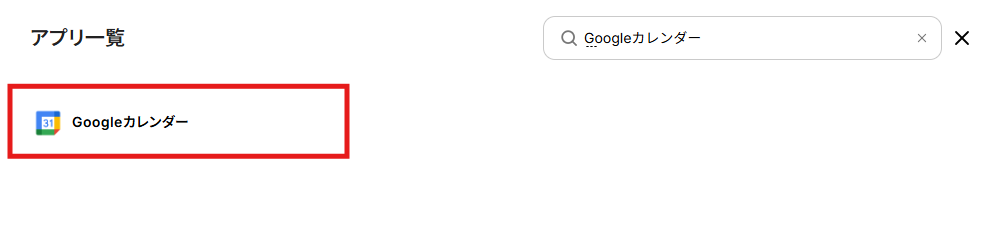
1.「Googleカレンダー」と検索し、アプリ一覧からGoogleカレンダーを選択します。
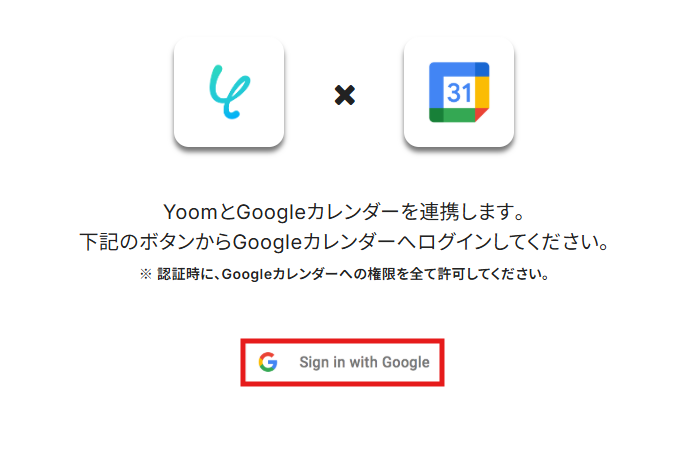
2.次の画面で、「Sign in with Google」をクリックします。
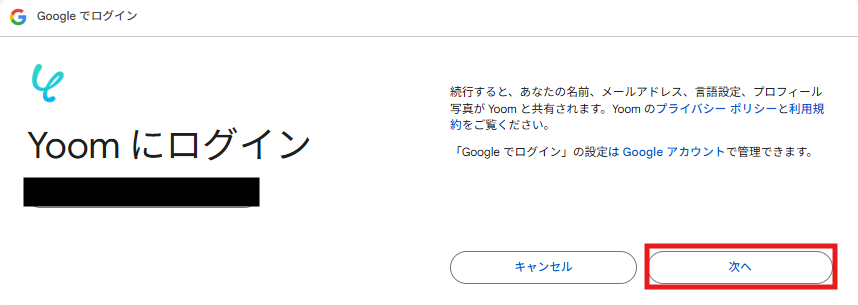
3.Yoomと連携したいGoogleのアカウント情報を入力し、【Yoomにログイン】の画面で「次へ」をクリックします。
4.「Yoomがアクセスできる情報を選択してください」にある選択肢をすべてチェックし、「続行」をクリックします。
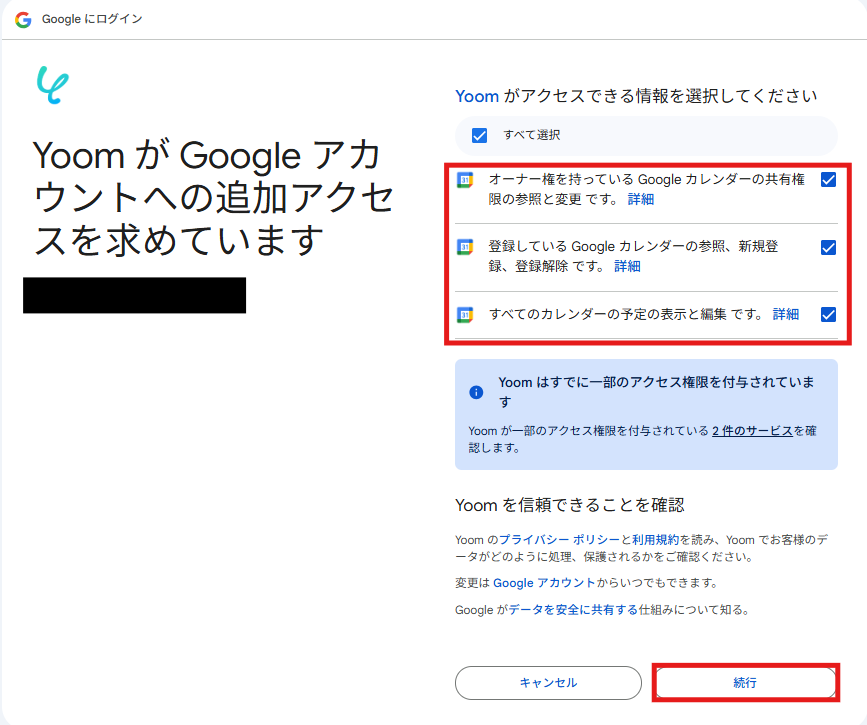
以上で、Googleカレンダーのマイアプリ連携は完了です。
【Asanaの場合】
Asanaのマイアプリ登録手順は、以下にナビがありますので確認して進めてください。
ステップ2:テンプレートをコピー
マイアプリ連携が完了したら、早速テンプレートを設定していきましょう。
以下のバナーにある「試してみる」をクリックし、テンプレートをコピーしてください。
このワークフローを活用すれば、Googleカレンダーに予定が作成されると同時に、Asanaに自動でタスクを追加できるようになります。タスク管理の抜け漏れを防ぎ、スケジュール調整にかかる手間を削減しましょう。
これにより、個人のカレンダーやチーム共有のカレンダーなど、特定の予定のみを自動化の対象にできます。
タスク名や説明には、Googleカレンダーから取得した予定のタイトルや詳細などを自由に設定できます。
プランによって最短の起動間隔が異なりますので、ご注意ください。
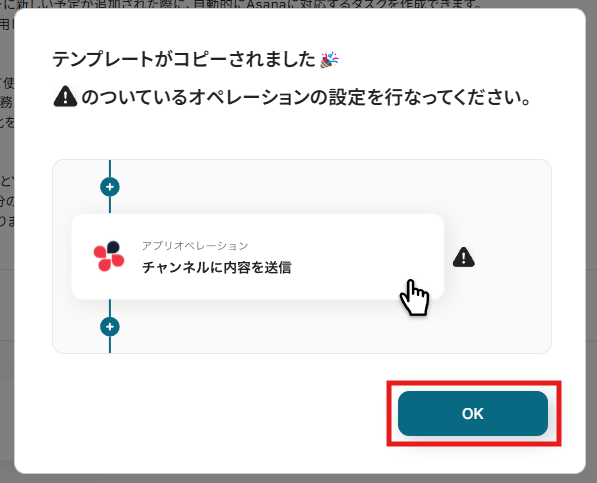
Yoomにテンプレートがコピーされると、次の画面が表示されるので「OK」を押します。
ステップ3:Googleカレンダーのトリガー設定
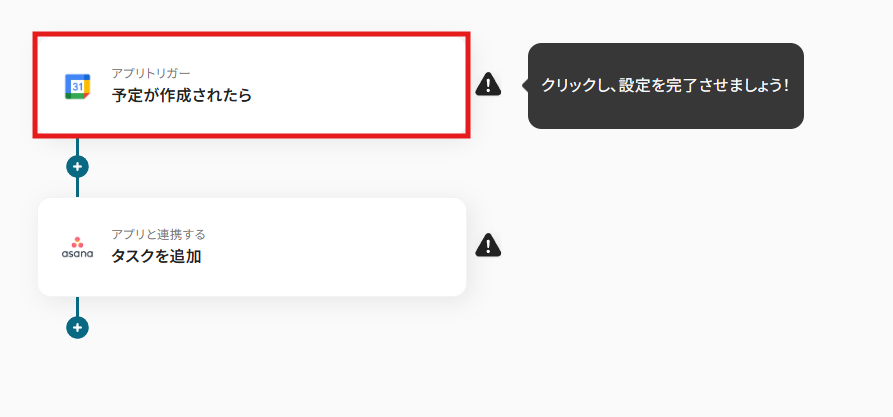
1.テンプレートの1番上にある「予定が作成されたら」をクリックします。
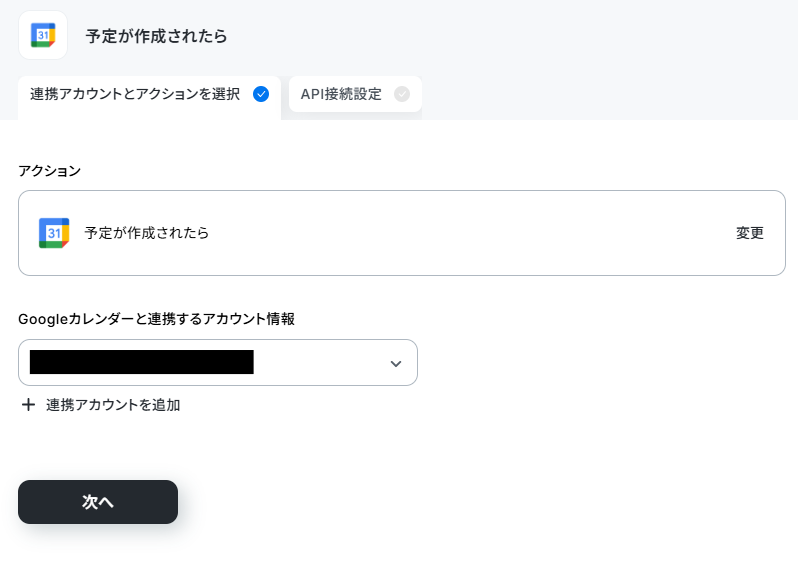
2.「Googleカレンダーと連携するアカウント情報」に連携したいGoogleカレンダーのアカウント情報を選択し、「次へ」をクリックします。
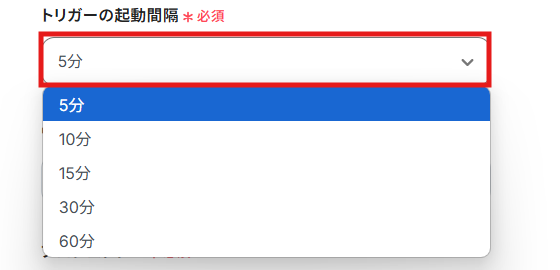
3.トリガーの起動間隔を5分・10分・15分・30分・60分から選択します。
※Yoomをご契約中のプランによって選択できる起動間隔は異なるのでご注意ください。
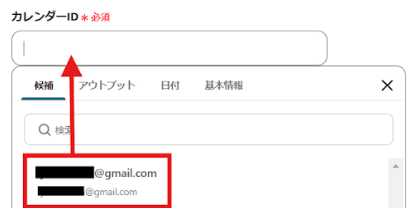
4.予定を作成しているGoogleカレンダーのIDを入力します。
「候補」から連携したアカウントにあるGoogleカレンダーIDのリストが表示されます。
運用に合ったカレンダーIDを選択しましょう。
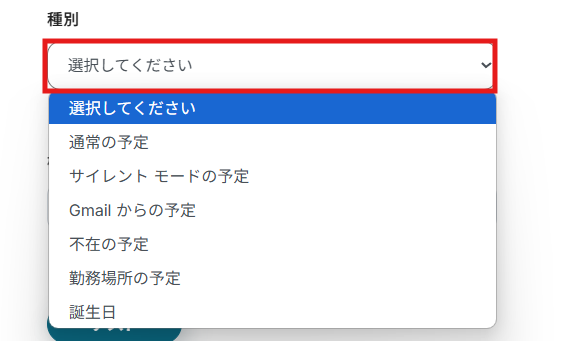
5.トリガーとなる予定の種別を設定します。
「選択してください」の状態であれば、すべての種別が対象となります。
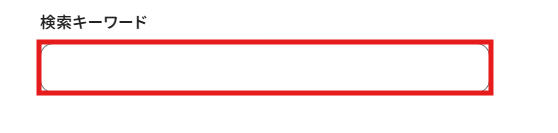
6.「検索キーワード」を任意で設定します。
例えば「タスク」と設定しておくと、「タスク」という単語を含む予定のみを抽出するようになります。
7.全ての設定が完了したら、テストを実行します。
テスト実行する前に、トリガー対象となるGoogleカレンダーに仮の予定を作成してみましょう。
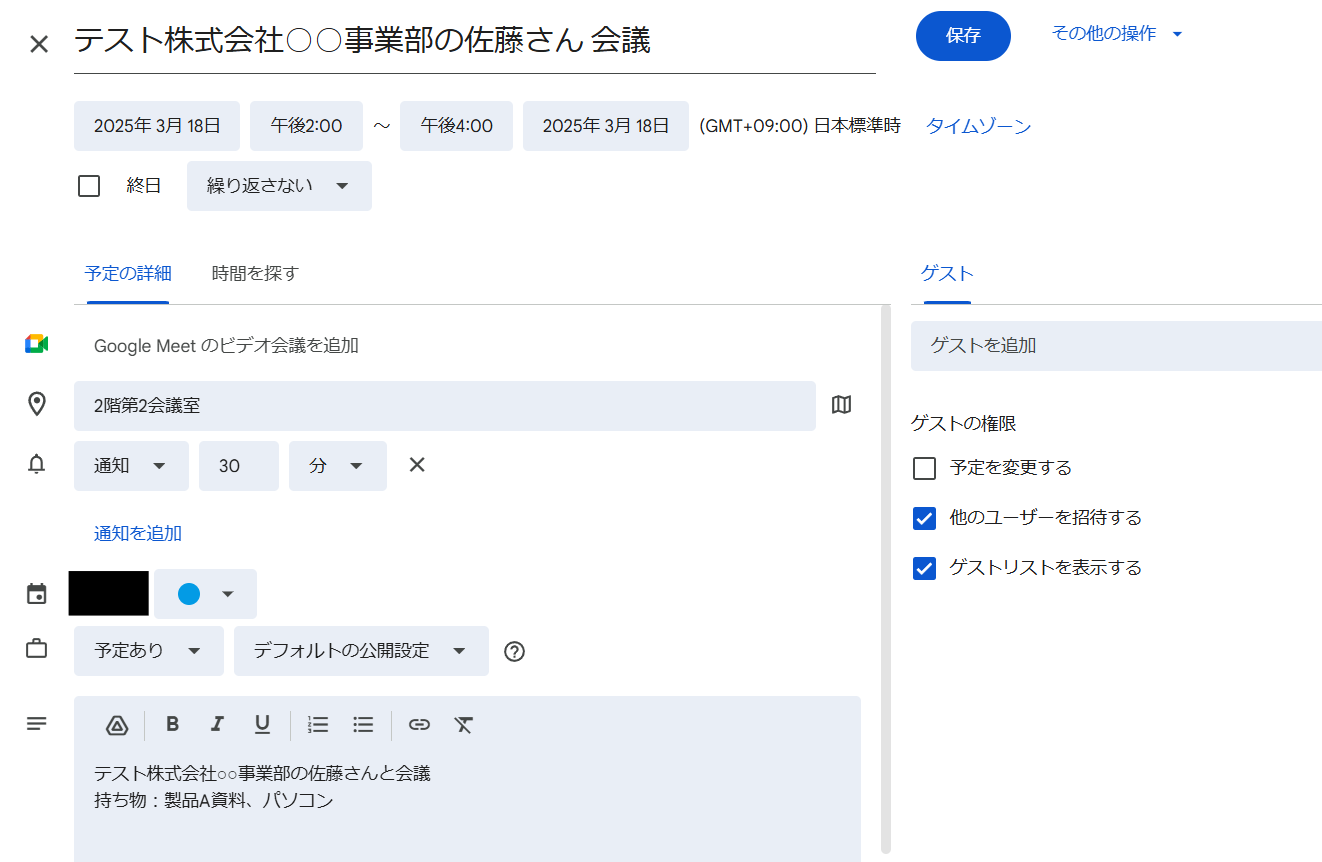
8.テストを実行し、アウトプット(取得した値)に仮の予定の内容が反映されていれば「完了」をクリックして設定完了です。
アウトプット(取得した値)とは、フローを動かしたら、メッセージの内容によってアウトプット(取得した値)に最新の値が反映される仕組みです。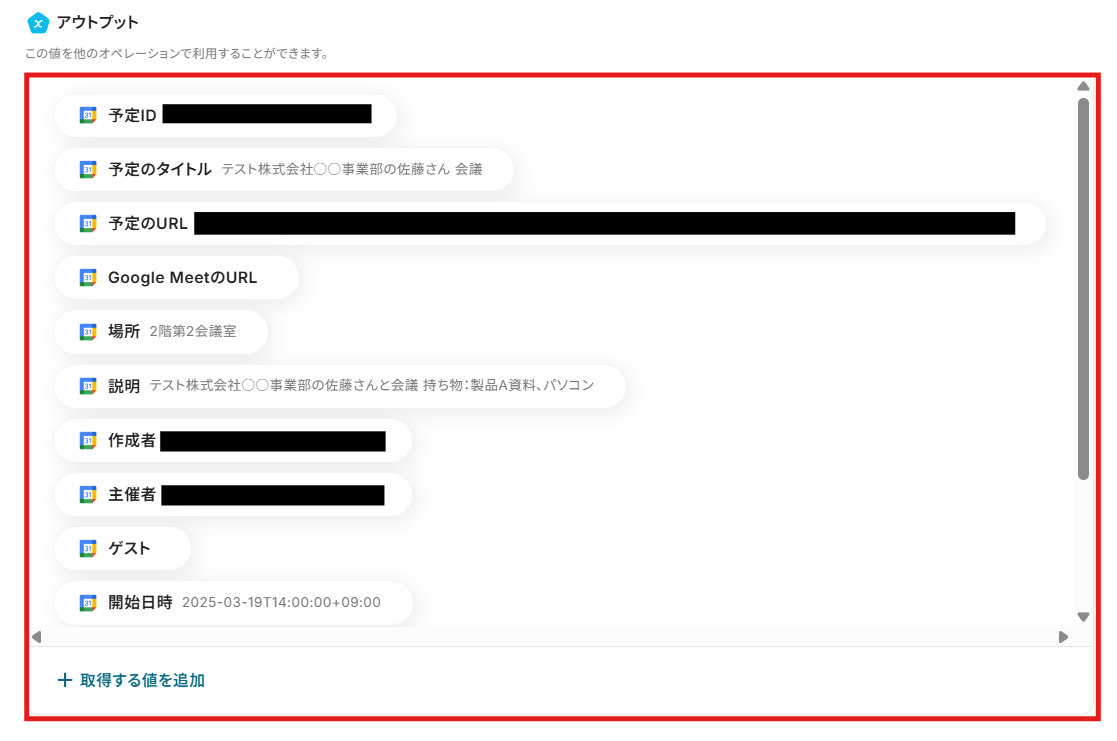
ステップ4:Asanaのアクション設定
1.テンプレートの「タスクを追加」をクリックします。
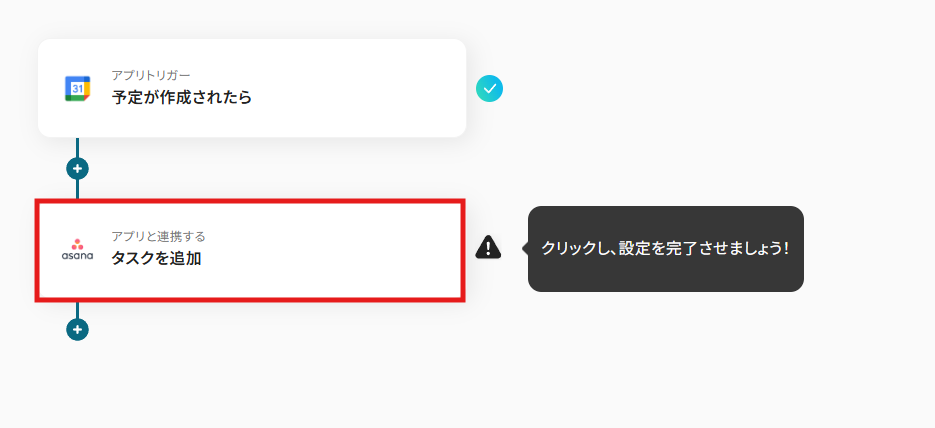
2.「Asanaと連携するアカウント情報」に連携したいAsanaのアカウント情報を選択し、「次へ」をクリックします。
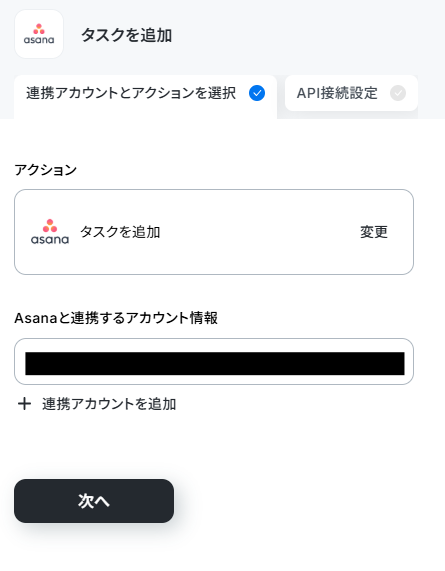
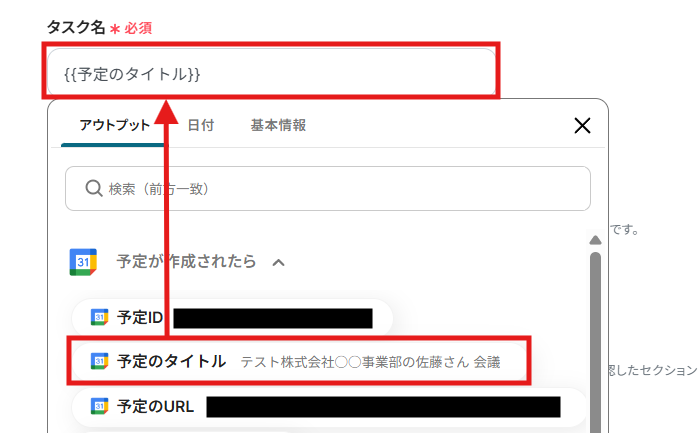
3.「タスク名」にAsanaに追加するタスクの名前を入力します。
アウトプット(取得した値)の「予定が作成されたら」から「予定のタイトル」を選択することで、Googleカレンダーから抽出した予定の名前を引用できます。
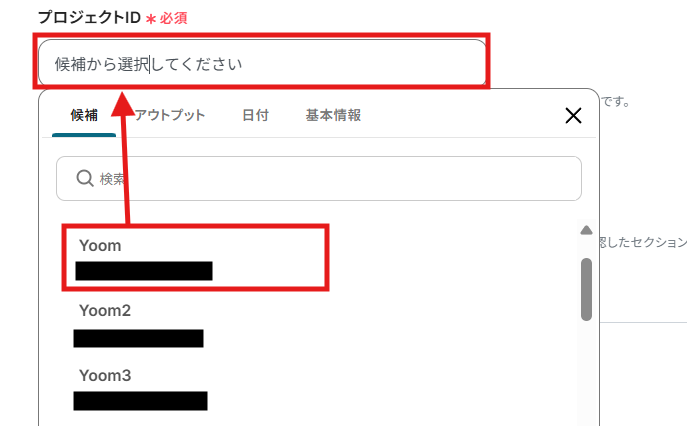
4.「プロジェクトID」にタスクを追加するプロジェクトIDを入力します。
「候補」から連携したアカウント内のプロジェクト一覧が表示されるので、運用にあったプロジェクトを選択しましょう。
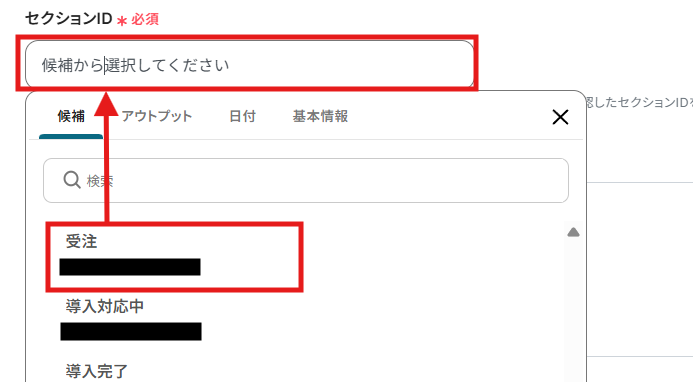
5.「プロジェクトID」と同様に「セクションID」を入力します。
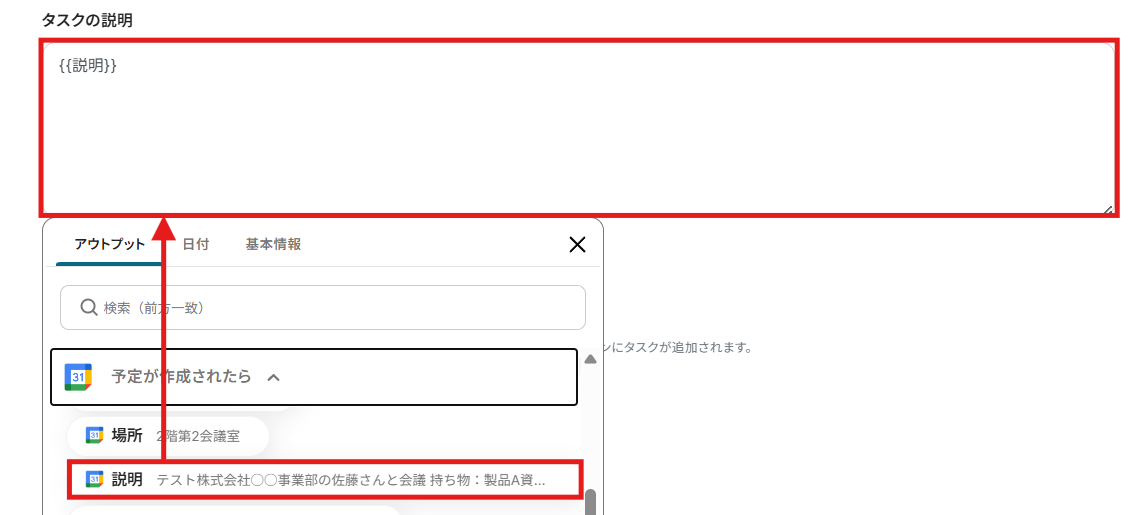
6.「タスクの説明」にタスクの内容を入力します。
アウトプット(取得した値)の「予定が作成されたら」から「説明」を選択することで、Googleカレンダーの予定の説明が引用されます。
7.「タスクの説明」と同様、以下の項目も任意で設定します。
- 担当者のメールアドレス:タスクの担当者のメールアドレス
- 開始日:タスクの開始日
- 期日(日付) or 期日(日時):タスクの期日(アウトプットから選択可)
- コラボレーターのメールアドレス:タスクを共有したい人のメールアドレス
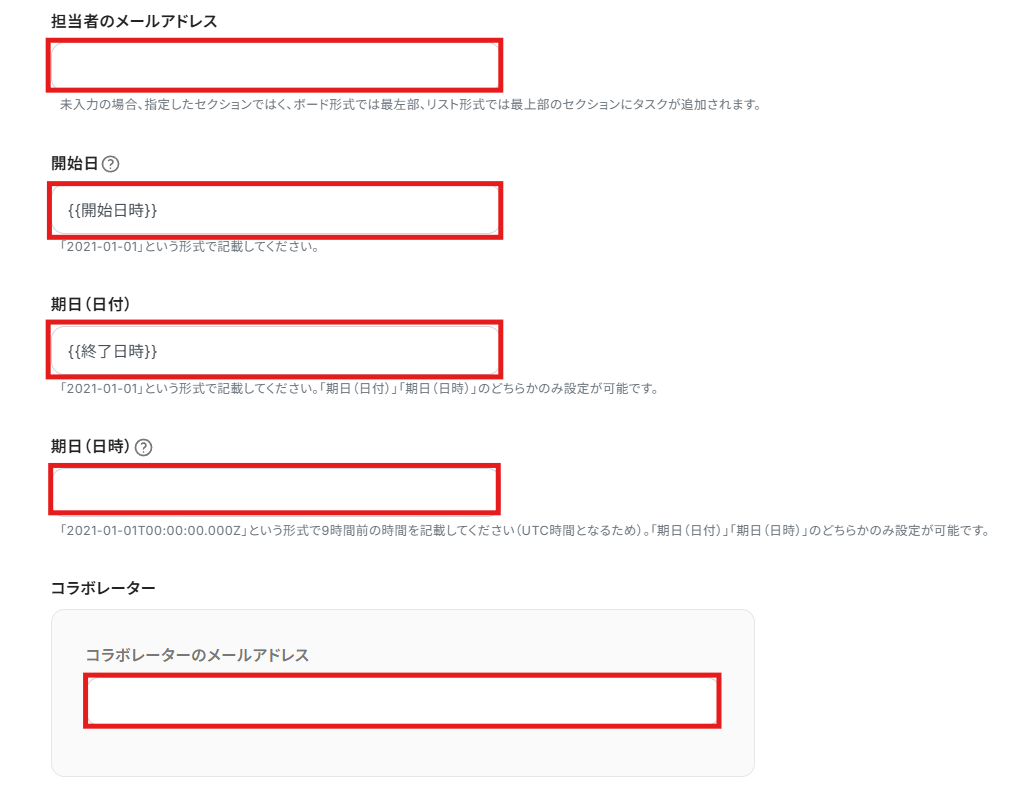
8.設定が完了したら「テスト」を実行してみましょう。
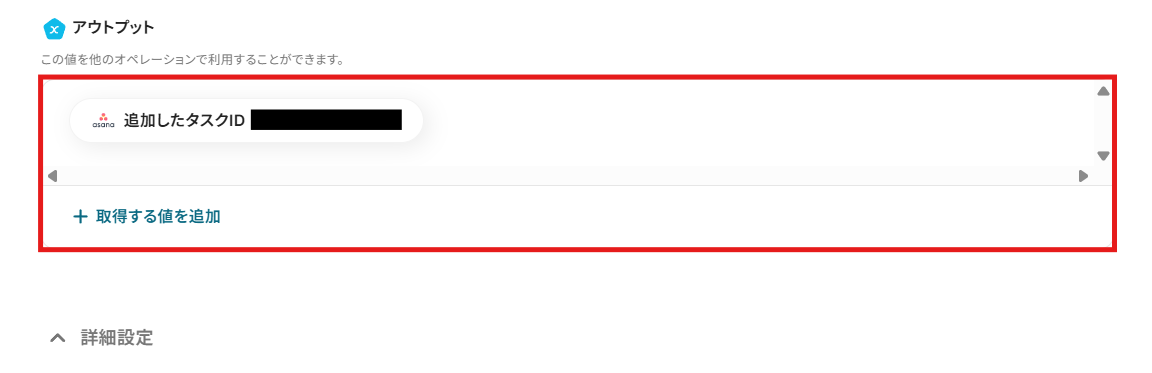
テストが成功するとアウトプット(取得した値)に「追加したタスクID」が表示されます。
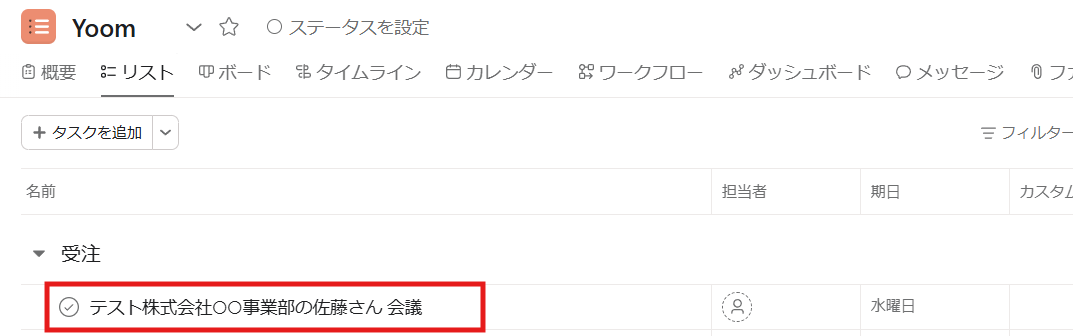
実際に、Asanaにタスクが追加されているか確認してみましょう。
問題がなければ「完了」をクリックして設定完了です。ステップ5:トリガーをONにして動作チェック
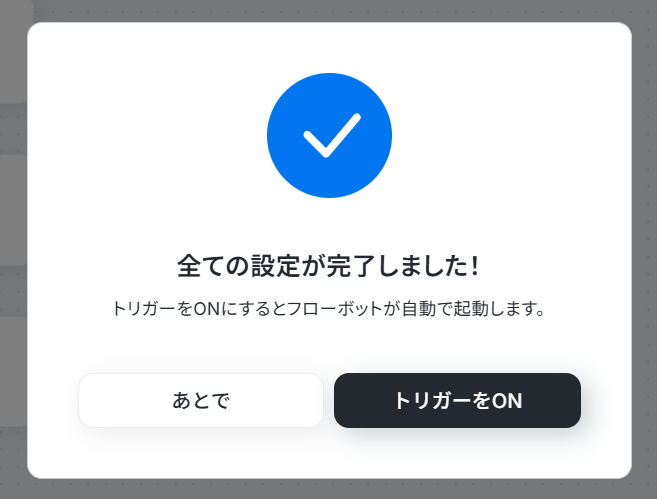
以上で、すべての設定が完了です。
設定の完了後は、以下のようなポップが表示されるのでトリガーをONにします。
実際にフローが正常に動作するかをチェックしてみましょう!
AsanaのデータをGoogleカレンダーに連携したい場合
今回はGoogleカレンダーからAsanaへデータを連携する方法をご紹介しましたが、逆にAsanaからGoogleカレンダーへのデータ連携を実施したい場合は、下記のテンプレートも併せてご利用ください。
Asanaで登録されたタスクの期日をGoogleカレンダーに登録する
Asanaで登録されたタスクの期日や内容をGoogleカレンダーに登録するフローです。
メンバー間でスムーズに予定を共有できるため、タスク漏れの防止やスケジュール管理の効率化が期待できます。
■概要タスク管理ツールAsanaで登録したタスクの期日を、手作業でGoogleカレンダーに転記していませんか?この二重入力は手間がかかるだけでなく、入力漏れやミスが発生する原因にもなります。このワークフローを活用すれば、Asanaで新しいタスクが追加されると、その期日がGoogleカレンダーへ自動で登録されるため、こうした課題をスムーズに解消し、タスク管理の正確性を高めることができます。
■このテンプレートをおすすめする方- AsanaとGoogleカレンダーを併用し、タスクの二重入力に手間を感じている方
- タスクの期日管理をより効率化したいと考えているプロジェクトマネージャーの方
- 手作業によるカレンダーへの登録ミスや漏れをなくし、管理精度を高めたい方
■このテンプレートを使うメリット- Asanaへのタスク登録をトリガーに、Googleカレンダーへ自動で予定が作成されるため、これまで転記作業に費やしていた時間を短縮できます。
- 手作業でのデータ転記が不要になることで、入力間違いや登録漏れといったヒューマンエラーを防ぎ、タスクの期日管理を正確に行えます。
■フローボットの流れ- はじめに、AsanaとGoogleカレンダーをYoomと連携します。
- 次に、トリガーでAsanaを選択し、「特定のプロジェクトに新しいタスクが追加されたら」というアクションを設定し、タスク情報を取得します。
- 最後に、オペレーションでGoogleカレンダーの「予定を作成」アクションを設定し、前のステップで取得したタスク情報を元に予定を作成します。
※「トリガー」:フロー起動のきっかけとなるアクション、「オペレーション」:トリガー起動後、フロー内で処理を行うアクション
■このワークフローのカスタムポイント- Asanaのトリガー設定では、自動化の対象としたいワークスペースIDやプロジェクトIDを、ユーザーの環境に合わせて設定してください。
- Googleカレンダーで予定を作成する際に、予定のタイトルや説明などの各項目に、固定のテキストを入力したり、Asanaから取得したタスク名などの情報を変数として設定したりすることが可能です。
■注意事項- Asana、GoogleカレンダーのそれぞれとYoomを連携してください。
- トリガーは5分、10分、15分、30分、60分の間隔で起動間隔を選択できます。
- プランによって最短の起動間隔が異なりますので、ご注意ください。
■このテンプレートをおすすめする方
- AsanaとGoogleカレンダーを併用し、タスクの二重入力に手間を感じている方
- タスクの期日管理をより効率化したいと考えているプロジェクトマネージャーの方
- 手作業によるカレンダーへの登録ミスや漏れをなくし、管理精度を高めたい方
■このテンプレートを使うメリット
- Asanaへのタスク登録をトリガーに、Googleカレンダーへ自動で予定が作成されるため、これまで転記作業に費やしていた時間を短縮できます。
- 手作業でのデータ転記が不要になることで、入力間違いや登録漏れといったヒューマンエラーを防ぎ、タスクの期日管理を正確に行えます。
■フローボットの流れ
- はじめに、AsanaとGoogleカレンダーをYoomと連携します。
- 次に、トリガーでAsanaを選択し、「特定のプロジェクトに新しいタスクが追加されたら」というアクションを設定し、タスク情報を取得します。
- 最後に、オペレーションでGoogleカレンダーの「予定を作成」アクションを設定し、前のステップで取得したタスク情報を元に予定を作成します。
■このワークフローのカスタムポイント
- Asanaのトリガー設定では、自動化の対象としたいワークスペースIDやプロジェクトIDを、ユーザーの環境に合わせて設定してください。
- Googleカレンダーで予定を作成する際に、予定のタイトルや説明などの各項目に、固定のテキストを入力したり、Asanaから取得したタスク名などの情報を変数として設定したりすることが可能です。
■注意事項
- Asana、GoogleカレンダーのそれぞれとYoomを連携してください。
- トリガーは5分、10分、15分、30分、60分の間隔で起動間隔を選択できます。
- プランによって最短の起動間隔が異なりますので、ご注意ください。
Asanaで登録されたタスクの説明を要約し、Googleカレンダーに登録する
Asanaのタスクには詳細な説明が記載されていることが多いですが、それをそのままGoogleカレンダーの予定に登録すると長すぎて見づらくなってしまいます。
このテンプレートでは、Asanaタスクの説明文をAIが自動で要約し、簡潔な内容にしてからGoogleカレンダーに予定として登録することが可能です。
Googleカレンダーを一目見るだけでタスクの概要を素早く把握することができます。
■概要
Asanaでタスクを管理し、Googleカレンダーでスケジュールを調整する際、手作業での情報転記に手間を感じていないでしょうか。
このワークフローは、Asanaに新しいタスクが追加されると、その説明文をAIが自動で要約し、Googleカレンダーに予定として登録するため、こうした課題を解消します。GoogleカレンダーとAsana間の連携を自動化することで、二重入力の手間を省き、タスク管理とスケジュール調整を効率化します。
■このテンプレートをおすすめする方
- AsanaとGoogleカレンダーを併用し、タスクの転記作業を効率化したい方
- GoogleカレンダーとAsana間の連携を手作業で行っており、入力ミスや漏れに課題を感じる方
- プロジェクトのタスク管理と個人のスケジュール管理をよりスムーズに連携させたい方
■このテンプレートを使うメリット
- Asanaにタスクを追加するだけでGoogleカレンダーへ自動で予定が登録されるため、これまで手作業で行っていた転記の時間を短縮できます
- 手作業による情報転記がなくなるので、タスク内容の記載ミスや登録漏れといったヒューマンエラーを防ぎ、情報の正確性を保つことに繋がります
■フローボットの流れ
- はじめに、AsanaとGoogleカレンダーをYoomと連携します
- 次に、トリガーでAsanaを選択し、「特定のプロジェクトに新しいタスクが追加されたら」というアクションを設定します
- 次に、オペレーションでAI機能を選択し、「要約する」アクションを設定して、トリガーで取得したタスクの説明文などを要約します
- 最後に、オペレーションでGoogleカレンダーの「予定を作成」アクションを設定し、要約した内容やタスク名などを登録します
※「トリガー」:フロー起動のきっかけとなるアクション、「オペレーション」:トリガー起動後、フロー内で処理を行うアクション
■このワークフローのカスタムポイント
- Asanaのトリガー設定では、通知の起点としたいワークスペースIDやプロジェクトIDを任意で設定してください
- AI機能のオペレーションでは、要約対象の文章にAsanaから取得したタスク名や説明文などを変数として設定でき、要約の条件も自由にカスタマイズが可能です
- Googleカレンダーへの予定作成では、予定のタイトルや説明欄、日時などにAsanaから取得した情報やAIによる要約結果を変数として設定できます
■注意事項
- Asana、GoogleカレンダーのそれぞれとYoomを連携してください。
- トリガーは5分、10分、15分、30分、60分の間隔で起動間隔を選択できます。
- プランによって最短の起動間隔が異なりますので、ご注意ください。
■概要
Asanaでタスクを管理し、Googleカレンダーでスケジュールを調整する際、手作業での情報転記に手間を感じていないでしょうか。
このワークフローは、Asanaに新しいタスクが追加されると、その説明文をAIが自動で要約し、Googleカレンダーに予定として登録するため、こうした課題を解消します。GoogleカレンダーとAsana間の連携を自動化することで、二重入力の手間を省き、タスク管理とスケジュール調整を効率化します。
■このテンプレートをおすすめする方
- AsanaとGoogleカレンダーを併用し、タスクの転記作業を効率化したい方
- GoogleカレンダーとAsana間の連携を手作業で行っており、入力ミスや漏れに課題を感じる方
- プロジェクトのタスク管理と個人のスケジュール管理をよりスムーズに連携させたい方
■このテンプレートを使うメリット
- Asanaにタスクを追加するだけでGoogleカレンダーへ自動で予定が登録されるため、これまで手作業で行っていた転記の時間を短縮できます
- 手作業による情報転記がなくなるので、タスク内容の記載ミスや登録漏れといったヒューマンエラーを防ぎ、情報の正確性を保つことに繋がります
■フローボットの流れ
- はじめに、AsanaとGoogleカレンダーをYoomと連携します
- 次に、トリガーでAsanaを選択し、「特定のプロジェクトに新しいタスクが追加されたら」というアクションを設定します
- 次に、オペレーションでAI機能を選択し、「要約する」アクションを設定して、トリガーで取得したタスクの説明文などを要約します
- 最後に、オペレーションでGoogleカレンダーの「予定を作成」アクションを設定し、要約した内容やタスク名などを登録します
※「トリガー」:フロー起動のきっかけとなるアクション、「オペレーション」:トリガー起動後、フロー内で処理を行うアクション
■このワークフローのカスタムポイント
- Asanaのトリガー設定では、通知の起点としたいワークスペースIDやプロジェクトIDを任意で設定してください
- AI機能のオペレーションでは、要約対象の文章にAsanaから取得したタスク名や説明文などを変数として設定でき、要約の条件も自由にカスタマイズが可能です
- Googleカレンダーへの予定作成では、予定のタイトルや説明欄、日時などにAsanaから取得した情報やAIによる要約結果を変数として設定できます
■注意事項
- Asana、GoogleカレンダーのそれぞれとYoomを連携してください。
- トリガーは5分、10分、15分、30分、60分の間隔で起動間隔を選択できます。
- プランによって最短の起動間隔が異なりますので、ご注意ください。
GoogleカレンダーやAsanaのAPIを使ったその他の自動化例
GmailやAsanaのAPIを活用すれば、様々な自動化の実現が可能です!
例えば以下のような自動化はいかがでしょうか。
Googleカレンダーを使った自動化例
Googleカレンダーで作成・変更した予定を自動でチャットツールに通知したり、フォームで回答された情報をもとに自動でGoogleカレンダーに予定を作成したりできます!
■概要重要な会議やクライアントとの打ち合わせなど、チームで共有すべき予定は多いものの、その都度Slackで通知するのは手間がかかるのではないでしょうか。また、手作業での共有は、忙しい時ほど漏れや間違いが発生しやすくなります。このワークフローを活用すれば、Googleカレンダーに予定が作成されると同時に、指定したSlackチャンネルへ自動で通知が送られ、こうした課題をスムーズに解消できます。
■このテンプレートをおすすめする方- Googleカレンダーで管理している予定を、手作業でSlackに共有している方
- チームメンバーのスケジュール共有を効率化し、連携を強化したいマネージャーの方
- 重要な打ち合わせの共有漏れを防ぎ、業務の連携を円滑にしたいと考えている方
■このテンプレートを使うメリット- Googleカレンダーに予定を作成するだけでSlackへの通知が自動で完了するため、これまで手作業での共有に費やしていた時間を短縮できます。
- 手作業による通知の際に起こりがちな、共有漏れや内容の転記ミスといったヒューマンエラーのリスク軽減に繋がります。
■フローボットの流れ- はじめに、GoogleカレンダーとSlackをYoomと連携します。
- 次に、トリガーでGoogleカレンダーを選択し、「予定が作成されたら」というアクションを設定します。
- 最後に、オペレーションでSlackの「チャンネルにメッセージを送る」アクションを設定し、任意のチャンネルに通知内容を送信します。
※「トリガー」:フロー起動のきっかけとなるアクション、「オペレーション」:トリガー起動後、フロー内で処理を行うアクション
■このワークフローのカスタムポイント- Slackへの通知は、特定のチャンネルやダイレクトメッセージなど、任意の通知先を設定することが可能です。
- 通知するメッセージ本文は、固定のテキストだけでなく、トリガーで取得したGoogleカレンダーの予定名や日時などの情報を変数として埋め込み、自由にカスタマイズできます。
■注意事項- Googleカレンダー、SlackのそれぞれとYoomを連携してください。
- トリガーは5分、10分、15分、30分、60分の間隔で起動間隔を選択できます。
- プランによって最短の起動間隔が異なりますので、ご注意ください。
■概要
フォームで受け付けた打ち合わせや面談の予約をカレンダーに登録し、案内メールを送信するといった一連の対応業務には手間がかかりますよね。
このワークフローを活用すれば、フォームの送信をトリガーとして、Googleカレンダーへの予定登録とGmailでのメール送信を自動化できます。
日程調整の課題を解消し、業務の効率化を実現しましょう。
■このテンプレートをおすすめする方
- フォームで受け付けた予約情報を手作業でGoogleカレンダーに登録している方
- 日程調整後の確認メールや資料送付に手間や時間を要している営業担当者の方
- 繰り返し発生する連絡業務を自動化し、より重要な業務に集中したいと考えている方
■このテンプレートを使うメリット
- フォーム送信を起点に予定登録とメール送信が自動で行われるため、予定管理や連絡業務に費やしていた時間を短縮することができます。
- 手作業での情報転記が不要になることで、日時の入力間違いやメールの送信漏れといったヒューマンエラーの発生を防ぎます。
■フローボットの流れ
- GoogleカレンダーとGmailをYoomと連携します。
- トリガーでフォームトリガーを選択し、フォームが送信されたらフローが起動するように設定します。
- オペレーションでGoogleカレンダーの「予定を作成」アクションを選択し、フォームで受け付けた情報を基に予定を登録します。
- オペレーションでGmailの「メールを送る」アクションを選択し、予定の詳細や関連資料のリンクなどを記載したメールを自動で送信します。
※「トリガー」:フロー起動のきっかけとなるアクション、「オペレーション」:トリガー起動後、フロー内で処理を行うアクション
■このワークフローのカスタムポイント
- フォームトリガーでは、会社名や氏名、予約希望日時といった、取得したい項目を設定してください。
- Googleカレンダーの予定作成アクションでは、予定を登録するカレンダーを指定していしてください。
予定のタイトルや開始・終了日時などには、フォームで取得した値を埋め込むことが可能です。 - Gmailでのメール送信アクションでは、宛先や件名、本文などを自由に設定でき、フォームで取得した氏名などの変数を本文に埋め込むこともできます。
■注意事項
- Googleカレンダー、GmailのそれぞれとYoomを連携してください。
■概要OutlookとGoogleカレンダーを併用していると、予定の二重入力や転記ミスが発生しがちで、スケジュール管理が煩雑になることはないでしょうか。
重要な会議の情報が一方のカレンダーにしか登録されておらず、共有漏れに繋がるケースもあります。
このワークフローを活用すれば、Outlookカレンダーに新しい予定が登録されると、その内容を自動でGoogleカレンダーにも連携できるため、こうした課題を解消し、スムーズなスケジュール管理を実現します。
■このテンプレートをおすすめする方- OutlookとGoogleカレンダーを併用し、手作業での二重入力に手間を感じている方
- 部署やチームで異なるカレンダーを利用しており、情報共有を効率化したいと考えている方
- 手作業による予定の転記ミスや登録漏れを防ぎ、スケジュール管理の精度を高めたい方
■このテンプレートを使うメリット- Outlookカレンダーに予定を登録するだけでGoogleカレンダーへ自動連携されるため、二重入力の手間を省き、時間を有効活用できます。
- 手作業での予定の転記が不要になるため、入力ミスや登録漏れといったヒューマンエラーを防ぎ、確実な情報共有を実現します。
■フローボットの流れ- はじめに、OutlookとGoogleカレンダーをYoomと連携します
- 次に、トリガーでOutlookを選択し、「カレンダーにイベントが登録されたら」というアクションを設定します
- 次に、オペレーションで再度Outlookを選択し、トリガーで検知したイベントの詳細情報を取得します
- 次に、オペレーションでAI機能を選択し、取得したイベント情報から、Googleカレンダーに登録したい内容を抽出します
- 最後に、オペレーションでGoogleカレンダーの「予定を作成」アクションを設定し、AI機能で抽出した情報を連携します
※「トリガー」:フロー起動のきっかけとなるアクション、「オペレーション」:トリガー起動後、フロー内で処理を行うアクション
■このワークフローのカスタムポイント- Outlookのトリガー設定では、連携の対象としたいユーザーIDやタイムゾーンを任意で設定してください。
- AI機能によるテキスト抽出では、前のステップで取得したイベント情報(件名、本文など)の中から、どの項目を抽出するかを自由に設定できます。
- Googleカレンダーへの予定作成では、予定のタイトルや説明などの各項目に、固定のテキストを入力したり、前段で取得した情報を変数として設定したりすることが可能です。
■注意事項- Outlook、GoogleカレンダーそれぞれとYoomを連携してください。
- Microsoft365(旧Office365)には、家庭向けプランと一般法人向けプラン(Microsoft365 Business)があり、一般法人向けプランに加入していない場合には認証に失敗する可能性があります。
- トリガーは5分、10分、15分、30分、60分の間隔で起動間隔を選択できます。
- プランによって最短の起動間隔が異なりますので、ご注意ください。
■概要HubSpotで管理している顧客情報をもとに、Googleカレンダーへ手動で予定を登録する作業は、手間がかかる上に転記ミスも起こりがちではないでしょうか。このワークフローは、そうした課題を解決するために設計されており、HubSpotのコンタクトページからワンクリックでGoogleカレンダーに予定を自動登録できます。日々の煩雑な入力作業から解放され、より重要な業務に集中できるようになります。
■このテンプレートをおすすめする方- HubSpotとGoogleカレンダーを連携させ、予定登録を効率化したい営業担当者の方
- 手作業による顧客情報や日時の転記ミスをなくし、正確なスケジュール管理を実現したい方
- 定型的な入力業務を自動化し、コア業務に集中できる環境を整えたいチームリーダーの方
■このテンプレートを使うメリット- HubSpotのコンタクトページから直接予定を作成できるため、アプリ間の画面往復や手入力の時間を短縮できます。
- 手作業での情報転記が不要になるため、名前や日時の入力間違いといったヒューマンエラーの防止に繋がります。
■フローボットの流れ- はじめに、HubSpotとGoogleカレンダーをYoomと連携します。
- 次に、トリガーでChrome拡張機能を選択し、「コンタクト詳細ページから起動」アクションを設定します。これにより、HubSpotのコンタクトページからフローボットを起動できるようになります。
- 続いて、オペレーションでHubSpotの「コンタクトのカスタムプロパティを取得」アクションを設定し、予定作成に必要な顧客情報を取得します。
- 最後に、オペレーションでGoogleカレンダーの「予定を作成」アクションを設定し、取得した情報をもとにカレンダーへ予定を登録します。
※「トリガー」:フロー起動のきっかけとなるアクション、「オペレーション」:トリガー起動後、フロー内で処理を行うアクション
■このワークフローのカスタムポイント- このワークフローを利用するには、YoomのChrome拡張機能のインストールが必要です。トリガー設定の際に、対象となるHubSpotのページURLなどを指定して、拡張機能が正しく動作するように設定してください。
■注意事項- HubSpotとGoogleカレンダーのそれぞれとYoomを連携してください。
- Chrome拡張機能を使ったトリガーの設定方法は「Chrome拡張機能を使ったトリガーの設定方法」をご参照ください。
■概要
Googleカレンダーで管理している予定を、別途Google スプレッドシートに転記して管理している方も多いのではないでしょうか。しかし、手作業での転記は手間がかかるだけでなく、入力漏れや記載ミスといったヒューマンエラーの原因にもなりかねません。このワークフローを活用すれば、Googleカレンダーに新しい予定が作成されるたびに、その内容を自動でGoogle スプレッドシートの指定した行に追加でき、面倒な転記作業から解放され正確な予定管理を実現します。
■このテンプレートをおすすめする方
- Googleカレンダーの予定を手作業でGoogle スプレッドシートに転記している方
- 予定の転記作業における入力漏れやミスを防止し、業務効率を改善したい方
- チームや個人のスケジュール管理を一元化し、可視化したいと考えている方
■このテンプレートを使うメリット
- Googleカレンダーに予定が作成されると自動でGoogle スプレッドシートに記録されるため、手作業での転記に費やしていた時間を短縮することができます。
- 手作業による転記作業がなくなることで、入力漏れや内容の間違いといったヒューマンエラーを防ぎ、データの正確性を保つことに繋がります。
■フローボットの流れ
- はじめに、GoogleカレンダーとGoogle スプレッドシートをYoomと連携します。
- 次に、トリガーでGoogleカレンダーを選択し、「予定が作成されたら」というアクションを設定して、対象のカレンダーを指定します。
- 最後に、オペレーションでGoogle スプレッドシートを選択し、「レコードを追加する」アクションを設定します。トリガーで取得した予定のタイトルや日時などの情報を、スプレッドシートのどの列に追加するかを指定します。
※「トリガー」:フロー起動のきっかけとなるアクション、「オペレーション」:トリガー起動後、フロー内で処理を行うアクション
■このワークフローのカスタムポイント
- このワークフローをご利用いただくには、お使いのGoogleカレンダーアカウントおよびGoogle スプレッドシートアカウントとYoomをそれぞれ連携する必要があります。
- Googleカレンダーのトリガー設定では、どのカレンダーで作成された予定を起動のきっかけにするか、任意で設定してください。
- Google スプレッドシートのオペレーション設定では、情報を追加したいファイル及びシートを任意で選択し、どの列に何の情報を追加するかを指定してください。
■注意事項
- GoogleカレンダーとGoogle スプレッドシートのそれぞれとYoomを連携してください。
- トリガーは5分、10分、15分、30分、60分の間隔で起動間隔を選択できます。
- プランによって最短の起動間隔が異なりますので、ご注意ください。

■このテンプレートをおすすめする方
- Googleカレンダーで管理している予定を、手作業でSlackに共有している方
- チームメンバーのスケジュール共有を効率化し、連携を強化したいマネージャーの方
- 重要な打ち合わせの共有漏れを防ぎ、業務の連携を円滑にしたいと考えている方
■このテンプレートを使うメリット
- Googleカレンダーに予定を作成するだけでSlackへの通知が自動で完了するため、これまで手作業での共有に費やしていた時間を短縮できます。
- 手作業による通知の際に起こりがちな、共有漏れや内容の転記ミスといったヒューマンエラーのリスク軽減に繋がります。
■フローボットの流れ
- はじめに、GoogleカレンダーとSlackをYoomと連携します。
- 次に、トリガーでGoogleカレンダーを選択し、「予定が作成されたら」というアクションを設定します。
- 最後に、オペレーションでSlackの「チャンネルにメッセージを送る」アクションを設定し、任意のチャンネルに通知内容を送信します。
■このワークフローのカスタムポイント
- Slackへの通知は、特定のチャンネルやダイレクトメッセージなど、任意の通知先を設定することが可能です。
- 通知するメッセージ本文は、固定のテキストだけでなく、トリガーで取得したGoogleカレンダーの予定名や日時などの情報を変数として埋め込み、自由にカスタマイズできます。
■注意事項
- Googleカレンダー、SlackのそれぞれとYoomを連携してください。
- トリガーは5分、10分、15分、30分、60分の間隔で起動間隔を選択できます。
- プランによって最短の起動間隔が異なりますので、ご注意ください。

■概要
フォームで受け付けた打ち合わせや面談の予約をカレンダーに登録し、案内メールを送信するといった一連の対応業務には手間がかかりますよね。
このワークフローを活用すれば、フォームの送信をトリガーとして、Googleカレンダーへの予定登録とGmailでのメール送信を自動化できます。
日程調整の課題を解消し、業務の効率化を実現しましょう。
■このテンプレートをおすすめする方
- フォームで受け付けた予約情報を手作業でGoogleカレンダーに登録している方
- 日程調整後の確認メールや資料送付に手間や時間を要している営業担当者の方
- 繰り返し発生する連絡業務を自動化し、より重要な業務に集中したいと考えている方
■このテンプレートを使うメリット
- フォーム送信を起点に予定登録とメール送信が自動で行われるため、予定管理や連絡業務に費やしていた時間を短縮することができます。
- 手作業での情報転記が不要になることで、日時の入力間違いやメールの送信漏れといったヒューマンエラーの発生を防ぎます。
■フローボットの流れ
- GoogleカレンダーとGmailをYoomと連携します。
- トリガーでフォームトリガーを選択し、フォームが送信されたらフローが起動するように設定します。
- オペレーションでGoogleカレンダーの「予定を作成」アクションを選択し、フォームで受け付けた情報を基に予定を登録します。
- オペレーションでGmailの「メールを送る」アクションを選択し、予定の詳細や関連資料のリンクなどを記載したメールを自動で送信します。
※「トリガー」:フロー起動のきっかけとなるアクション、「オペレーション」:トリガー起動後、フロー内で処理を行うアクション
■このワークフローのカスタムポイント
- フォームトリガーでは、会社名や氏名、予約希望日時といった、取得したい項目を設定してください。
- Googleカレンダーの予定作成アクションでは、予定を登録するカレンダーを指定していしてください。
予定のタイトルや開始・終了日時などには、フォームで取得した値を埋め込むことが可能です。 - Gmailでのメール送信アクションでは、宛先や件名、本文などを自由に設定でき、フォームで取得した氏名などの変数を本文に埋め込むこともできます。
■注意事項
- Googleカレンダー、GmailのそれぞれとYoomを連携してください。

重要な会議の情報が一方のカレンダーにしか登録されておらず、共有漏れに繋がるケースもあります。
このワークフローを活用すれば、Outlookカレンダーに新しい予定が登録されると、その内容を自動でGoogleカレンダーにも連携できるため、こうした課題を解消し、スムーズなスケジュール管理を実現します。
■このテンプレートをおすすめする方
- OutlookとGoogleカレンダーを併用し、手作業での二重入力に手間を感じている方
- 部署やチームで異なるカレンダーを利用しており、情報共有を効率化したいと考えている方
- 手作業による予定の転記ミスや登録漏れを防ぎ、スケジュール管理の精度を高めたい方
■このテンプレートを使うメリット
- Outlookカレンダーに予定を登録するだけでGoogleカレンダーへ自動連携されるため、二重入力の手間を省き、時間を有効活用できます。
- 手作業での予定の転記が不要になるため、入力ミスや登録漏れといったヒューマンエラーを防ぎ、確実な情報共有を実現します。
■フローボットの流れ
- はじめに、OutlookとGoogleカレンダーをYoomと連携します
- 次に、トリガーでOutlookを選択し、「カレンダーにイベントが登録されたら」というアクションを設定します
- 次に、オペレーションで再度Outlookを選択し、トリガーで検知したイベントの詳細情報を取得します
- 次に、オペレーションでAI機能を選択し、取得したイベント情報から、Googleカレンダーに登録したい内容を抽出します
- 最後に、オペレーションでGoogleカレンダーの「予定を作成」アクションを設定し、AI機能で抽出した情報を連携します
■このワークフローのカスタムポイント
- Outlookのトリガー設定では、連携の対象としたいユーザーIDやタイムゾーンを任意で設定してください。
- AI機能によるテキスト抽出では、前のステップで取得したイベント情報(件名、本文など)の中から、どの項目を抽出するかを自由に設定できます。
- Googleカレンダーへの予定作成では、予定のタイトルや説明などの各項目に、固定のテキストを入力したり、前段で取得した情報を変数として設定したりすることが可能です。
■注意事項
- Outlook、GoogleカレンダーそれぞれとYoomを連携してください。
- Microsoft365(旧Office365)には、家庭向けプランと一般法人向けプラン(Microsoft365 Business)があり、一般法人向けプランに加入していない場合には認証に失敗する可能性があります。
- トリガーは5分、10分、15分、30分、60分の間隔で起動間隔を選択できます。
- プランによって最短の起動間隔が異なりますので、ご注意ください。

■このテンプレートをおすすめする方
- HubSpotとGoogleカレンダーを連携させ、予定登録を効率化したい営業担当者の方
- 手作業による顧客情報や日時の転記ミスをなくし、正確なスケジュール管理を実現したい方
- 定型的な入力業務を自動化し、コア業務に集中できる環境を整えたいチームリーダーの方
■このテンプレートを使うメリット
- HubSpotのコンタクトページから直接予定を作成できるため、アプリ間の画面往復や手入力の時間を短縮できます。
- 手作業での情報転記が不要になるため、名前や日時の入力間違いといったヒューマンエラーの防止に繋がります。
■フローボットの流れ
- はじめに、HubSpotとGoogleカレンダーをYoomと連携します。
- 次に、トリガーでChrome拡張機能を選択し、「コンタクト詳細ページから起動」アクションを設定します。これにより、HubSpotのコンタクトページからフローボットを起動できるようになります。
- 続いて、オペレーションでHubSpotの「コンタクトのカスタムプロパティを取得」アクションを設定し、予定作成に必要な顧客情報を取得します。
- 最後に、オペレーションでGoogleカレンダーの「予定を作成」アクションを設定し、取得した情報をもとにカレンダーへ予定を登録します。
■このワークフローのカスタムポイント
- このワークフローを利用するには、YoomのChrome拡張機能のインストールが必要です。トリガー設定の際に、対象となるHubSpotのページURLなどを指定して、拡張機能が正しく動作するように設定してください。
■注意事項
- HubSpotとGoogleカレンダーのそれぞれとYoomを連携してください。
- Chrome拡張機能を使ったトリガーの設定方法は「Chrome拡張機能を使ったトリガーの設定方法」をご参照ください。

■概要
Googleカレンダーで管理している予定を、別途Google スプレッドシートに転記して管理している方も多いのではないでしょうか。しかし、手作業での転記は手間がかかるだけでなく、入力漏れや記載ミスといったヒューマンエラーの原因にもなりかねません。このワークフローを活用すれば、Googleカレンダーに新しい予定が作成されるたびに、その内容を自動でGoogle スプレッドシートの指定した行に追加でき、面倒な転記作業から解放され正確な予定管理を実現します。
■このテンプレートをおすすめする方
- Googleカレンダーの予定を手作業でGoogle スプレッドシートに転記している方
- 予定の転記作業における入力漏れやミスを防止し、業務効率を改善したい方
- チームや個人のスケジュール管理を一元化し、可視化したいと考えている方
■このテンプレートを使うメリット
- Googleカレンダーに予定が作成されると自動でGoogle スプレッドシートに記録されるため、手作業での転記に費やしていた時間を短縮することができます。
- 手作業による転記作業がなくなることで、入力漏れや内容の間違いといったヒューマンエラーを防ぎ、データの正確性を保つことに繋がります。
■フローボットの流れ
- はじめに、GoogleカレンダーとGoogle スプレッドシートをYoomと連携します。
- 次に、トリガーでGoogleカレンダーを選択し、「予定が作成されたら」というアクションを設定して、対象のカレンダーを指定します。
- 最後に、オペレーションでGoogle スプレッドシートを選択し、「レコードを追加する」アクションを設定します。トリガーで取得した予定のタイトルや日時などの情報を、スプレッドシートのどの列に追加するかを指定します。
※「トリガー」:フロー起動のきっかけとなるアクション、「オペレーション」:トリガー起動後、フロー内で処理を行うアクション
■このワークフローのカスタムポイント
- このワークフローをご利用いただくには、お使いのGoogleカレンダーアカウントおよびGoogle スプレッドシートアカウントとYoomをそれぞれ連携する必要があります。
- Googleカレンダーのトリガー設定では、どのカレンダーで作成された予定を起動のきっかけにするか、任意で設定してください。
- Google スプレッドシートのオペレーション設定では、情報を追加したいファイル及びシートを任意で選択し、どの列に何の情報を追加するかを指定してください。
■注意事項
- GoogleカレンダーとGoogle スプレッドシートのそれぞれとYoomを連携してください。
- トリガーは5分、10分、15分、30分、60分の間隔で起動間隔を選択できます。
- プランによって最短の起動間隔が異なりますので、ご注意ください。
Asanaを使った自動化例
Asanaで作成・更新したタスクの内容を自動でメールアプリで通知したり、タスク管理ツールで更新された内容をもとに自動でAsanaにタスクを更新したりできます!
■概要
Googleフォームで回答を受け付けた後、Asanaへ同じ内容を手作業で入力していると、転記の負担が積み重なりがちで、情報が散在し管理しづらくなる場面もあるはずです。特に入力業務の自動化を求める環境では、この作業がボトルネックになりやすい状況があります。このワークフローを利用すると、Googleフォームで送信された情報をもとにAsanaへタスク登録が自動で行われ、手作業での転記を省きながら、回答内容をスムーズにタスク管理へ反映できます。 ■このテンプレートをおすすめする方- Googleフォームで受け付けた情報をAsanaへ都度入力しており、処理効率を高めたい担当者の方
- フォーム回答とタスク管理の連動性を高めたいチームの方
- 回答内容をタスク化する運用を定着させたいプロジェクト管理担当者の方
■このテンプレートを使うメリット- Googleフォームからの回答を自動でAsanaへ登録でき、転記作業の時間削減につながり、自動化の取り組みを前進させられます。
- 入力漏れや記入ミスといった人的エラーを抑え、回答内容をそのままAsanaへ反映できるため、情報管理の質を維持しやすくなります。
■フローボットの流れ - はじめに、GoogleフォームとAsanaをYoomと連携する
- 次に、トリガーでGoogleフォームを選び「フォームに回答が送信されたら」を設定する
- 続いて、オペレーションでAsanaの「タスクを追加」アクションを設定し、Googleフォームの回答内容をタスクの各項目に紐付ける
※「トリガー」:フロー起動のきっかけとなるアクション、「オペレーション」:トリガー起動後、フロー内で処理を行うアクション
■このワークフローのカスタムポイント- Googleフォームは、使用したいフォームIDを任意で設定可能です。
- Asanaは、登録先のプロジェクトIDやセクションIDを任意で設定可能です。
■注意事項- Googleフォーム、AsanaのそれぞれとYoomを連携してください。
- トリガーは5分、10分、15分、30分、60分の間隔で起動間隔を選択できます。
- プランによって最短の起動間隔が異なりますので、ご注意ください。
- Googleフォームをトリガーとして使用した際の回答内容を取得する方法は「Googleフォームトリガーで、回答内容を取得する方法」を参照ください。
■概要Asanaで管理しているタスクの期日確認や、メンバーへのリマインド通知を手作業で行っていませんか?毎日繰り返されるこの作業は、手間がかかる上に抜け漏れが発生する可能性もあります。このワークフローを活用すれば、スケジュールに合わせてAsanaから期日を迎えたタスクを自動で取得し、ChatGPTが生成したリマインドメッセージをChatworkへ通知する一連の流れを自動化することが可能です。
■このテンプレートをおすすめする方- AsanaとChatworkを用いてタスク管理やコミュニケーションを行っているプロジェクトマネージャーの方
- 毎日のタスクリマインド業務を効率化し、チームの生産性を向上させたいと考えているチームリーダーの方
- ChatGPTを活用して、定型的な通知文の作成といった業務を自動化したいと考えている方
■このテンプレートを使うメリット- 毎日決まった時間にAsanaのタスク情報を自動で取得し通知するため、確認やリマインド業務の時間を短縮できます。
- 手動での確認によるタスクの見落としや、通知のし忘れといったヒューマンエラーを防ぎ、確実な情報共有を実現します。
■フローボットの流れ- はじめに、Asana、ChatGPT、ChatworkをYoomと連携します
- 次に、トリガーで、スケジュールトリガーを選択し、「毎日10時に起動」するように設定します
- 次に、オペレーションで、Asanaの「期日が今日までのタスクの一覧を取得」アクションを設定します
- 次に、オペレーションで、ChatGPTの「通知用のメッセージを作成」アクションを設定し、取得したタスク情報を基にメッセージを生成します
- 最後に、オペレーションで、Chatworkの「Chatworkに通知する」アクションを設定し、生成されたメッセージを送信します
※「トリガー」:フロー起動のきっかけとなるアクション、「オペレーション」:トリガー起動後、フロー内で処理を行うアクション
■このワークフローのカスタムポイント- スケジュールトリガーでは、業務開始前の9時や昼休み前など、任意の時間帯に起動時間を設定することが可能です。
- Asanaからタスクを取得する際に、通知対象としたい特定のプロジェクトを任意で設定してください。
- ChatGPTにメッセージを作成させる際の指示内容は、通知したい内容に合わせて任意で設定することが可能です。
- Chatworkに通知するメッセージの内容は、Asanaから取得したタスク情報やChatGPTの生成結果を組み合わせて任意で設定できます。
■注意事項- Asana、ChatGPT、ChatworkのそれぞれとYoomを連携してください。
- ChatGPT(OpenAI)のアクションを実行するには、OpenAIのAPI有料プランの契約が必要です。(APIが使用されたときに支払いができる状態)
- 詳しくはOpenAIの「API料金」ページをご確認ください。
- ChatGPTのAPI利用はOpenAI社が有料で提供しており、API疎通時のトークンにより従量課金される仕組みとなっています。そのため、API使用時にお支払いが行える状況でない場合エラーが発生しますのでご注意ください。
■概要
プロジェクト管理でAsanaをご利用の際、開発チームへの連携としてGitHubに手動でIssueを登録していませんか。この作業は二重入力の手間がかかるだけでなく、情報の転記ミスや対応漏れといったヒューマンエラーの原因にもなり得ます。このワークフローを活用すれば、Asanaで新しいタスクが作成されたタイミングで、GitHubのIssueを自動で作成し、開発連携のプロセスを円滑に進めることが可能です。
■このテンプレートをおすすめする方
- Asanaでタスクを管理し、開発チームにGitHubで依頼しているプロジェクトマネージャーの方
- AsanaとGitHub間の情報連携を手作業で行っており、入力の手間や漏れをなくしたい方
- 開発チームのタスク管理プロセスを自動化し、生産性の向上を目指している方
■このテンプレートを使うメリット
- Asanaでタスクが作成されると自動でGitHubにIssueが作成されるため、これまで手作業で行っていた情報連携の時間を短縮できます。
- 手作業での情報転記が不要になることで、タスク名の入力ミスや依頼内容の記載漏れといったヒューマンエラーの発生を防ぎます。
■フローボットの流れ
- はじめに、AsanaとGitHubをYoomと連携します。
- 次に、トリガーでAsanaを選択し、「特定のプロジェクトに新しいタスクが追加されたら」というアクションを設定します。
- 最後に、オペレーションでGitHubを選択し、「Issueを作成」アクションを設定して、Asanaのタスク情報を基にIssueが作成されるようにします。
※「トリガー」:フロー起動のきっかけとなるアクション、「オペレーション」:トリガー起動後、フロー内で処理を行うアクション
■このワークフローのカスタムポイント
- Asanaのトリガー設定では、どのプロジェクトで作成されたタスクを自動化の対象にするか、ご自身のワークスペースIDおよびプロジェクトIDを候補から選択してください。
- GitHubでIssueを作成するアクションでは、対象リポジトリのオーナー名とリポジトリ名を設定し、Asanaのタスク情報を基にIssueのタイトルや本文などを自由に設定します。
■注意事項
- Asana、GitHubのそれぞれとYoomを連携してください。
- トリガーは5分、10分、15分、30分、60分の間隔で起動間隔を選択できます。
- プランによって最短の起動間隔が異なりますので、ご注意ください。
■概要
Salesforceで獲得した新規リードの情報を、都度Asanaに転記してタスクを作成していませんか?この手作業は時間がかかるだけでなく、入力ミスや対応漏れの原因にもなりかねません。このワークフローを活用すれば、Salesforceに新しいリードが登録されると同時に、Asanaに関連タスクを自動で作成できるため、こうした課題をスムーズに解消できます。
■このテンプレートをおすすめする方
- Salesforceのリード情報を手作業でAsanaに転記している営業担当者の方
- リードの対応漏れを防ぎ、営業チームの業務効率を改善したいマネージャーの方
- SFAとタスク管理ツールを連携させ、営業プロセスの自動化を進めたい方
■このテンプレートを使うメリット
- Salesforceへのリード登録を起点にAsanaへ自動でタスクが作成されるため、これまで手作業に費やしていた時間を短縮できます。
- 手作業による情報の転記が不要になるため、入力間違いや対応漏れといったヒューマンエラーのリスクを軽減できます。
■フローボットの流れ
- はじめに、SalesforceとAsanaをYoomと連携します。
- 次に、トリガーでSalesforceを選択し、「リードオブジェクトに新規レコードが登録されたら」というアクションを設定します。
- 最後に、オペレーションでAsanaの「タスクを追加」アクションを設定し、Salesforceから取得したリード情報を基にタスクを作成します。
※「トリガー」:フロー起動のきっかけとなるアクション、「オペレーション」:トリガー起動後、フロー内で処理を行うアクション
■このワークフローのカスタムポイント
- Salesforceのトリガー設定では、フローボットが起動する間隔や、ご自身のSalesforce環境のマイドメインURLを任意で設定してください。
- Asanaでタスクを追加するアクションでは、タスク名や説明に加え、どのプロジェクトやセクションに追加するか、いつまでに対応するかの期日などを任意で設定できます。
■注意事項
- Salesforce、AsanaのそれぞれとYoomを連携してください。
- Salesforceはチームプラン・サクセスプランでのみご利用いただけるアプリとなっております。フリープラン・ミニプランの場合は設定しているフローボットのオペレーションやデータコネクトはエラーとなりますので、ご注意ください。
- チームプランやサクセスプランなどの有料プランは、2週間の無料トライアルを行うことが可能です。無料トライアル中には制限対象のアプリを使用することができます。
- トリガーは5分、10分、15分、30分、60分の間隔で起動間隔を選択できます。
- プランによって最短の起動間隔が異なりますので、ご注意ください。
■概要NotionとAsanaを併用してタスク管理を行っているものの、それぞれのツールに同じ内容を手入力する作業に手間を感じていませんか。このワークフローは、Notionのデータソースに新しいタスク(ページ)が追加されると、その情報を基にAsanaへ自動でタスクを作成します。二重入力の手間を省き、プロジェクト管理ツール間の情報連携をスムーズにすることで、業務の効率化を実現します。
■このテンプレートをおすすめする方- NotionとAsanaを併用しており、タスクの二重入力の手間を解消したい方
- プロジェクト管理ツール間の情報連携を自動化し、チームの生産性を高めたいマネージャーの方
- 手作業による情報転記のミスやタスクの登録漏れを防ぎたいと考えている方
■このテンプレートを使うメリット- Notionにタスクを追加するだけでAsanaにも自動で反映されるため、これまで手作業での転記に費やしていた時間を短縮できます
- 手作業による情報のコピー&ペーストが不要になるため、入力ミスや転記漏れといったヒューマンエラーの発生を防ぎます
■フローボットの流れ- はじめに、NotionとAsanaをYoomと連携します
- 次に、トリガーでNotionを選択し、「特定のデータソースにページが作成・更新されたら」というアクションを設定します
- 次に、オペレーションで「分岐機能」を設定し、特定の条件に合致した場合のみ後続の処理が実行されるようにします
- 続いて、Notionの「レコードを取得する」アクションで、トリガーとなったページの情報を取得します
- 取得した情報をもとに、Asanaの「タスクを追加」アクションを設定します
※「トリガー」:フロー起動のきっかけとなるアクション、「オペレーション」:トリガー起動後、フロー内で処理を行うアクション
■このワークフローのカスタムポイント- Notionのトリガー設定では、連携の起点としたいデータソースを任意で指定してください
- Asanaでタスクを追加するアクションでは、タスクのタイトルや説明欄に、前段のNotionから取得したページのタイトルや内容を変数として埋め込むことが可能です
- また、Asanaの担当者やプロジェクトなどを固定の値として設定することもできます
■注意事項- NotionとAsanaのそれぞれとYoomを連携してください。
- トリガーは5分、10分、15分、30分、60分の間隔で起動間隔を選択できます。
- プランによって最短の起動間隔が異なりますので、ご注意ください。
- 分岐はパーソナルプラン以上のプランでご利用いただける機能(オペレーション)となっております。フリープランの場合は設定しているフローボットのオペレーションはエラーとなりますので、ご注意ください。
- パーソナルプランなどの有料プランは、2週間の無料トライアルを行うことが可能です。無料トライアル中には制限対象のアプリや機能(オペレーション)を使用することができます。詳しくは、料金プランのページをご参照ください。

Googleフォームで回答を受け付けた後、Asanaへ同じ内容を手作業で入力していると、転記の負担が積み重なりがちで、情報が散在し管理しづらくなる場面もあるはずです。特に入力業務の自動化を求める環境では、この作業がボトルネックになりやすい状況があります。このワークフローを利用すると、Googleフォームで送信された情報をもとにAsanaへタスク登録が自動で行われ、手作業での転記を省きながら、回答内容をスムーズにタスク管理へ反映できます。
- Googleフォームで受け付けた情報をAsanaへ都度入力しており、処理効率を高めたい担当者の方
- フォーム回答とタスク管理の連動性を高めたいチームの方
- 回答内容をタスク化する運用を定着させたいプロジェクト管理担当者の方
- Googleフォームからの回答を自動でAsanaへ登録でき、転記作業の時間削減につながり、自動化の取り組みを前進させられます。
- 入力漏れや記入ミスといった人的エラーを抑え、回答内容をそのままAsanaへ反映できるため、情報管理の質を維持しやすくなります。
- はじめに、GoogleフォームとAsanaをYoomと連携する
- 次に、トリガーでGoogleフォームを選び「フォームに回答が送信されたら」を設定する
- 続いて、オペレーションでAsanaの「タスクを追加」アクションを設定し、Googleフォームの回答内容をタスクの各項目に紐付ける
■このワークフローのカスタムポイント
- Googleフォームは、使用したいフォームIDを任意で設定可能です。
- Asanaは、登録先のプロジェクトIDやセクションIDを任意で設定可能です。
- Googleフォーム、AsanaのそれぞれとYoomを連携してください。
- トリガーは5分、10分、15分、30分、60分の間隔で起動間隔を選択できます。
- プランによって最短の起動間隔が異なりますので、ご注意ください。
- Googleフォームをトリガーとして使用した際の回答内容を取得する方法は「Googleフォームトリガーで、回答内容を取得する方法」を参照ください。

- AsanaとChatworkを用いてタスク管理やコミュニケーションを行っているプロジェクトマネージャーの方
- 毎日のタスクリマインド業務を効率化し、チームの生産性を向上させたいと考えているチームリーダーの方
- ChatGPTを活用して、定型的な通知文の作成といった業務を自動化したいと考えている方
- 毎日決まった時間にAsanaのタスク情報を自動で取得し通知するため、確認やリマインド業務の時間を短縮できます。
- 手動での確認によるタスクの見落としや、通知のし忘れといったヒューマンエラーを防ぎ、確実な情報共有を実現します。
- はじめに、Asana、ChatGPT、ChatworkをYoomと連携します
- 次に、トリガーで、スケジュールトリガーを選択し、「毎日10時に起動」するように設定します
- 次に、オペレーションで、Asanaの「期日が今日までのタスクの一覧を取得」アクションを設定します
- 次に、オペレーションで、ChatGPTの「通知用のメッセージを作成」アクションを設定し、取得したタスク情報を基にメッセージを生成します
- 最後に、オペレーションで、Chatworkの「Chatworkに通知する」アクションを設定し、生成されたメッセージを送信します
■このワークフローのカスタムポイント
- スケジュールトリガーでは、業務開始前の9時や昼休み前など、任意の時間帯に起動時間を設定することが可能です。
- Asanaからタスクを取得する際に、通知対象としたい特定のプロジェクトを任意で設定してください。
- ChatGPTにメッセージを作成させる際の指示内容は、通知したい内容に合わせて任意で設定することが可能です。
- Chatworkに通知するメッセージの内容は、Asanaから取得したタスク情報やChatGPTの生成結果を組み合わせて任意で設定できます。
- Asana、ChatGPT、ChatworkのそれぞれとYoomを連携してください。
- ChatGPT(OpenAI)のアクションを実行するには、OpenAIのAPI有料プランの契約が必要です。(APIが使用されたときに支払いができる状態)
- 詳しくはOpenAIの「API料金」ページをご確認ください。
- ChatGPTのAPI利用はOpenAI社が有料で提供しており、API疎通時のトークンにより従量課金される仕組みとなっています。そのため、API使用時にお支払いが行える状況でない場合エラーが発生しますのでご注意ください。

■概要
プロジェクト管理でAsanaをご利用の際、開発チームへの連携としてGitHubに手動でIssueを登録していませんか。この作業は二重入力の手間がかかるだけでなく、情報の転記ミスや対応漏れといったヒューマンエラーの原因にもなり得ます。このワークフローを活用すれば、Asanaで新しいタスクが作成されたタイミングで、GitHubのIssueを自動で作成し、開発連携のプロセスを円滑に進めることが可能です。
■このテンプレートをおすすめする方
- Asanaでタスクを管理し、開発チームにGitHubで依頼しているプロジェクトマネージャーの方
- AsanaとGitHub間の情報連携を手作業で行っており、入力の手間や漏れをなくしたい方
- 開発チームのタスク管理プロセスを自動化し、生産性の向上を目指している方
■このテンプレートを使うメリット
- Asanaでタスクが作成されると自動でGitHubにIssueが作成されるため、これまで手作業で行っていた情報連携の時間を短縮できます。
- 手作業での情報転記が不要になることで、タスク名の入力ミスや依頼内容の記載漏れといったヒューマンエラーの発生を防ぎます。
■フローボットの流れ
- はじめに、AsanaとGitHubをYoomと連携します。
- 次に、トリガーでAsanaを選択し、「特定のプロジェクトに新しいタスクが追加されたら」というアクションを設定します。
- 最後に、オペレーションでGitHubを選択し、「Issueを作成」アクションを設定して、Asanaのタスク情報を基にIssueが作成されるようにします。
※「トリガー」:フロー起動のきっかけとなるアクション、「オペレーション」:トリガー起動後、フロー内で処理を行うアクション
■このワークフローのカスタムポイント
- Asanaのトリガー設定では、どのプロジェクトで作成されたタスクを自動化の対象にするか、ご自身のワークスペースIDおよびプロジェクトIDを候補から選択してください。
- GitHubでIssueを作成するアクションでは、対象リポジトリのオーナー名とリポジトリ名を設定し、Asanaのタスク情報を基にIssueのタイトルや本文などを自由に設定します。
■注意事項
- Asana、GitHubのそれぞれとYoomを連携してください。
- トリガーは5分、10分、15分、30分、60分の間隔で起動間隔を選択できます。
- プランによって最短の起動間隔が異なりますので、ご注意ください。

■概要
Salesforceで獲得した新規リードの情報を、都度Asanaに転記してタスクを作成していませんか?この手作業は時間がかかるだけでなく、入力ミスや対応漏れの原因にもなりかねません。このワークフローを活用すれば、Salesforceに新しいリードが登録されると同時に、Asanaに関連タスクを自動で作成できるため、こうした課題をスムーズに解消できます。
■このテンプレートをおすすめする方
- Salesforceのリード情報を手作業でAsanaに転記している営業担当者の方
- リードの対応漏れを防ぎ、営業チームの業務効率を改善したいマネージャーの方
- SFAとタスク管理ツールを連携させ、営業プロセスの自動化を進めたい方
■このテンプレートを使うメリット
- Salesforceへのリード登録を起点にAsanaへ自動でタスクが作成されるため、これまで手作業に費やしていた時間を短縮できます。
- 手作業による情報の転記が不要になるため、入力間違いや対応漏れといったヒューマンエラーのリスクを軽減できます。
■フローボットの流れ
- はじめに、SalesforceとAsanaをYoomと連携します。
- 次に、トリガーでSalesforceを選択し、「リードオブジェクトに新規レコードが登録されたら」というアクションを設定します。
- 最後に、オペレーションでAsanaの「タスクを追加」アクションを設定し、Salesforceから取得したリード情報を基にタスクを作成します。
※「トリガー」:フロー起動のきっかけとなるアクション、「オペレーション」:トリガー起動後、フロー内で処理を行うアクション
■このワークフローのカスタムポイント
- Salesforceのトリガー設定では、フローボットが起動する間隔や、ご自身のSalesforce環境のマイドメインURLを任意で設定してください。
- Asanaでタスクを追加するアクションでは、タスク名や説明に加え、どのプロジェクトやセクションに追加するか、いつまでに対応するかの期日などを任意で設定できます。
■注意事項
- Salesforce、AsanaのそれぞれとYoomを連携してください。
- Salesforceはチームプラン・サクセスプランでのみご利用いただけるアプリとなっております。フリープラン・ミニプランの場合は設定しているフローボットのオペレーションやデータコネクトはエラーとなりますので、ご注意ください。
- チームプランやサクセスプランなどの有料プランは、2週間の無料トライアルを行うことが可能です。無料トライアル中には制限対象のアプリを使用することができます。
- トリガーは5分、10分、15分、30分、60分の間隔で起動間隔を選択できます。
- プランによって最短の起動間隔が異なりますので、ご注意ください。

■このテンプレートをおすすめする方
- NotionとAsanaを併用しており、タスクの二重入力の手間を解消したい方
- プロジェクト管理ツール間の情報連携を自動化し、チームの生産性を高めたいマネージャーの方
- 手作業による情報転記のミスやタスクの登録漏れを防ぎたいと考えている方
■このテンプレートを使うメリット
- Notionにタスクを追加するだけでAsanaにも自動で反映されるため、これまで手作業での転記に費やしていた時間を短縮できます
- 手作業による情報のコピー&ペーストが不要になるため、入力ミスや転記漏れといったヒューマンエラーの発生を防ぎます
■フローボットの流れ
- はじめに、NotionとAsanaをYoomと連携します
- 次に、トリガーでNotionを選択し、「特定のデータソースにページが作成・更新されたら」というアクションを設定します
- 次に、オペレーションで「分岐機能」を設定し、特定の条件に合致した場合のみ後続の処理が実行されるようにします
- 続いて、Notionの「レコードを取得する」アクションで、トリガーとなったページの情報を取得します
- 取得した情報をもとに、Asanaの「タスクを追加」アクションを設定します
■このワークフローのカスタムポイント
- Notionのトリガー設定では、連携の起点としたいデータソースを任意で指定してください
- Asanaでタスクを追加するアクションでは、タスクのタイトルや説明欄に、前段のNotionから取得したページのタイトルや内容を変数として埋め込むことが可能です
- また、Asanaの担当者やプロジェクトなどを固定の値として設定することもできます
■注意事項
- NotionとAsanaのそれぞれとYoomを連携してください。
- トリガーは5分、10分、15分、30分、60分の間隔で起動間隔を選択できます。
- プランによって最短の起動間隔が異なりますので、ご注意ください。
- 分岐はパーソナルプラン以上のプランでご利用いただける機能(オペレーション)となっております。フリープランの場合は設定しているフローボットのオペレーションはエラーとなりますので、ご注意ください。
- パーソナルプランなどの有料プランは、2週間の無料トライアルを行うことが可能です。無料トライアル中には制限対象のアプリや機能(オペレーション)を使用することができます。詳しくは、料金プランのページをご参照ください。
まとめ
GoogleカレンダーとAsanaの連携を行うことで、Googleカレンダーに作成した予定をAsanaに転記する作業が簡略化できるでしょう!
さらに、Asanaで作成したタスクの期限などをGoogleカレンダーに反映させることも可能なため、予定とタスクが紐づきやすくなり、スケジュール管理がスムーズに行えるかもしれませんよね。
今回紹介したようなデータ連携は、Yoomなら簡単に実現可能です。
Yoomは初心者の方でも簡単にアプリ連携ができるよう、シンプルで使いやすい仕様になっています。
プログラミングなどの難しい知識は必要ありません。
そのため、今まで自動化の導入をあきらめていた方でもチャレンジしやすくなっています!
登録は30秒で完了し、その後はすぐに操作可能です。
実際に体験してみて、使用感を確かめてみてくださいね!
関連記事:【ノーコードで実現】Googleカレンダーの予定データをChatGPTに自動的に連携する方法
よくあるご質問
Q:Googleカレンダーの予定を更新・削除した場合の連携は?
A:
今回ご紹介したテンプレートはGoogleカレンダーの予定が作成された場合のみの連携でしたが、Googleカレンダーの予定を更新・削除した場合の連携を行うことも可能です。
その場合はステップ3でご紹介しているトリガーアクションを、「予定が更新されたら」「予定が削除されたら」に変更することでそれぞれ連携できます。
Q:もっと細かい条件で連携を制御できますか?
A:
はい、可能です。
細かい条件で連携を行いたい場合は分岐の追加が必要となります。分岐を追加することで例えば特定の作成者の予定のみタスクを作成したい場合など、取得した値から条件を設定することができます。
分岐はミニプラン以上でご利用いただけます。フリープランで利用するとエラーになってしまうのでご注意ください。
分岐について詳しく知りたい方はこちらをご覧ください。
Q:連携が失敗した場合の通知や対処法は?
A:
連携が失敗した場合は、Yoomにご登録いただいているメールアドレスへ通知が届きます。
通知内にエラー原因について記載されておりますのでご確認ください。
対処方法でお困りの際はヘルプページまたは、エラー時の対応方法についてをご確認ください。また、サポート窓口もご利用いただけます。
プログラミング知識なしで手軽に構築できます。










