









・
スプレッドシートの予定をGoogleカレンダーへ自動連携・同期!ノーコードで予定を集約する方法

Googleスプレッドシートで管理している予定を、Googleカレンダーにも手作業で転記するのは骨が折れる作業ですよね。
タスクが増えるたびに二つの画面を行き来するのは非効率ですし、うっかり「カレンダーへの登録を忘れて会議を飛ばしてしまった」なんてミスも起こりかねません。
こうした手間を省くためにGAS(Google Apps Script)に挑戦しても、警告画面が出てしまったり、複雑な関数を組み合わせる必要があったりして、挫折した経験がある方も多いでしょう。
この悩み、ノーコードツールのYoomを使えばスパッと解決できるんです!
この記事では、Google スプレッドシートに記録されている予定を毎日Google カレンダーに同期する仕組みの構築方法を詳しく解説します。
面倒な手入力から解放されて、ミスのない快適なスケジュール管理を今日から実現しましょう!
とにかく早く試したい方へ
Yoomを利用することで、ノーコードで簡単にGoogle スプレッドシートとGoogleカレンダーの連携が可能です。
YoomにはあらかじめGoogle スプレッドシートとGoogleカレンダーを連携するためのテンプレートが用意されているため、APIの知識が無くても、登録するだけで今すぐ連携が実現できます。
■概要Google スプレッドシートにまとめたタスクやイベントのリストを、一件ずつ手作業でGoogleカレンダーに登録していませんか。この単純作業は時間がかかるだけでなく、入力ミスや転記漏れの原因にもなりがちです。このワークフローを活用すれば、指定した日時にGoogle スプレッドシートの情報を自動で取得し、Googleカレンダーへ予定として登録できます。面倒な手作業から解放され、正確なスケジュール管理を実現します。
■このテンプレートをおすすめする方- Google スプレッドシートのリストを基に、Googleカレンダーへ手動で予定を登録している方
- 定期的なイベントやアポイントメントの登録作業を効率化したいと考えているチームリーダーの方
- 手作業による予定の入力ミスや登録漏れを防ぎ、スケジュール管理を正確に行いたい方
■このテンプレートを使うメリット- 指定した日時にスプレッドシートの情報を基にカレンダーへ自動で予定が登録されるため、これまで手作業で行っていた転記作業の時間を短縮できます。
- システムが自動で処理を行うため、手作業による入力ミスや登録漏れといったヒューマンエラーのリスクを軽減し、正確な予定管理が可能です。
■フローボットの流れ- はじめに、Google スプレッドシートとGoogleカレンダーをYoomと連携します。
- トリガーでスケジュールトリガー機能を選択し、「指定したスケジュールになったら」フローが起動するように日時を設定します。
- オペレーションでGoogle スプレッドシートの「複数のレコードを取得する」アクションを設定し、予定の情報が記載されている行を取得します。
- 最後に、オペレーションでGoogleカレンダーの「予定を作成」アクションを設定し、前のステップで取得した情報を元に予定を作成します。
※「トリガー」:フロー起動のきっかけとなるアクション、「オペレーション」:トリガー起動後、フロー内で処理を行うアクション
■このワークフローのカスタムポイント- このワークフローを利用するには、ご自身のGoogle スプレッドシートアカウントとGoogleカレンダーアカウントを、それぞれYoomと連携させる必要があります。
- フローボット設定画面やマイアプリページから、情報を取得したいGoogle スプレッドシートと、予定を登録したいGoogleカレンダーのアカウントを正しく選択・設定してください。
■注意事項- Google スプレッドシートとGoogleカレンダーのそれぞれとYoomを連携してください。


■このテンプレートをおすすめする方
- Google スプレッドシートのリストを基に、Googleカレンダーへ手動で予定を登録している方
- 定期的なイベントやアポイントメントの登録作業を効率化したいと考えているチームリーダーの方
- 手作業による予定の入力ミスや登録漏れを防ぎ、スケジュール管理を正確に行いたい方
■このテンプレートを使うメリット
- 指定した日時にスプレッドシートの情報を基にカレンダーへ自動で予定が登録されるため、これまで手作業で行っていた転記作業の時間を短縮できます。
- システムが自動で処理を行うため、手作業による入力ミスや登録漏れといったヒューマンエラーのリスクを軽減し、正確な予定管理が可能です。
■フローボットの流れ
- はじめに、Google スプレッドシートとGoogleカレンダーをYoomと連携します。
- トリガーでスケジュールトリガー機能を選択し、「指定したスケジュールになったら」フローが起動するように日時を設定します。
- オペレーションでGoogle スプレッドシートの「複数のレコードを取得する」アクションを設定し、予定の情報が記載されている行を取得します。
- 最後に、オペレーションでGoogleカレンダーの「予定を作成」アクションを設定し、前のステップで取得した情報を元に予定を作成します。
■このワークフローのカスタムポイント
- このワークフローを利用するには、ご自身のGoogle スプレッドシートアカウントとGoogleカレンダーアカウントを、それぞれYoomと連携させる必要があります。
- フローボット設定画面やマイアプリページから、情報を取得したいGoogle スプレッドシートと、予定を登録したいGoogleカレンダーのアカウントを正しく選択・設定してください。
■注意事項
- Google スプレッドシートとGoogleカレンダーのそれぞれとYoomを連携してください。
資料請求を行いたい場合は以下から行えます!





Googleカレンダーとスプレッドシートを連携する主な方法
Googleカレンダーとスプレッドシートの連携は、Google Apps Script (GAS)やノーコードツールのYoomを使うことで自動化できます。1. Google Apps Script(GAS)を使う方法
Googleが提供する無料のプログラミング環境(GAS)を使い、コードでデータを同期します。 表に入力した予定を自動でカレンダーに反映したり、カレンダーの予定を毎日決まった時間に自動でシートへ出力できます。- 手順: スプレッドシートの「拡張機能」から「Apps Script」を開き、コードを貼り付けて実行・トリガー設定を行います。
2. Yoomなどのノーコードツールを使う方法
プログラミング不要で連携したい場合は、Yoomなどの自動化ツールを活用します。テンプレートを選ぶだけで、専門知識なしでアカウント連携と自動化フローが作成できます。Yoomがおすすめな理由は以下の通りです。
- プログラミング不要(ノーコード)で連携可能です。 専門知識がない初心者でも手軽に扱えます。
- テンプレートを選ぶだけで自動化フローを作成できます。 用意されているテンプレートを選択するだけで、簡単にアカウント連携や自動化フローの構築が完了します。
Yoomを使ってみたい方は、今すぐ無料でアカウントを発行してみましょう。
Google スプレッドシートとGoogleカレンダーを連携してできること
Google スプレッドシートとGoogle カレンダーのAPIを連携すれば、Google スプレッドシートのデータをGoogleカレンダーに自動的に連携することが可能です!
例えば、下記のようなデータ連携を人の手を介さず、自動的に実施することができます。
指定日時にGoogle スプレッドシートから情報を取得して、Googleカレンダーに予定を作成する
自動化をすることで、予定の管理や調整がスムーズになります。
定期的に発生する予定をGoogleカレンダーにすばやく反映させたい方におすすめです!
■概要Google スプレッドシートにまとめたタスクやイベントのリストを、一件ずつ手作業でGoogleカレンダーに登録していませんか。この単純作業は時間がかかるだけでなく、入力ミスや転記漏れの原因にもなりがちです。このワークフローを活用すれば、指定した日時にGoogle スプレッドシートの情報を自動で取得し、Googleカレンダーへ予定として登録できます。面倒な手作業から解放され、正確なスケジュール管理を実現します。
■このテンプレートをおすすめする方- Google スプレッドシートのリストを基に、Googleカレンダーへ手動で予定を登録している方
- 定期的なイベントやアポイントメントの登録作業を効率化したいと考えているチームリーダーの方
- 手作業による予定の入力ミスや登録漏れを防ぎ、スケジュール管理を正確に行いたい方
■このテンプレートを使うメリット- 指定した日時にスプレッドシートの情報を基にカレンダーへ自動で予定が登録されるため、これまで手作業で行っていた転記作業の時間を短縮できます。
- システムが自動で処理を行うため、手作業による入力ミスや登録漏れといったヒューマンエラーのリスクを軽減し、正確な予定管理が可能です。
■フローボットの流れ- はじめに、Google スプレッドシートとGoogleカレンダーをYoomと連携します。
- トリガーでスケジュールトリガー機能を選択し、「指定したスケジュールになったら」フローが起動するように日時を設定します。
- オペレーションでGoogle スプレッドシートの「複数のレコードを取得する」アクションを設定し、予定の情報が記載されている行を取得します。
- 最後に、オペレーションでGoogleカレンダーの「予定を作成」アクションを設定し、前のステップで取得した情報を元に予定を作成します。
※「トリガー」:フロー起動のきっかけとなるアクション、「オペレーション」:トリガー起動後、フロー内で処理を行うアクション
■このワークフローのカスタムポイント- このワークフローを利用するには、ご自身のGoogle スプレッドシートアカウントとGoogleカレンダーアカウントを、それぞれYoomと連携させる必要があります。
- フローボット設定画面やマイアプリページから、情報を取得したいGoogle スプレッドシートと、予定を登録したいGoogleカレンダーのアカウントを正しく選択・設定してください。
■注意事項- Google スプレッドシートとGoogleカレンダーのそれぞれとYoomを連携してください。
■このテンプレートをおすすめする方
- Google スプレッドシートのリストを基に、Googleカレンダーへ手動で予定を登録している方
- 定期的なイベントやアポイントメントの登録作業を効率化したいと考えているチームリーダーの方
- 手作業による予定の入力ミスや登録漏れを防ぎ、スケジュール管理を正確に行いたい方
■このテンプレートを使うメリット
- 指定した日時にスプレッドシートの情報を基にカレンダーへ自動で予定が登録されるため、これまで手作業で行っていた転記作業の時間を短縮できます。
- システムが自動で処理を行うため、手作業による入力ミスや登録漏れといったヒューマンエラーのリスクを軽減し、正確な予定管理が可能です。
■フローボットの流れ
- はじめに、Google スプレッドシートとGoogleカレンダーをYoomと連携します。
- トリガーでスケジュールトリガー機能を選択し、「指定したスケジュールになったら」フローが起動するように日時を設定します。
- オペレーションでGoogle スプレッドシートの「複数のレコードを取得する」アクションを設定し、予定の情報が記載されている行を取得します。
- 最後に、オペレーションでGoogleカレンダーの「予定を作成」アクションを設定し、前のステップで取得した情報を元に予定を作成します。
■このワークフローのカスタムポイント
- このワークフローを利用するには、ご自身のGoogle スプレッドシートアカウントとGoogleカレンダーアカウントを、それぞれYoomと連携させる必要があります。
- フローボット設定画面やマイアプリページから、情報を取得したいGoogle スプレッドシートと、予定を登録したいGoogleカレンダーのアカウントを正しく選択・設定してください。
■注意事項
- Google スプレッドシートとGoogleカレンダーのそれぞれとYoomを連携してください。
Google スプレッドシートのレコードが更新されたら、Googleカレンダーの予定を自動で更新する
Google スプレッドシートとGoogleカレンダーを連携させることで、データの変更をスピーディに反映できます!
■概要Google スプレッドシートで管理しているタスクやイベントの情報を、都度Googleカレンダーに転記するのは手間がかかる作業ではないでしょうか。手作業での更新は、入力ミスや反映漏れの原因にもなりかねません。このワークフローを活用すれば、Google スプレッドシートのレコードが更新されると、即座にGoogleカレンダーの予定が自動で更新されるため、こうした課題を解消し、常に最新の情報を同期できます。
■このテンプレートをおすすめする方- Google スプレッドシートとGoogleカレンダーを併用し、二重入力に手間を感じている方
- プロジェクトの進捗やイベント管理を手作業で行い、更新漏れなどのミスを防ぎたい方
- 手作業による情報更新から解放され、より重要な業務に集中したいと考えている方
■このテンプレートを使うメリット- Google スプレッドシートの行を更新するだけで、Googleカレンダーの予定が自動で更新されるため、これまで転記作業に費やしていた時間を短縮できます。
- 手作業でのデータ転記が不要になることで、入力間違いや更新漏れといったヒューマンエラーのリスクを軽減し、情報の正確性を保つことに繋がります。
■フローボットの流れ- はじめに、Google スプレッドシートとGoogleカレンダーをYoomと連携します。
- 次に、トリガーでGoogle スプレッドシートを選択し、「行が更新されたら」というアクションを設定し、監視対象のシートを指定します。
- 最後に、オペレーションでGoogleカレンダーを選択し、「予定を更新」アクションを設定します。ここで、トリガーで取得したスプレッドシートの情報をもとに、カレンダーの予定内容を更新するよう設定します。
※「トリガー」:フロー起動のきっかけとなるアクション、「オペレーション」:トリガー起動後、フロー内で処理を行うアクション
■このワークフローのカスタムポイント- Google スプレッドシートのトリガー設定では、どのファイルのどのシートの行更新を監視するかを任意で設定してください。
- Googleカレンダーのオペレーション設定では、更新したいカレンダーを指定し、予定のどの項目(タイトル、日時など)をスプレッドシートのどの列の情報で更新するかを任意で設定してください。
■注意事項- GoogleスプレッドシートとGoogleカレンダーのそれぞれとYoomを連携してください。
- Google スプレッドシートをアプリトリガーとして使用する際の注意事項は「【アプリトリガー】Google スプレッドシートのトリガーにおける注意事項」を参照してください。
- トリガーは5分、10分、15分、30分、60分の間隔で起動間隔を選択できます。
- プランによって最短の起動間隔が異なりますので、ご注意ください。
■このテンプレートをおすすめする方
- Google スプレッドシートとGoogleカレンダーを併用し、二重入力に手間を感じている方
- プロジェクトの進捗やイベント管理を手作業で行い、更新漏れなどのミスを防ぎたい方
- 手作業による情報更新から解放され、より重要な業務に集中したいと考えている方
■このテンプレートを使うメリット
- Google スプレッドシートの行を更新するだけで、Googleカレンダーの予定が自動で更新されるため、これまで転記作業に費やしていた時間を短縮できます。
- 手作業でのデータ転記が不要になることで、入力間違いや更新漏れといったヒューマンエラーのリスクを軽減し、情報の正確性を保つことに繋がります。
■フローボットの流れ
- はじめに、Google スプレッドシートとGoogleカレンダーをYoomと連携します。
- 次に、トリガーでGoogle スプレッドシートを選択し、「行が更新されたら」というアクションを設定し、監視対象のシートを指定します。
- 最後に、オペレーションでGoogleカレンダーを選択し、「予定を更新」アクションを設定します。ここで、トリガーで取得したスプレッドシートの情報をもとに、カレンダーの予定内容を更新するよう設定します。
■このワークフローのカスタムポイント
- Google スプレッドシートのトリガー設定では、どのファイルのどのシートの行更新を監視するかを任意で設定してください。
- Googleカレンダーのオペレーション設定では、更新したいカレンダーを指定し、予定のどの項目(タイトル、日時など)をスプレッドシートのどの列の情報で更新するかを任意で設定してください。
- GoogleスプレッドシートとGoogleカレンダーのそれぞれとYoomを連携してください。
- Google スプレッドシートをアプリトリガーとして使用する際の注意事項は「【アプリトリガー】Google スプレッドシートのトリガーにおける注意事項」を参照してください。
- トリガーは5分、10分、15分、30分、60分の間隔で起動間隔を選択できます。
- プランによって最短の起動間隔が異なりますので、ご注意ください。
Google スプレッドシートに予定が追加されたら、Googleカレンダーにも登録する
Google スプレッドシートの情報登録とともにGoogleカレンダーにも情報が追加されます。
手動操作を削減でき、カレンダーへの追加漏れを防ぐこともできます。
■概要Google スプレッドシートにまとめたタスクやイベントのリストを、一件ずつ手作業でGoogleカレンダーに登録していませんか。この単純作業は時間がかかるだけでなく、入力ミスや転記漏れの原因にもなりがちです。このワークフローを活用すれば、指定した日時にGoogle スプレッドシートの情報を自動で取得し、Googleカレンダーへ予定として登録できます。面倒な手作業から解放され、正確なスケジュール管理を実現します。
■このテンプレートをおすすめする方- Google スプレッドシートのリストを基に、Googleカレンダーへ手動で予定を登録している方
- 定期的なイベントやアポイントメントの登録作業を効率化したいと考えているチームリーダーの方
- 手作業による予定の入力ミスや登録漏れを防ぎ、スケジュール管理を正確に行いたい方
■このテンプレートを使うメリット- 指定した日時にスプレッドシートの情報を基にカレンダーへ自動で予定が登録されるため、これまで手作業で行っていた転記作業の時間を短縮できます。
- システムが自動で処理を行うため、手作業による入力ミスや登録漏れといったヒューマンエラーのリスクを軽減し、正確な予定管理が可能です。
■フローボットの流れ- はじめに、Google スプレッドシートとGoogleカレンダーをYoomと連携します。
- トリガーでスケジュールトリガー機能を選択し、「指定したスケジュールになったら」フローが起動するように日時を設定します。
- オペレーションでGoogle スプレッドシートの「複数のレコードを取得する」アクションを設定し、予定の情報が記載されている行を取得します。
- 最後に、オペレーションでGoogleカレンダーの「予定を作成」アクションを設定し、前のステップで取得した情報を元に予定を作成します。
※「トリガー」:フロー起動のきっかけとなるアクション、「オペレーション」:トリガー起動後、フロー内で処理を行うアクション
■このワークフローのカスタムポイント- このワークフローを利用するには、ご自身のGoogle スプレッドシートアカウントとGoogleカレンダーアカウントを、それぞれYoomと連携させる必要があります。
- フローボット設定画面やマイアプリページから、情報を取得したいGoogle スプレッドシートと、予定を登録したいGoogleカレンダーのアカウントを正しく選択・設定してください。
■注意事項- Google スプレッドシートとGoogleカレンダーのそれぞれとYoomを連携してください。
■このテンプレートをおすすめする方
- Google スプレッドシートのリストを基に、Googleカレンダーへ手動で予定を登録している方
- 定期的なイベントやアポイントメントの登録作業を効率化したいと考えているチームリーダーの方
- 手作業による予定の入力ミスや登録漏れを防ぎ、スケジュール管理を正確に行いたい方
■このテンプレートを使うメリット
- 指定した日時にスプレッドシートの情報を基にカレンダーへ自動で予定が登録されるため、これまで手作業で行っていた転記作業の時間を短縮できます。
- システムが自動で処理を行うため、手作業による入力ミスや登録漏れといったヒューマンエラーのリスクを軽減し、正確な予定管理が可能です。
■フローボットの流れ
- はじめに、Google スプレッドシートとGoogleカレンダーをYoomと連携します。
- トリガーでスケジュールトリガー機能を選択し、「指定したスケジュールになったら」フローが起動するように日時を設定します。
- オペレーションでGoogle スプレッドシートの「複数のレコードを取得する」アクションを設定し、予定の情報が記載されている行を取得します。
- 最後に、オペレーションでGoogleカレンダーの「予定を作成」アクションを設定し、前のステップで取得した情報を元に予定を作成します。
■このワークフローのカスタムポイント
- このワークフローを利用するには、ご自身のGoogle スプレッドシートアカウントとGoogleカレンダーアカウントを、それぞれYoomと連携させる必要があります。
- フローボット設定画面やマイアプリページから、情報を取得したいGoogle スプレッドシートと、予定を登録したいGoogleカレンダーのアカウントを正しく選択・設定してください。
■注意事項
- Google スプレッドシートとGoogleカレンダーのそれぞれとYoomを連携してください。
指定日時にGoogle スプレッドシートから情報を抽出して、Googleカレンダーに予定を作成する連携フローを作ってみよう
それでは、さっそく実際にGoogle スプレッドシートとGoogleカレンダーを連携したフローを作成してみましょう!
今回はYoomを使用して、ノーコードでGoogle スプレッドシートとGoogleカレンダーの連携を進めていきますので、もしまだYoomのアカウントをお持ちでない場合は、Yoomの登録フォームからアカウントを発行しておきましょう。
[Yoomとは]
今回は指定日時にGoogle スプレッドシートの情報をGoogleカレンダーにデータを連携するフローボットを作成していきます!
作成の流れは大きく分けて以下のプロセスで作成していきます。
- Google スプレッドシートとGoogleカレンダーをマイアプリ連携
- テンプレートをコピーする
- Google スプレッドシートのトリガー設定およびGoogleカレンダーのアクション設定
- トリガーをONに設定しフロー稼働の準備完了
■概要Google スプレッドシートにまとめたタスクやイベントのリストを、一件ずつ手作業でGoogleカレンダーに登録していませんか。この単純作業は時間がかかるだけでなく、入力ミスや転記漏れの原因にもなりがちです。このワークフローを活用すれば、指定した日時にGoogle スプレッドシートの情報を自動で取得し、Googleカレンダーへ予定として登録できます。面倒な手作業から解放され、正確なスケジュール管理を実現します。
■このテンプレートをおすすめする方- Google スプレッドシートのリストを基に、Googleカレンダーへ手動で予定を登録している方
- 定期的なイベントやアポイントメントの登録作業を効率化したいと考えているチームリーダーの方
- 手作業による予定の入力ミスや登録漏れを防ぎ、スケジュール管理を正確に行いたい方
■このテンプレートを使うメリット- 指定した日時にスプレッドシートの情報を基にカレンダーへ自動で予定が登録されるため、これまで手作業で行っていた転記作業の時間を短縮できます。
- システムが自動で処理を行うため、手作業による入力ミスや登録漏れといったヒューマンエラーのリスクを軽減し、正確な予定管理が可能です。
■フローボットの流れ- はじめに、Google スプレッドシートとGoogleカレンダーをYoomと連携します。
- トリガーでスケジュールトリガー機能を選択し、「指定したスケジュールになったら」フローが起動するように日時を設定します。
- オペレーションでGoogle スプレッドシートの「複数のレコードを取得する」アクションを設定し、予定の情報が記載されている行を取得します。
- 最後に、オペレーションでGoogleカレンダーの「予定を作成」アクションを設定し、前のステップで取得した情報を元に予定を作成します。
※「トリガー」:フロー起動のきっかけとなるアクション、「オペレーション」:トリガー起動後、フロー内で処理を行うアクション
■このワークフローのカスタムポイント- このワークフローを利用するには、ご自身のGoogle スプレッドシートアカウントとGoogleカレンダーアカウントを、それぞれYoomと連携させる必要があります。
- フローボット設定画面やマイアプリページから、情報を取得したいGoogle スプレッドシートと、予定を登録したいGoogleカレンダーのアカウントを正しく選択・設定してください。
■注意事項- Google スプレッドシートとGoogleカレンダーのそれぞれとYoomを連携してください。
■このテンプレートをおすすめする方
- Google スプレッドシートのリストを基に、Googleカレンダーへ手動で予定を登録している方
- 定期的なイベントやアポイントメントの登録作業を効率化したいと考えているチームリーダーの方
- 手作業による予定の入力ミスや登録漏れを防ぎ、スケジュール管理を正確に行いたい方
■このテンプレートを使うメリット
- 指定した日時にスプレッドシートの情報を基にカレンダーへ自動で予定が登録されるため、これまで手作業で行っていた転記作業の時間を短縮できます。
- システムが自動で処理を行うため、手作業による入力ミスや登録漏れといったヒューマンエラーのリスクを軽減し、正確な予定管理が可能です。
■フローボットの流れ
- はじめに、Google スプレッドシートとGoogleカレンダーをYoomと連携します。
- トリガーでスケジュールトリガー機能を選択し、「指定したスケジュールになったら」フローが起動するように日時を設定します。
- オペレーションでGoogle スプレッドシートの「複数のレコードを取得する」アクションを設定し、予定の情報が記載されている行を取得します。
- 最後に、オペレーションでGoogleカレンダーの「予定を作成」アクションを設定し、前のステップで取得した情報を元に予定を作成します。
■このワークフローのカスタムポイント
- このワークフローを利用するには、ご自身のGoogle スプレッドシートアカウントとGoogleカレンダーアカウントを、それぞれYoomと連携させる必要があります。
- フローボット設定画面やマイアプリページから、情報を取得したいGoogle スプレッドシートと、予定を登録したいGoogleカレンダーのアカウントを正しく選択・設定してください。
■注意事項
- Google スプレッドシートとGoogleカレンダーのそれぞれとYoomを連携してください。
ステップ1:Google スプレッドシートとGoogleカレンダーをマイアプリ登録
Google スプレッドシートとGoogleカレンダーをYoomに接続するマイアプリ登録を行ってください。
事前にマイアプリ登録を済ませておけば、自動化設定がスムーズに進められます。
まず、Google スプレッドシートのマイアプリ登録を行いましょう。
以下のナビをご覧ください。
GoogleカレンダーもGoogle スプレッドシートと同様の手順で連携可能です!
ステップ2:テンプレートをコピーする
自動化の設定をするため、以下のバナーにある「試してみる」をクリックしてください。
■概要Google スプレッドシートにまとめたタスクやイベントのリストを、一件ずつ手作業でGoogleカレンダーに登録していませんか。この単純作業は時間がかかるだけでなく、入力ミスや転記漏れの原因にもなりがちです。このワークフローを活用すれば、指定した日時にGoogle スプレッドシートの情報を自動で取得し、Googleカレンダーへ予定として登録できます。面倒な手作業から解放され、正確なスケジュール管理を実現します。
■このテンプレートをおすすめする方- Google スプレッドシートのリストを基に、Googleカレンダーへ手動で予定を登録している方
- 定期的なイベントやアポイントメントの登録作業を効率化したいと考えているチームリーダーの方
- 手作業による予定の入力ミスや登録漏れを防ぎ、スケジュール管理を正確に行いたい方
■このテンプレートを使うメリット- 指定した日時にスプレッドシートの情報を基にカレンダーへ自動で予定が登録されるため、これまで手作業で行っていた転記作業の時間を短縮できます。
- システムが自動で処理を行うため、手作業による入力ミスや登録漏れといったヒューマンエラーのリスクを軽減し、正確な予定管理が可能です。
■フローボットの流れ- はじめに、Google スプレッドシートとGoogleカレンダーをYoomと連携します。
- トリガーでスケジュールトリガー機能を選択し、「指定したスケジュールになったら」フローが起動するように日時を設定します。
- オペレーションでGoogle スプレッドシートの「複数のレコードを取得する」アクションを設定し、予定の情報が記載されている行を取得します。
- 最後に、オペレーションでGoogleカレンダーの「予定を作成」アクションを設定し、前のステップで取得した情報を元に予定を作成します。
※「トリガー」:フロー起動のきっかけとなるアクション、「オペレーション」:トリガー起動後、フロー内で処理を行うアクション
■このワークフローのカスタムポイント- このワークフローを利用するには、ご自身のGoogle スプレッドシートアカウントとGoogleカレンダーアカウントを、それぞれYoomと連携させる必要があります。
- フローボット設定画面やマイアプリページから、情報を取得したいGoogle スプレッドシートと、予定を登録したいGoogleカレンダーのアカウントを正しく選択・設定してください。
■注意事項- Google スプレッドシートとGoogleカレンダーのそれぞれとYoomを連携してください。
■このテンプレートをおすすめする方
- Google スプレッドシートのリストを基に、Googleカレンダーへ手動で予定を登録している方
- 定期的なイベントやアポイントメントの登録作業を効率化したいと考えているチームリーダーの方
- 手作業による予定の入力ミスや登録漏れを防ぎ、スケジュール管理を正確に行いたい方
■このテンプレートを使うメリット
- 指定した日時にスプレッドシートの情報を基にカレンダーへ自動で予定が登録されるため、これまで手作業で行っていた転記作業の時間を短縮できます。
- システムが自動で処理を行うため、手作業による入力ミスや登録漏れといったヒューマンエラーのリスクを軽減し、正確な予定管理が可能です。
■フローボットの流れ
- はじめに、Google スプレッドシートとGoogleカレンダーをYoomと連携します。
- トリガーでスケジュールトリガー機能を選択し、「指定したスケジュールになったら」フローが起動するように日時を設定します。
- オペレーションでGoogle スプレッドシートの「複数のレコードを取得する」アクションを設定し、予定の情報が記載されている行を取得します。
- 最後に、オペレーションでGoogleカレンダーの「予定を作成」アクションを設定し、前のステップで取得した情報を元に予定を作成します。
■このワークフローのカスタムポイント
- このワークフローを利用するには、ご自身のGoogle スプレッドシートアカウントとGoogleカレンダーアカウントを、それぞれYoomと連携させる必要があります。
- フローボット設定画面やマイアプリページから、情報を取得したいGoogle スプレッドシートと、予定を登録したいGoogleカレンダーのアカウントを正しく選択・設定してください。
■注意事項
- Google スプレッドシートとGoogleカレンダーのそれぞれとYoomを連携してください。
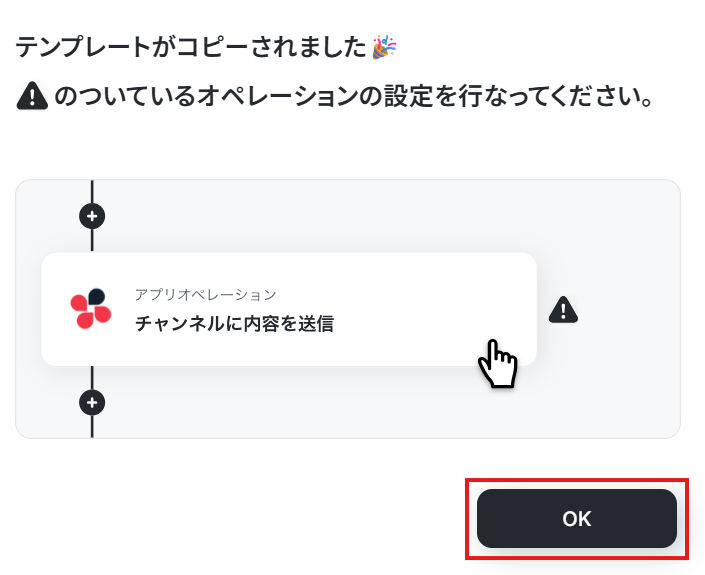
以下の画面表示を読んで、「OK」をクリックしましょう。
ステップ3:Google スプレッドシートから情報を取得するスケジュール設定
最初に、スケジュールの設定を行うので、「指定したスケジュールになったら」をクリックしましょう。
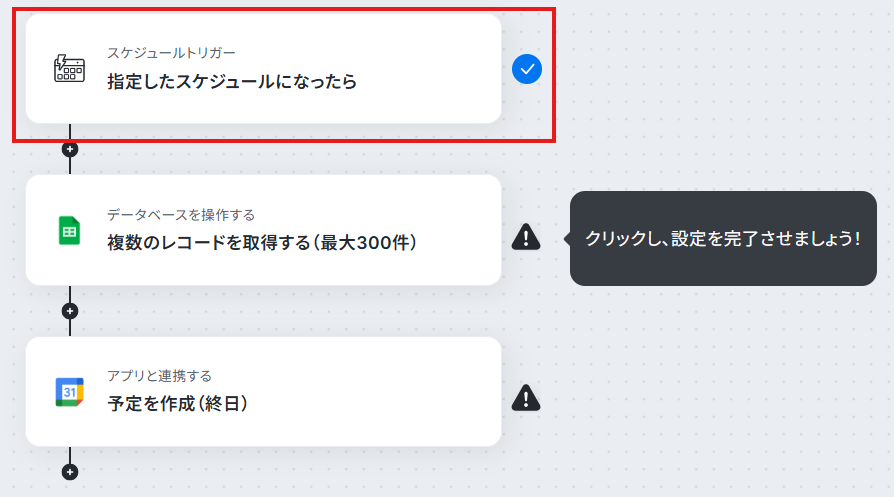
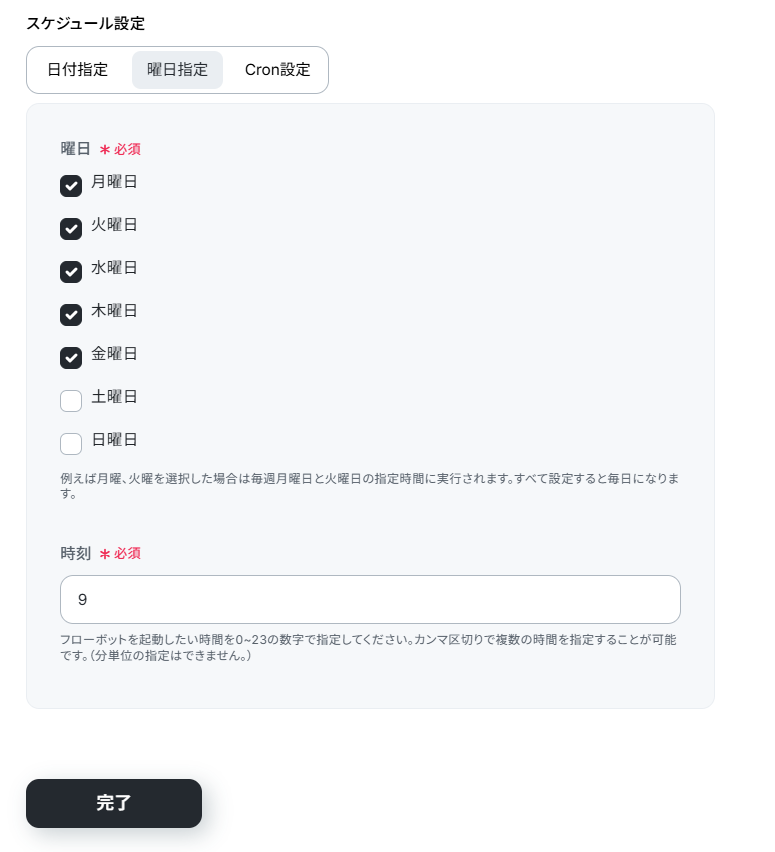
以下の画面で任意のスケジュールを設定することができます!
(時刻の分単位の指定はできません。)
スケジュールを設定して「完了」をクリックします。
ステップ4:Google スプレッドシートのアクション設定
続いて、「複数のレコードを取得する(最大300件)」をクリックします。
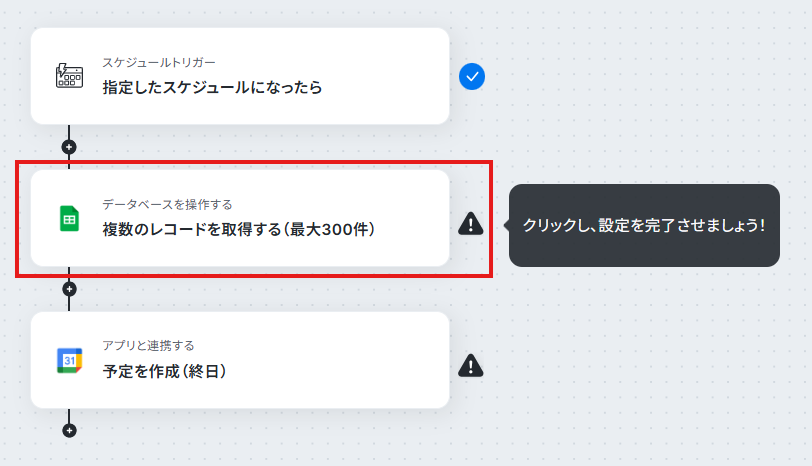
※Googleカレンダーに予定を追加する際、日付はYYYY-MM-DD形式にする必要があります。そのため、Google スプレッドシートに記載されている日付も同様にYYYY-MM-DD形式である必要があります。
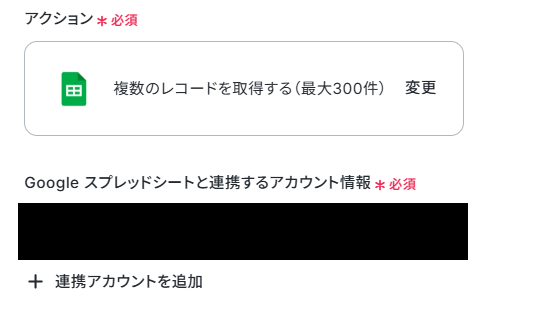
以下の画面が表示されたら、設定内容を確認します。
- 「Google スプレッドシートと連携するアカウント情報」→アカウントに相違がないか確認
- 「アクション」→複数のレコードを取得する(最大300件)
下にスクロールして「データベースの連携」を設定します。
「スプレッドシートID」、「スプレッドシートのタブ名」は候補から選択してください。
「テーブル範囲」は注釈を参考に入力しましょう。
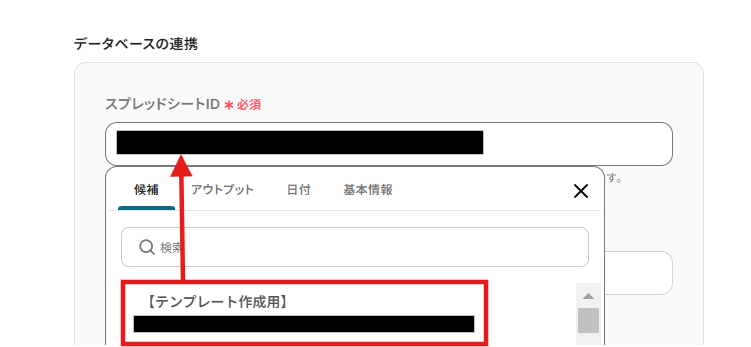
設定後、「次へ」をクリックします!
画面が遷移すると以下のような画面が出てきます。
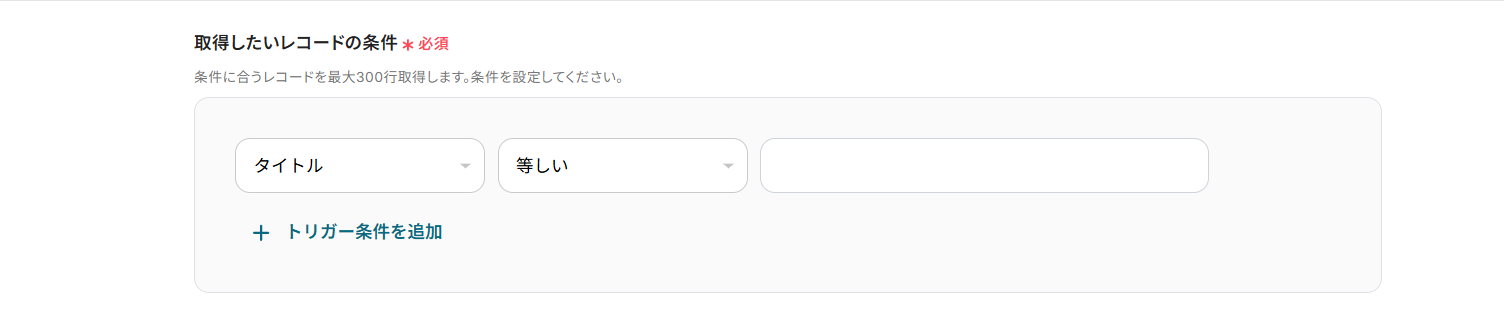
今回はタイトルが空欄ではない予定をすべて取得するため、取得したいレコード条件を以下のように入力します。
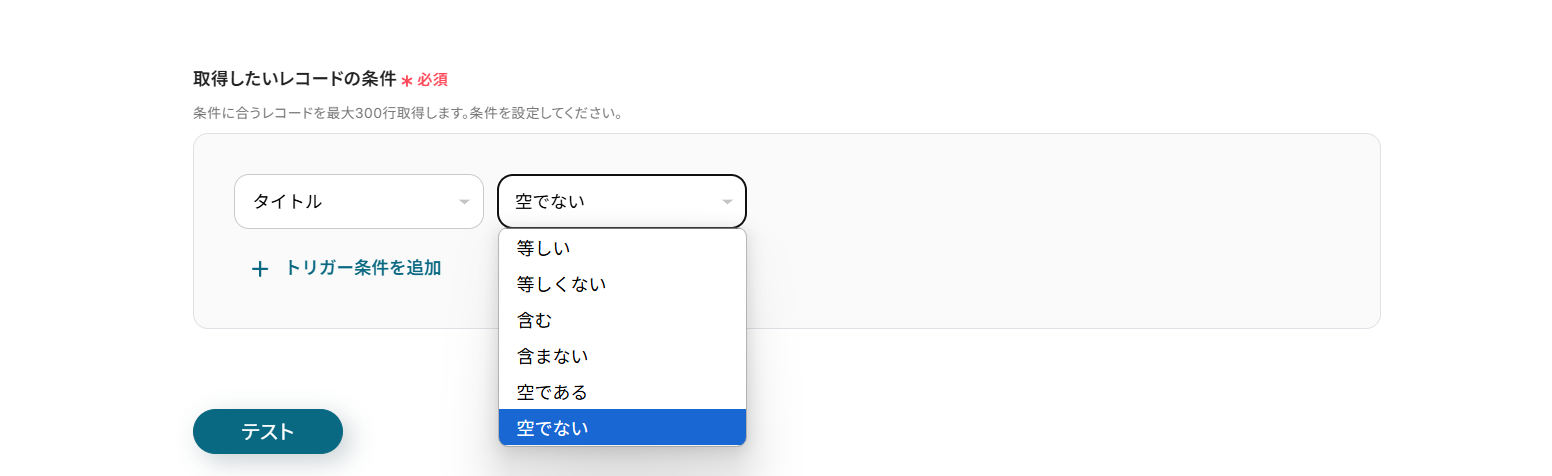
取得したいレコードの条件を選択し、テストを実行します。
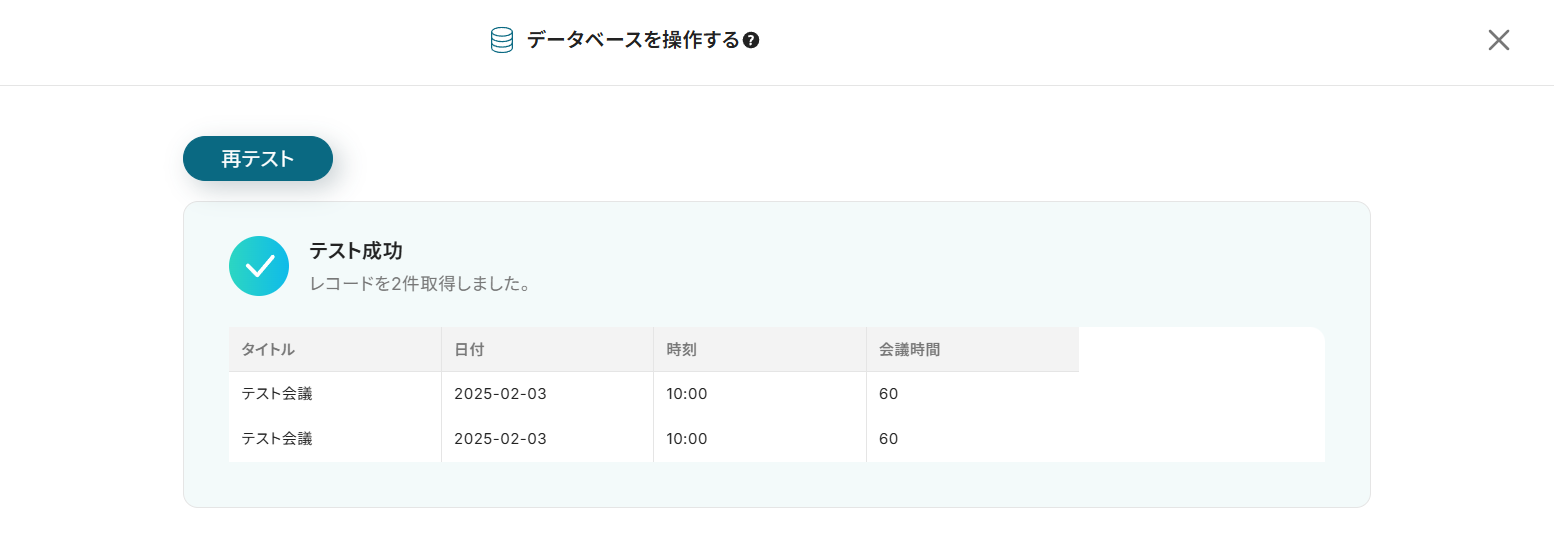
テストが成功したら、「完了」をクリックします!
ステップ5:Googleカレンダーに予定を作成する設定
次に、「予定を作成(終日)」をクリックします。
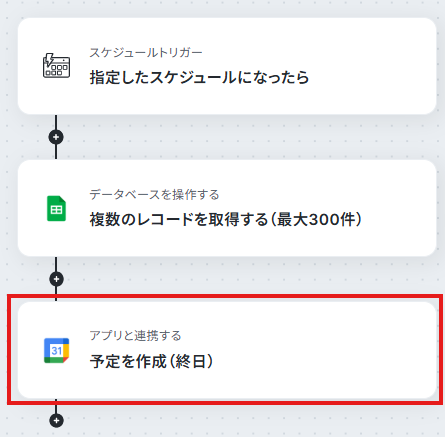
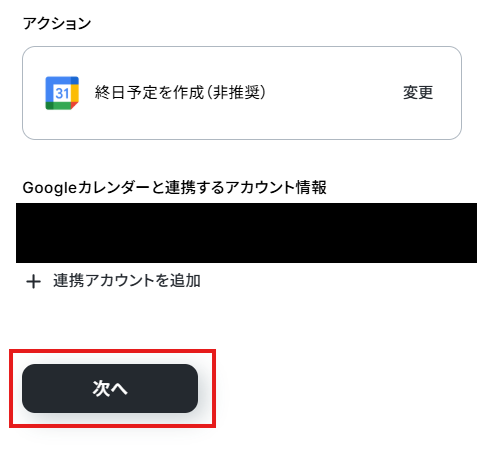
以下の画面が表示されるので、設定を確認して「次へ」を押します。
- 「Googleカレンダーと連携するアカウント情報」→アカウントに相違がないか確認
- 「アクション」→予定を作成(非推奨)
以下の画面でAPI接続設定を行います。
※予定に合わせて任意の設定をしてください。
・カレンダーID:欄をクリックし、Googleアカウントのメールアドレスを入力
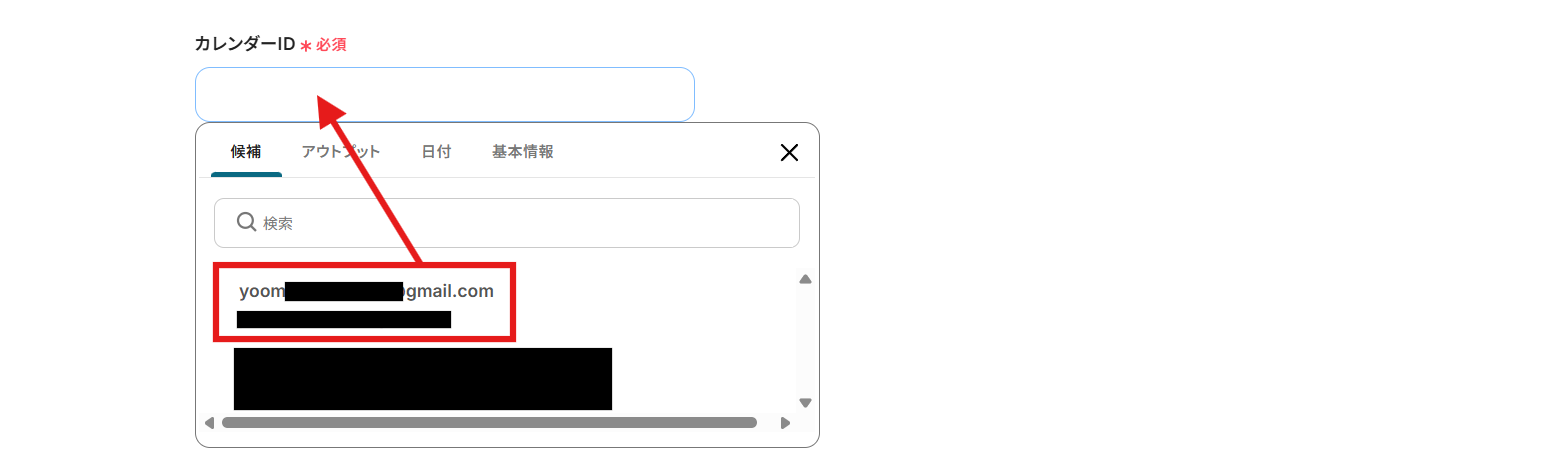
・予定のタイトル:任意の内容と、候補から「タイトル」を選択
・予定日:欄をクリックし、「予定日」を選択
・予定の説明:手入力とトリガーのアウトプットを組み合わせて入力
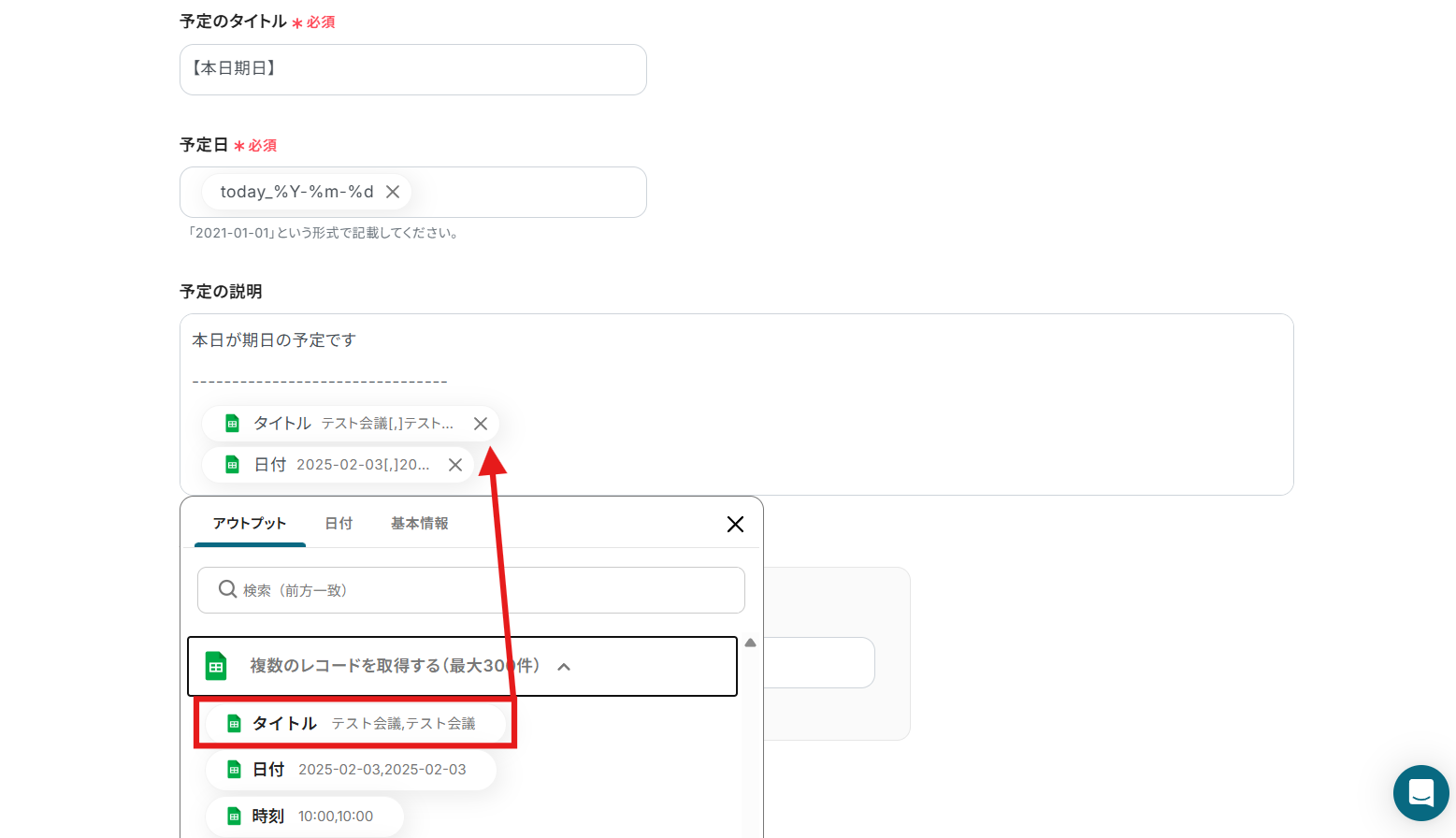
入力がすべて終わると以下のようになります↓
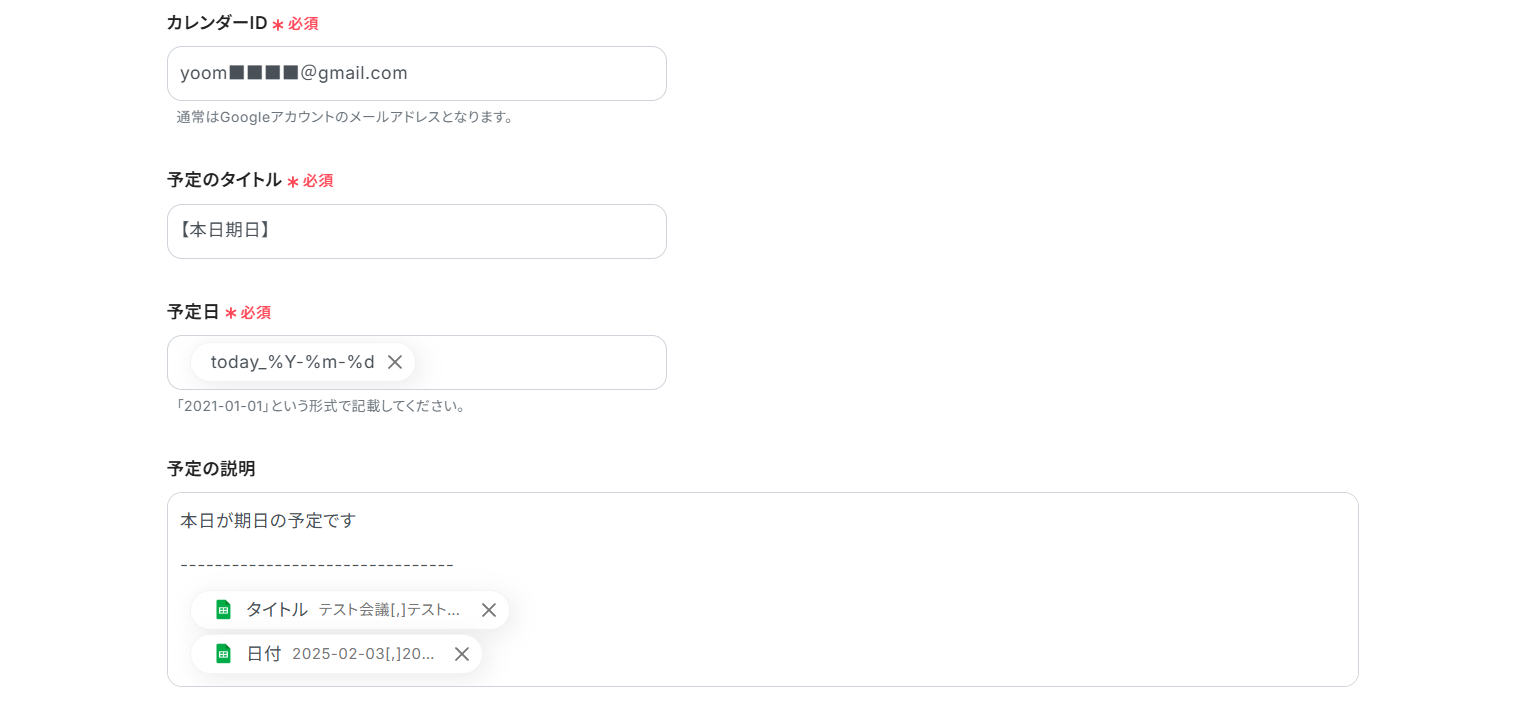
入力後に「テスト」→「テスト成功」→「完了」をクリックします。
ここまでの設定、お疲れ様でした!
ステップ6:トリガーをONに設定しフロー稼働の準備完了
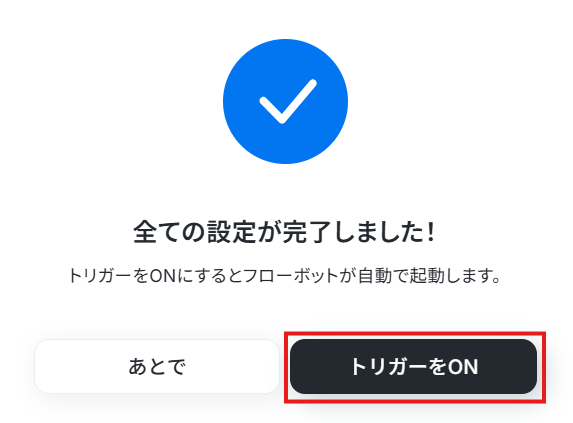
最後に「トリガーをON」をクリックしたら、自動化の設定は完了です。
フローボットが正しく起動するかどうかを確認しましょう。
GoogleカレンダーのデータをGoogle スプレッドシートに連携したい場合
今回はGoogle スプレッドシートからGoogleカレンダーへデータを連携する方法をご紹介しましたが、逆にGoogleカレンダーからGoogle スプレッドシートへのデータ連携を実施したい場合は、下記のテンプレートも併せてご利用ください!
Googleカレンダーで予定が作成されたら、Google スプレッドシートに追加する
Googleカレンダーの情報をデータとして管理できるので過去の履歴を検索しやすくなります。メンバー間の情報共有も容易になり、チーム全体の連携が強化されるでしょう。
■概要
Googleカレンダーで管理している予定を、別途Google スプレッドシートに転記して管理している方も多いのではないでしょうか。しかし、手作業での転記は手間がかかるだけでなく、入力漏れや記載ミスといったヒューマンエラーの原因にもなりかねません。このワークフローを活用すれば、Googleカレンダーに新しい予定が作成されるたびに、その内容を自動でGoogle スプレッドシートの指定した行に追加でき、面倒な転記作業から解放され正確な予定管理を実現します。
■このテンプレートをおすすめする方
- Googleカレンダーの予定を手作業でGoogle スプレッドシートに転記している方
- 予定の転記作業における入力漏れやミスを防止し、業務効率を改善したい方
- チームや個人のスケジュール管理を一元化し、可視化したいと考えている方
■このテンプレートを使うメリット
- Googleカレンダーに予定が作成されると自動でGoogle スプレッドシートに記録されるため、手作業での転記に費やしていた時間を短縮することができます。
- 手作業による転記作業がなくなることで、入力漏れや内容の間違いといったヒューマンエラーを防ぎ、データの正確性を保つことに繋がります。
■フローボットの流れ
- はじめに、GoogleカレンダーとGoogle スプレッドシートをYoomと連携します。
- 次に、トリガーでGoogleカレンダーを選択し、「予定が作成されたら」というアクションを設定して、対象のカレンダーを指定します。
- 最後に、オペレーションでGoogle スプレッドシートを選択し、「レコードを追加する」アクションを設定します。トリガーで取得した予定のタイトルや日時などの情報を、スプレッドシートのどの列に追加するかを指定します。
※「トリガー」:フロー起動のきっかけとなるアクション、「オペレーション」:トリガー起動後、フロー内で処理を行うアクション
■このワークフローのカスタムポイント
- このワークフローをご利用いただくには、お使いのGoogleカレンダーアカウントおよびGoogle スプレッドシートアカウントとYoomをそれぞれ連携する必要があります。
- Googleカレンダーのトリガー設定では、どのカレンダーで作成された予定を起動のきっかけにするか、任意で設定してください。
- Google スプレッドシートのオペレーション設定では、情報を追加したいファイル及びシートを任意で選択し、どの列に何の情報を追加するかを指定してください。
■注意事項
- GoogleカレンダーとGoogle スプレッドシートのそれぞれとYoomを連携してください。
- トリガーは5分、10分、15分、30分、60分の間隔で起動間隔を選択できます。
- プランによって最短の起動間隔が異なりますので、ご注意ください。
■概要
Googleカレンダーで管理している予定を、別途Google スプレッドシートに転記して管理している方も多いのではないでしょうか。しかし、手作業での転記は手間がかかるだけでなく、入力漏れや記載ミスといったヒューマンエラーの原因にもなりかねません。このワークフローを活用すれば、Googleカレンダーに新しい予定が作成されるたびに、その内容を自動でGoogle スプレッドシートの指定した行に追加でき、面倒な転記作業から解放され正確な予定管理を実現します。
■このテンプレートをおすすめする方
- Googleカレンダーの予定を手作業でGoogle スプレッドシートに転記している方
- 予定の転記作業における入力漏れやミスを防止し、業務効率を改善したい方
- チームや個人のスケジュール管理を一元化し、可視化したいと考えている方
■このテンプレートを使うメリット
- Googleカレンダーに予定が作成されると自動でGoogle スプレッドシートに記録されるため、手作業での転記に費やしていた時間を短縮することができます。
- 手作業による転記作業がなくなることで、入力漏れや内容の間違いといったヒューマンエラーを防ぎ、データの正確性を保つことに繋がります。
■フローボットの流れ
- はじめに、GoogleカレンダーとGoogle スプレッドシートをYoomと連携します。
- 次に、トリガーでGoogleカレンダーを選択し、「予定が作成されたら」というアクションを設定して、対象のカレンダーを指定します。
- 最後に、オペレーションでGoogle スプレッドシートを選択し、「レコードを追加する」アクションを設定します。トリガーで取得した予定のタイトルや日時などの情報を、スプレッドシートのどの列に追加するかを指定します。
※「トリガー」:フロー起動のきっかけとなるアクション、「オペレーション」:トリガー起動後、フロー内で処理を行うアクション
■このワークフローのカスタムポイント
- このワークフローをご利用いただくには、お使いのGoogleカレンダーアカウントおよびGoogle スプレッドシートアカウントとYoomをそれぞれ連携する必要があります。
- Googleカレンダーのトリガー設定では、どのカレンダーで作成された予定を起動のきっかけにするか、任意で設定してください。
- Google スプレッドシートのオペレーション設定では、情報を追加したいファイル及びシートを任意で選択し、どの列に何の情報を追加するかを指定してください。
■注意事項
- GoogleカレンダーとGoogle スプレッドシートのそれぞれとYoomを連携してください。
- トリガーは5分、10分、15分、30分、60分の間隔で起動間隔を選択できます。
- プランによって最短の起動間隔が異なりますので、ご注意ください。
指定日時にGoogleカレンダーから予定を取得して、Google スプレッドシートへ転記する
GoogleカレンダーとGoogle スプレッドシートを連携させることで、予定の管理がスムーズに行えるようになります。手動での入力作業を減らすことで、データの正確性が向上します。
■概要Googleカレンダーの予定を定期的に確認し、Google スプレッドシートにまとめる作業は手間がかかるのではないでしょうか。手作業による転記では、入力漏れや間違いが発生するリスクもあります。このワークフローを活用すれば、指定した日時にGoogleカレンダーから予定を取得し、Google スプレッドシートへ自動で転記することができ、定型的な報告業務などを効率化します。
■このテンプレートをおすすめする方- Googleカレンダーの予定をもとに、日報や週報を作成しているビジネスパーソンの方
- チームメンバーのスケジュールをGoogle スプレッドシートで管理しているマネージャーの方
- カレンダー情報の転記作業を自動化し、業務の効率化を図りたいと考えているすべての方
■このテンプレートを使うメリット- 指定した日時にGoogleカレンダーから予定が自動で転記されるため、これまで手作業に費やしていた報告書作成などの時間を短縮することができます。
- 手作業でのデータ転記が不要になるため、予定の入力漏れや記載間違いといったヒューマンエラーの発生を防ぎ、正確な情報管理を実現します。
■フローボットの流れ- はじめに、GoogleカレンダーとGoogle スプレッドシートをYoomと連携します。
- 次に、トリガーでスケジュールトリガーを選択し、「指定したスケジュールになったら」アクションでフローを実行したい日時を設定します。
- 続いて、オペレーションでGoogleカレンダーを選択し、「予定の一覧を取得する」アクションで対象のカレンダーや期間を指定します。
- 取得した複数の予定を一つずつ処理するため、繰り返し機能でコマンドオペレーションを設定します。
- 最後に、オペレーションでGoogle スプレッドシートの「レコードを追加する」アクションを設定し、取得した予定情報を指定のシートに転記します。
※「トリガー」:フロー起動のきっかけとなるアクション、「オペレーション」:トリガー起動後、フロー内で処理を行うアクション
■このワークフローのカスタムポイント- スケジュールトリガーでは、フローボットを起動させたい日時(毎日、毎週、毎月など)を任意で設定してください。
- 繰り返し処理では、Googleカレンダーから取得した予定情報をもとに、特定のキーワードを含む予定のみを転記するなど、処理の条件を任意で設定することが可能です。
■注意事項- GoogleカレンダーとGoogle スプレッドシートのそれぞれとYoomを連携してください。
- 「同じ処理を繰り返す」オペレーション間の操作は、パーソナルプラン以上でご利用いただける機能となっております。フリープランの場合は設定しているフローボットのオペレーションやデータコネクトはエラーとなりますので、ご注意ください。
- パーソナルプランなどの有料プランは、2週間の無料トライアルを行うことが可能です。無料トライアル中には制限対象のアプリや機能(オペレーション)を使用することができます。
■このテンプレートをおすすめする方
- Googleカレンダーの予定をもとに、日報や週報を作成しているビジネスパーソンの方
- チームメンバーのスケジュールをGoogle スプレッドシートで管理しているマネージャーの方
- カレンダー情報の転記作業を自動化し、業務の効率化を図りたいと考えているすべての方
■このテンプレートを使うメリット
- 指定した日時にGoogleカレンダーから予定が自動で転記されるため、これまで手作業に費やしていた報告書作成などの時間を短縮することができます。
- 手作業でのデータ転記が不要になるため、予定の入力漏れや記載間違いといったヒューマンエラーの発生を防ぎ、正確な情報管理を実現します。
■フローボットの流れ
- はじめに、GoogleカレンダーとGoogle スプレッドシートをYoomと連携します。
- 次に、トリガーでスケジュールトリガーを選択し、「指定したスケジュールになったら」アクションでフローを実行したい日時を設定します。
- 続いて、オペレーションでGoogleカレンダーを選択し、「予定の一覧を取得する」アクションで対象のカレンダーや期間を指定します。
- 取得した複数の予定を一つずつ処理するため、繰り返し機能でコマンドオペレーションを設定します。
- 最後に、オペレーションでGoogle スプレッドシートの「レコードを追加する」アクションを設定し、取得した予定情報を指定のシートに転記します。
■このワークフローのカスタムポイント
- スケジュールトリガーでは、フローボットを起動させたい日時(毎日、毎週、毎月など)を任意で設定してください。
- 繰り返し処理では、Googleカレンダーから取得した予定情報をもとに、特定のキーワードを含む予定のみを転記するなど、処理の条件を任意で設定することが可能です。
■注意事項
- GoogleカレンダーとGoogle スプレッドシートのそれぞれとYoomを連携してください。
- 「同じ処理を繰り返す」オペレーション間の操作は、パーソナルプラン以上でご利用いただける機能となっております。フリープランの場合は設定しているフローボットのオペレーションやデータコネクトはエラーとなりますので、ご注意ください。
- パーソナルプランなどの有料プランは、2週間の無料トライアルを行うことが可能です。無料トライアル中には制限対象のアプリや機能(オペレーション)を使用することができます。
Google スプレッドシートやGoogleカレンダーのAPIを使ったその他の自動化例
Google スプレッドシートやGoogleカレンダーのAPIを活用すれば、様々な自動化の実現が可能です!
例えば以下のような自動化はいかがでしょうか。
Google スプレッドシートを使った自動化例
Google スプレッドシートへの情報入力を自動化したり、Google スプレッドシートの雛形を元に書類を自動的に作成することが可能です。Google スプレッドシートの情報をYoomに同期し、様々な用途で活用することも可能です。
■概要YouTubeチャンネルのレポート作成は重要な業務ですが、定期的にデータを手動で取得し、表計算ソフトにまとめる作業は手間がかかるものです。また、手作業による転記ミスが発生するリスクもあります。 このワークフローを活用すれば、指定したスケジュールで自動的にYouTubeチャンネルのレポートを取得し、Google スプレッドシートにデータを追加する作業を自動化できるため、こうした課題を円滑に削減します。■このテンプレートをおすすめする方- YouTubeチャンネルを運用しており、定期的なレポート作成業務を効率化したいマーケティング担当者の方
- YouTubeの分析データをGoogle スプレッドシートで管理しており、手作業でのデータ転記を減らしたい方
- データ集計におけるヒューマンエラーを防ぎ、迅速かつ正確なレポート作成を目指している方
■このテンプレートを使うメリット- 指定したスケジュールでYouTubeチャンネルのレポートが自動でGoogle スプレッドシートに追加されるため、データ集計や転記の手間を省くことができます。
- 手作業によるデータ転記が不要になることで、入力ミスや更新漏れといったヒューマンエラーを防ぎ、レポートデータの正確性を高めることに繋がります。
■フローボットの流れ- はじめに、YouTube Analytics APIとGoogle スプレッドシートをYoomと連携します。
- 次に、トリガーでスケジュールトリガーを選択し、「指定したスケジュールになったら」というアクションを設定します。
- 次に、オペレーションでYouTube Analytics APIを選択し、「チャンネルレポートを取得」アクションを設定します。
- 最後に、オペレーションでGoogle スプレッドシートの「レコードを追加する」アクションを設定し、取得したレポートデータを指定のスプレッドシートに追加します。
※「トリガー」:フロー起動のきっかけとなるアクション、「オペレーション」:トリガー起動後、フロー内で処理を行うアクション
■このワークフローのカスタムポイント- スケジュールトリガーでは、レポートを自動取得したい日時(毎日、毎週、毎月など)を任意で設定してください。
- YouTube Analytics APIのオペレーションで、レポートを取得したい対象のチャンネルIDを任意で設定してください。
- Google スプレッドシートのオペレーションでは、レポートデータを記録したいスプレッドシートやシートを任意で設定してください。
■注意事項 - YouTube Analytics API、Google スプレッドシートのそれぞれとYoomを連携してください。
- 仕様上、レポートの取得は3日前のデータから取得が可能です。日付を設定する際は日時の加算減算オペレーションなどを用いるかあらかじめ3日より前の日付データを取得し、その日付で範囲指定を行ってください。
■概要
Meta広告(Facebook)でリード情報が登録されたら、Google スプレッドシートに追加するフローです。
■このテンプレートをおすすめする方
1.マーケティング担当者
・Meta広告(Facebook)の成果をGoogleスプレッドシートのデータと連携させて分析したい方
・Google スプレッドシートでリード情報を可視化してチームで共有したい方
2.営業担当者
・Meta広告(Facebook)から獲得したリード情報に対してGoogle スプレッドシートのデータベースで迅速に対応したい方
・Google スプレッドシート上でリードの進捗状況を一元管理したい方
■このテンプレートを使うメリット
Meta広告(Facebook)で獲得したリード情報を適切に管理して活用するためには、他のシステムとの連携が不可欠です。リード情報をGoogle スプレッドシートに自動的に追加する仕組みがあれば、手作業によるデータ入力の手間を省くことができ、より効率的なマーケティング活動が可能になります。
このフローを活用することで、Meta広告(Facebook)から取得したリード情報を自動的にGoogle スプレッドシートに転送するため、手作業によるデータ入力作業などが不要になります。
これにより、業務効率が大幅に向上してヒューマンエラーの軽減にも繋がります。
■概要HubSpotで管理しているコンタクト情報を、顧客リストとしてGoogle スプレッドシートに手作業で転記していませんか?この作業は、件数が増えるにつれて大きな負担となり、入力ミスや転記漏れの原因にもなりかねません。このワークフローを活用すれば、HubSpotに新規コンタクトが登録されると、自動でGoogle スプレッドシートへ情報が記載されるため、こうした定型的な業務の手間やヒューマンエラーを削減し、より正確なデータ管理を実現します。■このテンプレートをおすすめする方- HubSpotのコンタクト情報をGoogle スプレッドシートで管理・分析している方
- 手作業によるデータ転記の工数を削減し、業務効率を改善したいと考えている方
- コンタクト情報の転記ミスや記載漏れを防ぎ、データの正確性を高めたい方
■このテンプレートを使うメリット- HubSpotにコンタクトが登録されると自動で転記されるため、これまで手作業に費やしていた時間を短縮することが可能です
- 手動でのコピー&ペーストが減るため、入力間違いや漏れといったヒューマンエラーを防ぎ、データの正確性を保ちます
■フローボットの流れ- はじめに、HubSpotとGoogle スプレッドシートをYoomと連携します
- 次に、トリガーでHubSpotを選択し、「HubSpotに新規コンタクトが登録されたら」というアクションを設定します
- 最後に、オペレーションでGoogle スプレッドシートの「レコードを追加する」アクションを設定し、HubSpotから取得したコンタクト情報を記載します
※「トリガー」:フロー起動のきっかけとなるアクション、「オペレーション」:トリガー起動後、フロー内で処理を行うアクション
■このワークフローのカスタムポイント- Google スプレッドシートのオペレーション設定では、情報を記載したいスプレッドシートファイルやシートを任意で指定してください
- HubSpotから取得したコンタクト情報のうち、どの項目(氏名、会社名、メールアドレスなど)をスプレッドシートのどの列に記載するかを任意で設定できます
■注意事項- HubSpot、Google スプレッドシートのそれぞれとYoomを連携してください
- トリガーは5分、10分、15分、30分、60分の間隔で起動間隔を選択できます
- プランによって最短の起動間隔が異なりますので、ご注意ください
■概要
Stripeで支払いが行われたらGoogle スプレッドシートに追加するフローです。
Yoomではプログラミング不要でアプリ間の連携ができるため、簡単にこのフローを実現することができます。
■このテンプレートをおすすめする方
1. 決済処理にStripeを利用している企業
・Stripeで支払い完了した決済データを他のアプリでも活用したい方
・手作業でデータを転記する手間を省きたい方
2. Google スプレッドシートを業務に利用している方
・決済データをGoogle スプレッドシートで管理している方
・決済後の事務処理や決済データを活用した分析業務を迅速化したい方
■このテンプレートを使うメリット
Stripeは多様な決済処理に対応する便利なツールです。しかし、決済データを他のシステムやアプリで活用する場合、支払い完了のたびに手動で転記すると作業効率が低下する可能性があります。
このフローを導入すれば、決済データをGoogle スプレッドシートに自動反映でき、情報共有や後続処理をスムーズに進められます。また、金額や顧客情報などの転記ミスを防ぐこともできます。
■注意事項
・Stripe、Google スプレッドシートのそれぞれとYoomを連携してください。
・Stripeはチームプラン・サクセスプランでのみご利用いただけるアプリとなっております。フリープラン・ミニプランの場合は設定しているフローボットのオペレーションやデータコネクトはエラーとなりますので、ご注意ください。
・チームプランやサクセスプランなどの有料プランは、2週間の無料トライアルを行うことが可能です。無料トライアル中には制限対象のアプリを使用することができます。
■概要Google スプレッドシートで管理している情報を更新するたびに、手作業でSlackへ通知をしていませんか?このような定型的な報告業務は、手間がかかるだけでなく、通知の遅れや漏れといったミスに繋がる可能性もあります。このワークフローを活用すれば、Google スプレッドシートの行追加をトリガーとして、指定したSlackチャンネルへ自動でメッセージを送信し、情報共有の効率化を実現します。
■このテンプレートをおすすめする方- Google スプレッドシートでの情報更新を、都度Slackでチームに報告している方
- 手作業による通知のタイムラグや、報告漏れなどのヒューマンエラーを防ぎたい方
- チームや部署内の情報共有プロセスを自動化し、業務効率を改善したいと考えている方
■このテンプレートを使うメリット- Google スプレッドシートに行が追加されると自動でSlackに通知されるため、これまで手作業での報告に費やしていた時間を他の業務に充てることができます
- 手作業による通知漏れやコピー&ペーストの間違いといったヒューマンエラーを防ぎ、正確でスムーズな情報共有を実現します
■フローボットの流れ- はじめに、Google スプレッドシートとSlackをYoomと連携します
- 次に、トリガーでGoogle スプレッドシートを選択し、「行が追加されたら」というアクションを設定します
- 最後に、オペレーションでSlackを選択し、「チャンネルにメッセージを送る」アクションを設定し、任意のチャンネルにメッセージを送信します
※「トリガー」:フロー起動のきっかけとなるアクション、「オペレーション」:トリガー起動後、フロー内で処理を行うアクション
■このワークフローのカスタムポイント- Google スプレッドシートのトリガー設定では、監視の対象としたいスプレッドシート、シート、およびテーブルの範囲を任意で指定することが可能です
- Slackへの通知メッセージは、固定のテキストだけでなく、トリガーで取得したGoogle スプレッドシートの各列のデータを変数として埋め込み、カスタマイズできます
- Slackへの通知先は、プロジェクトやチームごとなど、任意のパブリックチャンネルやプライベートチャンネルに設定できます
■注意事項- Google スプレッドシート、SlackのそれぞれとYoomを連携してください。
- Google スプレッドシートをアプリトリガーとして使用する際の注意事項は「【アプリトリガー】Google スプレッドシートのトリガーにおける注意事項」を参照してください。
- トリガーは5分、10分、15分、30分、60分の間隔で起動間隔を選択できます。
- プランによって最短の起動間隔が異なりますので、ご注意ください。

- YouTubeチャンネルを運用しており、定期的なレポート作成業務を効率化したいマーケティング担当者の方
- YouTubeの分析データをGoogle スプレッドシートで管理しており、手作業でのデータ転記を減らしたい方
- データ集計におけるヒューマンエラーを防ぎ、迅速かつ正確なレポート作成を目指している方
- 指定したスケジュールでYouTubeチャンネルのレポートが自動でGoogle スプレッドシートに追加されるため、データ集計や転記の手間を省くことができます。
- 手作業によるデータ転記が不要になることで、入力ミスや更新漏れといったヒューマンエラーを防ぎ、レポートデータの正確性を高めることに繋がります。
- はじめに、YouTube Analytics APIとGoogle スプレッドシートをYoomと連携します。
- 次に、トリガーでスケジュールトリガーを選択し、「指定したスケジュールになったら」というアクションを設定します。
- 次に、オペレーションでYouTube Analytics APIを選択し、「チャンネルレポートを取得」アクションを設定します。
- 最後に、オペレーションでGoogle スプレッドシートの「レコードを追加する」アクションを設定し、取得したレポートデータを指定のスプレッドシートに追加します。
■このワークフローのカスタムポイント
- スケジュールトリガーでは、レポートを自動取得したい日時(毎日、毎週、毎月など)を任意で設定してください。
- YouTube Analytics APIのオペレーションで、レポートを取得したい対象のチャンネルIDを任意で設定してください。
- Google スプレッドシートのオペレーションでは、レポートデータを記録したいスプレッドシートやシートを任意で設定してください。
- YouTube Analytics API、Google スプレッドシートのそれぞれとYoomを連携してください。
- 仕様上、レポートの取得は3日前のデータから取得が可能です。日付を設定する際は日時の加算減算オペレーションなどを用いるかあらかじめ3日より前の日付データを取得し、その日付で範囲指定を行ってください。

■概要
Meta広告(Facebook)でリード情報が登録されたら、Google スプレッドシートに追加するフローです。
■このテンプレートをおすすめする方
1.マーケティング担当者
・Meta広告(Facebook)の成果をGoogleスプレッドシートのデータと連携させて分析したい方
・Google スプレッドシートでリード情報を可視化してチームで共有したい方
2.営業担当者
・Meta広告(Facebook)から獲得したリード情報に対してGoogle スプレッドシートのデータベースで迅速に対応したい方
・Google スプレッドシート上でリードの進捗状況を一元管理したい方
■このテンプレートを使うメリット
Meta広告(Facebook)で獲得したリード情報を適切に管理して活用するためには、他のシステムとの連携が不可欠です。リード情報をGoogle スプレッドシートに自動的に追加する仕組みがあれば、手作業によるデータ入力の手間を省くことができ、より効率的なマーケティング活動が可能になります。
このフローを活用することで、Meta広告(Facebook)から取得したリード情報を自動的にGoogle スプレッドシートに転送するため、手作業によるデータ入力作業などが不要になります。
これにより、業務効率が大幅に向上してヒューマンエラーの軽減にも繋がります。

- HubSpotのコンタクト情報をGoogle スプレッドシートで管理・分析している方
- 手作業によるデータ転記の工数を削減し、業務効率を改善したいと考えている方
- コンタクト情報の転記ミスや記載漏れを防ぎ、データの正確性を高めたい方
- HubSpotにコンタクトが登録されると自動で転記されるため、これまで手作業に費やしていた時間を短縮することが可能です
- 手動でのコピー&ペーストが減るため、入力間違いや漏れといったヒューマンエラーを防ぎ、データの正確性を保ちます
- はじめに、HubSpotとGoogle スプレッドシートをYoomと連携します
- 次に、トリガーでHubSpotを選択し、「HubSpotに新規コンタクトが登録されたら」というアクションを設定します
- 最後に、オペレーションでGoogle スプレッドシートの「レコードを追加する」アクションを設定し、HubSpotから取得したコンタクト情報を記載します
■このワークフローのカスタムポイント
- Google スプレッドシートのオペレーション設定では、情報を記載したいスプレッドシートファイルやシートを任意で指定してください
- HubSpotから取得したコンタクト情報のうち、どの項目(氏名、会社名、メールアドレスなど)をスプレッドシートのどの列に記載するかを任意で設定できます
- HubSpot、Google スプレッドシートのそれぞれとYoomを連携してください
- トリガーは5分、10分、15分、30分、60分の間隔で起動間隔を選択できます
- プランによって最短の起動間隔が異なりますので、ご注意ください

■概要
Stripeで支払いが行われたらGoogle スプレッドシートに追加するフローです。
Yoomではプログラミング不要でアプリ間の連携ができるため、簡単にこのフローを実現することができます。
■このテンプレートをおすすめする方
1. 決済処理にStripeを利用している企業
・Stripeで支払い完了した決済データを他のアプリでも活用したい方
・手作業でデータを転記する手間を省きたい方
2. Google スプレッドシートを業務に利用している方
・決済データをGoogle スプレッドシートで管理している方
・決済後の事務処理や決済データを活用した分析業務を迅速化したい方
■このテンプレートを使うメリット
Stripeは多様な決済処理に対応する便利なツールです。しかし、決済データを他のシステムやアプリで活用する場合、支払い完了のたびに手動で転記すると作業効率が低下する可能性があります。
このフローを導入すれば、決済データをGoogle スプレッドシートに自動反映でき、情報共有や後続処理をスムーズに進められます。また、金額や顧客情報などの転記ミスを防ぐこともできます。
■注意事項
・Stripe、Google スプレッドシートのそれぞれとYoomを連携してください。
・Stripeはチームプラン・サクセスプランでのみご利用いただけるアプリとなっております。フリープラン・ミニプランの場合は設定しているフローボットのオペレーションやデータコネクトはエラーとなりますので、ご注意ください。
・チームプランやサクセスプランなどの有料プランは、2週間の無料トライアルを行うことが可能です。無料トライアル中には制限対象のアプリを使用することができます。

■このテンプレートをおすすめする方
- Google スプレッドシートでの情報更新を、都度Slackでチームに報告している方
- 手作業による通知のタイムラグや、報告漏れなどのヒューマンエラーを防ぎたい方
- チームや部署内の情報共有プロセスを自動化し、業務効率を改善したいと考えている方
■このテンプレートを使うメリット
- Google スプレッドシートに行が追加されると自動でSlackに通知されるため、これまで手作業での報告に費やしていた時間を他の業務に充てることができます
- 手作業による通知漏れやコピー&ペーストの間違いといったヒューマンエラーを防ぎ、正確でスムーズな情報共有を実現します
■フローボットの流れ
- はじめに、Google スプレッドシートとSlackをYoomと連携します
- 次に、トリガーでGoogle スプレッドシートを選択し、「行が追加されたら」というアクションを設定します
- 最後に、オペレーションでSlackを選択し、「チャンネルにメッセージを送る」アクションを設定し、任意のチャンネルにメッセージを送信します
■このワークフローのカスタムポイント
- Google スプレッドシートのトリガー設定では、監視の対象としたいスプレッドシート、シート、およびテーブルの範囲を任意で指定することが可能です
- Slackへの通知メッセージは、固定のテキストだけでなく、トリガーで取得したGoogle スプレッドシートの各列のデータを変数として埋め込み、カスタマイズできます
- Slackへの通知先は、プロジェクトやチームごとなど、任意のパブリックチャンネルやプライベートチャンネルに設定できます
■注意事項
- Google スプレッドシート、SlackのそれぞれとYoomを連携してください。
- Google スプレッドシートをアプリトリガーとして使用する際の注意事項は「【アプリトリガー】Google スプレッドシートのトリガーにおける注意事項」を参照してください。
- トリガーは5分、10分、15分、30分、60分の間隔で起動間隔を選択できます。
- プランによって最短の起動間隔が異なりますので、ご注意ください。
Googleカレンダーを使った自動化例
Googleカレンダーと他のアプリを連携すれば、スケジュール管理をアプリ連携と自動化でスムーズに行い、予定の登録や変更時に行う業務にかかる手間を減らしましょう。
■概要Google スプレッドシートでタスクやスケジュールを管理しているものの、都度Googleカレンダーに手入力する作業に手間を感じていませんか?手作業での二重入力は、転記漏れや登録ミスといったヒューマンエラーの原因にもなりかねません。 このワークフローを活用すれば、Google スプレッドシートの行追加をきっかけに、Googleカレンダーへの予定登録を自動化できるため、こうした課題をスムーズに解消します。
■このテンプレートをおすすめする方- Google スプレッドシートで管理するタスクや予定を、Googleカレンダーに手入力している方
- Google スプレッドシートとGoogleカレンダーの二重管理による転記漏れやミスを防ぎたい方
- 複数メンバー間でのスケジュール共有を、より効率的に行いたいと考えているチームリーダーの方
■このテンプレートを使うメリット- Google スプレッドシートに行が追加されると、自動でGoogleカレンダーへ予定が登録されるため、これまで手作業で行っていた転記作業の時間を短縮できます。
- 手作業によるカレンダーへの入力間違いや登録漏れといったヒューマンエラーのリスクを軽減し、正確なスケジュール管理に繋がります。
■フローボットの流れ- はじめに、Google スプレッドシートとGoogleカレンダーをYoomと連携します。
- 次に、トリガーでGoogle スプレッドシートを選択し、「行が追加されたら」というアクションを設定します。
- 最後に、オペレーションでGoogleカレンダーの「予定を作成」アクションを設定し、スプレッドシートから取得した情報を元に予定を作成します。
※「トリガー」:フロー起動のきっかけとなるアクション、「オペレーション」:トリガー起動後、フロー内で処理を行うアクション
■このワークフローのカスタムポイント- Google スプレッドシートのトリガー設定では、連携の対象としたいスプレッドシートやシートを任意で指定してください。
- Googleカレンダーで予定を作成する際に、スプレッドシートのどの列の情報を予定のタイトル、開始日時、説明などの項目に割り当てるか、自由に設定できます。
■注意事項- Google スプレッドシート、GoogleカレンダーのそれぞれとYoomを連携してください。
- トリガーは5分、10分、15分、30分、60分の間隔で起動間隔を選択できます。
- プランによって最短の起動間隔が異なりますので、ご注意ください。
- Google スプレッドシートをアプリトリガーとして使用する際の注意事項は「【アプリトリガー】Google スプレッドシートのトリガーにおける注意事項」を参照してください。
■概要Googleフォームで受け付けたイベント予約や日程調整などを、都度Googleカレンダーへ手動で登録していませんか?この作業は件数が増えるほど手間がかかり、入力ミスや対応漏れの原因にもなりかねません。このワークフローを活用すれば、Googleフォームに回答が送信されると、自動でGoogleカレンダーに予定が追加されるため、こうした手作業をなくし、日程調整業務を効率化できます。
■このテンプレートをおすすめする方- GoogleフォームとGoogleカレンダーを使い、手動で予定登録を行っている方
- イベントの申し込み管理や日程調整の業務を自動化したいと考えている担当者の方
- 手作業による予定の登録漏れや、入力ミスなどのヒューマンエラーを防ぎたい方
■このテンプレートを使うメリット- Googleフォームへの回答と同時に、自動でGoogleカレンダーへ予定が作成されるため、これまで手作業で行っていた登録業務の時間を短縮します。
- 手作業でのデータ転記がなくなることで、予定の日時や内容の入力間違い、登録漏れといったヒューマンエラーの発生を防ぐことに繋がります。
■フローボットの流れ- はじめに、GoogleフォームとGoogleカレンダーをYoomと連携します。
- 次に、トリガーでGoogleフォームを選択し、「フォームに回答が送信されたら」というアクションを設定します。
- 最後に、オペレーションでGoogleカレンダーの「予定を作成する」アクションを設定し、トリガーで取得した回答内容をもとに予定を作成します。
※「トリガー」:フロー起動のきっかけとなるアクション、「オペレーション」:トリガー起動後、フロー内で処理を行うアクション
■このワークフローのカスタムポイント- Googleフォームのトリガー設定では、連携の対象としたいフォームを任意で指定してください。
- Googleカレンダーで予定を作成する際に、予定のタイトルや開始・終了日時、説明欄などの各項目に、フォームの回答内容や固定のテキストを自由に設定できます。
■注意事項- Googleカレンダー、GoogleフォームのそれぞれとYoomを連携してください。
- Googleフォームをトリガーとして使用した際の回答内容を取得する方法は「Googleフォームトリガーで、回答内容を取得する方法」を参照ください。
- トリガーは5分、10分、15分、30分、60分の間隔で起動間隔を選択できます。
- プランによって最短の起動間隔が異なりますので、ご注意ください。
■概要Notionでタスクを管理し、Googleカレンダーでチームや個人のスケジュールを管理している場合、両方のツールに情報を入力する手間が発生しがちです。また、手作業による転記では、登録漏れや日時の設定ミスなども起こり得ます。 このワークフローを活用すれば、Notionのデータベースに新しいタスクが登録されると、その情報が自動でGoogleカレンダーにも反映されるため、こうした課題を解消し、タスクとスケジュール管理を円滑に進めることが可能です。
■このテンプレートをおすすめする方- NotionとGoogleカレンダーを併用しており、タスクの二重入力に手間を感じている方
- Notionで管理するタスクの、Googleカレンダーへの予定登録漏れを防ぎたい方
- タスク管理とスケジュール管理のプロセスを連携し、業務を効率化したいと考えている方
■このテンプレートを使うメリット- Notionへのタスク登録をトリガーに、Googleカレンダーへ自動で予定が作成されるため、これまで手作業で行っていた転記作業の時間を短縮できます。
- 手作業による情報転記がなくなることで、予定の登録漏れや日時設定の間違いといったヒューマンエラーを防ぎ、確実なスケジュール管理に繋がります。
■フローボットの流れ- はじめに、NotionとGoogleカレンダーをYoomと連携します。
- 次に、トリガーでNotionを選択し、「特定のデータソースのページが作成・更新されたら」というアクションを設定します。
- 次に、オペレーションで分岐機能を設定し、特定の条件に応じて後続の処理を分岐させます。
- 次に、オペレーションでNotionの「レコードを取得する(ID検索)」アクションを設定し、タスクの詳細情報を取得します。
- 次に、オペレーションで「日時・日付の加算減算」を設定し、必要に応じて日時の調整を行います。
- 最後に、オペレーションでGoogleカレンダーの「予定を作成」アクションを設定し、取得した情報を基に予定を登録します。
※「トリガー」:フロー起動のきっかけとなるアクション、「オペレーション」:トリガー起動後、フロー内で処理を行うアクション
■このワークフローのカスタムポイント- Notionのトリガー設定では、連携の対象としたいデータベースのIDを任意で設定してください。
- 分岐機能では、Notionから取得したタスクのステータスや担当者などの情報をもとに、後続の処理を実行する条件を自由にカスタマイズ可能です。
- 日時・日付の加算減算オペレーションでは、タスクの開始日などを基準に、予定の開始時刻や終了時刻を任意で調整できます。
- Googleカレンダーに予定を作成する際、Notionから取得したタスク名や詳細情報などを引用し、予定のタイトルや説明欄に自由に設定することが可能です。
■注意事項- Notion、GoogleカレンダーのそれぞれとYoomを連携してください。
- トリガーは5分、10分、15分、30分、60分の間隔で起動間隔を選択できます。
- プランによって最短の起動間隔が異なりますので、ご注意ください。
- 分岐はパーソナルプラン以上のプランでご利用いただける機能(オペレーション)となっております。フリープランの場合は設定しているフローボットのオペレーションはエラーとなりますので、ご注意ください。
- パーソナルプランなどの有料プランは、2週間の無料トライアルを行うことが可能です。無料トライアル中には制限対象のアプリや機能(オペレーション)を使用することができます。詳しくは、料金プランのページをご参照ください。
■概要チームでのスケジュール共有は重要ですが、Googleカレンダーに新しい予定が追加されるたびに、手動でコミュニケーションツールに通知するのは手間がかかる作業ではないでしょうか。また、手作業による共有では、通知漏れや遅延が発生する可能性もあります。このワークフローを活用すれば、Googleカレンダーに新しい予定が作成されると、自動でDiscordに通知が送信されるため、こうした情報共有の課題をスムーズに解消できます。
■このテンプレートをおすすめする方- GoogleカレンダーとDiscordを連携させ、情報共有を効率化したいと考えている方
- チームのスケジュール共有を手作業で行っており、通知漏れなどの課題を感じている方
- 複数のツールをまたぐ定型業務を自動化し、コア業務に集中できる時間を確保したい方
■このテンプレートを使うメリット- Googleカレンダーに予定が作成されると自動でDiscordへ通知されるため、手動での共有作業に費やしていた時間を削減できます。
- 通知の遅延や共有漏れといったヒューマンエラーを防ぎ、チーム内でのスムーズな情報共有を実現します。
■フローボットの流れ- はじめに、GoogleカレンダーとDiscordをYoomと連携します。
- 次に、トリガーでGoogleカレンダーを選択し、「予定が作成されたら」というアクションを設定します。
- 最後に、オペレーションでDiscordの「メッセージを送信」アクションを設定し、予定の内容が通知されるようにします。
※「トリガー」:フロー起動のきっかけとなるアクション、「オペレーション」:トリガー起動後、フロー内で処理を行うアクション
■このワークフローのカスタムポイント- Googleカレンダーのトリガー設定では、通知対象としたいカレンダーのIDを指定したり、予定の種別を絞り込んだりすることが可能です。
- Discordへの通知では、メッセージを送信するチャンネルIDを任意で設定できるほか、予定の件名や日時といった情報を含んだメッセージ内容に自由にカスタマイズできます。
■注意事項- GoogleカレンダーとDiscordのそれぞれとYoomを連携してください。
- トリガーは5分、10分、15分、30分、60分の間隔で起動間隔を選択できます。
- プランによって最短の起動間隔が異なりますので、ご注意ください。
■概要毎朝、その日の予定をGoogleカレンダーで確認し、頭の中でタスクを整理する作業に時間を取られていませんか?特に予定が立て込んでいる日は、重要なタスクを見落としてしまうリスクもあります。このワークフローを活用すれば、毎朝指定した時間にGoogleカレンダーからその日の予定を自動で取得し、ChatGPTが内容を整理・要約してSlackに通知します。日々のタスク管理を自動化し、スムーズな業務開始をサポートします。
■このテンプレートをおすすめする方- Googleカレンダーで多くの予定を管理しており、毎朝の確認や整理に時間を要している方
- ChatGPTを活用して、日々のタスク管理や情報整理といった業務を効率化したいと考えている方
- Slackをチームの情報共有ハブとして活用し、個々の生産性をさらに高めたいマネージャーの方
■このテンプレートを使うメリット- 毎朝自動でその日の予定が整理されて通知されるため、手作業での確認や要約にかかる時間を短縮できます。
- ChatGPTが客観的に予定を整理して通知するため、重要なアポイントの見落としといったヒューマンエラーを防ぐことに繋がります。
■フローボットの流れ- はじめに、Googleカレンダー、ChatGPT、SlackをYoomと連携します。
- 次に、トリガーでスケジュールトリガーを選択し、「指定したスケジュールになったら」アクションで毎朝の実行時間を設定します。
- 次に、オペレーションでGoogleカレンダーの「予定の一覧を取得する」アクションを設定し、その日の予定情報を取得します。
- 次に、オペレーションでChatGPTの「テキストを生成」アクションを設定し、取得した予定を整理・要約するように指示します。
- 最後に、オペレーションでSlackの「チャンネルにメッセージを送る」アクションを設定し、ChatGPTが生成した内容を指定のチャンネルに通知します。
※「トリガー」:フロー起動のきっかけとなるアクション、「オペレーション」:トリガー起動後、フロー内で処理を行うアクション
■このワークフローのカスタムポイント- スケジュールトリガーの実行時間は、業務開始前の時間帯など、通知を受け取りたい任意の時刻に設定してください。
- Googleカレンダーから取得する予定の期間は、「今日」「今週」など、必要に応じて自由に変更することが可能です。
- ChatGPTへの指示内容は、「箇条書きで要約」「緊急度順に並び替え」など、目的に合わせて自由にカスタマイズしてください。
- Slackに通知するチャンネルやメッセージのフォーマットは、個人用のチャンネルやチームのチャンネルなど、用途に合わせて設定してください。
■注意事項- Googleカレンダー、ChatGPT、SlackのそれぞれとYoomを連携してください。
- ChatGPT(OpenAI)のアクションを実行するには、OpenAIのAPI有料プランの契約が必要です。(APIが使用されたときに支払いができる状態)
- 詳しくはOpenAIの「API料金」ページをご確認ください。
- ChatGPTのAPI利用はOpenAI社が有料で提供しており、API疎通時のトークンにより従量課金される仕組みとなっています。そのため、API使用時にお支払いが行える状況でない場合エラーが発生しますのでご注意ください。
■概要Zoomでのミーティング後、録画の共有を手作業で行うのは手間がかかり、共有漏れのリスクもあるのではないでしょうか。特に会議が多い日には、どの録画がどの会議のものかを確認し、カレンダーに追記する作業は負担になりがちです。このワークフローを活用すれば、Zoomミーティングの終了をきっかけに、録画リンクを自動で取得しGoogleカレンダーの予定に追記できるため、こうした共有作業の課題を解消できます。
■このテンプレートをおすすめする方- Zoomでの商談や会議が多く、録画の共有を手作業で行っている営業担当者やチームリーダーの方
- ミーティングの議事録として録画を活用し、Googleカレンダー上で管理している方
- チーム内での情報共有を効率化し、共有漏れなどのヒューマンエラーをなくしたいと考えている方
■このテンプレートを使うメリット- ミーティング終了後に自動で録画リンクが共有されるため、手作業での共有に費やしていた時間を短縮できます。
- 手作業による共有漏れや、誤った予定にリンクを記載するといったヒューマンエラーのリスクを軽減します。
■フローボットの流れ- はじめに、ZoomとGoogleカレンダーをYoomと連携します。
- 次に、トリガーでZoomを選択し、「ミーティングが終了したら」というアクションを設定します。
- 続いて、オペレーションでZoomの「ミーティングの詳細情報を取得」と「ミーティングのレコーディング情報を取得」アクションをそれぞれ設定します。
- オペレーションでGoogleカレンダーを選択し、「予定を検索する」アクションを設定し、対象の予定を特定します。
- 最後に、Googleカレンダーの「予定を更新」アクションを設定し、取得したレコーディング情報を予定に追記します。
※「トリガー」:フロー起動のきっかけとなるアクション、「オペレーション」:トリガー起動後、フロー内で処理を行うアクション
■このワークフローのカスタムポイント- Googleカレンダーの予定を更新するアクションでは、更新対象としたいカレンダーを任意のIDで指定することが可能です。
- 予定の説明欄には、固定のテキストを追加したり、前段のオペレーションで取得したミーティング情報や録画リンクといった動的な値を変数として埋め込むことができます。
■注意事項- Googleカレンダー、ZoomのそれぞれとYoomを連携してください。
- トリガーは5分、10分、15分、30分、60分の間隔で起動間隔を選択できます。
- プランによって最短の起動間隔が異なりますので、ご注意ください。
- Zoomのプランによって利用できるアクションとそうでないアクションがあるため、ご注意ください。
- 現時点では以下のアクションはZoomの有料プランのみ利用可能です。
- ミーティングが終了したら
- ミーティングのレコーディング情報を取得する(クラウド上に存在するレコーディングのみ取得可能なため)
- 詳細は「Zoomでミーティングのレコーディング情報を取得する際の注意点」をご参照ください。
■このテンプレートをおすすめする方
- Google スプレッドシートで管理するタスクや予定を、Googleカレンダーに手入力している方
- Google スプレッドシートとGoogleカレンダーの二重管理による転記漏れやミスを防ぎたい方
- 複数メンバー間でのスケジュール共有を、より効率的に行いたいと考えているチームリーダーの方
■このテンプレートを使うメリット
- Google スプレッドシートに行が追加されると、自動でGoogleカレンダーへ予定が登録されるため、これまで手作業で行っていた転記作業の時間を短縮できます。
- 手作業によるカレンダーへの入力間違いや登録漏れといったヒューマンエラーのリスクを軽減し、正確なスケジュール管理に繋がります。
■フローボットの流れ
- はじめに、Google スプレッドシートとGoogleカレンダーをYoomと連携します。
- 次に、トリガーでGoogle スプレッドシートを選択し、「行が追加されたら」というアクションを設定します。
- 最後に、オペレーションでGoogleカレンダーの「予定を作成」アクションを設定し、スプレッドシートから取得した情報を元に予定を作成します。
■このワークフローのカスタムポイント
- Google スプレッドシートのトリガー設定では、連携の対象としたいスプレッドシートやシートを任意で指定してください。
- Googleカレンダーで予定を作成する際に、スプレッドシートのどの列の情報を予定のタイトル、開始日時、説明などの項目に割り当てるか、自由に設定できます。
■注意事項
- Google スプレッドシート、GoogleカレンダーのそれぞれとYoomを連携してください。
- トリガーは5分、10分、15分、30分、60分の間隔で起動間隔を選択できます。
- プランによって最短の起動間隔が異なりますので、ご注意ください。
- Google スプレッドシートをアプリトリガーとして使用する際の注意事項は「【アプリトリガー】Google スプレッドシートのトリガーにおける注意事項」を参照してください。

■このテンプレートをおすすめする方
- GoogleフォームとGoogleカレンダーを使い、手動で予定登録を行っている方
- イベントの申し込み管理や日程調整の業務を自動化したいと考えている担当者の方
- 手作業による予定の登録漏れや、入力ミスなどのヒューマンエラーを防ぎたい方
■このテンプレートを使うメリット
- Googleフォームへの回答と同時に、自動でGoogleカレンダーへ予定が作成されるため、これまで手作業で行っていた登録業務の時間を短縮します。
- 手作業でのデータ転記がなくなることで、予定の日時や内容の入力間違い、登録漏れといったヒューマンエラーの発生を防ぐことに繋がります。
■フローボットの流れ
- はじめに、GoogleフォームとGoogleカレンダーをYoomと連携します。
- 次に、トリガーでGoogleフォームを選択し、「フォームに回答が送信されたら」というアクションを設定します。
- 最後に、オペレーションでGoogleカレンダーの「予定を作成する」アクションを設定し、トリガーで取得した回答内容をもとに予定を作成します。
■このワークフローのカスタムポイント
- Googleフォームのトリガー設定では、連携の対象としたいフォームを任意で指定してください。
- Googleカレンダーで予定を作成する際に、予定のタイトルや開始・終了日時、説明欄などの各項目に、フォームの回答内容や固定のテキストを自由に設定できます。
■注意事項
- Googleカレンダー、GoogleフォームのそれぞれとYoomを連携してください。
- Googleフォームをトリガーとして使用した際の回答内容を取得する方法は「Googleフォームトリガーで、回答内容を取得する方法」を参照ください。
- トリガーは5分、10分、15分、30分、60分の間隔で起動間隔を選択できます。
- プランによって最短の起動間隔が異なりますので、ご注意ください。

■このテンプレートをおすすめする方
- NotionとGoogleカレンダーを併用しており、タスクの二重入力に手間を感じている方
- Notionで管理するタスクの、Googleカレンダーへの予定登録漏れを防ぎたい方
- タスク管理とスケジュール管理のプロセスを連携し、業務を効率化したいと考えている方
■このテンプレートを使うメリット
- Notionへのタスク登録をトリガーに、Googleカレンダーへ自動で予定が作成されるため、これまで手作業で行っていた転記作業の時間を短縮できます。
- 手作業による情報転記がなくなることで、予定の登録漏れや日時設定の間違いといったヒューマンエラーを防ぎ、確実なスケジュール管理に繋がります。
■フローボットの流れ
- はじめに、NotionとGoogleカレンダーをYoomと連携します。
- 次に、トリガーでNotionを選択し、「特定のデータソースのページが作成・更新されたら」というアクションを設定します。
- 次に、オペレーションで分岐機能を設定し、特定の条件に応じて後続の処理を分岐させます。
- 次に、オペレーションでNotionの「レコードを取得する(ID検索)」アクションを設定し、タスクの詳細情報を取得します。
- 次に、オペレーションで「日時・日付の加算減算」を設定し、必要に応じて日時の調整を行います。
- 最後に、オペレーションでGoogleカレンダーの「予定を作成」アクションを設定し、取得した情報を基に予定を登録します。
■このワークフローのカスタムポイント
- Notionのトリガー設定では、連携の対象としたいデータベースのIDを任意で設定してください。
- 分岐機能では、Notionから取得したタスクのステータスや担当者などの情報をもとに、後続の処理を実行する条件を自由にカスタマイズ可能です。
- 日時・日付の加算減算オペレーションでは、タスクの開始日などを基準に、予定の開始時刻や終了時刻を任意で調整できます。
- Googleカレンダーに予定を作成する際、Notionから取得したタスク名や詳細情報などを引用し、予定のタイトルや説明欄に自由に設定することが可能です。
■注意事項
- Notion、GoogleカレンダーのそれぞれとYoomを連携してください。
- トリガーは5分、10分、15分、30分、60分の間隔で起動間隔を選択できます。
- プランによって最短の起動間隔が異なりますので、ご注意ください。
- 分岐はパーソナルプラン以上のプランでご利用いただける機能(オペレーション)となっております。フリープランの場合は設定しているフローボットのオペレーションはエラーとなりますので、ご注意ください。
- パーソナルプランなどの有料プランは、2週間の無料トライアルを行うことが可能です。無料トライアル中には制限対象のアプリや機能(オペレーション)を使用することができます。詳しくは、料金プランのページをご参照ください。

■このテンプレートをおすすめする方
- GoogleカレンダーとDiscordを連携させ、情報共有を効率化したいと考えている方
- チームのスケジュール共有を手作業で行っており、通知漏れなどの課題を感じている方
- 複数のツールをまたぐ定型業務を自動化し、コア業務に集中できる時間を確保したい方
■このテンプレートを使うメリット
- Googleカレンダーに予定が作成されると自動でDiscordへ通知されるため、手動での共有作業に費やしていた時間を削減できます。
- 通知の遅延や共有漏れといったヒューマンエラーを防ぎ、チーム内でのスムーズな情報共有を実現します。
■フローボットの流れ
- はじめに、GoogleカレンダーとDiscordをYoomと連携します。
- 次に、トリガーでGoogleカレンダーを選択し、「予定が作成されたら」というアクションを設定します。
- 最後に、オペレーションでDiscordの「メッセージを送信」アクションを設定し、予定の内容が通知されるようにします。
■このワークフローのカスタムポイント
- Googleカレンダーのトリガー設定では、通知対象としたいカレンダーのIDを指定したり、予定の種別を絞り込んだりすることが可能です。
- Discordへの通知では、メッセージを送信するチャンネルIDを任意で設定できるほか、予定の件名や日時といった情報を含んだメッセージ内容に自由にカスタマイズできます。
■注意事項
- GoogleカレンダーとDiscordのそれぞれとYoomを連携してください。
- トリガーは5分、10分、15分、30分、60分の間隔で起動間隔を選択できます。
- プランによって最短の起動間隔が異なりますので、ご注意ください。

- Googleカレンダーで多くの予定を管理しており、毎朝の確認や整理に時間を要している方
- ChatGPTを活用して、日々のタスク管理や情報整理といった業務を効率化したいと考えている方
- Slackをチームの情報共有ハブとして活用し、個々の生産性をさらに高めたいマネージャーの方
- 毎朝自動でその日の予定が整理されて通知されるため、手作業での確認や要約にかかる時間を短縮できます。
- ChatGPTが客観的に予定を整理して通知するため、重要なアポイントの見落としといったヒューマンエラーを防ぐことに繋がります。
- はじめに、Googleカレンダー、ChatGPT、SlackをYoomと連携します。
- 次に、トリガーでスケジュールトリガーを選択し、「指定したスケジュールになったら」アクションで毎朝の実行時間を設定します。
- 次に、オペレーションでGoogleカレンダーの「予定の一覧を取得する」アクションを設定し、その日の予定情報を取得します。
- 次に、オペレーションでChatGPTの「テキストを生成」アクションを設定し、取得した予定を整理・要約するように指示します。
- 最後に、オペレーションでSlackの「チャンネルにメッセージを送る」アクションを設定し、ChatGPTが生成した内容を指定のチャンネルに通知します。
- スケジュールトリガーの実行時間は、業務開始前の時間帯など、通知を受け取りたい任意の時刻に設定してください。
- Googleカレンダーから取得する予定の期間は、「今日」「今週」など、必要に応じて自由に変更することが可能です。
- ChatGPTへの指示内容は、「箇条書きで要約」「緊急度順に並び替え」など、目的に合わせて自由にカスタマイズしてください。
- Slackに通知するチャンネルやメッセージのフォーマットは、個人用のチャンネルやチームのチャンネルなど、用途に合わせて設定してください。
- Googleカレンダー、ChatGPT、SlackのそれぞれとYoomを連携してください。
- ChatGPT(OpenAI)のアクションを実行するには、OpenAIのAPI有料プランの契約が必要です。(APIが使用されたときに支払いができる状態)
- 詳しくはOpenAIの「API料金」ページをご確認ください。
- ChatGPTのAPI利用はOpenAI社が有料で提供しており、API疎通時のトークンにより従量課金される仕組みとなっています。そのため、API使用時にお支払いが行える状況でない場合エラーが発生しますのでご注意ください。

■このテンプレートをおすすめする方
- Zoomでの商談や会議が多く、録画の共有を手作業で行っている営業担当者やチームリーダーの方
- ミーティングの議事録として録画を活用し、Googleカレンダー上で管理している方
- チーム内での情報共有を効率化し、共有漏れなどのヒューマンエラーをなくしたいと考えている方
■このテンプレートを使うメリット
- ミーティング終了後に自動で録画リンクが共有されるため、手作業での共有に費やしていた時間を短縮できます。
- 手作業による共有漏れや、誤った予定にリンクを記載するといったヒューマンエラーのリスクを軽減します。
■フローボットの流れ
- はじめに、ZoomとGoogleカレンダーをYoomと連携します。
- 次に、トリガーでZoomを選択し、「ミーティングが終了したら」というアクションを設定します。
- 続いて、オペレーションでZoomの「ミーティングの詳細情報を取得」と「ミーティングのレコーディング情報を取得」アクションをそれぞれ設定します。
- オペレーションでGoogleカレンダーを選択し、「予定を検索する」アクションを設定し、対象の予定を特定します。
- 最後に、Googleカレンダーの「予定を更新」アクションを設定し、取得したレコーディング情報を予定に追記します。
■このワークフローのカスタムポイント
- Googleカレンダーの予定を更新するアクションでは、更新対象としたいカレンダーを任意のIDで指定することが可能です。
- 予定の説明欄には、固定のテキストを追加したり、前段のオペレーションで取得したミーティング情報や録画リンクといった動的な値を変数として埋め込むことができます。
■注意事項
- Googleカレンダー、ZoomのそれぞれとYoomを連携してください。
- トリガーは5分、10分、15分、30分、60分の間隔で起動間隔を選択できます。
- プランによって最短の起動間隔が異なりますので、ご注意ください。
- Zoomのプランによって利用できるアクションとそうでないアクションがあるため、ご注意ください。
- 現時点では以下のアクションはZoomの有料プランのみ利用可能です。
- ミーティングが終了したら
- ミーティングのレコーディング情報を取得する(クラウド上に存在するレコーディングのみ取得可能なため)
- 詳細は「Zoomでミーティングのレコーディング情報を取得する際の注意点」をご参照ください。
まとめ
Google スプレッドシートとGoogleカレンダーの連携方法をご紹介しました!
Google スプレッドシートとGoogleカレンダーを連携することで、チームで共有しているGoogle スプレッドシートに追加した予定が自動でGoogleカレンダーにも登録・更新されるようになるため、どちらのツールでもスケジュールを確認しやすくなるはずです!
今回のようにノーコードツールYoomを活用すれば、プログラミングの知識がなくても簡単にGoogle スプレッドシートとGoogleカレンダーの連携を実現可能です!
初心者の方でも使いやすいため、今まで自動化の導入をあきらめていた方でもチャレンジしやすい仕様になっています。
気になった方はまずは無料アカウントを作成して、実際に使い勝手を確かめてみてください。
登録はたったの30秒で完了!すぐに自動連携を体験できます。
プログラミング知識なしで手軽に構築できます。










