









・
【ノーコードで実現】Google スプレッドシートのデータをNotionに自動的に連携する方法

GoogleスプレッドシートとNotionで同じデータを管理している場合、データの二重登録に悩むことありませんか?
同じデータを2つのツールに転記する作業に時間が奪われるだけでなく、転記ミスや更新漏れが発生すると「どちらのデータが正しいのかわからない!」といった事態になりますよね…。
そんな悩みを解決してくれるのが、GoogleスプレッドシートとNotionのデータ連携による自動化です!
この連携を活用することで、Google スプレッドシートとNotionのデータが自動同期されます。
結果としてデータの追加、更新が自動化でき、今まで時間を費やしていた作業が素早く完結するかもしれません。
また、ノーコードツールのYoomを活用することで、Google スプレッドシートとNotionのデータ連携は簡単に実現できます。
プログラミングの知識がない方でも簡単に連携できる方法です。ぜひ試してみてください!
とにかく早く試したい方へ
Yoomを利用することで、ノーコードで簡単に Google スプレッドシートとNotionの連携が可能です。
YoomにはあらかじめGoogle スプレッドシートとNotionを連携するためのテンプレートが用意されているため、APIの知識が無くても、登録するだけで今すぐ連携が実現できます。
■概要Google スプレッドシートで管理しているタスクや顧客リストを、情報集約のためにNotionへ転記する作業は手間がかかるのではないでしょうか。
手作業による転記は時間がかかるだけでなく、入力ミスや更新漏れといったヒューマンエラーの原因にもなり得ます。
このワークフローを活用すれば、Google スプレッドシートに行を追加するだけでNotionのデータベースへ自動でレコードが追加されるため、データ連携に関わる作業を効率化できます。
■このテンプレートをおすすめする方- Google スプレッドシートとNotionを併用し、二重入力に手間を感じている方
- 手作業によるデータ転記での入力ミスや、更新漏れを防ぎたいと考えている方
- プロジェクトや顧客情報の管理を自動化し、業務効率を改善したいチームリーダーの方
■このテンプレートを使うメリット- Google スプレッドシートに行を追加するだけでNotionへレコードが自動で追加され、データ転記作業に費やしていた時間を短縮できます。
- 手作業でのコピー&ペーストが不要になるため、入力間違いや転記漏れといったヒューマンエラーの発生を防ぎ、データの正確性を保ちます。
■フローボットの流れ- はじめに、Google スプレッドシートとNotionをYoomと連携します。
- 次に、トリガーでGoogle スプレッドシートを選択し、「行が追加されたら」というアクションを設定し、対象のスプレッドシートとシートを指定します。
- 最後に、オペレーションでNotionを選択し、「レコードを追加する」アクションを設定します。
※「トリガー」:フロー起動のきっかけとなるアクション、「オペレーション」:トリガー起動後、フロー内で処理を行うアクション
■このワークフローのカスタムポイント- Notionのオペレーション設定で、レコードを追加したいデータベースを任意で指定してください。
- Notionデータベースの各プロパティ(項目)に、トリガーとなったGoogle スプレッドシートのどの列の情報を反映させるかを任意で設定してください。
■注意事項- Google スプレッドシートとNotionをYoomに連携させる必要があります。
- トリガーは5分、10分、15分、30分、60分の間隔で起動間隔を選択できます。
- プランによって最短の起動間隔が異なりますので、ご注意ください。
- Google スプレッドシートをアプリトリガーとして使用する際の注意事項は「【アプリトリガー】Google スプレッドシートのトリガーにおける注意事項」を参照してください。


手作業による転記は時間がかかるだけでなく、入力ミスや更新漏れといったヒューマンエラーの原因にもなり得ます。
このワークフローを活用すれば、Google スプレッドシートに行を追加するだけでNotionのデータベースへ自動でレコードが追加されるため、データ連携に関わる作業を効率化できます。
■このテンプレートをおすすめする方
- Google スプレッドシートとNotionを併用し、二重入力に手間を感じている方
- 手作業によるデータ転記での入力ミスや、更新漏れを防ぎたいと考えている方
- プロジェクトや顧客情報の管理を自動化し、業務効率を改善したいチームリーダーの方
■このテンプレートを使うメリット
- Google スプレッドシートに行を追加するだけでNotionへレコードが自動で追加され、データ転記作業に費やしていた時間を短縮できます。
- 手作業でのコピー&ペーストが不要になるため、入力間違いや転記漏れといったヒューマンエラーの発生を防ぎ、データの正確性を保ちます。
■フローボットの流れ
- はじめに、Google スプレッドシートとNotionをYoomと連携します。
- 次に、トリガーでGoogle スプレッドシートを選択し、「行が追加されたら」というアクションを設定し、対象のスプレッドシートとシートを指定します。
- 最後に、オペレーションでNotionを選択し、「レコードを追加する」アクションを設定します。
■このワークフローのカスタムポイント
- Notionのオペレーション設定で、レコードを追加したいデータベースを任意で指定してください。
- Notionデータベースの各プロパティ(項目)に、トリガーとなったGoogle スプレッドシートのどの列の情報を反映させるかを任意で設定してください。
■注意事項
- Google スプレッドシートとNotionをYoomに連携させる必要があります。
- トリガーは5分、10分、15分、30分、60分の間隔で起動間隔を選択できます。
- プランによって最短の起動間隔が異なりますので、ご注意ください。
- Google スプレッドシートをアプリトリガーとして使用する際の注意事項は「【アプリトリガー】Google スプレッドシートのトリガーにおける注意事項」を参照してください。
Google スプレッドシートとNotionを連携してできること
Google スプレッドシートとNotionのAPIを連携すれば、Google スプレッドシートのデータをNotionに自動的に連携することが可能になります!
たとえば、下記のようなデータ連携を人の手を介さず、自動的に実施することができます。
Google スプレッドシートで行が追加されたらNotionにも追加
顧客リストやタスク管理はGoogle スプレッドシートで更新しつつ、チーム内での共有はNotionを活用しているなど、二重管理を行っている場合にオススメのフローです。
■概要Google スプレッドシートで管理しているタスクや顧客リストを、情報集約のためにNotionへ転記する作業は手間がかかるのではないでしょうか。
手作業による転記は時間がかかるだけでなく、入力ミスや更新漏れといったヒューマンエラーの原因にもなり得ます。
このワークフローを活用すれば、Google スプレッドシートに行を追加するだけでNotionのデータベースへ自動でレコードが追加されるため、データ連携に関わる作業を効率化できます。
■このテンプレートをおすすめする方- Google スプレッドシートとNotionを併用し、二重入力に手間を感じている方
- 手作業によるデータ転記での入力ミスや、更新漏れを防ぎたいと考えている方
- プロジェクトや顧客情報の管理を自動化し、業務効率を改善したいチームリーダーの方
■このテンプレートを使うメリット- Google スプレッドシートに行を追加するだけでNotionへレコードが自動で追加され、データ転記作業に費やしていた時間を短縮できます。
- 手作業でのコピー&ペーストが不要になるため、入力間違いや転記漏れといったヒューマンエラーの発生を防ぎ、データの正確性を保ちます。
■フローボットの流れ- はじめに、Google スプレッドシートとNotionをYoomと連携します。
- 次に、トリガーでGoogle スプレッドシートを選択し、「行が追加されたら」というアクションを設定し、対象のスプレッドシートとシートを指定します。
- 最後に、オペレーションでNotionを選択し、「レコードを追加する」アクションを設定します。
※「トリガー」:フロー起動のきっかけとなるアクション、「オペレーション」:トリガー起動後、フロー内で処理を行うアクション
■このワークフローのカスタムポイント- Notionのオペレーション設定で、レコードを追加したいデータベースを任意で指定してください。
- Notionデータベースの各プロパティ(項目)に、トリガーとなったGoogle スプレッドシートのどの列の情報を反映させるかを任意で設定してください。
■注意事項- Google スプレッドシートとNotionをYoomに連携させる必要があります。
- トリガーは5分、10分、15分、30分、60分の間隔で起動間隔を選択できます。
- プランによって最短の起動間隔が異なりますので、ご注意ください。
- Google スプレッドシートをアプリトリガーとして使用する際の注意事項は「【アプリトリガー】Google スプレッドシートのトリガーにおける注意事項」を参照してください。
手作業による転記は時間がかかるだけでなく、入力ミスや更新漏れといったヒューマンエラーの原因にもなり得ます。
このワークフローを活用すれば、Google スプレッドシートに行を追加するだけでNotionのデータベースへ自動でレコードが追加されるため、データ連携に関わる作業を効率化できます。
■このテンプレートをおすすめする方
- Google スプレッドシートとNotionを併用し、二重入力に手間を感じている方
- 手作業によるデータ転記での入力ミスや、更新漏れを防ぎたいと考えている方
- プロジェクトや顧客情報の管理を自動化し、業務効率を改善したいチームリーダーの方
■このテンプレートを使うメリット
- Google スプレッドシートに行を追加するだけでNotionへレコードが自動で追加され、データ転記作業に費やしていた時間を短縮できます。
- 手作業でのコピー&ペーストが不要になるため、入力間違いや転記漏れといったヒューマンエラーの発生を防ぎ、データの正確性を保ちます。
■フローボットの流れ
- はじめに、Google スプレッドシートとNotionをYoomと連携します。
- 次に、トリガーでGoogle スプレッドシートを選択し、「行が追加されたら」というアクションを設定し、対象のスプレッドシートとシートを指定します。
- 最後に、オペレーションでNotionを選択し、「レコードを追加する」アクションを設定します。
■このワークフローのカスタムポイント
- Notionのオペレーション設定で、レコードを追加したいデータベースを任意で指定してください。
- Notionデータベースの各プロパティ(項目)に、トリガーとなったGoogle スプレッドシートのどの列の情報を反映させるかを任意で設定してください。
■注意事項
- Google スプレッドシートとNotionをYoomに連携させる必要があります。
- トリガーは5分、10分、15分、30分、60分の間隔で起動間隔を選択できます。
- プランによって最短の起動間隔が異なりますので、ご注意ください。
- Google スプレッドシートをアプリトリガーとして使用する際の注意事項は「【アプリトリガー】Google スプレッドシートのトリガーにおける注意事項」を参照してください。
Google スプレッドシートで行が更新されたらNotionのページプロパティも更新
もちろん更新にも対応しています!データの2重登録の必要がなくなれば、作業効率の向上にもなりますよね。
■概要Google スプレッドシートで管理しているデータを、手作業でNotionに転記する際に手間を感じたり、更新漏れが発生したりすることはありませんか?二つのツール間で情報を常に最新の状態に保つのは、意外と面倒な作業です。このワークフローを活用すれば、Google スプレッドシートの特定の行が更新された際に、Notionの該当するページのプロパティを自動で更新できます。データ連携の手間をなくし、情報の同期を円滑にします。
■このテンプレートをおすすめする方- Google スプレッドシートとNotionでタスクやプロジェクトを管理している方
- 二つのツール間のデータ転記や更新作業に、手間や時間を取られている方
- 手作業による情報更新での、入力ミスや同期漏れを防止したいと考えている方
■このテンプレートを使うメリット- Google スプレッドシートの行を更新するだけでNotionのページプロパティが自動で更新されるため、手作業での転記にかかっていた時間を削減できます。
- 手動でのデータ更新時に発生しがちな、入力間違いや更新漏れといったヒューマンエラーを防ぎ、データの正確性を保つことに繋がります。
■フローボットの流れ- はじめに、Google スプレッドシートとNotionをYoomと連携します。
- 次に、トリガーでGoogle スプレッドシートを選択し、「行が更新されたら」というアクションを設定します。
- 続けて、オペレーションでGoogle スプレッドシートのアクションを設定し、トリガーで検知した更新行の情報を取得します。
- 最後に、オペレーションでNotionの「レコードを更新する」アクションを設定し、取得した情報をもとに特定のページのプロパティを更新します。
※「トリガー」:フロー起動のきっかけとなるアクション、「オペレーション」:トリガー起動後、フロー内で処理を行うアクション
■このワークフローのカスタムポイント- Google スプレッドシートのトリガー設定では、対象のスプレッドシートやシート、更新を検知したい列などを任意で設定してください。
- Notionでレコードを更新するアクションでは、更新対象のページを特定するための条件や、更新したいプロパティの内容を柔軟に設定できます。スプレッドシートから取得した値を反映させるだけでなく、固定のテキストを設定することも可能です。
■注意事項- Google スプレッドシート、NotionのそれぞれとYoomを連携してください。
- Google スプレッドシートをアプリトリガーとして使用する際の注意事項は「【アプリトリガー】Google スプレッドシートのトリガーにおける注意事項」を参照してください。
- トリガーは5分、10分、15分、30分、60分の間隔で起動間隔を選択できます。
- プランによって最短の起動間隔が異なりますので、ご注意ください。
■このテンプレートをおすすめする方
- Google スプレッドシートとNotionでタスクやプロジェクトを管理している方
- 二つのツール間のデータ転記や更新作業に、手間や時間を取られている方
- 手作業による情報更新での、入力ミスや同期漏れを防止したいと考えている方
■このテンプレートを使うメリット
- Google スプレッドシートの行を更新するだけでNotionのページプロパティが自動で更新されるため、手作業での転記にかかっていた時間を削減できます。
- 手動でのデータ更新時に発生しがちな、入力間違いや更新漏れといったヒューマンエラーを防ぎ、データの正確性を保つことに繋がります。
■フローボットの流れ
- はじめに、Google スプレッドシートとNotionをYoomと連携します。
- 次に、トリガーでGoogle スプレッドシートを選択し、「行が更新されたら」というアクションを設定します。
- 続けて、オペレーションでGoogle スプレッドシートのアクションを設定し、トリガーで検知した更新行の情報を取得します。
- 最後に、オペレーションでNotionの「レコードを更新する」アクションを設定し、取得した情報をもとに特定のページのプロパティを更新します。
■このワークフローのカスタムポイント
- Google スプレッドシートのトリガー設定では、対象のスプレッドシートやシート、更新を検知したい列などを任意で設定してください。
- Notionでレコードを更新するアクションでは、更新対象のページを特定するための条件や、更新したいプロパティの内容を柔軟に設定できます。スプレッドシートから取得した値を反映させるだけでなく、固定のテキストを設定することも可能です。
■注意事項
- Google スプレッドシート、NotionのそれぞれとYoomを連携してください。
- Google スプレッドシートをアプリトリガーとして使用する際の注意事項は「【アプリトリガー】Google スプレッドシートのトリガーにおける注意事項」を参照してください。
- トリガーは5分、10分、15分、30分、60分の間隔で起動間隔を選択できます。
- プランによって最短の起動間隔が異なりますので、ご注意ください。
毎週、Google スプレッドシートの集計結果をNotionに記録
Google スプレッドシートのデータ集計作業や、チーム内への共有作業を手作業で行っているなら、作業時間短縮になるでしょう!
■概要毎週、Google スプレッドシートで集計したデータをNotionへ手作業で転記する業務に、手間や時間を取られていませんか。このような定例のデータ転記作業は、単純でありながらも工数がかかり、コピー&ペーストのミスといったヒューマンエラーの原因にもなり得ます。このワークフローを活用すれば、設定したスケジュールでGoogle スプレッドシートの情報をNotionに自動で記録するため、こうした課題を解消し、正確な情報管理を実現します。■このテンプレートをおすすめする方- Google スプレッドシートとNotionを併用し、定例のデータ転記に課題を感じている方
- 手作業でのデータ入力によるミスをなくし、情報の正確性を高めたいと考えている担当者の方
- Notionでの情報更新を効率化し、より重要な分析や戦略立案に時間を割きたい方
■このテンプレートを使うメリット- スケジュールに合わせて自動でデータが記録されるため、これまで手作業で行っていた転記業務の時間を短縮することができます。
- システムが自動で処理を行うため、手作業による転記ミスや更新漏れといったヒューマンエラーを防ぎ、データの正確性を保ちます。
■フローボットの流れ- はじめに、Google スプレッドシートとNotionをYoomと連携します。
- 次に、トリガーでスケジュールトリガー機能を選択し、「毎週月曜日の午前9時」など、フローを起動したい日時を任意で設定します。
- 次に、オペレーションでGoogle スプレッドシートの「複数のレコードを取得する」アクションを設定し、対象のスプレッドシートからNotionに記録したいデータを取得します。
- 続けて、オペレーションで繰り返し処理機能を設定し、取得した複数のレコードを1件ずつ処理できるようにします。
- 最後に、オペレーションでNotionの「レコードを更新する」アクションを設定し、繰り返し処理で取り出したデータを指定のデータベースに記録します。
※「トリガー」:フロー起動のきっかけとなるアクション、「オペレーション」:トリガー起動後、フロー内で処理を行うアクション■このワークフローのカスタムポイント- スケジュールトリガーの設定では、フローを起動したい頻度(毎時、毎日、毎週など)や日時を任意で設定してください。
- Google スプレッドシートからデータを取得する際に、対象のスプレッドシートIDとシート名を任意で選択できます。
- Notionでレコードを更新するアクションでは、データを記録したい対象のデータベースIDを任意で設定してください。
■注意事項- Google スプレッドシート、NotionのそれぞれとYoomを連携してください。
- 「同じ処理を繰り返す」オペレーション間の操作は、パーソナルプラン以上でご利用いただけるアプリとなっております。フリープランの場合は設定しているフローボットのオペレーションやデータコネクトはエラーとなりますので、ご注意ください。
- パーソナルプランなどの有料プランは、2週間の無料トライアルを行うことが可能です。無料トライアル中には制限対象のアプリや機能(オペレーション)を使用することができます。
- Google スプレッドシートとNotionを併用し、定例のデータ転記に課題を感じている方
- 手作業でのデータ入力によるミスをなくし、情報の正確性を高めたいと考えている担当者の方
- Notionでの情報更新を効率化し、より重要な分析や戦略立案に時間を割きたい方
- スケジュールに合わせて自動でデータが記録されるため、これまで手作業で行っていた転記業務の時間を短縮することができます。
- システムが自動で処理を行うため、手作業による転記ミスや更新漏れといったヒューマンエラーを防ぎ、データの正確性を保ちます。
- はじめに、Google スプレッドシートとNotionをYoomと連携します。
- 次に、トリガーでスケジュールトリガー機能を選択し、「毎週月曜日の午前9時」など、フローを起動したい日時を任意で設定します。
- 次に、オペレーションでGoogle スプレッドシートの「複数のレコードを取得する」アクションを設定し、対象のスプレッドシートからNotionに記録したいデータを取得します。
- 続けて、オペレーションで繰り返し処理機能を設定し、取得した複数のレコードを1件ずつ処理できるようにします。
- 最後に、オペレーションでNotionの「レコードを更新する」アクションを設定し、繰り返し処理で取り出したデータを指定のデータベースに記録します。
- スケジュールトリガーの設定では、フローを起動したい頻度(毎時、毎日、毎週など)や日時を任意で設定してください。
- Google スプレッドシートからデータを取得する際に、対象のスプレッドシートIDとシート名を任意で選択できます。
- Notionでレコードを更新するアクションでは、データを記録したい対象のデータベースIDを任意で設定してください。
- Google スプレッドシート、NotionのそれぞれとYoomを連携してください。
- 「同じ処理を繰り返す」オペレーション間の操作は、パーソナルプラン以上でご利用いただけるアプリとなっております。フリープランの場合は設定しているフローボットのオペレーションやデータコネクトはエラーとなりますので、ご注意ください。
- パーソナルプランなどの有料プランは、2週間の無料トライアルを行うことが可能です。無料トライアル中には制限対象のアプリや機能(オペレーション)を使用することができます。
Google スプレッドシートとNotionの連携フローを作ってみよう
それでは、さっそく実際にGoogle スプレッドシートとNotionを連携したフローを作成してみましょう!
今回はYoomを使用して、ノーコードでGoogle スプレッドシートとNotionの連携を進めていきますので、もしまだYoomのアカウントをお持ちでない場合は、こちらの登録フォームからアカウントを発行しておきましょう。
[Yoomとは]
今回は、Google スプレッドシートで行を追加したらNotionのレコードを追加するフローボットを作成していきます!
作成の流れは大きく分けると以下の通りです。
- Google スプレッドシートとNotionのマイアプリ連携
- テンプレートをコピーする
- Google スプレッドシートのトリガー設定及びNotionのアクション設定
- トリガーをONに設定しフロー稼働の準備完了
■概要Google スプレッドシートで管理しているタスクや顧客リストを、情報集約のためにNotionへ転記する作業は手間がかかるのではないでしょうか。
手作業による転記は時間がかかるだけでなく、入力ミスや更新漏れといったヒューマンエラーの原因にもなり得ます。
このワークフローを活用すれば、Google スプレッドシートに行を追加するだけでNotionのデータベースへ自動でレコードが追加されるため、データ連携に関わる作業を効率化できます。
■このテンプレートをおすすめする方- Google スプレッドシートとNotionを併用し、二重入力に手間を感じている方
- 手作業によるデータ転記での入力ミスや、更新漏れを防ぎたいと考えている方
- プロジェクトや顧客情報の管理を自動化し、業務効率を改善したいチームリーダーの方
■このテンプレートを使うメリット- Google スプレッドシートに行を追加するだけでNotionへレコードが自動で追加され、データ転記作業に費やしていた時間を短縮できます。
- 手作業でのコピー&ペーストが不要になるため、入力間違いや転記漏れといったヒューマンエラーの発生を防ぎ、データの正確性を保ちます。
■フローボットの流れ- はじめに、Google スプレッドシートとNotionをYoomと連携します。
- 次に、トリガーでGoogle スプレッドシートを選択し、「行が追加されたら」というアクションを設定し、対象のスプレッドシートとシートを指定します。
- 最後に、オペレーションでNotionを選択し、「レコードを追加する」アクションを設定します。
※「トリガー」:フロー起動のきっかけとなるアクション、「オペレーション」:トリガー起動後、フロー内で処理を行うアクション
■このワークフローのカスタムポイント- Notionのオペレーション設定で、レコードを追加したいデータベースを任意で指定してください。
- Notionデータベースの各プロパティ(項目)に、トリガーとなったGoogle スプレッドシートのどの列の情報を反映させるかを任意で設定してください。
■注意事項- Google スプレッドシートとNotionをYoomに連携させる必要があります。
- トリガーは5分、10分、15分、30分、60分の間隔で起動間隔を選択できます。
- プランによって最短の起動間隔が異なりますので、ご注意ください。
- Google スプレッドシートをアプリトリガーとして使用する際の注意事項は「【アプリトリガー】Google スプレッドシートのトリガーにおける注意事項」を参照してください。
手作業による転記は時間がかかるだけでなく、入力ミスや更新漏れといったヒューマンエラーの原因にもなり得ます。
このワークフローを活用すれば、Google スプレッドシートに行を追加するだけでNotionのデータベースへ自動でレコードが追加されるため、データ連携に関わる作業を効率化できます。
■このテンプレートをおすすめする方
- Google スプレッドシートとNotionを併用し、二重入力に手間を感じている方
- 手作業によるデータ転記での入力ミスや、更新漏れを防ぎたいと考えている方
- プロジェクトや顧客情報の管理を自動化し、業務効率を改善したいチームリーダーの方
■このテンプレートを使うメリット
- Google スプレッドシートに行を追加するだけでNotionへレコードが自動で追加され、データ転記作業に費やしていた時間を短縮できます。
- 手作業でのコピー&ペーストが不要になるため、入力間違いや転記漏れといったヒューマンエラーの発生を防ぎ、データの正確性を保ちます。
■フローボットの流れ
- はじめに、Google スプレッドシートとNotionをYoomと連携します。
- 次に、トリガーでGoogle スプレッドシートを選択し、「行が追加されたら」というアクションを設定し、対象のスプレッドシートとシートを指定します。
- 最後に、オペレーションでNotionを選択し、「レコードを追加する」アクションを設定します。
■このワークフローのカスタムポイント
- Notionのオペレーション設定で、レコードを追加したいデータベースを任意で指定してください。
- Notionデータベースの各プロパティ(項目)に、トリガーとなったGoogle スプレッドシートのどの列の情報を反映させるかを任意で設定してください。
■注意事項
- Google スプレッドシートとNotionをYoomに連携させる必要があります。
- トリガーは5分、10分、15分、30分、60分の間隔で起動間隔を選択できます。
- プランによって最短の起動間隔が異なりますので、ご注意ください。
- Google スプレッドシートをアプリトリガーとして使用する際の注意事項は「【アプリトリガー】Google スプレッドシートのトリガーにおける注意事項」を参照してください。
ステップ1:Google スプレッドシートとNotionをマイアプリ連携
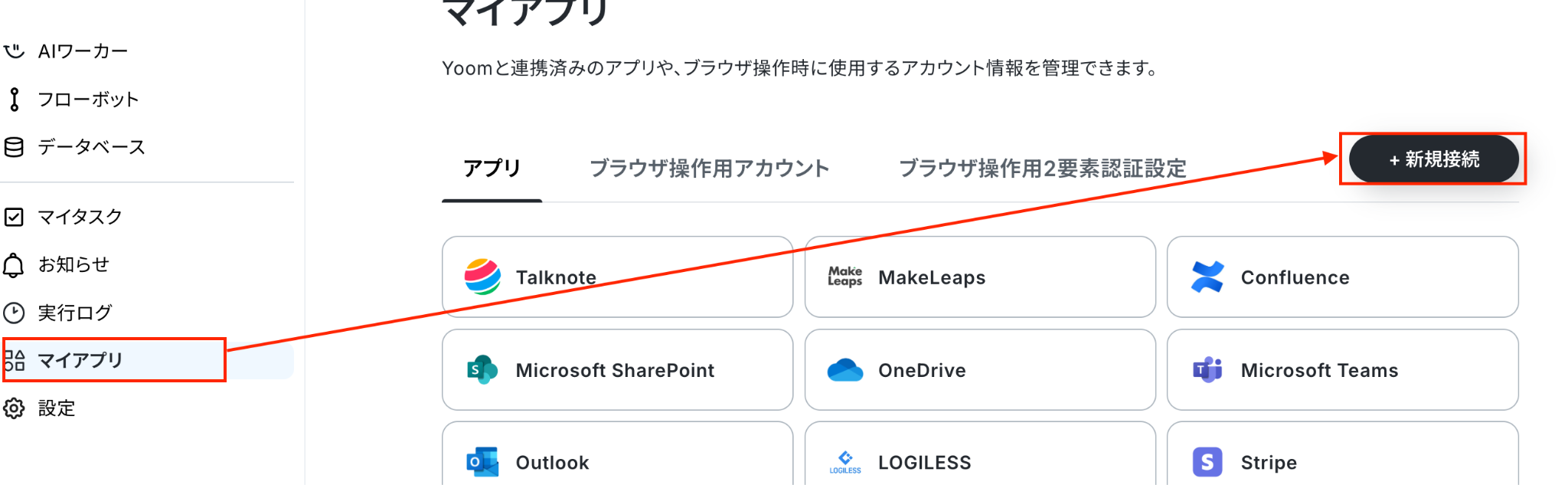
Yoom画面の左側メニューにある「マイアプリ」から「新規接続」をクリックします。
GmailとYoomの連携
1.検索する

Gmailのアイコンをクリックします。
2.サインイン
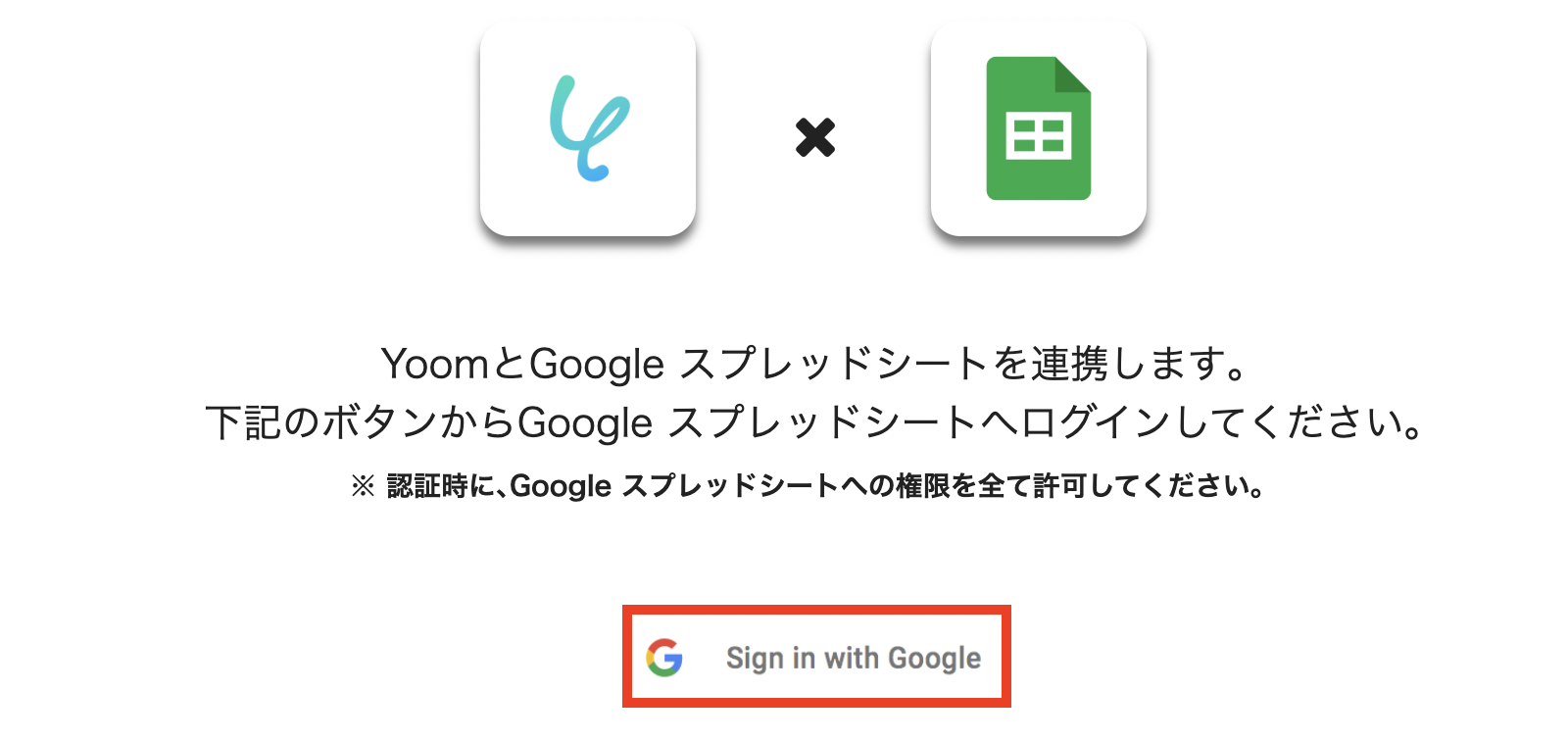
赤枠をクリックしてください。
3.アカウント選択
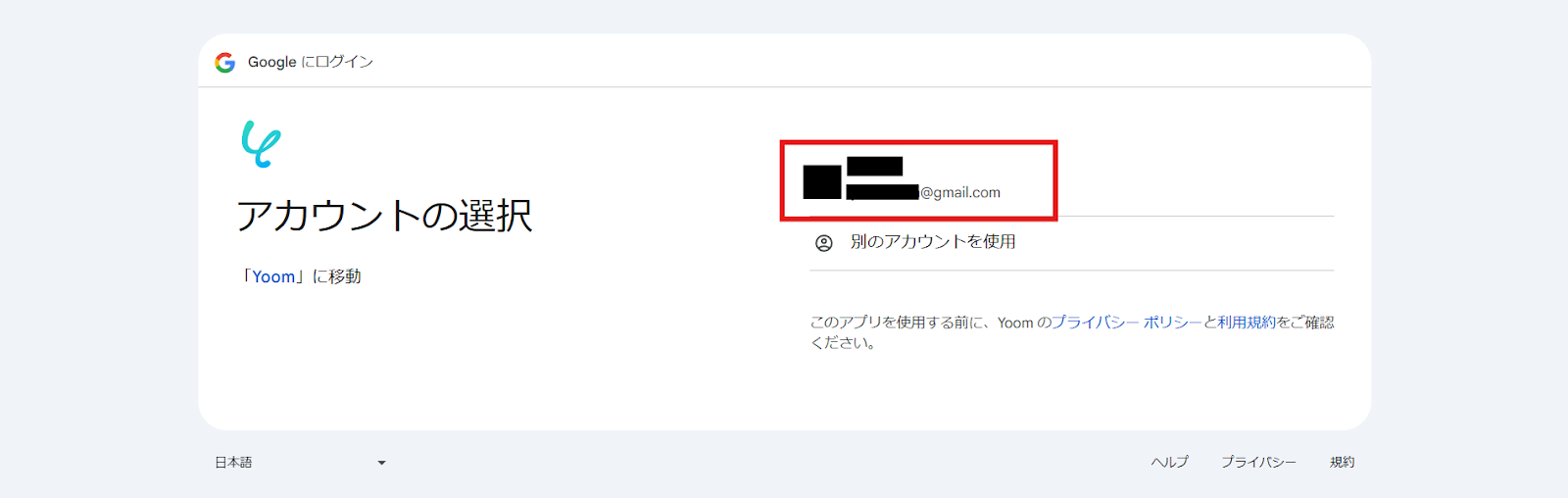
連携するアカウントを選択します。
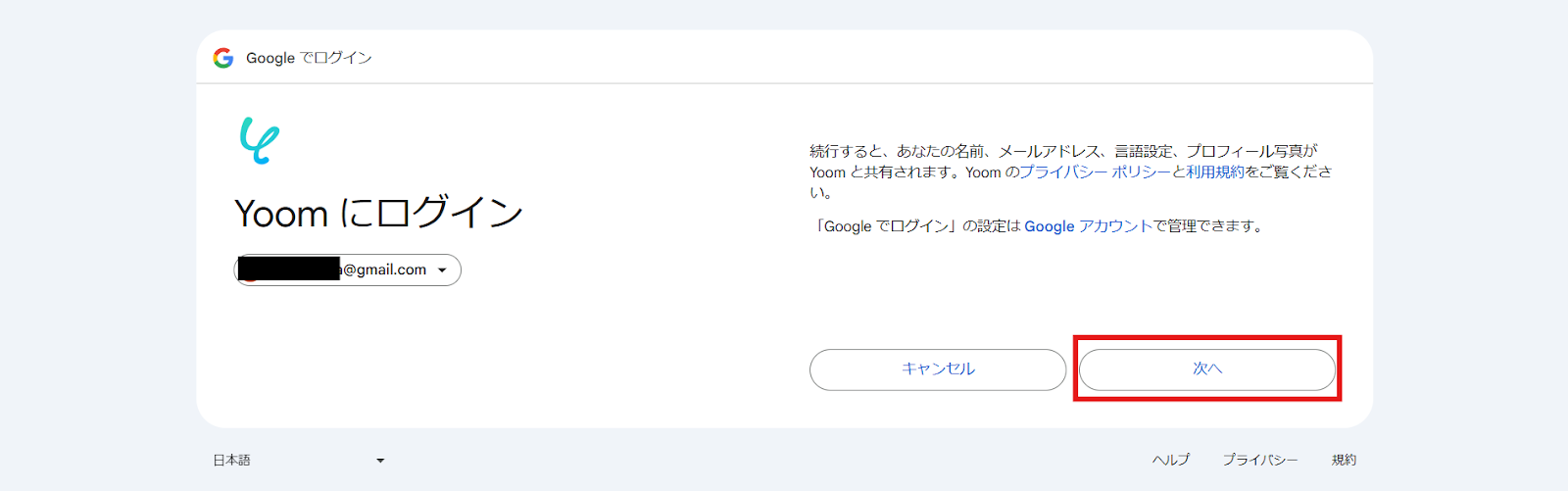
確認して了承したら次へを押します。
4.連携完了

画面が切り替わり、上記の表示がされれば連携完了です。
NotionとYoomの連携
1.Notionの準備
NotionとYoomを連携するにあたり、現段階でNotionの準備をしておく必要があります。
2.検索する

Notionを検索し、Notionのアイコンをクリックします。
3.アクセスリクエスト
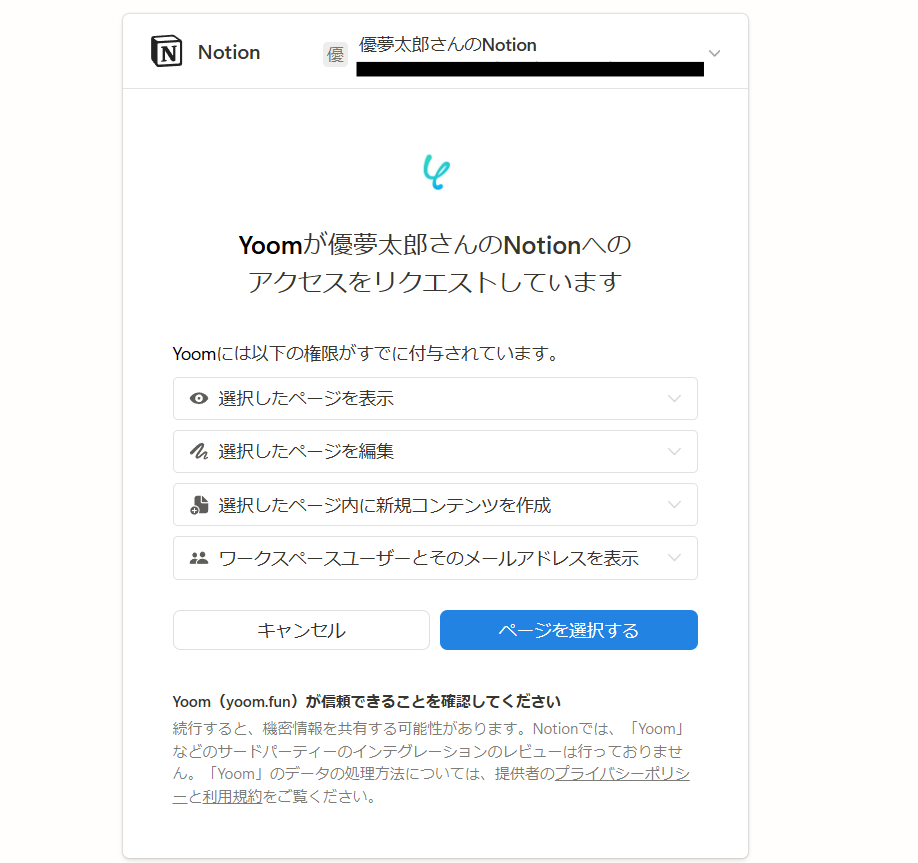
画像のようにアクセスのリクエストについて表示がされます。
確認し、「ページを選択する」をクリックしてください。
4.ページを選択する
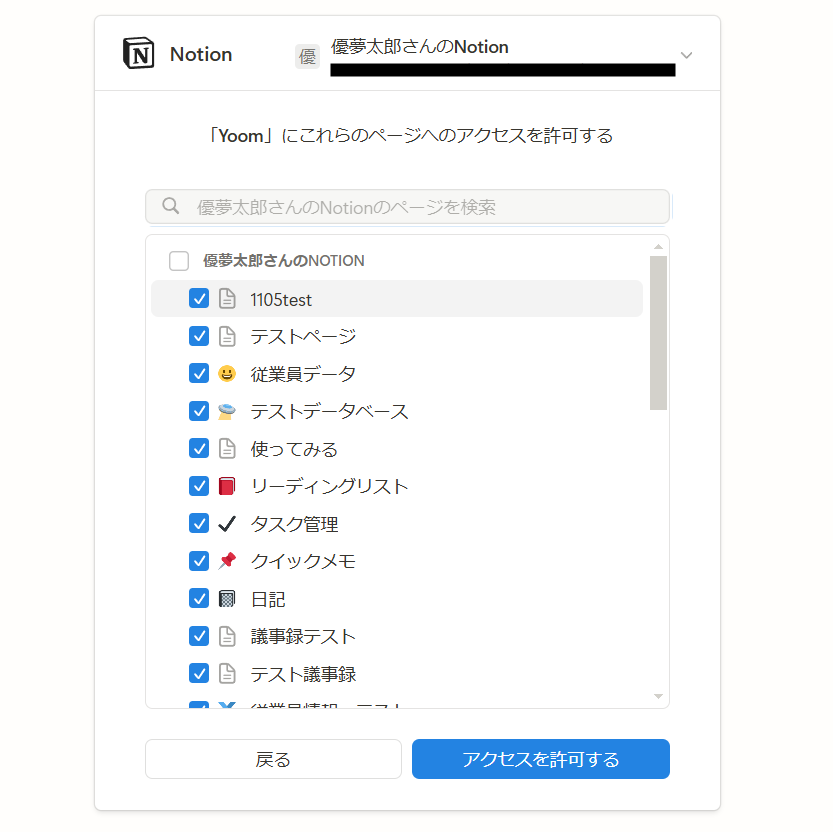
Notionで作成済みのページが表示されます。
先ほど用意したページを選択し、「アクセスを許可する」を押しましょう。
5.連携完了

Yoomの画面に戻り、上記の表示が出たら連携完了です。
ステップ2:テンプレートをコピー
次に、今回使用するテンプレートをコピーします。
- 下のバナーの「試してみる」を押す。
- 移行したページの「このテンプレートを試す」を押す。
- Yoomの登録がまだの場合は、登録を行う。
※すでに登録が完了している場合は、ログインしてください。
■概要Google スプレッドシートで管理しているタスクや顧客リストを、情報集約のためにNotionへ転記する作業は手間がかかるのではないでしょうか。
手作業による転記は時間がかかるだけでなく、入力ミスや更新漏れといったヒューマンエラーの原因にもなり得ます。
このワークフローを活用すれば、Google スプレッドシートに行を追加するだけでNotionのデータベースへ自動でレコードが追加されるため、データ連携に関わる作業を効率化できます。
■このテンプレートをおすすめする方- Google スプレッドシートとNotionを併用し、二重入力に手間を感じている方
- 手作業によるデータ転記での入力ミスや、更新漏れを防ぎたいと考えている方
- プロジェクトや顧客情報の管理を自動化し、業務効率を改善したいチームリーダーの方
■このテンプレートを使うメリット- Google スプレッドシートに行を追加するだけでNotionへレコードが自動で追加され、データ転記作業に費やしていた時間を短縮できます。
- 手作業でのコピー&ペーストが不要になるため、入力間違いや転記漏れといったヒューマンエラーの発生を防ぎ、データの正確性を保ちます。
■フローボットの流れ- はじめに、Google スプレッドシートとNotionをYoomと連携します。
- 次に、トリガーでGoogle スプレッドシートを選択し、「行が追加されたら」というアクションを設定し、対象のスプレッドシートとシートを指定します。
- 最後に、オペレーションでNotionを選択し、「レコードを追加する」アクションを設定します。
※「トリガー」:フロー起動のきっかけとなるアクション、「オペレーション」:トリガー起動後、フロー内で処理を行うアクション
■このワークフローのカスタムポイント- Notionのオペレーション設定で、レコードを追加したいデータベースを任意で指定してください。
- Notionデータベースの各プロパティ(項目)に、トリガーとなったGoogle スプレッドシートのどの列の情報を反映させるかを任意で設定してください。
■注意事項- Google スプレッドシートとNotionをYoomに連携させる必要があります。
- トリガーは5分、10分、15分、30分、60分の間隔で起動間隔を選択できます。
- プランによって最短の起動間隔が異なりますので、ご注意ください。
- Google スプレッドシートをアプリトリガーとして使用する際の注意事項は「【アプリトリガー】Google スプレッドシートのトリガーにおける注意事項」を参照してください。
手作業による転記は時間がかかるだけでなく、入力ミスや更新漏れといったヒューマンエラーの原因にもなり得ます。
このワークフローを活用すれば、Google スプレッドシートに行を追加するだけでNotionのデータベースへ自動でレコードが追加されるため、データ連携に関わる作業を効率化できます。
■このテンプレートをおすすめする方
- Google スプレッドシートとNotionを併用し、二重入力に手間を感じている方
- 手作業によるデータ転記での入力ミスや、更新漏れを防ぎたいと考えている方
- プロジェクトや顧客情報の管理を自動化し、業務効率を改善したいチームリーダーの方
■このテンプレートを使うメリット
- Google スプレッドシートに行を追加するだけでNotionへレコードが自動で追加され、データ転記作業に費やしていた時間を短縮できます。
- 手作業でのコピー&ペーストが不要になるため、入力間違いや転記漏れといったヒューマンエラーの発生を防ぎ、データの正確性を保ちます。
■フローボットの流れ
- はじめに、Google スプレッドシートとNotionをYoomと連携します。
- 次に、トリガーでGoogle スプレッドシートを選択し、「行が追加されたら」というアクションを設定し、対象のスプレッドシートとシートを指定します。
- 最後に、オペレーションでNotionを選択し、「レコードを追加する」アクションを設定します。
■このワークフローのカスタムポイント
- Notionのオペレーション設定で、レコードを追加したいデータベースを任意で指定してください。
- Notionデータベースの各プロパティ(項目)に、トリガーとなったGoogle スプレッドシートのどの列の情報を反映させるかを任意で設定してください。
■注意事項
- Google スプレッドシートとNotionをYoomに連携させる必要があります。
- トリガーは5分、10分、15分、30分、60分の間隔で起動間隔を選択できます。
- プランによって最短の起動間隔が異なりますので、ご注意ください。
- Google スプレッドシートをアプリトリガーとして使用する際の注意事項は「【アプリトリガー】Google スプレッドシートのトリガーにおける注意事項」を参照してください。
テンプレートが「フローボット」にコピーされると、このような画面が表示されます。
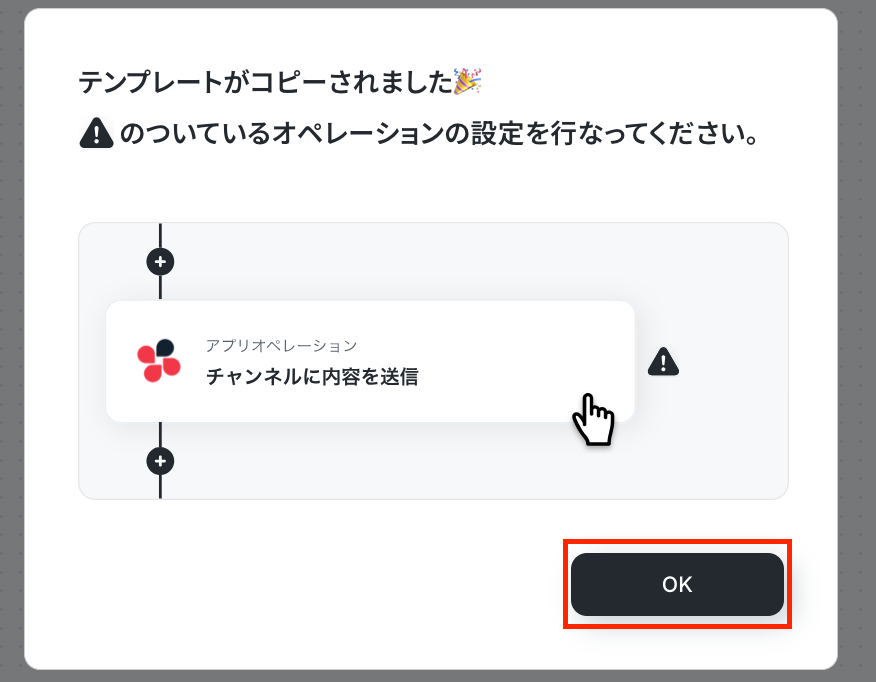
ステップ3: Google スプレッドシートのトリガー設定
コピーしたテンプレートを開く左側にあるメニューの「フローボット」から、コピーしたテンプレートを開きます。
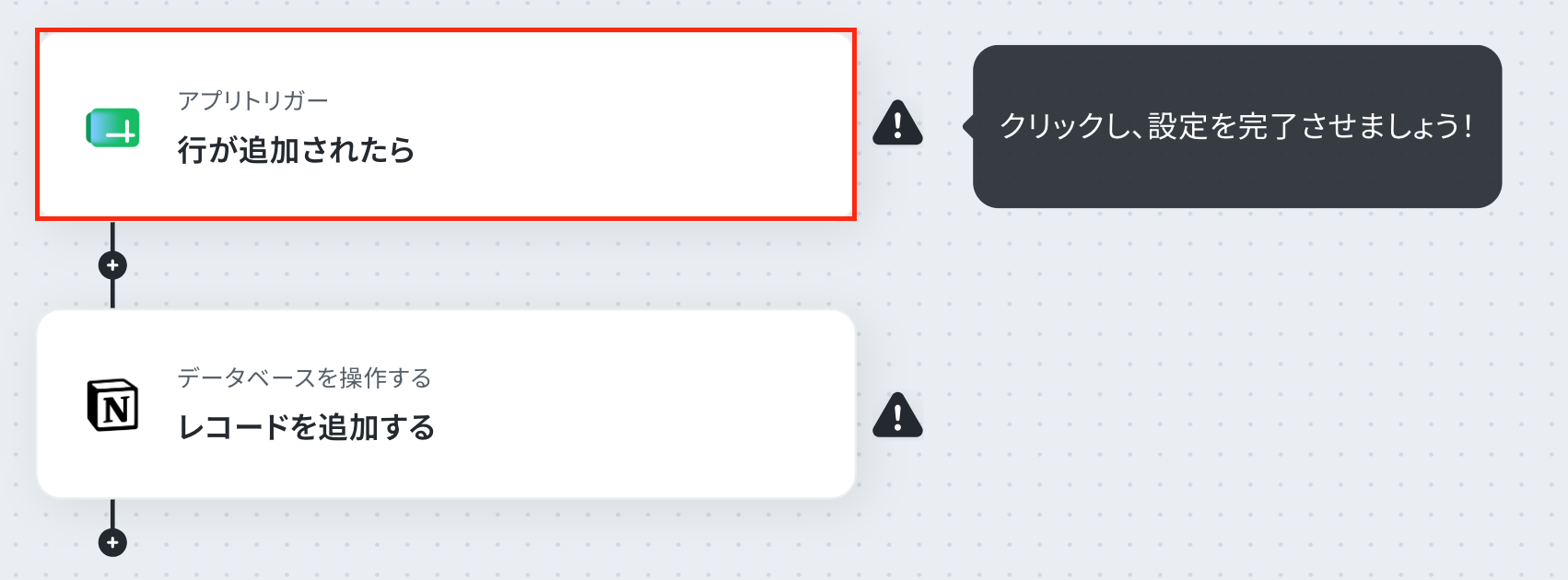
Google スプレッドシートのアプリを開く
「行が追加されたら」をクリックします。
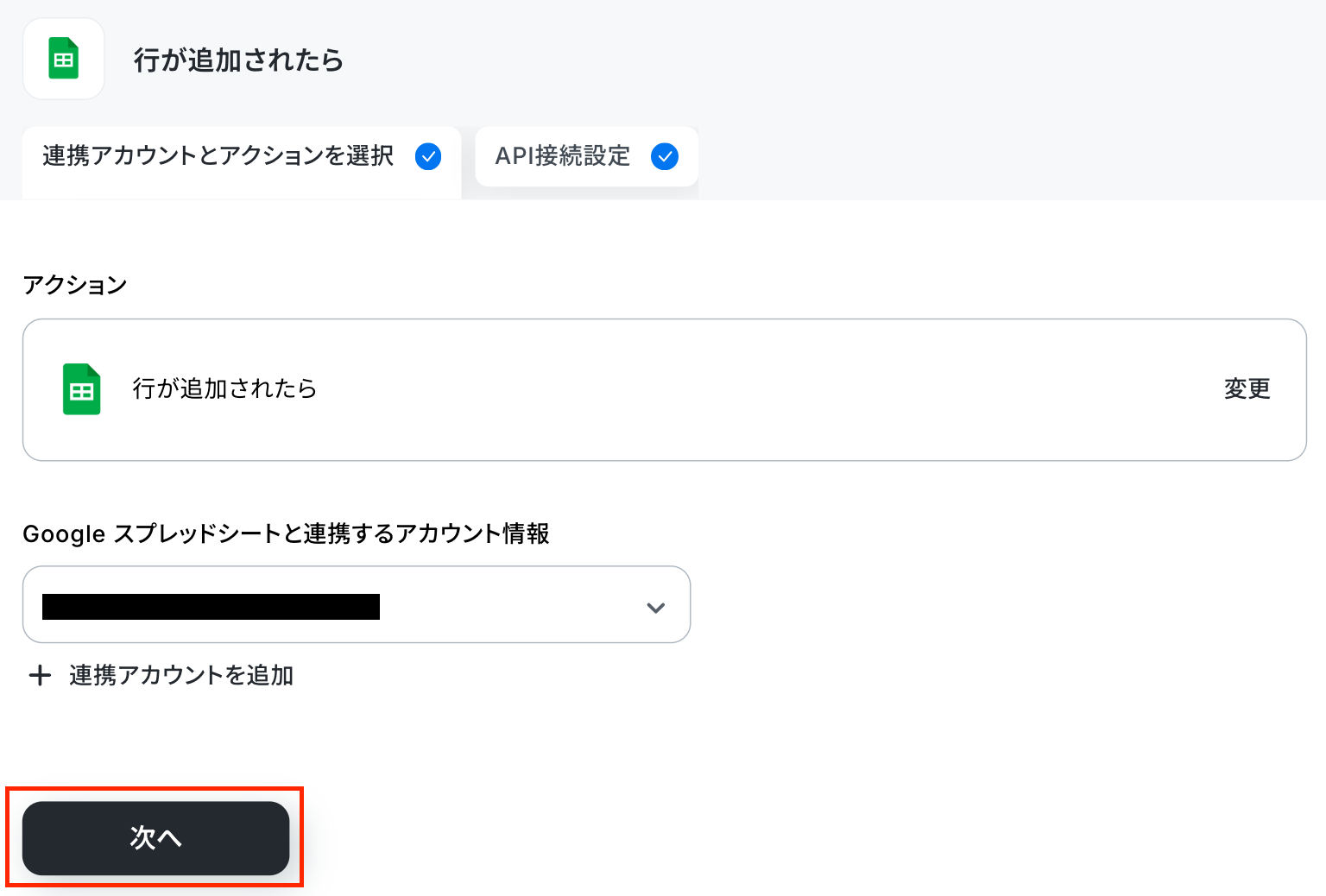
必要箇所を入力していきます。
「 Google スプレッドシートと連携するアカウント情報」:合っているか確認
「トリガーアクション」:「行が追加されたら」を選択
まずは「トリガーの起動間隔」を選択します。
トリガーの起動間隔は、5分・10分・15分・30分・60分から選べます。早めにNotionへ追加したい場合は、短い間隔で設定しましょう!
※プランによって起動間隔の選択内容が異なるため、ご注意下さい。

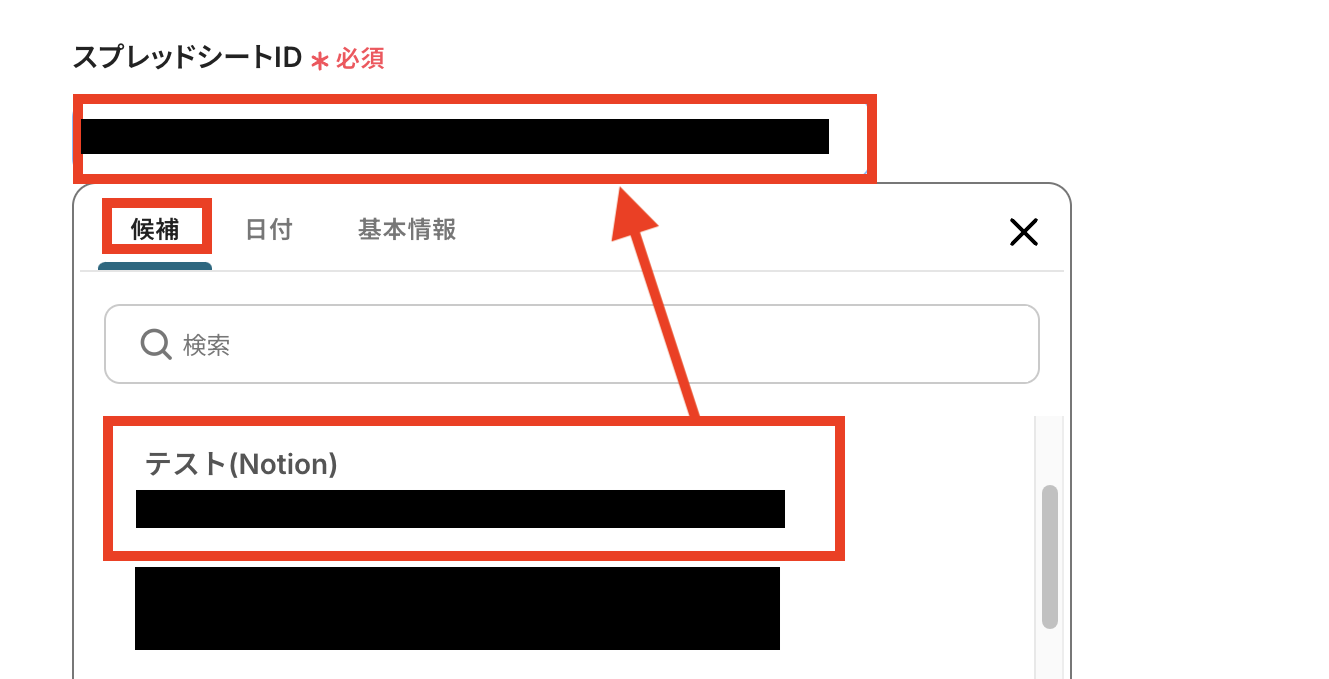
次に「スプレッドシートID」を入力します。
入力欄をクリックすると、候補が表示されます。
その中から選ぶと簡単に入力できます!
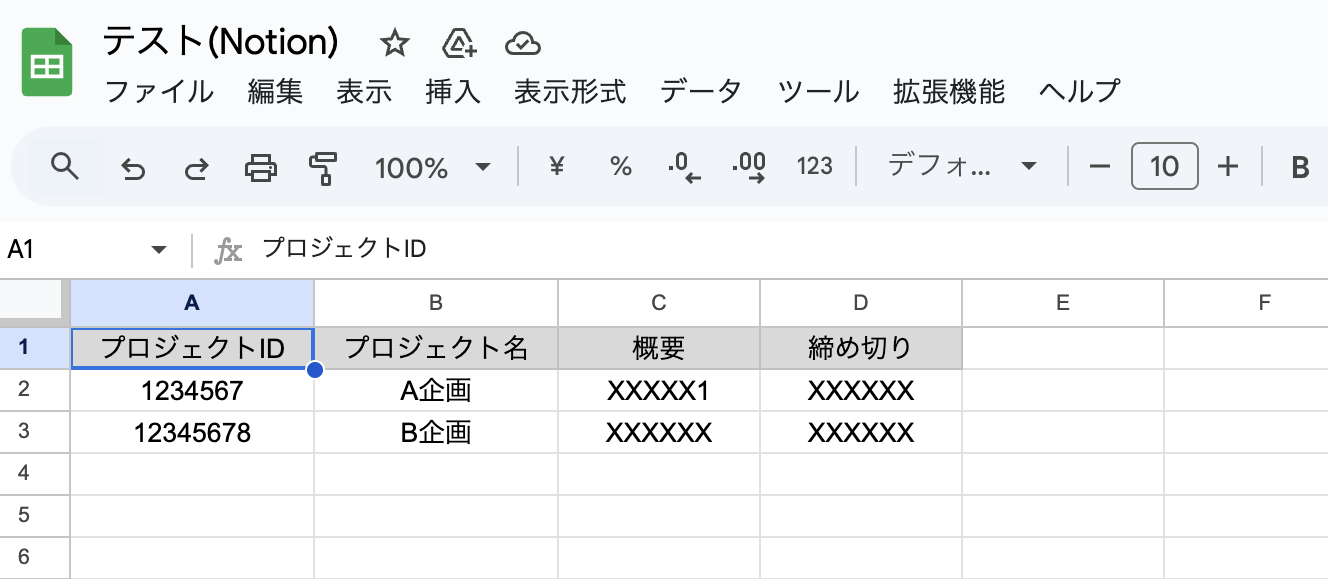
今回は、テスト版として、このようなシートを Google スプレッドシートで作成しました。
そのため、このシートを選択しています!
「シートID」も候補から選択しましょう。
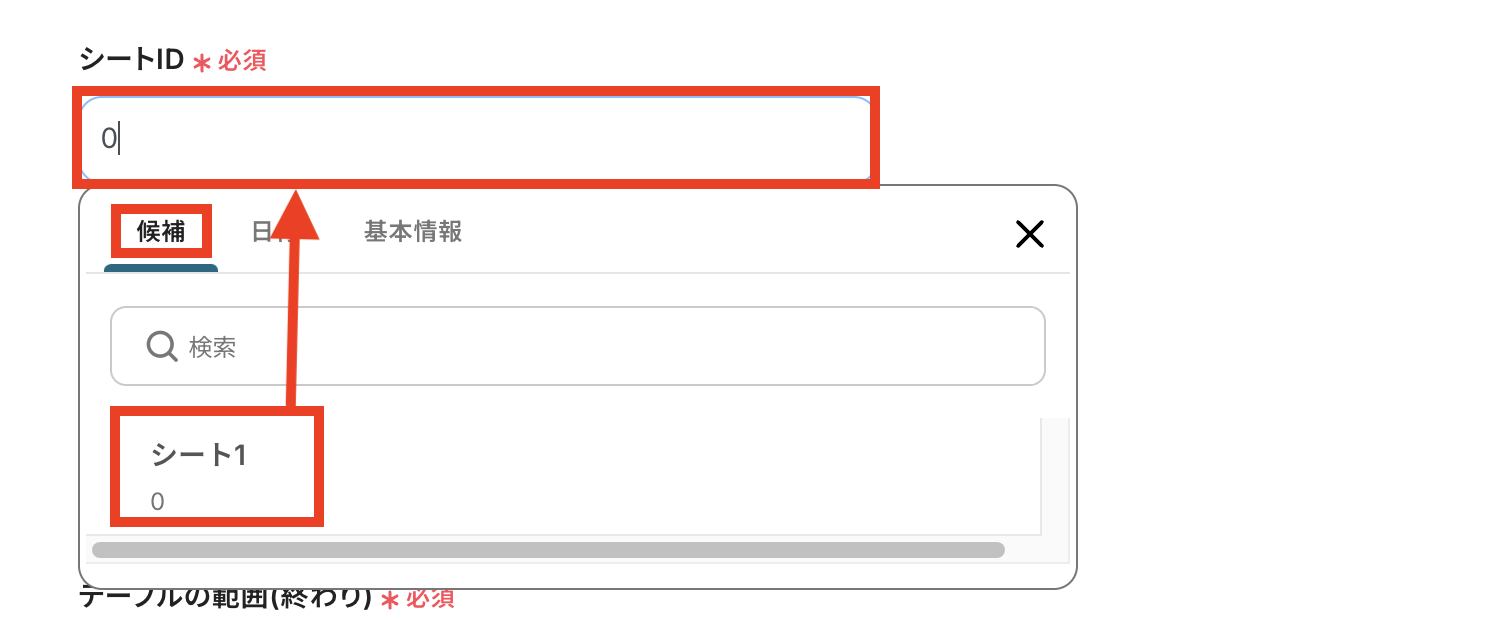
「テーブルの範囲(始まり・終わり)」と「一意の値が入った列」も入力します。
入力が終わったら「テスト」を押しましょう。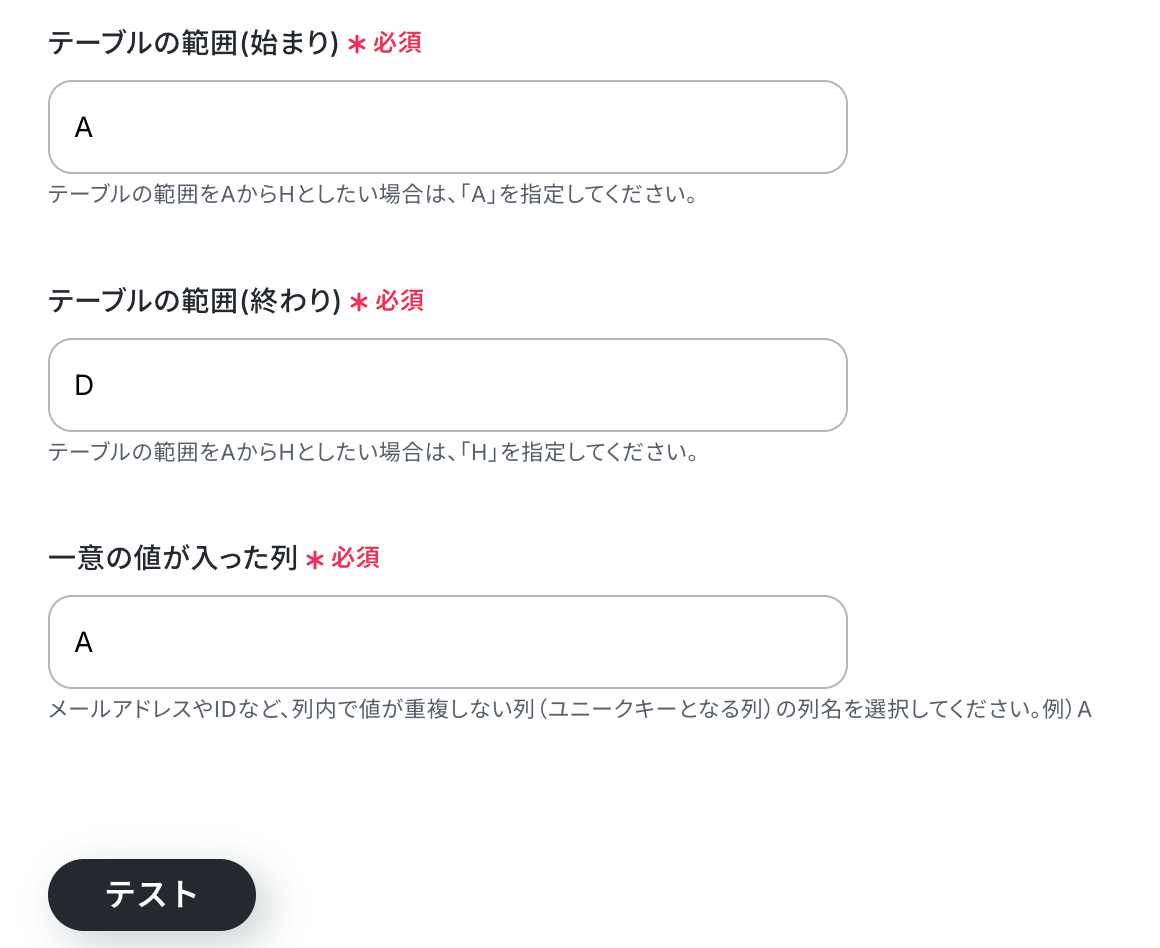
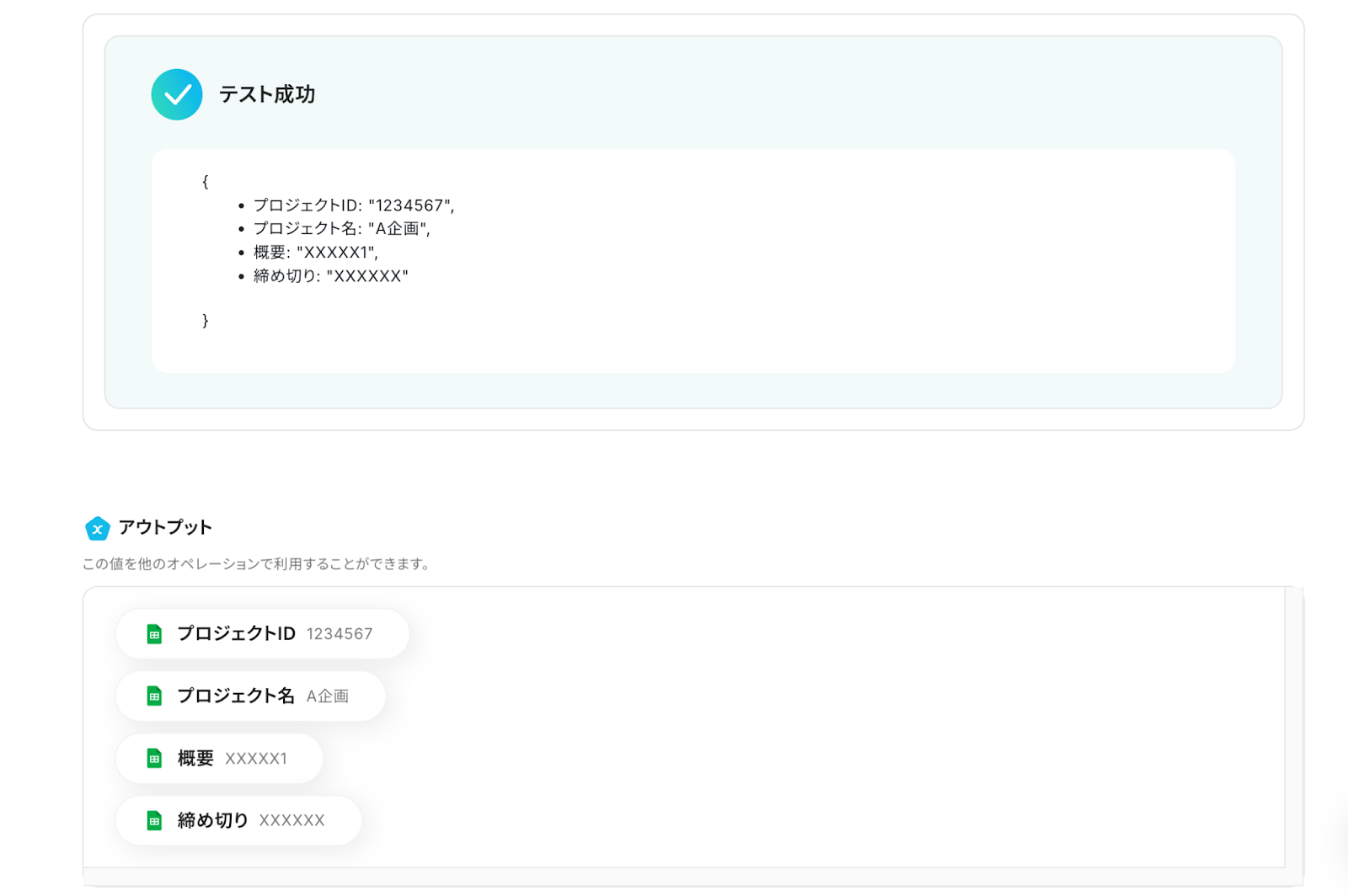
テストの結果、問題なければ「テスト成功」と表示されます。
そして、取得した値として画像のようにシート上のデータが表示されます。
この画面が表示されたら「完了」をクリックしましょう!
ステップ4:Notionのアクション設定
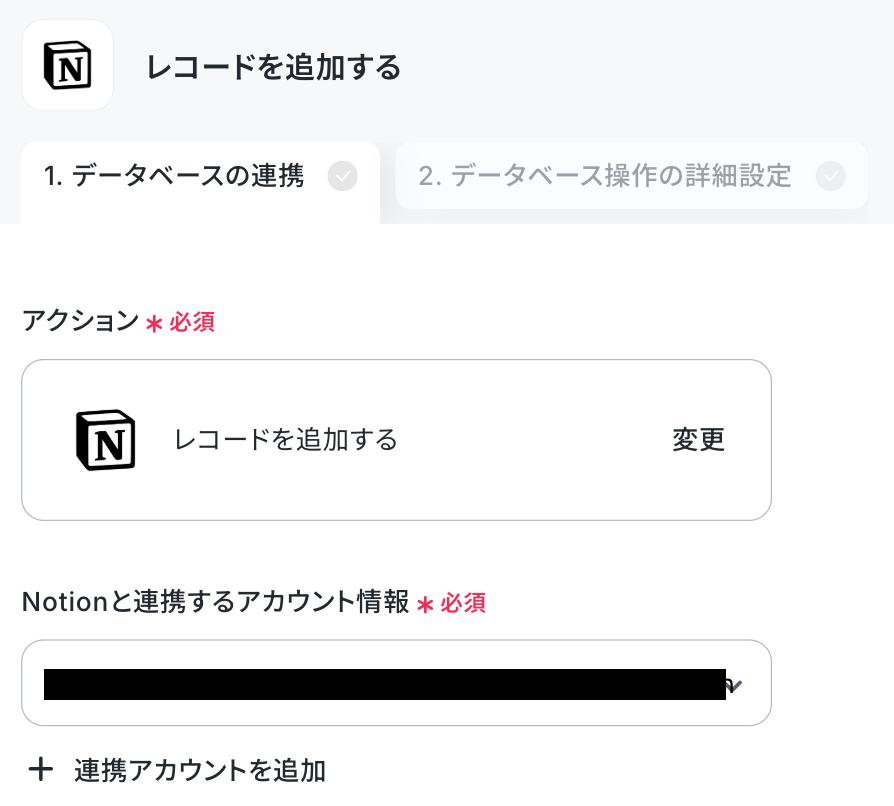
Notionアプリを開く「レコードを追加する」をクリックします。
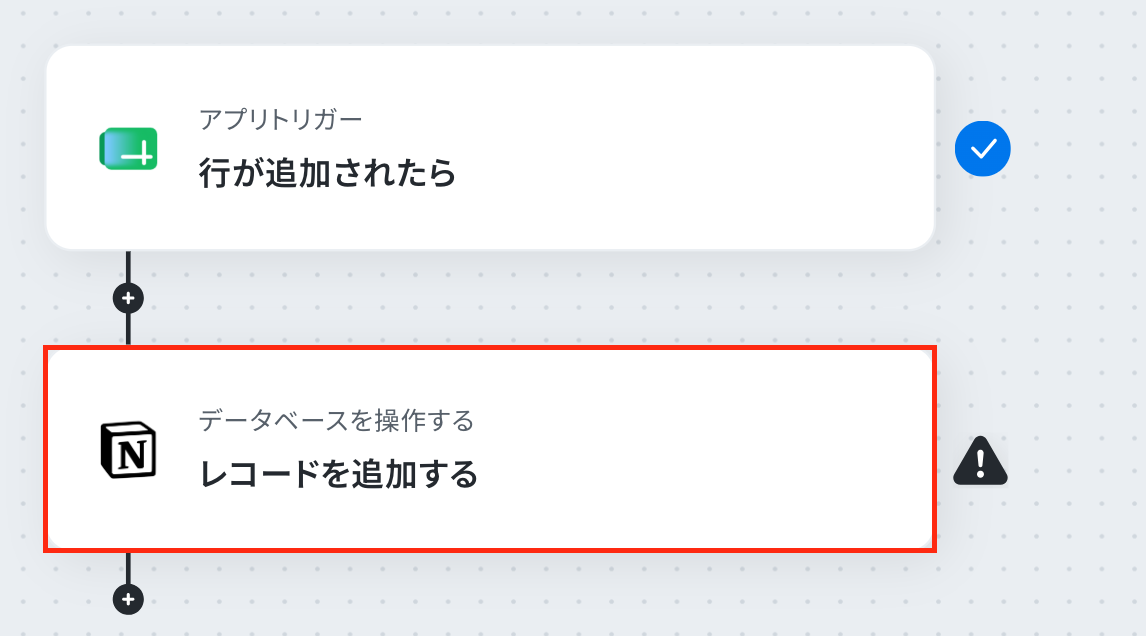
必要箇所を入力していきます。
「Notionと連携するアカウント情報」:合っているか確認
「実行アクション」:「レコードを追加する」を選択
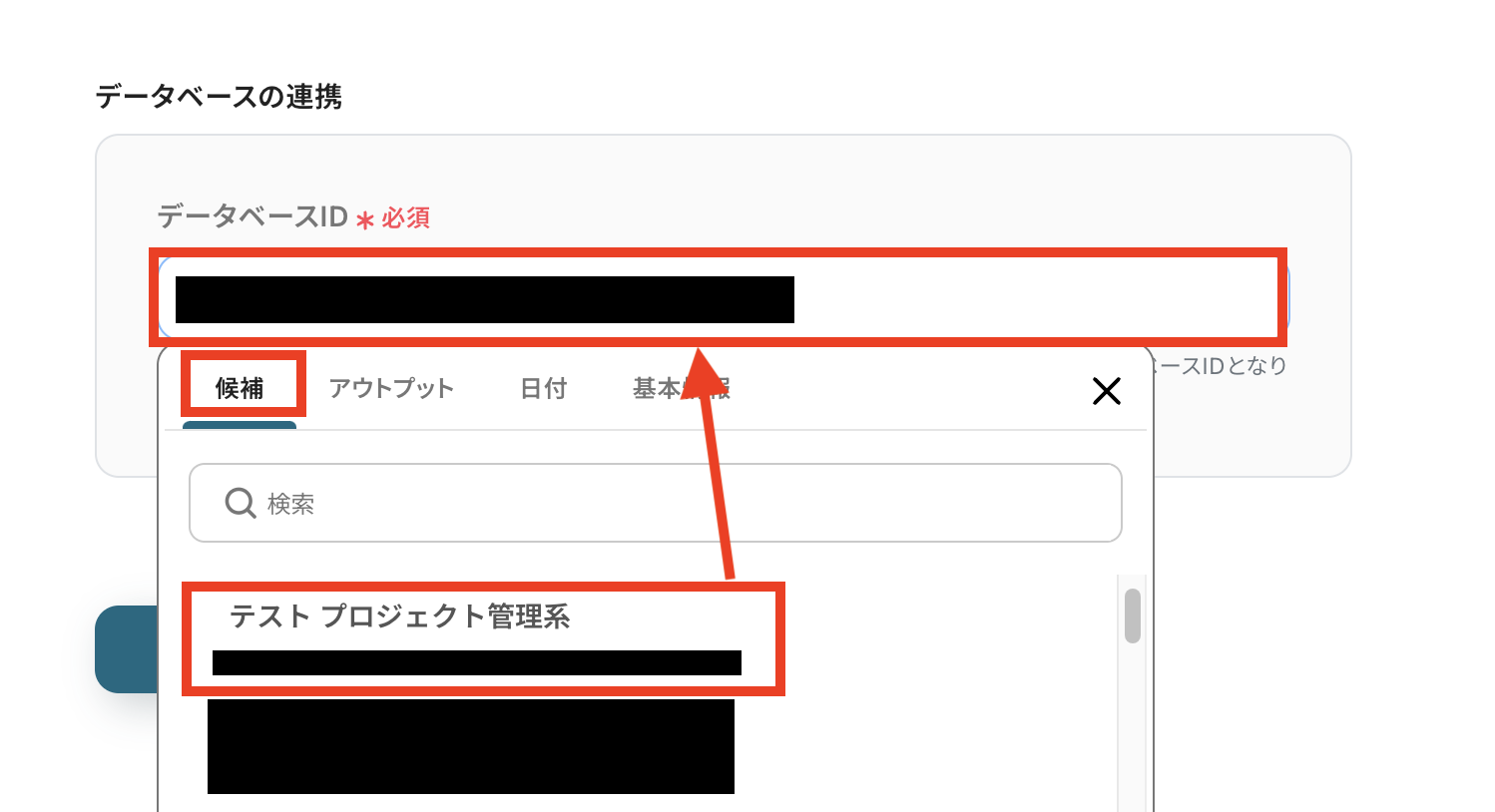
「データベースID」を入力します。
入力欄をクリックすると、候補が表示されるため選びましょう。
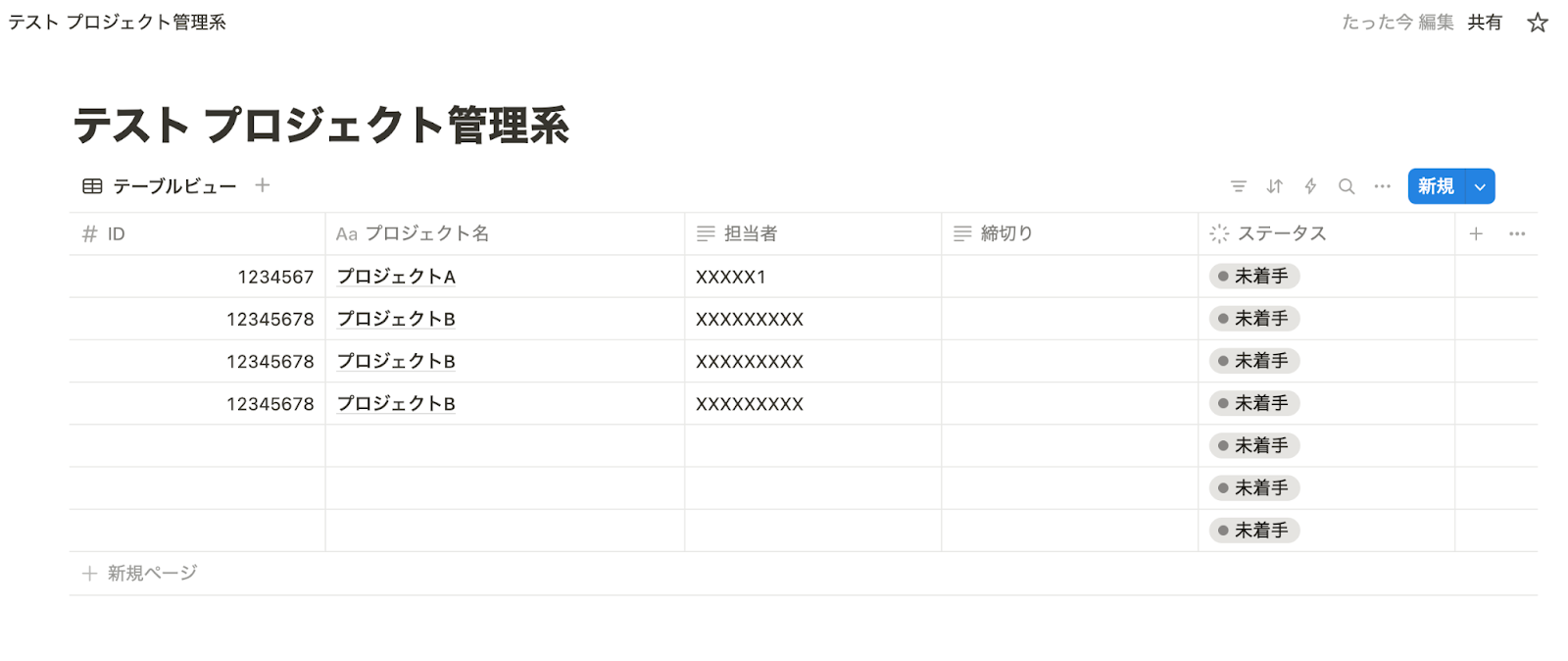
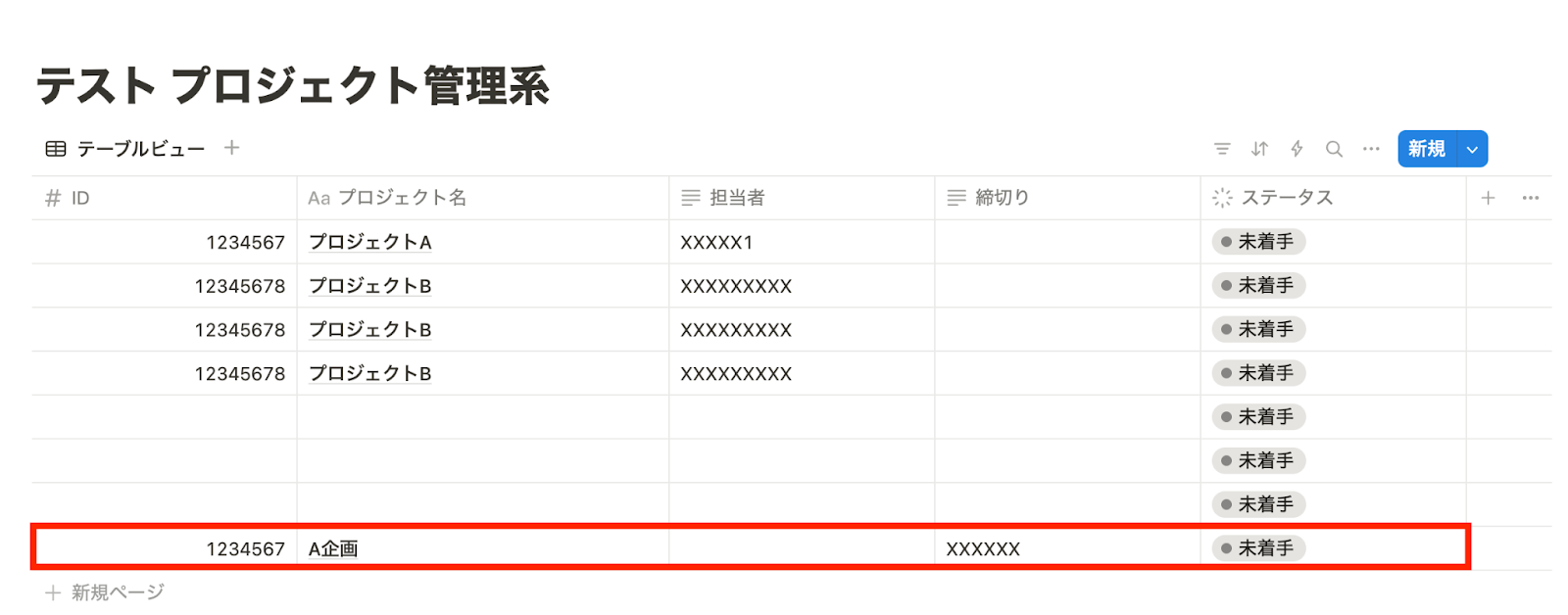
テスト用としてNotionにこのようなテーブルを作成したので、このテーブルのIDを入力しています。
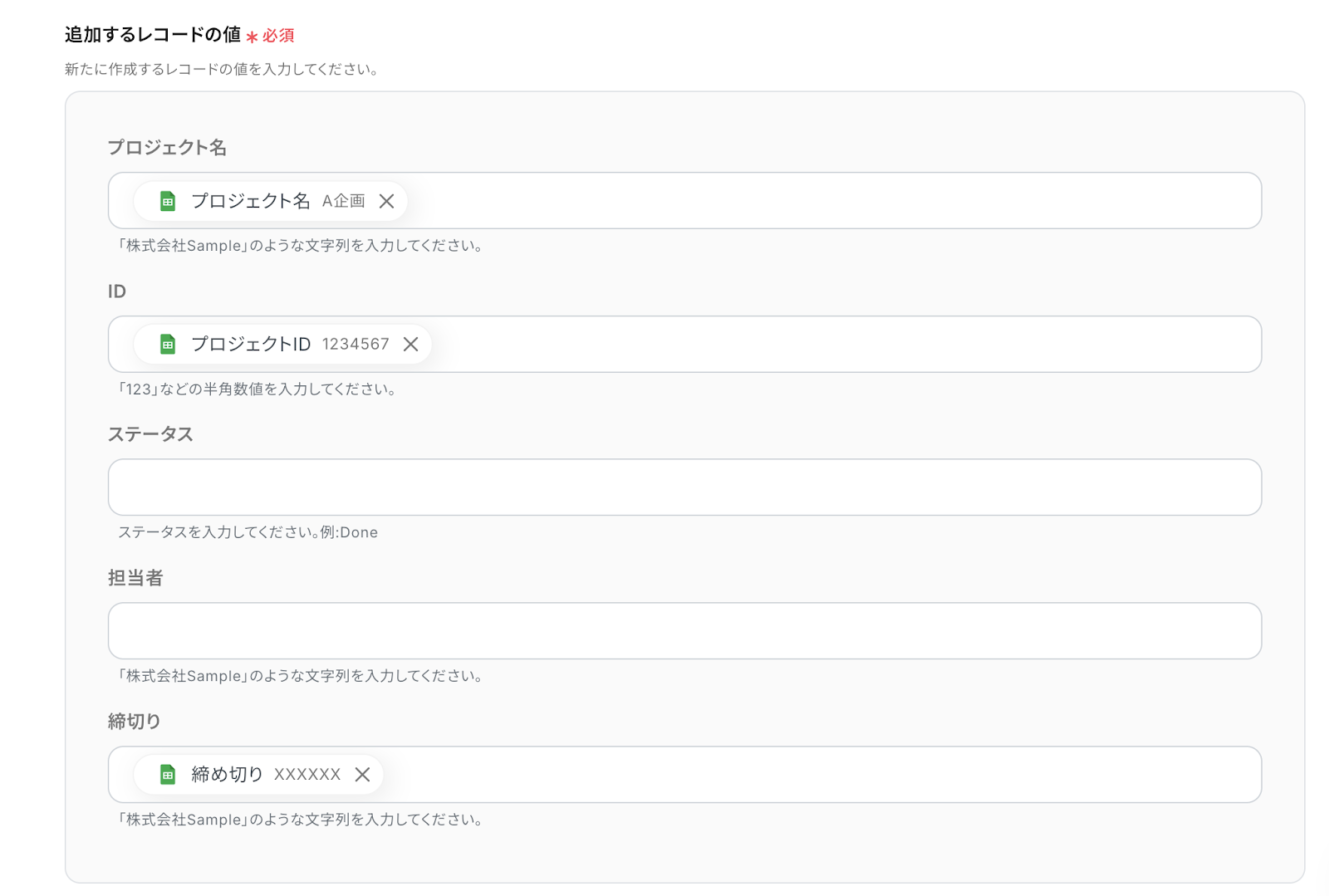
「追加するレコードの値」を入力していきます。
Notionのテーブルに応じた入力項目が表示されるので、ステップ3で取得した値を活用して入力しましょう!
①入力欄をクリックして、取得した値を表示
②「行が追加されたら」をクリック
③「プロジェクト名」を選択
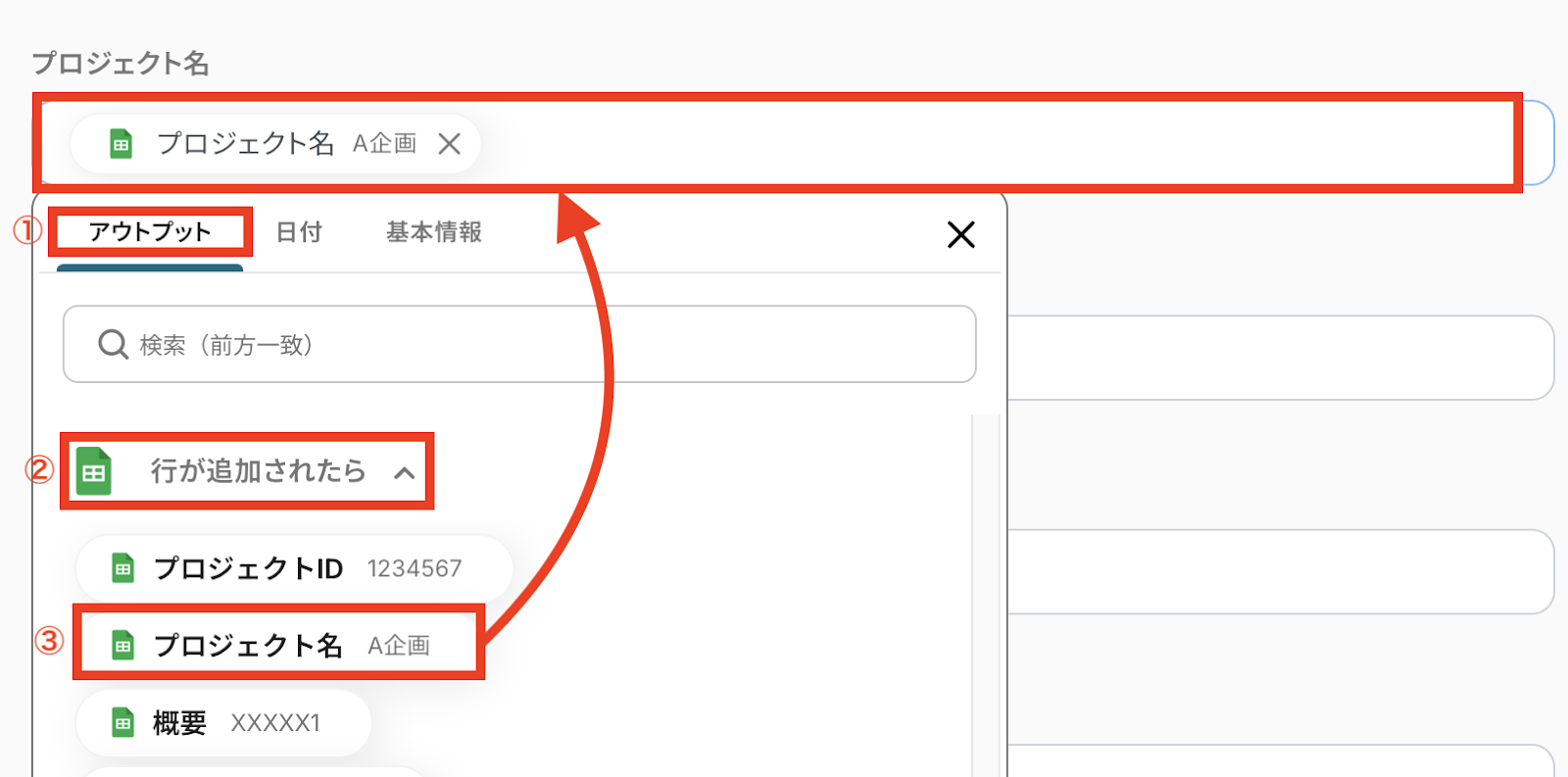
同じ手順で他の項目についても入力します。
全ての項目へ入力後「テスト」を押して、問題がなければ「完了」をクリックしましょう。
実際に、テストでデータが追加されたNotionがこちらです!
赤枠部分が追加された部分になります。
ステップ5:トリガーをONにして動作を確認
最後に「トリガーをON」をクリックして、自動化の設定は終了です。
正しく、フローボットが起動するか確認しましょう。
設定、お疲れ様でした!

以上が、Google スプレッドシートで行を追加したらNotionのレコードを追加するための連携手順になります!
NotionのデータをGoogle スプレッドシートに連携したい場合
今回はGoogle スプレッドシートからNotionへデータを連携する方法をご紹介しましたが、逆にNotionからGoogle スプレッドシートへのデータ連携を実施したい場合は、以下のテンプレートも併せてご利用ください。
Notionの情報が追加されたら Google スプレッドシートにも追加
Notionでクリエイティブな要素を管理し、詳細な数値データなどはGoogle スプレッドシートで管理している場合におすすめです!
■概要Notionでタスク管理や情報集約を行い、分析のためにGoogle スプレッドシートへ手作業で転記していませんか?こうした二重入力は手間がかかるだけでなく、入力ミスや更新漏れの原因にもなりがちです。このワークフローを活用すれば、Notionのデータベースに新しい情報が追加されると、自動でGoogle スプレッドシートにもデータが同期されるため、こうした課題をスムーズに解消し、データ管理を効率化できます。
■このテンプレートをおすすめする方- NotionとGoogle スプレッドシートを併用し、二重入力の手間をなくしたいと考えている方
- 手作業でのデータ転記による、情報の更新漏れや入力ミスといったヒューマンエラーを防ぎたい方
- Notionを情報集約のハブとしつつ、Google スプレッドシートでのデータ活用も効率化したい方
■このテンプレートを使うメリット- Notionのデータベースにページを追加するだけで、Google スプレッドシートへ自動で情報が追加されるため、手作業での転記時間を短縮できます。
- システムが自動でデータを連携するため、手作業による入力ミスや更新漏れといったヒューマンエラーを防ぎ、データの正確性を保つことができます。
■フローボットの流れ- はじめに、NotionとGoogle スプレッドシートをYoomと連携します。
- 次に、トリガーでNotionを選択し、「特定のデータソースのページが作成・更新されたら」というアクションを設定します。
- 次に、オペレーションで分岐機能を設定し、特定の条件に合致した場合のみ後続の処理に進むようにします。
- 次に、オペレーションでNotionの「レコードを取得する(ID検索)」アクションを設定し、トリガーで取得したページのさらに詳細な情報を取得します。
- 最後に、オペレーションでGoogle スプレッドシートの「レコードを追加する」アクションを設定し、取得した情報を指定のスプレッドシートに追加します。
※「トリガー」:フロー起動のきっかけとなるアクション、「オペレーション」:トリガー起動後、フロー内で処理を行うアクション
■このワークフローのカスタムポイント- Notionのトリガー設定では、連携の対象としたいデータベースのIDを任意で設定してください。
- 分岐の条件は、Notionから取得した情報をもとに「ステータスが完了の場合のみ」といったように自由にカスタマイズが可能です。
- Google スプレッドシートでレコードを追加するアクションでは、出力先のスプレッドシートIDやシート名を任意のものに設定してください。
■注意事項- Notion、Google スプレッドシートのそれぞれとYoomを連携してください。
- トリガーは5分、10分、15分、30分、60分の間隔で起動間隔を選択できます。プランによって最短の起動間隔が異なりますので、ご注意ください。
- 分岐はパーソナルプラン以上のプランでご利用いただける機能(オペレーション)となっております。フリープランの場合は設定しているフローボットのオペレーションはエラーとなりますので、ご注意ください。
- パーソナルプランなどの有料プランは、2週間の無料トライアルを行うことが可能です。無料トライアル中には制限対象のアプリや機能(オペレーション)を使用することができます。詳しくは、料金プランのページをご参照ください。
■このテンプレートをおすすめする方
- NotionとGoogle スプレッドシートを併用し、二重入力の手間をなくしたいと考えている方
- 手作業でのデータ転記による、情報の更新漏れや入力ミスといったヒューマンエラーを防ぎたい方
- Notionを情報集約のハブとしつつ、Google スプレッドシートでのデータ活用も効率化したい方
■このテンプレートを使うメリット
- Notionのデータベースにページを追加するだけで、Google スプレッドシートへ自動で情報が追加されるため、手作業での転記時間を短縮できます。
- システムが自動でデータを連携するため、手作業による入力ミスや更新漏れといったヒューマンエラーを防ぎ、データの正確性を保つことができます。
■フローボットの流れ
- はじめに、NotionとGoogle スプレッドシートをYoomと連携します。
- 次に、トリガーでNotionを選択し、「特定のデータソースのページが作成・更新されたら」というアクションを設定します。
- 次に、オペレーションで分岐機能を設定し、特定の条件に合致した場合のみ後続の処理に進むようにします。
- 次に、オペレーションでNotionの「レコードを取得する(ID検索)」アクションを設定し、トリガーで取得したページのさらに詳細な情報を取得します。
- 最後に、オペレーションでGoogle スプレッドシートの「レコードを追加する」アクションを設定し、取得した情報を指定のスプレッドシートに追加します。
■このワークフローのカスタムポイント
- Notionのトリガー設定では、連携の対象としたいデータベースのIDを任意で設定してください。
- 分岐の条件は、Notionから取得した情報をもとに「ステータスが完了の場合のみ」といったように自由にカスタマイズが可能です。
- Google スプレッドシートでレコードを追加するアクションでは、出力先のスプレッドシートIDやシート名を任意のものに設定してください。
■注意事項
- Notion、Google スプレッドシートのそれぞれとYoomを連携してください。
- トリガーは5分、10分、15分、30分、60分の間隔で起動間隔を選択できます。プランによって最短の起動間隔が異なりますので、ご注意ください。
- 分岐はパーソナルプラン以上のプランでご利用いただける機能(オペレーション)となっております。フリープランの場合は設定しているフローボットのオペレーションはエラーとなりますので、ご注意ください。
- パーソナルプランなどの有料プランは、2週間の無料トライアルを行うことが可能です。無料トライアル中には制限対象のアプリや機能(オペレーション)を使用することができます。詳しくは、料金プランのページをご参照ください。
指定のスケジュールになったらNotionのレコードを取得し Google スプレッドシートに追加
指定したスケジュールの時にデータ同期をすることもできます!1日の始まりや終わりなどの節目に行えば、ごちゃつくデータが一気に把握できるかもしれません。
■概要Notionに蓄積したタスクリストや顧客情報などを、分析や共有のためにGoogle スプレッドシートへ定期的に転記する作業は手間がかかるのではないでしょうか。手作業での転記は時間がかかるだけでなく、コピー&ペーストのミスや漏れが発生する原因にもなり得ます。このワークフローを活用すれば、指定したスケジュールでNotionの情報を自動で取得し、Google スプレッドシートにレコードを追加できるため、こうした定型業務を効率化し、データ管理を実現します。
■このテンプレートをおすすめする方- NotionとGoogle スプレッドシートを併用し、定期的なデータ転記を行っている方
- 手作業によるデータ移行に時間を要しており、より重要な業務に集中したいと考えている方
- データの転記ミスや報告漏れを防ぎ、情報管理の精度を高めたいプロジェクトリーダーの方
■このテンプレートを使うメリット- 指定したスケジュールでNotionからGoogle スプレッドシートへ自動でデータが追加されるため、これまで手作業に費やしていた定期的な更新作業の時間を短縮できます。
- 手作業でのデータ転記が不要になるため、入力間違いや漏れといったヒューマンエラーを防ぎ、データの正確性を維持することに繋がります。
■フローボットの流れ- はじめに、NotionとGoogle スプレッドシートをYoomと連携します。
- 次に、トリガーで、スケジュールトリガー機能を選択し、「指定したスケジュールになったら」というアクションでフローを起動する日時を設定します。
- 次に、オペレーションでNotionの「複数のレコードを取得する(最大100件)」アクションを設定し、対象のデータベースから情報を取得します。
- 続いて、繰り返し処理機能を設定し、取得した複数のレコードを1件ずつ処理できるようにします。
- 繰り返し処理の中で、Google スプレッドシートの「レコードを追加する」アクションを設定し、取得した情報をシートに追記します。
- 最後に、Notionの「レコードを更新する(ID検索)」アクションを設定し、転記が完了したレコードのステータスなどを更新します。
※「トリガー」:フロー起動のきっかけとなるアクション、「オペレーション」:トリガー起動後、フロー内で処理を行うアクション
■このワークフローのカスタムポイント- スケジュールトリガー機能では、フローを起動したい曜日や日付、時間などを自由に設定できます。
- Notionの「複数のレコードを取得する(最大100件)」アクションでは、対象のデータベースIDを指定し、フィルター機能で取得したいレコードの条件を絞り込めます。
- 繰り返し処理機能では、前のステップで取得したNotionのレコード一覧の値を設定してください。
- Google スプレッドシートの「レコードを追加する」では、対象のスプレッドシートID、タブ名、テーブル範囲を任意で指定し、追加するレコードの値も設定できます。
- Notionの「レコードを更新する(ID検索)」では、更新対象のデータベースIDを指定し、転記が完了したレコードの条件と、更新後の値を設定できます。
■注意事項- Notion、Google スプレッドシートのそれぞれとYoomを連携してください。
- 分岐および「同じ処理を繰り返す」オペレーション間の操作は、パーソナルプラン以上でご利用いただける機能となっております。フリープランの場合は設定しているフローボットのオペレーションやデータコネクトはエラーとなりますので、ご注意ください。
- パーソナルプランなどの有料プランは、2週間の無料トライアルを行うことが可能です。無料トライアル中には制限対象のアプリや機能(オペレーション)を使用することができます。詳しくは、料金プランのページをご参照ください。
- NotionとGoogle スプレッドシートを併用し、定期的なデータ転記を行っている方
- 手作業によるデータ移行に時間を要しており、より重要な業務に集中したいと考えている方
- データの転記ミスや報告漏れを防ぎ、情報管理の精度を高めたいプロジェクトリーダーの方
■このテンプレートを使うメリット
- 指定したスケジュールでNotionからGoogle スプレッドシートへ自動でデータが追加されるため、これまで手作業に費やしていた定期的な更新作業の時間を短縮できます。
- 手作業でのデータ転記が不要になるため、入力間違いや漏れといったヒューマンエラーを防ぎ、データの正確性を維持することに繋がります。
■フローボットの流れ
- はじめに、NotionとGoogle スプレッドシートをYoomと連携します。
- 次に、トリガーで、スケジュールトリガー機能を選択し、「指定したスケジュールになったら」というアクションでフローを起動する日時を設定します。
- 次に、オペレーションでNotionの「複数のレコードを取得する(最大100件)」アクションを設定し、対象のデータベースから情報を取得します。
- 続いて、繰り返し処理機能を設定し、取得した複数のレコードを1件ずつ処理できるようにします。
- 繰り返し処理の中で、Google スプレッドシートの「レコードを追加する」アクションを設定し、取得した情報をシートに追記します。
- 最後に、Notionの「レコードを更新する(ID検索)」アクションを設定し、転記が完了したレコードのステータスなどを更新します。
■このワークフローのカスタムポイント
- スケジュールトリガー機能では、フローを起動したい曜日や日付、時間などを自由に設定できます。
- Notionの「複数のレコードを取得する(最大100件)」アクションでは、対象のデータベースIDを指定し、フィルター機能で取得したいレコードの条件を絞り込めます。
- 繰り返し処理機能では、前のステップで取得したNotionのレコード一覧の値を設定してください。
- Google スプレッドシートの「レコードを追加する」では、対象のスプレッドシートID、タブ名、テーブル範囲を任意で指定し、追加するレコードの値も設定できます。
- Notionの「レコードを更新する(ID検索)」では、更新対象のデータベースIDを指定し、転記が完了したレコードの条件と、更新後の値を設定できます。
■注意事項
- Notion、Google スプレッドシートのそれぞれとYoomを連携してください。
- 分岐および「同じ処理を繰り返す」オペレーション間の操作は、パーソナルプラン以上でご利用いただける機能となっております。フリープランの場合は設定しているフローボットのオペレーションやデータコネクトはエラーとなりますので、ご注意ください。
- パーソナルプランなどの有料プランは、2週間の無料トライアルを行うことが可能です。無料トライアル中には制限対象のアプリや機能(オペレーション)を使用することができます。詳しくは、料金プランのページをご参照ください。
Google スプレッドシートやNotionのAPIを使ったその他の自動化例
Google スプレッドシートやNotionのAPIを活用すれば、様々な自動化の実現が可能です!
例えば以下のような自動化はいかがでしょうか。
Google スプレッドシートを使った自動化例
他のツールと連携することで、データを一元管理することができ、二重管理の手間を省くことができます。各ツールにアクセスせずにデータを確認できるため、業務効率化も図れます。
■概要
HubSpotに新しい会社の情報を登録した後、管理のためにGoogle スプレッドシートへ手作業で転記するのは手間がかかる作業ではないでしょうか。この手作業は、入力ミスや転記漏れといったヒューマンエラーの原因にもなりかねません。このワークフローを活用すれば、HubSpotに新しい会社が作成されるだけで、Google スプレッドシートに自動で情報が追加されるため、こうした課題をスムーズに解消できます。
■このテンプレートをおすすめする方
- HubSpotとGoogle スプレッドシートで顧客情報を管理しており、二重入力の手間をなくしたい方
- 手作業によるデータ転記での入力ミスや漏れを防止し、データ精度を向上させたいチームの方
- SaaS間の情報連携を自動化することで、営業やマーケティング活動の効率化を図りたいと考えている方
■このテンプレートを使うメリット
- HubSpotへの会社登録をトリガーに、Google スプレッドシートへ自動でレコードが追加されるため、これまで転記作業に費やしていた時間を短縮できます。
- 手作業でのデータ入力をなくすことで、入力間違いや更新漏れといったヒューマンエラーのリスクを軽減し、データの正確性を保つことに繋がります。
■フローボットの流れ
- はじめに、HubSpotとGoogle スプレッドシートをYoomと連携します。
- 次に、トリガーでHubSpotを選択し、「新しい会社が作成されたら」というアクションを設定します。
- 最後に、Google スプレッドシートの「レコードを追加する」アクションを設定し、トリガーで取得した会社情報を紐付けます。
※「トリガー」:フロー起動のきっかけとなるアクション、「オペレーション」:トリガー起動後、フロー内で処理を行うアクション
■このワークフローのカスタムポイント
- Google スプレッドシートに追加する項目は、HubSpotで会社が作成された際に取得できる情報の中から、業務に合わせて自由に選択し、設定することが可能です。
■注意事項
- HubSpotとGoogle スプレッドシートのそれぞれとYoomを連携してください。
- トリガーは5分、10分、15分、30分、60分の間隔で起動間隔を選択できます。
- プランによって最短の起動間隔が異なりますので、ご注意ください。
■概要Google アナリティクスでの日々のレポート確認やデータ転記作業は、重要な業務ですが手間がかかっていませんか?手作業でのコピー&ペーストは、数値の入力ミスといったヒューマンエラーが発生する原因にもなりかねません。このワークフローを活用すれば、毎日決まった時間にGoogle アナリティクスからレポートデータを自動で取得し、Google スプレッドシートに直接追加できるため、こうした定型業務を効率化できます。
■このテンプレートをおすすめする方- Google アナリティクスでのサイト分析を担当し、日々のレポート作成に時間を要している方
- Google アナリティクスとGoogle スプレッドシートを併用し、データの手動転記をなくしたい方
- サイトのパフォーマンス分析を効率化し、より戦略的な業務に時間を割きたいマーケティング担当者の方
■このテンプレートを使うメリット- 毎日のレポート取得と転記作業が自動化されるため、これまで手作業に費やしていた時間を短縮できます。
- 手動でのデータ転記が不要になるため、コピー&ペーストのミスや数値の入力間違いといったヒューマンエラーを防ぎます。
■フローボットの流れ- はじめに、Google アナリティクスとGoogle スプレッドシートをYoomと連携します。
- 次に、トリガーでスケジュールトリガーを選択し、「指定したスケジュールになったら」というアクションを設定し、実行したい日時を指定します。
- 次に、オペレーションでGoogle アナリティクスを選択し、「ユーザーレポートを取得」アクションを設定します。
- 続けて、オペレーションでGoogle アナリティクスの「イベントレポートを取得」アクションを設定します。
- 最後に、オペレーションでGoogle スプレッドシートの「レコードを追加する」アクションを設定し、取得したレポートデータを指定のシートに追加します。
※「トリガー」:フロー起動のきっかけとなるアクション、「オペレーション」:トリガー起動後、フロー内で処理を行うアクション
■このワークフローのカスタムポイント- Google アナリティクスでレポートを取得する際に、データ取得の対象となるプロパティIDを任意で設定してください。
- Google スプレッドシートにレコードを追加する際に、データを書き込む対象のシートIDを任意で設定してください。
■注意事項- GoogleアナリティクスとGoogle スプレッドシートをYoomに連携させる必要があります。
■概要Google スプレッドシートで管理しているキャンペーン情報や告知などを、都度X(Twitter)に手作業で投稿していませんか?この作業は手間がかかるだけでなく、コピーミスや投稿漏れといったヒューマンエラーの原因にもなり得ます。このワークフローを活用すれば、Google スプレッドシートの特定の行が更新されるだけで、自動でX(Twitter)にその内容を投稿できます。SNS運用の効率化と情報発信の正確性向上に貢献します。
■このテンプレートをおすすめする方- Google スプレッドシートで投稿内容を管理しているSNSマーケティング担当者の方
- 手作業でのX(Twitter)投稿に時間と手間がかかっていると感じているチームの方
- 投稿ミスや漏れを防ぎ、効率的かつ正確に情報発信を行いたいと考えている方
■このテンプレートを使うメリット- スプレッドシートの行更新をきっかけに自動で投稿が実行されるため、これまで手作業に費やしていた投稿業務の時間を短縮することができます。
- 手作業によるコピー&ペーストでの投稿内容の間違いや投稿漏れといったヒューマンエラーを防ぎ、情報発信の正確性を高められます。
■フローボットの流れ- はじめに、Google スプレッドシートとX(Twitter)をYoomと連携します。
- 次に、トリガーでGoogle スプレッドシートを選択し、「行が更新されたら」というアクションを設定します。
- 次に、オペレーションで分岐機能を設定し、特定の条件を満たした場合にのみ後続のアクションに進むように設定します。
- 次に、オペレーションで待機機能を設定し、任意の時間だけ処理を待機させます。
- 最後に、オペレーションでX(Twitter)の「ポストを投稿」アクションを設定し、スプレッドシートから取得した情報を基に投稿内容を作成します。
※「トリガー」:フロー起動のきっかけとなるアクション、「オペレーション」:トリガー起動後、フロー内で処理を行うアクション
■このワークフローのカスタムポイント- Google スプレッドシートのトリガー設定では、対象のスプレッドシート、シート、更新を検知したい列などを任意で指定してください。
- 分岐機能では、Google スプレッドシートから取得した値(例:特定のセルの値が「公開」になったら)をもとに、後続の処理に進むための条件を任意で設定してください。
- 待機機能では、ポストを投稿するまでの待機時間を任意で設定することが可能です。
- X(Twitter)への投稿内容は、固定のテキストだけでなく、Google スプレッドシートの各列から取得した情報を変数として組み込み、動的に作成することが可能です。
■注意事項- Google スプレッドシート、X(Twitter)のそれぞれとYoomを連携してください。
- トリガーは5分、10分、15分、30分、60分の間隔で起動間隔を選択できます。
- プランによって最短の起動間隔が異なりますので、ご注意ください。
- 分岐はパーソナルプラン以上のプランでご利用いただける機能(オペレーション)となっております。フリープランの場合は設定しているフローボットのオペレーションはエラーとなりますので、ご注意ください。
- パーソナルプランなどの有料プランは、2週間の無料トライアルを行うことが可能です。無料トライアル中には制限対象のアプリや機能(オペレーション)を使用することができます。
- Google スプレッドシートをアプリトリガーとして使用する際の注意事項は「【アプリトリガー】Google スプレッドシートのトリガーにおける注意事項」を参照してください。
■概要
日々多くのメールを受信し、内容の確認や整理に時間がかかっていませんか?重要な情報を見落としたり、内容をスプレッドシートなどに転記する際に手間がかかることも少なくありません。このワークフローを活用すれば、特定のメールを受信した際にGeminiが自動で内容を要約し、Google スプレッドシートに情報を追加します。これにより、メール対応業務の効率化と情報管理の精度向上を実現できます。
■このテンプレートをおすすめする方
- 問い合わせメールの内容を効率的に把握し、対応漏れを防ぎたいカスタマーサポート担当の方
- チームメンバーからの報告メールを自動で集約し、内容を一覧で確認したいマネージャーの方
- 情報収集しているニュースレターなどを要約し、ナレッジとして蓄積していきたい方
■このテンプレートを使うメリット
- メール受信をトリガーに内容の要約と転記が自動実行されるため、手作業での確認や入力に費やしていた時間を短縮できます。
- 手作業による転記ミスや、大量のメールの中から重要な情報を見落としてしまうといったヒューマンエラーのリスクを軽減します。
■フローボットの流れ
- はじめに、GeminiとGoogle スプレッドシートをYoomと連携します。
- 次に、トリガーでメールトリガー機能を設定し、Yoomが発行する特定のアドレスにメールが届いたらフローが起動するようにします。
- 次に、オペレーションでGeminiの「コンテンツを生成」アクションを設定し、受信したメールの本文を要約するように指示します。
- 最後に、Google スプレッドシートの「レコードを追加する」アクションを設定し、Geminiが生成した要約を指定のシートに追加します。
※「トリガー」:フロー起動のきっかけとなるアクション、「オペレーション」:トリガー起動後、フロー内で処理を行うアクション
■このワークフローのカスタムポイント
- Google スプレッドシートに追加するレコード設定では、Geminiによって要約された内容だけでなく、トリガーで受信したメールの件名や送信者などの情報も変数として設定し、記録できます。
■注意事項
- GeminiとGoogle スプレッドシートのそれぞれとYoomを連携してください。
■概要Google スプレッドシートで管理している情報を更新するたびに、手作業でSlackへ通知をしていませんか?このような定型的な報告業務は、手間がかかるだけでなく、通知の遅れや漏れといったミスに繋がる可能性もあります。このワークフローを活用すれば、Google スプレッドシートの行追加をトリガーとして、指定したSlackチャンネルへ自動でメッセージを送信し、情報共有の効率化を実現します。
■このテンプレートをおすすめする方- Google スプレッドシートでの情報更新を、都度Slackでチームに報告している方
- 手作業による通知のタイムラグや、報告漏れなどのヒューマンエラーを防ぎたい方
- チームや部署内の情報共有プロセスを自動化し、業務効率を改善したいと考えている方
■このテンプレートを使うメリット- Google スプレッドシートに行が追加されると自動でSlackに通知されるため、これまで手作業での報告に費やしていた時間を他の業務に充てることができます
- 手作業による通知漏れやコピー&ペーストの間違いといったヒューマンエラーを防ぎ、正確でスムーズな情報共有を実現します
■フローボットの流れ- はじめに、Google スプレッドシートとSlackをYoomと連携します
- 次に、トリガーでGoogle スプレッドシートを選択し、「行が追加されたら」というアクションを設定します
- 最後に、オペレーションでSlackを選択し、「チャンネルにメッセージを送る」アクションを設定し、任意のチャンネルにメッセージを送信します
※「トリガー」:フロー起動のきっかけとなるアクション、「オペレーション」:トリガー起動後、フロー内で処理を行うアクション
■このワークフローのカスタムポイント- Google スプレッドシートのトリガー設定では、監視の対象としたいスプレッドシート、シート、およびテーブルの範囲を任意で指定することが可能です
- Slackへの通知メッセージは、固定のテキストだけでなく、トリガーで取得したGoogle スプレッドシートの各列のデータを変数として埋め込み、カスタマイズできます
- Slackへの通知先は、プロジェクトやチームごとなど、任意のパブリックチャンネルやプライベートチャンネルに設定できます
■注意事項- Google スプレッドシート、SlackのそれぞれとYoomを連携してください。
- Google スプレッドシートをアプリトリガーとして使用する際の注意事項は「【アプリトリガー】Google スプレッドシートのトリガーにおける注意事項」を参照してください。
- トリガーは5分、10分、15分、30分、60分の間隔で起動間隔を選択できます。
- プランによって最短の起動間隔が異なりますので、ご注意ください。

■概要
HubSpotに新しい会社の情報を登録した後、管理のためにGoogle スプレッドシートへ手作業で転記するのは手間がかかる作業ではないでしょうか。この手作業は、入力ミスや転記漏れといったヒューマンエラーの原因にもなりかねません。このワークフローを活用すれば、HubSpotに新しい会社が作成されるだけで、Google スプレッドシートに自動で情報が追加されるため、こうした課題をスムーズに解消できます。
■このテンプレートをおすすめする方
- HubSpotとGoogle スプレッドシートで顧客情報を管理しており、二重入力の手間をなくしたい方
- 手作業によるデータ転記での入力ミスや漏れを防止し、データ精度を向上させたいチームの方
- SaaS間の情報連携を自動化することで、営業やマーケティング活動の効率化を図りたいと考えている方
■このテンプレートを使うメリット
- HubSpotへの会社登録をトリガーに、Google スプレッドシートへ自動でレコードが追加されるため、これまで転記作業に費やしていた時間を短縮できます。
- 手作業でのデータ入力をなくすことで、入力間違いや更新漏れといったヒューマンエラーのリスクを軽減し、データの正確性を保つことに繋がります。
■フローボットの流れ
- はじめに、HubSpotとGoogle スプレッドシートをYoomと連携します。
- 次に、トリガーでHubSpotを選択し、「新しい会社が作成されたら」というアクションを設定します。
- 最後に、Google スプレッドシートの「レコードを追加する」アクションを設定し、トリガーで取得した会社情報を紐付けます。
※「トリガー」:フロー起動のきっかけとなるアクション、「オペレーション」:トリガー起動後、フロー内で処理を行うアクション
■このワークフローのカスタムポイント
- Google スプレッドシートに追加する項目は、HubSpotで会社が作成された際に取得できる情報の中から、業務に合わせて自由に選択し、設定することが可能です。
■注意事項
- HubSpotとGoogle スプレッドシートのそれぞれとYoomを連携してください。
- トリガーは5分、10分、15分、30分、60分の間隔で起動間隔を選択できます。
- プランによって最短の起動間隔が異なりますので、ご注意ください。

■このテンプレートをおすすめする方
- Google アナリティクスでのサイト分析を担当し、日々のレポート作成に時間を要している方
- Google アナリティクスとGoogle スプレッドシートを併用し、データの手動転記をなくしたい方
- サイトのパフォーマンス分析を効率化し、より戦略的な業務に時間を割きたいマーケティング担当者の方
■このテンプレートを使うメリット
- 毎日のレポート取得と転記作業が自動化されるため、これまで手作業に費やしていた時間を短縮できます。
- 手動でのデータ転記が不要になるため、コピー&ペーストのミスや数値の入力間違いといったヒューマンエラーを防ぎます。
■フローボットの流れ
- はじめに、Google アナリティクスとGoogle スプレッドシートをYoomと連携します。
- 次に、トリガーでスケジュールトリガーを選択し、「指定したスケジュールになったら」というアクションを設定し、実行したい日時を指定します。
- 次に、オペレーションでGoogle アナリティクスを選択し、「ユーザーレポートを取得」アクションを設定します。
- 続けて、オペレーションでGoogle アナリティクスの「イベントレポートを取得」アクションを設定します。
- 最後に、オペレーションでGoogle スプレッドシートの「レコードを追加する」アクションを設定し、取得したレポートデータを指定のシートに追加します。
■このワークフローのカスタムポイント
- Google アナリティクスでレポートを取得する際に、データ取得の対象となるプロパティIDを任意で設定してください。
- Google スプレッドシートにレコードを追加する際に、データを書き込む対象のシートIDを任意で設定してください。
■注意事項
- GoogleアナリティクスとGoogle スプレッドシートをYoomに連携させる必要があります。

■このテンプレートをおすすめする方
- Google スプレッドシートで投稿内容を管理しているSNSマーケティング担当者の方
- 手作業でのX(Twitter)投稿に時間と手間がかかっていると感じているチームの方
- 投稿ミスや漏れを防ぎ、効率的かつ正確に情報発信を行いたいと考えている方
■このテンプレートを使うメリット
- スプレッドシートの行更新をきっかけに自動で投稿が実行されるため、これまで手作業に費やしていた投稿業務の時間を短縮することができます。
- 手作業によるコピー&ペーストでの投稿内容の間違いや投稿漏れといったヒューマンエラーを防ぎ、情報発信の正確性を高められます。
■フローボットの流れ
- はじめに、Google スプレッドシートとX(Twitter)をYoomと連携します。
- 次に、トリガーでGoogle スプレッドシートを選択し、「行が更新されたら」というアクションを設定します。
- 次に、オペレーションで分岐機能を設定し、特定の条件を満たした場合にのみ後続のアクションに進むように設定します。
- 次に、オペレーションで待機機能を設定し、任意の時間だけ処理を待機させます。
- 最後に、オペレーションでX(Twitter)の「ポストを投稿」アクションを設定し、スプレッドシートから取得した情報を基に投稿内容を作成します。
■このワークフローのカスタムポイント
- Google スプレッドシートのトリガー設定では、対象のスプレッドシート、シート、更新を検知したい列などを任意で指定してください。
- 分岐機能では、Google スプレッドシートから取得した値(例:特定のセルの値が「公開」になったら)をもとに、後続の処理に進むための条件を任意で設定してください。
- 待機機能では、ポストを投稿するまでの待機時間を任意で設定することが可能です。
- X(Twitter)への投稿内容は、固定のテキストだけでなく、Google スプレッドシートの各列から取得した情報を変数として組み込み、動的に作成することが可能です。
■注意事項
- Google スプレッドシート、X(Twitter)のそれぞれとYoomを連携してください。
- トリガーは5分、10分、15分、30分、60分の間隔で起動間隔を選択できます。
- プランによって最短の起動間隔が異なりますので、ご注意ください。
- 分岐はパーソナルプラン以上のプランでご利用いただける機能(オペレーション)となっております。フリープランの場合は設定しているフローボットのオペレーションはエラーとなりますので、ご注意ください。
- パーソナルプランなどの有料プランは、2週間の無料トライアルを行うことが可能です。無料トライアル中には制限対象のアプリや機能(オペレーション)を使用することができます。
- Google スプレッドシートをアプリトリガーとして使用する際の注意事項は「【アプリトリガー】Google スプレッドシートのトリガーにおける注意事項」を参照してください。

■概要
日々多くのメールを受信し、内容の確認や整理に時間がかかっていませんか?重要な情報を見落としたり、内容をスプレッドシートなどに転記する際に手間がかかることも少なくありません。このワークフローを活用すれば、特定のメールを受信した際にGeminiが自動で内容を要約し、Google スプレッドシートに情報を追加します。これにより、メール対応業務の効率化と情報管理の精度向上を実現できます。
■このテンプレートをおすすめする方
- 問い合わせメールの内容を効率的に把握し、対応漏れを防ぎたいカスタマーサポート担当の方
- チームメンバーからの報告メールを自動で集約し、内容を一覧で確認したいマネージャーの方
- 情報収集しているニュースレターなどを要約し、ナレッジとして蓄積していきたい方
■このテンプレートを使うメリット
- メール受信をトリガーに内容の要約と転記が自動実行されるため、手作業での確認や入力に費やしていた時間を短縮できます。
- 手作業による転記ミスや、大量のメールの中から重要な情報を見落としてしまうといったヒューマンエラーのリスクを軽減します。
■フローボットの流れ
- はじめに、GeminiとGoogle スプレッドシートをYoomと連携します。
- 次に、トリガーでメールトリガー機能を設定し、Yoomが発行する特定のアドレスにメールが届いたらフローが起動するようにします。
- 次に、オペレーションでGeminiの「コンテンツを生成」アクションを設定し、受信したメールの本文を要約するように指示します。
- 最後に、Google スプレッドシートの「レコードを追加する」アクションを設定し、Geminiが生成した要約を指定のシートに追加します。
※「トリガー」:フロー起動のきっかけとなるアクション、「オペレーション」:トリガー起動後、フロー内で処理を行うアクション
■このワークフローのカスタムポイント
- Google スプレッドシートに追加するレコード設定では、Geminiによって要約された内容だけでなく、トリガーで受信したメールの件名や送信者などの情報も変数として設定し、記録できます。
■注意事項
- GeminiとGoogle スプレッドシートのそれぞれとYoomを連携してください。

■このテンプレートをおすすめする方
- Google スプレッドシートでの情報更新を、都度Slackでチームに報告している方
- 手作業による通知のタイムラグや、報告漏れなどのヒューマンエラーを防ぎたい方
- チームや部署内の情報共有プロセスを自動化し、業務効率を改善したいと考えている方
■このテンプレートを使うメリット
- Google スプレッドシートに行が追加されると自動でSlackに通知されるため、これまで手作業での報告に費やしていた時間を他の業務に充てることができます
- 手作業による通知漏れやコピー&ペーストの間違いといったヒューマンエラーを防ぎ、正確でスムーズな情報共有を実現します
■フローボットの流れ
- はじめに、Google スプレッドシートとSlackをYoomと連携します
- 次に、トリガーでGoogle スプレッドシートを選択し、「行が追加されたら」というアクションを設定します
- 最後に、オペレーションでSlackを選択し、「チャンネルにメッセージを送る」アクションを設定し、任意のチャンネルにメッセージを送信します
■このワークフローのカスタムポイント
- Google スプレッドシートのトリガー設定では、監視の対象としたいスプレッドシート、シート、およびテーブルの範囲を任意で指定することが可能です
- Slackへの通知メッセージは、固定のテキストだけでなく、トリガーで取得したGoogle スプレッドシートの各列のデータを変数として埋め込み、カスタマイズできます
- Slackへの通知先は、プロジェクトやチームごとなど、任意のパブリックチャンネルやプライベートチャンネルに設定できます
■注意事項
- Google スプレッドシート、SlackのそれぞれとYoomを連携してください。
- Google スプレッドシートをアプリトリガーとして使用する際の注意事項は「【アプリトリガー】Google スプレッドシートのトリガーにおける注意事項」を参照してください。
- トリガーは5分、10分、15分、30分、60分の間隔で起動間隔を選択できます。
- プランによって最短の起動間隔が異なりますので、ご注意ください。
Notionを使った自動化例
他のツールへの転記作業やフォルダ作成などが自動化できます。また、他のツールから情報を追加することもできるため、チーム内での情報共有の場としてNotionを活用している場合にもオススメです。
■概要
Notionでプロジェクト管理をしていて、関連ファイルをDropboxに保存する際、手作業でフォルダを作成していませんか?
この作業は単純ですが、案件が増えると手間がかかり、フォルダ名の入力ミスも起こりがちです。
このワークフローを活用すれば、Notionのページ情報をもとにDropboxへ自動でフォルダを作成し、ファイル管理にまつわる定型業務を効率化できます。
■このテンプレートをおすすめする方
- Notionでタスクやプロジェクトを管理し、Dropboxで関連ファイルを保管している方
- 手作業によるフォルダ作成の手間をなくし、コア業務に集中したいと考えている方
- 情報の転記ミスを防ぎ、ファイル管理のルールを徹底したい方
■このテンプレートを使うメリット
- Notionのページ情報をもとにDropboxのフォルダが自動で作成されるため、これまで手作業で行っていた時間を短縮できます。
- 手動でのコピー&ペーストが不要になることで、フォルダ名の入力間違いや作成漏れといったヒューマンエラーの防止に繋がります。
■フローボットの流れ
- はじめに、NotionとDropboxをYoomと連携します。
- 次に、Chrome拡張機能トリガーを選択し、任意のNotionページ上でフローボットを起動できるようにします。
- 続けて、オペレーションでNotionの「レコードを取得する(ID検索)」アクションを設定し、起動したページの情報を取得します。
- 最後に、Dropboxの「フォルダを作成」アクションを設定し、Notionから取得した情報を基にフォルダを自動で作成します。
※「トリガー」:フロー起動のきっかけとなるアクション、「オペレーション」:トリガー起動後、フロー内で処理を行うアクション
■このワークフローのカスタムポイント
- Dropboxで作成するフォルダの名称は、Notionから取得したページのタイトルや特定のプロパティ情報などを活用して、動的に設定することが可能です。
■注意事項
- NotionとDropboxのそれぞれとYoomを連携してください。
- Chrome拡張機能を使ったトリガーの設定方法は下記をご参照ください。
https://intercom.help/yoom/ja/articles/8831921
■概要Notionに日々蓄積される情報を手動で確認し、要点をまとめる作業に時間を取られていませんか。このワークフローを活用すれば、毎日決まった時間にNotionのデータベースから最新情報を自動で取得し、その内容をChatGPTが要約、指定のSlackチャンネルへ通知する一連の流れを自動化できます。日々の情報収集にかかる手間を削減し、重要な更新の見落としを防ぎます。
■このテンプレートをおすすめする方- Notionに蓄積したナレッジや情報の確認作業を効率化したいと考えている方
- チームで利用するNotionの更新情報を、効率的にメンバーへ共有したい方
- ChatGPTを活用して、定型的な情報収集や文章要約を自動化したい方
■このテンプレートを使うメリット- 毎日決まった時間にNotionの最新情報を自動で取得・要約するため、これまで手作業で行っていた情報収集や確認に費やす時間を短縮できます。
- 手動での確認による情報の見落としや共有漏れといったリスクを軽減し、チーム全体で重要な更新を均一に把握することが可能になります。
■フローボットの流れ- はじめに、Notion、ChatGPT、SlackをYoomと連携する
- 次に、トリガーでスケジュールトリガーを選択し、「指定したスケジュールになったら」というアクションでフローを起動したい日時を設定する
- 次に、オペレーションでNotionの「複数のレコードを取得する(最大100件)」アクションを設定し、対象のデータベースから最新情報を取得する
- 続いて、オペレーションでChatGPTの「テキストを生成」アクションを設定し、取得した情報を要約するようにプロンプト(指示)を設定する
- 最後に、オペレーションでSlackの「チャンネルにメッセージを送る」アクションを設定し、ChatGPTが生成した要約文を指定のチャンネルに送信する
※「トリガー」:フロー起動のきっかけとなるアクション、「オペレーション」:トリガー起動後、フロー内で処理を行うアクション
■このワークフローのカスタムポイント- スケジュールトリガーの設定では、情報を取得・通知したいタイミングに合わせて、実行する日付・曜日・時刻を任意で設定できます。
- Slackに送信するメッセージは、本文の内容に加えて、通知先のチャンネルや特定のメンバーへのメンションなどを自由に設定することが可能です。
■注意事項- Notion・ChatGPT・SlackそれぞれとYoomを連携してください。
- Notionにあらかじめ要約を記載する項目をつくっておく必要があります。
- ChatGPT(OpenAI)のアクションを実行するには、OpenAIのAPI有料プランの契約が必要です。(APIが使用されたときに支払いができる状態)
- ChatGPTのAPI利用はOpenAI社が有料で提供しており、API疎通時のトークンにより従量課金される仕組みとなっています。そのため、API使用時にお支払いが行える状況でない場合エラーが発生しますのでご注意ください。
■概要
Notionで管理している顧客情報や案件情報を、都度Salesforceに手入力する作業に手間を感じていませんか。情報のコピー&ペーストは時間がかかるだけでなく、入力ミスといったヒューマンエラーの原因にもなり得ます。このワークフローを活用すれば、NotionのページからワンクリックでSalesforceへの情報転記が完了し、データ入力業務の効率化と正確性の向上を実現します。
■このテンプレートをおすすめする方
- NotionとSalesforce間のデータ転記を手作業で行っている営業担当者の方
- 顧客情報や案件管理の入力作業を効率化し、入力ミスを削減したい方
- 定型的なデータ入力業務を自動化し、コア業務に集中したいと考えている方
■このテンプレートを使うメリット
- NotionのページからSalesforceへの情報転記が自動化されるため、これまで手作業に費やしていた時間を短縮できます。
- 手作業によるデータの転記ミスや入力漏れを防ぐことで、Salesforceに登録される情報の正確性を高めます。
■フローボットの流れ
- はじめに、NotionとSalesforceをYoomと連携します。
- 次に、トリガーでNotionのChrome拡張機能を選択し、「特定のページから起動」というアクションを設定します。
- 次に、オペレーションでNotionの「レコードを取得する(ID検索)」アクションを設定し、トリガーで指定したページから詳細情報を取得します。
- 最後に、オペレーションでSalesforceの「レコードを追加する」アクションを設定し、Notionから取得した情報をマッピングしてレコードを新規作成します。
※「トリガー」:フロー起動のきっかけとなるアクション、「オペレーション」:トリガー起動後、フロー内で処理を行うアクション
■このワークフローのカスタムポイント
- Notionで情報を取得する際、操作の対象としたいデータベースなどを任意で設定してください。
- Salesforceにレコードを追加する際、Notionから取得したどの情報をどの項目に登録するかを任意で設定できます。
■注意事項
- NotionとSalesforceのそれぞれとYoomを連携してください。
- トリガーは5分、10分、15分、30分、60分の間隔で起動間隔を選択できます。
- プランによって最短の起動間隔が異なりますので、ご注意ください。
- Salesforceはチームプラン・サクセスプランでのみご利用いただけるアプリとなっております。フリープラン・ミニプランの場合は設定しているフローボットのオペレーションやデータコネクトはエラーとなりますので、ご注意ください。
- チームプランやサクセスプランなどの有料プランは、2週間の無料トライアルを行うことが可能です。無料トライアル中には制限対象のアプリを使用することができます。
- Chrome拡張機能を使ったトリガーの設定方法は下記をご参照ください。
https://intercom.help/yoom/ja/articles/8831921
■概要Googleカレンダーで管理している会議や打ち合わせの予定を、議事録やタスク管理のためにNotionへ都度手作業で転記していませんか。この作業は手間がかかるだけでなく、情報の登録漏れや入力ミスが発生する原因にもなります。このワークフローを活用すれば、Googleカレンダーに予定が登録されるだけでNotionのデータベースへ自動でレコードが追加され、こうした課題を解消できます。
■このテンプレートをおすすめする方- GoogleカレンダーとNotionを併用し、予定情報を手作業で転記している方
- 会議や打ち合わせの情報をNotionで管理しており、登録の手間を削減したい方
- 手作業による情報登録の漏れやミスを防ぎ、業務の正確性を高めたい方
■このテンプレートを使うメリット- Googleカレンダーに予定が追加されると自動でNotionにレコードが作成されるため、これまで手作業で行っていた転記作業の時間を短縮できます。
- 手作業での情報転記がなくなることで、入力内容の間違いや登録漏れといったヒューマンエラーを防ぎ、情報の正確性を担保します。
■フローボットの流れ- はじめに、GoogleカレンダーとNotionをYoomと連携します。
- 次に、トリガーでGoogleカレンダーを選択し、「予定が作成されたら」というアクションを設定します。
- 最後に、オペレーションでNotionの「レコードを追加する」アクションを設定し、トリガーで取得した予定の情報を元にレコードを追加するように設定します。
※「トリガー」:フロー起動のきっかけとなるアクション、「オペレーション」:トリガー起動後、フロー内で処理を行うアクション
■このワークフローのカスタムポイント- Googleカレンダーのトリガー設定では、対象としたいカレンダーIDを指定できるほか、起動間隔や特定のキーワードを含む予定のみを対象とするなどの条件設定が可能です。
- Notionでレコードを追加するアクションでは、追加先のデータベースIDを指定し、どの項目にカレンダーのどの情報(件名、日時など)を反映させるか自由に設定できます。
■注意事項- Googleカレンダー、NotionのそれぞれとYoomを連携してください。
- トリガーは5分、10分、15分、30分、60分の間隔で起動間隔を選択できます。
- プランによって最短の起動間隔が異なりますので、ご注意ください。
■概要Notionでプロジェクト管理や情報集約を行っているものの、新規情報がチームにスムーズに共有されず、確認漏れが発生することはないでしょうか。情報追加のたびに手動で通知するのは手間がかかり、重要な連絡が遅れてしまうこともあります。 このワークフローを活用すれば、Notionのデータベースに情報が追加された際に、自動でMicrosoft Teamsへ通知を送ることが可能になり、情報共有の円滑化を実現します。■このテンプレートをおすすめする方- NotionとMicrosoft Teamsを併用し、情報共有の効率化を図りたいと考えている方
- Notionデータベースの追加情報を手動でコピー&ペーストして、チームに通知している方
- プロジェクトやタスクに関する新規情報を迅速に関係者へ伝えたいマネージャーの方
■このテンプレートを使うメリット- Notionデータベースに新規情報が追加されると、自動でMicrosoft Teamsに通知が飛ぶため、手作業での連絡に費やしていた時間を短縮できます
- 通知の送り忘れや伝達ミスといったヒューマンエラーを防ぎ、チーム内での確実な情報共有をサポートします
■フローボットの流れ- はじめに、NotionとMicrosoft TeamsをYoomと連携します
- 次に、トリガーでNotionを選択し、「特定のデータソースのページが作成・更新されたら」を設定します
- オペレーションの分岐機能を設定し、新規ページの場合のみ後続のアクションが実行されるようにします
- 続いて、オペレーションでNotionの「レコードを取得する(ID検索)」を選択し、作成されたページの詳細情報を取得します
- 最後に、オペレーションでMicrosoft Teamsの「チャネルにメッセージを送る」を設定し、取得した情報を指定のチャネルに通知します
※「トリガー」:フロー起動のきっかけとなるアクション、「オペレーション」:トリガー起動後、フロー内で処理を行うアクション
■このワークフローのカスタムポイント- Notionのトリガー設定では、通知の対象としたいデータソースを任意で指定することが可能です
- Microsoft Teamsでは、通知先を任意で設定できます。また、メッセージ内容は、固定のテキストや前段で取得した情報を使用して、自由にカスタマイズできます。
■注意事項- Notion、Microsoft TeamsのそれぞれとYoomを連携してください。
- 分岐はミニプラン以上のプランでご利用いただける機能(オペレーション)となっております。フリープランの場合は設定しているフローボットのオペレーションはエラーとなりますので、ご注意ください。
- ミニプランなどの有料プランは、2週間の無料トライアルを行うことが可能です。無料トライアル中には制限対象のアプリや機能(オペレーション)を使用することができます。
- トリガーは5分、10分、15分、30分、60分の間隔で起動間隔を選択できます。
- プランによって最短の起動間隔が異なりますので、ご注意ください。
- Microsoft365(旧Office365)には、家庭向けプランと一般法人向けプラン(Microsoft365 Business)があり、一般法人向けプランに加入していない場合には認証に失敗する可能性があります。

■概要
Notionでプロジェクト管理をしていて、関連ファイルをDropboxに保存する際、手作業でフォルダを作成していませんか?
この作業は単純ですが、案件が増えると手間がかかり、フォルダ名の入力ミスも起こりがちです。
このワークフローを活用すれば、Notionのページ情報をもとにDropboxへ自動でフォルダを作成し、ファイル管理にまつわる定型業務を効率化できます。
■このテンプレートをおすすめする方
- Notionでタスクやプロジェクトを管理し、Dropboxで関連ファイルを保管している方
- 手作業によるフォルダ作成の手間をなくし、コア業務に集中したいと考えている方
- 情報の転記ミスを防ぎ、ファイル管理のルールを徹底したい方
■このテンプレートを使うメリット
- Notionのページ情報をもとにDropboxのフォルダが自動で作成されるため、これまで手作業で行っていた時間を短縮できます。
- 手動でのコピー&ペーストが不要になることで、フォルダ名の入力間違いや作成漏れといったヒューマンエラーの防止に繋がります。
■フローボットの流れ
- はじめに、NotionとDropboxをYoomと連携します。
- 次に、Chrome拡張機能トリガーを選択し、任意のNotionページ上でフローボットを起動できるようにします。
- 続けて、オペレーションでNotionの「レコードを取得する(ID検索)」アクションを設定し、起動したページの情報を取得します。
- 最後に、Dropboxの「フォルダを作成」アクションを設定し、Notionから取得した情報を基にフォルダを自動で作成します。
※「トリガー」:フロー起動のきっかけとなるアクション、「オペレーション」:トリガー起動後、フロー内で処理を行うアクション
■このワークフローのカスタムポイント
- Dropboxで作成するフォルダの名称は、Notionから取得したページのタイトルや特定のプロパティ情報などを活用して、動的に設定することが可能です。
■注意事項
- NotionとDropboxのそれぞれとYoomを連携してください。
- Chrome拡張機能を使ったトリガーの設定方法は下記をご参照ください。
https://intercom.help/yoom/ja/articles/8831921

■このテンプレートをおすすめする方
- Notionに蓄積したナレッジや情報の確認作業を効率化したいと考えている方
- チームで利用するNotionの更新情報を、効率的にメンバーへ共有したい方
- ChatGPTを活用して、定型的な情報収集や文章要約を自動化したい方
■このテンプレートを使うメリット
- 毎日決まった時間にNotionの最新情報を自動で取得・要約するため、これまで手作業で行っていた情報収集や確認に費やす時間を短縮できます。
- 手動での確認による情報の見落としや共有漏れといったリスクを軽減し、チーム全体で重要な更新を均一に把握することが可能になります。
■フローボットの流れ
- はじめに、Notion、ChatGPT、SlackをYoomと連携する
- 次に、トリガーでスケジュールトリガーを選択し、「指定したスケジュールになったら」というアクションでフローを起動したい日時を設定する
- 次に、オペレーションでNotionの「複数のレコードを取得する(最大100件)」アクションを設定し、対象のデータベースから最新情報を取得する
- 続いて、オペレーションでChatGPTの「テキストを生成」アクションを設定し、取得した情報を要約するようにプロンプト(指示)を設定する
- 最後に、オペレーションでSlackの「チャンネルにメッセージを送る」アクションを設定し、ChatGPTが生成した要約文を指定のチャンネルに送信する
■このワークフローのカスタムポイント
- スケジュールトリガーの設定では、情報を取得・通知したいタイミングに合わせて、実行する日付・曜日・時刻を任意で設定できます。
- Slackに送信するメッセージは、本文の内容に加えて、通知先のチャンネルや特定のメンバーへのメンションなどを自由に設定することが可能です。
■注意事項
- Notion・ChatGPT・SlackそれぞれとYoomを連携してください。
- Notionにあらかじめ要約を記載する項目をつくっておく必要があります。
- ChatGPT(OpenAI)のアクションを実行するには、OpenAIのAPI有料プランの契約が必要です。(APIが使用されたときに支払いができる状態)
- ChatGPTのAPI利用はOpenAI社が有料で提供しており、API疎通時のトークンにより従量課金される仕組みとなっています。そのため、API使用時にお支払いが行える状況でない場合エラーが発生しますのでご注意ください。

■概要
Notionで管理している顧客情報や案件情報を、都度Salesforceに手入力する作業に手間を感じていませんか。情報のコピー&ペーストは時間がかかるだけでなく、入力ミスといったヒューマンエラーの原因にもなり得ます。このワークフローを活用すれば、NotionのページからワンクリックでSalesforceへの情報転記が完了し、データ入力業務の効率化と正確性の向上を実現します。
■このテンプレートをおすすめする方
- NotionとSalesforce間のデータ転記を手作業で行っている営業担当者の方
- 顧客情報や案件管理の入力作業を効率化し、入力ミスを削減したい方
- 定型的なデータ入力業務を自動化し、コア業務に集中したいと考えている方
■このテンプレートを使うメリット
- NotionのページからSalesforceへの情報転記が自動化されるため、これまで手作業に費やしていた時間を短縮できます。
- 手作業によるデータの転記ミスや入力漏れを防ぐことで、Salesforceに登録される情報の正確性を高めます。
■フローボットの流れ
- はじめに、NotionとSalesforceをYoomと連携します。
- 次に、トリガーでNotionのChrome拡張機能を選択し、「特定のページから起動」というアクションを設定します。
- 次に、オペレーションでNotionの「レコードを取得する(ID検索)」アクションを設定し、トリガーで指定したページから詳細情報を取得します。
- 最後に、オペレーションでSalesforceの「レコードを追加する」アクションを設定し、Notionから取得した情報をマッピングしてレコードを新規作成します。
※「トリガー」:フロー起動のきっかけとなるアクション、「オペレーション」:トリガー起動後、フロー内で処理を行うアクション
■このワークフローのカスタムポイント
- Notionで情報を取得する際、操作の対象としたいデータベースなどを任意で設定してください。
- Salesforceにレコードを追加する際、Notionから取得したどの情報をどの項目に登録するかを任意で設定できます。
■注意事項
- NotionとSalesforceのそれぞれとYoomを連携してください。
- トリガーは5分、10分、15分、30分、60分の間隔で起動間隔を選択できます。
- プランによって最短の起動間隔が異なりますので、ご注意ください。
- Salesforceはチームプラン・サクセスプランでのみご利用いただけるアプリとなっております。フリープラン・ミニプランの場合は設定しているフローボットのオペレーションやデータコネクトはエラーとなりますので、ご注意ください。
- チームプランやサクセスプランなどの有料プランは、2週間の無料トライアルを行うことが可能です。無料トライアル中には制限対象のアプリを使用することができます。
- Chrome拡張機能を使ったトリガーの設定方法は下記をご参照ください。
https://intercom.help/yoom/ja/articles/8831921

■このテンプレートをおすすめする方
- GoogleカレンダーとNotionを併用し、予定情報を手作業で転記している方
- 会議や打ち合わせの情報をNotionで管理しており、登録の手間を削減したい方
- 手作業による情報登録の漏れやミスを防ぎ、業務の正確性を高めたい方
■このテンプレートを使うメリット
- Googleカレンダーに予定が追加されると自動でNotionにレコードが作成されるため、これまで手作業で行っていた転記作業の時間を短縮できます。
- 手作業での情報転記がなくなることで、入力内容の間違いや登録漏れといったヒューマンエラーを防ぎ、情報の正確性を担保します。
■フローボットの流れ
- はじめに、GoogleカレンダーとNotionをYoomと連携します。
- 次に、トリガーでGoogleカレンダーを選択し、「予定が作成されたら」というアクションを設定します。
- 最後に、オペレーションでNotionの「レコードを追加する」アクションを設定し、トリガーで取得した予定の情報を元にレコードを追加するように設定します。
■このワークフローのカスタムポイント
- Googleカレンダーのトリガー設定では、対象としたいカレンダーIDを指定できるほか、起動間隔や特定のキーワードを含む予定のみを対象とするなどの条件設定が可能です。
- Notionでレコードを追加するアクションでは、追加先のデータベースIDを指定し、どの項目にカレンダーのどの情報(件名、日時など)を反映させるか自由に設定できます。
■注意事項
- Googleカレンダー、NotionのそれぞれとYoomを連携してください。
- トリガーは5分、10分、15分、30分、60分の間隔で起動間隔を選択できます。
- プランによって最短の起動間隔が異なりますので、ご注意ください。

- NotionとMicrosoft Teamsを併用し、情報共有の効率化を図りたいと考えている方
- Notionデータベースの追加情報を手動でコピー&ペーストして、チームに通知している方
- プロジェクトやタスクに関する新規情報を迅速に関係者へ伝えたいマネージャーの方
- Notionデータベースに新規情報が追加されると、自動でMicrosoft Teamsに通知が飛ぶため、手作業での連絡に費やしていた時間を短縮できます
- 通知の送り忘れや伝達ミスといったヒューマンエラーを防ぎ、チーム内での確実な情報共有をサポートします
- はじめに、NotionとMicrosoft TeamsをYoomと連携します
- 次に、トリガーでNotionを選択し、「特定のデータソースのページが作成・更新されたら」を設定します
- オペレーションの分岐機能を設定し、新規ページの場合のみ後続のアクションが実行されるようにします
- 続いて、オペレーションでNotionの「レコードを取得する(ID検索)」を選択し、作成されたページの詳細情報を取得します
- 最後に、オペレーションでMicrosoft Teamsの「チャネルにメッセージを送る」を設定し、取得した情報を指定のチャネルに通知します
■このワークフローのカスタムポイント
- Notionのトリガー設定では、通知の対象としたいデータソースを任意で指定することが可能です
- Microsoft Teamsでは、通知先を任意で設定できます。また、メッセージ内容は、固定のテキストや前段で取得した情報を使用して、自由にカスタマイズできます。
- Notion、Microsoft TeamsのそれぞれとYoomを連携してください。
- 分岐はミニプラン以上のプランでご利用いただける機能(オペレーション)となっております。フリープランの場合は設定しているフローボットのオペレーションはエラーとなりますので、ご注意ください。
- ミニプランなどの有料プランは、2週間の無料トライアルを行うことが可能です。無料トライアル中には制限対象のアプリや機能(オペレーション)を使用することができます。
- トリガーは5分、10分、15分、30分、60分の間隔で起動間隔を選択できます。
- プランによって最短の起動間隔が異なりますので、ご注意ください。
- Microsoft365(旧Office365)には、家庭向けプランと一般法人向けプラン(Microsoft365 Business)があり、一般法人向けプランに加入していない場合には認証に失敗する可能性があります。
終わりに
Google スプレッドシートとNotionの連携によるデータ同期は、異なるツールに同じデータを2度入力する作業が省ける上、「どっちのツールが最新のデータなの!?」といったパニックを最小限に抑えることが可能かもしれません。
これにより、今まで以上にデータ管理がしやすくなり、業務効率の向上に繋がることが期待できるでしょう。日々たくさんのデータ管理をしている方にとって、大変うれしいメリットですよね!
なお、Yoomは初心者の方でも簡単にアプリ連携ができるよう、シンプルで使いやすい仕様になっています。プログラミングなどの難しい知識は必要ないので、安心してくださいね!
そのため、今まで自動化の導入をあきらめていた方でもチャレンジしやすくなっています!
登録は30秒で完了し、その後はすぐに操作可能です。実際に体験してみて使用感を確かめてみましょう!
プログラミング知識なしで手軽に構築できます。










