









・
【ノーコードで実現】Gmailで受信したメールをChatGPTで分析し、Trelloへ新しいカードを自動作成する方法

「受信した大量のメールを1件ずつ確認し、Trelloに手作業でカードを作成するのが大変…」
「問い合わせ内容を判断したり返信用の文面を考えたりと、メール対応だけで多くの時間を費やしている…」
このように、手作業でのメール業務に限界を感じていませんか?
もし受信メールの内容をChatGPTが分析し、Trelloにその内容を反映したカードを自動作成する仕組みがあればこうした日々の煩わしい作業から解放されますね。
これにより迅速で正確なタスク管理が実現し、本来集中すべきコア業務に時間を使うことができるでしょう。
今回ご紹介する自動化フローは、プログラミングの知識がなくても簡単に設定できます。
ぜひこの機会に導入して、日々の業務を効率化しましょう!
とにかく早く試したい方へ
YoomにはメールをChatGPTで分析する業務フロー自動化のテンプレートが用意されています。
「まずは試してみたい!」という方は、以下のバナーをクリックしてすぐに自動化を体験してみましょう!
■概要日々大量に届くGmailの中から重要なものを判別し、手作業でTrelloへタスク登録する業務に手間を感じていませんか。このワークフローを活用すれば、Gmailで受信したメールの内容をChatGPTが自動で分析し、その結果をもとにTrelloへタスクを自動作成することが可能です。メールの見落としや転記ミスを防ぎ、より重要な業務に集中できる環境を構築します。■このテンプレートをおすすめする方- GmailとTrelloを連携させたタスクの自動作成に関心がある方
- ChatGPTを用いてメールの内容を分析し、業務効率化を図りたい方
- 手作業によるメールの確認やTrelloへの転記作業をなくしたいと考えている方
■このテンプレートを使うメリット- Gmailの受信をきっかけに、ChatGPTによる分析からTrelloへのカード作成までが自動化されるため、手作業の時間を削減できます
- メール内容の確認漏れやTrelloへの転記ミスといったヒューマンエラーを防ぎ、タスク管理の精度を高めることに繋がります
■フローボットの流れ- はじめに、ChatGPT、Gmail、TrelloをYoomと連携します
- 次に、トリガーでGmailを選択し、「特定のラベルのメールを受信したら」というアクションを設定します
- 次に、オペレーションでChatGPTの「テキストを生成」を設定し、受信したメール本文をインプットに優先度やカテゴリなどを分析させます
- 次に、AI機能の「テキスト抽出」で、ChatGPTが生成したテキストからTrelloカードの作成に必要な情報を抽出します
- 次に、オペレーションでGmailの「メールを送る」を設定し、必要に応じて関係者へタスクが作成された旨を通知します
- 最後に、オペレーションでTrelloの「新しいカードを作成」を設定し、抽出した情報をもとにカードを自動で作成します
※「トリガー」:フロー起動のきっかけとなるアクション、「オペレーション」:トリガー起動後、フロー内で処理を行うアクション
■このワークフローのカスタムポイント- Gmailのトリガー設定では、自動化の対象としたいメールに付与されたラベルを任意で設定できます
- ChatGPTへ与えるプロンプトは自由に編集でき、受信したメールの情報を変数として活用して、独自の分析や要約を行わせることが可能です
- AI機能によるテキスト抽出では、ChatGPTの生成結果から、Trelloのカード名や説明文に利用したい特定のテキストを抽出するよう設定できます
- 通知などに利用するGmailの送信設定では、宛先や件名、本文を自由に設定でき、変数を用いて動的な内容を挿入することもできます
- Trelloでカードを作成する際、対象のボードやリストはもちろん、カードのタイトルや担当者などの各項目に任意の情報を設定可能です
■注意事項- ChatGPT、Gmail、TrelloのそれぞれとYoomを連携してください
- トリガーは5分、10分、15分、30分、60分の間隔で起動間隔を選択できます
- プランによって最短の起動間隔が異なりますので、ご注意ください
- ChatGPT(OpenAI)のアクションを実行するには、OpenAIのAPI有料プランの契約が必要です。(APIが使用されたときに支払いができる状態)
- ChatGPTのAPI利用はOpenAI社が有料で提供しており、API疎通時のトークンにより従量課金される仕組みとなっています。そのため、API使用時にお支払いが行える状況でない場合エラーが発生しますのでご注意ください


- GmailとTrelloを連携させたタスクの自動作成に関心がある方
- ChatGPTを用いてメールの内容を分析し、業務効率化を図りたい方
- 手作業によるメールの確認やTrelloへの転記作業をなくしたいと考えている方
- Gmailの受信をきっかけに、ChatGPTによる分析からTrelloへのカード作成までが自動化されるため、手作業の時間を削減できます
- メール内容の確認漏れやTrelloへの転記ミスといったヒューマンエラーを防ぎ、タスク管理の精度を高めることに繋がります
- はじめに、ChatGPT、Gmail、TrelloをYoomと連携します
- 次に、トリガーでGmailを選択し、「特定のラベルのメールを受信したら」というアクションを設定します
- 次に、オペレーションでChatGPTの「テキストを生成」を設定し、受信したメール本文をインプットに優先度やカテゴリなどを分析させます
- 次に、AI機能の「テキスト抽出」で、ChatGPTが生成したテキストからTrelloカードの作成に必要な情報を抽出します
- 次に、オペレーションでGmailの「メールを送る」を設定し、必要に応じて関係者へタスクが作成された旨を通知します
- 最後に、オペレーションでTrelloの「新しいカードを作成」を設定し、抽出した情報をもとにカードを自動で作成します
■このワークフローのカスタムポイント
- Gmailのトリガー設定では、自動化の対象としたいメールに付与されたラベルを任意で設定できます
- ChatGPTへ与えるプロンプトは自由に編集でき、受信したメールの情報を変数として活用して、独自の分析や要約を行わせることが可能です
- AI機能によるテキスト抽出では、ChatGPTの生成結果から、Trelloのカード名や説明文に利用したい特定のテキストを抽出するよう設定できます
- 通知などに利用するGmailの送信設定では、宛先や件名、本文を自由に設定でき、変数を用いて動的な内容を挿入することもできます
- Trelloでカードを作成する際、対象のボードやリストはもちろん、カードのタイトルや担当者などの各項目に任意の情報を設定可能です
- ChatGPT、Gmail、TrelloのそれぞれとYoomを連携してください
- トリガーは5分、10分、15分、30分、60分の間隔で起動間隔を選択できます
- プランによって最短の起動間隔が異なりますので、ご注意ください
- ChatGPT(OpenAI)のアクションを実行するには、OpenAIのAPI有料プランの契約が必要です。(APIが使用されたときに支払いができる状態)
- ChatGPTのAPI利用はOpenAI社が有料で提供しており、API疎通時のトークンにより従量課金される仕組みとなっています。そのため、API使用時にお支払いが行える状況でない場合エラーが発生しますのでご注意ください
GmailのメールをChatGPTで分析し、Trelloにカードを自動作成するフローを作ってみよう
それではここから代表的な例として、ChatGPTでGmailの優先度などを分析し、Trelloへ自動振り分けするフローを解説していきます!
ここではYoomを使用してノーコードで設定していくので、もしまだYoomのアカウントをお持ちでない場合はこちらの登録フォームからアカウントを発行しておきましょう。
※今回連携するアプリの公式サイト:Gmail/ChatGPT/Trello
[Yoomとは]
フローの作成方法
今回は大きく分けて以下のプロセスで作成します。
- Gmail・ChatGPT・Trelloのマイアプリ連携
- テンプレートをコピー
- Gmailのトリガー設定、テキスト抽出設定、ChatGPT・Gmail・Trelloのアクション設定
- トリガーをONにし、フローが起動するかを確認
■概要日々大量に届くGmailの中から重要なものを判別し、手作業でTrelloへタスク登録する業務に手間を感じていませんか。このワークフローを活用すれば、Gmailで受信したメールの内容をChatGPTが自動で分析し、その結果をもとにTrelloへタスクを自動作成することが可能です。メールの見落としや転記ミスを防ぎ、より重要な業務に集中できる環境を構築します。■このテンプレートをおすすめする方- GmailとTrelloを連携させたタスクの自動作成に関心がある方
- ChatGPTを用いてメールの内容を分析し、業務効率化を図りたい方
- 手作業によるメールの確認やTrelloへの転記作業をなくしたいと考えている方
■このテンプレートを使うメリット- Gmailの受信をきっかけに、ChatGPTによる分析からTrelloへのカード作成までが自動化されるため、手作業の時間を削減できます
- メール内容の確認漏れやTrelloへの転記ミスといったヒューマンエラーを防ぎ、タスク管理の精度を高めることに繋がります
■フローボットの流れ- はじめに、ChatGPT、Gmail、TrelloをYoomと連携します
- 次に、トリガーでGmailを選択し、「特定のラベルのメールを受信したら」というアクションを設定します
- 次に、オペレーションでChatGPTの「テキストを生成」を設定し、受信したメール本文をインプットに優先度やカテゴリなどを分析させます
- 次に、AI機能の「テキスト抽出」で、ChatGPTが生成したテキストからTrelloカードの作成に必要な情報を抽出します
- 次に、オペレーションでGmailの「メールを送る」を設定し、必要に応じて関係者へタスクが作成された旨を通知します
- 最後に、オペレーションでTrelloの「新しいカードを作成」を設定し、抽出した情報をもとにカードを自動で作成します
※「トリガー」:フロー起動のきっかけとなるアクション、「オペレーション」:トリガー起動後、フロー内で処理を行うアクション
■このワークフローのカスタムポイント- Gmailのトリガー設定では、自動化の対象としたいメールに付与されたラベルを任意で設定できます
- ChatGPTへ与えるプロンプトは自由に編集でき、受信したメールの情報を変数として活用して、独自の分析や要約を行わせることが可能です
- AI機能によるテキスト抽出では、ChatGPTの生成結果から、Trelloのカード名や説明文に利用したい特定のテキストを抽出するよう設定できます
- 通知などに利用するGmailの送信設定では、宛先や件名、本文を自由に設定でき、変数を用いて動的な内容を挿入することもできます
- Trelloでカードを作成する際、対象のボードやリストはもちろん、カードのタイトルや担当者などの各項目に任意の情報を設定可能です
■注意事項- ChatGPT、Gmail、TrelloのそれぞれとYoomを連携してください
- トリガーは5分、10分、15分、30分、60分の間隔で起動間隔を選択できます
- プランによって最短の起動間隔が異なりますので、ご注意ください
- ChatGPT(OpenAI)のアクションを実行するには、OpenAIのAPI有料プランの契約が必要です。(APIが使用されたときに支払いができる状態)
- ChatGPTのAPI利用はOpenAI社が有料で提供しており、API疎通時のトークンにより従量課金される仕組みとなっています。そのため、API使用時にお支払いが行える状況でない場合エラーが発生しますのでご注意ください
- GmailとTrelloを連携させたタスクの自動作成に関心がある方
- ChatGPTを用いてメールの内容を分析し、業務効率化を図りたい方
- 手作業によるメールの確認やTrelloへの転記作業をなくしたいと考えている方
- Gmailの受信をきっかけに、ChatGPTによる分析からTrelloへのカード作成までが自動化されるため、手作業の時間を削減できます
- メール内容の確認漏れやTrelloへの転記ミスといったヒューマンエラーを防ぎ、タスク管理の精度を高めることに繋がります
- はじめに、ChatGPT、Gmail、TrelloをYoomと連携します
- 次に、トリガーでGmailを選択し、「特定のラベルのメールを受信したら」というアクションを設定します
- 次に、オペレーションでChatGPTの「テキストを生成」を設定し、受信したメール本文をインプットに優先度やカテゴリなどを分析させます
- 次に、AI機能の「テキスト抽出」で、ChatGPTが生成したテキストからTrelloカードの作成に必要な情報を抽出します
- 次に、オペレーションでGmailの「メールを送る」を設定し、必要に応じて関係者へタスクが作成された旨を通知します
- 最後に、オペレーションでTrelloの「新しいカードを作成」を設定し、抽出した情報をもとにカードを自動で作成します
■このワークフローのカスタムポイント
- Gmailのトリガー設定では、自動化の対象としたいメールに付与されたラベルを任意で設定できます
- ChatGPTへ与えるプロンプトは自由に編集でき、受信したメールの情報を変数として活用して、独自の分析や要約を行わせることが可能です
- AI機能によるテキスト抽出では、ChatGPTの生成結果から、Trelloのカード名や説明文に利用したい特定のテキストを抽出するよう設定できます
- 通知などに利用するGmailの送信設定では、宛先や件名、本文を自由に設定でき、変数を用いて動的な内容を挿入することもできます
- Trelloでカードを作成する際、対象のボードやリストはもちろん、カードのタイトルや担当者などの各項目に任意の情報を設定可能です
- ChatGPT、Gmail、TrelloのそれぞれとYoomを連携してください
- トリガーは5分、10分、15分、30分、60分の間隔で起動間隔を選択できます
- プランによって最短の起動間隔が異なりますので、ご注意ください
- ChatGPT(OpenAI)のアクションを実行するには、OpenAIのAPI有料プランの契約が必要です。(APIが使用されたときに支払いができる状態)
- ChatGPTのAPI利用はOpenAI社が有料で提供しており、API疎通時のトークンにより従量課金される仕組みとなっています。そのため、API使用時にお支払いが行える状況でない場合エラーが発生しますのでご注意ください
ステップ1:Gmail・ChatGPT・Trelloのマイアプリ連携
ここではYoomとそれぞれのアプリを連携して、操作できるようにしていきます。
GmailとYoomのマイアプリ登録
以下の手順をご参照ください。
ChatGPTとYoomのマイアプリ登録
以下の手順をご参照ください。ChatGPTのマイアプリ登録方法・ChatGPT/OpenAIと連携して出来ることも併せて確認しておきましょう。
※ChatGPT(OpenAI)を使ったアクションを動かすには、OpenAIのAPI有料プランに契約しておく必要があります。APIの利用料金が発生した時にスムーズに支払いができるよう、契約内容を整えておいてください。
TrelloとYoomのマイアプリ登録
以下の手順をご参照ください。Trelloのマイアプリ登録方法も併せて確認しておきましょう。
ステップ2:テンプレートをコピー
Yoomにログインし、以下バナーの「試してみる」をクリックしてください。
■概要日々大量に届くGmailの中から重要なものを判別し、手作業でTrelloへタスク登録する業務に手間を感じていませんか。このワークフローを活用すれば、Gmailで受信したメールの内容をChatGPTが自動で分析し、その結果をもとにTrelloへタスクを自動作成することが可能です。メールの見落としや転記ミスを防ぎ、より重要な業務に集中できる環境を構築します。■このテンプレートをおすすめする方- GmailとTrelloを連携させたタスクの自動作成に関心がある方
- ChatGPTを用いてメールの内容を分析し、業務効率化を図りたい方
- 手作業によるメールの確認やTrelloへの転記作業をなくしたいと考えている方
■このテンプレートを使うメリット- Gmailの受信をきっかけに、ChatGPTによる分析からTrelloへのカード作成までが自動化されるため、手作業の時間を削減できます
- メール内容の確認漏れやTrelloへの転記ミスといったヒューマンエラーを防ぎ、タスク管理の精度を高めることに繋がります
■フローボットの流れ- はじめに、ChatGPT、Gmail、TrelloをYoomと連携します
- 次に、トリガーでGmailを選択し、「特定のラベルのメールを受信したら」というアクションを設定します
- 次に、オペレーションでChatGPTの「テキストを生成」を設定し、受信したメール本文をインプットに優先度やカテゴリなどを分析させます
- 次に、AI機能の「テキスト抽出」で、ChatGPTが生成したテキストからTrelloカードの作成に必要な情報を抽出します
- 次に、オペレーションでGmailの「メールを送る」を設定し、必要に応じて関係者へタスクが作成された旨を通知します
- 最後に、オペレーションでTrelloの「新しいカードを作成」を設定し、抽出した情報をもとにカードを自動で作成します
※「トリガー」:フロー起動のきっかけとなるアクション、「オペレーション」:トリガー起動後、フロー内で処理を行うアクション
■このワークフローのカスタムポイント- Gmailのトリガー設定では、自動化の対象としたいメールに付与されたラベルを任意で設定できます
- ChatGPTへ与えるプロンプトは自由に編集でき、受信したメールの情報を変数として活用して、独自の分析や要約を行わせることが可能です
- AI機能によるテキスト抽出では、ChatGPTの生成結果から、Trelloのカード名や説明文に利用したい特定のテキストを抽出するよう設定できます
- 通知などに利用するGmailの送信設定では、宛先や件名、本文を自由に設定でき、変数を用いて動的な内容を挿入することもできます
- Trelloでカードを作成する際、対象のボードやリストはもちろん、カードのタイトルや担当者などの各項目に任意の情報を設定可能です
■注意事項- ChatGPT、Gmail、TrelloのそれぞれとYoomを連携してください
- トリガーは5分、10分、15分、30分、60分の間隔で起動間隔を選択できます
- プランによって最短の起動間隔が異なりますので、ご注意ください
- ChatGPT(OpenAI)のアクションを実行するには、OpenAIのAPI有料プランの契約が必要です。(APIが使用されたときに支払いができる状態)
- ChatGPTのAPI利用はOpenAI社が有料で提供しており、API疎通時のトークンにより従量課金される仕組みとなっています。そのため、API使用時にお支払いが行える状況でない場合エラーが発生しますのでご注意ください
- GmailとTrelloを連携させたタスクの自動作成に関心がある方
- ChatGPTを用いてメールの内容を分析し、業務効率化を図りたい方
- 手作業によるメールの確認やTrelloへの転記作業をなくしたいと考えている方
- Gmailの受信をきっかけに、ChatGPTによる分析からTrelloへのカード作成までが自動化されるため、手作業の時間を削減できます
- メール内容の確認漏れやTrelloへの転記ミスといったヒューマンエラーを防ぎ、タスク管理の精度を高めることに繋がります
- はじめに、ChatGPT、Gmail、TrelloをYoomと連携します
- 次に、トリガーでGmailを選択し、「特定のラベルのメールを受信したら」というアクションを設定します
- 次に、オペレーションでChatGPTの「テキストを生成」を設定し、受信したメール本文をインプットに優先度やカテゴリなどを分析させます
- 次に、AI機能の「テキスト抽出」で、ChatGPTが生成したテキストからTrelloカードの作成に必要な情報を抽出します
- 次に、オペレーションでGmailの「メールを送る」を設定し、必要に応じて関係者へタスクが作成された旨を通知します
- 最後に、オペレーションでTrelloの「新しいカードを作成」を設定し、抽出した情報をもとにカードを自動で作成します
■このワークフローのカスタムポイント
- Gmailのトリガー設定では、自動化の対象としたいメールに付与されたラベルを任意で設定できます
- ChatGPTへ与えるプロンプトは自由に編集でき、受信したメールの情報を変数として活用して、独自の分析や要約を行わせることが可能です
- AI機能によるテキスト抽出では、ChatGPTの生成結果から、Trelloのカード名や説明文に利用したい特定のテキストを抽出するよう設定できます
- 通知などに利用するGmailの送信設定では、宛先や件名、本文を自由に設定でき、変数を用いて動的な内容を挿入することもできます
- Trelloでカードを作成する際、対象のボードやリストはもちろん、カードのタイトルや担当者などの各項目に任意の情報を設定可能です
- ChatGPT、Gmail、TrelloのそれぞれとYoomを連携してください
- トリガーは5分、10分、15分、30分、60分の間隔で起動間隔を選択できます
- プランによって最短の起動間隔が異なりますので、ご注意ください
- ChatGPT(OpenAI)のアクションを実行するには、OpenAIのAPI有料プランの契約が必要です。(APIが使用されたときに支払いができる状態)
- ChatGPTのAPI利用はOpenAI社が有料で提供しており、API疎通時のトークンにより従量課金される仕組みとなっています。そのため、API使用時にお支払いが行える状況でない場合エラーが発生しますのでご注意ください
「テンプレートがコピーされました」と表示されるので「OK」をクリックします。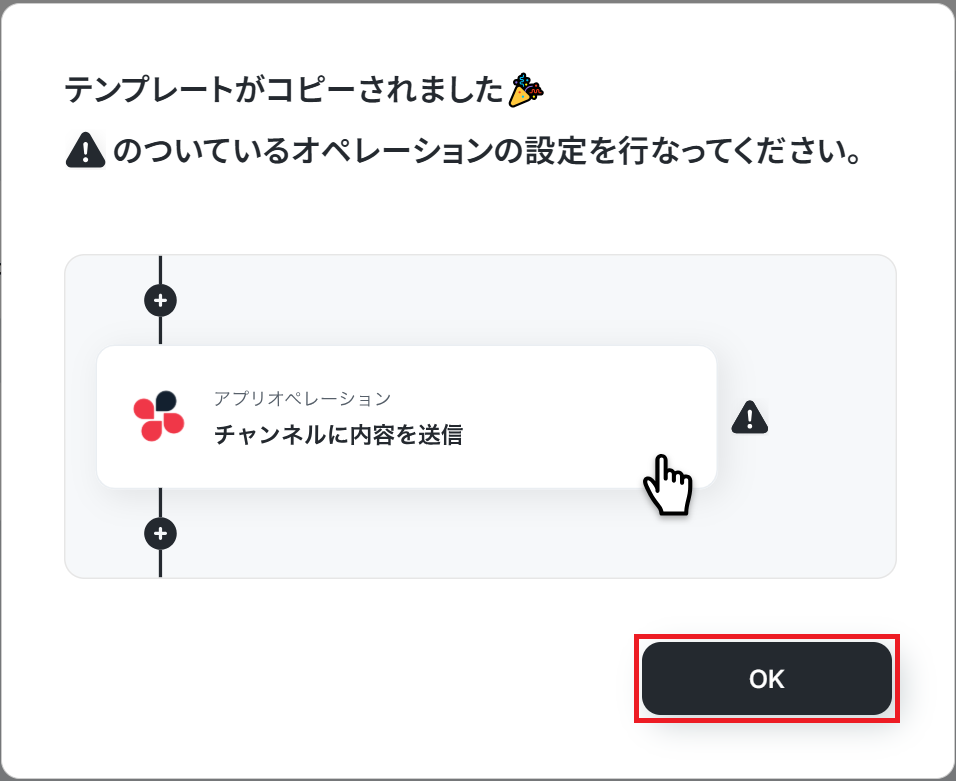
ステップ3:Gmailのトリガー設定
「特定のラベルのメールを受信したら」をクリックしましょう。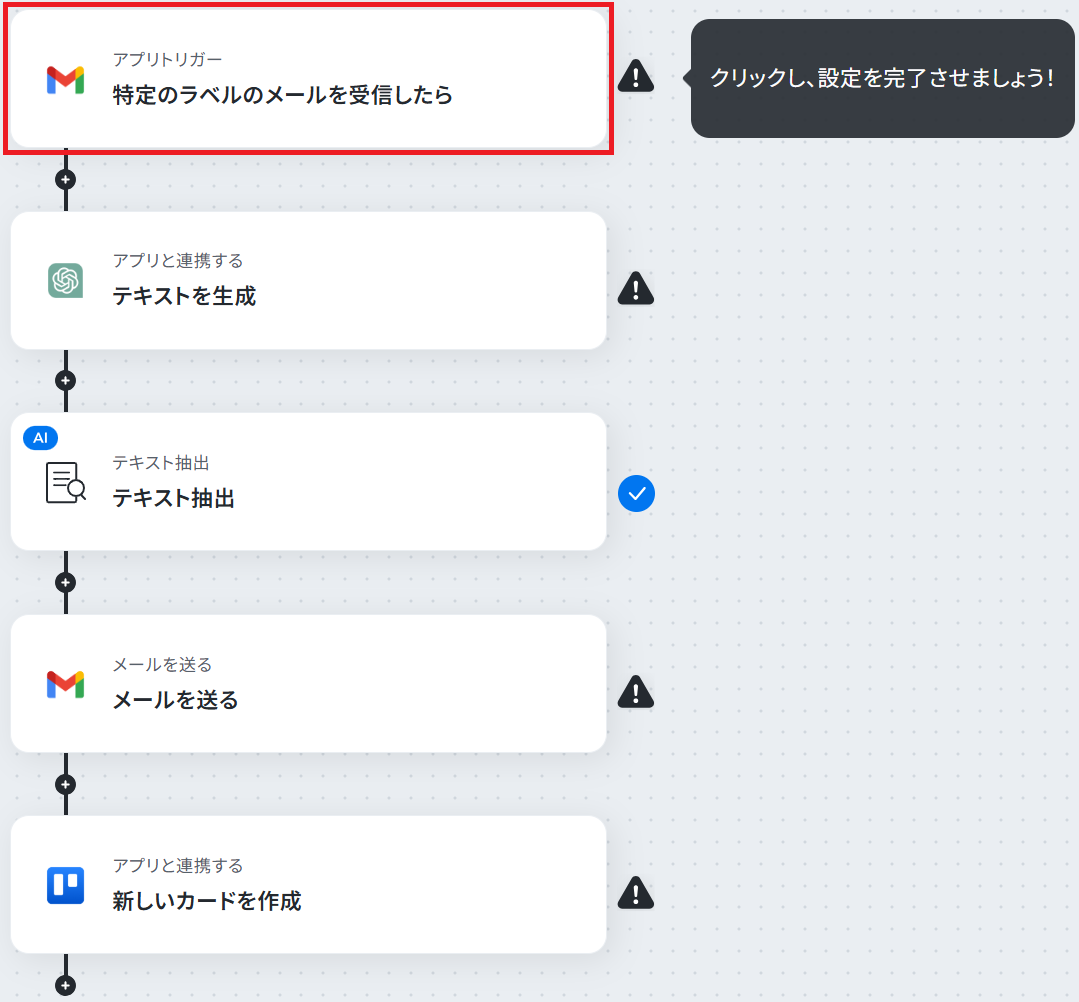
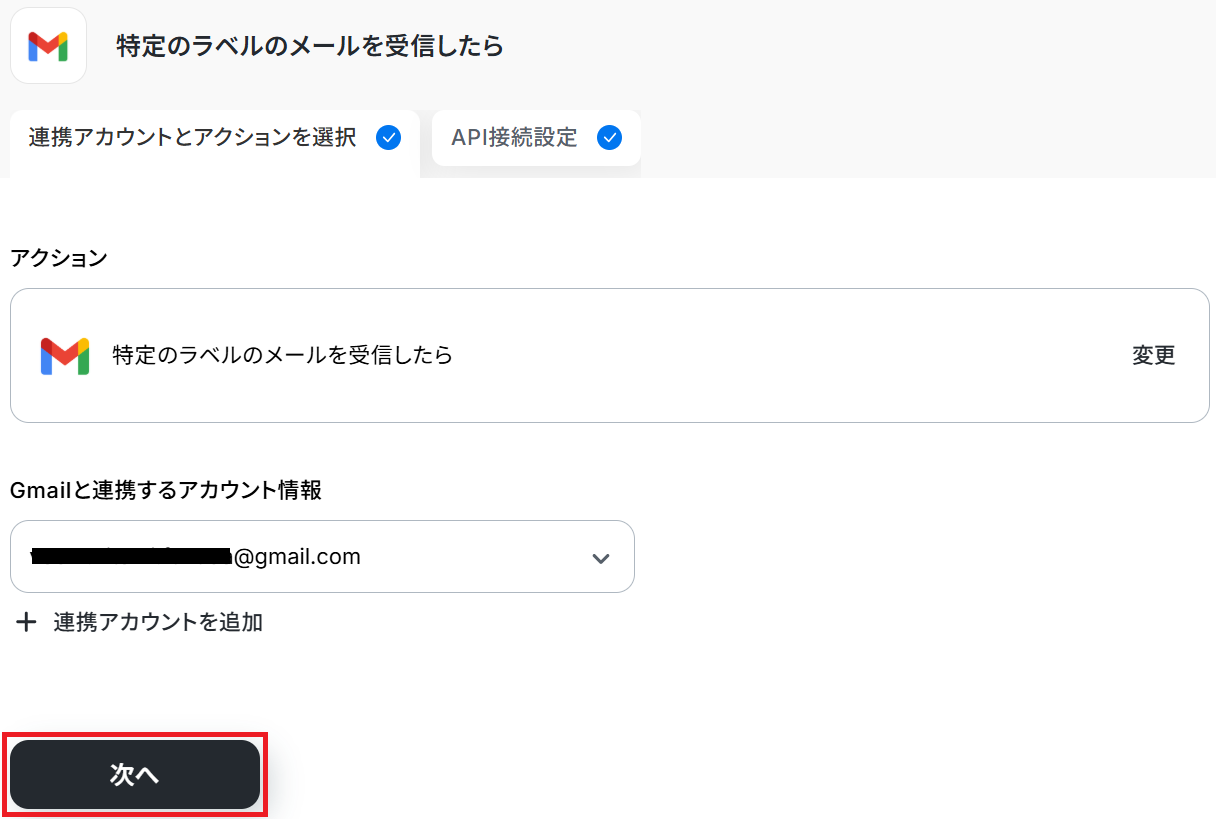
※トリガーの起動タイミングは、5分、10分、15分、30分、60分のいずれかで設定できます。ご利用プランによって、設定できるトリガーの最短間隔が違うので、その点は要チェックです。なお、基本的にはそのプランの最短の起動間隔にしてお使いいただくことをおすすめします。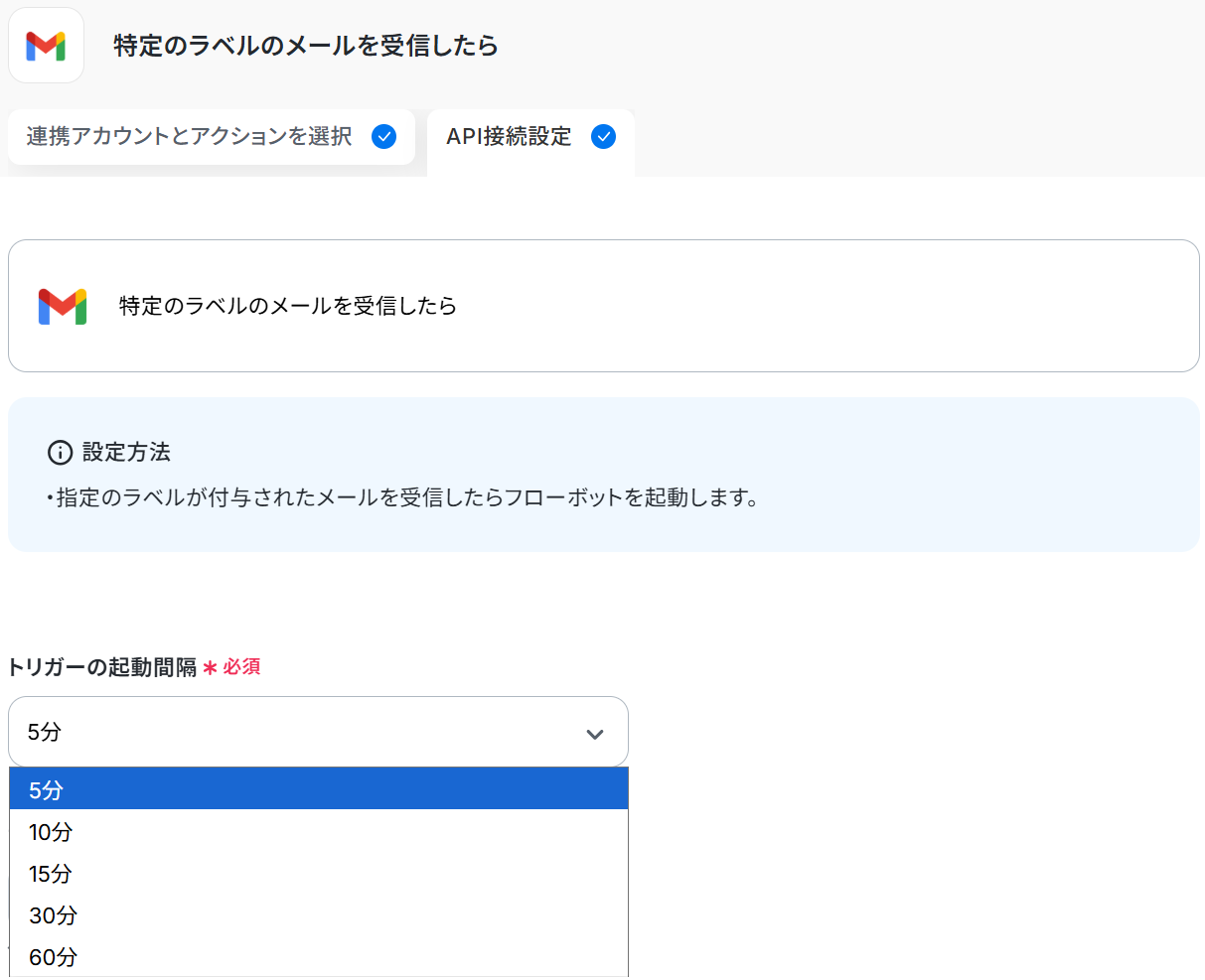
今回は例として「INBOX(受信トレイ)」というラベルを設定したので、受信メール全てがフローの対象となります。ただし以下のようにフィルタールールを作成して、特定のラベルに振り分けられるよう設定することも可能です。
- Gmailでフィルタ条件を設定し、「フィルタを作成」をクリック
- 「ラベルを付ける」をクリック
- 既存ラベルを選択するか、新規ラベルを作成する
メールのフィルタルールの作成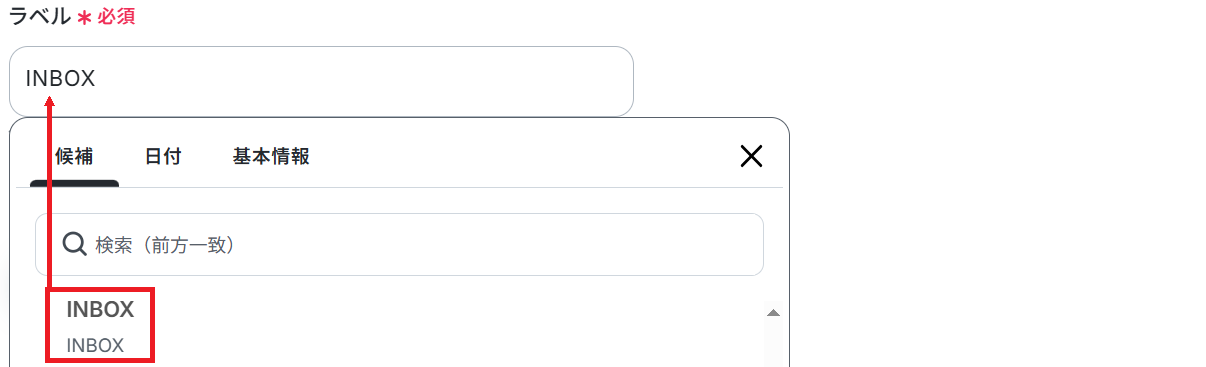
この時、先ほど指定したラベルで届くようにしましょう。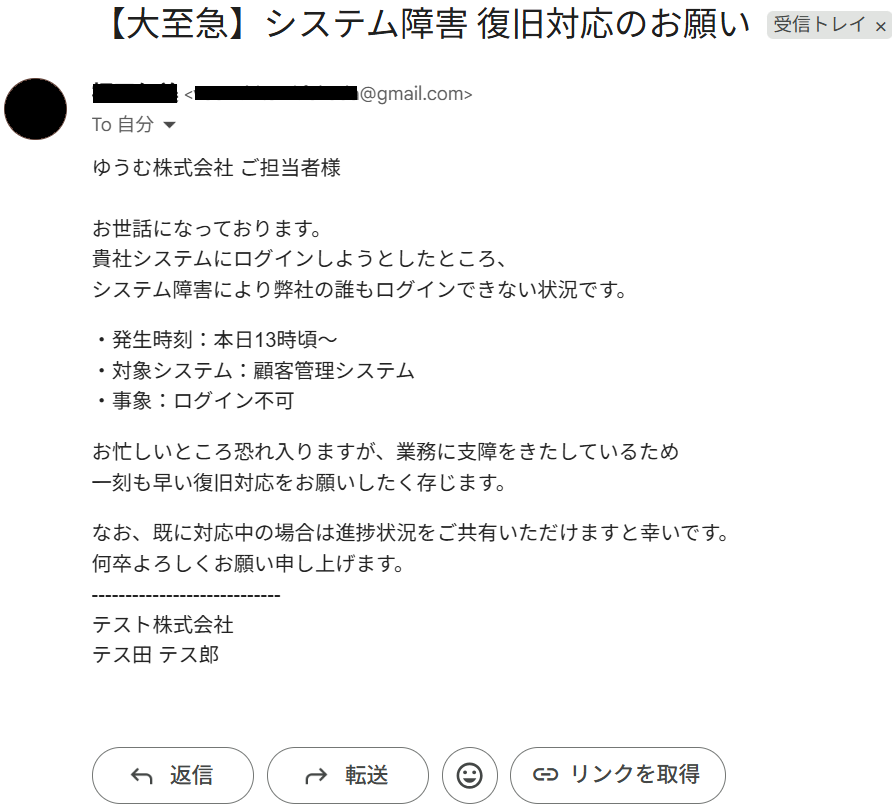
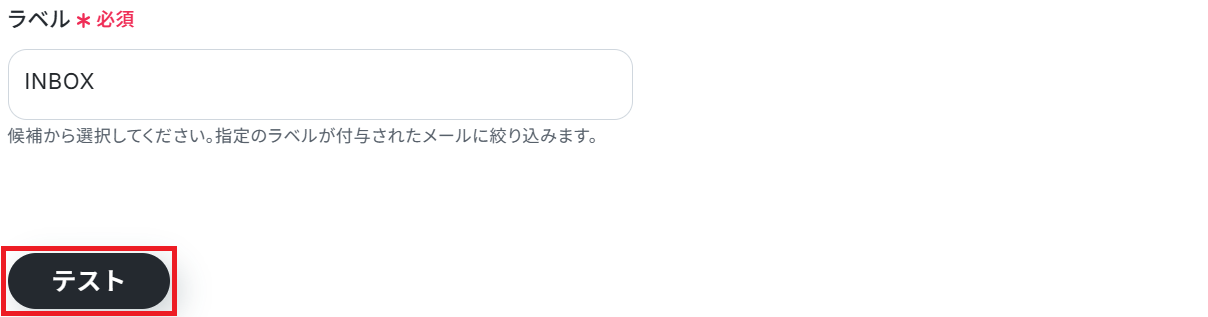
※取得した値とは?
トリガーやオペレーション設定時に「テスト」を実行して取得した値のことです。後続のオペレーション設定時の値として利用でき、フローボットを起動する度に変動した値となります。
テストの重要性:「取得した値」のテスト値について 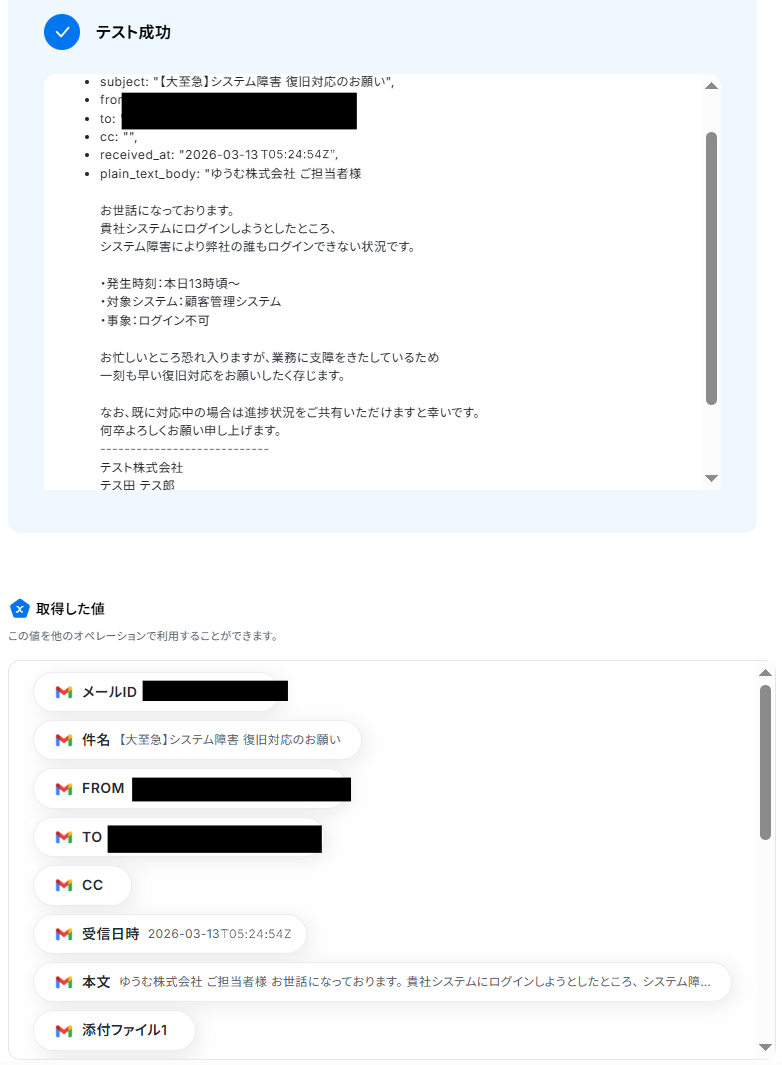
ステップ4:ChatGPTのアクション設定
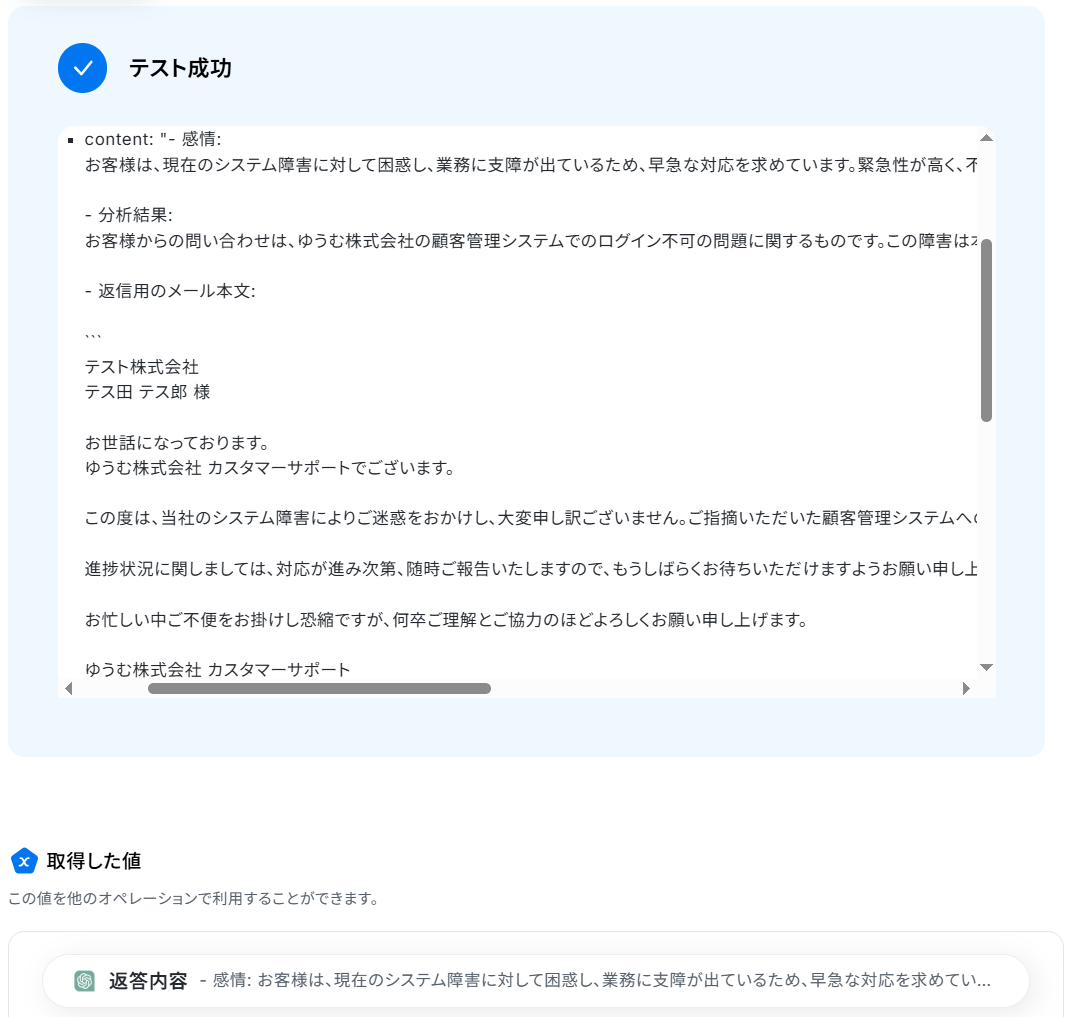
先ほど取得したメールをChatGPTで分析し、返信用のメール本文を生成します。
「テキストを生成」をクリックしてください。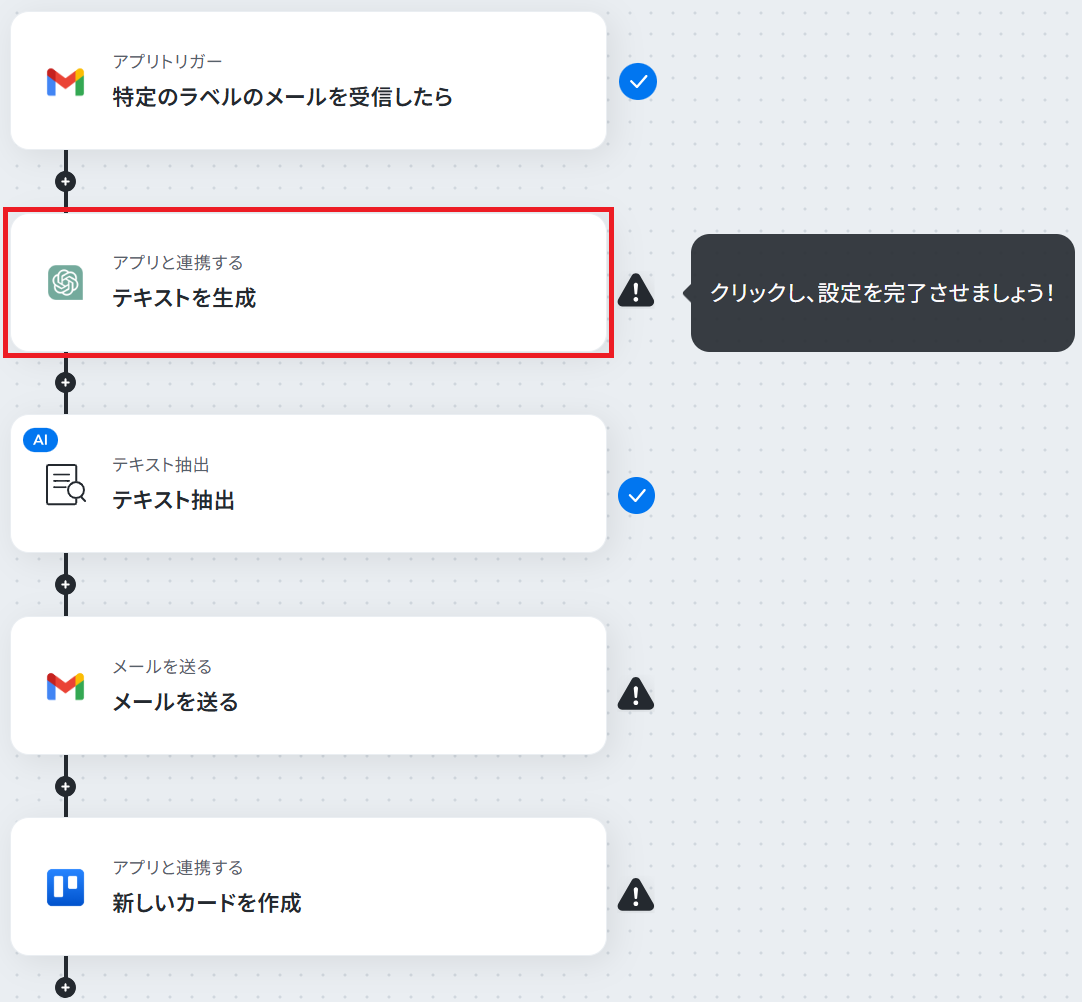
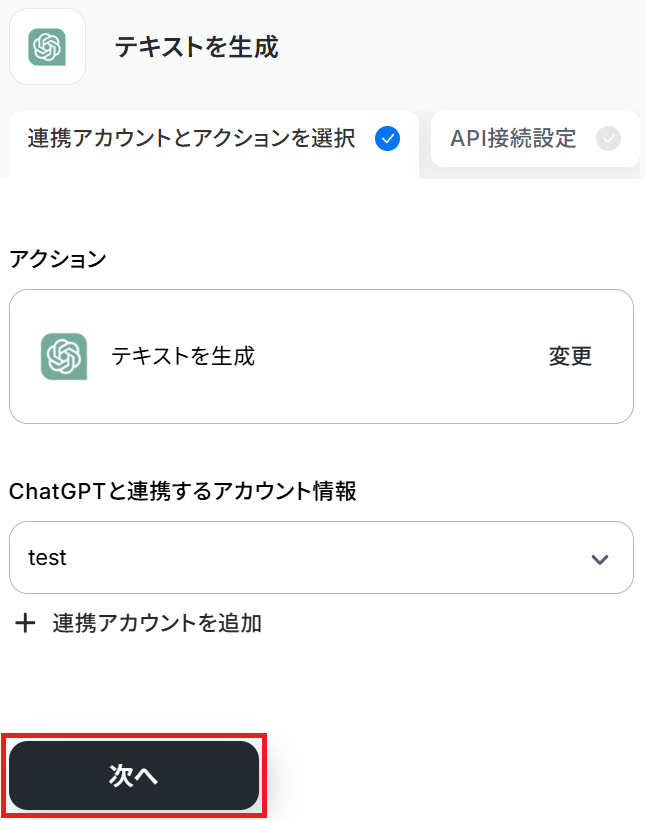
今回は例として以下のようなプロンプトを使用しました。{}で囲った部分は取得した値を用いています。
---------------------------------------------------------------------
あなたはSaaSプロダクトのカスタマーサポートマネージャーです。
下記お客様からの問い合わせメール本文より、以下の内容を分析してください。
#問い合わせメール
{本文}
#分析項目
- 感情
- 分析結果
- 返信用のメール本文
---------------------------------------------------------------------
※以下のように取得した値を設定することで、トリガーが実行されるたびに最新のメール本文が反映されます。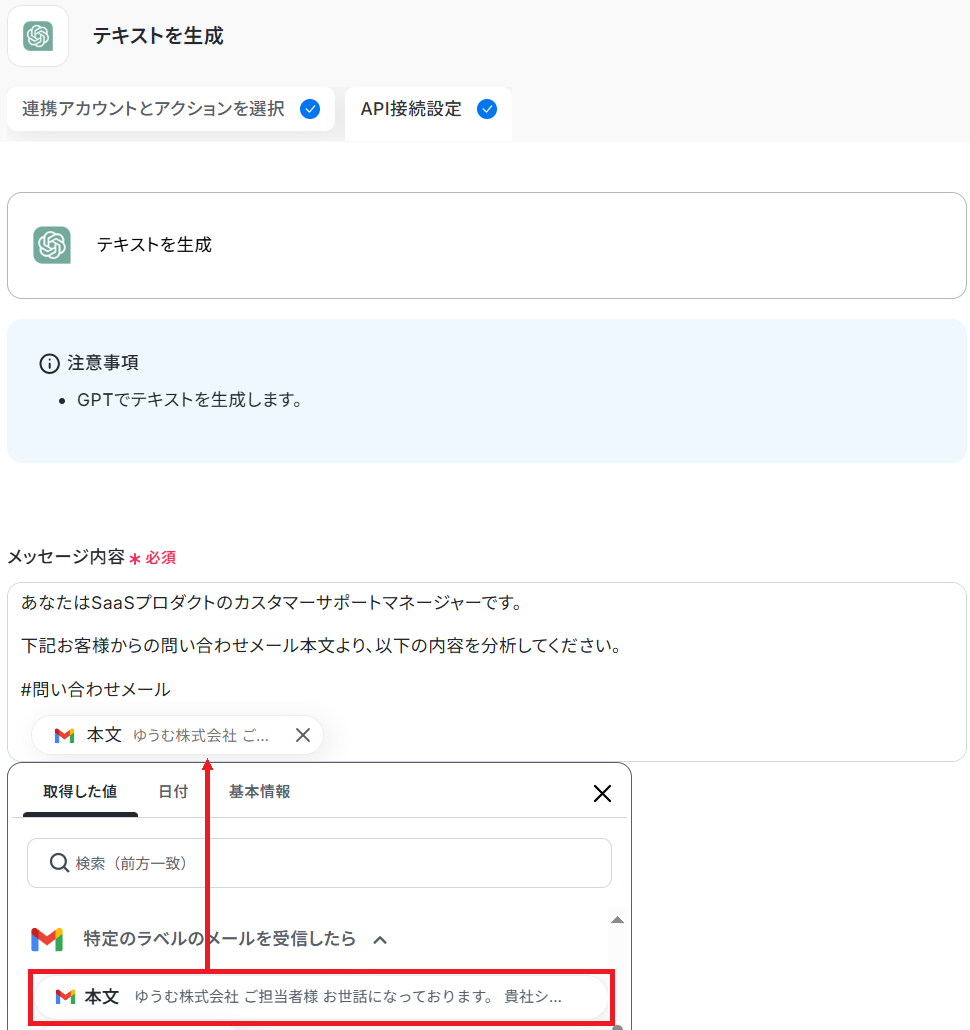
ChatGPTのロールは「ユーザーと対話する際にChatGPTがどのような立場から回答を出力するか」という役割を指します。
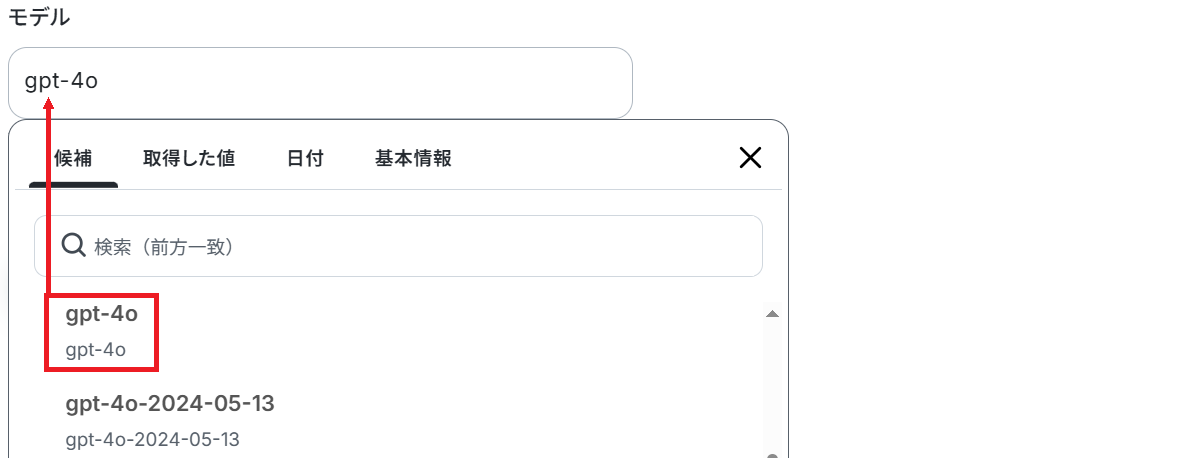
temperatureと最大トークンはテキストボックス下部の説明通りです。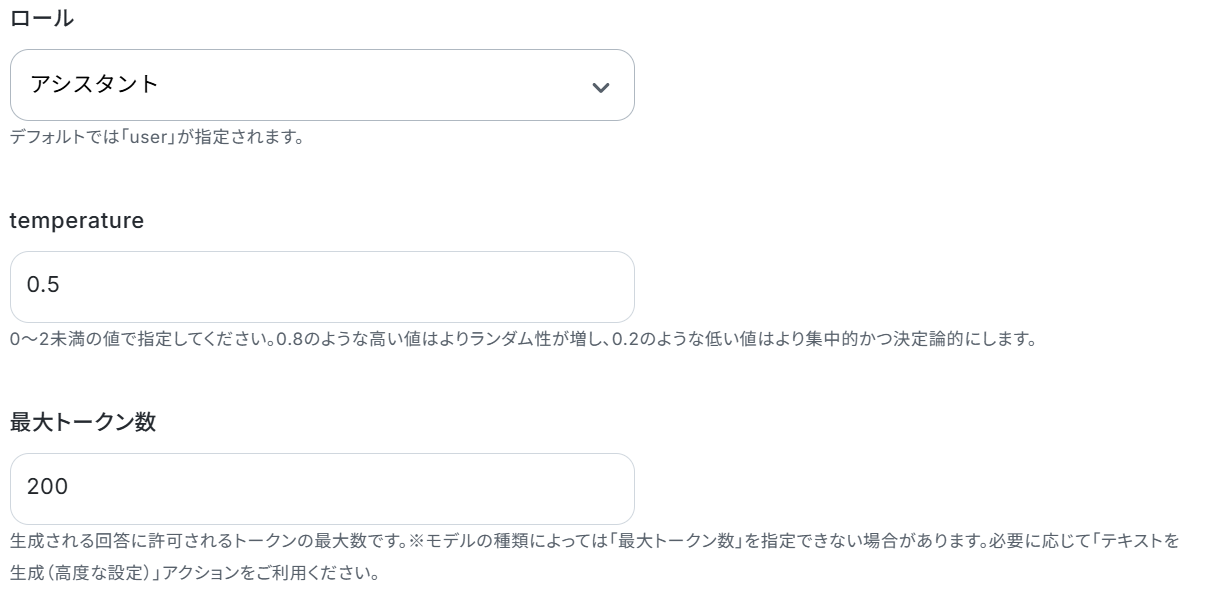
ステップ5:テキスト抽出設定
先ほどChatGPTが生成した返答内容を、項目ごとに分けて抽出します。
「テキスト抽出」をクリックしましょう。
※AIを使用した「データの抽出」アクションの設定方法もご参照ください。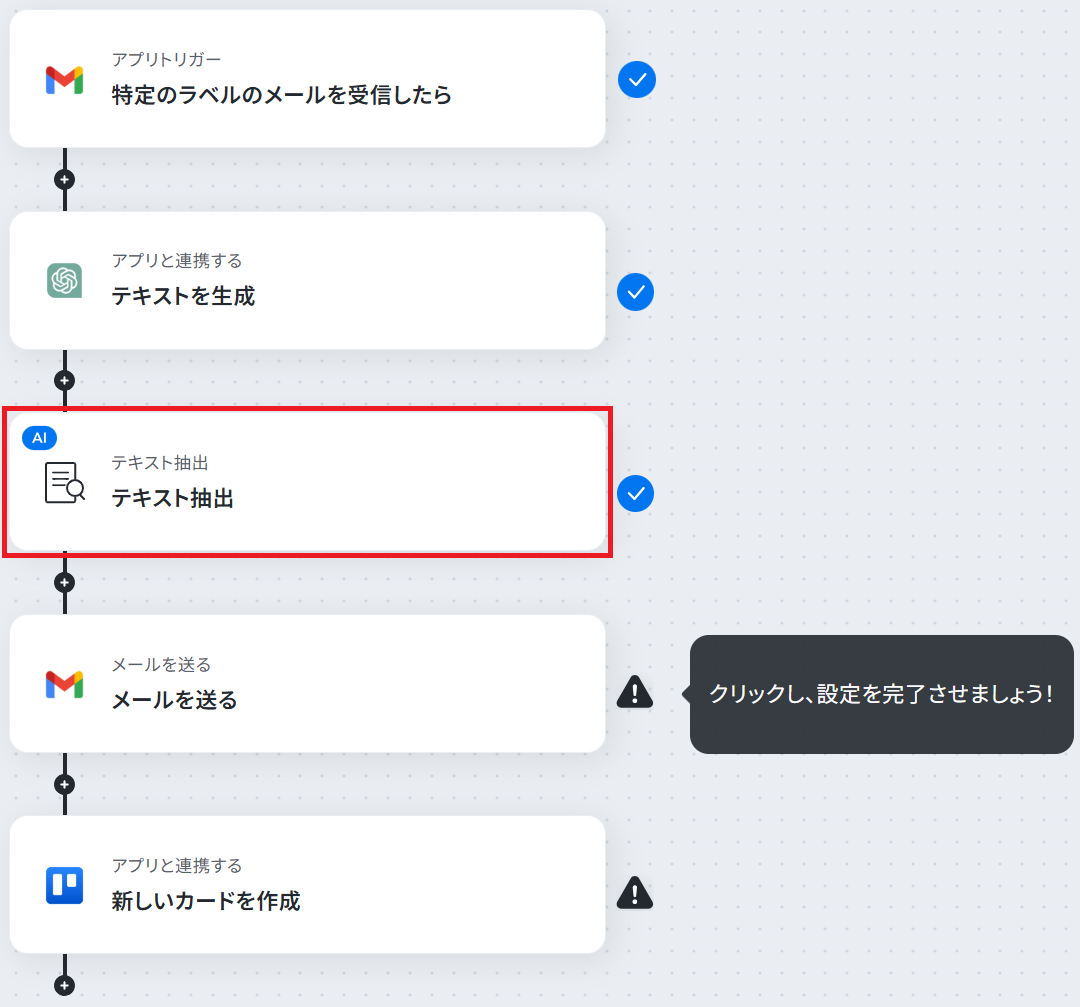
料金プランについて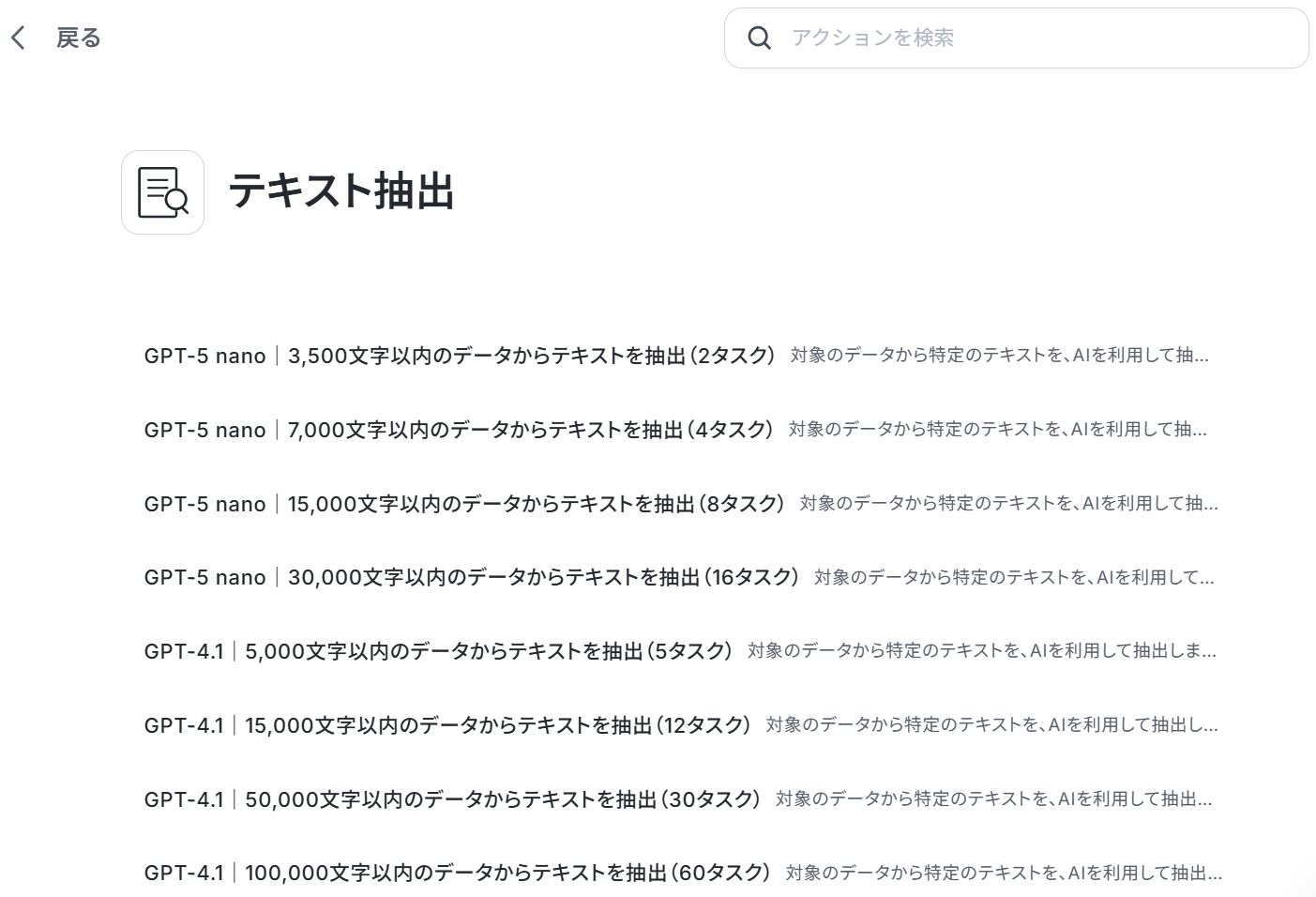
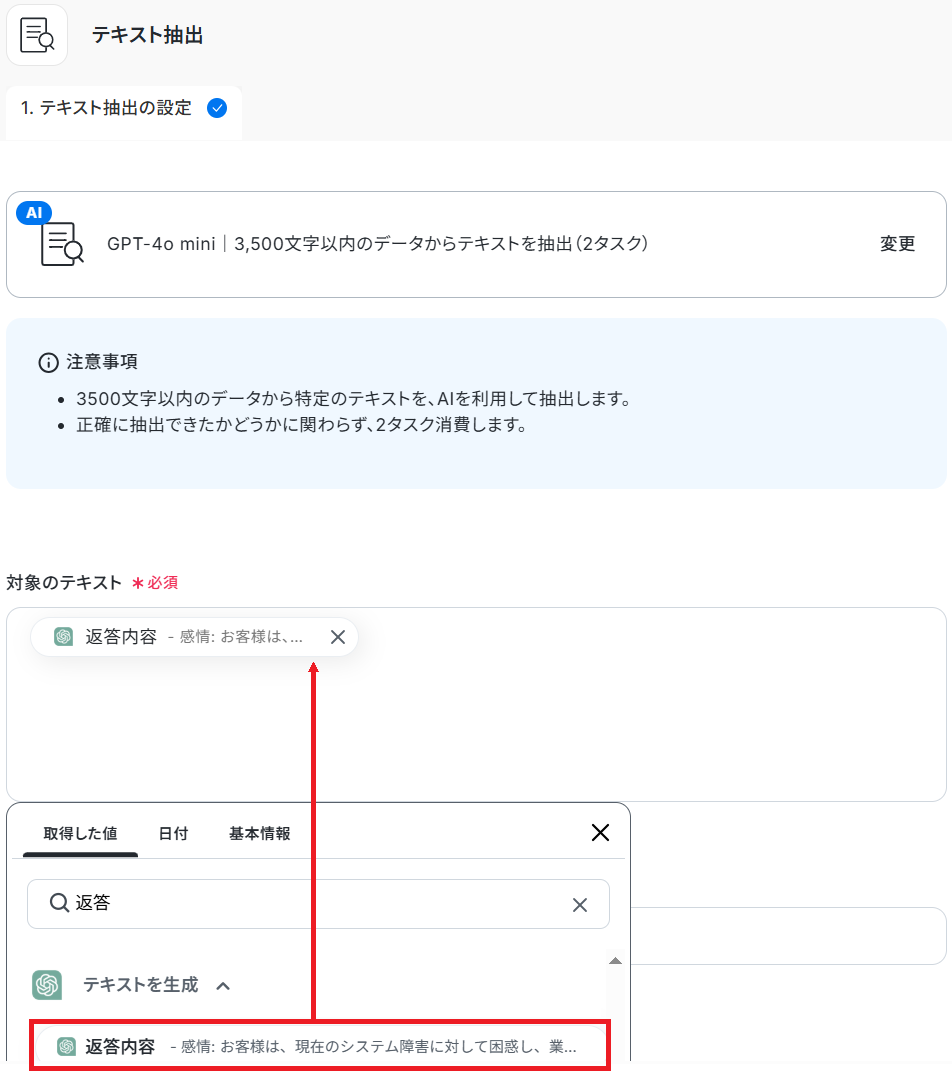
最後に、任意で指示内容を入力してテストしてください。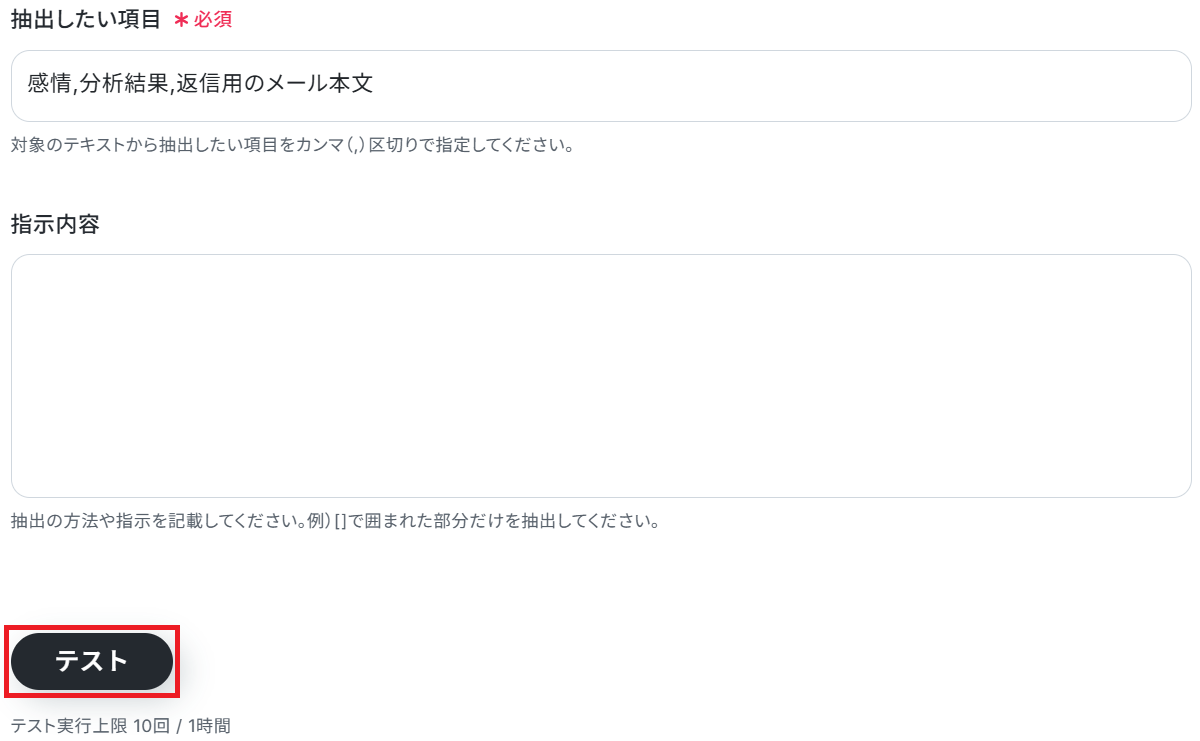
成功したら保存しましょう。ChatGPTの返答内容が、項目ごとに分けて抽出されました!
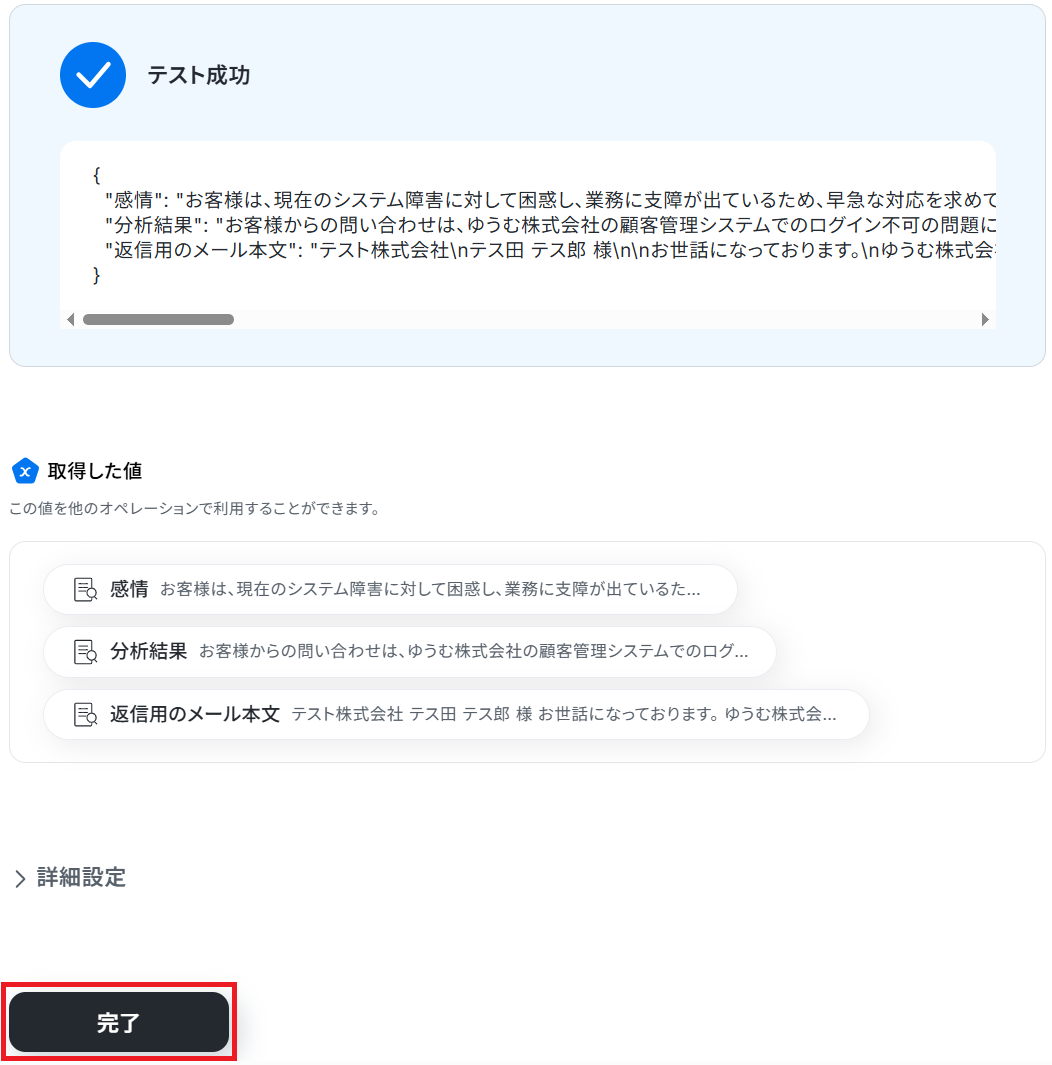
ステップ6:Gmailのアクション設定
先ほど抽出した「返信用のメール本文」の値を用いて、差出人に返信します。
「メールを送る」をクリックしましょう。
※「メールを送る」でできることもご参照ください。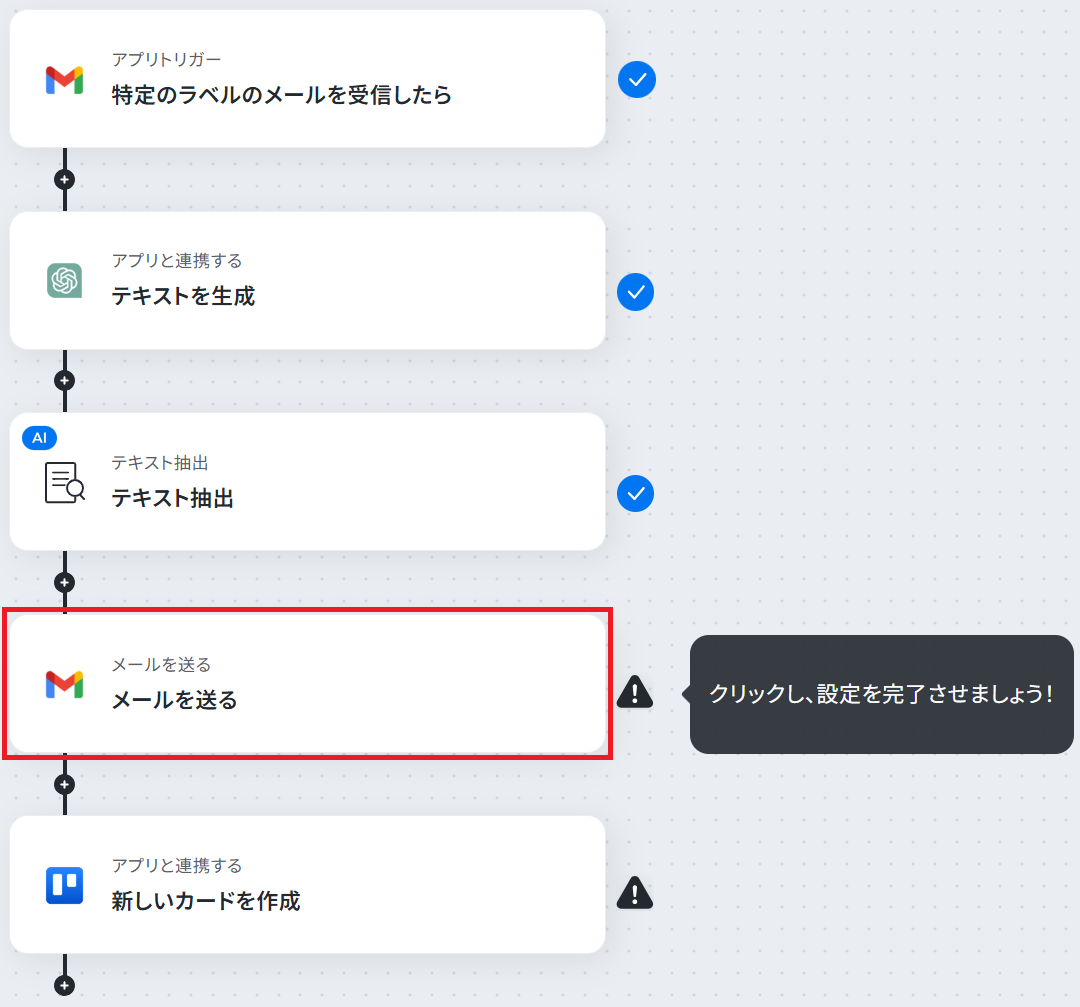
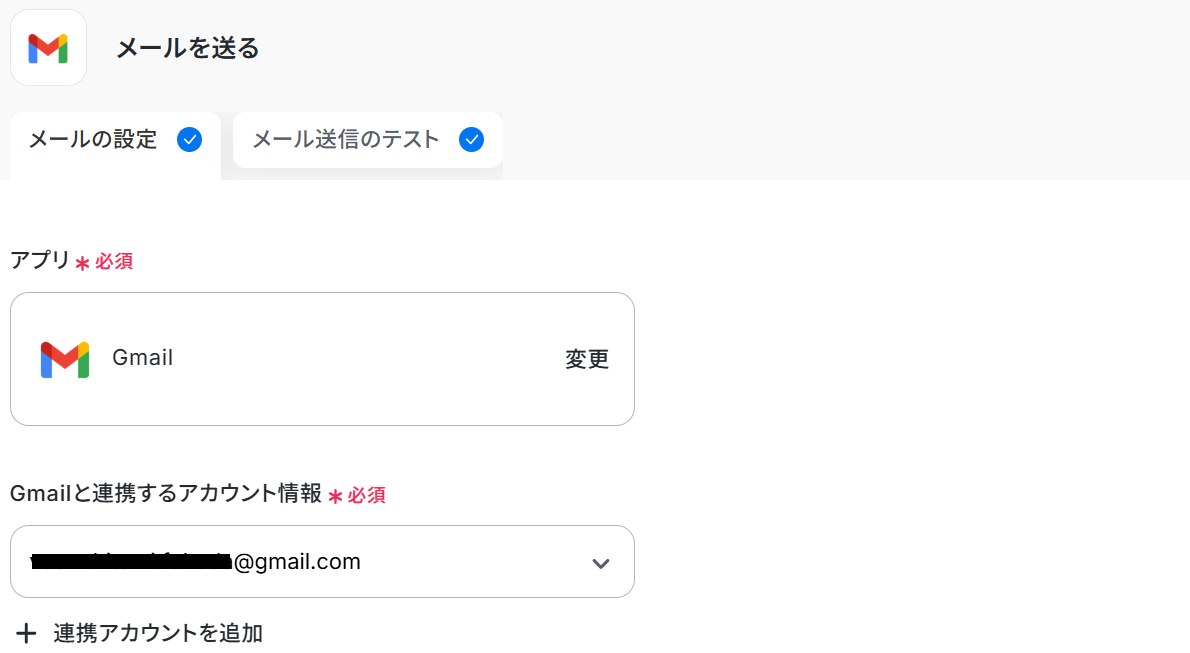
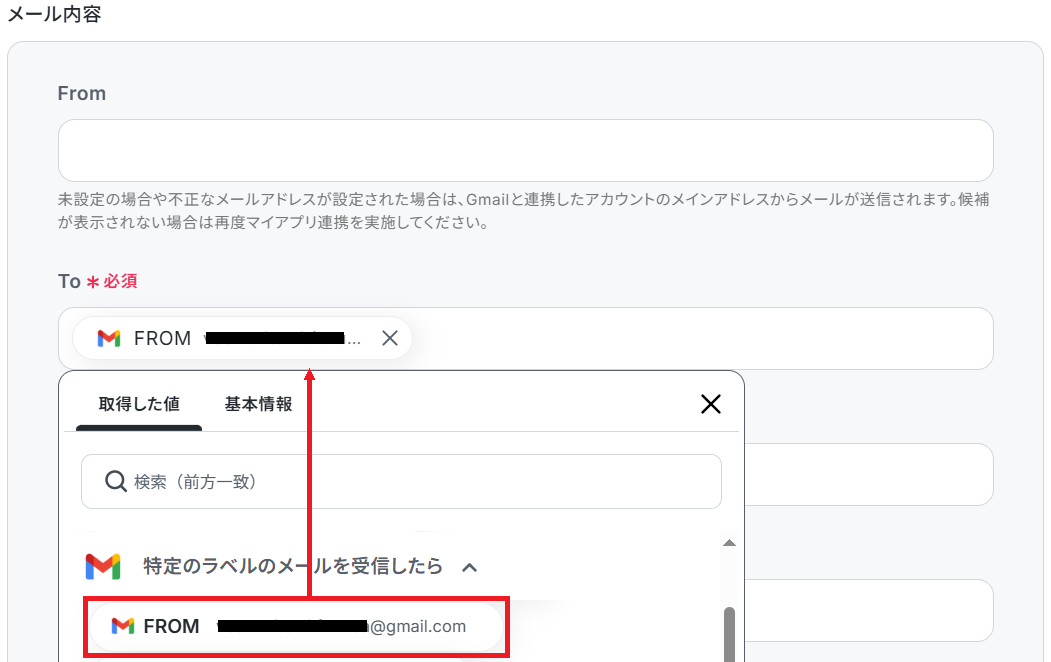
ステップ4と同様、取得した値や固定の文章を組み合わせてカスタマイズできます。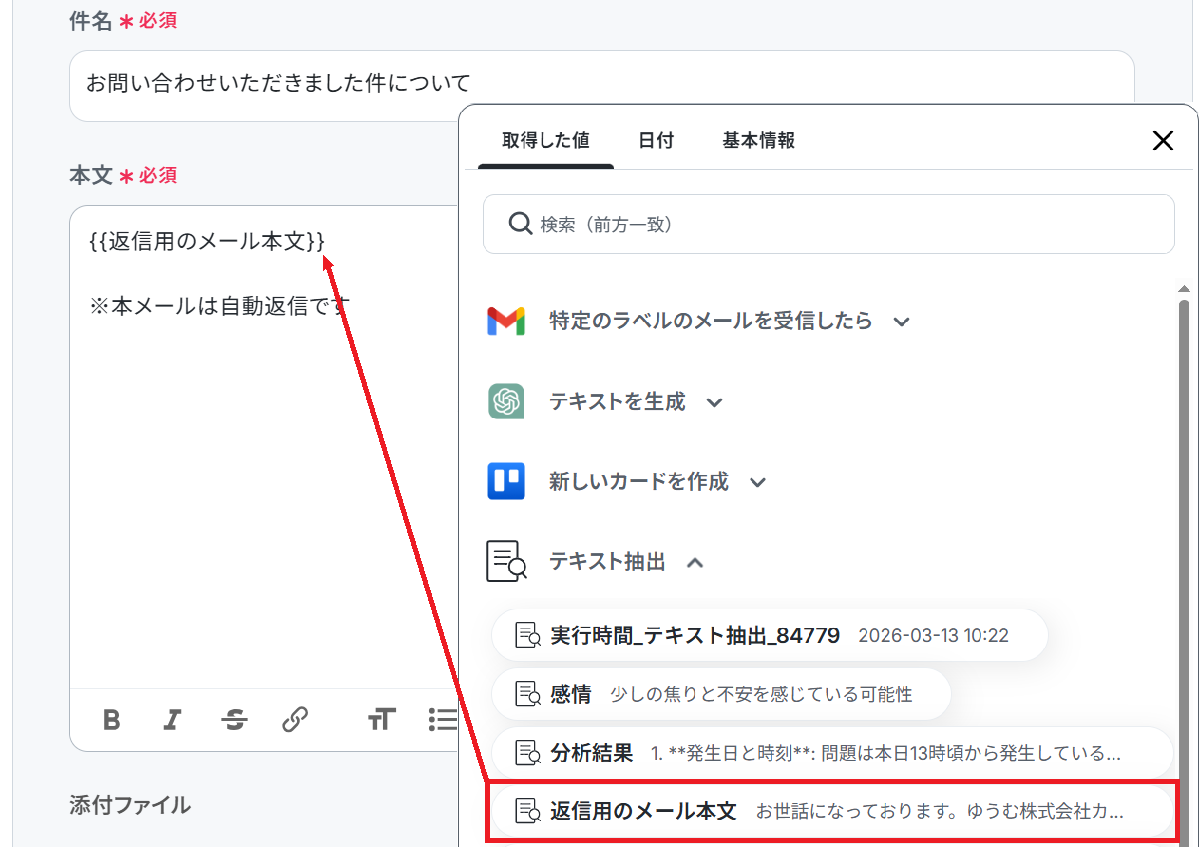
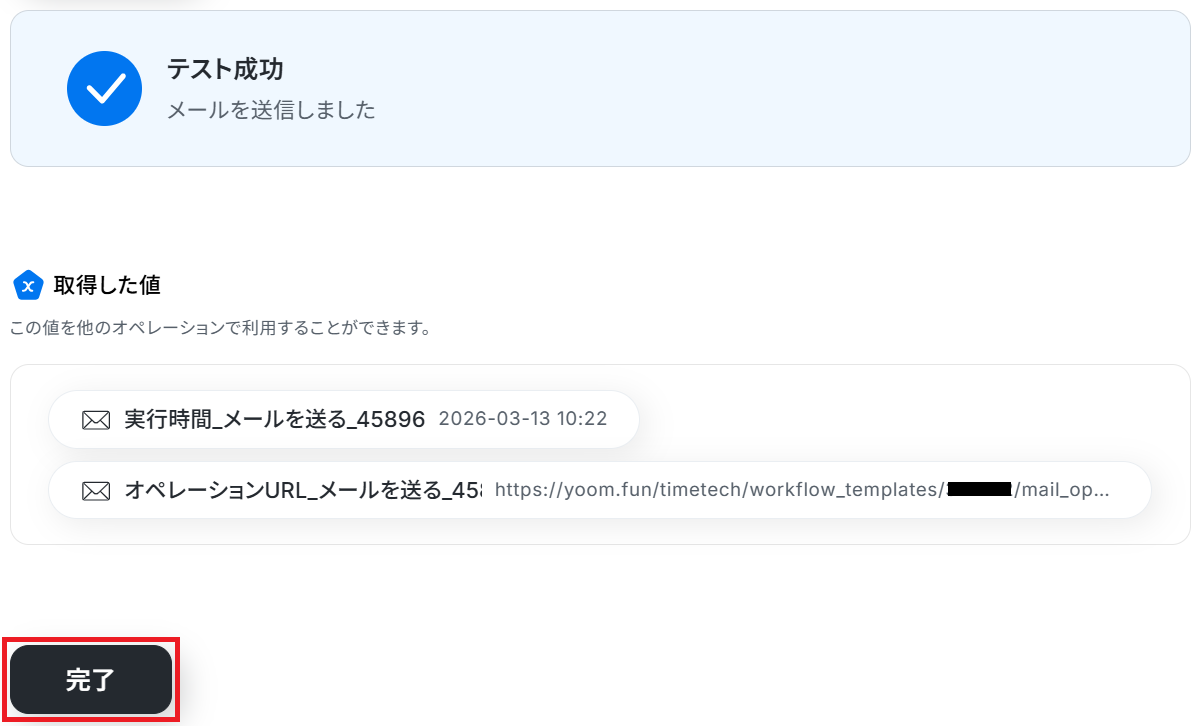
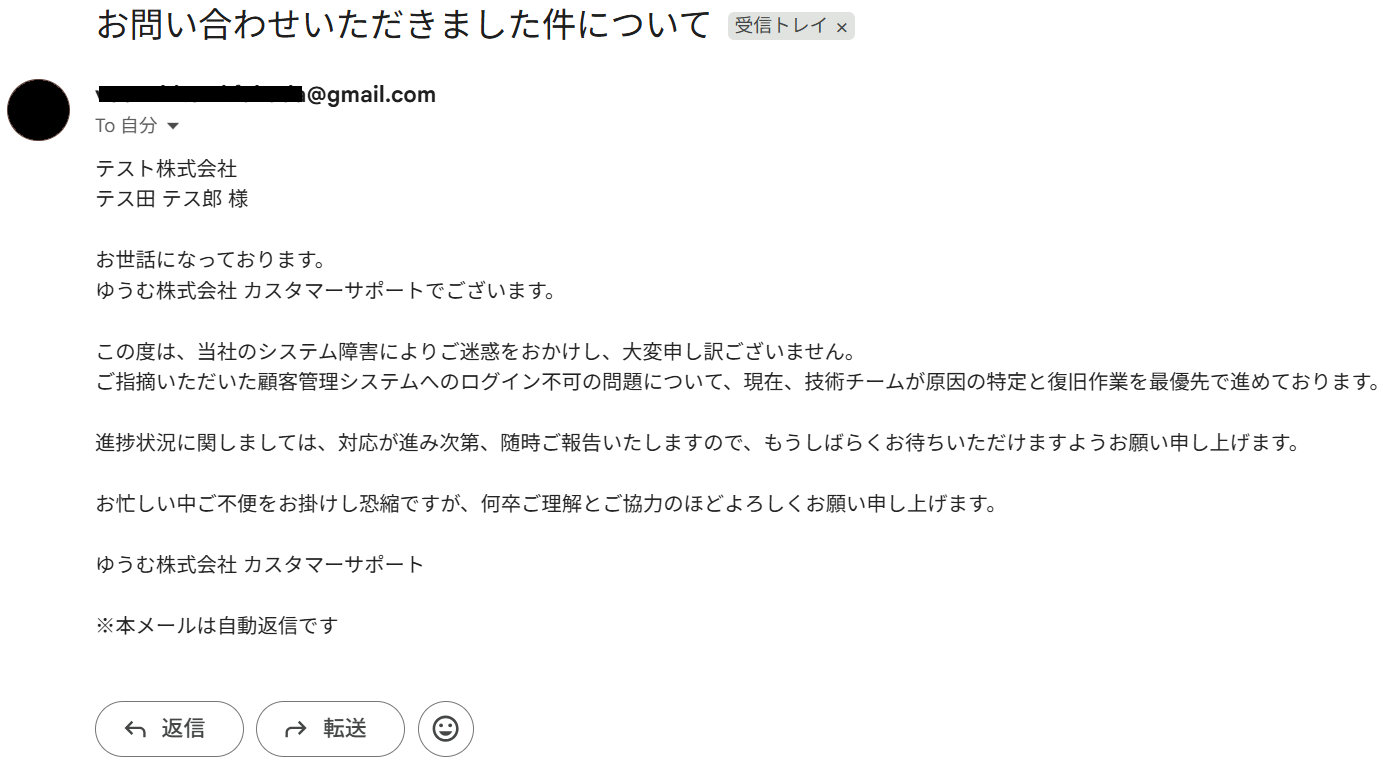
※「テスト」をクリックすると実際にメールが送信されます。送付されてもいいアドレスか事前にご確認いただくと安心です。
※テストが成功しない場合、Toに設定されているアドレスがアドレス形式になっていない可能性があります。@などが大文字になっていないか確認してみましょう。それでも成功しない場合は、再度マイアプリ連携を実施することで解消する場合があります。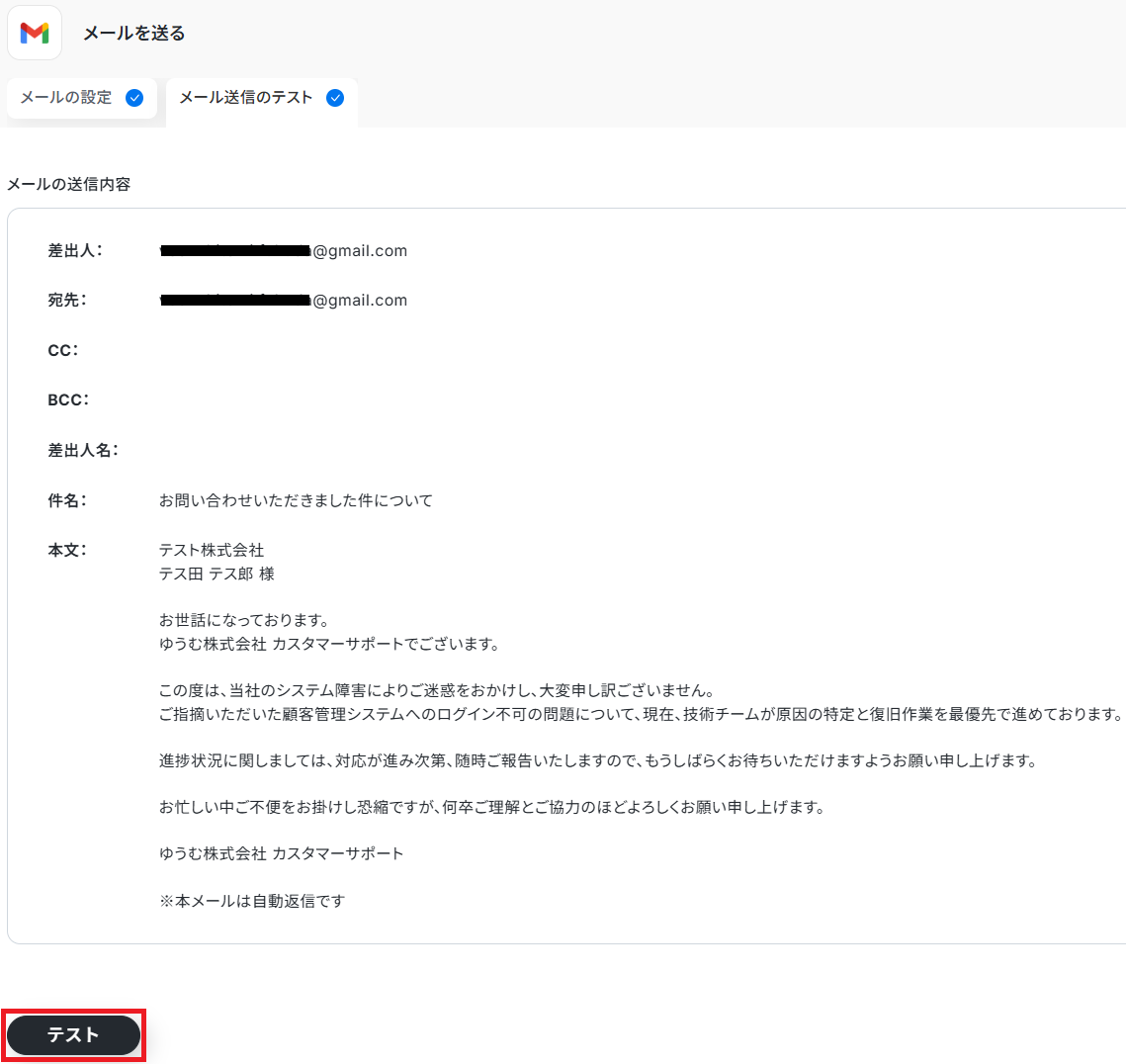
ステップ7:Trelloのアクション設定
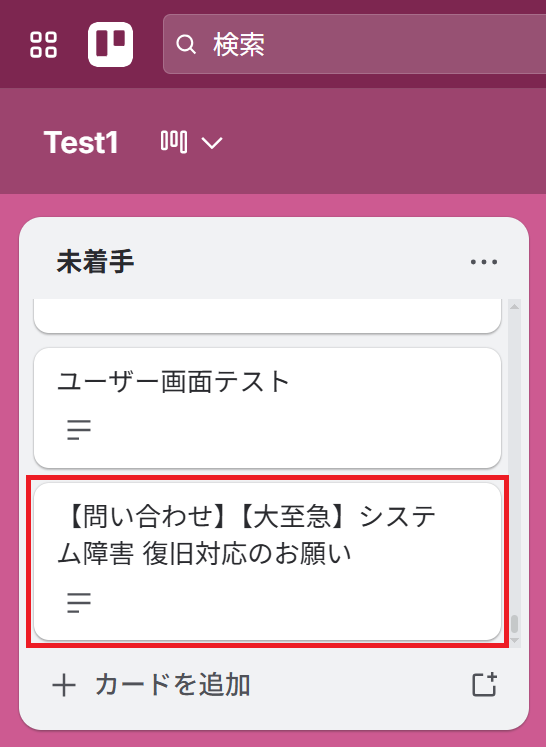
あと少しです!ChatGPTの分析結果を用いて、Trelloにカードを作成します。
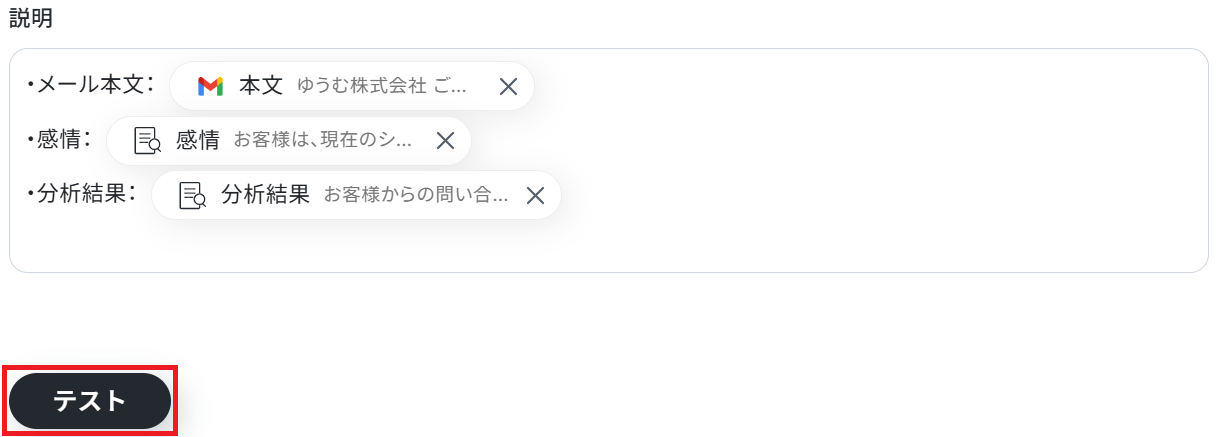
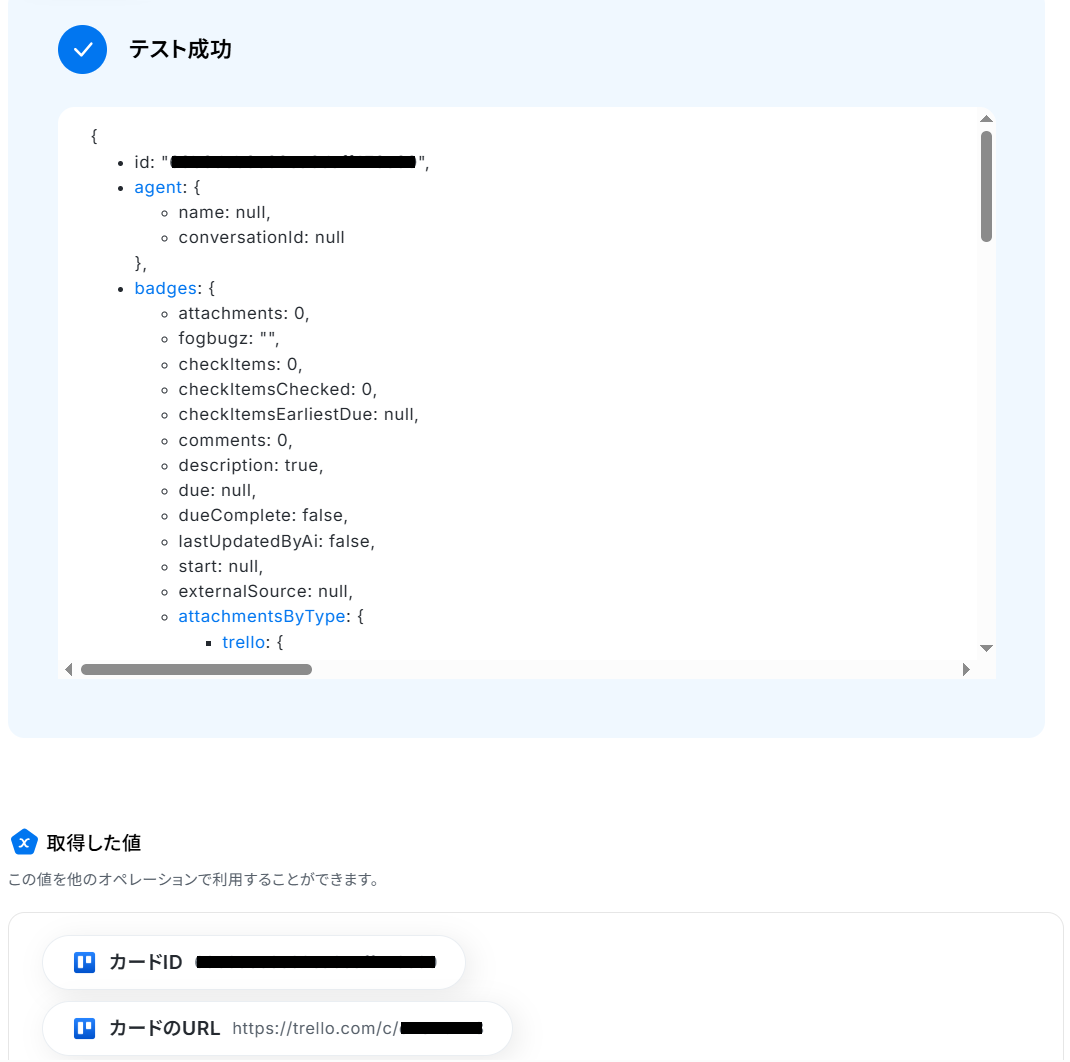
「新しいカードを作成」をクリックしましょう。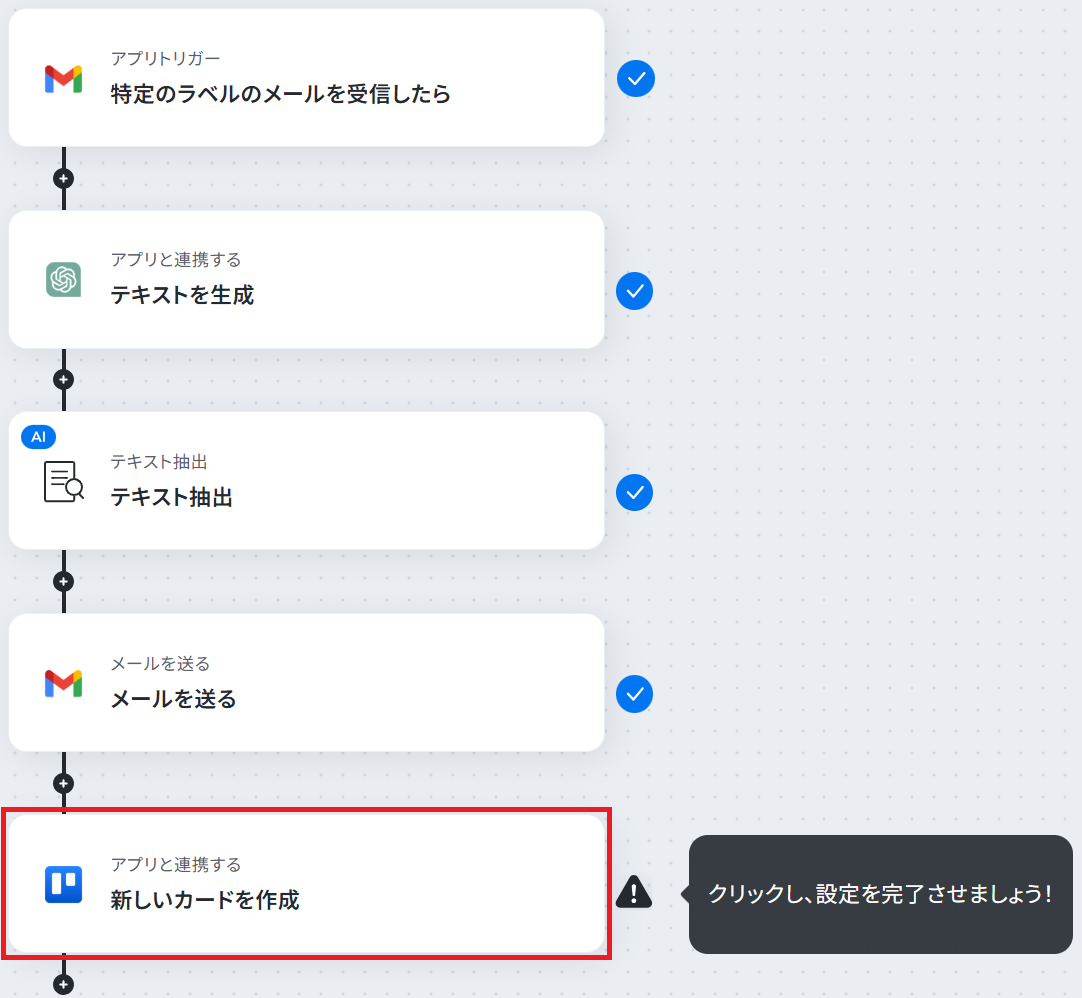
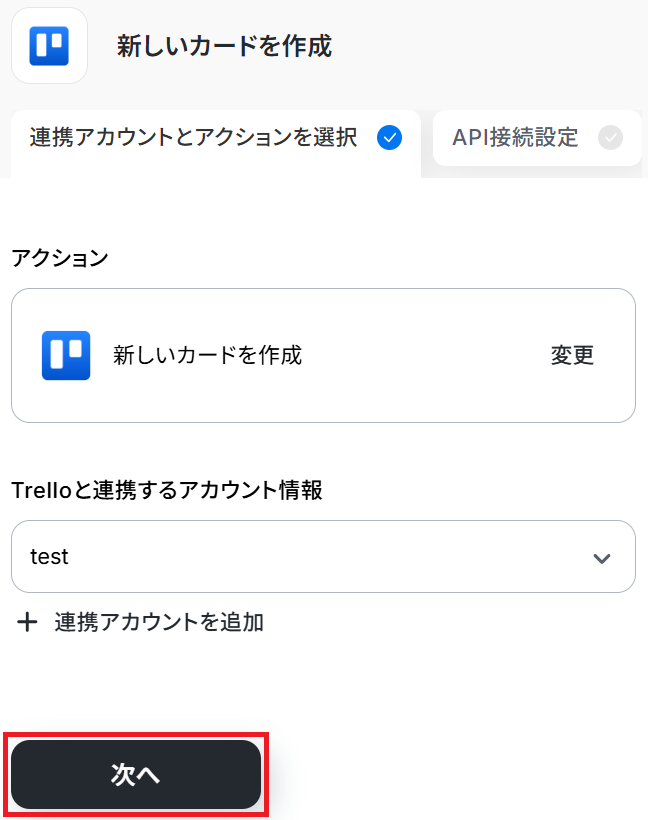
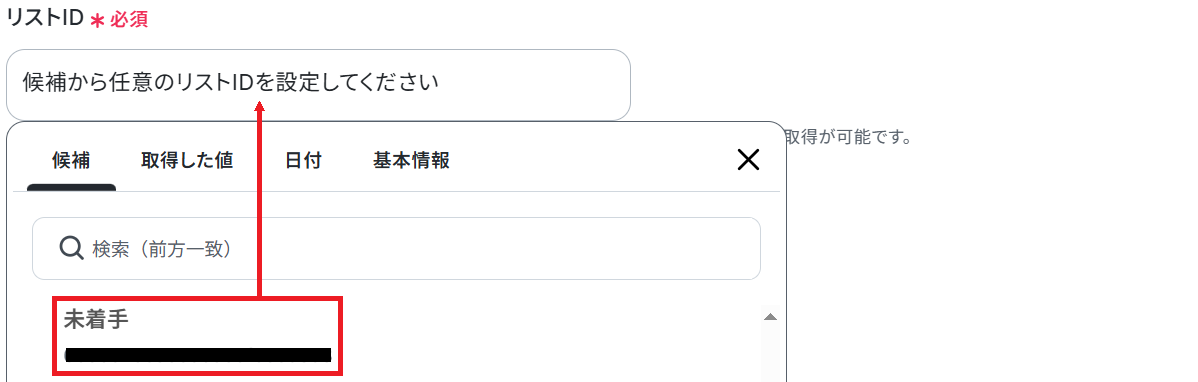
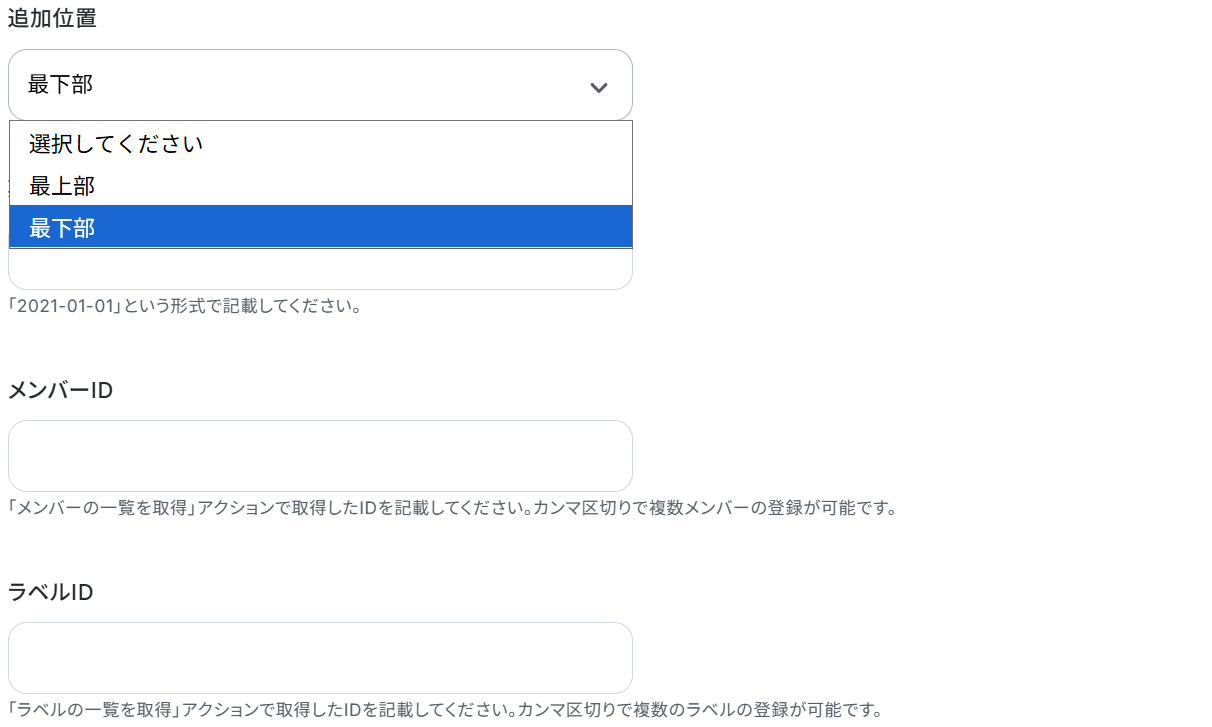
まず、テキストボックス下部の説明通りにボードIDを入力してください。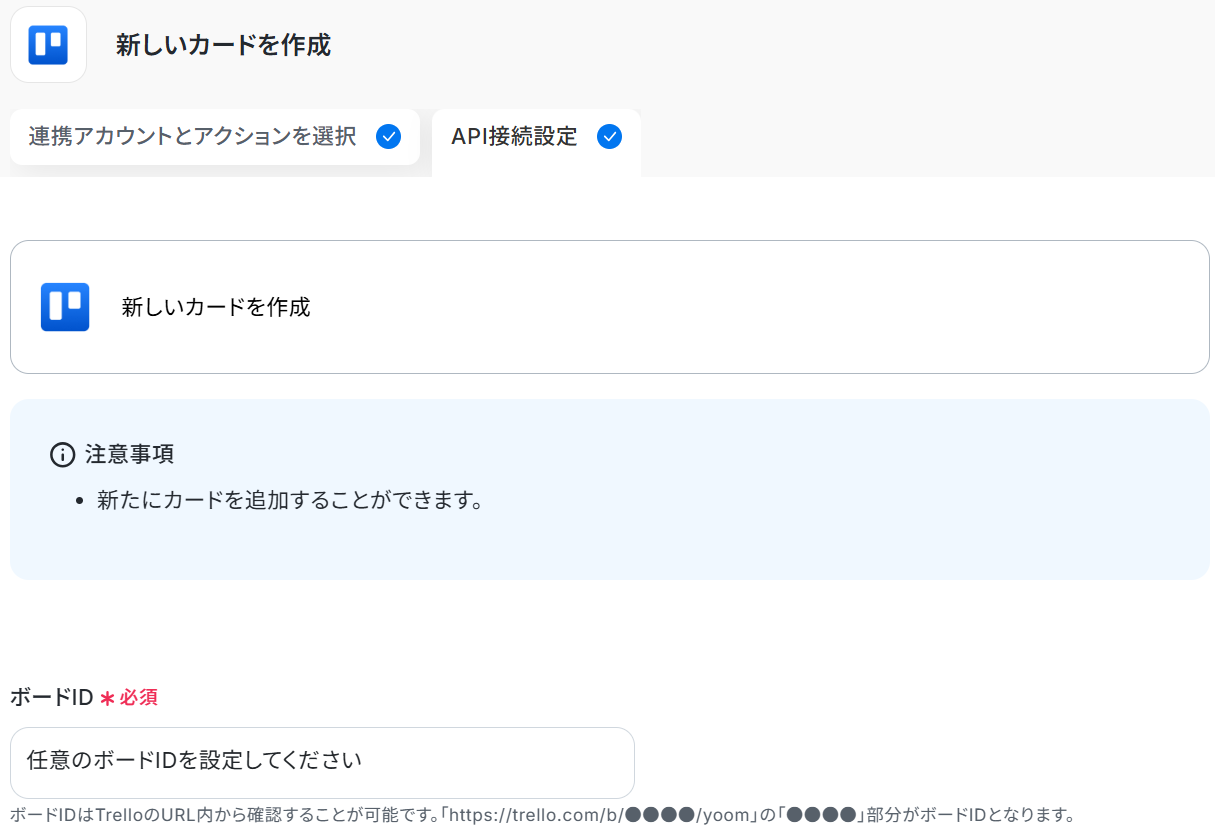
ステップ4・6と同様、取得した値と固定のテキストを組み合わせてカスタマイズ可能です。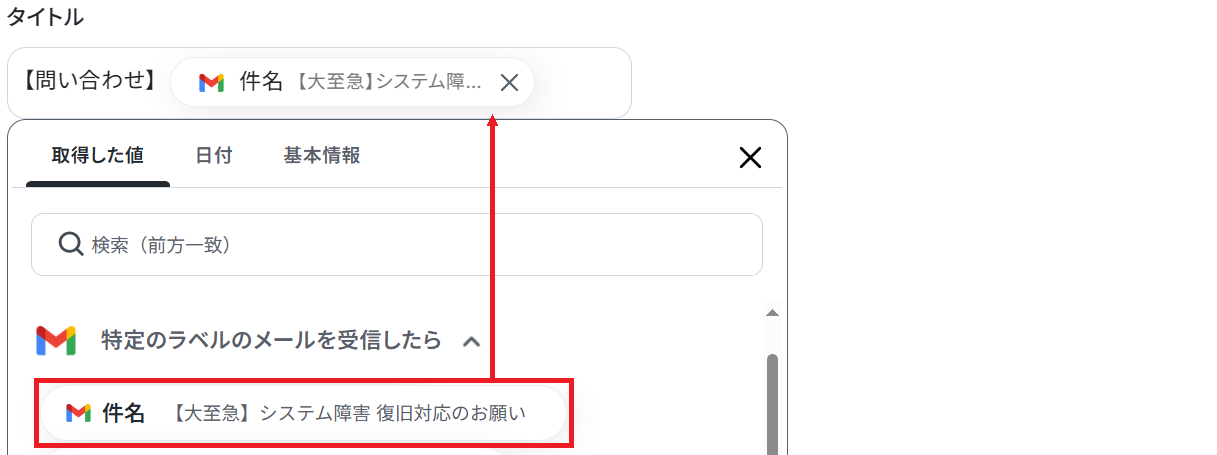
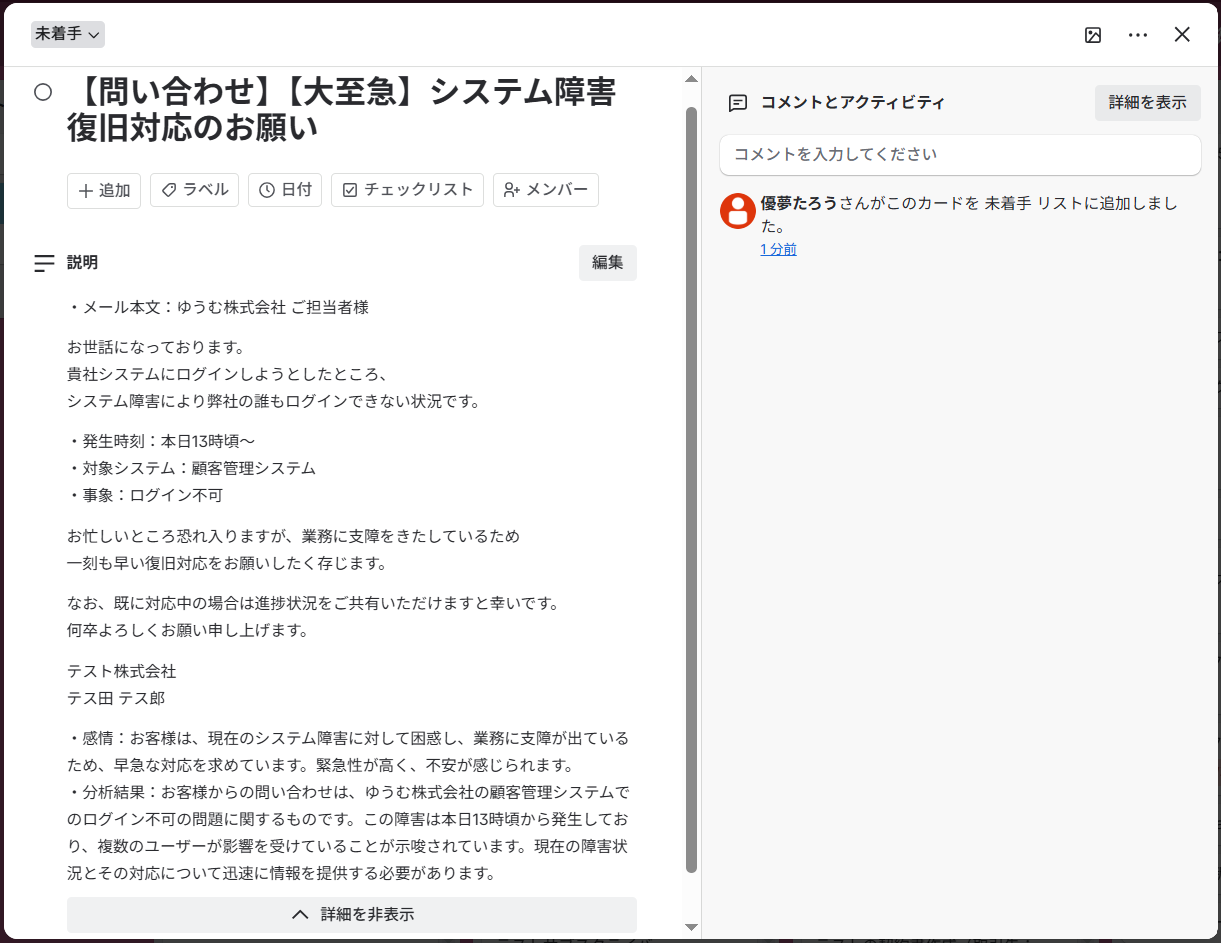
ステップ8:トリガーをONにして起動準備完了
最後に「トリガーをON」をクリックしたら、自動化の設定は完了です。
正しくフローボットが起動するか確認しましょう。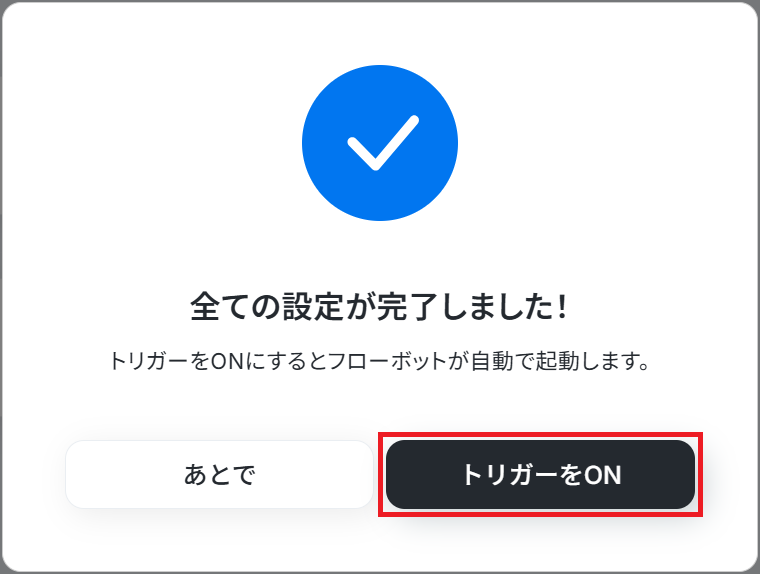
GmailやTrelloのAPIを使ったその他の自動化例
GmailやTrelloのAPIを活用することで、様々な自動化の実現が可能になります。
Gmailを使った自動化例
受信した添付ファイルをMicrosoft SharePointやGoogle Drive、Dropboxへ自動でアップロードしたり、SmartHRやSalesforceの情報をもとにメールを自動送信したりできます。また、Gmailでの受信内容をもとにTodoistやStreakへタスクを自動作成することも可能です。
■概要
Gmailで受信する請求書やレポートなどの添付ファイルを手動でMicrosoft SharePointにアップロードしていませんか?この作業は件数が増えると大きな負担になり、保存漏れのリスクも伴います。このワークフローを活用すれば、Gmailでのメール受信をトリガーに、添付ファイルを自動でMicrosoft SharePointへアップロードできるため、こうした定型業務から解放され、業務の正確性向上にも繋がります。
■このテンプレートをおすすめする方
- Gmailで受信した添付ファイルを手作業でMicrosoft SharePointに保存している方
- 請求書などの重要ファイルを扱う部署で、手作業による保存漏れを防ぎたいと考えている方
- 定型的なファイル管理業務を自動化し、より重要な業務に集中したいと考えている方
■このテンプレートを使うメリット
- Gmailのメールを確認し、添付ファイルをダウンロード、SharePointにアップロードするという一連の作業が自動化され、手作業の時間を削減できます。
- 手動でのファイル保存時に起こりがちな、保存忘れやアップロード先の誤りといったヒューマンエラーを防ぎ、確実なファイル管理を実現します。
■フローボットの流れ
- はじめに、GmailとMicrosoft SharePointをYoomと連携します。
- 次に、トリガーでGmailを選択し、「特定のキーワードに一致するメールを受信したら」というアクションを設定します。
- 次に、オペレーションで分岐機能を設定し、添付ファイルの有無などに応じて後続の処理を分岐させます。
- 最後に、オペレーションでMicrosoft SharePointの「ファイルをアップロード」アクションを設定し、Gmailで受信した添付ファイルを指定のフォルダにアップロードします。
※「トリガー」:フロー起動のきっかけとなるアクション、「オペレーション」:トリガー起動後、フロー内で処理を行うアクション
■このワークフローのカスタムポイント
- Gmailのトリガーで設定するキーワードは、「請求書」や特定の取引先名など、業務内容に合わせて任意で設定してください。
- Microsoft SharePointにファイルをアップロードする際、保存先のサイトやフォルダは任意で指定することが可能です。
- ファイル名は固定の値だけでなく、Gmailで取得した件名や受信日時などの情報を用いて、動的に設定することもできます。
■注意事項
- Gmail、Microsoft SharePointのそれぞれとYoomを連携してください。
- Microsoft365(旧Office365)には、家庭向けプランと一般法人向けプラン(Microsoft365 Business)があり、一般法人向けプランに加入していない場合には認証に失敗する可能性があります。
- 分岐はミニプラン以上のプランでご利用いただける機能(オペレーション)となっております。フリープランの場合は設定しているフローボットのオペレーションはエラーとなりますので、ご注意ください。
- ミニプランなどの有料プランは、2週間の無料トライアルを行うことが可能です。無料トライアル中には制限対象のアプリや機能(オペレーション)を使用することができます。
- トリガーは5分、10分、15分、30分、60分の間隔で起動間隔を選択できます。
- プランによって最短の起動間隔が異なりますので、ご注意ください。
- ダウンロード可能なファイル容量は最大300MBまでです。アプリの仕様によっては300MB未満になる可能性があるので、ご注意ください。
- トリガー、各オペレーションでの取り扱い可能なファイル容量の詳細は下記をご参照ください。
https://intercom.help/yoom/ja/articles/9413924
■概要Gmailで受信した請求書や重要書類の添付ファイルを、手動でGoogle Driveに保存する作業に手間を感じていませんか?
一つ一つ対応していると時間がかかり、保存忘れなどのミスが発生することもあります。
このワークフローを活用すれば、Gmailで特定のラベルが付いたメールを受信した際に、添付ファイルを自動でGoogle Driveにアップロードすることが可能になり、ファイル管理業務を効率化します。
■このテンプレートをおすすめする方- Gmailで受信する添付ファイルのダウンロードや整理に時間を要している方
- 取引先からの請求書などをGoogle Driveで一元的に管理したい経理担当者の方
- 手作業によるファイルの保存漏れや、格納場所の間違いなどのミスを防ぎたい方
■このテンプレートを使うメリット- Gmailでメールを受信するだけで添付ファイルが自動保存されるため、手作業でのファイル管理にかかる時間を削減できます。
- 手動でのアップロード作業がなくなることで、ファイルの保存漏れや格納フォルダの間違いといったヒューマンエラーを防止します。
■フローボットの流れ- はじめに、GmailとGoogle DriveをYoomと連携します。
- トリガーでGmailを選択し、「特定のラベルのメールを受信したら」アクションを設定します。
- 次に、オペレーションで分岐機能を設定し、メールに添付ファイルがある場合のみ後続の処理に進むよう設定します。
- 最後に、オペレーションでGoogle Driveの「ファイルをアップロードする」アクションを設定し、受信した添付ファイルを指定のフォルダにアップロードします。
※「トリガー」:フロー起動のきっかけとなるアクション、「オペレーション」:トリガー起動後、フロー内で処理を行うアクション
■このワークフローのカスタムポイント- Gmailのトリガー設定で、自動化の対象とするメールを識別するためのラベルを任意で設定してください。
- 添付ファイルの有無で処理を分ける分岐の条件は、必要に応じて任意の内容に設定することが可能です。
- Google Driveにファイルをアップロードする際、保存先のフォルダIDやファイル名を任意で設定してください。
■注意事項- Gmail、Google DriveのそれぞれとYoomを連携してください。
- トリガーは5分、10分、15分、30分、60分の間隔で起動間隔を選択できます。
- プランによって最短の起動間隔が異なりますので、ご注意ください。
- 分岐はパーソナルプラン以上のプランでご利用いただける機能(オペレーション)となっております。フリープランの場合は設定しているフローボットのオペレーションはエラーとなりますので、ご注意ください。
- パーソナルプランなどの有料プランは、2週間の無料トライアルを行うことが可能です。無料トライアル中には制限対象のアプリや機能(オペレーション)を使用することができます。
- ダウンロード可能なファイル容量は最大300MBまでです。アプリの仕様によっては300MB未満になる可能性があるので、ご注意ください。
- トリガー、各オペレーションでの取り扱い可能なファイル容量の詳細は「ファイルの容量制限について」をご参照ください。
■概要
Gmailで受信した請求書やレポートなどの添付ファイルを、都度手作業でDropboxに保存する作業に手間を感じていないでしょうか。このワークフローを活用すれば、特定のラベルが付いたメールをGmailで受信するだけで、添付ファイルが自動でDropboxにアップロードされるため、面倒なファイル保存作業の効率化を実現します。
■このテンプレートをおすすめする方
- Gmailで受け取った添付ファイルの管理を効率化したいと考えている方
- 取引先からのファイルをDropboxで共有しており、アップロードの手間をなくしたい方
- 手作業によるファイルの保存漏れや、誤ったフォルダへの保存を防ぎたい方
■このテンプレートを使うメリット
- Gmailのメール受信をトリガーに添付ファイルが自動保存されるため、これまで手作業で行っていたダウンロードやアップロードの時間を短縮できます。
- 手作業によるファイルのダウンロード忘れや、保存場所の間違いといったヒューマンエラーの発生を防ぎ、ファイル管理の正確性を高めます。
■フローボットの流れ
- はじめに、GmailとDropboxをYoomと連携します。
- 次に、トリガーでGmailを選択し、「特定のラベルのメールを受信したら」というアクションを設定します。
- 最後に、オペレーションでDropboxを選択し、「ファイルをアップロード」のアクションを設定して、受信したメールの添付ファイルを指定の場所にアップロードします。
※「トリガー」:フロー起動のきっかけとなるアクション、「オペレーション」:トリガー起動後、フロー内で処理を行うアクション
■このワークフローのカスタムポイント
- Gmailのトリガー設定では、処理の対象としたいメールに付いているラベルを任意で指定してください。
- Dropboxの「ファイルをアップロード」アクションでは、保存先のフォルダパスやファイル名を固定の値で指定するだけでなく、前段で取得したデータを動的な値として組み合わせることで、より柔軟なファイル管理が可能です。例えば、ファイル名に受付番号や日付を自動で付与するなどの設定ができます。
■注意事項
- Gmail、DropboxとYoomを連携してください。
- トリガーは5分、10分、15分、30分、60分の間隔で起動間隔を選択できます。
- プランによって最短の起動間隔が異なりますので、ご注意ください。
■概要Gmailで受信した依頼メールなどを、都度Todoistに手作業で登録していませんか?この作業は単純ですが、件数が増えると時間がかかり、転記漏れや入力ミスが発生する原因にもなります。
このワークフローを活用すれば、Gmailで特定のメールを受信した際に内容をAIで解析して、Todoistにタスクを登録できます。これにより、タスク管理に関する一連の手間を省き、業務の効率化を実現します。■このテンプレートをおすすめする方- Gmailで業務連絡を受け、Todoistでタスク管理をしている方
- メールの内容をTodoistに手動で転記する作業に手間を感じている方
- タスクの登録漏れを防ぎ、より抜け漏れのないタスク管理を実現したい方
■このテンプレートを使うメリット- Gmailで受信した内容をTodoistに自動でタスク作成するため、これまで手作業で行っていた転記の時間を短縮できます。
- 手作業によるタスクの登録漏れや内容の入力ミスを防ぎ、タスク管理の正確性を向上させます。
■フローボットの流れ- はじめに、GmailとTodoistをYoomと連携します。
- 次に、トリガーでGmailを選択し、「特定のキーワードに一致するメールを受信したら」というアクションを設定します。
- 続けて、オペレーションでAI機能の「テキストからデータを抽出する」アクションを設定し、メール本文からタスク名や期日などの情報を抽出します。
- 最後に、オペレーションでTodoistの「タスクを作成」アクションを設定し、AIで抽出した情報を元にタスクを作成します。
※「トリガー」:フロー起動のきっかけとなるアクション、「オペレーション」:トリガー起動後、フロー内で処理を行うアクション■このワークフローのカスタムポイント- Gmailのトリガー設定では、「依頼」や「要対応」など、タスク化したいメールに含まれる特定のキーワードを設定してください。
- AI機能のテキスト抽出では、タスク名や期限など、メール本文からどの情報を抽出するかを具体的に指示することが可能です。
- Todoistでタスクを作成する際に、AI機能で抽出したデータを元に、タスクのタイトルや説明、期日などを自由にマッピングしてください。
■注意事項- Todoist、GmailのそれぞれとYoomを連携してください。
- トリガーは5分、10分、15分、30分、60分の間隔で起動間隔を選択できます。
- プランによって最短の起動間隔が異なりますので、ご注意ください。
■概要Gmailで受信したお問い合わせや依頼メールの内容を、都度手作業でCRMツールのStreakに転記していませんか。この作業は時間がかかるだけでなく、コピー&ペーストのミスや入力漏れといったヒューマンエラーの原因にもなりがちです。このワークフローを活用すれば、Gmailで特定のメールを受信するだけで、内容を解析しStreakに自動でタスクを作成するため、迅速かつ正確な顧客対応を実現します。
■このテンプレートをおすすめする方- GmailとStreakを用いて顧客管理をしており、手作業での情報入力に手間を感じている方
- メールからのタスク登録漏れや対応の遅れを防ぎ、業務品質を向上させたいチームリーダーの方
- 日々の定型業務を自動化し、より重要なコア業務に時間を使いたいと考えている方
■このテンプレートを使うメリット- Gmailでメールを受信すると自動でStreakにタスクが作成されるため、手作業での転記や入力にかかる時間を削減できます。
- システムが自動で処理を行うことで、情報の転記ミスやタスク作成の漏れといったヒューマンエラーの防止に繋がります。
■フローボットの流れ- はじめに、GmailとStreakをYoomと連携します。
- 次に、トリガーでGmailを選択し、「特定のラベルのメールを受信したら」というアクションを設定します。
- 続いて、オペレーションでOCR機能を設定し、受信したメールの本文からタスク作成に必要な情報を抽出します。
- 最後に、オペレーションでStreakの「Create a Task」アクションを設定し、抽出した情報をもとにタスクを作成します。
※「トリガー」:フロー起動のきっかけとなるアクション、「オペレーション」:トリガー起動後、フロー内で処理を行うアクション
■このワークフローのカスタムポイント- Gmailのトリガー設定では、フローを起動するきっかけとしたいメールのラベルや、フローの起動間隔を任意で指定できます。
- OCR機能の設定では、タスク化したい情報が含まれるテキスト(Gmailで受信した本文など)と、その中から抽出したい項目をそれぞれ指定できます。
- Streakでタスクを作成するアクションでは、タスクを追加するBoxのキー、タスクの詳細、期日、担当者のメールアドレスを任意で設定できます。
■注意事項- Gmail、StreakのそれぞれとYoomを連携してください。
- トリガーは5分、10分、15分、30分、60分の間隔で起動間隔を選択できます。
- プランによって最短の起動間隔が異なりますので、ご注意ください。
■概要
SmartHRに従業員が登録されたら、Gmailに送信するフローです。
■このテンプレートをおすすめする方
1.SmartHRを利用している人事・総務担当者
・新規従業員登録を他の担当者に通知したい方
・従業員情報をGmailで共有し、入社手続きを進めたい方
・手作業での通知メール作成の手間を省きたい方
2.SmartHRを利用している経営者・管理者
・新規従業員登録を把握し、歓迎メッセージを送りたい方
・従業員情報をGmailで確認し、人事管理に役立てたい方
■このテンプレートを使うメリット
・SmartHRへの登録と同時にGmailで通知を受け取ることで、新規従業員の情報をすぐに把握することができます。
・人事担当者が各部署に新規従業員情報を個別に連絡する必要がありましたが、Gmail通知によって情報伝達を自動化することができます。
・SmartHRに従業員が登録されたら、自動でGmailに通知メールが送信されるため、手作業での通知が不要となり業務効率が向上に繋がります。
■注意事項
・SmartHR、GmailのそれぞれとYoomを連携させてください。
◼️概要
SalesforceとGmailを連携し、YoomのChrome拡張機能を利用して、Salesforceのリード情報ページからYoomのフローボットを1Clickで起動し、Gmailで定型メールを自動的に送信します。
定型メールの内容を自由に変更してご利用ください。
サービス資料などの添付ファイルも併せて送付することが可能です。
◼️注意事項
・Gmail、SalesforceそれぞれのアカウントとYoomを連携してご利用ください。
・YoomのChrome拡張機能をインストールしてご利用ください。
・Salesforceはチームプラン・サクセスプランでのみご利用いただけるアプリとなっております。フリープラン・ミニプランの場合は設定しているフローボットのオペレーションやデータコネクトはエラーとなりますので、ご注意ください。
・チームプランやサクセスプランなどの有料プランは、2週間の無料トライアルを行うことが可能です。無料トライアル中には制限対象のアプリを使用することができます。
■概要
コラボフローで申請が承認されたらGmailでメールを送信するフローです。
Yoomではプログラミング不要でアプリ間の連携ができるため、簡単にこのフローを実現することができます。
■このテンプレートをおすすめする方
1.ワークフローのツールとしてコラボフローを利用している企業
・コラボフローに直接アクセスして承認状況を確認するのを手間に感じている方
2. Gmailを日常的に利用している方
・Gmailで重要な通知を受け取りたい方
・承認のされたことをメールで受け取り見逃しを防ぎたい方
■このテンプレートを使うメリット
コラボフローで承認された申請を手作業でGmailに転記してメールを送信するのは手間がかかってしまいます。
[コラボフローで申請が承認されたらGmailでメールを送信する]テンプレートを活用することで、コラボフローにアクセスして承認状況を確認していた方は、確認の手間が削減され、承認プロセスの効率化を図ることが可能になります。
■注意事項
・コラボフローとGmailのそれぞれとYoomを連携してください。
■概要freee会計で経費申請が作成されるたびに、手動で関係者にメール通知をしていませんか。この作業は定型的でありながら、対応が遅れると精算プロセス全体に影響を及ぼす可能性があり、また通知漏れなどのミスも発生しがちです。このワークフローを活用すれば、freee会計に経費申請が作成されたことをトリガーに、設定した宛先へGmailで自動でメールを送信し、経費申請に関する通知業務の自動化を実現できます。
■このテンプレートをおすすめする方- freee会計での経費申請の確認や通知を手作業で行っている経理担当者の方
- 部下からの経費申請を迅速に把握し、承認プロセスを円滑に進めたいマネージャーの方
- 経費精算フローのDXを推進し、バックオフィス業務を効率化したいと考えている方
■このテンプレートを使うメリット- freee会計への申請と同時にGmailで自動通知されるため、都度メールを作成して送信する手間と時間を削減することができます。
- 手作業による通知の送信漏れや宛先間違いを防ぎ、確実な情報伝達によって経費精算プロセスを円滑にします。
■フローボットの流れ- はじめに、freee会計とGmailをYoomと連携します
- 次に、トリガーでfreee会計を選択し、「経費申請が作成されたら」というアクションを設定します
- 最後に、オペレーションでGmailの「メールを送信する」アクションを設定し、申請内容を通知するメールが自動送信されるように構成します
※「トリガー」:フロー起動のきっかけとなるアクション、「オペレーション」:トリガー起動後、フロー内で処理を行うアクション
■このワークフローのカスタムポイント- Gmailでメールを送信するアクションでは、通知先のメールアドレスを任意のアドレスに設定することが可能です。
- メールの件名や本文には、固定のテキストを設定できるだけでなく、トリガーで取得したfreee会計の申請者名や金額などの情報を埋め込み、動的に作成することが可能です。
■注意事項- freee会計、GmailのそれぞれとYoomを連携してください。
- トリガーは5分、10分、15分、30分、60分の間隔で起動間隔を選択できます。
- プランによって最短の起動間隔が異なりますので、ご注意ください。
■概要
ecforceで新しい商品を登録するたびに、関連部署や担当者へ手作業でメール通知をしていませんか?この作業は手間がかかるだけでなく、連絡漏れや遅延といったミスの原因にもなりかねません。このワークフローを活用すれば、ecforceへの商品登録をきっかけに、指定した宛先へGmailから自動でメールを送信できます。手作業による連絡の手間とミスを削減し、スムーズな情報共有を実現します。
■このテンプレートをおすすめする方
- ecforceで商品登録後の関係者への連絡を手作業で行っているEC担当者の方
- 商品登録の情報を迅速にチーム内へ共有し、マーケティング活動を円滑に進めたい方
- 手作業によるメール連絡での、宛先間違いや通知漏れなどのミスを防止したい方
■このテンプレートを使うメリット
- ecforceに商品が登録されると自動でGmailから通知が飛ぶため、これまで手作業での連絡に費やしていた時間を短縮できます。
- 手作業による連絡業務を自動化することで、重要な情報の通知漏れや宛先の間違いといったヒューマンエラーの発生を防ぎます。
■フローボットの流れ
- はじめに、ecforceとGmailをYoomと連携します。
- 次に、トリガーでecforceを選択し、「商品情報が登録されたら」というアクションを設定します。
- 最後に、オペレーションでGmailの「メールを送る」アクションを設定し、通知メールの宛先や件名、本文などを設定します。
※「トリガー」:フロー起動のきっかけとなるアクション、「オペレーション」:トリガー起動後、フロー内で処理を行うアクション
■このワークフローのカスタムポイント
- Gmailでメールを送るアクションでは、通知先のメールアドレス(To, Cc, Bcc)を任意で設定できます。
- メールの件名や本文に、トリガーで取得したecforceの商品名や商品IDといった情報を変数として埋め込み、固定文と組み合わせることで、動的な通知内容を作成できます。
■注意事項
- ecforce、GmailのそれぞれとYoomを連携してください。
- ecforceはチームプラン・サクセスプランでのみご利用いただけるアプリとなっております。フリープラン・ミニプランの場合は設定しているフローボットのオペレーションやデータコネクトはエラーとなりますので、ご注意ください。
- チームプランやサクセスプランなどの有料プランは、2週間の無料トライアルを行うことが可能です。無料トライアル中には制限対象のアプリを使用することができます。
- トリガーは5分、10分、15分、30分、60分の間隔で起動間隔を選択できます。
- プランによって最短の起動間隔が異なりますので、ご注意ください。

■概要
Gmailで受信する請求書やレポートなどの添付ファイルを手動でMicrosoft SharePointにアップロードしていませんか?この作業は件数が増えると大きな負担になり、保存漏れのリスクも伴います。このワークフローを活用すれば、Gmailでのメール受信をトリガーに、添付ファイルを自動でMicrosoft SharePointへアップロードできるため、こうした定型業務から解放され、業務の正確性向上にも繋がります。
■このテンプレートをおすすめする方
- Gmailで受信した添付ファイルを手作業でMicrosoft SharePointに保存している方
- 請求書などの重要ファイルを扱う部署で、手作業による保存漏れを防ぎたいと考えている方
- 定型的なファイル管理業務を自動化し、より重要な業務に集中したいと考えている方
■このテンプレートを使うメリット
- Gmailのメールを確認し、添付ファイルをダウンロード、SharePointにアップロードするという一連の作業が自動化され、手作業の時間を削減できます。
- 手動でのファイル保存時に起こりがちな、保存忘れやアップロード先の誤りといったヒューマンエラーを防ぎ、確実なファイル管理を実現します。
■フローボットの流れ
- はじめに、GmailとMicrosoft SharePointをYoomと連携します。
- 次に、トリガーでGmailを選択し、「特定のキーワードに一致するメールを受信したら」というアクションを設定します。
- 次に、オペレーションで分岐機能を設定し、添付ファイルの有無などに応じて後続の処理を分岐させます。
- 最後に、オペレーションでMicrosoft SharePointの「ファイルをアップロード」アクションを設定し、Gmailで受信した添付ファイルを指定のフォルダにアップロードします。
※「トリガー」:フロー起動のきっかけとなるアクション、「オペレーション」:トリガー起動後、フロー内で処理を行うアクション
■このワークフローのカスタムポイント
- Gmailのトリガーで設定するキーワードは、「請求書」や特定の取引先名など、業務内容に合わせて任意で設定してください。
- Microsoft SharePointにファイルをアップロードする際、保存先のサイトやフォルダは任意で指定することが可能です。
- ファイル名は固定の値だけでなく、Gmailで取得した件名や受信日時などの情報を用いて、動的に設定することもできます。
■注意事項
- Gmail、Microsoft SharePointのそれぞれとYoomを連携してください。
- Microsoft365(旧Office365)には、家庭向けプランと一般法人向けプラン(Microsoft365 Business)があり、一般法人向けプランに加入していない場合には認証に失敗する可能性があります。
- 分岐はミニプラン以上のプランでご利用いただける機能(オペレーション)となっております。フリープランの場合は設定しているフローボットのオペレーションはエラーとなりますので、ご注意ください。
- ミニプランなどの有料プランは、2週間の無料トライアルを行うことが可能です。無料トライアル中には制限対象のアプリや機能(オペレーション)を使用することができます。
- トリガーは5分、10分、15分、30分、60分の間隔で起動間隔を選択できます。
- プランによって最短の起動間隔が異なりますので、ご注意ください。
- ダウンロード可能なファイル容量は最大300MBまでです。アプリの仕様によっては300MB未満になる可能性があるので、ご注意ください。
- トリガー、各オペレーションでの取り扱い可能なファイル容量の詳細は下記をご参照ください。
https://intercom.help/yoom/ja/articles/9413924

一つ一つ対応していると時間がかかり、保存忘れなどのミスが発生することもあります。
このワークフローを活用すれば、Gmailで特定のラベルが付いたメールを受信した際に、添付ファイルを自動でGoogle Driveにアップロードすることが可能になり、ファイル管理業務を効率化します。
- Gmailで受信する添付ファイルのダウンロードや整理に時間を要している方
- 取引先からの請求書などをGoogle Driveで一元的に管理したい経理担当者の方
- 手作業によるファイルの保存漏れや、格納場所の間違いなどのミスを防ぎたい方
■このテンプレートを使うメリット
- Gmailでメールを受信するだけで添付ファイルが自動保存されるため、手作業でのファイル管理にかかる時間を削減できます。
- 手動でのアップロード作業がなくなることで、ファイルの保存漏れや格納フォルダの間違いといったヒューマンエラーを防止します。
■フローボットの流れ
- はじめに、GmailとGoogle DriveをYoomと連携します。
- トリガーでGmailを選択し、「特定のラベルのメールを受信したら」アクションを設定します。
- 次に、オペレーションで分岐機能を設定し、メールに添付ファイルがある場合のみ後続の処理に進むよう設定します。
- 最後に、オペレーションでGoogle Driveの「ファイルをアップロードする」アクションを設定し、受信した添付ファイルを指定のフォルダにアップロードします。
■このワークフローのカスタムポイント
- Gmailのトリガー設定で、自動化の対象とするメールを識別するためのラベルを任意で設定してください。
- 添付ファイルの有無で処理を分ける分岐の条件は、必要に応じて任意の内容に設定することが可能です。
- Google Driveにファイルをアップロードする際、保存先のフォルダIDやファイル名を任意で設定してください。
■注意事項
- Gmail、Google DriveのそれぞれとYoomを連携してください。
- トリガーは5分、10分、15分、30分、60分の間隔で起動間隔を選択できます。
- プランによって最短の起動間隔が異なりますので、ご注意ください。
- 分岐はパーソナルプラン以上のプランでご利用いただける機能(オペレーション)となっております。フリープランの場合は設定しているフローボットのオペレーションはエラーとなりますので、ご注意ください。
- パーソナルプランなどの有料プランは、2週間の無料トライアルを行うことが可能です。無料トライアル中には制限対象のアプリや機能(オペレーション)を使用することができます。
- ダウンロード可能なファイル容量は最大300MBまでです。アプリの仕様によっては300MB未満になる可能性があるので、ご注意ください。
- トリガー、各オペレーションでの取り扱い可能なファイル容量の詳細は「ファイルの容量制限について」をご参照ください。

■概要
Gmailで受信した請求書やレポートなどの添付ファイルを、都度手作業でDropboxに保存する作業に手間を感じていないでしょうか。このワークフローを活用すれば、特定のラベルが付いたメールをGmailで受信するだけで、添付ファイルが自動でDropboxにアップロードされるため、面倒なファイル保存作業の効率化を実現します。
■このテンプレートをおすすめする方
- Gmailで受け取った添付ファイルの管理を効率化したいと考えている方
- 取引先からのファイルをDropboxで共有しており、アップロードの手間をなくしたい方
- 手作業によるファイルの保存漏れや、誤ったフォルダへの保存を防ぎたい方
■このテンプレートを使うメリット
- Gmailのメール受信をトリガーに添付ファイルが自動保存されるため、これまで手作業で行っていたダウンロードやアップロードの時間を短縮できます。
- 手作業によるファイルのダウンロード忘れや、保存場所の間違いといったヒューマンエラーの発生を防ぎ、ファイル管理の正確性を高めます。
■フローボットの流れ
- はじめに、GmailとDropboxをYoomと連携します。
- 次に、トリガーでGmailを選択し、「特定のラベルのメールを受信したら」というアクションを設定します。
- 最後に、オペレーションでDropboxを選択し、「ファイルをアップロード」のアクションを設定して、受信したメールの添付ファイルを指定の場所にアップロードします。
※「トリガー」:フロー起動のきっかけとなるアクション、「オペレーション」:トリガー起動後、フロー内で処理を行うアクション
■このワークフローのカスタムポイント
- Gmailのトリガー設定では、処理の対象としたいメールに付いているラベルを任意で指定してください。
- Dropboxの「ファイルをアップロード」アクションでは、保存先のフォルダパスやファイル名を固定の値で指定するだけでなく、前段で取得したデータを動的な値として組み合わせることで、より柔軟なファイル管理が可能です。例えば、ファイル名に受付番号や日付を自動で付与するなどの設定ができます。
■注意事項
- Gmail、DropboxとYoomを連携してください。
- トリガーは5分、10分、15分、30分、60分の間隔で起動間隔を選択できます。
- プランによって最短の起動間隔が異なりますので、ご注意ください。

このワークフローを活用すれば、Gmailで特定のメールを受信した際に内容をAIで解析して、Todoistにタスクを登録できます。これにより、タスク管理に関する一連の手間を省き、業務の効率化を実現します。
- Gmailで業務連絡を受け、Todoistでタスク管理をしている方
- メールの内容をTodoistに手動で転記する作業に手間を感じている方
- タスクの登録漏れを防ぎ、より抜け漏れのないタスク管理を実現したい方
- Gmailで受信した内容をTodoistに自動でタスク作成するため、これまで手作業で行っていた転記の時間を短縮できます。
- 手作業によるタスクの登録漏れや内容の入力ミスを防ぎ、タスク管理の正確性を向上させます。
- はじめに、GmailとTodoistをYoomと連携します。
- 次に、トリガーでGmailを選択し、「特定のキーワードに一致するメールを受信したら」というアクションを設定します。
- 続けて、オペレーションでAI機能の「テキストからデータを抽出する」アクションを設定し、メール本文からタスク名や期日などの情報を抽出します。
- 最後に、オペレーションでTodoistの「タスクを作成」アクションを設定し、AIで抽出した情報を元にタスクを作成します。
- Gmailのトリガー設定では、「依頼」や「要対応」など、タスク化したいメールに含まれる特定のキーワードを設定してください。
- AI機能のテキスト抽出では、タスク名や期限など、メール本文からどの情報を抽出するかを具体的に指示することが可能です。
- Todoistでタスクを作成する際に、AI機能で抽出したデータを元に、タスクのタイトルや説明、期日などを自由にマッピングしてください。
- Todoist、GmailのそれぞれとYoomを連携してください。
- トリガーは5分、10分、15分、30分、60分の間隔で起動間隔を選択できます。
- プランによって最短の起動間隔が異なりますので、ご注意ください。

■このテンプレートをおすすめする方
- GmailとStreakを用いて顧客管理をしており、手作業での情報入力に手間を感じている方
- メールからのタスク登録漏れや対応の遅れを防ぎ、業務品質を向上させたいチームリーダーの方
- 日々の定型業務を自動化し、より重要なコア業務に時間を使いたいと考えている方
■このテンプレートを使うメリット
- Gmailでメールを受信すると自動でStreakにタスクが作成されるため、手作業での転記や入力にかかる時間を削減できます。
- システムが自動で処理を行うことで、情報の転記ミスやタスク作成の漏れといったヒューマンエラーの防止に繋がります。
■フローボットの流れ
- はじめに、GmailとStreakをYoomと連携します。
- 次に、トリガーでGmailを選択し、「特定のラベルのメールを受信したら」というアクションを設定します。
- 続いて、オペレーションでOCR機能を設定し、受信したメールの本文からタスク作成に必要な情報を抽出します。
- 最後に、オペレーションでStreakの「Create a Task」アクションを設定し、抽出した情報をもとにタスクを作成します。
■このワークフローのカスタムポイント
- Gmailのトリガー設定では、フローを起動するきっかけとしたいメールのラベルや、フローの起動間隔を任意で指定できます。
- OCR機能の設定では、タスク化したい情報が含まれるテキスト(Gmailで受信した本文など)と、その中から抽出したい項目をそれぞれ指定できます。
- Streakでタスクを作成するアクションでは、タスクを追加するBoxのキー、タスクの詳細、期日、担当者のメールアドレスを任意で設定できます。
■注意事項
- Gmail、StreakのそれぞれとYoomを連携してください。
- トリガーは5分、10分、15分、30分、60分の間隔で起動間隔を選択できます。
- プランによって最短の起動間隔が異なりますので、ご注意ください。

■概要
SmartHRに従業員が登録されたら、Gmailに送信するフローです。
■このテンプレートをおすすめする方
1.SmartHRを利用している人事・総務担当者
・新規従業員登録を他の担当者に通知したい方
・従業員情報をGmailで共有し、入社手続きを進めたい方
・手作業での通知メール作成の手間を省きたい方
2.SmartHRを利用している経営者・管理者
・新規従業員登録を把握し、歓迎メッセージを送りたい方
・従業員情報をGmailで確認し、人事管理に役立てたい方
■このテンプレートを使うメリット
・SmartHRへの登録と同時にGmailで通知を受け取ることで、新規従業員の情報をすぐに把握することができます。
・人事担当者が各部署に新規従業員情報を個別に連絡する必要がありましたが、Gmail通知によって情報伝達を自動化することができます。
・SmartHRに従業員が登録されたら、自動でGmailに通知メールが送信されるため、手作業での通知が不要となり業務効率が向上に繋がります。
■注意事項
・SmartHR、GmailのそれぞれとYoomを連携させてください。

◼️概要
SalesforceとGmailを連携し、YoomのChrome拡張機能を利用して、Salesforceのリード情報ページからYoomのフローボットを1Clickで起動し、Gmailで定型メールを自動的に送信します。
定型メールの内容を自由に変更してご利用ください。
サービス資料などの添付ファイルも併せて送付することが可能です。
◼️注意事項
・Gmail、SalesforceそれぞれのアカウントとYoomを連携してご利用ください。
・YoomのChrome拡張機能をインストールしてご利用ください。
・Salesforceはチームプラン・サクセスプランでのみご利用いただけるアプリとなっております。フリープラン・ミニプランの場合は設定しているフローボットのオペレーションやデータコネクトはエラーとなりますので、ご注意ください。
・チームプランやサクセスプランなどの有料プランは、2週間の無料トライアルを行うことが可能です。無料トライアル中には制限対象のアプリを使用することができます。

■概要
コラボフローで申請が承認されたらGmailでメールを送信するフローです。
Yoomではプログラミング不要でアプリ間の連携ができるため、簡単にこのフローを実現することができます。
■このテンプレートをおすすめする方
1.ワークフローのツールとしてコラボフローを利用している企業
・コラボフローに直接アクセスして承認状況を確認するのを手間に感じている方
2. Gmailを日常的に利用している方
・Gmailで重要な通知を受け取りたい方
・承認のされたことをメールで受け取り見逃しを防ぎたい方
■このテンプレートを使うメリット
コラボフローで承認された申請を手作業でGmailに転記してメールを送信するのは手間がかかってしまいます。
[コラボフローで申請が承認されたらGmailでメールを送信する]テンプレートを活用することで、コラボフローにアクセスして承認状況を確認していた方は、確認の手間が削減され、承認プロセスの効率化を図ることが可能になります。
■注意事項
・コラボフローとGmailのそれぞれとYoomを連携してください。

■このテンプレートをおすすめする方
- freee会計での経費申請の確認や通知を手作業で行っている経理担当者の方
- 部下からの経費申請を迅速に把握し、承認プロセスを円滑に進めたいマネージャーの方
- 経費精算フローのDXを推進し、バックオフィス業務を効率化したいと考えている方
■このテンプレートを使うメリット
- freee会計への申請と同時にGmailで自動通知されるため、都度メールを作成して送信する手間と時間を削減することができます。
- 手作業による通知の送信漏れや宛先間違いを防ぎ、確実な情報伝達によって経費精算プロセスを円滑にします。
■フローボットの流れ
- はじめに、freee会計とGmailをYoomと連携します
- 次に、トリガーでfreee会計を選択し、「経費申請が作成されたら」というアクションを設定します
- 最後に、オペレーションでGmailの「メールを送信する」アクションを設定し、申請内容を通知するメールが自動送信されるように構成します
■このワークフローのカスタムポイント
- Gmailでメールを送信するアクションでは、通知先のメールアドレスを任意のアドレスに設定することが可能です。
- メールの件名や本文には、固定のテキストを設定できるだけでなく、トリガーで取得したfreee会計の申請者名や金額などの情報を埋め込み、動的に作成することが可能です。
■注意事項
- freee会計、GmailのそれぞれとYoomを連携してください。
- トリガーは5分、10分、15分、30分、60分の間隔で起動間隔を選択できます。
- プランによって最短の起動間隔が異なりますので、ご注意ください。

■概要
ecforceで新しい商品を登録するたびに、関連部署や担当者へ手作業でメール通知をしていませんか?この作業は手間がかかるだけでなく、連絡漏れや遅延といったミスの原因にもなりかねません。このワークフローを活用すれば、ecforceへの商品登録をきっかけに、指定した宛先へGmailから自動でメールを送信できます。手作業による連絡の手間とミスを削減し、スムーズな情報共有を実現します。
■このテンプレートをおすすめする方
- ecforceで商品登録後の関係者への連絡を手作業で行っているEC担当者の方
- 商品登録の情報を迅速にチーム内へ共有し、マーケティング活動を円滑に進めたい方
- 手作業によるメール連絡での、宛先間違いや通知漏れなどのミスを防止したい方
■このテンプレートを使うメリット
- ecforceに商品が登録されると自動でGmailから通知が飛ぶため、これまで手作業での連絡に費やしていた時間を短縮できます。
- 手作業による連絡業務を自動化することで、重要な情報の通知漏れや宛先の間違いといったヒューマンエラーの発生を防ぎます。
■フローボットの流れ
- はじめに、ecforceとGmailをYoomと連携します。
- 次に、トリガーでecforceを選択し、「商品情報が登録されたら」というアクションを設定します。
- 最後に、オペレーションでGmailの「メールを送る」アクションを設定し、通知メールの宛先や件名、本文などを設定します。
※「トリガー」:フロー起動のきっかけとなるアクション、「オペレーション」:トリガー起動後、フロー内で処理を行うアクション
■このワークフローのカスタムポイント
- Gmailでメールを送るアクションでは、通知先のメールアドレス(To, Cc, Bcc)を任意で設定できます。
- メールの件名や本文に、トリガーで取得したecforceの商品名や商品IDといった情報を変数として埋め込み、固定文と組み合わせることで、動的な通知内容を作成できます。
■注意事項
- ecforce、GmailのそれぞれとYoomを連携してください。
- ecforceはチームプラン・サクセスプランでのみご利用いただけるアプリとなっております。フリープラン・ミニプランの場合は設定しているフローボットのオペレーションやデータコネクトはエラーとなりますので、ご注意ください。
- チームプランやサクセスプランなどの有料プランは、2週間の無料トライアルを行うことが可能です。無料トライアル中には制限対象のアプリを使用することができます。
- トリガーは5分、10分、15分、30分、60分の間隔で起動間隔を選択できます。
- プランによって最短の起動間隔が異なりますので、ご注意ください。
Trelloを使った自動化例
Trelloでカードが作成された際にGitHubやMiro、Toggl、Todoist、Jootoへ情報を自動追加できます。また、Google フォームで受け取った名刺画像をOCRで読み取ってTrelloにカードを追加したり、DiscordやGitLab、Confluence、Chat Plusの情報をTrelloへ集約したりすることも可能です。
■概要プロジェクト管理でTrello、開発タスク管理でGitHubを利用しているものの、情報が分断されていませんか?Trelloで新しいタスクが発生するたびに、手作業でGitHubにIssueを起票するのは手間がかかり、転記ミスや対応漏れの原因にもなり得ます。このワークフローを活用すれば、TrelloとGitHubをスムーズに連携し、カードの作成をトリガーにGitHubのIssueを自動で追加できるため、タスク管理の二度手間を削減します。
■このテンプレートをおすすめする方- TrelloとGitHubを併用しており、手作業での情報連携に課題を感じている方
- 開発タスクの起票漏れや、タスクの二重管理を防ぎたいプロジェクト管理者の方
- ツール間の情報連携を自動化して、開発プロセス全体の効率を改善したい方
■このテンプレートを使うメリット- Trelloにカードが追加されるとGitHubにIssueが自動で作成されるため、これまで手作業での転記に費やしていた時間を削減できます。
- 手作業での情報連携が減ることで、Issueの作成漏れや内容の入力間違いといったヒューマンエラーを防ぐことに繋がります。
■フローボットの流れ- はじめに、TrelloとGitHubをYoomに連携します。
- 次に、トリガーでTrelloを選択し、「カードが新たに作成されたら」というアクションを設定します。
- 続けて、オペレーションでTrelloの「カードの情報を取得」アクションを設定し、トリガーで検知したカードの詳細情報を取得します。
- 最後に、オペレーションでGitHubの「Issueの作成」アクションを設定し、取得したカード情報を元にIssueを作成します。
※「トリガー」:フロー起動のきっかけとなるアクション、「オペレーション」:トリガー起動後、フロー内で処理を行うアクション
■このワークフローのカスタムポイント- Trelloのトリガー設定では、自動化の対象とするボードIDを任意で指定してください。
- GitHubでIssueを作成する際に、Trelloから取得したどの情報(カード名、説明文など)をIssueのタイトルや本文に反映させるか、任意で設定できます。
■注意事項- Trello、GitHubのそれぞれとYoomを連携してください。
■概要Trelloでタスクを管理し、Miroのボードでアイデアを可視化していると、両ツール間の情報連携に手間がかかりますよね。
このワークフローを活用すれば、Trelloで新しいカードが作成された際に、その情報がMiroのボード上にも自動でカードとして作成されます。
手作業による二重入力の手間を省き、プロジェクトの進捗管理と情報共有を円滑にしましょう。
■このテンプレートをおすすめする方- TrelloとMiroを併用し、タスクとアイデアの連携に課題を感じているプロジェクトマネージャーの方
- チーム内のタスク共有を効率化し、情報転記の手間やミスをなくしたいチームリーダーの方
- 複数のツールを横断した情報管理を自動化し、業務全体の生産性を向上させたいと考えている方
■このテンプレートを使うメリット- Trelloへのカード作成を起点に、Miroへ自動でカードが作成されるため、情報転記に費やしていた時間を短縮することができます。
- 手作業による情報のコピー&ペーストが不要になるため、入力間違いや共有漏れといったヒューマンエラーの防止に繋がります。
■フローボットの流れ- はじめに、TrelloとMiroをYoomと連携します。
- 次に、トリガーでTrelloを選択し、「カードが新たに作成されたら」というアクションを設定します。
- 続いて、オペレーションでTrelloの「カードの情報を取得」アクションを設定し、作成されたカードの詳細情報を取得します。
- 最後に、オペレーションでMiroの「ボードにカードを作成」アクションを設定し、取得した情報を基にMiro上にカードを作成します。
※「トリガー」:フロー起動のきっかけとなるアクション、「オペレーション」:トリガー起動後、フロー内で処理を行うアクション
■このワークフローのカスタムポイント- Trelloのトリガー設定では、自動化の対象としたいユーザー名やボードを指定してください。
- Miroのカード作成アクションでは、カードを追加したいボードを指定し、カードのタイトルや説明文にTrelloから取得した情報を設定してください。
■注意事項- TrelloとMiroのそれぞれとYoomを連携してください。
■概要Trelloでのタスク管理とTogglでの時間計測を併用しているものの、両ツールへの二重入力に手間を感じていませんか。手作業での情報登録は、入力ミスや登録漏れの原因にもなり得ます。このワークフローを活用すれば、Trelloでカードを作成するだけでTogglにタスクが自動で作成されるため、こうした連携作業の手間をなくし、タスクと工数の管理を円滑にします。
■このテンプレートをおすすめする方- TrelloとTogglを併用し、タスクと工数の手作業での二重入力に手間を感じている方
- Togglへのタスク登録漏れをなくし、正確な工数管理を実現したいチームリーダーの方
- プロジェクト管理ツール間の連携を自動化し、業務の効率化を進めたいと考えている方
■このテンプレートを使うメリット- Trelloにカードが作成されるとTogglにタスクが自動登録されるため、これまで手作業で行っていた二重入力の時間を短縮することができます。
- 手作業での情報転記が不要になることで、Togglへのタスク登録漏れや、タスク名の入力間違いといったヒューマンエラーの発生を防ぎます。
■フローボットの流れ- はじめに、TrelloとTogglをYoomと連携します
- 次に、トリガーでTrelloを選択し、「カードが新たに作成されたら(Webhook)」というアクションを設定します
- 最後に、オペレーションでTogglの「Create Task」アクションを設定し、トリガーで取得したTrelloのカード情報を紐付けてタスクを作成します
※「トリガー」:フロー起動のきっかけとなるアクション、「オペレーション」:トリガー起動後、フロー内で処理を行うアクション
■このワークフローのカスタムポイント- Togglでタスクを作成するアクションでは、タスク名などの各項目に、Trelloから取得したカードの情報(カード名、説明など)を変数として設定できます。
- また、特定のプロジェクトにタスクを集約したい場合など、常に同じ情報を設定したい項目には、固定の値を入力することも可能です。
■注意事項- TrelloとTogglのそれぞれとYoomを連携してください。
■概要Trelloでプロジェクトのタスクを管理し、Todoistで個人のタスクを管理している場合、両ツールへの二重入力に手間を感じていないでしょうか。手作業での転記は時間がかかるだけでなく、入力ミスや連携漏れの原因にもなり得ます。このワークフローを活用すれば、Trelloでカードが作成されたタイミングをトリガーに、Todoistへ自動でタスクを作成できるため、タスク管理の一元化と効率化を実現します。
■このテンプレートをおすすめする方- TrelloとTodoistを併用しており、タスクの二重入力に手間を感じている方
- プロジェクトの進捗と個人のタスク管理をスムーズに連携させたいと考えている方
- 手作業による転記ミスをなくし、タスク管理の精度を高めたいチームリーダーの方
■このテンプレートを使うメリット- Trelloにカードが作成されると自動でTodoistにタスクが登録されるため、これまで手作業で行っていた転記時間を短縮できます。
- 手作業でのデータ転記が不要になることで、入力情報の誤りや登録漏れといったヒューマンエラーの防止に繋がります。
■フローボットの流れ- はじめに、TrelloとTodoistをYoomと連携します。
- 次に、トリガーでTrelloを選択し、「カードが新たに作成されたら」というアクションを設定します。
- 次に、オペレーションでTrelloの「カードの情報を取得」アクションを設定し、トリガーとなったカードの詳細情報を取得します。
- 最後に、オペレーションでTodoistの「タスクを作成」アクションを設定し、取得したカード情報を元にタスクを作成します。
※「トリガー」:フロー起動のきっかけとなるアクション、「オペレーション」:トリガー起動後、フロー内で処理を行うアクション
■このワークフローのカスタムポイント- Trelloのトリガー設定では、通知の対象とするユーザー名やボードIDを任意で設定し、特定の条件下でのみワークフローを起動させることが可能です。
- Todoistでタスクを作成する際に、Trelloから取得したカード名や説明などの情報を引用し、タスクの内容や担当者などを自由に設定してください。
■注意事項- Trello、TodoistのそれぞれとYoomを連携してください。
TrelloとJootoなど、複数のタスク管理ツールを併用していると、情報の二重入力や転記作業に手間を感じることはないでしょうか。手作業での情報連携は、タスクの登録漏れといったミスにも繋がりかねません。このワークフローを活用すれば、Trelloでカードが作成されると、その内容が自動でJootoにもタスクとして追加されるため、こうした連携の手間を解消し、タスク管理を効率化できます。
■このテンプレートをおすすめする方- TrelloとJootoを併用しており、タスクの二重入力に手間を感じている方
- 複数のプロジェクトでツールを使い分けており、情報連携を自動化したいプロジェクトマネージャーの方
- タスクの登録漏れといったミスを防ぎ、チーム全体の生産性を高めたいと考えている方
■このテンプレートを使うメリット- Trelloでカードを作成するだけでJootoへ自動でタスクが追加されるため、手作業での転記にかかる時間を短縮できます。
- 手作業での情報連携が不要になることで、タスクの登録漏れや内容の入力ミスといったヒューマンエラーの防止に繋がります。
■フローボットの流れ- はじめに、TrelloとJootoをYoomと連携します。
- 次に、トリガーでTrelloを選択し、「カードが新たに作成されたら」というアクションを設定します。
- 続いて、オペレーションでTrelloの「カードの情報を取得する」アクションを設定し、作成されたカードの詳細情報を取得します。
- 最後に、オペレーションでJootoの「タスクを追加する」アクションを設定し、取得したカード情報を基にタスクを作成します。
※「トリガー」:フロー起動のきっかけとなるアクション、「オペレーション」:トリガー起動後、フロー内で処理を行うアクション
■このワークフローのカスタムポイント- Trelloのトリガー設定では、連携の対象としたいユーザー名やボードIDを任意で設定することで、自動化の範囲を限定できます。
- Jootoにタスクを追加する設定では、前のステップで取得したTrelloカードの情報を引用し、タスク名や詳細などの各項目に自由にマッピングが可能です。
■注意事項- Trello、JootoのそれぞれとYoomを連携してください。
■概要
Confluenceで議事録や仕様書を作成した後、関連するタスクをTrelloに手動で作成する作業に手間を感じていませんか?
この手作業は、タスクの起票漏れや情報の転記ミスにつながることもあります。
このワークフローを活用すれば、Confluenceで新しいページが作成されると、その内容をもとにTrelloのカードが自動で作成されます。
これにより、情報連携の正確性を高め、タスク管理を効率化します。
■このテンプレートをおすすめする方
- ConfluenceとTrelloを併用し、タスク管理を手作業で行っている方
- ドキュメント作成後のタスク起票漏れを防ぎ、プロジェクトを円滑に進めたい方
- チーム内の情報共有プロセスを自動化し、生産性の向上を目指している方
■このテンプレートを使うメリット
- Confluenceでのページ作成を起点にTrelloのカードが自動で生成されるため、手作業でのタスク起票にかかる時間を短縮できます。
- 手動での情報転記が不要になることで、タスクの作成漏れや内容の入力ミスといったヒューマンエラーの防止に繋がります。
■フローボットの流れ
- はじめに、ConfluenceとTrelloをYoomと連携します。
- 次に、トリガーでConfluenceの「ページが作成されたら」というアクションを設定し、フローを起動するスペースを指定します。
- 最後に、オペレーションでTrelloの「新しいカードを作成」アクションを設定し、Confluenceから取得したページタイトルやURLなどをカード情報に反映させます。
※「トリガー」:フロー起動のきっかけとなるアクション、「オペレーション」:トリガー起動後、フロー内で処理を行うアクション
■このワークフローのカスタムポイント
- 「新しいカードを作成」では、取得したConfluenceのページ情報を変数として埋め込むことが可能です。
■注意事項
- ConfluenceとTrelloのそれぞれとYoomを連携してください。
■概要
展示会や商談で受け取った名刺の情報は、その後のアプローチに不可欠ですが、一枚ずつ手作業でデータ入力するのは手間がかかる上に、入力ミスも起こりがちではないでしょうか?
このワークフローを活用すれば、Googleフォームに名刺画像を添付して送信するだけで、OCR機能が自動でテキストを読み取り、Trelloにカードとして追加します。
面倒なデータ入力作業から解放され、迅速な情報共有とタスク管理を実現します。
■このテンプレートをおすすめする方
- GoogleフォームとTrelloを使い、手作業で名刺情報を管理している方
- 展示会などで獲得した名刺の管理を効率化し、素早くフォローアップを行いたい営業担当者の方
- 手作業によるデータ入力ミスをなくし、顧客情報の正確性を向上させたいと考えている方
■このテンプレートを使うメリット
- フォームに名刺画像を添付するだけでTrelloへカードが自動作成されるため、これまで手入力に費やしていた時間を短縮できます。
- 手作業でのデータ転記が不要になることで、入力間違いや記載漏れといったヒューマンエラーのリスクを軽減し、データの正確性を保ちます。
■フローボットの流れ
- はじめに、Googleフォーム、Google Drive、TrelloをYoomと連携します。
- 次に、トリガーでGoogleフォームを選択し、「フォームに回答が送信されたら」というアクションを設定します。
- 次に、オペレーションでGoogle Driveの「ファイルをダウンロードする」アクションを設定し、フォームに添付された名刺画像ファイルを取得します。
- 次に、オペレーションでOCR機能の「画像・PDFから文字を読み取る」アクションを設定し、ダウンロードした名刺画像からテキスト情報を抽出します。
- 最後に、オペレーションでTrelloの「新しいカードを作成」アクションを設定し、OCR機能で抽出した情報を基に指定のリストへカードを追加します。
※「トリガー」:フロー起動のきっかけとなるアクション、「オペレーション」:トリガー起動後、フロー内で処理を行うアクション
■このワークフローのカスタムポイント
- Googleフォームのトリガー設定では、連携の対象としたいフォームのIDを任意で設定してください。
- OCR機能のアクション設定では、会社名や氏名、電話番号といった、名刺から抽出したい項目を任意で設定・追加することが可能です。
- Trelloで新しいカードを作成するアクションでは、カードを追加したいボードのIDやリストのID、カードのタイトルなどを任意で設定してください。
■注意事項
- GoogleフォームとTrelloのそれぞれとYoomを連携してください。
- トリガーは5分、10分、15分、30分、60分の間隔で起動間隔を選択できます。
- プランによって最短の起動間隔が異なりますので、ご注意ください。
- OCRデータは6,500文字以上のデータや文字が小さい場合などは読み取れない場合がある
- AIオペレーションはチームプラン・サクセスプランでのみご利用いただける機能となっております。フリープラン・ミニプランの場合は設定しているフローボットのオペレーションはエラーとなりますので、ご注意ください。
- チームプランやサクセスプランなどの有料プランは、2週間の無料トライアルを行うことが可能です。無料トライアル中には制限対象のアプリやAI機能(オペレーション)を使用することができます。
- Googleフォームをトリガーとして使用した際の回答内容を取得する方法は下記を参照ください。
■概要開発プロジェクトにおいて、GitLabでIssueを作成した後にTrelloのボードへ手作業でタスクカードを転記していませんか?この単純な作業は時間的なロスだけでなく、転記ミスや対応漏れといったヒューマンエラーの原因にもなりがちです。このワークフローを活用すれば、GitLabでIssueが作成されると自動でTrelloにカードが作成されるため、こうした情報連携の課題をスムーズに解消できます。■このテンプレートをおすすめする方- GitLabとTrelloでタスク管理をしており、二重入力に手間を感じている開発担当者
- 開発チームのバックログ管理やタスク連携を効率化したいプロジェクトリーダー
- 手作業による情報連携をなくし、開発プロセスをより円滑に進めたい方
■このテンプレートを使うメリット- GitLabでのIssue作成をトリガーにTrelloへのカード作成が自動化されるため、これまで手作業に費やしていた時間を他の業務に充てることができます。
- 手作業による転記ミスやタスクの登録漏れといったヒューマンエラーを防ぎ、開発チーム内での正確な情報共有を実現します。
■フローボットの流れ- はじめに、GitLabとTrelloをYoomと連携します。
- 次に、トリガーでGitLabを選択し、「イシューが作成されたら」というアクションを設定します。
- 続いて、オペレーションでTrelloの「新しいカードを作成」アクションを設定し、GitLabのIssueから取得した情報を基にカードを作成します。
- 最後に、オペレーションでGitLabの「イシューを更新」アクションを設定し、Trelloにカードが作成された旨などをIssueに追記するよう設定します。
※「トリガー」:フロー起動のきっかけとなるアクション、「オペレーション」:トリガー起動後、フロー内で処理を行うアクション■このワークフローのカスタムポイント- Trelloで新しいカードを作成する際に、カードを作成するボードやリストを任意で設定できます。また、カードのタイトルや説明には、トリガーで取得したGitLabのIssue情報を変数として埋め込むことが可能です。
- GitLabのイシューを更新するオペレーションでは、固定のテキストを入力したり、Trelloで作成されたカードのURLを変数としてコメントに追記したりするなど、柔軟な設定ができます。
■注意事項- GitLabとTrelloのそれぞれとYoomを連携してください。
- トリガーは5分、10分、15分、30分、60分の間隔で起動間隔を選択できます。
- プランによって最短の起動間隔が異なりますので、ご注意ください。
■概要
Chat Plusでチケットが作成されたらTrelloにチケット情報を追加するフローです。
Yoomを利用すると、プログラミング不要で簡単にアプリ同士の連携が行えます。
■このテンプレートをおすすめする方
1.Chat Plusを利用して顧客サポート業務を行っている方
・Chat Plusを使って顧客とのチャット対応をしているが、対応内容を逐一記録するのが手間と感じている方
・顧客対応の履歴をすぐに参照できるようにして、効率的にサポート業務を行いたい方
2.Trelloを活用してタスク管理を行っている企業
・Trelloを使ってタスク管理をしているが、手動でのタスク登録に時間がかかっている方
・Trelloに自動でタスクが追加されるようにして、業務効率を高めたいと考えている方
■このテンプレートを使うメリット
Chat PlusとTrelloを連携させることで、チケットが作成された時点で自動的にTrelloにもチケット情報が追加されるという利点があります。
これにより、タスクの見逃しや情報の伝達漏れを防ぐことができます。
リアルタイムで情報が共有されるため、対応が迅速になり、業務の効率化が図れます。
また、関係者全員が同じ情報を確認できるため、メンバー間の連携が強化されます。
例えば、開発チームが顧客からの要望を参照したい場合、Trello上から顧客対応の情報を確認でき、カスタマーサポートチームと議論することができます。
■注意事項
・Chat PlusとTrelloのそれぞれとYoomを連携してください。
・Chat Plusのトリガー設定方法はこちらをご参照ください。
■概要Discordでの活発なコミュニケーションの中で、タスク依頼や重要な情報がメッセージに埋もれてしまうことはありませんか?その内容を都度Trelloへ手作業で転記するのは手間がかかり、抜け漏れの原因にもなり得ます。このワークフローを活用すれば、Discordの特定チャンネルへの投稿をトリガーとして、AIが内容を解析しTrelloへカードを自動で追加するため、タスク管理のプロセスを円滑にします。
■このテンプレートをおすすめする方- Discordをチームの主要なコミュニケーションツールとして利用している方
- Trelloでのタスク管理とDiscordからの情報転記に手間を感じるチームリーダーの方
- コミュニケーションから発生するタスクの管理を効率化したいと考えている方
■このテンプレートを使うメリット- Discordへの投稿が自動でTrelloのカードとして追加されるため、これまで手作業で行っていた転記時間を短縮できます。
- タスクの転記漏れや内容の入力ミスといったヒューマンエラーを防ぎ、タスク管理の正確性を高めます。
■フローボットの流れ- はじめに、DiscordとTrelloをYoomと連携します。
- 次に、トリガーでDiscordを選択し、「チャンネルでメッセージが送信されたら」というアクションを設定します。
- 次に、オペレーションでAI機能の「テキスト抽出」を選択し、投稿されたメッセージからタスク名や詳細などの必要な情報を抽出するよう設定します。
- 最後に、オペレーションでTrelloの「新しいカードを作成」を設定し、抽出した情報を元にカードを作成します。
※「トリガー」:フロー起動のきっかけとなるアクション、「オペレーション」:トリガー起動後、フロー内で処理を行うアクション
■このワークフローのカスタムポイント- Discordのトリガー設定では、通知を検知したいサーバーIDやチャンネルIDを任意で設定してください。
- AI機能のオペレーションでは、トリガーで取得したメッセージ内容から抽出したいテキスト項目を任意で設定できます。
- Trelloのオペレーションでは、前段のAI機能で抽出した値を引用し、カードのタイトルや説明など各フィールドを自由に設定してください。
■注意事項- DiscordとTrelloのそれぞれとYoomを連携してください。
- トリガーは5分、10分、15分、30分、60分の間隔で起動間隔を選択できます。
- プランによって最短の起動間隔が異なりますので、ご注意ください。


- TrelloとGitHubを併用しており、手作業での情報連携に課題を感じている方
- 開発タスクの起票漏れや、タスクの二重管理を防ぎたいプロジェクト管理者の方
- ツール間の情報連携を自動化して、開発プロセス全体の効率を改善したい方
- Trelloにカードが追加されるとGitHubにIssueが自動で作成されるため、これまで手作業での転記に費やしていた時間を削減できます。
- 手作業での情報連携が減ることで、Issueの作成漏れや内容の入力間違いといったヒューマンエラーを防ぐことに繋がります。
- はじめに、TrelloとGitHubをYoomに連携します。
- 次に、トリガーでTrelloを選択し、「カードが新たに作成されたら」というアクションを設定します。
- 続けて、オペレーションでTrelloの「カードの情報を取得」アクションを設定し、トリガーで検知したカードの詳細情報を取得します。
- 最後に、オペレーションでGitHubの「Issueの作成」アクションを設定し、取得したカード情報を元にIssueを作成します。
■このワークフローのカスタムポイント
- Trelloのトリガー設定では、自動化の対象とするボードIDを任意で指定してください。
- GitHubでIssueを作成する際に、Trelloから取得したどの情報(カード名、説明文など)をIssueのタイトルや本文に反映させるか、任意で設定できます。
- Trello、GitHubのそれぞれとYoomを連携してください。

このワークフローを活用すれば、Trelloで新しいカードが作成された際に、その情報がMiroのボード上にも自動でカードとして作成されます。
手作業による二重入力の手間を省き、プロジェクトの進捗管理と情報共有を円滑にしましょう。
■このテンプレートをおすすめする方
- TrelloとMiroを併用し、タスクとアイデアの連携に課題を感じているプロジェクトマネージャーの方
- チーム内のタスク共有を効率化し、情報転記の手間やミスをなくしたいチームリーダーの方
- 複数のツールを横断した情報管理を自動化し、業務全体の生産性を向上させたいと考えている方
■このテンプレートを使うメリット
- Trelloへのカード作成を起点に、Miroへ自動でカードが作成されるため、情報転記に費やしていた時間を短縮することができます。
- 手作業による情報のコピー&ペーストが不要になるため、入力間違いや共有漏れといったヒューマンエラーの防止に繋がります。
■フローボットの流れ
- はじめに、TrelloとMiroをYoomと連携します。
- 次に、トリガーでTrelloを選択し、「カードが新たに作成されたら」というアクションを設定します。
- 続いて、オペレーションでTrelloの「カードの情報を取得」アクションを設定し、作成されたカードの詳細情報を取得します。
- 最後に、オペレーションでMiroの「ボードにカードを作成」アクションを設定し、取得した情報を基にMiro上にカードを作成します。
■このワークフローのカスタムポイント
- Trelloのトリガー設定では、自動化の対象としたいユーザー名やボードを指定してください。
- Miroのカード作成アクションでは、カードを追加したいボードを指定し、カードのタイトルや説明文にTrelloから取得した情報を設定してください。
■注意事項
- TrelloとMiroのそれぞれとYoomを連携してください。

■このテンプレートをおすすめする方
- TrelloとTogglを併用し、タスクと工数の手作業での二重入力に手間を感じている方
- Togglへのタスク登録漏れをなくし、正確な工数管理を実現したいチームリーダーの方
- プロジェクト管理ツール間の連携を自動化し、業務の効率化を進めたいと考えている方
■このテンプレートを使うメリット
- Trelloにカードが作成されるとTogglにタスクが自動登録されるため、これまで手作業で行っていた二重入力の時間を短縮することができます。
- 手作業での情報転記が不要になることで、Togglへのタスク登録漏れや、タスク名の入力間違いといったヒューマンエラーの発生を防ぎます。
■フローボットの流れ
- はじめに、TrelloとTogglをYoomと連携します
- 次に、トリガーでTrelloを選択し、「カードが新たに作成されたら(Webhook)」というアクションを設定します
- 最後に、オペレーションでTogglの「Create Task」アクションを設定し、トリガーで取得したTrelloのカード情報を紐付けてタスクを作成します
■このワークフローのカスタムポイント
- Togglでタスクを作成するアクションでは、タスク名などの各項目に、Trelloから取得したカードの情報(カード名、説明など)を変数として設定できます。
- また、特定のプロジェクトにタスクを集約したい場合など、常に同じ情報を設定したい項目には、固定の値を入力することも可能です。
■注意事項
- TrelloとTogglのそれぞれとYoomを連携してください。
■このテンプレートをおすすめする方
- TrelloとTodoistを併用しており、タスクの二重入力に手間を感じている方
- プロジェクトの進捗と個人のタスク管理をスムーズに連携させたいと考えている方
- 手作業による転記ミスをなくし、タスク管理の精度を高めたいチームリーダーの方
■このテンプレートを使うメリット
- Trelloにカードが作成されると自動でTodoistにタスクが登録されるため、これまで手作業で行っていた転記時間を短縮できます。
- 手作業でのデータ転記が不要になることで、入力情報の誤りや登録漏れといったヒューマンエラーの防止に繋がります。
■フローボットの流れ
- はじめに、TrelloとTodoistをYoomと連携します。
- 次に、トリガーでTrelloを選択し、「カードが新たに作成されたら」というアクションを設定します。
- 次に、オペレーションでTrelloの「カードの情報を取得」アクションを設定し、トリガーとなったカードの詳細情報を取得します。
- 最後に、オペレーションでTodoistの「タスクを作成」アクションを設定し、取得したカード情報を元にタスクを作成します。
■このワークフローのカスタムポイント
- Trelloのトリガー設定では、通知の対象とするユーザー名やボードIDを任意で設定し、特定の条件下でのみワークフローを起動させることが可能です。
- Todoistでタスクを作成する際に、Trelloから取得したカード名や説明などの情報を引用し、タスクの内容や担当者などを自由に設定してください。
■注意事項
- Trello、TodoistのそれぞれとYoomを連携してください。

■このテンプレートをおすすめする方
- TrelloとJootoを併用しており、タスクの二重入力に手間を感じている方
- 複数のプロジェクトでツールを使い分けており、情報連携を自動化したいプロジェクトマネージャーの方
- タスクの登録漏れといったミスを防ぎ、チーム全体の生産性を高めたいと考えている方
■このテンプレートを使うメリット
- Trelloでカードを作成するだけでJootoへ自動でタスクが追加されるため、手作業での転記にかかる時間を短縮できます。
- 手作業での情報連携が不要になることで、タスクの登録漏れや内容の入力ミスといったヒューマンエラーの防止に繋がります。
■フローボットの流れ
- はじめに、TrelloとJootoをYoomと連携します。
- 次に、トリガーでTrelloを選択し、「カードが新たに作成されたら」というアクションを設定します。
- 続いて、オペレーションでTrelloの「カードの情報を取得する」アクションを設定し、作成されたカードの詳細情報を取得します。
- 最後に、オペレーションでJootoの「タスクを追加する」アクションを設定し、取得したカード情報を基にタスクを作成します。
■このワークフローのカスタムポイント
- Trelloのトリガー設定では、連携の対象としたいユーザー名やボードIDを任意で設定することで、自動化の範囲を限定できます。
- Jootoにタスクを追加する設定では、前のステップで取得したTrelloカードの情報を引用し、タスク名や詳細などの各項目に自由にマッピングが可能です。
■注意事項
- Trello、JootoのそれぞれとYoomを連携してください。

■概要
Confluenceで議事録や仕様書を作成した後、関連するタスクをTrelloに手動で作成する作業に手間を感じていませんか?
この手作業は、タスクの起票漏れや情報の転記ミスにつながることもあります。
このワークフローを活用すれば、Confluenceで新しいページが作成されると、その内容をもとにTrelloのカードが自動で作成されます。
これにより、情報連携の正確性を高め、タスク管理を効率化します。
■このテンプレートをおすすめする方
- ConfluenceとTrelloを併用し、タスク管理を手作業で行っている方
- ドキュメント作成後のタスク起票漏れを防ぎ、プロジェクトを円滑に進めたい方
- チーム内の情報共有プロセスを自動化し、生産性の向上を目指している方
■このテンプレートを使うメリット
- Confluenceでのページ作成を起点にTrelloのカードが自動で生成されるため、手作業でのタスク起票にかかる時間を短縮できます。
- 手動での情報転記が不要になることで、タスクの作成漏れや内容の入力ミスといったヒューマンエラーの防止に繋がります。
■フローボットの流れ
- はじめに、ConfluenceとTrelloをYoomと連携します。
- 次に、トリガーでConfluenceの「ページが作成されたら」というアクションを設定し、フローを起動するスペースを指定します。
- 最後に、オペレーションでTrelloの「新しいカードを作成」アクションを設定し、Confluenceから取得したページタイトルやURLなどをカード情報に反映させます。
※「トリガー」:フロー起動のきっかけとなるアクション、「オペレーション」:トリガー起動後、フロー内で処理を行うアクション
■このワークフローのカスタムポイント
- 「新しいカードを作成」では、取得したConfluenceのページ情報を変数として埋め込むことが可能です。
■注意事項
- ConfluenceとTrelloのそれぞれとYoomを連携してください。

■概要
展示会や商談で受け取った名刺の情報は、その後のアプローチに不可欠ですが、一枚ずつ手作業でデータ入力するのは手間がかかる上に、入力ミスも起こりがちではないでしょうか?
このワークフローを活用すれば、Googleフォームに名刺画像を添付して送信するだけで、OCR機能が自動でテキストを読み取り、Trelloにカードとして追加します。
面倒なデータ入力作業から解放され、迅速な情報共有とタスク管理を実現します。
■このテンプレートをおすすめする方
- GoogleフォームとTrelloを使い、手作業で名刺情報を管理している方
- 展示会などで獲得した名刺の管理を効率化し、素早くフォローアップを行いたい営業担当者の方
- 手作業によるデータ入力ミスをなくし、顧客情報の正確性を向上させたいと考えている方
■このテンプレートを使うメリット
- フォームに名刺画像を添付するだけでTrelloへカードが自動作成されるため、これまで手入力に費やしていた時間を短縮できます。
- 手作業でのデータ転記が不要になることで、入力間違いや記載漏れといったヒューマンエラーのリスクを軽減し、データの正確性を保ちます。
■フローボットの流れ
- はじめに、Googleフォーム、Google Drive、TrelloをYoomと連携します。
- 次に、トリガーでGoogleフォームを選択し、「フォームに回答が送信されたら」というアクションを設定します。
- 次に、オペレーションでGoogle Driveの「ファイルをダウンロードする」アクションを設定し、フォームに添付された名刺画像ファイルを取得します。
- 次に、オペレーションでOCR機能の「画像・PDFから文字を読み取る」アクションを設定し、ダウンロードした名刺画像からテキスト情報を抽出します。
- 最後に、オペレーションでTrelloの「新しいカードを作成」アクションを設定し、OCR機能で抽出した情報を基に指定のリストへカードを追加します。
※「トリガー」:フロー起動のきっかけとなるアクション、「オペレーション」:トリガー起動後、フロー内で処理を行うアクション
■このワークフローのカスタムポイント
- Googleフォームのトリガー設定では、連携の対象としたいフォームのIDを任意で設定してください。
- OCR機能のアクション設定では、会社名や氏名、電話番号といった、名刺から抽出したい項目を任意で設定・追加することが可能です。
- Trelloで新しいカードを作成するアクションでは、カードを追加したいボードのIDやリストのID、カードのタイトルなどを任意で設定してください。
■注意事項
- GoogleフォームとTrelloのそれぞれとYoomを連携してください。
- トリガーは5分、10分、15分、30分、60分の間隔で起動間隔を選択できます。
- プランによって最短の起動間隔が異なりますので、ご注意ください。
- OCRデータは6,500文字以上のデータや文字が小さい場合などは読み取れない場合がある
- AIオペレーションはチームプラン・サクセスプランでのみご利用いただける機能となっております。フリープラン・ミニプランの場合は設定しているフローボットのオペレーションはエラーとなりますので、ご注意ください。
- チームプランやサクセスプランなどの有料プランは、2週間の無料トライアルを行うことが可能です。無料トライアル中には制限対象のアプリやAI機能(オペレーション)を使用することができます。
- Googleフォームをトリガーとして使用した際の回答内容を取得する方法は下記を参照ください。

- GitLabとTrelloでタスク管理をしており、二重入力に手間を感じている開発担当者
- 開発チームのバックログ管理やタスク連携を効率化したいプロジェクトリーダー
- 手作業による情報連携をなくし、開発プロセスをより円滑に進めたい方
- GitLabでのIssue作成をトリガーにTrelloへのカード作成が自動化されるため、これまで手作業に費やしていた時間を他の業務に充てることができます。
- 手作業による転記ミスやタスクの登録漏れといったヒューマンエラーを防ぎ、開発チーム内での正確な情報共有を実現します。
- はじめに、GitLabとTrelloをYoomと連携します。
- 次に、トリガーでGitLabを選択し、「イシューが作成されたら」というアクションを設定します。
- 続いて、オペレーションでTrelloの「新しいカードを作成」アクションを設定し、GitLabのIssueから取得した情報を基にカードを作成します。
- 最後に、オペレーションでGitLabの「イシューを更新」アクションを設定し、Trelloにカードが作成された旨などをIssueに追記するよう設定します。
- Trelloで新しいカードを作成する際に、カードを作成するボードやリストを任意で設定できます。また、カードのタイトルや説明には、トリガーで取得したGitLabのIssue情報を変数として埋め込むことが可能です。
- GitLabのイシューを更新するオペレーションでは、固定のテキストを入力したり、Trelloで作成されたカードのURLを変数としてコメントに追記したりするなど、柔軟な設定ができます。
- GitLabとTrelloのそれぞれとYoomを連携してください。
- トリガーは5分、10分、15分、30分、60分の間隔で起動間隔を選択できます。
- プランによって最短の起動間隔が異なりますので、ご注意ください。

■概要
Chat Plusでチケットが作成されたらTrelloにチケット情報を追加するフローです。
Yoomを利用すると、プログラミング不要で簡単にアプリ同士の連携が行えます。
■このテンプレートをおすすめする方
1.Chat Plusを利用して顧客サポート業務を行っている方
・Chat Plusを使って顧客とのチャット対応をしているが、対応内容を逐一記録するのが手間と感じている方
・顧客対応の履歴をすぐに参照できるようにして、効率的にサポート業務を行いたい方
2.Trelloを活用してタスク管理を行っている企業
・Trelloを使ってタスク管理をしているが、手動でのタスク登録に時間がかかっている方
・Trelloに自動でタスクが追加されるようにして、業務効率を高めたいと考えている方
■このテンプレートを使うメリット
Chat PlusとTrelloを連携させることで、チケットが作成された時点で自動的にTrelloにもチケット情報が追加されるという利点があります。
これにより、タスクの見逃しや情報の伝達漏れを防ぐことができます。
リアルタイムで情報が共有されるため、対応が迅速になり、業務の効率化が図れます。
また、関係者全員が同じ情報を確認できるため、メンバー間の連携が強化されます。
例えば、開発チームが顧客からの要望を参照したい場合、Trello上から顧客対応の情報を確認でき、カスタマーサポートチームと議論することができます。
■注意事項
・Chat PlusとTrelloのそれぞれとYoomを連携してください。
・Chat Plusのトリガー設定方法はこちらをご参照ください。

■このテンプレートをおすすめする方
- Discordをチームの主要なコミュニケーションツールとして利用している方
- Trelloでのタスク管理とDiscordからの情報転記に手間を感じるチームリーダーの方
- コミュニケーションから発生するタスクの管理を効率化したいと考えている方
■このテンプレートを使うメリット
- Discordへの投稿が自動でTrelloのカードとして追加されるため、これまで手作業で行っていた転記時間を短縮できます。
- タスクの転記漏れや内容の入力ミスといったヒューマンエラーを防ぎ、タスク管理の正確性を高めます。
■フローボットの流れ
- はじめに、DiscordとTrelloをYoomと連携します。
- 次に、トリガーでDiscordを選択し、「チャンネルでメッセージが送信されたら」というアクションを設定します。
- 次に、オペレーションでAI機能の「テキスト抽出」を選択し、投稿されたメッセージからタスク名や詳細などの必要な情報を抽出するよう設定します。
- 最後に、オペレーションでTrelloの「新しいカードを作成」を設定し、抽出した情報を元にカードを作成します。
■このワークフローのカスタムポイント
- Discordのトリガー設定では、通知を検知したいサーバーIDやチャンネルIDを任意で設定してください。
- AI機能のオペレーションでは、トリガーで取得したメッセージ内容から抽出したいテキスト項目を任意で設定できます。
- Trelloのオペレーションでは、前段のAI機能で抽出した値を引用し、カードのタイトルや説明など各フィールドを自由に設定してください。
■注意事項
- DiscordとTrelloのそれぞれとYoomを連携してください。
- トリガーは5分、10分、15分、30分、60分の間隔で起動間隔を選択できます。
- プランによって最短の起動間隔が異なりますので、ご注意ください。
まとめ
ChatGPTを活用してGmailとTrelloを連携させることで、これまで手作業で行っていたメール内容の確認・返信・タスク登録といった一連の作業から解放されますね。
これにより対応漏れや遅延などのヒューマンエラーを防ぎ、チーム全体が迅速に対応できるようになるでしょう。プロジェクトが円滑に進行することで、顧客満足度の向上も見込めます!
今回ご紹介したような業務自動化を実現できるノーコードツールYoomを使えば、プログラミングの知識がない方でも直感的な操作で簡単に業務フローを構築できます。
もしメール対応やタスク管理の自動化に少しでも興味を持っていただけたら、ぜひ登録フォームから無料登録してYoomによる業務効率化を体験してみてください!
よくあるご質問
Q:プロンプトの精度を上げるコツはありますか?
A:
何を・どの形式で・どの粒度で出力させたいかを明示するのがコツです。
例えば「1000字以内で生成」「要点を3つ箇条書き」「関連キーワードをカンマ区切りで出力」など、項目名と形式を具体的に指定してください。
「問い合わせ種別」「感情の深刻度」などを含めると、その後のフローを分岐させたり、進行先を切り替えたりするのに活用できます。
Q:メール内容でTrelloのリストを分けられますか?
A:
進行先の切り替え設定を追加することで可能です。
ステップ4で問い合わせ種別(「緊急対応」「機能要望」「その他」など)の項目を生成し、ステップ5でその値を抽出して活用しましょう。
詳細は「進行先を切り替える」の設定方法をご参照ください。
※「進行先を切り替える」はミニプラン以上のプランでご利用いただける機能(オペレーション)となっております。フリープランの場合は設定しているフローボットのオペレーションがエラーとなりますので注意しましょう。
※ミニプランなどの有料プランは、2週間の無料トライアルを行うことが可能です。無料トライアル中には制限対象のアプリや機能(オペレーション)を使用することができます。
Q:Trello以外にもタスク登録できますか?
A:
可能です。Notion・Asana・Backlogなど、他のタスク管理ツールに置き換えても同様のフローを構築できます。
プログラミング知識なしで手軽に構築できます。









