・
【ラクラク設定】OCRとバクラク共通管理を連携しデータ登録を自動化する方法

「請求書や領収書をスキャンしてOCRで読み取った後、そのデータをバクラク共通管理に手入力する作業、時間もかかるしミスも怖いな…」
「新しい従業員が入社するたびに、書類から情報を読み取ってバクラク共通管理に登録するのが地味に大変…」
このように、OCRで読み取った情報のシステムへの転記作業に、日々追われていませんか?
もし、メールやチャットツール、フォームなどで受け取ったファイルからOCRで自動的に情報を抽出し、そのデータをバクラク共通管理に従業員情報や所属情報として自動で登録できる仕組みがあれば…。なんて思いますよね。実はこのような仕組みは、業務に簡単に導入可能です!
導入することで面倒な手入力作業から解放され、ヒューマンエラーの心配もなくなり、より重要な業務に集中するための時間を確保できるかもしれませんよね。
今回ご紹介する自動化の設定は、ノーコードで簡単に設定できて、手間や時間もかからないので、ぜひ自動化を導入して作業をもっと楽にしましょう!
とにかく早く試したい方へ
YoomにはOCR機能を利用して書類情報をデータ化する業務フローを自動化できるテンプレートが用意されています。
「まずは試してみたい!」という方は、以下のバナーをクリックして、すぐに自動化を体験してみましょう!
■概要
Gmailで受信した従業員情報の添付ファイルを開き、内容を確認してバクラク共通管理へ手入力する作業は、時間がかかるだけでなく入力ミスの原因にもなりがちです。このワークフローは、特定のGmailを受信すると添付ファイルをAIが自動でOCR処理し、抽出した情報を基にバクラク共通管理に従業員の所属を登録します。定型的な登録業務を自動化し、担当者の負担を軽減します。
■このテンプレートをおすすめする方
- Gmailとバクラク共通管理を用いて、手作業で従業員情報の登録を行っている方
- 添付ファイルの目視確認やシステムへのデータ転記におけるミスを防止したい方
- 従業員情報の管理業務を効率化し、より戦略的な業務に集中したい管理部門の方
■このテンプレートを使うメリット
- Gmailの受信からバクラク共通管理への登録までが自動化されるため、これまで手作業に費やしていた時間を短縮できます。
- OCR機能でファイルから直接情報を読み取り登録するため、転記ミスや確認漏れといったヒューマンエラーの発生を防ぎます。
■フローボットの流れ
- はじめに、Gmailとバクラク共通管理をYoomと連携します。
- 次に、トリガーでGmailを選択し、「特定のラベルのメールを受信したら」アクションを設定します。
- オペレーションで分岐機能を設定し、添付ファイルの有無などの条件に応じて後続の処理を分岐させます。
- 続いて、AI機能の「画像・PDFから文字を読み取る」アクションで、受信したメールの添付ファイルから従業員情報を抽出します。
- 最後に、バクラク共通管理の「従業員の所属の登録」アクションを設定し、抽出した情報を基にデータを登録します。
※「トリガー」:フロー起動のきっかけとなるアクション、「オペレーション」:トリガー起動後、フロー内で処理を行うアクション
■このワークフローのカスタムポイント
- 分岐機能において、例えば特定の件名を含むメールや、添付ファイルが存在する場合のみ処理を進めるなど、実行条件を任意で設定してください。
- OCR機能で情報を読み取る際に、読み取りたい書類の形式や求める精度に応じて、使用するAIエンジンを任意で設定することが可能です。
■注意事項
- Gmail、バクラク共通管理とYoomを連携してください。
- 分岐はミニプラン以上のプランでご利用いただける機能(オペレーション)となっております。フリープランの場合は設定しているフローボットのオペレーションはエラーとなりますので、ご注意ください。
- ミニプランなどの有料プランは、2週間の無料トライアルを行うことが可能です。無料トライアル中には制限対象のアプリや機能(オペレーション)を使用することができます。
- OCRまたは音声を文字起こしするAIオペレーションはチームプラン・サクセスプランでのみご利用いただける機能となっております。フリープラン・ミニプランの場合は設定しているフローボットのオペレーションはエラーとなりますので、ご注意ください。
- チームプランやサクセスプランなどの有料プランは、2週間の無料トライアルを行うことが可能です。無料トライアル中には制限対象のアプリやAI機能(オペレーション)を使用することができます。


■概要
Gmailで受信した従業員情報の添付ファイルを開き、内容を確認してバクラク共通管理へ手入力する作業は、時間がかかるだけでなく入力ミスの原因にもなりがちです。このワークフローは、特定のGmailを受信すると添付ファイルをAIが自動でOCR処理し、抽出した情報を基にバクラク共通管理に従業員の所属を登録します。定型的な登録業務を自動化し、担当者の負担を軽減します。
■このテンプレートをおすすめする方
- Gmailとバクラク共通管理を用いて、手作業で従業員情報の登録を行っている方
- 添付ファイルの目視確認やシステムへのデータ転記におけるミスを防止したい方
- 従業員情報の管理業務を効率化し、より戦略的な業務に集中したい管理部門の方
■このテンプレートを使うメリット
- Gmailの受信からバクラク共通管理への登録までが自動化されるため、これまで手作業に費やしていた時間を短縮できます。
- OCR機能でファイルから直接情報を読み取り登録するため、転記ミスや確認漏れといったヒューマンエラーの発生を防ぎます。
■フローボットの流れ
- はじめに、Gmailとバクラク共通管理をYoomと連携します。
- 次に、トリガーでGmailを選択し、「特定のラベルのメールを受信したら」アクションを設定します。
- オペレーションで分岐機能を設定し、添付ファイルの有無などの条件に応じて後続の処理を分岐させます。
- 続いて、AI機能の「画像・PDFから文字を読み取る」アクションで、受信したメールの添付ファイルから従業員情報を抽出します。
- 最後に、バクラク共通管理の「従業員の所属の登録」アクションを設定し、抽出した情報を基にデータを登録します。
※「トリガー」:フロー起動のきっかけとなるアクション、「オペレーション」:トリガー起動後、フロー内で処理を行うアクション
■このワークフローのカスタムポイント
- 分岐機能において、例えば特定の件名を含むメールや、添付ファイルが存在する場合のみ処理を進めるなど、実行条件を任意で設定してください。
- OCR機能で情報を読み取る際に、読み取りたい書類の形式や求める精度に応じて、使用するAIエンジンを任意で設定することが可能です。
■注意事項
- Gmail、バクラク共通管理とYoomを連携してください。
- 分岐はミニプラン以上のプランでご利用いただける機能(オペレーション)となっております。フリープランの場合は設定しているフローボットのオペレーションはエラーとなりますので、ご注意ください。
- ミニプランなどの有料プランは、2週間の無料トライアルを行うことが可能です。無料トライアル中には制限対象のアプリや機能(オペレーション)を使用することができます。
- OCRまたは音声を文字起こしするAIオペレーションはチームプラン・サクセスプランでのみご利用いただける機能となっております。フリープラン・ミニプランの場合は設定しているフローボットのオペレーションはエラーとなりますので、ご注意ください。
- チームプランやサクセスプランなどの有料プランは、2週間の無料トライアルを行うことが可能です。無料トライアル中には制限対象のアプリやAI機能(オペレーション)を使用することができます。
OCRとバクラク共通管理の連携によるデータ登録自動化例
様々なツールで受け取ったファイルに含まれる情報をOCRで読み取り、バクラク共通管理へ自動で登録する方法を具体的なテンプレートでご紹介します。
この自動化により、手作業でのデータ入力の手間やミスをなくし、従業員管理や経費精算に関わる業務を効率化できるため、日々の定型作業から解放されたい方はぜひ参考にしてください。
具体的なテンプレートを紹介していくので、気になる内容があれば、ぜひクリックしてみてください!
チャットツールで受信したファイルからバクラク共通管理へ登録
SlackやMicrosoft Teamsなどのチャットツールで受け取ったファイルをトリガーとして、ファイル内の情報をOCRで読み取りバクラク共通管理へ自動で登録することで、チャットでのやり取りから発生する従業員情報などの登録作業を効率化し、迅速な情報反映を実現しましょう!
■概要
「Microsoft Teamsから送信されたファイルをOCRで読み取り、バクラク共通管理でユーザー情報の登録をする」ワークフローは、チーム内で共有されるファイルから自動的に情報を抽出し、効率的にユーザー管理を行うためのものです。
Microsoft Teamsで受け取ったドキュメントをバクラクの共通管理システムに自動登録することで、手作業の手間を削減し、業務のスムーズな運営をサポートします。
■このテンプレートをおすすめする方
- Microsoft Teamsを日常的に活用しており、共有ファイルの管理に課題を感じている方
- バクラク共通管理を利用してユーザー情報を一元管理したいと考えている管理者
- OCR技術を活用して、手作業によるデータ入力を自動化したいと考えているIT担当者
- 業務プロセスの効率化を図り、時間と労力を節約したい企業の経営者
- RPAやAIを取り入れて、業務ワークフローの最適化を目指しているチームリーダー
■このテンプレートを使うメリット
- 業務効率の向上:Microsoft Teamsで受け取ったファイルを自動でOCR処理し、バクラク共通管理に登録するため、手動入力の時間を削減できます。
- エラーレートの低減:自動化されたプロセスにより、手作業による入力ミスを防ぎ、正確なユーザー情報管理を実現します。
- スピーディーな情報更新:ファイルが送信されるたびにデータが登録されるため、常に最新のユーザー情報を保持できます。
- スケーラビリティ:大量のデータ処理にも対応可能で、組織の規模拡大に伴う業務負荷の増加にも柔軟に対応します。
- 柔軟なカスタマイズ:YoomのAPI連携機能を活用して、他のSaaSアプリとも容易に連携可能で、ニーズに合わせた業務ワークフローの構築が可能です。

■概要
「Microsoft Teamsから送信されたファイルをOCRで読み取り、バクラク共通管理でユーザー情報の登録をする」ワークフローは、チーム内で共有されるファイルから自動的に情報を抽出し、効率的にユーザー管理を行うためのものです。
Microsoft Teamsで受け取ったドキュメントをバクラクの共通管理システムに自動登録することで、手作業の手間を削減し、業務のスムーズな運営をサポートします。
■このテンプレートをおすすめする方
- Microsoft Teamsを日常的に活用しており、共有ファイルの管理に課題を感じている方
- バクラク共通管理を利用してユーザー情報を一元管理したいと考えている管理者
- OCR技術を活用して、手作業によるデータ入力を自動化したいと考えているIT担当者
- 業務プロセスの効率化を図り、時間と労力を節約したい企業の経営者
- RPAやAIを取り入れて、業務ワークフローの最適化を目指しているチームリーダー
■このテンプレートを使うメリット
- 業務効率の向上:Microsoft Teamsで受け取ったファイルを自動でOCR処理し、バクラク共通管理に登録するため、手動入力の時間を削減できます。
- エラーレートの低減:自動化されたプロセスにより、手作業による入力ミスを防ぎ、正確なユーザー情報管理を実現します。
- スピーディーな情報更新:ファイルが送信されるたびにデータが登録されるため、常に最新のユーザー情報を保持できます。
- スケーラビリティ:大量のデータ処理にも対応可能で、組織の規模拡大に伴う業務負荷の増加にも柔軟に対応します。
- 柔軟なカスタマイズ:YoomのAPI連携機能を活用して、他のSaaSアプリとも容易に連携可能で、ニーズに合わせた業務ワークフローの構築が可能です。
メールで受信したファイルからバクラク共通管理へ登録
GmailやOutlookなどのメールツールで受信した添付ファイルを起点とし、OCRで内容を読み取ってバクラク共通管理に従業員情報や所属情報を自動登録することで、メールでの書類授受に伴うデータ入力の手間と時間を削減し、担当者の負担を軽減できます!
■概要
Gmailで受信した従業員情報の添付ファイルを開き、内容を確認してバクラク共通管理へ手入力する作業は、時間がかかるだけでなく入力ミスの原因にもなりがちです。このワークフローは、特定のGmailを受信すると添付ファイルをAIが自動でOCR処理し、抽出した情報を基にバクラク共通管理に従業員の所属を登録します。定型的な登録業務を自動化し、担当者の負担を軽減します。
■このテンプレートをおすすめする方
- Gmailとバクラク共通管理を用いて、手作業で従業員情報の登録を行っている方
- 添付ファイルの目視確認やシステムへのデータ転記におけるミスを防止したい方
- 従業員情報の管理業務を効率化し、より戦略的な業務に集中したい管理部門の方
■このテンプレートを使うメリット
- Gmailの受信からバクラク共通管理への登録までが自動化されるため、これまで手作業に費やしていた時間を短縮できます。
- OCR機能でファイルから直接情報を読み取り登録するため、転記ミスや確認漏れといったヒューマンエラーの発生を防ぎます。
■フローボットの流れ
- はじめに、Gmailとバクラク共通管理をYoomと連携します。
- 次に、トリガーでGmailを選択し、「特定のラベルのメールを受信したら」アクションを設定します。
- オペレーションで分岐機能を設定し、添付ファイルの有無などの条件に応じて後続の処理を分岐させます。
- 続いて、AI機能の「画像・PDFから文字を読み取る」アクションで、受信したメールの添付ファイルから従業員情報を抽出します。
- 最後に、バクラク共通管理の「従業員の所属の登録」アクションを設定し、抽出した情報を基にデータを登録します。
※「トリガー」:フロー起動のきっかけとなるアクション、「オペレーション」:トリガー起動後、フロー内で処理を行うアクション
■このワークフローのカスタムポイント
- 分岐機能において、例えば特定の件名を含むメールや、添付ファイルが存在する場合のみ処理を進めるなど、実行条件を任意で設定してください。
- OCR機能で情報を読み取る際に、読み取りたい書類の形式や求める精度に応じて、使用するAIエンジンを任意で設定することが可能です。
■注意事項
- Gmail、バクラク共通管理とYoomを連携してください。
- 分岐はミニプラン以上のプランでご利用いただける機能(オペレーション)となっております。フリープランの場合は設定しているフローボットのオペレーションはエラーとなりますので、ご注意ください。
- ミニプランなどの有料プランは、2週間の無料トライアルを行うことが可能です。無料トライアル中には制限対象のアプリや機能(オペレーション)を使用することができます。
- OCRまたは音声を文字起こしするAIオペレーションはチームプラン・サクセスプランでのみご利用いただける機能となっております。フリープラン・ミニプランの場合は設定しているフローボットのオペレーションはエラーとなりますので、ご注意ください。
- チームプランやサクセスプランなどの有料プランは、2週間の無料トライアルを行うことが可能です。無料トライアル中には制限対象のアプリやAI機能(オペレーション)を使用することができます。
■概要
取引先からOutlookで受信する申込書などの書類、手作業で内容を確認し、バクラク共通管理へ転記していませんか?この作業は時間がかかるだけでなく、入力ミスなどのヒューマンエラーが発生する原因にもなります。このワークフローを活用すれば、Outlookで受信した添付ファイルをOCRで自動的に読み取り、バクラク共通管理へユーザー情報を登録する一連の流れを自動化し、これらの課題をスムーズに解消できます。
■このテンプレートをおすすめする方
- Outlookで受け取った書類の情報を、手作業でバクラク共通管理に入力している方
- 書類の転記作業における入力ミスや確認作業の二度手間をなくしたいと考えている方
- 定型的なデータ入力業務を自動化し、より重要な業務に集中したいと考えている方
■このテンプレートを使うメリット
- Outlookでのメール受信を起点に、OCRでの読取りからバクラク共通管理への登録までが自動化され、手作業に費やしていた時間を短縮できます。
- 手作業によるデータの転記がなくなるため、入力間違いや記載漏れといったヒューマンエラーの発生リスクを軽減します。
■フローボットの流れ
- はじめに、Outlookとバクラク共通管理をYoomと連携します。
- 次に、トリガーでOutlookを選択し、「特定の件名のメールを受信したら」アクションを設定します。
- 次に、オペレーションで分岐機能を設定し、添付ファイルの有無などで後続の処理を分岐させます。
- 次に、オペレーションでOutlookの「メールの添付ファイルの情報を取得する」アクションを設定します。
- 次に、オペレーションでOCR機能を選択し、「任意の画像やPDFを読み取る」アクションで添付ファイルの内容をテキスト化します。
- 最後に、オペレーションでバクラク共通管理を選択し、「ユーザー情報の登録・更新」アクションでOCRで読み取った情報を登録します。
※「トリガー」:フロー起動のきっかけとなるアクション、「オペレーション」:トリガー起動後、フロー内で処理を行うアクション
■このワークフローのカスタムポイント
- OCR機能では、読み取るPDFや画像ファイルの中から、ユーザー名や企業名など、テキストとして抽出したい項目を任意で設定してください。
- 分岐機能では、トリガーで取得したメールの情報に基づき、「添付ファイルの有無」や「特定の差出人」など、後続の処理を実行する条件を任意で設定できます。
■注意事項
- Outlook、バクラク共通管理のそれぞれとYoomを連携してください。
- Microsoft365(旧Office365)には、家庭向けプランと一般法人向けプラン(Microsoft365 Business)があり、一般法人向けプランに加入していない場合には認証に失敗する可能性があります。
- OCRまたは音声を文字起こしするAIオペレーションはチームプラン・サクセスプランでのみご利用いただける機能となっております。フリープラン・ミニプランの場合は設定しているフローボットのオペレーションはエラーとなりますので、ご注意ください。
- チームプランやサクセスプランなどの有料プランは、2週間の無料トライアルを行うことが可能です。無料トライアル中には制限対象のアプリやAI機能(オペレーション)を使用することができます。
■概要
Gmailで受信した従業員情報の添付ファイルを開き、内容を確認してバクラク共通管理へ手入力する作業は、時間がかかるだけでなく入力ミスの原因にもなりがちです。このワークフローは、特定のGmailを受信すると添付ファイルをAIが自動でOCR処理し、抽出した情報を基にバクラク共通管理に従業員の所属を登録します。定型的な登録業務を自動化し、担当者の負担を軽減します。
■このテンプレートをおすすめする方
- Gmailとバクラク共通管理を用いて、手作業で従業員情報の登録を行っている方
- 添付ファイルの目視確認やシステムへのデータ転記におけるミスを防止したい方
- 従業員情報の管理業務を効率化し、より戦略的な業務に集中したい管理部門の方
■このテンプレートを使うメリット
- Gmailの受信からバクラク共通管理への登録までが自動化されるため、これまで手作業に費やしていた時間を短縮できます。
- OCR機能でファイルから直接情報を読み取り登録するため、転記ミスや確認漏れといったヒューマンエラーの発生を防ぎます。
■フローボットの流れ
- はじめに、Gmailとバクラク共通管理をYoomと連携します。
- 次に、トリガーでGmailを選択し、「特定のラベルのメールを受信したら」アクションを設定します。
- オペレーションで分岐機能を設定し、添付ファイルの有無などの条件に応じて後続の処理を分岐させます。
- 続いて、AI機能の「画像・PDFから文字を読み取る」アクションで、受信したメールの添付ファイルから従業員情報を抽出します。
- 最後に、バクラク共通管理の「従業員の所属の登録」アクションを設定し、抽出した情報を基にデータを登録します。
※「トリガー」:フロー起動のきっかけとなるアクション、「オペレーション」:トリガー起動後、フロー内で処理を行うアクション
■このワークフローのカスタムポイント
- 分岐機能において、例えば特定の件名を含むメールや、添付ファイルが存在する場合のみ処理を進めるなど、実行条件を任意で設定してください。
- OCR機能で情報を読み取る際に、読み取りたい書類の形式や求める精度に応じて、使用するAIエンジンを任意で設定することが可能です。
■注意事項
- Gmail、バクラク共通管理とYoomを連携してください。
- 分岐はミニプラン以上のプランでご利用いただける機能(オペレーション)となっております。フリープランの場合は設定しているフローボットのオペレーションはエラーとなりますので、ご注意ください。
- ミニプランなどの有料プランは、2週間の無料トライアルを行うことが可能です。無料トライアル中には制限対象のアプリや機能(オペレーション)を使用することができます。
- OCRまたは音声を文字起こしするAIオペレーションはチームプラン・サクセスプランでのみご利用いただける機能となっております。フリープラン・ミニプランの場合は設定しているフローボットのオペレーションはエラーとなりますので、ご注意ください。
- チームプランやサクセスプランなどの有料プランは、2週間の無料トライアルを行うことが可能です。無料トライアル中には制限対象のアプリやAI機能(オペレーション)を使用することができます。

■概要
取引先からOutlookで受信する申込書などの書類、手作業で内容を確認し、バクラク共通管理へ転記していませんか?この作業は時間がかかるだけでなく、入力ミスなどのヒューマンエラーが発生する原因にもなります。このワークフローを活用すれば、Outlookで受信した添付ファイルをOCRで自動的に読み取り、バクラク共通管理へユーザー情報を登録する一連の流れを自動化し、これらの課題をスムーズに解消できます。
■このテンプレートをおすすめする方
- Outlookで受け取った書類の情報を、手作業でバクラク共通管理に入力している方
- 書類の転記作業における入力ミスや確認作業の二度手間をなくしたいと考えている方
- 定型的なデータ入力業務を自動化し、より重要な業務に集中したいと考えている方
■このテンプレートを使うメリット
- Outlookでのメール受信を起点に、OCRでの読取りからバクラク共通管理への登録までが自動化され、手作業に費やしていた時間を短縮できます。
- 手作業によるデータの転記がなくなるため、入力間違いや記載漏れといったヒューマンエラーの発生リスクを軽減します。
■フローボットの流れ
- はじめに、Outlookとバクラク共通管理をYoomと連携します。
- 次に、トリガーでOutlookを選択し、「特定の件名のメールを受信したら」アクションを設定します。
- 次に、オペレーションで分岐機能を設定し、添付ファイルの有無などで後続の処理を分岐させます。
- 次に、オペレーションでOutlookの「メールの添付ファイルの情報を取得する」アクションを設定します。
- 次に、オペレーションでOCR機能を選択し、「任意の画像やPDFを読み取る」アクションで添付ファイルの内容をテキスト化します。
- 最後に、オペレーションでバクラク共通管理を選択し、「ユーザー情報の登録・更新」アクションでOCRで読み取った情報を登録します。
※「トリガー」:フロー起動のきっかけとなるアクション、「オペレーション」:トリガー起動後、フロー内で処理を行うアクション
■このワークフローのカスタムポイント
- OCR機能では、読み取るPDFや画像ファイルの中から、ユーザー名や企業名など、テキストとして抽出したい項目を任意で設定してください。
- 分岐機能では、トリガーで取得したメールの情報に基づき、「添付ファイルの有無」や「特定の差出人」など、後続の処理を実行する条件を任意で設定できます。
■注意事項
- Outlook、バクラク共通管理のそれぞれとYoomを連携してください。
- Microsoft365(旧Office365)には、家庭向けプランと一般法人向けプラン(Microsoft365 Business)があり、一般法人向けプランに加入していない場合には認証に失敗する可能性があります。
- OCRまたは音声を文字起こしするAIオペレーションはチームプラン・サクセスプランでのみご利用いただける機能となっております。フリープラン・ミニプランの場合は設定しているフローボットのオペレーションはエラーとなりますので、ご注意ください。
- チームプランやサクセスプランなどの有料プランは、2週間の無料トライアルを行うことが可能です。無料トライアル中には制限対象のアプリやAI機能(オペレーション)を使用することができます。
フォームで受信したファイルからバクラク共通管理へ登録
YoomフォームやGoogleフォームなどでファイルが送信された際に、そのファイルをOCRで処理し抽出した情報をバクラク共通管理へ自動登録することで、申請フォームなどからの情報登録プロセスを自動化し、手入力によるミスを防ぎながらスムーズなデータ連携を実現します!
■概要
従業員の所属情報などを更新する際、フォームで受け取った書類の内容を確認し、手作業でシステムに転記する業務は手間がかかるだけでなく、入力ミスの原因にもなり得ます。このワークフローは、Yoomのフォーム機能でファイルを受け取ると、OCR機能が書類の内容を自動で読み取り、バクラク共通管理に従業員の所属情報を登録するまでの一連の作業を自動化し、こうした課題の解決に貢献します。
■このテンプレートをおすすめする方
- フォーム経由で受け取った書類をもとに、バクラク共通管理への登録を手作業で行っている方
- OCR技術を活用して、紙やPDFからのデータ入力業務を効率化したいと考えている方
- 手作業でのデータ転記によって発生する、入力ミスや確認作業に課題を感じている方
■このテンプレートを使うメリット
- フォームが送信されると、OCRによる読み取りからバクラク共通管理への登録までが自動で実行されるため、データ転記にかかる時間を削減できます。
- システムが自動で処理を行うことで、手作業による入力間違いや登録漏れといったヒューマンエラーの防止に繋がります。
■フローボットの流れ
- はじめに、バクラク共通管理をYoomと連携します。
- トリガーでフォームトリガー機能を選択し、従業員情報の書類をアップロードするためのフォームを作成します。
- 次に、オペレーションでOCR機能を選択し、「任意の画像やPDFを読み取る」アクションを設定し、フォームでアップロードされたファイルを指定します。
- 最後に、オペレーションでバクラク共通管理の「従業員の所属の登録」アクションを設定し、OCR機能で読み取った情報を各項目に紐付けます。
※「トリガー」:フロー起動のきっかけとなるアクション、「オペレーション」:トリガー起動後、フロー内で処理を行うアクション
■このワークフローのカスタムポイント
- OCR機能の「任意の画像やPDFを読み取る」アクションでは、読み取りたい書類のフォーマットに合わせて、従業員コードやチームコード、氏名といったテキストの抽出項目を任意で設定してください。
■注意事項
- バクラク共通管理とYoomを連携してください。
- OCRまたは音声を文字起こしするAIオペレーションはチームプラン・サクセスプランでのみご利用いただける機能となっております。フリープラン・ミニプランの場合は設定しているフローボットのオペレーションはエラーとなりますので、ご注意ください。
- チームプランやサクセスプランなどの有料プランは、2週間の無料トライアルを行うことが可能です。無料トライアル中には制限対象のアプリやAI機能(オペレーション)を使用することができます。
■概要
Googleフォームで受け取った申込書などのファイル情報を、目視で確認しながらバクラク共通管理へ手入力していませんか?この作業は時間がかかるうえ、入力ミスが発生する可能性もあります。このワークフローを活用すれば、Googleフォームへの回答送信をきっかけに、添付されたファイルをOCR機能で自動で読み取り、バクラク共通管理へユーザー情報を登録できるため、一連の作業を自動化し、業務を効率化します。
■このテンプレートをおすすめする方
- Googleフォームで受け取ったファイル情報をバクラク共通管理へ手入力している方
- OCR技術を活用して、紙やPDFからのデータ入力を自動化したいと考えている方
- 定型的なデータ登録作業をなくし、より重要な業務に集中したいと考えている方
■このテンプレートを使うメリット
- フォームから送られたファイルの内容を自動で読み取り登録するため、手作業によるデータ入力の時間を短縮することができます。
- 手作業での転記に伴う入力間違いや、読み間違いといったヒューマンエラーの発生を防ぎ、データの正確性を保ちます。
■フローボットの流れ
- はじめに、Googleフォーム、Google Drive、バクラク共通管理をYoomと連携します。
- 次に、トリガーでGoogleフォームを選択し、「フォームに回答が送信されたら」というアクションを設定します。
- 次に、オペレーションでGoogle Driveの「ファイルをダウンロードする」アクションを設定し、フォームの回答からファイル情報を取得します。
- 続けて、オペレーションでOCR機能の「任意の画像やPDFを読み取る」アクションを設定し、ダウンロードしたファイルからテキストデータを抽出します。
- 最後に、オペレーションでバクラク共通管理の「ユーザー情報の登録・更新」アクションを設定し、抽出した情報を任意の項目に登録します。
※「トリガー」:フロー起動のきっかけとなるアクション、「オペレーション」:トリガー起動後、フロー内で処理を行うアクション
■このワークフローのカスタムポイント
- OCR機能では、読み取るファイルの種類や形式に合わせて、抽出したいテキスト項目を自由に設定できます。例えば、従業員コード、メールアドレス、氏名など、バクラク共通管理に登録したい特定の情報だけを抽出するようにカスタムすることが可能です。
■注意事項
- Googleフォーム、バクラク共通管理のそれぞれとYoomを連携してください。
- Googleフォームをトリガーとして使用した際の回答内容を取得する方法はこちらを参照ください。
- OCRまたは音声を文字起こしするAIオペレーションはチームプラン・サクセスプランでのみご利用いただける機能となっております。フリープラン・ミニプランの場合は設定しているフローボットのオペレーションはエラーとなりますので、ご注意ください。
- チームプランやサクセスプランなどの有料プランは、2週間の無料トライアルを行うことが可能です。無料トライアル中には制限対象のアプリやAI機能(オペレーション)を使用することができます。
■概要
従業員の所属情報などを更新する際、フォームで受け取った書類の内容を確認し、手作業でシステムに転記する業務は手間がかかるだけでなく、入力ミスの原因にもなり得ます。このワークフローは、Yoomのフォーム機能でファイルを受け取ると、OCR機能が書類の内容を自動で読み取り、バクラク共通管理に従業員の所属情報を登録するまでの一連の作業を自動化し、こうした課題の解決に貢献します。
■このテンプレートをおすすめする方
- フォーム経由で受け取った書類をもとに、バクラク共通管理への登録を手作業で行っている方
- OCR技術を活用して、紙やPDFからのデータ入力業務を効率化したいと考えている方
- 手作業でのデータ転記によって発生する、入力ミスや確認作業に課題を感じている方
■このテンプレートを使うメリット
- フォームが送信されると、OCRによる読み取りからバクラク共通管理への登録までが自動で実行されるため、データ転記にかかる時間を削減できます。
- システムが自動で処理を行うことで、手作業による入力間違いや登録漏れといったヒューマンエラーの防止に繋がります。
■フローボットの流れ
- はじめに、バクラク共通管理をYoomと連携します。
- トリガーでフォームトリガー機能を選択し、従業員情報の書類をアップロードするためのフォームを作成します。
- 次に、オペレーションでOCR機能を選択し、「任意の画像やPDFを読み取る」アクションを設定し、フォームでアップロードされたファイルを指定します。
- 最後に、オペレーションでバクラク共通管理の「従業員の所属の登録」アクションを設定し、OCR機能で読み取った情報を各項目に紐付けます。
※「トリガー」:フロー起動のきっかけとなるアクション、「オペレーション」:トリガー起動後、フロー内で処理を行うアクション
■このワークフローのカスタムポイント
- OCR機能の「任意の画像やPDFを読み取る」アクションでは、読み取りたい書類のフォーマットに合わせて、従業員コードやチームコード、氏名といったテキストの抽出項目を任意で設定してください。
■注意事項
- バクラク共通管理とYoomを連携してください。
- OCRまたは音声を文字起こしするAIオペレーションはチームプラン・サクセスプランでのみご利用いただける機能となっております。フリープラン・ミニプランの場合は設定しているフローボットのオペレーションはエラーとなりますので、ご注意ください。
- チームプランやサクセスプランなどの有料プランは、2週間の無料トライアルを行うことが可能です。無料トライアル中には制限対象のアプリやAI機能(オペレーション)を使用することができます。

■概要
Googleフォームで受け取った申込書などのファイル情報を、目視で確認しながらバクラク共通管理へ手入力していませんか?この作業は時間がかかるうえ、入力ミスが発生する可能性もあります。このワークフローを活用すれば、Googleフォームへの回答送信をきっかけに、添付されたファイルをOCR機能で自動で読み取り、バクラク共通管理へユーザー情報を登録できるため、一連の作業を自動化し、業務を効率化します。
■このテンプレートをおすすめする方
- Googleフォームで受け取ったファイル情報をバクラク共通管理へ手入力している方
- OCR技術を活用して、紙やPDFからのデータ入力を自動化したいと考えている方
- 定型的なデータ登録作業をなくし、より重要な業務に集中したいと考えている方
■このテンプレートを使うメリット
- フォームから送られたファイルの内容を自動で読み取り登録するため、手作業によるデータ入力の時間を短縮することができます。
- 手作業での転記に伴う入力間違いや、読み間違いといったヒューマンエラーの発生を防ぎ、データの正確性を保ちます。
■フローボットの流れ
- はじめに、Googleフォーム、Google Drive、バクラク共通管理をYoomと連携します。
- 次に、トリガーでGoogleフォームを選択し、「フォームに回答が送信されたら」というアクションを設定します。
- 次に、オペレーションでGoogle Driveの「ファイルをダウンロードする」アクションを設定し、フォームの回答からファイル情報を取得します。
- 続けて、オペレーションでOCR機能の「任意の画像やPDFを読み取る」アクションを設定し、ダウンロードしたファイルからテキストデータを抽出します。
- 最後に、オペレーションでバクラク共通管理の「ユーザー情報の登録・更新」アクションを設定し、抽出した情報を任意の項目に登録します。
※「トリガー」:フロー起動のきっかけとなるアクション、「オペレーション」:トリガー起動後、フロー内で処理を行うアクション
■このワークフローのカスタムポイント
- OCR機能では、読み取るファイルの種類や形式に合わせて、抽出したいテキスト項目を自由に設定できます。例えば、従業員コード、メールアドレス、氏名など、バクラク共通管理に登録したい特定の情報だけを抽出するようにカスタムすることが可能です。
■注意事項
- Googleフォーム、バクラク共通管理のそれぞれとYoomを連携してください。
- Googleフォームをトリガーとして使用した際の回答内容を取得する方法はこちらを参照ください。
- OCRまたは音声を文字起こしするAIオペレーションはチームプラン・サクセスプランでのみご利用いただける機能となっております。フリープラン・ミニプランの場合は設定しているフローボットのオペレーションはエラーとなりますので、ご注意ください。
- チームプランやサクセスプランなどの有料プランは、2週間の無料トライアルを行うことが可能です。無料トライアル中には制限対象のアプリやAI機能(オペレーション)を使用することができます。
Gmail上のファイルをOCRで読み取りバクラク共通管理へ登録するフローを作ってみよう
それでは、ここから実際に自動化を導入する設定方法について紹介します!
今回は例として、Gmailで特定の件名のメールを受信し、添付されたファイルをOCRで読み取って、その情報をバクラク共通管理に従業員の所属情報として自動登録するフローの作成手順を解説します。この設定により、メールで受け取った書類からの情報登録作業を自動化可能です!
ここではYoomを使用してノーコードで設定をしていくので、もしまだYoomのアカウントをお持ちでない場合は、こちらの登録フォームからアカウントを発行しておきましょう。
[Yoomとは]
フローの作成方法
今回は大きく分けて以下のプロセスで作成します。
- Gmailとバクラク共通管理のマイアプリ連携
- テンプレートをコピー
- Gmailトリガー(メール受信)の設定
- OCRアクション(ファイル読み取り)の設定
- バクラク共通管理アクション(所属登録)の設定
- フローをONにし、動作を確認
■概要
Gmailで受信した従業員情報の添付ファイルを開き、内容を確認してバクラク共通管理へ手入力する作業は、時間がかかるだけでなく入力ミスの原因にもなりがちです。このワークフローは、特定のGmailを受信すると添付ファイルをAIが自動でOCR処理し、抽出した情報を基にバクラク共通管理に従業員の所属を登録します。定型的な登録業務を自動化し、担当者の負担を軽減します。
■このテンプレートをおすすめする方
- Gmailとバクラク共通管理を用いて、手作業で従業員情報の登録を行っている方
- 添付ファイルの目視確認やシステムへのデータ転記におけるミスを防止したい方
- 従業員情報の管理業務を効率化し、より戦略的な業務に集中したい管理部門の方
■このテンプレートを使うメリット
- Gmailの受信からバクラク共通管理への登録までが自動化されるため、これまで手作業に費やしていた時間を短縮できます。
- OCR機能でファイルから直接情報を読み取り登録するため、転記ミスや確認漏れといったヒューマンエラーの発生を防ぎます。
■フローボットの流れ
- はじめに、Gmailとバクラク共通管理をYoomと連携します。
- 次に、トリガーでGmailを選択し、「特定のラベルのメールを受信したら」アクションを設定します。
- オペレーションで分岐機能を設定し、添付ファイルの有無などの条件に応じて後続の処理を分岐させます。
- 続いて、AI機能の「画像・PDFから文字を読み取る」アクションで、受信したメールの添付ファイルから従業員情報を抽出します。
- 最後に、バクラク共通管理の「従業員の所属の登録」アクションを設定し、抽出した情報を基にデータを登録します。
※「トリガー」:フロー起動のきっかけとなるアクション、「オペレーション」:トリガー起動後、フロー内で処理を行うアクション
■このワークフローのカスタムポイント
- 分岐機能において、例えば特定の件名を含むメールや、添付ファイルが存在する場合のみ処理を進めるなど、実行条件を任意で設定してください。
- OCR機能で情報を読み取る際に、読み取りたい書類の形式や求める精度に応じて、使用するAIエンジンを任意で設定することが可能です。
■注意事項
- Gmail、バクラク共通管理とYoomを連携してください。
- 分岐はミニプラン以上のプランでご利用いただける機能(オペレーション)となっております。フリープランの場合は設定しているフローボットのオペレーションはエラーとなりますので、ご注意ください。
- ミニプランなどの有料プランは、2週間の無料トライアルを行うことが可能です。無料トライアル中には制限対象のアプリや機能(オペレーション)を使用することができます。
- OCRまたは音声を文字起こしするAIオペレーションはチームプラン・サクセスプランでのみご利用いただける機能となっております。フリープラン・ミニプランの場合は設定しているフローボットのオペレーションはエラーとなりますので、ご注意ください。
- チームプランやサクセスプランなどの有料プランは、2週間の無料トライアルを行うことが可能です。無料トライアル中には制限対象のアプリやAI機能(オペレーション)を使用することができます。
■概要
Gmailで受信した従業員情報の添付ファイルを開き、内容を確認してバクラク共通管理へ手入力する作業は、時間がかかるだけでなく入力ミスの原因にもなりがちです。このワークフローは、特定のGmailを受信すると添付ファイルをAIが自動でOCR処理し、抽出した情報を基にバクラク共通管理に従業員の所属を登録します。定型的な登録業務を自動化し、担当者の負担を軽減します。
■このテンプレートをおすすめする方
- Gmailとバクラク共通管理を用いて、手作業で従業員情報の登録を行っている方
- 添付ファイルの目視確認やシステムへのデータ転記におけるミスを防止したい方
- 従業員情報の管理業務を効率化し、より戦略的な業務に集中したい管理部門の方
■このテンプレートを使うメリット
- Gmailの受信からバクラク共通管理への登録までが自動化されるため、これまで手作業に費やしていた時間を短縮できます。
- OCR機能でファイルから直接情報を読み取り登録するため、転記ミスや確認漏れといったヒューマンエラーの発生を防ぎます。
■フローボットの流れ
- はじめに、Gmailとバクラク共通管理をYoomと連携します。
- 次に、トリガーでGmailを選択し、「特定のラベルのメールを受信したら」アクションを設定します。
- オペレーションで分岐機能を設定し、添付ファイルの有無などの条件に応じて後続の処理を分岐させます。
- 続いて、AI機能の「画像・PDFから文字を読み取る」アクションで、受信したメールの添付ファイルから従業員情報を抽出します。
- 最後に、バクラク共通管理の「従業員の所属の登録」アクションを設定し、抽出した情報を基にデータを登録します。
※「トリガー」:フロー起動のきっかけとなるアクション、「オペレーション」:トリガー起動後、フロー内で処理を行うアクション
■このワークフローのカスタムポイント
- 分岐機能において、例えば特定の件名を含むメールや、添付ファイルが存在する場合のみ処理を進めるなど、実行条件を任意で設定してください。
- OCR機能で情報を読み取る際に、読み取りたい書類の形式や求める精度に応じて、使用するAIエンジンを任意で設定することが可能です。
■注意事項
- Gmail、バクラク共通管理とYoomを連携してください。
- 分岐はミニプラン以上のプランでご利用いただける機能(オペレーション)となっております。フリープランの場合は設定しているフローボットのオペレーションはエラーとなりますので、ご注意ください。
- ミニプランなどの有料プランは、2週間の無料トライアルを行うことが可能です。無料トライアル中には制限対象のアプリや機能(オペレーション)を使用することができます。
- OCRまたは音声を文字起こしするAIオペレーションはチームプラン・サクセスプランでのみご利用いただける機能となっております。フリープラン・ミニプランの場合は設定しているフローボットのオペレーションはエラーとなりますので、ご注意ください。
- チームプランやサクセスプランなどの有料プランは、2週間の無料トライアルを行うことが可能です。無料トライアル中には制限対象のアプリやAI機能(オペレーション)を使用することができます。
ステップ1:Gmailとバクラク共通管理のマイアプリ連携
Gmailとバクラク共通管理をYoomと連携するために、マイアプリに登録しましょう!
最初にマイアプリ登録を済ませておくと、この後の自動化設定がスムーズにできます。
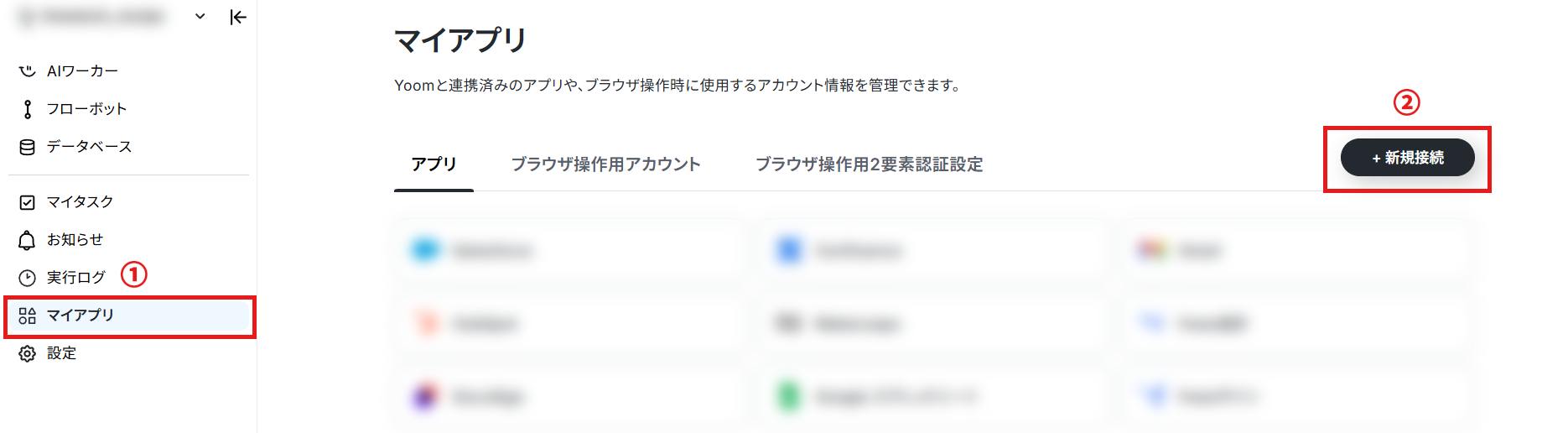
まず、Yoom管理画面の左側で「マイアプリ」を選択し、「+新規接続」をクリックします。
次に、アプリ一覧の右上の検索窓からGmail、バクラク共通管理をそれぞれ検索し、アプリを選択します。
Gmailの連携方法
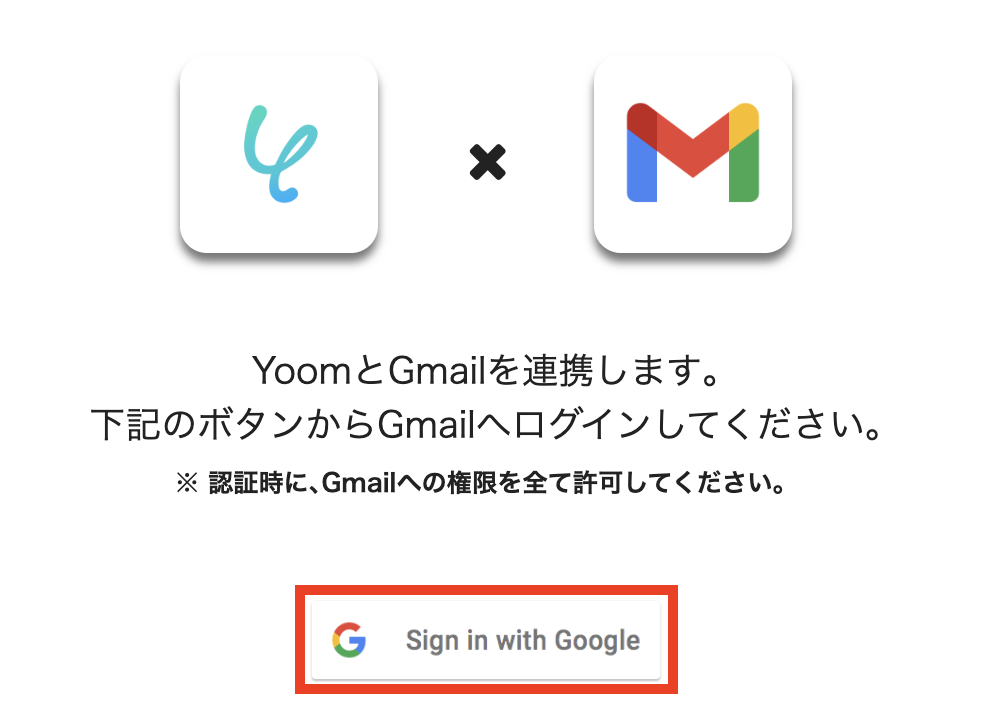
以下の画面で「Sign in with Google」をクリックし、連携したいGoogleアカウントにログインします。
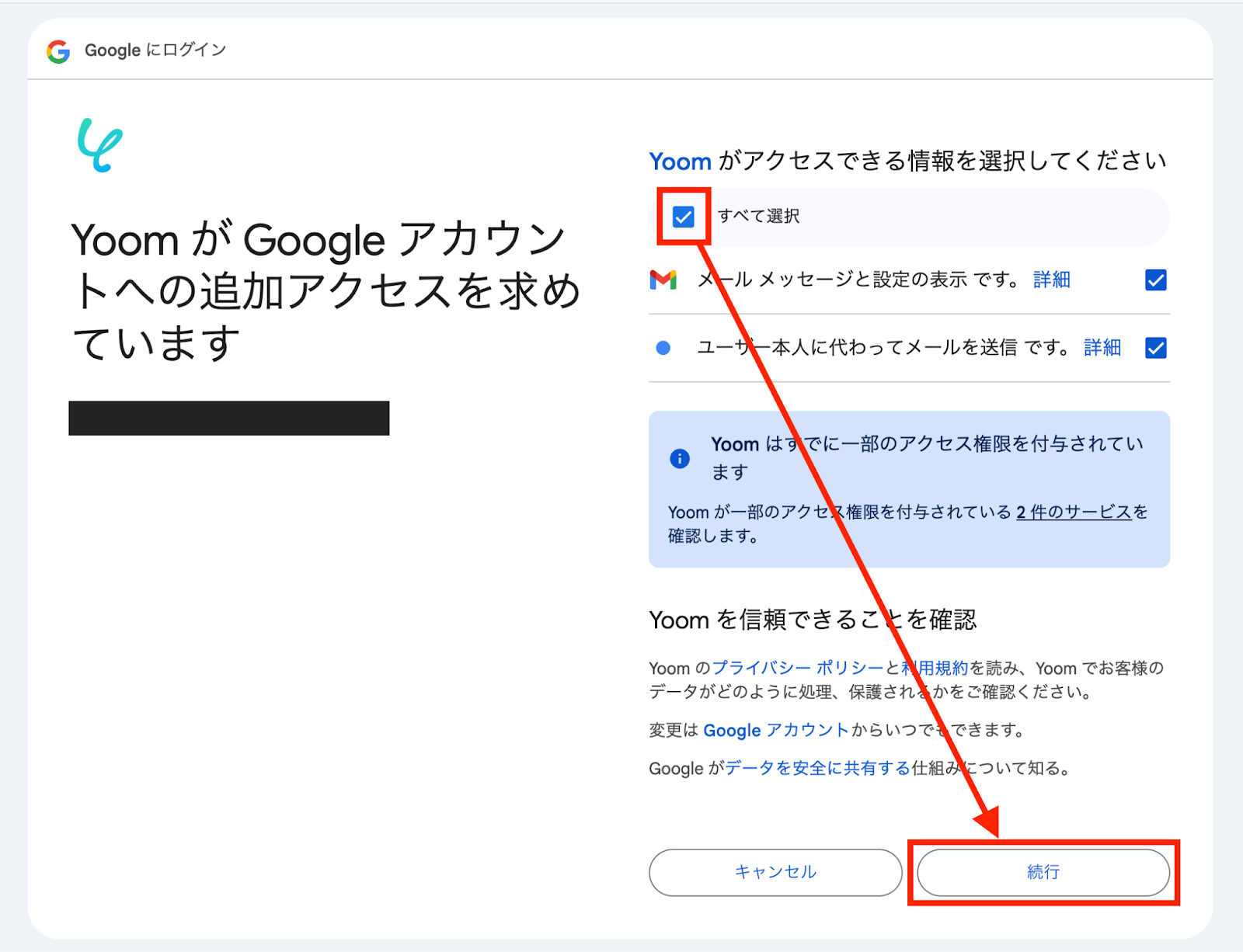
以下のアクセス権選択の画面が表示されたら「すべて選択」にチェックを入れ、「続行」をクリックします。
Yoomの画面に「マイアプリを登録しました」と表示されれば、連携完了です。
バクラク共通管理の連携方法
以下の画面が表示されます。案内に従って、バクラク共通管理でアクセストークンを入手し、欄に入力してください。
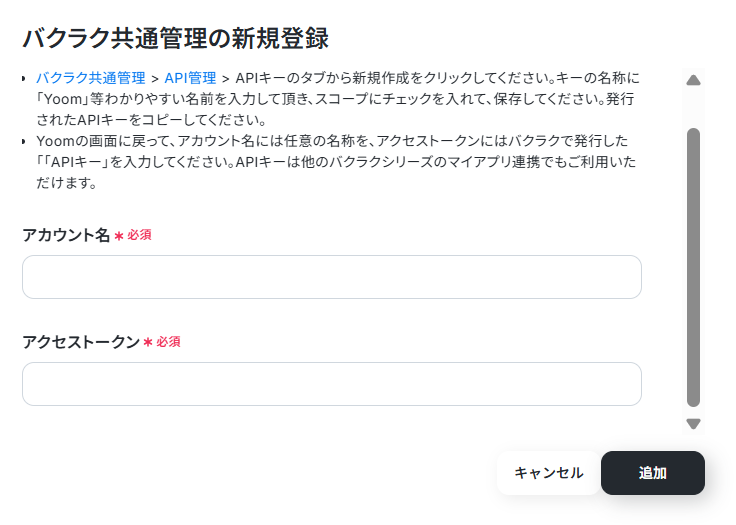
入力が完了したら「追加」をクリックし、Yoomの画面に「マイアプリを登録しました」と表示されたら、連携完了です。
ステップ2:テンプレートをコピー
簡単に自動化を設定できるように、Yoomが用意しているテンプレートを使用していきます。
Yoomにログインした状態で、以下のテンプレートの「試してみる」をクリックしてください。
■概要
Gmailで受信した従業員情報の添付ファイルを開き、内容を確認してバクラク共通管理へ手入力する作業は、時間がかかるだけでなく入力ミスの原因にもなりがちです。このワークフローは、特定のGmailを受信すると添付ファイルをAIが自動でOCR処理し、抽出した情報を基にバクラク共通管理に従業員の所属を登録します。定型的な登録業務を自動化し、担当者の負担を軽減します。
■このテンプレートをおすすめする方
- Gmailとバクラク共通管理を用いて、手作業で従業員情報の登録を行っている方
- 添付ファイルの目視確認やシステムへのデータ転記におけるミスを防止したい方
- 従業員情報の管理業務を効率化し、より戦略的な業務に集中したい管理部門の方
■このテンプレートを使うメリット
- Gmailの受信からバクラク共通管理への登録までが自動化されるため、これまで手作業に費やしていた時間を短縮できます。
- OCR機能でファイルから直接情報を読み取り登録するため、転記ミスや確認漏れといったヒューマンエラーの発生を防ぎます。
■フローボットの流れ
- はじめに、Gmailとバクラク共通管理をYoomと連携します。
- 次に、トリガーでGmailを選択し、「特定のラベルのメールを受信したら」アクションを設定します。
- オペレーションで分岐機能を設定し、添付ファイルの有無などの条件に応じて後続の処理を分岐させます。
- 続いて、AI機能の「画像・PDFから文字を読み取る」アクションで、受信したメールの添付ファイルから従業員情報を抽出します。
- 最後に、バクラク共通管理の「従業員の所属の登録」アクションを設定し、抽出した情報を基にデータを登録します。
※「トリガー」:フロー起動のきっかけとなるアクション、「オペレーション」:トリガー起動後、フロー内で処理を行うアクション
■このワークフローのカスタムポイント
- 分岐機能において、例えば特定の件名を含むメールや、添付ファイルが存在する場合のみ処理を進めるなど、実行条件を任意で設定してください。
- OCR機能で情報を読み取る際に、読み取りたい書類の形式や求める精度に応じて、使用するAIエンジンを任意で設定することが可能です。
■注意事項
- Gmail、バクラク共通管理とYoomを連携してください。
- 分岐はミニプラン以上のプランでご利用いただける機能(オペレーション)となっております。フリープランの場合は設定しているフローボットのオペレーションはエラーとなりますので、ご注意ください。
- ミニプランなどの有料プランは、2週間の無料トライアルを行うことが可能です。無料トライアル中には制限対象のアプリや機能(オペレーション)を使用することができます。
- OCRまたは音声を文字起こしするAIオペレーションはチームプラン・サクセスプランでのみご利用いただける機能となっております。フリープラン・ミニプランの場合は設定しているフローボットのオペレーションはエラーとなりますので、ご注意ください。
- チームプランやサクセスプランなどの有料プランは、2週間の無料トライアルを行うことが可能です。無料トライアル中には制限対象のアプリやAI機能(オペレーション)を使用することができます。
■概要
Gmailで受信した従業員情報の添付ファイルを開き、内容を確認してバクラク共通管理へ手入力する作業は、時間がかかるだけでなく入力ミスの原因にもなりがちです。このワークフローは、特定のGmailを受信すると添付ファイルをAIが自動でOCR処理し、抽出した情報を基にバクラク共通管理に従業員の所属を登録します。定型的な登録業務を自動化し、担当者の負担を軽減します。
■このテンプレートをおすすめする方
- Gmailとバクラク共通管理を用いて、手作業で従業員情報の登録を行っている方
- 添付ファイルの目視確認やシステムへのデータ転記におけるミスを防止したい方
- 従業員情報の管理業務を効率化し、より戦略的な業務に集中したい管理部門の方
■このテンプレートを使うメリット
- Gmailの受信からバクラク共通管理への登録までが自動化されるため、これまで手作業に費やしていた時間を短縮できます。
- OCR機能でファイルから直接情報を読み取り登録するため、転記ミスや確認漏れといったヒューマンエラーの発生を防ぎます。
■フローボットの流れ
- はじめに、Gmailとバクラク共通管理をYoomと連携します。
- 次に、トリガーでGmailを選択し、「特定のラベルのメールを受信したら」アクションを設定します。
- オペレーションで分岐機能を設定し、添付ファイルの有無などの条件に応じて後続の処理を分岐させます。
- 続いて、AI機能の「画像・PDFから文字を読み取る」アクションで、受信したメールの添付ファイルから従業員情報を抽出します。
- 最後に、バクラク共通管理の「従業員の所属の登録」アクションを設定し、抽出した情報を基にデータを登録します。
※「トリガー」:フロー起動のきっかけとなるアクション、「オペレーション」:トリガー起動後、フロー内で処理を行うアクション
■このワークフローのカスタムポイント
- 分岐機能において、例えば特定の件名を含むメールや、添付ファイルが存在する場合のみ処理を進めるなど、実行条件を任意で設定してください。
- OCR機能で情報を読み取る際に、読み取りたい書類の形式や求める精度に応じて、使用するAIエンジンを任意で設定することが可能です。
■注意事項
- Gmail、バクラク共通管理とYoomを連携してください。
- 分岐はミニプラン以上のプランでご利用いただける機能(オペレーション)となっております。フリープランの場合は設定しているフローボットのオペレーションはエラーとなりますので、ご注意ください。
- ミニプランなどの有料プランは、2週間の無料トライアルを行うことが可能です。無料トライアル中には制限対象のアプリや機能(オペレーション)を使用することができます。
- OCRまたは音声を文字起こしするAIオペレーションはチームプラン・サクセスプランでのみご利用いただける機能となっております。フリープラン・ミニプランの場合は設定しているフローボットのオペレーションはエラーとなりますので、ご注意ください。
- チームプランやサクセスプランなどの有料プランは、2週間の無料トライアルを行うことが可能です。無料トライアル中には制限対象のアプリやAI機能(オペレーション)を使用することができます。
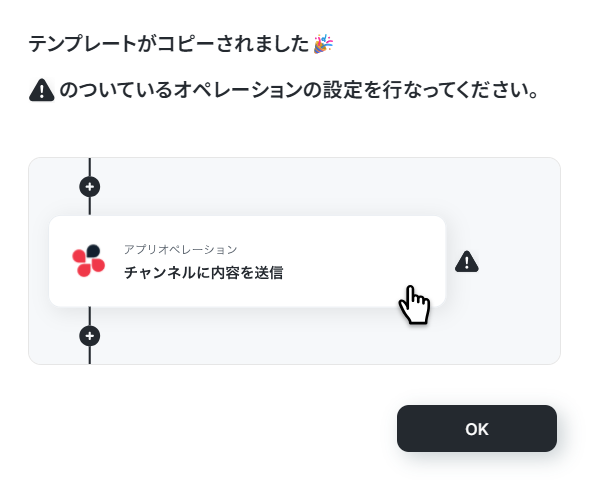
Yoomの管理画面に、自動化テンプレートがコピーされます。
以下の画面が表示されたら「OK」をクリックして、早速フローボットの設定を進めていきましょう!
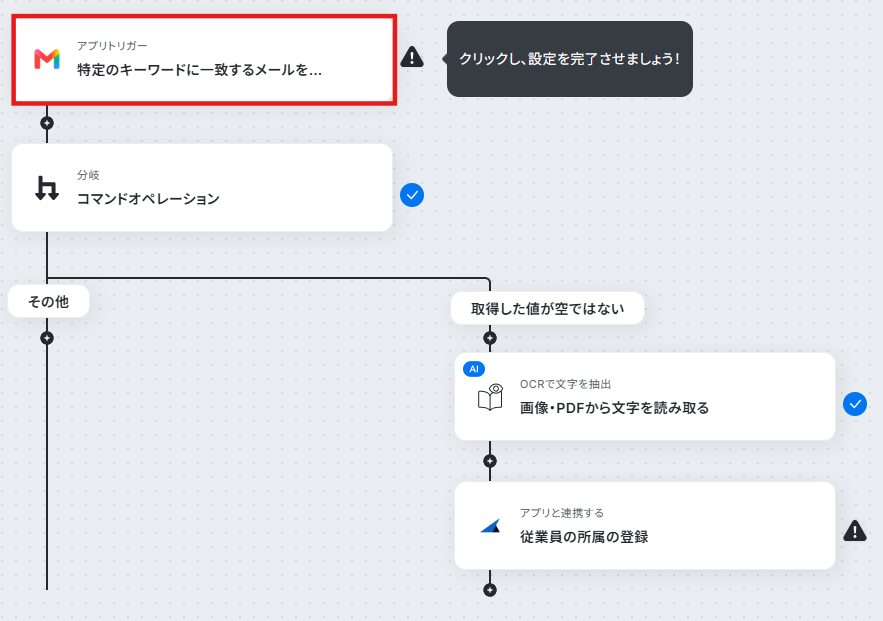
ステップ3:Gmailトリガー(メール受信)の設定
最初の設定です!以下の赤枠の「特定のキーワードに一致するメールを受信したら」をクリックしてください。
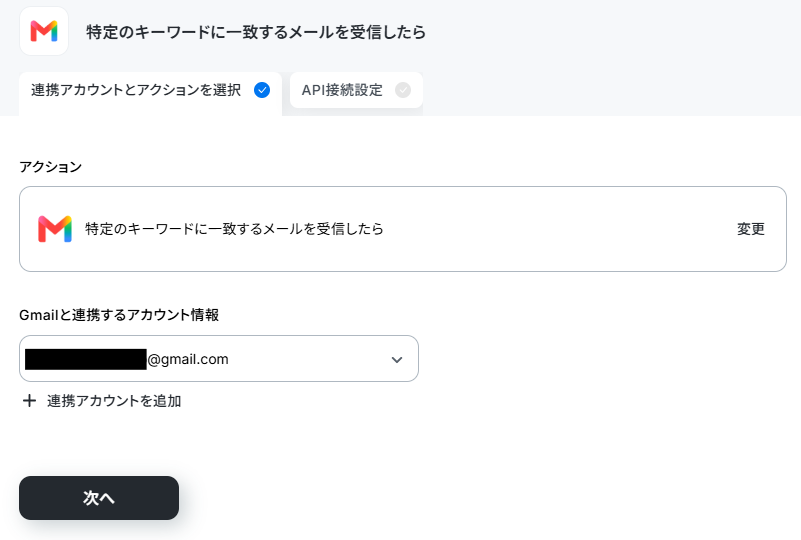
以下の画面で連携するアカウントを確認し、次へ進みます。
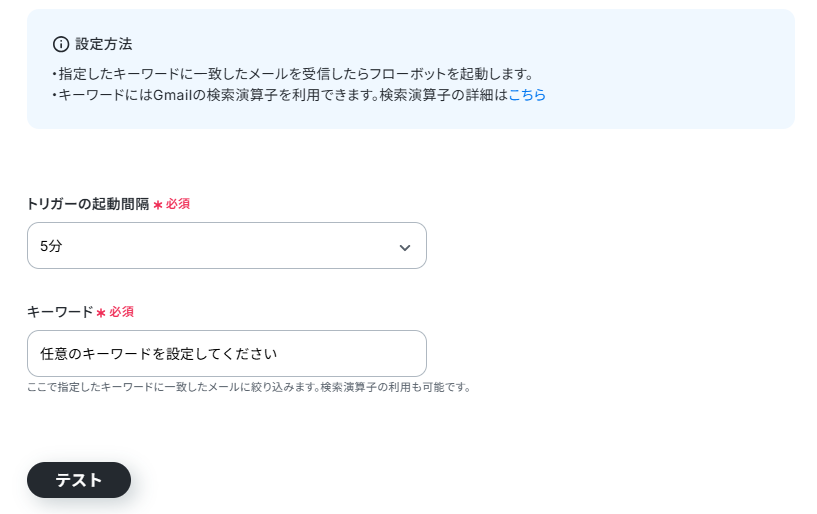
遷移した以下の画面で、自動化フローを起動するトリガーの起動間隔とキーワードを設定しましょう。
・トリガーの起動タイミングは、5分、10分、15分、30分、60分のいずれかで設定できます。
・ご利用プランによって、設定できるトリガーの最短間隔が違うので、その点は要チェックです。
・なお、基本的にはそのプランの最短の起動間隔にしてお使いいただくことをおすすめします。
次に、フローの起動テストのために、テストメールを用意します。
OCRで従業員情報を読み取りたい画像やPDFを添付し、かつ先ほど設定したキーワードを含めたメールを、連携したGmailアカウント宛にテスト送信しましょう。
今回は「従業員情報」をキーワードに設定し、以下のようなテストメールを送信しました。
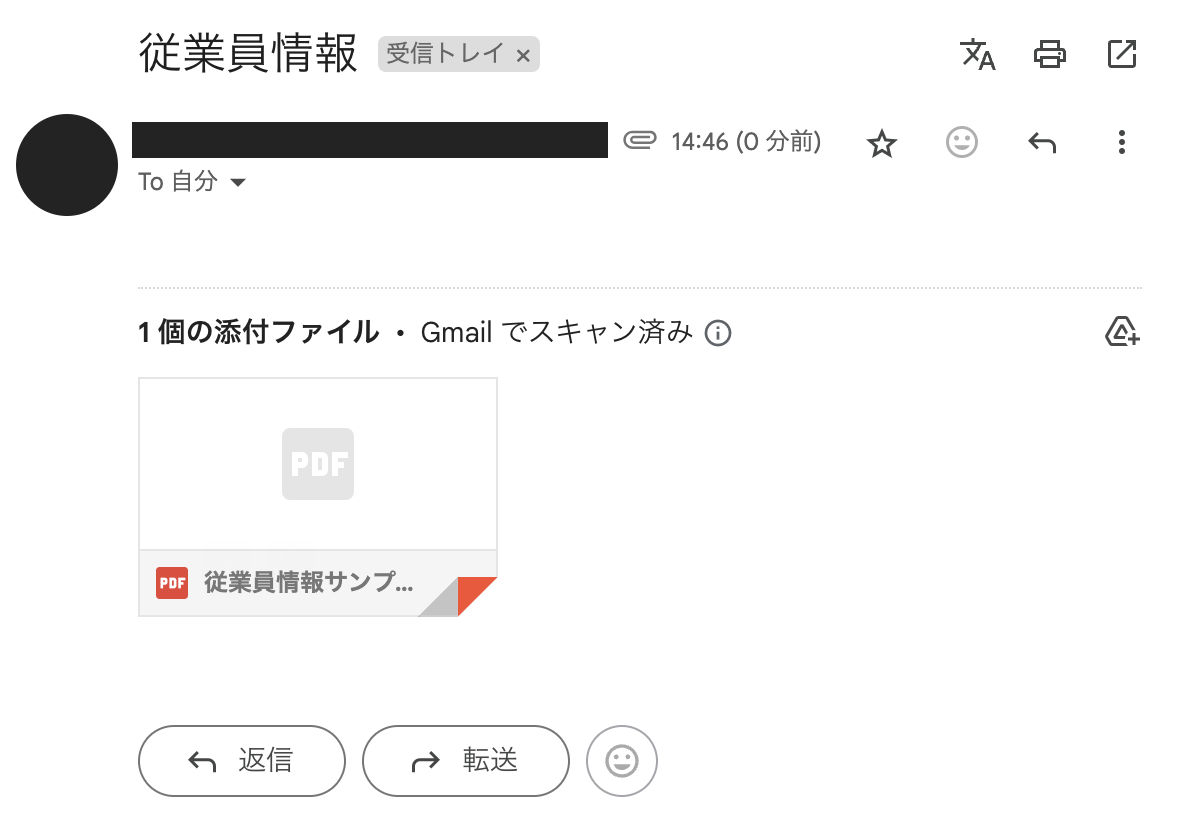
送信が完了したら「テスト」をクリックし、テストメールの情報を取得できたか確認しましょう。
問題なければ保存し、Gmailのトリガー設定は完了です!
ステップ4:分岐を設定(任意)
次の「コマンドオペレーション(分岐)」は、テンプレートでは既に設定されています。
使い方に応じて設定を変更することも可能なので、一度確認してみましょう。
・「分岐」オペレーションは、ミニプラン以上でご利用いただけます。フリープランで利用するとエラーになってしまうのでご注意ください。
・ミニプランなどの有料プランは2週間の無料トライアルが可能です。無料トライアル中なら、普段制限されているアプリや機能も自由にお試しいただけますので、ぜひ活用してみてください。
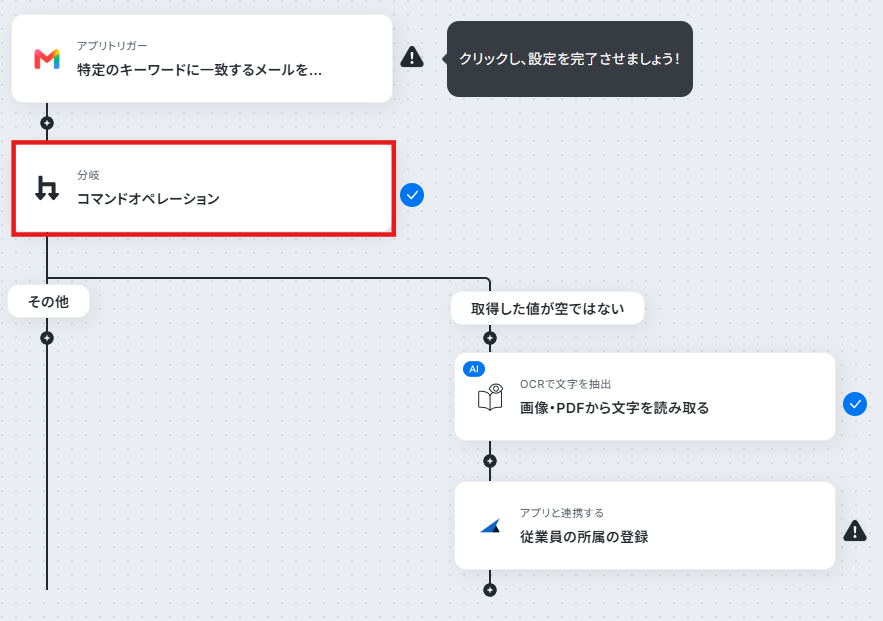
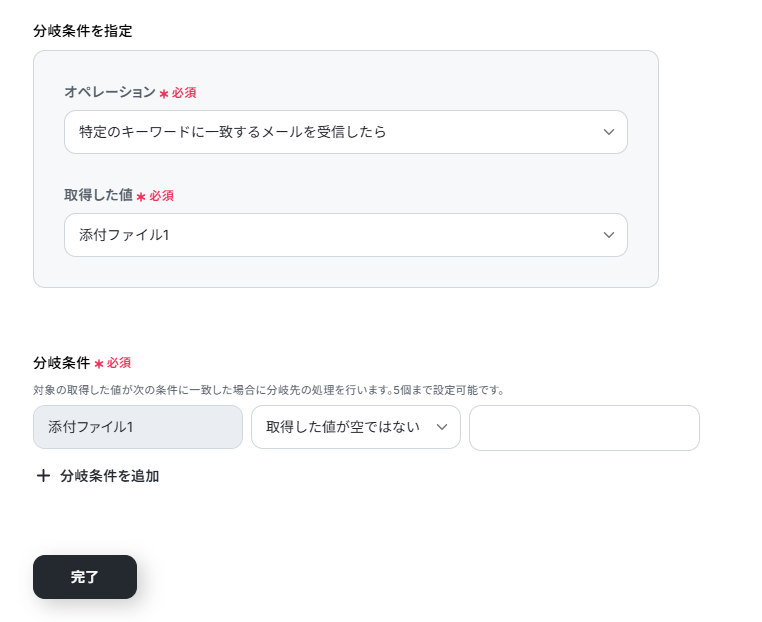
以下のように、分岐条件を細かく設定することができます。
なお、今回使用しているテンプレートでは、メールにファイルが添付されていたらOCRで読み取るよう条件が設定されています。問題なければそのまま保存し、次のステップに進みましょう。
ステップ5:OCRアクション(ファイル読み取り)の設定
次のステップ「画像・PDFから文字を読み取る」も、先ほどの分岐同様、テンプレートでは既に設定されています。
使い方に応じて設定を変更できるので、一度確認してみましょう。
・OCRや音声を文字起こしするAIオペレーションは、チームプラン・サクセスプラン限定の機能です。フリープランやミニプランでセットするとエラーになってしまうので、ご注意ください。
・チームプランやサクセスプランなどの有料プランは、2週間の無料トライアルが可能です。トライアル期間中は、通常だと制限があるアプリやAIオペレーションもすべて使えるので、気になる機能をぜひお試しください。
・YoomのOCR機能では、アクション記載の規定の文字数を超えるデータや、文字が小さすぎる場合に正しく読み取れないことがあります。文字数や文字の大きさには少し余裕を持たせてご利用ください。
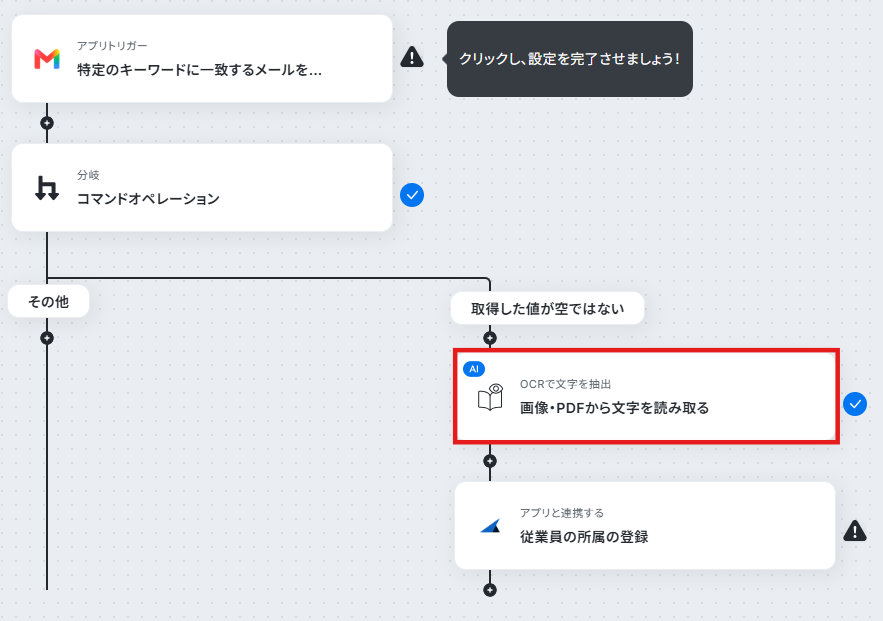
以下の画面では、読み取りアクションについて設定可能です。
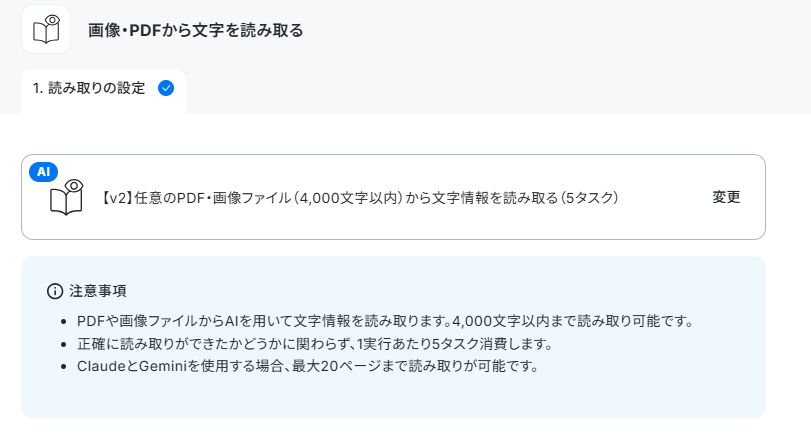
アクションは、以下の中から選択できます。使い方に応じて設定を変更しましょう。
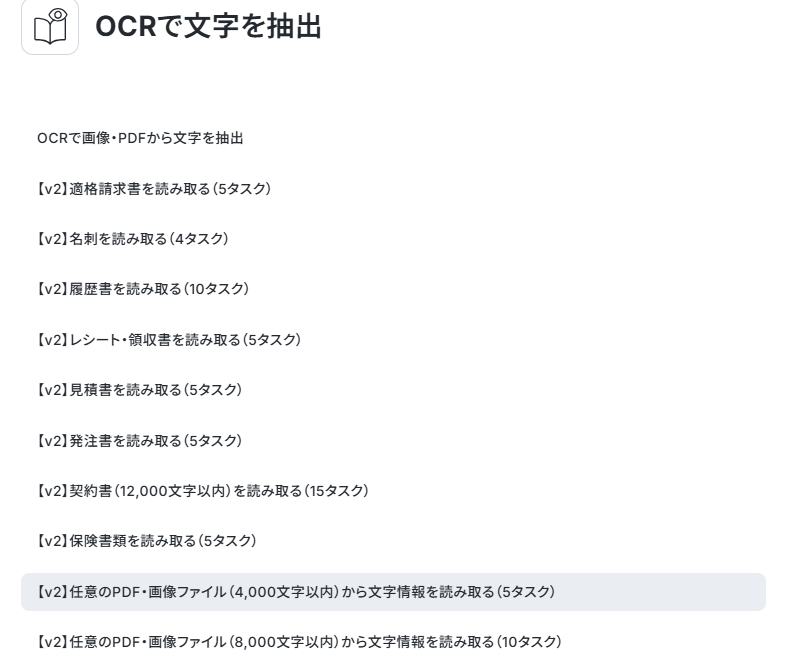
次に進むと、以下のように、画像読み取りの詳細が設定できます。
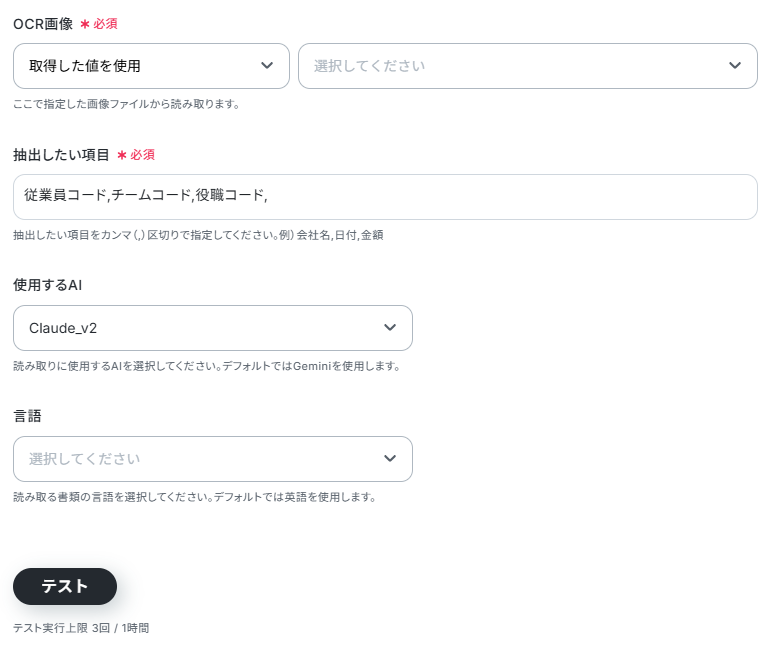
・ファイルの添付方法:今回はGmailに添付されたファイルを読み取りたいので、「取得した値を使用」「添付ファイル1」を選択します。
・使用するAI:以下の中から選択できます。
ChatGPT(OpenAI)を使ったアクションを動かすには、OpenAIのAPI有料プランに契約しておく必要があります。APIの利用料金が発生した時にスムーズに支払いができるよう、契約内容を整えておきましょう。 https://openai.com/ja-JP/api/pricing/
・言語:日本語、英語から選択できます。
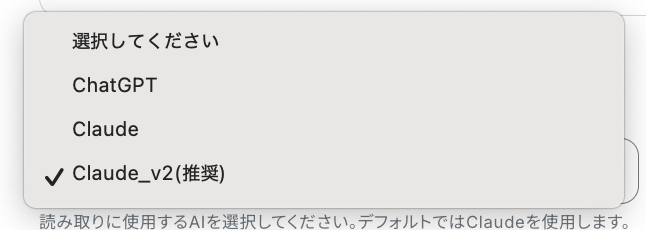
設定が完了したら「テスト」をクリックし、ステップ3でテストメールに添付したファイルから、今回設定した抽出したい項目が読み取れているか確認しましょう。
問題なければ保存して、OCRのアクション設定は完了です!
ステップ6:バクラク共通管理アクション(所属登録)の設定
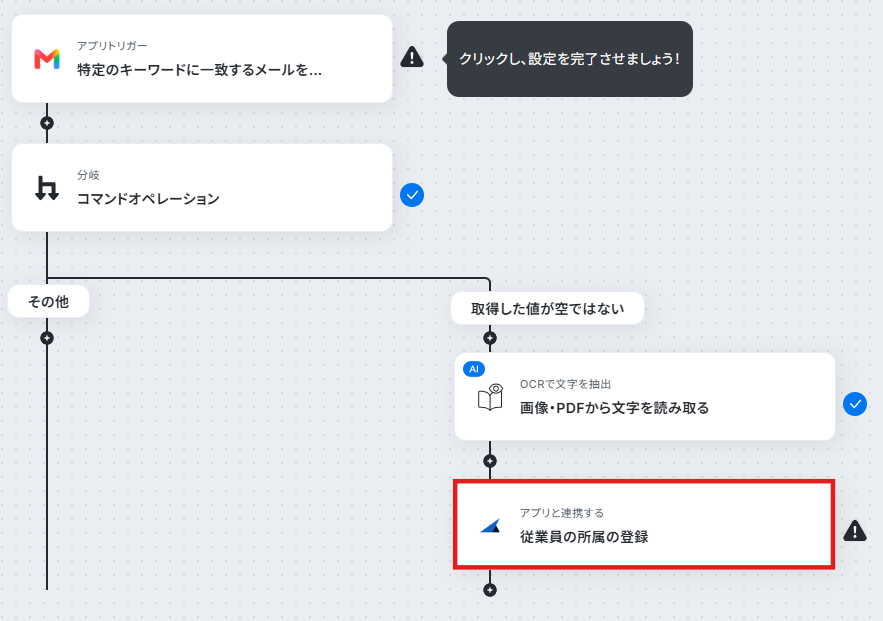
最後の設定です!「従業員の所属の登録」をクリックしてください。
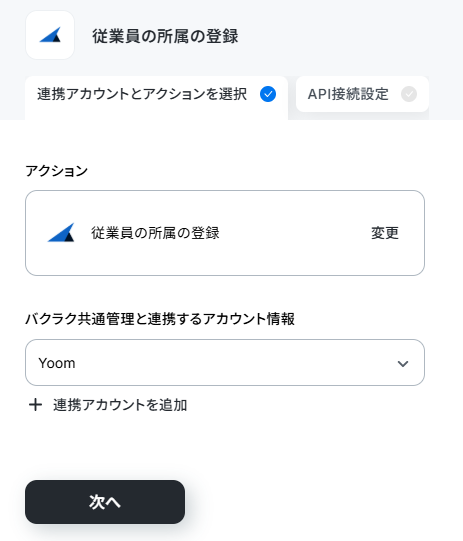
以下の画面で連携するアカウントを確認し、次に進みます。
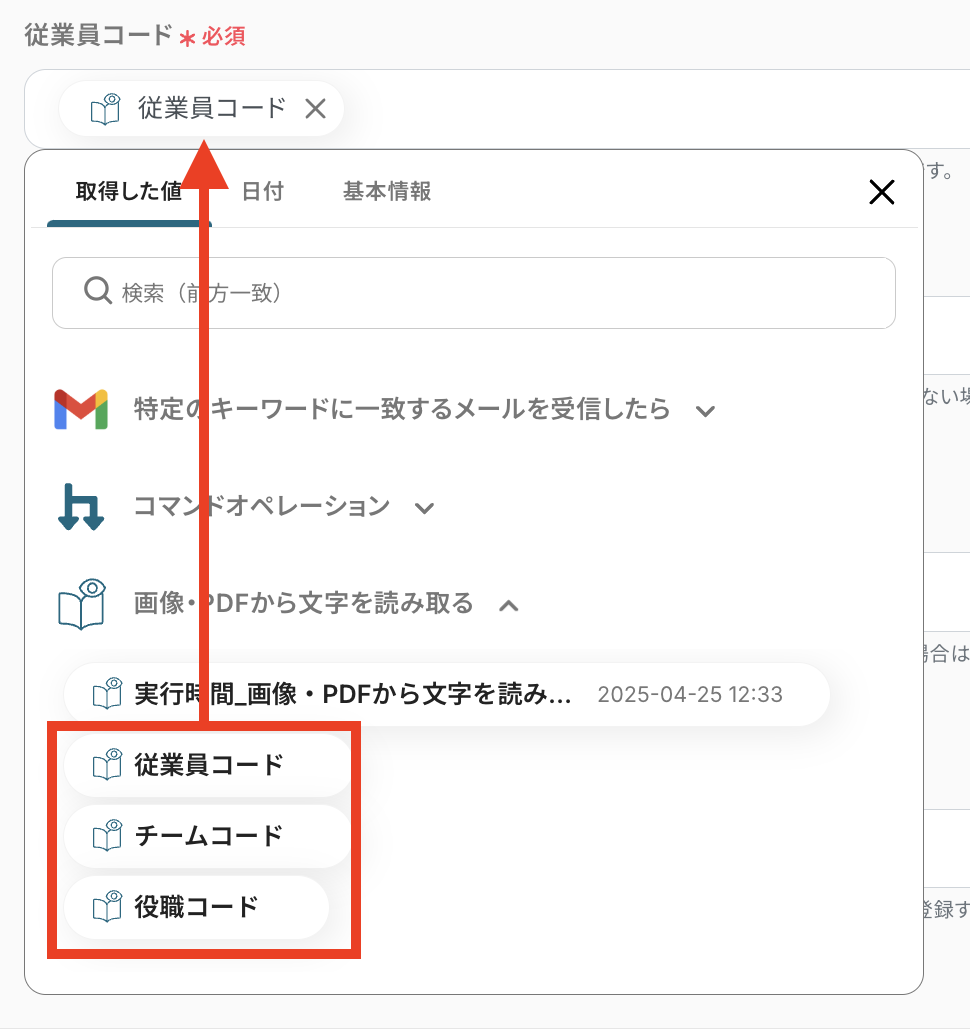
以下の画面で、ステップ5でOCRで読み取った項目と、バクラク共通管理に登録する項目を一致させましょう。
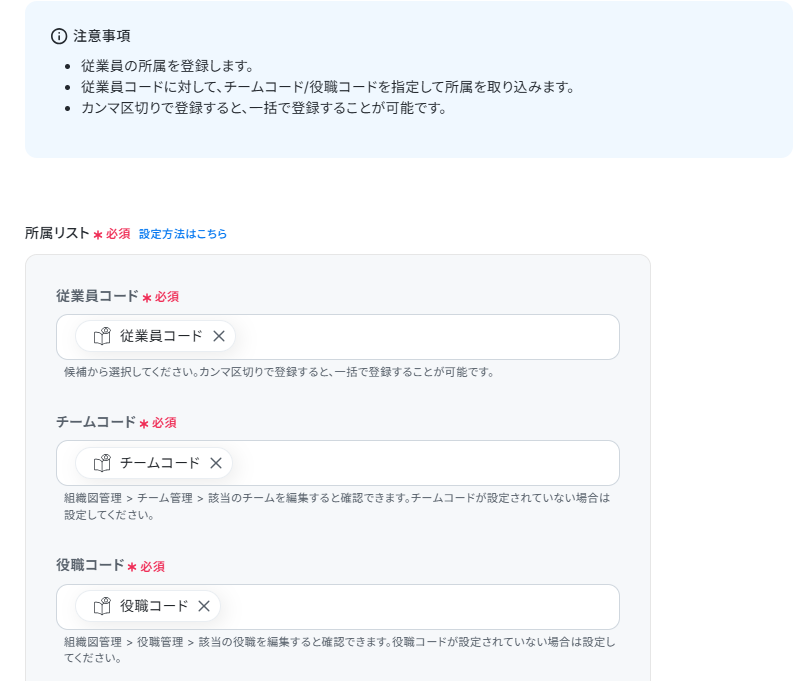
従業員コード、チームコード、役職コードはデフォルトで設定されています。
手動で設定したい場合は、以下のように各入力欄をクリックして、OCRで読み取った項目を選択してください。
設定が完了したら保存し、バクラク共通管理のアクション設定は完了です!
ステップ7:フローをONにし、動作を確認
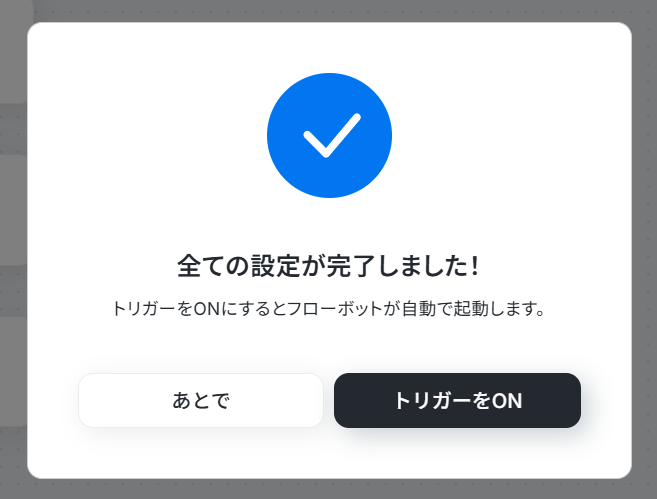
「全ての設定が完了しました!」と表示されたら、「トリガーをON」をクリックしてください。
以上で、自動化設定は完了です。お疲れ様でした!
OCRを使ったその他の自動化例
OCRを活用すれば、様々な自動化の実現が可能です!
例えば以下のような自動化はいかがでしょうか。
OCRを使った自動化例
■概要Outlookに届く請求書や注文書など、添付ファイルの内容を手作業でMicrosoft Excelに転記する業務は、時間がかかる上にミスも発生しやすいのではないでしょうか。このワークフローは、Outlookで受信したメールの添付ファイルをOCRで自動的に読み取り、抽出したデータをMicrosoft Excelへ追加する一連のプロセスを自動化します。Outlookの添付ファイルからのデータ抽出と転記作業を効率化し、より重要な業務へ集中できる環境を構築します。■このテンプレートをおすすめする方- Outlookで受信する請求書などの添付ファイルを手作業で転記している経理担当者の方
- 添付ファイルからのデータ抽出作業に時間がかかり、業務効率化を検討している方
- 手作業によるデータ入力ミスをなくし、業務の正確性を高めたいと考えている方
■このテンプレートを使うメリット- Outlookの添付ファイルを開き、データ抽出からMicrosoft Excelへの追加までを自動化するため、手作業に費やしていた時間を削減できます
- 手作業での転記がなくなることで、入力ミスや転記漏れといったヒューマンエラーを防ぎ、データの正確性を保つことに繋がります
■フローボットの流れ- はじめに、OutlookとMicrosoft ExcelをYoomと連携します
- 次に、トリガーでOutlookを選択し、「メールを受信したら」というアクションを設定します。特定の件名や差出人など、条件を指定することも可能です
- 続いて、オペレーションでOutlookの「メールの添付ファイルの情報を取得する」と「メールの添付ファイルをダウンロード」アクションを順に設定します
- 次に、オペレーションでOCR機能を選択し、「任意の画像やPDFを読み取る」アクションを設定し、ダウンロードした添付ファイルを指定します
- 最後に、オペレーションでMicrosoft Excelの「レコードを追加する」アクションを設定し、OCR機能で抽出したデータを指定のセルに追加します
■このワークフローのカスタムポイント- Outlookのトリガー設定では、特定のメールフォルダIDを指定することで、受信トレイ全体ではなく、特定のフォルダに届いたメールのみを対象にできます
- OCR機能のオペレーションでは、読み取りたい項目(例:会社名、金額、日付など)を自由に設定し、添付ファイルのレイアウトに合わせてデータ抽出が可能です
- Microsoft Excelへの追加設定では、対象となるファイルやシートを任意で指定し、OCRで抽出したどのデータをどの列に追加するかを自由にマッピングできます
※「トリガー」:フロー起動のきっかけとなるアクション、「オペレーション」:トリガー起動後、フロー内で処理を行うアクション
■注意事項- OutlookとMicrosoft ExcelのそれぞれとYoomを連携してください
- Microsoft365(旧Office365)には、家庭向けプランと一般法人向けプラン(Microsoft365 Business)があり、一般法人向けプランに加入していない場合には認証に失敗する可能性があります。
- トリガーは5分、10分、15分、30分、60分の間隔で起動間隔を選択できます。
- プランによって最短の起動間隔が異なりますので、ご注意ください。
- ダウンロード可能なファイル容量は最大300MBまでです。アプリの仕様によっては300MB未満になる可能性があるので、ご注意ください。 ・トリガー、各オペレーションでの取り扱い可能なファイル容量の詳細は「ファイルの容量制限について」をご参照ください。
- OCRのAIオペレーションはチームプラン・サクセスプランでのみご利用いただける機能となっております。フリープラン・ミニプランの場合は設定しているフローボットのオペレーションはエラーとなりますので、ご注意ください。
- チームプランやサクセスプランなどの有料プランは、2週間の無料トライアルを行うことが可能です。無料トライアル中には制限対象のアプリや機能(オペレーション)を使用することができます。
- OCRデータは6,500文字以上のデータや文字が小さい場合などは読み取れない場合があるので、ご注意ください。
- Microsoft Excelのデータベースを操作するオペレーションの設定に関しては「【Excel】データベースを操作するオペレーションの設定に関して」をご参照ください。
■概要
DocuSignで電子契約が完了するたびに、契約書をダウンロードして内容を確認し、関係部署に手動で通知する作業は手間がかかるのではないでしょうか。この一連の作業は、対応漏れや連絡ミスの原因になることもあります。このワークフローを活用すれば、DocuSignでの契約完了をきっかけに、書類内容をOCRで自動読み取りし、Microsoft Teamsへ通知するまでを自動化できるため、こうした課題をスムーズに解消できます。
■このテンプレートをおすすめする方
- DocuSignでの契約完了後、社内への共有や連携作業に手間を感じている方
- 契約書の内容確認や特定情報の転記を手作業で行っており、効率化したいと考えている方
- Microsoft Teamsを活用し、契約関連の情報を迅速かつ正確にチームで共有したい方
■このテンプレートを使うメリット
- DocuSignでの契約完了から内容の読み取り、Microsoft Teamsへの通知までが自動化されるため、手作業で行っていた一連の業務時間を短縮できます。
- 手作業による書類の確認漏れや、通知内容の転記ミスといったヒューマンエラーを防ぎ、正確な情報共有を実現します。
■フローボットの流れ
- はじめに、DocuSignとMicrosoft TeamsをYoomと連携します。
- 次に、トリガーでDocuSignを選択し、「エンベロープが完了したら」というアクションを設定します。
- 続いて、オペレーションでDocuSignの「特定のエンベロープの書類情報を取得する」アクションと「特定のエンベロープの書類をダウンロードする」アクションを設定します。
- オペレーションでOCR機能の「任意の画像やPDFを読み取る」アクションを設定し、ダウンロードした書類からテキストを抽出します。
- 最後に、オペレーションでMicrosoft Teamsの「チャンネルにメッセージを送る」アクションを設定し、OCR機能で読み取った情報を指定のチャンネルに通知します。
※「トリガー」:フロー起動のきっかけとなるアクション、「オペレーション」:トリガー起動後、フロー内で処理を行うアクション
■このワークフローのカスタムポイント
- OCR機能のアクション設定では、読み取りたい契約書の中から、契約者名や金額、契約期間など、任意の項目を自由に指定してテキストを抽出できます。
- Microsoft Teamsへの通知設定では、通知先のチャンネルを任意で指定できるだけでなく、メッセージ本文に固定のテキストや、前段のオペレーションで取得した情報を変数として組み込むことも可能です。
■注意事項
・DocuSignとMicrosoft TeamsのそれぞれとYoomを連携してください。
・Microsoft365(旧Office365)には、家庭向けプランと一般法人向けプラン(Microsoft365 Business)があり、一般法人向けプランに加入していない場合には認証に失敗する可能性があります。
・OCRまたは音声を文字起こしするAIオペレーションはチームプラン・サクセスプランでのみご利用いただける機能となっております。フリープラン・ミニプランの場合は設定しているフローボットのオペレーションはエラーとなりますので、ご注意ください。
・チームプランやサクセスプランなどの有料プランは、2週間の無料トライアルを行うことが可能です。無料トライアル中には制限対象のアプリやAI機能(オペレーション)を使用することができます。
■概要展示会や日々の営業活動で受け取った名刺の管理に手間を感じていませんか? 手作業でのデータ入力は時間がかかる上に、入力ミスが発生する可能性もあり、正確な顧客リストの作成を妨げる一因にもなります。 このワークフローを活用すれば、フォームに名刺の画像をアップロードするだけで、OCR機能が自動でテキストを読み取り、Google スプレッドシートへ情報を格納するため、こうした課題を円滑に削減できます。
■このテンプレートをおすすめする方- 受け取った名刺のデータ入力に時間がかかり、コア業務を圧迫している営業担当者の方
- Google スプレッドシートで顧客リストを管理しており、手入力によるミスや手間を削減したい方
- 名刺情報の管理を自動化することで、チーム全体の営業効率を向上させたいと考えている方
■このテンプレートを使うメリット- フォームに名刺画像をアップロードするだけで文字の読み取りから転記までが自動化され、これまで手作業で行っていた入力時間を短縮できます
- 手作業でのデータ転記が減るため、会社名や連絡先などの入力間違いや記載漏れといったヒューマンエラーの発生を防ぎます
■フローボットの流れ- はじめに、Google スプレッドシートとGmailをYoomに連携します
- 次に、トリガーでフォームを選択し、「名刺データをアップロード」など任意のフォームを設定し、これがフローボット起動のきっかけとなります
- その後、オペレーションでOCR機能を選択し、「画像・PDFから文字を読み取る」アクションを設定して、アップロードされた名刺画像からテキスト情報を抽出します
- 次に、オペレーションでGoogle スプレッドシートを選択し、「レコードを追加する」アクションを設定して、抽出した情報を指定のスプレッドシートに書き込みます
- 最後に、オペレーションでGmailの「お礼メールを送る」アクションを設定し、名刺交換後のお礼メールなどを自動で送信します
※「トリガー」:フロー起動のきっかけとなるアクション、「オペレーション」:トリガー起動後、フロー内で処理を行うアクション
■このワークフローのカスタムポイント- トリガーとなるフォームでは、名刺画像のアップロード欄以外に、担当者名など任意の質問項目を追加・設定することが可能です
- Google スプレッドシートにレコードを追加する際、どのスプレッドシートやシートに情報を書き込むか、またどの列にどの情報を格納するかを任意で設定してください
- Gmailでメールを送るオペレーションでは、送信先の宛先や件名、本文の内容を自由にカスタマイズできます
■注意事項- Google スプレッドシート、GmailのそれぞれとYoomを連携してください。
- OCRデータは6,500文字以上のデータや文字が小さい場合などは読み取れない場合があるので、ご注意ください。
- ダウンロード可能なファイル容量は最大300MBまでです。アプリの仕様によっては300MB未満になる可能性があるので、ご注意ください。
- トリガー、各オペレーションでの取り扱い可能なファイル容量の詳細は「ファイルの容量制限について」をご参照ください。
■概要
Dropboxに保存した請求書や申込書の内容を、Airtableへ手作業で転記していませんか?
そうして作業は時間がかかるだけでなく、入力ミスなどのヒューマンエラーの原因にもなり得ます。
このワークフローなら、Dropboxに追加されたファイルをOCR機能で読み取り、抽出したデータをAirtableのデータベースに自動で追加できます。
ファイル管理の課題を解消し、定型業務の効率化を実現しましょう。
■このテンプレートをおすすめする方
- DropboxとAirtable間で、請求書などのデータ転記を手作業で行っている方
- 紙媒体やPDFの書類をOCRでデータ化し、業務を効率化したいと考えている方
- 定型的なデータ入力作業を自動化し、コア業務に集中したいと考えている方
■このテンプレートを使うメリット
- Dropboxへのファイル追加からAirtableへの転記までが自動化され、手作業に費やしていたデータ入力の時間を短縮します。
- 手作業による転記ミスや項目確認の漏れといったヒューマンエラーを防ぎ、データの正確性を高めることができます。
■フローボットの流れ
- DropboxとAirtableをYoomと連携します。
- トリガーでDropboxを選択し、「特定のフォルダ内でファイルが作成または更新されたら」というアクションを設定します。
- オペレーションでDropboxの「ファイルをダウンロードする」アクションを設定し、トリガーで検知したファイルを指定します。
- オペレーションでOCR機能の「任意の画像やPDFを読み取る」アクションを設定し、ダウンロードしたファイルを指定します。
- オペレーションでAirtableの「レコードを作成する」アクションを設定し、OCR機能で読み取った情報を各項目にマッピングします。
※「トリガー」:フロー起動のきっかけとなるアクション、「オペレーション」:トリガー起動後、フロー内で処理を行うアクション
■このワークフローのカスタムポイント
- Dropboxのトリガー設定では、ファイル追加時にワークフローを起動させるフォルダを指定してください。
- OCR機能では、ファイルから抽出したい項目(会社名、金額など)を設定できます。
- Airtableのレコード作成では、どのテーブルにレコードを追加するかを指定し、各項目にOCR機能で取得した情報を紐付けてください。
■注意事項
- Dropbox、AirtableのそれぞれとYoomを連携してください。
- OCRのAIオペレーションはチームプラン・サクセスプランでのみご利用いただける機能となっております。
フリープラン・ミニプランの場合は設定しているフローボットのオペレーションはエラーとなりますので、ご注意ください。 - チームプランやサクセスプランなどの有料プランは、2週間の無料トライアルを行うことが可能です。
無料トライアル中には制限対象のアプリやAI機能(オペレーション)を使用することができます。 - OCRデータは6,500文字以上のデータや文字が小さい場合などは読み取れない場合があります。
- トリガーは5分、10分、15分、30分、60分の間隔で起動間隔を選択できます。
プランによって最短の起動間隔が異なります。 - ダウンロード可能なファイル容量は最大300MBまでです。
アプリの仕様によっては300MB未満になる可能性があります。
トリガー、各オペレーションでの取り扱い可能なファイル容量の詳細は下記をご参照ください。
https://intercom.help/yoom/ja/articles/9413924


- Outlookで受信する請求書などの添付ファイルを手作業で転記している経理担当者の方
- 添付ファイルからのデータ抽出作業に時間がかかり、業務効率化を検討している方
- 手作業によるデータ入力ミスをなくし、業務の正確性を高めたいと考えている方
- Outlookの添付ファイルを開き、データ抽出からMicrosoft Excelへの追加までを自動化するため、手作業に費やしていた時間を削減できます
- 手作業での転記がなくなることで、入力ミスや転記漏れといったヒューマンエラーを防ぎ、データの正確性を保つことに繋がります
- はじめに、OutlookとMicrosoft ExcelをYoomと連携します
- 次に、トリガーでOutlookを選択し、「メールを受信したら」というアクションを設定します。特定の件名や差出人など、条件を指定することも可能です
- 続いて、オペレーションでOutlookの「メールの添付ファイルの情報を取得する」と「メールの添付ファイルをダウンロード」アクションを順に設定します
- 次に、オペレーションでOCR機能を選択し、「任意の画像やPDFを読み取る」アクションを設定し、ダウンロードした添付ファイルを指定します
- 最後に、オペレーションでMicrosoft Excelの「レコードを追加する」アクションを設定し、OCR機能で抽出したデータを指定のセルに追加します
- Outlookのトリガー設定では、特定のメールフォルダIDを指定することで、受信トレイ全体ではなく、特定のフォルダに届いたメールのみを対象にできます
- OCR機能のオペレーションでは、読み取りたい項目(例:会社名、金額、日付など)を自由に設定し、添付ファイルのレイアウトに合わせてデータ抽出が可能です
- Microsoft Excelへの追加設定では、対象となるファイルやシートを任意で指定し、OCRで抽出したどのデータをどの列に追加するかを自由にマッピングできます
■注意事項
- OutlookとMicrosoft ExcelのそれぞれとYoomを連携してください
- Microsoft365(旧Office365)には、家庭向けプランと一般法人向けプラン(Microsoft365 Business)があり、一般法人向けプランに加入していない場合には認証に失敗する可能性があります。
- トリガーは5分、10分、15分、30分、60分の間隔で起動間隔を選択できます。
- プランによって最短の起動間隔が異なりますので、ご注意ください。
- ダウンロード可能なファイル容量は最大300MBまでです。アプリの仕様によっては300MB未満になる可能性があるので、ご注意ください。 ・トリガー、各オペレーションでの取り扱い可能なファイル容量の詳細は「ファイルの容量制限について」をご参照ください。
- OCRのAIオペレーションはチームプラン・サクセスプランでのみご利用いただける機能となっております。フリープラン・ミニプランの場合は設定しているフローボットのオペレーションはエラーとなりますので、ご注意ください。
- チームプランやサクセスプランなどの有料プランは、2週間の無料トライアルを行うことが可能です。無料トライアル中には制限対象のアプリや機能(オペレーション)を使用することができます。
- OCRデータは6,500文字以上のデータや文字が小さい場合などは読み取れない場合があるので、ご注意ください。
- Microsoft Excelのデータベースを操作するオペレーションの設定に関しては「【Excel】データベースを操作するオペレーションの設定に関して」をご参照ください。

■概要
DocuSignで電子契約が完了するたびに、契約書をダウンロードして内容を確認し、関係部署に手動で通知する作業は手間がかかるのではないでしょうか。この一連の作業は、対応漏れや連絡ミスの原因になることもあります。このワークフローを活用すれば、DocuSignでの契約完了をきっかけに、書類内容をOCRで自動読み取りし、Microsoft Teamsへ通知するまでを自動化できるため、こうした課題をスムーズに解消できます。
■このテンプレートをおすすめする方
- DocuSignでの契約完了後、社内への共有や連携作業に手間を感じている方
- 契約書の内容確認や特定情報の転記を手作業で行っており、効率化したいと考えている方
- Microsoft Teamsを活用し、契約関連の情報を迅速かつ正確にチームで共有したい方
■このテンプレートを使うメリット
- DocuSignでの契約完了から内容の読み取り、Microsoft Teamsへの通知までが自動化されるため、手作業で行っていた一連の業務時間を短縮できます。
- 手作業による書類の確認漏れや、通知内容の転記ミスといったヒューマンエラーを防ぎ、正確な情報共有を実現します。
■フローボットの流れ
- はじめに、DocuSignとMicrosoft TeamsをYoomと連携します。
- 次に、トリガーでDocuSignを選択し、「エンベロープが完了したら」というアクションを設定します。
- 続いて、オペレーションでDocuSignの「特定のエンベロープの書類情報を取得する」アクションと「特定のエンベロープの書類をダウンロードする」アクションを設定します。
- オペレーションでOCR機能の「任意の画像やPDFを読み取る」アクションを設定し、ダウンロードした書類からテキストを抽出します。
- 最後に、オペレーションでMicrosoft Teamsの「チャンネルにメッセージを送る」アクションを設定し、OCR機能で読み取った情報を指定のチャンネルに通知します。
※「トリガー」:フロー起動のきっかけとなるアクション、「オペレーション」:トリガー起動後、フロー内で処理を行うアクション
■このワークフローのカスタムポイント
- OCR機能のアクション設定では、読み取りたい契約書の中から、契約者名や金額、契約期間など、任意の項目を自由に指定してテキストを抽出できます。
- Microsoft Teamsへの通知設定では、通知先のチャンネルを任意で指定できるだけでなく、メッセージ本文に固定のテキストや、前段のオペレーションで取得した情報を変数として組み込むことも可能です。
■注意事項
・DocuSignとMicrosoft TeamsのそれぞれとYoomを連携してください。
・Microsoft365(旧Office365)には、家庭向けプランと一般法人向けプラン(Microsoft365 Business)があり、一般法人向けプランに加入していない場合には認証に失敗する可能性があります。
・OCRまたは音声を文字起こしするAIオペレーションはチームプラン・サクセスプランでのみご利用いただける機能となっております。フリープラン・ミニプランの場合は設定しているフローボットのオペレーションはエラーとなりますので、ご注意ください。
・チームプランやサクセスプランなどの有料プランは、2週間の無料トライアルを行うことが可能です。無料トライアル中には制限対象のアプリやAI機能(オペレーション)を使用することができます。

■このテンプレートをおすすめする方
- 受け取った名刺のデータ入力に時間がかかり、コア業務を圧迫している営業担当者の方
- Google スプレッドシートで顧客リストを管理しており、手入力によるミスや手間を削減したい方
- 名刺情報の管理を自動化することで、チーム全体の営業効率を向上させたいと考えている方
■このテンプレートを使うメリット
- フォームに名刺画像をアップロードするだけで文字の読み取りから転記までが自動化され、これまで手作業で行っていた入力時間を短縮できます
- 手作業でのデータ転記が減るため、会社名や連絡先などの入力間違いや記載漏れといったヒューマンエラーの発生を防ぎます
■フローボットの流れ
- はじめに、Google スプレッドシートとGmailをYoomに連携します
- 次に、トリガーでフォームを選択し、「名刺データをアップロード」など任意のフォームを設定し、これがフローボット起動のきっかけとなります
- その後、オペレーションでOCR機能を選択し、「画像・PDFから文字を読み取る」アクションを設定して、アップロードされた名刺画像からテキスト情報を抽出します
- 次に、オペレーションでGoogle スプレッドシートを選択し、「レコードを追加する」アクションを設定して、抽出した情報を指定のスプレッドシートに書き込みます
- 最後に、オペレーションでGmailの「お礼メールを送る」アクションを設定し、名刺交換後のお礼メールなどを自動で送信します
■このワークフローのカスタムポイント
- トリガーとなるフォームでは、名刺画像のアップロード欄以外に、担当者名など任意の質問項目を追加・設定することが可能です
- Google スプレッドシートにレコードを追加する際、どのスプレッドシートやシートに情報を書き込むか、またどの列にどの情報を格納するかを任意で設定してください
- Gmailでメールを送るオペレーションでは、送信先の宛先や件名、本文の内容を自由にカスタマイズできます
■注意事項
- Google スプレッドシート、GmailのそれぞれとYoomを連携してください。
- OCRデータは6,500文字以上のデータや文字が小さい場合などは読み取れない場合があるので、ご注意ください。
- ダウンロード可能なファイル容量は最大300MBまでです。アプリの仕様によっては300MB未満になる可能性があるので、ご注意ください。
- トリガー、各オペレーションでの取り扱い可能なファイル容量の詳細は「ファイルの容量制限について」をご参照ください。


■概要
Dropboxに保存した請求書や申込書の内容を、Airtableへ手作業で転記していませんか?
そうして作業は時間がかかるだけでなく、入力ミスなどのヒューマンエラーの原因にもなり得ます。
このワークフローなら、Dropboxに追加されたファイルをOCR機能で読み取り、抽出したデータをAirtableのデータベースに自動で追加できます。
ファイル管理の課題を解消し、定型業務の効率化を実現しましょう。
■このテンプレートをおすすめする方
- DropboxとAirtable間で、請求書などのデータ転記を手作業で行っている方
- 紙媒体やPDFの書類をOCRでデータ化し、業務を効率化したいと考えている方
- 定型的なデータ入力作業を自動化し、コア業務に集中したいと考えている方
■このテンプレートを使うメリット
- Dropboxへのファイル追加からAirtableへの転記までが自動化され、手作業に費やしていたデータ入力の時間を短縮します。
- 手作業による転記ミスや項目確認の漏れといったヒューマンエラーを防ぎ、データの正確性を高めることができます。
■フローボットの流れ
- DropboxとAirtableをYoomと連携します。
- トリガーでDropboxを選択し、「特定のフォルダ内でファイルが作成または更新されたら」というアクションを設定します。
- オペレーションでDropboxの「ファイルをダウンロードする」アクションを設定し、トリガーで検知したファイルを指定します。
- オペレーションでOCR機能の「任意の画像やPDFを読み取る」アクションを設定し、ダウンロードしたファイルを指定します。
- オペレーションでAirtableの「レコードを作成する」アクションを設定し、OCR機能で読み取った情報を各項目にマッピングします。
※「トリガー」:フロー起動のきっかけとなるアクション、「オペレーション」:トリガー起動後、フロー内で処理を行うアクション
■このワークフローのカスタムポイント
- Dropboxのトリガー設定では、ファイル追加時にワークフローを起動させるフォルダを指定してください。
- OCR機能では、ファイルから抽出したい項目(会社名、金額など)を設定できます。
- Airtableのレコード作成では、どのテーブルにレコードを追加するかを指定し、各項目にOCR機能で取得した情報を紐付けてください。
■注意事項
- Dropbox、AirtableのそれぞれとYoomを連携してください。
- OCRのAIオペレーションはチームプラン・サクセスプランでのみご利用いただける機能となっております。
フリープラン・ミニプランの場合は設定しているフローボットのオペレーションはエラーとなりますので、ご注意ください。 - チームプランやサクセスプランなどの有料プランは、2週間の無料トライアルを行うことが可能です。
無料トライアル中には制限対象のアプリやAI機能(オペレーション)を使用することができます。 - OCRデータは6,500文字以上のデータや文字が小さい場合などは読み取れない場合があります。
- トリガーは5分、10分、15分、30分、60分の間隔で起動間隔を選択できます。
プランによって最短の起動間隔が異なります。 - ダウンロード可能なファイル容量は最大300MBまでです。
アプリの仕様によっては300MB未満になる可能性があります。
トリガー、各オペレーションでの取り扱い可能なファイル容量の詳細は下記をご参照ください。
https://intercom.help/yoom/ja/articles/9413924
まとめ
今回は、OCR機能を利用して様々なツールから受け取ったファイル情報を読み取り、バクラク共通管理へ自動で登録する方法とそのメリットについて解説しました。
このような自動化を実現することで、これまで手作業で行っていたデータ入力や転記作業から解放され、入力ミスなどのヒューマンエラーも防止できるため、従業員情報の管理や関連するバックオフィス業務の正確性とスピードを向上させることができるはずです!
今回ご紹介した業務自動化は、ノーコードツール「Yoom」を活用すれば、プログラミングの知識がなくても画面操作だけで簡単に設定可能。
もし「バクラク共通管理へのデータ登録を自動化したい」「OCRを使った業務を効率化したい」とお考えでしたら、ぜひこちらから無料登録して、Yoomによる業務効率化を体験してみてください!
プログラミング知識なしで手軽に構築できます。