









・
【ノーコードで実現】AIを活用してメール対応を自動化する方法

「このメール、誰か代わりに返信してくれないかな…」
そんなふうに思うことありますよね…?
日々届く問い合わせメール。すぐに返したい気持ちはあっても、手が離せなかったり、文章を考えるのに時間がかかったり…。
気づけば返信が遅れてしまうことも少なくないはずです。
そんな課題を解決してくれるのが、AIを利用したメールの自動返信です。
たとえば、Gmailで受け取った問い合わせに対して、AIが内容を読み取り、自動で返信文を生成してそのまま送信するフローを作成することができます。
また、AIが作成した返信内容をチャットに自動で通知して、チームでの対応状況を共有したり、タスク管理ツールに記録して対応漏れを防ぐことも可能です。
この記事では、「AIを活用してメール対応を自動化する方法」について画像付きで詳しく解説していきます。
メール返信に悩みのある方はぜひ最後までチェックしてみてください!
とにかく早く試したい方へ
Yoomにはメールでのお問い合わせに対しAIで顧客対応の文章を生成する業務フロー自動化のテンプレートが用意されています。
「まずは試してみたい!」という方は、以下のバナーをクリックして、すぐに自動化を体験してみましょう!
■概要Gmailで日々受け取るお問い合わせへの対応に、多くの時間を費やしていませんか。特に、一件一件内容を確認し、適切な返信文を作成するのは手間がかかる作業です。
このワークフローを活用すれば、Gmailで特定ラベルのメールを受信した際にAIが自動で顧客対応の文章を生成するため、Gmailから返信する一連の流れを自動化でき、こうした課題の解消に貢献します。
■このテンプレートをおすすめする方- Gmailでの顧客からの問い合わせ対応に多くの時間を割いている担当者
- AIを活用して、メール返信業務の効率化と品質向上を目指している方
- 手作業によるメール返信業務の負担を軽減し、他の業務に集中したい方
■このテンプレートを使うメリット- Gmailで受信した問い合わせ内容に基づきAIが返信文案を自動生成するため、返信作成にかかる時間を短縮できます。
- AIが一貫したトーンで文章を生成するため、担当者による返信内容のばらつきを抑え、顧客対応品質の標準化に繋がります。
■フローボットの流れ- はじめに、GmailをYoomと連携します。
- 次に、トリガーでGmailを選択し、「特定のラベルのメールを受信したら」というアクションを設定し、対象のラベルを指定します。
- 続いて、オペレーションでAI機能を選択し、「テキストを生成する」アクションを設定し、受信したメール内容を元に返信文を生成するよう指示します。
- 最後に、オペレーションでGmailを選択し、「メールを送る」アクションを設定し、AIが生成したテキストを本文に含めて返信します。
※「トリガー」:フロー起動のきっかけとなるアクション、「オペレーション」:トリガー起動後、フロー内で処理を行うアクション
■このワークフローのカスタムポイント- AI機能の「テキストを生成する」アクションでは、プロンプトに固定の指示文を入れたり、トリガーで取得したメールの件名や本文などの値を変数として埋め込むことで、より状況に応じた文章生成が可能です。
- Gmailの「メールを送る」アクションでは、返信先のメールアドレスを任意に設定できるほか、メールの件名や本文に固定の文言を追加したり、前段のオペレーションで取得した値(AIが生成したテキストなど)を変数として埋め込むといったカスタマイズが可能です。
■注意事項- GmailとYoomを連携してください。
- トリガーは5分、10分、15分、30分、60分の間隔で起動間隔を選択できます。
- プランによって最短の起動間隔が異なりますので、ご注意ください。

このワークフローを活用すれば、Gmailで特定ラベルのメールを受信した際にAIが自動で顧客対応の文章を生成するため、Gmailから返信する一連の流れを自動化でき、こうした課題の解消に貢献します。
■このテンプレートをおすすめする方
- Gmailでの顧客からの問い合わせ対応に多くの時間を割いている担当者
- AIを活用して、メール返信業務の効率化と品質向上を目指している方
- 手作業によるメール返信業務の負担を軽減し、他の業務に集中したい方
■このテンプレートを使うメリット
- Gmailで受信した問い合わせ内容に基づきAIが返信文案を自動生成するため、返信作成にかかる時間を短縮できます。
- AIが一貫したトーンで文章を生成するため、担当者による返信内容のばらつきを抑え、顧客対応品質の標準化に繋がります。
■フローボットの流れ
- はじめに、GmailをYoomと連携します。
- 次に、トリガーでGmailを選択し、「特定のラベルのメールを受信したら」というアクションを設定し、対象のラベルを指定します。
- 続いて、オペレーションでAI機能を選択し、「テキストを生成する」アクションを設定し、受信したメール内容を元に返信文を生成するよう指示します。
- 最後に、オペレーションでGmailを選択し、「メールを送る」アクションを設定し、AIが生成したテキストを本文に含めて返信します。
■このワークフローのカスタムポイント
- AI機能の「テキストを生成する」アクションでは、プロンプトに固定の指示文を入れたり、トリガーで取得したメールの件名や本文などの値を変数として埋め込むことで、より状況に応じた文章生成が可能です。
- Gmailの「メールを送る」アクションでは、返信先のメールアドレスを任意に設定できるほか、メールの件名や本文に固定の文言を追加したり、前段のオペレーションで取得した値(AIが生成したテキストなど)を変数として埋め込むといったカスタマイズが可能です。
■注意事項
- GmailとYoomを連携してください。
- トリガーは5分、10分、15分、30分、60分の間隔で起動間隔を選択できます。
- プランによって最短の起動間隔が異なりますので、ご注意ください。
AIでメール対応を自動化する3つの連携パターン
AIを活用してメール対応業務を効率化する具体的な自動化フローを3つの連携パターンでご紹介します。
これらのパターンを活用することで、問い合わせへの迅速な一次対応や、対応内容のチーム共有、タスク化などを自動で行えるようになり、顧客満足度の向上と業務負担の軽減が実現できます。
気になる内容があれば、ぜひクリックしてみてください!
メールツール内でAIが自動返信するパターン
Gmailなどのメールツールに届いたお問い合わせ内容をAIが解析し、適切な返信文を自動で生成してそのままメールで返信することで、一次対応の速度を大幅に向上させ、担当者の負担を軽減しながら顧客満足度を高めることができます。
■概要Gmailで日々受け取るお問い合わせへの対応に、多くの時間を費やしていませんか。特に、一件一件内容を確認し、適切な返信文を作成するのは手間がかかる作業です。
このワークフローを活用すれば、Gmailで特定ラベルのメールを受信した際にAIが自動で顧客対応の文章を生成するため、Gmailから返信する一連の流れを自動化でき、こうした課題の解消に貢献します。
■このテンプレートをおすすめする方- Gmailでの顧客からの問い合わせ対応に多くの時間を割いている担当者
- AIを活用して、メール返信業務の効率化と品質向上を目指している方
- 手作業によるメール返信業務の負担を軽減し、他の業務に集中したい方
■このテンプレートを使うメリット- Gmailで受信した問い合わせ内容に基づきAIが返信文案を自動生成するため、返信作成にかかる時間を短縮できます。
- AIが一貫したトーンで文章を生成するため、担当者による返信内容のばらつきを抑え、顧客対応品質の標準化に繋がります。
■フローボットの流れ- はじめに、GmailをYoomと連携します。
- 次に、トリガーでGmailを選択し、「特定のラベルのメールを受信したら」というアクションを設定し、対象のラベルを指定します。
- 続いて、オペレーションでAI機能を選択し、「テキストを生成する」アクションを設定し、受信したメール内容を元に返信文を生成するよう指示します。
- 最後に、オペレーションでGmailを選択し、「メールを送る」アクションを設定し、AIが生成したテキストを本文に含めて返信します。
※「トリガー」:フロー起動のきっかけとなるアクション、「オペレーション」:トリガー起動後、フロー内で処理を行うアクション
■このワークフローのカスタムポイント- AI機能の「テキストを生成する」アクションでは、プロンプトに固定の指示文を入れたり、トリガーで取得したメールの件名や本文などの値を変数として埋め込むことで、より状況に応じた文章生成が可能です。
- Gmailの「メールを送る」アクションでは、返信先のメールアドレスを任意に設定できるほか、メールの件名や本文に固定の文言を追加したり、前段のオペレーションで取得した値(AIが生成したテキストなど)を変数として埋め込むといったカスタマイズが可能です。
■注意事項- GmailとYoomを連携してください。
- トリガーは5分、10分、15分、30分、60分の間隔で起動間隔を選択できます。
- プランによって最短の起動間隔が異なりますので、ご注意ください。
このワークフローを活用すれば、Gmailで特定ラベルのメールを受信した際にAIが自動で顧客対応の文章を生成するため、Gmailから返信する一連の流れを自動化でき、こうした課題の解消に貢献します。
■このテンプレートをおすすめする方
- Gmailでの顧客からの問い合わせ対応に多くの時間を割いている担当者
- AIを活用して、メール返信業務の効率化と品質向上を目指している方
- 手作業によるメール返信業務の負担を軽減し、他の業務に集中したい方
■このテンプレートを使うメリット
- Gmailで受信した問い合わせ内容に基づきAIが返信文案を自動生成するため、返信作成にかかる時間を短縮できます。
- AIが一貫したトーンで文章を生成するため、担当者による返信内容のばらつきを抑え、顧客対応品質の標準化に繋がります。
■フローボットの流れ
- はじめに、GmailをYoomと連携します。
- 次に、トリガーでGmailを選択し、「特定のラベルのメールを受信したら」というアクションを設定し、対象のラベルを指定します。
- 続いて、オペレーションでAI機能を選択し、「テキストを生成する」アクションを設定し、受信したメール内容を元に返信文を生成するよう指示します。
- 最後に、オペレーションでGmailを選択し、「メールを送る」アクションを設定し、AIが生成したテキストを本文に含めて返信します。
■このワークフローのカスタムポイント
- AI機能の「テキストを生成する」アクションでは、プロンプトに固定の指示文を入れたり、トリガーで取得したメールの件名や本文などの値を変数として埋め込むことで、より状況に応じた文章生成が可能です。
- Gmailの「メールを送る」アクションでは、返信先のメールアドレスを任意に設定できるほか、メールの件名や本文に固定の文言を追加したり、前段のオペレーションで取得した値(AIが生成したテキストなど)を変数として埋め込むといったカスタマイズが可能です。
■注意事項
- GmailとYoomを連携してください。
- トリガーは5分、10分、15分、30分、60分の間隔で起動間隔を選択できます。
- プランによって最短の起動間隔が異なりますので、ご注意ください。
AIによるメール対応結果をチャットツールに通知するパターン
OutlookなどのメールツールでAIが生成した顧客対応のメール文章を、Microsoft Teamsなどのチャットツールに自動で通知することで、対応状況の共有がスムーズになり、チーム全体での情報連携を強化し、対応漏れや重複対応を防ぐのに役立ちます。
■概要
Outlookに届く問い合わせへの対応、AIを活用したメール文面作成、そしてMicrosoft Teamsへの情報共有、これらの作業に手間や時間を取られていませんか?手作業による情報連携は、対応の遅れやヒューマンエラーの原因となることもあります。こ
のワークフローを活用すれば、Outlookで特定のお問い合わせメールを受信した際にAIが自動で顧客対応のメール文章を生成、その内容をMicrosoft Teamsへ通知する一連の流れを自動化でき、こうした課題の解消に貢献します。
■このテンプレートをおすすめする方
- Outlookで受信する問い合わせへの返信作成とMicrosoft Teamsへの共有作業を効率化したい方
- AIを活用して顧客対応メールの品質を保ちつつ、作成時間を短縮したい方
- お問い合わせ対応の迅速化とチーム内での情報共有をスムーズに行いたい方
■このテンプレートを使うメリット
- Outlookでの問い合わせ受信からAIによるメール文案作成、Microsoft Teamsへの通知までが自動化されるため、手作業の時間を減らし、他の業務に注力できます。
- 手作業によるメール文案の誤字脱字や、Microsoft Teamsへの通知漏れといったヒューマンエラーのリスクを低減し、安定した顧客対応を実現します。
■フローボットの流れ
- はじめに、Outlook と Microsoft Teams をYoomと連携します。
- 次に、トリガーで Outlook を選択し、「特定の件名のメールを受信したら」というアクションを設定し、お問い合わせメールを特定します。
- 次に、オペレーションで AI機能 を選択し、「テキストを生成する」アクションを設定し、受信したメールの内容に基づいた返信メールの文章をAIに生成させます。
- 最後に、オペレーションで Microsoft Teams を選択し、「チャネルにメッセージを送る」アクションを設定し、AIが生成したメール文章やお問い合わせの件名などを指定のチャネルへ通知します。
※「トリガー」:フロー起動のきっかけとなるアクション、「オペレーション」:トリガー起動後、フロー内で処理を行うアクション
■このワークフローのカスタムポイント
- Outlookのトリガー設定では、自動化を開始する条件となるメールの件名や、監視対象のフォルダを任意で指定することが可能です。
- AI機能の「テキストを生成する」アクションでは、AIに指示を出すプロンプト部分に定型的な挨拶文や署名といった固定のテキストをあらかじめ設定したり、Outlookで受信したメールの差出人名や件名といった情報を変数として埋め込み、よりパーソナライズされたメール文章を生成するようカスタマイズできます。
- Microsoft Teamsの「チャネルにメッセージを送る」アクションでは、通知を送りたいチャネルを自由に選択できるだけでなく、通知するメッセージ本文にも、固定の案内文や前段のAI機能で生成されたメール文章、受信メールの概要などを変数として組み込み、チームが必要とする情報を的確に共有するように設定できます。
■注意事項
- Outlook、Microsoft TeamsのそれぞれとYoomを連携してください。
- Microsoft 365(旧Office 365)には、家庭向けプランと一般法人向けプラン(Microsoft365 Business)があり、一般法人向けプランに加入していない場合には認証に失敗する可能性があります。
- トリガーは5分、10分、15分、30分、60分の間隔で起動間隔を選択できます。
ご利用プランによって最短の起動間隔が異なりますので、ご注意ください。


■概要
Outlookに届く問い合わせへの対応、AIを活用したメール文面作成、そしてMicrosoft Teamsへの情報共有、これらの作業に手間や時間を取られていませんか?手作業による情報連携は、対応の遅れやヒューマンエラーの原因となることもあります。こ
のワークフローを活用すれば、Outlookで特定のお問い合わせメールを受信した際にAIが自動で顧客対応のメール文章を生成、その内容をMicrosoft Teamsへ通知する一連の流れを自動化でき、こうした課題の解消に貢献します。
■このテンプレートをおすすめする方
- Outlookで受信する問い合わせへの返信作成とMicrosoft Teamsへの共有作業を効率化したい方
- AIを活用して顧客対応メールの品質を保ちつつ、作成時間を短縮したい方
- お問い合わせ対応の迅速化とチーム内での情報共有をスムーズに行いたい方
■このテンプレートを使うメリット
- Outlookでの問い合わせ受信からAIによるメール文案作成、Microsoft Teamsへの通知までが自動化されるため、手作業の時間を減らし、他の業務に注力できます。
- 手作業によるメール文案の誤字脱字や、Microsoft Teamsへの通知漏れといったヒューマンエラーのリスクを低減し、安定した顧客対応を実現します。
■フローボットの流れ
- はじめに、Outlook と Microsoft Teams をYoomと連携します。
- 次に、トリガーで Outlook を選択し、「特定の件名のメールを受信したら」というアクションを設定し、お問い合わせメールを特定します。
- 次に、オペレーションで AI機能 を選択し、「テキストを生成する」アクションを設定し、受信したメールの内容に基づいた返信メールの文章をAIに生成させます。
- 最後に、オペレーションで Microsoft Teams を選択し、「チャネルにメッセージを送る」アクションを設定し、AIが生成したメール文章やお問い合わせの件名などを指定のチャネルへ通知します。
※「トリガー」:フロー起動のきっかけとなるアクション、「オペレーション」:トリガー起動後、フロー内で処理を行うアクション
■このワークフローのカスタムポイント
- Outlookのトリガー設定では、自動化を開始する条件となるメールの件名や、監視対象のフォルダを任意で指定することが可能です。
- AI機能の「テキストを生成する」アクションでは、AIに指示を出すプロンプト部分に定型的な挨拶文や署名といった固定のテキストをあらかじめ設定したり、Outlookで受信したメールの差出人名や件名といった情報を変数として埋め込み、よりパーソナライズされたメール文章を生成するようカスタマイズできます。
- Microsoft Teamsの「チャネルにメッセージを送る」アクションでは、通知を送りたいチャネルを自由に選択できるだけでなく、通知するメッセージ本文にも、固定の案内文や前段のAI機能で生成されたメール文章、受信メールの概要などを変数として組み込み、チームが必要とする情報を的確に共有するように設定できます。
■注意事項
- Outlook、Microsoft TeamsのそれぞれとYoomを連携してください。
- Microsoft 365(旧Office 365)には、家庭向けプランと一般法人向けプラン(Microsoft365 Business)があり、一般法人向けプランに加入していない場合には認証に失敗する可能性があります。
- トリガーは5分、10分、15分、30分、60分の間隔で起動間隔を選択できます。
ご利用プランによって最短の起動間隔が異なりますので、ご注意ください。
AIによるメール対応内容をタスク管理ツールに記録するパターン
Zoho MailなどのメールツールでAIが生成した顧客対応のメール文章を、Asanaなどのタスク管理ツールに自動でタスクとして追加することで、対応履歴の管理やフォローアップの抜け漏れを防ぎ、より組織的かつ効率的な顧客対応体制を構築できます。
■概要
Zoho Mailで受け取ったお問い合わせへの対応、特に返信文面の作成からAsanaへのタスク登録までを手作業で行っていませんか?こうした一連の作業は時間がかかるだけでなく、対応漏れやタスクの登録ミスといったリスクも伴います。このワークフローを活用すれば、Zoho MailとAsanaの連携を自動化し、お問い合わせ受信をトリガーにAIが返信文案を生成、Asanaにタスクを自動で追加するため、顧客対応の初動を効率化できます。
■このテンプレートをおすすめする方
- Zoho Mailで受けたお問い合わせをAsanaで管理しており、連携作業に手間を感じている方
- 顧客対応の品質を保ちつつ、返信文作成やタスク登録の時間を短縮したいと考えている方
- AIを活用して問い合わせ対応の初動を自動化し、業務効率を改善したい担当者の方
■このテンプレートを使うメリット
- Zoho Mailの受信からAsanaへのタスク登録までが自動化されるため、手作業による転記や入力の手間を省き、時間を有効活用できます
- AIが生成した文案をもとにタスクが作成されることで、対応漏れやタスク登録時の入力ミスといったヒューマンエラーを防ぎます
■フローボットの流れ
- はじめに、Zoho MailとAsanaをYoomと連携します
- 次に、トリガーでZoho Mailを選択し、「特定のワードを含むメールが届いたら」というアクションを設定します
- 次に、オペレーションでAI機能を選択し、「テキストを生成する」アクションで、受信メールの内容に基づいた返信文案を生成させます
- 最後に、オペレーションでAsanaの「タスクを追加」アクションを設定し、生成したテキストを含むタスクをAsanaのプロジェクトに追加します
※「トリガー」:フロー起動のきっかけとなるアクション、「オペレーション」:トリガー起動後、フロー内で処理を行うアクション
■このワークフローのカスタムポイント
- Zoho Mailのトリガー設定では、連携するアカウントIDや、フローを起動させる条件となるメールの「特定のワード」を任意で設定してください
- AI機能によるテキスト生成では、どのような返信文案を作成するかを指示するプロンプトを自由にカスタマイズでき、定型文や受信メールの内容を変数として組み込むことも可能です
- Asanaへのタスク追加設定では、タスク名や詳細欄などに、固定のテキストや前段のオペレーションで取得した情報を変数として自由にマッピングできます
■注意事項
- Zoho Mail、TodoistのそれぞれとYoomを連携してください。
- トリガーは5分、10分、15分、30分、60分の間隔で起動間隔を選択できます。
- プランによって最短の起動間隔が異なりますので、ご注意ください。


■概要
Zoho Mailで受け取ったお問い合わせへの対応、特に返信文面の作成からAsanaへのタスク登録までを手作業で行っていませんか?こうした一連の作業は時間がかかるだけでなく、対応漏れやタスクの登録ミスといったリスクも伴います。このワークフローを活用すれば、Zoho MailとAsanaの連携を自動化し、お問い合わせ受信をトリガーにAIが返信文案を生成、Asanaにタスクを自動で追加するため、顧客対応の初動を効率化できます。
■このテンプレートをおすすめする方
- Zoho Mailで受けたお問い合わせをAsanaで管理しており、連携作業に手間を感じている方
- 顧客対応の品質を保ちつつ、返信文作成やタスク登録の時間を短縮したいと考えている方
- AIを活用して問い合わせ対応の初動を自動化し、業務効率を改善したい担当者の方
■このテンプレートを使うメリット
- Zoho Mailの受信からAsanaへのタスク登録までが自動化されるため、手作業による転記や入力の手間を省き、時間を有効活用できます
- AIが生成した文案をもとにタスクが作成されることで、対応漏れやタスク登録時の入力ミスといったヒューマンエラーを防ぎます
■フローボットの流れ
- はじめに、Zoho MailとAsanaをYoomと連携します
- 次に、トリガーでZoho Mailを選択し、「特定のワードを含むメールが届いたら」というアクションを設定します
- 次に、オペレーションでAI機能を選択し、「テキストを生成する」アクションで、受信メールの内容に基づいた返信文案を生成させます
- 最後に、オペレーションでAsanaの「タスクを追加」アクションを設定し、生成したテキストを含むタスクをAsanaのプロジェクトに追加します
※「トリガー」:フロー起動のきっかけとなるアクション、「オペレーション」:トリガー起動後、フロー内で処理を行うアクション
■このワークフローのカスタムポイント
- Zoho Mailのトリガー設定では、連携するアカウントIDや、フローを起動させる条件となるメールの「特定のワード」を任意で設定してください
- AI機能によるテキスト生成では、どのような返信文案を作成するかを指示するプロンプトを自由にカスタマイズでき、定型文や受信メールの内容を変数として組み込むことも可能です
- Asanaへのタスク追加設定では、タスク名や詳細欄などに、固定のテキストや前段のオペレーションで取得した情報を変数として自由にマッピングできます
■注意事項
- Zoho Mail、TodoistのそれぞれとYoomを連携してください。
- トリガーは5分、10分、15分、30分、60分の間隔で起動間隔を選択できます。
- プランによって最短の起動間隔が異なりますので、ご注意ください。
Gmailで受信したお問い合わせにAIが自動返信するフローを作ってみよう
それではここから代表的な例として、Gmailに届いたお問い合わせに対し、AIが顧客対応の文章を自動で生成し、返信するフローを解説していきます!
ここではYoomを使用してノーコードで設定をしていくので、もしまだYoomのアカウントをお持ちでない場合は、こちらの登録フォームからアカウントを発行しておきましょう。
[Yoomとは]
フローの作成方法
今回は大きく分けて以下のプロセスで作成します。
- Gmailのマイアプリ連携
- テンプレートをコピー
- Gmailのトリガー設定・AIのアクション設定・Gmailのアクション設定
- トリガーをONにし、フローが起動するかを確認
■概要Gmailで日々受け取るお問い合わせへの対応に、多くの時間を費やしていませんか。特に、一件一件内容を確認し、適切な返信文を作成するのは手間がかかる作業です。
このワークフローを活用すれば、Gmailで特定ラベルのメールを受信した際にAIが自動で顧客対応の文章を生成するため、Gmailから返信する一連の流れを自動化でき、こうした課題の解消に貢献します。
■このテンプレートをおすすめする方- Gmailでの顧客からの問い合わせ対応に多くの時間を割いている担当者
- AIを活用して、メール返信業務の効率化と品質向上を目指している方
- 手作業によるメール返信業務の負担を軽減し、他の業務に集中したい方
■このテンプレートを使うメリット- Gmailで受信した問い合わせ内容に基づきAIが返信文案を自動生成するため、返信作成にかかる時間を短縮できます。
- AIが一貫したトーンで文章を生成するため、担当者による返信内容のばらつきを抑え、顧客対応品質の標準化に繋がります。
■フローボットの流れ- はじめに、GmailをYoomと連携します。
- 次に、トリガーでGmailを選択し、「特定のラベルのメールを受信したら」というアクションを設定し、対象のラベルを指定します。
- 続いて、オペレーションでAI機能を選択し、「テキストを生成する」アクションを設定し、受信したメール内容を元に返信文を生成するよう指示します。
- 最後に、オペレーションでGmailを選択し、「メールを送る」アクションを設定し、AIが生成したテキストを本文に含めて返信します。
※「トリガー」:フロー起動のきっかけとなるアクション、「オペレーション」:トリガー起動後、フロー内で処理を行うアクション
■このワークフローのカスタムポイント- AI機能の「テキストを生成する」アクションでは、プロンプトに固定の指示文を入れたり、トリガーで取得したメールの件名や本文などの値を変数として埋め込むことで、より状況に応じた文章生成が可能です。
- Gmailの「メールを送る」アクションでは、返信先のメールアドレスを任意に設定できるほか、メールの件名や本文に固定の文言を追加したり、前段のオペレーションで取得した値(AIが生成したテキストなど)を変数として埋め込むといったカスタマイズが可能です。
■注意事項- GmailとYoomを連携してください。
- トリガーは5分、10分、15分、30分、60分の間隔で起動間隔を選択できます。
- プランによって最短の起動間隔が異なりますので、ご注意ください。
このワークフローを活用すれば、Gmailで特定ラベルのメールを受信した際にAIが自動で顧客対応の文章を生成するため、Gmailから返信する一連の流れを自動化でき、こうした課題の解消に貢献します。
■このテンプレートをおすすめする方
- Gmailでの顧客からの問い合わせ対応に多くの時間を割いている担当者
- AIを活用して、メール返信業務の効率化と品質向上を目指している方
- 手作業によるメール返信業務の負担を軽減し、他の業務に集中したい方
■このテンプレートを使うメリット
- Gmailで受信した問い合わせ内容に基づきAIが返信文案を自動生成するため、返信作成にかかる時間を短縮できます。
- AIが一貫したトーンで文章を生成するため、担当者による返信内容のばらつきを抑え、顧客対応品質の標準化に繋がります。
■フローボットの流れ
- はじめに、GmailをYoomと連携します。
- 次に、トリガーでGmailを選択し、「特定のラベルのメールを受信したら」というアクションを設定し、対象のラベルを指定します。
- 続いて、オペレーションでAI機能を選択し、「テキストを生成する」アクションを設定し、受信したメール内容を元に返信文を生成するよう指示します。
- 最後に、オペレーションでGmailを選択し、「メールを送る」アクションを設定し、AIが生成したテキストを本文に含めて返信します。
■このワークフローのカスタムポイント
- AI機能の「テキストを生成する」アクションでは、プロンプトに固定の指示文を入れたり、トリガーで取得したメールの件名や本文などの値を変数として埋め込むことで、より状況に応じた文章生成が可能です。
- Gmailの「メールを送る」アクションでは、返信先のメールアドレスを任意に設定できるほか、メールの件名や本文に固定の文言を追加したり、前段のオペレーションで取得した値(AIが生成したテキストなど)を変数として埋め込むといったカスタマイズが可能です。
■注意事項
- GmailとYoomを連携してください。
- トリガーは5分、10分、15分、30分、60分の間隔で起動間隔を選択できます。
- プランによって最短の起動間隔が異なりますので、ご注意ください。
ステップ1:Gmailをマイアプリ連携
以下をご確認ください。
ステップ2:テンプレートをコピーする
ここから、フローを作っていきましょう!
テンプレートを利用しているので、以下のテンプレートページを開き、『このテンプレートを試してみる』をクリックしてください。
■概要Gmailで日々受け取るお問い合わせへの対応に、多くの時間を費やしていませんか。特に、一件一件内容を確認し、適切な返信文を作成するのは手間がかかる作業です。
このワークフローを活用すれば、Gmailで特定ラベルのメールを受信した際にAIが自動で顧客対応の文章を生成するため、Gmailから返信する一連の流れを自動化でき、こうした課題の解消に貢献します。
■このテンプレートをおすすめする方- Gmailでの顧客からの問い合わせ対応に多くの時間を割いている担当者
- AIを活用して、メール返信業務の効率化と品質向上を目指している方
- 手作業によるメール返信業務の負担を軽減し、他の業務に集中したい方
■このテンプレートを使うメリット- Gmailで受信した問い合わせ内容に基づきAIが返信文案を自動生成するため、返信作成にかかる時間を短縮できます。
- AIが一貫したトーンで文章を生成するため、担当者による返信内容のばらつきを抑え、顧客対応品質の標準化に繋がります。
■フローボットの流れ- はじめに、GmailをYoomと連携します。
- 次に、トリガーでGmailを選択し、「特定のラベルのメールを受信したら」というアクションを設定し、対象のラベルを指定します。
- 続いて、オペレーションでAI機能を選択し、「テキストを生成する」アクションを設定し、受信したメール内容を元に返信文を生成するよう指示します。
- 最後に、オペレーションでGmailを選択し、「メールを送る」アクションを設定し、AIが生成したテキストを本文に含めて返信します。
※「トリガー」:フロー起動のきっかけとなるアクション、「オペレーション」:トリガー起動後、フロー内で処理を行うアクション
■このワークフローのカスタムポイント- AI機能の「テキストを生成する」アクションでは、プロンプトに固定の指示文を入れたり、トリガーで取得したメールの件名や本文などの値を変数として埋め込むことで、より状況に応じた文章生成が可能です。
- Gmailの「メールを送る」アクションでは、返信先のメールアドレスを任意に設定できるほか、メールの件名や本文に固定の文言を追加したり、前段のオペレーションで取得した値(AIが生成したテキストなど)を変数として埋め込むといったカスタマイズが可能です。
■注意事項- GmailとYoomを連携してください。
- トリガーは5分、10分、15分、30分、60分の間隔で起動間隔を選択できます。
- プランによって最短の起動間隔が異なりますので、ご注意ください。
このワークフローを活用すれば、Gmailで特定ラベルのメールを受信した際にAIが自動で顧客対応の文章を生成するため、Gmailから返信する一連の流れを自動化でき、こうした課題の解消に貢献します。
■このテンプレートをおすすめする方
- Gmailでの顧客からの問い合わせ対応に多くの時間を割いている担当者
- AIを活用して、メール返信業務の効率化と品質向上を目指している方
- 手作業によるメール返信業務の負担を軽減し、他の業務に集中したい方
■このテンプレートを使うメリット
- Gmailで受信した問い合わせ内容に基づきAIが返信文案を自動生成するため、返信作成にかかる時間を短縮できます。
- AIが一貫したトーンで文章を生成するため、担当者による返信内容のばらつきを抑え、顧客対応品質の標準化に繋がります。
■フローボットの流れ
- はじめに、GmailをYoomと連携します。
- 次に、トリガーでGmailを選択し、「特定のラベルのメールを受信したら」というアクションを設定し、対象のラベルを指定します。
- 続いて、オペレーションでAI機能を選択し、「テキストを生成する」アクションを設定し、受信したメール内容を元に返信文を生成するよう指示します。
- 最後に、オペレーションでGmailを選択し、「メールを送る」アクションを設定し、AIが生成したテキストを本文に含めて返信します。
■このワークフローのカスタムポイント
- AI機能の「テキストを生成する」アクションでは、プロンプトに固定の指示文を入れたり、トリガーで取得したメールの件名や本文などの値を変数として埋め込むことで、より状況に応じた文章生成が可能です。
- Gmailの「メールを送る」アクションでは、返信先のメールアドレスを任意に設定できるほか、メールの件名や本文に固定の文言を追加したり、前段のオペレーションで取得した値(AIが生成したテキストなど)を変数として埋め込むといったカスタマイズが可能です。
■注意事項
- GmailとYoomを連携してください。
- トリガーは5分、10分、15分、30分、60分の間隔で起動間隔を選択できます。
- プランによって最短の起動間隔が異なりますので、ご注意ください。
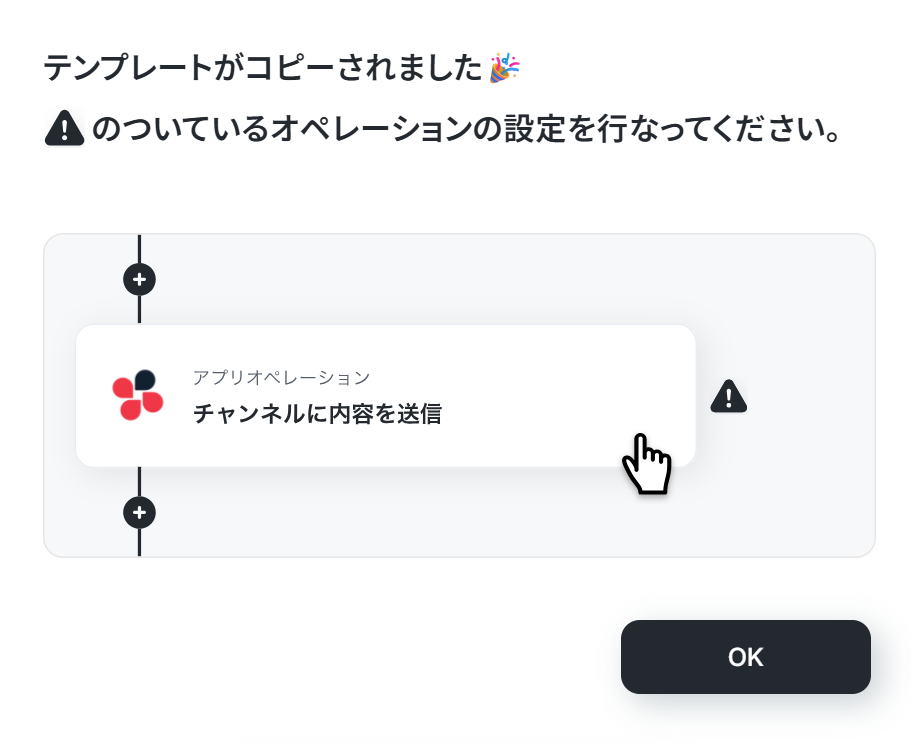
ワークスペースに自動的にテンプレートがコピーされるので、次に表示された画面で「OK」をクリックしてください。
ステップ3:Gmailのトリガー設定
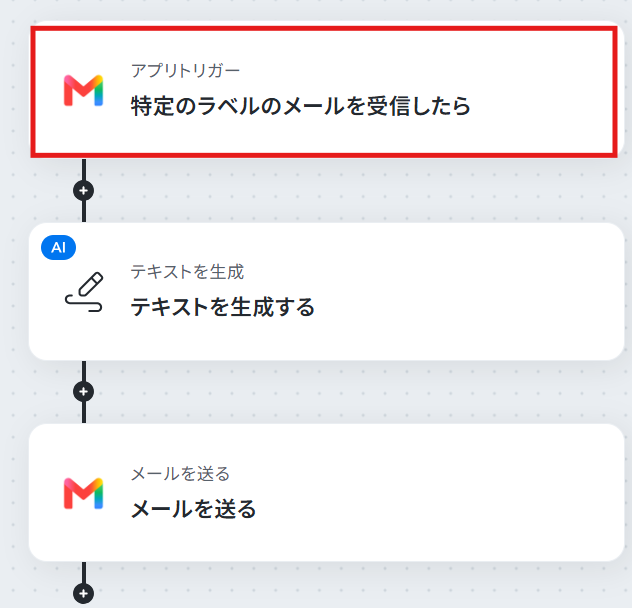
最初の設定です!以下の赤枠をクリックしてください。
クリックすると以下のような画面に移ります。
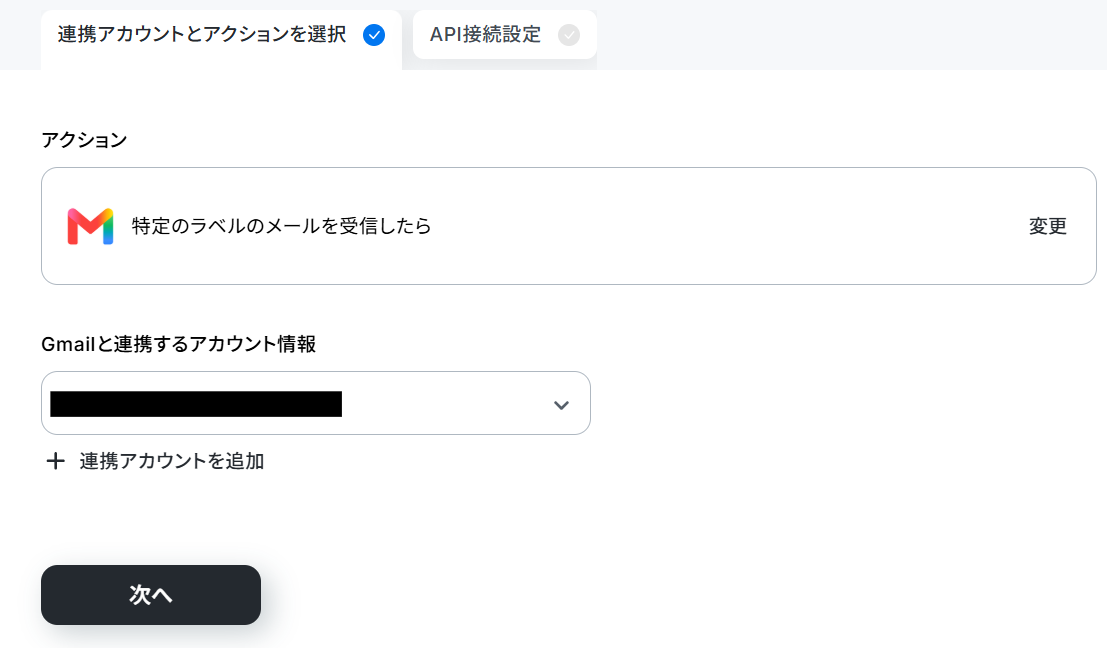
連携するアカウント情報を確認し、タイトルは必要に応じて変更してください。
トリガーアクションは変更せず、「次へ」をクリックしましょう!
次に、アプリトリガーのAPI接続設定をします。ここでは、トリガーとなるGmailの受信設定を行います。
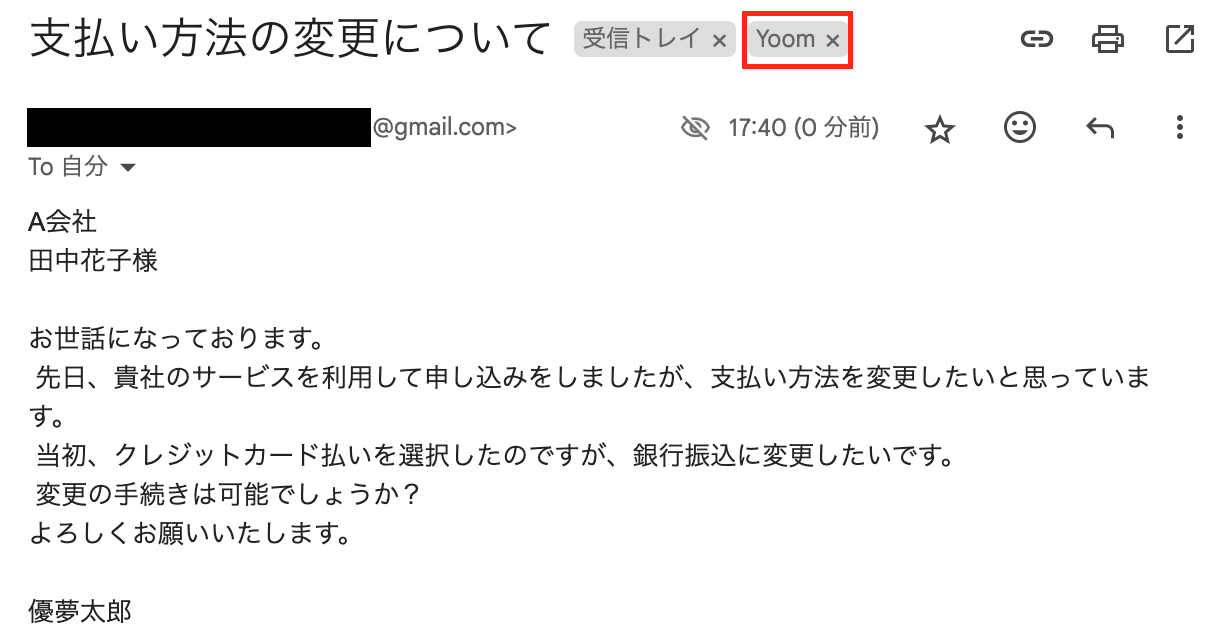
特定のラベルがついたメールがトリガーになるため、ラベル作成がまだの方はGmailの画面に移り、作成しましょう!
※赤枠のラベルを作成し、振り分けられるように設定しました。
また、今回は以下のメールを受信した想定で進めていきます。
Gmailで設定が完了したら、Yoomの画面に戻り、各項目を入力しましょう。
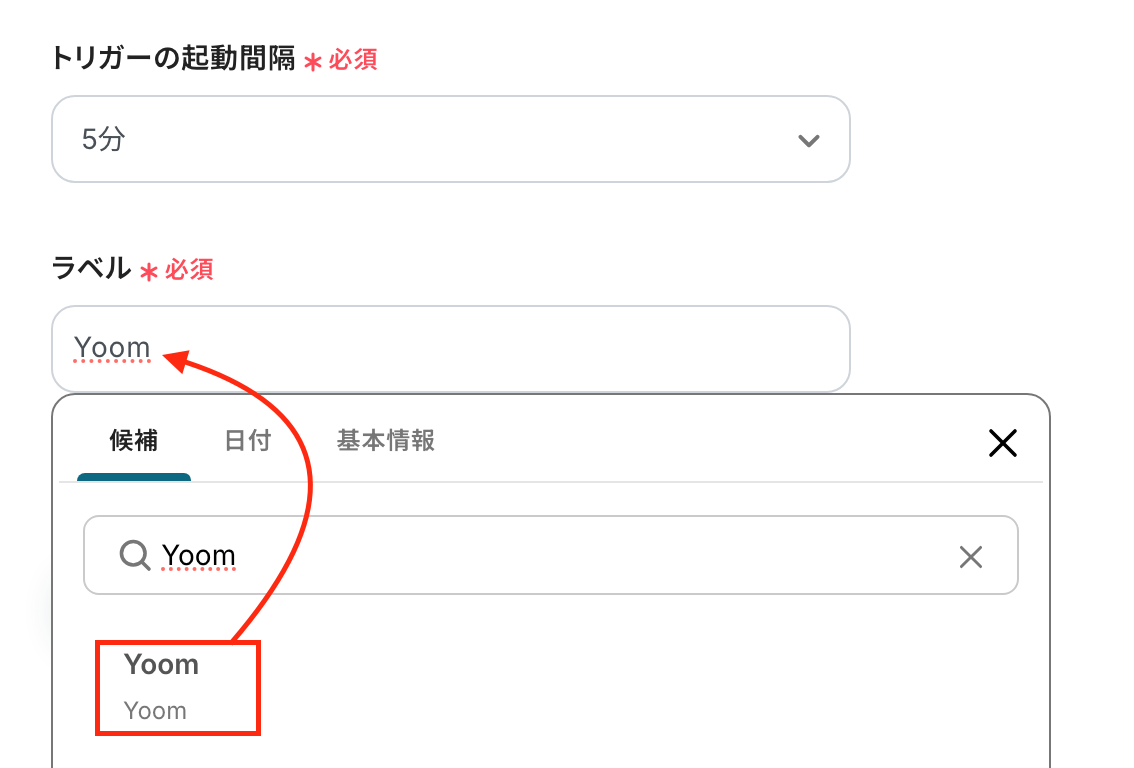
- 「トリガーの起動時間」を設定しましょう。
※プランによって起動間隔の選択内容が異なるため、ご注意下さい。 - 「ラベル」は候補から先ほど作成したラベルを選択しましょう。
以下の画像のように、入力欄をクリックして表示される候補から入力できます。
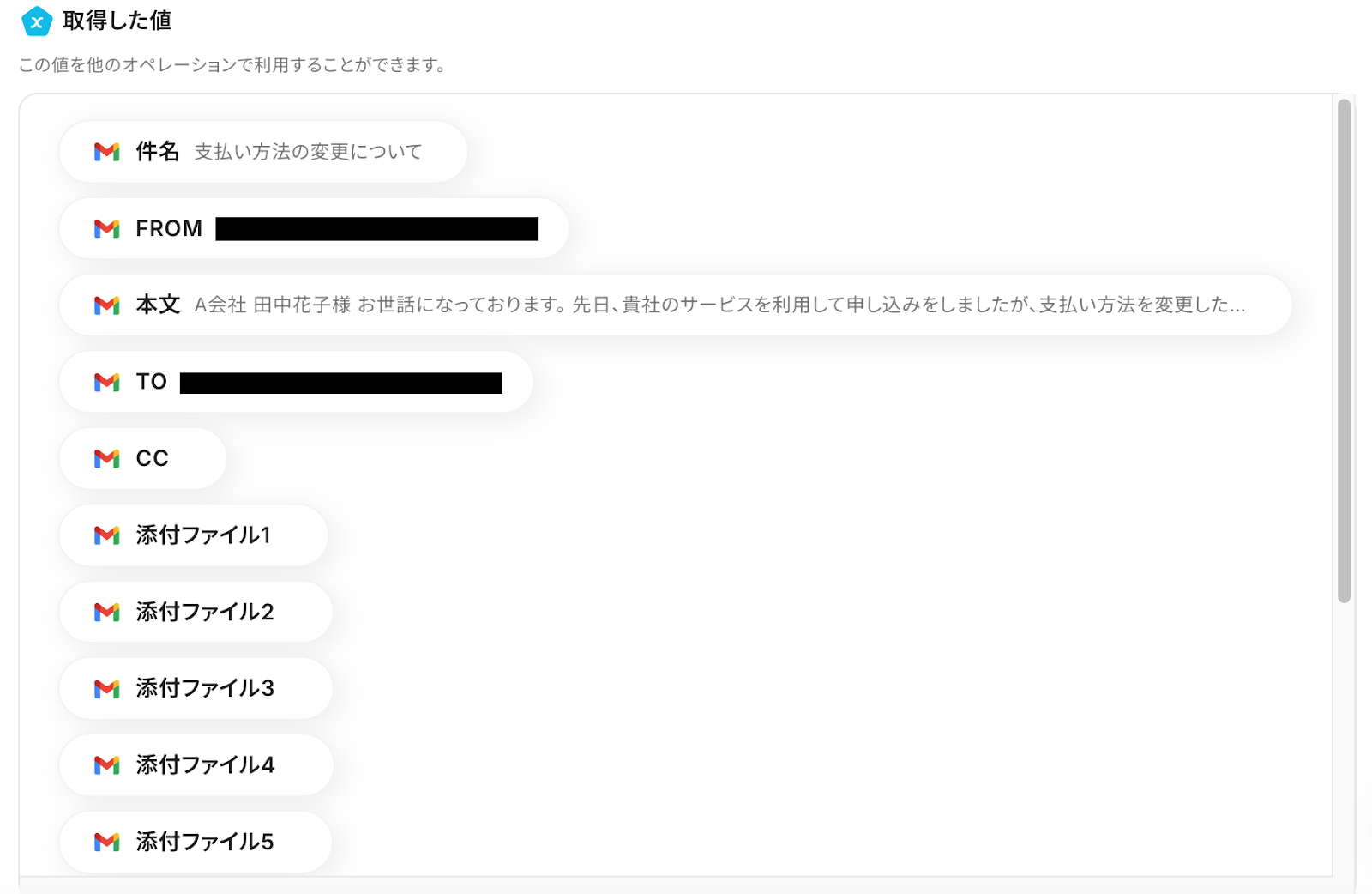
入力が完了したら、「テスト」をクリックしましょう。テストが成功すると、以下のように取得した値にメール内容が表示されます。
先ほどテスト送信したメールの内容が反映されていれば、OKです。
※取得した値とは?
トリガーやオペレーション設定時に、「テスト」を実行して取得した値のことを指します。
後続のオペレーション設定時の値として利用でき、フローボットを起動する度に変動した値となります。
最後に、「完了」をクリックしましょう。
ステップ4:テキストを生成する設定
以下の赤枠をクリックしてください。
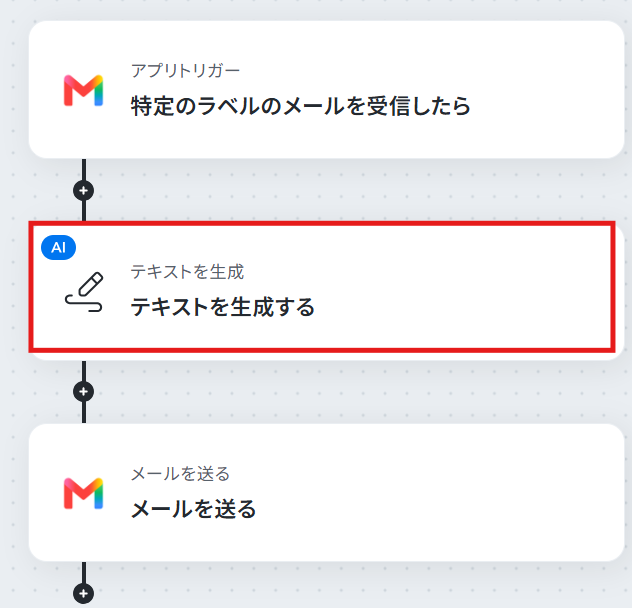
以下の画面が表示されるので、設定を確認しましょう。
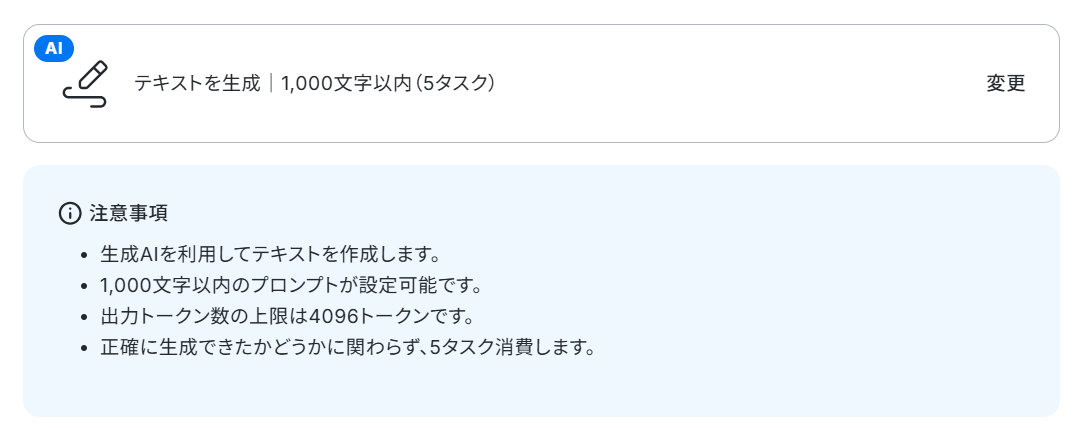
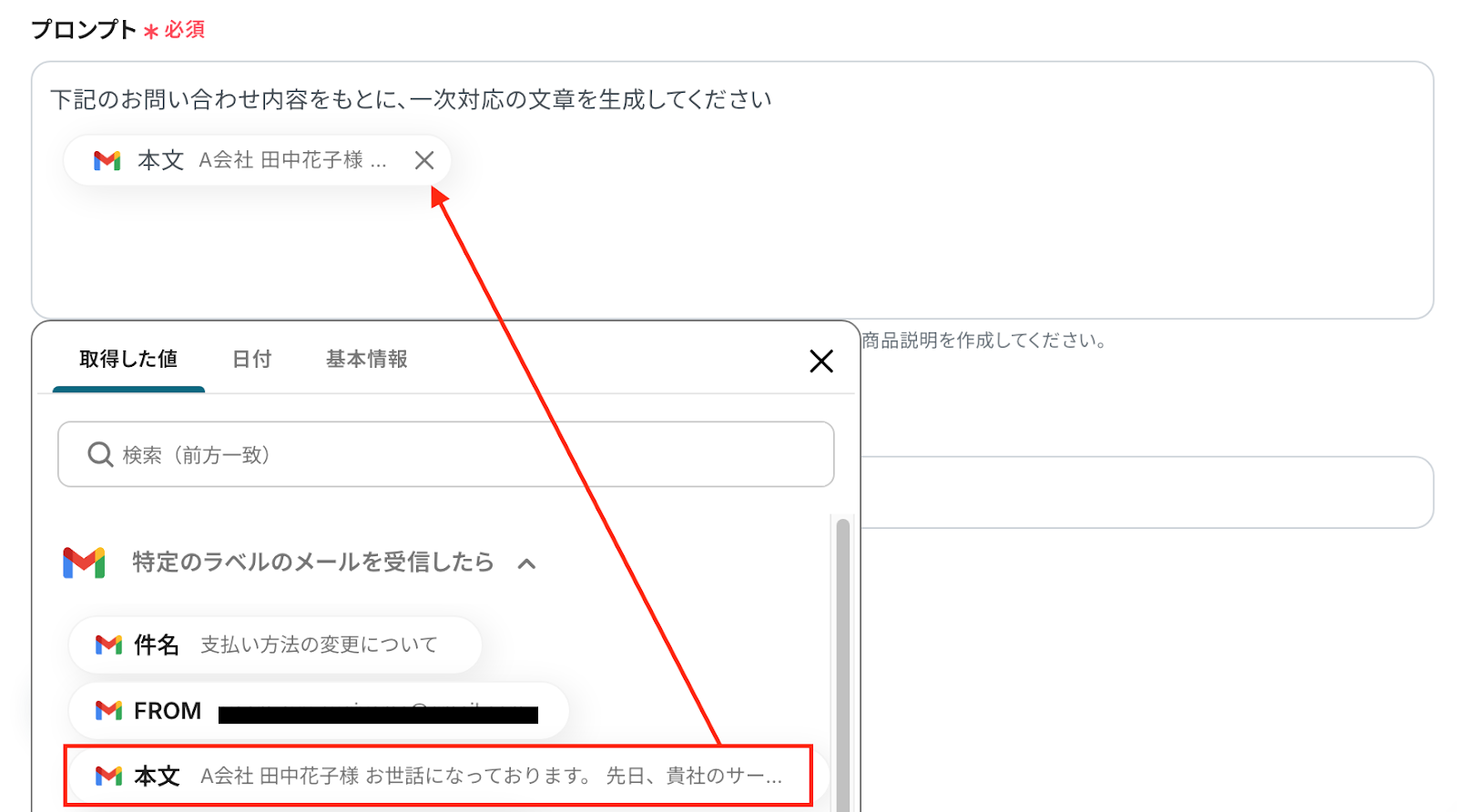
詳細設定の画面に遷移したら、AIでテキストを生成する際に使用するプロンプトを設定します。
以下の画像のように、任意で作成した文章と先ほど取得した値を組み合わせて設定してください。
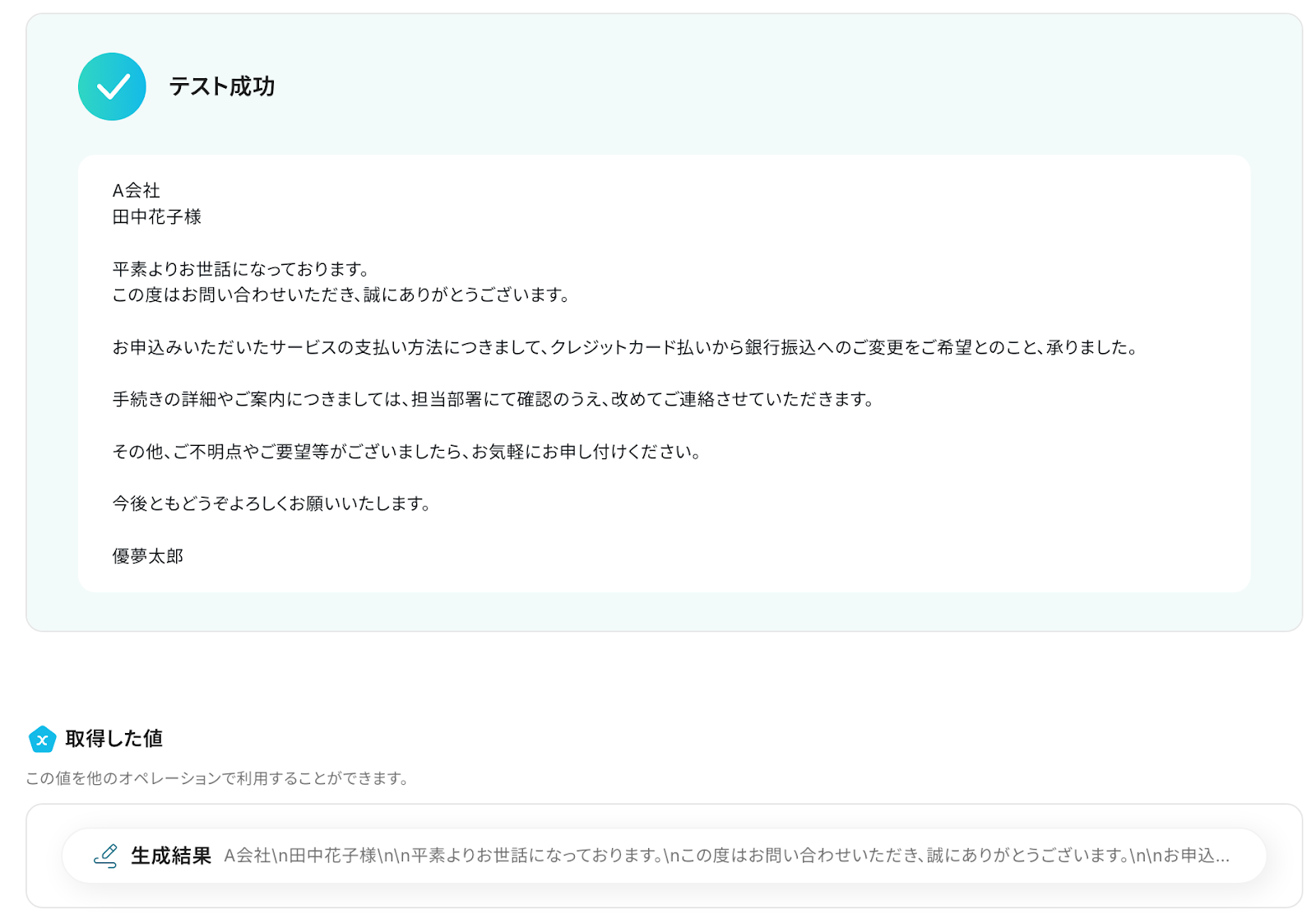
設定ができたら、「テスト」をクリックします。
成功し、取得した値に表示されました。
問題がなければ、「完了」をクリックしましょう。
ステップ5:Gmailに通知する設定
最後の設定です!以下の赤枠をクリックしましょう。
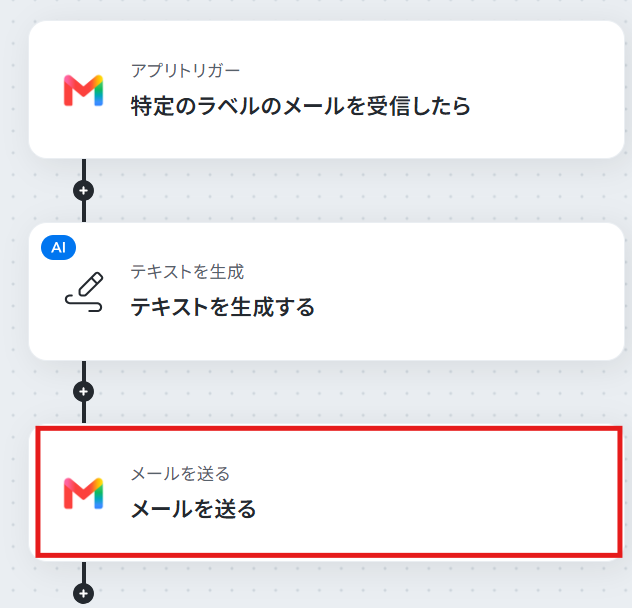
連携するアカウント情報が正しいかを確認します。
アクションはそのままで、画面を下にスクロールします。
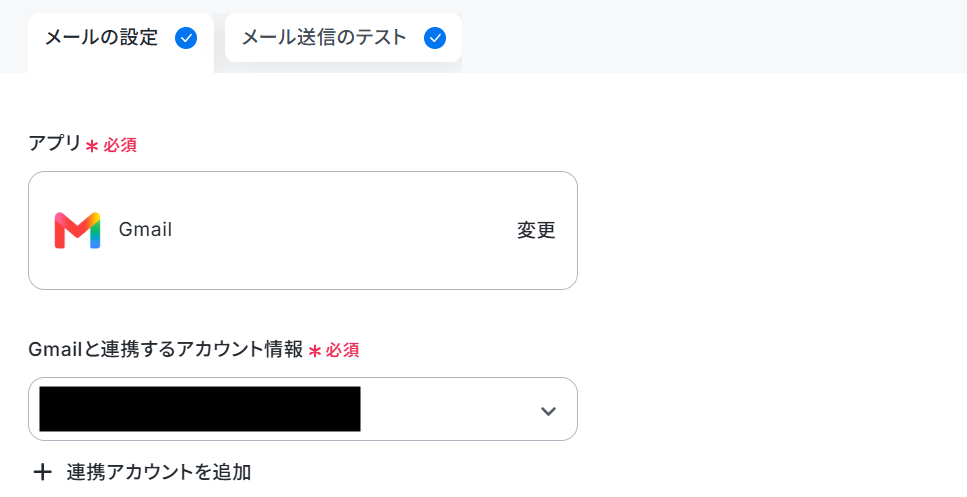
すると、以下の画面が表示されます。
必須項目を入力し、そのほかは任意で設定しましょう。
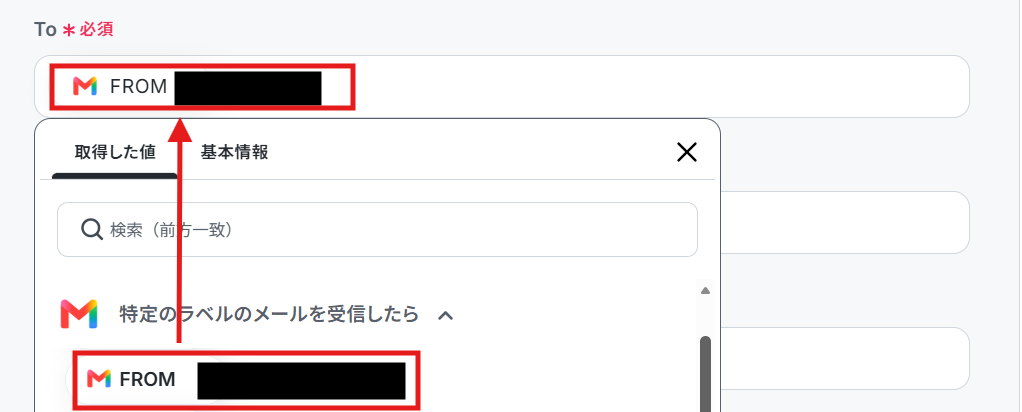
- To:通知先となるメールアドレスを設定
※入力欄をクリックして表示される値から引用可能です。 - CC/BCC:通知された情報を共有したいメールアドレスを設定
- 差出人の名前:差出人の名前を設定
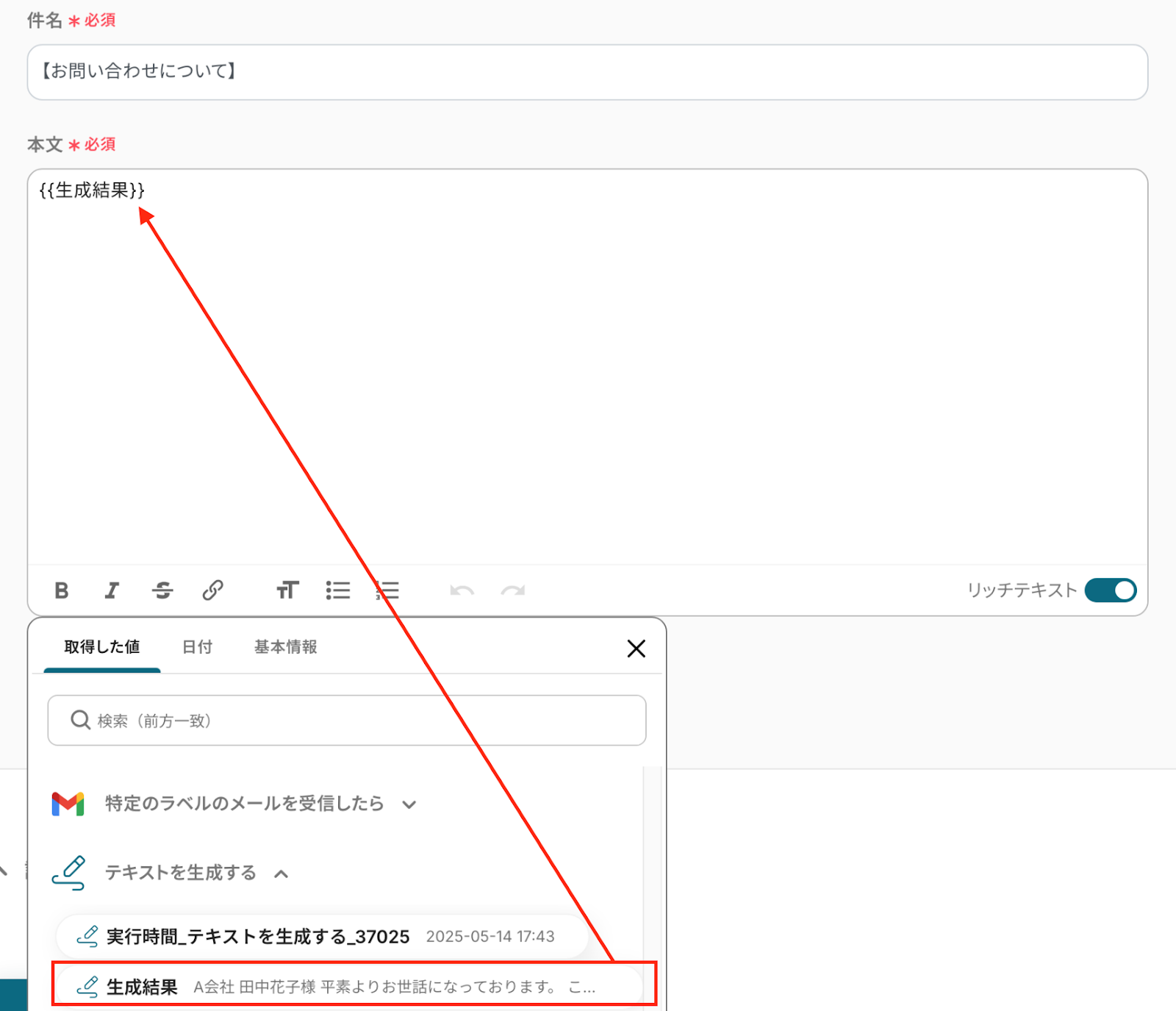
- 件名:通知されるメールの件名を任意で設定
「本文」の設定では、入力欄をクリックして表示される値を活用して設定しましょう!
入力が完了したら「次へ」をクリックします。
以下の画面が表示されたら、「メールの送信内容」を確認し、「テスト」をクリックします。
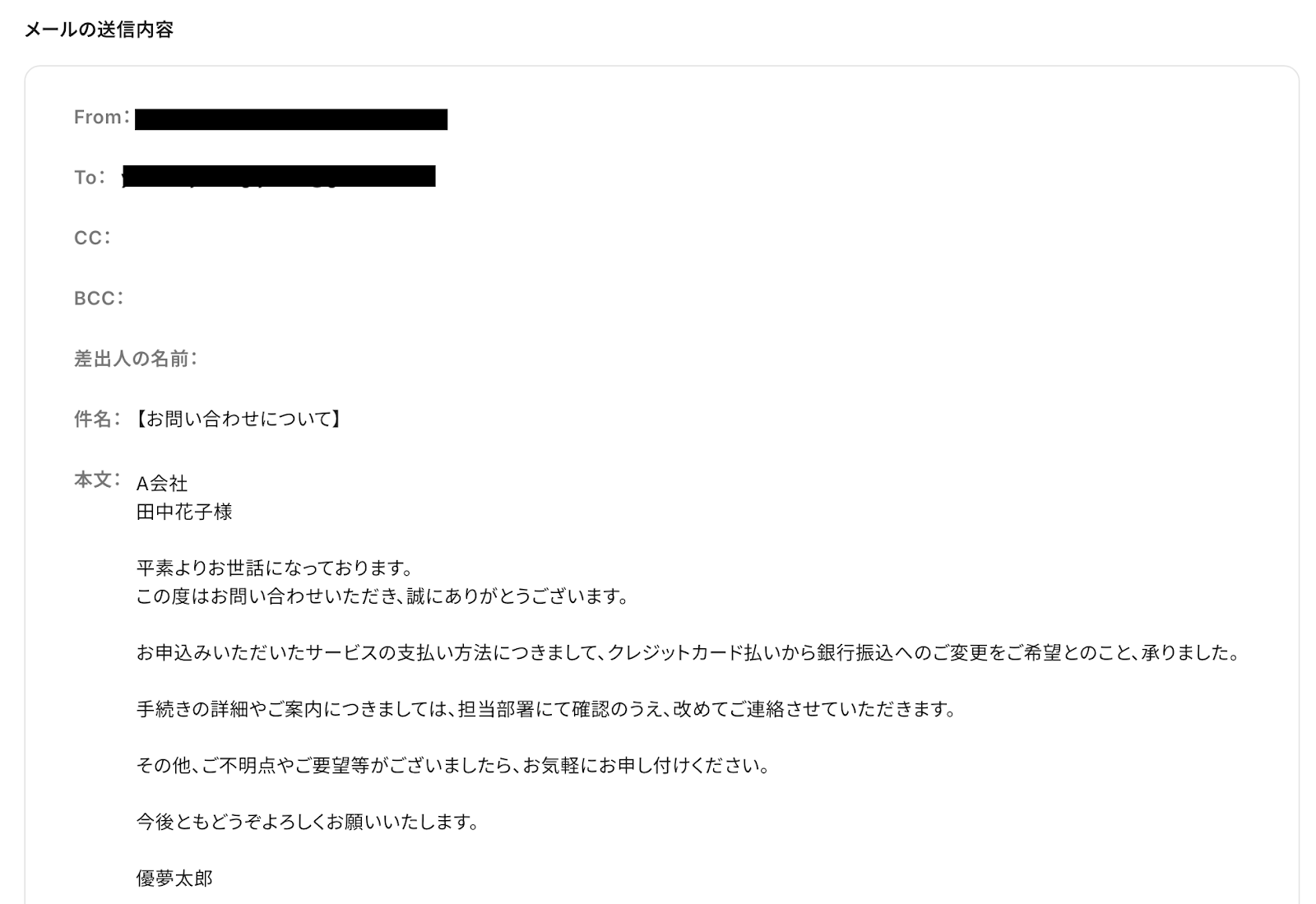
「テスト成功」と表示されたら、「完了」をクリックしましょう。
以上が【Gmailでお問い合わせがあったら、AIで顧客対応の文章を生成して返信する】方法でした!
ここまでお疲れ様でした!
ステップ6:トリガーをONに設定しフロー稼働の準備完了
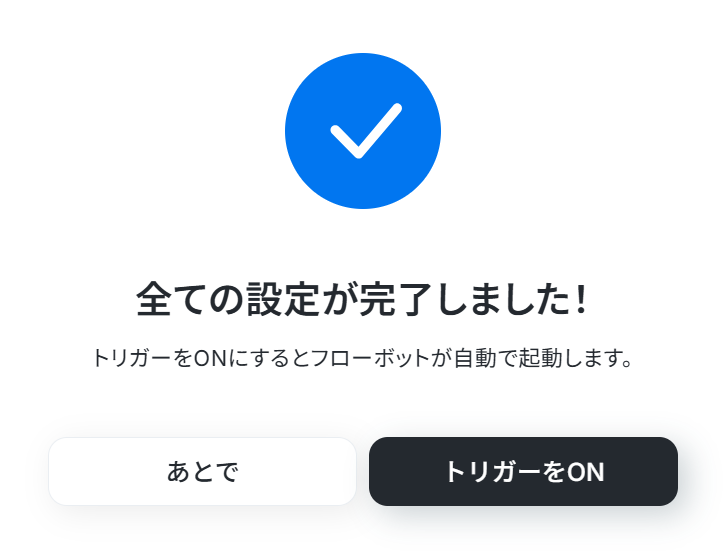
フロー画面に戻り、以下のようなメニューが表示されていれば、フローの設定は完了です。
早速フローを起動させる場合は、「トリガーをON」をクリックしましょう。
テキスト生成機能を使ったその他の自動化例
テキスト生成機能を活用することで、様々な業務の自動化が可能になります。
テキスト生成機能を使った自動化例
OutlookやGmailで受信した問い合わせ内容をAIが自動で解析し、最適な返信文を生成して自動返信することができます。
GoogleフォームやJotformなどのフォームツールと連携すれば、フォーム経由の問い合わせにも対応でき、Zoho Mailを通じて自動返信を行う仕組みも構築可能です。
■概要
日々の業務で受信する大量の問い合わせメールに対し、一つひとつ手作業で返信するのは時間と手間がかかるのではないでしょうか。特に定型的な内容のメール対応に追われ、本来注力すべき業務に時間を割けないこともあります。このワークフローを活用すれば、Outlookで受信した特定のメール内容をAIが自動で解析し、返信文を生成して送信するため、メール対応業務の負担を軽減し、業務効率化に貢献します。
■このテンプレートをおすすめする方
- Outlookでの定型的なメール返信作業に多くの時間を費やしている方
- AIを活用して、顧客からの問い合わせ対応を効率化したいと考えている方
- メールの返信漏れや対応の遅延といったヒューマンエラーを防ぎたい方
■このテンプレートを使うメリット
- Outlookで特定のメールを受信すると、AIによる返信文の生成から送信までが自動で行われるため、これまで手作業に費やしていた時間を短縮できます。
- 定型的な返信業務を自動化することで、対応漏れや返信内容の誤りといった人為的なミスの発生リスクを軽減することに繋がります。
■フローボットの流れ
- はじめに、OutlookをYoomと連携します。
- 次に、トリガーでOutlookを選択し、「特定の件名のメールを受信したら」というアクションを設定します。
- 次に、オペレーションでAI機能の「テキストを生成する」を設定し、受信したメールの内容を元に返信文を生成するよう指示します。
- 最後に、オペレーションでOutlookの「メールを送る」を設定し、AIが生成したテキストを本文に含めて自動で返信します。
※「トリガー」:フロー起動のきっかけとなるアクション、「オペレーション」:トリガー起動後、フロー内で処理を行うアクション
■このワークフローのカスタムポイント
- Outlookのトリガー設定では、フローを起動するメールの件名に含まれるキーワードや対象のメールフォルダID、フローの起動間隔を任意で設定してください。
- AI機能の「テキストを生成する」では、受信したメールの本文などのアウトプットを活用して、より精度の高い返信文を生成するためのプロンプトを自由に設計できます。
- Outlookでメールを送信するアクションでは、件名や本文の内容を自由に設定できます。AIが生成したテキストなどのアウトプットを活用して設定してください。
■注意事項
- OutlookとYoomを連携してください。
- Microsoft365(旧Office365)には、家庭向けプランと一般法人向けプラン(Microsoft365 Business)があり、一般法人向けプランに加入していない場合には認証に失敗する可能性があります。
- トリガーは5分、10分、15分、30分、60分の間隔で起動間隔を選択できます。
- プランによって最短の起動間隔が異なりますので、ご注意ください。
■概要
Gmailで受信する特定のお問い合わせや通知に対し、一件ずつ内容を確認して返信する作業に手間を感じていませんか。このワークフローを活用すれば、特定のキーワードを含むメールの受信をきっかけに、AIが内容を解析して返信文を生成し、自動で送信まで完結させることが可能です。手作業によるメール対応の手間を省き、業務の効率化を実現します。
■このテンプレートをおすすめする方
- Gmailでの問い合わせ対応に多くの時間を費やしているカスタマーサポート担当者の方
- AIを活用してメール返信業務の効率化や品質の均一化を図りたいと考えている方
- 定型的なメール対応から解放され、より重要な業務に時間を活用したいビジネスパーソン
■このテンプレートを使うメリット
- Gmailでのメール確認から返信までの一連の作業が自動化されるため、これまで手作業で行っていた対応時間を短縮することができます。
- AIがルールに基づいて返信内容を生成するため、担当者による対応のばらつきや返信漏れなどのヒューマンエラーを防ぎます。
■フローボットの流れ
- はじめに、GmailをYoomと連携します。
- 次に、トリガーでGmailを選択し、「特定のキーワードに一致するメールを受信したら」というアクションを設定し、自動化のきっかけとなるメールの条件を指定します。
- 次に、オペレーションでAI機能の「テキストを生成する」アクションを設定し、受信したメール内容を元に返信文案を作成するようAIに指示します。
- 最後に、オペレーションで再度Gmailを選択し、「メールを送る」アクションを設定します。AIが生成したテキストを本文に設定し、自動でメールを返信します。
※「トリガー」:フロー起動のきっかけとなるアクション、「オペレーション」:トリガー起動後、フロー内で処理を行うアクション
■このワークフローのカスタムポイント
- Gmailのトリガー設定では、自動化の対象としたいメールに含まれるキーワードや、フローボットがメールをチェックする起動間隔を任意で設定してください。
- AI機能の「テキストを生成する」では、プロンプトを自由に設定できます。受信メールの本文などのアウトプットを活用し、生成したい返信内容を具体的に指示してください。
- Gmailでメールを送るアクションでは、宛先や件名、本文などを自由に設定できます。前のステップでAIが生成したテキストをアウトプットとして本文に設定することが可能です。
■注意事項
- GmailとYoomを連携してください。
- トリガーは5分、10分、15分、30分、60分の間隔で起動間隔を選択できます。
- プランによって最短の起動間隔が異なりますので、ご注意ください。
■概要Googleフォームからいただくお問い合わせへの返信対応は、内容の確認や文面の作成に時間がかかり、担当者の負担になりがちではないでしょうか。このワークフローを活用すれば、フォームに送信された内容をAIが解析し、適切な回答文を自動で作成してGmailから返信できます。これにより、問い合わせ対応の効率化と迅速な一次対応を実現します。
■このテンプレートをおすすめする方- Googleフォームで日々受け付ける問い合わせ対応に、時間と手間を感じている方
- AIを活用して、カスタマーサポート業務の品質向上と効率化を両立させたい方
- 手作業での返信による対応漏れや、回答内容のばらつきを防ぎたいと考えている方
■このテンプレートを使うメリット- フォームへの投稿から返信までが自動化されるため、担当者が問い合わせ内容の確認や返信文の作成に費やしていた時間を短縮できます。
- AIが設定された指示に基づき回答を生成するため、担当者による対応品質のばらつきを防ぎ、業務の属人化解消に繋がります。
■フローボットの流れ- はじめに、GoogleフォームとGmailをYoomと連携します。
- 次に、トリガーでGoogleフォームを選択し、新しい回答が送信されたらフローが起動するように設定します。
- 続いて、オペレーションでAI機能の「テキストを生成する」アクションを設定し、フォームで受け付けた内容を元に返信メールの文章を作成するよう指示します。
- 最後に、オペレーションでGmailの「メールを送る」アクションを設定し、AIが生成した文章を本文として問い合わせ元に自動で送信します。
※「トリガー」:フロー起動のきっかけとなるアクション、「オペレーション」:トリガー起動後、フロー内で処理を行うアクション
■このワークフローのカスタムポイント- Googleフォームのトリガー設定では、連携の対象としたいフォームを任意で指定してください。
- AI機能でテキストを生成するアクションでは、問い合わせ内容に応じてどのような返信文を作成するか、プロンプトの内容や生成言語を自由に設定してください。
- Gmailでメールを送信するアクションでは、送信するメールの件名や本文を自由にカスタマイズできます。
■注意事項- GoogleフォームとYoomを連携してください。
- Googleフォームをトリガーとして使用した際の回答内容を取得する方法は「Googleフォームトリガーで、回答内容を取得する方法」を参照ください。
- トリガーは5分、10分、15分、30分、60分の間隔で起動間隔を選択できます。
- プランによって最短の起動間隔が異なりますので、ご注意ください。
■概要Jotformで受け付けた問い合わせへの返信対応は、迅速さが求められる一方で、手作業での対応は担当者の負担になったり、対応漏れが発生したりするケースも少なくありません。このワークフローを活用すれば、Jotformでフォームが送信された際に、Zoho Mailから指定の内容を自動で返信することが可能になり、こうした問い合わせ対応に関する課題をスムーズに解消できます。
■このテンプレートをおすすめする方- Jotformで受け付けた問い合わせへの一次対応を自動化したいと考えている方
- 手動でのメール返信作業に時間がかかり、コア業務を圧迫しているご担当者様
- Zoho Mailを活用して、問い合わせへの返信対応の漏れや遅延を防ぎたい方
■このテンプレートを使うメリット- Jotformへのフォーム送信後、即座にZoho Mailで自動返信されるため、手作業での対応時間を削減し、迅速な顧客対応を実現します。
- 自動で返信処理が行われることで、対応漏れや遅延といったヒューマンエラーを防ぎ、顧客満足度の向上に繋がります。
■フローボットの流れ- はじめに、JotformとZoho MailをYoomと連携します。
- 次に、トリガーでJotformを選択し、「フォームが送信されたら」というアクションを設定します。
- 続いて、オペレーションでJotformの「最新の回答を取得する」アクションを設定し、送信されたフォームの内容を取得します。
- その後、オペレーションでコマンドオペレーションの「分岐」を設定し、特定の条件に応じて後続の処理を分岐させます。
- 最後に、オペレーションでZoho Mailの「メールを送信」アクションを設定し、取得した情報をもとにメールを自動送信します。
※「トリガー」:フロー起動のきっかけとなるアクション、「オペレーション」:トリガー起動後、フロー内で処理を行うアクション
■このワークフローのカスタムポイント- Zoho Mailの「メールを送信」アクションを設定する際に、送信元として利用するアカウントIDを任意で指定してください。
- 同じくZoho Mailのアクション内で、送信者(From)と受信者(To)のメールアドレスをそれぞれ任意の内容で設定してください。
■注意事項- Jotform、Zoho MailのそれぞれとYoomを連携してください。
- JotformのWebhook設定および回答取得の方法は「JotformのWebhook設定と最新回答取得方法について」をご参照ください。
- 分岐はパーソナルプラン以上のプランでご利用いただける機能(オペレーション)となっております。フリープランの場合は設定しているフローボットのオペレーションはエラーとなりますので、ご注意ください。
- パーソナルプランなどの有料プランは、2週間の無料トライアルを行うことが可能です。無料トライアル中には制限対象のアプリや機能(オペレーション)を使用することができます。詳しくは、料金プランのページをご参照ください。
■概要フォームから届く問い合わせ、一つひとつ内容を確認して手作業で返信するのは時間がかかるのではないでしょうか。同じような内容の問い合わせも多く、定型業務でありながら丁寧な対応が求められるため、担当者の負担になりがちです。このワークフローを活用すれば、フォームで受信した内容をAIが解析し、問い合わせ内容に応じたメールを自動で返信するため、こうした問い合わせ対応の課題を解消できます。
■このテンプレートをおすすめする方- フォームからの問い合わせ対応に多くの時間を割かれているカスタマーサポート担当者の方
- 受信した問い合わせ内容に応じて、迅速かつ適切な一次対応を自動化したいと考えている方
- AIを活用して、手作業による返信業務の効率化と品質向上を目指す業務改善担当者の方
■このテンプレートを使うメリット- フォーム受信からAIによる内容解析、メール返信までを自動化し、これまで手作業で行っていた問い合わせ対応の時間を短縮します。
- 手動での返信作業がなくなるため、返信漏れや内容の間違いといったヒューマンエラーのリスクを軽減し、対応品質の向上に繋がります。
■フローボットの流れ- はじめに、GmailをYoomと連携します。
- 次に、フォームトリガーを選択し、「フォームが送信されたら」というアクションを設定します。
- 続いて、オペレーションでAI機能を選択し、「テキストを生成する」アクションを設定し、フォームの受信内容を元に返信文を作成します。
- 最後に、オペレーションでGmailの「メールを送る」アクションを設定し、AIが生成したテキストを本文としてメールを自動送信します。
※「トリガー」:フロー起動のきっかけとなるアクション、「オペレーション」:トリガー起動後、フロー内で処理を行うアクション
■このワークフローのカスタムポイント- フォームトリガーでは、問い合わせフォームの質問項目を、自社の運用に合わせて自由に設定・変更してください。
- AI機能のオペレーションでは、問い合わせ内容に応じて最適な返信文を生成できるよう、プロンプトや言語を任意で設定してください。
- Gmailでメールを送信するアクションでは、件名や本文の内容を自由にカスタマイズし、AIが生成したテキストを組み込むことが可能です。
■注意事項- GmailとYoomを連携してください。
- フォーム機能はミニプラン以上でご利用いただけるアプリとなっております。フリープラン・パーソナルプランの場合は設定しているフローボットのオペレーションやデータコネクトはエラーとなりますので、ご注意ください。
- パーソナルプラン・ミニプラン・チームプラン・サクセスプランなどの有料プランは、2週間の無料トライアルを行うことが可能です。無料トライアル中には制限対象のアプリを使用することができます。
- トリガーは5分、10分、15分、30分、60分の間隔で起動間隔を選択できます。
- プランによって最短の起動間隔が異なりますので、ご注意ください。
■概要
日々の業務で受信する大量の問い合わせメールに対し、一つひとつ手作業で返信するのは時間と手間がかかるのではないでしょうか。特に定型的な内容のメール対応に追われ、本来注力すべき業務に時間を割けないこともあります。このワークフローを活用すれば、Outlookで受信した特定のメール内容をAIが自動で解析し、返信文を生成して送信するため、メール対応業務の負担を軽減し、業務効率化に貢献します。
■このテンプレートをおすすめする方
- Outlookでの定型的なメール返信作業に多くの時間を費やしている方
- AIを活用して、顧客からの問い合わせ対応を効率化したいと考えている方
- メールの返信漏れや対応の遅延といったヒューマンエラーを防ぎたい方
■このテンプレートを使うメリット
- Outlookで特定のメールを受信すると、AIによる返信文の生成から送信までが自動で行われるため、これまで手作業に費やしていた時間を短縮できます。
- 定型的な返信業務を自動化することで、対応漏れや返信内容の誤りといった人為的なミスの発生リスクを軽減することに繋がります。
■フローボットの流れ
- はじめに、OutlookをYoomと連携します。
- 次に、トリガーでOutlookを選択し、「特定の件名のメールを受信したら」というアクションを設定します。
- 次に、オペレーションでAI機能の「テキストを生成する」を設定し、受信したメールの内容を元に返信文を生成するよう指示します。
- 最後に、オペレーションでOutlookの「メールを送る」を設定し、AIが生成したテキストを本文に含めて自動で返信します。
※「トリガー」:フロー起動のきっかけとなるアクション、「オペレーション」:トリガー起動後、フロー内で処理を行うアクション
■このワークフローのカスタムポイント
- Outlookのトリガー設定では、フローを起動するメールの件名に含まれるキーワードや対象のメールフォルダID、フローの起動間隔を任意で設定してください。
- AI機能の「テキストを生成する」では、受信したメールの本文などのアウトプットを活用して、より精度の高い返信文を生成するためのプロンプトを自由に設計できます。
- Outlookでメールを送信するアクションでは、件名や本文の内容を自由に設定できます。AIが生成したテキストなどのアウトプットを活用して設定してください。
■注意事項
- OutlookとYoomを連携してください。
- Microsoft365(旧Office365)には、家庭向けプランと一般法人向けプラン(Microsoft365 Business)があり、一般法人向けプランに加入していない場合には認証に失敗する可能性があります。
- トリガーは5分、10分、15分、30分、60分の間隔で起動間隔を選択できます。
- プランによって最短の起動間隔が異なりますので、ご注意ください。
■概要
Gmailで受信する特定のお問い合わせや通知に対し、一件ずつ内容を確認して返信する作業に手間を感じていませんか。このワークフローを活用すれば、特定のキーワードを含むメールの受信をきっかけに、AIが内容を解析して返信文を生成し、自動で送信まで完結させることが可能です。手作業によるメール対応の手間を省き、業務の効率化を実現します。
■このテンプレートをおすすめする方
- Gmailでの問い合わせ対応に多くの時間を費やしているカスタマーサポート担当者の方
- AIを活用してメール返信業務の効率化や品質の均一化を図りたいと考えている方
- 定型的なメール対応から解放され、より重要な業務に時間を活用したいビジネスパーソン
■このテンプレートを使うメリット
- Gmailでのメール確認から返信までの一連の作業が自動化されるため、これまで手作業で行っていた対応時間を短縮することができます。
- AIがルールに基づいて返信内容を生成するため、担当者による対応のばらつきや返信漏れなどのヒューマンエラーを防ぎます。
■フローボットの流れ
- はじめに、GmailをYoomと連携します。
- 次に、トリガーでGmailを選択し、「特定のキーワードに一致するメールを受信したら」というアクションを設定し、自動化のきっかけとなるメールの条件を指定します。
- 次に、オペレーションでAI機能の「テキストを生成する」アクションを設定し、受信したメール内容を元に返信文案を作成するようAIに指示します。
- 最後に、オペレーションで再度Gmailを選択し、「メールを送る」アクションを設定します。AIが生成したテキストを本文に設定し、自動でメールを返信します。
※「トリガー」:フロー起動のきっかけとなるアクション、「オペレーション」:トリガー起動後、フロー内で処理を行うアクション
■このワークフローのカスタムポイント
- Gmailのトリガー設定では、自動化の対象としたいメールに含まれるキーワードや、フローボットがメールをチェックする起動間隔を任意で設定してください。
- AI機能の「テキストを生成する」では、プロンプトを自由に設定できます。受信メールの本文などのアウトプットを活用し、生成したい返信内容を具体的に指示してください。
- Gmailでメールを送るアクションでは、宛先や件名、本文などを自由に設定できます。前のステップでAIが生成したテキストをアウトプットとして本文に設定することが可能です。
■注意事項
- GmailとYoomを連携してください。
- トリガーは5分、10分、15分、30分、60分の間隔で起動間隔を選択できます。
- プランによって最短の起動間隔が異なりますので、ご注意ください。

■このテンプレートをおすすめする方
- Googleフォームで日々受け付ける問い合わせ対応に、時間と手間を感じている方
- AIを活用して、カスタマーサポート業務の品質向上と効率化を両立させたい方
- 手作業での返信による対応漏れや、回答内容のばらつきを防ぎたいと考えている方
■このテンプレートを使うメリット
- フォームへの投稿から返信までが自動化されるため、担当者が問い合わせ内容の確認や返信文の作成に費やしていた時間を短縮できます。
- AIが設定された指示に基づき回答を生成するため、担当者による対応品質のばらつきを防ぎ、業務の属人化解消に繋がります。
■フローボットの流れ
- はじめに、GoogleフォームとGmailをYoomと連携します。
- 次に、トリガーでGoogleフォームを選択し、新しい回答が送信されたらフローが起動するように設定します。
- 続いて、オペレーションでAI機能の「テキストを生成する」アクションを設定し、フォームで受け付けた内容を元に返信メールの文章を作成するよう指示します。
- 最後に、オペレーションでGmailの「メールを送る」アクションを設定し、AIが生成した文章を本文として問い合わせ元に自動で送信します。
■このワークフローのカスタムポイント
- Googleフォームのトリガー設定では、連携の対象としたいフォームを任意で指定してください。
- AI機能でテキストを生成するアクションでは、問い合わせ内容に応じてどのような返信文を作成するか、プロンプトの内容や生成言語を自由に設定してください。
- Gmailでメールを送信するアクションでは、送信するメールの件名や本文を自由にカスタマイズできます。
■注意事項
- GoogleフォームとYoomを連携してください。
- Googleフォームをトリガーとして使用した際の回答内容を取得する方法は「Googleフォームトリガーで、回答内容を取得する方法」を参照ください。
- トリガーは5分、10分、15分、30分、60分の間隔で起動間隔を選択できます。
- プランによって最短の起動間隔が異なりますので、ご注意ください。

- Jotformで受け付けた問い合わせへの一次対応を自動化したいと考えている方
- 手動でのメール返信作業に時間がかかり、コア業務を圧迫しているご担当者様
- Zoho Mailを活用して、問い合わせへの返信対応の漏れや遅延を防ぎたい方
- Jotformへのフォーム送信後、即座にZoho Mailで自動返信されるため、手作業での対応時間を削減し、迅速な顧客対応を実現します。
- 自動で返信処理が行われることで、対応漏れや遅延といったヒューマンエラーを防ぎ、顧客満足度の向上に繋がります。
- はじめに、JotformとZoho MailをYoomと連携します。
- 次に、トリガーでJotformを選択し、「フォームが送信されたら」というアクションを設定します。
- 続いて、オペレーションでJotformの「最新の回答を取得する」アクションを設定し、送信されたフォームの内容を取得します。
- その後、オペレーションでコマンドオペレーションの「分岐」を設定し、特定の条件に応じて後続の処理を分岐させます。
- 最後に、オペレーションでZoho Mailの「メールを送信」アクションを設定し、取得した情報をもとにメールを自動送信します。
■このワークフローのカスタムポイント
- Zoho Mailの「メールを送信」アクションを設定する際に、送信元として利用するアカウントIDを任意で指定してください。
- 同じくZoho Mailのアクション内で、送信者(From)と受信者(To)のメールアドレスをそれぞれ任意の内容で設定してください。
- Jotform、Zoho MailのそれぞれとYoomを連携してください。
- JotformのWebhook設定および回答取得の方法は「JotformのWebhook設定と最新回答取得方法について」をご参照ください。
- 分岐はパーソナルプラン以上のプランでご利用いただける機能(オペレーション)となっております。フリープランの場合は設定しているフローボットのオペレーションはエラーとなりますので、ご注意ください。
- パーソナルプランなどの有料プランは、2週間の無料トライアルを行うことが可能です。無料トライアル中には制限対象のアプリや機能(オペレーション)を使用することができます。詳しくは、料金プランのページをご参照ください。
■このテンプレートをおすすめする方
- フォームからの問い合わせ対応に多くの時間を割かれているカスタマーサポート担当者の方
- 受信した問い合わせ内容に応じて、迅速かつ適切な一次対応を自動化したいと考えている方
- AIを活用して、手作業による返信業務の効率化と品質向上を目指す業務改善担当者の方
■このテンプレートを使うメリット
- フォーム受信からAIによる内容解析、メール返信までを自動化し、これまで手作業で行っていた問い合わせ対応の時間を短縮します。
- 手動での返信作業がなくなるため、返信漏れや内容の間違いといったヒューマンエラーのリスクを軽減し、対応品質の向上に繋がります。
■フローボットの流れ
- はじめに、GmailをYoomと連携します。
- 次に、フォームトリガーを選択し、「フォームが送信されたら」というアクションを設定します。
- 続いて、オペレーションでAI機能を選択し、「テキストを生成する」アクションを設定し、フォームの受信内容を元に返信文を作成します。
- 最後に、オペレーションでGmailの「メールを送る」アクションを設定し、AIが生成したテキストを本文としてメールを自動送信します。
■このワークフローのカスタムポイント
- フォームトリガーでは、問い合わせフォームの質問項目を、自社の運用に合わせて自由に設定・変更してください。
- AI機能のオペレーションでは、問い合わせ内容に応じて最適な返信文を生成できるよう、プロンプトや言語を任意で設定してください。
- Gmailでメールを送信するアクションでは、件名や本文の内容を自由にカスタマイズし、AIが生成したテキストを組み込むことが可能です。
■注意事項
- GmailとYoomを連携してください。
- フォーム機能はミニプラン以上でご利用いただけるアプリとなっております。フリープラン・パーソナルプランの場合は設定しているフローボットのオペレーションやデータコネクトはエラーとなりますので、ご注意ください。
- パーソナルプラン・ミニプラン・チームプラン・サクセスプランなどの有料プランは、2週間の無料トライアルを行うことが可能です。無料トライアル中には制限対象のアプリを使用することができます。
- トリガーは5分、10分、15分、30分、60分の間隔で起動間隔を選択できます。
- プランによって最短の起動間隔が異なりますので、ご注意ください。
まとめ
この記事では、「Gmailで受信した問い合わせにAIが自動返信する方法」について、ノーコードで実現できる具体的な手順をご紹介しました。
Gmailに届いた内容をAIが自動で解析し、返信文を生成して送信することで、返信作業にかかる時間を削減できるだけでなく、対応のスピード向上やヒューマンエラーの防止にもつながります。
Yoomには、今回ご紹介した自動返信フロー以外にも、さまざまな業務を効率化できるテンプレートが豊富にそろっています。
フォーム経由の問い合わせ対応や、通知・タスク管理との連携など、業務内容に合わせた自動化が簡単に実現できるのも魅力です。
「問い合わせ対応に時間を取られてしまう」「すぐに返信したいけれど手が回らない」とお悩みの方は、Yoomのテンプレートを活用した業務自動化をぜひ試してみてください。
まずはテンプレートを試してみて、その便利さを実感してみませんか?
👉 今すぐ無料でアカウントを発行する
プログラミング知識なしで手軽に構築できます。










