・
【ノーコードで実現】Hunterでメールアドレスの有効性を自動で検証する方法
「保有しているメアドリストが古くなっていて、有効なのかわからない…」
「メール配信のたびに、大量のバウンスメールの対応に追われてしまう…」
このように、メールアドレスリストの管理や有効性の確認作業に多くの時間を費やしていませんか?
もし、リストにあるメールアドレスの有効性を定期的に自動でチェックし、その結果をシートに反映できる仕組みがあればどうでしょう。
手作業による確認の手間を減らせるだけでなく常にクリーンなリストを維持できることで、メール配信の到達率を高め今まで以上に効果的なマーケティング活動に集中できるようになるかもしれません!
今回ご紹介する自動化は、ノーコードで簡単に設定できて手間や時間もかからない方法です。
ぜひ自動化を導入して作業をもっとラクにしませんか?
とにかく早く試したい方へ
Yoomにはメールアドレスの有効性を検証する業務フロー自動化のテンプレートが用意されているので、「まずは試してみたい!」という方は、以下のバナーをクリックして、すぐに自動化を体験してみましょう!
■概要メーリングリストの有効性を保つため、一つひとつ手作業でメールアドレスのステータスを確認していませんか?この作業は手間がかかるだけでなく、転記ミスなどのヒューマンエラーが発生する原因にもなりかねません。 このワークフローを活用すれば、定期的にGoogle スプレッドシートのリストに対してHunterでメアド検証を自動で実行し、結果をシートに反映させることが可能です。面倒な検証作業を自動化し、クリーンなリストを維持できます。■このテンプレートをおすすめする方- Google スプレッドシートのリストに対し、Hunterでのメアド検証を手作業で行っているマーケティング担当者の方
- 定期的なメアド検証で顧客リストの精度を保ち、営業やマーケティング活動の効率を高めたい方
- メーリングリストの管理を自動化し、配信エラーの削減と工数削減を両立したいと考えている方
■このテンプレートを使うメリット- 指定したスケジュールで自動的にHunterでのメアド検証が実行されるため、これまで手作業に費やしていた時間を短縮できます。
- 検証結果のステータス更新も自動で行われるため、手作業による転記ミスや更新漏れといったヒューマンエラーを防ぎ、リストの正確性を保ちます。
■フローボットの流れ- はじめに、Google スプレッドシートとHunterをYoomと連携します。
- 次に、トリガーでスケジュールトリガーを選択し、このワークフローを起動したい日時や頻度を設定します。
- 次に、オペレーションでGoogle スプレッドシートの「複数のレコードを取得する(最大300件)」アクションを設定し、検証対象のメールアドレスが記載されたリストを取得します。
- 次に、繰り返し機能を使って、取得したメールアドレス一つひとつに対して処理を行うよう設定します。
- 繰り返しの処理の中で、Hunterの「Email Verifier」アクションを設定し、メールアドレスの有効性を検証します。
- 最後に、オペレーションでGoogle スプレッドシートの「レコードを更新する」アクションを設定し、Hunterの検証結果を元のシートに反映させます。
※「トリガー」:フロー起動のきっかけとなるアクション、「オペレーション」:トリガー起動後、フロー内で処理を行うアクション
■このワークフローのカスタムポイント- スケジュールトリガーの設定では、ワークフローを起動する頻度(毎時、毎日、毎週など)や具体的な日時を任意で設定してください。
- Google スプレッドシートでメールアドレスリストを取得するアクション、および検証結果を更新するアクションでは、対象のスプレッドシートやシート名を任意で設定してください。
■注意事項- Google スプレッドシート、HunterのそれぞれとYoomを連携してください。
- 「同じ処理を繰り返す」オペレーションは、チームプラン・サクセスプランでのみご利用いただける機能となっております。フリープラン・ミニプランの場合は設定しているフローボットのオペレーションやデータコネクトはエラーとなりますので、ご注意ください。
- チームプランやサクセスプランなどの有料プランは、2週間の無料トライアルを行うことが可能です。無料トライアル中には制限対象のアプリや機能(オペレーション)を使用することができます。


- Google スプレッドシートのリストに対し、Hunterでのメアド検証を手作業で行っているマーケティング担当者の方
- 定期的なメアド検証で顧客リストの精度を保ち、営業やマーケティング活動の効率を高めたい方
- メーリングリストの管理を自動化し、配信エラーの削減と工数削減を両立したいと考えている方
- 指定したスケジュールで自動的にHunterでのメアド検証が実行されるため、これまで手作業に費やしていた時間を短縮できます。
- 検証結果のステータス更新も自動で行われるため、手作業による転記ミスや更新漏れといったヒューマンエラーを防ぎ、リストの正確性を保ちます。
- はじめに、Google スプレッドシートとHunterをYoomと連携します。
- 次に、トリガーでスケジュールトリガーを選択し、このワークフローを起動したい日時や頻度を設定します。
- 次に、オペレーションでGoogle スプレッドシートの「複数のレコードを取得する(最大300件)」アクションを設定し、検証対象のメールアドレスが記載されたリストを取得します。
- 次に、繰り返し機能を使って、取得したメールアドレス一つひとつに対して処理を行うよう設定します。
- 繰り返しの処理の中で、Hunterの「Email Verifier」アクションを設定し、メールアドレスの有効性を検証します。
- 最後に、オペレーションでGoogle スプレッドシートの「レコードを更新する」アクションを設定し、Hunterの検証結果を元のシートに反映させます。
■このワークフローのカスタムポイント
- スケジュールトリガーの設定では、ワークフローを起動する頻度(毎時、毎日、毎週など)や具体的な日時を任意で設定してください。
- Google スプレッドシートでメールアドレスリストを取得するアクション、および検証結果を更新するアクションでは、対象のスプレッドシートやシート名を任意で設定してください。
- Google スプレッドシート、HunterのそれぞれとYoomを連携してください。
- 「同じ処理を繰り返す」オペレーションは、チームプラン・サクセスプランでのみご利用いただける機能となっております。フリープラン・ミニプランの場合は設定しているフローボットのオペレーションやデータコネクトはエラーとなりますので、ご注意ください。
- チームプランやサクセスプランなどの有料プランは、2週間の無料トライアルを行うことが可能です。無料トライアル中には制限対象のアプリや機能(オペレーション)を使用することができます。
Google スプレッドシートのメールアドレスをHunterで検証するフローを作ってみよう
それではここから代表的な例として、定期的にGoogle スプレッドシートに記載されたメールアドレスの有効性をHunterで検証し、検証結果のステータスを自動で更新するフローを解説していきます!
ここではYoomを使用してノーコードで設定をしていくので、もしまだYoomのアカウントをお持ちでない場合は、こちらの登録フォームからアカウントを発行しておきましょう。
※今回連携するアプリの公式サイト:Hunter/Google スプレッドシート
[Yoomとは]
フローの作成方法
今回は大きく分けて以下のプロセスで作成します。
- Google スプレッドシートとHunterのマイアプリ連携
- テンプレートをコピー
- スケジュールトリガー設定とHunter、Google スプレッドシートのアクション設定
- トリガーをONにし、フローが起動するかを確認
ステップ1:HunterとGoogle スプレッドシートをマイアプリ連携
まずは基本的な設定方法を解説しているナビをご覧ください!
Google スプレッドシートは下記の手順で連携できます。
それではアプリごとの連携方法について解説していきます!
HunterとYoomの連携方法
Hunterを検索すると、新規登録画面が表示されます。
「アカウント名」と「アクセストークン」を設定し「追加ボタン」をクリックすると連携完了です!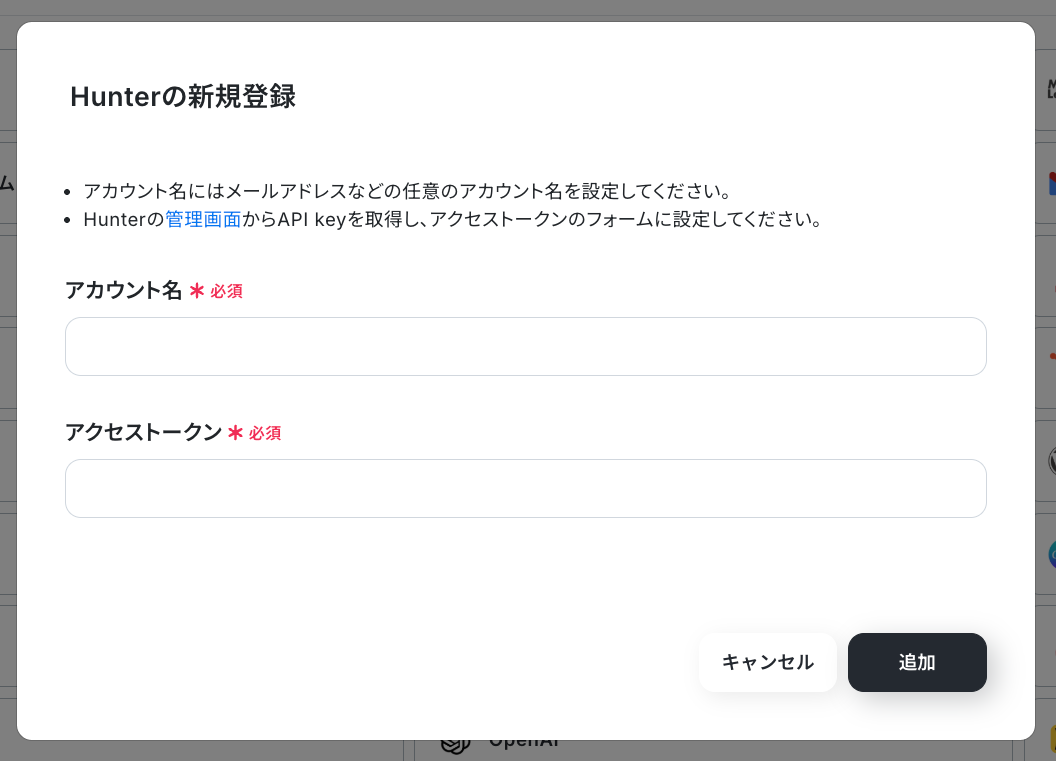
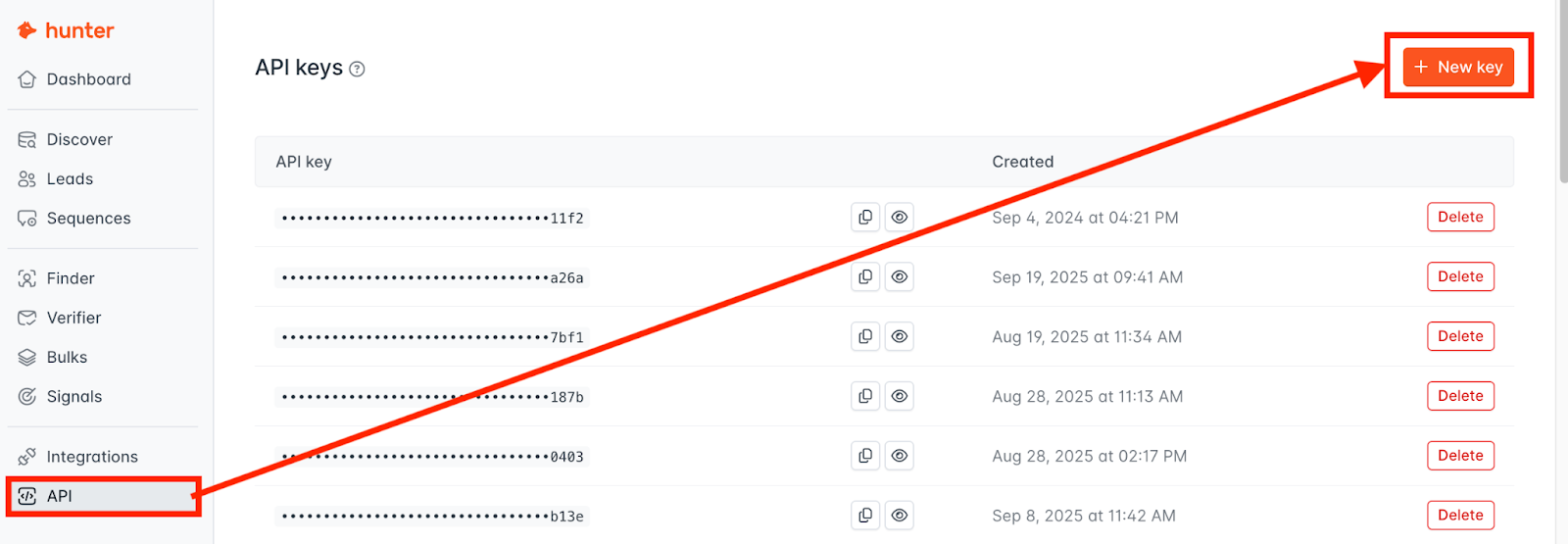
「アクセストークン」はHunterの管理画面からAPI keyを取得できます。
ステップ2:テンプレートをコピー
次に、今回使用するテンプレートをコピーします。
- 下のバナーの「試してみる」を押す。
- Yoomの登録がまだの場合は、登録を行う。
※すでに登録が完了している場合は、ログインしてください。
■概要メーリングリストの有効性を保つため、一つひとつ手作業でメールアドレスのステータスを確認していませんか?この作業は手間がかかるだけでなく、転記ミスなどのヒューマンエラーが発生する原因にもなりかねません。 このワークフローを活用すれば、定期的にGoogle スプレッドシートのリストに対してHunterでメアド検証を自動で実行し、結果をシートに反映させることが可能です。面倒な検証作業を自動化し、クリーンなリストを維持できます。■このテンプレートをおすすめする方- Google スプレッドシートのリストに対し、Hunterでのメアド検証を手作業で行っているマーケティング担当者の方
- 定期的なメアド検証で顧客リストの精度を保ち、営業やマーケティング活動の効率を高めたい方
- メーリングリストの管理を自動化し、配信エラーの削減と工数削減を両立したいと考えている方
■このテンプレートを使うメリット- 指定したスケジュールで自動的にHunterでのメアド検証が実行されるため、これまで手作業に費やしていた時間を短縮できます。
- 検証結果のステータス更新も自動で行われるため、手作業による転記ミスや更新漏れといったヒューマンエラーを防ぎ、リストの正確性を保ちます。
■フローボットの流れ- はじめに、Google スプレッドシートとHunterをYoomと連携します。
- 次に、トリガーでスケジュールトリガーを選択し、このワークフローを起動したい日時や頻度を設定します。
- 次に、オペレーションでGoogle スプレッドシートの「複数のレコードを取得する(最大300件)」アクションを設定し、検証対象のメールアドレスが記載されたリストを取得します。
- 次に、繰り返し機能を使って、取得したメールアドレス一つひとつに対して処理を行うよう設定します。
- 繰り返しの処理の中で、Hunterの「Email Verifier」アクションを設定し、メールアドレスの有効性を検証します。
- 最後に、オペレーションでGoogle スプレッドシートの「レコードを更新する」アクションを設定し、Hunterの検証結果を元のシートに反映させます。
※「トリガー」:フロー起動のきっかけとなるアクション、「オペレーション」:トリガー起動後、フロー内で処理を行うアクション
■このワークフローのカスタムポイント- スケジュールトリガーの設定では、ワークフローを起動する頻度(毎時、毎日、毎週など)や具体的な日時を任意で設定してください。
- Google スプレッドシートでメールアドレスリストを取得するアクション、および検証結果を更新するアクションでは、対象のスプレッドシートやシート名を任意で設定してください。
■注意事項- Google スプレッドシート、HunterのそれぞれとYoomを連携してください。
- 「同じ処理を繰り返す」オペレーションは、チームプラン・サクセスプランでのみご利用いただける機能となっております。フリープラン・ミニプランの場合は設定しているフローボットのオペレーションやデータコネクトはエラーとなりますので、ご注意ください。
- チームプランやサクセスプランなどの有料プランは、2週間の無料トライアルを行うことが可能です。無料トライアル中には制限対象のアプリや機能(オペレーション)を使用することができます。
- Google スプレッドシートのリストに対し、Hunterでのメアド検証を手作業で行っているマーケティング担当者の方
- 定期的なメアド検証で顧客リストの精度を保ち、営業やマーケティング活動の効率を高めたい方
- メーリングリストの管理を自動化し、配信エラーの削減と工数削減を両立したいと考えている方
- 指定したスケジュールで自動的にHunterでのメアド検証が実行されるため、これまで手作業に費やしていた時間を短縮できます。
- 検証結果のステータス更新も自動で行われるため、手作業による転記ミスや更新漏れといったヒューマンエラーを防ぎ、リストの正確性を保ちます。
- はじめに、Google スプレッドシートとHunterをYoomと連携します。
- 次に、トリガーでスケジュールトリガーを選択し、このワークフローを起動したい日時や頻度を設定します。
- 次に、オペレーションでGoogle スプレッドシートの「複数のレコードを取得する(最大300件)」アクションを設定し、検証対象のメールアドレスが記載されたリストを取得します。
- 次に、繰り返し機能を使って、取得したメールアドレス一つひとつに対して処理を行うよう設定します。
- 繰り返しの処理の中で、Hunterの「Email Verifier」アクションを設定し、メールアドレスの有効性を検証します。
- 最後に、オペレーションでGoogle スプレッドシートの「レコードを更新する」アクションを設定し、Hunterの検証結果を元のシートに反映させます。
■このワークフローのカスタムポイント
- スケジュールトリガーの設定では、ワークフローを起動する頻度(毎時、毎日、毎週など)や具体的な日時を任意で設定してください。
- Google スプレッドシートでメールアドレスリストを取得するアクション、および検証結果を更新するアクションでは、対象のスプレッドシートやシート名を任意で設定してください。
- Google スプレッドシート、HunterのそれぞれとYoomを連携してください。
- 「同じ処理を繰り返す」オペレーションは、チームプラン・サクセスプランでのみご利用いただける機能となっております。フリープラン・ミニプランの場合は設定しているフローボットのオペレーションやデータコネクトはエラーとなりますので、ご注意ください。
- チームプランやサクセスプランなどの有料プランは、2週間の無料トライアルを行うことが可能です。無料トライアル中には制限対象のアプリや機能(オペレーション)を使用することができます。
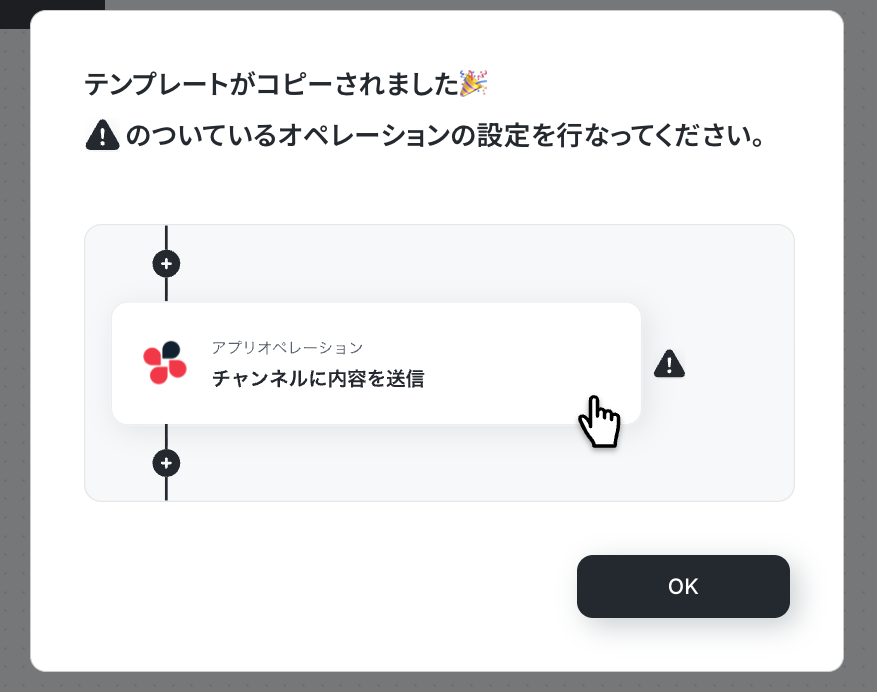
テンプレートがフローボット内の「マイプロジェクト」にコピーされると、このような画面が表示されます。
ステップ3:スケジュールトリガーの設定
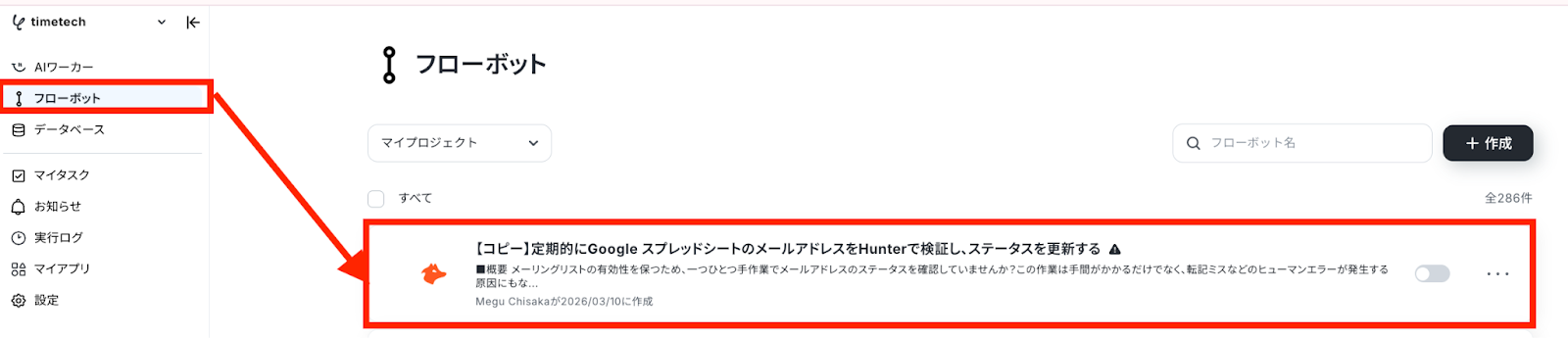
- コピーしたテンプレートを開く
左側にあるメニューの「フローボット」から、コピーしたテンプレートを開きます。
(※テンプレートをコピー後、すぐに設定する場合はテンプレートを開く操作は不要です。設定を中断した場合のみ「フローボット」から設定作業を再開してください!)
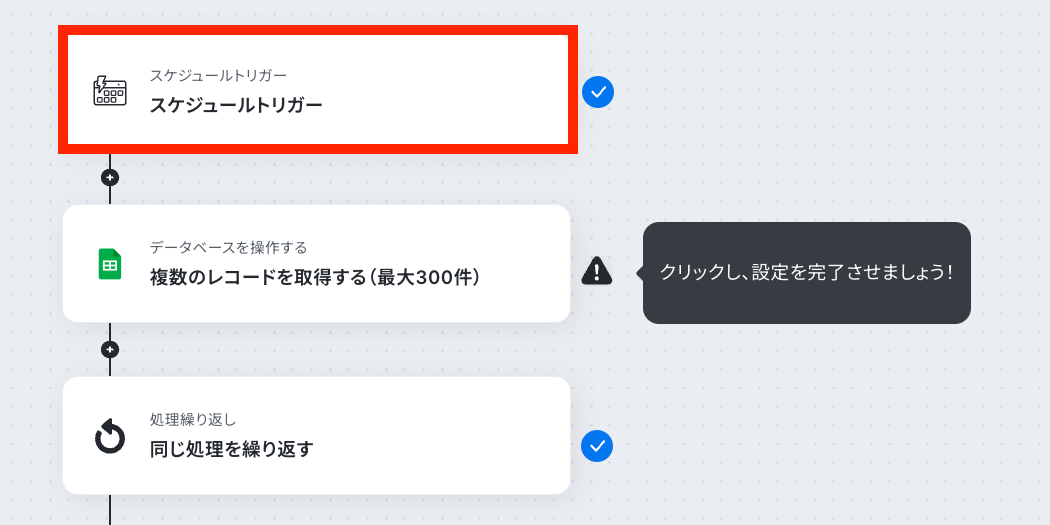
- スケジュールトリガーを開く
「スケジュールトリガー」をクリックします。
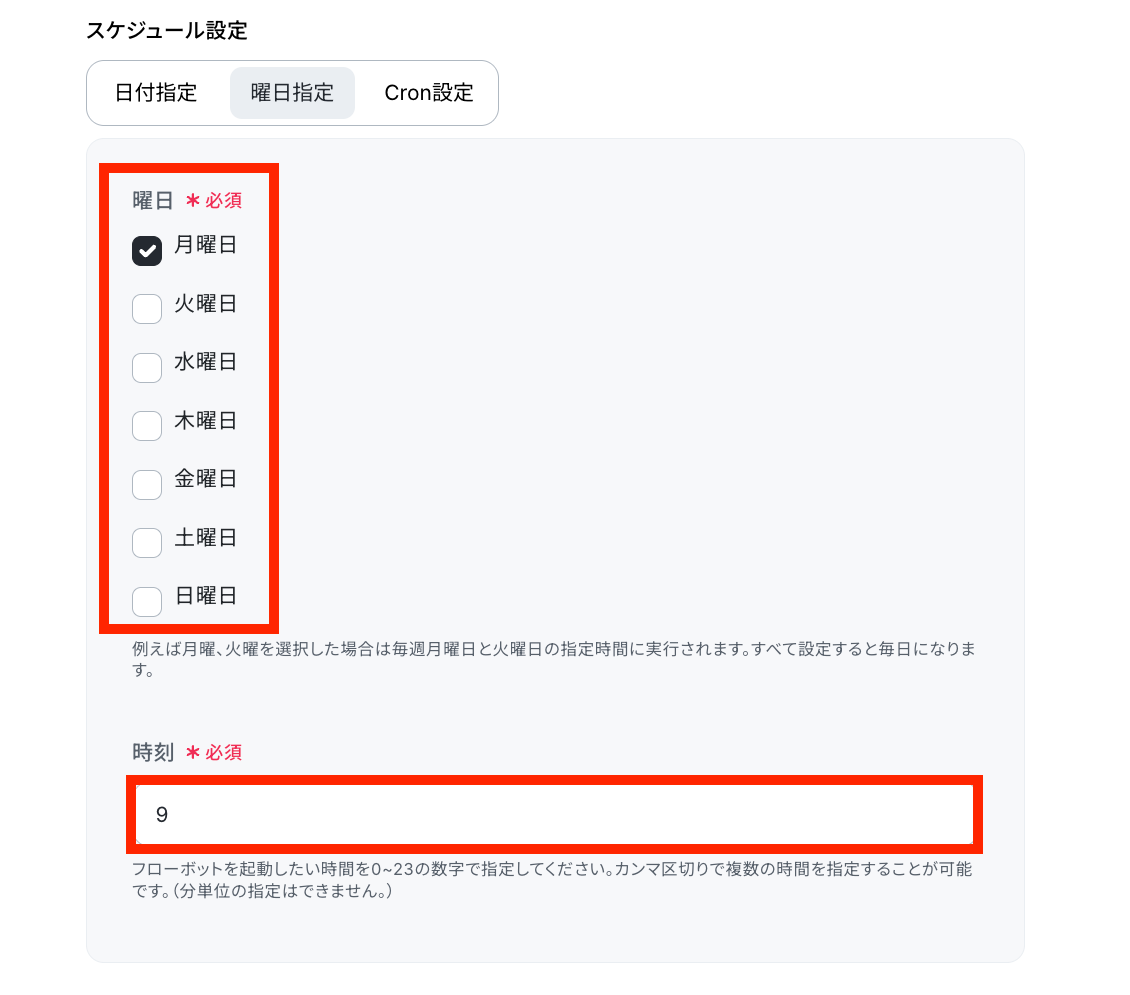
- スケジュールトリガーの条件設定をする
フローボットを起動したいタイミングを入力していきます。
テンプレートでは「毎週月曜日9時」にフローボットが起動される設定となっていますが、曜日(日付)や時間は必要に応じて変更してください!
設定を確認したら「完了」をクリックします。
※「Cronの設定」では、起動する時刻を分単位での設定など細かな設定が可能です。
Cron設定の設定方法をご確認ください。
ステップ4:Google スプレッドシートで複数のレコード取得設定
- 該当するアクションを開く
「複数のレコードを取得する(最大300件)」をクリックします。
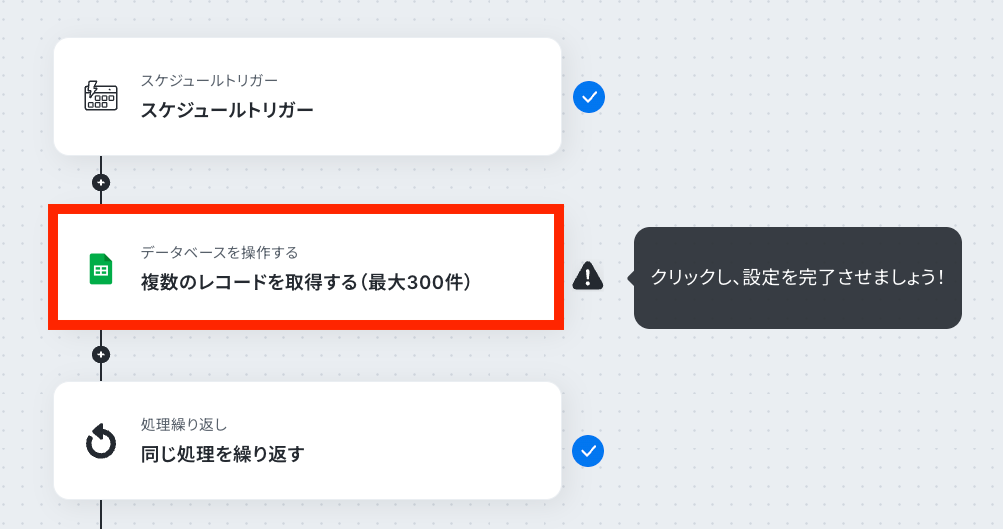
- 連携アカウントとアクションを選択する
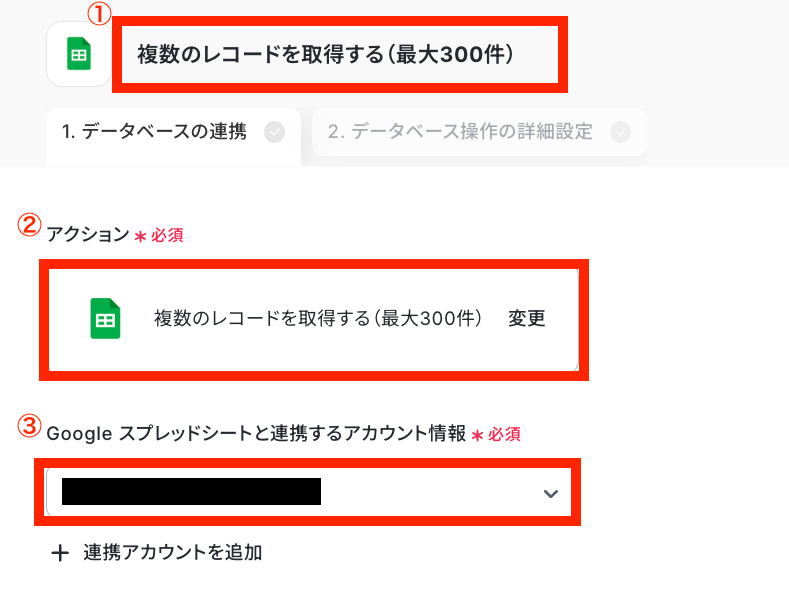
必要箇所を入力していきます。
①タイトル:必要に応じて変更可能です。分かりやすい名前に修正してもOKです!
②アクション:デフォルトで「複数のレコードを取得する(最大300件)」が選択されているのでそのままで問題ありません!
③Hunterと連携するアカウント情報:ステップ1で連携したアカウントが表示されていることを確認しましょう。
次に「データベースの連携」をします。
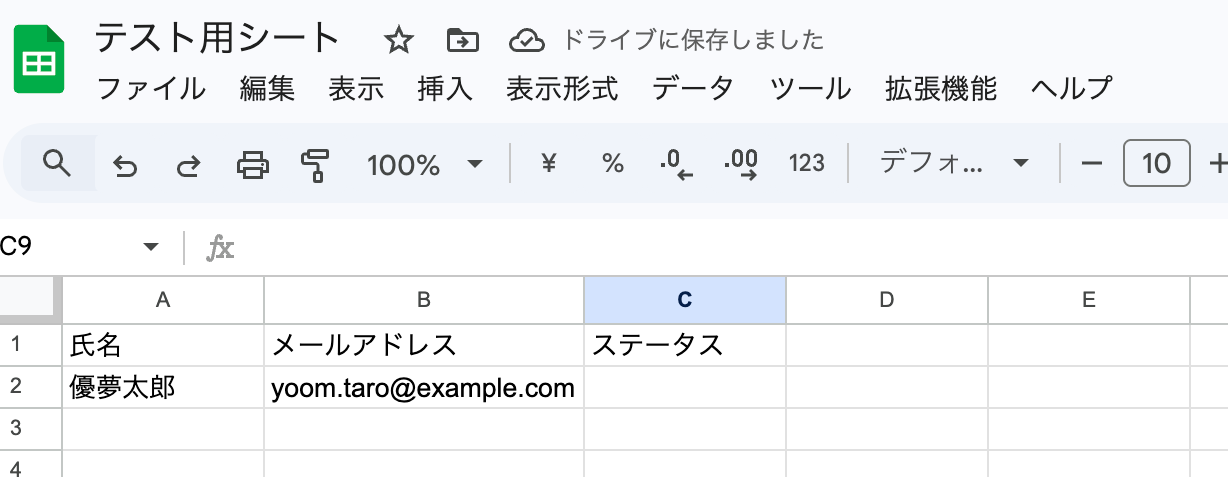
今回はテスト用に以下のようなシートを準備しました!
同じメールアドレスをHunterにも登録しておいてください。)
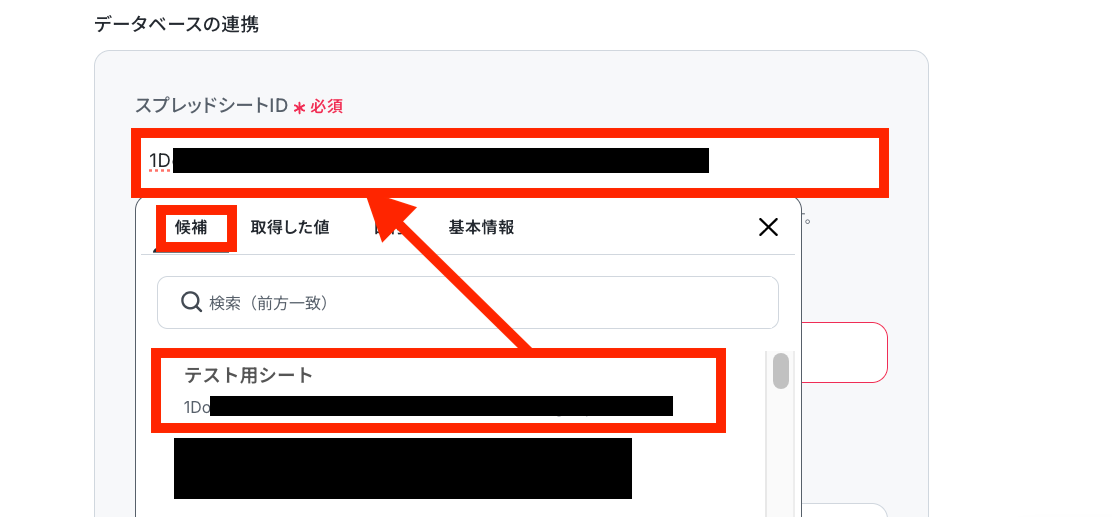
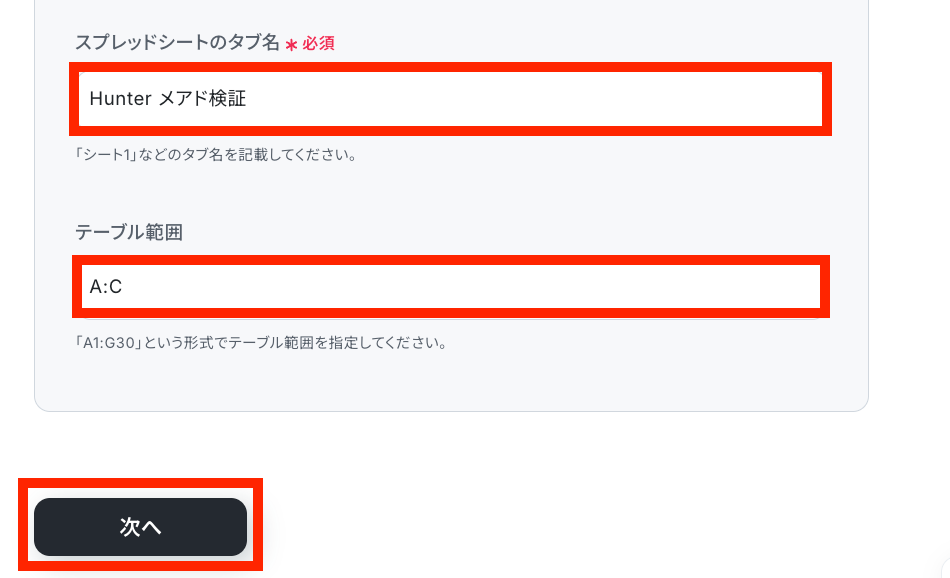
「スプレッドシートID」から設定していきます。
入力欄をクリックすると、シートの候補一覧が表示されるので連携したいシートを選びます。
同じ要領で「スプレッドシートのタブ名」も候補から選択します。
最後にGoogle スプレッドシートに合わせて「テーブル範囲」を設定したら「次へ」をクリックしてください。
- データベース操作の詳細設定をする
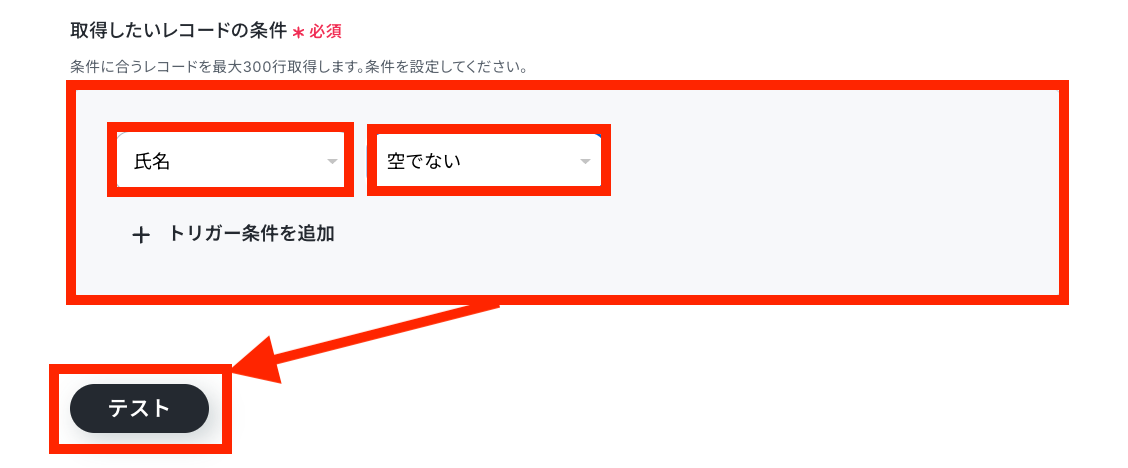
「取得したレコードの条件」を設定します。
今回はGoogle スプレッドシートに記載ある全てのメールアドレスをHunterで検証したいので下の画像のように設定しました。
業務に合わせて自由に設定してください!
設定が完了したら「テスト」をクリックします。
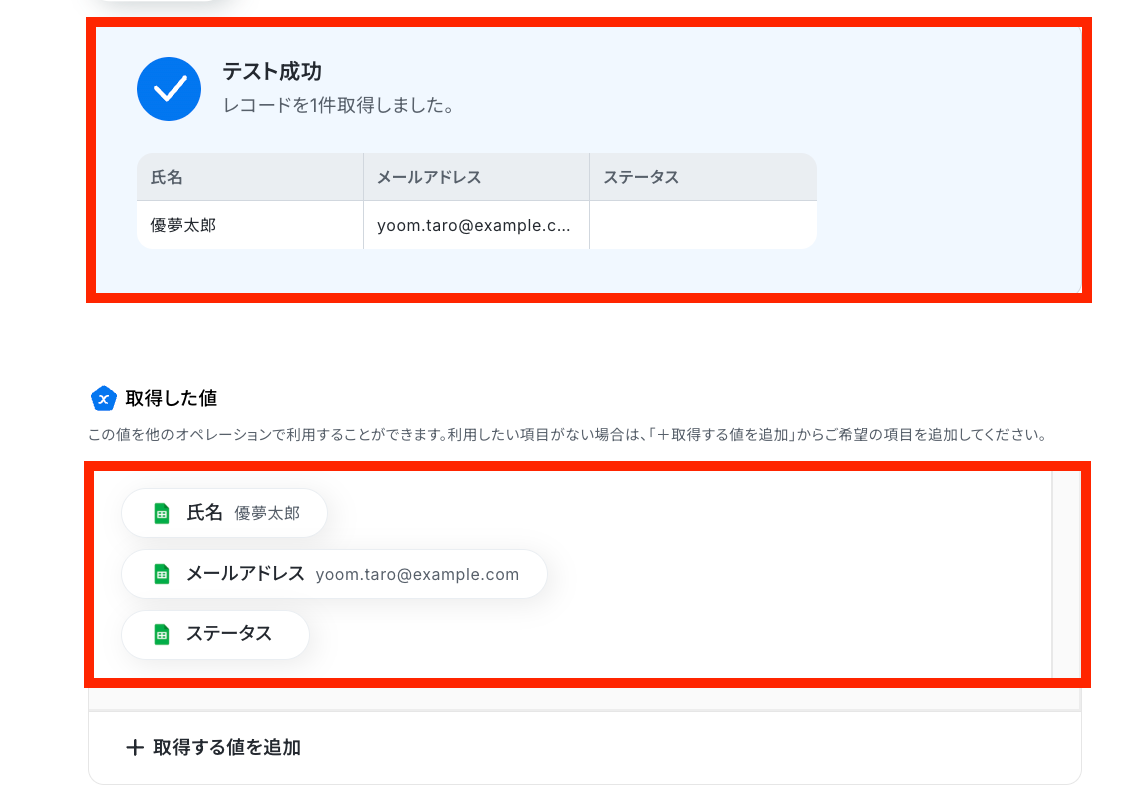
テストに成功すると、Google スプレッドシートのデータが「取得した値(※)」の欄に反映されるので、確認できたら「完了」をクリックしてください。
(今回はシートに登録しているのが1件のみなので、1件だけが表示されていますが、複数あれば複数のデータが一覧として表示されます。)
※取得した値とは?
トリガーやオペレーション設定時に「テスト」を実行して取得した値のことです。
後続のオペレーション設定時の値として利用でき、フローボットを起動する度に変動した値となります。
ステップ5:同じ処理を繰り返す
- 該当するアクションを開く
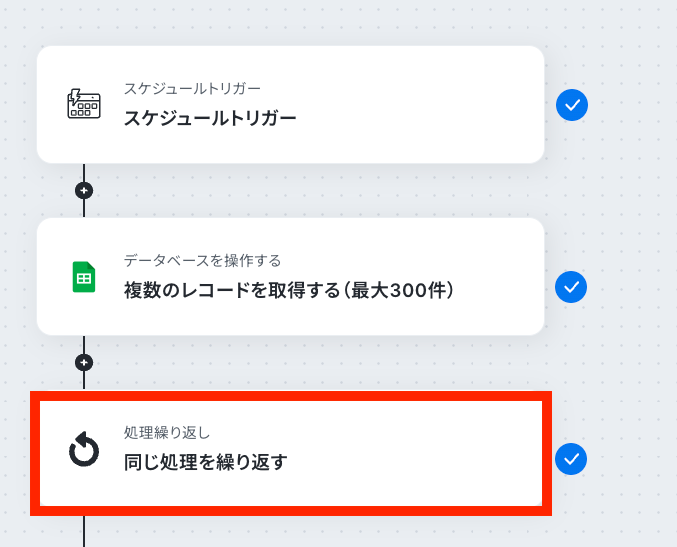
「同じ処理を繰り返す」をクリックします。
※「同じ処理を繰り返す」オペレーションは「チームプラン・サクセスプラン」でのみ利用できる機能です。フリープラン・ミニプランの場合は設定しているフローボットのオペレーションやデータコネクトはエラーとなるので、ご注意ください。
「チームプラン」や「サクセスプラン」などの有料プランは、2週間の無料トライアルを行うことができます。無料トライアル中には制限対象のアプリや機能(オペレーション)を使用することができるので、ぜひお試しください!
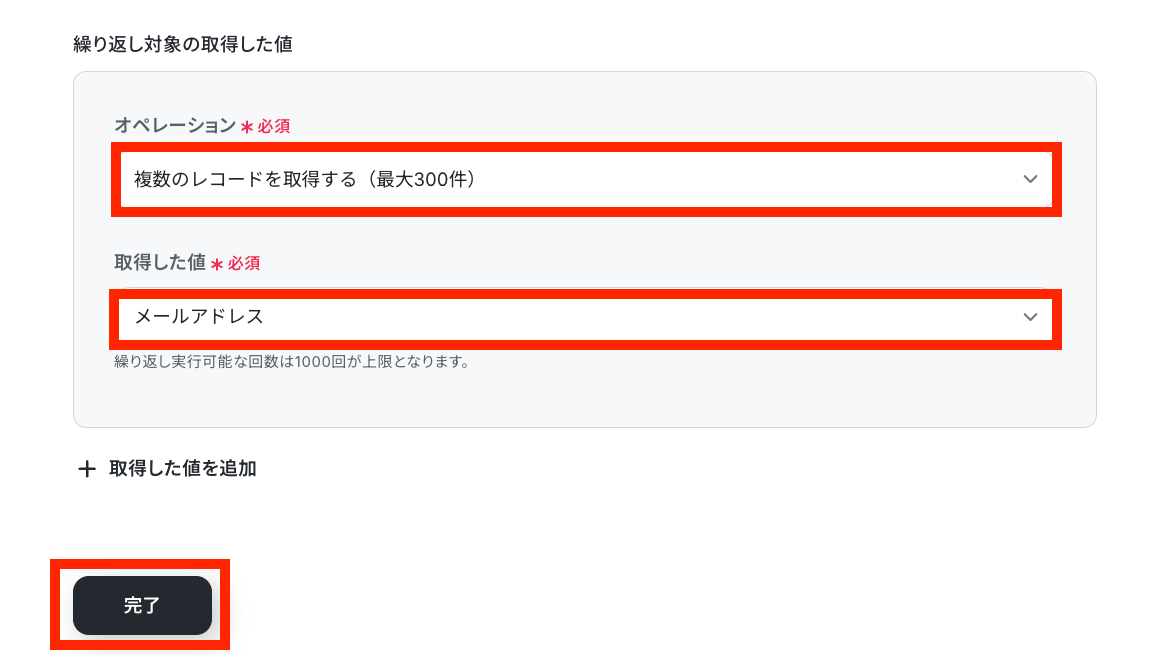
- 繰り返し対象を指定する
「繰り返し対象の取得した値」を下の画像のように設定します。
繰り返し設定をすることで、1件ずつデータを取得できるようになります。
設定したら「完了」をクリックしましょう。
ステップ6:Hunterのアクション設定
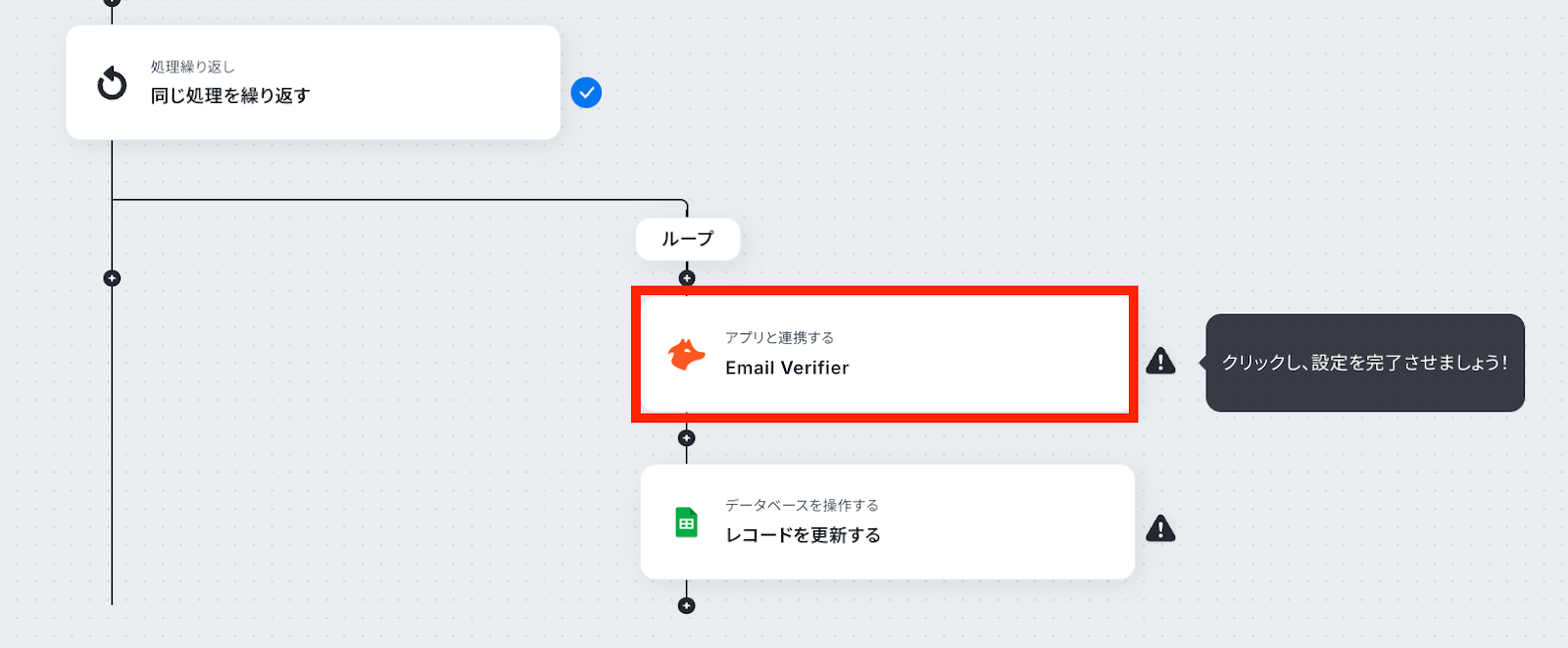
- 該当するアクションを開く
「Email Verifier」をクリックします。
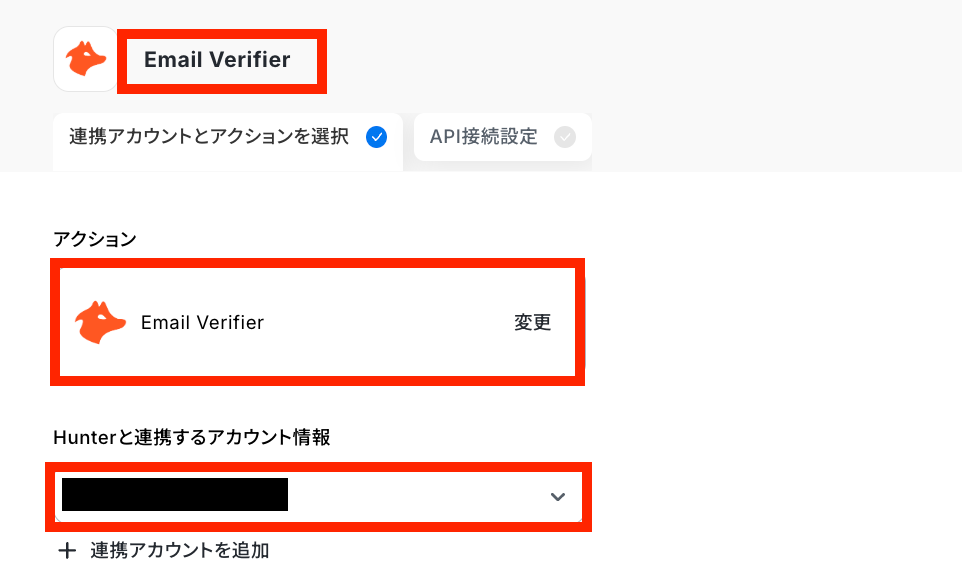
- 連携アカウントとアクションを選択する
他のアクション同様に、まずは連携するアカウント情報が正しく反映されているかなどを確認します。
- APIの接続設定をする
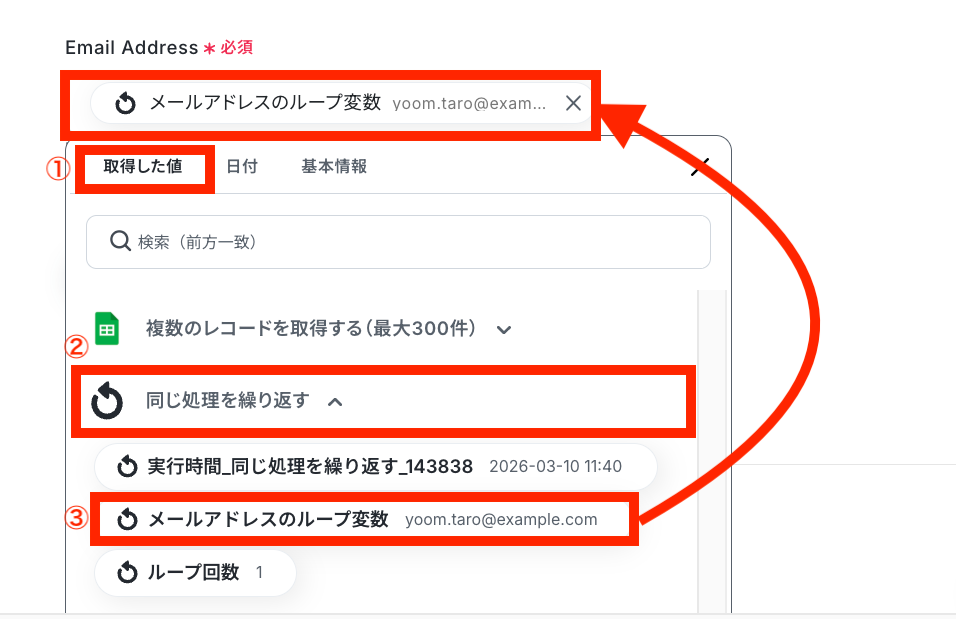
「Email Address」は「取得した値」を活用して設定します。
手入力でメールアドレスを設定してしまうと、フローボットが起動する度に同じメールアドレスばかりが反映されてしまうので必ず「取得した値」を埋め込んでください。
【取得した値を埋め込む方法】
①入力欄をクリックして「取得した値」を表示②「同じ処理を繰り返す」をクリック
③「メールアドレスのループ変数」を選択
設定が完了したら「テスト」をクリックします。
テストに成功したら「完了」を押しましょう。
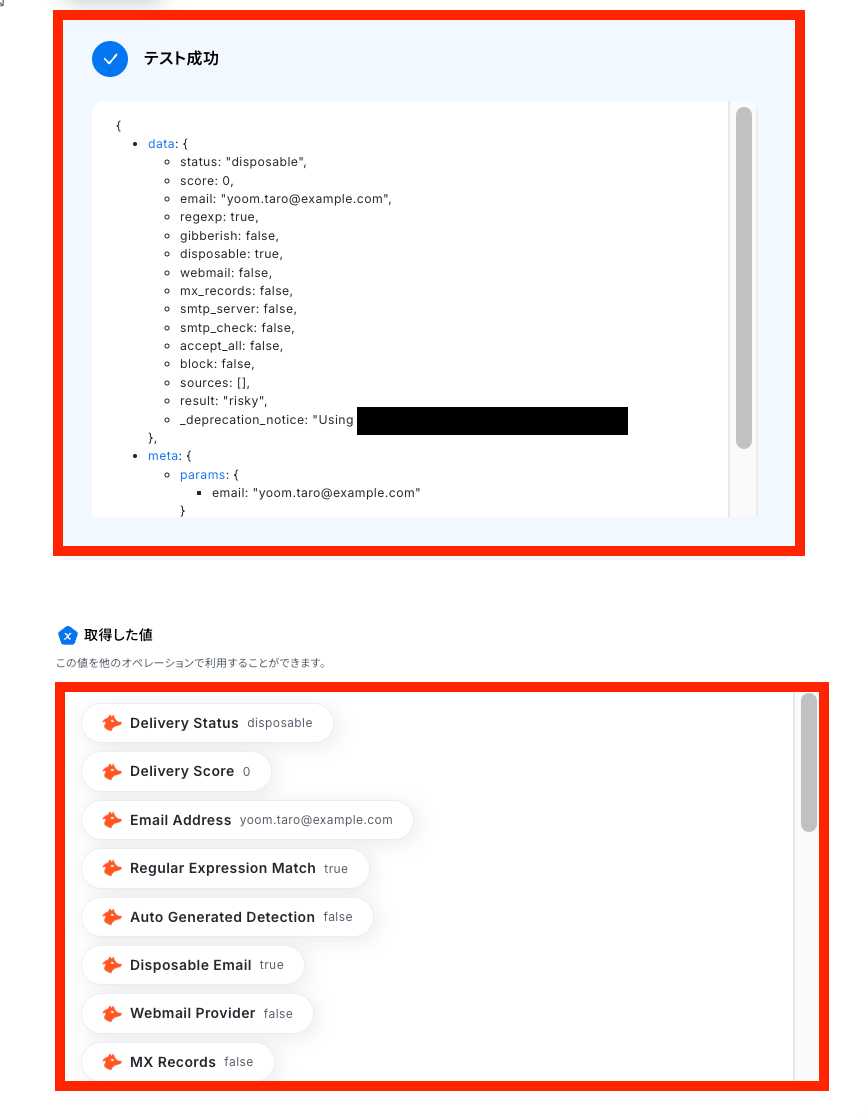
ステップ7:Google スプレッドシートのレコード更新設定
- 該当するアクションを開く
「レコードを更新する」をクリックします。
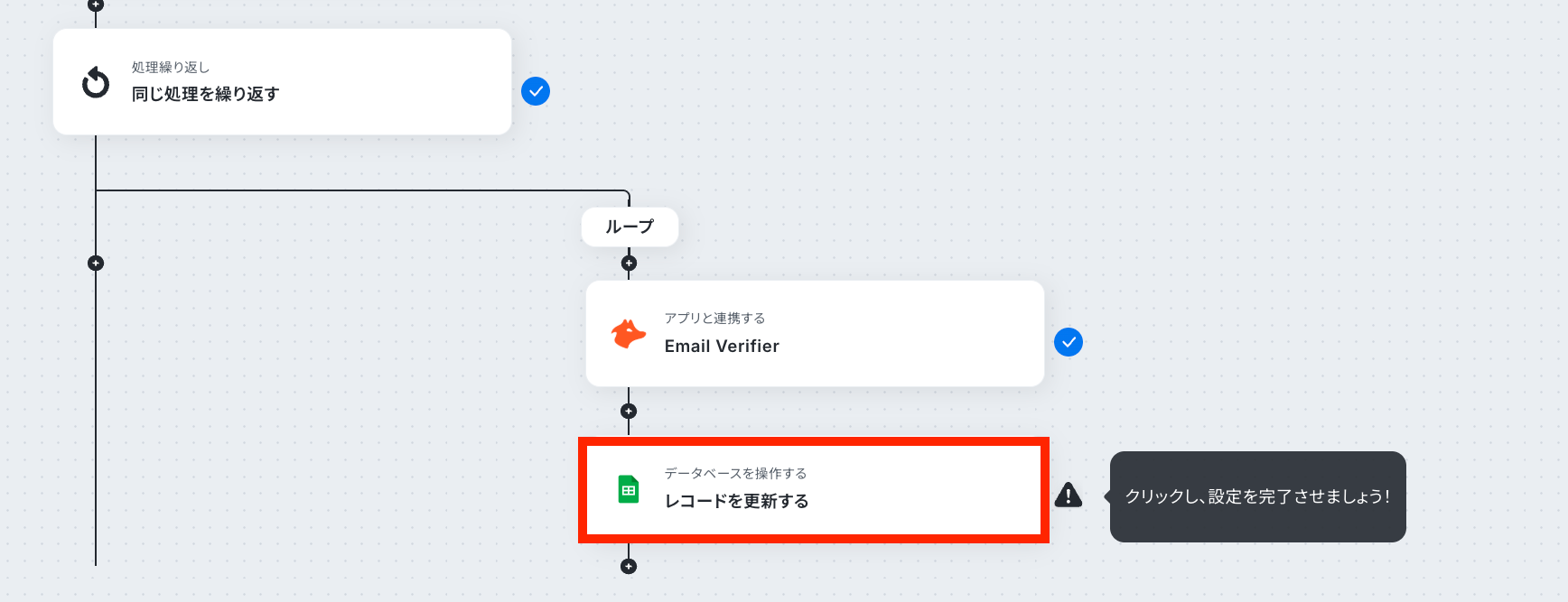
- データベースの連携をする
まずは連携したいアカウントが反映されているかなどを確認します。
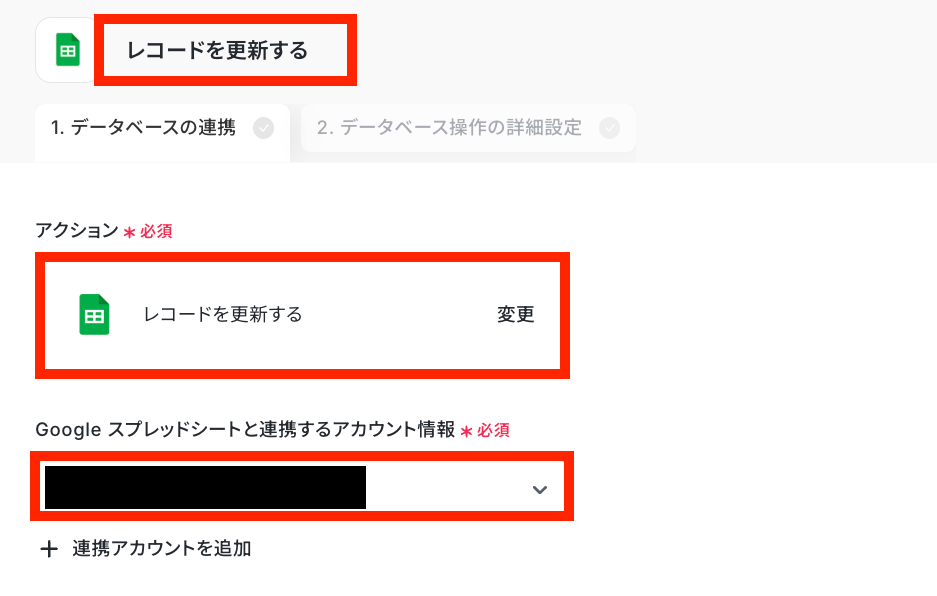
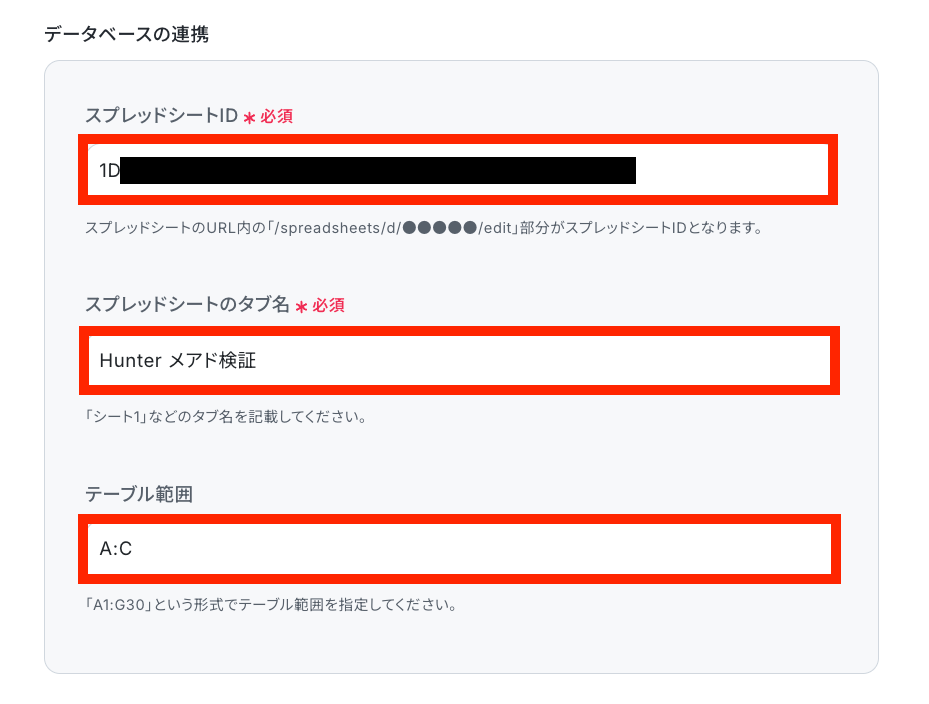
次に「データベースの連携」をします。
ステップ4で連携した時と同じようにGoogle スプレッドシート情報を候補から選択してください。
(ステップ4と同じGoogle スプレッドシートを連携します。)
- データベース操作の詳細設定をする
まずは「①更新したいレコード条件」を取得したい値を活用して設定します。
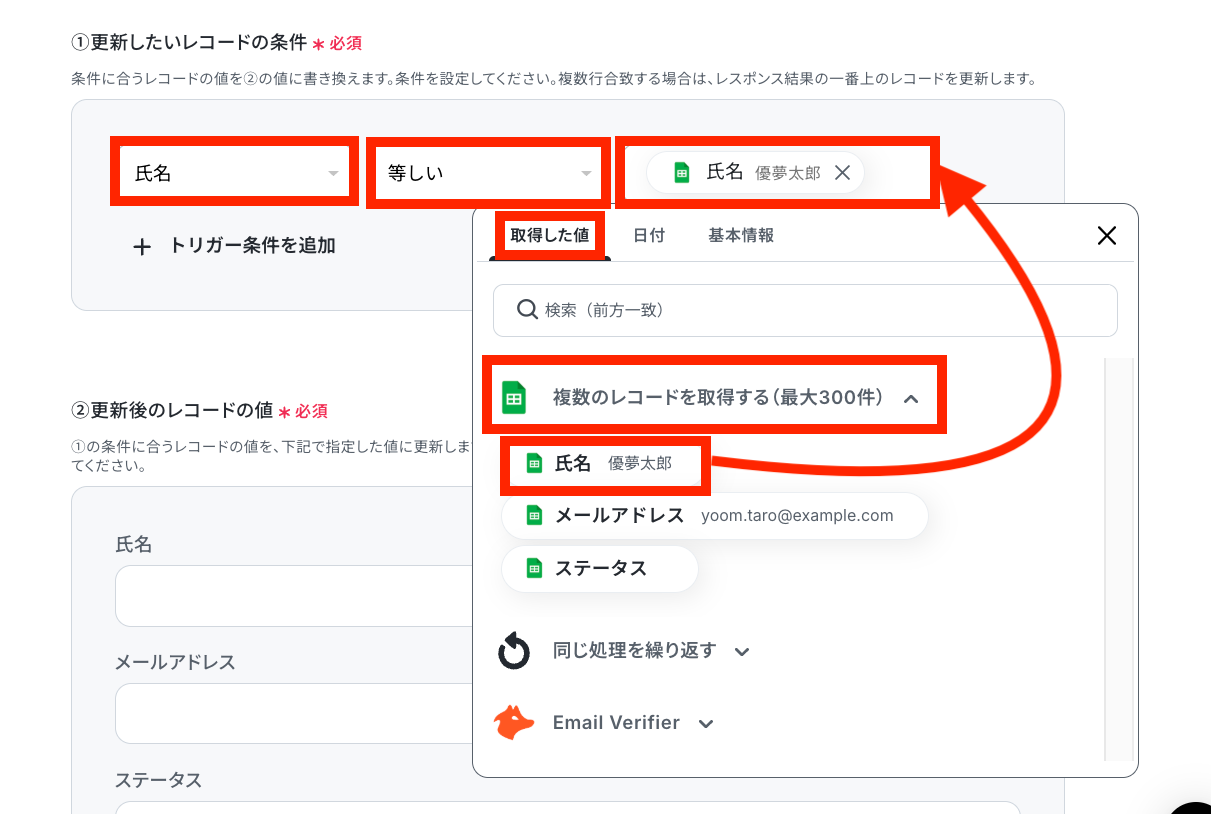
「②更新したいレコードの条件」を設定します。
更新したいレコードのみを設定してください。
(今回は「ステータス」を更新します!)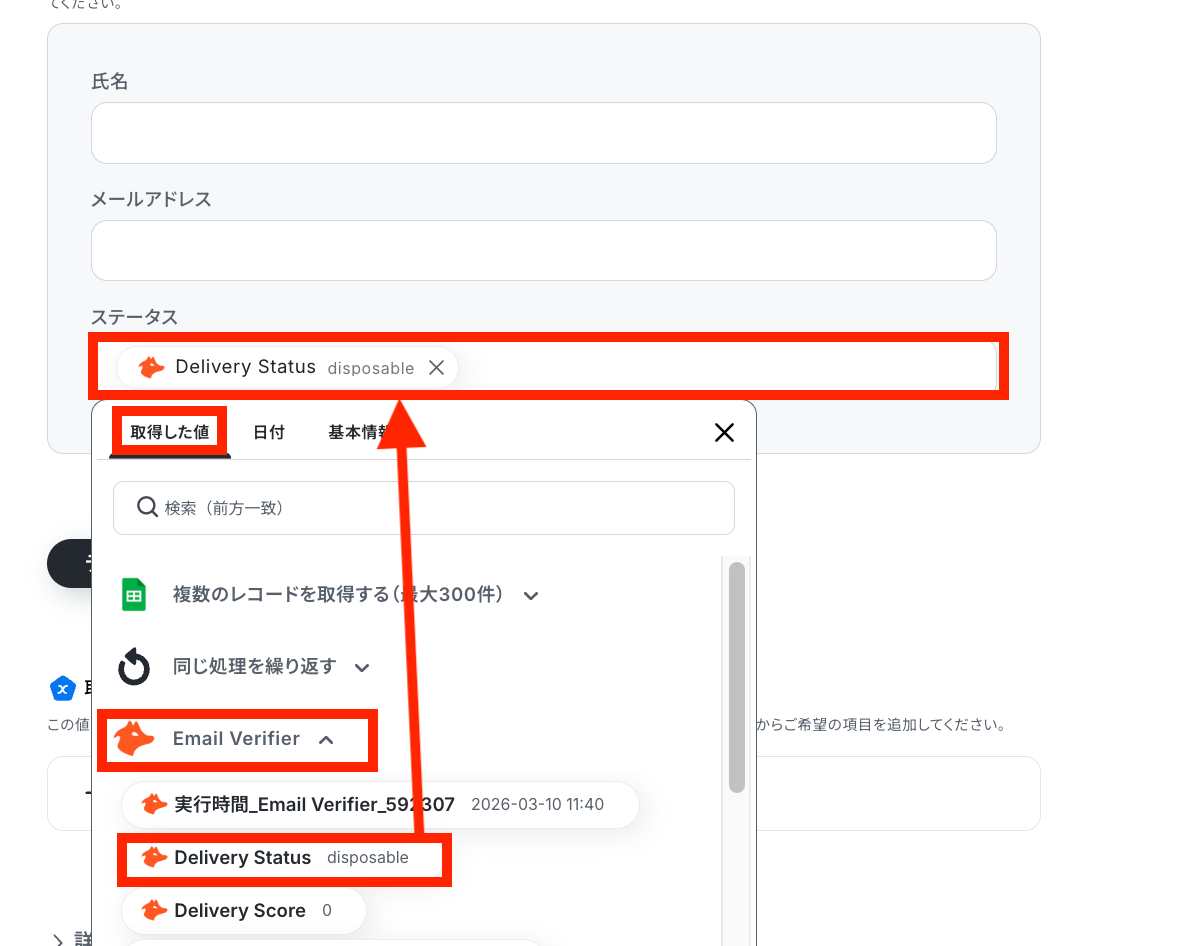
設定が完了したら「テスト」をクリックします。
テストに成功したらGoogle スプレッドシートを確認してください。
データが反映されているのを確認できたら、Yoomの画面に戻って「完了」をクリックします。
※実際のフロー稼働時は、取得した複数のレコード分更新されます。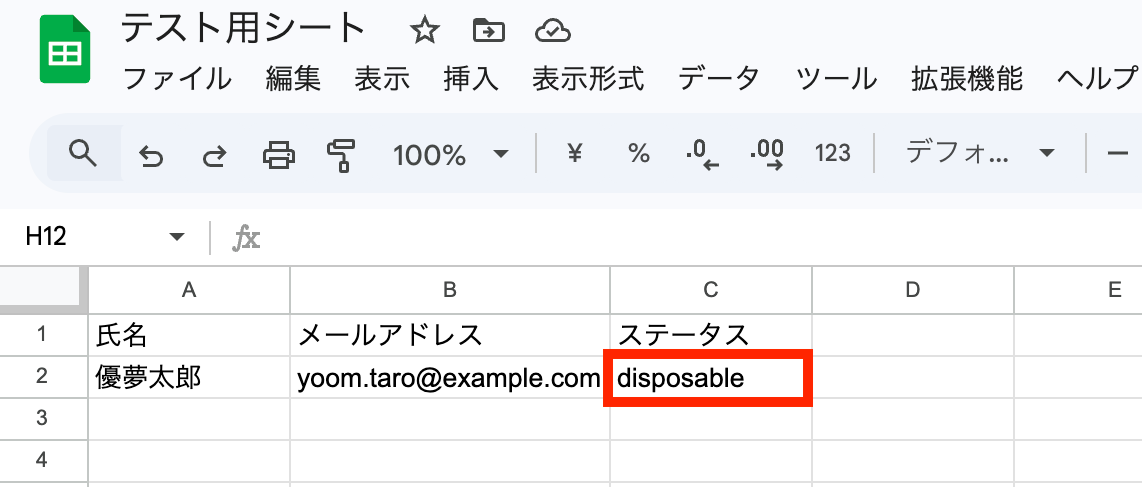
ステップ8:トリガーをONにして動作を確認
最後に「トリガーをON」をクリックして、自動化の設定は終了です。
正しく、フローボットが起動するか動作確認をしましょう。
設定、お疲れ様でした!
以上が、定期的にGoogle スプレッドシートのメールアドレスをHunterで検証し、ステータスを更新する連携手順になります。
Hunterを使った自動化例
外部ツールで獲得したリード情報をHunterへ同期し、営業リストの質を自動で高める仕組みを構築します。手動でのデータ入力やメールアドレス確認の手間を省き、ターゲットへの迅速なアプローチと配信エラーの削減を同時に実現。
情報の収集から有効性の検証までを自動でつなぎ、精度の高いアウトバウンド営業の基盤を確立しましょう。
■概要Webサイトに設置したGoogleフォームからのお問い合わせや資料請求があった際、その情報をHunterへ手作業で入力し、担当者に通知していませんか?この作業は手間がかかるだけでなく、転記ミスや対応漏れのリスクも伴います。このワークフローを活用すれば、Googleフォームへの回答をきっかけにHunterへのリード情報作成と担当者へのGmail通知が自動で実行され、リード管理の初動を円滑にします。■このテンプレートをおすすめする方- Googleフォームで獲得したリードをHunterで管理しており、手作業での登録に手間を感じている方
- Hunterを活用したリード管理の初動を自動化し、迅速なアプローチを実現したいマーケティング担当者の方
- フォームからの新規リード発生を迅速にチームへ共有し、対応漏れを防ぐ仕組みを構築したいと考えている方
■このテンプレートを使うメリット- Googleフォームへの回答からHunterへのリード作成、担当者への通知までが自動化され、手作業に費やしていた時間を削減できます。
- システムが自動で処理を行うため、情報の転記ミスや登録漏れといったヒューマンエラーを防ぎ、データの正確性を保ちます。
■フローボットの流れ- はじめに、Googleフォーム、Hunter、GmailをYoomと連携します。
- トリガーでGoogleフォームを選択し、「フォームに回答が送信されたら」アクションを設定します。
- 次に、オペレーションでHunterを選択し、「Create Lead」アクションを設定します。ここで、前のステップで取得したフォームの回答内容を各項目に設定します。
- 最後に、オペレーションでGmailを選択し、「メールを送る」アクションを設定し、担当者への通知内容を作成します。
※「トリガー」:フロー起動のきっかけとなるアクション、「オペレーション」:トリガー起動後、フロー内で処理を行うアクション■このワークフローのカスタムポイント- Googleフォームのトリガーでは、このワークフローを起動させたい任意のフォームを指定してください。
- Hunterのオペレーションでは、リード情報として登録したい項目に、Googleフォームから取得した回答内容や固定値を自由に設定できます。
- Gmailで通知を送るオペレーションでは、宛先、件名、本文を任意の内容に設定可能です。フォームの回答内容を変数としてメッセージに含めることで、詳細な通知を作成できます。
■注意事項- Hunter、Googleフォーム、GmailのそれぞれとYoomを連携してください。
- トリガーは5分、10分、15分、30分、60分の間隔で起動間隔を選択できます。
- プランによって最短の起動間隔が異なりますので、ご注意ください。
- Googleフォームをトリガーとして使用した際の回答内容を取得する方法は「Googleフォームトリガーで、回答内容を取得する方法」を参照ください。
■概要HubSpotで管理しているコンタクト情報を、営業アプローチのためにHunterへ一件ずつ手作業で登録していませんか。この作業は時間がかかるだけでなく、入力ミスといったヒューマンエラーの原因にもなり得ます。このワークフローは、HubSpotとHunterを連携させ、新しいコンタクトが作成された際、Hunterにリードを自動で作成します。手作業によるデータ移行の手間を省き、迅速で正確な営業リストの構築を実現します。■このテンプレートをおすすめする方- HubSpotとHunterを活用しており、手作業でのデータ連携に課題を感じている方
- Hunter HubSpot間の連携を自動化し、営業活動の初動を早めたいと考えている方
- データ入力のミスをなくし、より正確なリード情報をHunterで一元管理したい方
■このテンプレートを使うメリット- HubSpotにコンタクトが追加されると自動でHunterにリードが作成されるため、これまで手作業に費やしていた時間を短縮することができます。
- Hunter HubSpot間の手動によるデータ移行が不要になることで、入力間違いや登録漏れといったヒューマンエラーのリスク軽減に繋がります。
■フローボットの流れ- はじめに、HubSpotとHunterをYoomと連携します。
- 次に、トリガーでHubSpotを選択し、「新しいコンタクトが作成されたら」というアクションを設定します。
- 最後に、オペレーションでHunterの「Create Lead」アクションを設定し、トリガーで取得したコンタクト情報を紐付けます。
※「トリガー」:フロー起動のきっかけとなるアクション、「オペレーション」:トリガー起動後、フロー内で処理を行うアクション■このワークフローのカスタムポイント- Hunterでリードを作成する際に、HubSpotのトリガーで取得したコンタクト情報(氏名、メールアドレス、会社名など)を、Hunterのどの項目に紐付けるか任意で設定してください。
■注意事項- Hunter、HubSpotとYoomを連携してください。
- トリガーは5分、10分、15分、30分、60分の間隔で起動間隔を選択できます。
- プランによって最短の起動間隔が異なりますので、ご注意ください。
■概要Salesforceで管理している大切なリード情報を、マーケティング施策のためにHunterへ手作業で登録していませんか?
この二重入力は手間がかかるだけでなく、転記ミスなどのヒューマンエラーを引き起こす原因にもなりがちです。
このワークフローを活用すれば、SalesforceとHunterをスムーズに連携でき、Salesforceに新しいリードが追加されると自動でHunterにも情報が登録されるため、こうした定型業務の課題を解消し、業務の正確性を高めます。■このテンプレートをおすすめする方- SalesforceとHunterを併用しており、リード情報の二重入力に手間を感じている営業やマーケティング担当者の方
- Salesforceで管理するリードへのアプローチを効率化するため、Hunterとの自動連携を検討している方
- 手作業によるデータ登録をなくし、よりコア業務に集中できる体制を構築したいと考えている方
■このテンプレートを使うメリット- Salesforceにリードが追加されると自動でHunterにも登録されるため、これまで手作業で行っていたデータ入力の時間を短縮することができます。
- システムが自動で処理を行うことで、手作業による転記ミスや登録漏れといったヒューマンエラーの発生を防ぎ、データの正確性を保ちます。
■フローボットの流れ- はじめに、SalesforceとHunterをYoomと連携します。
- 次に、トリガーでSalesforceを選択し、「リードオブジェクトに新規レコードが登録されたら」というアクションを設定します。
- 最後に、オペレーションでHunterを選択し、「Create Lead」アクションを設定します。この際、トリガーで取得したSalesforceのリード情報を紐付けます。
※「トリガー」:フロー起動のきっかけとなるアクション、「オペレーション」:トリガー起動後、フロー内で処理を行うアクション■このワークフローのカスタムポイント- Hunterでは、Salesforceのリード情報からどの項目(氏名、会社名、メールアドレスなど)を連携するかを任意で設定してください。
■注意事項- SalesforceとHunterのそれぞれとYoomを連携してください。
- Salesforceはチームプラン・サクセスプランでのみご利用いただけるアプリとなっております。フリープラン・ミニプランの場合は設定しているフローボットのオペレーションやデータコネクトはエラーとなりますので、ご注意ください。
- チームプランやサクセスプランなどの有料プランは、2週間の無料トライアルを行うことが可能です。無料トライアル中には制限対象のアプリを使用することができます。
- トリガーは5分、10分、15分、30分、60分の間隔で起動間隔を選択できます。
- プランによって最短の起動間隔が異なりますので、ご注意ください。
■概要営業活動などでGmailに届いた見込み顧客からのメールを、一件ずつHunterへ手作業で登録していませんか?この定型的な作業は時間がかかるだけでなく、入力ミスや対応漏れといったリスクも潜んでいます。このワークフローを活用すれば、Gmailで特定のラベルが付いたメールの受信をトリガーに、自動でHunterへリード情報を登録できます。GmailとHunterを連携させることで、リード管理の初動を自動化し、より重要な営業活動に集中できる環境を整えます。■このテンプレートをおすすめする方- Gmailで受信したリード情報をHunterへ手入力しており、作業を効率化したい営業担当者の方
- GmailとHunterを活用したリード管理で、登録の抜け漏れやミスを防止したいと考えている方
- 営業プロセスの初期段階を自動化し、チーム全体の生産性向上を目指すマネージャーの方
■このテンプレートを使うメリット- Gmailで特定のメールを受信すると自動でHunterにリードが作成されるため、これまで手作業で行っていた登録業務の時間を短縮できます。
- 手作業でのデータ転記がなくなることで、情報の入力間違いや登録漏れといったヒューマンエラーのリスク軽減に繋がります。
■フローボットの流れ- はじめに、GmailとHunterをYoomと連携します。
- 次に、トリガーでGmailを選択し、「特定のラベルのメールを受信したら」というアクションを設定します。
- 次に、オペレーションでAI機能を選択し、「テキスト抽出」のアクションで受信したメール本文から会社名や担当者名などの必要な情報を抽出します。
- 最後に、オペレーションでHunterの「Create Lead」アクションを設定し、前段のAI機能で抽出した情報を連携してリードを作成します。
※「トリガー」:フロー起動のきっかけとなるアクション、「オペレーション」:トリガー起動後、フロー内で処理を行うアクション■このワークフローのカスタムポイント- Gmailのトリガー設定では、フローボットを起動させたいメールに付与するラベルを任意で設定してください。例えば「新規リード」や「問い合わせ」などのラベルが利用できます。
- AI機能によるテキスト抽出では、受信したメールの本文や件名から、抽出したい項目(会社名、氏名、連絡先など)を任意で設定することが可能です。
- Hunterにリードを作成する際、AI機能で抽出したどの情報を、Hunterのどの項目に登録するかを自由に設定できます。
■ 注意事項- GmailとHunterのそれぞれをYoomと連携してください。
- トリガーの起動間隔は5分、10分、15分、30分、60分の間隔で選択できます。
- プランによって最短の起動間隔が異なりますので、ご注意ください。
■概要Googleフォームで集めた企業情報をもとに、営業リストを作成する際、ドメインからメールアドレスを手作業で検索するのに手間を感じていないでしょうか。このワークフローは、Googleフォームに新しい回答が送信されると、その情報からドメインを抽出し、Hunterでメールアドレスを自動検索、Yoomのデータベースに情報を蓄積します。面倒な手作業をなくし、効率的なリード情報収集と管理を実現します。■このテンプレートをおすすめする方- Googleフォームで収集した情報をもとに、手作業で営業リストを作成している方
- Hunterを活用したリード獲得プロセスを、より効率的に自動化したいと考えている方
- フォーム回答後のデータ処理を円滑化し、アプローチまでの時間を短縮したい方
■このテンプレートを使うメリット- フォーム回答からメールアドレス検索、データベースへの追加までを自動化し、手作業による情報収集の時間を短縮します。
- 手動での検索やコピー&ペーストの際に起こりがちな、入力間違いや情報の転記漏れといったヒューマンエラーを防ぎます。
■フローボットの流れ- はじめに、GoogleフォームとHunterをYoomと連携します。
- 次に、トリガーでGoogleフォームを選択し、「フォームに回答が送信されたら」というアクションで対象のフォームを設定します。
- 「データを操作・変換する」の正規表現機能を使い、フォームの回答からドメイン情報を抽出します。
- 続いて、Hunterの「Search emails from domain」アクションを設定し、抽出したドメインをもとにメールアドレスを検索します。
- 最後に、Yoomの「レコードを追加する」アクションを設定し、フォームの回答内容と検索したメールアドレスをデータベースに登録します。
※「トリガー」:フロー起動のきっかけとなるアクション、「オペレーション」:トリガー起動後、フロー内で処理を行うアクション■このワークフローのカスタムポイント- Googleフォームのトリガー設定では、連携するご自身のフォームを選択してください。
- フォームの質問項目(会社名、URLなど)は、収集したい情報に応じて自由にカスタマイズすることが可能です。
■注意事項- Googleフォーム、HunterのそれぞれとYoomを連携してください。
- トリガーは5分、10分、15分、30分、60分の間隔で起動間隔を選択できます。
- プランによって最短の起動間隔が異なりますので、ご注意ください。
- Googleフォームをトリガーとして使用した際の回答内容を取得する方法は「Googleフォームトリガーで、回答内容を取得する方法」を参照ください。
■概要Hunterで新しいリードを獲得したものの、関係者への共有が遅れたりそもそも共有を忘れてしまうといった課題はありませんか。手動での情報共有は手間がかかるだけでなく、機会損失のリスクも伴います。このワークフローを活用すれば、Hunterにリードが登録されると指定したSlackチャンネルへ自動で通知できるため、リード情報を迅速かつ確実にチームへ共有できます。■このテンプレートをおすすめする方- Hunterで獲得したリードを、関係者とスピーディーに共有したい営業担当者
- リード情報の共有漏れや対応遅延を防ぎ、営業機会の損失をなくしたいチームリーダー
- HunterとSlackを活用しており、リード管理から共有までのプロセスを効率化したい方
■このテンプレートを使うメリット- Hunterにリードが登録されると自動でSlackに通知が飛ぶため、これまで手作業での連絡に費やしていた時間を短縮し、コア業務に集中できます。
- 手動での情報伝達による共有漏れなどのヒューマンエラーを防止し、リードへの迅速なアプローチが可能になります。
■フローボットの流れ- はじめに、HunterとSlackをYoomと連携します
- 次に、トリガーでHunterを選択し、「Created Lead」というアクションを設定します
- 最後に、オペレーションでSlackの「チャンネルにメッセージを送る」アクションを設定し、Hunterで取得したリード情報を基にメッセージを送信します
※「トリガー」:フロー起動のきっかけとなるアクション、「オペレーション」:トリガー起動後、フロー内で処理を行うアクション■このワークフローのカスタムポイント- Slackにメッセージを送る際、通知先のチャンネルは営業チーム用や案件別など、任意のチャンネルに設定することが可能です。
- 通知メッセージの本文は、固定のテキストを送信するだけでなく、Hunterのトリガーで取得したリードの会社名や担当者名などの情報を変数として埋め込み、カスタマイズできます。
■注意事項- Hunter、SlackのそれぞれとYoomを連携してください。
- トリガーは5分、10分、15分、30分、60分の間隔で起動間隔を選択できます。
- ご利用プランによって最短の起動間隔が異なりますので、ご注意ください。
■概要Hunterで見つけた重要なリード情報を、チームへ共有する際に手間取ったり、連絡が遅れたりしていませんか。手動での通知作業は、対応漏れや共有の遅延といった機会損失に繋がりかねません。このワークフローを活用すれば、Hunterでリードが作成された際、指定したLINE公式アカウントへ自動で通知を送信できます。HunterとLINEを連携させることで、リード情報を迅速に共有し、営業活動の初動を早めることが可能です。■このテンプレートをおすすめする方- Hunterを活用したリード獲得をさらに効率化し、迅速なアプローチを実現したい営業担当者の方
- Hunterで取得したリード情報をLINEでチームに自動共有し、商談化率を高めたい方
- 手作業による情報伝達をなくし、営業チーム全体の業務プロセスを改善したいマネージャーの方
■このテンプレートを使うメリット- Hunterでリードが作成されるとLINEへ自動通知されるため、情報共有にかかる時間や手間を省くことができます
- 手作業による通知の漏れや遅延を防ぎ、重要な営業機会を逃すリスクを軽減することに繋がります
■フローボットの流れ- はじめに、HunterとLINE公式アカウントをYoomと連携します
- 次に、トリガーでHunterを選択し、「Created Lead」というアクションを設定します
- 最後に、オペレーションでLINE公式アカウントの「テキストメッセージを送信」アクションを設定し、Hunterから取得したリード情報を通知するように設定します
※「トリガー」:フロー起動のきっかけとなるアクション、「オペレーション」:トリガー起動後、フロー内で処理を行うアクション■このワークフローのカスタムポイント- LINE公式アカウントへ送信する通知のメッセージ内容は、任意にカスタマイズが可能です。Hunterから取得したリード情報(会社名、氏名、役職など)をメッセージに含めることで、通知を受け取った際に必要な情報を一目で把握できるようになります
■注意事項- HunterとLINE公式アカウントのそれぞれとYoomを連携してください。
- トリガーは5分、10分、15分、30分、60分の間隔で起動間隔を選択できます。
- プランによって最短の起動間隔が異なりますので、ご注意ください。
■概要Hunterで新しいリードを獲得した際、その情報をチームメンバーへ迅速に共有し、対応漏れを防ぐことは重要ですが、手作業での通知は手間がかかり、見落としのリスクも伴います。このワークフローを活用すれば、Hunterにリードが登録されると、自動的にOutlookへ通知メールを送信するため、リード情報の共有を効率化し、迅速な対応をサポートします。■このテンプレートをおすすめする方- Hunterで獲得したリード情報をOutlookで確認・共有している営業担当の方
- リード獲得後の通知プロセスを自動化し、業務効率を向上させたい方
- 手作業による情報共有の遅れや、連絡漏れを課題と感じている方
■このテンプレートを使うメリット- Hunterにリードが登録されると自動でOutlookに通知が届くため、手作業での通知作成や送信にかかる時間を短縮できます。
- 手動での情報伝達時に起こりうる通知の遅れや連絡漏れといったヒューマンエラーを防ぎ、確実な情報共有を支援します。
■フローボットの流れ- はじめに、HunterとOutlookをYoomと連携させます。
- 次に、トリガーとしてHunterを選択し、「Created Lead」というアクションを設定します。この設定により、Hunterに新しいリード情報が登録されたことを検知します。
- 最後に、オペレーションとしてOutlookを選択し、「メールを送る」アクションを設定します。ここで、Hunterから取得したリード情報を基に、指定した宛先へ通知メールを自動送信するよう構成します。
※「トリガー」:フロー起動のきっかけとなるアクション、「オペレーション」:トリガー起動後、フロー内で処理を行うアクション■このワークフローのカスタムポイント- Hunterでは、通知のトリガーとしたいリードリストを任意で設定できます。
- Outlookの「メールを送る」アクションでは、通知メールの送信先(To, Cc, Bcc)、件名、そして本文の内容を、実際の運用に合わせて詳細に設定してください。Hunterから取得したリード情報(氏名、企業名、メールアドレスなど)を本文に含めることで、より具体的な通知が可能です。
■注意事項- Hunter、OutlookのそれぞれとYoomを連携してください。
- Microsoft365(旧Office365)には、家庭向けプランと一般法人向けプラン(Microsoft365 Business)があり、一般法人向けプランに加入していない場合には認証に失敗する可能性があります。
- トリガーは5分、10分、15分、30分、60分の間隔で起動間隔を選択できます。
- プランによって最短の起動間隔が異なりますので、ご注意ください。
■概要Hunterで見つけた有望なリード情報を、手作業でHubSpotに転記する作業に時間や手間を感じていませんか。この単純な作業は、入力ミスや対応漏れといったヒューマンエラーを引き起こす原因にもなりかねません。
このワークフローを活用すれば、Hunterに新しいリードが登録されるとその情報が自動でHubSpotのコンタクトに同期されるため、こうした課題を円滑に解消し、迅速なアプローチを実現します。■このテンプレートをおすすめする方- Hunterで獲得したリード情報をHubSpotで管理している営業・マーケティング担当者
- リード情報の転記作業を自動化し、入力ミスや対応の遅れをなくしたい方
- 営業活動における定型業務を効率化し、より戦略的な活動に時間を充てたいチームリーダー
■このテンプレートを使うメリット- Hunterにリードが追加されると自動でHubSpotにコンタクトが作成されるため、これまで手作業で行っていたデータ入力の時間を短縮できます。
- 手作業での転記が不要になることで、情報の入力間違いや登録漏れといったヒューマンエラーの発生を防ぎ、データ精度の向上に繋がります。
■フローボットの流れ- はじめに、HunterとHubSpotをYoomと連携します。
- 次に、トリガーでHunterを選択し、「Created Lead」というアクションを設定します。
- 最後に、オペレーションでHubSpotの「コンタクトの作成」アクションを設定し、トリガーで取得したリード情報を紐付けます。
※「トリガー」:フロー起動のきっかけとなるアクション、「オペレーション」:トリガー起動後、フロー内で処理を行うアクション■このワークフローのカスタムポイント- HubSpotでコンタクトを作成する際、同期する項目は自由にカスタマイズが可能です。
Hunterから取得した氏名や会社名、メールアドレスといった情報を、HubSpotの各項目に変数として埋め込むことができます。 - また、特定の値を常に設定したい場合は、固定値を入力したり、HubSpot側で用意されている選択肢から選んだりすることも可能です。
■注意事項- Hunter、HubSpotのそれぞれとYoomを連携してください。
- トリガーは5分、10分、15分、30分、60分の間隔で起動間隔を選択できます。
- ご利用プランによって最短の起動間隔が異なりますので、ご注意ください。
- Hunterはミニプラン以上でご利用いただけるアプリとなっております。フリープラン・パーソナルプランの場合は設定しているフローボットのオペレーションやデータコネクトはエラーとなりますので、ご注意ください。
- ミニプラン・チームプラン・サクセスプランなどの有料プランは、2週間の無料トライアルを行うことが可能です。無料トライアル中には制限対象のアプリを使用することができます。 詳しくは、料金プランのページをご参照ください。
■概要Hunterで獲得した見込み顧客の情報を、都度Salesforceへ手作業で入力していませんか?
この作業は件数が増えるほど大きな負担となり、入力ミスや転記漏れといったヒューマンエラーの原因にもなりがちです。
このワークフローを活用すれば、Hunterでリードが作成された際に、Salesforceへレコードを自動で追加できるため、リード管理に関わる一連の業務を効率化できます。■このテンプレートをおすすめする方- HunterとSalesforceを併用し、リード情報の入力作業に手間を感じている方
- 獲得したリードを迅速にSalesforceに反映させ、営業活動を円滑に進めたい方
- リード管理における手作業をなくし、データ入力の正確性を高めたいと考えている方
■このテンプレートを使うメリット- Hunterでリードが作成されると自動でSalesforceにレコードが追加され、手作業での転記時間を短縮できます。
- 手作業によるデータ転記がなくなるため、入力ミスや情報の登録漏れといったヒューマンエラーを防ぐことに繋がります。
■フローボットの流れ- はじめに、HunterとSalesforceをYoomと連携します。
- 次に、トリガーでHunterの「Created Lead」というアクションを設定します。
- 最後に、Salesforceの「レコードを追加する」アクションを設定し、トリガーで取得したリード情報を紐付けます。
※「トリガー」:フロー起動のきっかけとなるアクション、「オペレーション」:トリガー起動後、フロー内で処理を行うアクション■このワークフローのカスタムポイント- Salesforceにレコードを追加する際、Hunterのトリガーで取得した情報を変数として引用できます。
■注意事項- Salesforce、HunterのそれぞれとYoomを連携してください。
- Salesforceはチームプラン・サクセスプランでのみご利用いただけるアプリとなっております。フリープラン・ミニプランの場合は設定しているフローボットのオペレーションやデータコネクトはエラーとなりますので、ご注意ください。
- チームプランやサクセスプランなどの有料プランは、2週間の無料トライアルを行うことが可能です。無料トライアル中には制限対象のアプリを使用することができます。
- トリガーは5分、10分、15分、30分、60分の間隔で起動間隔を選択できます。
- プランによって最短の起動間隔が異なりますので、ご注意ください。

- Googleフォームで獲得したリードをHunterで管理しており、手作業での登録に手間を感じている方
- Hunterを活用したリード管理の初動を自動化し、迅速なアプローチを実現したいマーケティング担当者の方
- フォームからの新規リード発生を迅速にチームへ共有し、対応漏れを防ぐ仕組みを構築したいと考えている方
- Googleフォームへの回答からHunterへのリード作成、担当者への通知までが自動化され、手作業に費やしていた時間を削減できます。
- システムが自動で処理を行うため、情報の転記ミスや登録漏れといったヒューマンエラーを防ぎ、データの正確性を保ちます。
- はじめに、Googleフォーム、Hunter、GmailをYoomと連携します。
- トリガーでGoogleフォームを選択し、「フォームに回答が送信されたら」アクションを設定します。
- 次に、オペレーションでHunterを選択し、「Create Lead」アクションを設定します。ここで、前のステップで取得したフォームの回答内容を各項目に設定します。
- 最後に、オペレーションでGmailを選択し、「メールを送る」アクションを設定し、担当者への通知内容を作成します。
- Googleフォームのトリガーでは、このワークフローを起動させたい任意のフォームを指定してください。
- Hunterのオペレーションでは、リード情報として登録したい項目に、Googleフォームから取得した回答内容や固定値を自由に設定できます。
- Gmailで通知を送るオペレーションでは、宛先、件名、本文を任意の内容に設定可能です。フォームの回答内容を変数としてメッセージに含めることで、詳細な通知を作成できます。
- Hunter、Googleフォーム、GmailのそれぞれとYoomを連携してください。
- トリガーは5分、10分、15分、30分、60分の間隔で起動間隔を選択できます。
- プランによって最短の起動間隔が異なりますので、ご注意ください。
- Googleフォームをトリガーとして使用した際の回答内容を取得する方法は「Googleフォームトリガーで、回答内容を取得する方法」を参照ください。

- HubSpotとHunterを活用しており、手作業でのデータ連携に課題を感じている方
- Hunter HubSpot間の連携を自動化し、営業活動の初動を早めたいと考えている方
- データ入力のミスをなくし、より正確なリード情報をHunterで一元管理したい方
- HubSpotにコンタクトが追加されると自動でHunterにリードが作成されるため、これまで手作業に費やしていた時間を短縮することができます。
- Hunter HubSpot間の手動によるデータ移行が不要になることで、入力間違いや登録漏れといったヒューマンエラーのリスク軽減に繋がります。
- はじめに、HubSpotとHunterをYoomと連携します。
- 次に、トリガーでHubSpotを選択し、「新しいコンタクトが作成されたら」というアクションを設定します。
- 最後に、オペレーションでHunterの「Create Lead」アクションを設定し、トリガーで取得したコンタクト情報を紐付けます。
- Hunterでリードを作成する際に、HubSpotのトリガーで取得したコンタクト情報(氏名、メールアドレス、会社名など)を、Hunterのどの項目に紐付けるか任意で設定してください。
- Hunter、HubSpotとYoomを連携してください。
- トリガーは5分、10分、15分、30分、60分の間隔で起動間隔を選択できます。
- プランによって最短の起動間隔が異なりますので、ご注意ください。

この二重入力は手間がかかるだけでなく、転記ミスなどのヒューマンエラーを引き起こす原因にもなりがちです。
このワークフローを活用すれば、SalesforceとHunterをスムーズに連携でき、Salesforceに新しいリードが追加されると自動でHunterにも情報が登録されるため、こうした定型業務の課題を解消し、業務の正確性を高めます。
- SalesforceとHunterを併用しており、リード情報の二重入力に手間を感じている営業やマーケティング担当者の方
- Salesforceで管理するリードへのアプローチを効率化するため、Hunterとの自動連携を検討している方
- 手作業によるデータ登録をなくし、よりコア業務に集中できる体制を構築したいと考えている方
- Salesforceにリードが追加されると自動でHunterにも登録されるため、これまで手作業で行っていたデータ入力の時間を短縮することができます。
- システムが自動で処理を行うことで、手作業による転記ミスや登録漏れといったヒューマンエラーの発生を防ぎ、データの正確性を保ちます。
- はじめに、SalesforceとHunterをYoomと連携します。
- 次に、トリガーでSalesforceを選択し、「リードオブジェクトに新規レコードが登録されたら」というアクションを設定します。
- 最後に、オペレーションでHunterを選択し、「Create Lead」アクションを設定します。この際、トリガーで取得したSalesforceのリード情報を紐付けます。
- Hunterでは、Salesforceのリード情報からどの項目(氏名、会社名、メールアドレスなど)を連携するかを任意で設定してください。
- SalesforceとHunterのそれぞれとYoomを連携してください。
- Salesforceはチームプラン・サクセスプランでのみご利用いただけるアプリとなっております。フリープラン・ミニプランの場合は設定しているフローボットのオペレーションやデータコネクトはエラーとなりますので、ご注意ください。
- チームプランやサクセスプランなどの有料プランは、2週間の無料トライアルを行うことが可能です。無料トライアル中には制限対象のアプリを使用することができます。
- トリガーは5分、10分、15分、30分、60分の間隔で起動間隔を選択できます。
- プランによって最短の起動間隔が異なりますので、ご注意ください。
- Gmailで受信したリード情報をHunterへ手入力しており、作業を効率化したい営業担当者の方
- GmailとHunterを活用したリード管理で、登録の抜け漏れやミスを防止したいと考えている方
- 営業プロセスの初期段階を自動化し、チーム全体の生産性向上を目指すマネージャーの方
- Gmailで特定のメールを受信すると自動でHunterにリードが作成されるため、これまで手作業で行っていた登録業務の時間を短縮できます。
- 手作業でのデータ転記がなくなることで、情報の入力間違いや登録漏れといったヒューマンエラーのリスク軽減に繋がります。
- はじめに、GmailとHunterをYoomと連携します。
- 次に、トリガーでGmailを選択し、「特定のラベルのメールを受信したら」というアクションを設定します。
- 次に、オペレーションでAI機能を選択し、「テキスト抽出」のアクションで受信したメール本文から会社名や担当者名などの必要な情報を抽出します。
- 最後に、オペレーションでHunterの「Create Lead」アクションを設定し、前段のAI機能で抽出した情報を連携してリードを作成します。
- Gmailのトリガー設定では、フローボットを起動させたいメールに付与するラベルを任意で設定してください。例えば「新規リード」や「問い合わせ」などのラベルが利用できます。
- AI機能によるテキスト抽出では、受信したメールの本文や件名から、抽出したい項目(会社名、氏名、連絡先など)を任意で設定することが可能です。
- Hunterにリードを作成する際、AI機能で抽出したどの情報を、Hunterのどの項目に登録するかを自由に設定できます。
- GmailとHunterのそれぞれをYoomと連携してください。
- トリガーの起動間隔は5分、10分、15分、30分、60分の間隔で選択できます。
- プランによって最短の起動間隔が異なりますので、ご注意ください。
- Googleフォームで収集した情報をもとに、手作業で営業リストを作成している方
- Hunterを活用したリード獲得プロセスを、より効率的に自動化したいと考えている方
- フォーム回答後のデータ処理を円滑化し、アプローチまでの時間を短縮したい方
- フォーム回答からメールアドレス検索、データベースへの追加までを自動化し、手作業による情報収集の時間を短縮します。
- 手動での検索やコピー&ペーストの際に起こりがちな、入力間違いや情報の転記漏れといったヒューマンエラーを防ぎます。
- はじめに、GoogleフォームとHunterをYoomと連携します。
- 次に、トリガーでGoogleフォームを選択し、「フォームに回答が送信されたら」というアクションで対象のフォームを設定します。
- 「データを操作・変換する」の正規表現機能を使い、フォームの回答からドメイン情報を抽出します。
- 続いて、Hunterの「Search emails from domain」アクションを設定し、抽出したドメインをもとにメールアドレスを検索します。
- 最後に、Yoomの「レコードを追加する」アクションを設定し、フォームの回答内容と検索したメールアドレスをデータベースに登録します。
- Googleフォームのトリガー設定では、連携するご自身のフォームを選択してください。
- フォームの質問項目(会社名、URLなど)は、収集したい情報に応じて自由にカスタマイズすることが可能です。
- Googleフォーム、HunterのそれぞれとYoomを連携してください。
- トリガーは5分、10分、15分、30分、60分の間隔で起動間隔を選択できます。
- プランによって最短の起動間隔が異なりますので、ご注意ください。
- Googleフォームをトリガーとして使用した際の回答内容を取得する方法は「Googleフォームトリガーで、回答内容を取得する方法」を参照ください。
- Hunterで獲得したリードを、関係者とスピーディーに共有したい営業担当者
- リード情報の共有漏れや対応遅延を防ぎ、営業機会の損失をなくしたいチームリーダー
- HunterとSlackを活用しており、リード管理から共有までのプロセスを効率化したい方
- Hunterにリードが登録されると自動でSlackに通知が飛ぶため、これまで手作業での連絡に費やしていた時間を短縮し、コア業務に集中できます。
- 手動での情報伝達による共有漏れなどのヒューマンエラーを防止し、リードへの迅速なアプローチが可能になります。
- はじめに、HunterとSlackをYoomと連携します
- 次に、トリガーでHunterを選択し、「Created Lead」というアクションを設定します
- 最後に、オペレーションでSlackの「チャンネルにメッセージを送る」アクションを設定し、Hunterで取得したリード情報を基にメッセージを送信します
- Slackにメッセージを送る際、通知先のチャンネルは営業チーム用や案件別など、任意のチャンネルに設定することが可能です。
- 通知メッセージの本文は、固定のテキストを送信するだけでなく、Hunterのトリガーで取得したリードの会社名や担当者名などの情報を変数として埋め込み、カスタマイズできます。
- Hunter、SlackのそれぞれとYoomを連携してください。
- トリガーは5分、10分、15分、30分、60分の間隔で起動間隔を選択できます。
- ご利用プランによって最短の起動間隔が異なりますので、ご注意ください。

- Hunterを活用したリード獲得をさらに効率化し、迅速なアプローチを実現したい営業担当者の方
- Hunterで取得したリード情報をLINEでチームに自動共有し、商談化率を高めたい方
- 手作業による情報伝達をなくし、営業チーム全体の業務プロセスを改善したいマネージャーの方
- Hunterでリードが作成されるとLINEへ自動通知されるため、情報共有にかかる時間や手間を省くことができます
- 手作業による通知の漏れや遅延を防ぎ、重要な営業機会を逃すリスクを軽減することに繋がります
- はじめに、HunterとLINE公式アカウントをYoomと連携します
- 次に、トリガーでHunterを選択し、「Created Lead」というアクションを設定します
- 最後に、オペレーションでLINE公式アカウントの「テキストメッセージを送信」アクションを設定し、Hunterから取得したリード情報を通知するように設定します
- LINE公式アカウントへ送信する通知のメッセージ内容は、任意にカスタマイズが可能です。Hunterから取得したリード情報(会社名、氏名、役職など)をメッセージに含めることで、通知を受け取った際に必要な情報を一目で把握できるようになります
- HunterとLINE公式アカウントのそれぞれとYoomを連携してください。
- トリガーは5分、10分、15分、30分、60分の間隔で起動間隔を選択できます。
- プランによって最短の起動間隔が異なりますので、ご注意ください。

- Hunterで獲得したリード情報をOutlookで確認・共有している営業担当の方
- リード獲得後の通知プロセスを自動化し、業務効率を向上させたい方
- 手作業による情報共有の遅れや、連絡漏れを課題と感じている方
- Hunterにリードが登録されると自動でOutlookに通知が届くため、手作業での通知作成や送信にかかる時間を短縮できます。
- 手動での情報伝達時に起こりうる通知の遅れや連絡漏れといったヒューマンエラーを防ぎ、確実な情報共有を支援します。
- はじめに、HunterとOutlookをYoomと連携させます。
- 次に、トリガーとしてHunterを選択し、「Created Lead」というアクションを設定します。この設定により、Hunterに新しいリード情報が登録されたことを検知します。
- 最後に、オペレーションとしてOutlookを選択し、「メールを送る」アクションを設定します。ここで、Hunterから取得したリード情報を基に、指定した宛先へ通知メールを自動送信するよう構成します。
- Hunterでは、通知のトリガーとしたいリードリストを任意で設定できます。
- Outlookの「メールを送る」アクションでは、通知メールの送信先(To, Cc, Bcc)、件名、そして本文の内容を、実際の運用に合わせて詳細に設定してください。Hunterから取得したリード情報(氏名、企業名、メールアドレスなど)を本文に含めることで、より具体的な通知が可能です。
- Hunter、OutlookのそれぞれとYoomを連携してください。
- Microsoft365(旧Office365)には、家庭向けプランと一般法人向けプラン(Microsoft365 Business)があり、一般法人向けプランに加入していない場合には認証に失敗する可能性があります。
- トリガーは5分、10分、15分、30分、60分の間隔で起動間隔を選択できます。
- プランによって最短の起動間隔が異なりますので、ご注意ください。
このワークフローを活用すれば、Hunterに新しいリードが登録されるとその情報が自動でHubSpotのコンタクトに同期されるため、こうした課題を円滑に解消し、迅速なアプローチを実現します。
- Hunterで獲得したリード情報をHubSpotで管理している営業・マーケティング担当者
- リード情報の転記作業を自動化し、入力ミスや対応の遅れをなくしたい方
- 営業活動における定型業務を効率化し、より戦略的な活動に時間を充てたいチームリーダー
- Hunterにリードが追加されると自動でHubSpotにコンタクトが作成されるため、これまで手作業で行っていたデータ入力の時間を短縮できます。
- 手作業での転記が不要になることで、情報の入力間違いや登録漏れといったヒューマンエラーの発生を防ぎ、データ精度の向上に繋がります。
- はじめに、HunterとHubSpotをYoomと連携します。
- 次に、トリガーでHunterを選択し、「Created Lead」というアクションを設定します。
- 最後に、オペレーションでHubSpotの「コンタクトの作成」アクションを設定し、トリガーで取得したリード情報を紐付けます。
- HubSpotでコンタクトを作成する際、同期する項目は自由にカスタマイズが可能です。
Hunterから取得した氏名や会社名、メールアドレスといった情報を、HubSpotの各項目に変数として埋め込むことができます。 - また、特定の値を常に設定したい場合は、固定値を入力したり、HubSpot側で用意されている選択肢から選んだりすることも可能です。
- Hunter、HubSpotのそれぞれとYoomを連携してください。
- トリガーは5分、10分、15分、30分、60分の間隔で起動間隔を選択できます。
- ご利用プランによって最短の起動間隔が異なりますので、ご注意ください。
- Hunterはミニプラン以上でご利用いただけるアプリとなっております。フリープラン・パーソナルプランの場合は設定しているフローボットのオペレーションやデータコネクトはエラーとなりますので、ご注意ください。
- ミニプラン・チームプラン・サクセスプランなどの有料プランは、2週間の無料トライアルを行うことが可能です。無料トライアル中には制限対象のアプリを使用することができます。 詳しくは、料金プランのページをご参照ください。
この作業は件数が増えるほど大きな負担となり、入力ミスや転記漏れといったヒューマンエラーの原因にもなりがちです。
このワークフローを活用すれば、Hunterでリードが作成された際に、Salesforceへレコードを自動で追加できるため、リード管理に関わる一連の業務を効率化できます。
- HunterとSalesforceを併用し、リード情報の入力作業に手間を感じている方
- 獲得したリードを迅速にSalesforceに反映させ、営業活動を円滑に進めたい方
- リード管理における手作業をなくし、データ入力の正確性を高めたいと考えている方
- Hunterでリードが作成されると自動でSalesforceにレコードが追加され、手作業での転記時間を短縮できます。
- 手作業によるデータ転記がなくなるため、入力ミスや情報の登録漏れといったヒューマンエラーを防ぐことに繋がります。
- はじめに、HunterとSalesforceをYoomと連携します。
- 次に、トリガーでHunterの「Created Lead」というアクションを設定します。
- 最後に、Salesforceの「レコードを追加する」アクションを設定し、トリガーで取得したリード情報を紐付けます。
- Salesforceにレコードを追加する際、Hunterのトリガーで取得した情報を変数として引用できます。
- Salesforce、HunterのそれぞれとYoomを連携してください。
- Salesforceはチームプラン・サクセスプランでのみご利用いただけるアプリとなっております。フリープラン・ミニプランの場合は設定しているフローボットのオペレーションやデータコネクトはエラーとなりますので、ご注意ください。
- チームプランやサクセスプランなどの有料プランは、2週間の無料トライアルを行うことが可能です。無料トライアル中には制限対象のアプリを使用することができます。
- トリガーは5分、10分、15分、30分、60分の間隔で起動間隔を選択できます。
- プランによって最短の起動間隔が異なりますので、ご注意ください。
まとめ
いかがでしたか?
HunterとGoogle スプレッドシートを連携し、メールアドレスの検証作業を自動化することで、これまで手作業で行っていたリストのクリーニング作業の手間を削減し、ヒューマンエラーを防ぐことができます。
常に有効なメアドリストを維持できることでメール配信の到達率が向上し、マーケティング施策の効果を最大化することに繋がるのではないでしょうか!
今回ご紹介したような業務自動化を実現できるノーコードツール「Yoom」を使えば、プログラミングの知識がない方でも、直感的な操作で簡単に業務フローを構築できるようになります。
もし自動化に少しでも興味を持っていただけたなら、ぜひ登録フォームから無料登録して業務効率化を体験してみてください!
よくあるご質問
Q:「前回の検証から1ヶ月以上経過したものだけをピックアップする」などの条件設定も可能ですか?
A:
はい、可能です!
「分岐する」オペレーションを使用することで、条件に応じて処理を分けることができます。
詳しくは「分岐」の設定方法をご確認ください。
※「分岐する」オペレーションは、ミニプラン以上でご利用いただけます。
Q:Google スプレッドシート以外のCRM連携も可能ですか?
A:
はい、可能です!
YoomではSalesforceやHubSpotなど様々なアプリと連携が可能なので、業務に合わせて自由に連携するアプリを選択してください。
連携可能なアプリについては、連携アプリ一覧からご確認いただけます。
Q:エラー発生時は通知されますか?
A:
はい、通知されます!
フローボットでエラーが発生した場合はYoomのアカウント作成時に登録したメールアドレスに通知が届きます。
通知内容に掲載されているリンクからエラーの原因を確認し、対処を行ってください。
詳しくはエラー時の対応方法についてから確認できます。
それでも解決されない場合は、サポート窓口を利用することも可能なのでご安心ください。
プログラミング知識なしで手軽に構築できます。