とにかく早く試したい方へ
YoomにはHunterとGoogleドキュメントを連携して情報の転記を自動化するためのテンプレートが用意されているので、今すぐ試したい方は以下よりバナーをクリックしてスタートしましょう!
HunterでLeadが作成されたら、Googleドキュメントにテキストを追加する
試してみる
■概要
Hunterで見つけたリード情報を、一件ずつGoogleドキュメントに手作業で転記していませんか?この作業は単純でありながら件数が増えると時間がかかり、コピー&ペーストによる入力ミスも発生しがちです。このワークフローを活用すれば、Hunterでリードが作成されるたびに、指定したGoogleドキュメントへ自動でテキストを追加し、HunterとGoogleドキュメント間のデータ連携をスムーズに行うことで、リード管理業務を効率化します。
■このテンプレートをおすすめする方
- Hunterで収集したリード情報をGoogleドキュメントで管理している営業・マーケティング担当者の方
- HunterとGoogleドキュメント間での手作業による転記作業に手間や課題を感じている方
- リード情報の収集から管理までの一連のプロセスを自動化し、業務効率を改善したいと考えている方
■このテンプレートを使うメリット
- Hunterで新しいリードが作成されると、自動でGoogleドキュメントにテキストが追加されるため、手作業での転記にかかっていた時間を短縮することができます
- 手動でのコピー&ペースト作業が不要になるため、入力ミスや転記漏れといったヒューマンエラーの発生を防ぎ、データの正確性を保つことに繋がります
■フローボットの流れ
- はじめに、HunterとGoogleドキュメントをYoomと連携します
- 次に、トリガーでHunterを選択し、「Created Lead」というアクションを設定します
- 最後に、オペレーションでGoogleドキュメントを選択し、「文末にテキストを追加」のアクションを設定し、Hunterから取得したリード情報をどのドキュメントに追加するかを指定します
※「トリガー」:フロー起動のきっかけとなるアクション、「オペレーション」:トリガー起動後、フロー内で処理を行うアクション
■このワークフローのカスタムポイント
- Googleドキュメントのオペレーション設定で、テキストを追加する対象のドキュメントを任意で設定してください
- Hunterから取得できるリード情報(氏名、会社名、メールアドレスなど)のうち、どの情報をGoogleドキュメントに追加するかを任意で設定することが可能です
■注意事項
- Hunter、GoogleドキュメントのそれぞれとYoomを連携してください。
- トリガーは5分、10分、15分、30分、60分の間隔で起動間隔を選択できます。
- プランによって最短の起動間隔が異なりますので、ご注意ください。
「Hunterで見つけた有望なリード情報を、一つひとつGoogleドキュメントにコピー&ペーストしている…」
「チームで共有するためのリスト作成に時間がかかり、他の業務が圧迫されている…」
このように、HunterとGoogleドキュメント間での手作業によるデータ連携に、非効率さやストレスを感じていませんか?単純な転記作業であっても、件数が増えれば大きな負担となり、入力ミスなどのヒューマンエラーが発生するリスクも高まります。
もし、Hunterで新しいリードが作成されたら、その情報を自動でGoogleドキュメントに追加する仕組みを構築できれば、こうした日々の定型業務から解放され、より戦略的な営業活動や顧客とのコミュニケーションといったコア業務に集中できる貴重な時間を確保できます。
今回ご紹介する自動化の設定は、プログラミングの知識が一切不要なノーコードで実現できるため、誰でも簡単に設定し、すぐに業務の効率化を始めることが可能です。
ぜひこの機会に自動化を導入し、日々の業務をもっと楽にしましょう!
※本記事内で使用している「リードが作成されたら」アクションは、現在の「Created Lead」アクションと同一のものです。
【簡単設定】Hunterのリード情報をGoogleドキュメントに自動転記する方法
HunterとGoogleドキュメントを連携させる一般的な方法として、自動化プラットフォームの利用や手動での情報転記を思い浮かべる方が多いはず。
ただ、前者は高度な連携の実現には複雑な設定が必要となり、後者は作業負担が重くなりがちです。
それぞれの課題を解消したいと考えた際、プログラミング知識なしで利用できる、ノーコード自動化ツールのYoomの活用がおすすめです。
HunterとGoogleドキュメントを連携してできること
HunterとGoogleドキュメントのAPIを連携させることで、これまで手作業で行っていたリード情報の転記作業を自動化できます。
これにより、作業時間の短縮はもちろん、転記ミスを防ぎ、常に最新かつ正確な情報をチームで共有することが可能になります。
ここでは具体的な自動化の例を複数ご紹介しますので、気になる内容があれば、ぜひクリックしてみてください!
Hunterでリードが作成されたら、Googleドキュメントにテキストを追加する
Hunterで新しいリード情報が作成されるたびに、そのリードの氏名や会社名、メールアドレスなどの情報を自動で指定のGoogleドキュメントに追記します。
この連携は、Hunterのデータを直接Googleドキュメントに連携するシンプルな構成であり、手動でのコピー&ペースト作業を減らし、リードリストを自動生成できるため、営業リスト作成の手間を削減します。
HunterでLeadが作成されたら、Googleドキュメントにテキストを追加する
試してみる
■概要
Hunterで見つけたリード情報を、一件ずつGoogleドキュメントに手作業で転記していませんか?この作業は単純でありながら件数が増えると時間がかかり、コピー&ペーストによる入力ミスも発生しがちです。このワークフローを活用すれば、Hunterでリードが作成されるたびに、指定したGoogleドキュメントへ自動でテキストを追加し、HunterとGoogleドキュメント間のデータ連携をスムーズに行うことで、リード管理業務を効率化します。
■このテンプレートをおすすめする方
- Hunterで収集したリード情報をGoogleドキュメントで管理している営業・マーケティング担当者の方
- HunterとGoogleドキュメント間での手作業による転記作業に手間や課題を感じている方
- リード情報の収集から管理までの一連のプロセスを自動化し、業務効率を改善したいと考えている方
■このテンプレートを使うメリット
- Hunterで新しいリードが作成されると、自動でGoogleドキュメントにテキストが追加されるため、手作業での転記にかかっていた時間を短縮することができます
- 手動でのコピー&ペースト作業が不要になるため、入力ミスや転記漏れといったヒューマンエラーの発生を防ぎ、データの正確性を保つことに繋がります
■フローボットの流れ
- はじめに、HunterとGoogleドキュメントをYoomと連携します
- 次に、トリガーでHunterを選択し、「Created Lead」というアクションを設定します
- 最後に、オペレーションでGoogleドキュメントを選択し、「文末にテキストを追加」のアクションを設定し、Hunterから取得したリード情報をどのドキュメントに追加するかを指定します
※「トリガー」:フロー起動のきっかけとなるアクション、「オペレーション」:トリガー起動後、フロー内で処理を行うアクション
■このワークフローのカスタムポイント
- Googleドキュメントのオペレーション設定で、テキストを追加する対象のドキュメントを任意で設定してください
- Hunterから取得できるリード情報(氏名、会社名、メールアドレスなど)のうち、どの情報をGoogleドキュメントに追加するかを任意で設定することが可能です
■注意事項
- Hunter、GoogleドキュメントのそれぞれとYoomを連携してください。
- トリガーは5分、10分、15分、30分、60分の間隔で起動間隔を選択できます。
- プランによって最短の起動間隔が異なりますので、ご注意ください。
Hunterで特定条件に合うリードが作成されたら、Googleドキュメントにテキストを追加する
Hunterで作成されたリードの中から、「特定の役職」「特定の国」など、あらかじめ設定した条件に合致するリード情報のみを抽出し、自動でGoogleドキュメントに追加します。
この連携は、特定条件で処理を分岐させる設定を含むため、ターゲットとなる質の高いリードだけを効率的にリストアップすることが可能になり、より戦略的なアプローチリストの作成を実現します。
Hunterで特定条件に合うLeadが作成されたら、Googleドキュメントにテキストを追加する
試してみる
■概要
Hunterで見つけた有望なリード情報を、一つひとつGoogleドキュメントに手作業でリストアップしていませんか。この作業は時間がかかるだけでなく、特定の条件に合うリードだけを選別するのは手間がかかる作業です。このワークフローを活用すれば、Hunterで新しいリードが作成された際に、あらかじめ設定した条件に合致するリード情報のみを自動でGoogleドキュメントに追記することが可能になり、リード管理の効率を高めます。
■このテンプレートをおすすめする方
- Hunterで獲得したリードをGoogleドキュメントで管理している営業担当者やマーケターの方
- 特定の条件(役職、業種など)に合うリードを手動で抽出し、リストを作成している方
- リード情報の転記作業における入力ミスや、リスト化の抜け漏れをなくしたい方
■このテンプレートを使うメリット
- Hunterでリードが作成されると自動でGoogleドキュメントへテキストが追加されるため、手作業での転記や情報抽出にかかっていた時間を短縮できます
- 条件分岐により必要なリード情報のみを自動でリスト化するため、手作業による転記ミスや抽出漏れなどのヒューマンエラーを防ぎ、データの正確性を保ちます
■フローボットの流れ
- はじめに、HunterとGoogleドキュメントをYoomと連携します
- 次に、トリガーでHunterを選択し、「Created Lead」というアクションを設定します
- 次に、オペレーションで分岐機能を追加し、リスト化したいリードの条件(役職や会社の規模など)を設定します
- 最後に、オペレーションでGoogleドキュメントを選択し、「文末にテキストを追加」アクションを設定して、条件に一致した場合にのみリード情報が追記されるように設定します
※「トリガー」:フロー起動のきっかけとなるアクション、「オペレーション」:トリガー起動後、フロー内で処理を行うアクション
■このワークフローのカスタムポイント
- 分岐条件は、Hunterから取得できる情報をもとに、リストアップしたいリードの条件(特定の役職や業種など)を任意で設定してください
- Googleドキュメントに追加するテキスト情報は、Hunterから取得した情報(氏名、会社名、メールアドレスなど)の中から、必要な項目を自由に組み合わせて設定してください
■注意事項
- HunterとGoogleドキュメントのそれぞれとYoomを連携してください。
- トリガーは5分、10分、15分、30分、60分の間隔で起動間隔を選択できます。
- プランによって最短の起動間隔が異なりますので、ご注意ください。
- 分岐はミニプラン以上のプランでご利用いただける機能(オペレーション)となっております。フリープランの場合は設定しているフローボットのオペレーションはエラーとなりますので、ご注意ください。
- ミニプランなどの有料プランは、2週間の無料トライアルを行うことが可能です。無料トライアル中には制限対象のアプリや機能(オペレーション)を使用することができます。
HunterとGoogleドキュメントの連携フローを作ってみよう
それでは、さっそく実際にHunterとGoogleドキュメントを連携したフローを作成してみましょう!
今回はYoomを使用して、ノーコードでHunterとGoogleドキュメントの連携を進めていきますので、もしまだYoomのアカウントをお持ちでない場合は、こちらの登録フォームからアカウントを発行しておきましょう。
※今回連携するアプリの公式サイト:Hunter/Googleドキュメント
[Yoomとは]
フローの作成方法
今回は「Hunterでリードが作成されたら、Googleドキュメントにテキストを追加する」フローを作成していきます!
作成の流れは大きく分けて以下です。
- HunterとGoogleドキュメントをマイアプリに連携する
- テンプレートをコピーする
- Hunterのトリガー設定とGoogleドキュメントの設定
- トリガーをONに設定しフロー稼働の準備完了
HunterでLeadが作成されたら、Googleドキュメントにテキストを追加する
試してみる
■概要
Hunterで見つけたリード情報を、一件ずつGoogleドキュメントに手作業で転記していませんか?この作業は単純でありながら件数が増えると時間がかかり、コピー&ペーストによる入力ミスも発生しがちです。このワークフローを活用すれば、Hunterでリードが作成されるたびに、指定したGoogleドキュメントへ自動でテキストを追加し、HunterとGoogleドキュメント間のデータ連携をスムーズに行うことで、リード管理業務を効率化します。
■このテンプレートをおすすめする方
- Hunterで収集したリード情報をGoogleドキュメントで管理している営業・マーケティング担当者の方
- HunterとGoogleドキュメント間での手作業による転記作業に手間や課題を感じている方
- リード情報の収集から管理までの一連のプロセスを自動化し、業務効率を改善したいと考えている方
■このテンプレートを使うメリット
- Hunterで新しいリードが作成されると、自動でGoogleドキュメントにテキストが追加されるため、手作業での転記にかかっていた時間を短縮することができます
- 手動でのコピー&ペースト作業が不要になるため、入力ミスや転記漏れといったヒューマンエラーの発生を防ぎ、データの正確性を保つことに繋がります
■フローボットの流れ
- はじめに、HunterとGoogleドキュメントをYoomと連携します
- 次に、トリガーでHunterを選択し、「Created Lead」というアクションを設定します
- 最後に、オペレーションでGoogleドキュメントを選択し、「文末にテキストを追加」のアクションを設定し、Hunterから取得したリード情報をどのドキュメントに追加するかを指定します
※「トリガー」:フロー起動のきっかけとなるアクション、「オペレーション」:トリガー起動後、フロー内で処理を行うアクション
■このワークフローのカスタムポイント
- Googleドキュメントのオペレーション設定で、テキストを追加する対象のドキュメントを任意で設定してください
- Hunterから取得できるリード情報(氏名、会社名、メールアドレスなど)のうち、どの情報をGoogleドキュメントに追加するかを任意で設定することが可能です
■注意事項
- Hunter、GoogleドキュメントのそれぞれとYoomを連携してください。
- トリガーは5分、10分、15分、30分、60分の間隔で起動間隔を選択できます。
- プランによって最短の起動間隔が異なりますので、ご注意ください。
ステップ1:HunterとGoogleドキュメントをマイアプリに連携する
ここでは、Yoomとそれぞれのアプリを連携して、操作が行えるようにしていきます。
まずは基本的な設定方法を解説しているナビをご覧ください!
それではここから今回のフローで使用するアプリのマイアプリ登録方法を解説します。画面の指示に従って各サービスのアカウント情報を入力し、連携を許可するだけで、ツール間の連携が可能になりますよ!
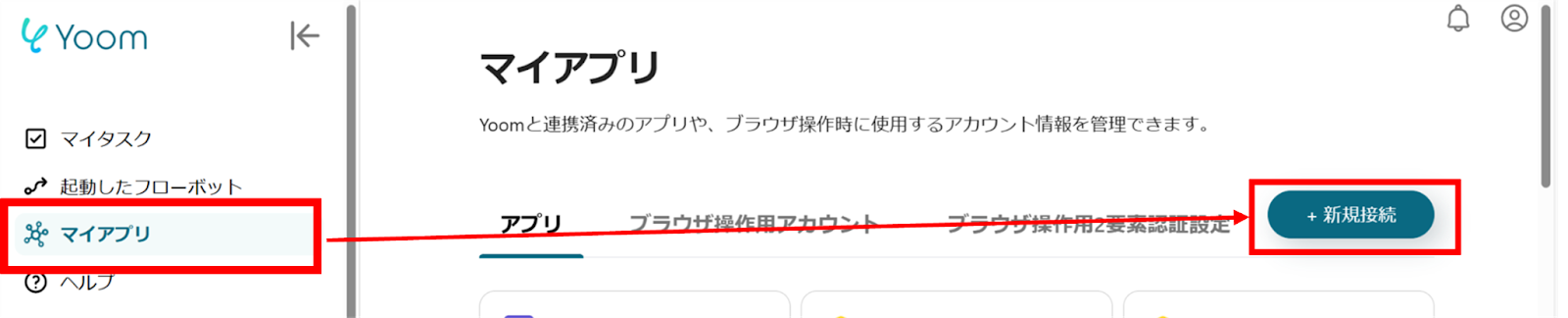
(1)Yoomにログイン後、左欄にある「マイアプリ」を選択し「+新規接続」をクリックしてください。
マイアプリの新規接続一覧の中から、Hunterをクリックします。
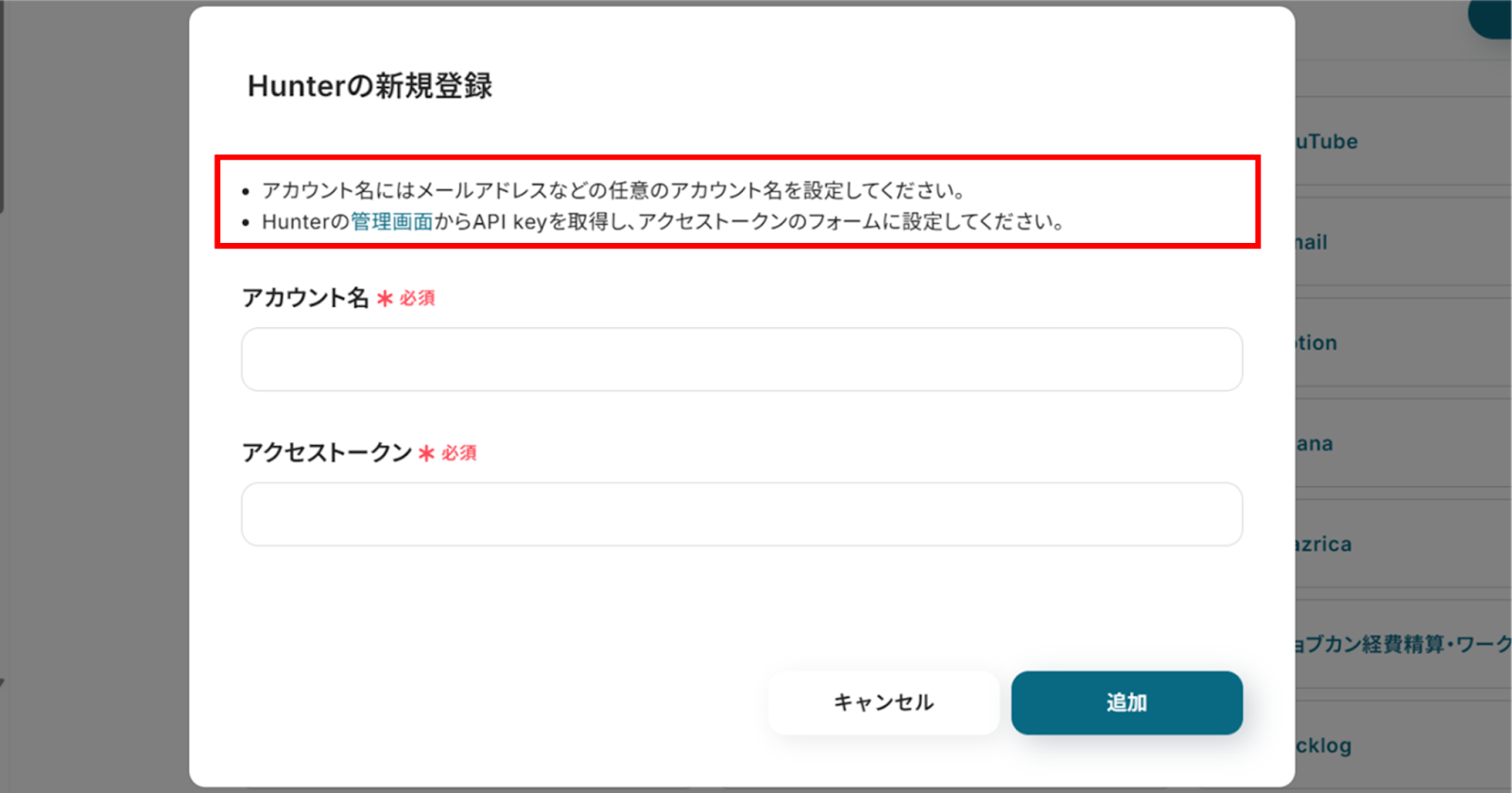
(2)「Hunterの新規登録」画面から赤枠を確認の上、アカウント名、アクセストークンを入力し「追加」をクリックします。
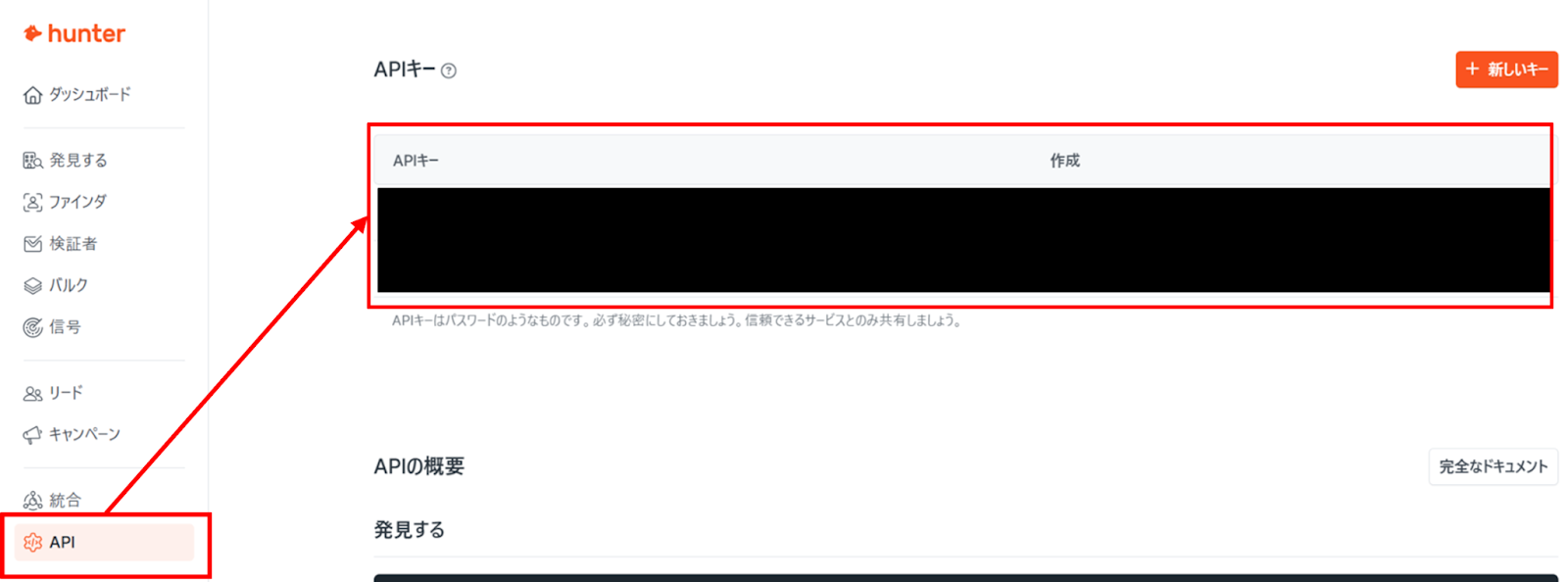
APIキーは下の画像の箇所から確認できます!
(3)次にGoogleドキュメントの連携を行います。同様にYoomの新規接続一覧からGoogleドキュメントをクリックします。
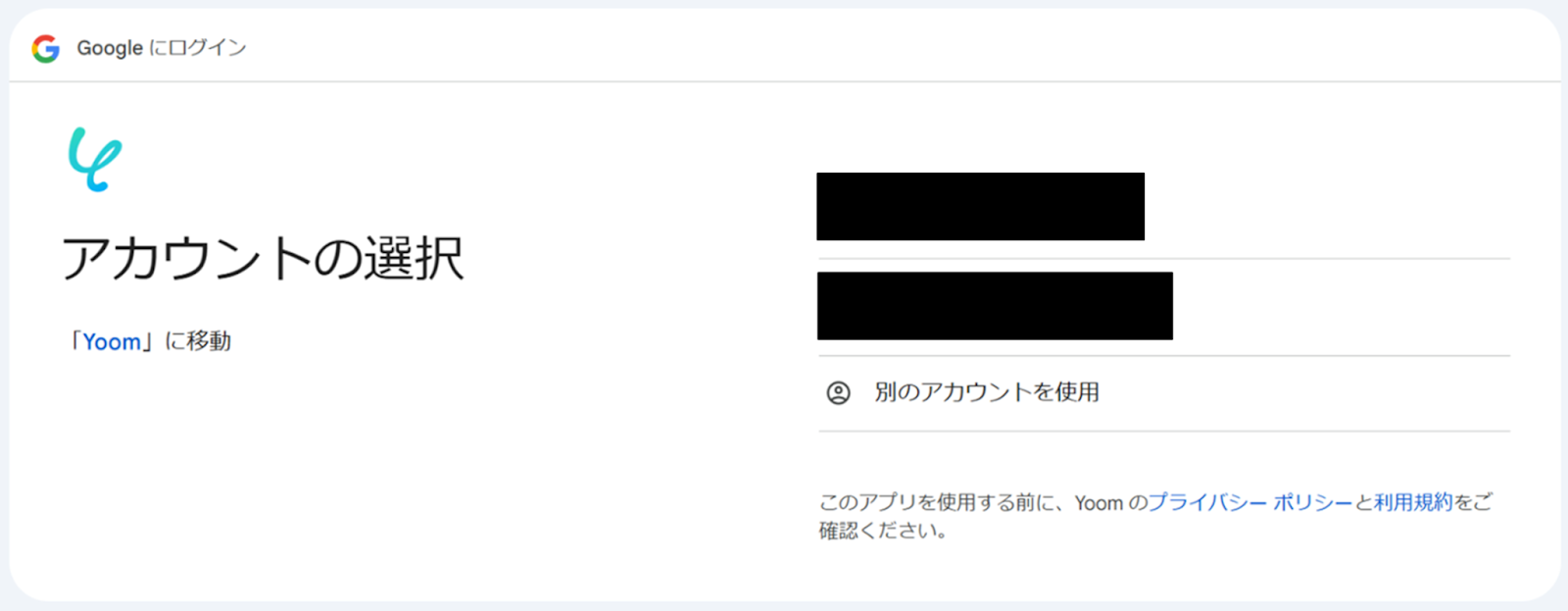
(4)アカウントを選択し、お持ちのアカウントにログインしましょう。
連携が完了するとYoomのマイアプリにHunterとGoogleドキュメントが登録されます。
これでマイアプリ登録が完了しました。次は、テンプレートを使用してトリガーの設定をしましょう!
ステップ2:テンプレートをコピーする
ここから、フローの作成に入ります!
Yoomのテンプレートを利用することで簡単に業務の自動化を実現できます。
まずは、下記テンプレートページを開き、『このテンプレートを試してみる』をクリックしましょう。
HunterでLeadが作成されたら、Googleドキュメントにテキストを追加する
試してみる
■概要
Hunterで見つけたリード情報を、一件ずつGoogleドキュメントに手作業で転記していませんか?この作業は単純でありながら件数が増えると時間がかかり、コピー&ペーストによる入力ミスも発生しがちです。このワークフローを活用すれば、Hunterでリードが作成されるたびに、指定したGoogleドキュメントへ自動でテキストを追加し、HunterとGoogleドキュメント間のデータ連携をスムーズに行うことで、リード管理業務を効率化します。
■このテンプレートをおすすめする方
- Hunterで収集したリード情報をGoogleドキュメントで管理している営業・マーケティング担当者の方
- HunterとGoogleドキュメント間での手作業による転記作業に手間や課題を感じている方
- リード情報の収集から管理までの一連のプロセスを自動化し、業務効率を改善したいと考えている方
■このテンプレートを使うメリット
- Hunterで新しいリードが作成されると、自動でGoogleドキュメントにテキストが追加されるため、手作業での転記にかかっていた時間を短縮することができます
- 手動でのコピー&ペースト作業が不要になるため、入力ミスや転記漏れといったヒューマンエラーの発生を防ぎ、データの正確性を保つことに繋がります
■フローボットの流れ
- はじめに、HunterとGoogleドキュメントをYoomと連携します
- 次に、トリガーでHunterを選択し、「Created Lead」というアクションを設定します
- 最後に、オペレーションでGoogleドキュメントを選択し、「文末にテキストを追加」のアクションを設定し、Hunterから取得したリード情報をどのドキュメントに追加するかを指定します
※「トリガー」:フロー起動のきっかけとなるアクション、「オペレーション」:トリガー起動後、フロー内で処理を行うアクション
■このワークフローのカスタムポイント
- Googleドキュメントのオペレーション設定で、テキストを追加する対象のドキュメントを任意で設定してください
- Hunterから取得できるリード情報(氏名、会社名、メールアドレスなど)のうち、どの情報をGoogleドキュメントに追加するかを任意で設定することが可能です
■注意事項
- Hunter、GoogleドキュメントのそれぞれとYoomを連携してください。
- トリガーは5分、10分、15分、30分、60分の間隔で起動間隔を選択できます。
- プランによって最短の起動間隔が異なりますので、ご注意ください。
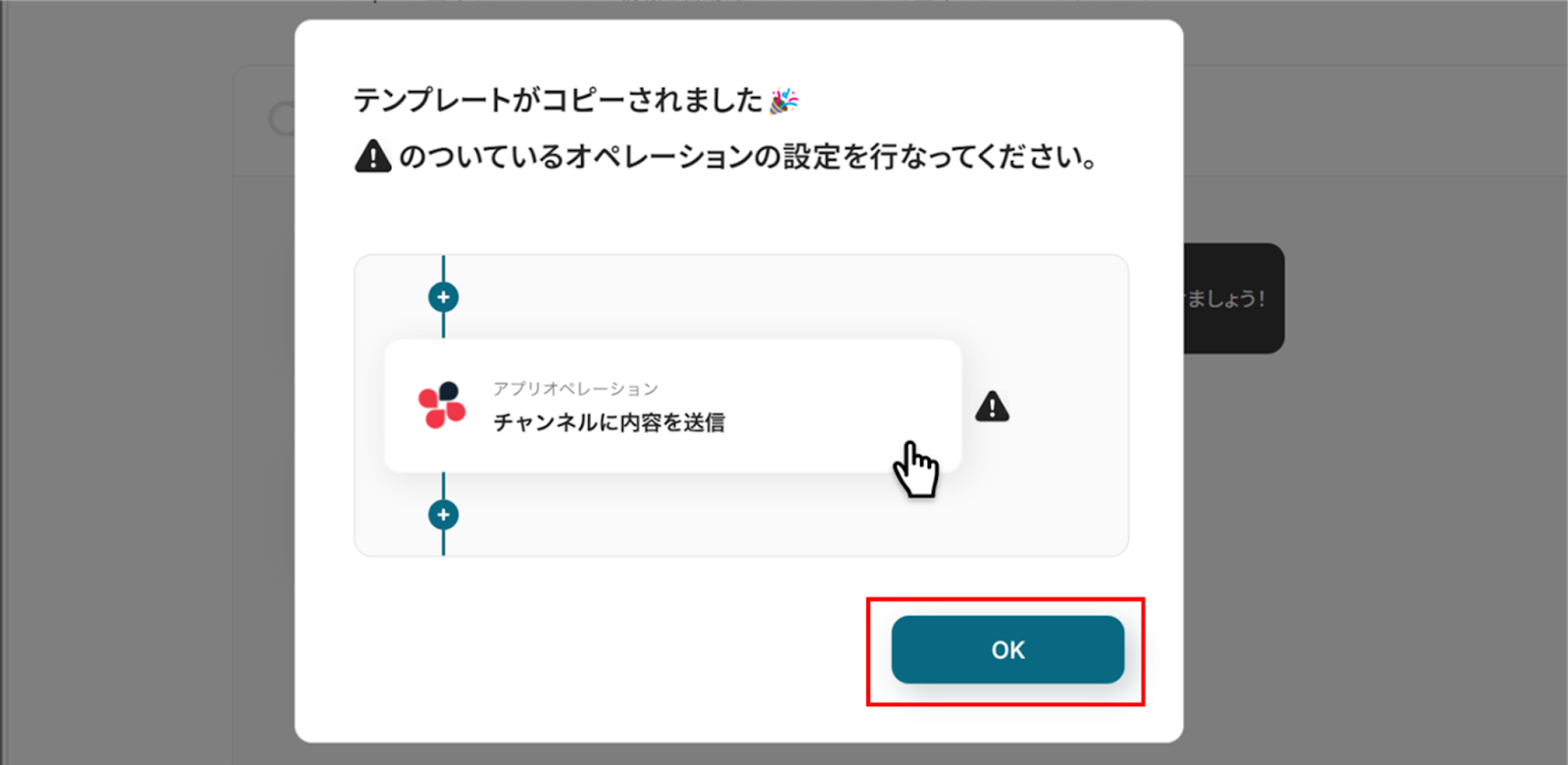
コピーすると下の画像のようにテンプレートがお使いのYoom管理画面にコピーされるので、OKを押して設定を進めていきましょう!
ステップ3:アプリトリガーの設定
(1)Hunterと連携して、リードが作成された際の設定を行っていきましょう!
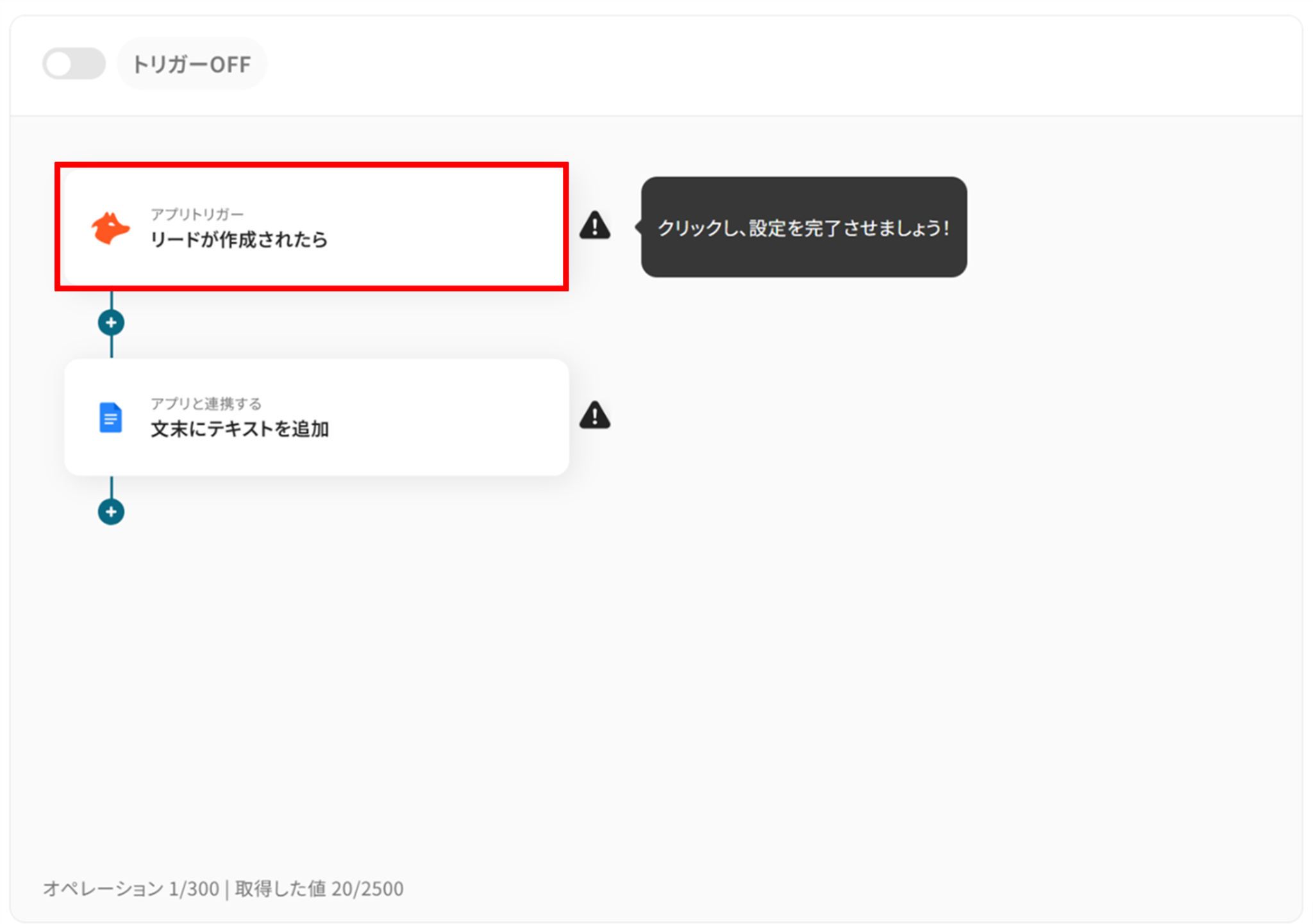
アプリトリガーの「リードが作成されたら」をクリックします。
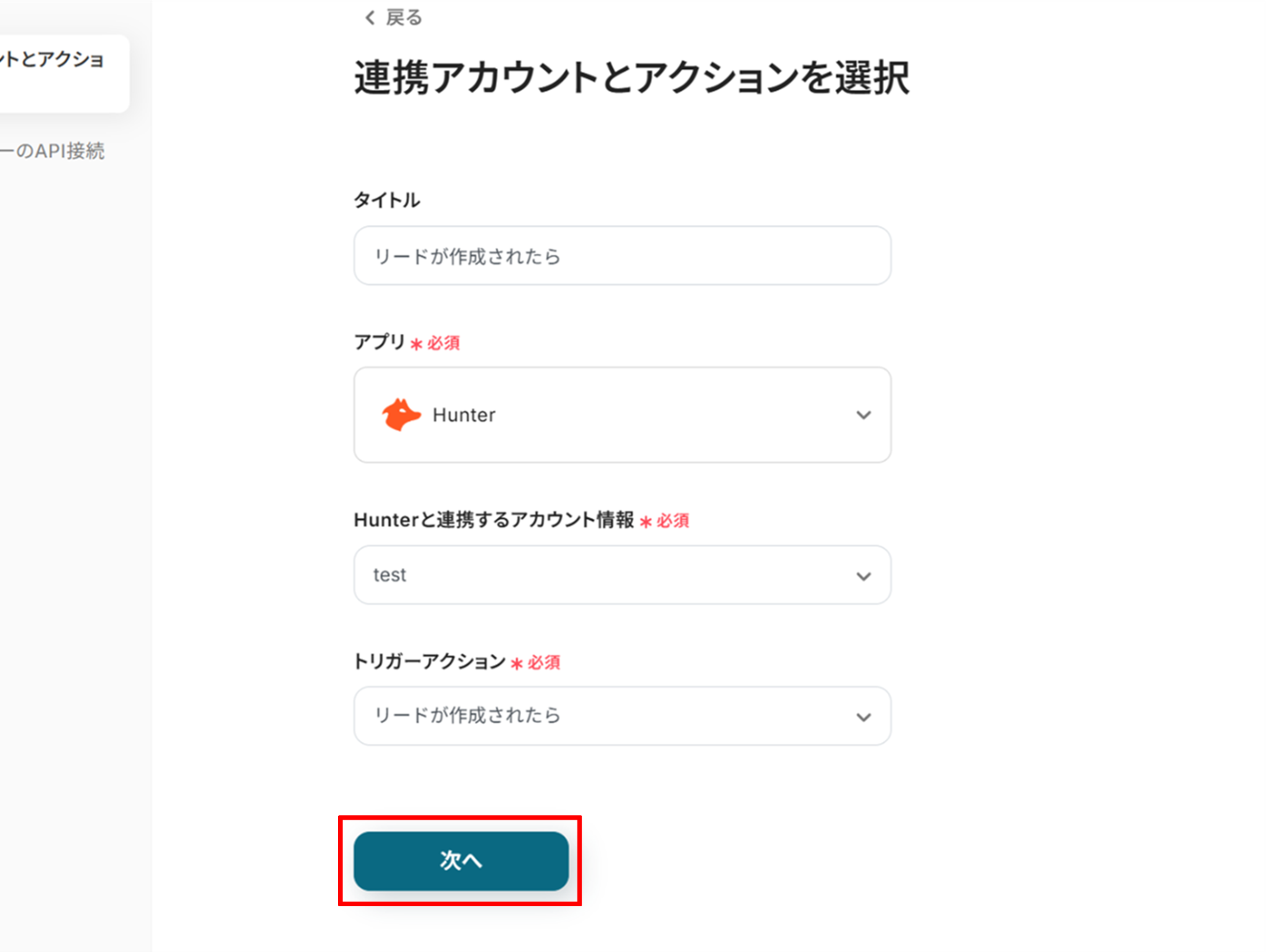
(2)「連携アカウントとアクションを選択」画面から、フローのタイトルは自由に変更することができます。
Hunterと連携するアカウント情報に誤りがないかを確認し、トリガーアクションは「リードが作成されたら」のままで「次へ」をクリックします。
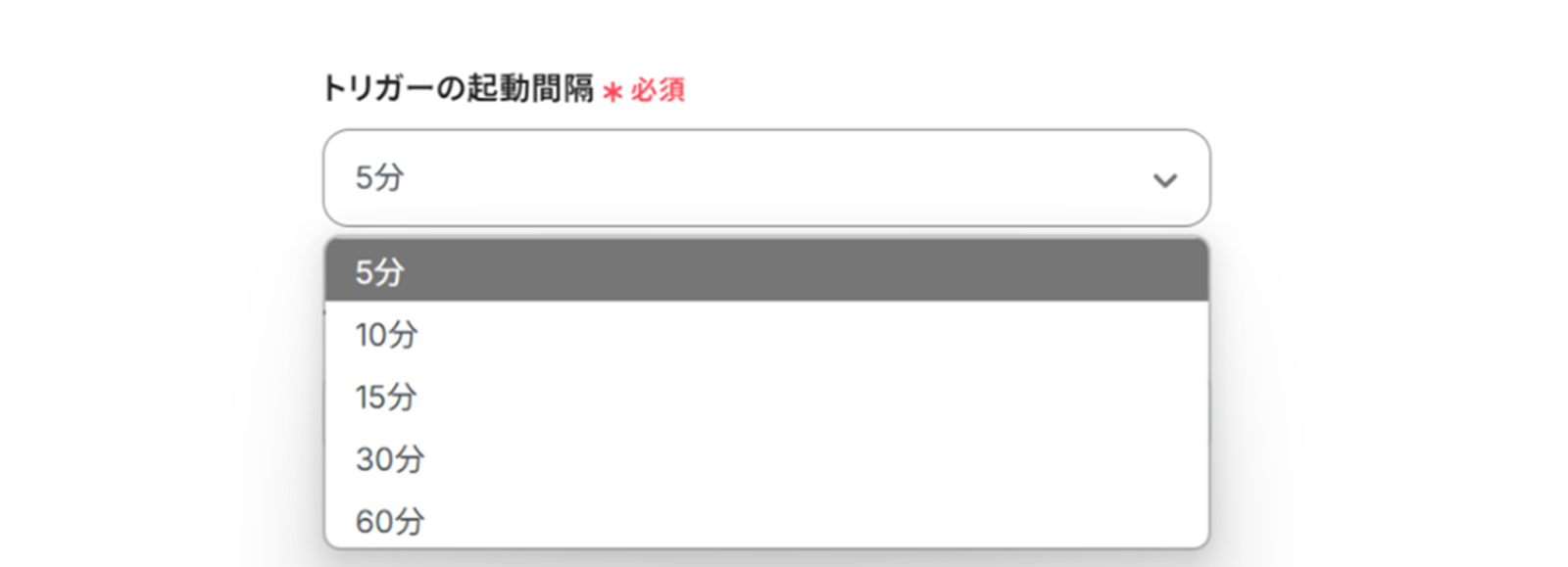
(3)「アプリトリガーのAPI接続設定」画面から、トリガーの起動間隔を選択します。
トリガーの起動間隔はプルダウンより5分、10分、15分、30分、60分の間隔から選択してください。
※起動間隔はプランによって異なりますので、ご注意ください。
料金プランについて | Yoomヘルプセンター
基本的には最短の起動間隔にしてお使いいただくことをおすすめします!
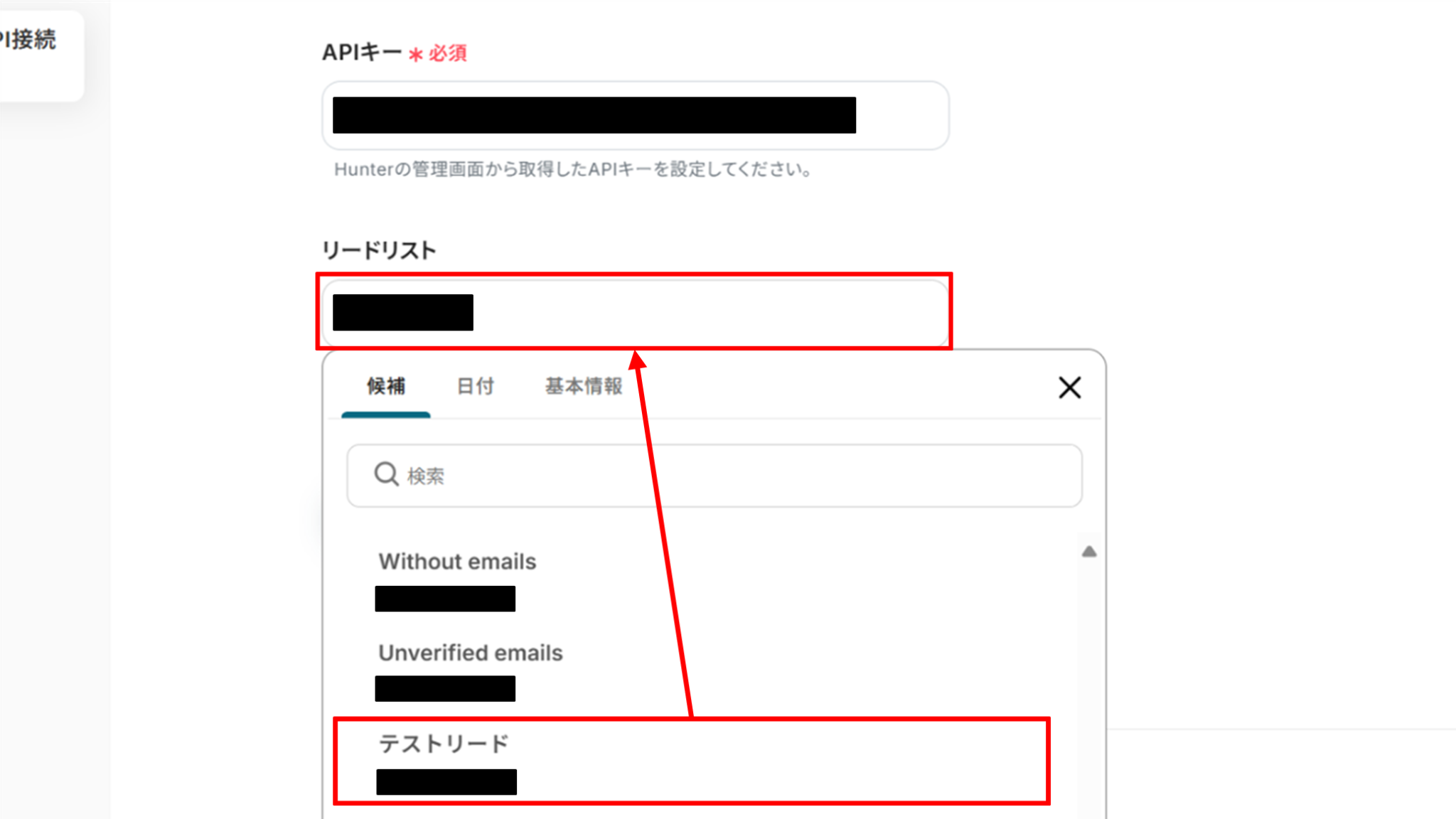
下へ進み、APIキーを直接入力し、リードリストは候補から選択します。
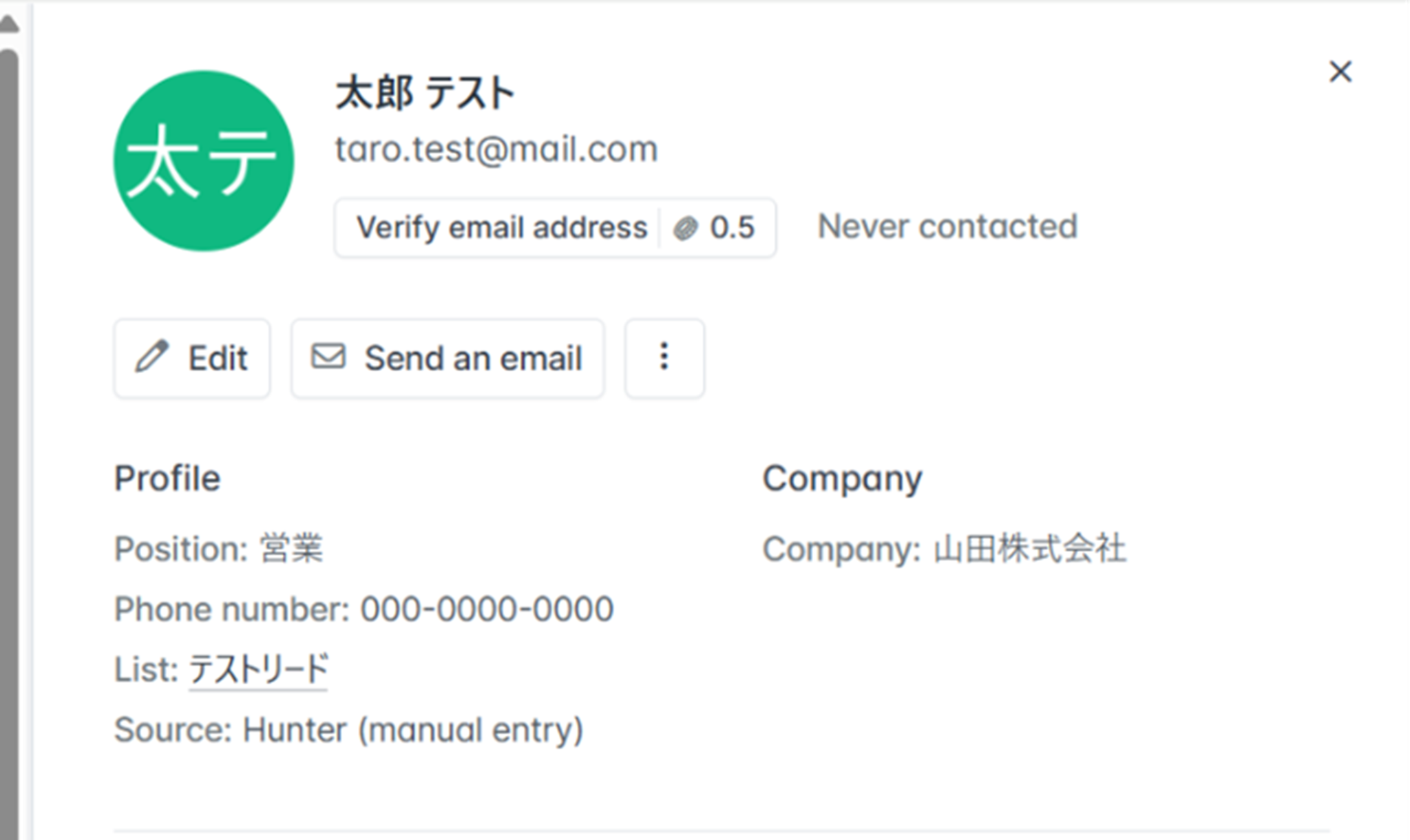
入力が終わったら「テスト」をクリックする前にHunterにテスト用のリード情報を登録します。
登録できたらYoomに戻り「テスト」をクリックしましょう!
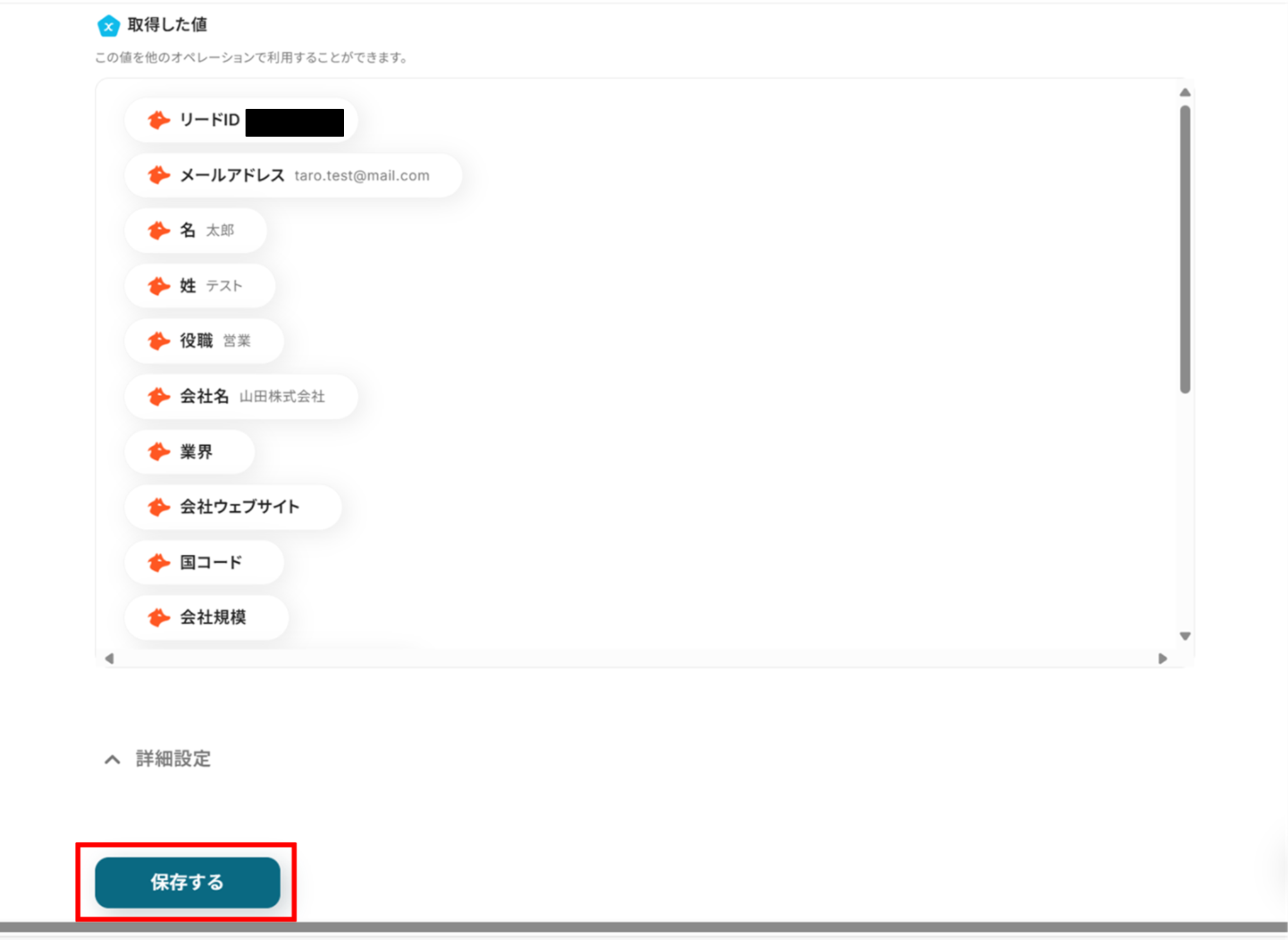
「取得した値」にHunterの情報が反映されればテスト成功です。
「取得した値ってなんだろう?」と思った方は下のサイトをご参照ください!
アウトプットについて
「保存する」をクリックし、次の工程に進みましょう!
ステップ4:Googleドキュメントのテキストに追加する
(1)次にGoogleドキュメントと連携して、Hunterの情報を追加します!
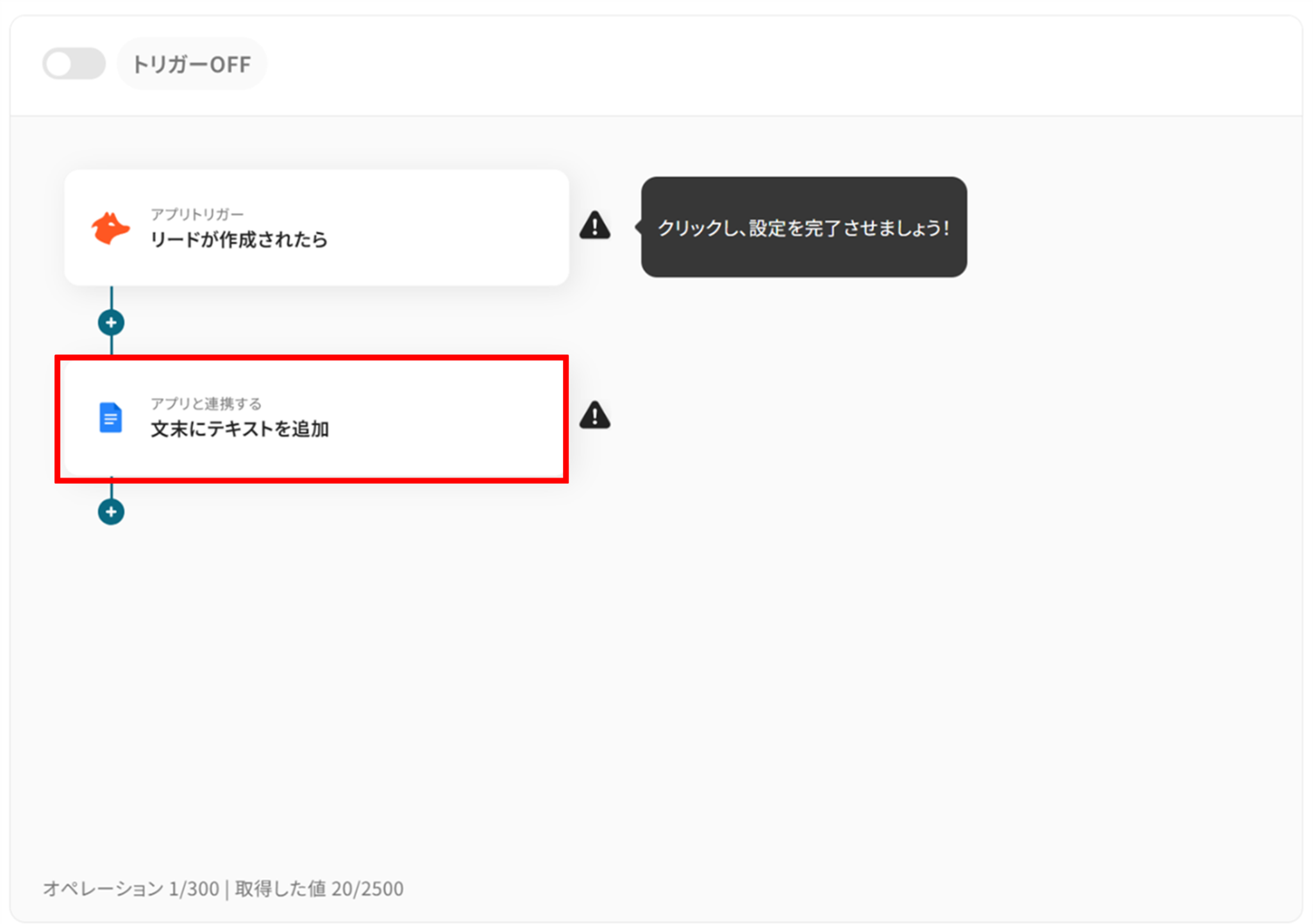
「文末にテキストを追加」をクリックしましょう。
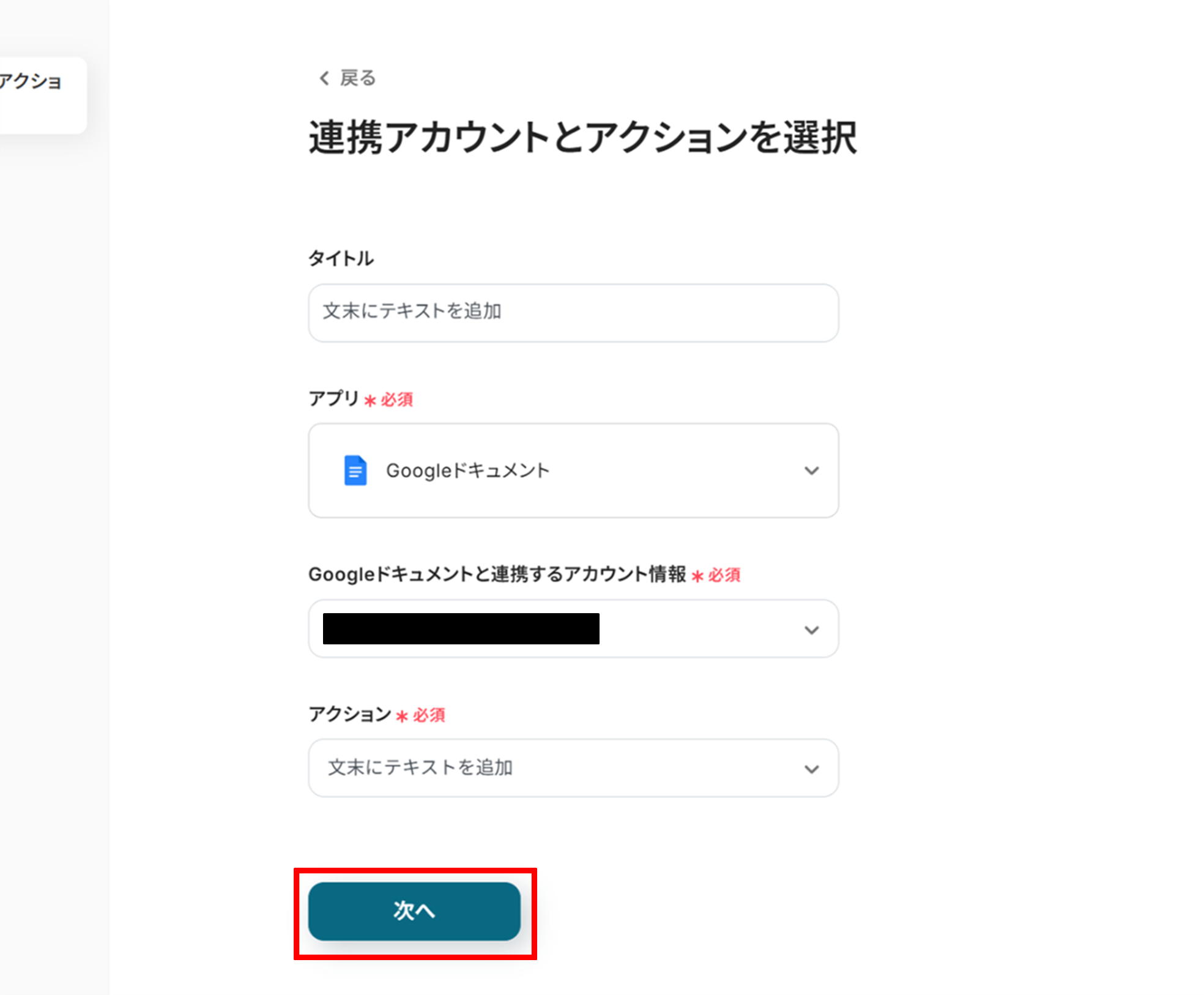
(2)「連携アカウントとアクションを選択」画面から、Googleドキュメントと連携するアカウント情報に誤りがないかを確認し、アクションは「文末にテキストを追加」のままで「次へ」をクリックします。
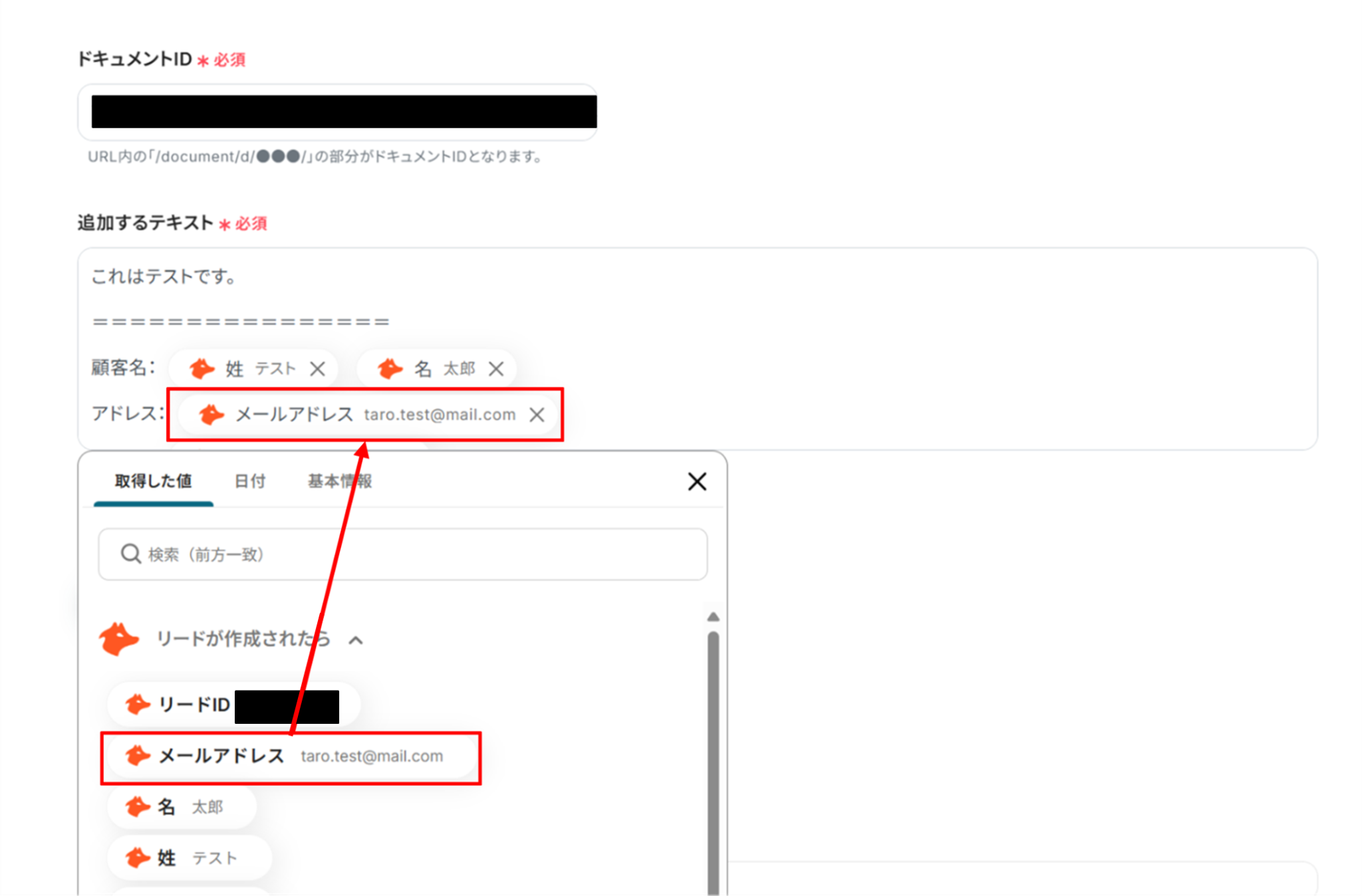
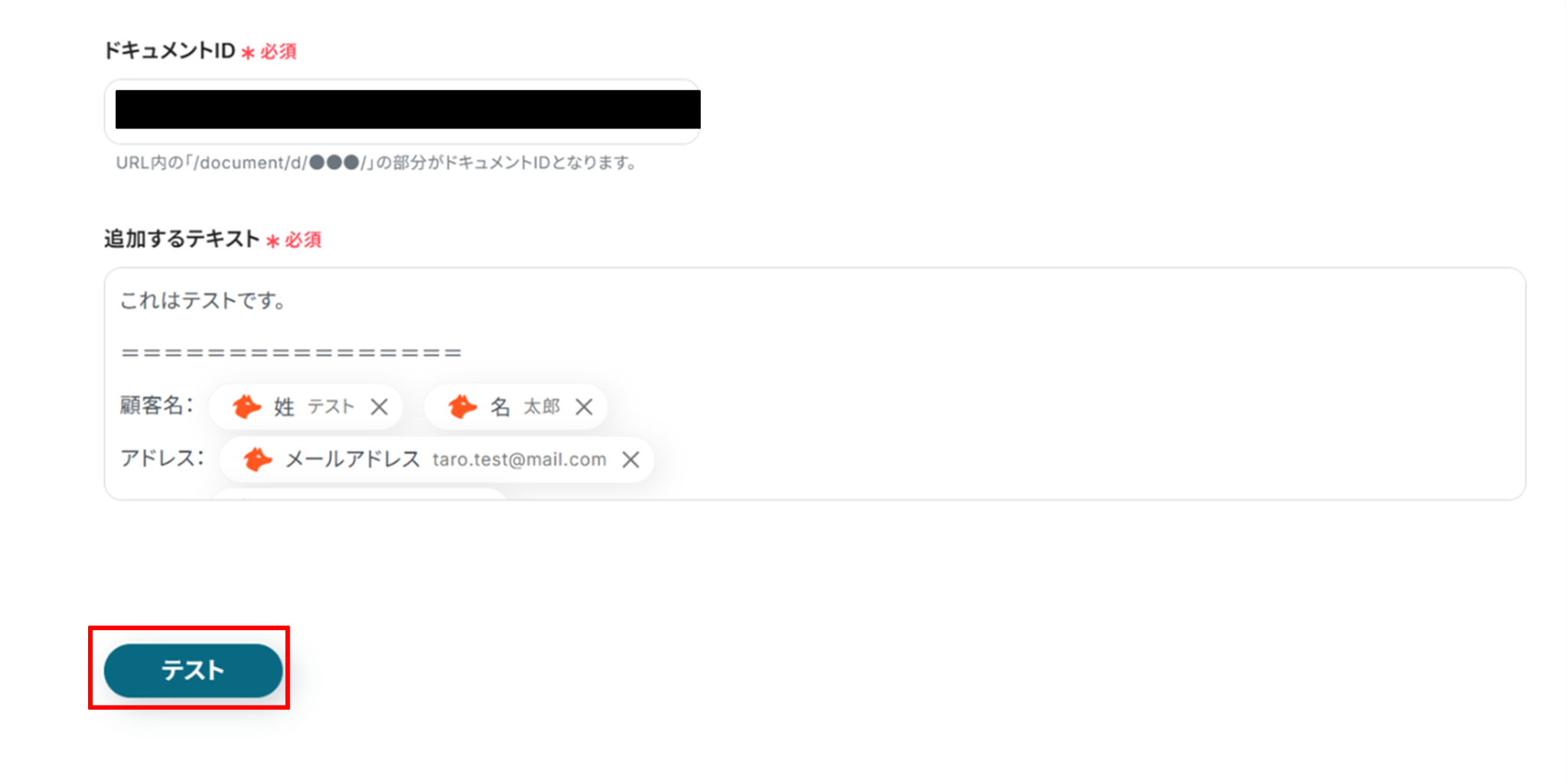
(3)「API接続設定」画面から、ドキュメントIDを候補から選択します。
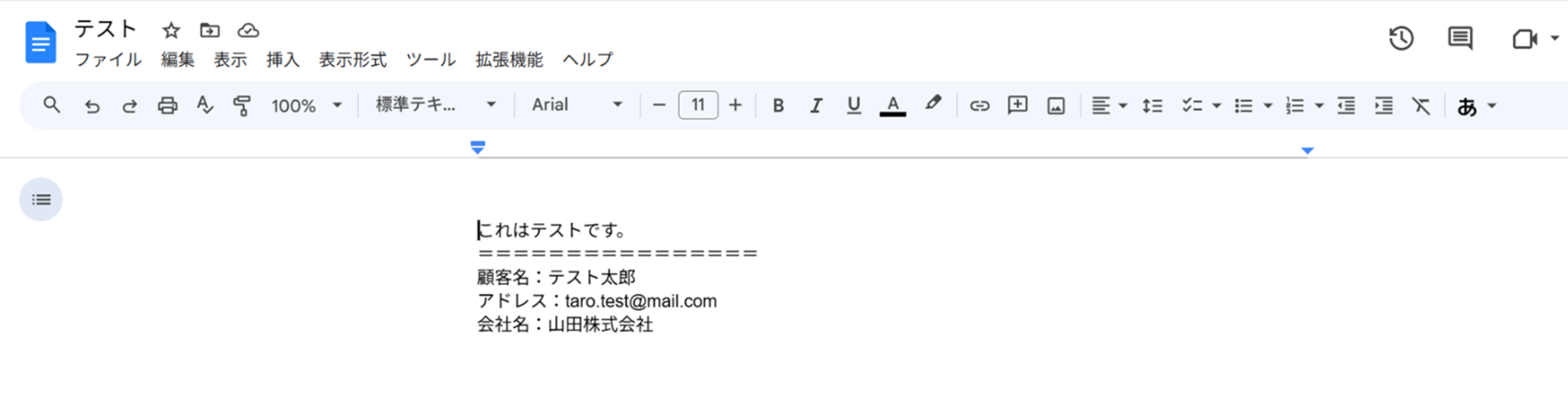
下へ進み、追加するテキストに入力した内容がGoogleドキュメントに追加されます。
画像のように先ほど取得した値を使うことで、都度変更することなくHunterの情報を引用することができます!
入力が終わったら「テスト」をクリックしましょう!
テストに成功するとXeroにSalesforceの情報が反映されていました!
Yoomに戻り「保存する」をクリックしましょう!
ステップ5:トリガーをONに設定しフロー稼働の準備完了
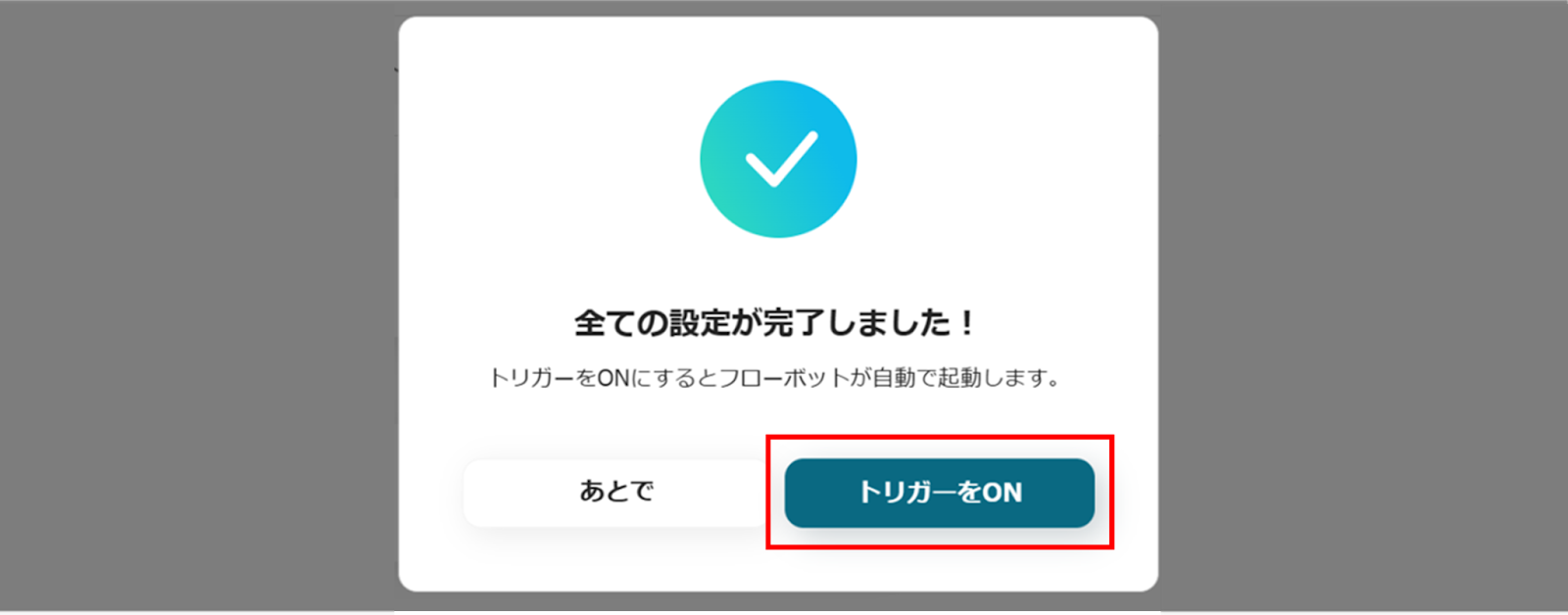
お疲れ様でした!これですべての設定が完了です。
設定が完了すると以下のようなメニューが表示されるので、トリガーをONにします。
実際にフローボットを起動して、Hunterでリードが作成されたら、Googleドキュメントにテキストが追加されているかを確認してみてくださいね!
HunterやGoogleドキュメントのAPIを使ったその他の自動化例
HunterやGoogleドキュメントのAPIを活用することで、様々な自動化の実現が可能になります。
Hunterを使った自動化例
Googleフォームの回答をもとに、Hunterでドメインからメールアドレスを検索してデータベースに追加したり、Jotformの回答をもとに、Hunterでドメインからメールアドレスを検索してデータベースに追加したりできます。また、Hunterでリードが登録されたらGoogle コンタクトに同期したり、Hunterでリードが登録されたらSalesforceに追加したりすることも可能です。さらに、Hunterでリードが登録されたらSlackに通知するといった自動化も行えます。
Googleフォームの回答をもとに、Hunterでdomainからemailsを検索してデータベースに追加する
試してみる
■概要
Googleフォームで集めた企業情報をもとに、営業リストを作成する際、ドメインからメールアドレスを手作業で検索するのに手間を感じていないでしょうか。このワークフローは、Googleフォームに新しい回答が送信されると、その情報からドメインを抽出し、Hunterでメールアドレスを自動検索、Yoomのデータベースに情報を蓄積します。面倒な手作業をなくし、効率的なリード情報収集と管理を実現します。
■このテンプレートをおすすめする方
- Googleフォームで収集した情報をもとに、手作業で営業リストを作成している方
- Hunterを活用したリード獲得プロセスを、より効率的に自動化したいと考えている方
- フォーム回答後のデータ処理を円滑化し、アプローチまでの時間を短縮したい方
■このテンプレートを使うメリット
- フォーム回答からメールアドレス検索、データベースへの追加までを自動化し、手作業による情報収集の時間を短縮します。
- 手動での検索やコピー&ペーストの際に起こりがちな、入力間違いや情報の転記漏れといったヒューマンエラーを防ぎます。
■フローボットの流れ
- はじめに、GoogleフォームとHunterをYoomと連携します。
- 次に、トリガーでGoogleフォームを選択し、「フォームに回答が送信されたら」というアクションで対象のフォームを設定します。
- 「データを操作・変換する」の正規表現機能を使い、フォームの回答からドメイン情報を抽出します。
- 続いて、Hunterの「Search emails from domain」アクションを設定し、抽出したドメインをもとにメールアドレスを検索します。
- 最後に、Yoomの「レコードを追加する」アクションを設定し、フォームの回答内容と検索したメールアドレスをデータベースに登録します。
※「トリガー」:フロー起動のきっかけとなるアクション、「オペレーション」:トリガー起動後、フロー内で処理を行うアクション
■このワークフローのカスタムポイント
- Googleフォームのトリガー設定では、連携するご自身のフォームを選択してください。
- フォームの質問項目(会社名、URLなど)は、収集したい情報に応じて自由にカスタマイズすることが可能です。
■注意事項
- Googleフォーム、HunterのそれぞれとYoomを連携してください。
- トリガーは5分、10分、15分、30分、60分の間隔で起動間隔を選択できます。
- プランによって最短の起動間隔が異なりますので、ご注意ください。
- Googleフォームをトリガーとして使用した際の回答内容を取得する方法は「Googleフォームトリガーで、回答内容を取得する方法」を参照ください。
Jotformの回答をもとに、Hunterでdomainからemailsを検索してデータベースに追加する
試してみる
■概要
Jotformで集めた情報をもとに、見込み顧客のメールアドレスを手作業で探していませんか?この作業は時間がかかる上、入力ミスも発生しがちです。このワークフローを活用すれば、Jotformに回答が送信されるだけで、自動的にドメインを抽出しHunterでメールアドレスを検索、Yoomのデータベースに情報を追加できます。手作業による手間やミスをなくし、リード管理を効率化します。
■このテンプレートをおすすめする方
- Jotformで収集したリード情報を手作業でデータベースに転記している方
- Hunterを活用したリードのメールアドレス検索を効率化したいと考えている方
- フォームからのリード情報をもとにした営業リスト作成を自動化したい方
■このテンプレートを使うメリット
- Jotformへの回答からデータベースへの登録までが自動化され、これまで手作業で行っていた情報検索や入力の時間を短縮することができます。
- 手作業でのドメイン抽出ミスやコピー&ペーストでの入力間違いを防ぎ、データの正確性を保つことでヒューマンエラーのリスクを軽減します。
■フローボットの流れ
- はじめに、JotformとHunterをYoomと連携します。
- 次に、トリガーでJotformを選択し、「フォームが送信されたら」というアクションを設定します。
- 次に、Jotformの「最新の回答を取得する」アクションを設定し、送信されたフォームの情報を取得します。
- 「正規表現によるデータの抽出」アクションを設定し、取得した情報からドメインを抽出します。
- Hunterの「Search emails from domain」アクションを設定します。
- 最後に、データベースの「レコードを追加する」アクションを設定し、取得した情報を登録します。
※「トリガー」:フロー起動のきっかけとなるアクション、「オペレーション」:トリガー起動後、フロー内で処理を行うアクション
■このワークフローのカスタムポイント
- 連携するJotformのフォームは、任意で設定できます。
- Yoomデータベースへのレコード追加では、任意の連携先のデータベースを選択でき、追加する情報は前段で取得した情報や固定テキストを使って自由にカスタマイズできます。
■注意事項
Hunterで登録されたLead情報をGoogleコンタクトに同期する
試してみる
■概要
営業活動において、Hunterで獲得したリード情報を手作業でGoogleコンタクトに登録していませんか?この作業は単純ですが、件数が増えると手間がかかり入力ミスが発生する可能性もあります。
このワークフローを活用すれば、Hunterで新しいリードが作成されると自動でGoogleコンタクトに同期されます。手作業による登録の手間やミスをなくし、迅速なアプローチの準備を整えることが可能です。
■このテンプレートをおすすめする方
- Hunterで獲得したリード情報を手作業でGoogleコンタクトに登録している方
- リード情報の入力ミスや反映漏れを防ぎ、データ精度を高めたい方
- 営業活動の初動を早め、効率的なアプローチを実現したいセールスチーム
■このテンプレートを使うメリット
- Hunterでリードが作成されると自動でGoogleコンタクトに登録されるため、これまで手作業に費やしていた時間を短縮できます。
- 手作業によるデータ転記がなくなることで、名前や連絡先などの入力間違いや登録漏れといったヒューマンエラーのリスク軽減に繋がります。
■フローボットの流れ
- はじめに、HunterとGoogleコンタクトをYoomと連携します。
- 次に、トリガーでHunterを選択し、「Created Lead」というアクションを設定します。
- 最後に、オペレーションでGoogleコンタクトを選択し、「連絡先を作成」アクションを設定し、トリガーで取得したリード情報を紐付けます。
※「トリガー」:フロー起動のきっかけとなるアクション、「オペレーション」:トリガー起動後、フロー内で処理を行うアクション
■このワークフローのカスタムポイント
- Googleコンタクトに連絡先を作成する際、登録する情報を任意に設定できます。例えば、Hunterで取得したリードの氏名やメールアドレス、会社名などの情報を、Googleコンタクトの対応する項目に自動で埋め込む設定が可能です。
■注意事項
- Hunter、GoogleコンタクトのそれぞれとYoomを連携してください。
- トリガーは5分、10分、15分、30分、60分の間隔で起動間隔を選択できます。
- ご利用プランによって最短の起動間隔が異なりますので、ご注意ください。
Hunterで登録されたLead情報をApolloに同期する
試してみる
■概要
Hunterで見つけた有望なリード情報を、手作業でApolloに入力・同期する作業に手間を感じていませんか?
この単純作業は、時間を要するだけでなく、コピー&ペーストのミスといったヒューマンエラーの原因にもなりがちです。
このワークフローを活用することで、Hunterで新しいリードが作成された際に、自動でApolloにコンタクト情報が同期されるため、こうしたリード管理の課題を解消し、営業活動の効率を高めることができます。
■このテンプレートをおすすめする方
- HunterとApolloを併用し、営業リストの作成を手作業で行っている営業担当者の方
- リード情報のデータ入力や管理にかかる時間を削減し、コア業務に集中したい方
- 手作業による転記ミスをなくし、営業データの正確性を維持したいセールスチームのリーダーの方
■このテンプレートを使うメリット
- Hunterでリードが作成されると、自動でApolloへコンタクトが作成されるため、これまで手作業での転記に費やしていた時間を短縮できます。
- システムが自動でデータを同期するため、手作業による入力間違いや同期漏れといったヒューマンエラーの発生を防ぎ、データの正確性を保ちます。
■フローボットの流れ
- はじめに、HunterとApolloをYoomと連携します。
- 次に、トリガーでHunterを選択し、「Created Lead」というアクションを設定します。
- 最後に、オペレーションでApolloの「コンタクトを作成」アクションを設定し、トリガーで取得したリード情報を紐付けます。
※「トリガー」:フロー起動のきっかけとなるアクション、「オペレーション」:トリガー起動後、フロー内で処理を行うアクション
■このワークフローのカスタムポイント
- Hunterのトリガー設定では、連携に使用するAPIキーや、同期の対象としたいリードリストを任意で設定してください。
- Apolloでコンタクトを作成するアクションでは、Hunterから取得した氏名、役職、会社名、メールアドレスなどの情報を、Apolloのどの項目に登録するかを任意で設定してください。
■注意事項
- Hunter、ApolloのそれぞれとYoomを連携してください。
- トリガーは5分、10分、15分、30分、60分の間隔で起動間隔を選択できます。
- プランによって最短の起動間隔が異なりますので、ご注意ください。
HunterでLeadが作成されたらSlackで通知する
試してみる
■概要
Hunterで新しいリードを獲得したものの、関係者への共有が遅れたりそもそも共有を忘れてしまうといった課題はありませんか。手動での情報共有は手間がかかるだけでなく、機会損失のリスクも伴います。このワークフローを活用すれば、Hunterにリードが登録されると指定したSlackチャンネルへ自動で通知できるため、リード情報を迅速かつ確実にチームへ共有できます。
■このテンプレートをおすすめする方
- Hunterで獲得したリードを、関係者とスピーディーに共有したい営業担当者
- リード情報の共有漏れや対応遅延を防ぎ、営業機会の損失をなくしたいチームリーダー
- HunterとSlackを活用しており、リード管理から共有までのプロセスを効率化したい方
■このテンプレートを使うメリット
- Hunterにリードが登録されると自動でSlackに通知が飛ぶため、これまで手作業での連絡に費やしていた時間を短縮し、コア業務に集中できます。
- 手動での情報伝達による共有漏れなどのヒューマンエラーを防止し、リードへの迅速なアプローチが可能になります。
■フローボットの流れ
- はじめに、HunterとSlackをYoomと連携します
- 次に、トリガーでHunterを選択し、「Created Lead」というアクションを設定します
- 最後に、オペレーションでSlackの「チャンネルにメッセージを送る」アクションを設定し、Hunterで取得したリード情報を基にメッセージを送信します
※「トリガー」:フロー起動のきっかけとなるアクション、「オペレーション」:トリガー起動後、フロー内で処理を行うアクション
■このワークフローのカスタムポイント
- Slackにメッセージを送る際、通知先のチャンネルは営業チーム用や案件別など、任意のチャンネルに設定することが可能です。
- 通知メッセージの本文は、固定のテキストを送信するだけでなく、Hunterのトリガーで取得したリードの会社名や担当者名などの情報を変数として埋め込み、カスタマイズできます。
■注意事項
- Hunter、SlackのそれぞれとYoomを連携してください。
- トリガーは5分、10分、15分、30分、60分の間隔で起動間隔を選択できます。
- ご利用プランによって最短の起動間隔が異なりますので、ご注意ください。
Googleドキュメントを使った自動化例
メールで縦書きのPDF資料が届いたら、AIでテキストを抽出しGoogleドキュメントに内容を転記したり、Google Meetの会議を自動で文字起こしし、議事録をGoogleドキュメントに追加したりできます。また、Google Chatでメッセージが送信されたら、投稿内容をGoogleドキュメントに追加したり、Zoho Formsの回答をもとにGoogleドキュメントで書類を発行し、Google Driveに保存したりすることも可能です。さらに、Notionデータベースの情報でGoogle ドキュメントで見積書を作成し、Outlookでメールを送信するといった自動化も行えます。
メールで縦書きのPDF資料が届いたら、AIでテキストを抽出しGoogleドキュメントに内容を転記する
試してみる
■概要
取引先からメールで送られてくる縦書きのPDF資料、その内容を手作業で確認し転記する業務に手間を感じていませんか。特に縦書きの書類は、コピー&ペーストが難しく、手入力によるミスも発生しがちです。このワークフローを活用すれば、特定のメール受信をきっかけに、添付されたPDFからAIが自動でテキストを抽出し、指定のフォーマットでGoogleドキュメントに転記できます。書類内容の確認やデータ化に関する業務を効率化し、入力ミスを防ぎます。
■このテンプレートをおすすめする方
- メールで受信するPDF帳票の内容を、目視で確認し手入力している経理や営業事務の方
- 縦書き書類のテキスト抽出を自動化し、データの利活用を促進したいと考えている方
- 手作業による転記ミスをなくし、業務の正確性を向上させたいと考えているチームリーダーの方
■このテンプレートを使うメリット
- メール受信からPDFのテキスト抽出、Googleドキュメントへの転記までが自動化され、これまで手作業に費やしていた時間を削減できます。
- 目視での確認や手入力が不要になるため、転記漏れや入力間違いといったヒューマンエラーの防止に繋がります。
■フローボットの流れ
- はじめに、GoogleドキュメントをYoomと連携します。
- 次に、トリガーで「メール機能」を選択し、「メールを受信したら」というアクションを設定します。
- 次に、オペレーションで「OCR機能」を選択し、「任意の画像やPDFを読み取る」アクションを設定して、メールに添付されたPDFファイルを指定します。
- 最後に、オペレーションで「書類発行機能」を選択し、「書類を発行する」アクションを設定し、OCR機能で抽出したテキストをGoogleドキュメントに転記します。
※「トリガー」:フロー起動のきっかけとなるアクション、「オペレーション」:トリガー起動後、フロー内で処理を行うアクション
■このワークフローのカスタムポイント
- メール機能のトリガー設定では、Yoomが発行する特定のメールアドレスで受信するほか、件名や送信元アドレスなどで起動する条件を任意に設定できます。
- OCR機能では、読み取りたいPDFのどの部分のテキストを抽出するか、項目を任意で設定することが可能です。
- 書類を発行する機能では、転記先となるGoogleドキュメントの雛形や、発行する書類のファイル名・保存先などを任意で設定できます。
■注意事項
- GoogleドキュメントとYoomを連携してください。
- OCRデータは6,500文字以上のデータや文字が小さい場合などは読み取れない場合があるので、ご注意ください。
- ダウンロード可能なファイル容量は最大300MBまでです。アプリの仕様によっては300MB未満になる可能性があるので、ご注意ください。
- トリガー、各オペレーションでの取り扱い可能なファイル容量の詳細は「ファイルの容量制限について」をご参照ください。
Google Meetの会議を自動で文字起こしし、議事録をGoogleドキュメントに追加する
試してみる
■概要
Google Meetの会議を自動で文字起こしし、議事録をGoogleドキュメントに追加するフローです。
■このテンプレートをおすすめする方
1.Google Meetを頻繁に利用するビジネスパーソン
・ミーティングの内容を記録・共有する手間を省きたい方
・議事録作成の時間を短縮して他の業務に時間を割きたい方
・Googleドキュメントで議事録やメモを一元管理している方
2.チームリーダー・マネージャー
・チームメンバーのミーティング内容を把握して進捗管理や評価に役立てたい方
・重要なミーティングの内容を自動で記録して情報共有を促進したい方
3.議事録作成担当者
・文字起こしや議事録作成の負担を軽減したい方
・ミーティング後すぐに議事録を共有してアクションを促進したい方
■このテンプレートを使うメリット
Google Meetはオンライン会議を効率的に行うための優れたツールですが、会議後に議事録を作成しGoogleドキュメントに手動で転記するのは、非常に労力がかかってしまい情報共有の遅れや入力ミスに繋がる可能性があります。
このフローを活用することで、Google Meetの会議が終了したら自動的に会議の内容を文字起こしと要約を行いGoogleドキュメントに追記されます。これによって会議参加者は議事録作成の手間を省くことができ、会議内容の振り返りや次のアクションに集中することが可能となります。
■注意事項
・Googleスプレッドシート、Google Drive、GoogleドキュメントのそれぞれとYoomを連携してください。
・AIオペレーションはチームプラン・サクセスプランでのみご利用いただける機能となっております。フリープラン・ミニプランの場合は設定しているフローボットのオペレーションはエラーとなりますので、ご注意ください。
・チームプランやサクセスプランなどの有料プランは、2週間の無料トライアルを行うことが可能です。無料トライアル中には制限対象のアプリやAI機能(オペレーション)を使用することができます。
Google Chatでメッセージが送信されたら、投稿内容をGoogleドキュメントに追加する
試してみる
■概要
Google Chatでの議論や共有事項を、後から議事録やナレッジとしてドキュメントにまとめる作業に手間を感じていませんか。
重要な情報が会話に埋もれてしまい、手作業での転記は抜け漏れの原因にもなりがちです。
このワークフローを活用すれば、Google Chatに特定のメッセージが送信されると、その内容を自動でGoogleドキュメントに追記できます。
面倒な転記作業から解放され、情報の集約と管理を効率化します。
■このテンプレートをおすすめする方
- Google Chatでの議論を手作業でGoogleドキュメントに転記している方
- チーム内の情報共有を円滑にし、ナレッジを効率的に蓄積したいと考えている方
- チャットツールの情報が流れてしまうことに課題を感じている方
■このテンプレートを使うメリット
- Google Chatへの投稿をトリガーに自動で内容が記録されるため、これまで手作業での転記に費やしていた時間を短縮できます。
- 手作業によるコピー&ペーストが不要になることで、転記漏れや内容の間違いといったヒューマンエラーの発生を防ぎます。
■フローボットの流れ
- はじめに、Google ChatとGoogleドキュメントをYoomと連携します。
- トリガーで、Google Chatの「スペースにメッセージが送信されたら」というアクションを設定します。
- 次に、AI機能「要約する」を設定し、トリガーで取得したメッセージ内容を要約します。
- 最後に、オペレーションでGoogleドキュメントの「文末にテキストを追加」アクションを設定し、要約したテキストを指定のドキュメントに追記します。
※「トリガー」:フロー起動のきっかけとなるアクション、「オペレーション」:トリガー起動後、フロー内で処理を行うアクション
■このワークフローのカスタムポイント
- 「要約する」では、Google Chatから取得した投稿者や投稿日時などの動的な情報を変数として埋め込み、要約テキストを作成することが可能です。
- 「文末にテキストを追加」では、前段のAI機能で生成した要約結果を変数として埋め込むなどのカスタムができます。
■注意事項
- Google Chat、GoogleドキュメントのそれぞれとYoomを連携してください。
- Google Chatとの連携はGoogle Workspaceの場合のみ可能です。詳細は「Google Chatでスペースにメッセージを送る方法」を参照ください。
- トリガーは5分、10分、15分、30分、60分の間隔で起動間隔を選択できます。
- プランによって最短の起動間隔が異なりますので、ご注意ください。
Zoho Formsの回答をもとにGoogleドキュメントで書類を発行し、Google Driveに保存する
試してみる
■概要
Zoho Formsで受け付けた回答をもとに、都度Googleドキュメントで書類を作成し、Google Driveに保存する作業に手間を感じていないでしょうか。手作業による情報の転記は、入力ミスや対応漏れといったヒューマンエラーの原因にもなりがちです。このワークフローを活用すれば、Zoho Formsへのフォーム送信をきっかけに、Googleドキュメントでの書類発行からGoogle Driveへの保存までの一連の流れを自動化し、これらの課題をスムーズに解消できます。
■このテンプレートをおすすめする方
- Zoho Formsで受け付けた内容をもとに、手作業で書類を作成している方
- GoogleドキュメントとGoogle Driveを活用した書類管理を効率化したい方
- フォーム回答後の定型業務を自動化し、コア業務に集中したいと考えている方
■このテンプレートを使うメリット
- Zoho Formsへの回答と同時に書類が自動で発行、保存されるため、これまで手作業に費やしていた時間を短縮することができます。
- 手作業でのデータ転記がなくなることで、入力間違いや保存先の指定ミスといったヒューマンエラーの防止に繋がります。
■フローボットの流れ
- はじめに、Zoho Forms、Googleドキュメント、Google DriveをYoomと連携します
- 次に、トリガーでZoho Formsを選択し、「フォームが送信されたら」というアクションを設定します
- 次に、オペレーションでGoogleドキュメントの「書類を発行する」アクションを設定し、Zoho Formsの回答内容を反映させます
- 最後に、オペレーションでGoogle Driveの「ファイルをアップロードする」アクションを設定し、発行した書類を任意のフォルダに格納します
※「トリガー」:フロー起動のきっかけとなるアクション、「オペレーション」:トリガー起動後、フロー内で処理を行うアクション
■このワークフローのカスタムポイント
- Googleドキュメントで書類を発行する際に、元となる雛形書類や、発行する書類の詳細(タイトルや差し込む情報など)を任意で設定してください。
- Google Driveへのファイルアップロードでは、格納先のフォルダや保存する際のファイル名を任意で設定することが可能です。
■注意事項
- Zoho Forms、Googleドキュメント、Google DriveのそれぞれとYoomを連携してください。
- Zoho FormsのWebhook設定の方法は「Zoho FormsのWebhook設定方法」をご参照ください。
Notionデータベースの情報でGoogleドキュメントで見積書を作成し、Outlookでメールを送信する
試してみる
■概要
Notionで案件管理を行っているものの、見積書を作成する際は都度Googleドキュメントを開き、手作業で情報を転記していませんか?さらに、作成した書類をOutlookで送付するまでの一連の作業は、手間がかかるだけでなく、転記ミスなどのヒューマンエラーにも繋がりかねません。このワークフローを活用すれば、Notionのデータベース情報をもとにGoogleドキュメントで見積書を自動で作成し、Outlookでのメール送信までを自動化できるため、こうした見積業務の課題を解消できます。
Chrome拡張機能を使用したトリガーを使用することで、Notion上から直接トリガーを起動させることができます。
■このテンプレートをおすすめする方
- NotionとGoogleドキュメント、Outlookを使い、手作業で見積書作成や送付を行っている営業担当者の方
- Notionの情報を元にした見積書の作成や送付業務での、転記ミスや送付漏れを防ぎたいと考えている方
- 見積書発行からメールでの送付までの一連の流れを自動化し、コア業務に集中したいと考えている方
■このテンプレートを使うメリット
- Notionの情報をもとに、Googleドキュメントでの書類作成からOutlookでのメール送信までが自動化されるため、手作業の時間を削減できます。
- 手作業による情報転記のミスや、宛先間違いといったヒューマンエラーの発生を防ぎ、業務の正確性を高めることに繋がります。
■フローボットの流れ
- はじめに、Googleドキュメント、Notion、OutlookをYoomと連携します。
- 次に、トリガーでNotionを選択し、「データベース上でページを選択して起動」アクションを設定します。これにより、Notionの特定の案件ページを選択してフローボットを起動できます。
- 次に、オペレーションでNotionの「レコードを取得する(ID検索)」アクションを設定し、トリガーで選択したページの詳細情報を取得します。
- 次に、オペレーションで書類発行機能を選択し、Googleドキュメントをテンプレートとして見積書を生成します。取得したNotionの情報を書類の適切な箇所に差し込みます。
- 最後に、オペレーションでOutlookの「メールを送る」アクションを設定し、作成した見積書を添付して指定の宛先にメールを送信します。
※「トリガー」:フロー起動のきっかけとなるアクション、「オペレーション」:トリガー起動後、フロー内で処理を行うアクション
■このワークフローのカスタムポイント
- Notionからレコード情報を取得する際に、検索条件となる項目を任意で設定できます。固定値を入力したり、前のステップで取得した情報を変数として活用したりすることが可能です。
- 書類発行機能では、テンプレートとして使用するGoogleドキュメントのファイルを任意で設定できます。また、Notionから取得した顧客名や金額などの情報を、書類内の好きな場所に差し込む設定が可能です。
- Outlookでのメール送信設定では、宛先(To, CC, BCC)、件名、本文を自由にカスタマイズできます。Notionから取得した担当者名や会社名を変数として本文に含めることも可能です。
■注意事項
- Googleドキュメント、Notion、OutlookのそれぞれとYoomを連携してください。
- Chrome拡張機能を使用したトリガーを使用することで、Notion上から直接トリガーを起動させることができます。
- Chrome拡張機能を使ったトリガーの設定方法は「Chrome拡張機能を使ったトリガーの設定方法」をご参照ください。
- 「書類を発行する」アクションでは、任意のGoogle Driveの格納先を設定可能です。
- Microsoft365(旧Office365)には、家庭向けプランと一般法人向けプラン(Microsoft365 Business)があり、一般法人向けプランに加入していない場合には認証に失敗する可能性があります。
まとめ
HunterとGoogleドキュメントの連携を自動化することで、これまで手作業で行っていたリード情報の転記作業にかかる時間を減らし、コピー&ペーストによるヒューマンエラーを削減できます。
これにより、担当者は常に最新で正確な情報に基づいた営業リストをすぐに利用でき、リスト作成という作業から解放されることで、本来注力すべき顧客へのアプローチや関係構築といったコア業務に集中できる環境が整いやすくなるでしょう。
今回ご紹介したような業務自動化を実現できるノーコードツール「Yoom」を使えば、プログラミングの知識がない方でも、画面の指示に従って操作するだけで直感的に業務フローを構築できますので、もし自動化に少しでも興味を持っていただけたなら、ぜひこちらから無料登録して、Yoomによる業務効率化を体験してみてください!
関連記事:Hunterと連携したフローを紹介した記事
よくあるご質問
Q:連携が失敗したらどうなる?(エラー発生時の通知や、自動で再試行される仕組みについて)
A:アプリ連携時に「認証に失敗しました」「権限が無い」「設定内容に誤りがある」などのエラーメッセージがYoom画面上に表示されます。
エラーが起きた際の対応方法については下記のサイトをご参照ください。
エラー時の対応方法について
Q:既存のリード情報との重複は防げますか?
A:はい、可能です。
今回ご紹介したテンプレートは、Hunterでリードが作成されたときに、その情報をトリガーとしてGoogleドキュメントに反映される仕組みですが、間に分岐条件を加えることで同じユーザーの重複登録を避けることができます。
詳しい設定方法は「分岐」の設定方法をご確認ください。
※「分岐する」オペレーションは、ミニプラン以上でご利用いただけます。フリープランで利用するとエラーになってしまうのでご注意ください。
Q:Google スプレッドシートへの連携も可能ですか?
A:はい、可能です。
Hunterでリードの作成をトリガーにGoogle スプレッドシートを連携することで、レコードにHunterの情報を反映させることができます。