・
【簡単設定】TallyのデータをHunterに自動的に連携する方法

「Tallyで集めたフォームの回答を、営業リストとしてHunterに登録したい!」
「Tallyの回答を一件一件コピーしてHunterに貼り付ける作業が手間で、入力ミスも起こりがち…」
このように、オンラインフォーム作成ツールであるTallyと、Eメール検索ツールであるHunterを併用する中で、手作業によるデータ連携に非効率さや課題を感じていませんか?
もし、Tallyで新しい回答が送信されるたびに、その情報が自動でHunterにリードとして登録される仕組みがあれば、面倒な転記作業から解放されます。
さらに入力ミスによる機会損失を防ぎ、より価値の高いコア業務に専念する時間を確保できます。
今回ご紹介する方法は、プログラミングの知識がなくてもノーコードで簡単に設定できるため、これまで自動化を諦めていた方でもすぐに実践可能です。
ぜひこの機会に導入し、日々の業務をよりスマートに進めましょう!
※本記事内で使用している「リードを作成する」アクションは、現在の「Create Lead」アクションと同一のものです。
とにかく早く試したい方へ
YoomにはTallyとHunterを連携するためのテンプレートが用意されています。
今すぐ試したい方は以下よりバナーをクリックしてスタートしましょう!
■概要Tallyでフォームの回答を収集した後、見込み客情報をHunterへ手作業で入力する作業に時間を取られていませんか。この単純作業は手間がかかるだけでなく、入力ミスといったヒューマンエラーの原因にもなりがちです。
このワークフローを活用すれば、TallyとHunterを連携させ、フォームへの回答送信をきっかけにHunterへ自動でリード情報を作成できます。
リード登録にかかる工数を削減し、営業活動へのスムーズな連携を実現します。■このテンプレートをおすすめする方- Tallyで収集したリード情報を、手作業でHunterに登録しているマーケティングや営業の担当者の方
- TallyとHunterを連携させてリード登録を自動化し、対応の遅れや登録漏れを防ぎたい方
- 営業プロセスの初期段階を効率化し、より迅速なアプローチを実現したいと考えているチームの方
■このテンプレートを使うメリット- Tallyのフォームに回答が送信されると、Hunterへ自動でリードが作成されるため、手作業でのデータ入力に費やしていた時間を短縮できます。
- 手動での転記作業が不要になることで、メールアドレスの入力間違いや登録漏れといったヒューマンエラーを防ぎ、データの正確性を保ちます。
■フローボットの流れ- はじめに、TallyとHunterをYoomと連携します。
- 次に、トリガーでTallyを選択し、「Form Submission」というアクションを設定します。
- 最後に、オペレーションでHunterの「Create Lead」アクションを設定し、トリガーで取得したTallyのフォーム回答情報をもとにリードを作成します。
※「トリガー」:フロー起動のきっかけとなるアクション、「オペレーション」:トリガー起動後、フロー内で処理を行うアクション■このワークフローのカスタムポイント- Hunterでリードを作成する際に、Tallyのフォームから取得した氏名やメールアドレス、会社名などの情報を、Hunter側のどの項目に登録するかを自由に設定できます。
- リードのソースを記載する項目に「Tallyフォーム」といった固定のテキストを設定するなど、特定の項目に任意の値を入力することも可能です。
■注意事項- Tally、HunterのそれぞれとYoomを連携してください。


このワークフローを活用すれば、TallyとHunterを連携させ、フォームへの回答送信をきっかけにHunterへ自動でリード情報を作成できます。
リード登録にかかる工数を削減し、営業活動へのスムーズな連携を実現します。
- Tallyで収集したリード情報を、手作業でHunterに登録しているマーケティングや営業の担当者の方
- TallyとHunterを連携させてリード登録を自動化し、対応の遅れや登録漏れを防ぎたい方
- 営業プロセスの初期段階を効率化し、より迅速なアプローチを実現したいと考えているチームの方
- Tallyのフォームに回答が送信されると、Hunterへ自動でリードが作成されるため、手作業でのデータ入力に費やしていた時間を短縮できます。
- 手動での転記作業が不要になることで、メールアドレスの入力間違いや登録漏れといったヒューマンエラーを防ぎ、データの正確性を保ちます。
- はじめに、TallyとHunterをYoomと連携します。
- 次に、トリガーでTallyを選択し、「Form Submission」というアクションを設定します。
- 最後に、オペレーションでHunterの「Create Lead」アクションを設定し、トリガーで取得したTallyのフォーム回答情報をもとにリードを作成します。
- Hunterでリードを作成する際に、Tallyのフォームから取得した氏名やメールアドレス、会社名などの情報を、Hunter側のどの項目に登録するかを自由に設定できます。
- リードのソースを記載する項目に「Tallyフォーム」といった固定のテキストを設定するなど、特定の項目に任意の値を入力することも可能です。
- Tally、HunterのそれぞれとYoomを連携してください。
TallyとHunterを連携してできること
TallyとHunterのAPIを連携させることで、これまで手作業で行っていたフォーム回答のデータ転記をなくし、営業活動の初動を高速化できます。
Yoomに用意されたテンプレートを使えば、アカウントを登録してすぐにTallyとHunterの連携を実際に体験することが可能です。
登録はわずか30秒で完了しますので、気になる内容があれば、ぜひクリックしてみてください!
Tallyから回答が送信されたら、Hunterにリードを作成する
Tallyでフォーム回答を受け取るたびに、その情報をHunterへ自動でリードとして作成することで、手作業での転記作業から解放され、リード獲得からアプローチまでの時間を短縮できます。
■概要Tallyでフォームの回答を収集した後、見込み客情報をHunterへ手作業で入力する作業に時間を取られていませんか。この単純作業は手間がかかるだけでなく、入力ミスといったヒューマンエラーの原因にもなりがちです。
このワークフローを活用すれば、TallyとHunterを連携させ、フォームへの回答送信をきっかけにHunterへ自動でリード情報を作成できます。
リード登録にかかる工数を削減し、営業活動へのスムーズな連携を実現します。■このテンプレートをおすすめする方- Tallyで収集したリード情報を、手作業でHunterに登録しているマーケティングや営業の担当者の方
- TallyとHunterを連携させてリード登録を自動化し、対応の遅れや登録漏れを防ぎたい方
- 営業プロセスの初期段階を効率化し、より迅速なアプローチを実現したいと考えているチームの方
■このテンプレートを使うメリット- Tallyのフォームに回答が送信されると、Hunterへ自動でリードが作成されるため、手作業でのデータ入力に費やしていた時間を短縮できます。
- 手動での転記作業が不要になることで、メールアドレスの入力間違いや登録漏れといったヒューマンエラーを防ぎ、データの正確性を保ちます。
■フローボットの流れ- はじめに、TallyとHunterをYoomと連携します。
- 次に、トリガーでTallyを選択し、「Form Submission」というアクションを設定します。
- 最後に、オペレーションでHunterの「Create Lead」アクションを設定し、トリガーで取得したTallyのフォーム回答情報をもとにリードを作成します。
※「トリガー」:フロー起動のきっかけとなるアクション、「オペレーション」:トリガー起動後、フロー内で処理を行うアクション■このワークフローのカスタムポイント- Hunterでリードを作成する際に、Tallyのフォームから取得した氏名やメールアドレス、会社名などの情報を、Hunter側のどの項目に登録するかを自由に設定できます。
- リードのソースを記載する項目に「Tallyフォーム」といった固定のテキストを設定するなど、特定の項目に任意の値を入力することも可能です。
■注意事項- Tally、HunterのそれぞれとYoomを連携してください。
このワークフローを活用すれば、TallyとHunterを連携させ、フォームへの回答送信をきっかけにHunterへ自動でリード情報を作成できます。
リード登録にかかる工数を削減し、営業活動へのスムーズな連携を実現します。
- Tallyで収集したリード情報を、手作業でHunterに登録しているマーケティングや営業の担当者の方
- TallyとHunterを連携させてリード登録を自動化し、対応の遅れや登録漏れを防ぎたい方
- 営業プロセスの初期段階を効率化し、より迅速なアプローチを実現したいと考えているチームの方
- Tallyのフォームに回答が送信されると、Hunterへ自動でリードが作成されるため、手作業でのデータ入力に費やしていた時間を短縮できます。
- 手動での転記作業が不要になることで、メールアドレスの入力間違いや登録漏れといったヒューマンエラーを防ぎ、データの正確性を保ちます。
- はじめに、TallyとHunterをYoomと連携します。
- 次に、トリガーでTallyを選択し、「Form Submission」というアクションを設定します。
- 最後に、オペレーションでHunterの「Create Lead」アクションを設定し、トリガーで取得したTallyのフォーム回答情報をもとにリードを作成します。
- Hunterでリードを作成する際に、Tallyのフォームから取得した氏名やメールアドレス、会社名などの情報を、Hunter側のどの項目に登録するかを自由に設定できます。
- リードのソースを記載する項目に「Tallyフォーム」といった固定のテキストを設定するなど、特定の項目に任意の値を入力することも可能です。
- Tally、HunterのそれぞれとYoomを連携してください。
Tallyから特定の回答が送信されたら、Hunterにリードを作成する
Tallyで受け取った回答の中から、例えば「資料請求を希望する」といった特定の条件に合致する見込み客の情報だけをHunterに自動で登録できます。
これにより、手動での振り分け作業をなくし、温度感の高いリードだけを効率的にリスト化して、営業アプローチの精度を高めることが可能です。
■概要Tallyでアンケートや資料請求のフォーム回答を集めた後、その情報を手作業でHunterへ登録する作業に時間を取られていませんか。こうした繰り返し発生する作業は、手間がかかるだけでなく、入力ミスなどの原因にもなり得ます。
このワークフローを活用すれば、TallyとHunterを連携させ、フォームが送信されたタイミングで自動的にHunterへリード情報を作成できます。定型業務を自動化し、より重要な業務に集中できる環境を整えましょう。■このテンプレートをおすすめする方- Tallyで獲得したリード情報をHunterに手入力しており、効率化をしたいマーケティングや営業担当者の方
- リード獲得からアプローチまでのスピードを向上させたいインサイドセールスチームの方
- TallyとHunterを活用した、リードジェネレーション全体のプロセスを自動化したいと考えている方
■このテンプレートを使うメリット- Tallyでフォームが送信されると、自動でHunterにリードが作成されるため、データ入力に関わる作業時間を短縮できます。
- 手作業による情報の転記が不要になるため、コピー&ペーストのミスや登録漏れといったヒューマンエラーを防ぎます。
■フローボットの流れ- はじめに、TallyとHunterをYoomと連携します。
- 次に、トリガーでTallyを選択し、「Form Submission」というアクションを設定します。
- 次に、オペレーションで分岐機能を設定し、Tallyから取得した特定の回答内容をもとに、後続の処理を続けるかどうかの条件を定めます。
- 最後に、オペレーションでHunterの「Create Lead」アクションを設定し、Tallyで取得した情報を紐付けてリードを作成します。
※「トリガー」:フロー起動のきっかけとなるアクション、「オペレーション」:トリガー起動後、フロー内で処理を行うアクション■このワークフローのカスタムポイント- 分岐機能では、Tallyから取得した回答内容を利用して、後続のオペレーションを実行する条件を自由にカスタマイズできます。例えば、特定の選択肢を選んだ回答者のみをリードとして作成するといった設定が可能です。
- Hunterにリードを作成する際、Tallyのフォームから取得した氏名や会社名、メールアドレスなどの情報を、Hunterのどの項目に登録するかを自由に設定できます。固定値を入力することも可能です。
■注意事項- Tally、HunterのそれぞれとYoomを連携してください。
- 分岐はミニプラン以上のプランでご利用いただける機能(オペレーション)となっております。フリープランの場合は設定しているフローボットのオペレーションはエラーとなりますので、ご注意ください。
- ミニプランなどの有料プランは、2週間の無料トライアルを行うことが可能です。無料トライアル中には制限対象のアプリや機能(オペレーション)を使用することができます。
このワークフローを活用すれば、TallyとHunterを連携させ、フォームが送信されたタイミングで自動的にHunterへリード情報を作成できます。定型業務を自動化し、より重要な業務に集中できる環境を整えましょう。
- Tallyで獲得したリード情報をHunterに手入力しており、効率化をしたいマーケティングや営業担当者の方
- リード獲得からアプローチまでのスピードを向上させたいインサイドセールスチームの方
- TallyとHunterを活用した、リードジェネレーション全体のプロセスを自動化したいと考えている方
- Tallyでフォームが送信されると、自動でHunterにリードが作成されるため、データ入力に関わる作業時間を短縮できます。
- 手作業による情報の転記が不要になるため、コピー&ペーストのミスや登録漏れといったヒューマンエラーを防ぎます。
- はじめに、TallyとHunterをYoomと連携します。
- 次に、トリガーでTallyを選択し、「Form Submission」というアクションを設定します。
- 次に、オペレーションで分岐機能を設定し、Tallyから取得した特定の回答内容をもとに、後続の処理を続けるかどうかの条件を定めます。
- 最後に、オペレーションでHunterの「Create Lead」アクションを設定し、Tallyで取得した情報を紐付けてリードを作成します。
- 分岐機能では、Tallyから取得した回答内容を利用して、後続のオペレーションを実行する条件を自由にカスタマイズできます。例えば、特定の選択肢を選んだ回答者のみをリードとして作成するといった設定が可能です。
- Hunterにリードを作成する際、Tallyのフォームから取得した氏名や会社名、メールアドレスなどの情報を、Hunterのどの項目に登録するかを自由に設定できます。固定値を入力することも可能です。
- Tally、HunterのそれぞれとYoomを連携してください。
- 分岐はミニプラン以上のプランでご利用いただける機能(オペレーション)となっております。フリープランの場合は設定しているフローボットのオペレーションはエラーとなりますので、ご注意ください。
- ミニプランなどの有料プランは、2週間の無料トライアルを行うことが可能です。無料トライアル中には制限対象のアプリや機能(オペレーション)を使用することができます。
TallyとHunterの連携フローを作ってみよう
それでは、さっそく実際にTallyとHunterを連携したフローを作成してみましょう!
今回はYoomを使用して、ノーコードでTallyとHunterの連携を進めていきます。
もしまだYoomのアカウントをお持ちでない場合は、こちらの登録フォームからアカウントを発行しておきましょう。
[Yoomとは]
フローの作成方法
今回はTallyから回答が送信されたら、Hunterにリードを作成するフローを作成していきます!
作成の流れは大きく分けて以下です。
- TallyとHunterをマイアプリ連携
- 該当のテンプレートをコピー
- Tallyのトリガー設定およびHunterのアクション設定
- トリガーをONにし、フローが起動するかを確認
■概要Tallyでフォームの回答を収集した後、見込み客情報をHunterへ手作業で入力する作業に時間を取られていませんか。この単純作業は手間がかかるだけでなく、入力ミスといったヒューマンエラーの原因にもなりがちです。
このワークフローを活用すれば、TallyとHunterを連携させ、フォームへの回答送信をきっかけにHunterへ自動でリード情報を作成できます。
リード登録にかかる工数を削減し、営業活動へのスムーズな連携を実現します。■このテンプレートをおすすめする方- Tallyで収集したリード情報を、手作業でHunterに登録しているマーケティングや営業の担当者の方
- TallyとHunterを連携させてリード登録を自動化し、対応の遅れや登録漏れを防ぎたい方
- 営業プロセスの初期段階を効率化し、より迅速なアプローチを実現したいと考えているチームの方
■このテンプレートを使うメリット- Tallyのフォームに回答が送信されると、Hunterへ自動でリードが作成されるため、手作業でのデータ入力に費やしていた時間を短縮できます。
- 手動での転記作業が不要になることで、メールアドレスの入力間違いや登録漏れといったヒューマンエラーを防ぎ、データの正確性を保ちます。
■フローボットの流れ- はじめに、TallyとHunterをYoomと連携します。
- 次に、トリガーでTallyを選択し、「Form Submission」というアクションを設定します。
- 最後に、オペレーションでHunterの「Create Lead」アクションを設定し、トリガーで取得したTallyのフォーム回答情報をもとにリードを作成します。
※「トリガー」:フロー起動のきっかけとなるアクション、「オペレーション」:トリガー起動後、フロー内で処理を行うアクション■このワークフローのカスタムポイント- Hunterでリードを作成する際に、Tallyのフォームから取得した氏名やメールアドレス、会社名などの情報を、Hunter側のどの項目に登録するかを自由に設定できます。
- リードのソースを記載する項目に「Tallyフォーム」といった固定のテキストを設定するなど、特定の項目に任意の値を入力することも可能です。
■注意事項- Tally、HunterのそれぞれとYoomを連携してください。
このワークフローを活用すれば、TallyとHunterを連携させ、フォームへの回答送信をきっかけにHunterへ自動でリード情報を作成できます。
リード登録にかかる工数を削減し、営業活動へのスムーズな連携を実現します。
- Tallyで収集したリード情報を、手作業でHunterに登録しているマーケティングや営業の担当者の方
- TallyとHunterを連携させてリード登録を自動化し、対応の遅れや登録漏れを防ぎたい方
- 営業プロセスの初期段階を効率化し、より迅速なアプローチを実現したいと考えているチームの方
- Tallyのフォームに回答が送信されると、Hunterへ自動でリードが作成されるため、手作業でのデータ入力に費やしていた時間を短縮できます。
- 手動での転記作業が不要になることで、メールアドレスの入力間違いや登録漏れといったヒューマンエラーを防ぎ、データの正確性を保ちます。
- はじめに、TallyとHunterをYoomと連携します。
- 次に、トリガーでTallyを選択し、「Form Submission」というアクションを設定します。
- 最後に、オペレーションでHunterの「Create Lead」アクションを設定し、トリガーで取得したTallyのフォーム回答情報をもとにリードを作成します。
- Hunterでリードを作成する際に、Tallyのフォームから取得した氏名やメールアドレス、会社名などの情報を、Hunter側のどの項目に登録するかを自由に設定できます。
- リードのソースを記載する項目に「Tallyフォーム」といった固定のテキストを設定するなど、特定の項目に任意の値を入力することも可能です。
- Tally、HunterのそれぞれとYoomを連携してください。
ステップ1: TallyとHunterをマイアプリ連携
ここでは、Yoomとそれぞれのアプリを連携して、操作が行えるようにしていきます。
まずは基本的な設定方法を解説しているナビをご覧ください!
それではここから今回のフローで使用するアプリのマイアプリ登録方法を解説します。
Tallyの場合
新規接続をクリックしたあと、アプリのメニュー一覧が表示されるのでTallyと検索し対象アプリをクリックしてください。

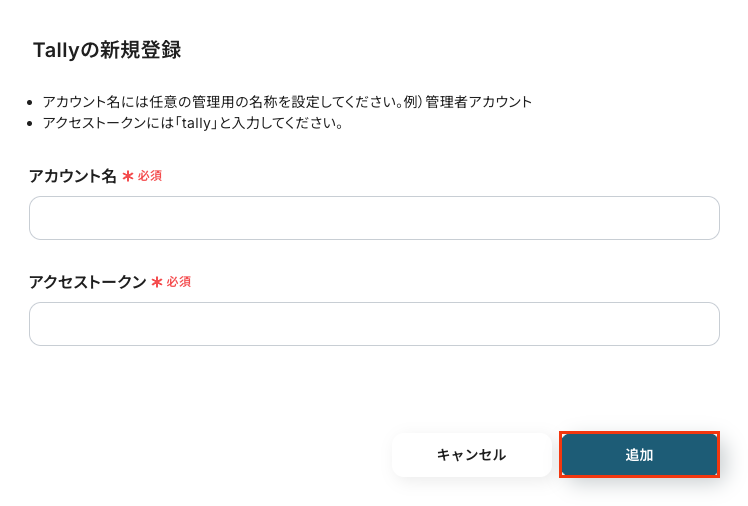
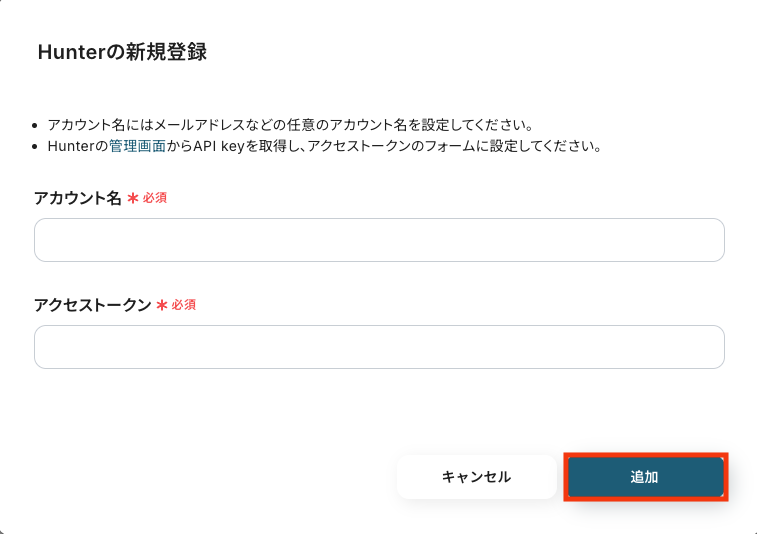
以下の画面が表示されるので、注釈に沿ってアカウント名とアクセストークンを入力し、「追加」をクリックしましょう。
Hunterの場合
新規接続をクリックしたあと、アプリのメニュー一覧が表示されるのでHunterと検索し対象アプリをクリックしてください。

注釈に沿ってアカウント名とアクセストークンを入力し、「追加」をクリックします。
以上でマイアプリ登録は完了です!
ステップ2: 該当のテンプレートをコピー
ここからいよいよフローの作成に入ります。
簡単に設定できるようテンプレートを用意しているので、まずはコピーします。
Yoomにログイン後、以下バナーの「試してみる」をクリックしてください。
■概要Tallyでフォームの回答を収集した後、見込み客情報をHunterへ手作業で入力する作業に時間を取られていませんか。この単純作業は手間がかかるだけでなく、入力ミスといったヒューマンエラーの原因にもなりがちです。
このワークフローを活用すれば、TallyとHunterを連携させ、フォームへの回答送信をきっかけにHunterへ自動でリード情報を作成できます。
リード登録にかかる工数を削減し、営業活動へのスムーズな連携を実現します。■このテンプレートをおすすめする方- Tallyで収集したリード情報を、手作業でHunterに登録しているマーケティングや営業の担当者の方
- TallyとHunterを連携させてリード登録を自動化し、対応の遅れや登録漏れを防ぎたい方
- 営業プロセスの初期段階を効率化し、より迅速なアプローチを実現したいと考えているチームの方
■このテンプレートを使うメリット- Tallyのフォームに回答が送信されると、Hunterへ自動でリードが作成されるため、手作業でのデータ入力に費やしていた時間を短縮できます。
- 手動での転記作業が不要になることで、メールアドレスの入力間違いや登録漏れといったヒューマンエラーを防ぎ、データの正確性を保ちます。
■フローボットの流れ- はじめに、TallyとHunterをYoomと連携します。
- 次に、トリガーでTallyを選択し、「Form Submission」というアクションを設定します。
- 最後に、オペレーションでHunterの「Create Lead」アクションを設定し、トリガーで取得したTallyのフォーム回答情報をもとにリードを作成します。
※「トリガー」:フロー起動のきっかけとなるアクション、「オペレーション」:トリガー起動後、フロー内で処理を行うアクション■このワークフローのカスタムポイント- Hunterでリードを作成する際に、Tallyのフォームから取得した氏名やメールアドレス、会社名などの情報を、Hunter側のどの項目に登録するかを自由に設定できます。
- リードのソースを記載する項目に「Tallyフォーム」といった固定のテキストを設定するなど、特定の項目に任意の値を入力することも可能です。
■注意事項- Tally、HunterのそれぞれとYoomを連携してください。
このワークフローを活用すれば、TallyとHunterを連携させ、フォームへの回答送信をきっかけにHunterへ自動でリード情報を作成できます。
リード登録にかかる工数を削減し、営業活動へのスムーズな連携を実現します。
- Tallyで収集したリード情報を、手作業でHunterに登録しているマーケティングや営業の担当者の方
- TallyとHunterを連携させてリード登録を自動化し、対応の遅れや登録漏れを防ぎたい方
- 営業プロセスの初期段階を効率化し、より迅速なアプローチを実現したいと考えているチームの方
- Tallyのフォームに回答が送信されると、Hunterへ自動でリードが作成されるため、手作業でのデータ入力に費やしていた時間を短縮できます。
- 手動での転記作業が不要になることで、メールアドレスの入力間違いや登録漏れといったヒューマンエラーを防ぎ、データの正確性を保ちます。
- はじめに、TallyとHunterをYoomと連携します。
- 次に、トリガーでTallyを選択し、「Form Submission」というアクションを設定します。
- 最後に、オペレーションでHunterの「Create Lead」アクションを設定し、トリガーで取得したTallyのフォーム回答情報をもとにリードを作成します。
- Hunterでリードを作成する際に、Tallyのフォームから取得した氏名やメールアドレス、会社名などの情報を、Hunter側のどの項目に登録するかを自由に設定できます。
- リードのソースを記載する項目に「Tallyフォーム」といった固定のテキストを設定するなど、特定の項目に任意の値を入力することも可能です。
- Tally、HunterのそれぞれとYoomを連携してください。
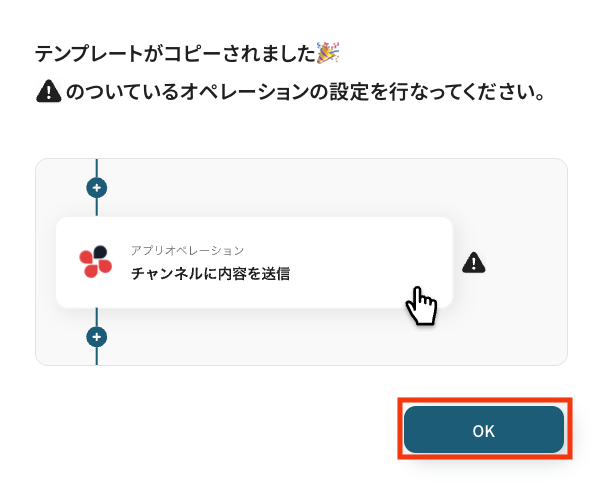
テンプレートがコピーされると、以下のような画面が表示されますので、「OK」をクリックして設定を進めましょう。
ステップ3: Tallyのトリガー設定
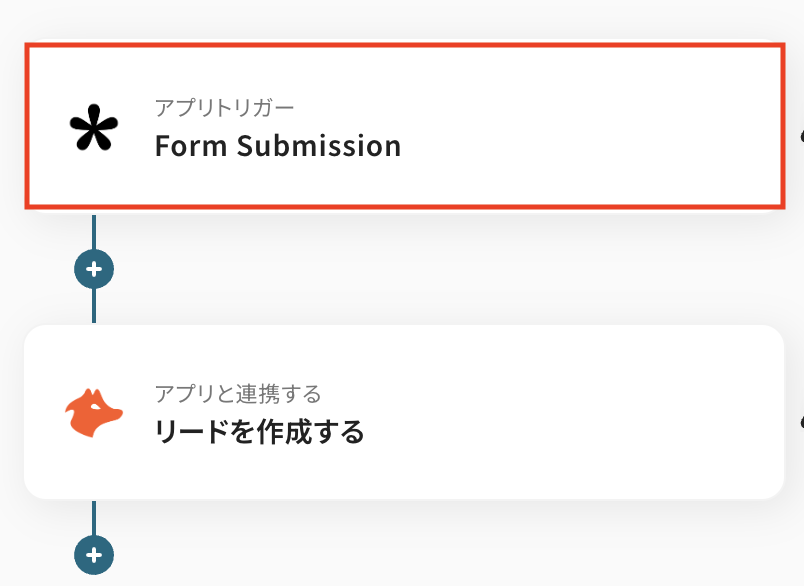
「Form Submission」をクリックします。
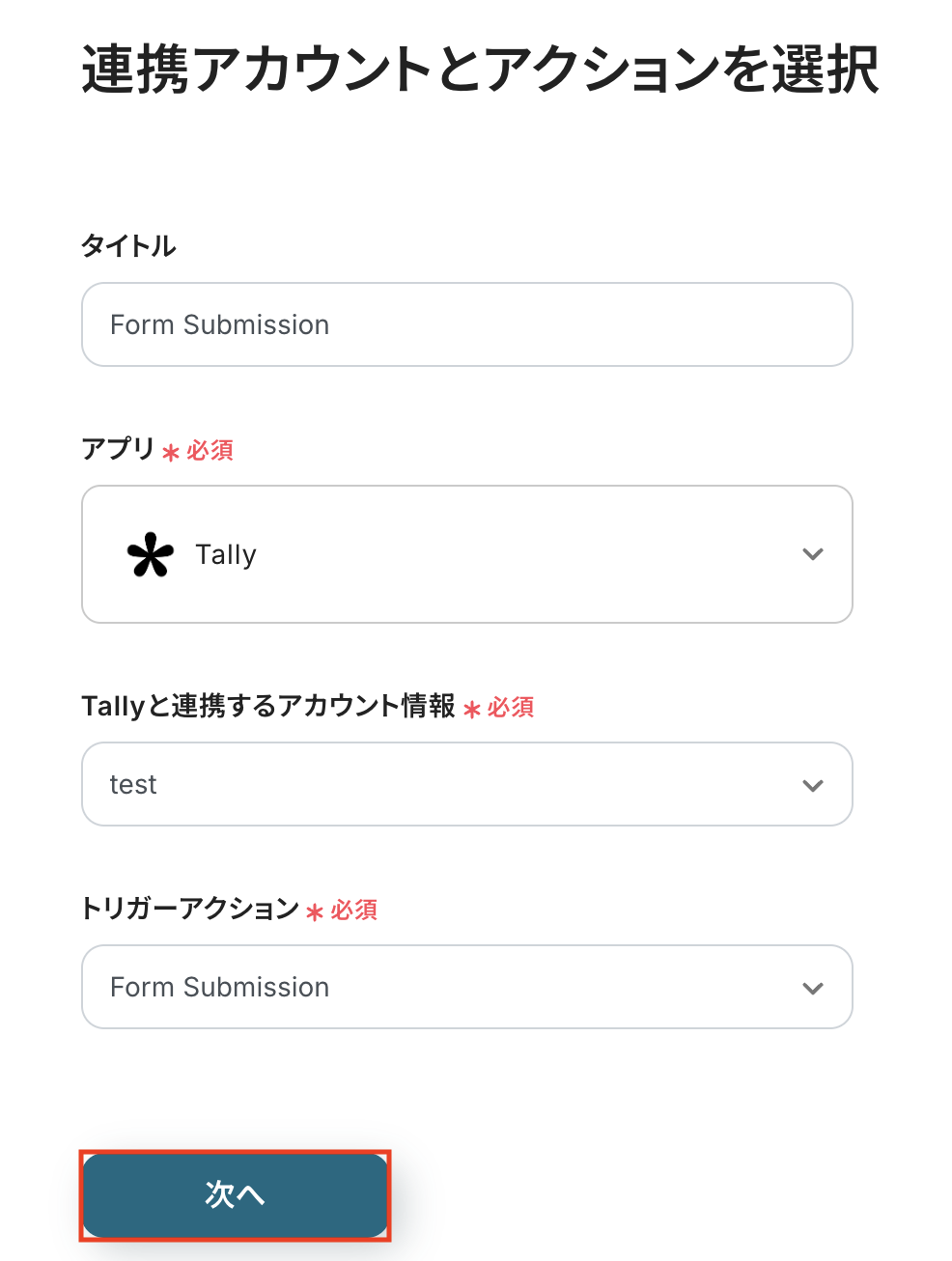
タイトルは任意で変更できます。
アプリとアクションはあらかじめ設定されているため、そのまま内容を確認してください。
Tallyと連携するアカウント情報に問題がなければ、「次へ」をクリックします。
まずは、記載されている手順に沿ってTallyにWebhook URLを設定しましょう。
これにより、フォーム回答の送信(Form Submission)イベントが発生した際、その内容がWebhook経由で自動通知され、Yoom側で処理を開始できるようになります。
設定が完了したら、事前準備としてTallyでフォーム回答を送信しておきましょう。
Yoomの操作画面に戻り、設定内容とトリガーの動作を確認するため「テスト」をクリックします。
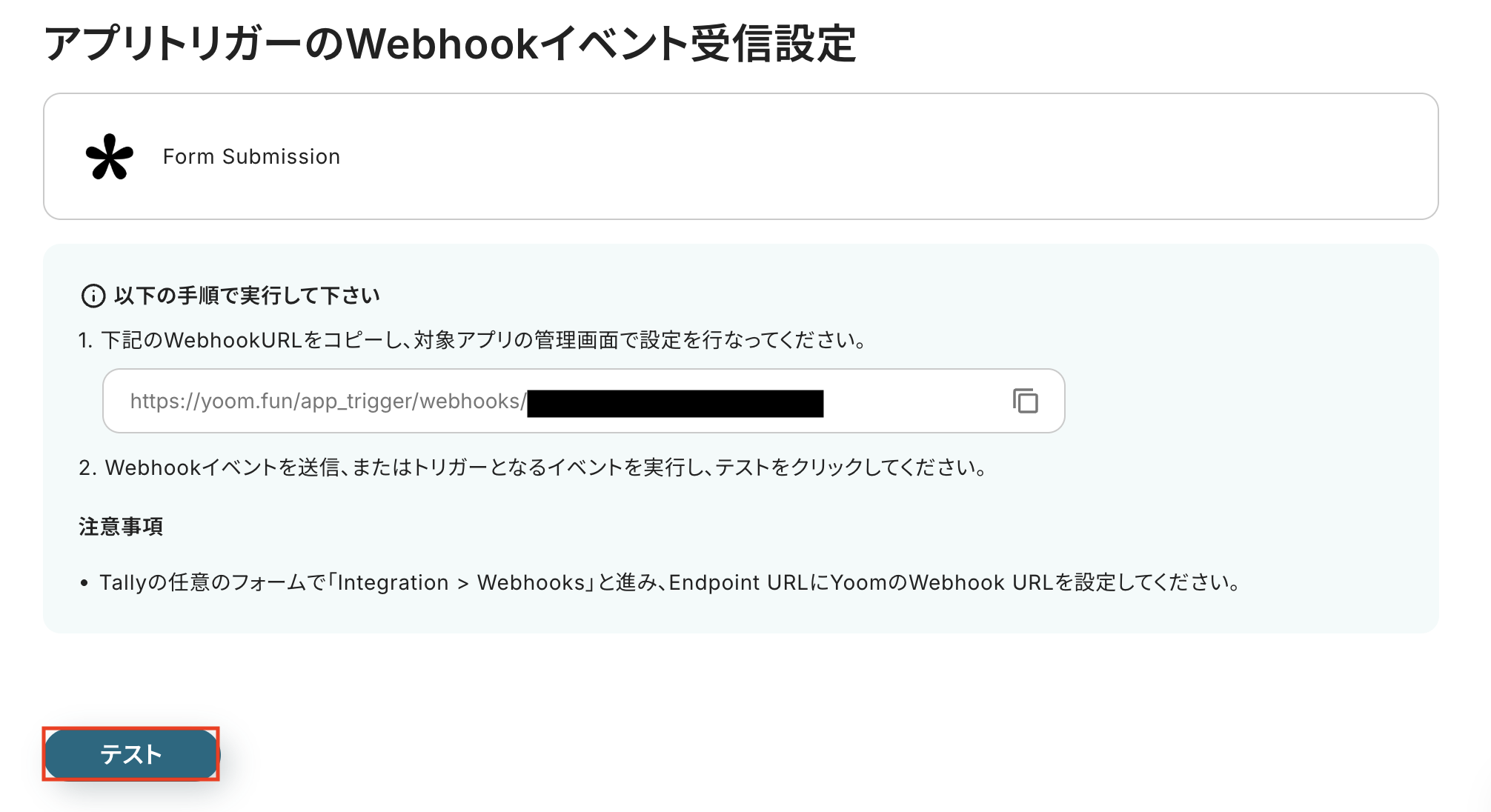
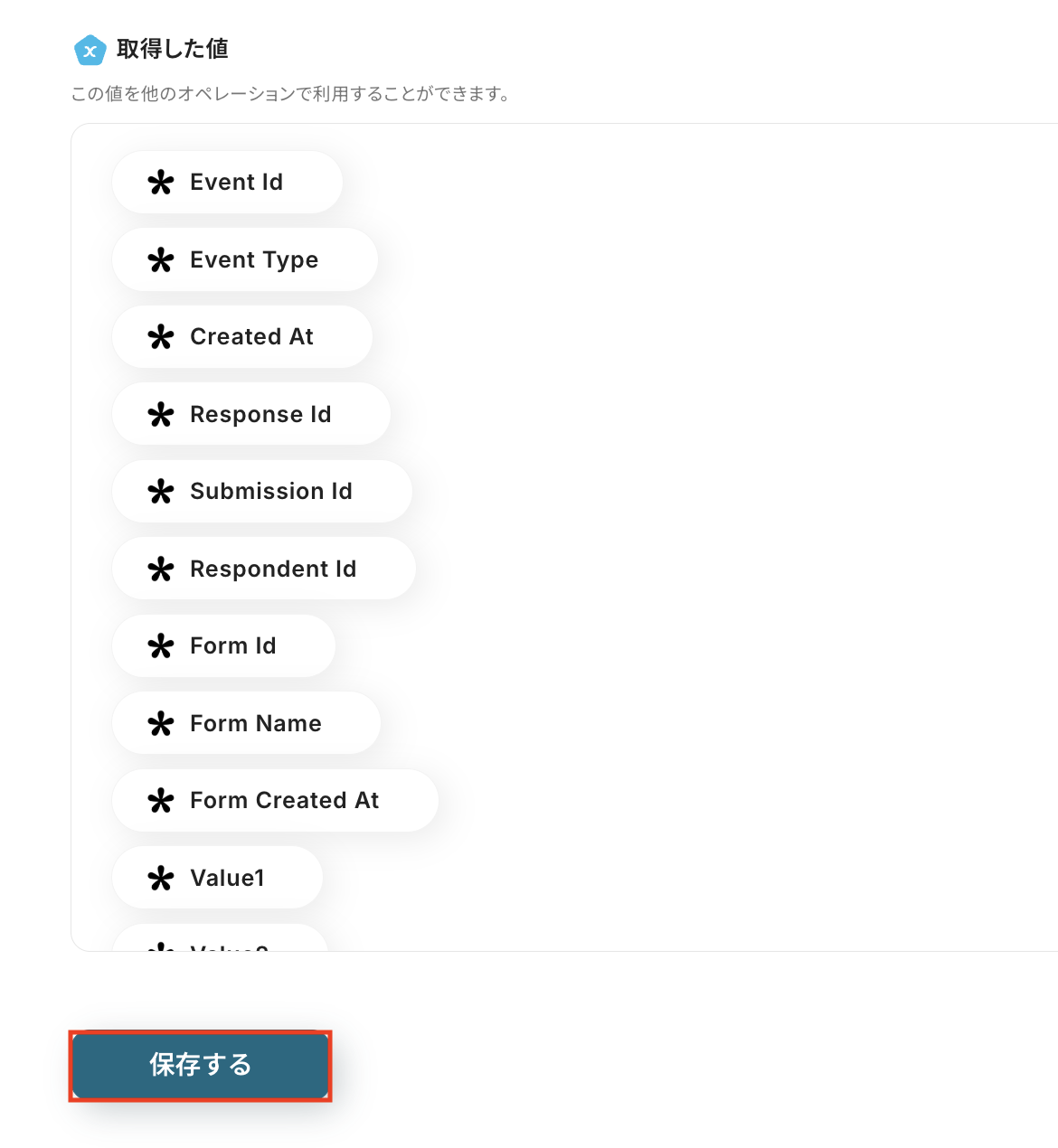
テストに成功すると、送信されたフォームの回答に関する情報が一覧で表示されます。
以下の画像の取得した値(=アウトプット)をもとに、この後のステップでHunterへリードの作成が可能です。内容を確認し、「保存する」をクリックします。
※以下の画面では項目名のみ表示されていますが、実際の連携時には各項目の横に具体的な値が表示されます。
ステップ4: Hunterのアクション設定
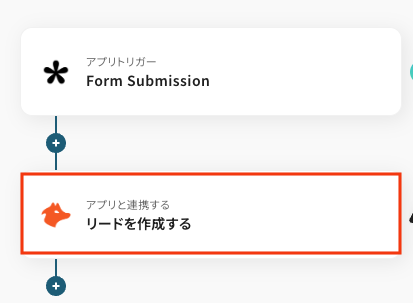
「リードを作成する」をクリックします。
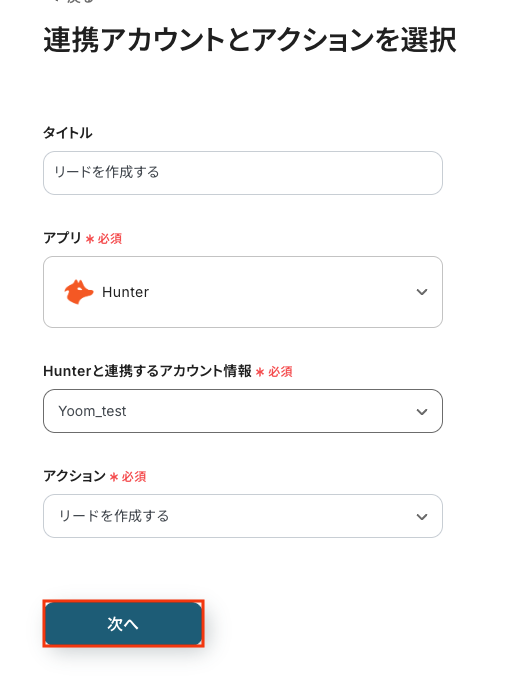
タイトルは任意で変更できます。
アプリとアクションはあらかじめ設定されているため、そのまま内容を確認してください。
Hunterと連携するアカウント情報に問題がなければ、「次へ」をクリックします。
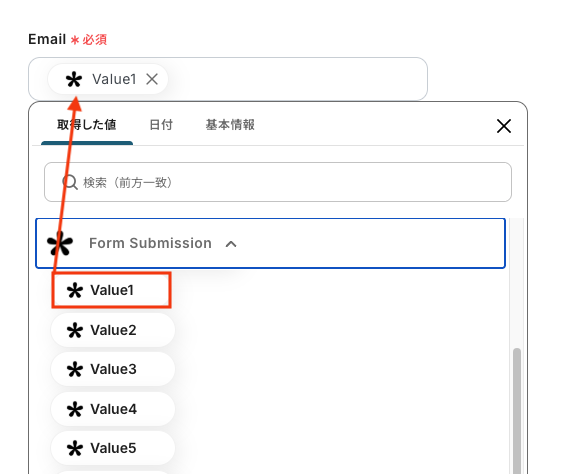
- Email
入力欄をクリックすると、前のステップでTallyから取得済みのアウトプットが表示されるので、選択して入力しましょう。
アウトプットを活用することで、値が固定化されず毎回最新の情報を反映できます。
※画像の例では「Value1」を選択していますが、このValue1はTally側のフォーム項目の1つ目に対応するデータです。
実際の運用では、Value1・Value2…といった名前は固定ではなく、各フォームの項目順に応じた値が入ります。
そのため登録時には、実際のフォーム構成に合わせて各フィールドに対応する値を選択してください。
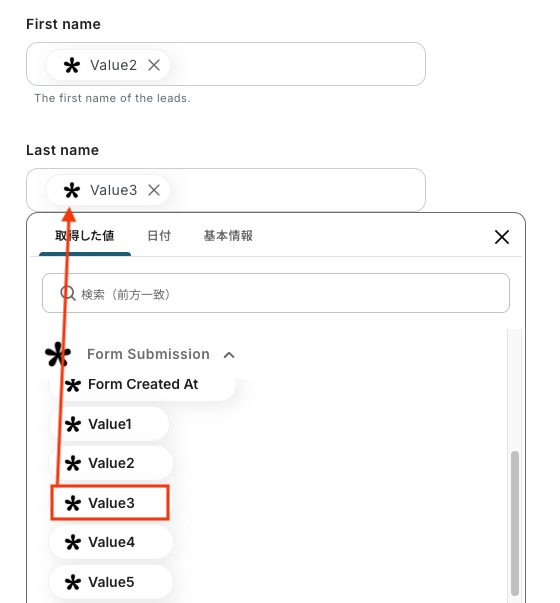
- First name
- Last name
こちらもEmailと同様に、入力欄をクリックすると取得済みのアウトプットが表示されるので選択して入力が可能です。
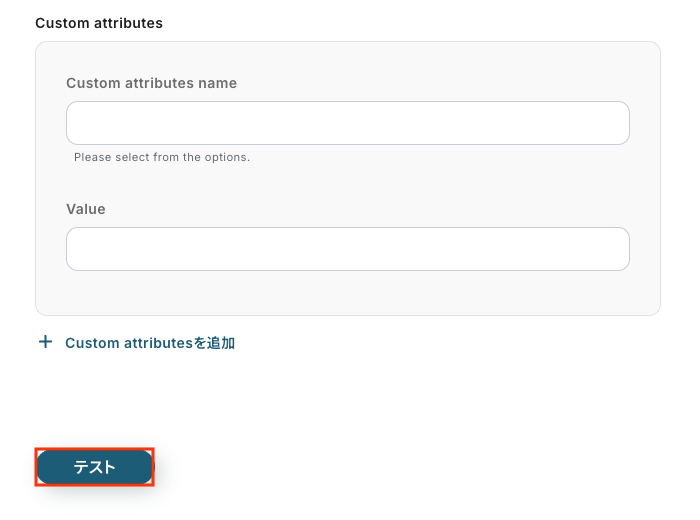
その他の項目もお好みで設定可能です。
注釈を参考に、必要に応じて設定してみてくださいね。
入力が完了したら「テスト」をクリックして、設定した内容でHunterにリードが作成されるか確認しましょう。
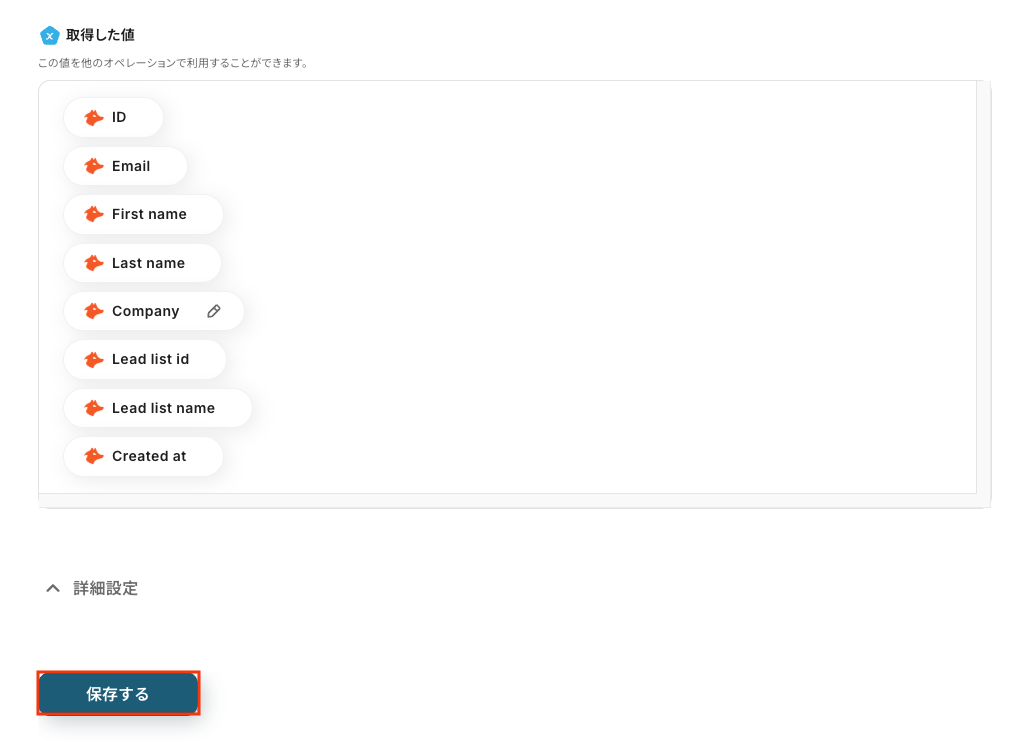
テストが成功すると、作成されたリード情報が一覧で表示されます。
あわせて、Hunterの画面を開き、設定した内容でリードが実際に作成されているかを確認してみましょう。
問題がなければYoomの操作画面に戻り、「保存する」をクリックします。
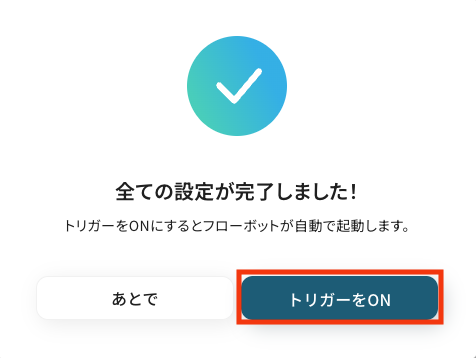
以上ですべての設定が完了しました!
ステップ5: トリガーをONにし、フローが起動するかを確認
設定が完了すると、画面上に以下のようなメニューが表示されます。
トリガーをONにすることで、Tallyでフォーム回答が送信されたタイミングで、Hunterに自動でリードが作成されるようになります。
実際にTallyでフォーム回答を送信し、Hunterにリードが追加されるかを確認してみましょう。
TallyとHunterのAPIを使ったその他の自動化例
今回ご紹介した連携以外にも、TallyやHunterを活用することで、顧客情報の収集やリード管理の作業を自動化できます。
営業活動やマーケティングにおける情報整理・共有の場面で、これらのテンプレートが役立ちますよ!
Tallyを使った便利な自動化例
Tallyは、フォーム回答をもとに各種CRMや営業支援ツールに自動でデータを登録できるため、リード獲得から管理までの流れを短縮します。
回答内容を直接SalesforceやActiveCampaignに反映させることで、手作業を省き、迅速な顧客対応が可能です。
■概要
Tallyのフォームで集めたお問い合わせやイベント申込情報を、手作業でSalesforceに転記していませんか?この作業は時間がかかるだけでなく、入力ミスや対応の遅れにつながることもあります。このワークフローを活用すれば、Tallyでフォームが送信されたタイミングで、Salesforceに自動でレコードが追加されるため、こうした課題を解消し、顧客情報管理を効率化します。
■このテンプレートをおすすめする方
- Tallyで集めた情報をSalesforceに手作業で入力しているマーケティングや営業担当者の方
- フォームからのリード情報を迅速にSalesforceに反映させたいと考えている方
- 手作業によるデータ入力のミスをなくし、情報の正確性を高めたいと考えている方
■このテンプレートを使うメリット
- Tallyのフォーム送信を起点に、Salesforceへのレコード追加が自動化され、これまで手作業に費やしていた時間を短縮できます。
- 手作業によるデータの転記がなくなるため、入力ミスや情報連携の漏れといったヒューマンエラーの発生を防ぎます。
■フローボットの流れ
- はじめに、TallyとSalesforceをYoomと連携します。
- 次に、トリガーでTallyを選択し、「フォームが送信されたら」というアクションを設定して、対象のフォームを指定します。
- 最後に、オペレーションでSalesforceを選択し、「レコードを追加する」アクションを設定し、Tallyのフォームで取得した情報を紐付けます。
※「トリガー」:フロー起動のきっかけとなるアクション、「オペレーション」:トリガー起動後、フロー内で処理を行うアクション
■このワークフローのカスタムポイント
- Salesforceでレコードを追加する際、リードや取引先責任者といったオブジェクトの種別を任意で設定してください。
- Tallyのフォームで取得したどの回答を、Salesforceのどの項目(氏名、会社名、メールアドレスなど)に紐付けるかを自由に設定してください。
■注意事項
- Tally、SalesforceのそれぞれとYoomを連携してください。
- Salesforceはチームプラン・サクセスプランでのみご利用いただけるアプリとなっております。フリープラン・ミニプランの場合は設定しているフローボットのオペレーションやデータコネクトはエラーとなりますので、ご注意ください。
- チームプランやサクセスプランなどの有料プランは、2週間の無料トライアルを行うことが可能です。無料トライアル中には制限対象のアプリを使用することができます。
■概要
Webサイトに設置したTallyのフォームから問い合わせや資料請求があった際、その情報を手作業でActiveCampaignに入力していませんか?この作業は時間がかかる上に、入力ミスや対応漏れのリスクも伴います。このワークフローを活用すれば、Tallyのフォームが送信されると同時に、回答内容を基にしてActiveCampaignへコンタクトを自動で作成し、リード管理の初動を効率化できます。
■このテンプレートをおすすめする方
- Tallyで獲得したリード情報をActiveCampaignで管理しているマーケティング担当者の方
- フォームからのリード登録を手作業で行っており、入力ミスや対応漏れに課題を感じている方
- リード獲得から顧客管理までの一連のプロセスを自動化し、業務を効率化したい方
■このテンプレートを使うメリット
- Tallyのフォームに回答が送信されると、自動でActiveCampaignにコンタクトが作成されるため、手作業での転記作業にかかる時間を短縮できます。
- システムが自動で処理を行うことで、手入力による登録情報の誤りや、対応の遅れといったヒューマンエラーを防ぎ、データ精度の向上に繋がります。
■フローボットの流れ
- はじめに、TallyとActiveCampaignをYoomと連携します。
- 次に、トリガーでTallyを選択し、「Form Submission」というアクションを設定します。
- 最後に、オペレーションでActiveCampaignを選択し、「コンタクトを作成」アクションを設定し、Tallyから取得した情報を紐付けます。
※「トリガー」:フロー起動のきっかけとなるアクション、「オペレーション」:トリガー起動後、フロー内で処理を行うアクション
■このワークフローのカスタムポイント
- Tallyのトリガー設定では、自動化の対象としたい任意のフォームを指定してください。
- ActiveCampaignのオペレーション設定では、コンタクト情報として登録したい項目(氏名、メールアドレスなど)に、Tallyのフォームから取得した情報を変数として設定したり、任意の固定値を設定したりすることが可能です。
■注意事項
- TallyとActiveCampaignのそれぞれとYoomを連携してください。
■概要
Tallyで収集したお問い合わせやアンケートの回答を、顧客サポートツールのIntercomに手動で入力していませんか?この作業は時間がかかるだけでなく、入力ミスや対応漏れといったヒューマンエラーの原因にもなり得ます。このワークフローを活用すれば、Tallyにフォームが送信されると同時に、Intercomにコンタクトが自動で作成されるため、これらの課題を解消し、スムーズな顧客対応を実現できます。
■このテンプレートをおすすめする方
- Tallyで集めた顧客情報をIntercomで管理しており、手入力の手間をなくしたい方
- フォームからの問い合わせ対応を迅速化し、顧客満足度を向上させたいと考えている方
- 手作業によるデータ転記ミスを防ぎ、より正確な顧客管理体制を構築したい担当者の方
■このテンプレートを使うメリット
- Tallyにフォーム回答が送信されると、Intercomにコンタクトが自動作成されるため、手作業での転記作業にかかっていた時間を短縮できます。
- 手作業で発生しがちな入力間違いや転記漏れといったヒューマンエラーのリスクを軽減し、顧客情報の正確性を保つことに繋がります。
■フローボットの流れ
- はじめに、TallyとIntercomをYoomと連携します。
- 次に、トリガーでTallyを選択し、「フォームが送信されたら」というアクションを設定します。
- 最後に、オペレーションでIntercomの「コンタクトを作成する」アクションを設定し、Tallyのフォームで取得した情報をマッピングします。
※「トリガー」:フロー起動のきっかけとなるアクション、「オペレーション」:トリガー起動後、フロー内で処理を行うアクション
■このワークフローのカスタムポイント
- Intercomでコンタクトを作成するアクションでは、氏名やメールアドレスなど、どの項目にどの情報を登録するかを任意に設定できます。
- Tallyのフォームで取得した回答内容を変数として利用し、自由にマッピングしてください。
■注意事項
- Tally、IntercomのそれぞれとYoomを連携してください。
■概要
Tallyのフォームで獲得したリード情報を、営業リスト管理ツールであるApolloへ手作業で登録していませんか。この作業は時間がかかるだけでなく、コピー&ペーストの際に情報の入力ミスや漏れが発生する原因にもなります。このワークフローを活用すれば、Tallyでフォームが送信されると、その回答内容をもとにApolloへコンタクトが自動で作成されるため、こうした課題を円滑に解消し、リード管理の初動を迅速化します。
■このテンプレートをおすすめする方
- Tallyで獲得したリード情報を手作業でApolloに登録している方
- フォームからのリード獲得からリスト作成までのプロセスを効率化したいと考えている方
- SaaS間のデータ転記作業を自動化し、ヒューマンエラーを削減したいチームリーダーの方
■このテンプレートを使うメリット
- Tallyのフォーム回答を起点にApolloへのコンタクト作成が自動化され、これまで手作業での転記に費やしていた時間を短縮できます。
- 手作業によるデータ転記がなくなることで、情報の入力間違いや登録漏れといったヒューマンエラーの防止に繋がります。
■フローボットの流れ
- はじめに、TallyとApolloをYoomと連携します。
- 次に、トリガーでTallyを選択し、「フォームが送信されたら」というアクションを設定し、対象のフォームを指定します。
- 次に、オペレーションでTallyを選択し、「フォームの回答を取得する」アクションを設定し、トリガーで反応したフォームの回答内容を取得します。
- 最後に、オペレーションでApolloを選択し、「コンタクトを作成する」アクションを設定し、Tallyで取得した情報をマッピングします。
※「トリガー」:フロー起動のきっかけとなるアクション、「オペレーション」:トリガー起動後、フロー内で処理を行うアクション
■このワークフローのカスタムポイント
- Tallyのオペレーション設定では、フォームの回答から取得したい項目(氏名、会社名、メールアドレスなど)を任意で指定できます。
- Apolloのオペレーション設定では、コンタクト作成時にTallyから受け取った情報をどの項目に登録するかを任意で設定できます。
■注意事項
- Tally、ApolloのそれぞれとYoomを連携してください。
■概要
Tallyで集めたお問い合わせやアンケートの回答を、手作業でFreshsalesに入力するのは時間がかかり、入力ミスも起こりがちではないでしょうか。このワークフローを活用すれば、Tallyに新しい回答が送信されるたびに、Freshsalesに連絡先が自動で作成されるため、手入力の手間とミスをなくし、顧客情報の管理を効率化します。
■このテンプレートをおすすめする方
- Tallyで集めたリード情報を手作業でFreshsalesに転記しているご担当者の方
- フォームからの問い合わせ対応を迅速化し、リードへのアプローチを早めたい方
- データ入力業務の工数を削減し、ヒューマンエラーをなくしたいと考えている方
■このテンプレートを使うメリット
- Tallyに回答が送信されると自動でFreshsalesに連絡先が作成されるため、これまで手作業でのデータ入力に費やしていた時間を短縮することができます。
- 手動での転記作業がなくなることで、名前や連絡先の入力間違い、登録漏れといったヒューマンエラーの発生を防ぎ、データの正確性を保ちます。
■フローボットの流れ
- はじめに、TallyとFreshsalesをYoomと連携します。
- 次に、トリガーでTallyを選択し、「フォームが送信されたら」というアクションを設定します。
- 最後に、オペレーションでFreshsalesを選択し、「連絡先の作成」アクションを設定して、Tallyから取得した情報を紐付けます。
※「トリガー」:フロー起動のきっかけとなるアクション、「オペレーション」:トリガー起動後、フロー内で処理を行うアクション
■このワークフローのカスタムポイント
- Freshsalesで連絡先を作成する際に、Tallyのフォームで取得した回答内容(氏名、メールアドレス、会社名など)を変数として各項目に設定することが可能です。
■注意事項
- TallyとFreshsalesのそれぞれとYoomを連携してください。

■概要
Tallyのフォームで集めたお問い合わせやイベント申込情報を、手作業でSalesforceに転記していませんか?この作業は時間がかかるだけでなく、入力ミスや対応の遅れにつながることもあります。このワークフローを活用すれば、Tallyでフォームが送信されたタイミングで、Salesforceに自動でレコードが追加されるため、こうした課題を解消し、顧客情報管理を効率化します。
■このテンプレートをおすすめする方
- Tallyで集めた情報をSalesforceに手作業で入力しているマーケティングや営業担当者の方
- フォームからのリード情報を迅速にSalesforceに反映させたいと考えている方
- 手作業によるデータ入力のミスをなくし、情報の正確性を高めたいと考えている方
■このテンプレートを使うメリット
- Tallyのフォーム送信を起点に、Salesforceへのレコード追加が自動化され、これまで手作業に費やしていた時間を短縮できます。
- 手作業によるデータの転記がなくなるため、入力ミスや情報連携の漏れといったヒューマンエラーの発生を防ぎます。
■フローボットの流れ
- はじめに、TallyとSalesforceをYoomと連携します。
- 次に、トリガーでTallyを選択し、「フォームが送信されたら」というアクションを設定して、対象のフォームを指定します。
- 最後に、オペレーションでSalesforceを選択し、「レコードを追加する」アクションを設定し、Tallyのフォームで取得した情報を紐付けます。
※「トリガー」:フロー起動のきっかけとなるアクション、「オペレーション」:トリガー起動後、フロー内で処理を行うアクション
■このワークフローのカスタムポイント
- Salesforceでレコードを追加する際、リードや取引先責任者といったオブジェクトの種別を任意で設定してください。
- Tallyのフォームで取得したどの回答を、Salesforceのどの項目(氏名、会社名、メールアドレスなど)に紐付けるかを自由に設定してください。
■注意事項
- Tally、SalesforceのそれぞれとYoomを連携してください。
- Salesforceはチームプラン・サクセスプランでのみご利用いただけるアプリとなっております。フリープラン・ミニプランの場合は設定しているフローボットのオペレーションやデータコネクトはエラーとなりますので、ご注意ください。
- チームプランやサクセスプランなどの有料プランは、2週間の無料トライアルを行うことが可能です。無料トライアル中には制限対象のアプリを使用することができます。

■概要
Webサイトに設置したTallyのフォームから問い合わせや資料請求があった際、その情報を手作業でActiveCampaignに入力していませんか?この作業は時間がかかる上に、入力ミスや対応漏れのリスクも伴います。このワークフローを活用すれば、Tallyのフォームが送信されると同時に、回答内容を基にしてActiveCampaignへコンタクトを自動で作成し、リード管理の初動を効率化できます。
■このテンプレートをおすすめする方
- Tallyで獲得したリード情報をActiveCampaignで管理しているマーケティング担当者の方
- フォームからのリード登録を手作業で行っており、入力ミスや対応漏れに課題を感じている方
- リード獲得から顧客管理までの一連のプロセスを自動化し、業務を効率化したい方
■このテンプレートを使うメリット
- Tallyのフォームに回答が送信されると、自動でActiveCampaignにコンタクトが作成されるため、手作業での転記作業にかかる時間を短縮できます。
- システムが自動で処理を行うことで、手入力による登録情報の誤りや、対応の遅れといったヒューマンエラーを防ぎ、データ精度の向上に繋がります。
■フローボットの流れ
- はじめに、TallyとActiveCampaignをYoomと連携します。
- 次に、トリガーでTallyを選択し、「Form Submission」というアクションを設定します。
- 最後に、オペレーションでActiveCampaignを選択し、「コンタクトを作成」アクションを設定し、Tallyから取得した情報を紐付けます。
※「トリガー」:フロー起動のきっかけとなるアクション、「オペレーション」:トリガー起動後、フロー内で処理を行うアクション
■このワークフローのカスタムポイント
- Tallyのトリガー設定では、自動化の対象としたい任意のフォームを指定してください。
- ActiveCampaignのオペレーション設定では、コンタクト情報として登録したい項目(氏名、メールアドレスなど)に、Tallyのフォームから取得した情報を変数として設定したり、任意の固定値を設定したりすることが可能です。
■注意事項
- TallyとActiveCampaignのそれぞれとYoomを連携してください。

■概要
Tallyで収集したお問い合わせやアンケートの回答を、顧客サポートツールのIntercomに手動で入力していませんか?この作業は時間がかかるだけでなく、入力ミスや対応漏れといったヒューマンエラーの原因にもなり得ます。このワークフローを活用すれば、Tallyにフォームが送信されると同時に、Intercomにコンタクトが自動で作成されるため、これらの課題を解消し、スムーズな顧客対応を実現できます。
■このテンプレートをおすすめする方
- Tallyで集めた顧客情報をIntercomで管理しており、手入力の手間をなくしたい方
- フォームからの問い合わせ対応を迅速化し、顧客満足度を向上させたいと考えている方
- 手作業によるデータ転記ミスを防ぎ、より正確な顧客管理体制を構築したい担当者の方
■このテンプレートを使うメリット
- Tallyにフォーム回答が送信されると、Intercomにコンタクトが自動作成されるため、手作業での転記作業にかかっていた時間を短縮できます。
- 手作業で発生しがちな入力間違いや転記漏れといったヒューマンエラーのリスクを軽減し、顧客情報の正確性を保つことに繋がります。
■フローボットの流れ
- はじめに、TallyとIntercomをYoomと連携します。
- 次に、トリガーでTallyを選択し、「フォームが送信されたら」というアクションを設定します。
- 最後に、オペレーションでIntercomの「コンタクトを作成する」アクションを設定し、Tallyのフォームで取得した情報をマッピングします。
※「トリガー」:フロー起動のきっかけとなるアクション、「オペレーション」:トリガー起動後、フロー内で処理を行うアクション
■このワークフローのカスタムポイント
- Intercomでコンタクトを作成するアクションでは、氏名やメールアドレスなど、どの項目にどの情報を登録するかを任意に設定できます。
- Tallyのフォームで取得した回答内容を変数として利用し、自由にマッピングしてください。
■注意事項
- Tally、IntercomのそれぞれとYoomを連携してください。

■概要
Tallyのフォームで獲得したリード情報を、営業リスト管理ツールであるApolloへ手作業で登録していませんか。この作業は時間がかかるだけでなく、コピー&ペーストの際に情報の入力ミスや漏れが発生する原因にもなります。このワークフローを活用すれば、Tallyでフォームが送信されると、その回答内容をもとにApolloへコンタクトが自動で作成されるため、こうした課題を円滑に解消し、リード管理の初動を迅速化します。
■このテンプレートをおすすめする方
- Tallyで獲得したリード情報を手作業でApolloに登録している方
- フォームからのリード獲得からリスト作成までのプロセスを効率化したいと考えている方
- SaaS間のデータ転記作業を自動化し、ヒューマンエラーを削減したいチームリーダーの方
■このテンプレートを使うメリット
- Tallyのフォーム回答を起点にApolloへのコンタクト作成が自動化され、これまで手作業での転記に費やしていた時間を短縮できます。
- 手作業によるデータ転記がなくなることで、情報の入力間違いや登録漏れといったヒューマンエラーの防止に繋がります。
■フローボットの流れ
- はじめに、TallyとApolloをYoomと連携します。
- 次に、トリガーでTallyを選択し、「フォームが送信されたら」というアクションを設定し、対象のフォームを指定します。
- 次に、オペレーションでTallyを選択し、「フォームの回答を取得する」アクションを設定し、トリガーで反応したフォームの回答内容を取得します。
- 最後に、オペレーションでApolloを選択し、「コンタクトを作成する」アクションを設定し、Tallyで取得した情報をマッピングします。
※「トリガー」:フロー起動のきっかけとなるアクション、「オペレーション」:トリガー起動後、フロー内で処理を行うアクション
■このワークフローのカスタムポイント
- Tallyのオペレーション設定では、フォームの回答から取得したい項目(氏名、会社名、メールアドレスなど)を任意で指定できます。
- Apolloのオペレーション設定では、コンタクト作成時にTallyから受け取った情報をどの項目に登録するかを任意で設定できます。
■注意事項
- Tally、ApolloのそれぞれとYoomを連携してください。

■概要
Tallyで集めたお問い合わせやアンケートの回答を、手作業でFreshsalesに入力するのは時間がかかり、入力ミスも起こりがちではないでしょうか。このワークフローを活用すれば、Tallyに新しい回答が送信されるたびに、Freshsalesに連絡先が自動で作成されるため、手入力の手間とミスをなくし、顧客情報の管理を効率化します。
■このテンプレートをおすすめする方
- Tallyで集めたリード情報を手作業でFreshsalesに転記しているご担当者の方
- フォームからの問い合わせ対応を迅速化し、リードへのアプローチを早めたい方
- データ入力業務の工数を削減し、ヒューマンエラーをなくしたいと考えている方
■このテンプレートを使うメリット
- Tallyに回答が送信されると自動でFreshsalesに連絡先が作成されるため、これまで手作業でのデータ入力に費やしていた時間を短縮することができます。
- 手動での転記作業がなくなることで、名前や連絡先の入力間違い、登録漏れといったヒューマンエラーの発生を防ぎ、データの正確性を保ちます。
■フローボットの流れ
- はじめに、TallyとFreshsalesをYoomと連携します。
- 次に、トリガーでTallyを選択し、「フォームが送信されたら」というアクションを設定します。
- 最後に、オペレーションでFreshsalesを選択し、「連絡先の作成」アクションを設定して、Tallyから取得した情報を紐付けます。
※「トリガー」:フロー起動のきっかけとなるアクション、「オペレーション」:トリガー起動後、フロー内で処理を行うアクション
■このワークフローのカスタムポイント
- Freshsalesで連絡先を作成する際に、Tallyのフォームで取得した回答内容(氏名、メールアドレス、会社名など)を変数として各項目に設定することが可能です。
■注意事項
- TallyとFreshsalesのそれぞれとYoomを連携してください。
Hunterを使った便利な自動化例
Hunterは、フォームやGoogle スプレッドシートの入力をもとにメールアドレスを検索し、リード情報をCRMやチャットに自動で登録可能です。
営業リスト作成やリード共有を効率化することで、チーム全体の情報活用をスムーズにします。
■概要Googleフォームで集めた企業情報をもとに、営業リストを作成する際、ドメインからメールアドレスを手作業で検索するのに手間を感じていないでしょうか。このワークフローは、Googleフォームに新しい回答が送信されると、その情報からドメインを抽出し、Hunterでメールアドレスを自動検索、Yoomのデータベースに情報を蓄積します。面倒な手作業をなくし、効率的なリード情報収集と管理を実現します。■このテンプレートをおすすめする方- Googleフォームで収集した情報をもとに、手作業で営業リストを作成している方
- Hunterを活用したリード獲得プロセスを、より効率的に自動化したいと考えている方
- フォーム回答後のデータ処理を円滑化し、アプローチまでの時間を短縮したい方
■このテンプレートを使うメリット- フォーム回答からメールアドレス検索、データベースへの追加までを自動化し、手作業による情報収集の時間を短縮します。
- 手動での検索やコピー&ペーストの際に起こりがちな、入力間違いや情報の転記漏れといったヒューマンエラーを防ぎます。
■フローボットの流れ- はじめに、GoogleフォームとHunterをYoomと連携します。
- 次に、トリガーでGoogleフォームを選択し、「フォームに回答が送信されたら」というアクションで対象のフォームを設定します。
- 「データを操作・変換する」の正規表現機能を使い、フォームの回答からドメイン情報を抽出します。
- 続いて、Hunterの「Search emails from domain」アクションを設定し、抽出したドメインをもとにメールアドレスを検索します。
- 最後に、Yoomの「レコードを追加する」アクションを設定し、フォームの回答内容と検索したメールアドレスをデータベースに登録します。
※「トリガー」:フロー起動のきっかけとなるアクション、「オペレーション」:トリガー起動後、フロー内で処理を行うアクション■このワークフローのカスタムポイント- Googleフォームのトリガー設定では、連携するご自身のフォームを選択してください。
- フォームの質問項目(会社名、URLなど)は、収集したい情報に応じて自由にカスタマイズすることが可能です。
■注意事項- Googleフォーム、HunterのそれぞれとYoomを連携してください。
- トリガーは5分、10分、15分、30分、60分の間隔で起動間隔を選択できます。
- プランによって最短の起動間隔が異なりますので、ご注意ください。
- Googleフォームをトリガーとして使用した際の回答内容を取得する方法は「Googleフォームトリガーで、回答内容を取得する方法」を参照ください。
■概要Hunterで見つけた有望なリード情報を、手作業でHubSpotに転記する作業に時間や手間を感じていませんか。この単純な作業は、入力ミスや対応漏れといったヒューマンエラーを引き起こす原因にもなりかねません。
このワークフローを活用すれば、Hunterに新しいリードが登録されるとその情報が自動でHubSpotのコンタクトに同期されるため、こうした課題を円滑に解消し、迅速なアプローチを実現します。■このテンプレートをおすすめする方- Hunterで獲得したリード情報をHubSpotで管理している営業・マーケティング担当者
- リード情報の転記作業を自動化し、入力ミスや対応の遅れをなくしたい方
- 営業活動における定型業務を効率化し、より戦略的な活動に時間を充てたいチームリーダー
■このテンプレートを使うメリット- Hunterにリードが追加されると自動でHubSpotにコンタクトが作成されるため、これまで手作業で行っていたデータ入力の時間を短縮できます。
- 手作業での転記が不要になることで、情報の入力間違いや登録漏れといったヒューマンエラーの発生を防ぎ、データ精度の向上に繋がります。
■フローボットの流れ- はじめに、HunterとHubSpotをYoomと連携します。
- 次に、トリガーでHunterを選択し、「Created Lead」というアクションを設定します。
- 最後に、オペレーションでHubSpotの「コンタクトの作成」アクションを設定し、トリガーで取得したリード情報を紐付けます。
※「トリガー」:フロー起動のきっかけとなるアクション、「オペレーション」:トリガー起動後、フロー内で処理を行うアクション■このワークフローのカスタムポイント- HubSpotでコンタクトを作成する際、同期する項目は自由にカスタマイズが可能です。
Hunterから取得した氏名や会社名、メールアドレスといった情報を、HubSpotの各項目に変数として埋め込むことができます。 - また、特定の値を常に設定したい場合は、固定値を入力したり、HubSpot側で用意されている選択肢から選んだりすることも可能です。
■注意事項- Hunter、HubSpotのそれぞれとYoomを連携してください。
- トリガーは5分、10分、15分、30分、60分の間隔で起動間隔を選択できます。
- ご利用プランによって最短の起動間隔が異なりますので、ご注意ください。
- Hunterはミニプラン以上でご利用いただけるアプリとなっております。フリープラン・パーソナルプランの場合は設定しているフローボットのオペレーションやデータコネクトはエラーとなりますので、ご注意ください。
- ミニプラン・チームプラン・サクセスプランなどの有料プランは、2週間の無料トライアルを行うことが可能です。無料トライアル中には制限対象のアプリを使用することができます。 詳しくは、料金プランのページをご参照ください。
■概要Hunterで獲得した見込み顧客の情報を、都度Salesforceへ手作業で入力していませんか?
この作業は件数が増えるほど大きな負担となり、入力ミスや転記漏れといったヒューマンエラーの原因にもなりがちです。
このワークフローを活用すれば、Hunterでリードが作成された際に、Salesforceへレコードを自動で追加できるため、リード管理に関わる一連の業務を効率化できます。■このテンプレートをおすすめする方- HunterとSalesforceを併用し、リード情報の入力作業に手間を感じている方
- 獲得したリードを迅速にSalesforceに反映させ、営業活動を円滑に進めたい方
- リード管理における手作業をなくし、データ入力の正確性を高めたいと考えている方
■このテンプレートを使うメリット- Hunterでリードが作成されると自動でSalesforceにレコードが追加され、手作業での転記時間を短縮できます。
- 手作業によるデータ転記がなくなるため、入力ミスや情報の登録漏れといったヒューマンエラーを防ぐことに繋がります。
■フローボットの流れ- はじめに、HunterとSalesforceをYoomと連携します。
- 次に、トリガーでHunterの「Created Lead」というアクションを設定します。
- 最後に、Salesforceの「レコードを追加する」アクションを設定し、トリガーで取得したリード情報を紐付けます。
※「トリガー」:フロー起動のきっかけとなるアクション、「オペレーション」:トリガー起動後、フロー内で処理を行うアクション■このワークフローのカスタムポイント- Salesforceにレコードを追加する際、Hunterのトリガーで取得した情報を変数として引用できます。
■注意事項- Salesforce、HunterのそれぞれとYoomを連携してください。
- Salesforceはチームプラン・サクセスプランでのみご利用いただけるアプリとなっております。フリープラン・ミニプランの場合は設定しているフローボットのオペレーションやデータコネクトはエラーとなりますので、ご注意ください。
- チームプランやサクセスプランなどの有料プランは、2週間の無料トライアルを行うことが可能です。無料トライアル中には制限対象のアプリを使用することができます。
- トリガーは5分、10分、15分、30分、60分の間隔で起動間隔を選択できます。
- プランによって最短の起動間隔が異なりますので、ご注意ください。
■概要Hunterで新しいリードを獲得したものの、関係者への共有が遅れたりそもそも共有を忘れてしまうといった課題はありませんか。手動での情報共有は手間がかかるだけでなく、機会損失のリスクも伴います。このワークフローを活用すれば、Hunterにリードが登録されると指定したSlackチャンネルへ自動で通知できるため、リード情報を迅速かつ確実にチームへ共有できます。■このテンプレートをおすすめする方- Hunterで獲得したリードを、関係者とスピーディーに共有したい営業担当者
- リード情報の共有漏れや対応遅延を防ぎ、営業機会の損失をなくしたいチームリーダー
- HunterとSlackを活用しており、リード管理から共有までのプロセスを効率化したい方
■このテンプレートを使うメリット- Hunterにリードが登録されると自動でSlackに通知が飛ぶため、これまで手作業での連絡に費やしていた時間を短縮し、コア業務に集中できます。
- 手動での情報伝達による共有漏れなどのヒューマンエラーを防止し、リードへの迅速なアプローチが可能になります。
■フローボットの流れ- はじめに、HunterとSlackをYoomと連携します
- 次に、トリガーでHunterを選択し、「Created Lead」というアクションを設定します
- 最後に、オペレーションでSlackの「チャンネルにメッセージを送る」アクションを設定し、Hunterで取得したリード情報を基にメッセージを送信します
※「トリガー」:フロー起動のきっかけとなるアクション、「オペレーション」:トリガー起動後、フロー内で処理を行うアクション■このワークフローのカスタムポイント- Slackにメッセージを送る際、通知先のチャンネルは営業チーム用や案件別など、任意のチャンネルに設定することが可能です。
- 通知メッセージの本文は、固定のテキストを送信するだけでなく、Hunterのトリガーで取得したリードの会社名や担当者名などの情報を変数として埋め込み、カスタマイズできます。
■注意事項- Hunter、SlackのそれぞれとYoomを連携してください。
- トリガーは5分、10分、15分、30分、60分の間隔で起動間隔を選択できます。
- ご利用プランによって最短の起動間隔が異なりますので、ご注意ください。
■概要営業リストを作成する際、Google スプレッドシートにまとめた企業ドメインから一つひとつメールアドレスを検索する作業は手間がかかるのではないでしょうか。手作業での検索や転記は時間がかかるだけでなく、入力ミスや検索漏れといったヒューマンエラーの原因にもなり得ます。このワークフローを活用すれば、Google スプレッドシートに行を追加するだけでHunterが自動でメールアドレスを検索し、Google スプレッドシートを更新できるため、リスト作成業務を効率化できます。■このテンプレートをおすすめする方- Google スプレッドシートで管理する企業リストへのアプローチを効率化したい営業担当者の方
- Hunterを利用したメールアドレスの検索と転記作業に手間を感じているマーケティング担当の方
- 手作業によるリスト作成業務を自動化し、ヒューマンエラーを削減したいと考えている方
■このテンプレートを使うメリット- Google スプレッドシートへの情報追加を起点に、Hunterでの検索から情報更新までが自動化されるため、手作業での検索・転記作業の時間を短縮します。
- 一連のプロセスが自動で実行されることで、手作業による検索ミスや情報の転記漏れといったヒューマンエラーの防止に繋がります。
■フローボットの流れ- はじめに、Google スプレッドシートとHunterをYoomと連携します。
- 次に、トリガーでGoogle スプレッドシートを選択し、「行が追加されたら」というアクションを設定し、連携対象のシートを指定します。
- オペレーションではじめに、Hunterの「Search emails from domain」アクションを設定し、Google スプレッドシートから取得したドメイン情報を指定します。
- 最後に、オペレーションでGoogle スプレッドシートの「レコードを更新する」アクションを設定し、Hunterで取得したメールアドレスを該当の行に更新します。
※「トリガー」:フロー起動のきっかけとなるアクション、「オペレーション」:トリガー起動後、フロー内で処理を行うアクション■このワークフローのカスタムポイント- Google スプレッドシートのトリガー設定では、フローボットを起動するきっかけとしたいスプレッドシートのシートを任意で指定できます。
- また、Hunterで取得したメールアドレスを更新するGoogle スプレッドシートの列も自由に設定することが可能です。
■注意事項- Google スプレッドシート、HunterのそれぞれとYoomを連携してください。
- トリガーは5分、10分、15分、30分、60分の間隔で起動間隔を選択できます。
- プランによって最短の起動間隔が異なりますので、ご注意ください。
- Googleスプレッドシートをアプリトリガーとして使用する際の注意事項は「【アプリトリガー】Googleスプレッドシートのトリガーにおける注意事項」を参照してください。
- Googleフォームで収集した情報をもとに、手作業で営業リストを作成している方
- Hunterを活用したリード獲得プロセスを、より効率的に自動化したいと考えている方
- フォーム回答後のデータ処理を円滑化し、アプローチまでの時間を短縮したい方
- フォーム回答からメールアドレス検索、データベースへの追加までを自動化し、手作業による情報収集の時間を短縮します。
- 手動での検索やコピー&ペーストの際に起こりがちな、入力間違いや情報の転記漏れといったヒューマンエラーを防ぎます。
- はじめに、GoogleフォームとHunterをYoomと連携します。
- 次に、トリガーでGoogleフォームを選択し、「フォームに回答が送信されたら」というアクションで対象のフォームを設定します。
- 「データを操作・変換する」の正規表現機能を使い、フォームの回答からドメイン情報を抽出します。
- 続いて、Hunterの「Search emails from domain」アクションを設定し、抽出したドメインをもとにメールアドレスを検索します。
- 最後に、Yoomの「レコードを追加する」アクションを設定し、フォームの回答内容と検索したメールアドレスをデータベースに登録します。
- Googleフォームのトリガー設定では、連携するご自身のフォームを選択してください。
- フォームの質問項目(会社名、URLなど)は、収集したい情報に応じて自由にカスタマイズすることが可能です。
- Googleフォーム、HunterのそれぞれとYoomを連携してください。
- トリガーは5分、10分、15分、30分、60分の間隔で起動間隔を選択できます。
- プランによって最短の起動間隔が異なりますので、ご注意ください。
- Googleフォームをトリガーとして使用した際の回答内容を取得する方法は「Googleフォームトリガーで、回答内容を取得する方法」を参照ください。

このワークフローを活用すれば、Hunterに新しいリードが登録されるとその情報が自動でHubSpotのコンタクトに同期されるため、こうした課題を円滑に解消し、迅速なアプローチを実現します。
- Hunterで獲得したリード情報をHubSpotで管理している営業・マーケティング担当者
- リード情報の転記作業を自動化し、入力ミスや対応の遅れをなくしたい方
- 営業活動における定型業務を効率化し、より戦略的な活動に時間を充てたいチームリーダー
- Hunterにリードが追加されると自動でHubSpotにコンタクトが作成されるため、これまで手作業で行っていたデータ入力の時間を短縮できます。
- 手作業での転記が不要になることで、情報の入力間違いや登録漏れといったヒューマンエラーの発生を防ぎ、データ精度の向上に繋がります。
- はじめに、HunterとHubSpotをYoomと連携します。
- 次に、トリガーでHunterを選択し、「Created Lead」というアクションを設定します。
- 最後に、オペレーションでHubSpotの「コンタクトの作成」アクションを設定し、トリガーで取得したリード情報を紐付けます。
- HubSpotでコンタクトを作成する際、同期する項目は自由にカスタマイズが可能です。
Hunterから取得した氏名や会社名、メールアドレスといった情報を、HubSpotの各項目に変数として埋め込むことができます。 - また、特定の値を常に設定したい場合は、固定値を入力したり、HubSpot側で用意されている選択肢から選んだりすることも可能です。
- Hunter、HubSpotのそれぞれとYoomを連携してください。
- トリガーは5分、10分、15分、30分、60分の間隔で起動間隔を選択できます。
- ご利用プランによって最短の起動間隔が異なりますので、ご注意ください。
- Hunterはミニプラン以上でご利用いただけるアプリとなっております。フリープラン・パーソナルプランの場合は設定しているフローボットのオペレーションやデータコネクトはエラーとなりますので、ご注意ください。
- ミニプラン・チームプラン・サクセスプランなどの有料プランは、2週間の無料トライアルを行うことが可能です。無料トライアル中には制限対象のアプリを使用することができます。 詳しくは、料金プランのページをご参照ください。
この作業は件数が増えるほど大きな負担となり、入力ミスや転記漏れといったヒューマンエラーの原因にもなりがちです。
このワークフローを活用すれば、Hunterでリードが作成された際に、Salesforceへレコードを自動で追加できるため、リード管理に関わる一連の業務を効率化できます。
- HunterとSalesforceを併用し、リード情報の入力作業に手間を感じている方
- 獲得したリードを迅速にSalesforceに反映させ、営業活動を円滑に進めたい方
- リード管理における手作業をなくし、データ入力の正確性を高めたいと考えている方
- Hunterでリードが作成されると自動でSalesforceにレコードが追加され、手作業での転記時間を短縮できます。
- 手作業によるデータ転記がなくなるため、入力ミスや情報の登録漏れといったヒューマンエラーを防ぐことに繋がります。
- はじめに、HunterとSalesforceをYoomと連携します。
- 次に、トリガーでHunterの「Created Lead」というアクションを設定します。
- 最後に、Salesforceの「レコードを追加する」アクションを設定し、トリガーで取得したリード情報を紐付けます。
- Salesforceにレコードを追加する際、Hunterのトリガーで取得した情報を変数として引用できます。
- Salesforce、HunterのそれぞれとYoomを連携してください。
- Salesforceはチームプラン・サクセスプランでのみご利用いただけるアプリとなっております。フリープラン・ミニプランの場合は設定しているフローボットのオペレーションやデータコネクトはエラーとなりますので、ご注意ください。
- チームプランやサクセスプランなどの有料プランは、2週間の無料トライアルを行うことが可能です。無料トライアル中には制限対象のアプリを使用することができます。
- トリガーは5分、10分、15分、30分、60分の間隔で起動間隔を選択できます。
- プランによって最短の起動間隔が異なりますので、ご注意ください。
- Hunterで獲得したリードを、関係者とスピーディーに共有したい営業担当者
- リード情報の共有漏れや対応遅延を防ぎ、営業機会の損失をなくしたいチームリーダー
- HunterとSlackを活用しており、リード管理から共有までのプロセスを効率化したい方
- Hunterにリードが登録されると自動でSlackに通知が飛ぶため、これまで手作業での連絡に費やしていた時間を短縮し、コア業務に集中できます。
- 手動での情報伝達による共有漏れなどのヒューマンエラーを防止し、リードへの迅速なアプローチが可能になります。
- はじめに、HunterとSlackをYoomと連携します
- 次に、トリガーでHunterを選択し、「Created Lead」というアクションを設定します
- 最後に、オペレーションでSlackの「チャンネルにメッセージを送る」アクションを設定し、Hunterで取得したリード情報を基にメッセージを送信します
- Slackにメッセージを送る際、通知先のチャンネルは営業チーム用や案件別など、任意のチャンネルに設定することが可能です。
- 通知メッセージの本文は、固定のテキストを送信するだけでなく、Hunterのトリガーで取得したリードの会社名や担当者名などの情報を変数として埋め込み、カスタマイズできます。
- Hunter、SlackのそれぞれとYoomを連携してください。
- トリガーは5分、10分、15分、30分、60分の間隔で起動間隔を選択できます。
- ご利用プランによって最短の起動間隔が異なりますので、ご注意ください。

- Google スプレッドシートで管理する企業リストへのアプローチを効率化したい営業担当者の方
- Hunterを利用したメールアドレスの検索と転記作業に手間を感じているマーケティング担当の方
- 手作業によるリスト作成業務を自動化し、ヒューマンエラーを削減したいと考えている方
- Google スプレッドシートへの情報追加を起点に、Hunterでの検索から情報更新までが自動化されるため、手作業での検索・転記作業の時間を短縮します。
- 一連のプロセスが自動で実行されることで、手作業による検索ミスや情報の転記漏れといったヒューマンエラーの防止に繋がります。
- はじめに、Google スプレッドシートとHunterをYoomと連携します。
- 次に、トリガーでGoogle スプレッドシートを選択し、「行が追加されたら」というアクションを設定し、連携対象のシートを指定します。
- オペレーションではじめに、Hunterの「Search emails from domain」アクションを設定し、Google スプレッドシートから取得したドメイン情報を指定します。
- 最後に、オペレーションでGoogle スプレッドシートの「レコードを更新する」アクションを設定し、Hunterで取得したメールアドレスを該当の行に更新します。
- Google スプレッドシートのトリガー設定では、フローボットを起動するきっかけとしたいスプレッドシートのシートを任意で指定できます。
- また、Hunterで取得したメールアドレスを更新するGoogle スプレッドシートの列も自由に設定することが可能です。
- Google スプレッドシート、HunterのそれぞれとYoomを連携してください。
- トリガーは5分、10分、15分、30分、60分の間隔で起動間隔を選択できます。
- プランによって最短の起動間隔が異なりますので、ご注意ください。
- Googleスプレッドシートをアプリトリガーとして使用する際の注意事項は「【アプリトリガー】Googleスプレッドシートのトリガーにおける注意事項」を参照してください。
まとめ
TallyとHunterの連携を自動化することで、これまで手作業で行っていたフォーム回答からリードリスト作成までの一連の作業を効率化し、ヒューマンエラーをなくすことができます。
これにより、担当者は面倒なデータ入力作業から解放され、獲得したリードに対して迅速かつ正確にアプローチできるようになるため、本来注力すべき営業活動や顧客との関係構築に集中できる環境が整うはずです!
今回ご紹介したような業務自動化は、ノーコードツール「Yoom」を活用すれば、プログラミングの知識がない方でも直感的な操作で簡単に業務フローを構築できます。
もし自動化に少しでも興味を持っていただけたなら、ぜひこちらから無料登録して、Yoomがもたらす業務効率化を体験してみてください!
よくあるご質問
Q:Tallyのカスタム項目も連携できますか?
A:はい、可能です。
Tallyで設定したカスタム項目(例:会社名、役職、お問い合わせ内容など)も、Hunterの対応する項目にマッピングできます。
Yoomのフロー作成画面で、Tallyのフォーム送信データから該当するカスタム項目を選び、Hunterのフィールドに割り当ててください。
これにより、基本情報(Email、First name、Last name)以外の独自情報もまとめて連携できます。
Q:この連携にかかるYoomの料金はどのぐらいですか?
A:ご紹介した連携は、Yoomの無料プランでも利用可能です。
料金はかかりませんが、無料プランでは毎月100タスクまでの利用上限があります。
今回の連携の場合、リード1件につき1タスク消費するため、毎月最大100件までのリード作成を無料で実行できます。
100件を超える運用を行う場合や、他の自動化フローと併用する場合は、有料プランの利用がおすすめです。
Yoomのプラン一覧はこちらをご参照ください。
また、タスク実行数のカウント方法についてはこちらをご参照ください。
Q:連携が失敗した場合の通知や対処法はありますか?
A:フローボットでエラーが発生すると、Yoomに登録したメールアドレス宛に通知が届きます。
通知にはエラーが起きたオペレーションや詳細のリンクが記載されており、すぐに原因を確認できます。
まずは通知内容を確認し、設定の修正が必要な場合はYoomヘルプページを参照してください。
それでも解決しない場合は、お問い合わせ窓口からサポートにご連絡ください。
プログラミング知識なしで手軽に構築できます。