










・
【簡単設定】Gmailのラベル管理をAIで自動化する方法

「受信トレイがメールで溢れてしまい、重要な連絡を見落としそうになる…」
「手作業でメールにラベルを付けて整理しているけど、時間がかかって非効率…」
このように、日々大量に届くメールの管理、特にラベルを使った整理に手間と時間を取られていませんか?
もし、特定のラベルが付いたメールをAIが内容に応じて判断し、自動で適切なラベルに変更してくれる仕組みがあれば、手作業での振り分け作業から解放され、メールの見落としを防ぎ、より重要な業務に集中できる時間を確保できます!
今回ご紹介する自動化の設定は、ノーコードで簡単に設定できます。
手間や時間もかからないので、ぜひ自動化を導入して作業をもっと楽にしましょう!
とにかく早く試したい方へ
YoomにはGmailのラベルをAIで自動的に変更する業務フロー自動化のテンプレートが用意されているので、「まずは試してみたい!」という方は、以下のバナーをクリックして、すぐに自動化を体験してみましょう!
■概要受信するメールが増えるにつれて、Gmailのラベルを手動で変更し整理する作業に手間を感じていませんか? 重要なメールを見落としたり、仕分けに時間がかかったりすることも少なくありません。 このワークフローを活用すれば、特定のラベルが付いたメールの受信をきっかけに、AIがメール内容を判断し、適切なラベルへ自動で変更します。 手作業によるGmailのラベル変更が減り、メール管理を効率化できます。
■このテンプレートをおすすめする方- Gmailの受信トレイが整理できず、メールのラベル変更や仕分けに時間を費やしている方
- AIを活用して、メールの内容に応じた自動的なラベル付けを実現したいと考えている方
- 手作業によるメールの仕分けミスや、重要な連絡の見落としを防ぎたいチームリーダーの方
■このテンプレートを使うメリット- 特定ラベルのメール受信後、AIが自動で内容を判断し適切なラベルに変更するため、手作業での仕分け業務の時間を短縮できます。
- 人の判断によるバラつきが減り、一貫したルールでラベル付けが実行されるため、メールの見落としなどのヒューマンエラーを防ぎます。
■フローボットの流れ- はじめに、GmailをYoomと連携します。
- 次に、トリガーでGmailを選択し、「特定のラベルのメールを受信したら」というアクションを設定します。
- オペレーションで、AI機能の「テキストを生成」を設定し、受信したメールの内容から適切なラベル名を生成するよう指示します。
- 続いて、Gmailの「メッセージIDの一覧を取得」で対象のメールを特定し、「特定のメッセージのラベルを削除」で元のラベルを削除します。
- 最後に、Gmailの「特定のメッセージにラベルを追加」アクションで、AIが生成した新しいラベルを付与します。
※「トリガー」:フロー起動のきっかけとなるアクション、「オペレーション」:トリガー起動後、フロー内で処理を行うアクション
■このワークフローのカスタムポイント- トリガーとなるGmailのラベルは、ユーザーの運用に合わせて任意のものに設定してください。
- オペレーションのAI機能では、どのような基準でラベルを生成してほしいか、指示内容(プロンプト)を任意の内容に設定できます。
■注意事項- GmailとYoomを連携してください。
- トリガーは5分、10分、15分、30分、60分の間隔で起動間隔を選択できます。
- プランによって最短の起動間隔が異なりますので、ご注意ください。

■このテンプレートをおすすめする方
- Gmailの受信トレイが整理できず、メールのラベル変更や仕分けに時間を費やしている方
- AIを活用して、メールの内容に応じた自動的なラベル付けを実現したいと考えている方
- 手作業によるメールの仕分けミスや、重要な連絡の見落としを防ぎたいチームリーダーの方
■このテンプレートを使うメリット
- 特定ラベルのメール受信後、AIが自動で内容を判断し適切なラベルに変更するため、手作業での仕分け業務の時間を短縮できます。
- 人の判断によるバラつきが減り、一貫したルールでラベル付けが実行されるため、メールの見落としなどのヒューマンエラーを防ぎます。
■フローボットの流れ
- はじめに、GmailをYoomと連携します。
- 次に、トリガーでGmailを選択し、「特定のラベルのメールを受信したら」というアクションを設定します。
- オペレーションで、AI機能の「テキストを生成」を設定し、受信したメールの内容から適切なラベル名を生成するよう指示します。
- 続いて、Gmailの「メッセージIDの一覧を取得」で対象のメールを特定し、「特定のメッセージのラベルを削除」で元のラベルを削除します。
- 最後に、Gmailの「特定のメッセージにラベルを追加」アクションで、AIが生成した新しいラベルを付与します。
■このワークフローのカスタムポイント
- トリガーとなるGmailのラベルは、ユーザーの運用に合わせて任意のものに設定してください。
- オペレーションのAI機能では、どのような基準でラベルを生成してほしいか、指示内容(プロンプト)を任意の内容に設定できます。
■注意事項
- GmailとYoomを連携してください。
- トリガーは5分、10分、15分、30分、60分の間隔で起動間隔を選択できます。
- プランによって最短の起動間隔が異なりますので、ご注意ください。
GmailのラベルをAIで自動変更するフローを作ってみよう
それではここから代表的な例として、Gmailで特定ラベルのメールを受信した際に、AIが内容を判断して適切なラベルに自動で変更するフローを解説していきます!
ここではYoomを使用してノーコードで設定をしていくので、もしまだYoomのアカウントをお持ちでない場合は、こちらの登録フォームからアカウントを発行しておきましょう。
※今回連携するアプリの公式サイト:Gmail
[Yoomとは]
フローの作成方法
今回は大きく分けて以下のプロセスで作成します。
- Gmailのマイアプリ連携
- テンプレートをコピー
- Gmailのトリガー設定と各種アクション設定
- フローをONにし、正しく動作するか確認
■概要受信するメールが増えるにつれて、Gmailのラベルを手動で変更し整理する作業に手間を感じていませんか? 重要なメールを見落としたり、仕分けに時間がかかったりすることも少なくありません。 このワークフローを活用すれば、特定のラベルが付いたメールの受信をきっかけに、AIがメール内容を判断し、適切なラベルへ自動で変更します。 手作業によるGmailのラベル変更が減り、メール管理を効率化できます。
■このテンプレートをおすすめする方- Gmailの受信トレイが整理できず、メールのラベル変更や仕分けに時間を費やしている方
- AIを活用して、メールの内容に応じた自動的なラベル付けを実現したいと考えている方
- 手作業によるメールの仕分けミスや、重要な連絡の見落としを防ぎたいチームリーダーの方
■このテンプレートを使うメリット- 特定ラベルのメール受信後、AIが自動で内容を判断し適切なラベルに変更するため、手作業での仕分け業務の時間を短縮できます。
- 人の判断によるバラつきが減り、一貫したルールでラベル付けが実行されるため、メールの見落としなどのヒューマンエラーを防ぎます。
■フローボットの流れ- はじめに、GmailをYoomと連携します。
- 次に、トリガーでGmailを選択し、「特定のラベルのメールを受信したら」というアクションを設定します。
- オペレーションで、AI機能の「テキストを生成」を設定し、受信したメールの内容から適切なラベル名を生成するよう指示します。
- 続いて、Gmailの「メッセージIDの一覧を取得」で対象のメールを特定し、「特定のメッセージのラベルを削除」で元のラベルを削除します。
- 最後に、Gmailの「特定のメッセージにラベルを追加」アクションで、AIが生成した新しいラベルを付与します。
※「トリガー」:フロー起動のきっかけとなるアクション、「オペレーション」:トリガー起動後、フロー内で処理を行うアクション
■このワークフローのカスタムポイント- トリガーとなるGmailのラベルは、ユーザーの運用に合わせて任意のものに設定してください。
- オペレーションのAI機能では、どのような基準でラベルを生成してほしいか、指示内容(プロンプト)を任意の内容に設定できます。
■注意事項- GmailとYoomを連携してください。
- トリガーは5分、10分、15分、30分、60分の間隔で起動間隔を選択できます。
- プランによって最短の起動間隔が異なりますので、ご注意ください。
■このテンプレートをおすすめする方
- Gmailの受信トレイが整理できず、メールのラベル変更や仕分けに時間を費やしている方
- AIを活用して、メールの内容に応じた自動的なラベル付けを実現したいと考えている方
- 手作業によるメールの仕分けミスや、重要な連絡の見落としを防ぎたいチームリーダーの方
■このテンプレートを使うメリット
- 特定ラベルのメール受信後、AIが自動で内容を判断し適切なラベルに変更するため、手作業での仕分け業務の時間を短縮できます。
- 人の判断によるバラつきが減り、一貫したルールでラベル付けが実行されるため、メールの見落としなどのヒューマンエラーを防ぎます。
■フローボットの流れ
- はじめに、GmailをYoomと連携します。
- 次に、トリガーでGmailを選択し、「特定のラベルのメールを受信したら」というアクションを設定します。
- オペレーションで、AI機能の「テキストを生成」を設定し、受信したメールの内容から適切なラベル名を生成するよう指示します。
- 続いて、Gmailの「メッセージIDの一覧を取得」で対象のメールを特定し、「特定のメッセージのラベルを削除」で元のラベルを削除します。
- 最後に、Gmailの「特定のメッセージにラベルを追加」アクションで、AIが生成した新しいラベルを付与します。
■このワークフローのカスタムポイント
- トリガーとなるGmailのラベルは、ユーザーの運用に合わせて任意のものに設定してください。
- オペレーションのAI機能では、どのような基準でラベルを生成してほしいか、指示内容(プロンプト)を任意の内容に設定できます。
■注意事項
- GmailとYoomを連携してください。
- トリガーは5分、10分、15分、30分、60分の間隔で起動間隔を選択できます。
- プランによって最短の起動間隔が異なりますので、ご注意ください。
ステップ1:GmailとYoomをマイアプリ連携
まずは、YoomとGmailを連携して、操作が行えるように設定します。
ナビを参照して、マイアプリ連携を行ってください。
【Gmailのマイアプリ連携】
ステップ2:テンプレートをコピーする
続いてYoomのテンプレートをコピーします。
以下バナーの「試してみる」をクリックしましょう。
■概要受信するメールが増えるにつれて、Gmailのラベルを手動で変更し整理する作業に手間を感じていませんか? 重要なメールを見落としたり、仕分けに時間がかかったりすることも少なくありません。 このワークフローを活用すれば、特定のラベルが付いたメールの受信をきっかけに、AIがメール内容を判断し、適切なラベルへ自動で変更します。 手作業によるGmailのラベル変更が減り、メール管理を効率化できます。
■このテンプレートをおすすめする方- Gmailの受信トレイが整理できず、メールのラベル変更や仕分けに時間を費やしている方
- AIを活用して、メールの内容に応じた自動的なラベル付けを実現したいと考えている方
- 手作業によるメールの仕分けミスや、重要な連絡の見落としを防ぎたいチームリーダーの方
■このテンプレートを使うメリット- 特定ラベルのメール受信後、AIが自動で内容を判断し適切なラベルに変更するため、手作業での仕分け業務の時間を短縮できます。
- 人の判断によるバラつきが減り、一貫したルールでラベル付けが実行されるため、メールの見落としなどのヒューマンエラーを防ぎます。
■フローボットの流れ- はじめに、GmailをYoomと連携します。
- 次に、トリガーでGmailを選択し、「特定のラベルのメールを受信したら」というアクションを設定します。
- オペレーションで、AI機能の「テキストを生成」を設定し、受信したメールの内容から適切なラベル名を生成するよう指示します。
- 続いて、Gmailの「メッセージIDの一覧を取得」で対象のメールを特定し、「特定のメッセージのラベルを削除」で元のラベルを削除します。
- 最後に、Gmailの「特定のメッセージにラベルを追加」アクションで、AIが生成した新しいラベルを付与します。
※「トリガー」:フロー起動のきっかけとなるアクション、「オペレーション」:トリガー起動後、フロー内で処理を行うアクション
■このワークフローのカスタムポイント- トリガーとなるGmailのラベルは、ユーザーの運用に合わせて任意のものに設定してください。
- オペレーションのAI機能では、どのような基準でラベルを生成してほしいか、指示内容(プロンプト)を任意の内容に設定できます。
■注意事項- GmailとYoomを連携してください。
- トリガーは5分、10分、15分、30分、60分の間隔で起動間隔を選択できます。
- プランによって最短の起動間隔が異なりますので、ご注意ください。
■このテンプレートをおすすめする方
- Gmailの受信トレイが整理できず、メールのラベル変更や仕分けに時間を費やしている方
- AIを活用して、メールの内容に応じた自動的なラベル付けを実現したいと考えている方
- 手作業によるメールの仕分けミスや、重要な連絡の見落としを防ぎたいチームリーダーの方
■このテンプレートを使うメリット
- 特定ラベルのメール受信後、AIが自動で内容を判断し適切なラベルに変更するため、手作業での仕分け業務の時間を短縮できます。
- 人の判断によるバラつきが減り、一貫したルールでラベル付けが実行されるため、メールの見落としなどのヒューマンエラーを防ぎます。
■フローボットの流れ
- はじめに、GmailをYoomと連携します。
- 次に、トリガーでGmailを選択し、「特定のラベルのメールを受信したら」というアクションを設定します。
- オペレーションで、AI機能の「テキストを生成」を設定し、受信したメールの内容から適切なラベル名を生成するよう指示します。
- 続いて、Gmailの「メッセージIDの一覧を取得」で対象のメールを特定し、「特定のメッセージのラベルを削除」で元のラベルを削除します。
- 最後に、Gmailの「特定のメッセージにラベルを追加」アクションで、AIが生成した新しいラベルを付与します。
■このワークフローのカスタムポイント
- トリガーとなるGmailのラベルは、ユーザーの運用に合わせて任意のものに設定してください。
- オペレーションのAI機能では、どのような基準でラベルを生成してほしいか、指示内容(プロンプト)を任意の内容に設定できます。
■注意事項
- GmailとYoomを連携してください。
- トリガーは5分、10分、15分、30分、60分の間隔で起動間隔を選択できます。
- プランによって最短の起動間隔が異なりますので、ご注意ください。
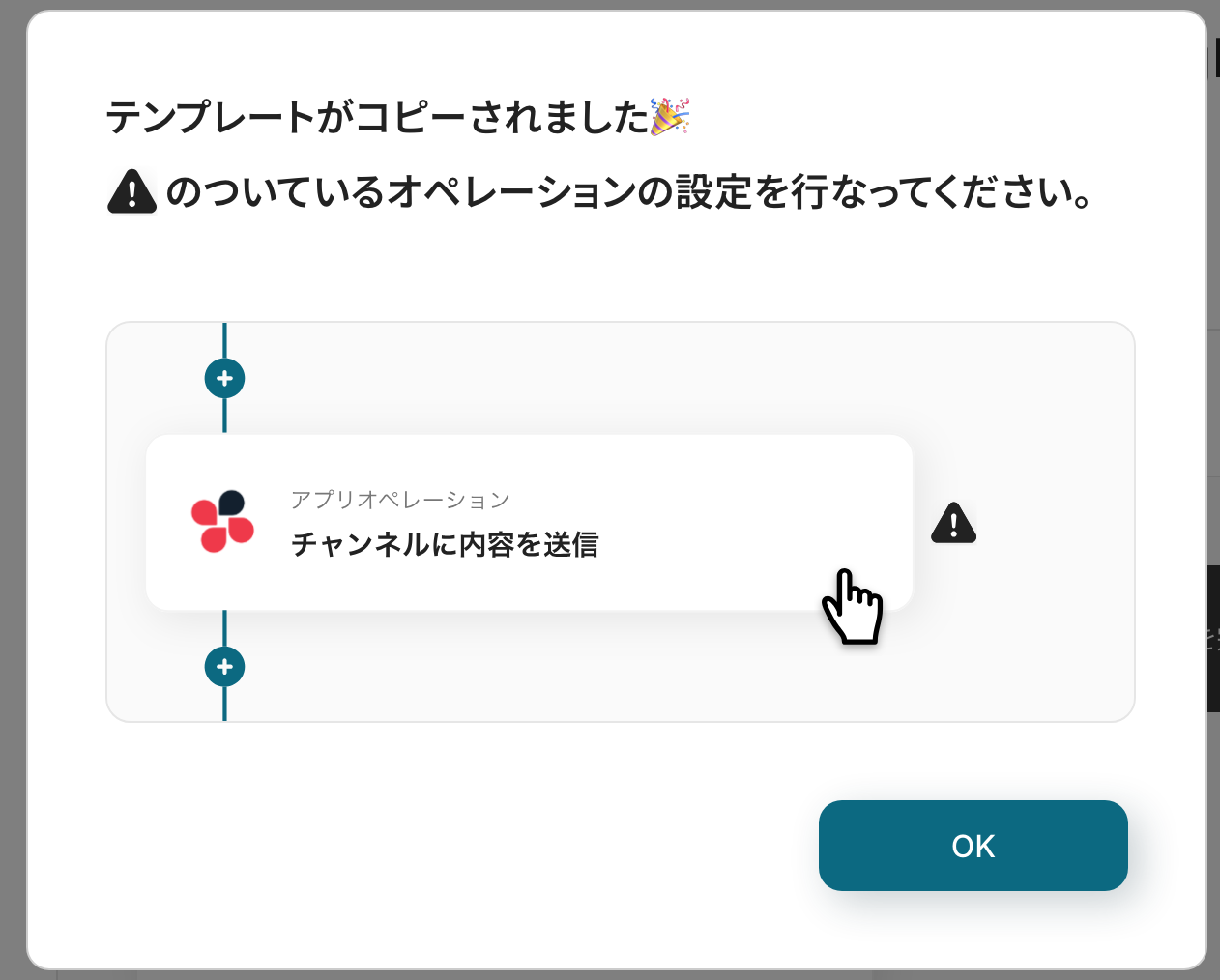
以下の画像のような画面が表示されたらテンプレートのコピーは完了です。
※コピーしたテンプレートは、「マイプロジェクト」内の「フローボット」に格納されています。
ステップ3:Gmailのトリガー設定
最初の設定です!
ここから「Gmailで特定ラベルのメールを受信したら、AIで適切なラベルに変更する」フローを設定していきます。
以下の赤枠をクリックしてください。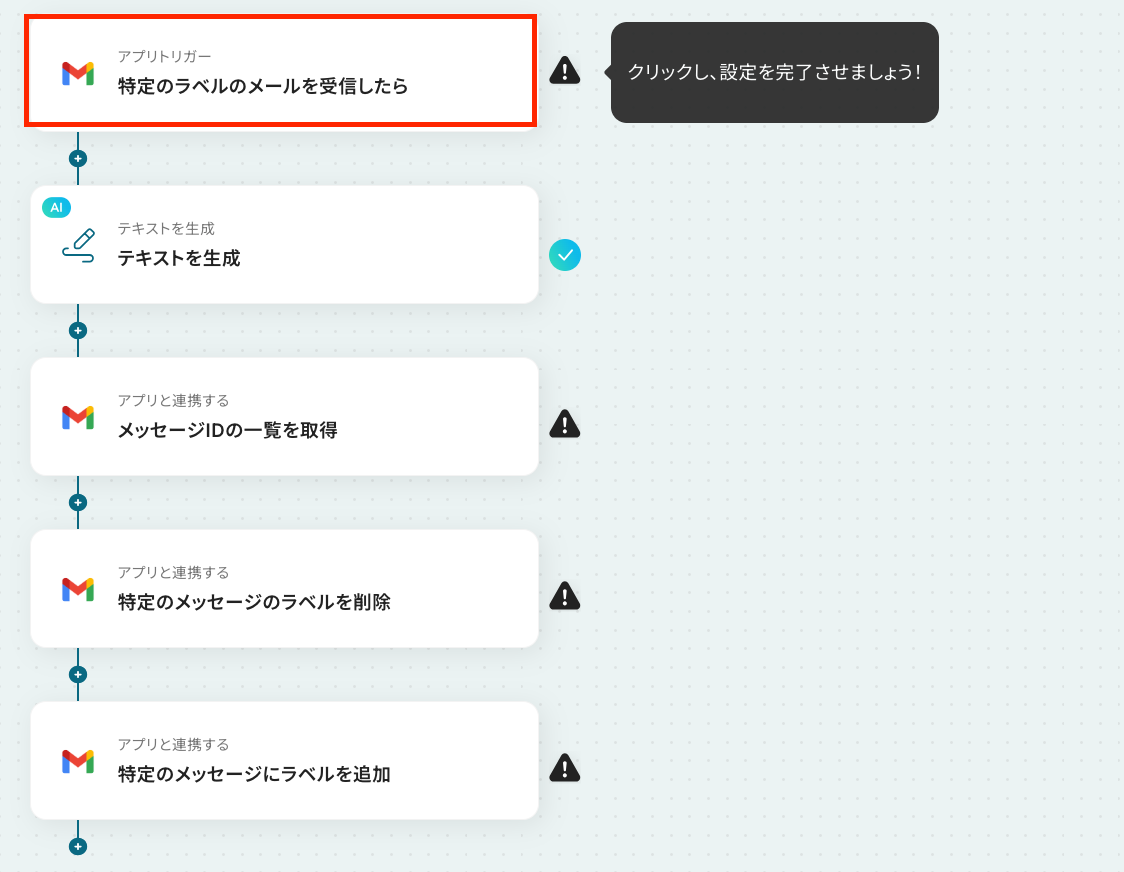
アクションはそのままで、連携するアカウント情報を確認します。
「次へ」をクリックして進みましょう!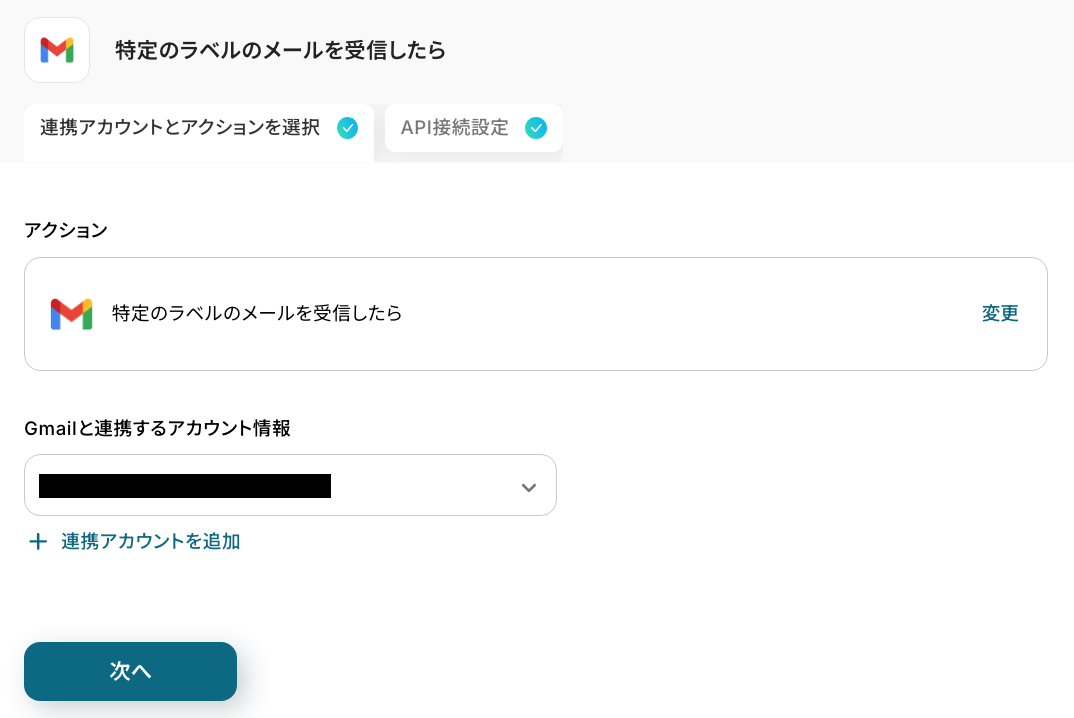
ここで、Gmailの画面に移り、メールを検知するために準備をします。
今回は、特定のラベルがついたメールがトリガーになるため、ラベルを作成してください。
※作成方法は、Gmailの公式HPを参考にしてください。
今回は赤枠のラベルを作成しました。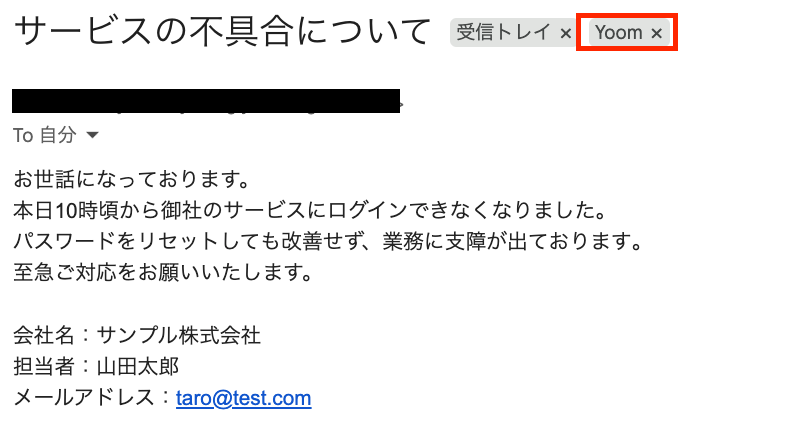
Gmailで送信したら、Yoomの画面に戻り、各項目を入力しましょう。
まずは、「トリガーの起動時間」を設定します!
5分、10分、15分、30分、60分の間隔で起動間隔を選択できます。
基本的にはご契約プランの最短起動間隔にしてお使いいただくことをおすすめします。
※プランによって選択可能な最短の起動間隔が異なるため、ご注意下さい。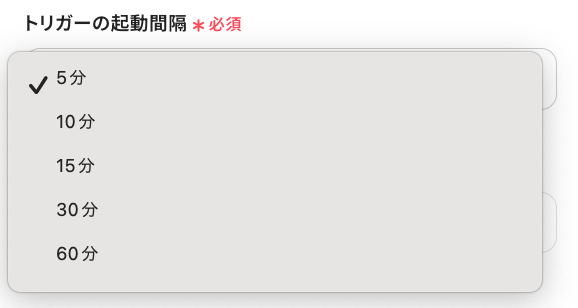
続いて、「ラベル」を設定します。
先ほど作成したラベルを候補から選択してください。
設定後、「テスト」をクリックしましょう!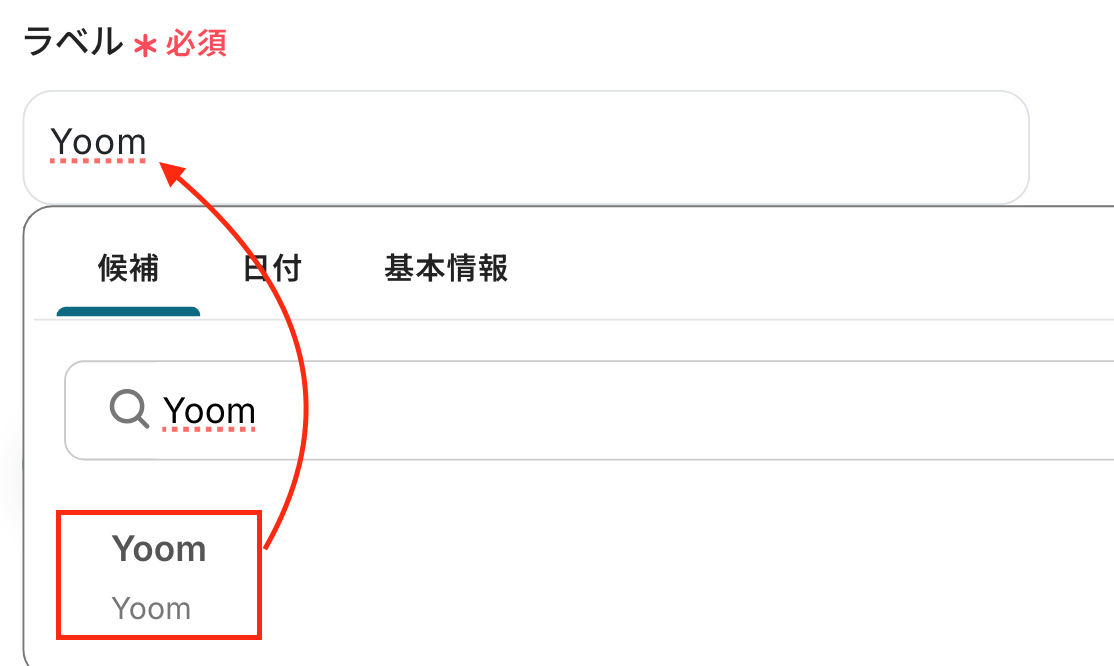
テストが成功すると、取得した値が表示されます。
先ほどテスト送信したメール内容が反映されていれば、OKです!
※取得した値とは?
トリガーやオペレーション設定時に、「テスト」を実行して取得した値のことを指します。
後続のオペレーション設定時の値として利用でき、フローボットを起動する度に変動した値となります。
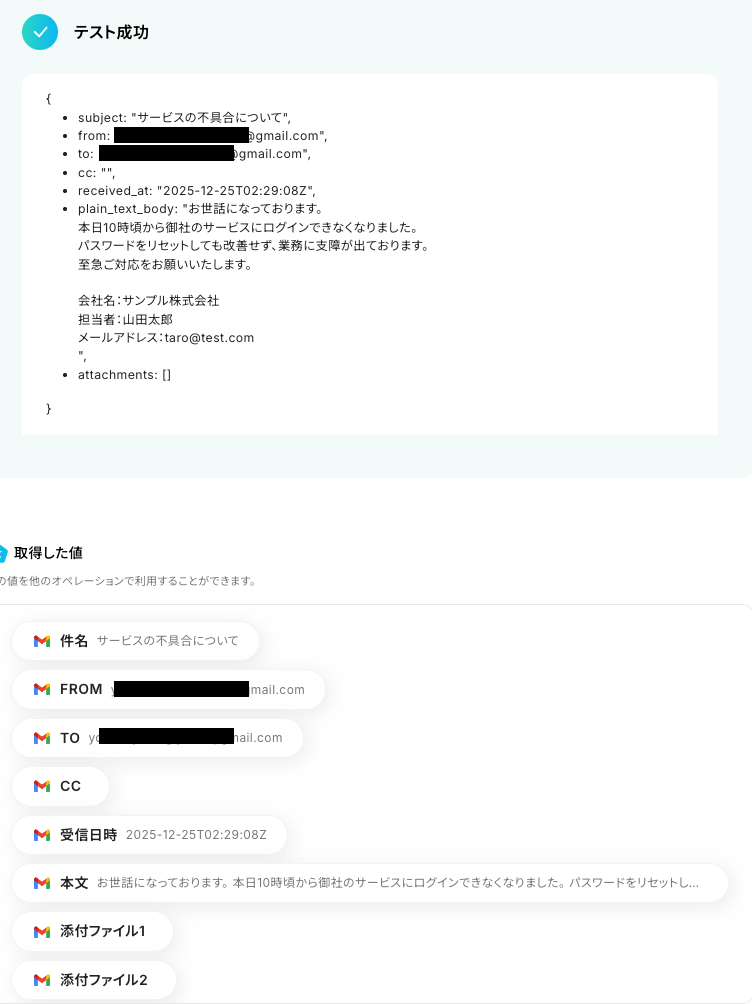
最後に、「完了」をクリックしましょう。これで、Gmailのトリガー設定が完了です!
ステップ4:テキストを生成する設定
ここでは、生成AIを使用して、先ほど受信したメールに応じて適切なラベルを判定する設定を行います。
以下の赤枠をクリックしてください。
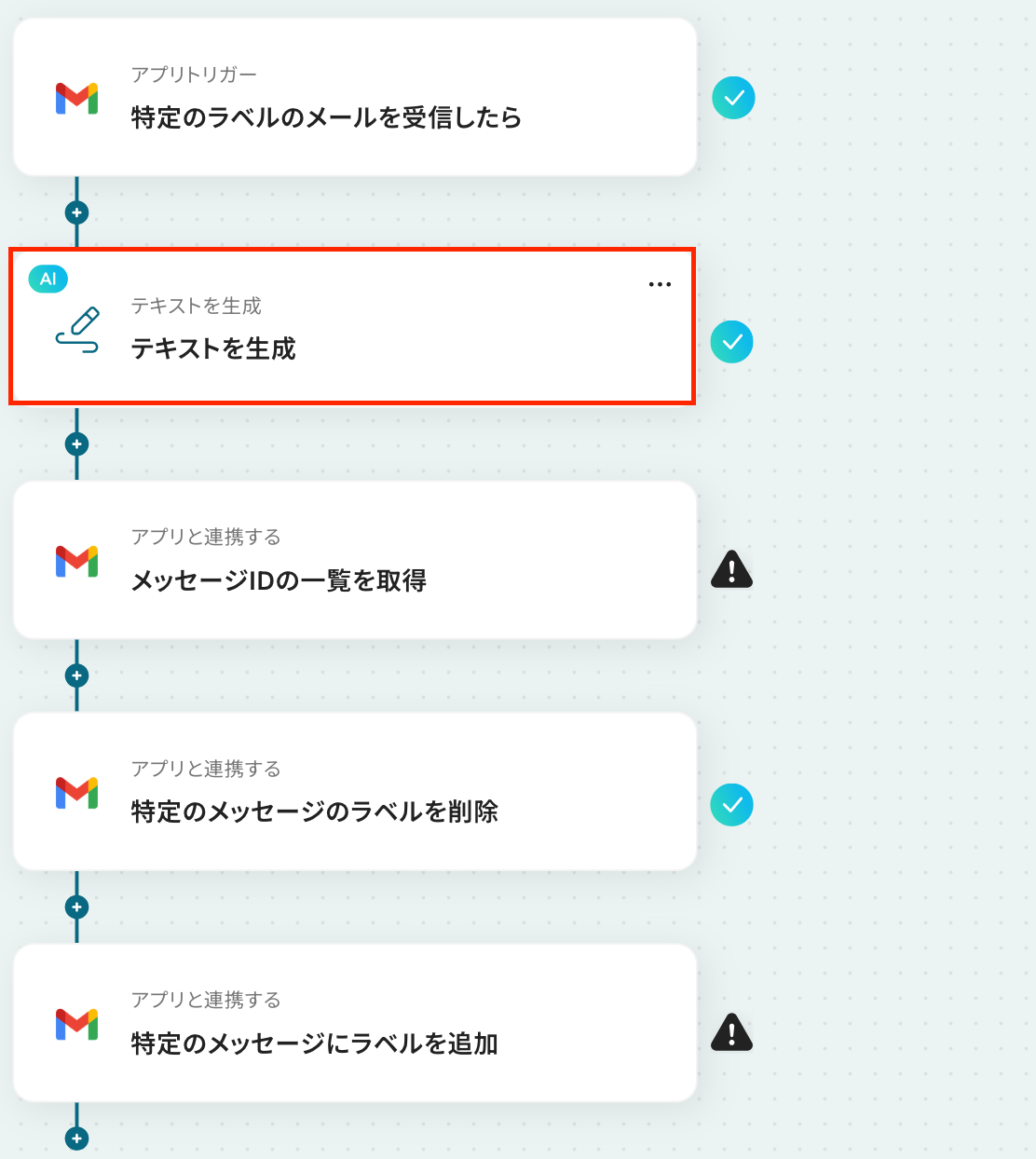
以下の画面が表示されるので、注意事項を確認しましょう。
赤枠部分の「変更」をクリックすると、「指示可能なプロンプトの文字数」 を変更できます。
詳しくは以下をご確認ください。
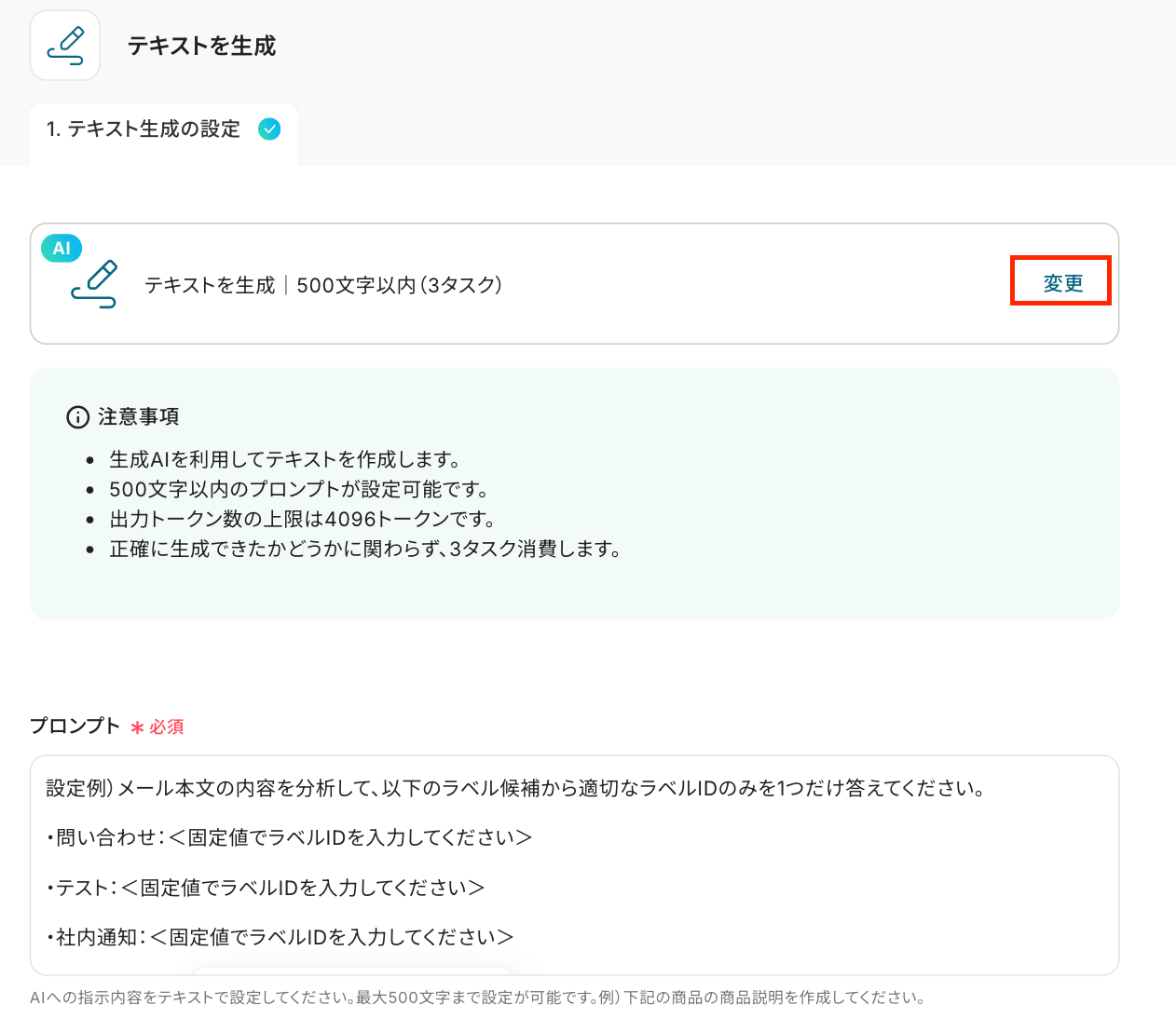
ここでは、AIでテキストを生成する際に使用するプロンプトを設定します。
今回はテンプレートを使用しているため既に設定されていますが、自由に設定することも可能です。
先ほど取得した値を組み合わせて設定してください。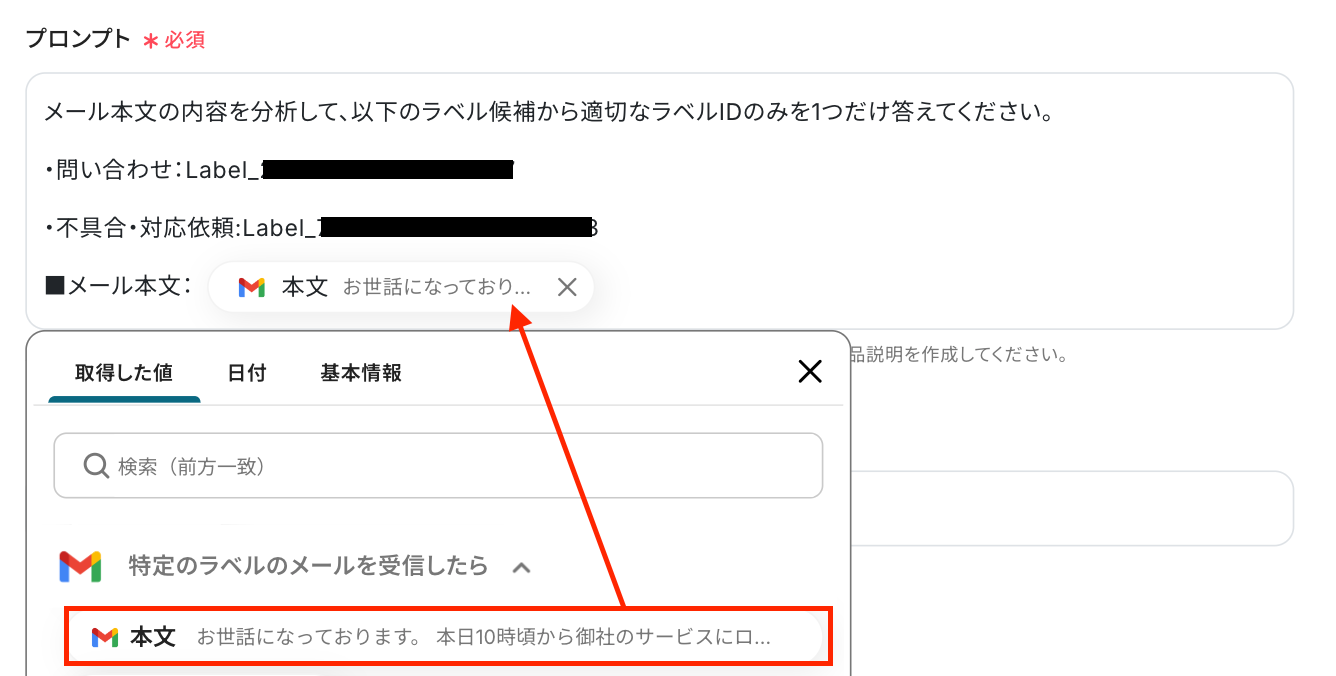
※なお、上記で入力する「ラベルID」は、フローボット編集画面で「メッセージIDの一覧を取得」オペレーションをクリックし、「ラベル」の入力欄をクリックすると表示されます。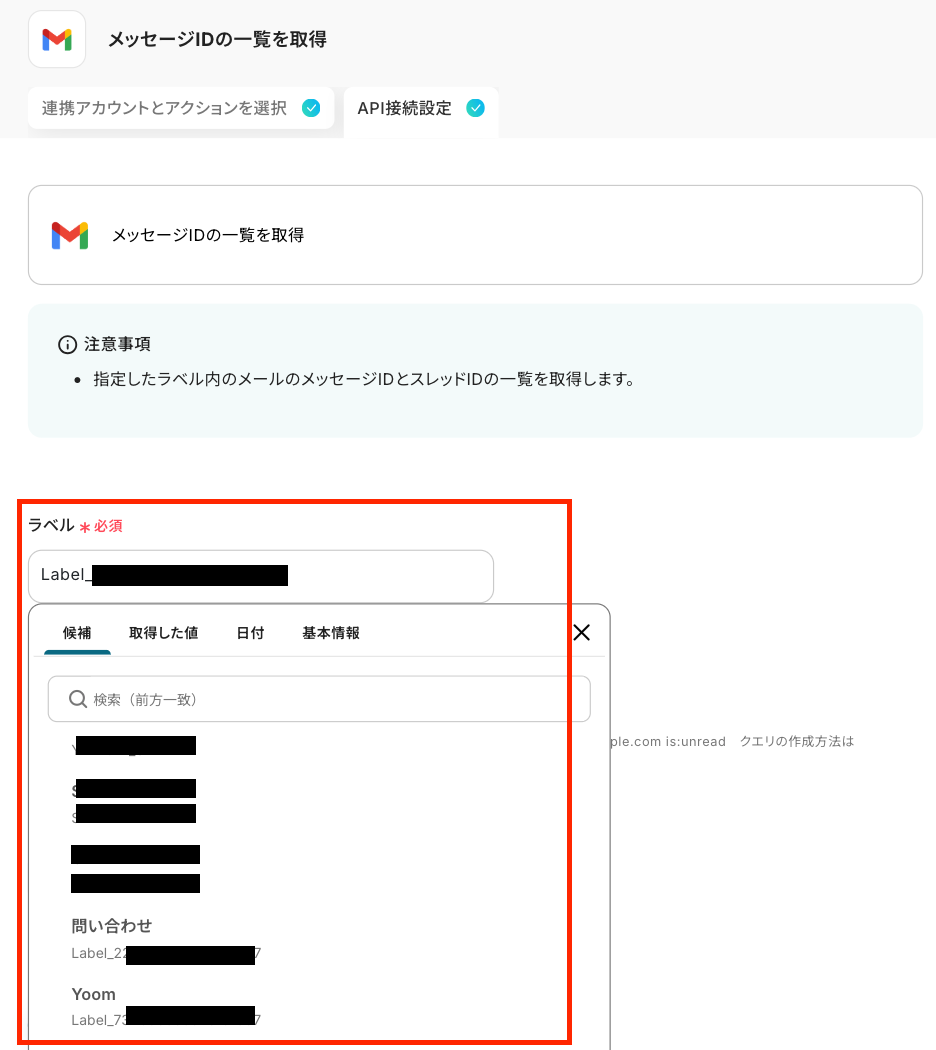
設定ができたら、「テスト」をクリックします。
テストが成功すると、取得した値が表示されます。問題がなければ、「完了」をクリックしましょう!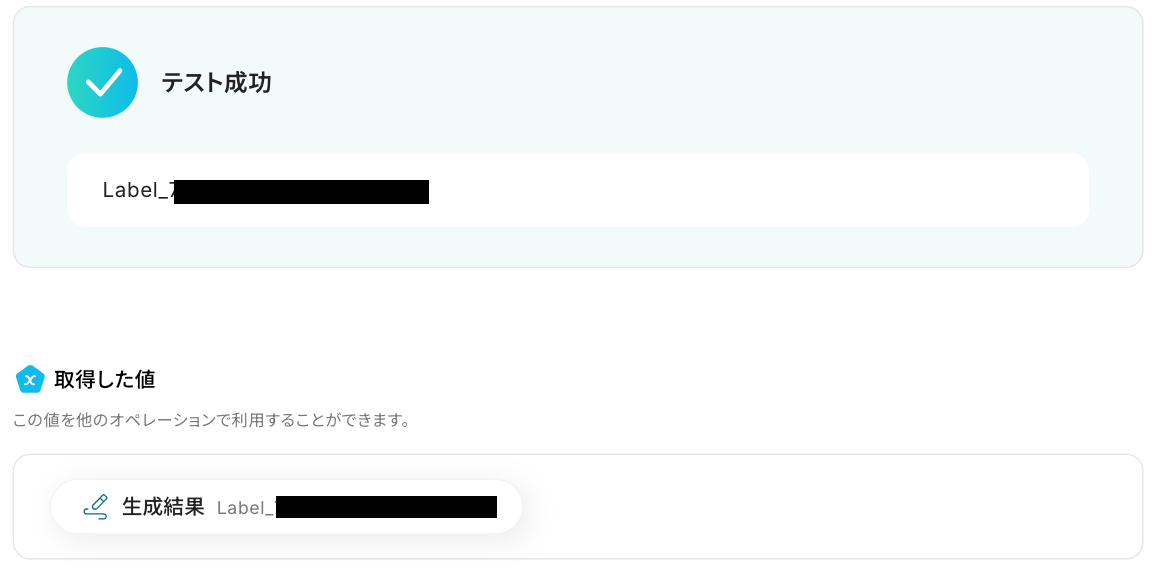
ステップ5:GmailのメッセージIDの一覧を取得する設定
ここでは、GmailのメッセージIDの一覧を取得する設定を行います。
赤枠部分をクリックしましょう!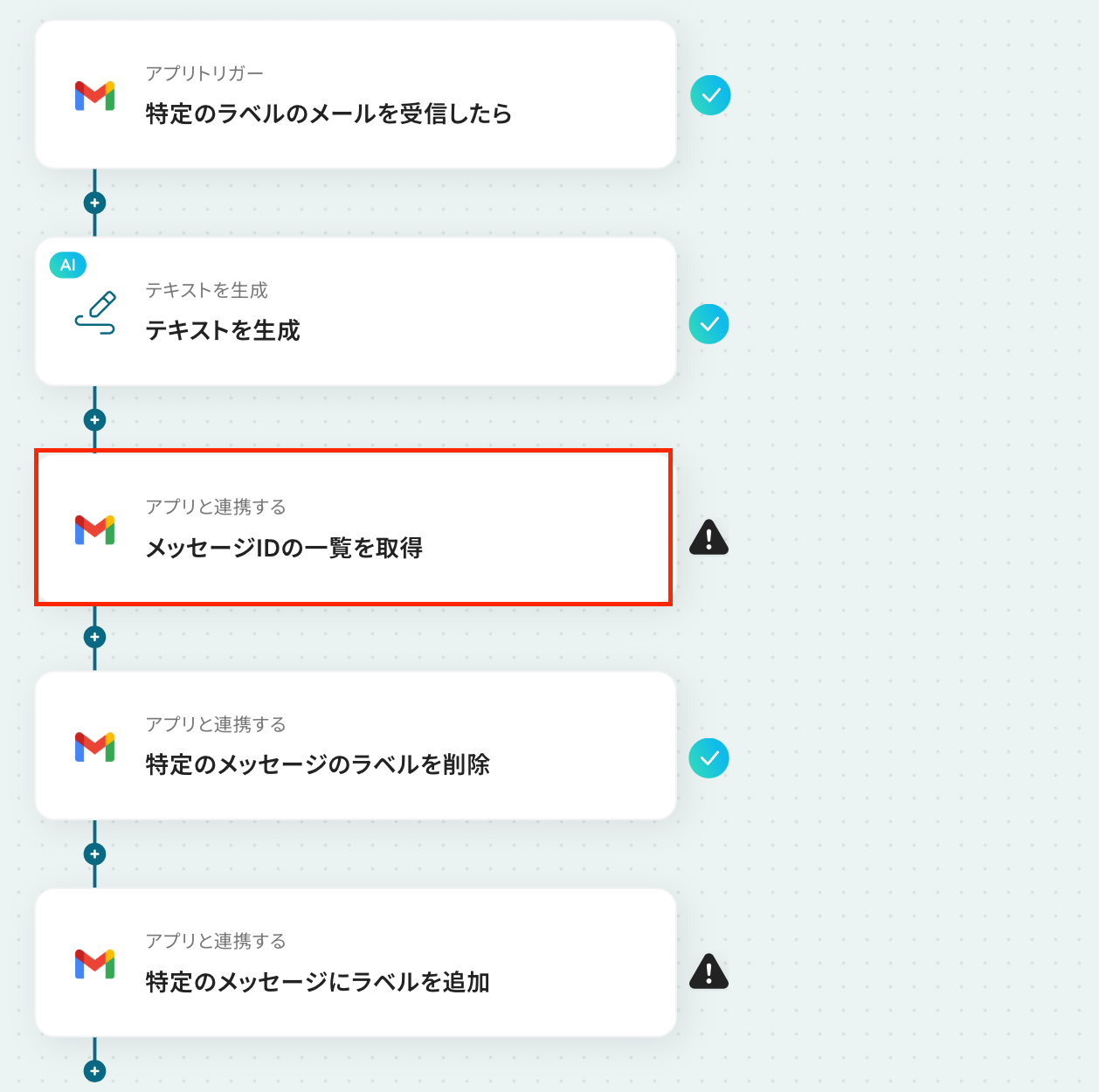
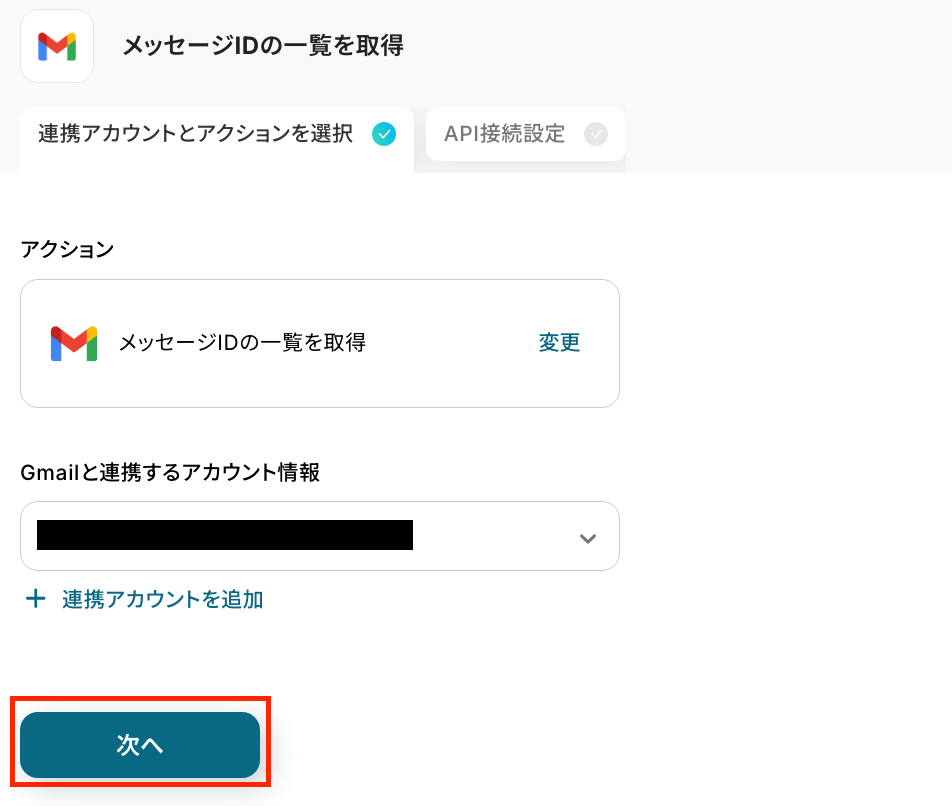
アクションはそのままで、連携するアカウント情報を確認します。
確認後、「次へ」をクリックしましょう!
次の画面で必須項目を設定していきます!
-
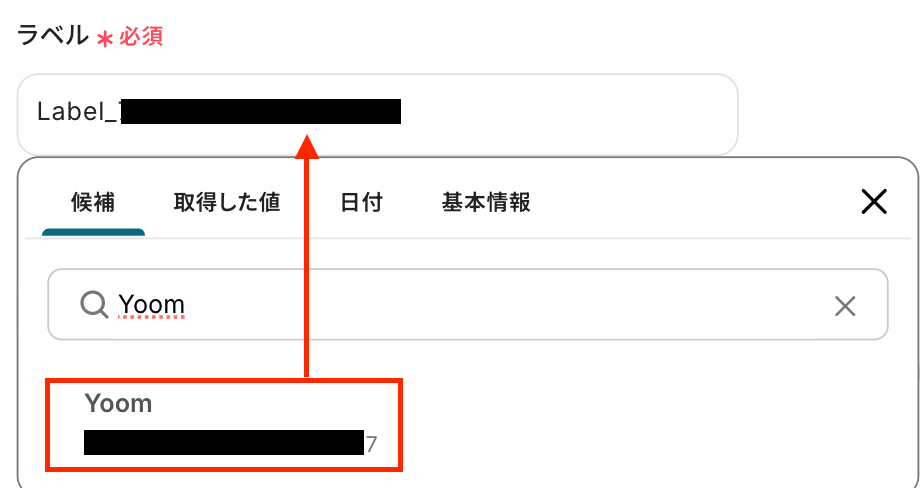
ラベル:入力欄をクリックして表示される候補から選択します。
ここではGmailのトリガー設定で選択したラベルを選択してください。 -
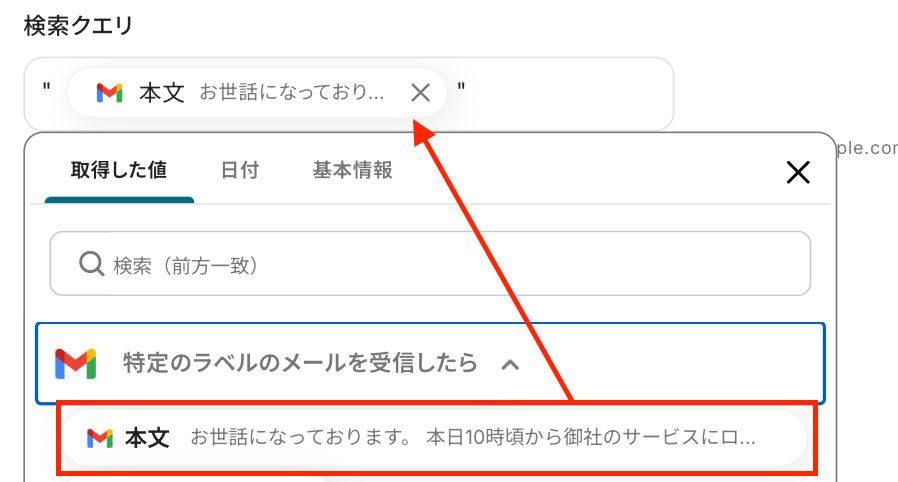
検索クエリ:入力欄下の注釈を参照して設定します。
下図のように取得した値を使用して設定しましょう。 - スパム・ゴミ箱を含む:プルダウンから選択してください。
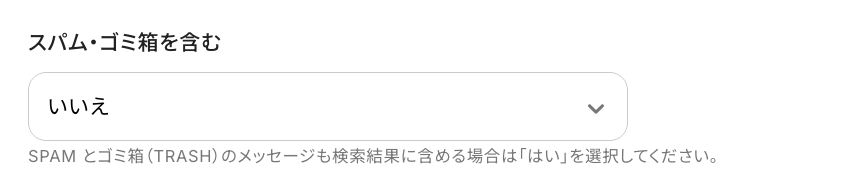
設定後、「テスト」をクリックしましょう!
テストに成功すると取得した値として、メッセージIDとスレッドIDの一覧が表示されます。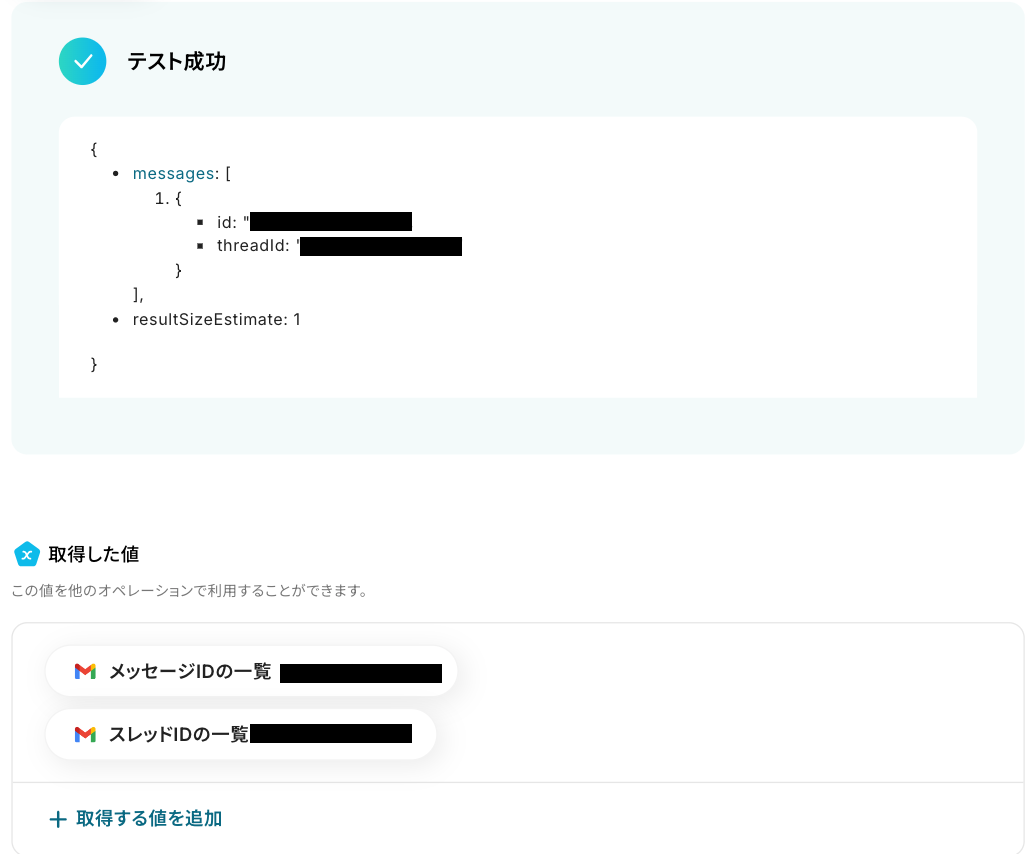
最後に「完了」をクリックして次へ進みましょう!
ステップ6:Gmailの特定のメッセージにラベルを削除する設定
ここでは、受信したメッセージのラベルを削除する設定を行います。
赤枠部分をクリックしましょう!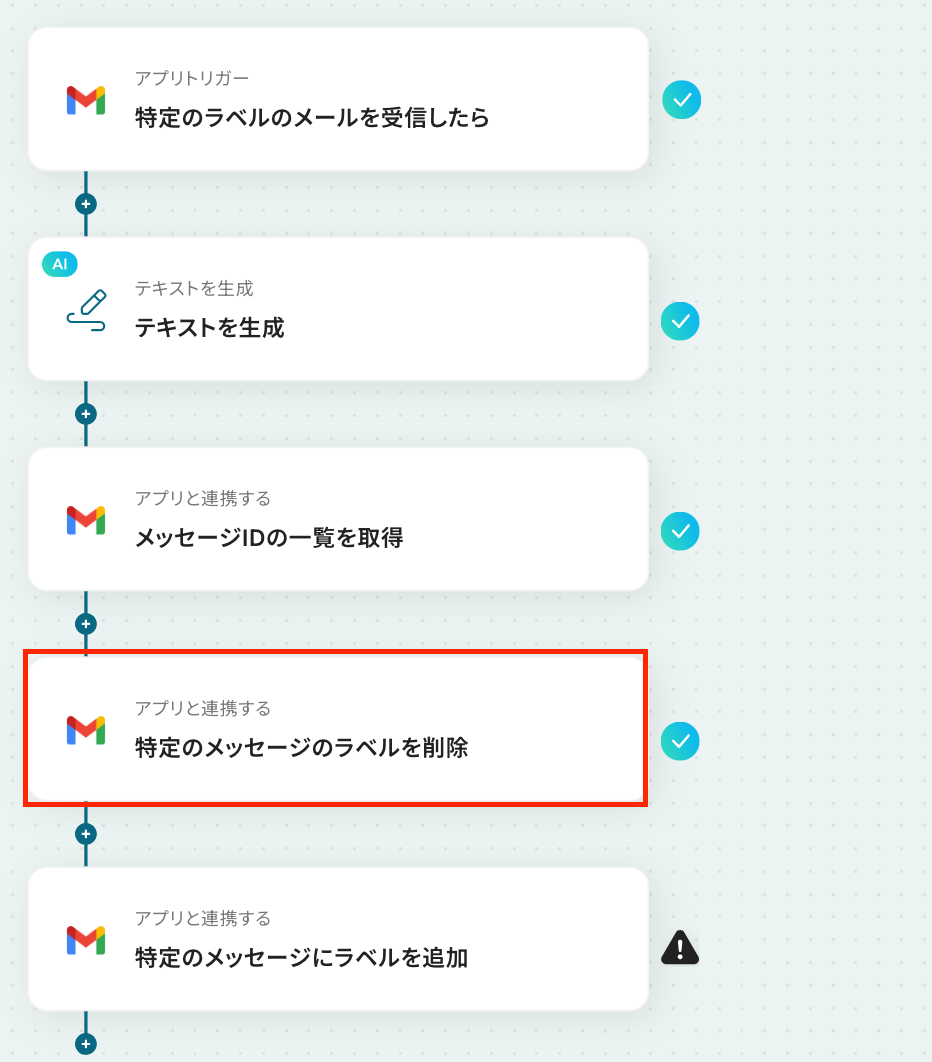
アクションはそのままで、連携するアカウント情報を確認します。
確認後、「次へ」をクリックしましょう!
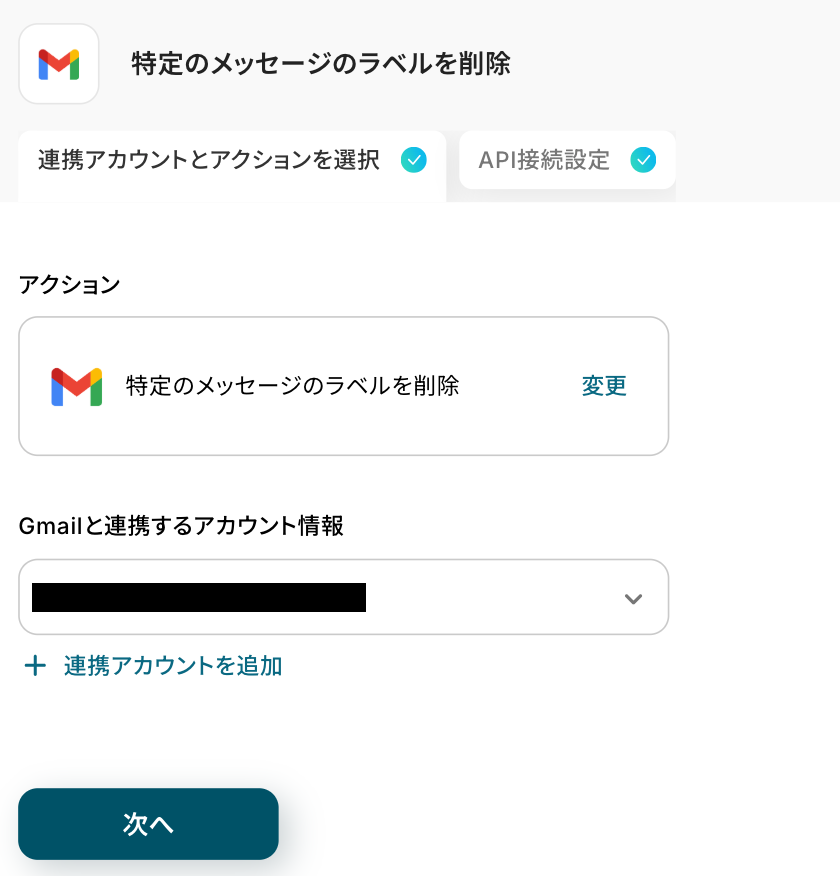
次の画面で、必須項目を設定していきます!
-
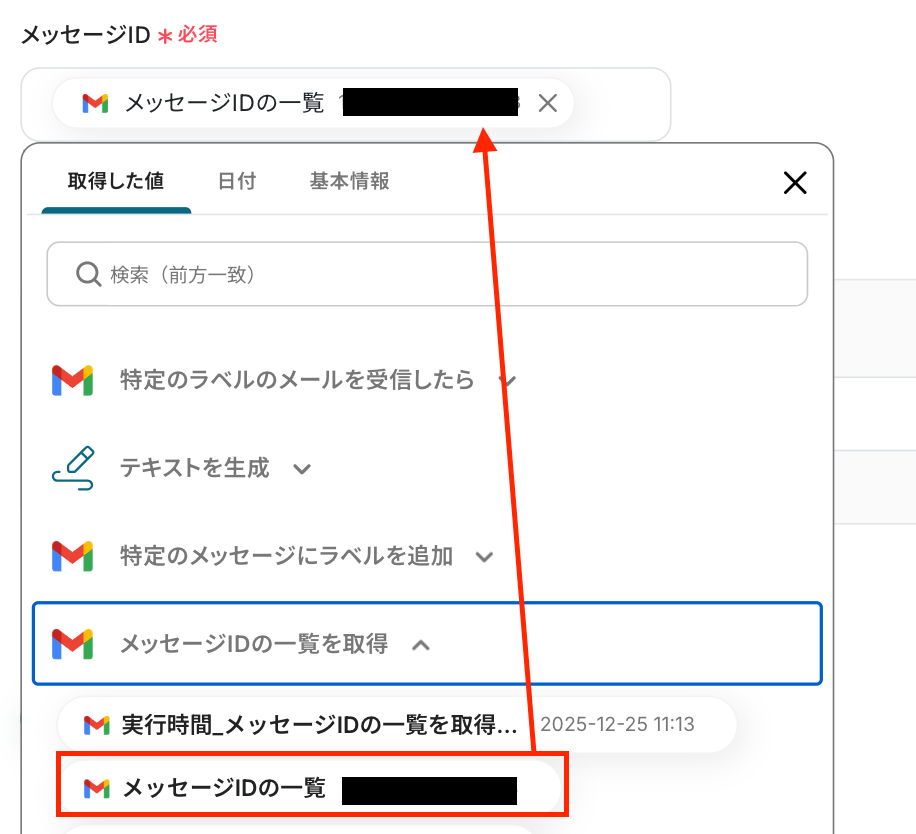
メッセージID:「ステップ5:メッセージIDの一覧を取得」設定で取得した値を設定します。
取得した値は、入力欄をクリックすると表示されます。 -
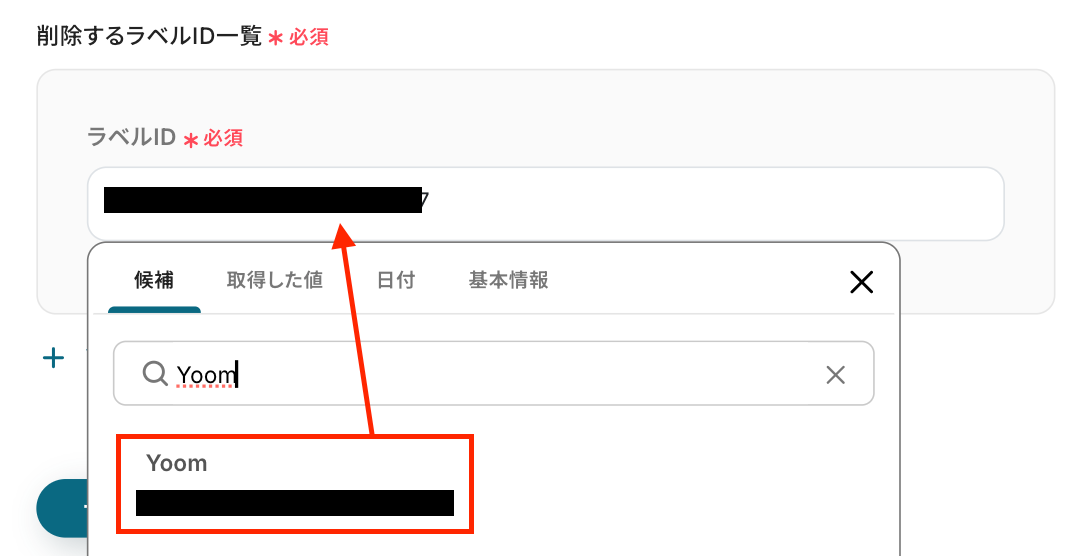
削除するラベルID一覧:Gmailのトリガー設定で選択したラベルを設定します。
ラベルIDは、入力欄をクリックすると表示されます。
設定後、「テスト」をクリックしましょう!
テストに成功すると取得した値が表示されます。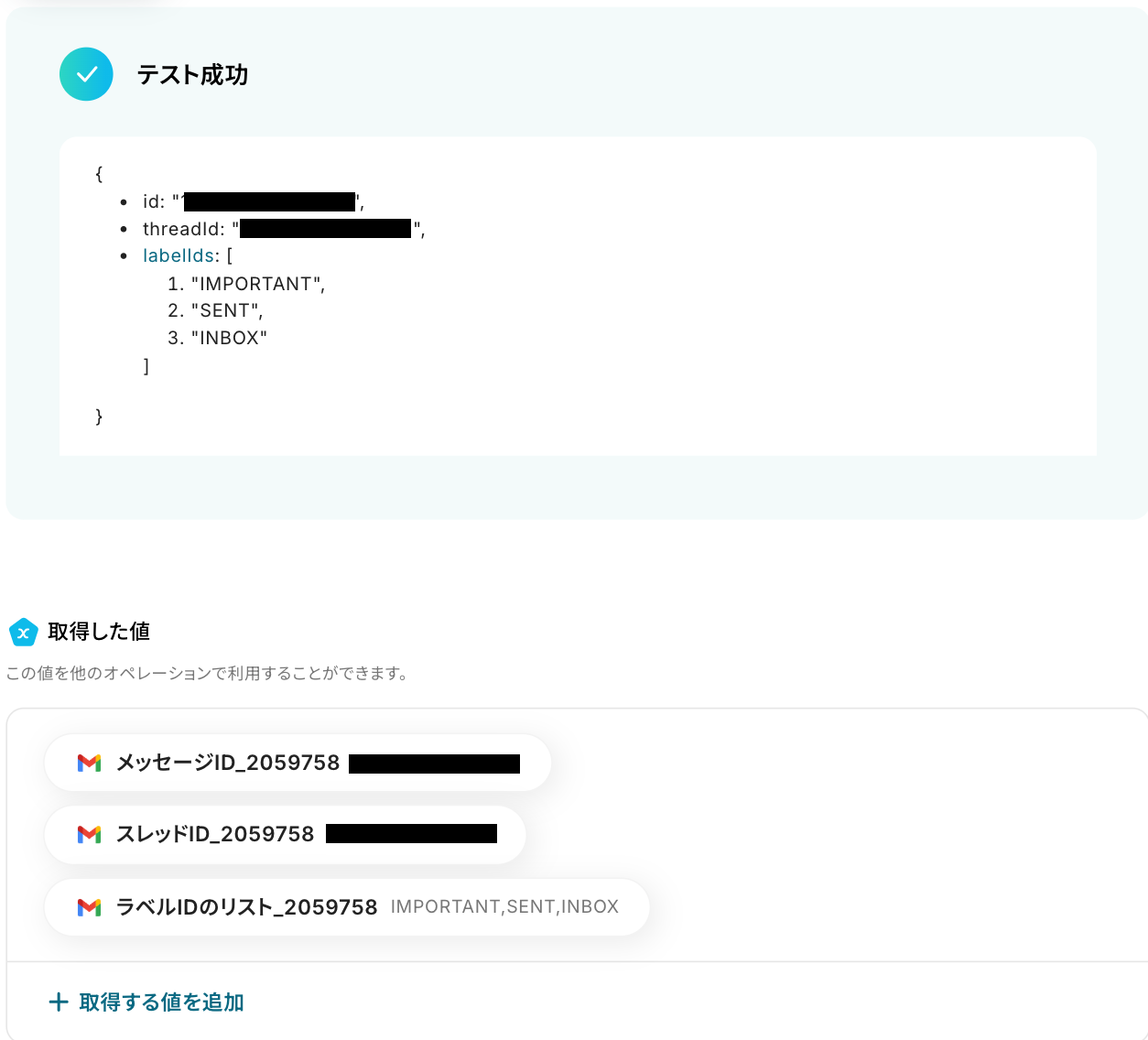
Gmailの画面に移り、ラベルが削除されたか確認してみましょう!
以下のメールは、ステップ3で「Yoom」というラベルをつけて送信したメールです。ラベルが削除されたことが確認できます。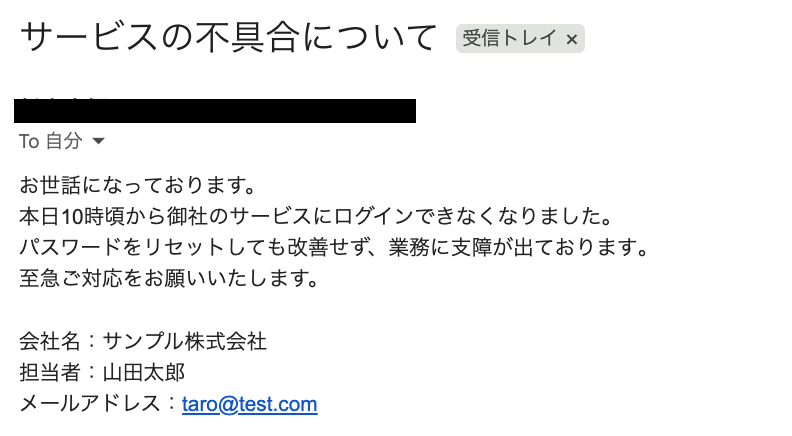
最後に「完了」をクリックして、次に進みましょう!
ステップ7:Gmailの特定のメッセージにラベルを追加する設定
最後の設定です!赤枠部分をクリックしましょう!
ここでは、特定のメッセージに生成AIで判定した適切なラベルを追加する設定を行います。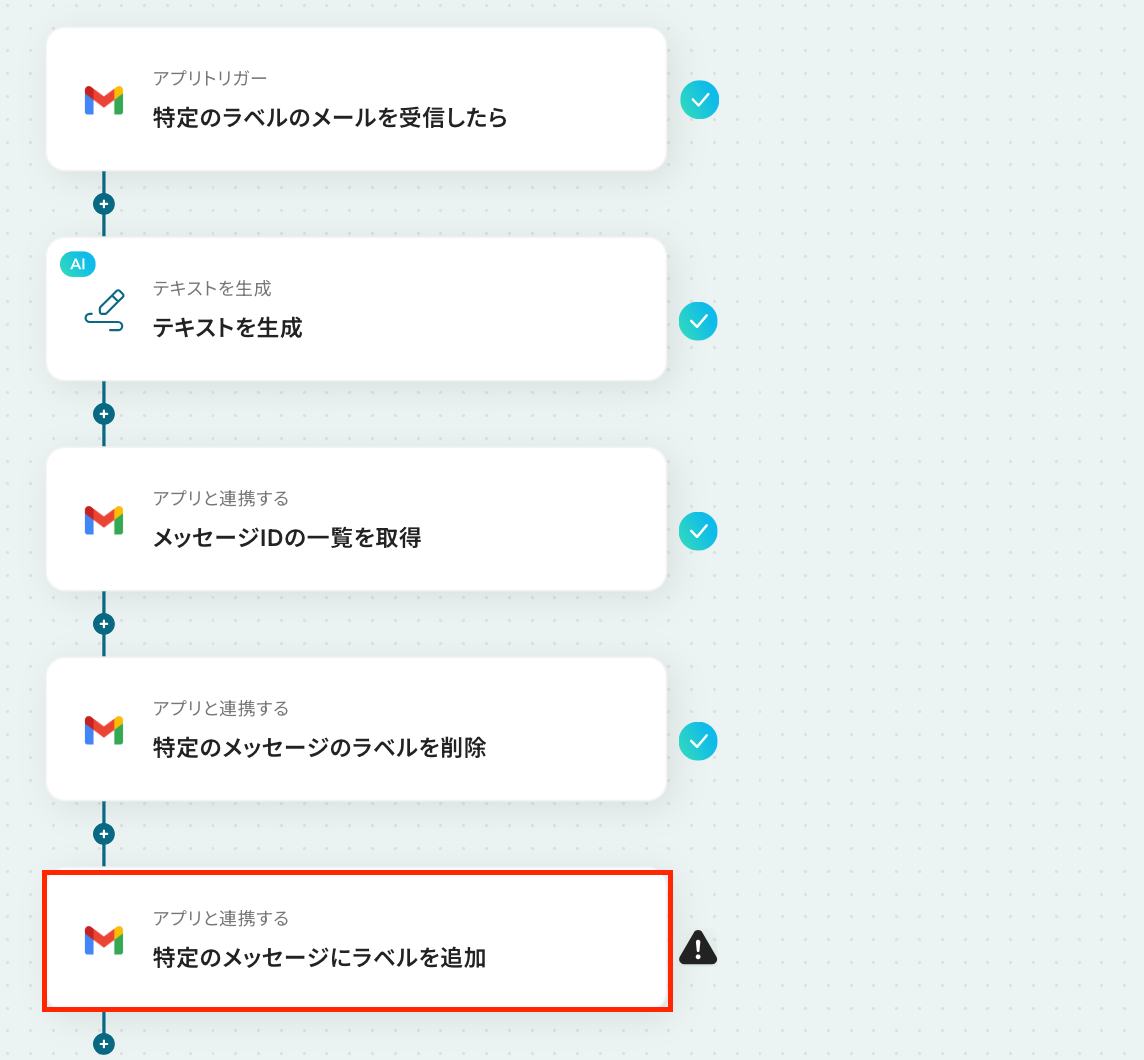
アクションはそのままで、連携するアカウント情報を確認します。
確認後、「次へ」をクリックしましょう!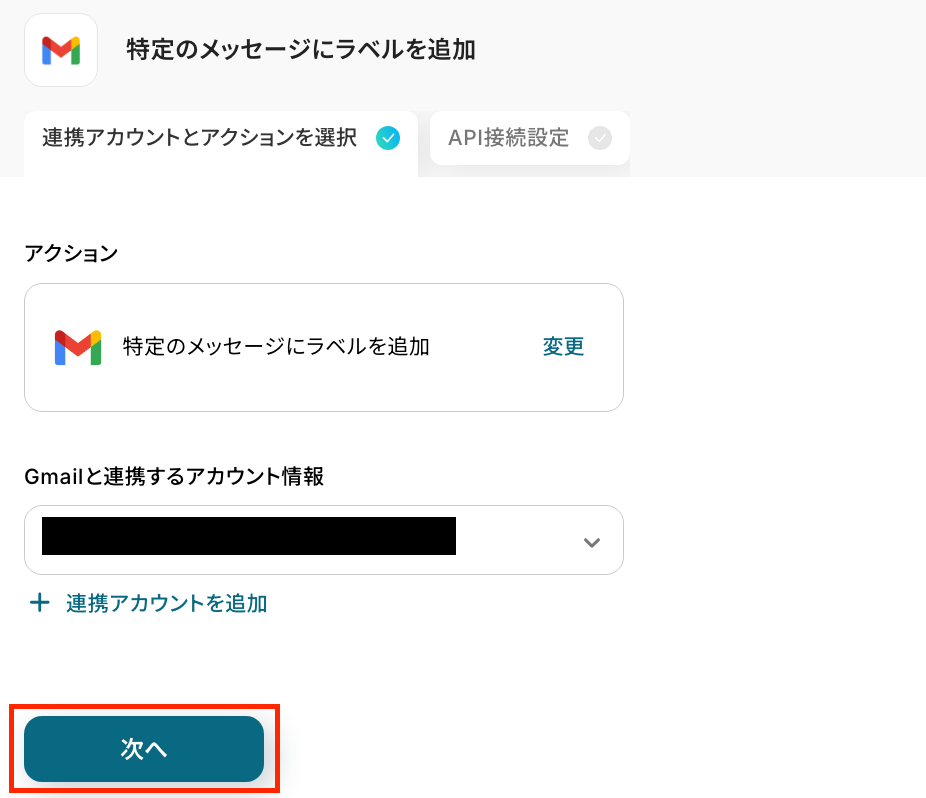
次の画面で、必須項目を設定していきます!
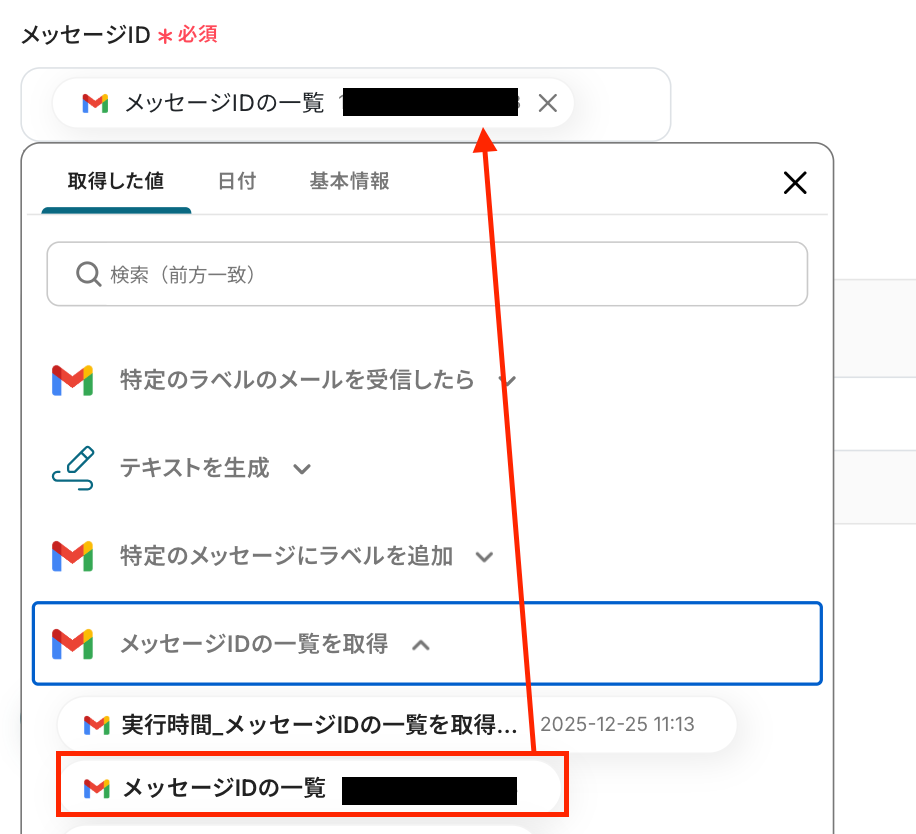
-
メッセージID:入力欄をクリックして表示される取得した値から選択します。
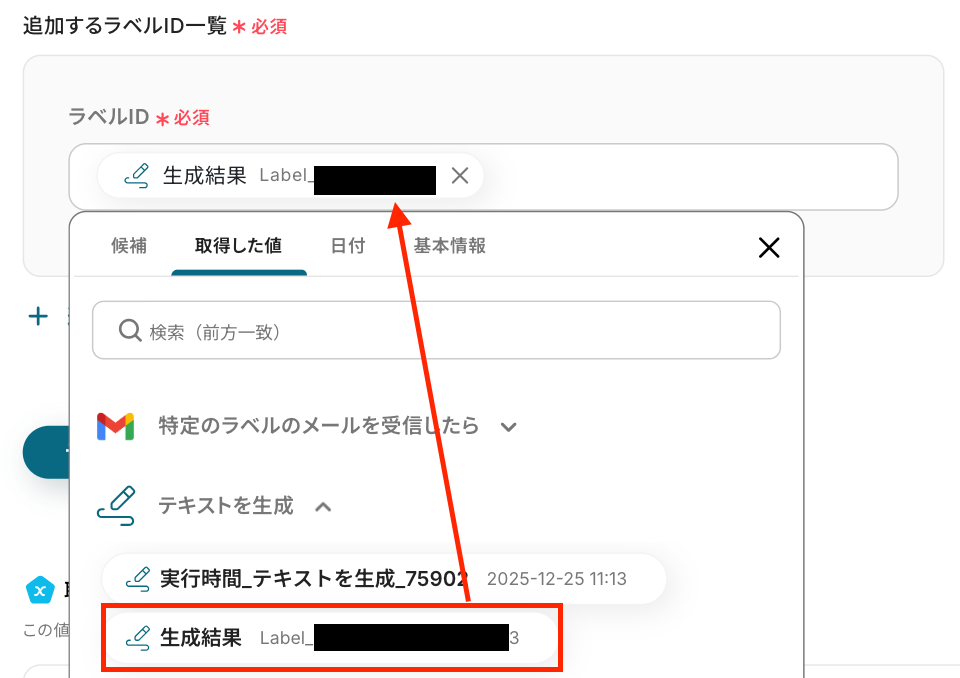
-
追加するラベルID一覧:入力欄をクリックして表示される候補からラベルを選択します。
「テキスト生成設定」の際に取得したラベルIDを選択しましょう。
設定後、「テスト」をクリックしましょう!
テストに成功すると取得した値が表示されます。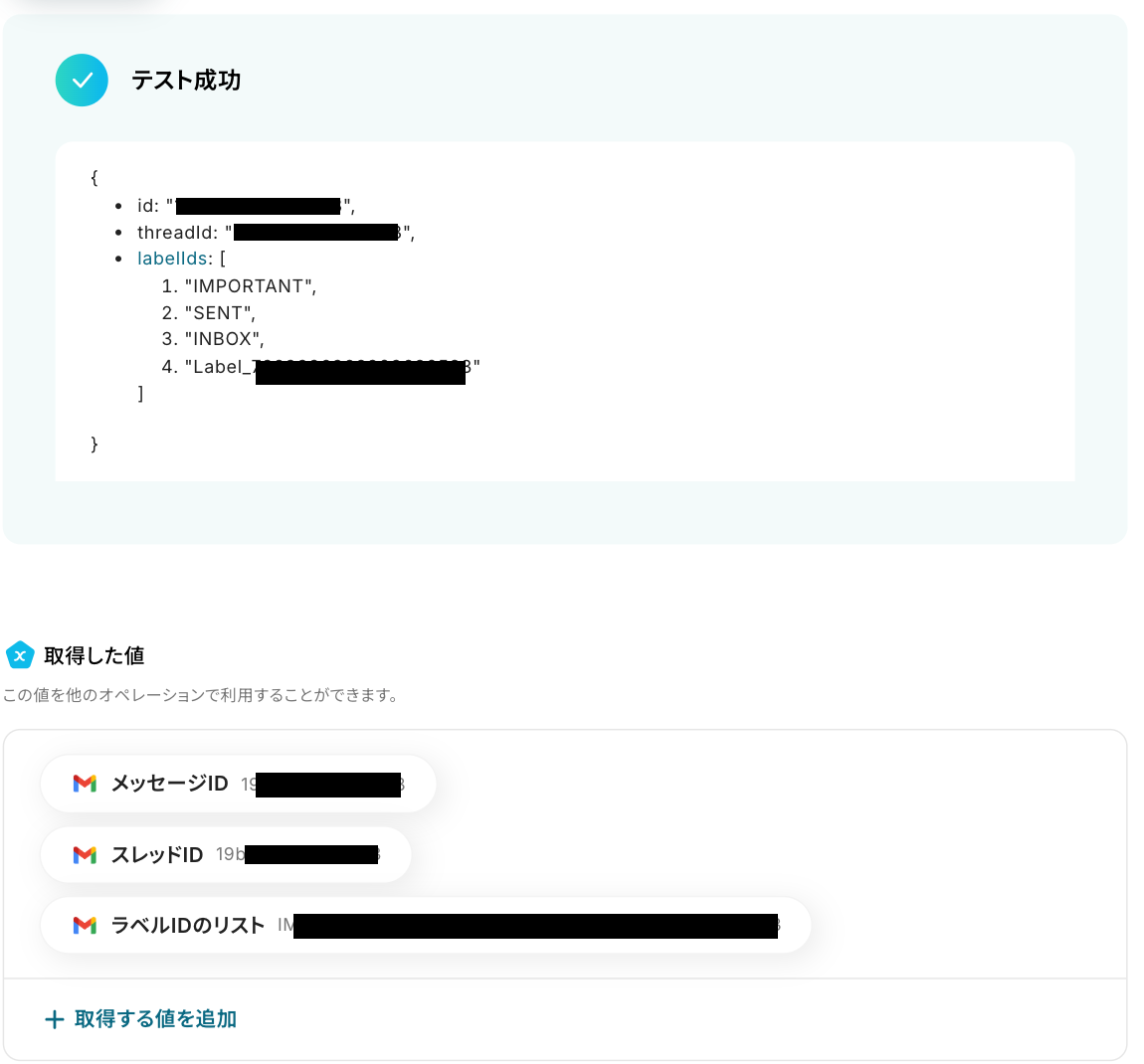
Gmailの画面に移り、適切なラベルが追加されたか確認してみましょう!
追加されましたね。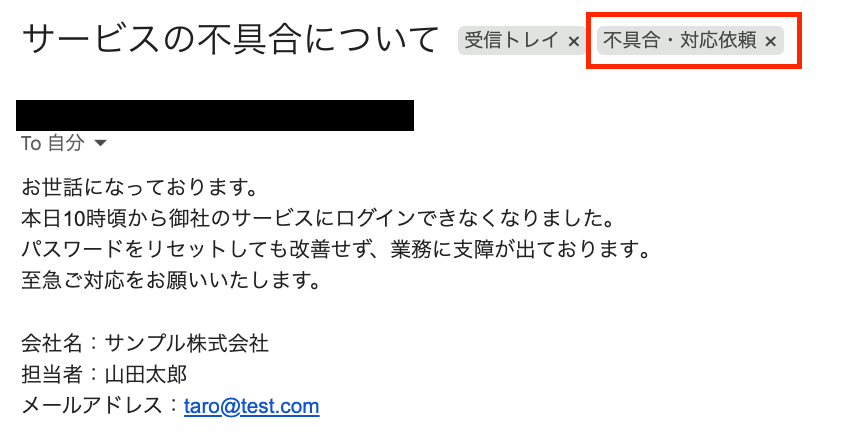
最後に「完了」をクリックして、フローボットの完成です!
ステップ8:トリガーをONに設定しフロー稼働の準備完了
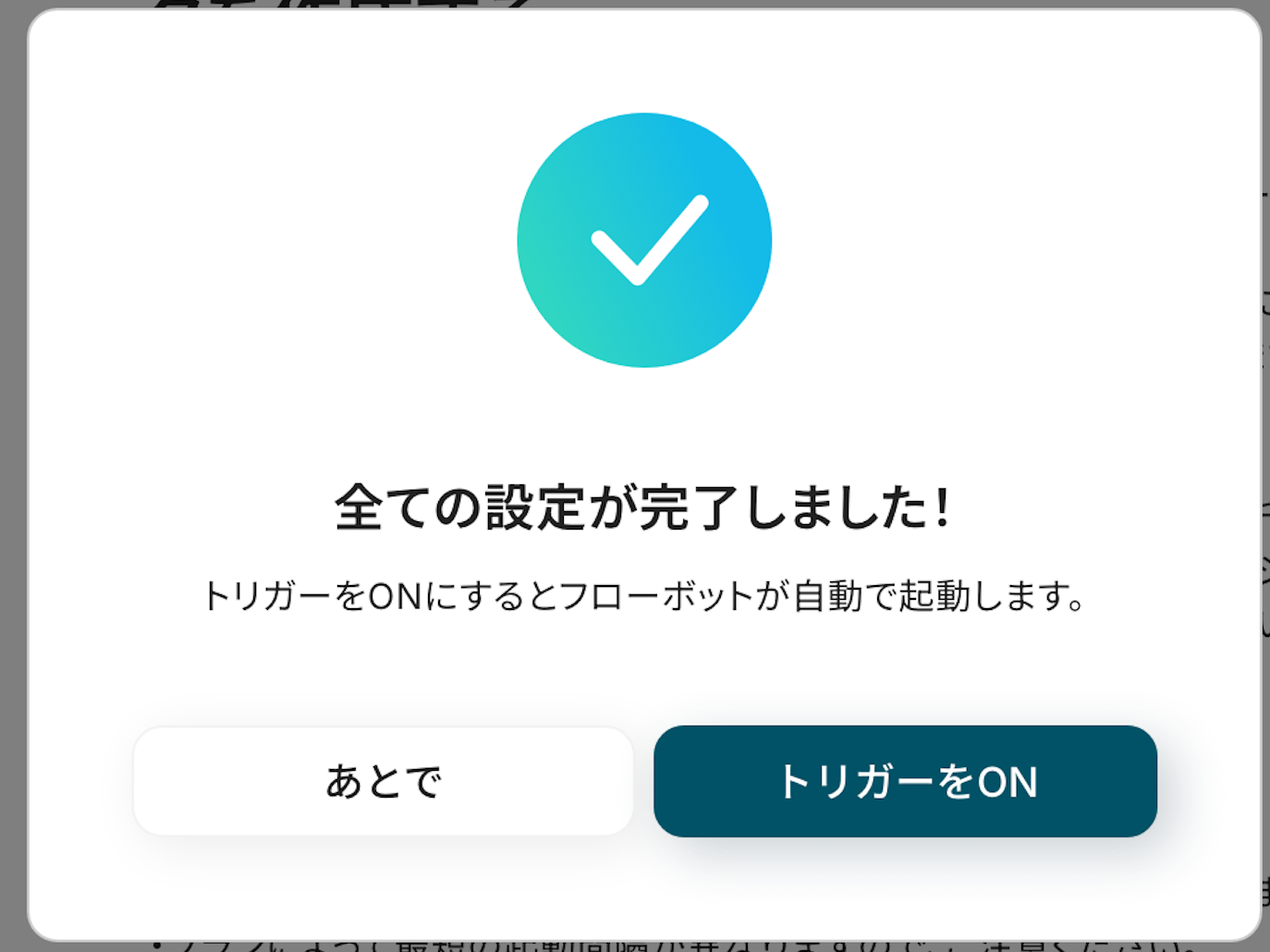
フロー画面に戻り、以下のようなメニューが表示されていればOKです!
早速フローを起動させる場合は、「トリガーをON」をクリックしましょう。
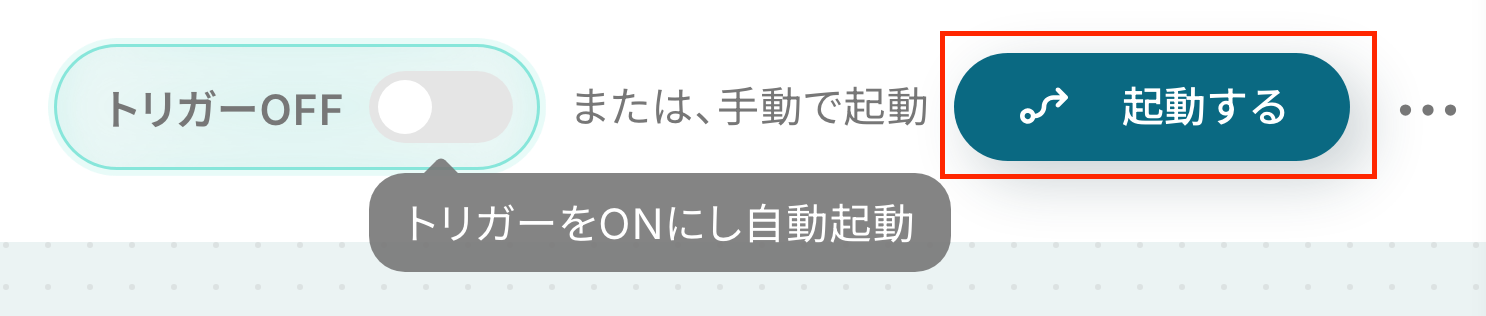
手動で起動させる場合は、フロー画面右上の「起動する」をクリックすることで、お好きなタイミングでフローを起動できます。
GmailのAPIを使ったその他の自動化例
GmailのAPIを活用することで、様々な自動化の実現が可能になります。
Gmailを使った自動化例
Gmailを他のビジネスツールと連携させることで、メール対応や情報管理を効率化できます。
例えば、Gmailで添付ファイルを受信した際にOneDriveへ自動アップロードして共有リンクを発行したり、特定のメール内容からGoogle ドキュメントで更新契約書を自動作成して返信することが可能です。
また、受信したPDFからOCRでテキストを抽出してNotionへ自動追加したり、特定のラベルが付いた際にLINEへ通知したりできます。
さらに、Jotformの回答内容に基づいたメールの一斉送信や、kintoneの顧客情報を用いた定型文の送信、Google Meetでの会議スペース作成なども可能です!
■概要Gmailで受信する請求書などの添付ファイルを、都度手作業でOneDriveに保存・共有していませんか?こうした定型業務は時間がかかるだけでなく、ファイルの保存漏れや共有ミスといったヒューマンエラーの原因にもなり得ます。
このワークフローを活用すれば、特定のメール受信をトリガーとして、OneDriveへのファイル保存から共有リンクの作成、関係者への通知までを自動化することが可能です。OneDriveの自動化を実現し、ファイル管理業務の効率化を進めましょう。■このテンプレートをおすすめする方- Gmailで受け取った添付ファイルをOneDriveで管理しており、手作業での保存に手間を感じている方
- OneDriveの自動化を推進し、ファイル共有と関連通知のフローを効率化したいと考えている方
- 手作業によるファイルの保存漏れや共有ミスを防ぎ、業務の正確性を高めたいと考えている方
■このテンプレートを使うメリット- Gmailで添付ファイルを受信すると自動でOneDriveに保存されるため、これまで手作業に費やしていたファイル管理の時間を短縮できます
- 人の手によるファイル保存や共有通知のプロセスをなくすことで、保存漏れや共有先の誤りといったヒューマンエラーの発生を防ぎます
■フローボットの流れ- はじめに、OneDriveとGmailをYoomと連携します
- 次に、トリガーでGmailを選択し、「特定のキーワードに一致するメールを受信したら」というアクションを設定します
- 続いて、オペレーションでOneDriveの「ファイルをアップロードする」アクションを設定し、メールの添付ファイルをアップロードします
- 続けて、アップロードしたファイルの共有リンクを作成するため、OneDriveのオペレーションを設定します
- 最後に、オペレーションでGmailの「メールを送る」アクションを設定し、取得した共有リンクを本文に含めて関係者に通知します
※「トリガー」:フロー起動のきっかけとなるアクション、「オペレーション」:トリガー起動後、フロー内で処理を行うアクション■このワークフローのカスタムポイント- OneDriveにファイルをアップロードする際、保存先となるドライブIDを任意で設定できます。個人のドライブや共有ドライブなど、用途に応じた場所を選択してください
- 同じくOneDriveの設定で、特定のフォルダを示すアイテムIDを指定することが可能です。「請求書」や「プロジェクト資料」など、ファイルの種類に応じたフォルダへ自動で振り分けることができます
■注意事項- OneDrive、GmailのそれぞれとYoomを連携してください。
- トリガーは5分、10分、15分、30分、60分の間隔で起動間隔を選択できます。
- プランによって最短の起動間隔が異なりますので、ご注意ください。
- Microsoft365(旧Office365)には、家庭向けプランと一般法人向けプラン(Microsoft365 Business)があり、一般法人向けプランに加入していない場合には認証に失敗する可能性があります。
- ダウンロード可能なファイル容量は最大300MBまでです。アプリの仕様によっては300MB未満になる可能性があるので、ご注意ください。
- トリガー、各オペレーションでの取り扱い可能なファイル容量の詳細は「ファイルの容量制限について」をご参照ください。
■概要契約更新に関するメールへの対応は、定型的でありながらも個別に行う必要があり、手間がかかる業務ではないでしょうか。手作業での契約書作成やメール返信は、ミスが発生しやすく、担当者の負担となることもあります。 このワークフローを活用すれば、Gmailで特定のメールを受信すると、AIが内容を読み取り、Googleドキュメントで更新契約書を自動で作成して返信するなど、一連の契約更新業務の自動化が可能です。
■このテンプレートをおすすめする方- GmailとGoogleドキュメントを利用して契約更新業務を行っている営業や法務担当者の方
- 手作業による契約書作成や返信対応に課題を感じ、契約更新の自動化を検討している方
- 契約更新業務におけるヒューマンエラーを防止し、業務品質を向上させたいと考えている方
■このテンプレートを使うメリット- 契約更新メールの受信から書類作成、返信までが自動化されるため、これまで手作業に費やしていた時間を短縮し、より重要な業務に集中できます。
- 手作業による情報転記ミスやメールの返信漏れなどを防ぎ、契約更新業務の正確性を高めることに繋がります。
■フローボットの流れ- はじめに、GmailとGoogleドキュメントをYoomと連携します。
- 次に、トリガーでGmailを選択し、「特定のラベルのメールを受信したら」というアクションを設定します。
- 続いて、オペレーションでAI機能を設定し、受信メールの本文から契約更新に必要な情報を抽出します。
- 次に、オペレーションで書類発行機能を設定し、抽出した情報をもとにGoogleドキュメントで更新契約書を発行します。
- 最後に、オペレーションでGmailの「メールを送る」アクションを設定し、作成した契約書を添付して自動で返信します。
※「トリガー」:フロー起動のきっかけとなるアクション、「オペレーション」:トリガー起動後、フロー内で処理を行うアクション
■このワークフローのカスタムポイント- Gmailのトリガー設定では、ワークフローを起動させたいメールのラベルを任意で設定できます。
- AIによるテキスト抽出では、受信メールの本文から会社名や担当者名など、更新契約書の生成に使用する任意の情報を抽出することが可能です。
- 書類発行機能では、使用するGoogleドキュメントの雛形を任意で設定し、前段で抽出した情報を変数として埋め込めます。また、発行する書類名や保存先のフォルダも自由に設定可能です。
- Gmailでのメール送信設定では、件名や本文に固定のテキストを設定したり、抽出した会社名などを変数として埋め込んだりするなどのカスタムができます。
■注意事項- Gmail、GoogleドキュメントのそれぞれとYoomを連携してください。
- トリガーは5分、10分、15分、30分、60分の間隔で起動間隔を選択できます。
- プランによって最短の起動間隔が異なりますので、ご注意ください。
- 事前に書類の雛形を作成しておいてください。作成方法の詳細については「『書類を発行する』の設定方法」をご参照ください。
■概要
Gmailで受信した請求書などのPDFファイル、その都度ファイルを開いて内容を手作業でコピー&ペーストしていませんか?
この手作業は時間がかかるだけでなく、入力ミスも起こりがちです。
このワークフローを活用すれば、PDFからテキストのみを抽出するプロセスを完全に自動化し、Gmailで受信したPDFの内容を自動でNotionのデータベースに保存するため、こうした課題をスムーズに解消できます。
■このテンプレートをおすすめする方
- Gmailで受け取る請求書などのPDF内容をNotionで管理している方
- PDFからテキストのみを抽出する手作業をなくしたい方
- 定型的なデータ入力業務を自動化し、ヒューマンエラーを削減したいと考えている方
■このテンプレートを使うメリット
- GmailでPDFを受信するだけでテキストが自動で抽出されるため、これまで手作業での転記に費やしていた時間を短縮することができます。
- 手作業でのコピー&ペーストによる、入力間違いや項目漏れといったヒューマンエラーのリスク軽減に繋がります。
■フローボットの流れ
- はじめに、GmailとNotionをYoomと連携します。
- 次に、トリガーでGmailを選択し、「特定のラベルのメールを受信したら」というアクションを設定します。
- 次に、オペレーションでOCR機能を選択し、「画像・PDFから文字を読み取る」アクションで、受信したPDFのテキストを抽出します。
- 最後に、オペレーションでNotionの「レコードを追加する」アクションを設定し、抽出したテキスト情報をデータベースに追加します。
※「トリガー」:フロー起動のきっかけとなるアクション、「オペレーション」:トリガー起動後、フロー内で処理を行うアクション
■このワークフローのカスタムポイント
- Gmailのトリガー設定では、自動化の対象としたいメールに付与するラベルを任意で設定してください。
- OCRでテキストを抽出する際に、請求書番号や金額など、読み取りたい項目を任意で設定してください。
- Notionにレコードを追加するアクションで、保存先となるデータベースのIDを任意で設定してください。
■注意事項
- Gmail、NotionのそれぞれとYoomを連携してください。
- OCRまたは音声を文字起こしするAIオペレーションはチームプラン・サクセスプランでのみご利用いただける機能となっております。フリープラン・ミニプランの場合は設定しているフローボットのオペレーションはエラーとなりますので、ご注意ください。
- チームプランやサクセスプランなどの有料プランは、2週間の無料トライアルを行うことが可能です。無料トライアル中には制限対象のアプリやAI機能(オペレーション)を使用することができます。
- トリガーは5分、10分、15分、30分、60分の間隔で起動間隔を選択できます。
- プランによって最短の起動間隔が異なりますので、ご注意ください。
- OCRデータは6,500文字以上のデータや文字が小さい場合などは読み取れない場合があるので、ご注意ください。
■概要Gmailに届く重要なメール、例えば顧客からの問い合わせやシステムアラートなどを見逃してしまい、対応が遅れた経験はありませんか?常にメールボックスを確認するのは手間であり、チームへの情報共有にも時間がかかることがあります。このワークフローを活用すれば、Gmailで特定のラベルが付いたメールを受信した瞬間に、LINEへ通知を自動で送信できるため、こうした課題をスムーズに解消し、迅速な対応を実現します。
■このテンプレートをおすすめする方- Gmailに届く特定のメールを見逃さず、迅速な一次対応を行いたいと考えている方
- チームで利用するLINEに、重要なメールの情報をリアルタイムで共有したいマネージャーの方
- 手動でのメール確認や転送作業から解放され、本来の業務に集中したいと考えている方
■このテンプレートを使うメリット- Gmailで特定ラベルのメールを受信すると自動でLINEに通知が届くため、常に受信トレイを確認する手間を省き、時間を有効活用できます。
- 手動での確認作業が不要になることで、重要なメールの見落としや通知漏れといったヒューマンエラーを防ぎ、対応の迅速化に繋がります。
■フローボットの流れ- はじめに、GmailとLINEをYoomと連携します。
- 次に、トリガーでGmailを選択し、「特定のラベルのメールを受信したら」というアクションを設定します。
- 最後に、オペレーションでLINEを選択し、「マルチキャストメッセージを送る」アクションを設定して、通知したい内容を登録します。
※「トリガー」:フロー起動のきっかけとなるアクション、「オペレーション」:トリガー起動後、フロー内で処理を行うアクション
■このワークフローのカスタムポイント- Gmailのトリガー設定では、通知のきっかけとしたいラベルを任意で指定してください。
- LINEでメッセージを送るアクションを設定する際に、通知先のLINEアカウントやグループ、通知するメッセージの内容を任意で設定してください。
■注意事項- Gmail、LINE公式アカウントのそれぞれとYoomを連携してください。
- トリガーは5分、10分、15分、30分、60分の間隔で起動間隔を選択できます。
- プランによって最短の起動間隔が異なりますので、ご注意ください。
■概要Gmailで打ち合わせの依頼メールを受信した後、手作業でGoogle Meetの会議URLを発行し、関係者に共有する作業に手間を感じていませんか。このワークフローを活用することで、Gmailで特定のキーワードを含むメールを受信した際に、自動でGoogle Meetの会議スペースを作成し、その情報を関係者にメールで通知する一連のプロセスを自動化できます。これにより、会議設定の手間を減らし、スムーズなコミュニケーションを実現します。■このテンプレートをおすすめする方- Gmailでのやり取りを起点に、Google Meetでの打ち合わせを頻繁に行う営業担当者やカスタマーサクセスの方
- 手動での会議設定やURL共有による日程の調整ミスや、関係者への共有漏れを防ぎたいと考えている方
- GmailとGoogle Meetの連携を通じて、日々のコミュニケーション業務の効率化を目指すすべてのビジネスパーソン
■このテンプレートを使うメリット- Gmailで特定のメールを受信後、自動でGoogle Meetの会議が設定されるため、手作業によるURL発行や共有にかかる時間を短縮できます
- 会議URLのコピー&ペーストミスや関係者への共有漏れといったヒューマンエラーを防ぎ、確実でスムーズな会議設定を実現します
■フローボットの流れ- はじめに、GmailとGoogle MeetをYoomと連携します
- 次に、トリガーでGmailを選択し、「特定のキーワードに一致するメールを受信したら」というアクションを設定します
- 続いて、オペレーションでGoogle Meetの「会議スペースを作成」アクションを設定します
- 最後に、オペレーションでGmailの「メールを送る」アクションを設定し、作成された会議情報を関係者に自動で送信します
※「トリガー」:フロー起動のきっかけとなるアクション、「オペレーション」:トリガー起動後、フロー内で処理を行うアクション■このワークフローのカスタムポイント- Gmailのトリガー設定では、自動化の起点としたいメールに含まれるキーワード(例:「打ち合わせ依頼」「Web会議」など)を任意に設定できます
- メール送信のオペレーションでは、宛先や件名、本文を自由にカスタマイズすることが可能です。前のオペレーションで取得したGoogle Meetの会議URLや受信メールの件名などを変数として本文に含めることで、状況に応じた案内メールを送信できます
■注意事項- Gmail、Google MeetのそれぞれとYoomを連携してください。
- トリガーは5分、10分、15分、30分、60分の間隔で起動間隔を選択できます。
- プランによって最短の起動間隔が異なりますので、ご注意ください。
■概要Bubbleでアプリケーションを開発・運用する中で、新しいデータ(Thing)が作成されるたびに手動で関係者に通知を送る作業は、手間がかかり見落としのリスクも伴います。特に迅速な情報共有が求められる場面では、この作業が大きな負担になることも少なくありません。このワークフローを活用すれば、BubbleでThingが作成されたことをトリガーに、Gmailから自動でメール通知を送信するフローを構築でき、通知業務の自動化を実現します。
■このテンプレートをおすすめする方- Bubbleで開発したアプリのデータ作成通知を自動化したいと考えている開発者の方
- BubbleとGmailを連携させ、手作業でのメール連絡を効率化したいチームリーダーの方
- ノーコードツールを活用して、日々の通知業務の抜け漏れを防ぎたいと考えている方
■このテンプレートを使うメリット- BubbleでThingが作成されると自動でGmailからメールが送信されるため、これまで手作業での通知作成に費やしていた時間を短縮できます。
- 通知の送り忘れや宛先の間違いといったヒューマンエラーを防ぎ、関係者への確実な情報共有を実現します。
■フローボットの流れ- はじめに、BubbleとGmailをYoomと連携します。
- 次に、トリガーでBubbleを選択し、「Thingが作成されたら」というアクションを設定します。
- 最後に、オペレーションでGmailの「メールを送る」アクションを設定し、通知したい内容を組み立てます。
※「トリガー」:フロー起動のきっかけとなるアクション、「オペレーション」:トリガー起動後、フロー内で処理を行うアクション
■このワークフローのカスタムポイント- Gmailの「メールを送る」オペレーションでは、通知したいメールの宛先(To, Cc, Bcc)や件名、本文の内容を任意で設定してください。
■注意事項- Bubble、GmailのそれぞれとYoomを連携してください。
- トリガーは5分、10分、15分、30分、60分の間隔で起動間隔を選択できます。
- プランによって最短の起動間隔が異なりますので、ご注意ください。
■概要Jotformで収集したアンケート回答や問い合わせ情報をもとに、メールを一斉送信する際に手作業で対応していませんか?手動での作業は時間がかかるだけでなく、宛先の入力ミスや送信漏れのリスクも伴います。このワークフローを活用すれば、Jotformに新しい回答が送信されたことをきっかけに、Google スプレッドシートのリストから宛先情報を取得し、Gmailからメールを一斉送信するまでの一連の流れを自動化できます。
■このテンプレートをおすすめする方- Jotformで集めた情報をもとにGmailで一斉メールを送っているマーケティング担当者の方
- Google スプレッドシートで管理するリストへのメール送信を手作業で行っている方
- フォーム回答後のフォローアップメール送信を自動化し、迅速な対応を実現したい方
■このテンプレートを使うメリット- Jotformへの回答を起点にGmailでの一斉送信までが自動で実行されるため、これまで手作業に費やしていた時間を短縮できます。
- 手作業による宛先のコピー&ペーストミスや送信漏れといったヒューマンエラーを防ぎ、確実な情報伝達を支援します。
■フローボットの流れ- はじめに、Jotform、Google スプレッドシート、GmailをYoomと連携します。
- 次に、トリガーでJotformを選択し、「フォームが送信されたら」というアクションを設定します。
- 次に、オペレーションでJotformの「最新の回答を取得する」アクションを設定します。
- 次に、オペレーションでGoogle スプレッドシートの「複数のレコードを取得する」アクションを設定し、送信先のリスト情報を取得します。
- 最後に、オペレーションの「繰り返し機能」を利用し、Google スプレッドシートで取得した各宛先に対して、Gmailの「メールを送る」アクションを繰り返し実行するように設定します。
※「トリガー」:フロー起動のきっかけとなるアクション、「オペレーション」:トリガー起動後、フロー内で処理を行うアクション
■このワークフローのカスタムポイント- Jotformのトリガー設定では、自動化のきっかけとしたいフォームを任意で設定してください。
- Gmailでメールを送信するアクションを設定する際に、メールの件名や本文に連携する情報を任意で設定してください。
■注意事項- Jotform、Google スプレッドシート、GmailのそれぞれとYoomを連携してください。
- JotformのWebhook設定方法は「JotformのWebhook設定と最新回答取得方法について」をご参照ください。
- 「同じ処理を繰り返す」オペレーション間の操作は、パーソナルプラン以上でご利用いただけるアプリとなっております。フリープランの場合は設定しているフローボットのオペレーションやデータコネクトはエラーとなりますので、ご注意ください。
- パーソナルプランなどの有料プランは、2週間の無料トライアルを行うことが可能です。無料トライアル中には制限対象のアプリや機能(オペレーション)を使用することができます。
■概要海外の取引先や顧客とのやり取りで、Outlookに届く外国語のメール内容を確認し、翻訳する作業に手間を感じていませんか?また、普段はGmailをメインで使っているため、複数のツールを確認するのが煩わしいと感じることもあるかもしれません。このワークフローは、Outlookでメールを受信した際に、その内容を自動で翻訳し、指定したGmailアカウントへ通知できます。これにより、言語の壁を感じさせないスムーズな情報共有が可能です。■このテンプレートをおすすめする方- Outlookに届く海外からのメールを、普段利用するGmailで確認したい方
- 英文メールなどの翻訳作業に時間を取られ、迅速な対応に課題を感じている方
- 複数のメールアカウントを使い分けており、情報の一元管理をしたいと考えている方
■このテンプレートを使うメリット- Outlookの受信をトリガーに、翻訳からGmailへの通知までを自動化することで、手作業による翻訳やコピペにかかっていた時間を短縮します
- 翻訳の抜け漏れや、重要なメールの見落としといったヒューマンエラーを防ぎ、より確実なコミュニケーションの実現に繋がります
■フローボットの流れ- はじめに、OutlookとGmailをYoomと連携します
- 次に、トリガーでOutlookを選択し、「メールを受信したら」というアクションを設定します
- 次に、オペレーションで翻訳機能を選択し、「翻訳する」アクションで受信メールの本文を翻訳するように設定します
- 最後に、オペレーションでGmailの「メールを送る」アクションを選択し、翻訳された内容を指定のメールアドレスに送信するよう設定します
※「トリガー」:フロー起動のきっかけとなるアクション、「オペレーション」:トリガー起動後、フロー内で処理を行うアクション■このワークフローのカスタムポイント- 翻訳機能のオペレーションでは、日本語以外にも英語や中国語など、任意の言語を翻訳先として設定できます
- Gmailでメールを送信するアクションでは、通知を受け取りたいメールアドレスを自由に設定することが可能です
■注意事項- Outlook、GmailのそれぞれとYoomを連携してください。
- トリガーは5分、10分、15分、30分、60分の間隔で起動間隔を選択できます。プランによって最短の起動間隔が異なりますので、ご注意ください。
- Microsoft365(旧Office365)には、家庭向けプランと一般法人向けプラン(Microsoft365 Business)があり、一般法人向けプランに加入していない場合には認証に失敗する可能性があります。
- 翻訳機能はミニプラン以上でご利用いただけるアプリとなっております。フリープラン・パーソナルプランの場合は設定しているフローボットのオペレーションやデータコネクトはエラーとなりますので、ご注意ください。
- パーソナルプラン・ミニプラン・チームプラン・サクセスプランなどの有料プランは、2週間の無料トライアルを行うことが可能です。無料トライアル中には制限対象のアプリを使用することができます。
■概要PandaDocで締結が完了した契約書を、都度手動でダウンロードし、Gmailに添付して関係者に送付する作業に手間を感じていませんか?
この定型的ながらも重要な業務は、多忙な中で対応漏れや送信ミスを引き起こす可能性もあります。
このワークフローを活用すれば、PandaDocでの契約完了をきっかけに、完了した契約書PDFを自動でGmailから送信することが可能になり、こうした課題を円滑に解消できます。
■このテンプレートをおすすめする方- PandaDocで完了した契約書を手作業でダウンロードし、Gmailで送信している方
- 契約書の送信漏れや、誤った相手への送信といったヒューマンエラーを防ぎたい方
- 契約締結後のフォローアップ業務を効率化し、本来のコア業務に集中したい方
■このテンプレートを使うメリット- PandaDocでの契約完了をトリガーに自動でGmailが送信されるため、これまで手作業に費やしていた時間を短縮できます。
- 手作業による契約書の添付漏れや宛先間違い、送信忘れといったヒューマンエラーの発生防止に繋がります。
■フローボットの流れ- はじめに、PandaDocとGmailをYoomと連携します。
- 次に、トリガーでPandaDocを選択し、「Document Completed」アクションを設定し、契約が完了したことを検知します。
- 続いて、オペレーションでPandaDocの「Download Completed Document」アクションを設定し、完了した契約書をダウンロードします。
- 最後に、オペレーションでGmailの「メールを送る」アクションを設定し、ダウンロードした契約書を指定の宛先にメールで送信します。
※「トリガー」:フロー起動のきっかけとなるアクション、「オペレーション」:トリガー起動後、フロー内で処理を行うアクション
■このワークフローのカスタムポイント- PandaDocのトリガー設定では、「Document Completed」を検知するために、指定されたWebhook URLを設定してください。
- Gmailのメール送信アクションでは、宛先や件名、本文を任意で設定できます。また、PandaDocから取得した契約者名などの変数を本文に埋め込むことも可能です。
■注意事項- PandaDoc、GmailのそれぞれとYoomを連携してください。
■概要
定期的な顧客への連絡で、kintoneから情報を確認してGmailでメールを作成・送信する作業は、手間がかかる定型業務ではないでしょうか。この手作業は、対応漏れや宛先間違いといったミスの原因にもなりかねません。このワークフローを活用すれば、指定した日時にkintoneから顧客情報を自動で取得し、Gmailでの定型文送信までを自動化できるため、こうした課題を円滑に解消します。
■このテンプレートをおすすめする方
- kintoneとGmailを使い、顧客への定期連絡を手作業で行っている方
- 定型的なフォローアップメールの送信に時間がかかり、効率化したいと考えている方
- 手作業によるメールの送信漏れや誤送信などのヒューマンエラーを防止したい方
■このテンプレートを使うメリット
- 指定した日時にkintoneからの情報取得とGmailでのメール送信が自動で実行されるため、これまで手作業に費やしていた時間を短縮できます。
- 手作業による情報の転記ミスやメールの送信漏れといったヒューマンエラーのリスク軽減に繋がります。
■フローボットの流れ
- はじめに、kintoneとGmailをYoomと連携します。
- 次に、トリガーでスケジュールトリガー機能を選択し、ワークフローを起動したい日時や頻度を設定します。
- 次に、オペレーションでkintoneの「データベースを操作する」アクションを設定し、送信対象となる顧客情報を取得します。
- 次に、オペレーションで分岐機能の「処理の繰り返し」を設定し、取得した顧客リストの件数分、メール送信処理を繰り返すように設定します。
- 最後に、オペレーションでGmailの「メールを送る」アクションを設定し、kintoneから取得した情報をもとに定型文のメールを送信します。
※「トリガー」:フロー起動のきっかけとなるアクション、「オペレーション」:トリガー起動後、フロー内で処理を行うアクション
■このワークフローのカスタムポイント
- スケジュールトリガー設定では、ワークフローを起動させたい日時や繰り返し頻度を任意で設定してください。
- kintoneのオペレーション設定では、情報を取得したいアプリのIDを任意で設定してください。
- 分岐機能では、繰り返し対象を最大15件まで設定可能です。
- Gmailのオペレーションでは、送信するメールの件名や本文の内容を自由にカスタマイズできます。
■注意事項
- kintone、GmailのそれぞれとYoomを連携してください。
- 「同じ処理を繰り返す」オペレーション間の操作は、チームプラン・サクセスプランでのみご利用いただける機能となっております。フリープラン・ミニプランの場合は設定しているフローボットのオペレーションやデータコネクトはエラーとなりますので、ご注意ください。
- チームプランやサクセスプランなどの有料プランは、2週間の無料トライアルを行うことが可能です。無料トライアル中には制限対象のアプリや機能(オペレーション)を使用することができます。

このワークフローを活用すれば、特定のメール受信をトリガーとして、OneDriveへのファイル保存から共有リンクの作成、関係者への通知までを自動化することが可能です。OneDriveの自動化を実現し、ファイル管理業務の効率化を進めましょう。
- Gmailで受け取った添付ファイルをOneDriveで管理しており、手作業での保存に手間を感じている方
- OneDriveの自動化を推進し、ファイル共有と関連通知のフローを効率化したいと考えている方
- 手作業によるファイルの保存漏れや共有ミスを防ぎ、業務の正確性を高めたいと考えている方
- Gmailで添付ファイルを受信すると自動でOneDriveに保存されるため、これまで手作業に費やしていたファイル管理の時間を短縮できます
- 人の手によるファイル保存や共有通知のプロセスをなくすことで、保存漏れや共有先の誤りといったヒューマンエラーの発生を防ぎます
- はじめに、OneDriveとGmailをYoomと連携します
- 次に、トリガーでGmailを選択し、「特定のキーワードに一致するメールを受信したら」というアクションを設定します
- 続いて、オペレーションでOneDriveの「ファイルをアップロードする」アクションを設定し、メールの添付ファイルをアップロードします
- 続けて、アップロードしたファイルの共有リンクを作成するため、OneDriveのオペレーションを設定します
- 最後に、オペレーションでGmailの「メールを送る」アクションを設定し、取得した共有リンクを本文に含めて関係者に通知します
- OneDriveにファイルをアップロードする際、保存先となるドライブIDを任意で設定できます。個人のドライブや共有ドライブなど、用途に応じた場所を選択してください
- 同じくOneDriveの設定で、特定のフォルダを示すアイテムIDを指定することが可能です。「請求書」や「プロジェクト資料」など、ファイルの種類に応じたフォルダへ自動で振り分けることができます
- OneDrive、GmailのそれぞれとYoomを連携してください。
- トリガーは5分、10分、15分、30分、60分の間隔で起動間隔を選択できます。
- プランによって最短の起動間隔が異なりますので、ご注意ください。
- Microsoft365(旧Office365)には、家庭向けプランと一般法人向けプラン(Microsoft365 Business)があり、一般法人向けプランに加入していない場合には認証に失敗する可能性があります。
- ダウンロード可能なファイル容量は最大300MBまでです。アプリの仕様によっては300MB未満になる可能性があるので、ご注意ください。
- トリガー、各オペレーションでの取り扱い可能なファイル容量の詳細は「ファイルの容量制限について」をご参照ください。

■このテンプレートをおすすめする方
- GmailとGoogleドキュメントを利用して契約更新業務を行っている営業や法務担当者の方
- 手作業による契約書作成や返信対応に課題を感じ、契約更新の自動化を検討している方
- 契約更新業務におけるヒューマンエラーを防止し、業務品質を向上させたいと考えている方
■このテンプレートを使うメリット
- 契約更新メールの受信から書類作成、返信までが自動化されるため、これまで手作業に費やしていた時間を短縮し、より重要な業務に集中できます。
- 手作業による情報転記ミスやメールの返信漏れなどを防ぎ、契約更新業務の正確性を高めることに繋がります。
■フローボットの流れ
- はじめに、GmailとGoogleドキュメントをYoomと連携します。
- 次に、トリガーでGmailを選択し、「特定のラベルのメールを受信したら」というアクションを設定します。
- 続いて、オペレーションでAI機能を設定し、受信メールの本文から契約更新に必要な情報を抽出します。
- 次に、オペレーションで書類発行機能を設定し、抽出した情報をもとにGoogleドキュメントで更新契約書を発行します。
- 最後に、オペレーションでGmailの「メールを送る」アクションを設定し、作成した契約書を添付して自動で返信します。
■このワークフローのカスタムポイント
- Gmailのトリガー設定では、ワークフローを起動させたいメールのラベルを任意で設定できます。
- AIによるテキスト抽出では、受信メールの本文から会社名や担当者名など、更新契約書の生成に使用する任意の情報を抽出することが可能です。
- 書類発行機能では、使用するGoogleドキュメントの雛形を任意で設定し、前段で抽出した情報を変数として埋め込めます。また、発行する書類名や保存先のフォルダも自由に設定可能です。
- Gmailでのメール送信設定では、件名や本文に固定のテキストを設定したり、抽出した会社名などを変数として埋め込んだりするなどのカスタムができます。
■注意事項
- Gmail、GoogleドキュメントのそれぞれとYoomを連携してください。
- トリガーは5分、10分、15分、30分、60分の間隔で起動間隔を選択できます。
- プランによって最短の起動間隔が異なりますので、ご注意ください。
- 事前に書類の雛形を作成しておいてください。作成方法の詳細については「『書類を発行する』の設定方法」をご参照ください。

■概要
Gmailで受信した請求書などのPDFファイル、その都度ファイルを開いて内容を手作業でコピー&ペーストしていませんか?
この手作業は時間がかかるだけでなく、入力ミスも起こりがちです。
このワークフローを活用すれば、PDFからテキストのみを抽出するプロセスを完全に自動化し、Gmailで受信したPDFの内容を自動でNotionのデータベースに保存するため、こうした課題をスムーズに解消できます。
■このテンプレートをおすすめする方
- Gmailで受け取る請求書などのPDF内容をNotionで管理している方
- PDFからテキストのみを抽出する手作業をなくしたい方
- 定型的なデータ入力業務を自動化し、ヒューマンエラーを削減したいと考えている方
■このテンプレートを使うメリット
- GmailでPDFを受信するだけでテキストが自動で抽出されるため、これまで手作業での転記に費やしていた時間を短縮することができます。
- 手作業でのコピー&ペーストによる、入力間違いや項目漏れといったヒューマンエラーのリスク軽減に繋がります。
■フローボットの流れ
- はじめに、GmailとNotionをYoomと連携します。
- 次に、トリガーでGmailを選択し、「特定のラベルのメールを受信したら」というアクションを設定します。
- 次に、オペレーションでOCR機能を選択し、「画像・PDFから文字を読み取る」アクションで、受信したPDFのテキストを抽出します。
- 最後に、オペレーションでNotionの「レコードを追加する」アクションを設定し、抽出したテキスト情報をデータベースに追加します。
※「トリガー」:フロー起動のきっかけとなるアクション、「オペレーション」:トリガー起動後、フロー内で処理を行うアクション
■このワークフローのカスタムポイント
- Gmailのトリガー設定では、自動化の対象としたいメールに付与するラベルを任意で設定してください。
- OCRでテキストを抽出する際に、請求書番号や金額など、読み取りたい項目を任意で設定してください。
- Notionにレコードを追加するアクションで、保存先となるデータベースのIDを任意で設定してください。
■注意事項
- Gmail、NotionのそれぞれとYoomを連携してください。
- OCRまたは音声を文字起こしするAIオペレーションはチームプラン・サクセスプランでのみご利用いただける機能となっております。フリープラン・ミニプランの場合は設定しているフローボットのオペレーションはエラーとなりますので、ご注意ください。
- チームプランやサクセスプランなどの有料プランは、2週間の無料トライアルを行うことが可能です。無料トライアル中には制限対象のアプリやAI機能(オペレーション)を使用することができます。
- トリガーは5分、10分、15分、30分、60分の間隔で起動間隔を選択できます。
- プランによって最短の起動間隔が異なりますので、ご注意ください。
- OCRデータは6,500文字以上のデータや文字が小さい場合などは読み取れない場合があるので、ご注意ください。
■このテンプレートをおすすめする方
- Gmailに届く特定のメールを見逃さず、迅速な一次対応を行いたいと考えている方
- チームで利用するLINEに、重要なメールの情報をリアルタイムで共有したいマネージャーの方
- 手動でのメール確認や転送作業から解放され、本来の業務に集中したいと考えている方
■このテンプレートを使うメリット
- Gmailで特定ラベルのメールを受信すると自動でLINEに通知が届くため、常に受信トレイを確認する手間を省き、時間を有効活用できます。
- 手動での確認作業が不要になることで、重要なメールの見落としや通知漏れといったヒューマンエラーを防ぎ、対応の迅速化に繋がります。
■フローボットの流れ
- はじめに、GmailとLINEをYoomと連携します。
- 次に、トリガーでGmailを選択し、「特定のラベルのメールを受信したら」というアクションを設定します。
- 最後に、オペレーションでLINEを選択し、「マルチキャストメッセージを送る」アクションを設定して、通知したい内容を登録します。
■このワークフローのカスタムポイント
- Gmailのトリガー設定では、通知のきっかけとしたいラベルを任意で指定してください。
- LINEでメッセージを送るアクションを設定する際に、通知先のLINEアカウントやグループ、通知するメッセージの内容を任意で設定してください。
■注意事項
- Gmail、LINE公式アカウントのそれぞれとYoomを連携してください。
- トリガーは5分、10分、15分、30分、60分の間隔で起動間隔を選択できます。
- プランによって最短の起動間隔が異なりますので、ご注意ください。

- Gmailでのやり取りを起点に、Google Meetでの打ち合わせを頻繁に行う営業担当者やカスタマーサクセスの方
- 手動での会議設定やURL共有による日程の調整ミスや、関係者への共有漏れを防ぎたいと考えている方
- GmailとGoogle Meetの連携を通じて、日々のコミュニケーション業務の効率化を目指すすべてのビジネスパーソン
- Gmailで特定のメールを受信後、自動でGoogle Meetの会議が設定されるため、手作業によるURL発行や共有にかかる時間を短縮できます
- 会議URLのコピー&ペーストミスや関係者への共有漏れといったヒューマンエラーを防ぎ、確実でスムーズな会議設定を実現します
- はじめに、GmailとGoogle MeetをYoomと連携します
- 次に、トリガーでGmailを選択し、「特定のキーワードに一致するメールを受信したら」というアクションを設定します
- 続いて、オペレーションでGoogle Meetの「会議スペースを作成」アクションを設定します
- 最後に、オペレーションでGmailの「メールを送る」アクションを設定し、作成された会議情報を関係者に自動で送信します
- Gmailのトリガー設定では、自動化の起点としたいメールに含まれるキーワード(例:「打ち合わせ依頼」「Web会議」など)を任意に設定できます
- メール送信のオペレーションでは、宛先や件名、本文を自由にカスタマイズすることが可能です。前のオペレーションで取得したGoogle Meetの会議URLや受信メールの件名などを変数として本文に含めることで、状況に応じた案内メールを送信できます
- Gmail、Google MeetのそれぞれとYoomを連携してください。
- トリガーは5分、10分、15分、30分、60分の間隔で起動間隔を選択できます。
- プランによって最短の起動間隔が異なりますので、ご注意ください。

- Bubbleで開発したアプリのデータ作成通知を自動化したいと考えている開発者の方
- BubbleとGmailを連携させ、手作業でのメール連絡を効率化したいチームリーダーの方
- ノーコードツールを活用して、日々の通知業務の抜け漏れを防ぎたいと考えている方
- BubbleでThingが作成されると自動でGmailからメールが送信されるため、これまで手作業での通知作成に費やしていた時間を短縮できます。
- 通知の送り忘れや宛先の間違いといったヒューマンエラーを防ぎ、関係者への確実な情報共有を実現します。
- はじめに、BubbleとGmailをYoomと連携します。
- 次に、トリガーでBubbleを選択し、「Thingが作成されたら」というアクションを設定します。
- 最後に、オペレーションでGmailの「メールを送る」アクションを設定し、通知したい内容を組み立てます。
■このワークフローのカスタムポイント
- Gmailの「メールを送る」オペレーションでは、通知したいメールの宛先(To, Cc, Bcc)や件名、本文の内容を任意で設定してください。
- Bubble、GmailのそれぞれとYoomを連携してください。
- トリガーは5分、10分、15分、30分、60分の間隔で起動間隔を選択できます。
- プランによって最短の起動間隔が異なりますので、ご注意ください。

- Jotformで集めた情報をもとにGmailで一斉メールを送っているマーケティング担当者の方
- Google スプレッドシートで管理するリストへのメール送信を手作業で行っている方
- フォーム回答後のフォローアップメール送信を自動化し、迅速な対応を実現したい方
- Jotformへの回答を起点にGmailでの一斉送信までが自動で実行されるため、これまで手作業に費やしていた時間を短縮できます。
- 手作業による宛先のコピー&ペーストミスや送信漏れといったヒューマンエラーを防ぎ、確実な情報伝達を支援します。
- はじめに、Jotform、Google スプレッドシート、GmailをYoomと連携します。
- 次に、トリガーでJotformを選択し、「フォームが送信されたら」というアクションを設定します。
- 次に、オペレーションでJotformの「最新の回答を取得する」アクションを設定します。
- 次に、オペレーションでGoogle スプレッドシートの「複数のレコードを取得する」アクションを設定し、送信先のリスト情報を取得します。
- 最後に、オペレーションの「繰り返し機能」を利用し、Google スプレッドシートで取得した各宛先に対して、Gmailの「メールを送る」アクションを繰り返し実行するように設定します。
■このワークフローのカスタムポイント
- Jotformのトリガー設定では、自動化のきっかけとしたいフォームを任意で設定してください。
- Gmailでメールを送信するアクションを設定する際に、メールの件名や本文に連携する情報を任意で設定してください。
- Jotform、Google スプレッドシート、GmailのそれぞれとYoomを連携してください。
- JotformのWebhook設定方法は「JotformのWebhook設定と最新回答取得方法について」をご参照ください。
- 「同じ処理を繰り返す」オペレーション間の操作は、パーソナルプラン以上でご利用いただけるアプリとなっております。フリープランの場合は設定しているフローボットのオペレーションやデータコネクトはエラーとなりますので、ご注意ください。
- パーソナルプランなどの有料プランは、2週間の無料トライアルを行うことが可能です。無料トライアル中には制限対象のアプリや機能(オペレーション)を使用することができます。

- Outlookに届く海外からのメールを、普段利用するGmailで確認したい方
- 英文メールなどの翻訳作業に時間を取られ、迅速な対応に課題を感じている方
- 複数のメールアカウントを使い分けており、情報の一元管理をしたいと考えている方
- Outlookの受信をトリガーに、翻訳からGmailへの通知までを自動化することで、手作業による翻訳やコピペにかかっていた時間を短縮します
- 翻訳の抜け漏れや、重要なメールの見落としといったヒューマンエラーを防ぎ、より確実なコミュニケーションの実現に繋がります
- はじめに、OutlookとGmailをYoomと連携します
- 次に、トリガーでOutlookを選択し、「メールを受信したら」というアクションを設定します
- 次に、オペレーションで翻訳機能を選択し、「翻訳する」アクションで受信メールの本文を翻訳するように設定します
- 最後に、オペレーションでGmailの「メールを送る」アクションを選択し、翻訳された内容を指定のメールアドレスに送信するよう設定します
- 翻訳機能のオペレーションでは、日本語以外にも英語や中国語など、任意の言語を翻訳先として設定できます
- Gmailでメールを送信するアクションでは、通知を受け取りたいメールアドレスを自由に設定することが可能です
- Outlook、GmailのそれぞれとYoomを連携してください。
- トリガーは5分、10分、15分、30分、60分の間隔で起動間隔を選択できます。プランによって最短の起動間隔が異なりますので、ご注意ください。
- Microsoft365(旧Office365)には、家庭向けプランと一般法人向けプラン(Microsoft365 Business)があり、一般法人向けプランに加入していない場合には認証に失敗する可能性があります。
- 翻訳機能はミニプラン以上でご利用いただけるアプリとなっております。フリープラン・パーソナルプランの場合は設定しているフローボットのオペレーションやデータコネクトはエラーとなりますので、ご注意ください。
- パーソナルプラン・ミニプラン・チームプラン・サクセスプランなどの有料プランは、2週間の無料トライアルを行うことが可能です。無料トライアル中には制限対象のアプリを使用することができます。

この定型的ながらも重要な業務は、多忙な中で対応漏れや送信ミスを引き起こす可能性もあります。
このワークフローを活用すれば、PandaDocでの契約完了をきっかけに、完了した契約書PDFを自動でGmailから送信することが可能になり、こうした課題を円滑に解消できます。
■このテンプレートをおすすめする方
- PandaDocで完了した契約書を手作業でダウンロードし、Gmailで送信している方
- 契約書の送信漏れや、誤った相手への送信といったヒューマンエラーを防ぎたい方
- 契約締結後のフォローアップ業務を効率化し、本来のコア業務に集中したい方
■このテンプレートを使うメリット
- PandaDocでの契約完了をトリガーに自動でGmailが送信されるため、これまで手作業に費やしていた時間を短縮できます。
- 手作業による契約書の添付漏れや宛先間違い、送信忘れといったヒューマンエラーの発生防止に繋がります。
■フローボットの流れ
- はじめに、PandaDocとGmailをYoomと連携します。
- 次に、トリガーでPandaDocを選択し、「Document Completed」アクションを設定し、契約が完了したことを検知します。
- 続いて、オペレーションでPandaDocの「Download Completed Document」アクションを設定し、完了した契約書をダウンロードします。
- 最後に、オペレーションでGmailの「メールを送る」アクションを設定し、ダウンロードした契約書を指定の宛先にメールで送信します。
■このワークフローのカスタムポイント
- PandaDocのトリガー設定では、「Document Completed」を検知するために、指定されたWebhook URLを設定してください。
- Gmailのメール送信アクションでは、宛先や件名、本文を任意で設定できます。また、PandaDocから取得した契約者名などの変数を本文に埋め込むことも可能です。
■注意事項
- PandaDoc、GmailのそれぞれとYoomを連携してください。

■概要
定期的な顧客への連絡で、kintoneから情報を確認してGmailでメールを作成・送信する作業は、手間がかかる定型業務ではないでしょうか。この手作業は、対応漏れや宛先間違いといったミスの原因にもなりかねません。このワークフローを活用すれば、指定した日時にkintoneから顧客情報を自動で取得し、Gmailでの定型文送信までを自動化できるため、こうした課題を円滑に解消します。
■このテンプレートをおすすめする方
- kintoneとGmailを使い、顧客への定期連絡を手作業で行っている方
- 定型的なフォローアップメールの送信に時間がかかり、効率化したいと考えている方
- 手作業によるメールの送信漏れや誤送信などのヒューマンエラーを防止したい方
■このテンプレートを使うメリット
- 指定した日時にkintoneからの情報取得とGmailでのメール送信が自動で実行されるため、これまで手作業に費やしていた時間を短縮できます。
- 手作業による情報の転記ミスやメールの送信漏れといったヒューマンエラーのリスク軽減に繋がります。
■フローボットの流れ
- はじめに、kintoneとGmailをYoomと連携します。
- 次に、トリガーでスケジュールトリガー機能を選択し、ワークフローを起動したい日時や頻度を設定します。
- 次に、オペレーションでkintoneの「データベースを操作する」アクションを設定し、送信対象となる顧客情報を取得します。
- 次に、オペレーションで分岐機能の「処理の繰り返し」を設定し、取得した顧客リストの件数分、メール送信処理を繰り返すように設定します。
- 最後に、オペレーションでGmailの「メールを送る」アクションを設定し、kintoneから取得した情報をもとに定型文のメールを送信します。
※「トリガー」:フロー起動のきっかけとなるアクション、「オペレーション」:トリガー起動後、フロー内で処理を行うアクション
■このワークフローのカスタムポイント
- スケジュールトリガー設定では、ワークフローを起動させたい日時や繰り返し頻度を任意で設定してください。
- kintoneのオペレーション設定では、情報を取得したいアプリのIDを任意で設定してください。
- 分岐機能では、繰り返し対象を最大15件まで設定可能です。
- Gmailのオペレーションでは、送信するメールの件名や本文の内容を自由にカスタマイズできます。
■注意事項
- kintone、GmailのそれぞれとYoomを連携してください。
- 「同じ処理を繰り返す」オペレーション間の操作は、チームプラン・サクセスプランでのみご利用いただける機能となっております。フリープラン・ミニプランの場合は設定しているフローボットのオペレーションやデータコネクトはエラーとなりますので、ご注意ください。
- チームプランやサクセスプランなどの有料プランは、2週間の無料トライアルを行うことが可能です。無料トライアル中には制限対象のアプリや機能(オペレーション)を使用することができます。
まとめ
Gmailのラベル変更を自動化することで、これまで手作業で行っていたメールの振り分けや整理にかかる時間を削減し、ヒューマンエラーによる見落としを防ぐことができます。
これにより、整理された受信トレイを維持し、重要な情報に素早くアクセスできるため、本来集中すべきコア業務に専念できる環境が整います!
今回ご紹介したような業務自動化を実現できるノーコードツール「Yoom」を使えば、プログラミングの知識がない方でも、画面上の指示に従って操作するだけで直感的に業務フローを構築できます。
もし自動化に少しでも興味を持っていただけたなら、ぜひ登録フォームから無料登録して、Yoomによる業務効率化を体験してみてください!
よくあるご質問
Q:特定の差出人からのメールのみを自動整理の対象にできますか?
A:
はい、可能です!ミニプラン以上で利用可能な分岐オペレーションを活用することで、条件分岐が可能です。分岐の設定方法について詳しくは「分岐」の設定方法をご覧ください。
Q:AI(テキスト生成)機能の利用に追加料金はかかりますか?
A:
追加料金はかかりません。今回ご紹介したフローボットはフリープランからご利用いただけます。
ただ、「テキスト生成機能」は「指示可能なプロンプトの文字数」によって消費するタスク数が異なるのでご注意ください。
タスク数について、詳細は以下をごk確認ください。
Q:ラベル変更と同時に別のアクションも実行できますか?
A:
はい、可能です。
フローボットの最後にSlackなどのオペレーションを追加することで実現できます。
オペレーションを追加する場合は、フロー最後の「+」をクリックして追加できます。
Yoomと連携できるアプリ一覧は以下のリンクをご参照ください。
プログラミング知識なしで手軽に構築できます。










