










・
【ノーコードで実現】Google スプレッドシートの情報をSNSやSlackに自動で連携する方法

「Google スプレッドシートにまとめた投稿内容を、手作業でSNSに投稿し、完了報告をSlackで行っていて手間だな…」
「定期的な配信業務で、投稿ミスやチームへの共有漏れが起きていないか心配…」
このように、Google スプレッドシートを活用したSNS配信と、その後のチームへの情報共有といった一連の作業に、手間や負担を感じていませんか?
そこでオススメなのが、Google スプレッドシートに新しい情報を追加するだけで、自動的にSNSへの投稿が完了し、その結果がSlackに通知される仕組みの活用です。
この仕組みを構築すれば、こうした定型業務から解放され、より戦略的なコンテンツ企画や分析といったコア業務に集中できる時間を確保できるようになるでしょう。
今回ご紹介する自動化の設定は、ノーコードで簡単にできて、手間や時間もあまりかからない方法です。
ぜひこの機会に自動化を導入して、日々の作業をもっと楽にしましょう!
とにかく早く試したい方へ
YoomにはGoogle スプレッドシートへの情報追加をきっかけに、SNS配信を自動化するテンプレートがすでに用意されています。
「まずは試してみたい!」という方は、以下のバナーをクリックして、さっそく自動化を体験してみましょう!
■概要SNSの投稿内容をGoogle スプレッドシートで管理しているものの、実際の投稿作業やチームへの共有を手作業で行うことに手間を感じていませんか。この手作業は、投稿漏れや関係者への共有忘れといったミスの原因にもなり得ます。 このワークフローを活用すれば、Google スプレッドシートに行を追加するだけでX(Twitter)へのSNS配信が実行され、同時にSlackへ通知するまでの一連の流れを自動化し、これらの課題を解消します。
■このテンプレートをおすすめする方- Google スプレッドシートでSNSの投稿管理を行なっており、配信作業の自動化をしたい方
- X(Twitter)への投稿後に、Slackを利用したチームへの情報共有を手作業で行っている方
- SNS配信における一連の業務フローを効率化し、投稿や共有の漏れをなくしたいと考えている方
■このテンプレートを使うメリット- Google スプレッドシートへの行追加を起点に、SNS配信からSlack通知までが自動化されるため、これまで手作業に費やしていた時間を短縮できます
- 手作業による投稿内容のコピーミスや、関係者への通知漏れといったヒューマンエラーの発生を防ぐことに繋がります
■フローボットの流れ- はじめに、Google スプレッドシート、X(Twitter)、SlackをYoomと連携します
- 次に、トリガーでGoogle スプレッドシートを選択し、「行が追加されたら」というアクションを設定します
- 続けて、オペレーションでX(Twitter)の「ポストを投稿」アクションを設定し、スプレッドシートから取得した情報をもとに投稿内容を作成します
- 最後に、オペレーションでSlackの「チャンネルにメッセージを送る」アクションを設定し、投稿が完了した旨を指定のチャンネルに通知します
※「トリガー」:フロー起動のきっかけとなるアクション、「オペレーション」:トリガー起動後、フロー内で処理を行うアクション
■このワークフローのカスタムポイント- Google スプレッドシートのトリガー設定では、連携対象となる任意のスプレッドシートIDとスプレッドシートのタブ名を設定してください
- X(Twitter)へ投稿するオペレーションでは、スプレッドシートから取得した値を活用し、投稿するテキスト内容を任意で設定してください
- Slackへ通知するオペレーションでは、通知先となる任意のチャンネルIDを設定してください。メッセージ内容は、事前のアクションで取得した値や任意のテキストを組み合わせて設定できます
■注意事項- Google スプレッドシート、X(Twitter)、SlackのそれぞれとYoomを連携してください。
- トリガーは5分、10分、15分、30分、60分の間隔で起動間隔を選択できます。
- プランによって最短の起動間隔が異なりますので、ご注意ください。
- Google スプレッドシートをアプリトリガーとして使用する際の注意事項は「【アプリトリガー】Google スプレッドシートのトリガーにおける注意事項」を参照してください。


■このテンプレートをおすすめする方
- Google スプレッドシートでSNSの投稿管理を行なっており、配信作業の自動化をしたい方
- X(Twitter)への投稿後に、Slackを利用したチームへの情報共有を手作業で行っている方
- SNS配信における一連の業務フローを効率化し、投稿や共有の漏れをなくしたいと考えている方
■このテンプレートを使うメリット
- Google スプレッドシートへの行追加を起点に、SNS配信からSlack通知までが自動化されるため、これまで手作業に費やしていた時間を短縮できます
- 手作業による投稿内容のコピーミスや、関係者への通知漏れといったヒューマンエラーの発生を防ぐことに繋がります
■フローボットの流れ
- はじめに、Google スプレッドシート、X(Twitter)、SlackをYoomと連携します
- 次に、トリガーでGoogle スプレッドシートを選択し、「行が追加されたら」というアクションを設定します
- 続けて、オペレーションでX(Twitter)の「ポストを投稿」アクションを設定し、スプレッドシートから取得した情報をもとに投稿内容を作成します
- 最後に、オペレーションでSlackの「チャンネルにメッセージを送る」アクションを設定し、投稿が完了した旨を指定のチャンネルに通知します
■このワークフローのカスタムポイント
- Google スプレッドシートのトリガー設定では、連携対象となる任意のスプレッドシートIDとスプレッドシートのタブ名を設定してください
- X(Twitter)へ投稿するオペレーションでは、スプレッドシートから取得した値を活用し、投稿するテキスト内容を任意で設定してください
- Slackへ通知するオペレーションでは、通知先となる任意のチャンネルIDを設定してください。メッセージ内容は、事前のアクションで取得した値や任意のテキストを組み合わせて設定できます
■注意事項
- Google スプレッドシート、X(Twitter)、SlackのそれぞれとYoomを連携してください。
- トリガーは5分、10分、15分、30分、60分の間隔で起動間隔を選択できます。
- プランによって最短の起動間隔が異なりますので、ご注意ください。
- Google スプレッドシートをアプリトリガーとして使用する際の注意事項は「【アプリトリガー】Google スプレッドシートのトリガーにおける注意事項」を参照してください。
スプレッドシートの情報を基にX(Twitter)へ自動投稿しSlackに通知するフローを作ってみよう
それではここから代表的な例として、「Google スプレッドシートに行が追加されたら、X(Twitter)でSNS配信してSlackに通知する」フローの設定手順を解説していきます!
自動化を取り入れることで、これまで手作業で行っていた情報発信とチームへの共有作業を効率化し、投稿ミスや共有漏れを効果的に防げるでしょう。
ここではYoomを使用してノーコードで設定をしていくので、もしまだYoomのアカウントをお持ちでない場合は、こちらの登録フォームからアカウントを作成しておきましょう。
また、「まだYoomを1度も使ったことがない!」という方は、初めてのYoomもチェックしてみてくださいね!
※今回連携するアプリの公式サイト:Slack/Google スプレッドシート/X
[Yoomとは]
フローの作成方法
今回は大きく分けて以下のプロセスで作成します。
- Slack、Google スプレッドシート、X(Twitter)のマイアプリ登録
- テンプレートをコピー
- Google スプレッドシートのトリガー設定と各アクション設定
- トリガーをONにしてフローの動作確認
《参考》基本的なフローボットの作成方法
■概要請求・発注管理サービスのboardへの定期的な発注登録を、都度手作業で行うことに手間を感じていませんか? 特にkintoneで案件管理をしている場合、二重入力の手間や入力ミスが発生しがちです。 このワークフローを活用すれば、kintoneにレコードが登録されたタイミングをトリガーに、boardへの発注登録を自動で実行できます。これにより、boardでの定期発注業務を効率化し、手作業によるミスを防ぎます。■このテンプレートをおすすめする方- kintoneとboardを併用し、発注業務を手作業で進めている方
- boardでの定期的な発注業務を自動化し、作業工数を削減したいと考えている方
- 手作業による発注情報の入力ミスや登録漏れなどの課題を解消したい方
■このテンプレートを使うメリット- kintoneへのレコード登録を起点に、boardへの発注が自動で登録されるため、これまで手作業に費やしていた時間を短縮できます。
- 手作業によるデータ転記が不要になることで、入力間違いや漏れといったヒューマンエラーのリスク軽減に繋がります。
■フローボットの流れ- はじめに、boardとkintoneをYoomと連携します。
- 次に、トリガーでkintoneを選択し、「レコードが登録されたら」というアクションを設定します。
- 次に、オペレーションでkintoneの「 レコードを取得する 」アクションを設定して情報を取得します
- 最後に、オペレーションでboardの「発注を登録」アクションを設定し、kintoneから取得した情報を紐付けます。
※「トリガー」:フロー起動のきっかけとなるアクション、「オペレーション」:トリガー起動後、フロー内で処理を行うアクション
■このワークフローのカスタムポイント- boardで発注を登録するアクションを設定する際に、任意のAPIキーを選択可能です。
- 発注先IDや担当者IDは、Yoomの画面上で任意のものに設定してください。
■注意事項- kintone、boardのそれぞれとYoomを連携してください。
- boardのマイアプリ連携方法は「boardのマイアプリ登録方法」をご参照ください。


- kintoneとboardを併用し、発注業務を手作業で進めている方
- boardでの定期的な発注業務を自動化し、作業工数を削減したいと考えている方
- 手作業による発注情報の入力ミスや登録漏れなどの課題を解消したい方
- kintoneへのレコード登録を起点に、boardへの発注が自動で登録されるため、これまで手作業に費やしていた時間を短縮できます。
- 手作業によるデータ転記が不要になることで、入力間違いや漏れといったヒューマンエラーのリスク軽減に繋がります。
- はじめに、boardとkintoneをYoomと連携します。
- 次に、トリガーでkintoneを選択し、「レコードが登録されたら」というアクションを設定します。
- 次に、オペレーションでkintoneの「 レコードを取得する 」アクションを設定して情報を取得します
- 最後に、オペレーションでboardの「発注を登録」アクションを設定し、kintoneから取得した情報を紐付けます。
■このワークフローのカスタムポイント
- boardで発注を登録するアクションを設定する際に、任意のAPIキーを選択可能です。
- 発注先IDや担当者IDは、Yoomの画面上で任意のものに設定してください。
- kintone、boardのそれぞれとYoomを連携してください。
- boardのマイアプリ連携方法は「boardのマイアプリ登録方法」をご参照ください。
ステップ1:Slack、Google スプレッドシート、X(Twitter)のマイアプリ登録
はじめに、フローで使用するアプリとYoomを連携するための「マイアプリ登録」を行います。
Yoomとそれぞれのアプリを連携することで各アプリの操作が行えるようになるため、事前にマイアプリ登録を済ませておくと、後続のフローの設定がスムーズになりますよ!
Slack
以下に手順を解説したナビがあるので、こちらをご覧になりながら進めてみてくださいね!
《参考》Slackのマイアプリ登録方法
Google スプレッドシート
こちらも同様に解説ナビがあるので、確認しながらマイアプリ登録を進めていきましょう。
X(Twitter)
同じように解説ナビをご覧になりながら、マイアプリ登録を進めてくださいね!
ステップ2:テンプレートをコピーする
続いて、今回作成するフローボットのテンプレートをコピーします。
Yoomにはさまざまな業務シーンを想定した自動化フローのテンプレートが豊富にあり、テンプレートを使用することで簡単に設定が完了するのも魅力ですよね!
さっそく以下バナーの「試してみる」をクリックし、設定を進めていきましょう。
テンプレートのコピー手順
- 以下バナーの右側にある「試してみる」をクリック
- Yoomのアカウントにログイン
※Yoomのアカウントをまだ作成していない方は、アカウント登録をしましょう! - コピーしたテンプレートを格納するワークスペースを選択
■概要SNSの投稿内容をGoogle スプレッドシートで管理しているものの、実際の投稿作業やチームへの共有を手作業で行うことに手間を感じていませんか。この手作業は、投稿漏れや関係者への共有忘れといったミスの原因にもなり得ます。 このワークフローを活用すれば、Google スプレッドシートに行を追加するだけでX(Twitter)へのSNS配信が実行され、同時にSlackへ通知するまでの一連の流れを自動化し、これらの課題を解消します。
■このテンプレートをおすすめする方- Google スプレッドシートでSNSの投稿管理を行なっており、配信作業の自動化をしたい方
- X(Twitter)への投稿後に、Slackを利用したチームへの情報共有を手作業で行っている方
- SNS配信における一連の業務フローを効率化し、投稿や共有の漏れをなくしたいと考えている方
■このテンプレートを使うメリット- Google スプレッドシートへの行追加を起点に、SNS配信からSlack通知までが自動化されるため、これまで手作業に費やしていた時間を短縮できます
- 手作業による投稿内容のコピーミスや、関係者への通知漏れといったヒューマンエラーの発生を防ぐことに繋がります
■フローボットの流れ- はじめに、Google スプレッドシート、X(Twitter)、SlackをYoomと連携します
- 次に、トリガーでGoogle スプレッドシートを選択し、「行が追加されたら」というアクションを設定します
- 続けて、オペレーションでX(Twitter)の「ポストを投稿」アクションを設定し、スプレッドシートから取得した情報をもとに投稿内容を作成します
- 最後に、オペレーションでSlackの「チャンネルにメッセージを送る」アクションを設定し、投稿が完了した旨を指定のチャンネルに通知します
※「トリガー」:フロー起動のきっかけとなるアクション、「オペレーション」:トリガー起動後、フロー内で処理を行うアクション
■このワークフローのカスタムポイント- Google スプレッドシートのトリガー設定では、連携対象となる任意のスプレッドシートIDとスプレッドシートのタブ名を設定してください
- X(Twitter)へ投稿するオペレーションでは、スプレッドシートから取得した値を活用し、投稿するテキスト内容を任意で設定してください
- Slackへ通知するオペレーションでは、通知先となる任意のチャンネルIDを設定してください。メッセージ内容は、事前のアクションで取得した値や任意のテキストを組み合わせて設定できます
■注意事項- Google スプレッドシート、X(Twitter)、SlackのそれぞれとYoomを連携してください。
- トリガーは5分、10分、15分、30分、60分の間隔で起動間隔を選択できます。
- プランによって最短の起動間隔が異なりますので、ご注意ください。
- Google スプレッドシートをアプリトリガーとして使用する際の注意事項は「【アプリトリガー】Google スプレッドシートのトリガーにおける注意事項」を参照してください。
■このテンプレートをおすすめする方
- Google スプレッドシートでSNSの投稿管理を行なっており、配信作業の自動化をしたい方
- X(Twitter)への投稿後に、Slackを利用したチームへの情報共有を手作業で行っている方
- SNS配信における一連の業務フローを効率化し、投稿や共有の漏れをなくしたいと考えている方
■このテンプレートを使うメリット
- Google スプレッドシートへの行追加を起点に、SNS配信からSlack通知までが自動化されるため、これまで手作業に費やしていた時間を短縮できます
- 手作業による投稿内容のコピーミスや、関係者への通知漏れといったヒューマンエラーの発生を防ぐことに繋がります
■フローボットの流れ
- はじめに、Google スプレッドシート、X(Twitter)、SlackをYoomと連携します
- 次に、トリガーでGoogle スプレッドシートを選択し、「行が追加されたら」というアクションを設定します
- 続けて、オペレーションでX(Twitter)の「ポストを投稿」アクションを設定し、スプレッドシートから取得した情報をもとに投稿内容を作成します
- 最後に、オペレーションでSlackの「チャンネルにメッセージを送る」アクションを設定し、投稿が完了した旨を指定のチャンネルに通知します
■このワークフローのカスタムポイント
- Google スプレッドシートのトリガー設定では、連携対象となる任意のスプレッドシートIDとスプレッドシートのタブ名を設定してください
- X(Twitter)へ投稿するオペレーションでは、スプレッドシートから取得した値を活用し、投稿するテキスト内容を任意で設定してください
- Slackへ通知するオペレーションでは、通知先となる任意のチャンネルIDを設定してください。メッセージ内容は、事前のアクションで取得した値や任意のテキストを組み合わせて設定できます
■注意事項
- Google スプレッドシート、X(Twitter)、SlackのそれぞれとYoomを連携してください。
- トリガーは5分、10分、15分、30分、60分の間隔で起動間隔を選択できます。
- プランによって最短の起動間隔が異なりますので、ご注意ください。
- Google スプレッドシートをアプリトリガーとして使用する際の注意事項は「【アプリトリガー】Google スプレッドシートのトリガーにおける注意事項」を参照してください。
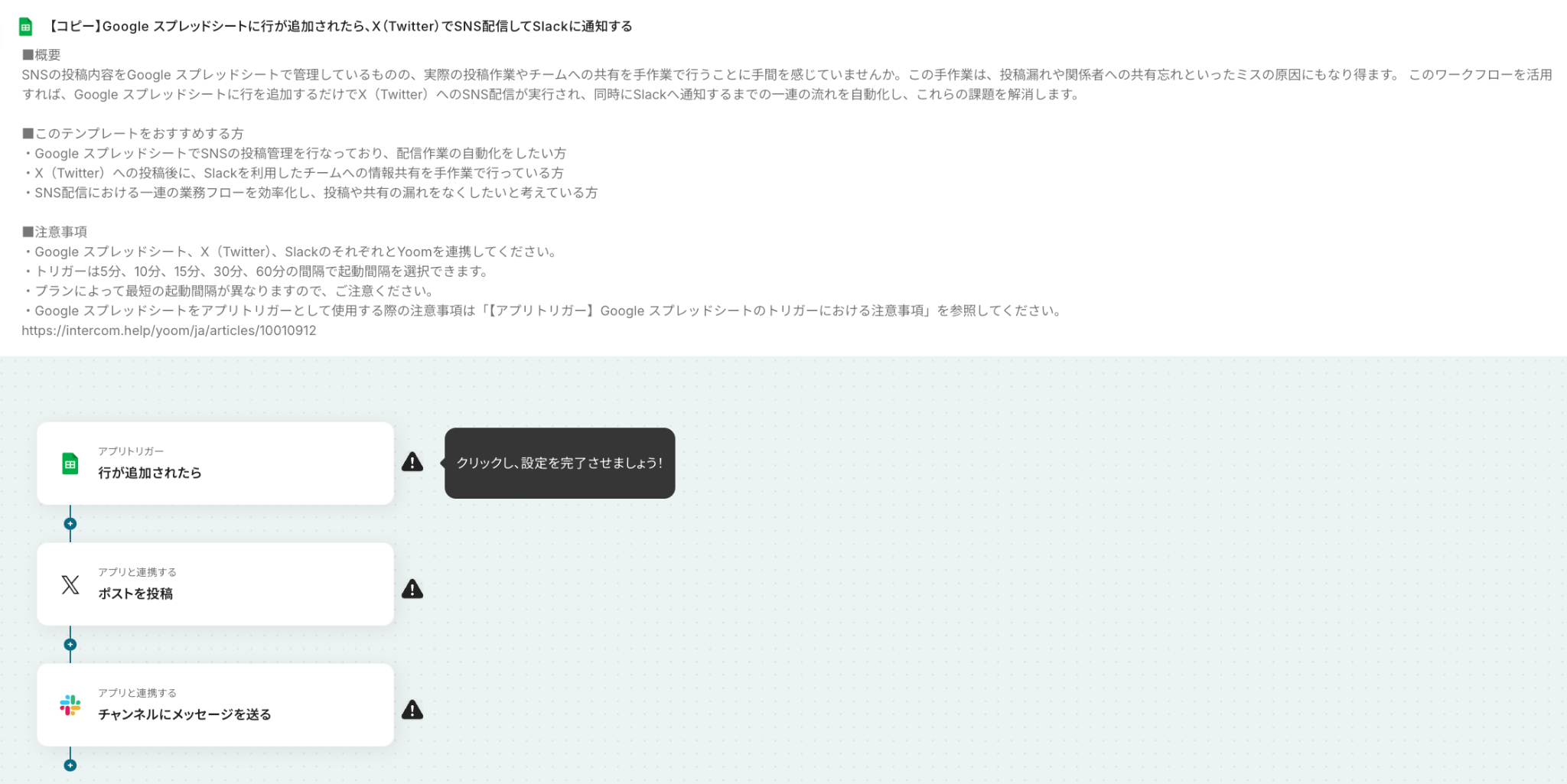
コピーが完了すると、下図のように自動化フローの大枠が構築された状態の設定画面に切り替わります。
まずは、Google スプレッドシートのアプリトリガーの設定から始めていきましょう!
コピーしたテンプレートが見つからない場合
ひとまずテンプレートはコピーしたけど、あとで設定しようと思って画面を閉じたら、テンプレートがどこにあるのか見つからなくなってしまった!
といった場合もあるかと思います。
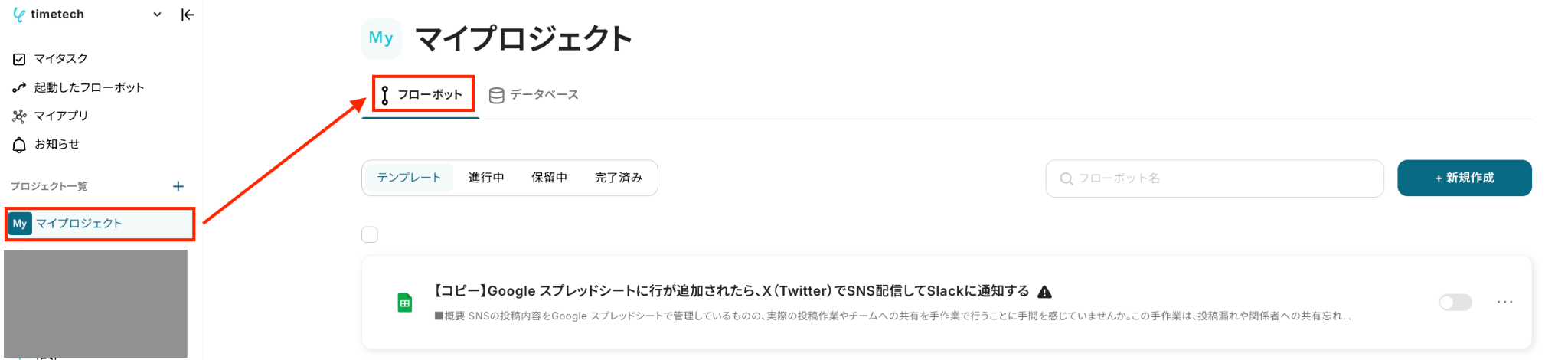
コピーしたテンプレートは、初めは基本的に「マイプロジェクト」に格納されています。
Yoomの画面左側にあるメニュー欄から「マイプロジェクト」にアクセスし、「フローボット」を選択すると、「【コピー】Google スプレッドシートに行が追加されたら、X(Twitter)でSNS配信してSlackに通知する」という名前で格納されているはずです。
もしテンプレートを見失ってしまった場合は、上記を参考に探してみてくださいね!
ステップ3:Google スプレッドシートのトリガー設定
最初の設定です!
まずはフローが起動するきっかけとなる、アプリトリガーの設定を行います。
(1/3)設定項目の選択
今回は、指定するGoogle スプレッドシートに行が追加された際に、フローが起動するように設定していきますよ!
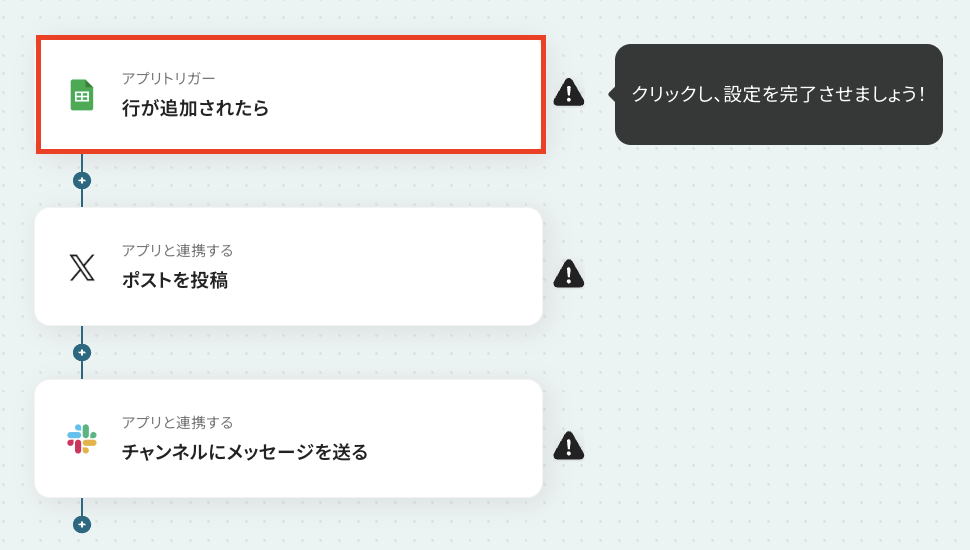
コピーしたテンプレートの「行が追加されたら」をクリックしてください。
(2/3)連携アカウントとアクションを選択
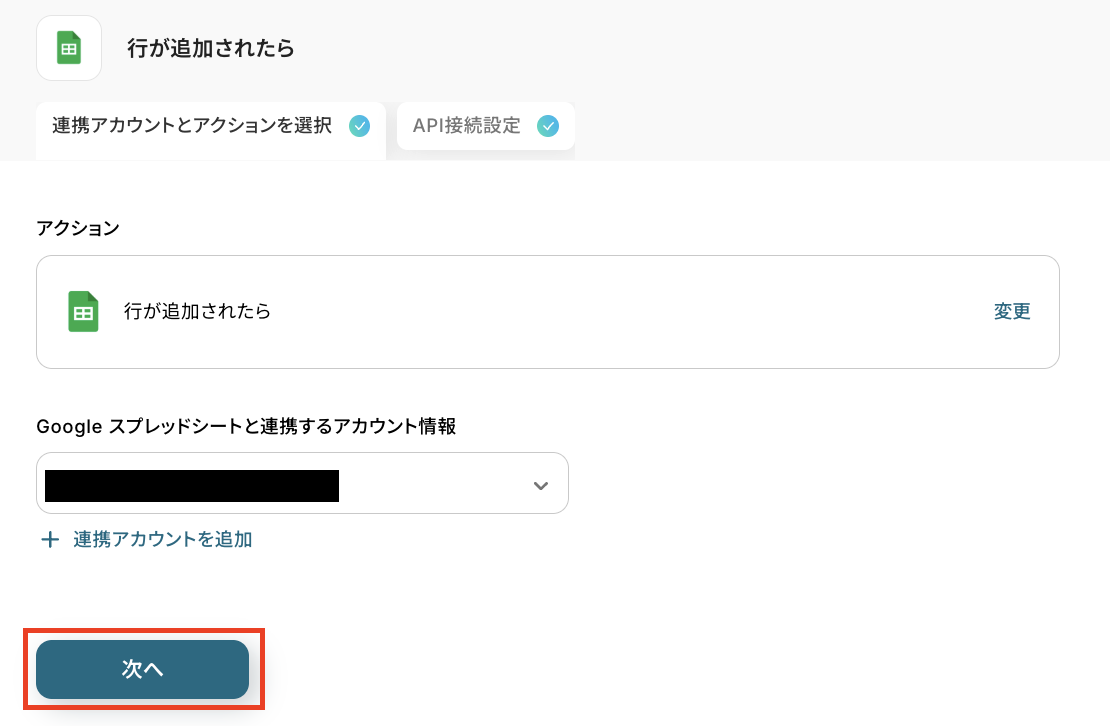
次に、フローと連携するGoogleアカウントと、起動対象として検知したいアクションを選択していきます。
連携するアカウント情報には、基本的にステップ1でYoomと連携したアカウント情報が反映されていますよ!
もし反映されているアカウントとは別のものを使用したい場合は、「+連携アカウントを追加」をクリックし、使用したいGoogleアカウントを連携しましょう。
(連携方法は、ステップ1でご紹介した手順と同様です)
アクションは「行が追加されたら」のままでOKです!
設定内容を確認したら、「次へ」を押してください。
(3/3)API接続設定
ここでは、トリガーの起動間隔や検知対象となるGoogle スプレッドシートの設定を行います。まずは下図の設定方法をご確認ください。
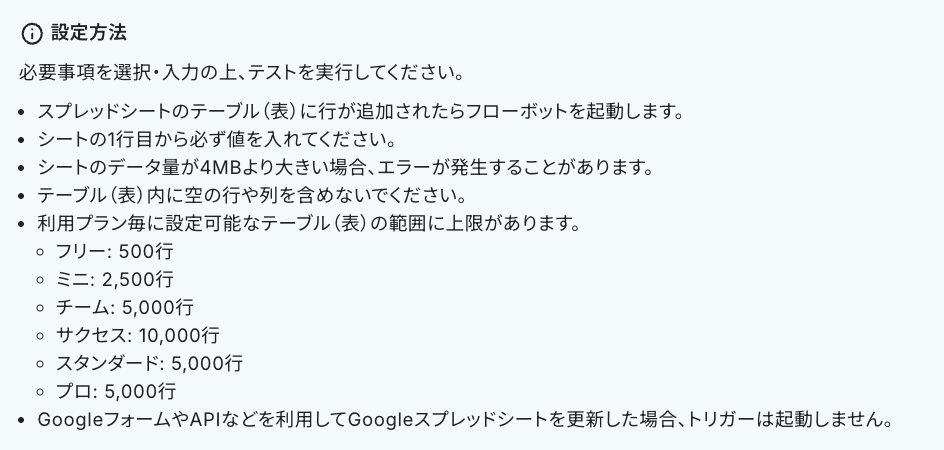
それでは設定を進めていきましょう!
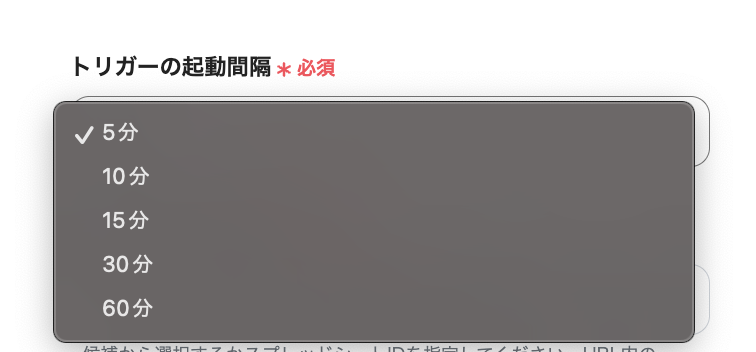
1.トリガーの起動間隔
プルダウンメニューより、5分・10分・15分・30分・60分の間隔の中からお好みで選択できます。
速やかなデータ連携のためにも、基本的には最短の起動間隔でご使用いただくのがオススメです!
※ご利用中のプランによって選択できる最短の起動間隔が異なりますので、その点はご注意ください。
2.スプレッドシートID
フローと連携するシートを設定します。
入力欄をクリックすると、連携しているGoogleアカウントに紐づいた候補が表示されるので、候補の中から該当のものを選択しましょう。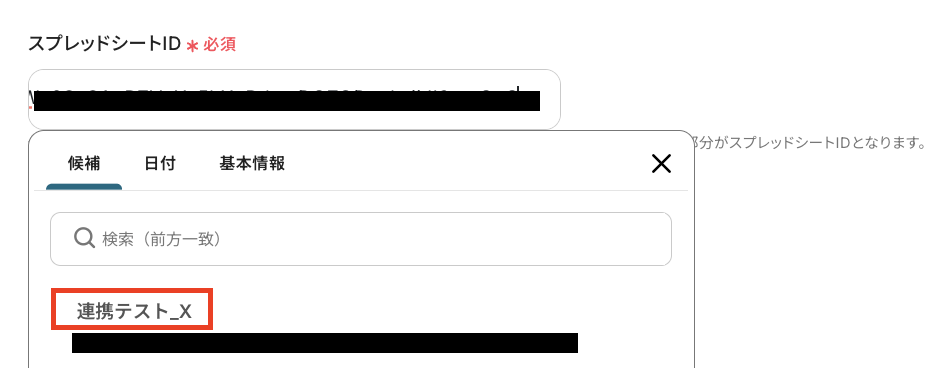
3.シートID
「スプレッドシートID」同様に、候補から起動対象とするタブを選択してくださいね!
ここで設定したスプレッドシートのタブに行が追加されると、フローが起動するようになります。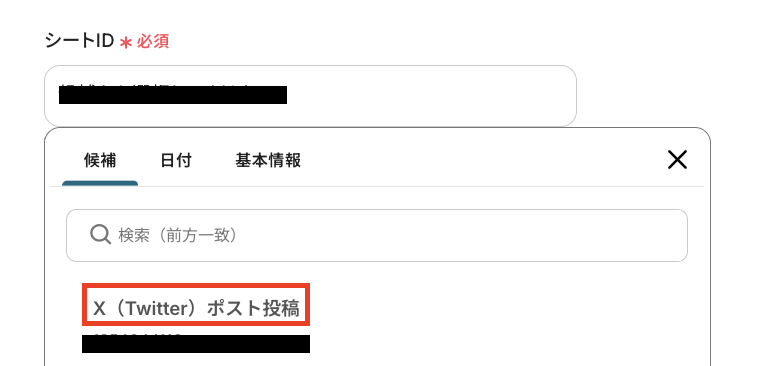
4.テーブル範囲
指定するシート内の、どの範囲のデータを検知するか指定します。
たとえば、今回はテスト用に下図のようなシートを用意しました。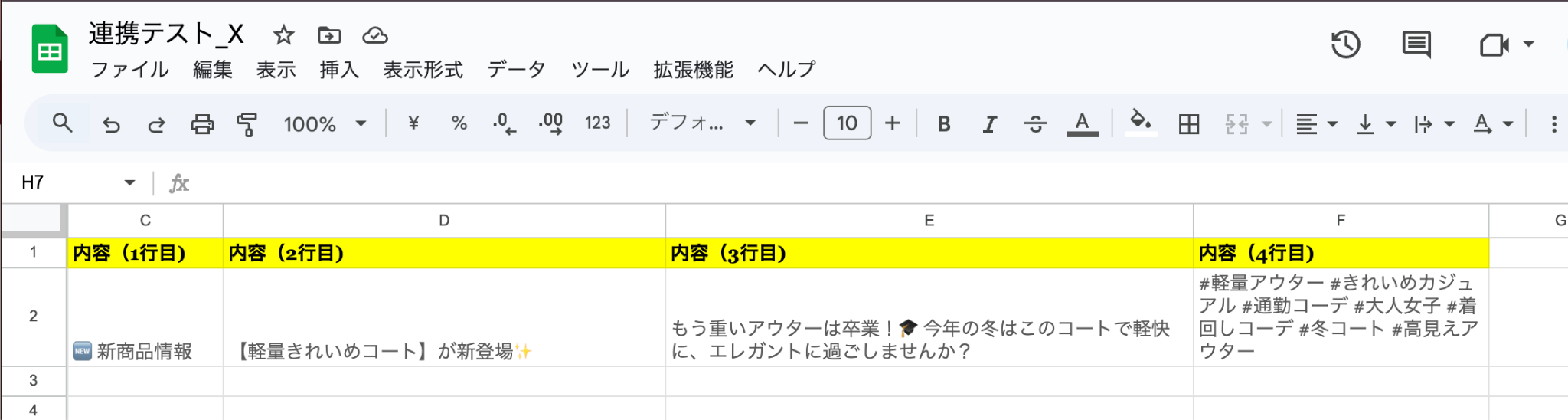
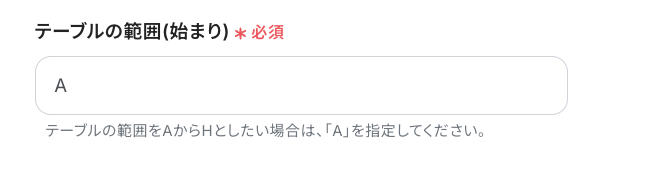
この場合、情報を取得したいテーブル範囲は「A列からF列」となるため、「テーブルの範囲(始まり)」には「A」と入力します。
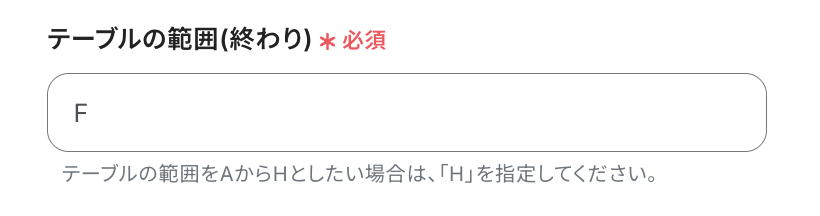
「テーブルの範囲(終わり)」は「F」と入力する、といった形に設定しましょう。
使用するGoogle スプレッドシートの内容に合わせて設定してみてくださいね!
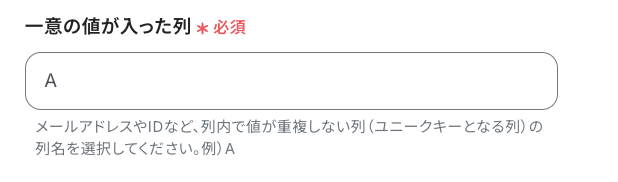
「一意の値が入った列」には、「管理番号」など、同列内の他の行と値が被らない列を設定します。
今回用意したシートの場合、「管理番号」が同列内で値が被ることがない列となるので、「A」と入力していますよ!
設定完了後は動作確認のためにテストを行いますので、シートに行を追加してください。

追加後はYoomの画面に戻り、「テスト」をクリックします。
テストが成功すると、先ほど追加した行の情報が「取得した値」に抽出されるので、内容を確認しましょう。
ここで取得した値は後続のオペレーション設定時に引用でき、フローを起動する度に変動する値となります。
テストを行わなかった場合、後続のオペレーション設定時のエラーの原因となったり、エラーになった箇所や原因の特定が困難になる場合もあるため、可能な限りすべての設定画面でテストを実施するのがオススメです!
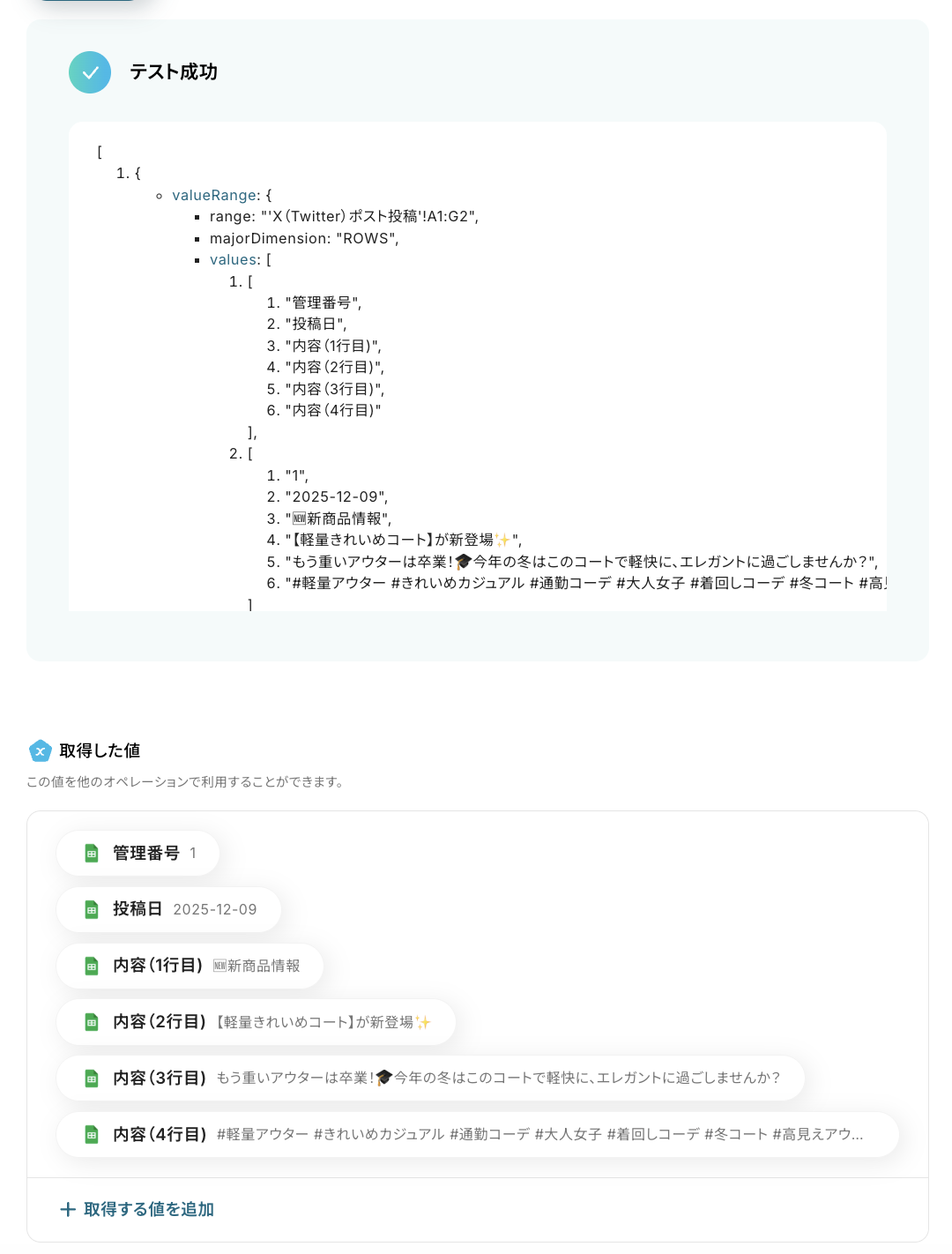
テストが成功し、取得した値が正しく抽出されていることを確認したら「完了」を押して、次のステップに進みましょう!
ステップ4:X(Twitter)の投稿設定
続いて、トリガーで検知した行の情報を基に、X(Twitter)にポストを投稿する設定を行います。
ここでポストを投稿した後、Slackに自動で通知が届くようにしていきますよ!
(1/3)設定項目の選択
「ポストを投稿」をクリックしてください。
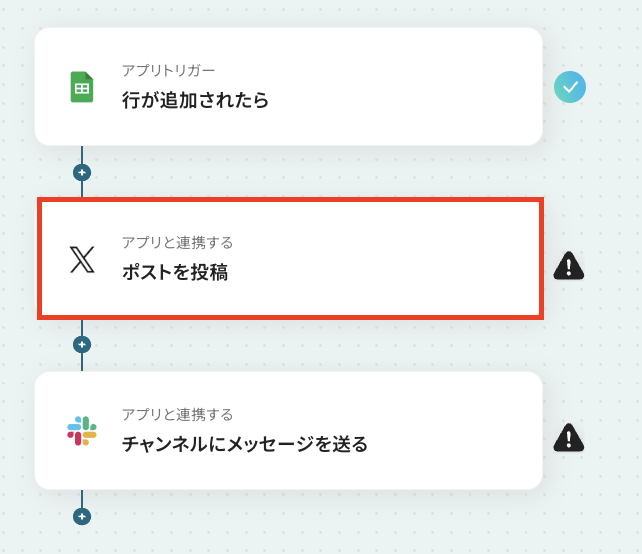
(2/3)連携アカウントとアクションを選択
ステップ3と同じ要領で、連携するX(Twitter)アカウントと実行アクションの設定内容を確認し、「次へ」を押しましょう。
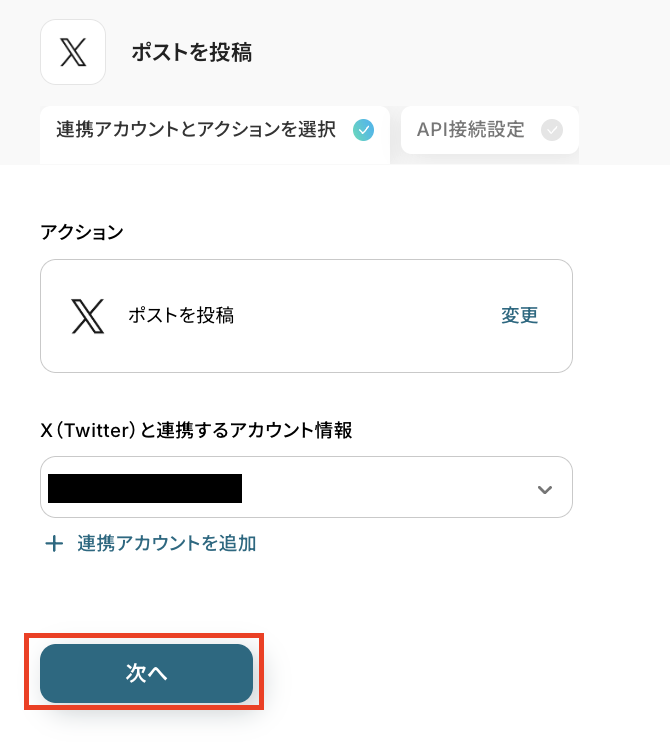
(3/3)API接続設定
ここでは、投稿内容の詳細を設定していきます。
「ポストのテキスト」に、自動投稿する内容を設定しましょう。
下図のように「取得した値」を用いて設定することで、Google スプレッドシートに追加した情報を、そのまま引用できますよ!
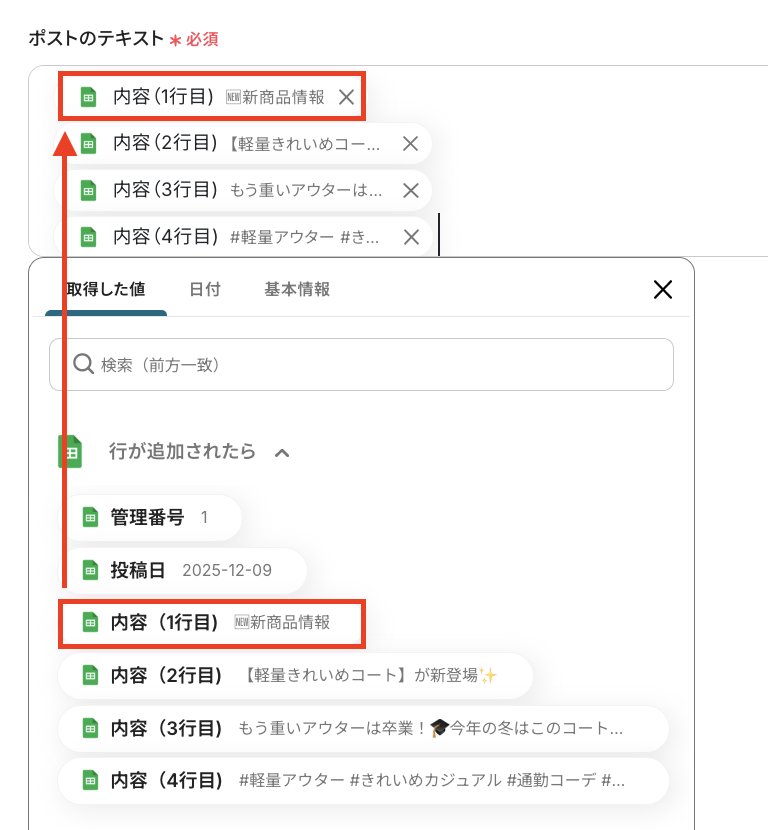
設定が完了したら「テスト」をクリックし、データ連携が正常に行われるかを確認しましょう。
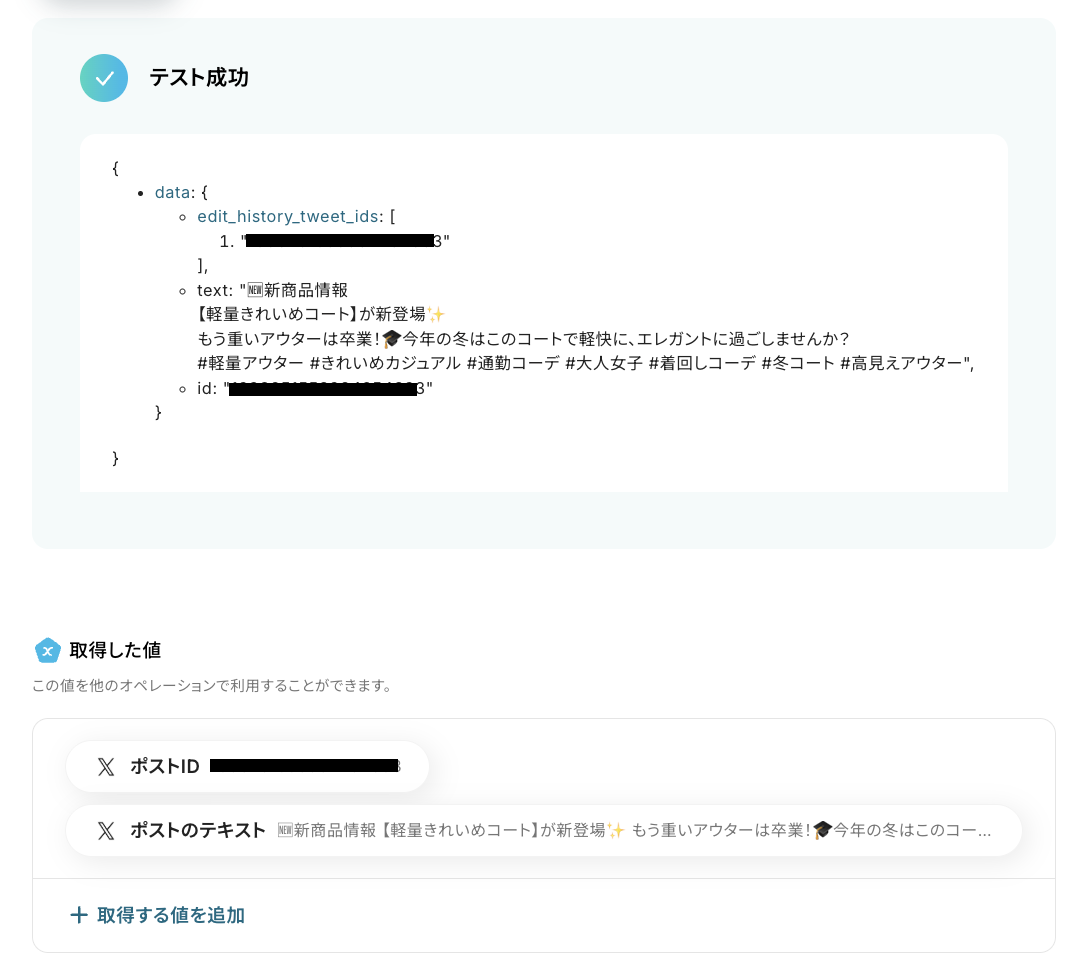
「テスト成功」と表示されると、先ほど「ポストのテキスト」に設定した内容がX(Twitter)に投稿されているはずなので、確認してみてくださいね!
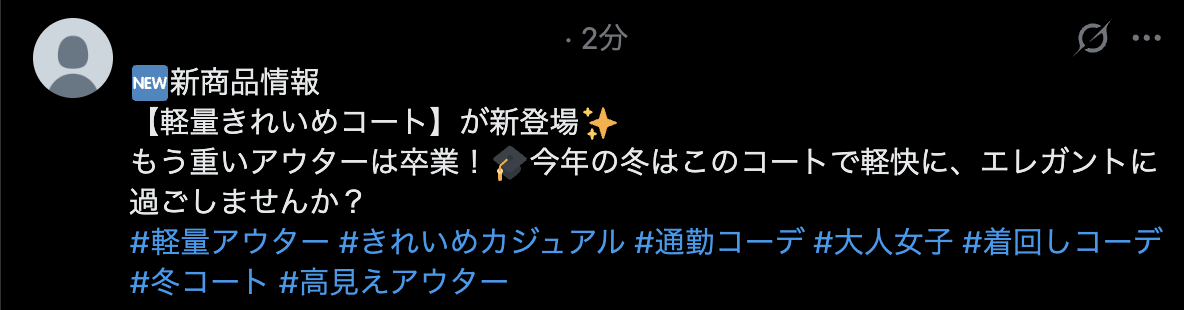
正しくデータ連携が行われていることを確認したら「完了」を押し、次のステップに進みます。
ステップ5:Slackの通知設定
いよいよ最後のステップです!
最後は、ステップ4でX(Twitter)に投稿した内容を、Slackに通知する設定を行います。
これで、トリガーで検知したGoogle スプレッドシートの行の情報を基にX(Twitter)にポストを投稿し、 Slackへ自動通知できるようになりますよ!
(1/3)設定項目の選択
「チャンネルにメッセージを送る」をクリックしてください。
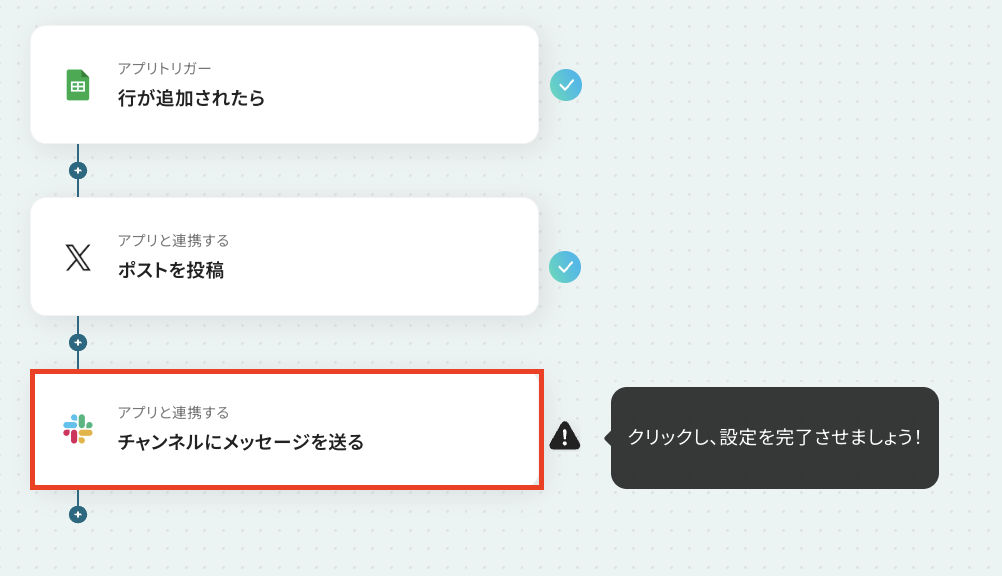
(2/3)データベースの連携
これまでのステップと同様に、実行アクションと連携するSlackアカウントの設定内容を確認し、「次へ」を押しましょう。
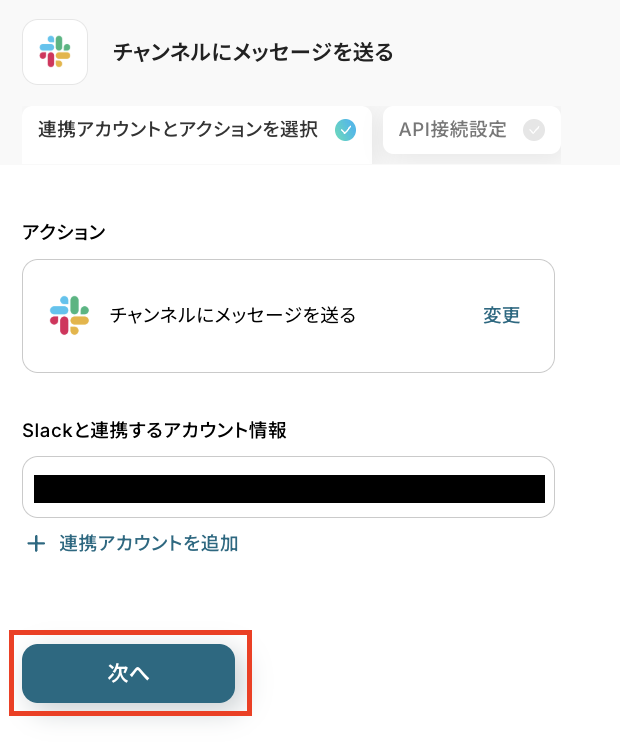
(3/3)API接続設定
ここでは、Slackに通知する内容の詳細設定をしていきます。
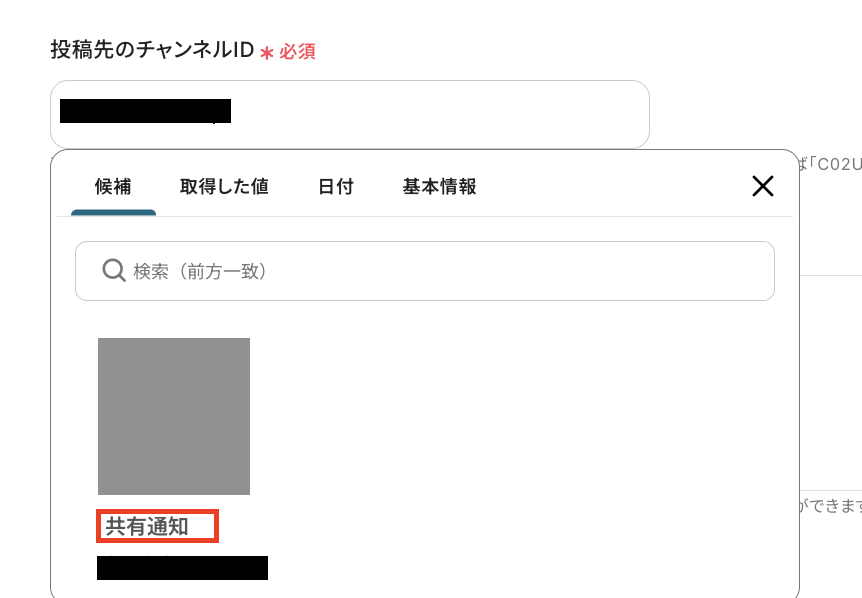
1.投稿先のチャンネルID
通知先となるSlackのチャンネルIDを設定しましょう。
入力欄をクリックすると、連携しているSlackアカウントに紐づいた候補が表示されるので、候補の中から該当のチャンネルを選択してください。
《参考》SlackのチャンネルIDの確認方法
2.メッセージ
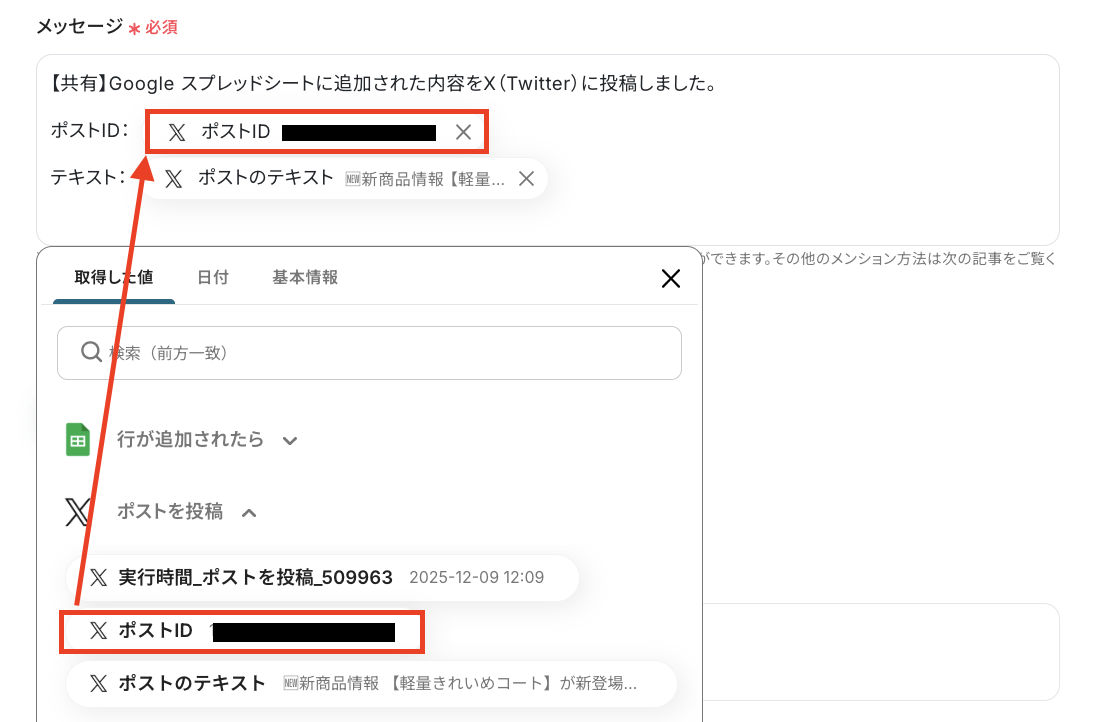
通知する内容を設定していきます。
「【共有】X(Twitter)に投稿しました。」など、固定値として毎回同じ文章を使用する定型的なテキストは直接入力してください。
「ポストID」や「テキスト」など、X(Twitter)の情報を引用したい部分は「取得した値」を使って設定してくださいね!
※「取得した値」を使わずに設定した部分は、毎回同じ内容で繰り返し通知されますのでご注意ください。
《参考》
①Slackでメンション付きのメッセージを送る
②Slackアプリ操作のエラー発生時の対応
設定が完了したら「テスト」をクリックし、正常にSlackにデータを連携できるかを確認します。
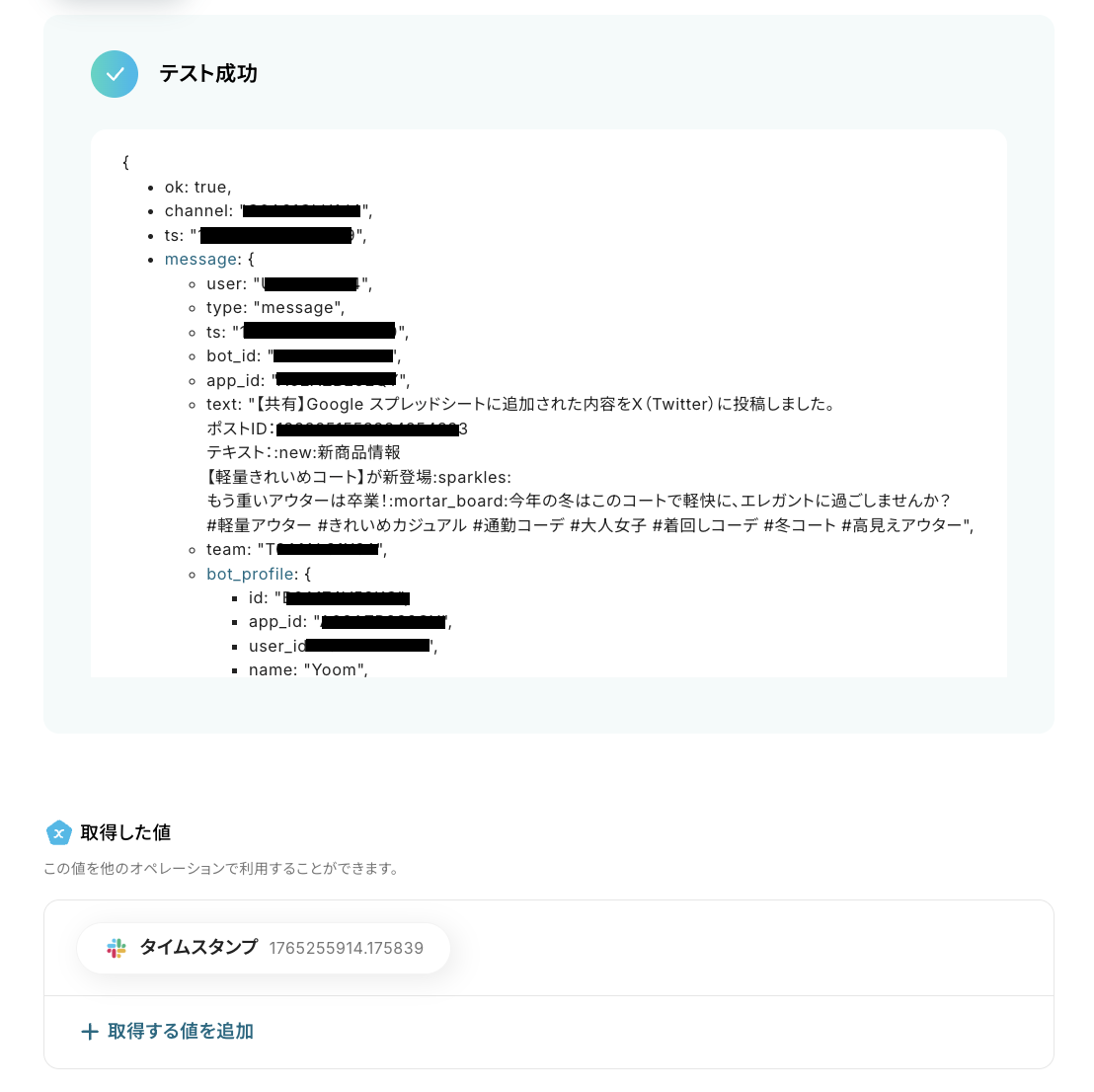
「テスト成功」と表示されたら、先ほど設定した通りのメッセージがSlackに届いているはずなので、確認してみてくださいね!
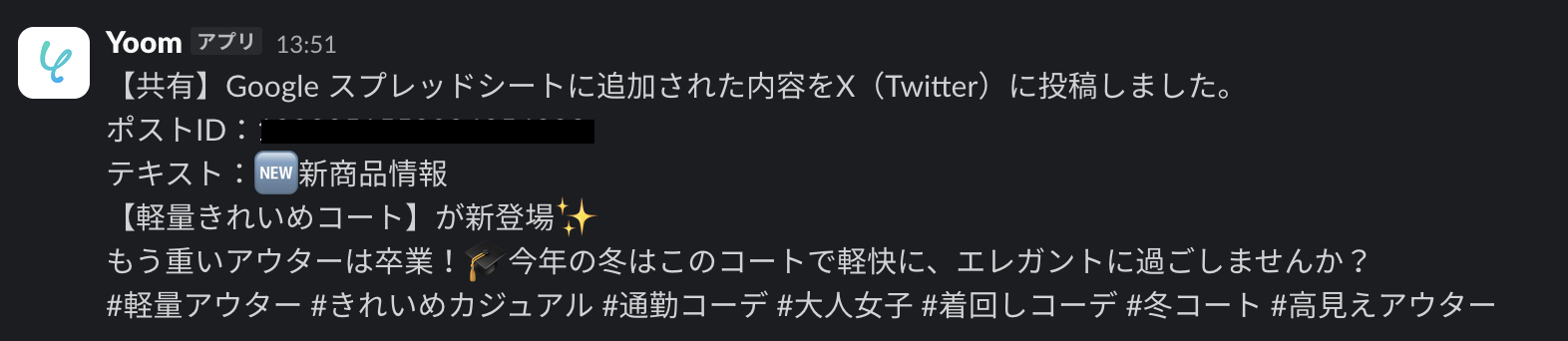
正しくデータ連携が行われていることを確認したら「完了」を押し、設定完了です!
ステップ6:トリガーをONにしてフローの動作確認
ここまで設定お疲れ様でした!
これで今回のフローの設定はすべて完了になります。
すべての設定が完了すると下図のようなポップアップが表示されるので、「トリガーをON」にして、フローの動作確認をしておくと安心です。
「フローを実際に動かすのは、あとでにしたい!」というケースもあるでしょう。
その場合は「あとで」を選択し、フローの設定画面右上にある「トリガーON/OFF」のトグルボタンからON・OFFを切り替えてくださいね!

以上が「Google スプレッドシートに行が追加されたら、X(Twitter)でSNS配信してSlackに通知する」フローの設定手順でした!
Slackを使ったその他の自動化例
Slackを起点に、従業員情報や顧客データ、タスク進捗、ファイル内容などを自動で処理・共有することで、日々の業務連携をよりスムーズにします。投稿内容や外部サービスでの更新をトリガーに、NotionやHubSpot、Shopify、Excelへの登録、AIによる要約・翻訳、各種ツールへの通知までを一連で自動化し、情報の転記や確認作業の手間を削減します!
■概要
新しい従業員の入社に伴う情報管理、特にクラウド人事労務ソフトのSmartHRへ登録した後、他のツールにも同じ情報を手入力する作業は負担に感じませんか。この手作業は時間がかかるだけでなく、入力ミスや共有漏れといったヒューマンエラーの原因にもなり得ます。このワークフローを活用することで、SmartHRに従業員情報が登録されると、その情報を基に自動でNotionへデータを追加し、Slackへ通知する一連の流れを構築できます。
■このテンプレートをおすすめする方
- SmartHRでの入社手続き後、関連部署への情報共有に手間を感じている人事担当者の方
- SmartHRとNotionで従業員情報を管理しており、手作業による転記をなくしたい方
- 従業員情報の登録漏れや共有の遅れを防ぎ、スムーズな業務連携を実現したい方
■このテンプレートを使うメリット
- SmartHRに従業員を登録するだけでNotionへのデータ追加が自動で行われるため、これまで手作業での転記に費やしていた時間を短縮します。
- システムが自動で処理を行うので、情報の入力間違いや関係者への共有漏れといったヒューマンエラーを防ぎ、業務の正確性を高めます。
■フローボットの流れ
- はじめに、SmartHR、Notion、SlackをYoomと連携します。
- 次に、トリガーでSmartHRを選択し、「従業員が新たに登録されたら」というアクションを設定して、フローが開始されるようにします。
- 次に、オペレーションでNotionを選択し、「レコードを追加する」アクションを設定し、SmartHRから取得した従業員情報を任意のデータベースに追加します。
- 最後に、オペレーションでSlackの「チャンネルにメッセージを送る」アクションを設定し、処理が完了した旨を任意のチャンネルに通知します。
※「トリガー」:フロー起動のきっかけとなるアクション、「オペレーション」:トリガー起動後、フロー内で処理を行うアクション
■このワークフローのカスタムポイント
- SmartHRのトリガー設定では、予約IDを指定することで、特定の条件に合致した従業員登録のみをフローの起動対象として設定することが可能です。
- Notionの「レコードを追加する」アクションでは、どのデータベースに追加するかを選択し、各プロパティ(項目)にSmartHRから取得したどの情報を割り当てるかを柔軟に設定できます。
- Slackへの通知アクションでは、メッセージを送るチャンネルやメンション先を任意で設定できるほか、本文に固定のテキストとSmartHRから取得した従業員名などの変数を組み合わせて、自由な内容を作成できます。
■注意事項
- SmartHR、Notion、SlackのそれぞれとYoomを連携してください。
- トリガーは5分、10分、15分、30分、60分の間隔で起動間隔を選択できます。
- プランによって最短の起動間隔が異なりますので、ご注意ください。
■概要Slackの特定チャンネルへの投稿内容をもとに、Canvaに手動でフォルダを作成する作業に手間を感じていませんか?こうした反復作業は、本来集中すべき業務の時間を奪うだけでなく、フォルダ名の入力ミスや作成漏れといったヒューマンエラーの原因にもなり得ます。このワークフローを活用すれば、Slackへの投稿をきっかけとしてCanvaにフォルダを自動で作成する一連の流れを構築でき、これらの課題を解消し、業務の効率化を支援します。
■このテンプレートをおすすめする方- Slackでの連絡をもとにCanvaでデザイン関連のフォルダを作成している担当者の方
- 手作業によるSlackからCanvaへの情報連携に非効率を感じているマーケティングチームの方
- デザインアセットの整理やプロジェクト管理の精度を向上させたいと考えている方
■このテンプレートを使うメリット- Slackへの投稿後、手動で行っていたCanvaでのフォルダ作成作業が自動化されるため、作業時間を削減し、より創造的な業務に注力できます。
- 人の手による作業を介さないため、フォルダ名の付け間違いや作成忘れといったヒューマンエラーを防ぎ、情報管理の正確性が向上します。
■フローボットの流れ- はじめに、SlackとCanvaをYoomと連携します。
- 次に、トリガーでSlackを選択し、「メッセージがチャンネルに投稿されたら」というアクションを設定し、特定のチャンネルを指定します。
- 次に、オペレーションでAI機能の「テキストからデータを抽出する」アクションを設定し、Slackの投稿メッセージからフォルダ名として使用したい情報を抽出するように指示します。
- 最後に、オペレーションでCanvaの「フォルダの作成」アクションを設定し、ステップ3で抽出した情報をもとに、Canva内に新しいフォルダを自動で作成します。
※「トリガー」:フロー起動のきっかけとなるアクション、「オペレーション」:トリガー起動後、フロー内で処理を行うアクション
■このワークフローのカスタムポイント- AI機能の「テキストからデータを抽出する」オペレーションでは、Slackの投稿メッセージから具体的にどのような情報を抽出し、それをどのように加工してCanvaのフォルダ名とするかを、プロンプトを調整することで自由に設定できます。
- Canvaの「フォルダの作成」オペレーションでは、フォルダ名に固定の接頭辞や接尾辞を追加したり、Slackの投稿日時や投稿者名など、前段のトリガーやオペレーションで取得した複数の情報を組み合わせて動的なフォルダ名を生成するなど、柔軟なカスタマイズが可能です。
■注意事項- Slack、CanvaのそれぞれとYoomを連携してください。
■概要Asanaでのタスク管理と、Slackでのコミュニケーションが分断され、進捗報告や確認に手間がかかっていませんか。特に複数プロジェクトが動く中、手動での情報共有は抜け漏れの原因となりがちです。
このワークフローは、Asanaで特定のタスクが完了したことをトリガーに、Slackへ自動で通知します。SlackとAsanaのスムーズな連携を実現し、スムーズな進捗共有を可能にすることで、チームの業務効率を高めます。
■このテンプレートをおすすめする方- AsanaとSlackを日常的に利用し、進捗報告を手作業で行っているプロジェクトチームの方
- タスクの完了報告を自動化し、チーム全体の確認漏れやコミュニケーションロスを防ぎたい方
- SlackとAsanaを連携させ、より効率的なプロジェクト管理体制を構築したいと考えている方
■このテンプレートを使うメリット- Asanaでタスクが完了するたびに、自動でSlackに通知が送られるため、進捗報告にかかる時間を短縮することができます。
- 手動での共有作業が不要になるため、報告漏れや通知の遅延といったヒューマンエラーを防ぎ、タスクの完了を確実に伝達できます。
■フローボットの流れ- はじめに、AsanaとSlackをYoomと連携します。
- 次に、トリガーでAsanaを選択し、「特定のプロジェクトのタスクが完了したら」というアクションを設定します。
- 次に、オペレーションで分岐機能を設定し、トリガーで取得した情報を基に後続のアクションを行う条件を定めます。
- 最後に、オペレーションでSlackの「チャンネルにメッセージを送る」アクションを設定し、条件に合致した場合に指定のチャンネルへメッセージを送信します。
※「トリガー」:フロー起動のきっかけとなるアクション、「オペレーション」:トリガー起動後、フロー内で処理を行うアクション
■このワークフローのカスタムポイント- Asanaのトリガー設定では、通知対象としたいワークスペースIDやプロジェクトIDを任意で設定してください。
- 分岐機能では、Asanaから取得したタスク情報(担当者やラベルなど)を基に、特定の条件に合致した場合のみ後続のSlack通知を実行する、といったカスタマイズが可能です。
- Slackへの通知では、メッセージを送るチャンネルを自由に設定できます。また、本文には固定のテキストだけでなく、Asanaから取得したタスク名などの情報を変数として埋め込むことも可能です。
■注意事項- Asana、SlackのそれぞれとYoomを連携してください。
- トリガーは5分、10分、15分、30分、60分の間隔で起動間隔を選択できます。
- プランによって最短の起動間隔が異なりますので、ご注意ください。
- 分岐はパーソナルプラン以上のプランでご利用いただける機能(オペレーション)となっております。フリープランの場合は設定しているフローボットのオペレーションはエラーとなりますので、ご注意ください。
- パーソナルプランなどの有料プランは、2週間の無料トライアルを行うことが可能です。無料トライアル中には制限対象のアプリや機能(オペレーション)を使用することができます。
■概要
Slackの特定チャンネルに投稿される大量の情報を、日々手作業で確認するのは大変な作業ではないでしょうか。このワークフローは、Slackに投稿されたメッセージをAIのDeepSeekが自動で要約し、その内容をDiscordへ通知するものです。情報のキャッチアップに必要な時間を短縮し、重要なコミュニケーションの見落としを防ぐことで、チーム全体の生産性向上に貢献します。
■このテンプレートをおすすめする方
- Slackでの情報収集を効率化し、重要な投稿の見逃しを防ぎたいプロジェクトリーダーの方
- SlackとDiscordを併用しており、ツール間の情報共有をスムーズにしたいと考えている方
- DeepSeekなどの生成AIを活用して、日々のコミュニケーション業務を自動化したい方
■このテンプレートを使うメリット
- Slackの投稿内容をDeepSeekが自動で要約して通知するため、情報確認や転記作業の時間を短縮することができます。
- 手作業による情報の転記ミスや要約の抜け漏れを防ぎ、チーム内での確実な情報共有を実現します。
■フローボットの流れ
- はじめに、Slack、DeepSeek、DiscordをYoomと連携します。
- 次に、トリガーでSlackを選択し、「新しいメッセージがチャンネルに投稿されたら」というアクションを設定し、監視対象のチャンネルを指定します。
- 続いて、DeepSeekの「テキストを生成」アクションを設定し、トリガーで取得したSlackの投稿内容を要約するよう指示します。
- 最後に、Discordの「メッセージを送信」アクションを設定し、DeepSeekが生成した要約テキストを指定のチャンネルに通知します。
※「トリガー」:フロー起動のきっかけとなるアクション、「オペレーション」:トリガー起動後、フロー内で処理を行うアクション
■このワークフローのカスタムポイント
- DeepSeekのオペレーションでは、テキストを生成するためのプロンプト(指示文)を自由に設定できます。「300字以内で要点をまとめてください」のように、出力形式や条件を細かく指定することが可能です。
- Discordへの通知メッセージは、通知先のチャンネルを任意で設定できるだけでなく、本文に固定のテキストを追加したり、Slackの投稿者名といった前段の情報を変数として埋め込んだりするカスタムが可能です。
■注意事項
- Slack、DeepSeek、DiscordのそれぞれとYoomを連携してください。
- トリガーは5分、10分、15分、30分、60分の間隔で起動間隔を選択できます。
- プランによって最短の起動間隔が異なりますので、ご注意ください。
■概要Slackで顧客情報や問い合わせの連絡を受け取った際、HubSpotへ手作業で情報を転記する業務に手間を感じていませんか。この作業は単純ですが、入力ミスや対応漏れが発生するリスクも伴います。このワークフローを活用すれば、特定のSlackチャンネルへの投稿をきっかけに、投稿内容をAIが解析しHubSpotへ顧客情報を自動で作成できます。定型的な入力作業から解放され、より迅速な顧客対応を実現します。
■このテンプレートをおすすめする方- Slackで受け取ったリード情報を手作業でHubSpotに登録している営業・マーケティング担当者の方
- 顧客情報の転記作業における入力ミスや対応漏れを防ぎ、業務品質を高めたいチームリーダーの方
- 営業プロセスの初動を自動化して、見込み顧客へのアプローチを迅速化したいと考えている方
■このテンプレートを使うメリット- Slackへの投稿だけでHubSpotに顧客が自動作成されるため、これまで手作業での転記に費やしていた時間を削減できます。
- 手動でのコピー&ペーストが不要になることで、入力情報の誤りや登録漏れといったヒューマンエラーの発生を防ぎます。
■フローボットの流れ- はじめに、SlackとHubSpotをYoomと連携します。
- 次に、トリガーでSlackを選択し、「新しいメッセージがチャンネルに投稿されたら」アクションで、監視対象のチャンネルを指定します。
- 、オペレーションでAI機能の「テキストからデータを抽出する」を選択し、トリガーで取得したSlackの投稿内容から、顧客名や連絡先といった必要な情報を抽出するよう設定します。
- 最後に、オペレーションでHubSpotの「コンタクトの作成」アクションを設定し、AIが抽出した情報を元に新しいコンタクトを自動で作成します。
※「トリガー」:フロー起動のきっかけとなるアクション、「オペレーション」:トリガー起動後、フロー内で処理を行うアクション
■このワークフローのカスタムポイント- Slackのトリガー設定では、顧客情報が投稿される特定のチャンネルを任意で設定してください。
- AIのデータ抽出オペレーションでは、Slackの投稿本文から抽出したい項目(例:会社名、氏名、メールアドレスなど)を任意で設定してください。
- HubSpotのコンタクト作成オペレーションでは、AIで抽出した各データをHubSpotのどのプロパティに登録するかを任意で設定してください。
■注意事項- Slack、HubSpotのそれぞれとYoomを連携してください。
■概要
Slackに投稿された報告や依頼の内容を、都度Microsoft Excelに転記して書類を作成する作業に手間を感じてはいないでしょうか。手作業での転記は時間がかかるだけでなく、入力ミスといったヒューマンエラーの原因にもなりがちです。このワークフローを活用すれば、特定のSlackチャンネルへの投稿をきっかけに、AIがテキストから必要なデータを抽出し、Microsoft Excelで自動的に書類を作成するため、こうした課題の解決に繋がります。
■このテンプレートをおすすめする方
- Slackで受けた依頼をもとに、Microsoft Excelで定期的に書類を作成している方
- チャットのテキスト情報から手作業でデータを転記し、非効率を感じている方
- AIを活用して、定型的な書類作成業務を自動化し、コア業務に集中したい方
■このテンプレートを使うメリット
- Slackへの投稿から書類作成までが自動化されるため、これまで手作業での転記や作成に費やしていた時間を短縮し、他の業務に充てることが可能です。
- AIがテキストの内容を解析してデータを転記するため、手作業による入力間違いや項目漏れなどのヒューマンエラーを防ぎ、書類の正確性を高めます。
■フローボットの流れ
- はじめに、SlackとMicrosoft ExcelをYoomと連携します。
- 次に、トリガーでSlackを選択し、「新しいメッセージがチャンネルに投稿されたら」というアクションを設定します。
- 続いて、AI機能の「テキストからデータを抽出する」を設定し、投稿されたメッセージから書類作成に必要な情報を抽出します。
- 最後に、Microsoft Excelの「書類を発行する」アクションを設定し、AIが抽出したデータをもとに書類を自動で作成します。
※「トリガー」:フロー起動のきっかけとなるアクション、「オペレーション」:トリガー起動後、フロー内で処理を行うアクション
■このワークフローのカスタムポイント
- AIの「テキストからデータを抽出する」アクションでは、Slackの投稿内容からどのような情報を、どのような形式で抽出したいかに応じて、プロンプト(AIへの指示文)を任意で設定してください。
- Slackのトリガー設定では、どのチャンネルの投稿を検知の対象とするか、任意で設定してください。
- Microsoft Excelの書類発行アクションでは、どのテンプレートファイルを元に書類を作成するか、またAIが抽出したデータをどのセルに反映させるかを任意で設定してください。
■注意事項
- SlackとMicrosoft ExcelのそれぞれとYoomを連携してください。
- トリガーは5分、10分、15分、30分、60分の間隔で起動間隔を選択できます。
- プランによって最短の起動間隔が異なりますので、ご注意ください。
- Microsoft365(旧Office365)には、家庭向けプランと一般法人向けプラン(Microsoft365 Business)があり、一般法人向けプランに加入していない場合には認証に失敗する可能性があります。
■概要
Slackで受けた顧客情報を、都度Shopifyに手作業で登録する業務は、時間がかかるだけでなく入力ミスも発生しやすいのではないでしょうか。このワークフローを活用すれば、Slackの特定チャンネルへの投稿をきっかけに、AIが投稿内容から顧客情報を自動で抽出し、Shopifyへ登録します。定型的な顧客登録作業から解放されるため、日々の業務負担を軽減し、より重要な業務へ注力することが可能になります。
■このテンプレートをおすすめする方
- Slackで受けた注文や問い合わせ情報をShopifyへ手動で登録している方
- ECサイトの顧客管理において、入力ミスや対応漏れを減らしたいと考えている方
- 定型的な顧客登録作業を自動化し、業務効率化を進めたいチームの担当者の方
■このテンプレートを使うメリット
- Slackへの投稿からShopifyへの顧客登録までが自動化されるため、手作業でのデータ入力に費やしていた時間を短縮できます。
- 手作業による情報の転記がなくなることで、入力間違いや登録漏れといったヒューマンエラーの発生を防ぎ、データの正確性を高めます。
■フローボットの流れ
- はじめに、SlackとShopifyをYoomと連携します。
- 次に、トリガーでSlackを選択し、「新しいメッセージがチャンネルに投稿されたら」というアクションを設定し、監視したいチャンネルを指定します。
- 続いて、AIの「テキストからデータを抽出する」アクションを設定し、Slackの投稿内容から顧客情報(氏名、メールアドレスなど)を抽出するよう指示します。
- 最後に、オペレーションでShopifyの「顧客情報を登録」アクションを設定し、AIが抽出した情報を元に新しい顧客を作成します。
※「トリガー」:フロー起動のきっかけとなるアクション、「オペレーション」:トリガー起動後、フロー内で処理を行うアクション
■このワークフローのカスタムポイント
- Slackのトリガー設定では、顧客情報の投稿を監視するチャンネルを任意で指定してください。
- AIの「テキストからデータを抽出する」オペレーションでは、Slackの投稿文からどのような情報(氏名、メールアドレス、電話番号など)を抽出するかを自由に設定できます。
- Shopifyに顧客情報を登録する際に、Slackの投稿から抽出したどの情報を、Shopifyのどの項目に割り当てるかを任意で設定可能です。
■注意事項
- Slack、ShopifyのそれぞれとYoomを連携してください。
- トリガーは5分、10分、15分、30分、60分の間隔で起動間隔を選択できます。
- プランによって最短の起動間隔が異なりますので、ご注意ください。
- Shopifyはチームプラン・サクセスプランでのみご利用いただけるアプリとなっております。
フリープラン・ミニプランの場合は設定しているフローボットのオペレーションやデータコネクトはエラーとなりますので、ご注意ください。 - チームプランやサクセスプランなどの有料プランは、2週間の無料トライアルを行うことが可能です。無料トライアル中には制限対象のアプリを使用することができます。
■概要
見積もり依頼から見積書を作成して担当者に共有する、といった定型業務に時間を要していませんか。
このワークフローを活用すれば、Googleフォームへの回答送信をきっかけに、Google スプレッドシートで見積書を発行し、指定したSlackチャンネルに送信するまでの流れを自動化できます。
■このテンプレートをおすすめする方
- Googleフォームで見積もり依頼を受け、手作業で見積書を作成・送付している営業担当者の方
- 見積書作成から共有までの時間を短縮し、顧客対応の速度を向上させたいと考えているマネージャーの方
- 手作業による入力ミスをなくし、見積書発行業務の品質を安定させたいと考えている方
■このテンプレートを使うメリット
- Googleフォームの内容をもとに見積書を自動発行しSlackへ通知するため、手作業の時間を削減し、迅速な顧客対応を実現します。
- 手作業でのデータ転記が不要になることで、入力ミスや共有漏れといったヒューマンエラーを防ぎ、業務の正確性を高めます。
■フローボットの流れ
- はじめに、Googleフォーム、Google スプレッドシート、SlackをYoomと連携します。
- トリガーでGoogleフォームを選択し、「フォームに回答が送信されたら」というアクションを設定して、対象のフォームを指定します。
- オペレーションでGoogle スプレッドシートを選択し、「書類を発行する」アクションを設定して、見積書の雛形を指定します。
- 最後に、オペレーションでSlackを選択し、「ファイルを送る」アクションを設定して、発行された見積書ファイルを指定のチャンネルに送信します。
※「トリガー」:フロー起動のきっかけとなるアクション、「オペレーション」:トリガー起動後、フロー内で処理を行うアクション
■このワークフローのカスタムポイント
- トリガーとなるGoogleフォームは、ご自身の環境で利用している任意のフォームを指定して連携させることができます。
- Google スプレッドシートで発行する書類の雛形には、任意のファイルを使用できます。
フォームで取得した回答内容を、この雛形の変数部分に埋め込んで書類を生成します。 - Slackへのファイル送信では、通知先のチャンネルやメンバーを自由に指定することが可能です。
また、メッセージ本文には、ファイル名などの動的な情報を変数として埋め込めます。
■注意事項
- Googleフォーム、Google スプレッドシート、SlackのそれぞれとYoomを連携してください。
- Googleフォームをトリガーとして使用した際の回答内容を取得する方法は下記を参照ください。
https://intercom.help/yoom/ja/articles/6807133 - トリガーは5分、10分、15分、30分、60分の間隔で起動間隔を選択できます。
プランによって最短の起動間隔が異なりますので、ご注意ください。
■概要
「Google DriveにアップロードされたファイルをOCRして、DeepLで翻訳後、Slackに通知する」フローを利用すると、クラウド上でのファイル処理が効率化します。
Google Driveと他のツールが連携するため、手間を減らせます。
■このテンプレートをおすすめする方
- Google Driveを利用してファイル管理を行っている方
- OCR機能を活用して紙の書類をデジタルデータ化しているが、手動での作業に時間がかかっている方
- 迅速にデジタルデータを翻訳し、複数の言語でのコミュニケーションを効率化したい方
- Slackを業務上のコミュニケーションツールとして利用している企業
- Slackを活用して共有された情報を素早くチームメンバーに通知したい方
- 日々の業務を効率化し、手間を省きたいと考えている方
■このテンプレートを使うメリット
Google DriveにアップロードされたファイルをOCRし、DeepLで翻訳後にSlackに通知するフローを導入することで、業務のスピードアップが期待できます。
ファイルの文字を迅速にデジタル化し翻訳することで、情報の共有や対応がスムーズに行えるようになります。
また、Slackへの通知により、チーム全体での情報共有が早まるため、メンバー間のコミュニケーションが活性化されるでしょう。
これにより、作業の効率が高まり、より円滑に業務を進められるようになります。
このフローを利用することで、情報の正確性も向上し、結果として高い品質の業務が実現できるでしょう。
■概要Backlogでのプロジェクト管理において、重要なコメントを見逃してしまい、対応が遅れてしまった経験はありませんか?多くの課題を並行して管理していると、通知の確認漏れが発生したり、都度Backlogを開く手間がかかったりします。このワークフローを活用すれば、Backlogの課題にコメントが追加された際に、指定したSlackチャンネルへ内容を自動で通知できるため、コミュニケーションの遅延を防ぎ、より迅速なプロジェクト進行を実現します。
■このテンプレートをおすすめする方- Backlogを使い、複数プロジェクトの課題を管理しているチームリーダーや開発者の方
- チームの主要なコミュニケーションツールとしてSlackを活用している方
- Backlogの更新通知の見逃しを防ぎ、対応速度を向上させたいと考えている方
■このテンプレートを使うメリット- Backlogにコメントが追加されると自動でSlackに通知が届くため、都度Backlogを確認する手間を省き、迅速な対応が可能になります。
- 手動での確認作業が減ることで、重要なコメントの見逃しや確認漏れといったヒューマンエラーのリスク軽減に繋がります。
■フローボットの流れ- はじめに、BacklogとSlackをYoomと連携します。
- 次に、トリガーでBacklogを選択し、「課題にコメントが追加されたら(Webhook)」というアクションを設定します。
- 最後に、オペレーションでSlackを選択し、「Slackに通知」アクションを設定し、Backlogから取得した情報を本文に含めて通知されるように設定します。
※「トリガー」:フロー起動のきっかけとなるアクション、「オペレーション」:トリガー起動後、フロー内で処理を行うアクション
■このワークフローのカスタムポイント- Slackに通知を送るチャンネルは、プロジェクト用や個人用など、任意のチャンネルに設定することが可能です。
- 通知メッセージの本文も自由にカスタマイズができます。Backlogの課題キーやコメント内容、投稿者名などの情報を含めることで、状況を把握しやすい通知を作成できます。
■注意事項- Backlog、SlackのそれぞれとYoomを連携してください。
- Backlogミニプラン以上でご利用いただけるアプリとなっております。フリープラン・パーソナルプランの場合は設定しているフローボットのオペレーションやデータコネクトはエラーとなりますので、ご注意ください。
- ミニプラン・チームプラン・サクセスプランなどの有料プランは、2週間の無料トライアルを行うことが可能です。無料トライアル中には制限対象のアプリを使用することができます。 詳しくは、料金プランのページをご参照ください。


■概要
新しい従業員の入社に伴う情報管理、特にクラウド人事労務ソフトのSmartHRへ登録した後、他のツールにも同じ情報を手入力する作業は負担に感じませんか。この手作業は時間がかかるだけでなく、入力ミスや共有漏れといったヒューマンエラーの原因にもなり得ます。このワークフローを活用することで、SmartHRに従業員情報が登録されると、その情報を基に自動でNotionへデータを追加し、Slackへ通知する一連の流れを構築できます。
■このテンプレートをおすすめする方
- SmartHRでの入社手続き後、関連部署への情報共有に手間を感じている人事担当者の方
- SmartHRとNotionで従業員情報を管理しており、手作業による転記をなくしたい方
- 従業員情報の登録漏れや共有の遅れを防ぎ、スムーズな業務連携を実現したい方
■このテンプレートを使うメリット
- SmartHRに従業員を登録するだけでNotionへのデータ追加が自動で行われるため、これまで手作業での転記に費やしていた時間を短縮します。
- システムが自動で処理を行うので、情報の入力間違いや関係者への共有漏れといったヒューマンエラーを防ぎ、業務の正確性を高めます。
■フローボットの流れ
- はじめに、SmartHR、Notion、SlackをYoomと連携します。
- 次に、トリガーでSmartHRを選択し、「従業員が新たに登録されたら」というアクションを設定して、フローが開始されるようにします。
- 次に、オペレーションでNotionを選択し、「レコードを追加する」アクションを設定し、SmartHRから取得した従業員情報を任意のデータベースに追加します。
- 最後に、オペレーションでSlackの「チャンネルにメッセージを送る」アクションを設定し、処理が完了した旨を任意のチャンネルに通知します。
※「トリガー」:フロー起動のきっかけとなるアクション、「オペレーション」:トリガー起動後、フロー内で処理を行うアクション
■このワークフローのカスタムポイント
- SmartHRのトリガー設定では、予約IDを指定することで、特定の条件に合致した従業員登録のみをフローの起動対象として設定することが可能です。
- Notionの「レコードを追加する」アクションでは、どのデータベースに追加するかを選択し、各プロパティ(項目)にSmartHRから取得したどの情報を割り当てるかを柔軟に設定できます。
- Slackへの通知アクションでは、メッセージを送るチャンネルやメンション先を任意で設定できるほか、本文に固定のテキストとSmartHRから取得した従業員名などの変数を組み合わせて、自由な内容を作成できます。
■注意事項
- SmartHR、Notion、SlackのそれぞれとYoomを連携してください。
- トリガーは5分、10分、15分、30分、60分の間隔で起動間隔を選択できます。
- プランによって最短の起動間隔が異なりますので、ご注意ください。

■このテンプレートをおすすめする方
- Slackでの連絡をもとにCanvaでデザイン関連のフォルダを作成している担当者の方
- 手作業によるSlackからCanvaへの情報連携に非効率を感じているマーケティングチームの方
- デザインアセットの整理やプロジェクト管理の精度を向上させたいと考えている方
■このテンプレートを使うメリット
- Slackへの投稿後、手動で行っていたCanvaでのフォルダ作成作業が自動化されるため、作業時間を削減し、より創造的な業務に注力できます。
- 人の手による作業を介さないため、フォルダ名の付け間違いや作成忘れといったヒューマンエラーを防ぎ、情報管理の正確性が向上します。
■フローボットの流れ
- はじめに、SlackとCanvaをYoomと連携します。
- 次に、トリガーでSlackを選択し、「メッセージがチャンネルに投稿されたら」というアクションを設定し、特定のチャンネルを指定します。
- 次に、オペレーションでAI機能の「テキストからデータを抽出する」アクションを設定し、Slackの投稿メッセージからフォルダ名として使用したい情報を抽出するように指示します。
- 最後に、オペレーションでCanvaの「フォルダの作成」アクションを設定し、ステップ3で抽出した情報をもとに、Canva内に新しいフォルダを自動で作成します。
■このワークフローのカスタムポイント
- AI機能の「テキストからデータを抽出する」オペレーションでは、Slackの投稿メッセージから具体的にどのような情報を抽出し、それをどのように加工してCanvaのフォルダ名とするかを、プロンプトを調整することで自由に設定できます。
- Canvaの「フォルダの作成」オペレーションでは、フォルダ名に固定の接頭辞や接尾辞を追加したり、Slackの投稿日時や投稿者名など、前段のトリガーやオペレーションで取得した複数の情報を組み合わせて動的なフォルダ名を生成するなど、柔軟なカスタマイズが可能です。
■注意事項
- Slack、CanvaのそれぞれとYoomを連携してください。

このワークフローは、Asanaで特定のタスクが完了したことをトリガーに、Slackへ自動で通知します。SlackとAsanaのスムーズな連携を実現し、スムーズな進捗共有を可能にすることで、チームの業務効率を高めます。
■このテンプレートをおすすめする方
- AsanaとSlackを日常的に利用し、進捗報告を手作業で行っているプロジェクトチームの方
- タスクの完了報告を自動化し、チーム全体の確認漏れやコミュニケーションロスを防ぎたい方
- SlackとAsanaを連携させ、より効率的なプロジェクト管理体制を構築したいと考えている方
■このテンプレートを使うメリット
- Asanaでタスクが完了するたびに、自動でSlackに通知が送られるため、進捗報告にかかる時間を短縮することができます。
- 手動での共有作業が不要になるため、報告漏れや通知の遅延といったヒューマンエラーを防ぎ、タスクの完了を確実に伝達できます。
■フローボットの流れ
- はじめに、AsanaとSlackをYoomと連携します。
- 次に、トリガーでAsanaを選択し、「特定のプロジェクトのタスクが完了したら」というアクションを設定します。
- 次に、オペレーションで分岐機能を設定し、トリガーで取得した情報を基に後続のアクションを行う条件を定めます。
- 最後に、オペレーションでSlackの「チャンネルにメッセージを送る」アクションを設定し、条件に合致した場合に指定のチャンネルへメッセージを送信します。
■このワークフローのカスタムポイント
- Asanaのトリガー設定では、通知対象としたいワークスペースIDやプロジェクトIDを任意で設定してください。
- 分岐機能では、Asanaから取得したタスク情報(担当者やラベルなど)を基に、特定の条件に合致した場合のみ後続のSlack通知を実行する、といったカスタマイズが可能です。
- Slackへの通知では、メッセージを送るチャンネルを自由に設定できます。また、本文には固定のテキストだけでなく、Asanaから取得したタスク名などの情報を変数として埋め込むことも可能です。
■注意事項
- Asana、SlackのそれぞれとYoomを連携してください。
- トリガーは5分、10分、15分、30分、60分の間隔で起動間隔を選択できます。
- プランによって最短の起動間隔が異なりますので、ご注意ください。
- 分岐はパーソナルプラン以上のプランでご利用いただける機能(オペレーション)となっております。フリープランの場合は設定しているフローボットのオペレーションはエラーとなりますので、ご注意ください。
- パーソナルプランなどの有料プランは、2週間の無料トライアルを行うことが可能です。無料トライアル中には制限対象のアプリや機能(オペレーション)を使用することができます。

■概要
Slackの特定チャンネルに投稿される大量の情報を、日々手作業で確認するのは大変な作業ではないでしょうか。このワークフローは、Slackに投稿されたメッセージをAIのDeepSeekが自動で要約し、その内容をDiscordへ通知するものです。情報のキャッチアップに必要な時間を短縮し、重要なコミュニケーションの見落としを防ぐことで、チーム全体の生産性向上に貢献します。
■このテンプレートをおすすめする方
- Slackでの情報収集を効率化し、重要な投稿の見逃しを防ぎたいプロジェクトリーダーの方
- SlackとDiscordを併用しており、ツール間の情報共有をスムーズにしたいと考えている方
- DeepSeekなどの生成AIを活用して、日々のコミュニケーション業務を自動化したい方
■このテンプレートを使うメリット
- Slackの投稿内容をDeepSeekが自動で要約して通知するため、情報確認や転記作業の時間を短縮することができます。
- 手作業による情報の転記ミスや要約の抜け漏れを防ぎ、チーム内での確実な情報共有を実現します。
■フローボットの流れ
- はじめに、Slack、DeepSeek、DiscordをYoomと連携します。
- 次に、トリガーでSlackを選択し、「新しいメッセージがチャンネルに投稿されたら」というアクションを設定し、監視対象のチャンネルを指定します。
- 続いて、DeepSeekの「テキストを生成」アクションを設定し、トリガーで取得したSlackの投稿内容を要約するよう指示します。
- 最後に、Discordの「メッセージを送信」アクションを設定し、DeepSeekが生成した要約テキストを指定のチャンネルに通知します。
※「トリガー」:フロー起動のきっかけとなるアクション、「オペレーション」:トリガー起動後、フロー内で処理を行うアクション
■このワークフローのカスタムポイント
- DeepSeekのオペレーションでは、テキストを生成するためのプロンプト(指示文)を自由に設定できます。「300字以内で要点をまとめてください」のように、出力形式や条件を細かく指定することが可能です。
- Discordへの通知メッセージは、通知先のチャンネルを任意で設定できるだけでなく、本文に固定のテキストを追加したり、Slackの投稿者名といった前段の情報を変数として埋め込んだりするカスタムが可能です。
■注意事項
- Slack、DeepSeek、DiscordのそれぞれとYoomを連携してください。
- トリガーは5分、10分、15分、30分、60分の間隔で起動間隔を選択できます。
- プランによって最短の起動間隔が異なりますので、ご注意ください。

■このテンプレートをおすすめする方
- Slackで受け取ったリード情報を手作業でHubSpotに登録している営業・マーケティング担当者の方
- 顧客情報の転記作業における入力ミスや対応漏れを防ぎ、業務品質を高めたいチームリーダーの方
- 営業プロセスの初動を自動化して、見込み顧客へのアプローチを迅速化したいと考えている方
■このテンプレートを使うメリット
- Slackへの投稿だけでHubSpotに顧客が自動作成されるため、これまで手作業での転記に費やしていた時間を削減できます。
- 手動でのコピー&ペーストが不要になることで、入力情報の誤りや登録漏れといったヒューマンエラーの発生を防ぎます。
■フローボットの流れ
- はじめに、SlackとHubSpotをYoomと連携します。
- 次に、トリガーでSlackを選択し、「新しいメッセージがチャンネルに投稿されたら」アクションで、監視対象のチャンネルを指定します。
- 、オペレーションでAI機能の「テキストからデータを抽出する」を選択し、トリガーで取得したSlackの投稿内容から、顧客名や連絡先といった必要な情報を抽出するよう設定します。
- 最後に、オペレーションでHubSpotの「コンタクトの作成」アクションを設定し、AIが抽出した情報を元に新しいコンタクトを自動で作成します。
■このワークフローのカスタムポイント
- Slackのトリガー設定では、顧客情報が投稿される特定のチャンネルを任意で設定してください。
- AIのデータ抽出オペレーションでは、Slackの投稿本文から抽出したい項目(例:会社名、氏名、メールアドレスなど)を任意で設定してください。
- HubSpotのコンタクト作成オペレーションでは、AIで抽出した各データをHubSpotのどのプロパティに登録するかを任意で設定してください。
■注意事項
- Slack、HubSpotのそれぞれとYoomを連携してください。

■概要
Slackに投稿された報告や依頼の内容を、都度Microsoft Excelに転記して書類を作成する作業に手間を感じてはいないでしょうか。手作業での転記は時間がかかるだけでなく、入力ミスといったヒューマンエラーの原因にもなりがちです。このワークフローを活用すれば、特定のSlackチャンネルへの投稿をきっかけに、AIがテキストから必要なデータを抽出し、Microsoft Excelで自動的に書類を作成するため、こうした課題の解決に繋がります。
■このテンプレートをおすすめする方
- Slackで受けた依頼をもとに、Microsoft Excelで定期的に書類を作成している方
- チャットのテキスト情報から手作業でデータを転記し、非効率を感じている方
- AIを活用して、定型的な書類作成業務を自動化し、コア業務に集中したい方
■このテンプレートを使うメリット
- Slackへの投稿から書類作成までが自動化されるため、これまで手作業での転記や作成に費やしていた時間を短縮し、他の業務に充てることが可能です。
- AIがテキストの内容を解析してデータを転記するため、手作業による入力間違いや項目漏れなどのヒューマンエラーを防ぎ、書類の正確性を高めます。
■フローボットの流れ
- はじめに、SlackとMicrosoft ExcelをYoomと連携します。
- 次に、トリガーでSlackを選択し、「新しいメッセージがチャンネルに投稿されたら」というアクションを設定します。
- 続いて、AI機能の「テキストからデータを抽出する」を設定し、投稿されたメッセージから書類作成に必要な情報を抽出します。
- 最後に、Microsoft Excelの「書類を発行する」アクションを設定し、AIが抽出したデータをもとに書類を自動で作成します。
※「トリガー」:フロー起動のきっかけとなるアクション、「オペレーション」:トリガー起動後、フロー内で処理を行うアクション
■このワークフローのカスタムポイント
- AIの「テキストからデータを抽出する」アクションでは、Slackの投稿内容からどのような情報を、どのような形式で抽出したいかに応じて、プロンプト(AIへの指示文)を任意で設定してください。
- Slackのトリガー設定では、どのチャンネルの投稿を検知の対象とするか、任意で設定してください。
- Microsoft Excelの書類発行アクションでは、どのテンプレートファイルを元に書類を作成するか、またAIが抽出したデータをどのセルに反映させるかを任意で設定してください。
■注意事項
- SlackとMicrosoft ExcelのそれぞれとYoomを連携してください。
- トリガーは5分、10分、15分、30分、60分の間隔で起動間隔を選択できます。
- プランによって最短の起動間隔が異なりますので、ご注意ください。
- Microsoft365(旧Office365)には、家庭向けプランと一般法人向けプラン(Microsoft365 Business)があり、一般法人向けプランに加入していない場合には認証に失敗する可能性があります。
■概要
Slackで受けた顧客情報を、都度Shopifyに手作業で登録する業務は、時間がかかるだけでなく入力ミスも発生しやすいのではないでしょうか。このワークフローを活用すれば、Slackの特定チャンネルへの投稿をきっかけに、AIが投稿内容から顧客情報を自動で抽出し、Shopifyへ登録します。定型的な顧客登録作業から解放されるため、日々の業務負担を軽減し、より重要な業務へ注力することが可能になります。
■このテンプレートをおすすめする方
- Slackで受けた注文や問い合わせ情報をShopifyへ手動で登録している方
- ECサイトの顧客管理において、入力ミスや対応漏れを減らしたいと考えている方
- 定型的な顧客登録作業を自動化し、業務効率化を進めたいチームの担当者の方
■このテンプレートを使うメリット
- Slackへの投稿からShopifyへの顧客登録までが自動化されるため、手作業でのデータ入力に費やしていた時間を短縮できます。
- 手作業による情報の転記がなくなることで、入力間違いや登録漏れといったヒューマンエラーの発生を防ぎ、データの正確性を高めます。
■フローボットの流れ
- はじめに、SlackとShopifyをYoomと連携します。
- 次に、トリガーでSlackを選択し、「新しいメッセージがチャンネルに投稿されたら」というアクションを設定し、監視したいチャンネルを指定します。
- 続いて、AIの「テキストからデータを抽出する」アクションを設定し、Slackの投稿内容から顧客情報(氏名、メールアドレスなど)を抽出するよう指示します。
- 最後に、オペレーションでShopifyの「顧客情報を登録」アクションを設定し、AIが抽出した情報を元に新しい顧客を作成します。
※「トリガー」:フロー起動のきっかけとなるアクション、「オペレーション」:トリガー起動後、フロー内で処理を行うアクション
■このワークフローのカスタムポイント
- Slackのトリガー設定では、顧客情報の投稿を監視するチャンネルを任意で指定してください。
- AIの「テキストからデータを抽出する」オペレーションでは、Slackの投稿文からどのような情報(氏名、メールアドレス、電話番号など)を抽出するかを自由に設定できます。
- Shopifyに顧客情報を登録する際に、Slackの投稿から抽出したどの情報を、Shopifyのどの項目に割り当てるかを任意で設定可能です。
■注意事項
- Slack、ShopifyのそれぞれとYoomを連携してください。
- トリガーは5分、10分、15分、30分、60分の間隔で起動間隔を選択できます。
- プランによって最短の起動間隔が異なりますので、ご注意ください。
- Shopifyはチームプラン・サクセスプランでのみご利用いただけるアプリとなっております。
フリープラン・ミニプランの場合は設定しているフローボットのオペレーションやデータコネクトはエラーとなりますので、ご注意ください。 - チームプランやサクセスプランなどの有料プランは、2週間の無料トライアルを行うことが可能です。無料トライアル中には制限対象のアプリを使用することができます。

■概要
見積もり依頼から見積書を作成して担当者に共有する、といった定型業務に時間を要していませんか。
このワークフローを活用すれば、Googleフォームへの回答送信をきっかけに、Google スプレッドシートで見積書を発行し、指定したSlackチャンネルに送信するまでの流れを自動化できます。
■このテンプレートをおすすめする方
- Googleフォームで見積もり依頼を受け、手作業で見積書を作成・送付している営業担当者の方
- 見積書作成から共有までの時間を短縮し、顧客対応の速度を向上させたいと考えているマネージャーの方
- 手作業による入力ミスをなくし、見積書発行業務の品質を安定させたいと考えている方
■このテンプレートを使うメリット
- Googleフォームの内容をもとに見積書を自動発行しSlackへ通知するため、手作業の時間を削減し、迅速な顧客対応を実現します。
- 手作業でのデータ転記が不要になることで、入力ミスや共有漏れといったヒューマンエラーを防ぎ、業務の正確性を高めます。
■フローボットの流れ
- はじめに、Googleフォーム、Google スプレッドシート、SlackをYoomと連携します。
- トリガーでGoogleフォームを選択し、「フォームに回答が送信されたら」というアクションを設定して、対象のフォームを指定します。
- オペレーションでGoogle スプレッドシートを選択し、「書類を発行する」アクションを設定して、見積書の雛形を指定します。
- 最後に、オペレーションでSlackを選択し、「ファイルを送る」アクションを設定して、発行された見積書ファイルを指定のチャンネルに送信します。
※「トリガー」:フロー起動のきっかけとなるアクション、「オペレーション」:トリガー起動後、フロー内で処理を行うアクション
■このワークフローのカスタムポイント
- トリガーとなるGoogleフォームは、ご自身の環境で利用している任意のフォームを指定して連携させることができます。
- Google スプレッドシートで発行する書類の雛形には、任意のファイルを使用できます。
フォームで取得した回答内容を、この雛形の変数部分に埋め込んで書類を生成します。 - Slackへのファイル送信では、通知先のチャンネルやメンバーを自由に指定することが可能です。
また、メッセージ本文には、ファイル名などの動的な情報を変数として埋め込めます。
■注意事項
- Googleフォーム、Google スプレッドシート、SlackのそれぞれとYoomを連携してください。
- Googleフォームをトリガーとして使用した際の回答内容を取得する方法は下記を参照ください。
https://intercom.help/yoom/ja/articles/6807133 - トリガーは5分、10分、15分、30分、60分の間隔で起動間隔を選択できます。
プランによって最短の起動間隔が異なりますので、ご注意ください。


■概要
「Google DriveにアップロードされたファイルをOCRして、DeepLで翻訳後、Slackに通知する」フローを利用すると、クラウド上でのファイル処理が効率化します。
Google Driveと他のツールが連携するため、手間を減らせます。
■このテンプレートをおすすめする方
- Google Driveを利用してファイル管理を行っている方
- OCR機能を活用して紙の書類をデジタルデータ化しているが、手動での作業に時間がかかっている方
- 迅速にデジタルデータを翻訳し、複数の言語でのコミュニケーションを効率化したい方
- Slackを業務上のコミュニケーションツールとして利用している企業
- Slackを活用して共有された情報を素早くチームメンバーに通知したい方
- 日々の業務を効率化し、手間を省きたいと考えている方
■このテンプレートを使うメリット
Google DriveにアップロードされたファイルをOCRし、DeepLで翻訳後にSlackに通知するフローを導入することで、業務のスピードアップが期待できます。
ファイルの文字を迅速にデジタル化し翻訳することで、情報の共有や対応がスムーズに行えるようになります。
また、Slackへの通知により、チーム全体での情報共有が早まるため、メンバー間のコミュニケーションが活性化されるでしょう。
これにより、作業の効率が高まり、より円滑に業務を進められるようになります。
このフローを利用することで、情報の正確性も向上し、結果として高い品質の業務が実現できるでしょう。

- Backlogを使い、複数プロジェクトの課題を管理しているチームリーダーや開発者の方
- チームの主要なコミュニケーションツールとしてSlackを活用している方
- Backlogの更新通知の見逃しを防ぎ、対応速度を向上させたいと考えている方
- Backlogにコメントが追加されると自動でSlackに通知が届くため、都度Backlogを確認する手間を省き、迅速な対応が可能になります。
- 手動での確認作業が減ることで、重要なコメントの見逃しや確認漏れといったヒューマンエラーのリスク軽減に繋がります。
- はじめに、BacklogとSlackをYoomと連携します。
- 次に、トリガーでBacklogを選択し、「課題にコメントが追加されたら(Webhook)」というアクションを設定します。
- 最後に、オペレーションでSlackを選択し、「Slackに通知」アクションを設定し、Backlogから取得した情報を本文に含めて通知されるように設定します。
■このワークフローのカスタムポイント
- Slackに通知を送るチャンネルは、プロジェクト用や個人用など、任意のチャンネルに設定することが可能です。
- 通知メッセージの本文も自由にカスタマイズができます。Backlogの課題キーやコメント内容、投稿者名などの情報を含めることで、状況を把握しやすい通知を作成できます。
- Backlog、SlackのそれぞれとYoomを連携してください。
- Backlogミニプラン以上でご利用いただけるアプリとなっております。フリープラン・パーソナルプランの場合は設定しているフローボットのオペレーションやデータコネクトはエラーとなりますので、ご注意ください。
- ミニプラン・チームプラン・サクセスプランなどの有料プランは、2週間の無料トライアルを行うことが可能です。無料トライアル中には制限対象のアプリを使用することができます。 詳しくは、料金プランのページをご参照ください。
まとめ
いかがでしたか?
SlackとGoogle スプレッドシート、そしてSNSを連携させ、投稿作業と報告業務を自動化することで、これまで手作業で行っていた一連の定型業務から解放され、コピー&ペーストによる投稿ミスやチームへの共有漏れといったヒューマンエラーを防ぐことが期待できます。
これにより、情報発信の担当者は、より戦略的なコンテンツの企画や効果分析といった本来注力すべきコア業務に集中できる環境が整うでしょう。
今回ご紹介したような業務自動化フローの構築は、ノーコードツールYoomを使えば、プログラミングの知識がない方でも、直感的な操作で簡単に実現可能です。
「自動化に興味はあるけど難しそう…」「プログラミング知識ないしな…」といった方でも、気軽に自動化を導入できるのは魅力ですよね!
また、フローは自由にカスタマイズできるので、アイデア次第で活用方法は無限に広がります。
この機会に自社の業務に合った最適なフローを構築し、日々の業務をもっとラクに、もっと効率的にしませんか?
もし少しでも興味を持っていただけたなら、ぜひアカウントを作成し、Yoomによる業務効率化を体験してみてくださいね!
よくあるご質問
Q:投稿完了後、スプレッドシートにステータスを書き込めますか?
A:
はい、できます。投稿後のアクションに、Google スプレッドシートの「レコードを更新する」を設定してご利用ください。

まず、更新するレコードの条件を、下図のようにトリガーで検知した管理番号と統一させます。
次に「更新後のレコードの値」で、どの項目をどのように更新したいのかを設定しておくことで、実現可能です。
たとえば「投稿済み」といったようにステータスを書き込みたい場合は、下図のように設定します。

この「更新後のレコードの値」に表示されている各項目は、連携しているGoogle スプレッドシートに紐付いて表示されているので、シート側を編集することで、項目は自由に変更可能です。
実務に沿った運用ができるように、ぜひ自由にカスタマイズしてみてくださいね!
Q:投稿前に承認フローを挟むことはできますか?
A:
はい、Yoomには「承認を依頼する」オペレーションがありますので、こちらを活用することで実現可能です。
トリガー直下に「承認を依頼する」オペレーションを追加し、設定時、「承認内容の詳細」部分にポストの投稿内容を載せてご利用ください。

プログラミング知識なしで手軽に構築できます。










