・
【簡単設定】会議の音声を自動で文字起こしし、Google Driveに連携する方法

「会議が終わるたびに、録音を聞き返して議事録を作成するのが大変…」
「手作業での文字起こしは時間がかかりすぎるし、抜け漏れも心配…」
このように、会議後の文字起こしや議事録作成といった定型業務に、多くの時間と労力を費やしていませんか?
もし、Web会議が終了すると自動で文字起こしが実行され、音声ファイルとテキスト化された議事録がGoogle Driveに自動で保存される仕組みがあれば、これらの悩みから解放されます。
さらに、議事録作成にかかる時間を短縮し、より重要な業務に集中できる時間を生み出すことができるでしょう!
今回ご紹介する自動化の設定は、ノーコードで簡単に設定できて、手間や時間もかかりません。
ぜひ自動化を導入して作業をもっと楽にしましょう!
とにかく早く試したい方へ
YoomにはWeb会議の音声を自動で文字起こしする業務フロー自動化のテンプレートが用意されています。
「まずは試してみたい!」という方は、以下のバナーをクリックして、すぐに自動化を体験してみましょう!
■概要Web会議後の議事録作成や、録音データの管理に手間を感じていませんか。 手動での会議の文字起こしや、ファイルをGoogle Driveへ保存する作業は時間がかかる上、対応漏れなどのミスも起こりがちです。 このワークフローを活用すれば、Web会議が開始されると自動で録音を開始し、終了後に文字起こしした議事録と音声データを指定のGoogle Driveフォルダに保存するため、こうした定型業務を効率化し、より重要な業務に集中できます。■このテンプレートをおすすめする方- Web会議の文字起こしや議事録作成に多くの時間を費やしている方
- 会議の録音データや議事録をGoogle Driveで管理・共有している方
- 手作業によるファイルの保存忘れや共有漏れなどのミスを防止したい方
■このテンプレートを使うメリット- 会議が始まると自動で文字起こしからGoogle Driveへの保存までが実行されるため、これまで手作業で行っていた議事録作成の時間を短縮できます。
- 手動でのファイル保存時に発生しがちな、保存先の指定ミスやファイル名の付け間違いといったヒューマンエラーを防ぎ、正確な情報共有を促進します。
■フローボットの流れ- はじめに、Google DriveをYoomと連携します。
- 次に、トリガーでWeb会議トリガーを選択し、Web会議の開始をフローボットの起動条件として設定します。
- 次に、オペレーションでGoogleドキュメントの「書類を発行する」アクションを設定し、文字起こしされたテキストを元に議事録を作成します。
- 最後に、オペレーションでGoogle Driveの「ファイルをアップロードする」アクションを設定し、作成された議事録と会議の音声ファイル(mp3)を指定のフォルダに保存します。
※「トリガー」:フロー起動のきっかけとなるアクション、「オペレーション」:トリガー起動後、フロー内で処理を行うアクション
■このワークフローのカスタムポイント- Web会議トリガーの設定で、自動化の対象としたいWeb会議の招待URLを任意で指定してください。
- Googleドキュメントのアクション設定で、議事録の元となるテンプレートのファイルIDや、完成した議事録を格納するGoogle DriveのフォルダIDを任意で設定してください。
- Google Driveのアクション設定で、音声ファイルや議事録をアップロードするフォルダIDや、保存する際のファイル名を任意で設定することが可能です。
■注意事項- Google Drive、GoogleドキュメントそれぞれとYoomを連携してください。
- Web会議トリガーの設定方法や注意点は「Web会議トリガーの設定方法」をご参照ください。
- ダウンロード可能なファイル容量は最大300MBまでです。アプリの仕様によっては300MB未満になる可能性があるので、ご注意ください。
- トリガー、各オペレーションでの取り扱い可能なファイル容量の詳細は「ファイルの容量制限について」をご参照ください。


- Web会議の文字起こしや議事録作成に多くの時間を費やしている方
- 会議の録音データや議事録をGoogle Driveで管理・共有している方
- 手作業によるファイルの保存忘れや共有漏れなどのミスを防止したい方
- 会議が始まると自動で文字起こしからGoogle Driveへの保存までが実行されるため、これまで手作業で行っていた議事録作成の時間を短縮できます。
- 手動でのファイル保存時に発生しがちな、保存先の指定ミスやファイル名の付け間違いといったヒューマンエラーを防ぎ、正確な情報共有を促進します。
- はじめに、Google DriveをYoomと連携します。
- 次に、トリガーでWeb会議トリガーを選択し、Web会議の開始をフローボットの起動条件として設定します。
- 次に、オペレーションでGoogleドキュメントの「書類を発行する」アクションを設定し、文字起こしされたテキストを元に議事録を作成します。
- 最後に、オペレーションでGoogle Driveの「ファイルをアップロードする」アクションを設定し、作成された議事録と会議の音声ファイル(mp3)を指定のフォルダに保存します。
■このワークフローのカスタムポイント
- Web会議トリガーの設定で、自動化の対象としたいWeb会議の招待URLを任意で指定してください。
- Googleドキュメントのアクション設定で、議事録の元となるテンプレートのファイルIDや、完成した議事録を格納するGoogle DriveのフォルダIDを任意で設定してください。
- Google Driveのアクション設定で、音声ファイルや議事録をアップロードするフォルダIDや、保存する際のファイル名を任意で設定することが可能です。
- Google Drive、GoogleドキュメントそれぞれとYoomを連携してください。
- Web会議トリガーの設定方法や注意点は「Web会議トリガーの設定方法」をご参照ください。
- ダウンロード可能なファイル容量は最大300MBまでです。アプリの仕様によっては300MB未満になる可能性があるので、ご注意ください。
- トリガー、各オペレーションでの取り扱い可能なファイル容量の詳細は「ファイルの容量制限について」をご参照ください。
Web会議の文字起こしを自動化し、Google Driveに保存するフローを作ってみよう
それではここから代表的な例として、Web会議が終了した際に自動で文字起こしを行い、音声ファイルと議事録をGoogle Driveに保存するフローを解説していきます!
ここではYoomを使用してノーコードで設定をしていきます。
もしまだYoomのアカウントをお持ちでない場合は、登録フォームからアカウントを発行しておきましょう。
※今回連携するアプリの公式サイト:Google Drive/Googleドキュメント
[Yoomとは]
フローの作成方法
今回は大きく分けて以下のプロセスで作成します。
- Google DriveとGoogleドキュメントのマイアプリ連携
- テンプレートをコピー
- Web会議トリガー設定とGoogleドキュメントおよびGoogle Driveのアクション設定
- トリガーをONにし、フローが起動するかを確認
■概要Web会議後の議事録作成や、録音データの管理に手間を感じていませんか。 手動での会議の文字起こしや、ファイルをGoogle Driveへ保存する作業は時間がかかる上、対応漏れなどのミスも起こりがちです。 このワークフローを活用すれば、Web会議が開始されると自動で録音を開始し、終了後に文字起こしした議事録と音声データを指定のGoogle Driveフォルダに保存するため、こうした定型業務を効率化し、より重要な業務に集中できます。■このテンプレートをおすすめする方- Web会議の文字起こしや議事録作成に多くの時間を費やしている方
- 会議の録音データや議事録をGoogle Driveで管理・共有している方
- 手作業によるファイルの保存忘れや共有漏れなどのミスを防止したい方
■このテンプレートを使うメリット- 会議が始まると自動で文字起こしからGoogle Driveへの保存までが実行されるため、これまで手作業で行っていた議事録作成の時間を短縮できます。
- 手動でのファイル保存時に発生しがちな、保存先の指定ミスやファイル名の付け間違いといったヒューマンエラーを防ぎ、正確な情報共有を促進します。
■フローボットの流れ- はじめに、Google DriveをYoomと連携します。
- 次に、トリガーでWeb会議トリガーを選択し、Web会議の開始をフローボットの起動条件として設定します。
- 次に、オペレーションでGoogleドキュメントの「書類を発行する」アクションを設定し、文字起こしされたテキストを元に議事録を作成します。
- 最後に、オペレーションでGoogle Driveの「ファイルをアップロードする」アクションを設定し、作成された議事録と会議の音声ファイル(mp3)を指定のフォルダに保存します。
※「トリガー」:フロー起動のきっかけとなるアクション、「オペレーション」:トリガー起動後、フロー内で処理を行うアクション
■このワークフローのカスタムポイント- Web会議トリガーの設定で、自動化の対象としたいWeb会議の招待URLを任意で指定してください。
- Googleドキュメントのアクション設定で、議事録の元となるテンプレートのファイルIDや、完成した議事録を格納するGoogle DriveのフォルダIDを任意で設定してください。
- Google Driveのアクション設定で、音声ファイルや議事録をアップロードするフォルダIDや、保存する際のファイル名を任意で設定することが可能です。
■注意事項- Google Drive、GoogleドキュメントそれぞれとYoomを連携してください。
- Web会議トリガーの設定方法や注意点は「Web会議トリガーの設定方法」をご参照ください。
- ダウンロード可能なファイル容量は最大300MBまでです。アプリの仕様によっては300MB未満になる可能性があるので、ご注意ください。
- トリガー、各オペレーションでの取り扱い可能なファイル容量の詳細は「ファイルの容量制限について」をご参照ください。
- Web会議の文字起こしや議事録作成に多くの時間を費やしている方
- 会議の録音データや議事録をGoogle Driveで管理・共有している方
- 手作業によるファイルの保存忘れや共有漏れなどのミスを防止したい方
- 会議が始まると自動で文字起こしからGoogle Driveへの保存までが実行されるため、これまで手作業で行っていた議事録作成の時間を短縮できます。
- 手動でのファイル保存時に発生しがちな、保存先の指定ミスやファイル名の付け間違いといったヒューマンエラーを防ぎ、正確な情報共有を促進します。
- はじめに、Google DriveをYoomと連携します。
- 次に、トリガーでWeb会議トリガーを選択し、Web会議の開始をフローボットの起動条件として設定します。
- 次に、オペレーションでGoogleドキュメントの「書類を発行する」アクションを設定し、文字起こしされたテキストを元に議事録を作成します。
- 最後に、オペレーションでGoogle Driveの「ファイルをアップロードする」アクションを設定し、作成された議事録と会議の音声ファイル(mp3)を指定のフォルダに保存します。
■このワークフローのカスタムポイント
- Web会議トリガーの設定で、自動化の対象としたいWeb会議の招待URLを任意で指定してください。
- Googleドキュメントのアクション設定で、議事録の元となるテンプレートのファイルIDや、完成した議事録を格納するGoogle DriveのフォルダIDを任意で設定してください。
- Google Driveのアクション設定で、音声ファイルや議事録をアップロードするフォルダIDや、保存する際のファイル名を任意で設定することが可能です。
- Google Drive、GoogleドキュメントそれぞれとYoomを連携してください。
- Web会議トリガーの設定方法や注意点は「Web会議トリガーの設定方法」をご参照ください。
- ダウンロード可能なファイル容量は最大300MBまでです。アプリの仕様によっては300MB未満になる可能性があるので、ご注意ください。
- トリガー、各オペレーションでの取り扱い可能なファイル容量の詳細は「ファイルの容量制限について」をご参照ください。
ステップ1:Google DriveとGoogleドキュメントをマイアプリ連携
ここでは、Yoomとそれぞれのアプリを連携して、操作が行えるようにしていきます。
まずは基本的な設定方法を解説しているナビをご覧ください!
それではここから今回のフローで使用するアプリのマイアプリ登録方法を解説します。
Google DriveとYoomのマイアプリ連携
新規接続をクリックしたあと、アプリのメニュー一覧が表示されるので、Google Driveと検索し対象アプリをクリックしてください。

「Sign in with Google」をクリックします。
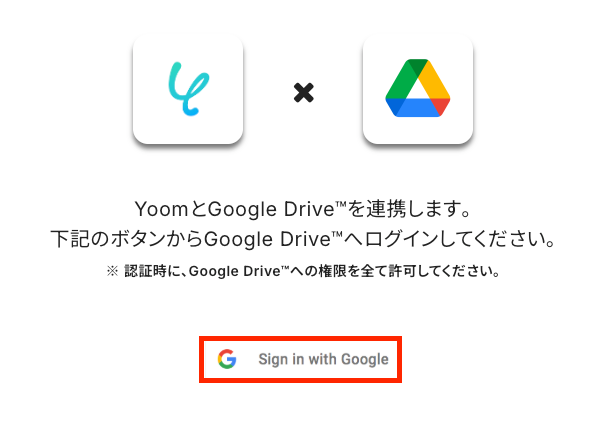
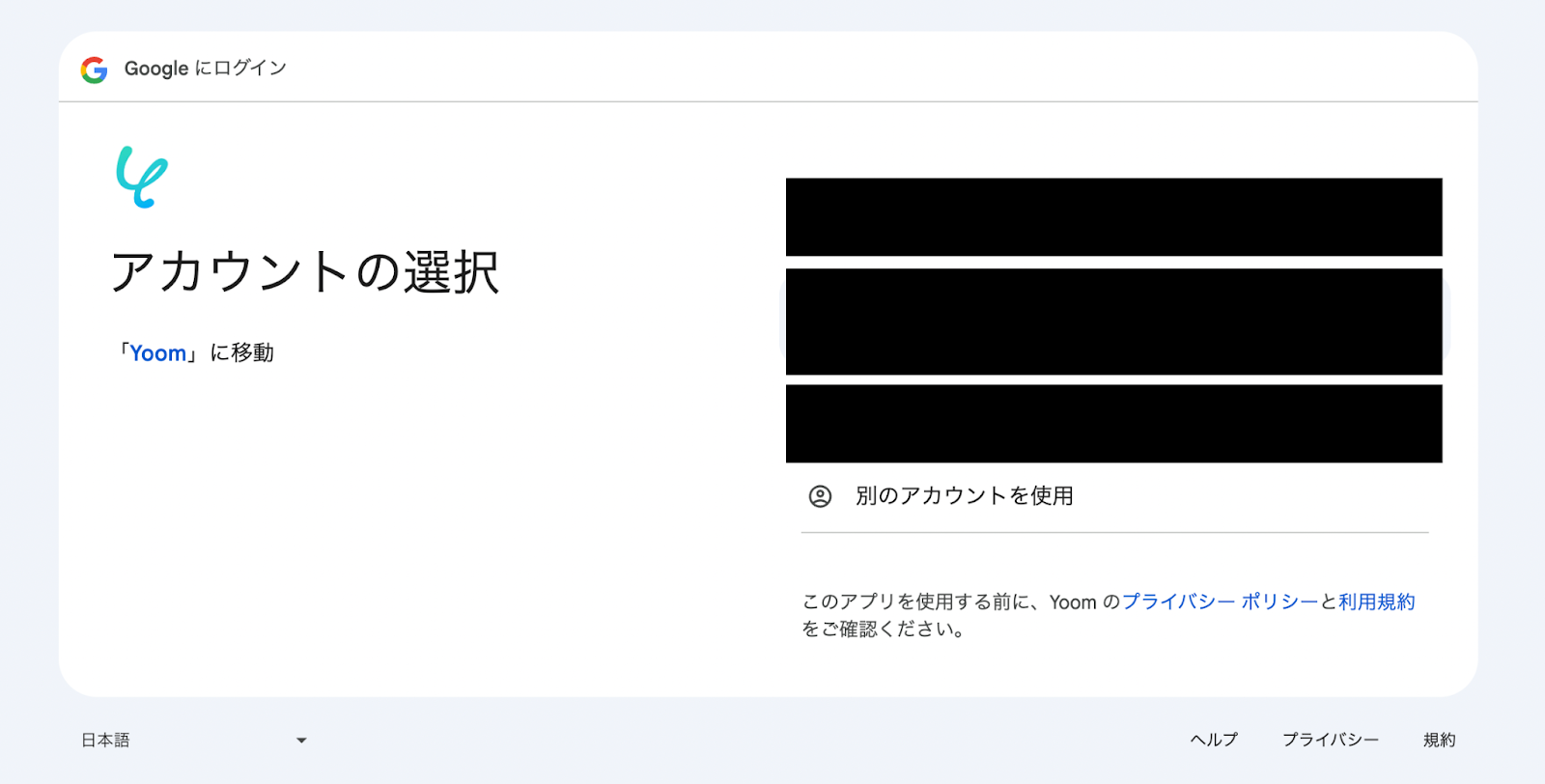
Googleアカウントの選択画面が表示されるので、連携したいアカウントをクリックしてください。
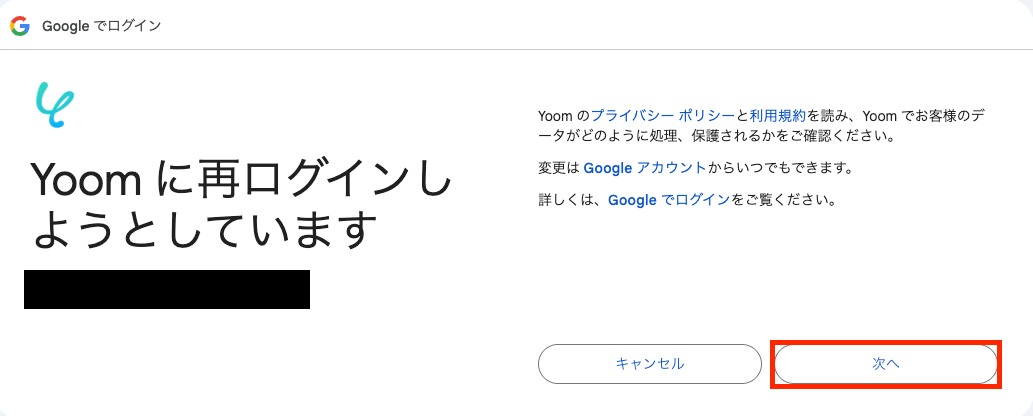
選択したGoogleアカウントでログイン確認画面が表示されるので、「次へ」をクリックします。
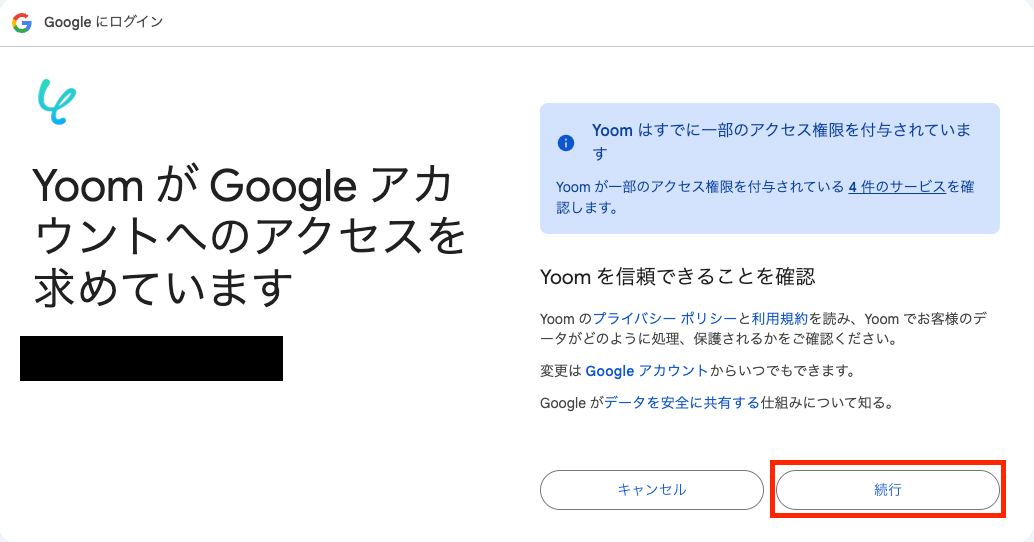
アクセス権限の確認画面が表示されるので、「続行」をクリックして連携を完了させましょう。
GoogleドキュメントとYoomのマイアプリ連携
新規接続をクリックしたあと、アプリのメニュー一覧が表示されるので、Googleドキュメントと検索し、対象アプリをクリックしてください。

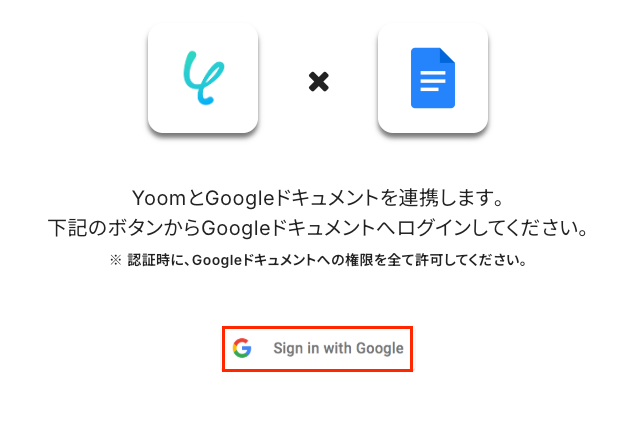
「Sign in with Google」をクリックします。
以降はGoogle Driveと同じ手順になります。
以上でマイアプリ登録は完了です!
ステップ2:テンプレートをコピーする
続いてYoomのテンプレートをコピーします。以下バナーの「試してみる」をクリックしましょう。
■概要Web会議後の議事録作成や、録音データの管理に手間を感じていませんか。 手動での会議の文字起こしや、ファイルをGoogle Driveへ保存する作業は時間がかかる上、対応漏れなどのミスも起こりがちです。 このワークフローを活用すれば、Web会議が開始されると自動で録音を開始し、終了後に文字起こしした議事録と音声データを指定のGoogle Driveフォルダに保存するため、こうした定型業務を効率化し、より重要な業務に集中できます。■このテンプレートをおすすめする方- Web会議の文字起こしや議事録作成に多くの時間を費やしている方
- 会議の録音データや議事録をGoogle Driveで管理・共有している方
- 手作業によるファイルの保存忘れや共有漏れなどのミスを防止したい方
■このテンプレートを使うメリット- 会議が始まると自動で文字起こしからGoogle Driveへの保存までが実行されるため、これまで手作業で行っていた議事録作成の時間を短縮できます。
- 手動でのファイル保存時に発生しがちな、保存先の指定ミスやファイル名の付け間違いといったヒューマンエラーを防ぎ、正確な情報共有を促進します。
■フローボットの流れ- はじめに、Google DriveをYoomと連携します。
- 次に、トリガーでWeb会議トリガーを選択し、Web会議の開始をフローボットの起動条件として設定します。
- 次に、オペレーションでGoogleドキュメントの「書類を発行する」アクションを設定し、文字起こしされたテキストを元に議事録を作成します。
- 最後に、オペレーションでGoogle Driveの「ファイルをアップロードする」アクションを設定し、作成された議事録と会議の音声ファイル(mp3)を指定のフォルダに保存します。
※「トリガー」:フロー起動のきっかけとなるアクション、「オペレーション」:トリガー起動後、フロー内で処理を行うアクション
■このワークフローのカスタムポイント- Web会議トリガーの設定で、自動化の対象としたいWeb会議の招待URLを任意で指定してください。
- Googleドキュメントのアクション設定で、議事録の元となるテンプレートのファイルIDや、完成した議事録を格納するGoogle DriveのフォルダIDを任意で設定してください。
- Google Driveのアクション設定で、音声ファイルや議事録をアップロードするフォルダIDや、保存する際のファイル名を任意で設定することが可能です。
■注意事項- Google Drive、GoogleドキュメントそれぞれとYoomを連携してください。
- Web会議トリガーの設定方法や注意点は「Web会議トリガーの設定方法」をご参照ください。
- ダウンロード可能なファイル容量は最大300MBまでです。アプリの仕様によっては300MB未満になる可能性があるので、ご注意ください。
- トリガー、各オペレーションでの取り扱い可能なファイル容量の詳細は「ファイルの容量制限について」をご参照ください。
- Web会議の文字起こしや議事録作成に多くの時間を費やしている方
- 会議の録音データや議事録をGoogle Driveで管理・共有している方
- 手作業によるファイルの保存忘れや共有漏れなどのミスを防止したい方
- 会議が始まると自動で文字起こしからGoogle Driveへの保存までが実行されるため、これまで手作業で行っていた議事録作成の時間を短縮できます。
- 手動でのファイル保存時に発生しがちな、保存先の指定ミスやファイル名の付け間違いといったヒューマンエラーを防ぎ、正確な情報共有を促進します。
- はじめに、Google DriveをYoomと連携します。
- 次に、トリガーでWeb会議トリガーを選択し、Web会議の開始をフローボットの起動条件として設定します。
- 次に、オペレーションでGoogleドキュメントの「書類を発行する」アクションを設定し、文字起こしされたテキストを元に議事録を作成します。
- 最後に、オペレーションでGoogle Driveの「ファイルをアップロードする」アクションを設定し、作成された議事録と会議の音声ファイル(mp3)を指定のフォルダに保存します。
■このワークフローのカスタムポイント
- Web会議トリガーの設定で、自動化の対象としたいWeb会議の招待URLを任意で指定してください。
- Googleドキュメントのアクション設定で、議事録の元となるテンプレートのファイルIDや、完成した議事録を格納するGoogle DriveのフォルダIDを任意で設定してください。
- Google Driveのアクション設定で、音声ファイルや議事録をアップロードするフォルダIDや、保存する際のファイル名を任意で設定することが可能です。
- Google Drive、GoogleドキュメントそれぞれとYoomを連携してください。
- Web会議トリガーの設定方法や注意点は「Web会議トリガーの設定方法」をご参照ください。
- ダウンロード可能なファイル容量は最大300MBまでです。アプリの仕様によっては300MB未満になる可能性があるので、ご注意ください。
- トリガー、各オペレーションでの取り扱い可能なファイル容量の詳細は「ファイルの容量制限について」をご参照ください。
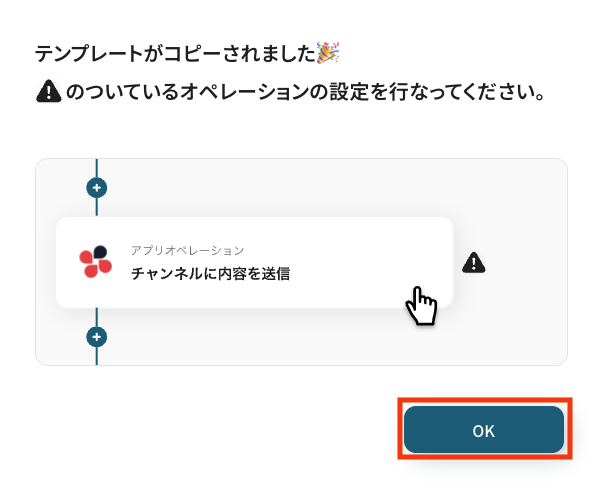
以下の画像のような画面が表示されたらテンプレートのコピーは完了です。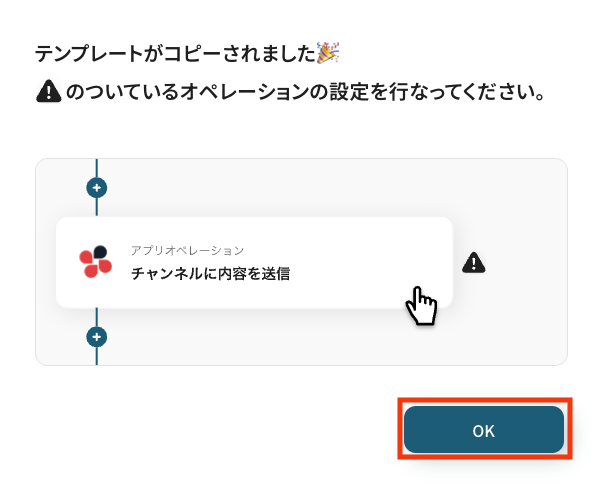
ステップ3:Web会議トリガー設定
それでは、ここから設定を進めていきましょう。
「Web会議トリガー」をクリックします。
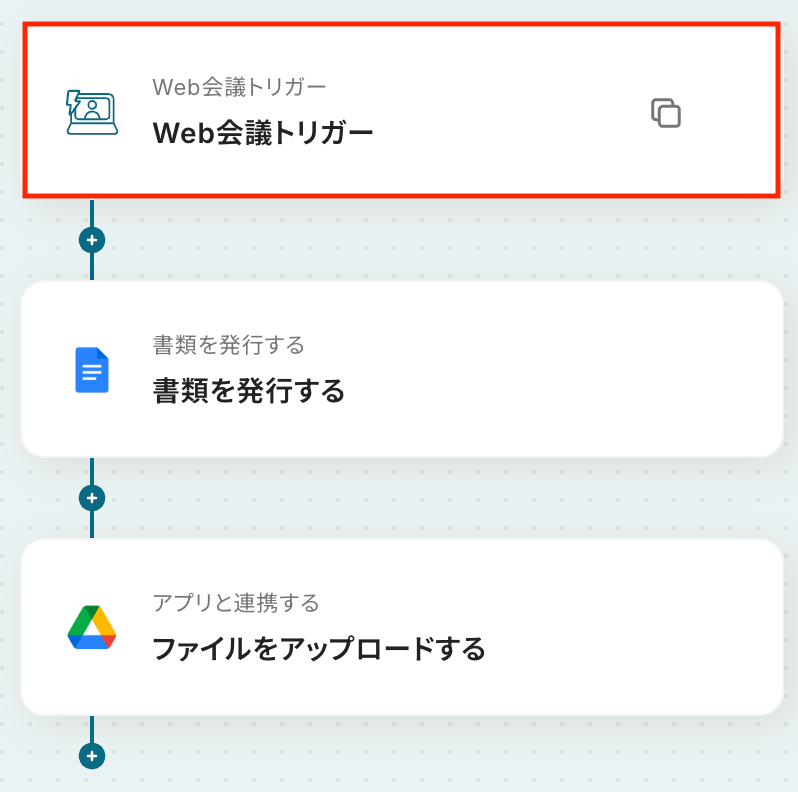
Web会議トリガーでは、ZoomもしくはGoogle Meetの会議URLにYoomボットが自動で参加し、ミーティング音声を文字起こしします。
ミーティング終了後には、文字起こし結果と音声ファイルが取得され、トリガー後の処理が自動で実行されます。
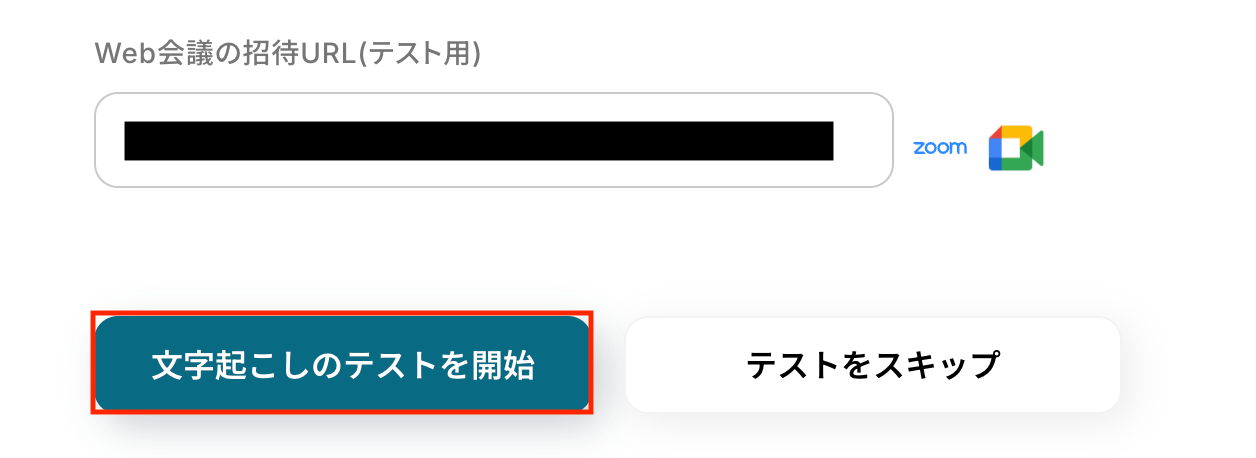
Web会議の招待URL(テスト用)
Google Meetの会議URLを貼り付け、「文字起こしのテストを開始」をクリックしましょう。
Web会議トリガーの設定方法は、以下のヘルプページをご確認ください。
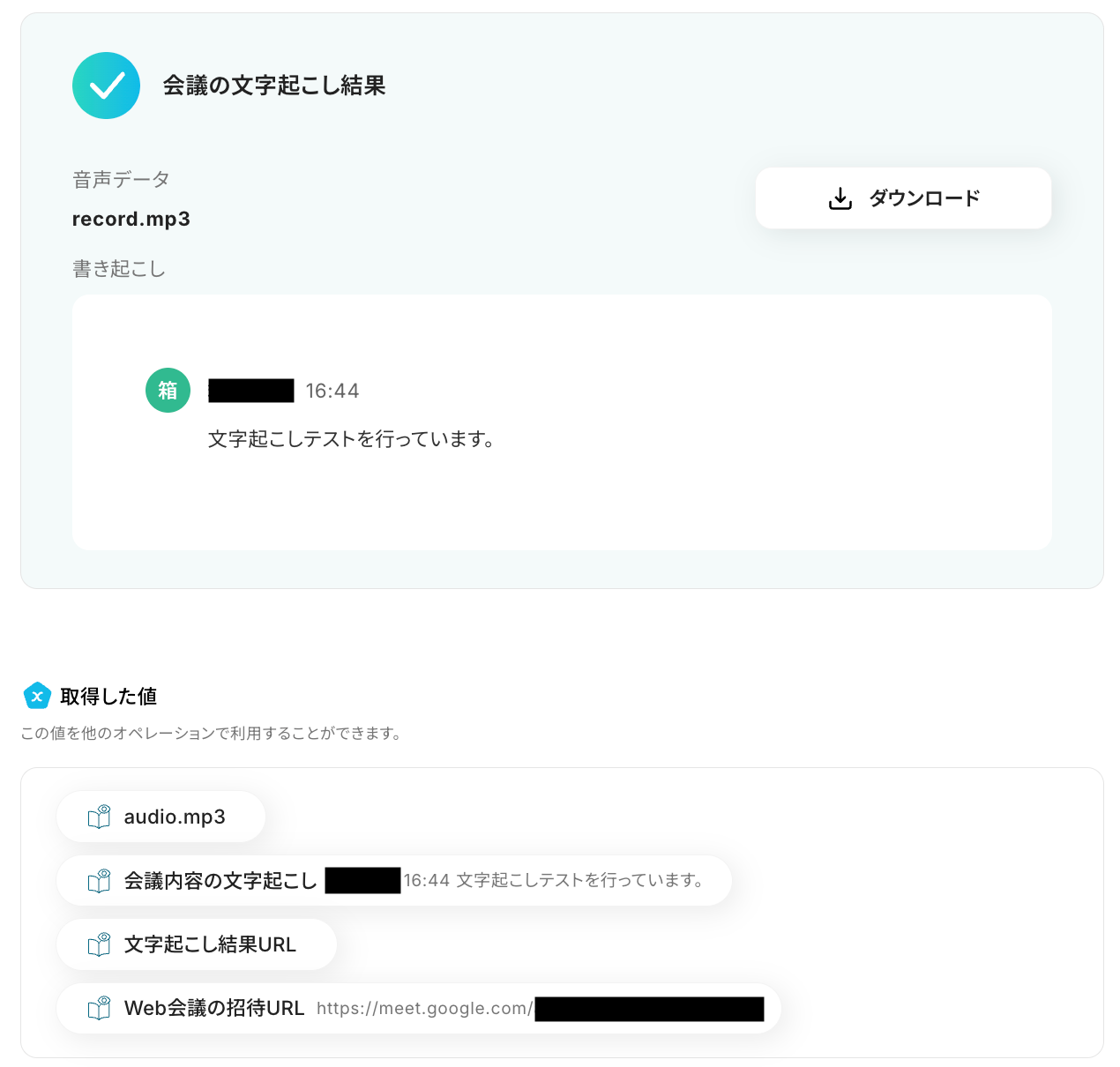
テストに成功すると、Web会議で文字起こしされた情報が表示されます。
以下の画像の取得した値は、この後のステップで利用することが可能です。
※取得した値とは?
トリガーやオペレーション設定時に、「テスト」を実行して取得した値のことを指します。
後続のオペレーション設定時の値として利用でき、フローボットを起動するたびに変動した値となります。
内容を確認し、「完了」をクリックします。
ステップ4:Googleドキュメントで書類を発行
続いて、Web会議トリガーで取得した値(会議内容の文字起こしデータ)などを利用して、Googleドキュメントで議事録を作成しましょう。
「書類を発行する」をクリックします。
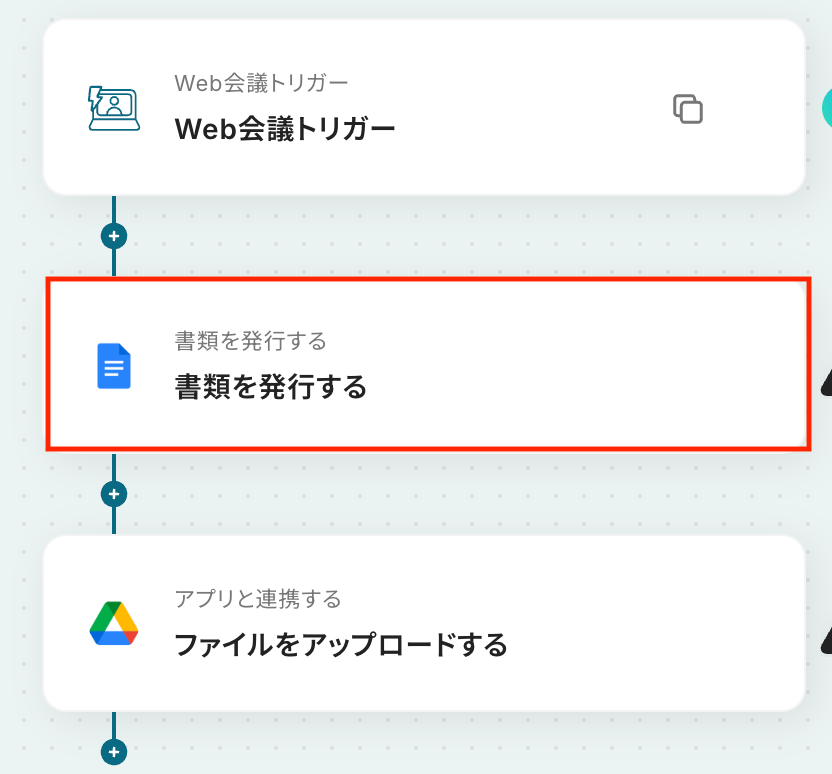
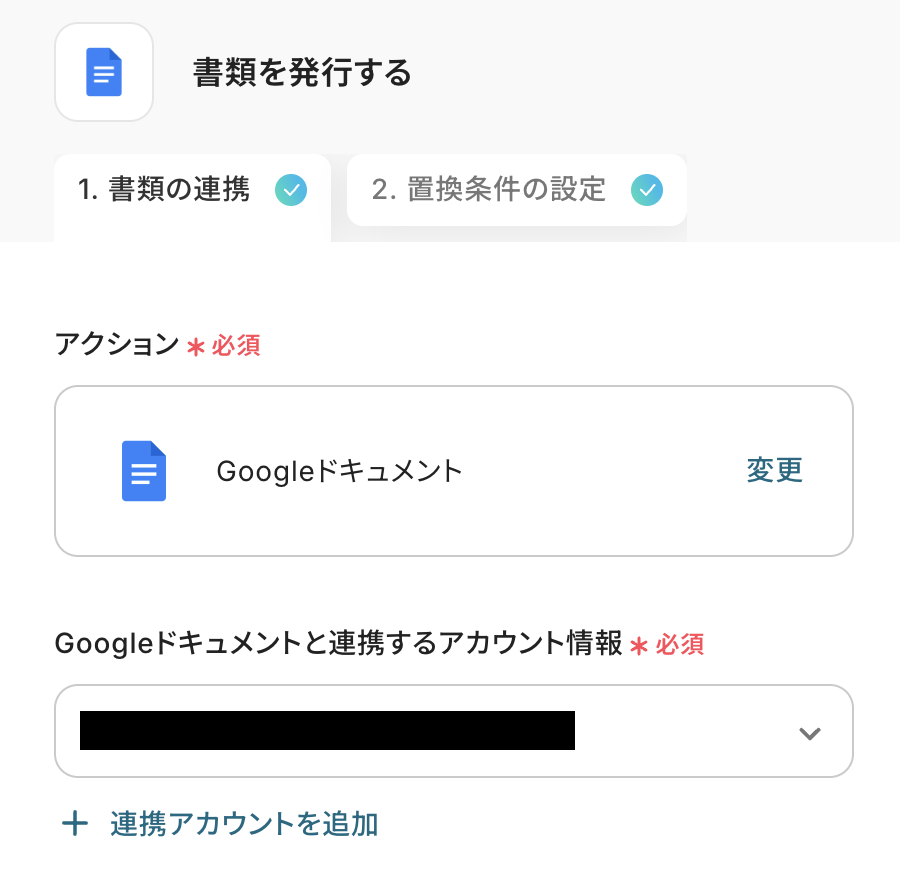
アクションはあらかじめ設定されているため、そのまま内容を確認してください。
Googleドキュメントと連携するアカウント情報に問題がなければ、「次へ」をクリックします。
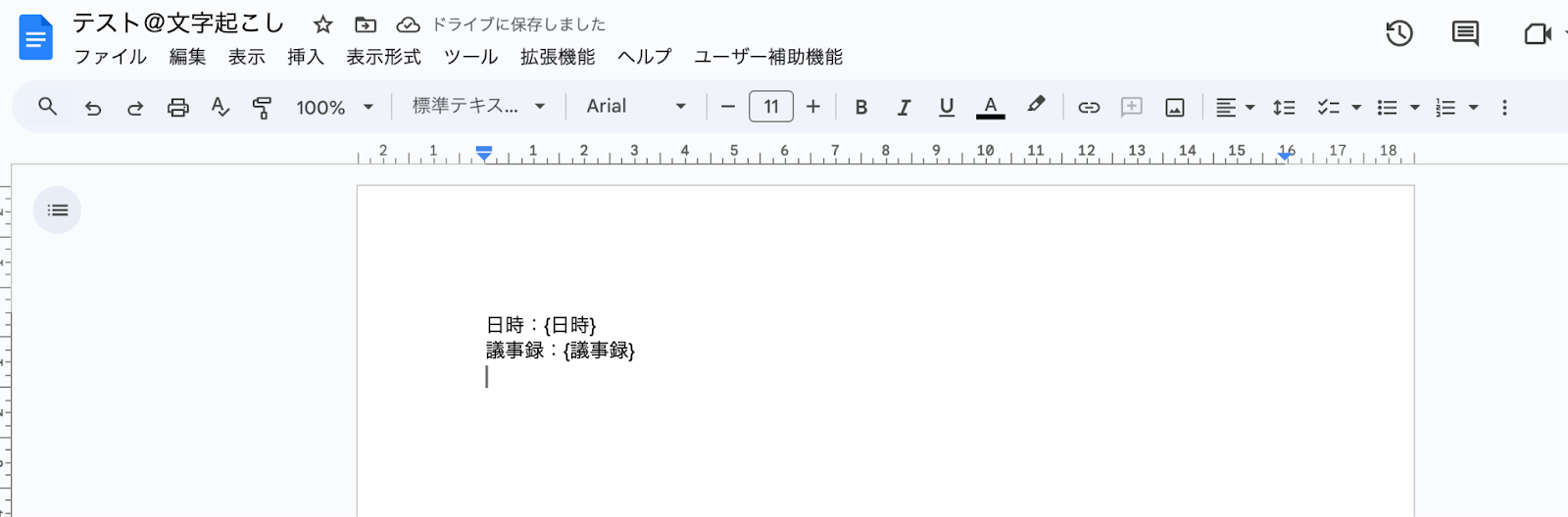
事前準備としてGoogleドキュメントで議事録の雛形書類を作成しておきましょう。
今回はテスト用に、以下の内容で作成しました。
設定方法については、以下のヘルプページから「雛形書類を準備する」項目をご参照ください。
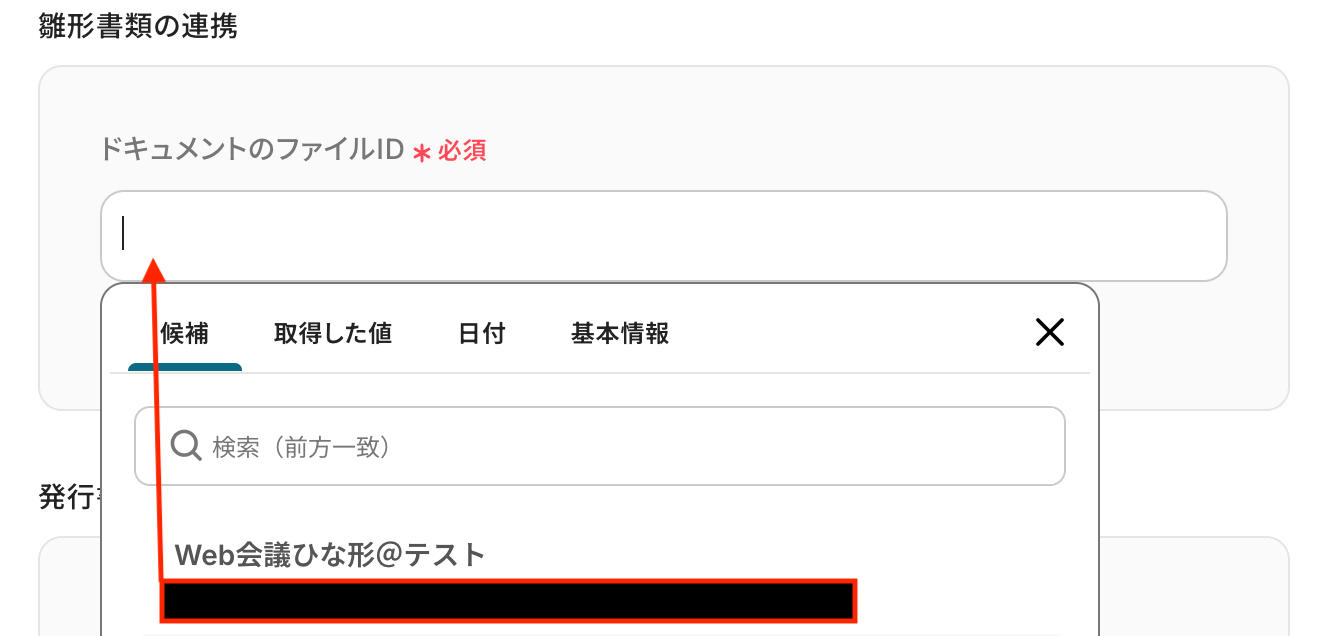
連携させる雛形書類を設定します。
ドキュメントのファイルID
入力欄をクリックすると連携が有効になっているアカウントから候補が表示されるので、対象の項目を選択しましょう。
(事前準備で設定した雛形書類を設定してください。)
発行書類
この後、書類発行テストを行うと実際に書類が発行されます。
保存先となるGoogle DriveのフォルダIDを設定しましょう。
こちらも入力欄をクリックすると連携が有効になっているアカウントから候補が表示されるので、対象の項目を選択してください。
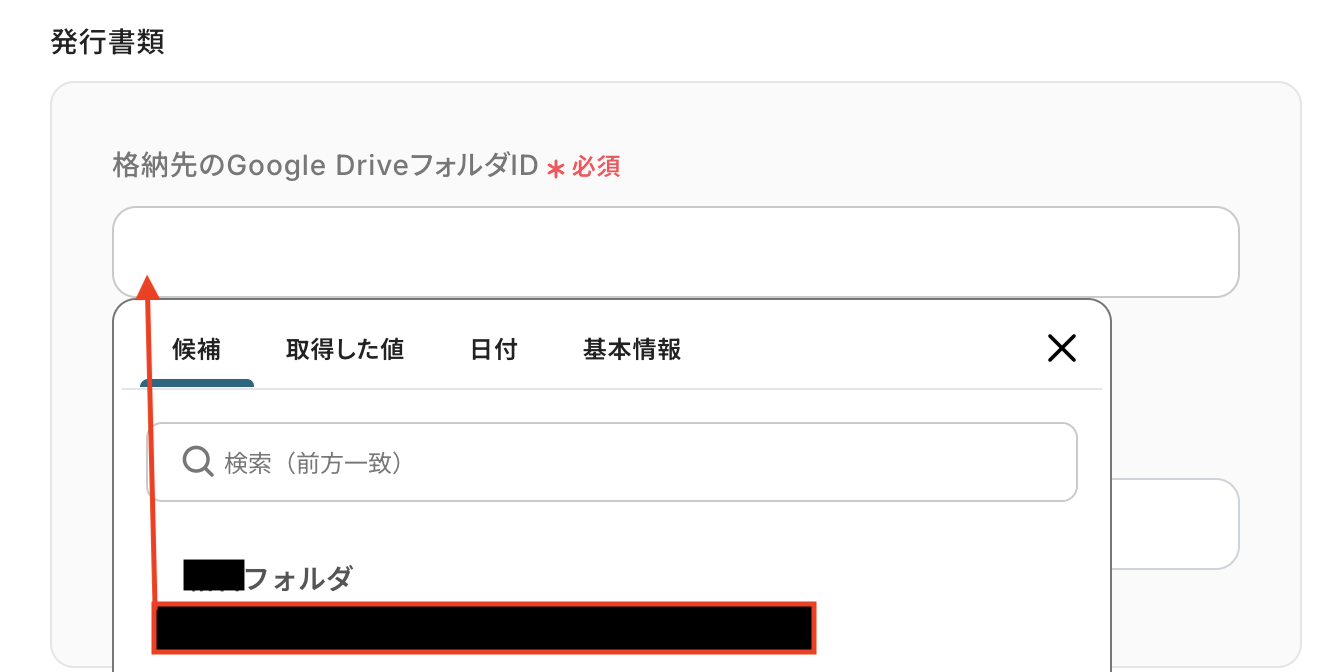
出力ファイル名
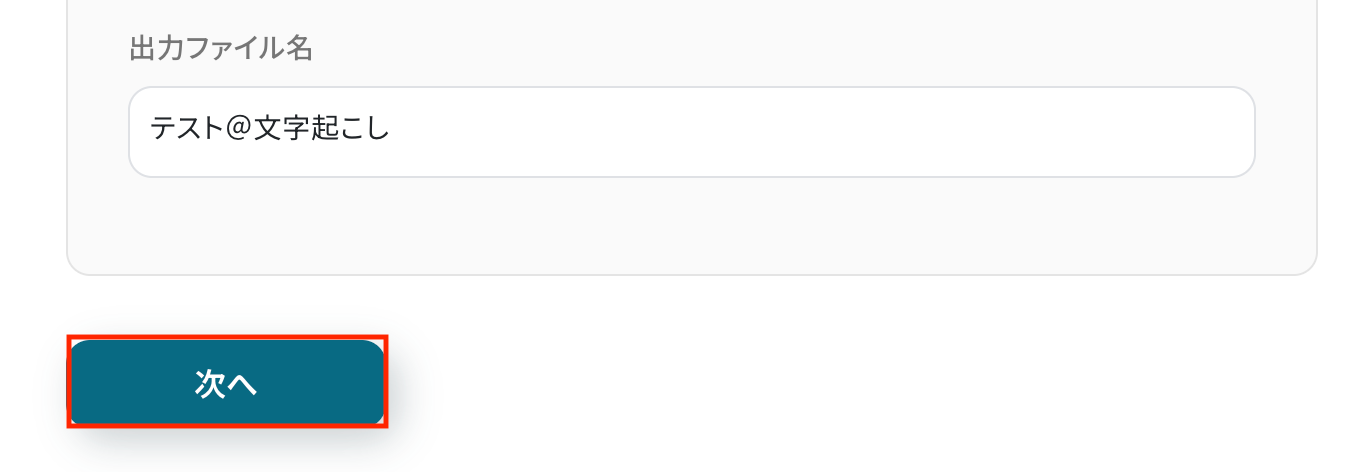
発行する書類のファイル名を設定しましょう。
各項目の設定が完了したら「次へ」をクリックします。
続いて、置換条件の設定を行います。
設定方法については、以下のヘルプページから「書類を発行する」オペレーションを設定する項目をご参照ください。
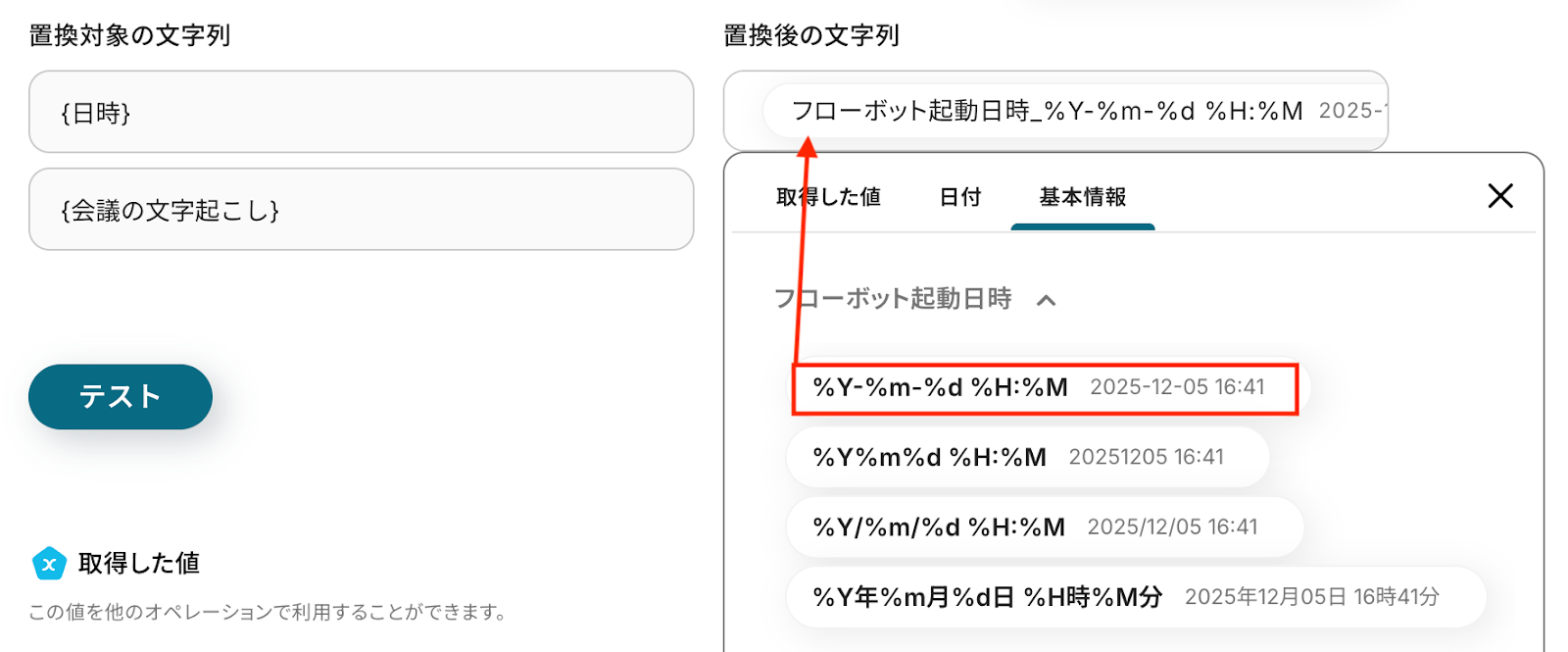
置換対象の文字列として、設定したGoogleドキュメントから各項目名が表示されています。
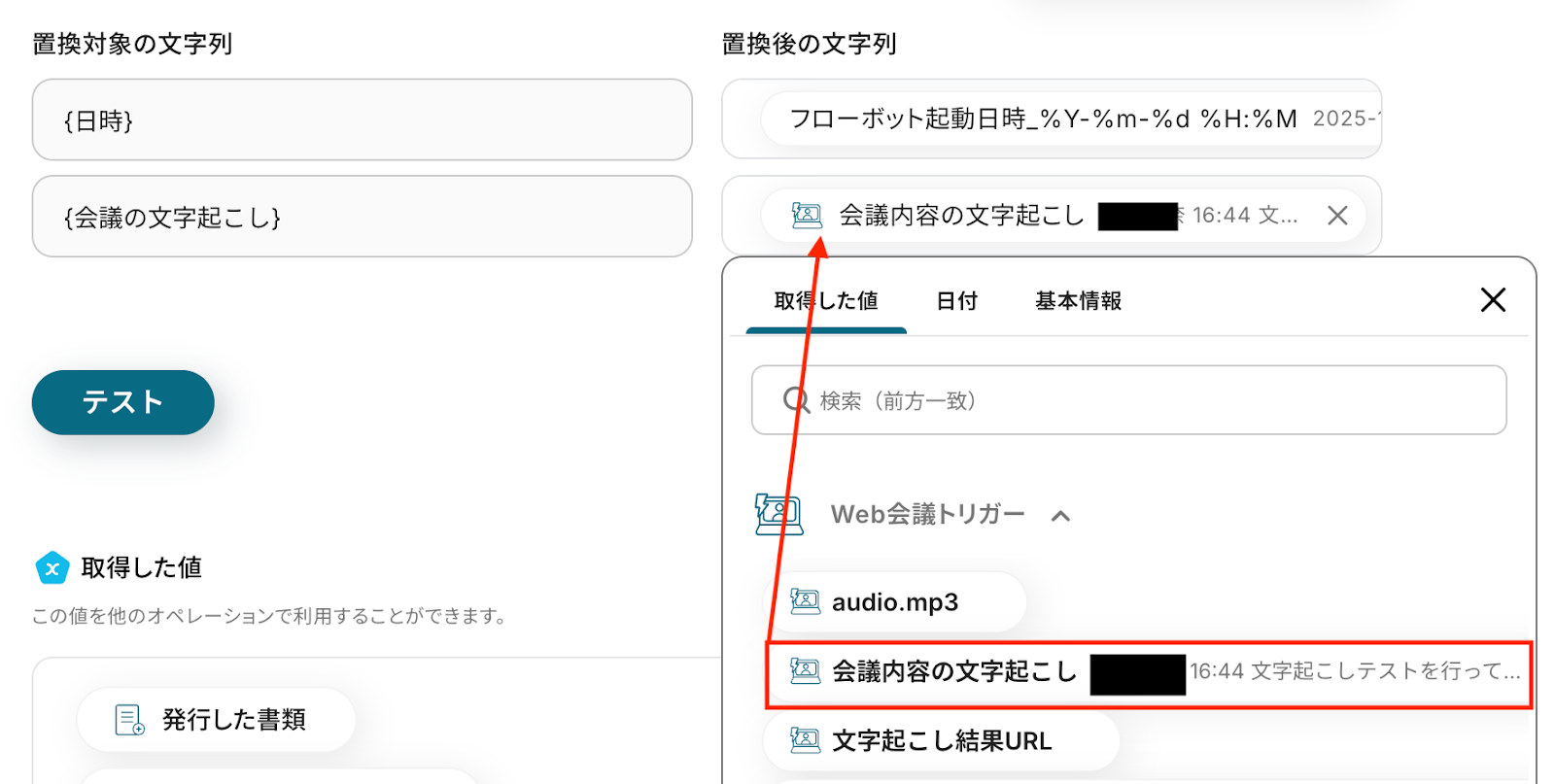
置換後の文字列欄をクリックすると、基本情報からフローボットの起動日時や、Web会議トリガーで取得した値が表示されるので、選択して入力してください。
取得した値を活用することで値が固定化されず、フローボットを起動するたびに最新の情報を自動で反映できます。
なお、テキストを直接入力した部分は固定値とされるため、取得した値を活用せず設定を行うと毎回同じデータがGoogleドキュメントに登録されてしまうので注意が必要です。
各項目について設定が完了したら、「テスト」をクリックして設定した内容で書類が発行されるか確認しましょう。
テストが成功すると、保存先として指定したGoogle Driveのフォルダ内に書類(議事録)が発行されているはずです。
今回は下記のとおり発行されていました!
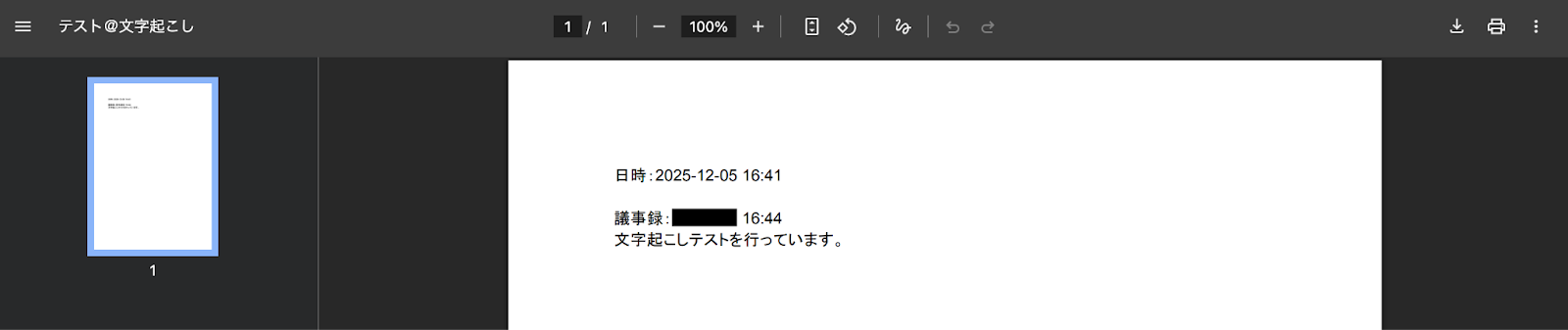
問題がなければYoomの操作画面に戻り、「完了」をクリックします。
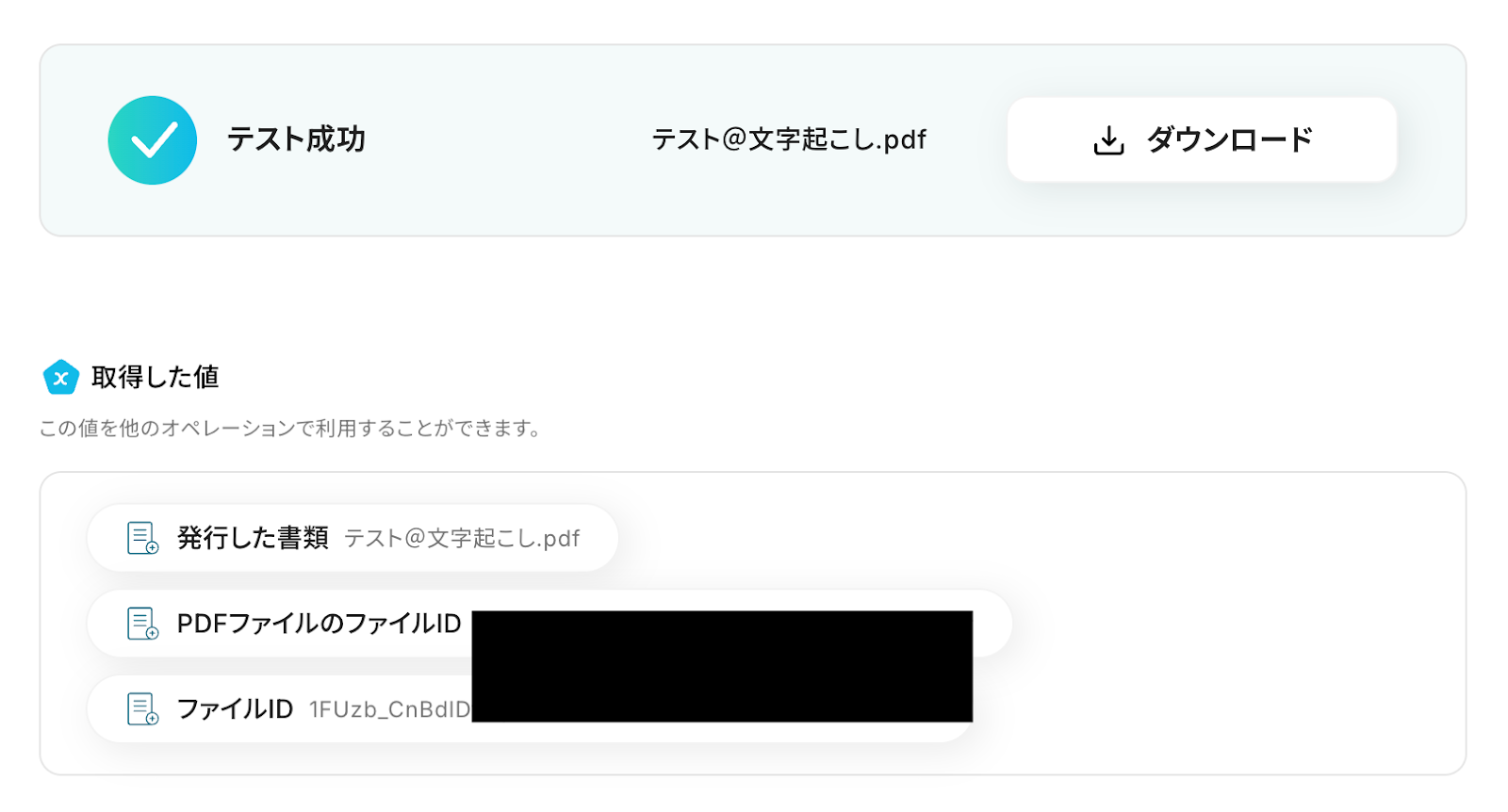
ステップ5:Google Driveでファイルをアップロード
いよいよ最後のステップです!
前のステップで発行した書類(議事録)ファイルを、Google Driveにアップロードしましょう。
「ファイルをアップロードする」をクリックします。
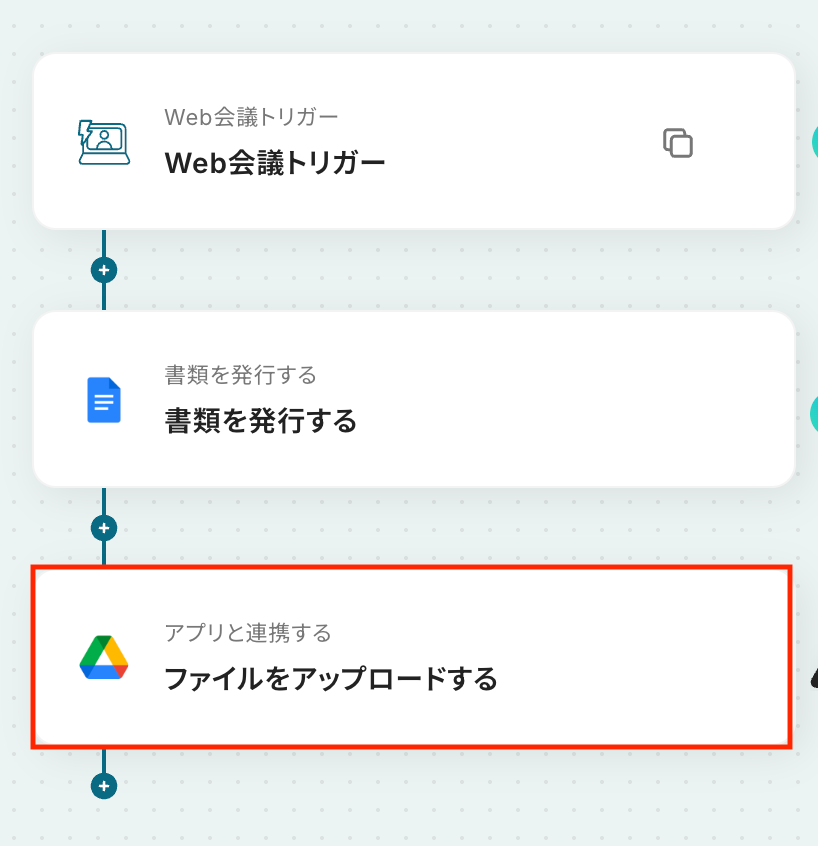
アクションはあらかじめ設定されているため、そのまま内容を確認してください。
Google Driveと連携するアカウント情報に問題がなければ、「次へ」をクリックします。
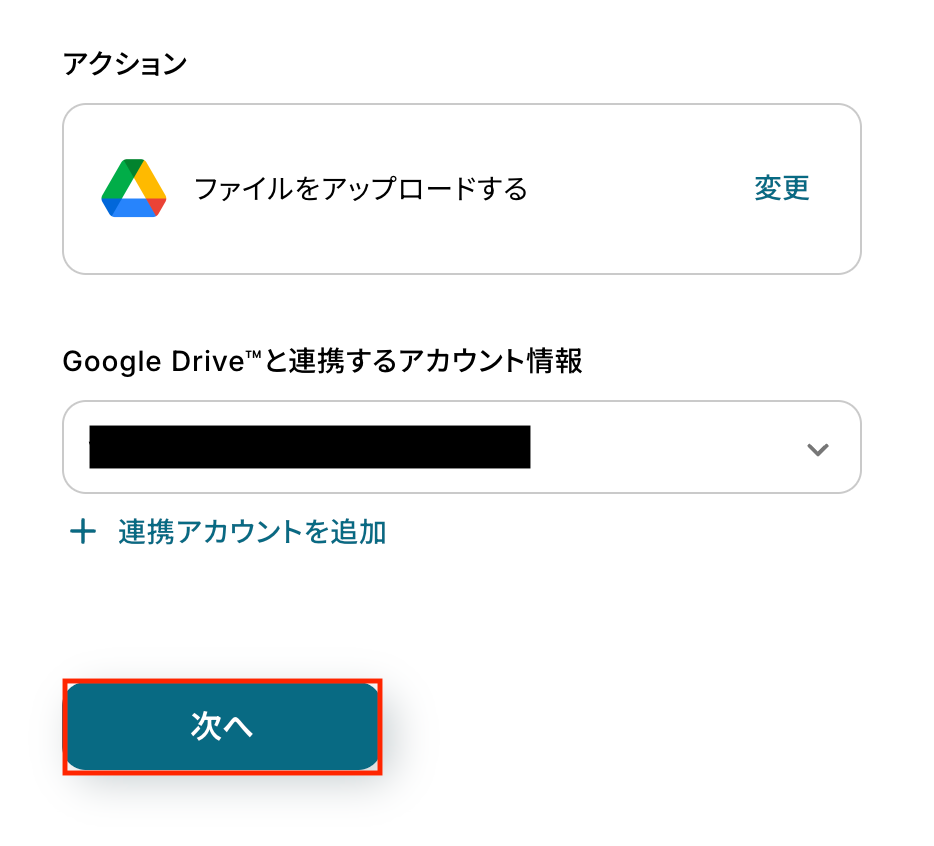
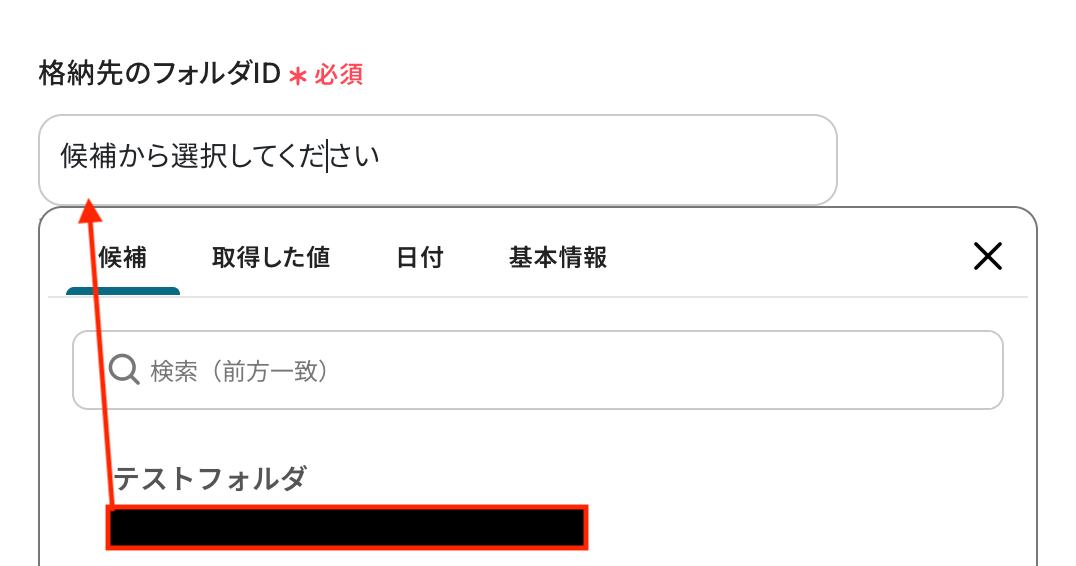
格納先のフォルダID
入力欄をクリックするとマイアプリ連携をしたアカウントから候補が表示されるので、対象の項目を選択しましょう。
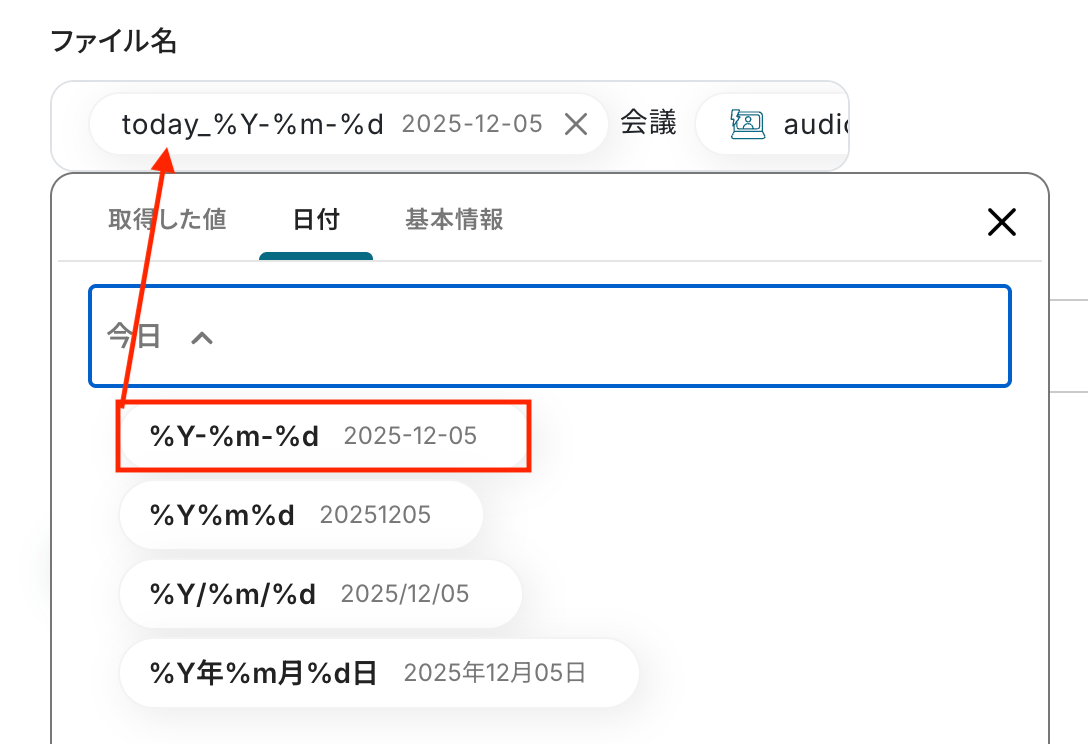
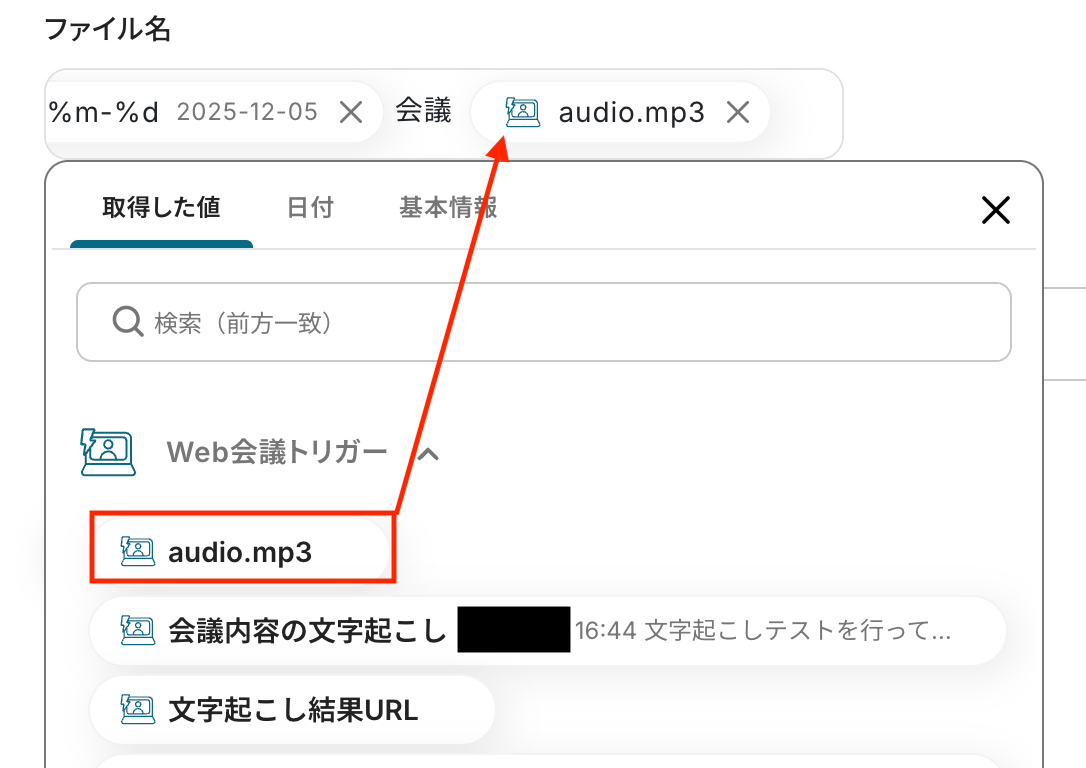
ファイル名
アップロードするファイルの名前を設定します。
入力欄をクリックすると、アクションを実行した日付やWeb会議トリガーで取得した値が表示されるので、選択して入力しましょう。
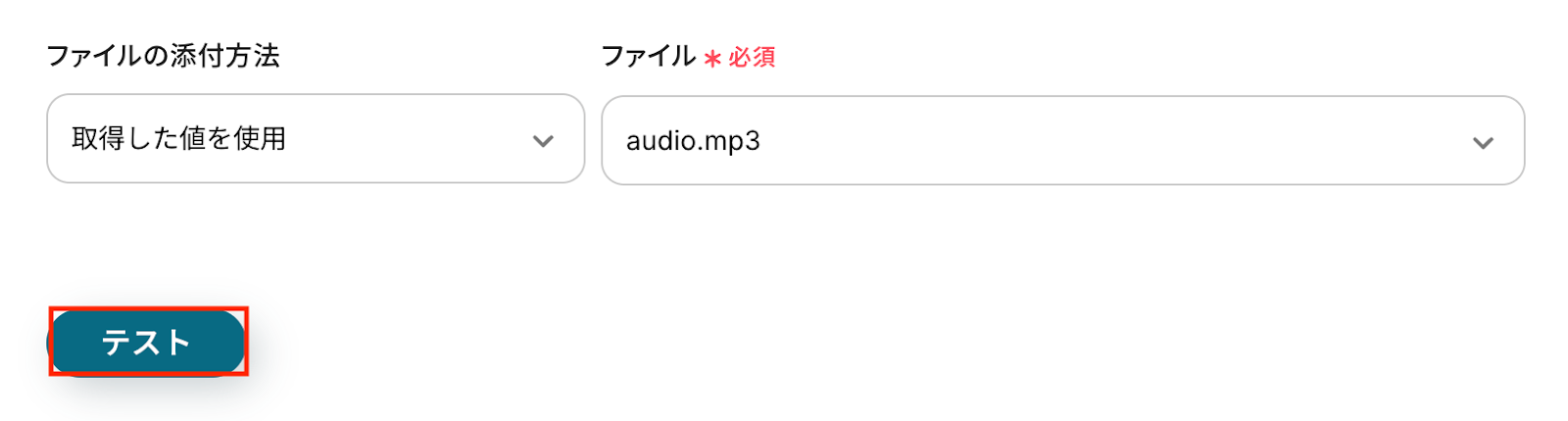
ファイルの添付方法・ファイル
Web会議トリガーで取得したmp3ファイルがデフォルトで設定されているので、確認してください。
設定が完了したら「テスト」をクリックして、Google Driveにファイルがアップロードされているか確認しましょう。
テストが成功したらGoogle Driveの画面を開き、実際にファイルがアップロードされているかを確認してみましょう。
今回は下記のとおりアップロードされていました!
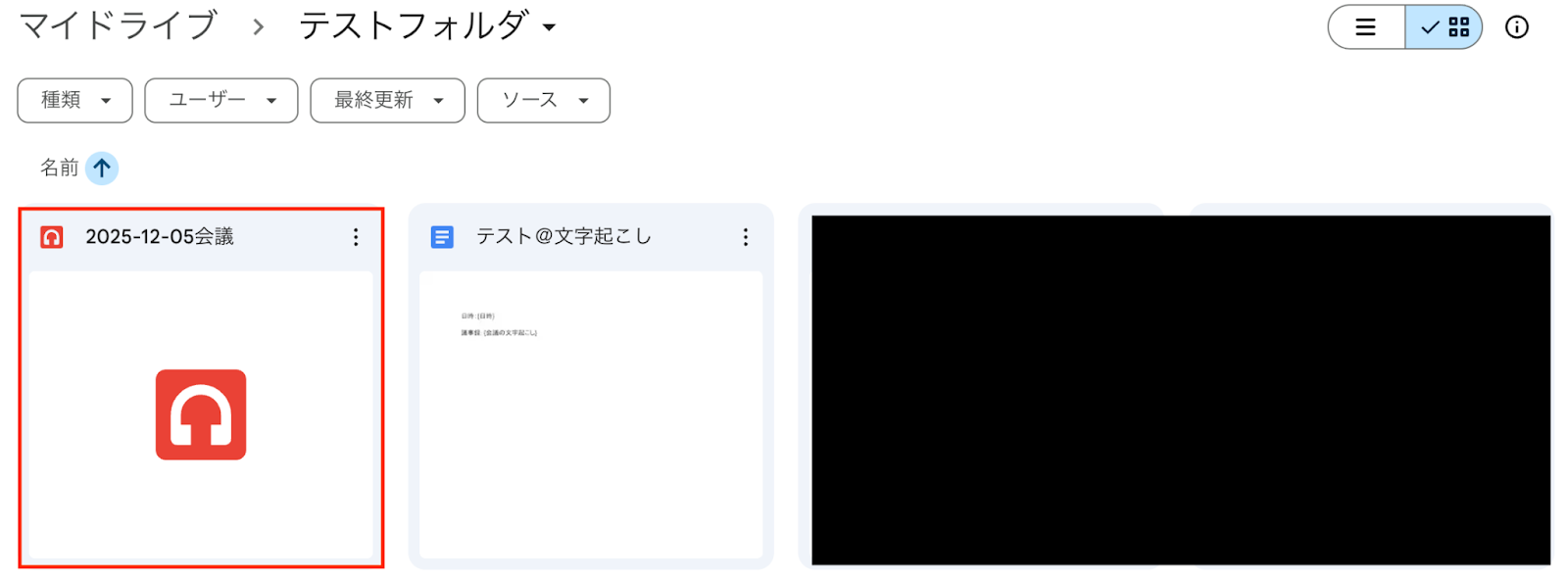
問題がなければYoomの操作画面に戻り、「完了」をクリックします。
以上ですべての設定が完了しました!
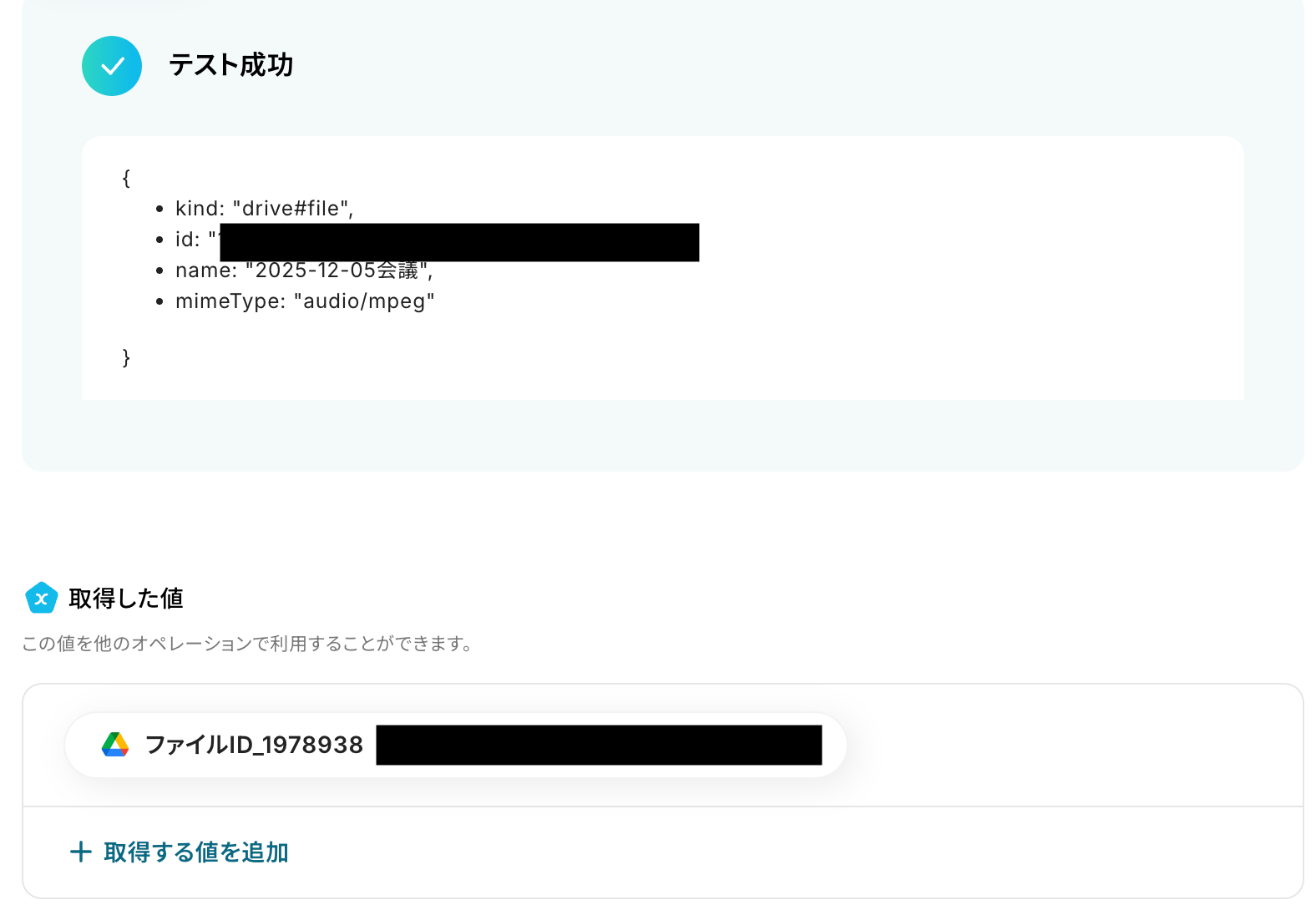
ステップ6:トリガーをONにし、フローが起動するかを確認
設定が完了すると、画面上に以下のようなメニューが表示されます。
トリガーをONにすることで、ZoomやGoogle MeetなどのWeb会議が終了したタイミングで、録画データから自動で文字起こしが実行され、音声ファイルと議事録がGoogle Driveに保存されるようになります。
実際にWeb会議を行い、Google Driveに正しく保存されるか確認してみましょう。
Google Driveを使ったその他の自動化例
Google Driveを起点に、会議の音声や録画データを自動で文字起こし・要約し、議事録やレポートとして保存・共有することで、会議後の作業負担を削減できます。
ZoomやGoogle Meetの録画データ、アップロードされた音声ファイルをAIで処理し、SlackやNotion、Google スプレッドシートなどへ連携することで、情報共有をスムーズに進めることができるでしょう!
■概要会議後の録画データからの議事録作成や、その内容をGoogle スプレッドシートへ転記する作業に手間を感じていませんか?手作業では時間もかかり、重要な情報の記載漏れや誤りも発生しがちです。このワークフローを活用すれば、Google Driveに保存された会議の録画データから自動で文字起こしと要約を行い、Google スプレッドシートへ情報を追加できるため、これらの課題を効率的に解決します。
■このテンプレートをおすすめする方- Google DriveとGoogle スプレッドシートを利用し、会議の議事録作成業務を効率化したい方
- 手作業での議事録作成と転記作業に多くの時間を費やしている、営業担当者やチームリーダーの方
- 議事録作成の精度向上と、作業の標準化を目指している業務改善担当者の方
■このテンプレートを使うメリット- Google Driveへの録画データ格納をトリガーに、議事録作成からGoogle スプレッドシートへの記録まで自動化され、作業時間を短縮できます。
- 手作業による文字起こしの手間や、スプレッドシートへの転記ミスといったヒューマンエラーのリスクを軽減し、情報の正確性を高めます。
■フローボットの流れ- はじめに、Google DriveとGoogle スプレッドシートをYoomと連携します。
- 次に、トリガーでGoogle Driveを選択し、「特定のフォルダ内に新しくファイル・フォルダが作成されたら」というアクションを設定します。これにより、指定したフォルダに録画データが追加されるとフローが起動します。
- オペレーションでGoogle Driveの「ファイルをダウンロードする」アクションを設定し、トリガーで検知した録画データをYoom内に取り込みます。
- 続いて、オペレーションでAI機能の「音声データを文字起こしする」アクションを設定し、ダウンロードした録画データから会議内容をテキスト化します。
- さらに、オペレーションでAI機能の「要約する」アクションを設定し、文字起こしされたテキストから議事録の要点をまとめます。
- 最後に、オペレーションでGoogle スプレッドシートの「レコードを追加する」アクションを設定し、文字起こし結果や要約内容などを指定のスプレッドシートに自動で追加します。
※「トリガー」:フロー起動のきっかけとなるアクション、「オペレーション」:トリガー起動後、フロー内で処理を行うアクション
■このワークフローのカスタムポイント- Google Driveのトリガー設定では、会議の録画データが格納される特定のフォルダIDを任意で設定してください。
- AI機能の「音声データを文字起こしする」オペレーションでは、処理対象のファイル(ダウンロードした録画データ)、文字起こしを行う言語(日本語、英語など)、使用するAIモデルを、ユーザーの状況に合わせてカスタマイズしてください。
- AI機能の「要約する」オペレーションでは、生成する要約の文字数や、要約の基となるテキスト(文字起こし結果など)を任意で指定し、カスタマイズしてください。
- Google スプレッドシートの「レコードを追加する」オペレーションでは、情報を追加するスプレッドシートID、シート名、および各列に追加する値(ファイル名、文字起こし結果、要約など)を任意で設定し、カスタマイズしてください。
■注意事項- Google Drive、Google スプレッドシートのそれぞれとYoomを連携してください。
- トリガーは5分、10分、15分、30分、60分の間隔で起動間隔を選択できます。
- プランによって最短の起動間隔が異なりますので、ご注意ください。
- OCRデータは6,500文字以上のデータや文字が小さい場合などは読み取れない場合があるので、ご注意ください。
- ダウンロード可能なファイル容量は最大300MBまでです。アプリの仕様によっては300MB未満になる可能性があるので、ご注意ください。
- トリガー、各オペレーションでの取り扱い可能なファイル容量の詳細は「ファイルの容量制限について」をご参照ください。
- 要約機能はミニプラン以上でご利用いただけるアプリとなっております。フリープラン・パーソナルプランの場合は設定しているフローボットのオペレーションやデータコネクトはエラーとなりますので、ご注意ください。
- パーソナルプラン・ミニプラン・チームプラン・サクセスプランなどの有料プランは、2週間の無料トライアルを行うことが可能です。無料トライアル中には制限対象のアプリを使用することができます。
■概要
会議やインタビューの音声データを手作業で文字起こしし、Notionに転記する作業は時間がかかりませんか。単純な作業でありながら、聞き取りや入力に集中力が必要で、他の業務を圧迫することもあります。このワークフローを活用すれば、Google Driveに音声ファイルをアップロードするだけで、AIが自動で文字起こしを行い、その結果をNotionに保存できます。これにより、面倒な議事録作成業務を効率化できます。
■このテンプレートをおすすめする方
- Google DriveとNotionを利用して、会議やインタビューの記録を管理している方
- 音声データの文字起こし作業に時間を費やしており、コア業務に集中したい方
- 手作業での情報転記によるミスをなくし、業務の正確性を高めたいと考えている方
■このテンプレートを使うメリット
- 音声ファイルをアップロードするだけで自動で文字起こしからNotionへの転記まで完了するため、手作業の時間を短縮できます。
- 手動でのコピー&ペースト作業が不要になるため、転記ミスや抜け漏れといったヒューマンエラーの防止に繋がります。
■フローボットの流れ
- はじめに、Google DriveとNotionをYoomと連携します。
- 次に、トリガーでGoogle Driveを選択し、「特定のフォルダ内に新しくファイル・フォルダが作成されたら」というアクションを設定します。
- 続いて、オペレーションでGoogle Driveの「ファイルをダウンロードする」アクションを設定し、トリガーで検知した音声ファイルを指定します。
- その次に、音声文字起こし機能の「音声データを文字起こしする」アクションを設定し、ダウンロードしたファイルを処理します。
- 最後に、オペレーションでNotionの「レコードを追加する」アクションを設定し、文字起こしされたテキストデータをNotionの指定のデータベースに追加します。
※「トリガー」:フロー起動のきっかけとなるアクション、「オペレーション」:トリガー起動後、フロー内で処理を行うアクション
■このワークフローのカスタムポイント
- Google Driveのトリガー設定では、音声ファイルをアップロードする対象のフォルダを任意で指定してください。
- Notionの「レコードを追加する」アクションでは、どのデータベースに情報を追加するかを任意で指定します。
- Notionデータベースの各プロパティ(項目)に対して、AIで文字起こしした文章やファイル名、任意の固定値などを割り当て、出力内容を柔軟にカスタムできます。
■注意事項
- Google DriveとNotionのそれぞれとYoomを連携してください。
- トリガーは5分、10分、15分、30分、60分の間隔で起動間隔を選択できます。・プランによって最短の起動間隔が異なりますので、ご注意ください。
- OCRまたは音声を文字起こしするAIオペレーションはチームプラン・サクセスプランでのみご利用いただける機能となっております。フリープラン・ミニプランの場合は設定しているフローボットのオペレーションはエラーとなりますので、ご注意ください。
- チームプランやサクセスプランなどの有料プランは、2週間の無料トライアルを行うことが可能です。無料トライアル中には制限対象のアプリやAI機能(オペレーション)を使用することができます。
- ダウンロード可能なファイル容量は最大300MBまでです。アプリの仕様によっては300MB未満になる可能性があるので、ご注意ください。
- トリガー、各オペレーションでの取り扱い可能なファイル容量の詳細はこちらをご参照ください。
■概要
会議やインタビューの音声データをGoogle Driveで管理しているものの、その内容をGoogleドキュメントへ手作業でまとめる作業に時間を要していませんか。こうした議事録作成は、手間がかかる上に他の業務を圧迫する一因にもなります。このワークフローは、指定したGoogle Driveフォルダに音声ファイルが追加されるだけで自動で起動し、音声の文字起こしからAIによる要約、そしてGoogleドキュメントへの出力までを一気通貫で実行するため、こうした課題を円滑に解消します。
■このテンプレートをおすすめする方
- Google DriveとGoogleドキュメントを活用した議事録作成のプロセスを、より効率化したいと考えている方
- 音声ファイルの文字起こしや要約といった定型業務に、多くの時間を費やしているコンテンツ担当者の方
- Google Drive上のファイル管理を自動化し、手作業によるファイル整理の手間を削減したい方
■このテンプレートを使うメリット
- Google Driveへのファイル追加を起点に、文字起こしからGoogleドキュメントへの要約出力までが自動化されるため、議事録作成などにかかる時間を短縮します。
- 手作業によるファイルのダウンロードやテキストの転記が不要になるため、コピー&ペーストのミスや処理漏れといったヒューマンエラーの防止に繋がります。
■フローボットの流れ
- はじめに、Google DriveとGoogleドキュメントをYoomと連携します。
- 次に、トリガーでGoogle Driveを選択し、「特定のフォルダ内に新しくファイル・フォルダが作成されたら」というアクションを設定します。
- 次に、オペレーションで分岐機能を設定し、音声ファイルなど特定のファイルが追加された場合のみ、後続の処理に進むよう条件を指定します。
- 続いて、オペレーションでGoogle Driveの「ファイルをダウンロードする」アクションを設定し、トリガーで取得したファイルをダウンロードします。
- 次に、音声文字起こし機能でダウンロードしたファイルをテキスト化し、さらにAI機能で内容を要約します。
- 次に、オペレーションでGoogleドキュメントの「新しいドキュメントを作成する」アクションを設定し、要約結果を本文に反映させます。
- 続いて、オペレーションでGoogle Driveの「ファイルの格納先フォルダを変更」を設定し、処理済みのファイルを別のフォルダに移動させます。
- 最後に、オペレーションでGoogleドキュメントの「文末にテキストを追加」を設定し、文字起こし全文を追記するなどしてドキュメントを完成させます。
※「トリガー」:フロー起動のきっかけとなるアクション、「オペレーション」:トリガー起動後、フロー内で処理を行うアクション
■このワークフローのカスタムポイント
- Google Driveのトリガー設定では、音声ファイルを格納する特定のフォルダIDを指定してください。
- 分岐機能では、ファイル名や拡張子といった前段のトリガーで取得した情報をもとに、後続処理を実行する条件をカスタマイズできます。
- AI機能で要約を行う際、要約対象のテキストに前段で文字起こしした内容を変数として設定でき、要約の形式や長さなどの条件も自由に指定可能です。
- Googleドキュメントを作成する際のタイトルや、処理済みファイルを格納するGoogle Driveの移動先フォルダは、任意の固定値や変数を用いて設定できます。
- Googleドキュメントの末尾に追記するテキストも、前段で取得した文字起こし全文やファイル名などの情報を変数として活用し、柔軟に設定することが可能です。
■注意事項
- Google Drive、GoogleドキュメントとYoomを連携してください。
- トリガーは5分、10分、15分、30分、60分の間隔で起動間隔を選択できます。
- プランによって最短の起動間隔が異なりますので、ご注意ください。
- OCRまたは音声を文字起こしするAIオペレーションはチームプラン・サクセスプランでのみご利用いただける機能となっております。フリープラン・ミニプランの場合は設定しているフローボットのオペレーションはエラーとなりますので、ご注意ください。
- チームプランやサクセスプランなどの有料プランは、2週間の無料トライアルを行うことが可能です。無料トライアル中には制限対象のアプリやAI機能(オペレーション)を使用することができます。
- 分岐はミニプラン以上のプランでご利用いただける機能(オペレーション)となっております。フリープランの場合は設定しているフローボットのオペレーションはエラーとなりますので、ご注意ください。
- ミニプランなどの有料プランは、2週間の無料トライアルを行うことが可能です。無料トライアル中には制限対象のアプリや機能(オペレーション)を使用することができます。
- オペレーション数が5つを越えるフローボットを作成する際は、ミニプラン以上のプランで設定可能です。フリープランの場合はフローボットが起動しないため、ご注意ください。
■概要
設計データなどで使用するDWGファイルの形式変換や共有を手作業で行っていませんか。専用のツールを開いて変換し、メールに添付して送信する一連の作業は、手間がかかり非効率に感じることもあるかもしれません。
このワークフローは、特定のGoogle Driveフォルダにファイルが追加されると、RPAがdwg converterなどのツールで自動的に形式を変換し、Outlookで指定の宛先に送信します。ファイル変換から共有までの一連のプロセスを自動化し、業務を効率化します。
■このテンプレートをおすすめする方
- DWGファイルの変換と送信を手作業で行っており、工数を削減したいと考えている方
- Google DriveやOutlookを活用し、設計データの共有プロセスを効率化したい方
- dwg converterのようなツールを利用しつつ、関連業務全体の自動化に関心がある方
■このテンプレートを使うメリット
- ファイルを追加するだけで変換から送信までが自動処理されるため、手作業の時間を短縮し、より重要な業務に集中できます
- 手作業によるファイルの変換ミスや、メールの宛先・添付ファイルの間違いといったヒューマンエラーの防止に繋がります
■フローボットの流れ
- はじめに、Google DriveとOutlookをYoomと連携します
- 次に、トリガーでGoogle Driveを選択し、「特定のフォルダ内に新しくファイル・フォルダが作成されたら」というアクションを設定します
- 続いて、オペレーションでGoogle Driveの「ファイルをダウンロードする」アクションを設定し、トリガーで検知したファイルをダウンロードします
- 次に、オペレーションでRPA機能の「ブラウザを操作する」アクションを設定し、任意のdwg converterツールやサイト上でファイルを変換する操作を記録します
- 最後に、オペレーションでOutlookの「メールを送る」アクションを設定し、変換したファイルを添付して指定の宛先にメールを送信します
※「トリガー」:フロー起動のきっかけとなるアクション、「オペレーション」:トリガー起動後、フロー内で処理を行うアクション
■このワークフローのカスタムポイント
- RPA機能では、操作対象とするWebサイトやアプリケーション、クリックやキーボード入力といったブラウザ上の一連の動作を、ご利用の環境に合わせて任意で設定可能です
- Outlookのメール送信アクションでは、送信先のメールアドレスを自由に設定できます。また、メールの件名や本文に、トリガーで取得したファイル名といった情報を変数として埋め込むこともできます
■注意事項
- Google Drive、OutlookのそれぞれとYoomを連携してください。
- Microsoft365(旧Office365)には、家庭向けプランと一般法人向けプラン(Microsoft365 Business)があり、一般法人向けプランに加入していない場合には認証に失敗する可能性があります。
- トリガーは5分、10分、15分、30分、60分の間隔で起動間隔を選択できます。
- プランによって最短の起動間隔が異なりますので、ご注意ください。
- ブラウザを操作するオペレーションはサクセスプランでのみご利用いただける機能となっております。フリープラン・ミニプラン・チームプランの場合は設定しているフローボットのオペレーションはエラーとなりますので、ご注意ください。
- サクセスプランなどの有料プランは、2週間の無料トライアルを行うことが可能です。無料トライアル中には制限対象のアプリやブラウザを操作するオペレーションを使用することができます。
- ブラウザを操作するオペレーションの設定方法はこちらをご参照ください。
https://intercom.help/yoom/ja/articles/9099691 - ブラウザを操作するオペレーションは、ご利用のWebサイトに合わせてカスタマイズしてください。
■概要
Zoom会議後の録画データの処理、例えば文字起こしや要約、さらには翻訳といった作業に多くの時間を費やしていませんか? また、作成した議事録を適切な場所に保存する手間も、日々の業務の中で負担になっているのではないでしょうか。 このワークフローを活用すれば、Zoom会議終了後の録画データ取得から、AIによる文字起こし、要約、翻訳、そしてGoogle Driveへの議事録保存までの一連の流れを自動化し、これらの課題をスムーズに解消できます。
■このテンプレートをおすすめする方
- Zoomでのオンライン会議が多く、議事録作成に時間を要しているビジネスパーソンの方
- 会議の録画データを手作業で文字起こし、要約、翻訳している担当者の方
- Google Driveで議事録を管理しており、保存作業の効率化を図りたい方
■このテンプレートを使うメリット
- Zoom会議終了後の録画処理から議事録作成、Google Driveへの保存までを自動化することで、作業時間を短縮できます。
- 手作業による文字起こしの誤りや、要約・翻訳時の内容の抜け漏れといったヒューマンエラーの発生を抑えることに繋がります。
■フローボットの流れ
- はじめに、Zoom、Googleドキュメント、Google DriveをYoomと連携します。
- 次に、トリガーでZoomを選択し、「ミーティングが終了したら」というアクションを設定することで、会議が終了したことを検知します。
- 次に、オペレーションでZoomの「ミーティングのレコーディング情報を取得」アクションを設定し、該当ミーティングの録画情報を取得します。
- 続いて、Zoomの「ミーティングのレコーディングファイルをダウンロード」アクションを設定し、録画ファイルをYoom内にダウンロードします。
- 次に、AI機能の「音声データを文字起こしする」アクションを設定し、ダウンロードした録画ファイルの音声データからテキストを抽出します。
- 続いて、AI機能の「要約する」アクションを設定し、文字起こしされたテキストを指定の形式で要約します。
- 次に、AI機能の「翻訳する」アクションを設定し、要約されたテキストを任意の言語に翻訳します。
- 続いて、Googleドキュメントの「書類を発行する」アクションを設定し、文字起こしされたテキスト、要約、翻訳結果などを盛り込んだ議事録を作成します。
- 最後に、オペレーションでGoogle Driveの「ファイルをアップロードする」アクションを設定し、作成された議事録を指定のフォルダに自動で保存します。
※「トリガー」:フロー起動のきっかけとなるアクション、「オペレーション」:トリガー起動後、フロー内で処理を行うアクション
■このワークフローのカスタムポイント
- AI機能の「要約する」では、音声データをどのように要約するか、例えば要点の抽出方法や文字数、箇条書き形式といった出力形式などを任意で設定できます。
- Googleドキュメントの「書類を発行する」では、あらかじめ作成済みの議事録の雛形を使用することで、企業ロゴや特定のフォーマットに沿った任意のレイアウトでの書類作成が可能です。
■注意事項
- Zoom、Google DriveのそれぞれとYoomを連携してください。
- OCRまたは音声を文字起こしするAIオペレーションはチームプラン・サクセスプランでのみご利用いただける機能となっております。フリープラン・ミニプランの場合は設定しているフローボットのオペレーションはエラーとなりますので、ご注意ください。
- チームプランやサクセスプランなどの有料プランは、2週間の無料トライアルを行うことが可能です。無料トライアル中には制限対象のアプリやAI機能(オペレーション)を使用することができます。
- ダウンロード可能なファイル容量は最大300MBまでです。アプリの仕様によっては300MB未満になる可能性があるので、ご注意ください。
- トリガー、各オペレーションでの取り扱い可能なファイル容量の詳細は下記を参照ください。
https://intercom.help/yoom/ja/articles/9413924
- トリガーは5分、10分、15分、30分、60分の間隔で起動間隔を選択できます。
- プランによって最短の起動間隔が異なりますので、ご注意ください。
■概要Google Meetでの会議後、録画データの保存や関係者への共有に手間を感じていませんか。会議のたびに手動でダウンロードして通知する作業は時間がかかり、共有漏れのリスクも伴います。このワークフローを活用すれば、Google Meetの会議終了をトリガーに、録画データを自動でGoogle Driveの指定フォルダへ格納し、Gmailで関係者へ通知するまでの一連の流れを自動化し、これらの課題を削減します。
■このテンプレートをおすすめする方- Google Meetでの会議録画データの保存や共有を手作業で行っている方
- 会議の議事録共有を効率化し、関係者への通知漏れを防ぎたいチームリーダーの方
- Google DriveやGmailを活用し、定型的な情報共有業務の自動化を進めたい方
■このテンプレートを使うメリット- 会議終了後の録画データ保存から通知までが自動化され、手作業に費やしていた時間を短縮し、より重要な業務に集中できます。
- 手動での作業で発生しがちなファイルの保存ミスや関係者への通知漏れといったヒューマンエラーを防ぎ、確実な情報共有を実現します。
■フローボットの流れ- はじめに、Google Meet、Google Drive、GmailをYoomと連携します。
- 次に、トリガーでGoogle Meetを選択し、「会議が終了したら」というアクションを設定します。
- オペレーションで「待機する」アクションを設定し、録画データが生成されるまで待機させます。
- 続いて、オペレーションでGoogle Meetの「レコーディング情報を取得」アクションを設定します。
- 次に、オペレーションでGoogle Driveの「ファイルをダウンロードする」アクションを設定し、取得した録画データを格納します。
- 最後に、オペレーションでGmailの「メールを送る」アクションを設定し、関係者に録画データが格納された旨を通知します。
※「トリガー」:フロー起動のきっかけとなるアクション、「オペレーション」:トリガー起動後、フロー内で処理を行うアクション
■このワークフローのカスタムポイント- Gmailの「メールを送る」オペレーションでは、通知を送信する宛先、件名、本文を任意で設定できます。共有したいメンバーに合わせて柔軟にカスタマイズしてください。
■注意事項- Google Meet、Google Drive、GmailのそれぞれとYoomを連携してください。
- トリガーは5分、10分、15分、30分、60分の間隔で起動間隔を選択できます。
- プランによって最短の起動間隔が異なりますので、ご注意ください。
- 「待機する」オペレーション間の操作は、パーソナルプラン以上でご利用いただけるアプリとなっております。フリープランの場合は設定しているフローボットのオペレーションやデータコネクトはエラーとなりますので、ご注意ください。
- パーソナルプランなどの有料プランは、2週間の無料トライアルを行うことが可能です。無料トライアル中には制限対象のアプリや機能(オペレーション)を使用することができます。
- ダウンロード可能なファイル容量は最大300MBまでです。アプリの仕様によっては300MB未満になる可能性があるので、ご注意ください。
- トリガー、各オペレーションでの取り扱い可能なファイル容量の詳細は「ファイルの容量制限について」をご参照ください。
■概要会議の録音やインタビューなど、音声ファイルの文字起こしに多くの時間を費やしていませんか?また、文字起こししたテキストと元の音声ファイルを別々に管理することに煩わしさを感じている方も少なくないでしょう。 このワークフローを活用すれば、フォームに音声ファイルをアップロードするだけで、音声の自動文字起こしからGoogle Driveへのファイル保存、関係者への通知までの一連のタスクを自動化し、これらの課題をスムーズに解消することが可能です。
■このテンプレートをおすすめする方- 会議やインタビューの音声を日常的に文字起こししており、作業工数を削減したい方
- 音声ファイルと文字起こししたテキストの管理を効率化し、チームで円滑に共有したい方
- 音声データを活用した業務プロセスを自動化し、属人化を解消したいと考えている方
■このテンプレートを使うメリット- 音声ファイルのアップロードを起点に、文字起こしから保存、通知までが自動で実行されるため、手作業の時間を短縮できます
- 文字起こしテキストと元の音声ファイルが自動でGoogle Driveに集約されるため、データ管理の一元化が図れ、検索性も向上します
■フローボットの流れ- はじめに、Google Drive、Google スプレッドシート、SlackをYoomと連携します
- トリガーでフォームを選択し、「回答が送信されたら」アクションを設定します。このフォームに音声ファイルをアップロードする項目を設けます
- 次に、オペレーションで「音声文字起こし」アクションを設定し、フォームで受け取った音声ファイルを対象とします
- 続いて、オペレーションでGoogle Driveの「ファイルをアップロードする」アクションを設定し、文字起こしされたテキストと元の音声ファイルを指定のフォルダに格納します
- 次に、オペレーションでGoogle スプレッドシートの「レコードを追加する」アクションを設定し、ファイルの情報を管理用のシートに記録します
- 続いて、オペレーションで「担当者に対応依頼」アクションを設定し、関係者に内容の確認などを依頼します
- 最後に、Slackの「チャンネルにメッセージを送る」アクションを設定し、指定のチャンネルに処理が完了した旨を通知します
※「トリガー」:フロー起動のきっかけとなるアクション、「オペレーション」:トリガー起動後、フロー内で処理を行うアクション
■このワークフローのカスタムポイント- 音声文字起こし機能では、文字起こしを行う際の言語などを任意で設定可能です
- 担当者に対応を依頼するアクションでは、依頼先の担当者や依頼内容の詳細を任意で設定できます
- Google スプレッドシートにレコードを追加する際に、対象のスプレッドシートIDやシート名を任意で設定してください
- Google Driveにファイルをアップロードする際に、格納先のフォルダIDやアップロードする際のファイル名を任意で設定可能です
- Slackへの通知では、メッセージを送るチャンネルや通知するメッセージ内容を自由にカスタマイズできます
■注意事項- Googleドキュメント、Google Drive、SlackのそれぞれとYoomを連携してください。
- ダウンロード可能なファイル容量は最大300MBまでです。アプリの仕様によっては300MB未満になる可能性があるので、ご注意ください。
- トリガー、各オペレーションでの取り扱い可能なファイル容量の詳細は「ファイルの容量制限について」をご参照ください。
- OCRデータは6,500文字以上のデータや文字が小さい場合などは読み取れない場合があるので、ご注意ください。
- フォーム機能はミニプラン以上でご利用いただけるアプリとなっております。フリープラン・パーソナルプランの場合は設定しているフローボットのオペレーションやデータコネクトはエラーとなりますので、ご注意ください。
- パーソナルプラン・ミニプラン・チームプラン・サクセスプランなどの有料プランは、2週間の無料トライアルを行うことが可能です。無料トライアル中には制限対象のアプリを使用することができます。
- オペレーション数が5つを越えるフローボットは、ミニプラン以上のプランで作成可能です。フリープランの場合はフローボットが起動しないため、ご注意ください。
■概要毎月決まった日にフォルダを作成する作業は、単純ですが忘れがちで、後々の業務に影響を及ぼすこともあります。この手作業による手間や作成漏れは業務の非効率化につながります。このワークフローを活用すれば、指定したスケジュールでGoogle Driveに自動でフォルダを作成し、こうした定型業務にまつわる課題を削減します。
■このテンプレートをおすすめする方- Google Driveで月次レポートなどを管理し、毎月フォルダを作成している方
- チームのファイル管理を担当しており、フォルダ構成の標準化を図りたい方
- 定期的な管理業務を自動化して、より重要な業務に集中したいと考えている方
■このテンプレートを使うメリット- 毎月手動で行っていたフォルダ作成が自動化されるため、その作業に費やしていた時間を短縮することができます。
- スケジュール通りに自動実行されるため、フォルダの作成忘れや命名規則の間違いといった人為的ミスの防止に繋がります。
■フローボットの流れ- はじめに、Google DriveをYoomと連携します。
- 次に、トリガーでスケジュールトリガー機能を選択し、「毎月1日の午前9時」のように定期実行したい日時を設定します。
- 次に、オペレーションでGoogle Driveを選択し、「月毎のフォルダを作成する」アクションを設定し、実行月に応じたフォルダが作成されるようにします。
- 最後に、オペレーションで再度Google Driveを選択し、「用途別のフォルダを作成する」アクションで、月毎フォルダの中に「請求書」や「議事録」といった業務で必要なフォルダを自動作成するように設定します。
※「トリガー」:フロー起動のきっかけとなるアクション、「オペレーション」:トリガー起動後、フロー内で処理を行うアクション
■このワークフローのカスタムポイント- Google Driveの「月毎のフォルダを作成する」アクションでは、作成する親フォルダやフォルダ名を任意に設定できます。フォルダ名に固定のテキストを入力したり、フローの実行日時など動的な情報を組み合わせたりすることが可能です。
- Google Driveの「用途別のフォルダを作成する」アクションでは、月毎フォルダ内に作成するサブフォルダ名を業務に合わせて自由に設定できます。複数のフォルダを一度に作成することも可能です。
■注意事項- Google DriveをYoomを連携してください。
■概要フォームから送信されるPDFの内容を確認し、レポートを作成する業務は手間がかかるものではないでしょうか。特に、専門的な内容や長文の資料の場合、要点をまとめる作業は大きな負担になりがちです。このワークフローを活用すれば、フォームに添付されたPDFを基にGeminiが自動でレポートを作成し、指定のGoogle Driveフォルダへ保存までを実行するため、手作業によるレポート作成業務を効率化できます。
■このテンプレートをおすすめする方- フォーム経由で受け取るPDFの内容確認やレポート作成を手作業で行っている方
- Geminiを活用して、資料の読解や要約作成業務を自動化したいと考えている方
- Google Driveでレポートファイルを管理しており、作成から保存までを効率化したい方
■このテンプレートを使うメリット- フォーム送信をトリガーにGeminiが自動でレポートを作成するため、手作業での読解や要約作成にかかっていた時間を短縮できます。
- 人の手による要約作業で発生しがちな内容のブレや品質のばらつきを防ぎ、業務の標準化と属人化の解消に繋がります。
■フローボットの流れ- はじめに、Gemini、Google スプレッドシート、Google DriveをYoomと連携します。
- 次に、トリガーでフォームトリガーを選択し、PDFファイルをアップロードできる項目などを設定します。
- オペレーションで、Geminiの「ファイルをアップロード」を設定し、フォームから送信されたPDFファイルを取り込みます。
- 続いて、Geminiの「コンテンツを生成(ファイルを利用)」を設定し、アップロードしたPDFの内容を基にレポートを作成するよう指示します。
- 次に、Google スプレッドシートの「書類を発行する」で、あらかじめ用意した雛形にGeminiが生成した内容を反映させ、レポート書類を作成します。
- 最後に、オペレーションでGoogle Driveのアクションを設定し、作成されたレポート書類を任意のフォルダに保存します。
※「トリガー」:フロー起動のきっかけとなるアクション、「オペレーション」:トリガー起動後、フロー内で処理を行うアクション
■このワークフローのカスタムポイント- Geminiの「コンテンツを生成(ファイルを利用)」では、プロンプトを任意に設定することで、レポートの要約粒度や形式などを自由にカスタマイズできます。
- Google スプレッドシートの「書類を発行する」では、事前に作成したスプレッドシートの雛形を指定できるため、自社のフォーマットに合わせたレイアウトでレポート書類を作成することが可能です。
■注意事項- Gemini、Google スプレッドシート、Google DriveのそれぞれとYoomを連携してください。
- フォーム機能はミニプラン以上でご利用いただけるアプリとなっております。フリープラン・パーソナルプランの場合は設定しているフローボットのオペレーションやデータコネクトはエラーとなりますので、ご注意ください。
- パーソナルプラン・ミニプラン・チームプラン・サクセスプランなどの有料プランは、2週間の無料トライアルを行うことが可能です。無料トライアル中には制限対象のアプリを使用することができます。
- ダウンロード可能なファイル容量は最大300MBまでです。アプリの仕様によっては300MB未満になる可能性があるので、ご注意ください。
- トリガー、各オペレーションでの取り扱い可能なファイル容量の詳細は「ファイルの容量制限について」をご参照ください。

■このテンプレートをおすすめする方
- Google DriveとGoogle スプレッドシートを利用し、会議の議事録作成業務を効率化したい方
- 手作業での議事録作成と転記作業に多くの時間を費やしている、営業担当者やチームリーダーの方
- 議事録作成の精度向上と、作業の標準化を目指している業務改善担当者の方
■このテンプレートを使うメリット
- Google Driveへの録画データ格納をトリガーに、議事録作成からGoogle スプレッドシートへの記録まで自動化され、作業時間を短縮できます。
- 手作業による文字起こしの手間や、スプレッドシートへの転記ミスといったヒューマンエラーのリスクを軽減し、情報の正確性を高めます。
■フローボットの流れ
- はじめに、Google DriveとGoogle スプレッドシートをYoomと連携します。
- 次に、トリガーでGoogle Driveを選択し、「特定のフォルダ内に新しくファイル・フォルダが作成されたら」というアクションを設定します。これにより、指定したフォルダに録画データが追加されるとフローが起動します。
- オペレーションでGoogle Driveの「ファイルをダウンロードする」アクションを設定し、トリガーで検知した録画データをYoom内に取り込みます。
- 続いて、オペレーションでAI機能の「音声データを文字起こしする」アクションを設定し、ダウンロードした録画データから会議内容をテキスト化します。
- さらに、オペレーションでAI機能の「要約する」アクションを設定し、文字起こしされたテキストから議事録の要点をまとめます。
- 最後に、オペレーションでGoogle スプレッドシートの「レコードを追加する」アクションを設定し、文字起こし結果や要約内容などを指定のスプレッドシートに自動で追加します。
■このワークフローのカスタムポイント
- Google Driveのトリガー設定では、会議の録画データが格納される特定のフォルダIDを任意で設定してください。
- AI機能の「音声データを文字起こしする」オペレーションでは、処理対象のファイル(ダウンロードした録画データ)、文字起こしを行う言語(日本語、英語など)、使用するAIモデルを、ユーザーの状況に合わせてカスタマイズしてください。
- AI機能の「要約する」オペレーションでは、生成する要約の文字数や、要約の基となるテキスト(文字起こし結果など)を任意で指定し、カスタマイズしてください。
- Google スプレッドシートの「レコードを追加する」オペレーションでは、情報を追加するスプレッドシートID、シート名、および各列に追加する値(ファイル名、文字起こし結果、要約など)を任意で設定し、カスタマイズしてください。
■注意事項
- Google Drive、Google スプレッドシートのそれぞれとYoomを連携してください。
- トリガーは5分、10分、15分、30分、60分の間隔で起動間隔を選択できます。
- プランによって最短の起動間隔が異なりますので、ご注意ください。
- OCRデータは6,500文字以上のデータや文字が小さい場合などは読み取れない場合があるので、ご注意ください。
- ダウンロード可能なファイル容量は最大300MBまでです。アプリの仕様によっては300MB未満になる可能性があるので、ご注意ください。
- トリガー、各オペレーションでの取り扱い可能なファイル容量の詳細は「ファイルの容量制限について」をご参照ください。
- 要約機能はミニプラン以上でご利用いただけるアプリとなっております。フリープラン・パーソナルプランの場合は設定しているフローボットのオペレーションやデータコネクトはエラーとなりますので、ご注意ください。
- パーソナルプラン・ミニプラン・チームプラン・サクセスプランなどの有料プランは、2週間の無料トライアルを行うことが可能です。無料トライアル中には制限対象のアプリを使用することができます。

■概要
会議やインタビューの音声データを手作業で文字起こしし、Notionに転記する作業は時間がかかりませんか。単純な作業でありながら、聞き取りや入力に集中力が必要で、他の業務を圧迫することもあります。このワークフローを活用すれば、Google Driveに音声ファイルをアップロードするだけで、AIが自動で文字起こしを行い、その結果をNotionに保存できます。これにより、面倒な議事録作成業務を効率化できます。
■このテンプレートをおすすめする方
- Google DriveとNotionを利用して、会議やインタビューの記録を管理している方
- 音声データの文字起こし作業に時間を費やしており、コア業務に集中したい方
- 手作業での情報転記によるミスをなくし、業務の正確性を高めたいと考えている方
■このテンプレートを使うメリット
- 音声ファイルをアップロードするだけで自動で文字起こしからNotionへの転記まで完了するため、手作業の時間を短縮できます。
- 手動でのコピー&ペースト作業が不要になるため、転記ミスや抜け漏れといったヒューマンエラーの防止に繋がります。
■フローボットの流れ
- はじめに、Google DriveとNotionをYoomと連携します。
- 次に、トリガーでGoogle Driveを選択し、「特定のフォルダ内に新しくファイル・フォルダが作成されたら」というアクションを設定します。
- 続いて、オペレーションでGoogle Driveの「ファイルをダウンロードする」アクションを設定し、トリガーで検知した音声ファイルを指定します。
- その次に、音声文字起こし機能の「音声データを文字起こしする」アクションを設定し、ダウンロードしたファイルを処理します。
- 最後に、オペレーションでNotionの「レコードを追加する」アクションを設定し、文字起こしされたテキストデータをNotionの指定のデータベースに追加します。
※「トリガー」:フロー起動のきっかけとなるアクション、「オペレーション」:トリガー起動後、フロー内で処理を行うアクション
■このワークフローのカスタムポイント
- Google Driveのトリガー設定では、音声ファイルをアップロードする対象のフォルダを任意で指定してください。
- Notionの「レコードを追加する」アクションでは、どのデータベースに情報を追加するかを任意で指定します。
- Notionデータベースの各プロパティ(項目)に対して、AIで文字起こしした文章やファイル名、任意の固定値などを割り当て、出力内容を柔軟にカスタムできます。
■注意事項
- Google DriveとNotionのそれぞれとYoomを連携してください。
- トリガーは5分、10分、15分、30分、60分の間隔で起動間隔を選択できます。・プランによって最短の起動間隔が異なりますので、ご注意ください。
- OCRまたは音声を文字起こしするAIオペレーションはチームプラン・サクセスプランでのみご利用いただける機能となっております。フリープラン・ミニプランの場合は設定しているフローボットのオペレーションはエラーとなりますので、ご注意ください。
- チームプランやサクセスプランなどの有料プランは、2週間の無料トライアルを行うことが可能です。無料トライアル中には制限対象のアプリやAI機能(オペレーション)を使用することができます。
- ダウンロード可能なファイル容量は最大300MBまでです。アプリの仕様によっては300MB未満になる可能性があるので、ご注意ください。
- トリガー、各オペレーションでの取り扱い可能なファイル容量の詳細はこちらをご参照ください。
■概要
会議やインタビューの音声データをGoogle Driveで管理しているものの、その内容をGoogleドキュメントへ手作業でまとめる作業に時間を要していませんか。こうした議事録作成は、手間がかかる上に他の業務を圧迫する一因にもなります。このワークフローは、指定したGoogle Driveフォルダに音声ファイルが追加されるだけで自動で起動し、音声の文字起こしからAIによる要約、そしてGoogleドキュメントへの出力までを一気通貫で実行するため、こうした課題を円滑に解消します。
■このテンプレートをおすすめする方
- Google DriveとGoogleドキュメントを活用した議事録作成のプロセスを、より効率化したいと考えている方
- 音声ファイルの文字起こしや要約といった定型業務に、多くの時間を費やしているコンテンツ担当者の方
- Google Drive上のファイル管理を自動化し、手作業によるファイル整理の手間を削減したい方
■このテンプレートを使うメリット
- Google Driveへのファイル追加を起点に、文字起こしからGoogleドキュメントへの要約出力までが自動化されるため、議事録作成などにかかる時間を短縮します。
- 手作業によるファイルのダウンロードやテキストの転記が不要になるため、コピー&ペーストのミスや処理漏れといったヒューマンエラーの防止に繋がります。
■フローボットの流れ
- はじめに、Google DriveとGoogleドキュメントをYoomと連携します。
- 次に、トリガーでGoogle Driveを選択し、「特定のフォルダ内に新しくファイル・フォルダが作成されたら」というアクションを設定します。
- 次に、オペレーションで分岐機能を設定し、音声ファイルなど特定のファイルが追加された場合のみ、後続の処理に進むよう条件を指定します。
- 続いて、オペレーションでGoogle Driveの「ファイルをダウンロードする」アクションを設定し、トリガーで取得したファイルをダウンロードします。
- 次に、音声文字起こし機能でダウンロードしたファイルをテキスト化し、さらにAI機能で内容を要約します。
- 次に、オペレーションでGoogleドキュメントの「新しいドキュメントを作成する」アクションを設定し、要約結果を本文に反映させます。
- 続いて、オペレーションでGoogle Driveの「ファイルの格納先フォルダを変更」を設定し、処理済みのファイルを別のフォルダに移動させます。
- 最後に、オペレーションでGoogleドキュメントの「文末にテキストを追加」を設定し、文字起こし全文を追記するなどしてドキュメントを完成させます。
※「トリガー」:フロー起動のきっかけとなるアクション、「オペレーション」:トリガー起動後、フロー内で処理を行うアクション
■このワークフローのカスタムポイント
- Google Driveのトリガー設定では、音声ファイルを格納する特定のフォルダIDを指定してください。
- 分岐機能では、ファイル名や拡張子といった前段のトリガーで取得した情報をもとに、後続処理を実行する条件をカスタマイズできます。
- AI機能で要約を行う際、要約対象のテキストに前段で文字起こしした内容を変数として設定でき、要約の形式や長さなどの条件も自由に指定可能です。
- Googleドキュメントを作成する際のタイトルや、処理済みファイルを格納するGoogle Driveの移動先フォルダは、任意の固定値や変数を用いて設定できます。
- Googleドキュメントの末尾に追記するテキストも、前段で取得した文字起こし全文やファイル名などの情報を変数として活用し、柔軟に設定することが可能です。
■注意事項
- Google Drive、GoogleドキュメントとYoomを連携してください。
- トリガーは5分、10分、15分、30分、60分の間隔で起動間隔を選択できます。
- プランによって最短の起動間隔が異なりますので、ご注意ください。
- OCRまたは音声を文字起こしするAIオペレーションはチームプラン・サクセスプランでのみご利用いただける機能となっております。フリープラン・ミニプランの場合は設定しているフローボットのオペレーションはエラーとなりますので、ご注意ください。
- チームプランやサクセスプランなどの有料プランは、2週間の無料トライアルを行うことが可能です。無料トライアル中には制限対象のアプリやAI機能(オペレーション)を使用することができます。
- 分岐はミニプラン以上のプランでご利用いただける機能(オペレーション)となっております。フリープランの場合は設定しているフローボットのオペレーションはエラーとなりますので、ご注意ください。
- ミニプランなどの有料プランは、2週間の無料トライアルを行うことが可能です。無料トライアル中には制限対象のアプリや機能(オペレーション)を使用することができます。
- オペレーション数が5つを越えるフローボットを作成する際は、ミニプラン以上のプランで設定可能です。フリープランの場合はフローボットが起動しないため、ご注意ください。

■概要
設計データなどで使用するDWGファイルの形式変換や共有を手作業で行っていませんか。専用のツールを開いて変換し、メールに添付して送信する一連の作業は、手間がかかり非効率に感じることもあるかもしれません。
このワークフローは、特定のGoogle Driveフォルダにファイルが追加されると、RPAがdwg converterなどのツールで自動的に形式を変換し、Outlookで指定の宛先に送信します。ファイル変換から共有までの一連のプロセスを自動化し、業務を効率化します。
■このテンプレートをおすすめする方
- DWGファイルの変換と送信を手作業で行っており、工数を削減したいと考えている方
- Google DriveやOutlookを活用し、設計データの共有プロセスを効率化したい方
- dwg converterのようなツールを利用しつつ、関連業務全体の自動化に関心がある方
■このテンプレートを使うメリット
- ファイルを追加するだけで変換から送信までが自動処理されるため、手作業の時間を短縮し、より重要な業務に集中できます
- 手作業によるファイルの変換ミスや、メールの宛先・添付ファイルの間違いといったヒューマンエラーの防止に繋がります
■フローボットの流れ
- はじめに、Google DriveとOutlookをYoomと連携します
- 次に、トリガーでGoogle Driveを選択し、「特定のフォルダ内に新しくファイル・フォルダが作成されたら」というアクションを設定します
- 続いて、オペレーションでGoogle Driveの「ファイルをダウンロードする」アクションを設定し、トリガーで検知したファイルをダウンロードします
- 次に、オペレーションでRPA機能の「ブラウザを操作する」アクションを設定し、任意のdwg converterツールやサイト上でファイルを変換する操作を記録します
- 最後に、オペレーションでOutlookの「メールを送る」アクションを設定し、変換したファイルを添付して指定の宛先にメールを送信します
※「トリガー」:フロー起動のきっかけとなるアクション、「オペレーション」:トリガー起動後、フロー内で処理を行うアクション
■このワークフローのカスタムポイント
- RPA機能では、操作対象とするWebサイトやアプリケーション、クリックやキーボード入力といったブラウザ上の一連の動作を、ご利用の環境に合わせて任意で設定可能です
- Outlookのメール送信アクションでは、送信先のメールアドレスを自由に設定できます。また、メールの件名や本文に、トリガーで取得したファイル名といった情報を変数として埋め込むこともできます
■注意事項
- Google Drive、OutlookのそれぞれとYoomを連携してください。
- Microsoft365(旧Office365)には、家庭向けプランと一般法人向けプラン(Microsoft365 Business)があり、一般法人向けプランに加入していない場合には認証に失敗する可能性があります。
- トリガーは5分、10分、15分、30分、60分の間隔で起動間隔を選択できます。
- プランによって最短の起動間隔が異なりますので、ご注意ください。
- ブラウザを操作するオペレーションはサクセスプランでのみご利用いただける機能となっております。フリープラン・ミニプラン・チームプランの場合は設定しているフローボットのオペレーションはエラーとなりますので、ご注意ください。
- サクセスプランなどの有料プランは、2週間の無料トライアルを行うことが可能です。無料トライアル中には制限対象のアプリやブラウザを操作するオペレーションを使用することができます。
- ブラウザを操作するオペレーションの設定方法はこちらをご参照ください。
https://intercom.help/yoom/ja/articles/9099691 - ブラウザを操作するオペレーションは、ご利用のWebサイトに合わせてカスタマイズしてください。

■概要
Zoom会議後の録画データの処理、例えば文字起こしや要約、さらには翻訳といった作業に多くの時間を費やしていませんか? また、作成した議事録を適切な場所に保存する手間も、日々の業務の中で負担になっているのではないでしょうか。 このワークフローを活用すれば、Zoom会議終了後の録画データ取得から、AIによる文字起こし、要約、翻訳、そしてGoogle Driveへの議事録保存までの一連の流れを自動化し、これらの課題をスムーズに解消できます。
■このテンプレートをおすすめする方
- Zoomでのオンライン会議が多く、議事録作成に時間を要しているビジネスパーソンの方
- 会議の録画データを手作業で文字起こし、要約、翻訳している担当者の方
- Google Driveで議事録を管理しており、保存作業の効率化を図りたい方
■このテンプレートを使うメリット
- Zoom会議終了後の録画処理から議事録作成、Google Driveへの保存までを自動化することで、作業時間を短縮できます。
- 手作業による文字起こしの誤りや、要約・翻訳時の内容の抜け漏れといったヒューマンエラーの発生を抑えることに繋がります。
■フローボットの流れ
- はじめに、Zoom、Googleドキュメント、Google DriveをYoomと連携します。
- 次に、トリガーでZoomを選択し、「ミーティングが終了したら」というアクションを設定することで、会議が終了したことを検知します。
- 次に、オペレーションでZoomの「ミーティングのレコーディング情報を取得」アクションを設定し、該当ミーティングの録画情報を取得します。
- 続いて、Zoomの「ミーティングのレコーディングファイルをダウンロード」アクションを設定し、録画ファイルをYoom内にダウンロードします。
- 次に、AI機能の「音声データを文字起こしする」アクションを設定し、ダウンロードした録画ファイルの音声データからテキストを抽出します。
- 続いて、AI機能の「要約する」アクションを設定し、文字起こしされたテキストを指定の形式で要約します。
- 次に、AI機能の「翻訳する」アクションを設定し、要約されたテキストを任意の言語に翻訳します。
- 続いて、Googleドキュメントの「書類を発行する」アクションを設定し、文字起こしされたテキスト、要約、翻訳結果などを盛り込んだ議事録を作成します。
- 最後に、オペレーションでGoogle Driveの「ファイルをアップロードする」アクションを設定し、作成された議事録を指定のフォルダに自動で保存します。
※「トリガー」:フロー起動のきっかけとなるアクション、「オペレーション」:トリガー起動後、フロー内で処理を行うアクション
■このワークフローのカスタムポイント
- AI機能の「要約する」では、音声データをどのように要約するか、例えば要点の抽出方法や文字数、箇条書き形式といった出力形式などを任意で設定できます。
- Googleドキュメントの「書類を発行する」では、あらかじめ作成済みの議事録の雛形を使用することで、企業ロゴや特定のフォーマットに沿った任意のレイアウトでの書類作成が可能です。
■注意事項
- Zoom、Google DriveのそれぞれとYoomを連携してください。
- OCRまたは音声を文字起こしするAIオペレーションはチームプラン・サクセスプランでのみご利用いただける機能となっております。フリープラン・ミニプランの場合は設定しているフローボットのオペレーションはエラーとなりますので、ご注意ください。
- チームプランやサクセスプランなどの有料プランは、2週間の無料トライアルを行うことが可能です。無料トライアル中には制限対象のアプリやAI機能(オペレーション)を使用することができます。
- ダウンロード可能なファイル容量は最大300MBまでです。アプリの仕様によっては300MB未満になる可能性があるので、ご注意ください。
- トリガー、各オペレーションでの取り扱い可能なファイル容量の詳細は下記を参照ください。
https://intercom.help/yoom/ja/articles/9413924
- トリガーは5分、10分、15分、30分、60分の間隔で起動間隔を選択できます。
- プランによって最短の起動間隔が異なりますので、ご注意ください。


- Google Meetでの会議録画データの保存や共有を手作業で行っている方
- 会議の議事録共有を効率化し、関係者への通知漏れを防ぎたいチームリーダーの方
- Google DriveやGmailを活用し、定型的な情報共有業務の自動化を進めたい方
- 会議終了後の録画データ保存から通知までが自動化され、手作業に費やしていた時間を短縮し、より重要な業務に集中できます。
- 手動での作業で発生しがちなファイルの保存ミスや関係者への通知漏れといったヒューマンエラーを防ぎ、確実な情報共有を実現します。
- はじめに、Google Meet、Google Drive、GmailをYoomと連携します。
- 次に、トリガーでGoogle Meetを選択し、「会議が終了したら」というアクションを設定します。
- オペレーションで「待機する」アクションを設定し、録画データが生成されるまで待機させます。
- 続いて、オペレーションでGoogle Meetの「レコーディング情報を取得」アクションを設定します。
- 次に、オペレーションでGoogle Driveの「ファイルをダウンロードする」アクションを設定し、取得した録画データを格納します。
- 最後に、オペレーションでGmailの「メールを送る」アクションを設定し、関係者に録画データが格納された旨を通知します。
- Gmailの「メールを送る」オペレーションでは、通知を送信する宛先、件名、本文を任意で設定できます。共有したいメンバーに合わせて柔軟にカスタマイズしてください。
- Google Meet、Google Drive、GmailのそれぞれとYoomを連携してください。
- トリガーは5分、10分、15分、30分、60分の間隔で起動間隔を選択できます。
- プランによって最短の起動間隔が異なりますので、ご注意ください。
- 「待機する」オペレーション間の操作は、パーソナルプラン以上でご利用いただけるアプリとなっております。フリープランの場合は設定しているフローボットのオペレーションやデータコネクトはエラーとなりますので、ご注意ください。
- パーソナルプランなどの有料プランは、2週間の無料トライアルを行うことが可能です。無料トライアル中には制限対象のアプリや機能(オペレーション)を使用することができます。
- ダウンロード可能なファイル容量は最大300MBまでです。アプリの仕様によっては300MB未満になる可能性があるので、ご注意ください。
- トリガー、各オペレーションでの取り扱い可能なファイル容量の詳細は「ファイルの容量制限について」をご参照ください。

■このテンプレートをおすすめする方
- 会議やインタビューの音声を日常的に文字起こししており、作業工数を削減したい方
- 音声ファイルと文字起こししたテキストの管理を効率化し、チームで円滑に共有したい方
- 音声データを活用した業務プロセスを自動化し、属人化を解消したいと考えている方
■このテンプレートを使うメリット
- 音声ファイルのアップロードを起点に、文字起こしから保存、通知までが自動で実行されるため、手作業の時間を短縮できます
- 文字起こしテキストと元の音声ファイルが自動でGoogle Driveに集約されるため、データ管理の一元化が図れ、検索性も向上します
■フローボットの流れ
- はじめに、Google Drive、Google スプレッドシート、SlackをYoomと連携します
- トリガーでフォームを選択し、「回答が送信されたら」アクションを設定します。このフォームに音声ファイルをアップロードする項目を設けます
- 次に、オペレーションで「音声文字起こし」アクションを設定し、フォームで受け取った音声ファイルを対象とします
- 続いて、オペレーションでGoogle Driveの「ファイルをアップロードする」アクションを設定し、文字起こしされたテキストと元の音声ファイルを指定のフォルダに格納します
- 次に、オペレーションでGoogle スプレッドシートの「レコードを追加する」アクションを設定し、ファイルの情報を管理用のシートに記録します
- 続いて、オペレーションで「担当者に対応依頼」アクションを設定し、関係者に内容の確認などを依頼します
- 最後に、Slackの「チャンネルにメッセージを送る」アクションを設定し、指定のチャンネルに処理が完了した旨を通知します
■このワークフローのカスタムポイント
- 音声文字起こし機能では、文字起こしを行う際の言語などを任意で設定可能です
- 担当者に対応を依頼するアクションでは、依頼先の担当者や依頼内容の詳細を任意で設定できます
- Google スプレッドシートにレコードを追加する際に、対象のスプレッドシートIDやシート名を任意で設定してください
- Google Driveにファイルをアップロードする際に、格納先のフォルダIDやアップロードする際のファイル名を任意で設定可能です
- Slackへの通知では、メッセージを送るチャンネルや通知するメッセージ内容を自由にカスタマイズできます
■注意事項
- Googleドキュメント、Google Drive、SlackのそれぞれとYoomを連携してください。
- ダウンロード可能なファイル容量は最大300MBまでです。アプリの仕様によっては300MB未満になる可能性があるので、ご注意ください。
- トリガー、各オペレーションでの取り扱い可能なファイル容量の詳細は「ファイルの容量制限について」をご参照ください。
- OCRデータは6,500文字以上のデータや文字が小さい場合などは読み取れない場合があるので、ご注意ください。
- フォーム機能はミニプラン以上でご利用いただけるアプリとなっております。フリープラン・パーソナルプランの場合は設定しているフローボットのオペレーションやデータコネクトはエラーとなりますので、ご注意ください。
- パーソナルプラン・ミニプラン・チームプラン・サクセスプランなどの有料プランは、2週間の無料トライアルを行うことが可能です。無料トライアル中には制限対象のアプリを使用することができます。
- オペレーション数が5つを越えるフローボットは、ミニプラン以上のプランで作成可能です。フリープランの場合はフローボットが起動しないため、ご注意ください。
- Google Driveで月次レポートなどを管理し、毎月フォルダを作成している方
- チームのファイル管理を担当しており、フォルダ構成の標準化を図りたい方
- 定期的な管理業務を自動化して、より重要な業務に集中したいと考えている方
- 毎月手動で行っていたフォルダ作成が自動化されるため、その作業に費やしていた時間を短縮することができます。
- スケジュール通りに自動実行されるため、フォルダの作成忘れや命名規則の間違いといった人為的ミスの防止に繋がります。
- はじめに、Google DriveをYoomと連携します。
- 次に、トリガーでスケジュールトリガー機能を選択し、「毎月1日の午前9時」のように定期実行したい日時を設定します。
- 次に、オペレーションでGoogle Driveを選択し、「月毎のフォルダを作成する」アクションを設定し、実行月に応じたフォルダが作成されるようにします。
- 最後に、オペレーションで再度Google Driveを選択し、「用途別のフォルダを作成する」アクションで、月毎フォルダの中に「請求書」や「議事録」といった業務で必要なフォルダを自動作成するように設定します。
- Google Driveの「月毎のフォルダを作成する」アクションでは、作成する親フォルダやフォルダ名を任意に設定できます。フォルダ名に固定のテキストを入力したり、フローの実行日時など動的な情報を組み合わせたりすることが可能です。
- Google Driveの「用途別のフォルダを作成する」アクションでは、月毎フォルダ内に作成するサブフォルダ名を業務に合わせて自由に設定できます。複数のフォルダを一度に作成することも可能です。
- Google DriveをYoomを連携してください。

■このテンプレートをおすすめする方
- フォーム経由で受け取るPDFの内容確認やレポート作成を手作業で行っている方
- Geminiを活用して、資料の読解や要約作成業務を自動化したいと考えている方
- Google Driveでレポートファイルを管理しており、作成から保存までを効率化したい方
■このテンプレートを使うメリット
- フォーム送信をトリガーにGeminiが自動でレポートを作成するため、手作業での読解や要約作成にかかっていた時間を短縮できます。
- 人の手による要約作業で発生しがちな内容のブレや品質のばらつきを防ぎ、業務の標準化と属人化の解消に繋がります。
■フローボットの流れ
- はじめに、Gemini、Google スプレッドシート、Google DriveをYoomと連携します。
- 次に、トリガーでフォームトリガーを選択し、PDFファイルをアップロードできる項目などを設定します。
- オペレーションで、Geminiの「ファイルをアップロード」を設定し、フォームから送信されたPDFファイルを取り込みます。
- 続いて、Geminiの「コンテンツを生成(ファイルを利用)」を設定し、アップロードしたPDFの内容を基にレポートを作成するよう指示します。
- 次に、Google スプレッドシートの「書類を発行する」で、あらかじめ用意した雛形にGeminiが生成した内容を反映させ、レポート書類を作成します。
- 最後に、オペレーションでGoogle Driveのアクションを設定し、作成されたレポート書類を任意のフォルダに保存します。
■このワークフローのカスタムポイント
- Geminiの「コンテンツを生成(ファイルを利用)」では、プロンプトを任意に設定することで、レポートの要約粒度や形式などを自由にカスタマイズできます。
- Google スプレッドシートの「書類を発行する」では、事前に作成したスプレッドシートの雛形を指定できるため、自社のフォーマットに合わせたレイアウトでレポート書類を作成することが可能です。
■注意事項
- Gemini、Google スプレッドシート、Google DriveのそれぞれとYoomを連携してください。
- フォーム機能はミニプラン以上でご利用いただけるアプリとなっております。フリープラン・パーソナルプランの場合は設定しているフローボットのオペレーションやデータコネクトはエラーとなりますので、ご注意ください。
- パーソナルプラン・ミニプラン・チームプラン・サクセスプランなどの有料プランは、2週間の無料トライアルを行うことが可能です。無料トライアル中には制限対象のアプリを使用することができます。
- ダウンロード可能なファイル容量は最大300MBまでです。アプリの仕様によっては300MB未満になる可能性があるので、ご注意ください。
- トリガー、各オペレーションでの取り扱い可能なファイル容量の詳細は「ファイルの容量制限について」をご参照ください。
まとめ
会議の文字起こしとGoogle Driveへの保存を自動化することで、これまで手作業で行っていた会議の録音データの文字起こしや、議事録の作成・保存といった一連の作業から解放され、ヒューマンエラーを防ぐことができます。
これにより、会議内容のスムーズな共有や振り返りが可能になり、重要な情報をチーム全体でスムーズに活用可能です!
今回ご紹介したような業務自動化を実現できるノーコードツール「Yoom」を使えば、プログラミングの知識がない方でも、直感的な操作で簡単に業務フローを構築できます。
もし自動化に少しでも興味を持っていただけたなら、ぜひ登録フォームから無料登録して、Yoomによる業務効率化を体験してみてください!
よくあるご質問
Q:Zoom以外のWeb会議ツールでも利用できますか?
A:
YoomのWeb会議トリガーは、ZoomおよびGoogle Meetに対応しています。
設定したZoomまたはGoogle MeetのミーティングURLに、Yoomのボットが自動で参加し、会議音声を文字起こしします。
なお、Microsoft Teamsを含むその他のWeb会議ツールには、現時点では対応していません。
Q:文字起こしテキストの要約や、Slackへの通知も可能ですか?
A:
はい、可能です。
フローボットでYoomなどの要約アクションやSlackのメッセージ通知系アクションを追加することで、要約の作成から関係者への共有通知までを自動化できます。
これにより、会議内容を長文のまま共有することなく、要点のみを簡潔に関係者へ通知する運用が可能です。

Q:長時間の会議(1時間以上)でも問題なく動作しますか?
A:
文字起こし可能な会議時間には上限があり、1回の文字起こしは最大90分まで対応しています。
そのため、90分を超える長時間の会議については、途中で会議を区切る、もしくは複数回に分けて実行する必要があります。
プログラミング知識なしで手軽に構築できます。