









・
【ノーコードで実現】AIで最新ニュースを自動収集し、情報を活用する方法

「毎朝、複数のニュースサイトを巡回して情報収集するのが日課だけど、時間がかかって大変…」
「業界の最新動向をチームに共有したいけど、手作業でまとめるのが手間で後回しになりがち…」
このように、日々のニュース収集や情報共有の作業に、多くの時間と労力を費やしていませんか?
もし、関心のあるトピックに関する最新ニュースやデータをAIが自動で収集・要約し、指定のツールに整理された形で共有してくれる仕組みがあれば、情報収集にかかる時間を削減しやすくなりますよね。
これにより、最新の情報を基にした迅速な意思決定や戦略立案に繋げることができ、より重要な業務に集中する時間を生み出せます!
今回ご紹介する自動化の設定は、ノーコードで簡単に設定可能です。ぜひ自動化を導入して、情報収集をもっと楽にしましょう!
とにかく早く試したい方へ
YoomにはAIを活用して最新ニュースを自動で収集する業務フロー自動化のテンプレートが用意されています。
「まずは試してみたい!」という方は、以下のバナーをクリックして、すぐに自動化を体験してみましょう!
■概要業界の最新動向や競合情報を把握するために、毎日のニュース収集は欠かせない業務ですが、手作業での確認や共有には多くの時間がかかるのではないでしょうか。このワークフローを活用すれば、指定した時間にPerplexityが最新トピックを自動で収集し、Google スプレッドシートへの追加とメールでの共有までを一気通貫で自動化できます。手間のかかるニュース収集作業を効率化し、重要な情報の見逃しを防ぎます。
■このテンプレートをおすすめする方- 毎日の情報収集業務に時間を要しており、効率化したいと考えている方
- Perplexityなどを活用して、自動でのニュース収集の仕組みを構築したい方
- 収集した情報をチームに自動で共有し、情報感度を高めたいと考えている方
■このテンプレートを使うメリット- 指定した時間に自動でニュース収集から共有までが実行されるため、これまで手作業で行っていた情報収集の時間を削減できます
- 手作業による情報の転記ミスや共有漏れといったヒューマンエラーを防ぎ、チームへ正確な情報を安定して届けることが可能になります
■フローボットの流れ- はじめに、Google スプレッドシートとPerplexityをYoomと連携します
- 次に、トリガーでスケジュールトリガー機能を選択し、毎日決まった時間など、任意のタイミングでフローが起動するように設定します
- 次に、オペレーションでPerplexityの「情報を検索」アクションを設定し、指定したプロンプトに基づいて最新ニュースのトピックを収集します
- 次に、オペレーションでPerplexityの「テキストを生成」アクションを設定し、収集データを整形します。
- 次に、Google スプレッドシートの「レコードを追加する」アクションを設定し、Perplexityが生成した内容を任意のスプレッドシートに追加します
- 最後に、Yoomのメール機能で「メールを送る」アクションを設定し、収集したニュースのサマリーなどを関係者に自動で共有します
※「トリガー」:フロー起動のきっかけとなるアクション、「オペレーション」:トリガー起動後、フロー内で処理を行うアクション
■このワークフローのカスタムポイント- スケジュールトリガー機能では、フローを起動させたい任意の頻度や時刻(例:平日の毎朝9時)を設定してください
- Perplexityの「テキストを生成」アクションでは、収集したい情報の種類に合わせて、モデル名、システムプロンプト、ユーザープロンプトを任意の内容で設定してください
- Google スプレッドシートのアクションでは、収集した情報を記録したい任意のスプレッドシートIDとタブ名を指定してください
- メール機能のアクションでは、共有先の宛先や件名を任意で設定し、本文にはPerplexityで取得した情報などを活用して任意の内容を作成してください
■注意事項- Perplexity、Google スプレッドシートのそれぞれとYoomを連携してください。


■このテンプレートをおすすめする方
- 毎日の情報収集業務に時間を要しており、効率化したいと考えている方
- Perplexityなどを活用して、自動でのニュース収集の仕組みを構築したい方
- 収集した情報をチームに自動で共有し、情報感度を高めたいと考えている方
■このテンプレートを使うメリット
- 指定した時間に自動でニュース収集から共有までが実行されるため、これまで手作業で行っていた情報収集の時間を削減できます
- 手作業による情報の転記ミスや共有漏れといったヒューマンエラーを防ぎ、チームへ正確な情報を安定して届けることが可能になります
■フローボットの流れ
- はじめに、Google スプレッドシートとPerplexityをYoomと連携します
- 次に、トリガーでスケジュールトリガー機能を選択し、毎日決まった時間など、任意のタイミングでフローが起動するように設定します
- 次に、オペレーションでPerplexityの「情報を検索」アクションを設定し、指定したプロンプトに基づいて最新ニュースのトピックを収集します
- 次に、オペレーションでPerplexityの「テキストを生成」アクションを設定し、収集データを整形します。
- 次に、Google スプレッドシートの「レコードを追加する」アクションを設定し、Perplexityが生成した内容を任意のスプレッドシートに追加します
- 最後に、Yoomのメール機能で「メールを送る」アクションを設定し、収集したニュースのサマリーなどを関係者に自動で共有します
■このワークフローのカスタムポイント
- スケジュールトリガー機能では、フローを起動させたい任意の頻度や時刻(例:平日の毎朝9時)を設定してください
- Perplexityの「テキストを生成」アクションでは、収集したい情報の種類に合わせて、モデル名、システムプロンプト、ユーザープロンプトを任意の内容で設定してください
- Google スプレッドシートのアクションでは、収集した情報を記録したい任意のスプレッドシートIDとタブ名を指定してください
- メール機能のアクションでは、共有先の宛先や件名を任意で設定し、本文にはPerplexityで取得した情報などを活用して任意の内容を作成してください
■注意事項
- Perplexity、Google スプレッドシートのそれぞれとYoomを連携してください。
最新ニュースを自動収集し、共有するフローを作ってみよう
それではここから、毎日決まった時間に最新ニュースを自動収集し、その結果をGoogle スプレッドシートに記録した上でメールで共有するフローを解説していきます!なお、今回は最新ニュースの自動収集にAIツールのPerplexityを活用していきます。
フローはYoomを使用してノーコードで設定をしていくので、もしまだYoomのアカウントをお持ちでない場合は、Yoomの登録フォームからアカウントを発行しておきましょう。
※今回連携するアプリの公式サイト:Perplexity/Google スプレッドシート
[Yoomとは]
フローの作成方法
今回は大きく分けて以下のプロセスで作成します。
- Perplexity、Google スプレッドシートのマイアプリ連携
- テンプレートをコピー
- スケジュールのトリガー設定とPerplexity、Google スプレッドシートのアクション設定
- トリガーをONにし、フローが起動するかを確認
事前準備
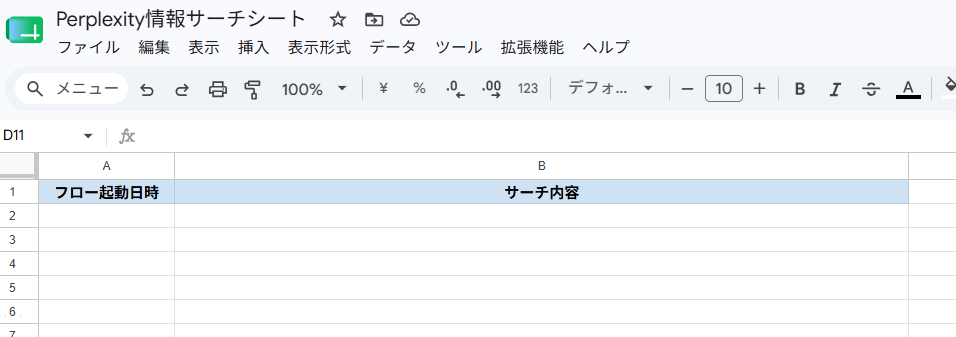
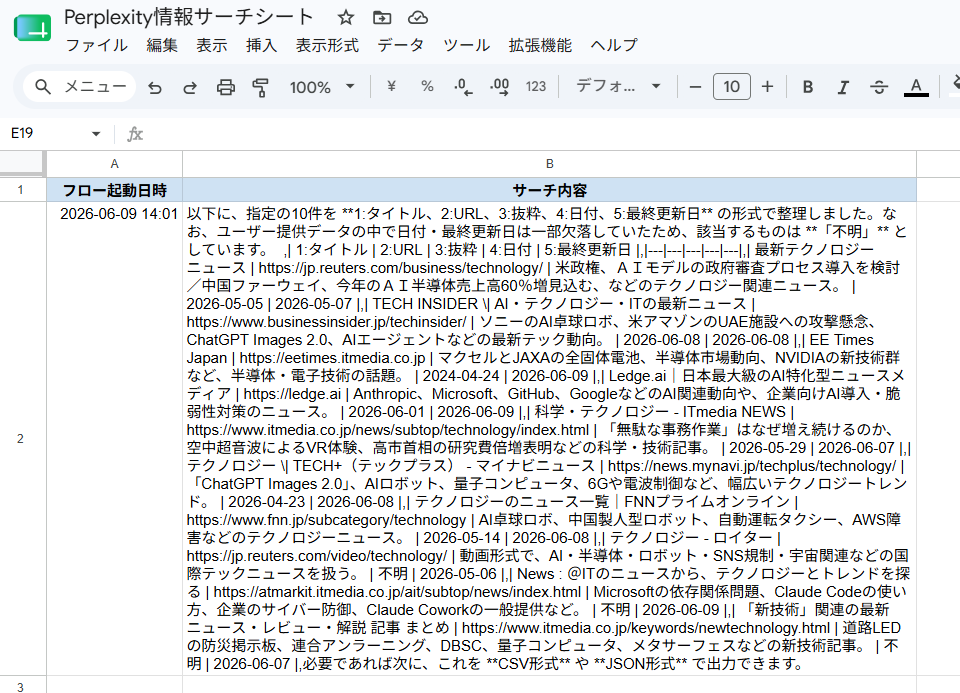
今回はPerplexityで検索したニュースやデータをGoogle スプレッドシートに蓄積するフローとなります。そのため、あらかじめGoogle スプレッドシートを用意しておきましょう。
今回は一例として以下のようなシートを用意しました。
ステップ1:PerplexityとGoogle スプレッドシートのマイアプリ連携
ここでは、Yoomとそれぞれのアプリを連携して、操作が行えるようにしていきます。まずは基本的な設定方法を解説しているナビをご覧ください!
また、Google スプレッドシートのマイアプリ連携については、ナビと同じ操作を行うことで完了します。
それでは、ここから今回のフローで使用するPerplexityのマイアプリ登録方法を解説します。
Perplexityのマイアプリ登録方法
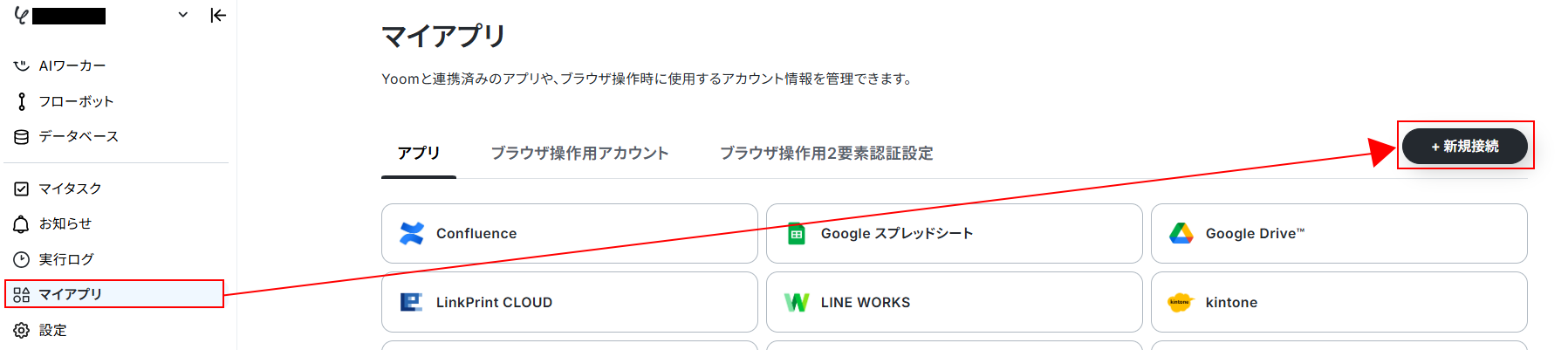
左側のメニューにある、マイアプリを選択すると、+新規接続ボタンが表示されますのでクリックします。
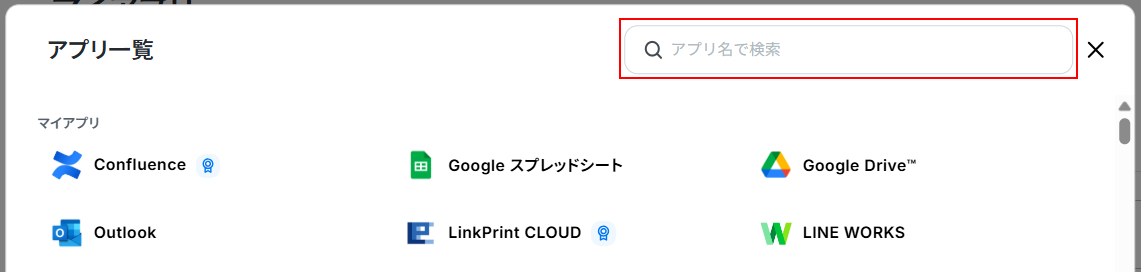
右上の入力欄にPerplexityと入力し、表示されたアプリをクリックします。
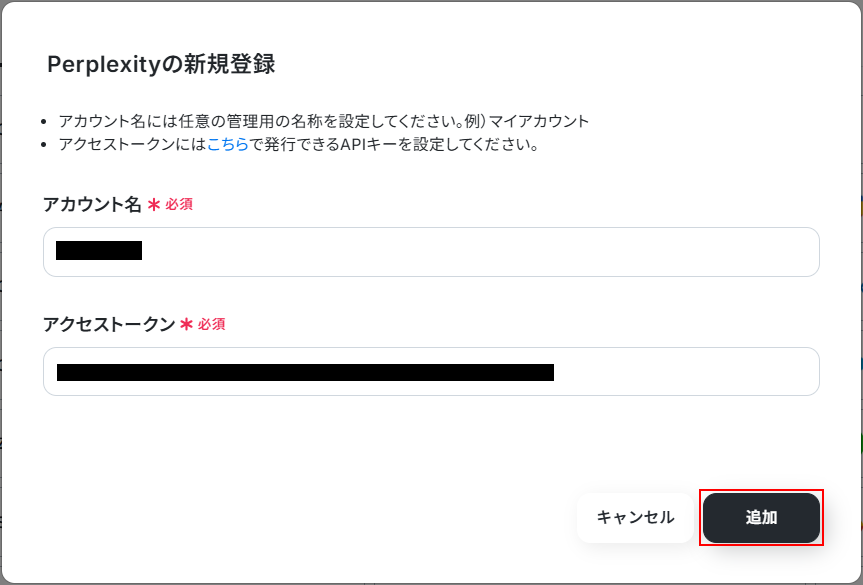
以下の画面が表示されます。アカウント名とアクセストークンを入力しましょう。
アカウント名は管理しやすい名称を任意で設定してください。
アクセストークンはPerplexityで発行したAPIキーを入力します。APIキーのセッティングについては、PerplexityAPI settingsのページもあわせてご確認ください。
アカウント名とアクセストークンの入力ができたら、追加ボタンをクリックします。
ステップ2:テンプレートをコピーする
続いてYoomのテンプレートをコピーします。テンプレートは自動化の大枠があらかじめ作成されており、それに沿って設定するだけでフローが完成するため、自動化設定が初めての方にもおすすめです!
以下バナーの「試してみる」をクリックしましょう。
■概要業界の最新動向や競合情報を把握するために、毎日のニュース収集は欠かせない業務ですが、手作業での確認や共有には多くの時間がかかるのではないでしょうか。このワークフローを活用すれば、指定した時間にPerplexityが最新トピックを自動で収集し、Google スプレッドシートへの追加とメールでの共有までを一気通貫で自動化できます。手間のかかるニュース収集作業を効率化し、重要な情報の見逃しを防ぎます。
■このテンプレートをおすすめする方- 毎日の情報収集業務に時間を要しており、効率化したいと考えている方
- Perplexityなどを活用して、自動でのニュース収集の仕組みを構築したい方
- 収集した情報をチームに自動で共有し、情報感度を高めたいと考えている方
■このテンプレートを使うメリット- 指定した時間に自動でニュース収集から共有までが実行されるため、これまで手作業で行っていた情報収集の時間を削減できます
- 手作業による情報の転記ミスや共有漏れといったヒューマンエラーを防ぎ、チームへ正確な情報を安定して届けることが可能になります
■フローボットの流れ- はじめに、Google スプレッドシートとPerplexityをYoomと連携します
- 次に、トリガーでスケジュールトリガー機能を選択し、毎日決まった時間など、任意のタイミングでフローが起動するように設定します
- 次に、オペレーションでPerplexityの「情報を検索」アクションを設定し、指定したプロンプトに基づいて最新ニュースのトピックを収集します
- 次に、オペレーションでPerplexityの「テキストを生成」アクションを設定し、収集データを整形します。
- 次に、Google スプレッドシートの「レコードを追加する」アクションを設定し、Perplexityが生成した内容を任意のスプレッドシートに追加します
- 最後に、Yoomのメール機能で「メールを送る」アクションを設定し、収集したニュースのサマリーなどを関係者に自動で共有します
※「トリガー」:フロー起動のきっかけとなるアクション、「オペレーション」:トリガー起動後、フロー内で処理を行うアクション
■このワークフローのカスタムポイント- スケジュールトリガー機能では、フローを起動させたい任意の頻度や時刻(例:平日の毎朝9時)を設定してください
- Perplexityの「テキストを生成」アクションでは、収集したい情報の種類に合わせて、モデル名、システムプロンプト、ユーザープロンプトを任意の内容で設定してください
- Google スプレッドシートのアクションでは、収集した情報を記録したい任意のスプレッドシートIDとタブ名を指定してください
- メール機能のアクションでは、共有先の宛先や件名を任意で設定し、本文にはPerplexityで取得した情報などを活用して任意の内容を作成してください
■注意事項- Perplexity、Google スプレッドシートのそれぞれとYoomを連携してください。
■このテンプレートをおすすめする方
- 毎日の情報収集業務に時間を要しており、効率化したいと考えている方
- Perplexityなどを活用して、自動でのニュース収集の仕組みを構築したい方
- 収集した情報をチームに自動で共有し、情報感度を高めたいと考えている方
■このテンプレートを使うメリット
- 指定した時間に自動でニュース収集から共有までが実行されるため、これまで手作業で行っていた情報収集の時間を削減できます
- 手作業による情報の転記ミスや共有漏れといったヒューマンエラーを防ぎ、チームへ正確な情報を安定して届けることが可能になります
■フローボットの流れ
- はじめに、Google スプレッドシートとPerplexityをYoomと連携します
- 次に、トリガーでスケジュールトリガー機能を選択し、毎日決まった時間など、任意のタイミングでフローが起動するように設定します
- 次に、オペレーションでPerplexityの「情報を検索」アクションを設定し、指定したプロンプトに基づいて最新ニュースのトピックを収集します
- 次に、オペレーションでPerplexityの「テキストを生成」アクションを設定し、収集データを整形します。
- 次に、Google スプレッドシートの「レコードを追加する」アクションを設定し、Perplexityが生成した内容を任意のスプレッドシートに追加します
- 最後に、Yoomのメール機能で「メールを送る」アクションを設定し、収集したニュースのサマリーなどを関係者に自動で共有します
■このワークフローのカスタムポイント
- スケジュールトリガー機能では、フローを起動させたい任意の頻度や時刻(例:平日の毎朝9時)を設定してください
- Perplexityの「テキストを生成」アクションでは、収集したい情報の種類に合わせて、モデル名、システムプロンプト、ユーザープロンプトを任意の内容で設定してください
- Google スプレッドシートのアクションでは、収集した情報を記録したい任意のスプレッドシートIDとタブ名を指定してください
- メール機能のアクションでは、共有先の宛先や件名を任意で設定し、本文にはPerplexityで取得した情報などを活用して任意の内容を作成してください
■注意事項
- Perplexity、Google スプレッドシートのそれぞれとYoomを連携してください。
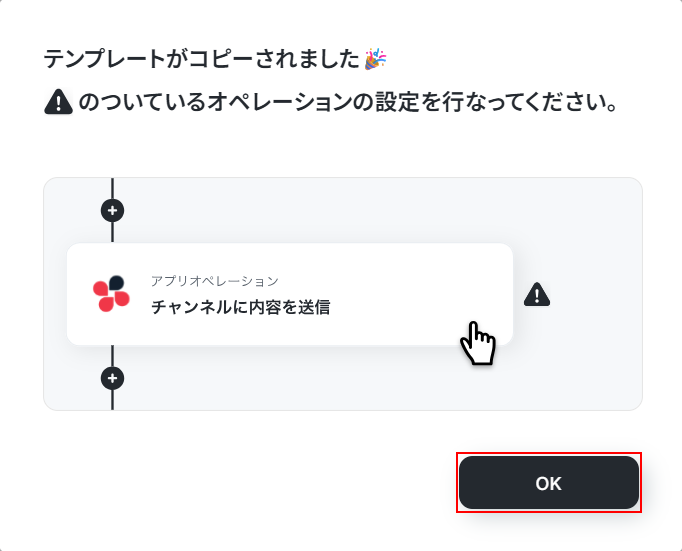
コピーが完了すると以下の画面が表示されます。OKを押して設定に進みましょう!
ステップ3:スケジュールトリガーを設定する
Yoomのフローを動かす引き金となるアクションのことを「アプリトリガー」と呼びます。まずはこのトリガーの設定を行いましょう。
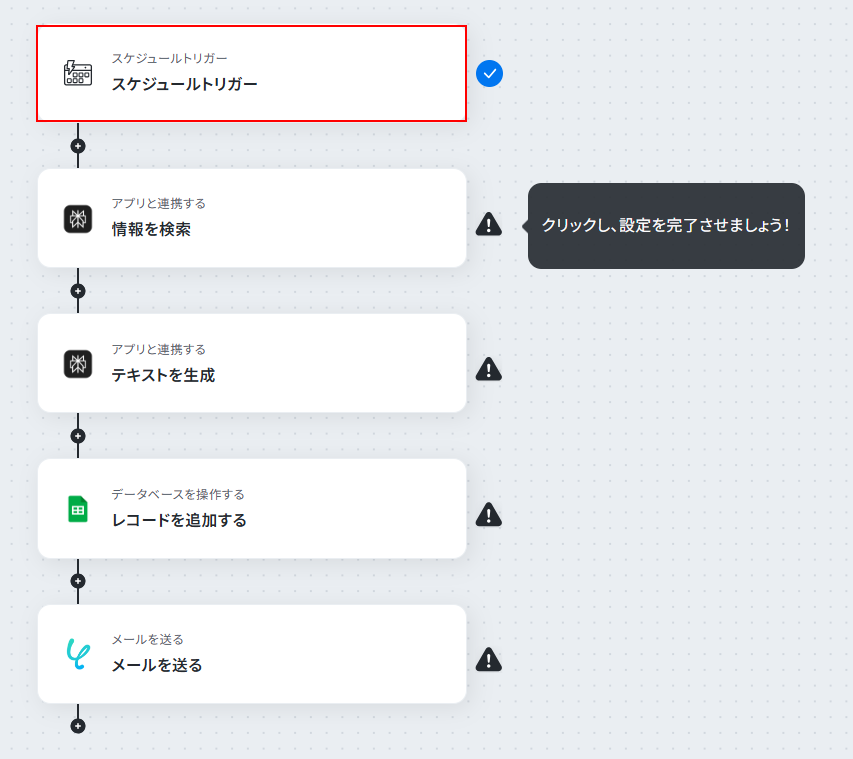
今回は、決まった時間に自動でフローを起動させたいので、スケジュールトリガーの設定を行います。以下の赤枠をクリックしてください。
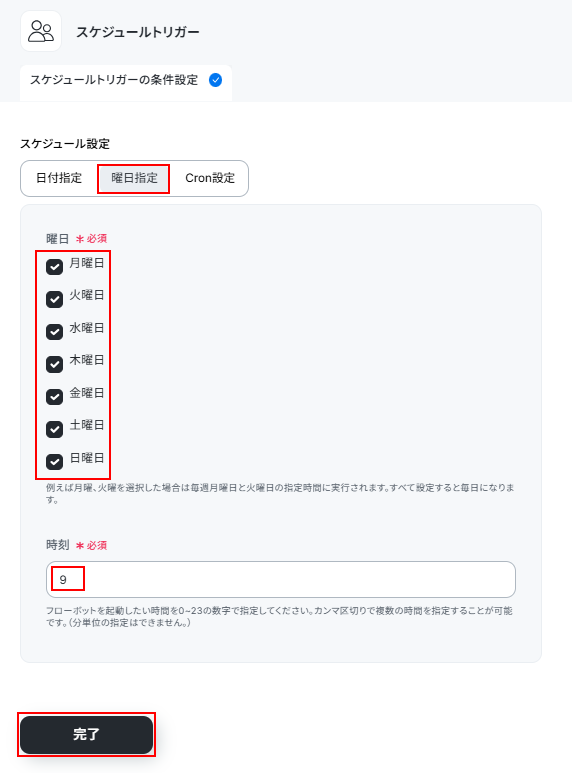
フローを起動したい周期や日時を指定しましょう。デフォルトでは曜日指定で、毎日朝9時に起動する設定となっています。
曜日指定の他、日付指定やCron設定も可能です。
詳しくはYoomヘルプページのスケジュールトリガーの設定方法をご確認ください。
フローを起動したい曜日と時間を確認し、任意で変更したら、画面下部の完了ボタンをクリックしましょう。
今回は例として、デフォルトのまま設定を進めます。
ステップ4:Perplexityでの検索設定をする
次に、Perplexityでどのようなニュースや情報を検索するのか設定します。情報を検索をクリックしましょう。
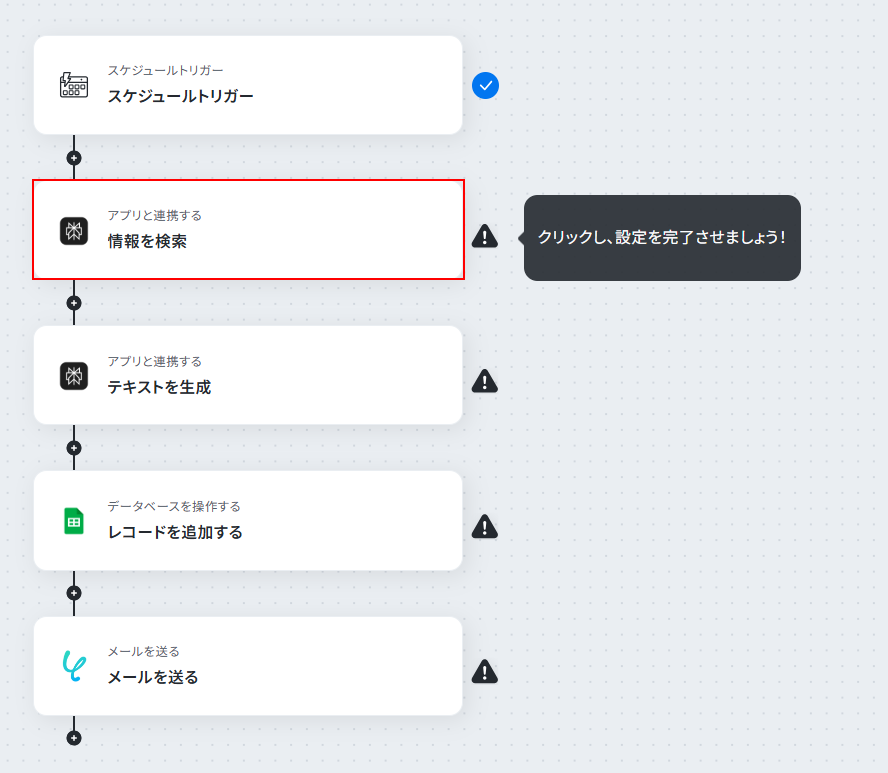
アクションが情報を検索になっていることを確認しましょう。
Perplexityと連携するアカウント情報はマイアプリ連携時に設定したアカウント名を選択してください。
ここまで設定ができたら次へをクリックします。
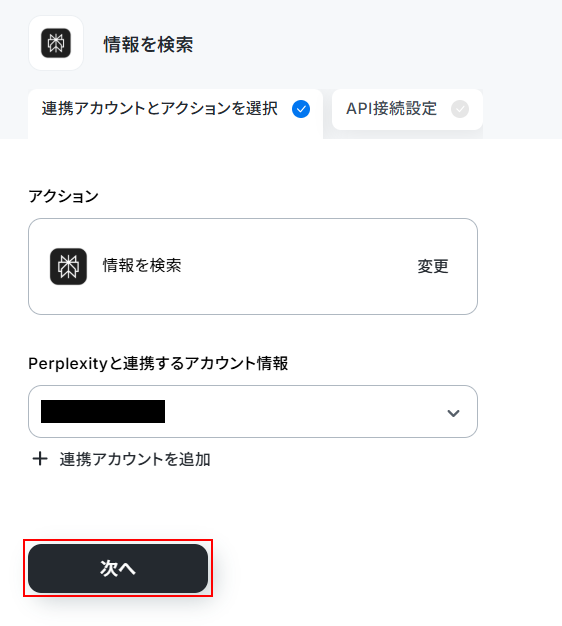
次のページでは、検索したいニュースのトピックやキーワードなどを設定します。
検索クエリのボックスは入力必須となります。
このボックスに入力したキーワードでPerplexityがサーチを行うため、検索したいキーワードを入力してください。
それ以外は任意設定です。今回は例として以下の画像のように設定しました。
情報をコンパクトに受け取りたい場合は、結果の最大取得数の数値を変更するのがおすすめです。
設定をしなくてもフローは起動するため、わからない場合はそのままでも問題ありません。
設定が完了したらPerplexityが正しく検索を行うのか確認するため、テストを行います。テストボタンをクリックしましょう。
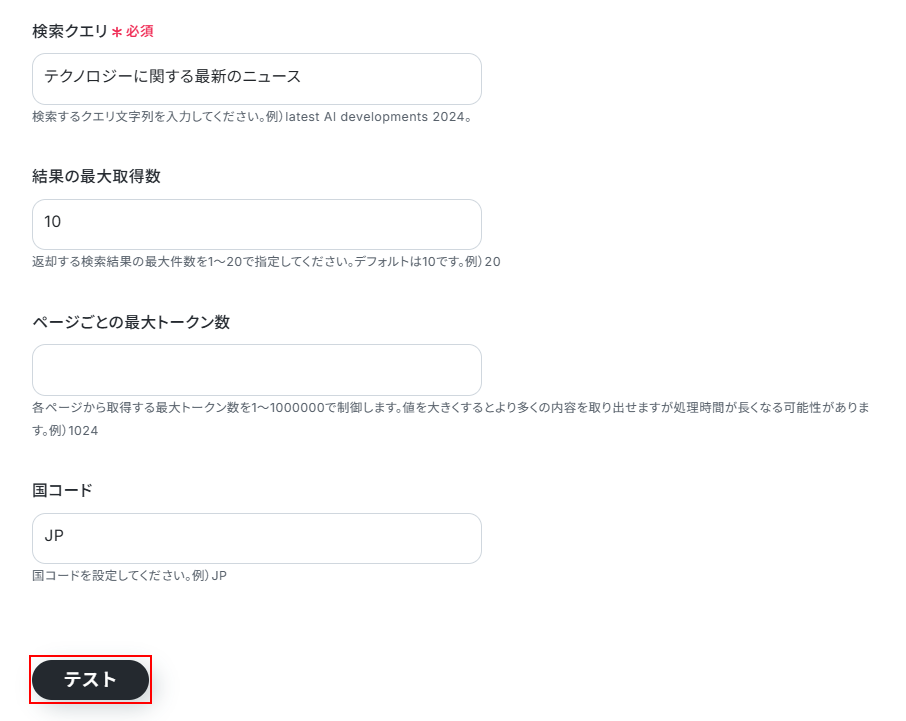
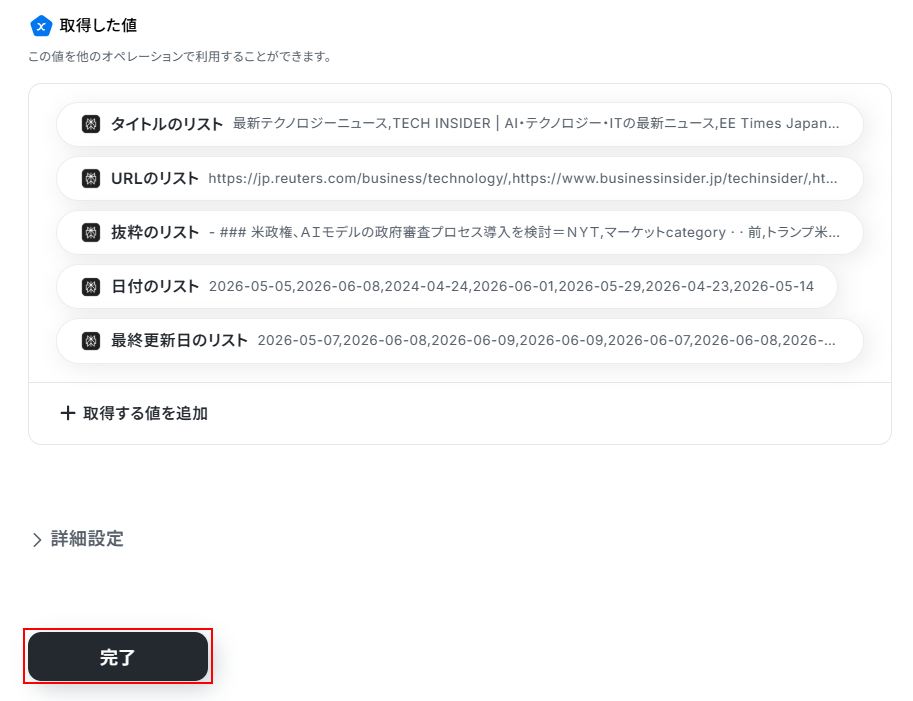
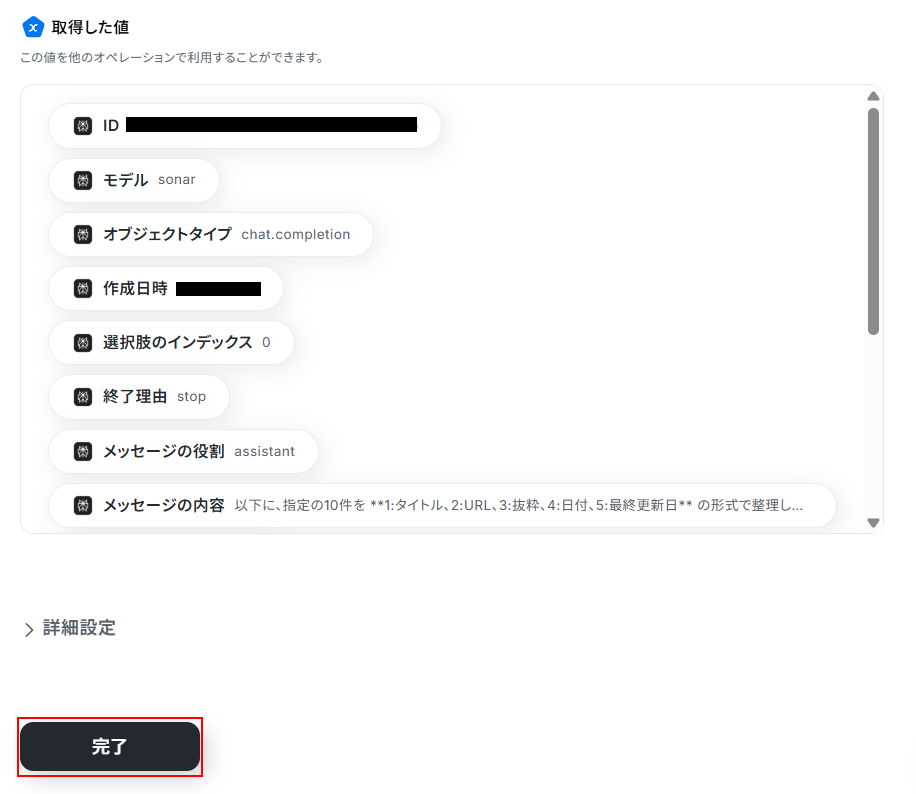
テストが成功すると、テスト成功画面と取得した値が表示され、Perplexityで検索したニュースが確認できます。指定したキーワードで検索ができているか確認し、問題がなければ「完了」をクリックして設定完了です!
取得した値について、詳しくは「取得した値」のテスト値についてをご参照ください。なお、ここで取得した値はこの後の設定で活用していき、Google スプレッドシートなどに登録するデータとなります。
ステップ5:Perplexityでのテキスト生成をする
続いて、Perplexityで検索したニュースを要約し、Google スプレッドシートやメール送信時に活用しやすい形に整える設定を行います。
テキストを生成をクリックしましょう。
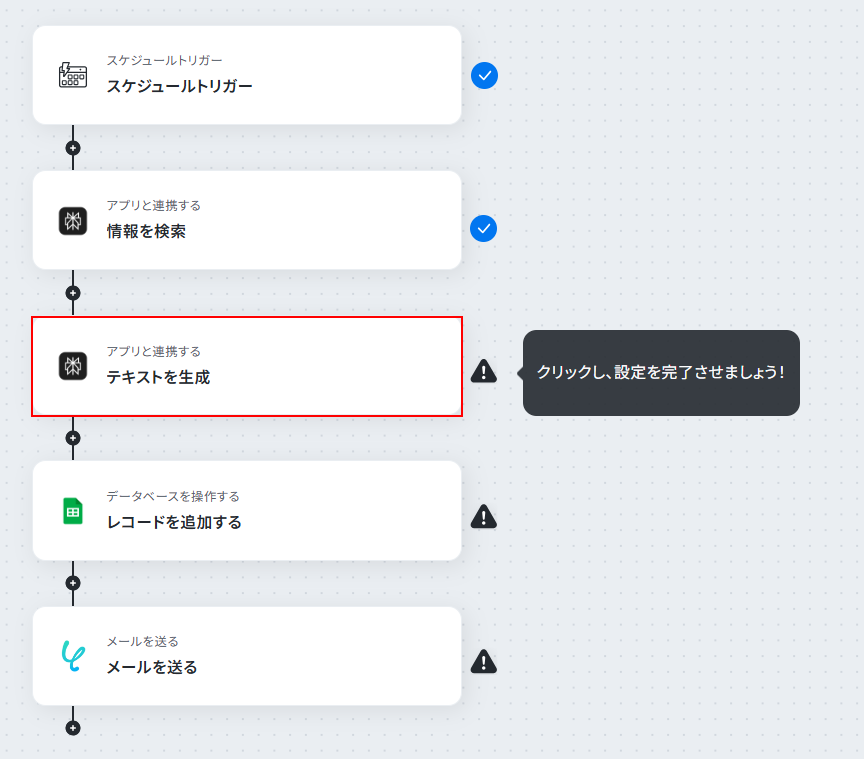
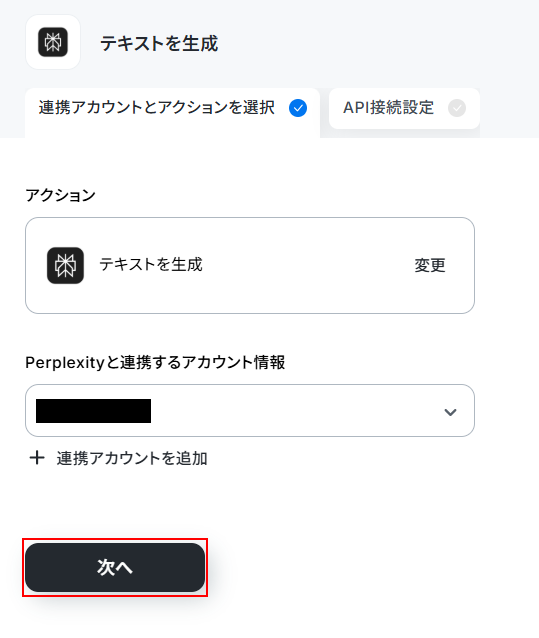
アクションがテキストを生成になっていることを確認しましょう。
Perplexityと連携するアカウント情報はマイアプリ連携時に設定したアカウント名を選択してください。
ここまで設定ができたら次へをクリックします。
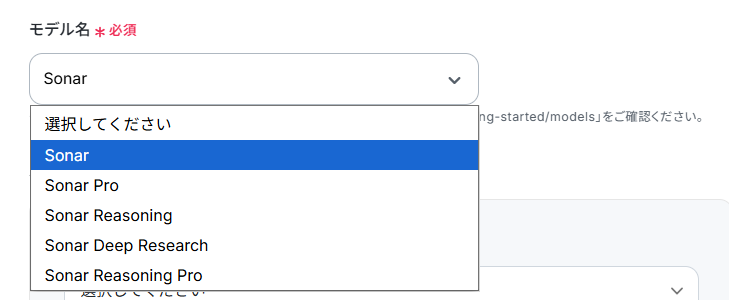
まずはPerplexityのモデルを設定しましょう。今回は例としてSonarを設定しました。
次に、ロールを設定します。
プルダウンメニューから、利用したいものを選択してください。
今回はユーザーを利用します。
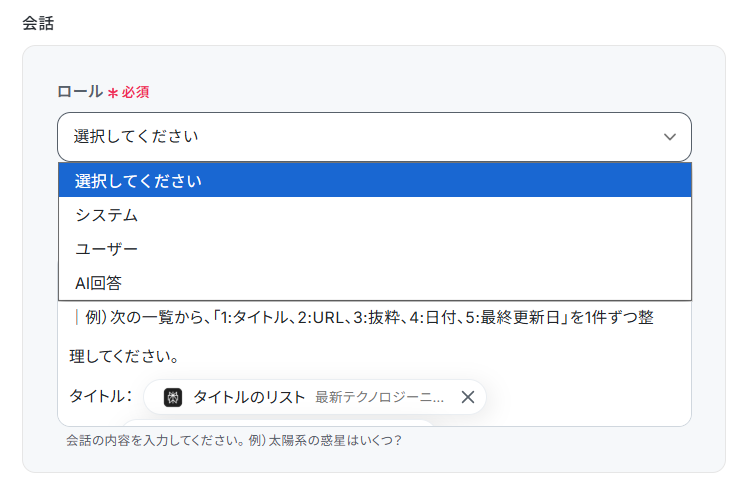
内容では、1つ前の「情報を検索アクション」で取得した値を活用して設定をしていきます。
ボックスをクリックすると以下の画面が表示されます。「情報を検索」をクリックすると、以下のように、そのアクションで取得した値が表示されます。
プロンプト内に入れ込みたい値を選択します。今回はタイトルのリストを選択しました。
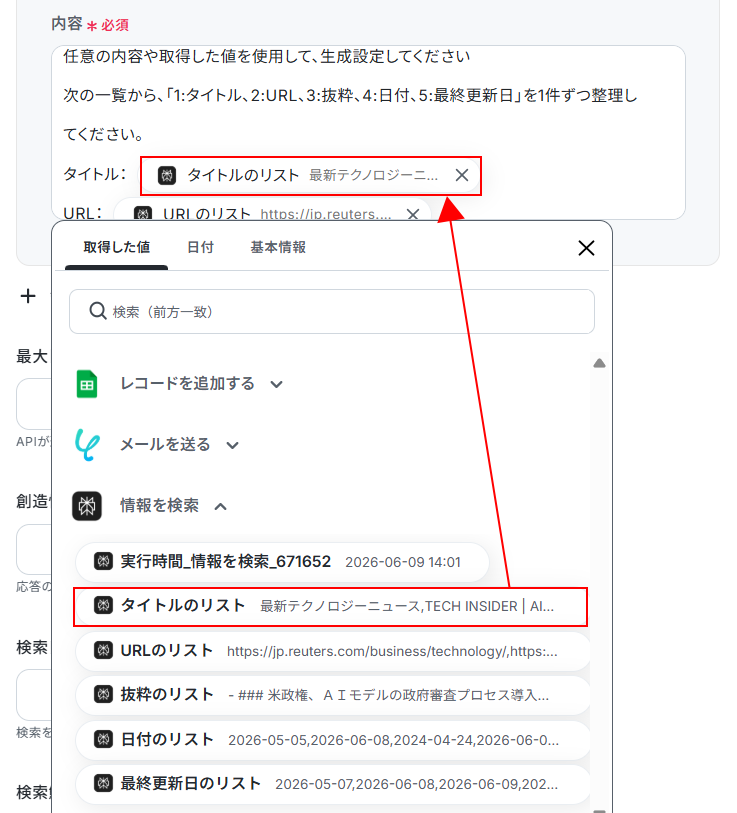
このように設定を行うことで、Perplexityが指定した出力形式で内容を箇条書きしてくれます。
あくまでも一例であるため、どのような要約を行いどのような出力形式にしたいのかは任意で変更してください。
ここまで設定が完了したら正しく要約が行われるかテストを行います。テストボタンをクリックしましょう。
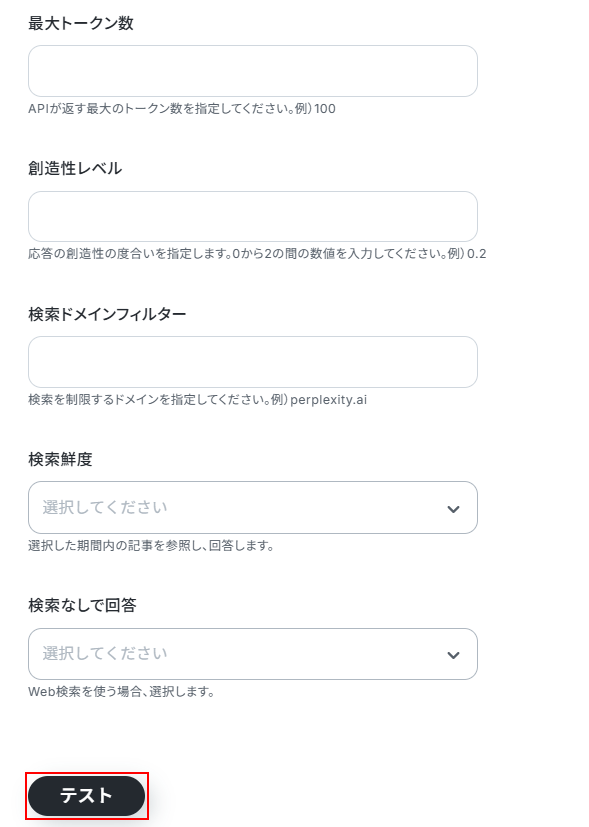
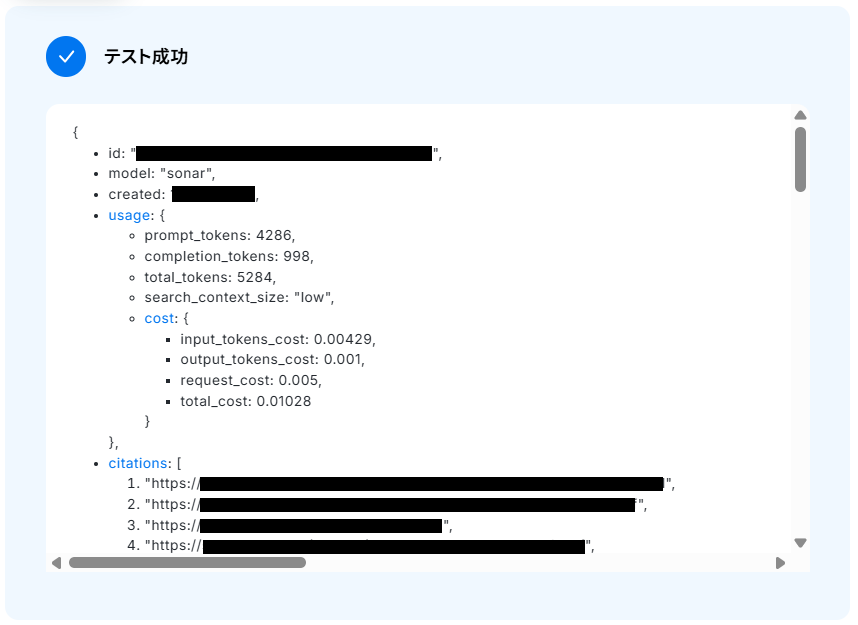
テストが成功すると、テスト成功画面と取得した値が表示され、Perplexityで要約したデータが確認できます。正しく要約ができているか確認し、問題がなければ「完了」をクリックして次の設定へ進みます!
ステップ6:Google スプレッドシートに追加する
Perplexityで収集したニュースをGoogle スプレッドシートに追加する設定を行います。
レコードを追加するをクリックしましょう。
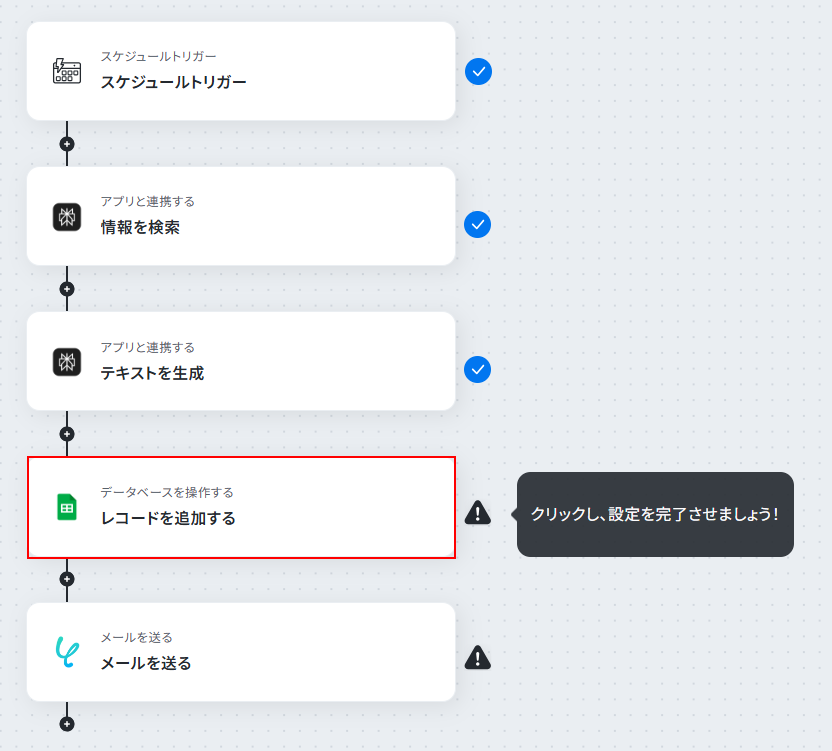
アクションがレコードを追加するになっていることを確認しましょう。
Google スプレッドシートと連携するアカウント情報はマイアプリ連携時に設定したGmailアドレスを選択してください。
続けて、使用するGoogle スプレッドシートの情報を入力します。Google スプレッドシートのIDとタブ名をプルダウンから入力しましょう。
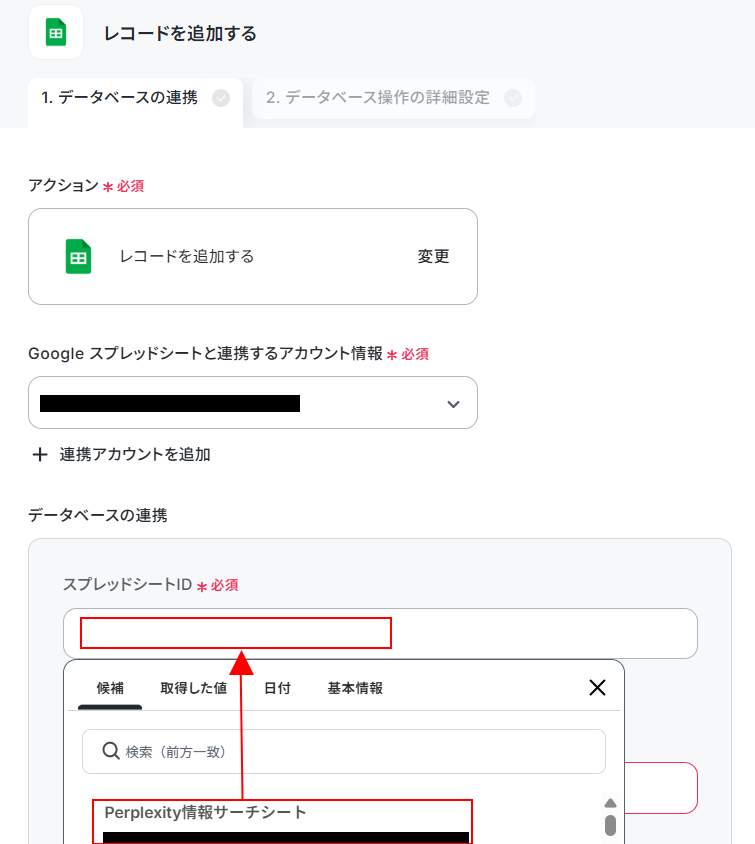
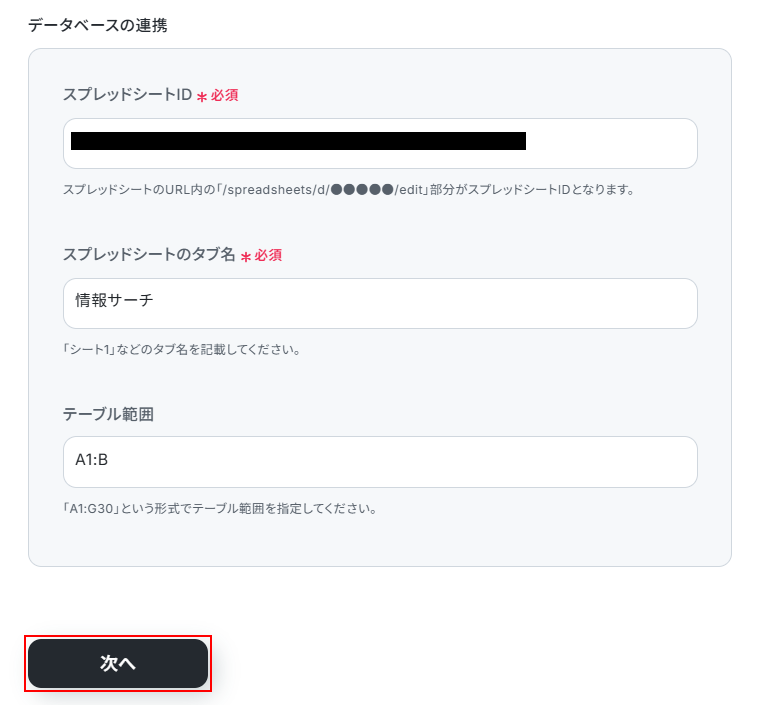
ここまで設定できたら次へをクリックします。
なお、テーブル範囲はA列B列すべてを使用するため、画像のように指定しました。指定が無い場合は空欄でも問題ありません。
ここでは、Google スプレッドシートのどの列にどのようなデータを入力するのか設定します。
表示されている各ボックスは連携したGoogle スプレッドシートのヘッダと連動しているため、ヘッダに等しい取得した値などを設定していきましょう。
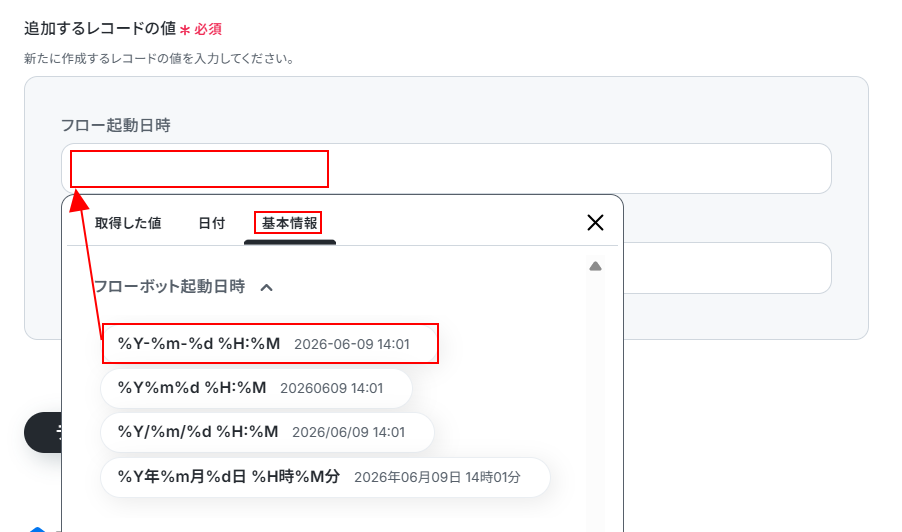
例として、フロー起動日時を設定してみましょう。ボックスをクリックし、タブの「基本情報」からフローボット起動日時のプルダウンを開き、任意の日付形式をクリックします。 こうすることで、Google スプレッドシートにフローを起動した日=Perplexityで検索を行った日時が自動で記載されるようになります。
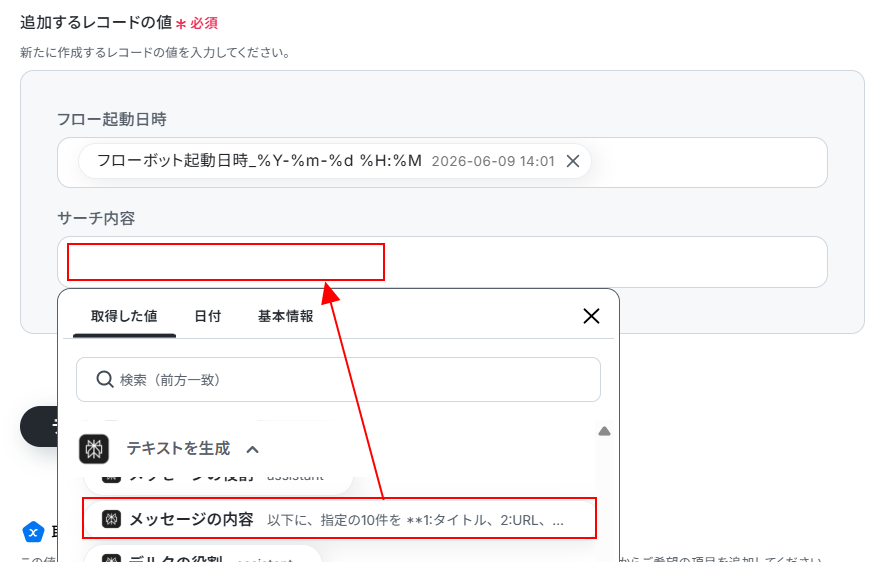
次に、サーチ内容のボックスにPerplexityでサーチと要約をしたデータを挿入してみましょう。
テキストを生成のプルダウンをクリックし、メッセージ内容を選択します。
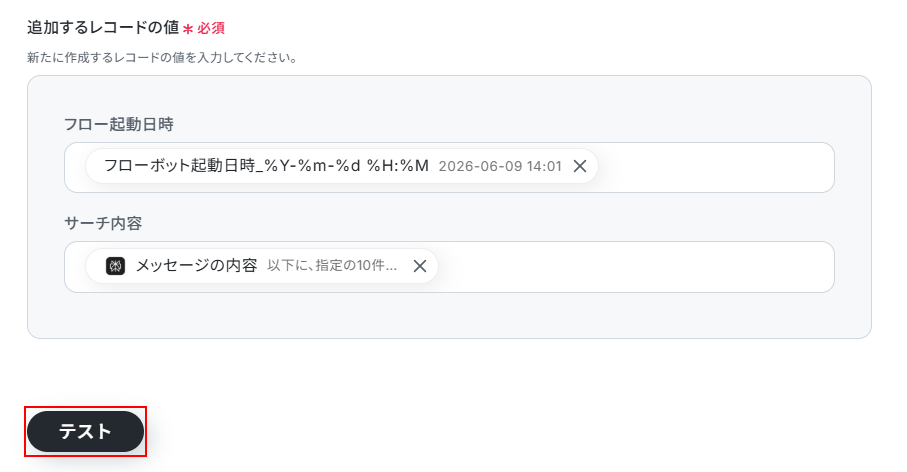
このようにボックスを埋めることができたら、Google スプレッドシートとの連携テストを行います。テストボタンをクリックしましょう。
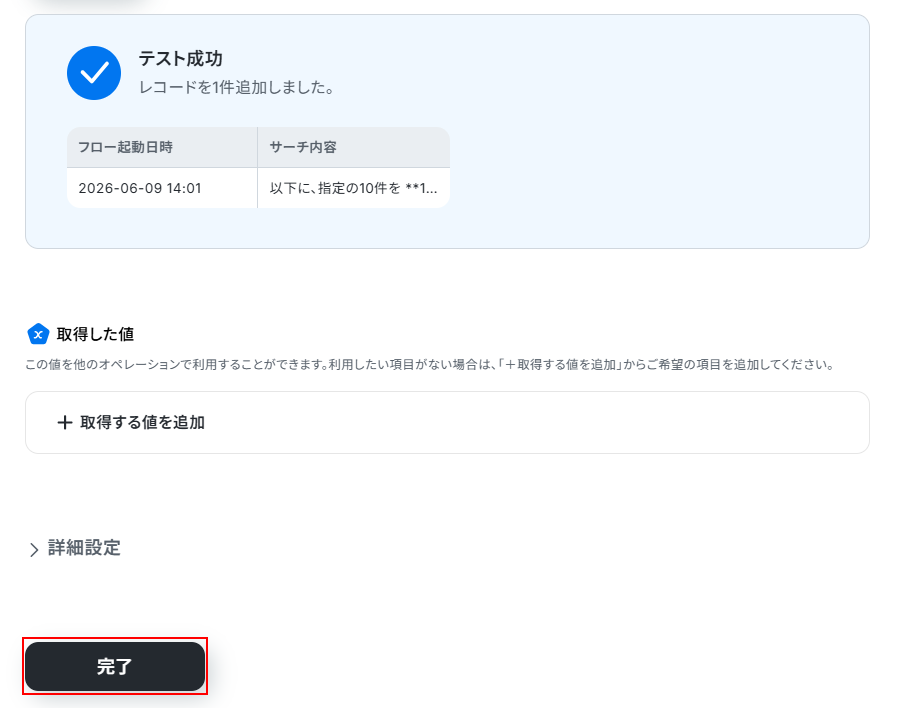
以下のようにテスト成功画面が表示され、指定したヘッダにPerplexityのデータが挿入されていれば完了です。Google スプレッドシートも同様に確認してみましょう。
問題なければ完了ボタンを押して最後の設定に進みます。
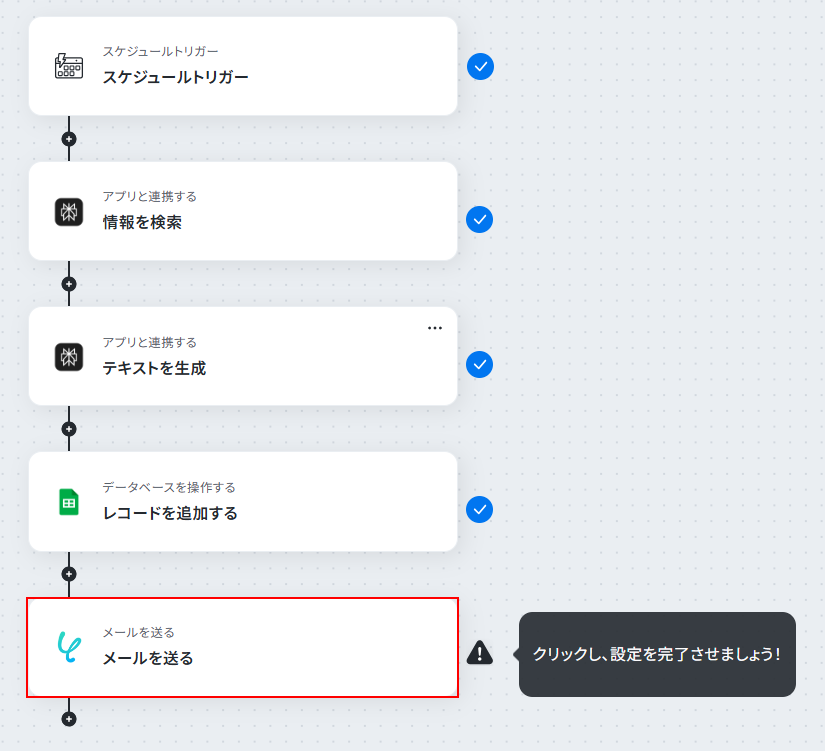
ステップ7:メールを送信する
最後に、収集したデータを共有するためにメールオペレーションを設定し、宛先や件名、本文などを入力します。
メールを送るをクリックしましょう。
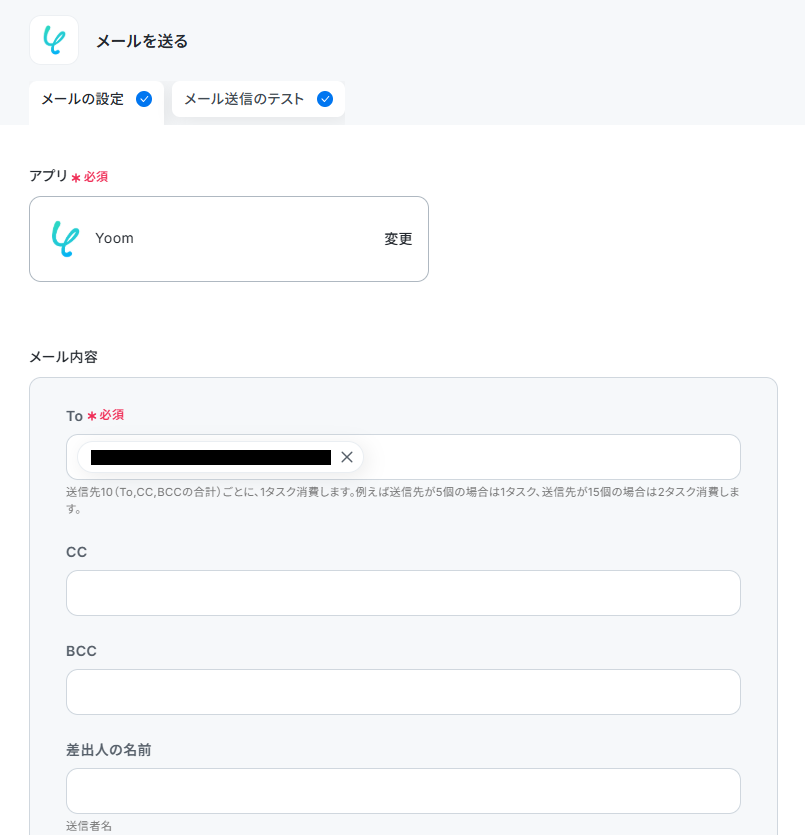
メールの設定画面が表示されます。任意で宛先を入力して下さい。なお、送信先が複数の場合はタスクの消費量に変動があるため注意が必要です。
詳しくはメールを送るでできること/料金プランについてをご確認ください。
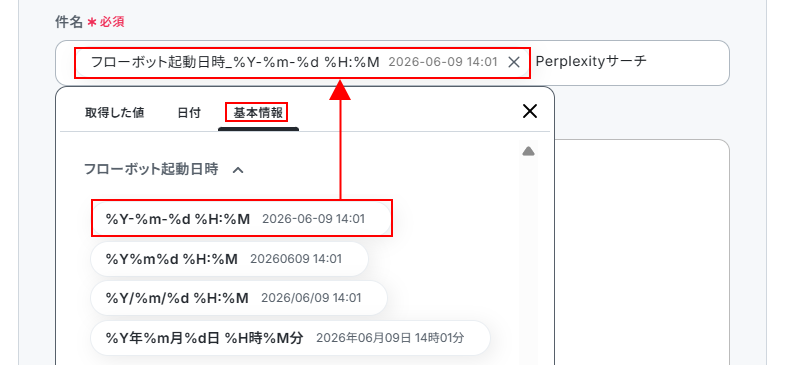
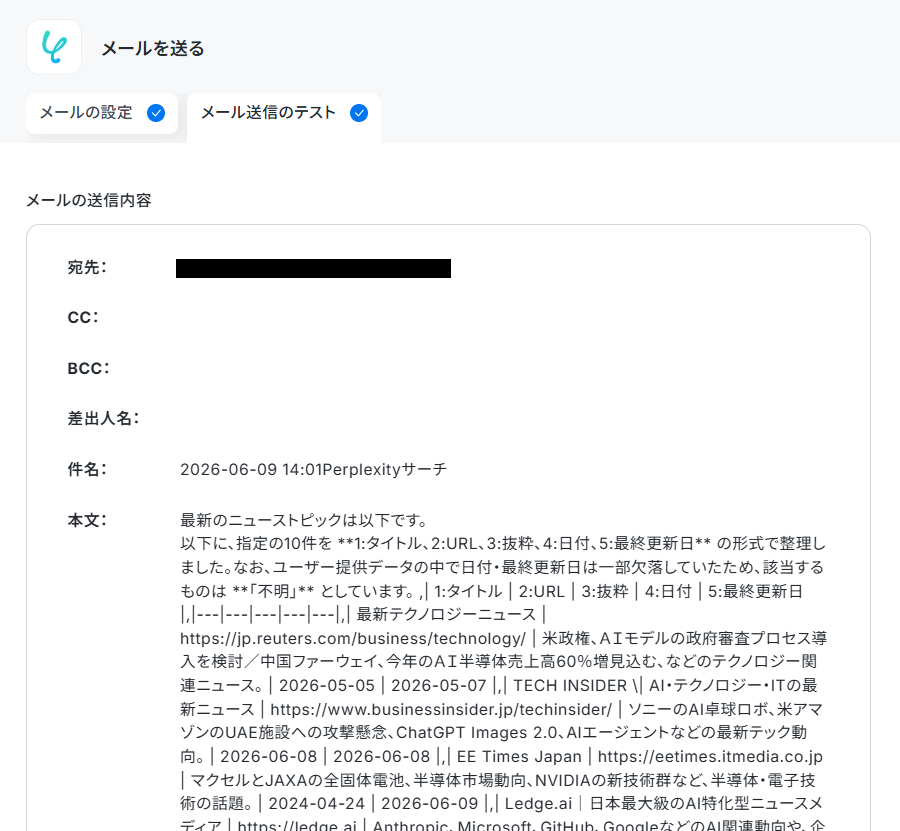
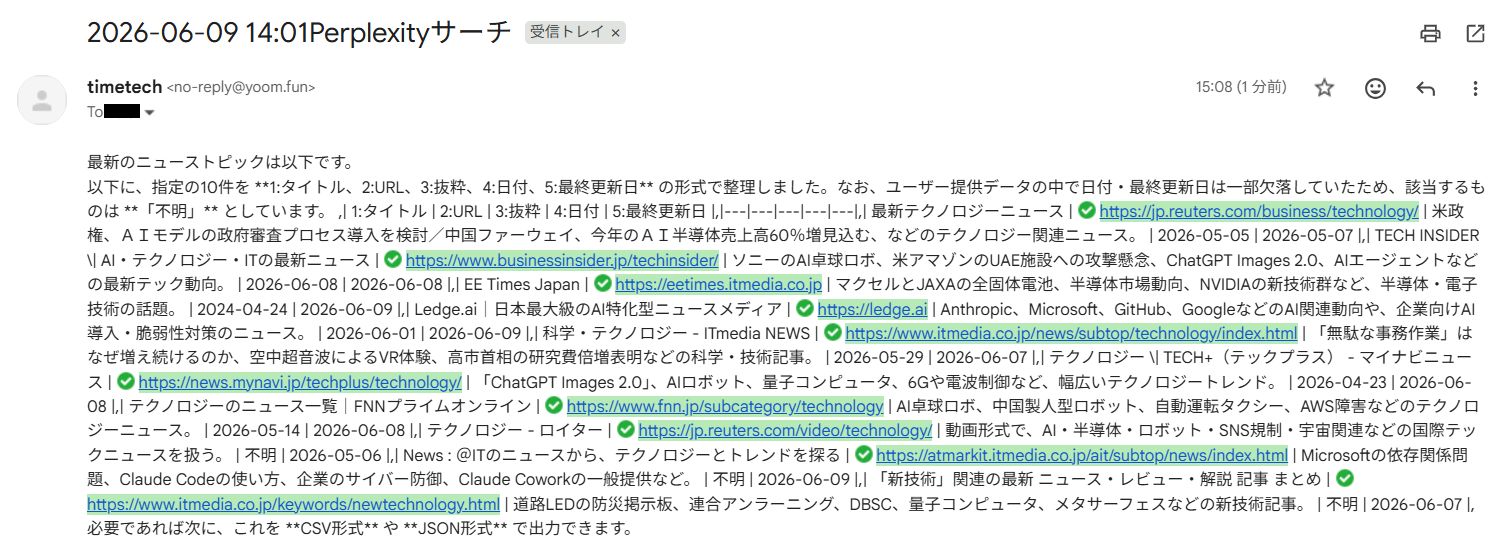
件名も設定します。今回は「フローを起動した日+Perplexityサーチ」としました。
こうすることで件名が「2026-06-09 14:01Perplexityサーチ」となり、いつフローが起動したデータなのかが件名で把握しやすくなります。
本文には画像のように、収集したデータの概要などを取得した値から挿入するのがおすすめです。取得した値はフローが起動する度に最新のデータに置き換わります。
なお、取得した値を活用せずテキストを直接入力した箇所は固定値のため定型文となりますので注意が必要です。
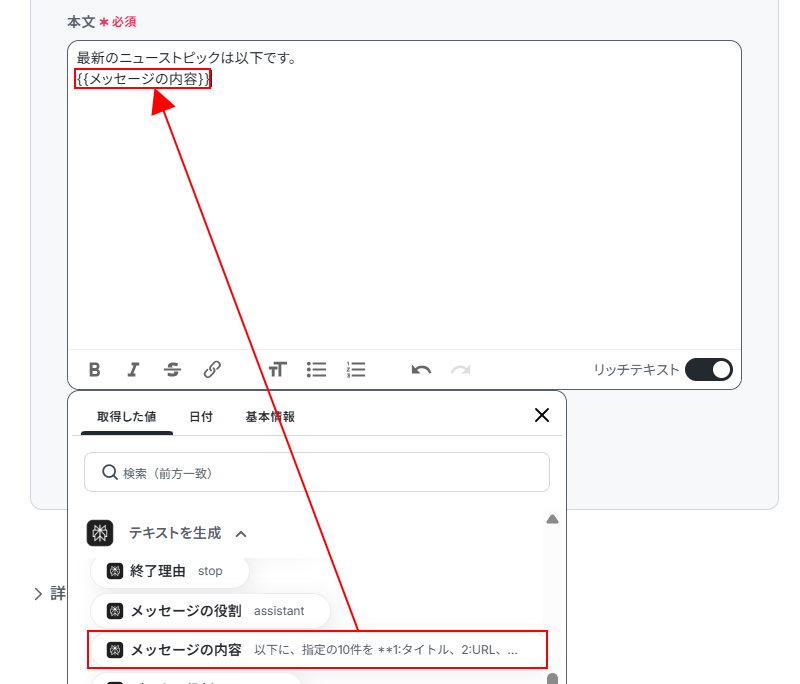
次へをクリックし、最終確認を行います。
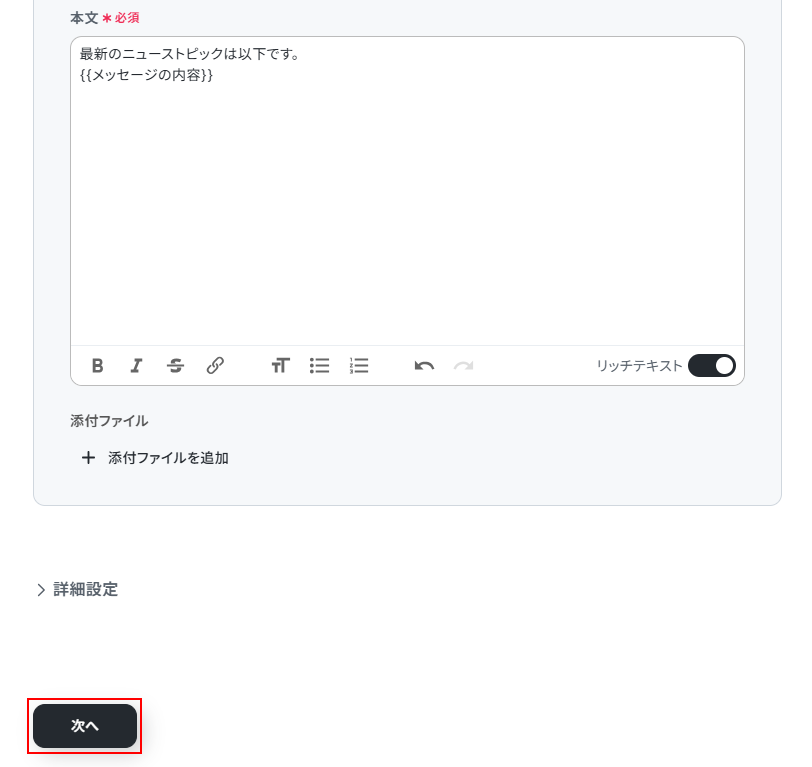
作成したメールの内容が表示されます。
タイトルのフローが起動した日時や本文のPerplexityでサーチした内容=取得した値を使用して設定を行った箇所は、実際のフロー起動日時やサーチ内容により毎回変動します。
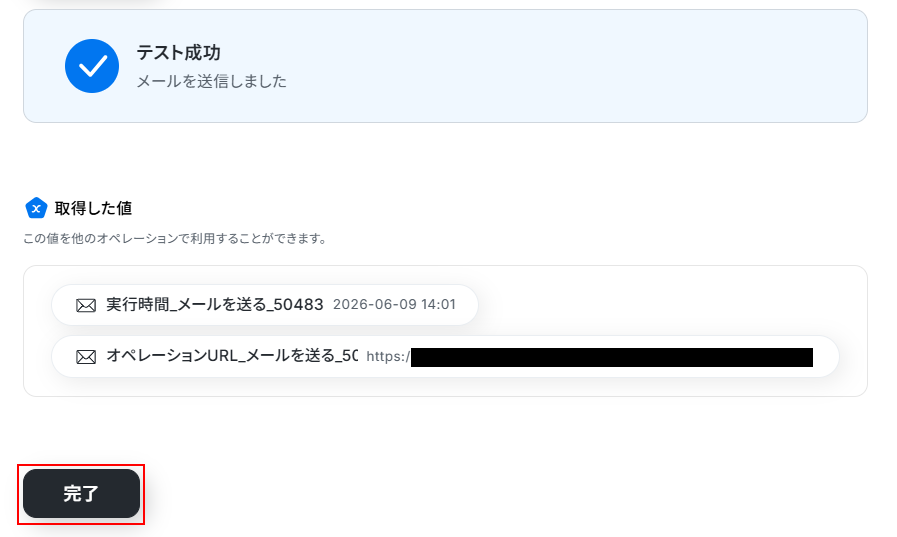
画面下部に移行し、実際にメールが送信されるか確認しましょう。
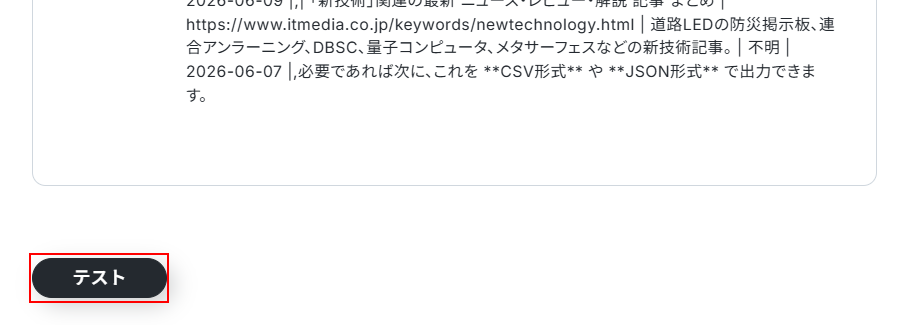
メールが受信できていますね!
ここまで確認ができたら完了をクリックします。
ステップ8:トリガーをONにする
最後に、トリガーをONすれば設定は完了です。
設定したスケジュールになるとフローが自動で起動し、Perplexityデータが収集され、Google スプレッドシートへの記録とメールでの共有が実行されます。
Perplexityを使ったその他の自動化例
Perplexityを活用して、キーワード入力やメッセージ受信、タスク作成などをきっかけに、情報収集・分析・要約を自動化できます。
ニュース調査や価格リサーチ、メール文面やタスク説明の生成、音声データの要約までを各種ツールと連携することで、調べる・まとめる・伝える作業を効率化し、よりスピーディーな意思決定と情報共有を実現します。
■概要Notionでアイデアやタスクを管理しているものの、関連する情報収集や分析は手作業で行っており、手間を感じることはないでしょうか。複数のAIツールを使い分ける作業は、時間もかかり非効率になりがちです。このワークフローを活用すれば、Notionにキーワードを追加するだけで、DeepSeekでの情報収集とPerplexityによる分析、そして結果のNotionへの書き込みまでを自動化できます。煩雑なリサーチ業務を効率化し、より本質的な作業に集中するための時間を創出します。
■このテンプレートをおすすめする方- Notionでの情報管理を起点に、リサーチ業務全体の自動化を目指している方
- DeepSeekやPerplexityといったAIを活用した情報収集や分析の効率化に関心がある方
- 手作業での情報収集や転記に時間を取られ、本来のコア業務に集中できていない方
■このテンプレートを使うメリット- Notionへのキーワード追加を起点にDeepSeekとPerplexityの処理が自動実行されるため、情報収集や分析にかかる時間を短縮できます
- 手作業によるコピー&ペーストなどの転記ミスを防ぎ、一貫したフローで情報処理を行うことで、業務品質の安定化に繋がります
■フローボットの流れ- はじめに、Notion、DeepSeek、PerplexityをYoomと連携します
- 次に、トリガーでNotionを選択し、「 データベースのコンテンツが追加または更新されたら(Webhook) 」をアクションとして設定します
- 次に、オペレーションで分岐機能を設定し、Notionから取得した情報をもとに後続の処理を分岐させます
- 続いて、Notionの「レコードを取得する」アクションで、トリガーとなったレコードの詳細情報を取得します
- 取得した情報をもとに、DeepSeekの「テキストを生成」アクションで関連情報を収集します
- さらに、Perplexityの「テキストを生成」アクションで、収集した情報を分析・要約します
- 最後に、Notionの「レコードを更新する」アクションで、生成されたテキストを元のレコードに書き戻します
※「トリガー」:フロー起動のきっかけとなるアクション、「オペレーション」:トリガー起動後、フロー内で処理を行うアクション
■このワークフローのカスタムポイント- 分岐機能では、Notionから取得した情報などをもとに、後続のオペレーションを分岐させる条件を任意で設定できます
- Notionでレコードを取得する際に、IDをもとに検索をかけ、特定のレコード情報を取得することが可能です
- DeepSeekにテキスト生成を依頼する際のプロンプトは自由にカスタマイズでき、Notionから取得したキーワードなどを変数として組み込めます
- Perplexityに分析を依頼する際のプロンプトも同様にカスタマイズでき、DeepSeekの生成結果などを変数として活用することが可能です
- 最終的にNotionのレコードを更新する際に、どの項目にどの情報を書き込むかを、AIの生成結果などを用いて自由に設定できます
■注意事項- Notion、DeepSeek、PerplexityのそれぞれとYoomを連携してください。
- 分岐はパーソナルプラン以上のプランでご利用いただける機能(オペレーション)となっております。フリープランの場合は設定しているフローボットのオペレーションはエラーとなりますので、ご注意ください。
- パーソナルプランなどの有料プランは、2週間の無料トライアルを行うことが可能です。無料トライアル中には制限対象のアプリや機能(オペレーション)を使用することができます。詳しくは、「料金プランのページ」をご参照ください。
■概要LINE公式アカウントに届くユーザーからの質問に、一つひとつ情報を調べて返信するのは手間がかかる作業ではないでしょうか。このワークフローは、LINE公式アカウントとPerplexityを連携させ、ユーザーからのメッセージをトリガーにPerplexityが関連情報を自動で検索・要約し、返信までを完結させます。問い合わせ対応を自動化し、ユーザー満足度の向上につなげることが可能です。
■このテンプレートをおすすめする方- LINE公式アカウントでの顧客対応を自動化し、工数を削減したい方
- PerplexityをLINE公式アカウントでの情報提供に活用し、回答の質を高めたいと考えている方
- 手作業での問い合わせ対応による返信の遅れや内容のばらつきに課題を感じている方
■このテンプレートを使うメリット- LINE公式アカウントへの問い合わせに対しPerplexityが自動で検索・返信するため、担当者の調査や手入力の時間を短縮できます
- 常に一定の品質でPerplexityが生成した回答を送付できるため、手作業による返信内容のばらつきやミスを防ぎます
■フローボットの流れ- はじめに、LINE公式アカウントとPerplexityをYoomと連携します
- 次に、トリガーでLINE公式アカウントを選択し、「ユーザーからメッセージを受けとったら」というアクションを設定します
- オペレーションでPerplexityを選択し、「 情報を検索(AIが情報を要約) 」アクションで受け取ったメッセージ内容をもとに情報を検索し要約します
- 最後に、LINE公式アカウントの「テキストメッセージを送信」アクションで、生成された文章をユーザーに送信します
※「トリガー」:フロー起動のきっかけとなるアクション、「オペレーション」:トリガー起動後、フロー内で処理を行うアクション
■このワークフローのカスタムポイント- Perplexityの「 情報を検索(AIが情報を要約) 」アクションでは、検索する内容を固定の値で指定したり、LINE公式アカウントで受け取ったメッセージ内容を変数として設定したりすることが可能です
- LINE公式アカウントからテキストメッセージを送信する際、返信する相手を動的に設定したり、本文にPerplexityで生成したテキストを変数として埋め込んだりすることが可能です
■注意事項- LINE公式アカウント、PerplexityのそれぞれとYoomを連携してください。
■概要競合他社の価格調査や、ECサイトの価格変動チェックなどを手作業で行うのは、手間がかかる上に確認漏れのリスクも伴います。このワークフローを活用することで、Perplexityによる価格情報の監視を定期的に自動化し、特定の情報が生成された際にGmailでメール通知を受け取ることが可能になります。面倒な情報収集作業を自動化し、効率的な価格監視を実現します。
■このテンプレートをおすすめする方- ECサイトなどで競合の価格情報を監視しており、手作業でのチェックに手間を感じている方
- 特定の商品の価格変動を自動で検知し、メールでの通知を受け取りたいと考えている方
- Perplexityを活用して、効率的な情報収集と業務の自動化を実現したいと考えている方
■このテンプレートを使うメリット- 定期的なスケジュールで価格情報の監視が自動化されるため、これまで手作業での情報収集に費やしていた時間を短縮できます
- システムが自動で情報を取得しメールで通知を行うため、手作業による確認漏れや見逃しといったヒューマンエラーの防止に繋がります
■フローボットの流れ- はじめに、GmailとPerplexityをYoomと連携します
- 次に、トリガーでスケジュールトリガー機能を設定し、定期的にフローが起動するように設定します
- 続けて、オペレーションでPerplexityの「情報を検索」アクションを設定し、監視したい価格情報を検索します
- さらに、オペレーションでPerplexityの「テキストを生成」アクションを設定し、検索結果から必要な情報を抽出・整形します
- 次に、オペレーションで分岐を設定し、後続処理につながる条件を設定します。
- 最後に、オペレーションでGmailの「メールを送る」アクションを設定し、生成された情報を指定の宛先に通知します
※「トリガー」:フロー起動のきっかけとなるアクション、「オペレーション」:トリガー起動後、フロー内で処理を行うアクション
■このワークフローのカスタムポイント- スケジュールトリガー機能では、価格を監視したい頻度に合わせて「毎日」「毎週」など任意のスケジュールを設定してください
- Perplexityの「情報を検索」アクションでは、監視対象の商品名やサイト名など、具体的な検索クエリを任意で設定してください
- Perplexityの「テキストを生成」アクションでは、目的に応じてモデル名やシステムプロンプト、ユーザープロンプトを任意で設定してください
- 分岐機能では、 Perplexity で生成した文章に特定の語句が含まれる場合など、Gmail通知を行う任意の条件を設定してください
- Gmailでメールを送るアクションでは、通知を受け取りたい宛先や件名を任意で設定し、本文にはPerplexityで生成した情報を活用して内容を作成してください
■注意事項- Perplexity、GmailのそれぞれとYoomを連携してください。
- 分岐はパーソナルプラン以上のプランでご利用いただける機能(オペレーション)となっております。フリープランの場合は設定しているフローボットのオペレーションはエラーとなりますので、ご注意ください。
- パーソナルプランなどの有料プランは、2週間の無料トライアルを行うことが可能です。無料トライアル中には制限対象のアプリや機能(オペレーション)を使用することができます。詳しくは、「料金プランのページ」をご参照ください。
■概要業界の最新動向を把握するためのニュース収集は欠かせない業務ですが、毎日時間を確保するのは大変ではないでしょうか。このワークフローを活用すれば、Perplexityを使ったニュースの自動検索からAIによる要約、そしてSlackへの共有まで一連の流れを自動化できます。日々の情報収集にかかる手間を減らし、効率的な情報共有を実現することが可能です。
■このテンプレートをおすすめする方- Perplexityを活用したニュースの自動収集で、情報収集を効率化したい方
- 業界や競合の動向を毎日チェックし、チームへ共有している事業開発やマーケティング担当者の方
- 手作業でのニュースクリッピングやレポーティング業務に課題を感じている方
■このテンプレートを使うメリット- Perplexityでの検索から要約、通知までが自動で実行されるため、情報収集と共有にかかる時間を短縮できます
- 毎日の定型業務を自動化することで、情報の共有漏れや遅延といった人的ミスを防ぎ、安定した情報共有が可能です
■フローボットの流れ- はじめに、PerplexityとSlackをYoomと連携します
- 次に、トリガーでスケジュールトリガーを選択し、毎日特定の時刻にフローが起動するよう設定します
- 続いて、オペレーションでPerplexityの「情報を検索」アクションを設定し、収集したい情報のキーワードを指定します
- 次に、オペレーションでPerplexityの「テキストを生成」アクションを設定し、前段で取得した情報を任意のプロンプトを使用して要約します
- 最後に、Slackの「チャンネルにメッセージを送る」アクションで、要約した内容を指定のチャンネルに通知します
※「トリガー」:フロー起動のきっかけとなるアクション、「オペレーション」:トリガー起動後、フロー内で処理を行うアクション
■このワークフローのカスタムポイント- スケジュールトリガー機能では、フローを起動させたい曜日や時間を任意に設定できます
- Perplexityで検索するキーワードは、固定のテキストだけでなく、前段のオペレーションで取得した情報を変数として設定することも可能です
- Perplexityで生成するテキストは、前段で取得したインプットやプロンプトを使用して任意の文章を生成できます
- Slackへの通知先チャンネルは任意で設定でき、メッセージ本文にはAIが要約したテキストなどを変数として自由に組み込めます
■注意事項- Perplexity、SlackのそれぞれとYoomを連携してください。
■概要フォームで受け付けた情報をもとに、手作業でリサーチを行い、その結果をデータベースにまとめる作業に手間を感じていませんか? このワークフローを活用することで、フォームが送信されると自動でPerplexityが情報を検索し、その結果をSmartsheetのシートに行として追加する一連の流れを自動化できます。Perplexity APIを活用した情報収集の自動化により、リサーチ業務の効率化を実現します。■このテンプレートをおすすめする方- Perplexity APIを利用して、情報収集やリサーチ業務の自動化を検討している方
- フォームで受け付けた内容をもとにSmartsheetでタスクや情報を管理している方
- 手作業での情報検索とデータ入力の時間を削減し、ヒューマンエラーを防止したい方
■このテンプレートを使うメリット- フォーム送信を起点に情報検索からSmartsheetへのデータ追加までが自動化され、これまで手作業に費やしていたリサーチ業務の時間を短縮できます。
- 手作業での情報転記が不要になるため、入力ミスや転記漏れといったヒューマンエラーの発生を防ぎ、データの正確性を保つことに繋がります。
■フローボットの流れ- はじめに、PerplexityとSmartsheetをYoomと連携します。
- 次に、トリガーで、フォームトリガーの「フォーム」アクションを設定します。
- 次に、オペレーションで、Perplexityの「情報を検索」アクションを設定し、フォームで受け取った情報を検索内容として指定します。
- 次に、オペレーションで、「同じ処理を繰り返す」アクションを設定し、Perplexityの検索結果を一つずつ処理できるようにします。
- 最後に、オペレーションで、Smartsheetの「行を追加」アクションを設定し、検索結果を任意のシートに追加します。
※「トリガー」:フロー起動のきっかけとなるアクション、「オペレーション」:トリガー起動後、フロー内で処理を行うアクション
■このワークフローのカスタムポイント- フォームトリガー設定では、収集したい情報に合わせてタイトルや質問内容を任意で編集してください。
- Smartsheetで行を追加するアクションを設定する際に、情報を記録したい任意のシートIDを設定してください。
■注意事項- Perplexity、SmartsheetのそれぞれとYoomを連携してください。
■概要Salesforceに新しいリードが登録されるたびに、初回アプローチのメール文面を手作業で作成することに手間を感じていませんか? このワークフローを活用すれば、Salesforceへのリード登録をきっかけに、Perplexityがリード情報に基づいた最適な初回メールを自動で作成するため、こうした定型業務の負担を軽減できます。リードへの迅速かつ質の高いアプローチを実現し、営業活動の初動を円滑にします。■このテンプレートをおすすめする方- Salesforceを活用しており、Perplexityで初回メール作成を自動化したい営業担当者の方
- リードへのアプローチ速度と質を向上させたいインサイドセールスやマーケティング部門の方
- 手作業によるメール作成業務を効率化し、より戦略的な業務に時間を充てたいと考えている方
■このテンプレートを使うメリット- Salesforceへのリード登録からメール文面の作成までが自動化されるため、これまで手作業に費やしていた時間を短縮し、迅速なアプローチが可能になります。
- Perplexityが生成するため、担当者によるメール文面の品質のばらつきがなくなり、アプローチの質を標準化することで属人化の解消に繋がります。
■フローボットの流れ- はじめに、PerplexityとSalesforceをYoomと連携します
- 次に、トリガーでSalesforceを選択し、「リードオブジェクトに新規レコードが登録されたら」というアクションを設定します
- 次に、オペレーションでPerplexityの「テキストを生成」を設定し、Salesforceのリード情報を基にメール文面を作成するよう指定します
- 最後に、オペレーションでデータベース機能の「レコードを追加する」を設定し、生成されたメール文面などの情報をYoomのデータベースに保存します
※「トリガー」:フロー起動のきっかけとなるアクション、「オペレーション」:トリガー起動後、フロー内で処理を行うアクション
■このワークフローのカスタムポイント- Salesforceとの連携設定を行う際に、ご利用の環境に応じた任意のマイドメインURLを設定してください。
- Perplexityのプロンプトは、固定のテキストやSalesforceで取得した値の変数を使って自由にカスタマイズ可能です。
■注意事項- Salesforce、PerplexityのそれぞれとYoomを連携してください。
- トリガーは5分、10分、15分、30分、60分の間隔で起動間隔を選択できます。
- プランによって最短の起動間隔が異なりますので、ご注意ください。
- 【Salesforce】はチームプラン・サクセスプランでのみご利用いただけるアプリとなっております。フリープラン・ミニプランの場合は設定しているフローボットのオペレーションやデータコネクトはエラーとなりますので、ご注意ください。
- チームプランやサクセスプランなどの有料プランは、2週間の無料トライアルを行うことが可能です。無料トライアル中には制限対象のアプリを使用することができます。
■概要Asanaでタスクを作成する際、関連情報のリサーチや詳細な説明文の作成に時間を要していませんか。特に複数のタスクを並行して管理する場合、こうした付随業務が大きな負担になることもあります。このワークフローを活用すれば、Asanaにタスクが作成されると、Perplexityがタスク名に応じた詳細な説明を自動で生成し、コメントとして追加します。情報収集や入力の手間を省き、タスク管理をより円滑に進めることが可能です。
■このテンプレートをおすすめする方- Asanaでのタスク管理において、詳細な説明文の作成に手間を感じている方
- PerplexityなどのAIを活用して、情報収集や文章作成を効率化したい方
- チームへのタスク共有をより明確にし、円滑なプロジェクト進行を目指す方
■このテンプレートを使うメリット- Asanaのタスク作成後、Perplexityが自動で説明文を生成・追記するため、情報収集や文章作成にかかる時間を短縮できます。
- タスク説明の品質が標準化されることで、担当者による内容のばらつきや、重要な情報の記載漏れを防ぐことに繋がります。
■フローボットの流れ- はじめに、AsanaとPerplexityをYoomと連携します。
- 次に、トリガーでAsanaを選択し、「特定のプロジェクトにタスクが追加されたら」といったアクションを設定します。
- オペレーションでPerplexityを選択し、トリガーで取得したタスク情報をもとに詳細な説明文を生成するよう設定します。
- 最後に、オペレーションでAsanaを選択し、Perplexityで生成されたテキストを対象タスクにコメントとして追加するよう設定します。
※「トリガー」:フロー起動のきっかけとなるアクション、「オペレーション」:トリガー起動後、フロー内で処理を行うアクション
■このワークフローのカスタムポイント- Asanaのトリガー設定では、自動化の対象としたいワークスペースIDやプロジェクトIDを任意で設定してください。
- Perplexityのオペレーション設定では、使用するモデルの指定や、AIへの役割付けを行うシステムプロンプト、具体的な指示を出すユーザープロンプトを自由にカスタマイズできます。
- Asanaにコメントを追加するオペレーションでは、コメントを追加するタスクIDや、生成されたテキストをどのように反映させるかを設定できます。
■注意事項- Asana、PerplexityのそれぞれとYoomを連携してください。
- トリガーは5分、10分、15分、30分、60分の間隔で起動間隔を選択できます。
- プランによって最短の起動間隔が異なりますので、ご注意ください。
■概要会議の録音やインタビューの音声ファイルなど、重要な情報を管理しているものの、その内容を文字に起こして要約を作成する作業に手間を感じていませんか。このワークフローを活用すれば、Boxに音声ファイルをアップロードするだけで、Yoomが自動でファイルを検知し文字起こしを実行します。さらにPerplexityが要約を生成し、Google ドキュメントに自動で保存するため、一連の定型業務から解放され、作業負担を軽減することが可能です。■このテンプレートをおすすめする方- Boxに保存した会議録音などの音声ファイルを、手作業で文字起こししている方
- Perplexityを活用して、議事録やインタビュー記事の要約を効率化したい方
- 音声ファイルの管理からGoogleドキュメントの作成までを、一気通貫で自動化したい方
■このテンプレートを使うメリット- 音声ファイルのアップロードを起点に、文字起こしから要約、Googleドキュメントの作成までが自動化されるため、手作業の時間を短縮できます。
- 手作業での転記や聞き起こしによる、入力間違いや要約の漏れといったヒューマンエラーのリスクを軽減し、業務品質の安定に繋がります。
■フローボットの流れ- はじめに、Box、Perplexity、Google ドキュメントをYoomと連携します。
- 次に、トリガーでBoxを選択し、「フォルダにファイルがアップロードされたら」アクションを設定します。
- 続いて、オペレーションでBoxからファイルをダウンロードし、Yoomの音声文字起こし機能でテキスト化します。
- 次に、オペレーションでPerplexityの「テキストを生成」アクションを設定し、文字起こししたテキストを要約します。
- 次に、オペレーションでGoogle ドキュメントの「新しいドキュメントを作成する」アクションで、文章の記録元となるファイルを作成します。
- 最後に、オペレーションでGoogle ドキュメントの「文末にテキストを追加する」アクションを設定し、作成したファイルに要約結果を追記します。
※「トリガー」:フロー起動のきっかけとなるアクション、「オペレーション」:トリガー起動後、フロー内で処理を行うアクション■このワークフローのカスタムポイント- Boxのトリガー設定では、音声ファイルをアップロードする監視対象のフォルダを任意で指定してください。
- Perplexityのアクションでは、要約の指示(プロンプト)を自由に設定でき、文字起こし結果など、前のステップで得た情報を変数としてプロンプトに含めることも可能です。
- Google ドキュメントのアクションでは、作成するドキュメントのファイル名や本文に登録する内容を任意で設定でき、前のステップで取得したファイル名や要約結果などを変数として利用できます。
■注意事項- Box、Google ドキュメン、PerplexityのそれぞれとYoomを連携してください。
- トリガーは5分、10分、15分、30分、60分の間隔で起動間隔を選択できます。
- プランによって最短の起動間隔が異なりますので、ご注意ください。
- 音声文字起こしオペレーションはチームプラン・サクセスプランでのみご利用いただける機能となっております。フリープラン・ミニプランの場合は設定しているフローボットのオペレーションはエラーとなりますので、ご注意ください。
- チームプランやサクセスプランなどの有料プランは、2週間の無料トライアルを行うことが可能です。無料トライアル中には制限対象のアプリやAI機能(オペレーション)を使用することができます。
■概要Zoho Mailに届く大量のメール、特に長文のメールを確認するのに時間を取られていませんか?このワークフローは、特定のメールを受信するとAIモデルのPerplexityが自動で内容を要約し、指定の宛先に通知する Perplexityの自動化を実現します。これにより、メールチェックにかかる時間を短縮し、重要な情報を見逃すことなく迅速に把握できるようになります。■このテンプレートをおすすめする方- Zoho Mailでの情報収集に多くの時間を費やしており、効率化したいと考えている方
- Perplexityの自動化を導入し、メール対応業務を改善したい方
- 長文メールの要点把握を自動化し、本来のコア業務に集中したいと考えている方
■このテンプレートを使うメリット- Zoho Mailに届いたメールをPerplexityが自動で要約するため、長文メールを読む時間を短縮し、要点を素早く把握できます
- Perplexityの自動化によって重要な情報の見逃しを防ぎ、内容の把握が遅れることなく迅速な対応が可能になります
■フローボットの流れ- はじめに、PerplexityとZoho MailをYoomと連携します
- 次に、トリガーでZoho Mailを選択し、「特定のワードを含むメールが届いたら」アクションを設定して、対象のメールを指定します
- 次に、オペレーションでZoho Mailの「 メール内容の取得 」アクションを設定します
- 次に、オペレーションでPerplexityを選択し、「テキストを生成」アクションを設定して、受信したメール本文を要約するように指示します
- 最後に、オペレーションでZoho Mailの「メールを送信」アクションを設定し、Perplexityが生成した要約を指定の宛先に送信します
※「トリガー」:フロー起動のきっかけとなるアクション、「オペレーション」:トリガー起動後、フロー内で処理を行うアクション
■このワークフローのカスタムポイント- Zoho Mailのトリガーおよびオペレーション設定では、自動化の対象としたい任意のアカウントIDを設定してください
- Perplexityのオペレーション設定では、要約の用途や精度に応じて、任意のモデル名を選択することが可能です
■注意事項- Zoho Mail、PerplexityのそれぞれとYoomを連携してください。
- トリガーは5分、10分、15分、30分、60分の間隔で起動間隔を選択できます。
- プランによって最短の起動間隔が異なりますので、ご注意ください。
■概要Microsoft Teamsの特定チャンネルでの活発な議論や長文投稿は、後から情報を追うのが大変な場合があります。重要な情報を見逃してしまうこともあるのではないでしょうか。このワークフローを活用すると、Microsoft Teamsに投稿されたメッセージをAI(Perplexity)が自動で要約し、指定したチャンネルへ通知できます。これにより、情報のキャッチアップを効率化し、重要な議論の内容を素早く把握することが可能です。
■このテンプレートをおすすめする方- Microsoft Teamsでの情報収集に時間がかかり、効率化したいと考えている方
- PerplexityなどのAIを活用して、日々の情報整理を自動化したいと考えている方
- チーム内の重要な議論や決定事項を、効率的に共有したいチームリーダーの方
■このテンプレートを使うメリット- Microsoft Teamsの投稿内容を手動で要約したり、長文を読み返したりする手間が省け、情報収集にかかる時間を短縮できます。
- AIによる自動要約で情報の見落としや共有漏れを防ぎ、チーム内の情報共有レベルを均一に保てます。
■フローボットの流れ- はじめに、Microsoft TeamsとPerplexityをYoomと連携します。
- 次に、トリガーでMicrosoft Teamsを選択し、「チャネルにメッセージが送信されたら」アクションを設定して、監視対象のチャネルを指定します。
- 続いて、オペレーションでPerplexityを選択し、「テキストの生成」アクションを設定して、トリガーで取得したメッセージ内容を要約するように設定します。
- 最後に、オペレーションで再度Microsoft Teamsを選択し、「チャネルにメッセージを送る」アクションを設定し、Perplexityで生成した要約文を指定のチャネルに通知します。
※「トリガー」:フロー起動のきっかけとなるアクション、「オペレーション」:トリガー起動後、フロー内で処理を行うアクション
■このワークフローのカスタムポイント- トリガーとなるMicrosoft Teamsの設定では、どのチャネルのメッセージを自動化の対象とするか、任意で設定してください。
- Perplexityのオペレーションでは、どのような要約を生成させたいか、プロンプト(指示文)を自由にカスタマイズでき、トリガーで取得したメッセージ本文を変数としてプロンプトに含めることが可能です。
- 通知先のMicrosoft Teamsのオペレーションでは、要約を通知するチャネルを任意で設定できます。また、通知するメッセージ本文も、Perplexityが生成した要約文を変数として埋め込むなど、自由に編集できます。
■注意事項- Microsoft Teams、PerplexityのそれぞれとYoomを連携してください。
- Microsoft365(旧Office365)には、家庭向けプランと一般法人向けプラン(Microsoft365 Business)があり、一般法人向けプランに加入していない場合には認証に失敗する可能性があります。
- トリガーは5分、10分、15分、30分、60分の間隔で起動間隔を選択できます。
- プランによって最短の起動間隔が異なりますので、ご注意ください。


■このテンプレートをおすすめする方
- Notionでの情報管理を起点に、リサーチ業務全体の自動化を目指している方
- DeepSeekやPerplexityといったAIを活用した情報収集や分析の効率化に関心がある方
- 手作業での情報収集や転記に時間を取られ、本来のコア業務に集中できていない方
■このテンプレートを使うメリット
- Notionへのキーワード追加を起点にDeepSeekとPerplexityの処理が自動実行されるため、情報収集や分析にかかる時間を短縮できます
- 手作業によるコピー&ペーストなどの転記ミスを防ぎ、一貫したフローで情報処理を行うことで、業務品質の安定化に繋がります
■フローボットの流れ
- はじめに、Notion、DeepSeek、PerplexityをYoomと連携します
- 次に、トリガーでNotionを選択し、「 データベースのコンテンツが追加または更新されたら(Webhook) 」をアクションとして設定します
- 次に、オペレーションで分岐機能を設定し、Notionから取得した情報をもとに後続の処理を分岐させます
- 続いて、Notionの「レコードを取得する」アクションで、トリガーとなったレコードの詳細情報を取得します
- 取得した情報をもとに、DeepSeekの「テキストを生成」アクションで関連情報を収集します
- さらに、Perplexityの「テキストを生成」アクションで、収集した情報を分析・要約します
- 最後に、Notionの「レコードを更新する」アクションで、生成されたテキストを元のレコードに書き戻します
■このワークフローのカスタムポイント
- 分岐機能では、Notionから取得した情報などをもとに、後続のオペレーションを分岐させる条件を任意で設定できます
- Notionでレコードを取得する際に、IDをもとに検索をかけ、特定のレコード情報を取得することが可能です
- DeepSeekにテキスト生成を依頼する際のプロンプトは自由にカスタマイズでき、Notionから取得したキーワードなどを変数として組み込めます
- Perplexityに分析を依頼する際のプロンプトも同様にカスタマイズでき、DeepSeekの生成結果などを変数として活用することが可能です
- 最終的にNotionのレコードを更新する際に、どの項目にどの情報を書き込むかを、AIの生成結果などを用いて自由に設定できます
■注意事項
- Notion、DeepSeek、PerplexityのそれぞれとYoomを連携してください。
- 分岐はパーソナルプラン以上のプランでご利用いただける機能(オペレーション)となっております。フリープランの場合は設定しているフローボットのオペレーションはエラーとなりますので、ご注意ください。
- パーソナルプランなどの有料プランは、2週間の無料トライアルを行うことが可能です。無料トライアル中には制限対象のアプリや機能(オペレーション)を使用することができます。詳しくは、「料金プランのページ」をご参照ください。

■このテンプレートをおすすめする方
- LINE公式アカウントでの顧客対応を自動化し、工数を削減したい方
- PerplexityをLINE公式アカウントでの情報提供に活用し、回答の質を高めたいと考えている方
- 手作業での問い合わせ対応による返信の遅れや内容のばらつきに課題を感じている方
■このテンプレートを使うメリット
- LINE公式アカウントへの問い合わせに対しPerplexityが自動で検索・返信するため、担当者の調査や手入力の時間を短縮できます
- 常に一定の品質でPerplexityが生成した回答を送付できるため、手作業による返信内容のばらつきやミスを防ぎます
■フローボットの流れ
- はじめに、LINE公式アカウントとPerplexityをYoomと連携します
- 次に、トリガーでLINE公式アカウントを選択し、「ユーザーからメッセージを受けとったら」というアクションを設定します
- オペレーションでPerplexityを選択し、「 情報を検索(AIが情報を要約) 」アクションで受け取ったメッセージ内容をもとに情報を検索し要約します
- 最後に、LINE公式アカウントの「テキストメッセージを送信」アクションで、生成された文章をユーザーに送信します
■このワークフローのカスタムポイント
- Perplexityの「 情報を検索(AIが情報を要約) 」アクションでは、検索する内容を固定の値で指定したり、LINE公式アカウントで受け取ったメッセージ内容を変数として設定したりすることが可能です
- LINE公式アカウントからテキストメッセージを送信する際、返信する相手を動的に設定したり、本文にPerplexityで生成したテキストを変数として埋め込んだりすることが可能です
■注意事項
- LINE公式アカウント、PerplexityのそれぞれとYoomを連携してください。

■このテンプレートをおすすめする方
- ECサイトなどで競合の価格情報を監視しており、手作業でのチェックに手間を感じている方
- 特定の商品の価格変動を自動で検知し、メールでの通知を受け取りたいと考えている方
- Perplexityを活用して、効率的な情報収集と業務の自動化を実現したいと考えている方
■このテンプレートを使うメリット
- 定期的なスケジュールで価格情報の監視が自動化されるため、これまで手作業での情報収集に費やしていた時間を短縮できます
- システムが自動で情報を取得しメールで通知を行うため、手作業による確認漏れや見逃しといったヒューマンエラーの防止に繋がります
■フローボットの流れ
- はじめに、GmailとPerplexityをYoomと連携します
- 次に、トリガーでスケジュールトリガー機能を設定し、定期的にフローが起動するように設定します
- 続けて、オペレーションでPerplexityの「情報を検索」アクションを設定し、監視したい価格情報を検索します
- さらに、オペレーションでPerplexityの「テキストを生成」アクションを設定し、検索結果から必要な情報を抽出・整形します
- 次に、オペレーションで分岐を設定し、後続処理につながる条件を設定します。
- 最後に、オペレーションでGmailの「メールを送る」アクションを設定し、生成された情報を指定の宛先に通知します
■このワークフローのカスタムポイント
- スケジュールトリガー機能では、価格を監視したい頻度に合わせて「毎日」「毎週」など任意のスケジュールを設定してください
- Perplexityの「情報を検索」アクションでは、監視対象の商品名やサイト名など、具体的な検索クエリを任意で設定してください
- Perplexityの「テキストを生成」アクションでは、目的に応じてモデル名やシステムプロンプト、ユーザープロンプトを任意で設定してください
- 分岐機能では、 Perplexity で生成した文章に特定の語句が含まれる場合など、Gmail通知を行う任意の条件を設定してください
- Gmailでメールを送るアクションでは、通知を受け取りたい宛先や件名を任意で設定し、本文にはPerplexityで生成した情報を活用して内容を作成してください
■注意事項
- Perplexity、GmailのそれぞれとYoomを連携してください。
- 分岐はパーソナルプラン以上のプランでご利用いただける機能(オペレーション)となっております。フリープランの場合は設定しているフローボットのオペレーションはエラーとなりますので、ご注意ください。
- パーソナルプランなどの有料プランは、2週間の無料トライアルを行うことが可能です。無料トライアル中には制限対象のアプリや機能(オペレーション)を使用することができます。詳しくは、「料金プランのページ」をご参照ください。

■このテンプレートをおすすめする方
- Perplexityを活用したニュースの自動収集で、情報収集を効率化したい方
- 業界や競合の動向を毎日チェックし、チームへ共有している事業開発やマーケティング担当者の方
- 手作業でのニュースクリッピングやレポーティング業務に課題を感じている方
■このテンプレートを使うメリット
- Perplexityでの検索から要約、通知までが自動で実行されるため、情報収集と共有にかかる時間を短縮できます
- 毎日の定型業務を自動化することで、情報の共有漏れや遅延といった人的ミスを防ぎ、安定した情報共有が可能です
■フローボットの流れ
- はじめに、PerplexityとSlackをYoomと連携します
- 次に、トリガーでスケジュールトリガーを選択し、毎日特定の時刻にフローが起動するよう設定します
- 続いて、オペレーションでPerplexityの「情報を検索」アクションを設定し、収集したい情報のキーワードを指定します
- 次に、オペレーションでPerplexityの「テキストを生成」アクションを設定し、前段で取得した情報を任意のプロンプトを使用して要約します
- 最後に、Slackの「チャンネルにメッセージを送る」アクションで、要約した内容を指定のチャンネルに通知します
■このワークフローのカスタムポイント
- スケジュールトリガー機能では、フローを起動させたい曜日や時間を任意に設定できます
- Perplexityで検索するキーワードは、固定のテキストだけでなく、前段のオペレーションで取得した情報を変数として設定することも可能です
- Perplexityで生成するテキストは、前段で取得したインプットやプロンプトを使用して任意の文章を生成できます
- Slackへの通知先チャンネルは任意で設定でき、メッセージ本文にはAIが要約したテキストなどを変数として自由に組み込めます
■注意事項
- Perplexity、SlackのそれぞれとYoomを連携してください。

- Perplexity APIを利用して、情報収集やリサーチ業務の自動化を検討している方
- フォームで受け付けた内容をもとにSmartsheetでタスクや情報を管理している方
- 手作業での情報検索とデータ入力の時間を削減し、ヒューマンエラーを防止したい方
- フォーム送信を起点に情報検索からSmartsheetへのデータ追加までが自動化され、これまで手作業に費やしていたリサーチ業務の時間を短縮できます。
- 手作業での情報転記が不要になるため、入力ミスや転記漏れといったヒューマンエラーの発生を防ぎ、データの正確性を保つことに繋がります。
- はじめに、PerplexityとSmartsheetをYoomと連携します。
- 次に、トリガーで、フォームトリガーの「フォーム」アクションを設定します。
- 次に、オペレーションで、Perplexityの「情報を検索」アクションを設定し、フォームで受け取った情報を検索内容として指定します。
- 次に、オペレーションで、「同じ処理を繰り返す」アクションを設定し、Perplexityの検索結果を一つずつ処理できるようにします。
- 最後に、オペレーションで、Smartsheetの「行を追加」アクションを設定し、検索結果を任意のシートに追加します。
■このワークフローのカスタムポイント
- フォームトリガー設定では、収集したい情報に合わせてタイトルや質問内容を任意で編集してください。
- Smartsheetで行を追加するアクションを設定する際に、情報を記録したい任意のシートIDを設定してください。
- Perplexity、SmartsheetのそれぞれとYoomを連携してください。

- Salesforceを活用しており、Perplexityで初回メール作成を自動化したい営業担当者の方
- リードへのアプローチ速度と質を向上させたいインサイドセールスやマーケティング部門の方
- 手作業によるメール作成業務を効率化し、より戦略的な業務に時間を充てたいと考えている方
- Salesforceへのリード登録からメール文面の作成までが自動化されるため、これまで手作業に費やしていた時間を短縮し、迅速なアプローチが可能になります。
- Perplexityが生成するため、担当者によるメール文面の品質のばらつきがなくなり、アプローチの質を標準化することで属人化の解消に繋がります。
- はじめに、PerplexityとSalesforceをYoomと連携します
- 次に、トリガーでSalesforceを選択し、「リードオブジェクトに新規レコードが登録されたら」というアクションを設定します
- 次に、オペレーションでPerplexityの「テキストを生成」を設定し、Salesforceのリード情報を基にメール文面を作成するよう指定します
- 最後に、オペレーションでデータベース機能の「レコードを追加する」を設定し、生成されたメール文面などの情報をYoomのデータベースに保存します
■このワークフローのカスタムポイント
- Salesforceとの連携設定を行う際に、ご利用の環境に応じた任意のマイドメインURLを設定してください。
- Perplexityのプロンプトは、固定のテキストやSalesforceで取得した値の変数を使って自由にカスタマイズ可能です。
- Salesforce、PerplexityのそれぞれとYoomを連携してください。
- トリガーは5分、10分、15分、30分、60分の間隔で起動間隔を選択できます。
- プランによって最短の起動間隔が異なりますので、ご注意ください。
- 【Salesforce】はチームプラン・サクセスプランでのみご利用いただけるアプリとなっております。フリープラン・ミニプランの場合は設定しているフローボットのオペレーションやデータコネクトはエラーとなりますので、ご注意ください。
- チームプランやサクセスプランなどの有料プランは、2週間の無料トライアルを行うことが可能です。無料トライアル中には制限対象のアプリを使用することができます。

■このテンプレートをおすすめする方
- Asanaでのタスク管理において、詳細な説明文の作成に手間を感じている方
- PerplexityなどのAIを活用して、情報収集や文章作成を効率化したい方
- チームへのタスク共有をより明確にし、円滑なプロジェクト進行を目指す方
■このテンプレートを使うメリット
- Asanaのタスク作成後、Perplexityが自動で説明文を生成・追記するため、情報収集や文章作成にかかる時間を短縮できます。
- タスク説明の品質が標準化されることで、担当者による内容のばらつきや、重要な情報の記載漏れを防ぐことに繋がります。
■フローボットの流れ
- はじめに、AsanaとPerplexityをYoomと連携します。
- 次に、トリガーでAsanaを選択し、「特定のプロジェクトにタスクが追加されたら」といったアクションを設定します。
- オペレーションでPerplexityを選択し、トリガーで取得したタスク情報をもとに詳細な説明文を生成するよう設定します。
- 最後に、オペレーションでAsanaを選択し、Perplexityで生成されたテキストを対象タスクにコメントとして追加するよう設定します。
■このワークフローのカスタムポイント
- Asanaのトリガー設定では、自動化の対象としたいワークスペースIDやプロジェクトIDを任意で設定してください。
- Perplexityのオペレーション設定では、使用するモデルの指定や、AIへの役割付けを行うシステムプロンプト、具体的な指示を出すユーザープロンプトを自由にカスタマイズできます。
- Asanaにコメントを追加するオペレーションでは、コメントを追加するタスクIDや、生成されたテキストをどのように反映させるかを設定できます。
■注意事項
- Asana、PerplexityのそれぞれとYoomを連携してください。
- トリガーは5分、10分、15分、30分、60分の間隔で起動間隔を選択できます。
- プランによって最短の起動間隔が異なりますので、ご注意ください。

- Boxに保存した会議録音などの音声ファイルを、手作業で文字起こししている方
- Perplexityを活用して、議事録やインタビュー記事の要約を効率化したい方
- 音声ファイルの管理からGoogleドキュメントの作成までを、一気通貫で自動化したい方
- 音声ファイルのアップロードを起点に、文字起こしから要約、Googleドキュメントの作成までが自動化されるため、手作業の時間を短縮できます。
- 手作業での転記や聞き起こしによる、入力間違いや要約の漏れといったヒューマンエラーのリスクを軽減し、業務品質の安定に繋がります。
- はじめに、Box、Perplexity、Google ドキュメントをYoomと連携します。
- 次に、トリガーでBoxを選択し、「フォルダにファイルがアップロードされたら」アクションを設定します。
- 続いて、オペレーションでBoxからファイルをダウンロードし、Yoomの音声文字起こし機能でテキスト化します。
- 次に、オペレーションでPerplexityの「テキストを生成」アクションを設定し、文字起こししたテキストを要約します。
- 次に、オペレーションでGoogle ドキュメントの「新しいドキュメントを作成する」アクションで、文章の記録元となるファイルを作成します。
- 最後に、オペレーションでGoogle ドキュメントの「文末にテキストを追加する」アクションを設定し、作成したファイルに要約結果を追記します。
- Boxのトリガー設定では、音声ファイルをアップロードする監視対象のフォルダを任意で指定してください。
- Perplexityのアクションでは、要約の指示(プロンプト)を自由に設定でき、文字起こし結果など、前のステップで得た情報を変数としてプロンプトに含めることも可能です。
- Google ドキュメントのアクションでは、作成するドキュメントのファイル名や本文に登録する内容を任意で設定でき、前のステップで取得したファイル名や要約結果などを変数として利用できます。
- Box、Google ドキュメン、PerplexityのそれぞれとYoomを連携してください。
- トリガーは5分、10分、15分、30分、60分の間隔で起動間隔を選択できます。
- プランによって最短の起動間隔が異なりますので、ご注意ください。
- 音声文字起こしオペレーションはチームプラン・サクセスプランでのみご利用いただける機能となっております。フリープラン・ミニプランの場合は設定しているフローボットのオペレーションはエラーとなりますので、ご注意ください。
- チームプランやサクセスプランなどの有料プランは、2週間の無料トライアルを行うことが可能です。無料トライアル中には制限対象のアプリやAI機能(オペレーション)を使用することができます。

- Zoho Mailでの情報収集に多くの時間を費やしており、効率化したいと考えている方
- Perplexityの自動化を導入し、メール対応業務を改善したい方
- 長文メールの要点把握を自動化し、本来のコア業務に集中したいと考えている方
- Zoho Mailに届いたメールをPerplexityが自動で要約するため、長文メールを読む時間を短縮し、要点を素早く把握できます
- Perplexityの自動化によって重要な情報の見逃しを防ぎ、内容の把握が遅れることなく迅速な対応が可能になります
- はじめに、PerplexityとZoho MailをYoomと連携します
- 次に、トリガーでZoho Mailを選択し、「特定のワードを含むメールが届いたら」アクションを設定して、対象のメールを指定します
- 次に、オペレーションでZoho Mailの「 メール内容の取得 」アクションを設定します
- 次に、オペレーションでPerplexityを選択し、「テキストを生成」アクションを設定して、受信したメール本文を要約するように指示します
- 最後に、オペレーションでZoho Mailの「メールを送信」アクションを設定し、Perplexityが生成した要約を指定の宛先に送信します
■このワークフローのカスタムポイント
- Zoho Mailのトリガーおよびオペレーション設定では、自動化の対象としたい任意のアカウントIDを設定してください
- Perplexityのオペレーション設定では、要約の用途や精度に応じて、任意のモデル名を選択することが可能です
- Zoho Mail、PerplexityのそれぞれとYoomを連携してください。
- トリガーは5分、10分、15分、30分、60分の間隔で起動間隔を選択できます。
- プランによって最短の起動間隔が異なりますので、ご注意ください。

■このテンプレートをおすすめする方
- Microsoft Teamsでの情報収集に時間がかかり、効率化したいと考えている方
- PerplexityなどのAIを活用して、日々の情報整理を自動化したいと考えている方
- チーム内の重要な議論や決定事項を、効率的に共有したいチームリーダーの方
■このテンプレートを使うメリット
- Microsoft Teamsの投稿内容を手動で要約したり、長文を読み返したりする手間が省け、情報収集にかかる時間を短縮できます。
- AIによる自動要約で情報の見落としや共有漏れを防ぎ、チーム内の情報共有レベルを均一に保てます。
■フローボットの流れ
- はじめに、Microsoft TeamsとPerplexityをYoomと連携します。
- 次に、トリガーでMicrosoft Teamsを選択し、「チャネルにメッセージが送信されたら」アクションを設定して、監視対象のチャネルを指定します。
- 続いて、オペレーションでPerplexityを選択し、「テキストの生成」アクションを設定して、トリガーで取得したメッセージ内容を要約するように設定します。
- 最後に、オペレーションで再度Microsoft Teamsを選択し、「チャネルにメッセージを送る」アクションを設定し、Perplexityで生成した要約文を指定のチャネルに通知します。
■このワークフローのカスタムポイント
- トリガーとなるMicrosoft Teamsの設定では、どのチャネルのメッセージを自動化の対象とするか、任意で設定してください。
- Perplexityのオペレーションでは、どのような要約を生成させたいか、プロンプト(指示文)を自由にカスタマイズでき、トリガーで取得したメッセージ本文を変数としてプロンプトに含めることが可能です。
- 通知先のMicrosoft Teamsのオペレーションでは、要約を通知するチャネルを任意で設定できます。また、通知するメッセージ本文も、Perplexityが生成した要約文を変数として埋め込むなど、自由に編集できます。
■注意事項
- Microsoft Teams、PerplexityのそれぞれとYoomを連携してください。
- Microsoft365(旧Office365)には、家庭向けプランと一般法人向けプラン(Microsoft365 Business)があり、一般法人向けプランに加入していない場合には認証に失敗する可能性があります。
- トリガーは5分、10分、15分、30分、60分の間隔で起動間隔を選択できます。
- プランによって最短の起動間隔が異なりますので、ご注意ください。
まとめ
Perplexityを活用したニュースなどのデータ収集を自動化することで、これまで毎日時間をかけて行っていた情報収集業務を効率化し、最新の情報を逃さずキャッチアップしやすくなります。
これにより、情報収集の負担から解放され、得られたインサイトを基にした分析や戦略立案といった、より付加価値の高い業務に集中する時間を確保できるでしょう!
今回ご紹介したような業務自動化を実現できるノーコードツール「Yoom」を使えば、プログラミングの知識がない方でも、直感的な操作で簡単に業務フローを構築可能です。
もし自動化に少しでも興味を持っていただけたなら、ぜひYoomに無料登録して、業務効率化を体験してみてください!
よくあるご質問
Q:要約はPerplexityでしか行えませんか?
A:
その他のAIツールでも行えます。
「テキストを生成」アクションを削除し、+マークから要約で使用したいアプリを選択することで差し替えが可能です。
詳しくは以下のページをご確認ください。
基本的なフローボットの作成方法
Q:なぜ検索にPerplexityを使うのですか?
A:
PerplexityはWeb検索と生成AIを一体化し、最新ニュースを複数ソースから横断的に拾って要点だけを短時間で整理できます。
なお、Perplexityに限らずAIが収集したニュースの信憑性に関してはファクトチェックが必要になりますが、Perplexityの回答には出典リンクが付くため、根拠確認がしやすいのも利点です。これにより、情報収集の精度と速度を同時に高められるため、検索にPerplexityを活用します。
Q:決められたサイトのニュースだけを収集したい
A:
Yoomの「ブラウザを操作する」のオペレーション機能をご活用ください。ブラウザを操作するをフローに組み込むことで、指定したスケジュールで自動的にWebページをスクレイピング可能です。
・ブラウザを操作するオペレーションはサクセスプランでのみご利用いただける機能となっております。サクセスプランなどの有料プランは、2週間の無料トライアルを行うことが可能です。無料トライアル中には制限対象のアプリやブラウザを操作するオペレーションを使用することができます。
・ブラウザを操作に関しては以下のサイトをご参照ください。
ブラウザを操作するの設定方法
プログラミング知識なしで手軽に構築できます。










