・
【ノーコードで実現】freee人事労務における有給休暇の承認フローを自動化する方法

■概要
freee人事労務での有給休暇の申請状況を毎日確認し、承認漏れがないかチェックする作業は、手間がかかる定型業務の一つではないでしょうか。
特に、申請が増える時期には確認作業が煩雑になりがちです。
このワークフローを活用すれば、毎朝freee人事労務から承認待ちの有給申請を自動で取得し、Slackへ通知することが可能になり、手作業による確認の手間を省き、承認漏れを防止します。
■このテンプレートをおすすめする方
- freee人事労務での有給申請の承認プロセスを効率化したい人事労務担当者の方
- 部下の有給申請の確認漏れを防ぎ、スムーズな承認を実現したいマネージャーの方
- 毎朝の定型的なチェック作業を自動化し、コア業務に集中したいと考えている方
■このテンプレートを使うメリット
- 毎朝決まった時間にfreee人事労務の情報を自動で取得して通知するため、有給申請の確認作業にかかる時間を短縮できます
- システムが自動で申請を検知し通知することで、担当者の確認漏れといったヒューマンエラーを防ぎ、確実な承認対応に繋がります
■フローボットの流れ
- はじめに、freee人事労務とSlackをYoomと連携します
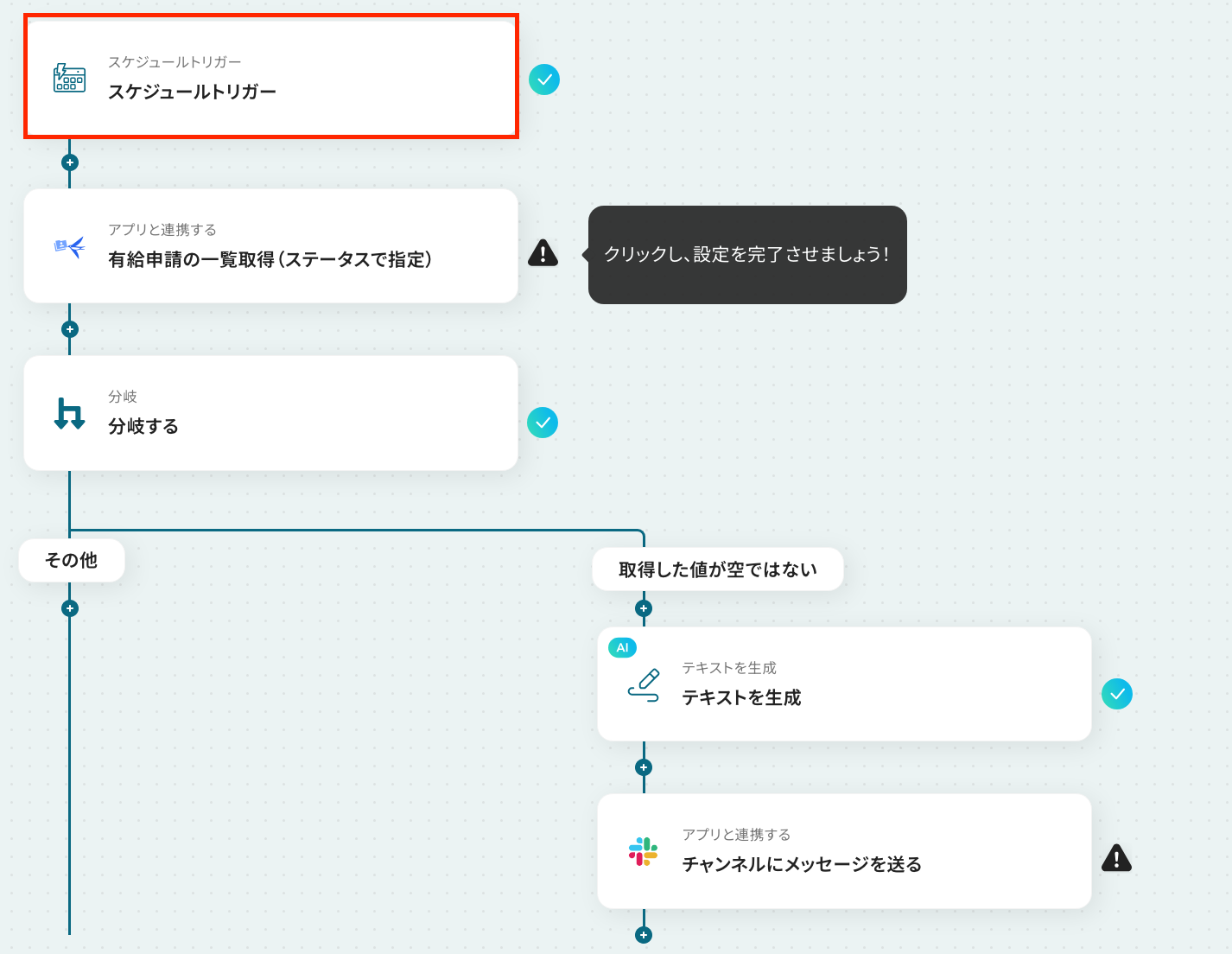
- 次に、トリガーでスケジュールトリガー機能を選択し、「スケジュールトリガー」で毎朝実行されるように設定します
- オペレーションでfreee人事労務の「有給申請の一覧取得(ステータスで指定)」アクションを設定し、承認待ちの申請を取得します
- 続いて、分岐機能の「分岐する」アクションで、有給申請が存在する場合のみ後続の処理に進むよう設定します
- AI機能の「テキストを生成」アクションで、取得した情報をもとにSlackへ通知するメッセージを作成します
- 最後に、Slackの「チャンネルにメッセージを送る」アクションで、生成したメッセージを指定のチャンネルに送ります
※「トリガー」:フロー起動のきっかけとなるアクション、「オペレーション」:トリガー起動後、フロー内で処理を行うアクション
■このワークフローのカスタムポイント
- スケジュールトリガー機能では、フローボットが起動する日時を「毎朝9時」など任意にカスタマイズできます
- freee人事労務のアクションでは、対象となる事業所IDや、取得したい有給申請のステータスを任意で設定できます
- 分岐機能では、前段のfreee人事労務で取得した申請件数などに応じて、後続のオペレーションを分岐させる条件を自由に設定可能です
- AI機能によるテキスト生成では、通知メッセージを作成するためのプロンプトを自由にカスタムでき、定型文や取得した情報を変数として設定できます
- Slackへの通知では、通知先のチャンネルを任意で設定でき、本文も固定テキストや前段で取得した申請者名などの変数を埋め込んでカスタマイズが可能です
■注意事項
- freee人事労務、SlackのそれぞれとYoomを連携してください。
- 分岐はミニプラン以上のプランでご利用いただける機能(オペレーション)となっております。フリープランの場合は設定しているフローボットのオペレーションはエラーとなりますので、ご注意ください。
- ミニプランなどの有料プランは、2週間の無料トライアルを行うことが可能です。無料トライアル中には制限対象のアプリや機能(オペレーション)を使用することができます。


■概要
freee人事労務での有給休暇の申請状況を毎日確認し、承認漏れがないかチェックする作業は、手間がかかる定型業務の一つではないでしょうか。
特に、申請が増える時期には確認作業が煩雑になりがちです。
このワークフローを活用すれば、毎朝freee人事労務から承認待ちの有給申請を自動で取得し、Slackへ通知することが可能になり、手作業による確認の手間を省き、承認漏れを防止します。
■このテンプレートをおすすめする方
- freee人事労務での有給申請の承認プロセスを効率化したい人事労務担当者の方
- 部下の有給申請の確認漏れを防ぎ、スムーズな承認を実現したいマネージャーの方
- 毎朝の定型的なチェック作業を自動化し、コア業務に集中したいと考えている方
■このテンプレートを使うメリット
- 毎朝決まった時間にfreee人事労務の情報を自動で取得して通知するため、有給申請の確認作業にかかる時間を短縮できます
- システムが自動で申請を検知し通知することで、担当者の確認漏れといったヒューマンエラーを防ぎ、確実な承認対応に繋がります
■フローボットの流れ
- はじめに、freee人事労務とSlackをYoomと連携します
- 次に、トリガーでスケジュールトリガー機能を選択し、「スケジュールトリガー」で毎朝実行されるように設定します
- オペレーションでfreee人事労務の「有給申請の一覧取得(ステータスで指定)」アクションを設定し、承認待ちの申請を取得します
- 続いて、分岐機能の「分岐する」アクションで、有給申請が存在する場合のみ後続の処理に進むよう設定します
- AI機能の「テキストを生成」アクションで、取得した情報をもとにSlackへ通知するメッセージを作成します
- 最後に、Slackの「チャンネルにメッセージを送る」アクションで、生成したメッセージを指定のチャンネルに送ります
※「トリガー」:フロー起動のきっかけとなるアクション、「オペレーション」:トリガー起動後、フロー内で処理を行うアクション
■このワークフローのカスタムポイント
- スケジュールトリガー機能では、フローボットが起動する日時を「毎朝9時」など任意にカスタマイズできます
- freee人事労務のアクションでは、対象となる事業所IDや、取得したい有給申請のステータスを任意で設定できます
- 分岐機能では、前段のfreee人事労務で取得した申請件数などに応じて、後続のオペレーションを分岐させる条件を自由に設定可能です
- AI機能によるテキスト生成では、通知メッセージを作成するためのプロンプトを自由にカスタムでき、定型文や取得した情報を変数として設定できます
- Slackへの通知では、通知先のチャンネルを任意で設定でき、本文も固定テキストや前段で取得した申請者名などの変数を埋め込んでカスタマイズが可能です
■注意事項
- freee人事労務、SlackのそれぞれとYoomを連携してください。
- 分岐はミニプラン以上のプランでご利用いただける機能(オペレーション)となっております。フリープランの場合は設定しているフローボットのオペレーションはエラーとなりますので、ご注意ください。
- ミニプランなどの有料プランは、2週間の無料トライアルを行うことが可能です。無料トライアル中には制限対象のアプリや機能(オペレーション)を使用することができます。
「freee人事労務での有給申請、毎朝確認するのが手間だな…」
「申請を見落としてしまい、従業員への承認連絡が遅れてしまった…」
このように、有給休暇の申請確認や承認作業に時間を取られたり、対応漏れにヒヤヒヤしたりしていませんか?
もし、freee人事労務で承認待ちとなっている有給申請を自動で取得し、普段利用しているチャットツールなどに通知できる仕組みがあれば、こうした日々の定型業務から解放され、承認漏れのリスクをなくし、よりスムーズな勤怠管理を実現できます!
今回ご紹介する自動化の設定は、プログラミングの知識がなくても簡単に設定できるため、これまで手作業で行っていた確認業務を効率化して、より重要な人事業務に集中できる環境を整えましょう!
とにかく早く試したい方へ
Yoomにはfreee人事労務における有給申請の承認プロセスを自動化する業務フローのテンプレートが用意されているので、「まずは試してみたい!」という方は、以下のバナーをクリックして、すぐに自動化を体験してみましょう!
■概要
freee人事労務での有給休暇の申請状況を毎日確認し、承認漏れがないかチェックする作業は、手間がかかる定型業務の一つではないでしょうか。
特に、申請が増える時期には確認作業が煩雑になりがちです。
このワークフローを活用すれば、毎朝freee人事労務から承認待ちの有給申請を自動で取得し、Slackへ通知することが可能になり、手作業による確認の手間を省き、承認漏れを防止します。
■このテンプレートをおすすめする方
- freee人事労務での有給申請の承認プロセスを効率化したい人事労務担当者の方
- 部下の有給申請の確認漏れを防ぎ、スムーズな承認を実現したいマネージャーの方
- 毎朝の定型的なチェック作業を自動化し、コア業務に集中したいと考えている方
■このテンプレートを使うメリット
- 毎朝決まった時間にfreee人事労務の情報を自動で取得して通知するため、有給申請の確認作業にかかる時間を短縮できます
- システムが自動で申請を検知し通知することで、担当者の確認漏れといったヒューマンエラーを防ぎ、確実な承認対応に繋がります
■フローボットの流れ
- はじめに、freee人事労務とSlackをYoomと連携します
- 次に、トリガーでスケジュールトリガー機能を選択し、「スケジュールトリガー」で毎朝実行されるように設定します
- オペレーションでfreee人事労務の「有給申請の一覧取得(ステータスで指定)」アクションを設定し、承認待ちの申請を取得します
- 続いて、分岐機能の「分岐する」アクションで、有給申請が存在する場合のみ後続の処理に進むよう設定します
- AI機能の「テキストを生成」アクションで、取得した情報をもとにSlackへ通知するメッセージを作成します
- 最後に、Slackの「チャンネルにメッセージを送る」アクションで、生成したメッセージを指定のチャンネルに送ります
※「トリガー」:フロー起動のきっかけとなるアクション、「オペレーション」:トリガー起動後、フロー内で処理を行うアクション
■このワークフローのカスタムポイント
- スケジュールトリガー機能では、フローボットが起動する日時を「毎朝9時」など任意にカスタマイズできます
- freee人事労務のアクションでは、対象となる事業所IDや、取得したい有給申請のステータスを任意で設定できます
- 分岐機能では、前段のfreee人事労務で取得した申請件数などに応じて、後続のオペレーションを分岐させる条件を自由に設定可能です
- AI機能によるテキスト生成では、通知メッセージを作成するためのプロンプトを自由にカスタムでき、定型文や取得した情報を変数として設定できます
- Slackへの通知では、通知先のチャンネルを任意で設定でき、本文も固定テキストや前段で取得した申請者名などの変数を埋め込んでカスタマイズが可能です
■注意事項
- freee人事労務、SlackのそれぞれとYoomを連携してください。
- 分岐はミニプラン以上のプランでご利用いただける機能(オペレーション)となっております。フリープランの場合は設定しているフローボットのオペレーションはエラーとなりますので、ご注意ください。
- ミニプランなどの有料プランは、2週間の無料トライアルを行うことが可能です。無料トライアル中には制限対象のアプリや機能(オペレーション)を使用することができます。
■概要
freee人事労務での有給休暇の申請状況を毎日確認し、承認漏れがないかチェックする作業は、手間がかかる定型業務の一つではないでしょうか。
特に、申請が増える時期には確認作業が煩雑になりがちです。
このワークフローを活用すれば、毎朝freee人事労務から承認待ちの有給申請を自動で取得し、Slackへ通知することが可能になり、手作業による確認の手間を省き、承認漏れを防止します。
■このテンプレートをおすすめする方
- freee人事労務での有給申請の承認プロセスを効率化したい人事労務担当者の方
- 部下の有給申請の確認漏れを防ぎ、スムーズな承認を実現したいマネージャーの方
- 毎朝の定型的なチェック作業を自動化し、コア業務に集中したいと考えている方
■このテンプレートを使うメリット
- 毎朝決まった時間にfreee人事労務の情報を自動で取得して通知するため、有給申請の確認作業にかかる時間を短縮できます
- システムが自動で申請を検知し通知することで、担当者の確認漏れといったヒューマンエラーを防ぎ、確実な承認対応に繋がります
■フローボットの流れ
- はじめに、freee人事労務とSlackをYoomと連携します
- 次に、トリガーでスケジュールトリガー機能を選択し、「スケジュールトリガー」で毎朝実行されるように設定します
- オペレーションでfreee人事労務の「有給申請の一覧取得(ステータスで指定)」アクションを設定し、承認待ちの申請を取得します
- 続いて、分岐機能の「分岐する」アクションで、有給申請が存在する場合のみ後続の処理に進むよう設定します
- AI機能の「テキストを生成」アクションで、取得した情報をもとにSlackへ通知するメッセージを作成します
- 最後に、Slackの「チャンネルにメッセージを送る」アクションで、生成したメッセージを指定のチャンネルに送ります
※「トリガー」:フロー起動のきっかけとなるアクション、「オペレーション」:トリガー起動後、フロー内で処理を行うアクション
■このワークフローのカスタムポイント
- スケジュールトリガー機能では、フローボットが起動する日時を「毎朝9時」など任意にカスタマイズできます
- freee人事労務のアクションでは、対象となる事業所IDや、取得したい有給申請のステータスを任意で設定できます
- 分岐機能では、前段のfreee人事労務で取得した申請件数などに応じて、後続のオペレーションを分岐させる条件を自由に設定可能です
- AI機能によるテキスト生成では、通知メッセージを作成するためのプロンプトを自由にカスタムでき、定型文や取得した情報を変数として設定できます
- Slackへの通知では、通知先のチャンネルを任意で設定でき、本文も固定テキストや前段で取得した申請者名などの変数を埋め込んでカスタマイズが可能です
■注意事項
- freee人事労務、SlackのそれぞれとYoomを連携してください。
- 分岐はミニプラン以上のプランでご利用いただける機能(オペレーション)となっております。フリープランの場合は設定しているフローボットのオペレーションはエラーとなりますので、ご注意ください。
- ミニプランなどの有料プランは、2週間の無料トライアルを行うことが可能です。無料トライアル中には制限対象のアプリや機能(オペレーション)を使用することができます。
freee人事労務とSlackを連携し有給申請の承認を自動化するフローを作ってみよう
それではここから代表的な例として、毎朝freee人事労務で承認待ちの有給申請を取得し、Slackで通知するフローを解説していきます!
ここではYoomを使用してノーコードで設定をしていくので、もしまだYoomのアカウントをお持ちでない場合は、こちらの登録フォームからアカウントを発行しておきましょう。
※今回連携するアプリの公式サイト:freee人事労務/Slack
[Yoomとは]
フローの作成方法
今回は大きく分けて以下のプロセスで作成します。
- freee人事労務とSlackのマイアプリ連携
- テンプレートをコピー
- freee人事労務のトリガー設定と各種アクション設定
- トリガーをONにし、フローが起動するかを確認
■概要
freee人事労務での有給休暇の申請状況を毎日確認し、承認漏れがないかチェックする作業は、手間がかかる定型業務の一つではないでしょうか。
特に、申請が増える時期には確認作業が煩雑になりがちです。
このワークフローを活用すれば、毎朝freee人事労務から承認待ちの有給申請を自動で取得し、Slackへ通知することが可能になり、手作業による確認の手間を省き、承認漏れを防止します。
■このテンプレートをおすすめする方
- freee人事労務での有給申請の承認プロセスを効率化したい人事労務担当者の方
- 部下の有給申請の確認漏れを防ぎ、スムーズな承認を実現したいマネージャーの方
- 毎朝の定型的なチェック作業を自動化し、コア業務に集中したいと考えている方
■このテンプレートを使うメリット
- 毎朝決まった時間にfreee人事労務の情報を自動で取得して通知するため、有給申請の確認作業にかかる時間を短縮できます
- システムが自動で申請を検知し通知することで、担当者の確認漏れといったヒューマンエラーを防ぎ、確実な承認対応に繋がります
■フローボットの流れ
- はじめに、freee人事労務とSlackをYoomと連携します
- 次に、トリガーでスケジュールトリガー機能を選択し、「スケジュールトリガー」で毎朝実行されるように設定します
- オペレーションでfreee人事労務の「有給申請の一覧取得(ステータスで指定)」アクションを設定し、承認待ちの申請を取得します
- 続いて、分岐機能の「分岐する」アクションで、有給申請が存在する場合のみ後続の処理に進むよう設定します
- AI機能の「テキストを生成」アクションで、取得した情報をもとにSlackへ通知するメッセージを作成します
- 最後に、Slackの「チャンネルにメッセージを送る」アクションで、生成したメッセージを指定のチャンネルに送ります
※「トリガー」:フロー起動のきっかけとなるアクション、「オペレーション」:トリガー起動後、フロー内で処理を行うアクション
■このワークフローのカスタムポイント
- スケジュールトリガー機能では、フローボットが起動する日時を「毎朝9時」など任意にカスタマイズできます
- freee人事労務のアクションでは、対象となる事業所IDや、取得したい有給申請のステータスを任意で設定できます
- 分岐機能では、前段のfreee人事労務で取得した申請件数などに応じて、後続のオペレーションを分岐させる条件を自由に設定可能です
- AI機能によるテキスト生成では、通知メッセージを作成するためのプロンプトを自由にカスタムでき、定型文や取得した情報を変数として設定できます
- Slackへの通知では、通知先のチャンネルを任意で設定でき、本文も固定テキストや前段で取得した申請者名などの変数を埋め込んでカスタマイズが可能です
■注意事項
- freee人事労務、SlackのそれぞれとYoomを連携してください。
- 分岐はミニプラン以上のプランでご利用いただける機能(オペレーション)となっております。フリープランの場合は設定しているフローボットのオペレーションはエラーとなりますので、ご注意ください。
- ミニプランなどの有料プランは、2週間の無料トライアルを行うことが可能です。無料トライアル中には制限対象のアプリや機能(オペレーション)を使用することができます。
■概要
freee人事労務での有給休暇の申請状況を毎日確認し、承認漏れがないかチェックする作業は、手間がかかる定型業務の一つではないでしょうか。
特に、申請が増える時期には確認作業が煩雑になりがちです。
このワークフローを活用すれば、毎朝freee人事労務から承認待ちの有給申請を自動で取得し、Slackへ通知することが可能になり、手作業による確認の手間を省き、承認漏れを防止します。
■このテンプレートをおすすめする方
- freee人事労務での有給申請の承認プロセスを効率化したい人事労務担当者の方
- 部下の有給申請の確認漏れを防ぎ、スムーズな承認を実現したいマネージャーの方
- 毎朝の定型的なチェック作業を自動化し、コア業務に集中したいと考えている方
■このテンプレートを使うメリット
- 毎朝決まった時間にfreee人事労務の情報を自動で取得して通知するため、有給申請の確認作業にかかる時間を短縮できます
- システムが自動で申請を検知し通知することで、担当者の確認漏れといったヒューマンエラーを防ぎ、確実な承認対応に繋がります
■フローボットの流れ
- はじめに、freee人事労務とSlackをYoomと連携します
- 次に、トリガーでスケジュールトリガー機能を選択し、「スケジュールトリガー」で毎朝実行されるように設定します
- オペレーションでfreee人事労務の「有給申請の一覧取得(ステータスで指定)」アクションを設定し、承認待ちの申請を取得します
- 続いて、分岐機能の「分岐する」アクションで、有給申請が存在する場合のみ後続の処理に進むよう設定します
- AI機能の「テキストを生成」アクションで、取得した情報をもとにSlackへ通知するメッセージを作成します
- 最後に、Slackの「チャンネルにメッセージを送る」アクションで、生成したメッセージを指定のチャンネルに送ります
※「トリガー」:フロー起動のきっかけとなるアクション、「オペレーション」:トリガー起動後、フロー内で処理を行うアクション
■このワークフローのカスタムポイント
- スケジュールトリガー機能では、フローボットが起動する日時を「毎朝9時」など任意にカスタマイズできます
- freee人事労務のアクションでは、対象となる事業所IDや、取得したい有給申請のステータスを任意で設定できます
- 分岐機能では、前段のfreee人事労務で取得した申請件数などに応じて、後続のオペレーションを分岐させる条件を自由に設定可能です
- AI機能によるテキスト生成では、通知メッセージを作成するためのプロンプトを自由にカスタムでき、定型文や取得した情報を変数として設定できます
- Slackへの通知では、通知先のチャンネルを任意で設定でき、本文も固定テキストや前段で取得した申請者名などの変数を埋め込んでカスタマイズが可能です
■注意事項
- freee人事労務、SlackのそれぞれとYoomを連携してください。
- 分岐はミニプラン以上のプランでご利用いただける機能(オペレーション)となっております。フリープランの場合は設定しているフローボットのオペレーションはエラーとなりますので、ご注意ください。
- ミニプランなどの有料プランは、2週間の無料トライアルを行うことが可能です。無料トライアル中には制限対象のアプリや機能(オペレーション)を使用することができます。
ステップ1:freee人事労務とSlackをマイアプリ連携
ここでは、Yoomとそれぞれのアプリを連携して、操作が行えるようにしていきます。
まずは基本的な設定方法を解説しているナビをご覧ください!
それではここから今回のフローで使用するアプリのマイアプリ登録方法を解説します。
【freee人事労務のマイアプリ連携】
検索窓にfreee人事労務と入力し、選択します。
以下の画面が表示されたら、「許可する」をクリックしてください。
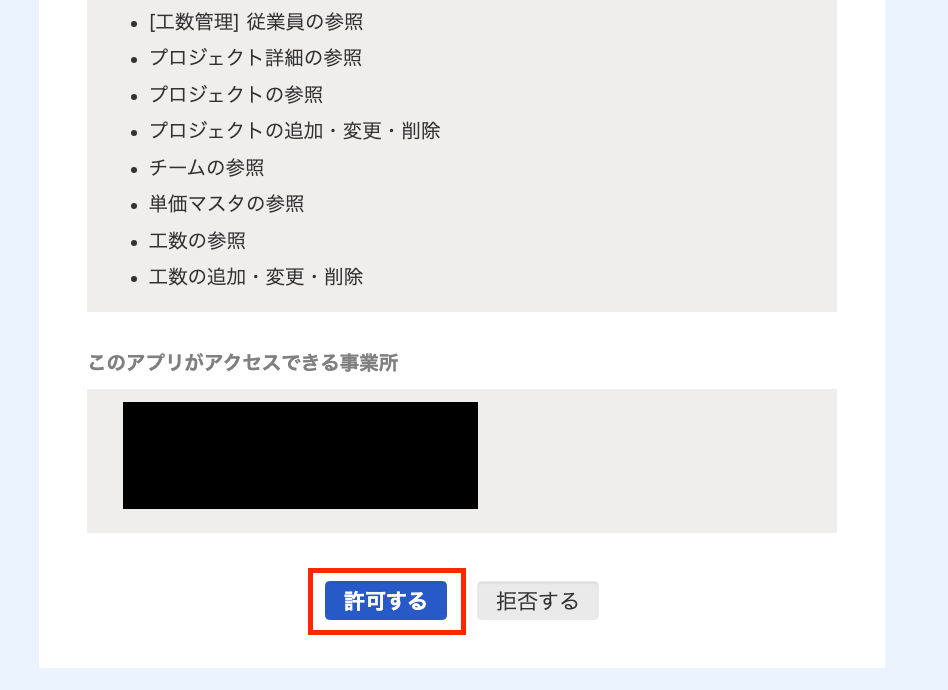
以上で、freee人事労務のマイアプリ連携が完了しました。
【Slackのマイアプリ連携】
以下の手順をご参照ください。
ステップ2:テンプレートをコピーする
続いてYoomのテンプレートをコピーします。
以下バナーの「試してみる」をクリックします。
■概要
freee人事労務での有給休暇の申請状況を毎日確認し、承認漏れがないかチェックする作業は、手間がかかる定型業務の一つではないでしょうか。
特に、申請が増える時期には確認作業が煩雑になりがちです。
このワークフローを活用すれば、毎朝freee人事労務から承認待ちの有給申請を自動で取得し、Slackへ通知することが可能になり、手作業による確認の手間を省き、承認漏れを防止します。
■このテンプレートをおすすめする方
- freee人事労務での有給申請の承認プロセスを効率化したい人事労務担当者の方
- 部下の有給申請の確認漏れを防ぎ、スムーズな承認を実現したいマネージャーの方
- 毎朝の定型的なチェック作業を自動化し、コア業務に集中したいと考えている方
■このテンプレートを使うメリット
- 毎朝決まった時間にfreee人事労務の情報を自動で取得して通知するため、有給申請の確認作業にかかる時間を短縮できます
- システムが自動で申請を検知し通知することで、担当者の確認漏れといったヒューマンエラーを防ぎ、確実な承認対応に繋がります
■フローボットの流れ
- はじめに、freee人事労務とSlackをYoomと連携します
- 次に、トリガーでスケジュールトリガー機能を選択し、「スケジュールトリガー」で毎朝実行されるように設定します
- オペレーションでfreee人事労務の「有給申請の一覧取得(ステータスで指定)」アクションを設定し、承認待ちの申請を取得します
- 続いて、分岐機能の「分岐する」アクションで、有給申請が存在する場合のみ後続の処理に進むよう設定します
- AI機能の「テキストを生成」アクションで、取得した情報をもとにSlackへ通知するメッセージを作成します
- 最後に、Slackの「チャンネルにメッセージを送る」アクションで、生成したメッセージを指定のチャンネルに送ります
※「トリガー」:フロー起動のきっかけとなるアクション、「オペレーション」:トリガー起動後、フロー内で処理を行うアクション
■このワークフローのカスタムポイント
- スケジュールトリガー機能では、フローボットが起動する日時を「毎朝9時」など任意にカスタマイズできます
- freee人事労務のアクションでは、対象となる事業所IDや、取得したい有給申請のステータスを任意で設定できます
- 分岐機能では、前段のfreee人事労務で取得した申請件数などに応じて、後続のオペレーションを分岐させる条件を自由に設定可能です
- AI機能によるテキスト生成では、通知メッセージを作成するためのプロンプトを自由にカスタムでき、定型文や取得した情報を変数として設定できます
- Slackへの通知では、通知先のチャンネルを任意で設定でき、本文も固定テキストや前段で取得した申請者名などの変数を埋め込んでカスタマイズが可能です
■注意事項
- freee人事労務、SlackのそれぞれとYoomを連携してください。
- 分岐はミニプラン以上のプランでご利用いただける機能(オペレーション)となっております。フリープランの場合は設定しているフローボットのオペレーションはエラーとなりますので、ご注意ください。
- ミニプランなどの有料プランは、2週間の無料トライアルを行うことが可能です。無料トライアル中には制限対象のアプリや機能(オペレーション)を使用することができます。
■概要
freee人事労務での有給休暇の申請状況を毎日確認し、承認漏れがないかチェックする作業は、手間がかかる定型業務の一つではないでしょうか。
特に、申請が増える時期には確認作業が煩雑になりがちです。
このワークフローを活用すれば、毎朝freee人事労務から承認待ちの有給申請を自動で取得し、Slackへ通知することが可能になり、手作業による確認の手間を省き、承認漏れを防止します。
■このテンプレートをおすすめする方
- freee人事労務での有給申請の承認プロセスを効率化したい人事労務担当者の方
- 部下の有給申請の確認漏れを防ぎ、スムーズな承認を実現したいマネージャーの方
- 毎朝の定型的なチェック作業を自動化し、コア業務に集中したいと考えている方
■このテンプレートを使うメリット
- 毎朝決まった時間にfreee人事労務の情報を自動で取得して通知するため、有給申請の確認作業にかかる時間を短縮できます
- システムが自動で申請を検知し通知することで、担当者の確認漏れといったヒューマンエラーを防ぎ、確実な承認対応に繋がります
■フローボットの流れ
- はじめに、freee人事労務とSlackをYoomと連携します
- 次に、トリガーでスケジュールトリガー機能を選択し、「スケジュールトリガー」で毎朝実行されるように設定します
- オペレーションでfreee人事労務の「有給申請の一覧取得(ステータスで指定)」アクションを設定し、承認待ちの申請を取得します
- 続いて、分岐機能の「分岐する」アクションで、有給申請が存在する場合のみ後続の処理に進むよう設定します
- AI機能の「テキストを生成」アクションで、取得した情報をもとにSlackへ通知するメッセージを作成します
- 最後に、Slackの「チャンネルにメッセージを送る」アクションで、生成したメッセージを指定のチャンネルに送ります
※「トリガー」:フロー起動のきっかけとなるアクション、「オペレーション」:トリガー起動後、フロー内で処理を行うアクション
■このワークフローのカスタムポイント
- スケジュールトリガー機能では、フローボットが起動する日時を「毎朝9時」など任意にカスタマイズできます
- freee人事労務のアクションでは、対象となる事業所IDや、取得したい有給申請のステータスを任意で設定できます
- 分岐機能では、前段のfreee人事労務で取得した申請件数などに応じて、後続のオペレーションを分岐させる条件を自由に設定可能です
- AI機能によるテキスト生成では、通知メッセージを作成するためのプロンプトを自由にカスタムでき、定型文や取得した情報を変数として設定できます
- Slackへの通知では、通知先のチャンネルを任意で設定でき、本文も固定テキストや前段で取得した申請者名などの変数を埋め込んでカスタマイズが可能です
■注意事項
- freee人事労務、SlackのそれぞれとYoomを連携してください。
- 分岐はミニプラン以上のプランでご利用いただける機能(オペレーション)となっております。フリープランの場合は設定しているフローボットのオペレーションはエラーとなりますので、ご注意ください。
- ミニプランなどの有料プランは、2週間の無料トライアルを行うことが可能です。無料トライアル中には制限対象のアプリや機能(オペレーション)を使用することができます。
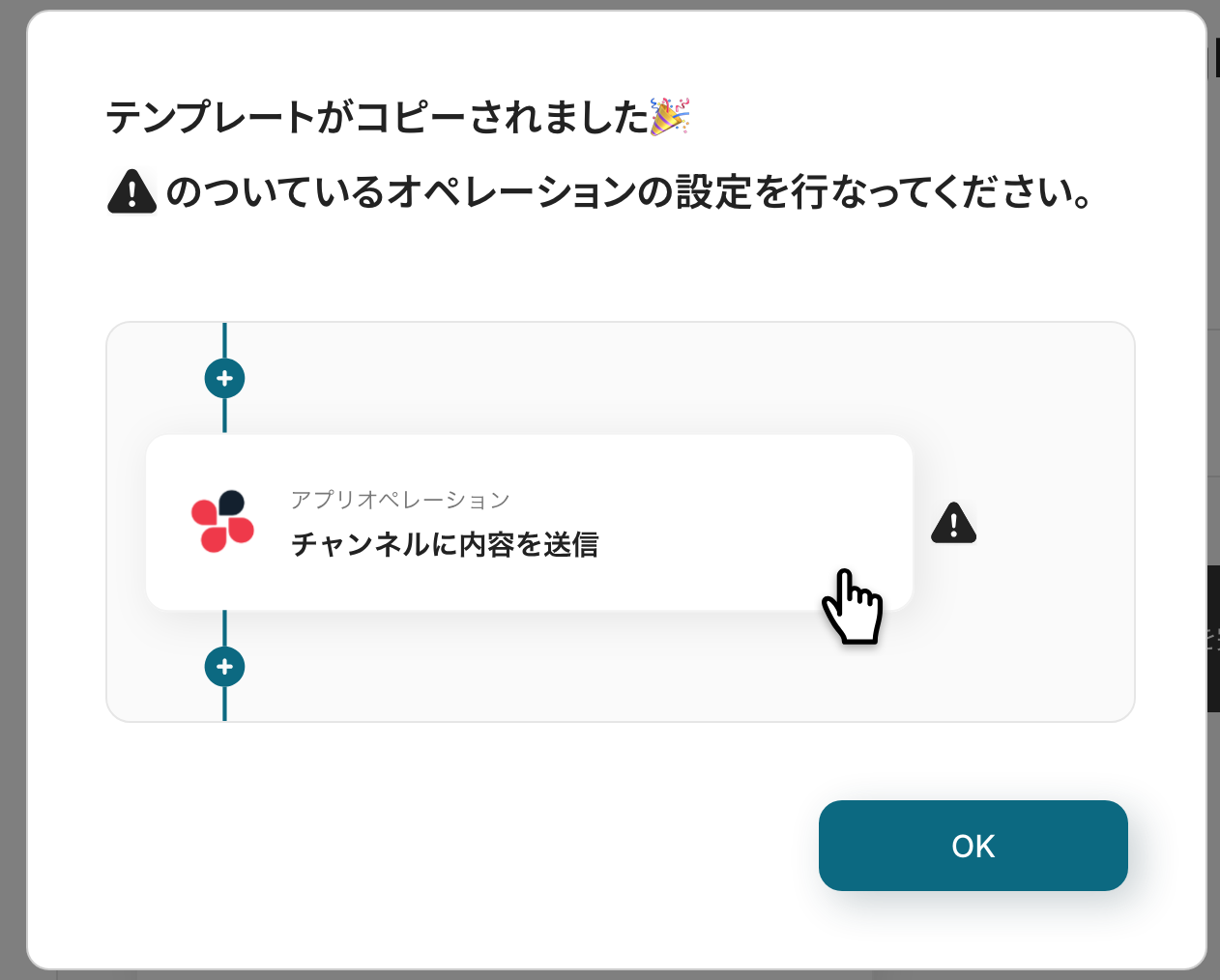
以下の画像のような画面が表示されたらテンプレートのコピーは完了です。
ステップ3:スケジュールトリガーの設定
最初の設定です。
ここから「毎朝freee人事労務で承認待ちの有給申請を取得し、Slackで通知する」フローの設定をしていきます!
まずは赤枠部分をクリックしましょう!
詳細については、スケジュールトリガーの設定方法を参考にしてください。
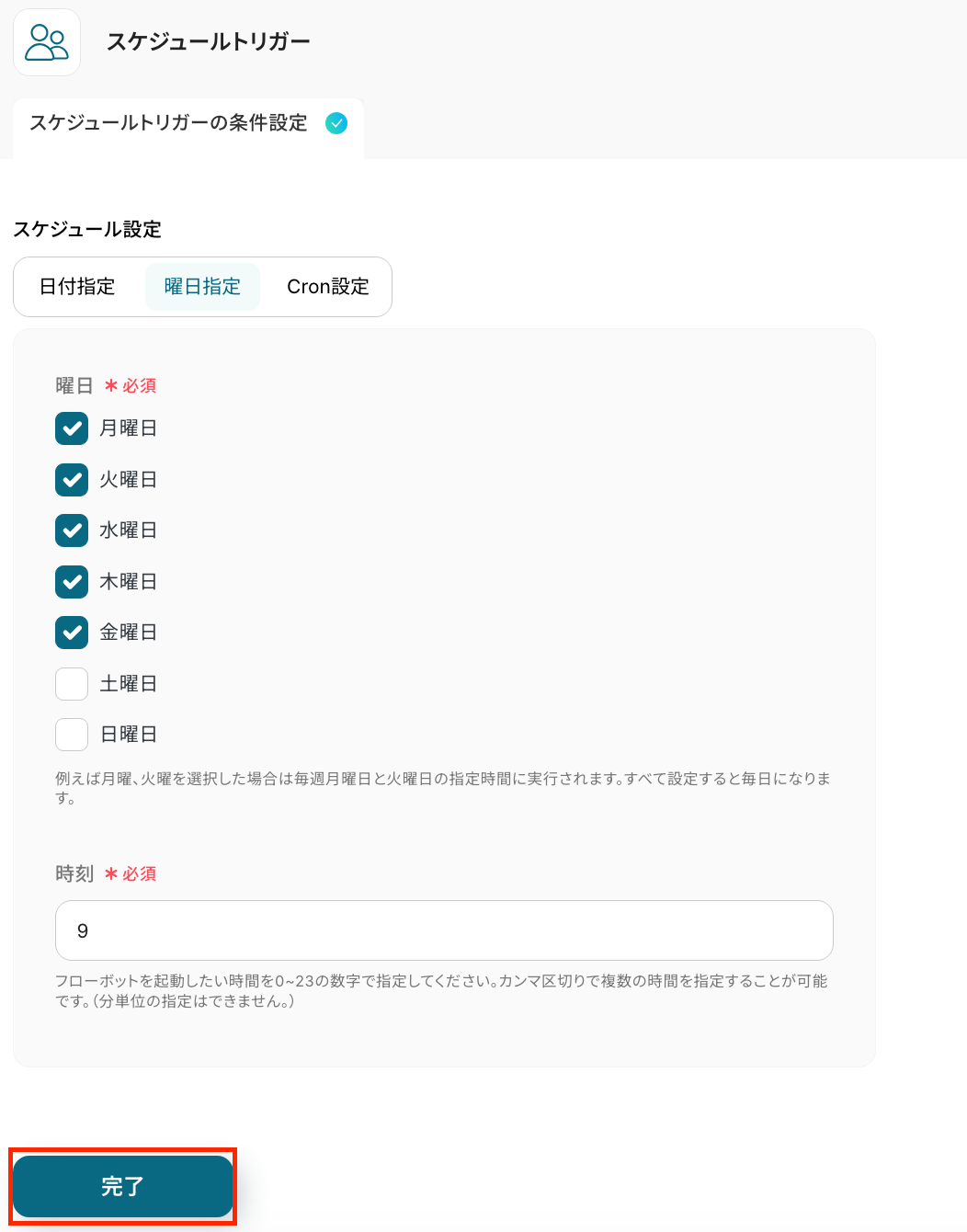
ここでは、フローボットを起動したい日付や時刻を設定します。
今回は、コピーしたテンプレートの既存設定のままにします。
最後に「完了」をクリックしましょう!
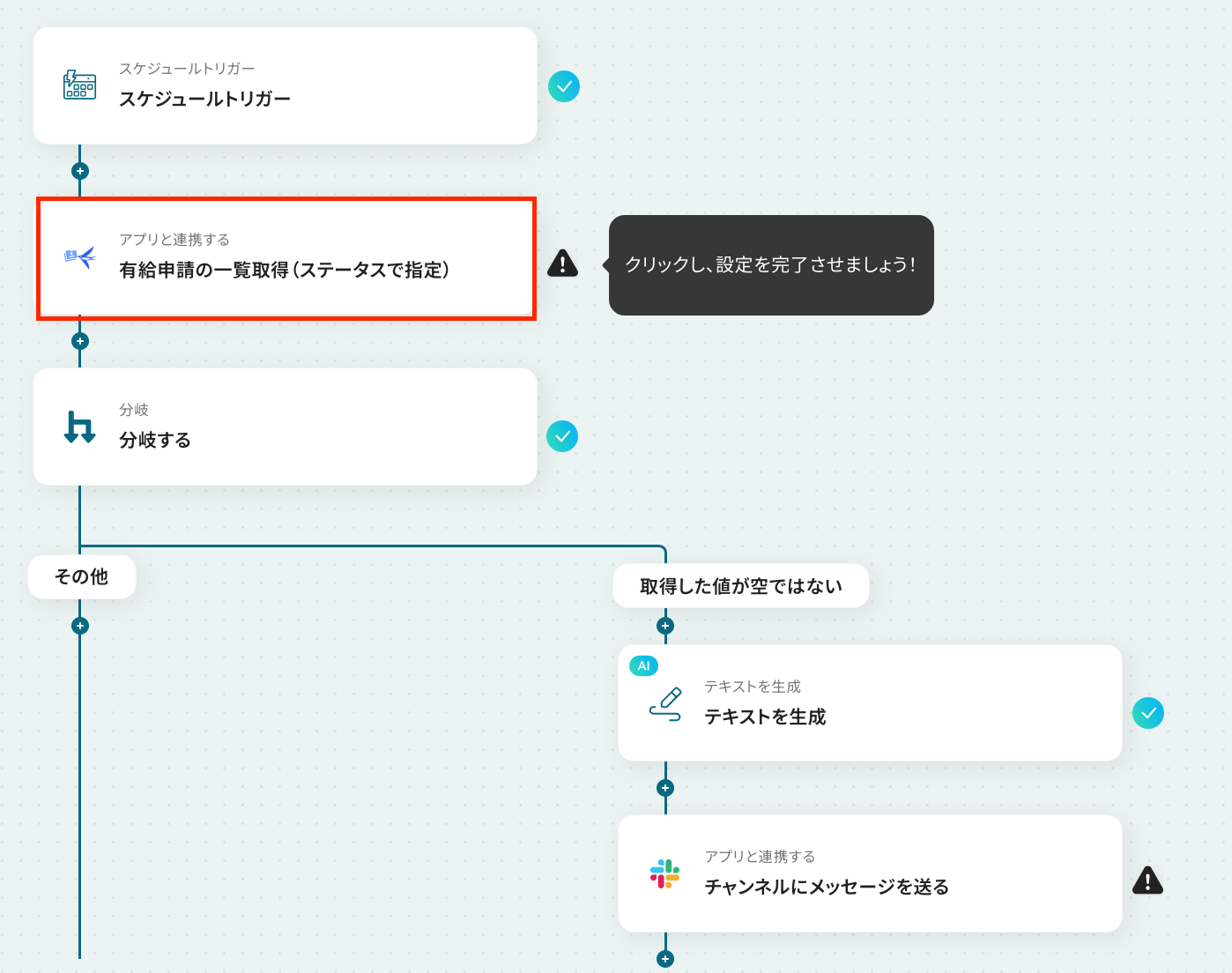
ステップ4:有給申請の一覧を取得する設定
ここでは、freee人事労務で承認待ちの有給申請を取得する設定を行います。
赤枠部分をクリックしてください。
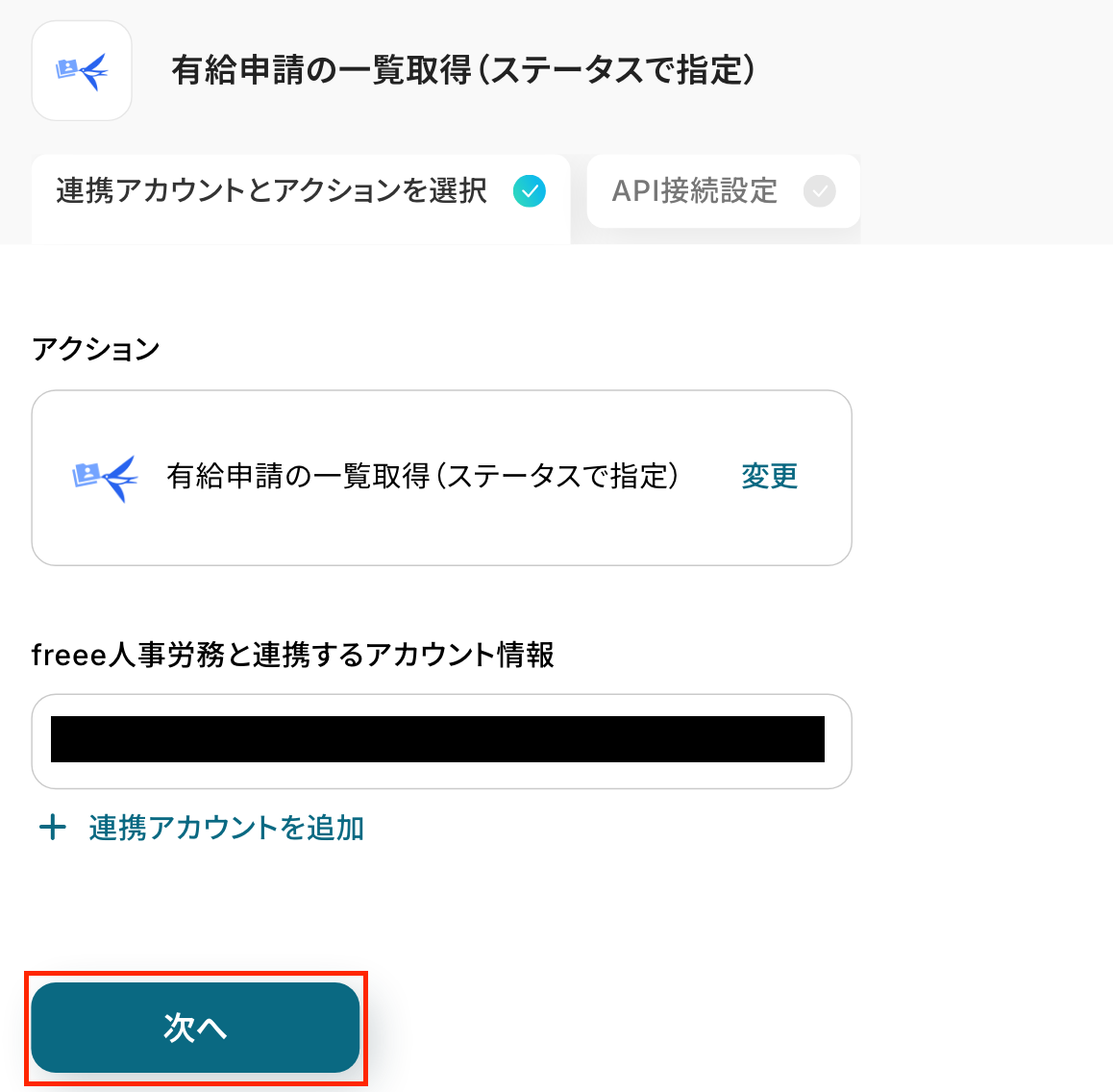
アクションはそのままで、連携するアカウント情報を確認します。
「次へ」をクリックしましょう!
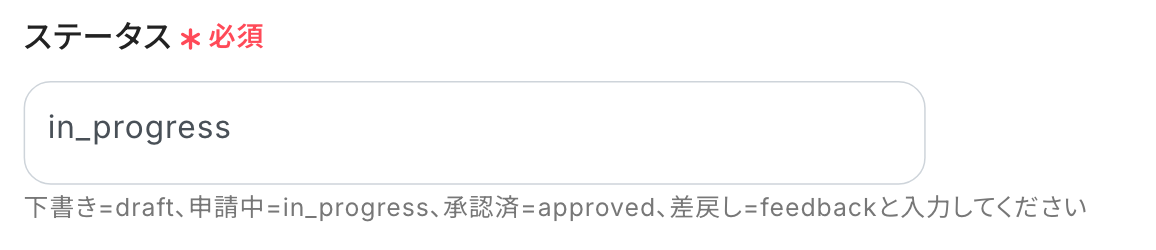
次の画面で、必須項目を設定していきましょう。
- 事業所ID:入力欄をクリックして表示される「候補」から選択します。

- ステータス:入力欄下の注釈を参照して入力してください。
「テスト」をクリックしましょう!
テストに成功すると、取得した値が表示されます。
freee人事労務で承認待ちの有給申請IDの一覧を取得できたことが確認できます。
※取得した値とは?
トリガーやオペレーション設定時に、「テスト」を実行して取得した値のことを指します。
後続のオペレーション設定時の値として利用でき、フローボットを起動する度に変動した値となります。

確認後、Yoomの画面に戻り「完了」をクリックしてください。
ステップ5:コマンドオペレーションの設定
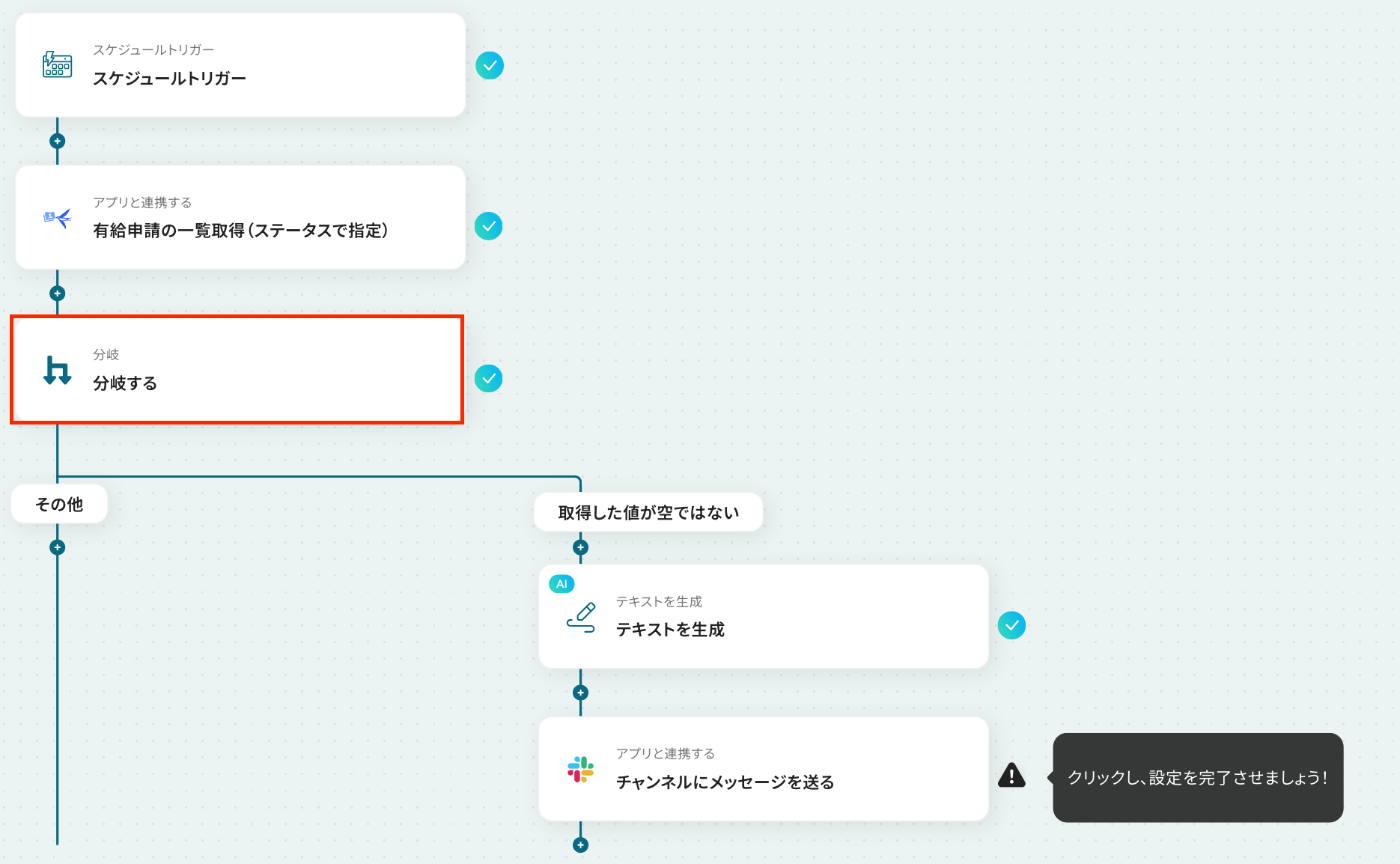
ここでは、分岐の設定を行います。
以下の注意事項を確認後、赤枠をクリックしてください。
※「分岐する」オペレーションは、ミニプラン以上でご利用いただけます。
フリープランで利用するとエラーになってしまうのでご注意ください。
ミニプランなどの有料プランは2週間の無料トライアルが可能です。
無料トライアル中なら、普段制限されているアプリや機能も自由にお試しいただけますので、ぜひ活用してみてください。
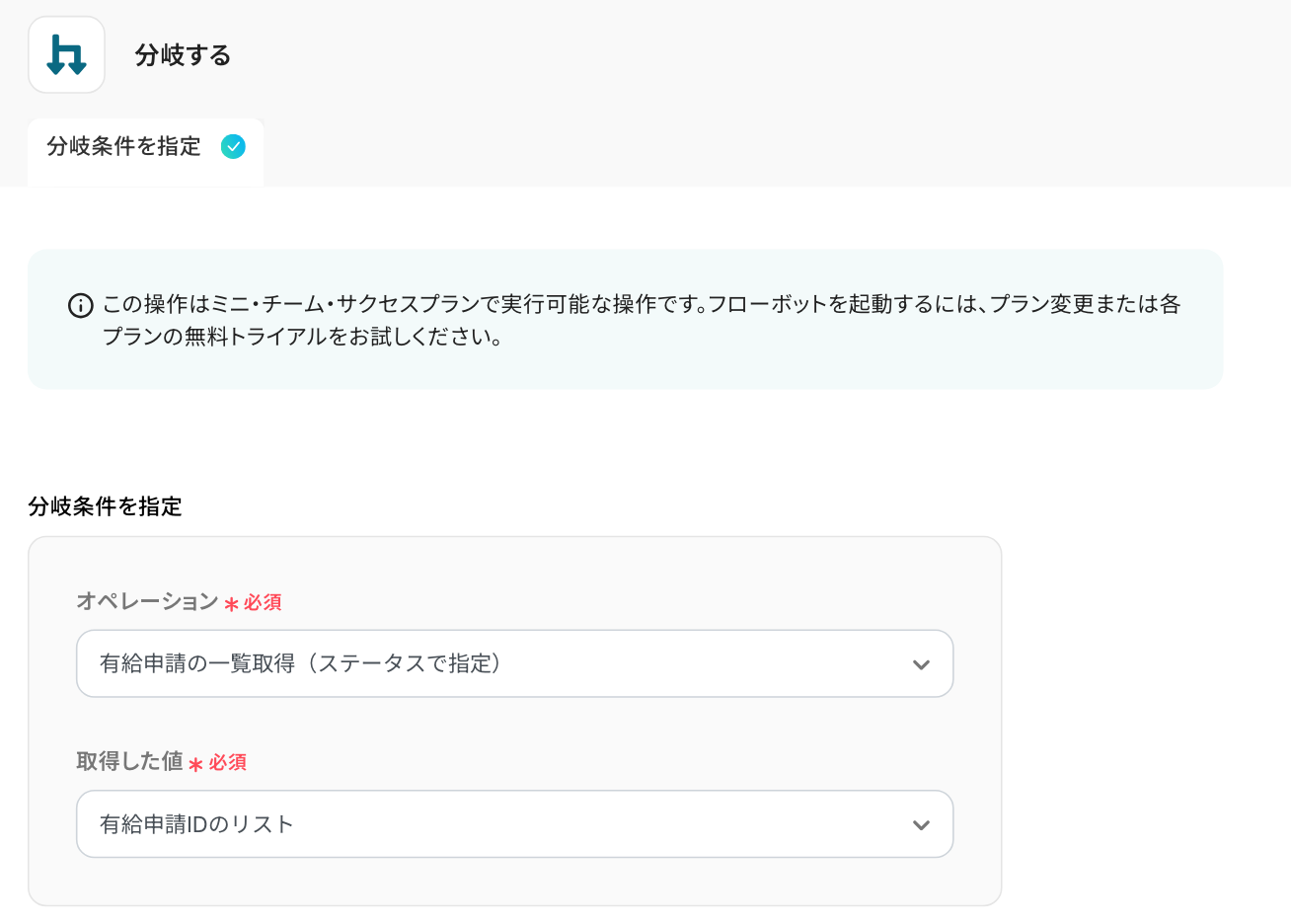
次の画面で、分岐条件を指定していきます!
「オペレーション」は、「有給申請の一覧取得(ステータスで指定)」を選択してください。
「取得した値」は、先ほどのステップで取得した「有給申請IDのリスト」を設定しましょう!
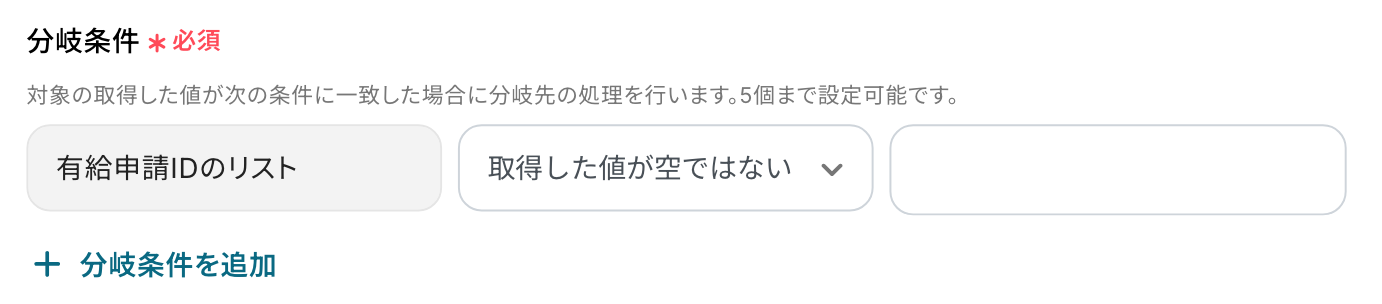
続いて、「分岐条件」を設定します。
ここで指定した条件に合致した場合のみ、後続のオペレーションへ進むことになります。
今回は、「有給申請IDのリスト」が「空でない」場合に次のオペレーションへ進むように設定しました。
最後に「完了」をクリックして、次のステップに進みましょう!
ステップ6:テキストを生成する設定
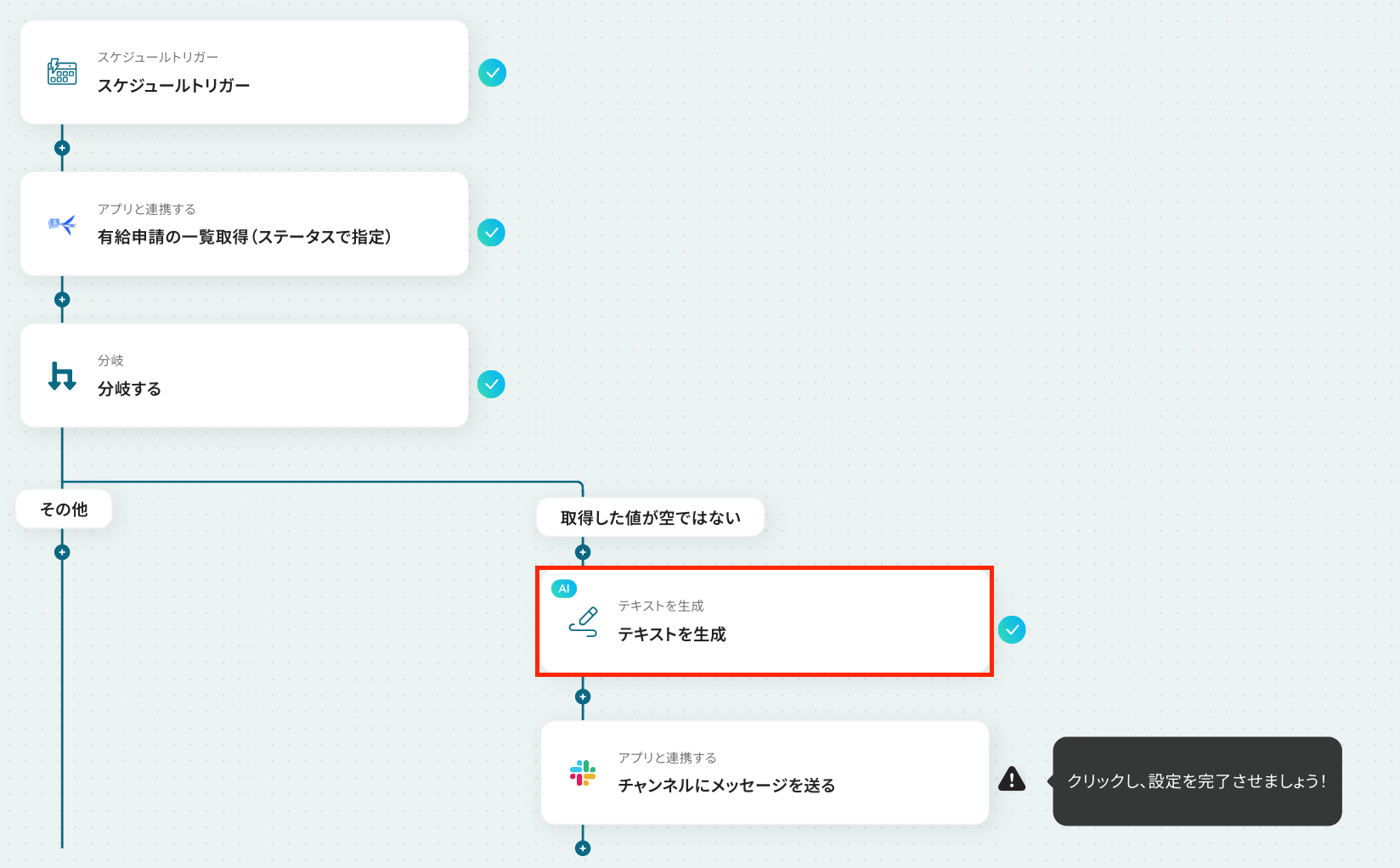
ここでは、有給申請中のURLリストを生成する設定を行います。
以下の赤枠をクリックしてください。
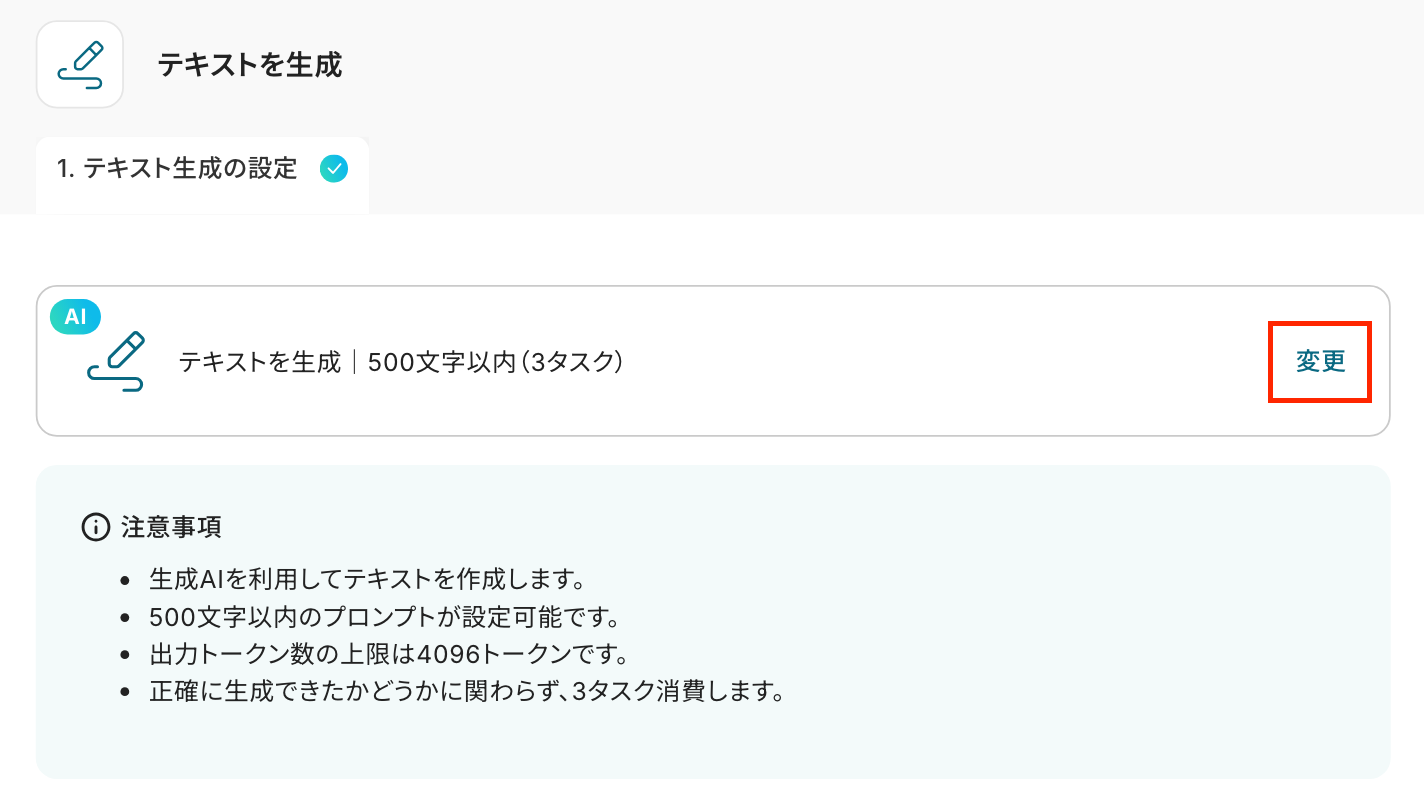
以下の画面が表示されるので、注意事項を確認しましょう。
赤枠部分の「変更」をクリックすると、「指示可能なプロンプトの文字数」 を変更できます。
詳しくは以下をご確認ください。
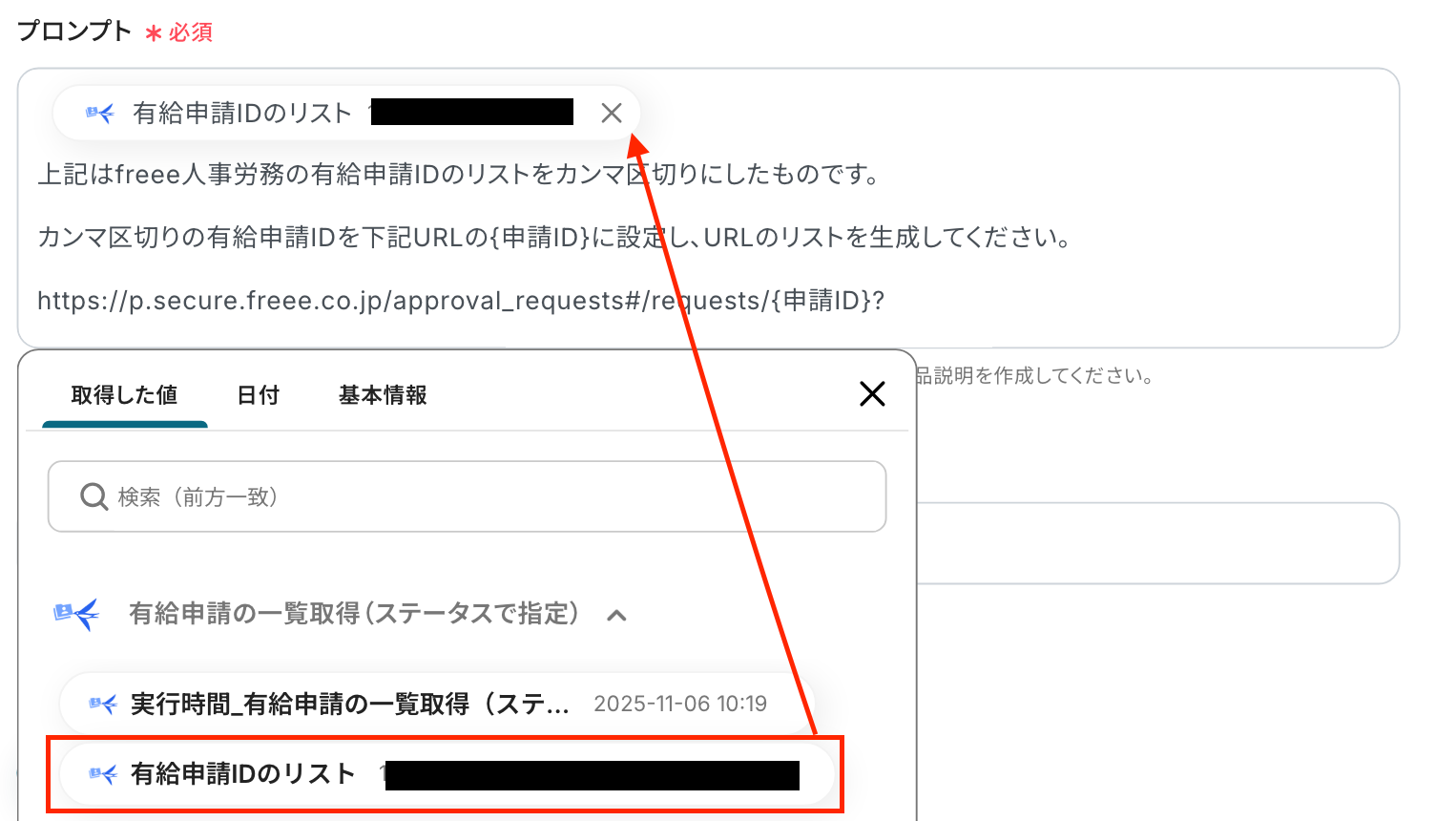
ここでは、AIでテキストを生成する際に使用するプロンプトを設定します。
今回はテンプレートを使用しているため既に設定されていますが、自由に設定することも可能です。
任意で作成した文章と先ほど取得した値を組み合わせて設定してください。
取得した値を活用することで、固定値ではなく、トリガーが実行されるたびに最新の情報が反映できます。
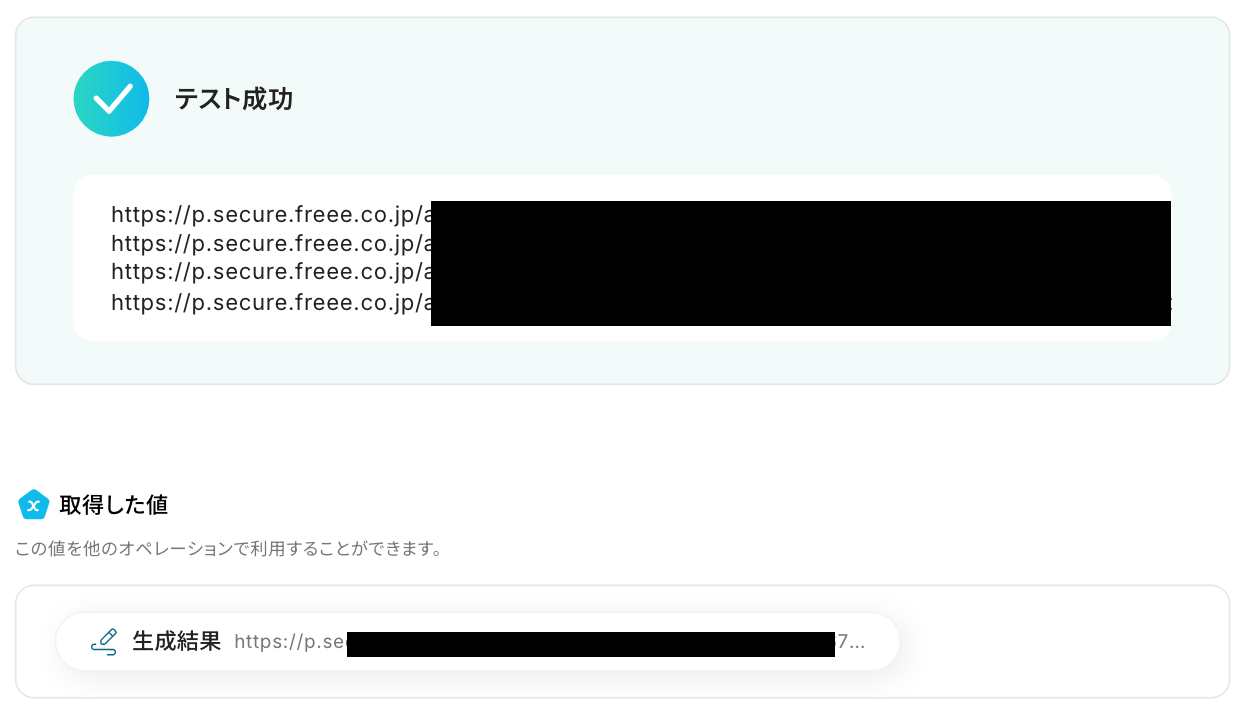
設定ができたら、「テスト」をクリックします。
テストが成功すると、取得した値として、有給申請中のURLリストが表示されます。
問題がなければ、「完了」をクリックしましょう。
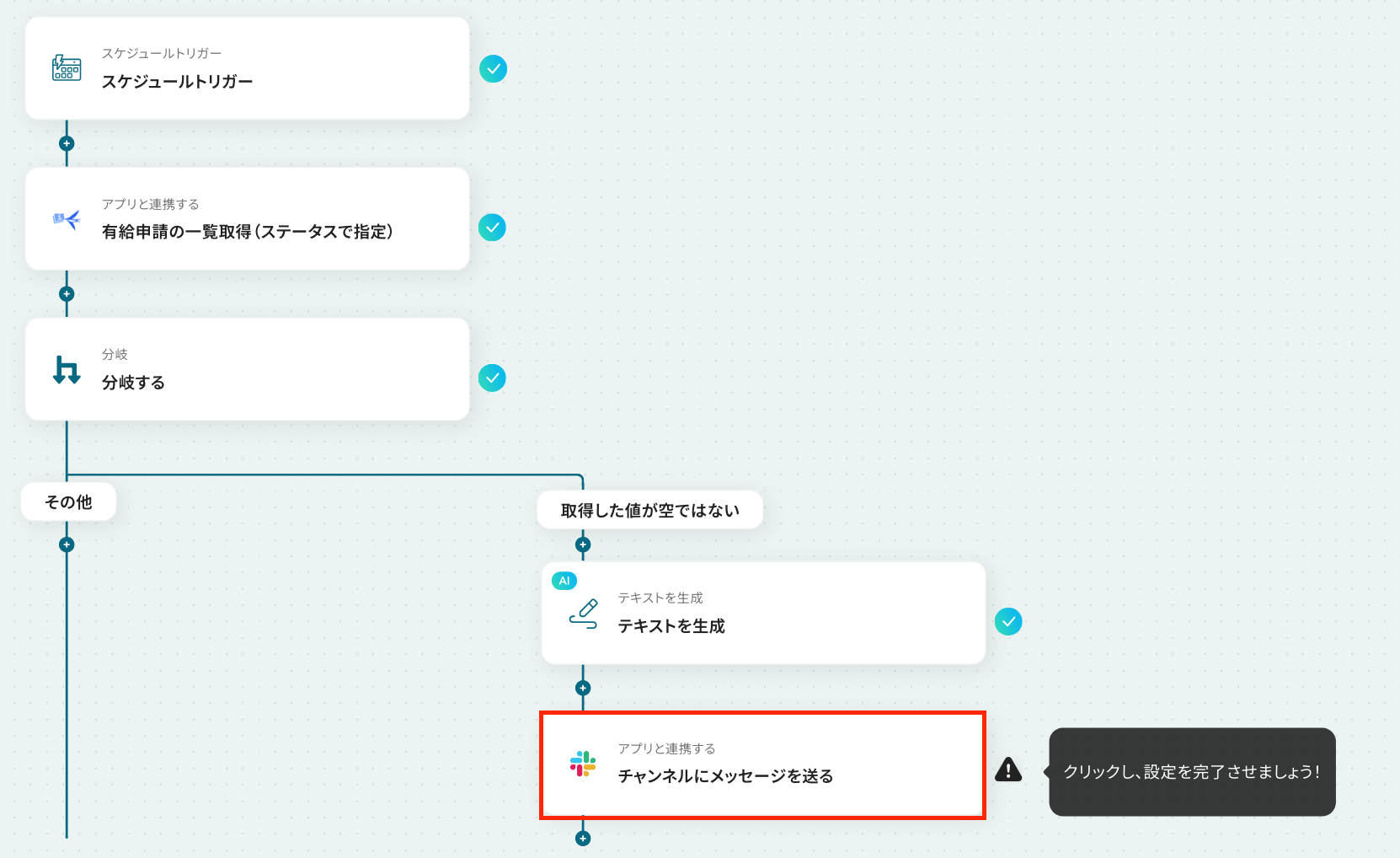
ステップ7:Slackに通知する設定
いよいよ最後の設定です!
ここでは、freee人事労務で有給申請中の一覧をSlackに通知する設定を行います。
以下の赤枠をクリックしましょう。
次の画面で、アクションはそのままで、連携するアカウントが間違っていないか確認をします。
「次へ」をクリックし、進みましょう!

続いて、API接続設定の画面で必須項目を設定しましょう!
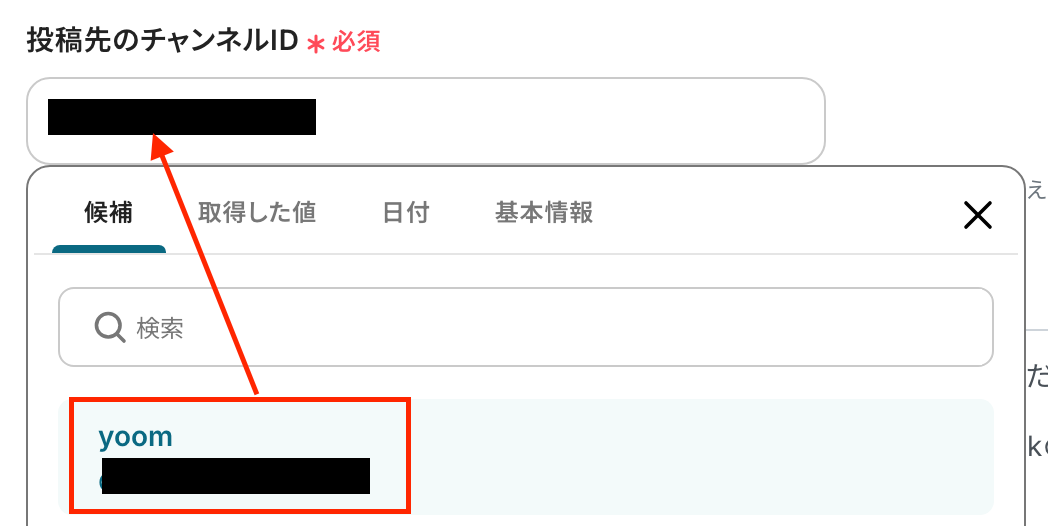
まずは「投稿先のチャンネルID」を設定します。
下図のように入力欄をクリックして表示される「候補」から選択ができます。
なお、事前にSlackチャンネルにYoomアプリをインストールする方法 を確認して、該当のチャンネルの「インテグレーション」からでYoomを追加しておいてください。
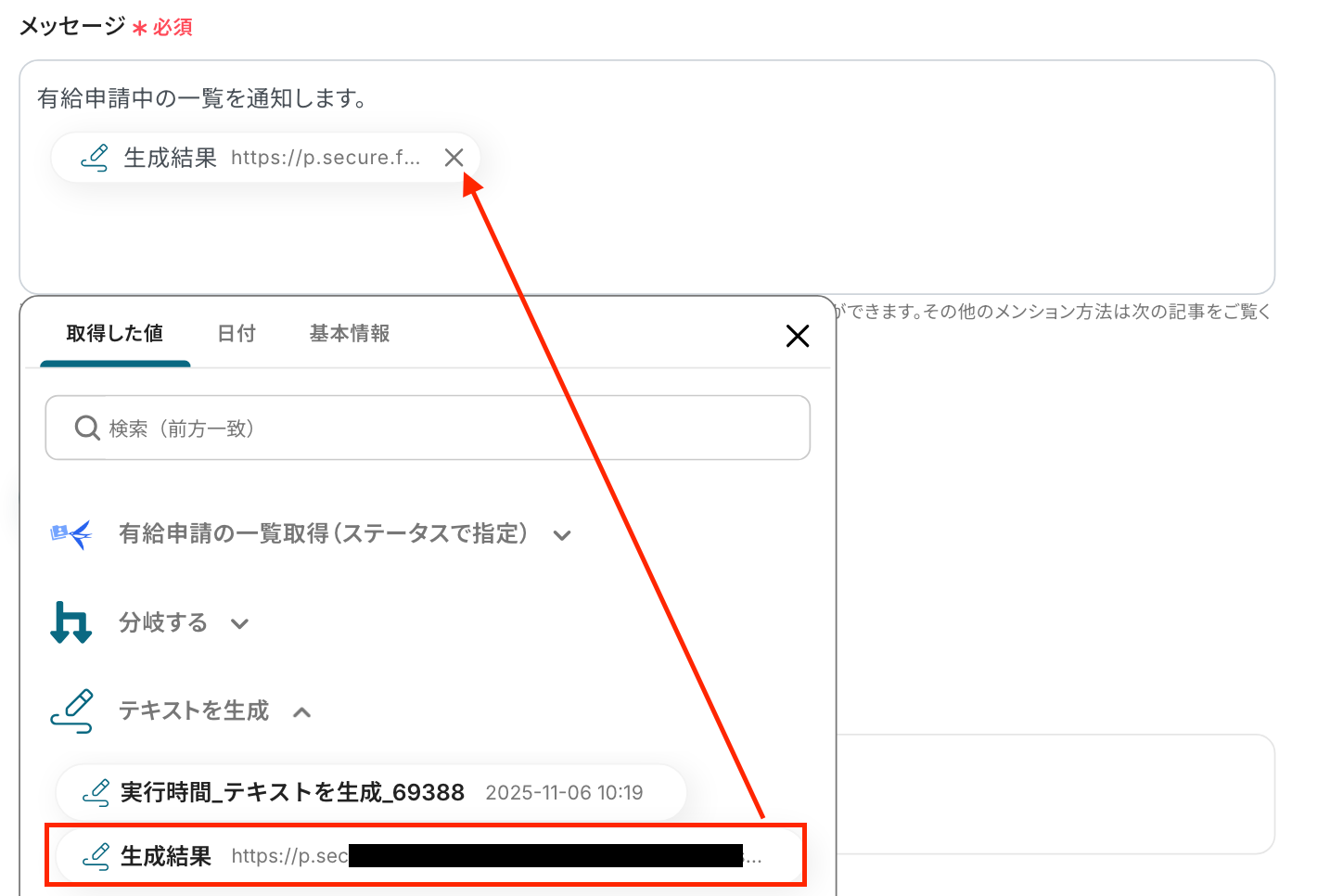
続いて、「メッセージ」を入力します。
入力欄をクリックして表示される取得した値を活用して入力しましょう!
ここでは、以下の画像のように任意で入力した文章と組み合わせて設定できます。
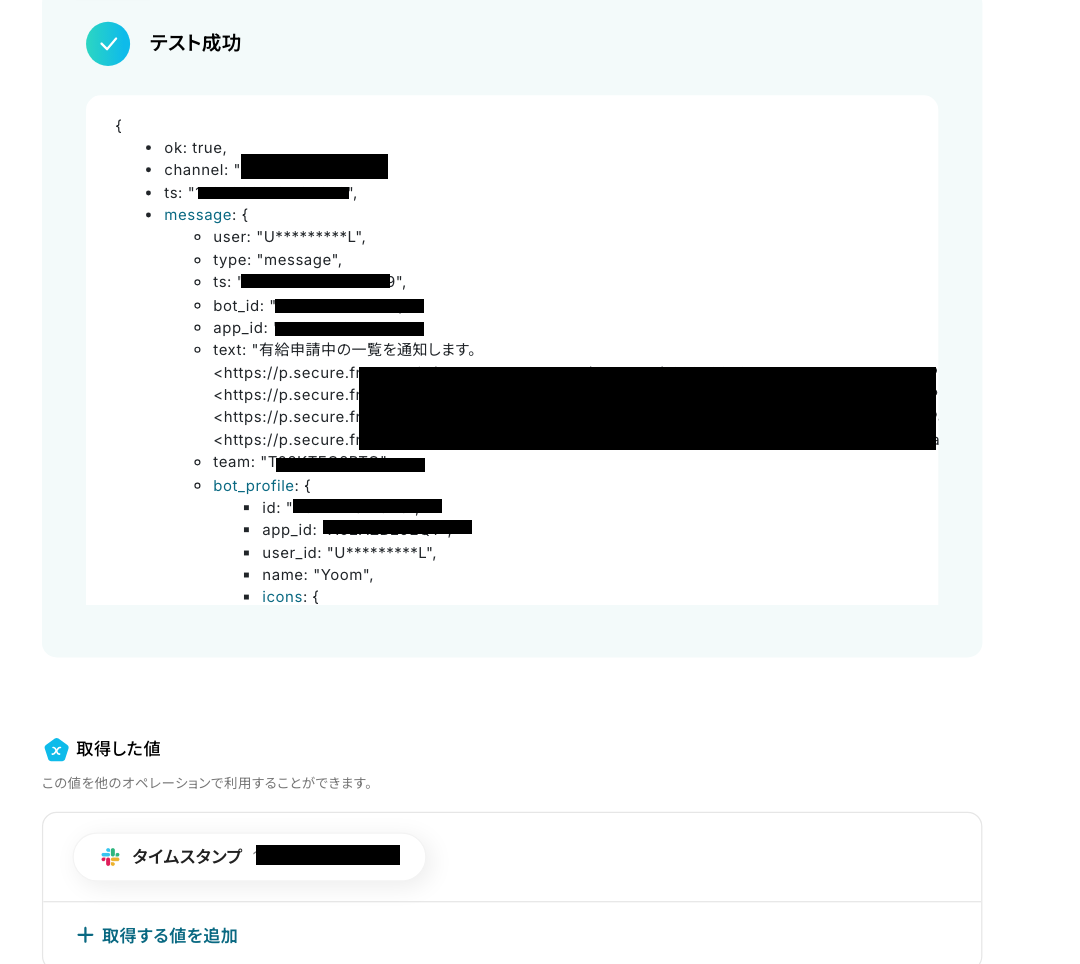
「テスト」をクリックしましょう!
テストに成功したら、取得した値が問題なく表示されているか確認してください。
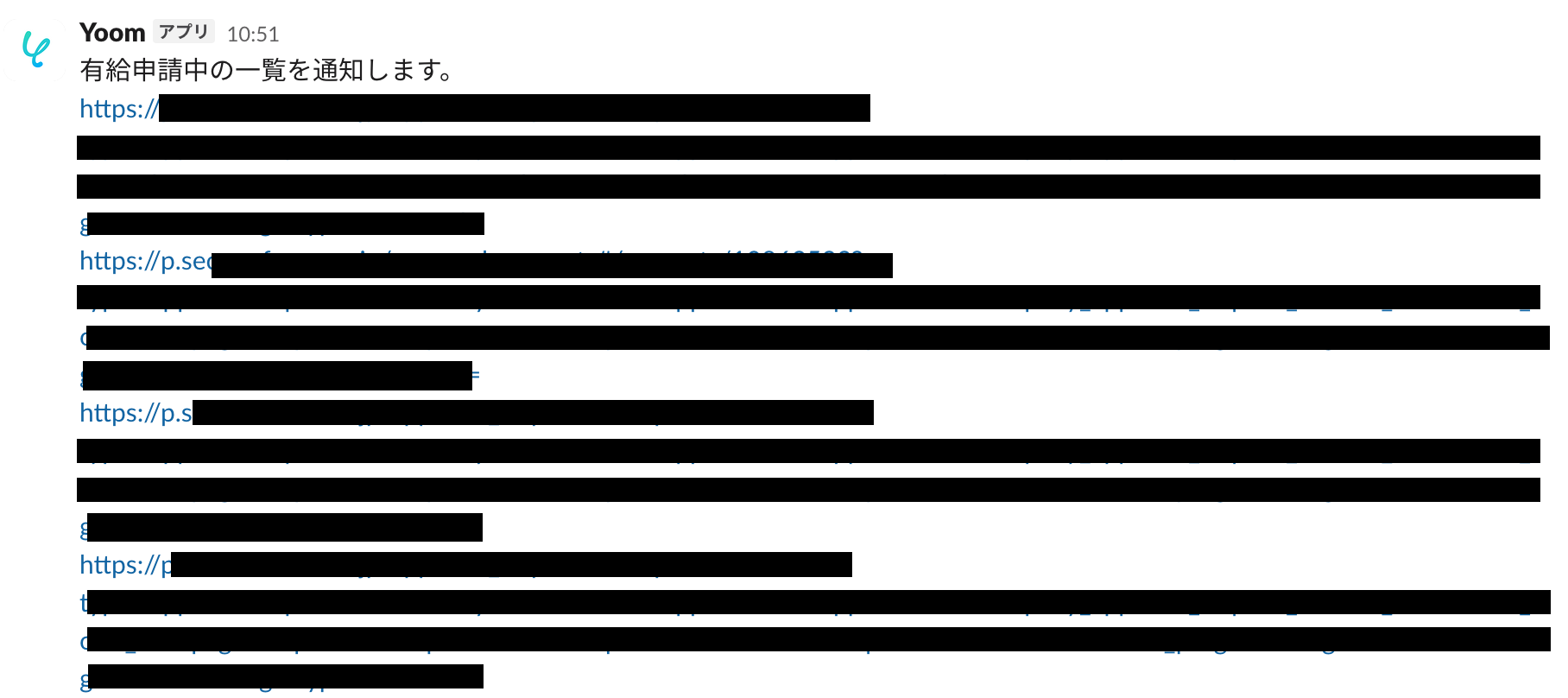
最後に、Slackに通知ができているか確認しましょう。
有給申請中のURLリストが通知されましたね。
Yoomの画面に戻って「完了」をクリックします。
以上で、「毎朝freee人事労務で承認待ちの有給申請を取得し、Slackで通知する」フローボットの完成です!お疲れ様でした。
ステップ8:トリガーをONに設定しフロー稼働の準備完了
フロー画面に戻り、以下のようなメニューが表示されていればOKです。
早速フローを起動させる場合は、「トリガーをON」をクリックしましょう。
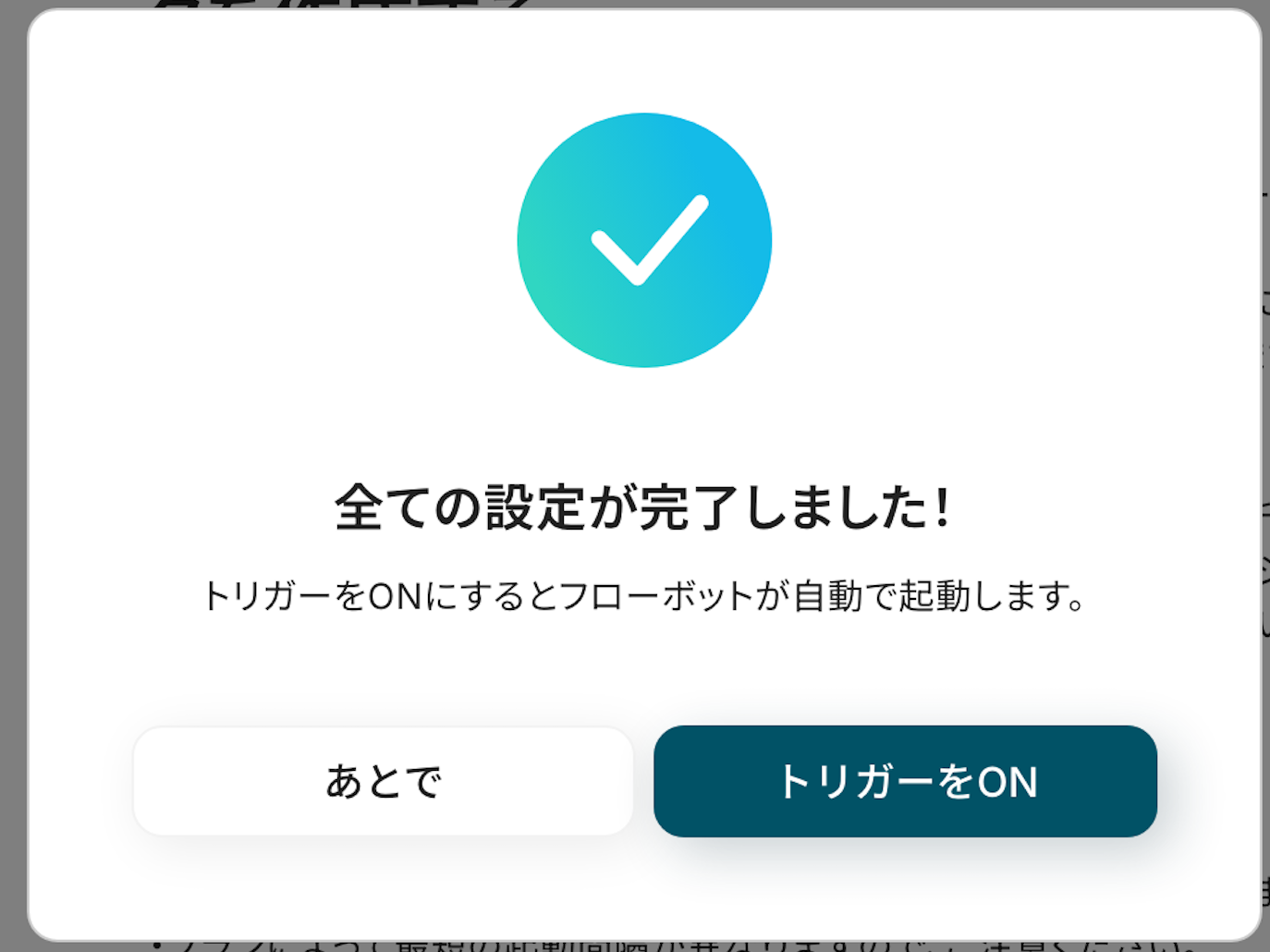
手動で起動させる場合は、フロー画面右上の「起動する」をクリックすることで、お好きなタイミングでフローを起動できます。

freee人事労務を活用したその他の自動化例
Yoomでは、freee人事労務を活用した様々な自動化を実現できます。 ここでは、freee人事労務に関連する他のテンプレートをいくつかご紹介します。
クラウドサインでの雇用契約完了、Gmailメッセージ、kintoneのレコード更新をトリガーに、freee人事労務に従業員登録や有給申請を自動実行します。
さらに、freee人事労務の情報更新をSmartHRやNotion、スプレッドシートへ自動反映させ、Yoom DBに事業所情報を定期連携できます。
また、ジョブカンの承認結果で基本給を更新したり、従業員削除時にGoogle Workspaceのアカウントを削除したりします。
これにより、煩雑な人事情報の手入力とシステム間同期を自動化し、労務管理の正確性と効率化を実現できます。
■概要
クラウドサインで雇用契約が完了した後、freee人事労務への従業員情報の登録を手作業で行っていませんか?
この一連の作業は重要な手続きである一方で、手間がかかり、入力ミスなどのヒューマンエラーを誘発する可能性もあります。
このワークフローを活用すれば、クラウドサインでの契約締結をトリガーに、freee人事労務への従業員登録が自動で実行されるため、入社手続きに関する課題を円滑に解決します。
■このテンプレートをおすすめする方
- クラウドサインとfreee人事労務を使い、入社手続きを手作業で行っている方
- 従業員情報の登録における入力ミスや、ダブルチェックなどの確認作業の負担を減らしたい方
- 定型的なバックオフィス業務を自動化し、コア業務へ時間を活用したい方
■このテンプレートを使うメリット
- 契約完了から従業員登録までが自動化されるため、これまで手作業での情報入力に費やしていた時間を短縮し、業務を効率化できます。
- システムが情報を連携するため、手作業によるデータの転記ミスや登録漏れといったヒューマンエラーの発生を防ぐことに繋がります。
■フローボットの流れ
- はじめに、クラウドサインとfreee人事労務をYoomと連携します。
- トリガーでクラウドサインの「書類の締結が完了したら」というアクションを設定します。
- 次に、分岐機能で、「雇用契約書」など特定の書類が締結された場合のみ処理が進むよう条件を設定します。
- 続いて、クラウドサインのオペレーションで締結完了した書類のファイルを取得します。
- OCR機能「画像・PDFから文字を読み取る」を使い、取得したファイルから従業員名や住所などの必要な情報を抽出します。
- 最後に、freee人事労務の「従業員の作成」を選択し、抽出した情報を紐付けて登録処理を実行します。
※「トリガー」:フロー起動のきっかけとなるアクション、「オペレーション」:トリガー起動後、フロー内で処理を行うアクション
■このワークフローのカスタムポイント
- 分岐機能では、どのような条件で後続の処理を動かすかを任意に設定、追加することが可能です。
- 「画像・PDFから文字を読み取る」では、読み取り対象の契約書の中からfreee人事労務への登録に必要な項目を任意に設定して抽出できます。
- 「従業員の作成」では、前段のOCR機能で取得した氏名や住所などの値をfreee人事労務の各項目に変数として埋め込む設定が可能です。
■注意事項
- クラウドサインとfreee人事労務をYoomと連携してください。
- トリガーは5分、10分、15分、30分、60分の間隔で起動間隔を選択できます。
- プランによって最短の起動間隔が異なりますので、ご注意ください。
- 分岐はミニプラン、OCRまたは音声を文字起こしするAIオペレーションはチームプラン・サクセスプランでのみご利用いただける機能となっております。フリープランの場合は設定しているフローボットのオペレーションはエラーとなりますので、ご注意ください。
- ミニプランやチームプランなどの有料プランは、2週間の無料トライアルを行うことが可能です。無料トライアル中には制限対象のアプリや機能(オペレーション)を使用することができます。
- OCRデータは6,500文字以上のデータや文字が小さい場合などは読み取れない場合があるので、ご注意ください。
■概要
「Gmailでメッセージを受信したらfreee人事労務で有給申請する」ワークフローは、メールをトリガーに自動でfreee人事労務に有給申請を起票します。メール受信からの申請フローをシームレスにつなげることで、作業ミスや申請漏れを減らし、効率的な処理を実現します。
■このテンプレートをおすすめする方
- Gmailでメッセージを受信したら手動でfreee人事労務に有給申請している総務・人事担当者
- 大量のメールから申請対象を探す作業に手間を感じているバックオフィス担当者
- freee人事労務とGmailの連携で申請プロセスを自動化し、業務負荷を軽減したい方
■このテンプレートを使うメリット
- Gmail受信を契機にfreee人事労務で自動的に有給申請を起票し、手作業を削減できます。
- データは自動で登録され、承認プロセスもスムーズに。対応漏れ防止が期待できます。
- freee人事労務とGmailを連携することでバックオフィス効率化に貢献できます。
■概要
kintoneとfreee人事労務、両方のSaaSを利用しているものの、社員情報が更新されるたびにそれぞれ手作業で情報を修正していては、手間がかかり非効率ではないでしょうか。また、手作業による入力ミスや更新漏れも気になるところです。このYoomのワークフローを活用すれば、kintoneでレコードが更新された際にfreee人事労務の社員情報も自動で更新されるため、これらの課題を解消し、業務の正確性と効率性を高めることができます。
■このテンプレートをおすすめする方
- kintoneとfreee人事労務間で社員情報を手動で同期し、手間を感じている人事労務担当者の方
- 社員情報の二重入力や更新漏れをなくし、データ管理の精度を向上させたいと考えている方
- 定型的なSaaS間の情報連携業務を自動化し、コア業務に集中できる時間を増やしたい方
■このテンプレートを使うメリット
- kintoneでレコード情報が更新されると、freee人事労務の社員情報も自動的に更新されるため、これまで手作業での転記に費やしていた時間を削減できます。
- 手作業によるデータの二重入力や更新漏れ、入力ミスといったヒューマンエラーを防ぎ、社員情報の一貫性と正確性を保つことに繋がります。
■フローボットの流れ
- はじめに、kintoneとfreee人事労務をYoomのマイアプリへ連携します。
- 次に、トリガーでkintoneを選択し、「レコードが編集されたら(Webhook起動)」アクションを設定し、kintone内でのレコード更新を検知するようにします。
- 次に、オペレーションでkintoneの「レコードを取得する」アクションを設定し、更新されたレコードの詳細情報を取得します。
- 次に、オペレーションでAI機能の「テキストからデータを抽出する」アクションを設定し、取得したkintoneのレコード情報からfreee人事労務の更新に必要なデータを抽出します。
- 最後に、オペレーションでfreee人事労務の「従業員の基本情報を更新」アクションを設定し、抽出したデータを用いて該当する従業員の情報を更新します。
※「トリガー」:フロー起動のきっかけとなるアクション、「オペレーション」:トリガー起動後、フロー内で処理を行うアクション
■このワークフローのカスタムポイント
- AI機能の「テキストからデータを抽出する」アクションでは、kintoneから取得したレコード情報から、具体的にどのデータを抽出しfreee人事労務の更新に利用するかを詳細に設定できます。このAI機能は汎用性が高く、例えば受信したメールから情報を抽出するような設定も可能です。
- freee人事労務の「従業員の基本情報を更新」アクションでは、更新する各項目に対して固定値を設定したり、前のステップでkintoneから取得・抽出したデータを動的な値として紐づけたりするなど、柔軟な設定が可能です。
■注意事項
- kintone、freee人事労務のそれぞれとYoomを連携してください。
■概要
従業員情報の更新は、人事労務管理において正確性が求められる重要な業務ですが、freee人事労務とSmartHRの両方を利用している場合、それぞれに情報を手作業で反映させるのは手間がかかり、入力ミスも起こりやすくなるのではないでしょうか。 このワークフローを活用すれば、freee人事労務で従業員情報が更新された際に、その内容を自動でSmartHRに反映させることができ、これらの課題を解消し、業務の効率化に繋がります。
■このテンプレートをおすすめする方
- freee人事労務とSmartHR間で従業員情報を手作業で同期している人事労務担当者の方
- 従業員情報の更新作業における入力ミスや漏れを減らしたいと考えている管理部門の方
- 人事関連システムのデータ連携を自動化し、業務効率を向上させたいと考えている方
■このテンプレートを使うメリット
- freee人事労務での情報更新後、SmartHRへの情報反映が自動で行われるため、二重入力の手間や作業時間を削減できます。
- 手作業によるデータ転記がなくなることで、入力間違いや更新漏れといったヒューマンエラーを防ぎ、情報の正確性を高めます。
■フローボットの流れ
- はじめに、freee人事労務とSmartHRをYoomと連携します。
- 次に、トリガーでfreee人事労務を選択し、「従業員情報が更新されたら(Webhook)」というアクションを設定し、フローが自動で開始されるようにします。
- 続いて、オペレーションでfreee人事労務の「従業員情報を取得」アクションを設定し、更新された具体的な情報を取得します。
- 最後に、オペレーションでSmartHRの「従業員情報の更新」アクションを設定し、取得した情報を用いてSmartHR側の従業員データを更新します。
※「トリガー」:フロー起動のきっかけとなるアクション、「オペレーション」:トリガー起動後、フロー内で処理を行うアクション
■このワークフローのカスタムポイント
- SmartHRに従業員情報を更新する際、どの項目にどの情報を反映させるかを柔軟に設定できます。例えば、freee人事労務から取得した特定の情報(部署名や役職など)を変数としてSmartHRの対応する項目にマッピングしたり、必要に応じて固定値を入力したりすることが可能です。これにより、ユーザーの運用に合わせた情報連携を実現できます。
■注意事項
- freee人事労務、SmartHRのそれぞれとYoomを連携してください。
■概要
freee人事労務で従業員が登録されたらNotionの従業員管理表にも追加するフローです。
■このテンプレートをおすすめする方
1.freee人事労務を業務で活用している方
・freee人事労務の情報をNotionに手動で追加している方
・Notionへの情報を自動で追加したい方
2.Notionで従業員情報を管理している方
・特定の従業員情報をNotionで一元管理したい方
・チーム内での情報共有をスピーディーに行いたい方
■このテンプレートを使うメリット
freee人事労務は、労務関連のデータを一元管理できるのがメリットです。
しかし、特定の従業員情報をNotionで管理する際、手入力によるデータ入力作業が発生するため、非効率的で時間がかかります。
このテンプレートを使うことで、freee人事労務に従業員が登録されると自動でNotionの従業員管理表に従業員を追加することができます。
Notionに自動で従業員情報が追加されることで、最新の情報を元に作業を進めることができ、データ管理を効率化することができます。
手動による追加作業が不要となるため、他の業務へ適切なリソース配分をすることが可能です。
■注意事項
・freee人事労務、NotionのそれぞれとYoomを連携してください。
■概要freee人事労務の従業員情報が更新されたらGoogle スプレッドシートの従業員管理表も更新するフローです。■このテンプレートをおすすめする方1.業務でfreee人事労務を使用している方・freee人事労務で従業員情報の管理をしている方・Google スプレッドシートへの更新作業を自動化したい方2.Google スプレッドシートで従業員情報の管理をしている方・freee人事労務の情報をGoogle スプレッドシートでも管理している方・Google スプレッドシートの情報共有をスピーディーに行いたい方■このテンプレートを使うメリットfreee人事労務は、人事業務の効率化に優れたツールです。
しかし、freee人事労務の情報をGoogle スプレッドシートでも管理している場合、更新がある度にGoogle スプレッドシートに反映させる必要があり、手間です。Google スプレッドシートへの従業員情報の更新を自動化したい方に、このテンプレートは適しています。
freee人事労務で従業員情報の更新があると自動でGoogle スプレッドシートを更新することができるため、手動による更新作業が不要となります。また、Google スプレッドシートの情報が自動で最新化されるため、部署間の情報共有をスムーズにすることが可能です。■注意事項・freee人事労務、Google スプレッドシートのそれぞれとYoomを連携してください。
■概要
freee人事労務で管理している事業所一覧を、他のデータベースへ手作業で転記していませんか?定期的な更新は手間がかかるだけでなく、入力ミスなどのヒューマンエラーも発生しがちです。このワークフローを活用すれば、指定したスケジュールでfreee人事労務から事業所一覧を自動で取得し、Yoomのデータベースへスムーズに連携できます。これにより、手作業による更新の手間を省き、常に正確な情報を管理することが可能です。
■このテンプレートをおすすめする方
- freee人事労務の事業所一覧を定期的に出力し、手作業で管理している方
- 複数の事業所情報を一元管理し、データの連携を効率化したいと考えている方
- 手作業によるデータ転記の手間やヒューマンエラーの削減に関心がある方
■このテンプレートを使うメリット
- 定期的にfreee人事労務の事業所一覧を自動で取得し連携するため、これまで手作業での確認や転記に費やしていた時間を短縮できます
- 手作業によるデータ転記がなくなることで、情報の入力間違いや更新漏れといったヒューマンエラーの発生を防ぎ、データの正確性を保てます
■フローボットの流れ
- はじめに、freee人事労務をYoomと連携します
- 次に、トリガーでスケジュールトリガーを選択し、フローボットを起動したい日時を設定します
- 次に、オペレーションでfreee人事労務の「事業所一覧の取得」アクションを設定します
- 続いて、取得した事業所一覧のデータに対し、「処理繰り返し」アクションを設定します
- 最後に、繰り返し処理の中でYoomデータベースの「レコードを更新する」アクションを設定し、各事業所の情報をデータベースに反映させます
※「トリガー」:フロー起動のきっかけとなるアクション、「オペレーション」:トリガー起動後、フロー内で処理を行うアクション
■このワークフローのカスタムポイント
- スケジュールトリガーの設定で、このワークフローを実行する頻度や日時を任意で設定してください
- 繰り返し処理の設定では、freee人事労務から取得した事業所一覧のデータをもとに、処理の条件を任意で設定できます
- Yoomデータベースへの連携先として、利用環境に応じたプロジェクト、データベース、テーブルを任意で指定してください
■注意事項
- freee人事労務とYoomを連携してください。
- 「同じ処理を繰り返す」オペレーション間の操作は、チームプラン・サクセスプランでのみご利用いただける機能となっております。フリープラン・ミニプランの場合は設定しているフローボットのオペレーションやデータコネクトはエラーとなりますので、ご注意ください。
- チームプランやサクセスプランなどの有料プランは、2週間の無料トライアルを行うことが可能です。無料トライアル中には制限対象のアプリや機能(オペレーション)を使用することができます。
■概要
従業員の基本給改定など、経費精算システムでの承認後に人事労務システムへの情報更新が必要な業務は手作業で行うと手間がかかり、入力ミスも発生しやすいのではないでしょうか。特に、ジョブカン経費精算・ワークフローとfreee人事労務を併用している場合、二重入力の手間は大きな負担になり得ます。このワークフローを活用すれば、ジョブカン経費精算・ワークフローで特定の申請が承認されると、freee人事労務の従業員情報を自動で更新でき、こうした課題をスムーズに解消できます。
■このテンプレートをおすすめする方
- ジョブカン経費精算・ワークフローの承認後、freee人事労務への手動更新に手間を感じる人事・労務担当者の方
- ジョブカン経費精算・ワークフローとfreee人事労務間のデータ連携で、ヒューマンエラーを削減したいと考えている方
- 従業員の給与関連情報の更新作業を効率化し、より戦略的な業務へ時間を割きたいと考えているマネージャーの方
■このテンプレートを使うメリット
- ジョブカン経費精算・ワークフローでの申請承認をトリガーに、freee人事労務の従業員基本給が自動で更新されるため、これまで手作業に費やしていた時間を短縮することができます。
- 手作業によるデータの転記作業がなくなることで、入力間違いや更新漏れといったヒューマンエラーの発生リスクを軽減し、情報の正確性を高めます。
■フローボットの流れ
- はじめに、ジョブカン経費精算・ワークフローとfreee人事労務をYoomと連携します。
- 次に、トリガーでジョブカン経費精算・ワークフローを選択し、「特定のタイトルの申請が承認されたら」というアクションを設定します。この際、どのタイトルの申請をトリガーとするかを指定します。
- 続けて、オペレーションでジョブカン経費精算・ワークフローの「申請の詳細情報を取得(汎用フォーム)」アクションを設定し、承認された申請から必要な情報を取得します。
- 最後に、オペレーションでfreee人事労務の「従業員の基本給を更新」アクションを設定し、ステップ3で取得した情報をもとに、該当する従業員の基本給情報を更新します。
※「トリガー」:フロー起動のきっかけとなるアクション、「オペレーション」:トリガー起動後、フロー内で処理を行うアクション
■このワークフローのカスタムポイント
- freee人事労務の「従業員の基本給を更新」オペレーションでは、更新対象の従業員を特定するための情報(従業員IDなど)や、更新する基本給の金額を、ジョブカン経費精算・ワークフローから取得した申請情報(変数)としてマッピングする必要があります。
- 対象となる事業所を任意で選択することが可能です。
- 基本給の金額は、前段のジョブカン経費精算・ワークフローから取得した値を動的に設定するだけでなく、特定の固定値を入力するようなカスタムも行えます。
■注意事項
- ジョブカン経費精算・ワークフローとfreee人事労務のそれぞれとYoomを連携してください。
- トリガーは5分、10分、15分、30分、60分の間隔で起動間隔を選択できます。
- プランによって最短の起動間隔が異なりますので、ご注意ください。
■概要従業員の退職に伴う各種手続きは、人事部門や情報システム部門にとって重要な業務ですが、複数のシステムに手作業で情報を反映させるのは手間がかかる作業です。特にアカウントの削除漏れは、セキュリティリスクにも繋がりかねません。このワークフローを活用すれば、freee人事労務で従業員情報を削除するだけで、Google Workspaceのユーザーアカウント削除までを自動で完結させることができ、退職手続きに伴う業務を効率化し、より安全なアカウント管理を実現します。
■このテンプレートをおすすめする方- freee人事労務とGoogle Workspaceを利用し、従業員の退職手続きを手作業で行っている方
- アカウントの削除漏れなどのミスを防ぎ、セキュリティを強化したい情報システム担当者の方
- 従業員の入退社に関わる一連の業務フローそのものを自動化し、効率化したいと考えている方
■このテンプレートを使うメリット- freee人事労務での操作を起点に、Google Workspaceのアカウントが自動で削除されるため、これまで手作業に費やしていた時間を削減できます。
- 手作業によるアカウントの削除漏れや対応の遅れといったヒューマンエラーを防ぎ、情報セキュリティのリスクを低減することに繋がります。
■フローボットの流れ- はじめに、freee人事労務とGoogle WorkspaceをYoomと連携します。
- 次に、トリガーでfreee人事労務を選択し、「従業員が削除されたら」というアクションを設定します。
- 最後に、オペレーションでGoogle Workspaceの「ユーザーを削除」アクションを設定し、トリガーで取得した従業員情報をもとに削除対象のユーザーを指定します。
※「トリガー」:フロー起動のきっかけとなるアクション、「オペレーション」:トリガー起動後、フロー内で処理を行うアクション
■このワークフローのカスタムポイント- Google Workspaceでユーザーを削除するアクションを設定する際に、削除対象のユーザーを特定するためのユーザーIDを任意で設定してください。freee人事労務から取得した従業員のメールアドレスなどを指定することで、正確な処理が可能です。
■注意事項- freee人事労務、Google WorkspaceのそれぞれとYoomを連携してください。
- freee人事労務、Google Workspaceはミニプラン以上でご利用いただけるアプリとなっております。フリープラン・パーソナルプランの場合は設定しているフローボットのオペレーションやデータコネクトはエラーとなりますので、ご注意ください。
- ミニプラン・チームプラン・サクセスプランなどの有料プランは、2週間の無料トライアルを行うことが可能です。無料トライアル中には制限対象のアプリを使用することができます。
■概要
freee人事労務での残業申請の確認は、定期的に発生するものの見落としが許されない重要な業務です。しかし、都度ログインして確認する作業は手間がかかり、他の業務を圧迫することもあるかもしれません。
このワークフローを活用すれば、指定した日時にfreee人事労務から残業申請の一覧を自動で取得し、Microsoft Teamsへ通知できるため、確認作業の効率化と漏れの防止に繋がります。
■このテンプレートをおすすめする方
- freee人事労務での残業申請の確認・取得業務を効率化したい人事労務担当者の方
- 残業申請の見落としを防ぎ、勤怠管理の正確性を高めたいと考えている管理職の方
- 手作業による定期的な情報取得業務を自動化し、コア業務に時間を割きたい方
■このテンプレートを使うメリット
- 指定した日時にfreee人事労務から自動で残業申請の情報を取得するため、これまで手作業での確認に費やしていた時間を短縮できます。
- 申請情報を自動でMicrosoft Teamsに通知することで、手動確認による見落としや伝達漏れといったヒューマンエラーの発生を防ぎます。
■フローボットの流れ
- はじめに、freee人事労務とMicrosoft TeamsをYoomと連携します。
- 次に、トリガーで「スケジュールトリガー機能」を選択し、フローボットを起動したい日時を設定します。
- 次に、オペレーションでfreee人事労務の「残業申請の一覧取得(ステータスで指定)」アクションを設定します。
- 次に、オペレーションの「分岐機能」を使い、残業申請が1件以上ある場合のみ、後続のアクションが実行されるように条件を設定します。
- 次に、オペレーションで「AI機能」のテキスト生成アクションを設定し、Microsoft Teamsへの通知内容を作成します。
- 最後に、オペレーションでMicrosoft Teamsの「チャネルにメッセージを送る」アクションを設定し、作成した内容を任意のチャネルに通知します。
※「トリガー」:フロー起動のきっかけとなるアクション、「オペレーション」:トリガー起動後、フロー内で処理を行うアクション
■このワークフローのカスタムポイント
- スケジュールトリガー機能では、フローボットを起動する日時を「毎日9時」や「毎週月曜日10時」など、業務に合わせて自由に設定可能です。
- freee人事労務では、情報を取得する対象の事業所IDや、申請のステータス(例:申請中、承認済など)を任意で指定できます。
- 分岐機能では、「取得した残業申請の件数が1件以上の場合」など、後続のオペレーションを実行する条件を柔軟に設定することが可能です。
- AI機能によるテキスト生成では、通知メッセージを作成するためのプロンプトを自由にカスタムでき、定型文やfreee人事労務から取得した申請者名などの情報を変数として設定できます。
- Microsoft Teamsへの通知は、通知先のチャネルやメンション先を任意で設定でき、本文も固定値のほか、前段のオペレーションで取得した値を変数として埋め込むなどのカスタマイズが可能です。
■注意事項
- freee人事労務、Microsoft TeamsのそれぞれとYoomを連携してください。
- 分岐はミニプラン以上のプランでご利用いただける機能(オペレーション)となっております。フリープランの場合は設定しているフローボットのオペレーションはエラーとなりますので、ご注意ください。
- ミニプランなどの有料プランは、2週間の無料トライアルを行うことが可能です。無料トライアル中には制限対象のアプリや機能(オペレーション)を使用することができます。
- Microsoft365(旧Office365)には、家庭向けプランと一般法人向けプラン(Microsoft365 Business)があり、一般法人向けプランに加入していない場合には認証に失敗する可能性があります。

■概要
クラウドサインで雇用契約が完了した後、freee人事労務への従業員情報の登録を手作業で行っていませんか?
この一連の作業は重要な手続きである一方で、手間がかかり、入力ミスなどのヒューマンエラーを誘発する可能性もあります。
このワークフローを活用すれば、クラウドサインでの契約締結をトリガーに、freee人事労務への従業員登録が自動で実行されるため、入社手続きに関する課題を円滑に解決します。
■このテンプレートをおすすめする方
- クラウドサインとfreee人事労務を使い、入社手続きを手作業で行っている方
- 従業員情報の登録における入力ミスや、ダブルチェックなどの確認作業の負担を減らしたい方
- 定型的なバックオフィス業務を自動化し、コア業務へ時間を活用したい方
■このテンプレートを使うメリット
- 契約完了から従業員登録までが自動化されるため、これまで手作業での情報入力に費やしていた時間を短縮し、業務を効率化できます。
- システムが情報を連携するため、手作業によるデータの転記ミスや登録漏れといったヒューマンエラーの発生を防ぐことに繋がります。
■フローボットの流れ
- はじめに、クラウドサインとfreee人事労務をYoomと連携します。
- トリガーでクラウドサインの「書類の締結が完了したら」というアクションを設定します。
- 次に、分岐機能で、「雇用契約書」など特定の書類が締結された場合のみ処理が進むよう条件を設定します。
- 続いて、クラウドサインのオペレーションで締結完了した書類のファイルを取得します。
- OCR機能「画像・PDFから文字を読み取る」を使い、取得したファイルから従業員名や住所などの必要な情報を抽出します。
- 最後に、freee人事労務の「従業員の作成」を選択し、抽出した情報を紐付けて登録処理を実行します。
※「トリガー」:フロー起動のきっかけとなるアクション、「オペレーション」:トリガー起動後、フロー内で処理を行うアクション
■このワークフローのカスタムポイント
- 分岐機能では、どのような条件で後続の処理を動かすかを任意に設定、追加することが可能です。
- 「画像・PDFから文字を読み取る」では、読み取り対象の契約書の中からfreee人事労務への登録に必要な項目を任意に設定して抽出できます。
- 「従業員の作成」では、前段のOCR機能で取得した氏名や住所などの値をfreee人事労務の各項目に変数として埋め込む設定が可能です。
■注意事項
- クラウドサインとfreee人事労務をYoomと連携してください。
- トリガーは5分、10分、15分、30分、60分の間隔で起動間隔を選択できます。
- プランによって最短の起動間隔が異なりますので、ご注意ください。
- 分岐はミニプラン、OCRまたは音声を文字起こしするAIオペレーションはチームプラン・サクセスプランでのみご利用いただける機能となっております。フリープランの場合は設定しているフローボットのオペレーションはエラーとなりますので、ご注意ください。
- ミニプランやチームプランなどの有料プランは、2週間の無料トライアルを行うことが可能です。無料トライアル中には制限対象のアプリや機能(オペレーション)を使用することができます。
- OCRデータは6,500文字以上のデータや文字が小さい場合などは読み取れない場合があるので、ご注意ください。

■概要
「Gmailでメッセージを受信したらfreee人事労務で有給申請する」ワークフローは、メールをトリガーに自動でfreee人事労務に有給申請を起票します。メール受信からの申請フローをシームレスにつなげることで、作業ミスや申請漏れを減らし、効率的な処理を実現します。
■このテンプレートをおすすめする方
- Gmailでメッセージを受信したら手動でfreee人事労務に有給申請している総務・人事担当者
- 大量のメールから申請対象を探す作業に手間を感じているバックオフィス担当者
- freee人事労務とGmailの連携で申請プロセスを自動化し、業務負荷を軽減したい方
■このテンプレートを使うメリット
- Gmail受信を契機にfreee人事労務で自動的に有給申請を起票し、手作業を削減できます。
- データは自動で登録され、承認プロセスもスムーズに。対応漏れ防止が期待できます。
- freee人事労務とGmailを連携することでバックオフィス効率化に貢献できます。

■概要
kintoneとfreee人事労務、両方のSaaSを利用しているものの、社員情報が更新されるたびにそれぞれ手作業で情報を修正していては、手間がかかり非効率ではないでしょうか。また、手作業による入力ミスや更新漏れも気になるところです。このYoomのワークフローを活用すれば、kintoneでレコードが更新された際にfreee人事労務の社員情報も自動で更新されるため、これらの課題を解消し、業務の正確性と効率性を高めることができます。
■このテンプレートをおすすめする方
- kintoneとfreee人事労務間で社員情報を手動で同期し、手間を感じている人事労務担当者の方
- 社員情報の二重入力や更新漏れをなくし、データ管理の精度を向上させたいと考えている方
- 定型的なSaaS間の情報連携業務を自動化し、コア業務に集中できる時間を増やしたい方
■このテンプレートを使うメリット
- kintoneでレコード情報が更新されると、freee人事労務の社員情報も自動的に更新されるため、これまで手作業での転記に費やしていた時間を削減できます。
- 手作業によるデータの二重入力や更新漏れ、入力ミスといったヒューマンエラーを防ぎ、社員情報の一貫性と正確性を保つことに繋がります。
■フローボットの流れ
- はじめに、kintoneとfreee人事労務をYoomのマイアプリへ連携します。
- 次に、トリガーでkintoneを選択し、「レコードが編集されたら(Webhook起動)」アクションを設定し、kintone内でのレコード更新を検知するようにします。
- 次に、オペレーションでkintoneの「レコードを取得する」アクションを設定し、更新されたレコードの詳細情報を取得します。
- 次に、オペレーションでAI機能の「テキストからデータを抽出する」アクションを設定し、取得したkintoneのレコード情報からfreee人事労務の更新に必要なデータを抽出します。
- 最後に、オペレーションでfreee人事労務の「従業員の基本情報を更新」アクションを設定し、抽出したデータを用いて該当する従業員の情報を更新します。
※「トリガー」:フロー起動のきっかけとなるアクション、「オペレーション」:トリガー起動後、フロー内で処理を行うアクション
■このワークフローのカスタムポイント
- AI機能の「テキストからデータを抽出する」アクションでは、kintoneから取得したレコード情報から、具体的にどのデータを抽出しfreee人事労務の更新に利用するかを詳細に設定できます。このAI機能は汎用性が高く、例えば受信したメールから情報を抽出するような設定も可能です。
- freee人事労務の「従業員の基本情報を更新」アクションでは、更新する各項目に対して固定値を設定したり、前のステップでkintoneから取得・抽出したデータを動的な値として紐づけたりするなど、柔軟な設定が可能です。
■注意事項
- kintone、freee人事労務のそれぞれとYoomを連携してください。

■概要
従業員情報の更新は、人事労務管理において正確性が求められる重要な業務ですが、freee人事労務とSmartHRの両方を利用している場合、それぞれに情報を手作業で反映させるのは手間がかかり、入力ミスも起こりやすくなるのではないでしょうか。 このワークフローを活用すれば、freee人事労務で従業員情報が更新された際に、その内容を自動でSmartHRに反映させることができ、これらの課題を解消し、業務の効率化に繋がります。
■このテンプレートをおすすめする方
- freee人事労務とSmartHR間で従業員情報を手作業で同期している人事労務担当者の方
- 従業員情報の更新作業における入力ミスや漏れを減らしたいと考えている管理部門の方
- 人事関連システムのデータ連携を自動化し、業務効率を向上させたいと考えている方
■このテンプレートを使うメリット
- freee人事労務での情報更新後、SmartHRへの情報反映が自動で行われるため、二重入力の手間や作業時間を削減できます。
- 手作業によるデータ転記がなくなることで、入力間違いや更新漏れといったヒューマンエラーを防ぎ、情報の正確性を高めます。
■フローボットの流れ
- はじめに、freee人事労務とSmartHRをYoomと連携します。
- 次に、トリガーでfreee人事労務を選択し、「従業員情報が更新されたら(Webhook)」というアクションを設定し、フローが自動で開始されるようにします。
- 続いて、オペレーションでfreee人事労務の「従業員情報を取得」アクションを設定し、更新された具体的な情報を取得します。
- 最後に、オペレーションでSmartHRの「従業員情報の更新」アクションを設定し、取得した情報を用いてSmartHR側の従業員データを更新します。
※「トリガー」:フロー起動のきっかけとなるアクション、「オペレーション」:トリガー起動後、フロー内で処理を行うアクション
■このワークフローのカスタムポイント
- SmartHRに従業員情報を更新する際、どの項目にどの情報を反映させるかを柔軟に設定できます。例えば、freee人事労務から取得した特定の情報(部署名や役職など)を変数としてSmartHRの対応する項目にマッピングしたり、必要に応じて固定値を入力したりすることが可能です。これにより、ユーザーの運用に合わせた情報連携を実現できます。
■注意事項
- freee人事労務、SmartHRのそれぞれとYoomを連携してください。

■概要
freee人事労務で従業員が登録されたらNotionの従業員管理表にも追加するフローです。
■このテンプレートをおすすめする方
1.freee人事労務を業務で活用している方
・freee人事労務の情報をNotionに手動で追加している方
・Notionへの情報を自動で追加したい方
2.Notionで従業員情報を管理している方
・特定の従業員情報をNotionで一元管理したい方
・チーム内での情報共有をスピーディーに行いたい方
■このテンプレートを使うメリット
freee人事労務は、労務関連のデータを一元管理できるのがメリットです。
しかし、特定の従業員情報をNotionで管理する際、手入力によるデータ入力作業が発生するため、非効率的で時間がかかります。
このテンプレートを使うことで、freee人事労務に従業員が登録されると自動でNotionの従業員管理表に従業員を追加することができます。
Notionに自動で従業員情報が追加されることで、最新の情報を元に作業を進めることができ、データ管理を効率化することができます。
手動による追加作業が不要となるため、他の業務へ適切なリソース配分をすることが可能です。
■注意事項
・freee人事労務、NotionのそれぞれとYoomを連携してください。

しかし、freee人事労務の情報をGoogle スプレッドシートでも管理している場合、更新がある度にGoogle スプレッドシートに反映させる必要があり、手間です。
freee人事労務で従業員情報の更新があると自動でGoogle スプレッドシートを更新することができるため、手動による更新作業が不要となります。
■概要
freee人事労務で管理している事業所一覧を、他のデータベースへ手作業で転記していませんか?定期的な更新は手間がかかるだけでなく、入力ミスなどのヒューマンエラーも発生しがちです。このワークフローを活用すれば、指定したスケジュールでfreee人事労務から事業所一覧を自動で取得し、Yoomのデータベースへスムーズに連携できます。これにより、手作業による更新の手間を省き、常に正確な情報を管理することが可能です。
■このテンプレートをおすすめする方
- freee人事労務の事業所一覧を定期的に出力し、手作業で管理している方
- 複数の事業所情報を一元管理し、データの連携を効率化したいと考えている方
- 手作業によるデータ転記の手間やヒューマンエラーの削減に関心がある方
■このテンプレートを使うメリット
- 定期的にfreee人事労務の事業所一覧を自動で取得し連携するため、これまで手作業での確認や転記に費やしていた時間を短縮できます
- 手作業によるデータ転記がなくなることで、情報の入力間違いや更新漏れといったヒューマンエラーの発生を防ぎ、データの正確性を保てます
■フローボットの流れ
- はじめに、freee人事労務をYoomと連携します
- 次に、トリガーでスケジュールトリガーを選択し、フローボットを起動したい日時を設定します
- 次に、オペレーションでfreee人事労務の「事業所一覧の取得」アクションを設定します
- 続いて、取得した事業所一覧のデータに対し、「処理繰り返し」アクションを設定します
- 最後に、繰り返し処理の中でYoomデータベースの「レコードを更新する」アクションを設定し、各事業所の情報をデータベースに反映させます
※「トリガー」:フロー起動のきっかけとなるアクション、「オペレーション」:トリガー起動後、フロー内で処理を行うアクション
■このワークフローのカスタムポイント
- スケジュールトリガーの設定で、このワークフローを実行する頻度や日時を任意で設定してください
- 繰り返し処理の設定では、freee人事労務から取得した事業所一覧のデータをもとに、処理の条件を任意で設定できます
- Yoomデータベースへの連携先として、利用環境に応じたプロジェクト、データベース、テーブルを任意で指定してください
■注意事項
- freee人事労務とYoomを連携してください。
- 「同じ処理を繰り返す」オペレーション間の操作は、チームプラン・サクセスプランでのみご利用いただける機能となっております。フリープラン・ミニプランの場合は設定しているフローボットのオペレーションやデータコネクトはエラーとなりますので、ご注意ください。
- チームプランやサクセスプランなどの有料プランは、2週間の無料トライアルを行うことが可能です。無料トライアル中には制限対象のアプリや機能(オペレーション)を使用することができます。

■概要
従業員の基本給改定など、経費精算システムでの承認後に人事労務システムへの情報更新が必要な業務は手作業で行うと手間がかかり、入力ミスも発生しやすいのではないでしょうか。特に、ジョブカン経費精算・ワークフローとfreee人事労務を併用している場合、二重入力の手間は大きな負担になり得ます。このワークフローを活用すれば、ジョブカン経費精算・ワークフローで特定の申請が承認されると、freee人事労務の従業員情報を自動で更新でき、こうした課題をスムーズに解消できます。
■このテンプレートをおすすめする方
- ジョブカン経費精算・ワークフローの承認後、freee人事労務への手動更新に手間を感じる人事・労務担当者の方
- ジョブカン経費精算・ワークフローとfreee人事労務間のデータ連携で、ヒューマンエラーを削減したいと考えている方
- 従業員の給与関連情報の更新作業を効率化し、より戦略的な業務へ時間を割きたいと考えているマネージャーの方
■このテンプレートを使うメリット
- ジョブカン経費精算・ワークフローでの申請承認をトリガーに、freee人事労務の従業員基本給が自動で更新されるため、これまで手作業に費やしていた時間を短縮することができます。
- 手作業によるデータの転記作業がなくなることで、入力間違いや更新漏れといったヒューマンエラーの発生リスクを軽減し、情報の正確性を高めます。
■フローボットの流れ
- はじめに、ジョブカン経費精算・ワークフローとfreee人事労務をYoomと連携します。
- 次に、トリガーでジョブカン経費精算・ワークフローを選択し、「特定のタイトルの申請が承認されたら」というアクションを設定します。この際、どのタイトルの申請をトリガーとするかを指定します。
- 続けて、オペレーションでジョブカン経費精算・ワークフローの「申請の詳細情報を取得(汎用フォーム)」アクションを設定し、承認された申請から必要な情報を取得します。
- 最後に、オペレーションでfreee人事労務の「従業員の基本給を更新」アクションを設定し、ステップ3で取得した情報をもとに、該当する従業員の基本給情報を更新します。
※「トリガー」:フロー起動のきっかけとなるアクション、「オペレーション」:トリガー起動後、フロー内で処理を行うアクション
■このワークフローのカスタムポイント
- freee人事労務の「従業員の基本給を更新」オペレーションでは、更新対象の従業員を特定するための情報(従業員IDなど)や、更新する基本給の金額を、ジョブカン経費精算・ワークフローから取得した申請情報(変数)としてマッピングする必要があります。
- 対象となる事業所を任意で選択することが可能です。
- 基本給の金額は、前段のジョブカン経費精算・ワークフローから取得した値を動的に設定するだけでなく、特定の固定値を入力するようなカスタムも行えます。
■注意事項
- ジョブカン経費精算・ワークフローとfreee人事労務のそれぞれとYoomを連携してください。
- トリガーは5分、10分、15分、30分、60分の間隔で起動間隔を選択できます。
- プランによって最短の起動間隔が異なりますので、ご注意ください。

■このテンプレートをおすすめする方
- freee人事労務とGoogle Workspaceを利用し、従業員の退職手続きを手作業で行っている方
- アカウントの削除漏れなどのミスを防ぎ、セキュリティを強化したい情報システム担当者の方
- 従業員の入退社に関わる一連の業務フローそのものを自動化し、効率化したいと考えている方
■このテンプレートを使うメリット
- freee人事労務での操作を起点に、Google Workspaceのアカウントが自動で削除されるため、これまで手作業に費やしていた時間を削減できます。
- 手作業によるアカウントの削除漏れや対応の遅れといったヒューマンエラーを防ぎ、情報セキュリティのリスクを低減することに繋がります。
■フローボットの流れ
- はじめに、freee人事労務とGoogle WorkspaceをYoomと連携します。
- 次に、トリガーでfreee人事労務を選択し、「従業員が削除されたら」というアクションを設定します。
- 最後に、オペレーションでGoogle Workspaceの「ユーザーを削除」アクションを設定し、トリガーで取得した従業員情報をもとに削除対象のユーザーを指定します。
■このワークフローのカスタムポイント
- Google Workspaceでユーザーを削除するアクションを設定する際に、削除対象のユーザーを特定するためのユーザーIDを任意で設定してください。freee人事労務から取得した従業員のメールアドレスなどを指定することで、正確な処理が可能です。
■注意事項
- freee人事労務、Google WorkspaceのそれぞれとYoomを連携してください。
- freee人事労務、Google Workspaceはミニプラン以上でご利用いただけるアプリとなっております。フリープラン・パーソナルプランの場合は設定しているフローボットのオペレーションやデータコネクトはエラーとなりますので、ご注意ください。
- ミニプラン・チームプラン・サクセスプランなどの有料プランは、2週間の無料トライアルを行うことが可能です。無料トライアル中には制限対象のアプリを使用することができます。

■概要
freee人事労務での残業申請の確認は、定期的に発生するものの見落としが許されない重要な業務です。しかし、都度ログインして確認する作業は手間がかかり、他の業務を圧迫することもあるかもしれません。
このワークフローを活用すれば、指定した日時にfreee人事労務から残業申請の一覧を自動で取得し、Microsoft Teamsへ通知できるため、確認作業の効率化と漏れの防止に繋がります。
■このテンプレートをおすすめする方
- freee人事労務での残業申請の確認・取得業務を効率化したい人事労務担当者の方
- 残業申請の見落としを防ぎ、勤怠管理の正確性を高めたいと考えている管理職の方
- 手作業による定期的な情報取得業務を自動化し、コア業務に時間を割きたい方
■このテンプレートを使うメリット
- 指定した日時にfreee人事労務から自動で残業申請の情報を取得するため、これまで手作業での確認に費やしていた時間を短縮できます。
- 申請情報を自動でMicrosoft Teamsに通知することで、手動確認による見落としや伝達漏れといったヒューマンエラーの発生を防ぎます。
■フローボットの流れ
- はじめに、freee人事労務とMicrosoft TeamsをYoomと連携します。
- 次に、トリガーで「スケジュールトリガー機能」を選択し、フローボットを起動したい日時を設定します。
- 次に、オペレーションでfreee人事労務の「残業申請の一覧取得(ステータスで指定)」アクションを設定します。
- 次に、オペレーションの「分岐機能」を使い、残業申請が1件以上ある場合のみ、後続のアクションが実行されるように条件を設定します。
- 次に、オペレーションで「AI機能」のテキスト生成アクションを設定し、Microsoft Teamsへの通知内容を作成します。
- 最後に、オペレーションでMicrosoft Teamsの「チャネルにメッセージを送る」アクションを設定し、作成した内容を任意のチャネルに通知します。
※「トリガー」:フロー起動のきっかけとなるアクション、「オペレーション」:トリガー起動後、フロー内で処理を行うアクション
■このワークフローのカスタムポイント
- スケジュールトリガー機能では、フローボットを起動する日時を「毎日9時」や「毎週月曜日10時」など、業務に合わせて自由に設定可能です。
- freee人事労務では、情報を取得する対象の事業所IDや、申請のステータス(例:申請中、承認済など)を任意で指定できます。
- 分岐機能では、「取得した残業申請の件数が1件以上の場合」など、後続のオペレーションを実行する条件を柔軟に設定することが可能です。
- AI機能によるテキスト生成では、通知メッセージを作成するためのプロンプトを自由にカスタムでき、定型文やfreee人事労務から取得した申請者名などの情報を変数として設定できます。
- Microsoft Teamsへの通知は、通知先のチャネルやメンション先を任意で設定でき、本文も固定値のほか、前段のオペレーションで取得した値を変数として埋め込むなどのカスタマイズが可能です。
■注意事項
- freee人事労務、Microsoft TeamsのそれぞれとYoomを連携してください。
- 分岐はミニプラン以上のプランでご利用いただける機能(オペレーション)となっております。フリープランの場合は設定しているフローボットのオペレーションはエラーとなりますので、ご注意ください。
- ミニプランなどの有料プランは、2週間の無料トライアルを行うことが可能です。無料トライアル中には制限対象のアプリや機能(オペレーション)を使用することができます。
- Microsoft365(旧Office365)には、家庭向けプランと一般法人向けプラン(Microsoft365 Business)があり、一般法人向けプランに加入していない場合には認証に失敗する可能性があります。
まとめ
freee人事労務とSlackを連携して有給申請の承認フローを自動化することで、これまで手作業で行っていた承認待ち申請の確認作業をなくし、承認漏れや対応の遅れを防ぐことができます。
これにより、担当者は日々発生する定型業務から解放され、従業員エンゲージメントの向上施策など、より戦略的な人事業務に集中できる環境が整います!
今回ご紹介したような業務自動化を実現できるノーコードツール「Yoom」を使えば、プログラミングの知識がない方でも、画面の指示に従って操作するだけで直感的に業務フローを構築できます。
もし自動化に少しでも興味を持っていただけたなら、ぜひこちらから無料登録して、Yoomによる業務効率化を体験してみてください!
よくあるご質問
Q:Slack以外のチャットツールにも通知できますか?
A:はい、可能です。Microsoft TeamsやChatworkなど社内でお使いの他のチャットツールと連携できます。
Yoomでは、様々なアプリと連携可能です。
連携できるアプリについて、詳しくは以下をご覧ください。
Q:フロー実行時にエラーが発生した場合、どうなりますか?
A:エラーが発生した場合、Yoomのアカウント作成時に登録したメールアドレスに通知が届きます。
通知内容に掲載されているリンクからエラーの原因を確認することが可能です。
エラーの対処法は以下をご確認ください。
Q:この仕組みは有給以外の申請にも応用できますか?
A:今回のフローでは、「有給申請の一覧を取得」オペレーションを組み込んでいますが、「残業申請の一覧を取得」オペレーションに変更することも可能です。
オペレーションを変更する方法は、以下の手順をご確認ください。
1.フローボット画面で、「有給申請の一覧」をクリックします。
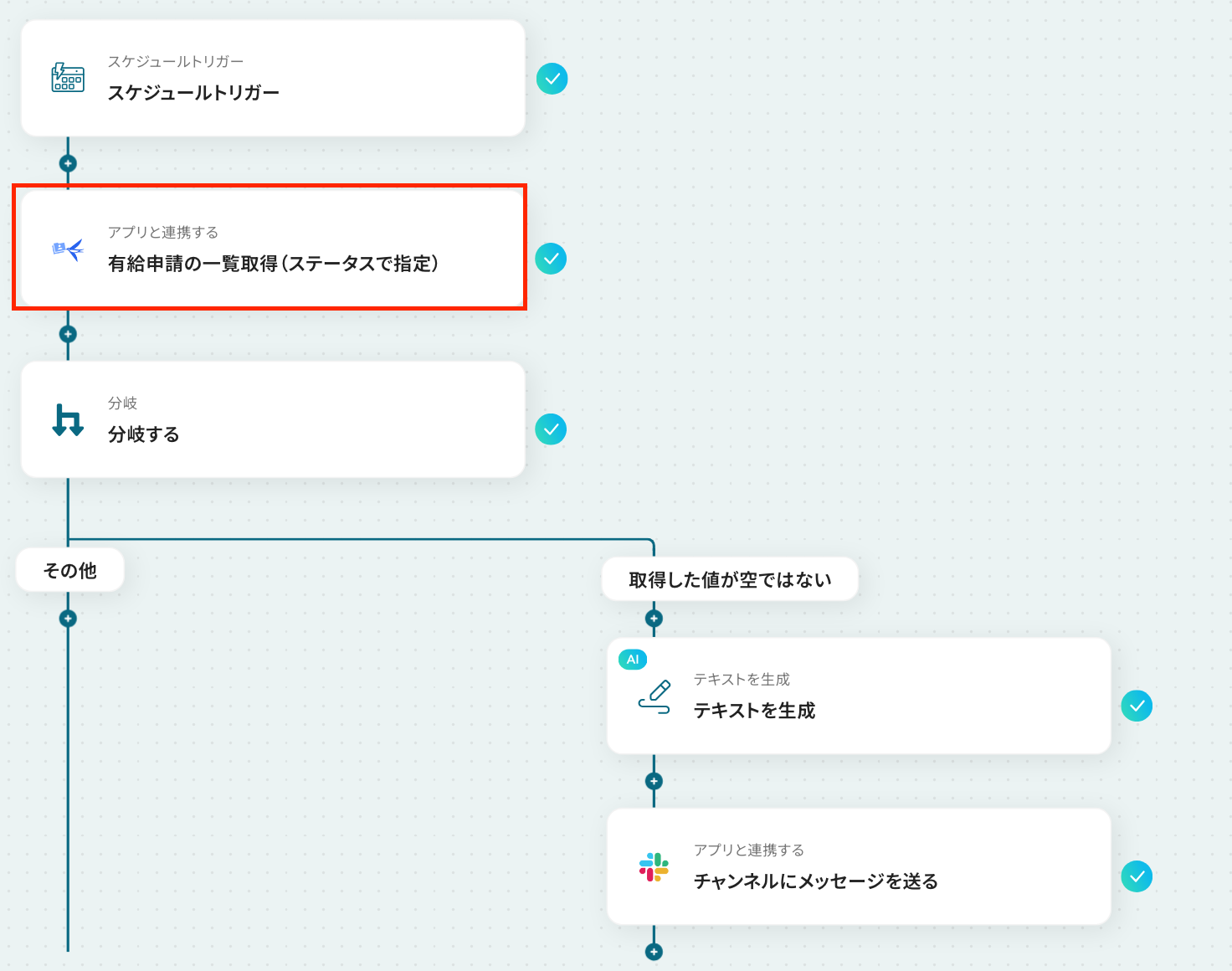
2.赤枠をクリックし、アクションを変更します。以上で、アクションの変更が完了です。

freee人事労務のオペレーションやトリガーについて、詳しくは以下をご確認ください。
プログラミング知識なしで手軽に構築できます。