









・
【ノーコードで実現】各種アプリと連携し、Microsoft SharePoint上でのタスク管理を自動化する方法
「Zendeskの内容をMicrosoft SharePointのタスクリストに手作業で転記するのが面倒…」
「顧客対応が必要なタスクを集約するのに時間がかかって、対応漏れが心配…」
日々の業務においてZendeskのデータを手作業での他のアプリに連携したり情報集約する作業に手間や課題を感じていませんか?
もし、Zendeskで新しいチケットが作成された際に、その内容を自動でリスト化したりタスクとして追加できる仕組みがあればどうでしょう。
今までの面倒な転記作業から解放されるだけでなく、対応漏れの防止にもなります。
今回ご紹介する自動化は、ノーコードで簡単に設定できて、手間や時間もかからない方法です。
ぜひ自動化を導入して作業をもっとラクにしませんか?
とにかく早く試したい方へ
YoomにはZendeskを活用した業務フローの自動化テンプレートが用意されています。
「まずは試してみたい!」という方は、以下のバナーをクリックして、すぐに自動化を体験してみましょう!
■概要
Zendeskで管理している問い合わせチケットの情報を、Microsoft SharePointのリストへ手作業で転記していませんか?この作業は手間がかかるだけでなく、入力ミスや情報共有の遅れに繋がることもあります。このワークフローは、ZendeskとMicrosoft SharePoint間の連携に関する課題を解決します。Zendeskで新しいチケットが作成されると、自動的にMicrosoft SharePointの指定リストへアイテムが追加され、情報共有の効率化を実現します。
■このテンプレートをおすすめする方
- ZendeskとMicrosoft SharePointを利用し、顧客対応情報の管理を手作業で行っている方
- Zendeskのチケット情報をMicrosoft SharePointへ転記する際のミスや漏れを防ぎたい方
- カスタマーサポート部門と他部門間のスムーズな情報共有の仕組みを構築したい方
■このテンプレートを使うメリット
- Zendeskでチケットが作成されると、自動でMicrosoft SharePointのリストへアイテムが追加されるため、手作業での転記時間を短縮できます。
- システムが自動で処理を行うため、手作業によるコピー&ペーストのミスや、重要なチケット情報の共有漏れといったヒューマンエラーを防止します。
■フローボットの流れ
- はじめに、ZendeskとMicrosoft SharePointをYoomと連携します。
- 次に、トリガーでZendeskを選択し、「新しいチケットが作成されたら」というアクションを設定します。
- 次に、オペレーションでZendeskの「ユーザー情報を取得」アクションを設定し、チケット作成者の詳細情報を取得します。
- 最後に、オペレーションでMicrosoft SharePointの「リストにアイテムを追加する」アクションを設定し、取得したチケット情報やユーザー情報をリストに追加します。
※「トリガー」:フロー起動のきっかけとなるアクション、「オペレーション」:トリガー起動後、フロー内で処理を行うアクション
■このワークフローのカスタムポイント
- Microsoft SharePointの「リストにアイテムを追加する」アクションでは、アイテムを追加したいサイトやリストを任意で設定してください。
- リストの各フィールドには、Zendeskから取得したチケットの件名や内容、ユーザー情報などを変数として自由にマッピングすることが可能です。
- 特定のフィールドに「Zendeskからの連携」といった固定のテキスト情報を追加することもできます。
■注意事項
- Zendesk、Microsoft SharePointのそれぞれとYoomを連携してください。
- Microsoft365(旧Office365)には、家庭向けプランと一般法人向けプラン(Microsoft365 Business)があり、一般法人向けプランに加入していない場合には認証に失敗する可能性があります。
- Zendeskはチームプラン・サクセスプランでのみご利用いただけるアプリとなっております。フリープラン・ミニプランの場合は設定しているフローボットのオペレーションやデータコネクトはエラーとなりますので、ご注意ください。
- チームプランやサクセスプランなどの有料プランは、2週間の無料トライアルを行うことが可能です。無料トライアル中には制限対象のアプリを使用することができます。
- トリガーは5分、10分、15分、30分、60分の間隔で起動間隔を選択できます。
- プランによって最短の起動間隔が異なりますので、ご注意ください。


■概要
Zendeskで管理している問い合わせチケットの情報を、Microsoft SharePointのリストへ手作業で転記していませんか?この作業は手間がかかるだけでなく、入力ミスや情報共有の遅れに繋がることもあります。このワークフローは、ZendeskとMicrosoft SharePoint間の連携に関する課題を解決します。Zendeskで新しいチケットが作成されると、自動的にMicrosoft SharePointの指定リストへアイテムが追加され、情報共有の効率化を実現します。
■このテンプレートをおすすめする方
- ZendeskとMicrosoft SharePointを利用し、顧客対応情報の管理を手作業で行っている方
- Zendeskのチケット情報をMicrosoft SharePointへ転記する際のミスや漏れを防ぎたい方
- カスタマーサポート部門と他部門間のスムーズな情報共有の仕組みを構築したい方
■このテンプレートを使うメリット
- Zendeskでチケットが作成されると、自動でMicrosoft SharePointのリストへアイテムが追加されるため、手作業での転記時間を短縮できます。
- システムが自動で処理を行うため、手作業によるコピー&ペーストのミスや、重要なチケット情報の共有漏れといったヒューマンエラーを防止します。
■フローボットの流れ
- はじめに、ZendeskとMicrosoft SharePointをYoomと連携します。
- 次に、トリガーでZendeskを選択し、「新しいチケットが作成されたら」というアクションを設定します。
- 次に、オペレーションでZendeskの「ユーザー情報を取得」アクションを設定し、チケット作成者の詳細情報を取得します。
- 最後に、オペレーションでMicrosoft SharePointの「リストにアイテムを追加する」アクションを設定し、取得したチケット情報やユーザー情報をリストに追加します。
※「トリガー」:フロー起動のきっかけとなるアクション、「オペレーション」:トリガー起動後、フロー内で処理を行うアクション
■このワークフローのカスタムポイント
- Microsoft SharePointの「リストにアイテムを追加する」アクションでは、アイテムを追加したいサイトやリストを任意で設定してください。
- リストの各フィールドには、Zendeskから取得したチケットの件名や内容、ユーザー情報などを変数として自由にマッピングすることが可能です。
- 特定のフィールドに「Zendeskからの連携」といった固定のテキスト情報を追加することもできます。
■注意事項
- Zendesk、Microsoft SharePointのそれぞれとYoomを連携してください。
- Microsoft365(旧Office365)には、家庭向けプランと一般法人向けプラン(Microsoft365 Business)があり、一般法人向けプランに加入していない場合には認証に失敗する可能性があります。
- Zendeskはチームプラン・サクセスプランでのみご利用いただけるアプリとなっております。フリープラン・ミニプランの場合は設定しているフローボットのオペレーションやデータコネクトはエラーとなりますので、ご注意ください。
- チームプランやサクセスプランなどの有料プランは、2週間の無料トライアルを行うことが可能です。無料トライアル中には制限対象のアプリを使用することができます。
- トリガーは5分、10分、15分、30分、60分の間隔で起動間隔を選択できます。
- プランによって最短の起動間隔が異なりますので、ご注意ください。
ZendeskのチケットをトリガーにMicrosoft SharePointのタスクを自動作成するフローを作ってみよう
それではここから代表的な例として、Zendeskでチケットが作成された際に、Microsoft SharePointのリストにタスクとして自動で追加するフローを解説していきます!
ここではYoomを使用してノーコードで設定をしていくので、もしまだYoomのアカウントをお持ちでない場合は、こちらの登録フォームからアカウントを発行しておきましょう。
※今回連携するアプリの公式サイト:Zendesk/Microsoft SharePoint
[Yoomとは]
フローの作成方法
今回は大きく分けて以下のプロセスで作成します。
- ZendeskとMicrosoft SharePointのマイアプリ連携
- テンプレートをコピー
- Zendeskのトリガー設定とMicrosoft SharePointのアクション設定
- フローをテストして有効化
■概要
Zendeskで管理している問い合わせチケットの情報を、Microsoft SharePointのリストへ手作業で転記していませんか?この作業は手間がかかるだけでなく、入力ミスや情報共有の遅れに繋がることもあります。このワークフローは、ZendeskとMicrosoft SharePoint間の連携に関する課題を解決します。Zendeskで新しいチケットが作成されると、自動的にMicrosoft SharePointの指定リストへアイテムが追加され、情報共有の効率化を実現します。
■このテンプレートをおすすめする方
- ZendeskとMicrosoft SharePointを利用し、顧客対応情報の管理を手作業で行っている方
- Zendeskのチケット情報をMicrosoft SharePointへ転記する際のミスや漏れを防ぎたい方
- カスタマーサポート部門と他部門間のスムーズな情報共有の仕組みを構築したい方
■このテンプレートを使うメリット
- Zendeskでチケットが作成されると、自動でMicrosoft SharePointのリストへアイテムが追加されるため、手作業での転記時間を短縮できます。
- システムが自動で処理を行うため、手作業によるコピー&ペーストのミスや、重要なチケット情報の共有漏れといったヒューマンエラーを防止します。
■フローボットの流れ
- はじめに、ZendeskとMicrosoft SharePointをYoomと連携します。
- 次に、トリガーでZendeskを選択し、「新しいチケットが作成されたら」というアクションを設定します。
- 次に、オペレーションでZendeskの「ユーザー情報を取得」アクションを設定し、チケット作成者の詳細情報を取得します。
- 最後に、オペレーションでMicrosoft SharePointの「リストにアイテムを追加する」アクションを設定し、取得したチケット情報やユーザー情報をリストに追加します。
※「トリガー」:フロー起動のきっかけとなるアクション、「オペレーション」:トリガー起動後、フロー内で処理を行うアクション
■このワークフローのカスタムポイント
- Microsoft SharePointの「リストにアイテムを追加する」アクションでは、アイテムを追加したいサイトやリストを任意で設定してください。
- リストの各フィールドには、Zendeskから取得したチケットの件名や内容、ユーザー情報などを変数として自由にマッピングすることが可能です。
- 特定のフィールドに「Zendeskからの連携」といった固定のテキスト情報を追加することもできます。
■注意事項
- Zendesk、Microsoft SharePointのそれぞれとYoomを連携してください。
- Microsoft365(旧Office365)には、家庭向けプランと一般法人向けプラン(Microsoft365 Business)があり、一般法人向けプランに加入していない場合には認証に失敗する可能性があります。
- Zendeskはチームプラン・サクセスプランでのみご利用いただけるアプリとなっております。フリープラン・ミニプランの場合は設定しているフローボットのオペレーションやデータコネクトはエラーとなりますので、ご注意ください。
- チームプランやサクセスプランなどの有料プランは、2週間の無料トライアルを行うことが可能です。無料トライアル中には制限対象のアプリを使用することができます。
- トリガーは5分、10分、15分、30分、60分の間隔で起動間隔を選択できます。
- プランによって最短の起動間隔が異なりますので、ご注意ください。
■概要
Zendeskで管理している問い合わせチケットの情報を、Microsoft SharePointのリストへ手作業で転記していませんか?この作業は手間がかかるだけでなく、入力ミスや情報共有の遅れに繋がることもあります。このワークフローは、ZendeskとMicrosoft SharePoint間の連携に関する課題を解決します。Zendeskで新しいチケットが作成されると、自動的にMicrosoft SharePointの指定リストへアイテムが追加され、情報共有の効率化を実現します。
■このテンプレートをおすすめする方
- ZendeskとMicrosoft SharePointを利用し、顧客対応情報の管理を手作業で行っている方
- Zendeskのチケット情報をMicrosoft SharePointへ転記する際のミスや漏れを防ぎたい方
- カスタマーサポート部門と他部門間のスムーズな情報共有の仕組みを構築したい方
■このテンプレートを使うメリット
- Zendeskでチケットが作成されると、自動でMicrosoft SharePointのリストへアイテムが追加されるため、手作業での転記時間を短縮できます。
- システムが自動で処理を行うため、手作業によるコピー&ペーストのミスや、重要なチケット情報の共有漏れといったヒューマンエラーを防止します。
■フローボットの流れ
- はじめに、ZendeskとMicrosoft SharePointをYoomと連携します。
- 次に、トリガーでZendeskを選択し、「新しいチケットが作成されたら」というアクションを設定します。
- 次に、オペレーションでZendeskの「ユーザー情報を取得」アクションを設定し、チケット作成者の詳細情報を取得します。
- 最後に、オペレーションでMicrosoft SharePointの「リストにアイテムを追加する」アクションを設定し、取得したチケット情報やユーザー情報をリストに追加します。
※「トリガー」:フロー起動のきっかけとなるアクション、「オペレーション」:トリガー起動後、フロー内で処理を行うアクション
■このワークフローのカスタムポイント
- Microsoft SharePointの「リストにアイテムを追加する」アクションでは、アイテムを追加したいサイトやリストを任意で設定してください。
- リストの各フィールドには、Zendeskから取得したチケットの件名や内容、ユーザー情報などを変数として自由にマッピングすることが可能です。
- 特定のフィールドに「Zendeskからの連携」といった固定のテキスト情報を追加することもできます。
■注意事項
- Zendesk、Microsoft SharePointのそれぞれとYoomを連携してください。
- Microsoft365(旧Office365)には、家庭向けプランと一般法人向けプラン(Microsoft365 Business)があり、一般法人向けプランに加入していない場合には認証に失敗する可能性があります。
- Zendeskはチームプラン・サクセスプランでのみご利用いただけるアプリとなっております。フリープラン・ミニプランの場合は設定しているフローボットのオペレーションやデータコネクトはエラーとなりますので、ご注意ください。
- チームプランやサクセスプランなどの有料プランは、2週間の無料トライアルを行うことが可能です。無料トライアル中には制限対象のアプリを使用することができます。
- トリガーは5分、10分、15分、30分、60分の間隔で起動間隔を選択できます。
- プランによって最短の起動間隔が異なりますので、ご注意ください。
ステップ1:ZendeskとMicrosoft SharePointをマイアプリ連携
ここでは、Yoomとそれぞれのアプリを連携して、操作が行えるようにしていきます。
まずは基本的な設定方法を解説しているナビをご覧ください!
※ZendeskとMicrosoft SharePointは、ミニプラン以上をご利用の方向けのアプリです。フリープランやパーソナルプランで使うと、フローボットのオペレーションやデータコネクトがエラーになってしまうのでご注意ください。
※有料プラン(ミニプラン・チームプラン・サクセスプラン)には2週間の無料トライアルがあります。トライアル期間中なら、普段は制限されているZendeskやMicrosoft SharePointも問題なくお試しいただけます。ぜひこの機会にいろいろと体験してみてくださいね。
ZendeskとYoomの連携方法
Zendeskの連携方法は、以下の手順をご参照ください。
Microsoft SharePointとYoomの連携方法
Microsoft SharePointを検索すると、サインインの画面が表示されるのでメールアドレスを入力して「次へ」をクリックします。
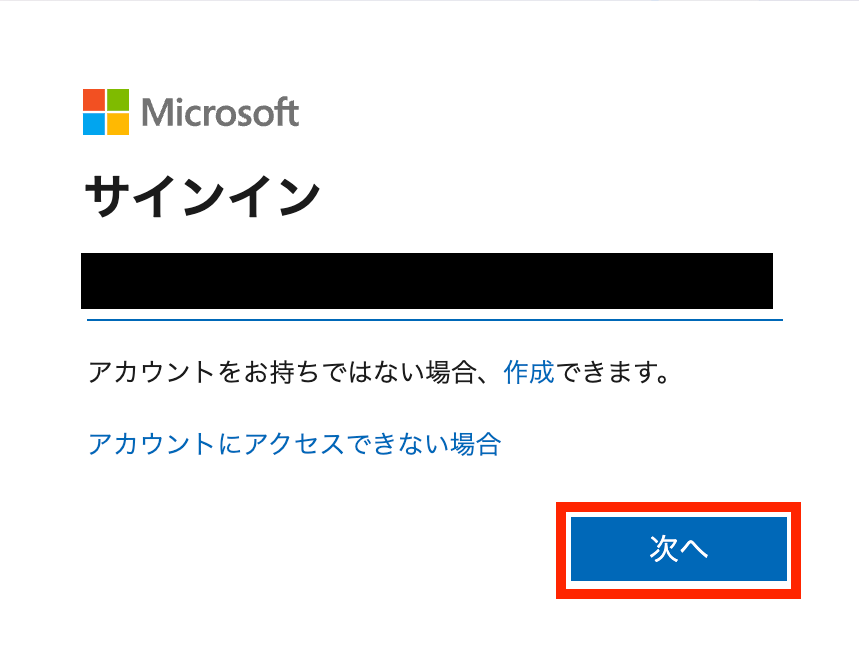
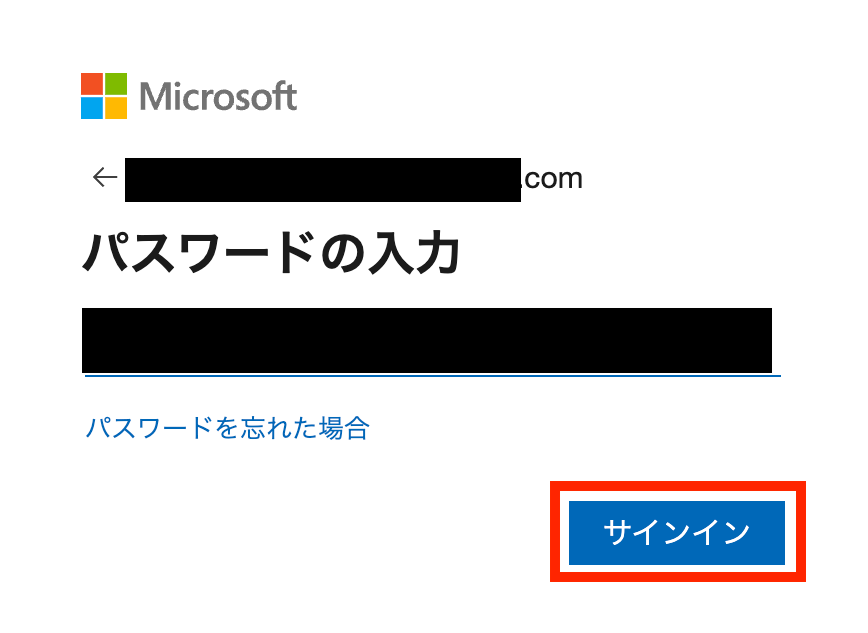
パスワードを入力したら「サインイン」をクリックします。
これで連携完了です!
※Microsoft365(旧Office365)には、家庭向けプランと一般法人向けプラン(Microsoft365 Business)があり、一般法人向けプランに加入していない場合には認証に失敗する可能性があるのでご注意ください。
ステップ2:テンプレートをコピー
次に、今回使用するテンプレートをコピーします。
- 下のバナーの「試してみる」を押す。
- Yoomの登録がまだの場合は、登録を行う。
※すでに登録が完了している場合は、ログインしてください。
■概要
Zendeskで管理している問い合わせチケットの情報を、Microsoft SharePointのリストへ手作業で転記していませんか?この作業は手間がかかるだけでなく、入力ミスや情報共有の遅れに繋がることもあります。このワークフローは、ZendeskとMicrosoft SharePoint間の連携に関する課題を解決します。Zendeskで新しいチケットが作成されると、自動的にMicrosoft SharePointの指定リストへアイテムが追加され、情報共有の効率化を実現します。
■このテンプレートをおすすめする方
- ZendeskとMicrosoft SharePointを利用し、顧客対応情報の管理を手作業で行っている方
- Zendeskのチケット情報をMicrosoft SharePointへ転記する際のミスや漏れを防ぎたい方
- カスタマーサポート部門と他部門間のスムーズな情報共有の仕組みを構築したい方
■このテンプレートを使うメリット
- Zendeskでチケットが作成されると、自動でMicrosoft SharePointのリストへアイテムが追加されるため、手作業での転記時間を短縮できます。
- システムが自動で処理を行うため、手作業によるコピー&ペーストのミスや、重要なチケット情報の共有漏れといったヒューマンエラーを防止します。
■フローボットの流れ
- はじめに、ZendeskとMicrosoft SharePointをYoomと連携します。
- 次に、トリガーでZendeskを選択し、「新しいチケットが作成されたら」というアクションを設定します。
- 次に、オペレーションでZendeskの「ユーザー情報を取得」アクションを設定し、チケット作成者の詳細情報を取得します。
- 最後に、オペレーションでMicrosoft SharePointの「リストにアイテムを追加する」アクションを設定し、取得したチケット情報やユーザー情報をリストに追加します。
※「トリガー」:フロー起動のきっかけとなるアクション、「オペレーション」:トリガー起動後、フロー内で処理を行うアクション
■このワークフローのカスタムポイント
- Microsoft SharePointの「リストにアイテムを追加する」アクションでは、アイテムを追加したいサイトやリストを任意で設定してください。
- リストの各フィールドには、Zendeskから取得したチケットの件名や内容、ユーザー情報などを変数として自由にマッピングすることが可能です。
- 特定のフィールドに「Zendeskからの連携」といった固定のテキスト情報を追加することもできます。
■注意事項
- Zendesk、Microsoft SharePointのそれぞれとYoomを連携してください。
- Microsoft365(旧Office365)には、家庭向けプランと一般法人向けプラン(Microsoft365 Business)があり、一般法人向けプランに加入していない場合には認証に失敗する可能性があります。
- Zendeskはチームプラン・サクセスプランでのみご利用いただけるアプリとなっております。フリープラン・ミニプランの場合は設定しているフローボットのオペレーションやデータコネクトはエラーとなりますので、ご注意ください。
- チームプランやサクセスプランなどの有料プランは、2週間の無料トライアルを行うことが可能です。無料トライアル中には制限対象のアプリを使用することができます。
- トリガーは5分、10分、15分、30分、60分の間隔で起動間隔を選択できます。
- プランによって最短の起動間隔が異なりますので、ご注意ください。
■概要
Zendeskで管理している問い合わせチケットの情報を、Microsoft SharePointのリストへ手作業で転記していませんか?この作業は手間がかかるだけでなく、入力ミスや情報共有の遅れに繋がることもあります。このワークフローは、ZendeskとMicrosoft SharePoint間の連携に関する課題を解決します。Zendeskで新しいチケットが作成されると、自動的にMicrosoft SharePointの指定リストへアイテムが追加され、情報共有の効率化を実現します。
■このテンプレートをおすすめする方
- ZendeskとMicrosoft SharePointを利用し、顧客対応情報の管理を手作業で行っている方
- Zendeskのチケット情報をMicrosoft SharePointへ転記する際のミスや漏れを防ぎたい方
- カスタマーサポート部門と他部門間のスムーズな情報共有の仕組みを構築したい方
■このテンプレートを使うメリット
- Zendeskでチケットが作成されると、自動でMicrosoft SharePointのリストへアイテムが追加されるため、手作業での転記時間を短縮できます。
- システムが自動で処理を行うため、手作業によるコピー&ペーストのミスや、重要なチケット情報の共有漏れといったヒューマンエラーを防止します。
■フローボットの流れ
- はじめに、ZendeskとMicrosoft SharePointをYoomと連携します。
- 次に、トリガーでZendeskを選択し、「新しいチケットが作成されたら」というアクションを設定します。
- 次に、オペレーションでZendeskの「ユーザー情報を取得」アクションを設定し、チケット作成者の詳細情報を取得します。
- 最後に、オペレーションでMicrosoft SharePointの「リストにアイテムを追加する」アクションを設定し、取得したチケット情報やユーザー情報をリストに追加します。
※「トリガー」:フロー起動のきっかけとなるアクション、「オペレーション」:トリガー起動後、フロー内で処理を行うアクション
■このワークフローのカスタムポイント
- Microsoft SharePointの「リストにアイテムを追加する」アクションでは、アイテムを追加したいサイトやリストを任意で設定してください。
- リストの各フィールドには、Zendeskから取得したチケットの件名や内容、ユーザー情報などを変数として自由にマッピングすることが可能です。
- 特定のフィールドに「Zendeskからの連携」といった固定のテキスト情報を追加することもできます。
■注意事項
- Zendesk、Microsoft SharePointのそれぞれとYoomを連携してください。
- Microsoft365(旧Office365)には、家庭向けプランと一般法人向けプラン(Microsoft365 Business)があり、一般法人向けプランに加入していない場合には認証に失敗する可能性があります。
- Zendeskはチームプラン・サクセスプランでのみご利用いただけるアプリとなっております。フリープラン・ミニプランの場合は設定しているフローボットのオペレーションやデータコネクトはエラーとなりますので、ご注意ください。
- チームプランやサクセスプランなどの有料プランは、2週間の無料トライアルを行うことが可能です。無料トライアル中には制限対象のアプリを使用することができます。
- トリガーは5分、10分、15分、30分、60分の間隔で起動間隔を選択できます。
- プランによって最短の起動間隔が異なりますので、ご注意ください。
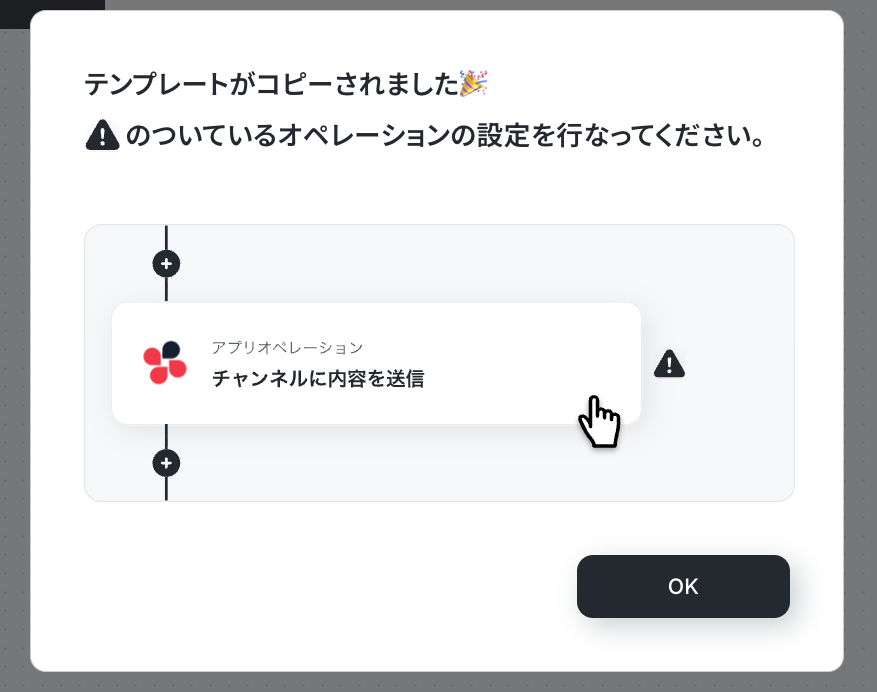
テンプレートがフローボット内の「マイプロジェクト」にコピーされると、このような画面が表示されます。
ステップ3:アプリトリガー設定
- コピーしたテンプレートを開く
左側にあるメニューの「フローボット」から、コピーしたテンプレートを開きます。
(※テンプレートをコピー後、すぐに設定する場合はテンプレートを開く操作は不要です。設定を中断した場合のみ「フローボット」から設定作業を再開してください!)

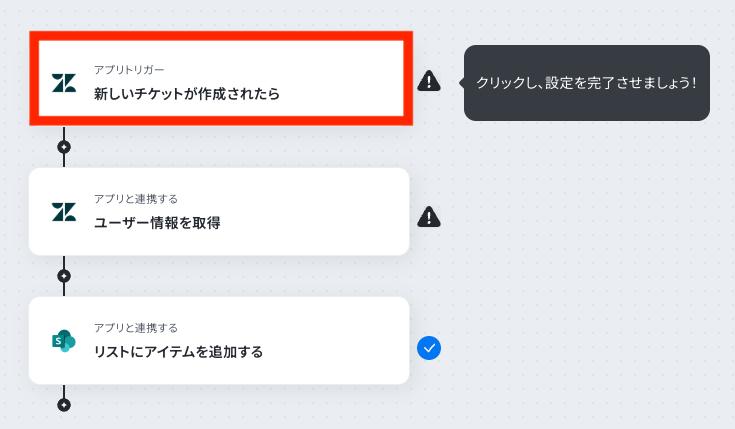
- アプリトリガー(Zendesk)を開く
「新しいチケットが作成されたら」をクリックします。
- 連携アカウントとアクションを選択する
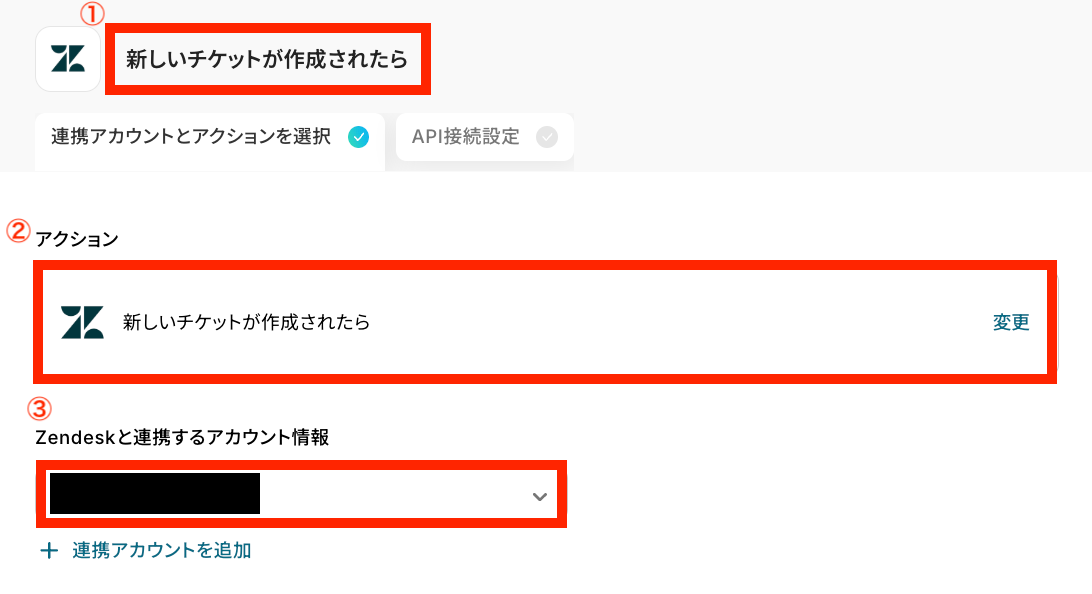
必要箇所を入力していきます。
①タイトル:必要に応じて変更可能です。分かりやすい名前に修正してもOKです!
②アクション:デフォルトで「新しいチケットが作成されたら」が選択されているのでそのままで問題ありません!
③Zendeskと連携するアカウント情報:ステップ1で連携したアカウントが表示されていることを確認しましょう。
- APIの接続設定をする
まずはZendeskに連携テスト用のチケットを作成します。
今回は下の画像のようなチケットを準備しました!
「トリガーの起動間隔」を5分・10分・15分・30分・60分から選択します。
基本的にはご契約プランの最短起動間隔にして使用するのがオススメです!
※料金プランによって起動間隔の選択内容が異なるため、ご注意ください。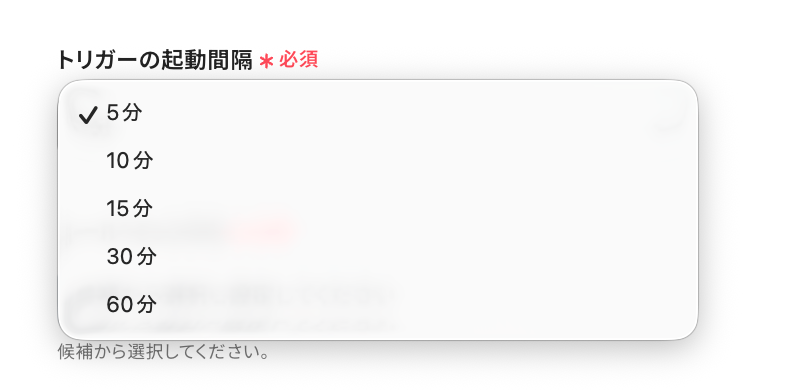
次に「サブドメイン」を設定します。
赤枠の注釈を参考にURLからサブドメインを抜き出して設定してください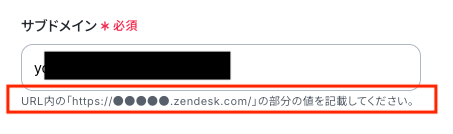
設定が完了したら「テスト」をクリックします。
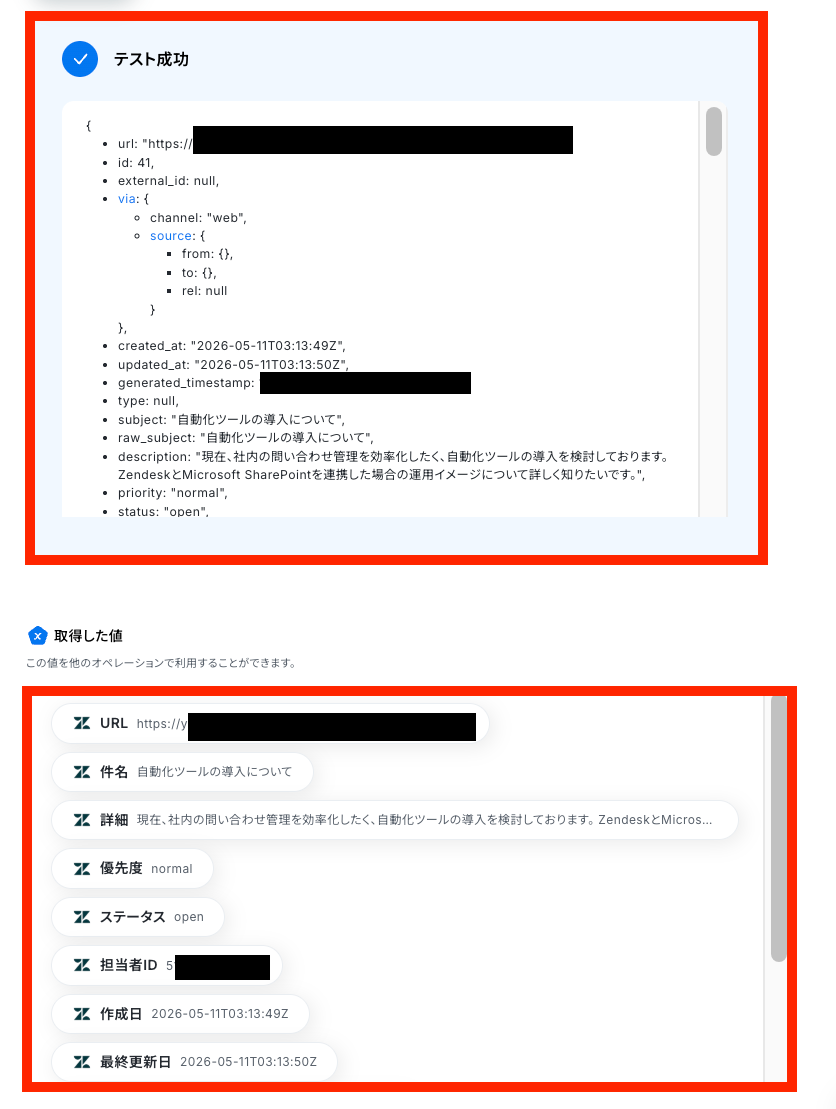
テストに成功すると、先ほど作成したZendeskのチケットデータが「取得した値(※)」の欄に反映されるので、確認できたら「完了」をクリックしてください。
※取得した値とは?
トリガーやオペレーション設定時に「テスト」を実行して取得した値のことです。
後続のオペレーション設定時の値として利用でき、フローボットを起動する度に変動した値となります。
ステップ4:Zendeskのアクション設定
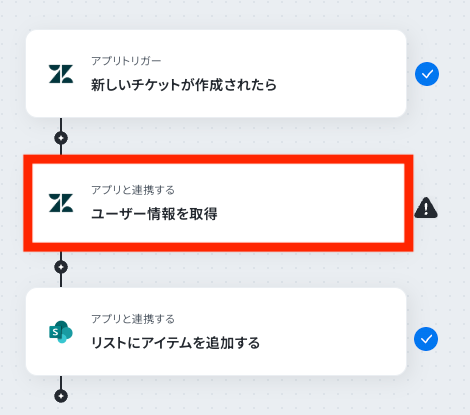
- 該当するアクションを開く
「ユーザー情報を取得」をクリックします。
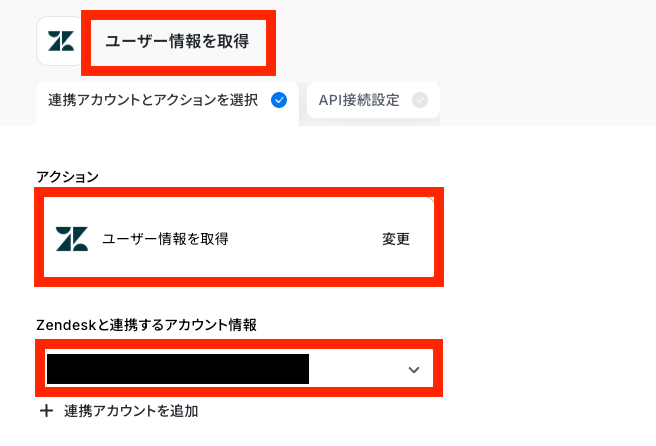
- 連携アカウントとアクションを選択する
ステップ3同様に、連携するアカウント情報が正しく反映されているかなどを確認します。
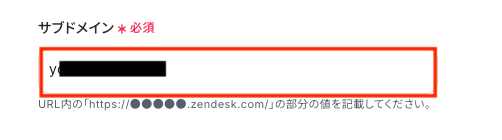
- APIの接続設定をする
「サブドメイン」は先ほど同様にURLから抜き出して設定してください。
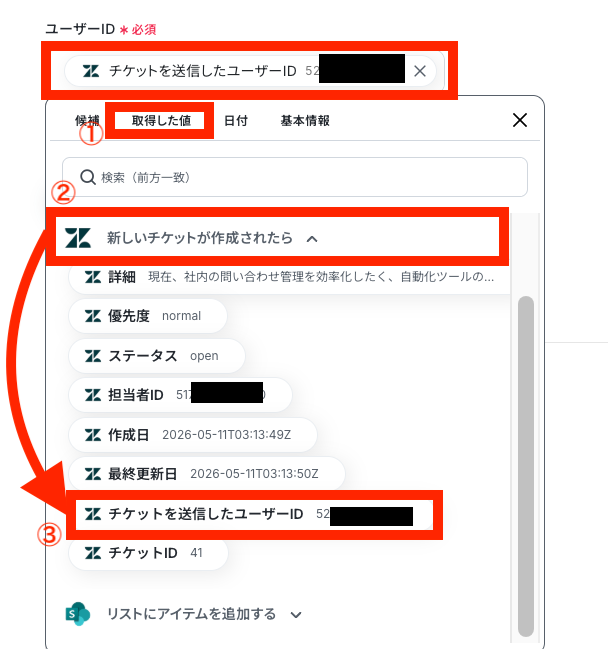
「ユーザーID」はステップ3で取得した値を埋め込んでください。
手入力をしてしまうと、フローボットが起動するたびに同じユーザーIDばかりが反映されてしまうので、必ず取得した値を活用しましょう。
【取得した値を埋め込む方法】
①入力欄をクリックして「取得した値」を表示
②「新しいチケットが作成されたら」をクリック
③「チケットを送信したユーザーID」を選択
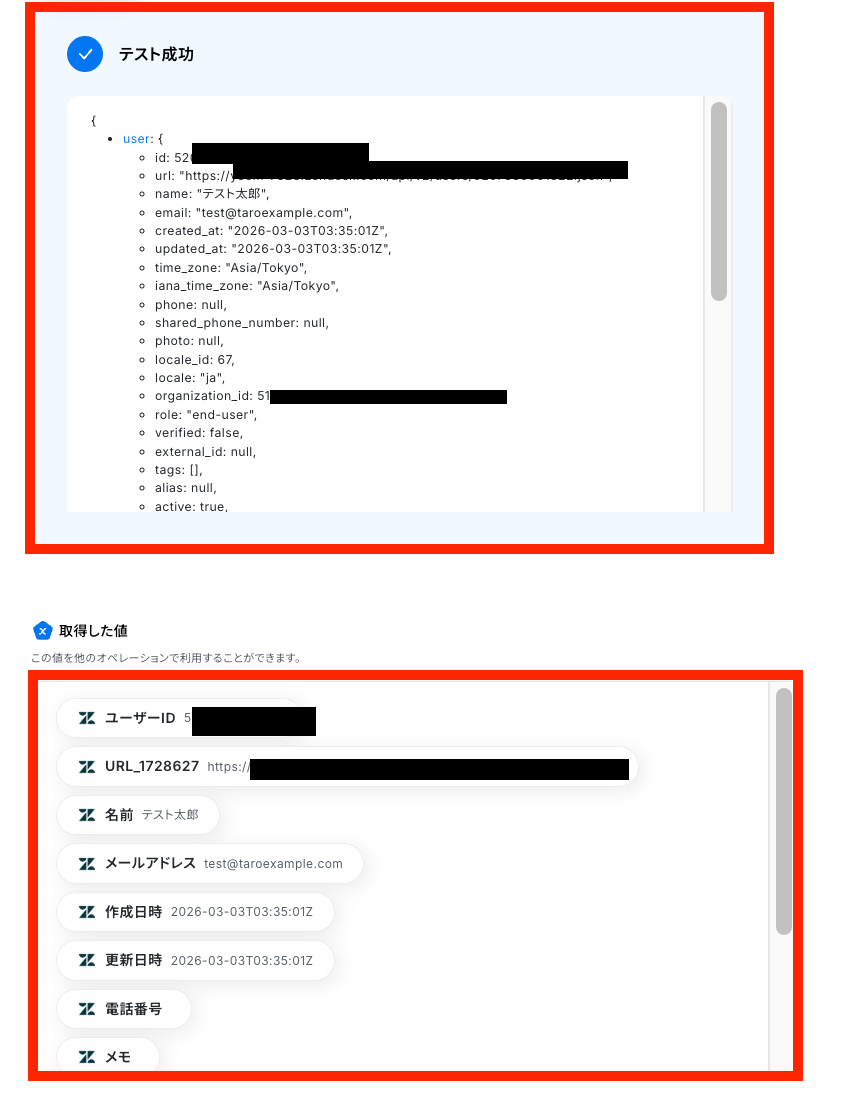
設定が完了したら「テスト」をクリックして、テストに成功したら「完了」をクリックしましょう。
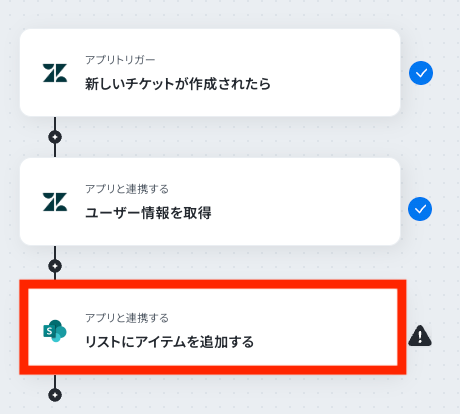
ステップ5:Microsoft SharePointのアクション設定
- 該当するアクションを開く
「リストにアイテムを追加する」をクリックします。
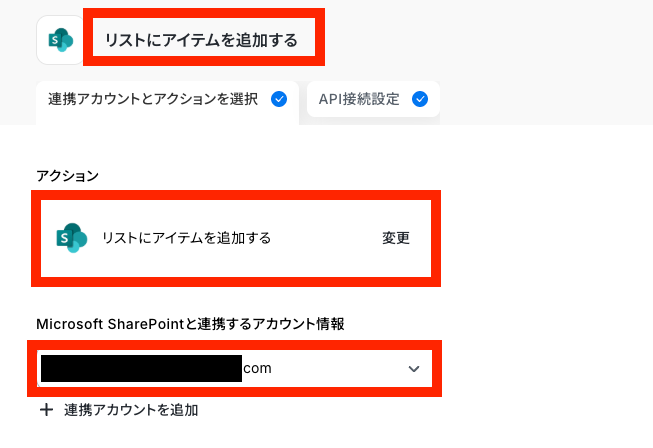
- 連携アカウントとアクションを選択する
まずは、連携するアカウント情報が正しく反映されているかなどを確認しましょう。
- APIの接続設定をする
まずはテスト用のリストを準備します。
今回はテスト用に以下のようなリストを準備しました!
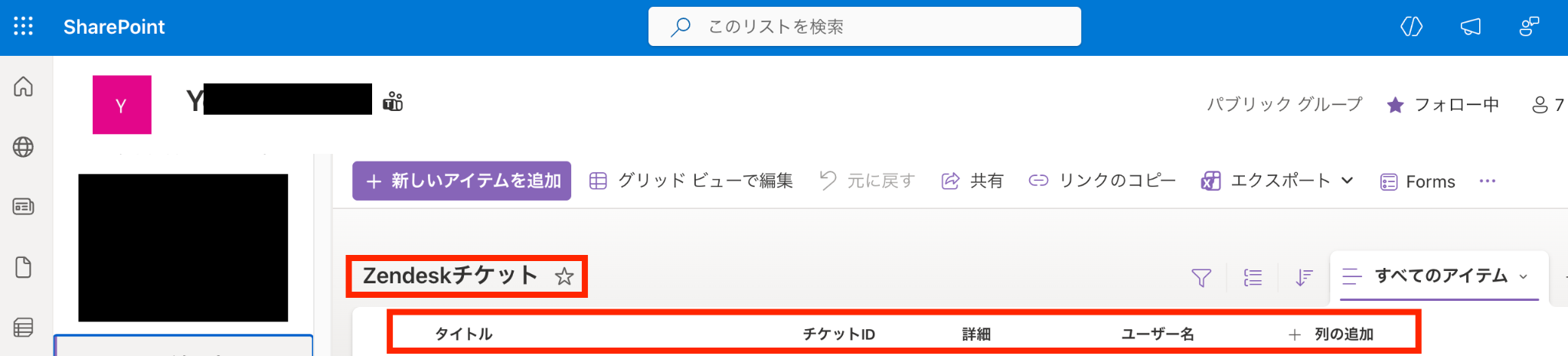
「サイトID」を候補から選択します。
入力欄をクリックすると、候補一覧が表示されるので、連携したいサイトを選んでください。
(数は多い場合は、検索窓を活用すると便利ですよ!)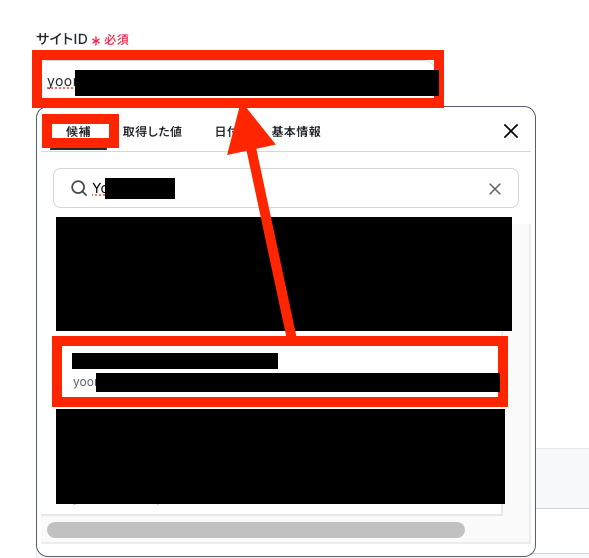
「リストID」も候補から選びます。
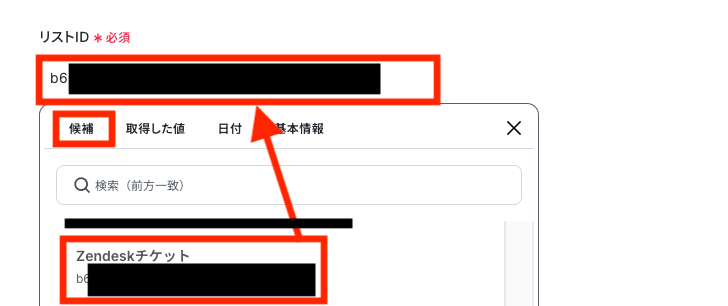
「タイトル」は取得した値を埋め込んでください。
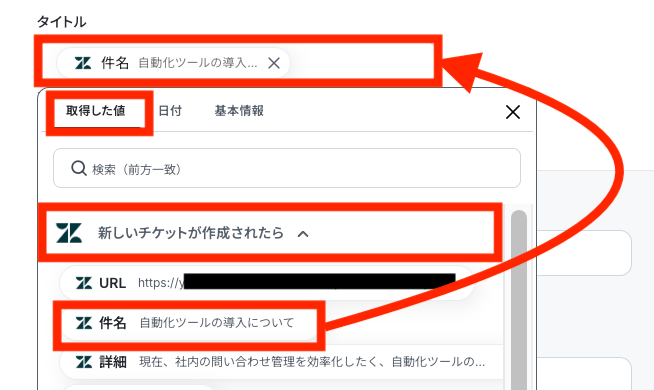
ここからはリストに合わせて設定していきます!
「フィールド内部値」は候補から選んでください。
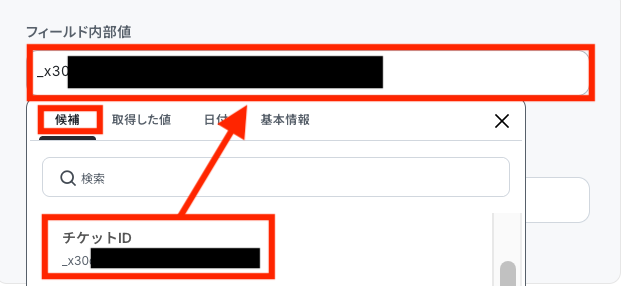
「値」は取得した値を埋め込みます。
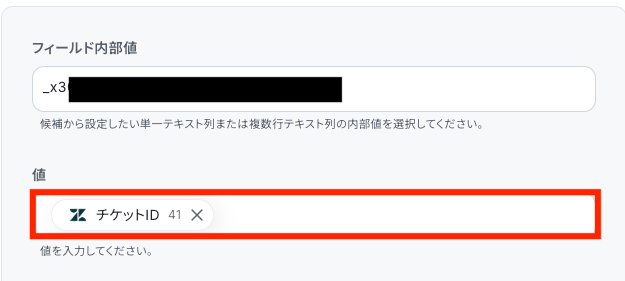
同じ要領で他の必要な項目も設定できたら「テスト」をクリックしてください。
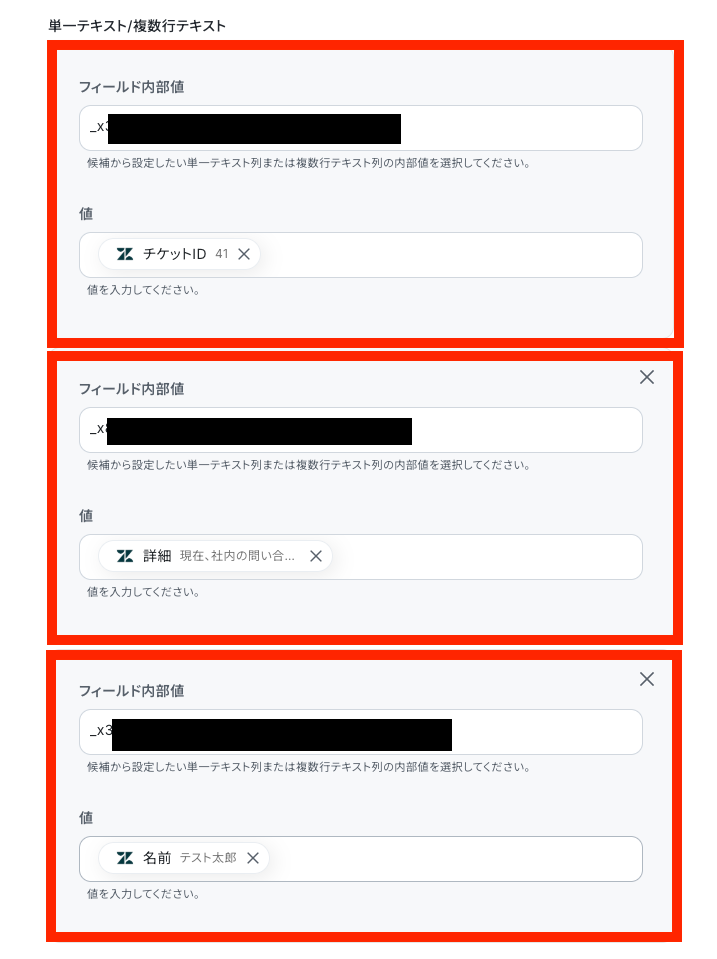
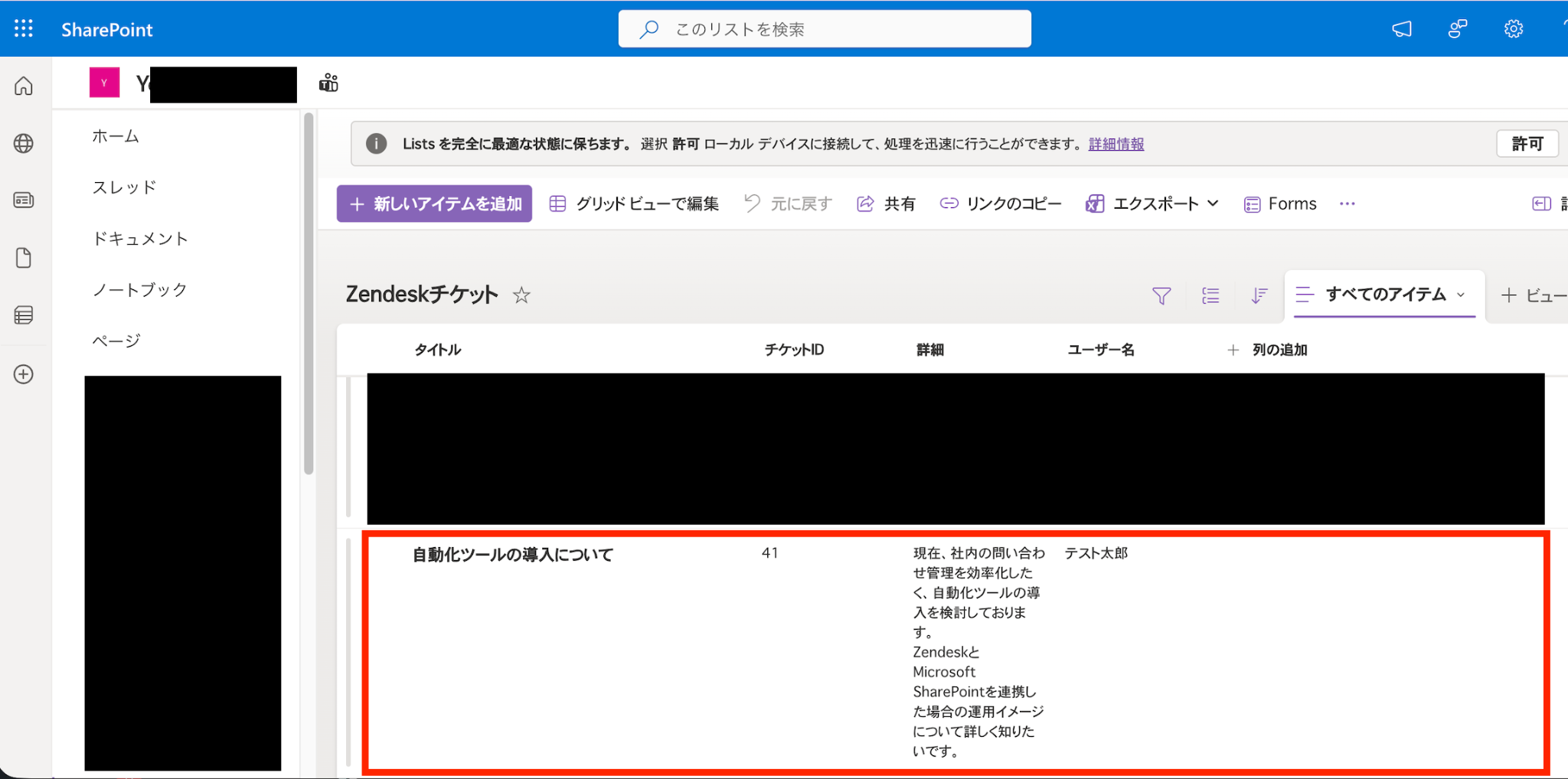
テストに成功したら、実際にMicrosoft SharePointも確認して、リストに追加されていることを確認できたらOKです!
ステップ6:トリガーをONにして動作を確認
最後に「トリガーをON」をクリックして、自動化の設定は終了です。
正しく、フローボットが起動するか確認しましょう。
設定、お疲れ様でした!
以上が、Zendeskでチケットが作成されたらMicrosoft SharePointのリストに追加する連携手順になります!
Microsoft SharePointやZendeskのAPIを使ったその他の自動化例
Microsoft SharePointやZendeskのAPIを活用することで、様々な自動化の実現が可能になります。
Microsoft SharePointを使った自動化例
Microsoft SharePointに新しいファイルが追加された際にGoogle Chatへ通知したり、Outlookで受信したメールの添付ファイルを自動的にMicrosoft SharePointへアップロードすることが可能です。
■概要
Microsoft SharePointとBoxを併用しているものの、両方に同じファイルを都度アップロードする作業に手間を感じていませんか。手作業による二重入力は時間がかかるだけでなく、ファイルのアップロード漏れといったミスの原因にもなりがちです。このワークフローを活用すれば、Microsoft SharePointに新規ファイルが作成されると自動でBoxにもファイルが追加されます。これにより、ファイル管理の課題を解消し、業務の正確性を高めます。
■このテンプレートをおすすめする方
- Microsoft SharePointとBoxの両方を利用し、ファイルを手動で同期している方
- 複数のクラウドストレージ間でのファイル管理の煩雑さやミスをなくしたいと考えている方
- ファイル共有のプロセスを自動化し、チームの業務効率を高めたいと考えている担当者の方
■このテンプレートを使うメリット
- Microsoft SharePointにファイルが作成されると自動でBoxに連携されるため、これまで手作業でのアップロードに費やしていた時間を短縮できます。
- 人の手によるファイルのアップロード漏れや、格納先の指定間違いといったヒューマンエラーを防ぎ、ファイル管理の正確性が向上します。
■フローボットの流れ
- はじめに、Microsoft SharePointとBoxをYoomと連携します。
- 次に、トリガーでMicrosoft SharePointを選択し、「新しいファイルが作成されたら」といったアクションを設定します。
- 続けて、オペレーションでMicrosoft SharePointを選択し、トリガーで検知したファイルをダウンロードするアクションを設定します。
- 最後に、オペレーションでBoxを選択し、ダウンロードしたファイルを指定のフォルダにアップロードするよう設定します。
※「トリガー」:フロー起動のきっかけとなるアクション、「オペレーション」:トリガー起動後、フロー内で処理を行うアクション
■このワークフローのカスタムポイント
- Microsoft SharePointのトリガー設定では、自動化の対象としたい特定のフォルダを指定したり、特定のファイルの種類で絞り込んだりすることが可能です。
- Boxにファイルをアップロードするオペレーションでは、追加先のフォルダを任意で指定でき、ファイル名を変更したり、メタデータを入力したりすることも可能です。
■注意事項
- Microsoft SharePoint、BoxのそれぞれとYoomを連携してください。
- トリガーは5分、10分、15分、30分、60分の間隔で起動間隔を選択できます。
- プランによって最短の起動間隔が異なりますので、ご注意ください。
- Microsoft365(旧Office365)には、家庭向けプランと一般法人向けプラン(Microsoft365 Business)があり、一般法人向けプランに加入していない場合には認証に失敗する可能性があります。
- ダウンロード可能なファイル容量は最大300MBまでです。アプリの仕様によっては300MB未満になる可能性があるので、ご注意ください。
- トリガー、各オペレーションでの取り扱い可能なファイル容量の詳細は下記をご参照ください。
https://intercom.help/yoom/ja/articles/9413924 - 分岐はミニプラン以上のプランでご利用いただける機能(オペレーション)となっております。フリープランの場合は設定しているフローボットのオペレーションはエラーとなりますので、ご注意ください。
- ミニプランなどの有料プランは、2週間の無料トライアルを行うことが可能です。無料トライアル中には制限対象のアプリや機能(オペレーション)を使用することができます。
■概要
Microsoft SharePointに重要なファイルがアップロードされても、関係者への共有が遅れてしまうことはありませんか。
更新に気づかず古い情報で作業を進めてしまうといった問題も起こりがちです。
このワークフローを活用すれば、Microsoft SharePointの特定フォルダにファイルが作成された際に、自動でGoogle Chatへ通知できるようになります。
ファイル管理や情報共有に伴う課題を解消して、業務の効率化を実現しましょう。
■このテンプレートをおすすめする方
- Microsoft SharePointをファイル共有のハブとして利用しているチームの方
- Google Chatでの情報共有を効率化し、通知漏れを防ぎたいと考えている方
- 手作業によるファイル更新の連絡に手間を感じているプロジェクト管理者の方
■このテンプレートを使うメリット
- ファイルが追加されると自動でGoogle Chatに通知が飛ぶため、確認や連絡に費やしていた時間を短縮し、本来の業務に集中できます。
- 手動での連絡による通知漏れや、更新の見落としといったヒューマンエラーを防げます。
■フローボットの流れ
- はじめに、Microsoft SharePointとGoogle ChatをYoomと連携します
- 次に、トリガーでMicrosoft SharePointを選択し、「サイト内の指定フォルダにファイルが作成または更新されたら」というアクションを設定します
- オペレーションで分岐機能を設定し、特定の条件に合致した場合のみ後続の処理を実行するように設定します
- 最後に、オペレーションでGoogle Chatの「メッセージを送信」アクションを設定し、指定のスペースに通知します
※「トリガー」:フロー起動のきっかけとなるアクション、「オペレーション」:トリガー起動後、フロー内で処理を行うアクション
■このワークフローのカスタムポイント
- Microsoft SharePointのトリガー設定では、通知の監視対象としたいサイト・フォルダを指定してください。
- 分岐条件は作成・更新で処理を分けるだけでなく、ファイル名に特定の単語が含まれる場合のみ通知するといった設定も可能です。
- Google Chatでの通知では、通知先スペースを指定してください。
メッセージ本文にはファイル名やフォルダのパスといった情報を差し込むことが可能です。
■注意事項
- Microsoft SharePointとGoogle ChatのそれぞれとYoomを連携してください。
- トリガーは5分、10分、15分、30分、60分の間隔で起動間隔を選択できます。
プランによって最短の起動間隔が異なりますので、ご注意ください。 - Microsoft365(旧Office365)には、家庭向けプランと一般法人向けプラン(Microsoft365 Business)があり、一般法人向けプランに加入していない場合には認証に失敗する可能性があります。
- Google Chatとの連携はGoogle Workspaceの場合のみ可能です。詳細は下記を参照ください。
https://intercom.help/yoom/ja/articles/6647336 - 分岐はミニプラン以上のプランでご利用いただける機能(オペレーション)となっております。
フリープランの場合は設定しているフローボットのオペレーションはエラーとなりますので、ご注意ください。
ミニプランなどの有料プランは、2週間の無料トライアルを行うことが可能です。
無料トライアル中には制限対象のアプリや機能(オペレーション)を使用することができます。
■概要
Microsoft SharePointにアップロードされた請求書や契約書などのファイル内容を確認し、都度チームに共有する作業に手間を感じていませんか。
手作業での確認や通知は、時間がかかるだけでなく、共有漏れなどのミスにも繋がりかねません。
このワークフローを活用すれば、Microsoft SharePointへのファイルアップロードをきっかけに、ファイル内のテキストをAI-OCRが自動で読み取り、その内容を即座にDiscordへ通知することが可能です。
■このテンプレートをおすすめする方
- Microsoft SharePointでのファイル管理とDiscordでの情報共有を手作業で行っている方
- アップロードされたファイルの内容確認とチームへの共有作業に手間を感じている担当者の方
- OCR機能を活用して、ファイル内のテキストデータを業務に活かしたいと考えている方
■このテンプレートを使うメリット
- SharePointへのファイルアップロードから内容の文字起こし、Discordへの通知までを自動化し、手作業での確認や転記にかかる時間を短縮できます。
- 手作業による確認漏れや、テキストのコピー&ペーストミスといったヒューマンエラーを防ぎ、情報の正確性を高めることに繋がります。
■フローボットの流れ
- はじめに、Microsoft SharePointとDiscordをYoomと連携します。
- 次に、トリガーでMicrosoft SharePointを選択し、「サイト内の指定フォルダにファイルが作成または更新されたら」というアクションを設定します。
- 続いて、オペレーションでMicrosoft SharePointの「ファイルをダウンロード」アクションを設定し、トリガーで検知したファイルを取得します。
- オペレーションでAI機能の「画像・PDFから文字を読み取る」を設定し、ダウンロードしたファイルからテキスト情報を抽出します。
- 最後に、オペレーションでDiscordの「メッセージを送信」アクションを設定し、抽出したテキストを記載したメッセージを特定のチャンネルに送信します。
※「トリガー」:フロー起動のきっかけとなるアクション、「オペレーション」:トリガー起動後、フロー内で処理を行うアクション
■このワークフローのカスタムポイント
- Microsoft SharePointのトリガー設定で、監視対象としたいサイトID、アイテムID、ドライブIDをそれぞれ任意で指定してください。
- AI機能のOCR設定では、対象ファイルの添付方法や読み取る言語、特定の項目のみを抽出するかどうかなどを任意でカスタマイズしてください。
- Discordへの通知設定では、メッセージを送信するチャンネルIDを指定し、通知するメッセージの文面を任意でカスタマイズしてください。
■注意事項
- Microsoft SharePoint、DiscordのそれぞれとYoomを連携してください。
- Microsoft365(旧Office365)には、家庭向けプランと一般法人向けプラン(Microsoft365 Business)があり、一般法人向けプランに加入していない場合には認証に失敗する可能性があります。
- OCRまたは音声を文字起こしするAIオペレーションはチームプラン・サクセスプランでのみご利用いただける機能となっております。フリープラン・ミニプランの場合は設定しているフローボットのオペレーションはエラーとなりますので、ご注意ください。
- チームプランやサクセスプランなどの有料プランは、2週間の無料トライアルを行うことが可能です。無料トライアル中には制限対象のアプリやAI機能(オペレーション)を使用することができます。
■概要Microsoft SharePointのリストを更新するたびに、手動でMicrosoft Teamsに連絡するのは手間がかかり、共有漏れのリスクも伴います。特に、複数人が関わるプロジェクトでは、素早く正確な情報共有が不可欠です。このワークフローを活用すれば、Microsoft SharePointのリストにアイテムが追加されると、自動でMicrosoft Teamsの指定チャネルに通知できます。これにより、情報共有のプロセスが自動化され、チームの連携が円滑になります。
■このテンプレートをおすすめする方- Microsoft SharePointでの情報更新を、手作業でチームに共有している方
- Microsoft Teamsを使い、プロジェクトの進捗やタスクを管理している方
- 手作業による情報伝達の漏れや遅延をなくし、業務の正確性を高めたい方
■このテンプレートを使うメリット- Microsoft SharePointへのアイテム追加を起点に自動で通知が飛ぶため、これまで手作業での確認や連絡に費やしていた時間を削減できます。
- システムが自動で通知処理を行うため、連絡漏れや内容の誤りといったヒューマンエラーを防ぎ、確実な情報共有を実現します。
■フローボットの流れ- はじめに、Microsoft SharePointとMicrosoft TeamsをYoomと連携します。
- 次に、トリガーでMicrosoft SharePointを選択し、「リストにアイテムが追加・更新されたら」というアクションを設定します。
- 最後に、オペレーションでMicrosoft Teamsを選択し、「チャネルにメッセージを送る」アクションを設定して、通知内容を作成します。
※「トリガー」:フロー起動のきっかけとなるアクション、「オペレーション」:トリガー起動後、フロー内で処理を行うアクション
■このワークフローのカスタムポイント- Microsoft Teamsへの通知先は、任意のチャネルや個人に設定することが可能です。
- 通知するメッセージの本文は、固定のテキストだけでなく、Microsoft SharePointのリストから取得したアイテム名などの情報を動的に埋め込めます。
■注意事項- Microsoft SharePoint、Microsoft TeamsのそれぞれとYoomを連携してください。
- 「Microsoft 365(旧Office 365)」には個人向けと法人向けプラン(Microsoft 365 Business)があります。法人向けプランを契約していない場合、Yoomからの認証がうまくいかない可能性があるのでご注意ください。
- Microsoft SharePointはミニプラン以上でご利用いただけるアプリとなっております。フリープラン・パーソナルプランの場合は設定しているフローボットのオペレーションやデータコネクトはエラーとなりますので、ご注意ください。
- ミニプラン・チームプラン・サクセスプランなどの有料プランは、2週間の無料トライアルを行うことが可能です。無料トライアル中には制限対象のアプリを使用することができます。詳しくは、料金プランのページをご参照ください。
■概要
Microsoft SharePointに新しいファイルが格納されるたび、手作業でMicrosoft Excelの管理台帳にファイル情報を転記するのは手間がかかる作業ではないでしょうか。このワークフローを活用すれば、Microsoft SharePointにファイルが格納されたことをきっかけに、ファイル名やURLといった情報を自動でMicrosoft Excelに追加できます。これにより、面倒な手作業から解放され、正確なファイル管理を実現します。
■このテンプレートをおすすめする方
- Microsoft SharePointとMicrosoft Excelでファイル管理を行っている方
- 手作業によるファイル情報の転記に時間と手間がかかっている方
- 定型的なファイル管理業務を自動化し、コア業務に集中したいと考えている方
■このテンプレートを使うメリット
- SharePointへのファイル追加をトリガーにExcelへ自動で情報が追加され、手作業での転記に費やしていた時間を短縮できます。
- 手作業によるデータの入力間違いや転記漏れといったヒューマンエラーを防ぎ、ファイル管理の正確性を高めることに繋がります。
■フローボットの流れ
- はじめに、Microsoft SharePointとMicrosoft ExcelをYoomと連携します。
- 次に、トリガーでMicrosoft SharePointを選択し、「アプリトリガー」を設定して、特定のフォルダにファイルが作成されたことを検知するようにします。
- 最後に、オペレーションでMicrosoft Excelの「データベースを操作する」アクションを設定し、トリガーで取得したファイル名やURLなどの情報を指定のファイル・シートに追加します。
※「トリガー」:フロー起動のきっかけとなるアクション、「オペレーション」:トリガー起動後、フロー内で処理を行うアクション
■このワークフローのカスタムポイント
- Microsoft SharePointのトリガー設定では、通知を受け取りたいサイトIDやフォルダIDを設定し、特定の場所でのみフローが起動するように指定します。
- Microsoft Excelのオペレーション設定では、情報を追記したいファイルのドライブID、アイテムID、シート名、テーブル範囲を任意で設定してください。
■注意事項
- Microsoft SharePoint、Microsoft ExcelのそれぞれとYoomを連携してください。
- Microsoft365(旧Office365)には、家庭向けプランと一般法人向けプラン(Microsoft365 Business)があり、一般法人向けプランに加入していない場合には認証に失敗する可能性があります。
- トリガーは5分、10分、15分、30分、60分の間隔で起動間隔を選択できます。
- プランによって最短の起動間隔が異なりますので、ご注意ください。
- Microsoft Excelのデータベースを操作するオペレーションの設定に関しては、下記をご参照ください。
■概要
kintoneに顧客情報や案件情報を登録するたびに、関連資料を保管するためのフォルダをMicrosoft SharePointに手作業で作成していませんか?この作業は件数が増えると大きな負担になり、フォルダの命名ミスや作成漏れといったヒューマンエラーの原因にもなりがちです。
このワークフローを活用すれば、kintoneへのレコード登録をトリガーに、Microsoft SharePointへ任意のフォルダを自動で作成し、こうした定型業務の手間やミスを削減できます。
■このテンプレートをおすすめする方
- kintoneとMicrosoft SharePoint間で、手作業での情報連携に手間を感じている方
- 定型的なフォルダ作成業務を自動化し、コア業務に集中できる環境を整えたい方
- 手作業によるフォルダの作成漏れや命名ミスなどのヒューマンエラーを防ぎたい方
■このテンプレートを使うメリット
- kintoneへのレコード登録のみでフォルダ作成が完了するため、これまで手作業に費やしていた時間を他の業務に充てることができます。
- 手作業によるフォルダの作成漏れや命名規則の間違いといったミスを防ぎ、データ管理の正確性を向上させます。
■フローボットの流れ
- はじめに、kintoneとMicrosoft SharePointをYoomと連携します。
- 次に、トリガーでkintoneを選択し、「レコードが登録されたら(Webhook起動)」というアクションを設定します。
- 続いて、オペレーションでkintoneの「レコードを取得する」アクションを設定し、トリガーをきっかけに登録されたレコード情報を取得します。
- 最後に、オペレーションでMicrosoft SharePointの「フォルダを作成」アクションを設定し、取得したレコード情報を元にフォルダを作成します。
※「トリガー」:フロー起動のきっかけとなるアクション、「オペレーション」:トリガー起動後、フロー内で処理を行うアクション
■このワークフローのカスタムポイント
- kintoneのトリガー設定では、Webhookを送信するイベント(レコードの登録、編集、削除など)を任意で設定してください。
- kintoneでレコードを取得するアクションを設定する際に、取得対象としたいレコードの条件を任意で設定してください。
- Microsoft SharePointでフォルダを作成する際、作成先のサイトIDやドライブID、親フォルダを指定し、フォルダ名にはkintoneから取得した情報を組み込むなど任意で設定が可能です。
■注意事項
- kintoneとMicrosoft SharePointそれぞれのアカウントとYoomを連携してご利用ください。
- Microsoft365をご契約中の場合のみご利用いただけます。
- Microsoft365(旧Office365)には、家庭向けプランと一般法人向けプラン(Microsoft365 Business)があり、一般法人向けプランに加入していない場合には認証に失敗する可能性があります。
■概要
Outlookで受信する請求書や報告書などの添付ファイルを、都度手作業でMicrosoft SharePointに保存していませんか?この定型的な作業は手間がかかるだけでなく、保存漏れや誤ったフォルダへの格納といったミスにつながることもあります。このワークフローを活用すれば、Outlookでのメール受信をきっかけに、添付ファイルをMicrosoft SharePointへ自動でアップロードでき、こうした課題をスムーズに解消できます。
■このテンプレートをおすすめする方
- Outlookで受信した添付ファイルを手作業でMicrosoft SharePointに格納している方
- ファイルのダウンロードやアップロード作業に時間を取られ、業務効率に課題を感じている方
- 手作業によるファイルの保存漏れや、格納場所の間違いなどのヒューマンエラーを防ぎたい方
■このテンプレートを使うメリット
- Outlookでのメール受信からMicrosoft SharePointへのファイル保存までが自動化されるため、これまで手作業に費やしていた時間を短縮できます。
- 手動でのファイル操作が不要になることで、保存漏れや誤った場所への格納といったヒューマンエラーのリスクを軽減し、業務の正確性が向上します。
■フローボットの流れ
- はじめに、OutlookとMicrosoft SharePointをYoomと連携します。
- 次に、トリガーでOutlookを選択し、「メールを受信したら」というアクションを設定します。
- オペレーションで分岐機能を設定し、添付ファイルの有無などに応じて後続の処理を分岐させます。
- 添付ファイルがある場合、Outlookの「メールの添付ファイルの情報を取得する」アクションと「メールの添付ファイルをダウンロード」アクションを順に設定します。
- 最後に、オペレーションでMicrosoft SharePointの「ファイルをアップロード」アクションを設定し、ダウンロードしたファイルを指定のフォルダに格納します。
※「トリガー」:フロー起動のきっかけとなるアクション、「オペレーション」:トリガー起動後、フロー内で処理を行うアクション
■このワークフローのカスタムポイント
- Outlookのトリガー設定では、特定のメールフォルダIDを指定することで、特定のフォルダに届いたメールのみを自動化の対象にできます。
- 分岐機能の設定では、メールの件名や送信元アドレスなどの情報をもとに、特定の条件に合致した場合のみ後続の処理を実行するようカスタマイズが可能です。
- Microsoft SharePointへのファイルアップロード設定では、保存先のサイトID、ドライブID、フォルダ名などを任意で指定できます。
- アップロードするファイル名は、元のファイル名のまま保存するだけでなく、受信日時などの情報と組み合わせて動的に命名することも可能です。
■注意事項
- Outlook、Microsoft SharePointのそれぞれとYoomを連携してください。
- Microsoft365(旧Office365)には、家庭向けプランと一般法人向けプラン(Microsoft365 Business)があり、一般法人向けプランに加入していない場合には認証に失敗する可能性があります。
- 分岐はミニプラン以上のプランでご利用いただける機能(オペレーション)となっております。フリープランの場合は設定しているフローボットのオペレーションはエラーとなりますので、ご注意ください。
- ミニプランなどの有料プランは、2週間の無料トライアルを行うことが可能です。無料トライアル中には制限対象のアプリや機能(オペレーション)を使用することができます。
■概要
Gmailで受信する請求書やレポートなどの添付ファイルを手動でMicrosoft SharePointにアップロードしていませんか?この作業は件数が増えると大きな負担になり、保存漏れのリスクも伴います。このワークフローを活用すれば、Gmailでのメール受信をトリガーに、添付ファイルを自動でMicrosoft SharePointへアップロードできるため、こうした定型業務から解放され、業務の正確性向上にも繋がります。
■このテンプレートをおすすめする方
- Gmailで受信した添付ファイルを手作業でMicrosoft SharePointに保存している方
- 請求書などの重要ファイルを扱う部署で、手作業による保存漏れを防ぎたいと考えている方
- 定型的なファイル管理業務を自動化し、より重要な業務に集中したいと考えている方
■このテンプレートを使うメリット
- Gmailのメールを確認し、添付ファイルをダウンロード、SharePointにアップロードするという一連の作業が自動化され、手作業の時間を削減できます。
- 手動でのファイル保存時に起こりがちな、保存忘れやアップロード先の誤りといったヒューマンエラーを防ぎ、確実なファイル管理を実現します。
■フローボットの流れ
- はじめに、GmailとMicrosoft SharePointをYoomと連携します。
- 次に、トリガーでGmailを選択し、「特定のキーワードに一致するメールを受信したら」というアクションを設定します。
- 次に、オペレーションで分岐機能を設定し、添付ファイルの有無などに応じて後続の処理を分岐させます。
- 最後に、オペレーションでMicrosoft SharePointの「ファイルをアップロード」アクションを設定し、Gmailで受信した添付ファイルを指定のフォルダにアップロードします。
※「トリガー」:フロー起動のきっかけとなるアクション、「オペレーション」:トリガー起動後、フロー内で処理を行うアクション
■このワークフローのカスタムポイント
- Gmailのトリガーで設定するキーワードは、「請求書」や特定の取引先名など、業務内容に合わせて任意で設定してください。
- Microsoft SharePointにファイルをアップロードする際、保存先のサイトやフォルダは任意で指定することが可能です。
- ファイル名は固定の値だけでなく、Gmailで取得した件名や受信日時などの情報を用いて、動的に設定することもできます。
■注意事項
- Gmail、Microsoft SharePointのそれぞれとYoomを連携してください。
- Microsoft365(旧Office365)には、家庭向けプランと一般法人向けプラン(Microsoft365 Business)があり、一般法人向けプランに加入していない場合には認証に失敗する可能性があります。
- 分岐はミニプラン以上のプランでご利用いただける機能(オペレーション)となっております。フリープランの場合は設定しているフローボットのオペレーションはエラーとなりますので、ご注意ください。
- ミニプランなどの有料プランは、2週間の無料トライアルを行うことが可能です。無料トライアル中には制限対象のアプリや機能(オペレーション)を使用することができます。
- トリガーは5分、10分、15分、30分、60分の間隔で起動間隔を選択できます。
- プランによって最短の起動間隔が異なりますので、ご注意ください。
- ダウンロード可能なファイル容量は最大300MBまでです。アプリの仕様によっては300MB未満になる可能性があるので、ご注意ください。
- トリガー、各オペレーションでの取り扱い可能なファイル容量の詳細は下記をご参照ください。
https://intercom.help/yoom/ja/articles/9413924
■概要DocuSignでの電子契約は便利ですが、締結が完了した後の契約書の管理に手間を感じてはいないでしょうか。締結済みのファイルを都度ダウンロードし、Microsoft SharePointへ手動で格納する作業は、件数が増えるほど負担になり、格納漏れなどのミスも起こりがちです。このワークフローを活用すれば、DocuSignでエンベロープの締結が完了したタイミングをトリガーにして、契約ファイルと証明書を自動でMicrosoft SharePointに格納でき、契約管理業務を効率化します。
■このテンプレートをおすすめする方- DocuSignとMicrosoft SharePointを使い、手作業で契約書管理を行っている方
- 契約締結後のファイルのダウンロードや格納作業を自動化し、工数を削減したい方
- 手作業によるファイルの格納忘れや、誤った場所への保存などのミスを防ぎたい方
■このテンプレートを使うメリット- DocuSignでの締結完了後、自動でMicrosoft SharePointにファイルが格納されるため、これまで手作業に費やしていた時間を削減できます。
- 手作業によるファイルの格納漏れや、誤ったフォルダへの保存といったヒューマンエラーを防ぎ、契約管理の確実性を向上させます。
■フローボットの流れ- はじめに、DocuSignとMicrosoft SharePointをYoomと連携します。
- 次に、トリガーでDocuSignを選択し、「エンベロープが完了したら」というアクションを設定します。
- 次に、オペレーションで、DocuSignの「証明書をダウンロード」アクションを設定し、締結が完了したファイルの証明書を取得します。
- 最後に、オペレーションでMicrosoft SharePointの「ファイルをアップロード」アクションを設定し、取得したファイルを指定の場所に格納します。
※「トリガー」:フロー起動のきっかけとなるアクション、「オペレーション」:トリガー起動後、フロー内で処理を行うアクション
■このワークフローのカスタムポイント- DocuSignのトリガー設定では、通知の対象とするアカウントIDやエンベロープIDを任意で設定してください。
- Microsoft SharePointでファイルをアップロードする際に、格納先のサイトやフォルダ、ファイル名などを任意で設定してください。
■注意事項- DocuSign、Microsoft SharePointのそれぞれとYoomを連携してください。
- ダウンロード可能なファイル容量は最大300MBまでです。アプリの仕様によっては300MB未満になる可能性があるので、ご注意ください。
- トリガー、各オペレーションでの取り扱い可能なファイル容量の詳細は「ファイルの容量制限について」をご参照ください。
- Microsoft365(旧Office365)には、家庭向けプランと一般法人向けプラン(Microsoft365 Business)があり、一般法人向けプランに加入していない場合には認証に失敗する可能性があります。
- Microsoft SharePointはミニプラン以上でご利用いただけるアプリとなっております。フリープラン・パーソナルプランの場合は設定しているフローボットのオペレーションやデータコネクトはエラーとなりますので、ご注意ください。
- パーソナルプラン・ミニプラン・チームプラン・サクセスプランなどの有料プランは、2週間の無料トライアルを行うことが可能です。無料トライアル中には制限対象のアプリを使用することができます。

■概要
Microsoft SharePointとBoxを併用しているものの、両方に同じファイルを都度アップロードする作業に手間を感じていませんか。手作業による二重入力は時間がかかるだけでなく、ファイルのアップロード漏れといったミスの原因にもなりがちです。このワークフローを活用すれば、Microsoft SharePointに新規ファイルが作成されると自動でBoxにもファイルが追加されます。これにより、ファイル管理の課題を解消し、業務の正確性を高めます。
■このテンプレートをおすすめする方
- Microsoft SharePointとBoxの両方を利用し、ファイルを手動で同期している方
- 複数のクラウドストレージ間でのファイル管理の煩雑さやミスをなくしたいと考えている方
- ファイル共有のプロセスを自動化し、チームの業務効率を高めたいと考えている担当者の方
■このテンプレートを使うメリット
- Microsoft SharePointにファイルが作成されると自動でBoxに連携されるため、これまで手作業でのアップロードに費やしていた時間を短縮できます。
- 人の手によるファイルのアップロード漏れや、格納先の指定間違いといったヒューマンエラーを防ぎ、ファイル管理の正確性が向上します。
■フローボットの流れ
- はじめに、Microsoft SharePointとBoxをYoomと連携します。
- 次に、トリガーでMicrosoft SharePointを選択し、「新しいファイルが作成されたら」といったアクションを設定します。
- 続けて、オペレーションでMicrosoft SharePointを選択し、トリガーで検知したファイルをダウンロードするアクションを設定します。
- 最後に、オペレーションでBoxを選択し、ダウンロードしたファイルを指定のフォルダにアップロードするよう設定します。
※「トリガー」:フロー起動のきっかけとなるアクション、「オペレーション」:トリガー起動後、フロー内で処理を行うアクション
■このワークフローのカスタムポイント
- Microsoft SharePointのトリガー設定では、自動化の対象としたい特定のフォルダを指定したり、特定のファイルの種類で絞り込んだりすることが可能です。
- Boxにファイルをアップロードするオペレーションでは、追加先のフォルダを任意で指定でき、ファイル名を変更したり、メタデータを入力したりすることも可能です。
■注意事項
- Microsoft SharePoint、BoxのそれぞれとYoomを連携してください。
- トリガーは5分、10分、15分、30分、60分の間隔で起動間隔を選択できます。
- プランによって最短の起動間隔が異なりますので、ご注意ください。
- Microsoft365(旧Office365)には、家庭向けプランと一般法人向けプラン(Microsoft365 Business)があり、一般法人向けプランに加入していない場合には認証に失敗する可能性があります。
- ダウンロード可能なファイル容量は最大300MBまでです。アプリの仕様によっては300MB未満になる可能性があるので、ご注意ください。
- トリガー、各オペレーションでの取り扱い可能なファイル容量の詳細は下記をご参照ください。
https://intercom.help/yoom/ja/articles/9413924 - 分岐はミニプラン以上のプランでご利用いただける機能(オペレーション)となっております。フリープランの場合は設定しているフローボットのオペレーションはエラーとなりますので、ご注意ください。
- ミニプランなどの有料プランは、2週間の無料トライアルを行うことが可能です。無料トライアル中には制限対象のアプリや機能(オペレーション)を使用することができます。

■概要
Microsoft SharePointに重要なファイルがアップロードされても、関係者への共有が遅れてしまうことはありませんか。
更新に気づかず古い情報で作業を進めてしまうといった問題も起こりがちです。
このワークフローを活用すれば、Microsoft SharePointの特定フォルダにファイルが作成された際に、自動でGoogle Chatへ通知できるようになります。
ファイル管理や情報共有に伴う課題を解消して、業務の効率化を実現しましょう。
■このテンプレートをおすすめする方
- Microsoft SharePointをファイル共有のハブとして利用しているチームの方
- Google Chatでの情報共有を効率化し、通知漏れを防ぎたいと考えている方
- 手作業によるファイル更新の連絡に手間を感じているプロジェクト管理者の方
■このテンプレートを使うメリット
- ファイルが追加されると自動でGoogle Chatに通知が飛ぶため、確認や連絡に費やしていた時間を短縮し、本来の業務に集中できます。
- 手動での連絡による通知漏れや、更新の見落としといったヒューマンエラーを防げます。
■フローボットの流れ
- はじめに、Microsoft SharePointとGoogle ChatをYoomと連携します
- 次に、トリガーでMicrosoft SharePointを選択し、「サイト内の指定フォルダにファイルが作成または更新されたら」というアクションを設定します
- オペレーションで分岐機能を設定し、特定の条件に合致した場合のみ後続の処理を実行するように設定します
- 最後に、オペレーションでGoogle Chatの「メッセージを送信」アクションを設定し、指定のスペースに通知します
※「トリガー」:フロー起動のきっかけとなるアクション、「オペレーション」:トリガー起動後、フロー内で処理を行うアクション
■このワークフローのカスタムポイント
- Microsoft SharePointのトリガー設定では、通知の監視対象としたいサイト・フォルダを指定してください。
- 分岐条件は作成・更新で処理を分けるだけでなく、ファイル名に特定の単語が含まれる場合のみ通知するといった設定も可能です。
- Google Chatでの通知では、通知先スペースを指定してください。
メッセージ本文にはファイル名やフォルダのパスといった情報を差し込むことが可能です。
■注意事項
- Microsoft SharePointとGoogle ChatのそれぞれとYoomを連携してください。
- トリガーは5分、10分、15分、30分、60分の間隔で起動間隔を選択できます。
プランによって最短の起動間隔が異なりますので、ご注意ください。 - Microsoft365(旧Office365)には、家庭向けプランと一般法人向けプラン(Microsoft365 Business)があり、一般法人向けプランに加入していない場合には認証に失敗する可能性があります。
- Google Chatとの連携はGoogle Workspaceの場合のみ可能です。詳細は下記を参照ください。
https://intercom.help/yoom/ja/articles/6647336 - 分岐はミニプラン以上のプランでご利用いただける機能(オペレーション)となっております。
フリープランの場合は設定しているフローボットのオペレーションはエラーとなりますので、ご注意ください。
ミニプランなどの有料プランは、2週間の無料トライアルを行うことが可能です。
無料トライアル中には制限対象のアプリや機能(オペレーション)を使用することができます。

■概要
Microsoft SharePointにアップロードされた請求書や契約書などのファイル内容を確認し、都度チームに共有する作業に手間を感じていませんか。
手作業での確認や通知は、時間がかかるだけでなく、共有漏れなどのミスにも繋がりかねません。
このワークフローを活用すれば、Microsoft SharePointへのファイルアップロードをきっかけに、ファイル内のテキストをAI-OCRが自動で読み取り、その内容を即座にDiscordへ通知することが可能です。
■このテンプレートをおすすめする方
- Microsoft SharePointでのファイル管理とDiscordでの情報共有を手作業で行っている方
- アップロードされたファイルの内容確認とチームへの共有作業に手間を感じている担当者の方
- OCR機能を活用して、ファイル内のテキストデータを業務に活かしたいと考えている方
■このテンプレートを使うメリット
- SharePointへのファイルアップロードから内容の文字起こし、Discordへの通知までを自動化し、手作業での確認や転記にかかる時間を短縮できます。
- 手作業による確認漏れや、テキストのコピー&ペーストミスといったヒューマンエラーを防ぎ、情報の正確性を高めることに繋がります。
■フローボットの流れ
- はじめに、Microsoft SharePointとDiscordをYoomと連携します。
- 次に、トリガーでMicrosoft SharePointを選択し、「サイト内の指定フォルダにファイルが作成または更新されたら」というアクションを設定します。
- 続いて、オペレーションでMicrosoft SharePointの「ファイルをダウンロード」アクションを設定し、トリガーで検知したファイルを取得します。
- オペレーションでAI機能の「画像・PDFから文字を読み取る」を設定し、ダウンロードしたファイルからテキスト情報を抽出します。
- 最後に、オペレーションでDiscordの「メッセージを送信」アクションを設定し、抽出したテキストを記載したメッセージを特定のチャンネルに送信します。
※「トリガー」:フロー起動のきっかけとなるアクション、「オペレーション」:トリガー起動後、フロー内で処理を行うアクション
■このワークフローのカスタムポイント
- Microsoft SharePointのトリガー設定で、監視対象としたいサイトID、アイテムID、ドライブIDをそれぞれ任意で指定してください。
- AI機能のOCR設定では、対象ファイルの添付方法や読み取る言語、特定の項目のみを抽出するかどうかなどを任意でカスタマイズしてください。
- Discordへの通知設定では、メッセージを送信するチャンネルIDを指定し、通知するメッセージの文面を任意でカスタマイズしてください。
■注意事項
- Microsoft SharePoint、DiscordのそれぞれとYoomを連携してください。
- Microsoft365(旧Office365)には、家庭向けプランと一般法人向けプラン(Microsoft365 Business)があり、一般法人向けプランに加入していない場合には認証に失敗する可能性があります。
- OCRまたは音声を文字起こしするAIオペレーションはチームプラン・サクセスプランでのみご利用いただける機能となっております。フリープラン・ミニプランの場合は設定しているフローボットのオペレーションはエラーとなりますので、ご注意ください。
- チームプランやサクセスプランなどの有料プランは、2週間の無料トライアルを行うことが可能です。無料トライアル中には制限対象のアプリやAI機能(オペレーション)を使用することができます。

- Microsoft SharePointでの情報更新を、手作業でチームに共有している方
- Microsoft Teamsを使い、プロジェクトの進捗やタスクを管理している方
- 手作業による情報伝達の漏れや遅延をなくし、業務の正確性を高めたい方
- Microsoft SharePointへのアイテム追加を起点に自動で通知が飛ぶため、これまで手作業での確認や連絡に費やしていた時間を削減できます。
- システムが自動で通知処理を行うため、連絡漏れや内容の誤りといったヒューマンエラーを防ぎ、確実な情報共有を実現します。
- はじめに、Microsoft SharePointとMicrosoft TeamsをYoomと連携します。
- 次に、トリガーでMicrosoft SharePointを選択し、「リストにアイテムが追加・更新されたら」というアクションを設定します。
- 最後に、オペレーションでMicrosoft Teamsを選択し、「チャネルにメッセージを送る」アクションを設定して、通知内容を作成します。
- Microsoft Teamsへの通知先は、任意のチャネルや個人に設定することが可能です。
- 通知するメッセージの本文は、固定のテキストだけでなく、Microsoft SharePointのリストから取得したアイテム名などの情報を動的に埋め込めます。
- Microsoft SharePoint、Microsoft TeamsのそれぞれとYoomを連携してください。
- 「Microsoft 365(旧Office 365)」には個人向けと法人向けプラン(Microsoft 365 Business)があります。法人向けプランを契約していない場合、Yoomからの認証がうまくいかない可能性があるのでご注意ください。
- Microsoft SharePointはミニプラン以上でご利用いただけるアプリとなっております。フリープラン・パーソナルプランの場合は設定しているフローボットのオペレーションやデータコネクトはエラーとなりますので、ご注意ください。
- ミニプラン・チームプラン・サクセスプランなどの有料プランは、2週間の無料トライアルを行うことが可能です。無料トライアル中には制限対象のアプリを使用することができます。詳しくは、料金プランのページをご参照ください。

■概要
Microsoft SharePointに新しいファイルが格納されるたび、手作業でMicrosoft Excelの管理台帳にファイル情報を転記するのは手間がかかる作業ではないでしょうか。このワークフローを活用すれば、Microsoft SharePointにファイルが格納されたことをきっかけに、ファイル名やURLといった情報を自動でMicrosoft Excelに追加できます。これにより、面倒な手作業から解放され、正確なファイル管理を実現します。
■このテンプレートをおすすめする方
- Microsoft SharePointとMicrosoft Excelでファイル管理を行っている方
- 手作業によるファイル情報の転記に時間と手間がかかっている方
- 定型的なファイル管理業務を自動化し、コア業務に集中したいと考えている方
■このテンプレートを使うメリット
- SharePointへのファイル追加をトリガーにExcelへ自動で情報が追加され、手作業での転記に費やしていた時間を短縮できます。
- 手作業によるデータの入力間違いや転記漏れといったヒューマンエラーを防ぎ、ファイル管理の正確性を高めることに繋がります。
■フローボットの流れ
- はじめに、Microsoft SharePointとMicrosoft ExcelをYoomと連携します。
- 次に、トリガーでMicrosoft SharePointを選択し、「アプリトリガー」を設定して、特定のフォルダにファイルが作成されたことを検知するようにします。
- 最後に、オペレーションでMicrosoft Excelの「データベースを操作する」アクションを設定し、トリガーで取得したファイル名やURLなどの情報を指定のファイル・シートに追加します。
※「トリガー」:フロー起動のきっかけとなるアクション、「オペレーション」:トリガー起動後、フロー内で処理を行うアクション
■このワークフローのカスタムポイント
- Microsoft SharePointのトリガー設定では、通知を受け取りたいサイトIDやフォルダIDを設定し、特定の場所でのみフローが起動するように指定します。
- Microsoft Excelのオペレーション設定では、情報を追記したいファイルのドライブID、アイテムID、シート名、テーブル範囲を任意で設定してください。
■注意事項
- Microsoft SharePoint、Microsoft ExcelのそれぞれとYoomを連携してください。
- Microsoft365(旧Office365)には、家庭向けプランと一般法人向けプラン(Microsoft365 Business)があり、一般法人向けプランに加入していない場合には認証に失敗する可能性があります。
- トリガーは5分、10分、15分、30分、60分の間隔で起動間隔を選択できます。
- プランによって最短の起動間隔が異なりますので、ご注意ください。
- Microsoft Excelのデータベースを操作するオペレーションの設定に関しては、下記をご参照ください。

■概要
kintoneに顧客情報や案件情報を登録するたびに、関連資料を保管するためのフォルダをMicrosoft SharePointに手作業で作成していませんか?この作業は件数が増えると大きな負担になり、フォルダの命名ミスや作成漏れといったヒューマンエラーの原因にもなりがちです。
このワークフローを活用すれば、kintoneへのレコード登録をトリガーに、Microsoft SharePointへ任意のフォルダを自動で作成し、こうした定型業務の手間やミスを削減できます。
■このテンプレートをおすすめする方
- kintoneとMicrosoft SharePoint間で、手作業での情報連携に手間を感じている方
- 定型的なフォルダ作成業務を自動化し、コア業務に集中できる環境を整えたい方
- 手作業によるフォルダの作成漏れや命名ミスなどのヒューマンエラーを防ぎたい方
■このテンプレートを使うメリット
- kintoneへのレコード登録のみでフォルダ作成が完了するため、これまで手作業に費やしていた時間を他の業務に充てることができます。
- 手作業によるフォルダの作成漏れや命名規則の間違いといったミスを防ぎ、データ管理の正確性を向上させます。
■フローボットの流れ
- はじめに、kintoneとMicrosoft SharePointをYoomと連携します。
- 次に、トリガーでkintoneを選択し、「レコードが登録されたら(Webhook起動)」というアクションを設定します。
- 続いて、オペレーションでkintoneの「レコードを取得する」アクションを設定し、トリガーをきっかけに登録されたレコード情報を取得します。
- 最後に、オペレーションでMicrosoft SharePointの「フォルダを作成」アクションを設定し、取得したレコード情報を元にフォルダを作成します。
※「トリガー」:フロー起動のきっかけとなるアクション、「オペレーション」:トリガー起動後、フロー内で処理を行うアクション
■このワークフローのカスタムポイント
- kintoneのトリガー設定では、Webhookを送信するイベント(レコードの登録、編集、削除など)を任意で設定してください。
- kintoneでレコードを取得するアクションを設定する際に、取得対象としたいレコードの条件を任意で設定してください。
- Microsoft SharePointでフォルダを作成する際、作成先のサイトIDやドライブID、親フォルダを指定し、フォルダ名にはkintoneから取得した情報を組み込むなど任意で設定が可能です。
■注意事項
- kintoneとMicrosoft SharePointそれぞれのアカウントとYoomを連携してご利用ください。
- Microsoft365をご契約中の場合のみご利用いただけます。
- Microsoft365(旧Office365)には、家庭向けプランと一般法人向けプラン(Microsoft365 Business)があり、一般法人向けプランに加入していない場合には認証に失敗する可能性があります。

■概要
Outlookで受信する請求書や報告書などの添付ファイルを、都度手作業でMicrosoft SharePointに保存していませんか?この定型的な作業は手間がかかるだけでなく、保存漏れや誤ったフォルダへの格納といったミスにつながることもあります。このワークフローを活用すれば、Outlookでのメール受信をきっかけに、添付ファイルをMicrosoft SharePointへ自動でアップロードでき、こうした課題をスムーズに解消できます。
■このテンプレートをおすすめする方
- Outlookで受信した添付ファイルを手作業でMicrosoft SharePointに格納している方
- ファイルのダウンロードやアップロード作業に時間を取られ、業務効率に課題を感じている方
- 手作業によるファイルの保存漏れや、格納場所の間違いなどのヒューマンエラーを防ぎたい方
■このテンプレートを使うメリット
- Outlookでのメール受信からMicrosoft SharePointへのファイル保存までが自動化されるため、これまで手作業に費やしていた時間を短縮できます。
- 手動でのファイル操作が不要になることで、保存漏れや誤った場所への格納といったヒューマンエラーのリスクを軽減し、業務の正確性が向上します。
■フローボットの流れ
- はじめに、OutlookとMicrosoft SharePointをYoomと連携します。
- 次に、トリガーでOutlookを選択し、「メールを受信したら」というアクションを設定します。
- オペレーションで分岐機能を設定し、添付ファイルの有無などに応じて後続の処理を分岐させます。
- 添付ファイルがある場合、Outlookの「メールの添付ファイルの情報を取得する」アクションと「メールの添付ファイルをダウンロード」アクションを順に設定します。
- 最後に、オペレーションでMicrosoft SharePointの「ファイルをアップロード」アクションを設定し、ダウンロードしたファイルを指定のフォルダに格納します。
※「トリガー」:フロー起動のきっかけとなるアクション、「オペレーション」:トリガー起動後、フロー内で処理を行うアクション
■このワークフローのカスタムポイント
- Outlookのトリガー設定では、特定のメールフォルダIDを指定することで、特定のフォルダに届いたメールのみを自動化の対象にできます。
- 分岐機能の設定では、メールの件名や送信元アドレスなどの情報をもとに、特定の条件に合致した場合のみ後続の処理を実行するようカスタマイズが可能です。
- Microsoft SharePointへのファイルアップロード設定では、保存先のサイトID、ドライブID、フォルダ名などを任意で指定できます。
- アップロードするファイル名は、元のファイル名のまま保存するだけでなく、受信日時などの情報と組み合わせて動的に命名することも可能です。
■注意事項
- Outlook、Microsoft SharePointのそれぞれとYoomを連携してください。
- Microsoft365(旧Office365)には、家庭向けプランと一般法人向けプラン(Microsoft365 Business)があり、一般法人向けプランに加入していない場合には認証に失敗する可能性があります。
- 分岐はミニプラン以上のプランでご利用いただける機能(オペレーション)となっております。フリープランの場合は設定しているフローボットのオペレーションはエラーとなりますので、ご注意ください。
- ミニプランなどの有料プランは、2週間の無料トライアルを行うことが可能です。無料トライアル中には制限対象のアプリや機能(オペレーション)を使用することができます。

■概要
Gmailで受信する請求書やレポートなどの添付ファイルを手動でMicrosoft SharePointにアップロードしていませんか?この作業は件数が増えると大きな負担になり、保存漏れのリスクも伴います。このワークフローを活用すれば、Gmailでのメール受信をトリガーに、添付ファイルを自動でMicrosoft SharePointへアップロードできるため、こうした定型業務から解放され、業務の正確性向上にも繋がります。
■このテンプレートをおすすめする方
- Gmailで受信した添付ファイルを手作業でMicrosoft SharePointに保存している方
- 請求書などの重要ファイルを扱う部署で、手作業による保存漏れを防ぎたいと考えている方
- 定型的なファイル管理業務を自動化し、より重要な業務に集中したいと考えている方
■このテンプレートを使うメリット
- Gmailのメールを確認し、添付ファイルをダウンロード、SharePointにアップロードするという一連の作業が自動化され、手作業の時間を削減できます。
- 手動でのファイル保存時に起こりがちな、保存忘れやアップロード先の誤りといったヒューマンエラーを防ぎ、確実なファイル管理を実現します。
■フローボットの流れ
- はじめに、GmailとMicrosoft SharePointをYoomと連携します。
- 次に、トリガーでGmailを選択し、「特定のキーワードに一致するメールを受信したら」というアクションを設定します。
- 次に、オペレーションで分岐機能を設定し、添付ファイルの有無などに応じて後続の処理を分岐させます。
- 最後に、オペレーションでMicrosoft SharePointの「ファイルをアップロード」アクションを設定し、Gmailで受信した添付ファイルを指定のフォルダにアップロードします。
※「トリガー」:フロー起動のきっかけとなるアクション、「オペレーション」:トリガー起動後、フロー内で処理を行うアクション
■このワークフローのカスタムポイント
- Gmailのトリガーで設定するキーワードは、「請求書」や特定の取引先名など、業務内容に合わせて任意で設定してください。
- Microsoft SharePointにファイルをアップロードする際、保存先のサイトやフォルダは任意で指定することが可能です。
- ファイル名は固定の値だけでなく、Gmailで取得した件名や受信日時などの情報を用いて、動的に設定することもできます。
■注意事項
- Gmail、Microsoft SharePointのそれぞれとYoomを連携してください。
- Microsoft365(旧Office365)には、家庭向けプランと一般法人向けプラン(Microsoft365 Business)があり、一般法人向けプランに加入していない場合には認証に失敗する可能性があります。
- 分岐はミニプラン以上のプランでご利用いただける機能(オペレーション)となっております。フリープランの場合は設定しているフローボットのオペレーションはエラーとなりますので、ご注意ください。
- ミニプランなどの有料プランは、2週間の無料トライアルを行うことが可能です。無料トライアル中には制限対象のアプリや機能(オペレーション)を使用することができます。
- トリガーは5分、10分、15分、30分、60分の間隔で起動間隔を選択できます。
- プランによって最短の起動間隔が異なりますので、ご注意ください。
- ダウンロード可能なファイル容量は最大300MBまでです。アプリの仕様によっては300MB未満になる可能性があるので、ご注意ください。
- トリガー、各オペレーションでの取り扱い可能なファイル容量の詳細は下記をご参照ください。
https://intercom.help/yoom/ja/articles/9413924

■このテンプレートをおすすめする方
- DocuSignとMicrosoft SharePointを使い、手作業で契約書管理を行っている方
- 契約締結後のファイルのダウンロードや格納作業を自動化し、工数を削減したい方
- 手作業によるファイルの格納忘れや、誤った場所への保存などのミスを防ぎたい方
■このテンプレートを使うメリット
- DocuSignでの締結完了後、自動でMicrosoft SharePointにファイルが格納されるため、これまで手作業に費やしていた時間を削減できます。
- 手作業によるファイルの格納漏れや、誤ったフォルダへの保存といったヒューマンエラーを防ぎ、契約管理の確実性を向上させます。
■フローボットの流れ
- はじめに、DocuSignとMicrosoft SharePointをYoomと連携します。
- 次に、トリガーでDocuSignを選択し、「エンベロープが完了したら」というアクションを設定します。
- 次に、オペレーションで、DocuSignの「証明書をダウンロード」アクションを設定し、締結が完了したファイルの証明書を取得します。
- 最後に、オペレーションでMicrosoft SharePointの「ファイルをアップロード」アクションを設定し、取得したファイルを指定の場所に格納します。
■このワークフローのカスタムポイント
- DocuSignのトリガー設定では、通知の対象とするアカウントIDやエンベロープIDを任意で設定してください。
- Microsoft SharePointでファイルをアップロードする際に、格納先のサイトやフォルダ、ファイル名などを任意で設定してください。
■注意事項
- DocuSign、Microsoft SharePointのそれぞれとYoomを連携してください。
- ダウンロード可能なファイル容量は最大300MBまでです。アプリの仕様によっては300MB未満になる可能性があるので、ご注意ください。
- トリガー、各オペレーションでの取り扱い可能なファイル容量の詳細は「ファイルの容量制限について」をご参照ください。
- Microsoft365(旧Office365)には、家庭向けプランと一般法人向けプラン(Microsoft365 Business)があり、一般法人向けプランに加入していない場合には認証に失敗する可能性があります。
- Microsoft SharePointはミニプラン以上でご利用いただけるアプリとなっております。フリープラン・パーソナルプランの場合は設定しているフローボットのオペレーションやデータコネクトはエラーとなりますので、ご注意ください。
- パーソナルプラン・ミニプラン・チームプラン・サクセスプランなどの有料プランは、2週間の無料トライアルを行うことが可能です。無料トライアル中には制限対象のアプリを使用することができます。
ZendeskのAPIを使ったその他の自動化例
Zendeskでチケットが作成された後に他のアプリケーションへ情報を転記することもできます。また、他のアプリの情報をもとにZendeskにチケットを作成することも可能です。
■概要ネクストSFAとSalesforceを併用していると、アプローチ履歴の登録が二重入力になり、手間がかかることはないでしょうか。 また、手作業によるデータ同期では、情報の反映に漏れや遅れが生じたり、入力ミスが発生する可能性もあります。 このワークフローを活用すれば、ネクストSFAでアプローチ履歴を登録するだけで、Salesforceに活動履歴が自動で登録されるため、こうした課題を削減し、営業活動の記録を効率化できます。■このテンプレートをおすすめする方- ネクストSFAとSalesforceを併用し、アプローチ履歴の登録を手作業で行っている方
- SFA間のデータ同期を自動化し、入力の手間やミスを減らしたいと考えている方
- 営業活動の記録を迅速に一元化し、チームの生産性を高めたい営業マネージャーの方
■このテンプレートを使うメリット- ネクストSFAへのアプローチ履歴登録をトリガーに、自動でSalesforceへデータ同期されるため、二重入力の手間を減らし、コア業務に集中できます。
- 手作業による情報の転記が削減されるため、入力ミスや登録漏れといったヒューマンエラーを防ぎ、データの正確性を保ちます。
■フローボットの流れ- はじめに、ネクストSFAとSalesforceをYoomに連携します。
- 次に、トリガーでネクストSFAを選択し、「アプローチ履歴が登録されたら」というアクションを設定します。
- 続けて、オペレーションでネクストSFAの「企業情報を取得する」アクションを設定し、登録された履歴に紐づく情報を取得します。
- さらに、オペレーションでSalesforceの「レコードを取得する」アクションを設定し、ネクストSFAの情報をもとにSalesforce上の取引先を検索します。
- 最後に、Salesforceの「取引先オブジェクトに活動履歴を登録する」アクションを設定し、取得した情報を活動履歴として登録します。
※「トリガー」:フロー起動のきっかけとなるアクション、「オペレーション」:トリガー起動後、フロー内で処理を行うアクション
■このワークフローのカスタムポイント- Salesforceに活動履歴として登録する際、ネクストSFAから取得したどの情報を連携するかは任意で設定可能です。アプローチ内容や担当者名など、管理したい項目に合わせて自由にカスタマイズしてください。
■注意事項- ネクストSFA、SalesforceのそれぞれとYoomを連携してください。
- トリガーは5分、10分、15分、30分、60分の間隔で起動間隔を選択できます。
- プランによって最短の起動間隔が異なりますので、ご注意ください。
- Salesforceはチームプラン・サクセスプランでのみご利用いただけるアプリとなっております。フリープラン・ミニプランの場合は設定しているフローボットのオペレーションやデータコネクトはエラーとなりますので、ご注意ください。
- チームプランやサクセスプランなどの有料プランは、2週間の無料トライアルを行うことが可能です。無料トライアル中には制限対象のアプリを使用することができます。
■概要ネクストSFAでの営業活動において、アプローチ履歴の更新状況をチームに共有するのは重要ですが、手作業での確認や連絡には手間がかかります。このワークフローを活用することで、ネクストSFAのアプローチ履歴が指定の状況に更新されたタイミングを逃さず、Slackへ自動で通知できます。これにより、確認漏れや共有のタイムラグを防ぎ、スムーズなチーム連携を実現します。
■このテンプレートをおすすめする方- ネクストSFAのアプローチ履歴の更新を手作業で確認・共有している営業担当者の方
- 営業チームの活動状況をスムーズに把握し、連携を強化したいマネージャーの方
- ネクストSFAとSlackを連携させ、営業プロセスの効率化を図りたいと考えている方
■このテンプレートを使うメリット- ネクストSFAのアプローチ履歴が更新されると自動で通知されるため、手動での確認や共有作業にかかる時間を削減できます。
- システムが自動で通知を行うことで、重要な更新の見落としや関係者への共有漏れといったヒューマンエラーを防ぎます。
■フローボットの流れ- はじめに、SlackとネクストSFAをYoomと連携します。
- 次に、トリガーでネクストSFAを選択し、「アプローチ履歴が更新されたら」というアクションを設定します。
- その後、オペレーションで分岐機能を設定し、特定の条件で後続のアクションを実行するかどうかを判断させます。
- 次に、オペレーションでネクストSFAの「企業情報を取得する」アクションを設定し、アプローチ履歴に関連する企業情報を取得します。
- 最後に、オペレーションでSlackの「チャンネルにメッセージを送る」アクションを設定し、指定したチャンネルに通知を送信します。
※「トリガー」:フロー起動のきっかけとなるアクション、「オペレーション」:トリガー起動後、フロー内で処理を行うアクション
■このワークフローのカスタムポイント- 分岐機能では、トリガーで取得した情報を基に、「特定のアプローチ状況に更新された場合のみ通知する」といった後続オペレーションの実行条件を任意で設定できます。
- ネクストSFAのオペレーションでは、固定値や前段で取得した情報を変数として利用し、任意の項目を設定することが可能です。
- Slackへの通知は、メッセージを送るチャンネルを自由に設定できるほか、本文に固定のテキストやネクストSFAから取得した情報を変数として埋め込めます。
■注意事項- ネクストSFA、SlackのそれぞれとYoomを連携してください。
- トリガーは5分、10分、15分、30分、60分の間隔で起動間隔を選択できます。
- プランによって最短の起動間隔が異なりますので、ご注意ください。
- 分岐はミニプラン以上のプランでご利用いただける機能(オペレーション)となっております。フリープランの場合は設定しているフローボットのオペレーションはエラーとなりますので、ご注意ください。
- ミニプランなどの有料プランは、2週間の無料トライアルを行うことが可能です。無料トライアル中には制限対象のアプリや機能(オペレーション)を使用することができます。
■概要ネクストSFAで管理しているカレンダーの予定を、都度Googleカレンダーにも手作業で登録していませんか?二重入力の手間がかかるだけでなく、更新漏れによって重要な商談の機会を逃してしまうリスクもあります。このワークフローを活用すれば、ネクストSFAのカレンダーで予定が更新されると、Googleカレンダーにも自動で反映されます。手作業によるスケジュール管理の課題を削減し、正確で効率的な業務フローを実現します。■このテンプレートをおすすめする方- ネクストSFAとGoogleカレンダーを併用し、予定の二重入力に手間を感じている方
- 手作業によるカレンダーの予定更新漏れや、入力ミスによるトラブルを防ぎたい方
- チーム全体のスケジュール管理を効率化し、営業活動の生産性を高めたい方
■このテンプレートを使うメリット- ネクストSFAで予定を更新するだけで、Googleカレンダーにも自動で同期されるため、スケジュール管理にかかる時間を短縮できます。
- 手入力による更新漏れや日時の間違いといったヒューマンエラーを防ぎ、正確な予定の把握を可能にします。
■フローボットの流れ- はじめに、ネクストSFAとGoogleカレンダーをYoomに連携します。
- 次に、トリガーでネクストSFAを選択し、「カレンダー予定が更新されたら」というアクションを設定します。
- 続いて、オペレーションでGoogleカレンダーの「予定を検索する」アクションを設定し、更新対象の予定を特定します。
- 最後に、Googleカレンダーの「予定を更新」アクションを設定し、特定した予定をネクストSFAの情報に基づいて更新します。
※「トリガー」:フロー起動のきっかけとなるアクション、「オペレーション」:トリガー起動後、フロー内で処理を行うアクション■このワークフローのカスタムポイント- Googleカレンダーで予定を検索、更新するアクションでは、対象とするカレンダーを任意で設定できます。個人のカレンダーやチーム共有のカレンダーなど、運用に合わせて指定してください。
- ネクストSFAからGoogleカレンダーの予定に反映させる情報は任意で設定可能です。予定のタイトルや日時、詳細情報など、連携したい項目を自由に選択してください。
■注意事項- ネクストSFA、GoogleカレンダーのそれぞれとYoomを連携してください。
- トリガーは5分、10分、15分、30分、60分の間隔で起動間隔を選択できます。
- プランによって最短の起動間隔が異なりますので、ご注意ください。
■概要イベントで獲得したリードやWebサイトからの問い合わせリストを、都度ネクストSFAに手入力するのは手間がかかる作業ではないでしょうか。この作業は時間がかかるだけでなく、入力ミスといったヒューマンエラーの原因にもなり得ます。このワークフローを活用すれば、Google スプレッドシートに行が追加されるだけで、ネクストSFAへの企業の自動登録が完了するため、手作業によるデータ入力の課題をスムーズに解消できます。■このテンプレートをおすすめする方- Google スプレッドシートのリストからネクストSFAへ企業情報を手入力している営業担当者の方
- ネクストSFAへの企業の自動登録を実現し、データ入力業務を効率化したいと考えている方
- 手作業によるデータ登録のミスをなくし、顧客情報管理の精度を高めたいマネージャーの方
■このテンプレートを使うメリット- Google スプレッドシートへの入力だけでネクストSFAに企業情報が自動登録されるため、これまで手作業に費やしていた時間を短縮できます。
- 手作業によるデータ転記が不要になることで、入力間違いや漏れといったヒューマンエラーのリスク軽減に繋がり、データの正確性を保てます。
■フローボットの流れ- はじめに、Google スプレッドシートとネクストSFAをYoomと連携します。
- 次に、トリガーでGoogle スプレッドシートを選択し、「行が追加されたら」というアクションを設定します。
- 次に、オペレーションでネクストSFAの「企業を登録」アクションを設定し、トリガーで取得した情報を紐付けます。
- 最後にオペレーションでGoogle スプレッドシートの「レコードを更新する」アクションを設定し、処理結果などを記録します。
※「トリガー」:フロー起動のきっかけとなるアクション、「オペレーション」:トリガー起動後、フロー内で処理を行うアクション
■このワークフローのカスタムポイント- Google スプレッドシートのトリガー設定では、自動化の対象としたい任意のスプレッドシートやシートを指定してください。
- ネクストSFAへの企業登録オペレーションでは、Google スプレッドシートから取得した情報をどの項目に登録するかを自由に設定できます。
■注意事項- Google スプレッドシート、ネクストSFAのそれぞれとYoomを連携してください。
- トリガーは5分、10分、15分、30分、60分の間隔で起動間隔を選択できます。
- プランによって最短の起動間隔が異なりますので、ご注意ください。
- Google スプレッドシートをアプリトリガーとして使用する際の注意事項は「【アプリトリガー】Google スプレッドシートのトリガーにおける注意事項」を参照してください。
■概要HubSpotで新しい取引が登録されるたびに、ネクストSFAへ手作業で案件を登録する業務に手間を感じていませんか。この定型的な作業は時間を要するだけでなく、入力ミスや登録漏れといったヒューマンエラーの原因にもなりがちです。このワークフローを活用すれば、HubSpotの取引情報を基にネクストSFAへの案件登録を自動化できるため、こうした課題をスムーズに解消し、正確なデータ連携を実現します。■このテンプレートをおすすめする方- HubSpotとネクストSFAを併用し、二重入力の手間に課題を感じている営業担当者の方
- ネクストSFAへの正確な案件登録を自動化し、営業チーム全体の生産性を高めたいと考えている方
- 手作業によるデータ入力ミスをなくし、常に最新の案件情報を管理したいマネージャーの方
■このテンプレートを使うメリット- HubSpotに取引が追加されると自動でネクストSFAへ案件が登録されるため、これまで手作業に費やしていた時間を短縮できます。
- 手作業でのデータ転記による入力間違いや登録漏れといったヒューマンエラーのリスクを軽減し、データの正確性を保ちます。
■フローボットの流れ- はじめに、HubSpotとネクストSFAをYoomと連携します
- 次に、トリガーでHubSpotを選択し、「新しい取引が作成されたら」というアクションを設定します
- 次に、オペレーションでAI機能を設定し、HubSpotから取得した取引情報をもとにネクストSFAに登録する案件内容を生成するためのマニュアル(指示)を作成します
- 最後に、オペレーションでネクストSFAの「案件を登録」アクションを設定し、生成された内容を基に案件を登録します
※「トリガー」:フロー起動のきっかけとなるアクション、「オペレーション」:トリガー起動後、フロー内で処理を行うアクション
■このワークフローのカスタムポイント- HubSpotのトリガー設定では、新しい取引の作成をチェックする起動間隔を任意で設定してください。
- テキスト生成機能では、HubSpotから取得した取引名や企業情報などを引用し、ネクストSFAに登録したい案件内容を生成するためのプロンプト(指示)を任意で設定してください。
- ネクストSFAに案件を登録する際、前段で取得した複数の値の中から、繰り返し処理をしたい項目を任意で設定してください。
■注意事項- HubSpot、ネクストSFAのそれぞれとYoomを連携してください。
- トリガーは5分、10分、15分、30分、60分の間隔で起動間隔を選択できます。
- プランによって最短の起動間隔が異なりますので、ご注意ください。
■概要ネクストSFAで受注が確定した後、その情報を楽楽販売へ手作業で転記する業務に手間を感じていませんか。 この作業は単純でありながらも、入力ミスが許されないため、担当者の負担になりがちです。 このワークフローを活用すれば、ネクストSFAに受注情報が登録された際、楽楽販売への自動登録が実行されるため、こうした二重入力の手間やヒューマンエラーの課題を解消できます。■このテンプレートをおすすめする方- ネクストSFAと楽楽販売を利用しており、受注後のデータ登録を手作業で行っている方
- SaaS間のデータ転記における入力ミスや漏れをなくし、業務の正確性を高めたい方
- 受注情報の自動登録を実現し、営業担当者や事務担当者の作業負担を軽減したい方
■このテンプレートを使うメリット- ネクストSFAへの情報登録をトリガーに、自動で楽楽販売へデータが登録されるため、これまで手作業に費やしていた時間を短縮することができます
- 手作業でのデータ転記が不要になるため、入力間違いや登録漏れといったヒューマンエラーのリスク軽減に繋がります
■フローボットの流れ- はじめに、ネクストSFAと楽楽販売をYoomと連携します
- 次に、トリガーでネクストSFAを選択し、「受注情報が登録されたら」というアクションを設定します
- 最後に、オペレーションで楽楽販売の「レコードを登録」アクションを設定し、前のステップで取得した受注情報を紐付けます
※「トリガー」:フロー起動のきっかけとなるアクション、「オペレーション」:トリガー起動後、フロー内で処理を行うアクション
■このワークフローのカスタムポイント- 楽楽販売にレコードを登録するオペレーションでは、ネクストSFAから取得した受注情報(受注名、金額など)を楽楽販売のどの項目に登録するかを任意で設定してください
- 特定の項目に、固定のテキスト情報などを設定することも可能です
■注意事項- ネクストSFA、楽楽販売のそれぞれとYoomを連携してください。
- 楽楽販売はチームプラン・サクセスプランでのみご利用いただけるアプリとなっております。フリープラン・ミニプランの場合は設定しているフローボットのオペレーションやデータコネクトはエラーとなりますので、ご注意ください。
- チームプランやサクセスプランなどの有料プランは、2週間の無料トライアルを行うことが可能です。無料トライアル中には制限対象のアプリを使用することができます。
- トリガーは5分、10分、15分、30分、60分の間隔で起動間隔を選択できます。
- プランによって最短の起動間隔が異なりますので、ご注意ください。
■概要
ネクストSFAで取引先が登録されたらジョブカン経費精算・ワークフローに追加するフローです。
Chrome拡張機能を使用したトリガーを使用することで、Mazrica上から直接トリガーを起動させることができます。
Yoomではプログラミング不要でアプリ間の連携ができるため、簡単にこのフローを実現することが可能です。
■このテンプレートをおすすめする方
1.ネクストSFAを利用している方
・取引先情報の一元管理をしている方
・日常的にネクストSFAを利用して業務を進めている方
2. ジョブカン経費精算・ワークフローで経費処理を行う方
・ネクストSFAの取引先情報を元に経費精算の業務を担当している方
・取引先の追加を効率化したい方
■このテンプレートを使うメリット
ネクストSFAの取引先の情報をジョブカン経費精算・ワークフローに連携することで、経費精算の業務を円滑にすることができます。
しかし、ネクストSFAに取引先が登録される度に手動でジョブカン経費精算・ワークフローに入力作業を行うのは、入力ミスや入力漏れが発生する可能性があり非効率的です。
このフローでは、ジョブカン経費精算・ワークフローへの取引先の追加を自動化できるため、手動作業によるヒューマンエラーを防止します。
取引先の追加が自動化されることで、追加されるまでの待ち時間を削減でき、経費精算の業務をスムーズに進めることが可能です。
また、チャットツールと連携することで取引先の追加を通知することができ、チーム間の情報共有をスピーディーにすることができます。
■注意事項
・ネクストSFAとジョブカン経費精算・ワークフローのそれぞれとYoomを連携してください。
・Chrome拡張機能を使ったトリガーの設定方法はこちらをご参照ください。
■概要ネクストSFAに登録された受注情報を、手作業でkintoneに転記していませんか?この単純作業は時間がかかるだけでなく、入力ミスなどのヒューマンエラーの原因にもなり得ます。このワークフローを活用すれば、ネクストSFAとkintoneを連携し、受注情報が登録された際に、kintoneに自動でレコードを追加できます。定型的な転記作業から解放され、より重要な業務に集中することが可能になります。■このテンプレートをおすすめする方- ネクストSFAへの受注入力後、kintoneへの二重入力に手間を感じている営業担当者の方
- ネクストSFAとkintoneを連携させて、受注案件の登録漏れやミスを防ぎたいマネージャーの方
- 受注から案件管理まで一連のプロセスを自動化し、営業組織全体の生産性を高めたい方
■このテンプレートを使うメリット- ネクストSFAで受注情報が登録されると、自動でkintoneにデータが連携されるため、これまで手作業で行っていた転記の時間を短縮できます
- 手作業によるデータ転記が不要になることで、入力ミスや連携漏れといったヒューマンエラーを防ぎ、データの正確性を保ちます
■フローボットの流れ- はじめに、ネクストSFAとkintoneをYoomに連携します
- 次に、トリガーでネクストSFAを選択し、「受注情報が登録されたら」というアクションを設定します
- 最後に、オペレーションでkintoneを選択し、「レコードを追加する」アクションを設定し、トリガーで取得した受注情報を紐付けます
※「トリガー」:フロー起動のきっかけとなるアクション、「オペレーション」:トリガー起動後、フロー内で処理を行うアクション■このワークフローのカスタムポイント- kintoneの「レコードを追加する」オペレーションでは、ネクストSFAから取得した受注情報を、kintoneアプリのどの項目に登録するかを任意で設定してください
- 特定のテキスト(固定値)や、トリガーで取得した顧客名・受注金額といった情報を変数として、kintoneの各項目に自由にマッピングすることが可能です
■注意事項- ネクストSFA、kintoneのそれぞれとYoomを連携してください。
- トリガーは5分、10分、15分、30分、60分の間隔で起動間隔を選択できます。
- プランによって最短の起動間隔が異なりますので、ご注意ください。
■概要
Google スプレッドシートで受注情報が更新されたらネクストSFAも更新するフローです。
■このテンプレートをおすすめする方
1.日々の業務でGoogle スプレッドシートを更新している方
・Google スプレッドシートで受注情報を管理している営業部門の方
・受注情報の更新を共同で行っているチーム
2.ネクストSFAで業務を行っている方
・Google スプレッドシートとの情報の整合性や一貫性を保ちたいと考えている方
・受注データの分析を担当しているデータアナリストの方
■このテンプレートを使うメリット
受注情報をGoogle スプレッドシートとネクストSFAで管理している場合、情報の整合性や一貫性が保てない場合があります。
また、受注情報の整合性を目視で確認するのは非効率的で、時間がかかります。
このテンプレートを使うことで、Google スプレッドシートの受注情報に更新があればネクストSFAの受注情報も更新されるため、常に情報の整合性や一貫性を保つことが可能です。
これにより、受注情報の整合性確認を目視で行う必要がなくなるため、他の重要な作業に時間を活用することができます。
コミュニケーションツールと連携することで、更新情報を通知することができ、チームメンバーとスピーディーな共有を図ることができます。
■注意事項
・Google スプレッドシート、ネクストSFAのそれぞれとYoomを連携してください。
■概要ネクストSFAでの営業活動において、定期的なアプローチ履歴の検索と分析は重要ですが、都度手作業で確認し、別シートに転記する作業は手間がかかるのではないでしょうか。このワークフローを活用すれば、指定したスケジュールでネクストSFAのアプローチ履歴を自動で検索し、Google スプレッドシートに情報を集約することが可能です。これにより、面倒な手作業が削減され、営業データの管理を効率化できます。■このテンプレートをおすすめする方- ネクストSFAのアプローチ履歴の検索とデータ集計に手間を感じている営業担当者の方
- チームの活動状況を正確に把握するため、定期的にアプローチ履歴を確認している営業マネージャーの方
- ネクストSFAとGoogle スプレッドシートを連携させ、営業データ管理を効率化したいと考えている方
■このテンプレートを使うメリット- 指定した日時にネクストSFAのアプローチ履歴を自動で検索し、転記するため、手作業での対応時間を削減できます。
- 手作業による転記ミスや検索漏れを防ぎ、正確なデータがGoogle スプレッドシートに蓄積され、データ管理が容易になります。
■フローボットの流れ- はじめに、ネクストSFAとGoogle スプレッドシートをYoomと連携します。
- 次に、トリガーでスケジュールトリガーを選択し、定期的にフローを起動するよう設定します。
- 次に、オペレーションでネクストSFAを選択し、「アプローチ履歴を検索」するアクションを設定します。
- 次に、検索して取得した複数のアプローチ履歴それぞれに処理を行うため、繰り返し機能を設定します。
- 最後に、オペレーションでGoogle スプレッドシートを選択し、「レコードを追加する」アクションで、検索したアプローチ履歴の情報を指定のシートに追記します。
※「トリガー」:フロー起動のきっかけとなるアクション、「オペレーション」:トリガー起動後、フロー内で処理を行うアクション ■このワークフローのカスタムポイント- スケジュールトリガーの設定では、フローを実行したい曜日や時間帯を、日次、週次、月次など業務の都合に合わせて任意で設定してください。
- Google スプレッドシートに追加する項目は、ネクストSFAのアプローチ履歴から取得した情報(担当者名、企業名、アプローチ内容など)の中から、必要なデータだけを選択して任意に設定することが可能です。
■注意事項- ネクストSFA、Google スプレッドシートのそれぞれとYoomを連携してください。
- 「同じ処理を繰り返す」オペレーションは、チームプラン・サクセスプランでのみご利用いただける機能となっております。フリープラン・ミニプランの場合は設定しているフローボットのオペレーションやデータコネクトはエラーとなりますので、ご注意ください。
- チームプランやサクセスプランなどの有料プランは、2週間の無料トライアルを行うことが可能です。無料トライアル中には制限対象のアプリや機能(オペレーション)を使用することができます。


- ネクストSFAとSalesforceを併用し、アプローチ履歴の登録を手作業で行っている方
- SFA間のデータ同期を自動化し、入力の手間やミスを減らしたいと考えている方
- 営業活動の記録を迅速に一元化し、チームの生産性を高めたい営業マネージャーの方
- ネクストSFAへのアプローチ履歴登録をトリガーに、自動でSalesforceへデータ同期されるため、二重入力の手間を減らし、コア業務に集中できます。
- 手作業による情報の転記が削減されるため、入力ミスや登録漏れといったヒューマンエラーを防ぎ、データの正確性を保ちます。
- はじめに、ネクストSFAとSalesforceをYoomに連携します。
- 次に、トリガーでネクストSFAを選択し、「アプローチ履歴が登録されたら」というアクションを設定します。
- 続けて、オペレーションでネクストSFAの「企業情報を取得する」アクションを設定し、登録された履歴に紐づく情報を取得します。
- さらに、オペレーションでSalesforceの「レコードを取得する」アクションを設定し、ネクストSFAの情報をもとにSalesforce上の取引先を検索します。
- 最後に、Salesforceの「取引先オブジェクトに活動履歴を登録する」アクションを設定し、取得した情報を活動履歴として登録します。
■このワークフローのカスタムポイント
- Salesforceに活動履歴として登録する際、ネクストSFAから取得したどの情報を連携するかは任意で設定可能です。アプローチ内容や担当者名など、管理したい項目に合わせて自由にカスタマイズしてください。
- ネクストSFA、SalesforceのそれぞれとYoomを連携してください。
- トリガーは5分、10分、15分、30分、60分の間隔で起動間隔を選択できます。
- プランによって最短の起動間隔が異なりますので、ご注意ください。
- Salesforceはチームプラン・サクセスプランでのみご利用いただけるアプリとなっております。フリープラン・ミニプランの場合は設定しているフローボットのオペレーションやデータコネクトはエラーとなりますので、ご注意ください。
- チームプランやサクセスプランなどの有料プランは、2週間の無料トライアルを行うことが可能です。無料トライアル中には制限対象のアプリを使用することができます。

- ネクストSFAのアプローチ履歴の更新を手作業で確認・共有している営業担当者の方
- 営業チームの活動状況をスムーズに把握し、連携を強化したいマネージャーの方
- ネクストSFAとSlackを連携させ、営業プロセスの効率化を図りたいと考えている方
- ネクストSFAのアプローチ履歴が更新されると自動で通知されるため、手動での確認や共有作業にかかる時間を削減できます。
- システムが自動で通知を行うことで、重要な更新の見落としや関係者への共有漏れといったヒューマンエラーを防ぎます。
■フローボットの流れ
- はじめに、SlackとネクストSFAをYoomと連携します。
- 次に、トリガーでネクストSFAを選択し、「アプローチ履歴が更新されたら」というアクションを設定します。
- その後、オペレーションで分岐機能を設定し、特定の条件で後続のアクションを実行するかどうかを判断させます。
- 次に、オペレーションでネクストSFAの「企業情報を取得する」アクションを設定し、アプローチ履歴に関連する企業情報を取得します。
- 最後に、オペレーションでSlackの「チャンネルにメッセージを送る」アクションを設定し、指定したチャンネルに通知を送信します。
■このワークフローのカスタムポイント
- 分岐機能では、トリガーで取得した情報を基に、「特定のアプローチ状況に更新された場合のみ通知する」といった後続オペレーションの実行条件を任意で設定できます。
- ネクストSFAのオペレーションでは、固定値や前段で取得した情報を変数として利用し、任意の項目を設定することが可能です。
- Slackへの通知は、メッセージを送るチャンネルを自由に設定できるほか、本文に固定のテキストやネクストSFAから取得した情報を変数として埋め込めます。
■注意事項
- ネクストSFA、SlackのそれぞれとYoomを連携してください。
- トリガーは5分、10分、15分、30分、60分の間隔で起動間隔を選択できます。
- プランによって最短の起動間隔が異なりますので、ご注意ください。
- 分岐はミニプラン以上のプランでご利用いただける機能(オペレーション)となっております。フリープランの場合は設定しているフローボットのオペレーションはエラーとなりますので、ご注意ください。
- ミニプランなどの有料プランは、2週間の無料トライアルを行うことが可能です。無料トライアル中には制限対象のアプリや機能(オペレーション)を使用することができます。

- ネクストSFAとGoogleカレンダーを併用し、予定の二重入力に手間を感じている方
- 手作業によるカレンダーの予定更新漏れや、入力ミスによるトラブルを防ぎたい方
- チーム全体のスケジュール管理を効率化し、営業活動の生産性を高めたい方
- ネクストSFAで予定を更新するだけで、Googleカレンダーにも自動で同期されるため、スケジュール管理にかかる時間を短縮できます。
- 手入力による更新漏れや日時の間違いといったヒューマンエラーを防ぎ、正確な予定の把握を可能にします。
- はじめに、ネクストSFAとGoogleカレンダーをYoomに連携します。
- 次に、トリガーでネクストSFAを選択し、「カレンダー予定が更新されたら」というアクションを設定します。
- 続いて、オペレーションでGoogleカレンダーの「予定を検索する」アクションを設定し、更新対象の予定を特定します。
- 最後に、Googleカレンダーの「予定を更新」アクションを設定し、特定した予定をネクストSFAの情報に基づいて更新します。
- Googleカレンダーで予定を検索、更新するアクションでは、対象とするカレンダーを任意で設定できます。個人のカレンダーやチーム共有のカレンダーなど、運用に合わせて指定してください。
- ネクストSFAからGoogleカレンダーの予定に反映させる情報は任意で設定可能です。予定のタイトルや日時、詳細情報など、連携したい項目を自由に選択してください。
- ネクストSFA、GoogleカレンダーのそれぞれとYoomを連携してください。
- トリガーは5分、10分、15分、30分、60分の間隔で起動間隔を選択できます。
- プランによって最短の起動間隔が異なりますので、ご注意ください。

- Google スプレッドシートのリストからネクストSFAへ企業情報を手入力している営業担当者の方
- ネクストSFAへの企業の自動登録を実現し、データ入力業務を効率化したいと考えている方
- 手作業によるデータ登録のミスをなくし、顧客情報管理の精度を高めたいマネージャーの方
- Google スプレッドシートへの入力だけでネクストSFAに企業情報が自動登録されるため、これまで手作業に費やしていた時間を短縮できます。
- 手作業によるデータ転記が不要になることで、入力間違いや漏れといったヒューマンエラーのリスク軽減に繋がり、データの正確性を保てます。
- はじめに、Google スプレッドシートとネクストSFAをYoomと連携します。
- 次に、トリガーでGoogle スプレッドシートを選択し、「行が追加されたら」というアクションを設定します。
- 次に、オペレーションでネクストSFAの「企業を登録」アクションを設定し、トリガーで取得した情報を紐付けます。
- 最後にオペレーションでGoogle スプレッドシートの「レコードを更新する」アクションを設定し、処理結果などを記録します。
■このワークフローのカスタムポイント
- Google スプレッドシートのトリガー設定では、自動化の対象としたい任意のスプレッドシートやシートを指定してください。
- ネクストSFAへの企業登録オペレーションでは、Google スプレッドシートから取得した情報をどの項目に登録するかを自由に設定できます。
- Google スプレッドシート、ネクストSFAのそれぞれとYoomを連携してください。
- トリガーは5分、10分、15分、30分、60分の間隔で起動間隔を選択できます。
- プランによって最短の起動間隔が異なりますので、ご注意ください。
- Google スプレッドシートをアプリトリガーとして使用する際の注意事項は「【アプリトリガー】Google スプレッドシートのトリガーにおける注意事項」を参照してください。

- HubSpotとネクストSFAを併用し、二重入力の手間に課題を感じている営業担当者の方
- ネクストSFAへの正確な案件登録を自動化し、営業チーム全体の生産性を高めたいと考えている方
- 手作業によるデータ入力ミスをなくし、常に最新の案件情報を管理したいマネージャーの方
- HubSpotに取引が追加されると自動でネクストSFAへ案件が登録されるため、これまで手作業に費やしていた時間を短縮できます。
- 手作業でのデータ転記による入力間違いや登録漏れといったヒューマンエラーのリスクを軽減し、データの正確性を保ちます。
- はじめに、HubSpotとネクストSFAをYoomと連携します
- 次に、トリガーでHubSpotを選択し、「新しい取引が作成されたら」というアクションを設定します
- 次に、オペレーションでAI機能を設定し、HubSpotから取得した取引情報をもとにネクストSFAに登録する案件内容を生成するためのマニュアル(指示)を作成します
- 最後に、オペレーションでネクストSFAの「案件を登録」アクションを設定し、生成された内容を基に案件を登録します
■このワークフローのカスタムポイント
- HubSpotのトリガー設定では、新しい取引の作成をチェックする起動間隔を任意で設定してください。
- テキスト生成機能では、HubSpotから取得した取引名や企業情報などを引用し、ネクストSFAに登録したい案件内容を生成するためのプロンプト(指示)を任意で設定してください。
- ネクストSFAに案件を登録する際、前段で取得した複数の値の中から、繰り返し処理をしたい項目を任意で設定してください。
- HubSpot、ネクストSFAのそれぞれとYoomを連携してください。
- トリガーは5分、10分、15分、30分、60分の間隔で起動間隔を選択できます。
- プランによって最短の起動間隔が異なりますので、ご注意ください。

- ネクストSFAと楽楽販売を利用しており、受注後のデータ登録を手作業で行っている方
- SaaS間のデータ転記における入力ミスや漏れをなくし、業務の正確性を高めたい方
- 受注情報の自動登録を実現し、営業担当者や事務担当者の作業負担を軽減したい方
- ネクストSFAへの情報登録をトリガーに、自動で楽楽販売へデータが登録されるため、これまで手作業に費やしていた時間を短縮することができます
- 手作業でのデータ転記が不要になるため、入力間違いや登録漏れといったヒューマンエラーのリスク軽減に繋がります
- はじめに、ネクストSFAと楽楽販売をYoomと連携します
- 次に、トリガーでネクストSFAを選択し、「受注情報が登録されたら」というアクションを設定します
- 最後に、オペレーションで楽楽販売の「レコードを登録」アクションを設定し、前のステップで取得した受注情報を紐付けます
■このワークフローのカスタムポイント
- 楽楽販売にレコードを登録するオペレーションでは、ネクストSFAから取得した受注情報(受注名、金額など)を楽楽販売のどの項目に登録するかを任意で設定してください
- 特定の項目に、固定のテキスト情報などを設定することも可能です
- ネクストSFA、楽楽販売のそれぞれとYoomを連携してください。
- 楽楽販売はチームプラン・サクセスプランでのみご利用いただけるアプリとなっております。フリープラン・ミニプランの場合は設定しているフローボットのオペレーションやデータコネクトはエラーとなりますので、ご注意ください。
- チームプランやサクセスプランなどの有料プランは、2週間の無料トライアルを行うことが可能です。無料トライアル中には制限対象のアプリを使用することができます。
- トリガーは5分、10分、15分、30分、60分の間隔で起動間隔を選択できます。
- プランによって最短の起動間隔が異なりますので、ご注意ください。

■概要
ネクストSFAで取引先が登録されたらジョブカン経費精算・ワークフローに追加するフローです。
Chrome拡張機能を使用したトリガーを使用することで、Mazrica上から直接トリガーを起動させることができます。
Yoomではプログラミング不要でアプリ間の連携ができるため、簡単にこのフローを実現することが可能です。
■このテンプレートをおすすめする方
1.ネクストSFAを利用している方
・取引先情報の一元管理をしている方
・日常的にネクストSFAを利用して業務を進めている方
2. ジョブカン経費精算・ワークフローで経費処理を行う方
・ネクストSFAの取引先情報を元に経費精算の業務を担当している方
・取引先の追加を効率化したい方
■このテンプレートを使うメリット
ネクストSFAの取引先の情報をジョブカン経費精算・ワークフローに連携することで、経費精算の業務を円滑にすることができます。
しかし、ネクストSFAに取引先が登録される度に手動でジョブカン経費精算・ワークフローに入力作業を行うのは、入力ミスや入力漏れが発生する可能性があり非効率的です。
このフローでは、ジョブカン経費精算・ワークフローへの取引先の追加を自動化できるため、手動作業によるヒューマンエラーを防止します。
取引先の追加が自動化されることで、追加されるまでの待ち時間を削減でき、経費精算の業務をスムーズに進めることが可能です。
また、チャットツールと連携することで取引先の追加を通知することができ、チーム間の情報共有をスピーディーにすることができます。
■注意事項
・ネクストSFAとジョブカン経費精算・ワークフローのそれぞれとYoomを連携してください。
・Chrome拡張機能を使ったトリガーの設定方法はこちらをご参照ください。
- ネクストSFAへの受注入力後、kintoneへの二重入力に手間を感じている営業担当者の方
- ネクストSFAとkintoneを連携させて、受注案件の登録漏れやミスを防ぎたいマネージャーの方
- 受注から案件管理まで一連のプロセスを自動化し、営業組織全体の生産性を高めたい方
- ネクストSFAで受注情報が登録されると、自動でkintoneにデータが連携されるため、これまで手作業で行っていた転記の時間を短縮できます
- 手作業によるデータ転記が不要になることで、入力ミスや連携漏れといったヒューマンエラーを防ぎ、データの正確性を保ちます
- はじめに、ネクストSFAとkintoneをYoomに連携します
- 次に、トリガーでネクストSFAを選択し、「受注情報が登録されたら」というアクションを設定します
- 最後に、オペレーションでkintoneを選択し、「レコードを追加する」アクションを設定し、トリガーで取得した受注情報を紐付けます
- kintoneの「レコードを追加する」オペレーションでは、ネクストSFAから取得した受注情報を、kintoneアプリのどの項目に登録するかを任意で設定してください
- 特定のテキスト(固定値)や、トリガーで取得した顧客名・受注金額といった情報を変数として、kintoneの各項目に自由にマッピングすることが可能です
- ネクストSFA、kintoneのそれぞれとYoomを連携してください。
- トリガーは5分、10分、15分、30分、60分の間隔で起動間隔を選択できます。
- プランによって最短の起動間隔が異なりますので、ご注意ください。
■概要
Google スプレッドシートで受注情報が更新されたらネクストSFAも更新するフローです。
■このテンプレートをおすすめする方
1.日々の業務でGoogle スプレッドシートを更新している方
・Google スプレッドシートで受注情報を管理している営業部門の方
・受注情報の更新を共同で行っているチーム
2.ネクストSFAで業務を行っている方
・Google スプレッドシートとの情報の整合性や一貫性を保ちたいと考えている方
・受注データの分析を担当しているデータアナリストの方
■このテンプレートを使うメリット
受注情報をGoogle スプレッドシートとネクストSFAで管理している場合、情報の整合性や一貫性が保てない場合があります。
また、受注情報の整合性を目視で確認するのは非効率的で、時間がかかります。
このテンプレートを使うことで、Google スプレッドシートの受注情報に更新があればネクストSFAの受注情報も更新されるため、常に情報の整合性や一貫性を保つことが可能です。
これにより、受注情報の整合性確認を目視で行う必要がなくなるため、他の重要な作業に時間を活用することができます。
コミュニケーションツールと連携することで、更新情報を通知することができ、チームメンバーとスピーディーな共有を図ることができます。
■注意事項
・Google スプレッドシート、ネクストSFAのそれぞれとYoomを連携してください。
- ネクストSFAのアプローチ履歴の検索とデータ集計に手間を感じている営業担当者の方
- チームの活動状況を正確に把握するため、定期的にアプローチ履歴を確認している営業マネージャーの方
- ネクストSFAとGoogle スプレッドシートを連携させ、営業データ管理を効率化したいと考えている方
- 指定した日時にネクストSFAのアプローチ履歴を自動で検索し、転記するため、手作業での対応時間を削減できます。
- 手作業による転記ミスや検索漏れを防ぎ、正確なデータがGoogle スプレッドシートに蓄積され、データ管理が容易になります。
- はじめに、ネクストSFAとGoogle スプレッドシートをYoomと連携します。
- 次に、トリガーでスケジュールトリガーを選択し、定期的にフローを起動するよう設定します。
- 次に、オペレーションでネクストSFAを選択し、「アプローチ履歴を検索」するアクションを設定します。
- 次に、検索して取得した複数のアプローチ履歴それぞれに処理を行うため、繰り返し機能を設定します。
- 最後に、オペレーションでGoogle スプレッドシートを選択し、「レコードを追加する」アクションで、検索したアプローチ履歴の情報を指定のシートに追記します。
- スケジュールトリガーの設定では、フローを実行したい曜日や時間帯を、日次、週次、月次など業務の都合に合わせて任意で設定してください。
- Google スプレッドシートに追加する項目は、ネクストSFAのアプローチ履歴から取得した情報(担当者名、企業名、アプローチ内容など)の中から、必要なデータだけを選択して任意に設定することが可能です。
- ネクストSFA、Google スプレッドシートのそれぞれとYoomを連携してください。
- 「同じ処理を繰り返す」オペレーションは、チームプラン・サクセスプランでのみご利用いただける機能となっております。フリープラン・ミニプランの場合は設定しているフローボットのオペレーションやデータコネクトはエラーとなりますので、ご注意ください。
- チームプランやサクセスプランなどの有料プランは、2週間の無料トライアルを行うことが可能です。無料トライアル中には制限対象のアプリや機能(オペレーション)を使用することができます。
まとめ
ZendeskとMicrosoft SharePointの連携を自動化することで、タスクを手動で転記する手間を減らし、対応漏れや遅延などのヒューマンエラーを防ぐことにも繋がります。
タスク管理に費やしていた時間を顧客サポートなどの集中力が必要な業務にあてることも可能です!
今回ご紹介した業務自動化を実現できるノーコードツール「Yoom」を使えば、プログラミングの知識がない方でも、画面の指示に従うだけで直感的に業務フローを構築できるようになります。
もしZendeskを活用したタスク管理の自動化に少しでも興味を持っていただけたなら、ぜひ無料フォームから無料登録して業務効率化を体験してみてください!
よくあるご質問
Q:Zendeskを更新した場合、Microsoft SharePoint側でも既存ファイルが上書きされますか?
A:
今回ご紹介したフローボットは新規作成の自動化になります。
もし、更新時のフローボットを作成したい場合はZendeskの「チケットが更新されたら」というアクションを使用しましょう。
テンプレート以外のフローボットを作成したい場合は、基本的なフローボットの作成方法をご参照ください。
Q:連携エラーが発生した時はどう対処したらいいですか?
A:
フローボットでエラーが発生した場合はYoomのアカウント作成時に登録したメールアドレスに通知が届きます。
通知内容に掲載されているリンクからエラーの原因を確認し、対処を行ってください。
詳しくはエラー時の対応方法についてから確認できます。
それでも解決されない場合は、サポート窓口を利用することも可能です。
Q:Microsoft SharePoint側での更新をZendeskに通知することはできますか?
A:
はい、できます!
双方向の連携はもちろん、他のアプリと連携することもできるので業務に合わせて自由にフローボットを作成することが可能です。
連携可能なアプリについては、連携アプリ一覧からご確認いただけます。
プログラミング知識なしで手軽に構築できます。










