









・
【ノーコードで実現】Google DriveとGmail、Slackを連携して業務を自動化する方法

新しいプロジェクトが始まるたびに、Google Driveに専用フォルダを作成し、関係者全員にGmailで共有リンクを送り、さらにSlackの関連チャンネルでも通知するといった一連の作業に、地味ながらも時間を取られていませんか?
手作業での対応は、単純な繰り返しであるにもかかわらず、通知の抜け漏れや共有設定のミスといったヒューマンエラーを引き起こす原因にもなりがちです。
もし、特定のフォームが送信されたタイミングなどをきっかけに、Google Driveでのフォルダ作成からGmailやSlackでの関係者への通知までを自動化できる仕組みがあれば、こうした定型業務から解放されるでしょう。
プロジェクトの計画や戦略立案といった、より本質的な業務に集中できる時間を生み出すことができます!
今回ご紹介する自動化の設定は、ノーコードで簡単に設定できて、手間や時間もかからないので、ぜひ自動化を導入して作業をもっと楽にしましょう!
とにかく早く試したい方へ
YoomにはGoogle Driveにフォルダを自動で作成する業務フロー自動化のテンプレートが用意されているので、「まずは試してみたい!」という方は、以下のバナーをクリックして、すぐに自動化を体験してみましょう!
■概要新規案件が始まるたびに、Google Driveにフォルダを作成し、関係者にGmailで連絡、さらにSlackで周知するといった一連の作業に手間を感じていませんか? このワークフローは、フォーム送信をトリガーに、こうしたGoogle Drive、Gmail、Slackの連携作業を自動化し、案件開始時のセットアップ業務を効率化します。手作業による手間や連絡漏れを防ぎ、スムーズなプロジェクトスタートを実現できます。
■このテンプレートをおすすめする方- Google Drive、Gmail、Slackを連携させ、案件管理の初動を効率化したい方
- 手作業でのフォルダ作成や関係者への通知に手間や漏れを感じているプロジェクトマネージャーの方
- 定型的なセットアップ業務を自動化し、コア業務に集中したいと考えている方
■このテンプレートを使うメリット- フォーム送信を起点にフォルダ作成から通知まで自動化され、これまで手作業で行っていた時間を短縮することができます。
- 手作業によるフォルダの作成ミスや、関係者への連絡漏れといったヒューマンエラーの防止に繋がります。
■フローボットの流れ- はじめに、Google Drive、Gmail、SlackをYoomと連携します。
- トリガーで「フォームトリガー」を選択し、「フォームが送信されたら」というアクションを設定し、案件名などの情報を受け取るためのフォームを作成します。
- 次に、オペレーションでGoogle Driveの「フォルダを作成する」アクションを設定し、フォームで受け取った案件名でフォルダを作成します。
- 続いて、オペレーションでGmailの「メールを送る」アクションを設定し、関係者へ案件開始の通知を自動送信します。
- 最後に、オペレーションでSlackの「チャンネルにメッセージを送る」アクションを設定し、指定のチャンネルへも同様に通知します。
※「トリガー」:フロー起動のきっかけとなるアクション、「オペレーション」:トリガー起動後、フロー内で処理を行うアクション
■このワークフローのカスタムポイント- Gmailでメールを送信するアクションでは、送信先のアドレスを自由に設定できます。また、本文には固定のメッセージだけでなく、フォームで入力された案件名などの情報を変数として埋め込むことも可能です。
- Slackへメッセージを送信するアクションでも同様に、通知先のチャンネルを任意で設定できます。本文にも、フォームで取得した値を変数として活用し、動的なメッセージを作成することが可能です。
■注意事項- Google Drive、Gmail、SlackのそれぞれとYoomを連携してください。
- フォーム機能はミニプラン以上でご利用いただけるアプリとなっております。フリープラン・パーソナルプランの場合は設定しているフローボットのオペレーションやデータコネクトはエラーとなりますので、ご注意ください。
- パーソナルプラン・ミニプラン・チームプラン・サクセスプランなどの有料プランは、2週間の無料トライアルを行うことが可能です。無料トライアル中には制限対象のアプリを使用することができます。詳しくは、「料金プランのページ」をご参照ください。


■このテンプレートをおすすめする方
- Google Drive、Gmail、Slackを連携させ、案件管理の初動を効率化したい方
- 手作業でのフォルダ作成や関係者への通知に手間や漏れを感じているプロジェクトマネージャーの方
- 定型的なセットアップ業務を自動化し、コア業務に集中したいと考えている方
■このテンプレートを使うメリット
- フォーム送信を起点にフォルダ作成から通知まで自動化され、これまで手作業で行っていた時間を短縮することができます。
- 手作業によるフォルダの作成ミスや、関係者への連絡漏れといったヒューマンエラーの防止に繋がります。
■フローボットの流れ
- はじめに、Google Drive、Gmail、SlackをYoomと連携します。
- トリガーで「フォームトリガー」を選択し、「フォームが送信されたら」というアクションを設定し、案件名などの情報を受け取るためのフォームを作成します。
- 次に、オペレーションでGoogle Driveの「フォルダを作成する」アクションを設定し、フォームで受け取った案件名でフォルダを作成します。
- 続いて、オペレーションでGmailの「メールを送る」アクションを設定し、関係者へ案件開始の通知を自動送信します。
- 最後に、オペレーションでSlackの「チャンネルにメッセージを送る」アクションを設定し、指定のチャンネルへも同様に通知します。
■このワークフローのカスタムポイント
- Gmailでメールを送信するアクションでは、送信先のアドレスを自由に設定できます。また、本文には固定のメッセージだけでなく、フォームで入力された案件名などの情報を変数として埋め込むことも可能です。
- Slackへメッセージを送信するアクションでも同様に、通知先のチャンネルを任意で設定できます。本文にも、フォームで取得した値を変数として活用し、動的なメッセージを作成することが可能です。
■注意事項
- Google Drive、Gmail、SlackのそれぞれとYoomを連携してください。
- フォーム機能はミニプラン以上でご利用いただけるアプリとなっております。フリープラン・パーソナルプランの場合は設定しているフローボットのオペレーションやデータコネクトはエラーとなりますので、ご注意ください。
- パーソナルプラン・ミニプラン・チームプラン・サクセスプランなどの有料プランは、2週間の無料トライアルを行うことが可能です。無料トライアル中には制限対象のアプリを使用することができます。詳しくは、「料金プランのページ」をご参照ください。
Google Driveのフォルダ作成と通知を自動化するフローを作ってみよう
それではここから代表的な例として、Yoomのフォームに新規案件の情報が送信された際に、Google Driveに専用フォルダを自動で作成し、その旨をGmailとSlackに通知するフローを解説していきます!
ここではYoomを使用してノーコードで設定をしていくので、もしまだYoomのアカウントをお持ちでない場合は、こちらの登録フォームからアカウントを発行しておきましょう。
※今回連携するアプリの公式サイト:Google Drive/Gmail/Slack
[Yoomとは]
フローの作成方法
今回は大きく分けて以下のプロセスで作成します。
- Google Drive・Gmail・Slackをマイアプリ連携
- 該当のテンプレートをコピー
- Google Driveのトリガー設定および各設定
- トリガーをONにし、フローが起動するかを確認
■概要新規案件が始まるたびに、Google Driveにフォルダを作成し、関係者にGmailで連絡、さらにSlackで周知するといった一連の作業に手間を感じていませんか? このワークフローは、フォーム送信をトリガーに、こうしたGoogle Drive、Gmail、Slackの連携作業を自動化し、案件開始時のセットアップ業務を効率化します。手作業による手間や連絡漏れを防ぎ、スムーズなプロジェクトスタートを実現できます。
■このテンプレートをおすすめする方- Google Drive、Gmail、Slackを連携させ、案件管理の初動を効率化したい方
- 手作業でのフォルダ作成や関係者への通知に手間や漏れを感じているプロジェクトマネージャーの方
- 定型的なセットアップ業務を自動化し、コア業務に集中したいと考えている方
■このテンプレートを使うメリット- フォーム送信を起点にフォルダ作成から通知まで自動化され、これまで手作業で行っていた時間を短縮することができます。
- 手作業によるフォルダの作成ミスや、関係者への連絡漏れといったヒューマンエラーの防止に繋がります。
■フローボットの流れ- はじめに、Google Drive、Gmail、SlackをYoomと連携します。
- トリガーで「フォームトリガー」を選択し、「フォームが送信されたら」というアクションを設定し、案件名などの情報を受け取るためのフォームを作成します。
- 次に、オペレーションでGoogle Driveの「フォルダを作成する」アクションを設定し、フォームで受け取った案件名でフォルダを作成します。
- 続いて、オペレーションでGmailの「メールを送る」アクションを設定し、関係者へ案件開始の通知を自動送信します。
- 最後に、オペレーションでSlackの「チャンネルにメッセージを送る」アクションを設定し、指定のチャンネルへも同様に通知します。
※「トリガー」:フロー起動のきっかけとなるアクション、「オペレーション」:トリガー起動後、フロー内で処理を行うアクション
■このワークフローのカスタムポイント- Gmailでメールを送信するアクションでは、送信先のアドレスを自由に設定できます。また、本文には固定のメッセージだけでなく、フォームで入力された案件名などの情報を変数として埋め込むことも可能です。
- Slackへメッセージを送信するアクションでも同様に、通知先のチャンネルを任意で設定できます。本文にも、フォームで取得した値を変数として活用し、動的なメッセージを作成することが可能です。
■注意事項- Google Drive、Gmail、SlackのそれぞれとYoomを連携してください。
- フォーム機能はミニプラン以上でご利用いただけるアプリとなっております。フリープラン・パーソナルプランの場合は設定しているフローボットのオペレーションやデータコネクトはエラーとなりますので、ご注意ください。
- パーソナルプラン・ミニプラン・チームプラン・サクセスプランなどの有料プランは、2週間の無料トライアルを行うことが可能です。無料トライアル中には制限対象のアプリを使用することができます。詳しくは、「料金プランのページ」をご参照ください。
■このテンプレートをおすすめする方
- Google Drive、Gmail、Slackを連携させ、案件管理の初動を効率化したい方
- 手作業でのフォルダ作成や関係者への通知に手間や漏れを感じているプロジェクトマネージャーの方
- 定型的なセットアップ業務を自動化し、コア業務に集中したいと考えている方
■このテンプレートを使うメリット
- フォーム送信を起点にフォルダ作成から通知まで自動化され、これまで手作業で行っていた時間を短縮することができます。
- 手作業によるフォルダの作成ミスや、関係者への連絡漏れといったヒューマンエラーの防止に繋がります。
■フローボットの流れ
- はじめに、Google Drive、Gmail、SlackをYoomと連携します。
- トリガーで「フォームトリガー」を選択し、「フォームが送信されたら」というアクションを設定し、案件名などの情報を受け取るためのフォームを作成します。
- 次に、オペレーションでGoogle Driveの「フォルダを作成する」アクションを設定し、フォームで受け取った案件名でフォルダを作成します。
- 続いて、オペレーションでGmailの「メールを送る」アクションを設定し、関係者へ案件開始の通知を自動送信します。
- 最後に、オペレーションでSlackの「チャンネルにメッセージを送る」アクションを設定し、指定のチャンネルへも同様に通知します。
■このワークフローのカスタムポイント
- Gmailでメールを送信するアクションでは、送信先のアドレスを自由に設定できます。また、本文には固定のメッセージだけでなく、フォームで入力された案件名などの情報を変数として埋め込むことも可能です。
- Slackへメッセージを送信するアクションでも同様に、通知先のチャンネルを任意で設定できます。本文にも、フォームで取得した値を変数として活用し、動的なメッセージを作成することが可能です。
■注意事項
- Google Drive、Gmail、SlackのそれぞれとYoomを連携してください。
- フォーム機能はミニプラン以上でご利用いただけるアプリとなっております。フリープラン・パーソナルプランの場合は設定しているフローボットのオペレーションやデータコネクトはエラーとなりますので、ご注意ください。
- パーソナルプラン・ミニプラン・チームプラン・サクセスプランなどの有料プランは、2週間の無料トライアルを行うことが可能です。無料トライアル中には制限対象のアプリを使用することができます。詳しくは、「料金プランのページ」をご参照ください。
ステップ1:Google Drive・Gmail・SlackとYoomを連携する
まずはじめに、Yoomとそれぞれのアプリを連携して、操作が行えるようにしていきます。
Yoomのマイアプリ画面から、Google Drive、Gmail、Slackをそれぞれ登録してください。
Google Drive・GmailとYoomのマイアプリ登録
Gmailのマイアプリ連携の手順を参考に、Google Drive・Gmailのマイアプリ連携を行ってください。
SlackとYoomのマイアプリ登録
以下の手順をご参照ください。
ステップ2:テンプレートをコピーする
続いてYoomのテンプレートをコピーします。
以下バナーの「試してみる」をクリックしましょう。
■概要新規案件が始まるたびに、Google Driveにフォルダを作成し、関係者にGmailで連絡、さらにSlackで周知するといった一連の作業に手間を感じていませんか? このワークフローは、フォーム送信をトリガーに、こうしたGoogle Drive、Gmail、Slackの連携作業を自動化し、案件開始時のセットアップ業務を効率化します。手作業による手間や連絡漏れを防ぎ、スムーズなプロジェクトスタートを実現できます。
■このテンプレートをおすすめする方- Google Drive、Gmail、Slackを連携させ、案件管理の初動を効率化したい方
- 手作業でのフォルダ作成や関係者への通知に手間や漏れを感じているプロジェクトマネージャーの方
- 定型的なセットアップ業務を自動化し、コア業務に集中したいと考えている方
■このテンプレートを使うメリット- フォーム送信を起点にフォルダ作成から通知まで自動化され、これまで手作業で行っていた時間を短縮することができます。
- 手作業によるフォルダの作成ミスや、関係者への連絡漏れといったヒューマンエラーの防止に繋がります。
■フローボットの流れ- はじめに、Google Drive、Gmail、SlackをYoomと連携します。
- トリガーで「フォームトリガー」を選択し、「フォームが送信されたら」というアクションを設定し、案件名などの情報を受け取るためのフォームを作成します。
- 次に、オペレーションでGoogle Driveの「フォルダを作成する」アクションを設定し、フォームで受け取った案件名でフォルダを作成します。
- 続いて、オペレーションでGmailの「メールを送る」アクションを設定し、関係者へ案件開始の通知を自動送信します。
- 最後に、オペレーションでSlackの「チャンネルにメッセージを送る」アクションを設定し、指定のチャンネルへも同様に通知します。
※「トリガー」:フロー起動のきっかけとなるアクション、「オペレーション」:トリガー起動後、フロー内で処理を行うアクション
■このワークフローのカスタムポイント- Gmailでメールを送信するアクションでは、送信先のアドレスを自由に設定できます。また、本文には固定のメッセージだけでなく、フォームで入力された案件名などの情報を変数として埋め込むことも可能です。
- Slackへメッセージを送信するアクションでも同様に、通知先のチャンネルを任意で設定できます。本文にも、フォームで取得した値を変数として活用し、動的なメッセージを作成することが可能です。
■注意事項- Google Drive、Gmail、SlackのそれぞれとYoomを連携してください。
- フォーム機能はミニプラン以上でご利用いただけるアプリとなっております。フリープラン・パーソナルプランの場合は設定しているフローボットのオペレーションやデータコネクトはエラーとなりますので、ご注意ください。
- パーソナルプラン・ミニプラン・チームプラン・サクセスプランなどの有料プランは、2週間の無料トライアルを行うことが可能です。無料トライアル中には制限対象のアプリを使用することができます。詳しくは、「料金プランのページ」をご参照ください。
■このテンプレートをおすすめする方
- Google Drive、Gmail、Slackを連携させ、案件管理の初動を効率化したい方
- 手作業でのフォルダ作成や関係者への通知に手間や漏れを感じているプロジェクトマネージャーの方
- 定型的なセットアップ業務を自動化し、コア業務に集中したいと考えている方
■このテンプレートを使うメリット
- フォーム送信を起点にフォルダ作成から通知まで自動化され、これまで手作業で行っていた時間を短縮することができます。
- 手作業によるフォルダの作成ミスや、関係者への連絡漏れといったヒューマンエラーの防止に繋がります。
■フローボットの流れ
- はじめに、Google Drive、Gmail、SlackをYoomと連携します。
- トリガーで「フォームトリガー」を選択し、「フォームが送信されたら」というアクションを設定し、案件名などの情報を受け取るためのフォームを作成します。
- 次に、オペレーションでGoogle Driveの「フォルダを作成する」アクションを設定し、フォームで受け取った案件名でフォルダを作成します。
- 続いて、オペレーションでGmailの「メールを送る」アクションを設定し、関係者へ案件開始の通知を自動送信します。
- 最後に、オペレーションでSlackの「チャンネルにメッセージを送る」アクションを設定し、指定のチャンネルへも同様に通知します。
■このワークフローのカスタムポイント
- Gmailでメールを送信するアクションでは、送信先のアドレスを自由に設定できます。また、本文には固定のメッセージだけでなく、フォームで入力された案件名などの情報を変数として埋め込むことも可能です。
- Slackへメッセージを送信するアクションでも同様に、通知先のチャンネルを任意で設定できます。本文にも、フォームで取得した値を変数として活用し、動的なメッセージを作成することが可能です。
■注意事項
- Google Drive、Gmail、SlackのそれぞれとYoomを連携してください。
- フォーム機能はミニプラン以上でご利用いただけるアプリとなっております。フリープラン・パーソナルプランの場合は設定しているフローボットのオペレーションやデータコネクトはエラーとなりますので、ご注意ください。
- パーソナルプラン・ミニプラン・チームプラン・サクセスプランなどの有料プランは、2週間の無料トライアルを行うことが可能です。無料トライアル中には制限対象のアプリを使用することができます。詳しくは、「料金プランのページ」をご参照ください。
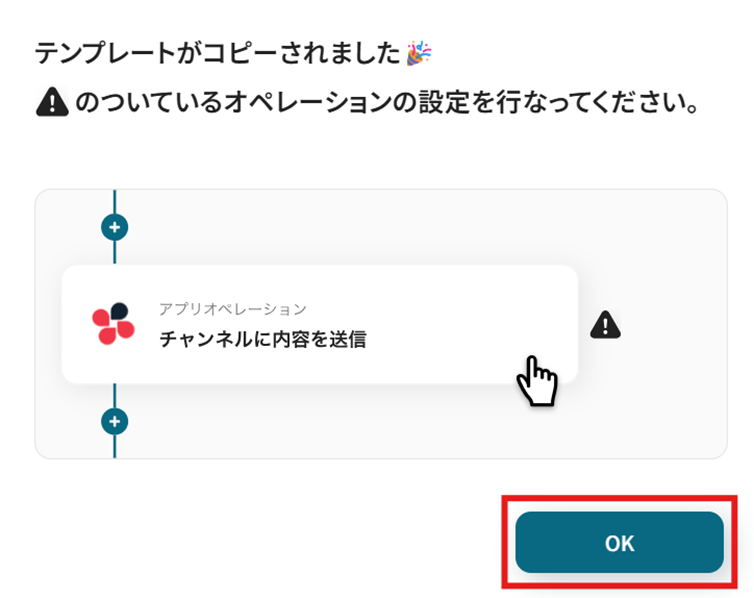
テンプレートがコピーされたら「OK」を選択します。
次のステップから設定していきましょう。
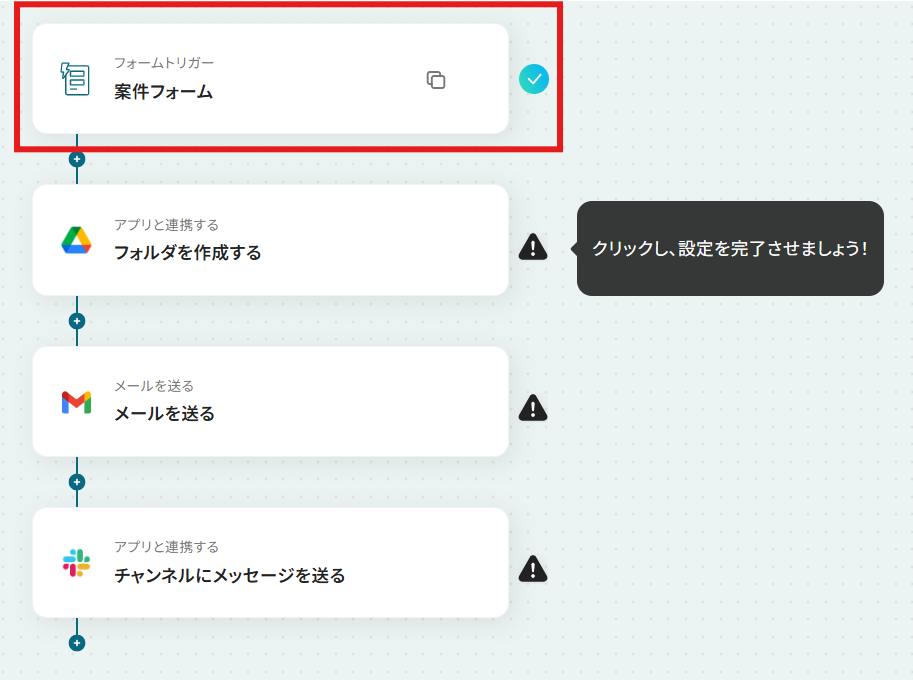
ステップ3:フォームトリガー設定
「案件フォーム」を選択します。
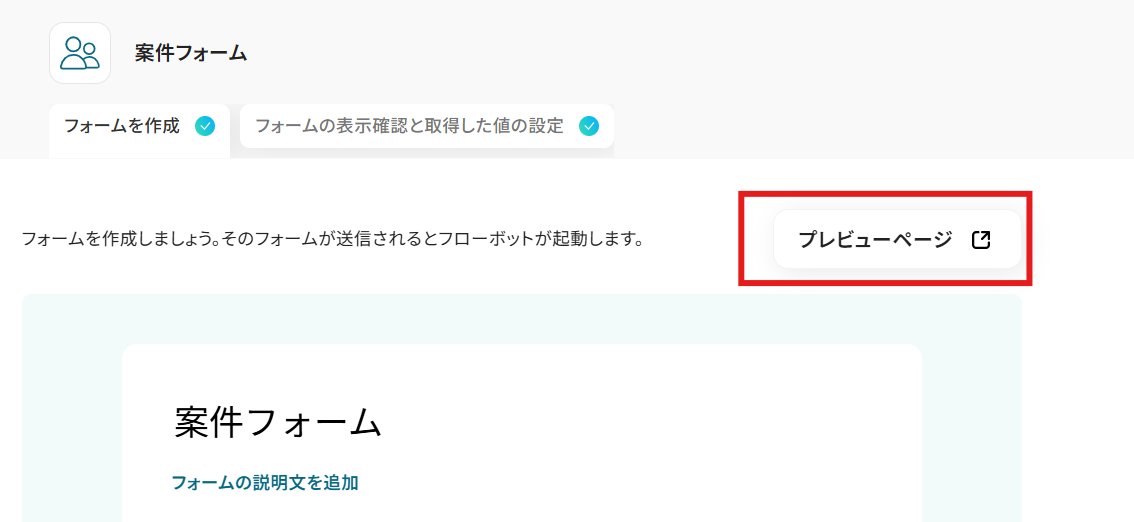
既にフォームが作成されているので、今回は例としてデフォルトで作成されているフォームをそのまま使用します!
必要に応じてカスタマイズしてくださいね。
作成したフォームは「プレビューページ」で確認可能です!
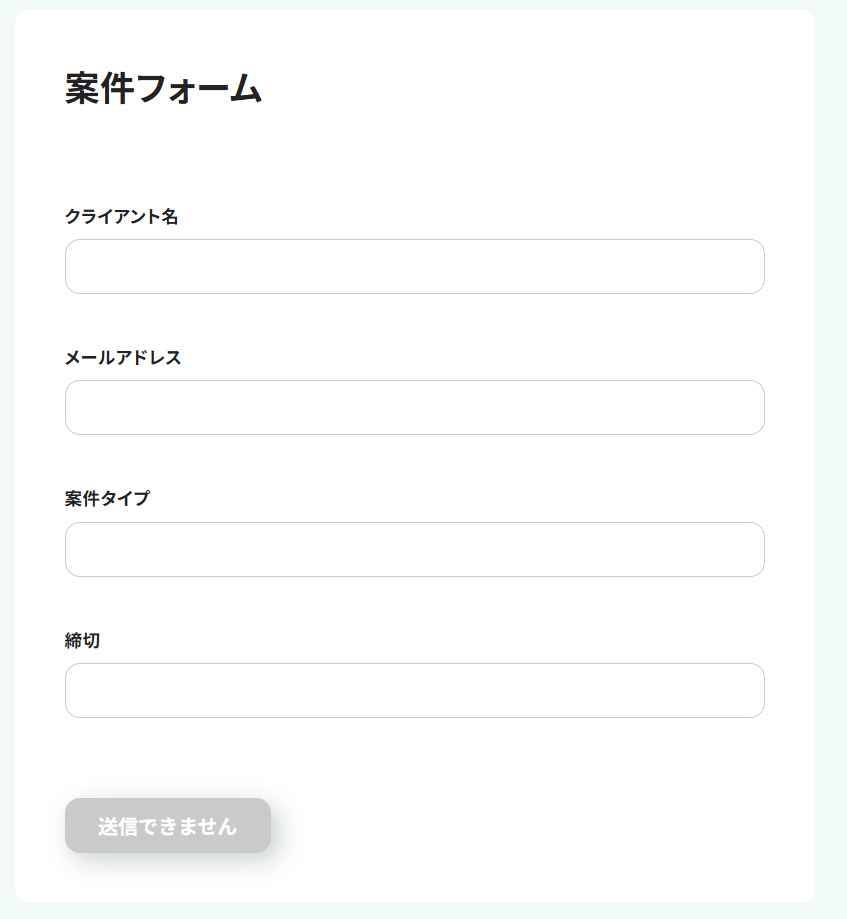
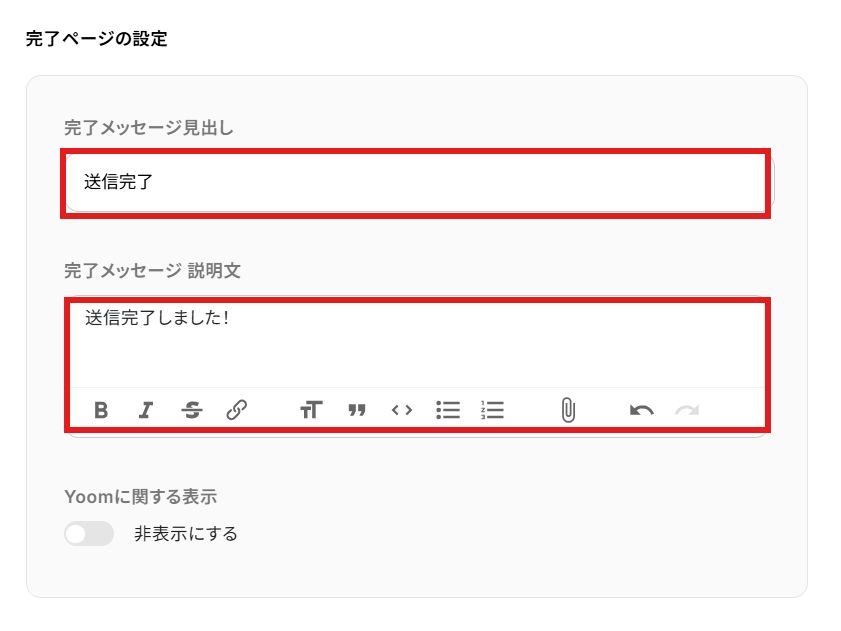
確認できたら元のページに戻って、「完了ページの設定」を行いましょう。
設定できたら次に進みます。
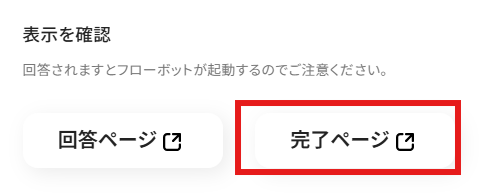
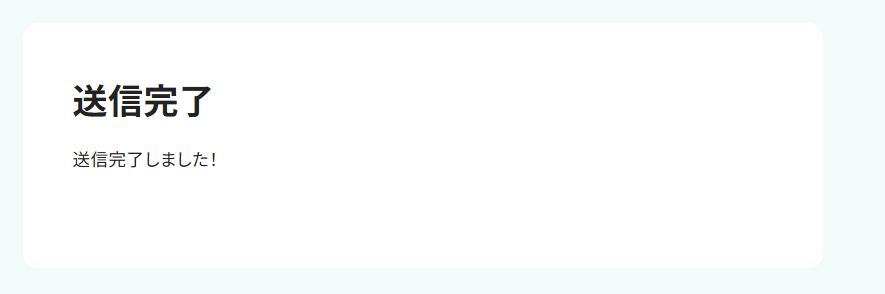
完了ページは以下の「完了ページ」から確認可能です。
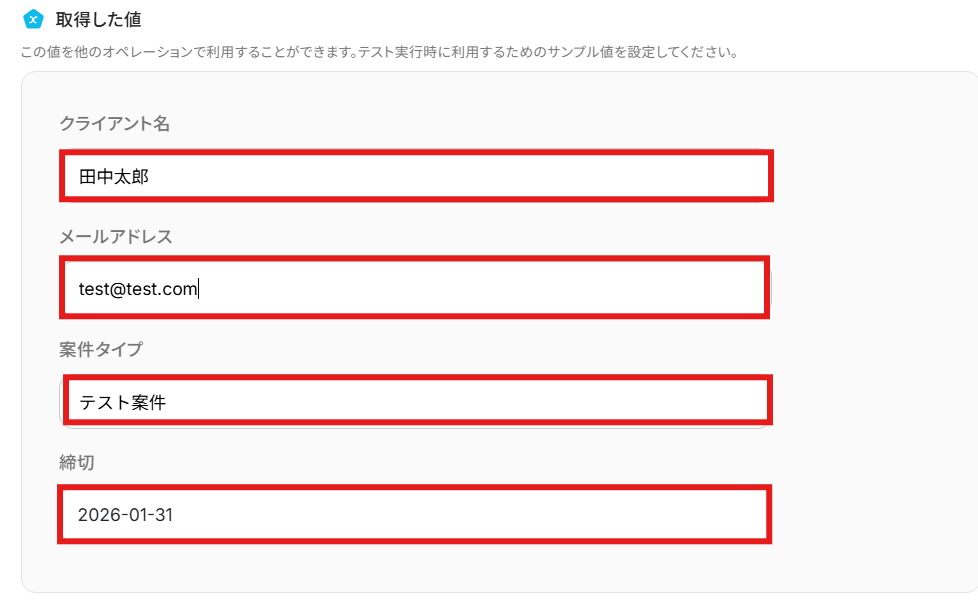
「取得した値」にサンプルとして手動で回答を入力しましょう。
ここでの回答を後続のオペレーションで使用します。
実際のフロー稼働時は、フォームに回答された内容が反映されます!
回答できたら「完了」を選択してくださいね。
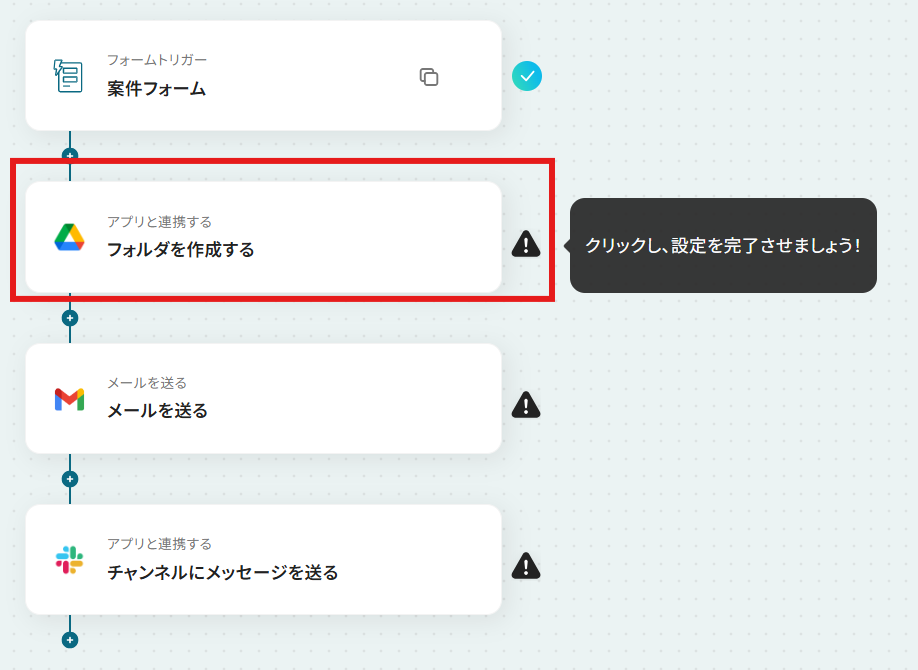
ステップ4:Google Driveフォルダを作成する
「フォルダを作成する」を選択します。
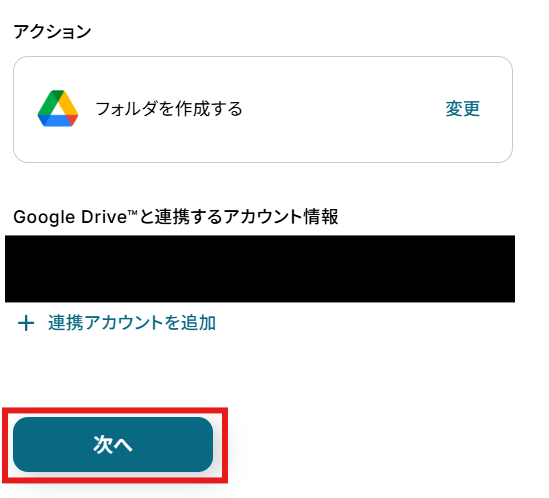
「アクション」はテンプレート通りのままでOKです!
「Google Driveと連携するアカウント情報」を確認し、「次へ」をクリックして進んでください。
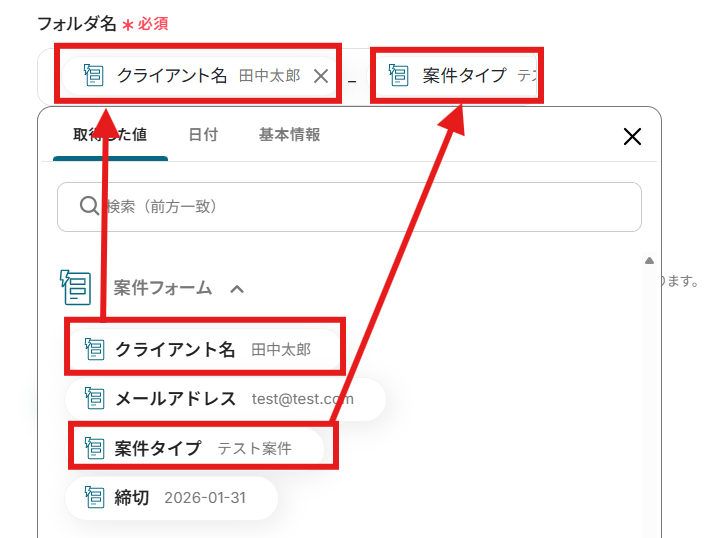
「フォルダ名」を設定しましょう。
「取得した値」や固定のテキストなどを使用できます!
取得した値は変数となります。固定値ではないため、トリガーが実行されるたびに取得した情報を反映可能です。
「作成先のフォルダID」を設定しましょう。
ここで指定したフォルダで新たにフォルダが作成されます。
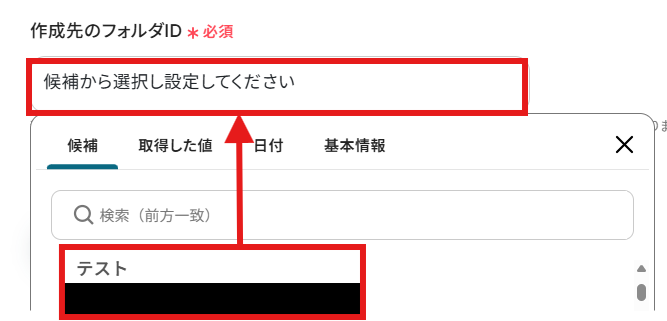
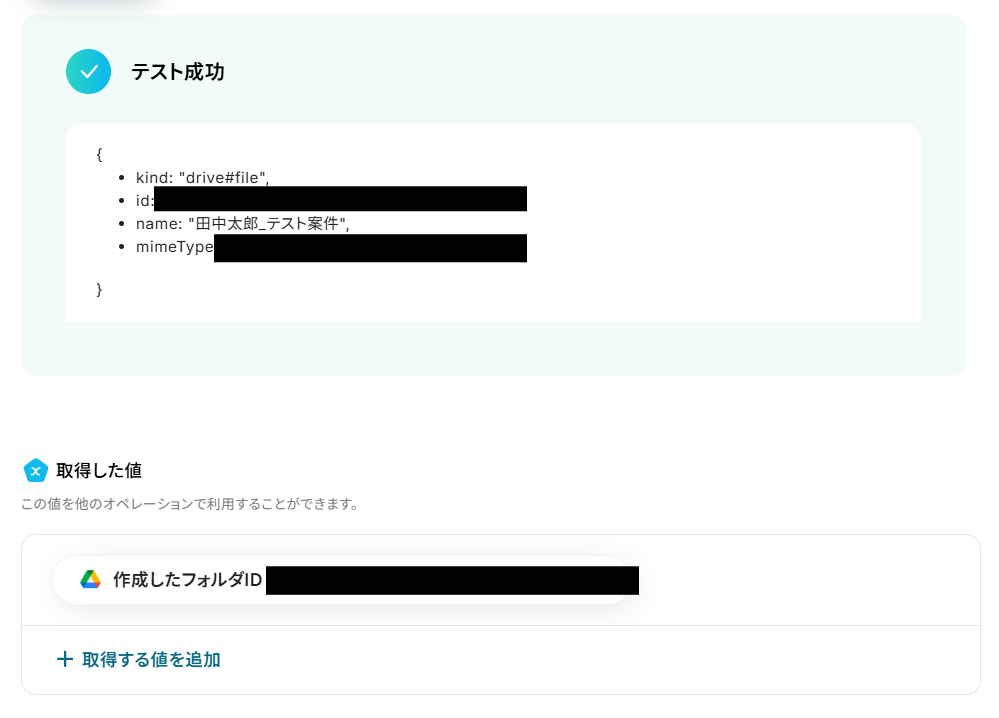
設定できたら「テスト」を行いましょう。
テストに成功すると「取得した値」に反映されます。詳しくは以下をご覧ください。
※取得した値とは?
トリガーやオペレーション設定時に、「テスト」を実行して取得した値のことを指します。
後続のオペレーション設定時の値として利用でき、フローボットを起動する度に変動した値となります。
「完了」を選択しましょう。
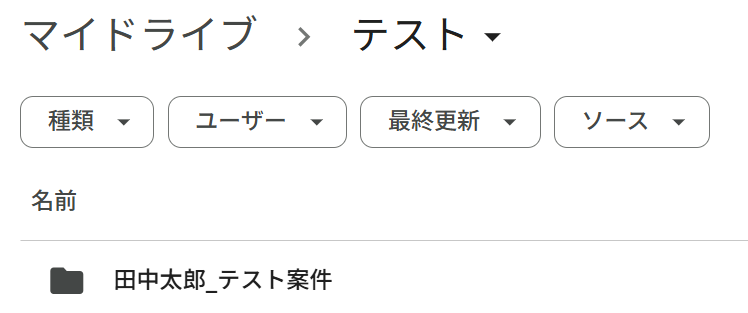
Google Driveにフォルダが作成されました!
ステップ5:Gmailでメールを送る
「メールを送る」を選択します。
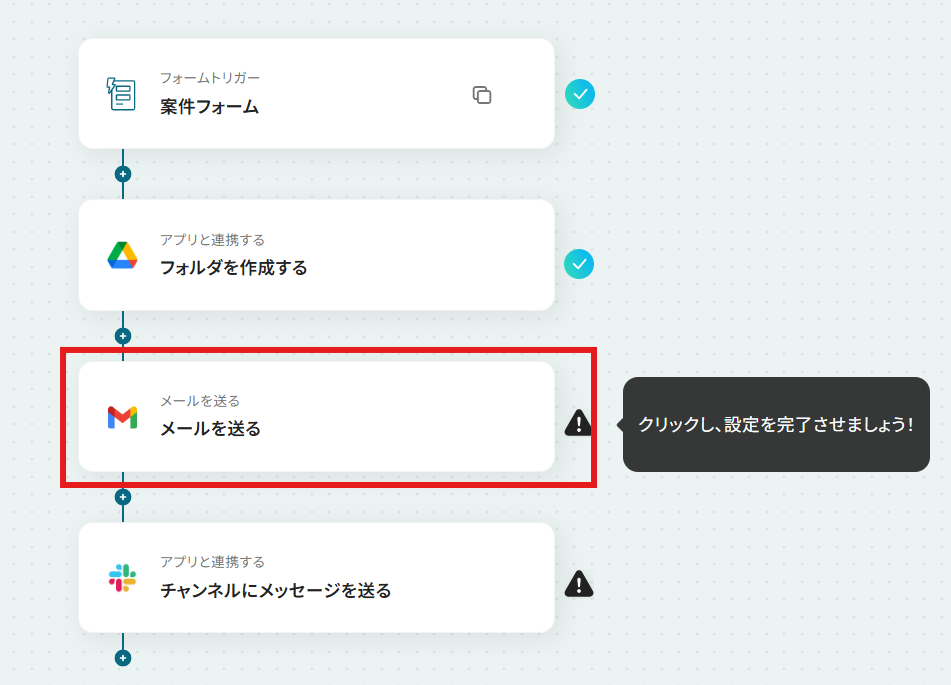
「アクション」はテンプレート通りのままでOKです!
「Gmailと連携するアカウント情報」を確認してください。
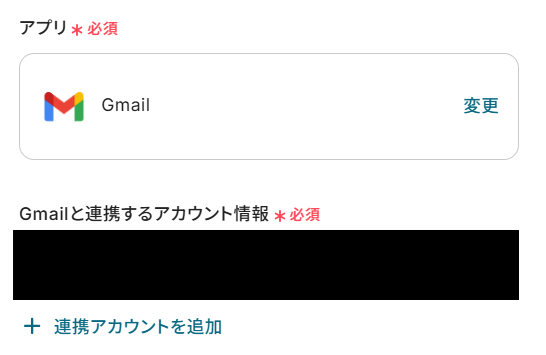
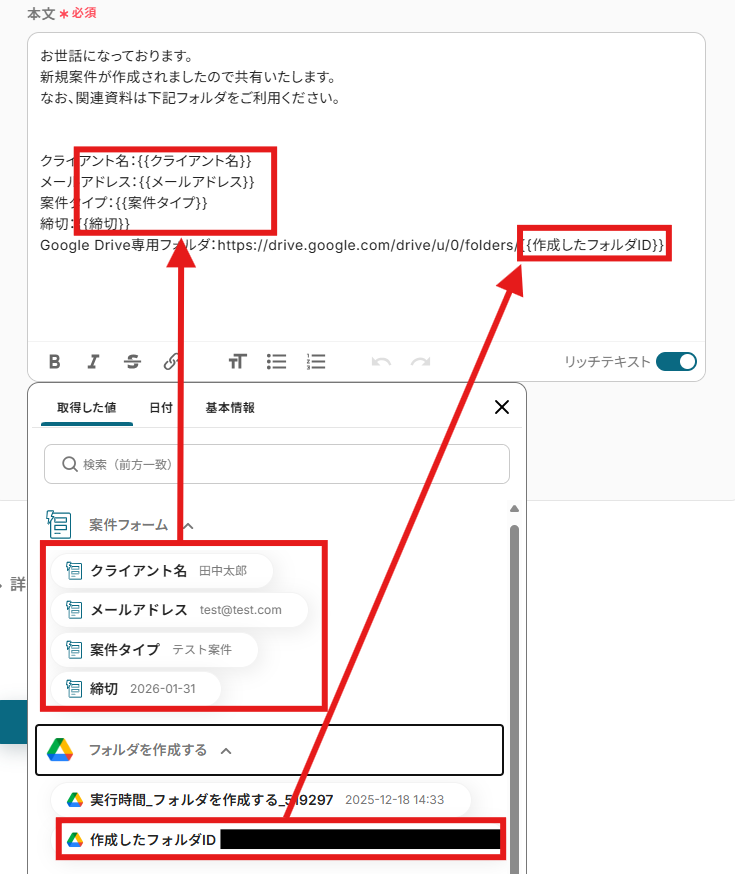
「メール内容」を設定しましょう。
「To」にはメールの宛先を設定します。

「件名」と「本文」を設定しましょう。
今回は固定のテキストと「取得した値」を用いて以下のように設定しました!
設定できたら次に進みます。

「メールの送信内容」を確認します。
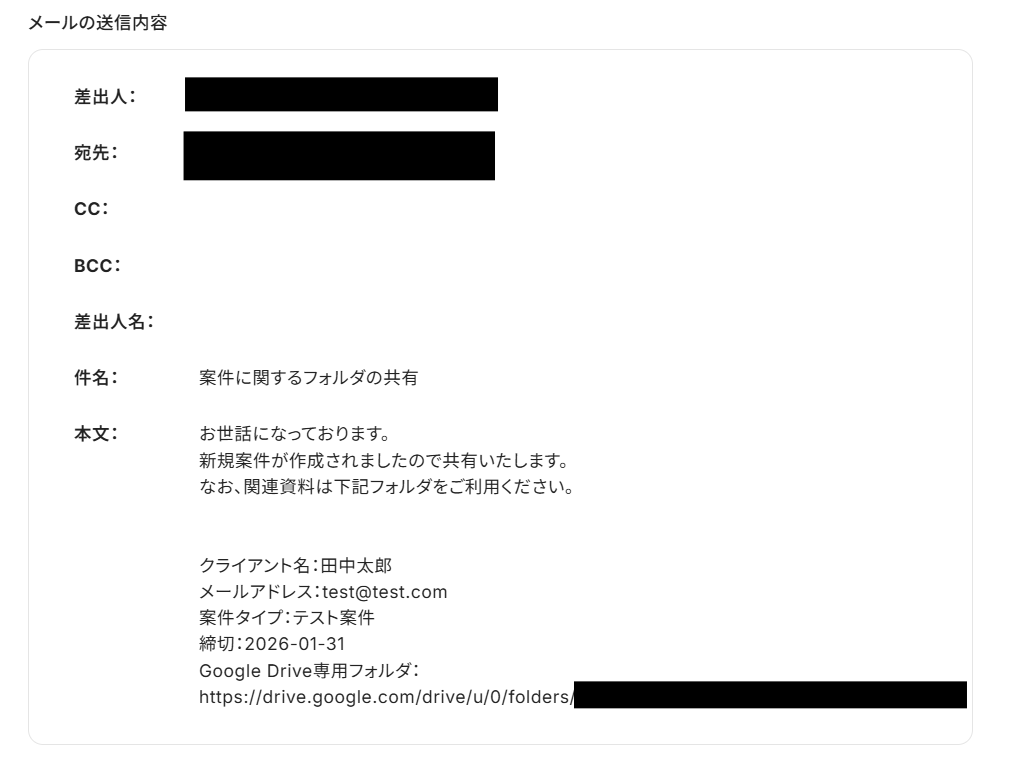
設定できたら「テスト」を行いましょう。
テストに成功すると「取得した値」に反映されます。
「完了」を選択しましょう。
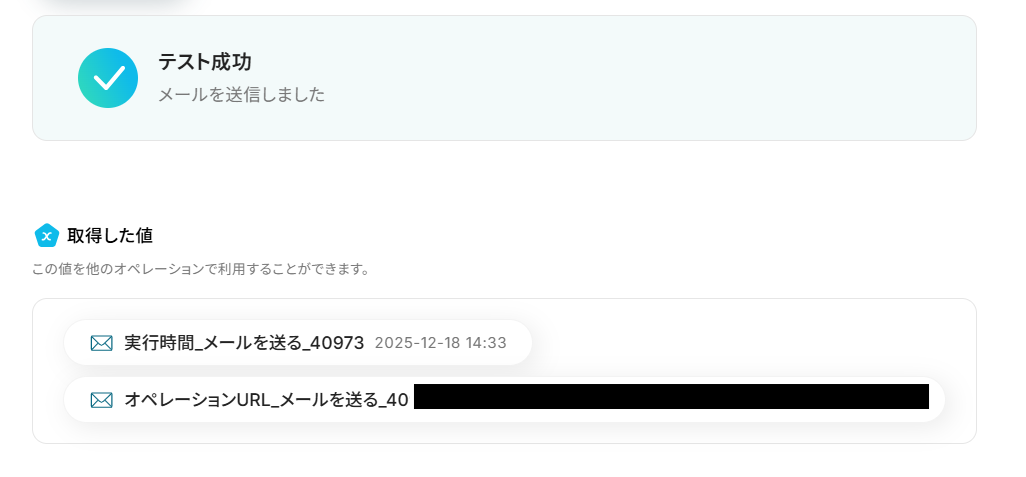
メールが送信されました!
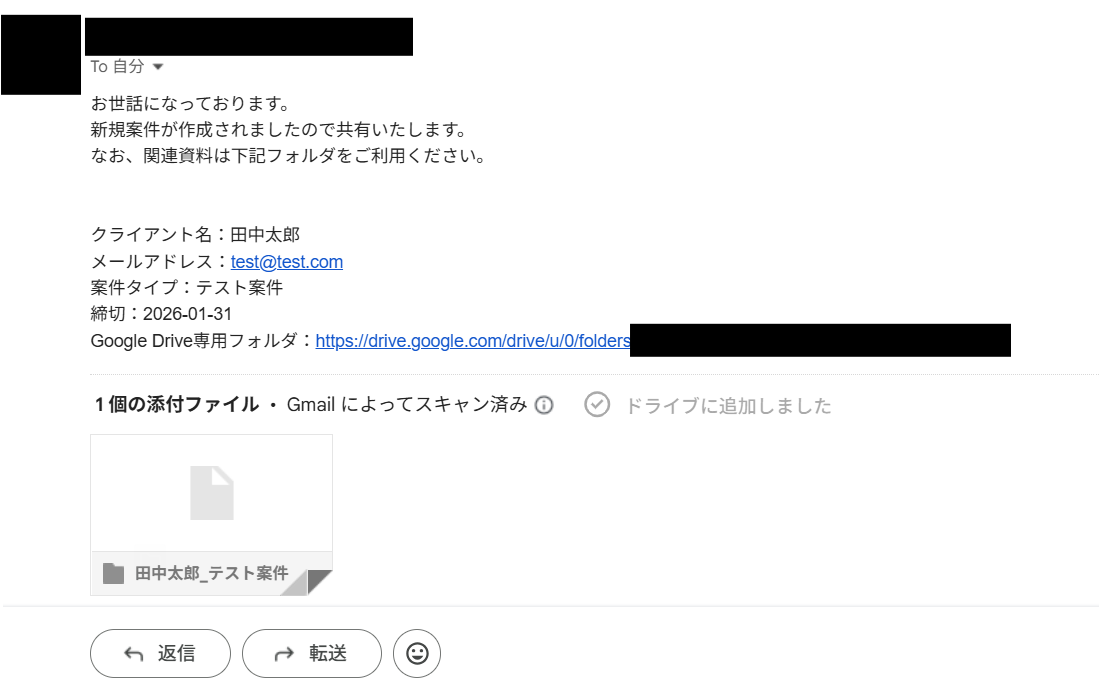
ステップ6:Slackでチャンネルにメッセージを送る
「チャンネルにメッセージを送る」を選択します。
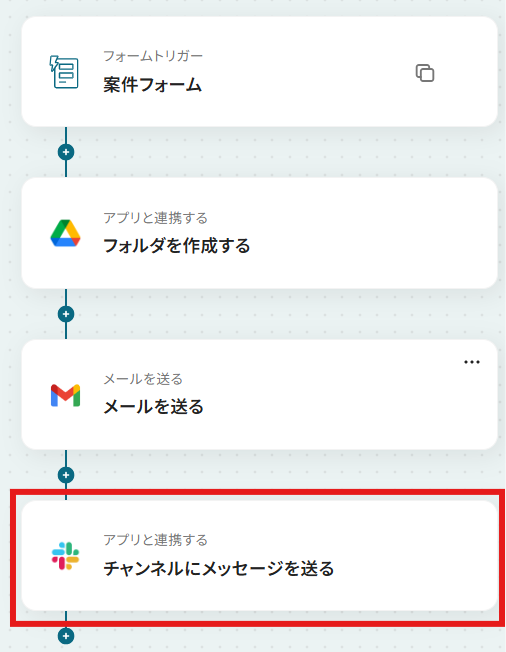
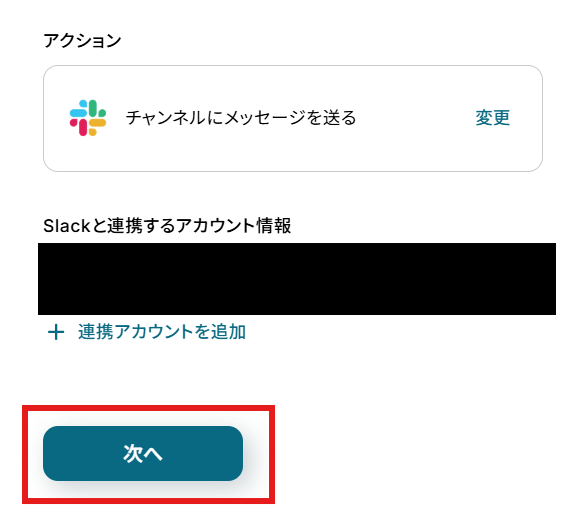
「アクション」はテンプレート通りのままでOKです!
「Slackと連携するアカウント情報」を確認し、「次へ」をクリックして進んでください。
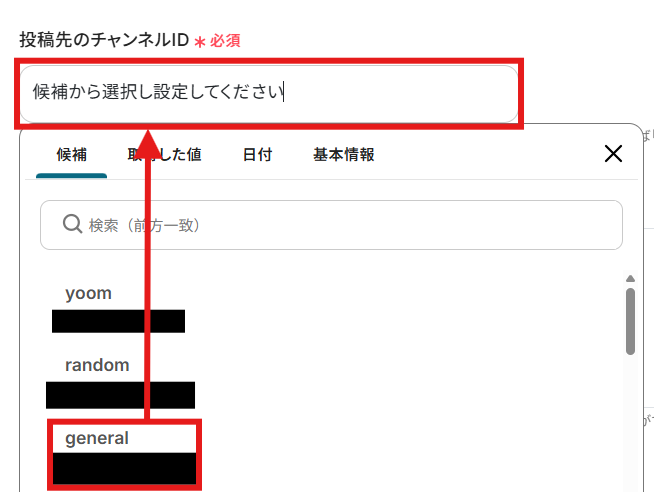
メッセージを送信したいSlackのチャンネルを「投稿先のチャンネルID」に設定しましょう。
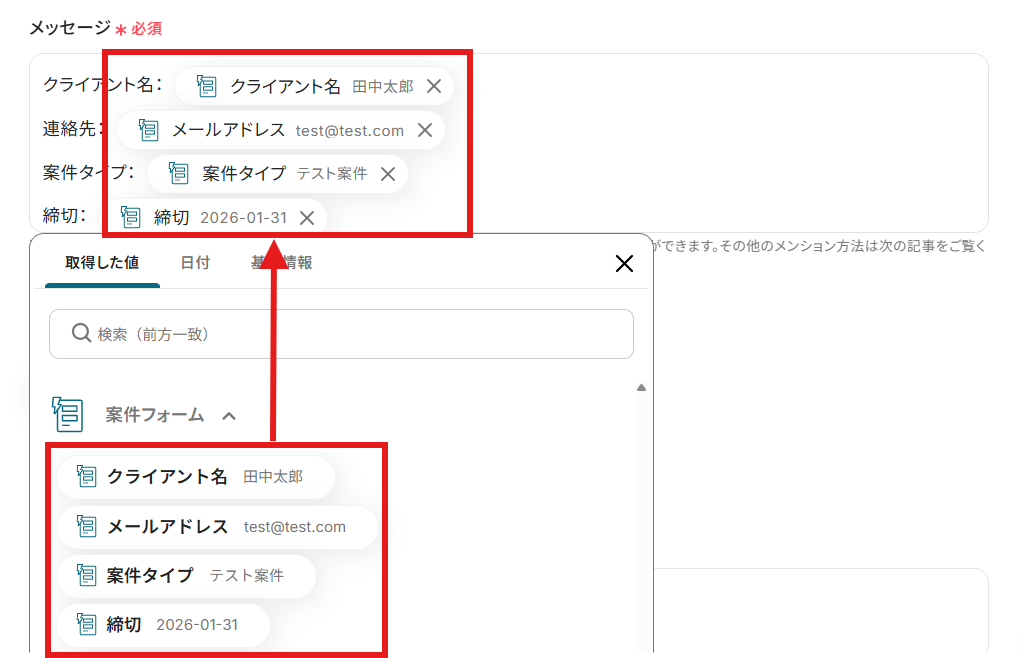
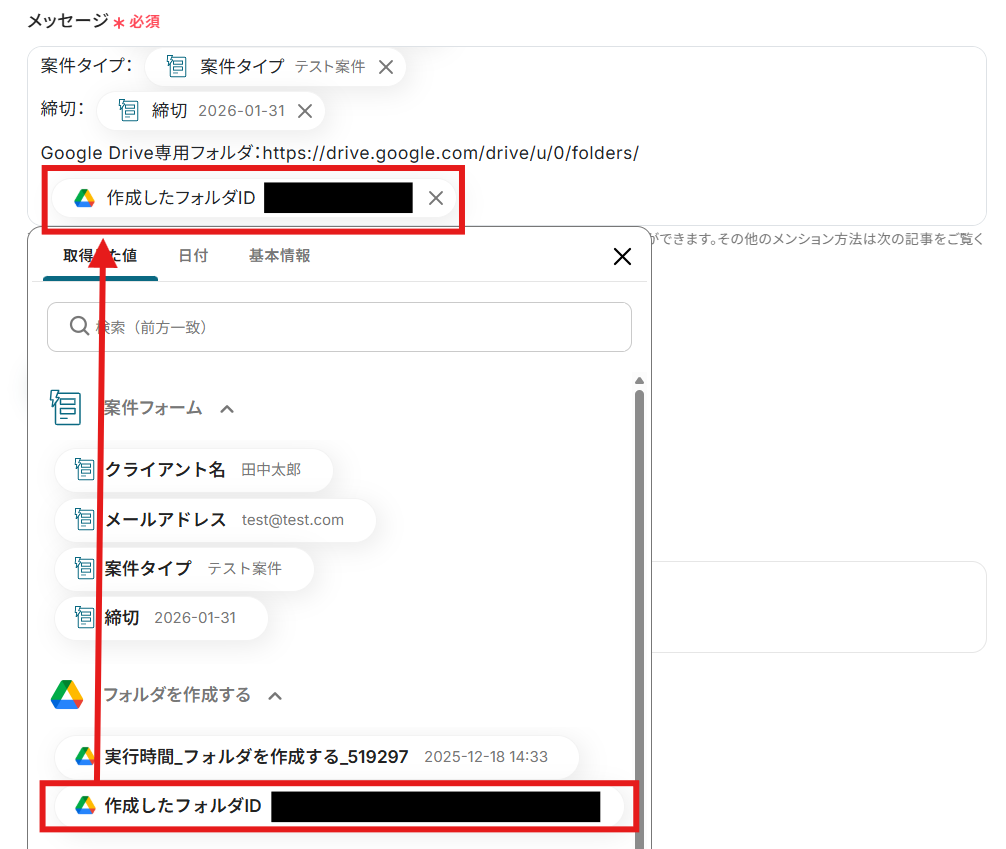
「メッセージ内容」を設定しましょう。
固定のテキストと「取得した値」を用いて以下のように設定しました!
設定できたら「テスト」を行いましょう。
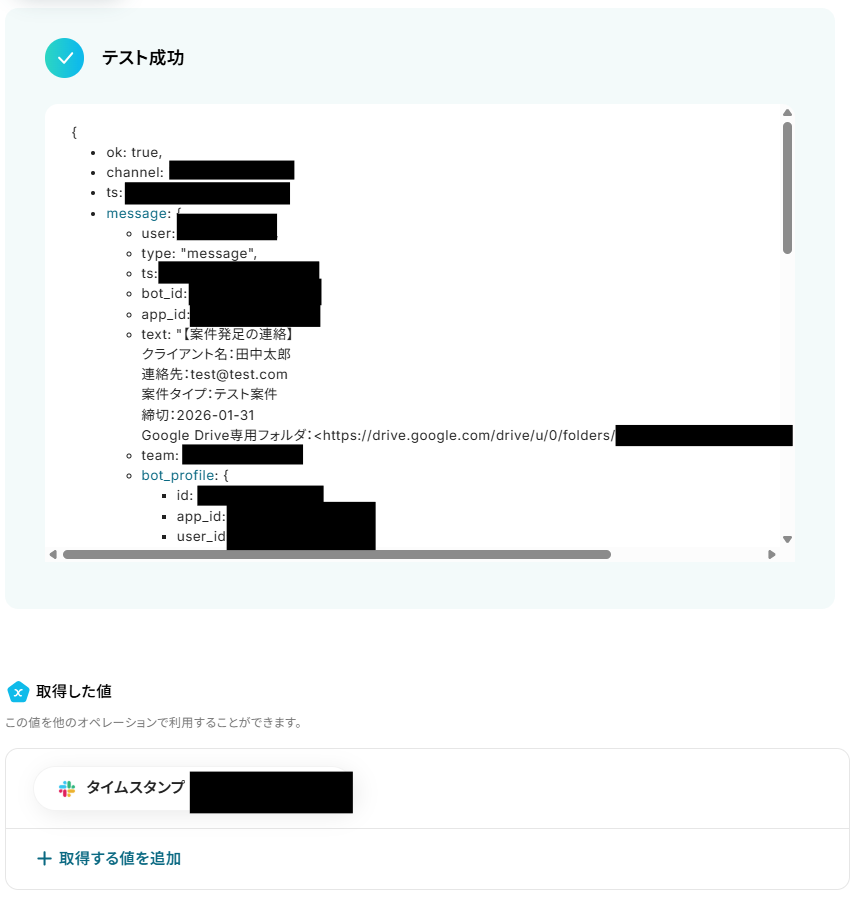
テストに成功すると「取得した値」に反映されます。
「完了」を選択しましょう。
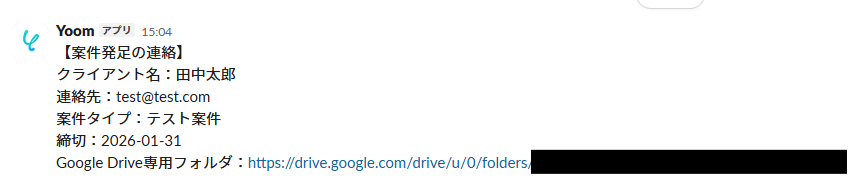
Slackの指定したチャンネルにメッセージが送信されました!
ステップ7:トリガーをONにする
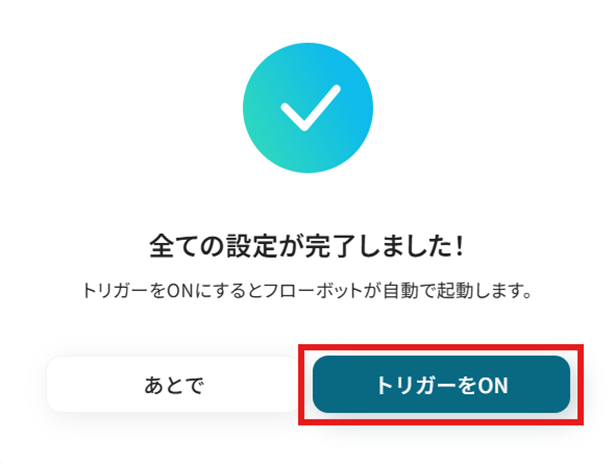
設定完了です!
トリガーをONにすると、フローボットが起動します。
Google DriveのAPIを使ったその他の自動化例
Google DriveのAPIを活用することで、様々な自動化の実現が可能になります。
Google Driveを使った自動化例
Google DriveにPDFや画像ファイルが格納された際、OCRで内容を読み取って要約し、SlackやLINE WORKS、Google Chatへ通知したり、内容をGoogle スプレッドシートやNotionに自動登録したりできます。また、Google Driveにアップロードされた履歴書をOCR解析してSmartHRに従業員情報を追加したり、CSVファイルの空白行を自動削除してGmailで送信するなど、データのクレンジングや他システムへの移行もスムーズに行えます。さらに、ファイルのアップロードをきっかけにGoogle カレンダーへ予定を作成したり、特定のファイル更新を検知してMicrosoft Teamsへ通知、あるいはPipedriveへファイルを転送するなど、営業・事務の垣根を越えた幅広い業務の自動化が実現します。
■概要
Google Driveに日々保存される請求書や議事録などのPDFファイル、その内容を確認し要約する作業に時間を取られていませんか。一つ一つファイルを開いて内容を把握し、関係者に共有するのは手間がかかる作業です。このワークフローを活用すれば、Google Driveの特定フォルダにPDFが追加されるだけで、AIが自動で文字を読み取り要約し、その結果をSlackに通知するため、手作業による確認や共有の手間を省くことができます。
■このテンプレートをおすすめする方
- Google Driveに保存されるPDFの内容確認や情報共有に手間を感じている方
- 手作業でのPDFからの文字起こしや要約作成に、時間がかかっている担当者の方
- AIやOCRを活用した業務の自動化を進め、生産性を向上させたいと考えている方
■このテンプレートを使うメリット
- PDFが追加されるだけで内容の読み取りから要約、通知までが自動で完了するため、これまで費やしていた確認や転記作業の時間を短縮できます。
- 手作業による文字の転記ミスや、要約内容のブレ、共有漏れといったヒューマンエラーを防ぎ、業務の正確性と標準化に繋がります。
■フローボットの流れ
- はじめに、Google DriveとSlackをYoomと連携します。
- 次に、トリガーでGoogle Driveを選択し、「特定のフォルダ内に新しくファイル・フォルダが作成されたら」というアクションを設定します。
- 続いて、オペレーションでGoogle Driveの「ファイルをダウンロードする」アクションを設定し、トリガーで検知したファイルを指定します。
- 次に、オペレーションでAI機能の「画像・PDFから文字を読み取る」を選択し、ダウンロードしたファイルからテキストを抽出します。
- さらに、オペレーションでAI機能の「要約する」を選択し、抽出したテキストを要約します。
- 最後に、オペレーションでSlackの「チャンネルにメッセージを送る」アクションを設定し、要約した内容を指定のチャンネルに通知します。
※「トリガー」:フロー起動のきっかけとなるアクション、「オペレーション」:トリガー起動後、フロー内で処理を行うアクション
■このワークフローのカスタムポイント
- このワークフローで利用するOCRのAIオペレーションは、チームプラン・サクセスプランでのみご利用いただける機能です。フリープラン・ミニプランの場合、該当のオペレーションはエラーとなりますので、ご注意ください。
- チームプランやサクセスプランなどの有料プランは、2週間の無料トライアルが可能です。無料トライアル期間中は、OCR機能を含むすべてのアプリや機能(オペレーション)をお試しいただけます。
■概要
Google Driveにアップロードされた請求書や申込書の内容を確認し、その都度チャットツールで関係者に共有する作業は、手間がかかる上に確認漏れのリスクも伴います。このワークフローを活用すれば、Google Driveの特定フォルダにファイルが格納されると、OCR機能が自動でファイルの内容を読み取り、抽出したテキスト情報をLINE WORKSに通知するため、書類関連の業務を円滑に進めることができます。
■このテンプレートをおすすめする方
- Google Driveに保存した書類の確認とLINE WORKSでの共有を手作業で行っている方
- 請求書や発注書などの受付処理を迅速化し、対応漏れを防ぎたいと考えている担当者の方
- OCRを活用して、紙の書類やPDFからのデータ抽出と情報共有を自動化したい方
■このテンプレートを使うメリット
- Google Driveへのファイル格納からOCRでの読み取り、LINE WORKSへの通知までが自動化され、これまで手作業で行っていた確認・連絡業務の時間を削減できます。
- 手作業による内容の見落としや転記ミス、関係者への通知漏れといったヒューマンエラーを防止し、業務の正確性を高めることに繋がります。
■フローボットの流れ
- はじめに、Google DriveとLINE WORKSをYoomと連携します。
- トリガーでGoogle Driveを選択し、「新しくファイル・フォルダが作成されたら」というアクションを設定し、対象のフォルダを指定します。
- 次に、オペレーションでGoogle Driveの「ファイルをダウンロードする」アクションを設定し、トリガーで検知したファイルを指定します。
- 続いて、オペレーションでOCR機能の「任意の画像やPDFを読み取る」アクションを設定し、ダウンロードしたファイルを読み取ります。
- 最後に、LINE WORKSの「トークルームにメッセージを送信」アクションを設定し、OCR機能で抽出したテキスト情報を特定のトークルームに送信します。
※「トリガー」:フロー起動のきっかけとなるアクション、「オペレーション」:トリガー起動後、フロー内で処理を行うアクション
■このワークフローのカスタムポイント
- OCR機能のアクション設定で、書類の中から会社名、日付、金額といった特定のテキスト項目を抽出するように任意で設定することが可能です。
■注意事項
- Google Drive、LINE WORKSのそれぞれとYoomを連携してください。
- トリガーは5分、10分、15分、30分、60分の間隔で起動間隔を選択できます。・プランによって最短の起動間隔が異なりますので、ご注意ください。
- OCRまたは音声を文字起こしするAIオペレーションはチームプラン・サクセスプランでのみご利用いただける機能となっております。フリープラン・ミニプランの場合は設定しているフローボットのオペレーションはエラーとなりますので、ご注意ください。
- チームプランやサクセスプランなどの有料プランは、2週間の無料トライアルを行うことが可能です。無料トライアル中には制限対象のアプリやAI機能(オペレーション)を使用することができます。
- ダウンロード可能なファイル容量は最大300MBまでです。アプリの仕様によっては300MB未満になる可能性があるので、ご注意ください。
- トリガー、各オペレーションでの取り扱い可能なファイル容量の詳細はこちらをご参照ください。
- OCRデータは6,500文字以上のデータや文字が小さい場合などは読み取れない場合があるので、ご注意ください。
■概要
採用活動で受け取る多数の履歴書を、その都度SmartHRへ手入力するのは時間がかかり、入力ミスも起こりがちではないでしょうか。このワークフローを活用すれば、Google Driveの指定フォルダに履歴書ファイルが追加されると、OCR機能が自動でテキスト情報を読み取り、SmartHRに従業員情報を登録します。この一連の作業を自動化することで、人事・採用担当者の手作業による負担を軽減します。
■このテンプレートをおすすめする方
- Google DriveとSmartHRを利用し、履歴書情報の転記作業に手間を感じている人事・採用担当者の方
- 手作業による従業員情報の入力ミスや漏れを防ぎ、データ管理の精度を高めたいと考えている方
- 採用業務のDXを推進し、定型業務を自動化してコア業務にリソースを集中させたい管理者の方
■このテンプレートを使うメリット
- Google Driveへの履歴書追加からSmartHRへの情報登録までが自動化されるため、手作業での転記に費やしていた時間を短縮することができます。
- OCR機能による自動読み取りと登録により、手入力に伴う転記ミスや項目漏れといったヒューマンエラーを防ぎ、データの正確性を向上させます。
■フローボットの流れ
- はじめに、Google DriveとSmartHRをYoomと連携します。
- 次に、トリガーでGoogle Driveを選択し、「特定のフォルダ内に新しくファイル・フォルダが作成されたら」というアクションを設定します。
- 続いて、オペレーションでGoogle Driveの「ファイルをダウンロードする」アクションを設定し、トリガーで追加されたファイルを取得します。
- 次に、OCR機能の「画像・PDFから文字を読み取る」アクションで、ダウンロードした履歴書ファイルから必要な情報を抽出します。
- 最後に、SmartHRの「従業員の登録」アクションを設定し、OCRで読み取った情報を紐付けて従業員データを自動で追加します。
※「トリガー」:フロー起動のきっかけとなるアクション、「オペレーション」:トリガー起動後、フロー内で処理を行うアクション
■このワークフローのカスタムポイント
- Google Driveのトリガー設定では、履歴書が格納される特定のフォルダIDを任意で設定してください。
- OCR機能では、氏名や住所、生年月日など、履歴書から読み取ってSmartHRに登録したい項目を任意で設定できます。
- SmartHRに従業員を登録するアクションで、対象となる事業所IDを任意で設定することが可能です。
■注意事項
- Google Drive、SmartHRのそれぞれとYoomを連携してください。
- OCRのAIオペレーションはチームプラン・サクセスプランでのみご利用いただける機能となっております。フリープラン・ミニプランの場合は設定しているフローボットのオペレーションはエラーとなりますので、ご注意ください。
- チームプラン・サクセスプランなどの有料プランは、2週間の無料トライアルを行うことが可能です。無料トライアル中には制限対象のアプリや機能(オペレーション)を使用することができます。
- トリガーは5分、10分、15分、30分、60分の間隔で起動間隔を選択できます。
- プランによって最短の起動間隔が異なりますので、ご注意ください。
- ダウンロード可能なファイル容量は最大300MBまでです。アプリの仕様によっては300MB未満になる可能性があるので、ご注意ください。
- トリガー、各オペレーションでの取り扱い可能なファイル容量の詳細は下記をご参照ください。 https://intercom.help/yoom/ja/articles/9413924
- OCRデータは6,500文字以上のデータや文字が小さい場合などは読み取れない場合があるので、ご注意ください。
■概要Google Driveに保存されたCSVファイルの不要な空白行を一つひとつ手作業で削除し、メールに添付して送信するといった定型業務に時間をとられていませんか。
単純な作業でありながら、見落としや送信先の間違いといったヒューマンエラーも起こり得るため、注意が必要です。
このワークフローは、Google Driveへのファイル追加をきっかけに、CSVの空白行削除からGmailでの送信までを自動化し、こうした業務を効率化します。■このテンプレートをおすすめする方- Google Drive上のCSVファイルを手動で編集し、定型的なメール送信を行っている方
- 手動でCSVデータを操作する際に発生しがちな、削除漏れなどのミスを防止したい方
- データ処理から報告までの一連のフローを自動化し、コア業務に時間を割きたい方
■このテンプレートを使うメリット- Google Driveへのファイル保存を起点にデータ加工からメール送信までが自動実行されるため、手作業に費やしていた時間を短縮することができます。
- 手作業による空白行の削除漏れや、誤ったファイルを添付して送信してしまうなどのヒューマンエラーを防ぎ、業務の正確性を高めます。
■フローボットの流れ- はじめに、Google DriveとGmailをYoomと連携します。
- 次に、トリガーでGoogle Driveを選択し、「特定のフォルダ内に新しくファイル・フォルダが作成されたら」というアクションを設定します。
- 続いて、オペレーションでGoogle Driveの「ファイルをダウンロードする」アクションを設定し、トリガーで検知したファイルを指定します。
- 次に、オペレーションでYoomのAI機能を設定し、「CSVデータの加工」アクションでダウンロードしたファイルの空白行を削除します。
- 最後に、オペレーションでGmailの「メールを送る」アクションを設定し、加工済みのCSVファイルを添付して指定の宛先にメールを送信します。
※「トリガー」:フロー起動のきっかけとなるアクション、「オペレーション」:トリガー起動後、フロー内で処理を行うアクション■このワークフローのカスタムポイント- 今回はトリガーにGoogle Driveを設定していますが、BoxやDropboxなど、Yoomが連携する他のオンラインストレージサービスに変更することも可能です。
- CSVデータの加工アクションは、空白行の削除だけでなく、特定の列の抽出や並べ替えなど、業務内容に応じて処理を自由にカスタマイズできます。
- メール送信アプリとしてGmailを設定していますが、OutlookやSlack、Chatworkなど、普段利用している他のツールに通知先を変更できます。
■注意事項- Google DriveとGmailのそれぞれととYoomを連携してください。
- トリガーは5分、10分、15分、30分、60分の間隔で起動間隔を選択できます。
- プランによって最短の起動間隔が異なりますので、ご注意ください。
- ダウンロード可能なファイル容量は最大300MBまでです。アプリの仕様によっては300MB未満になる可能性があるので、ご注意ください。
- トリガー、各オペレーションでの取り扱い可能なファイル容量の詳細は「ファイルの容量制限について」をご参照ください。
■概要
Google Driveに格納されたファイルをAI-OCRで読み取り、Google スプレッドシートのデータベースに格納してGoogle Chatに通知するフローです。
ファイルの内容を手作業で入力せずに、迅速かつ正確にデータベースに追加することができます。
途中に担当者依頼を加えることで、より確実なデータ追加を可能にしています。
■注意事項
・Google Drive、Google スプレッドシート、Google ChatそれぞれとYoomを連携してください。
・AIオペレーションはチームプラン・サクセスプランでのみご利用いただける機能(オペレーション)となっております。フリープラン・ミニプランの場合は設定しているフローボットのオペレーションはエラーとなりますので、ご注意ください。
・チームプランやサクセスプランなどの有料プランは、2週間の無料トライアルを行うことが可能です。無料トライアル中には制限対象のアプリやAI機能(オペレーション)を使用することができます。
・Google Chatとの連携はGoogle Workspaceの場合のみ可能です。詳細はこちらをご参照ください。
■概要
Google Driveにアップロードされた請求書や申込書の内容を確認し、手作業でテキストをコピーして関係者に通知するといった業務に手間を感じてはいないでしょうか。
この一連の作業は、確認漏れや転記ミスといったヒューマンエラーの原因にもなりかねません。
このワークフローは、Google Driveへのファイルアップロードをきっかけに、AI OCRがファイルの内容を自動で読み取り、指定のGoogle Chatに通知する処理を自動化して、これらの課題を解消します。
■このテンプレートをおすすめする方
- Google Driveで書類を管理し、内容の確認や通知を手作業で行っている方
- OCR機能を活用して、PDFなどのファイルからテキスト情報を効率的に抽出したい方
- Google Chatを主要な連絡手段としており、情報共有の迅速化を図りたい方
■このテンプレートを使うメリット
- ファイルアップロード後の内容確認から通知までが自動化されるため、これまで手作業に費やしていた時間を他の業務に充てることができます。
- 手作業によるテキストの転記ミスや、関係部署への通知漏れといったヒューマンエラーの発生を防ぎ、業務の正確性を高めることに繋がります。
■フローボットの流れ
- はじめに、Google DriveとGoogle ChatをYoomと連携します
- 次に、トリガーでGoogle Driveを選択し、「特定のフォルダ内に新しくファイル・フォルダが作成されたら」というアクションを設定します
- 続いて、オペレーションでGoogle Driveの「ファイルをダウンロードする」アクションを設定し、トリガーで取得したファイルを指定します
- オペレーションでAI機能の「画像・PDFから文字を読み取る」アクションを設定し、ダウンロードしたファイルの内容を読み取ります
- 最後に、オペレーションでGoogle Chatの「メッセージを送信」アクションを設定し、読み取ったテキスト情報を含めて通知します
※「トリガー」:フロー起動のきっかけとなるアクション、「オペレーション」:トリガー起動後、フロー内で処理を行うアクション
■このワークフローのカスタムポイント
- Google Driveのトリガー設定では、処理を自動化したいファイルが格納されるフォルダを任意で指定してください。
- AI機能のOCR設定では、読み取り対象のファイル形式や抽出したい項目、読み取り言語などを業務内容に合わせて設定してください。
- Google Chatへの通知設定では、メッセージを送るスペースのリソース名や、送信するメッセージ内容を自由にカスタマイズしてください。
■注意事項
- Google DriveとGoogle ChatのそれぞれとYoomを連携してください。
- トリガーは5分、10分、15分、30分、60分の間隔で起動間隔を選択できます。
- プランによって最短の起動間隔が異なりますので、ご注意ください。
- OCRまたは音声を文字起こしするAIオペレーションはチームプラン・サクセスプランでのみご利用いただける機能となっております。フリープラン・ミニプランの場合は設定しているフローボットのオペレーションはエラーとなりますので、ご注意ください。
- チームプランやサクセスプランなどの有料プランは、2週間の無料トライアルを行うことが可能です。無料トライアル中には制限対象のアプリやAI機能(オペレーション)を使用することができます。
- Google Chatとの連携はGoogle Workspaceの場合のみ可能です。詳細は下記を参照ください。
- https://intercom.help/yoom/ja/articles/6647336
- OCRデータは6,500文字以上のデータや文字が小さい場合などは読み取れない場合があるので、ご注意ください。
- ダウンロード可能なファイル容量は最大300MBまでです。アプリの仕様によっては300MB未満になる可能性があるので、ご注意ください。
- トリガー、各オペレーションでの取り扱い可能なファイル容量の詳細は下記を参照ください。
- https://intercom.help/yoom/ja/articles/9413924
■概要
このワークフローでは、Google Driveに格納されたファイルをOCRで読み取り、Geminiで要約してNotionでレコード追加することが可能です。このワークフローを活用すれば、データベースの情報管理がよりスムーズに行えます。
Yoomを利用すると、プログラミング不要で簡単にアプリ同士を連携することができます。
■このテンプレートをおすすめする方
- Google Driveに多くのファイルを保存しており、効率的に管理したい方
- 書類やレポートの内容を迅速に把握し、要約を活用したいビジネスパーソン
- Notionを情報管理ツールとして利用しており、自動化を進めたい方
- 手作業でのOCR処理や要約作業に時間を取られているチームのリーダー
- AIや自動化ツールを活用して業務プロセスを改善したい経営者
■このテンプレートを使うメリット
- 業務効率の向上
・手動で行っていたOCRや要約作業が自動化され、時間を節約できます。 - 情報の一元管理
・Notionに自動でレコードが追加されるため、情報が整理され閲覧しやすくなります。 - 精度の高いデータ処理
・Gemini OCRの高精度なテキスト化と要約機能により、正確な情報管理が可能です。
■概要Google Driveにアップロードされた請求書や契約書の内容を確認し、Googleカレンダーに手入力でスケジュールを登録する作業に手間を感じていませんか。この手作業は時間がかかるだけでなく、入力ミスによって重要な期日を見落とすリスクも伴います。
このワークフローを活用することで、Google DriveとGoogleカレンダーをスムーズに連携させ、ファイルが追加されるだけで自動で予定が作成されるため、こうした定型業務の課題を解消し、より重要な業務に集中できます。
■このテンプレートをおすすめする方- Google DriveとGoogleカレンダーを連携させ、タスク管理を効率化したいと考えている方
- 請求書や契約書などのファイルに基づき、手作業でスケジュール登録を行っている方
- ファイルの情報を元にしたGoogleカレンダーへの登録作業を自動化したいすべてのビジネスパーソン
■このテンプレートを使うメリット- Google Driveへのファイル追加を起点に、Googleカレンダーへの予定登録が自動で完結するため、これまで手作業に費やしていた時間を削減できます
- 手作業による日付や内容の転記ミス、登録漏れといったヒューマンエラーを防ぎ、確実なスケジュール管理を実現します
■フローボットの流れ- はじめに、GoogleカレンダーとGoogle DriveをYoomと連携します
- 次に、トリガーでGoogle Driveを選択し、「特定のフォルダ内に新しくファイル・フォルダが作成されたら」というアクションを設定します
- 次に、オペレーションで分岐機能を設定し、ファイルの種類などの条件に応じて後続の処理を分けられるようにします
- 次に、オペレーションでGoogle Driveの「ファイルをダウンロードする」アクションを設定し、トリガーで検知したファイルを指定します
- 次に、オペレーションでOCR機能を設定し、ダウンロードしたファイルから日付や件名などのテキスト情報を抽出します
- 最後に、オペレーションでGoogleカレンダーの「予定を作成」アクションを設定し、抽出した情報を元に予定を作成します
※「トリガー」:フロー起動のきっかけとなるアクション、「オペレーション」:トリガー起動後、フロー内で処理を行うアクション
■このワークフローのカスタムポイント- Google Driveのトリガー設定では、監視対象としたいフォルダのIDを任意で指定してください
- 分岐機能では、ファイル名など前段のステップで取得した情報をもとに、後続のオペレーションを分岐させる条件を任意に設定できます
- Google Driveのファイルダウンロード設定では、ファイルIDの項目に、前段のトリガーで取得した情報を変数として設定します
- OCR機能では、読み取るファイルの中から、予定のタイトルや日付など、テキストとして抽出したい項目を任意にカスタマイズできます
- Googleカレンダーの予定作成では、タイトルや開始日時などの各項目に、OCR機能で抽出した情報などを変数として設定してください
■注意事項- Google Drive、GoogleカレンダーのそれぞれとYoomを連携してください。
- トリガーは5分、10分、15分、30分、60分の間隔で起動間隔を選択できます。
- プランによって最短の起動間隔が異なりますので、ご注意ください。
- ダウンロード可能なファイル容量は最大300MBまでです。アプリの仕様によっては300MB未満になる可能性があるので、ご注意ください。
- トリガー、各オペレーションでの取り扱い可能なファイル容量の詳細は「ファイルの容量制限について」をご参照ください。
- 分岐はパーソナルプラン以上のプランでご利用いただける機能(オペレーション)となっております。フリープランの場合は設定しているフローボットのオペレーションはエラーとなりますので、ご注意ください。
- パーソナルプランなどの有料プランは、2週間の無料トライアルを行うことが可能です。無料トライアル中には制限対象のアプリや機能(オペレーション)を使用することができます。詳しくは、料金プランのページをご参照ください。
- OCRデータは6,500文字以上のデータや文字が小さい場合などは読み取れない場合があるので、ご注意ください。
■概要Google DriveとMicrosoft Teamsを連携して情報共有を行っているものの、ファイルの更新を手動で通知する作業に手間を感じたり、重要な更新の見落としが発生したりすることはないでしょうか。このワークフローは、Google Driveで特定のファイルが更新されると、その内容を自動でMicrosoft Teamsの指定チャネルに通知するため、こうした課題を解消します。チーム内の情報共有を円滑にし、作業の迅速化を支援します。
■このテンプレートをおすすめする方- Google DriveとMicrosoft Teamsを活用し、チームのファイル共有を効率化したいと考えている方
- ファイルの更新連絡を手作業で行っており、通知漏れや作業の非効率性に課題を感じている方
- プロジェクトの進行をスムーズにするため、チーム内での確実な情報伝達の仕組みを構築したい方
■このテンプレートを使うメリット- Google Drive上のファイルが更新されると自動でMicrosoft Teamsに通知されるため、これまで手作業での連絡に費やしていた時間を短縮できます
- 連絡のし忘れや共有先の誤りといったヒューマンエラーを防ぎ、チーム全体で確実な情報共有を実現します
■フローボットの流れ- はじめに、Google DriveとMicrosoft TeamsをYoomと連携します
- 次に、トリガーでGoogle Driveを選択し、「特定のファイルが作成または更新されたら」というアクションを設定し、監視対象のファイルを指定します
- 次に、オペレーションで分岐機能を設定し、特定の条件に合致した場合のみ後続の処理に進むように設定します
- 最後に、オペレーションでMicrosoft Teamsの「チャネルにメッセージを送る」アクションを設定し、任意のチャネルに通知を送信します
※「トリガー」:フロー起動のきっかけとなるアクション、「オペレーション」:トリガー起動後、フロー内で処理を行うアクション
■このワークフローのカスタムポイント- 分岐機能では、ファイル名やフォルダのパスなど、特定の条件に合致した場合のみ通知を送るといった設定が可能です
- Microsoft Teamsへの通知は、送信先のチームやチャネルを任意に指定できるだけでなく、本文に更新されたファイル名やURLといった情報を変数として埋め込み、より具体的な内容を通知できます
■注意事項- Google Drive、Microsoft TeamsのそれぞれとYoomを連携してください。
- Microsoft365(旧Office365)には、家庭向けプランと一般法人向けプラン(Microsoft365 Business)があり、一般法人向けプランに加入していない場合には認証に失敗する可能性があります。
- トリガーは5分、10分、15分、30分、60分の間隔で起動間隔を選択できます。プランによって最短の起動間隔が異なりますので、ご注意ください。
- 分岐はパーソナルプラン以上のプランでご利用いただける機能(オペレーション)となっております。フリープランの場合は設定しているフローボットのオペレーションはエラーとなりますので、ご注意ください。
- パーソナルプランなどの有料プランは、2週間の無料トライアルを行うことが可能です。無料トライアル中には制限対象のアプリや機能(オペレーション)を使用することができます。詳しくは、「料金プランのページ」をご参照ください。
■概要
Pipedriveでの案件管理と並行して、Google Driveで関連書類を保管する際、手作業でのファイル転送に手間を感じていませんか?
手動でのファイル添付は時間がかかるだけでなく、添付漏れや更新の遅延といったミスにも繋がりかねません。
このワークフローを活用すれば、Google Driveへのファイルアップロードをきっかけに、Pipedriveの該当情報へ自動でファイルが転送されるため、こうした課題を円滑に解決し、正確な情報管理を実現します。
■このテンプレートをおすすめする方
- PipedriveとGoogle Drive間を手作業で操作し、ファイル転記に手間を感じている営業担当者の方
- Google Driveに保管したファイルをPipedriveへ自動で紐付け、案件管理を効率化したいマネージャーの方
- ファイル管理のルールを徹底し、手作業によるヒューマンエラーの発生を防止したい情報システム部門の方
■このテンプレートを使うメリット
- Google DriveへのファイルアップロードをトリガーにPipedriveへ自動転送するため、これまで手作業に費やしていた時間を削減できます。
- 手動でのファイル添付作業が不要になることで、添付漏れや誤った情報への紐付けといったヒューマンエラーのリスクを軽減します。
■フローボットの流れ
- はじめに、Google DriveとPipedriveをYoomに連携します。
- 次に、トリガーでGoogle Driveを選択し、「新しくファイル・フォルダが作成されたら」を設定します。
- オペレーションで分岐機能を設定し、ファイルが作成された場合や特定のファイル作成の場合のみ後続の処理に進むようにします。
- 次に、Google Driveから該当のファイルをダウンロードします。
- AI機能を用いて、ファイル名からPipedriveでの検索に必要な情報を抽出します。
- データ変換機能を活用し、Pipedriveに添付するファイル名を任意の名前に設定します。
- 最後に、オペレーションでPipedriveの「組織を検索」アクションと「ファイルを追加」アクションを設定し、ダウンロードしたファイルを添付します。
※「トリガー」:フロー起動のきっかけとなるアクション、「オペレーション」:トリガー起動後、フロー内で処理を行うアクション
■このワークフローのカスタムポイント
- 分岐機能の設定では、フォルダが作成された場合は処理を実行せず、ファイル名に含まれる特定のキーワード(例:「契約書」)などを条件に後続の処理を進めるよう設定できます。
- AI機能によるデータ抽出では、ファイル名から顧客名や案件IDなどを抽出し、Pipedriveでの検索やファイル名の設定に活用することが可能です。
- データ変換機能では、「【顧客名】契約書」のように、固定の文言と前段のオペレーションで取得した情報を組み合わせて、添付ファイル名を自由に設定できます。
- Pipedriveの検索条件は、AI機能でファイル名から抽出した顧客名や案件IDなど、任意の情報を指定して対象を絞り込むことができます。
■注意事項
- Google Drive、PipedriveのそれぞれとYoomを連携してください。
- 分岐はミニプラン以上のプランでご利用いただける機能(オペレーション)となっております。フリープランの場合は設定しているフローボットのオペレーションはエラーとなりますので、ご注意ください。
- ミニプランなどの有料プランは、2週間の無料トライアルを行うことが可能です。無料トライアル中には制限対象のアプリや機能(オペレーション)を使用することができます。
- トリガーは5分、10分、15分、30分、60分の間隔で起動間隔を選択できます。
- プランによって最短の起動間隔が異なりますので、ご注意ください。
- ダウンロード可能なファイル容量は最大300MBまでです。アプリの仕様によっては300MB未満になる可能性があるので、ご注意ください。
- トリガー、各オペレーションでの取り扱い可能なファイル容量の詳細はこちらをご参照ください。

■概要
Google Driveに日々保存される請求書や議事録などのPDFファイル、その内容を確認し要約する作業に時間を取られていませんか。一つ一つファイルを開いて内容を把握し、関係者に共有するのは手間がかかる作業です。このワークフローを活用すれば、Google Driveの特定フォルダにPDFが追加されるだけで、AIが自動で文字を読み取り要約し、その結果をSlackに通知するため、手作業による確認や共有の手間を省くことができます。
■このテンプレートをおすすめする方
- Google Driveに保存されるPDFの内容確認や情報共有に手間を感じている方
- 手作業でのPDFからの文字起こしや要約作成に、時間がかかっている担当者の方
- AIやOCRを活用した業務の自動化を進め、生産性を向上させたいと考えている方
■このテンプレートを使うメリット
- PDFが追加されるだけで内容の読み取りから要約、通知までが自動で完了するため、これまで費やしていた確認や転記作業の時間を短縮できます。
- 手作業による文字の転記ミスや、要約内容のブレ、共有漏れといったヒューマンエラーを防ぎ、業務の正確性と標準化に繋がります。
■フローボットの流れ
- はじめに、Google DriveとSlackをYoomと連携します。
- 次に、トリガーでGoogle Driveを選択し、「特定のフォルダ内に新しくファイル・フォルダが作成されたら」というアクションを設定します。
- 続いて、オペレーションでGoogle Driveの「ファイルをダウンロードする」アクションを設定し、トリガーで検知したファイルを指定します。
- 次に、オペレーションでAI機能の「画像・PDFから文字を読み取る」を選択し、ダウンロードしたファイルからテキストを抽出します。
- さらに、オペレーションでAI機能の「要約する」を選択し、抽出したテキストを要約します。
- 最後に、オペレーションでSlackの「チャンネルにメッセージを送る」アクションを設定し、要約した内容を指定のチャンネルに通知します。
※「トリガー」:フロー起動のきっかけとなるアクション、「オペレーション」:トリガー起動後、フロー内で処理を行うアクション
■このワークフローのカスタムポイント
- このワークフローで利用するOCRのAIオペレーションは、チームプラン・サクセスプランでのみご利用いただける機能です。フリープラン・ミニプランの場合、該当のオペレーションはエラーとなりますので、ご注意ください。
- チームプランやサクセスプランなどの有料プランは、2週間の無料トライアルが可能です。無料トライアル期間中は、OCR機能を含むすべてのアプリや機能(オペレーション)をお試しいただけます。

■概要
Google Driveにアップロードされた請求書や申込書の内容を確認し、その都度チャットツールで関係者に共有する作業は、手間がかかる上に確認漏れのリスクも伴います。このワークフローを活用すれば、Google Driveの特定フォルダにファイルが格納されると、OCR機能が自動でファイルの内容を読み取り、抽出したテキスト情報をLINE WORKSに通知するため、書類関連の業務を円滑に進めることができます。
■このテンプレートをおすすめする方
- Google Driveに保存した書類の確認とLINE WORKSでの共有を手作業で行っている方
- 請求書や発注書などの受付処理を迅速化し、対応漏れを防ぎたいと考えている担当者の方
- OCRを活用して、紙の書類やPDFからのデータ抽出と情報共有を自動化したい方
■このテンプレートを使うメリット
- Google Driveへのファイル格納からOCRでの読み取り、LINE WORKSへの通知までが自動化され、これまで手作業で行っていた確認・連絡業務の時間を削減できます。
- 手作業による内容の見落としや転記ミス、関係者への通知漏れといったヒューマンエラーを防止し、業務の正確性を高めることに繋がります。
■フローボットの流れ
- はじめに、Google DriveとLINE WORKSをYoomと連携します。
- トリガーでGoogle Driveを選択し、「新しくファイル・フォルダが作成されたら」というアクションを設定し、対象のフォルダを指定します。
- 次に、オペレーションでGoogle Driveの「ファイルをダウンロードする」アクションを設定し、トリガーで検知したファイルを指定します。
- 続いて、オペレーションでOCR機能の「任意の画像やPDFを読み取る」アクションを設定し、ダウンロードしたファイルを読み取ります。
- 最後に、LINE WORKSの「トークルームにメッセージを送信」アクションを設定し、OCR機能で抽出したテキスト情報を特定のトークルームに送信します。
※「トリガー」:フロー起動のきっかけとなるアクション、「オペレーション」:トリガー起動後、フロー内で処理を行うアクション
■このワークフローのカスタムポイント
- OCR機能のアクション設定で、書類の中から会社名、日付、金額といった特定のテキスト項目を抽出するように任意で設定することが可能です。
■注意事項
- Google Drive、LINE WORKSのそれぞれとYoomを連携してください。
- トリガーは5分、10分、15分、30分、60分の間隔で起動間隔を選択できます。・プランによって最短の起動間隔が異なりますので、ご注意ください。
- OCRまたは音声を文字起こしするAIオペレーションはチームプラン・サクセスプランでのみご利用いただける機能となっております。フリープラン・ミニプランの場合は設定しているフローボットのオペレーションはエラーとなりますので、ご注意ください。
- チームプランやサクセスプランなどの有料プランは、2週間の無料トライアルを行うことが可能です。無料トライアル中には制限対象のアプリやAI機能(オペレーション)を使用することができます。
- ダウンロード可能なファイル容量は最大300MBまでです。アプリの仕様によっては300MB未満になる可能性があるので、ご注意ください。
- トリガー、各オペレーションでの取り扱い可能なファイル容量の詳細はこちらをご参照ください。
- OCRデータは6,500文字以上のデータや文字が小さい場合などは読み取れない場合があるので、ご注意ください。

■概要
採用活動で受け取る多数の履歴書を、その都度SmartHRへ手入力するのは時間がかかり、入力ミスも起こりがちではないでしょうか。このワークフローを活用すれば、Google Driveの指定フォルダに履歴書ファイルが追加されると、OCR機能が自動でテキスト情報を読み取り、SmartHRに従業員情報を登録します。この一連の作業を自動化することで、人事・採用担当者の手作業による負担を軽減します。
■このテンプレートをおすすめする方
- Google DriveとSmartHRを利用し、履歴書情報の転記作業に手間を感じている人事・採用担当者の方
- 手作業による従業員情報の入力ミスや漏れを防ぎ、データ管理の精度を高めたいと考えている方
- 採用業務のDXを推進し、定型業務を自動化してコア業務にリソースを集中させたい管理者の方
■このテンプレートを使うメリット
- Google Driveへの履歴書追加からSmartHRへの情報登録までが自動化されるため、手作業での転記に費やしていた時間を短縮することができます。
- OCR機能による自動読み取りと登録により、手入力に伴う転記ミスや項目漏れといったヒューマンエラーを防ぎ、データの正確性を向上させます。
■フローボットの流れ
- はじめに、Google DriveとSmartHRをYoomと連携します。
- 次に、トリガーでGoogle Driveを選択し、「特定のフォルダ内に新しくファイル・フォルダが作成されたら」というアクションを設定します。
- 続いて、オペレーションでGoogle Driveの「ファイルをダウンロードする」アクションを設定し、トリガーで追加されたファイルを取得します。
- 次に、OCR機能の「画像・PDFから文字を読み取る」アクションで、ダウンロードした履歴書ファイルから必要な情報を抽出します。
- 最後に、SmartHRの「従業員の登録」アクションを設定し、OCRで読み取った情報を紐付けて従業員データを自動で追加します。
※「トリガー」:フロー起動のきっかけとなるアクション、「オペレーション」:トリガー起動後、フロー内で処理を行うアクション
■このワークフローのカスタムポイント
- Google Driveのトリガー設定では、履歴書が格納される特定のフォルダIDを任意で設定してください。
- OCR機能では、氏名や住所、生年月日など、履歴書から読み取ってSmartHRに登録したい項目を任意で設定できます。
- SmartHRに従業員を登録するアクションで、対象となる事業所IDを任意で設定することが可能です。
■注意事項
- Google Drive、SmartHRのそれぞれとYoomを連携してください。
- OCRのAIオペレーションはチームプラン・サクセスプランでのみご利用いただける機能となっております。フリープラン・ミニプランの場合は設定しているフローボットのオペレーションはエラーとなりますので、ご注意ください。
- チームプラン・サクセスプランなどの有料プランは、2週間の無料トライアルを行うことが可能です。無料トライアル中には制限対象のアプリや機能(オペレーション)を使用することができます。
- トリガーは5分、10分、15分、30分、60分の間隔で起動間隔を選択できます。
- プランによって最短の起動間隔が異なりますので、ご注意ください。
- ダウンロード可能なファイル容量は最大300MBまでです。アプリの仕様によっては300MB未満になる可能性があるので、ご注意ください。
- トリガー、各オペレーションでの取り扱い可能なファイル容量の詳細は下記をご参照ください。 https://intercom.help/yoom/ja/articles/9413924
- OCRデータは6,500文字以上のデータや文字が小さい場合などは読み取れない場合があるので、ご注意ください。
単純な作業でありながら、見落としや送信先の間違いといったヒューマンエラーも起こり得るため、注意が必要です。
このワークフローは、Google Driveへのファイル追加をきっかけに、CSVの空白行削除からGmailでの送信までを自動化し、こうした業務を効率化します。
- Google Drive上のCSVファイルを手動で編集し、定型的なメール送信を行っている方
- 手動でCSVデータを操作する際に発生しがちな、削除漏れなどのミスを防止したい方
- データ処理から報告までの一連のフローを自動化し、コア業務に時間を割きたい方
- Google Driveへのファイル保存を起点にデータ加工からメール送信までが自動実行されるため、手作業に費やしていた時間を短縮することができます。
- 手作業による空白行の削除漏れや、誤ったファイルを添付して送信してしまうなどのヒューマンエラーを防ぎ、業務の正確性を高めます。
- はじめに、Google DriveとGmailをYoomと連携します。
- 次に、トリガーでGoogle Driveを選択し、「特定のフォルダ内に新しくファイル・フォルダが作成されたら」というアクションを設定します。
- 続いて、オペレーションでGoogle Driveの「ファイルをダウンロードする」アクションを設定し、トリガーで検知したファイルを指定します。
- 次に、オペレーションでYoomのAI機能を設定し、「CSVデータの加工」アクションでダウンロードしたファイルの空白行を削除します。
- 最後に、オペレーションでGmailの「メールを送る」アクションを設定し、加工済みのCSVファイルを添付して指定の宛先にメールを送信します。
- 今回はトリガーにGoogle Driveを設定していますが、BoxやDropboxなど、Yoomが連携する他のオンラインストレージサービスに変更することも可能です。
- CSVデータの加工アクションは、空白行の削除だけでなく、特定の列の抽出や並べ替えなど、業務内容に応じて処理を自由にカスタマイズできます。
- メール送信アプリとしてGmailを設定していますが、OutlookやSlack、Chatworkなど、普段利用している他のツールに通知先を変更できます。
- Google DriveとGmailのそれぞれととYoomを連携してください。
- トリガーは5分、10分、15分、30分、60分の間隔で起動間隔を選択できます。
- プランによって最短の起動間隔が異なりますので、ご注意ください。
- ダウンロード可能なファイル容量は最大300MBまでです。アプリの仕様によっては300MB未満になる可能性があるので、ご注意ください。
- トリガー、各オペレーションでの取り扱い可能なファイル容量の詳細は「ファイルの容量制限について」をご参照ください。

■概要
Google Driveに格納されたファイルをAI-OCRで読み取り、Google スプレッドシートのデータベースに格納してGoogle Chatに通知するフローです。
ファイルの内容を手作業で入力せずに、迅速かつ正確にデータベースに追加することができます。
途中に担当者依頼を加えることで、より確実なデータ追加を可能にしています。
■注意事項
・Google Drive、Google スプレッドシート、Google ChatそれぞれとYoomを連携してください。
・AIオペレーションはチームプラン・サクセスプランでのみご利用いただける機能(オペレーション)となっております。フリープラン・ミニプランの場合は設定しているフローボットのオペレーションはエラーとなりますので、ご注意ください。
・チームプランやサクセスプランなどの有料プランは、2週間の無料トライアルを行うことが可能です。無料トライアル中には制限対象のアプリやAI機能(オペレーション)を使用することができます。
・Google Chatとの連携はGoogle Workspaceの場合のみ可能です。詳細はこちらをご参照ください。

■概要
Google Driveにアップロードされた請求書や申込書の内容を確認し、手作業でテキストをコピーして関係者に通知するといった業務に手間を感じてはいないでしょうか。
この一連の作業は、確認漏れや転記ミスといったヒューマンエラーの原因にもなりかねません。
このワークフローは、Google Driveへのファイルアップロードをきっかけに、AI OCRがファイルの内容を自動で読み取り、指定のGoogle Chatに通知する処理を自動化して、これらの課題を解消します。
■このテンプレートをおすすめする方
- Google Driveで書類を管理し、内容の確認や通知を手作業で行っている方
- OCR機能を活用して、PDFなどのファイルからテキスト情報を効率的に抽出したい方
- Google Chatを主要な連絡手段としており、情報共有の迅速化を図りたい方
■このテンプレートを使うメリット
- ファイルアップロード後の内容確認から通知までが自動化されるため、これまで手作業に費やしていた時間を他の業務に充てることができます。
- 手作業によるテキストの転記ミスや、関係部署への通知漏れといったヒューマンエラーの発生を防ぎ、業務の正確性を高めることに繋がります。
■フローボットの流れ
- はじめに、Google DriveとGoogle ChatをYoomと連携します
- 次に、トリガーでGoogle Driveを選択し、「特定のフォルダ内に新しくファイル・フォルダが作成されたら」というアクションを設定します
- 続いて、オペレーションでGoogle Driveの「ファイルをダウンロードする」アクションを設定し、トリガーで取得したファイルを指定します
- オペレーションでAI機能の「画像・PDFから文字を読み取る」アクションを設定し、ダウンロードしたファイルの内容を読み取ります
- 最後に、オペレーションでGoogle Chatの「メッセージを送信」アクションを設定し、読み取ったテキスト情報を含めて通知します
※「トリガー」:フロー起動のきっかけとなるアクション、「オペレーション」:トリガー起動後、フロー内で処理を行うアクション
■このワークフローのカスタムポイント
- Google Driveのトリガー設定では、処理を自動化したいファイルが格納されるフォルダを任意で指定してください。
- AI機能のOCR設定では、読み取り対象のファイル形式や抽出したい項目、読み取り言語などを業務内容に合わせて設定してください。
- Google Chatへの通知設定では、メッセージを送るスペースのリソース名や、送信するメッセージ内容を自由にカスタマイズしてください。
■注意事項
- Google DriveとGoogle ChatのそれぞれとYoomを連携してください。
- トリガーは5分、10分、15分、30分、60分の間隔で起動間隔を選択できます。
- プランによって最短の起動間隔が異なりますので、ご注意ください。
- OCRまたは音声を文字起こしするAIオペレーションはチームプラン・サクセスプランでのみご利用いただける機能となっております。フリープラン・ミニプランの場合は設定しているフローボットのオペレーションはエラーとなりますので、ご注意ください。
- チームプランやサクセスプランなどの有料プランは、2週間の無料トライアルを行うことが可能です。無料トライアル中には制限対象のアプリやAI機能(オペレーション)を使用することができます。
- Google Chatとの連携はGoogle Workspaceの場合のみ可能です。詳細は下記を参照ください。
- https://intercom.help/yoom/ja/articles/6647336
- OCRデータは6,500文字以上のデータや文字が小さい場合などは読み取れない場合があるので、ご注意ください。
- ダウンロード可能なファイル容量は最大300MBまでです。アプリの仕様によっては300MB未満になる可能性があるので、ご注意ください。
- トリガー、各オペレーションでの取り扱い可能なファイル容量の詳細は下記を参照ください。
- https://intercom.help/yoom/ja/articles/9413924

■概要
このワークフローでは、Google Driveに格納されたファイルをOCRで読み取り、Geminiで要約してNotionでレコード追加することが可能です。このワークフローを活用すれば、データベースの情報管理がよりスムーズに行えます。
Yoomを利用すると、プログラミング不要で簡単にアプリ同士を連携することができます。
■このテンプレートをおすすめする方
- Google Driveに多くのファイルを保存しており、効率的に管理したい方
- 書類やレポートの内容を迅速に把握し、要約を活用したいビジネスパーソン
- Notionを情報管理ツールとして利用しており、自動化を進めたい方
- 手作業でのOCR処理や要約作業に時間を取られているチームのリーダー
- AIや自動化ツールを活用して業務プロセスを改善したい経営者
■このテンプレートを使うメリット
- 業務効率の向上
・手動で行っていたOCRや要約作業が自動化され、時間を節約できます。 - 情報の一元管理
・Notionに自動でレコードが追加されるため、情報が整理され閲覧しやすくなります。 - 精度の高いデータ処理
・Gemini OCRの高精度なテキスト化と要約機能により、正確な情報管理が可能です。

このワークフローを活用することで、Google DriveとGoogleカレンダーをスムーズに連携させ、ファイルが追加されるだけで自動で予定が作成されるため、こうした定型業務の課題を解消し、より重要な業務に集中できます。
■このテンプレートをおすすめする方
- Google DriveとGoogleカレンダーを連携させ、タスク管理を効率化したいと考えている方
- 請求書や契約書などのファイルに基づき、手作業でスケジュール登録を行っている方
- ファイルの情報を元にしたGoogleカレンダーへの登録作業を自動化したいすべてのビジネスパーソン
■このテンプレートを使うメリット
- Google Driveへのファイル追加を起点に、Googleカレンダーへの予定登録が自動で完結するため、これまで手作業に費やしていた時間を削減できます
- 手作業による日付や内容の転記ミス、登録漏れといったヒューマンエラーを防ぎ、確実なスケジュール管理を実現します
■フローボットの流れ
- はじめに、GoogleカレンダーとGoogle DriveをYoomと連携します
- 次に、トリガーでGoogle Driveを選択し、「特定のフォルダ内に新しくファイル・フォルダが作成されたら」というアクションを設定します
- 次に、オペレーションで分岐機能を設定し、ファイルの種類などの条件に応じて後続の処理を分けられるようにします
- 次に、オペレーションでGoogle Driveの「ファイルをダウンロードする」アクションを設定し、トリガーで検知したファイルを指定します
- 次に、オペレーションでOCR機能を設定し、ダウンロードしたファイルから日付や件名などのテキスト情報を抽出します
- 最後に、オペレーションでGoogleカレンダーの「予定を作成」アクションを設定し、抽出した情報を元に予定を作成します
■このワークフローのカスタムポイント
- Google Driveのトリガー設定では、監視対象としたいフォルダのIDを任意で指定してください
- 分岐機能では、ファイル名など前段のステップで取得した情報をもとに、後続のオペレーションを分岐させる条件を任意に設定できます
- Google Driveのファイルダウンロード設定では、ファイルIDの項目に、前段のトリガーで取得した情報を変数として設定します
- OCR機能では、読み取るファイルの中から、予定のタイトルや日付など、テキストとして抽出したい項目を任意にカスタマイズできます
- Googleカレンダーの予定作成では、タイトルや開始日時などの各項目に、OCR機能で抽出した情報などを変数として設定してください
■注意事項
- Google Drive、GoogleカレンダーのそれぞれとYoomを連携してください。
- トリガーは5分、10分、15分、30分、60分の間隔で起動間隔を選択できます。
- プランによって最短の起動間隔が異なりますので、ご注意ください。
- ダウンロード可能なファイル容量は最大300MBまでです。アプリの仕様によっては300MB未満になる可能性があるので、ご注意ください。
- トリガー、各オペレーションでの取り扱い可能なファイル容量の詳細は「ファイルの容量制限について」をご参照ください。
- 分岐はパーソナルプラン以上のプランでご利用いただける機能(オペレーション)となっております。フリープランの場合は設定しているフローボットのオペレーションはエラーとなりますので、ご注意ください。
- パーソナルプランなどの有料プランは、2週間の無料トライアルを行うことが可能です。無料トライアル中には制限対象のアプリや機能(オペレーション)を使用することができます。詳しくは、料金プランのページをご参照ください。
- OCRデータは6,500文字以上のデータや文字が小さい場合などは読み取れない場合があるので、ご注意ください。

■このテンプレートをおすすめする方
- Google DriveとMicrosoft Teamsを活用し、チームのファイル共有を効率化したいと考えている方
- ファイルの更新連絡を手作業で行っており、通知漏れや作業の非効率性に課題を感じている方
- プロジェクトの進行をスムーズにするため、チーム内での確実な情報伝達の仕組みを構築したい方
■このテンプレートを使うメリット
- Google Drive上のファイルが更新されると自動でMicrosoft Teamsに通知されるため、これまで手作業での連絡に費やしていた時間を短縮できます
- 連絡のし忘れや共有先の誤りといったヒューマンエラーを防ぎ、チーム全体で確実な情報共有を実現します
■フローボットの流れ
- はじめに、Google DriveとMicrosoft TeamsをYoomと連携します
- 次に、トリガーでGoogle Driveを選択し、「特定のファイルが作成または更新されたら」というアクションを設定し、監視対象のファイルを指定します
- 次に、オペレーションで分岐機能を設定し、特定の条件に合致した場合のみ後続の処理に進むように設定します
- 最後に、オペレーションでMicrosoft Teamsの「チャネルにメッセージを送る」アクションを設定し、任意のチャネルに通知を送信します
■このワークフローのカスタムポイント
- 分岐機能では、ファイル名やフォルダのパスなど、特定の条件に合致した場合のみ通知を送るといった設定が可能です
- Microsoft Teamsへの通知は、送信先のチームやチャネルを任意に指定できるだけでなく、本文に更新されたファイル名やURLといった情報を変数として埋め込み、より具体的な内容を通知できます
■注意事項
- Google Drive、Microsoft TeamsのそれぞれとYoomを連携してください。
- Microsoft365(旧Office365)には、家庭向けプランと一般法人向けプラン(Microsoft365 Business)があり、一般法人向けプランに加入していない場合には認証に失敗する可能性があります。
- トリガーは5分、10分、15分、30分、60分の間隔で起動間隔を選択できます。プランによって最短の起動間隔が異なりますので、ご注意ください。
- 分岐はパーソナルプラン以上のプランでご利用いただける機能(オペレーション)となっております。フリープランの場合は設定しているフローボットのオペレーションはエラーとなりますので、ご注意ください。
- パーソナルプランなどの有料プランは、2週間の無料トライアルを行うことが可能です。無料トライアル中には制限対象のアプリや機能(オペレーション)を使用することができます。詳しくは、「料金プランのページ」をご参照ください。

■概要
Pipedriveでの案件管理と並行して、Google Driveで関連書類を保管する際、手作業でのファイル転送に手間を感じていませんか?
手動でのファイル添付は時間がかかるだけでなく、添付漏れや更新の遅延といったミスにも繋がりかねません。
このワークフローを活用すれば、Google Driveへのファイルアップロードをきっかけに、Pipedriveの該当情報へ自動でファイルが転送されるため、こうした課題を円滑に解決し、正確な情報管理を実現します。
■このテンプレートをおすすめする方
- PipedriveとGoogle Drive間を手作業で操作し、ファイル転記に手間を感じている営業担当者の方
- Google Driveに保管したファイルをPipedriveへ自動で紐付け、案件管理を効率化したいマネージャーの方
- ファイル管理のルールを徹底し、手作業によるヒューマンエラーの発生を防止したい情報システム部門の方
■このテンプレートを使うメリット
- Google DriveへのファイルアップロードをトリガーにPipedriveへ自動転送するため、これまで手作業に費やしていた時間を削減できます。
- 手動でのファイル添付作業が不要になることで、添付漏れや誤った情報への紐付けといったヒューマンエラーのリスクを軽減します。
■フローボットの流れ
- はじめに、Google DriveとPipedriveをYoomに連携します。
- 次に、トリガーでGoogle Driveを選択し、「新しくファイル・フォルダが作成されたら」を設定します。
- オペレーションで分岐機能を設定し、ファイルが作成された場合や特定のファイル作成の場合のみ後続の処理に進むようにします。
- 次に、Google Driveから該当のファイルをダウンロードします。
- AI機能を用いて、ファイル名からPipedriveでの検索に必要な情報を抽出します。
- データ変換機能を活用し、Pipedriveに添付するファイル名を任意の名前に設定します。
- 最後に、オペレーションでPipedriveの「組織を検索」アクションと「ファイルを追加」アクションを設定し、ダウンロードしたファイルを添付します。
※「トリガー」:フロー起動のきっかけとなるアクション、「オペレーション」:トリガー起動後、フロー内で処理を行うアクション
■このワークフローのカスタムポイント
- 分岐機能の設定では、フォルダが作成された場合は処理を実行せず、ファイル名に含まれる特定のキーワード(例:「契約書」)などを条件に後続の処理を進めるよう設定できます。
- AI機能によるデータ抽出では、ファイル名から顧客名や案件IDなどを抽出し、Pipedriveでの検索やファイル名の設定に活用することが可能です。
- データ変換機能では、「【顧客名】契約書」のように、固定の文言と前段のオペレーションで取得した情報を組み合わせて、添付ファイル名を自由に設定できます。
- Pipedriveの検索条件は、AI機能でファイル名から抽出した顧客名や案件IDなど、任意の情報を指定して対象を絞り込むことができます。
■注意事項
- Google Drive、PipedriveのそれぞれとYoomを連携してください。
- 分岐はミニプラン以上のプランでご利用いただける機能(オペレーション)となっております。フリープランの場合は設定しているフローボットのオペレーションはエラーとなりますので、ご注意ください。
- ミニプランなどの有料プランは、2週間の無料トライアルを行うことが可能です。無料トライアル中には制限対象のアプリや機能(オペレーション)を使用することができます。
- トリガーは5分、10分、15分、30分、60分の間隔で起動間隔を選択できます。
- プランによって最短の起動間隔が異なりますので、ご注意ください。
- ダウンロード可能なファイル容量は最大300MBまでです。アプリの仕様によっては300MB未満になる可能性があるので、ご注意ください。
- トリガー、各オペレーションでの取り扱い可能なファイル容量の詳細はこちらをご参照ください。
まとめ
Google DriveとGmail、Slackの連携を自動化することで、これまで手作業で行っていた新規案件開始時のフォルダ作成や関係者への通知といった定型業務をなくし、ヒューマンエラーの発生を防ぐことができます。
これにより、担当者は面倒な事務作業から解放され、より迅速にプロジェクトのコア業務に着手できる環境が整います!
今回ご紹介したような業務自動化を実現できるノーコードツール「Yoom」を使えば、プログラミングの知識がない方でも、画面上の指示に従って操作するだけで直感的に業務フローを構築可能です!
もし自動化に少しでも興味を持っていただけたなら、ぜひこちらから無料登録して、Yoomによる業務効率化を体験してみてください!
よくあるご質問
Q:フォームの回答内容によって処理を分岐できますか?
A:
はい、可能です!ミニプラン以上で利用可能な分岐オペレーションを活用することで、条件分岐が可能です。分岐の設定方法について詳しくは「分岐」の設定方法をご覧ください。
Q:Yoomフォーム以外をトリガーにできますか?
A:
はい、可能です!連携アプリ一覧からアプリを選択して「フローボットトリガー」をご確認ください。
Q:連携の途中でエラーが起きたらどうなりますか?
A:
フローボットがエラーになると、Yoomに登録する際に設定したメールアドレスに通知が送られます。
また、通知先はメールの他にSlackやChatworkも設定できます。
通知メールには、エラーが起きている該当のオペレーションや詳細のリンクが記載されているので、まずは通知内容を確認しましょう。
再実行は自動で行われないため、エラー修正後手動で再実行してください。
ヘルプページで解決しない場合は、サポート窓口を利用することもできます。
プログラミング知識なしで手軽に構築できます。










