









・
【簡単設定】Boxのファイル削除をトリガーに業務を自動化する方法

「Boxの不要なファイルを定期的に手作業で削除するのが面倒…」
「どのファイルがいつ削除されたのか、管理するのが大変…」
「重要なファイルを誤って削除してしまわないか、常に不安を感じている…」
このように、Boxのファイル管理における手作業での削除やその後の情報共有に、手間や不安を感じていませんか?
もし、Box上で特定のファイルが削除されたことを自動で検知し、指定のチャットツールに通知したり、削除ログをスプレッドシートに記録したりする仕組みがあれば、これらの悩みから解放され、ファイル管理の安全性と透明性を高めながら、より重要な業務に集中できる時間を生み出すことができます!
今回ご紹介する自動化は、ノーコードで簡単に設定できて、手間や時間もかからないので、ぜひ自動化を導入して作業をもっと楽にしましょう!
とにかく早く試したい方へ
YoomにはBoxのファイル削除を自動化する業務フロー自動化のテンプレートが用意されているので、「まずは試してみたい!」という方は、以下のバナーをクリックして、すぐに自動化を体験してみましょう!
■概要Boxで重要なファイルを管理している際に、意図しない削除に気づけず対応が遅れてしまうといった課題はありませんか?手動での確認作業は手間がかかり、見落としのリスクも伴います。このワークフローを活用すれば、Boxの指定フォルダでファイルが削除されたら、すぐにSlackへ通知することが可能になり、ファイル管理の安全性と効率を高めることができます。■このテンプレートをおすすめする方- Boxで管理している重要ファイルの意図しない削除をすぐに検知したい情報システム担当者の方
- ファイル削除の確認を手作業で行っており、自動化して手間を削減したいと考えている方
- チームで利用しているBoxのファイル管理を徹底し、セキュリティを強化したいマネージャーの方
■このテンプレートを使うメリット- Boxでファイルが削除されると自動で通知が届くため、確認漏れといったヒューマンエラーを防ぎ、迅速な対応が可能になります
- これまで手作業で行っていたファイル削除の確認作業が不要になるため、ファイル管理にかかる時間を削減できます
■フローボットの流れ- はじめに、BoxとSlackをYoomと連携します
- 次に、トリガーでBoxを選択し、「フォルダ内のファイルが削除されたら」というアクションを設定します
- 最後に、オペレーションでSlackの「チャンネルにメッセージを送る」アクションを設定し、ファイルが削除された旨を通知します
※「トリガー」:フロー起動のきっかけとなるアクション、「オペレーション」:トリガー起動後、フロー内で処理を行うアクション
■このワークフローのカスタムポイント- Boxのトリガー設定では、監視対象としたい任意のフォルダのコンテンツIDを設定してください。
- Slackのオペレーション設定では、通知先として任意のチャンネルIDを設定してください。また、メッセージは自由にカスタマイズ可能です。
■注意事項- Box、SlackのそれぞれとYoomを連携してください。


- Boxで管理している重要ファイルの意図しない削除をすぐに検知したい情報システム担当者の方
- ファイル削除の確認を手作業で行っており、自動化して手間を削減したいと考えている方
- チームで利用しているBoxのファイル管理を徹底し、セキュリティを強化したいマネージャーの方
- Boxでファイルが削除されると自動で通知が届くため、確認漏れといったヒューマンエラーを防ぎ、迅速な対応が可能になります
- これまで手作業で行っていたファイル削除の確認作業が不要になるため、ファイル管理にかかる時間を削減できます
- はじめに、BoxとSlackをYoomと連携します
- 次に、トリガーでBoxを選択し、「フォルダ内のファイルが削除されたら」というアクションを設定します
- 最後に、オペレーションでSlackの「チャンネルにメッセージを送る」アクションを設定し、ファイルが削除された旨を通知します
■このワークフローのカスタムポイント
- Boxのトリガー設定では、監視対象としたい任意のフォルダのコンテンツIDを設定してください。
- Slackのオペレーション設定では、通知先として任意のチャンネルIDを設定してください。また、メッセージは自由にカスタマイズ可能です。
- Box、SlackのそれぞれとYoomを連携してください。
Boxのファイル削除を検知して通知するフローを作ってみよう
それではここから代表的な例として、Boxの指定フォルダでファイルが削除された際に、その情報をSlackに自動で通知するフローを解説していきます!
ここではYoomを使用してノーコードで設定をしていくので、もしまだYoomのアカウントをお持ちでない場合は、こちらの登録フォームからアカウントを発行しておきましょう。
[Yoomとは]
フローの作成方法
今回は大きく分けて以下のプロセスで作成します。
- BoxとSlackのマイアプリ連携
- テンプレートをコピー
- Boxのトリガー設定とSlackのアクション設定
- トリガーをONにし、フローが起動するかを確認
■概要Boxで重要なファイルを管理している際に、意図しない削除に気づけず対応が遅れてしまうといった課題はありませんか?手動での確認作業は手間がかかり、見落としのリスクも伴います。このワークフローを活用すれば、Boxの指定フォルダでファイルが削除されたら、すぐにSlackへ通知することが可能になり、ファイル管理の安全性と効率を高めることができます。■このテンプレートをおすすめする方- Boxで管理している重要ファイルの意図しない削除をすぐに検知したい情報システム担当者の方
- ファイル削除の確認を手作業で行っており、自動化して手間を削減したいと考えている方
- チームで利用しているBoxのファイル管理を徹底し、セキュリティを強化したいマネージャーの方
■このテンプレートを使うメリット- Boxでファイルが削除されると自動で通知が届くため、確認漏れといったヒューマンエラーを防ぎ、迅速な対応が可能になります
- これまで手作業で行っていたファイル削除の確認作業が不要になるため、ファイル管理にかかる時間を削減できます
■フローボットの流れ- はじめに、BoxとSlackをYoomと連携します
- 次に、トリガーでBoxを選択し、「フォルダ内のファイルが削除されたら」というアクションを設定します
- 最後に、オペレーションでSlackの「チャンネルにメッセージを送る」アクションを設定し、ファイルが削除された旨を通知します
※「トリガー」:フロー起動のきっかけとなるアクション、「オペレーション」:トリガー起動後、フロー内で処理を行うアクション
■このワークフローのカスタムポイント- Boxのトリガー設定では、監視対象としたい任意のフォルダのコンテンツIDを設定してください。
- Slackのオペレーション設定では、通知先として任意のチャンネルIDを設定してください。また、メッセージは自由にカスタマイズ可能です。
■注意事項- Box、SlackのそれぞれとYoomを連携してください。
- Boxで管理している重要ファイルの意図しない削除をすぐに検知したい情報システム担当者の方
- ファイル削除の確認を手作業で行っており、自動化して手間を削減したいと考えている方
- チームで利用しているBoxのファイル管理を徹底し、セキュリティを強化したいマネージャーの方
- Boxでファイルが削除されると自動で通知が届くため、確認漏れといったヒューマンエラーを防ぎ、迅速な対応が可能になります
- これまで手作業で行っていたファイル削除の確認作業が不要になるため、ファイル管理にかかる時間を削減できます
- はじめに、BoxとSlackをYoomと連携します
- 次に、トリガーでBoxを選択し、「フォルダ内のファイルが削除されたら」というアクションを設定します
- 最後に、オペレーションでSlackの「チャンネルにメッセージを送る」アクションを設定し、ファイルが削除された旨を通知します
■このワークフローのカスタムポイント
- Boxのトリガー設定では、監視対象としたい任意のフォルダのコンテンツIDを設定してください。
- Slackのオペレーション設定では、通知先として任意のチャンネルIDを設定してください。また、メッセージは自由にカスタマイズ可能です。
- Box、SlackのそれぞれとYoomを連携してください。
ステップ1:BoxとSlackをマイアプリ連携
ここでは、Yoomとそれぞれのアプリを連携して、操作が行えるようにしていきます。
ナビを参照して、マイアプリ連携を行ってください。
【Boxのマイアプリ連携】
【Slackのマイアプリ連携】
ステップ2:テンプレートをコピーする
続いてYoomのテンプレートをコピーします。
以下バナーの「試してみる」をクリックしましょう。
■概要Boxで重要なファイルを管理している際に、意図しない削除に気づけず対応が遅れてしまうといった課題はありませんか?手動での確認作業は手間がかかり、見落としのリスクも伴います。このワークフローを活用すれば、Boxの指定フォルダでファイルが削除されたら、すぐにSlackへ通知することが可能になり、ファイル管理の安全性と効率を高めることができます。■このテンプレートをおすすめする方- Boxで管理している重要ファイルの意図しない削除をすぐに検知したい情報システム担当者の方
- ファイル削除の確認を手作業で行っており、自動化して手間を削減したいと考えている方
- チームで利用しているBoxのファイル管理を徹底し、セキュリティを強化したいマネージャーの方
■このテンプレートを使うメリット- Boxでファイルが削除されると自動で通知が届くため、確認漏れといったヒューマンエラーを防ぎ、迅速な対応が可能になります
- これまで手作業で行っていたファイル削除の確認作業が不要になるため、ファイル管理にかかる時間を削減できます
■フローボットの流れ- はじめに、BoxとSlackをYoomと連携します
- 次に、トリガーでBoxを選択し、「フォルダ内のファイルが削除されたら」というアクションを設定します
- 最後に、オペレーションでSlackの「チャンネルにメッセージを送る」アクションを設定し、ファイルが削除された旨を通知します
※「トリガー」:フロー起動のきっかけとなるアクション、「オペレーション」:トリガー起動後、フロー内で処理を行うアクション
■このワークフローのカスタムポイント- Boxのトリガー設定では、監視対象としたい任意のフォルダのコンテンツIDを設定してください。
- Slackのオペレーション設定では、通知先として任意のチャンネルIDを設定してください。また、メッセージは自由にカスタマイズ可能です。
■注意事項- Box、SlackのそれぞれとYoomを連携してください。
- Boxで管理している重要ファイルの意図しない削除をすぐに検知したい情報システム担当者の方
- ファイル削除の確認を手作業で行っており、自動化して手間を削減したいと考えている方
- チームで利用しているBoxのファイル管理を徹底し、セキュリティを強化したいマネージャーの方
- Boxでファイルが削除されると自動で通知が届くため、確認漏れといったヒューマンエラーを防ぎ、迅速な対応が可能になります
- これまで手作業で行っていたファイル削除の確認作業が不要になるため、ファイル管理にかかる時間を削減できます
- はじめに、BoxとSlackをYoomと連携します
- 次に、トリガーでBoxを選択し、「フォルダ内のファイルが削除されたら」というアクションを設定します
- 最後に、オペレーションでSlackの「チャンネルにメッセージを送る」アクションを設定し、ファイルが削除された旨を通知します
■このワークフローのカスタムポイント
- Boxのトリガー設定では、監視対象としたい任意のフォルダのコンテンツIDを設定してください。
- Slackのオペレーション設定では、通知先として任意のチャンネルIDを設定してください。また、メッセージは自由にカスタマイズ可能です。
- Box、SlackのそれぞれとYoomを連携してください。
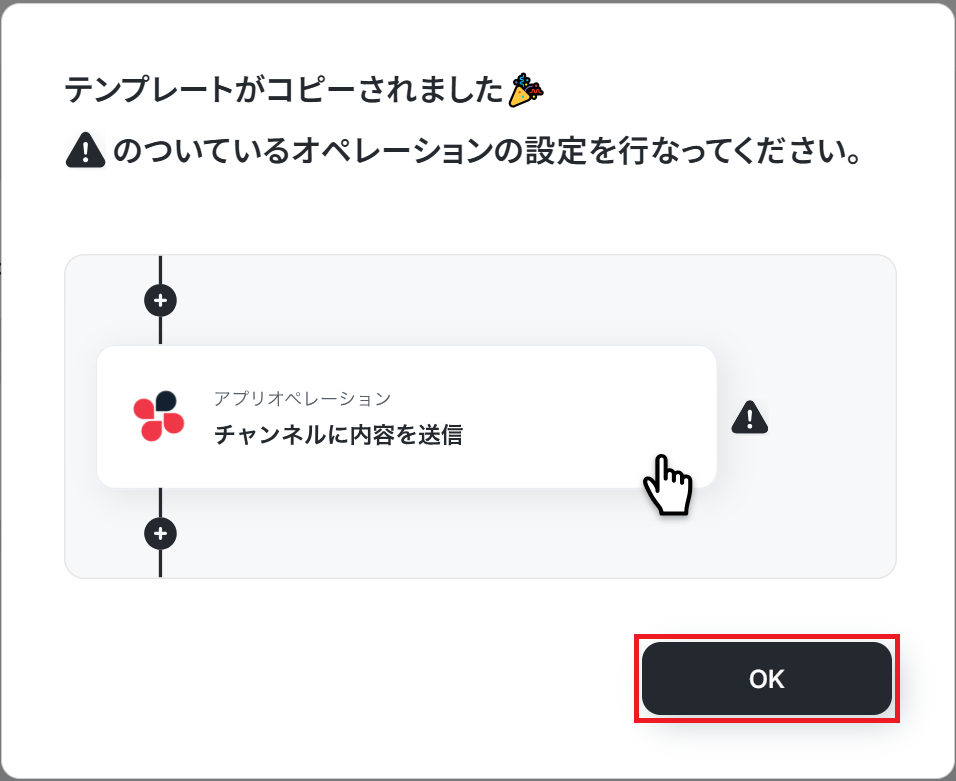
以下の画像のような画面が表示されたらテンプレートのコピーは完了です!
※コピーしたテンプレートは、「マイプロジェクト」内の「フローボット」に格納されています。
ステップ3:Boxのトリガー設定
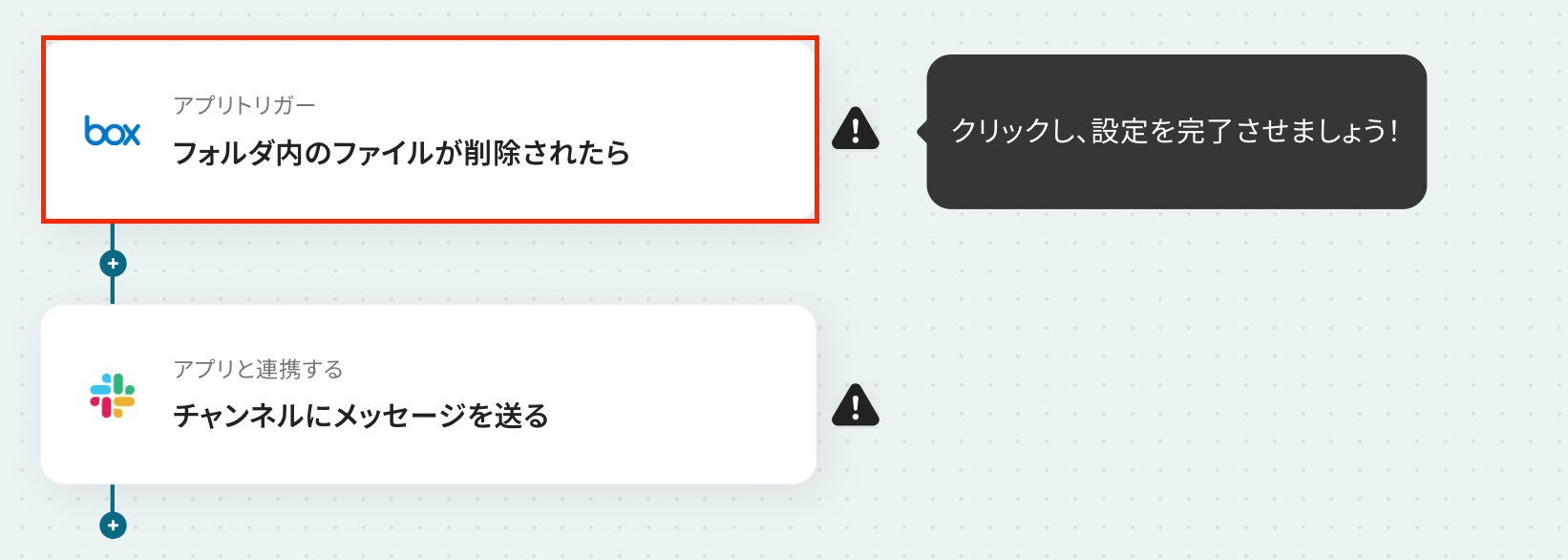
最初の設定です!
ここから「Boxの指定フォルダでファイルが削除されたらSlackに通知する」フローを設定していきます!
赤枠部分をクリックしましょう。
アクションはそのままで、連携するアカウント情報を確認します。
「次へ」をクリックしましょう!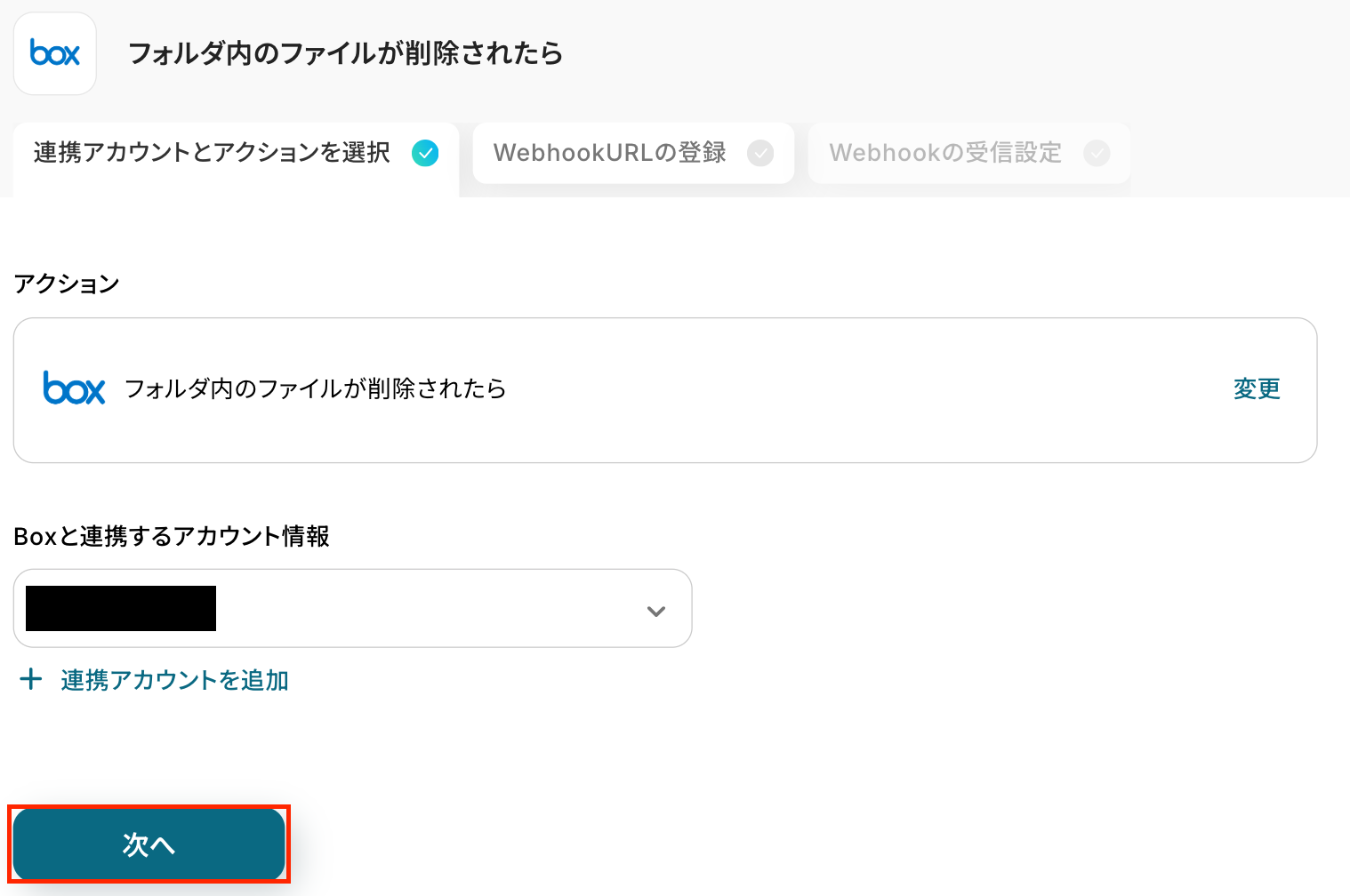
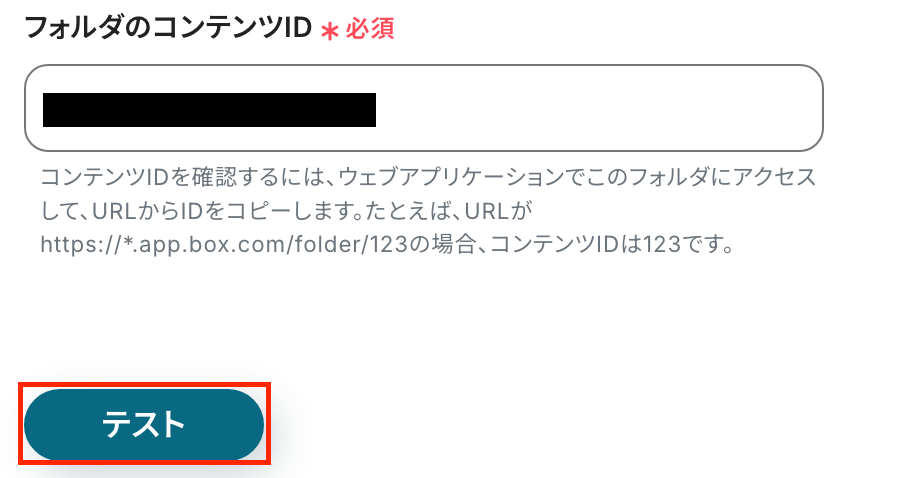
「フォルダのコンテンツID」を設定します。
入力欄下の注釈を参照して設定し、「テスト」をクリックしてください。
※エラーが表示される方は以下のリンクをご確認ください。
テスト成功の表示を確認後、次の画面に進みましょう!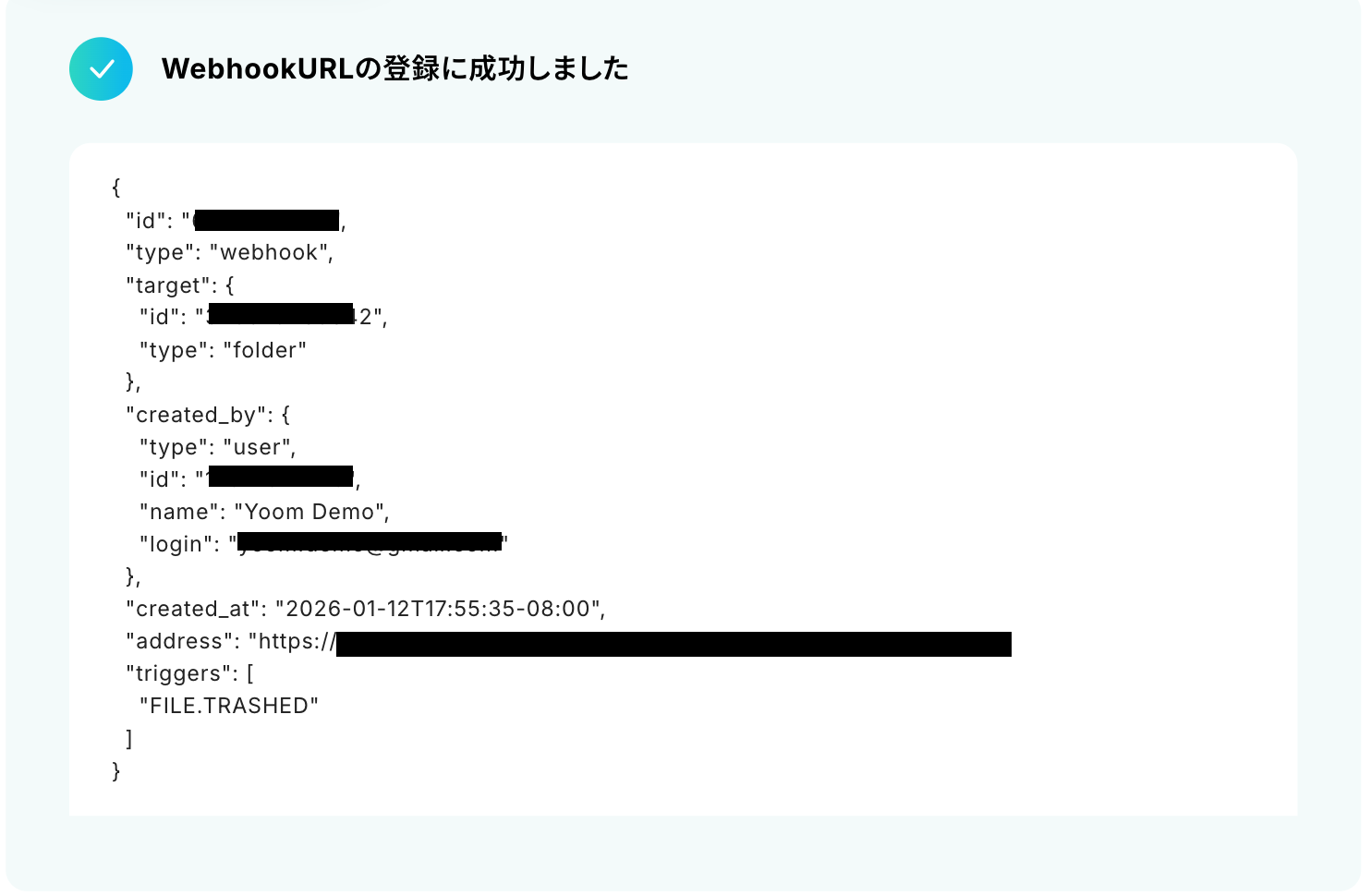
続いて、Boxの画面に移り、テスト用にファイルを削除します。
今回は、以下のファイルを削除しました。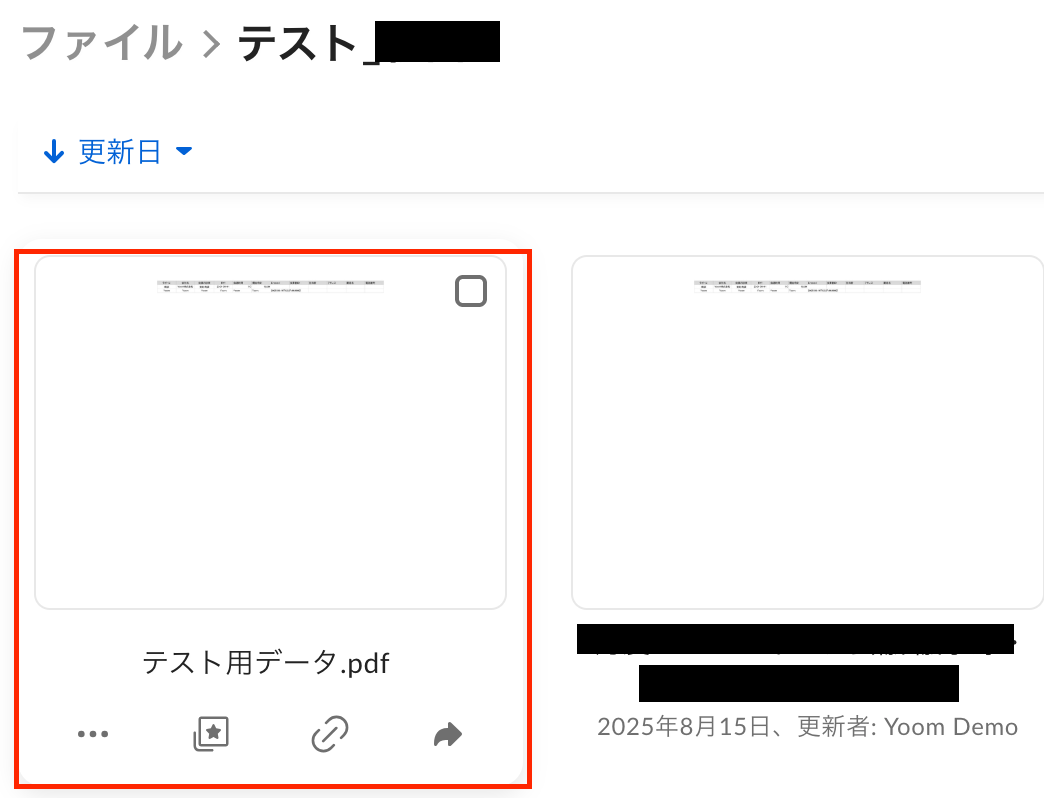
削除したら、Yoomの画面で「テスト」をクリックしましょう!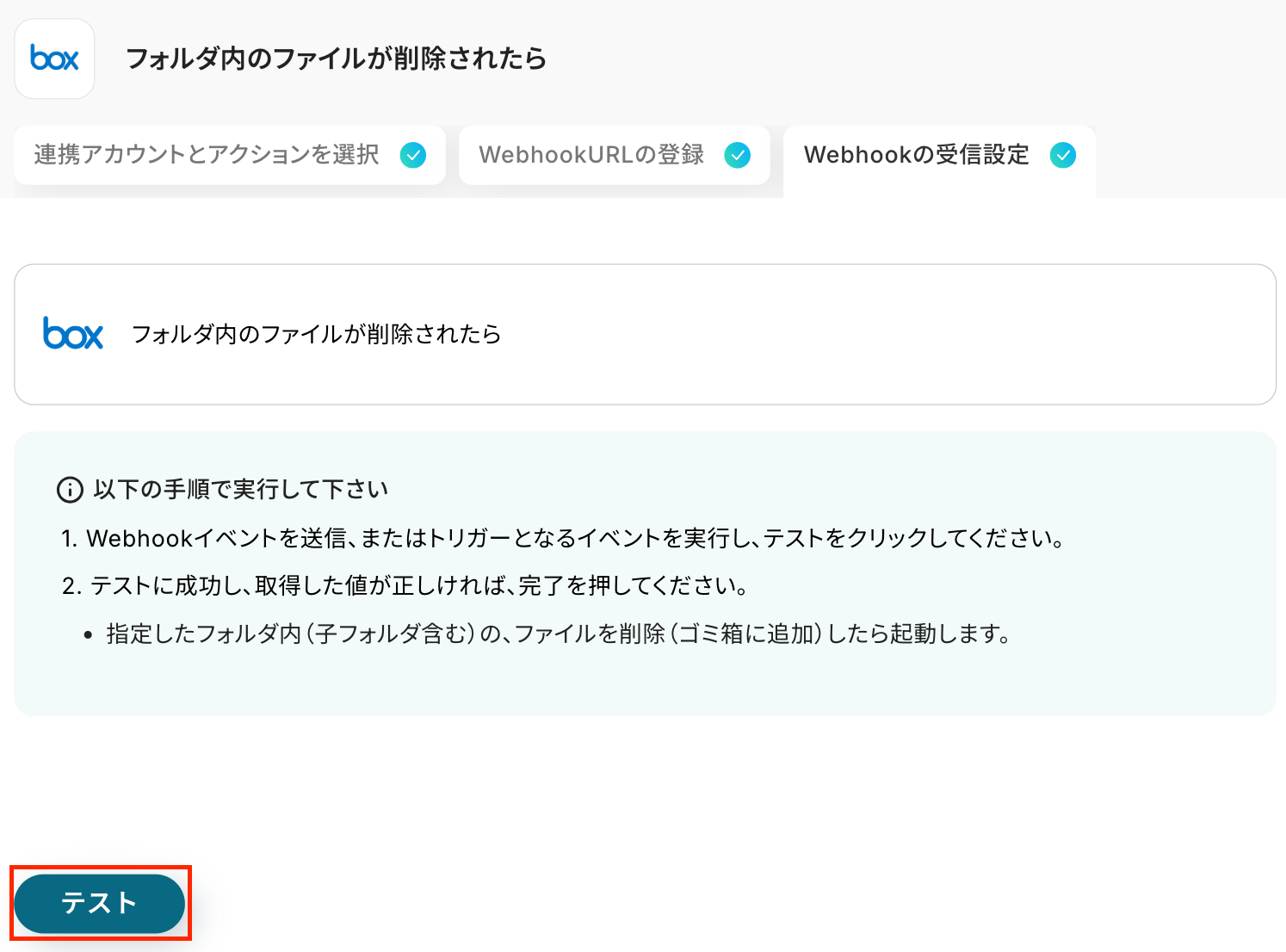
テストに成功すると、取得した値が表示されます。
ここで取得した値は、次のステップで活用することが可能です。
確認できたら「完了」ボタンをクリックしましょう。
※テストの重要性:「取得した値」のテスト値についてもあわせてご確認ください。 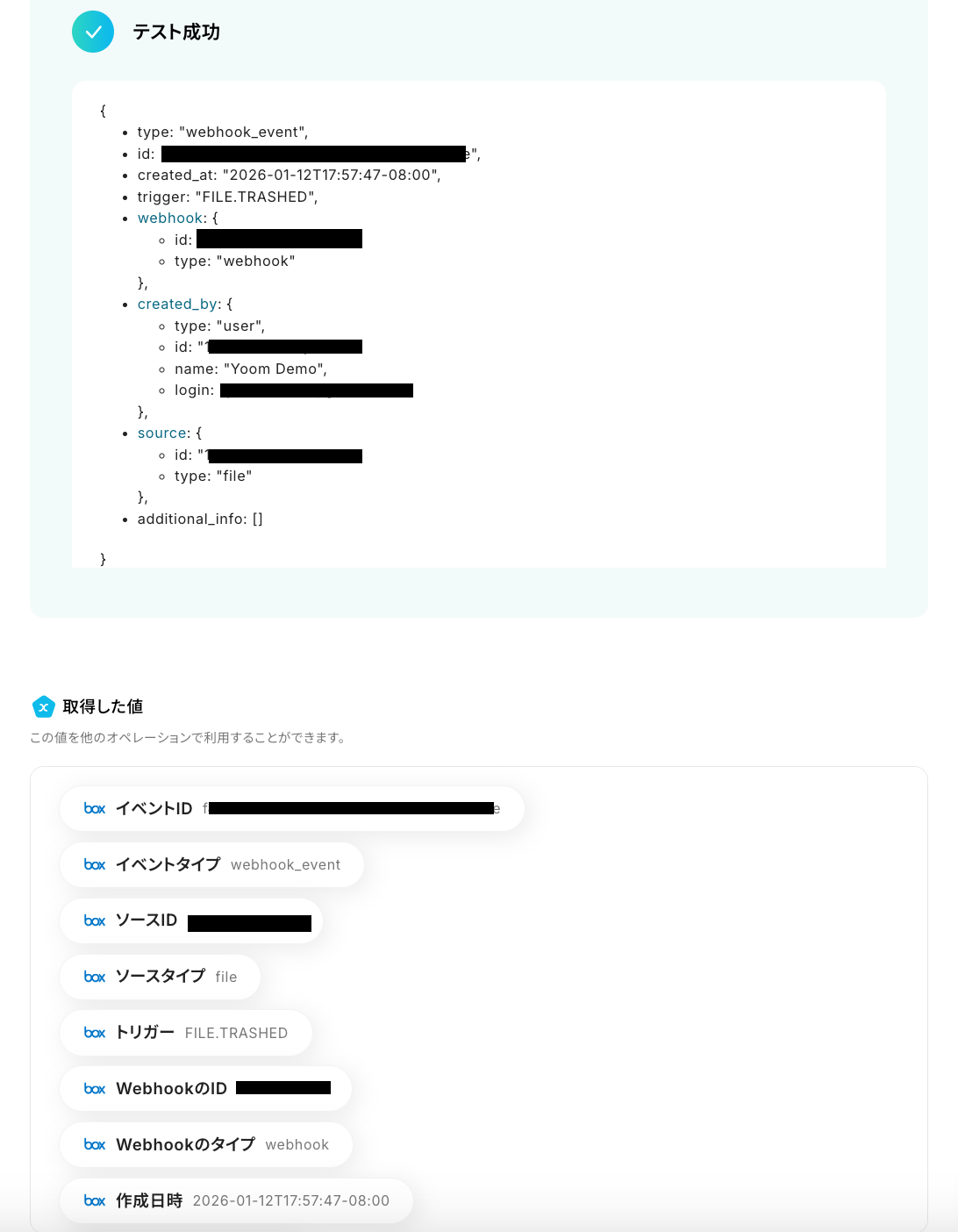
ステップ4:Slackのアクション設定
最後の設定です!
ここでは、Boxの指定フォルダでファイルが削除されたことをSlackに通知する設定を行います。
以下の赤枠をクリックしましょう。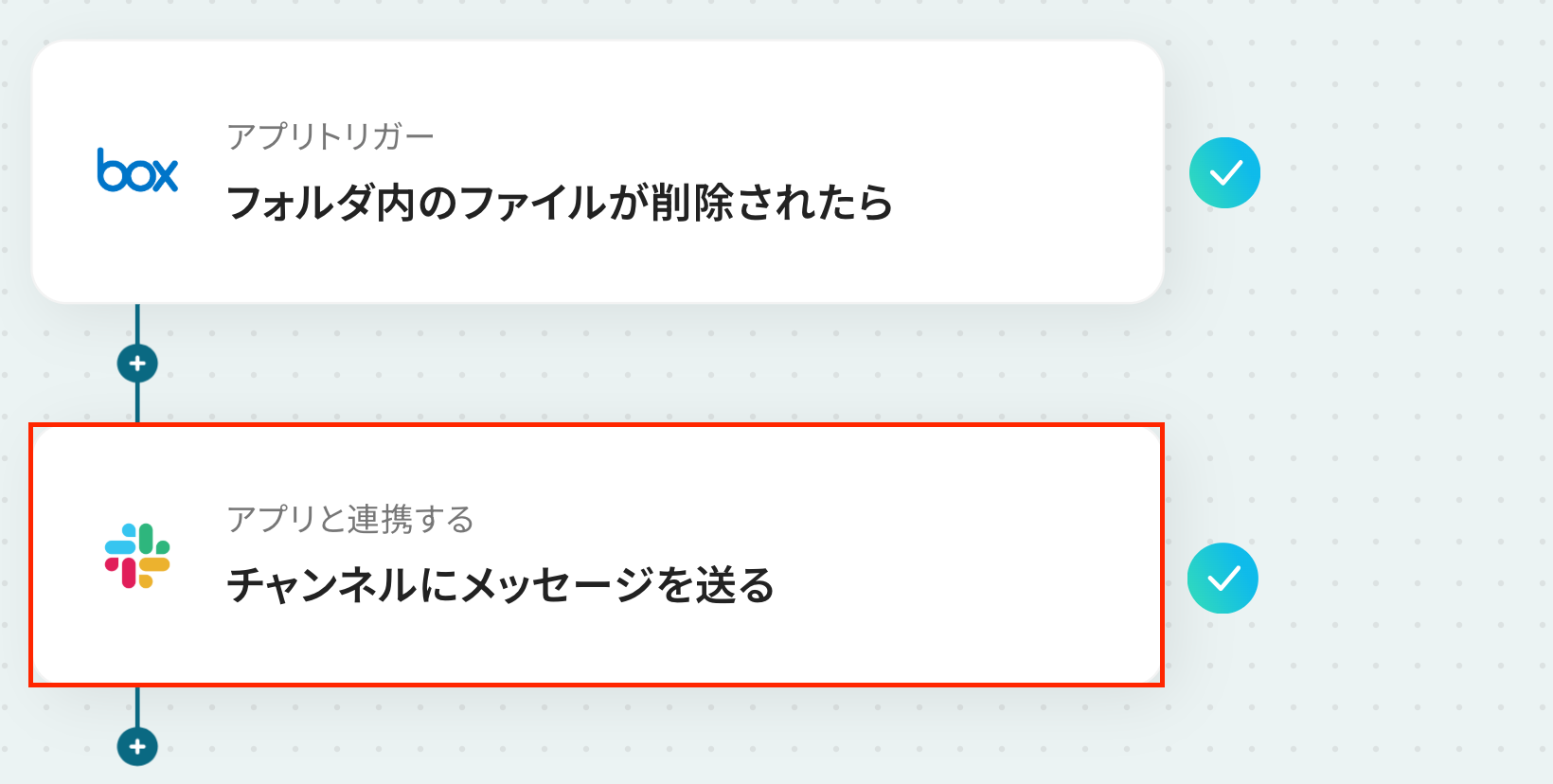
アクションはそのままで、連携するアカウントが間違っていないか確認をします。
「次へ」をクリックし、進みましょう!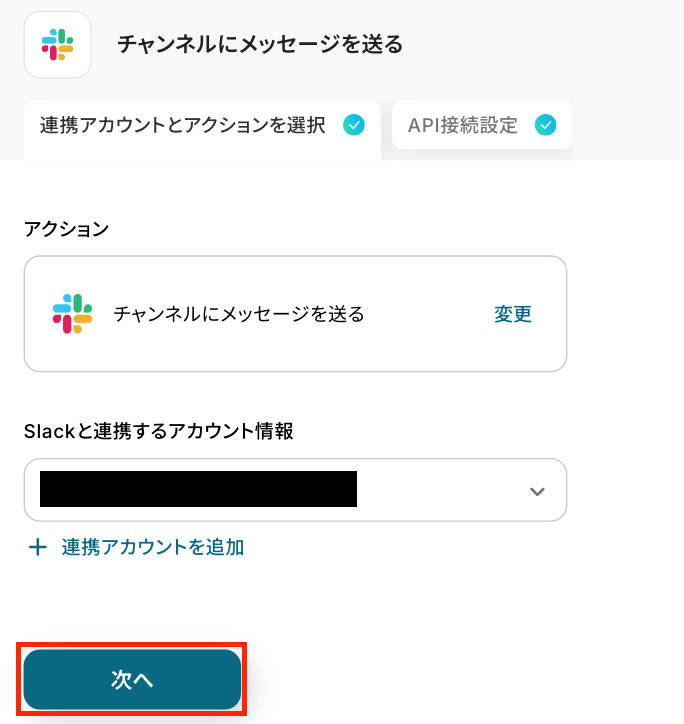
まずは、「投稿先のチャンネルID」を設定します。
ここで指定したチャンネルにメッセージが送信されます。
入力欄をクリックし、「候補」から選択してください。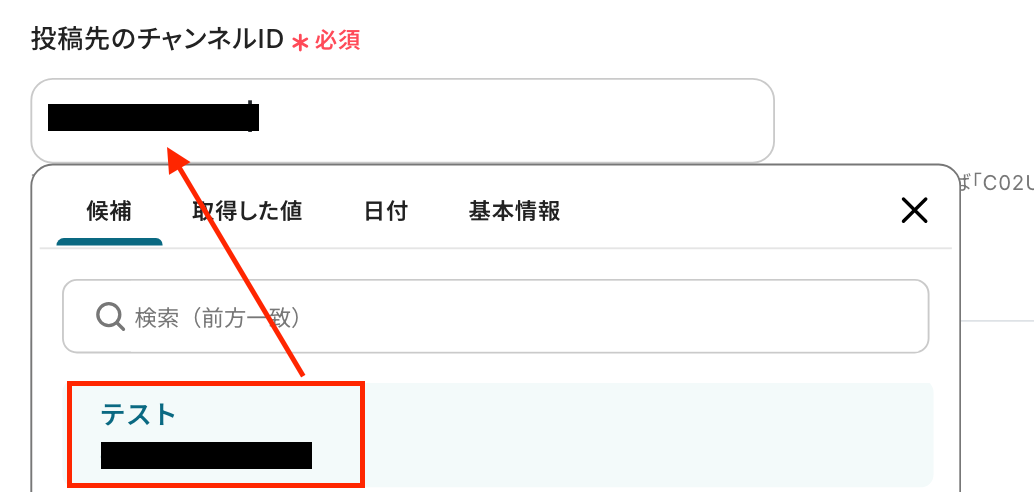
次に、「メッセージ」を入力します。
以下のように、Boxのトリガー設定で取得した値を引用して設定することも可能です。
自由に設定しましょう!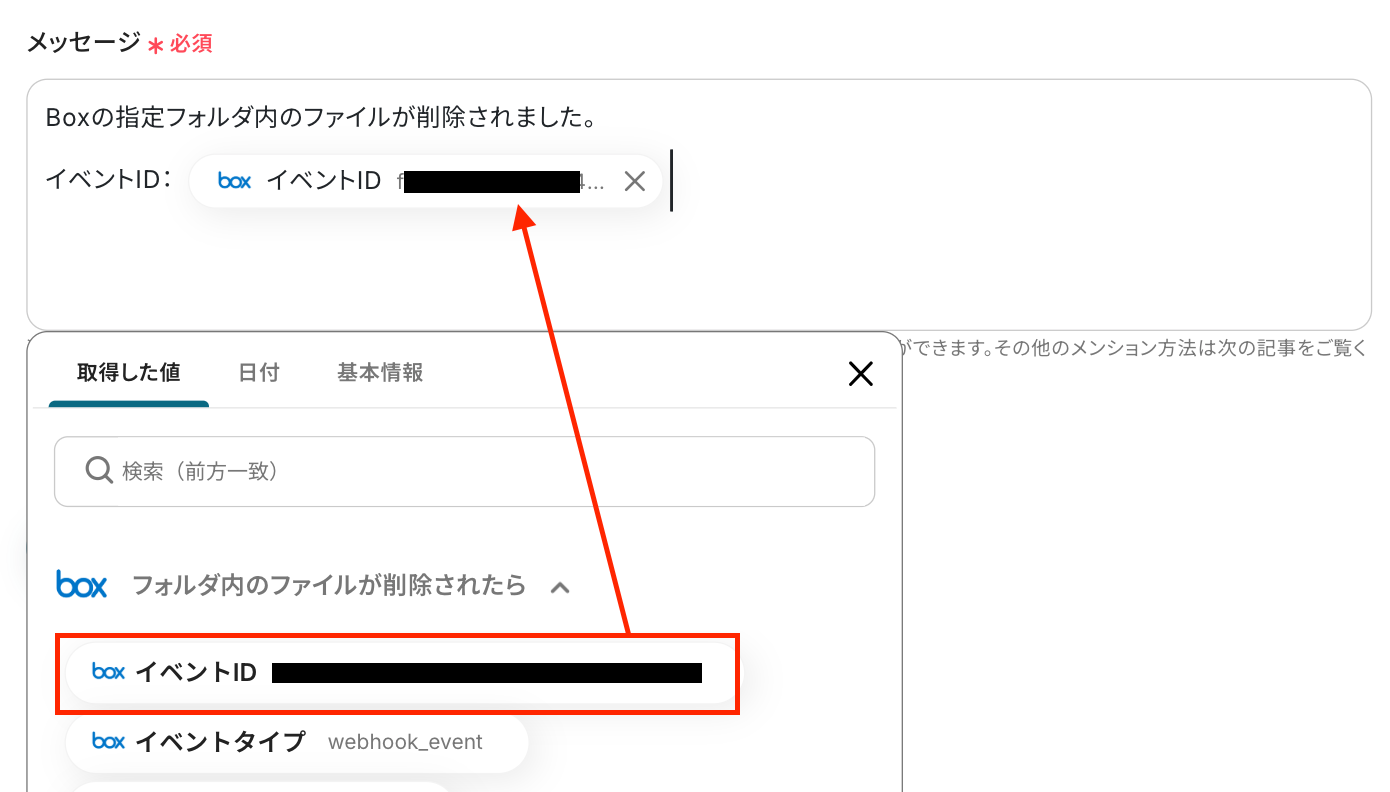
「テスト」をクリックします。
テストに成功したら、「テスト成功」の表示を確認してください。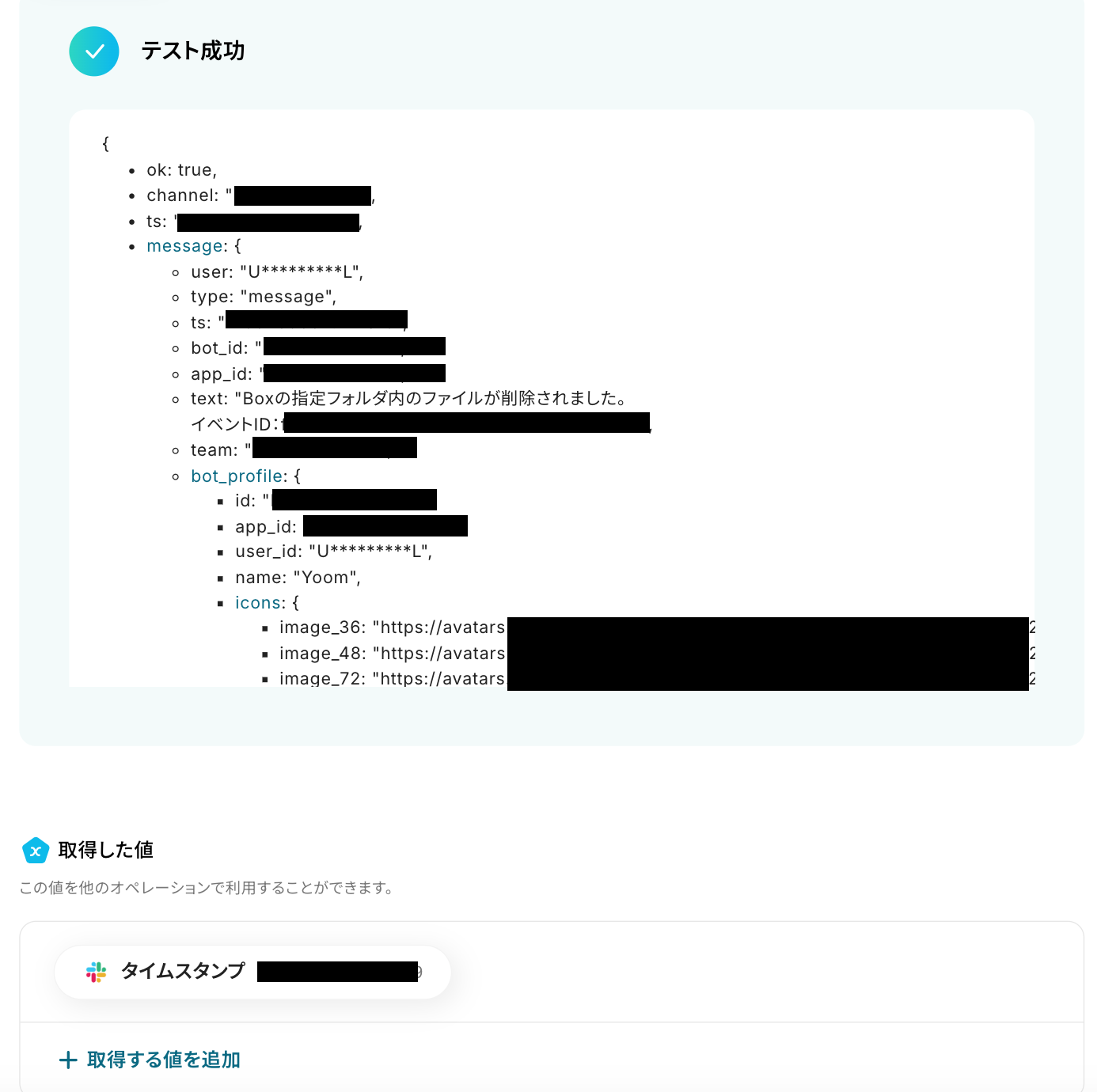
最後に、Slackに通知されているか確認しましょう!
無事に通知されましたね!
Yoomの画面に戻って「完了」をクリックします。
以上で、「Boxの指定フォルダでファイルが削除されたらSlackに通知する」フローボットの完成です!お疲れ様でした。
ステップ5:トリガーをONに設定しフロー稼働の準備完了
フロー画面に戻り、以下のようなメニューが表示されていればOKです!
早速フローを起動させる場合は、「トリガーをON」をクリックしましょう。
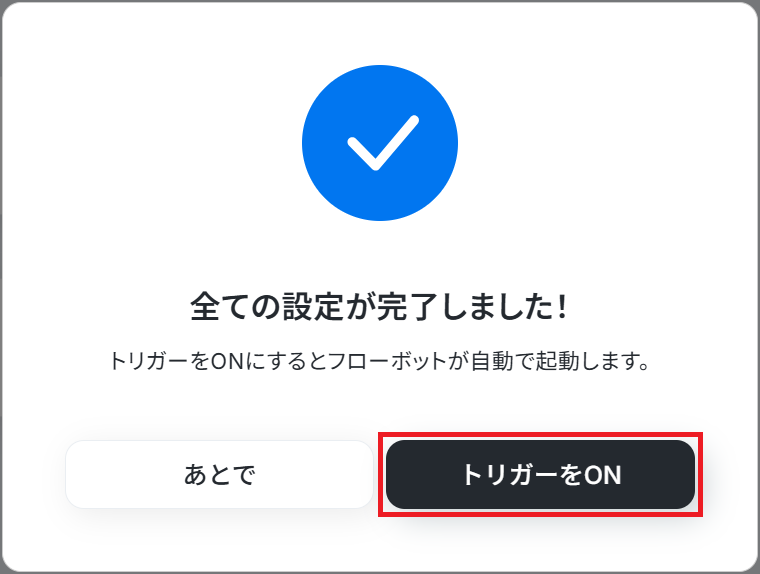
手動で起動させる場合は、フロー画面右上の「起動する」をクリックすることで、お好きなタイミングでフローを起動できます。
BoxのAPIを使ったその他の自動化例
BoxのAPIを活用することで、様々な自動化の実現が可能になります。
Boxを使った自動化例
Boxにファイルがアップロードされた際に、GeminiやChatGPT、PerplexityなどのAIで内容を要約してメール送信やNotionへ追加したり、フォルダ内のファイル一覧を定期的にGoogle スプレッドシートへ同期したりできます。また、Salesforceへの新規レコード登録やMicrosoft Teamsでのファイル受信をトリガーに、Boxへフォルダを作成したりファイルを自動格納したりすることも可能です。
■概要Figmaで作成したデザインデータを、定期的に手動でダウンロードしてBoxにバックアップする作業に手間を感じていませんか?この作業は忘れがちで、重要なデザインアセットのバージョン管理が煩雑になる原因にもなります。このワークフローを活用すれば、Figma APIと連携し、指定したスケジュールで自動的にFigmaからファイルをダウンロードしてBoxへ保存するため、手作業による手間や更新漏れといった課題を解消し、デザインアセットの管理を効率化します。■このテンプレートをおすすめする方- Figmaで作成したデザインファイルのバックアップを手作業で行っているデザイナーの方
- Figma APIなどを活用して、デザインアセットのバージョン管理を自動化したい方
- Boxを全社的なストレージとして利用しており、Figmaとの連携を効率化したい方
■このテンプレートを使うメリット- 指定したスケジュールでフローが自動実行されるため、これまで手作業で行っていたファイル保存の時間を短縮し、本来のコア業務に集中できます。
- 手動でのバックアップ作業で起こりがちなダウンロード漏れや保存ミスを防ぎ、重要なデザインファイルを確実に管理することが可能になります。
■フローボットの流れ- はじめに、FigmaとBoxをYoomと連携します。
- 次に、トリガーでスケジュールトリガー機能を選択し、「指定のスケジュールになったら」というアクションを設定します。
- 次に、オペレーションでFigmaの「Get Image URL」アクションを設定し、指定ファイル内の特定要素の画像URLを取得します。
- さらに、オペレーションでFigmaの「Download File」アクションを設定し、ファイル自体をダウンロードします。
- 最後に、オペレーションでBoxの「ファイルをアップロード」アクションを設定し、ダウンロードしたファイルを指定のフォルダにアップロードします。
※「トリガー」:フロー起動のきっかけとなるアクション、「オペレーション」:トリガー起動後、フロー内で処理を行うアクション
■このワークフローのカスタムポイント- スケジュールトリガーの設定では、フローを起動させたい日付や曜日、時刻などを任意で設定できます。例えば、「毎週金曜日の18時」といった定期的な実行が可能です。
- Figmaの各アクションでは、対象となるファイルのファイルキーや、画像として取得したい要素のノードIDを任意で設定してください。
- Boxへファイルをアップロードするアクションでは、保存先のフォルダやアップロード時のファイル名を任意で設定できます。
■注意事項- Figma、BoxのそれぞれとYoomを連携してください。
- Figmaの画像URLのアウトプットはJSONPathから取得可能です。取得方法は「『取得する値』を追加する方法」をご参照ください。
- ダウンロード可能なファイル容量は最大300MBまでです。アプリの仕様によっては300MB未満になる可能性があるので、ご注意ください。
- トリガー、各オペレーションでの取り扱い可能なファイル容量の詳細は「ファイルの容量制限について」をご参照ください。
■概要Boxにアップロードされる議事録や報告書などのファイルが増えるにつれて、内容の確認や要点の把握に時間がかかっていませんか。このワークフローは、Boxの特定フォルダにファイルがアップロードされると、その内容をGeminiが自動で読み取り要点を抽出します。Geminiを活用した自動化によって、手作業でのファイル確認業務から解放され、重要な情報へ迅速にアクセスできるようになります。
■このテンプレートをおすすめする方- Boxで管理しているドキュメントの内容把握を、より効率的に行いたいと考えている方
- Geminiを活用した自動化を導入し、情報収集のスピードを高めたい方
- 最新のAI技術を用いて定型的な確認作業を自動化し、業務の生産性を向上させたい方
■このテンプレートを使うメリット- Boxへのファイルアップロードを起点に、Geminiが自動で要点を抽出するため、これまで手作業での確認に費やしていた時間を短縮することができます。
- 大量のドキュメントの中から重要な情報を見落とすといったリスクを軽減し、Geminiが抽出した要点を基に、確実な情報把握が可能になります。
■フローボットの流れ- はじめに、GeminiとBoxをYoomと連携します。
- 次に、トリガーでBoxを選択し、「フォルダにファイルがアップロードされたら」というアクションを設定します。
- 次に、オペレーションでBoxの「ファイルをダウンロード」アクションを設定します。
- 次に、オペレーションでGeminiの「ファイルをアップロード」アクションを設定します。
- 次に、オペレーションでGeminiの「コンテンツを生成(ファイルを利用)」アクションを設定し、アップロードしたファイルから要点を抽出します。
- 最後に、メール機能の「メールを送る」アクションを設定し、生成された要約を指定の宛先に送信します。
※「トリガー」:フロー起動のきっかけとなるアクション、「オペレーション」:トリガー起動後、フロー内で処理を行うアクション
■このワークフローのカスタムポイント- Boxのトリガー設定では、自動化の監視対象としたいフォルダをコンテンツIDで任意に設定してください。
- Geminiでコンテンツを生成するオペレーションでは、用途やファイルの特性に応じて任意のモデルを設定することが可能です。
■注意事項- Box、GeminiのそれぞれとYoomを連携してください。
- ダウンロード可能なファイル容量は最大300MBまでです。アプリの仕様によっては300MB未満になる可能性があるので、ご注意ください。
- トリガー、各オペレーションでの取り扱い可能なファイル容量の詳細は「ファイルの容量制限について」をご参照ください。
- Boxはミニプラン以上でご利用いただけるアプリとなっております。フリープラン・パーソナルプランの場合は設定しているフローボットのオペレーションやデータコネクトはエラーとなりますので、ご注意ください。
- パーソナルプラン・ミニプラン・チームプラン・サクセスプランなどの有料プランは、2週間の無料トライアルを行うことが可能です。無料トライアル中には制限対象のアプリを使用することができます。詳しくは、料金プランのページをご参照ください。
■概要Microsoft Teamsでのファイル共有は便利ですが、重要なファイルがチャットの流れに埋もれてしまい、後から探し出すのに苦労することはないでしょうか。 また、手動でファイルをBoxに移動・保存する作業は、手間がかかる上に、保存漏れのリスクも伴います。 このワークフローを活用すれば、Microsoft Teamsの特定チャネルにファイルが投稿されると、自動でBoxの指定フォルダに格納されるため、こうしたファイル管理の課題をスムーズに解消できます。■このテンプレートをおすすめする方- Microsoft TeamsとBoxを連携させ、ファイル管理を自動化したいと考えている方
- チャットで共有されたファイルの保存漏れや、手作業での格納に課題を感じている方
- 散在しがちなファイルをBoxに集約し、情報資産の管理を効率化したいと考えている方
■このテンプレートを使うメリット- Microsoft Teamsにファイルが投稿されると自動でBoxに格納されるため、手動でファイルを保存する手間を省き、時間を有効活用できます。
- ファイルは自動で指定のフォルダに集約されるため、保存漏れなどのヒューマンエラーを防ぎ、ファイル管理の一元化を実現します。
■フローボットの流れ- はじめに、Microsoft TeamsとBoxをYoomと連携します。
- 次に、トリガーでMicrosoft Teamsを選択し、「チャネルにファイル付きのメッセージが送信されたら」というアクションを設定します。
- 次に、オペレーションでMicrosoft Teamsの「フォルダ情報を取得する」アクションと、「ファイルをダウンロード」アクションを順に設定します。
- 最後に、オペレーションでBoxの「ファイルをアップロード」アクションを設定し、ダウンロードしたファイルを指定のフォルダに格納します。
※「トリガー」:フロー起動のきっかけとなるアクション、「オペレーション」:トリガー起動後、フロー内で処理を行うアクション
■このワークフローのカスタムポイント- Microsoft Teamsのトリガー設定では、自動化の対象としたいチームのIDやチャネルのIDを任意で設定してください。
- Boxにファイルをアップロードする際、ファイル名や格納先のフォルダを指定するコンテンツIDを任意で設定できます。
■注意事項- Microsoft Teams、BoxのそれぞれとYoomを連携してください。
- Microsoft365(旧Office365)には、家庭向けプランと一般法人向けプラン(Microsoft365 Business)があり、一般法人向けプランに加入していない場合には認証に失敗する可能性があります。
- トリガーは5分、10分、15分、30分、60分の間隔で起動間隔を選択できます。
- プランによって最短の起動間隔が異なりますので、ご注意ください。
- ダウンロード可能なファイル容量は最大300MBまでです。アプリの仕様によっては300MB未満になる可能性があるので、ご注意ください。
- トリガー、各オペレーションでの取り扱い可能なファイル容量の詳細は「ファイルの容量制限について」をご参照ください。
■概要
メールで受信したデザイン素材を都度ダウンロードし、Boxへ保存、さらにCanvaで関連フォルダを手作業で作成する業務は、手間がかかる上に抜け漏れも発生しがちではないでしょうか。このワークフローは、特定のメール受信をきっかけに、添付ファイルをBoxへ自動でアップロードし、Canva上にフォルダを自動作成するため、手動でのファイル入力のような定型作業から解放され、クリエイティブ業務に集中できる環境を整えます。
■このテンプレートをおすすめする方
- メールで受け取った素材をBoxとCanvaで管理しているデザイナーやマーケターの方
- 自動入力のような機能で、Canvaでのフォルダ作成やファイル管理を効率化したい方
- 外部とのファイル授受が頻繁に発生し、添付ファイルの管理を自動化したいと考えている方
■このテンプレートを使うメリット
- メール受信からBoxへの保存、Canvaのフォルダ作成までが自動化され、これまで手作業に費やしていた時間を別の業務に充てることができます。
- 手作業によるファイルの保存忘れや、Canvaでのフォルダ作成ミスといったヒューマンエラーを防ぎ、業務の正確性を高めることに繋がります。
■フローボットの流れ
- はじめに、BoxとCanvaをYoomに連携します。
- 次に、トリガーでメール機能を選択し、「メールが届いたら」というアクションを設定し、特定の条件に合致するメールをトリガーとします。
- 続いて、オペレーションでBoxの「ファイルをアップロード」を設定し、メールに添付されたファイルを指定のフォルダへアップロードします。
- その後、Canvaの「フォルダの一覧を取得」アクションを設定し、既存のフォルダ情報を取得した上で、分岐機能でフォルダの有無に応じた処理を設定します。
- 最後に、オペレーションでCanvaの「フォルダの作成」を設定し、新しいフォルダを作成します。
※「トリガー」:フロー起動のきっかけとなるアクション、「オペレーション」:トリガー起動後、フロー内で処理を行うアクション
■このワークフローのカスタムポイント
- Canvaでフォルダを作成する際に、フォルダ名を自由にカスタマイズできます。例えば、固定の名称を設定するだけでなく、トリガーとなったメールの件名や送信者アドレスといった情報を変数として埋め込み、動的にフォルダ名を生成することが可能です。
■注意事項
- Box、CanvaのそれぞれとYoomを連携してください。
- 分岐はミニプラン以上のプランでご利用いただける機能(オペレーション)となっております。フリープランの場合は設定しているフローボットのオペレーションはエラーとなりますので、ご注意ください。
- ミニプランなどの有料プランは、2週間の無料トライアルを行うことが可能です。無料トライアル中には制限対象のアプリや機能(オペレーション)を使用することができます。
- ダウンロード可能なファイル容量は最大300MBまでです。アプリの仕様によっては300MB未満になる可能性があるので、ご注意ください。
- トリガー、各オペレーションでの取り扱い可能なファイル容量の詳細は下記をご参照ください。
https://intercom.help/yoom/ja/articles/9413924
■概要
Zoom会議後の録画データの文字起こしやPDF化、そしてBoxへの保存といった一連の作業は、手間と時間がかかることが多いのではないでしょうか。また、これらの手作業による処理では、情報の整理や共有に遅れが生じたり、ヒューマンエラーが発生したりする可能性も否めません。このワークフローを活用すれば、特定のZoom会議が終了したタイミングで、音声の文字起こし、PDF形式での書類発行、そしてBoxへの自動保存までを一気通貫で実行でき、これらの課題を効率的に解決することが可能です。
■このテンプレートをおすすめする方
- Zoomでの会議が多く、議事録作成や内容の共有に多くの時間を費やしている方
- 会議後の定型的な事務作業を自動化し、より重要なコア業務に集中したいマネージャーの方
- Zoom、Googleドキュメント、Boxを日常的に利用し、データ連携の効率化を模索している方
■このテンプレートを使うメリット
- Zoom会議終了後の録画ファイルの取得から文字起こし、PDF化、Boxへの保存までの一連のプロセスを自動化することで、手作業にかかる時間を削減できます。
- 手作業による文字起こしの転記ミスや、ファイルの保存場所の間違い、共有漏れといったヒューマンエラーの発生リスクを低減し、業務の正確性を高めます。
■フローボットの流れ
- はじめに、Zoom、Googleドキュメント、およびBoxをYoomと連携します。
- 次に、トリガーとしてZoomを選択し、「ミーティングが終了したら」というアクションを設定することで、会議終了を自動化の起点とします。
- 続いて、オペレーションで分岐機能を設定し、必要に応じて特定の条件に合致した場合のみ後続処理を実行するようにします。
- さらに、オペレーションでZoomの「ミーティングのレコーディング情報を取得」アクションを設定し、会議の録画情報を特定します。
- 次に、Zoomの「ミーティングのレコーディングファイルをダウンロード」アクションを設定し、録画音声ファイルを取得します。
- 取得した音声データは、AI機能の「音声データを文字起こしする」アクションを利用してテキストデータへ変換します。
- その後、書類を発行する機能でGoogleドキュメントを選択し、文字起こしされたテキストデータを用いて指定のフォーマットで書類を作成します(この機能でPDFとしての発行も想定)。
- 最後に、オペレーションでBoxの「ファイルをアップロード」アクションを設定し、作成されたPDFファイルを指定のフォルダへ自動的に保存します。
※「トリガー」:フロー起動のきっかけとなるアクション、「オペレーション」:トリガー起動後、フロー内で処理を行うアクション
■このワークフローのカスタムポイント
- 分岐機能では、Zoomミーティングのレコーディング情報など、前段階で取得した情報(例えば会議名やIDなど)を基に、任意の条件を指定して後続のオペレーションを特定の会議のみに実行させるといった制御が可能です。
- 書類を発行する機能(Googleドキュメント利用時)では、あらかじめ用意した任意の雛形(テンプレートファイル)を指定でき、文字起こししたテキストデータや会議情報といった前段階で取得した各種情報を、雛形内の任意の箇所に変数として設定し、動的に挿入することが可能です。
- Boxへのファイルアップロードのオペレーションでは、作成された議事録PDFなどのファイルを保存するBox内のフォルダを任意で設定できますので、プロジェクトごとや日付ごとなど、任意のルールで整理・格納することが可能です。
■注意事項
- ZoomとBoxのそれぞれとYoomを連携してください。
- トリガーは5分、10分、15分、30分、60分の間隔で起動間隔を選択できます。
- プランによって最短の起動間隔が異なりますので、ご注意ください。
- Zoomのプランによって利用できるアクションとそうでないアクションがあるため、ご注意ください。 ・現時点では以下のアクションはZoomの有料プランのみ利用可能です。
- ミーティングが終了したら
- ミーティングのレコーディング情報を取得する(クラウド上に存在するレコーディングのみ取得可能なため)
- Zoomでミーティングのレコーディング情報を取得する際の注意点は下記をご覧ください。
https://intercom.help/yoom/ja/articles/9550398 - OCRまたは音声を文字起こしするAIオペレーションはチームプラン・サクセスプランでのみご利用いただける機能となっております。フリープラン・ミニプランの場合は設定しているフローボットのオペレーションはエラーとなりますので、ご注意ください。
- 分岐はミニプラン以上のプランでご利用いただける機能(オペレーション)となっております。フリープランの場合は設定しているフローボットのオペレーションはエラーとなりますので、ご注意ください。
- チームプラン、ミニプラン、サクセスプランなどの有料プランは、2週間の無料トライアルを行うことが可能です。無料トライアル中には制限対象のアプリやAI機能(オペレーション)を使用することができます。
■概要
重要なMicrosoft Excelファイルのバックアップを手作業で行い、手間を感じたり、更新前のファイルを保存してしまったりした経験はありませんか。このワークフローを活用すれば、設定したスケジュールで自動的に特定のMicrosoft ExcelファイルをBoxへ保存できるため、バックアップ作業の抜け漏れを防ぎ、確実にデータを保護します。
■このテンプレートをおすすめする方
- Microsoft Excelの重要なファイルを、手作業でBoxにバックアップしている方
- 定期的なバックアップ作業を自動化し、人的ミスの発生を防ぎたいと考えている方
- ファイル管理のプロセスを標準化し、属人化を解消したいチームリーダーの方
■このテンプレートを使うメリット
- 設定したスケジュールで自動的にファイルがバックアップされるため、手作業で行っていたバックアップ業務の時間を短縮できます。
- 手動での作業によるバックアップのし忘れや、誤ったファイルを保存してしまうといったヒューマンエラーのリスクを軽減します。
■フローボットの流れ
- はじめに、Microsoft Excel、OneDrive、BoxをYoomと連携します。
- トリガーでスケジュールトリガーを選択し、「指定したスケジュールになったら」というアクションで、バックアップを実行したい日時を設定します。
- 次に、オペレーションでMicrosoft Excelを選択し、「複数のレコードを取得する」アクションでバックアップ対象のファイル情報が記載されたシートを指定します。
- 繰り返し処理機能を使用し、前段で取得したファイル情報をもとに、個別のファイルに対する処理を繰り返すように設定します。
- 繰り返し処理の中で、OneDriveの「フォルダ・ファイルを検索」アクションと「ファイルをダウンロード」アクションを設定し、対象のファイルを特定してダウンロードします。
- 最後に、Boxの「ファイルをアップロード」アクションを設定し、ダウンロードしたファイルを指定のフォルダにアップロードします。
※「トリガー」:フロー起動のきっかけとなるアクション、「オペレーション」:トリガー起動後、フロー内で処理を行うアクション
■このワークフローのカスタムポイント
- スケジュールトリガーでは、バックアップを実行したい頻度や日時(毎日、毎週、毎月など)を業務に合わせて任意で設定してください。
- 繰り返し処理では、前段のMicrosoft Excelで取得したファイル名などのデータを変数として設定し、後続のOneDriveやBoxのアクションで利用するよう設定してください。
■注意事項
- Microsoft Excel、OneDrive、BoxとYoomを連携してください。
- Microsoft365(旧Office365)には、家庭向けプランと一般法人向けプラン(Microsoft365 Business)があり、一般法人向けプランに加入していない場合には認証に失敗する可能性があります。
- 「同じ処理を繰り返す」オペレーション間の操作は、チームプラン・サクセスプランでのみご利用いただける機能となっております。フリープラン・ミニプランの場合は設定しているフローボットのオペレーションやデータコネクトはエラーとなりますので、ご注意ください。
- チームプランやサクセスプランなどの有料プランは、2週間の無料トライアルを行うことが可能です。無料トライアル中には制限対象のアプリや機能(オペレーション)を使用することができます。
■概要
「Boxフォルダ内のファイル一覧を定期的にGoogle スプレッドシートに同期する」ワークフローは、ファイル管理を効率化し、最新の情報を常にスプレッドシートで確認できる業務ワークフローです。
Boxを利用していると、フォルダ内のファイル管理や更新情報の追跡が煩雑になることがあります。
特に、多数のファイルが頻繁に追加・更新される環境では、手動で情報を整理するのは大変です。
このワークフローを活用すれば、BoxとGoogle スプレッドシートの連携を自動化し、常に最新のファイル一覧を手軽に確認できるようになります。
■このテンプレートをおすすめする方
- Boxを活用して大量のファイルを管理しており、最新情報をスプレッドシートで一元管理したい方
- 手動でのファイル一覧更新に時間を取られている業務担当者の方
- BoxとGoogle スプレッドシートを連携させて、効率的なデータ管理を目指しているチームリーダーの方
- 定期的にファイル状況を確認し、チーム内で共有したいと考えている経営者の方
■このテンプレートを使うメリット
Boxフォルダ内のファイル一覧を定期的にGoogle スプレッドシートに同期するBoxからスプレッドシートへの同期を自動化することで、手作業の更新作業を削減できます。
また、ファイルの追加や変更がGoogleスプレッドシートに反映されるため、常に最新の状態を把握できます。
自動化によって、複数のファイル情報を一つのスプレッドシートで管理でき、情報共有がスムーズになります。
■概要
Boxのフォルダに画像ファイルがアップロードされたら、ChatGPTで要約しメールを送付するフローです。
■このテンプレートをおすすめする方
1.ファイルの電子化作業をしている方
・ドキュメント管理担当者
・学術論文、研究資料などの紙媒体をデジタル化する必要のある研究者
2.手入力の作業を減らし、自動化したいと考えている方
・業務効率化を目指している中小企業の経営者
・書類管理の多い総務、事務の担当者
■このテンプレートを使うメリット
・Boxのフォルダに画像ファイルをアップロードすると、ChatGPTで要約した結果を自動的にメールで受け取ることができます。
・画像ファイルを手動で文字起こしする必要がなく、業務の効率化を図ることができます。
■注意事項
・BoxとChatGPTを連携してください。
・AIオペレーションはチームプラン・サクセスプランでのみご利用いただける機能となっております。
フリープラン・ミニプランの場合は設定しているフローボットのオペレーションはエラーとなりますので、ご注意ください。
・チームプランやサクセスプランなどの有料プランは、2週間の無料トライアルを行うことが可能です。無料トライアル中には制限対象のアプリやAI機能(オペレーション)を使用することができます。
・OCRデータは6,500文字以上のデータや文字が小さい場合などは読み取れない場合があるので、ご注意ください。
■概要
会議の議事録作成やインタビューの記録など、音声ファイルの扱いは手間がかかる業務の一つではないでしょうか。ファイルを手動で文字起こしツールにかけ、さらに要約を作成してNotionにまとめる作業は、時間も集中力も必要とします。このワークフローを活用すれば、Boxに音声ファイルがアップロードされるだけで、文字起こしからPerplexityによる要約、そしてNotionへの記録までが自動で完結するため、こうした定型業務を効率化できます。
■このテンプレートをおすすめする方
- Boxに保存した会議録音から、手作業で議事録を作成しているマーケターや営業担当者の方
- インタビュー音声の文字起こしと要約、Notionへの情報集約を効率化したいメディア担当者の方
- Perplexityを活用して、音声コンテンツの要約作成プロセスを自動化したいと考えている方
■このテンプレートを使うメリット
- Boxへのファイル追加を起点に、文字起こしから要約、Notionへの追加までが自動化され、手作業にかかっていた時間を短縮することができます。
- 手動でのコピー&ペースト作業が不要になるため、転記ミスや要約の抜け漏れといったヒューマンエラーを防ぎ、情報の正確性を保ちます。
■フローボットの流れ
- はじめに、Box、Perplexity、NotionをYoomと連携します。
- 次に、トリガーでBoxを選択し、「フォルダにファイルがアップロードされたら」というアクションを設定します。
- 続いて、オペレーションでBoxの「ファイルをダウンロード」アクションを設定し、トリガーでアップロードされたファイルを取得します。
- 次に、オペレーションでYoomの「音声データを文字起こしする」機能を選択し、ダウンロードした音声ファイルをテキスト化します。
- その後、オペレーションでPerplexityの「テキストを生成」アクションを設定し、文字起こしされたテキストを要約します。
- 最後に、オペレーションでNotionの「レコードを追加する」アクションを設定し、生成された要約などを指定のデータベースに追加します。
※「トリガー」:フロー起動のきっかけとなるアクション、「オペレーション」:トリガー起動後、フロー内で処理を行うアクション
■このワークフローのカスタムポイント
- Boxのトリガー設定では、音声ファイルをアップロードする特定のフォルダを任意で指定してください。
- Perplexityでの要約生成では、プロンプトを自由にカスタマイズできるため、「以下のテキストを箇条書きで要約してください」のように、出力形式の指定も可能です。
- Notionへの追加アクションでは、どのデータベースに追加するかを選択し、タイトルや本文などの各プロパティに、Perplexityで生成した要約などを割り当てることができます。
■注意事項
- Notion、Perplexity、BoxのそれぞれとYoomを連携してください。
- トリガーは5分、10分、15分、30分、60分の間隔で起動間隔を選択できます。
- プランによって最短の起動間隔が異なりますので、ご注意ください。
- 文字起こしオペレーションはチームプラン・サクセスプランでのみご利用いただける機能となっております。フリープラン・ミニプランの場合は設定しているフローボットのオペレーションはエラーとなりますので、ご注意ください。
- チームプランやサクセスプランなどの有料プランは、2週間の無料トライアルを行うことが可能です。無料トライアル中には制限対象のアプリやAI機能(オペレーション)を使用することができます。
■概要Salesforceに新しい取引先が登録されるたびに、Boxで関連フォルダを手作業で作成していませんか?この作業は単純ですが、件数が増えると大きな負担になり、フォルダの作成漏れや命名規則の間違いといったミスにも繋がりかねません。このワークフローを活用すれば、Salesforceへのレコード登録をトリガーとして、Box上に自動でフォルダを作成し、これらの課題をスムーズに解消できます。
■このテンプレートをおすすめする方- Salesforceのレコード管理とBoxでのフォルダ作成を手作業で行っている営業担当者の方
- 顧客情報と関連ドキュメントの管理を一元化し、業務の効率化を目指すチームリーダーの方
- SalesforceとBox間の連携を自動化し、ヒューマンエラーをなくしたいと考えている方
■このテンプレートを使うメリット- Salesforceにレコードが追加されると自動でBoxにフォルダが作成されるため、手作業の時間を削減し、コア業務に集中できます。
- 手作業によるフォルダの作成漏れや命名規則の間違いといったヒューマンエラーを防ぎ、データ管理の精度を高めることに繋がります。
■フローボットの流れ- はじめに、SalesforceとBoxをYoomと連携します。
- 次に、トリガーでSalesforceを選択し、「取引先オブジェクトに新規レコードが登録されたら」というアクションを設定します。
- 次に、オペレーションでBoxを選択し、「フォルダを作成する」アクションを設定します。
- 最後に、オペレーションでSalesforceを選択し、「レコードを追加する」アクションを設定し、作成したフォルダのURLなどを記録します。
※「トリガー」:フロー起動のきっかけとなるアクション、「オペレーション」:トリガー起動後、フロー内で処理を行うアクション
■このワークフローのカスタムポイント- Salesforceとの連携設定の際に、ご利用の環境に応じたマイドメインURLを設定してください。
- Boxのフォルダ作成アクションでは、フォルダの作成場所やフォルダ名を任意に設定できます。Salesforceの取引先名などを変数としてフォルダ名に含めることも可能です。
- Salesforceへのレコード追加アクションでは、追加対象のオブジェクトや項目を任意に選択し、固定値や前段の処理で取得した情報を変数として設定してください。
■注意事項- Salesforce、BoxのそれぞれとYoomを連携してください。
- Salesforceはチームプラン・サクセスプランでのみご利用いただけるアプリとなっております。フリープラン・ミニプランの場合は設定しているフローボットのオペレーションやデータコネクトはエラーとなりますので、ご注意ください。
- チームプランやサクセスプランなどの有料プランは、2週間の無料トライアルを行うことが可能です。無料トライアル中には制限対象のアプリを使用することができます。
- トリガーは5分、10分、15分、30分、60分の間隔で起動間隔を選択できます。
- プランによって最短の起動間隔が異なりますので、ご注意ください。

- Figmaで作成したデザインファイルのバックアップを手作業で行っているデザイナーの方
- Figma APIなどを活用して、デザインアセットのバージョン管理を自動化したい方
- Boxを全社的なストレージとして利用しており、Figmaとの連携を効率化したい方
- 指定したスケジュールでフローが自動実行されるため、これまで手作業で行っていたファイル保存の時間を短縮し、本来のコア業務に集中できます。
- 手動でのバックアップ作業で起こりがちなダウンロード漏れや保存ミスを防ぎ、重要なデザインファイルを確実に管理することが可能になります。
- はじめに、FigmaとBoxをYoomと連携します。
- 次に、トリガーでスケジュールトリガー機能を選択し、「指定のスケジュールになったら」というアクションを設定します。
- 次に、オペレーションでFigmaの「Get Image URL」アクションを設定し、指定ファイル内の特定要素の画像URLを取得します。
- さらに、オペレーションでFigmaの「Download File」アクションを設定し、ファイル自体をダウンロードします。
- 最後に、オペレーションでBoxの「ファイルをアップロード」アクションを設定し、ダウンロードしたファイルを指定のフォルダにアップロードします。
■このワークフローのカスタムポイント
- スケジュールトリガーの設定では、フローを起動させたい日付や曜日、時刻などを任意で設定できます。例えば、「毎週金曜日の18時」といった定期的な実行が可能です。
- Figmaの各アクションでは、対象となるファイルのファイルキーや、画像として取得したい要素のノードIDを任意で設定してください。
- Boxへファイルをアップロードするアクションでは、保存先のフォルダやアップロード時のファイル名を任意で設定できます。
- Figma、BoxのそれぞれとYoomを連携してください。
- Figmaの画像URLのアウトプットはJSONPathから取得可能です。取得方法は「『取得する値』を追加する方法」をご参照ください。
- ダウンロード可能なファイル容量は最大300MBまでです。アプリの仕様によっては300MB未満になる可能性があるので、ご注意ください。
- トリガー、各オペレーションでの取り扱い可能なファイル容量の詳細は「ファイルの容量制限について」をご参照ください。

- Boxで管理しているドキュメントの内容把握を、より効率的に行いたいと考えている方
- Geminiを活用した自動化を導入し、情報収集のスピードを高めたい方
- 最新のAI技術を用いて定型的な確認作業を自動化し、業務の生産性を向上させたい方
■このテンプレートを使うメリット
- Boxへのファイルアップロードを起点に、Geminiが自動で要点を抽出するため、これまで手作業での確認に費やしていた時間を短縮することができます。
- 大量のドキュメントの中から重要な情報を見落とすといったリスクを軽減し、Geminiが抽出した要点を基に、確実な情報把握が可能になります。
■フローボットの流れ
- はじめに、GeminiとBoxをYoomと連携します。
- 次に、トリガーでBoxを選択し、「フォルダにファイルがアップロードされたら」というアクションを設定します。
- 次に、オペレーションでBoxの「ファイルをダウンロード」アクションを設定します。
- 次に、オペレーションでGeminiの「ファイルをアップロード」アクションを設定します。
- 次に、オペレーションでGeminiの「コンテンツを生成(ファイルを利用)」アクションを設定し、アップロードしたファイルから要点を抽出します。
- 最後に、メール機能の「メールを送る」アクションを設定し、生成された要約を指定の宛先に送信します。
■このワークフローのカスタムポイント
- Boxのトリガー設定では、自動化の監視対象としたいフォルダをコンテンツIDで任意に設定してください。
- Geminiでコンテンツを生成するオペレーションでは、用途やファイルの特性に応じて任意のモデルを設定することが可能です。
■注意事項
- Box、GeminiのそれぞれとYoomを連携してください。
- ダウンロード可能なファイル容量は最大300MBまでです。アプリの仕様によっては300MB未満になる可能性があるので、ご注意ください。
- トリガー、各オペレーションでの取り扱い可能なファイル容量の詳細は「ファイルの容量制限について」をご参照ください。
- Boxはミニプラン以上でご利用いただけるアプリとなっております。フリープラン・パーソナルプランの場合は設定しているフローボットのオペレーションやデータコネクトはエラーとなりますので、ご注意ください。
- パーソナルプラン・ミニプラン・チームプラン・サクセスプランなどの有料プランは、2週間の無料トライアルを行うことが可能です。無料トライアル中には制限対象のアプリを使用することができます。詳しくは、料金プランのページをご参照ください。

- Microsoft TeamsとBoxを連携させ、ファイル管理を自動化したいと考えている方
- チャットで共有されたファイルの保存漏れや、手作業での格納に課題を感じている方
- 散在しがちなファイルをBoxに集約し、情報資産の管理を効率化したいと考えている方
- Microsoft Teamsにファイルが投稿されると自動でBoxに格納されるため、手動でファイルを保存する手間を省き、時間を有効活用できます。
- ファイルは自動で指定のフォルダに集約されるため、保存漏れなどのヒューマンエラーを防ぎ、ファイル管理の一元化を実現します。
- はじめに、Microsoft TeamsとBoxをYoomと連携します。
- 次に、トリガーでMicrosoft Teamsを選択し、「チャネルにファイル付きのメッセージが送信されたら」というアクションを設定します。
- 次に、オペレーションでMicrosoft Teamsの「フォルダ情報を取得する」アクションと、「ファイルをダウンロード」アクションを順に設定します。
- 最後に、オペレーションでBoxの「ファイルをアップロード」アクションを設定し、ダウンロードしたファイルを指定のフォルダに格納します。
■このワークフローのカスタムポイント
- Microsoft Teamsのトリガー設定では、自動化の対象としたいチームのIDやチャネルのIDを任意で設定してください。
- Boxにファイルをアップロードする際、ファイル名や格納先のフォルダを指定するコンテンツIDを任意で設定できます。
- Microsoft Teams、BoxのそれぞれとYoomを連携してください。
- Microsoft365(旧Office365)には、家庭向けプランと一般法人向けプラン(Microsoft365 Business)があり、一般法人向けプランに加入していない場合には認証に失敗する可能性があります。
- トリガーは5分、10分、15分、30分、60分の間隔で起動間隔を選択できます。
- プランによって最短の起動間隔が異なりますので、ご注意ください。
- ダウンロード可能なファイル容量は最大300MBまでです。アプリの仕様によっては300MB未満になる可能性があるので、ご注意ください。
- トリガー、各オペレーションでの取り扱い可能なファイル容量の詳細は「ファイルの容量制限について」をご参照ください。

■概要
メールで受信したデザイン素材を都度ダウンロードし、Boxへ保存、さらにCanvaで関連フォルダを手作業で作成する業務は、手間がかかる上に抜け漏れも発生しがちではないでしょうか。このワークフローは、特定のメール受信をきっかけに、添付ファイルをBoxへ自動でアップロードし、Canva上にフォルダを自動作成するため、手動でのファイル入力のような定型作業から解放され、クリエイティブ業務に集中できる環境を整えます。
■このテンプレートをおすすめする方
- メールで受け取った素材をBoxとCanvaで管理しているデザイナーやマーケターの方
- 自動入力のような機能で、Canvaでのフォルダ作成やファイル管理を効率化したい方
- 外部とのファイル授受が頻繁に発生し、添付ファイルの管理を自動化したいと考えている方
■このテンプレートを使うメリット
- メール受信からBoxへの保存、Canvaのフォルダ作成までが自動化され、これまで手作業に費やしていた時間を別の業務に充てることができます。
- 手作業によるファイルの保存忘れや、Canvaでのフォルダ作成ミスといったヒューマンエラーを防ぎ、業務の正確性を高めることに繋がります。
■フローボットの流れ
- はじめに、BoxとCanvaをYoomに連携します。
- 次に、トリガーでメール機能を選択し、「メールが届いたら」というアクションを設定し、特定の条件に合致するメールをトリガーとします。
- 続いて、オペレーションでBoxの「ファイルをアップロード」を設定し、メールに添付されたファイルを指定のフォルダへアップロードします。
- その後、Canvaの「フォルダの一覧を取得」アクションを設定し、既存のフォルダ情報を取得した上で、分岐機能でフォルダの有無に応じた処理を設定します。
- 最後に、オペレーションでCanvaの「フォルダの作成」を設定し、新しいフォルダを作成します。
※「トリガー」:フロー起動のきっかけとなるアクション、「オペレーション」:トリガー起動後、フロー内で処理を行うアクション
■このワークフローのカスタムポイント
- Canvaでフォルダを作成する際に、フォルダ名を自由にカスタマイズできます。例えば、固定の名称を設定するだけでなく、トリガーとなったメールの件名や送信者アドレスといった情報を変数として埋め込み、動的にフォルダ名を生成することが可能です。
■注意事項
- Box、CanvaのそれぞれとYoomを連携してください。
- 分岐はミニプラン以上のプランでご利用いただける機能(オペレーション)となっております。フリープランの場合は設定しているフローボットのオペレーションはエラーとなりますので、ご注意ください。
- ミニプランなどの有料プランは、2週間の無料トライアルを行うことが可能です。無料トライアル中には制限対象のアプリや機能(オペレーション)を使用することができます。
- ダウンロード可能なファイル容量は最大300MBまでです。アプリの仕様によっては300MB未満になる可能性があるので、ご注意ください。
- トリガー、各オペレーションでの取り扱い可能なファイル容量の詳細は下記をご参照ください。
https://intercom.help/yoom/ja/articles/9413924

■概要
Zoom会議後の録画データの文字起こしやPDF化、そしてBoxへの保存といった一連の作業は、手間と時間がかかることが多いのではないでしょうか。また、これらの手作業による処理では、情報の整理や共有に遅れが生じたり、ヒューマンエラーが発生したりする可能性も否めません。このワークフローを活用すれば、特定のZoom会議が終了したタイミングで、音声の文字起こし、PDF形式での書類発行、そしてBoxへの自動保存までを一気通貫で実行でき、これらの課題を効率的に解決することが可能です。
■このテンプレートをおすすめする方
- Zoomでの会議が多く、議事録作成や内容の共有に多くの時間を費やしている方
- 会議後の定型的な事務作業を自動化し、より重要なコア業務に集中したいマネージャーの方
- Zoom、Googleドキュメント、Boxを日常的に利用し、データ連携の効率化を模索している方
■このテンプレートを使うメリット
- Zoom会議終了後の録画ファイルの取得から文字起こし、PDF化、Boxへの保存までの一連のプロセスを自動化することで、手作業にかかる時間を削減できます。
- 手作業による文字起こしの転記ミスや、ファイルの保存場所の間違い、共有漏れといったヒューマンエラーの発生リスクを低減し、業務の正確性を高めます。
■フローボットの流れ
- はじめに、Zoom、Googleドキュメント、およびBoxをYoomと連携します。
- 次に、トリガーとしてZoomを選択し、「ミーティングが終了したら」というアクションを設定することで、会議終了を自動化の起点とします。
- 続いて、オペレーションで分岐機能を設定し、必要に応じて特定の条件に合致した場合のみ後続処理を実行するようにします。
- さらに、オペレーションでZoomの「ミーティングのレコーディング情報を取得」アクションを設定し、会議の録画情報を特定します。
- 次に、Zoomの「ミーティングのレコーディングファイルをダウンロード」アクションを設定し、録画音声ファイルを取得します。
- 取得した音声データは、AI機能の「音声データを文字起こしする」アクションを利用してテキストデータへ変換します。
- その後、書類を発行する機能でGoogleドキュメントを選択し、文字起こしされたテキストデータを用いて指定のフォーマットで書類を作成します(この機能でPDFとしての発行も想定)。
- 最後に、オペレーションでBoxの「ファイルをアップロード」アクションを設定し、作成されたPDFファイルを指定のフォルダへ自動的に保存します。
※「トリガー」:フロー起動のきっかけとなるアクション、「オペレーション」:トリガー起動後、フロー内で処理を行うアクション
■このワークフローのカスタムポイント
- 分岐機能では、Zoomミーティングのレコーディング情報など、前段階で取得した情報(例えば会議名やIDなど)を基に、任意の条件を指定して後続のオペレーションを特定の会議のみに実行させるといった制御が可能です。
- 書類を発行する機能(Googleドキュメント利用時)では、あらかじめ用意した任意の雛形(テンプレートファイル)を指定でき、文字起こししたテキストデータや会議情報といった前段階で取得した各種情報を、雛形内の任意の箇所に変数として設定し、動的に挿入することが可能です。
- Boxへのファイルアップロードのオペレーションでは、作成された議事録PDFなどのファイルを保存するBox内のフォルダを任意で設定できますので、プロジェクトごとや日付ごとなど、任意のルールで整理・格納することが可能です。
■注意事項
- ZoomとBoxのそれぞれとYoomを連携してください。
- トリガーは5分、10分、15分、30分、60分の間隔で起動間隔を選択できます。
- プランによって最短の起動間隔が異なりますので、ご注意ください。
- Zoomのプランによって利用できるアクションとそうでないアクションがあるため、ご注意ください。 ・現時点では以下のアクションはZoomの有料プランのみ利用可能です。
- ミーティングが終了したら
- ミーティングのレコーディング情報を取得する(クラウド上に存在するレコーディングのみ取得可能なため)
- Zoomでミーティングのレコーディング情報を取得する際の注意点は下記をご覧ください。
https://intercom.help/yoom/ja/articles/9550398 - OCRまたは音声を文字起こしするAIオペレーションはチームプラン・サクセスプランでのみご利用いただける機能となっております。フリープラン・ミニプランの場合は設定しているフローボットのオペレーションはエラーとなりますので、ご注意ください。
- 分岐はミニプラン以上のプランでご利用いただける機能(オペレーション)となっております。フリープランの場合は設定しているフローボットのオペレーションはエラーとなりますので、ご注意ください。
- チームプラン、ミニプラン、サクセスプランなどの有料プランは、2週間の無料トライアルを行うことが可能です。無料トライアル中には制限対象のアプリやAI機能(オペレーション)を使用することができます。

■概要
重要なMicrosoft Excelファイルのバックアップを手作業で行い、手間を感じたり、更新前のファイルを保存してしまったりした経験はありませんか。このワークフローを活用すれば、設定したスケジュールで自動的に特定のMicrosoft ExcelファイルをBoxへ保存できるため、バックアップ作業の抜け漏れを防ぎ、確実にデータを保護します。
■このテンプレートをおすすめする方
- Microsoft Excelの重要なファイルを、手作業でBoxにバックアップしている方
- 定期的なバックアップ作業を自動化し、人的ミスの発生を防ぎたいと考えている方
- ファイル管理のプロセスを標準化し、属人化を解消したいチームリーダーの方
■このテンプレートを使うメリット
- 設定したスケジュールで自動的にファイルがバックアップされるため、手作業で行っていたバックアップ業務の時間を短縮できます。
- 手動での作業によるバックアップのし忘れや、誤ったファイルを保存してしまうといったヒューマンエラーのリスクを軽減します。
■フローボットの流れ
- はじめに、Microsoft Excel、OneDrive、BoxをYoomと連携します。
- トリガーでスケジュールトリガーを選択し、「指定したスケジュールになったら」というアクションで、バックアップを実行したい日時を設定します。
- 次に、オペレーションでMicrosoft Excelを選択し、「複数のレコードを取得する」アクションでバックアップ対象のファイル情報が記載されたシートを指定します。
- 繰り返し処理機能を使用し、前段で取得したファイル情報をもとに、個別のファイルに対する処理を繰り返すように設定します。
- 繰り返し処理の中で、OneDriveの「フォルダ・ファイルを検索」アクションと「ファイルをダウンロード」アクションを設定し、対象のファイルを特定してダウンロードします。
- 最後に、Boxの「ファイルをアップロード」アクションを設定し、ダウンロードしたファイルを指定のフォルダにアップロードします。
※「トリガー」:フロー起動のきっかけとなるアクション、「オペレーション」:トリガー起動後、フロー内で処理を行うアクション
■このワークフローのカスタムポイント
- スケジュールトリガーでは、バックアップを実行したい頻度や日時(毎日、毎週、毎月など)を業務に合わせて任意で設定してください。
- 繰り返し処理では、前段のMicrosoft Excelで取得したファイル名などのデータを変数として設定し、後続のOneDriveやBoxのアクションで利用するよう設定してください。
■注意事項
- Microsoft Excel、OneDrive、BoxとYoomを連携してください。
- Microsoft365(旧Office365)には、家庭向けプランと一般法人向けプラン(Microsoft365 Business)があり、一般法人向けプランに加入していない場合には認証に失敗する可能性があります。
- 「同じ処理を繰り返す」オペレーション間の操作は、チームプラン・サクセスプランでのみご利用いただける機能となっております。フリープラン・ミニプランの場合は設定しているフローボットのオペレーションやデータコネクトはエラーとなりますので、ご注意ください。
- チームプランやサクセスプランなどの有料プランは、2週間の無料トライアルを行うことが可能です。無料トライアル中には制限対象のアプリや機能(オペレーション)を使用することができます。

■概要
「Boxフォルダ内のファイル一覧を定期的にGoogle スプレッドシートに同期する」ワークフローは、ファイル管理を効率化し、最新の情報を常にスプレッドシートで確認できる業務ワークフローです。
Boxを利用していると、フォルダ内のファイル管理や更新情報の追跡が煩雑になることがあります。
特に、多数のファイルが頻繁に追加・更新される環境では、手動で情報を整理するのは大変です。
このワークフローを活用すれば、BoxとGoogle スプレッドシートの連携を自動化し、常に最新のファイル一覧を手軽に確認できるようになります。
■このテンプレートをおすすめする方
- Boxを活用して大量のファイルを管理しており、最新情報をスプレッドシートで一元管理したい方
- 手動でのファイル一覧更新に時間を取られている業務担当者の方
- BoxとGoogle スプレッドシートを連携させて、効率的なデータ管理を目指しているチームリーダーの方
- 定期的にファイル状況を確認し、チーム内で共有したいと考えている経営者の方
■このテンプレートを使うメリット
Boxフォルダ内のファイル一覧を定期的にGoogle スプレッドシートに同期するBoxからスプレッドシートへの同期を自動化することで、手作業の更新作業を削減できます。
また、ファイルの追加や変更がGoogleスプレッドシートに反映されるため、常に最新の状態を把握できます。
自動化によって、複数のファイル情報を一つのスプレッドシートで管理でき、情報共有がスムーズになります。

■概要
Boxのフォルダに画像ファイルがアップロードされたら、ChatGPTで要約しメールを送付するフローです。
■このテンプレートをおすすめする方
1.ファイルの電子化作業をしている方
・ドキュメント管理担当者
・学術論文、研究資料などの紙媒体をデジタル化する必要のある研究者
2.手入力の作業を減らし、自動化したいと考えている方
・業務効率化を目指している中小企業の経営者
・書類管理の多い総務、事務の担当者
■このテンプレートを使うメリット
・Boxのフォルダに画像ファイルをアップロードすると、ChatGPTで要約した結果を自動的にメールで受け取ることができます。
・画像ファイルを手動で文字起こしする必要がなく、業務の効率化を図ることができます。
■注意事項
・BoxとChatGPTを連携してください。
・AIオペレーションはチームプラン・サクセスプランでのみご利用いただける機能となっております。
フリープラン・ミニプランの場合は設定しているフローボットのオペレーションはエラーとなりますので、ご注意ください。
・チームプランやサクセスプランなどの有料プランは、2週間の無料トライアルを行うことが可能です。無料トライアル中には制限対象のアプリやAI機能(オペレーション)を使用することができます。
・OCRデータは6,500文字以上のデータや文字が小さい場合などは読み取れない場合があるので、ご注意ください。

■概要
会議の議事録作成やインタビューの記録など、音声ファイルの扱いは手間がかかる業務の一つではないでしょうか。ファイルを手動で文字起こしツールにかけ、さらに要約を作成してNotionにまとめる作業は、時間も集中力も必要とします。このワークフローを活用すれば、Boxに音声ファイルがアップロードされるだけで、文字起こしからPerplexityによる要約、そしてNotionへの記録までが自動で完結するため、こうした定型業務を効率化できます。
■このテンプレートをおすすめする方
- Boxに保存した会議録音から、手作業で議事録を作成しているマーケターや営業担当者の方
- インタビュー音声の文字起こしと要約、Notionへの情報集約を効率化したいメディア担当者の方
- Perplexityを活用して、音声コンテンツの要約作成プロセスを自動化したいと考えている方
■このテンプレートを使うメリット
- Boxへのファイル追加を起点に、文字起こしから要約、Notionへの追加までが自動化され、手作業にかかっていた時間を短縮することができます。
- 手動でのコピー&ペースト作業が不要になるため、転記ミスや要約の抜け漏れといったヒューマンエラーを防ぎ、情報の正確性を保ちます。
■フローボットの流れ
- はじめに、Box、Perplexity、NotionをYoomと連携します。
- 次に、トリガーでBoxを選択し、「フォルダにファイルがアップロードされたら」というアクションを設定します。
- 続いて、オペレーションでBoxの「ファイルをダウンロード」アクションを設定し、トリガーでアップロードされたファイルを取得します。
- 次に、オペレーションでYoomの「音声データを文字起こしする」機能を選択し、ダウンロードした音声ファイルをテキスト化します。
- その後、オペレーションでPerplexityの「テキストを生成」アクションを設定し、文字起こしされたテキストを要約します。
- 最後に、オペレーションでNotionの「レコードを追加する」アクションを設定し、生成された要約などを指定のデータベースに追加します。
※「トリガー」:フロー起動のきっかけとなるアクション、「オペレーション」:トリガー起動後、フロー内で処理を行うアクション
■このワークフローのカスタムポイント
- Boxのトリガー設定では、音声ファイルをアップロードする特定のフォルダを任意で指定してください。
- Perplexityでの要約生成では、プロンプトを自由にカスタマイズできるため、「以下のテキストを箇条書きで要約してください」のように、出力形式の指定も可能です。
- Notionへの追加アクションでは、どのデータベースに追加するかを選択し、タイトルや本文などの各プロパティに、Perplexityで生成した要約などを割り当てることができます。
■注意事項
- Notion、Perplexity、BoxのそれぞれとYoomを連携してください。
- トリガーは5分、10分、15分、30分、60分の間隔で起動間隔を選択できます。
- プランによって最短の起動間隔が異なりますので、ご注意ください。
- 文字起こしオペレーションはチームプラン・サクセスプランでのみご利用いただける機能となっております。フリープラン・ミニプランの場合は設定しているフローボットのオペレーションはエラーとなりますので、ご注意ください。
- チームプランやサクセスプランなどの有料プランは、2週間の無料トライアルを行うことが可能です。無料トライアル中には制限対象のアプリやAI機能(オペレーション)を使用することができます。

■このテンプレートをおすすめする方
- Salesforceのレコード管理とBoxでのフォルダ作成を手作業で行っている営業担当者の方
- 顧客情報と関連ドキュメントの管理を一元化し、業務の効率化を目指すチームリーダーの方
- SalesforceとBox間の連携を自動化し、ヒューマンエラーをなくしたいと考えている方
■このテンプレートを使うメリット
- Salesforceにレコードが追加されると自動でBoxにフォルダが作成されるため、手作業の時間を削減し、コア業務に集中できます。
- 手作業によるフォルダの作成漏れや命名規則の間違いといったヒューマンエラーを防ぎ、データ管理の精度を高めることに繋がります。
■フローボットの流れ
- はじめに、SalesforceとBoxをYoomと連携します。
- 次に、トリガーでSalesforceを選択し、「取引先オブジェクトに新規レコードが登録されたら」というアクションを設定します。
- 次に、オペレーションでBoxを選択し、「フォルダを作成する」アクションを設定します。
- 最後に、オペレーションでSalesforceを選択し、「レコードを追加する」アクションを設定し、作成したフォルダのURLなどを記録します。
■このワークフローのカスタムポイント
- Salesforceとの連携設定の際に、ご利用の環境に応じたマイドメインURLを設定してください。
- Boxのフォルダ作成アクションでは、フォルダの作成場所やフォルダ名を任意に設定できます。Salesforceの取引先名などを変数としてフォルダ名に含めることも可能です。
- Salesforceへのレコード追加アクションでは、追加対象のオブジェクトや項目を任意に選択し、固定値や前段の処理で取得した情報を変数として設定してください。
■注意事項
- Salesforce、BoxのそれぞれとYoomを連携してください。
- Salesforceはチームプラン・サクセスプランでのみご利用いただけるアプリとなっております。フリープラン・ミニプランの場合は設定しているフローボットのオペレーションやデータコネクトはエラーとなりますので、ご注意ください。
- チームプランやサクセスプランなどの有料プランは、2週間の無料トライアルを行うことが可能です。無料トライアル中には制限対象のアプリを使用することができます。
- トリガーは5分、10分、15分、30分、60分の間隔で起動間隔を選択できます。
- プランによって最短の起動間隔が異なりますので、ご注意ください。
まとめ
Boxのファイル削除プロセスを自動化することで、これまで手作業で行っていた定期的なファイル整理や、削除後の関係者への報告といった手間を削減し、誤削除などのヒューマンエラーを防ぐことが可能です。
これにより、ファイル管理の安全性を確保しつつ、担当者は本来注力すべきコア業務に集中できる環境が整います!
今回ご紹介したような業務自動化を実現できるノーコードツール「Yoom」を使えば、プログラミングの知識がない方でも、直感的な操作で簡単に業務フローを構築できます。
もし自動化に少しでも興味を持っていただけたなら、ぜひ登録フォームから無料登録して、Yoomによる業務効率化を体験してみてください!
よくあるご質問
Q:特定の条件のファイルが削除された時だけ通知できますか?
A:
はい、Yoomでは「分岐条件」を使うことで、特定の条件のファイルが削除された時のみ通知することが可能です。
例えば、「.pdf」という拡張子のファイルが削除された時だけ通知するなど、柔軟な運用ができます。
条件は複数組み合わせることもできるため、シーンに応じた高度な連携設定が行えます。
※「分岐する」オペレーションは、ミニプラン以上でご利用いただけます。
フリープランで利用するとエラーになってしまうのでご注意ください。
ミニプランなどの有料プランは2週間の無料トライアルが可能です。
無料トライアル中なら、普段制限されているアプリや機能も自由にお試しいただけますので、ぜひ活用してみてください。
Q:Slack以外のツールにも通知できますか?
A:
はい、可能です。Yoomは様々なアプリと連携可能です。
Yoomと連携できるアプリは以下をご確認ください。
Q:一度に大量のファイルが削除された場合、通知はどうなりますか?
A:
一度にまとめてファイルが削除された場合、通知はまとめて届きません。
大量の通知を防ぎたい場合は、Yoomのフローボット編集画面でトリガーを一時的にオフにすることをおすすめします。

プログラミング知識なしで手軽に構築できます。










