










・
【ノーコードで実現】Trelloのタスク管理を他アプリと連携して自動化する方法

「Trelloのカードをいちいち手で動かすのが面倒…」
「Slackでの完了報告をTrelloに反映し忘れてしまう…」
このように、Trelloを使ったタスク管理において、手作業による更新や他ツールとの情報連携に手間や課題を感じていませんか?
もし、Trelloのカードが特定のリストに移動されたらChatworkに自動で通知したり、受信したメールの内容を基にTrelloのカードを自動で作成したりできる仕組みがあれば、これらの悩みから解放されます。
さらにチーム全体の進捗管理をスムーズにし、より生産的な業務に集中できる時間を生み出すことができるでしょう!
今回ご紹介する自動化の設定は、ノーコードで簡単に設定できて、手間や時間もかかりません。
ぜひ自動化を導入して作業をもっと楽にしましょう!
とにかく早く試したい方へ
YoomにはTrelloのタスク管理を自動化する業務フロー自動化のテンプレートが用意されています。
「まずは試してみたい!」という方は、以下のバナーをクリックして、すぐに自動化を体験してみましょう!
■概要Trelloでのタスク管理において、カードの進捗状況を都度チームへ共有するのは手間がかかる作業ではないでしょうか。特に手動での連絡は、対応漏れやタイムラグが発生する原因にもなり得ます。このワークフローは、Trelloのカードが特定のリストに移動された際に、Chatworkへ自動で通知を送信するため、このような課題を解消します。Trelloの自動化を活用することで、重要な更新を共有し、チームの連携を円滑にします。■このテンプレートをおすすめする方- Trelloでプロジェクト管理を行い、特定のタスク進捗をすぐにチームへ共有したい方
- TrelloとChatworkを併用しており、手動での通知作業に手間を感じている方
- Trelloの自動化を活用して、タスクの更新漏れや連絡の遅延を防ぎたい方
■このテンプレートを使うメリット- Trelloのカードが移動されると自動で通知が飛ぶため、これまで手作業で行っていた報告連絡の時間を短縮できます。
- Trelloの自動化により、通知の対応漏れや遅延といったヒューマンエラーを防ぎ、確実な情報共有を実現します。
■フローボットの流れ- はじめに、TrelloとChatworkをYoomと連携します。
- 次に、トリガーでTrelloを選択し、「カードが指定のリストへ移動されたら」というアクションを設定します。
- 最後に、オペレーションでChatworkの「メッセージを送る」アクションを設定し、Trelloのカード情報を基に任意のメッセージを送信します。
※「トリガー」:フロー起動のきっかけとなるアクション、「オペレーション」:トリガー起動後、フロー内で処理を行うアクション■このワークフローのカスタムポイント- Trelloのトリガー設定では、通知のきっかけとしたいボードIDやリスト名を任意で設定してください。特定のユーザーのアクションのみを対象にすることも可能です。
- Chatworkでメッセージを送るアクションを設定する際に、通知先となるルームIDを任意で設定してください。
■注意事項- Trello、ChatworkのそれぞれとYoomを連携してください。


- Trelloでプロジェクト管理を行い、特定のタスク進捗をすぐにチームへ共有したい方
- TrelloとChatworkを併用しており、手動での通知作業に手間を感じている方
- Trelloの自動化を活用して、タスクの更新漏れや連絡の遅延を防ぎたい方
- Trelloのカードが移動されると自動で通知が飛ぶため、これまで手作業で行っていた報告連絡の時間を短縮できます。
- Trelloの自動化により、通知の対応漏れや遅延といったヒューマンエラーを防ぎ、確実な情報共有を実現します。
- はじめに、TrelloとChatworkをYoomと連携します。
- 次に、トリガーでTrelloを選択し、「カードが指定のリストへ移動されたら」というアクションを設定します。
- 最後に、オペレーションでChatworkの「メッセージを送る」アクションを設定し、Trelloのカード情報を基に任意のメッセージを送信します。
- Trelloのトリガー設定では、通知のきっかけとしたいボードIDやリスト名を任意で設定してください。特定のユーザーのアクションのみを対象にすることも可能です。
- Chatworkでメッセージを送るアクションを設定する際に、通知先となるルームIDを任意で設定してください。
- Trello、ChatworkのそれぞれとYoomを連携してください。
Trelloのタスク管理を自動化する連携パターン
普段お使いの様々なツールとTrelloを連携させ、タスク管理を自動化する方法を、具体的なテンプレートを使って紹介します!
気になる内容があれば、ぜひクリックしてみてください!
チャットツールと連携してTrelloのタスクを管理する
ChatworkやSlackなどのチャットツールとTrelloを連携させることで、Trelloの更新通知や、チャットへの投稿をトリガーにしたカードの移動を自動化できるので、チーム内の情報共有が円滑になり、タスクの抜け漏れを防ぎます!
■概要Trelloでのタスク管理において、カードの進捗状況を都度チームへ共有するのは手間がかかる作業ではないでしょうか。特に手動での連絡は、対応漏れやタイムラグが発生する原因にもなり得ます。このワークフローは、Trelloのカードが特定のリストに移動された際に、Chatworkへ自動で通知を送信するため、このような課題を解消します。Trelloの自動化を活用することで、重要な更新を共有し、チームの連携を円滑にします。■このテンプレートをおすすめする方- Trelloでプロジェクト管理を行い、特定のタスク進捗をすぐにチームへ共有したい方
- TrelloとChatworkを併用しており、手動での通知作業に手間を感じている方
- Trelloの自動化を活用して、タスクの更新漏れや連絡の遅延を防ぎたい方
■このテンプレートを使うメリット- Trelloのカードが移動されると自動で通知が飛ぶため、これまで手作業で行っていた報告連絡の時間を短縮できます。
- Trelloの自動化により、通知の対応漏れや遅延といったヒューマンエラーを防ぎ、確実な情報共有を実現します。
■フローボットの流れ- はじめに、TrelloとChatworkをYoomと連携します。
- 次に、トリガーでTrelloを選択し、「カードが指定のリストへ移動されたら」というアクションを設定します。
- 最後に、オペレーションでChatworkの「メッセージを送る」アクションを設定し、Trelloのカード情報を基に任意のメッセージを送信します。
※「トリガー」:フロー起動のきっかけとなるアクション、「オペレーション」:トリガー起動後、フロー内で処理を行うアクション■このワークフローのカスタムポイント- Trelloのトリガー設定では、通知のきっかけとしたいボードIDやリスト名を任意で設定してください。特定のユーザーのアクションのみを対象にすることも可能です。
- Chatworkでメッセージを送るアクションを設定する際に、通知先となるルームIDを任意で設定してください。
■注意事項- Trello、ChatworkのそれぞれとYoomを連携してください。
■概要
Slackでの完了報告後、Trelloのカードを都度手動で移動させる作業は、手間がかかる上に更新漏れの原因にもなり得ます。
このワークフローを活用すれば、Slackへの特定のメッセージ投稿をトリガーに、関連するTrelloのカードが自動で完了リストへ移動されるため、こうした課題をスムーズに解消できます。Trelloの自動化機能をさらに拡張し、チームのタスク管理を円滑にします。
■このテンプレートをおすすめする方
- SlackとTrelloを連携させ、タスク管理の更新作業を効率化したいと考えている方
- Trelloの自動化機能を活用し、手作業によるカードの移動をなくしたい方
- Slackでの報告を起点に、Trelloのボードを更新したいプロジェクトリーダーの方
■このテンプレートを使うメリット
- Slackへの報告と同時にTrelloのカードが自動で移動するため、手作業による更新の手間を省き、時間を節約できます
- カードの移動忘れや間違ったリストへの移動といった、手作業に起因するヒューマンエラーを防ぎ、タスクの進捗状況を正確に保ちます
■フローボットの流れ
- はじめに、TrelloとSlackをYoomと連携します
- 次に、トリガーでSlackを選択し、「指定のテキストを含むメッセージがチャンネルに投稿されたら」というアクションを設定します
- 次に、オペレーションで「テキスト抽出機能」を利用し、投稿されたメッセージからTrelloのカード名などを抽出します
- 次に、オペレーションでTrelloの「カードを検索」アクションを設定し、抽出したテキストを基に対象のカードを検索します
- 最後に、オペレーションでTrelloの「カードのリストを変更」アクションを設定し、検索したカードを指定のリストへ移動させます
※「トリガー」:フロー起動のきっかけとなるアクション、「オペレーション」:トリガー起動後、フロー内で処理を行うアクション
■このワークフローのカスタムポイント
- Slackのトリガー設定では、監視対象としたいチャンネルを任意で設定してください
- Trelloでカードのリストを変更するアクションを設定する際に、カードの移動先となるリスト(完了リストなど)を任意で設定してください
■注意事項
- Slack、TrelloのそれぞれとYoomを連携してください。
- トリガーは5分、10分、15分、30分、60分の間隔で起動間隔を選択できます。
- プランによって最短の起動間隔が異なりますので、ご注意ください。
- Trelloでプロジェクト管理を行い、特定のタスク進捗をすぐにチームへ共有したい方
- TrelloとChatworkを併用しており、手動での通知作業に手間を感じている方
- Trelloの自動化を活用して、タスクの更新漏れや連絡の遅延を防ぎたい方
- Trelloのカードが移動されると自動で通知が飛ぶため、これまで手作業で行っていた報告連絡の時間を短縮できます。
- Trelloの自動化により、通知の対応漏れや遅延といったヒューマンエラーを防ぎ、確実な情報共有を実現します。
- はじめに、TrelloとChatworkをYoomと連携します。
- 次に、トリガーでTrelloを選択し、「カードが指定のリストへ移動されたら」というアクションを設定します。
- 最後に、オペレーションでChatworkの「メッセージを送る」アクションを設定し、Trelloのカード情報を基に任意のメッセージを送信します。
- Trelloのトリガー設定では、通知のきっかけとしたいボードIDやリスト名を任意で設定してください。特定のユーザーのアクションのみを対象にすることも可能です。
- Chatworkでメッセージを送るアクションを設定する際に、通知先となるルームIDを任意で設定してください。
- Trello、ChatworkのそれぞれとYoomを連携してください。

■概要
Slackでの完了報告後、Trelloのカードを都度手動で移動させる作業は、手間がかかる上に更新漏れの原因にもなり得ます。
このワークフローを活用すれば、Slackへの特定のメッセージ投稿をトリガーに、関連するTrelloのカードが自動で完了リストへ移動されるため、こうした課題をスムーズに解消できます。Trelloの自動化機能をさらに拡張し、チームのタスク管理を円滑にします。
■このテンプレートをおすすめする方
- SlackとTrelloを連携させ、タスク管理の更新作業を効率化したいと考えている方
- Trelloの自動化機能を活用し、手作業によるカードの移動をなくしたい方
- Slackでの報告を起点に、Trelloのボードを更新したいプロジェクトリーダーの方
■このテンプレートを使うメリット
- Slackへの報告と同時にTrelloのカードが自動で移動するため、手作業による更新の手間を省き、時間を節約できます
- カードの移動忘れや間違ったリストへの移動といった、手作業に起因するヒューマンエラーを防ぎ、タスクの進捗状況を正確に保ちます
■フローボットの流れ
- はじめに、TrelloとSlackをYoomと連携します
- 次に、トリガーでSlackを選択し、「指定のテキストを含むメッセージがチャンネルに投稿されたら」というアクションを設定します
- 次に、オペレーションで「テキスト抽出機能」を利用し、投稿されたメッセージからTrelloのカード名などを抽出します
- 次に、オペレーションでTrelloの「カードを検索」アクションを設定し、抽出したテキストを基に対象のカードを検索します
- 最後に、オペレーションでTrelloの「カードのリストを変更」アクションを設定し、検索したカードを指定のリストへ移動させます
※「トリガー」:フロー起動のきっかけとなるアクション、「オペレーション」:トリガー起動後、フロー内で処理を行うアクション
■このワークフローのカスタムポイント
- Slackのトリガー設定では、監視対象としたいチャンネルを任意で設定してください
- Trelloでカードのリストを変更するアクションを設定する際に、カードの移動先となるリスト(完了リストなど)を任意で設定してください
■注意事項
- Slack、TrelloのそれぞれとYoomを連携してください。
- トリガーは5分、10分、15分、30分、60分の間隔で起動間隔を選択できます。
- プランによって最短の起動間隔が異なりますので、ご注意ください。
メールツールと連携してTrelloのタスクを管理する
Zoho MailなどのメールツールとTrelloを連携させることで、受信したメールの内容から自動でTrelloにカードを作成できるため、依頼メールの見落としを防ぎ、タスク化をスムーズに行えます。
■概要Zoho Mailで受信した重要なメールの内容を、タスク管理のためにTrelloへ手作業で転記していませんか?この作業は単純ですが、対応漏れや入力ミスが発生しがちであり、本来の業務を圧迫することもあります。このワークフローを活用すれば、Zoho Mailでのメール受信をきっかけにTrelloへカードを自動で作成できるため、Trelloの自動化を実現し、タスク管理の効率を高めることが可能です。
■このテンプレートをおすすめする方- Zoho Mailで受信した内容を基に、Trelloでタスクを手動作成している方
- メールからのタスク登録漏れを防ぎ、業務の抜け漏れをなくしたいと考えているチーム
- Trelloの自動化を導入し、タスク管理の効率化を推進したい方
■このテンプレートを使うメリット- Zoho Mailの受信をトリガーにTrelloへカードが自動作成されるため、これまで手作業での転記に費やしていた時間を短縮できます。
- Trelloの自動化により、手作業で発生しがちな転記ミスやタスクの登録漏れといったヒューマンエラーの防止に繋がります。
■フローボットの流れ- はじめに、TrelloとZoho MailをYoomと連携します。
- 次に、トリガーでZoho Mailを選択し、「特定のタグのメールが届いたら」というアクションを設定します。
- 次に、Zoho Mailの「メール内容の取得」アクションを設定し、メールの本文を取得します。
- 次に、オペレーションでテキスト抽出機能を設定し、受信したメールの本文などからカード作成に必要な情報を抽出します。
- 最後に、オペレーションでTrelloの「新しいカードを作成」アクションを設定し、抽出した情報をもとにカードを作成します。
※「トリガー」:フロー起動のきっかけとなるアクション、「オペレーション」:トリガー起動後、フロー内で処理を行うアクション
■このワークフローのカスタムポイント- Zoho Mailのトリガー設定では、連携したアカウントの中から、どのアカウントで受信したメールを対象にするか任意で設定してください。
- Trelloでカードを作成するアクションを設定する際に、カードを追加したいボードIDとリストIDを任意で設定してください。
■注意事項- Zoho Mail、TrelloのそれぞれとYoomを連携してください。
- トリガーは5分、10分、15分、30分、60分の間隔で起動間隔を選択できます。
- プランによって最短の起動間隔が異なりますので、ご注意ください。

■このテンプレートをおすすめする方
- Zoho Mailで受信した内容を基に、Trelloでタスクを手動作成している方
- メールからのタスク登録漏れを防ぎ、業務の抜け漏れをなくしたいと考えているチーム
- Trelloの自動化を導入し、タスク管理の効率化を推進したい方
■このテンプレートを使うメリット
- Zoho Mailの受信をトリガーにTrelloへカードが自動作成されるため、これまで手作業での転記に費やしていた時間を短縮できます。
- Trelloの自動化により、手作業で発生しがちな転記ミスやタスクの登録漏れといったヒューマンエラーの防止に繋がります。
■フローボットの流れ
- はじめに、TrelloとZoho MailをYoomと連携します。
- 次に、トリガーでZoho Mailを選択し、「特定のタグのメールが届いたら」というアクションを設定します。
- 次に、Zoho Mailの「メール内容の取得」アクションを設定し、メールの本文を取得します。
- 次に、オペレーションでテキスト抽出機能を設定し、受信したメールの本文などからカード作成に必要な情報を抽出します。
- 最後に、オペレーションでTrelloの「新しいカードを作成」アクションを設定し、抽出した情報をもとにカードを作成します。
■このワークフローのカスタムポイント
- Zoho Mailのトリガー設定では、連携したアカウントの中から、どのアカウントで受信したメールを対象にするか任意で設定してください。
- Trelloでカードを作成するアクションを設定する際に、カードを追加したいボードIDとリストIDを任意で設定してください。
■注意事項
- Zoho Mail、TrelloのそれぞれとYoomを連携してください。
- トリガーは5分、10分、15分、30分、60分の間隔で起動間隔を選択できます。
- プランによって最短の起動間隔が異なりますので、ご注意ください。
TrelloとChatworkを連携するフローを作ってみよう
それではここから代表的な例として、Trelloでカードが指定のリストへ移動された際に、Chatworkで通知するフローを解説していきます!
ここではYoomを使用してノーコードで設定をしていきます。
もしまだYoomのアカウントをお持ちでない場合は、こちらの登録フォームからアカウントを発行しておきましょう。
※今回連携するアプリの公式サイト:Trello/Chatwork
[Yoomとは]
フローの作成方法
今回は大きく分けて以下のプロセスで作成します。
- TrelloとChatworkのマイアプリ連携
- テンプレートをコピー
- Trelloのトリガー設定とChatworkのアクション設定
- トリガーをONにし、フローが起動するかを確認
ステップ1:TrelloとChatworkをマイアプリ連携
■概要Trelloでのタスク管理において、カードの進捗状況を都度チームへ共有するのは手間がかかる作業ではないでしょうか。特に手動での連絡は、対応漏れやタイムラグが発生する原因にもなり得ます。このワークフローは、Trelloのカードが特定のリストに移動された際に、Chatworkへ自動で通知を送信するため、このような課題を解消します。Trelloの自動化を活用することで、重要な更新を共有し、チームの連携を円滑にします。■このテンプレートをおすすめする方- Trelloでプロジェクト管理を行い、特定のタスク進捗をすぐにチームへ共有したい方
- TrelloとChatworkを併用しており、手動での通知作業に手間を感じている方
- Trelloの自動化を活用して、タスクの更新漏れや連絡の遅延を防ぎたい方
■このテンプレートを使うメリット- Trelloのカードが移動されると自動で通知が飛ぶため、これまで手作業で行っていた報告連絡の時間を短縮できます。
- Trelloの自動化により、通知の対応漏れや遅延といったヒューマンエラーを防ぎ、確実な情報共有を実現します。
■フローボットの流れ- はじめに、TrelloとChatworkをYoomと連携します。
- 次に、トリガーでTrelloを選択し、「カードが指定のリストへ移動されたら」というアクションを設定します。
- 最後に、オペレーションでChatworkの「メッセージを送る」アクションを設定し、Trelloのカード情報を基に任意のメッセージを送信します。
※「トリガー」:フロー起動のきっかけとなるアクション、「オペレーション」:トリガー起動後、フロー内で処理を行うアクション■このワークフローのカスタムポイント- Trelloのトリガー設定では、通知のきっかけとしたいボードIDやリスト名を任意で設定してください。特定のユーザーのアクションのみを対象にすることも可能です。
- Chatworkでメッセージを送るアクションを設定する際に、通知先となるルームIDを任意で設定してください。
■注意事項- Trello、ChatworkのそれぞれとYoomを連携してください。
- Trelloでプロジェクト管理を行い、特定のタスク進捗をすぐにチームへ共有したい方
- TrelloとChatworkを併用しており、手動での通知作業に手間を感じている方
- Trelloの自動化を活用して、タスクの更新漏れや連絡の遅延を防ぎたい方
- Trelloのカードが移動されると自動で通知が飛ぶため、これまで手作業で行っていた報告連絡の時間を短縮できます。
- Trelloの自動化により、通知の対応漏れや遅延といったヒューマンエラーを防ぎ、確実な情報共有を実現します。
- はじめに、TrelloとChatworkをYoomと連携します。
- 次に、トリガーでTrelloを選択し、「カードが指定のリストへ移動されたら」というアクションを設定します。
- 最後に、オペレーションでChatworkの「メッセージを送る」アクションを設定し、Trelloのカード情報を基に任意のメッセージを送信します。
- Trelloのトリガー設定では、通知のきっかけとしたいボードIDやリスト名を任意で設定してください。特定のユーザーのアクションのみを対象にすることも可能です。
- Chatworkでメッセージを送るアクションを設定する際に、通知先となるルームIDを任意で設定してください。
- Trello、ChatworkのそれぞれとYoomを連携してください。
ここでは、Yoomとそれぞれのアプリを連携して、操作が行えるようにしていきます。
Trelloのマイアプリ連携
以下の手順をご参照ください。
Chatworkのマイアプリ連携
以下の手順をご参照ください。
ステップ2:テンプレートをコピーする
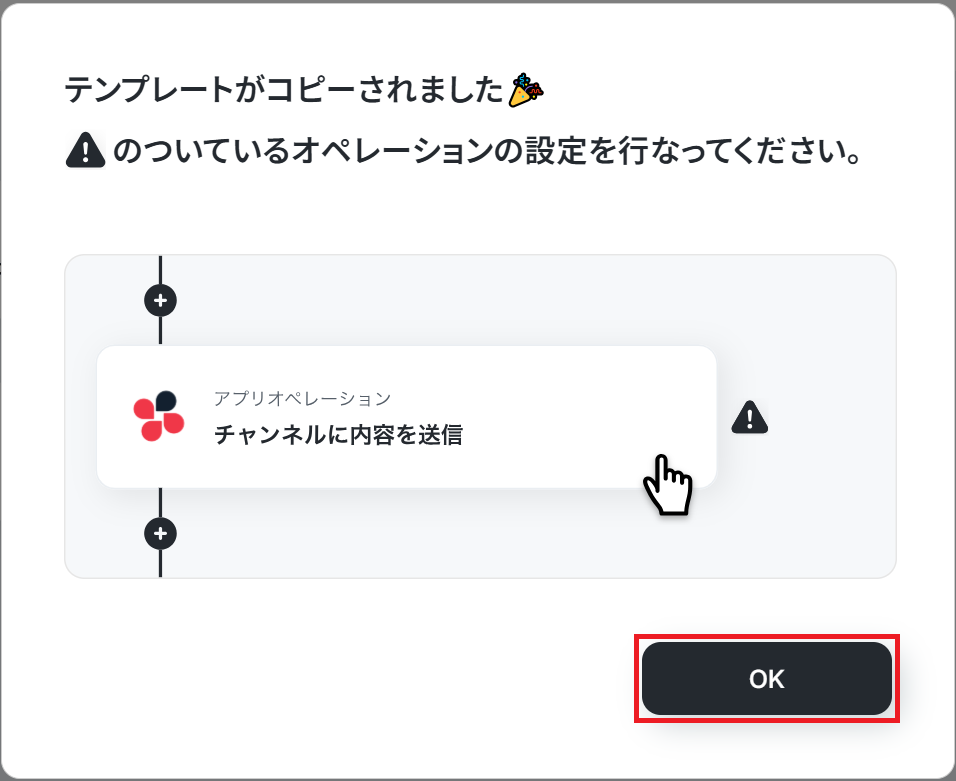
続いてYoomのテンプレートをコピーします。以下バナーの「試してみる」をクリックしましょう。
■概要Trelloでのタスク管理において、カードの進捗状況を都度チームへ共有するのは手間がかかる作業ではないでしょうか。特に手動での連絡は、対応漏れやタイムラグが発生する原因にもなり得ます。このワークフローは、Trelloのカードが特定のリストに移動された際に、Chatworkへ自動で通知を送信するため、このような課題を解消します。Trelloの自動化を活用することで、重要な更新を共有し、チームの連携を円滑にします。■このテンプレートをおすすめする方- Trelloでプロジェクト管理を行い、特定のタスク進捗をすぐにチームへ共有したい方
- TrelloとChatworkを併用しており、手動での通知作業に手間を感じている方
- Trelloの自動化を活用して、タスクの更新漏れや連絡の遅延を防ぎたい方
■このテンプレートを使うメリット- Trelloのカードが移動されると自動で通知が飛ぶため、これまで手作業で行っていた報告連絡の時間を短縮できます。
- Trelloの自動化により、通知の対応漏れや遅延といったヒューマンエラーを防ぎ、確実な情報共有を実現します。
■フローボットの流れ- はじめに、TrelloとChatworkをYoomと連携します。
- 次に、トリガーでTrelloを選択し、「カードが指定のリストへ移動されたら」というアクションを設定します。
- 最後に、オペレーションでChatworkの「メッセージを送る」アクションを設定し、Trelloのカード情報を基に任意のメッセージを送信します。
※「トリガー」:フロー起動のきっかけとなるアクション、「オペレーション」:トリガー起動後、フロー内で処理を行うアクション■このワークフローのカスタムポイント- Trelloのトリガー設定では、通知のきっかけとしたいボードIDやリスト名を任意で設定してください。特定のユーザーのアクションのみを対象にすることも可能です。
- Chatworkでメッセージを送るアクションを設定する際に、通知先となるルームIDを任意で設定してください。
■注意事項- Trello、ChatworkのそれぞれとYoomを連携してください。
- Trelloでプロジェクト管理を行い、特定のタスク進捗をすぐにチームへ共有したい方
- TrelloとChatworkを併用しており、手動での通知作業に手間を感じている方
- Trelloの自動化を活用して、タスクの更新漏れや連絡の遅延を防ぎたい方
- Trelloのカードが移動されると自動で通知が飛ぶため、これまで手作業で行っていた報告連絡の時間を短縮できます。
- Trelloの自動化により、通知の対応漏れや遅延といったヒューマンエラーを防ぎ、確実な情報共有を実現します。
- はじめに、TrelloとChatworkをYoomと連携します。
- 次に、トリガーでTrelloを選択し、「カードが指定のリストへ移動されたら」というアクションを設定します。
- 最後に、オペレーションでChatworkの「メッセージを送る」アクションを設定し、Trelloのカード情報を基に任意のメッセージを送信します。
- Trelloのトリガー設定では、通知のきっかけとしたいボードIDやリスト名を任意で設定してください。特定のユーザーのアクションのみを対象にすることも可能です。
- Chatworkでメッセージを送るアクションを設定する際に、通知先となるルームIDを任意で設定してください。
- Trello、ChatworkのそれぞれとYoomを連携してください。
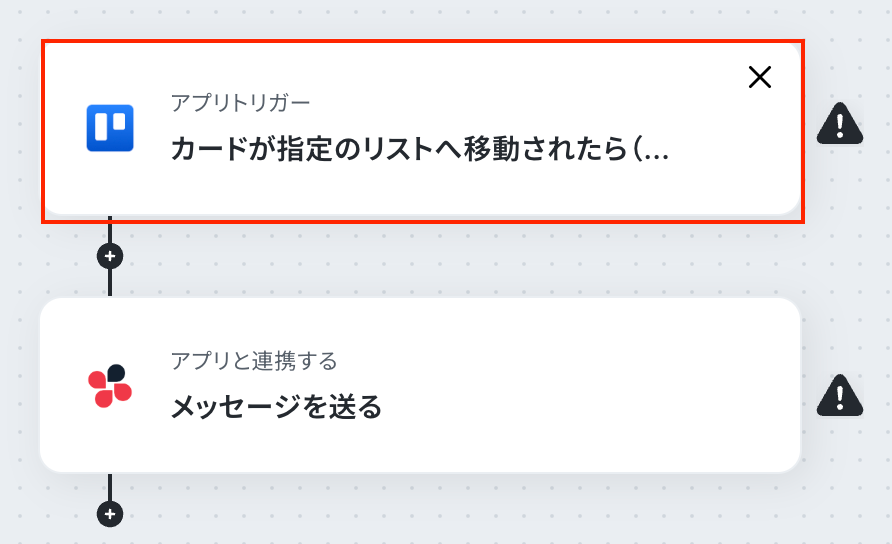
ステップ3: Trelloのトリガー設定
それでは、ここから設定を進めていきましょう。
「カードが指定のリストへ移動されたら(Webhook)」をクリックします。
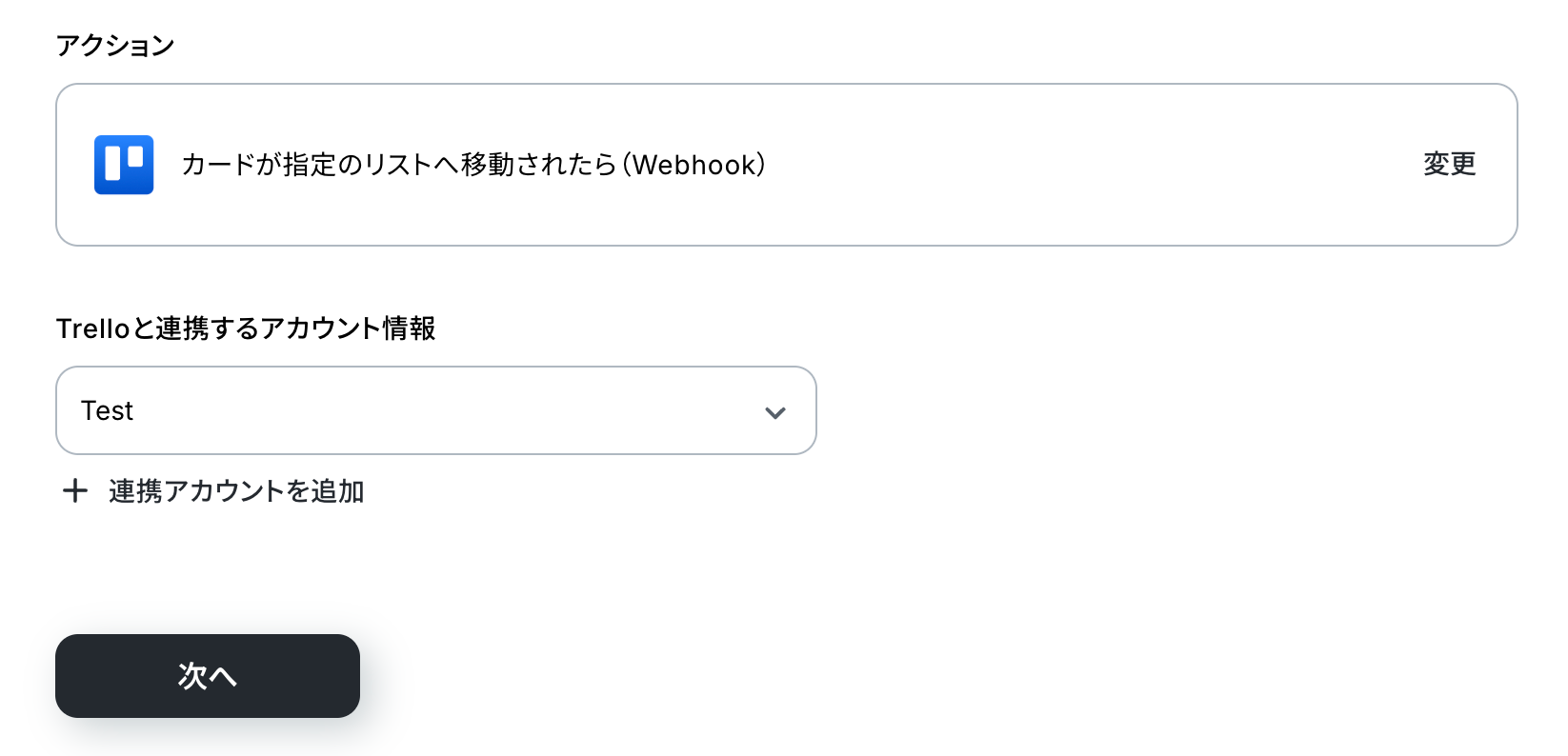
アクションはあらかじめ設定されているため、そのまま内容を確認してください。
Trelloと連携するアカウント情報に問題がなければ、「次へ」をクリックします。
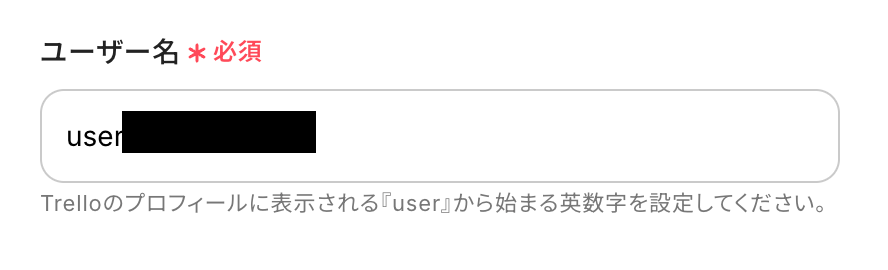
ユーザー名
注釈に沿って入力してください。
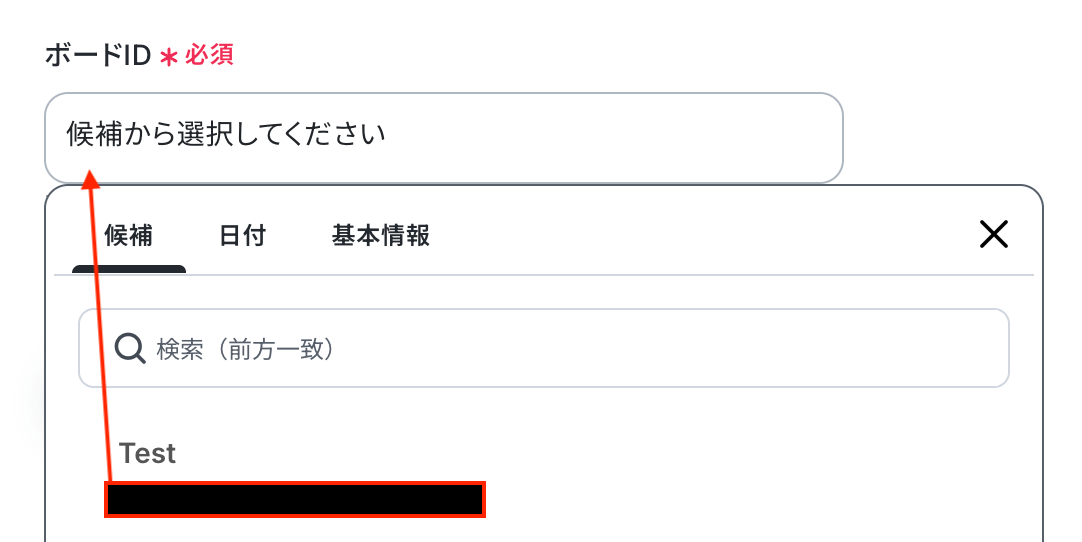
ボードID
入力欄をクリックすると候補が表示されるので、対象のボードを選択してください。
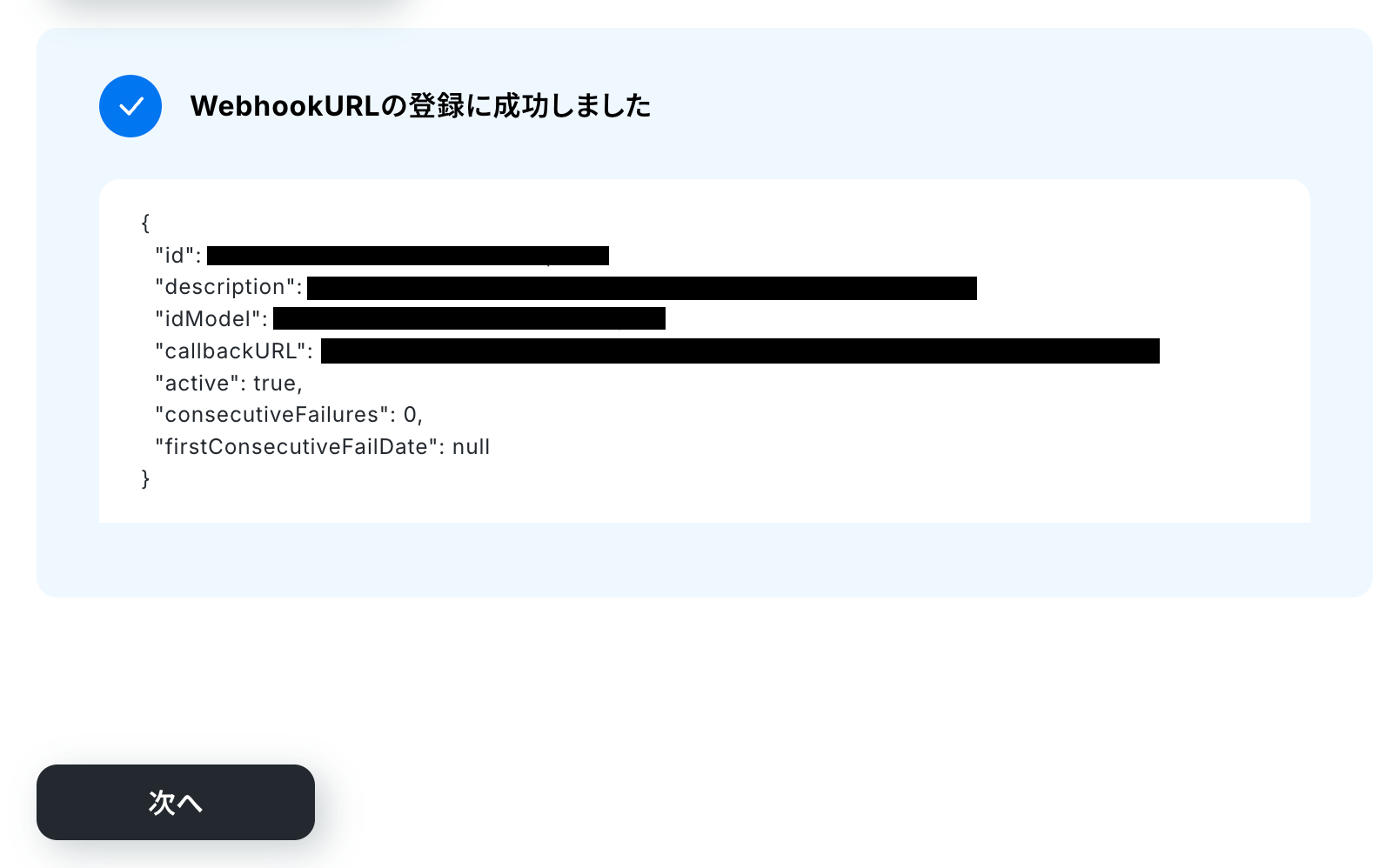
入力が完了したら「テスト」をクリックして、YoomがTrelloからWebhookを正しく受け取れるか確認しましょう。
TrelloとYoomのWebhook接続に問題がなければ、以下のように「WebhookURLの登録に成功しました」とのメッセージが表示されます。
確認できたら「次へ」をクリックしましょう。
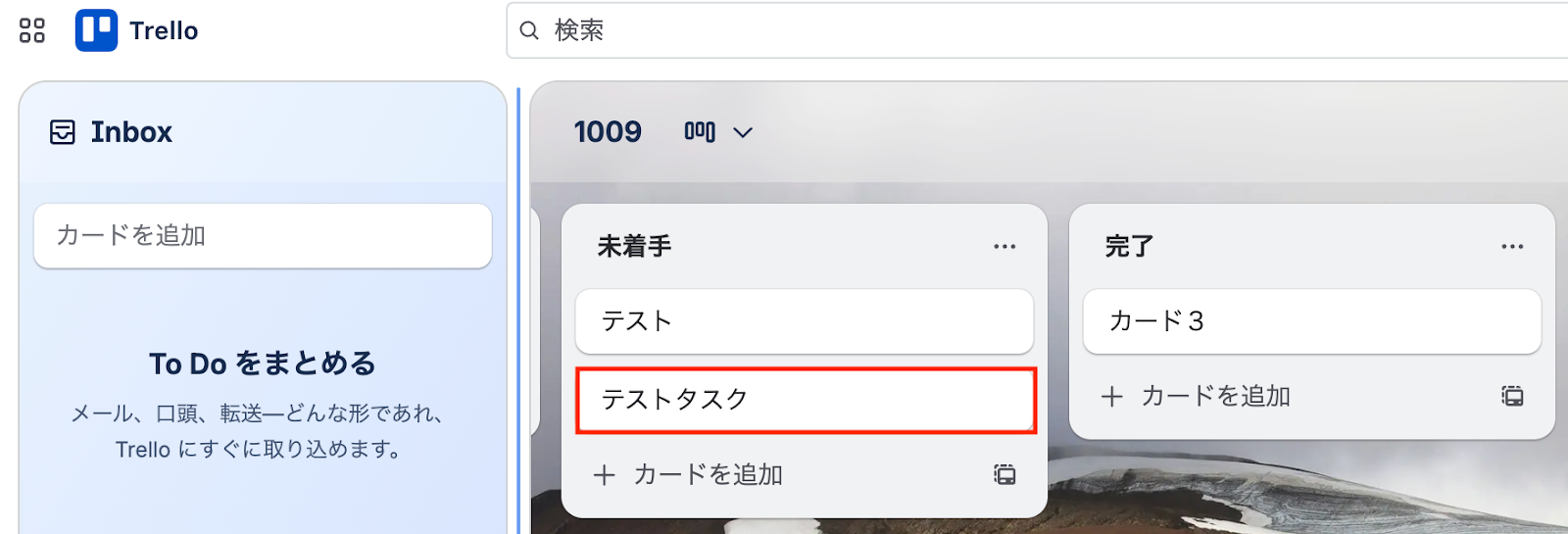
続いて、事前準備としてTrelloでカードをあらかじめ指定のリストに移動させておきましょう。
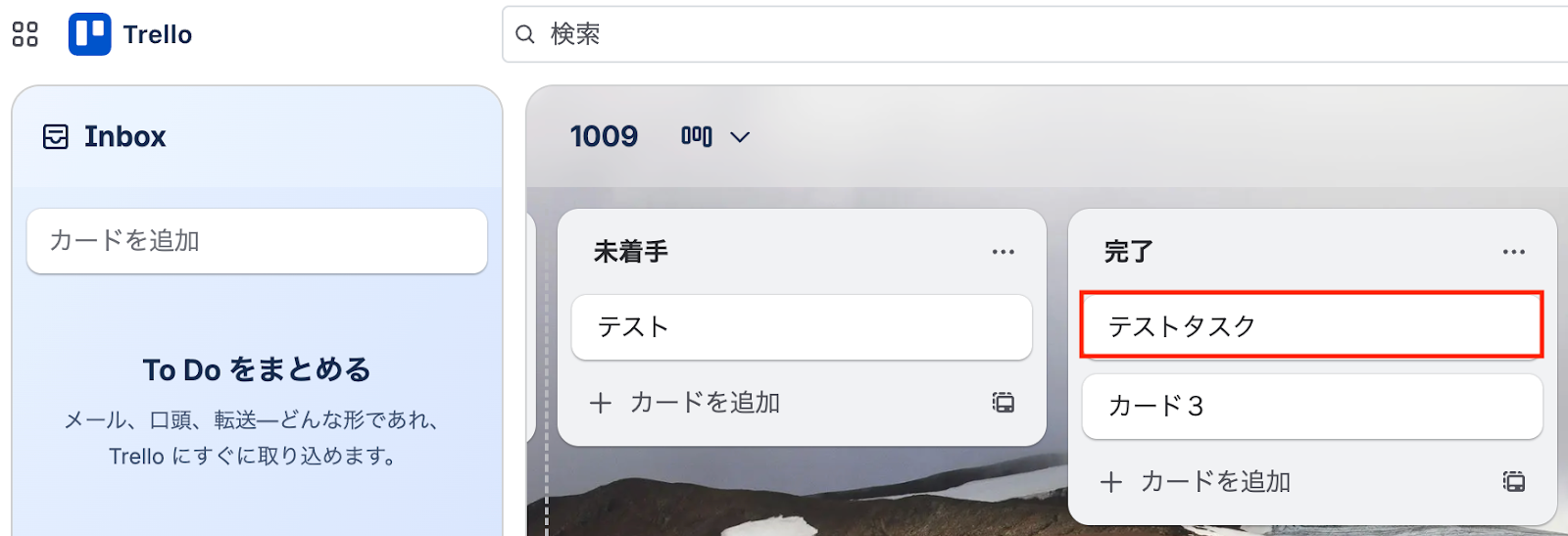
今回は下記のとおり、カード「テストタスク」をリスト「未着手」から「完了」へ移動させました。
【移動前】
【移動後】
Yoomの操作画面に戻り、Trelloでカードが指定のリストへ移動されたタイミングで自動処理を開始する設定を行います。
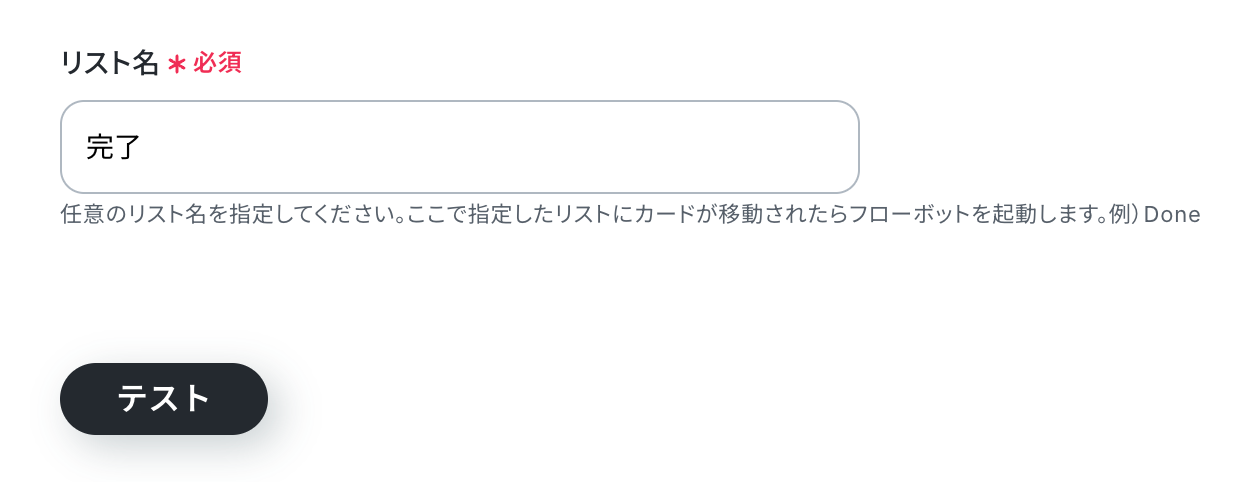
リスト名
注釈に沿って入力してください。
今回は、テスト用にカードを移動させたリストから「完了」と設定しました。
入力が完了したら、設定内容とトリガーの動作を確認するため「テスト」をクリックします。
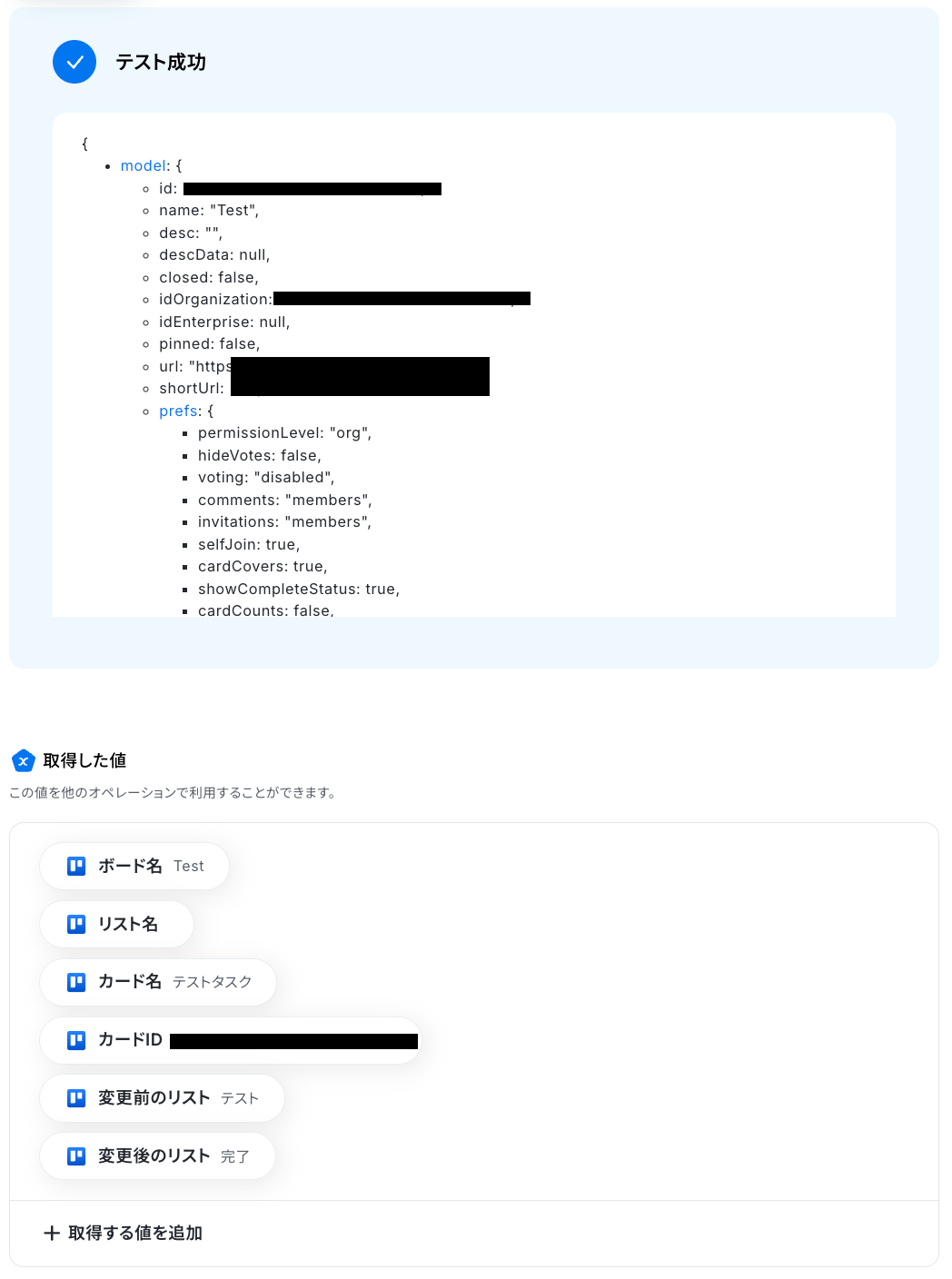
テストに成功すると、Trelloで指定リストへ移動されたカードに関する情報が一覧で表示されます。
以下の画像の取得した値を利用して、この後のステップでChatworkからメッセージの送信が可能です。
※取得した値とは?
トリガーやオペレーション設定時に、「テスト」を実行して取得した値のことを指します。
後続のオペレーション設定時の値として利用でき、フローボットを起動するたびに変動した値となります。
取得した値を確認し、「完了」をクリックします。
ステップ4: Chatworkに通知する設定
いよいよ最後のステップです!
前のステップでTrelloから取得した値を利用して、Chatworkでメッセージを送信しましょう。
「メッセージを送る」をクリックします。
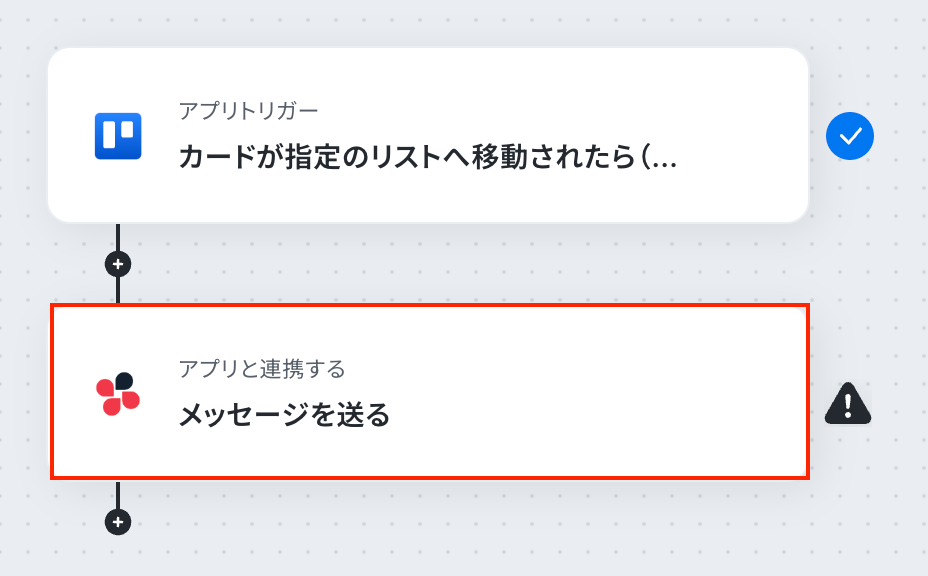
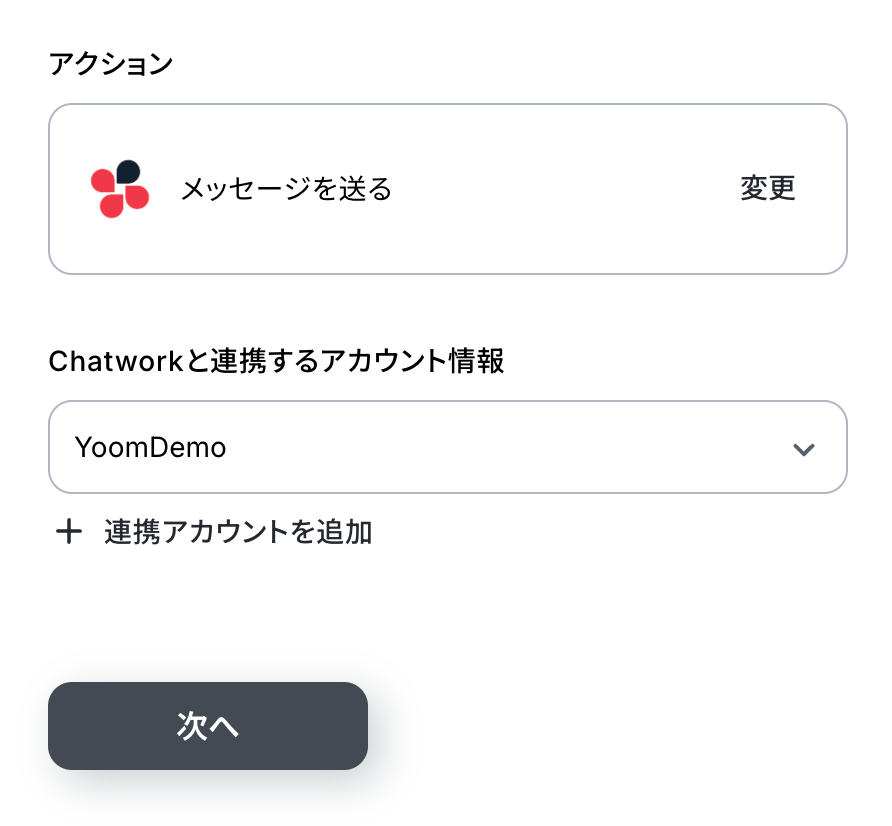
アクションはあらかじめ設定されているため、そのまま内容を確認してください。
Chatworkと連携するアカウント情報に問題がなければ、「次へ」をクリックします。
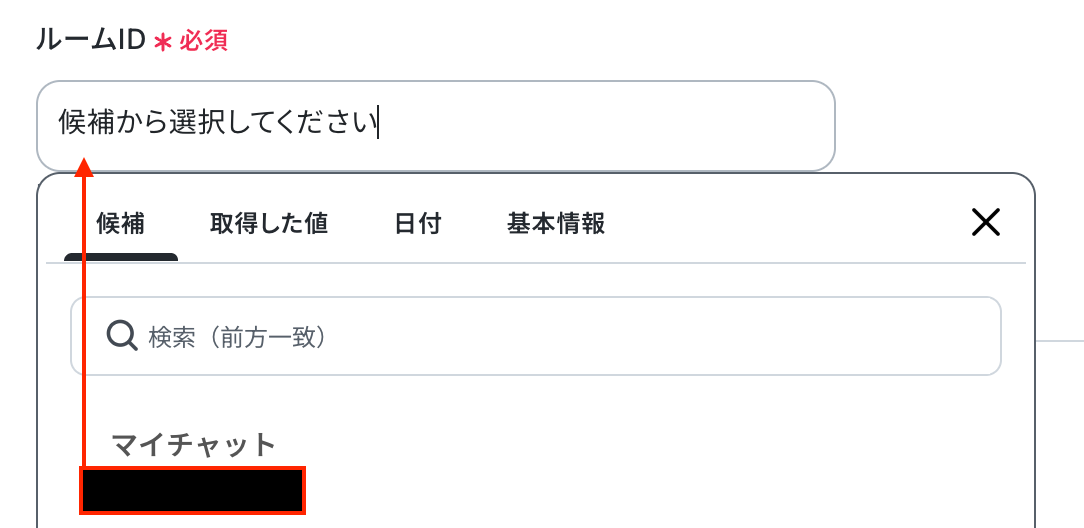
ルームID
入力欄をクリックするとマイアプリ連携をしたアカウントから候補が表示されるので、対象の項目をそれぞれ選択しましょう。
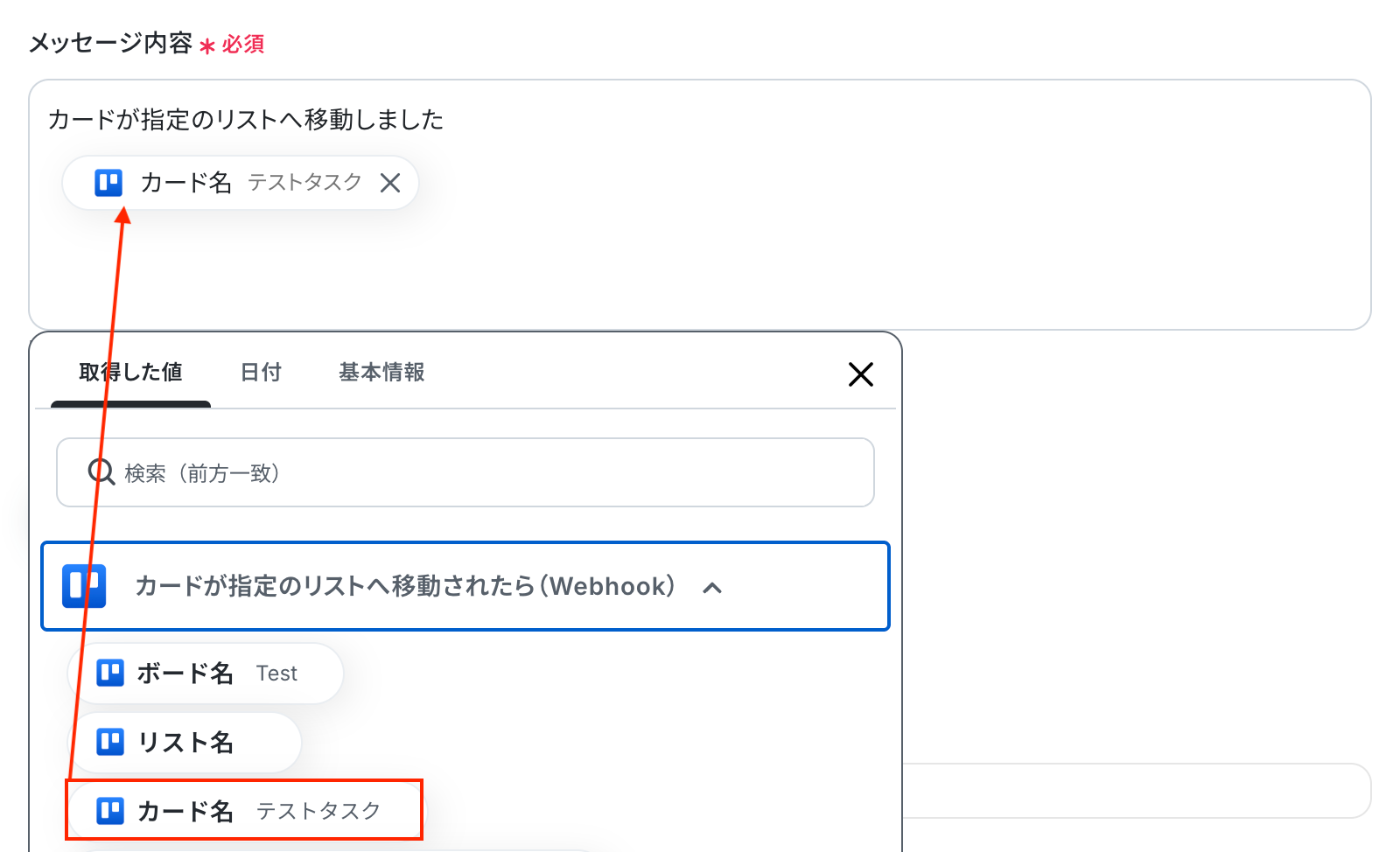
メッセージ内容
送信するメッセージの内容を設定します。
入力欄をクリックすると、前のステップでTrelloから取得した値が表示されるので、選択して入力しましょう。
取得した値を活用することで値が固定化されず、フローボットを起動するたびに最新の情報を自動で反映できます。
なお、テキストを直接入力した部分は固定値とされるため、取得した値を活用せず設定を行うと毎回同じメッセージがChatworkに通知されてしまうので注意が必要です。
なお、Chatworkではメッセージにメンションを設定することも可能です。
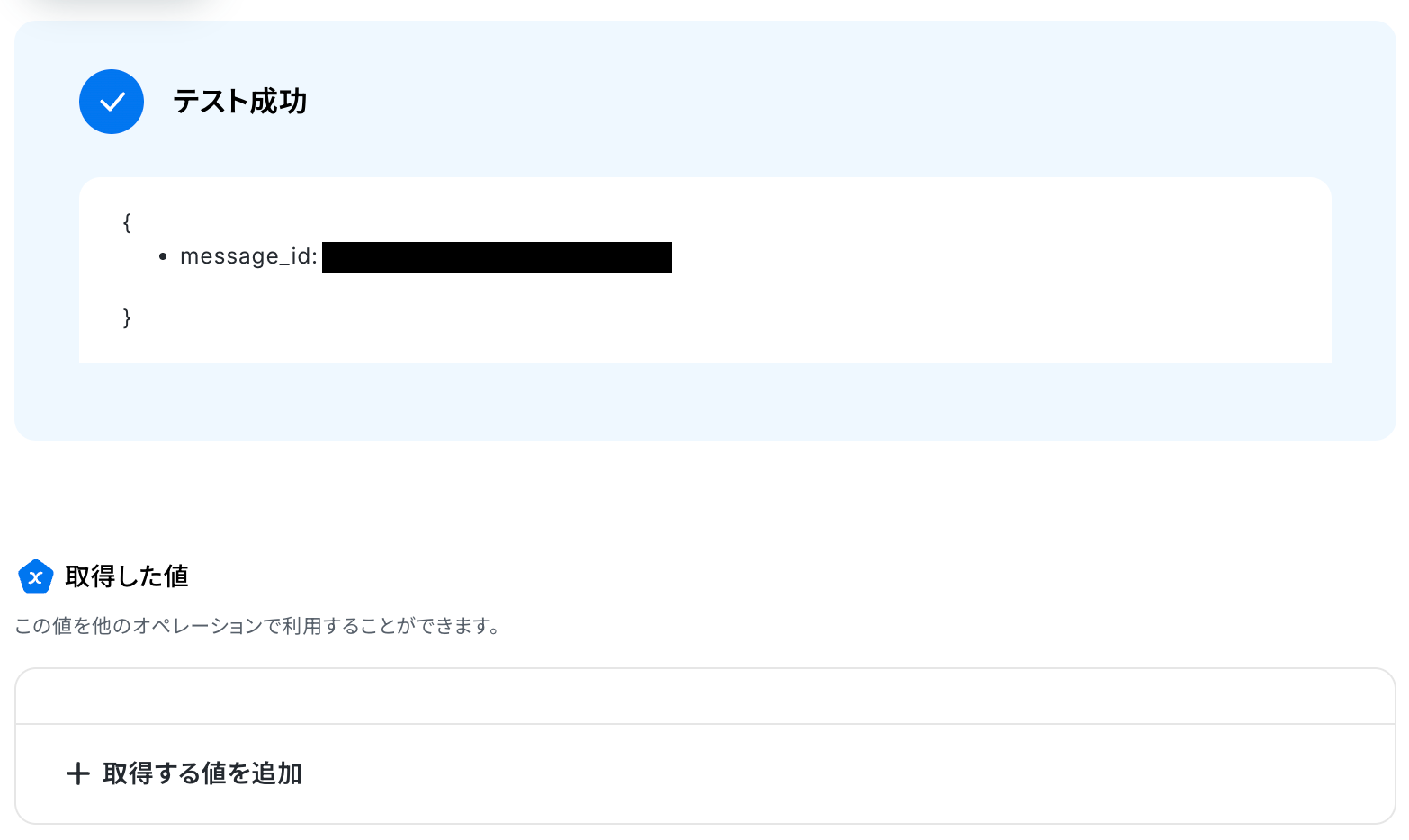
入力が完了したら「テスト」をクリックして、設定した送信先にメッセージが正しく届くか確認しましょう。
テストが成功すると、送信されたメッセージの情報が表示されます。
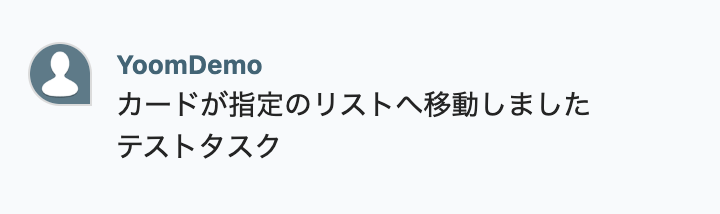
実際にChatworkを開いて、指定した内容でメッセージが届いているか確認してみましょう。
今回は下記の通り通知されていました!
問題がなければYoomの操作画面に戻り、「完了」をクリックします。
以上ですべての設定が完了しました!
ステップ5: トリガーをONにし、フローが起動するかを確認
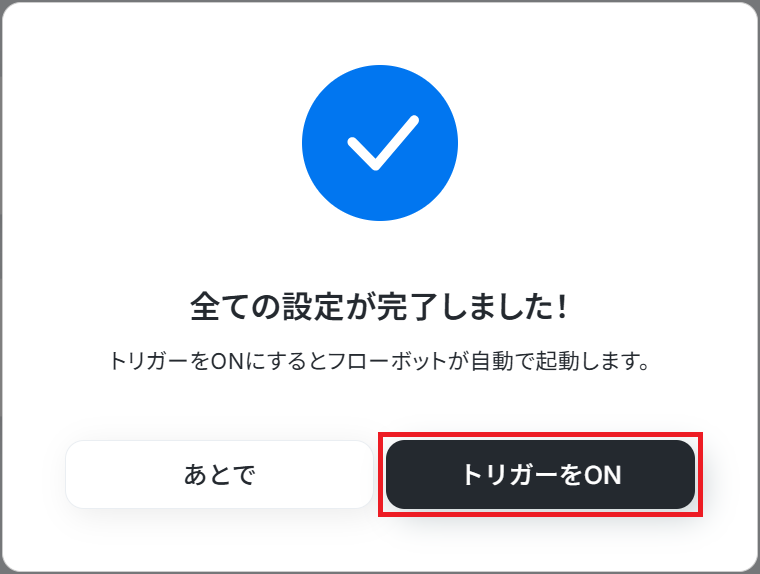
設定が完了すると、画面上に以下のようなメニューが表示されます。
トリガーをONにすることで、Trelloのカードが特定のリストに移動されたタイミングで、指定したChatworkのルームへその情報が自動で通知されるようになります。
実際にTrello上でカードを移動し、Chatworkに通知が届くかを確認してみましょう。
Trelloを使った自動化例
タスクカードの作成や更新、移動をトリガーに、チャットへ通知したり、ドキュメントやデータベースへ情報を追加します。
さらに、外部チャットやタイムトラッキングツールからタスクツールへカードを自動追加することも可能です。
手動での転記や二重入力の手間を削減します。
■概要Trelloでタスク管理を行いつつ、Microsoft Teamsでコミュニケーションを取っていると、新しいタスクの共有が遅れてしまうことはありませんか?手動での通知は手間がかかる上に、共有漏れのリスクも伴います。このワークフローを活用すれば、Trelloで新しいカードが作成された際に、その情報をMicrosoft Teamsへ自動で通知することが可能になり、チーム内の情報共有を円滑に進めることができます。
■このテンプレートをおすすめする方- Trelloでのタスク更新を、手作業でMicrosoft Teamsに通知している方
- タスクの共有漏れや確認の遅延を防ぎ、チームの生産性を高めたいと考えている方
- 複数のツールを跨いだ情報共有のプロセスを効率化したいプロジェクトマネージャーの方
■このテンプレートを使うメリット- Trelloでカードが作成されると自動でMicrosoft Teamsに通知が飛ぶため、これまで手動で共有していた時間を削減できます。
- 手作業による通知の漏れや遅れがなくなり、タスクの発生をリアルタイムでチームに共有することで、対応の迅速化に繋がります。
■フローボットの流れ- はじめに、TrelloとMicrosoft TeamsをYoomと連携します。
- 次に、トリガーでTrelloを選択し、「カードが新たに作成されたら」というアクションを設定します。
- 最後に、オペレーションでMicrosoft Teamsを選択し、「チャネルにメッセージを送る」アクションを設定し、通知内容を組み立てます。
※「トリガー」:フロー起動のきっかけとなるアクション、「オペレーション」:トリガー起動後、フロー内で処理を行うアクション
■このワークフローのカスタムポイント- Trelloのトリガー設定では、通知対象としたいボードIDを任意で指定することが可能です。これにより、特定のプロジェクトに関するタスクのみを通知対象とすることができます。
- Microsoft Teamsへの通知設定では、メッセージを送るチームやチャネルを自由に設定できます。また、本文には固定のメッセージだけでなく、Trelloから取得したカード名などの情報を変数として埋め込むことも可能です。
■注意事項Trello、Microsoft TeamsのそれぞれとYoomを連携してください。Microsoft365(旧Office365)には、家庭向けプランと一般法人向けプラン(Microsoft365 Business)があり、一般法人向けプランに加入していない場合には認証に失敗する可能性があります。
■概要Trelloでのタスク管理と、HubSpotでの顧客管理を別々に行っていませんか?Trelloにカードを追加するたびに、手動でHubSpotにチケットを作成するのは手間がかかり、情報の入力ミスや転記漏れの原因にもなります。このワークフローを活用すれば、Trelloに新しいカードが作成されると、その情報をもとにHubSpotへチケットが自動で作成されるため、こうした課題を解消し、業務を効率化できます。
■このテンプレートをおすすめする方- TrelloとHubSpotを併用しており、二重入力の手間をなくしたいと考えている方
- 顧客からの問い合わせなどをTrelloで管理し、HubSpotでチケット化しているチームの方
- タスク管理と顧客管理の連携を自動化し、チームの生産性を高めたいマネージャーの方
■このテンプレートを使うメリット- Trelloへのカード作成をトリガーとしてHubSpotにチケットが自動で作成されるため、手作業での転記時間を短縮することができます。
- システムが自動でデータ連携を行うため、手作業による情報の入力間違いや対応漏れといったヒューマンエラーの発生を防ぎます。
■フローボットの流れ- はじめに、TrelloとHubSpotをYoomと連携します。
- 次に、トリガーでTrelloを選択し、「カードが新たに作成されたら(Webhook)」というアクションを設定します。
- 最後に、オペレーションでHubSpotの「チケットを作成」アクションを設定し、Trelloのカード情報をもとにチケットが作成されるように設定します。
※「トリガー」:フロー起動のきっかけとなるアクション、「オペレーション」:トリガー起動後、フロー内で処理を行うアクション
■このワークフローのカスタムポイント- Trelloのトリガー設定では、通知の対象としたいユーザー名やボードIDを任意で設定してください。
- HubSpotでチケットを作成する際に、Trelloのカードから取得した情報(カード名、説明など)を、HubSpotのチケット名や詳細などの各フィールドに自由に割り当てることが可能です。
■注意事項- Trello、HubSpotのそれぞれとYoomを連携してください。
■概要Trelloでのタスク管理とNotionでの情報集約を並行して行う際に、双方への情報入力に手間を感じていませんか?特に、Trelloで発生したタスクをNotionに手作業で転記するのは、入力漏れのリスクもあり非効率です。このワークフローを活用すれば、Trelloに新しいカードが登録されると、Notionのデータベースへ自動で情報が追加されるため、こうしたタスク管理における二重入力の課題をスムーズに削減できます。
■このテンプレートをおすすめする方- TrelloとNotionを併用し、タスク情報を手作業で転記している方
- タスク管理と情報集約における二重入力の手間を削減し、業務を効率化したい方
- Trelloで発生したタスク漏れを防いでNotionのデータベースに蓄積したいチームリーダーの方
■このテンプレートを使うメリット- Trelloにカードが作成されると自動でNotionへ情報が追加されるため、これまで手作業での転記に費やしていた時間を短縮することができます。
- 手作業でのデータ転記による、入力間違いや更新漏れといったヒューマンエラーのリスク軽減に繋がり、情報の正確性を保つことができます。
■フローボットの流れ- はじめに、TrelloとNotionをYoomと連携する
- 次に、トリガーでTrelloを選択し、「カードが新たに作成されたら(Webhook)」というアクションを設定する
- 最後に、オペレーションでNotionの「レコードを追加する」アクションを設定し、Trelloのカード情報を紐付ける
※「トリガー」:フロー起動のきっかけとなるアクション、「オペレーション」:トリガー起動後、フロー内で処理を行うアクション
■このワークフローのカスタムポイント- Trelloのトリガー設定では、自動化の対象としたいボードのIDを任意で設定してください。これにより、特定のプロジェクトボードのみを監視できます。
- Notionにレコードを追加する際に、Trelloのカード名や説明、担当者など、どの情報をNotionのどのプロパティに連携するかを任意で設定できます。
■注意事項- Trello、NotionのそれぞれとYoomを連携してください。
■概要
タスク管理ツールのTrelloで新しいカードを作成した際、プロジェクト管理DBであるAirtableにも同じ内容を手で入力していませんか?
こうした二重入力は手間がかかるだけでなく、転記ミスや更新漏れの原因にもなり得ます。
このワークフローを活用すれば、Trelloにカードが登録されると、その情報が自動でAirtableのレコードとして追加されるため、手作業による情報連携の手間やミスをなくせるかもしれません。
■このテンプレートをおすすめする方
- TrelloとAirtableを併用し、タスクとプロジェクト情報を管理している方
- ツール間の手作業でのデータ転記に時間と手間がかかっている方
- データ入力のミスや漏れを防ぎ、情報の正確性を高めたいと考えている方
■このテンプレートを使うメリット
- Trelloへのカード登録のみでAirtableへ自動でレコードが作成されるため、これまで手作業に費やしていたデータ入力の時間を短縮することができます。
- 手作業による転記がなくなることで、入力間違いや項目漏れといったヒューマンエラーを防ぎ、データの信頼性を維持することに繋がります。
■フローボットの流れ
- はじめに、TrelloとAirtableをYoomと連携します。
- トリガーでTrelloの「カードが新たに作成されたら(Webhook)」というアクションを設定します。
- 次に、オペレーションでTrelloの「カードの情報を取得」を設定し、トリガーとなったカードの詳細情報を取得します。
- 最後に、オペレーションでAirtableの「レコードを作成」を設定し、取得したTrelloのカード情報を元にレコードを自動で作成します。
※「トリガー」:フロー起動のきっかけとなるアクション、「オペレーション」:トリガー起動後、フロー内で処理を行うアクション
■このワークフローのカスタムポイント
- 「レコードを作成」では、前のオペレーションで取得したTrelloの情報をAirtableの対応するフィールドに変数として埋め込んでください。
■注意事項
- TrelloとAirtableをYoomと連携してください。
■概要Trelloでのタスク管理と、Redditでのコミュニティへの情報共有を別々に行い、手作業での転記に手間を感じていませんか。特に、プロジェクトの進捗を迅速にコミュニティへ共有したい場合、コピー&ペーストの手間や投稿漏れが課題となりがちです。
このワークフローは、Trelloのカード更新をトリガーに、Redditの特定のサブレディットへ自動で投稿します。アプリ間の連携を自動化し、情報共有の効率化を実現します。
■このテンプレートをおすすめする方- Trelloのタスク更新情報を、Redditコミュニティに手動で共有している方
- プロジェクトの進捗や更新内容を、Redditを活用して迅速に発信したいチーム
- アプリ連携を通じて、情報共有の属人化を防ぎたいと考えている方
■このテンプレートを使うメリット- Trelloのカードが更新されると自動でRedditへ投稿されるため、情報共有にかかる作業時間を短縮できます
- 手作業によるコピー&ペーストが不要になり、投稿内容の間違いや共有漏れといったヒューマンエラーを防ぎます
■フローボットの流れ- はじめに、TrelloとRedditをYoomと連携します
- 次に、トリガーでTrelloを選択し、「カード情報が更新されたら(Webhook)」を設定します
- 続いて、オペレーションでTrelloの「カードの情報を取得する」アクションを設定し、更新されたカードの詳細を取得します
- 最後に、オペレーションでRedditの「サブレディットに新規投稿を作成」アクションを設定し、取得した情報を基に投稿します
※「トリガー」:フロー起動のきっかけとなるアクション、「オペレーション」:トリガー起動後、フロー内で処理を行うアクション
■このワークフローのカスタムポイント- Redditに投稿するアクションで、投稿先のサブレディット名を任意で設定してください
- 同じくRedditのアクション内で、投稿のタイトルを任意で設定します。Trelloのカード名などを動的に設定することも可能です
- 投稿の種類(テキスト、リンクなど)も、要件に合わせて任意で設定してください
■注意事項- Trello、RedditのそれぞれとYoomを連携してください。
■概要
Trelloでのタスク管理とPipedriveでの営業管理を別々に行い、情報の二重入力に手間を感じていませんか?特に、Trelloの進捗をPipedriveへ手動で反映させる作業は、ミスや更新漏れの原因になりがちです。
このワークフローを活用すれば、Trelloでカードが特定のリストへ移動したタイミングをトリガーにして、Pipedriveへ自動で取引を追加できます。PipedriveとTrelloをスムーズに連携させ、営業プロセスの効率化を実現します。
■このテンプレートをおすすめする方
- PipedriveとTrelloを併用し、タスクと営業案件の情報を手動で同期している方
- Trello上のステータス変更を、Pipedriveへ迅速かつ正確に反映させたい営業担当者の方
- 営業プロセスの自動化を進め、より重要なコア業務に集中したいと考えているチームリーダーの方
■このテンプレートを使うメリット
- Trelloでカードが特定のリストに移動されると、Pipedriveに取引が自動で追加されるため、手作業での転記時間を削減できます
- 手動での情報入力が不要になるため、Pipedriveへの取引登録における入力ミスや更新漏れといったヒューマンエラーを防ぎます
■フローボットの流れ
- はじめに、TrelloとPipedriveをYoomと連携します
- 次に、トリガーでTrelloを選択し、「カードが指定のリストへ移動されたら」を設定します
- 続いて、オペレーションでTrelloの「カードの情報を取得」を設定し、移動されたカードの詳細を取得します
- 次に、オペレーションでAI機能を使い、「テキストからデータを抽出する」でカード情報から取引に必要なデータを抽出します
- 続いて、オペレーションでPipedriveの「人物情報を検索」を設定し、抽出した顧客情報をもとに既存の連絡先を検索します
- 最後に、オペレーションでPipedriveの「取引を追加」を設定し、取得・抽出した情報をもとに新しい取引を作成します
※「トリガー」:フロー起動のきっかけとなるアクション、「オペレーション」:トリガー起動後、フロー内で処理を行うアクション
■このワークフローのカスタムポイント
- Trelloのトリガー設定では、自動化の対象としたいボードやリストを任意で設定してください。例えば、「受注確定」リストなどを指定します
- AI機能の「テキストからデータを抽出する」では、Trelloカードのタイトルや説明文から、顧客名や案件名など、取引登録に必要な情報を任意で抽出できます
- Pipedriveの「人物情報を検索」では、AIで抽出した顧客名やメールアドレスなどを検索条件として任意に設定できます
- Pipedriveの「取引を追加」では、取引名、金額、担当者といった各項目に、TrelloやAI機能から取得した値を埋め込んだり、固定の値を設定したりと、柔軟なカスタマイズが可能です
■注意事項
- Trello、PipedriveのそれぞれとYoomを連携してください。
■概要
Clockifyでの時間管理とTrelloでのタスク管理を並行して行っていると、二重入力の手間や情報の転記漏れが発生しがちではないでしょうか。このワークフローを活用することで、Clockifyで新しいタスクを作成するだけで、自動的にTrelloへカードが追加されるようになります。ClockifyとTrello間の面倒な連携作業を自動化し、タスク管理の抜け漏れを防ぎ、より円滑なプロジェクト進行を支援します。
■このテンプレートをおすすめする方
- ClockifyとTrelloを併用し、タスクと工数を管理しているプロジェクト担当者の方
- ClockifyからTrelloへのタスクの手動登録による、二度手間や転記ミスをなくしたい方
- チーム全体のタスク管理プロセスを自動化し、生産性の向上を目指しているマネージャーの方
■このテンプレートを使うメリット
- Clockifyでタスクが作成されると自動でTrelloにカードが追加されるため、これまで手作業で行っていた情報転記の時間を短縮します。
- 手作業によるClockifyからTrelloへの情報転記がなくなるため、タスクの登録漏れや入力ミスといったヒューマンエラーの防止に繋がります。
■フローボットの流れ
- はじめに、ClockifyとTrelloをYoomと連携します。
- 次に、トリガーでClockifyを選択し、「新しいタスクが作成されたら」というアクションを設定します。
- 最後に、オペレーションでTrelloの「新しいカードを作成する」アクションを設定し、トリガーで取得したタスク情報を紐付けます。
※「トリガー」:フロー起動のきっかけとなるアクション、「オペレーション」:トリガー起動後、フロー内で処理を行うアクション
■このワークフローのカスタムポイント
- Trelloで作成するカードのタイトルや説明欄に、Clockifyから取得したタスク名やプロジェクト情報などを自由に割り当てることができます。
- カードを追加するTrelloのボードやリストも、ユーザーの運用に合わせて任意のものに設定してください。
■注意事項
- ClockifyとTrelloのそれぞれとYoomを連携してください。
■概要時間管理ツールのHarvestでタスクを追加した後、プロジェクト管理ツールのTrelloにも同じ内容を手で入力する作業に手間を感じていませんか。このワークフローは、HarvestとTrelloの連携を自動化することで、そうした二度手間の課題を解決します。Harvestに新しいタスクを追加するだけで、指定したTrelloのボードにカードが自動で作成されるため、タスク管理とプロジェクト進捗の同期がスムーズになります。■このテンプレートをおすすめする方- HarvestとTrelloを併用し、タスクの二重入力に時間を要している方
- プロジェクト管理において、手作業によるタスクの転記漏れを防ぎたいチームリーダーの方
- ツール間の情報連携を自動化し、チーム全体の生産性を向上させたいと考えている方
■このテンプレートを使うメリット- Harvestへのタスク登録をトリガーにTrelloへカードが自動作成されるため、これまで手作業での転記に費やしていた時間を短縮できます。
- 手作業による入力ミスや、タスクの共有漏れといったヒューマンエラーを防ぎ、情報の正確性を保つことに繋がります。
■フローボットの流れ- はじめに、HarvestとTrelloをYoomと連携します。
- 次に、トリガーでHarvestを選択し、「新しいタスクが追加されたら」というアクションを設定します。
- 最後に、オペレーションでTrelloの「新しいカードを作成」アクションを設定し、Harvestで追加されたタスクの情報を紐付けてカードが作成されるように設定します。
※「トリガー」:フロー起動のきっかけとなるアクション、「オペレーション」:トリガー起動後、フロー内で処理を行うアクション■このワークフローのカスタムポイント- Trelloでカードを作成する際、対象となるボードやリストを任意に設定してください。
- カードのタイトルや説明文には、Harvestから取得したタスク名やメモなどの情報を自由に組み合わせて設定することが可能です。
■注意事項- HarvestとTrelloのそれぞれとYoomを連携してください。
- トリガーは5分、10分、15分、30分、60分の間隔で起動間隔を選択できます。
- プランによって最短の起動間隔が異なりますので、ご注意ください。
■概要Discordでの活発なコミュニケーションの中で、タスク依頼や重要な情報がメッセージに埋もれてしまうことはありませんか?その内容を都度Trelloへ手作業で転記するのは手間がかかり、抜け漏れの原因にもなり得ます。このワークフローを活用すれば、Discordの特定チャンネルへの投稿をトリガーとして、AIが内容を解析しTrelloへカードを自動で追加するため、タスク管理のプロセスを円滑にします。
■このテンプレートをおすすめする方- Discordをチームの主要なコミュニケーションツールとして利用している方
- Trelloでのタスク管理とDiscordからの情報転記に手間を感じるチームリーダーの方
- コミュニケーションから発生するタスクの管理を効率化したいと考えている方
■このテンプレートを使うメリット- Discordへの投稿が自動でTrelloのカードとして追加されるため、これまで手作業で行っていた転記時間を短縮できます。
- タスクの転記漏れや内容の入力ミスといったヒューマンエラーを防ぎ、タスク管理の正確性を高めます。
■フローボットの流れ- はじめに、DiscordとTrelloをYoomと連携します。
- 次に、トリガーでDiscordを選択し、「チャンネルでメッセージが送信されたら」というアクションを設定します。
- 次に、オペレーションでAI機能の「テキスト抽出」を選択し、投稿されたメッセージからタスク名や詳細などの必要な情報を抽出するよう設定します。
- 最後に、オペレーションでTrelloの「新しいカードを作成」を設定し、抽出した情報を元にカードを作成します。
※「トリガー」:フロー起動のきっかけとなるアクション、「オペレーション」:トリガー起動後、フロー内で処理を行うアクション
■このワークフローのカスタムポイント- Discordのトリガー設定では、通知を検知したいサーバーIDやチャンネルIDを任意で設定してください。
- AI機能のオペレーションでは、トリガーで取得したメッセージ内容から抽出したいテキスト項目を任意で設定できます。
- Trelloのオペレーションでは、前段のAI機能で抽出した値を引用し、カードのタイトルや説明など各フィールドを自由に設定してください。
■注意事項- DiscordとTrelloのそれぞれとYoomを連携してください。
- トリガーは5分、10分、15分、30分、60分の間隔で起動間隔を選択できます。
- プランによって最短の起動間隔が異なりますので、ご注意ください。
■概要Telegramのチャンネルやグループでのやり取りから、対応すべきタスクを手作業でTrelloに転記していませんか?重要な情報を見落としたり、転記に手間がかかったりするのは非効率です。このワークフローは、Telegramで特定のメッセージを受信した際に、自動でTrelloにカードを作成します。trello telegram間の連携を自動化することで、タスクの依頼や管理の抜け漏れを防ぎ、迅速な対応を可能にします。
■このテンプレートをおすすめする方- Telegramでの連絡を基にTrelloでタスク管理を行っているチームリーダーの方
- trello telegram間の情報転記に手間を感じ、自動化による効率化を検討している方
- タスクの依頼や共有をリアルタイムで行い、対応漏れをなくしたいと考えている方
■このテンプレートを使うメリット- Telegramのメッセージを常時監視する必要がなくなり、Trelloへのカード作成が自動化されるため、これまで手作業に費やしていた時間を削減できます。
- 手動での情報転記が不要になるため、入力ミスや共有漏れといったヒューマンエラーを防止し、確実なタスク管理を実現します。
■フローボットの流れ- はじめに、TelegramとTrelloをYoomと連携します。
- 次に、トリガーでTelegramを選択し、「ボットがメッセージを受け取ったら」というアクションを設定します。
- 次に、オペレーションで分岐機能を設定し、受信したメッセージが特定の条件に合致する場合のみ、後続の処理に進むようにします。
- 条件に合致した場合、AI機能でメッセージ本文からタスク名や詳細といった情報を抽出します。
- 最後に、オペレーションでTrelloの「新しいカードを作成」アクションを設定し、抽出した情報をもとに指定のボードやリストへカードを作成します。
※「トリガー」:フロー起動のきっかけとなるアクション、「オペレーション」:トリガー起動後、フロー内で処理を行うアクション
■このワークフローのカスタムポイント- 分岐機能では、どのようなメッセージを受信した際にフローを起動させるか、その条件を任意で設定してください。
- 特定のキーワードを含むメッセージや、特定のユーザーからの投稿などを条件に指定できます。
- AI機能で抽出する情報や、Trelloでカードを作成する際のボード、リスト、タイトル、説明文などの項目は、実際の運用に合わせて自由に設定してください。
■注意事項- TelegramとTrelloのそれぞれとYoomを連携してください。
- 分岐はパーソナルプラン以上のプランでご利用いただける機能(オペレーション)となっております。フリープランの場合は設定しているフローボットのオペレーションはエラーとなりますので、ご注意ください。
- パーソナルプランなどの有料プランは、2週間の無料トライアルを行うことが可能です。無料トライアル中には制限対象のアプリや機能(オペレーション)を使用することができます。詳しくは、「料金プランのページ」をご参照ください。

■このテンプレートをおすすめする方
- Trelloでのタスク更新を、手作業でMicrosoft Teamsに通知している方
- タスクの共有漏れや確認の遅延を防ぎ、チームの生産性を高めたいと考えている方
- 複数のツールを跨いだ情報共有のプロセスを効率化したいプロジェクトマネージャーの方
■このテンプレートを使うメリット
- Trelloでカードが作成されると自動でMicrosoft Teamsに通知が飛ぶため、これまで手動で共有していた時間を削減できます。
- 手作業による通知の漏れや遅れがなくなり、タスクの発生をリアルタイムでチームに共有することで、対応の迅速化に繋がります。
■フローボットの流れ
- はじめに、TrelloとMicrosoft TeamsをYoomと連携します。
- 次に、トリガーでTrelloを選択し、「カードが新たに作成されたら」というアクションを設定します。
- 最後に、オペレーションでMicrosoft Teamsを選択し、「チャネルにメッセージを送る」アクションを設定し、通知内容を組み立てます。
■このワークフローのカスタムポイント
- Trelloのトリガー設定では、通知対象としたいボードIDを任意で指定することが可能です。これにより、特定のプロジェクトに関するタスクのみを通知対象とすることができます。
- Microsoft Teamsへの通知設定では、メッセージを送るチームやチャネルを自由に設定できます。また、本文には固定のメッセージだけでなく、Trelloから取得したカード名などの情報を変数として埋め込むことも可能です。
■注意事項

■このテンプレートをおすすめする方
- TrelloとHubSpotを併用しており、二重入力の手間をなくしたいと考えている方
- 顧客からの問い合わせなどをTrelloで管理し、HubSpotでチケット化しているチームの方
- タスク管理と顧客管理の連携を自動化し、チームの生産性を高めたいマネージャーの方
■このテンプレートを使うメリット
- Trelloへのカード作成をトリガーとしてHubSpotにチケットが自動で作成されるため、手作業での転記時間を短縮することができます。
- システムが自動でデータ連携を行うため、手作業による情報の入力間違いや対応漏れといったヒューマンエラーの発生を防ぎます。
■フローボットの流れ
- はじめに、TrelloとHubSpotをYoomと連携します。
- 次に、トリガーでTrelloを選択し、「カードが新たに作成されたら(Webhook)」というアクションを設定します。
- 最後に、オペレーションでHubSpotの「チケットを作成」アクションを設定し、Trelloのカード情報をもとにチケットが作成されるように設定します。
■このワークフローのカスタムポイント
- Trelloのトリガー設定では、通知の対象としたいユーザー名やボードIDを任意で設定してください。
- HubSpotでチケットを作成する際に、Trelloのカードから取得した情報(カード名、説明など)を、HubSpotのチケット名や詳細などの各フィールドに自由に割り当てることが可能です。
■注意事項
- Trello、HubSpotのそれぞれとYoomを連携してください。

- TrelloとNotionを併用し、タスク情報を手作業で転記している方
- タスク管理と情報集約における二重入力の手間を削減し、業務を効率化したい方
- Trelloで発生したタスク漏れを防いでNotionのデータベースに蓄積したいチームリーダーの方
- Trelloにカードが作成されると自動でNotionへ情報が追加されるため、これまで手作業での転記に費やしていた時間を短縮することができます。
- 手作業でのデータ転記による、入力間違いや更新漏れといったヒューマンエラーのリスク軽減に繋がり、情報の正確性を保つことができます。
- はじめに、TrelloとNotionをYoomと連携する
- 次に、トリガーでTrelloを選択し、「カードが新たに作成されたら(Webhook)」というアクションを設定する
- 最後に、オペレーションでNotionの「レコードを追加する」アクションを設定し、Trelloのカード情報を紐付ける
■このワークフローのカスタムポイント
- Trelloのトリガー設定では、自動化の対象としたいボードのIDを任意で設定してください。これにより、特定のプロジェクトボードのみを監視できます。
- Notionにレコードを追加する際に、Trelloのカード名や説明、担当者など、どの情報をNotionのどのプロパティに連携するかを任意で設定できます。
- Trello、NotionのそれぞれとYoomを連携してください。

■概要
タスク管理ツールのTrelloで新しいカードを作成した際、プロジェクト管理DBであるAirtableにも同じ内容を手で入力していませんか?
こうした二重入力は手間がかかるだけでなく、転記ミスや更新漏れの原因にもなり得ます。
このワークフローを活用すれば、Trelloにカードが登録されると、その情報が自動でAirtableのレコードとして追加されるため、手作業による情報連携の手間やミスをなくせるかもしれません。
■このテンプレートをおすすめする方
- TrelloとAirtableを併用し、タスクとプロジェクト情報を管理している方
- ツール間の手作業でのデータ転記に時間と手間がかかっている方
- データ入力のミスや漏れを防ぎ、情報の正確性を高めたいと考えている方
■このテンプレートを使うメリット
- Trelloへのカード登録のみでAirtableへ自動でレコードが作成されるため、これまで手作業に費やしていたデータ入力の時間を短縮することができます。
- 手作業による転記がなくなることで、入力間違いや項目漏れといったヒューマンエラーを防ぎ、データの信頼性を維持することに繋がります。
■フローボットの流れ
- はじめに、TrelloとAirtableをYoomと連携します。
- トリガーでTrelloの「カードが新たに作成されたら(Webhook)」というアクションを設定します。
- 次に、オペレーションでTrelloの「カードの情報を取得」を設定し、トリガーとなったカードの詳細情報を取得します。
- 最後に、オペレーションでAirtableの「レコードを作成」を設定し、取得したTrelloのカード情報を元にレコードを自動で作成します。
※「トリガー」:フロー起動のきっかけとなるアクション、「オペレーション」:トリガー起動後、フロー内で処理を行うアクション
■このワークフローのカスタムポイント
- 「レコードを作成」では、前のオペレーションで取得したTrelloの情報をAirtableの対応するフィールドに変数として埋め込んでください。
■注意事項
- TrelloとAirtableをYoomと連携してください。

このワークフローは、Trelloのカード更新をトリガーに、Redditの特定のサブレディットへ自動で投稿します。アプリ間の連携を自動化し、情報共有の効率化を実現します。
■このテンプレートをおすすめする方
- Trelloのタスク更新情報を、Redditコミュニティに手動で共有している方
- プロジェクトの進捗や更新内容を、Redditを活用して迅速に発信したいチーム
- アプリ連携を通じて、情報共有の属人化を防ぎたいと考えている方
■このテンプレートを使うメリット
- Trelloのカードが更新されると自動でRedditへ投稿されるため、情報共有にかかる作業時間を短縮できます
- 手作業によるコピー&ペーストが不要になり、投稿内容の間違いや共有漏れといったヒューマンエラーを防ぎます
■フローボットの流れ
- はじめに、TrelloとRedditをYoomと連携します
- 次に、トリガーでTrelloを選択し、「カード情報が更新されたら(Webhook)」を設定します
- 続いて、オペレーションでTrelloの「カードの情報を取得する」アクションを設定し、更新されたカードの詳細を取得します
- 最後に、オペレーションでRedditの「サブレディットに新規投稿を作成」アクションを設定し、取得した情報を基に投稿します
■このワークフローのカスタムポイント
- Redditに投稿するアクションで、投稿先のサブレディット名を任意で設定してください
- 同じくRedditのアクション内で、投稿のタイトルを任意で設定します。Trelloのカード名などを動的に設定することも可能です
- 投稿の種類(テキスト、リンクなど)も、要件に合わせて任意で設定してください
■注意事項
- Trello、RedditのそれぞれとYoomを連携してください。

■概要
Trelloでのタスク管理とPipedriveでの営業管理を別々に行い、情報の二重入力に手間を感じていませんか?特に、Trelloの進捗をPipedriveへ手動で反映させる作業は、ミスや更新漏れの原因になりがちです。
このワークフローを活用すれば、Trelloでカードが特定のリストへ移動したタイミングをトリガーにして、Pipedriveへ自動で取引を追加できます。PipedriveとTrelloをスムーズに連携させ、営業プロセスの効率化を実現します。
■このテンプレートをおすすめする方
- PipedriveとTrelloを併用し、タスクと営業案件の情報を手動で同期している方
- Trello上のステータス変更を、Pipedriveへ迅速かつ正確に反映させたい営業担当者の方
- 営業プロセスの自動化を進め、より重要なコア業務に集中したいと考えているチームリーダーの方
■このテンプレートを使うメリット
- Trelloでカードが特定のリストに移動されると、Pipedriveに取引が自動で追加されるため、手作業での転記時間を削減できます
- 手動での情報入力が不要になるため、Pipedriveへの取引登録における入力ミスや更新漏れといったヒューマンエラーを防ぎます
■フローボットの流れ
- はじめに、TrelloとPipedriveをYoomと連携します
- 次に、トリガーでTrelloを選択し、「カードが指定のリストへ移動されたら」を設定します
- 続いて、オペレーションでTrelloの「カードの情報を取得」を設定し、移動されたカードの詳細を取得します
- 次に、オペレーションでAI機能を使い、「テキストからデータを抽出する」でカード情報から取引に必要なデータを抽出します
- 続いて、オペレーションでPipedriveの「人物情報を検索」を設定し、抽出した顧客情報をもとに既存の連絡先を検索します
- 最後に、オペレーションでPipedriveの「取引を追加」を設定し、取得・抽出した情報をもとに新しい取引を作成します
※「トリガー」:フロー起動のきっかけとなるアクション、「オペレーション」:トリガー起動後、フロー内で処理を行うアクション
■このワークフローのカスタムポイント
- Trelloのトリガー設定では、自動化の対象としたいボードやリストを任意で設定してください。例えば、「受注確定」リストなどを指定します
- AI機能の「テキストからデータを抽出する」では、Trelloカードのタイトルや説明文から、顧客名や案件名など、取引登録に必要な情報を任意で抽出できます
- Pipedriveの「人物情報を検索」では、AIで抽出した顧客名やメールアドレスなどを検索条件として任意に設定できます
- Pipedriveの「取引を追加」では、取引名、金額、担当者といった各項目に、TrelloやAI機能から取得した値を埋め込んだり、固定の値を設定したりと、柔軟なカスタマイズが可能です
■注意事項
- Trello、PipedriveのそれぞれとYoomを連携してください。

■概要
Clockifyでの時間管理とTrelloでのタスク管理を並行して行っていると、二重入力の手間や情報の転記漏れが発生しがちではないでしょうか。このワークフローを活用することで、Clockifyで新しいタスクを作成するだけで、自動的にTrelloへカードが追加されるようになります。ClockifyとTrello間の面倒な連携作業を自動化し、タスク管理の抜け漏れを防ぎ、より円滑なプロジェクト進行を支援します。
■このテンプレートをおすすめする方
- ClockifyとTrelloを併用し、タスクと工数を管理しているプロジェクト担当者の方
- ClockifyからTrelloへのタスクの手動登録による、二度手間や転記ミスをなくしたい方
- チーム全体のタスク管理プロセスを自動化し、生産性の向上を目指しているマネージャーの方
■このテンプレートを使うメリット
- Clockifyでタスクが作成されると自動でTrelloにカードが追加されるため、これまで手作業で行っていた情報転記の時間を短縮します。
- 手作業によるClockifyからTrelloへの情報転記がなくなるため、タスクの登録漏れや入力ミスといったヒューマンエラーの防止に繋がります。
■フローボットの流れ
- はじめに、ClockifyとTrelloをYoomと連携します。
- 次に、トリガーでClockifyを選択し、「新しいタスクが作成されたら」というアクションを設定します。
- 最後に、オペレーションでTrelloの「新しいカードを作成する」アクションを設定し、トリガーで取得したタスク情報を紐付けます。
※「トリガー」:フロー起動のきっかけとなるアクション、「オペレーション」:トリガー起動後、フロー内で処理を行うアクション
■このワークフローのカスタムポイント
- Trelloで作成するカードのタイトルや説明欄に、Clockifyから取得したタスク名やプロジェクト情報などを自由に割り当てることができます。
- カードを追加するTrelloのボードやリストも、ユーザーの運用に合わせて任意のものに設定してください。
■注意事項
- ClockifyとTrelloのそれぞれとYoomを連携してください。

- HarvestとTrelloを併用し、タスクの二重入力に時間を要している方
- プロジェクト管理において、手作業によるタスクの転記漏れを防ぎたいチームリーダーの方
- ツール間の情報連携を自動化し、チーム全体の生産性を向上させたいと考えている方
- Harvestへのタスク登録をトリガーにTrelloへカードが自動作成されるため、これまで手作業での転記に費やしていた時間を短縮できます。
- 手作業による入力ミスや、タスクの共有漏れといったヒューマンエラーを防ぎ、情報の正確性を保つことに繋がります。
- はじめに、HarvestとTrelloをYoomと連携します。
- 次に、トリガーでHarvestを選択し、「新しいタスクが追加されたら」というアクションを設定します。
- 最後に、オペレーションでTrelloの「新しいカードを作成」アクションを設定し、Harvestで追加されたタスクの情報を紐付けてカードが作成されるように設定します。
- Trelloでカードを作成する際、対象となるボードやリストを任意に設定してください。
- カードのタイトルや説明文には、Harvestから取得したタスク名やメモなどの情報を自由に組み合わせて設定することが可能です。
- HarvestとTrelloのそれぞれとYoomを連携してください。
- トリガーは5分、10分、15分、30分、60分の間隔で起動間隔を選択できます。
- プランによって最短の起動間隔が異なりますので、ご注意ください。

■このテンプレートをおすすめする方
- Discordをチームの主要なコミュニケーションツールとして利用している方
- Trelloでのタスク管理とDiscordからの情報転記に手間を感じるチームリーダーの方
- コミュニケーションから発生するタスクの管理を効率化したいと考えている方
■このテンプレートを使うメリット
- Discordへの投稿が自動でTrelloのカードとして追加されるため、これまで手作業で行っていた転記時間を短縮できます。
- タスクの転記漏れや内容の入力ミスといったヒューマンエラーを防ぎ、タスク管理の正確性を高めます。
■フローボットの流れ
- はじめに、DiscordとTrelloをYoomと連携します。
- 次に、トリガーでDiscordを選択し、「チャンネルでメッセージが送信されたら」というアクションを設定します。
- 次に、オペレーションでAI機能の「テキスト抽出」を選択し、投稿されたメッセージからタスク名や詳細などの必要な情報を抽出するよう設定します。
- 最後に、オペレーションでTrelloの「新しいカードを作成」を設定し、抽出した情報を元にカードを作成します。
■このワークフローのカスタムポイント
- Discordのトリガー設定では、通知を検知したいサーバーIDやチャンネルIDを任意で設定してください。
- AI機能のオペレーションでは、トリガーで取得したメッセージ内容から抽出したいテキスト項目を任意で設定できます。
- Trelloのオペレーションでは、前段のAI機能で抽出した値を引用し、カードのタイトルや説明など各フィールドを自由に設定してください。
■注意事項
- DiscordとTrelloのそれぞれとYoomを連携してください。
- トリガーは5分、10分、15分、30分、60分の間隔で起動間隔を選択できます。
- プランによって最短の起動間隔が異なりますので、ご注意ください。

■このテンプレートをおすすめする方
- Telegramでの連絡を基にTrelloでタスク管理を行っているチームリーダーの方
- trello telegram間の情報転記に手間を感じ、自動化による効率化を検討している方
- タスクの依頼や共有をリアルタイムで行い、対応漏れをなくしたいと考えている方
■このテンプレートを使うメリット
- Telegramのメッセージを常時監視する必要がなくなり、Trelloへのカード作成が自動化されるため、これまで手作業に費やしていた時間を削減できます。
- 手動での情報転記が不要になるため、入力ミスや共有漏れといったヒューマンエラーを防止し、確実なタスク管理を実現します。
■フローボットの流れ
- はじめに、TelegramとTrelloをYoomと連携します。
- 次に、トリガーでTelegramを選択し、「ボットがメッセージを受け取ったら」というアクションを設定します。
- 次に、オペレーションで分岐機能を設定し、受信したメッセージが特定の条件に合致する場合のみ、後続の処理に進むようにします。
- 条件に合致した場合、AI機能でメッセージ本文からタスク名や詳細といった情報を抽出します。
- 最後に、オペレーションでTrelloの「新しいカードを作成」アクションを設定し、抽出した情報をもとに指定のボードやリストへカードを作成します。
■このワークフローのカスタムポイント
- 分岐機能では、どのようなメッセージを受信した際にフローを起動させるか、その条件を任意で設定してください。
- 特定のキーワードを含むメッセージや、特定のユーザーからの投稿などを条件に指定できます。
- AI機能で抽出する情報や、Trelloでカードを作成する際のボード、リスト、タイトル、説明文などの項目は、実際の運用に合わせて自由に設定してください。
■注意事項
- TelegramとTrelloのそれぞれとYoomを連携してください。
- 分岐はパーソナルプラン以上のプランでご利用いただける機能(オペレーション)となっております。フリープランの場合は設定しているフローボットのオペレーションはエラーとなりますので、ご注意ください。
- パーソナルプランなどの有料プランは、2週間の無料トライアルを行うことが可能です。無料トライアル中には制限対象のアプリや機能(オペレーション)を使用することができます。詳しくは、「料金プランのページ」をご参照ください。
まとめ
Trelloと他アプリの連携を自動化することで、これまで手作業で行っていたTrelloのカード更新や他ツールへの状況報告といった手間を削減し、ヒューマンエラーを防ぐことができます。
これにより、チーム全体のプロジェクト進捗が素早く共有され、各メンバーは本来集中すべきコア業務に、より多くの時間を充てられるようになるでしょう!
今回ご紹介したような業務自動化を実現できるノーコードツール「Yoom」を使えば、プログラミングの知識がない方でも、直感的な操作で簡単に業務フローを構築できます。
もし自動化に少しでも興味を持っていただけたなら、ぜひこちらから無料登録して、Yoomによる業務効率化を体験してみてください!
よくあるご質問
Q:連携が失敗した場合はどうなりますか?
A:
Yoomに登録する際に設定したメールアドレスに通知が送られます。
通知先は、メールの他にSlackやChatworkも設定できます。
通知メールには、エラーが起きている該当のオペレーションや詳細のリンクが記載されているので、まずは通知内容を確認しましょう。
再実行は自動で行われないため、エラー修正後手動で再実行してください。
ヘルプページで解決しない場合は、サポート窓口を利用することもできます。
Q:カード移動以外で自動化を起動できますか?
A:
はい、できます。
カードの新規作成や内容の更新、ファイルの追加など、さまざまな操作をトリガーとして扱えるため、目的に応じた柔軟なワークフローを構築することが可能です。
詳しくは以下のページもご確認ください。
Q:1つのトリガーで複数のアプリを操作できますか?
A:
はい、アクションを追加することで可能です。
たとえばChatworkにメッセージを送信後、さらにGoogle スプレッドシートと連携を行う場合は以下の設定手順をご確認ください。
フローボットで「Chatworkのメッセージを送る」以下の+ボタンをクリックし、連携アプリからGoogle スプレッドシートを選択してください。
アクション項目から「レコードを追加する」を選択し、その後の設定を進めてください。
これにより、Trelloで移動されたカード情報をChatworkのみならず、Google スプレッドシートのレコードにも同時に記録するフローが構築できます。
プログラミング知識なしで手軽に構築できます。










