









・
【ノーコードで実現】Boxのコラボレーションを自動設定する方法

「新入社員が入社するたびに、Boxの共有フォルダへ手動で招待するのが面倒…」
「セキュリティに関わる重要な情報もあり、権限設定のミスが心配…」
このように、手作業でのアカウント管理に手間や不安を感じていませんか?
もしSmartHRに従業員が登録された際、Boxの特定フォルダへコラボレーターとして自動で追加する仕組みがあればこれらの悩みから解放されますね。
これにより、重要なセキュリティ管理やシステム戦略の策定といったコア業務に集中する時間を生み出せるでしょう。
今回ご紹介する自動化フローはノーコードで簡単に設定できます。
手間や時間もかからないので、ぜひ導入して作業をもっと楽にしましょう!
とにかく早く試したい方へ
YoomにはBoxのコラボレーションを設定する業務フロー自動化のテンプレートが用意されています。「まずは試してみたい!」という方は、以下のバナーをクリックしてすぐに自動化を体験してみましょう!
■概要従業員の入社に伴うアカウント発行や権限付与は、対応が遅れると業務に支障をきたす重要な業務ですが、手作業での対応は手間がかかるものです。 特に、SmartHRに従業員情報を登録した後、手動でBoxのコラボレーション招待を行っている場合、招待漏れや権限設定のミスが発生するリスクもあります。 このワークフローを活用すれば、SmartHRに従業員が登録されると同時に、Boxでのコラボレーションを自動で追加し、こうした課題を円滑に解決します。
■このテンプレートをおすすめする方- SmartHRとBoxを利用し、新入社員のオンボーディングを担当している方
- 手作業によるBoxのコラボレーション設定に手間やミスを感じている情報システム担当者の方
- 従業員の入退社に伴う権限管理を効率化し、セキュリティを担保したいと考えている方
■このテンプレートを使うメリット- SmartHRへの従業員登録を起点に、Boxのコラボレーション招待が自動で実行されるため、これまで手作業に費やしていた時間を短縮できます。
- 手動での招待漏れや権限設定の誤りといったヒューマンエラーを防ぎ、意図しない情報共有のリスクを低減させます。
■フローボットの流れ- はじめに、SmartHR(OAuth)とBoxをYoomと連携する。
- 次に、トリガーでSmartHRを選択し、「従業員が登録されたら」というアクションを設定する。
- 最後に、オペレーションでBoxの「コラボレーション情報を作成」アクションを設定し、対象の従業員を招待する。
※「トリガー」:フロー起動のきっかけとなるアクション、「オペレーション」:トリガー起動後、フロー内で処理を行うアクション
■このワークフローのカスタムポイント- Boxの「コラボレーション情報を作成」アクションでは、コラボレーションを追加する対象のコンテンツ種別(フォルダなど)や、付与する対象(ユーザーやグループ)、また招待する際の役割(編集者、閲覧者など)を任意で設定してください。これにより、ユーザーの役職や部署に応じた適切な権限を自動で付与できます。
■注意事項- SmartHR(OAuth)、BoxのそれぞれとYoomを連携してください。


- SmartHRとBoxを利用し、新入社員のオンボーディングを担当している方
- 手作業によるBoxのコラボレーション設定に手間やミスを感じている情報システム担当者の方
- 従業員の入退社に伴う権限管理を効率化し、セキュリティを担保したいと考えている方
- SmartHRへの従業員登録を起点に、Boxのコラボレーション招待が自動で実行されるため、これまで手作業に費やしていた時間を短縮できます。
- 手動での招待漏れや権限設定の誤りといったヒューマンエラーを防ぎ、意図しない情報共有のリスクを低減させます。
- はじめに、SmartHR(OAuth)とBoxをYoomと連携する。
- 次に、トリガーでSmartHRを選択し、「従業員が登録されたら」というアクションを設定する。
- 最後に、オペレーションでBoxの「コラボレーション情報を作成」アクションを設定し、対象の従業員を招待する。
■このワークフローのカスタムポイント
- Boxの「コラボレーション情報を作成」アクションでは、コラボレーションを追加する対象のコンテンツ種別(フォルダなど)や、付与する対象(ユーザーやグループ)、また招待する際の役割(編集者、閲覧者など)を任意で設定してください。これにより、ユーザーの役職や部署に応じた適切な権限を自動で付与できます。
- SmartHR(OAuth)、BoxのそれぞれとYoomを連携してください。
SmartHRの情報をもとにBoxのコラボレーションを設定するフローを作ってみよう
それではここから代表的な例として、SmartHRに登録された従業員をBoxのコラボレーションに追加するフローを解説していきます!
ここではYoomを使用してノーコードで設定していくので、もしまだYoomのアカウントをお持ちでない場合はこちらの登録フォームからアカウントを発行しておきましょう。
[Yoomとは]
フローの作成方法
今回は大きく分けて以下のプロセスで作成します。
- SmartHRとBoxのマイアプリ連携
- テンプレートをコピー
- SmartHRのトリガー設定とBoxのアクション設定
- トリガーをONにし、フローが起動するかを確認
■概要従業員の入社に伴うアカウント発行や権限付与は、対応が遅れると業務に支障をきたす重要な業務ですが、手作業での対応は手間がかかるものです。 特に、SmartHRに従業員情報を登録した後、手動でBoxのコラボレーション招待を行っている場合、招待漏れや権限設定のミスが発生するリスクもあります。 このワークフローを活用すれば、SmartHRに従業員が登録されると同時に、Boxでのコラボレーションを自動で追加し、こうした課題を円滑に解決します。
■このテンプレートをおすすめする方- SmartHRとBoxを利用し、新入社員のオンボーディングを担当している方
- 手作業によるBoxのコラボレーション設定に手間やミスを感じている情報システム担当者の方
- 従業員の入退社に伴う権限管理を効率化し、セキュリティを担保したいと考えている方
■このテンプレートを使うメリット- SmartHRへの従業員登録を起点に、Boxのコラボレーション招待が自動で実行されるため、これまで手作業に費やしていた時間を短縮できます。
- 手動での招待漏れや権限設定の誤りといったヒューマンエラーを防ぎ、意図しない情報共有のリスクを低減させます。
■フローボットの流れ- はじめに、SmartHR(OAuth)とBoxをYoomと連携する。
- 次に、トリガーでSmartHRを選択し、「従業員が登録されたら」というアクションを設定する。
- 最後に、オペレーションでBoxの「コラボレーション情報を作成」アクションを設定し、対象の従業員を招待する。
※「トリガー」:フロー起動のきっかけとなるアクション、「オペレーション」:トリガー起動後、フロー内で処理を行うアクション
■このワークフローのカスタムポイント- Boxの「コラボレーション情報を作成」アクションでは、コラボレーションを追加する対象のコンテンツ種別(フォルダなど)や、付与する対象(ユーザーやグループ)、また招待する際の役割(編集者、閲覧者など)を任意で設定してください。これにより、ユーザーの役職や部署に応じた適切な権限を自動で付与できます。
■注意事項- SmartHR(OAuth)、BoxのそれぞれとYoomを連携してください。
- SmartHRとBoxを利用し、新入社員のオンボーディングを担当している方
- 手作業によるBoxのコラボレーション設定に手間やミスを感じている情報システム担当者の方
- 従業員の入退社に伴う権限管理を効率化し、セキュリティを担保したいと考えている方
- SmartHRへの従業員登録を起点に、Boxのコラボレーション招待が自動で実行されるため、これまで手作業に費やしていた時間を短縮できます。
- 手動での招待漏れや権限設定の誤りといったヒューマンエラーを防ぎ、意図しない情報共有のリスクを低減させます。
- はじめに、SmartHR(OAuth)とBoxをYoomと連携する。
- 次に、トリガーでSmartHRを選択し、「従業員が登録されたら」というアクションを設定する。
- 最後に、オペレーションでBoxの「コラボレーション情報を作成」アクションを設定し、対象の従業員を招待する。
■このワークフローのカスタムポイント
- Boxの「コラボレーション情報を作成」アクションでは、コラボレーションを追加する対象のコンテンツ種別(フォルダなど)や、付与する対象(ユーザーやグループ)、また招待する際の役割(編集者、閲覧者など)を任意で設定してください。これにより、ユーザーの役職や部署に応じた適切な権限を自動で付与できます。
- SmartHR(OAuth)、BoxのそれぞれとYoomを連携してください。
ステップ1:SmartHRとBoxのマイアプリ連携
ここではYoomとそれぞれのアプリを連携して、操作できるようにしていきます。
まずは基本的な設定方法を解説しているナビをご覧ください!
それではここから今回のフローで使用するアプリのマイアプリ登録方法を解説します。
SmartHRとYoomのマイアプリ登録
※SmartHR(OAuth)のマイアプリ登録方法も併せて確認しておきましょう。
まず、Yoomのマイアプリ連携画面で「+ 新規接続」をクリックしてください。
次に右上の検索窓でSmartHR(OAuth)を検索しましょう。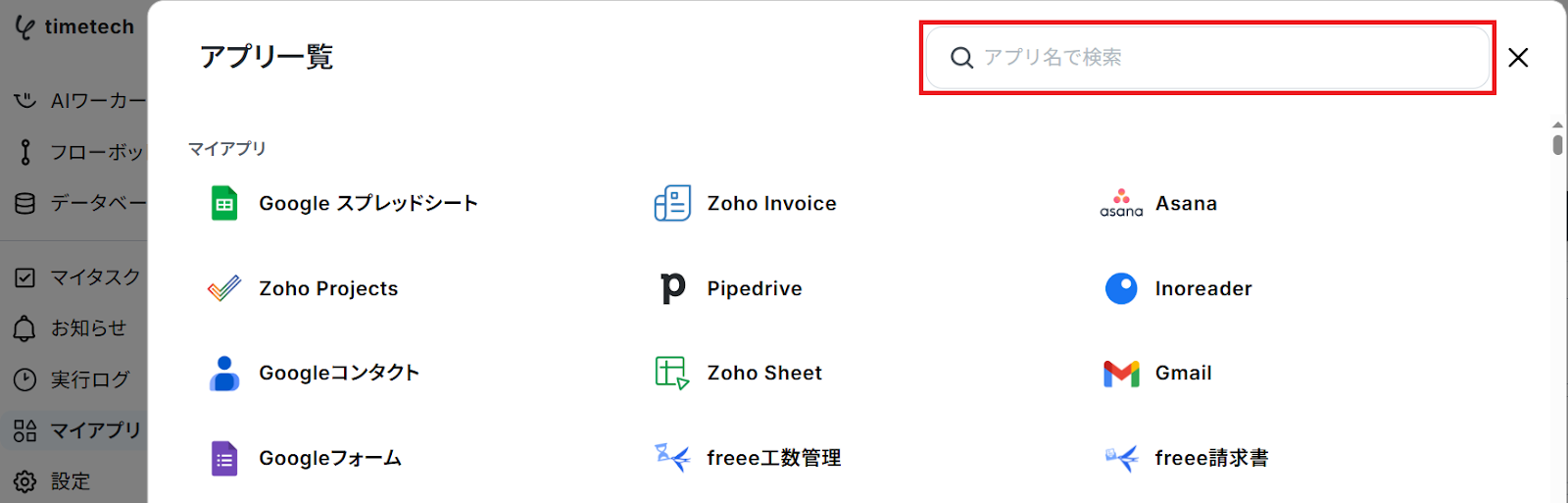
※SmartHRのURLから確認できます。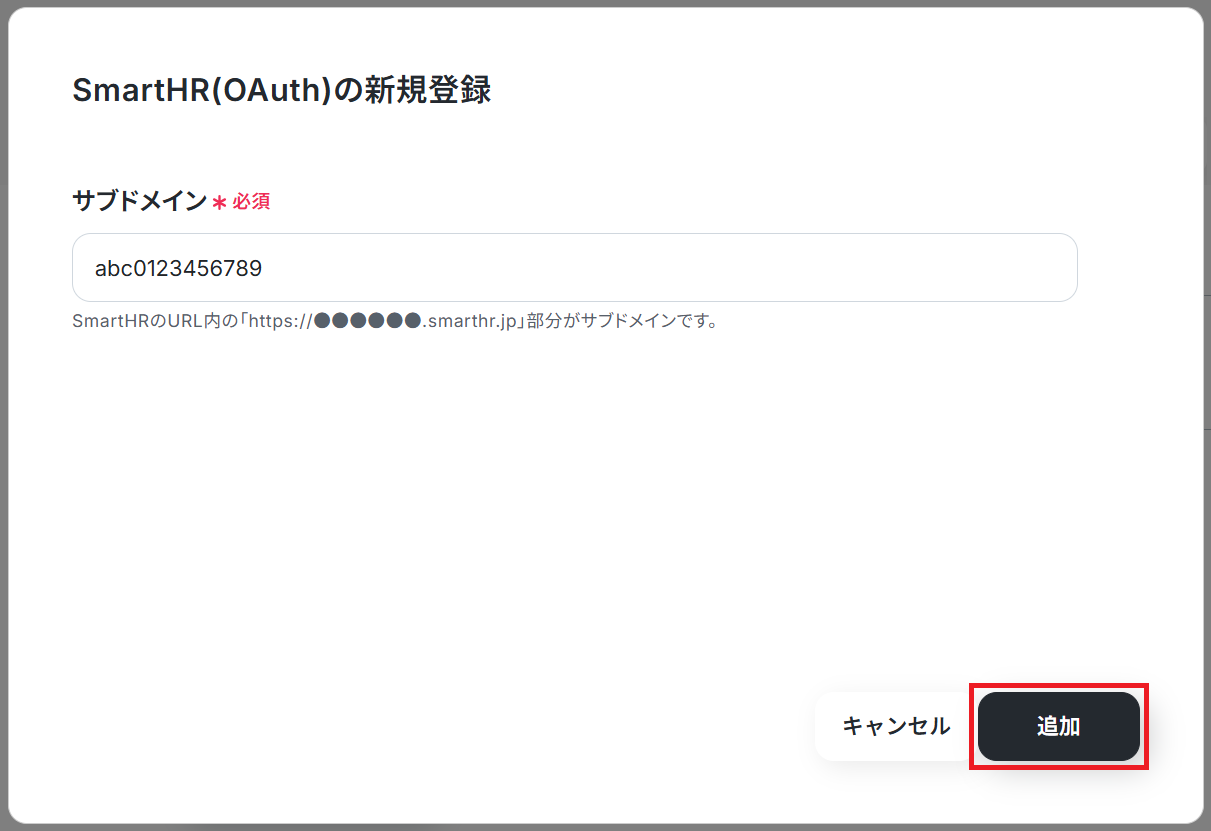
以下の手順をご参照ください。
boxと連携して出来ることも併せて確認しておきましょう。
ステップ2:テンプレートをコピー
Yoomにログインし、以下バナーの「試してみる」をクリックしてください。
■概要従業員の入社に伴うアカウント発行や権限付与は、対応が遅れると業務に支障をきたす重要な業務ですが、手作業での対応は手間がかかるものです。 特に、SmartHRに従業員情報を登録した後、手動でBoxのコラボレーション招待を行っている場合、招待漏れや権限設定のミスが発生するリスクもあります。 このワークフローを活用すれば、SmartHRに従業員が登録されると同時に、Boxでのコラボレーションを自動で追加し、こうした課題を円滑に解決します。
■このテンプレートをおすすめする方- SmartHRとBoxを利用し、新入社員のオンボーディングを担当している方
- 手作業によるBoxのコラボレーション設定に手間やミスを感じている情報システム担当者の方
- 従業員の入退社に伴う権限管理を効率化し、セキュリティを担保したいと考えている方
■このテンプレートを使うメリット- SmartHRへの従業員登録を起点に、Boxのコラボレーション招待が自動で実行されるため、これまで手作業に費やしていた時間を短縮できます。
- 手動での招待漏れや権限設定の誤りといったヒューマンエラーを防ぎ、意図しない情報共有のリスクを低減させます。
■フローボットの流れ- はじめに、SmartHR(OAuth)とBoxをYoomと連携する。
- 次に、トリガーでSmartHRを選択し、「従業員が登録されたら」というアクションを設定する。
- 最後に、オペレーションでBoxの「コラボレーション情報を作成」アクションを設定し、対象の従業員を招待する。
※「トリガー」:フロー起動のきっかけとなるアクション、「オペレーション」:トリガー起動後、フロー内で処理を行うアクション
■このワークフローのカスタムポイント- Boxの「コラボレーション情報を作成」アクションでは、コラボレーションを追加する対象のコンテンツ種別(フォルダなど)や、付与する対象(ユーザーやグループ)、また招待する際の役割(編集者、閲覧者など)を任意で設定してください。これにより、ユーザーの役職や部署に応じた適切な権限を自動で付与できます。
■注意事項- SmartHR(OAuth)、BoxのそれぞれとYoomを連携してください。
- SmartHRとBoxを利用し、新入社員のオンボーディングを担当している方
- 手作業によるBoxのコラボレーション設定に手間やミスを感じている情報システム担当者の方
- 従業員の入退社に伴う権限管理を効率化し、セキュリティを担保したいと考えている方
- SmartHRへの従業員登録を起点に、Boxのコラボレーション招待が自動で実行されるため、これまで手作業に費やしていた時間を短縮できます。
- 手動での招待漏れや権限設定の誤りといったヒューマンエラーを防ぎ、意図しない情報共有のリスクを低減させます。
- はじめに、SmartHR(OAuth)とBoxをYoomと連携する。
- 次に、トリガーでSmartHRを選択し、「従業員が登録されたら」というアクションを設定する。
- 最後に、オペレーションでBoxの「コラボレーション情報を作成」アクションを設定し、対象の従業員を招待する。
■このワークフローのカスタムポイント
- Boxの「コラボレーション情報を作成」アクションでは、コラボレーションを追加する対象のコンテンツ種別(フォルダなど)や、付与する対象(ユーザーやグループ)、また招待する際の役割(編集者、閲覧者など)を任意で設定してください。これにより、ユーザーの役職や部署に応じた適切な権限を自動で付与できます。
- SmartHR(OAuth)、BoxのそれぞれとYoomを連携してください。
「テンプレートがコピーされました」と表示されるので「OK」をクリックします。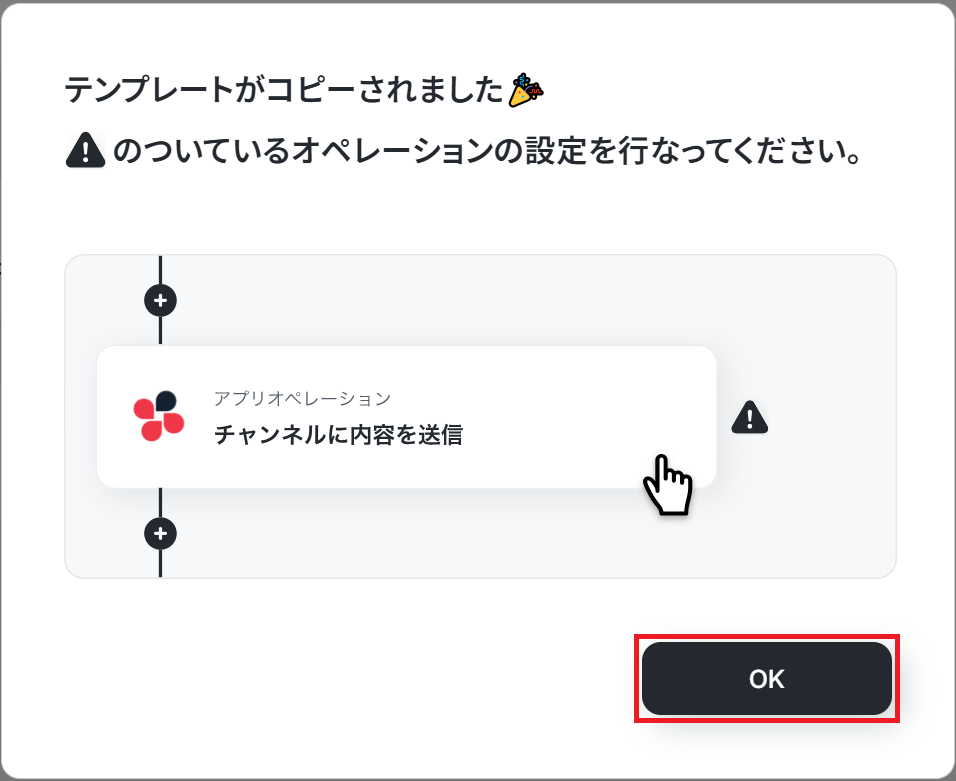
ステップ3:SmartHRのトリガー設定
「従業員が登録されたら(Webhook)」をクリックしましょう。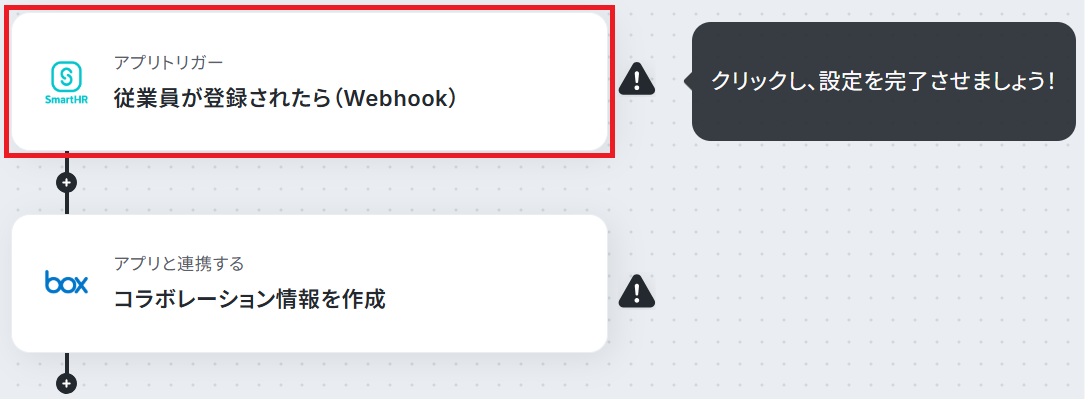
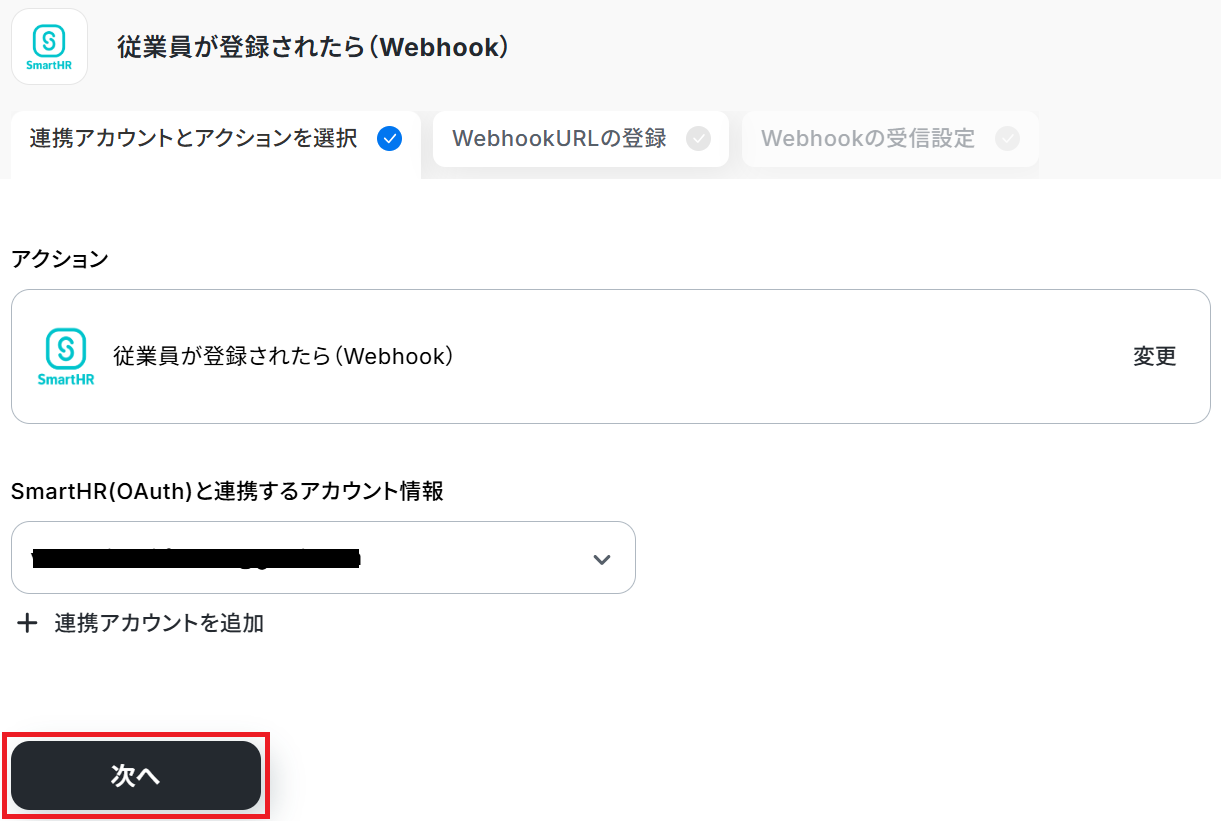
※既に登録が完了している場合は、そのまま「次へ」をクリックしましょう。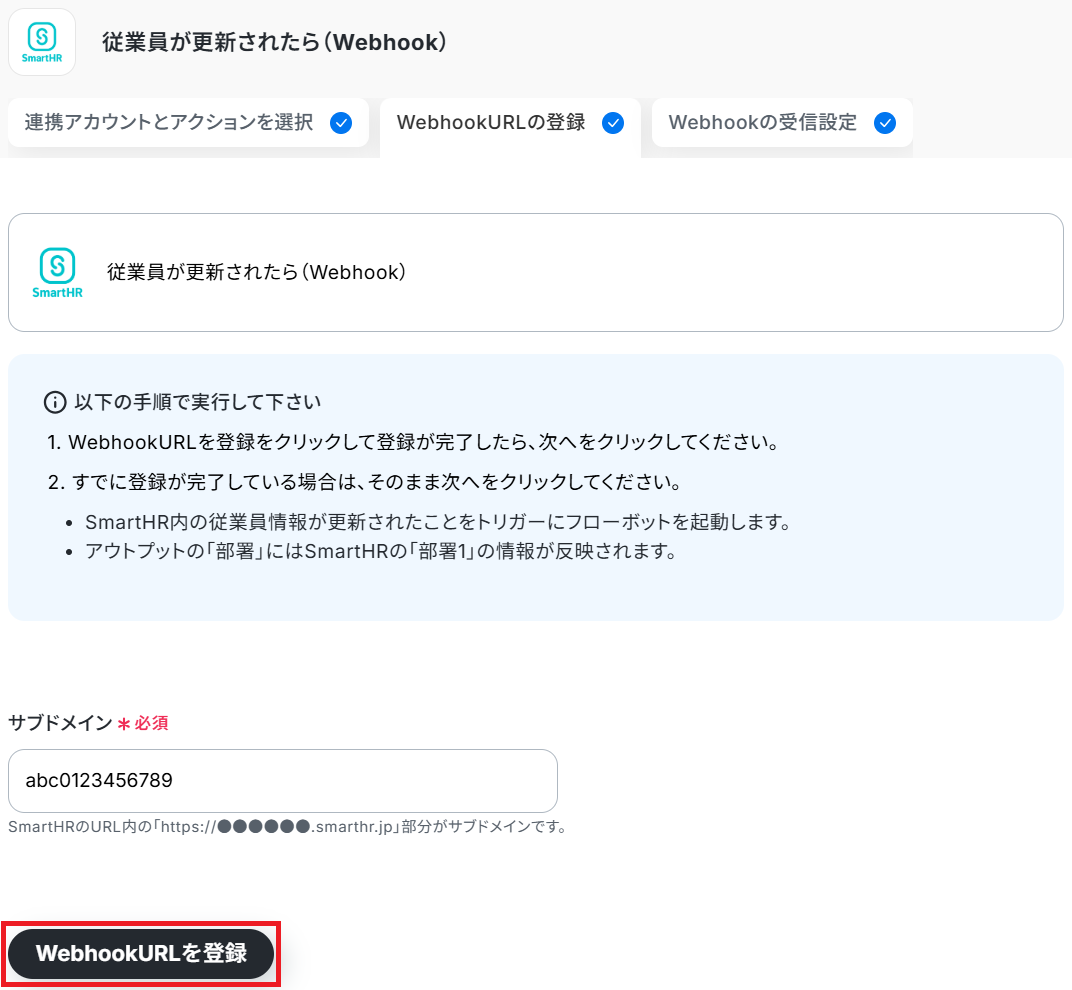
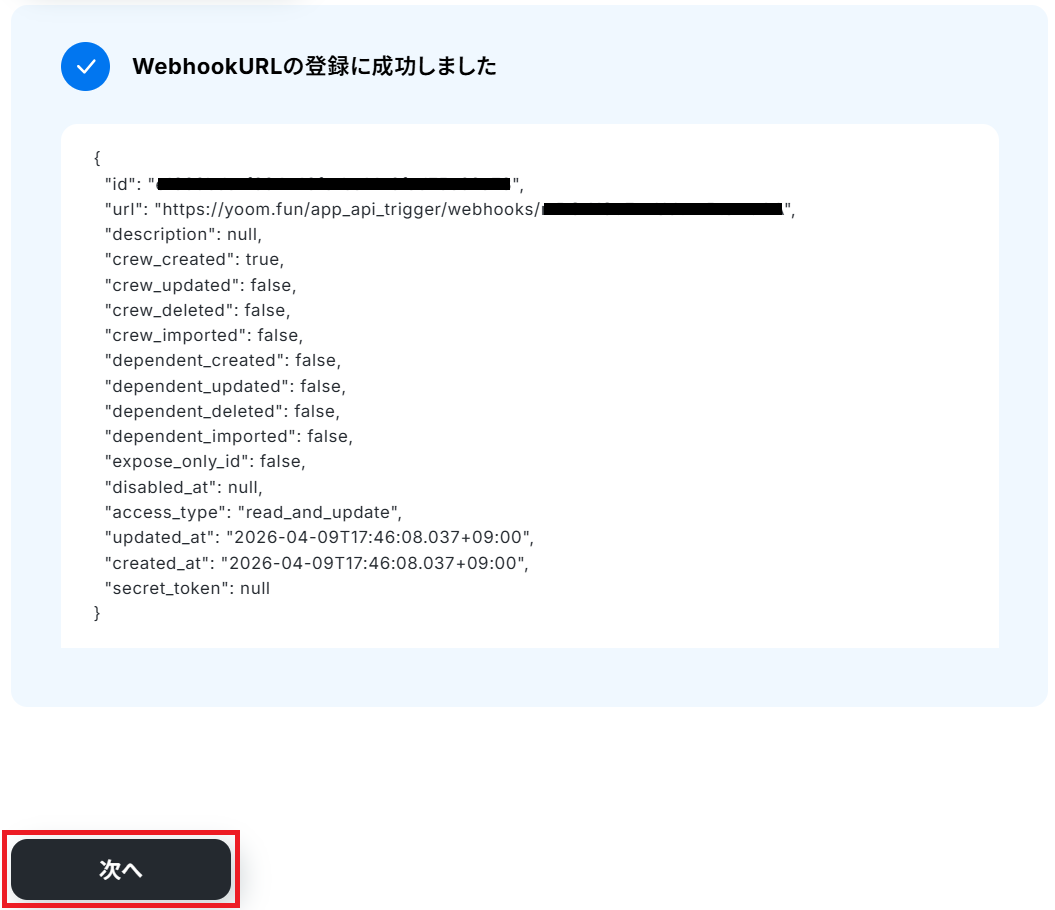
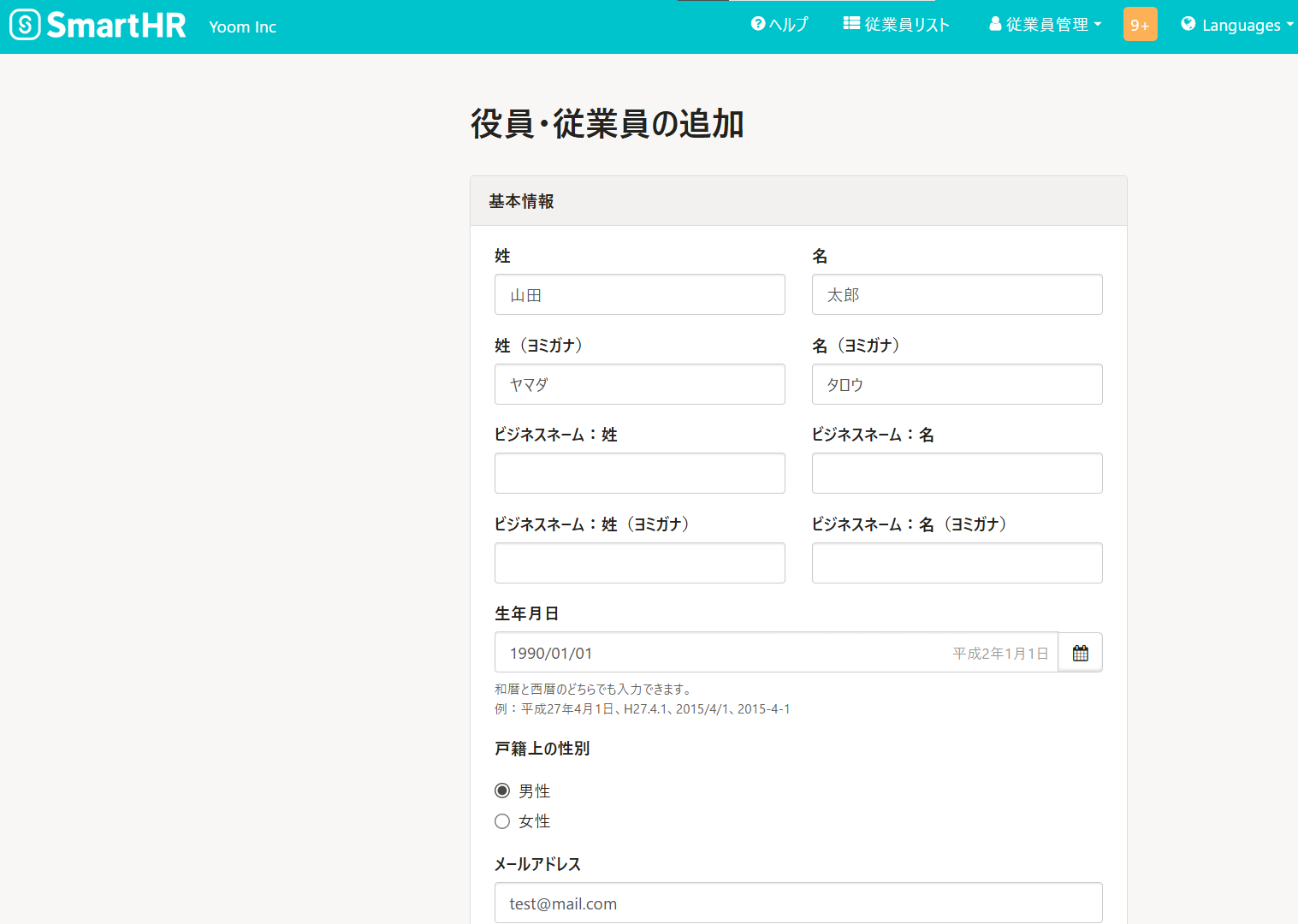
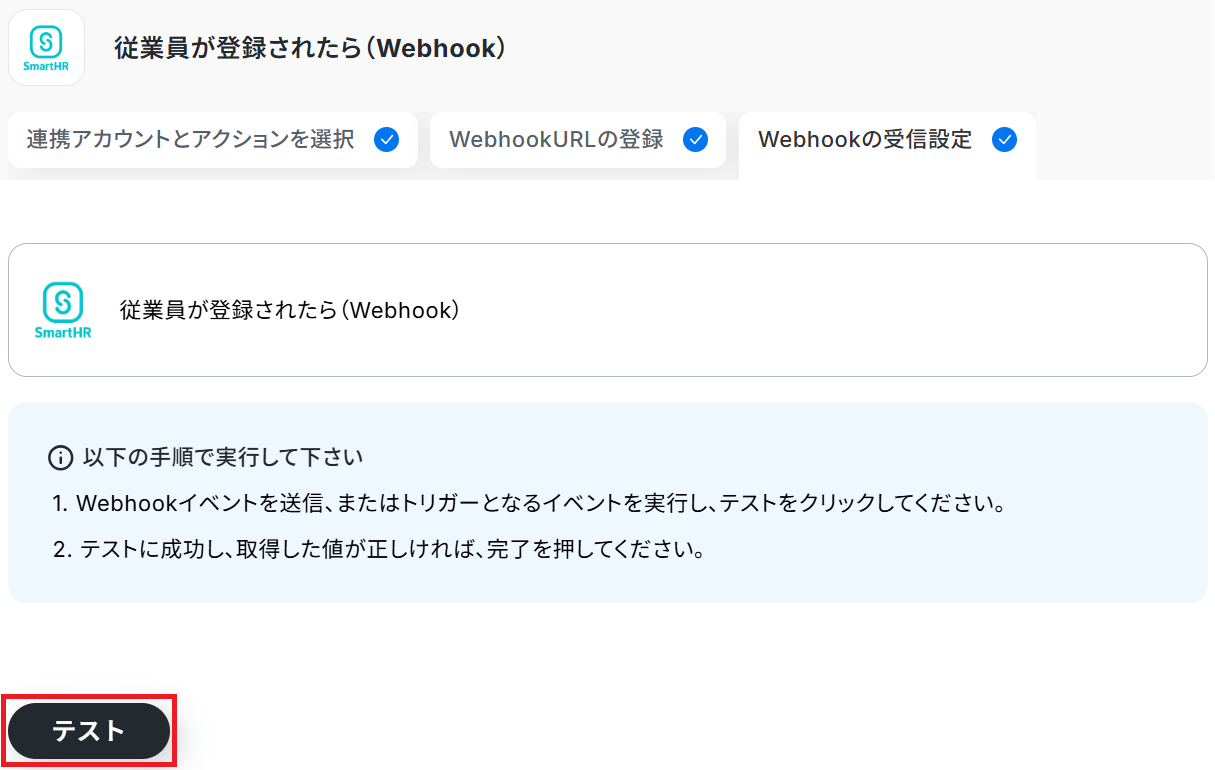
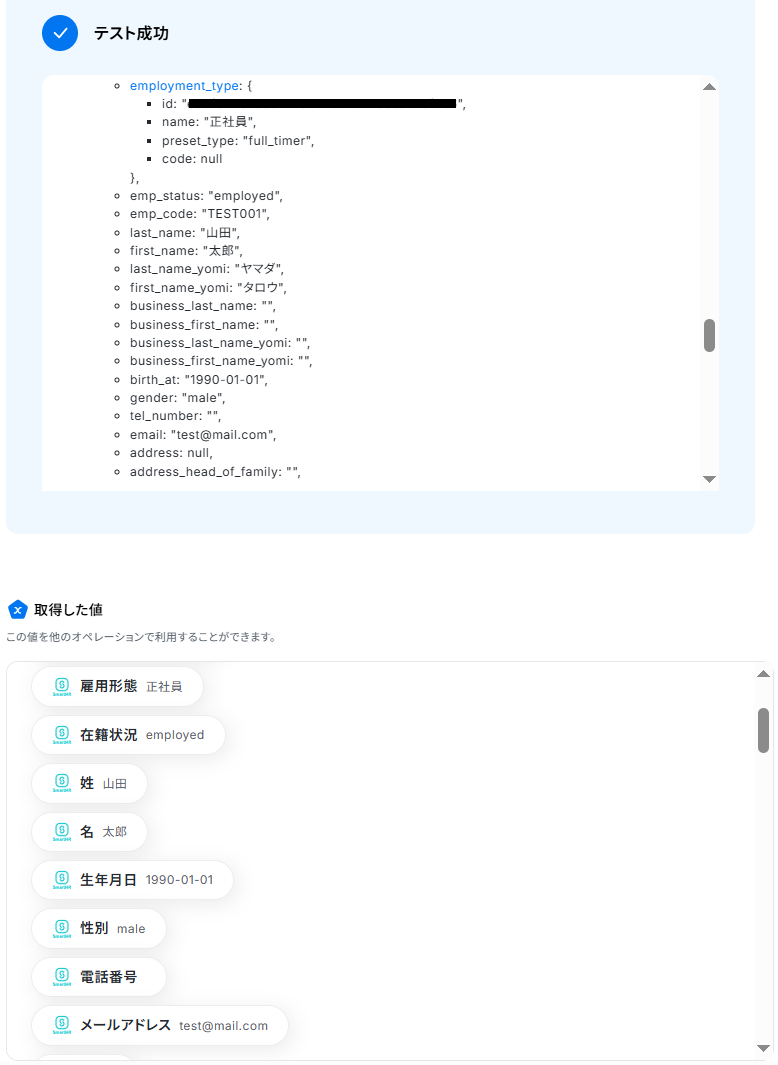
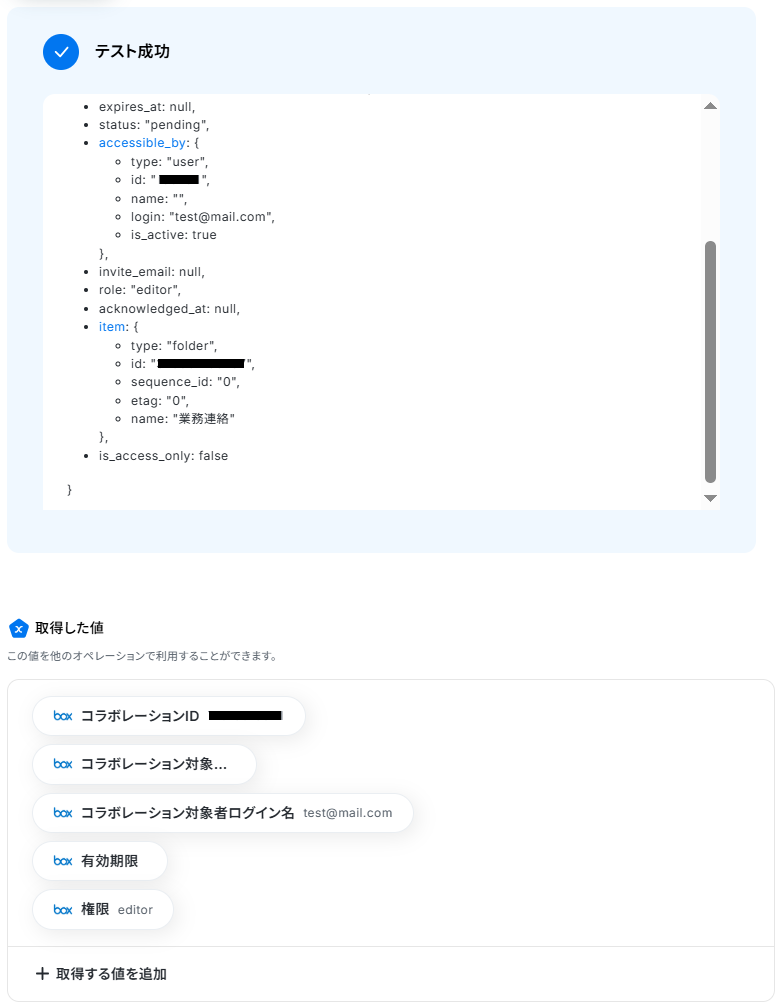
ここで取得した値を次のステップで活用します。
※取得した値とは?
トリガーやオペレーション設定時に、「テスト」を実行して取得した値のことを指します。
後続のオペレーション設定時の値として利用でき、フローボットを起動する度に変動した値となります。
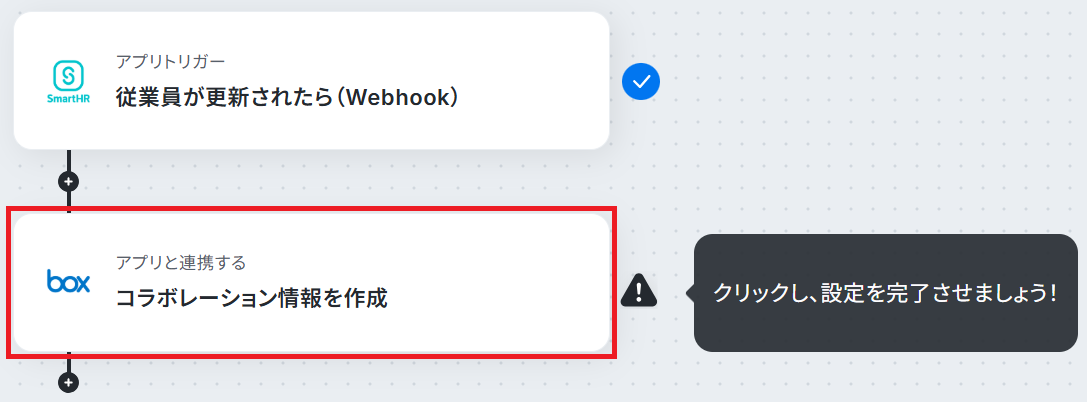
ステップ4:Boxのアクション設定
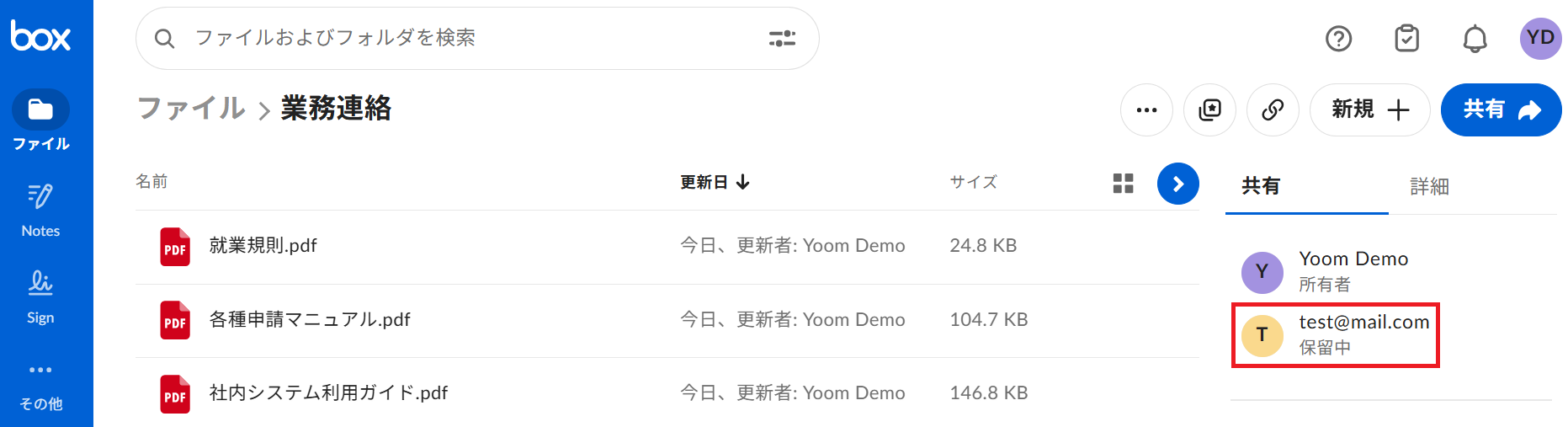
先ほど検知した従業員をフォルダに招待し、権限を付与します。
準備として、Boxにテスト用フォルダをご用意ください。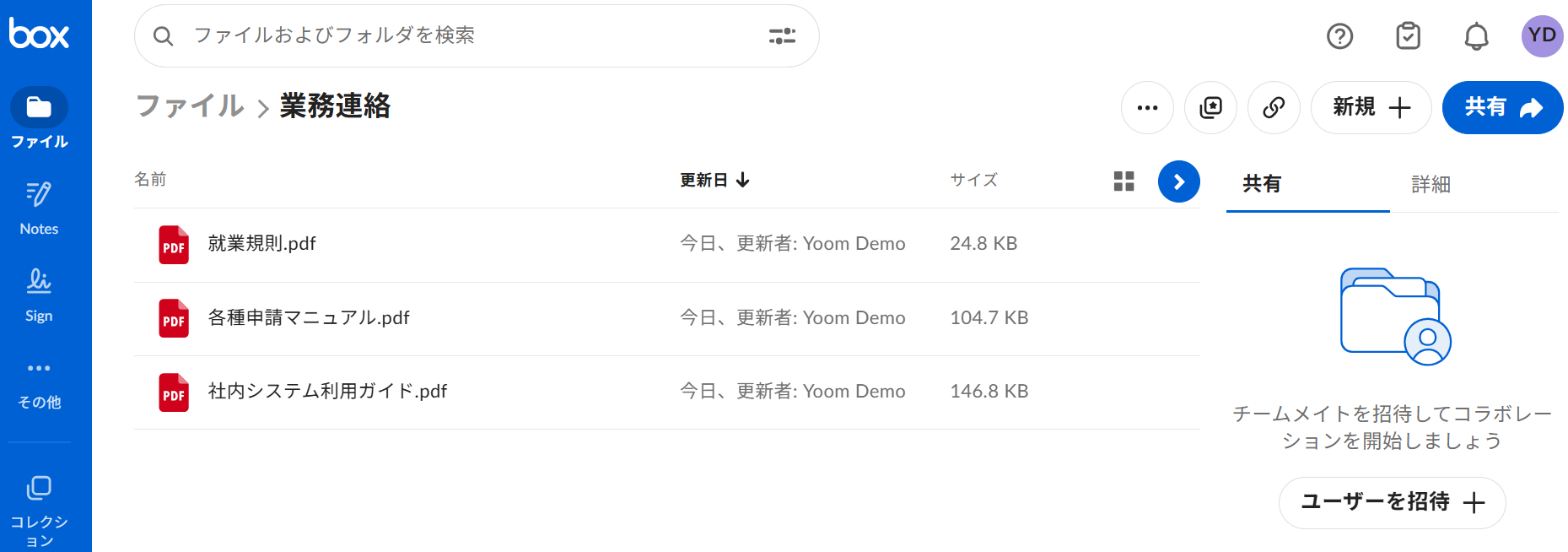
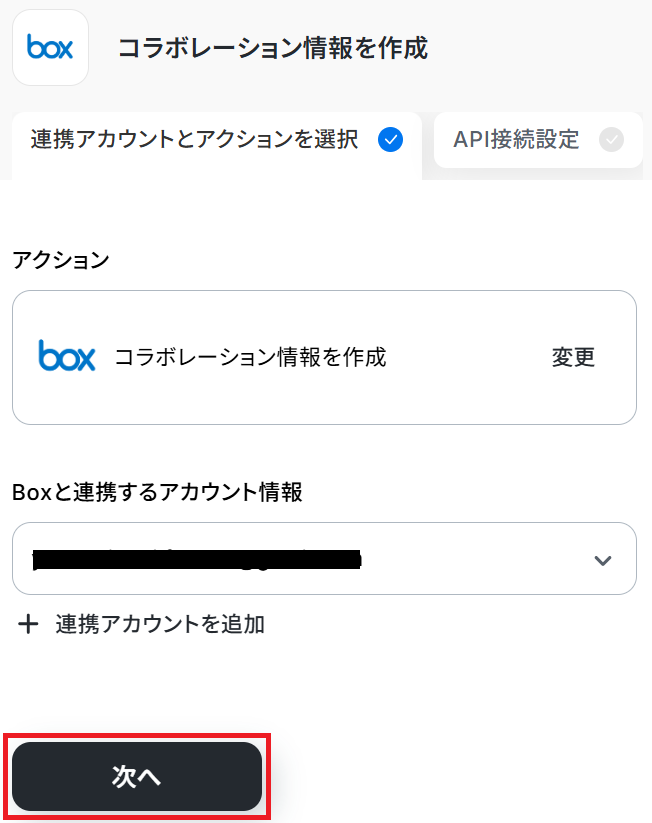
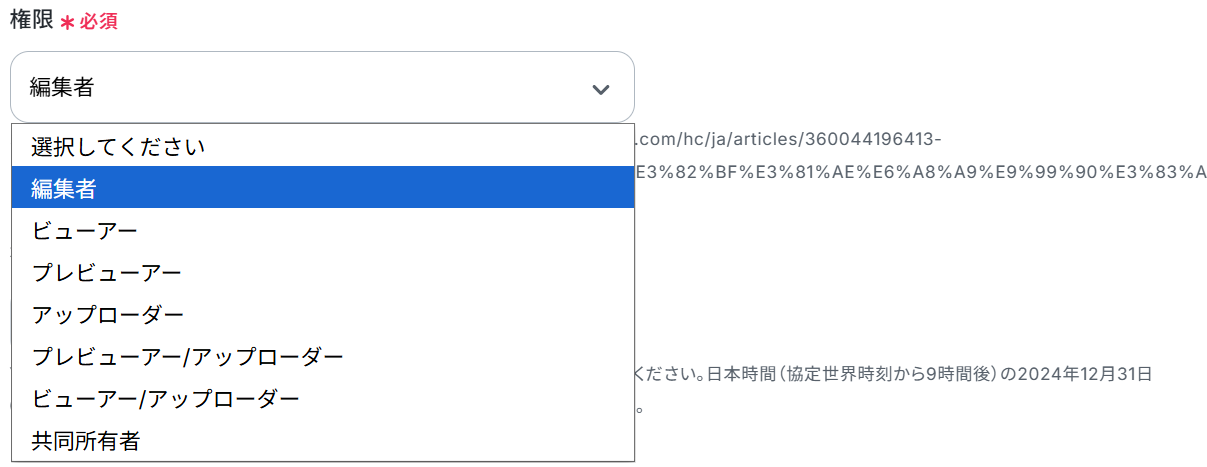
今回は、用意したフォルダの権限を付与する想定のため「フォルダ」にしました。
フォルダ内の一部ファイルのみ権限を付与したい場合は「ファイル」を選択しましょう。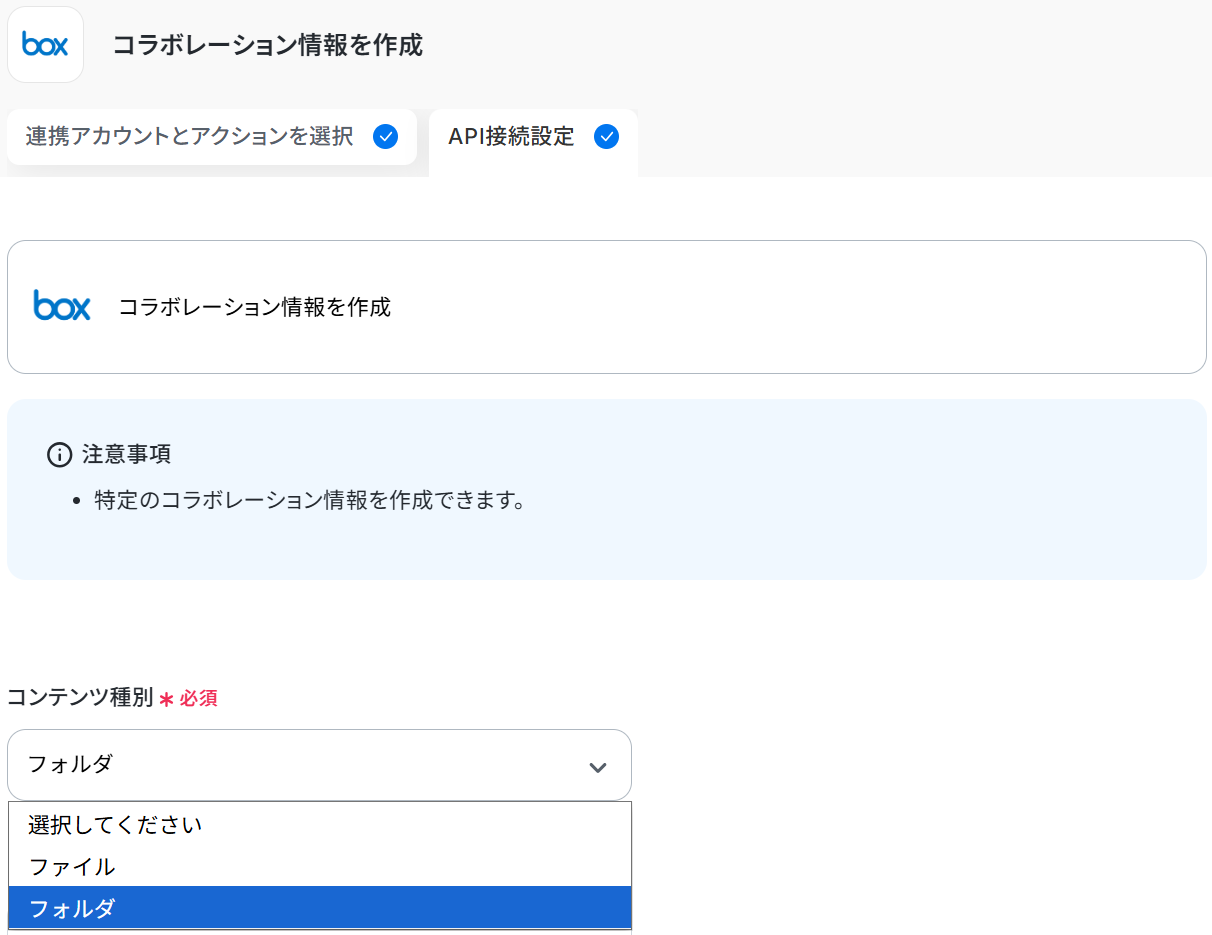
※ウェブアプリケーションで該当フォルダやファイルにアクセスした際のURLから確認できます。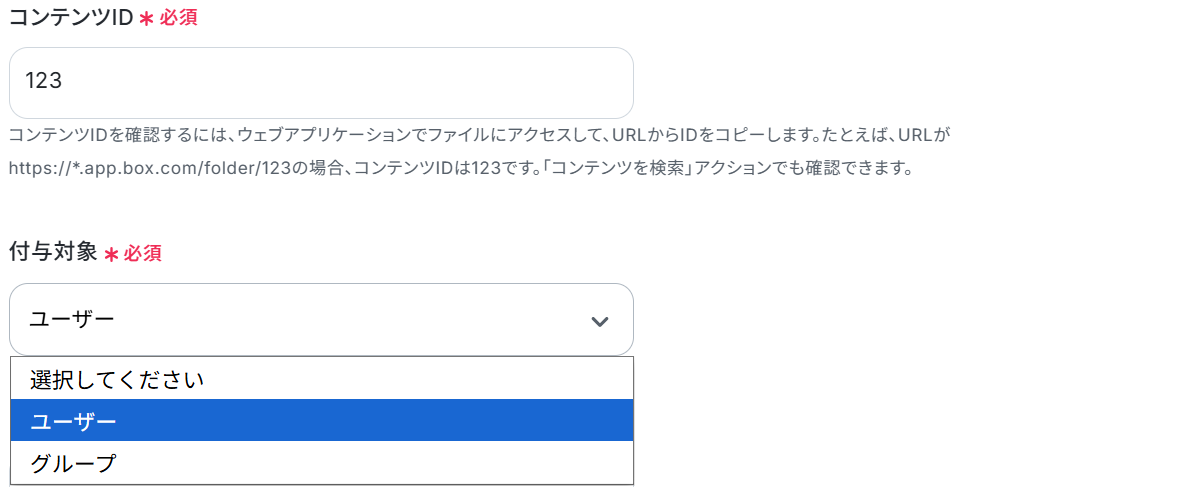
以下のように取得した値を設定することで、トリガーが実行されるたびに最新のアドレスを反映できます。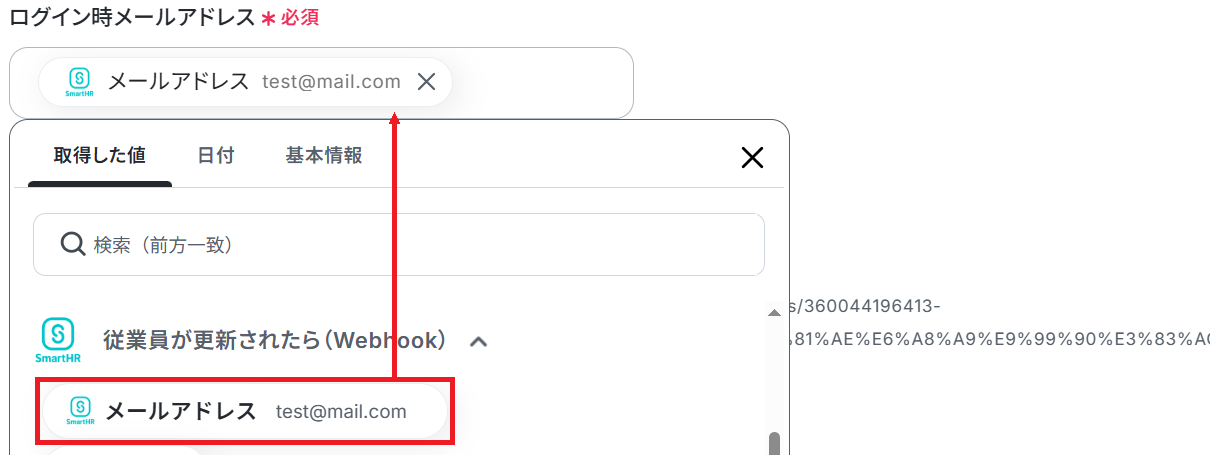
※YYYY-MM-DDThh:mm:ss+hh:mm形式またはYYYY-MM-DD形式で入力しましょう。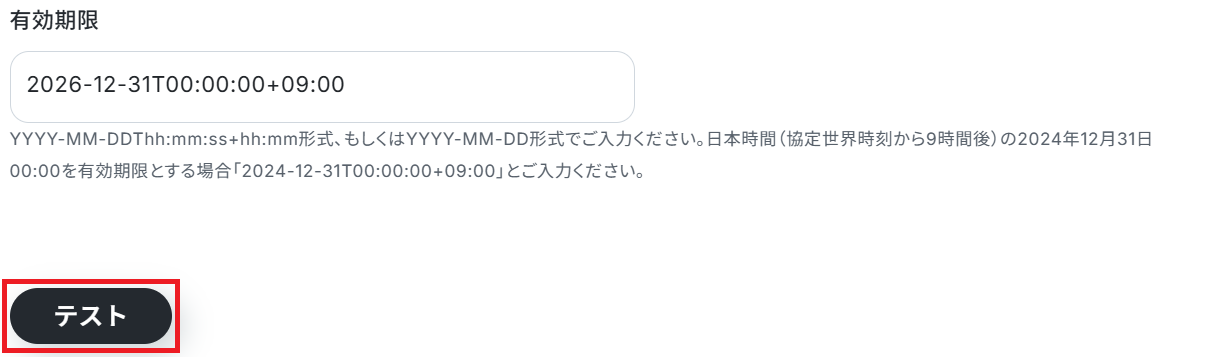
ステップ5:トリガーをONにして起動準備完了
最後に「トリガーをON」をクリックしたら、自動化の設定は完了です。
正しくフローボットが起動するか確認しましょう。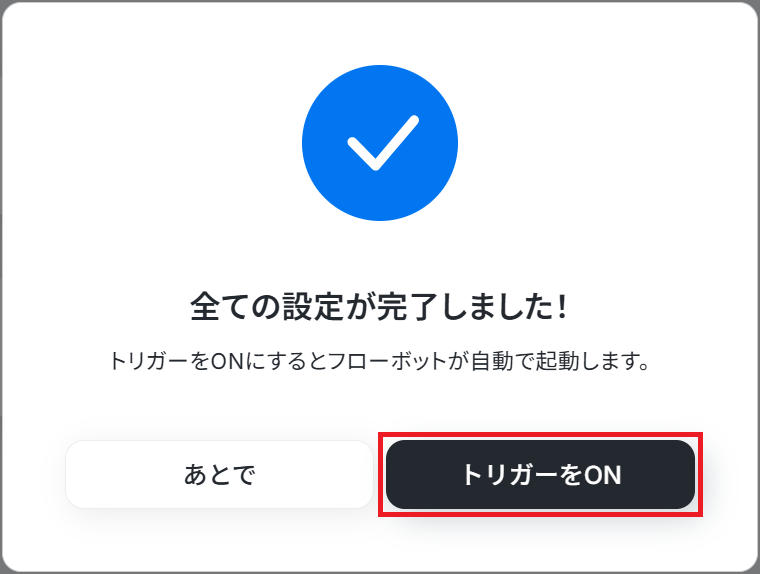
Boxを使った自動化例
ファイルアップロードをトリガーに、データベースやプロジェクト管理ツールへ連携したり、チャットへ通知します。また、OCR、文字起こし、AI要約などの高度な処理と連携し、ドキュメントやサポートツールへ自動記録も可能。
外部ツールからストレージへのフォルダ作成やファイル保存にも対応し、手動でのデータ処理や転記の手間を削減します。
■概要
オンラインストレージのBoxにファイルをアップロードした後、その情報を管理するためにAirtableへ手入力する作業に手間を感じていませんか。この手作業は時間がかかるだけでなく、入力ミスや記録漏れといったヒューマンエラーの原因にもなりがちです。このワークフローは、BoxとAirtableを連携させることで、ファイルアップロードをトリガーにAirtableへレコードを自動で作成し、ファイル管理とデータベースの情報追加のプロセスを効率化します。
■このテンプレートをおすすめする方
- BoxとAirtableを連携させ、手作業によるデータ入力の手間を解消したい方
- ファイル管理のプロセスを自動化し、チームの生産性向上を目指すマネージャーの方
- 複数のSaaSをまたぐ定型業務の自動化によって、ヒューマンエラーを防止したい方
■このテンプレートを使うメリット
- Boxにファイルがアップロードされると自動でAirtableにレコードが作成されるため、これまで手作業に費やしていた時間を短縮できます
- 手動でのデータ転記作業が不要になるため、入力間違いや更新漏れといったヒューマンエラーの発生を防ぎ、データの正確性を保ちます
■フローボットの流れ
- はじめに、BoxとAirtableをYoomと連携する
- 次に、トリガーでBoxを選択し、「フォルダにファイルがアップロードされたら」というアクションを設定する
- 最後に、オペレーションでAirtableの「レコードを作成」アクションを設定し、Boxから取得したファイル情報などを基にレコードを作成するように設定する
※「トリガー」:フロー起動のきっかけとなるアクション、「オペレーション」:トリガー起動後、フロー内で処理を行うアクション
■このワークフローのカスタムポイント
- Boxのトリガー設定では、ファイルのアップロードを検知する対象のフォルダを任意で指定してください
- Airtableのオペレーションでは、レコードを作成するテーブルを任意で選択できます。また、各フィールドに設定する値は、固定のテキストだけでなく、前段のトリガーで取得したファイル名などの動的な情報を変数として埋め込むことが可能です
■注意事項
・Box、AirtableのそれぞれとYoomを連携してください。
■概要
Boxで管理しているファイルについて、関係者への共有はどのように行っていますか?手動での通知は手間がかかる上に、連絡漏れのリスクも伴います。このワークフローを活用すれば、Boxの特定フォルダにファイルがアップロードされると、自動でMicrosoft Teamsの指定チャネルに通知を送信できます。これにより、重要な情報の共有を迅速かつ確実に行い、チームの連携を円滑にします。
■このテンプレートをおすすめする方
- BoxとMicrosoft Teamsを連携させ、情報共有の効率化を図りたいと考えている方
- Boxへのファイルアップロードを手動で通知しており、手間や連絡漏れに課題を感じている方
- チーム内での迅速かつ確実な情報伝達体制を構築し、業務の円滑化を目指す方
■このテンプレートを使うメリット
- Boxにファイルがアップロードされると自動で通知が飛ぶため、これまで手作業で行っていた連絡業務の時間を短縮できます。
- 通知作業が自動化されることで、連絡漏れや共有先の誤りといったヒューマンエラーを防ぎ、確実な情報共有を実現します。
■フローボットの流れ
- はじめに、BoxとMicrosoft TeamsをYoomと連携します。
- 次に、トリガーでBoxを選択し、「フォルダにファイルがアップロードされたら」というアクションを設定します。
- 最後に、オペレーションでMicrosoft Teamsを選択し、「チャネルにメッセージを送る」アクションを設定し、通知内容を定義します。
※「トリガー」:フロー起動のきっかけとなるアクション、「オペレーション」:トリガー起動後、フロー内で処理を行うアクション
■このワークフローのカスタムポイント
- Boxのトリガー設定では、どのフォルダへのアップロードを監視するか、対象のフォルダのコンテンツIDを任意で設定してください。
- Microsoft Teamsのオペレーション設定では、通知を送りたいチームIDとチャネルIDを任意で指定し、送信するメッセージ内容も自由にカスタマイズが可能です。
■注意事項
- BoxとMicrosoft TeamsのそれぞれとYoomを連携してください。
- Microsoft365(旧Office365)には、家庭向けプランと一般法人向けプラン(Microsoft365 Business)があり、一般法人向けプランに加入していない場合には認証に失敗する可能性があります。
■概要
Boxにファイルをアップロードするたびに、関連するデザインアセットを管理するためCanvaで手動でフォルダを作成するのは手間がかかります。また、ファイル名や顧客名に基づいたフォルダ命名規則も、手作業ではミスが発生しがちです。
このワークフローを活用すれば、BoxとCanvaを連携させ、ファイルアップロードをきっかけにCanvaへ自動でフォルダを作成できます。これにより、手作業による非効率な業務を改善します。
■このテンプレートをおすすめする方
- Boxで管理している素材を基に、Canvaでデザインを作成する機会が多い方
- CanvaとBox間での手作業によるフォルダ作成やファイル管理に手間を感じている方
- チームのデザイン制作プロセスを標準化し、属人化を防ぎたいと考えている方
■このテンプレートを使うメリット
- BoxにファイルをアップロードするだけでCanvaに自動でフォルダが作成されるため、これまで手作業で行っていたフォルダ作成の時間を短縮できます
- 手作業によるフォルダの作成漏れや、命名規則の間違いといったヒューマンエラーを防ぎ、ファイル管理の精度を高めることに繋がります
■フローボットの流れ
- はじめに、BoxとCanvaをYoomと連携します
- 次に、トリガーでBoxを選択し、「フォルダにファイルがアップロードされたら」というアクションを設定し、対象のフォルダを指定します
- 続いて、オペレーションでAI機能の「テキストからデータを抽出する」アクションを設定し、アップロードされたファイル名からフォルダ名にしたい情報を抽出します
- 最後に、オペレーションでCanvaの「フォルダを作成」アクションを設定し、前のステップで抽出した情報を基にフォルダを作成します
※「トリガー」:フロー起動のきっかけとなるアクション、「オペレーション」:トリガー起動後、フロー内で処理を行うアクション
■このワークフローのカスタムポイント
- AI機能のテキスト抽出では、ファイル名のどの部分をデータとして抽出するかを任意で設定できます
- Canvaのフォルダ作成アクションでは、フォルダ名に固定のテキストを追加したり、前段のステップで取得した値を埋め込んだりするなど、柔軟な設定が可能です
■注意事項
- Box、CanvaのそれぞれとYoomを連携してください。
- トリガーは5分、10分、15分、30分、60分の間隔で起動間隔を選択できます。
- プランによって最短の起動間隔が異なりますので、ご注意ください。
■概要
Boxにアップロードされた申込書や請求書の内容を、都度確認してZendeskへ手入力する作業に手間を感じていませんか。このような繰り返し作業は時間がかかるだけでなく、入力ミスといったヒューマンエラーの原因にもなります。このワークフローを活用すれば、Boxへのファイルアップロードをきっかけに、AI-OCRがファイル内容を自動で読み取り、その情報をもとにZendeskのチケットを自動で作成するため、手作業によるチケット起票業務を効率化できます。
■このテンプレートをおすすめする方
- Boxで受け取った書類をもとに、手作業でZendeskのチケットを作成している方
- 書類の情報を転記する際の入力ミスや、対応漏れなどの課題を解消したいと考えている方
- 顧客からの問い合わせ対応の初動を迅速化し、サポート品質を向上させたいチームの方
■このテンプレートを使うメリット
- BoxへのファイルアップロードからZendeskのチケット作成までを自動化し、これまで手作業に費やしていた時間を短縮することができます。
- AI-OCRが自動で文字情報を転記するため、手入力による転記ミスや確認漏れといったヒューマンエラーの防止に繋がります。
■フローボットの流れ
- はじめに、BoxとZendeskをYoomと連携します。
- 次に、トリガーでBoxを選択し、「フォルダにファイルがアップロードされたら」というアクションを設定し、対象のフォルダを指定します。
- 続いて、オペレーションでBoxの「ファイルをダウンロード」アクションを設定し、トリガーでアップロードされたファイルを取得します。
- 次に、オペレーションでAI機能の「画像・PDFから文字を読み取る」アクションを設定し、ダウンロードしたファイルからテキスト情報を抽出します。
- 最後に、オペレーションでZendeskの「チケットを作成」アクションを設定し、AIで読み取った情報を件名や本文に含めて起票します。
※「トリガー」:フロー起動のきっかけとなるアクション、「オペレーション」:トリガー起動後、フロー内で処理を行うアクション
■このワークフローのカスタムポイント
- AI機能のOCR設定では、読み取る書類の種類に応じて、読み取りたい項目(例:会社名、担当者名、問い合わせ内容など)を任意で設定できます。
- Zendeskでチケットを作成する際に、件名や本文、カスタムフィールドなどに、AI-OCRで読み取った情報を変数として自由に埋め込むことが可能です。
■注意事項
- Box、ZendeskのそれぞれとYoomを連携してください。
- Zendeskとの連携およびOCRのAIオペレーションはチームプラン・サクセスプランでのみご利用いただけます。フリープラン・ミニプランの場合は設定しているフローボットのオペレーションはエラーとなりますので、ご注意ください。
- チームプラン・サクセスプランなどの有料プランは、2週間の無料トライアルを行うことが可能です。無料トライアル中には制限対象のアプリや機能(オペレーション)を使用することができます。
- ダウンロード可能なファイル容量は最大300MBまでです。アプリの仕様によっては300MB未満になる可能性があるので、ご注意ください。
- トリガー、各オペレーションでの取り扱い可能なファイル容量の詳細は下記をご参照ください。
https://intercom.help/yoom/ja/articles/9413924
- OCRデータは6,500文字以上のデータや文字が小さい場合などは読み取れない場合があるので、ご注意ください。
■概要
会議の議事録作成やインタビューの記録など、音声ファイルの扱いは手間がかかる業務の一つではないでしょうか。ファイルを手動で文字起こしツールにかけ、さらに要約を作成してNotionにまとめる作業は、時間も集中力も必要とします。このワークフローを活用すれば、Boxに音声ファイルがアップロードされるだけで、文字起こしからPerplexityによる要約、そしてNotionへの記録までが自動で完結するため、こうした定型業務を効率化できます。
■このテンプレートをおすすめする方
- Boxに保存した会議録音から、手作業で議事録を作成しているマーケターや営業担当者の方
- インタビュー音声の文字起こしと要約、Notionへの情報集約を効率化したいメディア担当者の方
- Perplexityを活用して、音声コンテンツの要約作成プロセスを自動化したいと考えている方
■このテンプレートを使うメリット
- Boxへのファイル追加を起点に、文字起こしから要約、Notionへの追加までが自動化され、手作業にかかっていた時間を短縮することができます。
- 手動でのコピー&ペースト作業が不要になるため、転記ミスや要約の抜け漏れといったヒューマンエラーを防ぎ、情報の正確性を保ちます。
■フローボットの流れ
- はじめに、Box、Perplexity、NotionをYoomと連携します。
- 次に、トリガーでBoxを選択し、「フォルダにファイルがアップロードされたら」というアクションを設定します。
- 続いて、オペレーションでBoxの「ファイルをダウンロード」アクションを設定し、トリガーでアップロードされたファイルを取得します。
- 次に、オペレーションでYoomの「音声データを文字起こしする」機能を選択し、ダウンロードした音声ファイルをテキスト化します。
- その後、オペレーションでPerplexityの「テキストを生成」アクションを設定し、文字起こしされたテキストを要約します。
- 最後に、オペレーションでNotionの「レコードを追加する」アクションを設定し、生成された要約などを指定のデータベースに追加します。
※「トリガー」:フロー起動のきっかけとなるアクション、「オペレーション」:トリガー起動後、フロー内で処理を行うアクション
■このワークフローのカスタムポイント
- Boxのトリガー設定では、音声ファイルをアップロードする特定のフォルダを任意で指定してください。
- Perplexityでの要約生成では、プロンプトを自由にカスタマイズできるため、「以下のテキストを箇条書きで要約してください」のように、出力形式の指定も可能です。
- Notionへの追加アクションでは、どのデータベースに追加するかを選択し、タイトルや本文などの各プロパティに、Perplexityで生成した要約などを割り当てることができます。
■注意事項
- Notion、Perplexity、BoxのそれぞれとYoomを連携してください。
- トリガーは5分、10分、15分、30分、60分の間隔で起動間隔を選択できます。
- プランによって最短の起動間隔が異なりますので、ご注意ください。
- 文字起こしオペレーションはチームプラン・サクセスプランでのみご利用いただける機能となっております。フリープラン・ミニプランの場合は設定しているフローボットのオペレーションはエラーとなりますので、ご注意ください。
- チームプランやサクセスプランなどの有料プランは、2週間の無料トライアルを行うことが可能です。無料トライアル中には制限対象のアプリやAI機能(オペレーション)を使用することができます。
■概要
Shopifyで新しい商品情報を登録するたびに、関連資料を保管するためのフォルダをBoxに手動で作成していませんか?
このような繰り返し作業は手間がかかるだけでなく、フォルダの作成漏れや命名規則の不統一といったミスにも繋がりかねません。
このワークフローを活用すれば、Shopifyで商品情報が作成されたタイミングをトリガーとして、Boxに自動でフォルダを作成することが可能になり、これらの課題を解消できます。
■このテンプレートをおすすめする方
- Shopifyで商品情報を登録後、手作業でBoxにフォルダを作成しているEC担当者の方
- 商品ごとの資料管理をBoxで行っており、フォルダ作成の効率化を図りたい方
- 手作業によるフォルダ作成時のミスや、作成漏れを防ぎたいと考えている方
■このテンプレートを使うメリット
- Shopifyでの商品情報作成とBoxでのフォルダ作成が自動連携されるため、手作業の時間を削減できます。
- 手動でのフォルダ作成時に起こりうる、フォルダ名の入力ミスや作成忘れといったヒューマンエラーを防ぐことに繋がります。
■フローボットの流れ
- はじめに、ShopifyとBoxをYoomと連携します。
- 次に、トリガーとしてShopifyを選択し、「注文情報が作成されたら(Webhook)」というアクションを設定します。この設定により、Shopifyで新しい注文情報が作成されるとフローが起動します。
- 最後に、オペレーションとしてBoxを選択し、「フォルダを作成」アクションを設定します。これにより、指定した場所に新しいフォルダが自動で作成されます。
※「トリガー」:フロー起動のきっかけとなるアクション、「オペレーション」:トリガー起動後、フロー内で処理を行うアクション
■このワークフローのカスタムポイント
- Boxでフォルダを作成するアクションを設定する際に、作成するフォルダの名称を任意の値やShopifyから取得した商品名などで設定してください。
- Boxでフォルダを作成するアクションを設定する際に、フォルダを作成する親フォルダのコンテンツIDを任意で設定してください。これにより、特定の親フォルダ配下に新しいフォルダが作成されます。
■注意事項
- Shopify、BoxのそれぞれとYoomを連携してください。
- Shopifyはチームプラン・サクセスプランでのみご利用いただけるアプリとなっております。フリープラン・ミニプランの場合は設定しているフローボットのオペレーションやデータコネクトはエラーとなりますので、ご注意ください。
- チームプランやサクセスプランなどの有料プランは、2週間の無料トライアルを行うことが可能です。無料トライアル中には制限対象のアプリを使用することができます。
■概要Notionでドキュメントを管理し、関連ファイルをBoxに保存しているものの、手作業でのフォルダ作成に手間を感じてはいないでしょうか。特に、Notionで新規ページを作成するたびにBoxで手動でフォルダを作成する作業は、抜け漏れの原因にもなりかねません。このワークフローを活用すれば、Notionで特定の条件に合うページが作成されると、自動でBoxにフォルダが作成されます。`box notion`間の連携を自動化し、ファイル管理を効率化することが可能です。■このテンプレートをおすすめする方- Notionでの情報管理と連携して、Boxでファイル管理を行っている方
- `box notion`間の手作業によるフォルダ作成の手間やミスをなくしたいと考えている方
- ドキュメントとファイルの管理体制を統一し、業務を標準化したいチームリーダーの方
■このテンプレートを使うメリット- Notionのページ作成をトリガーにBoxへフォルダが自動生成されるため、これまで手作業に費やしていた時間を短縮できます
- 手作業によるフォルダの作成漏れや命名ミスを防ぎ、`box notion`を利用したファイル管理の標準化とヒューマンエラーの防止に繋がります
■フローボットの流れ- はじめに、NotionとBoxをYoomと連携します
- 次に、トリガーでNotionを選択し、「特定のデータソースのページが作成・更新されたら」というアクションを設定します
- 続いて、オペレーションの分岐機能で、特定の条件に合致した場合のみ後続の処理に進むよう設定します
- 次に、オペレーションでNotionの「レコードを取得する(ID検索)」アクションを設定し、トリガーとなったページの詳細情報を取得します
- 再度、オペレーションで分岐機能を設定し、取得した情報をもとにフォルダ作成の要否を判断します
- 最後に、オペレーションでBoxの「フォルダを作成」アクションを設定し、任意の場所にフォルダを自動で作成します
※「トリガー」:フロー起動のきっかけとなるアクション、「オペレーション」:トリガー起動後、フロー内で処理を行うアクション■このワークフローのカスタムポイント- Notionのページがどのような条件になった際に処理を起動させるか、分岐の条件を任意で設定してください
- Boxに作成するフォルダの名称と、格納先となる親フォルダを任意で指定してください
■注意事項- NotionとBoxのそれぞれとYoomを連携してください。
- トリガーは5分、10分、15分、30分、60分の間隔で起動間隔を選択できます。
- プランによって最短の起動間隔が異なりますので、ご注意ください。
- 分岐はミニプラン以上のプランでご利用いただける機能(オペレーション)となっております。フリープランの場合は設定しているフローボットのオペレーションはエラーとなりますので、ご注意ください。
- ミニプランなどの有料プランは、2週間の無料トライアルを行うことが可能です。無料トライアル中には制限対象のアプリや機能(オペレーション)を使用することができます。
■概要
Slackで日々やり取りされる契約書ファイルを手作業で確認しフォルダ分け、そしてBoxへのアップロードは手間がかかる上に、見落としや分類ミスも起こりやすいのではないでしょうか。このワークフローを活用すれば、Slackに契約書が投稿されるとAIが内容を理解し自動で分類、指定したBoxのフォルダへ整理・保存までの一連の流れを自動化し、これらの課題をスムーズに解消できます。
■このテンプレートをおすすめする方
- Slackで受け取った契約書を、手作業でBoxにアップロード・管理している法務や営業担当の方
- 契約書の分類や管理業務の効率化を目指し、AIの活用を検討している情報システム部門の方
- 契約書の管理プロセスにおけるヒューマンエラーを減らし、業務品質を向上させたいと考えている方
■このテンプレートを使うメリット
- Slackへのファイル投稿をトリガーに、AIによる分類からBoxへの保存までが自動化されるため、手作業による契約書管理の時間を短縮できます。
- 手作業によるファイルの移動や分類に伴う、保存先の誤りや対応漏れといったヒューマンエラーのリスク軽減に繋がります。
■フローボットの流れ
- はじめに、SlackおよびBoxをYoomと連携します。
- 次に、トリガーとしてSlackを選択し、「ファイルがチャンネルに投稿されたら」というアクションを設定します。特定のチャンネルやファイル形式を指定することも可能です。
- 続いて、オペレーションでSlackの「投稿されたファイルをダウンロード」アクションを設定し、トリガーで検知した契約書ファイルをYoom内に取得します。
- 次に、オペレーションでGeminiの「ファイルをアップロード」アクションを設定し、ダウンロードしたファイルをGeminiに読み込ませます。
- さらに、オペレーションでGeminiの「コンテンツを生成(ファイルを利用)」アクションを設定し、アップロードしたファイルの内容に基づいて契約書の種類などをAIに判断させます。
- 次に、オペレーションで分岐機能の「コマンドオペレーション」を設定し、AIによる分類結果に応じて後続の処理を分岐させます。
- 最後に、オペレーションでBoxの「ファイルをアップロード」アクションを設定し、分類結果に応じた適切なフォルダへ契約書ファイルを自動で保存します。
※「トリガー」:フロー起動のきっかけとなるアクション、「オペレーション」:トリガー起動後、フロー内で処理を行うアクション
■このワークフローのカスタムポイント
- Geminiの「コンテンツを生成(ファイルを利用)」アクションでは、Geminiに対してどのようなプロンプト(指示)を出すかによって、契約書をどのように分類するか(例:契約種別、取引先名、日付など)を詳細に設定できます。
- 分岐機能の「コマンドオペレーション」では、Geminiによる分類結果(例えば「NDA」「業務委託契約書」など)に応じて、Box内のどのフォルダにファイルをアップロードするかを細かく設定することが可能です。これにより、契約書の種類に応じたフォルダへ自動的に整理できます。
■注意事項
- Gmail、Gemini、Google DriveのそれぞれとYoomを連携してください。
- トリガーは5分、10分、15分、30分、60分の間隔で起動間隔を選択できます。
- プランによって最短の起動間隔が異なりますので、ご注意ください。
■概要
Microsoft SharePointとBoxを併用する中で、一方にアップロードしたファイルをもう一方へ手作業で移動したり、内容を転記したりする業務に手間を感じていないでしょうか。こうした手作業は時間的なコストだけでなく、ミスの原因にもなり得ます。このワークフローは、Microsoft SharePointに特定のファイルが作成されると、自動でOCR処理を行い、その結果をテキストデータとしてBoxへ保存します。BoxとMicrosoft SharePoint間のファイル連携と内容のテキスト化を自動化し、日々の定型業務を効率化します。
■このテンプレートをおすすめする方
- Microsoft SharePointとBoxを併用し、ファイルの手動連携に手間を感じている方
- Microsoft SharePointに保存された請求書などの内容確認と、Boxへのデータ保管業務を効率化したい方
- BoxやMicrosoft SharePointを活用したファイル管理業務全体の自動化を推進している担当者の方
■このテンプレートを使うメリット
- Microsoft SharePointへのファイル追加を起点に、OCR処理、Boxへの保存までが自動化されるため、これまで手作業に費やしていた時間を短縮できます。
- 手作業でのファイル移動や内容の転記が不要になるため、入力ミスやファイルの保存漏れといったヒューマンエラーの防止に繋がります。
■フローボットの流れ
- はじめに、Microsoft SharePointとBoxをYoomと連携します。
- 次に、トリガーでMicrosoft SharePointを選択し、「サイト内の指定フォルダにファイルが作成または更新されたら」というアクションを設定します。
- 次に、オペレーションでMicrosoft SharePointの「ファイルをダウンロード」アクションを設定し、トリガーで検知したファイルを取得します。
- 次に、「分岐機能」を使い、ファイルの拡張子などの条件に応じて後続の処理を分岐させます。
- 次に、オペレーションで「OCR機能」を設定し、ダウンロードしたファイルからテキスト情報を抽出します。
- 次に、「書類発行機能」で、OCRで読み取った情報をGoogle スプレッドシートの雛形に反映させ、書類を発行します。
- 最後に、Boxの「ファイルをアップロード」アクションを設定し、生成された書類を指定のフォルダに保存します。
※「トリガー」:フロー起動のきっかけとなるアクション、「オペレーション」:トリガー起動後、フロー内で処理を行うアクション
■このワークフローのカスタムポイント
- Microsoft SharePointのトリガー設定では、監視対象としたいサイトIDやフォルダIDを任意で設定してください。
- 分岐機能では、前のステップで取得したファイル名や拡張子などの情報に基づき、後続のオペレーションを分岐させる条件を自由にカスタマイズできます。
- Microsoft SharePointのファイルダウンロードやBoxへのファイルアップロードのオペレーションでは、ファイル名や保存先のフォルダなどを、固定値や前のステップで取得した情報を組み合わせて動的に設定できます。
- OCR機能では、読み取りたいファイルのどの部分からテキストを抽出するか、抽出項目を任意で設定可能です。
- 書類発行機能では、元となるGoogle スプレッドシートのテンプレートを指定し、どのセルに抽出した情報を反映させるかを自由に設定できます。
■注意事項
- Microsoft SharePoint、BoxのそれぞれとYoomを連携してください。
- トリガーは5分、10分、15分、30分、60分の間隔で起動間隔を選択できます。
- プランによって最短の起動間隔が異なりますので、ご注意ください。
- Microsoft365(旧Office365)には、家庭向けプランと一般法人向けプラン(Microsoft365 Business)があり、一般法人向けプランに加入していない場合には認証に失敗する可能性があります。
- ダウンロード可能なファイル容量は最大300MBまでです。アプリの仕様によっては300MB未満になる可能性があるので、ご注意ください。
- トリガー、各オペレーションでの取り扱い可能なファイル容量の詳細は下記をご参照ください。
https://intercom.help/yoom/ja/articles/9413924 - 分岐はミニプラン以上のプランでご利用いただける機能(オペレーション)となっております。フリープランの場合は設定しているフローボットのオペレーションはエラーとなりますので、ご注意ください。
- ミニプランなどの有料プランは、2週間の無料トライアルを行うことが可能です。無料トライアル中には制限対象のアプリや機能(オペレーション)を使用することができます。
- OCRまたは音声を文字起こしするAIオペレーションはチームプラン・サクセスプランでのみご利用いただける機能となっております。フリープラン・ミニプランの場合は設定しているフローボットのオペレーションはエラーとなりますので、ご注意ください。
- チームプランやサクセスプランなどの有料プランは、2週間の無料トライアルを行うことが可能です。無料トライアル中には制限対象のアプリやAI機能(オペレーション)を使用することができます。
- OCRデータは6,500文字以上のデータや文字が小さい場合などは読み取れない場合があるので、ご注意ください。
- オペレーション数が5つを越えるフローボットを作成する際は、ミニプラン以上のプランで設定可能です。フリープランの場合はフローボットが起動しないため、ご注意ください。

■概要
オンラインストレージのBoxにファイルをアップロードした後、その情報を管理するためにAirtableへ手入力する作業に手間を感じていませんか。この手作業は時間がかかるだけでなく、入力ミスや記録漏れといったヒューマンエラーの原因にもなりがちです。このワークフローは、BoxとAirtableを連携させることで、ファイルアップロードをトリガーにAirtableへレコードを自動で作成し、ファイル管理とデータベースの情報追加のプロセスを効率化します。
■このテンプレートをおすすめする方
- BoxとAirtableを連携させ、手作業によるデータ入力の手間を解消したい方
- ファイル管理のプロセスを自動化し、チームの生産性向上を目指すマネージャーの方
- 複数のSaaSをまたぐ定型業務の自動化によって、ヒューマンエラーを防止したい方
■このテンプレートを使うメリット
- Boxにファイルがアップロードされると自動でAirtableにレコードが作成されるため、これまで手作業に費やしていた時間を短縮できます
- 手動でのデータ転記作業が不要になるため、入力間違いや更新漏れといったヒューマンエラーの発生を防ぎ、データの正確性を保ちます
■フローボットの流れ
- はじめに、BoxとAirtableをYoomと連携する
- 次に、トリガーでBoxを選択し、「フォルダにファイルがアップロードされたら」というアクションを設定する
- 最後に、オペレーションでAirtableの「レコードを作成」アクションを設定し、Boxから取得したファイル情報などを基にレコードを作成するように設定する
※「トリガー」:フロー起動のきっかけとなるアクション、「オペレーション」:トリガー起動後、フロー内で処理を行うアクション
■このワークフローのカスタムポイント
- Boxのトリガー設定では、ファイルのアップロードを検知する対象のフォルダを任意で指定してください
- Airtableのオペレーションでは、レコードを作成するテーブルを任意で選択できます。また、各フィールドに設定する値は、固定のテキストだけでなく、前段のトリガーで取得したファイル名などの動的な情報を変数として埋め込むことが可能です
■注意事項
・Box、AirtableのそれぞれとYoomを連携してください。

■概要
Boxで管理しているファイルについて、関係者への共有はどのように行っていますか?手動での通知は手間がかかる上に、連絡漏れのリスクも伴います。このワークフローを活用すれば、Boxの特定フォルダにファイルがアップロードされると、自動でMicrosoft Teamsの指定チャネルに通知を送信できます。これにより、重要な情報の共有を迅速かつ確実に行い、チームの連携を円滑にします。
■このテンプレートをおすすめする方
- BoxとMicrosoft Teamsを連携させ、情報共有の効率化を図りたいと考えている方
- Boxへのファイルアップロードを手動で通知しており、手間や連絡漏れに課題を感じている方
- チーム内での迅速かつ確実な情報伝達体制を構築し、業務の円滑化を目指す方
■このテンプレートを使うメリット
- Boxにファイルがアップロードされると自動で通知が飛ぶため、これまで手作業で行っていた連絡業務の時間を短縮できます。
- 通知作業が自動化されることで、連絡漏れや共有先の誤りといったヒューマンエラーを防ぎ、確実な情報共有を実現します。
■フローボットの流れ
- はじめに、BoxとMicrosoft TeamsをYoomと連携します。
- 次に、トリガーでBoxを選択し、「フォルダにファイルがアップロードされたら」というアクションを設定します。
- 最後に、オペレーションでMicrosoft Teamsを選択し、「チャネルにメッセージを送る」アクションを設定し、通知内容を定義します。
※「トリガー」:フロー起動のきっかけとなるアクション、「オペレーション」:トリガー起動後、フロー内で処理を行うアクション
■このワークフローのカスタムポイント
- Boxのトリガー設定では、どのフォルダへのアップロードを監視するか、対象のフォルダのコンテンツIDを任意で設定してください。
- Microsoft Teamsのオペレーション設定では、通知を送りたいチームIDとチャネルIDを任意で指定し、送信するメッセージ内容も自由にカスタマイズが可能です。
■注意事項
- BoxとMicrosoft TeamsのそれぞれとYoomを連携してください。
- Microsoft365(旧Office365)には、家庭向けプランと一般法人向けプラン(Microsoft365 Business)があり、一般法人向けプランに加入していない場合には認証に失敗する可能性があります。

■概要
Boxにファイルをアップロードするたびに、関連するデザインアセットを管理するためCanvaで手動でフォルダを作成するのは手間がかかります。また、ファイル名や顧客名に基づいたフォルダ命名規則も、手作業ではミスが発生しがちです。
このワークフローを活用すれば、BoxとCanvaを連携させ、ファイルアップロードをきっかけにCanvaへ自動でフォルダを作成できます。これにより、手作業による非効率な業務を改善します。
■このテンプレートをおすすめする方
- Boxで管理している素材を基に、Canvaでデザインを作成する機会が多い方
- CanvaとBox間での手作業によるフォルダ作成やファイル管理に手間を感じている方
- チームのデザイン制作プロセスを標準化し、属人化を防ぎたいと考えている方
■このテンプレートを使うメリット
- BoxにファイルをアップロードするだけでCanvaに自動でフォルダが作成されるため、これまで手作業で行っていたフォルダ作成の時間を短縮できます
- 手作業によるフォルダの作成漏れや、命名規則の間違いといったヒューマンエラーを防ぎ、ファイル管理の精度を高めることに繋がります
■フローボットの流れ
- はじめに、BoxとCanvaをYoomと連携します
- 次に、トリガーでBoxを選択し、「フォルダにファイルがアップロードされたら」というアクションを設定し、対象のフォルダを指定します
- 続いて、オペレーションでAI機能の「テキストからデータを抽出する」アクションを設定し、アップロードされたファイル名からフォルダ名にしたい情報を抽出します
- 最後に、オペレーションでCanvaの「フォルダを作成」アクションを設定し、前のステップで抽出した情報を基にフォルダを作成します
※「トリガー」:フロー起動のきっかけとなるアクション、「オペレーション」:トリガー起動後、フロー内で処理を行うアクション
■このワークフローのカスタムポイント
- AI機能のテキスト抽出では、ファイル名のどの部分をデータとして抽出するかを任意で設定できます
- Canvaのフォルダ作成アクションでは、フォルダ名に固定のテキストを追加したり、前段のステップで取得した値を埋め込んだりするなど、柔軟な設定が可能です
■注意事項
- Box、CanvaのそれぞれとYoomを連携してください。
- トリガーは5分、10分、15分、30分、60分の間隔で起動間隔を選択できます。
- プランによって最短の起動間隔が異なりますので、ご注意ください。

■概要
Boxにアップロードされた申込書や請求書の内容を、都度確認してZendeskへ手入力する作業に手間を感じていませんか。このような繰り返し作業は時間がかかるだけでなく、入力ミスといったヒューマンエラーの原因にもなります。このワークフローを活用すれば、Boxへのファイルアップロードをきっかけに、AI-OCRがファイル内容を自動で読み取り、その情報をもとにZendeskのチケットを自動で作成するため、手作業によるチケット起票業務を効率化できます。
■このテンプレートをおすすめする方
- Boxで受け取った書類をもとに、手作業でZendeskのチケットを作成している方
- 書類の情報を転記する際の入力ミスや、対応漏れなどの課題を解消したいと考えている方
- 顧客からの問い合わせ対応の初動を迅速化し、サポート品質を向上させたいチームの方
■このテンプレートを使うメリット
- BoxへのファイルアップロードからZendeskのチケット作成までを自動化し、これまで手作業に費やしていた時間を短縮することができます。
- AI-OCRが自動で文字情報を転記するため、手入力による転記ミスや確認漏れといったヒューマンエラーの防止に繋がります。
■フローボットの流れ
- はじめに、BoxとZendeskをYoomと連携します。
- 次に、トリガーでBoxを選択し、「フォルダにファイルがアップロードされたら」というアクションを設定し、対象のフォルダを指定します。
- 続いて、オペレーションでBoxの「ファイルをダウンロード」アクションを設定し、トリガーでアップロードされたファイルを取得します。
- 次に、オペレーションでAI機能の「画像・PDFから文字を読み取る」アクションを設定し、ダウンロードしたファイルからテキスト情報を抽出します。
- 最後に、オペレーションでZendeskの「チケットを作成」アクションを設定し、AIで読み取った情報を件名や本文に含めて起票します。
※「トリガー」:フロー起動のきっかけとなるアクション、「オペレーション」:トリガー起動後、フロー内で処理を行うアクション
■このワークフローのカスタムポイント
- AI機能のOCR設定では、読み取る書類の種類に応じて、読み取りたい項目(例:会社名、担当者名、問い合わせ内容など)を任意で設定できます。
- Zendeskでチケットを作成する際に、件名や本文、カスタムフィールドなどに、AI-OCRで読み取った情報を変数として自由に埋め込むことが可能です。
■注意事項
- Box、ZendeskのそれぞれとYoomを連携してください。
- Zendeskとの連携およびOCRのAIオペレーションはチームプラン・サクセスプランでのみご利用いただけます。フリープラン・ミニプランの場合は設定しているフローボットのオペレーションはエラーとなりますので、ご注意ください。
- チームプラン・サクセスプランなどの有料プランは、2週間の無料トライアルを行うことが可能です。無料トライアル中には制限対象のアプリや機能(オペレーション)を使用することができます。
- ダウンロード可能なファイル容量は最大300MBまでです。アプリの仕様によっては300MB未満になる可能性があるので、ご注意ください。
- トリガー、各オペレーションでの取り扱い可能なファイル容量の詳細は下記をご参照ください。
https://intercom.help/yoom/ja/articles/9413924
- OCRデータは6,500文字以上のデータや文字が小さい場合などは読み取れない場合があるので、ご注意ください。

■概要
会議の議事録作成やインタビューの記録など、音声ファイルの扱いは手間がかかる業務の一つではないでしょうか。ファイルを手動で文字起こしツールにかけ、さらに要約を作成してNotionにまとめる作業は、時間も集中力も必要とします。このワークフローを活用すれば、Boxに音声ファイルがアップロードされるだけで、文字起こしからPerplexityによる要約、そしてNotionへの記録までが自動で完結するため、こうした定型業務を効率化できます。
■このテンプレートをおすすめする方
- Boxに保存した会議録音から、手作業で議事録を作成しているマーケターや営業担当者の方
- インタビュー音声の文字起こしと要約、Notionへの情報集約を効率化したいメディア担当者の方
- Perplexityを活用して、音声コンテンツの要約作成プロセスを自動化したいと考えている方
■このテンプレートを使うメリット
- Boxへのファイル追加を起点に、文字起こしから要約、Notionへの追加までが自動化され、手作業にかかっていた時間を短縮することができます。
- 手動でのコピー&ペースト作業が不要になるため、転記ミスや要約の抜け漏れといったヒューマンエラーを防ぎ、情報の正確性を保ちます。
■フローボットの流れ
- はじめに、Box、Perplexity、NotionをYoomと連携します。
- 次に、トリガーでBoxを選択し、「フォルダにファイルがアップロードされたら」というアクションを設定します。
- 続いて、オペレーションでBoxの「ファイルをダウンロード」アクションを設定し、トリガーでアップロードされたファイルを取得します。
- 次に、オペレーションでYoomの「音声データを文字起こしする」機能を選択し、ダウンロードした音声ファイルをテキスト化します。
- その後、オペレーションでPerplexityの「テキストを生成」アクションを設定し、文字起こしされたテキストを要約します。
- 最後に、オペレーションでNotionの「レコードを追加する」アクションを設定し、生成された要約などを指定のデータベースに追加します。
※「トリガー」:フロー起動のきっかけとなるアクション、「オペレーション」:トリガー起動後、フロー内で処理を行うアクション
■このワークフローのカスタムポイント
- Boxのトリガー設定では、音声ファイルをアップロードする特定のフォルダを任意で指定してください。
- Perplexityでの要約生成では、プロンプトを自由にカスタマイズできるため、「以下のテキストを箇条書きで要約してください」のように、出力形式の指定も可能です。
- Notionへの追加アクションでは、どのデータベースに追加するかを選択し、タイトルや本文などの各プロパティに、Perplexityで生成した要約などを割り当てることができます。
■注意事項
- Notion、Perplexity、BoxのそれぞれとYoomを連携してください。
- トリガーは5分、10分、15分、30分、60分の間隔で起動間隔を選択できます。
- プランによって最短の起動間隔が異なりますので、ご注意ください。
- 文字起こしオペレーションはチームプラン・サクセスプランでのみご利用いただける機能となっております。フリープラン・ミニプランの場合は設定しているフローボットのオペレーションはエラーとなりますので、ご注意ください。
- チームプランやサクセスプランなどの有料プランは、2週間の無料トライアルを行うことが可能です。無料トライアル中には制限対象のアプリやAI機能(オペレーション)を使用することができます。


■概要
Shopifyで新しい商品情報を登録するたびに、関連資料を保管するためのフォルダをBoxに手動で作成していませんか?
このような繰り返し作業は手間がかかるだけでなく、フォルダの作成漏れや命名規則の不統一といったミスにも繋がりかねません。
このワークフローを活用すれば、Shopifyで商品情報が作成されたタイミングをトリガーとして、Boxに自動でフォルダを作成することが可能になり、これらの課題を解消できます。
■このテンプレートをおすすめする方
- Shopifyで商品情報を登録後、手作業でBoxにフォルダを作成しているEC担当者の方
- 商品ごとの資料管理をBoxで行っており、フォルダ作成の効率化を図りたい方
- 手作業によるフォルダ作成時のミスや、作成漏れを防ぎたいと考えている方
■このテンプレートを使うメリット
- Shopifyでの商品情報作成とBoxでのフォルダ作成が自動連携されるため、手作業の時間を削減できます。
- 手動でのフォルダ作成時に起こりうる、フォルダ名の入力ミスや作成忘れといったヒューマンエラーを防ぐことに繋がります。
■フローボットの流れ
- はじめに、ShopifyとBoxをYoomと連携します。
- 次に、トリガーとしてShopifyを選択し、「注文情報が作成されたら(Webhook)」というアクションを設定します。この設定により、Shopifyで新しい注文情報が作成されるとフローが起動します。
- 最後に、オペレーションとしてBoxを選択し、「フォルダを作成」アクションを設定します。これにより、指定した場所に新しいフォルダが自動で作成されます。
※「トリガー」:フロー起動のきっかけとなるアクション、「オペレーション」:トリガー起動後、フロー内で処理を行うアクション
■このワークフローのカスタムポイント
- Boxでフォルダを作成するアクションを設定する際に、作成するフォルダの名称を任意の値やShopifyから取得した商品名などで設定してください。
- Boxでフォルダを作成するアクションを設定する際に、フォルダを作成する親フォルダのコンテンツIDを任意で設定してください。これにより、特定の親フォルダ配下に新しいフォルダが作成されます。
■注意事項
- Shopify、BoxのそれぞれとYoomを連携してください。
- Shopifyはチームプラン・サクセスプランでのみご利用いただけるアプリとなっております。フリープラン・ミニプランの場合は設定しているフローボットのオペレーションやデータコネクトはエラーとなりますので、ご注意ください。
- チームプランやサクセスプランなどの有料プランは、2週間の無料トライアルを行うことが可能です。無料トライアル中には制限対象のアプリを使用することができます。

- Notionでの情報管理と連携して、Boxでファイル管理を行っている方
- `box notion`間の手作業によるフォルダ作成の手間やミスをなくしたいと考えている方
- ドキュメントとファイルの管理体制を統一し、業務を標準化したいチームリーダーの方
- Notionのページ作成をトリガーにBoxへフォルダが自動生成されるため、これまで手作業に費やしていた時間を短縮できます
- 手作業によるフォルダの作成漏れや命名ミスを防ぎ、`box notion`を利用したファイル管理の標準化とヒューマンエラーの防止に繋がります
- はじめに、NotionとBoxをYoomと連携します
- 次に、トリガーでNotionを選択し、「特定のデータソースのページが作成・更新されたら」というアクションを設定します
- 続いて、オペレーションの分岐機能で、特定の条件に合致した場合のみ後続の処理に進むよう設定します
- 次に、オペレーションでNotionの「レコードを取得する(ID検索)」アクションを設定し、トリガーとなったページの詳細情報を取得します
- 再度、オペレーションで分岐機能を設定し、取得した情報をもとにフォルダ作成の要否を判断します
- 最後に、オペレーションでBoxの「フォルダを作成」アクションを設定し、任意の場所にフォルダを自動で作成します
- Notionのページがどのような条件になった際に処理を起動させるか、分岐の条件を任意で設定してください
- Boxに作成するフォルダの名称と、格納先となる親フォルダを任意で指定してください
- NotionとBoxのそれぞれとYoomを連携してください。
- トリガーは5分、10分、15分、30分、60分の間隔で起動間隔を選択できます。
- プランによって最短の起動間隔が異なりますので、ご注意ください。
- 分岐はミニプラン以上のプランでご利用いただける機能(オペレーション)となっております。フリープランの場合は設定しているフローボットのオペレーションはエラーとなりますので、ご注意ください。
- ミニプランなどの有料プランは、2週間の無料トライアルを行うことが可能です。無料トライアル中には制限対象のアプリや機能(オペレーション)を使用することができます。

■概要
Slackで日々やり取りされる契約書ファイルを手作業で確認しフォルダ分け、そしてBoxへのアップロードは手間がかかる上に、見落としや分類ミスも起こりやすいのではないでしょうか。このワークフローを活用すれば、Slackに契約書が投稿されるとAIが内容を理解し自動で分類、指定したBoxのフォルダへ整理・保存までの一連の流れを自動化し、これらの課題をスムーズに解消できます。
■このテンプレートをおすすめする方
- Slackで受け取った契約書を、手作業でBoxにアップロード・管理している法務や営業担当の方
- 契約書の分類や管理業務の効率化を目指し、AIの活用を検討している情報システム部門の方
- 契約書の管理プロセスにおけるヒューマンエラーを減らし、業務品質を向上させたいと考えている方
■このテンプレートを使うメリット
- Slackへのファイル投稿をトリガーに、AIによる分類からBoxへの保存までが自動化されるため、手作業による契約書管理の時間を短縮できます。
- 手作業によるファイルの移動や分類に伴う、保存先の誤りや対応漏れといったヒューマンエラーのリスク軽減に繋がります。
■フローボットの流れ
- はじめに、SlackおよびBoxをYoomと連携します。
- 次に、トリガーとしてSlackを選択し、「ファイルがチャンネルに投稿されたら」というアクションを設定します。特定のチャンネルやファイル形式を指定することも可能です。
- 続いて、オペレーションでSlackの「投稿されたファイルをダウンロード」アクションを設定し、トリガーで検知した契約書ファイルをYoom内に取得します。
- 次に、オペレーションでGeminiの「ファイルをアップロード」アクションを設定し、ダウンロードしたファイルをGeminiに読み込ませます。
- さらに、オペレーションでGeminiの「コンテンツを生成(ファイルを利用)」アクションを設定し、アップロードしたファイルの内容に基づいて契約書の種類などをAIに判断させます。
- 次に、オペレーションで分岐機能の「コマンドオペレーション」を設定し、AIによる分類結果に応じて後続の処理を分岐させます。
- 最後に、オペレーションでBoxの「ファイルをアップロード」アクションを設定し、分類結果に応じた適切なフォルダへ契約書ファイルを自動で保存します。
※「トリガー」:フロー起動のきっかけとなるアクション、「オペレーション」:トリガー起動後、フロー内で処理を行うアクション
■このワークフローのカスタムポイント
- Geminiの「コンテンツを生成(ファイルを利用)」アクションでは、Geminiに対してどのようなプロンプト(指示)を出すかによって、契約書をどのように分類するか(例:契約種別、取引先名、日付など)を詳細に設定できます。
- 分岐機能の「コマンドオペレーション」では、Geminiによる分類結果(例えば「NDA」「業務委託契約書」など)に応じて、Box内のどのフォルダにファイルをアップロードするかを細かく設定することが可能です。これにより、契約書の種類に応じたフォルダへ自動的に整理できます。
■注意事項
- Gmail、Gemini、Google DriveのそれぞれとYoomを連携してください。
- トリガーは5分、10分、15分、30分、60分の間隔で起動間隔を選択できます。
- プランによって最短の起動間隔が異なりますので、ご注意ください。

■概要
Microsoft SharePointとBoxを併用する中で、一方にアップロードしたファイルをもう一方へ手作業で移動したり、内容を転記したりする業務に手間を感じていないでしょうか。こうした手作業は時間的なコストだけでなく、ミスの原因にもなり得ます。このワークフローは、Microsoft SharePointに特定のファイルが作成されると、自動でOCR処理を行い、その結果をテキストデータとしてBoxへ保存します。BoxとMicrosoft SharePoint間のファイル連携と内容のテキスト化を自動化し、日々の定型業務を効率化します。
■このテンプレートをおすすめする方
- Microsoft SharePointとBoxを併用し、ファイルの手動連携に手間を感じている方
- Microsoft SharePointに保存された請求書などの内容確認と、Boxへのデータ保管業務を効率化したい方
- BoxやMicrosoft SharePointを活用したファイル管理業務全体の自動化を推進している担当者の方
■このテンプレートを使うメリット
- Microsoft SharePointへのファイル追加を起点に、OCR処理、Boxへの保存までが自動化されるため、これまで手作業に費やしていた時間を短縮できます。
- 手作業でのファイル移動や内容の転記が不要になるため、入力ミスやファイルの保存漏れといったヒューマンエラーの防止に繋がります。
■フローボットの流れ
- はじめに、Microsoft SharePointとBoxをYoomと連携します。
- 次に、トリガーでMicrosoft SharePointを選択し、「サイト内の指定フォルダにファイルが作成または更新されたら」というアクションを設定します。
- 次に、オペレーションでMicrosoft SharePointの「ファイルをダウンロード」アクションを設定し、トリガーで検知したファイルを取得します。
- 次に、「分岐機能」を使い、ファイルの拡張子などの条件に応じて後続の処理を分岐させます。
- 次に、オペレーションで「OCR機能」を設定し、ダウンロードしたファイルからテキスト情報を抽出します。
- 次に、「書類発行機能」で、OCRで読み取った情報をGoogle スプレッドシートの雛形に反映させ、書類を発行します。
- 最後に、Boxの「ファイルをアップロード」アクションを設定し、生成された書類を指定のフォルダに保存します。
※「トリガー」:フロー起動のきっかけとなるアクション、「オペレーション」:トリガー起動後、フロー内で処理を行うアクション
■このワークフローのカスタムポイント
- Microsoft SharePointのトリガー設定では、監視対象としたいサイトIDやフォルダIDを任意で設定してください。
- 分岐機能では、前のステップで取得したファイル名や拡張子などの情報に基づき、後続のオペレーションを分岐させる条件を自由にカスタマイズできます。
- Microsoft SharePointのファイルダウンロードやBoxへのファイルアップロードのオペレーションでは、ファイル名や保存先のフォルダなどを、固定値や前のステップで取得した情報を組み合わせて動的に設定できます。
- OCR機能では、読み取りたいファイルのどの部分からテキストを抽出するか、抽出項目を任意で設定可能です。
- 書類発行機能では、元となるGoogle スプレッドシートのテンプレートを指定し、どのセルに抽出した情報を反映させるかを自由に設定できます。
■注意事項
- Microsoft SharePoint、BoxのそれぞれとYoomを連携してください。
- トリガーは5分、10分、15分、30分、60分の間隔で起動間隔を選択できます。
- プランによって最短の起動間隔が異なりますので、ご注意ください。
- Microsoft365(旧Office365)には、家庭向けプランと一般法人向けプラン(Microsoft365 Business)があり、一般法人向けプランに加入していない場合には認証に失敗する可能性があります。
- ダウンロード可能なファイル容量は最大300MBまでです。アプリの仕様によっては300MB未満になる可能性があるので、ご注意ください。
- トリガー、各オペレーションでの取り扱い可能なファイル容量の詳細は下記をご参照ください。
https://intercom.help/yoom/ja/articles/9413924 - 分岐はミニプラン以上のプランでご利用いただける機能(オペレーション)となっております。フリープランの場合は設定しているフローボットのオペレーションはエラーとなりますので、ご注意ください。
- ミニプランなどの有料プランは、2週間の無料トライアルを行うことが可能です。無料トライアル中には制限対象のアプリや機能(オペレーション)を使用することができます。
- OCRまたは音声を文字起こしするAIオペレーションはチームプラン・サクセスプランでのみご利用いただける機能となっております。フリープラン・ミニプランの場合は設定しているフローボットのオペレーションはエラーとなりますので、ご注意ください。
- チームプランやサクセスプランなどの有料プランは、2週間の無料トライアルを行うことが可能です。無料トライアル中には制限対象のアプリやAI機能(オペレーション)を使用することができます。
- OCRデータは6,500文字以上のデータや文字が小さい場合などは読み取れない場合があるので、ご注意ください。
- オペレーション数が5つを越えるフローボットを作成する際は、ミニプラン以上のプランで設定可能です。フリープランの場合はフローボットが起動しないため、ご注意ください。
まとめ
Boxのコラボレーション設定を自動化することで、これまで手作業で行っていた入社時のアカウント招待や権限設定といった管理の手間を削減し、ヒューマンエラーを防ぐことができます。
これにより、新入社員は必要な情報へ迅速にアクセスでき、管理部門の担当者は面倒な定型業務から解放されますね。
今回ご紹介したような業務自動化を実現できるノーコードツールYoomを使えば、プログラミングの知識がない方でも直感的な操作で簡単に業務フローを構築できます。
もし自動化に少しでも興味を持っていただけたら、ぜひ登録フォームから無料登録してYoomによる業務効率化を体験してみてください!
よくあるご質問
Q:他の人事管理システムでも連携できますか?
A:
はい、freee人事労務や給与奉行クラウドなど、他の人事管理システムに置き換えても同様のフローを構築できます。
Q:「正社員」や「営業部」など、特定の条件を満たす従業員のみを招待できますか?
Q:部署などに応じて、招待するフォルダを振り分けることはできますか?
A:
進行先の切り替え設定を追加することで可能です。
詳細は「進行先を切り替える」の設定方法をご参照ください。
※分岐と同様、「進行先を切り替える」もミニプラン以上のプランでご利用いただける機能(オペレーション)です。
プログラミング知識なしで手軽に構築できます。










