









・
【ノーコードで実現】Asanaで完了したプロジェクトを自動でアーカイブする方法

「Asanaでプロジェクトを管理しているけど、完了したプロジェクトがいつまでも残っていて見づらいな…」
「一つ一つ手動でアーカイブするのは面倒だし、つい忘れてしまう…」
このように、完了済みプロジェクトの整理に手間を感じていませんか?
もし、完了してから一定期間が経過したプロジェクトを自動的にアーカイブできる仕組みがあれば、常に整理された状態でプロジェクトリストを管理でき、重要なプロジェクトに集中できる時間を生み出すことができます!
今回ご紹介する自動化の設定は、ノーコードで簡単に設定できて、手間や時間もかからないので、ぜひ自動化を導入して作業をもっと楽にしましょう!
とにかく早く試したい方へ
YoomにはAsanaで完了したプロジェクトを自動でアーカイブする業務フロー自動化のテンプレートが用意されているので、「まずは試してみたい!」という方は、以下のバナーをクリックして、すぐに自動化を体験してみましょう!
■概要Asanaで多くのプロジェクトを管理していると、完了済みのプロジェクトがリストに残り続け、重要な情報が埋もれてしまうことはありませんか。 手動でのアーカイブ作業は手間がかかる上に、対応漏れが発生する可能性もあります。 このワークフローを活用することで、Asanaで特定のタスクが完了した後、指定日数が経過したら対象プロジェクトを自動でアーカイブする仕組みを構築でき、プロジェクト管理を効率化します。
■このテンプレートをおすすめする方- Asanaで複数のプロジェクトを管理しており、完了済みプロジェクトの整理に課題を感じている方
- プロジェクトのアーカイブ作業を手動で行っており、対応漏れや手間に課題を感じている方
- Asanaのプロジェクト管理を自動化し、チームの生産性を向上させたいと考えている方
■このテンプレートを使うメリット- 完了したプロジェクトが自動で整理されるため、手動でアーカイブする手間を省き、コア業務に集中する時間を確保できます。
- 手作業によるアーカイブのし忘れや、誤ったプロジェクトを整理してしまうといったヒューマンエラーの防止に繋がります。
■フローボットの流れ- はじめに、AsanaをYoomと連携します。
- 次に、トリガーでAsanaを選択し、「特定のプロジェクトのタスクが完了したら」というアクションを設定します。
- 次に、オペレーションで、後続の処理に進むための条件分岐を設定します。
- 次に、オペレーションで待機機能を利用し、任意の期間だけ処理を待機させます。
- 最後に、オペレーションでAsanaの「プロジェクトをアーカイブ」アクションを設定し、対象のプロジェクトをアーカイブします。
※「トリガー」:フロー起動のきっかけとなるアクション、「オペレーション」:トリガー起動後、フロー内で処理を行うアクション
■このワークフローのカスタムポイント- Asanaのトリガー設定では、対象としたいワークスペースIDおよびプロジェクトIDを任意の値で設定してください。
- 待機機能では、タスク完了からアーカイブを実行するまでの期間を任意で設定してください。
■注意事項- AsanaとYoomを連携してください。
- トリガーは5分、10分、15分、30分、60分の間隔で起動間隔を選択できます。
- プランによって最短の起動間隔が異なりますので、ご注意ください。
- 分岐はパーソナルプラン以上のプランでご利用いただける機能(オペレーション)となっております。フリープランの場合は設定しているフローボットのオペレーションはエラーとなりますので、ご注意ください。
- パーソナルプランなどの有料プランは、2週間の無料トライアルを行うことが可能です。無料トライアル中には制限対象のアプリや機能(オペレーション)を使用することができます。詳しくは、「料金プランのページ」をご参照ください。

■このテンプレートをおすすめする方
- Asanaで複数のプロジェクトを管理しており、完了済みプロジェクトの整理に課題を感じている方
- プロジェクトのアーカイブ作業を手動で行っており、対応漏れや手間に課題を感じている方
- Asanaのプロジェクト管理を自動化し、チームの生産性を向上させたいと考えている方
■このテンプレートを使うメリット
- 完了したプロジェクトが自動で整理されるため、手動でアーカイブする手間を省き、コア業務に集中する時間を確保できます。
- 手作業によるアーカイブのし忘れや、誤ったプロジェクトを整理してしまうといったヒューマンエラーの防止に繋がります。
■フローボットの流れ
- はじめに、AsanaをYoomと連携します。
- 次に、トリガーでAsanaを選択し、「特定のプロジェクトのタスクが完了したら」というアクションを設定します。
- 次に、オペレーションで、後続の処理に進むための条件分岐を設定します。
- 次に、オペレーションで待機機能を利用し、任意の期間だけ処理を待機させます。
- 最後に、オペレーションでAsanaの「プロジェクトをアーカイブ」アクションを設定し、対象のプロジェクトをアーカイブします。
■このワークフローのカスタムポイント
- Asanaのトリガー設定では、対象としたいワークスペースIDおよびプロジェクトIDを任意の値で設定してください。
- 待機機能では、タスク完了からアーカイブを実行するまでの期間を任意で設定してください。
■注意事項
- AsanaとYoomを連携してください。
- トリガーは5分、10分、15分、30分、60分の間隔で起動間隔を選択できます。
- プランによって最短の起動間隔が異なりますので、ご注意ください。
- 分岐はパーソナルプラン以上のプランでご利用いただける機能(オペレーション)となっております。フリープランの場合は設定しているフローボットのオペレーションはエラーとなりますので、ご注意ください。
- パーソナルプランなどの有料プランは、2週間の無料トライアルを行うことが可能です。無料トライアル中には制限対象のアプリや機能(オペレーション)を使用することができます。詳しくは、「料金プランのページ」をご参照ください。
Asanaで完了プロジェクトを自動アーカイブするフローを作ってみよう
それではここから代表的な例として、Asanaで特定のタスクが完了してから指定日数が経過したプロジェクトを、自動でアーカイブするフローを解説していきます!
ここではYoomを使用してノーコードで設定をしていくので、もしまだYoomのアカウントをお持ちでない場合は、こちらの登録フォームからアカウントを発行しておきましょう。
※今回連携するアプリの公式サイト:Asana
[Yoomとは]
フローの作成方法
今回は大きく分けて以下のプロセスで作成します。
- Asanaのマイアプリ連携
- テンプレートをコピー
- トリガーとアクションの設定
- フローをONにし、動作を確認
■概要Asanaで多くのプロジェクトを管理していると、完了済みのプロジェクトがリストに残り続け、重要な情報が埋もれてしまうことはありませんか。 手動でのアーカイブ作業は手間がかかる上に、対応漏れが発生する可能性もあります。 このワークフローを活用することで、Asanaで特定のタスクが完了した後、指定日数が経過したら対象プロジェクトを自動でアーカイブする仕組みを構築でき、プロジェクト管理を効率化します。
■このテンプレートをおすすめする方- Asanaで複数のプロジェクトを管理しており、完了済みプロジェクトの整理に課題を感じている方
- プロジェクトのアーカイブ作業を手動で行っており、対応漏れや手間に課題を感じている方
- Asanaのプロジェクト管理を自動化し、チームの生産性を向上させたいと考えている方
■このテンプレートを使うメリット- 完了したプロジェクトが自動で整理されるため、手動でアーカイブする手間を省き、コア業務に集中する時間を確保できます。
- 手作業によるアーカイブのし忘れや、誤ったプロジェクトを整理してしまうといったヒューマンエラーの防止に繋がります。
■フローボットの流れ- はじめに、AsanaをYoomと連携します。
- 次に、トリガーでAsanaを選択し、「特定のプロジェクトのタスクが完了したら」というアクションを設定します。
- 次に、オペレーションで、後続の処理に進むための条件分岐を設定します。
- 次に、オペレーションで待機機能を利用し、任意の期間だけ処理を待機させます。
- 最後に、オペレーションでAsanaの「プロジェクトをアーカイブ」アクションを設定し、対象のプロジェクトをアーカイブします。
※「トリガー」:フロー起動のきっかけとなるアクション、「オペレーション」:トリガー起動後、フロー内で処理を行うアクション
■このワークフローのカスタムポイント- Asanaのトリガー設定では、対象としたいワークスペースIDおよびプロジェクトIDを任意の値で設定してください。
- 待機機能では、タスク完了からアーカイブを実行するまでの期間を任意で設定してください。
■注意事項- AsanaとYoomを連携してください。
- トリガーは5分、10分、15分、30分、60分の間隔で起動間隔を選択できます。
- プランによって最短の起動間隔が異なりますので、ご注意ください。
- 分岐はパーソナルプラン以上のプランでご利用いただける機能(オペレーション)となっております。フリープランの場合は設定しているフローボットのオペレーションはエラーとなりますので、ご注意ください。
- パーソナルプランなどの有料プランは、2週間の無料トライアルを行うことが可能です。無料トライアル中には制限対象のアプリや機能(オペレーション)を使用することができます。詳しくは、「料金プランのページ」をご参照ください。
■このテンプレートをおすすめする方
- Asanaで複数のプロジェクトを管理しており、完了済みプロジェクトの整理に課題を感じている方
- プロジェクトのアーカイブ作業を手動で行っており、対応漏れや手間に課題を感じている方
- Asanaのプロジェクト管理を自動化し、チームの生産性を向上させたいと考えている方
■このテンプレートを使うメリット
- 完了したプロジェクトが自動で整理されるため、手動でアーカイブする手間を省き、コア業務に集中する時間を確保できます。
- 手作業によるアーカイブのし忘れや、誤ったプロジェクトを整理してしまうといったヒューマンエラーの防止に繋がります。
■フローボットの流れ
- はじめに、AsanaをYoomと連携します。
- 次に、トリガーでAsanaを選択し、「特定のプロジェクトのタスクが完了したら」というアクションを設定します。
- 次に、オペレーションで、後続の処理に進むための条件分岐を設定します。
- 次に、オペレーションで待機機能を利用し、任意の期間だけ処理を待機させます。
- 最後に、オペレーションでAsanaの「プロジェクトをアーカイブ」アクションを設定し、対象のプロジェクトをアーカイブします。
■このワークフローのカスタムポイント
- Asanaのトリガー設定では、対象としたいワークスペースIDおよびプロジェクトIDを任意の値で設定してください。
- 待機機能では、タスク完了からアーカイブを実行するまでの期間を任意で設定してください。
■注意事項
- AsanaとYoomを連携してください。
- トリガーは5分、10分、15分、30分、60分の間隔で起動間隔を選択できます。
- プランによって最短の起動間隔が異なりますので、ご注意ください。
- 分岐はパーソナルプラン以上のプランでご利用いただける機能(オペレーション)となっております。フリープランの場合は設定しているフローボットのオペレーションはエラーとなりますので、ご注意ください。
- パーソナルプランなどの有料プランは、2週間の無料トライアルを行うことが可能です。無料トライアル中には制限対象のアプリや機能(オペレーション)を使用することができます。詳しくは、「料金プランのページ」をご参照ください。
ステップ1:AsanaとYoomをマイアプリ連携
はじめに、AsanaとYoomを連携して、操作が行えるように設定します。
ナビを用意しているので、参考にしてマイアプリ連携を行ってください。
【Asanaのマイアプリ連携】
ステップ2:テンプレートをコピーする
続いてYoomのテンプレートをコピーします。
以下バナーの「試してみる」をクリックしましょう。
■概要Asanaで多くのプロジェクトを管理していると、完了済みのプロジェクトがリストに残り続け、重要な情報が埋もれてしまうことはありませんか。 手動でのアーカイブ作業は手間がかかる上に、対応漏れが発生する可能性もあります。 このワークフローを活用することで、Asanaで特定のタスクが完了した後、指定日数が経過したら対象プロジェクトを自動でアーカイブする仕組みを構築でき、プロジェクト管理を効率化します。
■このテンプレートをおすすめする方- Asanaで複数のプロジェクトを管理しており、完了済みプロジェクトの整理に課題を感じている方
- プロジェクトのアーカイブ作業を手動で行っており、対応漏れや手間に課題を感じている方
- Asanaのプロジェクト管理を自動化し、チームの生産性を向上させたいと考えている方
■このテンプレートを使うメリット- 完了したプロジェクトが自動で整理されるため、手動でアーカイブする手間を省き、コア業務に集中する時間を確保できます。
- 手作業によるアーカイブのし忘れや、誤ったプロジェクトを整理してしまうといったヒューマンエラーの防止に繋がります。
■フローボットの流れ- はじめに、AsanaをYoomと連携します。
- 次に、トリガーでAsanaを選択し、「特定のプロジェクトのタスクが完了したら」というアクションを設定します。
- 次に、オペレーションで、後続の処理に進むための条件分岐を設定します。
- 次に、オペレーションで待機機能を利用し、任意の期間だけ処理を待機させます。
- 最後に、オペレーションでAsanaの「プロジェクトをアーカイブ」アクションを設定し、対象のプロジェクトをアーカイブします。
※「トリガー」:フロー起動のきっかけとなるアクション、「オペレーション」:トリガー起動後、フロー内で処理を行うアクション
■このワークフローのカスタムポイント- Asanaのトリガー設定では、対象としたいワークスペースIDおよびプロジェクトIDを任意の値で設定してください。
- 待機機能では、タスク完了からアーカイブを実行するまでの期間を任意で設定してください。
■注意事項- AsanaとYoomを連携してください。
- トリガーは5分、10分、15分、30分、60分の間隔で起動間隔を選択できます。
- プランによって最短の起動間隔が異なりますので、ご注意ください。
- 分岐はパーソナルプラン以上のプランでご利用いただける機能(オペレーション)となっております。フリープランの場合は設定しているフローボットのオペレーションはエラーとなりますので、ご注意ください。
- パーソナルプランなどの有料プランは、2週間の無料トライアルを行うことが可能です。無料トライアル中には制限対象のアプリや機能(オペレーション)を使用することができます。詳しくは、「料金プランのページ」をご参照ください。
■このテンプレートをおすすめする方
- Asanaで複数のプロジェクトを管理しており、完了済みプロジェクトの整理に課題を感じている方
- プロジェクトのアーカイブ作業を手動で行っており、対応漏れや手間に課題を感じている方
- Asanaのプロジェクト管理を自動化し、チームの生産性を向上させたいと考えている方
■このテンプレートを使うメリット
- 完了したプロジェクトが自動で整理されるため、手動でアーカイブする手間を省き、コア業務に集中する時間を確保できます。
- 手作業によるアーカイブのし忘れや、誤ったプロジェクトを整理してしまうといったヒューマンエラーの防止に繋がります。
■フローボットの流れ
- はじめに、AsanaをYoomと連携します。
- 次に、トリガーでAsanaを選択し、「特定のプロジェクトのタスクが完了したら」というアクションを設定します。
- 次に、オペレーションで、後続の処理に進むための条件分岐を設定します。
- 次に、オペレーションで待機機能を利用し、任意の期間だけ処理を待機させます。
- 最後に、オペレーションでAsanaの「プロジェクトをアーカイブ」アクションを設定し、対象のプロジェクトをアーカイブします。
■このワークフローのカスタムポイント
- Asanaのトリガー設定では、対象としたいワークスペースIDおよびプロジェクトIDを任意の値で設定してください。
- 待機機能では、タスク完了からアーカイブを実行するまでの期間を任意で設定してください。
■注意事項
- AsanaとYoomを連携してください。
- トリガーは5分、10分、15分、30分、60分の間隔で起動間隔を選択できます。
- プランによって最短の起動間隔が異なりますので、ご注意ください。
- 分岐はパーソナルプラン以上のプランでご利用いただける機能(オペレーション)となっております。フリープランの場合は設定しているフローボットのオペレーションはエラーとなりますので、ご注意ください。
- パーソナルプランなどの有料プランは、2週間の無料トライアルを行うことが可能です。無料トライアル中には制限対象のアプリや機能(オペレーション)を使用することができます。詳しくは、「料金プランのページ」をご参照ください。
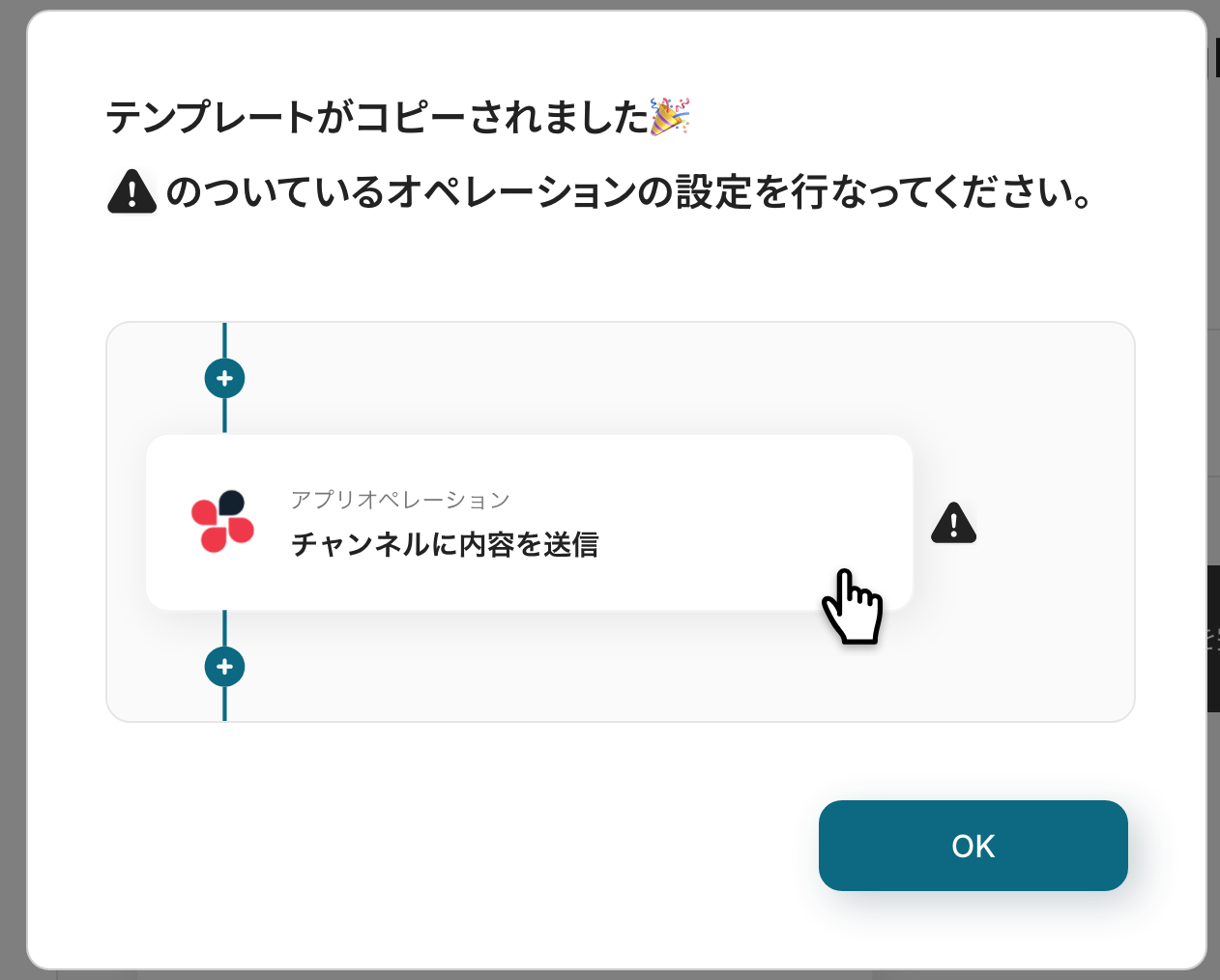
以下の画像のような画面が表示されたらテンプレートのコピーは完了です。
※コピーしたテンプレートは、「マイプロジェクト」内の「フローボット」に格納されています。
ステップ3:Asanaのトリガー設定
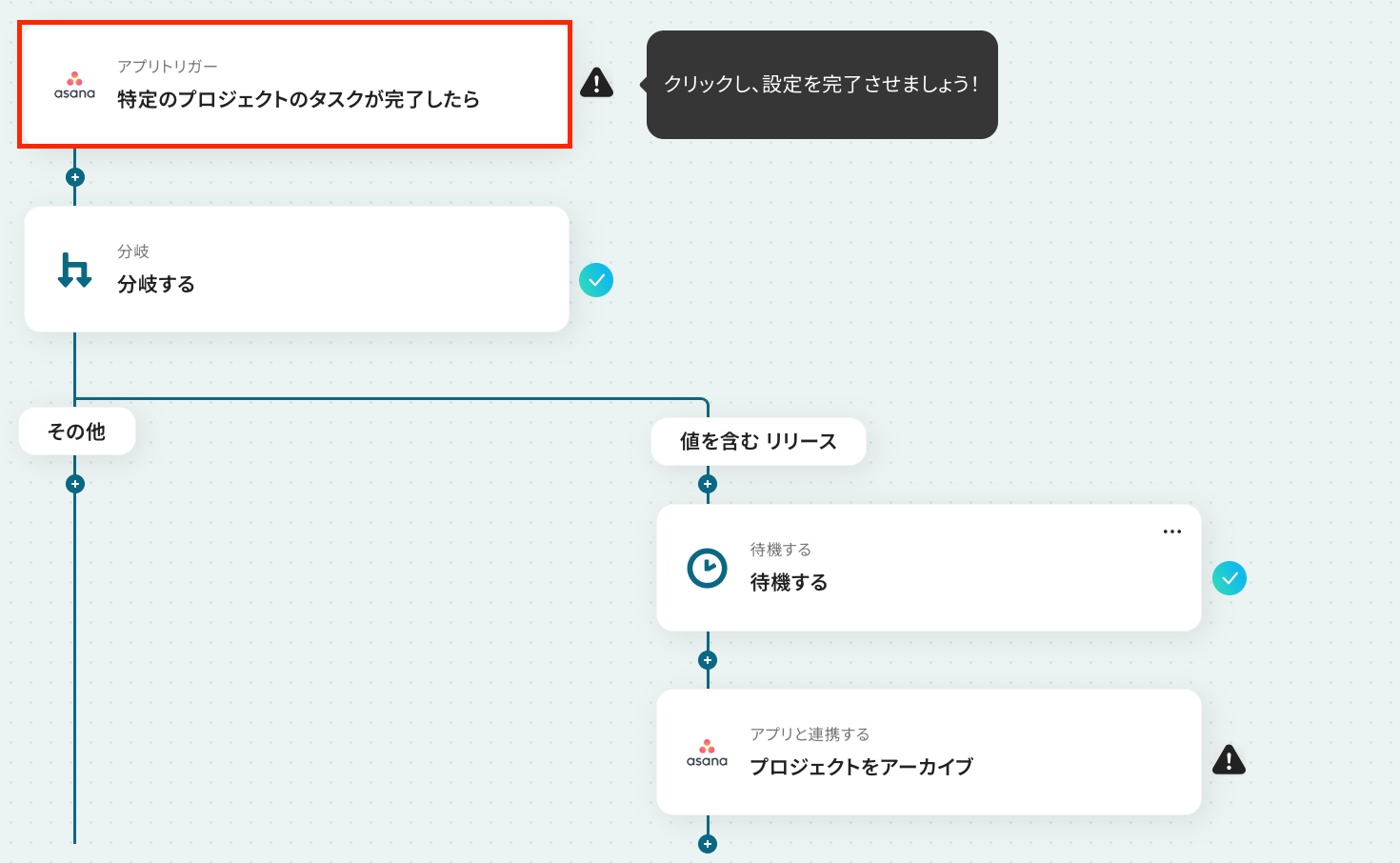
最初の設定です!ここから「Asanaの特定タスク完了後、指定日数が経過したら対象プロジェクトを自動でアーカイブする」フローを設定していきます。
まずは以下の赤枠をクリックしてください。
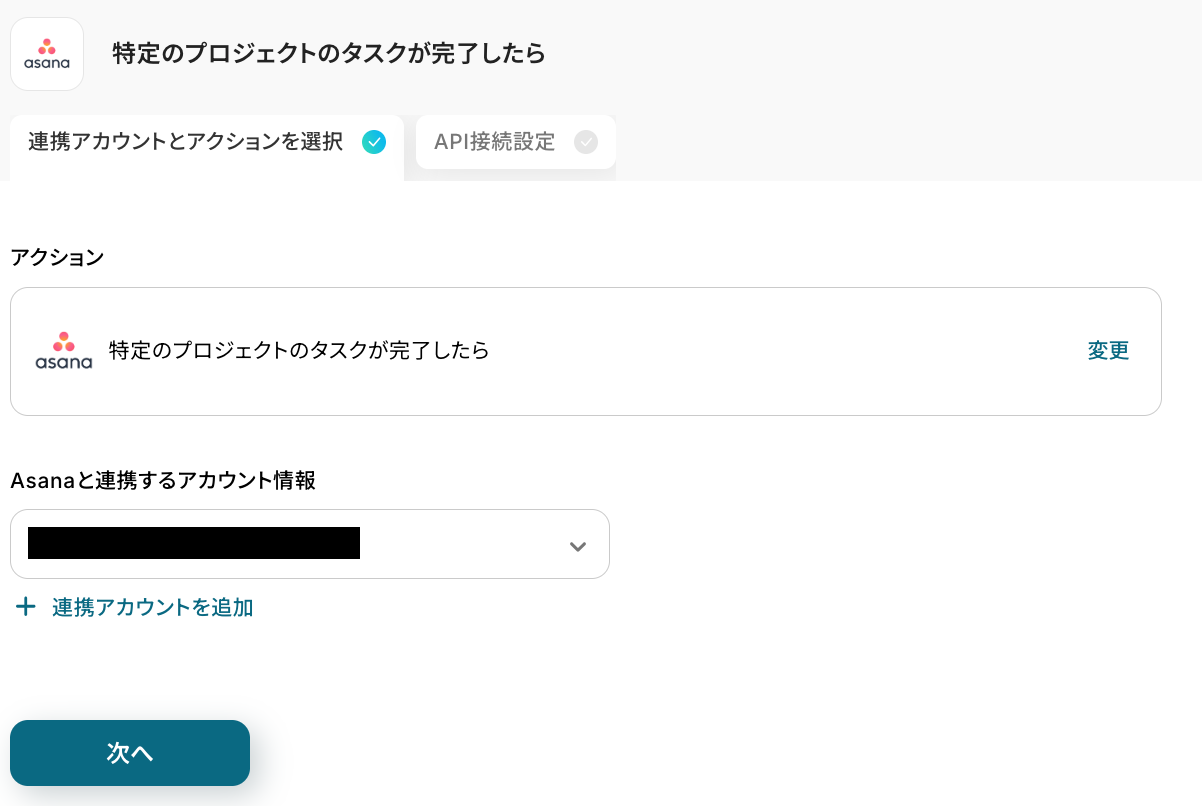
アクションはそのままで、連携するアカウント情報が間違っていないかを確認します。
確認後、「次へ」をクリックしましょう!
次の画面で、必須項目を設定しましょう!
まず「トリガーの起動間隔」を選択します。
トリガーの起動間隔は、5分・10分・15分・30分・60分から選べます。
基本的には、ご契約プランの最短起動間隔をおすすめします。
※プランによって起動間隔の選択内容が異なるため、ご注意下さい。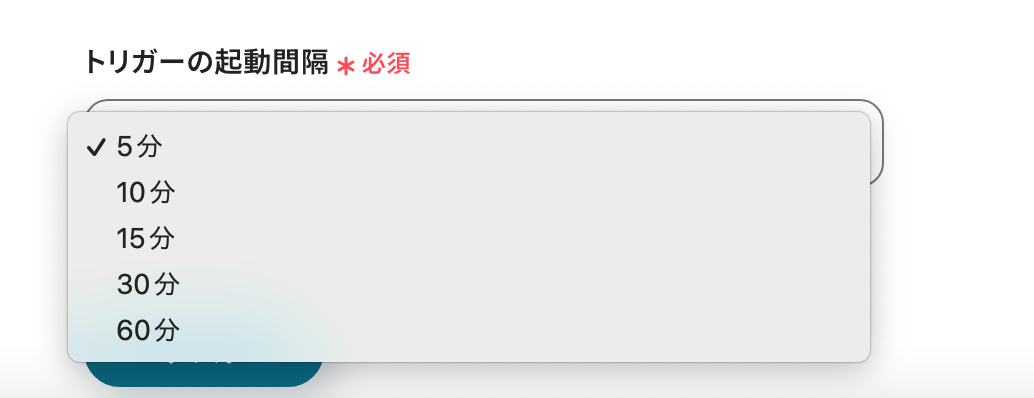
「ワークスペースID」と「プロジェクトID」は、以下の画像のように入力欄をクリックすると候補が出てくるので該当するものをクリックしましょう。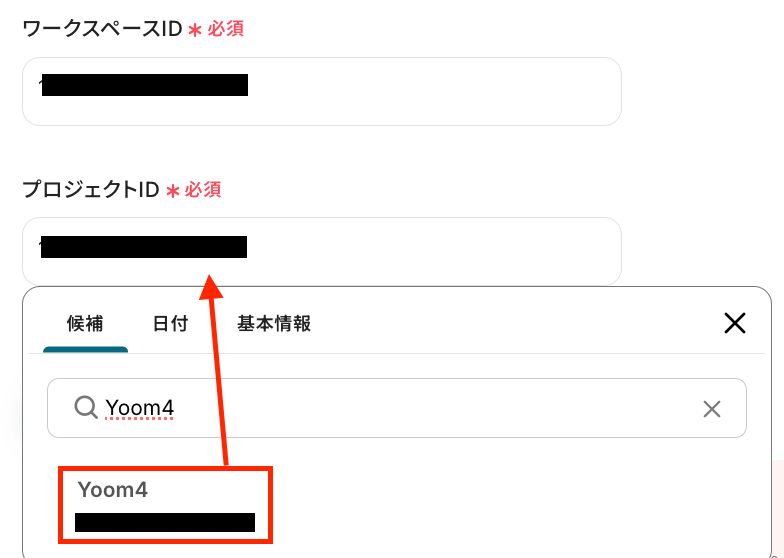
ここで、Asanaの画面に移動して準備を行います。
今回のフローでは、特定のプロジェクトのタスクが完了したことがトリガーになるため、先ほど指定したプロジェクト内のタスクを「完了」にしてください。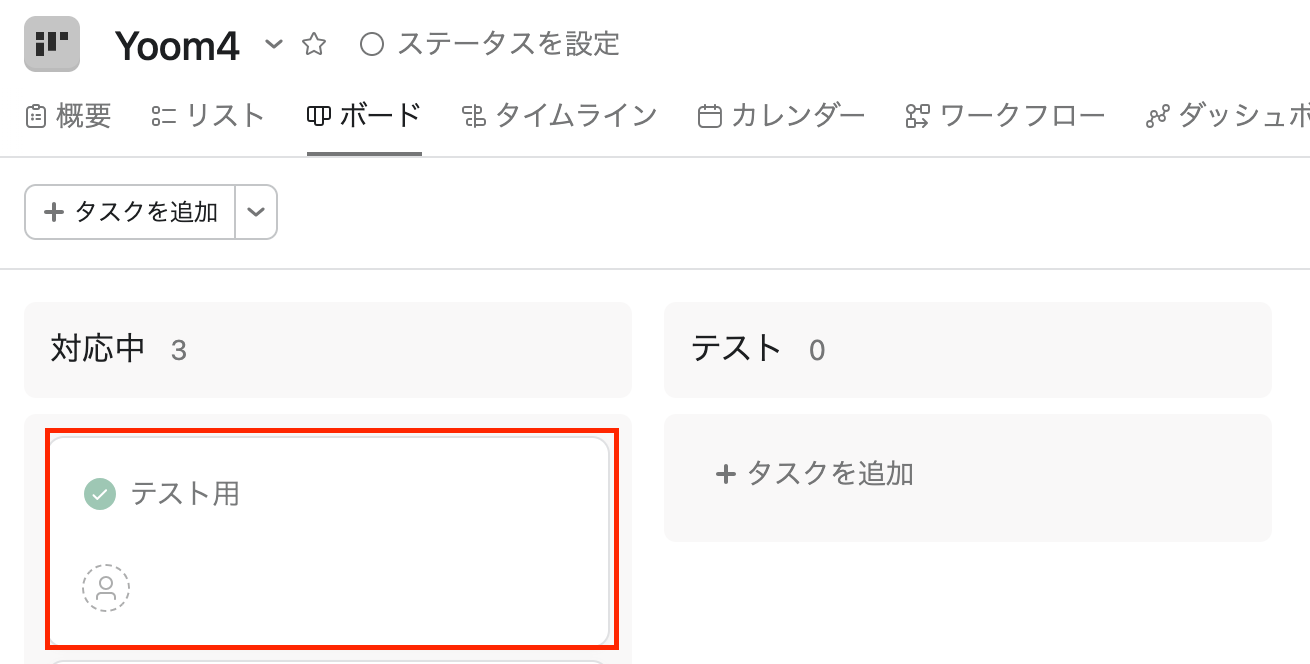
Yoomの画面に戻って、「テスト」をクリックします。
テストが成功すると、取得した値が表示されます。
※取得した値とは?
トリガーやオペレーション設定時に、「テスト」を実行して取得した値のことを指します。
後続のオペレーション設定時の値として利用でき、フローボットを起動する度に変動した値となります。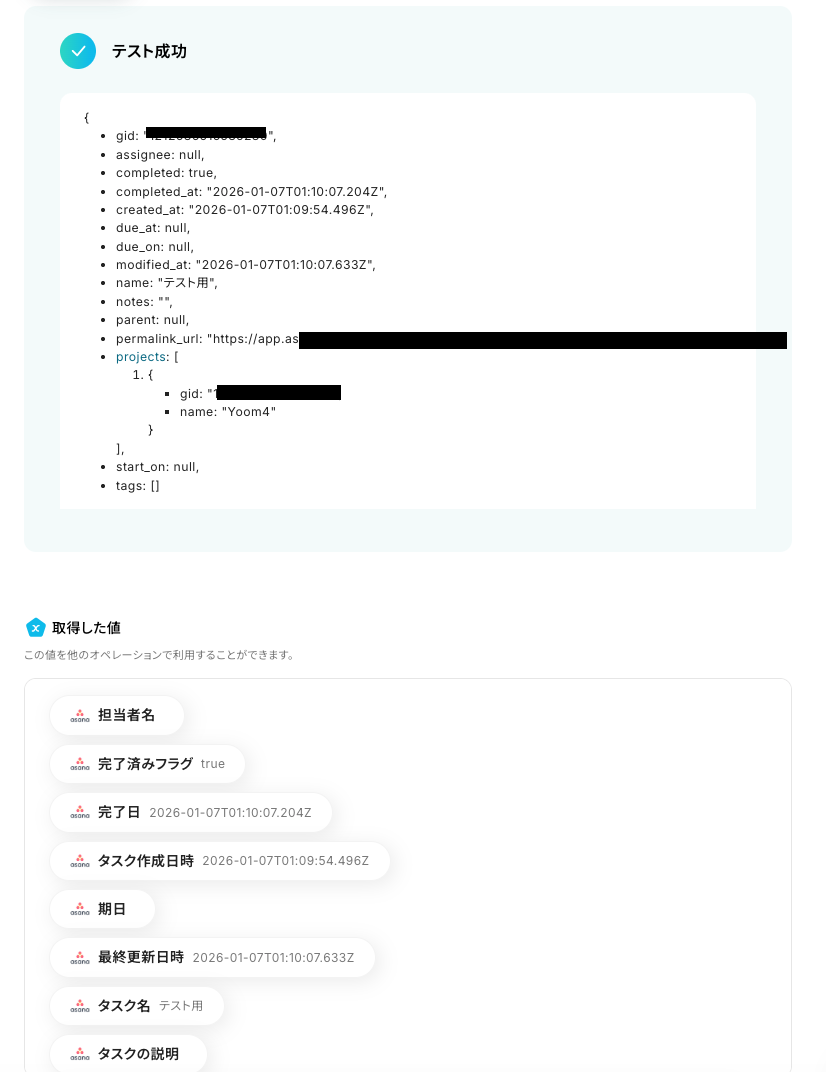
問題がなければ、「完了」をクリックします。これで、Asanaのトリガー設定は完了です!
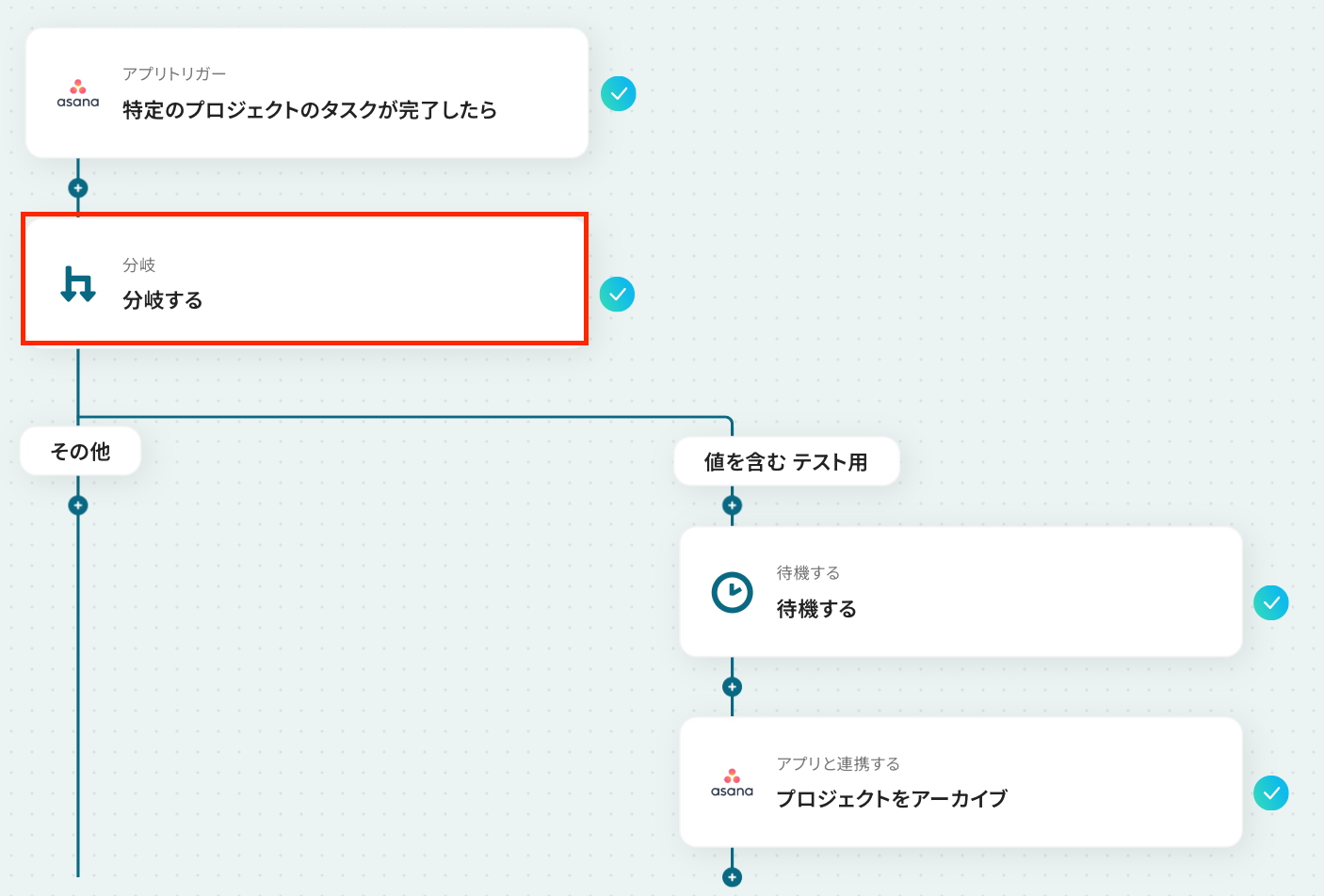
ステップ4:分岐の設定
ここでは、分岐の設定を行います。
以下の注意事項を確認後、赤枠をクリックしてください。
※「分岐する」オペレーションは、ミニプラン以上でご利用いただけます。
フリープランで利用するとエラーになってしまうのでご注意ください。
ミニプランなどの有料プランは2週間の無料トライアルが可能です。
無料トライアル中なら、普段制限されているアプリや機能も自由にお試しいただけますので、ぜひ活用してみてください。
次の画面で、分岐条件を指定していきます!
「オペレーション」は、「特定のプロジェクトのタスクが完了したら」を選択してください。
「取得した値」は、先ほどのステップで取得した「タスク名」を設定しましょう!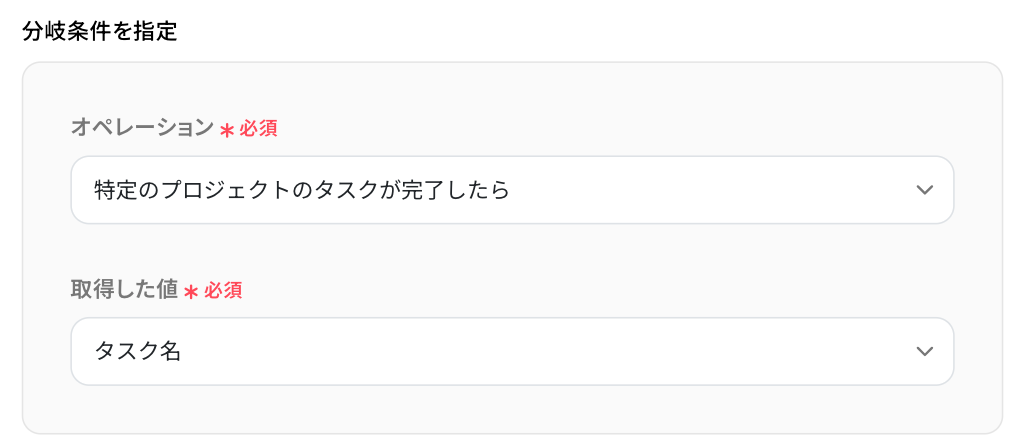
続いて、「分岐条件」を設定します。
ここで指定した条件に合致した場合のみ、後続のオペレーションへ進むことになります。
今回は、「タスク名」に「テスト用」を含む場合に、次のオペレーションへ進むように設定しました。
最後に「完了」をクリックして、次のステップに進みましょう!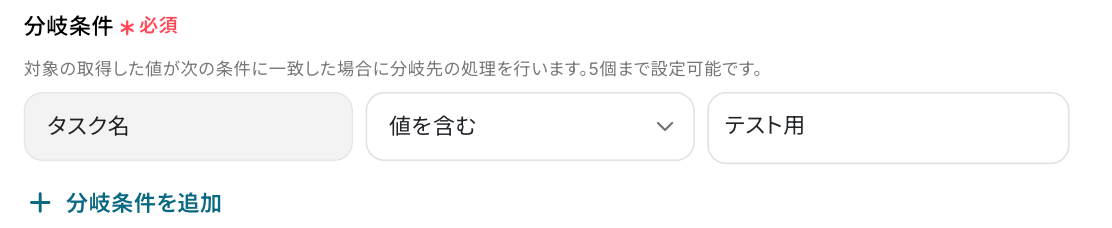
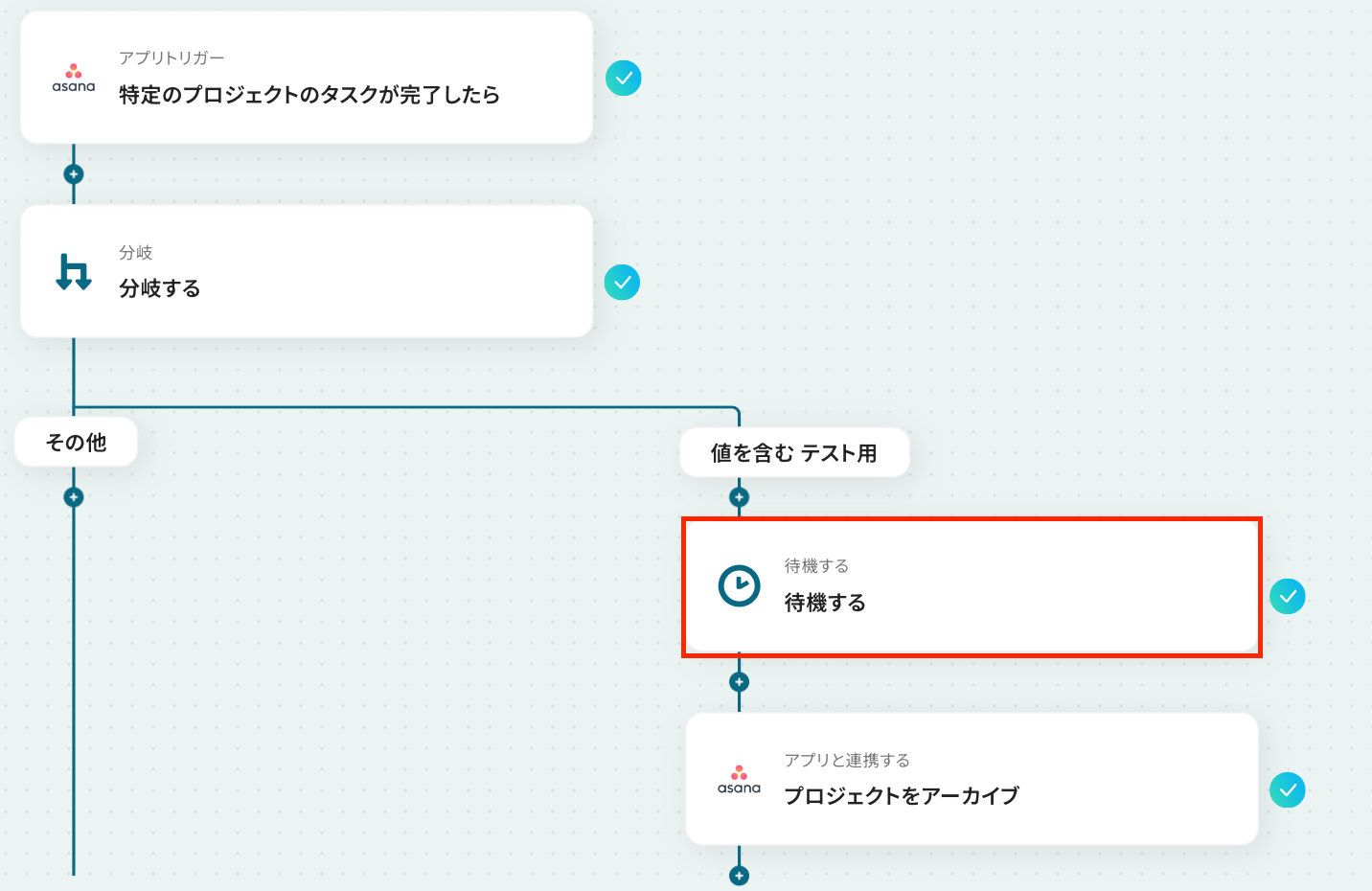
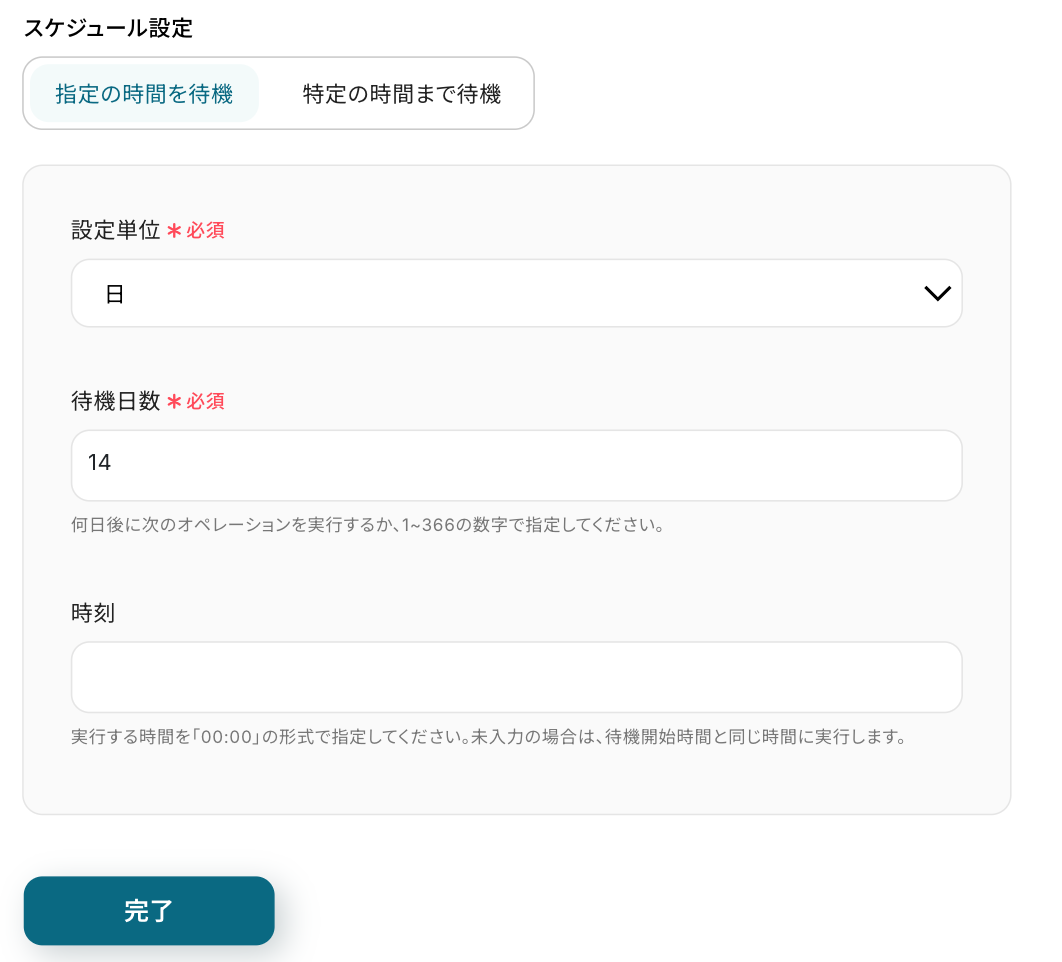
ステップ5:待機日数の設定
今回のフローでは、特定のタスクが完了したあと、指定した日数が経過すると対象のプロジェクトをアーカイブします。
そのため、ここでは待機日数の指定をしていきます!以下の注意事項を確認後、赤枠部分をクリックしましょう。
※「待機する」オペレーションは、チームプラン・サクセスプランでのみご利用いただける機能となっております。フリープラン・ミニプランの場合は設定しているフローボットのオペレーションやデータコネクトはエラーとなりますので、ご注意ください。
※チームプランやサクセスプランなどの有料プランは、2週間の無料トライアルを行うことが可能です。無料トライアル中には制限対象のアプリや機能(オペレーション)を使用することができます。
次の画面で、待機日数を指定します。
スケジュール設定の「設定単位」はプルダウンから選択します。
「日数」は直接入力をしてください。
「時刻」を任意で設定し、「完了」をクリックしましょう。
※今回は14日経過すると、後続のオペレーションに進むよう設定しました。
ステップ6:Asanaのアクション設定
いよいよ最後の設定です!ここでは、先ほど指定した日数が経過した後に、Asanaで指定したプロジェクトをアーカイブする設定を行います。
赤枠部分をクリックしましょう!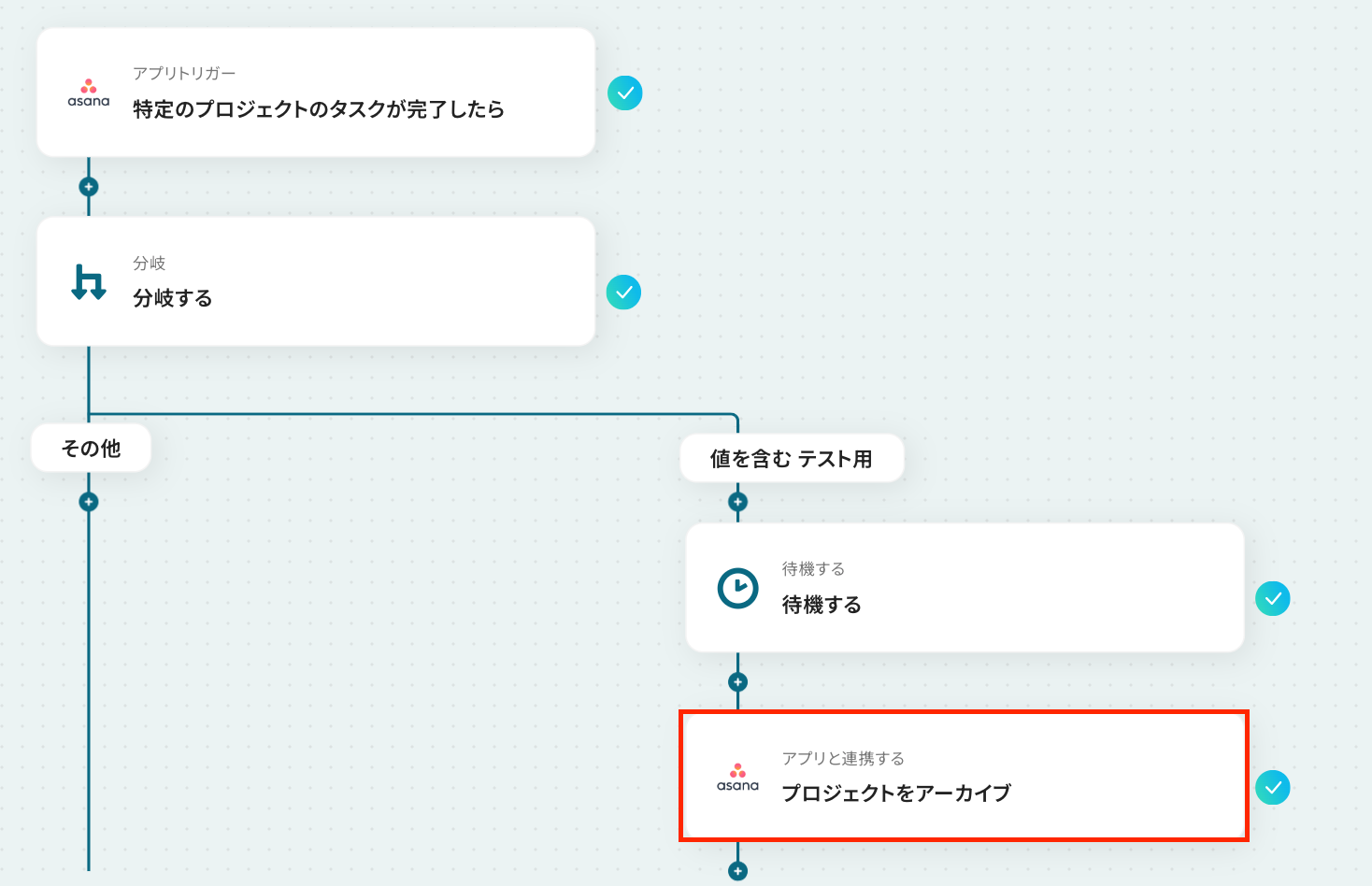
アクションはそのままで、連携するアカウント情報を確認します。
確認後、「次へ」をクリックしましょう!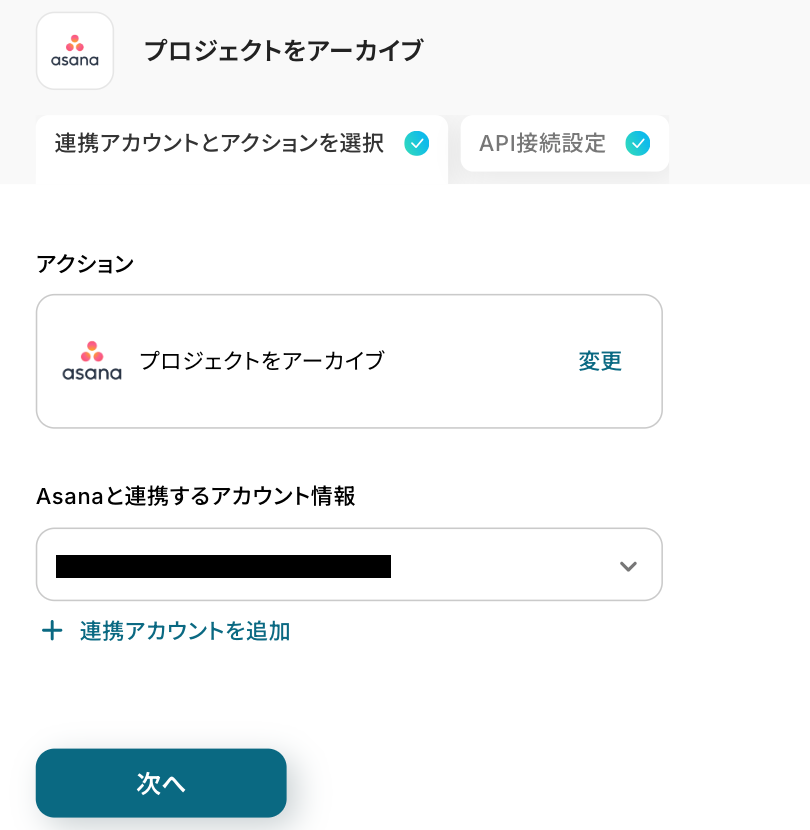
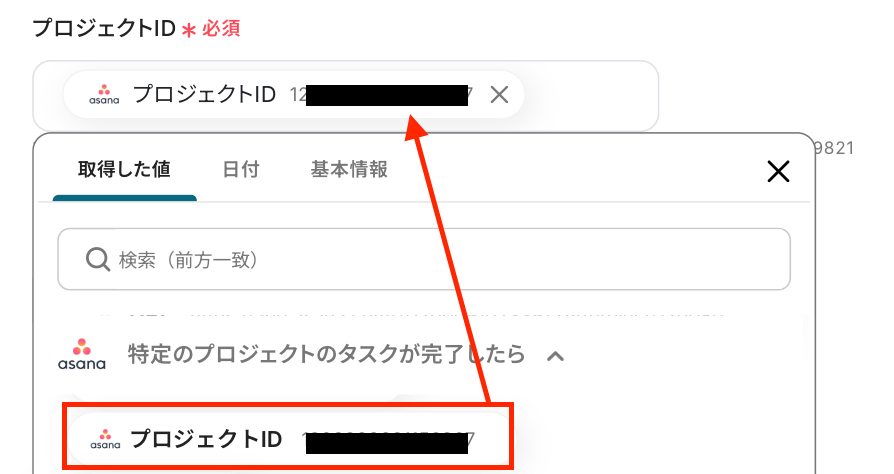
次の画面で、必須項目を設定しましょう。
-
プロジェクトID:入力欄をクリックして表示される「特定のプロジェクトのタスクが完了したら」の取得した値から選択してください。取得した値を活用することで、固定値ではなく、トリガーが実行されるたびに最新の情報が反映できます。
-
アーカイブ設定:プルダウンから選択してください。
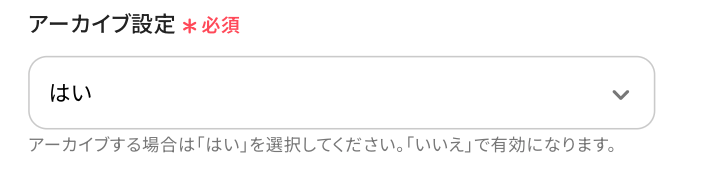
設定が完了したら、「テスト」をクリックしましょう!
テストに成功すると取得した値が表示されます。
この設定により、指定日数が経過したら対象プロジェクトが自動でアーカイブされます。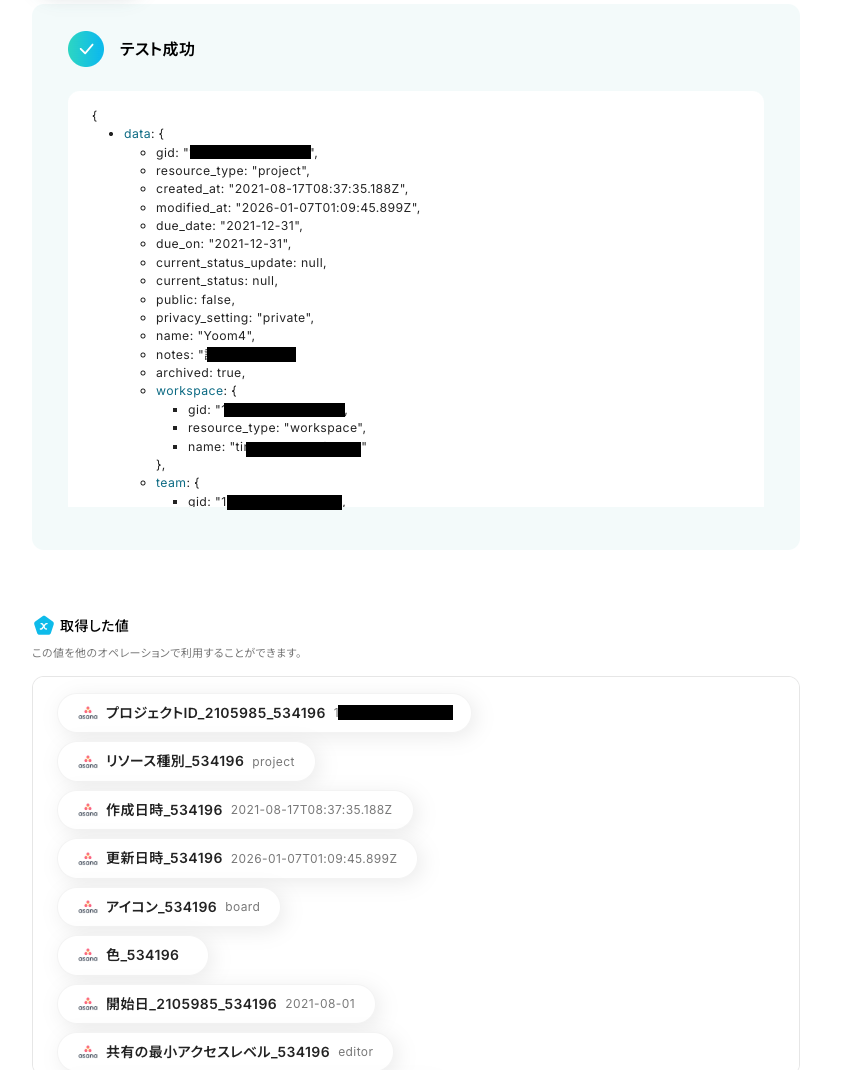
Yoomの画面で「完了」をクリックします。
以上で、フローの完成です!
ステップ7:トリガーをONに設定しフロー稼働の準備完了
フロー画面に戻り、以下のようなメニューが表示されていればOKです!
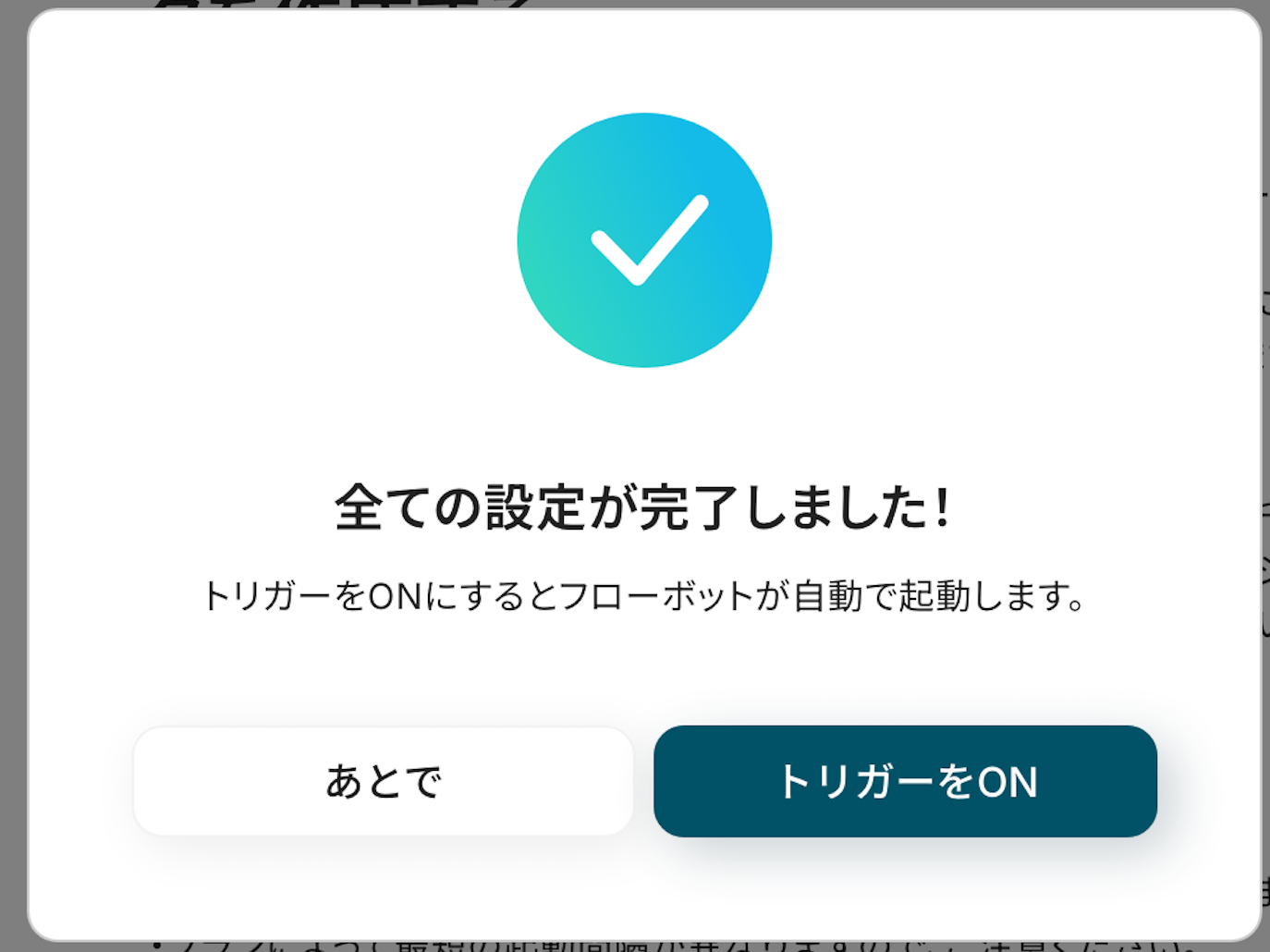
早速フローを起動させる場合は、「トリガーをON」をクリックしましょう。
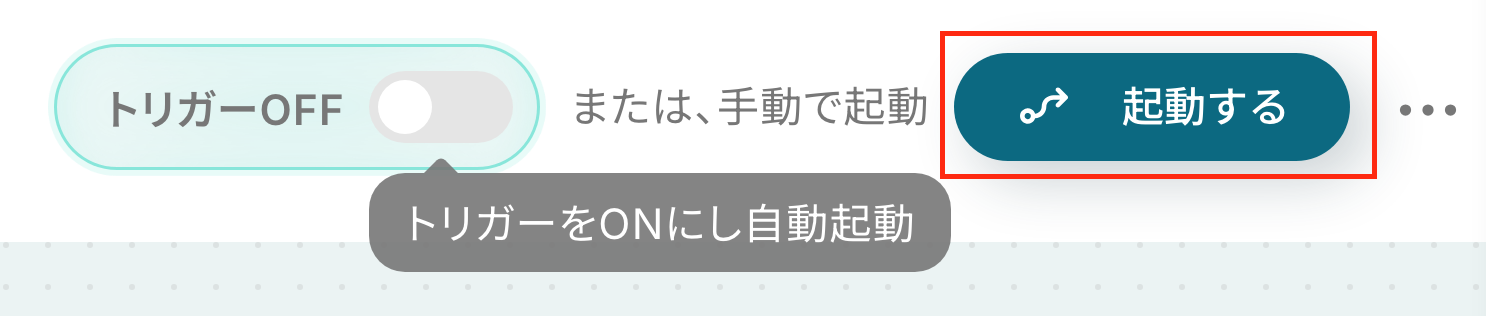
手動で起動させる場合は、フロー画面右上の「起動する」をクリックすることで、お好きなタイミングでフローを起動できます。
Asanaを活用したその他の自動化例
Yoomでは、Asanaを活用した様々な自動化を実現できます。 ここでは、Asanaに関連する他のテンプレートをいくつかご紹介します。Asanaへのプロジェクト作成やタスク登録をCRMやメールから自動化したり、カレンダー連携によるスケジュール管理から、完了時のLINE WORKS通知など進捗管理を効率化します。
■概要
Zoho CRMで新しい商談が作成されるたびに、Asanaで手動でプロジェクトを立ち上げていませんか?この作業は、情報転記の手間や入力ミス、プロジェクト開始の遅れといった課題につながることがあります。このワークフローを活用すれば、Zoho CRMでの商談作成をトリガーとして、Asanaでのプロジェクト作成を自動化できます。プロジェクト管理の自動化を実現し、営業から開発・制作チームへのスムーズな連携をサポートします。
■このテンプレートをおすすめする方
- Zoho CRMとAsanaを併用し、商談後のプロジェクト作成を手作業で行っている営業担当者の方
- 営業部門とプロジェクトチーム間の情報共有を効率化し、業務の自動化に関心のあるマネージャーの方
- 手作業による情報転記をなくし、プロジェクトを迅速かつ正確に開始したいと考えている方
■このテンプレートを使うメリット
- Zoho CRMで商談が作成されると自動でAsanaにプロジェクトが作成されるため、これまで手作業に費やしていた時間を短縮できます
- システム間で情報が直接連携されるため、手作業による情報の転記ミスや共有漏れといったヒューマンエラーを防ぎます
■フローボットの流れ
- はじめに、AsanaとZoho CRMをYoomと連携します
- 次に、トリガーでZoho CRMを選択し、「商談が作成されたら」というアクションを設定します
- 続いて、オペレーションでZoho CRMの「商談情報を取得」アクションを設定し、作成された商談の詳細情報を取得します
- 最後に、オペレーションでAsanaの「プロジェクトテンプレートからプロジェクトを作成」アクションを設定し、取得した商談情報をもとにプロジェクトを作成します
※「トリガー」:フロー起動のきっかけとなるアクション、「オペレーション」:トリガー起動後、フロー内で処理を行うアクション
■このワークフローのカスタムポイント
- Zoho CRMとの連携やトリガー設定の際に、ご利用の環境に応じたZohoドメインやチャネルIDを任意で設定してください
- Asanaのオペレーション設定では、プロジェクトを作成したいワークスペースIDやチームID、また元となるプロジェクトテンプレートのIDを任意で設定することが可能です
■注意事項
- Zoho CRM、AsanaのそれぞれとYoomを連携してください。
■概要Gmailで受け取った重要なメールを、手作業でAsanaにタスクとして登録する際に、手間がかかったり転記漏れが発生したりすることはないでしょうか。このワークフローは、Gmailで特定のラベルを付けたメールをトリガーに、自動でAsanaにプロジェクトを作成します。メールを起点としたタスク管理のプロセスを自動化し、対応漏れのないスムーズな業務進行を実現します。
■このテンプレートをおすすめする方- Gmailで受信した依頼や問い合わせを、Asanaでタスクとして管理している方
- メールからAsanaへの手作業での情報転記に手間を感じているチームのリーダーの方
- 重要なメールの見落としや、タスクの登録漏れなどのヒューマンエラーを防ぎたい方
■このテンプレートを使うメリット- Gmailにラベルを付けるだけでAsanaにプロジェクトが自動作成されるため、これまで手作業での転記に費やしていた時間を短縮できます。
- 手作業による情報の入力間違いや、タスク化のし忘れといったヒューマンエラーを防ぎ、確実なタスク管理を実現します。
■フローボットの流れ- はじめに、GmailとAsanaをYoomと連携します。
- 次に、トリガーでGmailを選択し、「特定のラベルのメールを受信したら」というアクションを設定します。
- 次に、オペレーションで「テキストからデータを抽出する」を設定し、メールの件名や本文からAsanaのプロジェクト名として登録したい情報を抽出します。
- 最後に、オペレーションでAsanaの「プロジェクトを作成」アクションを設定し、抽出した情報をもとにプロジェクトを作成します。
※「トリガー」:フロー起動のきっかけとなるアクション、「オペレーション」:トリガー起動後、フロー内で処理を行うアクション
■このワークフローのカスタムポイント- Gmailのトリガー設定で、どのラベルが付いたメールをきっかけにワークフローを起動させるか、任意のラベル名を指定してください。
- Asanaでプロジェクトを作成するアクションを設定する際に、対象のワークスペースを指定するためにサブドメインを任意で設定してください。
■注意事項- Gmail、AsanaのそれぞれとYoomを連携してください。
- トリガーは5分、10分、15分、30分、60分の間隔で起動間隔を選択できます。
- プランによって最短の起動間隔が異なりますので、ご注意ください。
■概要
Backlogで課題が登録されたらAsanaにも追加するフローです。
■このテンプレートをおすすめする方
1.業務でBacklogを使用している方
・プロジェクトの課題管理でBacklogを使用しているチーム
・課題状況をBacklogで共有している方
2.チーム間で異なるツールを活用している方
・BacklogとAsanaを異なるチーム間で活用し、情報共有を行っている方
・Asanaへの課題追加を自動化したい方
■このテンプレートを使うメリット
Backlogは作成された課題が可視化され、進捗の追跡が容易になるメリットがあります。
しかし、BacklogとAsanaのツールをチーム間で別々に利用している場合、Backlogで登録された課題をAsanaに追加する必要があり、手間だと感じているかもしれません。
このテンプレートは、Backlogに課題が登録されるとAsanaに自動で追加することができるため、異なるチーム間でも情報共有をスムーズに行うことができます。
Backlogの情報を都度確認する必要がなくなるため、管理業務の時間を短縮することが可能です。
また、チャットツールと連携することでBacklogで追加された課題をスピーディーに把握することができるため、効率的にプロジェクト作業を進めることができます。
■注意事項
・Backlog、AsanaのそれぞれとYoomを連携してください。
■概要データベースツールのAirtableとタスク管理ツールのAsanaを併用しているものの、Airtableに登録された情報を手作業でAsanaに転記する作業に手間を感じていないでしょうか。手作業によるタスク作成は、時間がかかるだけでなく、転記ミスや対応漏れの原因にもなり得ます。
このワークフローを活用すれば、Airtableで特定の条件に合うレコードが登録された際に、自動でAsanaへタスクを追加する連携が可能になり、こうした課題を円滑に解消します。
■このテンプレートをおすすめする方- Airtableで管理している情報をもとに、Asanaでタスクを手作業で作成している方
- AirtableとAsanaの連携を自動化して、タスクの作成漏れや遅延を防ぎたい方
- 二つのツール間でのデータ転記作業をなくし、プロジェクト管理を効率化したい方
■このテンプレートを使うメリット- Airtableにレコードが登録されると、条件に応じてAsanaに自動でタスクが作成されるため、これまで手作業に費やしていた時間を短縮できます。
- 手動でのタスク作成で起こりがちな、入力内容の間違いやタスク作成の漏れといったヒューマンエラーのリスクを軽減することに繋がります。
■フローボットの流れ- はじめに、AirtableとAsanaをYoomと連携します
- 次に、トリガーでAirtableを選択し、「レコードが登録されたら」というアクションを設定します
- 続いて、オペレーションの分岐機能で、特定の条件に合致した場合のみ後続の処理に進むよう設定します
- 最後に、オペレーションでAsanaの「タスクを追加」アクションを設定し、任意のプロジェクトにタスクを追加します
※「トリガー」:フロー起動のきっかけとなるアクション、「オペレーション」:トリガー起動後、フロー内で処理を行うアクション
■このワークフローのカスタムポイント- Asanaでタスクを追加するアクションでは、タスクのタイトルや詳細といった設定項目に、前段のトリガーでAirtableから取得した情報を変数として埋め込むことで、動的な内容のタスクを作成できます。
■注意事項- AirtableとAsanaのそれぞれとYoomを連携してください。
- トリガーは5分、10分、15分、30分、60分の間隔で起動間隔を選択できます。
- プランによって最短の起動間隔が異なりますので、ご注意ください。
- 分岐はパーソナルプラン以上のプランでご利用いただける機能(オペレーション)となっております。フリープランの場合は設定しているフローボットのオペレーションはエラーとなりますので、ご注意ください。
- パーソナルプランなどの有料プランは、2週間の無料トライアルを行うことが可能です。無料トライアル中には制限対象のアプリや機能(オペレーション)を使用することができます。詳しくは、料金プランのページをご参照ください。
- Airtableのアウトプットの取得方法は「「取得する値」を追加する方法」を参考にしてください。
■概要
フォームで受け取った請求書や申込書などのファイルを手作業で確認し、その内容をAsanaに転記する作業に手間を感じていませんか。こうした手作業は時間がかかるだけでなく、入力ミスといったヒューマンエラーの原因にもなり得ます。このワークフローを活用すれば、フォームが送信されると同時に添付ファイルをOCRが自動で読み取りAsanaへタスクとして追加するため、一連の業務を効率化し正確性を高めることが可能です。
■このテンプレートをおすすめする方
- フォームで受信した書類の内容を、手作業でAsanaに転記している業務担当者の方
- 書類の確認やデータ入力における、入力漏れやミスの発生に課題を感じている方
- 定型的なタスク作成業務を自動化し、より重要な業務に時間を活用したい方
■このテンプレートを使うメリット
- フォームにファイルが送信されると、自動でOCRが内容を読み取りAsanaにタスクが追加されるため手作業での転記時間を短縮できます。
- 手動でのデータ入力で起こりがちな転記ミスやタスクの作成漏れを防ぎ、業務の正確性を高めることに繋がります。
■フローボットの流れ
- はじめに、AsanaをYoomと連携します。
- 次に、トリガーでフォームトリガーを設定し、ファイルのアップロード項目を含むフォームを作成します。
- 次に、オペレーションでOCR機能の「画像・PDFから文字を読み取る」アクションを設定し、フォームで受け取ったファイルを指定します。
- 最後に、オペレーションでAsanaの「タスクを追加」アクションを設定し、OCRで読み取った情報を基にタスクを作成します。
※「トリガー」:フロー起動のきっかけとなるアクション、「オペレーション」:トリガー起動後、フロー内で処理を行うアクション
■このワークフローのカスタムポイント
- フォームトリガーでは、テキスト入力やファイルのアップロードなど、業務に必要な項目を自由に設定してフォームを作成できます。
- OCR機能では、読み取るファイルの種類に応じて抽出したい特定のテキスト項目を任意で設定することが可能です。
- Asanaへのタスク追加では、任意のプロジェクトやセクションを選択でき、タスク名や説明文にはフォームやOCRで取得した情報を埋め込めます。
■注意事項
- AsanaとYoomを連携してください。
- OCRのAIオペレーションはチームプラン・サクセスプランでのみご利用いただける機能となっております。フリープラン・ミニプランの場合は設定しているフローボットのオペレーションはエラーとなりますので、ご注意ください。
- チームプランやサクセスプランなどの有料プランは、2週間の無料トライアルを行うことが可能です。無料トライアル中には制限対象のアプリや機能(オペレーション)を使用することができます。
- ダウンロード可能なファイル容量は最大300MBまでです。アプリの仕様によっては300MB未満になる可能性があるので、ご注意ください。
- トリガー、各オペレーションでの取り扱い可能なファイル容量の詳細は下記をご参照ください。
https://intercom.help/yoom/ja/articles/9413924 - OCRデータは6,500文字以上のデータや文字が小さい場合などは読み取れない場合があるので、ご注意ください。
■概要Asanaを活用したプロジェクト管理において、特定のセクション情報を定期的に確認し、チームに共有する作業は手間がかかる業務ではないでしょうか。手作業での確認や通知は、対応漏れや共有ミスを引き起こす可能性もあります。
このワークフローを活用すれば、指定した日時にAsanaのセクション情報を自動で取得し、Slackへ通知する一連の流れを自動化できるため、こうした課題を円滑に削減します。■このテンプレートをおすすめする方- Asanaを使ったプロジェクト管理で、定期的な進捗報告を効率化したいと考えている方
- Asanaのセクション情報を取得し、手作業でSlackに共有しているチームリーダーの方
- 日々の定型的な報告業務を自動化し、より重要なタスクに集中したいマネージャーの方
■このテンプレートを使うメリット- スケジュール設定に基づきAsanaからセクション情報を自動で取得し通知するため、これまで手作業で行っていた確認・報告業務の時間を短縮できます。
- 手作業による情報の転記ミスや通知漏れといったヒューマンエラーを防ぎ、チームへの情報共有を実現します。
■フローボットの流れ- はじめに、AsanaとSlackをYoomに連携します。
- 次に、トリガーでスケジュール機能を選択し、「指定したスケジュールになったら」というアクションを設定します。
- 次に、オペレーションでAsanaの「セクション情報を取得」アクションを設定します。
- 最後に、オペレーションでSlackの「チャンネルにメッセージを送る」アクションを設定し、取得したセクション情報を指定のチャンネルに通知します。
※「トリガー」:フロー起動のきっかけとなるアクション、「オペレーション」:トリガー起動後、フロー内で処理を行うアクション■このワークフローのカスタムポイント- スケジュール機能のトリガー設定では、通知を実行したい曜日や時間などを任意で設定してください。
- Asanaのオペレーションでは、情報を取得したい対象のセクションIDを任意で設定します。
- Slackにメッセージを送るオペレーションでは、通知先のチャンネルを自由に設定できるほか、メッセージ本文に固定のテキストを入れたり、Asanaから取得した情報を変数として埋め込んだりといったカスタムが可能です。
■注意事項- Asana、SlackのそれぞれとYoomを連携してください。
■概要Asanaでのタスク管理において、完了したタスクの報告を都度LINE WORKSで連絡する作業に手間を感じていませんか?重要なタスクの進捗報告は迅速に行う必要がありますが、手作業での連絡は手間がかかる上に、報告漏れのリスクも伴います。このワークフローを活用すれば、Asanaで特定のタスクが完了した際に、設定した内容を自動でLINE WORKSへ通知できるため、連絡業務を効率化し、確実な情報共有を実現します。
■このテンプレートをおすすめする方- Asanaで管理しているタスクの完了報告を、LINE WORKSで手動で行っている方
- プロジェクトの進捗を関係者に迅速かつ漏れなく共有したいプロジェクトマネージャーの方
- 手作業による報告の手間や、連絡漏れなどのヒューマンエラーの発生を防ぎたい方
■このテンプレートを使うメリット- Asanaでタスクを完了させるだけで自動でLINE WORKSに通知が送信されるため、報告業務にかかっていた時間を削減できます。
- 手動での連絡による報告漏れや遅延を防ぎ、関係者への確実かつタイムリーな情報共有を実現します。
■フローボットの流れ- はじめに、AsanaとLINE WORKSをYoomと連携します。
- 次に、トリガーでAsanaを選択し、「特定のプロジェクトのタスクが完了したら」というアクションを設定します。
- 最後に、オペレーションでLINE WORKSを選択し、「トークルームにメッセージを送信」のアクションを設定することで、Asanaのタスク完了を任意のトークルームに通知します。
※「トリガー」:フロー起動のきっかけとなるアクション、「オペレーション」:トリガー起動後、フロー内で処理を行うアクション
■このワークフローのカスタムポイント- Asanaのトリガー設定では、通知の対象としたいワークスペースIDやプロジェクトIDを任意で設定してください。
- LINE WORKSのオペレーション設定では、通知に使用するボットIDや通知先のトークルームID、送信するメッセージ内容を任意で設定できます。
■注意事項- Google スプレッドシート、LINE WORKSのそれぞれとYoomを連携してください。
- トリガーは5分、10分、15分、30分、60分の間隔で起動間隔を選択できます。プランによって最短の起動間隔が異なりますので、ご注意ください。
- LINE WORKSのマイアプリ登録方法の詳細は、「LINE WORKS(API2.0)のマイアプリ登録方法」をご覧ください。
■概要
プロジェクト管理ツールのAsanaで管理しているタスクの進捗を、表計算ソフトであるGoogle スプレッドシートに手作業で転記していませんか?この二重入力は手間がかかるだけでなく、更新漏れや入力ミスといったヒューマンエラーの原因にもなりがちです。このワークフローは、AsanaとGoogle Sheets(Google スプレッドシート)を連携し、タスクの完了報告からGoogle スプレッドシートの更新までを自動化することで、こうした定型業務の課題を解消します。
■このテンプレートをおすすめする方
- AsanaとGoogle スプレッドシートを併用し、タスク進捗を手作業で転記している方
- プロジェクトの進捗管理レポート作成の手間を省き、コア業務に集中したいマネージャーの方
- asanaとgoogle sheetsのデータ連携を自動化し、業務の正確性を高めたいと考えている方
■このテンプレートを使うメリット
- Asanaでタスクが完了すると、関連する情報がGoogle スプレッドシートに自動で更新されるため、転記作業にかけていた時間を他の業務に充てられます
- 手作業によるデータの入力間違いや更新漏れといったヒューマンエラーを防ぎ、常に正確な情報に基づいた進捗管理を実現します
■フローボットの流れ
- はじめに、AsanaとGoogle スプレッドシートをYoomと連携します
- 次に、トリガーでAsanaを選択し、「特定のプロジェクトのタスクが完了したら」というアクションを設定します
- 次に、オペレーションでAsanaの「タスクを検索」アクションを設定し、完了したタスクの詳細情報を取得します
- 最後に、オペレーションでGoogle スプレッドシートの「レコードを更新する」アクションを設定し、取得した情報をもとに対応する行の情報を更新します
※「トリガー」:フロー起動のきっかけとなるアクション、「オペレーション」:トリガー起動後、フロー内で処理を行うアクション
■このワークフローのカスタムポイント
- Google スプレッドシートの「レコードを更新する」オペレーションでは、更新したいスプレッドシートやシートを任意で指定してください
- 更新する項目には、Asanaから取得したタスク名や完了日などの動的な情報を変数として設定したり、「完了」などの固定値を入力したりと、自由にカスタマイズが可能です
■注意事項
- Asana、Google スプレッドシートのそれぞれとYoomを連携してください。
- トリガーは5分、10分、15分、30分、60分の間隔で起動間隔を選択できます。
- プランによって最短の起動間隔が異なりますので、ご注意ください。
■概要プロジェクト管理ツールのAsanaでタスクを管理し、議事録やメモをGoogleドキュメントで作成していると、両ツール間で情報を手作業で転記する手間が発生しがちです。このワークフローを活用することで、Asanaの特定のプロジェクトに条件に合うタスクが追加された際に、自動でGoogleドキュメントへテキストを追記できるようになり、AsanaとGoogleドキュメント間の連携に伴う作業を効率化し、転記漏れなどのミスを防ぎます。■このテンプレートをおすすめする方- Asanaでプロジェクトを管理し、Googleドキュメントで議事録や仕様書などを作成している方
- AsanaとGoogleドキュメント間の情報転記作業に手間を感じ、自動化したいと考えている方
- タスクの進捗や決定事項の記録を、正確かつ効率的に行いたいチームリーダーや担当者の方
■このテンプレートを使うメリット- Asanaにタスクが追加されると、自動でGoogleドキュメントに情報が追記されるため、これまで手作業で行っていた転記作業の時間を短縮できます
- 手作業による情報の転記ミスや、重要なタスクの記載漏れといったヒューマンエラーの発生を防ぎ、記録の正確性を保つことに繋がります
■フローボットの流れ- はじめに、AsanaとGoogleドキュメントをYoomと連携します
- 次に、トリガーでAsanaを選択し、「特定のプロジェクトに新しいタスクが追加されたら」というアクションを設定し、対象のプロジェクトを指定します
- 次に、オペレーションで分岐機能を設定し、特定の条件に合致するタスクの場合のみ、後続の処理に進むように設定します
- 最後に、オペレーションでGoogleドキュメントの「文末にテキストを追加」アクションを設定し、指定したドキュメントにAsanaのタスク情報を自動で追記します
※「トリガー」:フロー起動のきっかけとなるアクション、「オペレーション」:トリガー起動後、フロー内で処理を行うアクション■このワークフローのカスタムポイント- 分岐条件では、どのようなタスクが追加された際にGoogleドキュメントへ追記処理を行うか、担当者やタスクのセクション、タグなどの情報をもとに任意で設定してください
- Googleドキュメントに追加する情報は、Asanaから取得したタスク名や詳細、期日などの情報の中から、必要なものを組み合わせて自由に設定してください
■注意事項- AsanaとGoogleドキュメントのそれぞれとYoomを連携してください。
- トリガーは5分、10分、15分、30分、60分の間隔で起動間隔を選択できます。
- プランによって最短の起動間隔が異なりますので、ご注意ください。
- 分岐はパーソナルプラン以上のプランでご利用いただける機能(オペレーション)となっております。フリープランの場合は設定しているフローボットのオペレーションはエラーとなりますので、ご注意ください。
- パーソナルプランなどの有料プランは、2週間の無料トライアルを行うことが可能です。無料トライアル中には制限対象のアプリや機能(オペレーション)を使用することができます。詳しくは、料金プランのページをご参照ください。

■概要
Zoho CRMで新しい商談が作成されるたびに、Asanaで手動でプロジェクトを立ち上げていませんか?この作業は、情報転記の手間や入力ミス、プロジェクト開始の遅れといった課題につながることがあります。このワークフローを活用すれば、Zoho CRMでの商談作成をトリガーとして、Asanaでのプロジェクト作成を自動化できます。プロジェクト管理の自動化を実現し、営業から開発・制作チームへのスムーズな連携をサポートします。
■このテンプレートをおすすめする方
- Zoho CRMとAsanaを併用し、商談後のプロジェクト作成を手作業で行っている営業担当者の方
- 営業部門とプロジェクトチーム間の情報共有を効率化し、業務の自動化に関心のあるマネージャーの方
- 手作業による情報転記をなくし、プロジェクトを迅速かつ正確に開始したいと考えている方
■このテンプレートを使うメリット
- Zoho CRMで商談が作成されると自動でAsanaにプロジェクトが作成されるため、これまで手作業に費やしていた時間を短縮できます
- システム間で情報が直接連携されるため、手作業による情報の転記ミスや共有漏れといったヒューマンエラーを防ぎます
■フローボットの流れ
- はじめに、AsanaとZoho CRMをYoomと連携します
- 次に、トリガーでZoho CRMを選択し、「商談が作成されたら」というアクションを設定します
- 続いて、オペレーションでZoho CRMの「商談情報を取得」アクションを設定し、作成された商談の詳細情報を取得します
- 最後に、オペレーションでAsanaの「プロジェクトテンプレートからプロジェクトを作成」アクションを設定し、取得した商談情報をもとにプロジェクトを作成します
※「トリガー」:フロー起動のきっかけとなるアクション、「オペレーション」:トリガー起動後、フロー内で処理を行うアクション
■このワークフローのカスタムポイント
- Zoho CRMとの連携やトリガー設定の際に、ご利用の環境に応じたZohoドメインやチャネルIDを任意で設定してください
- Asanaのオペレーション設定では、プロジェクトを作成したいワークスペースIDやチームID、また元となるプロジェクトテンプレートのIDを任意で設定することが可能です
■注意事項
- Zoho CRM、AsanaのそれぞれとYoomを連携してください。

■このテンプレートをおすすめする方
- Gmailで受信した依頼や問い合わせを、Asanaでタスクとして管理している方
- メールからAsanaへの手作業での情報転記に手間を感じているチームのリーダーの方
- 重要なメールの見落としや、タスクの登録漏れなどのヒューマンエラーを防ぎたい方
■このテンプレートを使うメリット
- Gmailにラベルを付けるだけでAsanaにプロジェクトが自動作成されるため、これまで手作業での転記に費やしていた時間を短縮できます。
- 手作業による情報の入力間違いや、タスク化のし忘れといったヒューマンエラーを防ぎ、確実なタスク管理を実現します。
■フローボットの流れ
- はじめに、GmailとAsanaをYoomと連携します。
- 次に、トリガーでGmailを選択し、「特定のラベルのメールを受信したら」というアクションを設定します。
- 次に、オペレーションで「テキストからデータを抽出する」を設定し、メールの件名や本文からAsanaのプロジェクト名として登録したい情報を抽出します。
- 最後に、オペレーションでAsanaの「プロジェクトを作成」アクションを設定し、抽出した情報をもとにプロジェクトを作成します。
■このワークフローのカスタムポイント
- Gmailのトリガー設定で、どのラベルが付いたメールをきっかけにワークフローを起動させるか、任意のラベル名を指定してください。
- Asanaでプロジェクトを作成するアクションを設定する際に、対象のワークスペースを指定するためにサブドメインを任意で設定してください。
■注意事項
- Gmail、AsanaのそれぞれとYoomを連携してください。
- トリガーは5分、10分、15分、30分、60分の間隔で起動間隔を選択できます。
- プランによって最短の起動間隔が異なりますので、ご注意ください。

■概要
Backlogで課題が登録されたらAsanaにも追加するフローです。
■このテンプレートをおすすめする方
1.業務でBacklogを使用している方
・プロジェクトの課題管理でBacklogを使用しているチーム
・課題状況をBacklogで共有している方
2.チーム間で異なるツールを活用している方
・BacklogとAsanaを異なるチーム間で活用し、情報共有を行っている方
・Asanaへの課題追加を自動化したい方
■このテンプレートを使うメリット
Backlogは作成された課題が可視化され、進捗の追跡が容易になるメリットがあります。
しかし、BacklogとAsanaのツールをチーム間で別々に利用している場合、Backlogで登録された課題をAsanaに追加する必要があり、手間だと感じているかもしれません。
このテンプレートは、Backlogに課題が登録されるとAsanaに自動で追加することができるため、異なるチーム間でも情報共有をスムーズに行うことができます。
Backlogの情報を都度確認する必要がなくなるため、管理業務の時間を短縮することが可能です。
また、チャットツールと連携することでBacklogで追加された課題をスピーディーに把握することができるため、効率的にプロジェクト作業を進めることができます。
■注意事項
・Backlog、AsanaのそれぞれとYoomを連携してください。

このワークフローを活用すれば、Airtableで特定の条件に合うレコードが登録された際に、自動でAsanaへタスクを追加する連携が可能になり、こうした課題を円滑に解消します。
■このテンプレートをおすすめする方
- Airtableで管理している情報をもとに、Asanaでタスクを手作業で作成している方
- AirtableとAsanaの連携を自動化して、タスクの作成漏れや遅延を防ぎたい方
- 二つのツール間でのデータ転記作業をなくし、プロジェクト管理を効率化したい方
■このテンプレートを使うメリット
- Airtableにレコードが登録されると、条件に応じてAsanaに自動でタスクが作成されるため、これまで手作業に費やしていた時間を短縮できます。
- 手動でのタスク作成で起こりがちな、入力内容の間違いやタスク作成の漏れといったヒューマンエラーのリスクを軽減することに繋がります。
■フローボットの流れ
- はじめに、AirtableとAsanaをYoomと連携します
- 次に、トリガーでAirtableを選択し、「レコードが登録されたら」というアクションを設定します
- 続いて、オペレーションの分岐機能で、特定の条件に合致した場合のみ後続の処理に進むよう設定します
- 最後に、オペレーションでAsanaの「タスクを追加」アクションを設定し、任意のプロジェクトにタスクを追加します
■このワークフローのカスタムポイント
- Asanaでタスクを追加するアクションでは、タスクのタイトルや詳細といった設定項目に、前段のトリガーでAirtableから取得した情報を変数として埋め込むことで、動的な内容のタスクを作成できます。
■注意事項
- AirtableとAsanaのそれぞれとYoomを連携してください。
- トリガーは5分、10分、15分、30分、60分の間隔で起動間隔を選択できます。
- プランによって最短の起動間隔が異なりますので、ご注意ください。
- 分岐はパーソナルプラン以上のプランでご利用いただける機能(オペレーション)となっております。フリープランの場合は設定しているフローボットのオペレーションはエラーとなりますので、ご注意ください。
- パーソナルプランなどの有料プランは、2週間の無料トライアルを行うことが可能です。無料トライアル中には制限対象のアプリや機能(オペレーション)を使用することができます。詳しくは、料金プランのページをご参照ください。
- Airtableのアウトプットの取得方法は「「取得する値」を追加する方法」を参考にしてください。
■概要
フォームで受け取った請求書や申込書などのファイルを手作業で確認し、その内容をAsanaに転記する作業に手間を感じていませんか。こうした手作業は時間がかかるだけでなく、入力ミスといったヒューマンエラーの原因にもなり得ます。このワークフローを活用すれば、フォームが送信されると同時に添付ファイルをOCRが自動で読み取りAsanaへタスクとして追加するため、一連の業務を効率化し正確性を高めることが可能です。
■このテンプレートをおすすめする方
- フォームで受信した書類の内容を、手作業でAsanaに転記している業務担当者の方
- 書類の確認やデータ入力における、入力漏れやミスの発生に課題を感じている方
- 定型的なタスク作成業務を自動化し、より重要な業務に時間を活用したい方
■このテンプレートを使うメリット
- フォームにファイルが送信されると、自動でOCRが内容を読み取りAsanaにタスクが追加されるため手作業での転記時間を短縮できます。
- 手動でのデータ入力で起こりがちな転記ミスやタスクの作成漏れを防ぎ、業務の正確性を高めることに繋がります。
■フローボットの流れ
- はじめに、AsanaをYoomと連携します。
- 次に、トリガーでフォームトリガーを設定し、ファイルのアップロード項目を含むフォームを作成します。
- 次に、オペレーションでOCR機能の「画像・PDFから文字を読み取る」アクションを設定し、フォームで受け取ったファイルを指定します。
- 最後に、オペレーションでAsanaの「タスクを追加」アクションを設定し、OCRで読み取った情報を基にタスクを作成します。
※「トリガー」:フロー起動のきっかけとなるアクション、「オペレーション」:トリガー起動後、フロー内で処理を行うアクション
■このワークフローのカスタムポイント
- フォームトリガーでは、テキスト入力やファイルのアップロードなど、業務に必要な項目を自由に設定してフォームを作成できます。
- OCR機能では、読み取るファイルの種類に応じて抽出したい特定のテキスト項目を任意で設定することが可能です。
- Asanaへのタスク追加では、任意のプロジェクトやセクションを選択でき、タスク名や説明文にはフォームやOCRで取得した情報を埋め込めます。
■注意事項
- AsanaとYoomを連携してください。
- OCRのAIオペレーションはチームプラン・サクセスプランでのみご利用いただける機能となっております。フリープラン・ミニプランの場合は設定しているフローボットのオペレーションはエラーとなりますので、ご注意ください。
- チームプランやサクセスプランなどの有料プランは、2週間の無料トライアルを行うことが可能です。無料トライアル中には制限対象のアプリや機能(オペレーション)を使用することができます。
- ダウンロード可能なファイル容量は最大300MBまでです。アプリの仕様によっては300MB未満になる可能性があるので、ご注意ください。
- トリガー、各オペレーションでの取り扱い可能なファイル容量の詳細は下記をご参照ください。
https://intercom.help/yoom/ja/articles/9413924 - OCRデータは6,500文字以上のデータや文字が小さい場合などは読み取れない場合があるので、ご注意ください。

このワークフローを活用すれば、指定した日時にAsanaのセクション情報を自動で取得し、Slackへ通知する一連の流れを自動化できるため、こうした課題を円滑に削減します。
- Asanaを使ったプロジェクト管理で、定期的な進捗報告を効率化したいと考えている方
- Asanaのセクション情報を取得し、手作業でSlackに共有しているチームリーダーの方
- 日々の定型的な報告業務を自動化し、より重要なタスクに集中したいマネージャーの方
- スケジュール設定に基づきAsanaからセクション情報を自動で取得し通知するため、これまで手作業で行っていた確認・報告業務の時間を短縮できます。
- 手作業による情報の転記ミスや通知漏れといったヒューマンエラーを防ぎ、チームへの情報共有を実現します。
- はじめに、AsanaとSlackをYoomに連携します。
- 次に、トリガーでスケジュール機能を選択し、「指定したスケジュールになったら」というアクションを設定します。
- 次に、オペレーションでAsanaの「セクション情報を取得」アクションを設定します。
- 最後に、オペレーションでSlackの「チャンネルにメッセージを送る」アクションを設定し、取得したセクション情報を指定のチャンネルに通知します。
- スケジュール機能のトリガー設定では、通知を実行したい曜日や時間などを任意で設定してください。
- Asanaのオペレーションでは、情報を取得したい対象のセクションIDを任意で設定します。
- Slackにメッセージを送るオペレーションでは、通知先のチャンネルを自由に設定できるほか、メッセージ本文に固定のテキストを入れたり、Asanaから取得した情報を変数として埋め込んだりといったカスタムが可能です。
- Asana、SlackのそれぞれとYoomを連携してください。

■このテンプレートをおすすめする方
- Asanaで管理しているタスクの完了報告を、LINE WORKSで手動で行っている方
- プロジェクトの進捗を関係者に迅速かつ漏れなく共有したいプロジェクトマネージャーの方
- 手作業による報告の手間や、連絡漏れなどのヒューマンエラーの発生を防ぎたい方
■このテンプレートを使うメリット
- Asanaでタスクを完了させるだけで自動でLINE WORKSに通知が送信されるため、報告業務にかかっていた時間を削減できます。
- 手動での連絡による報告漏れや遅延を防ぎ、関係者への確実かつタイムリーな情報共有を実現します。
■フローボットの流れ
- はじめに、AsanaとLINE WORKSをYoomと連携します。
- 次に、トリガーでAsanaを選択し、「特定のプロジェクトのタスクが完了したら」というアクションを設定します。
- 最後に、オペレーションでLINE WORKSを選択し、「トークルームにメッセージを送信」のアクションを設定することで、Asanaのタスク完了を任意のトークルームに通知します。
■このワークフローのカスタムポイント
- Asanaのトリガー設定では、通知の対象としたいワークスペースIDやプロジェクトIDを任意で設定してください。
- LINE WORKSのオペレーション設定では、通知に使用するボットIDや通知先のトークルームID、送信するメッセージ内容を任意で設定できます。
■注意事項
- Google スプレッドシート、LINE WORKSのそれぞれとYoomを連携してください。
- トリガーは5分、10分、15分、30分、60分の間隔で起動間隔を選択できます。プランによって最短の起動間隔が異なりますので、ご注意ください。
- LINE WORKSのマイアプリ登録方法の詳細は、「LINE WORKS(API2.0)のマイアプリ登録方法」をご覧ください。

■概要
プロジェクト管理ツールのAsanaで管理しているタスクの進捗を、表計算ソフトであるGoogle スプレッドシートに手作業で転記していませんか?この二重入力は手間がかかるだけでなく、更新漏れや入力ミスといったヒューマンエラーの原因にもなりがちです。このワークフローは、AsanaとGoogle Sheets(Google スプレッドシート)を連携し、タスクの完了報告からGoogle スプレッドシートの更新までを自動化することで、こうした定型業務の課題を解消します。
■このテンプレートをおすすめする方
- AsanaとGoogle スプレッドシートを併用し、タスク進捗を手作業で転記している方
- プロジェクトの進捗管理レポート作成の手間を省き、コア業務に集中したいマネージャーの方
- asanaとgoogle sheetsのデータ連携を自動化し、業務の正確性を高めたいと考えている方
■このテンプレートを使うメリット
- Asanaでタスクが完了すると、関連する情報がGoogle スプレッドシートに自動で更新されるため、転記作業にかけていた時間を他の業務に充てられます
- 手作業によるデータの入力間違いや更新漏れといったヒューマンエラーを防ぎ、常に正確な情報に基づいた進捗管理を実現します
■フローボットの流れ
- はじめに、AsanaとGoogle スプレッドシートをYoomと連携します
- 次に、トリガーでAsanaを選択し、「特定のプロジェクトのタスクが完了したら」というアクションを設定します
- 次に、オペレーションでAsanaの「タスクを検索」アクションを設定し、完了したタスクの詳細情報を取得します
- 最後に、オペレーションでGoogle スプレッドシートの「レコードを更新する」アクションを設定し、取得した情報をもとに対応する行の情報を更新します
※「トリガー」:フロー起動のきっかけとなるアクション、「オペレーション」:トリガー起動後、フロー内で処理を行うアクション
■このワークフローのカスタムポイント
- Google スプレッドシートの「レコードを更新する」オペレーションでは、更新したいスプレッドシートやシートを任意で指定してください
- 更新する項目には、Asanaから取得したタスク名や完了日などの動的な情報を変数として設定したり、「完了」などの固定値を入力したりと、自由にカスタマイズが可能です
■注意事項
- Asana、Google スプレッドシートのそれぞれとYoomを連携してください。
- トリガーは5分、10分、15分、30分、60分の間隔で起動間隔を選択できます。
- プランによって最短の起動間隔が異なりますので、ご注意ください。

- Asanaでプロジェクトを管理し、Googleドキュメントで議事録や仕様書などを作成している方
- AsanaとGoogleドキュメント間の情報転記作業に手間を感じ、自動化したいと考えている方
- タスクの進捗や決定事項の記録を、正確かつ効率的に行いたいチームリーダーや担当者の方
- Asanaにタスクが追加されると、自動でGoogleドキュメントに情報が追記されるため、これまで手作業で行っていた転記作業の時間を短縮できます
- 手作業による情報の転記ミスや、重要なタスクの記載漏れといったヒューマンエラーの発生を防ぎ、記録の正確性を保つことに繋がります
- はじめに、AsanaとGoogleドキュメントをYoomと連携します
- 次に、トリガーでAsanaを選択し、「特定のプロジェクトに新しいタスクが追加されたら」というアクションを設定し、対象のプロジェクトを指定します
- 次に、オペレーションで分岐機能を設定し、特定の条件に合致するタスクの場合のみ、後続の処理に進むように設定します
- 最後に、オペレーションでGoogleドキュメントの「文末にテキストを追加」アクションを設定し、指定したドキュメントにAsanaのタスク情報を自動で追記します
- 分岐条件では、どのようなタスクが追加された際にGoogleドキュメントへ追記処理を行うか、担当者やタスクのセクション、タグなどの情報をもとに任意で設定してください
- Googleドキュメントに追加する情報は、Asanaから取得したタスク名や詳細、期日などの情報の中から、必要なものを組み合わせて自由に設定してください
- AsanaとGoogleドキュメントのそれぞれとYoomを連携してください。
- トリガーは5分、10分、15分、30分、60分の間隔で起動間隔を選択できます。
- プランによって最短の起動間隔が異なりますので、ご注意ください。
- 分岐はパーソナルプラン以上のプランでご利用いただける機能(オペレーション)となっております。フリープランの場合は設定しているフローボットのオペレーションはエラーとなりますので、ご注意ください。
- パーソナルプランなどの有料プランは、2週間の無料トライアルを行うことが可能です。無料トライアル中には制限対象のアプリや機能(オペレーション)を使用することができます。詳しくは、料金プランのページをご参照ください。
まとめ
Asanaで完了したプロジェクトのアーカイブを自動化することで、これまで手作業で行っていた整理作業の手間を削減し、アーカイブのし忘れを防ぐことができます。
これにより、プロジェクトリストは常に最新の状態に保たれ、本当に集中すべきアクティブなプロジェクトに意識を向けることができる環境が整います!
今回ご紹介したような業務自動化を実現できるノーコードツール「Yoom」を使えば、プログラミングの知識がない方でも、直感的な操作で簡単に業務フローを構築できるので、もし自動化に少しでも興味を持っていただけたならぜひこちらの登録フォームから無料登録して、Yoomによる業務効率化を体験してみてください!
よくあるご質問
Q:アーカイブ実行時にSlackなどに通知できますか?
A:
はい、可能です。
フローボット画面を開き、最下部の「+」をクリックして、オペレーション選択画面でSlackを追加・連携後、「チャンネルにメッセージを送る」アクションを選択すればOKです。

Q:もっと複雑な条件でアーカイブ対象を指定できますか?
A:
はい、分岐条件は複数組み合わせることもできるため、シーンに応じた高度な連携設定が行えます。
「担当者が〇〇で、タスク名に△△が含まれている場合」などの条件で分岐させることも可能です。
詳しくは以下のリンクをご参照ください。
Q:無料プランでどこまで実現できますか?
A:
今回のフローでは、分岐オペレーションと待機オペレーションが含まれています。
どちらも有料プランからご利用いただける機能となっております。
有料プランは、2週間の無料トライアルを行うことが可能なので、無料トライアル中に制限対象のアプリや機能(オペレーション)を使用することができます。詳しくは以下のリンクをご参照ください。
プログラミング知識なしで手軽に構築できます。









