










・
【ノーコードで実現】Google スプレッドシートの情報を基に担当者を自動で割り当てる方法

「問い合わせ管理をGoogle スプレッドシートで行っているけど、毎回担当者を手動で割り当てるのが面倒…」
「タスクが増えるにつれて、割り当て漏れやミスが発生してしまって困っている…」
このように、Google スプレッドシートを使った担当者の割り当て作業に、手間や課題を感じていませんか?
もし、Google スプレッドシートに行が追加された際に、内容に応じて担当者を自動で判断し、割り当て通知まで完了する仕組みがあれば、こうした日々の面倒な作業から解放され、より優先度の高い業務に集中できる貴重な時間を確保できるでしょう!
今回ご紹介する自動化は、プログラミングの知識がなくても簡単に設定できるので、ぜひこの機会に導入して、日々の割り当て業務を効率化しましょう!
とにかく早く試したい方へ
YoomにはGoogle スプレッドシートのデータを基に担当者を自動で割り当てる業務フローの自動化テンプレートが用意されているので、「まずは試してみたい!」という方は、以下のバナーをクリックして、すぐに自動化を体験してみましょう!
■概要問い合わせ管理などをGoogle スプレッドシートで行っているものの、担当者の割り当ては手作業で行っていませんか?毎回内容を確認して担当者を選ぶ作業は手間がかかるだけでなく、特定のメンバーに業務が偏ってしまうこともあります。 このワークフローを活用すれば、Google スプレッドシートを用いた担当者の自動割り当てが実現可能です。行が追加されるだけでAIが内容を判断し、適切な担当者へGmailで通知までを自動で実行します。
■このテンプレートをおすすめする方- Google スプレッドシートでの問い合わせ管理で、担当者の割り当てに手間を感じている方
- タスクの割り振り業務を効率化し、チームの生産性を向上させたいと考えているリーダーの方
- AIを活用したGoogle スプレッドシートでの自動割り当てに関心のある業務改善担当者の方
■このテンプレートを使うメリット- Google スプレッドシートへの追加をトリガーに担当者の割り当てが自動化され、これまで手作業で行っていた確認や連絡の時間を短縮できます
- AIが内容に応じて担当者を判断するため、担当者選定の属人化を防ぎ、割り当て業務の標準化に繋がります
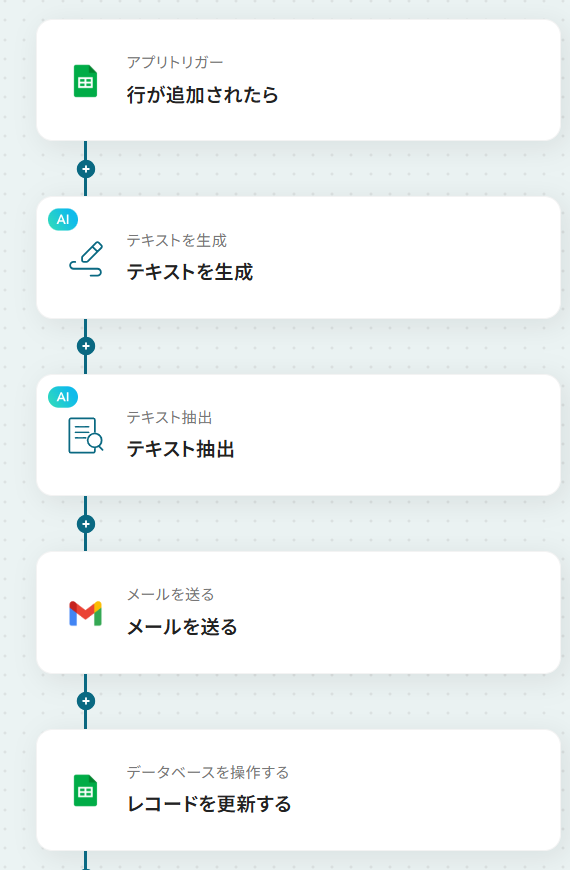
■フローボットの流れ- はじめに、GmailとGoogle スプレッドシートをYoomと連携します
- 次に、トリガーでGoogle スプレッドシートを選択し、「行が追加されたら」というアクションを設定します
- 続いて、オペレーションでAI機能を設定し、「テキストを生成」アクションで追加された行の内容を基に担当者を割り当てるよう指示します
- 次にオペレーションでテキスト抽出を設定し、件名や本文、宛先メールアドレスなど必要な情報をAI生成結果から抽出します
- 次に、Gmailの「メールを送る」アクションを設定し、AIによって割り当てられた担当者へ通知メールを送信します
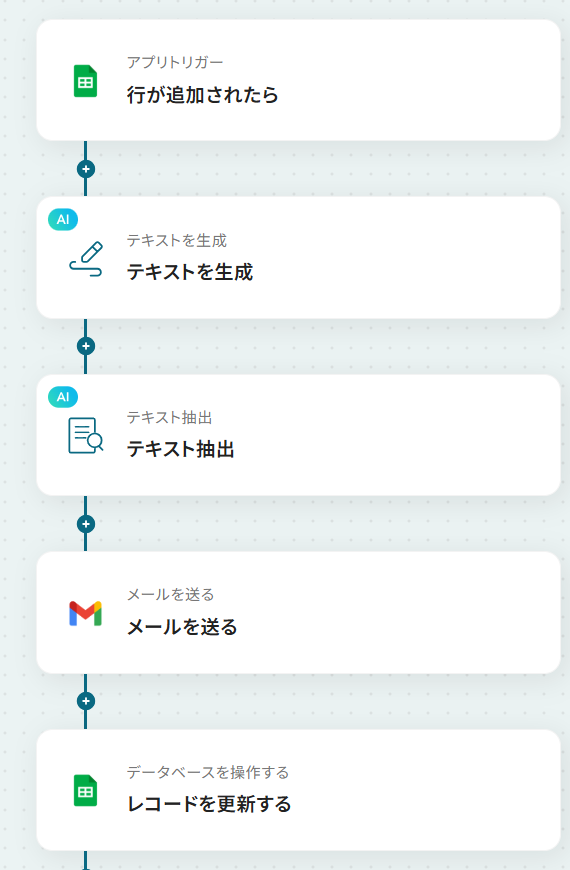
- 最後に、Google スプレッドシートの「レコードを更新する」アクションで、担当者が割り当てられた行に担当者名を記録します
※「トリガー」:フロー起動のきっかけとなるアクション、「オペレーション」:トリガー起動後、フロー内で処理を行うアクション
■このワークフローのカスタムポイント- Google スプレッドシートのトリガー設定では、対象としたい任意のスプレッドシートIDとシート名(タブ名)を指定してください
- AI機能の「テキストを生成」アクションでは、どのような基準で担当者を割り当てるかなど、業務内容に合わせたプロンプトを任意で設定してください
- AI機能のテキスト抽出オペレーションでは、生成した担当者の情報や通知文など、任意の項目を抽出するように設定可能です
- Gmailでメールを送信するアクションでは、宛先や件名、本文に、前のステップで取得した情報を組み込み、自由にカスタマイズできます
■注意事項- Google スプレッドシート、GmailのそれぞれとYoomを連携してください。
- トリガーは5分、10分、15分、30分、60分の間隔で起動間隔を選択できます。
- プランによって最短の起動間隔が異なりますので、ご注意ください。
- Google スプレッドシートをアプリトリガーとして使用する際の注意事項は「【アプリトリガー】Google スプレッドシートのトリガーにおける注意事項」を参照してください。


■このテンプレートをおすすめする方
- Google スプレッドシートでの問い合わせ管理で、担当者の割り当てに手間を感じている方
- タスクの割り振り業務を効率化し、チームの生産性を向上させたいと考えているリーダーの方
- AIを活用したGoogle スプレッドシートでの自動割り当てに関心のある業務改善担当者の方
■このテンプレートを使うメリット
- Google スプレッドシートへの追加をトリガーに担当者の割り当てが自動化され、これまで手作業で行っていた確認や連絡の時間を短縮できます
- AIが内容に応じて担当者を判断するため、担当者選定の属人化を防ぎ、割り当て業務の標準化に繋がります
■フローボットの流れ
- はじめに、GmailとGoogle スプレッドシートをYoomと連携します
- 次に、トリガーでGoogle スプレッドシートを選択し、「行が追加されたら」というアクションを設定します
- 続いて、オペレーションでAI機能を設定し、「テキストを生成」アクションで追加された行の内容を基に担当者を割り当てるよう指示します
- 次にオペレーションでテキスト抽出を設定し、件名や本文、宛先メールアドレスなど必要な情報をAI生成結果から抽出します
- 次に、Gmailの「メールを送る」アクションを設定し、AIによって割り当てられた担当者へ通知メールを送信します
- 最後に、Google スプレッドシートの「レコードを更新する」アクションで、担当者が割り当てられた行に担当者名を記録します
■このワークフローのカスタムポイント
- Google スプレッドシートのトリガー設定では、対象としたい任意のスプレッドシートIDとシート名(タブ名)を指定してください
- AI機能の「テキストを生成」アクションでは、どのような基準で担当者を割り当てるかなど、業務内容に合わせたプロンプトを任意で設定してください
- AI機能のテキスト抽出オペレーションでは、生成した担当者の情報や通知文など、任意の項目を抽出するように設定可能です
- Gmailでメールを送信するアクションでは、宛先や件名、本文に、前のステップで取得した情報を組み込み、自由にカスタマイズできます
■注意事項
- Google スプレッドシート、GmailのそれぞれとYoomを連携してください。
- トリガーは5分、10分、15分、30分、60分の間隔で起動間隔を選択できます。
- プランによって最短の起動間隔が異なりますので、ご注意ください。
- Google スプレッドシートをアプリトリガーとして使用する際の注意事項は「【アプリトリガー】Google スプレッドシートのトリガーにおける注意事項」を参照してください。
Google スプレッドシートの情報を基にAIで担当者を割り当てるフローを作ってみよう
それではここから代表的な例として、Google スプレッドシートに行が追加されたら、AIが内容に応じて担当者を振り分け、Gmailで通知を送信するフローを解説していきます!
ここではYoomを使用してノーコードで設定をしていくので、もしまだYoomのアカウントをお持ちでない場合は、こちらの登録フォームからアカウントを発行しておきましょう。
※今回連携するアプリの公式サイト:Google スプレッドシート/Gmail
[Yoomとは]
フローの作成方法
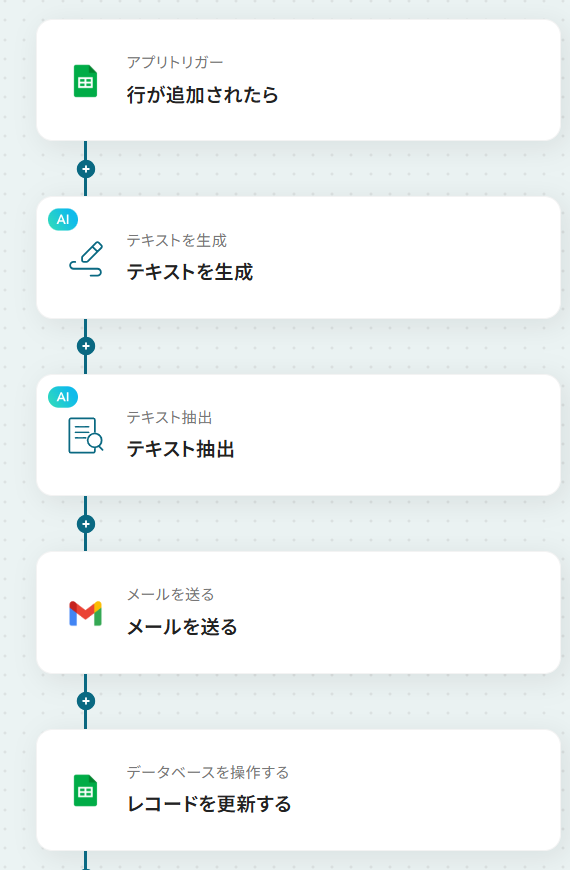
今回は大きく分けて以下のプロセスで作成します。
- Google スプレッドシートとGmailのマイアプリ連携
- テンプレートをコピー
- トリガーとアクションの設定
- フローをONにし、動作を確認
■概要問い合わせ管理などをGoogle スプレッドシートで行っているものの、担当者の割り当ては手作業で行っていませんか?毎回内容を確認して担当者を選ぶ作業は手間がかかるだけでなく、特定のメンバーに業務が偏ってしまうこともあります。 このワークフローを活用すれば、Google スプレッドシートを用いた担当者の自動割り当てが実現可能です。行が追加されるだけでAIが内容を判断し、適切な担当者へGmailで通知までを自動で実行します。
■このテンプレートをおすすめする方- Google スプレッドシートでの問い合わせ管理で、担当者の割り当てに手間を感じている方
- タスクの割り振り業務を効率化し、チームの生産性を向上させたいと考えているリーダーの方
- AIを活用したGoogle スプレッドシートでの自動割り当てに関心のある業務改善担当者の方
■このテンプレートを使うメリット- Google スプレッドシートへの追加をトリガーに担当者の割り当てが自動化され、これまで手作業で行っていた確認や連絡の時間を短縮できます
- AIが内容に応じて担当者を判断するため、担当者選定の属人化を防ぎ、割り当て業務の標準化に繋がります
■フローボットの流れ- はじめに、GmailとGoogle スプレッドシートをYoomと連携します
- 次に、トリガーでGoogle スプレッドシートを選択し、「行が追加されたら」というアクションを設定します
- 続いて、オペレーションでAI機能を設定し、「テキストを生成」アクションで追加された行の内容を基に担当者を割り当てるよう指示します
- 次にオペレーションでテキスト抽出を設定し、件名や本文、宛先メールアドレスなど必要な情報をAI生成結果から抽出します
- 次に、Gmailの「メールを送る」アクションを設定し、AIによって割り当てられた担当者へ通知メールを送信します
- 最後に、Google スプレッドシートの「レコードを更新する」アクションで、担当者が割り当てられた行に担当者名を記録します
※「トリガー」:フロー起動のきっかけとなるアクション、「オペレーション」:トリガー起動後、フロー内で処理を行うアクション
■このワークフローのカスタムポイント- Google スプレッドシートのトリガー設定では、対象としたい任意のスプレッドシートIDとシート名(タブ名)を指定してください
- AI機能の「テキストを生成」アクションでは、どのような基準で担当者を割り当てるかなど、業務内容に合わせたプロンプトを任意で設定してください
- AI機能のテキスト抽出オペレーションでは、生成した担当者の情報や通知文など、任意の項目を抽出するように設定可能です
- Gmailでメールを送信するアクションでは、宛先や件名、本文に、前のステップで取得した情報を組み込み、自由にカスタマイズできます
■注意事項- Google スプレッドシート、GmailのそれぞれとYoomを連携してください。
- トリガーは5分、10分、15分、30分、60分の間隔で起動間隔を選択できます。
- プランによって最短の起動間隔が異なりますので、ご注意ください。
- Google スプレッドシートをアプリトリガーとして使用する際の注意事項は「【アプリトリガー】Google スプレッドシートのトリガーにおける注意事項」を参照してください。
■このテンプレートをおすすめする方
- Google スプレッドシートでの問い合わせ管理で、担当者の割り当てに手間を感じている方
- タスクの割り振り業務を効率化し、チームの生産性を向上させたいと考えているリーダーの方
- AIを活用したGoogle スプレッドシートでの自動割り当てに関心のある業務改善担当者の方
■このテンプレートを使うメリット
- Google スプレッドシートへの追加をトリガーに担当者の割り当てが自動化され、これまで手作業で行っていた確認や連絡の時間を短縮できます
- AIが内容に応じて担当者を判断するため、担当者選定の属人化を防ぎ、割り当て業務の標準化に繋がります
■フローボットの流れ
- はじめに、GmailとGoogle スプレッドシートをYoomと連携します
- 次に、トリガーでGoogle スプレッドシートを選択し、「行が追加されたら」というアクションを設定します
- 続いて、オペレーションでAI機能を設定し、「テキストを生成」アクションで追加された行の内容を基に担当者を割り当てるよう指示します
- 次にオペレーションでテキスト抽出を設定し、件名や本文、宛先メールアドレスなど必要な情報をAI生成結果から抽出します
- 次に、Gmailの「メールを送る」アクションを設定し、AIによって割り当てられた担当者へ通知メールを送信します
- 最後に、Google スプレッドシートの「レコードを更新する」アクションで、担当者が割り当てられた行に担当者名を記録します
■このワークフローのカスタムポイント
- Google スプレッドシートのトリガー設定では、対象としたい任意のスプレッドシートIDとシート名(タブ名)を指定してください
- AI機能の「テキストを生成」アクションでは、どのような基準で担当者を割り当てるかなど、業務内容に合わせたプロンプトを任意で設定してください
- AI機能のテキスト抽出オペレーションでは、生成した担当者の情報や通知文など、任意の項目を抽出するように設定可能です
- Gmailでメールを送信するアクションでは、宛先や件名、本文に、前のステップで取得した情報を組み込み、自由にカスタマイズできます
■注意事項
- Google スプレッドシート、GmailのそれぞれとYoomを連携してください。
- トリガーは5分、10分、15分、30分、60分の間隔で起動間隔を選択できます。
- プランによって最短の起動間隔が異なりますので、ご注意ください。
- Google スプレッドシートをアプリトリガーとして使用する際の注意事項は「【アプリトリガー】Google スプレッドシートのトリガーにおける注意事項」を参照してください。
ステップ1:Google スプレッドシートとGmailをマイアプリ連携
ここでは、Yoomとそれぞれのアプリを連携して、操作が行えるようにしていきます。
Google スプレッドシートとの連携
Gmailとの連携
ステップ2:テンプレートをコピーする
続いてYoomのテンプレートをコピーします。以下バナーの「試してみる」をクリックしましょう。
■概要問い合わせ管理などをGoogle スプレッドシートで行っているものの、担当者の割り当ては手作業で行っていませんか?毎回内容を確認して担当者を選ぶ作業は手間がかかるだけでなく、特定のメンバーに業務が偏ってしまうこともあります。 このワークフローを活用すれば、Google スプレッドシートを用いた担当者の自動割り当てが実現可能です。行が追加されるだけでAIが内容を判断し、適切な担当者へGmailで通知までを自動で実行します。
■このテンプレートをおすすめする方- Google スプレッドシートでの問い合わせ管理で、担当者の割り当てに手間を感じている方
- タスクの割り振り業務を効率化し、チームの生産性を向上させたいと考えているリーダーの方
- AIを活用したGoogle スプレッドシートでの自動割り当てに関心のある業務改善担当者の方
■このテンプレートを使うメリット- Google スプレッドシートへの追加をトリガーに担当者の割り当てが自動化され、これまで手作業で行っていた確認や連絡の時間を短縮できます
- AIが内容に応じて担当者を判断するため、担当者選定の属人化を防ぎ、割り当て業務の標準化に繋がります
■フローボットの流れ- はじめに、GmailとGoogle スプレッドシートをYoomと連携します
- 次に、トリガーでGoogle スプレッドシートを選択し、「行が追加されたら」というアクションを設定します
- 続いて、オペレーションでAI機能を設定し、「テキストを生成」アクションで追加された行の内容を基に担当者を割り当てるよう指示します
- 次にオペレーションでテキスト抽出を設定し、件名や本文、宛先メールアドレスなど必要な情報をAI生成結果から抽出します
- 次に、Gmailの「メールを送る」アクションを設定し、AIによって割り当てられた担当者へ通知メールを送信します
- 最後に、Google スプレッドシートの「レコードを更新する」アクションで、担当者が割り当てられた行に担当者名を記録します
※「トリガー」:フロー起動のきっかけとなるアクション、「オペレーション」:トリガー起動後、フロー内で処理を行うアクション
■このワークフローのカスタムポイント- Google スプレッドシートのトリガー設定では、対象としたい任意のスプレッドシートIDとシート名(タブ名)を指定してください
- AI機能の「テキストを生成」アクションでは、どのような基準で担当者を割り当てるかなど、業務内容に合わせたプロンプトを任意で設定してください
- AI機能のテキスト抽出オペレーションでは、生成した担当者の情報や通知文など、任意の項目を抽出するように設定可能です
- Gmailでメールを送信するアクションでは、宛先や件名、本文に、前のステップで取得した情報を組み込み、自由にカスタマイズできます
■注意事項- Google スプレッドシート、GmailのそれぞれとYoomを連携してください。
- トリガーは5分、10分、15分、30分、60分の間隔で起動間隔を選択できます。
- プランによって最短の起動間隔が異なりますので、ご注意ください。
- Google スプレッドシートをアプリトリガーとして使用する際の注意事項は「【アプリトリガー】Google スプレッドシートのトリガーにおける注意事項」を参照してください。
■このテンプレートをおすすめする方
- Google スプレッドシートでの問い合わせ管理で、担当者の割り当てに手間を感じている方
- タスクの割り振り業務を効率化し、チームの生産性を向上させたいと考えているリーダーの方
- AIを活用したGoogle スプレッドシートでの自動割り当てに関心のある業務改善担当者の方
■このテンプレートを使うメリット
- Google スプレッドシートへの追加をトリガーに担当者の割り当てが自動化され、これまで手作業で行っていた確認や連絡の時間を短縮できます
- AIが内容に応じて担当者を判断するため、担当者選定の属人化を防ぎ、割り当て業務の標準化に繋がります
■フローボットの流れ
- はじめに、GmailとGoogle スプレッドシートをYoomと連携します
- 次に、トリガーでGoogle スプレッドシートを選択し、「行が追加されたら」というアクションを設定します
- 続いて、オペレーションでAI機能を設定し、「テキストを生成」アクションで追加された行の内容を基に担当者を割り当てるよう指示します
- 次にオペレーションでテキスト抽出を設定し、件名や本文、宛先メールアドレスなど必要な情報をAI生成結果から抽出します
- 次に、Gmailの「メールを送る」アクションを設定し、AIによって割り当てられた担当者へ通知メールを送信します
- 最後に、Google スプレッドシートの「レコードを更新する」アクションで、担当者が割り当てられた行に担当者名を記録します
■このワークフローのカスタムポイント
- Google スプレッドシートのトリガー設定では、対象としたい任意のスプレッドシートIDとシート名(タブ名)を指定してください
- AI機能の「テキストを生成」アクションでは、どのような基準で担当者を割り当てるかなど、業務内容に合わせたプロンプトを任意で設定してください
- AI機能のテキスト抽出オペレーションでは、生成した担当者の情報や通知文など、任意の項目を抽出するように設定可能です
- Gmailでメールを送信するアクションでは、宛先や件名、本文に、前のステップで取得した情報を組み込み、自由にカスタマイズできます
■注意事項
- Google スプレッドシート、GmailのそれぞれとYoomを連携してください。
- トリガーは5分、10分、15分、30分、60分の間隔で起動間隔を選択できます。
- プランによって最短の起動間隔が異なりますので、ご注意ください。
- Google スプレッドシートをアプリトリガーとして使用する際の注意事項は「【アプリトリガー】Google スプレッドシートのトリガーにおける注意事項」を参照してください。
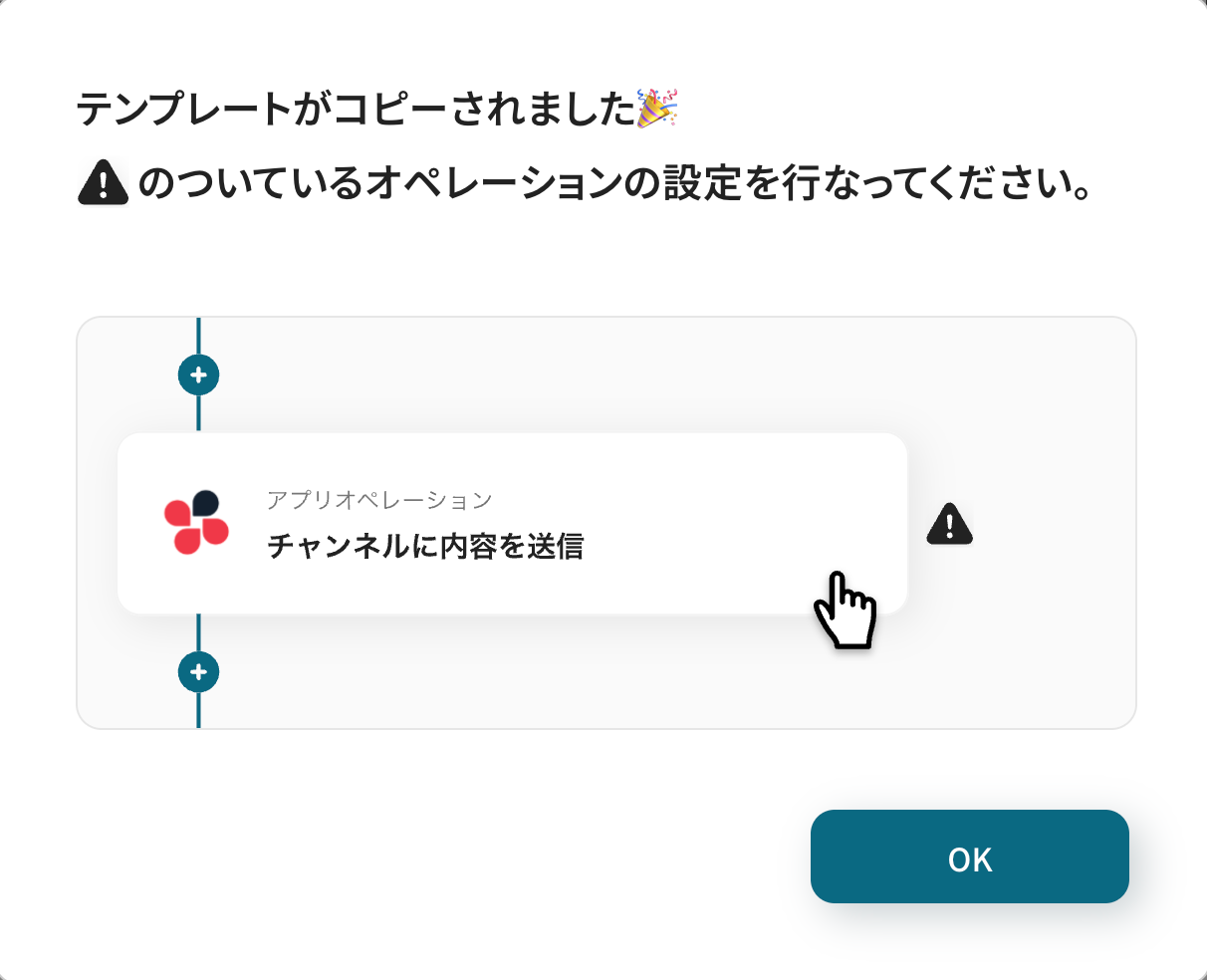
以下の画像のような画面が表示されたらテンプレートのコピーは完了です。
ステップ3:Google スプレッドシートトリガー設定
「行が追加されたら」をクリックします。
まずはGoogle スプレッドシートに下記のような行を追加しておきます。
Yoomに戻りましょう。
連携するアカウント情報を確認し、アクションはテンプレート通りのまま「次へ」をクリックして進んでください。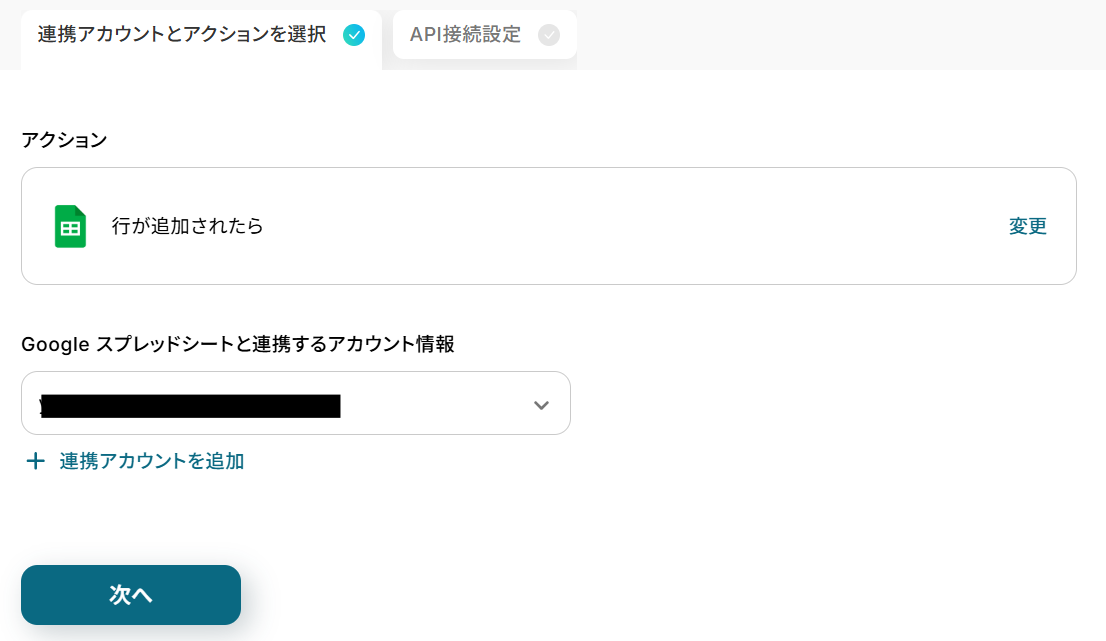
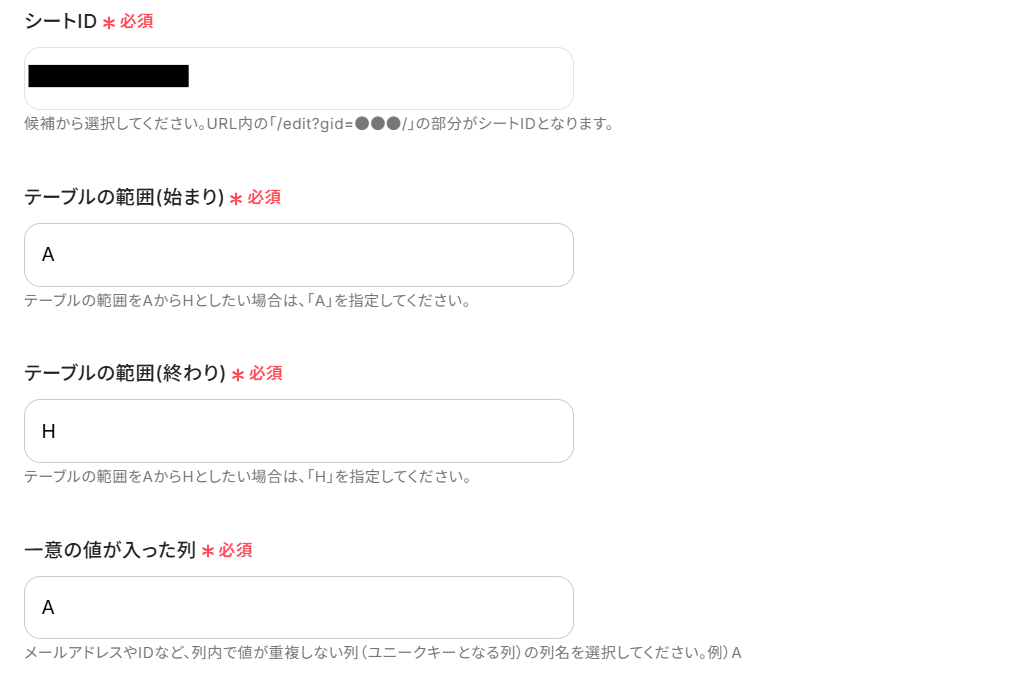
必須項目を入力してください。
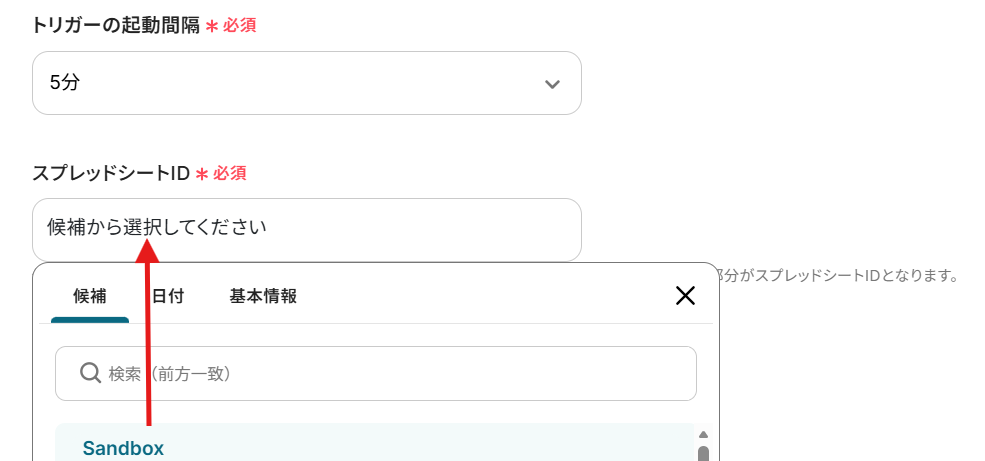
-
トリガーの起動間隔:ご利用プランによって、設定できるトリガーの最短間隔が違うので、その点は要チェックです。
なお、基本的にはそのプランの最短の起動間隔にしてお使いいただくことをおすすめします。 - スプレッドシートID・シートID:候補から選択します。
- テーブル範囲(始まりと終わり):シートの情報をもとに、下記のように設定しました。
-
一意の値が入った列:下記を参考に設定しましょう。
ユニーク値(一意の値)とは
設定できたらテストします。
メッセージ内容が反映していればOKです!
保存をクリックしてください。
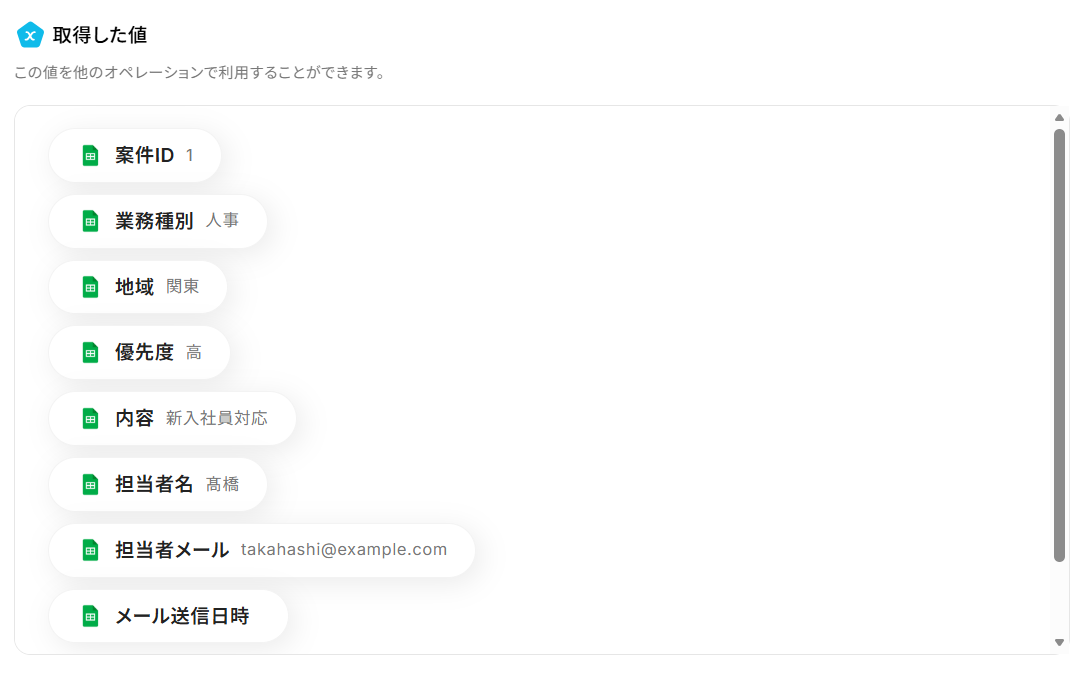
ここで取得した値を次以降のステップで活用します。
※取得した値とは?
トリガーやオペレーション設定時に、「テスト」を実行して取得した値のことを指します。
後続のオペレーション設定時の値として利用でき、フローボットを起動する度に変動した値となります。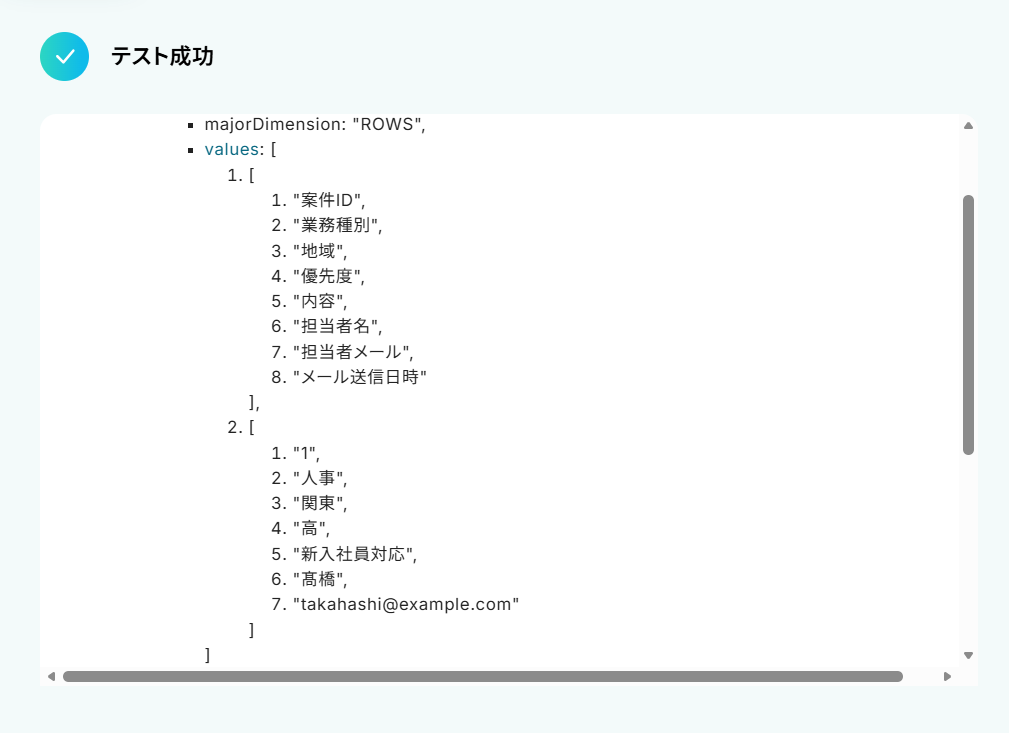
ステップ4:テキストを生成する設定
ここでは担当者の割り当てをするため、「テキストを生成」をクリックします。
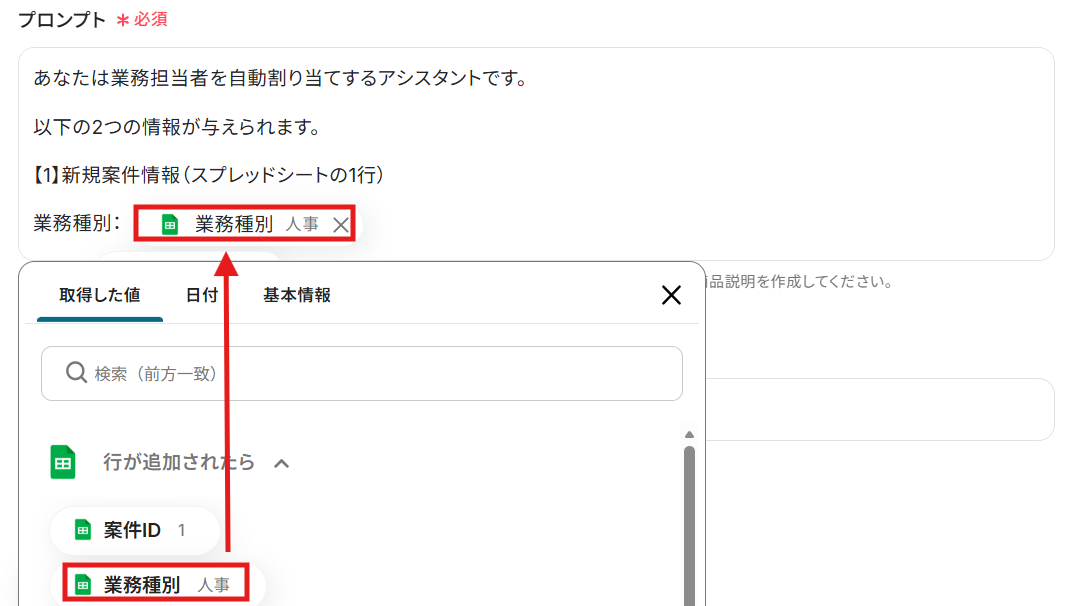
次に進み、プロンプトを入力します。
下記のように、取得した値を使って設定しましょう。
取得した値を利用することで、トリガーが起動するたびに最新の値を自動で引用できます。
以下が今回設定したプロンプト例です。
あなたは業務担当者を自動割り当てするアシスタントです。
以下の2つの情報が与えられます。
【1】新規案件情報(スプレッドシートの1行)
業務種別:{{業務種別 人事}} (取得した値より選択)
地域:{{地域 関東}} (取得した値より選択)
内容:{{優先度 高}} (取得した値より選択)
【2】担当者マスタ
業務種別,地域,担当者名,メールアドレス
人事,関東,髙橋,takahashi@example.com
人事,関西,佐藤,sato@example.com
総務,関東,鈴木,suzuki@example.com
総務,関西,田中,tanaka@example.com
あなたの役割は以下です。
1. 新規案件情報の「業務種別」と「地域」に完全一致する担当者を、担当者マスタから1名特定してください。
2. 特定した担当者の「担当者名」と「メールアドレス」を抽出してください。
3. その担当者に送信する業務通知メール文を作成してください。
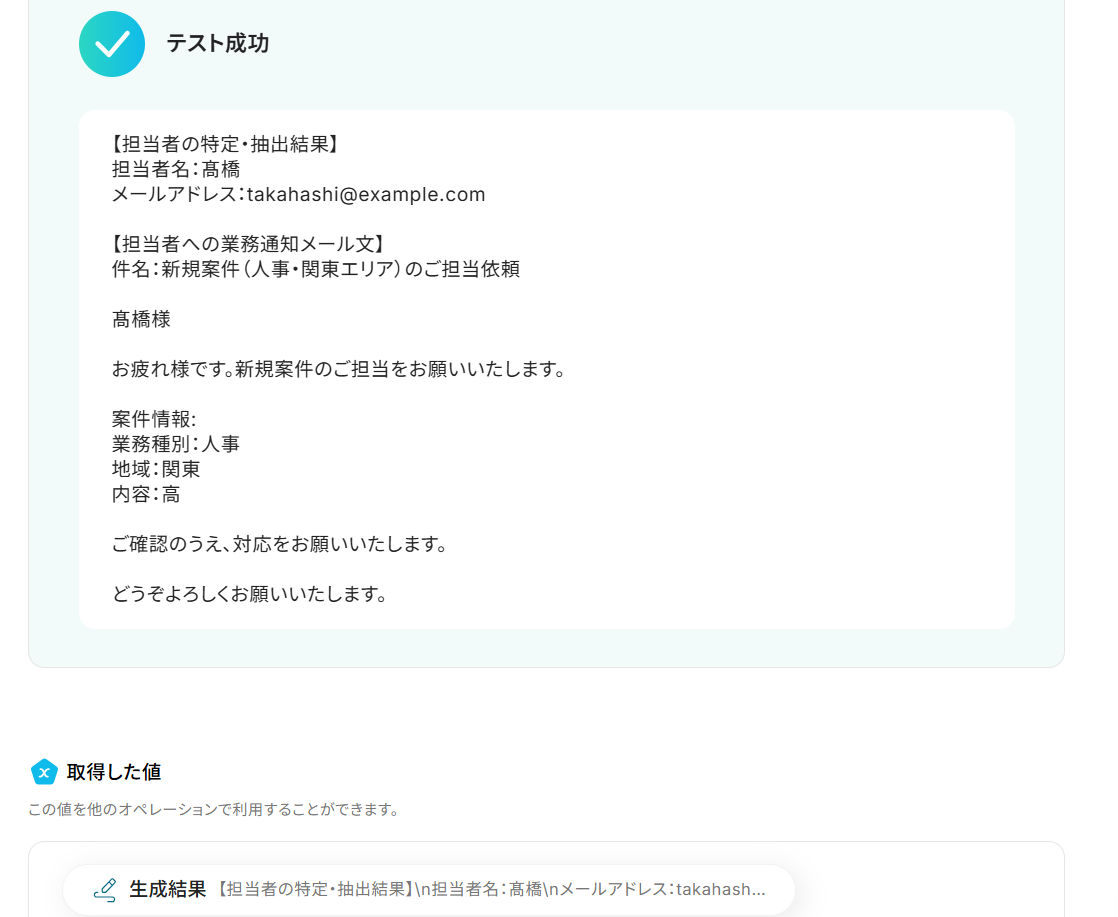
こちらもテストし、成功したら保存しましょう。
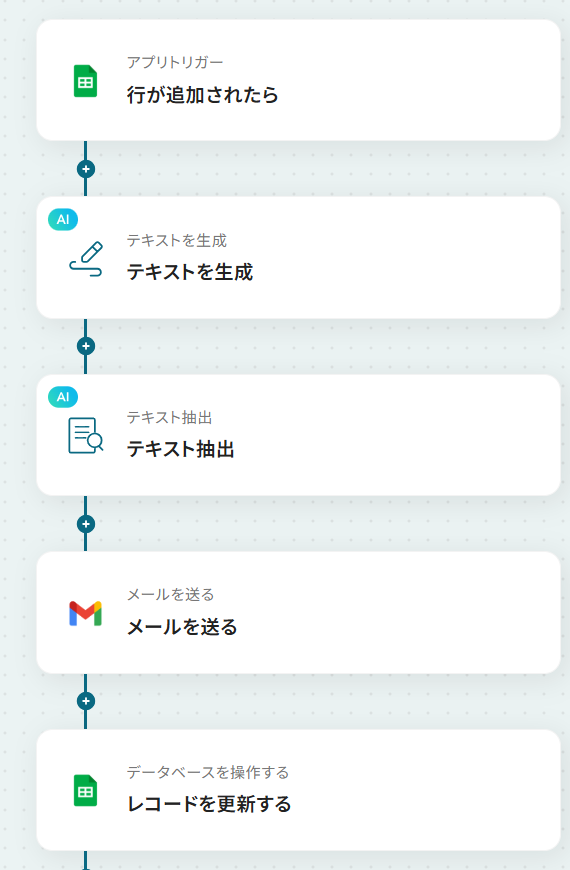
ステップ5:テキストを抽出する設定
ここでは生成した内容からメール生成に必要な情報について抽出するため、「テキスト抽出」をクリックします。
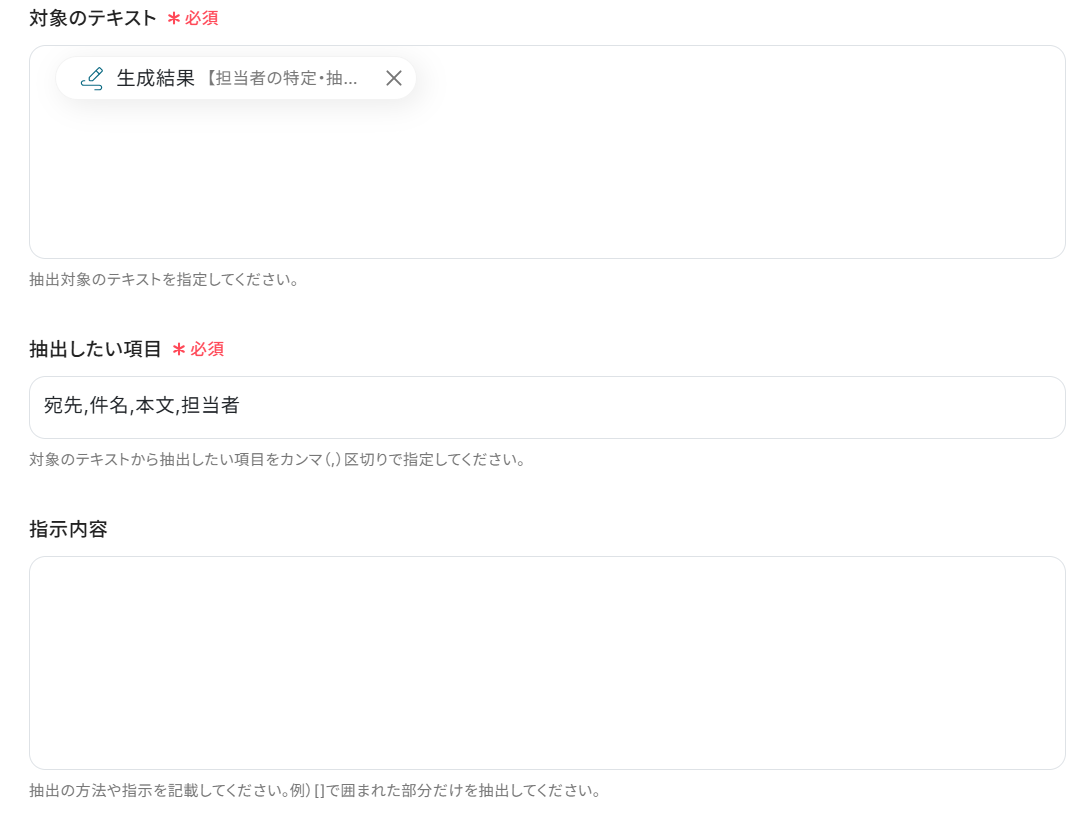
次に進み、内容を確認します。
デフォルトで取得した値から設定されているので、変更なければそのままテストしましょう。
取得した値を利用することで、トリガーが起動するたびに最新の値を自動で引用できます。
抽出内容を確認し、保存しましょう。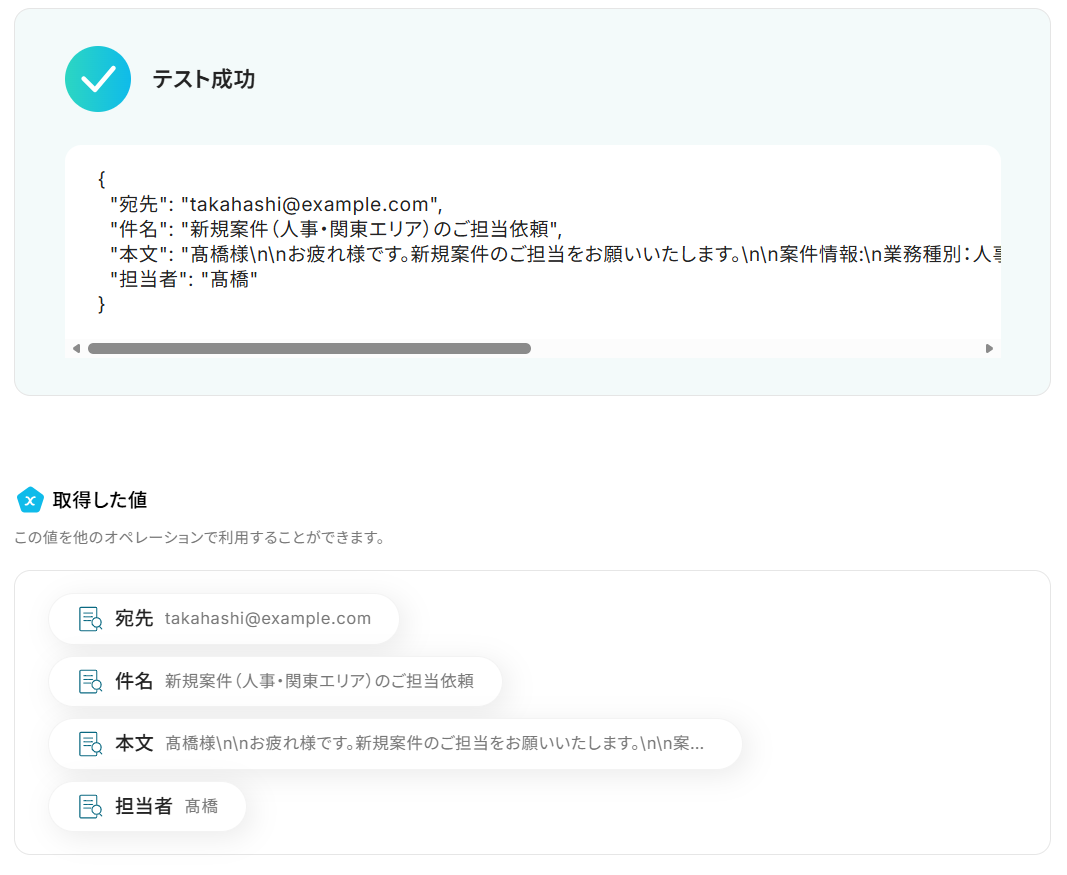
ステップ6:Gmailで通知する設定
ここでは、生成した返信内容を、Gmailで送信します。
「メールを送る」をクリックしましょう。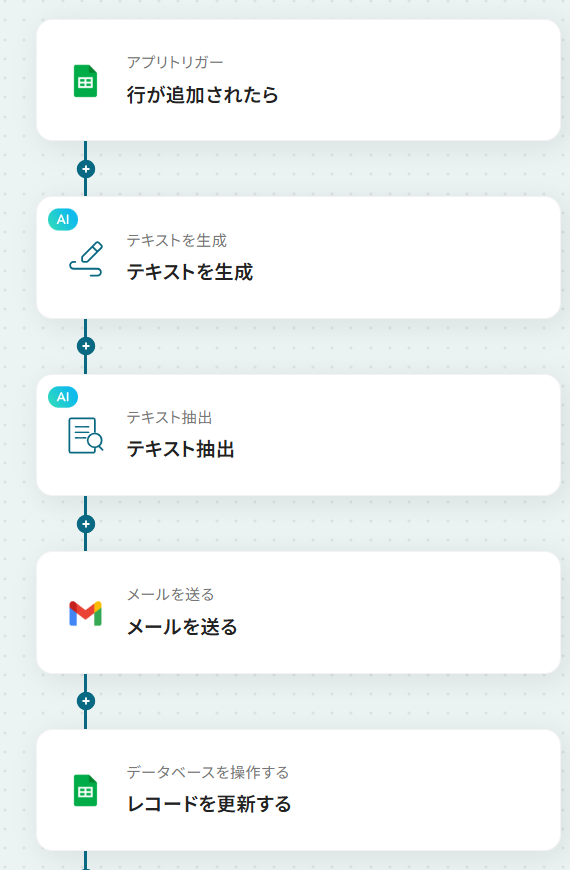
連携するアカウント情報を確認し、アクションはテンプレート通りのまま下に進んでください。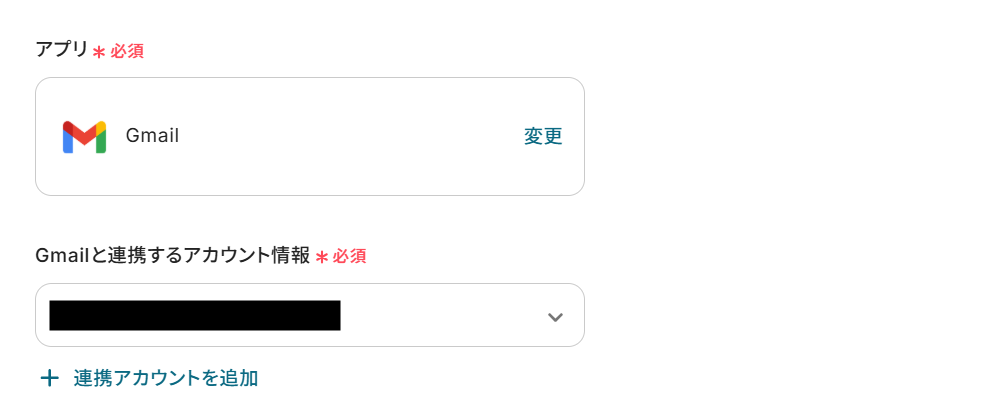
必須項目を入力し、そのほかは任意で設定しましょう。
- To:取得した値からあて先を選択。
- CC/BCC:通知された情報を共有したいメールアドレスがあれば設定。
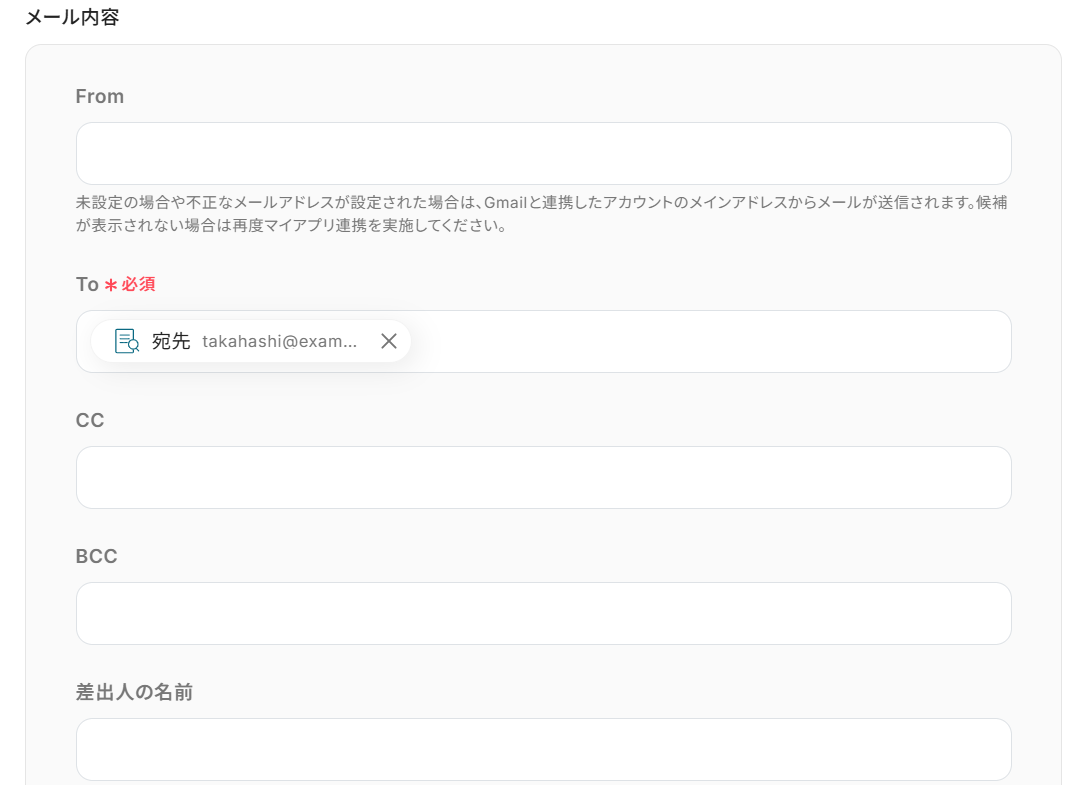
- 件名・本文:取得した値から設定。
取得した値を利用することで、トリガーが起動するたびに最新の値を自動で引用できます。
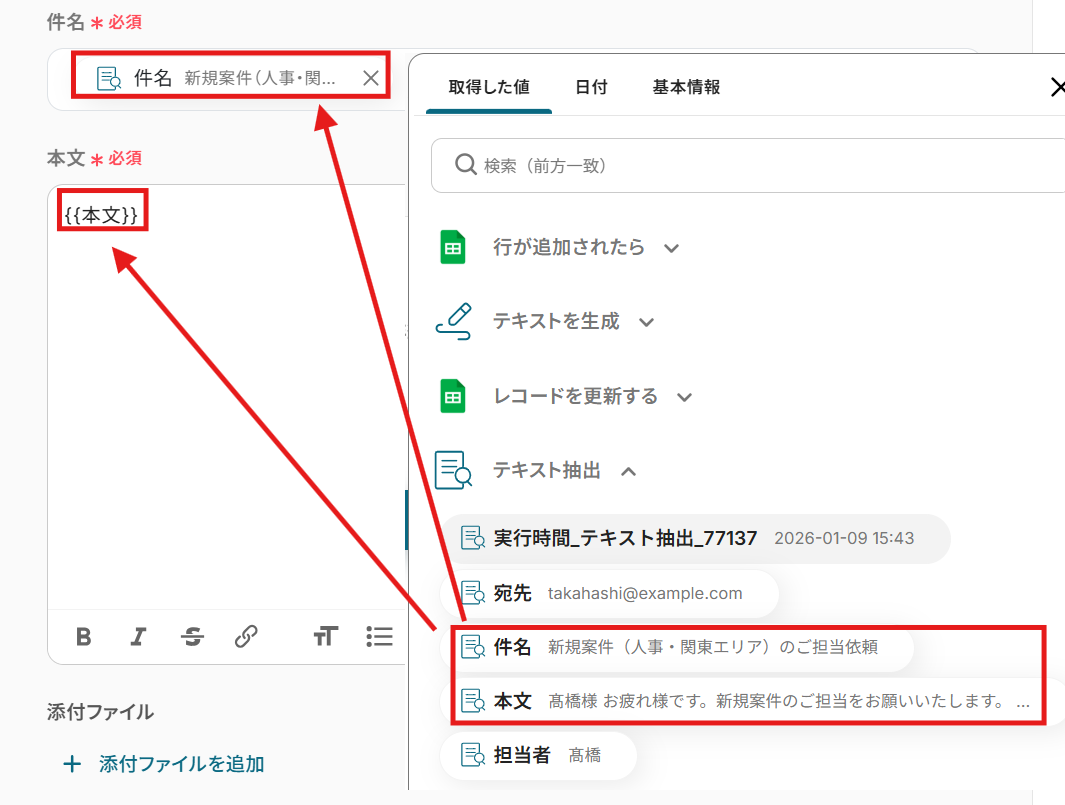
入力完了後、「次へ」をクリックしましょう!
以下の画面が表示されたら、「メールの送信内容」を確認して「テスト」をクリックします。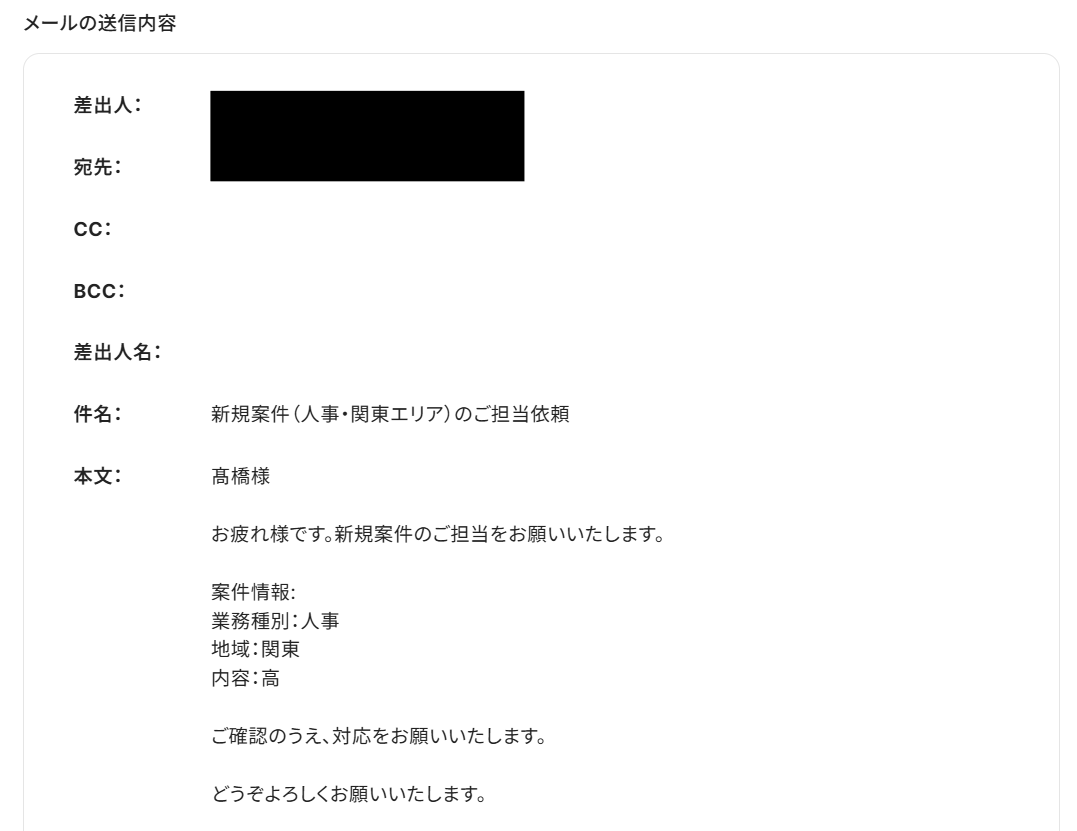
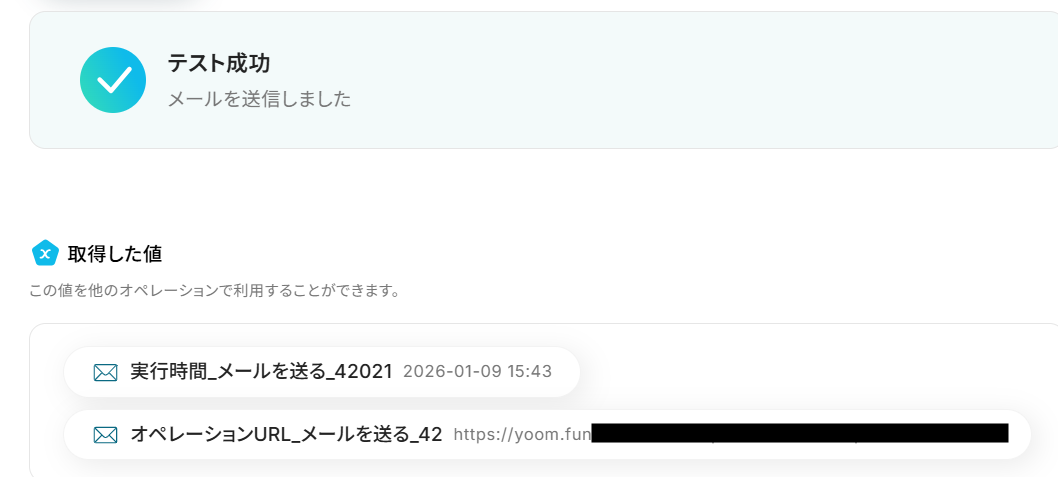
「テスト成功」と表示されたら、「完了」をクリックしましょう!
メールが送信できない場合、下記のヘルプも確認してください。
Gmailの画面に移り、通知されたか確認をします。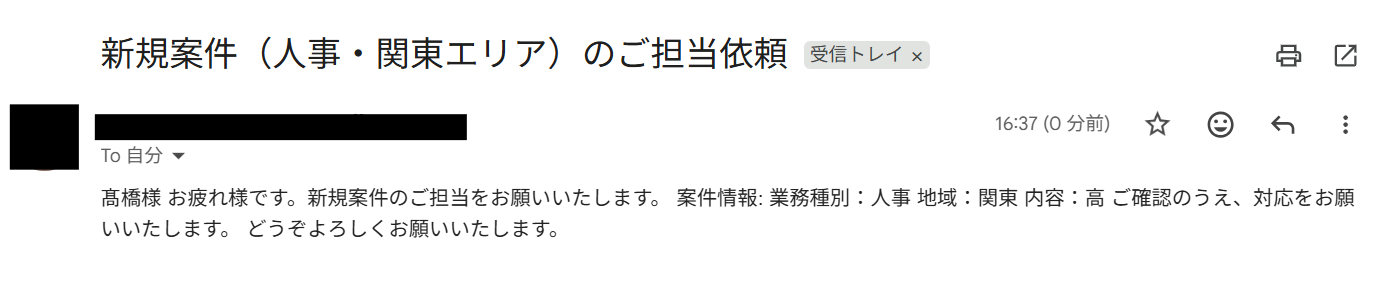
ステップ7:レコードを更新する設定
ステップ3で設定したシートにメール送信日を登録します。
「レコードを更新する」をクリックしましょう。
連携するアカウントを確認したら、アクションは変更せず下にスクロールします。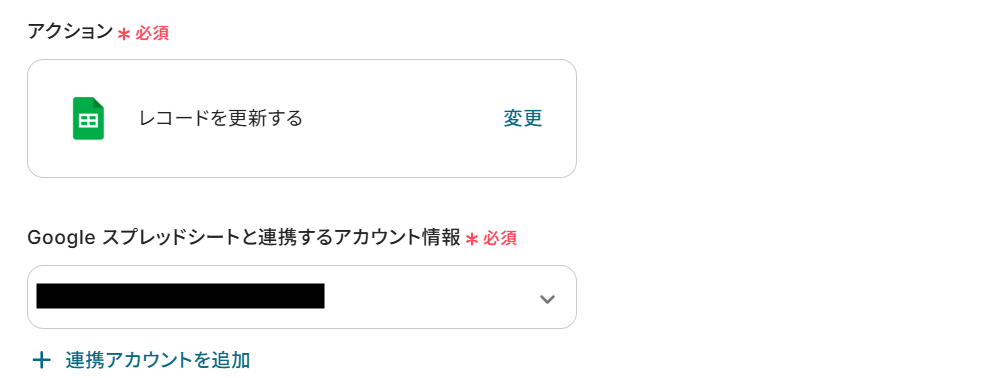
次に進み、データベースの連携を行ないます。
スプレッドシートIDは下記のように候補から選択します。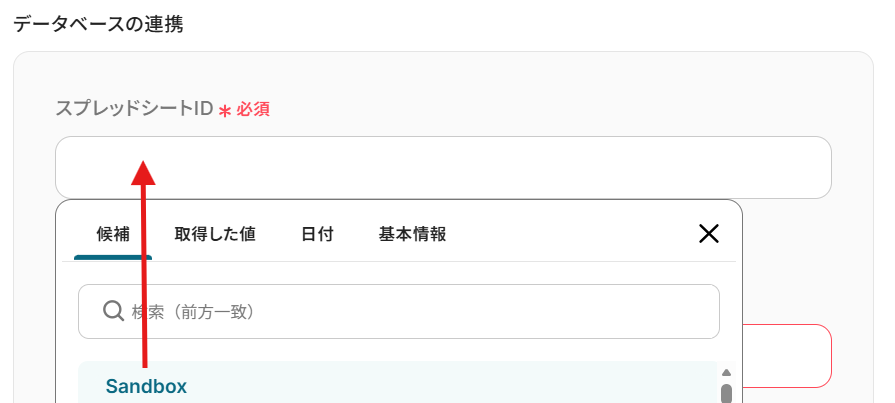
タブ名とテーブル範囲は候補からステップ3と同じものを選択します。
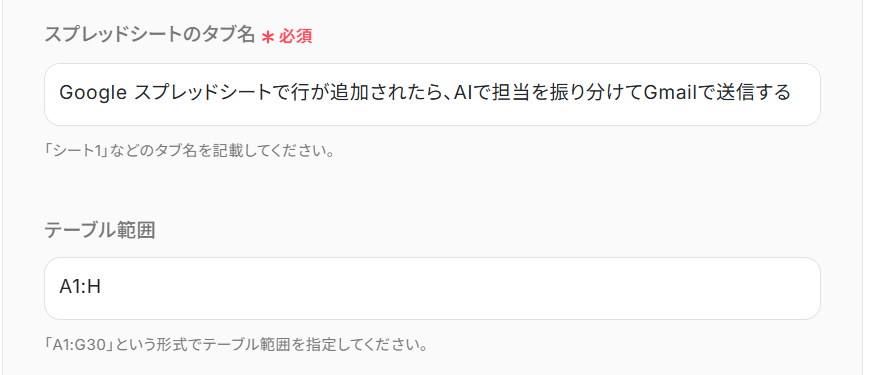
次に進み、更新したいレコードの条件を下記のように取得した値から選択します。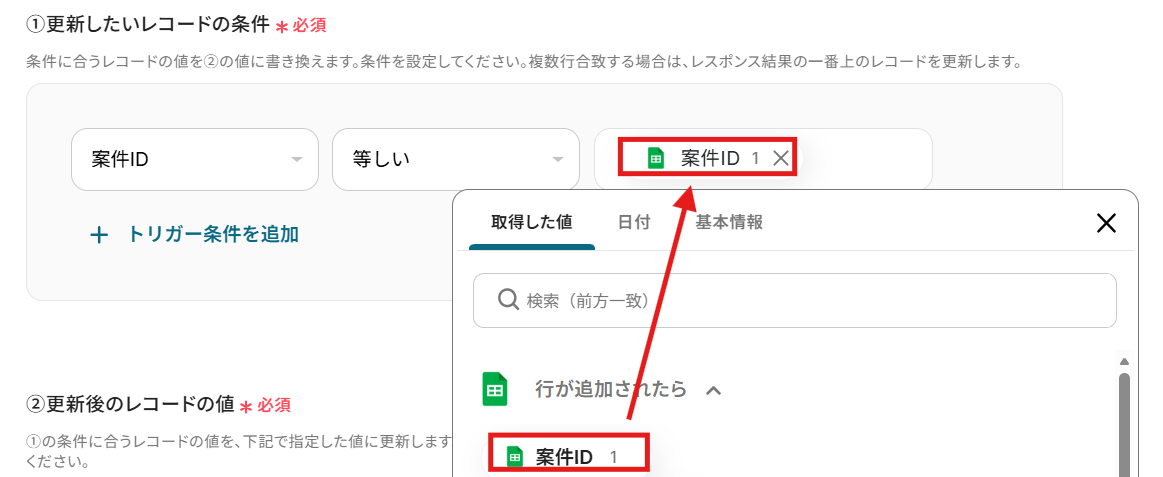
次に進み、更新後のレコードの値を設定します。
今回はメール送信日時のみ更新したいので、下記のように設定しました。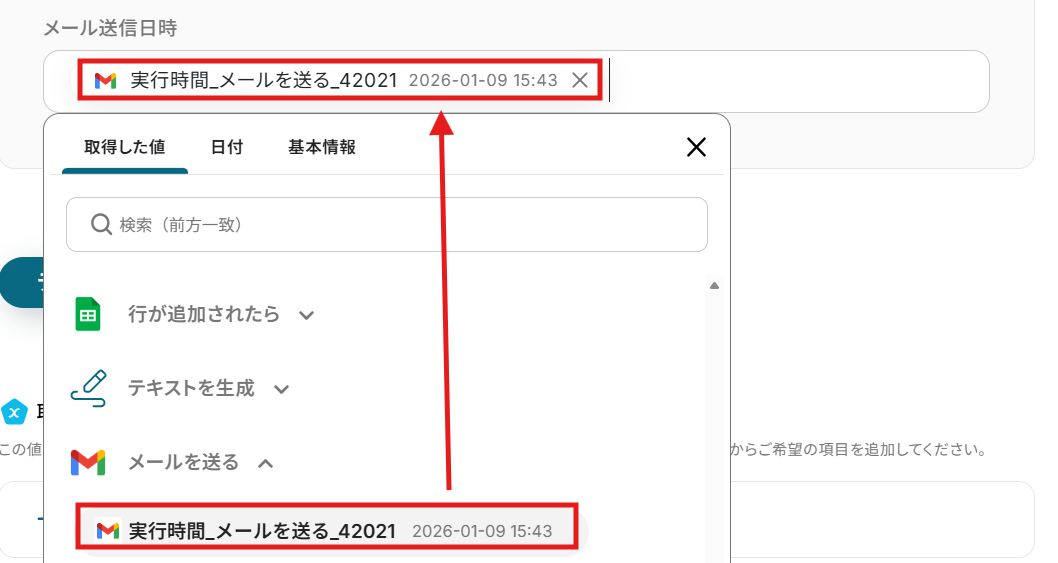
こちらもテストし、成功したら保存します。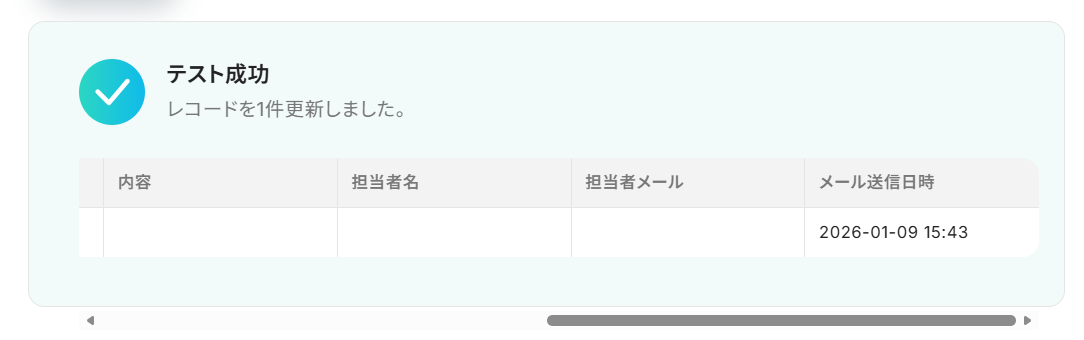
Google スプレッドシートを確認します。
無事に登録されましたね。

ステップ8:トリガーをONにして起動準備完了
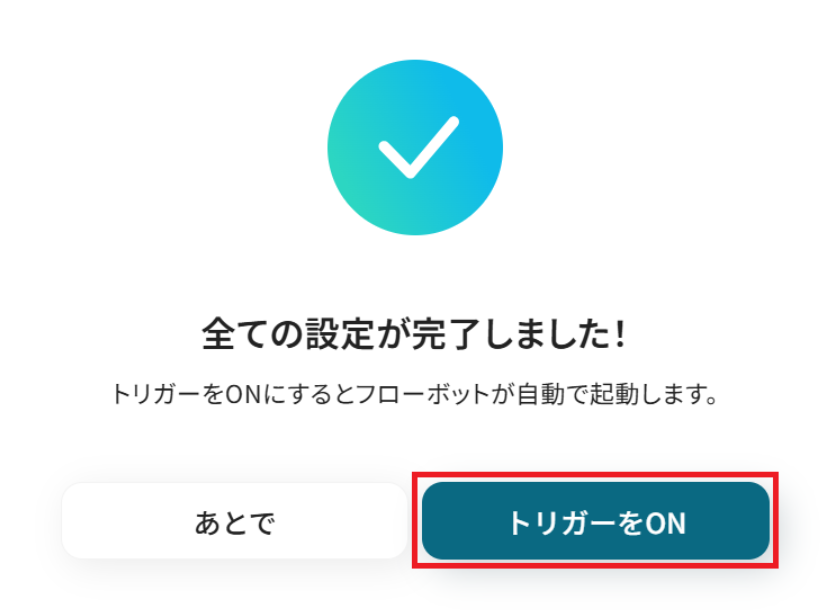
最後に「トリガーをON」をクリックしたら、自動化の設定は完了です。
正しくフローボットが起動するか確認しましょう。
Google スプレッドシートのAPIを使ったその他の自動化例
Google スプレッドシートのAPIを活用することで、様々な自動化の実現が可能になります。
Google スプレッドシートを使った自動化例
Garoonでのワークフロー承認やGENIEE SFA/CRMでの見込み客登録、DocuSignでの契約完了といった他アプリのイベントをトリガーに、Google スプレッドシートへ情報を自動で集約できます。また、Google スプレッドシートに行が追加された際に、Google ChatやChatworkへ通知を送るほか、GlideやCanbus.、GitLabなどのツールへデータを自動で同期・作成することも可能です。
■概要
Garoonでワークフローが承認されたらGoogle スプレッドシートのデータベースに情報を追加するフローです。
■このテンプレートをおすすめする方
1.Garoonでワークフローを利用する業務担当者
・ワークフローの承認情報をGaroonとGoogle スプレッドシート間で手動で同期する手間を削減したい方
・常に最新の承認情報をGoogle スプレッドシート上で確認したい方
2.チームリーダー・マネージャー
・ワークフローの承認情報をGoogle スプレッドシートで可視化して進捗管理やチームの状況把握に役立てたい方
3.GaroonとGoogle スプレッドシートを併用している部署
・承認完了をGoogle スプレッドシート上で把握して迅速な対応を促したい方
・承認状況を手軽に確認したい方
■このテンプレートを使うメリット
Garoonは業務の効率化に役立つツールですが、承認されたワークフローの情報を他のシステムで活用したり、チームメンバーに迅速に共有したい場合などで手作業での情報転記や通知は非効率です。
このフローにより、Garoonでの承認作業が完了すると直ぐにGoogle スプレッドシートに情報が追加されるため、手作業による転記や通知作業が不要になります。これにより、入力ミスや情報共有の遅延を防ぎ業務効率の改善になります。
またGoogle スプレッドシート上で承認情報が一元管理されるため、データ分析や可視化を容易に行うことができます。更にGoogle スプレッドシートはチームメンバー間での共有も容易なため、情報伝達の効率化にも貢献します。
■注意事項
・Garoon、Google スプレッドシートそれぞれとYoomを連携してください。
■概要
GENIEE SFA/CRMで見込み客が登録されたらGoogle スプレッドシートに追加するフローです。
■このテンプレートをおすすめする方
1.業務でGENIEE SFA/CRMを使っている方
・顧客管理でGENIEE SFA/CRMを活用している営業担当者
・チームタスクの管理でGENIEE SFA/CRMを使用している方
2.Googleシートを使用してデータを整理している方
・見込み顧客の情報をGoogle スプレッドシートで管理している方
・Google スプレッドシートに自動で情報を転記したいと考えている方
■このテンプレートを使うメリット
GENIEE SFA/CRMは、営業活動の効率化に適したツールです。
しかし、見込み顧客の情報をより深く深堀するために都度Google スプレッドシートに情報を追加するのは煩わしいと感じているかもしれません。
このテンプレートは、GENIEE SFA/CRMに登録された見込み顧客の情報を自動でGoogle スプレッドシートに追加することができます。
追加された情報を元に見込み顧客の分析を行えるため、スムーズに業務を進めることができます。
また、外出先からもスピーディーにGoogle スプレッドシートの情報を確認することも可能です。
■注意事項
・GENIEE SFA/CRM、Google スプレッドシートのそれぞれとYoomを連携してください。
■概要Eventbriteでイベントを運営する際、注文が入るたびに手作業でGoogle スプレッドシートに参加者リストを作成・更新する業務は、手間がかかり入力ミスも発生しやすいのではないでしょうか。
このワークフローを活用すれば、Eventbriteで新しい注文が作成された際に、自動的にGoogle スプレッドシートへ情報が追加されるため、こうしたイベント管理に付随するノンコア業務を効率化でき、より重要な業務に集中できます。
■このテンプレートをおすすめする方- Eventbriteで頻繁にイベントを開催し、参加者管理に課題を感じているイベント主催者の方
- Eventbriteの注文情報をGoogle スプレッドシートで管理しており、手作業での転記に工数がかかっている方
- イベント運営業務を効率化し、手作業によるミスをなくしたいと考えているマーケティング担当者の方
■このテンプレートを使うメリット- Eventbriteで注文が作成されると、自動でGoogle スプレッドシートへ情報が記録されるため、これまで手作業で行っていた転記業務の時間を短縮できます。
- 手作業によるデータの転記が不要になることで、入力間違いや記載漏れといったヒューマンエラーの発生を防ぎ、正確なデータ管理を実現します。
■フローボットの流れ- はじめに、EventbriteとGoogle スプレッドシートをYoomと連携します。
- トリガーでEventbriteを選択し、「注文が作成・更新されたら」というアクションを設定します。
- オペレーションで分岐機能を設定し、特定の条件に合致した場合のみ後続の処理を実行するようにします。
- オペレーションでEventbriteの「注文の詳細を取得」アクションを設定し、トリガーで取得した注文IDをもとに詳細情報を取得します。
- 最後に、オペレーションでGoogle スプレッドシートの「レコードを追加する」アクションを設定し、取得した注文情報を指定のシートに行として追加します。
※「トリガー」:フロー起動のきっかけとなるアクション、「オペレーション」:トリガー起動後、フロー内で処理を行うアクション
■このワークフローのカスタムポイント- Eventbriteのトリガー設定では、フローボットを起動する対象の組織を任意で設定してください。
- 分岐機能では、後続の処理を実行する条件を自由に設定できます。作成・更新の分岐に限らず、特定のイベントに関する注文のみを対象とするなど、取得した注文情報をもとに条件を指定することも可能です。
- Google スプレッドシートにレコードを追加するアクションでは、情報を追加するスプレッドシートやシート名を任意で指定でき、どの列にどの情報を記載するかを自由に設定できます。
■注意事項- Eventbrite、Google スプレッドシートのそれぞれとYoomの連携設定が必要です。
- トリガーは5分、10分、15分、30分、60分の間隔で起動間隔を選択できます。
- プランによって最短の起動間隔が異なりますので、ご注意ください。
- 分岐はパーソナルプラン以上のプランでご利用いただける機能(オペレーション)となっております。フリープランの場合は設定しているフローボットのオペレーションはエラーとなりますので、ご注意ください。
- パーソナルプランなどの有料プランは、2週間の無料トライアルを行うことが可能です。無料トライアル中には制限対象のアプリや機能(オペレーション)を使用することができます。
■概要
Dripで獲得した見込み顧客の情報をデータベースに手作業で転記する作業は手間がかかり、入力ミスなどの原因にもなり得ます。
このワークフローを活用すれば、Dripで購読者がリードになったことをトリガーに、Google スプレッドシートへ関連情報を自動で追加できるようになります。
こうした手作業による課題を解消し、効率的なリード管理を実現しましょう。
■このテンプレートをおすすめする方
- DripとGoogle スプレッドシートでリード管理をしており、転記作業を自動化したいマーケティング担当者の方
- 手作業によるデータ入力のミスや漏れを防ぎ、リード情報の正確性を高めたいと考えている方
- リード管理にかかる時間を削減し、より重要な営業活動や顧客対応に集中したいと考えている方
■このテンプレートを使うメリット
- Dripでリード化した顧客情報が自動でGoogle スプレッドシートに記録されるため、転記業務の時間を短縮することができます。
- 転記ミスや抜け漏れといったヒューマンエラーの発生を防ぎ、データ管理の正確性を向上させます。
■フローボットの流れ
- はじめに、DripとGoogle スプレッドシートをYoomと連携します。
- 次に、トリガーでDripを選択し、「Subscriber Became Lead」というアクションを設定します。
- 最後に、オペレーションでGoogle スプレッドシートを選択し、「レコードを追加する」アクションを設定して、Dripから取得した情報を紐付けます。
※「トリガー」:フロー起動のきっかけとなるアクション、「オペレーション」:トリガー起動後、フロー内で処理を行うアクション
■このワークフローのカスタムポイント
- Dripのトリガー設定では、監視の対象とするアカウントを指定してください。
- Google スプレッドシートにレコードを追加する設定では、追加先のシートやファイルを選択し、どの列にDripから取得した値を記録するかを自由に設定できます。
■注意事項
- Drip、Google スプレッドシートのそれぞれとYoomを連携してください。
■概要DocuSignで電子契約が完了した後、契約情報を手作業でGoogle スプレッドシートに転記する作業に手間を感じていませんか?この作業は単純ですが、件数が増えると大きな負担になり、入力ミスも発生しやすくなります。このワークフローを活用すれば、DocuSignでの契約締結をトリガーとして、必要な情報を自動でGoogle スプレッドシートに追加し、契約管理の自動化をスムーズに実現できます。
■このテンプレートをおすすめする方- DocuSignを利用しており、契約完了後の情報転記作業を効率化したい法務・営業担当者の方
- Google スプレッドシートで契約情報を管理しており、手入力によるミスや漏れを防ぎたい方
- 契約管理業務全体の工数を削減し、コア業務に集中できる体制を構築したいと考えている方
■このテンプレートを使うメリット- DocuSignで契約が完了すると、自動でGoogle スプレッドシートに情報が追加されるため、これまで手作業で行っていた転記業務の時間を短縮できます。
- 手作業でのデータ転記が減るため、契約者名や契約日などの入力間違いや漏れといったヒューマンエラーの発生を防ぎます。
■フローボットの流れ- はじめに、DocuSignとGoogle スプレッドシートをYoomと連携します。
- 次に、トリガーでDocuSignを選択し、「エンベロープが完了したら」というアクションを設定します。
- 最後に、オペレーションでGoogle スプレッドシートの「レコードを追加する」アクションを設定し、契約情報を指定のスプレッドシートに追加します。
※「トリガー」:フロー起動のきっかけとなるアクション、「オペレーション」:トリガー起動後、フロー内で処理を行うアクション
■このワークフローのカスタムポイント- Google スプレッドシートのオペレーション設定で、レコードを追加する対象のスプレッドシートやシートは任意で設定してください。
- DocuSignから取得した情報のうち、スプレッドシートのどの列にどの項目(契約者名、締結日など)を追加するかは、自由に設定が可能です。
■注意事項- Docusign、Google スプレッドシートのそれぞれとYoomを連携してください。
■概要Google スプレッドシートに新しい情報が追加されるたびに、手動で内容を確認してGoogle Chatでチームに共有する作業は、手間がかかる上に通知漏れのリスクも伴います。このワークフローを活用すれば、Google スプレッドシートの特定のシートに行が追加されたことをトリガーに、指定した内容をGoogle Chatへ自動で通知できます。これにより、情報共有がスムーズになり、手作業による負担を軽減します。
■このテンプレートをおすすめする方- Google スプレッドシートで進捗管理を行い、更新の都度Google Chatで通知している方
- Googleフォームの回答が蓄積されるスプレッドシートの更新を、スムーズに共有したい方
- 手作業による通知業務を自動化し、情報共有の漏れや遅延を防ぎたいと考えている方
■このテンプレートを使うメリット- Google スプレッドシートへの行追加をトリガーに自動で通知が実行されるため、これまで手動での共有作業にかかっていた時間を削減できます。
- 人の手による通知の漏れや、内容の転記ミスといったヒューマンエラーを防ぎ、確実な情報共有の仕組みを構築できます。
■フローボットの流れ- 1.はじめに、Google ChatとGoogle スプレッドシートをYoomと連携します。
- 2.次に、トリガーでGoogle スプレッドシートを選択し、「行が追加されたら」というアクションを設定します。
- 3.最後に、オペレーションでGoogle Chatの「メッセージを送信」アクションを設定し、スプレッドシートで追加された行の情報を基に通知内容を作成します。
※「トリガー」:フロー起動のきっかけとなるアクション、「オペレーション」:トリガー起動後、フロー内で処理を行うアクション
■このワークフローのカスタムポイント- Google スプレッドシートのトリガー設定では、対象のスプレッドシートやシート、監視するテーブル範囲を任意で指定できます。
- Google Chatへの通知設定では、メッセージを送信するスペース(通知先)を自由に設定可能です。
- 通知するメッセージの本文は、固定のテキストだけでなく、トリガーで取得したスプレッドシートの各列の情報を変数として埋め込むことができます。
■注意事項- Google Chat、Google スプレッドシートのそれぞれとYoomを連携してください。
- Google スプレッドシートをアプリトリガーとして使用する際の注意事項は「【アプリトリガー】Google スプレッドシートのトリガーにおける注意事項」を参照してください。
- トリガーは5分、10分、15分、30分、60分の間隔で起動間隔を選択できます。
- プランによって最短の起動間隔が異なりますので、ご注意ください。
- Google Chatとの連携はGoogle Workspaceの場合のみ可能です。詳細は「Google Chatでスペースにメッセージを送る方法」を参照ください。
■概要Google スプレッドシートとGlideを併用し、双方に手動でデータを入力する作業に手間を感じていませんか。
このような単純な転記作業は、入力ミスや更新漏れといったヒューマンエラーの原因にもなりかねません。
このワークフローを活用すれば、Google スプレッドシートに行を追加するだけで、Glideのテーブルにも自動で行が追加されるため、データ連携にかかる工数を削減し、正確な情報管理を実現します。
■このテンプレートをおすすめする方- Google スプレッドシートとGlide間で、手作業でのデータ転記に課題を感じている方
- Glideで作成したアプリのデータベースとしてGoogle スプレッドシートを利用している開発担当者の方
- データ入力のミスや漏れを防ぎ、チーム全体の業務効率を向上させたいと考えている方
■このテンプレートを使うメリット- Google スプレッドシートへの情報追加をトリガーに、自動でGlideへデータが同期されるため、これまで手作業に費やしていた時間を短縮できます。
- 手作業でのデータ転記が不要になることで、入力間違いや項目漏れといったヒューマンエラーのリスクを軽減し、データの正確性を保つことに繋がります。
■フローボットの流れ- はじめに、Google スプレッドシートとGlideをYoomと連携します。
- 次に、トリガーでGoogle スプレッドシートを選択し、「行が追加されたら」というアクションを設定します。
- 次に、オペレーションでGlideの「テーブルに行を追加」アクションを設定し、スプレッドシートから取得した情報をマッピングします。
- 最後に、オペレーションでGoogle スプレッドシートの「レコードを更新する」アクションを設定し、連携が完了したことを記録します。
※「トリガー」:フロー起動のきっかけとなるアクション、「オペレーション」:トリガー起動後、フロー内で処理を行うアクション
■このワークフローのカスタムポイント- Glideの「テーブルに行を追加」アクションでは、Google スプレッドシートから取得したどの情報を、Glideのテーブルのどの列に追加するかを任意で設定できます。
- トリガーに設定しているGoogle スプレッドシートは、Airtableやkintoneといった、Yoomが連携する他のデータベースアプリに変更して構築することも可能です。
■注意事項- Google スプレッドシートとGlideのそれぞれとYoomを連携してください。
- トリガーは5分、10分、15分、30分、60分の間隔で起動間隔を選択できます。
- プランによって最短の起動間隔が異なりますので、ご注意ください。
- Google スプレッドシートをアプリトリガーとして使用する際の注意事項は「【アプリトリガー】Google スプレッドシートのトリガーにおける注意事項」を参照してください。
■概要Google スプレッドシートで管理しているタスクやバグ報告を、手作業でGitLabに転記するのは手間がかかる作業ではないでしょうか。このワークフローを活用することで、Google スプレッドシートに新しい行が追加されると、GitLabに課題(イシュー)を自動で作成できます。タスク管理の一覧性を保ちつつ、開発チームへの課題共有をスムーズに行い、手作業による転記の手間や登録漏れといった課題を解消します。
■このテンプレートをおすすめする方- Google スプレッドシートとGitLabを併用してタスク管理を行っている開発者の方
- 課題作成の手作業による転記の手間をなくし、自動化したいプロジェクトマネージャーの方
- エンジニアチームとの連携や、課題管理のプロセスを効率化したいと考えている方
■このテンプレートを使うメリット- Google スプレッドシートに行を追加するだけで、GitLabへの課題作成が自動で完了するため、これまで手作業に費やしていた時間を短縮できます。
- 手作業でのデータ転記が不要になるため、入力間違いや共有漏れといったヒューマンエラーの発生を防ぎ、課題管理の正確性が向上します。
■フローボットの流れ- はじめに、Google スプレッドシートとGitLabをYoomと連携します。
- 次に、トリガーでGoogle スプレッドシートを選択し、「行が追加されたら」というアクションを設定します。
- 次に、オペレーションでGitLabを選択し、「イシューを作成」アクションを設定し、スプレッドシートから取得した情報をマッピングします。
- 最後に、オペレーションでGoogle スプレッドシートの「レコードを更新する」アクションを設定し、課題が作成されたことを示すステータスなどを書き戻します。
※「トリガー」:フロー起動のきっかけとなるアクション、「オペレーション」:トリガー起動後、フロー内で処理を行うアクション
■このワークフローのカスタムポイント- Google スプレッドシートのトリガー設定では、対象としたい任意のスプレッドシートIDやシート名(タブ名)を設定してください。
- GitLabでイシューを作成するアクションでは、Google スプレッドシートから取得した値を引用して、タイトルや説明文、担当者といった各フィールドを自由に設定可能です。
■注意事項- Google スプレッドシート、GitLabのそれぞれとYoomを連携してください。
- トリガーは5分、10分、15分、30分、60分の間隔で起動間隔を選択できます。
- プランによって最短の起動間隔が異なりますので、ご注意ください。
- Google スプレッドシートをアプリトリガーとして使用する際の注意事項は「【アプリトリガー】Google スプレッドシートのトリガーにおける注意事項」を参照してください。
■概要Google スプレッドシートで管理しているタスクやリストの更新を、都度Chatworkにコピー&ペーストして報告する作業に手間を感じていませんか。 手作業での情報共有は、対応の遅れや通知漏れの原因にもなり得ます。 このワークフローを活用すれば、Google スプレッドシートの指定したシートに行が追加されると、その内容を自動でChatworkへメッセージ送信できます。 定型的な報告業務から解放され、よりスムーズな情報共有を実現します。■このテンプレートをおすすめする方- Google スプレッドシートでの更新内容を、手作業でChatworkに送信している方
- チーム内の情報共有を効率化し、スムーズな進捗管理を行いたいプロジェクトリーダーの方
- Chatworkへの定型的なメッセージ送信を自動化し、業務の抜け漏れをなくしたい方
■このテンプレートを使うメリット- スプレッドシートへの行追加をトリガーに自動で通知が飛ぶため、これまで手動で行っていたChatworkへのメッセージ送信にかかる時間を削減できます
- 手作業によるコピー&ペーストのミスや通知の遅延、報告漏れといったヒューマンエラーを防ぎ、確実な情報共有が可能になります
■フローボットの流れ- はじめに、Google スプレッドシートとChatworkをYoomと連携する
- 次に、トリガーでGoogle スプレッドシートを選択し、「行が追加されたら」というアクションを設定する
- 最後に、オペレーションでChatworkの「メッセージを送る」アクションを設定し、通知したいルームやメッセージ内容を定義する
※「トリガー」:フロー起動のきっかけとなるアクション、「オペレーション」:トリガー起動後、フロー内で処理を行うアクション
■このワークフローのカスタムポイント- Google スプレッドシートのトリガー設定では、通知のきっかけとしたいスプレッドシート、シート、そして監視対象のテーブル範囲を任意で設定してください
- Chatworkのメッセージ送信設定では、通知先のルームを指定できるほか、固定のテキストとGoogle スプレッドシートで追加された行の情報を組み合わせて、送信するメッセージ内容を自由にカスタマイズできます
■注意事項- Google スプレッドシート、ChatworkのそれぞれとYoomを連携してください
- Google スプレッドシートをアプリトリガーとして使用する際の注意事項は「【アプリトリガー】Google スプレッドシートのトリガーにおける注意事項」を参照してください。
- トリガーは5分、10分、15分、30分、60分の間隔で起動間隔を選択できます
- プランによって最短の起動間隔が異なりますので、ご注意ください
■概要
Google スプレッドシートで行が追加されたらCanbus.にレコードを追加するフローです。
■このテンプレートをおすすめする方
1.Google スプレッドシートを業務で活用している方
・チーム内の情報管理を行う統括部門の方
・常に最新の情報を追加し、情報の精度を上げたいプロジェクトチームの責任者
2.Canbus.で業務管理を行う方
・社内の従業員情報を登録し、勤怠管理を行う人事部門の担当者
・営業の案件ごとに登録し、管理を行う営業アシスタント
■このテンプレートを使うメリット
Google スプレッドシートは一時情報を集約するために有効的なツールです。
集められた情報を精査し、プロジェクトに必要な情報をCanbus.に追加して管理を行うことでより案件の精度を上げることができます。
しかし、Google スプレッドシートへの情報を毎回Canbus.へ手動で再度入力するのは、業務の質を低下させる可能性があります。
情報の登録の手間を省きたいと考える方にこのフローは有効的です。
Googleスプレッドーシートへの登録内容から、必要な部分を引用してCanbus.へ自動で登録することができるため、手入力の手間を省き、業務を効率化します。
■注意事項
・Google スプレッドシート、Canbus.のそれぞれとYoomを連携してください。

■概要
Garoonでワークフローが承認されたらGoogle スプレッドシートのデータベースに情報を追加するフローです。
■このテンプレートをおすすめする方
1.Garoonでワークフローを利用する業務担当者
・ワークフローの承認情報をGaroonとGoogle スプレッドシート間で手動で同期する手間を削減したい方
・常に最新の承認情報をGoogle スプレッドシート上で確認したい方
2.チームリーダー・マネージャー
・ワークフローの承認情報をGoogle スプレッドシートで可視化して進捗管理やチームの状況把握に役立てたい方
3.GaroonとGoogle スプレッドシートを併用している部署
・承認完了をGoogle スプレッドシート上で把握して迅速な対応を促したい方
・承認状況を手軽に確認したい方
■このテンプレートを使うメリット
Garoonは業務の効率化に役立つツールですが、承認されたワークフローの情報を他のシステムで活用したり、チームメンバーに迅速に共有したい場合などで手作業での情報転記や通知は非効率です。
このフローにより、Garoonでの承認作業が完了すると直ぐにGoogle スプレッドシートに情報が追加されるため、手作業による転記や通知作業が不要になります。これにより、入力ミスや情報共有の遅延を防ぎ業務効率の改善になります。
またGoogle スプレッドシート上で承認情報が一元管理されるため、データ分析や可視化を容易に行うことができます。更にGoogle スプレッドシートはチームメンバー間での共有も容易なため、情報伝達の効率化にも貢献します。
■注意事項
・Garoon、Google スプレッドシートそれぞれとYoomを連携してください。

■概要
GENIEE SFA/CRMで見込み客が登録されたらGoogle スプレッドシートに追加するフローです。
■このテンプレートをおすすめする方
1.業務でGENIEE SFA/CRMを使っている方
・顧客管理でGENIEE SFA/CRMを活用している営業担当者
・チームタスクの管理でGENIEE SFA/CRMを使用している方
2.Googleシートを使用してデータを整理している方
・見込み顧客の情報をGoogle スプレッドシートで管理している方
・Google スプレッドシートに自動で情報を転記したいと考えている方
■このテンプレートを使うメリット
GENIEE SFA/CRMは、営業活動の効率化に適したツールです。
しかし、見込み顧客の情報をより深く深堀するために都度Google スプレッドシートに情報を追加するのは煩わしいと感じているかもしれません。
このテンプレートは、GENIEE SFA/CRMに登録された見込み顧客の情報を自動でGoogle スプレッドシートに追加することができます。
追加された情報を元に見込み顧客の分析を行えるため、スムーズに業務を進めることができます。
また、外出先からもスピーディーにGoogle スプレッドシートの情報を確認することも可能です。
■注意事項
・GENIEE SFA/CRM、Google スプレッドシートのそれぞれとYoomを連携してください。

このワークフローを活用すれば、Eventbriteで新しい注文が作成された際に、自動的にGoogle スプレッドシートへ情報が追加されるため、こうしたイベント管理に付随するノンコア業務を効率化でき、より重要な業務に集中できます。
■このテンプレートをおすすめする方
- Eventbriteで頻繁にイベントを開催し、参加者管理に課題を感じているイベント主催者の方
- Eventbriteの注文情報をGoogle スプレッドシートで管理しており、手作業での転記に工数がかかっている方
- イベント運営業務を効率化し、手作業によるミスをなくしたいと考えているマーケティング担当者の方
■このテンプレートを使うメリット
- Eventbriteで注文が作成されると、自動でGoogle スプレッドシートへ情報が記録されるため、これまで手作業で行っていた転記業務の時間を短縮できます。
- 手作業によるデータの転記が不要になることで、入力間違いや記載漏れといったヒューマンエラーの発生を防ぎ、正確なデータ管理を実現します。
■フローボットの流れ
- はじめに、EventbriteとGoogle スプレッドシートをYoomと連携します。
- トリガーでEventbriteを選択し、「注文が作成・更新されたら」というアクションを設定します。
- オペレーションで分岐機能を設定し、特定の条件に合致した場合のみ後続の処理を実行するようにします。
- オペレーションでEventbriteの「注文の詳細を取得」アクションを設定し、トリガーで取得した注文IDをもとに詳細情報を取得します。
- 最後に、オペレーションでGoogle スプレッドシートの「レコードを追加する」アクションを設定し、取得した注文情報を指定のシートに行として追加します。
■このワークフローのカスタムポイント
- Eventbriteのトリガー設定では、フローボットを起動する対象の組織を任意で設定してください。
- 分岐機能では、後続の処理を実行する条件を自由に設定できます。作成・更新の分岐に限らず、特定のイベントに関する注文のみを対象とするなど、取得した注文情報をもとに条件を指定することも可能です。
- Google スプレッドシートにレコードを追加するアクションでは、情報を追加するスプレッドシートやシート名を任意で指定でき、どの列にどの情報を記載するかを自由に設定できます。
- Eventbrite、Google スプレッドシートのそれぞれとYoomの連携設定が必要です。
- トリガーは5分、10分、15分、30分、60分の間隔で起動間隔を選択できます。
- プランによって最短の起動間隔が異なりますので、ご注意ください。
- 分岐はパーソナルプラン以上のプランでご利用いただける機能(オペレーション)となっております。フリープランの場合は設定しているフローボットのオペレーションはエラーとなりますので、ご注意ください。
- パーソナルプランなどの有料プランは、2週間の無料トライアルを行うことが可能です。無料トライアル中には制限対象のアプリや機能(オペレーション)を使用することができます。

■概要
Dripで獲得した見込み顧客の情報をデータベースに手作業で転記する作業は手間がかかり、入力ミスなどの原因にもなり得ます。
このワークフローを活用すれば、Dripで購読者がリードになったことをトリガーに、Google スプレッドシートへ関連情報を自動で追加できるようになります。
こうした手作業による課題を解消し、効率的なリード管理を実現しましょう。
■このテンプレートをおすすめする方
- DripとGoogle スプレッドシートでリード管理をしており、転記作業を自動化したいマーケティング担当者の方
- 手作業によるデータ入力のミスや漏れを防ぎ、リード情報の正確性を高めたいと考えている方
- リード管理にかかる時間を削減し、より重要な営業活動や顧客対応に集中したいと考えている方
■このテンプレートを使うメリット
- Dripでリード化した顧客情報が自動でGoogle スプレッドシートに記録されるため、転記業務の時間を短縮することができます。
- 転記ミスや抜け漏れといったヒューマンエラーの発生を防ぎ、データ管理の正確性を向上させます。
■フローボットの流れ
- はじめに、DripとGoogle スプレッドシートをYoomと連携します。
- 次に、トリガーでDripを選択し、「Subscriber Became Lead」というアクションを設定します。
- 最後に、オペレーションでGoogle スプレッドシートを選択し、「レコードを追加する」アクションを設定して、Dripから取得した情報を紐付けます。
※「トリガー」:フロー起動のきっかけとなるアクション、「オペレーション」:トリガー起動後、フロー内で処理を行うアクション
■このワークフローのカスタムポイント
- Dripのトリガー設定では、監視の対象とするアカウントを指定してください。
- Google スプレッドシートにレコードを追加する設定では、追加先のシートやファイルを選択し、どの列にDripから取得した値を記録するかを自由に設定できます。
■注意事項
- Drip、Google スプレッドシートのそれぞれとYoomを連携してください。

- DocuSignを利用しており、契約完了後の情報転記作業を効率化したい法務・営業担当者の方
- Google スプレッドシートで契約情報を管理しており、手入力によるミスや漏れを防ぎたい方
- 契約管理業務全体の工数を削減し、コア業務に集中できる体制を構築したいと考えている方
- DocuSignで契約が完了すると、自動でGoogle スプレッドシートに情報が追加されるため、これまで手作業で行っていた転記業務の時間を短縮できます。
- 手作業でのデータ転記が減るため、契約者名や契約日などの入力間違いや漏れといったヒューマンエラーの発生を防ぎます。
- はじめに、DocuSignとGoogle スプレッドシートをYoomと連携します。
- 次に、トリガーでDocuSignを選択し、「エンベロープが完了したら」というアクションを設定します。
- 最後に、オペレーションでGoogle スプレッドシートの「レコードを追加する」アクションを設定し、契約情報を指定のスプレッドシートに追加します。
■このワークフローのカスタムポイント
- Google スプレッドシートのオペレーション設定で、レコードを追加する対象のスプレッドシートやシートは任意で設定してください。
- DocuSignから取得した情報のうち、スプレッドシートのどの列にどの項目(契約者名、締結日など)を追加するかは、自由に設定が可能です。
- Docusign、Google スプレッドシートのそれぞれとYoomを連携してください。

■このテンプレートをおすすめする方
- Google スプレッドシートで進捗管理を行い、更新の都度Google Chatで通知している方
- Googleフォームの回答が蓄積されるスプレッドシートの更新を、スムーズに共有したい方
- 手作業による通知業務を自動化し、情報共有の漏れや遅延を防ぎたいと考えている方
■このテンプレートを使うメリット
- Google スプレッドシートへの行追加をトリガーに自動で通知が実行されるため、これまで手動での共有作業にかかっていた時間を削減できます。
- 人の手による通知の漏れや、内容の転記ミスといったヒューマンエラーを防ぎ、確実な情報共有の仕組みを構築できます。
■フローボットの流れ
- 1.はじめに、Google ChatとGoogle スプレッドシートをYoomと連携します。
- 2.次に、トリガーでGoogle スプレッドシートを選択し、「行が追加されたら」というアクションを設定します。
- 3.最後に、オペレーションでGoogle Chatの「メッセージを送信」アクションを設定し、スプレッドシートで追加された行の情報を基に通知内容を作成します。
■このワークフローのカスタムポイント
- Google スプレッドシートのトリガー設定では、対象のスプレッドシートやシート、監視するテーブル範囲を任意で指定できます。
- Google Chatへの通知設定では、メッセージを送信するスペース(通知先)を自由に設定可能です。
- 通知するメッセージの本文は、固定のテキストだけでなく、トリガーで取得したスプレッドシートの各列の情報を変数として埋め込むことができます。
■注意事項
- Google Chat、Google スプレッドシートのそれぞれとYoomを連携してください。
- Google スプレッドシートをアプリトリガーとして使用する際の注意事項は「【アプリトリガー】Google スプレッドシートのトリガーにおける注意事項」を参照してください。
- トリガーは5分、10分、15分、30分、60分の間隔で起動間隔を選択できます。
- プランによって最短の起動間隔が異なりますので、ご注意ください。
- Google Chatとの連携はGoogle Workspaceの場合のみ可能です。詳細は「Google Chatでスペースにメッセージを送る方法」を参照ください。

このような単純な転記作業は、入力ミスや更新漏れといったヒューマンエラーの原因にもなりかねません。
このワークフローを活用すれば、Google スプレッドシートに行を追加するだけで、Glideのテーブルにも自動で行が追加されるため、データ連携にかかる工数を削減し、正確な情報管理を実現します。
■このテンプレートをおすすめする方
- Google スプレッドシートとGlide間で、手作業でのデータ転記に課題を感じている方
- Glideで作成したアプリのデータベースとしてGoogle スプレッドシートを利用している開発担当者の方
- データ入力のミスや漏れを防ぎ、チーム全体の業務効率を向上させたいと考えている方
■このテンプレートを使うメリット
- Google スプレッドシートへの情報追加をトリガーに、自動でGlideへデータが同期されるため、これまで手作業に費やしていた時間を短縮できます。
- 手作業でのデータ転記が不要になることで、入力間違いや項目漏れといったヒューマンエラーのリスクを軽減し、データの正確性を保つことに繋がります。
■フローボットの流れ
- はじめに、Google スプレッドシートとGlideをYoomと連携します。
- 次に、トリガーでGoogle スプレッドシートを選択し、「行が追加されたら」というアクションを設定します。
- 次に、オペレーションでGlideの「テーブルに行を追加」アクションを設定し、スプレッドシートから取得した情報をマッピングします。
- 最後に、オペレーションでGoogle スプレッドシートの「レコードを更新する」アクションを設定し、連携が完了したことを記録します。
■このワークフローのカスタムポイント
- Glideの「テーブルに行を追加」アクションでは、Google スプレッドシートから取得したどの情報を、Glideのテーブルのどの列に追加するかを任意で設定できます。
- トリガーに設定しているGoogle スプレッドシートは、Airtableやkintoneといった、Yoomが連携する他のデータベースアプリに変更して構築することも可能です。
■注意事項
- Google スプレッドシートとGlideのそれぞれとYoomを連携してください。
- トリガーは5分、10分、15分、30分、60分の間隔で起動間隔を選択できます。
- プランによって最短の起動間隔が異なりますので、ご注意ください。
- Google スプレッドシートをアプリトリガーとして使用する際の注意事項は「【アプリトリガー】Google スプレッドシートのトリガーにおける注意事項」を参照してください。

■このテンプレートをおすすめする方
- Google スプレッドシートとGitLabを併用してタスク管理を行っている開発者の方
- 課題作成の手作業による転記の手間をなくし、自動化したいプロジェクトマネージャーの方
- エンジニアチームとの連携や、課題管理のプロセスを効率化したいと考えている方
■このテンプレートを使うメリット
- Google スプレッドシートに行を追加するだけで、GitLabへの課題作成が自動で完了するため、これまで手作業に費やしていた時間を短縮できます。
- 手作業でのデータ転記が不要になるため、入力間違いや共有漏れといったヒューマンエラーの発生を防ぎ、課題管理の正確性が向上します。
■フローボットの流れ
- はじめに、Google スプレッドシートとGitLabをYoomと連携します。
- 次に、トリガーでGoogle スプレッドシートを選択し、「行が追加されたら」というアクションを設定します。
- 次に、オペレーションでGitLabを選択し、「イシューを作成」アクションを設定し、スプレッドシートから取得した情報をマッピングします。
- 最後に、オペレーションでGoogle スプレッドシートの「レコードを更新する」アクションを設定し、課題が作成されたことを示すステータスなどを書き戻します。
■このワークフローのカスタムポイント
- Google スプレッドシートのトリガー設定では、対象としたい任意のスプレッドシートIDやシート名(タブ名)を設定してください。
- GitLabでイシューを作成するアクションでは、Google スプレッドシートから取得した値を引用して、タイトルや説明文、担当者といった各フィールドを自由に設定可能です。
■注意事項
- Google スプレッドシート、GitLabのそれぞれとYoomを連携してください。
- トリガーは5分、10分、15分、30分、60分の間隔で起動間隔を選択できます。
- プランによって最短の起動間隔が異なりますので、ご注意ください。
- Google スプレッドシートをアプリトリガーとして使用する際の注意事項は「【アプリトリガー】Google スプレッドシートのトリガーにおける注意事項」を参照してください。

- Google スプレッドシートでの更新内容を、手作業でChatworkに送信している方
- チーム内の情報共有を効率化し、スムーズな進捗管理を行いたいプロジェクトリーダーの方
- Chatworkへの定型的なメッセージ送信を自動化し、業務の抜け漏れをなくしたい方
- スプレッドシートへの行追加をトリガーに自動で通知が飛ぶため、これまで手動で行っていたChatworkへのメッセージ送信にかかる時間を削減できます
- 手作業によるコピー&ペーストのミスや通知の遅延、報告漏れといったヒューマンエラーを防ぎ、確実な情報共有が可能になります
- はじめに、Google スプレッドシートとChatworkをYoomと連携する
- 次に、トリガーでGoogle スプレッドシートを選択し、「行が追加されたら」というアクションを設定する
- 最後に、オペレーションでChatworkの「メッセージを送る」アクションを設定し、通知したいルームやメッセージ内容を定義する
■このワークフローのカスタムポイント
- Google スプレッドシートのトリガー設定では、通知のきっかけとしたいスプレッドシート、シート、そして監視対象のテーブル範囲を任意で設定してください
- Chatworkのメッセージ送信設定では、通知先のルームを指定できるほか、固定のテキストとGoogle スプレッドシートで追加された行の情報を組み合わせて、送信するメッセージ内容を自由にカスタマイズできます
- Google スプレッドシート、ChatworkのそれぞれとYoomを連携してください
- Google スプレッドシートをアプリトリガーとして使用する際の注意事項は「【アプリトリガー】Google スプレッドシートのトリガーにおける注意事項」を参照してください。
- トリガーは5分、10分、15分、30分、60分の間隔で起動間隔を選択できます
- プランによって最短の起動間隔が異なりますので、ご注意ください

■概要
Google スプレッドシートで行が追加されたらCanbus.にレコードを追加するフローです。
■このテンプレートをおすすめする方
1.Google スプレッドシートを業務で活用している方
・チーム内の情報管理を行う統括部門の方
・常に最新の情報を追加し、情報の精度を上げたいプロジェクトチームの責任者
2.Canbus.で業務管理を行う方
・社内の従業員情報を登録し、勤怠管理を行う人事部門の担当者
・営業の案件ごとに登録し、管理を行う営業アシスタント
■このテンプレートを使うメリット
Google スプレッドシートは一時情報を集約するために有効的なツールです。
集められた情報を精査し、プロジェクトに必要な情報をCanbus.に追加して管理を行うことでより案件の精度を上げることができます。
しかし、Google スプレッドシートへの情報を毎回Canbus.へ手動で再度入力するのは、業務の質を低下させる可能性があります。
情報の登録の手間を省きたいと考える方にこのフローは有効的です。
Googleスプレッドーシートへの登録内容から、必要な部分を引用してCanbus.へ自動で登録することができるため、手入力の手間を省き、業務を効率化します。
■注意事項
・Google スプレッドシート、Canbus.のそれぞれとYoomを連携してください。
まとめ
Google スプレッドシートを用いた担当者の割り当て業務を自動化することで、これまで手作業で行っていたルーティンワークから解放され、ヒューマンエラーの発生を防ぐことができます。
これにより、担当者は割り当てられたタスクに素早く着手でき、チーム全体の業務効率が向上するでしょう!
今回ご紹介したような業務自動化を実現できるノーコードツール「Yoom」を使えば、プログラミングの知識がない方でも、直感的な操作で簡単に業務フローを構築できます。
もし自動化に少しでも興味を持っていただけたなら、ぜひこちらの登録フォームから無料登録して、Yoomによる業務効率化を体験してみてください!
よくあるご質問
Q:通知先をSlackやChatworkに変更できますか?
A:
はい、できます。
「テキスト抽出」直下にある「+」マークをクリックして該当のアプリアクションを追加してください。
Q:割り当てルールは細かく設定できますか?
A:
はい、できます。
ステップ4でのプロンプト設定時に自社でのルールを追加するなど、カスタマイズしてください。
Q:連携が失敗した場合のエラー通知はありますか?
A:
はい、あります。
Yoomに登録する際に設定したメールアドレスに通知が送られます。
また、通知先はメールの他にSlackやChatworkも設定できます。
通知メールには、エラーが起きている該当のオペレーションや詳細のリンクが記載されているので、まずは通知内容を確認しましょう。
再実行は自動で行われないため、エラー修正後手動で再実行してください。
ヘルプページで解決しない場合は、サポート窓口を利用することもできます。
プログラミング知識なしで手軽に構築できます。










