・
【ノーコードで実現】チャネルトークの接客チャットを自動で終了済みに変更する方法

「チャネルトークでの顧客対応後、チャットのステータス変更を手動で行うのが面倒…」
「対応済みの古いチャットが一覧に残り続けてしまい、管理が煩雑になっている…」
このように、チャネルトークのユーザーチャット管理に関する日々の手作業に、手間や課題を感じていませんか?
もし、一定期間が経過した接客チャットのステータスを自動で「終了済み」に変更できる仕組みがあれば、こうした日々の煩わしい作業から解放されます。
また、より重要な顧客対応や分析業務に集中する時間を確保できるようになるでしょう!
今回ご紹介する自動化は、ノーコードで簡単に設定できて、手間や時間もかかりません。
ぜひ自動化を導入して作業をもっと楽にしましょう!
とにかく早く試したい方へ
Yoomにはチャネルトークの接客チャットを管理する業務フロー自動化のテンプレートが用意されています。
「まずは試してみたい!」という方は、以下のバナーをクリックして、すぐに自動化を体験してみましょう!
■概要チャネルトークでの顧客対応は重要ですが、対応済みのユーザーチャットが残り続けると管理が煩雑になりませんか?手動で一つずつステータスを変更するのは手間がかかり、本来の業務を圧迫することもあります。このワークフローを活用すれば、チャネルトークのユーザーチャット管理を自動連携し、定期的に古いチャットを自動で終了済みに変更できるため、こうした課題を解消できます。■このテンプレートをおすすめする方- チャネルトークで多数のユーザーチャットを手動で管理し、非効率を感じている方
- チャネルトークの自動連携を活用して、チャットのステータス管理を効率化したい方
- 古いチャットの整理に時間を取られ、コア業務に集中できないチームリーダーの方
■このテンプレートを使うメリット- スケジュールに沿って自動で実行されるため、手動でチャットを確認して終了済みに変更する作業時間を短縮できます。
- 手作業による終了忘れなどのミスを防ぎ、チャネルトーク上のユーザーチャットを常に整理された状態に保つことに繋がります。
■フローボットの流れ- はじめに、チャネルトークをYoomと連携します。
- 次に、トリガーでスケジュールトリガー機能を選択し、「スケジュールトリガー」アクションで実行したい日時を設定します。
- 次に、オペレーションでチャネルトークの「ユーザーチャット一覧を取得」アクションを設定します。
- その後、取得したチャット情報をもとに「同じ処理を繰り返す」アクションで繰り返し処理を設定します。
- 次に、オペレーションでAI機能の「テキスト抽出」を設定し、条件設定に用いる必要な日時情報のデータを指定形式で抽出します。
- 次に、オペレーションで「日付・日時形式の変換」を設定し、抽出した日時データを変換します。
- 繰り返し処理の中で、「分岐する」アクションで事前に取得した値を使用し、チャットを終了済みに変更する条件を設定します。
- 最後に、条件に合致したチャットに対して、チャネルトークの「接客チャットを終了済みに変更」アクションを設定します。
※「トリガー」:フロー起動のきっかけとなるアクション、「オペレーション」:トリガー起動後、フロー内で処理を行うアクション
■このワークフローのカスタムポイント- スケジュールトリガー機能では、このワークフローを実行したい頻度や日時を任意で設定してください。(例:毎月月末の21時に実行など)
- 分岐機能では、どのようなチャットを「終了済み」に変更するかの条件を任意で設定してください。例えば、最終アクセス日時を基準に、「当月初日より以前」などを条件として設定できます。
■注意事項- チャネルトークとYoomを連携してください。
- 「同じ処理を繰り返す」オペレーション間の操作は、チームプラン・サクセスプランでのみご利用いただける機能となっております。フリープラン・ミニプランの場合は設定しているフローボットのオペレーションやデータコネクトはエラーとなりますので、ご注意ください。
- チームプランやサクセスプランなどの有料プランは、2週間の無料トライアルを行うことが可能です。無料トライアル中には制限対象のアプリや機能(オペレーション)を使用することができます。
- 分岐はミニプラン以上のプランでご利用いただける機能(オペレーション)となっております。フリープランの場合は設定しているフローボットのオペレーションはエラーとなりますので、ご注意ください。
- ミニプランなどの有料プランは、2週間の無料トライアルを行うことが可能です。無料トライアル中には制限対象のアプリや機能(オペレーション)を使用することができます。

- チャネルトークで多数のユーザーチャットを手動で管理し、非効率を感じている方
- チャネルトークの自動連携を活用して、チャットのステータス管理を効率化したい方
- 古いチャットの整理に時間を取られ、コア業務に集中できないチームリーダーの方
- スケジュールに沿って自動で実行されるため、手動でチャットを確認して終了済みに変更する作業時間を短縮できます。
- 手作業による終了忘れなどのミスを防ぎ、チャネルトーク上のユーザーチャットを常に整理された状態に保つことに繋がります。
- はじめに、チャネルトークをYoomと連携します。
- 次に、トリガーでスケジュールトリガー機能を選択し、「スケジュールトリガー」アクションで実行したい日時を設定します。
- 次に、オペレーションでチャネルトークの「ユーザーチャット一覧を取得」アクションを設定します。
- その後、取得したチャット情報をもとに「同じ処理を繰り返す」アクションで繰り返し処理を設定します。
- 次に、オペレーションでAI機能の「テキスト抽出」を設定し、条件設定に用いる必要な日時情報のデータを指定形式で抽出します。
- 次に、オペレーションで「日付・日時形式の変換」を設定し、抽出した日時データを変換します。
- 繰り返し処理の中で、「分岐する」アクションで事前に取得した値を使用し、チャットを終了済みに変更する条件を設定します。
- 最後に、条件に合致したチャットに対して、チャネルトークの「接客チャットを終了済みに変更」アクションを設定します。
■このワークフローのカスタムポイント
- スケジュールトリガー機能では、このワークフローを実行したい頻度や日時を任意で設定してください。(例:毎月月末の21時に実行など)
- 分岐機能では、どのようなチャットを「終了済み」に変更するかの条件を任意で設定してください。例えば、最終アクセス日時を基準に、「当月初日より以前」などを条件として設定できます。
- チャネルトークとYoomを連携してください。
- 「同じ処理を繰り返す」オペレーション間の操作は、チームプラン・サクセスプランでのみご利用いただける機能となっております。フリープラン・ミニプランの場合は設定しているフローボットのオペレーションやデータコネクトはエラーとなりますので、ご注意ください。
- チームプランやサクセスプランなどの有料プランは、2週間の無料トライアルを行うことが可能です。無料トライアル中には制限対象のアプリや機能(オペレーション)を使用することができます。
- 分岐はミニプラン以上のプランでご利用いただける機能(オペレーション)となっております。フリープランの場合は設定しているフローボットのオペレーションはエラーとなりますので、ご注意ください。
- ミニプランなどの有料プランは、2週間の無料トライアルを行うことが可能です。無料トライアル中には制限対象のアプリや機能(オペレーション)を使用することができます。
チャネルトークの接客チャットを定期的に自動で終了済みに変更するフローを作ってみよう
それではここから代表的な例として、定期的にチャネルトークのチャット一覧を取得し、一定期間が過ぎた接客チャットを自動で「終了済み」に変更するフローを解説していきます!
ここではYoomを使用してノーコードで設定をしていきます。
もしまだYoomのアカウントをお持ちでない場合は、こちらの登録フォームからアカウントを発行しておきましょう。
※今回連携するアプリの公式サイト:チャネルトーク
[Yoomとは]
フローの作成方法
今回は大きく分けて以下のプロセスで作成します。
- チャネルトークのマイアプリ連携
- テンプレートをコピー
- スケジュールトリガーとチャネルトークのアクション設定
- 同じ処理を繰り返す設定とテキスト抽出設定
- 日付・日時形式の変換、分岐設定、チャネルトークのアクション設定
- トリガーをONにし、フローが起動するかを確認
■概要チャネルトークでの顧客対応は重要ですが、対応済みのユーザーチャットが残り続けると管理が煩雑になりませんか?手動で一つずつステータスを変更するのは手間がかかり、本来の業務を圧迫することもあります。このワークフローを活用すれば、チャネルトークのユーザーチャット管理を自動連携し、定期的に古いチャットを自動で終了済みに変更できるため、こうした課題を解消できます。■このテンプレートをおすすめする方- チャネルトークで多数のユーザーチャットを手動で管理し、非効率を感じている方
- チャネルトークの自動連携を活用して、チャットのステータス管理を効率化したい方
- 古いチャットの整理に時間を取られ、コア業務に集中できないチームリーダーの方
■このテンプレートを使うメリット- スケジュールに沿って自動で実行されるため、手動でチャットを確認して終了済みに変更する作業時間を短縮できます。
- 手作業による終了忘れなどのミスを防ぎ、チャネルトーク上のユーザーチャットを常に整理された状態に保つことに繋がります。
■フローボットの流れ- はじめに、チャネルトークをYoomと連携します。
- 次に、トリガーでスケジュールトリガー機能を選択し、「スケジュールトリガー」アクションで実行したい日時を設定します。
- 次に、オペレーションでチャネルトークの「ユーザーチャット一覧を取得」アクションを設定します。
- その後、取得したチャット情報をもとに「同じ処理を繰り返す」アクションで繰り返し処理を設定します。
- 次に、オペレーションでAI機能の「テキスト抽出」を設定し、条件設定に用いる必要な日時情報のデータを指定形式で抽出します。
- 次に、オペレーションで「日付・日時形式の変換」を設定し、抽出した日時データを変換します。
- 繰り返し処理の中で、「分岐する」アクションで事前に取得した値を使用し、チャットを終了済みに変更する条件を設定します。
- 最後に、条件に合致したチャットに対して、チャネルトークの「接客チャットを終了済みに変更」アクションを設定します。
※「トリガー」:フロー起動のきっかけとなるアクション、「オペレーション」:トリガー起動後、フロー内で処理を行うアクション
■このワークフローのカスタムポイント- スケジュールトリガー機能では、このワークフローを実行したい頻度や日時を任意で設定してください。(例:毎月月末の21時に実行など)
- 分岐機能では、どのようなチャットを「終了済み」に変更するかの条件を任意で設定してください。例えば、最終アクセス日時を基準に、「当月初日より以前」などを条件として設定できます。
■注意事項- チャネルトークとYoomを連携してください。
- 「同じ処理を繰り返す」オペレーション間の操作は、チームプラン・サクセスプランでのみご利用いただける機能となっております。フリープラン・ミニプランの場合は設定しているフローボットのオペレーションやデータコネクトはエラーとなりますので、ご注意ください。
- チームプランやサクセスプランなどの有料プランは、2週間の無料トライアルを行うことが可能です。無料トライアル中には制限対象のアプリや機能(オペレーション)を使用することができます。
- 分岐はミニプラン以上のプランでご利用いただける機能(オペレーション)となっております。フリープランの場合は設定しているフローボットのオペレーションはエラーとなりますので、ご注意ください。
- ミニプランなどの有料プランは、2週間の無料トライアルを行うことが可能です。無料トライアル中には制限対象のアプリや機能(オペレーション)を使用することができます。
- チャネルトークで多数のユーザーチャットを手動で管理し、非効率を感じている方
- チャネルトークの自動連携を活用して、チャットのステータス管理を効率化したい方
- 古いチャットの整理に時間を取られ、コア業務に集中できないチームリーダーの方
- スケジュールに沿って自動で実行されるため、手動でチャットを確認して終了済みに変更する作業時間を短縮できます。
- 手作業による終了忘れなどのミスを防ぎ、チャネルトーク上のユーザーチャットを常に整理された状態に保つことに繋がります。
- はじめに、チャネルトークをYoomと連携します。
- 次に、トリガーでスケジュールトリガー機能を選択し、「スケジュールトリガー」アクションで実行したい日時を設定します。
- 次に、オペレーションでチャネルトークの「ユーザーチャット一覧を取得」アクションを設定します。
- その後、取得したチャット情報をもとに「同じ処理を繰り返す」アクションで繰り返し処理を設定します。
- 次に、オペレーションでAI機能の「テキスト抽出」を設定し、条件設定に用いる必要な日時情報のデータを指定形式で抽出します。
- 次に、オペレーションで「日付・日時形式の変換」を設定し、抽出した日時データを変換します。
- 繰り返し処理の中で、「分岐する」アクションで事前に取得した値を使用し、チャットを終了済みに変更する条件を設定します。
- 最後に、条件に合致したチャットに対して、チャネルトークの「接客チャットを終了済みに変更」アクションを設定します。
■このワークフローのカスタムポイント
- スケジュールトリガー機能では、このワークフローを実行したい頻度や日時を任意で設定してください。(例:毎月月末の21時に実行など)
- 分岐機能では、どのようなチャットを「終了済み」に変更するかの条件を任意で設定してください。例えば、最終アクセス日時を基準に、「当月初日より以前」などを条件として設定できます。
- チャネルトークとYoomを連携してください。
- 「同じ処理を繰り返す」オペレーション間の操作は、チームプラン・サクセスプランでのみご利用いただける機能となっております。フリープラン・ミニプランの場合は設定しているフローボットのオペレーションやデータコネクトはエラーとなりますので、ご注意ください。
- チームプランやサクセスプランなどの有料プランは、2週間の無料トライアルを行うことが可能です。無料トライアル中には制限対象のアプリや機能(オペレーション)を使用することができます。
- 分岐はミニプラン以上のプランでご利用いただける機能(オペレーション)となっております。フリープランの場合は設定しているフローボットのオペレーションはエラーとなりますので、ご注意ください。
- ミニプランなどの有料プランは、2週間の無料トライアルを行うことが可能です。無料トライアル中には制限対象のアプリや機能(オペレーション)を使用することができます。
ステップ1:チャネルトークをマイアプリ連携
ここでは、Yoomとそれぞれのアプリを連携して、操作が行えるようにしていきます。
まずは基本的な設定方法を解説しているナビをご覧ください!
チャネルトークとYoomのマイアプリ連携
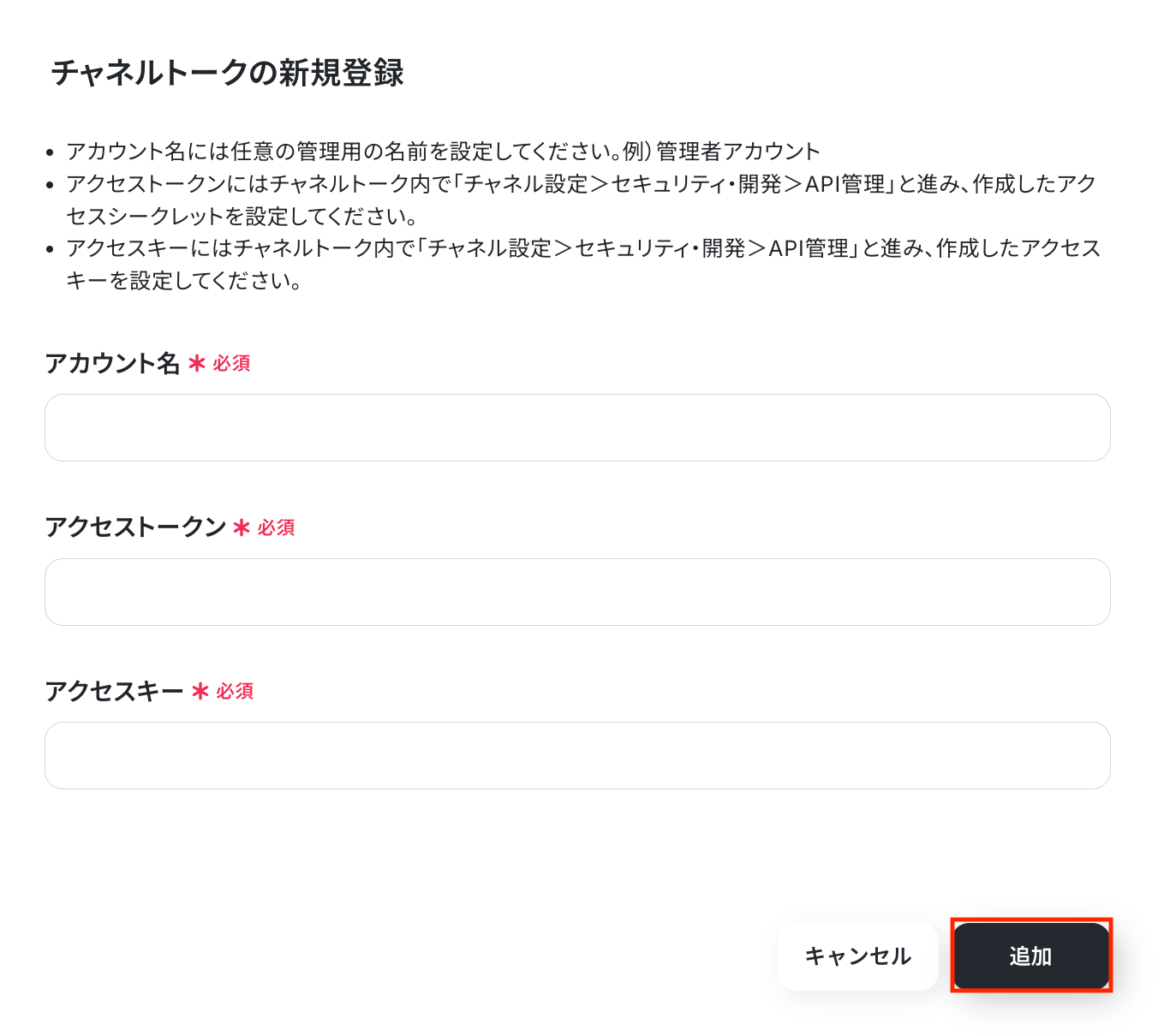
新規接続をクリックしたあと、アプリのメニュー一覧が表示されるのでチャネルトークと検索し、対象アプリをクリックしてください。

以下の画面が表示されるので、アカウント名、アクセストークン、アクセスキーを注釈に沿って入力し、「追加」をクリックしましょう。
ステップ2:テンプレートをコピーする
続いてYoomのテンプレートをコピーします。
以下バナーの「試してみる」をクリックしましょう。
■概要チャネルトークでの顧客対応は重要ですが、対応済みのユーザーチャットが残り続けると管理が煩雑になりませんか?手動で一つずつステータスを変更するのは手間がかかり、本来の業務を圧迫することもあります。このワークフローを活用すれば、チャネルトークのユーザーチャット管理を自動連携し、定期的に古いチャットを自動で終了済みに変更できるため、こうした課題を解消できます。■このテンプレートをおすすめする方- チャネルトークで多数のユーザーチャットを手動で管理し、非効率を感じている方
- チャネルトークの自動連携を活用して、チャットのステータス管理を効率化したい方
- 古いチャットの整理に時間を取られ、コア業務に集中できないチームリーダーの方
■このテンプレートを使うメリット- スケジュールに沿って自動で実行されるため、手動でチャットを確認して終了済みに変更する作業時間を短縮できます。
- 手作業による終了忘れなどのミスを防ぎ、チャネルトーク上のユーザーチャットを常に整理された状態に保つことに繋がります。
■フローボットの流れ- はじめに、チャネルトークをYoomと連携します。
- 次に、トリガーでスケジュールトリガー機能を選択し、「スケジュールトリガー」アクションで実行したい日時を設定します。
- 次に、オペレーションでチャネルトークの「ユーザーチャット一覧を取得」アクションを設定します。
- その後、取得したチャット情報をもとに「同じ処理を繰り返す」アクションで繰り返し処理を設定します。
- 次に、オペレーションでAI機能の「テキスト抽出」を設定し、条件設定に用いる必要な日時情報のデータを指定形式で抽出します。
- 次に、オペレーションで「日付・日時形式の変換」を設定し、抽出した日時データを変換します。
- 繰り返し処理の中で、「分岐する」アクションで事前に取得した値を使用し、チャットを終了済みに変更する条件を設定します。
- 最後に、条件に合致したチャットに対して、チャネルトークの「接客チャットを終了済みに変更」アクションを設定します。
※「トリガー」:フロー起動のきっかけとなるアクション、「オペレーション」:トリガー起動後、フロー内で処理を行うアクション
■このワークフローのカスタムポイント- スケジュールトリガー機能では、このワークフローを実行したい頻度や日時を任意で設定してください。(例:毎月月末の21時に実行など)
- 分岐機能では、どのようなチャットを「終了済み」に変更するかの条件を任意で設定してください。例えば、最終アクセス日時を基準に、「当月初日より以前」などを条件として設定できます。
■注意事項- チャネルトークとYoomを連携してください。
- 「同じ処理を繰り返す」オペレーション間の操作は、チームプラン・サクセスプランでのみご利用いただける機能となっております。フリープラン・ミニプランの場合は設定しているフローボットのオペレーションやデータコネクトはエラーとなりますので、ご注意ください。
- チームプランやサクセスプランなどの有料プランは、2週間の無料トライアルを行うことが可能です。無料トライアル中には制限対象のアプリや機能(オペレーション)を使用することができます。
- 分岐はミニプラン以上のプランでご利用いただける機能(オペレーション)となっております。フリープランの場合は設定しているフローボットのオペレーションはエラーとなりますので、ご注意ください。
- ミニプランなどの有料プランは、2週間の無料トライアルを行うことが可能です。無料トライアル中には制限対象のアプリや機能(オペレーション)を使用することができます。
- チャネルトークで多数のユーザーチャットを手動で管理し、非効率を感じている方
- チャネルトークの自動連携を活用して、チャットのステータス管理を効率化したい方
- 古いチャットの整理に時間を取られ、コア業務に集中できないチームリーダーの方
- スケジュールに沿って自動で実行されるため、手動でチャットを確認して終了済みに変更する作業時間を短縮できます。
- 手作業による終了忘れなどのミスを防ぎ、チャネルトーク上のユーザーチャットを常に整理された状態に保つことに繋がります。
- はじめに、チャネルトークをYoomと連携します。
- 次に、トリガーでスケジュールトリガー機能を選択し、「スケジュールトリガー」アクションで実行したい日時を設定します。
- 次に、オペレーションでチャネルトークの「ユーザーチャット一覧を取得」アクションを設定します。
- その後、取得したチャット情報をもとに「同じ処理を繰り返す」アクションで繰り返し処理を設定します。
- 次に、オペレーションでAI機能の「テキスト抽出」を設定し、条件設定に用いる必要な日時情報のデータを指定形式で抽出します。
- 次に、オペレーションで「日付・日時形式の変換」を設定し、抽出した日時データを変換します。
- 繰り返し処理の中で、「分岐する」アクションで事前に取得した値を使用し、チャットを終了済みに変更する条件を設定します。
- 最後に、条件に合致したチャットに対して、チャネルトークの「接客チャットを終了済みに変更」アクションを設定します。
■このワークフローのカスタムポイント
- スケジュールトリガー機能では、このワークフローを実行したい頻度や日時を任意で設定してください。(例:毎月月末の21時に実行など)
- 分岐機能では、どのようなチャットを「終了済み」に変更するかの条件を任意で設定してください。例えば、最終アクセス日時を基準に、「当月初日より以前」などを条件として設定できます。
- チャネルトークとYoomを連携してください。
- 「同じ処理を繰り返す」オペレーション間の操作は、チームプラン・サクセスプランでのみご利用いただける機能となっております。フリープラン・ミニプランの場合は設定しているフローボットのオペレーションやデータコネクトはエラーとなりますので、ご注意ください。
- チームプランやサクセスプランなどの有料プランは、2週間の無料トライアルを行うことが可能です。無料トライアル中には制限対象のアプリや機能(オペレーション)を使用することができます。
- 分岐はミニプラン以上のプランでご利用いただける機能(オペレーション)となっております。フリープランの場合は設定しているフローボットのオペレーションはエラーとなりますので、ご注意ください。
- ミニプランなどの有料プランは、2週間の無料トライアルを行うことが可能です。無料トライアル中には制限対象のアプリや機能(オペレーション)を使用することができます。
以下の画像のような画面が表示されたらテンプレートのコピーは完了です。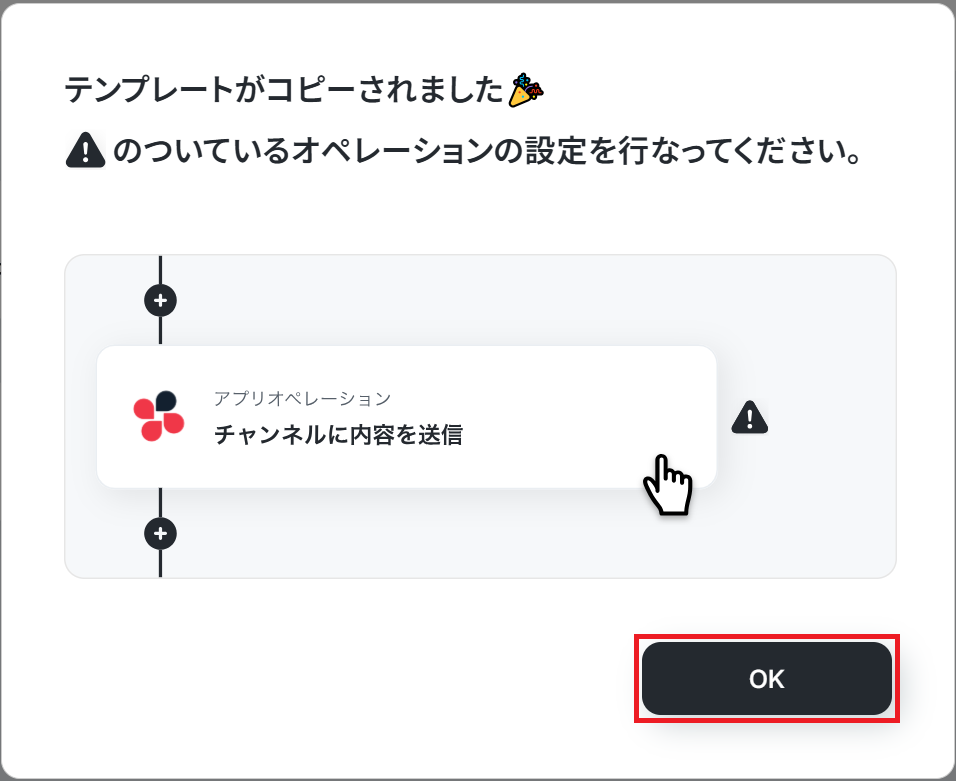
ステップ3:スケジュールトリガー設定
それでは、ここから設定を進めていきましょう。
まずは「スケジュールトリガー」をクリックします。
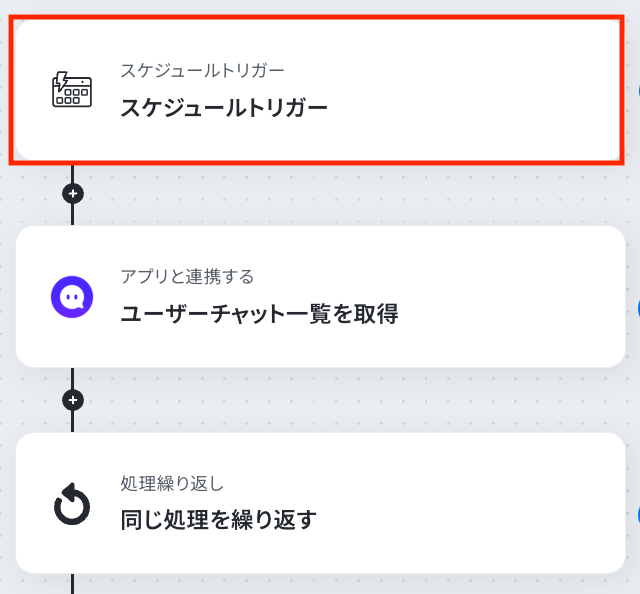
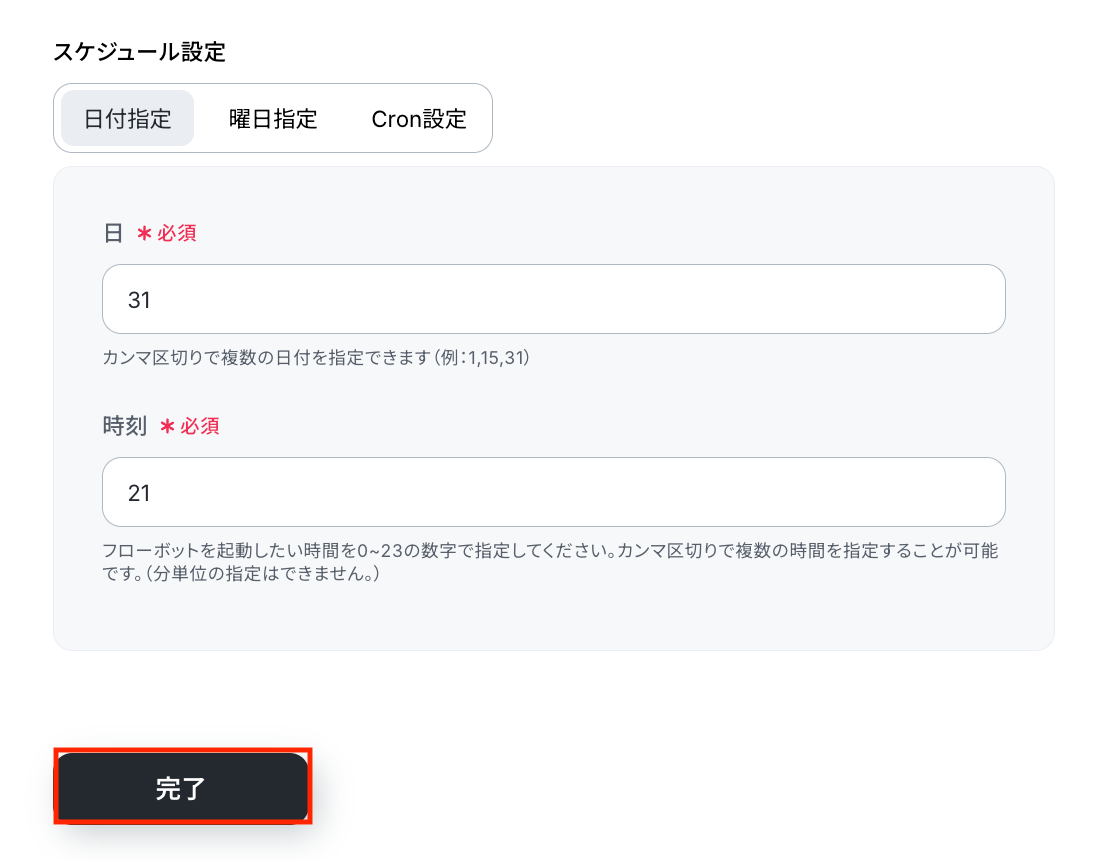
今回は、毎月月末の21時にフローボットを実行するよう以下のスケジュールを設定しています。
スケジュールトリガーの設定については、以下のヘルプページをご確認ください。
設定が完了したら、「完了」をクリックします。
ステップ4:チャネルトークでユーザーチャット一覧を取得
続いて、チャネルトークでユーザーチャットの一覧を取得しましょう。
「ユーザーチャット一覧を取得」をクリックします。
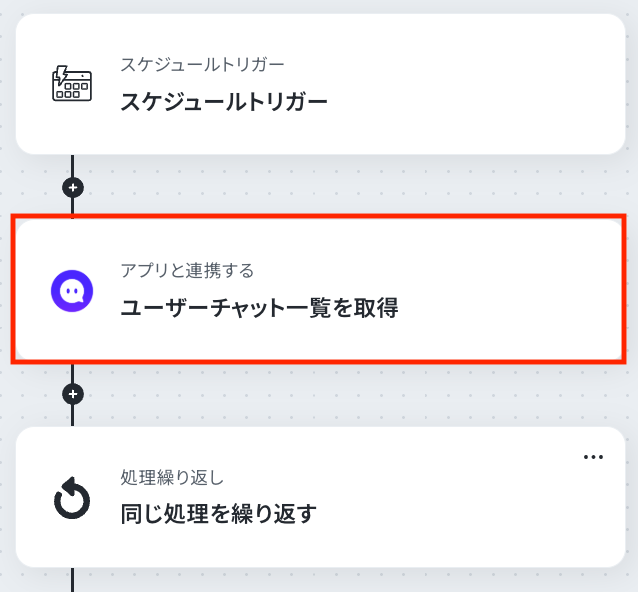
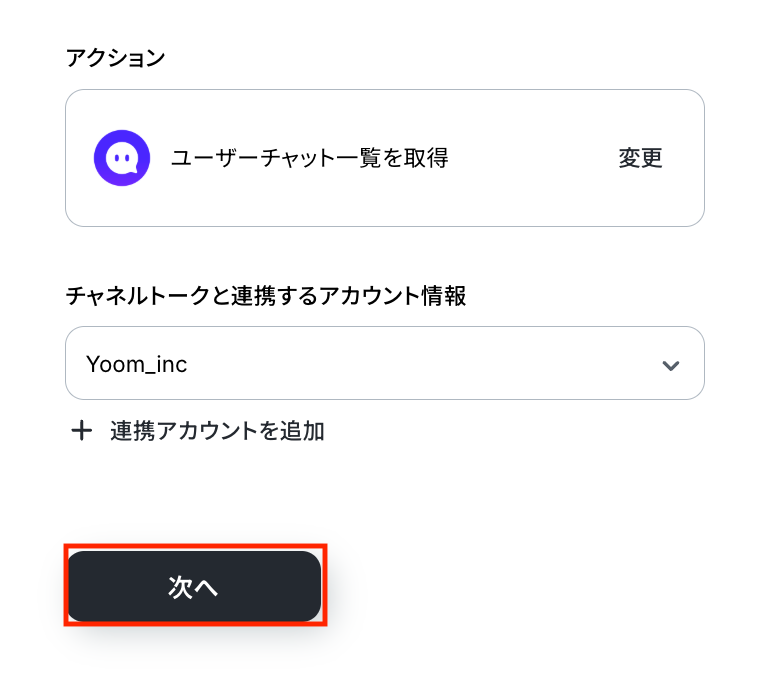
アクションはあらかじめ設定されているため、そのまま内容を確認してください。
チャネルトークと連携するアカウント情報に問題がなければ、「次へ」をクリックします。
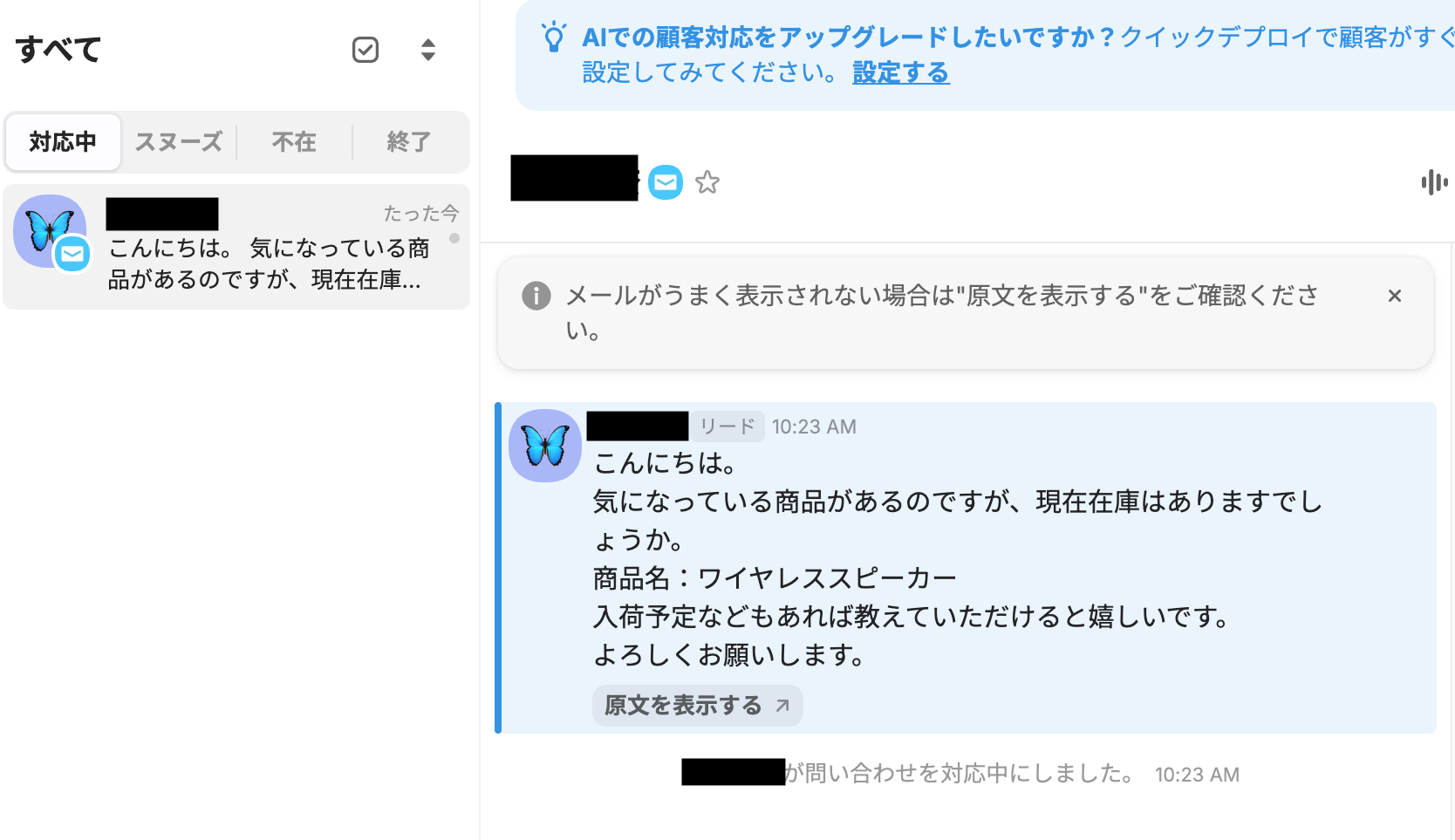
事前準備としてチャネルトークで対応中のチャットを作成しておきましょう。
今回はテスト用に、以下の内容で作成しました。
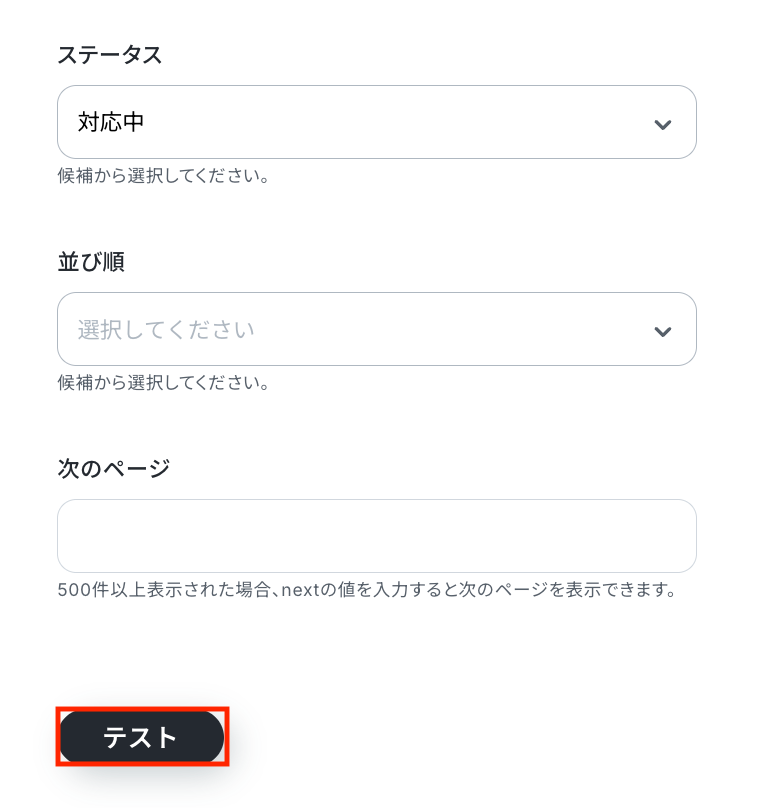
Yoomの操作画面に戻ります。
ステータス
プルダウンから「対応中」を選択します。
入力が完了したら「テスト」をクリックして、設定した内容でユーザーチャットの一覧が取得されるか確認しましょう。
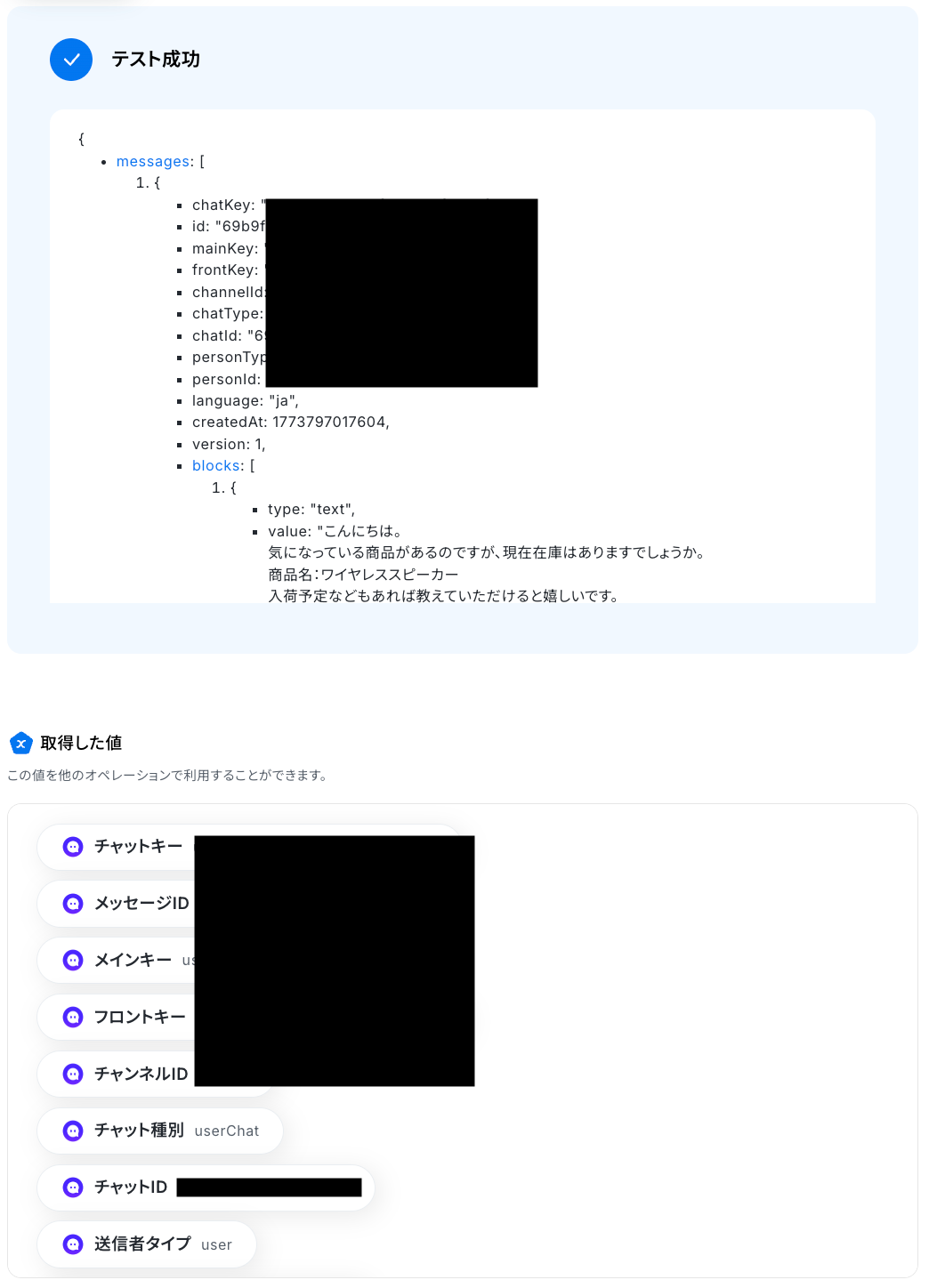
テストに成功すると、取得されたユーザーチャットの一覧情報が表示されます。
以下の取得した値はこの後のステップで利用できます。
※取得した値とは?
トリガーやオペレーション設定時に、「テスト」を実行して取得した値のことを指します。
後続のオペレーション設定時の値として利用でき、フローボットを起動するたびに変動した値となります。
内容を確認し、「完了」をクリックしましょう。
ステップ5:同じ処理を繰り返す
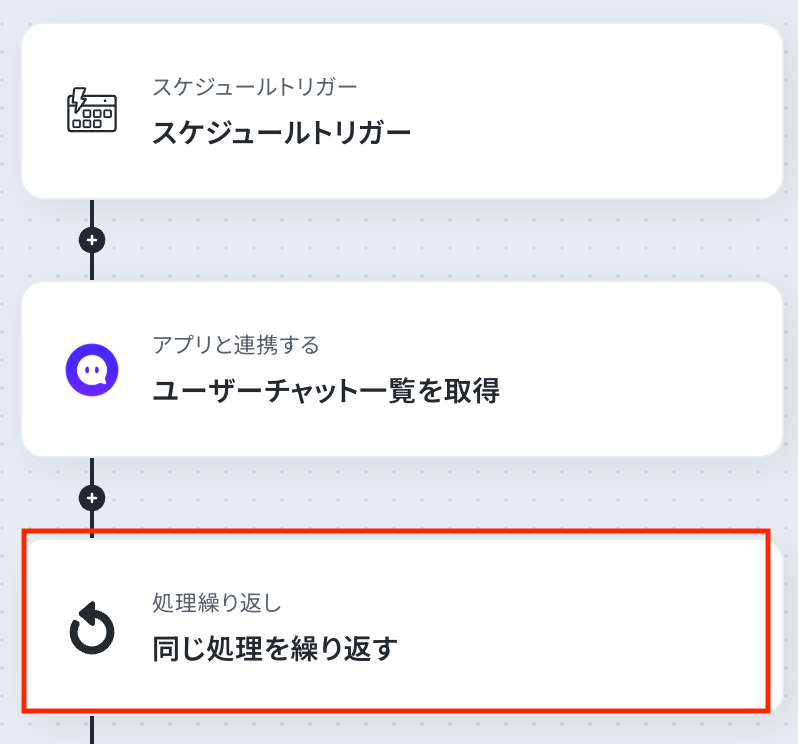
続いて、前のステップで取得したユーザーチャットを1件ずつ処理するため、「同じ処理を繰り返す」を設定しましょう。
「同じ処理を繰り返す」をクリックします。
詳しい設定方法については、以下のヘルプページをご確認ください。
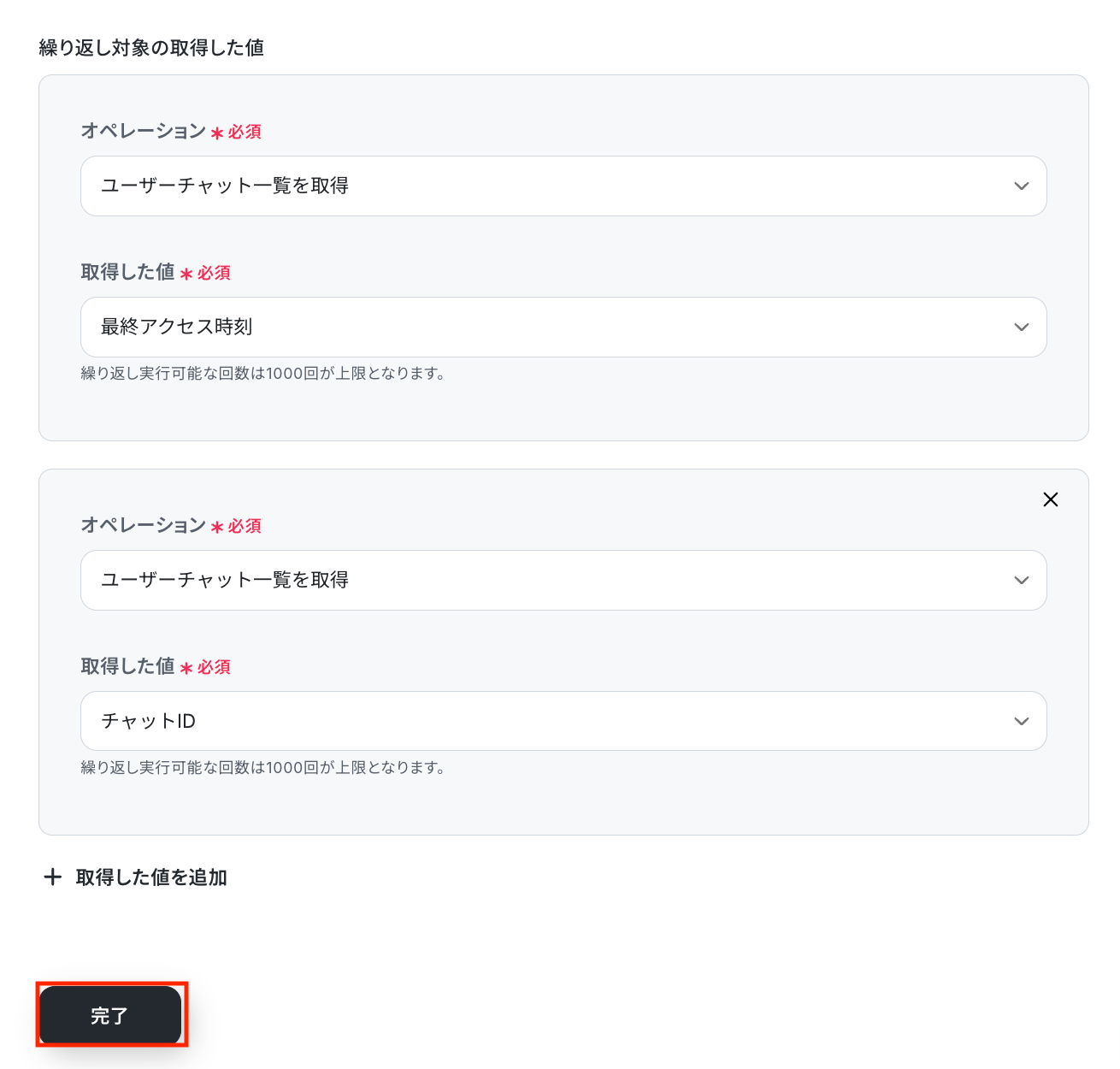
オペレーションと取得した値の設定項目を確認し、「完了」をクリックします。
ステップ6:AI機能でテキスト抽出
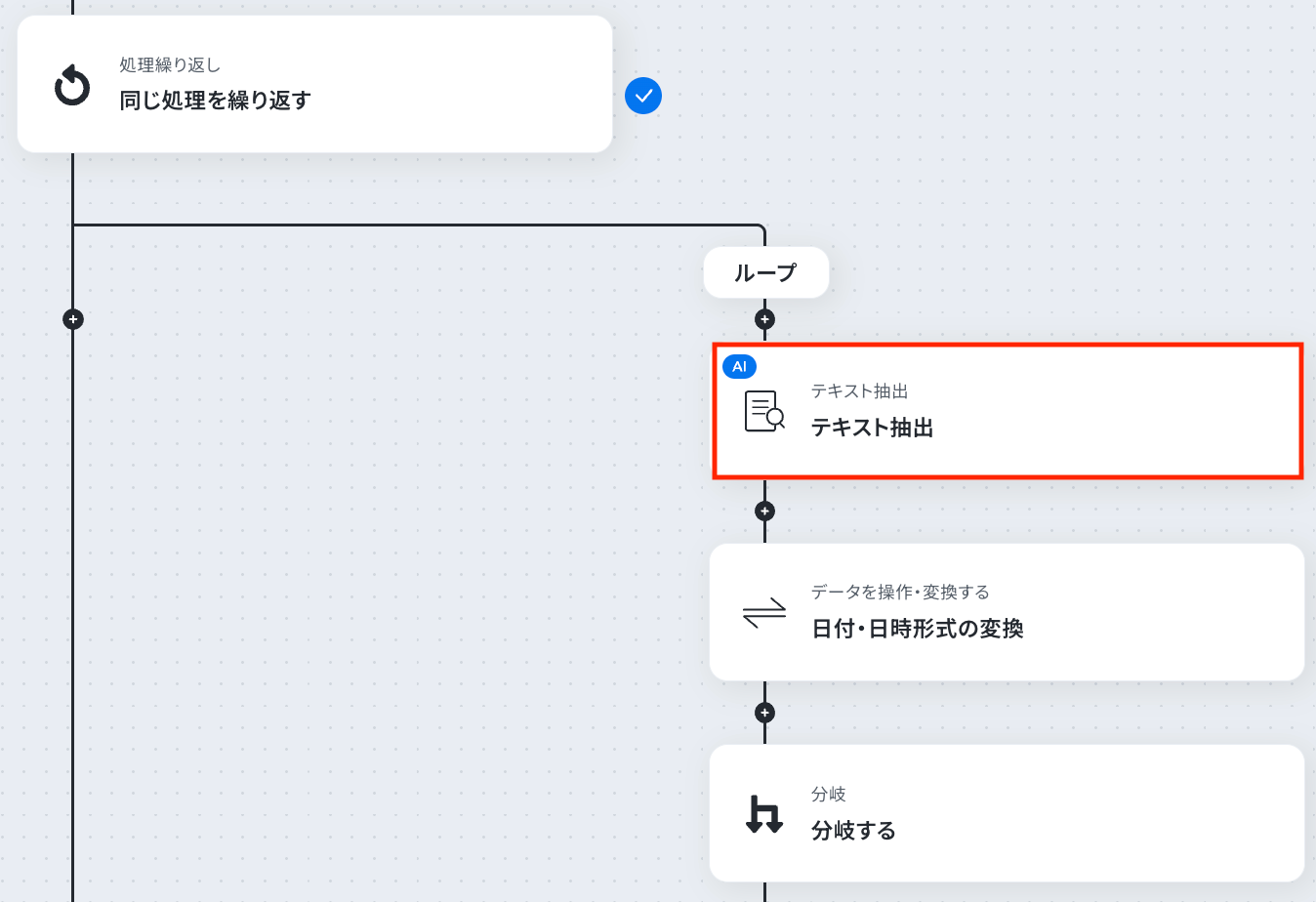
続いて、前のステップで取得した値を利用して、後続ステップで必要なテキストを抽出する設定を行いましょう。
「テキスト抽出」をクリックします。
AIによるデータ抽出の設定を行います。
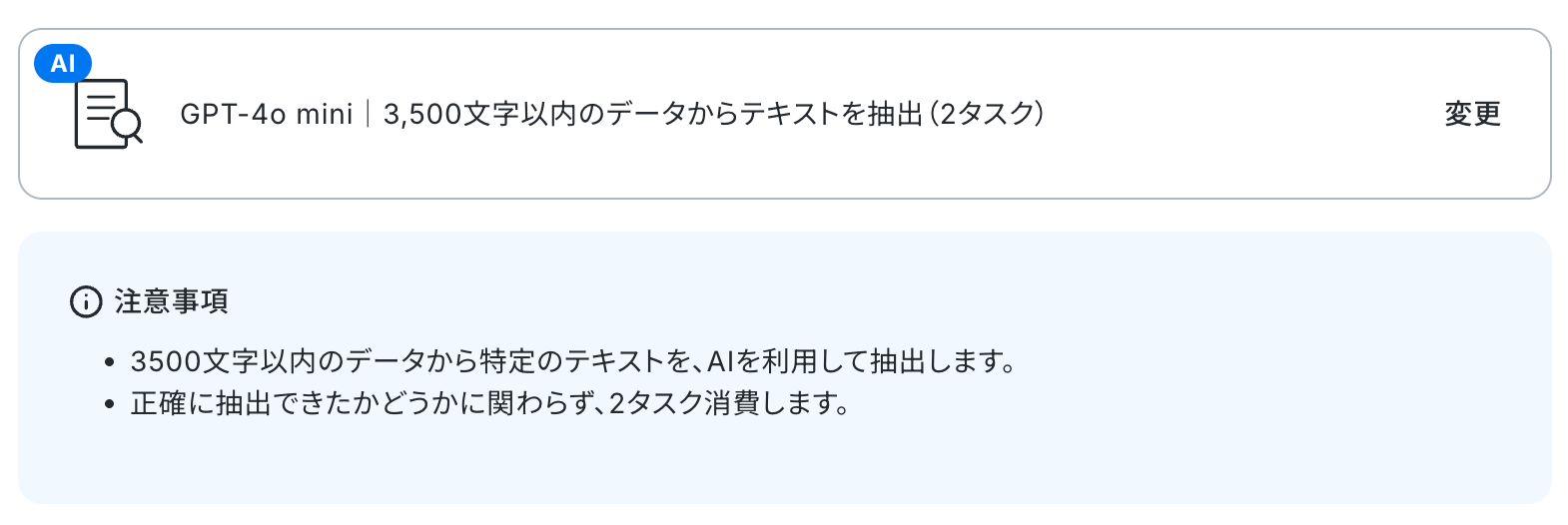
変換タイプは「GPT-4o mini|3,500文字以内のデータからテキストを抽出(2タスク)」 がデフォルトで設定されているため、そのまま内容を確認してください。
長文テキストからデータを抽出する場合は「変更する」をクリックし、任意の変換タイプを選択しましょう。
なお、抽出対象となるテキストの文字数によって消費タスク数が変動しますのでご注意ください。
詳しい設定方法については、以下のヘルプページをご参照ください。
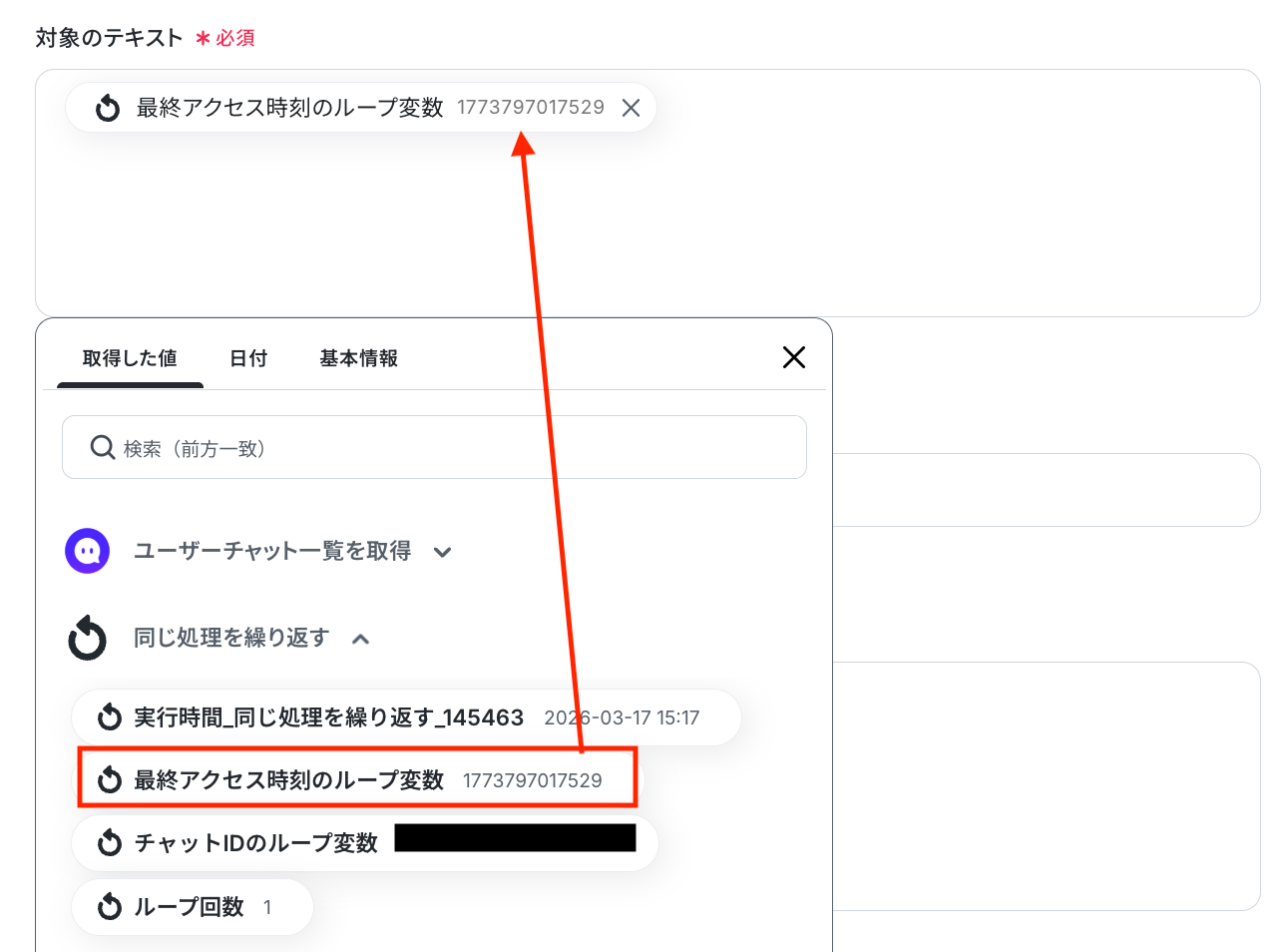
対象のテキスト
AIで特定のテキストを抽出します。
入力欄をクリックすると、前のステップで取得した値が表示されるので、選択して入力しましょう。
取得した値を活用することで値が固定化されず、フローボットを起動するたびに最新の情報を自動で反映できます。
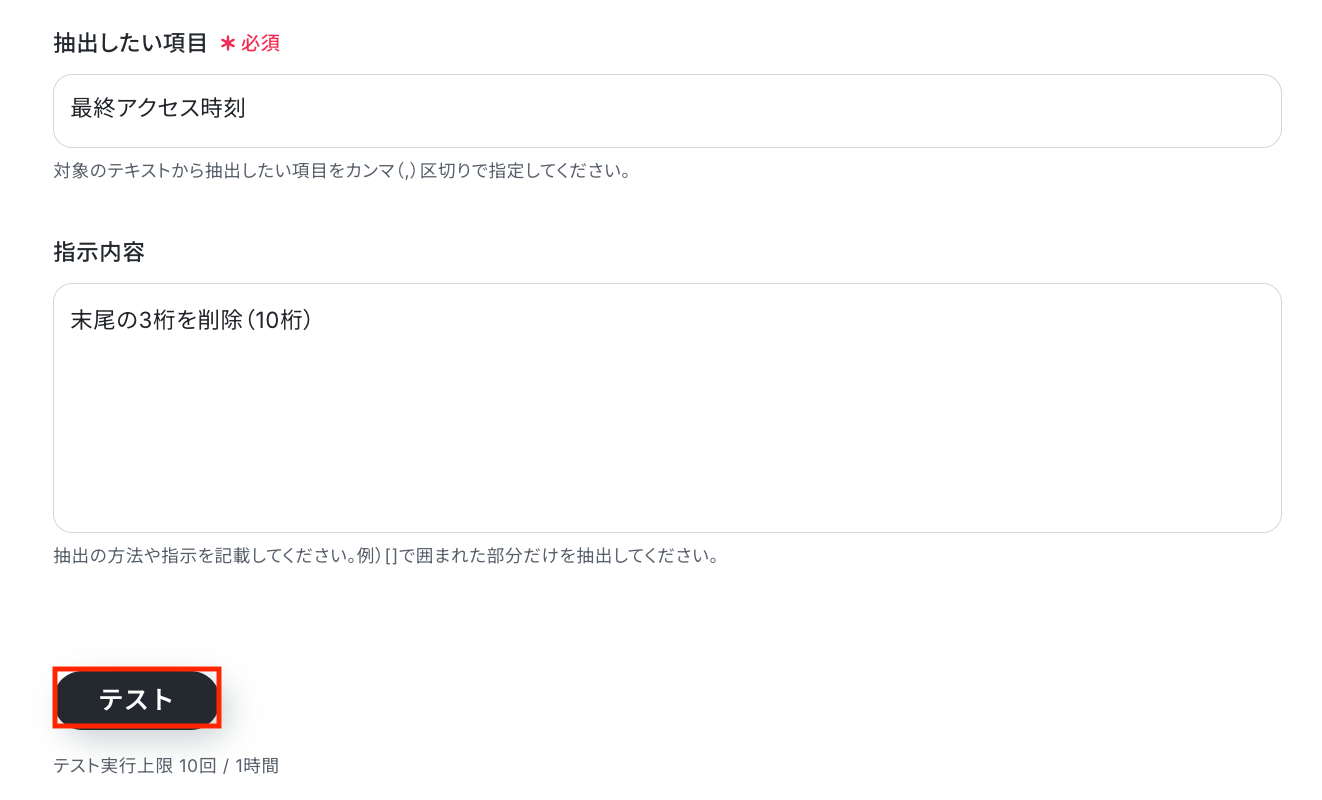
抽出したい項目
対象のテキストから抽出したい項目をカンマ区切りで入力してください。
今回はこの後のステップで日付・日時形式の変換を行うため、デフォルトで入力されている各項目をそのまま使用しています。
指示内容
AIへの指示内容は任意で設定可能です。
必要に応じて抽出方法や条件を具体的に記載することで、より精度の高い抽出結果が得られます。
入力が完了したら、設定した項目が実際に正しく抽出されるかどうかを確認するため「テスト」をクリックしましょう。
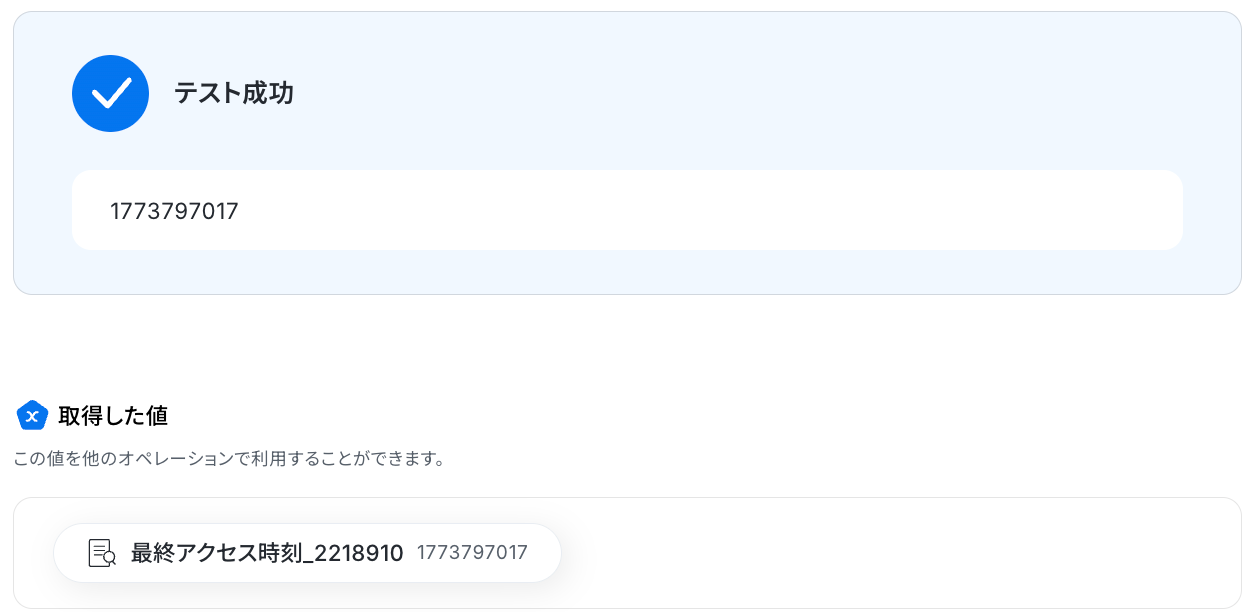
テストに成功すると、AIによってテキストから抽出された情報が一覧で表示されます。
以下の画像の取得した値はこの後のステップで利用できます。
内容を確認し、「完了」をクリックします。
ステップ7:日付・日時形式の変換
続いて、特定の日付をもとにチャネルトークの接客チャットを終了済みに変更するため、日付・日時形式の変換設定を行いましょう。
設定方法については、以下のヘルプページもご確認ください。
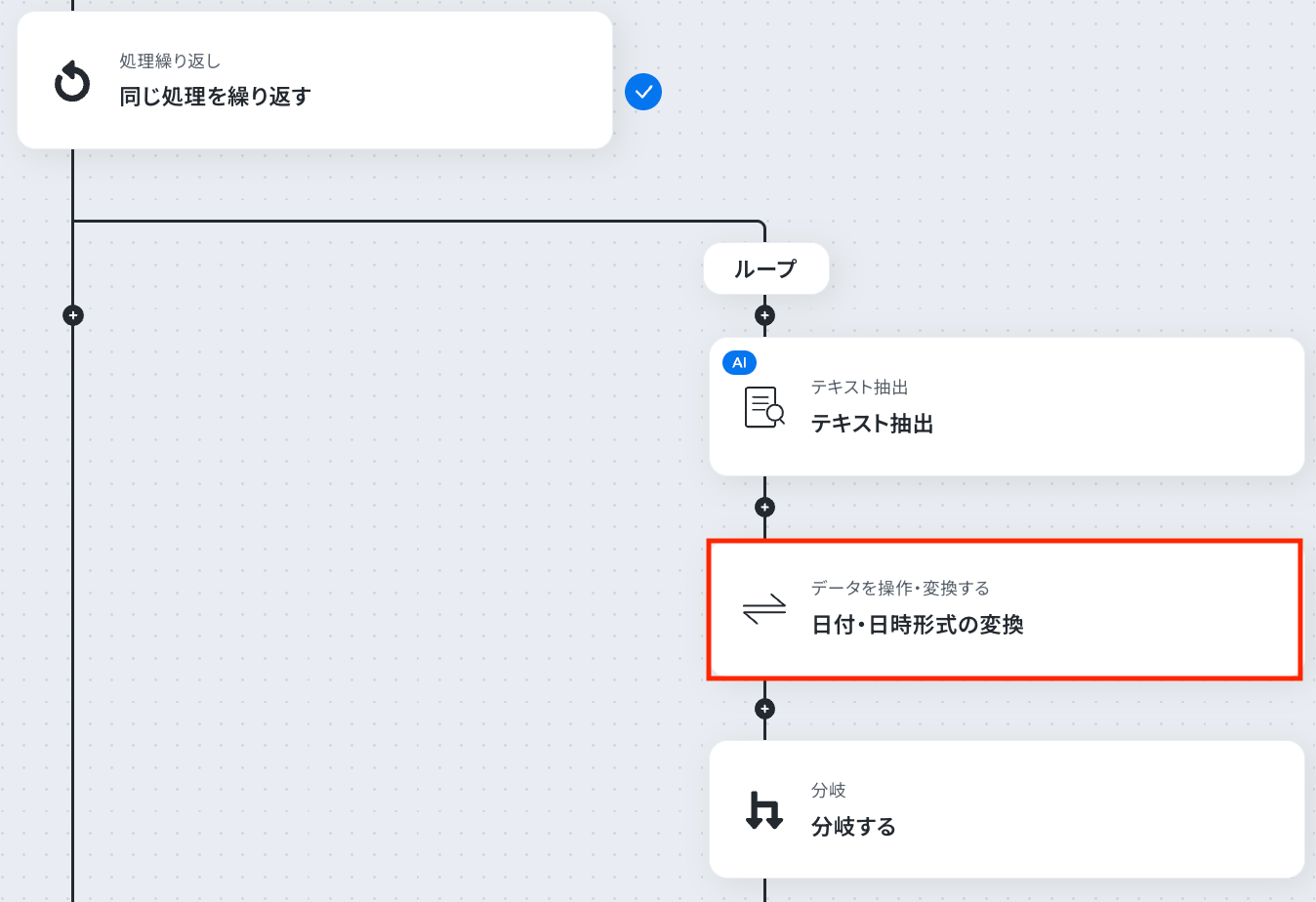
変換対象の日時・日付
ここでは、日付計算の基準となる日時を指定します。
入力欄をクリックすると前のステップで取得した値が表示されるので、該当の項目を選択して入力しましょう。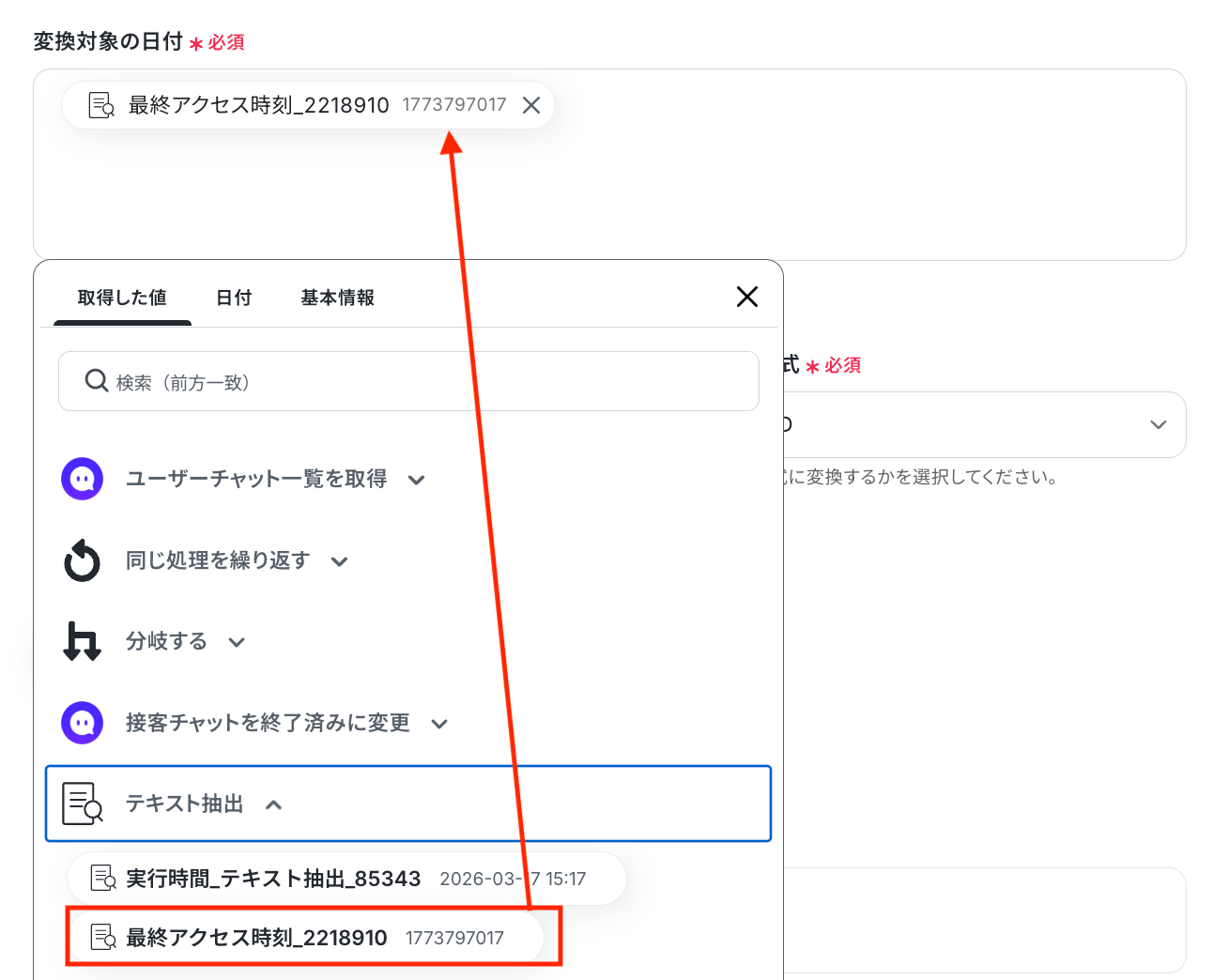
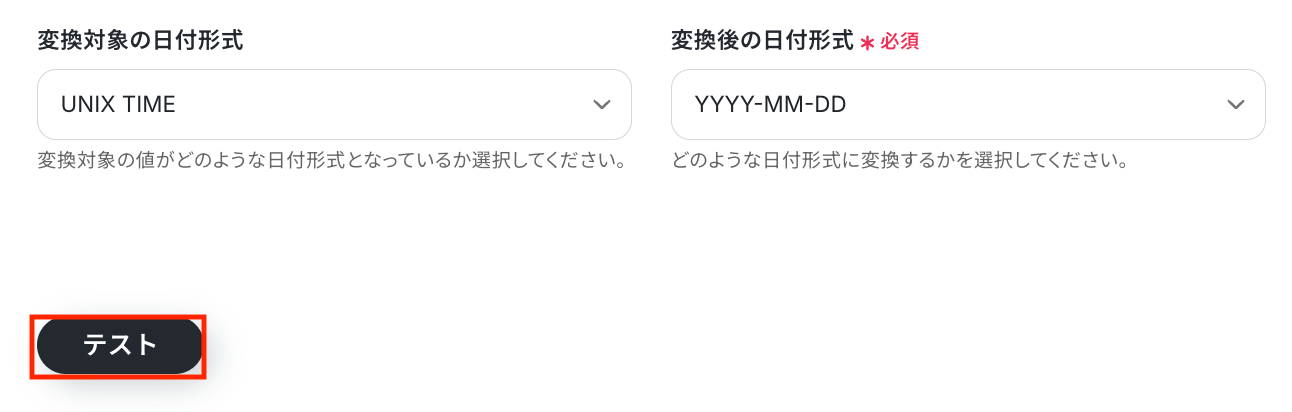
変換対象の日時・日付形式
指定した対象の日付形式を、どの形式で変換するか設定します。
入力が完了したら「テスト」をクリックして、設定した内容で正しく日付形式が変換されるか確認しましょう。
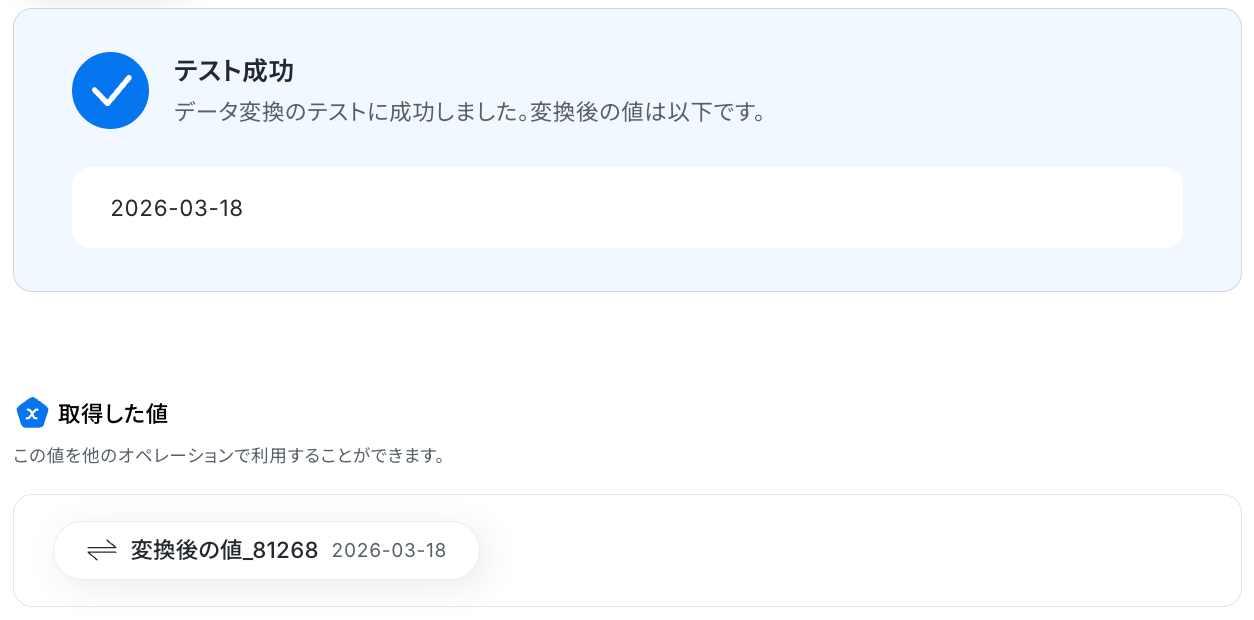
テストに成功すると、変換された日付が表示されます。
以下の取得した値はこの後のステップで利用できます。
内容を確認し、「完了」をクリックします。
ステップ8:分岐設定
続いて、指定した期間に該当するチャットを終了させるため、分岐の設定を行いましょう。
「分岐する」をクリックします。
※分岐はミニプラン以上のプランでご利用いただける機能(オペレーション)となっております。
フリープランの場合は設定しているフローボットのオペレーションはエラーとなりますので、ご注意ください。
ミニプランなどの有料プランは、2週間の無料トライアルを行うことが可能です。
無料トライアル中には制限対象のアプリや機能(オペレーション)を使用することができます。
分岐の設定方法については、以下のヘルプページをご確認ください。
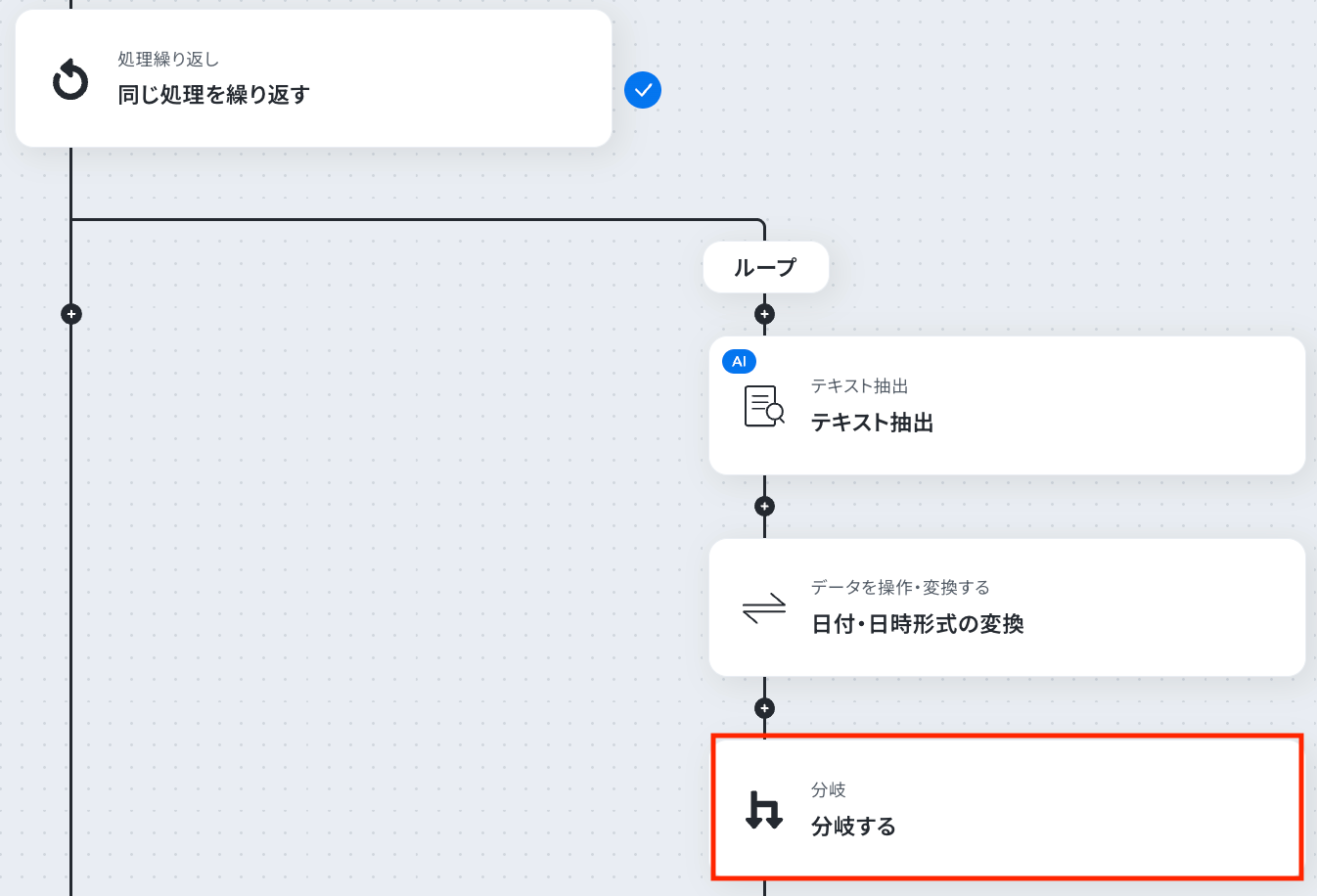
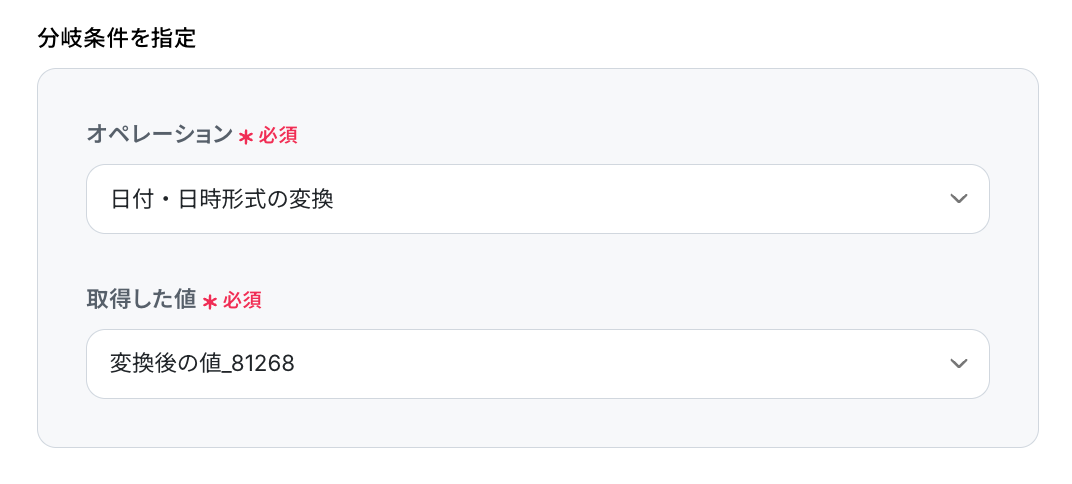
以下の画面では、基本的にデフォルト設定のままで問題ありません。
内容を確認しましょう。
オペレーション
「日付・日時形式の変換」が選択されています。
取得した値
デフォルトで「変換後の値」が選択されています。
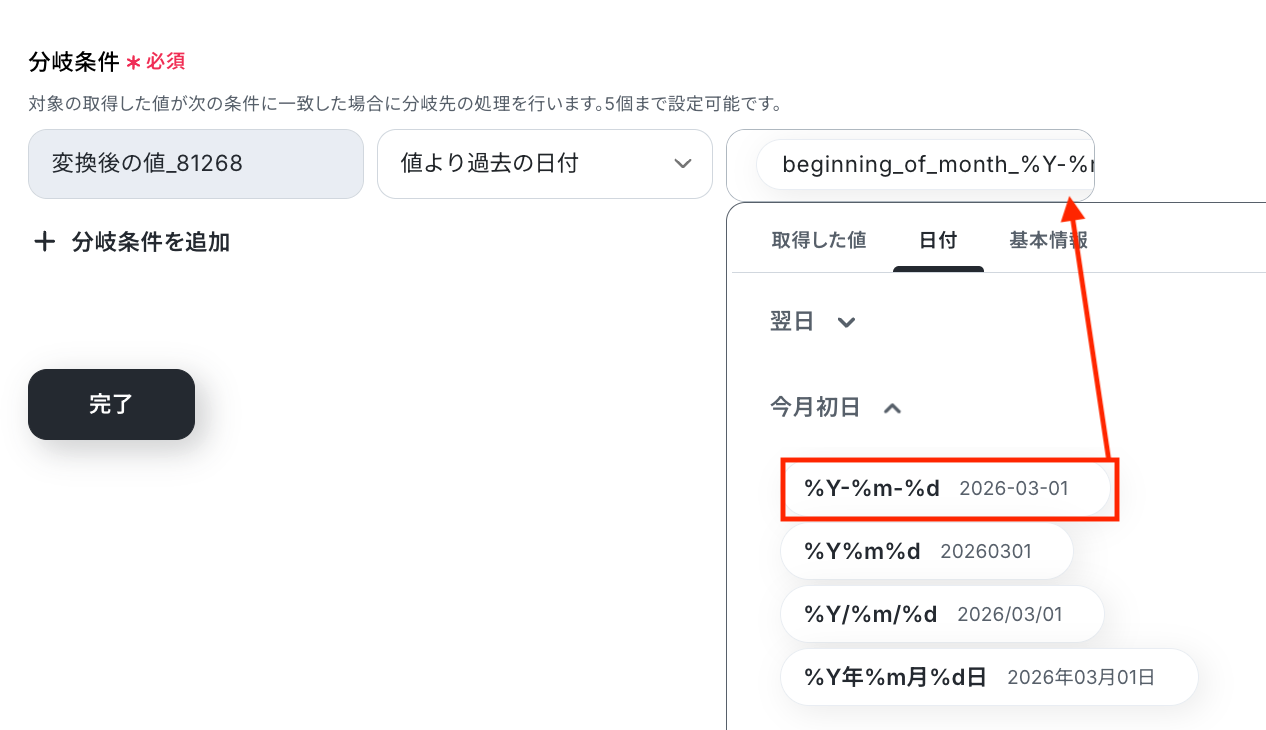
分岐条件
条件として「変換後の値」と「値より過去の日付」が設定されています。
右側の入力欄をクリックすると、「日付」タブから今月初日などの値を選択できるため、該当の形式を選択して設定しましょう。
この設定により、変換後の日付が今月の開始日よりも過去の場合にのみ分岐処理が実行されます。
設定後、「完了」をクリックします。
ステップ9:チャネルトークで接客チャットを終了済みに変更
いよいよ最後の設定です!
前のステップで取得した値を利用して、チャネルトークの接客チャットを終了済みに変更しましょう。
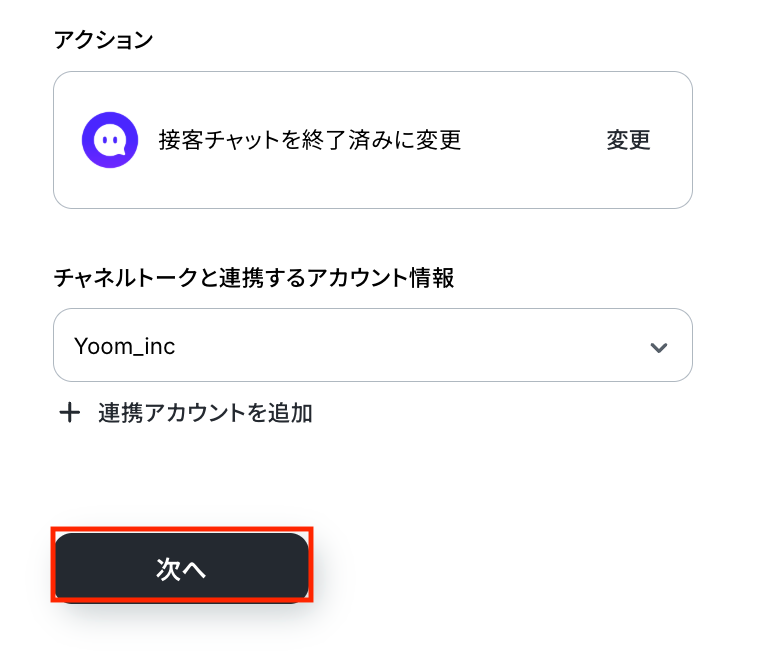
「接客チャットを終了済みに変更」をクリックします。
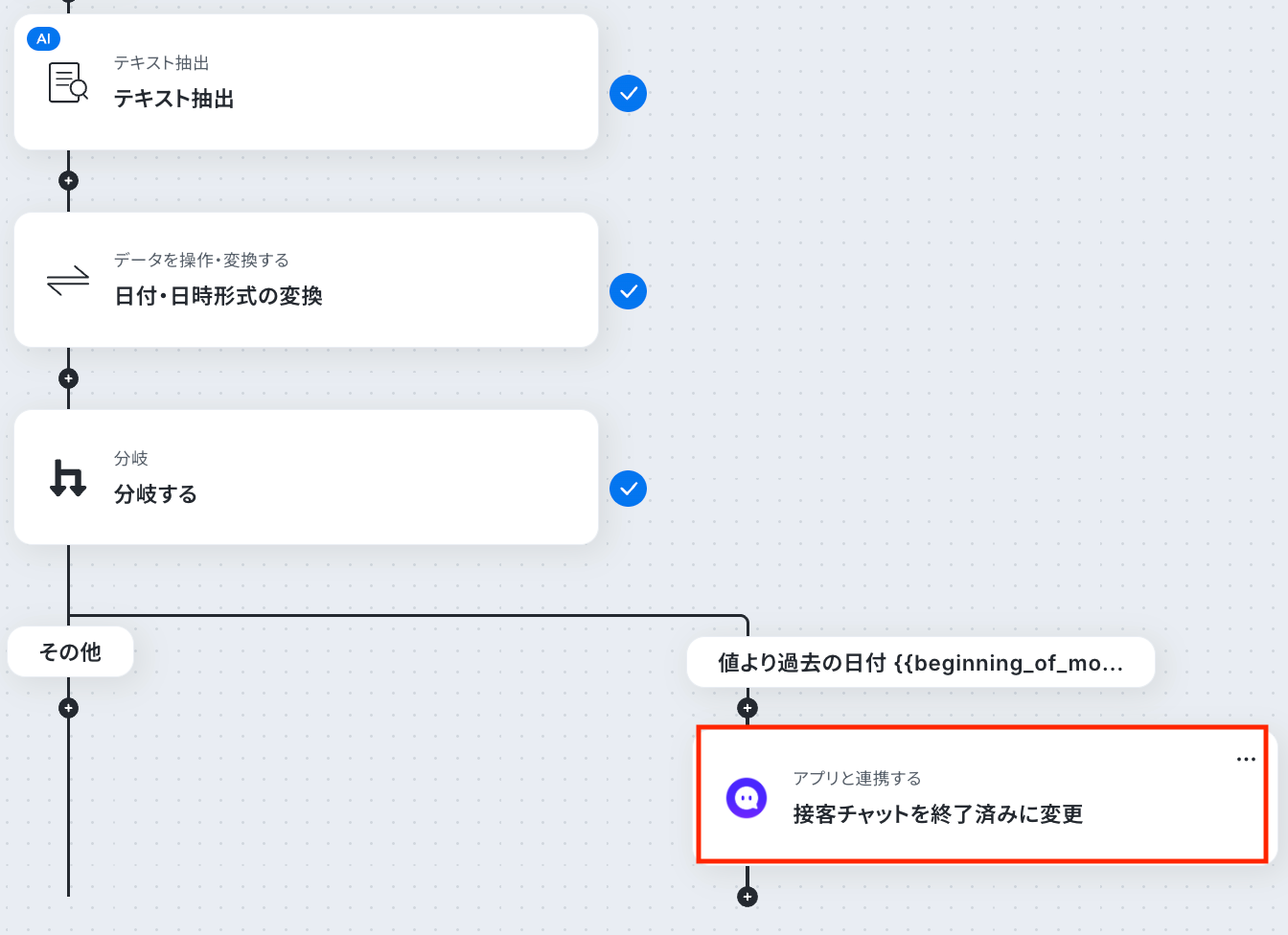
アクションはあらかじめ設定されているため、そのまま内容を確認してください。
チャネルトークと連携するアカウント情報に問題がなければ、「次へ」をクリックします。
接客チャットID
入力欄をクリックすると、前のステップで取得した値が表示されるので、選択して入力しましょう。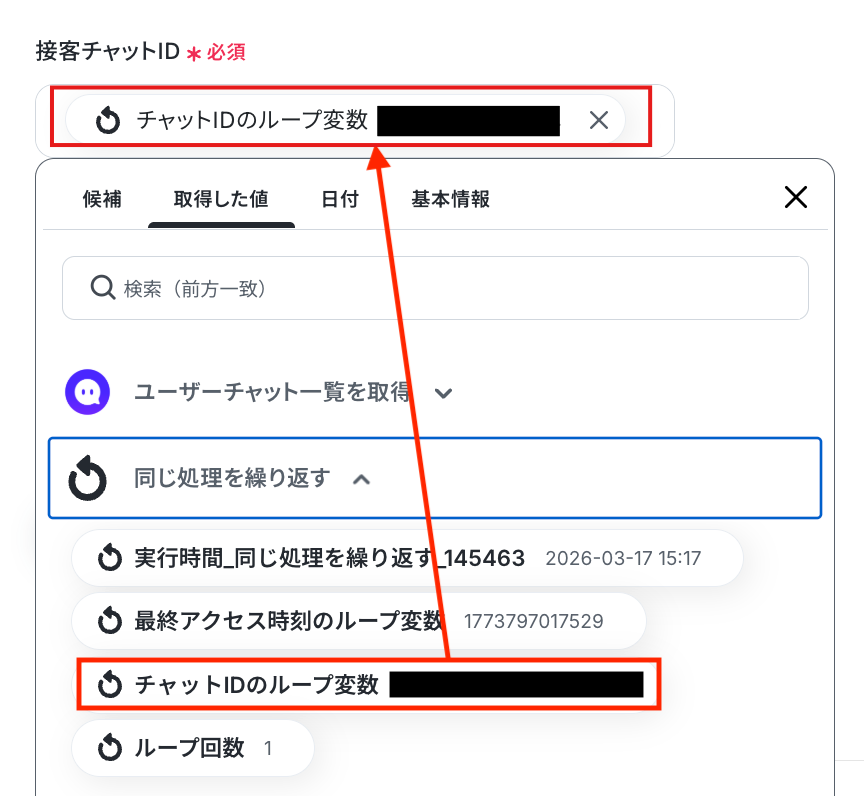
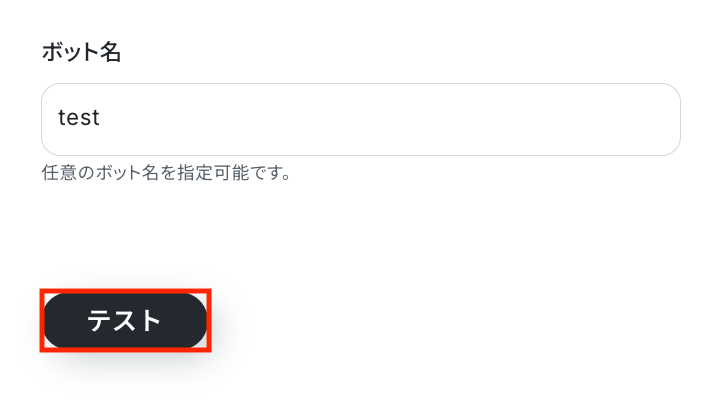
ボット名
任意の内容を設定しましょう。
入力が完了したら「テスト」をクリックして、設定した内容で接客チャットが終了済みに変更されるか確認しましょう。
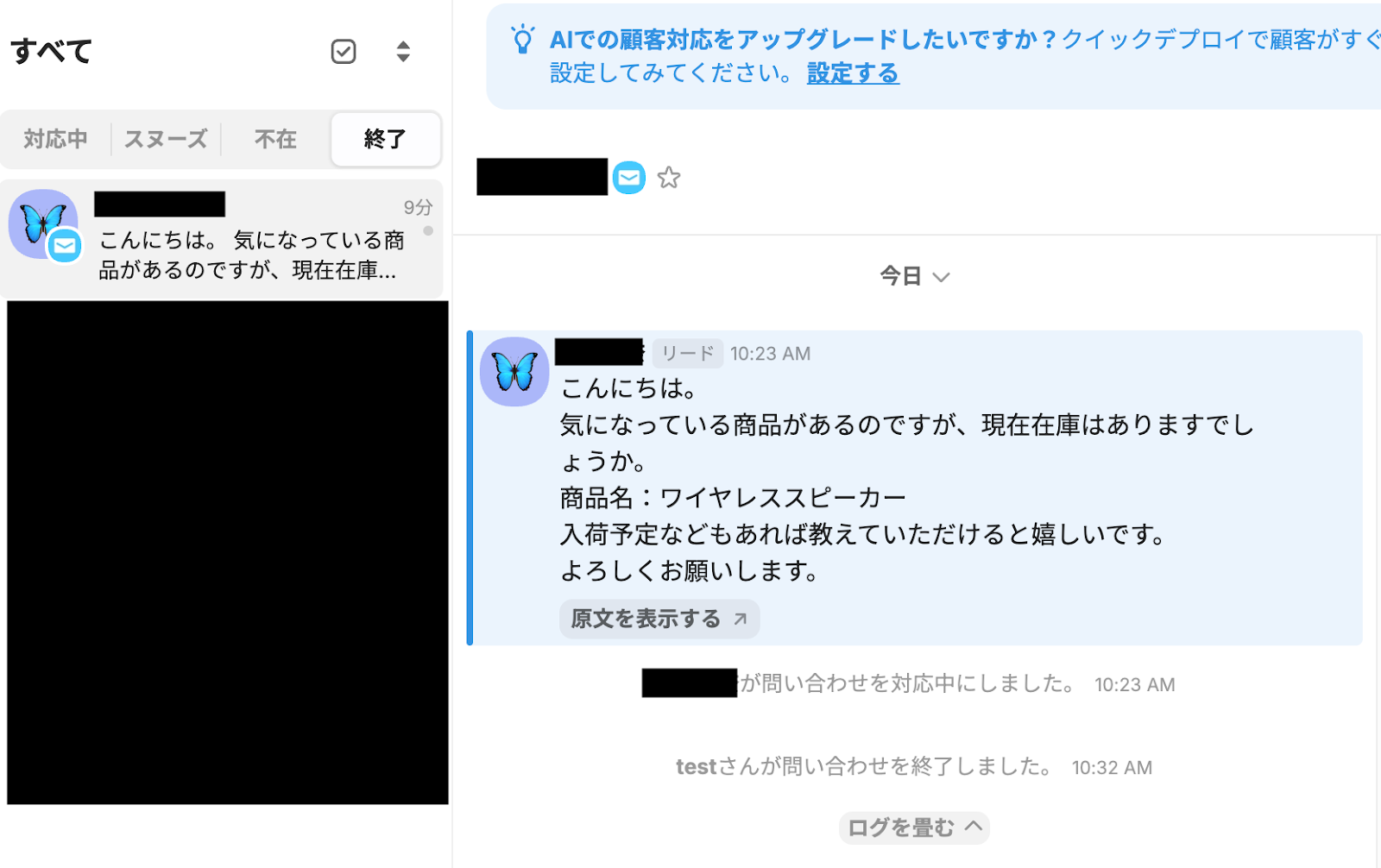
テストが成功したらチャネルトークの画面を開き、実際に接客チャットが終了済みに変更されているかを確認してみましょう。
今回は下記のとおり変更されていました!
問題がなければYoomの操作画面に戻り、「完了」をクリックします。
以上ですべての設定が完了しました! 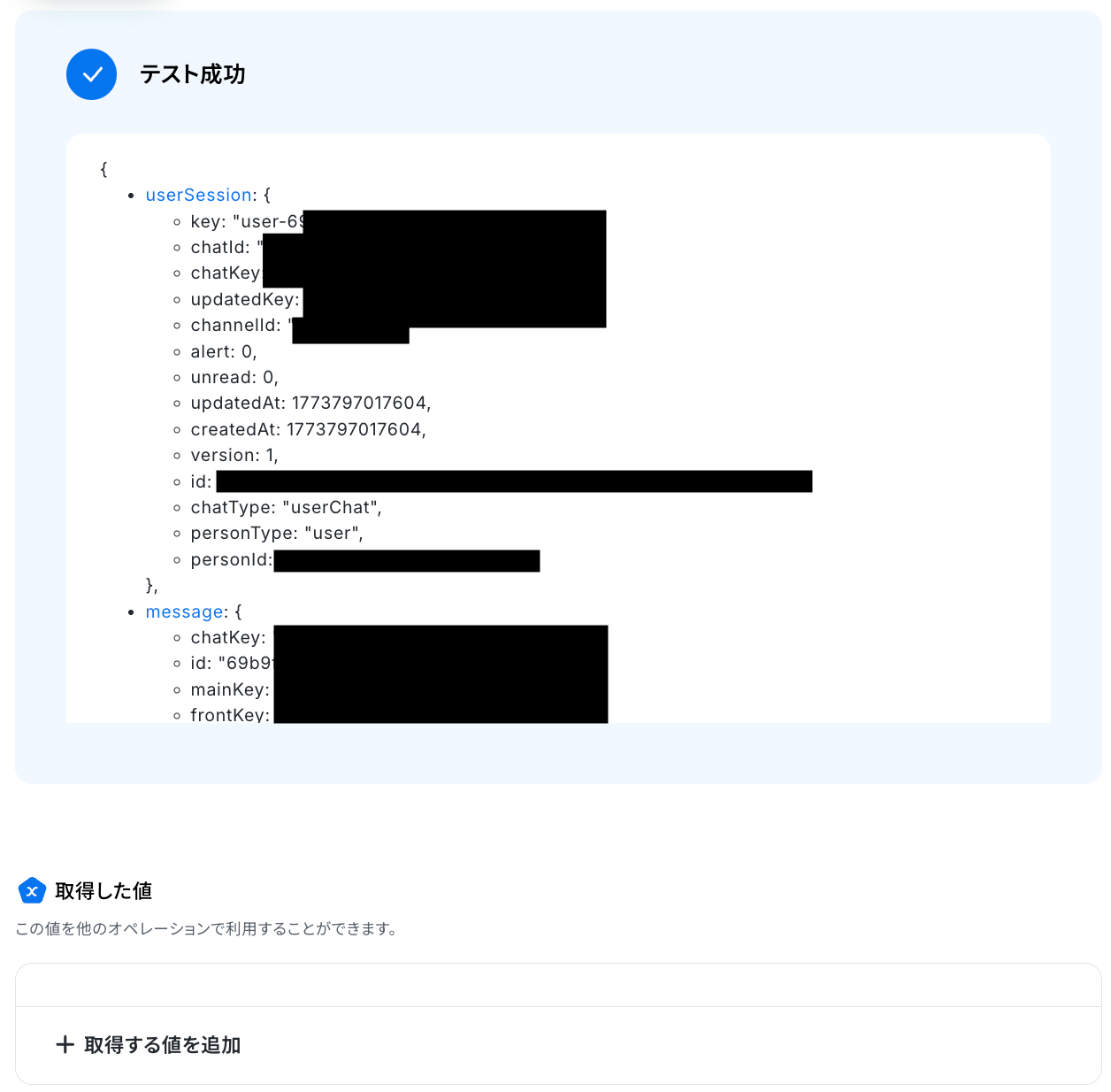
ステップ10:トリガーをONにし、フローが起動するかを確認
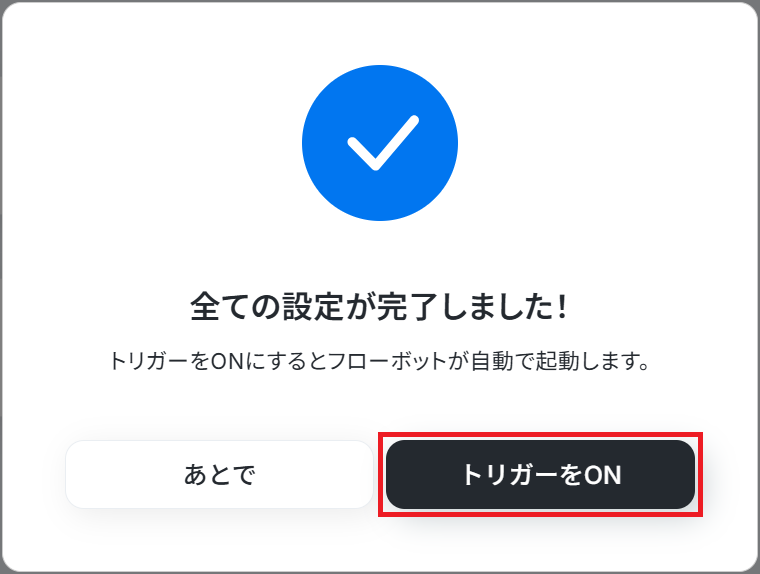
設定が完了すると、画面上に以下のようなメニューが表示されます。
トリガーをONにすることで、毎月月末の21時など設定したスケジュールをきっかけに、一定期間が経過した接客チャットが自動で終了済みに変更されるようになります。
実際にスケジュールを実行し、対象のチャットが終了済みに変更されているかを確認してみましょう。
チャネルトークのAPIを使ったその他の自動化例
チャネルトークのAPIを活用することで、様々な自動化の実現が可能になります。
チャネルトークを使った自動化例
チャネルトークでチャットが開始された際にSlackやMicrosoft Teamsへ通知したり、NotionやMicrosoft Excelへ内容を自動で保存したりできます。また、SalesforceやGoogle フォームと連携して、情報をチャネルトークのチャネルトークの社内チャットへ共有することも可能です。
■概要チャネルトークで受けた顧客からの問い合わせを、タスク管理やナレッジ蓄積のためにNotionへ手作業で転記する作業に手間を感じていませんか?手作業でのコピー&ペーストは、時間もかかるだけでなく、重要な情報の転記漏れやミスの原因にもなりかねません。このワークフローを活用すれば、チャネルトークのメッセージ内容を自動でNotionに連携して追加できるため、こうした問い合わせ管理の課題をスムーズに解消します。
■このテンプレートをおすすめする方- チャネルトークで受けた問い合わせをNotionで管理しており、手作業での転記に工数がかかっている方
- 顧客からの重要なフィードバックや要望を、ミスなくNotionのデータベースに蓄積したいチームリーダーの方
- チャネルトークとNotionを連携させ、問い合わせ対応の属人化を防ぎたいと考えているマネージャーの方
■このテンプレートを使うメリット- チャネルトークでのメッセージ受信をトリガーに、自動でNotionへデータが追加されるため、これまで手作業で行っていた転記作業の時間を短縮できます。
- 手作業でのデータ移行に伴う、コピー&ペーストのミスや重要な情報の転記漏れといったヒューマンエラーの発生を防ぎ、情報の正確性を保ちます。
■フローボットの流れ- はじめに、チャネルトークとNotionをYoomと連携します。
- 次に、トリガーでチャネルトークを選択し、「接客チャットでメッセージを受信したら」というアクションを設定します。
- 次に、オペレーションでAI機能を設定し、受信したメッセージの本文から、名前や問い合わせ内容といった必要な情報を抽出します。
- 最後に、オペレーションでNotionの「レコードを追加する」アクションを設定し、AI機能で抽出した情報を指定のデータベースに追加します。
※「トリガー」:フロー起動のきっかけとなるアクション、「オペレーション」:トリガー起動後、フロー内で処理を行うアクション
■このワークフローのカスタムポイント- チャネルトークのトリガー設定では、Webhookの名前とアクセスキーを任意で設定してください。
- AI機能のオペレーションでは、トリガーで取得した値から抽出したいテキスト項目を任意で設定可能です。
- Notionでレコードを追加するアクションを設定する際に、追加対象としたいデータベースIDを任意で設定してください。
■注意事項- Notion、チャネルトークのそれぞれとYoomを連携してください。
■概要
チャネルトークでの顧客対応履歴の管理に、手間を感じていませんか?
重要なやり取りを一つひとつ手作業でコピーし、ドキュメントにまとめる作業は、時間がかかりヒューマンエラーの原因にもなります。
このワークフローを活用すれば、チャネルトークでメッセージを受信するだけで、その内容の要約を自動でGoogleドキュメントに追記できます。
顧客対応の記録を効率化し、情報共有を円滑にします。
■このテンプレートをおすすめする方
- チャネルトークでの顧客対応履歴を手作業で記録・共有している方
- チーム全体の顧客とのやり取りを一元管理し、対応品質の向上を図りたい方
- Googleドキュメントを活用して、チャネルトークの対応ログを蓄積・分析したいと考えている方
■このテンプレートを使うメリット
- チャネルトークのメッセージが自動でGoogleドキュメントに記録されるため、手作業での転記作業にかかる時間を短縮することができます。
- 手作業によるコピー&ペーストが不要になることで、記録の漏れや入力ミスといったヒューマンエラーを防ぎ、情報の正確性を保ちます。
■フローボットの流れ
- はじめに、チャネルトークとGoogleドキュメントをYoomと連携します。
- トリガーでチャネルトークの「接客チャットでメッセージを受信したら」というアクションを設定します。
- 次に、AI機能「要約する」を選択し、受信したメッセージを要約するよう設定します。
- 最後に、オペレーションでGoogleドキュメントの「文末にテキストを追加」アクションを設定し、要約したテキストを指定のドキュメントに追加します。
※「トリガー」:フロー起動のきっかけとなるアクション、「オペレーション」:トリガー起動後、フロー内で処理を行うアクション
■このワークフローのカスタムポイント
- 「要約する」では、チャネルトークから取得したメッセージ本文だけでなく、送信者名などの情報も変数として活用し、要約内容をカスタマイズすることが可能です。
- 「文末にテキストを追加」では、AIによる要約結果に加え、チャネルトークから取得した動的な値を変数として埋め込み、任意のフォーマットで記録できます。
■注意事項
- チャネルトーク、GoogleドキュメントのそれぞれとYoomを連携してください。
■概要チャネルトークでの顧客対応は、迅速さが求められる一方で、問い合わせが増加すると回答の作成に時間がかかり、対応が遅れてしまうことはありませんか?このワークフローを活用すれば、チャネルトークで新しいチャットが開始された際に、その内容を基にDifyが自動で回答案を作成し、Slackへ通知します。顧客対応の初動を効率化し、担当者の負担軽減と対応速度の向上を実現できるため、スムーズな顧客コミュニケーションを支援します。
■このテンプレートをおすすめする方- チャネルトークでの問い合わせ対応における、一次回答の作成業務を効率化したい方
- Difyなどの生成AIを活用して、問い合わせ対応の品質と速度を向上させたいチームリーダーの方
- 手作業による情報共有を減らし、Slackでのチーム連携を自動化したいと考えている方
■このテンプレートを使うメリット- チャネルトークの問い合わせ内容を基にDifyが回答案を自動で生成するため、担当者が回答を作成する時間を短縮できます。
- 担当者による回答の品質のばらつきを抑え、対応業務の標準化を進めることで属人化の削減に繋がります。
■フローボットの流れ- はじめに、チャネルトーク、Dify、SlackをYoomと連携します。
- 次に、トリガーでチャネルトークを選択し、「新たに接客チャットが作成されたら」を設定します。
- 次に、オペレーションでDifyを選択し、「チャットメッセージを送信」を設定し、トリガーで取得したチャット内容を基に回答案を作成するよう指示します。
- 最後に、オペレーションでSlackを選択し、「チャンネルにメッセージを送る」を設定して、Difyが作成した回答案を指定のチャンネルに通知します。
※「トリガー」:フロー起動のきっかけとなるアクション、「オペレーション」:トリガー起動後、フロー内で処理を行うアクション
■このワークフローのカスタムポイント- Difyで回答案を生成する際に、どのような内容を作成させたいか、プロンプト(指示文)を任意の内容で設定することが可能です。
- Slackで通知を送るアクションでは、通知先のチャンネルやメッセージの本文を自由にカスタマイズできます。
■注意事項- チャネルトーク、Dify、SlackのそれぞれとYoomを連携してください。
- Difyのマイアプリ連携方法は「Difyマイアプリ登録方法と連携するとできること」をご参照ください。
■概要チャネルトークを通じた顧客からの問い合わせ対応では、迅速な一次対応が重要ですが、担当者が常に画面を確認できず対応が遅れてしまうことはありませんか?
こうした状況では、機会損失や顧客満足度の低下に繋がる可能性があります。
このワークフローを活用すれば、チャネルトークで新規チャットが開始されたタイミングで、自動でMicrosoft Teamsに通知を送ることが可能になり、問い合わせの見逃しを防ぎ、対応の迅速化を実現します。
■このテンプレートをおすすめする方- チャネルトークでのお客様対応を迅速化したいカスタマーサポート担当者の方
- Microsoft Teamsを社内の主要な連絡ツールとして利用しているチームの管理者の方
- 顧客からの問い合わせの見逃しや対応漏れを防ぎたいと考えている方
■このテンプレートを使うメリット- チャネルトークでチャットが開始されると、自動でMicrosoft Teamsに通知が届くため、問い合わせに素早く気づき、顧客対応を迅速化できます。
- 担当者による問い合わせの見逃しや確認漏れといったヒューマンエラーを防ぎ、顧客満足度の向上に繋がります。
■フローボットの流れ- はじめに、チャネルトークとMicrosoft TeamsをYoomと連携します。
- 次に、トリガーでチャネルトークを選択し、「新たに接客チャットが作成されたら」というアクションを設定します。
- 最後に、オペレーションでMicrosoft Teamsを選択し、「チャネルにメッセージを送る」アクションを設定して、通知内容を整えます。
※「トリガー」:フロー起動のきっかけとなるアクション、「オペレーション」:トリガー起動後、フロー内で処理を行うアクション
■このワークフローのカスタムポイント- チャネルトークのトリガー設定では、Webhookの名前やアクセスキーをご利用の環境に合わせて任意で設定してください。
- Microsoft Teamsのオペレーション設定では、通知を送るチームIDやチャネルID、表示させたいメッセージ内容を任意で設定可能です。
■注意事項- チャネルトーク、Microsoft TeamsのそれぞれとYoomを連携してください。
- Microsoft365(旧Office365)には、家庭向けプランと一般法人向けプラン(Microsoft365 Business)があり、一般法人向けプランに加入していない場合には認証に失敗する可能性があります。
■概要チャネルトークで受けた問い合わせ内容の管理に、手間を感じていませんか?チャットで得た情報を都度Microsoft Excelへ手作業で転記していると、時間がかかるだけでなく入力漏れやミスも起こりがちです。このワークフローを活用すれば、チャネルトークで新しいチャットが開始されたタイミングで、問い合わせ情報をMicrosoft Excelへ自動で追加できるため、こうした管理業務の効率化に繋がります。
■このテンプレートをおすすめする方- チャネルトークでの問い合わせ内容をMicrosoft Excelで管理しているカスタマーサポート担当者の方
- 手作業でのデータ転記に時間がかかり、本来の顧客対応に集中できていないと感じている方
- 問い合わせ管理のプロセスを自動化し、チーム全体の業務効率を改善したいと考えている方
■このテンプレートを使うメリット- チャネルトークでチャットが開始されると、自動でMicrosoft Excelへ情報が追加されるため、これまで手作業での転記に費やしていた時間を短縮できます。
- 手作業によるデータのコピー&ペーストが不要になることで、転記ミスや入力漏れといったヒューマンエラーを防ぎ、データの正確性を保つことに繋がります。
■フローボットの流れ- はじめに、チャネルトークとMicrosoft ExcelをYoomと連携します。
- 次に、トリガーでチャネルトークを選択し、「新たに接客チャットが作成されたら」というアクションを設定します。
- 最後に、オペレーションでMicrosoft Excelを選択し、「レコードを追加する」アクションを設定して、取得したチャット情報を書き込むように設定します。
※「トリガー」:フロー起動のきっかけとなるアクション、「オペレーション」:トリガー起動後、フロー内で処理を行うアクション
■このワークフローのカスタムポイント- チャネルトークのトリガー設定では、Webhookの名前やアクセスキーを任意で設定してください。
- Microsoft Excelへのレコード追加オペレーションでは、対象となるアイテムID(ファイル)やシート名を任意で設定し、チャネルトークから取得したどの情報をどの列に追加するかを自由に設定できます。
■注意事項- チャネルトーク、Microsoft ExcelのそれぞれとYoomを連携してください。
- Microsoft Excelのデータベースを操作するオペレーションの設定に関しては「【Excel】データベースを操作するオペレーションの設定に関して」をご参照ください。
■概要
チャネルトークでチャットが開始されたらZendeskにチケット情報を追加するフローです。
■このテンプレートをおすすめする方
1.チャネルトークを活用して顧客からの質問や問い合わせを対応する方
・顧客対応の効率化でチャネルトークを導入しているカスタマーサポートの方
・リアルタイムで顧客対応を行うサポートチームの方
2.Zendeskで顧客対応をチケット管理している方
・顧客対応のデータをZendeskで管理している方
・Zendeskのデータを元に分析やレポート作成を担当している方
■このテンプレートを使うメリット
チャネルトークはカスタマーサポートの業務効率化を図ることができ、顧客対応をスムーズに進めることができます。
しかし、顧客対応が集中しているとZendeskへの手動によるチケット追加が煩わしいと感じているかもしれません。
このテンプレートは、チャネルトークでチャットが開始されると自動でZendeskにチケット情報を追加できるため、手動による作業負担を軽減することができます。
Zendeskへのデータ追加が自動化されることで、対応状況も可視化され、全体の進捗管理を容易に行うことが可能です。
手動作業の効率化により顧客対応に集中できるため、顧客からの質問や問い合わせにスピーディーに対応でき、チーム全体の生産性が向上します。
■注意事項
・ チャネルトーク、ZendeskのそれぞれとYoomを連携してください。
・Zendeskはチームプラン・サクセスプランでのみご利用いただけるアプリとなっております。フリープラン・ミニプランの場合は設定しているフローボットのオペレーションやデータコネクトはエラーとなりますので、ご注意ください。
・チームプランやサクセスプランなどの有料プランは、2週間の無料トライアルを行うことが可能です。無料トライアル中には制限対象のアプリを使用することができます。
■概要チャネルトークに寄せられるお客様からのお問い合わせ対応は、迅速かつ正確な情報共有が求められますが、手作業でTrelloなどのタスク管理ツールに情報を転記するのは手間ではないでしょうか。このワークフローを活用すれば、チャネルトークで新たに接客チャットが作成されると、自動でTrelloにカードが作成されるため、対応漏れの防止やチーム内でのスムーズな情報共有を実現できます。
■このテンプレートをおすすめする方- チャネルトークで受けた問い合わせをTrelloで管理しているカスタマーサポート担当者の方
- 問い合わせ内容の手入力による転記漏れや対応遅延を防ぎたいチームリーダーの方
- チャネルトークとTrelloの連携を自動化し、顧客対応の質を向上させたいと考えている方
■このテンプレートを使うメリット- チャネルトークでのチャット開始をトリガーに、自動でTrelloへカードが作成されるため、これまで手作業に費やしていた転記時間を短縮できます。
- 手作業での情報転記がなくなることで、入力ミスや共有漏れといったヒューマンエラーのリスクを軽減し、対応の抜け漏れを防ぐことに繋がります。
■フローボットの流れ- はじめに、チャネルトークとTrelloをYoomと連携します。
- 次に、トリガーでチャネルトークを選択し、「新たに接客チャットが作成されたら」というアクションを設定します。
- 最後に、オペレーションでTrelloを選択し、「新しいカードを作成」アクションを設定します。この設定で、チャット情報を基にしたカードが自動で作成されるようになります。
※「トリガー」:フロー起動のきっかけとなるアクション、「オペレーション」:トリガー起動後、フロー内で処理を行うアクション
■このワークフローのカスタムポイント- チャネルトークのトリガー設定では、Webhookの名前やアクセスキーを任意で設定できます。
- Trelloでカードを作成する際に、チャネルトークから取得した顧客情報やチャット内容などを引用し、カードのタイトルや説明欄に自由に設定することが可能です。
■注意事項- チャネルトーク、TrelloのそれぞれとYoomを連携してください。
■概要チャネルトークでの顧客対応は重要ですが、問い合わせ内容を手作業でGoogle スプレッドシートに転記する作業は手間がかかる上に、入力漏れのリスクも伴います。このワークフローを活用すれば、チャネルトークで新しいチャットが開始された際に、その情報を自動でGoogle スプレッドシートへ追加することが可能になり、こうした問い合わせ管理に関する課題をスムーズに解消します。
■このテンプレートをおすすめする方- チャネルトークでの顧客対応を担当し、問い合わせ内容の記録を効率化したい方
- 問い合わせ情報をGoogle スプレッドシートで管理しており、手入力の手間を省きたい方
- 顧客対応履歴を一元管理し、チーム内での情報共有を円滑にしたいと考えている方
■このテンプレートを使うメリット- チャネルトークでチャットが開始されると自動で情報が記録されるため、これまで手作業でのデータ入力に費やしていた時間を短縮することができます。
- システムが自動で処理を行うため、手作業による転記ミスや記録漏れといったヒューマンエラーを防ぎ、正確な顧客対応履歴の管理を実現します。
■フローボットの流れ- はじめに、チャネルトークとGoogle スプレッドシートをYoomと連携します。
- 次に、トリガーでチャネルトークを選択し、「新たに接客チャットが作成されたら」というアクションを設定します。
- 最後に、オペレーションでGoogle スプレッドシートを選択し、「レコードを追加する」アクションを設定し、チャットの情報を記録します。
※「トリガー」:フロー起動のきっかけとなるアクション、「オペレーション」:トリガー起動後、フロー内で処理を行うアクション
■このワークフローのカスタムポイント- チャネルトークのトリガー設定では、連携に使用するWebhookの名前やアクセスキーを任意で設定してください。
- Google スプレッドシートのオペレーション設定では、記録先となる任意のスプレッドシートIDやタブ名を指定してください。
■注意事項- チャネルトーク、Google スプレッドシートのそれぞれとYoomを連携してください。
■概要Googleフォームで受け付けた問い合わせやアンケートの回答を、都度確認してチャネルトークに手入力で共有していませんか?こうした手作業は手間がかかるだけでなく、対応漏れや転記ミスといったヒューマンエラーの原因にもなり得ます。このワークフローを活用すれば、Googleフォームに回答が送信されると、その内容を自動でチャネルトークの社内チャットに通知し、スムーズかつ正確な情報共有を実現します。
■このテンプレートをおすすめする方- Googleフォームで受けた問い合わせを、チーム内に自動共有したいと考えている方
- Googleフォームとチャネルトーク間の手作業による情報連携に非効率を感じている方
- 問い合わせ対応の初動を早め、顧客へのレスポンス速度を向上させたい担当者の方
■このテンプレートを使うメリット- フォームへの回答を自動でチャネルトークに通知するため、確認や共有にかかる時間を短縮し、本来の業務に集中できます。
- 手作業による情報の転記漏れや入力ミスを防ぎ、正確な情報をスムーズに関係者へ共有することで、対応品質の向上に繋がります。
■フローボットの流れ- はじめに、GoogleフォームとチャネルトークをYoomと連携します。
- 次に、トリガーでGoogleフォームを選択し、「フォームに回答が送信されたら」というアクションを設定します。
- 最後に、オペレーションでチャネルトークを選択し、「社内チャットにメッセージを送信」のアクションを設定して、フォームの回答内容を通知するように設定します。
※「トリガー」:フロー起動のきっかけとなるアクション、「オペレーション」:トリガー起動後、フロー内で処理を行うアクション
■このワークフローのカスタムポイント- Googleフォームのトリガー設定では、連携の対象としたいフォームを指定してください。
- チャネルトークへの通知設定では、通知先のグループを自由に選択できます。また、メッセージ本文には、固定テキストだけでなく、Googleフォームから取得した回答内容を変数として埋め込むことも可能です。
■注意事項- GoogleフォームとチャネルトークのそれぞれとYoomを連携してください。
- トリガーは5分、10分、15分、30分、60分の間隔で起動間隔を選択できます。
- プランによって最短の起動間隔が異なりますので、ご注意ください。
- Googleフォームをトリガーとして使用した際の回答内容を取得する方法は「Googleフォームトリガーで、回答内容を取得する方法」を参照ください。
■概要
Salesforceに新しいリードが登録されるたび、担当部署へ手動で通知していませんか?こうした手作業は時間がかかるだけでなく、通知漏れなどのヒューマンエラーの原因にもなりえます。このワークフローを活用すれば、Salesforceにリードが登録されると、自動でチャネルトークの社内チャットへ通知が送信されるため、迅速かつ正確な情報共有を実現し、営業活動の初動を早めることに繋がります。
■このテンプレートをおすすめする方
- Salesforceとチャネルトークを用いて、リード管理や情報共有を行っている方
- 新規リードへのアプローチ速度を向上させたいインサイドセールスチームのリーダーの方
- 手作業による情報共有を自動化し、営業プロセスの効率化を目指している方
■このテンプレートを使うメリット
- Salesforceへのリード登録をトリガーに自動通知するため、これまで手作業での情報共有に費やしていた時間を営業活動などのコア業務に充てることができます。
- 手動でのコピー&ペーストや通知作業が不要になるため、通知の漏れや遅延といったヒューマンエラーを防ぎ、確実な情報伝達が可能です。
■フローボットの流れ
- はじめに、SalesforceとチャネルトークをYoomと連携します。
- 次に、トリガーでSalesforceを選択し、「リードオブジェクトに新規レコードが登録されたら」を設定します。
- 最後に、オペレーションでチャネルトークを選択し、「社内チャットにメッセージを送信」アクションを設定し、Salesforceから取得した情報を本文に含めて通知します。
※「トリガー」:フロー起動のきっかけとなるアクション、「オペレーション」:トリガー起動後、フロー内で処理を行うアクション
■このワークフローのカスタムポイント
- チャネルトークの通知先は、任意のグループを指定可能です。
- 通知メッセージの本文は、固定テキストだけでなく、Salesforceから取得したリードの会社名や担当者名などの情報を変数として埋め込むことで、より具体的な内容で通知できます。
■注意事項
- SalesforceとチャネルトークのそれぞれとYoomを連携してください。
- トリガーは5分、10分、15分、30分、60分の間隔で起動間隔を選択できます。
- プランによって最短の起動間隔が異なりますので、ご注意ください。
- Salesforceはチームプラン・サクセスプランでのみご利用いただけるアプリとなっております。フリープラン・ミニプランの場合は設定しているフローボットのオペレーションやデータコネクトはエラーとなりますので、ご注意ください。
- チームプランやサクセスプランなどの有料プランは、2週間の無料トライアルを行うことが可能です。無料トライアル中には制限対象のアプリを使用することができます。

■このテンプレートをおすすめする方
- チャネルトークで受けた問い合わせをNotionで管理しており、手作業での転記に工数がかかっている方
- 顧客からの重要なフィードバックや要望を、ミスなくNotionのデータベースに蓄積したいチームリーダーの方
- チャネルトークとNotionを連携させ、問い合わせ対応の属人化を防ぎたいと考えているマネージャーの方
■このテンプレートを使うメリット
- チャネルトークでのメッセージ受信をトリガーに、自動でNotionへデータが追加されるため、これまで手作業で行っていた転記作業の時間を短縮できます。
- 手作業でのデータ移行に伴う、コピー&ペーストのミスや重要な情報の転記漏れといったヒューマンエラーの発生を防ぎ、情報の正確性を保ちます。
■フローボットの流れ
- はじめに、チャネルトークとNotionをYoomと連携します。
- 次に、トリガーでチャネルトークを選択し、「接客チャットでメッセージを受信したら」というアクションを設定します。
- 次に、オペレーションでAI機能を設定し、受信したメッセージの本文から、名前や問い合わせ内容といった必要な情報を抽出します。
- 最後に、オペレーションでNotionの「レコードを追加する」アクションを設定し、AI機能で抽出した情報を指定のデータベースに追加します。
■このワークフローのカスタムポイント
- チャネルトークのトリガー設定では、Webhookの名前とアクセスキーを任意で設定してください。
- AI機能のオペレーションでは、トリガーで取得した値から抽出したいテキスト項目を任意で設定可能です。
- Notionでレコードを追加するアクションを設定する際に、追加対象としたいデータベースIDを任意で設定してください。
■注意事項
- Notion、チャネルトークのそれぞれとYoomを連携してください。

■概要
チャネルトークでの顧客対応履歴の管理に、手間を感じていませんか?
重要なやり取りを一つひとつ手作業でコピーし、ドキュメントにまとめる作業は、時間がかかりヒューマンエラーの原因にもなります。
このワークフローを活用すれば、チャネルトークでメッセージを受信するだけで、その内容の要約を自動でGoogleドキュメントに追記できます。
顧客対応の記録を効率化し、情報共有を円滑にします。
■このテンプレートをおすすめする方
- チャネルトークでの顧客対応履歴を手作業で記録・共有している方
- チーム全体の顧客とのやり取りを一元管理し、対応品質の向上を図りたい方
- Googleドキュメントを活用して、チャネルトークの対応ログを蓄積・分析したいと考えている方
■このテンプレートを使うメリット
- チャネルトークのメッセージが自動でGoogleドキュメントに記録されるため、手作業での転記作業にかかる時間を短縮することができます。
- 手作業によるコピー&ペーストが不要になることで、記録の漏れや入力ミスといったヒューマンエラーを防ぎ、情報の正確性を保ちます。
■フローボットの流れ
- はじめに、チャネルトークとGoogleドキュメントをYoomと連携します。
- トリガーでチャネルトークの「接客チャットでメッセージを受信したら」というアクションを設定します。
- 次に、AI機能「要約する」を選択し、受信したメッセージを要約するよう設定します。
- 最後に、オペレーションでGoogleドキュメントの「文末にテキストを追加」アクションを設定し、要約したテキストを指定のドキュメントに追加します。
※「トリガー」:フロー起動のきっかけとなるアクション、「オペレーション」:トリガー起動後、フロー内で処理を行うアクション
■このワークフローのカスタムポイント
- 「要約する」では、チャネルトークから取得したメッセージ本文だけでなく、送信者名などの情報も変数として活用し、要約内容をカスタマイズすることが可能です。
- 「文末にテキストを追加」では、AIによる要約結果に加え、チャネルトークから取得した動的な値を変数として埋め込み、任意のフォーマットで記録できます。
■注意事項
- チャネルトーク、GoogleドキュメントのそれぞれとYoomを連携してください。

- チャネルトークでの問い合わせ対応における、一次回答の作成業務を効率化したい方
- Difyなどの生成AIを活用して、問い合わせ対応の品質と速度を向上させたいチームリーダーの方
- 手作業による情報共有を減らし、Slackでのチーム連携を自動化したいと考えている方
- チャネルトークの問い合わせ内容を基にDifyが回答案を自動で生成するため、担当者が回答を作成する時間を短縮できます。
- 担当者による回答の品質のばらつきを抑え、対応業務の標準化を進めることで属人化の削減に繋がります。
- はじめに、チャネルトーク、Dify、SlackをYoomと連携します。
- 次に、トリガーでチャネルトークを選択し、「新たに接客チャットが作成されたら」を設定します。
- 次に、オペレーションでDifyを選択し、「チャットメッセージを送信」を設定し、トリガーで取得したチャット内容を基に回答案を作成するよう指示します。
- 最後に、オペレーションでSlackを選択し、「チャンネルにメッセージを送る」を設定して、Difyが作成した回答案を指定のチャンネルに通知します。
■このワークフローのカスタムポイント
- Difyで回答案を生成する際に、どのような内容を作成させたいか、プロンプト(指示文)を任意の内容で設定することが可能です。
- Slackで通知を送るアクションでは、通知先のチャンネルやメッセージの本文を自由にカスタマイズできます。
- チャネルトーク、Dify、SlackのそれぞれとYoomを連携してください。
- Difyのマイアプリ連携方法は「Difyマイアプリ登録方法と連携するとできること」をご参照ください。

こうした状況では、機会損失や顧客満足度の低下に繋がる可能性があります。
このワークフローを活用すれば、チャネルトークで新規チャットが開始されたタイミングで、自動でMicrosoft Teamsに通知を送ることが可能になり、問い合わせの見逃しを防ぎ、対応の迅速化を実現します。
■このテンプレートをおすすめする方
- チャネルトークでのお客様対応を迅速化したいカスタマーサポート担当者の方
- Microsoft Teamsを社内の主要な連絡ツールとして利用しているチームの管理者の方
- 顧客からの問い合わせの見逃しや対応漏れを防ぎたいと考えている方
■このテンプレートを使うメリット
- チャネルトークでチャットが開始されると、自動でMicrosoft Teamsに通知が届くため、問い合わせに素早く気づき、顧客対応を迅速化できます。
- 担当者による問い合わせの見逃しや確認漏れといったヒューマンエラーを防ぎ、顧客満足度の向上に繋がります。
■フローボットの流れ
- はじめに、チャネルトークとMicrosoft TeamsをYoomと連携します。
- 次に、トリガーでチャネルトークを選択し、「新たに接客チャットが作成されたら」というアクションを設定します。
- 最後に、オペレーションでMicrosoft Teamsを選択し、「チャネルにメッセージを送る」アクションを設定して、通知内容を整えます。
■このワークフローのカスタムポイント
- チャネルトークのトリガー設定では、Webhookの名前やアクセスキーをご利用の環境に合わせて任意で設定してください。
- Microsoft Teamsのオペレーション設定では、通知を送るチームIDやチャネルID、表示させたいメッセージ内容を任意で設定可能です。
■注意事項
- チャネルトーク、Microsoft TeamsのそれぞれとYoomを連携してください。
- Microsoft365(旧Office365)には、家庭向けプランと一般法人向けプラン(Microsoft365 Business)があり、一般法人向けプランに加入していない場合には認証に失敗する可能性があります。

■このテンプレートをおすすめする方
- チャネルトークでの問い合わせ内容をMicrosoft Excelで管理しているカスタマーサポート担当者の方
- 手作業でのデータ転記に時間がかかり、本来の顧客対応に集中できていないと感じている方
- 問い合わせ管理のプロセスを自動化し、チーム全体の業務効率を改善したいと考えている方
■このテンプレートを使うメリット
- チャネルトークでチャットが開始されると、自動でMicrosoft Excelへ情報が追加されるため、これまで手作業での転記に費やしていた時間を短縮できます。
- 手作業によるデータのコピー&ペーストが不要になることで、転記ミスや入力漏れといったヒューマンエラーを防ぎ、データの正確性を保つことに繋がります。
■フローボットの流れ
- はじめに、チャネルトークとMicrosoft ExcelをYoomと連携します。
- 次に、トリガーでチャネルトークを選択し、「新たに接客チャットが作成されたら」というアクションを設定します。
- 最後に、オペレーションでMicrosoft Excelを選択し、「レコードを追加する」アクションを設定して、取得したチャット情報を書き込むように設定します。
■このワークフローのカスタムポイント
- チャネルトークのトリガー設定では、Webhookの名前やアクセスキーを任意で設定してください。
- Microsoft Excelへのレコード追加オペレーションでは、対象となるアイテムID(ファイル)やシート名を任意で設定し、チャネルトークから取得したどの情報をどの列に追加するかを自由に設定できます。
■注意事項
- チャネルトーク、Microsoft ExcelのそれぞれとYoomを連携してください。
- Microsoft Excelのデータベースを操作するオペレーションの設定に関しては「【Excel】データベースを操作するオペレーションの設定に関して」をご参照ください。

■概要
チャネルトークでチャットが開始されたらZendeskにチケット情報を追加するフローです。
■このテンプレートをおすすめする方
1.チャネルトークを活用して顧客からの質問や問い合わせを対応する方
・顧客対応の効率化でチャネルトークを導入しているカスタマーサポートの方
・リアルタイムで顧客対応を行うサポートチームの方
2.Zendeskで顧客対応をチケット管理している方
・顧客対応のデータをZendeskで管理している方
・Zendeskのデータを元に分析やレポート作成を担当している方
■このテンプレートを使うメリット
チャネルトークはカスタマーサポートの業務効率化を図ることができ、顧客対応をスムーズに進めることができます。
しかし、顧客対応が集中しているとZendeskへの手動によるチケット追加が煩わしいと感じているかもしれません。
このテンプレートは、チャネルトークでチャットが開始されると自動でZendeskにチケット情報を追加できるため、手動による作業負担を軽減することができます。
Zendeskへのデータ追加が自動化されることで、対応状況も可視化され、全体の進捗管理を容易に行うことが可能です。
手動作業の効率化により顧客対応に集中できるため、顧客からの質問や問い合わせにスピーディーに対応でき、チーム全体の生産性が向上します。
■注意事項
・ チャネルトーク、ZendeskのそれぞれとYoomを連携してください。
・Zendeskはチームプラン・サクセスプランでのみご利用いただけるアプリとなっております。フリープラン・ミニプランの場合は設定しているフローボットのオペレーションやデータコネクトはエラーとなりますので、ご注意ください。
・チームプランやサクセスプランなどの有料プランは、2週間の無料トライアルを行うことが可能です。無料トライアル中には制限対象のアプリを使用することができます。

■このテンプレートをおすすめする方
- チャネルトークで受けた問い合わせをTrelloで管理しているカスタマーサポート担当者の方
- 問い合わせ内容の手入力による転記漏れや対応遅延を防ぎたいチームリーダーの方
- チャネルトークとTrelloの連携を自動化し、顧客対応の質を向上させたいと考えている方
■このテンプレートを使うメリット
- チャネルトークでのチャット開始をトリガーに、自動でTrelloへカードが作成されるため、これまで手作業に費やしていた転記時間を短縮できます。
- 手作業での情報転記がなくなることで、入力ミスや共有漏れといったヒューマンエラーのリスクを軽減し、対応の抜け漏れを防ぐことに繋がります。
■フローボットの流れ
- はじめに、チャネルトークとTrelloをYoomと連携します。
- 次に、トリガーでチャネルトークを選択し、「新たに接客チャットが作成されたら」というアクションを設定します。
- 最後に、オペレーションでTrelloを選択し、「新しいカードを作成」アクションを設定します。この設定で、チャット情報を基にしたカードが自動で作成されるようになります。
■このワークフローのカスタムポイント
- チャネルトークのトリガー設定では、Webhookの名前やアクセスキーを任意で設定できます。
- Trelloでカードを作成する際に、チャネルトークから取得した顧客情報やチャット内容などを引用し、カードのタイトルや説明欄に自由に設定することが可能です。
■注意事項
- チャネルトーク、TrelloのそれぞれとYoomを連携してください。

■このテンプレートをおすすめする方
- チャネルトークでの顧客対応を担当し、問い合わせ内容の記録を効率化したい方
- 問い合わせ情報をGoogle スプレッドシートで管理しており、手入力の手間を省きたい方
- 顧客対応履歴を一元管理し、チーム内での情報共有を円滑にしたいと考えている方
■このテンプレートを使うメリット
- チャネルトークでチャットが開始されると自動で情報が記録されるため、これまで手作業でのデータ入力に費やしていた時間を短縮することができます。
- システムが自動で処理を行うため、手作業による転記ミスや記録漏れといったヒューマンエラーを防ぎ、正確な顧客対応履歴の管理を実現します。
■フローボットの流れ
- はじめに、チャネルトークとGoogle スプレッドシートをYoomと連携します。
- 次に、トリガーでチャネルトークを選択し、「新たに接客チャットが作成されたら」というアクションを設定します。
- 最後に、オペレーションでGoogle スプレッドシートを選択し、「レコードを追加する」アクションを設定し、チャットの情報を記録します。
■このワークフローのカスタムポイント
- チャネルトークのトリガー設定では、連携に使用するWebhookの名前やアクセスキーを任意で設定してください。
- Google スプレッドシートのオペレーション設定では、記録先となる任意のスプレッドシートIDやタブ名を指定してください。
■注意事項
- チャネルトーク、Google スプレッドシートのそれぞれとYoomを連携してください。

■このテンプレートをおすすめする方
- Googleフォームで受けた問い合わせを、チーム内に自動共有したいと考えている方
- Googleフォームとチャネルトーク間の手作業による情報連携に非効率を感じている方
- 問い合わせ対応の初動を早め、顧客へのレスポンス速度を向上させたい担当者の方
■このテンプレートを使うメリット
- フォームへの回答を自動でチャネルトークに通知するため、確認や共有にかかる時間を短縮し、本来の業務に集中できます。
- 手作業による情報の転記漏れや入力ミスを防ぎ、正確な情報をスムーズに関係者へ共有することで、対応品質の向上に繋がります。
■フローボットの流れ
- はじめに、GoogleフォームとチャネルトークをYoomと連携します。
- 次に、トリガーでGoogleフォームを選択し、「フォームに回答が送信されたら」というアクションを設定します。
- 最後に、オペレーションでチャネルトークを選択し、「社内チャットにメッセージを送信」のアクションを設定して、フォームの回答内容を通知するように設定します。
■このワークフローのカスタムポイント
- Googleフォームのトリガー設定では、連携の対象としたいフォームを指定してください。
- チャネルトークへの通知設定では、通知先のグループを自由に選択できます。また、メッセージ本文には、固定テキストだけでなく、Googleフォームから取得した回答内容を変数として埋め込むことも可能です。
■注意事項
- GoogleフォームとチャネルトークのそれぞれとYoomを連携してください。
- トリガーは5分、10分、15分、30分、60分の間隔で起動間隔を選択できます。
- プランによって最短の起動間隔が異なりますので、ご注意ください。
- Googleフォームをトリガーとして使用した際の回答内容を取得する方法は「Googleフォームトリガーで、回答内容を取得する方法」を参照ください。

■概要
Salesforceに新しいリードが登録されるたび、担当部署へ手動で通知していませんか?こうした手作業は時間がかかるだけでなく、通知漏れなどのヒューマンエラーの原因にもなりえます。このワークフローを活用すれば、Salesforceにリードが登録されると、自動でチャネルトークの社内チャットへ通知が送信されるため、迅速かつ正確な情報共有を実現し、営業活動の初動を早めることに繋がります。
■このテンプレートをおすすめする方
- Salesforceとチャネルトークを用いて、リード管理や情報共有を行っている方
- 新規リードへのアプローチ速度を向上させたいインサイドセールスチームのリーダーの方
- 手作業による情報共有を自動化し、営業プロセスの効率化を目指している方
■このテンプレートを使うメリット
- Salesforceへのリード登録をトリガーに自動通知するため、これまで手作業での情報共有に費やしていた時間を営業活動などのコア業務に充てることができます。
- 手動でのコピー&ペーストや通知作業が不要になるため、通知の漏れや遅延といったヒューマンエラーを防ぎ、確実な情報伝達が可能です。
■フローボットの流れ
- はじめに、SalesforceとチャネルトークをYoomと連携します。
- 次に、トリガーでSalesforceを選択し、「リードオブジェクトに新規レコードが登録されたら」を設定します。
- 最後に、オペレーションでチャネルトークを選択し、「社内チャットにメッセージを送信」アクションを設定し、Salesforceから取得した情報を本文に含めて通知します。
※「トリガー」:フロー起動のきっかけとなるアクション、「オペレーション」:トリガー起動後、フロー内で処理を行うアクション
■このワークフローのカスタムポイント
- チャネルトークの通知先は、任意のグループを指定可能です。
- 通知メッセージの本文は、固定テキストだけでなく、Salesforceから取得したリードの会社名や担当者名などの情報を変数として埋め込むことで、より具体的な内容で通知できます。
■注意事項
- SalesforceとチャネルトークのそれぞれとYoomを連携してください。
- トリガーは5分、10分、15分、30分、60分の間隔で起動間隔を選択できます。
- プランによって最短の起動間隔が異なりますので、ご注意ください。
- Salesforceはチームプラン・サクセスプランでのみご利用いただけるアプリとなっております。フリープラン・ミニプランの場合は設定しているフローボットのオペレーションやデータコネクトはエラーとなりますので、ご注意ください。
- チームプランやサクセスプランなどの有料プランは、2週間の無料トライアルを行うことが可能です。無料トライアル中には制限対象のアプリを使用することができます。
まとめ
チャネルトークのユーザーチャット管理を自動化することで、これまで手作業で行っていたステータス更新の手間や、対応済みチャットの管理漏れといった課題を解消できます。
これにより、担当者は整理された状態で顧客対応に臨むことができ、より質の高いコミュニケーションに集中できる環境が整うでしょう!
今回ご紹介したような業務自動化を実現できるノーコードツール「Yoom」を使えば、プログラミングの知識がない方でも、直感的な操作で簡単に業務フローを構築できます。
もし自動化に少しでも興味を持っていただけたなら、ぜひ登録フォームから無料登録して、Yoomによる業務効率化を体験してみてください!
よくあるご質問
Q:フローの途中でエラーが発生した場合、どうなりますか?
A:
フローボットがエラーになると、Yoomに登録する際に設定したメールアドレスに通知が送られます。
通知先は、メールの他にSlackやChatworkも設定できます。
通知メールには、エラーが起きている該当のオペレーションや詳細のリンクが記載されているので、まずは通知内容を確認しましょう。
再実行は自動で行われないため、エラー修正後手動で再実行してください。
ヘルプページで解決しない場合は、サポート窓口を利用することもできます。
Q:チャット情報を他ツールに連携する具体例は?
A:
はい、フローボットでアプリやアクションを追加することで、さまざまなツールと連携できます。
例えば、Slackに通知を送ったり、CRMに顧客情報を登録したり、Google スプレッドシートへデータを蓄積するなど、用途に応じた自動化が可能です。
Q:スケジュール実行以外に自動化を起動できますか?
A:
はい、可能です。スケジュール実行だけでなく、新規チャットの受信やフォーム送信、データの更新などをトリガーとして自動化を起動できます。
プログラミング知識なしで手軽に構築できます。