・
【ノーコードで実現】チャネルトークのチャット一覧をAIで自動要約する方法

「チャネルトークに蓄積されたチャット履歴を毎日確認し、重要な問い合わせを特定するのが大変…」
「大量のチャットログから特定の情報を手作業で探し出すのに時間がかかり、他の業務に手が回らない…」
このように、日々の顧客対応で蓄積される膨大なチャット情報の管理と活用に課題を感じていませんか?
もし、チャネルトークで特定のステータスにあるユーザーチャットの一覧を毎日自動で取得し、その内容をAIが要約してチームにメールで共有できる仕組みがあればいいなと思いますよね。
そうすればこれらの悩みから解放され、顧客対応の質向上や、より戦略的な業務に集中できる時間を生み出すことができます!
今回ご紹介する自動化は、ノーコードで簡単に設定できて、手間や時間もかかりません。ぜひ自動化を導入して作業をもっと楽にしましょう!
とにかく早く試したい方へ
Yoomにはチャネルトークのチャット一覧を取得しAIで要約する業務フロー自動化のテンプレートが用意されています。「まずは試してみたい!」という方は、以下のバナーをクリックして、すぐに自動化を体験してみましょう!
■概要チャネルトークのチャット一覧を毎日確認し、重要な問い合わせをチームに共有する作業は、手間がかかる上に抜け漏れも発生しがちではないでしょうか。特に、特定のステータスを持つチャットの動向を追い、その内容を正確に伝達するのは大変な業務です。 このワークフローを利用すれば、毎日定時にチャネルトークから特定のユーザーチャット一覧を自動で取得し、その内容をAIが要約したうえでチームにメールで共有するため、情報共有の効率化と対応漏れの防止に繋がります。
■このテンプレートをおすすめする方- チャネルトークでの顧客対応状況の把握とチームへの共有に時間をかけている方
- チャネルトークのチャット一覧から、重要な情報を手作業で抽出している担当者の方
- 日々の情報共有を自動化し、より迅速な顧客対応を実現したいチームリーダーの方
■このテンプレートを使うメリット- 毎日手動でチャネルトークのチャット一覧を確認し報告する手間を省き、定型的な情報共有にかかる時間を短縮することができます
- システムが自動で情報を取得・要約して共有するため、重要なチャットの見落としや報告内容の抜け漏れといった人的ミスを防ぎます
■フローボットの流れ- はじめに、チャネルトークをYoomと連携します
- 次に、トリガーでスケジュールトリガーを選択し、フローを起動したい日時(例:毎日午前9時)を設定します
- 次に、オペレーションでチャネルトークの「ユーザーチャット一覧を取得」アクションを設定し、特定のステータスを持つチャット情報を取得します
- 次に、AI機能の「テキスト生成」アクションを設定し、取得したチャットの内容を要約するようにプロンプトを組みます
- 最後に、オペレーションでメール機能の「メールを送る」アクションを設定し、AIが要約した内容を記載して指定の宛先に送信します
※「トリガー」:フロー起動のきっかけとなるアクション、「オペレーション」:トリガー起動後、フロー内で処理を行うアクション
■このワークフローのカスタムポイント- スケジュールトリガーでは、毎日、毎週、毎月など、フローを起動させたいタイミングを任意で設定できます
- チャネルトークの「ユーザーチャット一覧を取得」アクションでは、取得対象としたいユーザーチャットのステータスや並び順などを任意で設定してください
- AI機能のテキスト生成では、取得したチャット情報を基に「以下の内容を箇条書きで要約してください」など、目的に応じたプロンプトを自由に設定することが可能です
- メール送信アクションでは、送信先のメールアドレスを任意で設定できるほか、本文に固定のテキストや、前段のオペレーションで取得・生成した情報を変数として自由に組み込めます
■注意事項- チャネルトークとYoomを連携してください。

■このテンプレートをおすすめする方
- チャネルトークでの顧客対応状況の把握とチームへの共有に時間をかけている方
- チャネルトークのチャット一覧から、重要な情報を手作業で抽出している担当者の方
- 日々の情報共有を自動化し、より迅速な顧客対応を実現したいチームリーダーの方
■このテンプレートを使うメリット
- 毎日手動でチャネルトークのチャット一覧を確認し報告する手間を省き、定型的な情報共有にかかる時間を短縮することができます
- システムが自動で情報を取得・要約して共有するため、重要なチャットの見落としや報告内容の抜け漏れといった人的ミスを防ぎます
■フローボットの流れ
- はじめに、チャネルトークをYoomと連携します
- 次に、トリガーでスケジュールトリガーを選択し、フローを起動したい日時(例:毎日午前9時)を設定します
- 次に、オペレーションでチャネルトークの「ユーザーチャット一覧を取得」アクションを設定し、特定のステータスを持つチャット情報を取得します
- 次に、AI機能の「テキスト生成」アクションを設定し、取得したチャットの内容を要約するようにプロンプトを組みます
- 最後に、オペレーションでメール機能の「メールを送る」アクションを設定し、AIが要約した内容を記載して指定の宛先に送信します
■このワークフローのカスタムポイント
- スケジュールトリガーでは、毎日、毎週、毎月など、フローを起動させたいタイミングを任意で設定できます
- チャネルトークの「ユーザーチャット一覧を取得」アクションでは、取得対象としたいユーザーチャットのステータスや並び順などを任意で設定してください
- AI機能のテキスト生成では、取得したチャット情報を基に「以下の内容を箇条書きで要約してください」など、目的に応じたプロンプトを自由に設定することが可能です
- メール送信アクションでは、送信先のメールアドレスを任意で設定できるほか、本文に固定のテキストや、前段のオペレーションで取得・生成した情報を変数として自由に組み込めます
■注意事項
- チャネルトークとYoomを連携してください。
チャネルトークのチャット一覧をAIで要約しメールで共有するフローを作ってみよう
それではここから代表的な例として、毎日チャネルトークで特定ステータスのユーザーチャットを取得し、AIで要約してチームにメールで自動送信するフローを解説していきます!ここではYoomを使用してノーコードで設定をしていくので、もしまだYoomのアカウントをお持ちでない場合は、こちらの登録フォームからアカウントを発行しておきましょう。
※今回連携するアプリの公式サイト:チャネルトーク
[Yoomとは]
フローの作成方法
今回は大きく分けて以下のプロセスで作成します。- チャネルトークのマイアプリ連携
- テンプレートをコピー
- トリガー設定とチャネルトーク・テキスト生成・メールを送るアクションの設定
- フローボットをONにし、フローが起動するかを確認
■概要チャネルトークのチャット一覧を毎日確認し、重要な問い合わせをチームに共有する作業は、手間がかかる上に抜け漏れも発生しがちではないでしょうか。特に、特定のステータスを持つチャットの動向を追い、その内容を正確に伝達するのは大変な業務です。 このワークフローを利用すれば、毎日定時にチャネルトークから特定のユーザーチャット一覧を自動で取得し、その内容をAIが要約したうえでチームにメールで共有するため、情報共有の効率化と対応漏れの防止に繋がります。
■このテンプレートをおすすめする方- チャネルトークでの顧客対応状況の把握とチームへの共有に時間をかけている方
- チャネルトークのチャット一覧から、重要な情報を手作業で抽出している担当者の方
- 日々の情報共有を自動化し、より迅速な顧客対応を実現したいチームリーダーの方
■このテンプレートを使うメリット- 毎日手動でチャネルトークのチャット一覧を確認し報告する手間を省き、定型的な情報共有にかかる時間を短縮することができます
- システムが自動で情報を取得・要約して共有するため、重要なチャットの見落としや報告内容の抜け漏れといった人的ミスを防ぎます
■フローボットの流れ- はじめに、チャネルトークをYoomと連携します
- 次に、トリガーでスケジュールトリガーを選択し、フローを起動したい日時(例:毎日午前9時)を設定します
- 次に、オペレーションでチャネルトークの「ユーザーチャット一覧を取得」アクションを設定し、特定のステータスを持つチャット情報を取得します
- 次に、AI機能の「テキスト生成」アクションを設定し、取得したチャットの内容を要約するようにプロンプトを組みます
- 最後に、オペレーションでメール機能の「メールを送る」アクションを設定し、AIが要約した内容を記載して指定の宛先に送信します
※「トリガー」:フロー起動のきっかけとなるアクション、「オペレーション」:トリガー起動後、フロー内で処理を行うアクション
■このワークフローのカスタムポイント- スケジュールトリガーでは、毎日、毎週、毎月など、フローを起動させたいタイミングを任意で設定できます
- チャネルトークの「ユーザーチャット一覧を取得」アクションでは、取得対象としたいユーザーチャットのステータスや並び順などを任意で設定してください
- AI機能のテキスト生成では、取得したチャット情報を基に「以下の内容を箇条書きで要約してください」など、目的に応じたプロンプトを自由に設定することが可能です
- メール送信アクションでは、送信先のメールアドレスを任意で設定できるほか、本文に固定のテキストや、前段のオペレーションで取得・生成した情報を変数として自由に組み込めます
■注意事項- チャネルトークとYoomを連携してください。
■このテンプレートをおすすめする方
- チャネルトークでの顧客対応状況の把握とチームへの共有に時間をかけている方
- チャネルトークのチャット一覧から、重要な情報を手作業で抽出している担当者の方
- 日々の情報共有を自動化し、より迅速な顧客対応を実現したいチームリーダーの方
■このテンプレートを使うメリット
- 毎日手動でチャネルトークのチャット一覧を確認し報告する手間を省き、定型的な情報共有にかかる時間を短縮することができます
- システムが自動で情報を取得・要約して共有するため、重要なチャットの見落としや報告内容の抜け漏れといった人的ミスを防ぎます
■フローボットの流れ
- はじめに、チャネルトークをYoomと連携します
- 次に、トリガーでスケジュールトリガーを選択し、フローを起動したい日時(例:毎日午前9時)を設定します
- 次に、オペレーションでチャネルトークの「ユーザーチャット一覧を取得」アクションを設定し、特定のステータスを持つチャット情報を取得します
- 次に、AI機能の「テキスト生成」アクションを設定し、取得したチャットの内容を要約するようにプロンプトを組みます
- 最後に、オペレーションでメール機能の「メールを送る」アクションを設定し、AIが要約した内容を記載して指定の宛先に送信します
■このワークフローのカスタムポイント
- スケジュールトリガーでは、毎日、毎週、毎月など、フローを起動させたいタイミングを任意で設定できます
- チャネルトークの「ユーザーチャット一覧を取得」アクションでは、取得対象としたいユーザーチャットのステータスや並び順などを任意で設定してください
- AI機能のテキスト生成では、取得したチャット情報を基に「以下の内容を箇条書きで要約してください」など、目的に応じたプロンプトを自由に設定することが可能です
- メール送信アクションでは、送信先のメールアドレスを任意で設定できるほか、本文に固定のテキストや、前段のオペレーションで取得・生成した情報を変数として自由に組み込めます
■注意事項
- チャネルトークとYoomを連携してください。
ステップ1:チャネルトークをマイアプリ連携
ここでは、Yoomとチャネルトークを連携して、操作が行えるようにしていきます。まずは基本的な設定方法を解説しているナビをご覧ください!
チャネルトークのマイアプリ連携
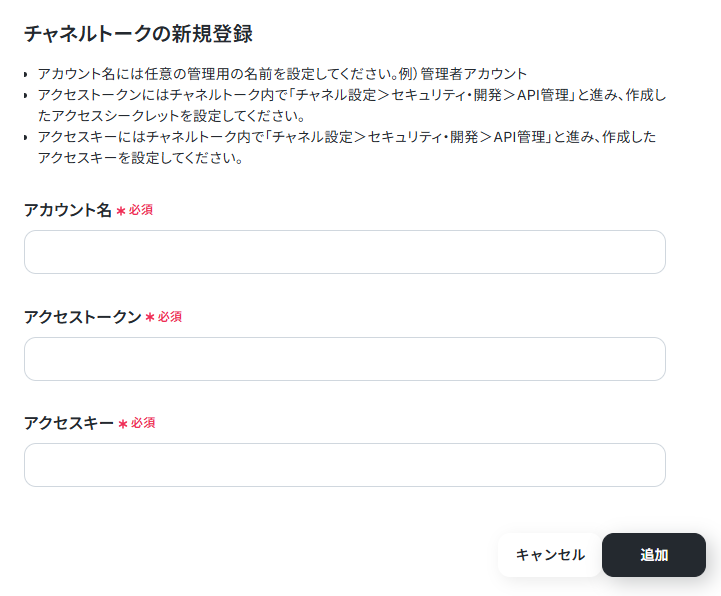
マイアプリ>新規接続よりチャネルトークを検索してクリックします。すると以下のようなページが出ますので、画面注釈に沿ってそれぞれの項目を入力してください。
「追加」をクリックするとマイアプリ登録が行われます。
ステップ2:テンプレートをコピーする
続いてYoomのテンプレートをコピーします。以下バナーの「試してみる」をクリックしましょう。
■概要チャネルトークのチャット一覧を毎日確認し、重要な問い合わせをチームに共有する作業は、手間がかかる上に抜け漏れも発生しがちではないでしょうか。特に、特定のステータスを持つチャットの動向を追い、その内容を正確に伝達するのは大変な業務です。 このワークフローを利用すれば、毎日定時にチャネルトークから特定のユーザーチャット一覧を自動で取得し、その内容をAIが要約したうえでチームにメールで共有するため、情報共有の効率化と対応漏れの防止に繋がります。
■このテンプレートをおすすめする方- チャネルトークでの顧客対応状況の把握とチームへの共有に時間をかけている方
- チャネルトークのチャット一覧から、重要な情報を手作業で抽出している担当者の方
- 日々の情報共有を自動化し、より迅速な顧客対応を実現したいチームリーダーの方
■このテンプレートを使うメリット- 毎日手動でチャネルトークのチャット一覧を確認し報告する手間を省き、定型的な情報共有にかかる時間を短縮することができます
- システムが自動で情報を取得・要約して共有するため、重要なチャットの見落としや報告内容の抜け漏れといった人的ミスを防ぎます
■フローボットの流れ- はじめに、チャネルトークをYoomと連携します
- 次に、トリガーでスケジュールトリガーを選択し、フローを起動したい日時(例:毎日午前9時)を設定します
- 次に、オペレーションでチャネルトークの「ユーザーチャット一覧を取得」アクションを設定し、特定のステータスを持つチャット情報を取得します
- 次に、AI機能の「テキスト生成」アクションを設定し、取得したチャットの内容を要約するようにプロンプトを組みます
- 最後に、オペレーションでメール機能の「メールを送る」アクションを設定し、AIが要約した内容を記載して指定の宛先に送信します
※「トリガー」:フロー起動のきっかけとなるアクション、「オペレーション」:トリガー起動後、フロー内で処理を行うアクション
■このワークフローのカスタムポイント- スケジュールトリガーでは、毎日、毎週、毎月など、フローを起動させたいタイミングを任意で設定できます
- チャネルトークの「ユーザーチャット一覧を取得」アクションでは、取得対象としたいユーザーチャットのステータスや並び順などを任意で設定してください
- AI機能のテキスト生成では、取得したチャット情報を基に「以下の内容を箇条書きで要約してください」など、目的に応じたプロンプトを自由に設定することが可能です
- メール送信アクションでは、送信先のメールアドレスを任意で設定できるほか、本文に固定のテキストや、前段のオペレーションで取得・生成した情報を変数として自由に組み込めます
■注意事項- チャネルトークとYoomを連携してください。
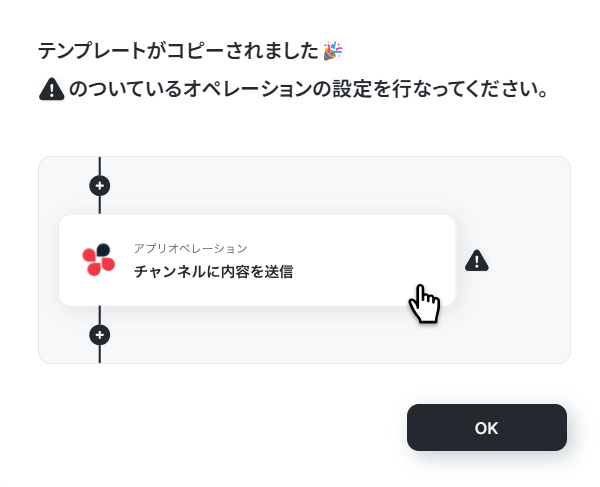
以下のような画面が表示されたらテンプレートのコピーは完了です。OKをクリックして設定を進めましょう。■このテンプレートをおすすめする方
- チャネルトークでの顧客対応状況の把握とチームへの共有に時間をかけている方
- チャネルトークのチャット一覧から、重要な情報を手作業で抽出している担当者の方
- 日々の情報共有を自動化し、より迅速な顧客対応を実現したいチームリーダーの方
■このテンプレートを使うメリット
- 毎日手動でチャネルトークのチャット一覧を確認し報告する手間を省き、定型的な情報共有にかかる時間を短縮することができます
- システムが自動で情報を取得・要約して共有するため、重要なチャットの見落としや報告内容の抜け漏れといった人的ミスを防ぎます
■フローボットの流れ
- はじめに、チャネルトークをYoomと連携します
- 次に、トリガーでスケジュールトリガーを選択し、フローを起動したい日時(例:毎日午前9時)を設定します
- 次に、オペレーションでチャネルトークの「ユーザーチャット一覧を取得」アクションを設定し、特定のステータスを持つチャット情報を取得します
- 次に、AI機能の「テキスト生成」アクションを設定し、取得したチャットの内容を要約するようにプロンプトを組みます
- 最後に、オペレーションでメール機能の「メールを送る」アクションを設定し、AIが要約した内容を記載して指定の宛先に送信します
■このワークフローのカスタムポイント
- スケジュールトリガーでは、毎日、毎週、毎月など、フローを起動させたいタイミングを任意で設定できます
- チャネルトークの「ユーザーチャット一覧を取得」アクションでは、取得対象としたいユーザーチャットのステータスや並び順などを任意で設定してください
- AI機能のテキスト生成では、取得したチャット情報を基に「以下の内容を箇条書きで要約してください」など、目的に応じたプロンプトを自由に設定することが可能です
- メール送信アクションでは、送信先のメールアドレスを任意で設定できるほか、本文に固定のテキストや、前段のオペレーションで取得・生成した情報を変数として自由に組み込めます
■注意事項
- チャネルトークとYoomを連携してください。
ステップ3:スケジュールトリガーの設定を行う
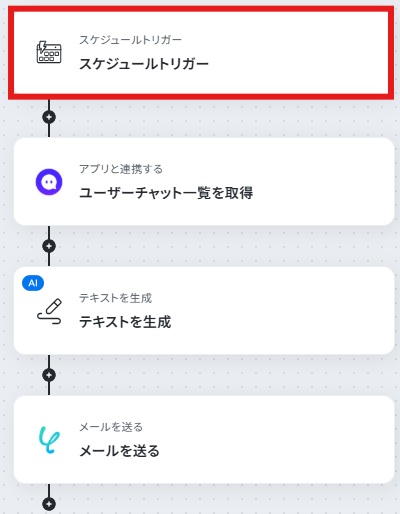
Yoomのフローボットを動かす引き金となるアクションのことを「アプリトリガー」と呼びます。まずはこのフローボットでトリガーになっている、スケジュールトリガーを設定していきましょう。
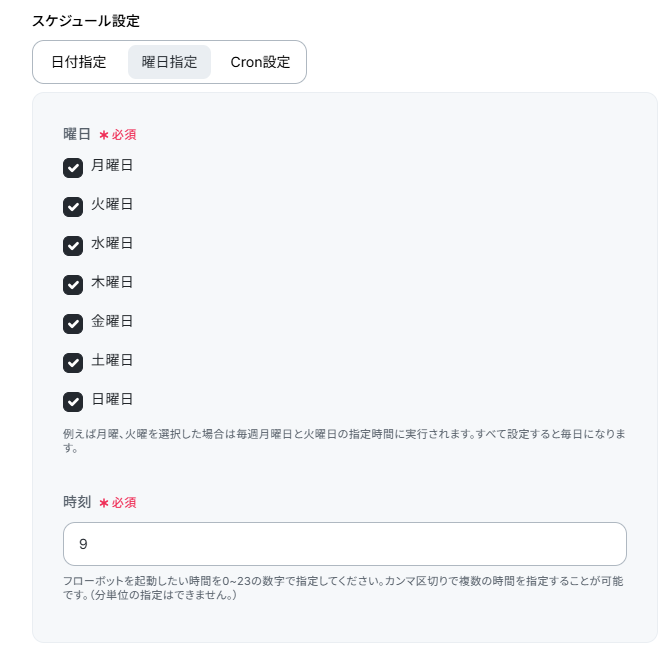
このフローは以下のように毎日朝9時に起動する設定にしています。
設定が行えていることを確認したら、「完了」ボタンをクリックしてください。
「完了」ボタンをクリックして次に進みます。
ステップ4:チャネルトークのユーザーチャット一覧を取得する
次にチャネルトークで特定のステータスになっているユーザーチャット一覧を取得します。「ユーザーチャット一覧を取得」をクリックしてください。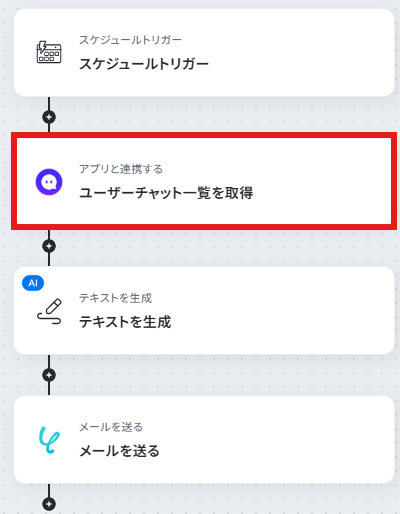
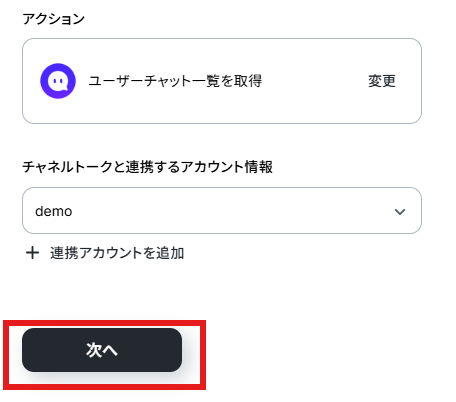
連携アカウントとアクションを確認していきます。
アクションはデフォルト設定のまま、アカウント情報は、連携したいアカウントが選択されているか確認してください。確認が終わったら「次へ」で進みましょう。
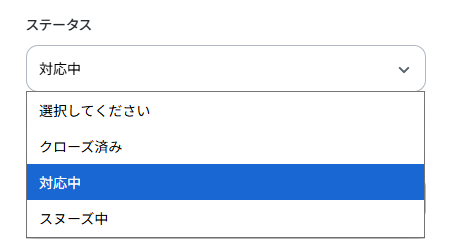
今回チャットを取得するステータスは「対応中」のものとしました。
このページ内には他にも設定できる項目があるので、必要に応じて設定してください。
ここまで終わったらテストボタンをクリックしましょう。
テストが成功し、指定したステータスのチャット内容が取得した値に入ればOKです。
※取得した値とは?
トリガーやオペレーション設定時に、「テスト」を実行して取得した値のことを指します。
後続のオペレーション設定時の値として利用でき、フローボットを起動する度に変動した値となります。
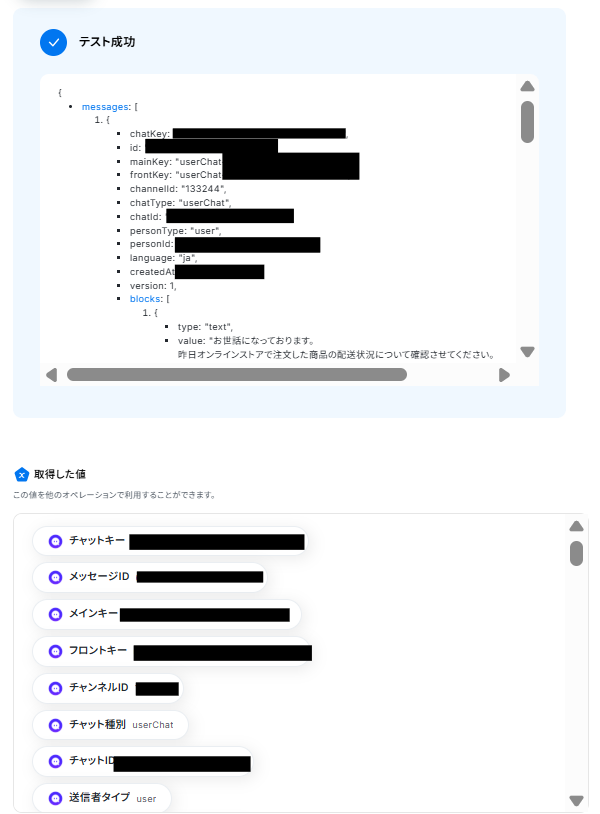
「完了」ボタンをクリックして次に進みます。
ステップ5:AIでテキストを要約・分類する
次にAIでテキストを要約・分類します。「テキストを生成」をクリックしてください。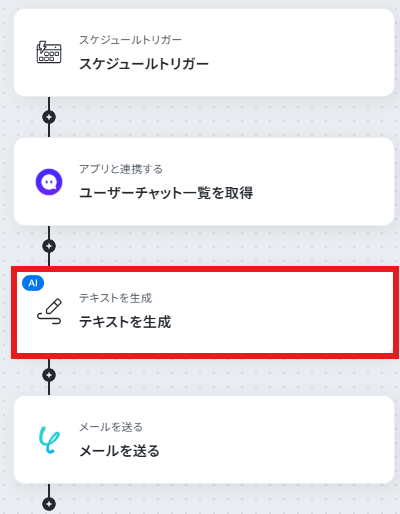
アクションとタスク数を確認します。
タスク数については下記をご確認ください。
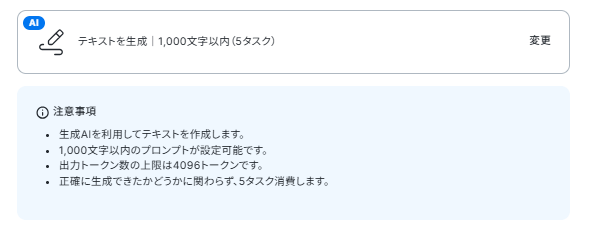
プロンプトは今回、デフォルトの値通りにしています。
取得した値も使えますので、わかりやすく入力しましょう。
取得した値を活用することで、固定値ではなく、トリガーが実行されるたびに最新の情報が反映できます。
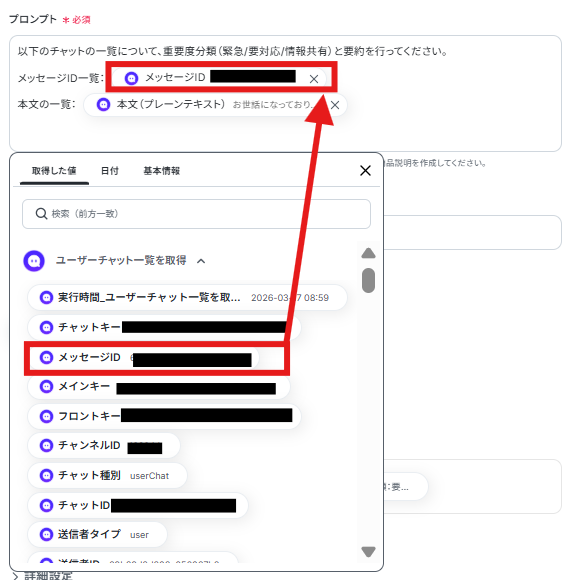
ここまで終わったらYoom設定ページに戻り、テストボタンをクリックしましょう。
テストが成功し、要約、分類された内容が取得した値に入ればOKです。
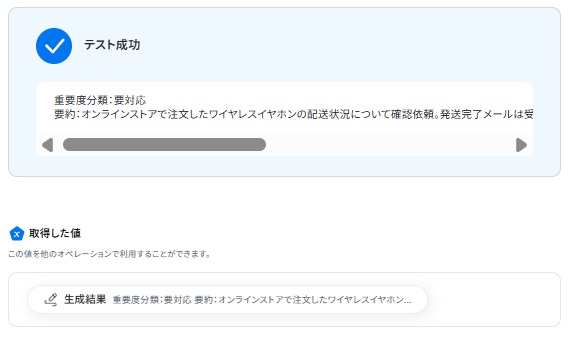
「完了」ボタンをクリックして次に進みます。
ステップ6:メールを作成し通知を行う
最後に、メールを作成し通知を行います。「メールを送る」をクリックしてください。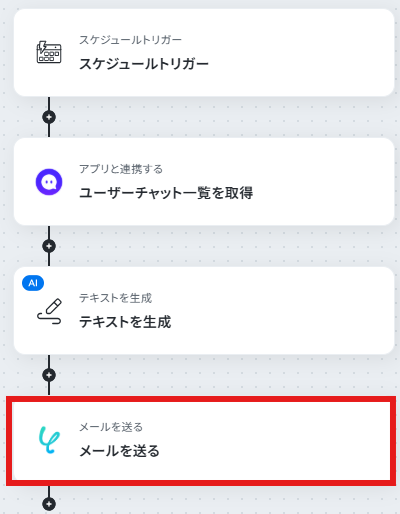
Toには通知を行いたいメールアドレスを入力しましょう。
FromやCc、Bccや差出人の名前などは任意で設定してください。
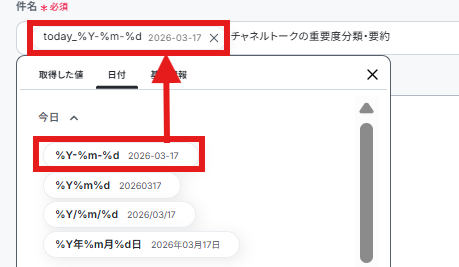
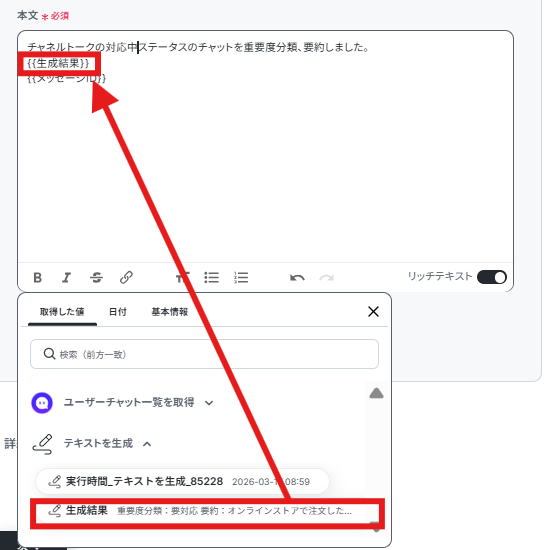
件名、本文はデフォルト設定の値を参照しながら以下のように記載しました。取得した値や日付の項目も使えますので、わかりやすく入力しましょう。
ここまで終わったら「次へ」をクリックします。
メールのプレビューページに移行するので、内容に問題がなければテストボタンをクリックします。
※テストボタンをクリックすると実際にメールが送信されます。宛先には注意してください。
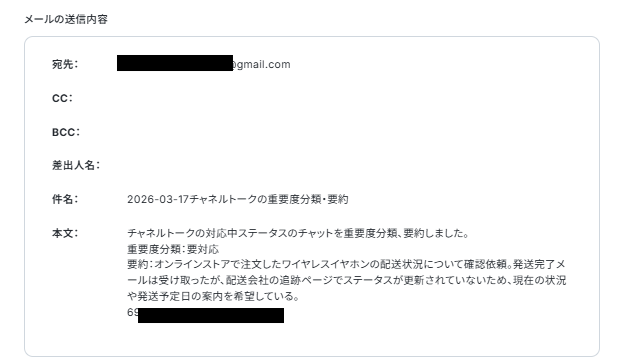
テストが成功すればOKです。
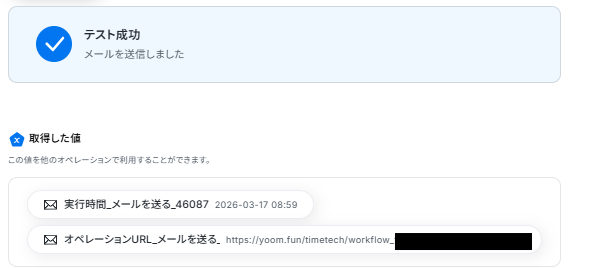
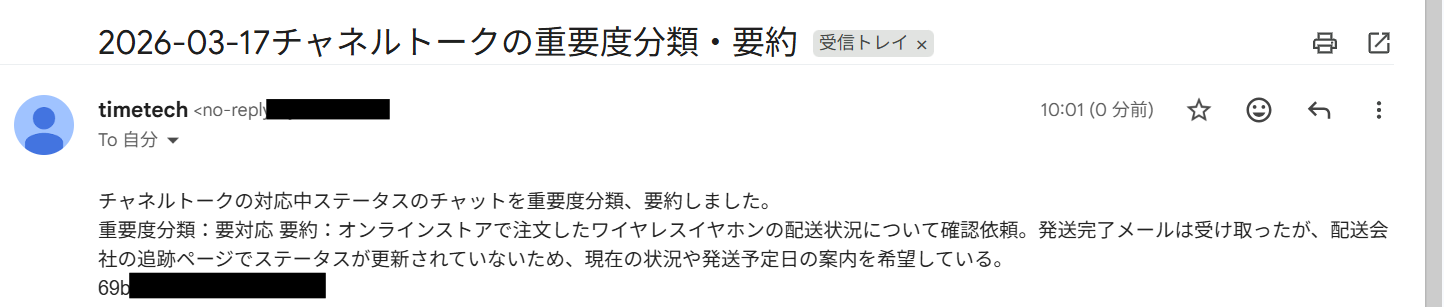
受取先に指定したアドレスも見に行きましょう。作成したメールが届いています。
ステップ7:トリガーをONにして動作確認
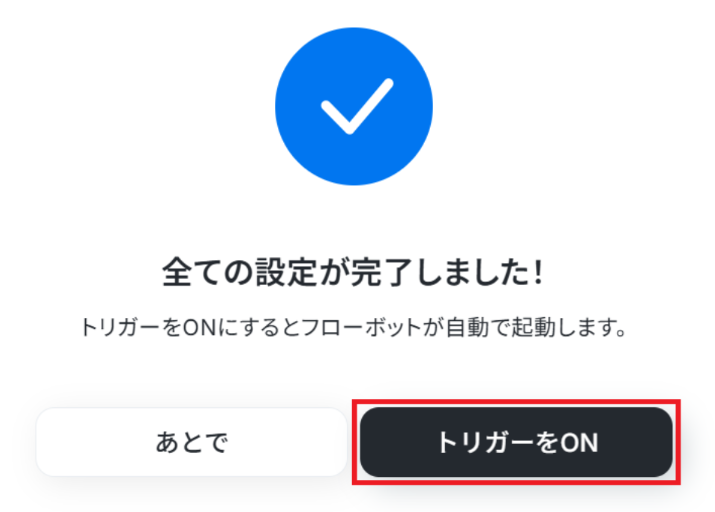
お疲れ様でした!これですべての設定が完了です。
設定が完了すると以下のようなメニューが表示されるので、トリガーをONにします。
動作確認をしてみましょう。
チャネルトークを使った自動化例
チャットでの問い合わせ対応や顧客情報を他ツールへ同期し、カスタマーサポートの業務効率を大幅に向上させます。AIによる要約や回答案の自動生成、対応漏れを防ぐ通知設定などを組み合わせることで、少人数でも質の高い顧客体験を実現。
問い合わせ管理からチーム内への情報共有までを自動化し、スピーディーで一貫性のあるサポート体制を構築しましょう。
■概要チャネルトークで日々蓄積される顧客とのやり取りは重要な情報資産ですが、そのチャット一覧から状況を把握し、チームに共有する作業は手間がかかる業務ではないでしょうか。 特に、毎日多くの問い合わせに対応している場合、内容の要約や報告に時間が割かれてしまうこともあります。 このワークフローを活用すれば、毎日決まった時間にチャネルトークの特定ステータスのチャット一覧を自動で取得し、AIが要約した内容をGmailでチームに共有できるため、こうした定型業務を効率化し、より重要な業務に集中できます。■このテンプレートをおすすめする方- チャネルトークのチャット一覧から、日々の顧客対応状況を手作業で報告しているカスタマーサポート担当者の方
- チームメンバーの対応状況を効率的に把握し、サービス改善に繋げたいと考えているマネージャーの方
- 顧客からの問い合わせ内容の要約と共有作業を自動化し、報告の抜け漏れを防ぎたい方
■このテンプレートを使うメリット- 毎日決まった時間にチャネルトークのチャット一覧の取得からAIによる要約、Gmailでの共有までを自動化し、手作業による報告業務の時間を削減します。
- 手動での情報収集や転記に伴う、チャットの見落としや共有ミスといったヒューマンエラーを防ぎ、チーム全体で正確な情報をタイムリーに把握できます。
■フローボットの流れ- はじめに、チャネルトークとGmailをYoomと連携します。
- 次に、トリガーでスケジュールトリガーを選択し、フローを起動したい日時(例:毎日午前9時)を設定します。
- 次に、オペレーションでチャネルトークの「ユーザーチャット一覧を取得」アクションを設定します。
- 次に、AI機能の「テキストを生成」アクションを設定し、取得したチャットの内容を要約するように指示します。
- 最後に、Gmailの「メールを送る」アクションを設定し、AIが生成した要約を指定の宛先に送信します。
※「トリガー」:フロー起動のきっかけとなるアクション、「オペレーション」:トリガー起動後、フロー内で処理を行うアクション
■このワークフローのカスタムポイント- スケジュールトリガーでは、日次や週次など、フローを起動したい任意の時間帯を設定できます。
- チャネルトークの「ユーザーチャット一覧を取得」アクションでは、取得対象としたいユーザーチャットのステータスや並び順などを任意で設定可能です。
- AI機能への指示内容は、「重要なポイントを3つに絞って箇条書きで要約してください」など、目的に合わせて自由に設定できます。
- Gmailの「メールを送る」オペレーションでは、共有したいチームのメーリングリストなどの宛先や、件名、本文の内容を任意で設定してください。
■注意事項- チャネルトークとGmailのそれぞれをYoomと連携してください。
■概要チャネルトークのチャット一覧を毎日確認し、重要な問い合わせをチームに共有する作業は、手間がかかる上に抜け漏れも発生しがちではないでしょうか。特に、特定のステータスを持つチャットの動向を追い、その内容を正確に伝達するのは大変な業務です。 このワークフローを利用すれば、毎日定時にチャネルトークから特定のユーザーチャット一覧を自動で取得し、その内容をAIが要約したうえでチームにメールで共有するため、情報共有の効率化と対応漏れの防止に繋がります。
■このテンプレートをおすすめする方- チャネルトークでの顧客対応状況の把握とチームへの共有に時間をかけている方
- チャネルトークのチャット一覧から、重要な情報を手作業で抽出している担当者の方
- 日々の情報共有を自動化し、より迅速な顧客対応を実現したいチームリーダーの方
■このテンプレートを使うメリット- 毎日手動でチャネルトークのチャット一覧を確認し報告する手間を省き、定型的な情報共有にかかる時間を短縮することができます
- システムが自動で情報を取得・要約して共有するため、重要なチャットの見落としや報告内容の抜け漏れといった人的ミスを防ぎます
■フローボットの流れ- はじめに、チャネルトークをYoomと連携します
- 次に、トリガーでスケジュールトリガーを選択し、フローを起動したい日時(例:毎日午前9時)を設定します
- 次に、オペレーションでチャネルトークの「ユーザーチャット一覧を取得」アクションを設定し、特定のステータスを持つチャット情報を取得します
- 次に、AI機能の「テキスト生成」アクションを設定し、取得したチャットの内容を要約するようにプロンプトを組みます
- 最後に、オペレーションでメール機能の「メールを送る」アクションを設定し、AIが要約した内容を記載して指定の宛先に送信します
※「トリガー」:フロー起動のきっかけとなるアクション、「オペレーション」:トリガー起動後、フロー内で処理を行うアクション
■このワークフローのカスタムポイント- スケジュールトリガーでは、毎日、毎週、毎月など、フローを起動させたいタイミングを任意で設定できます
- チャネルトークの「ユーザーチャット一覧を取得」アクションでは、取得対象としたいユーザーチャットのステータスや並び順などを任意で設定してください
- AI機能のテキスト生成では、取得したチャット情報を基に「以下の内容を箇条書きで要約してください」など、目的に応じたプロンプトを自由に設定することが可能です
- メール送信アクションでは、送信先のメールアドレスを任意で設定できるほか、本文に固定のテキストや、前段のオペレーションで取得・生成した情報を変数として自由に組み込めます
■注意事項- チャネルトークとYoomを連携してください。
■概要チャネルトークでの顧客対応は、迅速さが求められる一方で、問い合わせが増加すると回答の作成に時間がかかり、対応が遅れてしまうことはありませんか?このワークフローを活用すれば、チャネルトークで新しいチャットが開始された際に、その内容を基にDifyが自動で回答案を作成し、Slackへ通知します。顧客対応の初動を効率化し、担当者の負担軽減と対応速度の向上を実現できるため、スムーズな顧客コミュニケーションを支援します。
■このテンプレートをおすすめする方- チャネルトークでの問い合わせ対応における、一次回答の作成業務を効率化したい方
- Difyなどの生成AIを活用して、問い合わせ対応の品質と速度を向上させたいチームリーダーの方
- 手作業による情報共有を減らし、Slackでのチーム連携を自動化したいと考えている方
■このテンプレートを使うメリット- チャネルトークの問い合わせ内容を基にDifyが回答案を自動で生成するため、担当者が回答を作成する時間を短縮できます。
- 担当者による回答の品質のばらつきを抑え、対応業務の標準化を進めることで属人化の削減に繋がります。
■フローボットの流れ- はじめに、チャネルトーク、Dify、SlackをYoomと連携します。
- 次に、トリガーでチャネルトークを選択し、「新たに接客チャットが作成されたら」を設定します。
- 次に、オペレーションでDifyを選択し、「チャットメッセージを送信」を設定し、トリガーで取得したチャット内容を基に回答案を作成するよう指示します。
- 最後に、オペレーションでSlackを選択し、「チャンネルにメッセージを送る」を設定して、Difyが作成した回答案を指定のチャンネルに通知します。
※「トリガー」:フロー起動のきっかけとなるアクション、「オペレーション」:トリガー起動後、フロー内で処理を行うアクション
■このワークフローのカスタムポイント- Difyで回答案を生成する際に、どのような内容を作成させたいか、プロンプト(指示文)を任意の内容で設定することが可能です。
- Slackで通知を送るアクションでは、通知先のチャンネルやメッセージの本文を自由にカスタマイズできます。
■注意事項- チャネルトーク、Dify、SlackのそれぞれとYoomを連携してください。
- Difyのマイアプリ連携方法は「Difyマイアプリ登録方法と連携するとできること」をご参照ください。
■概要
チャネルトークへお客様からお問い合わせが届いた際、一次対応の文章作成や担当者への通知に手間を感じていませんか。特に、迅速な対応が求められる中で、毎回同じような内容の返信を作成するのは非効率かもしれません。このワークフローを活用すれば、チャネルトークでメッセージを受信したタイミングで、AIが一次対応の文章案を自動生成し、Slackへ通知する一連の流れを自動化でき、お客様対応の初動を効率化できます。
■このテンプレートをおすすめする方
- チャネルトークで顧客対応を行い、AIを活用して返信業務を効率化したい方
- お問い合わせ内容に応じた一次対応文の作成とSlack通知を手作業で行っている方
- 顧客対応の迅速化と、担当者の業務負荷軽減を目指すチームの責任者の方
■このテンプレートを使うメリット
- チャネルトークへの問い合わせ受信から一次対応文の生成、Slack通知までを自動化し、対応開始までの時間を短縮できます。
- AIが生成した文章をベースにすることで、担当者による対応品質のばらつきを抑え、ヒューマンエラーの発生リスクを軽減します。
■フローボットの流れ
- はじめに、チャネルトークとSlackをYoomと連携します。
- 次に、トリガーでチャネルトークを選択し、「接客チャットでメッセージを受信したら」というアクションを設定し、特定のお問い合わせがあった際にフローが起動するようにします。
- 次に、オペレーションでAI機能を選択し、「テキストを生成する」アクションを設定し、受信したお問い合わせ内容を元に一次対応の文章を生成するように指示します。
- 最後に、オペレーションでSlackを選択し、「チャンネルにメッセージを送る」アクションを設定し、生成されたAIの文章を指定したチャンネルに通知します。
※「トリガー」:フロー起動のきっかけとなるアクション、「オペレーション」:トリガー起動後、フロー内で処理を行うアクション
■このワークフローのカスタムポイント
- AI機能の「テキストを生成する」アクションで、生成したい一次対応文のトーンや含めるべき情報など、AIへの指示内容(プロンプト)を任意で設定してください。これにより、自社の対応方針に合わせた文章を生成できます。
- Slackの「チャンネルにメッセージを送る」アクションで、通知するチャンネルやメッセージのフォーマット、メンションする担当者などを任意で設定してください。これにより、適切な担当者へ確実に情報を伝達できます。
■注意事項
- チャネルトーク、SlackのそれぞれとYoomを連携してください。
- トリガーは5分、10分、15分、30分、60分の間隔で起動間隔を選択できます。
- プランによって最短の起動間隔が異なりますので、ご注意ください。
■概要
チャネルトークでの顧客サポートは、迅速な対応が求められる一方で、適切な回答を考えるのに時間がかかったり、担当者による対応のばらつきが生じたりしていませんか?このワークフローを活用すれば、チャネルトークに新たなチャットが届くとAI機能が内容に基づいた返信テキストを自動生成し、顧客対応の初動を効率化し、サポート品質の安定化を支援します。
■このテンプレートをおすすめする方
- チャネルトークでの顧客対応で、問い合わせへの迅速な初期対応に課題を感じている方
- AI機能を活用してチャットサポートの返信作成を効率化し、対応品質を均一化したい方
- 顧客からの問い合わせに対し、よりスムーズなサポート体制を構築したいと考えている方
■このテンプレートを使うメリット
- AI機能が返信案を生成するため、担当者が一から考える時間を短縮し、迅速な対応が可能になります。
- AI機能が生成したテキストをベースにすることで、担当者ごとの表現のばらつきを抑え、サポート品質の均一化に繋がります。
■フローボットの流れ
- はじめに、チャネルトークをYoomと連携します。
- 次に、トリガーでチャネルトークを選択し、「新たに接客チャットが作成されたら」というアクションを設定します。
- 次に、オペレーションでAI機能の「テキストを生成する」アクションを設定し、顧客からの問い合わせ内容に基づいて返信テキストを生成するようにします。
- 最後に、オペレーションでチャネルトークの「接客チャットにメッセージを送信」アクションを設定し、AI機能が生成したテキストを顧客に送信します。
※「トリガー」:フロー起動のきっかけとなるアクション、「オペレーション」:トリガー起動後、フロー内で処理を行うアクション
■このワークフローのカスタムポイント
- AI機能の「テキストを生成する」オペレーションでは、どのような返信テキストを生成させたいかに応じて、プロンプトの内容を自由にカスタマイズできます。例えば、定型的な挨拶文を加えたり、顧客の問い合わせ内容を変数としてプロンプトに組み込んだりすることが可能です。
- チャネルトークの「接客チャットにメッセージを送信」オペレーションでは、送信するメッセージ内容を調整できます。AI機能が生成したテキストだけでなく、特定の情報を変数として追加したり、固定の署名などを設定したりすることが可能です。
■注意事項
- チャネルトークとYoomを連携してください。
■概要チャネルトークでの顧客対応は重要ですが、問い合わせ内容を手作業でGoogle スプレッドシートに転記する作業は手間がかかる上に、入力漏れのリスクも伴います。このワークフローを活用すれば、チャネルトークで新しいチャットが開始された際に、その情報を自動でGoogle スプレッドシートへ追加することが可能になり、こうした問い合わせ管理に関する課題をスムーズに解消します。
■このテンプレートをおすすめする方- チャネルトークでの顧客対応を担当し、問い合わせ内容の記録を効率化したい方
- 問い合わせ情報をGoogle スプレッドシートで管理しており、手入力の手間を省きたい方
- 顧客対応履歴を一元管理し、チーム内での情報共有を円滑にしたいと考えている方
■このテンプレートを使うメリット- チャネルトークでチャットが開始されると自動で情報が記録されるため、これまで手作業でのデータ入力に費やしていた時間を短縮することができます。
- システムが自動で処理を行うため、手作業による転記ミスや記録漏れといったヒューマンエラーを防ぎ、正確な顧客対応履歴の管理を実現します。
■フローボットの流れ- はじめに、チャネルトークとGoogle スプレッドシートをYoomと連携します。
- 次に、トリガーでチャネルトークを選択し、「新たに接客チャットが作成されたら」というアクションを設定します。
- 最後に、オペレーションでGoogle スプレッドシートを選択し、「レコードを追加する」アクションを設定し、チャットの情報を記録します。
※「トリガー」:フロー起動のきっかけとなるアクション、「オペレーション」:トリガー起動後、フロー内で処理を行うアクション
■このワークフローのカスタムポイント- チャネルトークのトリガー設定では、連携に使用するWebhookの名前やアクセスキーを任意で設定してください。
- Google スプレッドシートのオペレーション設定では、記録先となる任意のスプレッドシートIDやタブ名を指定してください。
■注意事項- チャネルトーク、Google スプレッドシートのそれぞれとYoomを連携してください。
■概要
チャネルトークでチャットが開始されたらkintoneに追加するフローです。
■このテンプレートをおすすめする方
1.チャネルトークで顧客からの問い合わせ対応を担当している方
・日々顧客対応を行うカスタマーサポートの方
・チャネルトークを導入して顧客対応の効率化を図っている企業
2.kintoneを業務で利用している方
・kintoneをタスク管理ツールとして利用している方
・kintoneへのデータ入力を効率化したい方
■このテンプレートを使うメリット
チャネルトークは顧客対応に特化したツールで、リアルタイムでのコミュニケーションやチャットボットを利用した効率的な対応に役立ちます。
しかし、顧客対応の件数が多いとデータの取りまとめに時間がかかり、分析業務が滞る恐れがあります。
このテンプレートは、チャネルトークでチャットが開始されたらkintoneに追加することができるため、手動による入力作業の負担を軽減します。
kintoneへのデータ追加がシームレスに行われるため、分析業務をスムーズに進めることが可能です。
また、kintoneへの入力ミスも軽減できるため、データの正確性が向上します。
■注意事項
・ チャネルトーク、kintoneのそれぞれとYoomを連携してください。
■概要Gmailで受信した重要なメールをチームに共有するため、都度チャネルトークへ手作業で転記していませんか。この作業は手間がかかるだけでなく、共有漏れのリスクも伴います。このワークフローを活用すれば、Gmailで特定のラベルに合致したメールを受信した際に、その内容を自動でチャネルトークの社内チャットに通知することが可能です。重要な情報の迅速な共有と、それに伴う作業の効率化を実現します。
■このテンプレートをおすすめする方- Gmailで受信した特定メールの共有を、チャネルトークで手作業で行っている方
- 顧客からの重要な問い合わせなど、メールの見逃しやチームへの共有漏れを防ぎたい方
- 複数のSaaSを利用しており、定型的な連絡業務を自動化したいと考えている方
■このテンプレートを使うメリット- Gmailでの受信をトリガーにチャネルトークへ自動通知するため、手動での転記作業に費やしていた時間を短縮し、より重要な業務に集中できます。
- 手作業による情報共有で起こりがちな、メッセージの転記ミスやチームへの共有漏れ・遅延といったヒューマンエラーの発生を防ぎます。
■フローボットの流れ- はじめに、GmailとチャネルトークをYoomと連携します。
- 次に、トリガーでGmailを選択し、「特定のラベルのメールを受信したら」というアクションを設定し、対象のラベルを指定します。
- 最後に、オペレーションでチャネルトークの「社内チャットにメッセージを送信」アクションを設定し、通知したいグループやメッセージ内容を構成します。
※「トリガー」:フロー起動のきっかけとなるアクション、「オペレーション」:トリガー起動後、フロー内で処理を行うアクション
■このワークフローのカスタムポイント- Gmailのトリガー設定では、特定のラベルを指定することで、通知対象のメールを絞り込むことができます。
- チャネルトークへの通知では、メッセージを送るグループを任意で指定できるほか、本文に固定のテキストや、Gmailで受信した件名・送信者などの情報を自由に組み込めます。
■注意事項- GmailとチャネルトークのそれぞれとYoomを連携してください。
- トリガーは5分、10分、15分、30分、60分の間隔で起動間隔を選択できます。
- プランによって最短の起動間隔が異なりますので、ご注意ください。
■概要Google スプレッドシートで管理している情報を更新した際、関係者への共有を手動で行うことに手間を感じていませんか?手作業での通知は、共有漏れやタイムラグが発生する原因になりがちです。このワークフローを活用すれば、Google スプレッドシートの特定の行が更新されると、自動でチャネルトークの社内チャットへメッセージが送信されるため、重要な情報共有を迅速かつ正確に行うことができます。
■このテンプレートをおすすめする方- Google スプレッドシートでタスクや情報を管理し、更新内容を手動で共有している方
- チャネルトークを社内の主要なコミュニケーションツールとして利用しているチーム
- スピーディーな情報共有を自動化し、業務の抜け漏れを防ぎたいと考えている方
■このテンプレートを使うメリット- Google スプレッドシートの更新時に自動で通知が飛ぶため、手動での共有作業にかけていた時間を削減できます。
- 手作業による通知の遅延や共有漏れといったヒューマンエラーを防ぎ、確実な情報伝達を実現します。
■フローボットの流れ- はじめに、Google スプレッドシートとチャネルトークをYoomと連携します。
- 次に、トリガーでGoogle スプレッドシートを選択し、「行が更新されたら」というアクションを設定します。
- 最後に、オペレーションでチャネルトークを選択し、「社内チャットにメッセージを送信」アクションを設定します。
※「トリガー」:フロー起動のきっかけとなるアクション、「オペレーション」:トリガー起動後、フロー内で処理を行うアクション
■このワークフローのカスタムポイント- Google スプレッドシートのトリガー設定では、監視対象としたい任意のスプレッドシートIDとシート名(タブ名)を設定してください。
- チャネルトークのオペレーションでは、通知先の社内チャットや、送信するメッセージの内容を自由に設定することが可能です。
■注意事項- Google スプレッドシート、チャネルトークのそれぞれとYoomを連携してください。
- Google スプレッドシートをアプリトリガーとして使用する際の注意事項は「【アプリトリガー】Google スプレッドシートのトリガーにおける注意事項」を参照してください。
- トリガーは5分、10分、15分、30分、60分の間隔で起動間隔を選択できます。
- プランによって最短の起動間隔が異なりますので、ご注意ください。
■概要Notionに議事録や業務日報などの情報を集約しているものの、更新のたびに内容を要約し、手作業でチャネルトークに投稿する作業に手間を感じていませんか。
このワークフローを活用すれば、Notionとチャネルトークの連携を自動化できます。Notionのデータベースに情報が追加されると、その内容をAIが自動で要約し、指定した社内チャットへメッセージを送信するため、情報共有を効率化し、チームの連携を円滑にします。■このテンプレートをおすすめする方- Notionとチャネルトークを日常的に利用し、情報共有の効率化を検討している方
- Notionの更新内容を手作業で要約・転記することに時間を要している担当者の方
- チーム内の情報共有のスピードを向上させ、コミュニケーションを活性化させたい方
■このテンプレートを使うメリット- Notionへの情報追加をきっかけに、要約からチャネルトークへの通知までが自動で実行されるため、情報共有にかかる時間を短縮できます
- 手作業によるコピー&ペーストや要約時の内容の齟齬、共有漏れといったヒューマンエラーを防ぎ、正確な情報伝達を支援します
■フローボットの流れ- はじめに、NotionとチャネルトークをYoomと連携します
- 次に、トリガーでNotionを選択し、「特定のデータソースのページが作成・更新されたら」というアクションを設定します
- 次に、オペレーションで分岐機能を設定し、特定の条件に応じて後続の処理を制御できるようにします
- 次に、オペレーションでNotionの「レコードを取得する(ID検索)」アクションを設定し、更新されたページの詳細情報を取得します
- 次に、オペレーションでAI機能の「要約する」アクションを設定し、取得したページの内容を要約します
- 最後に、オペレーションでチャネルトークの「社内チャットにメッセージを送信」アクションを設定し、要約した内容を送信します
※「トリガー」:フロー起動のきっかけとなるアクション、「オペレーション」:トリガー起動後、フロー内で処理を行うアクション■このワークフローのカスタムポイント- チャネルトークに社内チャットメッセージを送信する際、本文の内容は任意で設定が可能です。固定のテキストはもちろん、前段のオペレーションでNotionから取得したページのタイトルやAIによって要約された内容などを、変数として自由に埋め込めます
■注意事項- Notion、チャネルトークのそれぞれとYoomを連携してください。
- トリガーは5分、10分、15分、30分、60分の間隔で起動間隔を選択できます。
- プランによって最短の起動間隔が異なりますので、ご注意ください。
- 分岐はパーソナルプラン以上のプランでご利用いただける機能(オペレーション)となっております。フリープランの場合は設定しているフローボットのオペレーションはエラーとなりますので、ご注意ください。
- パーソナルプランなどの有料プランは、2週間の無料トライアルを行うことが可能です。無料トライアル中には制限対象のアプリや機能(オペレーション)を使用することができます。詳しくは、料金プランのページをご参照ください。

- チャネルトークのチャット一覧から、日々の顧客対応状況を手作業で報告しているカスタマーサポート担当者の方
- チームメンバーの対応状況を効率的に把握し、サービス改善に繋げたいと考えているマネージャーの方
- 顧客からの問い合わせ内容の要約と共有作業を自動化し、報告の抜け漏れを防ぎたい方
- 毎日決まった時間にチャネルトークのチャット一覧の取得からAIによる要約、Gmailでの共有までを自動化し、手作業による報告業務の時間を削減します。
- 手動での情報収集や転記に伴う、チャットの見落としや共有ミスといったヒューマンエラーを防ぎ、チーム全体で正確な情報をタイムリーに把握できます。
- はじめに、チャネルトークとGmailをYoomと連携します。
- 次に、トリガーでスケジュールトリガーを選択し、フローを起動したい日時(例:毎日午前9時)を設定します。
- 次に、オペレーションでチャネルトークの「ユーザーチャット一覧を取得」アクションを設定します。
- 次に、AI機能の「テキストを生成」アクションを設定し、取得したチャットの内容を要約するように指示します。
- 最後に、Gmailの「メールを送る」アクションを設定し、AIが生成した要約を指定の宛先に送信します。
■このワークフローのカスタムポイント
- スケジュールトリガーでは、日次や週次など、フローを起動したい任意の時間帯を設定できます。
- チャネルトークの「ユーザーチャット一覧を取得」アクションでは、取得対象としたいユーザーチャットのステータスや並び順などを任意で設定可能です。
- AI機能への指示内容は、「重要なポイントを3つに絞って箇条書きで要約してください」など、目的に合わせて自由に設定できます。
- Gmailの「メールを送る」オペレーションでは、共有したいチームのメーリングリストなどの宛先や、件名、本文の内容を任意で設定してください。
- チャネルトークとGmailのそれぞれをYoomと連携してください。
■このテンプレートをおすすめする方
- チャネルトークでの顧客対応状況の把握とチームへの共有に時間をかけている方
- チャネルトークのチャット一覧から、重要な情報を手作業で抽出している担当者の方
- 日々の情報共有を自動化し、より迅速な顧客対応を実現したいチームリーダーの方
■このテンプレートを使うメリット
- 毎日手動でチャネルトークのチャット一覧を確認し報告する手間を省き、定型的な情報共有にかかる時間を短縮することができます
- システムが自動で情報を取得・要約して共有するため、重要なチャットの見落としや報告内容の抜け漏れといった人的ミスを防ぎます
■フローボットの流れ
- はじめに、チャネルトークをYoomと連携します
- 次に、トリガーでスケジュールトリガーを選択し、フローを起動したい日時(例:毎日午前9時)を設定します
- 次に、オペレーションでチャネルトークの「ユーザーチャット一覧を取得」アクションを設定し、特定のステータスを持つチャット情報を取得します
- 次に、AI機能の「テキスト生成」アクションを設定し、取得したチャットの内容を要約するようにプロンプトを組みます
- 最後に、オペレーションでメール機能の「メールを送る」アクションを設定し、AIが要約した内容を記載して指定の宛先に送信します
■このワークフローのカスタムポイント
- スケジュールトリガーでは、毎日、毎週、毎月など、フローを起動させたいタイミングを任意で設定できます
- チャネルトークの「ユーザーチャット一覧を取得」アクションでは、取得対象としたいユーザーチャットのステータスや並び順などを任意で設定してください
- AI機能のテキスト生成では、取得したチャット情報を基に「以下の内容を箇条書きで要約してください」など、目的に応じたプロンプトを自由に設定することが可能です
- メール送信アクションでは、送信先のメールアドレスを任意で設定できるほか、本文に固定のテキストや、前段のオペレーションで取得・生成した情報を変数として自由に組み込めます
■注意事項
- チャネルトークとYoomを連携してください。

- チャネルトークでの問い合わせ対応における、一次回答の作成業務を効率化したい方
- Difyなどの生成AIを活用して、問い合わせ対応の品質と速度を向上させたいチームリーダーの方
- 手作業による情報共有を減らし、Slackでのチーム連携を自動化したいと考えている方
- チャネルトークの問い合わせ内容を基にDifyが回答案を自動で生成するため、担当者が回答を作成する時間を短縮できます。
- 担当者による回答の品質のばらつきを抑え、対応業務の標準化を進めることで属人化の削減に繋がります。
- はじめに、チャネルトーク、Dify、SlackをYoomと連携します。
- 次に、トリガーでチャネルトークを選択し、「新たに接客チャットが作成されたら」を設定します。
- 次に、オペレーションでDifyを選択し、「チャットメッセージを送信」を設定し、トリガーで取得したチャット内容を基に回答案を作成するよう指示します。
- 最後に、オペレーションでSlackを選択し、「チャンネルにメッセージを送る」を設定して、Difyが作成した回答案を指定のチャンネルに通知します。
■このワークフローのカスタムポイント
- Difyで回答案を生成する際に、どのような内容を作成させたいか、プロンプト(指示文)を任意の内容で設定することが可能です。
- Slackで通知を送るアクションでは、通知先のチャンネルやメッセージの本文を自由にカスタマイズできます。
- チャネルトーク、Dify、SlackのそれぞれとYoomを連携してください。
- Difyのマイアプリ連携方法は「Difyマイアプリ登録方法と連携するとできること」をご参照ください。

■概要
チャネルトークへお客様からお問い合わせが届いた際、一次対応の文章作成や担当者への通知に手間を感じていませんか。特に、迅速な対応が求められる中で、毎回同じような内容の返信を作成するのは非効率かもしれません。このワークフローを活用すれば、チャネルトークでメッセージを受信したタイミングで、AIが一次対応の文章案を自動生成し、Slackへ通知する一連の流れを自動化でき、お客様対応の初動を効率化できます。
■このテンプレートをおすすめする方
- チャネルトークで顧客対応を行い、AIを活用して返信業務を効率化したい方
- お問い合わせ内容に応じた一次対応文の作成とSlack通知を手作業で行っている方
- 顧客対応の迅速化と、担当者の業務負荷軽減を目指すチームの責任者の方
■このテンプレートを使うメリット
- チャネルトークへの問い合わせ受信から一次対応文の生成、Slack通知までを自動化し、対応開始までの時間を短縮できます。
- AIが生成した文章をベースにすることで、担当者による対応品質のばらつきを抑え、ヒューマンエラーの発生リスクを軽減します。
■フローボットの流れ
- はじめに、チャネルトークとSlackをYoomと連携します。
- 次に、トリガーでチャネルトークを選択し、「接客チャットでメッセージを受信したら」というアクションを設定し、特定のお問い合わせがあった際にフローが起動するようにします。
- 次に、オペレーションでAI機能を選択し、「テキストを生成する」アクションを設定し、受信したお問い合わせ内容を元に一次対応の文章を生成するように指示します。
- 最後に、オペレーションでSlackを選択し、「チャンネルにメッセージを送る」アクションを設定し、生成されたAIの文章を指定したチャンネルに通知します。
※「トリガー」:フロー起動のきっかけとなるアクション、「オペレーション」:トリガー起動後、フロー内で処理を行うアクション
■このワークフローのカスタムポイント
- AI機能の「テキストを生成する」アクションで、生成したい一次対応文のトーンや含めるべき情報など、AIへの指示内容(プロンプト)を任意で設定してください。これにより、自社の対応方針に合わせた文章を生成できます。
- Slackの「チャンネルにメッセージを送る」アクションで、通知するチャンネルやメッセージのフォーマット、メンションする担当者などを任意で設定してください。これにより、適切な担当者へ確実に情報を伝達できます。
■注意事項
- チャネルトーク、SlackのそれぞれとYoomを連携してください。
- トリガーは5分、10分、15分、30分、60分の間隔で起動間隔を選択できます。
- プランによって最短の起動間隔が異なりますので、ご注意ください。
■概要
チャネルトークでの顧客サポートは、迅速な対応が求められる一方で、適切な回答を考えるのに時間がかかったり、担当者による対応のばらつきが生じたりしていませんか?このワークフローを活用すれば、チャネルトークに新たなチャットが届くとAI機能が内容に基づいた返信テキストを自動生成し、顧客対応の初動を効率化し、サポート品質の安定化を支援します。
■このテンプレートをおすすめする方
- チャネルトークでの顧客対応で、問い合わせへの迅速な初期対応に課題を感じている方
- AI機能を活用してチャットサポートの返信作成を効率化し、対応品質を均一化したい方
- 顧客からの問い合わせに対し、よりスムーズなサポート体制を構築したいと考えている方
■このテンプレートを使うメリット
- AI機能が返信案を生成するため、担当者が一から考える時間を短縮し、迅速な対応が可能になります。
- AI機能が生成したテキストをベースにすることで、担当者ごとの表現のばらつきを抑え、サポート品質の均一化に繋がります。
■フローボットの流れ
- はじめに、チャネルトークをYoomと連携します。
- 次に、トリガーでチャネルトークを選択し、「新たに接客チャットが作成されたら」というアクションを設定します。
- 次に、オペレーションでAI機能の「テキストを生成する」アクションを設定し、顧客からの問い合わせ内容に基づいて返信テキストを生成するようにします。
- 最後に、オペレーションでチャネルトークの「接客チャットにメッセージを送信」アクションを設定し、AI機能が生成したテキストを顧客に送信します。
※「トリガー」:フロー起動のきっかけとなるアクション、「オペレーション」:トリガー起動後、フロー内で処理を行うアクション
■このワークフローのカスタムポイント
- AI機能の「テキストを生成する」オペレーションでは、どのような返信テキストを生成させたいかに応じて、プロンプトの内容を自由にカスタマイズできます。例えば、定型的な挨拶文を加えたり、顧客の問い合わせ内容を変数としてプロンプトに組み込んだりすることが可能です。
- チャネルトークの「接客チャットにメッセージを送信」オペレーションでは、送信するメッセージ内容を調整できます。AI機能が生成したテキストだけでなく、特定の情報を変数として追加したり、固定の署名などを設定したりすることが可能です。
■注意事項
- チャネルトークとYoomを連携してください。

■このテンプレートをおすすめする方
- チャネルトークでの顧客対応を担当し、問い合わせ内容の記録を効率化したい方
- 問い合わせ情報をGoogle スプレッドシートで管理しており、手入力の手間を省きたい方
- 顧客対応履歴を一元管理し、チーム内での情報共有を円滑にしたいと考えている方
■このテンプレートを使うメリット
- チャネルトークでチャットが開始されると自動で情報が記録されるため、これまで手作業でのデータ入力に費やしていた時間を短縮することができます。
- システムが自動で処理を行うため、手作業による転記ミスや記録漏れといったヒューマンエラーを防ぎ、正確な顧客対応履歴の管理を実現します。
■フローボットの流れ
- はじめに、チャネルトークとGoogle スプレッドシートをYoomと連携します。
- 次に、トリガーでチャネルトークを選択し、「新たに接客チャットが作成されたら」というアクションを設定します。
- 最後に、オペレーションでGoogle スプレッドシートを選択し、「レコードを追加する」アクションを設定し、チャットの情報を記録します。
■このワークフローのカスタムポイント
- チャネルトークのトリガー設定では、連携に使用するWebhookの名前やアクセスキーを任意で設定してください。
- Google スプレッドシートのオペレーション設定では、記録先となる任意のスプレッドシートIDやタブ名を指定してください。
■注意事項
- チャネルトーク、Google スプレッドシートのそれぞれとYoomを連携してください。

■概要
チャネルトークでチャットが開始されたらkintoneに追加するフローです。
■このテンプレートをおすすめする方
1.チャネルトークで顧客からの問い合わせ対応を担当している方
・日々顧客対応を行うカスタマーサポートの方
・チャネルトークを導入して顧客対応の効率化を図っている企業
2.kintoneを業務で利用している方
・kintoneをタスク管理ツールとして利用している方
・kintoneへのデータ入力を効率化したい方
■このテンプレートを使うメリット
チャネルトークは顧客対応に特化したツールで、リアルタイムでのコミュニケーションやチャットボットを利用した効率的な対応に役立ちます。
しかし、顧客対応の件数が多いとデータの取りまとめに時間がかかり、分析業務が滞る恐れがあります。
このテンプレートは、チャネルトークでチャットが開始されたらkintoneに追加することができるため、手動による入力作業の負担を軽減します。
kintoneへのデータ追加がシームレスに行われるため、分析業務をスムーズに進めることが可能です。
また、kintoneへの入力ミスも軽減できるため、データの正確性が向上します。
■注意事項
・ チャネルトーク、kintoneのそれぞれとYoomを連携してください。
■このテンプレートをおすすめする方
- Gmailで受信した特定メールの共有を、チャネルトークで手作業で行っている方
- 顧客からの重要な問い合わせなど、メールの見逃しやチームへの共有漏れを防ぎたい方
- 複数のSaaSを利用しており、定型的な連絡業務を自動化したいと考えている方
■このテンプレートを使うメリット
- Gmailでの受信をトリガーにチャネルトークへ自動通知するため、手動での転記作業に費やしていた時間を短縮し、より重要な業務に集中できます。
- 手作業による情報共有で起こりがちな、メッセージの転記ミスやチームへの共有漏れ・遅延といったヒューマンエラーの発生を防ぎます。
■フローボットの流れ
- はじめに、GmailとチャネルトークをYoomと連携します。
- 次に、トリガーでGmailを選択し、「特定のラベルのメールを受信したら」というアクションを設定し、対象のラベルを指定します。
- 最後に、オペレーションでチャネルトークの「社内チャットにメッセージを送信」アクションを設定し、通知したいグループやメッセージ内容を構成します。
■このワークフローのカスタムポイント
- Gmailのトリガー設定では、特定のラベルを指定することで、通知対象のメールを絞り込むことができます。
- チャネルトークへの通知では、メッセージを送るグループを任意で指定できるほか、本文に固定のテキストや、Gmailで受信した件名・送信者などの情報を自由に組み込めます。
■注意事項
- GmailとチャネルトークのそれぞれとYoomを連携してください。
- トリガーは5分、10分、15分、30分、60分の間隔で起動間隔を選択できます。
- プランによって最短の起動間隔が異なりますので、ご注意ください。
- Google スプレッドシートでタスクや情報を管理し、更新内容を手動で共有している方
- チャネルトークを社内の主要なコミュニケーションツールとして利用しているチーム
- スピーディーな情報共有を自動化し、業務の抜け漏れを防ぎたいと考えている方
- Google スプレッドシートの更新時に自動で通知が飛ぶため、手動での共有作業にかけていた時間を削減できます。
- 手作業による通知の遅延や共有漏れといったヒューマンエラーを防ぎ、確実な情報伝達を実現します。
- はじめに、Google スプレッドシートとチャネルトークをYoomと連携します。
- 次に、トリガーでGoogle スプレッドシートを選択し、「行が更新されたら」というアクションを設定します。
- 最後に、オペレーションでチャネルトークを選択し、「社内チャットにメッセージを送信」アクションを設定します。
■このワークフローのカスタムポイント
- Google スプレッドシートのトリガー設定では、監視対象としたい任意のスプレッドシートIDとシート名(タブ名)を設定してください。
- チャネルトークのオペレーションでは、通知先の社内チャットや、送信するメッセージの内容を自由に設定することが可能です。
- Google スプレッドシート、チャネルトークのそれぞれとYoomを連携してください。
- Google スプレッドシートをアプリトリガーとして使用する際の注意事項は「【アプリトリガー】Google スプレッドシートのトリガーにおける注意事項」を参照してください。
- トリガーは5分、10分、15分、30分、60分の間隔で起動間隔を選択できます。
- プランによって最短の起動間隔が異なりますので、ご注意ください。

このワークフローを活用すれば、Notionとチャネルトークの連携を自動化できます。Notionのデータベースに情報が追加されると、その内容をAIが自動で要約し、指定した社内チャットへメッセージを送信するため、情報共有を効率化し、チームの連携を円滑にします。
- Notionとチャネルトークを日常的に利用し、情報共有の効率化を検討している方
- Notionの更新内容を手作業で要約・転記することに時間を要している担当者の方
- チーム内の情報共有のスピードを向上させ、コミュニケーションを活性化させたい方
- Notionへの情報追加をきっかけに、要約からチャネルトークへの通知までが自動で実行されるため、情報共有にかかる時間を短縮できます
- 手作業によるコピー&ペーストや要約時の内容の齟齬、共有漏れといったヒューマンエラーを防ぎ、正確な情報伝達を支援します
- はじめに、NotionとチャネルトークをYoomと連携します
- 次に、トリガーでNotionを選択し、「特定のデータソースのページが作成・更新されたら」というアクションを設定します
- 次に、オペレーションで分岐機能を設定し、特定の条件に応じて後続の処理を制御できるようにします
- 次に、オペレーションでNotionの「レコードを取得する(ID検索)」アクションを設定し、更新されたページの詳細情報を取得します
- 次に、オペレーションでAI機能の「要約する」アクションを設定し、取得したページの内容を要約します
- 最後に、オペレーションでチャネルトークの「社内チャットにメッセージを送信」アクションを設定し、要約した内容を送信します
- チャネルトークに社内チャットメッセージを送信する際、本文の内容は任意で設定が可能です。固定のテキストはもちろん、前段のオペレーションでNotionから取得したページのタイトルやAIによって要約された内容などを、変数として自由に埋め込めます
- Notion、チャネルトークのそれぞれとYoomを連携してください。
- トリガーは5分、10分、15分、30分、60分の間隔で起動間隔を選択できます。
- プランによって最短の起動間隔が異なりますので、ご注意ください。
- 分岐はパーソナルプラン以上のプランでご利用いただける機能(オペレーション)となっております。フリープランの場合は設定しているフローボットのオペレーションはエラーとなりますので、ご注意ください。
- パーソナルプランなどの有料プランは、2週間の無料トライアルを行うことが可能です。無料トライアル中には制限対象のアプリや機能(オペレーション)を使用することができます。詳しくは、料金プランのページをご参照ください。
まとめ
チャネルトークのチャット一覧取得やその後の共有プロセスを自動化することで、これまで手作業で行っていたチャット内容の確認や要約、共有といった一連の作業を自動化し、ヒューマンエラーを防ぎながら情報共有を迅速化できます。これにより、担当者は重要な顧客対応に集中でき、チーム全体での顧客理解度も深めることが可能です!
今回ご紹介したような業務自動化を実現できるノーコードツール「Yoom」を使えば、プログラミングの知識がない方でも、直感的な操作で簡単に業務フローを構築できます。
もし自動化に少しでも興味を持っていただけたなら、ぜひ会員登録フォームから無料登録して、Yoomによる業務効率化を体験してみてください!
よくあるご質問
Q:特定の日や時間帯だけ自動化を止めることは可能ですか?
A:
はい、自動化を止めたい日や時間は避けて設定することが可能です。
詳しい設定方法は以下をご確認ください。
Q:メール以外のツールにも通知可能ですか?
A:
はい、可能です。
他ツールでもYoomと連携していて、当てはまるアクションがあれば同様の設定が行えます。
Q:要約する文字数やトーン(敬語など)を指定する方法は?
A:
その場合はAI要約フローの際のプロンプトに、詳細な指示を含めてみてください。
AIへの指示はいかに「具体的に」伝えるかなので、曖昧な指示は行わず、細かく指定しましょう。
以下の記事も参考にしてみてください。
プログラミング知識なしで手軽に構築できます。