・
【簡単設定】WebflowのCMSアイテム数を定期的に自動集計する方法

「Webflowで運用しているサイトのCMSアイテム数が上限に近づいていないか、定期的に確認するのが面倒…」
「複数のサイトを管理していて、それぞれのアイテム数を手作業で集計・報告するのが大変…」
このように、WebflowのCMSアイテム数の管理に手間や時間を取られていませんか?
もし、特定のスケジュールでWebflowのCMSコレクションごとのアイテム数を自動で取得し、Googleスプレッドシートなどに記録できる仕組みがあれば、こうした日々の面倒な確認作業から解放され、サイトコンテンツの企画や改善といった、より創造的な業務に集中できる時間を生み出すことができます!
今回ご紹介する自動化は、ノーコードで簡単に設定できて、手間や時間もかからないので、ぜひ自動化を導入してサイト管理をもっと楽にしましょう!
とにかく早く試したい方へ
YoomにはWebflowのCMSアイテム数を自動で集計する業務フロー自動化のテンプレートが用意されているので、「まずは試してみたい!」という方は、以下のバナーをクリックして、すぐに自動化を体験してみましょう!
■概要Webflowでサイトを運営していると、定期的にCMSアイテム数の確認が必要になる場面はありませんか?手動での確認や記録は手間がかかるだけでなく、更新の多いサイトでは管理が大変です。このワークフローを活用すれば、毎週自動でWebflowのCMSアイテム数を取得しGoogle スプレッドシートに記録できるため、コンテンツ管理やサイト分析を効率化できます。■このテンプレートをおすすめする方- Webflowのサイト運用を担当しており、CMSアイテム数の定期的な把握が必要な方
- 複数のWebflowサイトを管理しており、コンテンツ数の推移を手軽に記録したい方
- Google スプレッドシートを用いてサイトのKPI管理を行っており、作業を自動化したい方
■このテンプレートを使うメリット- 毎週決まった時間に自動で処理が実行されるため、これまで手作業で行っていたWebflowのCMSアイテム数を確認する手間を省くことができます。
- 取得したアイテム数がGoogle スプレッドシートに時系列で蓄積されるため、データ管理が一元化され、コンテンツ数の推移分析などが容易になります。
■フローボットの流れ- はじめに、WebflowとGoogle スプレッドシートをYoomと連携します。
- 次に、トリガーでスケジュール起動を選択し、毎週実行するよう日時を設定します。
- オペレーションで、Webflowの「特定のコレクション内にあるアイテム総数を取得」アクションを設定し、対象のコレクションを指定します。
- 最後に、オペレーションでGoogle スプレッドシートの「レコードを追加する」アクションを設定し、取得したアイテム数と日付などを記録します。
※「トリガー」:フロー起動のきっかけとなるアクション、「オペレーション」:トリガー起動後、フロー内で処理を行うアクション
■このワークフローのカスタムポイント- Google スプレッドシートにレコードを追加する際に、記録したいスプレッドシートやシートを任意で指定してください。
- Webflowから取得したCMSアイテム数だけでなく、実行日時などの情報を変数として埋め込んだり、サイト名などの固定値をテキストで入力することも可能です。
■注意事項- Webflow、Google スプレッドシートのそれぞれとYoomを連携してください。


- Webflowのサイト運用を担当しており、CMSアイテム数の定期的な把握が必要な方
- 複数のWebflowサイトを管理しており、コンテンツ数の推移を手軽に記録したい方
- Google スプレッドシートを用いてサイトのKPI管理を行っており、作業を自動化したい方
- 毎週決まった時間に自動で処理が実行されるため、これまで手作業で行っていたWebflowのCMSアイテム数を確認する手間を省くことができます。
- 取得したアイテム数がGoogle スプレッドシートに時系列で蓄積されるため、データ管理が一元化され、コンテンツ数の推移分析などが容易になります。
- はじめに、WebflowとGoogle スプレッドシートをYoomと連携します。
- 次に、トリガーでスケジュール起動を選択し、毎週実行するよう日時を設定します。
- オペレーションで、Webflowの「特定のコレクション内にあるアイテム総数を取得」アクションを設定し、対象のコレクションを指定します。
- 最後に、オペレーションでGoogle スプレッドシートの「レコードを追加する」アクションを設定し、取得したアイテム数と日付などを記録します。
■このワークフローのカスタムポイント
- Google スプレッドシートにレコードを追加する際に、記録したいスプレッドシートやシートを任意で指定してください。
- Webflowから取得したCMSアイテム数だけでなく、実行日時などの情報を変数として埋め込んだり、サイト名などの固定値をテキストで入力することも可能です。
- Webflow、Google スプレッドシートのそれぞれとYoomを連携してください。
WebflowのCMSアイテム数を自動で集計するフローを作ってみよう
それではここから代表的な例として、毎週Webflowの特定コレクションのアイテム総数をGoogle スプレッドシートに自動で記録するフローを解説していきます!
ここではYoomを使用してノーコードで設定をしていくので、もしまだYoomのアカウントをお持ちでない場合は、下の無料登録フォームからアカウントを発行しておきましょう。
※今回連携するアプリの公式サイト:Webflow/Google スプレッドシート
[Yoomとは]
フローの作成方法
今回は大きく分けて以下のプロセスで作成します。
- WebflowとGoogle スプレッドシートをマイアプリに連携する
- テンプレートをコピーする
- Webflowの設定とGoogle スプレッドシートの設定
- トリガーをONに設定しフロー稼働の準備完了
■概要Webflowでサイトを運営していると、定期的にCMSアイテム数の確認が必要になる場面はありませんか?手動での確認や記録は手間がかかるだけでなく、更新の多いサイトでは管理が大変です。このワークフローを活用すれば、毎週自動でWebflowのCMSアイテム数を取得しGoogle スプレッドシートに記録できるため、コンテンツ管理やサイト分析を効率化できます。■このテンプレートをおすすめする方- Webflowのサイト運用を担当しており、CMSアイテム数の定期的な把握が必要な方
- 複数のWebflowサイトを管理しており、コンテンツ数の推移を手軽に記録したい方
- Google スプレッドシートを用いてサイトのKPI管理を行っており、作業を自動化したい方
■このテンプレートを使うメリット- 毎週決まった時間に自動で処理が実行されるため、これまで手作業で行っていたWebflowのCMSアイテム数を確認する手間を省くことができます。
- 取得したアイテム数がGoogle スプレッドシートに時系列で蓄積されるため、データ管理が一元化され、コンテンツ数の推移分析などが容易になります。
■フローボットの流れ- はじめに、WebflowとGoogle スプレッドシートをYoomと連携します。
- 次に、トリガーでスケジュール起動を選択し、毎週実行するよう日時を設定します。
- オペレーションで、Webflowの「特定のコレクション内にあるアイテム総数を取得」アクションを設定し、対象のコレクションを指定します。
- 最後に、オペレーションでGoogle スプレッドシートの「レコードを追加する」アクションを設定し、取得したアイテム数と日付などを記録します。
※「トリガー」:フロー起動のきっかけとなるアクション、「オペレーション」:トリガー起動後、フロー内で処理を行うアクション
■このワークフローのカスタムポイント- Google スプレッドシートにレコードを追加する際に、記録したいスプレッドシートやシートを任意で指定してください。
- Webflowから取得したCMSアイテム数だけでなく、実行日時などの情報を変数として埋め込んだり、サイト名などの固定値をテキストで入力することも可能です。
■注意事項- Webflow、Google スプレッドシートのそれぞれとYoomを連携してください。
- Webflowのサイト運用を担当しており、CMSアイテム数の定期的な把握が必要な方
- 複数のWebflowサイトを管理しており、コンテンツ数の推移を手軽に記録したい方
- Google スプレッドシートを用いてサイトのKPI管理を行っており、作業を自動化したい方
- 毎週決まった時間に自動で処理が実行されるため、これまで手作業で行っていたWebflowのCMSアイテム数を確認する手間を省くことができます。
- 取得したアイテム数がGoogle スプレッドシートに時系列で蓄積されるため、データ管理が一元化され、コンテンツ数の推移分析などが容易になります。
- はじめに、WebflowとGoogle スプレッドシートをYoomと連携します。
- 次に、トリガーでスケジュール起動を選択し、毎週実行するよう日時を設定します。
- オペレーションで、Webflowの「特定のコレクション内にあるアイテム総数を取得」アクションを設定し、対象のコレクションを指定します。
- 最後に、オペレーションでGoogle スプレッドシートの「レコードを追加する」アクションを設定し、取得したアイテム数と日付などを記録します。
■このワークフローのカスタムポイント
- Google スプレッドシートにレコードを追加する際に、記録したいスプレッドシートやシートを任意で指定してください。
- Webflowから取得したCMSアイテム数だけでなく、実行日時などの情報を変数として埋め込んだり、サイト名などの固定値をテキストで入力することも可能です。
- Webflow、Google スプレッドシートのそれぞれとYoomを連携してください。
ステップ1:WebflowとGoogle スプレッドシートをマイアプリ連携
ここでは、YoomとWebflow、Google スプレッドシートを連携して、操作が行えるようにしていきます。
Google スプレッドシートの設定方法を解説しているナビをご覧ください!
- Google スプレッドシートのマイアプリ登録方法
- Webflowのマイアプリ登録方法
続いてWebflowは、下の画像を見ながら一緒に登録していきましょう!
(1)Yoomにログイン後、左欄にある「マイアプリ」を選択し「+新規接続」をクリックしてください。
マイアプリの新規接続一覧の中から、Webflowをクリックします。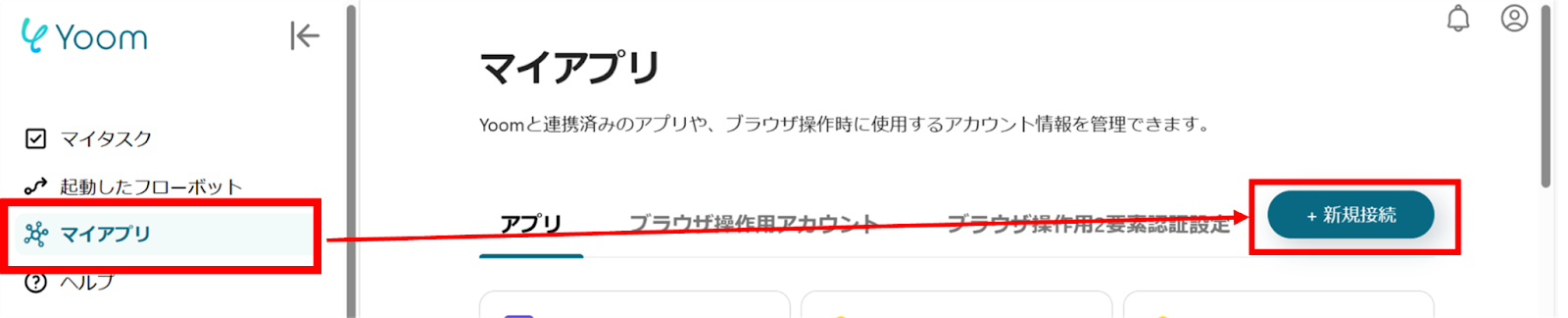
(2)「Webflowの新規登録」画面から赤枠を確認の上、アカウント名、アクセストークンを入力し「追加」をクリックします。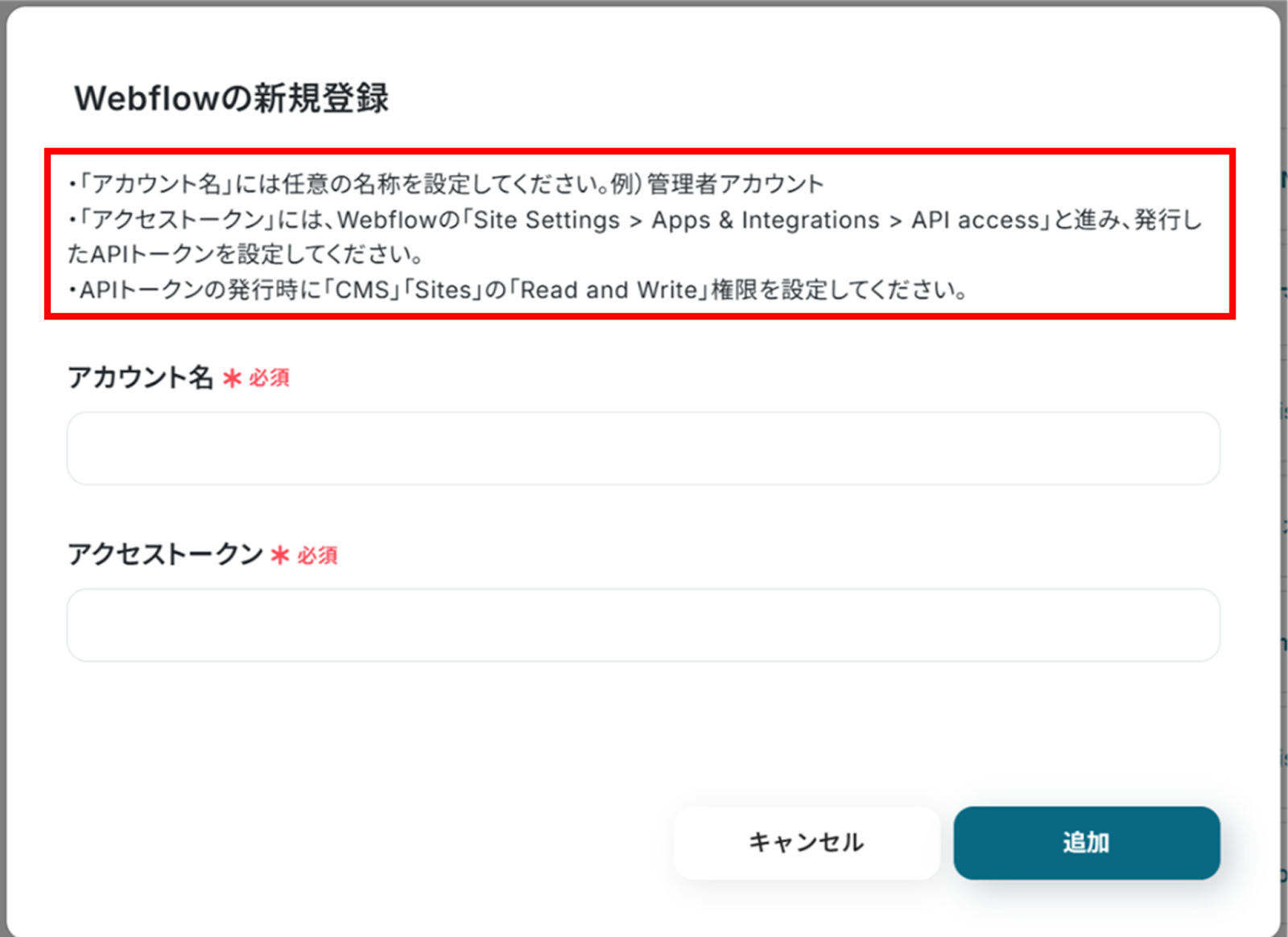
連携が完了するとYoomのマイアプリにWebflowとGoogle スプレッドシートが登録されます。
これでマイアプリ登録が完了しました。
次は、テンプレートを使用してトリガーの設定をしましょう!
ステップ2:テンプレートをコピーする
ここから、フローの作成に入ります!
Yoomのテンプレートを利用することで簡単に業務の自動化を実現できます。
まずは、下記テンプレートページを開き、『このテンプレートを試してみる』をクリックしましょう。
■概要Webflowでサイトを運営していると、定期的にCMSアイテム数の確認が必要になる場面はありませんか?手動での確認や記録は手間がかかるだけでなく、更新の多いサイトでは管理が大変です。このワークフローを活用すれば、毎週自動でWebflowのCMSアイテム数を取得しGoogle スプレッドシートに記録できるため、コンテンツ管理やサイト分析を効率化できます。■このテンプレートをおすすめする方- Webflowのサイト運用を担当しており、CMSアイテム数の定期的な把握が必要な方
- 複数のWebflowサイトを管理しており、コンテンツ数の推移を手軽に記録したい方
- Google スプレッドシートを用いてサイトのKPI管理を行っており、作業を自動化したい方
■このテンプレートを使うメリット- 毎週決まった時間に自動で処理が実行されるため、これまで手作業で行っていたWebflowのCMSアイテム数を確認する手間を省くことができます。
- 取得したアイテム数がGoogle スプレッドシートに時系列で蓄積されるため、データ管理が一元化され、コンテンツ数の推移分析などが容易になります。
■フローボットの流れ- はじめに、WebflowとGoogle スプレッドシートをYoomと連携します。
- 次に、トリガーでスケジュール起動を選択し、毎週実行するよう日時を設定します。
- オペレーションで、Webflowの「特定のコレクション内にあるアイテム総数を取得」アクションを設定し、対象のコレクションを指定します。
- 最後に、オペレーションでGoogle スプレッドシートの「レコードを追加する」アクションを設定し、取得したアイテム数と日付などを記録します。
※「トリガー」:フロー起動のきっかけとなるアクション、「オペレーション」:トリガー起動後、フロー内で処理を行うアクション
■このワークフローのカスタムポイント- Google スプレッドシートにレコードを追加する際に、記録したいスプレッドシートやシートを任意で指定してください。
- Webflowから取得したCMSアイテム数だけでなく、実行日時などの情報を変数として埋め込んだり、サイト名などの固定値をテキストで入力することも可能です。
■注意事項- Webflow、Google スプレッドシートのそれぞれとYoomを連携してください。
- Webflowのサイト運用を担当しており、CMSアイテム数の定期的な把握が必要な方
- 複数のWebflowサイトを管理しており、コンテンツ数の推移を手軽に記録したい方
- Google スプレッドシートを用いてサイトのKPI管理を行っており、作業を自動化したい方
- 毎週決まった時間に自動で処理が実行されるため、これまで手作業で行っていたWebflowのCMSアイテム数を確認する手間を省くことができます。
- 取得したアイテム数がGoogle スプレッドシートに時系列で蓄積されるため、データ管理が一元化され、コンテンツ数の推移分析などが容易になります。
- はじめに、WebflowとGoogle スプレッドシートをYoomと連携します。
- 次に、トリガーでスケジュール起動を選択し、毎週実行するよう日時を設定します。
- オペレーションで、Webflowの「特定のコレクション内にあるアイテム総数を取得」アクションを設定し、対象のコレクションを指定します。
- 最後に、オペレーションでGoogle スプレッドシートの「レコードを追加する」アクションを設定し、取得したアイテム数と日付などを記録します。
■このワークフローのカスタムポイント
- Google スプレッドシートにレコードを追加する際に、記録したいスプレッドシートやシートを任意で指定してください。
- Webflowから取得したCMSアイテム数だけでなく、実行日時などの情報を変数として埋め込んだり、サイト名などの固定値をテキストで入力することも可能です。
- Webflow、Google スプレッドシートのそれぞれとYoomを連携してください。
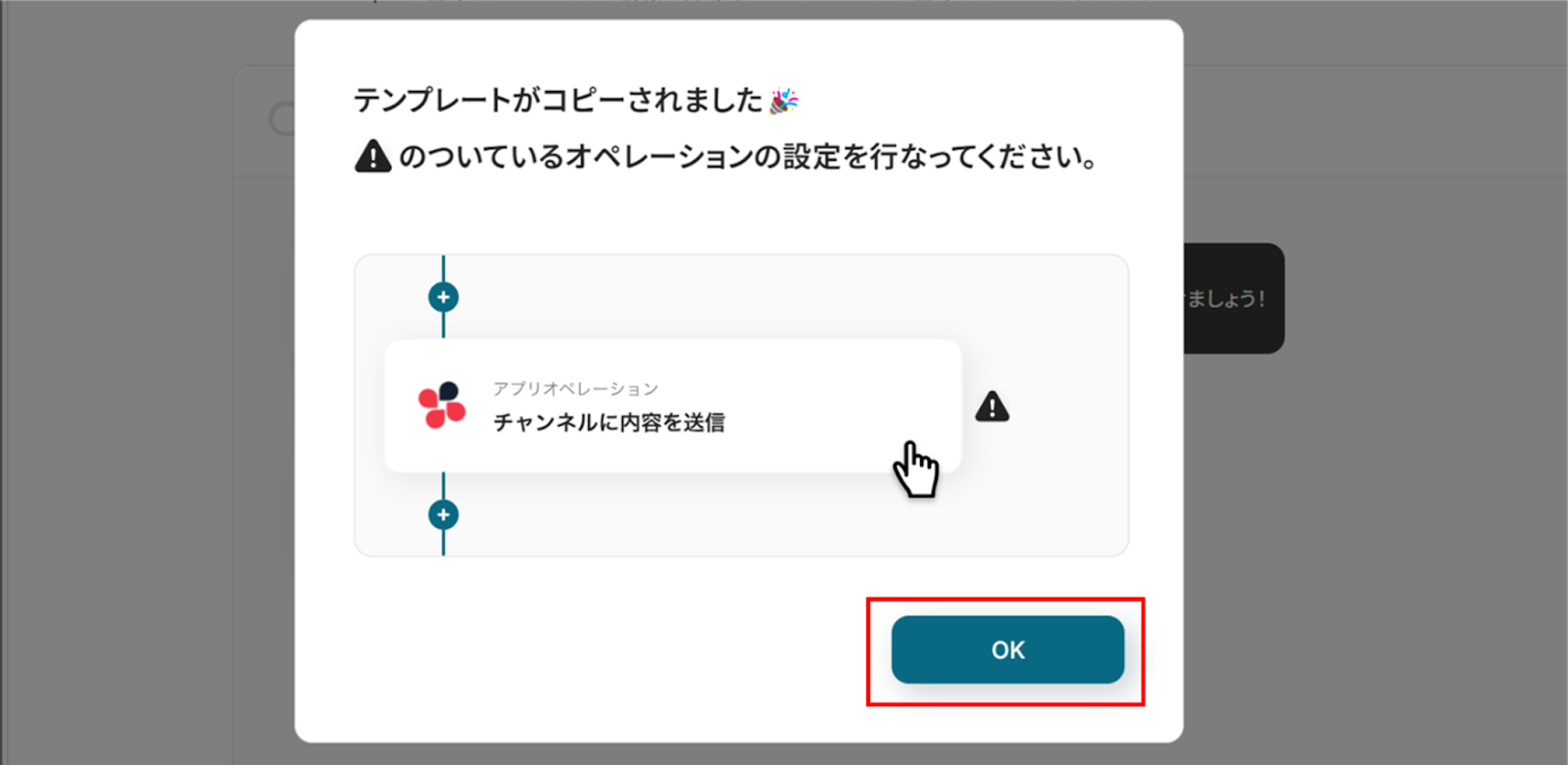
コピーすると下の画像のようにテンプレートがお使いのYoom管理画面にコピーされるので、OKを押して設定を進めていきましょう!
ステップ3:スケジュールトリガーの設定
(1)Yoomのスケジュールトリガーを使って、起動する日時を設定しましょう!
「スケジュールトリガー」をクリックします。
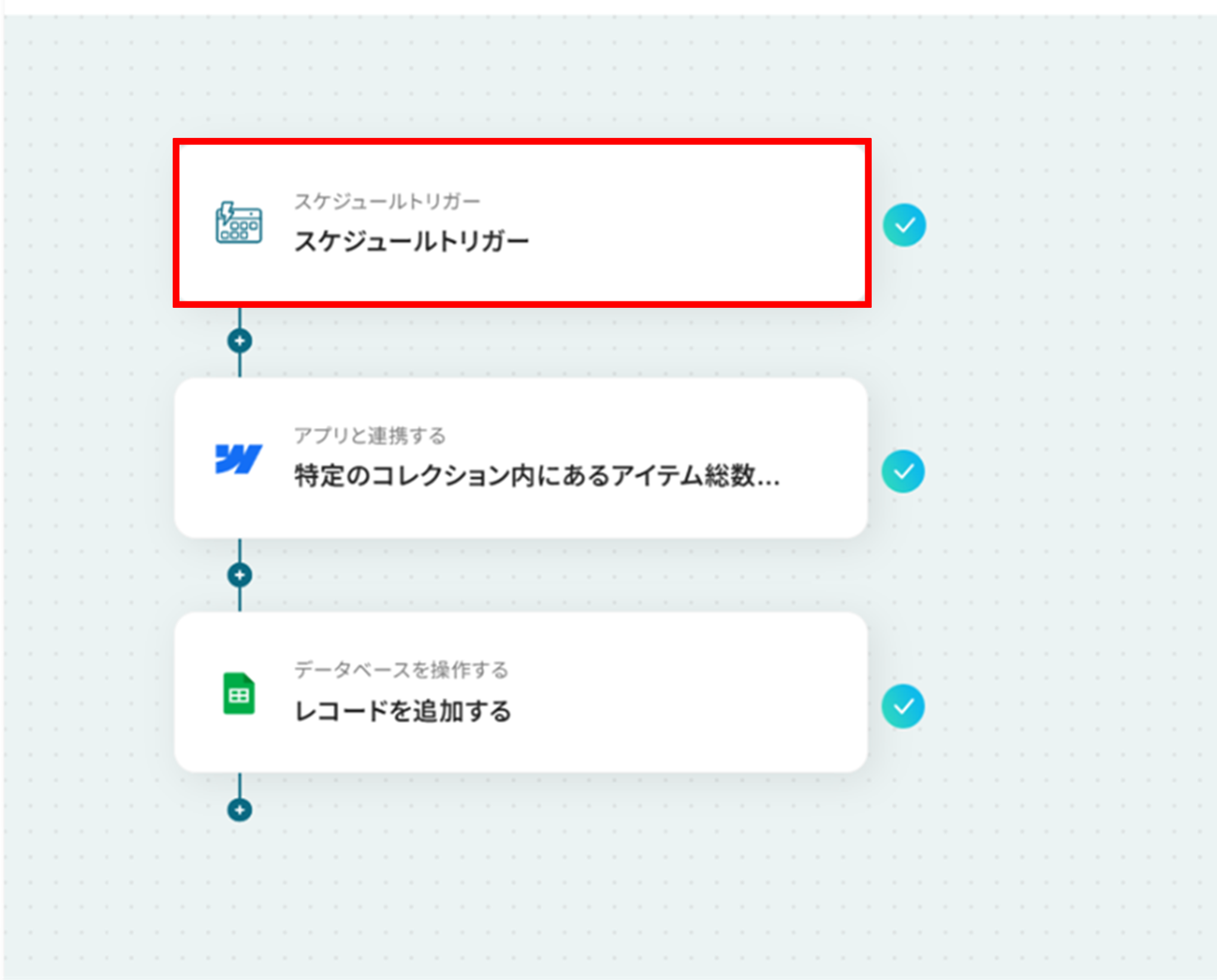
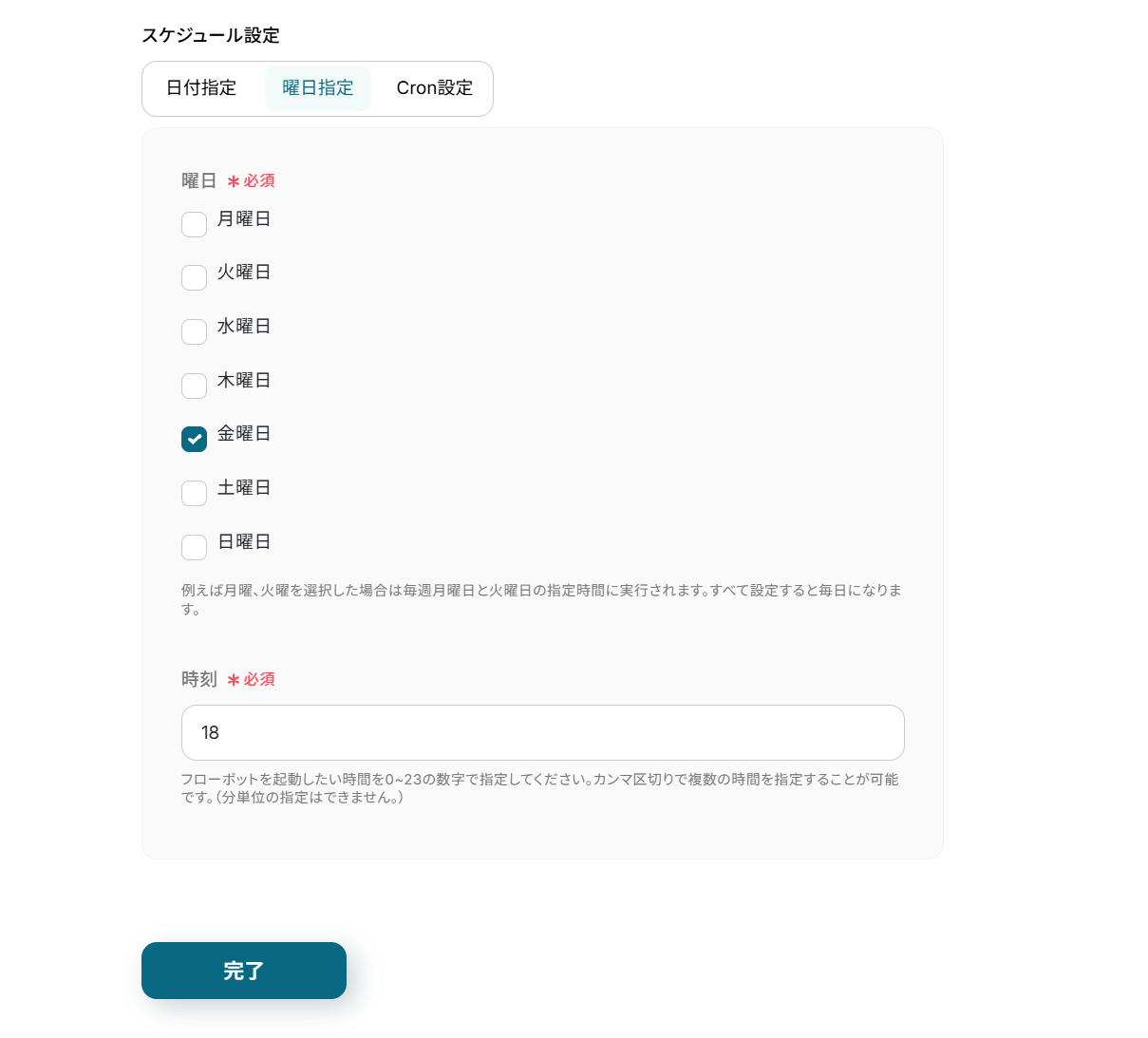
(2)スケジュール設定は日付指定、曜日指定、Cron設定と自由に起動タイミングを選択できます。
詳しい設定方法は下のサイトをご参照ください。
下の画像では金曜日18時に起動するように設定しました!
入力が終わったら「完了」をクリックしましょう。
ステップ4:Webflowの特定のコレクション内にあるアイテム総数を取得
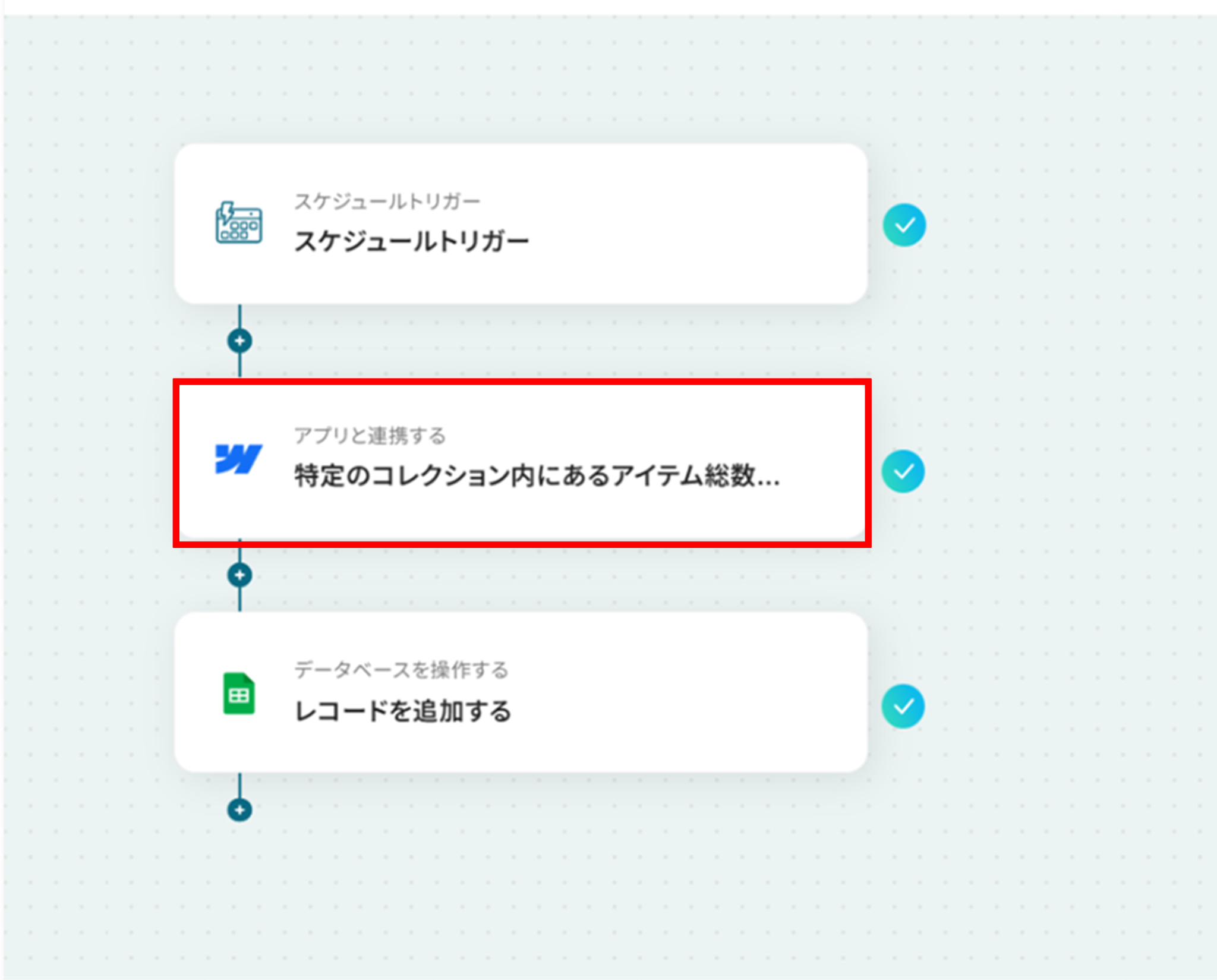
(1)次は、Webflowと連携して特定のコレクション内にあるアイテム総数を取得します。
「特定のコレクション内にあるアイテム総数を取得」をクリックします。
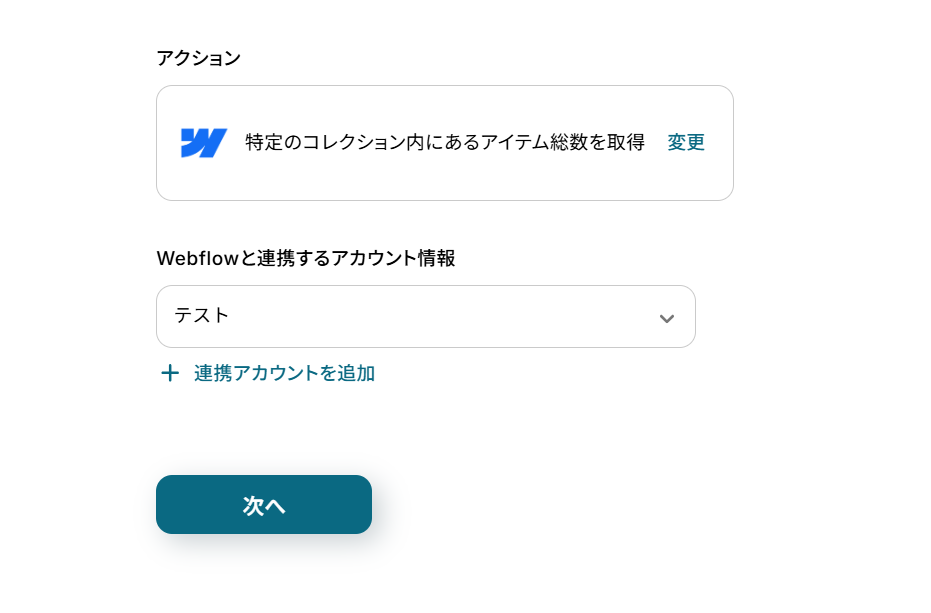
(2)「連携アカウントとアクションを選択」画面から、Webflowと連携するアカウント情報に誤りがないかを確認し、アクションは「特定のコレクション内にあるアイテム総数を取得」のままで「次へ」をクリックしましょう。
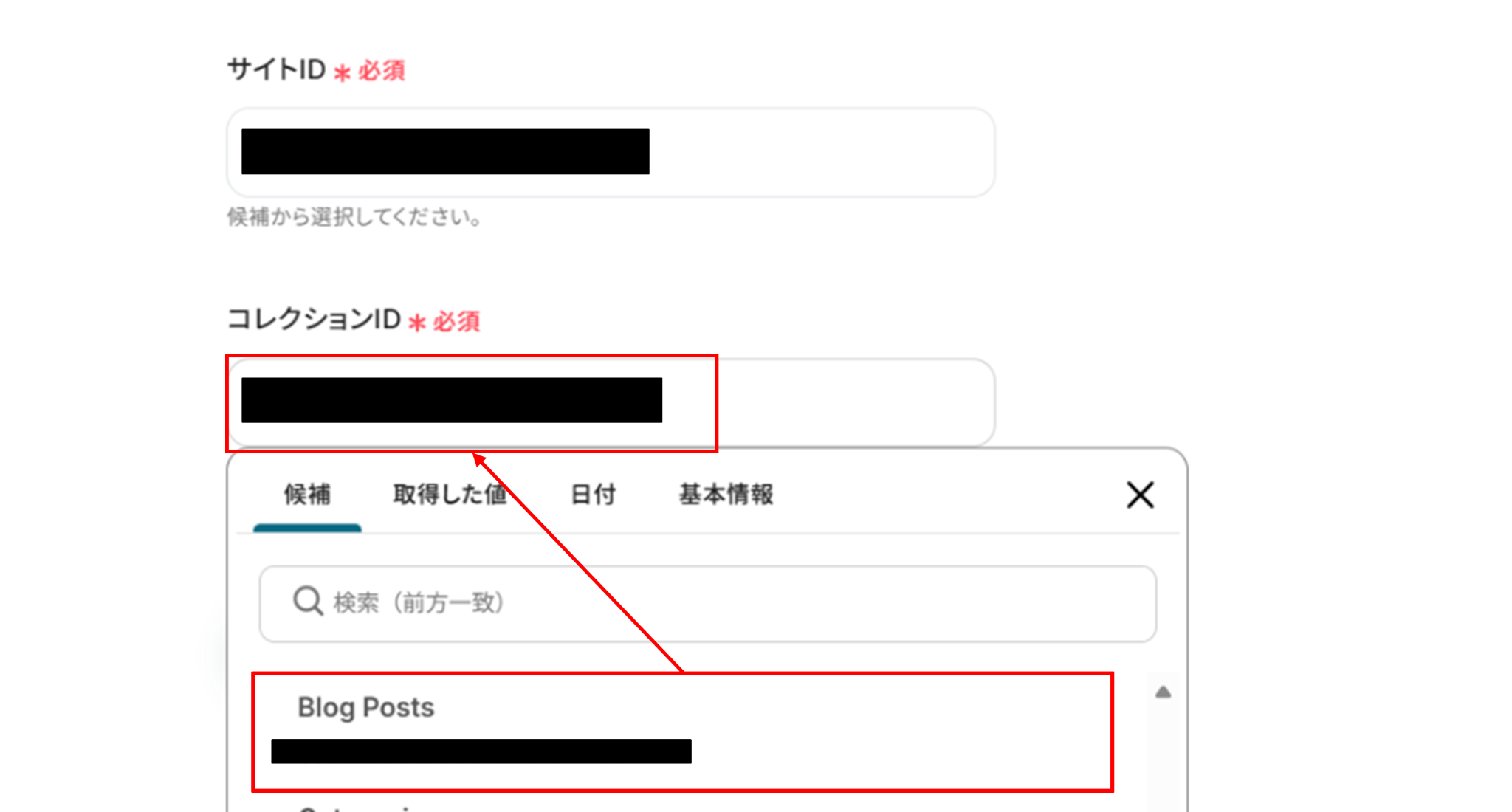
(3)「サイトID」と「コレクションID」は候補から選択します。
入力が終わったら「テスト」をクリックしましょう。
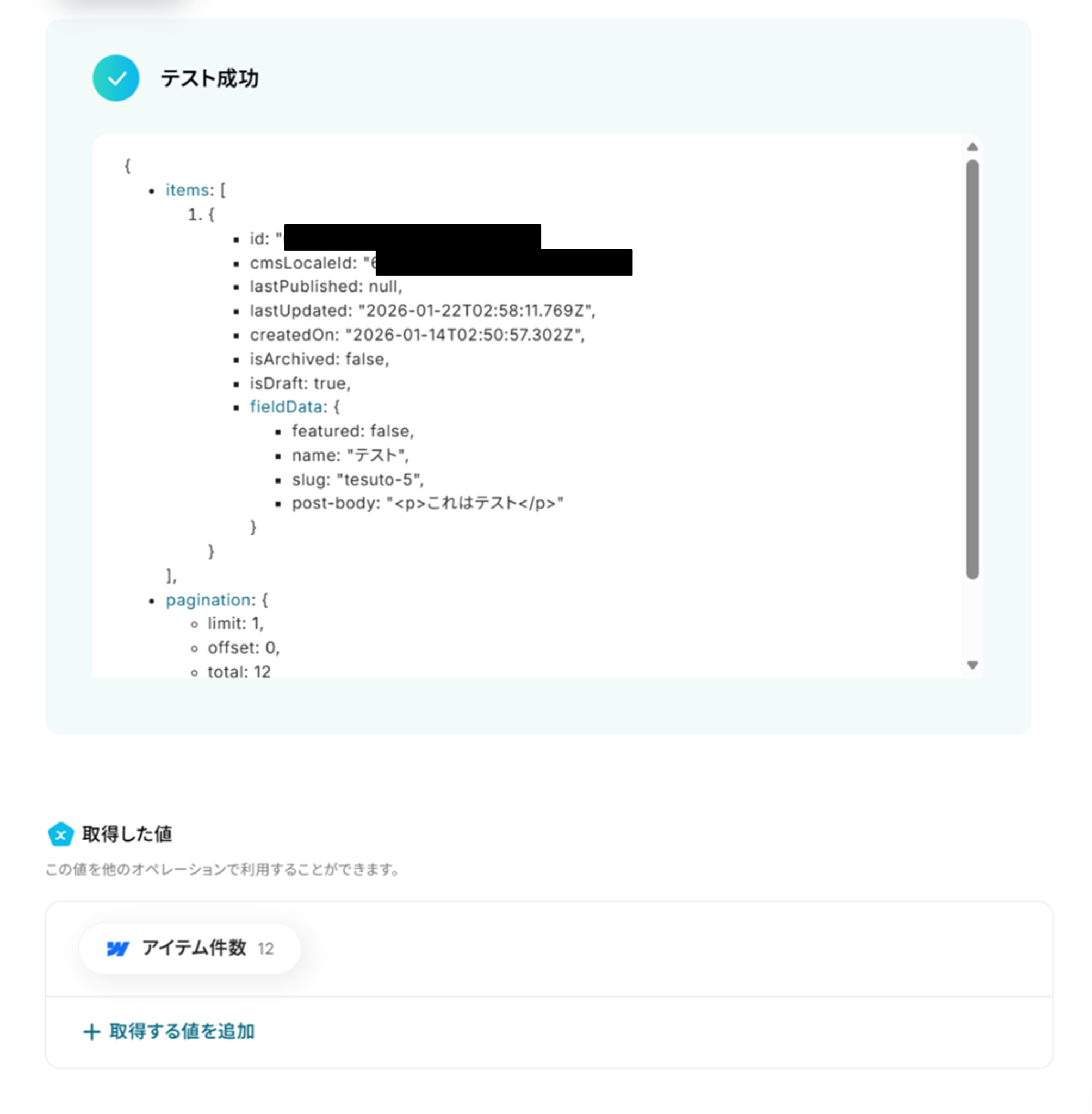
テストに成功しました!
テストに成功すると「取得した値」にWebflowの情報が反映されます。
「取得した値ってなんだろう?」と思った方は下のサイトをご参照ください。
「完了」をクリックします。
ステップ5:Google スプレッドシートのレコードを追加する
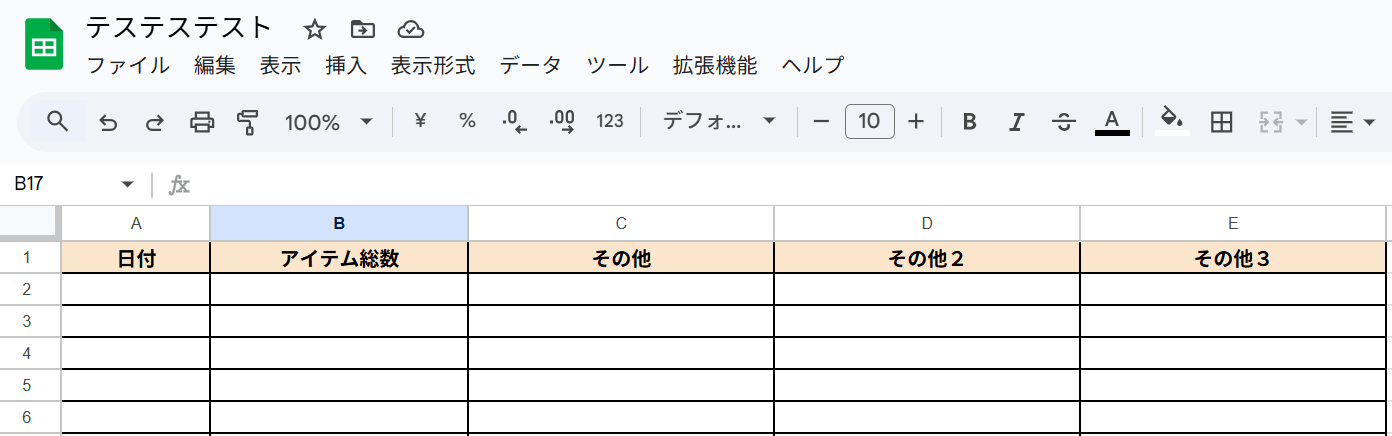
Yoomで設定をする前に、Google スプレッドシートにテスト用のレコードを作成します。
終わったらYoomに戻りましょう!
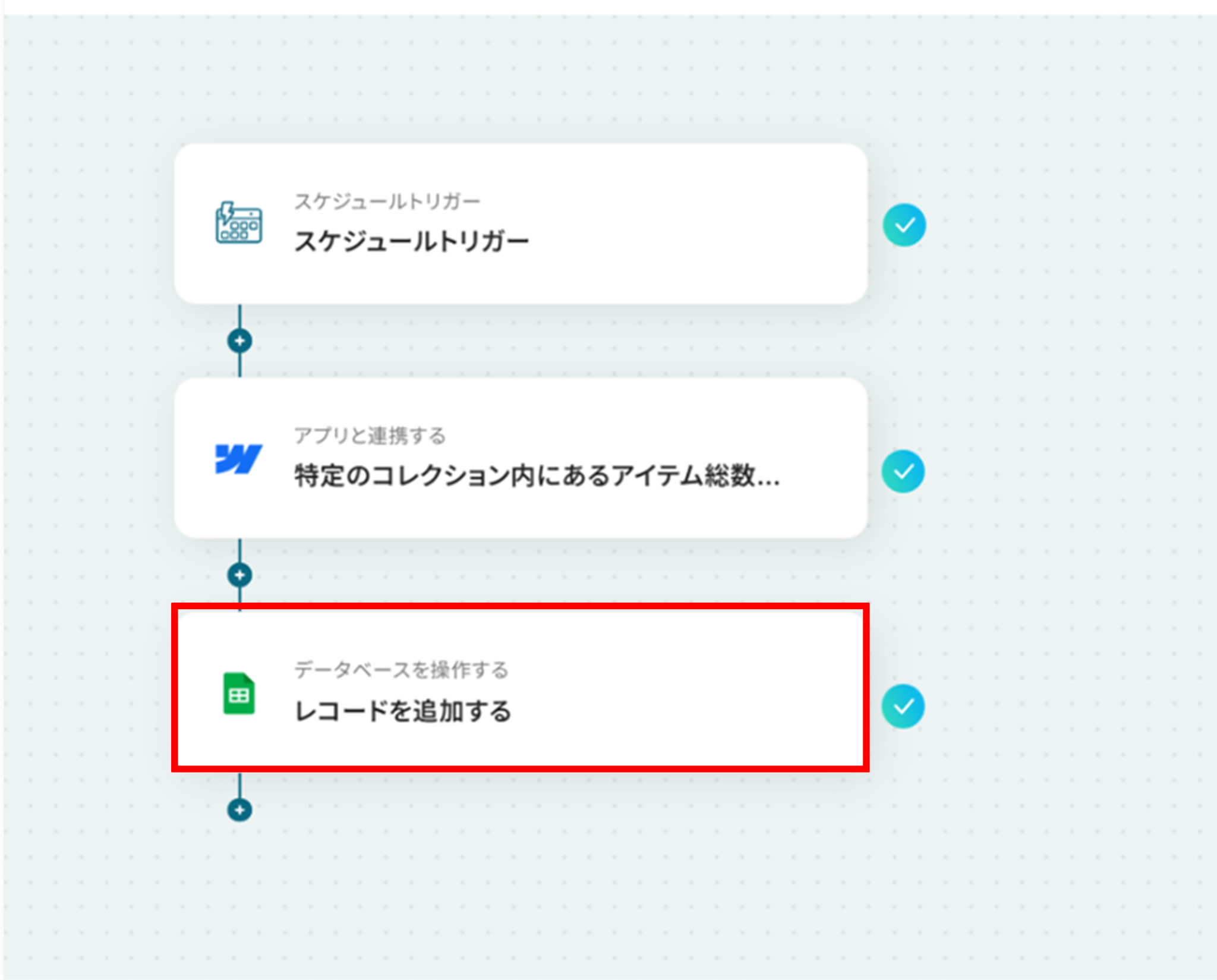
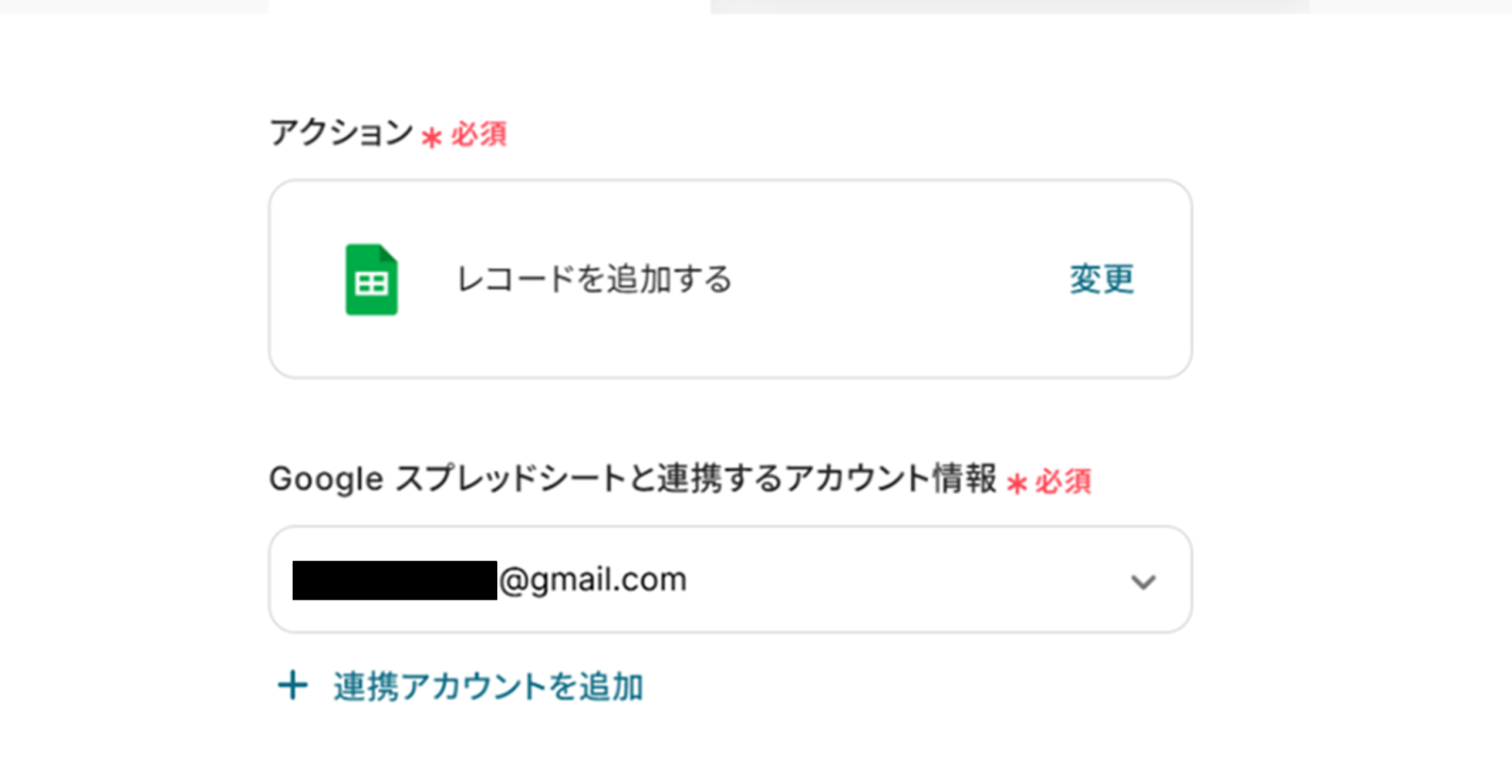
(1)次は、Google スプレッドシートと連携してレコードを追加します。
「レコードを追加する」をクリックします。
(2)「データベースの連携」画面から、Google スプレッドシートと連携するアカウント情報に誤りがないかを確認し、アクションは「レコードを追加する」のままにします。
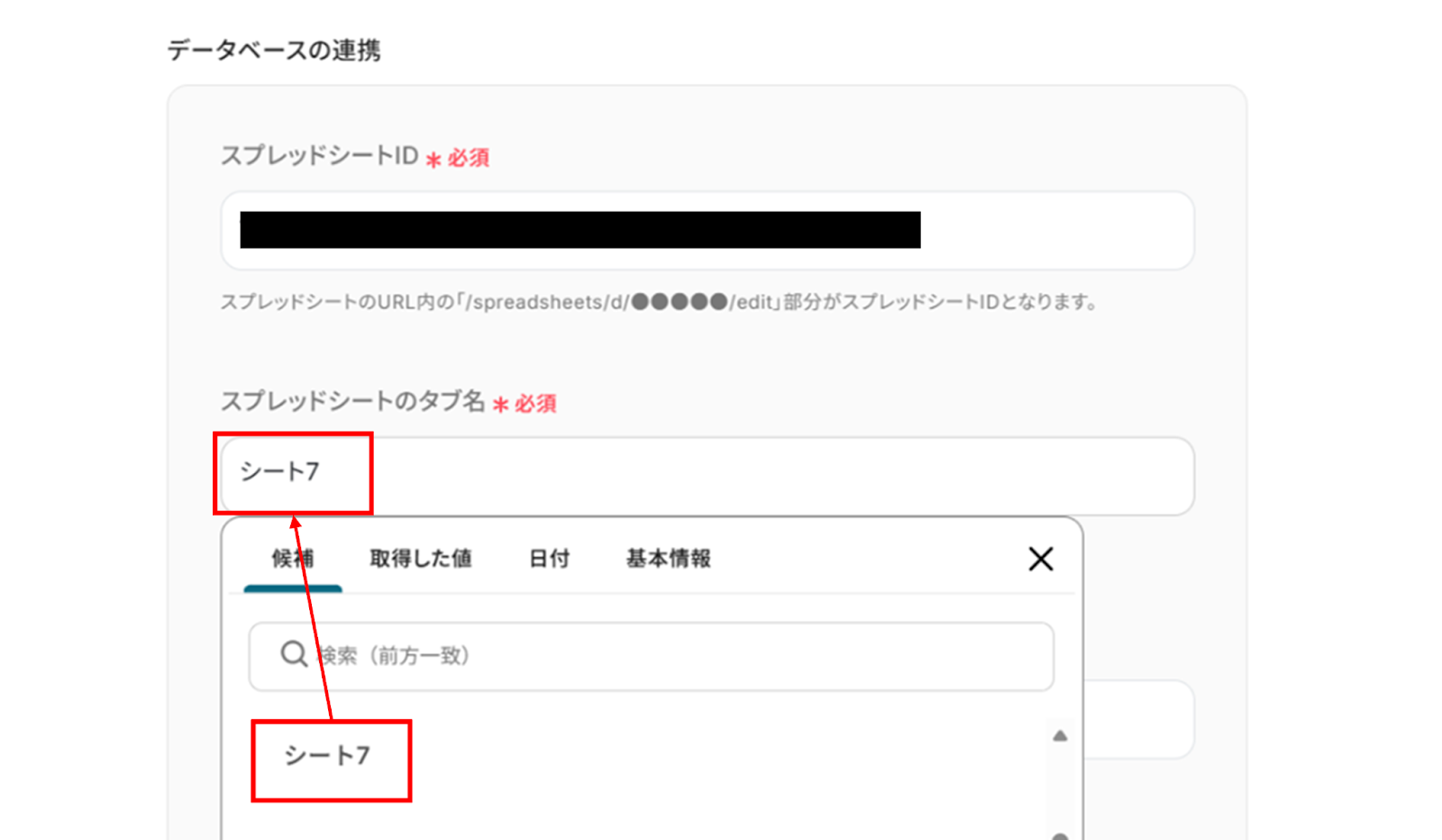
「スプレッドシートID」と「スプレッドシートのタブ名」は候補から選択します。
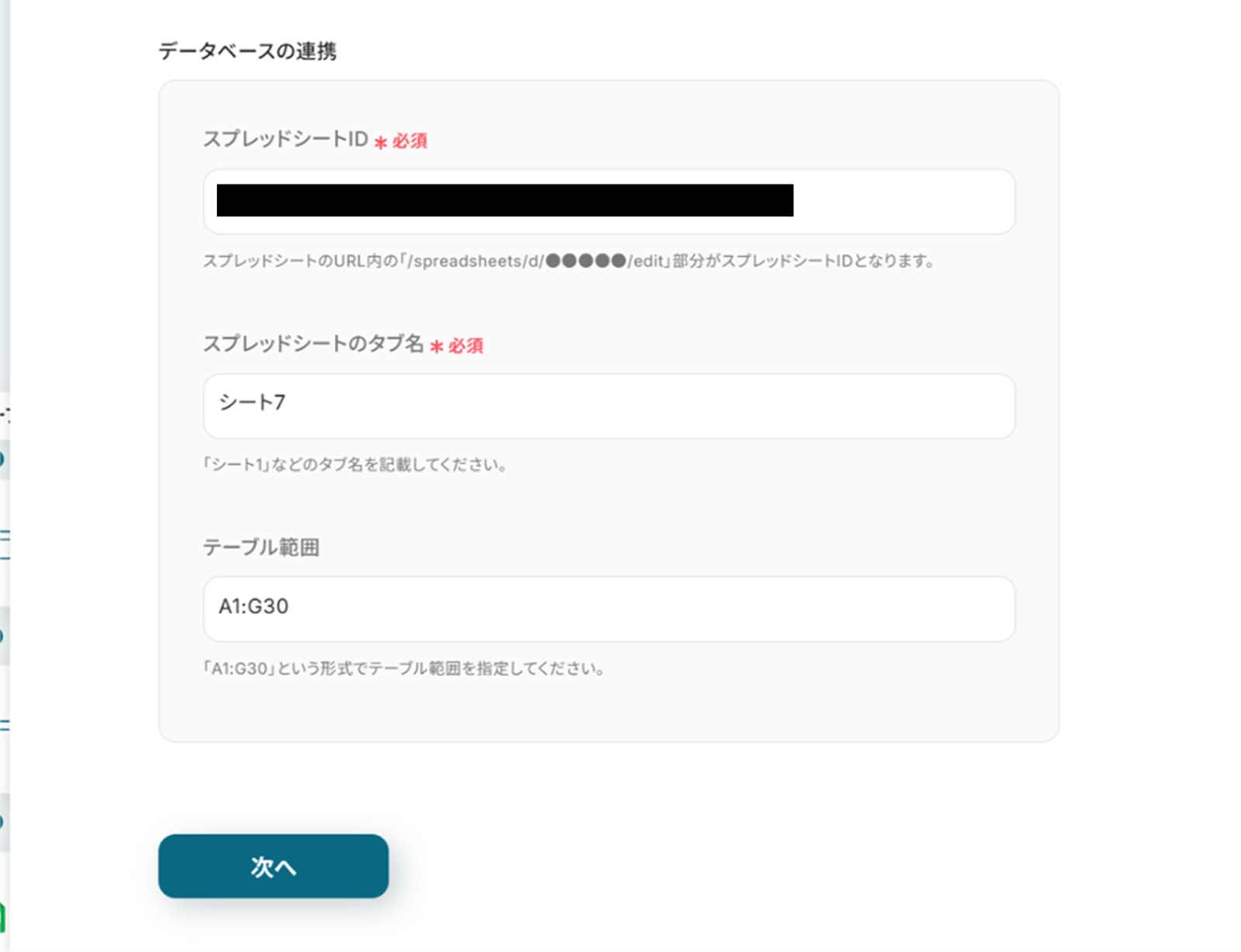
「テーブル範囲」は直接入力します。
入力が終わったら「次へ」をクリックしましょう。
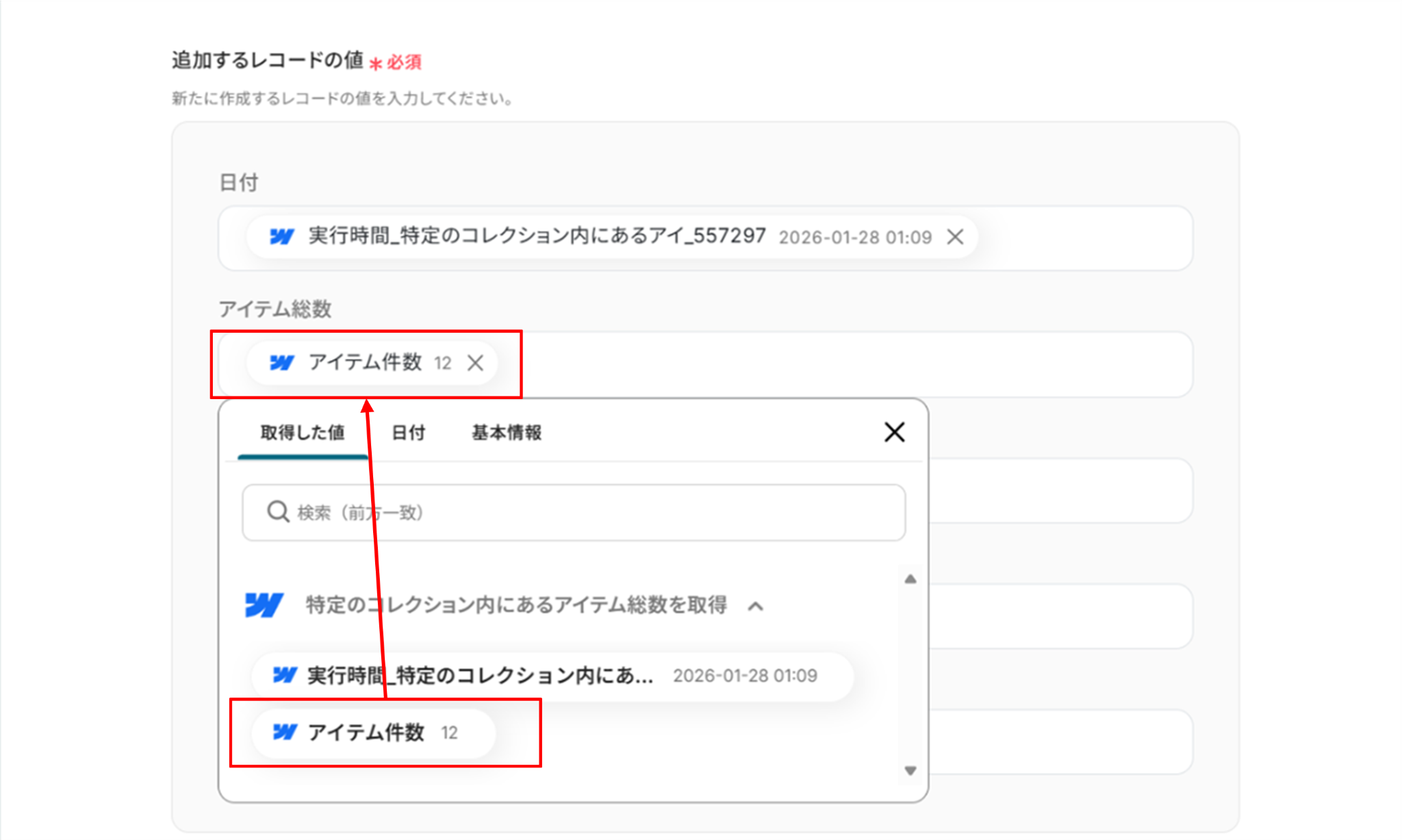
(3)「追加するレコード」の値に「取得した値」を使ってWebflowの情報を入力します。
取得した値を使って入力することで、都度変更することなく最新の情報を反映することができます!
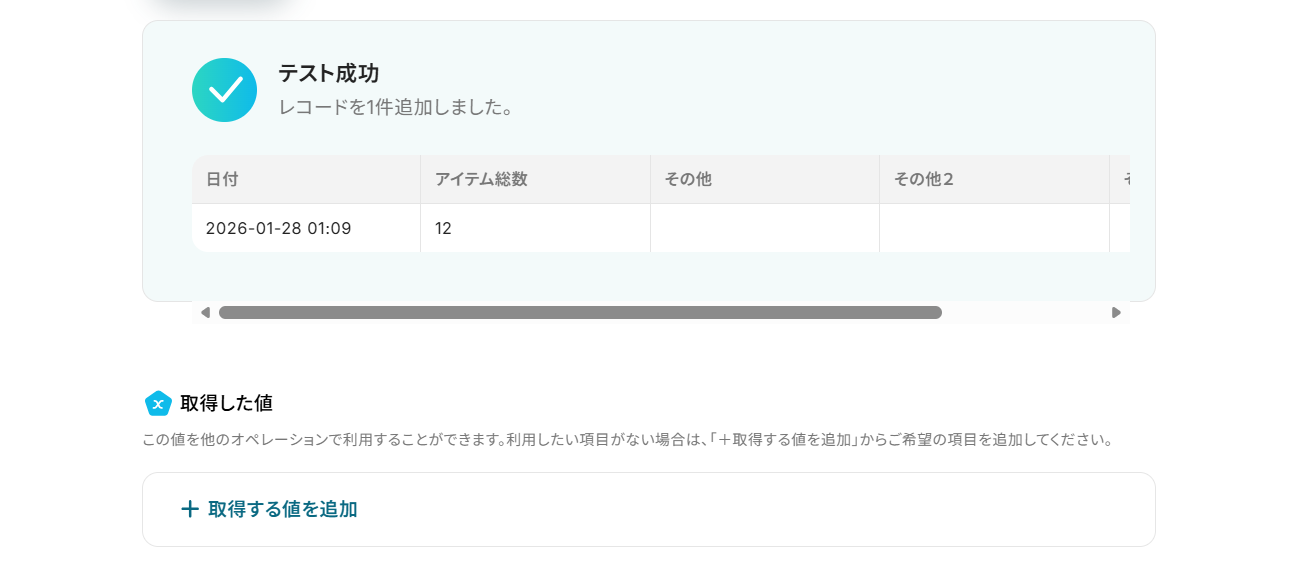
入力が終わったら「テスト」をクリックしましょう!
テストに成功しました!
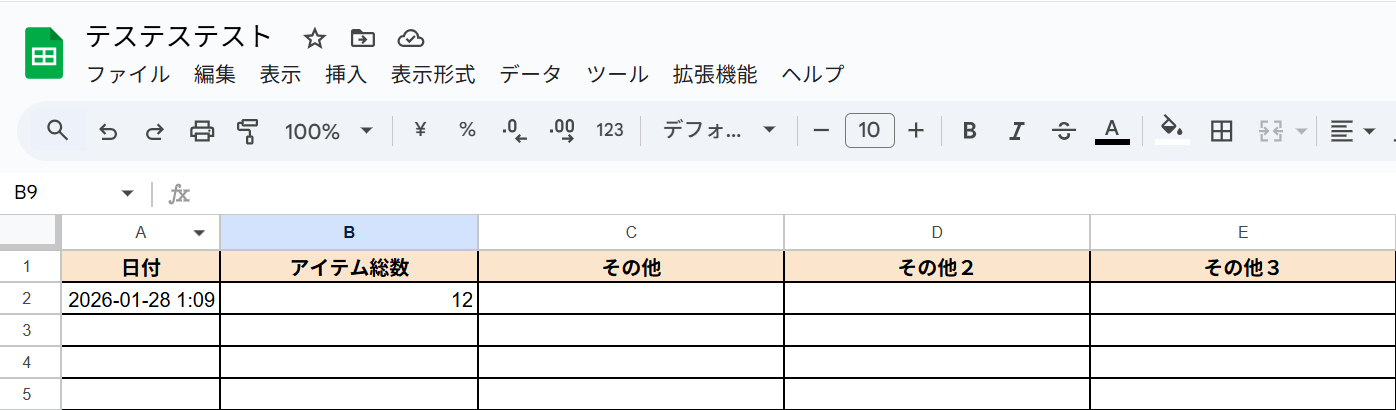
テストに成功すると、Google スプレッドシートにWebflowの情報が反映されていました!
Yoomに戻って「完了」をクリックします。
ステップ6:トリガーをONに設定しフロー稼働の準備完了
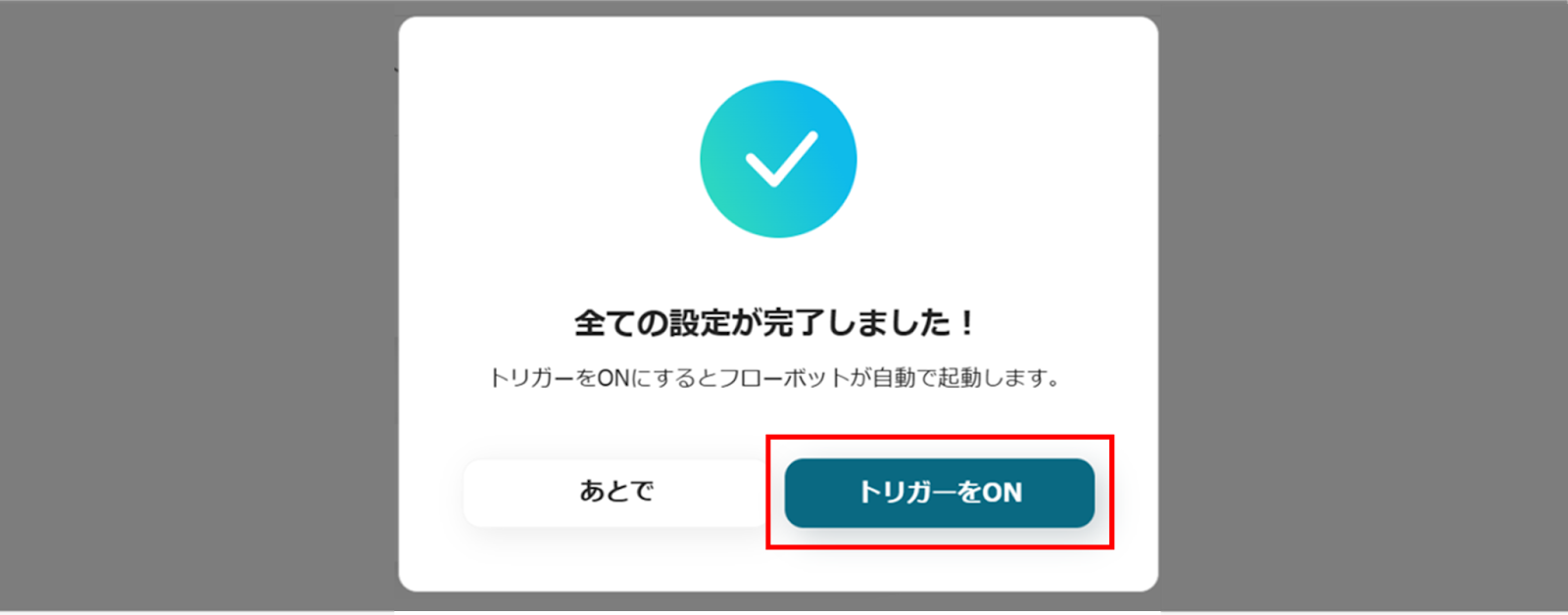
お疲れ様でした!これですべての設定が完了です。
トリガーをONにするとフローが起動します!
実際にフローボットを起動して、毎週Webflowの特定コレクションのアイテム総数がGoogle スプレッドシートに記録されているかを確認してみてくださいね!
WebflowのAPIを使ったその他の自動化例
WebflowのAPIを活用することで、様々な自動化の実現が可能になります。
Webflowを使った自動化例
Google フォームやAirtable、Shopifyなどの外部ツールで情報が更新された際に、Webflowのコレクションへアイテムを自動追加できます。また、Webflowでアイテムが作成されたことをトリガーに、Slackへの通知やOpenAIによる内容の要約送信を行うワークフローの構築も可能です。
■概要
WebflowとGitHubを連携させて業務効率化を図りたいと考えているものの、手作業での情報反映に課題を感じていませんか。Issueの作成のたびにWebflowに手動でアイテムを追加する作業は、時間もかかり、転記ミスの原因にもなり得ます。このワークフローを活用すれば、GitHubで新しいIssueが作成された際に、Webflowのコレクションへアイテムを自動で追加できます。これにより、手作業による連携の手間をなくし、スムーズな情報共有を実現します。
■このテンプレートをおすすめする方
- WebflowとGitHubを利用しており、Issue情報をWebサイトのコンテンツとして活用したい方
- GitHubのIssueをWebflowへ手作業で転記しており、その作業を自動化したいと考えている方
- WebflowとGitHubの連携を通じて、開発や制作の進捗管理を効率化したいプロジェクト担当者の方
■このテンプレートを使うメリット
- GitHubでのIssue作成をトリガーにWebflowへアイテムが自動で追加されるため、これまで手作業で行っていた情報転記の時間を短縮できます
- システムが自動で処理を行うため、手作業によるコピー&ペーストの際に発生しがちな転記ミスや登録漏れといったヒューマンエラーを防止します
■フローボットの流れ
- はじめに、GitHubとWebflowをYoomと連携します
- 次に、トリガーでGitHubを選択し、「Issueが新しく作成されたら」というアクションを設定します
- 最後に、オペレーションでWebflowを選択し、「コレクションにアイテムを追加」のアクションを設定し、GitHubのIssueから取得したタイトルや本文などの情報を、Webflowのアイテムフィールドに設定します
※「トリガー」:フロー起動のきっかけとなるアクション、「オペレーション」:トリガー起動後、フロー内で処理を行うアクション
■このワークフローのカスタムポイント
- Webflowの「コレクションにアイテムを追加」アクションを設定する際、アイテムのフィールドに紐付けるGitHubのIssue情報は任意で設定できます。例えば、IssueのタイトルをWebflowのアイテム名に、本文を詳細欄に設定するなど、柔軟なカスタマイズが可能です
■注意事項
- GitHub、WebflowのそれぞれとYoomを連携してください。
- トリガーは5分、10分、15分、30分、60分の間隔で起動間隔を選択できます
- プランによって最短の起動間隔が異なりますので、ご注意ください。
■概要
Discordでの活発なコミュニケーションの中から生まれた有益な情報を、Webflowサイトのコンテンツとして手動で登録する作業に手間を感じていませんか。このワークフローを活用すれば、Discordの特定チャンネルへの投稿をきっかけに、自動でテキストを抽出しWebflowのコレクションへアイテムとして追加することが可能になります。WebflowとDiscordの連携を自動化し、コンテンツ更新の手間を省き、情報の即時性を高めます。
■このテンプレートをおすすめする方
- Webflowでサイトを運営しており、Discordの投稿を元にコンテンツを作成している方
- Discordの情報を活用し、Webflowでメディアやナレッジベースを構築したいチーム
- WebflowとDiscord間の手作業による転記作業をなくし、業務を効率化したい方
■このテンプレートを使うメリット
- Discordへの投稿が自動でWebflowのコレクションにアイテムとして追加されるため、手作業でのコンテンツ登録にかかっていた時間を短縮することができます。
- webflowとdiscord間の情報移管を手作業で行う必要がなくなり、転記ミスや重要な情報の登録漏れといったヒューマンエラーの防止に繋がります。
■フローボットの流れ
- はじめに、DiscordとWebflowをYoomと連携します。
- 次に、トリガーでDiscordを選択し、「チャンネルでメッセージが送信されたら」というアクションを設定します。
- 続いて、オペレーションでテキスト抽出機能を選択し、Discordのメッセージ本文から必要な情報を抽出するように設定します。
- 最後に、オペレーションでWebflowを選択し、「コレクションにアイテムを追加」アクションを設定し、抽出したデータを元にアイテムが作成されるようにします。
※「トリガー」:フロー起動のきっかけとなるアクション、「オペレーション」:トリガー起動後、フロー内で処理を行うアクション
■このワークフローのカスタムポイント
- テキスト抽出のオペレーションでは、Discordのメッセージ本文からどの情報を抽出するかを任意で設定してください。
- Webflowにアイテムを追加する設定では、前のステップで抽出した値などを活用し、どのコレクションのどのフィールドに情報を追加するかを任意で設定してください。
■注意事項
- Discord、WebflowのそれぞれとYoomを連携してください。
- トリガーは5分、10分、15分、30分、60分の間隔で起動間隔を選択できます。
- プランによって最短の起動間隔が異なりますので、ご注意ください。
■概要Googleフォームで集めたお問い合わせやイベントの申し込み情報を、手作業でWebflowのCMSに転記していませんか?この作業は手間がかかるだけでなく、コピー&ペーストのミスや更新漏れが発生する原因にもなります。
このワークフローを活用すれば、Googleフォームに回答が送信されると、その内容が自動でWebflowのコレクションにアイテムとして追加されるため、こうした課題をスムーズに削減できます。■このテンプレートをおすすめする方- GoogleフォームとWebflowを利用し、コンテンツやデータベースを管理している方
- フォームから得た情報を手作業でWebサイトに反映しており、効率化したいと考えている方
- 手作業によるデータ転記での入力ミスを減らし、コンテンツの正確性を高めたい方
■このテンプレートを使うメリット- Googleフォームへの回答送信をきっかけに、自動でWebflowへデータが連携されるため、これまで手作業での転記に費やしていた時間を短縮できます。
- 手作業によるコピー&ペーストがなくなることで、入力間違いや更新漏れといったヒューマンエラーのリスクを軽減し、データの正確性を保ちます。
■フローボットの流れ- はじめに、GoogleフォームとWebflowをYoomと連携します。
- 次に、トリガーでGoogleフォームを選択し、「フォームに回答が送信されたら」というアクションを設定します。
- 最後に、オペレーションでWebflowの「コレクションにアイテムを追加」アクションを設定し、フォームの回答内容をWebflowの各フィールドに紐付けます。
※「トリガー」:フロー起動のきっかけとなるアクション、「オペレーション」:トリガー起動後、フロー内で処理を行うアクション■このワークフローのカスタムポイント- Googleフォームのトリガー設定では、連携の対象としたいフォームのIDを任意で設定してください。
- Webflowでアイテムを追加するアクションを設定する際に、対象のサイトID、コレクションIDを任意で設定し、フォームの回答内容をどのフィールドに追加するかを設定してください。
■注意事項- WebflowとGoogleフォームのそれぞれとYoomを連携してください。
- トリガーは5分、10分、15分、30分、60分の間隔で起動間隔を選択できます。
- プランによって最短の起動間隔が異なりますので、ご注意ください。
- Googleフォームをトリガーとして使用した際の回答内容を取得する方法は「Googleフォームトリガーで、回答内容を取得する方法」を参照ください。
■概要Googleカレンダーに登録したイベントやタスクの情報を、手作業でWebflowのCMSアイテムとして登録する作業に手間を感じていませんか?
また、予定に基づいてコンテンツを作成する際、毎回内容を考えるのが負担になることもあるかもしれません。
このワークフローを活用すれば、Googleカレンダーに新しい予定が作成されると、その情報を基にAIがコンテンツを生成します。
さらに、Webflowのコレクションへ自動でアイテムを追加するため、コンテンツ公開までのプロセスを効率化できます。
■このテンプレートをおすすめする方- Googleカレンダーでスケジュール管理し、Webflowでコンテンツを公開している方
- 手作業での情報入力やコンテンツ作成に時間を費やし、業務効率化を目指している方
- Googleカレンダーの予定に基づいたコンテンツ作成とWebflowへの公開作業を自動化したい方
■このテンプレートを使うメリット- Googleカレンダーに予定を登録するだけで、AIによるコンテンツ生成からWebflowへのアイテム追加までが自動化され、手作業の時間を削減できます。
- 手動でのデータ入力やコンテンツ作成に伴う誤字脱字、情報抜けといったヒューマンエラーを防ぎ、コンテンツの品質維持に貢献します。
■フローボットの流れ- はじめに、GoogleカレンダーとWebflowをYoomと連携します。
- トリガーでGoogleカレンダーの「予定が作成されたら」というアクションを選択し、指定したカレンダーに新しい予定が追加されるとフローボットが起動するように設定します。
- 次に、「テキストを生成する」アクションを選択し、Googleカレンダーから取得した予定のタイトルや詳細情報を基に、Webflowに登録するコンテンツ内容をAIに生成させます。
- 最後に、オペレーションでWebflowの「コレクションにアイテムを追加」アクションを設定します。前段のAI機能で生成されたテキストや、Googleカレンダーの情報をWebflowの指定したコレクションに新しいアイテムとして追加します。
※「トリガー」:フロー起動のきっかけとなるアクション、「オペレーション」:トリガー起動後、フロー内で処理を行うアクション
■このワークフローのカスタムポイント- AI機能の「テキストを生成する」アクションでは、Googleカレンダーから取得した予定のタイトル、説明、日時などの情報を変数としてプロンプトに組み込むことができます。
- Webflowの「コレクションにアイテムを追加」アクションでは、AIが生成したテキストやGoogleカレンダーから取得した情報を、Webflowのコレクションフィールド(例:記事タイトル、本文、公開日など)に引用できます。
■注意事項- Googleカレンダー、WebflowのそれぞれとYoomを連携してください。
- トリガーは5分、10分、15分、30分、60分の間隔で起動間隔を選択できます。
- プランによって最短の起動間隔が異なりますので、ご注意ください。
■概要
Brevoで管理しているコンタクト情報を、Webflowで作成したWebサイトのCMSに手作業で登録する業務に手間を感じていませんか?この繰り返し作業は時間がかかるだけでなく、コピー&ペーストによる入力ミスも起こりがちです。
このワークフローは、そうした課題を解決するために設計されており、Brevoで新しいコンタクトが作成されると、その情報を自動でWebflowのコレクションにアイテムとして追加します。BrevoとWebflow間のデータ連携を自動化し、手作業の手間を省きます。
■このテンプレートをおすすめする方
- Brevoで獲得したコンタクトをWebflowサイトに手動で反映させているウェブ担当者の方
- BrevoとWebflow間の連携作業を自動化し、入力ミスをなくしたいマーケティングチームの方
- ノーコードでBrevoとWebflowを連携させ、業務の効率化を目指すビジネスパーソンの方
■このテンプレートを使うメリット
- Brevoでのコンタクト作成後、自動でWebflowにアイテムが追加されるため、これまで手作業で行っていたデータ入力の時間を短縮できます
- 手作業による転記が不要になることで、入力情報の誤りや登録漏れといったヒューマンエラーを防ぎ、データの正確性を保つことにつながります
■フローボットの流れ
- はじめに、BrevoとWebflowをYoomと連携します
- 次に、トリガーでBrevoを選択し、「コンタクトが新たに作成されたら」というアクションを設定します
- 最後に、オペレーションでWebflowを選択し、「コレクションにアイテムを追加」アクションを設定し、トリガーで取得したコンタクト情報を紐付けます
※「トリガー」:フロー起動のきっかけとなるアクション、「オペレーション」:トリガー起動後、フロー内で処理を行うアクション
■このワークフローのカスタムポイント
- Webflowの「コレクションにアイテムを追加」アクションでは、Brevoから取得したどの情報をWebflowのどのフィールドにマッピングするかを任意で設定できます。例えば、名前やメールアドレスなど、必要なデータ項目を選択して連携してください。
■注意事項
- Brevo、WebflowのそれぞれとYoomを連携してください。
- トリガーは5分、10分、15分、30分、60分の間隔で起動間隔を選択できます。
- プランによって最短の起動間隔が異なりますので、ご注意ください。
■概要Airtableで管理しているデータをWebflowのCMSに手作業で登録していませんか?この単純作業は時間がかかるだけでなく、コピー&ペーストによる入力ミスも起こりがちです。このワークフローを活用すれば、WebflowとAirtableのデータ連携を自動化できます。Airtableに新しいレコードが登録されると、その内容が自動でWebflowのコレクションアイテムとして追加されるため、手入力の手間やヒューマンエラーをなくし、コンテンツ管理業務を効率化します。
■このテンプレートをおすすめする方- WebflowとAirtableでコンテンツ管理を行っており、手作業でのデータ移行に手間を感じている方
- WebflowとAirtableを連携させ、コンテンツ更新時のヒューマンエラーを未然に防ぎたいと考えている方
- ノーコードでサイト運営業務を効率化し、より創造的な業務に時間を割きたいと考えている方
■このテンプレートを使うメリット- Airtableへのレコード登録をトリガーにWebflowへアイテムが自動で追加されるため、データ入力の時間を短縮できます
- 手作業によるデータ転記が不要になることで、入力ミスや更新漏れといったヒューマンエラーの防止に繋がります
■フローボットの流れ- はじめに、AirtableとWebflowをYoomと連携します
- 次に、トリガーでAirtableを選択し、「レコードが登録されたら」というアクションを設定します
- 最後に、オペレーションでWebflowを選択し、「コレクションにアイテムを追加」アクションを設定し、トリガーで取得したAirtableのレコード情報をアウトプットとして設定します
※「トリガー」:フロー起動のきっかけとなるアクション、「オペレーション」:トリガー起動後、フロー内で処理を行うアクション
■このワークフローのカスタムポイント- Webflowの「コレクションにアイテムを追加」アクションでは、Airtableから取得したどのデータを、Webflowコレクションのどのフィールド(項目名、本文など)に紐付けるかをそれぞれ設定してください
■注意事項- Airtable、WebflowのそれぞれとYoomを連携してください。
- トリガーは5分、10分、15分、30分、60分の間隔で起動間隔を選択できます。
- プランによって最短の起動間隔が異なりますので、ご注意ください。
- Airtableのアウトプットの取得方法は「「取得する値」を追加する方法」を参考にしてください。
■概要
Shopifyで新商品を登録する際、Webflowで制作したWebサイトにも手作業で同じ情報を反映させることに手間を感じていませんか。この二重入力は時間がかかるだけでなく、情報の不整合や入力ミスの原因にもなりかねません。このワークフローは、ShopifyとWebflowの連携を自動化するもので、Shopifyでの商品情報作成をトリガーに、Webflowのコレクションへアイテムが自動で追加されるため、こうした課題を円滑に解消します。
■このテンプレートをおすすめする方
- ShopifyとWebflowを併用し、商品情報の二重入力の手間をなくしたいECサイト運営者の方
- Shopifyの商品情報をWebflowで制作したサイトへ、正確に自動で反映させたい方
- ECサイトとWebサイトの商品情報を手作業で同期しており、更新作業を効率化したいWeb管理者の方
■このテンプレートを使うメリット
- Shopifyでの商品作成をトリガーにWebflowへ自動でアイテムが追加されるため、これまで手作業での転記に費やしていた時間を短縮できます。
- 手作業による情報転記がなくなることで、商品名や価格などの入力間違いや更新漏れといったヒューマンエラーの発生を防ぎます。
■フローボットの流れ
- はじめに、ShopifyとWebflowをYoomと連携します。
- 次に、トリガーでShopifyを選択し、「商品情報が作成されたら(Webhook)」を設定します。
- 続いて、オペレーションでShopifyの「商品情報を取得」アクションを設定し、トリガーで取得したIDを元に商品の詳細情報を取得します。
- 最後に、オペレーションでWebflowの「コレクションにアイテムを追加」アクションを設定し、前のステップで取得した商品情報を紐付けます。
※「トリガー」:フロー起動のきっかけとなるアクション、「オペレーション」:トリガー起動後、フロー内で処理を行うアクション
■このワークフローのカスタムポイント
- Webflowにアイテムを追加する際、Shopifyから取得した商品情報(商品名、価格、画像など)を、どのコレクション項目に紐付けるかを任意で設定してください。
- 各項目には、Shopifyから取得した情報のほか、特定のテキストなどの固定値を組み合わせて設定することも可能です。
■注意事項
- Shopify、WebflowのそれぞれとYoomを連携してください。
- Shopifyはチームプラン・サクセスプランでのみご利用いただけるアプリとなっております。フリープラン・ミニプランの場合は設定しているフローボットのオペレーションやデータコネクトはエラーとなりますので、ご注意ください。
- チームプランやサクセスプランなどの有料プランは、2週間の無料トライアルを行うことが可能です。無料トライアル中には制限対象のアプリを使用することができます。
■概要Redditの特定コミュニティやユーザーの投稿を常にチェックし、Webflowで運営するサイトのコンテンツとして手動で反映させる作業は、骨が折れると感じることはないでしょうか。特に、タイムリーな情報更新が求められる場面では、その手間が大きな負担になることもあります。
このワークフローを活用すれば、Redditでの特定の投稿をきっかけに、内容をAIが自動で要約しWebflowのコレクションへアイテムとして追加する一連の流れを自動化し、情報収集からコンテンツ作成までのプロセスを効率化できます。
■このテンプレートをおすすめする方- Webflowでメディアやブログを運営し、Redditの情報を手作業で収集・転記している方
- Redditの特定のユーザーやトピックの動向を追い、Webサイトのコンテンツに活かしたい方
- 情報収集とコンテンツ更新のプロセスを自動化し、サイト運営の効率を高めたいと考えている方
■このテンプレートを使うメリット- Redditでの投稿を自動で取得・要約してWebflowへアイテム追加するため、これまで情報収集や手動での更新に費やしていた時間を短縮できます。
- 手作業による情報のコピー&ペーストミスや更新漏れといったヒューマンエラーを防ぎ、正確な情報をWebflowサイトへ反映させることが可能です。
■フローボットの流れ- はじめに、RedditとWebflowをYoomと連携します。
- 次に、トリガーでRedditを選択し、「特定のユーザーが投稿したら」というアクションを設定して、投稿情報を取得します。
- 次に、オペレーションでAI機能の「要約する」アクションを設定し、前のステップで取得した投稿内容を要約します。
- 最後に、オペレーションでWebflowの「コレクションにアイテムを追加」アクションを設定し、要約した内容などを指定のコレクションに追加します。
※「トリガー」:フロー起動のきっかけとなるアクション、「オペレーション」:トリガー起動後、フロー内で処理を行うアクション
■このワークフローのカスタムポイント- Redditのトリガー設定では、投稿を監視したい対象のユーザー名を任意で設定してください。
- AI機能による要約のオペレーションでは、要約対象の文章に前段で取得した投稿の本文などを変数として設定でき、プロンプトで要約の条件も自由にカスタマイズが可能です。
- Webflowにアイテムを追加する設定では、コレクションの各項目に対し、固定値や、前段のステップで取得した投稿タイトルやAIによる要約結果などを変数として割り当てることができます。
■注意事項- Reddit、WebflowのそれぞれとYoomを連携してください。
- トリガーは5分、10分、15分、30分、60分の間隔で起動間隔を選択できます。
- プランによって最短の起動間隔が異なりますので、ご注意ください。
- RedditのアウトプットはJSONPathから取得可能です。取得方法は「「取得する値」を追加する方法」をご参照ください。
■概要
Webflowで新しいブログ記事や制作実績などのアイテムを公開するたびに、手作業でSlackに共有するのは手間がかかるうえ、通知漏れも発生しがちです。
このような反復作業に時間を取られていませんか?
このワークフローを活用すれば、WebflowとSlackをスムーズに連携させ、アイテムの作成をトリガーに自動でSlackへ通知できます。
手作業による共有の手間をなくし、チーム内での迅速な情報共有を実現します。
■このテンプレートをおすすめする方
- Webflowで管理するサイトの更新情報を、手作業でSlackに通知しているWeb担当者の方
- WebflowとSlackを活用し、チームでのコンテンツ制作やレビューの連携を円滑にしたい方
- WebflowからSlackへの通知を自動化し、情報共有のスピードと確実性を高めたい方
■このテンプレートを使うメリット
- Webflowでアイテムが作成されると、自動でSlackにメッセージが送信されるため、これまで手動での共有に費やしていた時間を短縮できます。
- 手作業で起こりがちな通知忘れや共有漏れといったヒューマンエラーを防ぎ、関係者への確実な情報伝達が可能になります。
■フローボットの流れ
- はじめに、WebflowとSlackをYoomと連携します。
- 次に、トリガーでWebflowを選択し、「コレクションのアイテムが作成されたら」というアクションを設定します。
- 最後に、オペレーションでSlackを選択し、「チャンネルにメッセージを送る」アクションを設定し、通知したいメッセージ内容を作成します。
※「トリガー」:フロー起動のきっかけとなるアクション、「オペレーション」:トリガー起動後、フロー内で処理を行うアクション
■このワークフローのカスタムポイント
- Slackにメッセージを送信する際、通知先のチャンネルは任意で設定してください。
- 通知メッセージの内容は、Webflowのトリガーで取得したアイテム名やURLといった動的な情報と、固定のテキストを組み合わせて自由に作成できます。
■注意事項
- Webflow、SlackのそれぞれとYoomを連携してください。
■概要Webflowで新しいコンテンツを公開する際、その内容を要約して関係者へ共有する作業に手間を感じていませんか。手作業での要約は時間がかかるだけでなく、本来の業務を圧迫することもあります。このワークフローは、WebflowとOpenAIを連携させ、アイテムが作成されると自動で内容を要約しメールで通知します。このWebflowとOpenAIの連携により、コンテンツ更新後の共有プロセスを効率化し、迅速な情報伝達を実現します。
■このテンプレートをおすすめする方- Webflowでコンテンツを頻繁に更新し、その都度内容の共有を行っている方
- OpenAIを活用して、Webflowのコンテンツ要約などの作業を自動化したい方
- WebflowとOpenAIの連携による情報共有の自動化で、業務効率化を進めたい方
■このテンプレートを使うメリット- Webflowにアイテムが作成されるとOpenAIが自動でテキストを要約しメール通知するため、手作業での要約や共有にかかる時間を短縮できます。
- WebflowとOpenAIの自動連携により、要約内容のブレやメールの送信漏れといった人的ミスを防ぎ、安定した情報共有を実現します。
■フローボットの流れ- はじめに、OpenAIとWebflowをYoomと連携します。
- 次に、トリガーでWebflowを選択し、「コレクションのアイテムが作成されたら」というアクションを設定します。
- 次に、オペレーションでOpenAIの「テキストの生成(Chat completion)」アクションを設定し、Webflowから取得したテキストを要約します。
- 最後に、オペレーションでYoomの「メールを送る」アクションを設定し、OpenAIが生成した要約文を指定の宛先に送信します。
※「トリガー」:フロー起動のきっかけとなるアクション、「オペレーション」:トリガー起動後、フロー内で処理を行うアクション
■このワークフローのカスタムポイント- OpenAIの「テキストの生成(Chat completion)」アクションでは、要約の指示(プロンプト)となるメッセージコンテンツを任意の内容に設定してください。また、利用するモデルIDも候補から選択が可能です。
- Yoomの「メールを送る」アクションでは、宛先、件名、本文などを任意で設定できます。WebflowやOpenAIのアクションで取得した値を活用して、通知内容をカスタマイズしてください。
■注意事項- Webflow、OpenAIのそれぞれとYoomを連携してください。
- WebflowのDescriptionを取得する方法は「「取得する値」を追加する方法」を参照ください。
- ChatGPT(OpenAI)のアクションを実行するには、OpenAIのAPI有料プランの契約が必要です。(APIが使用されたときに支払いができる状態)
- ChatGPTのAPI利用はOpenAI社が有料で提供しており、API疎通時のトークンにより従量課金される仕組みとなっています。そのため、API使用時にお支払いが行える状況でない場合エラーが発生しますのでご注意ください。

■概要
WebflowとGitHubを連携させて業務効率化を図りたいと考えているものの、手作業での情報反映に課題を感じていませんか。Issueの作成のたびにWebflowに手動でアイテムを追加する作業は、時間もかかり、転記ミスの原因にもなり得ます。このワークフローを活用すれば、GitHubで新しいIssueが作成された際に、Webflowのコレクションへアイテムを自動で追加できます。これにより、手作業による連携の手間をなくし、スムーズな情報共有を実現します。
■このテンプレートをおすすめする方
- WebflowとGitHubを利用しており、Issue情報をWebサイトのコンテンツとして活用したい方
- GitHubのIssueをWebflowへ手作業で転記しており、その作業を自動化したいと考えている方
- WebflowとGitHubの連携を通じて、開発や制作の進捗管理を効率化したいプロジェクト担当者の方
■このテンプレートを使うメリット
- GitHubでのIssue作成をトリガーにWebflowへアイテムが自動で追加されるため、これまで手作業で行っていた情報転記の時間を短縮できます
- システムが自動で処理を行うため、手作業によるコピー&ペーストの際に発生しがちな転記ミスや登録漏れといったヒューマンエラーを防止します
■フローボットの流れ
- はじめに、GitHubとWebflowをYoomと連携します
- 次に、トリガーでGitHubを選択し、「Issueが新しく作成されたら」というアクションを設定します
- 最後に、オペレーションでWebflowを選択し、「コレクションにアイテムを追加」のアクションを設定し、GitHubのIssueから取得したタイトルや本文などの情報を、Webflowのアイテムフィールドに設定します
※「トリガー」:フロー起動のきっかけとなるアクション、「オペレーション」:トリガー起動後、フロー内で処理を行うアクション
■このワークフローのカスタムポイント
- Webflowの「コレクションにアイテムを追加」アクションを設定する際、アイテムのフィールドに紐付けるGitHubのIssue情報は任意で設定できます。例えば、IssueのタイトルをWebflowのアイテム名に、本文を詳細欄に設定するなど、柔軟なカスタマイズが可能です
■注意事項
- GitHub、WebflowのそれぞれとYoomを連携してください。
- トリガーは5分、10分、15分、30分、60分の間隔で起動間隔を選択できます
- プランによって最短の起動間隔が異なりますので、ご注意ください。

■概要
Discordでの活発なコミュニケーションの中から生まれた有益な情報を、Webflowサイトのコンテンツとして手動で登録する作業に手間を感じていませんか。このワークフローを活用すれば、Discordの特定チャンネルへの投稿をきっかけに、自動でテキストを抽出しWebflowのコレクションへアイテムとして追加することが可能になります。WebflowとDiscordの連携を自動化し、コンテンツ更新の手間を省き、情報の即時性を高めます。
■このテンプレートをおすすめする方
- Webflowでサイトを運営しており、Discordの投稿を元にコンテンツを作成している方
- Discordの情報を活用し、Webflowでメディアやナレッジベースを構築したいチーム
- WebflowとDiscord間の手作業による転記作業をなくし、業務を効率化したい方
■このテンプレートを使うメリット
- Discordへの投稿が自動でWebflowのコレクションにアイテムとして追加されるため、手作業でのコンテンツ登録にかかっていた時間を短縮することができます。
- webflowとdiscord間の情報移管を手作業で行う必要がなくなり、転記ミスや重要な情報の登録漏れといったヒューマンエラーの防止に繋がります。
■フローボットの流れ
- はじめに、DiscordとWebflowをYoomと連携します。
- 次に、トリガーでDiscordを選択し、「チャンネルでメッセージが送信されたら」というアクションを設定します。
- 続いて、オペレーションでテキスト抽出機能を選択し、Discordのメッセージ本文から必要な情報を抽出するように設定します。
- 最後に、オペレーションでWebflowを選択し、「コレクションにアイテムを追加」アクションを設定し、抽出したデータを元にアイテムが作成されるようにします。
※「トリガー」:フロー起動のきっかけとなるアクション、「オペレーション」:トリガー起動後、フロー内で処理を行うアクション
■このワークフローのカスタムポイント
- テキスト抽出のオペレーションでは、Discordのメッセージ本文からどの情報を抽出するかを任意で設定してください。
- Webflowにアイテムを追加する設定では、前のステップで抽出した値などを活用し、どのコレクションのどのフィールドに情報を追加するかを任意で設定してください。
■注意事項
- Discord、WebflowのそれぞれとYoomを連携してください。
- トリガーは5分、10分、15分、30分、60分の間隔で起動間隔を選択できます。
- プランによって最短の起動間隔が異なりますので、ご注意ください。
このワークフローを活用すれば、Googleフォームに回答が送信されると、その内容が自動でWebflowのコレクションにアイテムとして追加されるため、こうした課題をスムーズに削減できます。
- GoogleフォームとWebflowを利用し、コンテンツやデータベースを管理している方
- フォームから得た情報を手作業でWebサイトに反映しており、効率化したいと考えている方
- 手作業によるデータ転記での入力ミスを減らし、コンテンツの正確性を高めたい方
- Googleフォームへの回答送信をきっかけに、自動でWebflowへデータが連携されるため、これまで手作業での転記に費やしていた時間を短縮できます。
- 手作業によるコピー&ペーストがなくなることで、入力間違いや更新漏れといったヒューマンエラーのリスクを軽減し、データの正確性を保ちます。
- はじめに、GoogleフォームとWebflowをYoomと連携します。
- 次に、トリガーでGoogleフォームを選択し、「フォームに回答が送信されたら」というアクションを設定します。
- 最後に、オペレーションでWebflowの「コレクションにアイテムを追加」アクションを設定し、フォームの回答内容をWebflowの各フィールドに紐付けます。
- Googleフォームのトリガー設定では、連携の対象としたいフォームのIDを任意で設定してください。
- Webflowでアイテムを追加するアクションを設定する際に、対象のサイトID、コレクションIDを任意で設定し、フォームの回答内容をどのフィールドに追加するかを設定してください。
- WebflowとGoogleフォームのそれぞれとYoomを連携してください。
- トリガーは5分、10分、15分、30分、60分の間隔で起動間隔を選択できます。
- プランによって最短の起動間隔が異なりますので、ご注意ください。
- Googleフォームをトリガーとして使用した際の回答内容を取得する方法は「Googleフォームトリガーで、回答内容を取得する方法」を参照ください。

また、予定に基づいてコンテンツを作成する際、毎回内容を考えるのが負担になることもあるかもしれません。
このワークフローを活用すれば、Googleカレンダーに新しい予定が作成されると、その情報を基にAIがコンテンツを生成します。
さらに、Webflowのコレクションへ自動でアイテムを追加するため、コンテンツ公開までのプロセスを効率化できます。
■このテンプレートをおすすめする方
- Googleカレンダーでスケジュール管理し、Webflowでコンテンツを公開している方
- 手作業での情報入力やコンテンツ作成に時間を費やし、業務効率化を目指している方
- Googleカレンダーの予定に基づいたコンテンツ作成とWebflowへの公開作業を自動化したい方
■このテンプレートを使うメリット
- Googleカレンダーに予定を登録するだけで、AIによるコンテンツ生成からWebflowへのアイテム追加までが自動化され、手作業の時間を削減できます。
- 手動でのデータ入力やコンテンツ作成に伴う誤字脱字、情報抜けといったヒューマンエラーを防ぎ、コンテンツの品質維持に貢献します。
■フローボットの流れ
- はじめに、GoogleカレンダーとWebflowをYoomと連携します。
- トリガーでGoogleカレンダーの「予定が作成されたら」というアクションを選択し、指定したカレンダーに新しい予定が追加されるとフローボットが起動するように設定します。
- 次に、「テキストを生成する」アクションを選択し、Googleカレンダーから取得した予定のタイトルや詳細情報を基に、Webflowに登録するコンテンツ内容をAIに生成させます。
- 最後に、オペレーションでWebflowの「コレクションにアイテムを追加」アクションを設定します。前段のAI機能で生成されたテキストや、Googleカレンダーの情報をWebflowの指定したコレクションに新しいアイテムとして追加します。
■このワークフローのカスタムポイント
- AI機能の「テキストを生成する」アクションでは、Googleカレンダーから取得した予定のタイトル、説明、日時などの情報を変数としてプロンプトに組み込むことができます。
- Webflowの「コレクションにアイテムを追加」アクションでは、AIが生成したテキストやGoogleカレンダーから取得した情報を、Webflowのコレクションフィールド(例:記事タイトル、本文、公開日など)に引用できます。
■注意事項
- Googleカレンダー、WebflowのそれぞれとYoomを連携してください。
- トリガーは5分、10分、15分、30分、60分の間隔で起動間隔を選択できます。
- プランによって最短の起動間隔が異なりますので、ご注意ください。

■概要
Brevoで管理しているコンタクト情報を、Webflowで作成したWebサイトのCMSに手作業で登録する業務に手間を感じていませんか?この繰り返し作業は時間がかかるだけでなく、コピー&ペーストによる入力ミスも起こりがちです。
このワークフローは、そうした課題を解決するために設計されており、Brevoで新しいコンタクトが作成されると、その情報を自動でWebflowのコレクションにアイテムとして追加します。BrevoとWebflow間のデータ連携を自動化し、手作業の手間を省きます。
■このテンプレートをおすすめする方
- Brevoで獲得したコンタクトをWebflowサイトに手動で反映させているウェブ担当者の方
- BrevoとWebflow間の連携作業を自動化し、入力ミスをなくしたいマーケティングチームの方
- ノーコードでBrevoとWebflowを連携させ、業務の効率化を目指すビジネスパーソンの方
■このテンプレートを使うメリット
- Brevoでのコンタクト作成後、自動でWebflowにアイテムが追加されるため、これまで手作業で行っていたデータ入力の時間を短縮できます
- 手作業による転記が不要になることで、入力情報の誤りや登録漏れといったヒューマンエラーを防ぎ、データの正確性を保つことにつながります
■フローボットの流れ
- はじめに、BrevoとWebflowをYoomと連携します
- 次に、トリガーでBrevoを選択し、「コンタクトが新たに作成されたら」というアクションを設定します
- 最後に、オペレーションでWebflowを選択し、「コレクションにアイテムを追加」アクションを設定し、トリガーで取得したコンタクト情報を紐付けます
※「トリガー」:フロー起動のきっかけとなるアクション、「オペレーション」:トリガー起動後、フロー内で処理を行うアクション
■このワークフローのカスタムポイント
- Webflowの「コレクションにアイテムを追加」アクションでは、Brevoから取得したどの情報をWebflowのどのフィールドにマッピングするかを任意で設定できます。例えば、名前やメールアドレスなど、必要なデータ項目を選択して連携してください。
■注意事項
- Brevo、WebflowのそれぞれとYoomを連携してください。
- トリガーは5分、10分、15分、30分、60分の間隔で起動間隔を選択できます。
- プランによって最短の起動間隔が異なりますので、ご注意ください。

■このテンプレートをおすすめする方
- WebflowとAirtableでコンテンツ管理を行っており、手作業でのデータ移行に手間を感じている方
- WebflowとAirtableを連携させ、コンテンツ更新時のヒューマンエラーを未然に防ぎたいと考えている方
- ノーコードでサイト運営業務を効率化し、より創造的な業務に時間を割きたいと考えている方
■このテンプレートを使うメリット
- Airtableへのレコード登録をトリガーにWebflowへアイテムが自動で追加されるため、データ入力の時間を短縮できます
- 手作業によるデータ転記が不要になることで、入力ミスや更新漏れといったヒューマンエラーの防止に繋がります
■フローボットの流れ
- はじめに、AirtableとWebflowをYoomと連携します
- 次に、トリガーでAirtableを選択し、「レコードが登録されたら」というアクションを設定します
- 最後に、オペレーションでWebflowを選択し、「コレクションにアイテムを追加」アクションを設定し、トリガーで取得したAirtableのレコード情報をアウトプットとして設定します
■このワークフローのカスタムポイント
- Webflowの「コレクションにアイテムを追加」アクションでは、Airtableから取得したどのデータを、Webflowコレクションのどのフィールド(項目名、本文など)に紐付けるかをそれぞれ設定してください
■注意事項
- Airtable、WebflowのそれぞれとYoomを連携してください。
- トリガーは5分、10分、15分、30分、60分の間隔で起動間隔を選択できます。
- プランによって最短の起動間隔が異なりますので、ご注意ください。
- Airtableのアウトプットの取得方法は「「取得する値」を追加する方法」を参考にしてください。

■概要
Shopifyで新商品を登録する際、Webflowで制作したWebサイトにも手作業で同じ情報を反映させることに手間を感じていませんか。この二重入力は時間がかかるだけでなく、情報の不整合や入力ミスの原因にもなりかねません。このワークフローは、ShopifyとWebflowの連携を自動化するもので、Shopifyでの商品情報作成をトリガーに、Webflowのコレクションへアイテムが自動で追加されるため、こうした課題を円滑に解消します。
■このテンプレートをおすすめする方
- ShopifyとWebflowを併用し、商品情報の二重入力の手間をなくしたいECサイト運営者の方
- Shopifyの商品情報をWebflowで制作したサイトへ、正確に自動で反映させたい方
- ECサイトとWebサイトの商品情報を手作業で同期しており、更新作業を効率化したいWeb管理者の方
■このテンプレートを使うメリット
- Shopifyでの商品作成をトリガーにWebflowへ自動でアイテムが追加されるため、これまで手作業での転記に費やしていた時間を短縮できます。
- 手作業による情報転記がなくなることで、商品名や価格などの入力間違いや更新漏れといったヒューマンエラーの発生を防ぎます。
■フローボットの流れ
- はじめに、ShopifyとWebflowをYoomと連携します。
- 次に、トリガーでShopifyを選択し、「商品情報が作成されたら(Webhook)」を設定します。
- 続いて、オペレーションでShopifyの「商品情報を取得」アクションを設定し、トリガーで取得したIDを元に商品の詳細情報を取得します。
- 最後に、オペレーションでWebflowの「コレクションにアイテムを追加」アクションを設定し、前のステップで取得した商品情報を紐付けます。
※「トリガー」:フロー起動のきっかけとなるアクション、「オペレーション」:トリガー起動後、フロー内で処理を行うアクション
■このワークフローのカスタムポイント
- Webflowにアイテムを追加する際、Shopifyから取得した商品情報(商品名、価格、画像など)を、どのコレクション項目に紐付けるかを任意で設定してください。
- 各項目には、Shopifyから取得した情報のほか、特定のテキストなどの固定値を組み合わせて設定することも可能です。
■注意事項
- Shopify、WebflowのそれぞれとYoomを連携してください。
- Shopifyはチームプラン・サクセスプランでのみご利用いただけるアプリとなっております。フリープラン・ミニプランの場合は設定しているフローボットのオペレーションやデータコネクトはエラーとなりますので、ご注意ください。
- チームプランやサクセスプランなどの有料プランは、2週間の無料トライアルを行うことが可能です。無料トライアル中には制限対象のアプリを使用することができます。

このワークフローを活用すれば、Redditでの特定の投稿をきっかけに、内容をAIが自動で要約しWebflowのコレクションへアイテムとして追加する一連の流れを自動化し、情報収集からコンテンツ作成までのプロセスを効率化できます。
■このテンプレートをおすすめする方
- Webflowでメディアやブログを運営し、Redditの情報を手作業で収集・転記している方
- Redditの特定のユーザーやトピックの動向を追い、Webサイトのコンテンツに活かしたい方
- 情報収集とコンテンツ更新のプロセスを自動化し、サイト運営の効率を高めたいと考えている方
■このテンプレートを使うメリット
- Redditでの投稿を自動で取得・要約してWebflowへアイテム追加するため、これまで情報収集や手動での更新に費やしていた時間を短縮できます。
- 手作業による情報のコピー&ペーストミスや更新漏れといったヒューマンエラーを防ぎ、正確な情報をWebflowサイトへ反映させることが可能です。
■フローボットの流れ
- はじめに、RedditとWebflowをYoomと連携します。
- 次に、トリガーでRedditを選択し、「特定のユーザーが投稿したら」というアクションを設定して、投稿情報を取得します。
- 次に、オペレーションでAI機能の「要約する」アクションを設定し、前のステップで取得した投稿内容を要約します。
- 最後に、オペレーションでWebflowの「コレクションにアイテムを追加」アクションを設定し、要約した内容などを指定のコレクションに追加します。
■このワークフローのカスタムポイント
- Redditのトリガー設定では、投稿を監視したい対象のユーザー名を任意で設定してください。
- AI機能による要約のオペレーションでは、要約対象の文章に前段で取得した投稿の本文などを変数として設定でき、プロンプトで要約の条件も自由にカスタマイズが可能です。
- Webflowにアイテムを追加する設定では、コレクションの各項目に対し、固定値や、前段のステップで取得した投稿タイトルやAIによる要約結果などを変数として割り当てることができます。
■注意事項
- Reddit、WebflowのそれぞれとYoomを連携してください。
- トリガーは5分、10分、15分、30分、60分の間隔で起動間隔を選択できます。
- プランによって最短の起動間隔が異なりますので、ご注意ください。
- RedditのアウトプットはJSONPathから取得可能です。取得方法は「「取得する値」を追加する方法」をご参照ください。

■概要
Webflowで新しいブログ記事や制作実績などのアイテムを公開するたびに、手作業でSlackに共有するのは手間がかかるうえ、通知漏れも発生しがちです。
このような反復作業に時間を取られていませんか?
このワークフローを活用すれば、WebflowとSlackをスムーズに連携させ、アイテムの作成をトリガーに自動でSlackへ通知できます。
手作業による共有の手間をなくし、チーム内での迅速な情報共有を実現します。
■このテンプレートをおすすめする方
- Webflowで管理するサイトの更新情報を、手作業でSlackに通知しているWeb担当者の方
- WebflowとSlackを活用し、チームでのコンテンツ制作やレビューの連携を円滑にしたい方
- WebflowからSlackへの通知を自動化し、情報共有のスピードと確実性を高めたい方
■このテンプレートを使うメリット
- Webflowでアイテムが作成されると、自動でSlackにメッセージが送信されるため、これまで手動での共有に費やしていた時間を短縮できます。
- 手作業で起こりがちな通知忘れや共有漏れといったヒューマンエラーを防ぎ、関係者への確実な情報伝達が可能になります。
■フローボットの流れ
- はじめに、WebflowとSlackをYoomと連携します。
- 次に、トリガーでWebflowを選択し、「コレクションのアイテムが作成されたら」というアクションを設定します。
- 最後に、オペレーションでSlackを選択し、「チャンネルにメッセージを送る」アクションを設定し、通知したいメッセージ内容を作成します。
※「トリガー」:フロー起動のきっかけとなるアクション、「オペレーション」:トリガー起動後、フロー内で処理を行うアクション
■このワークフローのカスタムポイント
- Slackにメッセージを送信する際、通知先のチャンネルは任意で設定してください。
- 通知メッセージの内容は、Webflowのトリガーで取得したアイテム名やURLといった動的な情報と、固定のテキストを組み合わせて自由に作成できます。
■注意事項
- Webflow、SlackのそれぞれとYoomを連携してください。

■このテンプレートをおすすめする方
- Webflowでコンテンツを頻繁に更新し、その都度内容の共有を行っている方
- OpenAIを活用して、Webflowのコンテンツ要約などの作業を自動化したい方
- WebflowとOpenAIの連携による情報共有の自動化で、業務効率化を進めたい方
■このテンプレートを使うメリット
- Webflowにアイテムが作成されるとOpenAIが自動でテキストを要約しメール通知するため、手作業での要約や共有にかかる時間を短縮できます。
- WebflowとOpenAIの自動連携により、要約内容のブレやメールの送信漏れといった人的ミスを防ぎ、安定した情報共有を実現します。
■フローボットの流れ
- はじめに、OpenAIとWebflowをYoomと連携します。
- 次に、トリガーでWebflowを選択し、「コレクションのアイテムが作成されたら」というアクションを設定します。
- 次に、オペレーションでOpenAIの「テキストの生成(Chat completion)」アクションを設定し、Webflowから取得したテキストを要約します。
- 最後に、オペレーションでYoomの「メールを送る」アクションを設定し、OpenAIが生成した要約文を指定の宛先に送信します。
■このワークフローのカスタムポイント
- OpenAIの「テキストの生成(Chat completion)」アクションでは、要約の指示(プロンプト)となるメッセージコンテンツを任意の内容に設定してください。また、利用するモデルIDも候補から選択が可能です。
- Yoomの「メールを送る」アクションでは、宛先、件名、本文などを任意で設定できます。WebflowやOpenAIのアクションで取得した値を活用して、通知内容をカスタマイズしてください。
■注意事項
- Webflow、OpenAIのそれぞれとYoomを連携してください。
- WebflowのDescriptionを取得する方法は「「取得する値」を追加する方法」を参照ください。
- ChatGPT(OpenAI)のアクションを実行するには、OpenAIのAPI有料プランの契約が必要です。(APIが使用されたときに支払いができる状態)
- ChatGPTのAPI利用はOpenAI社が有料で提供しており、API疎通時のトークンにより従量課金される仕組みとなっています。そのため、API使用時にお支払いが行える状況でない場合エラーが発生しますのでご注意ください。
まとめ
WebflowのCMSアイテム数の集計を自動化することで、これまで手作業で行っていた定期的な確認や報告作業の手間を減らし、サイトの運用状況を正確に把握できるようになります。これにより、プランの上限超過を未然に防いだり、リソース管理を効率化したりでき、より戦略的なサイト運営に集中できる環境が整いやすくなります!
今回ご紹介したような業務自動化を実現できるノーコードツール「Yoom」を使えば、プログラミングの知識がない方でも、直感的な操作で簡単に業務フローを構築できるので、もし自動化に少しでも興味を持っていただけたなら、ぜひ下のサイトから無料登録して、Yoomによる業務効率化を体験してみてください!
よくあるご質問
Q:フローボットでエラーが発生した場合どうなる?
A:
フローボットでエラーが発生した場合、Yoomに登録したメールアドレスに通知が送信されます。
通知にはエラーが発生したオペレーションも記載されているので、問題がどこで起きたかすぐに確認できます。
通知先は、メールの他にSlackやChatworkも設定可能です。
再実行は自動で行われませんので、通知を確認後、手動で再実行を行ってください。
ヘルプページで解決しない場合は、サポート窓口もご利用いただけます。
Q:アイテム数が上限値に近づいたら通知できますか?
A:
可能です。
Webflowのアクションの後に分岐を入れることで、アイテム数が設定した値より大きい場合、SlackなどのチャットツールやGmailなどに通知することができます。
分岐の詳しい設定方法は下記のサイトをご確認ください。
「分岐」の設定方法
Q:Googleスプレッドシート以外にも記録できますか?
A:
可能です。
Yoomでは様々なアプリと連携することができます。
連携できるアプリにつきましては、下のサイトをご参照ください。
連携アプリ一覧
プログラミング知識なしで手軽に構築できます。