









・
【簡単設定】DropboxのデータをOneDriveに自動的に連携する方法

■概要
DropboxとOneDriveを併用していると、同じファイルを両方のストレージにアップロードする手間が発生しがちではないでしょうか。手作業でのファイル管理は時間がかかるだけでなく、アップロード漏れなどのミスにも繋がりかねません。このワークフローを活用すれば、Dropboxの特定フォルダにファイルが追加されるだけで、自動的にOneDriveにも同じファイルが格納されるため、ファイル管理の効率化と確実なバックアップを実現します。
■このテンプレートをおすすめする方
- DropboxとOneDriveを併用しており、ファイル転送を手作業で行っている方
- チームや部署間でファイルを共有するため、複数のストレージでデータを同期させたい方
- 手作業によるファイルのバックアップ漏れや格納ミスなどのリスクを軽減したい方
■このテンプレートを使うメリット
- Dropboxへのファイル格納を起点に、OneDriveへのアップロードが自動化されるため、これまで手作業に費やしていた時間を短縮することができます。
- 手動でのファイル転送が不要になることで、アップロード忘れや格納先の誤りといったヒューマンエラーを防ぎ、確実なデータ同期を実現します。
■フローボットの流れ
- はじめに、DropboxとOneDriveをYoomと連携します。
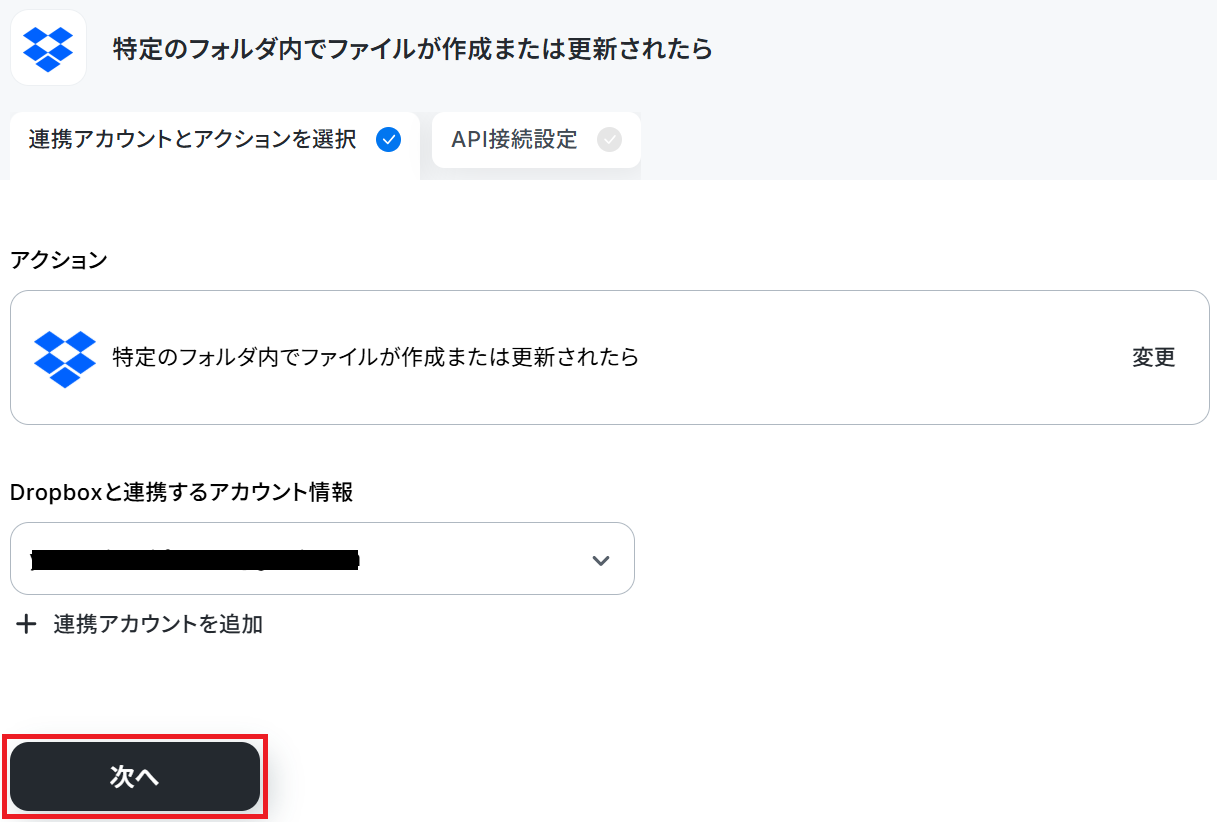
- 次に、トリガーでDropboxを選択し、「特定のフォルダ内でファイルが作成または更新されたら」というアクションを設定します。
- 次に、オペレーションでDropboxの「ファイルをダウンロード」アクションを設定し、トリガーで検知したファイルを指定します。
- 最後に、オペレーションでOneDriveの「ファイルをアップロード」アクションを設定し、ダウンロードしたファイルを格納します。
※「トリガー」:フロー起動のきっかけとなるアクション、「オペレーション」:トリガー起動後、フロー内で処理を行うアクション
■このワークフローのカスタムポイント
- Dropboxのトリガー「特定のフォルダ内でファイルが作成または更新されたら」では、自動化を起動する間隔や対象とするフォルダのパス、ファイル名を任意で設定してください。
- Dropboxのオペレーション「ファイルをダウンロード」では、ダウンロード対象のフォルダパスやファイル名を指定します。
- OneDriveのオペレーション「ファイルをアップロード」では、格納先のドライブIDやフォルダ、ファイル名などを任意で設定してください。
■注意事項
- Dropbox、OneDriveのそれぞれとYoomを連携してください。
- Microsoft365(旧Office365)には、家庭向けプランと一般法人向けプラン(Microsoft365 Business)があり、一般法人向けプランに加入していない場合には認証に失敗する可能性があります。
- トリガーは5分、10分、15分、30分、60分の間隔で起動間隔を選択できます。
- プランによって最短の起動間隔が異なりますので、ご注意ください。


■概要
DropboxとOneDriveを併用していると、同じファイルを両方のストレージにアップロードする手間が発生しがちではないでしょうか。手作業でのファイル管理は時間がかかるだけでなく、アップロード漏れなどのミスにも繋がりかねません。このワークフローを活用すれば、Dropboxの特定フォルダにファイルが追加されるだけで、自動的にOneDriveにも同じファイルが格納されるため、ファイル管理の効率化と確実なバックアップを実現します。
■このテンプレートをおすすめする方
- DropboxとOneDriveを併用しており、ファイル転送を手作業で行っている方
- チームや部署間でファイルを共有するため、複数のストレージでデータを同期させたい方
- 手作業によるファイルのバックアップ漏れや格納ミスなどのリスクを軽減したい方
■このテンプレートを使うメリット
- Dropboxへのファイル格納を起点に、OneDriveへのアップロードが自動化されるため、これまで手作業に費やしていた時間を短縮することができます。
- 手動でのファイル転送が不要になることで、アップロード忘れや格納先の誤りといったヒューマンエラーを防ぎ、確実なデータ同期を実現します。
■フローボットの流れ
- はじめに、DropboxとOneDriveをYoomと連携します。
- 次に、トリガーでDropboxを選択し、「特定のフォルダ内でファイルが作成または更新されたら」というアクションを設定します。
- 次に、オペレーションでDropboxの「ファイルをダウンロード」アクションを設定し、トリガーで検知したファイルを指定します。
- 最後に、オペレーションでOneDriveの「ファイルをアップロード」アクションを設定し、ダウンロードしたファイルを格納します。
※「トリガー」:フロー起動のきっかけとなるアクション、「オペレーション」:トリガー起動後、フロー内で処理を行うアクション
■このワークフローのカスタムポイント
- Dropboxのトリガー「特定のフォルダ内でファイルが作成または更新されたら」では、自動化を起動する間隔や対象とするフォルダのパス、ファイル名を任意で設定してください。
- Dropboxのオペレーション「ファイルをダウンロード」では、ダウンロード対象のフォルダパスやファイル名を指定します。
- OneDriveのオペレーション「ファイルをアップロード」では、格納先のドライブIDやフォルダ、ファイル名などを任意で設定してください。
■注意事項
- Dropbox、OneDriveのそれぞれとYoomを連携してください。
- Microsoft365(旧Office365)には、家庭向けプランと一般法人向けプラン(Microsoft365 Business)があり、一般法人向けプランに加入していない場合には認証に失敗する可能性があります。
- トリガーは5分、10分、15分、30分、60分の間隔で起動間隔を選択できます。
- プランによって最短の起動間隔が異なりますので、ご注意ください。
「DropboxとOneDriveを両方使っていて、ファイルの移動が面倒…」
「チームや取引先ごとに使うストレージが違うので手作業でファイルを同期しているけど、時間がかかるし更新漏れも怖い…」
このように、複数のクラウドストレージ間でのファイル管理に非効率さやストレスを感じていませんか?
もしDropboxに保存したファイルを自動でOneDriveにも格納する仕組みがあれば、こうした日々の煩わしい作業から解放されますね。ファイル管理のミスを防いで、より重要度の高いコア業務に集中する貴重な時間を生み出すことができます!
今回ご紹介する自動化フローは、プログラミングの知識がなくても簡単に設定できる方法を使います。ぜひこの機会に導入して、面倒なファイル管理業務をもっと楽にしましょう!
とにかく早く試したい方へ
YoomにはDropboxとOneDriveを連携するためのテンプレートが用意されています。
今すぐ試したい方は以下のバナーをクリックしてスタートしましょう!
■概要
DropboxとOneDriveを併用していると、同じファイルを両方のストレージにアップロードする手間が発生しがちではないでしょうか。手作業でのファイル管理は時間がかかるだけでなく、アップロード漏れなどのミスにも繋がりかねません。このワークフローを活用すれば、Dropboxの特定フォルダにファイルが追加されるだけで、自動的にOneDriveにも同じファイルが格納されるため、ファイル管理の効率化と確実なバックアップを実現します。
■このテンプレートをおすすめする方
- DropboxとOneDriveを併用しており、ファイル転送を手作業で行っている方
- チームや部署間でファイルを共有するため、複数のストレージでデータを同期させたい方
- 手作業によるファイルのバックアップ漏れや格納ミスなどのリスクを軽減したい方
■このテンプレートを使うメリット
- Dropboxへのファイル格納を起点に、OneDriveへのアップロードが自動化されるため、これまで手作業に費やしていた時間を短縮することができます。
- 手動でのファイル転送が不要になることで、アップロード忘れや格納先の誤りといったヒューマンエラーを防ぎ、確実なデータ同期を実現します。
■フローボットの流れ
- はじめに、DropboxとOneDriveをYoomと連携します。
- 次に、トリガーでDropboxを選択し、「特定のフォルダ内でファイルが作成または更新されたら」というアクションを設定します。
- 次に、オペレーションでDropboxの「ファイルをダウンロード」アクションを設定し、トリガーで検知したファイルを指定します。
- 最後に、オペレーションでOneDriveの「ファイルをアップロード」アクションを設定し、ダウンロードしたファイルを格納します。
※「トリガー」:フロー起動のきっかけとなるアクション、「オペレーション」:トリガー起動後、フロー内で処理を行うアクション
■このワークフローのカスタムポイント
- Dropboxのトリガー「特定のフォルダ内でファイルが作成または更新されたら」では、自動化を起動する間隔や対象とするフォルダのパス、ファイル名を任意で設定してください。
- Dropboxのオペレーション「ファイルをダウンロード」では、ダウンロード対象のフォルダパスやファイル名を指定します。
- OneDriveのオペレーション「ファイルをアップロード」では、格納先のドライブIDやフォルダ、ファイル名などを任意で設定してください。
■注意事項
- Dropbox、OneDriveのそれぞれとYoomを連携してください。
- Microsoft365(旧Office365)には、家庭向けプランと一般法人向けプラン(Microsoft365 Business)があり、一般法人向けプランに加入していない場合には認証に失敗する可能性があります。
- トリガーは5分、10分、15分、30分、60分の間隔で起動間隔を選択できます。
- プランによって最短の起動間隔が異なりますので、ご注意ください。
■概要
DropboxとOneDriveを併用していると、同じファイルを両方のストレージにアップロードする手間が発生しがちではないでしょうか。手作業でのファイル管理は時間がかかるだけでなく、アップロード漏れなどのミスにも繋がりかねません。このワークフローを活用すれば、Dropboxの特定フォルダにファイルが追加されるだけで、自動的にOneDriveにも同じファイルが格納されるため、ファイル管理の効率化と確実なバックアップを実現します。
■このテンプレートをおすすめする方
- DropboxとOneDriveを併用しており、ファイル転送を手作業で行っている方
- チームや部署間でファイルを共有するため、複数のストレージでデータを同期させたい方
- 手作業によるファイルのバックアップ漏れや格納ミスなどのリスクを軽減したい方
■このテンプレートを使うメリット
- Dropboxへのファイル格納を起点に、OneDriveへのアップロードが自動化されるため、これまで手作業に費やしていた時間を短縮することができます。
- 手動でのファイル転送が不要になることで、アップロード忘れや格納先の誤りといったヒューマンエラーを防ぎ、確実なデータ同期を実現します。
■フローボットの流れ
- はじめに、DropboxとOneDriveをYoomと連携します。
- 次に、トリガーでDropboxを選択し、「特定のフォルダ内でファイルが作成または更新されたら」というアクションを設定します。
- 次に、オペレーションでDropboxの「ファイルをダウンロード」アクションを設定し、トリガーで検知したファイルを指定します。
- 最後に、オペレーションでOneDriveの「ファイルをアップロード」アクションを設定し、ダウンロードしたファイルを格納します。
※「トリガー」:フロー起動のきっかけとなるアクション、「オペレーション」:トリガー起動後、フロー内で処理を行うアクション
■このワークフローのカスタムポイント
- Dropboxのトリガー「特定のフォルダ内でファイルが作成または更新されたら」では、自動化を起動する間隔や対象とするフォルダのパス、ファイル名を任意で設定してください。
- Dropboxのオペレーション「ファイルをダウンロード」では、ダウンロード対象のフォルダパスやファイル名を指定します。
- OneDriveのオペレーション「ファイルをアップロード」では、格納先のドライブIDやフォルダ、ファイル名などを任意で設定してください。
■注意事項
- Dropbox、OneDriveのそれぞれとYoomを連携してください。
- Microsoft365(旧Office365)には、家庭向けプランと一般法人向けプラン(Microsoft365 Business)があり、一般法人向けプランに加入していない場合には認証に失敗する可能性があります。
- トリガーは5分、10分、15分、30分、60分の間隔で起動間隔を選択できます。
- プランによって最短の起動間隔が異なりますので、ご注意ください。
DropboxとOneDriveを連携してできること
DropboxとOneDriveのAPIを連携させれば、これまで手作業で行っていたファイル移動やコピー&ペーストといった作業を自動化できます。
ファイルのバックアップやチーム間の情報共有が格段にスムーズになり、業務全体の効率が向上するでしょう。
ここでは具体的な自動化例をいくつかご紹介しますので、気になる内容があればぜひクリックしてみてください!
Dropboxに格納されたファイルをOneDriveにも格納する
Dropboxの特定フォルダにファイルが追加されたら、そのファイルを自動でOneDriveの指定フォルダに格納するフローです。
手動でのファイル移動やバックアップ作業が不要になり、常に両方のストレージで情報を同期させることができます。手作業による移動漏れやコピーミスといったヒューマンエラーを防ぎ、ファイル管理の正確性を高めるのに役立つでしょう。
■概要
DropboxとOneDriveを併用していると、同じファイルを両方のストレージにアップロードする手間が発生しがちではないでしょうか。手作業でのファイル管理は時間がかかるだけでなく、アップロード漏れなどのミスにも繋がりかねません。このワークフローを活用すれば、Dropboxの特定フォルダにファイルが追加されるだけで、自動的にOneDriveにも同じファイルが格納されるため、ファイル管理の効率化と確実なバックアップを実現します。
■このテンプレートをおすすめする方
- DropboxとOneDriveを併用しており、ファイル転送を手作業で行っている方
- チームや部署間でファイルを共有するため、複数のストレージでデータを同期させたい方
- 手作業によるファイルのバックアップ漏れや格納ミスなどのリスクを軽減したい方
■このテンプレートを使うメリット
- Dropboxへのファイル格納を起点に、OneDriveへのアップロードが自動化されるため、これまで手作業に費やしていた時間を短縮することができます。
- 手動でのファイル転送が不要になることで、アップロード忘れや格納先の誤りといったヒューマンエラーを防ぎ、確実なデータ同期を実現します。
■フローボットの流れ
- はじめに、DropboxとOneDriveをYoomと連携します。
- 次に、トリガーでDropboxを選択し、「特定のフォルダ内でファイルが作成または更新されたら」というアクションを設定します。
- 次に、オペレーションでDropboxの「ファイルをダウンロード」アクションを設定し、トリガーで検知したファイルを指定します。
- 最後に、オペレーションでOneDriveの「ファイルをアップロード」アクションを設定し、ダウンロードしたファイルを格納します。
※「トリガー」:フロー起動のきっかけとなるアクション、「オペレーション」:トリガー起動後、フロー内で処理を行うアクション
■このワークフローのカスタムポイント
- Dropboxのトリガー「特定のフォルダ内でファイルが作成または更新されたら」では、自動化を起動する間隔や対象とするフォルダのパス、ファイル名を任意で設定してください。
- Dropboxのオペレーション「ファイルをダウンロード」では、ダウンロード対象のフォルダパスやファイル名を指定します。
- OneDriveのオペレーション「ファイルをアップロード」では、格納先のドライブIDやフォルダ、ファイル名などを任意で設定してください。
■注意事項
- Dropbox、OneDriveのそれぞれとYoomを連携してください。
- Microsoft365(旧Office365)には、家庭向けプランと一般法人向けプラン(Microsoft365 Business)があり、一般法人向けプランに加入していない場合には認証に失敗する可能性があります。
- トリガーは5分、10分、15分、30分、60分の間隔で起動間隔を選択できます。
- プランによって最短の起動間隔が異なりますので、ご注意ください。
■概要
DropboxとOneDriveを併用していると、同じファイルを両方のストレージにアップロードする手間が発生しがちではないでしょうか。手作業でのファイル管理は時間がかかるだけでなく、アップロード漏れなどのミスにも繋がりかねません。このワークフローを活用すれば、Dropboxの特定フォルダにファイルが追加されるだけで、自動的にOneDriveにも同じファイルが格納されるため、ファイル管理の効率化と確実なバックアップを実現します。
■このテンプレートをおすすめする方
- DropboxとOneDriveを併用しており、ファイル転送を手作業で行っている方
- チームや部署間でファイルを共有するため、複数のストレージでデータを同期させたい方
- 手作業によるファイルのバックアップ漏れや格納ミスなどのリスクを軽減したい方
■このテンプレートを使うメリット
- Dropboxへのファイル格納を起点に、OneDriveへのアップロードが自動化されるため、これまで手作業に費やしていた時間を短縮することができます。
- 手動でのファイル転送が不要になることで、アップロード忘れや格納先の誤りといったヒューマンエラーを防ぎ、確実なデータ同期を実現します。
■フローボットの流れ
- はじめに、DropboxとOneDriveをYoomと連携します。
- 次に、トリガーでDropboxを選択し、「特定のフォルダ内でファイルが作成または更新されたら」というアクションを設定します。
- 次に、オペレーションでDropboxの「ファイルをダウンロード」アクションを設定し、トリガーで検知したファイルを指定します。
- 最後に、オペレーションでOneDriveの「ファイルをアップロード」アクションを設定し、ダウンロードしたファイルを格納します。
※「トリガー」:フロー起動のきっかけとなるアクション、「オペレーション」:トリガー起動後、フロー内で処理を行うアクション
■このワークフローのカスタムポイント
- Dropboxのトリガー「特定のフォルダ内でファイルが作成または更新されたら」では、自動化を起動する間隔や対象とするフォルダのパス、ファイル名を任意で設定してください。
- Dropboxのオペレーション「ファイルをダウンロード」では、ダウンロード対象のフォルダパスやファイル名を指定します。
- OneDriveのオペレーション「ファイルをアップロード」では、格納先のドライブIDやフォルダ、ファイル名などを任意で設定してください。
■注意事項
- Dropbox、OneDriveのそれぞれとYoomを連携してください。
- Microsoft365(旧Office365)には、家庭向けプランと一般法人向けプラン(Microsoft365 Business)があり、一般法人向けプランに加入していない場合には認証に失敗する可能性があります。
- トリガーは5分、10分、15分、30分、60分の間隔で起動間隔を選択できます。
- プランによって最短の起動間隔が異なりますので、ご注意ください。
Dropboxにファイルがアップロードされたら、承認後にOneDriveに保存する
Dropboxにアップロードされたファイルを、一度担当者や上長が内容を確認・承認した後にOneDriveへ自動保存するフローです。
重要なファイルを外部や他部署と共有する前に承認フローを挟むことで、誤った情報の共有を防いでセキュリティコンプライアンスを強化できます。人の判断を介在させつつ、その後のファイル保存作業を自動化できるため、安全性と効率性を両立させることが可能です。
■概要
DropboxとOneDriveを併用する中で、手作業でのファイル移動や管理に手間を感じていませんか。特に、共有前に承認が必要な重要ファイルの場合、手作業では依頼漏れや保存ミスが発生しがちです。このワークフローを活用すれば、Dropboxへのファイルアップロードをきっかけに、設定した担当者への承認依頼を経て、承認後に自動でOneDriveへファイルが保存されます。OneDriveとDropbox間のファイル管理と承認フローを連携させ、業務の正確性と効率を高めることが可能です。
■このテンプレートをおすすめする方
- DropboxとOneDriveを併用しており、手作業によるファイル管理に課題を感じている方
- OneDriveへのファイル保存の前に、Dropboxにアップロードしたファイル内容の承認プロセスを必須としたい方
- ファイル共有における一連のプロセスを自動化し、チーム全体の生産性を向上させたいと考えている方
■このテンプレートを使うメリット
- Dropboxへのアップロードから承認、OneDriveへの保存までが自動化されるため、これまで手作業に費やしていた時間を短縮できます。
- 承認プロセスをシステム化することで、依頼漏れや手動でのファイル移動による保存ミスといったヒューマンエラーを防ぎ、確実なファイル管理を実現します。
■フローボットの流れ
- はじめに、DropboxとOneDriveをYoomと連携します。
- 次に、トリガーでDropboxを選択し、「特定のフォルダ内でファイルが作成または更新されたら」というアクションを設定します。
- 続いて、オペレーションで担当者依頼機能を選択し、「担当者へ対応を依頼する」アクションを設定して承認フローを組み込みます。
- 承認後、Dropboxの「ファイルをダウンロード」アクションで対象のファイルを取得します。
- 最後に、OneDriveの「ファイルをアップロード」アクションを設定し、ダウンロードしたファイルを指定の場所に保存します。
※「トリガー」:フロー起動のきっかけとなるアクション、「オペレーション」:トリガー起動後、フロー内で処理を行うアクション
■このワークフローのカスタムポイント
- Dropboxのトリガー設定では、アップロードを検知する対象のフォルダやファイル名を任意で設定できます。
- 担当者依頼機能では、承認を依頼する担当者を自由に設定できるほか、依頼文の内容や対応時に利用する入力フォームも自由にカスタマイズ可能です。
- OneDriveへのファイルアップロード設定では、保存先のフォルダとファイル名を任意で設定できます。ファイル名は固定値だけでなく、前段のトリガーで取得した値などを変数として埋め込むことも可能です。
■注意事項
- Dropbox、OneDriveのそれぞれとYoomを連携してください。
- Microsoft365(旧Office365)には、家庭向けプランと一般法人向けプラン(Microsoft365 Business)があり、一般法人向けプランに加入していない場合には認証に失敗する可能性があります。
- トリガーは5分、10分、15分、30分、60分の間隔で起動間隔を選択できます。
- プランによって最短の起動間隔が異なりますので、ご注意ください。
■概要
DropboxとOneDriveを併用する中で、手作業でのファイル移動や管理に手間を感じていませんか。特に、共有前に承認が必要な重要ファイルの場合、手作業では依頼漏れや保存ミスが発生しがちです。このワークフローを活用すれば、Dropboxへのファイルアップロードをきっかけに、設定した担当者への承認依頼を経て、承認後に自動でOneDriveへファイルが保存されます。OneDriveとDropbox間のファイル管理と承認フローを連携させ、業務の正確性と効率を高めることが可能です。
■このテンプレートをおすすめする方
- DropboxとOneDriveを併用しており、手作業によるファイル管理に課題を感じている方
- OneDriveへのファイル保存の前に、Dropboxにアップロードしたファイル内容の承認プロセスを必須としたい方
- ファイル共有における一連のプロセスを自動化し、チーム全体の生産性を向上させたいと考えている方
■このテンプレートを使うメリット
- Dropboxへのアップロードから承認、OneDriveへの保存までが自動化されるため、これまで手作業に費やしていた時間を短縮できます。
- 承認プロセスをシステム化することで、依頼漏れや手動でのファイル移動による保存ミスといったヒューマンエラーを防ぎ、確実なファイル管理を実現します。
■フローボットの流れ
- はじめに、DropboxとOneDriveをYoomと連携します。
- 次に、トリガーでDropboxを選択し、「特定のフォルダ内でファイルが作成または更新されたら」というアクションを設定します。
- 続いて、オペレーションで担当者依頼機能を選択し、「担当者へ対応を依頼する」アクションを設定して承認フローを組み込みます。
- 承認後、Dropboxの「ファイルをダウンロード」アクションで対象のファイルを取得します。
- 最後に、OneDriveの「ファイルをアップロード」アクションを設定し、ダウンロードしたファイルを指定の場所に保存します。
※「トリガー」:フロー起動のきっかけとなるアクション、「オペレーション」:トリガー起動後、フロー内で処理を行うアクション
■このワークフローのカスタムポイント
- Dropboxのトリガー設定では、アップロードを検知する対象のフォルダやファイル名を任意で設定できます。
- 担当者依頼機能では、承認を依頼する担当者を自由に設定できるほか、依頼文の内容や対応時に利用する入力フォームも自由にカスタマイズ可能です。
- OneDriveへのファイルアップロード設定では、保存先のフォルダとファイル名を任意で設定できます。ファイル名は固定値だけでなく、前段のトリガーで取得した値などを変数として埋め込むことも可能です。
■注意事項
- Dropbox、OneDriveのそれぞれとYoomを連携してください。
- Microsoft365(旧Office365)には、家庭向けプランと一般法人向けプラン(Microsoft365 Business)があり、一般法人向けプランに加入していない場合には認証に失敗する可能性があります。
- トリガーは5分、10分、15分、30分、60分の間隔で起動間隔を選択できます。
- プランによって最短の起動間隔が異なりますので、ご注意ください。
DropboxとOneDriveの連携フローを作ってみよう
それでは早速、実際にDropboxとOneDriveを連携したフローを作成してみましょう!今回はYoomを使用してノーコードで連携を進めていきます。
もしまだYoomのアカウントをお持ちでない場合は、こちらの登録フォームからアカウントを発行しておきましょう。
[Yoomとは]
フローの作成方法
今回はDropboxに格納されたファイルをOneDriveにも格納するフローを作成していきます!
作成の流れは大きく分けて以下です。
- DropboxとOneDriveのマイアプリ連携
- 該当のテンプレートをコピー
- Dropboxのトリガー設定およびアクション設定、OneDriveのアクション設定
- トリガーをONにし、フローが起動するかを確認
■概要
DropboxとOneDriveを併用していると、同じファイルを両方のストレージにアップロードする手間が発生しがちではないでしょうか。手作業でのファイル管理は時間がかかるだけでなく、アップロード漏れなどのミスにも繋がりかねません。このワークフローを活用すれば、Dropboxの特定フォルダにファイルが追加されるだけで、自動的にOneDriveにも同じファイルが格納されるため、ファイル管理の効率化と確実なバックアップを実現します。
■このテンプレートをおすすめする方
- DropboxとOneDriveを併用しており、ファイル転送を手作業で行っている方
- チームや部署間でファイルを共有するため、複数のストレージでデータを同期させたい方
- 手作業によるファイルのバックアップ漏れや格納ミスなどのリスクを軽減したい方
■このテンプレートを使うメリット
- Dropboxへのファイル格納を起点に、OneDriveへのアップロードが自動化されるため、これまで手作業に費やしていた時間を短縮することができます。
- 手動でのファイル転送が不要になることで、アップロード忘れや格納先の誤りといったヒューマンエラーを防ぎ、確実なデータ同期を実現します。
■フローボットの流れ
- はじめに、DropboxとOneDriveをYoomと連携します。
- 次に、トリガーでDropboxを選択し、「特定のフォルダ内でファイルが作成または更新されたら」というアクションを設定します。
- 次に、オペレーションでDropboxの「ファイルをダウンロード」アクションを設定し、トリガーで検知したファイルを指定します。
- 最後に、オペレーションでOneDriveの「ファイルをアップロード」アクションを設定し、ダウンロードしたファイルを格納します。
※「トリガー」:フロー起動のきっかけとなるアクション、「オペレーション」:トリガー起動後、フロー内で処理を行うアクション
■このワークフローのカスタムポイント
- Dropboxのトリガー「特定のフォルダ内でファイルが作成または更新されたら」では、自動化を起動する間隔や対象とするフォルダのパス、ファイル名を任意で設定してください。
- Dropboxのオペレーション「ファイルをダウンロード」では、ダウンロード対象のフォルダパスやファイル名を指定します。
- OneDriveのオペレーション「ファイルをアップロード」では、格納先のドライブIDやフォルダ、ファイル名などを任意で設定してください。
■注意事項
- Dropbox、OneDriveのそれぞれとYoomを連携してください。
- Microsoft365(旧Office365)には、家庭向けプランと一般法人向けプラン(Microsoft365 Business)があり、一般法人向けプランに加入していない場合には認証に失敗する可能性があります。
- トリガーは5分、10分、15分、30分、60分の間隔で起動間隔を選択できます。
- プランによって最短の起動間隔が異なりますので、ご注意ください。
■概要
DropboxとOneDriveを併用していると、同じファイルを両方のストレージにアップロードする手間が発生しがちではないでしょうか。手作業でのファイル管理は時間がかかるだけでなく、アップロード漏れなどのミスにも繋がりかねません。このワークフローを活用すれば、Dropboxの特定フォルダにファイルが追加されるだけで、自動的にOneDriveにも同じファイルが格納されるため、ファイル管理の効率化と確実なバックアップを実現します。
■このテンプレートをおすすめする方
- DropboxとOneDriveを併用しており、ファイル転送を手作業で行っている方
- チームや部署間でファイルを共有するため、複数のストレージでデータを同期させたい方
- 手作業によるファイルのバックアップ漏れや格納ミスなどのリスクを軽減したい方
■このテンプレートを使うメリット
- Dropboxへのファイル格納を起点に、OneDriveへのアップロードが自動化されるため、これまで手作業に費やしていた時間を短縮することができます。
- 手動でのファイル転送が不要になることで、アップロード忘れや格納先の誤りといったヒューマンエラーを防ぎ、確実なデータ同期を実現します。
■フローボットの流れ
- はじめに、DropboxとOneDriveをYoomと連携します。
- 次に、トリガーでDropboxを選択し、「特定のフォルダ内でファイルが作成または更新されたら」というアクションを設定します。
- 次に、オペレーションでDropboxの「ファイルをダウンロード」アクションを設定し、トリガーで検知したファイルを指定します。
- 最後に、オペレーションでOneDriveの「ファイルをアップロード」アクションを設定し、ダウンロードしたファイルを格納します。
※「トリガー」:フロー起動のきっかけとなるアクション、「オペレーション」:トリガー起動後、フロー内で処理を行うアクション
■このワークフローのカスタムポイント
- Dropboxのトリガー「特定のフォルダ内でファイルが作成または更新されたら」では、自動化を起動する間隔や対象とするフォルダのパス、ファイル名を任意で設定してください。
- Dropboxのオペレーション「ファイルをダウンロード」では、ダウンロード対象のフォルダパスやファイル名を指定します。
- OneDriveのオペレーション「ファイルをアップロード」では、格納先のドライブIDやフォルダ、ファイル名などを任意で設定してください。
■注意事項
- Dropbox、OneDriveのそれぞれとYoomを連携してください。
- Microsoft365(旧Office365)には、家庭向けプランと一般法人向けプラン(Microsoft365 Business)があり、一般法人向けプランに加入していない場合には認証に失敗する可能性があります。
- トリガーは5分、10分、15分、30分、60分の間隔で起動間隔を選択できます。
- プランによって最短の起動間隔が異なりますので、ご注意ください。
ステップ1:DropboxとOneDriveのマイアプリ連携
まずは、登録の流れを確認しましょう。「始める」から吹き出しを一つずつクリックして動画を進めていってください!
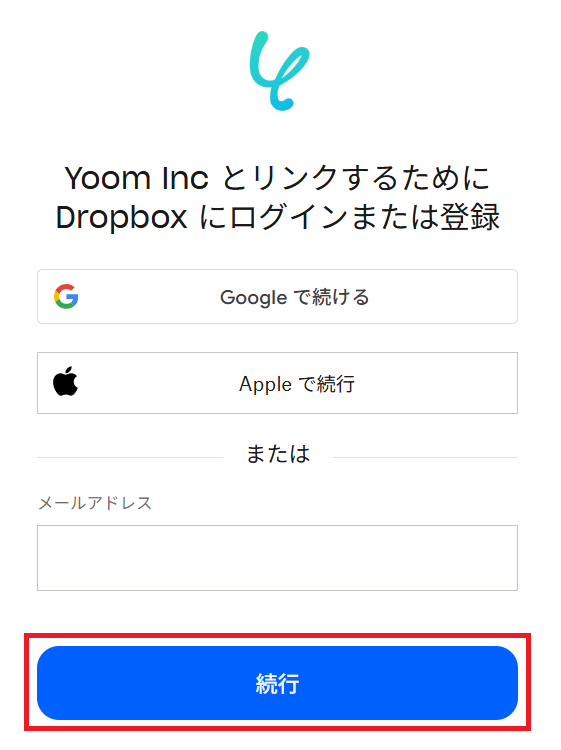
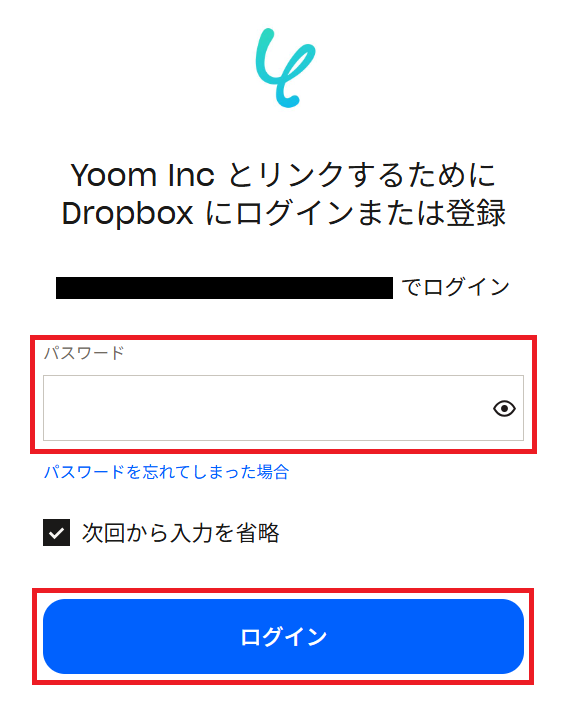
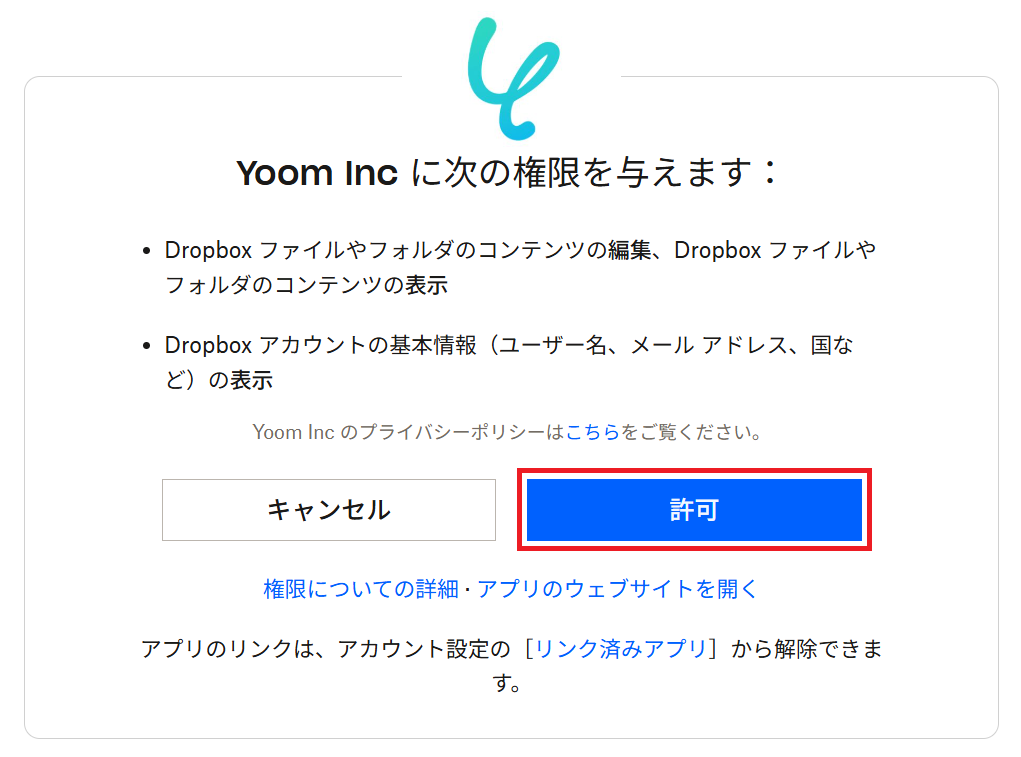
では、Dropboxを検索して連携をしていきます。
お使いのアカウントを選択、またはメールアドレスを入力し「続行」をクリックします。
※Microsoft365(旧Office365)には、家庭向けプランと一般法人向けプラン(Microsoft365 Business)があり、
一般法人向けプランに加入していない場合には認証に失敗する可能性があります。
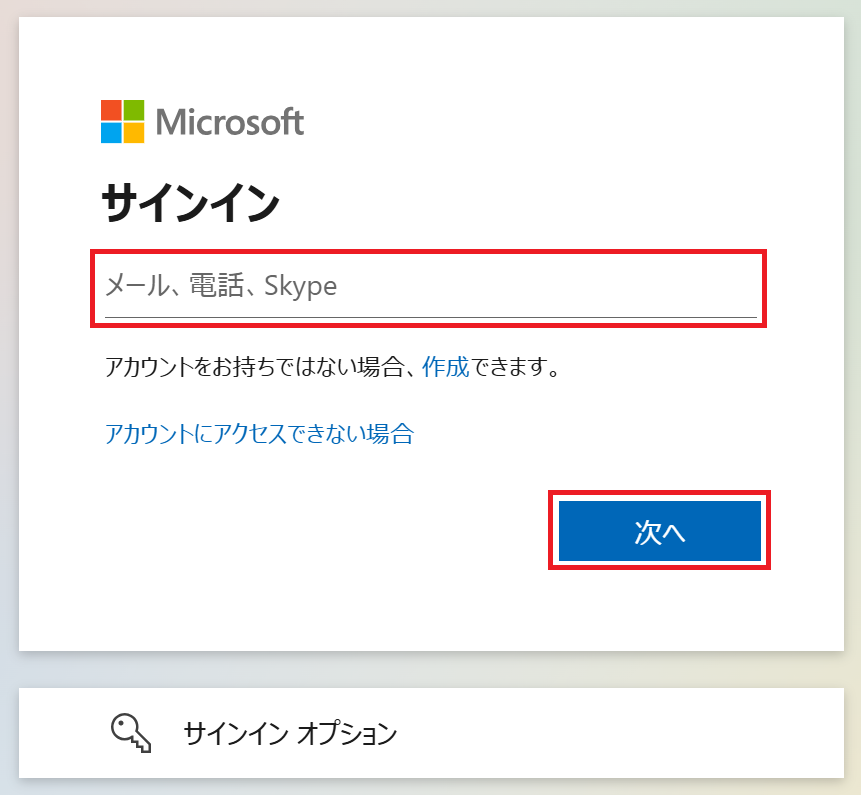
ステップ2:テンプレートをコピー
Yoomにログインし、以下バナーの「試してみる」をクリックしてください。
■概要
DropboxとOneDriveを併用していると、同じファイルを両方のストレージにアップロードする手間が発生しがちではないでしょうか。手作業でのファイル管理は時間がかかるだけでなく、アップロード漏れなどのミスにも繋がりかねません。このワークフローを活用すれば、Dropboxの特定フォルダにファイルが追加されるだけで、自動的にOneDriveにも同じファイルが格納されるため、ファイル管理の効率化と確実なバックアップを実現します。
■このテンプレートをおすすめする方
- DropboxとOneDriveを併用しており、ファイル転送を手作業で行っている方
- チームや部署間でファイルを共有するため、複数のストレージでデータを同期させたい方
- 手作業によるファイルのバックアップ漏れや格納ミスなどのリスクを軽減したい方
■このテンプレートを使うメリット
- Dropboxへのファイル格納を起点に、OneDriveへのアップロードが自動化されるため、これまで手作業に費やしていた時間を短縮することができます。
- 手動でのファイル転送が不要になることで、アップロード忘れや格納先の誤りといったヒューマンエラーを防ぎ、確実なデータ同期を実現します。
■フローボットの流れ
- はじめに、DropboxとOneDriveをYoomと連携します。
- 次に、トリガーでDropboxを選択し、「特定のフォルダ内でファイルが作成または更新されたら」というアクションを設定します。
- 次に、オペレーションでDropboxの「ファイルをダウンロード」アクションを設定し、トリガーで検知したファイルを指定します。
- 最後に、オペレーションでOneDriveの「ファイルをアップロード」アクションを設定し、ダウンロードしたファイルを格納します。
※「トリガー」:フロー起動のきっかけとなるアクション、「オペレーション」:トリガー起動後、フロー内で処理を行うアクション
■このワークフローのカスタムポイント
- Dropboxのトリガー「特定のフォルダ内でファイルが作成または更新されたら」では、自動化を起動する間隔や対象とするフォルダのパス、ファイル名を任意で設定してください。
- Dropboxのオペレーション「ファイルをダウンロード」では、ダウンロード対象のフォルダパスやファイル名を指定します。
- OneDriveのオペレーション「ファイルをアップロード」では、格納先のドライブIDやフォルダ、ファイル名などを任意で設定してください。
■注意事項
- Dropbox、OneDriveのそれぞれとYoomを連携してください。
- Microsoft365(旧Office365)には、家庭向けプランと一般法人向けプラン(Microsoft365 Business)があり、一般法人向けプランに加入していない場合には認証に失敗する可能性があります。
- トリガーは5分、10分、15分、30分、60分の間隔で起動間隔を選択できます。
- プランによって最短の起動間隔が異なりますので、ご注意ください。
■概要
DropboxとOneDriveを併用していると、同じファイルを両方のストレージにアップロードする手間が発生しがちではないでしょうか。手作業でのファイル管理は時間がかかるだけでなく、アップロード漏れなどのミスにも繋がりかねません。このワークフローを活用すれば、Dropboxの特定フォルダにファイルが追加されるだけで、自動的にOneDriveにも同じファイルが格納されるため、ファイル管理の効率化と確実なバックアップを実現します。
■このテンプレートをおすすめする方
- DropboxとOneDriveを併用しており、ファイル転送を手作業で行っている方
- チームや部署間でファイルを共有するため、複数のストレージでデータを同期させたい方
- 手作業によるファイルのバックアップ漏れや格納ミスなどのリスクを軽減したい方
■このテンプレートを使うメリット
- Dropboxへのファイル格納を起点に、OneDriveへのアップロードが自動化されるため、これまで手作業に費やしていた時間を短縮することができます。
- 手動でのファイル転送が不要になることで、アップロード忘れや格納先の誤りといったヒューマンエラーを防ぎ、確実なデータ同期を実現します。
■フローボットの流れ
- はじめに、DropboxとOneDriveをYoomと連携します。
- 次に、トリガーでDropboxを選択し、「特定のフォルダ内でファイルが作成または更新されたら」というアクションを設定します。
- 次に、オペレーションでDropboxの「ファイルをダウンロード」アクションを設定し、トリガーで検知したファイルを指定します。
- 最後に、オペレーションでOneDriveの「ファイルをアップロード」アクションを設定し、ダウンロードしたファイルを格納します。
※「トリガー」:フロー起動のきっかけとなるアクション、「オペレーション」:トリガー起動後、フロー内で処理を行うアクション
■このワークフローのカスタムポイント
- Dropboxのトリガー「特定のフォルダ内でファイルが作成または更新されたら」では、自動化を起動する間隔や対象とするフォルダのパス、ファイル名を任意で設定してください。
- Dropboxのオペレーション「ファイルをダウンロード」では、ダウンロード対象のフォルダパスやファイル名を指定します。
- OneDriveのオペレーション「ファイルをアップロード」では、格納先のドライブIDやフォルダ、ファイル名などを任意で設定してください。
■注意事項
- Dropbox、OneDriveのそれぞれとYoomを連携してください。
- Microsoft365(旧Office365)には、家庭向けプランと一般法人向けプラン(Microsoft365 Business)があり、一般法人向けプランに加入していない場合には認証に失敗する可能性があります。
- トリガーは5分、10分、15分、30分、60分の間隔で起動間隔を選択できます。
- プランによって最短の起動間隔が異なりますので、ご注意ください。
「テンプレートがコピーされました」と表示されるので「OK」をクリックします。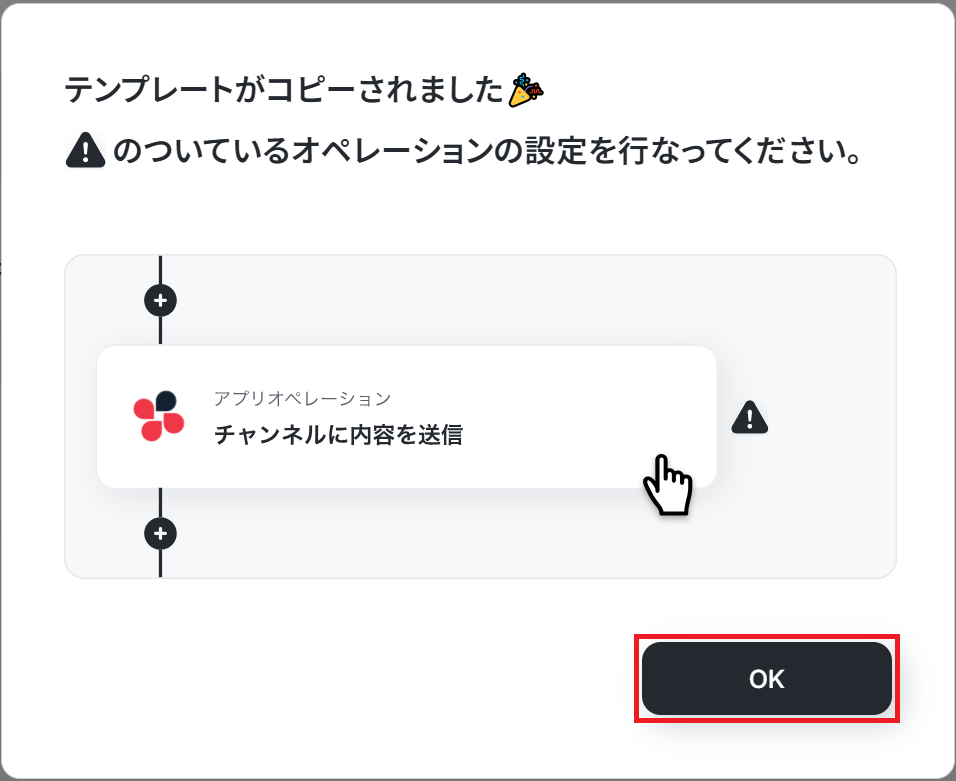
ステップ3:Dropboxのトリガー設定
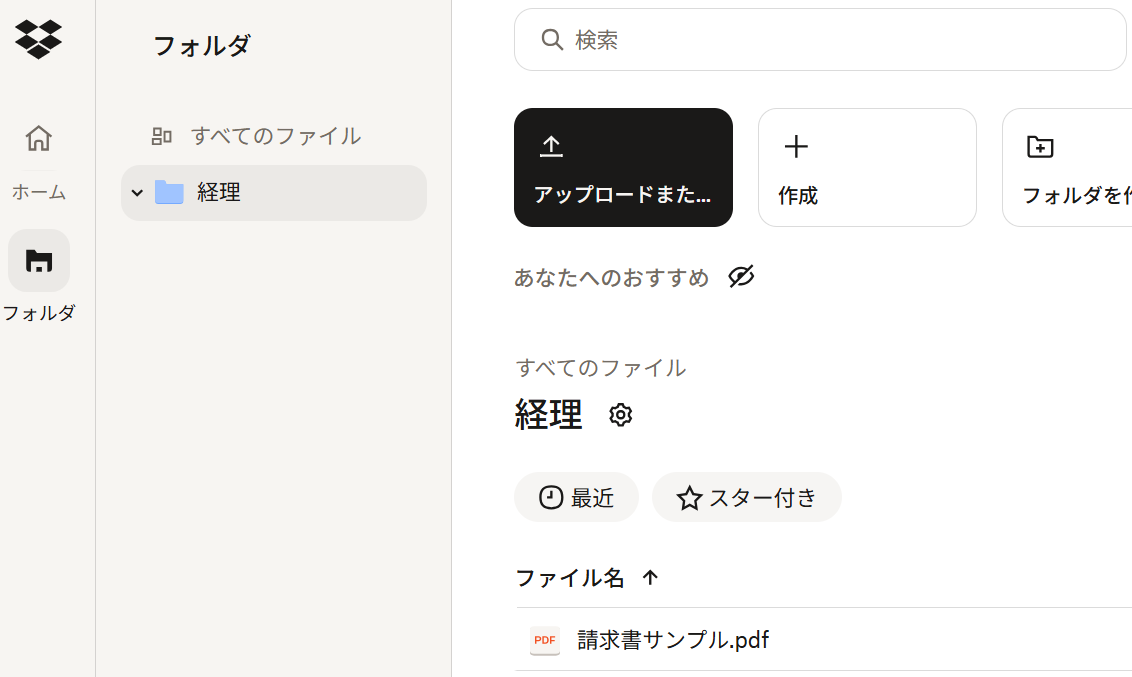
はじめに、Dropboxの特定フォルダにファイルを格納しておきましょう。
今回は例として「経理」フォルダを作成し、請求書のPDFファイルをアップロードしました。
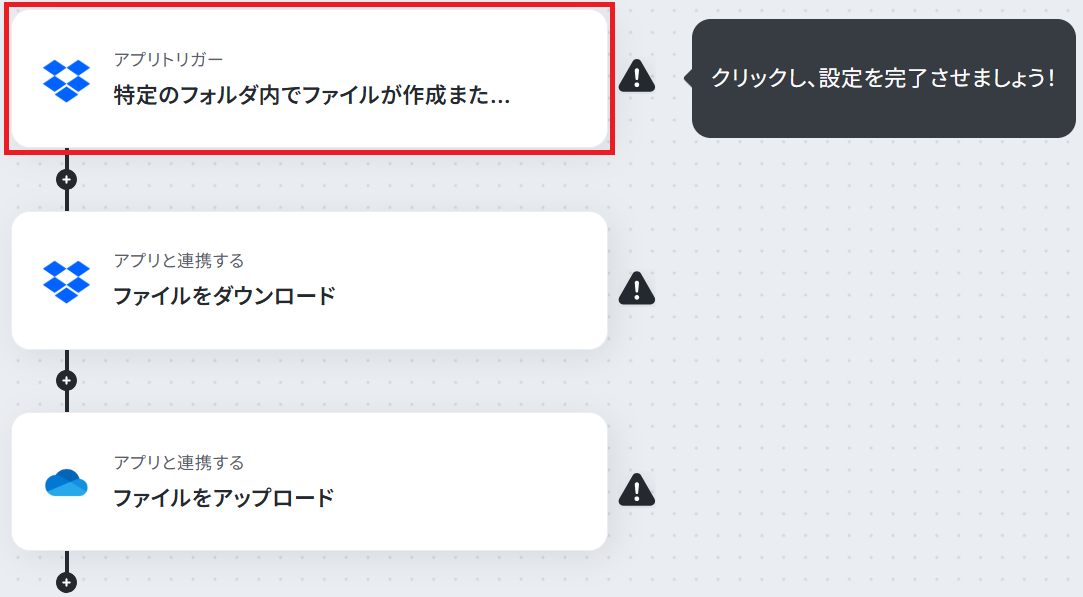
※トリガーの起動タイミングは、5分・10分・15分・30分・60分のいずれかで設定できます。ご利用プランによって、設定できるトリガーの最短間隔が違うので、その点は要チェックです。なお、基本的にはそのプランの最短の起動間隔にしてお使いいただくことをおすすめします。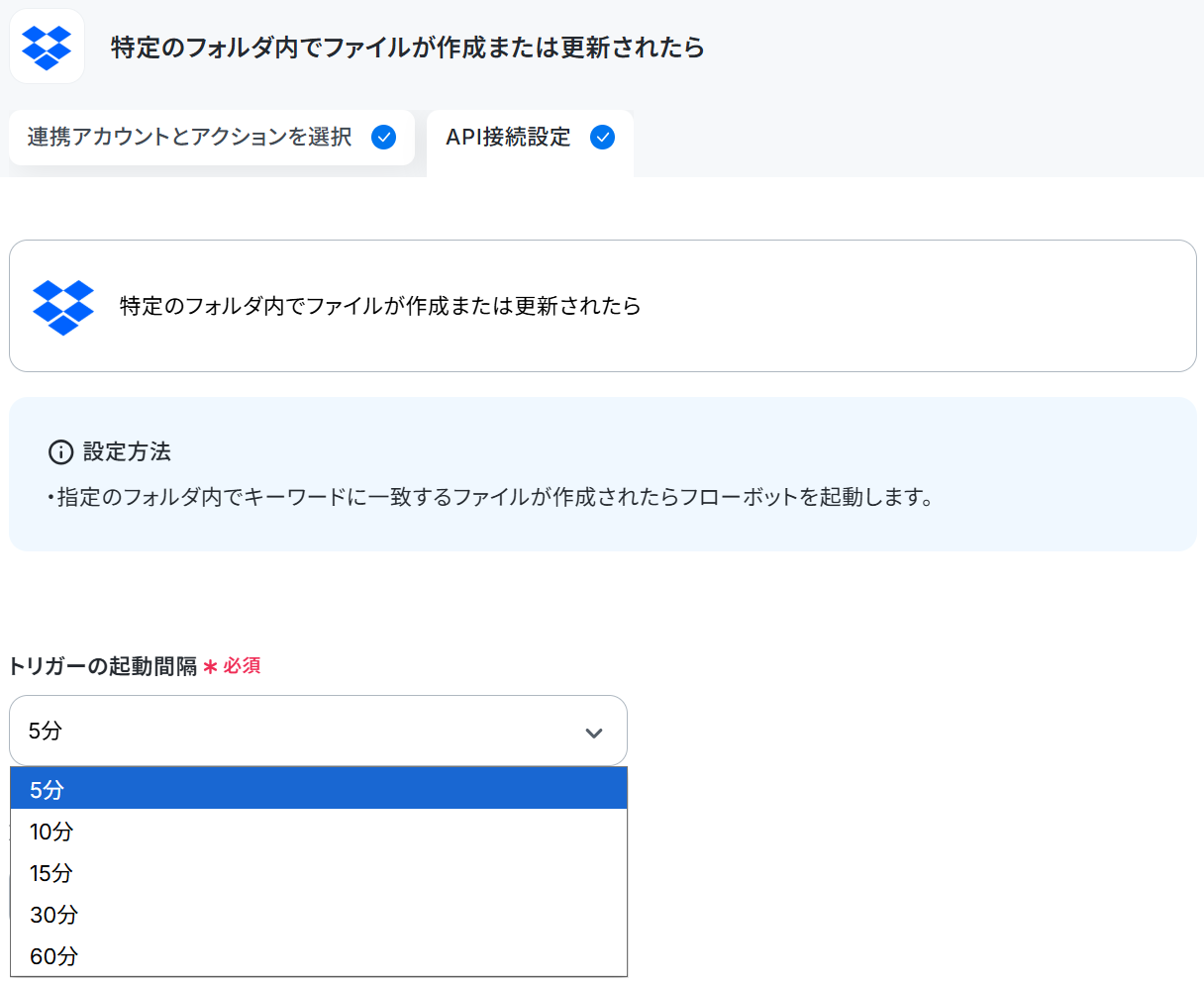
最後に、トリガー対象となるファイル名のキーワードを入力してください。例として「.pdf」という拡張子をキーワードにしました。この設定だと、PFDファイル以外はフローが起動しなくなります。業務内容に合わせて、柔軟に設定してみてください。
設定が完了したらテストしましょう。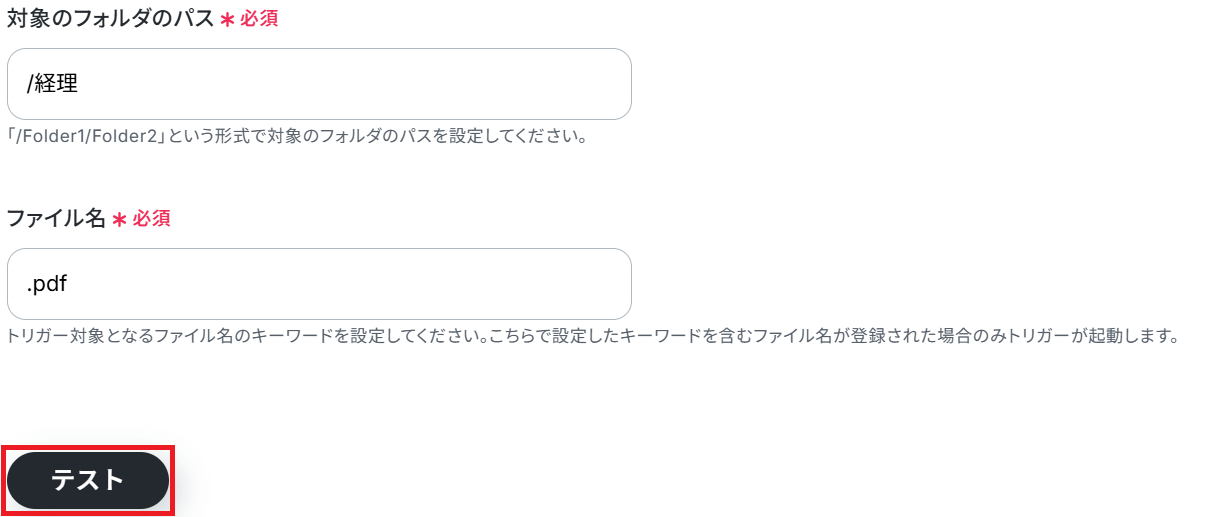
※取得した値とは?
トリガーやオペレーション設定時に「テスト」を実行して取得した値のことです。後続のオペレーション設定時の値として利用でき、フローボットを起動する度に変動した値となります。
テストの重要性:「取得した値」のテスト値について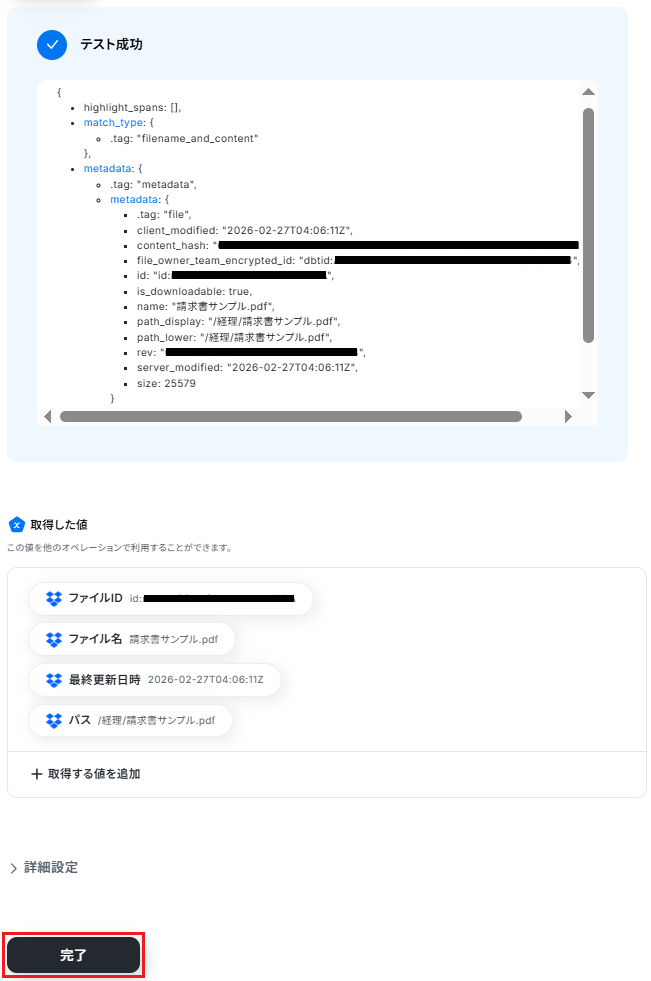
ステップ4:Dropboxでファイルをダウンロードする設定
先ほどのトリガーで取得した情報をもとに、ファイルをダウンロードします。
「ファイルをダウンロード」をクリックしましょう。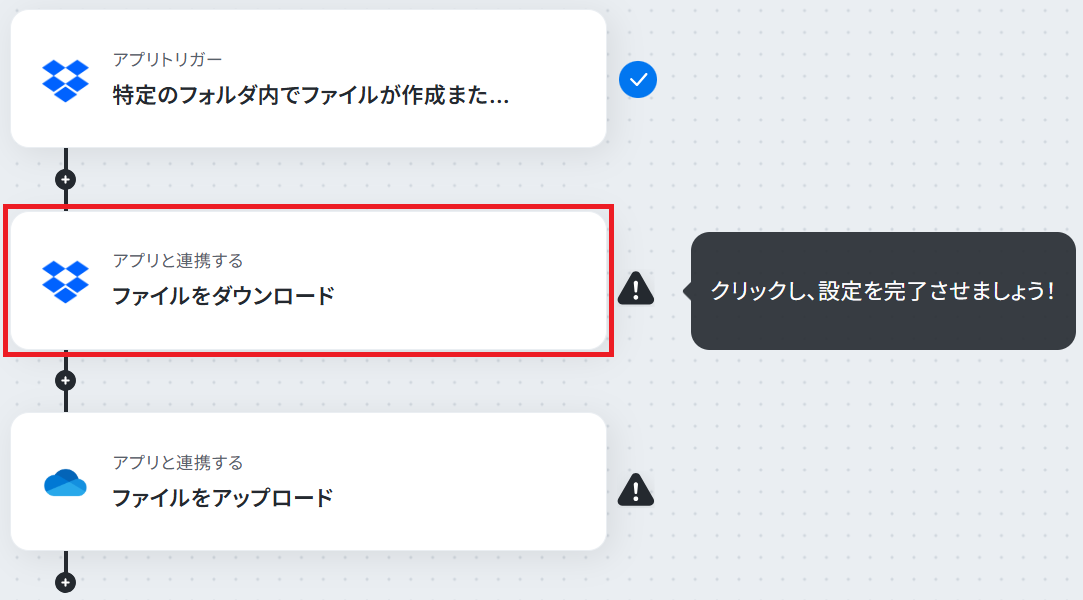
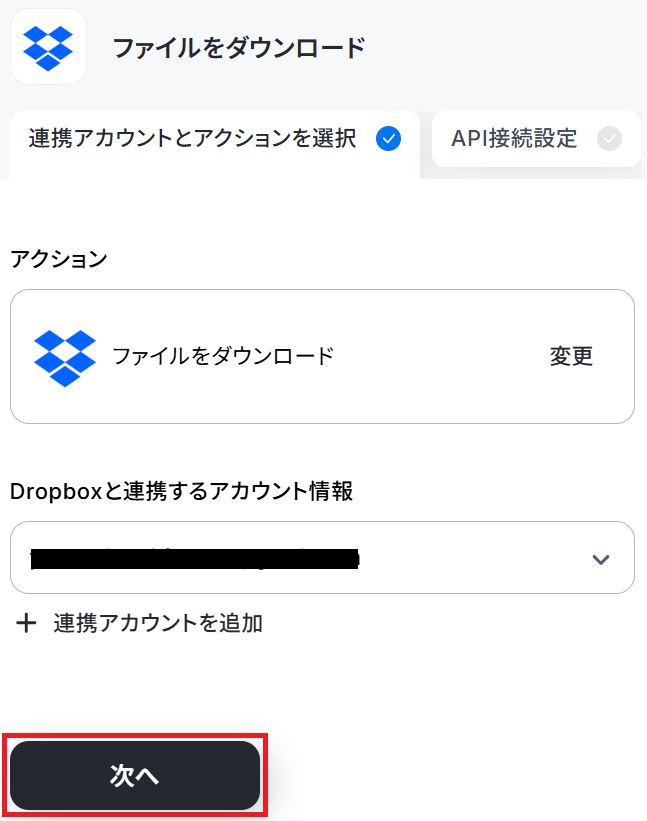
ファイル名にはステップ3で取得した値が予め設定されているので、そのままテストしましょう。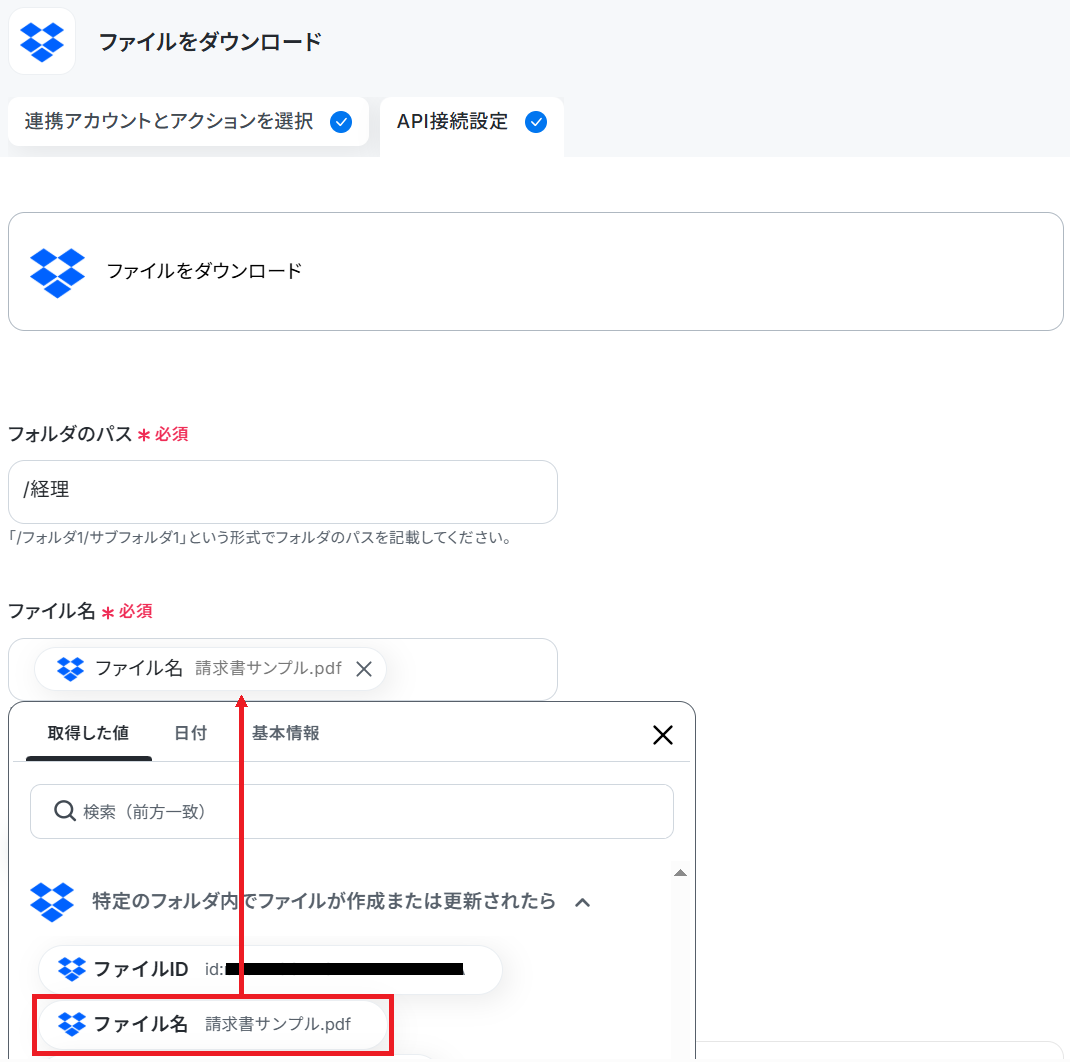
「ダウンロード」からファイルの内容を確認することもできます。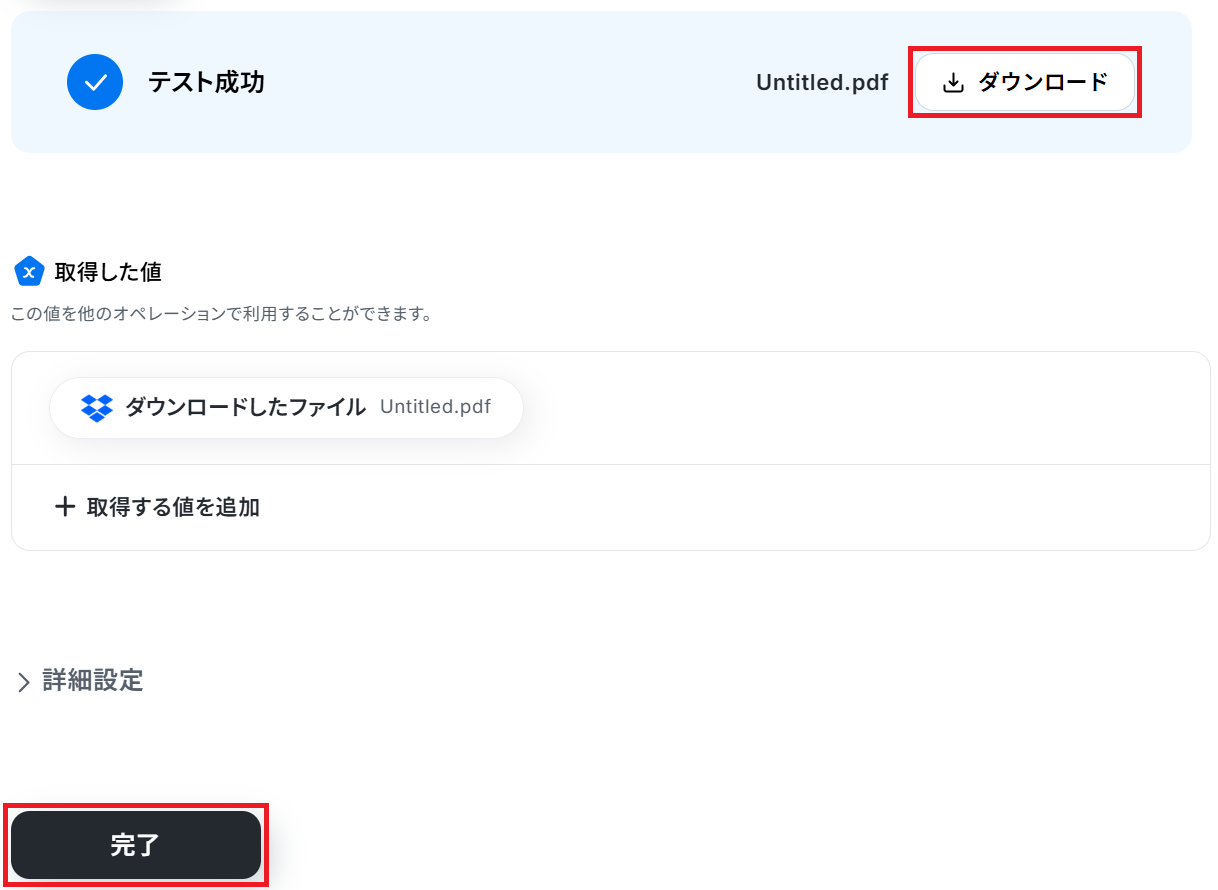
ステップ5:OneDriveのアクション設定
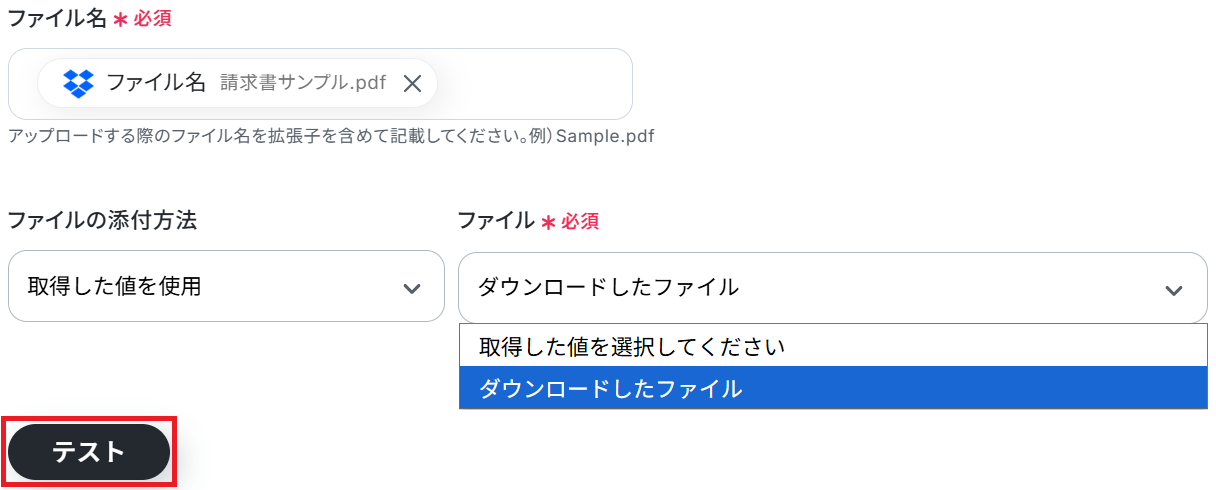
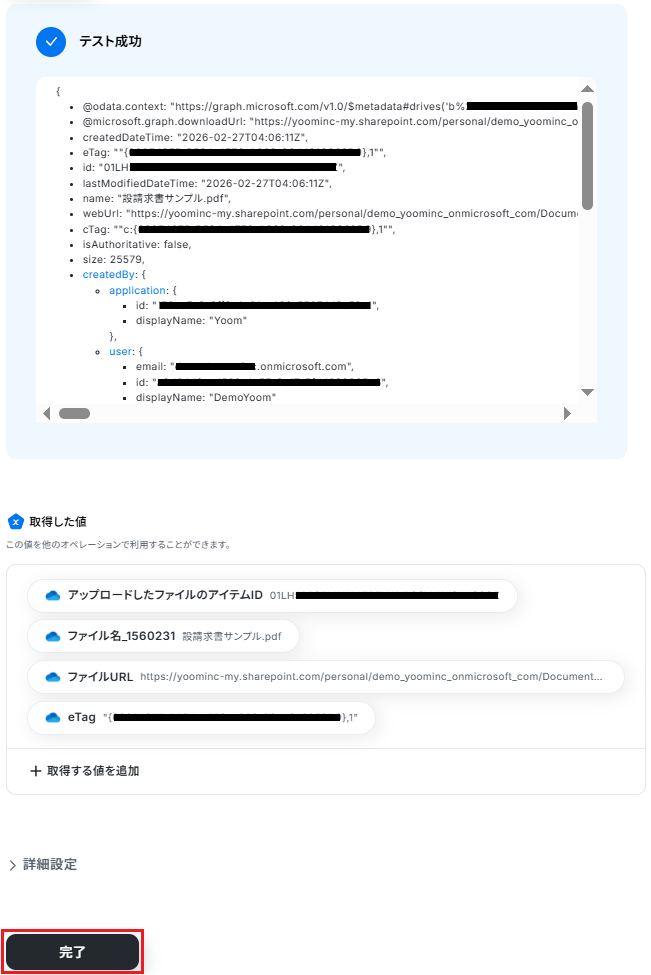
先ほどダウンロードしたファイルをOneDriveにアップロードします。
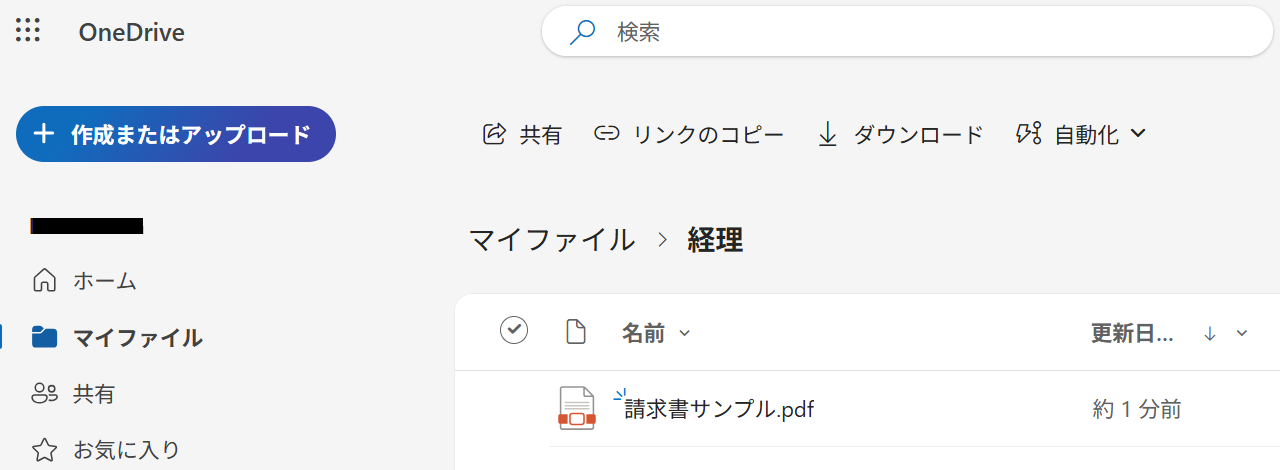
こちらも、アップロードするためのフォルダを用意しておきましょう。例としてDropboxと同じく「経理」フォルダを作成しました。
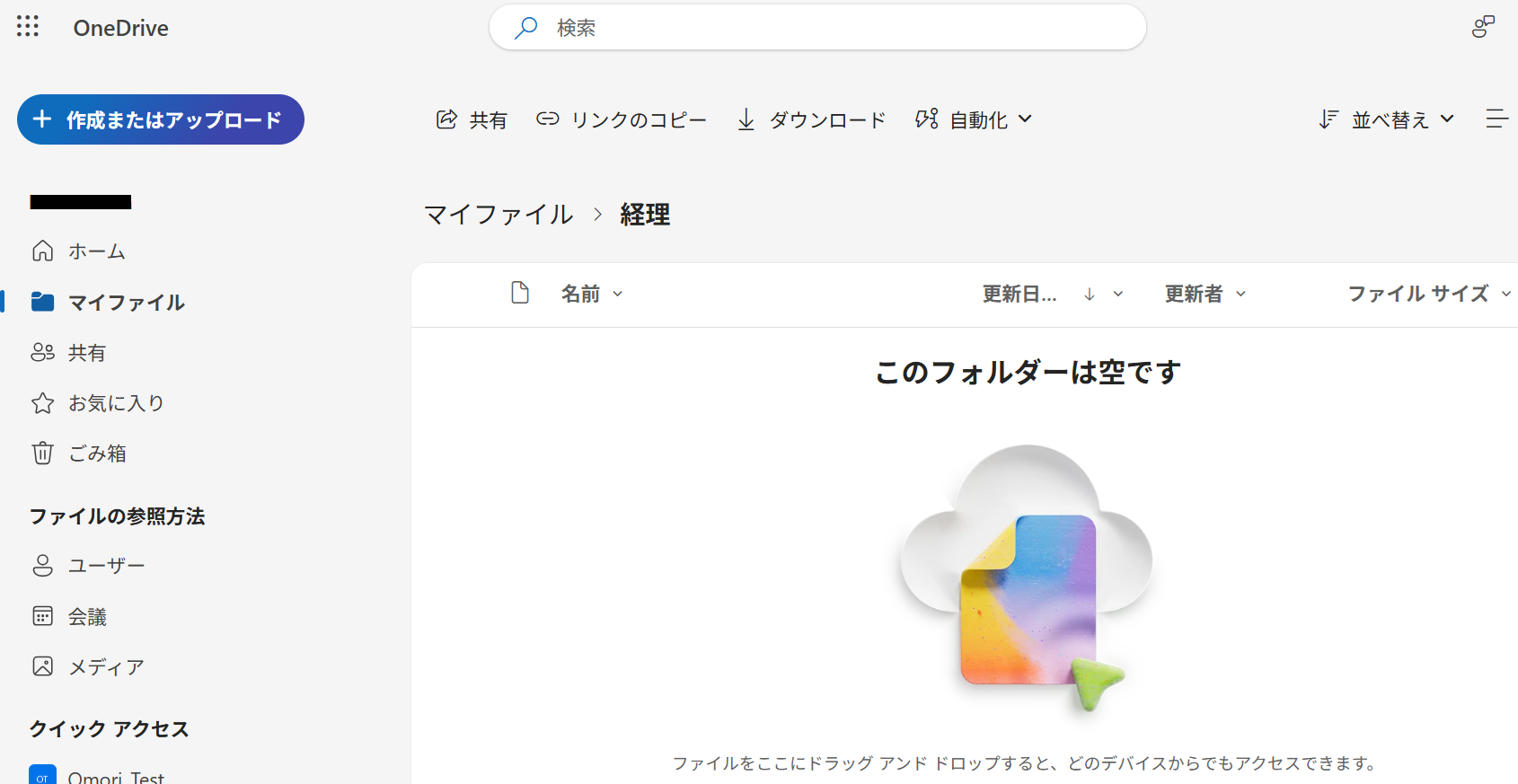
用意できたらYoomの設定画面に戻り「ファイルをアップロード」をクリック。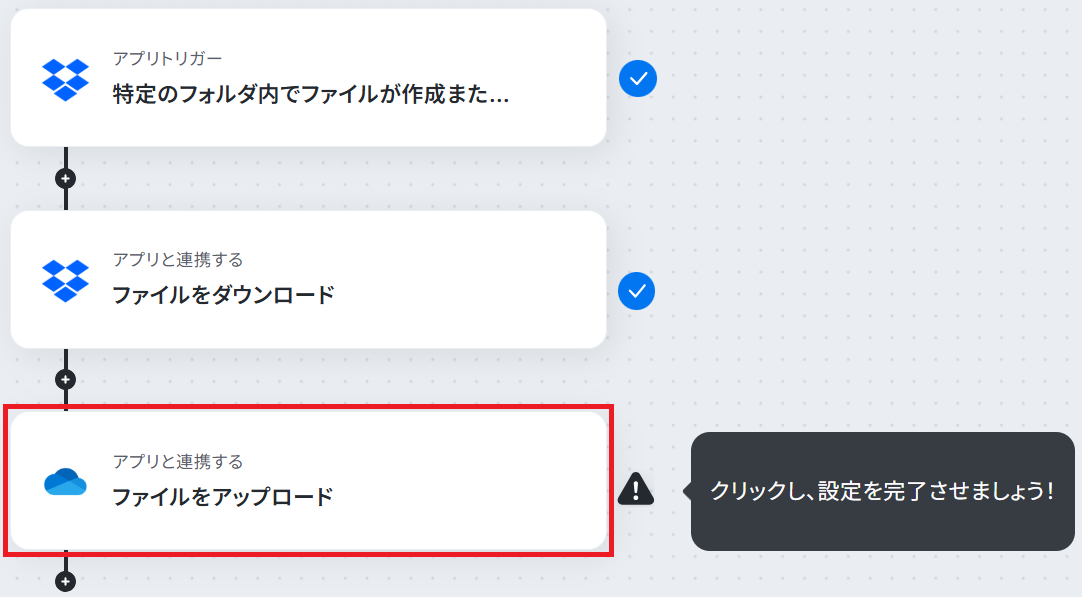
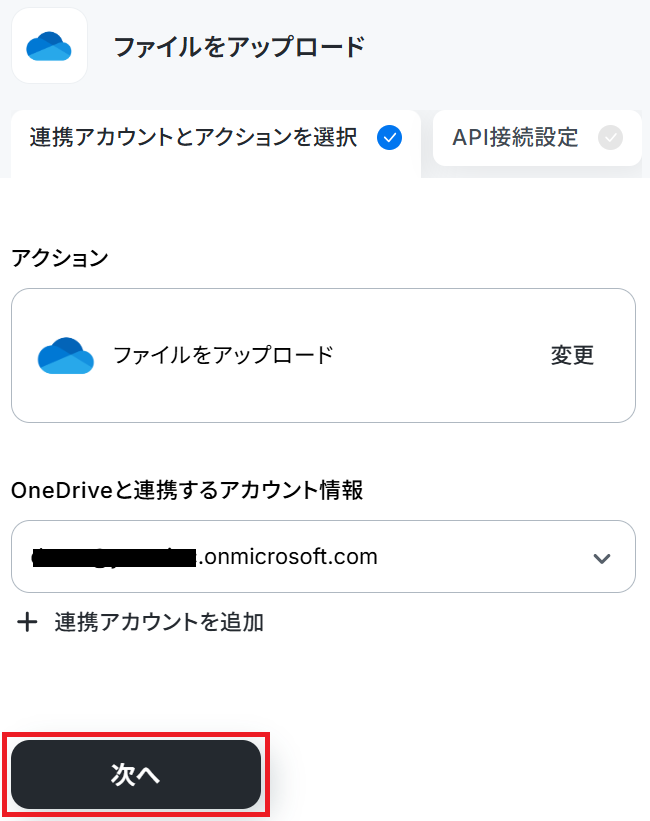
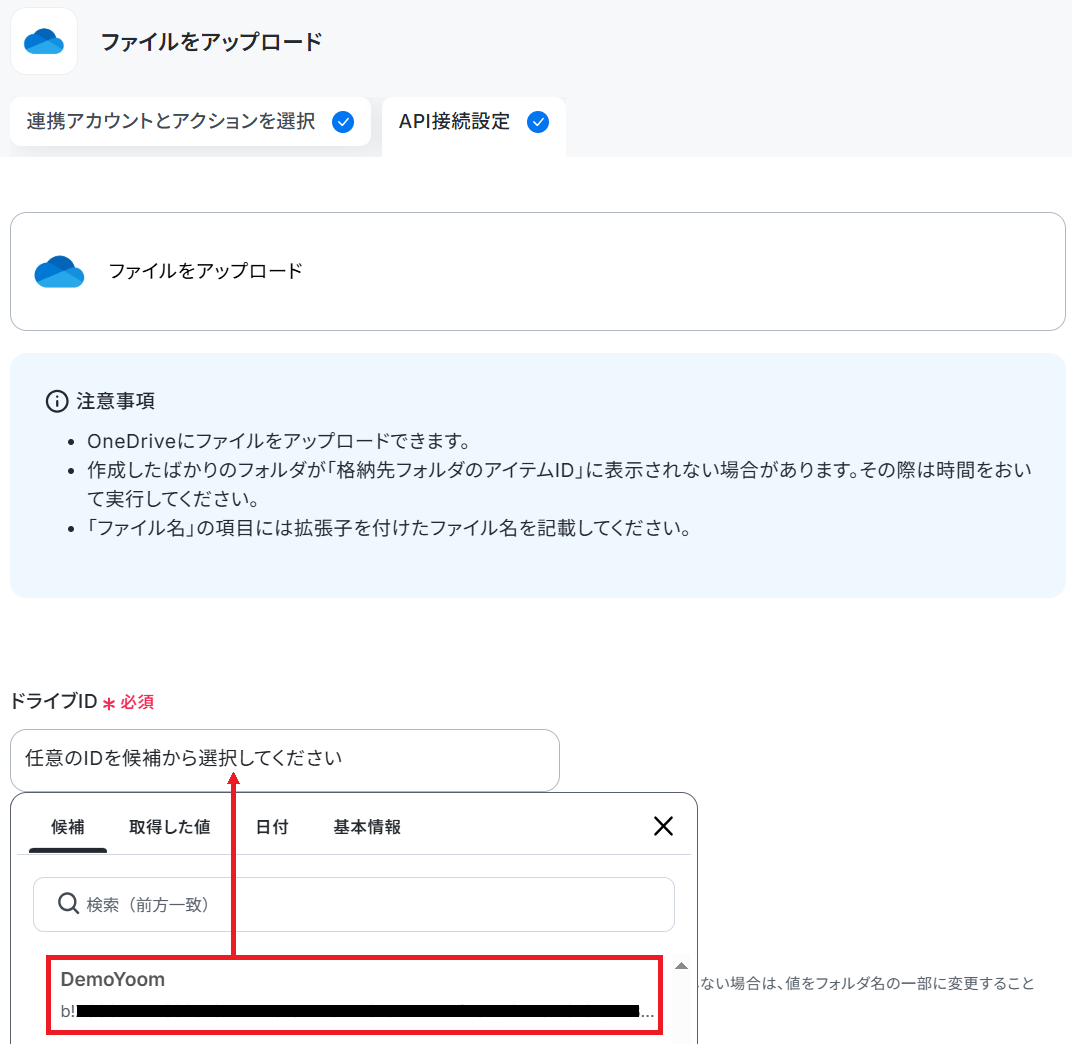
格納先フォルダ名の欄に該当のキーワード(今回でいうと「経理」)を入力すると、フォルダIDの候補が絞られます。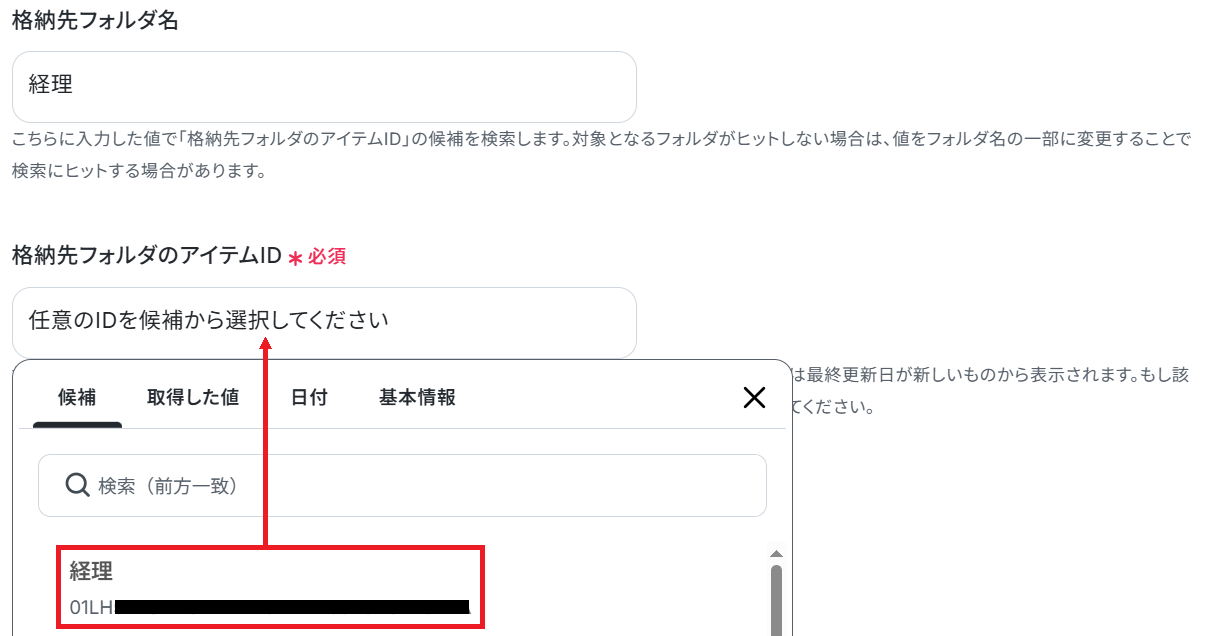
ステップ6:トリガーをONにして起動準備完了
最後に「トリガーをON」をクリックしたら、自動化の設定は完了です。
正しくフローボットが起動するか確認しましょう。
OneDriveのデータをDropboxに連携したい場合
今回はDropboxからOneDriveへデータ連携する方法をご紹介しました。
逆にOneDriveからDropboxへデータ連携したい場合は、下記のテンプレートも併せてご利用ください。
OneDriveに格納されたファイルをDropboxにも格納する
OneDriveに新しいファイルが格納されたら、Dropboxの指定フォルダにも同じファイルを自動で格納するフローです。
OneDriveをメインで利用している環境からDropboxへのバックアップを自動化したり、手動でのダウンロード・アップロード作業をなくしたりできます。
■概要
複数のクラウドストレージを利用していると、同じファイルをそれぞれの場所に手動でアップロードする作業が発生し、手間がかかるのではないでしょうか。
特にファイルのバックアップやチーム間での共有ルールがある場合、この手作業は保存漏れなどのミスにも繋がりかねません。
このワークフローを活用すれば、OneDriveの特定フォルダにファイルが追加されるだけで、自動的にDropboxにもファイルが格納されるので、ファイル管理の効率化が目指せます。
■このテンプレートをおすすめする方
- OneDriveとDropboxを併用しているなかで、手作業でのファイル同期に課題を感じている方
- ファイルのバックアップや共有のために両ストレージを利用している方
- ファイル管理のフローを自動化し、ヒューマンエラーをなくしたいと考えている方
■このテンプレートを使うメリット
- OneDriveにファイルを格納するだけでDropboxにも自動で格納されるため、これまで手作業でのアップロードに費やしていた時間を短縮できます。
- 手作業によるファイルのアップロード漏れなどのヒューマンエラーの防止に繋がります。
■フローボットの流れ
- はじめに、OneDriveとDropboxをYoomと連携します。
- トリガーでOneDriveの「特定フォルダ内にファイルが作成または更新されたら」というアクションを設定します。
- 次に、オペレーションで分岐機能を設定し、ファイル作成時のみ後続のアクションが実行されるよう条件を指定します。
- 続いて、オペレーションでOneDriveの「ファイルをダウンロード」アクションを設定し、トリガーで検知したファイルを取得します。
- 最後に、Dropboxの「ファイルをアップロード」アクションを設定し、前のステップでダウンロードしたファイルを指定の場所にアップロードします。
※「トリガー」:フロー起動のきっかけとなるアクション、「オペレーション」:トリガー起動後、フロー内で処理を行うアクション
■このワークフローのカスタムポイント
- OneDriveのトリガーでは、監視対象としたいフォルダを任意で設定可能です。
- Dropboxのファイルアップロード設定では、トリガーで取得した情報を変数として埋め込み、動的にファイル名を変更するといった設定も可能です。
■注意事項
- OneDrive、DropboxのそれぞれとYoomを連携してください。
- Microsoft365(旧Office365)には、家庭向けプランと一般法人向けプラン(Microsoft365 Business)があり、一般法人向けプランに加入していない場合には認証に失敗する可能性があります。
- 分岐はミニプラン以上のプランでご利用いただける機能(オペレーション)となっております。フリープランの場合は設定しているフローボットのオペレーションはエラーとなりますので、ご注意ください。
- ミニプランなどの有料プランは、2週間の無料トライアルを行うことが可能です。無料トライアル中には制限対象のアプリや機能(オペレーション)を使用することができます。
- アプリの仕様上、ファイルの作成日時と最終更新日時が同一にならない場合があり、正しく分岐しない可能性があるのでご了承ください。
- トリガー、各オペレーションでの取り扱い可能なファイル容量の詳細はこちらをご参照ください。
- ダウンロード可能なファイル容量は最大300MBまでです。アプリの仕様によっては300MB未満になる可能性があるので、ご注意ください。
- トリガーは5分、10分、15分、30分、60分の間隔で起動間隔を選択できます。
- プランによって最短の起動間隔が異なりますので、ご注意ください。
■概要
複数のクラウドストレージを利用していると、同じファイルをそれぞれの場所に手動でアップロードする作業が発生し、手間がかかるのではないでしょうか。
特にファイルのバックアップやチーム間での共有ルールがある場合、この手作業は保存漏れなどのミスにも繋がりかねません。
このワークフローを活用すれば、OneDriveの特定フォルダにファイルが追加されるだけで、自動的にDropboxにもファイルが格納されるので、ファイル管理の効率化が目指せます。
■このテンプレートをおすすめする方
- OneDriveとDropboxを併用しているなかで、手作業でのファイル同期に課題を感じている方
- ファイルのバックアップや共有のために両ストレージを利用している方
- ファイル管理のフローを自動化し、ヒューマンエラーをなくしたいと考えている方
■このテンプレートを使うメリット
- OneDriveにファイルを格納するだけでDropboxにも自動で格納されるため、これまで手作業でのアップロードに費やしていた時間を短縮できます。
- 手作業によるファイルのアップロード漏れなどのヒューマンエラーの防止に繋がります。
■フローボットの流れ
- はじめに、OneDriveとDropboxをYoomと連携します。
- トリガーでOneDriveの「特定フォルダ内にファイルが作成または更新されたら」というアクションを設定します。
- 次に、オペレーションで分岐機能を設定し、ファイル作成時のみ後続のアクションが実行されるよう条件を指定します。
- 続いて、オペレーションでOneDriveの「ファイルをダウンロード」アクションを設定し、トリガーで検知したファイルを取得します。
- 最後に、Dropboxの「ファイルをアップロード」アクションを設定し、前のステップでダウンロードしたファイルを指定の場所にアップロードします。
※「トリガー」:フロー起動のきっかけとなるアクション、「オペレーション」:トリガー起動後、フロー内で処理を行うアクション
■このワークフローのカスタムポイント
- OneDriveのトリガーでは、監視対象としたいフォルダを任意で設定可能です。
- Dropboxのファイルアップロード設定では、トリガーで取得した情報を変数として埋め込み、動的にファイル名を変更するといった設定も可能です。
■注意事項
- OneDrive、DropboxのそれぞれとYoomを連携してください。
- Microsoft365(旧Office365)には、家庭向けプランと一般法人向けプラン(Microsoft365 Business)があり、一般法人向けプランに加入していない場合には認証に失敗する可能性があります。
- 分岐はミニプラン以上のプランでご利用いただける機能(オペレーション)となっております。フリープランの場合は設定しているフローボットのオペレーションはエラーとなりますので、ご注意ください。
- ミニプランなどの有料プランは、2週間の無料トライアルを行うことが可能です。無料トライアル中には制限対象のアプリや機能(オペレーション)を使用することができます。
- アプリの仕様上、ファイルの作成日時と最終更新日時が同一にならない場合があり、正しく分岐しない可能性があるのでご了承ください。
- トリガー、各オペレーションでの取り扱い可能なファイル容量の詳細はこちらをご参照ください。
- ダウンロード可能なファイル容量は最大300MBまでです。アプリの仕様によっては300MB未満になる可能性があるので、ご注意ください。
- トリガーは5分、10分、15分、30分、60分の間隔で起動間隔を選択できます。
- プランによって最短の起動間隔が異なりますので、ご注意ください。
OneDriveでフォルダが作成されたら、Dropboxでもフォルダを作成する
OneDriveで新しいフォルダが作成されたことをトリガーに、Dropboxにも同じ名前のフォルダを自動で作成するフローです。
プロジェクト開始時などに作成したフォルダ構成を、両方のストレージで迅速に同期できますね。手作業によるフォルダ作成の手間を省き、環境ごとの構成のズレを防ぐのに役立つでしょう。
■概要
OneDriveとDropboxを併用していると、同じフォルダをそれぞれのクラウドストレージに手作業で作成する手間が発生していませんか?このような二重の作業は、非効率であるだけでなく、管理の煩雑化にも繋がります。このワークフローを活用すれば、OneDriveでのフォルダ作成をトリガーとして、Dropboxにも自動で同じフォルダが作成されるため、ファイル管理における手間を減らし、よりスムーズな連携を実現します。
■このテンプレートをおすすめする方
- OneDriveとDropboxを併用しており、フォルダ作成を手作業で行っている方
- 複数のクラウドストレージ間でのファイルやフォルダの管理を効率化したい方
- 手作業によるフォルダの作成漏れや、命名ミスなどのヒューマンエラーを防ぎたい方
■このテンプレートを使うメリット
- OneDriveへのフォルダ作成をきっかけに、Dropboxにも自動でフォルダが作成されるため、これまで手作業に費やしていた時間を短縮できます
- 手動でのフォルダ作成時に起こりがちな、作成漏れや命名ミスといったヒューマンエラーを防ぎ、正確なファイル管理体制の構築に繋がります
■フローボットの流れ
- はじめに、OneDriveとDropboxをYoomと連携します
- 次に、トリガーでOneDriveを選択し、「特定フォルダ内にフォルダが作成または更新されたら」というアクションを設定します
- 次に、オペレーションで分岐機能を設定し、フォルダが作成された場合のみ後続のアクションが実行されるようにします
- 最後に、オペレーションでDropboxの「フォルダを作成」アクションを設定し、トリガーで取得したOneDriveのフォルダ名などを指定します
※「トリガー」:フロー起動のきっかけとなるアクション、「オペレーション」:トリガー起動後、フロー内で処理を行うアクション
■このワークフローのカスタムポイント
- OneDriveのトリガー設定では、フォルダの作成を検知したい対象のフォルダを任意で設定できます
- Dropboxにフォルダを作成する際、保存先のフォルダを任意で指定することが可能です。また、作成するフォルダ名は、固定の値を設定したり、OneDriveで作成されたフォルダ名を変数として埋め込むなど柔軟に設定できます
■注意事項
- OneDrive、DropboxのそれぞれとYoomを連携してください。
- Microsoft365(旧Office365)には、家庭向けプランと一般法人向けプラン(Microsoft365 Business)があり、一般法人向けプランに加入していない場合には認証に失敗する可能性があります。
- 分岐はミニプラン以上のプランでご利用いただける機能(オペレーション)となっております。フリープランの場合は設定しているフローボットのオペレーションはエラーとなりますので、ご注意ください。
- ミニプランなどの有料プランは、2週間の無料トライアルを行うことが可能です。無料トライアル中には制限対象のアプリや機能(オペレーション)を使用することができます。
- アプリの仕様上、フォルダの作成日時と最終更新日時が同一にならない場合があり、正しく分岐しない可能性があるのでご了承ください。
- トリガーは5分、10分、15分、30分、60分の間隔で起動間隔を選択できます。
- プランによって最短の起動間隔が異なりますので、ご注意ください。
■概要
OneDriveとDropboxを併用していると、同じフォルダをそれぞれのクラウドストレージに手作業で作成する手間が発生していませんか?このような二重の作業は、非効率であるだけでなく、管理の煩雑化にも繋がります。このワークフローを活用すれば、OneDriveでのフォルダ作成をトリガーとして、Dropboxにも自動で同じフォルダが作成されるため、ファイル管理における手間を減らし、よりスムーズな連携を実現します。
■このテンプレートをおすすめする方
- OneDriveとDropboxを併用しており、フォルダ作成を手作業で行っている方
- 複数のクラウドストレージ間でのファイルやフォルダの管理を効率化したい方
- 手作業によるフォルダの作成漏れや、命名ミスなどのヒューマンエラーを防ぎたい方
■このテンプレートを使うメリット
- OneDriveへのフォルダ作成をきっかけに、Dropboxにも自動でフォルダが作成されるため、これまで手作業に費やしていた時間を短縮できます
- 手動でのフォルダ作成時に起こりがちな、作成漏れや命名ミスといったヒューマンエラーを防ぎ、正確なファイル管理体制の構築に繋がります
■フローボットの流れ
- はじめに、OneDriveとDropboxをYoomと連携します
- 次に、トリガーでOneDriveを選択し、「特定フォルダ内にフォルダが作成または更新されたら」というアクションを設定します
- 次に、オペレーションで分岐機能を設定し、フォルダが作成された場合のみ後続のアクションが実行されるようにします
- 最後に、オペレーションでDropboxの「フォルダを作成」アクションを設定し、トリガーで取得したOneDriveのフォルダ名などを指定します
※「トリガー」:フロー起動のきっかけとなるアクション、「オペレーション」:トリガー起動後、フロー内で処理を行うアクション
■このワークフローのカスタムポイント
- OneDriveのトリガー設定では、フォルダの作成を検知したい対象のフォルダを任意で設定できます
- Dropboxにフォルダを作成する際、保存先のフォルダを任意で指定することが可能です。また、作成するフォルダ名は、固定の値を設定したり、OneDriveで作成されたフォルダ名を変数として埋め込むなど柔軟に設定できます
■注意事項
- OneDrive、DropboxのそれぞれとYoomを連携してください。
- Microsoft365(旧Office365)には、家庭向けプランと一般法人向けプラン(Microsoft365 Business)があり、一般法人向けプランに加入していない場合には認証に失敗する可能性があります。
- 分岐はミニプラン以上のプランでご利用いただける機能(オペレーション)となっております。フリープランの場合は設定しているフローボットのオペレーションはエラーとなりますので、ご注意ください。
- ミニプランなどの有料プランは、2週間の無料トライアルを行うことが可能です。無料トライアル中には制限対象のアプリや機能(オペレーション)を使用することができます。
- アプリの仕様上、フォルダの作成日時と最終更新日時が同一にならない場合があり、正しく分岐しない可能性があるのでご了承ください。
- トリガーは5分、10分、15分、30分、60分の間隔で起動間隔を選択できます。
- プランによって最短の起動間隔が異なりますので、ご注意ください。
DropboxやOneDriveを活用したその他の自動化テンプレート
日常的に使うクラウドストレージを自動化すると、ファイルの管理や情報共有がとてもスムーズになります。ここではDropboxやOneDriveを活用して、業務の効率化に役立つテンプレートをご紹介します。
Dropboxを使った便利な自動化例
Dropboxを利用していると、ファイルのアップロードや共有にかかる手間を感じることがあります。そこで自動化を取り入れると、メール通知やGoogle スプレッドシートへの整理、Slackへの共有まで一連の流れを効率化できます。
また、OCR機能を組み合わせれば、ファイル内容の確認も簡単になります。
■概要
Dropboxにアップロードしたファイルの情報を、管理のためにMicrosoft Excelへ一つずつ手作業で転記していませんか?この作業は単純ですが、件数が増えると時間もかかり、入力ミスの原因にもなりかねません。このワークフローを活用すれば、DropboxとMicrosoft Excelの連携が自動化され、ファイルがアップロードされるたびにMicrosoft Excelの指定したファイルへ情報が自動で追加されるため、こうした手作業の手間を解消できます。
■このテンプレートをおすすめする方
- Dropboxにアップロードしたファイル情報をMicrosoft Excelで管理している方
- DropboxからMicrosoft Excelへのデータ手入力に時間や手間を感じている方
- 手作業による転記ミスをなくし、ファイル管理の正確性を高めたいと考えている方
■このテンプレートを使うメリット
- Dropboxへのファイルアップロードをトリガーに、Microsoft Excelへ情報が自動で記録されるため、これまで手作業に費やしていた時間を短縮できます。
- 手作業によるデータ転記が不要になることで、入力間違いや記載漏れといったヒューマンエラーのリスク軽減に繋がり、正確なデータ管理が実現します。
■フローボットの流れ
- はじめに、DropboxとMicrosoft ExcelをYoomと連携します。
- 次に、トリガーでDropboxを選択し、「特定のフォルダ内でファイルが作成または更新されたら」というアクションを設定します。
- 最後に、オペレーションでMicrosoft Excelの「レコードを追加する」アクションを設定し、トリガーで取得したファイル情報などを指定のファイルに追記します。
※「トリガー」:フロー起動のきっかけとなるアクション、「オペレーション」:トリガー起動後、フロー内で処理を行うアクション
■このワークフローのカスタムポイント
- Dropboxのトリガー設定では、アップロードを検知したいフォルダのパスや、特定のファイル名を条件として任意で設定してください。
- Microsoft Excelでレコードを追加するアクションでは、連携先のファイルやシートを任意で指定することが可能です。
- また、Microsoft Excelに追加する登録内容は、固定のテキストだけでなく、トリガーで取得したファイル名やIDといった動的な情報を変数として埋め込むなど、柔軟なカスタムができます。
■注意事項
- Dropbox、Microsoft ExcelのそれぞれとYoomを連携してください。
- Microsoft365(旧Office365)には、家庭向けプランと一般法人向けプラン(Microsoft365 Business)があり、一般法人向けプランに加入していない場合には認証に失敗する可能性があります。
- トリガーは5分、10分、15分、30分、60分の間隔で起動間隔を選択できます。
- プランによって最短の起動間隔が異なりますので、ご注意ください。
- Microsoft Excelのデータベースを操作するオペレーションの設定に関しては、こちらをご参照ください。
■概要
Dropboxに新しいファイルを追加するたびに、その情報を手作業でGoogle スプレッドシートに転記していませんか?
この作業は単純ですが、件数が増えると時間がかかり、入力ミスや記録漏れの原因にもなり得ます。
このワークフローを活用すれば、Dropboxの特定フォルダにファイルが作成されると、ファイル名や作成日時などの情報が自動でGoogle スプレッドシートに行として追加されるため、こうした手作業の課題を解消できます。
■このテンプレートをおすすめする方
- Dropboxで管理しているファイルの情報を、Google スプレッドシートで管理している方
- 手作業によるファイル情報の転記に手間を感じており、ミスを減らしたいと考えている方
- ファイル管理業務を自動化し、より重要な業務に時間を活用したいと考えている方
■このテンプレートを使うメリット
- Dropboxにファイルが追加されると自動でGoogle スプレッドシートに記録されるため、手作業での転記時間を短縮できます。
- 手作業による情報の入力間違いや記録漏れといったヒューマンエラーを防ぎ、データの正確性を保つことに繋がります。
■フローボットの流れ
- はじめに、DropboxとGoogle スプレッドシートをYoomと連携します。
- 次に、トリガーでDropboxを選択し、「特定のフォルダ内でファイルが作成または更新されたら」というアクションを設定します。
- 最後に、オペレーションでGoogle スプレッドシートを選択し、「レコードを追加する」アクションを設定して、トリガーで取得したファイル情報を指定のシートに追加します。
※「トリガー」:フロー起動のきっかけとなるアクション、「オペレーション」:トリガー起動後、フロー内で処理を行うアクション
■このワークフローのカスタムポイント
- トリガーに設定しているDropboxは、Google DriveやBoxなど、Yoomが連携している他のストレージアプリに変更することが可能です。
- Google スプレッドシートのアクションを「レコードを更新する」に変更したり、Airtableやkintoneなど他のデータベースアプリに情報を追加したりするようカスタムできます。
■注意事項
- Dropbox、Google スプレッドシートのそれぞれとYoomを連携してください。
- トリガーは5分、10分、15分、30分、60分の間隔で起動間隔を選択できます。
- プランによって最短の起動間隔が異なりますので、ご注意ください。
■概要
Dropboxにファイルがアップロードされるたびに、手作業で内容を確認しGoogle スプレッドシートのチャートを更新するのは手間がかかる作業ではないでしょうか。
また、こうした手作業は入力ミスや更新漏れといったヒューマンエラーの原因にもなり得ます。
このワークフローを活用すれば、Dropboxへのファイルアップロードを検知して、Google スプレッドシートのデータを自動で更新できます。
さらに、そのデータをチャートにもそのまま反映させることができるので、作業の効率アップが見込めるでしょう。
■このテンプレートをおすすめする方
- DropboxとGoogle スプレッドシート間で定期的なデータ更新作業が発生している方
- 手作業によるデータ入力やチャート更新の時間を削減し、他の業務に集中したい方
- データ反映のミスや漏れを防ぎ、常に最新の正確な情報でチャートを管理したい方
■このテンプレートを使うメリット
- Dropboxにファイルがアップロードされると、関連情報がGoogle スプレッドシートに自動で追加されチャートが更新されるため、これまで手作業に費やしていた時間を短縮することができます。
- 手作業によるデータの転記ミスや、チャートの更新漏れといったヒューマンエラーのリスクを軽減し、データの正確性を維持することに繋がります。
■フローボットの流れ
- はじめに、DropboxとGoogle スプレッドシートをYoomと連携します。
- トリガーでDropboxの「特定のフォルダ内でファイルが作成または更新されたら」というアクションを設定し、対象のフォルダを指定します。
- 次に、Dropboxの「ファイルをダウンロード」アクションを設定し、トリガーで検知したファイルをダウンロードします。
- 続いて、「画像・PDFから文字を読み取る」アクションを設定し、ダウンロードしたファイルから必要な情報を抽出します。
- さらに、「繰り返し処理」を設定し、抽出したデータのうち、Google スプレッドシートに追加したい項目を繰り返し処理の対象とします。
- 最後に、Google スプレッドシートの「レコードを追加する」アクションを設定し、繰り返し処理で取得したデータを指定のスプレッドシートに追加します。これにより、スプレッドシートのチャートも自動で更新されます。
※「トリガー」:フロー起動のきっかけとなるアクション、「オペレーション」:トリガー起動後、フロー内で処理を行うアクション
■このワークフローのカスタムポイント
- 「画像・PDFから文字を読み取る」では、対象ファイル内のどの部分の情報を抽出するかを任意でカスタムできます。
- 「レコードを追加する」では、前のステップで抽出した値を変数として活用し設定することが可能です。
- 「繰り返し処理」では、どのデータを対象に繰り返し処理を行いGoogle スプレッドシートへレコードとして追加するか、任意に設定・追加することができます。
■注意事項
- Dropbox、Google スプレッドシートのそれぞれとYoomを連携してください。
- Google スプレッドシートのチャートの作成や範囲の設定は事前に行う必要があります。
- 「OCRまたは音声を文字起こしする」「同じ処理を繰り返す」の各オペレーションはチームプラン・サクセスプランでのみご利用いただける機能となっております。フリープラン・ミニプランの場合は設定しているフローボットのオペレーションはエラーとなりますので、ご注意ください。
- チームプランやサクセスプランなどの有料プランは、2週間の無料トライアルを行うことが可能です。無料トライアル中には制限対象のアプリやAI機能(オペレーション)を使用することができます。
- ダウンロード可能なファイル容量は最大300MBまでです。アプリの仕様によっては300MB未満になる可能性があるので、ご注意ください。
- トリガー、各オペレーションでの取り扱い可能なファイル容量の詳細はこちらを参照ください。
- トリガーは5分、10分、15分、30分、60分の間隔で起動間隔を選択できます。
- プランによって最短の起動間隔が異なりますので、ご注意ください。
■概要
Dropboxでファイルを共有する際、都度関係者へSlackで通知する作業に手間を感じていませんか。手作業による連絡は、通知漏れや共有の遅延といったミスを引き起こす可能性があり、重要な情報の伝達に支障をきたすこともあります。このワークフローを活用すれば、Dropboxの特定フォルダにファイルがアップロードされると、自動でSlackに通知が送信されます。これにより、確実かつ迅速な情報共有が実現し、チームの連携を円滑にします。
■このテンプレートをおすすめする方
- ・DropboxとSlackを連携させ、ファイル共有の通知業務を自動化したいと考えている方
- ・手作業での通知による連絡漏れや遅延を防ぎ、情報共有を円滑にしたいチームリーダーの方
- ・定型的な連絡業務を削減し、より重要な業務に時間を活用したいと考えている全ての方
■このテンプレートを使うメリット
- ・Dropboxにファイルが追加されると自動でSlackに通知が飛ぶため、これまで手作業での連絡に費やしていた時間を短縮できます。
- ・手作業による通知の対応漏れや遅延といったヒューマンエラーを防ぎ、確実な情報共有を実現します。
■フローボットの流れ
- 1.はじめに、DropboxとSlackをYoomと連携します。
- 2.次に、トリガーでDropboxを選択し、「特定のフォルダ内でファイルが作成または更新されたら」というアクションを設定します。
- 3.最後に、オペレーションでSlackを選択し、「チャンネルにメッセージを送る」アクションを設定して、ファイルがアップロードされた旨を通知します。
※「トリガー」:フロー起動のきっかけとなるアクション、「オペレーション」:トリガー起動後、フロー内で処理を行うアクション■このワークフローのカスタムポイント
- ・Dropboxのトリガー設定では、通知のきっかけとしたいフォルダのパスを任意で設定してください。
- ・Slackでメッセージを送るアクションでは、通知先のチャンネルやメッセージの定型文などを自由に設定できます。
■概要
Dropboxにアップロードされた請求書や申込書の内容確認と関係者への共有を手作業で行っていませんか?
そうした作業は手間がかかるだけでなく、転記ミスなどのヒューマンエラーの原因にもなりがちです。
このワークフローを活用すれば、Dropboxに追加されたファイルからOCR機能でテキストを抽出し、Slackへ通知する流れを自動化できます。
ファイルの確認・共有業務を効率化し、迅速な情報連携を実現しましょう。
■このテンプレートをおすすめする方
- Dropboxに保存された請求書や申込書の内容を手作業で確認・転記している方
- 紙の書類をスキャンしてDropboxで管理し、その内容をSlackで共有している方
- 書類の内容確認や共有作業のミスをなくし、業務を正確に進めたいと考えている方
■このテンプレートを使うメリット
- Dropboxへのファイル追加からSlackへの通知までが自動化され、手作業で行っていた確認や転記作業の時間を短縮します。
- 金額や日付などの入力間違いや読み取り漏れといったヒューマンエラーの発生を防ぐことで、業務の正確性が向上します。
■フローボットの流れ
- DropboxとSlackをYoomと連携します。
- トリガーでDropboxを選択し、「特定のフォルダ内でファイルが作成または更新されたら」というアクションを設定します。
- オペレーションでDropboxの「ファイルをダウンロード」アクションを設定し、トリガーで検知したファイルをYoom内にダウンロードします。
- オペレーションでOCR機能の「任意の画像やPDFを読み取る」アクションを設定し、ダウンロードしたファイルからテキスト情報を抽出します。
- オペレーションでSlackの「チャンネルにメッセージを送る」アクションを設定し、OCR機能で取得したテキスト情報を指定のチャンネルに通知します。
※「トリガー」:フロー起動のきっかけとなるアクション、「オペレーション」:トリガー起動後、フロー内で処理を行うアクション
■このワークフローのカスタムポイント
- Dropboxのトリガー設定では、ファイルが追加された際にフローボットを起動するフォルダを指定してください。
- OCR機能では、ファイルから抽出する項目(請求金額、会社名など)を自由に設定できます。
- Slackへの通知では、通知先のチャンネルを指定してください。
本文にOCR機能で取得したテキスト情報を埋め込むことで、より具体的な内容を通知できます。
■注意事項
- Dropbox、SlackのそれぞれとYoomを連携してください。
- OCRのAIオペレーションはチームプラン・サクセスプランでのみご利用いただける機能となっております。
フリープラン・ミニプランの場合は設定しているフローボットのオペレーションはエラーとなりますので、ご注意ください。 - チームプランやサクセスプランなどの有料プランは、2週間の無料トライアルを行うことが可能です。
無料トライアル中には制限対象のアプリやAI機能(オペレーション)を使用することができます。 - OCRデータは6,500文字以上のデータや文字が小さい場合などは読み取れない場合があります。
- トリガーは5分、10分、15分、30分、60分の間隔で起動間隔を選択できます。
プランによって最短の起動間隔が異なります。 - ダウンロード可能なファイル容量は最大300MBまでです。
アプリの仕様によっては300MB未満になる可能性があります。
トリガー、各オペレーションでの取り扱い可能なファイル容量の詳細は下記をご参照ください。
https://intercom.help/yoom/ja/articles/9413924

■概要
Dropboxにアップロードしたファイルの情報を、管理のためにMicrosoft Excelへ一つずつ手作業で転記していませんか?この作業は単純ですが、件数が増えると時間もかかり、入力ミスの原因にもなりかねません。このワークフローを活用すれば、DropboxとMicrosoft Excelの連携が自動化され、ファイルがアップロードされるたびにMicrosoft Excelの指定したファイルへ情報が自動で追加されるため、こうした手作業の手間を解消できます。
■このテンプレートをおすすめする方
- Dropboxにアップロードしたファイル情報をMicrosoft Excelで管理している方
- DropboxからMicrosoft Excelへのデータ手入力に時間や手間を感じている方
- 手作業による転記ミスをなくし、ファイル管理の正確性を高めたいと考えている方
■このテンプレートを使うメリット
- Dropboxへのファイルアップロードをトリガーに、Microsoft Excelへ情報が自動で記録されるため、これまで手作業に費やしていた時間を短縮できます。
- 手作業によるデータ転記が不要になることで、入力間違いや記載漏れといったヒューマンエラーのリスク軽減に繋がり、正確なデータ管理が実現します。
■フローボットの流れ
- はじめに、DropboxとMicrosoft ExcelをYoomと連携します。
- 次に、トリガーでDropboxを選択し、「特定のフォルダ内でファイルが作成または更新されたら」というアクションを設定します。
- 最後に、オペレーションでMicrosoft Excelの「レコードを追加する」アクションを設定し、トリガーで取得したファイル情報などを指定のファイルに追記します。
※「トリガー」:フロー起動のきっかけとなるアクション、「オペレーション」:トリガー起動後、フロー内で処理を行うアクション
■このワークフローのカスタムポイント
- Dropboxのトリガー設定では、アップロードを検知したいフォルダのパスや、特定のファイル名を条件として任意で設定してください。
- Microsoft Excelでレコードを追加するアクションでは、連携先のファイルやシートを任意で指定することが可能です。
- また、Microsoft Excelに追加する登録内容は、固定のテキストだけでなく、トリガーで取得したファイル名やIDといった動的な情報を変数として埋め込むなど、柔軟なカスタムができます。
■注意事項
- Dropbox、Microsoft ExcelのそれぞれとYoomを連携してください。
- Microsoft365(旧Office365)には、家庭向けプランと一般法人向けプラン(Microsoft365 Business)があり、一般法人向けプランに加入していない場合には認証に失敗する可能性があります。
- トリガーは5分、10分、15分、30分、60分の間隔で起動間隔を選択できます。
- プランによって最短の起動間隔が異なりますので、ご注意ください。
- Microsoft Excelのデータベースを操作するオペレーションの設定に関しては、こちらをご参照ください。

■概要
Dropboxに新しいファイルを追加するたびに、その情報を手作業でGoogle スプレッドシートに転記していませんか?
この作業は単純ですが、件数が増えると時間がかかり、入力ミスや記録漏れの原因にもなり得ます。
このワークフローを活用すれば、Dropboxの特定フォルダにファイルが作成されると、ファイル名や作成日時などの情報が自動でGoogle スプレッドシートに行として追加されるため、こうした手作業の課題を解消できます。
■このテンプレートをおすすめする方
- Dropboxで管理しているファイルの情報を、Google スプレッドシートで管理している方
- 手作業によるファイル情報の転記に手間を感じており、ミスを減らしたいと考えている方
- ファイル管理業務を自動化し、より重要な業務に時間を活用したいと考えている方
■このテンプレートを使うメリット
- Dropboxにファイルが追加されると自動でGoogle スプレッドシートに記録されるため、手作業での転記時間を短縮できます。
- 手作業による情報の入力間違いや記録漏れといったヒューマンエラーを防ぎ、データの正確性を保つことに繋がります。
■フローボットの流れ
- はじめに、DropboxとGoogle スプレッドシートをYoomと連携します。
- 次に、トリガーでDropboxを選択し、「特定のフォルダ内でファイルが作成または更新されたら」というアクションを設定します。
- 最後に、オペレーションでGoogle スプレッドシートを選択し、「レコードを追加する」アクションを設定して、トリガーで取得したファイル情報を指定のシートに追加します。
※「トリガー」:フロー起動のきっかけとなるアクション、「オペレーション」:トリガー起動後、フロー内で処理を行うアクション
■このワークフローのカスタムポイント
- トリガーに設定しているDropboxは、Google DriveやBoxなど、Yoomが連携している他のストレージアプリに変更することが可能です。
- Google スプレッドシートのアクションを「レコードを更新する」に変更したり、Airtableやkintoneなど他のデータベースアプリに情報を追加したりするようカスタムできます。
■注意事項
- Dropbox、Google スプレッドシートのそれぞれとYoomを連携してください。
- トリガーは5分、10分、15分、30分、60分の間隔で起動間隔を選択できます。
- プランによって最短の起動間隔が異なりますので、ご注意ください。
■概要
Dropboxにファイルがアップロードされるたびに、手作業で内容を確認しGoogle スプレッドシートのチャートを更新するのは手間がかかる作業ではないでしょうか。
また、こうした手作業は入力ミスや更新漏れといったヒューマンエラーの原因にもなり得ます。
このワークフローを活用すれば、Dropboxへのファイルアップロードを検知して、Google スプレッドシートのデータを自動で更新できます。
さらに、そのデータをチャートにもそのまま反映させることができるので、作業の効率アップが見込めるでしょう。
■このテンプレートをおすすめする方
- DropboxとGoogle スプレッドシート間で定期的なデータ更新作業が発生している方
- 手作業によるデータ入力やチャート更新の時間を削減し、他の業務に集中したい方
- データ反映のミスや漏れを防ぎ、常に最新の正確な情報でチャートを管理したい方
■このテンプレートを使うメリット
- Dropboxにファイルがアップロードされると、関連情報がGoogle スプレッドシートに自動で追加されチャートが更新されるため、これまで手作業に費やしていた時間を短縮することができます。
- 手作業によるデータの転記ミスや、チャートの更新漏れといったヒューマンエラーのリスクを軽減し、データの正確性を維持することに繋がります。
■フローボットの流れ
- はじめに、DropboxとGoogle スプレッドシートをYoomと連携します。
- トリガーでDropboxの「特定のフォルダ内でファイルが作成または更新されたら」というアクションを設定し、対象のフォルダを指定します。
- 次に、Dropboxの「ファイルをダウンロード」アクションを設定し、トリガーで検知したファイルをダウンロードします。
- 続いて、「画像・PDFから文字を読み取る」アクションを設定し、ダウンロードしたファイルから必要な情報を抽出します。
- さらに、「繰り返し処理」を設定し、抽出したデータのうち、Google スプレッドシートに追加したい項目を繰り返し処理の対象とします。
- 最後に、Google スプレッドシートの「レコードを追加する」アクションを設定し、繰り返し処理で取得したデータを指定のスプレッドシートに追加します。これにより、スプレッドシートのチャートも自動で更新されます。
※「トリガー」:フロー起動のきっかけとなるアクション、「オペレーション」:トリガー起動後、フロー内で処理を行うアクション
■このワークフローのカスタムポイント
- 「画像・PDFから文字を読み取る」では、対象ファイル内のどの部分の情報を抽出するかを任意でカスタムできます。
- 「レコードを追加する」では、前のステップで抽出した値を変数として活用し設定することが可能です。
- 「繰り返し処理」では、どのデータを対象に繰り返し処理を行いGoogle スプレッドシートへレコードとして追加するか、任意に設定・追加することができます。
■注意事項
- Dropbox、Google スプレッドシートのそれぞれとYoomを連携してください。
- Google スプレッドシートのチャートの作成や範囲の設定は事前に行う必要があります。
- 「OCRまたは音声を文字起こしする」「同じ処理を繰り返す」の各オペレーションはチームプラン・サクセスプランでのみご利用いただける機能となっております。フリープラン・ミニプランの場合は設定しているフローボットのオペレーションはエラーとなりますので、ご注意ください。
- チームプランやサクセスプランなどの有料プランは、2週間の無料トライアルを行うことが可能です。無料トライアル中には制限対象のアプリやAI機能(オペレーション)を使用することができます。
- ダウンロード可能なファイル容量は最大300MBまでです。アプリの仕様によっては300MB未満になる可能性があるので、ご注意ください。
- トリガー、各オペレーションでの取り扱い可能なファイル容量の詳細はこちらを参照ください。
- トリガーは5分、10分、15分、30分、60分の間隔で起動間隔を選択できます。
- プランによって最短の起動間隔が異なりますので、ご注意ください。

■概要
Dropboxでファイルを共有する際、都度関係者へSlackで通知する作業に手間を感じていませんか。手作業による連絡は、通知漏れや共有の遅延といったミスを引き起こす可能性があり、重要な情報の伝達に支障をきたすこともあります。このワークフローを活用すれば、Dropboxの特定フォルダにファイルがアップロードされると、自動でSlackに通知が送信されます。これにより、確実かつ迅速な情報共有が実現し、チームの連携を円滑にします。
■このテンプレートをおすすめする方
- ・DropboxとSlackを連携させ、ファイル共有の通知業務を自動化したいと考えている方
- ・手作業での通知による連絡漏れや遅延を防ぎ、情報共有を円滑にしたいチームリーダーの方
- ・定型的な連絡業務を削減し、より重要な業務に時間を活用したいと考えている全ての方
■このテンプレートを使うメリット
- ・Dropboxにファイルが追加されると自動でSlackに通知が飛ぶため、これまで手作業での連絡に費やしていた時間を短縮できます。
- ・手作業による通知の対応漏れや遅延といったヒューマンエラーを防ぎ、確実な情報共有を実現します。
■フローボットの流れ
- 1.はじめに、DropboxとSlackをYoomと連携します。
- 2.次に、トリガーでDropboxを選択し、「特定のフォルダ内でファイルが作成または更新されたら」というアクションを設定します。
- 3.最後に、オペレーションでSlackを選択し、「チャンネルにメッセージを送る」アクションを設定して、ファイルがアップロードされた旨を通知します。
■このワークフローのカスタムポイント
- ・Dropboxのトリガー設定では、通知のきっかけとしたいフォルダのパスを任意で設定してください。
- ・Slackでメッセージを送るアクションでは、通知先のチャンネルやメッセージの定型文などを自由に設定できます。
■概要
Dropboxにアップロードされた請求書や申込書の内容確認と関係者への共有を手作業で行っていませんか?
そうした作業は手間がかかるだけでなく、転記ミスなどのヒューマンエラーの原因にもなりがちです。
このワークフローを活用すれば、Dropboxに追加されたファイルからOCR機能でテキストを抽出し、Slackへ通知する流れを自動化できます。
ファイルの確認・共有業務を効率化し、迅速な情報連携を実現しましょう。
■このテンプレートをおすすめする方
- Dropboxに保存された請求書や申込書の内容を手作業で確認・転記している方
- 紙の書類をスキャンしてDropboxで管理し、その内容をSlackで共有している方
- 書類の内容確認や共有作業のミスをなくし、業務を正確に進めたいと考えている方
■このテンプレートを使うメリット
- Dropboxへのファイル追加からSlackへの通知までが自動化され、手作業で行っていた確認や転記作業の時間を短縮します。
- 金額や日付などの入力間違いや読み取り漏れといったヒューマンエラーの発生を防ぐことで、業務の正確性が向上します。
■フローボットの流れ
- DropboxとSlackをYoomと連携します。
- トリガーでDropboxを選択し、「特定のフォルダ内でファイルが作成または更新されたら」というアクションを設定します。
- オペレーションでDropboxの「ファイルをダウンロード」アクションを設定し、トリガーで検知したファイルをYoom内にダウンロードします。
- オペレーションでOCR機能の「任意の画像やPDFを読み取る」アクションを設定し、ダウンロードしたファイルからテキスト情報を抽出します。
- オペレーションでSlackの「チャンネルにメッセージを送る」アクションを設定し、OCR機能で取得したテキスト情報を指定のチャンネルに通知します。
※「トリガー」:フロー起動のきっかけとなるアクション、「オペレーション」:トリガー起動後、フロー内で処理を行うアクション
■このワークフローのカスタムポイント
- Dropboxのトリガー設定では、ファイルが追加された際にフローボットを起動するフォルダを指定してください。
- OCR機能では、ファイルから抽出する項目(請求金額、会社名など)を自由に設定できます。
- Slackへの通知では、通知先のチャンネルを指定してください。
本文にOCR機能で取得したテキスト情報を埋め込むことで、より具体的な内容を通知できます。
■注意事項
- Dropbox、SlackのそれぞれとYoomを連携してください。
- OCRのAIオペレーションはチームプラン・サクセスプランでのみご利用いただける機能となっております。
フリープラン・ミニプランの場合は設定しているフローボットのオペレーションはエラーとなりますので、ご注意ください。 - チームプランやサクセスプランなどの有料プランは、2週間の無料トライアルを行うことが可能です。
無料トライアル中には制限対象のアプリやAI機能(オペレーション)を使用することができます。 - OCRデータは6,500文字以上のデータや文字が小さい場合などは読み取れない場合があります。
- トリガーは5分、10分、15分、30分、60分の間隔で起動間隔を選択できます。
プランによって最短の起動間隔が異なります。 - ダウンロード可能なファイル容量は最大300MBまでです。
アプリの仕様によっては300MB未満になる可能性があります。
トリガー、各オペレーションでの取り扱い可能なファイル容量の詳細は下記をご参照ください。
https://intercom.help/yoom/ja/articles/9413924
OneDriveを使った便利な自動化例
OneDriveは、OutlookやMicrosoft Teamsと組み合わせて使うと業務効率が大幅に向上します。例えば、メール添付を自動で保存したり、フォームで受け取った書類を整理して通知したりできます。
さらにOCRを活用することで、保存したファイルの内容を抽出して共有することも可能です。
■概要Outlookで受信するメールの添付ファイル管理に手間を感じていませんか?重要なファイルを一つずつ手作業でダウンロードし、OneDriveにアップロードするのは時間がかかり、保存忘れのリスクもあります。このワークフローを活用すれば、Microsoftのメールに届いた添付ファイルを自動でOneDriveにアップロードできるため、手作業による手間やミスを減らし、効率的なファイル管理を実現します。
■このテンプレートをおすすめする方- Outlookで受信する請求書などの添付ファイルを、手動でOneDriveに保存している方
- Microsoft製品を中心に業務を行い、メールの添付ファイルの自動アップロードに関心がある方
- ファイルの保存漏れや手作業によるミスを減らし、業務を効率化したいと考えている方
■このテンプレートを使うメリット- Outlookでメールを受信すると添付ファイルが自動でOneDriveにアップロードされるため、手作業での保存にかかっていた時間を削減できます。
- 手作業によるファイルの保存忘れや、誤ったフォルダへのアップロードといったヒューマンエラーを防ぎ、ファイル管理の正確性を高めます。
■フローボットの流れ- はじめに、OutlookとOneDriveをYoomと連携します。
- トリガーでOutlookを選択し、「メールを受信したら」アクションを設定します。
- オペレーションでOutlookの「メールの添付ファイルの情報を取得する」アクションを設定します。
- 次に、Outlookの「メールの添付ファイルをダウンロード」アクションで、取得した添付ファイルをダウンロードします。
- 最後に、OneDriveの「ファイルをアップロード」アクションを設定し、ダウンロードしたファイルを指定のフォルダにアップロードします。
※「トリガー」:フロー起動のきっかけとなるアクション、「オペレーション」:トリガー起動後、フロー内で処理を行うアクション
■このワークフローのカスタムポイント- Outlookのトリガー設定では、特定のフォルダを指定して、そのフォルダにメールが届いた場合のみワークフローを起動させることが可能です。
- OneDriveにファイルをアップロードする際、保存先のフォルダを任意で指定できます。
- アップロードするファイル名は、受信日時や送信元メールアドレスなどの情報と組み合わせて、任意の名称に設定することが可能です。
■注意事項- OutlookとOneDriveのそれぞれとYoomを連携してください。
- トリガーは5分、10分、15分、30分、60分の間隔で起動間隔を選択できます。プランによって最短の起動間隔が異なりますので、ご注意ください。
- Microsoft365(旧Office365)には、家庭向けプランと一般法人向けプラン(Microsoft365 Business)があり、一般法人向けプランに加入していない場合には認証に失敗する可能性があります。
- ダウンロード可能なファイル容量は最大300MBまでです。アプリの仕様によっては300MB未満になる可能性があるので、ご注意ください。
- トリガー、各オペレーションでの取り扱い可能なファイル容量の詳細は「ファイルの容量制限について」をご参照ください。
■概要取引先からメールで届く請求書や報告書などの添付ファイルを、都度手動でダウンロードしてクラウドストレージに保存し、さらにチャットで共有する作業は手間がかかるのではないでしょうか。この一連の作業は、対応漏れや共有忘れといったミスの原因にもなり得ます。このワークフローを活用すれば、特定のメールに添付されたファイルを自動でOneDriveにアップロードし、その旨をMicrosoft Teamsに通知できるため、こうしたファイル管理の課題を削減します。
■このテンプレートをおすすめする方- メールの添付ファイルを手動でOneDriveに保存、管理している方
- Microsoft Teamsでファイル共有を行っており、通知の手間を削減したいと考えている方
- 定型的なファイル管理業務を自動化し、より重要な業務に時間を充てたい方
■このテンプレートを使うメリット- 特定のメール受信をきっかけにファイル保存と共有通知が実行されるため、これまで手作業に費やしていた時間を短縮できます。
- 手作業によるファイルの保存漏れや、関係者への共有忘れといったヒューマンエラーの防止に繋がります。
■フローボットの流れ- はじめに、OneDriveとMicrosoft TeamsをYoomと連携します
- 次に、トリガーでメールトリガーを選択し、「メールが届いたら」というアクションを設定します
- 次に、オペレーションでOneDriveを選択し、「ファイルをアップロードする」アクションを設定します
- 最後に、オペレーションでMicrosoft Teamsの「Microsoft Teamsに通知する」アクションを設定し、ファイルがアップロードされた旨を指定のチームやチャネルに通知します
※「トリガー」:フロー起動のきっかけとなるアクション、「オペレーション」:トリガー起動後、フロー内で処理を行うアクション
■このワークフローのカスタムポイント- メールトリガーでは、特定の送信元アドレスや件名など、自動化の対象とするメールの条件を任意で設定してください。
- OneDriveにファイルをアップロードする際、格納先のフォルダは任意のフォルダIDを指定することが可能です。
- Microsoft Teamsへの通知内容は、ファイル名や保存先URLなどを含めて自由にカスタマイズできます。
■注意事項- OneDrive、Microsoft TeamsのそれぞれとYoomを連携してください。
- Microsoft365(旧Office365)には、家庭向けプランと一般法人向けプラン(Microsoft365 Business)があり、一般法人向けプランに加入していない場合には認証に失敗する可能性があります。
- ダウンロード可能なファイル容量は最大300MBまでです。アプリの仕様によっては300MB未満になる可能性があるので、ご注意ください。
- トリガー、各オペレーションでの取り扱い可能なファイル容量の詳細は「ファイルの容量制限について」をご参照ください。
■概要Webフォームから送られてくる応募書類や申込書などのファイル管理に手間を感じていませんか。手作業でのファイル保存や関係者への通知は、時間がかかるだけでなく、保存先のミスや通知漏れの原因にもなりかねません。このワークフローを活用すれば、フォームが送信されると同時に、添付された書類を自動でOneDriveに保存し、Gmailで関係者に通知を送付する一連の流れを自動化できます。
■このテンプレートをおすすめする方- Webフォームで受け付けた添付ファイルの管理を効率化したいと考えているご担当者の方
- OneDriveへのファイル保存や、Gmailでの通知連絡を手作業で行っている方
- フォームからの問い合わせや応募に対して、迅速かつ正確な対応を実現したい方
■このテンプレートを使うメリット- フォーム送信をきっかけに、ファイル保存から通知までが自動で実行されるため、これまで手作業に費やしていた時間を短縮できます。
- 手動でのファイル保存やメール作成が減ることで、保存間違いや通知漏れといったヒューマンエラーの発生を防ぎます。
■フローボットの流れ- はじめに、OneDriveとGmailをYoomと連携します。
- 次に、トリガーにフォームトリガーを設定し、フォームが送信された際にフローが起動するようにします。
- 次に、オペレーションでOneDriveの「ファイルをアップロード」アクションを設定し、フォームに添付されたファイルを保存します。
- 最後に、オペレーションでGmailの「メールを送る」アクションを設定し、関係者へ通知メールを送信します。
※「トリガー」:フロー起動のきっかけとなるアクション、「オペレーション」:トリガー起動後、フロー内で処理を行うアクション
■このワークフローのカスタムポイント- トリガーとなるフォームの質問項目や内容は、用途に合わせて任意で設定することが可能です。
- OneDriveにファイルをアップロードする際は、保存先のフォルダやファイル名を任意で設定できます。
- Gmailの「メールを送る」オペレーションでは、通知メールの宛先(To, Cc, Bcc)や件名、本文を自由に設定できます。
■注意事項- OneDrive、GmailのそれぞれとYoomを連携してください。
- Microsoft365(旧Office365)には、家庭向けプランと一般法人向けプラン(Microsoft365 Business)があり、一般法人向けプランに加入していない場合には認証に失敗する可能性があります。
- トリガー、各オペレーションでの取り扱い可能なファイル容量の詳細は「ファイルの容量制限について」をご参照ください。
■概要Googleフォームで受け取った注文書や発注書の確認と共有に、手間がかかっていませんか?フォームにファイルが添付されている場合、手動でファイルをダウンロードし、Microsoft Teamsへ投稿する作業は、対応漏れや共有遅れの原因になることもあります。このワークフローを活用すれば、Googleフォームに回答が送信されると、添付ファイルを含んだ通知が自動でMicrosoft Teamsに届くため、受注に関する一連のやり取りをスムーズに進めることが可能です。
■このテンプレートをおすすめする方- Googleフォームで受け取った注文書・発注書の共有を自動化したいと考えている方
- Microsoft Teamsを活用し、チームへの迅速かつ正確な情報共有を実現したい方
- 手作業でのファイル共有による対応漏れや遅延を防ぎ、業務を効率化したい方
■このテンプレートを使うメリット- Googleフォームに回答があると自動でMicrosoft Teamsに通知されるため、これまで手作業に費やしていた時間を短縮することができます。
- システムが自動で処理を行うため、通知の対応漏れや添付ファイルの間違いといったヒューマンエラーの発生を防ぎます。
■フローボットの流れ- はじめに、GoogleフォームとMicrosoft TeamsをYoomと連携します。
- 次に、トリガーでGoogleフォームを選択し、「フォームに回答が送信されたら」というアクションを設定します。
- オペレーションで、Google Driveの「ファイルをダウンロードする」アクションを設定し、フォームに添付されたファイルを取得します。
- 続けて、ファイル名を管理しやすいように変更するため、「ファイル名の変換」アクションを設定します。
- 次に、Microsoft Teamsで共有するために、OneDriveの「ファイルをアップロード」アクションで、ダウンロードしたファイルをアップロードします。
- フォームの回答内容から特定の情報を抜き出すため、「正規表現によるデータの抽出」アクションを設定します。
- 最後に、Microsoft Teamsの「チャネルにメッセージを送る」アクションを設定し、抽出した情報とファイルを指定のチャネルに通知します。
※「トリガー」:フロー起動のきっかけとなるアクション、「オペレーション」:トリガー起動後、フロー内で処理を行うアクション
■このワークフローのカスタムポイント- Googleフォームのトリガー設定では、通知の対象としたいフォームのIDを任意で設定してください。
- Google Driveでのファイルダウンロードでは、フォームの回答情報に含まれるファイルIDを設定します。
- ファイル名の変換オペレーションでは、ファイル名に含めたい情報や変換後のファイル名を任意で設定可能です。
- OneDriveへのファイルアップロードでは、保存先のフォルダやファイル名を任意に設定してください。
- 正規表現によるデータの抽出では、フォームの回答内容から通知したい特定のテキストを抽出するよう任意で設定できます。
- Microsoft Teamsへの通知設定では、通知先のチームやチャネルID、メッセージの本文を自由にカスタマイズしてください。
■注意事項- Googleフォーム、Google Drive、OneDrive、Microsoft TeamsのそれぞれとYoomを連携してください。
- トリガーは5分、10分、15分、30分、60分の間隔で起動間隔を選択できます。
- プランによって最短の起動間隔が異なりますので、ご注意ください。
- ダウンロード可能なファイル容量は最大300MBまでです。アプリの仕様によっては300MB未満になる可能性があるので、ご注意ください。
- トリガー、各オペレーションでの取り扱い可能なファイル容量の詳細は「ファイルの容量制限について」をご参照ください。
- Googleフォームをトリガーとして使用した際の回答内容を取得する方法は「Googleフォームトリガーで、回答内容を取得する方法」を参照ください。
- Microsoft365(旧Office365)には、家庭向けプランと一般法人向けプラン(Microsoft365 Business)があり、一般法人向けプランに加入していない場合には認証に失敗する可能性があります。

■このテンプレートをおすすめする方
- Outlookで受信する請求書などの添付ファイルを、手動でOneDriveに保存している方
- Microsoft製品を中心に業務を行い、メールの添付ファイルの自動アップロードに関心がある方
- ファイルの保存漏れや手作業によるミスを減らし、業務を効率化したいと考えている方
■このテンプレートを使うメリット
- Outlookでメールを受信すると添付ファイルが自動でOneDriveにアップロードされるため、手作業での保存にかかっていた時間を削減できます。
- 手作業によるファイルの保存忘れや、誤ったフォルダへのアップロードといったヒューマンエラーを防ぎ、ファイル管理の正確性を高めます。
■フローボットの流れ
- はじめに、OutlookとOneDriveをYoomと連携します。
- トリガーでOutlookを選択し、「メールを受信したら」アクションを設定します。
- オペレーションでOutlookの「メールの添付ファイルの情報を取得する」アクションを設定します。
- 次に、Outlookの「メールの添付ファイルをダウンロード」アクションで、取得した添付ファイルをダウンロードします。
- 最後に、OneDriveの「ファイルをアップロード」アクションを設定し、ダウンロードしたファイルを指定のフォルダにアップロードします。
■このワークフローのカスタムポイント
- Outlookのトリガー設定では、特定のフォルダを指定して、そのフォルダにメールが届いた場合のみワークフローを起動させることが可能です。
- OneDriveにファイルをアップロードする際、保存先のフォルダを任意で指定できます。
- アップロードするファイル名は、受信日時や送信元メールアドレスなどの情報と組み合わせて、任意の名称に設定することが可能です。
■注意事項
- OutlookとOneDriveのそれぞれとYoomを連携してください。
- トリガーは5分、10分、15分、30分、60分の間隔で起動間隔を選択できます。プランによって最短の起動間隔が異なりますので、ご注意ください。
- Microsoft365(旧Office365)には、家庭向けプランと一般法人向けプラン(Microsoft365 Business)があり、一般法人向けプランに加入していない場合には認証に失敗する可能性があります。
- ダウンロード可能なファイル容量は最大300MBまでです。アプリの仕様によっては300MB未満になる可能性があるので、ご注意ください。
- トリガー、各オペレーションでの取り扱い可能なファイル容量の詳細は「ファイルの容量制限について」をご参照ください。

- メールの添付ファイルを手動でOneDriveに保存、管理している方
- Microsoft Teamsでファイル共有を行っており、通知の手間を削減したいと考えている方
- 定型的なファイル管理業務を自動化し、より重要な業務に時間を充てたい方
- 特定のメール受信をきっかけにファイル保存と共有通知が実行されるため、これまで手作業に費やしていた時間を短縮できます。
- 手作業によるファイルの保存漏れや、関係者への共有忘れといったヒューマンエラーの防止に繋がります。
- はじめに、OneDriveとMicrosoft TeamsをYoomと連携します
- 次に、トリガーでメールトリガーを選択し、「メールが届いたら」というアクションを設定します
- 次に、オペレーションでOneDriveを選択し、「ファイルをアップロードする」アクションを設定します
- 最後に、オペレーションでMicrosoft Teamsの「Microsoft Teamsに通知する」アクションを設定し、ファイルがアップロードされた旨を指定のチームやチャネルに通知します
■このワークフローのカスタムポイント
- メールトリガーでは、特定の送信元アドレスや件名など、自動化の対象とするメールの条件を任意で設定してください。
- OneDriveにファイルをアップロードする際、格納先のフォルダは任意のフォルダIDを指定することが可能です。
- Microsoft Teamsへの通知内容は、ファイル名や保存先URLなどを含めて自由にカスタマイズできます。
- OneDrive、Microsoft TeamsのそれぞれとYoomを連携してください。
- Microsoft365(旧Office365)には、家庭向けプランと一般法人向けプラン(Microsoft365 Business)があり、一般法人向けプランに加入していない場合には認証に失敗する可能性があります。
- ダウンロード可能なファイル容量は最大300MBまでです。アプリの仕様によっては300MB未満になる可能性があるので、ご注意ください。
- トリガー、各オペレーションでの取り扱い可能なファイル容量の詳細は「ファイルの容量制限について」をご参照ください。

- Webフォームで受け付けた添付ファイルの管理を効率化したいと考えているご担当者の方
- OneDriveへのファイル保存や、Gmailでの通知連絡を手作業で行っている方
- フォームからの問い合わせや応募に対して、迅速かつ正確な対応を実現したい方
- フォーム送信をきっかけに、ファイル保存から通知までが自動で実行されるため、これまで手作業に費やしていた時間を短縮できます。
- 手動でのファイル保存やメール作成が減ることで、保存間違いや通知漏れといったヒューマンエラーの発生を防ぎます。
- はじめに、OneDriveとGmailをYoomと連携します。
- 次に、トリガーにフォームトリガーを設定し、フォームが送信された際にフローが起動するようにします。
- 次に、オペレーションでOneDriveの「ファイルをアップロード」アクションを設定し、フォームに添付されたファイルを保存します。
- 最後に、オペレーションでGmailの「メールを送る」アクションを設定し、関係者へ通知メールを送信します。
■このワークフローのカスタムポイント
- トリガーとなるフォームの質問項目や内容は、用途に合わせて任意で設定することが可能です。
- OneDriveにファイルをアップロードする際は、保存先のフォルダやファイル名を任意で設定できます。
- Gmailの「メールを送る」オペレーションでは、通知メールの宛先(To, Cc, Bcc)や件名、本文を自由に設定できます。
- OneDrive、GmailのそれぞれとYoomを連携してください。
- Microsoft365(旧Office365)には、家庭向けプランと一般法人向けプラン(Microsoft365 Business)があり、一般法人向けプランに加入していない場合には認証に失敗する可能性があります。
- トリガー、各オペレーションでの取り扱い可能なファイル容量の詳細は「ファイルの容量制限について」をご参照ください。


■このテンプレートをおすすめする方
- Googleフォームで受け取った注文書・発注書の共有を自動化したいと考えている方
- Microsoft Teamsを活用し、チームへの迅速かつ正確な情報共有を実現したい方
- 手作業でのファイル共有による対応漏れや遅延を防ぎ、業務を効率化したい方
■このテンプレートを使うメリット
- Googleフォームに回答があると自動でMicrosoft Teamsに通知されるため、これまで手作業に費やしていた時間を短縮することができます。
- システムが自動で処理を行うため、通知の対応漏れや添付ファイルの間違いといったヒューマンエラーの発生を防ぎます。
■フローボットの流れ
- はじめに、GoogleフォームとMicrosoft TeamsをYoomと連携します。
- 次に、トリガーでGoogleフォームを選択し、「フォームに回答が送信されたら」というアクションを設定します。
- オペレーションで、Google Driveの「ファイルをダウンロードする」アクションを設定し、フォームに添付されたファイルを取得します。
- 続けて、ファイル名を管理しやすいように変更するため、「ファイル名の変換」アクションを設定します。
- 次に、Microsoft Teamsで共有するために、OneDriveの「ファイルをアップロード」アクションで、ダウンロードしたファイルをアップロードします。
- フォームの回答内容から特定の情報を抜き出すため、「正規表現によるデータの抽出」アクションを設定します。
- 最後に、Microsoft Teamsの「チャネルにメッセージを送る」アクションを設定し、抽出した情報とファイルを指定のチャネルに通知します。
■このワークフローのカスタムポイント
- Googleフォームのトリガー設定では、通知の対象としたいフォームのIDを任意で設定してください。
- Google Driveでのファイルダウンロードでは、フォームの回答情報に含まれるファイルIDを設定します。
- ファイル名の変換オペレーションでは、ファイル名に含めたい情報や変換後のファイル名を任意で設定可能です。
- OneDriveへのファイルアップロードでは、保存先のフォルダやファイル名を任意に設定してください。
- 正規表現によるデータの抽出では、フォームの回答内容から通知したい特定のテキストを抽出するよう任意で設定できます。
- Microsoft Teamsへの通知設定では、通知先のチームやチャネルID、メッセージの本文を自由にカスタマイズしてください。
■注意事項
- Googleフォーム、Google Drive、OneDrive、Microsoft TeamsのそれぞれとYoomを連携してください。
- トリガーは5分、10分、15分、30分、60分の間隔で起動間隔を選択できます。
- プランによって最短の起動間隔が異なりますので、ご注意ください。
- ダウンロード可能なファイル容量は最大300MBまでです。アプリの仕様によっては300MB未満になる可能性があるので、ご注意ください。
- トリガー、各オペレーションでの取り扱い可能なファイル容量の詳細は「ファイルの容量制限について」をご参照ください。
- Googleフォームをトリガーとして使用した際の回答内容を取得する方法は「Googleフォームトリガーで、回答内容を取得する方法」を参照ください。
- Microsoft365(旧Office365)には、家庭向けプランと一般法人向けプラン(Microsoft365 Business)があり、一般法人向けプランに加入していない場合には認証に失敗する可能性があります。
まとめ
DropboxとOneDriveの連携を自動化することで、これまで手作業で行っていたファイル移動やコピーにかかる時間を大幅に削減し、更新漏れや共有ミスといったヒューマンエラーを防ぐことができます。
これにより、担当者はファイル管理の煩わしさから解放されますね。その結果、より創造的で付加価値の高いコア業務に集中する理想的な環境が整います!
今回ご紹介したような業務自動化を実現できるノーコードツールYoomを使えば、プログラミングの知識がない方でも、画面の指示に従って操作するだけで直感的に業務フローを構築できます。
もし自動化に少しでも興味を持っていただけたら、ぜひこちらの登録フォームから無料登録してYoomによる業務効率化を体験してみてください!
よくあるご質問
Q:ファイルの同期に失敗した場合、どうなりますか?
A:ファイルの同期に失敗した場合エラーメッセージが表示されます。原因としては、API接続の問題やファイル名、ファイルのパス設定に誤りがあることが多いです。エラーの対応方法についてはこちらをご参照ください。
Q:ファイルの更新も双方向で同期できますか?
A:はい、可能です。ファイルの作成または更新に絞ってフローを起動させたい場合は、トリガー下に作成か更新かを判別する分岐処理を加えてください。
Q:Yoomを介したファイル連携のセキュリティは安全ですか?
A:Yoomが提供するAPI連携はOAuth認証を使用しており、ユーザーのクラウドアカウントへのアクセス権は必要最小限に制限されています。また、通信は暗号化されており、ファイルが外部に漏れないよう保護されています。
プログラミング知識なしで手軽に構築できます。










