・
【簡単設定】Microsoft TeamsのデータをStreakに自動的に連携する方法

■概要Microsoft Teams上で共有された顧客情報を、手作業でCRMに入力するのは手間がかかり、対応漏れの原因にもなりがちです。特にStreakをチームで利用している場合、情報の即時反映は案件の進捗に直結します。このワークフローは、Microsoft Teamsの特定チャネルへの投稿をトリガーに、AIが内容を解析し、Streakへ自動でコンタクトを作成します。StreakとTeams間の連携を自動化し、手入力の手間とミスを削減します。
■このテンプレートをおすすめする方- StreakとMicrosoft Teamsを併用し、顧客情報やリード情報などを手作業で転記している方
- Streakをチームで活用しており、情報共有やデータ入力の効率化を目指しているマネージャーの方
- 手作業による情報入力の漏れや遅延を防ぎ、迅速な顧客対応を実現したいと考えている方
■このテンプレートを使うメリット- Microsoft Teamsに投稿された情報を基に、Streakへコンタ-クトが自動で作成されるため、これまで手作業に費やしていた時間を短縮できます。
- 手動でのデータ転記が不要になるため、入力間違いや項目漏れといったヒューマンエラーのリスクを軽減し、データの正確性を保つことに繋がります。
■フローボットの流れ- はじめに、Microsoft TeamsとStreakをYoomと連携します。
- 次に、トリガーでMicrosoft Teamsを選択し、「チャネルにメッセージが送信されたら」というアクションを設定し、対象のチャネルを指定します。
- 次に、オペレーションでAI機能を選択し、「テキストからデータを抽出する」アクションで、Teamsの投稿内容から必要な情報を抽出するよう設定します。
- 最後に、オペレーションでStreakの「Create a Contact」アクションを設定し、3で抽出した情報をマッピングしてコンタクトを作成します。
※「トリガー」:フロー起動のきっかけとなるアクション、「オペレーション」:トリガー起動後、フロー内で処理を行うアクション
■このワークフローのカスタムポイント- AI機能の設定で、Microsoft Teamsの投稿から抽出したい情報(例:会社名、担当者名、メールアドレスなど)を任意で指定してください。
- Streakでコンタクトを作成する際に、抽出したデータをどの項目に登録するかを任意で設定してください。
■注意事項- Microsoft TeamsとStreakのそれぞれとYoomを連携してください。
- トリガーは5分、10分、15分、30分、60分の間隔で起動間隔を選択できます。
- プランによって最短の起動間隔が異なりますので、ご注意ください。
- Microsoft365(旧Office365)には、家庭向けプランと一般法人向けプラン(Microsoft365 Business)があり、一般法人向けプランに加入していない場合には認証に失敗する可能性があります。


■このテンプレートをおすすめする方
- StreakとMicrosoft Teamsを併用し、顧客情報やリード情報などを手作業で転記している方
- Streakをチームで活用しており、情報共有やデータ入力の効率化を目指しているマネージャーの方
- 手作業による情報入力の漏れや遅延を防ぎ、迅速な顧客対応を実現したいと考えている方
■このテンプレートを使うメリット
- Microsoft Teamsに投稿された情報を基に、Streakへコンタ-クトが自動で作成されるため、これまで手作業に費やしていた時間を短縮できます。
- 手動でのデータ転記が不要になるため、入力間違いや項目漏れといったヒューマンエラーのリスクを軽減し、データの正確性を保つことに繋がります。
■フローボットの流れ
- はじめに、Microsoft TeamsとStreakをYoomと連携します。
- 次に、トリガーでMicrosoft Teamsを選択し、「チャネルにメッセージが送信されたら」というアクションを設定し、対象のチャネルを指定します。
- 次に、オペレーションでAI機能を選択し、「テキストからデータを抽出する」アクションで、Teamsの投稿内容から必要な情報を抽出するよう設定します。
- 最後に、オペレーションでStreakの「Create a Contact」アクションを設定し、3で抽出した情報をマッピングしてコンタクトを作成します。
■このワークフローのカスタムポイント
- AI機能の設定で、Microsoft Teamsの投稿から抽出したい情報(例:会社名、担当者名、メールアドレスなど)を任意で指定してください。
- Streakでコンタクトを作成する際に、抽出したデータをどの項目に登録するかを任意で設定してください。
■注意事項
- Microsoft TeamsとStreakのそれぞれとYoomを連携してください。
- トリガーは5分、10分、15分、30分、60分の間隔で起動間隔を選択できます。
- プランによって最短の起動間隔が異なりますので、ご注意ください。
- Microsoft365(旧Office365)には、家庭向けプランと一般法人向けプラン(Microsoft365 Business)があり、一般法人向けプランに加入していない場合には認証に失敗する可能性があります。
「Microsoft Teamsでのやり取りから生まれた顧客情報を、CRMであるStreakに手動で入力している…」
「重要な情報なのに、転記を忘れてしまったり、入力ミスをしてしまったりすることがある…」
このように、Microsoft TeamsとStreak間での手作業によるデータ連携に、時間や手間といった課題を感じていませんか?
もし、Microsoft Teamsの投稿内容を自動でStreakにコンタクト情報として登録する仕組みがあれば、こうした日々の煩わしい作業から解放され、顧客との関係構築といった本来注力すべき業務に時間を使えるようになります!
今回ご紹介する自動化の設定は、プログラミングの知識がなくても直感的に設定できるため、手間や時間をかけずに業務の効率を向上させることが可能ですので、ぜひこの機会に作業をもっと楽にしましょう!
とにかく早く試したい方へ
YoomにはMicrosoft TeamsとStreakを連携するためのテンプレートが用意されているので、今すぐ試したい方は以下よりバナーをクリックしてスタートしましょう!
■概要Microsoft Teams上で共有された顧客情報を、手作業でCRMに入力するのは手間がかかり、対応漏れの原因にもなりがちです。特にStreakをチームで利用している場合、情報の即時反映は案件の進捗に直結します。このワークフローは、Microsoft Teamsの特定チャネルへの投稿をトリガーに、AIが内容を解析し、Streakへ自動でコンタクトを作成します。StreakとTeams間の連携を自動化し、手入力の手間とミスを削減します。
■このテンプレートをおすすめする方- StreakとMicrosoft Teamsを併用し、顧客情報やリード情報などを手作業で転記している方
- Streakをチームで活用しており、情報共有やデータ入力の効率化を目指しているマネージャーの方
- 手作業による情報入力の漏れや遅延を防ぎ、迅速な顧客対応を実現したいと考えている方
■このテンプレートを使うメリット- Microsoft Teamsに投稿された情報を基に、Streakへコンタ-クトが自動で作成されるため、これまで手作業に費やしていた時間を短縮できます。
- 手動でのデータ転記が不要になるため、入力間違いや項目漏れといったヒューマンエラーのリスクを軽減し、データの正確性を保つことに繋がります。
■フローボットの流れ- はじめに、Microsoft TeamsとStreakをYoomと連携します。
- 次に、トリガーでMicrosoft Teamsを選択し、「チャネルにメッセージが送信されたら」というアクションを設定し、対象のチャネルを指定します。
- 次に、オペレーションでAI機能を選択し、「テキストからデータを抽出する」アクションで、Teamsの投稿内容から必要な情報を抽出するよう設定します。
- 最後に、オペレーションでStreakの「Create a Contact」アクションを設定し、3で抽出した情報をマッピングしてコンタクトを作成します。
※「トリガー」:フロー起動のきっかけとなるアクション、「オペレーション」:トリガー起動後、フロー内で処理を行うアクション
■このワークフローのカスタムポイント- AI機能の設定で、Microsoft Teamsの投稿から抽出したい情報(例:会社名、担当者名、メールアドレスなど)を任意で指定してください。
- Streakでコンタクトを作成する際に、抽出したデータをどの項目に登録するかを任意で設定してください。
■注意事項- Microsoft TeamsとStreakのそれぞれとYoomを連携してください。
- トリガーは5分、10分、15分、30分、60分の間隔で起動間隔を選択できます。
- プランによって最短の起動間隔が異なりますので、ご注意ください。
- Microsoft365(旧Office365)には、家庭向けプランと一般法人向けプラン(Microsoft365 Business)があり、一般法人向けプランに加入していない場合には認証に失敗する可能性があります。
■このテンプレートをおすすめする方
- StreakとMicrosoft Teamsを併用し、顧客情報やリード情報などを手作業で転記している方
- Streakをチームで活用しており、情報共有やデータ入力の効率化を目指しているマネージャーの方
- 手作業による情報入力の漏れや遅延を防ぎ、迅速な顧客対応を実現したいと考えている方
■このテンプレートを使うメリット
- Microsoft Teamsに投稿された情報を基に、Streakへコンタ-クトが自動で作成されるため、これまで手作業に費やしていた時間を短縮できます。
- 手動でのデータ転記が不要になるため、入力間違いや項目漏れといったヒューマンエラーのリスクを軽減し、データの正確性を保つことに繋がります。
■フローボットの流れ
- はじめに、Microsoft TeamsとStreakをYoomと連携します。
- 次に、トリガーでMicrosoft Teamsを選択し、「チャネルにメッセージが送信されたら」というアクションを設定し、対象のチャネルを指定します。
- 次に、オペレーションでAI機能を選択し、「テキストからデータを抽出する」アクションで、Teamsの投稿内容から必要な情報を抽出するよう設定します。
- 最後に、オペレーションでStreakの「Create a Contact」アクションを設定し、3で抽出した情報をマッピングしてコンタクトを作成します。
■このワークフローのカスタムポイント
- AI機能の設定で、Microsoft Teamsの投稿から抽出したい情報(例:会社名、担当者名、メールアドレスなど)を任意で指定してください。
- Streakでコンタクトを作成する際に、抽出したデータをどの項目に登録するかを任意で設定してください。
■注意事項
- Microsoft TeamsとStreakのそれぞれとYoomを連携してください。
- トリガーは5分、10分、15分、30分、60分の間隔で起動間隔を選択できます。
- プランによって最短の起動間隔が異なりますので、ご注意ください。
- Microsoft365(旧Office365)には、家庭向けプランと一般法人向けプラン(Microsoft365 Business)があり、一般法人向けプランに加入していない場合には認証に失敗する可能性があります。
Microsoft TeamsとStreakを連携してできること
Microsoft TeamsとStreakのAPIを連携させることで、これまで手作業で行っていた情報転記を完全に自動化できます。
これにより、入力の手間やミスをなくし、リアルタイムでの情報共有を実現します。
ここでは、具体的な自動化の例をいくつかご紹介しますので、気になる内容があれば、ぜひクリックしてみてください!
Microsoft Teamsの投稿内容をもとにStreakにContactを作成する
Microsoft Teamsの特定のチャンネルに投稿された顧客情報などを、自動でStreakに新しいコンタクトとして登録できるため、手作業によるデータ入力の手間を減らし、入力漏れやミスを防ぎます。
この連携は、Microsoft Teamsの情報を直接Streakに反映させるシンプルな構成です。
■概要Microsoft Teams上で共有された顧客情報を、手作業でCRMに入力するのは手間がかかり、対応漏れの原因にもなりがちです。特にStreakをチームで利用している場合、情報の即時反映は案件の進捗に直結します。このワークフローは、Microsoft Teamsの特定チャネルへの投稿をトリガーに、AIが内容を解析し、Streakへ自動でコンタクトを作成します。StreakとTeams間の連携を自動化し、手入力の手間とミスを削減します。
■このテンプレートをおすすめする方- StreakとMicrosoft Teamsを併用し、顧客情報やリード情報などを手作業で転記している方
- Streakをチームで活用しており、情報共有やデータ入力の効率化を目指しているマネージャーの方
- 手作業による情報入力の漏れや遅延を防ぎ、迅速な顧客対応を実現したいと考えている方
■このテンプレートを使うメリット- Microsoft Teamsに投稿された情報を基に、Streakへコンタ-クトが自動で作成されるため、これまで手作業に費やしていた時間を短縮できます。
- 手動でのデータ転記が不要になるため、入力間違いや項目漏れといったヒューマンエラーのリスクを軽減し、データの正確性を保つことに繋がります。
■フローボットの流れ- はじめに、Microsoft TeamsとStreakをYoomと連携します。
- 次に、トリガーでMicrosoft Teamsを選択し、「チャネルにメッセージが送信されたら」というアクションを設定し、対象のチャネルを指定します。
- 次に、オペレーションでAI機能を選択し、「テキストからデータを抽出する」アクションで、Teamsの投稿内容から必要な情報を抽出するよう設定します。
- 最後に、オペレーションでStreakの「Create a Contact」アクションを設定し、3で抽出した情報をマッピングしてコンタクトを作成します。
※「トリガー」:フロー起動のきっかけとなるアクション、「オペレーション」:トリガー起動後、フロー内で処理を行うアクション
■このワークフローのカスタムポイント- AI機能の設定で、Microsoft Teamsの投稿から抽出したい情報(例:会社名、担当者名、メールアドレスなど)を任意で指定してください。
- Streakでコンタクトを作成する際に、抽出したデータをどの項目に登録するかを任意で設定してください。
■注意事項- Microsoft TeamsとStreakのそれぞれとYoomを連携してください。
- トリガーは5分、10分、15分、30分、60分の間隔で起動間隔を選択できます。
- プランによって最短の起動間隔が異なりますので、ご注意ください。
- Microsoft365(旧Office365)には、家庭向けプランと一般法人向けプラン(Microsoft365 Business)があり、一般法人向けプランに加入していない場合には認証に失敗する可能性があります。
■このテンプレートをおすすめする方
- StreakとMicrosoft Teamsを併用し、顧客情報やリード情報などを手作業で転記している方
- Streakをチームで活用しており、情報共有やデータ入力の効率化を目指しているマネージャーの方
- 手作業による情報入力の漏れや遅延を防ぎ、迅速な顧客対応を実現したいと考えている方
■このテンプレートを使うメリット
- Microsoft Teamsに投稿された情報を基に、Streakへコンタ-クトが自動で作成されるため、これまで手作業に費やしていた時間を短縮できます。
- 手動でのデータ転記が不要になるため、入力間違いや項目漏れといったヒューマンエラーのリスクを軽減し、データの正確性を保つことに繋がります。
■フローボットの流れ
- はじめに、Microsoft TeamsとStreakをYoomと連携します。
- 次に、トリガーでMicrosoft Teamsを選択し、「チャネルにメッセージが送信されたら」というアクションを設定し、対象のチャネルを指定します。
- 次に、オペレーションでAI機能を選択し、「テキストからデータを抽出する」アクションで、Teamsの投稿内容から必要な情報を抽出するよう設定します。
- 最後に、オペレーションでStreakの「Create a Contact」アクションを設定し、3で抽出した情報をマッピングしてコンタクトを作成します。
■このワークフローのカスタムポイント
- AI機能の設定で、Microsoft Teamsの投稿から抽出したい情報(例:会社名、担当者名、メールアドレスなど)を任意で指定してください。
- Streakでコンタクトを作成する際に、抽出したデータをどの項目に登録するかを任意で設定してください。
■注意事項
- Microsoft TeamsとStreakのそれぞれとYoomを連携してください。
- トリガーは5分、10分、15分、30分、60分の間隔で起動間隔を選択できます。
- プランによって最短の起動間隔が異なりますので、ご注意ください。
- Microsoft365(旧Office365)には、家庭向けプランと一般法人向けプラン(Microsoft365 Business)があり、一般法人向けプランに加入していない場合には認証に失敗する可能性があります。
Microsoft Teamsで特定条件に合う投稿があったら、StreakにContactを作成する
例えば「#顧客情報」といった特定のハッシュタグが含まれるMicrosoft Teamsの投稿のみをトリガーとして、Streakにコンタクトを作成することが可能です。
必要な情報だけを自動的にフィルタリングして連携できるため、より的確なデータ管理が実現します。
■概要Microsoft Teamsのチャネルで共有される顧客情報やリード情報を、CRMであるStreakへ手作業で転記する際に、手間や入力漏れを感じることはないでしょうか。このワークフローは、Microsoft Teamsの特定の投稿をきっかけに、StreakへContactを自動で作成する処理を自動化します。StreakとMicrosoft Teamsを連携させることで、手作業によるミスを防ぎ、迅速な顧客対応を実現します。
■このテンプレートをおすすめする方- StreakとMicrosoft Teamsを併用し、顧客情報の手入力に手間を感じている営業担当者の方
- Microsoft Teamsで得たリード情報をStreakへ迅速に登録し、営業機会を最大化したい方
- StreakとMicrosoft Teams連携による業務効率化で、チームの生産性を向上させたいと考えているマネージャーの方
■このテンプレートを使うメリット- Microsoft Teams上の投稿からStreakへの手動登録が不要になり、入力作業の時間を削減し、他のコア業務に集中できます。
- 重要なリード情報の転記漏れや入力ミスを防ぎ、Streakでの正確な顧客管理を実現し、機会損失のリスクを軽減します。
■フローボットの流れ- はじめに、Microsoft TeamsとStreakをYoomと連携します。
- 次に、トリガーでMicrosoft Teamsを選択し、「チャネルにメッセージが送信されたら」というアクションを設定します。
- 次に、オペレーションで分岐機能を設定し、特定の条件に合致するメッセージのみ後続の処理に進むようにします。
- 次に、オペレーションでAI機能を選択し、Microsoft Teamsのメッセージ本文からStreakに登録したい情報を抽出します。
- 最後に、オペレーションでStreakの「Create a Contact」アクションを設定し、AIで抽出した情報をもとにContactを自動で作成します。
※「トリガー」:フロー起動のきっかけとなるアクション、「オペレーション」:トリガー起動後、フロー内で処理を行うアクション
■このワークフローのカスタムポイント- 分岐機能では、「特定のキーワードが含まれる場合」など、Streakに登録したい投稿を特定するための条件を任意で設定してください。
- AI機能で抽出する項目(会社名、氏名など)や、Streakで作成するコンタクトに設定する内容は、実際の運用に合わせて自由にカスタマイズが可能です。
■注意事項- Microsoft TeamsとStreakのそれぞれとYoomを連携してください。
- トリガーは5分、10分、15分、30分、60分の間隔で起動間隔を選択できます。プランによって最短の起動間隔が異なりますので、ご注意ください。
- Microsoft365(旧Office365)には、家庭向けプランと一般法人向けプラン(Microsoft365 Business)があり、一般法人向けプランに加入していない場合には認証に失敗する可能性があります。
- 分岐はパーソナルプラン以上のプランでご利用いただける機能(オペレーション)となっております。フリープランの場合は設定しているフローボットのオペレーションはエラーとなりますので、ご注意ください。
- パーソナルプランなどの有料プランは、2週間の無料トライアルを行うことが可能です。無料トライアル中には制限対象のアプリや機能(オペレーション)を使用することができます。詳しくは、「料金プランのページ」をご参照ください。
■このテンプレートをおすすめする方
- StreakとMicrosoft Teamsを併用し、顧客情報の手入力に手間を感じている営業担当者の方
- Microsoft Teamsで得たリード情報をStreakへ迅速に登録し、営業機会を最大化したい方
- StreakとMicrosoft Teams連携による業務効率化で、チームの生産性を向上させたいと考えているマネージャーの方
■このテンプレートを使うメリット
- Microsoft Teams上の投稿からStreakへの手動登録が不要になり、入力作業の時間を削減し、他のコア業務に集中できます。
- 重要なリード情報の転記漏れや入力ミスを防ぎ、Streakでの正確な顧客管理を実現し、機会損失のリスクを軽減します。
■フローボットの流れ
- はじめに、Microsoft TeamsとStreakをYoomと連携します。
- 次に、トリガーでMicrosoft Teamsを選択し、「チャネルにメッセージが送信されたら」というアクションを設定します。
- 次に、オペレーションで分岐機能を設定し、特定の条件に合致するメッセージのみ後続の処理に進むようにします。
- 次に、オペレーションでAI機能を選択し、Microsoft Teamsのメッセージ本文からStreakに登録したい情報を抽出します。
- 最後に、オペレーションでStreakの「Create a Contact」アクションを設定し、AIで抽出した情報をもとにContactを自動で作成します。
■このワークフローのカスタムポイント
- 分岐機能では、「特定のキーワードが含まれる場合」など、Streakに登録したい投稿を特定するための条件を任意で設定してください。
- AI機能で抽出する項目(会社名、氏名など)や、Streakで作成するコンタクトに設定する内容は、実際の運用に合わせて自由にカスタマイズが可能です。
■注意事項
- Microsoft TeamsとStreakのそれぞれとYoomを連携してください。
- トリガーは5分、10分、15分、30分、60分の間隔で起動間隔を選択できます。プランによって最短の起動間隔が異なりますので、ご注意ください。
- Microsoft365(旧Office365)には、家庭向けプランと一般法人向けプラン(Microsoft365 Business)があり、一般法人向けプランに加入していない場合には認証に失敗する可能性があります。
- 分岐はパーソナルプラン以上のプランでご利用いただける機能(オペレーション)となっております。フリープランの場合は設定しているフローボットのオペレーションはエラーとなりますので、ご注意ください。
- パーソナルプランなどの有料プランは、2週間の無料トライアルを行うことが可能です。無料トライアル中には制限対象のアプリや機能(オペレーション)を使用することができます。詳しくは、「料金プランのページ」をご参照ください。
Microsoft TeamsとStreakの連携フローを作ってみよう
それでは、実際にMicrosoft TeamsとStreakを連携させる自動化フローを作成する手順を見ていきましょう。
今回は、プログラミング不要のノーコードツール「Yoom」を使用して連携を進めていきますので、専門知識がなくても簡単に設定できます。もしまだYoomのアカウントをお持ちでない場合は、こちらの登録フォームからアカウントを発行しておきましょう。
[Yoomとは]
フローの作成方法
今回は「Microsoft Teamsの投稿内容をもとにStreakにContactを作成する」フローを作成していきます!
作成の流れは大きく分けて以下です。
- Microsoft TeamsとStreakをマイアプリ連携
- テンプレートをコピー
- Microsoft Teamsのトリガー設定およびStreakのアクション設定
- トリガーをONにし、フローが起動するかを確認
■概要Microsoft Teams上で共有された顧客情報を、手作業でCRMに入力するのは手間がかかり、対応漏れの原因にもなりがちです。特にStreakをチームで利用している場合、情報の即時反映は案件の進捗に直結します。このワークフローは、Microsoft Teamsの特定チャネルへの投稿をトリガーに、AIが内容を解析し、Streakへ自動でコンタクトを作成します。StreakとTeams間の連携を自動化し、手入力の手間とミスを削減します。
■このテンプレートをおすすめする方- StreakとMicrosoft Teamsを併用し、顧客情報やリード情報などを手作業で転記している方
- Streakをチームで活用しており、情報共有やデータ入力の効率化を目指しているマネージャーの方
- 手作業による情報入力の漏れや遅延を防ぎ、迅速な顧客対応を実現したいと考えている方
■このテンプレートを使うメリット- Microsoft Teamsに投稿された情報を基に、Streakへコンタ-クトが自動で作成されるため、これまで手作業に費やしていた時間を短縮できます。
- 手動でのデータ転記が不要になるため、入力間違いや項目漏れといったヒューマンエラーのリスクを軽減し、データの正確性を保つことに繋がります。
■フローボットの流れ- はじめに、Microsoft TeamsとStreakをYoomと連携します。
- 次に、トリガーでMicrosoft Teamsを選択し、「チャネルにメッセージが送信されたら」というアクションを設定し、対象のチャネルを指定します。
- 次に、オペレーションでAI機能を選択し、「テキストからデータを抽出する」アクションで、Teamsの投稿内容から必要な情報を抽出するよう設定します。
- 最後に、オペレーションでStreakの「Create a Contact」アクションを設定し、3で抽出した情報をマッピングしてコンタクトを作成します。
※「トリガー」:フロー起動のきっかけとなるアクション、「オペレーション」:トリガー起動後、フロー内で処理を行うアクション
■このワークフローのカスタムポイント- AI機能の設定で、Microsoft Teamsの投稿から抽出したい情報(例:会社名、担当者名、メールアドレスなど)を任意で指定してください。
- Streakでコンタクトを作成する際に、抽出したデータをどの項目に登録するかを任意で設定してください。
■注意事項- Microsoft TeamsとStreakのそれぞれとYoomを連携してください。
- トリガーは5分、10分、15分、30分、60分の間隔で起動間隔を選択できます。
- プランによって最短の起動間隔が異なりますので、ご注意ください。
- Microsoft365(旧Office365)には、家庭向けプランと一般法人向けプラン(Microsoft365 Business)があり、一般法人向けプランに加入していない場合には認証に失敗する可能性があります。
■このテンプレートをおすすめする方
- StreakとMicrosoft Teamsを併用し、顧客情報やリード情報などを手作業で転記している方
- Streakをチームで活用しており、情報共有やデータ入力の効率化を目指しているマネージャーの方
- 手作業による情報入力の漏れや遅延を防ぎ、迅速な顧客対応を実現したいと考えている方
■このテンプレートを使うメリット
- Microsoft Teamsに投稿された情報を基に、Streakへコンタ-クトが自動で作成されるため、これまで手作業に費やしていた時間を短縮できます。
- 手動でのデータ転記が不要になるため、入力間違いや項目漏れといったヒューマンエラーのリスクを軽減し、データの正確性を保つことに繋がります。
■フローボットの流れ
- はじめに、Microsoft TeamsとStreakをYoomと連携します。
- 次に、トリガーでMicrosoft Teamsを選択し、「チャネルにメッセージが送信されたら」というアクションを設定し、対象のチャネルを指定します。
- 次に、オペレーションでAI機能を選択し、「テキストからデータを抽出する」アクションで、Teamsの投稿内容から必要な情報を抽出するよう設定します。
- 最後に、オペレーションでStreakの「Create a Contact」アクションを設定し、3で抽出した情報をマッピングしてコンタクトを作成します。
■このワークフローのカスタムポイント
- AI機能の設定で、Microsoft Teamsの投稿から抽出したい情報(例:会社名、担当者名、メールアドレスなど)を任意で指定してください。
- Streakでコンタクトを作成する際に、抽出したデータをどの項目に登録するかを任意で設定してください。
■注意事項
- Microsoft TeamsとStreakのそれぞれとYoomを連携してください。
- トリガーは5分、10分、15分、30分、60分の間隔で起動間隔を選択できます。
- プランによって最短の起動間隔が異なりますので、ご注意ください。
- Microsoft365(旧Office365)には、家庭向けプランと一般法人向けプラン(Microsoft365 Business)があり、一般法人向けプランに加入していない場合には認証に失敗する可能性があります。
ステップ1:Microsoft TeamsとStreakをマイアプリ連携
ここでは、Yoomとそれぞれのアプリを連携して、操作が行えるようにしていきます。
まずは基本的な設定方法を解説しているナビをご覧ください!
それではここから今回のフローで使用するアプリのマイアプリ登録方法を解説します。
【Microsoft Teamsのマイアプリ連携】
Yoomページ画面左側のマイアプリをクリックし、右の新規接続を選択します。
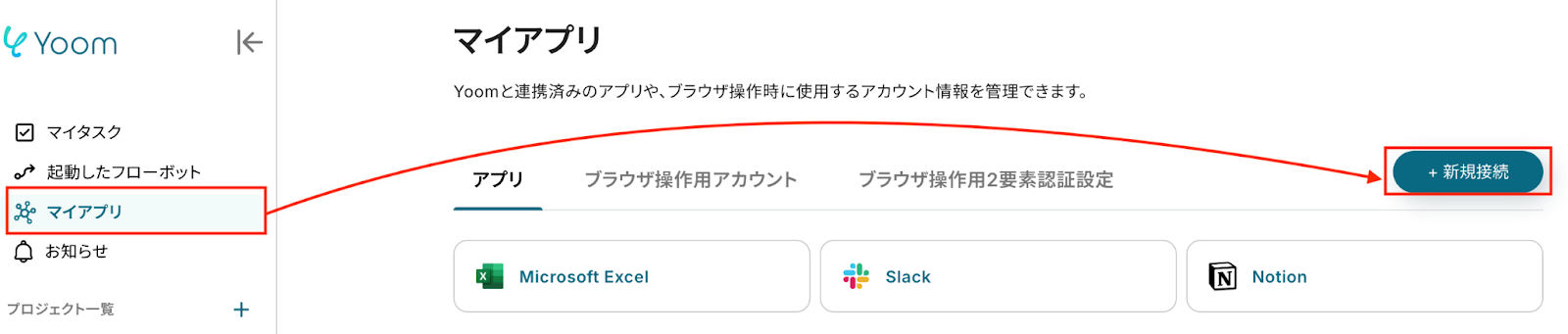
右上の検索窓にMicrosoft Teamsと入力し、Microsoft Teamsを選択します。

以下の画面が表示されたら、使用するアカウントでログインします。
※Microsoft365(旧Office365)には、家庭向けプランと一般法人向けプラン(Microsoft365 Business)があり、一般法人向けプランに加入していない場合には認証に失敗する可能性があります。
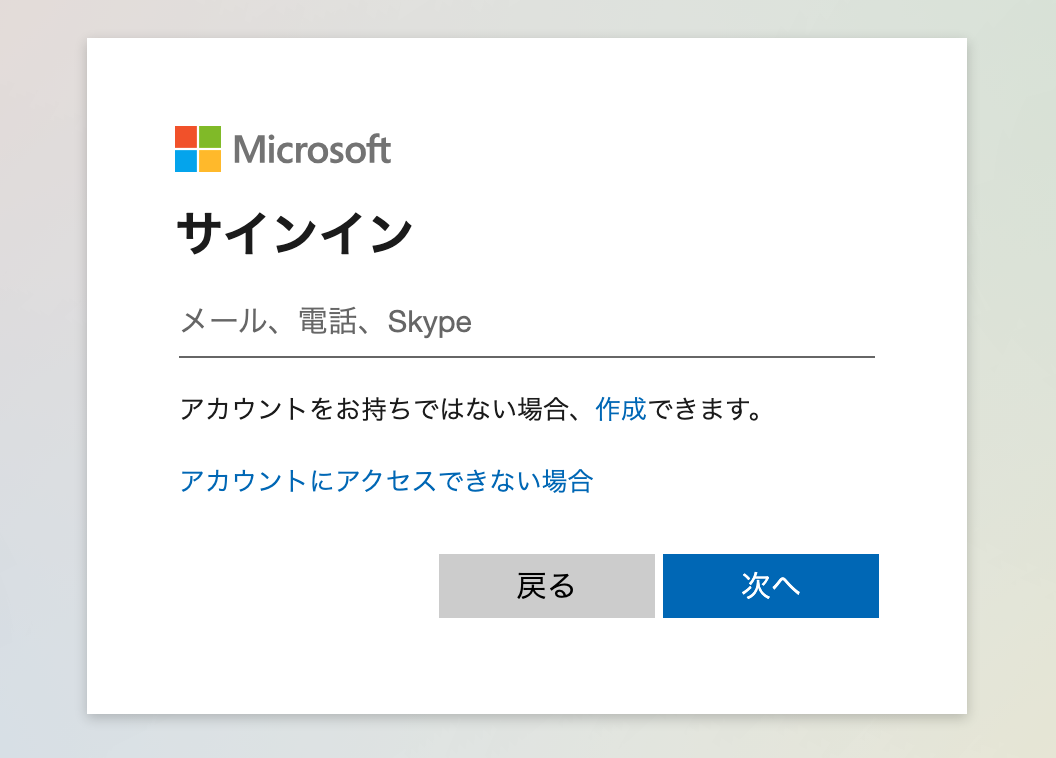
これで、Microsoft Teamsの連携は完了です!
【Streakのマイアプリ連携】
検索窓にStreakと入力し、選択します。

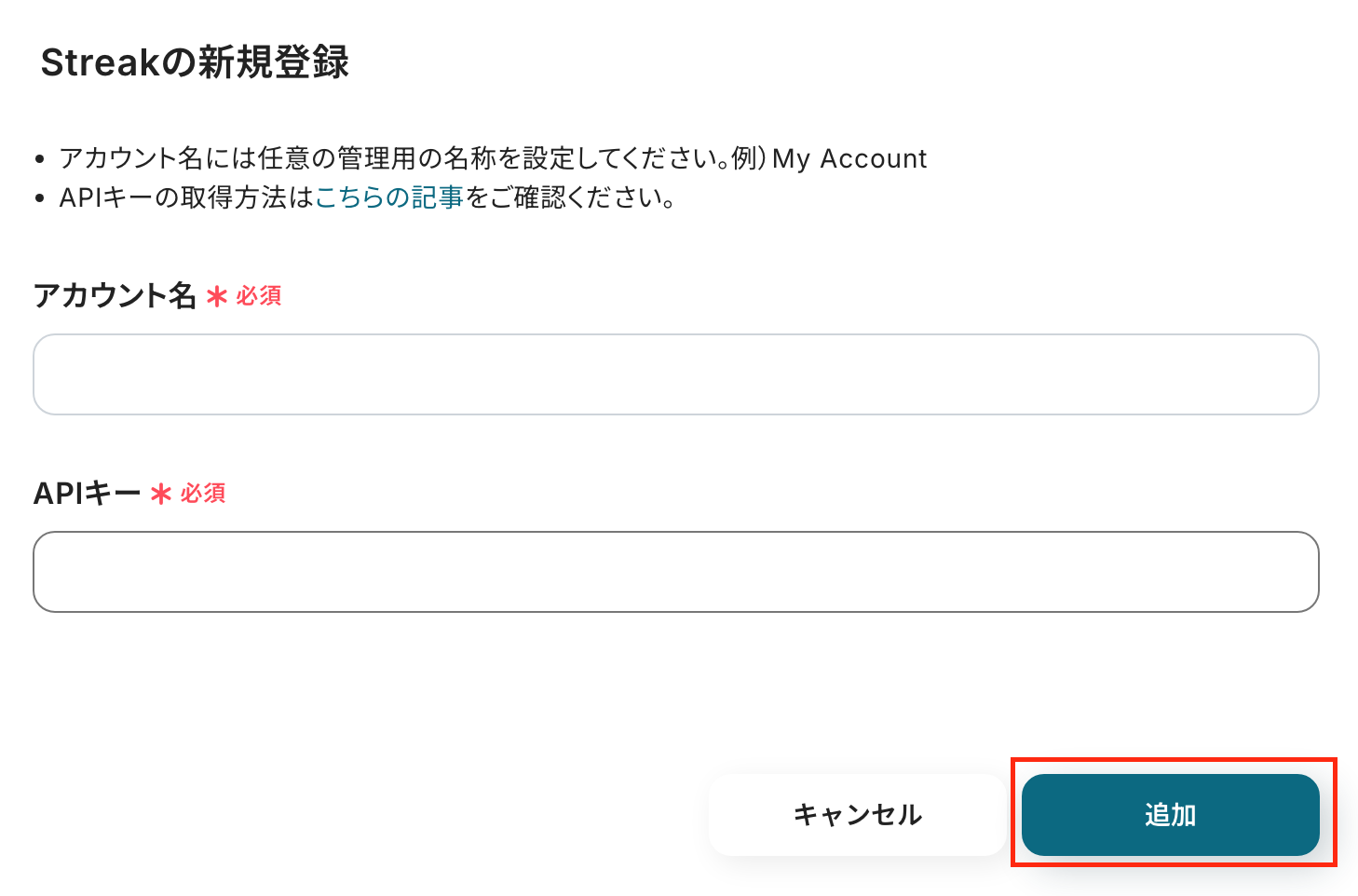
以下の画面が表示されたら 、アカウント名を設定し、APIキーを入力します。
アカウント名は任意の名称を入力してください。
APIキーの取得方法はこちらをご確認してください。
入力後、「追加」をクリックしましょう。
これで、Streakのマイアプリ連携は完了です!マイアプリに各アプリのアイコンが表示されていれば、連携完了です!
ステップ2:テンプレートをコピーする
ここから、フローを作っていきましょう!
テンプレートを利用しているので、以下のテンプレートページを開き、『このテンプレートを試してみる』をクリックしてください。
■概要Microsoft Teams上で共有された顧客情報を、手作業でCRMに入力するのは手間がかかり、対応漏れの原因にもなりがちです。特にStreakをチームで利用している場合、情報の即時反映は案件の進捗に直結します。このワークフローは、Microsoft Teamsの特定チャネルへの投稿をトリガーに、AIが内容を解析し、Streakへ自動でコンタクトを作成します。StreakとTeams間の連携を自動化し、手入力の手間とミスを削減します。
■このテンプレートをおすすめする方- StreakとMicrosoft Teamsを併用し、顧客情報やリード情報などを手作業で転記している方
- Streakをチームで活用しており、情報共有やデータ入力の効率化を目指しているマネージャーの方
- 手作業による情報入力の漏れや遅延を防ぎ、迅速な顧客対応を実現したいと考えている方
■このテンプレートを使うメリット- Microsoft Teamsに投稿された情報を基に、Streakへコンタ-クトが自動で作成されるため、これまで手作業に費やしていた時間を短縮できます。
- 手動でのデータ転記が不要になるため、入力間違いや項目漏れといったヒューマンエラーのリスクを軽減し、データの正確性を保つことに繋がります。
■フローボットの流れ- はじめに、Microsoft TeamsとStreakをYoomと連携します。
- 次に、トリガーでMicrosoft Teamsを選択し、「チャネルにメッセージが送信されたら」というアクションを設定し、対象のチャネルを指定します。
- 次に、オペレーションでAI機能を選択し、「テキストからデータを抽出する」アクションで、Teamsの投稿内容から必要な情報を抽出するよう設定します。
- 最後に、オペレーションでStreakの「Create a Contact」アクションを設定し、3で抽出した情報をマッピングしてコンタクトを作成します。
※「トリガー」:フロー起動のきっかけとなるアクション、「オペレーション」:トリガー起動後、フロー内で処理を行うアクション
■このワークフローのカスタムポイント- AI機能の設定で、Microsoft Teamsの投稿から抽出したい情報(例:会社名、担当者名、メールアドレスなど)を任意で指定してください。
- Streakでコンタクトを作成する際に、抽出したデータをどの項目に登録するかを任意で設定してください。
■注意事項- Microsoft TeamsとStreakのそれぞれとYoomを連携してください。
- トリガーは5分、10分、15分、30分、60分の間隔で起動間隔を選択できます。
- プランによって最短の起動間隔が異なりますので、ご注意ください。
- Microsoft365(旧Office365)には、家庭向けプランと一般法人向けプラン(Microsoft365 Business)があり、一般法人向けプランに加入していない場合には認証に失敗する可能性があります。
■このテンプレートをおすすめする方
- StreakとMicrosoft Teamsを併用し、顧客情報やリード情報などを手作業で転記している方
- Streakをチームで活用しており、情報共有やデータ入力の効率化を目指しているマネージャーの方
- 手作業による情報入力の漏れや遅延を防ぎ、迅速な顧客対応を実現したいと考えている方
■このテンプレートを使うメリット
- Microsoft Teamsに投稿された情報を基に、Streakへコンタ-クトが自動で作成されるため、これまで手作業に費やしていた時間を短縮できます。
- 手動でのデータ転記が不要になるため、入力間違いや項目漏れといったヒューマンエラーのリスクを軽減し、データの正確性を保つことに繋がります。
■フローボットの流れ
- はじめに、Microsoft TeamsとStreakをYoomと連携します。
- 次に、トリガーでMicrosoft Teamsを選択し、「チャネルにメッセージが送信されたら」というアクションを設定し、対象のチャネルを指定します。
- 次に、オペレーションでAI機能を選択し、「テキストからデータを抽出する」アクションで、Teamsの投稿内容から必要な情報を抽出するよう設定します。
- 最後に、オペレーションでStreakの「Create a Contact」アクションを設定し、3で抽出した情報をマッピングしてコンタクトを作成します。
■このワークフローのカスタムポイント
- AI機能の設定で、Microsoft Teamsの投稿から抽出したい情報(例:会社名、担当者名、メールアドレスなど)を任意で指定してください。
- Streakでコンタクトを作成する際に、抽出したデータをどの項目に登録するかを任意で設定してください。
■注意事項
- Microsoft TeamsとStreakのそれぞれとYoomを連携してください。
- トリガーは5分、10分、15分、30分、60分の間隔で起動間隔を選択できます。
- プランによって最短の起動間隔が異なりますので、ご注意ください。
- Microsoft365(旧Office365)には、家庭向けプランと一般法人向けプラン(Microsoft365 Business)があり、一般法人向けプランに加入していない場合には認証に失敗する可能性があります。
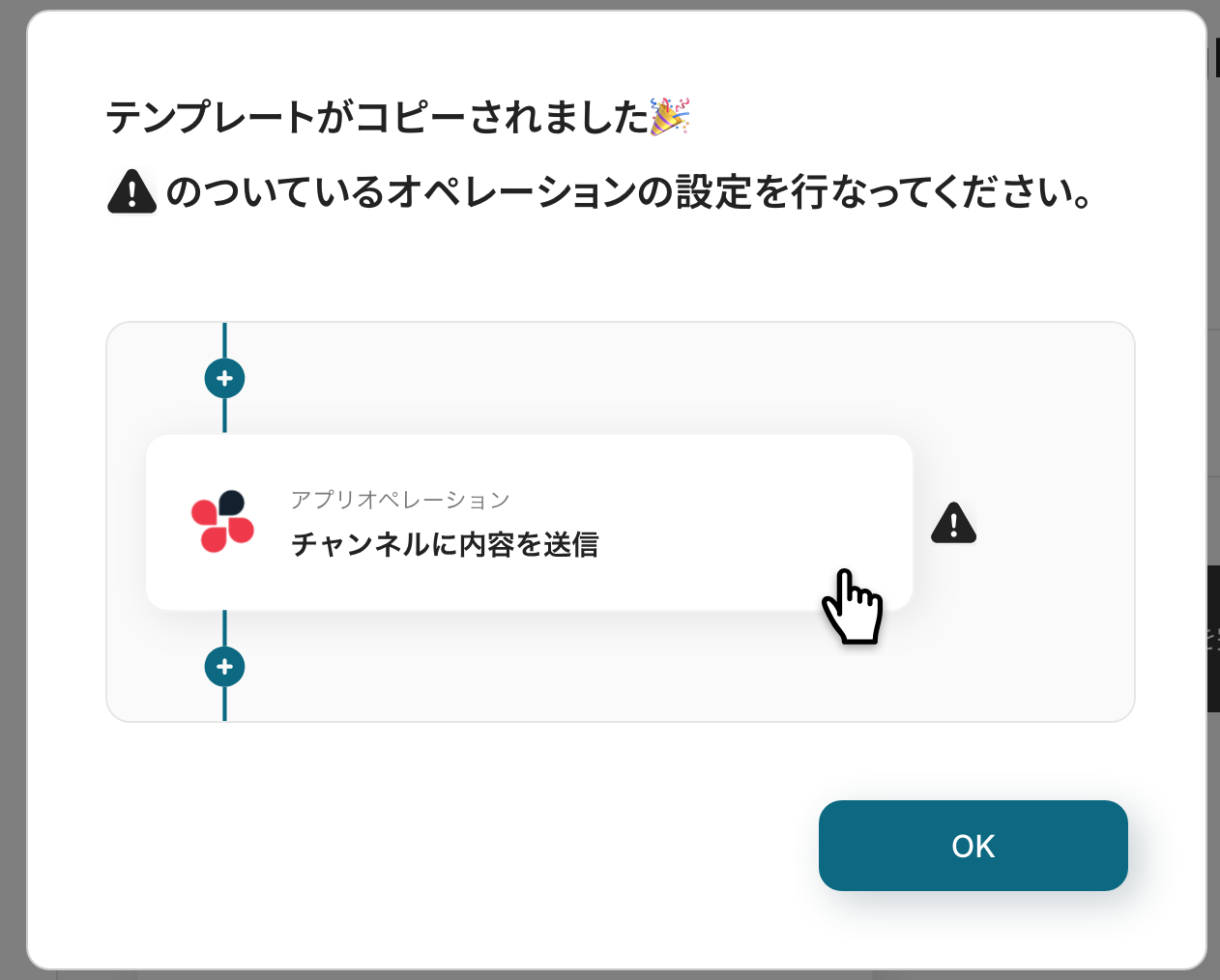
ワークスペースに自動的にテンプレートがコピーされるので、次に表示された画面で「OK」をクリックしてください。
ステップ3:Microsoft Teamsのトリガー設定
フローの起点となるトリガーアクションを設定します。
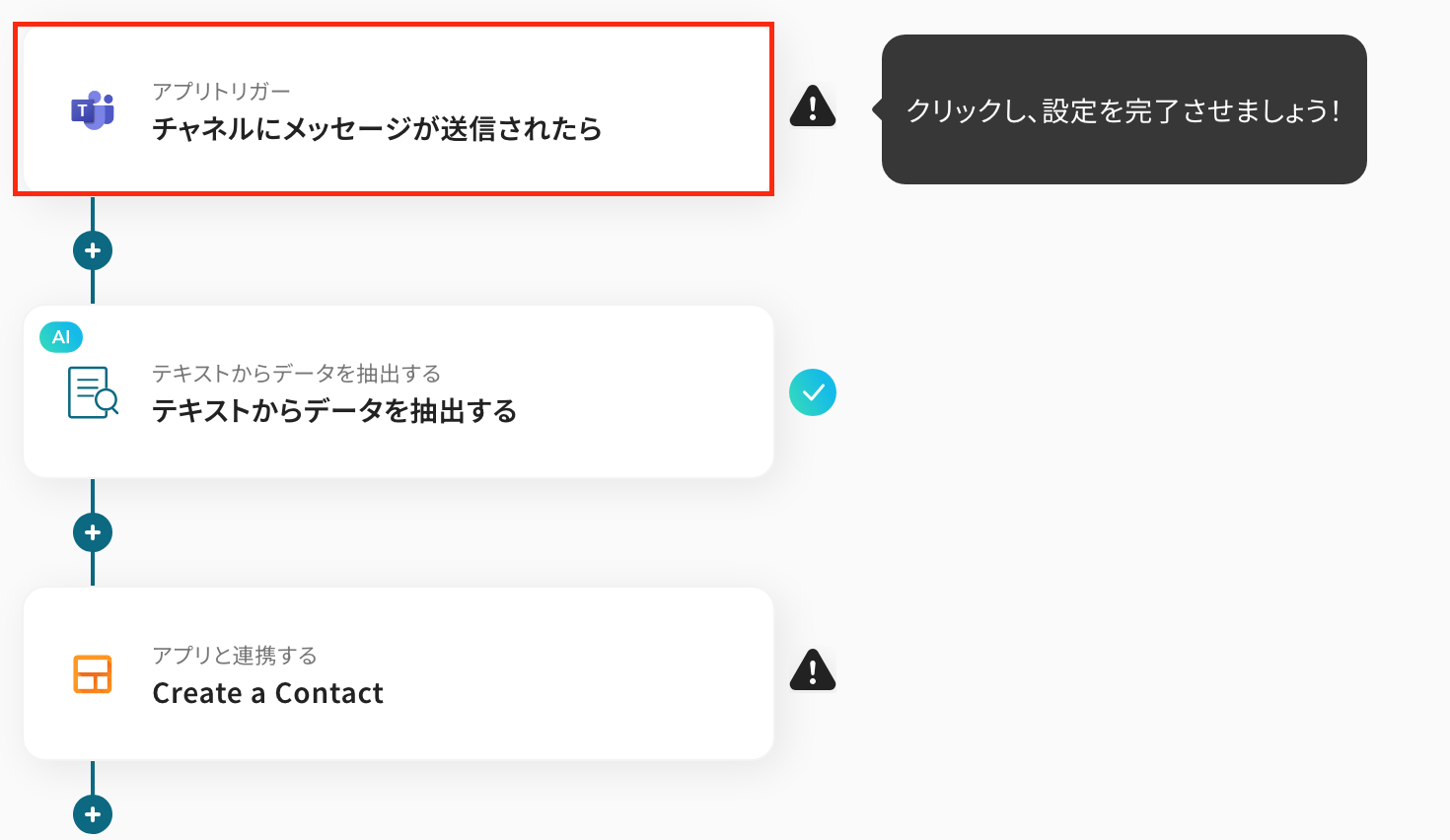
このフローではMicrosoft Teamsでメッセージが送信されるとトリガーが起動します。まずは、以下の赤枠をクリックしてください。
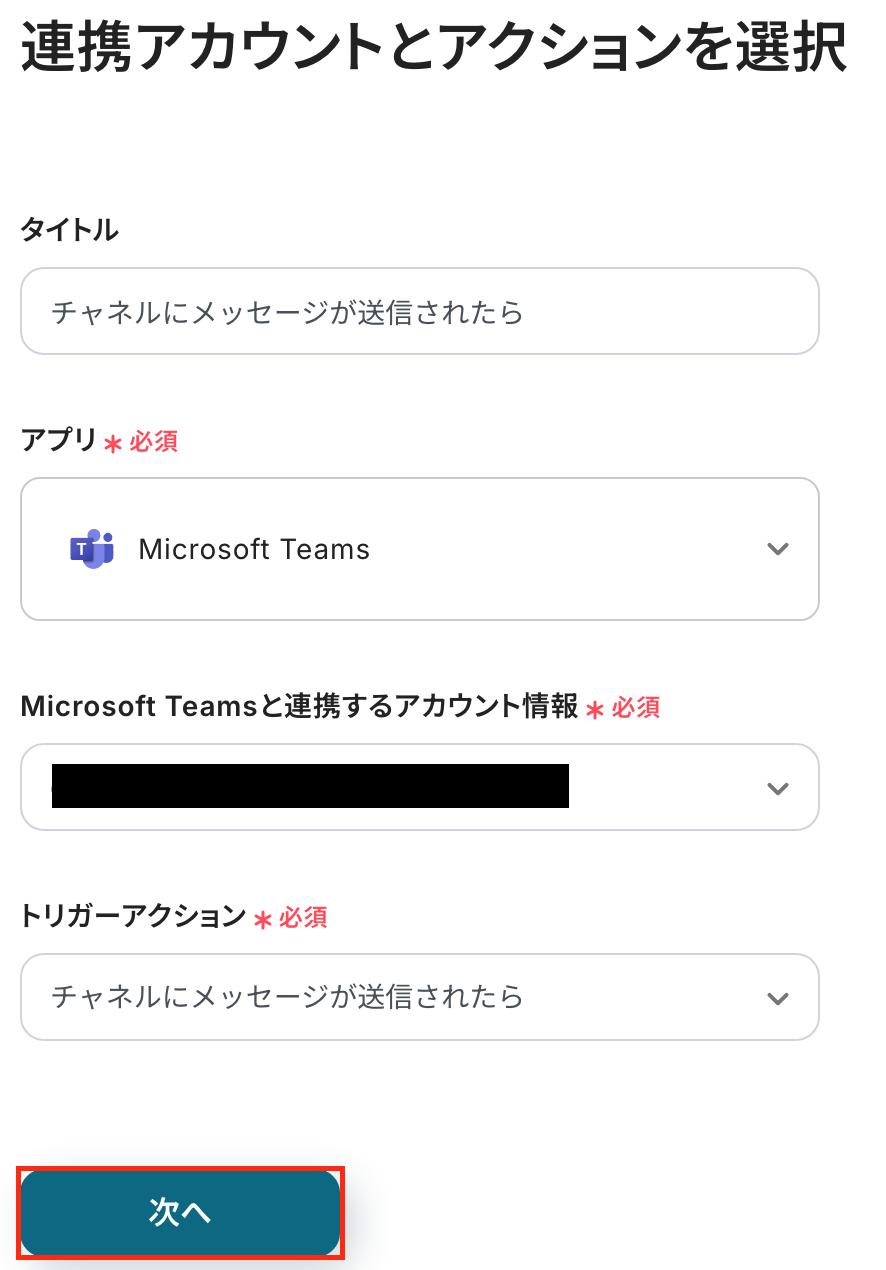
次の画面で、連携するアカウント情報を確認しましょう。
タイトルを任意で編集し、トリガーアクションはそのままにして次に進みましょう!
ここで、Microsoft Teamsの画面に移動して、テストメッセージを送信しましょう!
今回は例として、以下のメッセージを投稿しました。
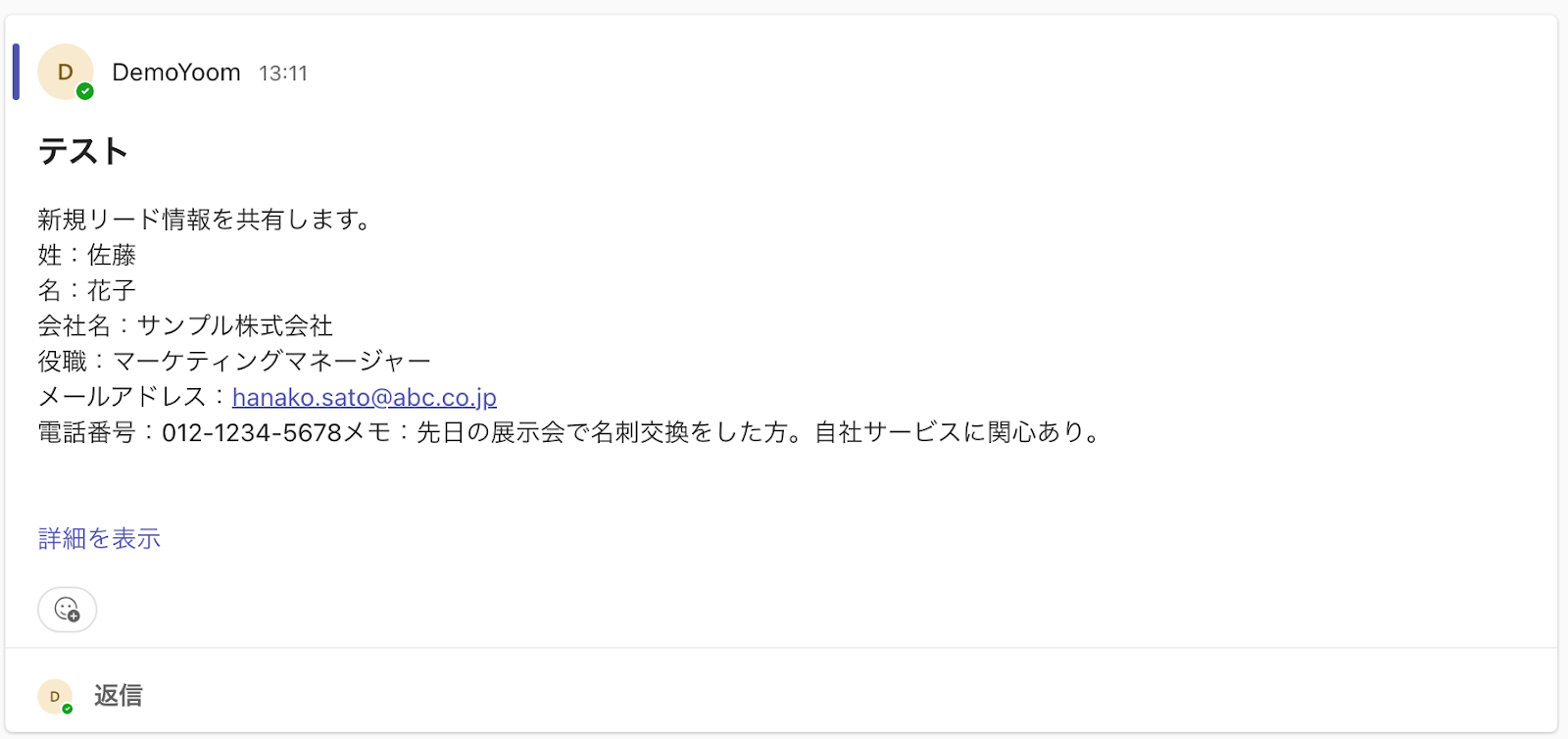
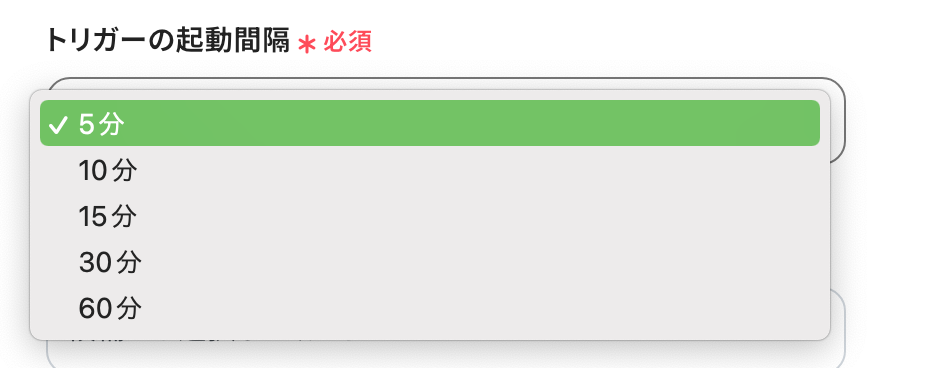
Yoomの画面に戻って「トリガーの起動間隔」を選択します。
トリガーの起動間隔は、5分・10分・15分・30分・60分から選べます。基本的にはご契約プランの最短起動間隔にしてお使いいただくことをおすすめします。
※プランによって起動間隔の選択内容が異なるため、ご注意下さい。
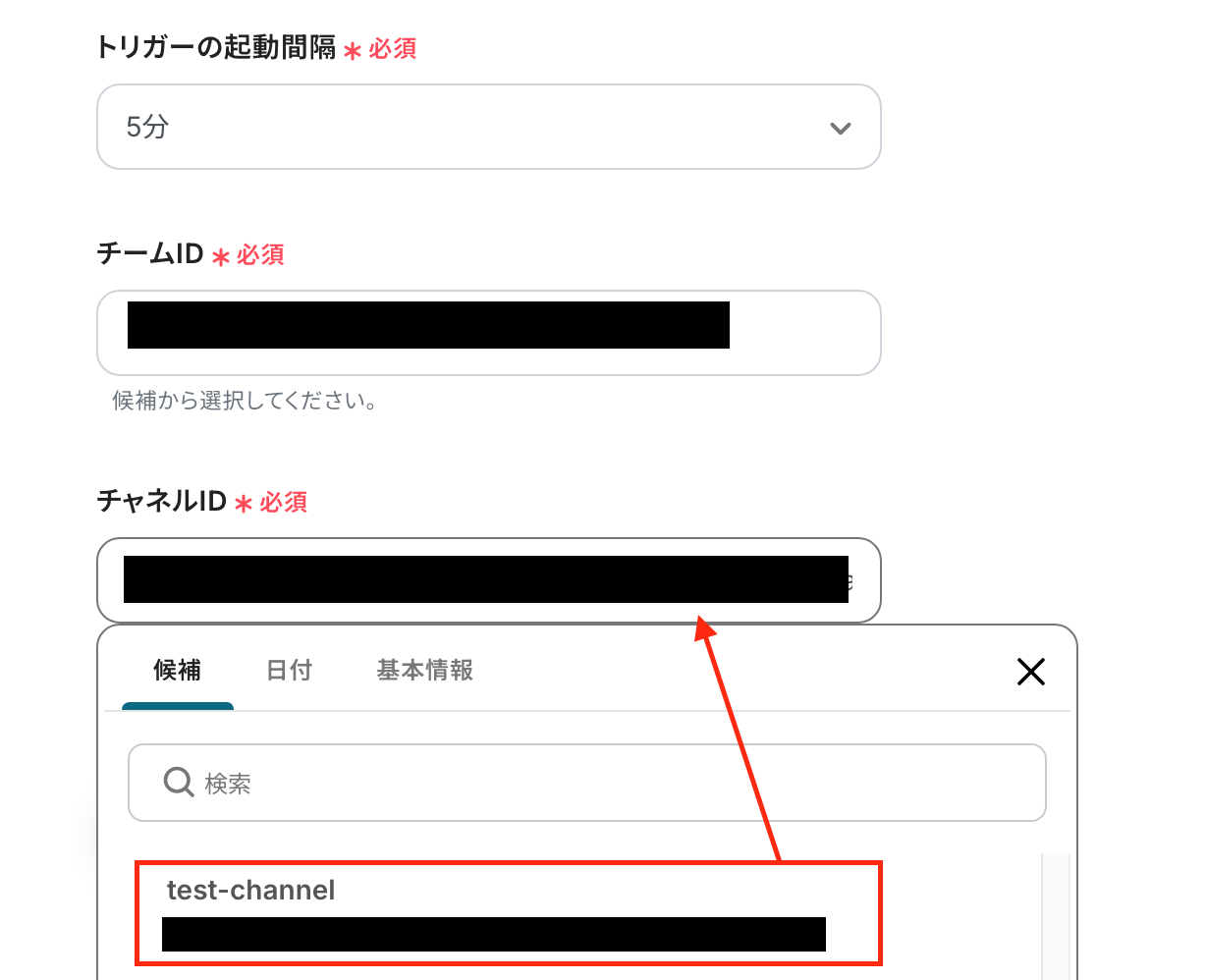
「チームID」と「チャンネルID」は、入力バーをクリックして表示される候補から選択してください。
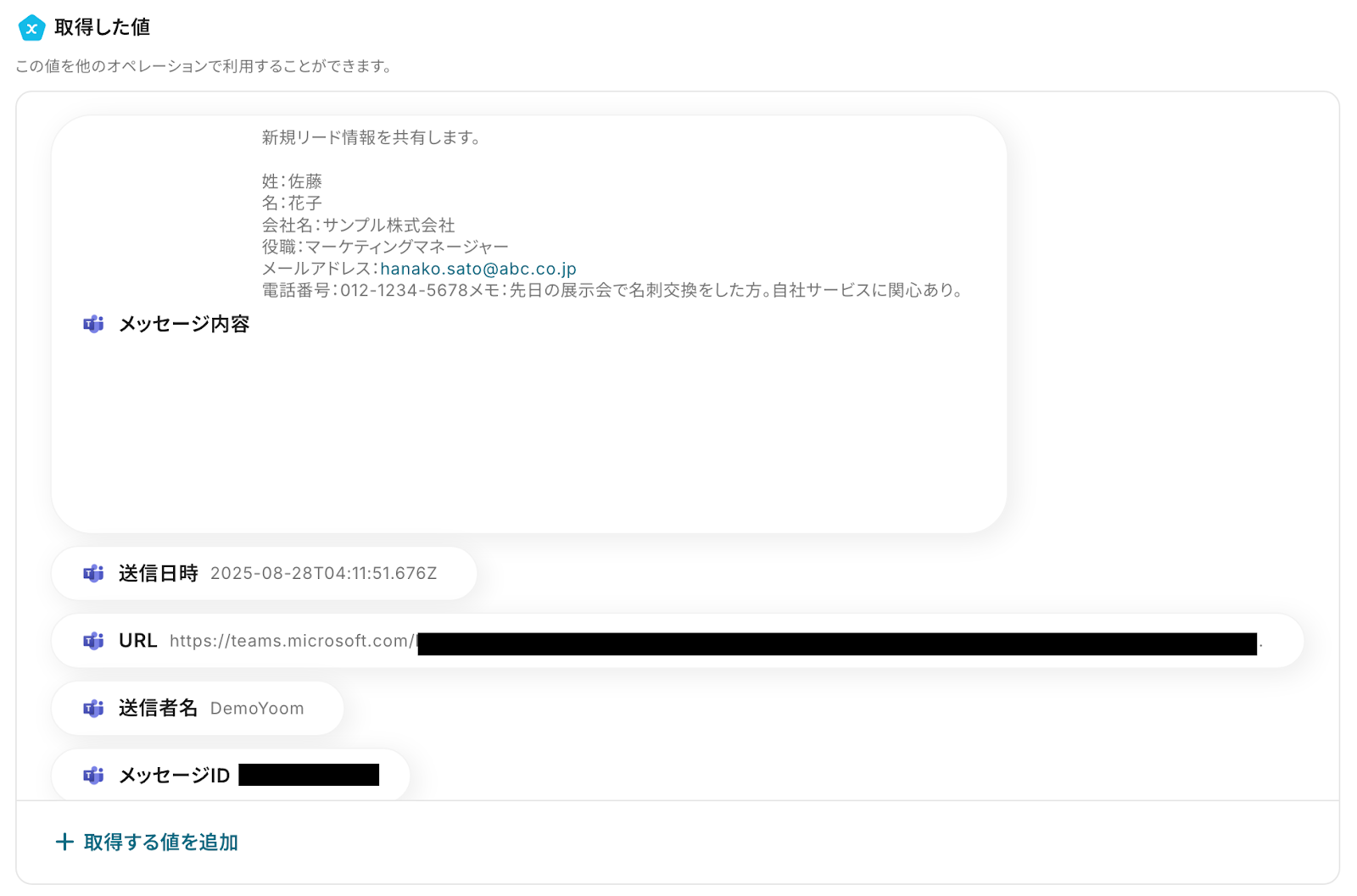
テストを行います。テストに成功したら、取得した値を確認してください。
※取得した値はこの後の設定で活用します。
これで、Microsoft Teamsのトリガー設定は完了です!
ステップ4:テキストからデータを抽出する設定
ここでは、先ほど取得したアウトプットからデータを抽出する設定を行います。
以下の赤枠をクリックしましょう!
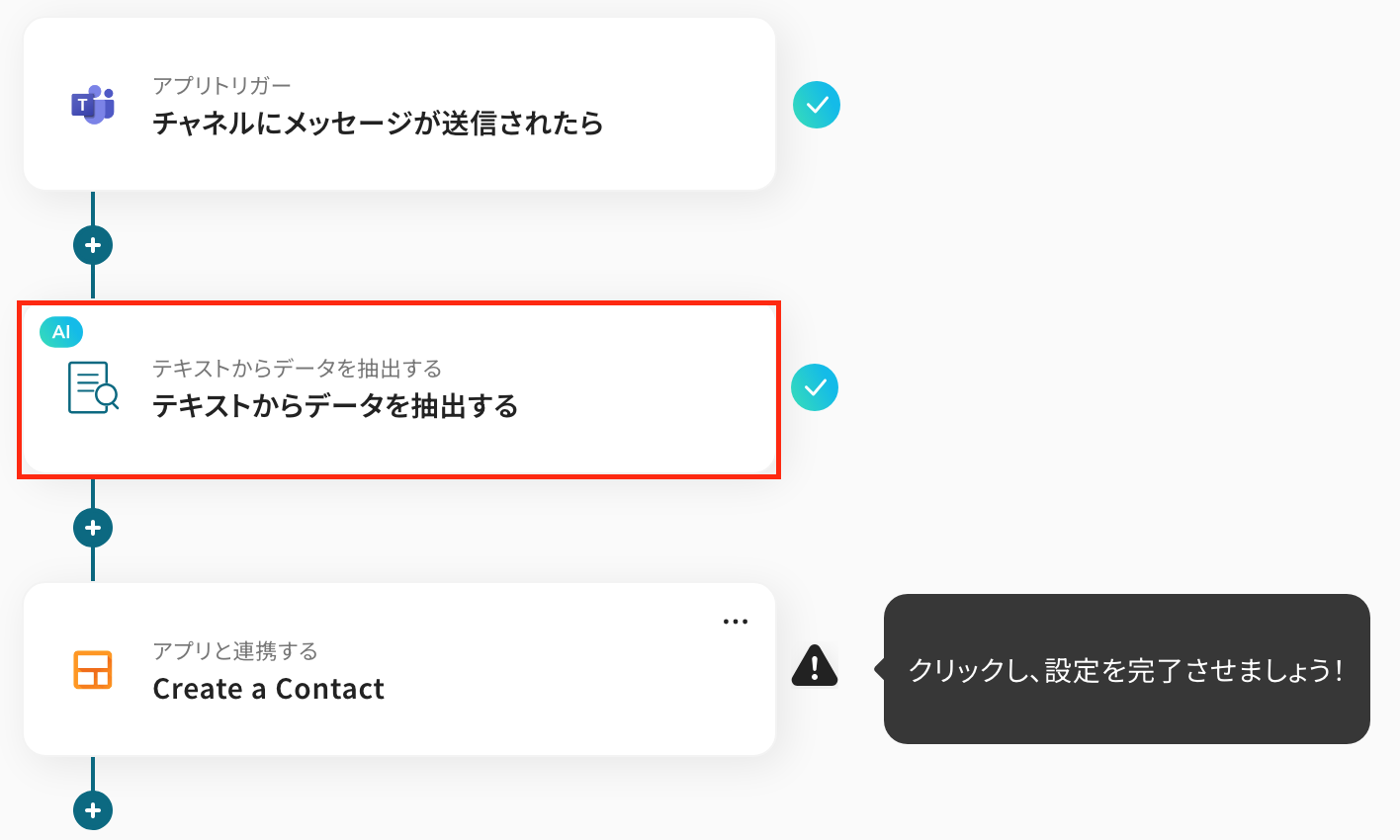
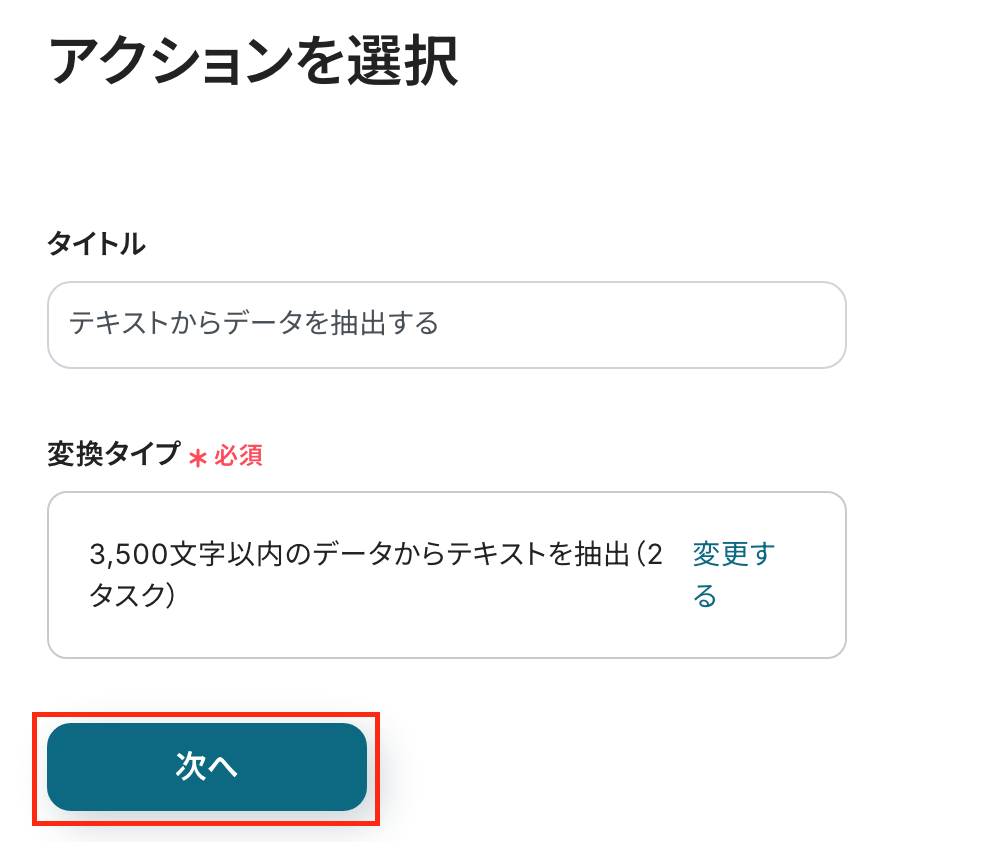
タイトルや変換タイプは変更せず、次に進みましょう。
()内のタスク数を消費します。
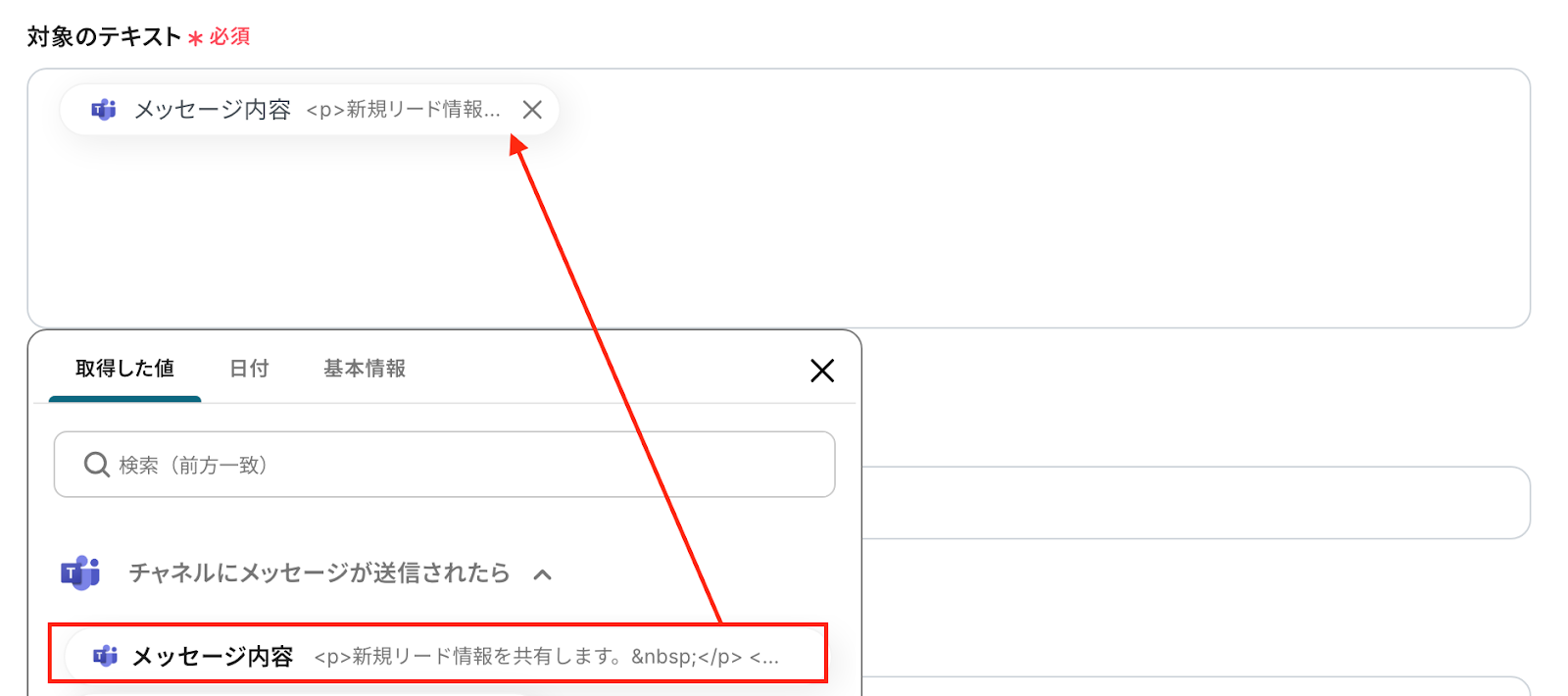
詳細設定の画面が表示されたら、「対象のテキスト」を設定します。
ボックスをクリックして表示されるアウトプットから設定が可能です。
次に、「抽出したい項目」を入力します。
ここでは、対象のテキストから抽出したい項目をカンマ(,)で区切り、指定します。
このあと、StreakにContactを作成することを想定して設定してください。
入力を終えたら「テスト」を実行しましょう!

成功したら、画面下に表示されるアウトプットを確認しましょう。
問題がなければ「保存する」をクリックします。
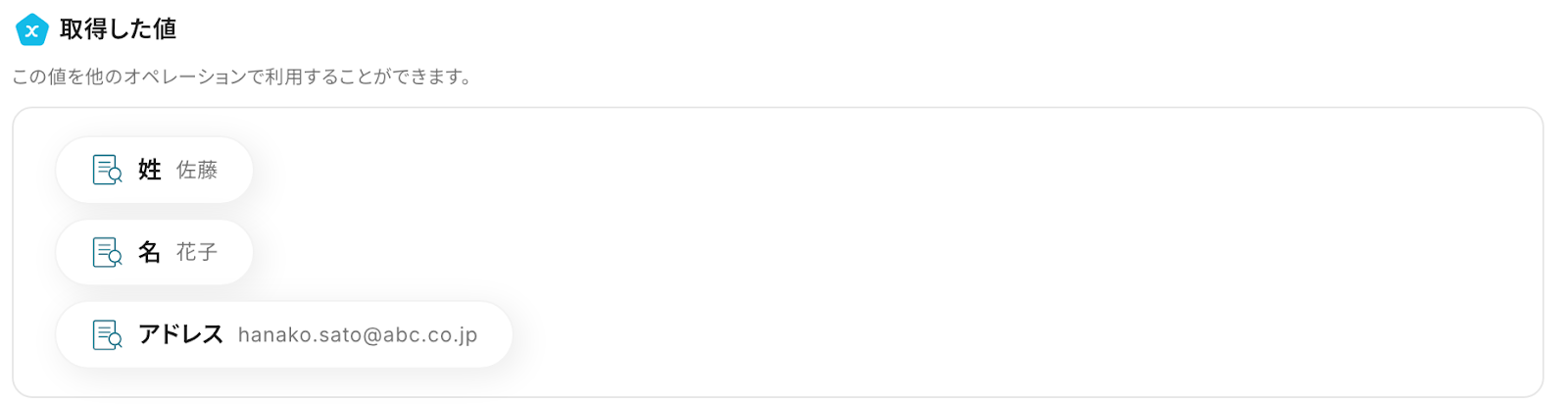
これで、テキストからデータを抽出する設定は完了です!
ステップ5:Streakのコンタクト作成設定
いよいよ最後の設定です!以下の赤枠をクリックしてください。
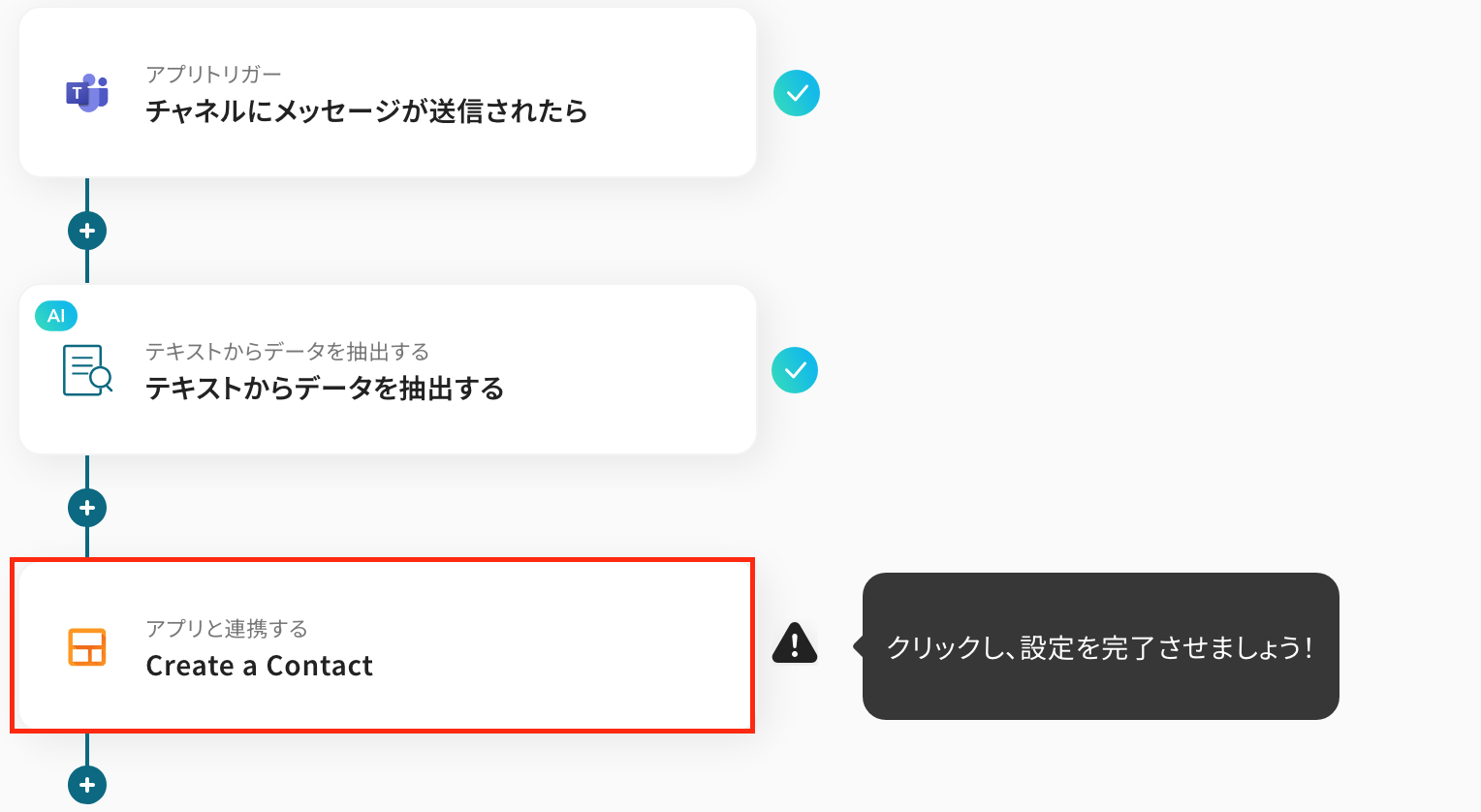
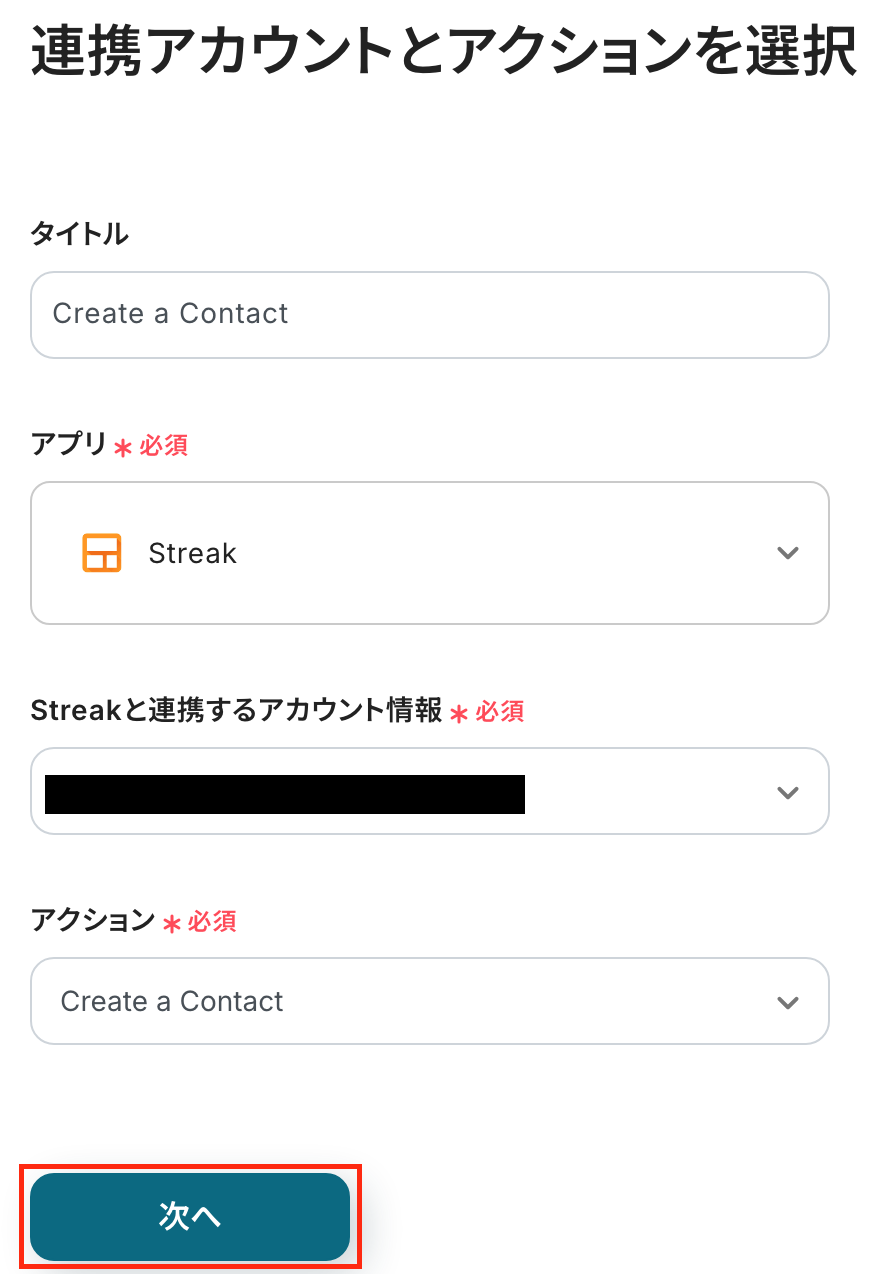
タイトルを任意で修正し、連携するアカウント情報を確認します。
アクションはそのままで、「次へ」をクリックしましょう!
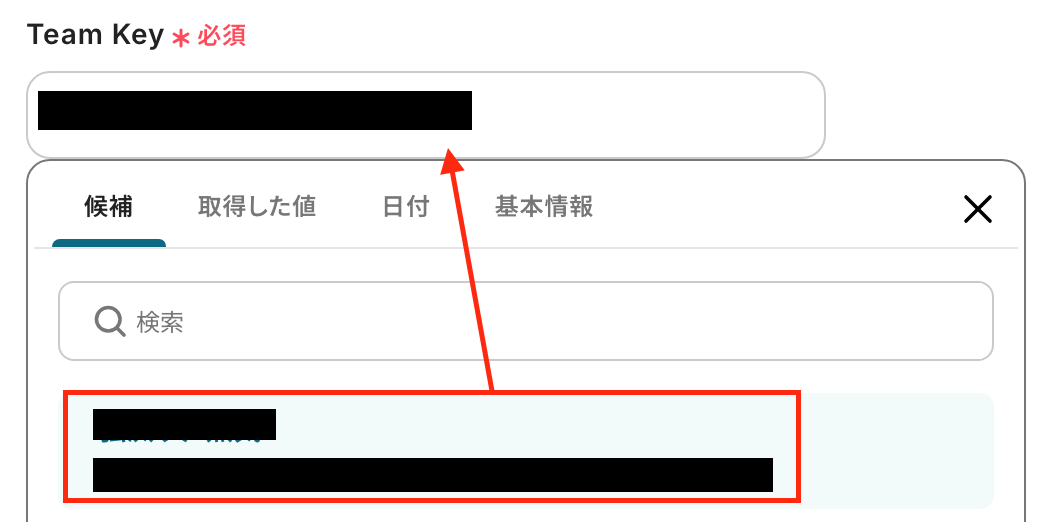
続いて、API接続設定を行います。ここでは、必須項目を入力しましょう!
まずは「Team Key」を設定します。
入力欄をクリックして表示される候補から選択できます。
続いて、「Given Name」・「Family Name」を任意で設定します。
入力欄をクリックして表示される取得した値から引用して設定してください。
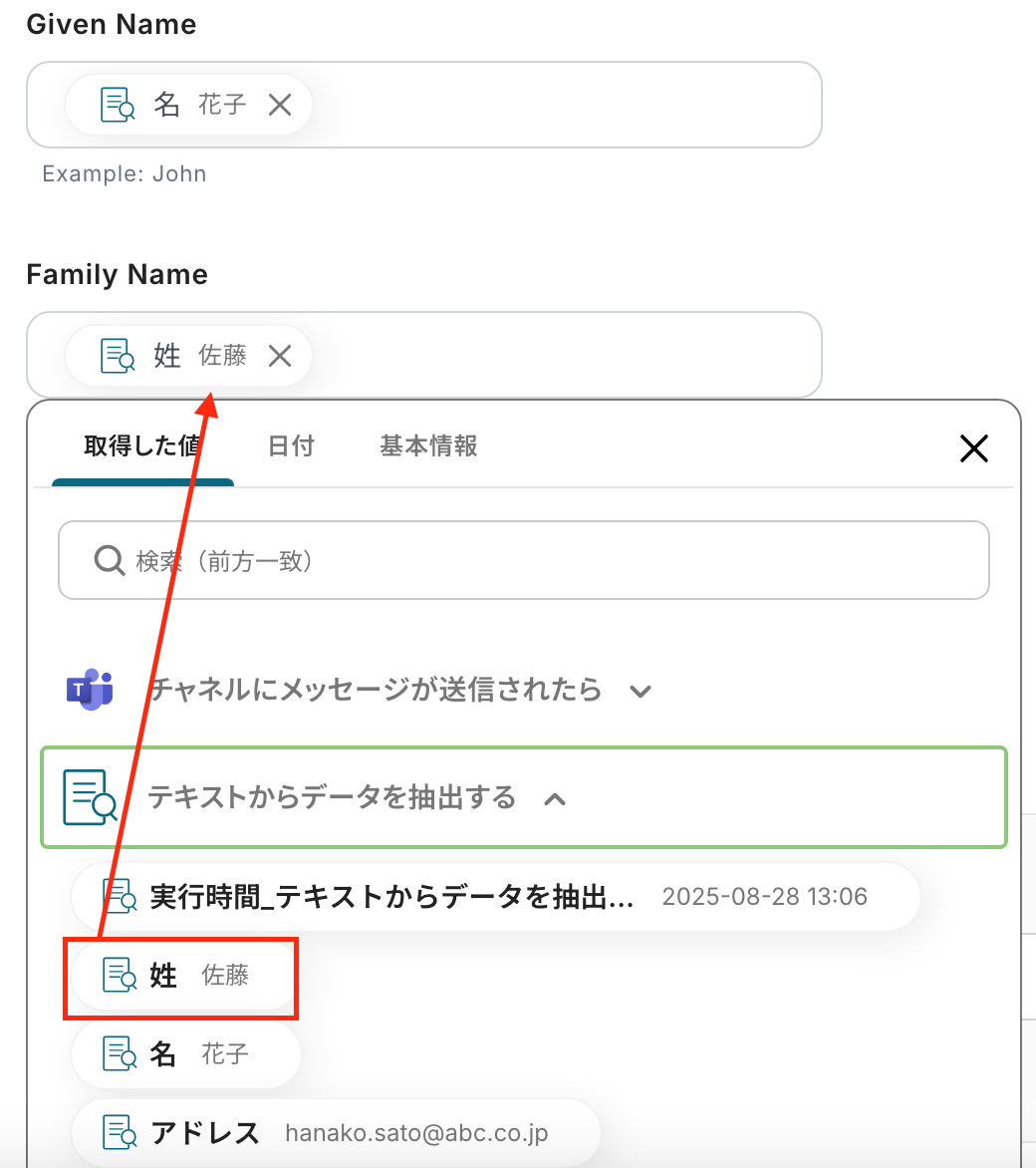
「Email Addresses」も同様に先ほど取得した値から設定しましょう。
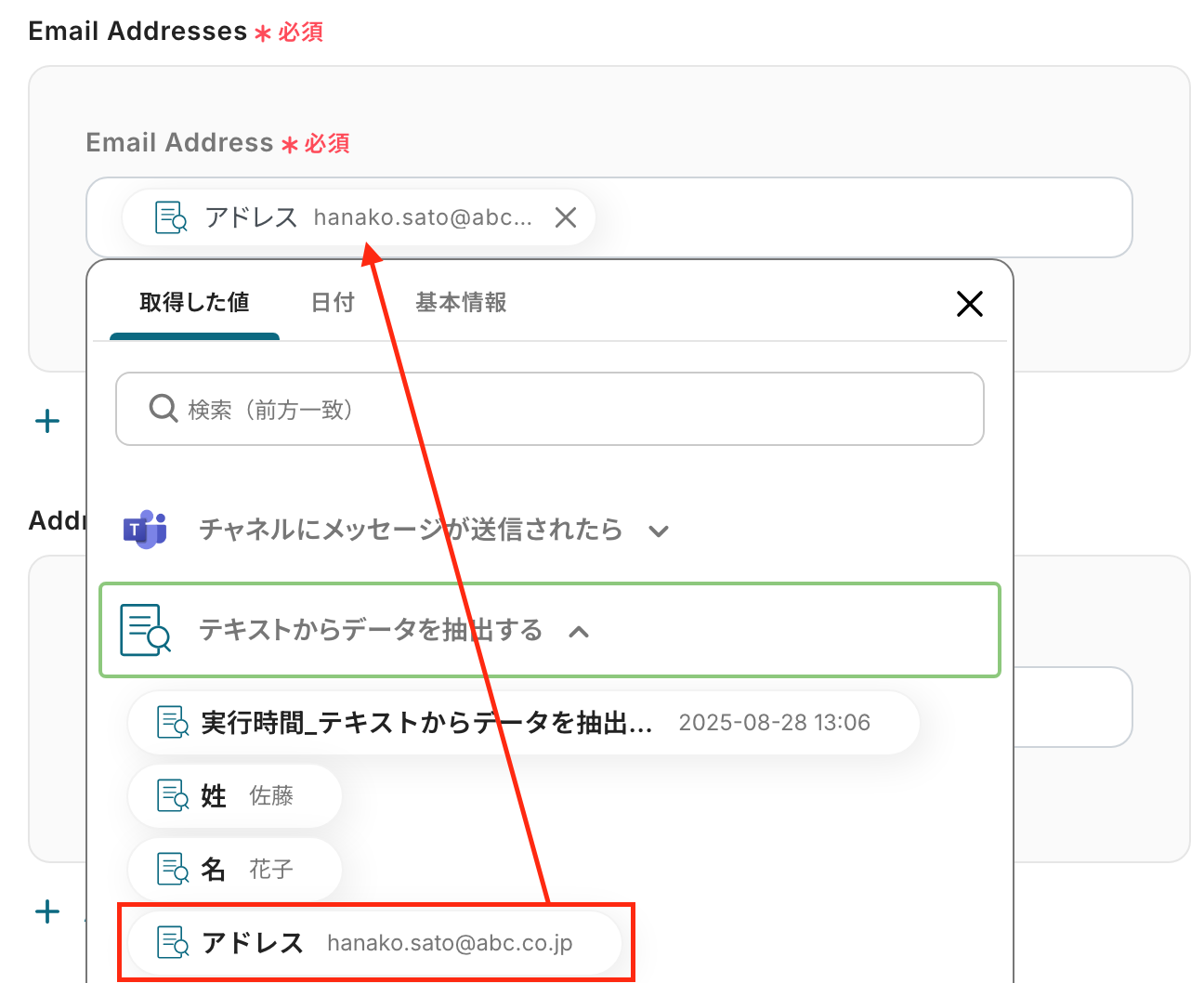
入力後「テスト」を実行します。
テストに成功したら「保存する」をクリックします。
これで、「Microsoft Teamsの投稿内容をもとにStreakにContactを作成する」設定は完了です!お疲れ様でした。
ステップ6:トリガーをONに設定しフロー稼働の準備完了
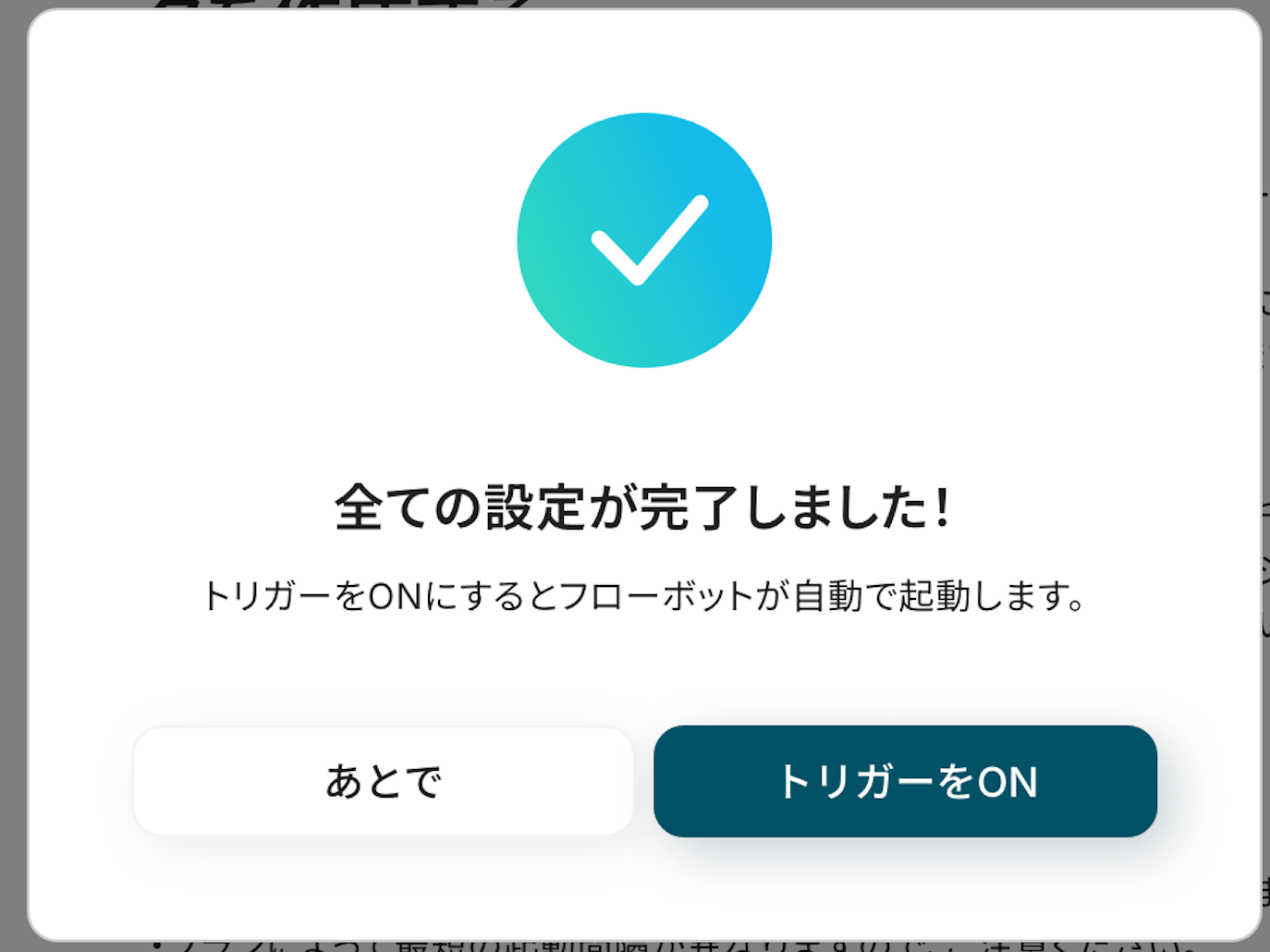
フロー画面に戻り、以下のようなメニューが表示されていればOKです。
早速フローを起動させる場合は、「トリガーをON」をクリックしましょう。
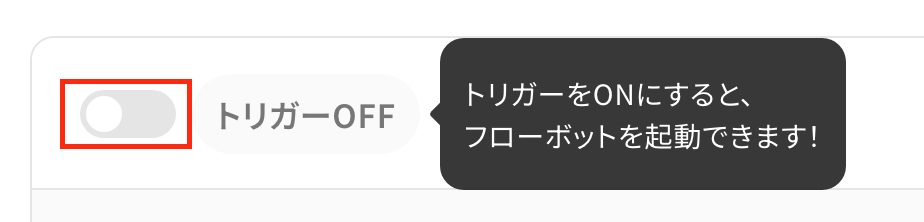
あとで起動させる場合は、フロー画面のトリガースイッチをクリックすることで、トリガーをONにできます。
StreakのデータをMicrosoft Teamsに連携したい場合
これまではMicrosoft TeamsからStreakへのデータ連携をご紹介しましたが、逆にStreakでの更新情報をMicrosoft Teamsに通知するような自動化も可能です。
顧客管理の状況をチーム内で迅速に共有したい場合には、以下のテンプレートをご利用ください。
StreakでContactが追加されたら、Microsoft Teamsに通知する
Streakに新しいコンタクトが追加されたタイミングで、その情報をすぐにMicrosoft Teamsの指定チャンネルに通知するため、営業チームや関連部署が新規顧客の発生をリアルタイムに把握し、迅速な対応が可能になります。
この連携により、情報共有のスピードが向上するでしょう。
■概要Streakで管理しているコンタクト情報を、その都度Microsoft Teamsでチームに共有するのは手間がかかる作業ではないでしょうか。手作業での共有は、情報の伝達遅延や通知漏れのリスクも伴います。このワークフローは、Streakに新しいコンタクトが追加されたことをトリガーに、Microsoft Teamsへ自動で通知します。StreakとTeamsを連携させることで、チーム内の情報共有をスムーズにし、迅速な顧客対応を実現します。
■このテンプレートをおすすめする方- StreakとMicrosoft Teamsを活用し、顧客情報を管理している営業担当者の方
- Streakへのコンタクト追加後のチームへの情報共有を、手作業で行っている方
- チーム内の情報伝達を効率化し、対応速度を向上させたいと考えている方
■このテンプレートを使うメリット- Streakにコンタクトが追加されると自動でMicrosoft Teamsに通知が飛ぶため、これまで手作業での共有にかかっていた時間を短縮できます
- 手作業による通知の対応漏れや情報の転記ミスといったヒューマンエラーを防ぎ、チームへの正確かつ迅速な情報共有を実現します
■フローボットの流れ- はじめに、StreakとMicrosoft TeamsをYoomと連携します
- 次に、トリガーでStreakを選択し、「新しいコンタクトが追加されたら」というアクションを設定します
- 最後に、オペレーションでMicrosoft Teamsを選択し、「チャネルにメッセージを送る」アクションを設定します
※「トリガー」:フロー起動のきっかけとなるアクション、「オペレーション」:トリガー起動後、フロー内で処理を行うアクション
■このワークフローのカスタムポイント- Microsoft Teamsに通知するメッセージの内容は、自由にカスタマイズが可能です。Streakのトリガーで取得したコンタクト名や企業情報などを含めることで、通知を受け取ったメンバーが状況を即座に把握できるようになります
■注意事項- StreakとMicrosoft TeamsのそれぞれとYoomを連携してください。
- Microsoft365(旧Office365)には、家庭向けプランと一般法人向けプラン(Microsoft365 Business)があり、一般法人向けプランに加入していない場合には認証に失敗する可能性があります。
■このテンプレートをおすすめする方
- StreakとMicrosoft Teamsを活用し、顧客情報を管理している営業担当者の方
- Streakへのコンタクト追加後のチームへの情報共有を、手作業で行っている方
- チーム内の情報伝達を効率化し、対応速度を向上させたいと考えている方
■このテンプレートを使うメリット
- Streakにコンタクトが追加されると自動でMicrosoft Teamsに通知が飛ぶため、これまで手作業での共有にかかっていた時間を短縮できます
- 手作業による通知の対応漏れや情報の転記ミスといったヒューマンエラーを防ぎ、チームへの正確かつ迅速な情報共有を実現します
■フローボットの流れ
- はじめに、StreakとMicrosoft TeamsをYoomと連携します
- 次に、トリガーでStreakを選択し、「新しいコンタクトが追加されたら」というアクションを設定します
- 最後に、オペレーションでMicrosoft Teamsを選択し、「チャネルにメッセージを送る」アクションを設定します
■このワークフローのカスタムポイント
- Microsoft Teamsに通知するメッセージの内容は、自由にカスタマイズが可能です。Streakのトリガーで取得したコンタクト名や企業情報などを含めることで、通知を受け取ったメンバーが状況を即座に把握できるようになります
■注意事項
- StreakとMicrosoft TeamsのそれぞれとYoomを連携してください。
- Microsoft365(旧Office365)には、家庭向けプランと一般法人向けプラン(Microsoft365 Business)があり、一般法人向けプランに加入していない場合には認証に失敗する可能性があります。
Streakで特定条件に合うContactが追加されたら、Microsoft Teamsに通知する
Streakに追加されたコンタクトのうち、特定のパイプラインやステージに属するものなど、条件に合致する情報だけをMicrosoft Teamsに通知できるため、重要な更新情報のみをチームに共有し、不要な通知による混乱を防ぐことができます。
この連携は、条件分岐を活用することで、より戦略的な情報共有を実現します。
■概要CRMツールのStreakで管理しているコンタクト情報を、一つひとつ手作業でMicrosoft Teamsに共有していませんか?この作業は手間がかかるだけでなく、重要な情報の共有漏れや遅延のリスクも伴います。このワークフローは、Streakに特定の条件を満たすコンタクトが追加された際に、関連情報を自動でMicrosoft Teamsの指定チャネルへ通知します。StreakとTeamsを連携させることで、迅速かつ確実な情報共有体制を構築し、営業活動の効率化を支援します。
■このテンプレートをおすすめする方- Streakで顧客情報を管理し、Microsoft Teamsでチーム内の情報共有を行っている方
- Streakの更新情報を手動で確認し、関係者への共有に手間や課題を感じている方
- 営業プロセスにおける情報伝達を自動化し、チームの対応速度を高めたいと考えている方
■このテンプレートを使うメリット- Streakにコンタクトが追加されると自動でMicrosoft Teamsに通知が飛ぶため、これまで手作業での共有に費やしていた時間を短縮できます
- 手動での情報伝達が不要になることで、重要なコンタクト情報の共有漏れといったヒューマンエラーを防ぎ、確実な情報共有を実現します
■フローボットの流れ- はじめに、StreakとMicrosoft TeamsをYoomと連携します
- 次に、トリガーでStreakを選択し、「新しいコンタクトが追加されたら」というアクションを設定します
- その後、オペレーションで分岐機能を設定し、特定の条件に合致した場合のみ後続のアクションが実行されるようにします
- 最後に、オペレーションでMicrosoft Teamsを選択し、「チャネルにメッセージを送る」アクションで、指定のチャネルにコンタクト情報を通知するよう設定します
※「トリガー」:フロー起動のきっかけとなるアクション、「オペレーション」:トリガー起動後、フロー内で処理を行うアクション
■このワークフローのカスタムポイント- 分岐機能では、特定のパイプラインやステージに追加されたコンタクトのみを通知するなど、ご自身の業務に合わせた条件を自由に設定してください
- Microsoft Teamsへ通知するメッセージ本文は、Streakから取得したコンタクト名や企業情報などの動的な情報を含めて自由にカスタマイズしてください
■注意事項- StreakとMicrosoft TeamsのそれぞれとYoomを連携してください。
- Microsoft365(旧Office365)には、家庭向けプランと一般法人向けプラン(Microsoft365 Business)があり、一般法人向けプランに加入していない場合には認証に失敗する可能性があります。
- 分岐はパーソナルプラン以上のプランでご利用いただける機能(オペレーション)となっております。フリープランの場合は設定しているフローボットのオペレーションはエラーとなりますので、ご注意ください。
- パーソナルプランなどの有料プランは、2週間の無料トライアルを行うことが可能です。無料トライアル中には制限対象のアプリや機能(オペレーション)を使用することができます。詳しくは、「料金プランのページ」をご参照ください。
■このテンプレートをおすすめする方
- Streakで顧客情報を管理し、Microsoft Teamsでチーム内の情報共有を行っている方
- Streakの更新情報を手動で確認し、関係者への共有に手間や課題を感じている方
- 営業プロセスにおける情報伝達を自動化し、チームの対応速度を高めたいと考えている方
■このテンプレートを使うメリット
- Streakにコンタクトが追加されると自動でMicrosoft Teamsに通知が飛ぶため、これまで手作業での共有に費やしていた時間を短縮できます
- 手動での情報伝達が不要になることで、重要なコンタクト情報の共有漏れといったヒューマンエラーを防ぎ、確実な情報共有を実現します
■フローボットの流れ
- はじめに、StreakとMicrosoft TeamsをYoomと連携します
- 次に、トリガーでStreakを選択し、「新しいコンタクトが追加されたら」というアクションを設定します
- その後、オペレーションで分岐機能を設定し、特定の条件に合致した場合のみ後続のアクションが実行されるようにします
- 最後に、オペレーションでMicrosoft Teamsを選択し、「チャネルにメッセージを送る」アクションで、指定のチャネルにコンタクト情報を通知するよう設定します
■このワークフローのカスタムポイント
- 分岐機能では、特定のパイプラインやステージに追加されたコンタクトのみを通知するなど、ご自身の業務に合わせた条件を自由に設定してください
- Microsoft Teamsへ通知するメッセージ本文は、Streakから取得したコンタクト名や企業情報などの動的な情報を含めて自由にカスタマイズしてください
■注意事項
- StreakとMicrosoft TeamsのそれぞれとYoomを連携してください。
- Microsoft365(旧Office365)には、家庭向けプランと一般法人向けプラン(Microsoft365 Business)があり、一般法人向けプランに加入していない場合には認証に失敗する可能性があります。
- 分岐はパーソナルプラン以上のプランでご利用いただける機能(オペレーション)となっております。フリープランの場合は設定しているフローボットのオペレーションはエラーとなりますので、ご注意ください。
- パーソナルプランなどの有料プランは、2週間の無料トライアルを行うことが可能です。無料トライアル中には制限対象のアプリや機能(オペレーション)を使用することができます。詳しくは、「料金プランのページ」をご参照ください。
Microsoft TeamsやStreakを使ったその他の自動化例
今回ご紹介した連携以外でも、Microsoft TeamsやStreakのAPIを活用してさまざまな業務を自動化することが可能です。
もし気になるものがあればぜひこちらもお試しになってみてください!
Microsoft Teamsを使った自動化例
業務で発生するレコードの更新や新規作成、タスクの追加などを自動でMicrosoft Teamsに共有することができます。
さらに、毎月の定期通知も自動化できるため、通知や報告漏れを防ぐことが期待できます。
チーム全体がタイムリーに状況を把握することで情報共有のスピードも向上するでしょう!
■概要Yoomデータベースで管理している案件情報やタスクなどを、関係者に共有するために都度Microsoft Teamsへ手動で投稿していませんか?この作業は手間がかかるだけでなく、共有漏れや遅延の原因にもなりかねません。このワークフローを活用すれば、Yoomデータベースの特定のレコードを選択するだけで、必要な情報を自動でMicrosoft Teamsに送信できるため、こうした課題をスムーズに削減し、迅速な情報共有を実現します。■このテンプレートをおすすめする方- Yoomデータベースの情報を基に、Microsoft Teamsで定期的な報告をしている方
- 手作業での情報共有による、通知漏れやコミュニケーションロスを防ぎたいと考えている方
- 特定のタスクや情報を、関係者へ迅速かつ確実に共有したいチームリーダーの方
■このテンプレートを使うメリット- Yoomデータベースからレコードを選択するだけで自動通知が完了するため、手動でメッセージを作成し投稿する手間を減らすことができます。
- 手作業によるコピー&ペーストが減り、情報の転記ミスや重要な通知の共有漏れといったヒューマンエラーの防止に繋がります。
■フローボットの流れ- はじめに、Microsoft TeamsをYoomと連携します。
- 次に、トリガーでYoomデータベースを選択し、「レコードを選択して起動」というアクションを設定します。
- 最後に、オペレーションでMicrosoft Teamsの「チャネルにメッセージを送る」アクションを設定し、Yoomデータベースから取得した情報を送信します。
※「トリガー」:フロー起動のきっかけとなるアクション、「オペレーション」:トリガー起動後、フロー内で処理を行うアクション
■このワークフローのカスタムポイント- トリガーで設定するYoomデータベースは、通知の起点としたい任意のデータベースに変更することが可能です。
- Microsoft Teamsに送信するメッセージの内容は、Yoomデータベースのレコード情報の中から、共有したい項目を自由に選択して設定できます。
■注意事項- Microsoft TeamsのそれぞれとYoomを連携してください。
- Microsoft365(旧Office365)には、家庭向けプランと一般法人向けプラン(Microsoft365 Business)があり、一般法人向けプランに加入していない場合には認証に失敗する可能性があります。
■概要Yoomデータベースで管理している案件の進捗やタスクの更新状況を、都度チームメンバーに共有する作業は手間がかかるのではないでしょうか。手作業での通知は連絡漏れや遅延の原因となり、重要な情報がスムーズに伝わらないこともあります。このワークフローを活用すれば、Yoomデータベースのレコードが更新されると、指定した内容が自動でMicrosoft Teamsに通知されるため、こうした情報共有の課題を削減できます。■このテンプレートをおすすめする方- Yoomデータベースでタスクや案件管理を行い、チームでの情報共有を効率化したい方
- Microsoft Teamsを主要なコミュニケーションツールとして利用しているチームのリーダーの方
- 手作業での通知による連絡漏れや遅延を防ぎ、迅速な情報伝達を実現したい方
■このテンプレートを使うメリット- Yoomデータベースのレコードが更新されると自動でMicrosoft Teamsに通知されるため、これまで情報共有に費やしていた時間を短縮できます。
- 手作業での連絡による通知漏れや内容の間違いといったヒューマンエラーを防ぎ、確実な情報共有を実現します。
■フローボットの流れ- はじめに、Microsoft TeamsをYoomと連携します。
- 次に、トリガーでYoomデータベーストリガーを選択し、「レコードが更新されたら」というアクションを設定します。
- 最後に、オペレーションでMicrosoft Teamsの「チャネルにメッセージを送る」アクションを設定し、更新されたレコードの内容などを通知します。
※「トリガー」:フロー起動のきっかけとなるアクション、「オペレーション」:トリガー起動後、フロー内で処理を行うアクション
■このワークフローのカスタムポイント- トリガー設定の際に、更新を検知するYoomデータベースを任意で設定してください。
- Microsoft Teamsに送信するメッセージの内容は、Yoomデータベースから取得したレコード情報をもとに自由にカスタマイズが可能です。
■注意事項- Microsoft TeamsのそれぞれとYoomを連携してください。
- Microsoft365(旧Office365)には、家庭向けプランと一般法人向けプラン(Microsoft365 Business)があり、一般法人向けプランに加入していない場合には認証に失敗する可能性があります。
■概要Yoomデータベースで顧客情報やタスクなどを管理しているものの、レコードが追加されるたびに手動でチームに共有するのは手間がかかる作業です。また、手作業による共有は、連絡の遅れや漏れといったミスにつながる可能性もあります。このワークフローを活用すれば、Yoomデータベースに新しいレコードが作成されたタイミングで、その内容を自動でMicrosoft Teamsに通知できるため、情報共有を円滑にし、チームの連携を強化します。■このテンプレートをおすすめする方- Yoomデータベースでの情報管理とMicrosoft Teamsでの共有を手作業で行っている方
- チーム内の情報共有を迅速化し、連絡漏れや遅延を防ぎたいと考えているプロジェクトマネージャーの方
- データベースの更新をスムーズにチームに通知する仕組みを構築したいと考えている方
■このテンプレートを使うメリット- Yoomデータベースにレコードが作成されると自動で通知されるため、手動での共有作業に費やしていた時間を短縮できます
- システムが自動でメッセージを送信することで、共有漏れや内容の間違いといったヒューマンエラーの発生を防ぎます
■フローボットの流れ- はじめに、Microsoft TeamsをYoomと連携します
- 次に、トリガーでYoomデータベーストリガーを選択し、「新規作成されたら」というアクションを設定します
- 最後に、オペレーションでMicrosoft Teamsを選択し、「チャネルにメッセージを送る」アクションを設定して、通知内容を構成します
※「トリガー」:フロー起動のきっかけとなるアクション、「オペレーション」:トリガー起動後、フロー内で処理を行うアクション ■このワークフローのカスタムポイント- Yoomデータベーストリガーの設定で、レコード作成を検知する対象のデータベースを任意で設定してください
- Microsoft Teamsに送信するメッセージの本文は、Yoomデータベースのレコード情報を含めて自由にカスタマイズできます
■注意事項- Microsoft TeamsのそれぞれとYoomを連携してください。
- Microsoft365(旧Office365)には、家庭向けプランと一般法人向けプラン(Microsoft365 Business)があり、一般法人向けプランに加入していない場合には認証に失敗する可能性があります。
■概要毎月の月末には、締め作業や報告書の提出など、忘れられない定型業務が多く発生するのではないでしょうか?これらのリマインドを手作業で行っていると、抜け漏れが発生したり、他の業務を圧迫したりすることもあります。このワークフローを活用すれば、毎月自動で月末を判定し、指定した時間にMicrosoft Teamsへ通知を送ることができるため、重要なタスクの実行忘れを防ぎ、業務の確実性を高めます。
■このテンプレートをおすすめする方- 月末の締め作業や報告業務を管理しており、リマインドを自動化したい方
- Microsoft Teamsを活用して、チームへの定期的な通知を効率化したいマネージャーの方
- 手動でのリマインドによる通知忘れや、業務の属人化に課題を感じている方
■このテンプレートを使うメリット- 毎月自動で月末を判定して通知が実行されるため、リマインドのし忘れといったヒューマンエラーを防ぎ、タスクの実行を確実にします。
- 担当者に依存せず、設定した日時に必ず通知が飛ぶ仕組みを構築できるため、リマインド業務の属人化を削減し、業務を標準化できます。
■フローボットの流れ- はじめに、Microsoft TeamsをYoomと連携します。
- 次に、トリガーでスケジュールトリガーを選択し、毎月特定の日時にフローボットが起動するように設定します。
- 次に、オペレーションで計算処理と分岐機能を設定し、フローボットが起動した日が月末であるかを判定させ、月末ではない場合は処理を終了させます。
- 最後に、オペレーションでMicrosoft Teamsの「チャネルにメッセージを送る」アクションを設定し、任意のチャネルに通知を送信します。
※「トリガー」:フロー起動のきっかけとなるアクション、「オペレーション」:トリガー起動後、フロー内で処理を行うアクション
■このワークフローのカスタムポイント- スケジュールトリガーの設定で、フローボットを起動させたい日時(例:毎月最終営業日の午前9時など)を任意で設定してください。
- Microsoft Teamsへ通知を送るオペレーションで、通知先のチャネルやチーム、送信するメッセージの本文を業務内容に合わせて自由に設定してください。
■注意事項- Microsoft TeamsとYoomを連携してください。
- 分岐はパーソナルプラン以上のプランでご利用いただける機能(オペレーション)となっております。フリープランの場合は設定しているフローボットのオペレーションはエラーとなりますので、ご注意ください。
- パーソナルプランなどの有料プランは、2週間の無料トライアルを行うことが可能です。無料トライアル中には制限対象のアプリや機能(オペレーション)を使用することができます。詳しくは、料金プランのページをご参照ください。
- Microsoft365(旧Office365)には、家庭向けプランと一般法人向けプラン(Microsoft365 Business)があり、一般法人向けプランに加入していない場合には認証に失敗する可能性があります。
■概要プロジェクトのタスク管理にAsanaを利用しているものの、新しいタスクが発生するたびにMicrosoft Teamsでメンバーに共有するのは手間ではありませんか?手作業での共有は、漏れや遅延の原因にもなりかねません。このワークフローを活用すれば、Asanaの特定プロジェクトに新しいタスクが追加された際に、その内容を自動でMicrosoft Teamsの指定チャネルへ通知できます。これにより、タスク共有のプロセスを効率化し、チームの連携を円滑にします。
■このテンプレートをおすすめする方- AsanaとMicrosoft Teamsを併用し、タスク共有の効率化を図りたい方
- 手作業での通知による共有漏れや遅延を防ぎ、情報連携を確実にしたい方
- チーム内のコミュニケーションを自動化し、プロジェクト管理を円滑に進めたい方
■このテンプレートを使うメリット- Asanaにタスクが追加されると自動でMicrosoft Teamsに通知が飛ぶため、これまで手作業での共有に費やしていた時間を短縮できます。
- 手作業による情報伝達が不要になることで、通知の漏れやタスク内容の誤記といったヒューマンエラーを防ぎ、確実な情報共有を実現します。
■フローボットの流れ- はじめに、AsanaとMicrosoft TeamsをYoomと連携します。
- 次に、トリガーでAsanaを選択し、「特定のプロジェクトに新しいタスクが追加されたら」というアクションを設定します。
- 最後に、オペレーションでMicrosoft Teamsを選択し、「チャネルにメッセージを送る」アクションを設定して、通知内容を作成します。
※「トリガー」:フロー起動のきっかけとなるアクション、「オペレーション」:トリガー起動後、フロー内で処理を行うアクション
■このワークフローのカスタムポイント- Asanaのトリガー設定では、通知の対象としたいワークスペースIDやプロジェクトIDを任意で設定してください。これにより、特定のプロジェクトのみを自動化の対象にできます。
- Microsoft Teamsへの通知設定では、メッセージを送付するチームやチャネルを任意で指定できます。また、通知するメッセージ本文は、固定のテキストだけでなく、Asanaのタスク名や担当者といった情報を変数として埋め込むことも可能です。
■注意事項- Asana、Microsoft TeamsのそれぞれとYoomを連携してください。
- トリガーは5分、10分、15分、30分、60分の間隔で起動間隔を選択できます。
- プランによって最短の起動間隔が異なりますので、ご注意ください。
- Microsoft365(旧Office365)には、家庭向けプランと一般法人向けプラン(Microsoft365 Business)があり、一般法人向けプランに加入していない場合には認証に失敗する可能性があります。
- Yoomデータベースの情報を基に、Microsoft Teamsで定期的な報告をしている方
- 手作業での情報共有による、通知漏れやコミュニケーションロスを防ぎたいと考えている方
- 特定のタスクや情報を、関係者へ迅速かつ確実に共有したいチームリーダーの方
- Yoomデータベースからレコードを選択するだけで自動通知が完了するため、手動でメッセージを作成し投稿する手間を減らすことができます。
- 手作業によるコピー&ペーストが減り、情報の転記ミスや重要な通知の共有漏れといったヒューマンエラーの防止に繋がります。
- はじめに、Microsoft TeamsをYoomと連携します。
- 次に、トリガーでYoomデータベースを選択し、「レコードを選択して起動」というアクションを設定します。
- 最後に、オペレーションでMicrosoft Teamsの「チャネルにメッセージを送る」アクションを設定し、Yoomデータベースから取得した情報を送信します。
■このワークフローのカスタムポイント
- トリガーで設定するYoomデータベースは、通知の起点としたい任意のデータベースに変更することが可能です。
- Microsoft Teamsに送信するメッセージの内容は、Yoomデータベースのレコード情報の中から、共有したい項目を自由に選択して設定できます。
- Microsoft TeamsのそれぞれとYoomを連携してください。
- Microsoft365(旧Office365)には、家庭向けプランと一般法人向けプラン(Microsoft365 Business)があり、一般法人向けプランに加入していない場合には認証に失敗する可能性があります。
- Yoomデータベースでタスクや案件管理を行い、チームでの情報共有を効率化したい方
- Microsoft Teamsを主要なコミュニケーションツールとして利用しているチームのリーダーの方
- 手作業での通知による連絡漏れや遅延を防ぎ、迅速な情報伝達を実現したい方
- Yoomデータベースのレコードが更新されると自動でMicrosoft Teamsに通知されるため、これまで情報共有に費やしていた時間を短縮できます。
- 手作業での連絡による通知漏れや内容の間違いといったヒューマンエラーを防ぎ、確実な情報共有を実現します。
- はじめに、Microsoft TeamsをYoomと連携します。
- 次に、トリガーでYoomデータベーストリガーを選択し、「レコードが更新されたら」というアクションを設定します。
- 最後に、オペレーションでMicrosoft Teamsの「チャネルにメッセージを送る」アクションを設定し、更新されたレコードの内容などを通知します。
■このワークフローのカスタムポイント
- トリガー設定の際に、更新を検知するYoomデータベースを任意で設定してください。
- Microsoft Teamsに送信するメッセージの内容は、Yoomデータベースから取得したレコード情報をもとに自由にカスタマイズが可能です。
- Microsoft TeamsのそれぞれとYoomを連携してください。
- Microsoft365(旧Office365)には、家庭向けプランと一般法人向けプラン(Microsoft365 Business)があり、一般法人向けプランに加入していない場合には認証に失敗する可能性があります。
- Yoomデータベースでの情報管理とMicrosoft Teamsでの共有を手作業で行っている方
- チーム内の情報共有を迅速化し、連絡漏れや遅延を防ぎたいと考えているプロジェクトマネージャーの方
- データベースの更新をスムーズにチームに通知する仕組みを構築したいと考えている方
- Yoomデータベースにレコードが作成されると自動で通知されるため、手動での共有作業に費やしていた時間を短縮できます
- システムが自動でメッセージを送信することで、共有漏れや内容の間違いといったヒューマンエラーの発生を防ぎます
- はじめに、Microsoft TeamsをYoomと連携します
- 次に、トリガーでYoomデータベーストリガーを選択し、「新規作成されたら」というアクションを設定します
- 最後に、オペレーションでMicrosoft Teamsを選択し、「チャネルにメッセージを送る」アクションを設定して、通知内容を構成します
- Yoomデータベーストリガーの設定で、レコード作成を検知する対象のデータベースを任意で設定してください
- Microsoft Teamsに送信するメッセージの本文は、Yoomデータベースのレコード情報を含めて自由にカスタマイズできます
- Microsoft TeamsのそれぞれとYoomを連携してください。
- Microsoft365(旧Office365)には、家庭向けプランと一般法人向けプラン(Microsoft365 Business)があり、一般法人向けプランに加入していない場合には認証に失敗する可能性があります。
- 月末の締め作業や報告業務を管理しており、リマインドを自動化したい方
- Microsoft Teamsを活用して、チームへの定期的な通知を効率化したいマネージャーの方
- 手動でのリマインドによる通知忘れや、業務の属人化に課題を感じている方
- 毎月自動で月末を判定して通知が実行されるため、リマインドのし忘れといったヒューマンエラーを防ぎ、タスクの実行を確実にします。
- 担当者に依存せず、設定した日時に必ず通知が飛ぶ仕組みを構築できるため、リマインド業務の属人化を削減し、業務を標準化できます。
- はじめに、Microsoft TeamsをYoomと連携します。
- 次に、トリガーでスケジュールトリガーを選択し、毎月特定の日時にフローボットが起動するように設定します。
- 次に、オペレーションで計算処理と分岐機能を設定し、フローボットが起動した日が月末であるかを判定させ、月末ではない場合は処理を終了させます。
- 最後に、オペレーションでMicrosoft Teamsの「チャネルにメッセージを送る」アクションを設定し、任意のチャネルに通知を送信します。
■このワークフローのカスタムポイント
- スケジュールトリガーの設定で、フローボットを起動させたい日時(例:毎月最終営業日の午前9時など)を任意で設定してください。
- Microsoft Teamsへ通知を送るオペレーションで、通知先のチャネルやチーム、送信するメッセージの本文を業務内容に合わせて自由に設定してください。
- Microsoft TeamsとYoomを連携してください。
- 分岐はパーソナルプラン以上のプランでご利用いただける機能(オペレーション)となっております。フリープランの場合は設定しているフローボットのオペレーションはエラーとなりますので、ご注意ください。
- パーソナルプランなどの有料プランは、2週間の無料トライアルを行うことが可能です。無料トライアル中には制限対象のアプリや機能(オペレーション)を使用することができます。詳しくは、料金プランのページをご参照ください。
- Microsoft365(旧Office365)には、家庭向けプランと一般法人向けプラン(Microsoft365 Business)があり、一般法人向けプランに加入していない場合には認証に失敗する可能性があります。

■このテンプレートをおすすめする方
- AsanaとMicrosoft Teamsを併用し、タスク共有の効率化を図りたい方
- 手作業での通知による共有漏れや遅延を防ぎ、情報連携を確実にしたい方
- チーム内のコミュニケーションを自動化し、プロジェクト管理を円滑に進めたい方
■このテンプレートを使うメリット
- Asanaにタスクが追加されると自動でMicrosoft Teamsに通知が飛ぶため、これまで手作業での共有に費やしていた時間を短縮できます。
- 手作業による情報伝達が不要になることで、通知の漏れやタスク内容の誤記といったヒューマンエラーを防ぎ、確実な情報共有を実現します。
■フローボットの流れ
- はじめに、AsanaとMicrosoft TeamsをYoomと連携します。
- 次に、トリガーでAsanaを選択し、「特定のプロジェクトに新しいタスクが追加されたら」というアクションを設定します。
- 最後に、オペレーションでMicrosoft Teamsを選択し、「チャネルにメッセージを送る」アクションを設定して、通知内容を作成します。
■このワークフローのカスタムポイント
- Asanaのトリガー設定では、通知の対象としたいワークスペースIDやプロジェクトIDを任意で設定してください。これにより、特定のプロジェクトのみを自動化の対象にできます。
- Microsoft Teamsへの通知設定では、メッセージを送付するチームやチャネルを任意で指定できます。また、通知するメッセージ本文は、固定のテキストだけでなく、Asanaのタスク名や担当者といった情報を変数として埋め込むことも可能です。
■注意事項
- Asana、Microsoft TeamsのそれぞれとYoomを連携してください。
- トリガーは5分、10分、15分、30分、60分の間隔で起動間隔を選択できます。
- プランによって最短の起動間隔が異なりますので、ご注意ください。
- Microsoft365(旧Office365)には、家庭向けプランと一般法人向けプラン(Microsoft365 Business)があり、一般法人向けプランに加入していない場合には認証に失敗する可能性があります。
Streakを使った自動化例
各ツールで発生した情報を自動的にStreakに集約し、ボックスやタスクとして整理できます。
さらに、Streakでの進捗をAIで分析し、Googleスプレッドシートに蓄積することも可能です。
これにより、営業チームはより少ない工数で正確な情報共有と戦略的な活動に専念できるでしょう。
■概要
Google スプレッドシートで管理している顧客情報やタスクなどを、手作業でStreakに転記する作業は手間がかかる上に、入力ミスも起こりやすいのではないでしょうか。
このワークフローを活用すれば、Google スプレッドシートに新しい行が追加されるだけで、Streakにボックスが自動で作成されるため、こうした連携の手間を解消し、業務を円滑に進めることが可能です。
■このテンプレートをおすすめする方- Google スプレッドシートで顧客管理を行い、Streakへの情報登録を手作業で行っている方
- Streakへのデータ転記作業における入力ミスや対応漏れをなくしたいと考えている方
- Google スプレッドシートとStreakを連携させ、リード管理を自動化したい営業担当者の方
■このテンプレートを使うメリット- Google スプレッドシートに行を追加するだけで、Streakへ自動でボックスが作成されるため、二重入力の手間を省き、作業時間を短縮できます。
- 手作業によるデータの転記が不要になるため、入力ミスや反映漏れといったヒューマンエラーの発生を防ぎ、データ管理の正確性が向上します。
■フローボットの流れ- はじめに、Google スプレッドシートとStreakをYoomと連携します。
- 次に、トリガーでGoogle スプレッドシートを選択し、「行が追加されたら」というアクションを設定します。
- 続いて、オペレーションでStreakを選択し、「Create a Box」アクションを設定し、新しいボックスを作成します。
- 最後に、オペレーションでGoogle スプレッドシートの「レコードを更新する」アクションを設定し、処理が完了した行にステータスなどを追記します。
※「トリガー」:フロー起動のきっかけとなるアクション、「オペレーション」:トリガー起動後、フロー内で処理を行うアクション
■このワークフローのカスタムポイント- Google スプレッドシートのトリガー設定では、連携の対象としたいスプレッドシートIDやシートIDを任意で設定してください。
- Streakでボックスを作成するアクションでは、Google スプレッドシートから取得した値を引用し、ボックス名や各種フィールドに自由に設定できます。
■注意事項- Google スプレッドシート、StreakのそれぞれとYoomを連携してください。
- トリガーは5分、10分、15分、30分、60分の間隔で起動間隔を選択できます。
- プランによって最短の起動間隔が異なりますので、ご注意ください。
- Google スプレッドシートをアプリトリガーとして使用する際の注意事項は「【アプリトリガー】Google スプレッドシートのトリガーにおける注意事項」を参照してください。
■概要Gmailで受信したお問い合わせや依頼メールの内容を、都度手作業でCRMツールのStreakに転記していませんか。この作業は時間がかかるだけでなく、コピー&ペーストのミスや入力漏れといったヒューマンエラーの原因にもなりがちです。このワークフローを活用すれば、Gmailで特定のメールを受信するだけで、内容を解析しStreakに自動でタスクを作成するため、迅速かつ正確な顧客対応を実現します。
■このテンプレートをおすすめする方- GmailとStreakを用いて顧客管理をしており、手作業での情報入力に手間を感じている方
- メールからのタスク登録漏れや対応の遅れを防ぎ、業務品質を向上させたいチームリーダーの方
- 日々の定型業務を自動化し、より重要なコア業務に時間を使いたいと考えている方
■このテンプレートを使うメリット- Gmailでメールを受信すると自動でStreakにタスクが作成されるため、手作業での転記や入力にかかる時間を削減できます。
- システムが自動で処理を行うことで、情報の転記ミスやタスク作成の漏れといったヒューマンエラーの防止に繋がります。
■フローボットの流れ- はじめに、GmailとStreakをYoomと連携します。
- 次に、トリガーでGmailを選択し、「特定のラベルのメールを受信したら」というアクションを設定します。
- 続いて、オペレーションでOCR機能を設定し、受信したメールの本文からタスク作成に必要な情報を抽出します。
- 最後に、オペレーションでStreakの「Create a Task」アクションを設定し、抽出した情報をもとにタスクを作成します。
※「トリガー」:フロー起動のきっかけとなるアクション、「オペレーション」:トリガー起動後、フロー内で処理を行うアクション
■このワークフローのカスタムポイント- Gmailのトリガー設定では、フローを起動するきっかけとしたいメールのラベルや、フローの起動間隔を任意で指定できます。
- OCR機能の設定では、タスク化したい情報が含まれるテキスト(Gmailで受信した本文など)と、その中から抽出したい項目をそれぞれ指定できます。
- Streakでタスクを作成するアクションでは、タスクを追加するBoxのキー、タスクの詳細、期日、担当者のメールアドレスを任意で設定できます。
■注意事項- Gmail、StreakのそれぞれとYoomを連携してください。
- トリガーは5分、10分、15分、30分、60分の間隔で起動間隔を選択できます。
- プランによって最短の起動間隔が異なりますので、ご注意ください。
■概要HubSpotで管理している顧客情報と、Streakで管理している営業パイプラインの情報を、それぞれ手作業で入力・更新していませんか。こうした二重入力は手間がかかるだけでなく、入力ミスや連携漏れの原因にもなり得ます。このワークフローを活用すれば、HubSpotに新しいコンタクトが作成された際に、自動でStreakにもコンタクト情報を追加できます。面倒な手作業から解放され、営業活動の効率化を実現します。
■このテンプレートをおすすめする方- HubSpotとStreakを併用し、手作業でのデータ連携に手間を感じている営業担当者の方
- 顧客情報の入力漏れやミスを防ぎ、データ精度を高めたいと考えている営業マネージャーの方
- SaaS間の連携を自動化することで、営業活動の効率化やDX推進を目指している方
■このテンプレートを使うメリット- HubSpotへのコンタクト登録をトリガーに、Streakへ自動で情報が追加されるため、これまで手作業に費やしていた二重入力の時間を短縮できます。
- 手作業によるデータの転記がなくなるので、入力間違いや連携漏れといったヒューマンエラーを防ぎ、データの正確性を保つことに繋がります。
■フローボットの流れ- はじめに、HubSpotとStreakをYoomと連携します。
- 次に、トリガーでHubSpotを選択し、「新しいコンタクトが作成されたら」というアクションを設定します。
- 最後に、オペレーションでStreakの「Create a Contact」アクションを設定し、HubSpotのトリガーから取得したコンタクト情報を紐付けます。
※「トリガー」:フロー起動のきっかけとなるアクション、「オペレーション」:トリガー起動後、フロー内で処理を行うアクション
■このワークフローのカスタムポイント- HubSpotのトリガー設定では、新しいコンタクトの作成を検知するフローの起動間隔を任意で指定できます。
- Streakにコンタクトを作成する際、対象のチームを指定する「Team Key」や、HubSpotから取得した氏名、役職、メールアドレス、電話番号などの情報を連携できます。
■注意事項- HubSpot、StreakのそれぞれとYoomを連携してください。
- トリガーは5分、10分、15分、30分、60分の間隔で起動間隔を選択できます。
- プランによって最短の起動間隔が異なりますので、ご注意ください。
■概要
Salesforceで獲得した新しいリード情報を、手作業でStreakへ転記していませんか?この作業は手間がかかるだけでなく、入力ミスや反映漏れといったヒューマンエラーの原因にもなりがちです。このワークフローを活用すれば、Salesforceに新しいリードが登録されると、その情報が自動でStreakにも追加されるため、面倒な転記作業から解放され、営業活動の初動をスムーズに開始できます。
■このテンプレートをおすすめする方
- SalesforceとStreakを併用しており、データ入力の二度手間を解消したい営業担当者の方
- チームのリード管理を効率化し、データの正確性を保ちたいと考えている営業マネージャーの方
- 手作業によるデータ連携を自動化し、営業プロセスの改善を進めたいSFA/CRMの運用担当者の方
■このテンプレートを使うメリット
- Salesforceにリード情報を登録するだけでStreakにも自動でデータが同期されるため、これまで手作業に費やしていた時間を短縮することができます。
- 手作業による情報の転記が不要になることで、入力ミスや反映漏れといったヒューマンエラーの発生を防ぎ、データの正確性を維持します。
■フローボットの流れ
- はじめに、SalesforceとStreakをYoomと連携します。
- 次に、トリガーでSalesforceを選択し、新しいリードが登録されたらフローボットが起動するように設定します。
- 最後に、オペレーションでStreakを選択し、Salesforceから取得した情報を連携してStreakにリード情報を追加するよう設定します。
※「トリガー」:フロー起動のきっかけとなるアクション、「オペレーション」:トリガー起動後、フロー内で処理を行うアクション
■このワークフローのカスタムポイント
- SalesforceからStreakへ連携する際、リードの氏名や会社名、連絡先など、どの項目をどの情報と紐付けるかを任意に設定できます。
- Streakにリード情報を追加する際に、どのパイプラインに自動で反映させるかを自由に指定することが可能です。
■注意事項
- alesforce、StreakのそれぞれとYoomを連携してください。
- トリガーは5分、10分、15分、30分、60分の間隔で起動間隔を選択できます。
- プランによって最短の起動間隔が異なりますので、ご注意ください。
- Salesforceはチームプラン・サクセスプランでのみご利用いただけるアプリとなっております。フリープラン・ミニプランの場合は設定しているフローボットのオペレーションやデータコネクトはエラーとなりますので、ご注意ください。
- チームプランやサクセスプランなどの有料プランは、2週間の無料トライアルを行うことが可能です。無料トライアル中には制限対象のアプリを使用することができます。
■概要
営業活動において、Streakで管理している案件の進捗に応じて、関連情報を手作業で分析し、Google スプレッドシートに転記する作業は手間がかかり、入力ミスも起こりやすいのではないでしょうか。また、特定の段階に進んだ案件だけを効率的に把握したいというニーズもあるかもしれません。このワークフローを活用すれば、StreakでBoxが特定のStageに更新されたタイミングで、AIが自動で情報を分析し、その結果をGoogle スプレッドシートに追記するため、こうした課題をスムーズに解消できます。
■このテンプレートをおすすめする方
- StreakとGoogle スプレッドシートを利用し、案件情報を手作業で連携・分析している営業担当者の方
- 特定の営業段階に進んだ案件情報をAIで分析し、効率的にデータ集約したいと考えているマネージャーの方
- 手作業によるデータ転記や分析作業のミスを減らし、業務の正確性を向上させたい方
■このテンプレートを使うメリット
- StreakのBoxステージ更新をトリガーに、AIによる情報分析とGoogle スプレッドシートへの記録が自動化され、手作業の時間を削減できます。
- 手動での情報収集や転記作業がなくなるため、ヒューマンエラーを防ぎ、データの正確性を保つことに繋がります。
■フローボットの流れ
- はじめに、StreakとGoogle スプレッドシートをYoomと連携します。
- 次に、トリガーでStreakを選択し、「Updated Box Stage」アクションを設定します。これにより、Streak内のBoxが特定のStageに更新された際にフローが起動します。
- 次に、オペレーションで分岐機能を設定し、特定のStageに更新された場合のみ、後続の処理に進むよう条件を指定します。
- 次に、オペレーションでAI機能の「テキストを生成する」アクションを設定し、Streakから取得した情報を元に分析や要約を行います。
- 最後に、オペレーションでGoogle スプレッドシートの「レコードを追加する」アクションを設定し、AIによって生成されたテキストを指定のスプレッドシートに追加します。
※「トリガー」:フロー起動のきっかけとなるアクション、「オペレーション」:トリガー起動後、フロー内で処理を行うアクション
■このワークフローのカスタムポイント
- 分岐機能のコマンドオペレーションでは、フローを進行させたいStreakの特定のStage名を任意で設定してください。これにより、例えば「契約締結」ステージに更新された案件のみを処理対象とすることが可能です。
- AI機能の「テキストを生成する」アクションでは、プロンプトを調整することで、StreakのBox情報からどのような情報を抽出し、どのような形式でGoogle スプレッドシートに追加するかを細かく指示できます。例えば、案件の概要や金額、次のアクションなどを整理して出力させることが可能です。
- Google スプレッドシートの「レコードを追加する」アクションでは、出力先のシートや、どの列にどの情報を書き込むかを任意で設定できます。前段のAI機能で生成したテキストやStreakから取得した情報を、スプレッドシートのヘッダーに合わせて変数として埋め込むことが可能です。
■注意事項
- Streak、Google スプレッドシートのそれぞれとYoomを連携してください。
- 分岐はミニプラン以上のプランでご利用いただける機能(オペレーション)となっております。フリープランの場合は設定しているフローボットのオペレーションはエラーとなりますので、ご注意ください。
- ミニプランなどの有料プランは、2週間の無料トライアルを行うことが可能です。無料トライアル中には制限対象のアプリや機能(オペレーション)を使用することができます。

Google スプレッドシートで管理している顧客情報やタスクなどを、手作業でStreakに転記する作業は手間がかかる上に、入力ミスも起こりやすいのではないでしょうか。
このワークフローを活用すれば、Google スプレッドシートに新しい行が追加されるだけで、Streakにボックスが自動で作成されるため、こうした連携の手間を解消し、業務を円滑に進めることが可能です。
■このテンプレートをおすすめする方
- Google スプレッドシートで顧客管理を行い、Streakへの情報登録を手作業で行っている方
- Streakへのデータ転記作業における入力ミスや対応漏れをなくしたいと考えている方
- Google スプレッドシートとStreakを連携させ、リード管理を自動化したい営業担当者の方
■このテンプレートを使うメリット
- Google スプレッドシートに行を追加するだけで、Streakへ自動でボックスが作成されるため、二重入力の手間を省き、作業時間を短縮できます。
- 手作業によるデータの転記が不要になるため、入力ミスや反映漏れといったヒューマンエラーの発生を防ぎ、データ管理の正確性が向上します。
■フローボットの流れ
- はじめに、Google スプレッドシートとStreakをYoomと連携します。
- 次に、トリガーでGoogle スプレッドシートを選択し、「行が追加されたら」というアクションを設定します。
- 続いて、オペレーションでStreakを選択し、「Create a Box」アクションを設定し、新しいボックスを作成します。
- 最後に、オペレーションでGoogle スプレッドシートの「レコードを更新する」アクションを設定し、処理が完了した行にステータスなどを追記します。
■このワークフローのカスタムポイント
- Google スプレッドシートのトリガー設定では、連携の対象としたいスプレッドシートIDやシートIDを任意で設定してください。
- Streakでボックスを作成するアクションでは、Google スプレッドシートから取得した値を引用し、ボックス名や各種フィールドに自由に設定できます。
■注意事項
- Google スプレッドシート、StreakのそれぞれとYoomを連携してください。
- トリガーは5分、10分、15分、30分、60分の間隔で起動間隔を選択できます。
- プランによって最短の起動間隔が異なりますので、ご注意ください。
- Google スプレッドシートをアプリトリガーとして使用する際の注意事項は「【アプリトリガー】Google スプレッドシートのトリガーにおける注意事項」を参照してください。

■このテンプレートをおすすめする方
- GmailとStreakを用いて顧客管理をしており、手作業での情報入力に手間を感じている方
- メールからのタスク登録漏れや対応の遅れを防ぎ、業務品質を向上させたいチームリーダーの方
- 日々の定型業務を自動化し、より重要なコア業務に時間を使いたいと考えている方
■このテンプレートを使うメリット
- Gmailでメールを受信すると自動でStreakにタスクが作成されるため、手作業での転記や入力にかかる時間を削減できます。
- システムが自動で処理を行うことで、情報の転記ミスやタスク作成の漏れといったヒューマンエラーの防止に繋がります。
■フローボットの流れ
- はじめに、GmailとStreakをYoomと連携します。
- 次に、トリガーでGmailを選択し、「特定のラベルのメールを受信したら」というアクションを設定します。
- 続いて、オペレーションでOCR機能を設定し、受信したメールの本文からタスク作成に必要な情報を抽出します。
- 最後に、オペレーションでStreakの「Create a Task」アクションを設定し、抽出した情報をもとにタスクを作成します。
■このワークフローのカスタムポイント
- Gmailのトリガー設定では、フローを起動するきっかけとしたいメールのラベルや、フローの起動間隔を任意で指定できます。
- OCR機能の設定では、タスク化したい情報が含まれるテキスト(Gmailで受信した本文など)と、その中から抽出したい項目をそれぞれ指定できます。
- Streakでタスクを作成するアクションでは、タスクを追加するBoxのキー、タスクの詳細、期日、担当者のメールアドレスを任意で設定できます。
■注意事項
- Gmail、StreakのそれぞれとYoomを連携してください。
- トリガーは5分、10分、15分、30分、60分の間隔で起動間隔を選択できます。
- プランによって最短の起動間隔が異なりますので、ご注意ください。

■このテンプレートをおすすめする方
- HubSpotとStreakを併用し、手作業でのデータ連携に手間を感じている営業担当者の方
- 顧客情報の入力漏れやミスを防ぎ、データ精度を高めたいと考えている営業マネージャーの方
- SaaS間の連携を自動化することで、営業活動の効率化やDX推進を目指している方
■このテンプレートを使うメリット
- HubSpotへのコンタクト登録をトリガーに、Streakへ自動で情報が追加されるため、これまで手作業に費やしていた二重入力の時間を短縮できます。
- 手作業によるデータの転記がなくなるので、入力間違いや連携漏れといったヒューマンエラーを防ぎ、データの正確性を保つことに繋がります。
■フローボットの流れ
- はじめに、HubSpotとStreakをYoomと連携します。
- 次に、トリガーでHubSpotを選択し、「新しいコンタクトが作成されたら」というアクションを設定します。
- 最後に、オペレーションでStreakの「Create a Contact」アクションを設定し、HubSpotのトリガーから取得したコンタクト情報を紐付けます。
■このワークフローのカスタムポイント
- HubSpotのトリガー設定では、新しいコンタクトの作成を検知するフローの起動間隔を任意で指定できます。
- Streakにコンタクトを作成する際、対象のチームを指定する「Team Key」や、HubSpotから取得した氏名、役職、メールアドレス、電話番号などの情報を連携できます。
■注意事項
- HubSpot、StreakのそれぞれとYoomを連携してください。
- トリガーは5分、10分、15分、30分、60分の間隔で起動間隔を選択できます。
- プランによって最短の起動間隔が異なりますので、ご注意ください。

■概要
Salesforceで獲得した新しいリード情報を、手作業でStreakへ転記していませんか?この作業は手間がかかるだけでなく、入力ミスや反映漏れといったヒューマンエラーの原因にもなりがちです。このワークフローを活用すれば、Salesforceに新しいリードが登録されると、その情報が自動でStreakにも追加されるため、面倒な転記作業から解放され、営業活動の初動をスムーズに開始できます。
■このテンプレートをおすすめする方
- SalesforceとStreakを併用しており、データ入力の二度手間を解消したい営業担当者の方
- チームのリード管理を効率化し、データの正確性を保ちたいと考えている営業マネージャーの方
- 手作業によるデータ連携を自動化し、営業プロセスの改善を進めたいSFA/CRMの運用担当者の方
■このテンプレートを使うメリット
- Salesforceにリード情報を登録するだけでStreakにも自動でデータが同期されるため、これまで手作業に費やしていた時間を短縮することができます。
- 手作業による情報の転記が不要になることで、入力ミスや反映漏れといったヒューマンエラーの発生を防ぎ、データの正確性を維持します。
■フローボットの流れ
- はじめに、SalesforceとStreakをYoomと連携します。
- 次に、トリガーでSalesforceを選択し、新しいリードが登録されたらフローボットが起動するように設定します。
- 最後に、オペレーションでStreakを選択し、Salesforceから取得した情報を連携してStreakにリード情報を追加するよう設定します。
※「トリガー」:フロー起動のきっかけとなるアクション、「オペレーション」:トリガー起動後、フロー内で処理を行うアクション
■このワークフローのカスタムポイント
- SalesforceからStreakへ連携する際、リードの氏名や会社名、連絡先など、どの項目をどの情報と紐付けるかを任意に設定できます。
- Streakにリード情報を追加する際に、どのパイプラインに自動で反映させるかを自由に指定することが可能です。
■注意事項
- alesforce、StreakのそれぞれとYoomを連携してください。
- トリガーは5分、10分、15分、30分、60分の間隔で起動間隔を選択できます。
- プランによって最短の起動間隔が異なりますので、ご注意ください。
- Salesforceはチームプラン・サクセスプランでのみご利用いただけるアプリとなっております。フリープラン・ミニプランの場合は設定しているフローボットのオペレーションやデータコネクトはエラーとなりますので、ご注意ください。
- チームプランやサクセスプランなどの有料プランは、2週間の無料トライアルを行うことが可能です。無料トライアル中には制限対象のアプリを使用することができます。
■概要
営業活動において、Streakで管理している案件の進捗に応じて、関連情報を手作業で分析し、Google スプレッドシートに転記する作業は手間がかかり、入力ミスも起こりやすいのではないでしょうか。また、特定の段階に進んだ案件だけを効率的に把握したいというニーズもあるかもしれません。このワークフローを活用すれば、StreakでBoxが特定のStageに更新されたタイミングで、AIが自動で情報を分析し、その結果をGoogle スプレッドシートに追記するため、こうした課題をスムーズに解消できます。
■このテンプレートをおすすめする方
- StreakとGoogle スプレッドシートを利用し、案件情報を手作業で連携・分析している営業担当者の方
- 特定の営業段階に進んだ案件情報をAIで分析し、効率的にデータ集約したいと考えているマネージャーの方
- 手作業によるデータ転記や分析作業のミスを減らし、業務の正確性を向上させたい方
■このテンプレートを使うメリット
- StreakのBoxステージ更新をトリガーに、AIによる情報分析とGoogle スプレッドシートへの記録が自動化され、手作業の時間を削減できます。
- 手動での情報収集や転記作業がなくなるため、ヒューマンエラーを防ぎ、データの正確性を保つことに繋がります。
■フローボットの流れ
- はじめに、StreakとGoogle スプレッドシートをYoomと連携します。
- 次に、トリガーでStreakを選択し、「Updated Box Stage」アクションを設定します。これにより、Streak内のBoxが特定のStageに更新された際にフローが起動します。
- 次に、オペレーションで分岐機能を設定し、特定のStageに更新された場合のみ、後続の処理に進むよう条件を指定します。
- 次に、オペレーションでAI機能の「テキストを生成する」アクションを設定し、Streakから取得した情報を元に分析や要約を行います。
- 最後に、オペレーションでGoogle スプレッドシートの「レコードを追加する」アクションを設定し、AIによって生成されたテキストを指定のスプレッドシートに追加します。
※「トリガー」:フロー起動のきっかけとなるアクション、「オペレーション」:トリガー起動後、フロー内で処理を行うアクション
■このワークフローのカスタムポイント
- 分岐機能のコマンドオペレーションでは、フローを進行させたいStreakの特定のStage名を任意で設定してください。これにより、例えば「契約締結」ステージに更新された案件のみを処理対象とすることが可能です。
- AI機能の「テキストを生成する」アクションでは、プロンプトを調整することで、StreakのBox情報からどのような情報を抽出し、どのような形式でGoogle スプレッドシートに追加するかを細かく指示できます。例えば、案件の概要や金額、次のアクションなどを整理して出力させることが可能です。
- Google スプレッドシートの「レコードを追加する」アクションでは、出力先のシートや、どの列にどの情報を書き込むかを任意で設定できます。前段のAI機能で生成したテキストやStreakから取得した情報を、スプレッドシートのヘッダーに合わせて変数として埋め込むことが可能です。
■注意事項
- Streak、Google スプレッドシートのそれぞれとYoomを連携してください。
- 分岐はミニプラン以上のプランでご利用いただける機能(オペレーション)となっております。フリープランの場合は設定しているフローボットのオペレーションはエラーとなりますので、ご注意ください。
- ミニプランなどの有料プランは、2週間の無料トライアルを行うことが可能です。無料トライアル中には制限対象のアプリや機能(オペレーション)を使用することができます。
まとめ
Microsoft TeamsとStreakの連携を自動化することで、これまで日常的に発生していたコミュニケーションツールからCRMへの情報転記作業をなくし、それに伴うヒューマンエラーを解消できそうです。
これにより、担当者は手作業によるストレスから解放され、顧客情報の入力漏れや遅延といったリスクを心配することなく、より価値の高いコア業務に集中できる環境が整うはず!
今回ご紹介したような業務自動化は、ノーコードツール「Yoom」を使えば、プログラミングの知識がない方でも直感的な操作で簡単に業務フローを構築できます。
もし自動化に少しでも興味を持っていただけたなら、ぜひこちらから無料登録して、Yoomによる業務効率化を体験してみてください!
よくあるご質問
Q:連携が失敗した場合の通知や再実行の仕組みはありますか?
A:フローボットでエラーが発生すると、Yoomに登録したメールアドレス宛に通知が届きます。
通知内容に掲載されているリンクからエラーの原因を確認することができます。
エラー内容を確認して修正が必要な場合は、Yoomのヘルプページを参考にしてみてください。
ヘルプページで解決しない場合は、サポート窓口を利用することもできます。
Q:誰がいつ投稿したか、という情報もStreakに登録できますか?
A:はい、可能です。
まずMicrosoft Teamsのトリガーとして「チャンネルにメッセージが送信されたら」を設定すると、投稿本文だけでなく、投稿者(ユーザー名やメールアドレス)や投稿日時といったメタデータも自動的に取得できます。
この情報を「Other Information」に登録することで、誰がいつ情報を送信したかをStreakで確認できるので便利です。
Q:Microsoft Teamsに添付されたファイルも連携できますか?
A:はい、可能です。
まずMicrosoft Teamsのトリガー設定を行います。
テストを行うと投稿本文だけでなく attachments 配列としてファイル情報(ファイル名やURL)が取得されます。
ここからJSONPathを使い、ファイルURLやファイル名を取り出します。
抽出した情報は、Streakのコンタクト作成や更新ステップで、「Photo Url」「Other Information」に登録することができ、これにより誰がいつ送った情報か、本文内容とあわせてファイルURLも一緒に管理できる仕組みになります。
プログラミング知識なしで手軽に構築できます。