「この画像ファイル、AVIF形式だからシステムにアップロードできない…」このように、最新の画像形式であるAVIFファイルの扱いに手間を感じていませんか?
もし、メールで受信したAVIFファイルを自動的に検知し、JPG形式に変換して指定の場所に保存してくれる仕組みがあれば、とても便利です。
今回ご紹介する自動化の設定は、ノーコードで簡単に設定できます。
とにかく早く試したい方へ
YoomにはAVIF形式のファイルをJPG形式に変換する業務フロー自動化のテンプレート が用意されています。
「まずは試してみたい!」という方は、以下のバナーをクリックして、すぐに自動化を体験してみましょう!
GmailでAVIFを受信したら、RPAでJPGに変換してGoogle Driveに格納する
試してみる
■概要
AVIF形式の画像ファイルを受け取った際に、閲覧や編集ができず、都度JPG形式に変換する作業に手間を感じていませんか。オンラインの変換ツールを使って手作業でavif fileをjpgに変換するのは、ファイル数が多くなると面倒な作業です。このワークフローを活用することで、Gmailで受信したAVIFファイルをRPAが自動でJPGに変換し、指定のGoogle Driveフォルダに格納するため、こうしたファイル変換の手間を効率化できます。
■このテンプレートをおすすめする方
AVIF形式の画像を頻繁に受け取り、JPGへのファイル変換作業を自動化したいと考えている方 手作業での`avif file to jpg`変換における、ファイルのアップロードやダウンロードの手間を削減したい方 GmailとGoogle Driveを日常的に利用しており、ファイル管理業務をさらに効率化したい方 ■このテンプレートを使うメリット
GmailでAVIFファイルを受信するたびに発生していた、手作業での変換と保存の手間を自動化し、作業時間を短縮できます。 手作業によるファイルの変換漏れや、Google Driveへの保存ミスといったヒューマンエラーを防ぎ、ファイル管理の正確性を向上させます。 ■フローボットの流れ
はじめに、GmailとGoogle DriveをYoomと連携する 次に、トリガーでGmailを選択し、「特定のラベルのメールを受信したら」というアクションを設定する 次に、オペレーションでRPA機能の「ブラウザを操作する」アクションを設定し、任意のファイル変換サイトを操作してAVIFファイルをJPGに変換する 最後に、オペレーションでGoogle Driveの「ファイルをアップロードする」アクションを設定し、変換後のJPGファイルを指定のフォルダに格納する ※「トリガー」:フロー起動のきっかけとなるアクション、「オペレーション」:トリガー起動後、フロー内で処理を行うアクション
■このワークフローのカスタムポイント
RPA機能でファイル変換を行う際、操作対象とするWebサイトのURLを任意で設定してください。 Google Driveへファイルをアップロードするアクションで、変換後のファイルを格納するフォルダを任意で指定してください。 ■注意事項
GmailとGoogle DriveのそれぞれとYoomを連携してください。 トリガーは5分、10分、15分、30分、60分の間隔で起動間隔を選択できます。 プランによって最短の起動間隔が異なりますので、ご注意ください。 ブラウザを操作するオペレーションはサクセスプランでのみご利用いただける機能となっております。フリープラン・ミニプラン・チームプランの場合は設定しているフローボットのオペレーションはエラーとなりますので、ご注意ください。 サクセスプランなどの有料プランは、2週間の無料トライアルを行うことが可能です。無料トライアル中には制限対象のアプリやブラウザを操作するオペレーションを使用することができます。 ブラウザを操作するオペレーションの設定方法はこちら をご参照ください。
AVIFファイルをJPGに自動変換する方法
AVIFファイルをJPG形式へ自動で変換するフローは、様々な業務シーンを起点に設定できます。
メールで受信したAVIFファイルをJPGに変換する
GmailなどでAVIFファイルを受信したことをきっかけに、自動でJPGへ変換して指定のストレージサービスに保存できます。
メール添付ファイルの形式を気にすることなく、スムーズにファイル管理を行えます。
GmailでAVIFを受信したら、RPAでJPGに変換してGoogle Driveに格納する
試してみる
■概要
AVIF形式の画像ファイルを受け取った際に、閲覧や編集ができず、都度JPG形式に変換する作業に手間を感じていませんか。オンラインの変換ツールを使って手作業でavif fileをjpgに変換するのは、ファイル数が多くなると面倒な作業です。このワークフローを活用することで、Gmailで受信したAVIFファイルをRPAが自動でJPGに変換し、指定のGoogle Driveフォルダに格納するため、こうしたファイル変換の手間を効率化できます。
■このテンプレートをおすすめする方
AVIF形式の画像を頻繁に受け取り、JPGへのファイル変換作業を自動化したいと考えている方 手作業での`avif file to jpg`変換における、ファイルのアップロードやダウンロードの手間を削減したい方 GmailとGoogle Driveを日常的に利用しており、ファイル管理業務をさらに効率化したい方 ■このテンプレートを使うメリット
GmailでAVIFファイルを受信するたびに発生していた、手作業での変換と保存の手間を自動化し、作業時間を短縮できます。 手作業によるファイルの変換漏れや、Google Driveへの保存ミスといったヒューマンエラーを防ぎ、ファイル管理の正確性を向上させます。 ■フローボットの流れ
はじめに、GmailとGoogle DriveをYoomと連携する 次に、トリガーでGmailを選択し、「特定のラベルのメールを受信したら」というアクションを設定する 次に、オペレーションでRPA機能の「ブラウザを操作する」アクションを設定し、任意のファイル変換サイトを操作してAVIFファイルをJPGに変換する 最後に、オペレーションでGoogle Driveの「ファイルをアップロードする」アクションを設定し、変換後のJPGファイルを指定のフォルダに格納する ※「トリガー」:フロー起動のきっかけとなるアクション、「オペレーション」:トリガー起動後、フロー内で処理を行うアクション
■このワークフローのカスタムポイント
RPA機能でファイル変換を行う際、操作対象とするWebサイトのURLを任意で設定してください。 Google Driveへファイルをアップロードするアクションで、変換後のファイルを格納するフォルダを任意で指定してください。 ■注意事項
GmailとGoogle DriveのそれぞれとYoomを連携してください。 トリガーは5分、10分、15分、30分、60分の間隔で起動間隔を選択できます。 プランによって最短の起動間隔が異なりますので、ご注意ください。 ブラウザを操作するオペレーションはサクセスプランでのみご利用いただける機能となっております。フリープラン・ミニプラン・チームプランの場合は設定しているフローボットのオペレーションはエラーとなりますので、ご注意ください。 サクセスプランなどの有料プランは、2週間の無料トライアルを行うことが可能です。無料トライアル中には制限対象のアプリやブラウザを操作するオペレーションを使用することができます。 ブラウザを操作するオペレーションの設定方法はこちら をご参照ください。
フォームで送信されたAVIFファイルをJPGに変換する
<span class="mark-yellow">GoogleフォームなどでAVIFファイルが送信された際に、自動でJPGに変換して任意の場所に格納することができます。
ユーザーから受け取った画像ファイルを扱う業務を効率化できます。
GoogleフォームでAVIFが送信されたら、RPAでJPGに変換してDropboxに格納する
試してみる
■概要
Webサイトのフォームなどから送信されるAVIF形式の画像ファイルは、高画質で軽量な一方、対応していないツールでは開けず、手作業でAVIFファイルをJPGに変換している方もいるのではないでしょうか。この手作業は手間がかかるだけでなく、変換漏れなどのミスにも繋がりかねません。このワークフローを活用すれば、GoogleフォームにAVIFファイルが送信されると、自動でJPGに変換しDropboxへ格納するまでを完結できます。手作業による変換の手間やミスをなくし、ファイル管理を効率化します。
■このテンプレートをおすすめする方
Googleフォームで受け取ったAVIFファイルを都度JPGに手動変換している方 AVIFファイルからJPGへの変換作業を自動化し、ファイル管理を効率化したい方 Webサイトからの問い合わせなどで、様々な形式の画像ファイルを扱っている担当者の方 ■このテンプレートを使うメリット
Googleフォームへのファイル送信を起点に、AVIFファイルからJPGへの変換とDropboxへの格納が自動化され、手作業の時間を削減できます。 手作業によるファイルの変換忘れや保存先の間違いといった、ヒューマンエラーの発生を防ぎ、ファイル管理の正確性を高めます。 ■フローボットの流れ
はじめに、Googleフォーム、Google Drive、DropboxをそれぞれYoomと連携します。 トリガーでGoogleフォームを選択し、「フォームに回答が送信されたら」を設定します。 次に、オペレーションでGoogle Driveの「ファイルをダウンロードする」を設定し、フォームに添付されたAVIFファイルを取得します。 次に、オペレーションでRPA機能の「ブラウザを操作する」を設定し、オンラインのファイル変換ツールなどでAVIFをJPGに変換する操作を記録します。 最後に、オペレーションでDropboxの「ファイルをアップロード」を設定し、変換されたJPGファイルを指定のフォルダに格納します。 ※「トリガー」:フロー起動のきっかけとなるアクション、「オペレーション」:トリガー起動後、フロー内で処理を行うアクション
■このワークフローのカスタムポイント
Googleフォームのトリガー設定で、ファイル以外に取得したい回答項目(氏名やメールアドレスなど)を任意で設定してください。これらの情報は後続のオペレーションで活用できます。 RPA機能でブラウザを操作する際、ファイル変換に使用するWebサイトのURLを任意で設定してください。 Dropboxにファイルをアップロードする際、格納先のフォルダを任意で指定してください。 ■注意事項
Googleフォーム、Dropbox、Google DriveのそれぞれとYoomを連携してください。 トリガーは5分、10分、15分、30分、60分の間隔で起動間隔を選択できます。 プランによって最短の起動間隔が異なりますので、ご注意ください。 ブラウザを操作するオペレーションはサクセスプランでのみご利用いただける機能となっております。フリープラン・ミニプラン・チームプランの場合は設定しているフローボットのオペレーションはエラーとなりますので、ご注意ください。 サクセスプランなどの有料プランは、2週間の無料トライアルを行うことが可能です。無料トライアル中には制限対象のアプリやブラウザを操作するオペレーションを使用することができます。 ブラウザを操作するオペレーションの設定方法はこちら をご参照ください。 Googleフォームをトリガーとして使用した際の回答内容を取得する方法はこちら を参照ください。
ストレージ上のAVIFファイルをJPGに変換する
OneDriveなどのストレージサービスにAVIFファイルがアップロードされたら、自動でJPGに変換して別のフォルダに保存します。
ファイルサーバー内での形式統一や管理が楽になります。
OneDriveにAVIFが格納されたら、RPAでJPGに変換して別フォルダに格納する
試してみる
■概要
Webサイト制作などで利用が広がるAVIFファイルですが、対応していないツールで開くために手作業で変換している方も多いのではないでしょうか。このワークフローは、OneDriveの特定フォルダにAVIFファイルが追加されるだけで、RPAが自動でJPG形式に変換し、別のフォルダへ格納します。手作業による`avif file to jpg`の変換プロセスから解放され、ファイル管理業務の効率化を実現します。
■このテンプレートをおすすめする方
Webサイトの画像管理などで、AVIFからJPGへの変換作業に時間を取られているWeb担当者の方 avif file to jpgの変換など、定型的なファイル操作を手作業で行い、手間やミスに課題を感じている方 OneDrive上でチームのファイル管理を行っており、一連の業務フローを自動化したいと考えている方 ■このテンプレートを使うメリット
OneDriveへのファイル格納をきっかけに、ファイル形式の変換から格納までを自動で完結させるため、これまで手作業に費やしていた時間を短縮できます。 手作業によるファイルの変換漏れや、変換後の格納先フォルダの間違いといったヒューマンエラーを防ぎ、業務の正確性を高めることに繋がります。 ■フローボットの流れ
はじめに、OneDriveをYoomと連携します。 トリガーでOneDriveを選択し、「特定フォルダ内にファイルが作成または更新されたら」アクションを設定します。 オペレーションの分岐機能で、作成されたファイルがAVIF形式の場合のみ処理が進むよう設定します。 次に、OneDriveの「ファイルをダウンロードする」アクションを設定し、対象のAVIFファイルを取得します。 RPA機能の「ブラウザを操作する」アクションで、任意のファイル変換サイトにアクセスし、ダウンロードしたファイルを変換します。 AI機能の「テキスト抽出する」アクションで、変換後のファイル名などをブラウザ画面から読み取ります。 最後に、OneDriveの「ファイルをアップロードする」アクションで、変換されたJPGファイルを指定のフォルダに格納します。 ※「トリガー」:フロー起動のきっかけとなるアクション、「オペレーション」:トリガー起動後、フロー内で処理を行うアクション
■このワークフローのカスタムポイント
RPA機能の「ブラウザを操作する」アクションでは、実際に操作を行いたいファイル変換サイトのURLを任意で設定してください。 OneDriveのトリガー設定とファイルアップロード設定で、監視対象としたいフォルダや、変換後のJPGファイルを格納したいフォルダをそれぞれ任意で設定してください。 ■注意事項
OneDriveとYoomを連携してください。 トリガーは5分、10分、15分、30分、60分の間隔で起動間隔を選択できます。 プランによって最短の起動間隔が異なりますので、ご注意ください。 分岐はミニプラン以上でご利用いただける機能、ブラウザ操作はサクセスプランでのみご利用いただける機能となっております。フリープランの場合は設定しているフローボットのオペレーションはエラーとなりますので、ご注意ください。 ミニプランなどの有料プランは、2週間の無料トライアルを行うことが可能です。無料トライアル中には制限対象のアプリや機能(オペレーション)を使用することができます。 アプリの仕様上、ファイルの作成日時と最終更新日時が同一にならない場合があり、正しく分岐しない可能性があるのでご了承ください。 Microsoft365(旧Office365)には、家庭向けプランと一般法人向けプラン(Microsoft365 Business)があり、一般法人向けプランに加入していない場合には認証に失敗する可能性があります。
Gmailで受信したAVIFファイルをJPGに変換するフローを作ってみよう
それではここから代表的な例として、GmailでAVIFファイルを受信したら、RPA機能でJPGに変換し、Google Driveに自動で格納するフローを解説していきます!こちら
[Yoomとは]
フローの作成方法
今回は大きく分けて以下のプロセスで作成します。
Gmail、Google Driveのマイアプリ連携
テンプレートをコピー
Gmailのトリガー設定
RPAによる変換とGoogle Driveへの格納アクション設定
トリガーをONにし、フローが起動するかを確認
GmailでAVIFを受信したら、RPAでJPGに変換してGoogle Driveに格納する
試してみる
■概要
AVIF形式の画像ファイルを受け取った際に、閲覧や編集ができず、都度JPG形式に変換する作業に手間を感じていませんか。オンラインの変換ツールを使って手作業でavif fileをjpgに変換するのは、ファイル数が多くなると面倒な作業です。このワークフローを活用することで、Gmailで受信したAVIFファイルをRPAが自動でJPGに変換し、指定のGoogle Driveフォルダに格納するため、こうしたファイル変換の手間を効率化できます。
■このテンプレートをおすすめする方
AVIF形式の画像を頻繁に受け取り、JPGへのファイル変換作業を自動化したいと考えている方 手作業での`avif file to jpg`変換における、ファイルのアップロードやダウンロードの手間を削減したい方 GmailとGoogle Driveを日常的に利用しており、ファイル管理業務をさらに効率化したい方 ■このテンプレートを使うメリット
GmailでAVIFファイルを受信するたびに発生していた、手作業での変換と保存の手間を自動化し、作業時間を短縮できます。 手作業によるファイルの変換漏れや、Google Driveへの保存ミスといったヒューマンエラーを防ぎ、ファイル管理の正確性を向上させます。 ■フローボットの流れ
はじめに、GmailとGoogle DriveをYoomと連携する 次に、トリガーでGmailを選択し、「特定のラベルのメールを受信したら」というアクションを設定する 次に、オペレーションでRPA機能の「ブラウザを操作する」アクションを設定し、任意のファイル変換サイトを操作してAVIFファイルをJPGに変換する 最後に、オペレーションでGoogle Driveの「ファイルをアップロードする」アクションを設定し、変換後のJPGファイルを指定のフォルダに格納する ※「トリガー」:フロー起動のきっかけとなるアクション、「オペレーション」:トリガー起動後、フロー内で処理を行うアクション
■このワークフローのカスタムポイント
RPA機能でファイル変換を行う際、操作対象とするWebサイトのURLを任意で設定してください。 Google Driveへファイルをアップロードするアクションで、変換後のファイルを格納するフォルダを任意で指定してください。 ■注意事項
GmailとGoogle DriveのそれぞれとYoomを連携してください。 トリガーは5分、10分、15分、30分、60分の間隔で起動間隔を選択できます。 プランによって最短の起動間隔が異なりますので、ご注意ください。 ブラウザを操作するオペレーションはサクセスプランでのみご利用いただける機能となっております。フリープラン・ミニプラン・チームプランの場合は設定しているフローボットのオペレーションはエラーとなりますので、ご注意ください。 サクセスプランなどの有料プランは、2週間の無料トライアルを行うことが可能です。無料トライアル中には制限対象のアプリやブラウザを操作するオペレーションを使用することができます。 ブラウザを操作するオペレーションの設定方法はこちら をご参照ください。
ステップ1:マイアプリ連携
まず最初に、Yoomにログインします。
Gmailの連携
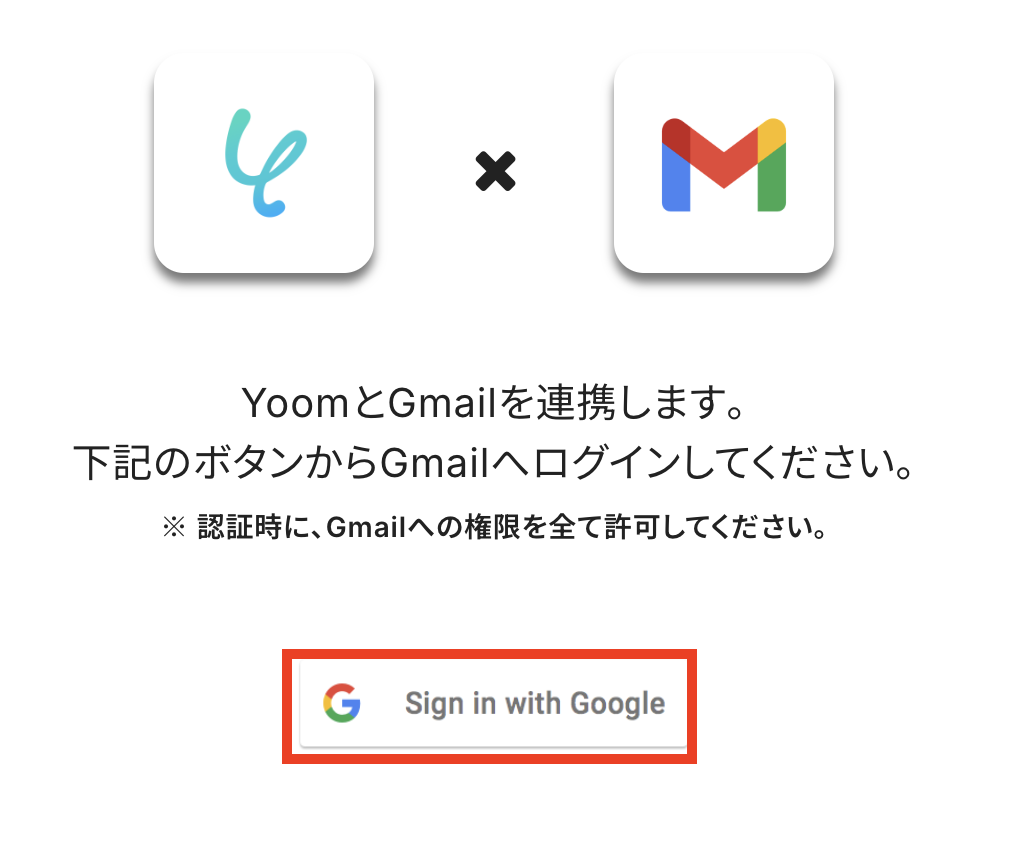
1,右上にある検索ボックスに「Gmail」と入力して、表示されたGmailのアイコンをクリックしましょう。
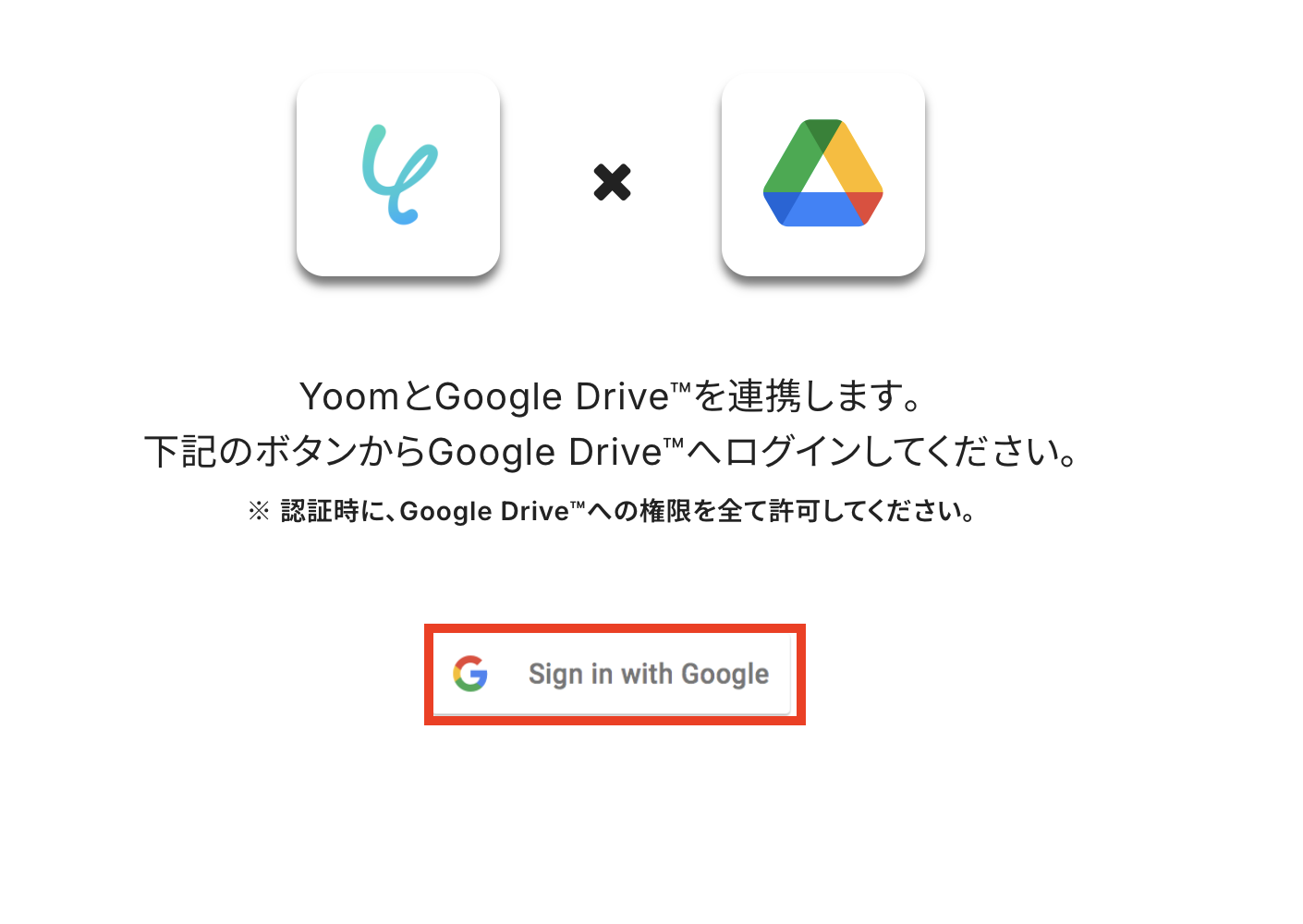
2,画面中央の「Sign in with Google」をクリック
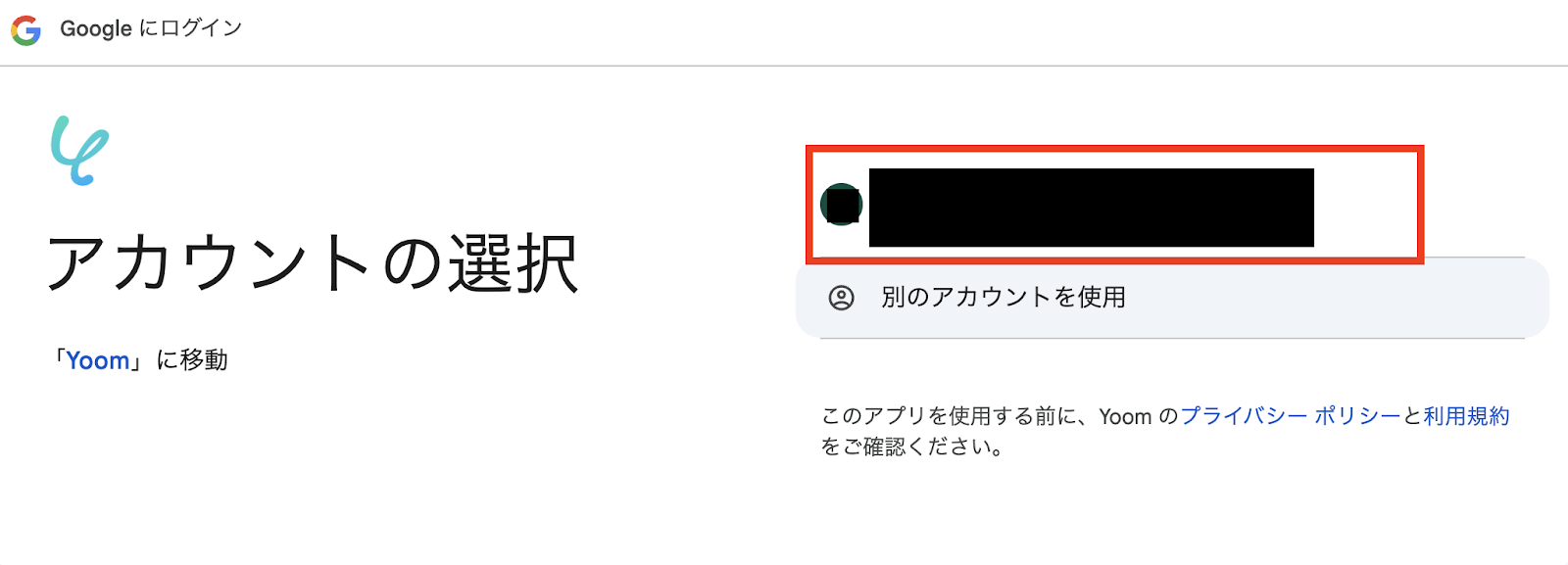
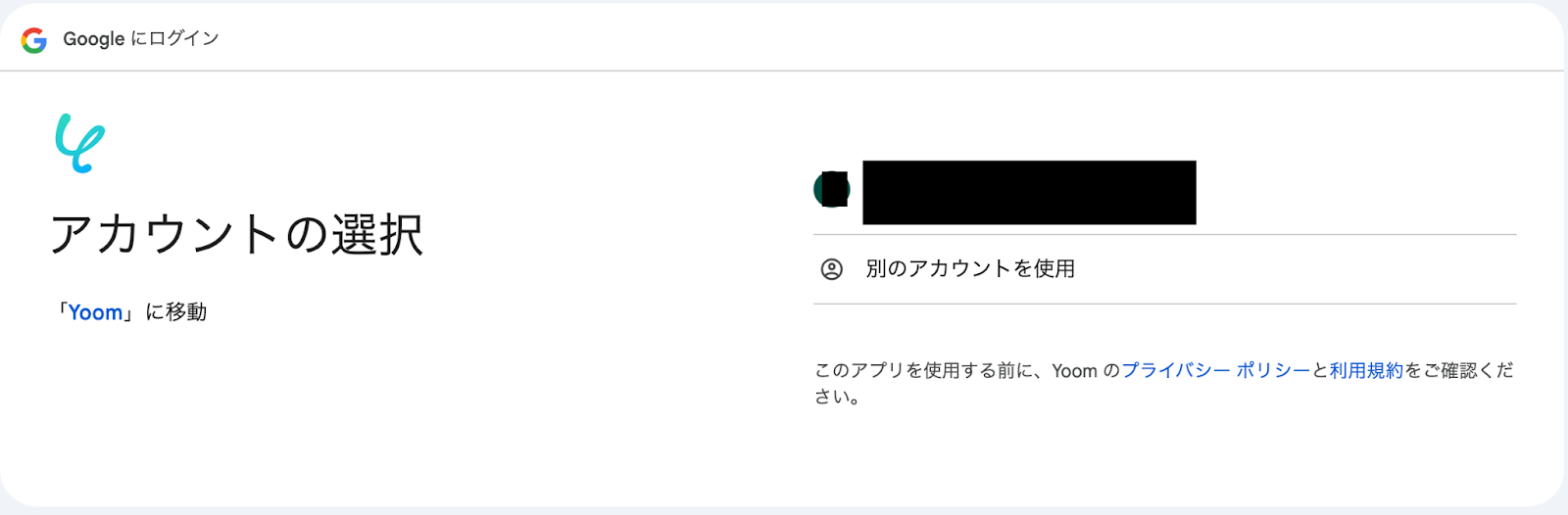
3,Yoomと連携したいGoogleアカウントを選択しましょう。
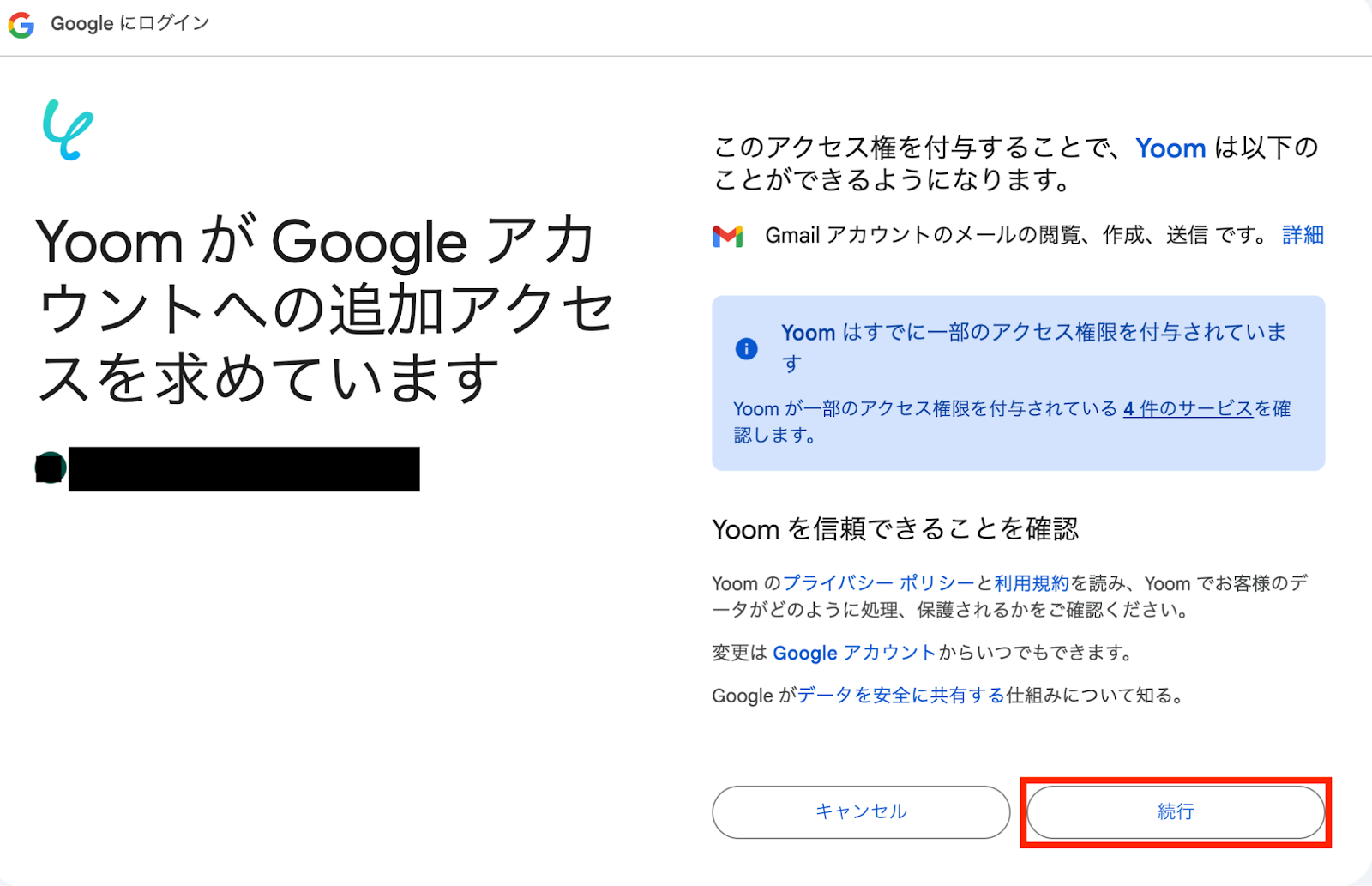
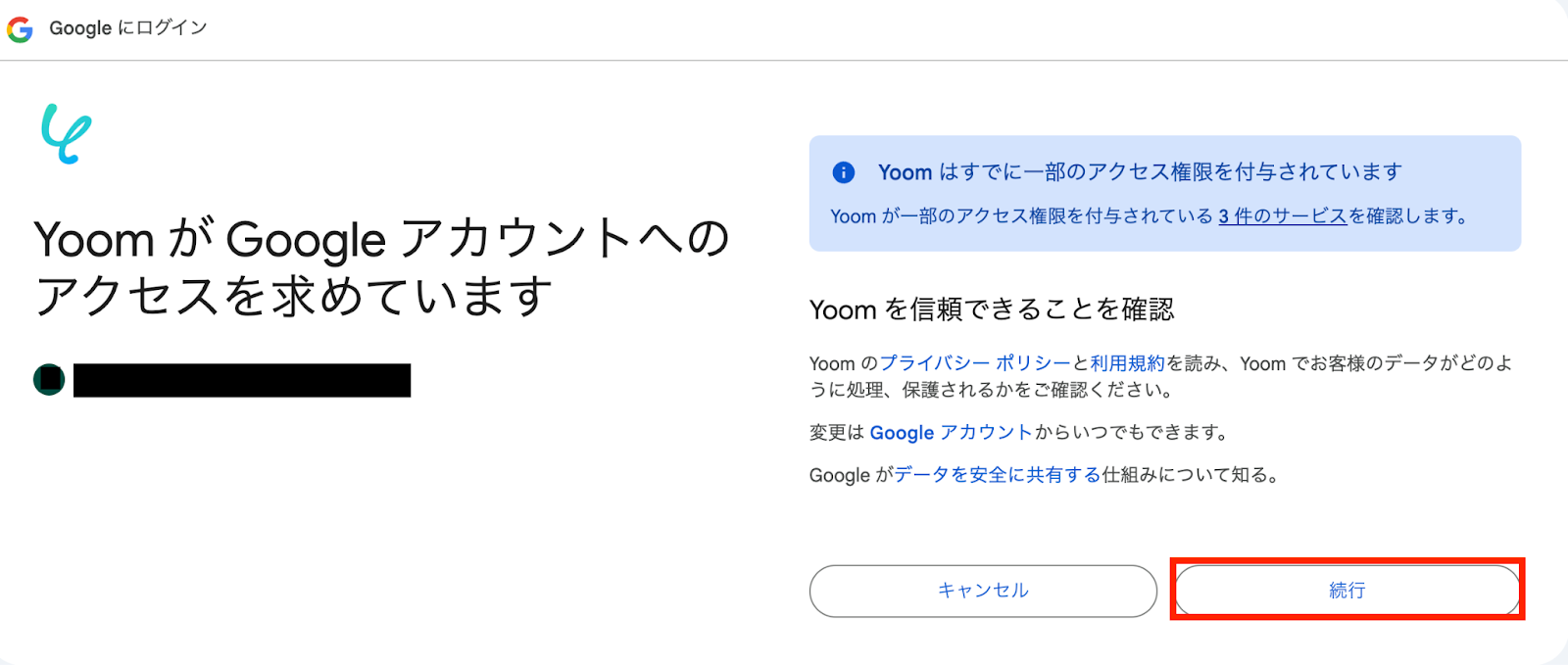
4,アクセスを求める文言が表示されたら、右下の「続行」を押します。
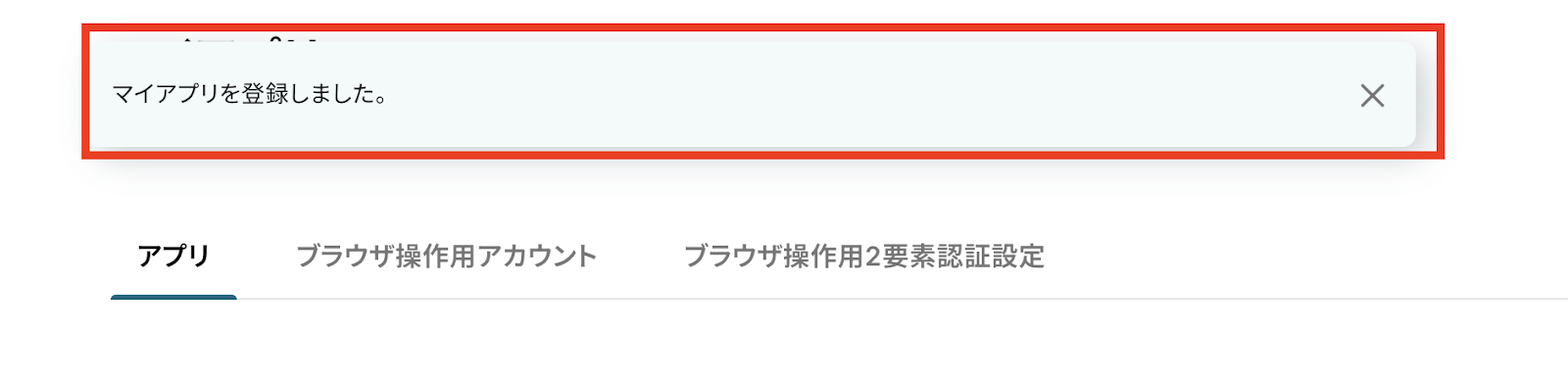
5,下記の表示が出たら、1つ目のアプリ連携は成功です!
Google Driveの連携
1,同じく、右上の新規接続というボタンを押しましょう。
2,検索欄に「Google Drive」と記入して、表示されたGoogle Driveのアイコンをクリック
3,「Sign in with Google」をクリック
4,同様に連携したいアカウントを選択します。
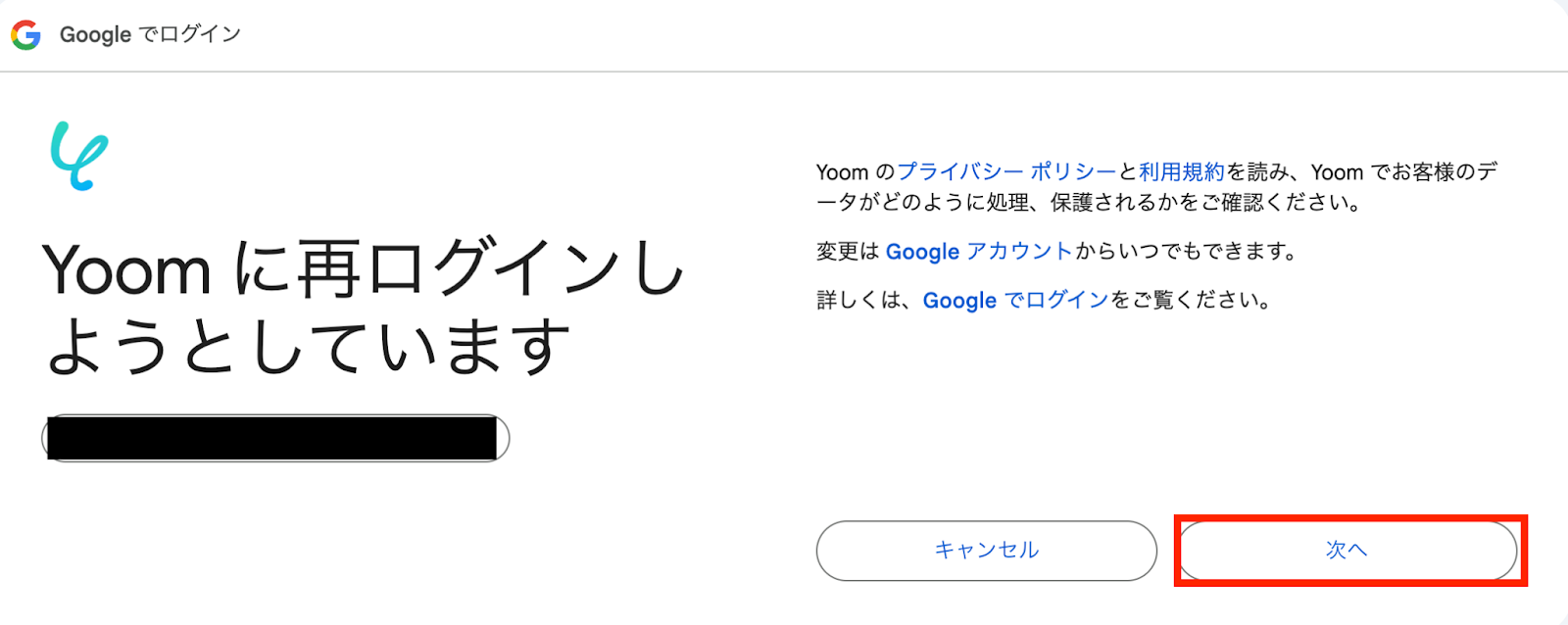
5,再ログインの表示が出た方は「次へ」でそのまま進みます。
6,「続行」をクリックしましょう。
7,これで全てのアプリ接続は完了です!
ステップ2:テンプレートをコピー
ここからはフローを作っていきます!
GmailでAVIFを受信したら、RPAでJPGに変換してGoogle Driveに格納する
試してみる
■概要
AVIF形式の画像ファイルを受け取った際に、閲覧や編集ができず、都度JPG形式に変換する作業に手間を感じていませんか。オンラインの変換ツールを使って手作業でavif fileをjpgに変換するのは、ファイル数が多くなると面倒な作業です。このワークフローを活用することで、Gmailで受信したAVIFファイルをRPAが自動でJPGに変換し、指定のGoogle Driveフォルダに格納するため、こうしたファイル変換の手間を効率化できます。
■このテンプレートをおすすめする方
AVIF形式の画像を頻繁に受け取り、JPGへのファイル変換作業を自動化したいと考えている方 手作業での`avif file to jpg`変換における、ファイルのアップロードやダウンロードの手間を削減したい方 GmailとGoogle Driveを日常的に利用しており、ファイル管理業務をさらに効率化したい方 ■このテンプレートを使うメリット
GmailでAVIFファイルを受信するたびに発生していた、手作業での変換と保存の手間を自動化し、作業時間を短縮できます。 手作業によるファイルの変換漏れや、Google Driveへの保存ミスといったヒューマンエラーを防ぎ、ファイル管理の正確性を向上させます。 ■フローボットの流れ
はじめに、GmailとGoogle DriveをYoomと連携する 次に、トリガーでGmailを選択し、「特定のラベルのメールを受信したら」というアクションを設定する 次に、オペレーションでRPA機能の「ブラウザを操作する」アクションを設定し、任意のファイル変換サイトを操作してAVIFファイルをJPGに変換する 最後に、オペレーションでGoogle Driveの「ファイルをアップロードする」アクションを設定し、変換後のJPGファイルを指定のフォルダに格納する ※「トリガー」:フロー起動のきっかけとなるアクション、「オペレーション」:トリガー起動後、フロー内で処理を行うアクション
■このワークフローのカスタムポイント
RPA機能でファイル変換を行う際、操作対象とするWebサイトのURLを任意で設定してください。 Google Driveへファイルをアップロードするアクションで、変換後のファイルを格納するフォルダを任意で指定してください。 ■注意事項
GmailとGoogle DriveのそれぞれとYoomを連携してください。 トリガーは5分、10分、15分、30分、60分の間隔で起動間隔を選択できます。 プランによって最短の起動間隔が異なりますので、ご注意ください。 ブラウザを操作するオペレーションはサクセスプランでのみご利用いただける機能となっております。フリープラン・ミニプラン・チームプランの場合は設定しているフローボットのオペレーションはエラーとなりますので、ご注意ください。 サクセスプランなどの有料プランは、2週間の無料トライアルを行うことが可能です。無料トライアル中には制限対象のアプリやブラウザを操作するオペレーションを使用することができます。 ブラウザを操作するオペレーションの設定方法はこちら をご参照ください。
1.上記バナーの「試してみる」をクリック
2.画面が切り替わったら「このテンプレートを試してみる」をクリック
3.Yoomの登録がまだの場合は、登録を行う
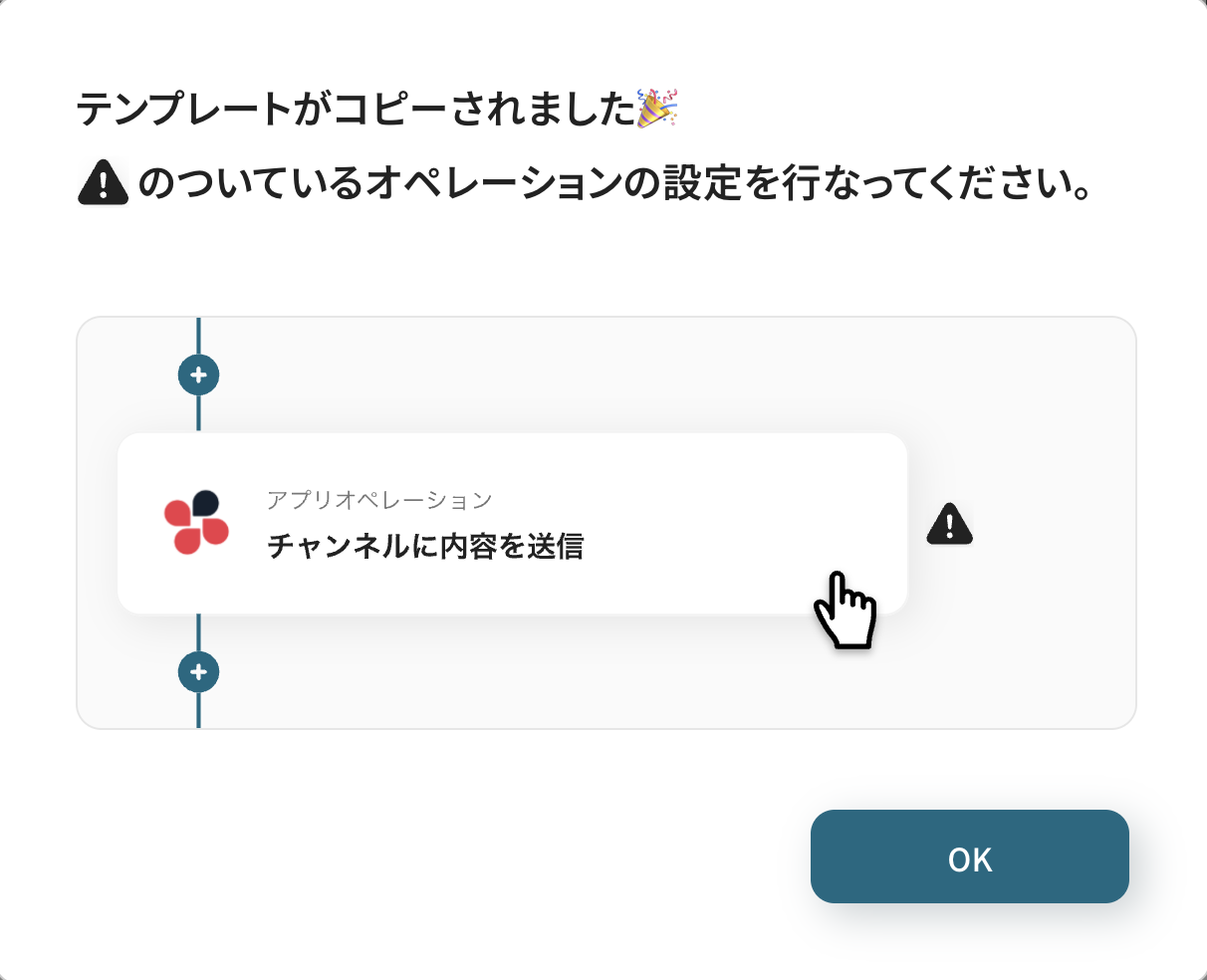
4.下記のようにお使いのYoom管理画面にテンプレートがコピーされるので、OKを押して設定を進めていきます。
ステップ3:Gmailのトリガー設定
1.Gmailをトリガーとする設定を行っていきます。
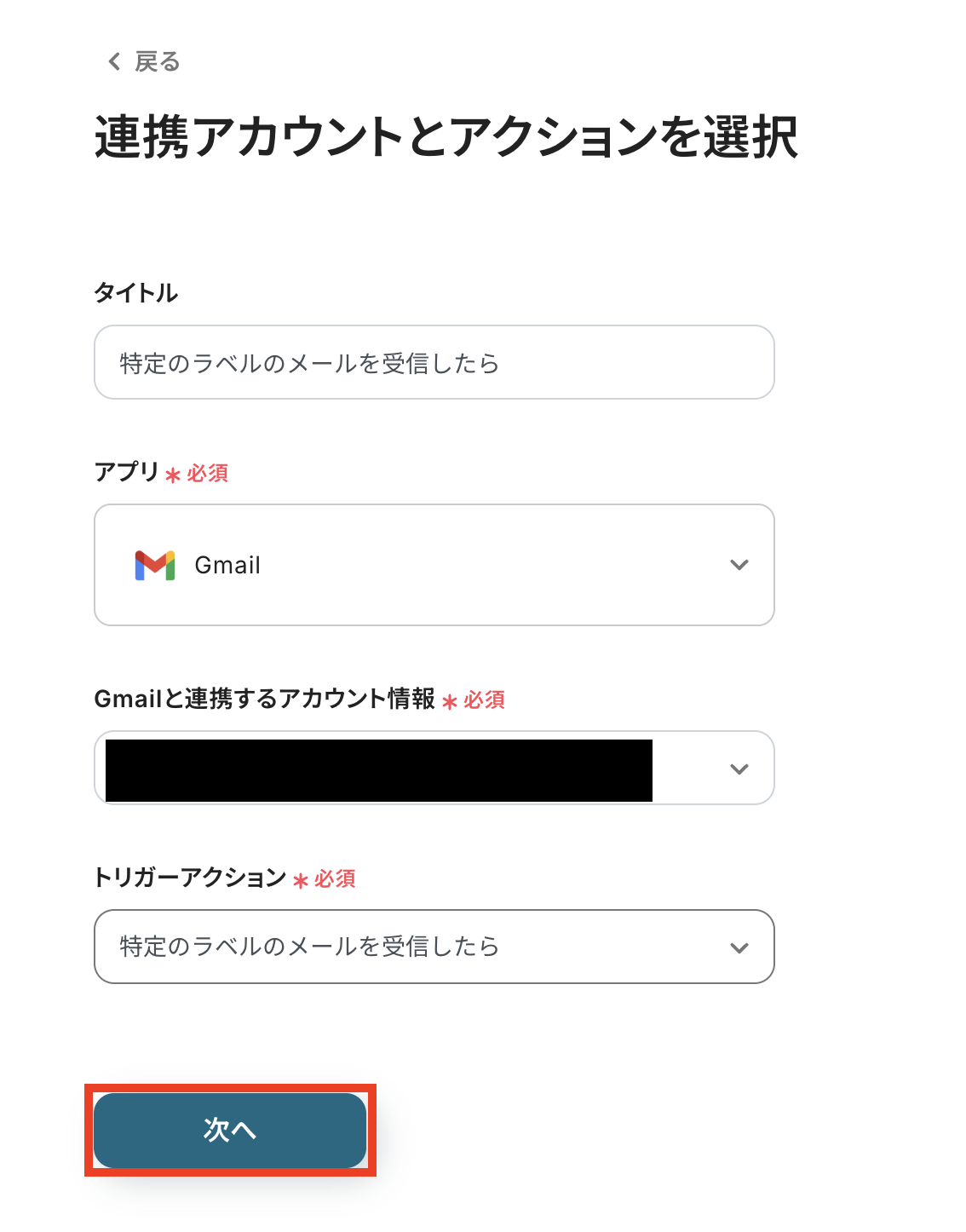
2,タイトルを任意で設定して、Gmailと連携するアカウント情報に間違いがないか確認しましょう。
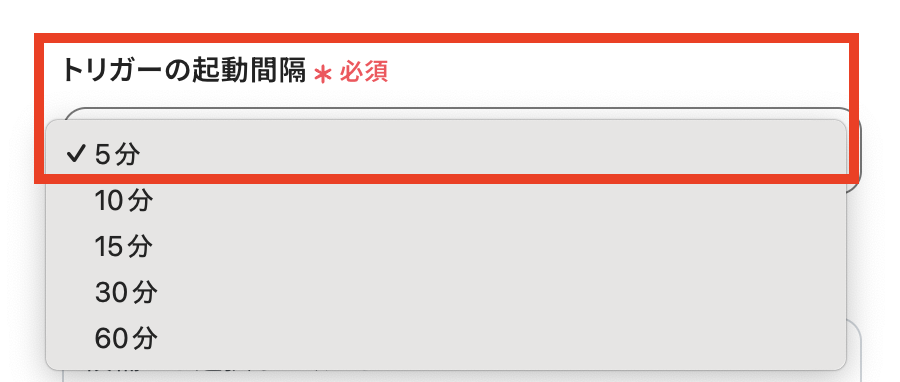
3,トリガーの起動間隔を選択しましょう!
※ご利用プラン
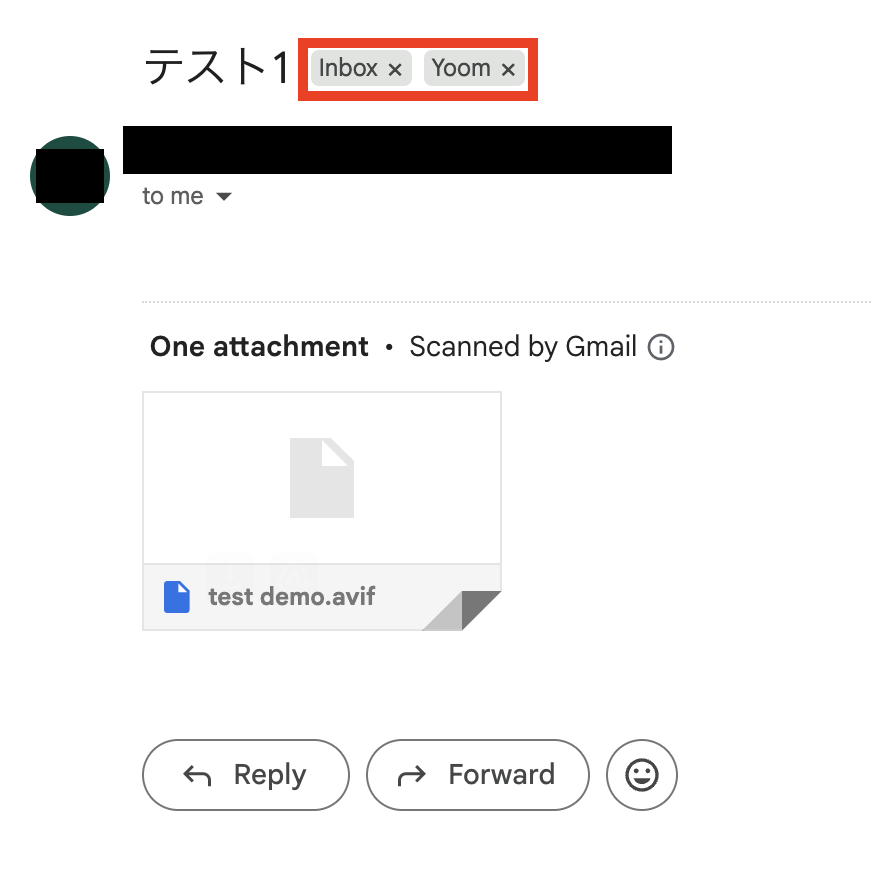
4,GmailにてAVIFのファイルを添付したメールを送信しておきます。
5,Yoomの画面に戻ります。
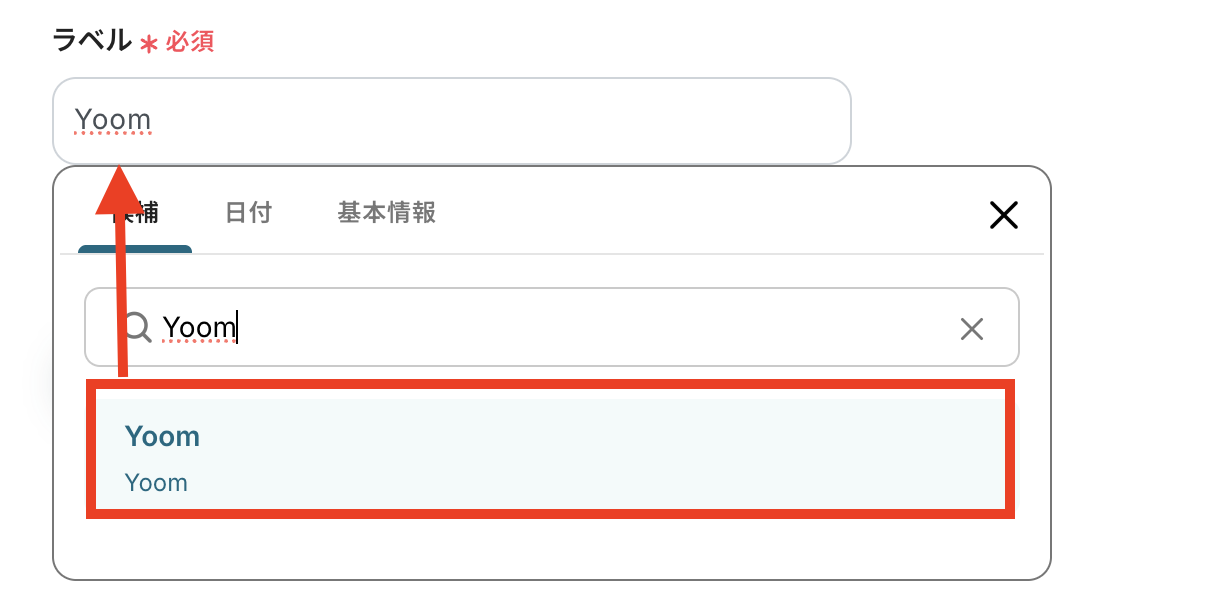
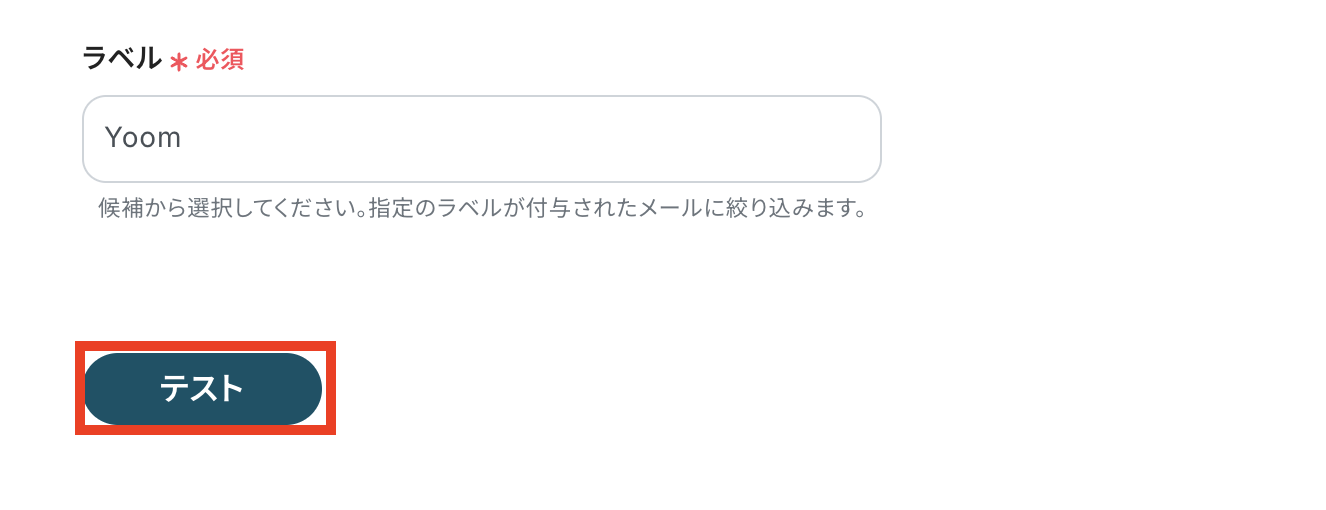
6,ラベルを設定したら「テスト」ボタンを押します。
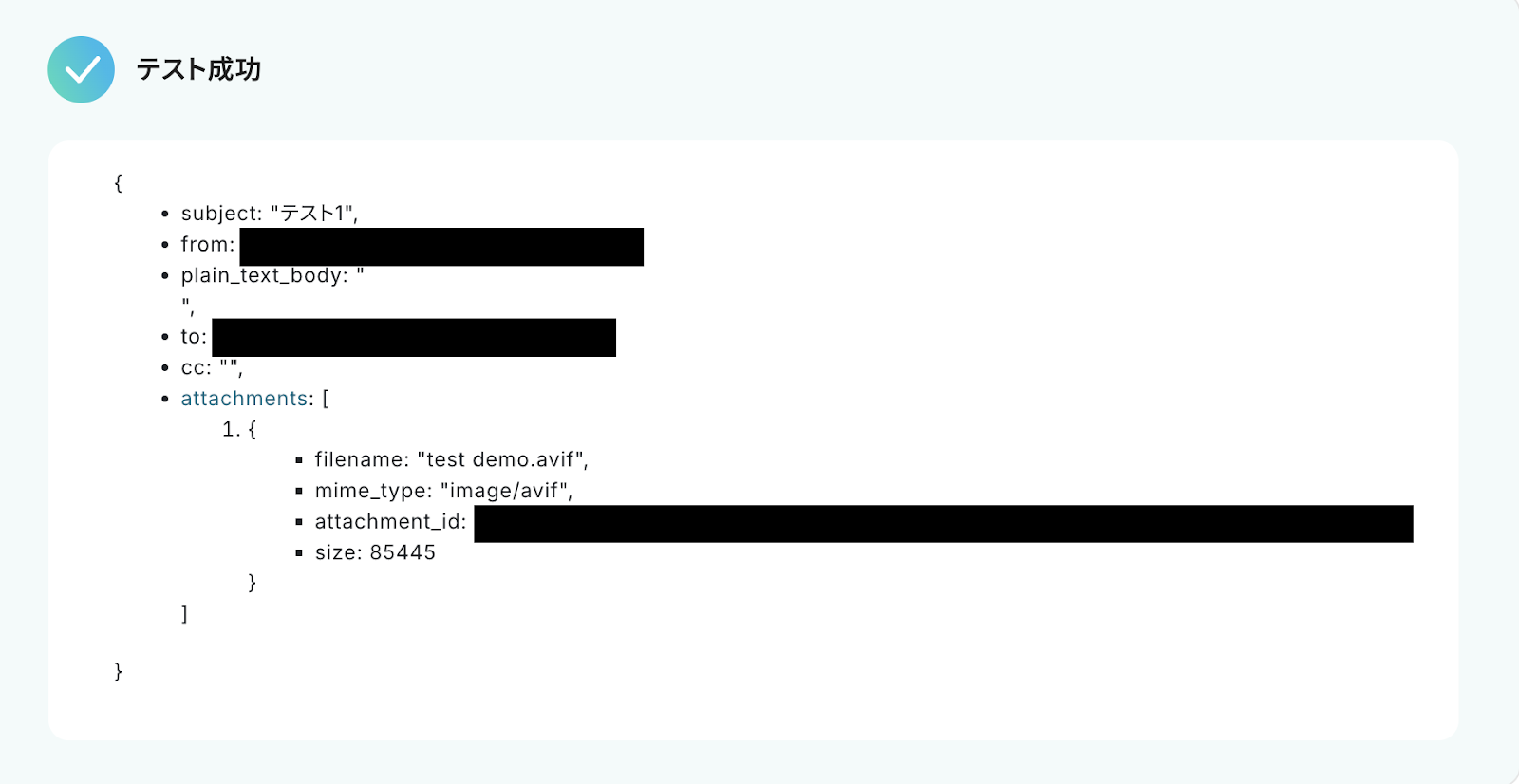
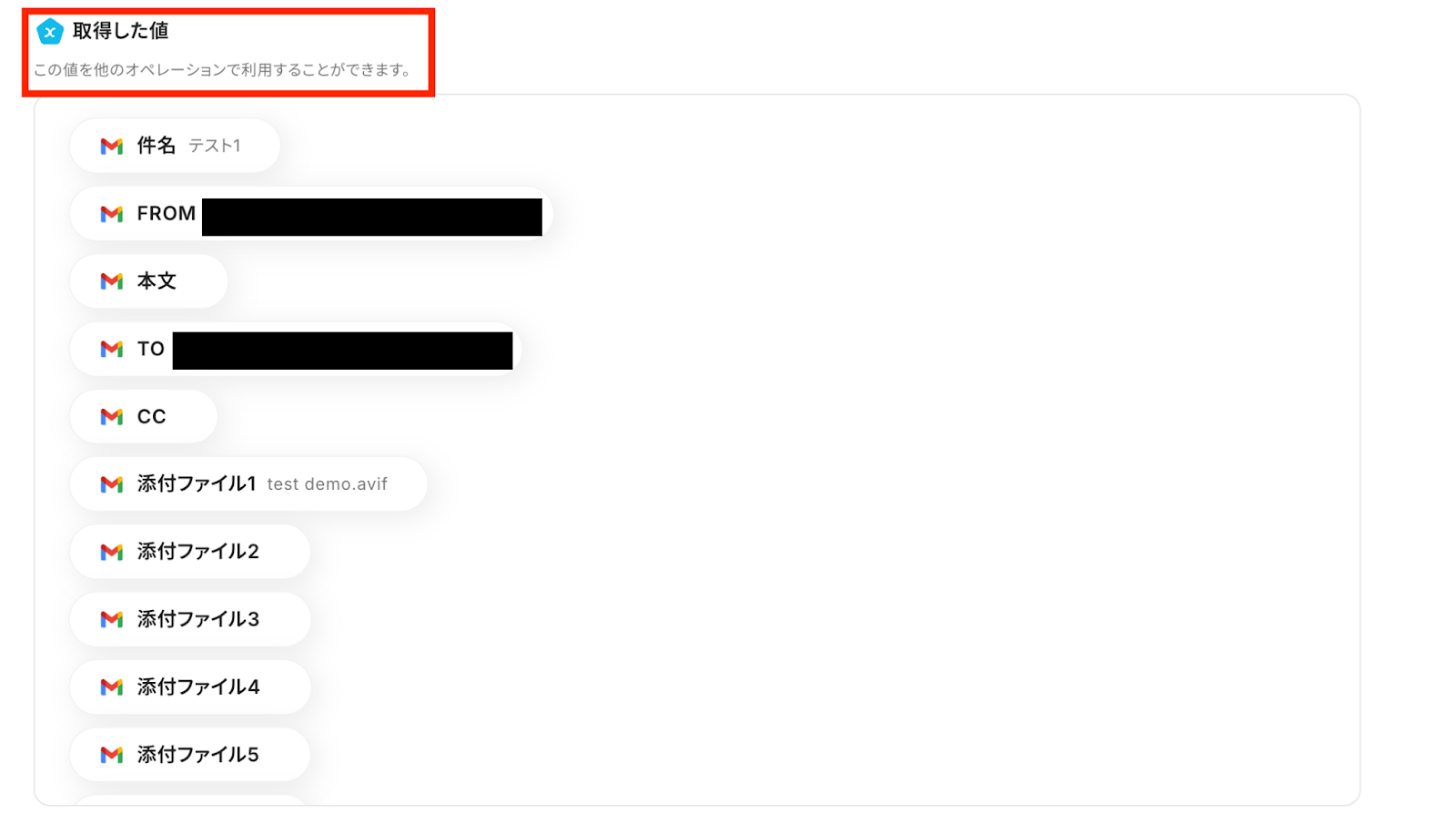
7,「テスト成功」と表示が出たら、アウトプット
8,取得した値が確認できたら、「保存する」ボタンで設定を保存します。
ステップ4:RPA設定
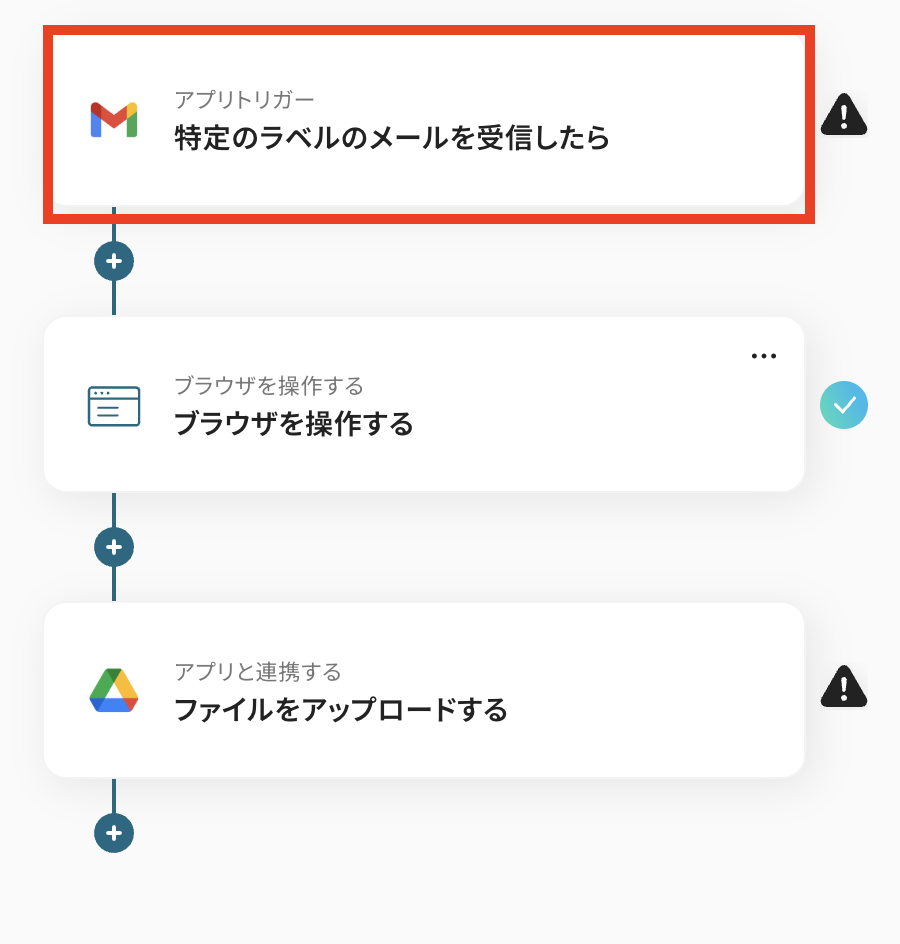
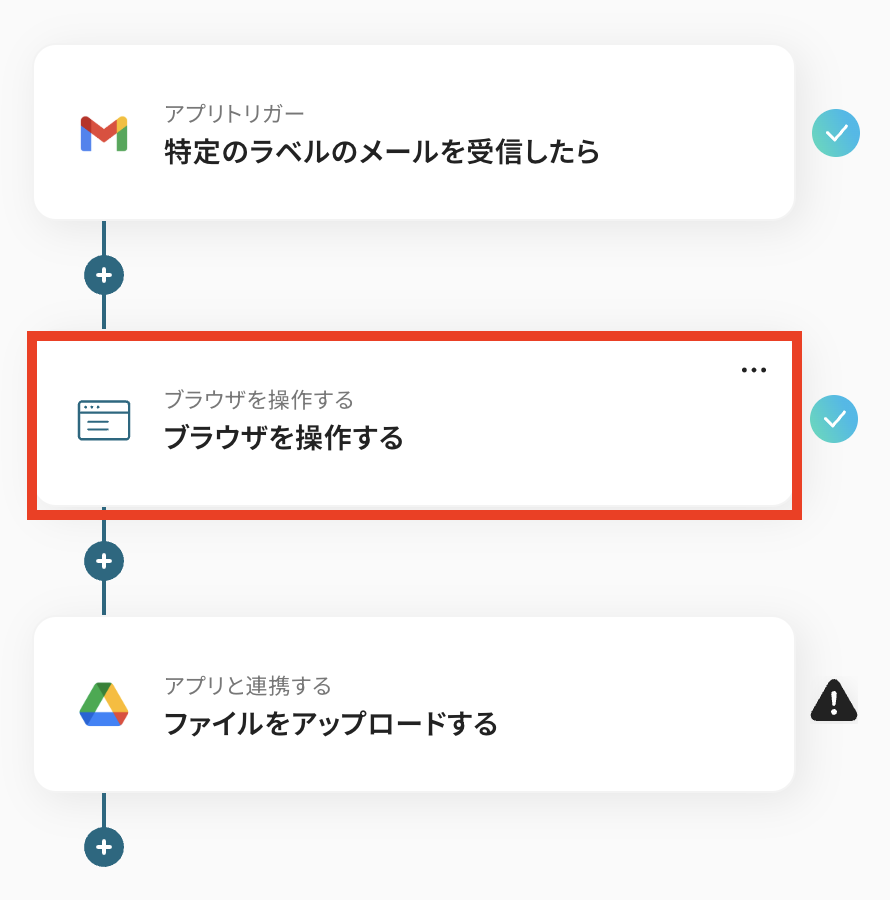
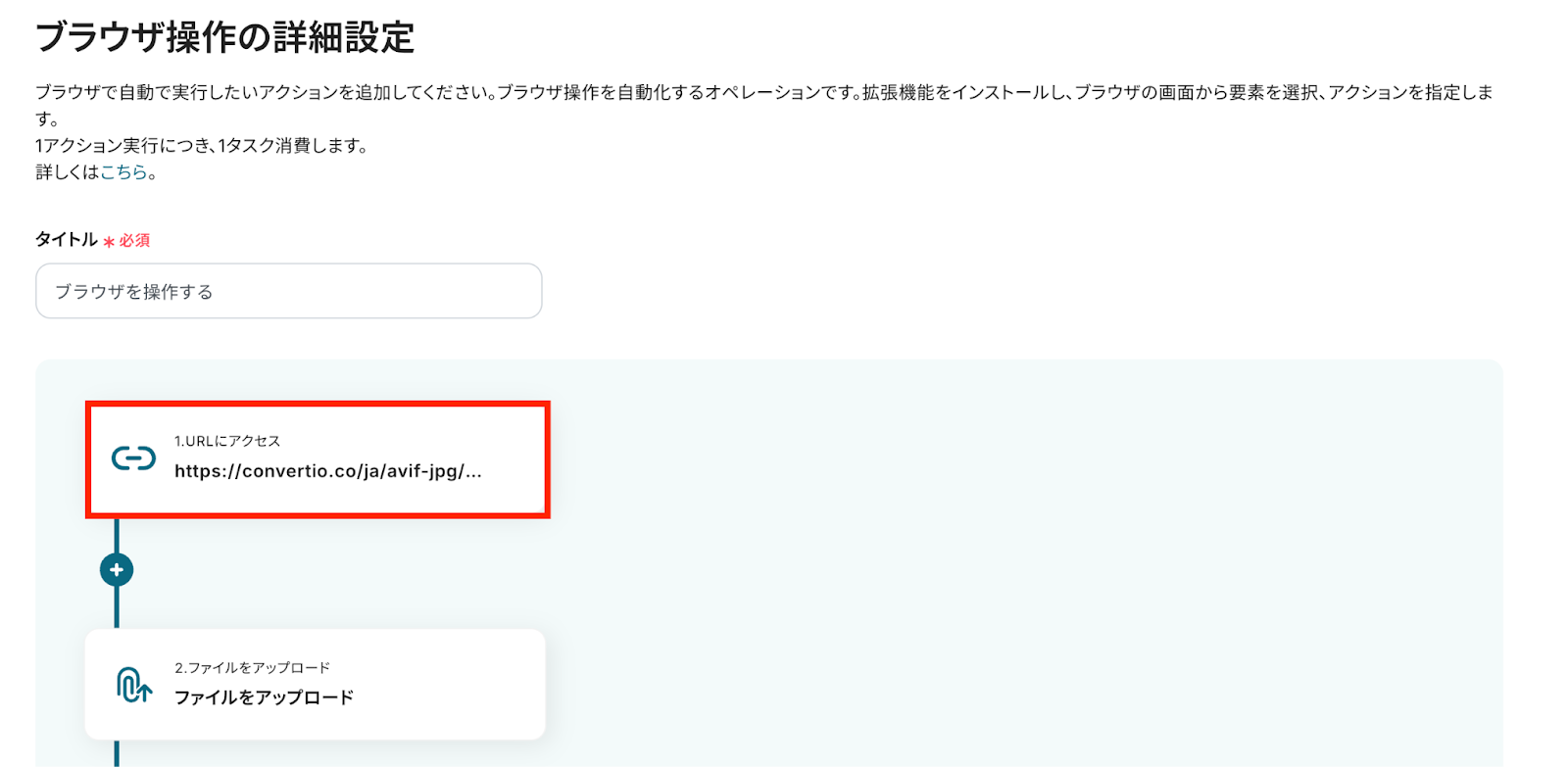
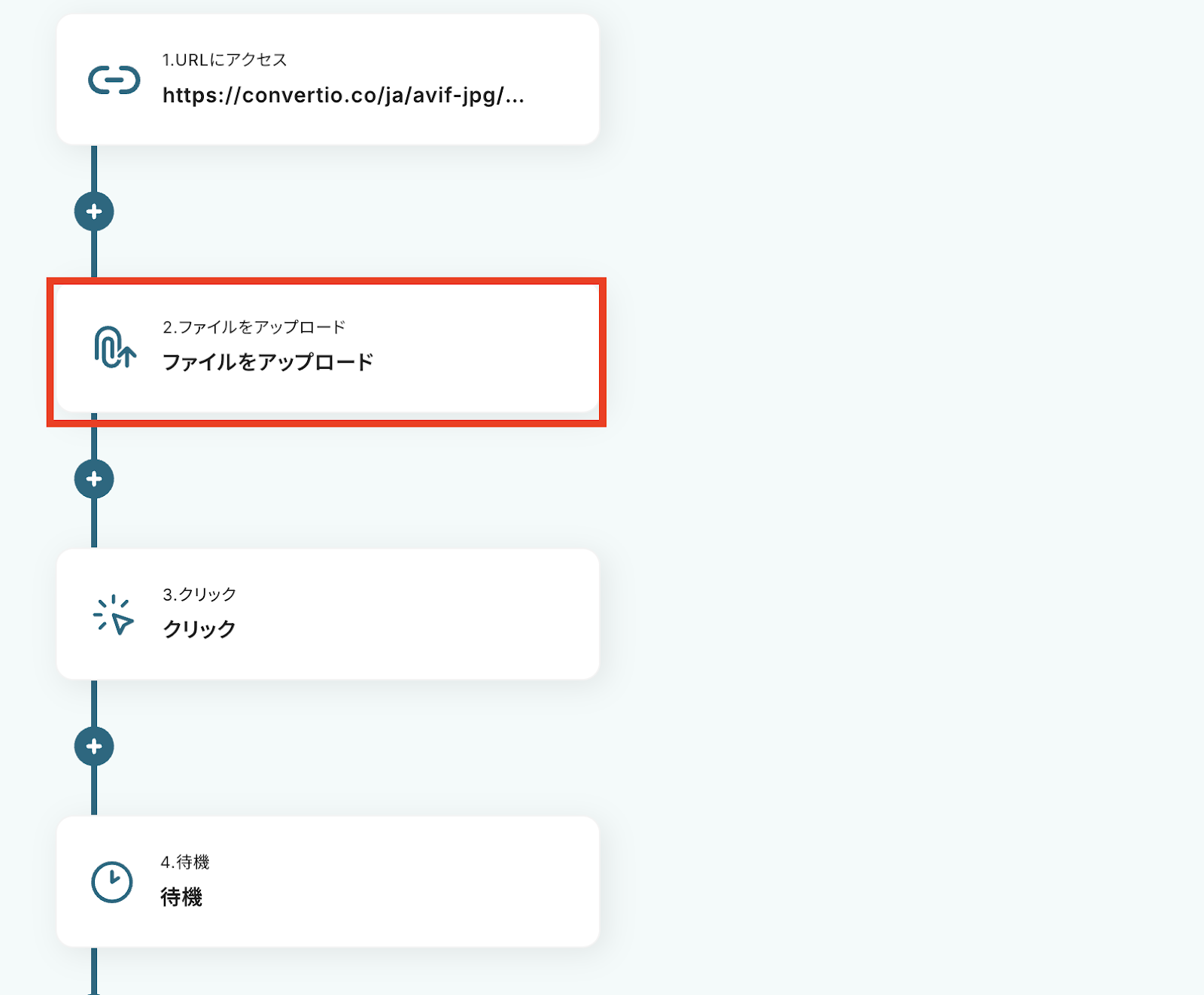
1,続けて、2つ目の赤枠をクリック
※ブラウザを操作するオペレーションは、サクセスプランだけで使える機能です。
※サクセスプランなどの有料プランには、2週間の無料トライアルがあります。
※ブラウザを操作するオペレーションの設定方法については、詳しいガイドやチュートリアルをご用意しています。こちら
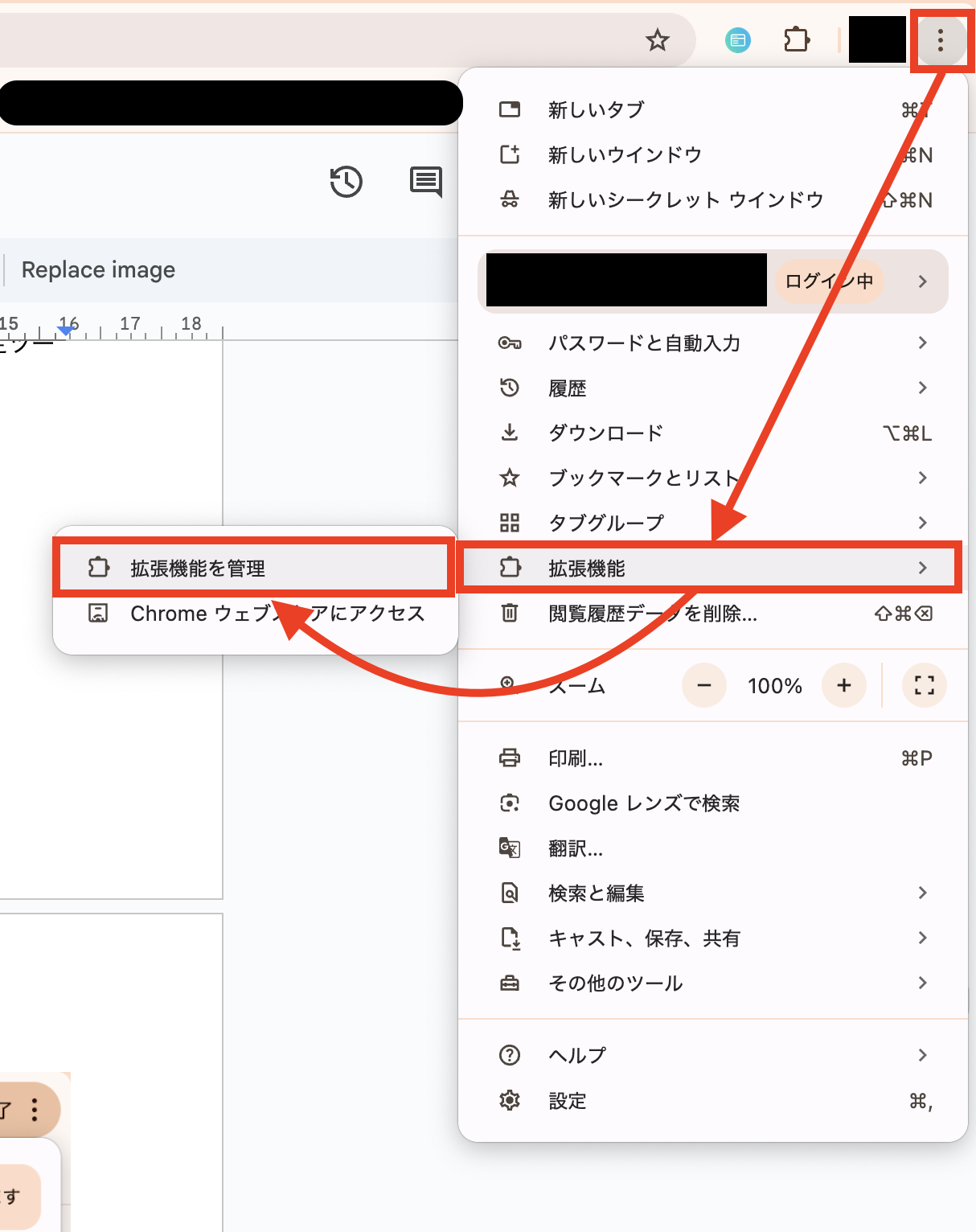
2,この操作を行うには、シークレットモードでの実行を許可する事前準備が必要になります。こちら
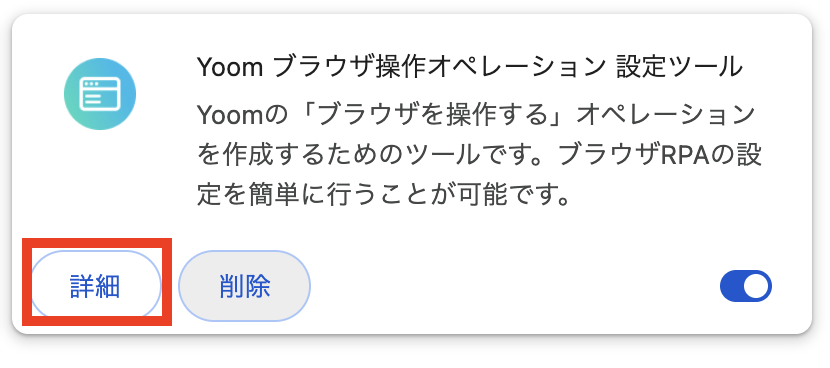
3,「Yoomブラウザ操作オペレーション設定ツール」の表示が出たら、左下の「詳細」をクリックしてください。
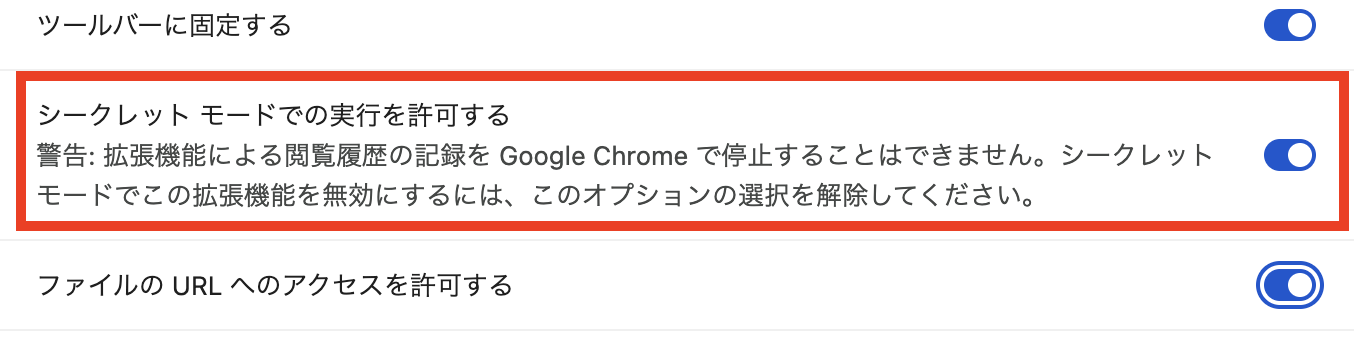
4,「シークレットモードでの実行を許可する」のトグルをオンにします。
5,完了したらYoomのページに戻り、ブラウザを更新(リロード)してください。
6,ここまで設定ができたら、フローの設定に戻りましょう。こちら
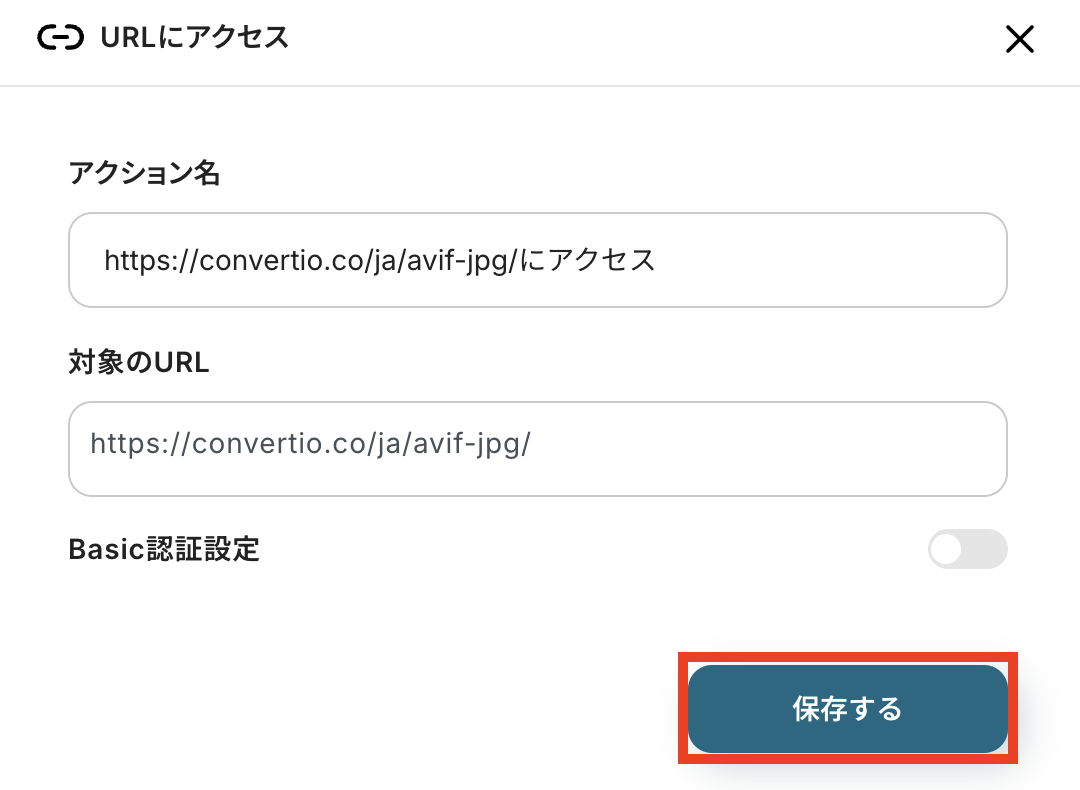
※今回は操作例として、Convertioを使用しています。
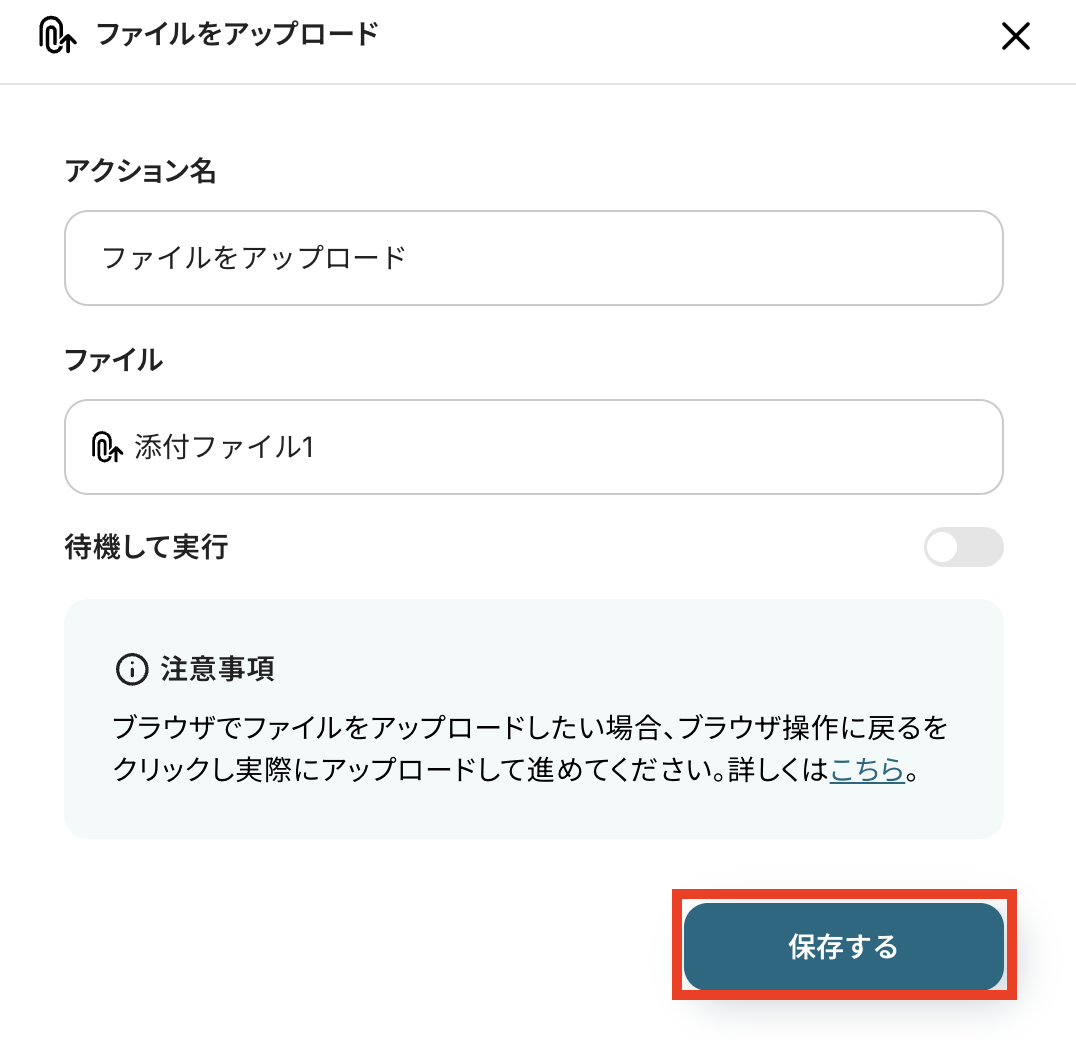
7,2つ目以降の工程も、順にクリックして設定を保存していきます。
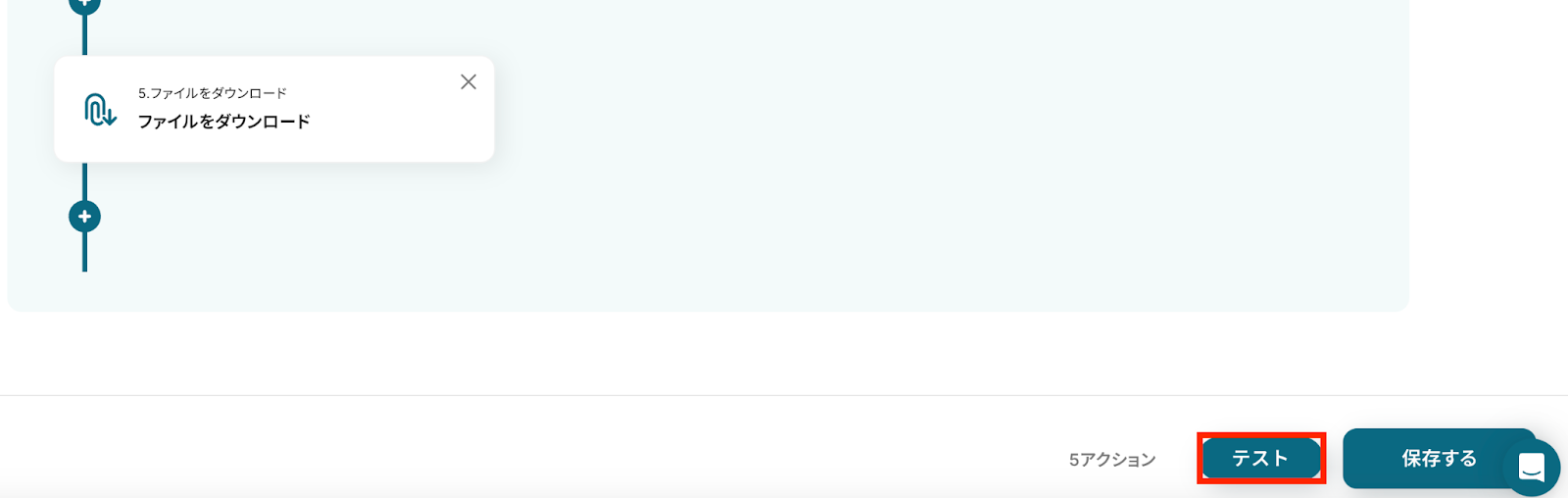
8,すべての設定の保存が終わったら、画面下部の「テスト」をクリックします。
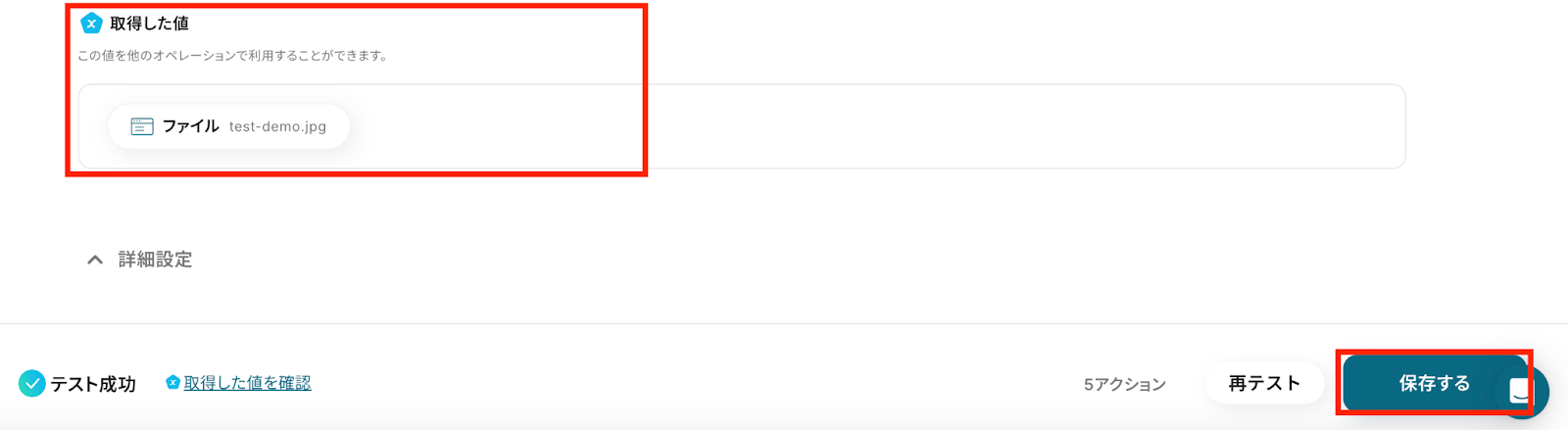
9,テストに成功したら、取得した値に変換したJPGファイルが表示されています。
ステップ5:Google Driveのアクション設定
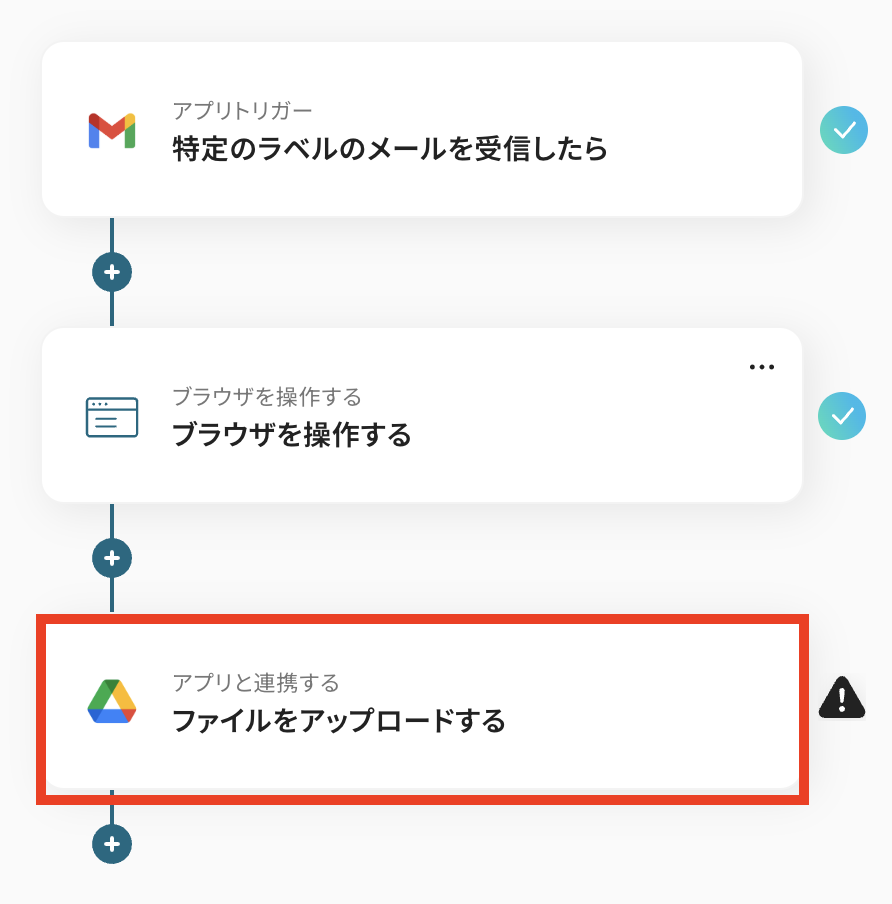
1,最後の赤枠をクリックします。
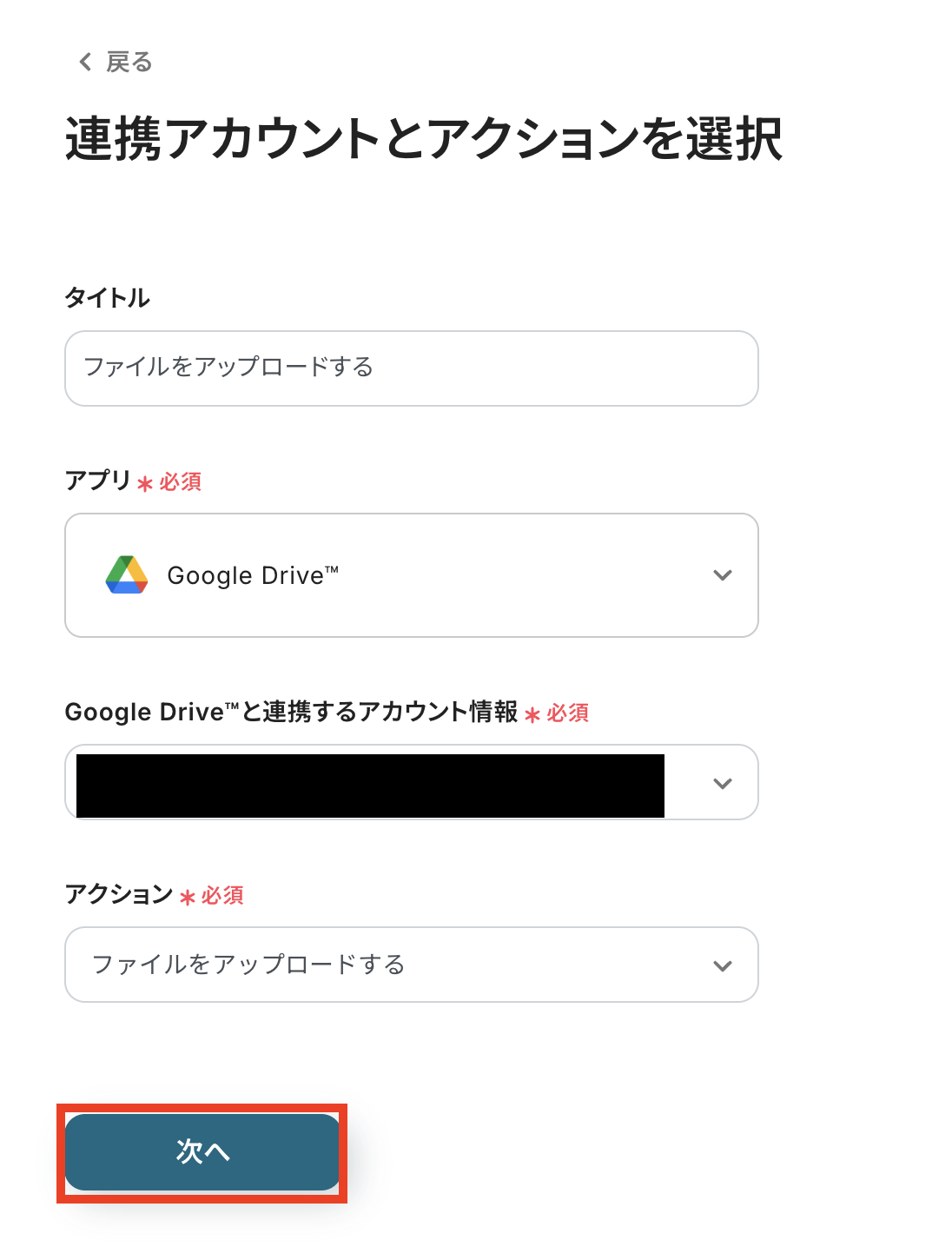
2,アカウント情報に問題がなければ、テンプレートの設定のままで次へ進みます。
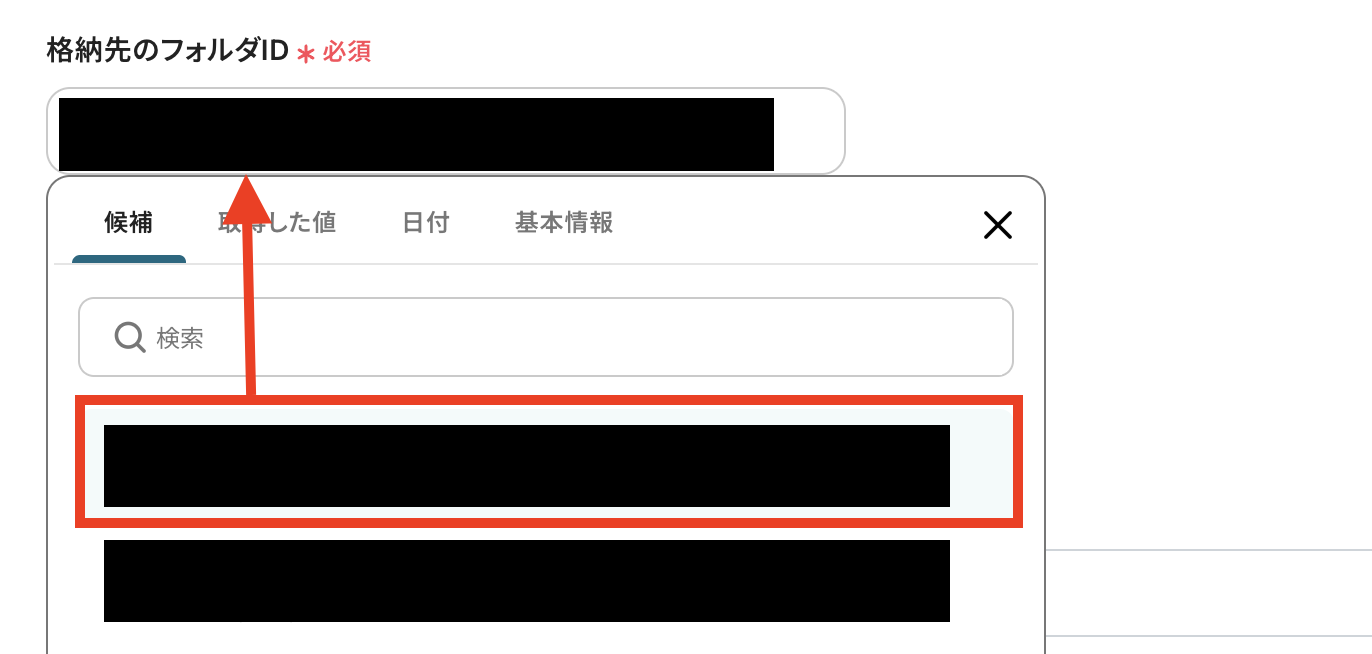
3,Google DriveのフォルダIDを設定します。
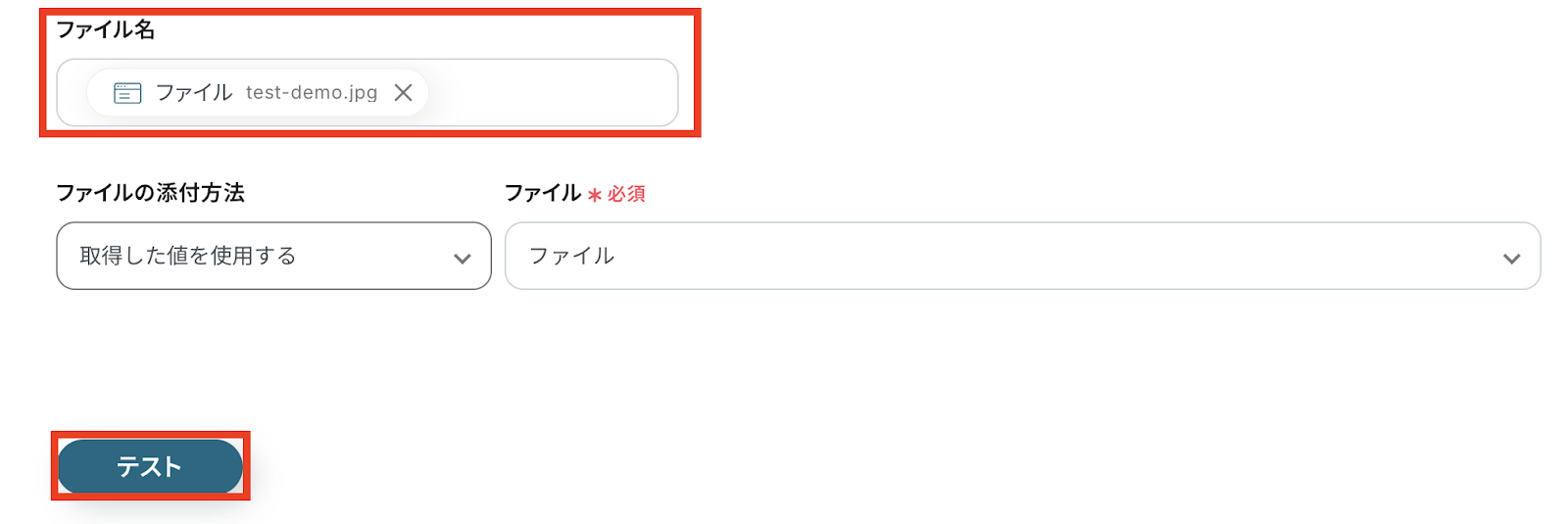
4,ステップ4で取得したJPGファイルがファイル名の欄で設定されていることを確認しましょう。
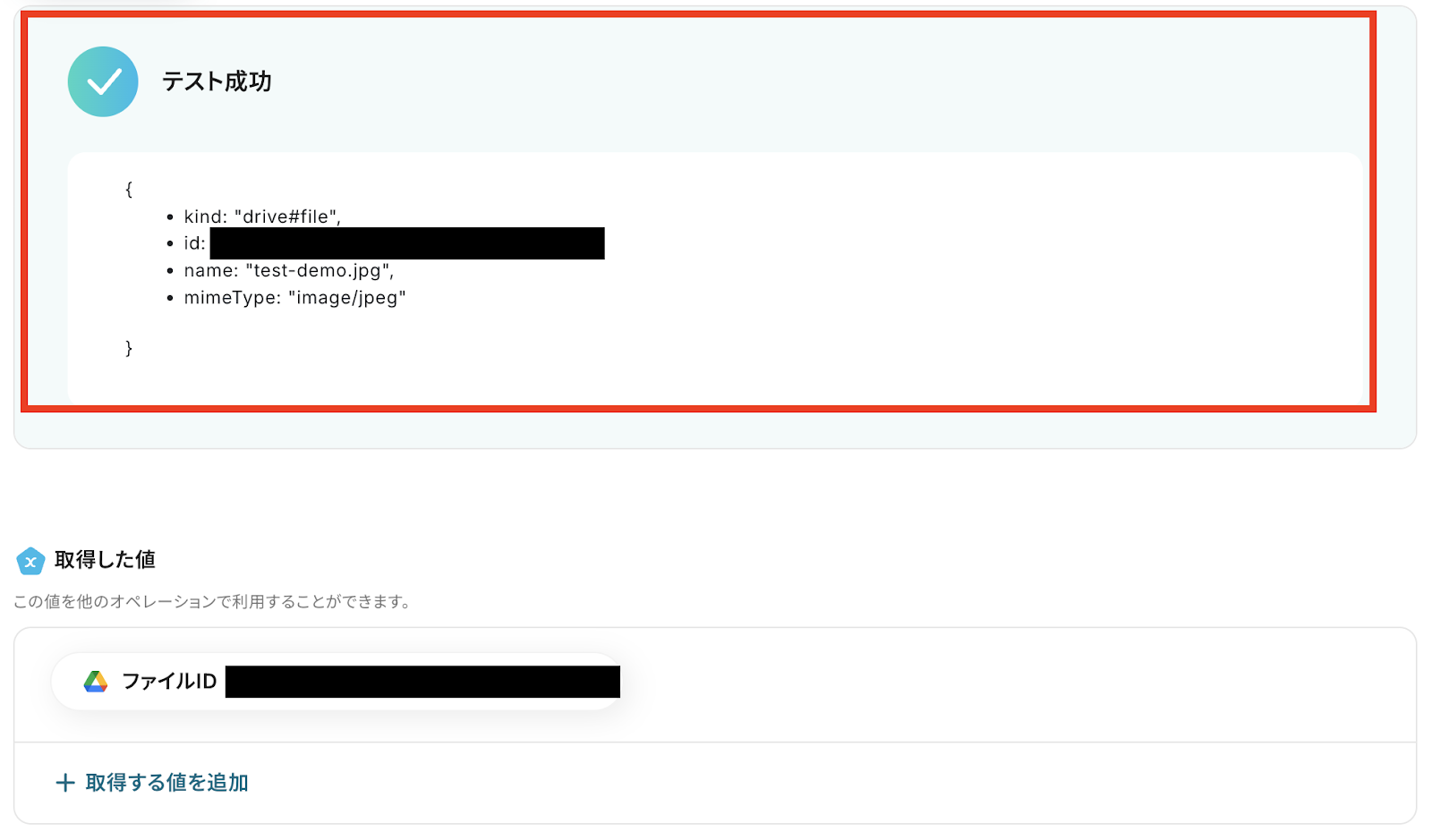
5,「テスト成功」と表示されたら、Google Driveにアップロードができたサインです。
6,無事にGoogle Driveに変換されたJPGファイルがアップロードされています!
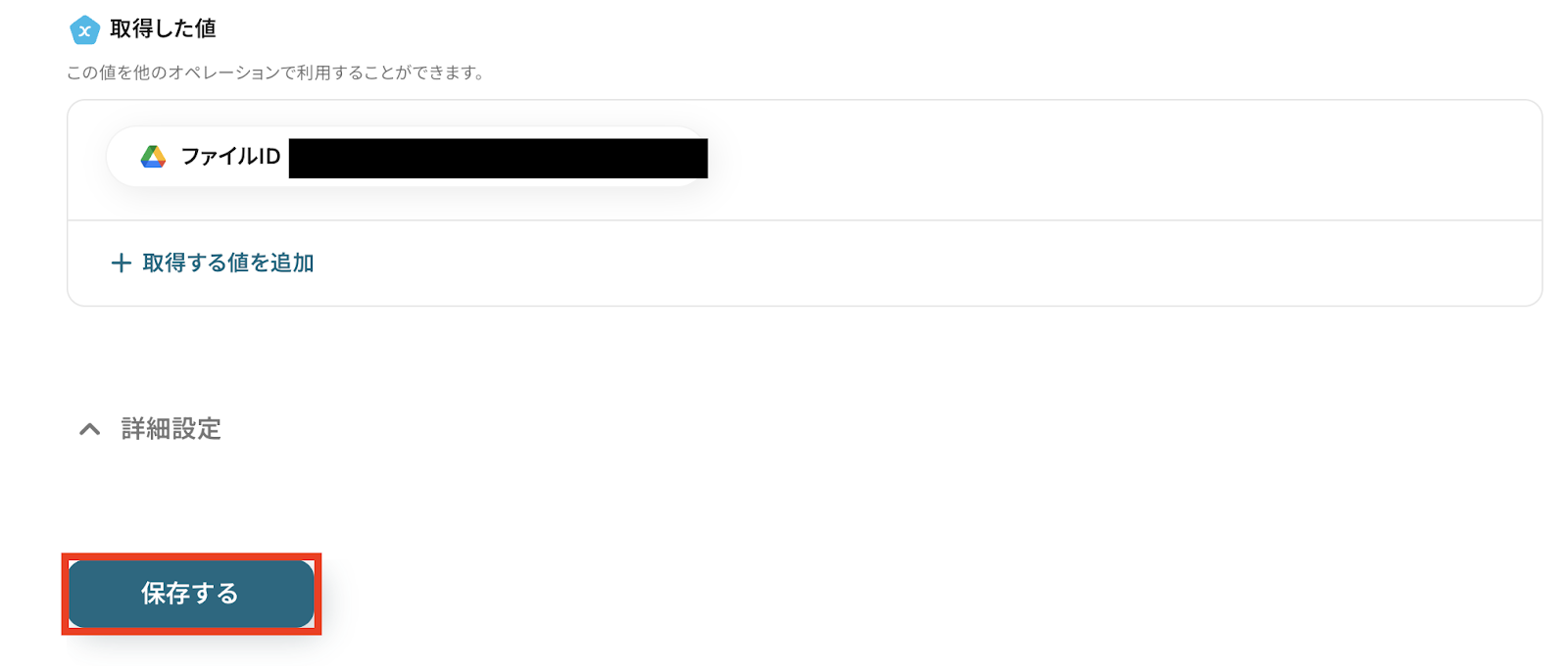
7,最後に設定を保存してください。
ステップ6:トリガーをONにして動作確認
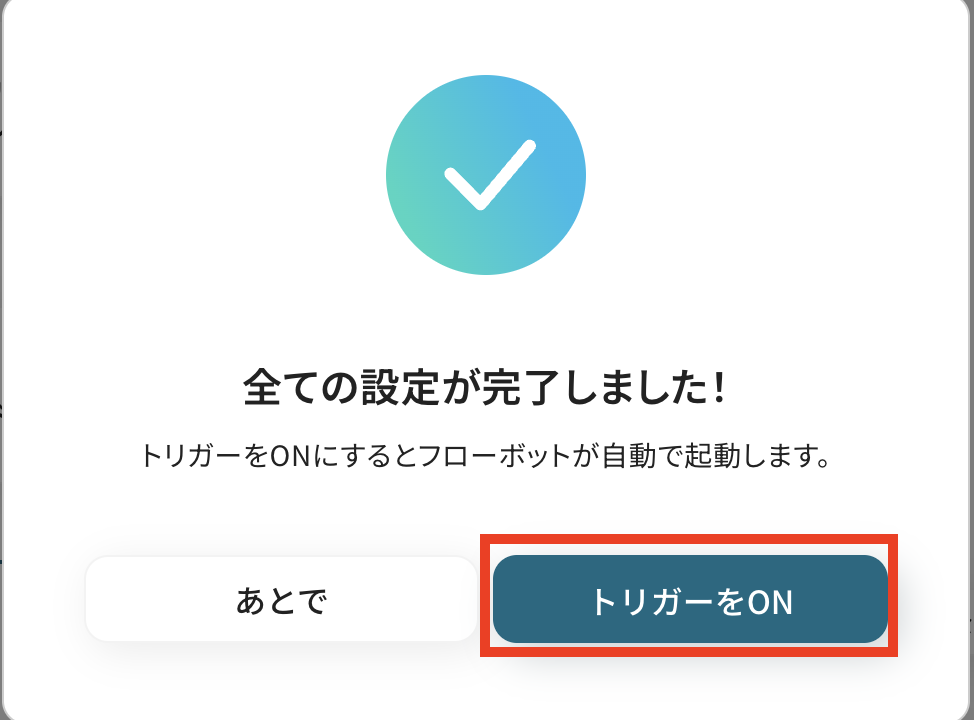
これですべての設定が完了です!
Google Driveを活用したその他の自動化例
Yoomでは、Google Driveと連携したさまざまな自動化を簡単に実現できます。
たとえば、Google DriveにアップロードされたPDFファイルをCloudConvertでExcelファイルに変換し、Boxに保存する作業の自動化が可能です。
ご自身の業務に合わせて、これらのテンプレートもぜひ活用してみてくださいね!
Google DriveにPDFがアップロードされたら、CloudConvertでExcelファイルに変換してBoxに保存する
試してみる
■概要
請求書やレポートなど、PDF形式の書類をExcelに手作業で転記する業務に手間を感じていませんか。こうした単純作業は時間がかかるだけでなく、入力ミスや抜け漏れといったヒューマンエラーの原因にもなりがちです。このワークフローを活用すれば、Google DriveにPDFファイルがアップロードされるだけで、CloudConvertが自動でExcel形式に変換し、指定のBoxフォルダに保存します。面倒なPDFのExcel変換作業を自動化し、業務の正確性と速度を向上させます。
■このテンプレートをおすすめする方
PDFで受け取った帳票類をExcelで管理しており、手作業での転記に課題を感じている経理や営業事務の方 定型的なPDFのExcel変換作業を自動化し、チーム全体の生産性を向上させたいと考えている方 Google DriveやBoxをファイル管理に利用しており、SaaS間の連携をより強化したいと考えている方 ■このテンプレートを使うメリット
PDFからExcelへ変換し、指定フォルダに保存するまでの一連の流れを自動化するため、これまで手作業に費やしていた時間を短縮できます。 人の手によるデータ転記作業がなくなることで、入力ミスや変換漏れといったヒューマンエラーを防ぎ、データの正確性を維持することに繋がります。 ■フローボットの流れ
はじめに、Google Drive、CloudConvert、BoxをYoomと連携します。 次に、トリガーでGoogle Driveを選択し、「特定のフォルダ内に新しくファイル・フォルダが作成されたら」というアクションを設定します。 続いて、オペレーションでGoogle Driveの「ファイルをダウンロード」アクションを設定し、トリガーで検知したファイルをダウンロードします。 次に、データ変換機能の「正規表現によるデータの置換」アクションで、ファイル名を後続の処理で扱いやすいように整えます。 その後、CloudConvertの「ファイルをアップロード」「ファイルを変換」「ファイルのエクスポートタスクを実行」「ファイルのダウンロードURLを取得」「ファイルをダウンロード」を順に設定し、PDFからExcelへのファイル変換を実行します。 最後に、オペレーションでBoxの「ファイルをアップロード」アクションを設定し、変換したExcelファイルを指定のフォルダに保存します。 ※「トリガー」:フロー起動のきっかけとなるアクション、「オペレーション」:トリガー起動後、フロー内で処理を行うアクション
■このワークフローのカスタムポイント
Google Driveのトリガー設定では、PDFファイルのアップロードを検知する対象のフォルダを任意で指定することが可能です。 CloudConvertでの変換処理では、出力するファイル名や、出力形式なども自由にカスタマイズできます。 Boxに変換後のファイルをアップロードする際、保存先のフォルダIDやファイル名を任意のものに設定することが可能です。 ■注意事項
Google Drive、CloudConvert、BoxのそれぞれとYoomを連携してください。 オペレーション数が5つを越えるフローボットは、ミニプラン以上のプランで設定可能です。フリープランの場合はフローボットが起動しないため、ご注意ください。
Google DriveにCSVファイルが格納されたら、RPAでXLSに変換する
試してみる
■概要
日常業務でCSVファイルを扱う中で、XLS形式への変換を手作業で行っていませんか。この単純作業は時間を要するだけでなく、変換漏れやファイル管理の煩雑さを引き起こす原因にもなり得ます。
■このテンプレートをおすすめする方
定期的に発生するCSVからXLSへの変換作業に手間を感じている方 Google Drive上でファイル管理をしており、手作業によるファイル変換ミスをなくしたいと考えている方 ファイル形式の変換作業を自動化し、より重要な業務に集中したいと考えているすべての方 ■このテンプレートを使うメリット
Google Driveへのファイル格納を起点にCSVからXLSへの変換が自動実行されるため、これまで手作業で行っていた変換作業の時間を短縮します。 手作業によるファイルの変換忘れや、誤ったファイルを処理するといったヒューマンエラーを防ぎ、業務の正確性を向上させます。 ■フローボットの流れ
はじめに、Google DriveをYoomと連携します。 トリガーでGoogle Driveを選択し、「特定のフォルダ内に新しくファイル・フォルダが作成されたら」アクションを設定します。 次に、オペレーションで分岐機能を設定し、取得したファイルがCSVである場合のみ後続の処理に進むよう設定します。 続いて、Google Driveの「ファイルをダウンロードする」アクションを設定し、トリガーで取得したCSVファイルをダウンロードします。 次に、RPA機能の「ブラウザを操作する」アクションで、ダウンロードしたCSVファイルをXLS形式に変換する処理を設定します。 必要に応じて、データ抽出機能の「正規表現によるデータの抽出」アクションで、RPAの処理結果から特定の情報を抽出します。 最後に、Google Driveの「ファイルをアップロードする」アクションで、変換されたXLSファイルを指定のフォルダにアップロードします。 ※「トリガー」:フロー起動のきっかけとなるアクション、「オペレーション」:トリガー起動後、フロー内で処理を行うアクション
■このワークフローのカスタムポイント
Google Driveのトリガー設定では、フローボットを起動させたい対象のフォルダをIDで指定してください。 分岐機能では、ファイル名に「.csv」が含まれているかなど、後続のオペレーションを実行する条件を自由に設定できます。 ファイルをダウンロードする際のGoogle Driveの設定では、トリガーで取得したファイルIDを変数として設定します。 RPA機能では、実際に操作するWebページのURLや、ファイルを選択するボタンの指定など、変換処理に応じたブラウザ操作を自由に設計できます。 データ抽出機能の正規表現では、RPAの処理結果からファイル名や特定のテキストなど、抽出したいデータに合わせてパターンをカスタマイズしてください。 ファイルをアップロードする際のGoogle Driveの設定では、保存先のフォルダIDや、変換後のファイル名を固定値や変数を用いて任意に設定可能です。 ■注意事項
Google DriveとYoomを連携してください。 ブラウザを操作するオペレーションはサクセスプランでのみご利用いただける機能となっております。フリープラン・ミニプラン・チームプランの場合は設定しているフローボットのオペレーションはエラーとなりますので、ご注意ください。 サクセスプランなどの有料プランは、2週間の無料トライアルを行うことが可能です。無料トライアル中には制限対象のアプリやブラウザを操作するオペレーションを使用することができます。 ブラウザを操作するオペレーションの設定方法は下記をご参照ください。https://intercom.help/yoom/ja/articles/9099691 ブラウザを操作するオペレーションは、ご利用のWebサイトに合わせてカスタマイズしてください。 トリガーは5分、10分、15分、30分、60分の間隔で起動間隔を選択できます。 プランによって最短の起動間隔が異なりますので、ご注意ください。 ダウンロード可能なファイル容量は最大300MBまでです。アプリの仕様によっては300MB未満になる可能性があるので、ご注意ください。 トリガー、各オペレーションでの取り扱い可能なファイル容量の詳細は下記を参照ください。https://intercom.help/yoom/ja/articles/9413924 分岐はミニプラン以上のプランでご利用いただける機能(オペレーション)となっております。フリープランの場合は設定しているフローボットのオペレーションはエラーとなりますので、ご注意ください。 ミニプランなどの有料プランは、2週間の無料トライアルを行うことが可能です。無料トライアル中には制限対象のアプリや機能(オペレーション)を使用することができます。 オペレーション数が5つを越えるフローボットを作成する際は、ミニプラン以上のプランで設定可能です。フリープランの場合はフローボットが起動しないため、ご注意ください。
Google Driveでファイルが格納されたら、JPEGに変換し別のフォルダに保存する
試してみる
■概要
Google Driveに保存した様々な形式のファイルを、手作業でJPEG形式に変換する作業に手間を感じていませんか。一つ一つ手作業で対応していると、時間がかかるだけでなく、ファイル管理も煩雑になりがちです。このワークフローは、Google Driveの特定フォルダにファイルが格納されると、自動でJPEG形式に変換し別の指定フォルダに保存します。ファイル変換と整理の手間を解消し、業務を効率化します。
■このテンプレートをおすすめする方
Google Driveに保存した様々な形式のファイルをJPEGに変換し管理している方 定期的に発生するファイル形式の変換作業に時間を取られている方 手作業によるファイル変換や移動に伴うミスをなくし、管理を効率化したい方 ■このテンプレートを使うメリット
Google Driveにファイルが追加されるだけで自動的にJPEG変換と保存が完了するため、手作業の時間を短縮できます。 変換漏れや保存先の間違いといったヒューマンエラーを防ぎ、ファイル管理の正確性を高めることに繋がります。 ■フローボットの流れ
はじめに、Google DriveをYoomと連携します。 トリガーでGoogle Driveを選択し、「特定のフォルダ内に新しくファイル・フォルダが作成されたら」を設定します。 次に、オペレーションでGoogle Driveの「ファイルをダウンロードする」アクションを設定し、トリガーで検知したファイルをダウンロードします。 分岐機能を設定し、ファイル形式など前段で取得した情報をもとに、後続の処理を続けるかどうかを判断させます。 RPA機能でオンラインのファイル変換ツールなどを操作し、ダウンロードしたファイルをJPEG形式に変換します。 データ変換機能の正規表現を用いて、変換後のファイル名を任意のルールで変更します。 最後に、Google Driveの「ファイルをアップロードする」を設定し、変換・整形したファイルを指定のフォルダに保存します。 ※「トリガー」:フロー起動のきっかけとなるアクション、「オペレーション」:トリガー起動後、フロー内で処理を行うアクション
■このワークフローのカスタムポイント
Google Driveのトリガーやアップロード設定では、対象となるフォルダのIDを任意に指定してください。 分岐機能では、ファイル名や拡張子など前段で取得した情報を利用し、後続の処理を分岐させる条件を自由にカスタマイズできます。 Google Driveのファイルダウンロード設定では、対象のファイルIDを固定値で指定するか、前段のトリガーで取得した情報を変数として設定可能です。 RPA機能では、操作するWebページのURLやクリックするボタン、入力するテキストなどを実際の環境に合わせて設定してください。 正規表現によるデータの置換では、置換対象の文字列や置換後の文字列を任意に設定でき、前段で取得した情報を活用することも可能です。 ■注意事項
Google DriveとYoomを連携してください。 ブラウザを操作するオペレーションはサクセスプランでのみご利用いただける機能となっております。フリープラン・パーソナルプラン・ミニプラン・チームプランの場合は設定しているフローボットのオペレーションはエラーとなりますので、ご注意ください。 サクセスプランなどの有料プランは、2週間の無料トライアルを行うことが可能です。無料トライアル中には制限対象のアプリやブラウザを操作するオペレーションを使用することができます。詳しくは、「料金プランのページ 」をご参照ください。 ブラウザを操作するオペレーションの設定方法は「『ブラウザを操作する』の設定方法 」をご参照ください。 トリガーは5分、10分、15分、30分、60分の間隔で起動間隔を選択できます。プランによって最短の起動間隔が異なりますので、ご注意ください。 ダウンロード可能なファイル容量は最大300MBまでです。アプリの仕様によっては300MB未満になる可能性があるので、ご注意ください。 トリガー、各オペレーションでの取り扱い可能なファイル容量の詳細は「ファイルの容量制限について 」をご参照ください。 分岐はパーソナルプラン以上のプランでご利用いただける機能(オペレーション)となっております。フリープランの場合は設定しているフローボットのオペレーションはエラーとなりますので、ご注意ください。 パーソナルプランなどの有料プランは、2週間の無料トライアルを行うことが可能です。無料トライアル中には制限対象のアプリや機能(オペレーション)を使用することができます。詳しくは、「料金プランのページ 」をご参照ください。
Google DriveにMicrosoft Excelのファイルがアップロードされたら、CSVファイルに変換しGmailで送信する
試してみる
■概要
Google DriveにアップロードされたMicrosoft Excelファイルを、手動でCSVに変換しGmailで送信する作業に手間を感じていませんか。こうした定型的なファイル共有業務は、地味な作業でありながらも時間と注意力を要します。このワークフローを活用すれば、Google Driveに特定のMicrosoft Excelファイルがアップロードされると、自動でCSVファイルへ変換しGmailで関係者へ送信する一連のプロセスを自動化でき、ファイル変換や共有の手間を省きます。
■このテンプレートをおすすめする方
Google Drive上のMicrosoft Excelファイルを定期的にCSVへ変換し共有している方 手作業によるファイル変換とGmailでの送信に、時間や手間がかかっていると感じる方 ファイル共有時の送信ミスや形式変換のミスをなくし、業務を正確に進めたい方
■このテンプレートを使うメリット
Google Driveへのファイルアップロードを起点に、ファイル変換からGmailでの送信までを自動化するため、手作業にかかっていた時間を削減できます。 手作業で起こりがちなファイルの変換ミスや、メールの宛先間違い・添付漏れといったヒューマンエラーを防ぎ、業務の正確性を高めます。
■フローボットの流れ
はじめに、Google DriveとGmailをYoomに連携します。 次に、トリガーでGoogle Driveを選択し、「特定のキーワードを含むファイルが作成されたら」というアクションを設定します。 次に、オペレーションでGoogle Driveの「エクセルファイルをスプレッドシートに変換する」アクションを設定します。 続けて、同じくGoogle Driveの「Googleスプレッドシートをダウンロード」アクションで、CSV形式を指定してファイルをダウンロードします。 最後に、オペレーションでGmailの「メールを送る」アクションを設定し、ダウンロードしたCSVファイルを添付して送信します。 ※「トリガー」:フロー起動のきっかけとなるアクション、「オペレーション」:トリガー起動後、フロー内で処理を行うアクション■このワークフローのカスタムポイント
Google Driveのトリガー設定では、自動化の対象としたい特定のフォルダIDや、ファイル名などを任意で設定できます。 Gmailでメールを送信するアクションでは、通知先のメールアドレスを任意で設定できるだけでなく、メール本文に固定のテキストを入れたり、前段の操作で取得したファイル名などの情報を変数として埋め込むことが可能です。
■注意事項
Google Drive、GmailのそれぞれとYoomを連携してください。 ダウンロード可能なファイル容量は最大300MBまでです。アプリの仕様によっては300MB未満になる可能性があるので、ご注意ください。 トリガー、各オペレーションでの取り扱い可能なファイル容量の詳細は「ファイルの容量制限について 」をご参照ください トリガーは5分、10分、15分、30分、60分の間隔で起動間隔を選択できます。 プランによって最短の起動間隔が異なりますので、ご注意ください。
まとめ
AVIFファイルをJPGへ自動変換する仕組みを導入することで、<span class="mark-yellow">これまで手作業で行っていたファイル形式の変換と保存の手間の削減が可能です。
変換ミスや保存忘れなどのヒューマンエラーも防ぐことができることから、ファイル形式の違いに悩まされることも少なくなります。
今回ご紹介したような業務自動化を実現できるノーコードツール「Yoom」 を使えば、プログラミングの知識がない方でも、簡単に業務フローを構築できます。こちら