・
【簡単設定】GoogleドキュメントのデータをKnackに自動的に連携する方法

「Googleドキュメントで作成した報告書の内容を、毎回Knackに手動でコピー&ペーストしている…」
「複数のドキュメントから情報を集約する際に、転記ミスや入力漏れが発生してしまう…」
このように、GoogleドキュメントとデータベースツールであるKnack間での手作業によるデータ連携に、非効率さやストレスを感じていませんか?
もし、Googleドキュメントで作成・更新された文書情報を自動でKnackのレコードとして登録できる仕組みがあればいいなと思いますよね。
そうすればこれらの定型業務から解放され、入力ミスを心配することなく、より付加価値の高い業務に集中できる貴重な時間を生み出すことができます。
今回ご紹介する自動化は、専門的な知識がなくてもノーコードで簡単に設定できます。
ぜひこの記事を参考にして、日々の反復作業を効率化し、業務をもっと楽に進めていきましょう!
とにかく早く試したい方へ
YoomにはGoogleドキュメントとKnackを連携するためのテンプレートが用意されています。今すぐ試したい方は以下よりバナーをクリックしてスタートしましょう!
■概要Googleドキュメントで作成した議事録やレポートの内容を、都度データベースアプリのKnackに手作業で転記するのは手間がかかる作業ではないでしょうか。 このワークフローを活用することで、Googleドキュメント上からワンクリックでAIがテキストを抽出し、Knackにレコードを自動で追加できます。手作業によるKnackとGoogleドキュメントの連携で発生しがちな転記ミスや抜け漏れを防ぎ、データ入力業務の効率化を実現します。■このテンプレートをおすすめする方- KnackとGoogleドキュメントを連携させて、手作業によるデータ入力を効率化したい方
- Googleドキュメントで作成した議事録やメモなどをKnackで管理しているチームの方
- 定型的なデータベースへの入力作業を自動化し、ヒューマンエラーを減らしたい方
■このテンプレートを使うメリット- Googleドキュメントを開いたままレコードを追加できるため、アプリを切り替える手間やコピー&ペーストの作業時間を短縮できます。
- AIが指定された情報を自動で抽出してKnackに連携するため、手作業による入力ミスや転記漏れといったヒューマンエラーを防ぎます。
■フローボットの流れ- はじめに、GoogleドキュメントとKnackをYoomと連携します。
- 次に、トリガーでChrome拡張機能トリガーを選択し、「Googleドキュメント上から起動」するように設定します。
- 次に、オペレーションでAI機能を設定し、Googleドキュメントのテキストから必要な情報を抽出するためのマニュアル(指示)を作成します。
- 最後に、オペレーションでKnackの「レコードを作成する」アクションを設定し、AIが抽出した情報を基にレコードを追加します。
※「トリガー」:フロー起動のきっかけとなるアクション、「オペレーション」:トリガー起動後、フロー内で処理を行うアクション
■このワークフローのカスタムポイント- AI機能のオペレーションでは、Googleドキュメントからどのような情報を抽出したいかに応じて、指示内容を任意で設定してください。
- Knackにレコードを追加する際、タイトルや本文など、Googleドキュメントのどの情報をどのフィールドに連携するかを任意で設定できます。
■注意事項- Googleドキュメント、KnackのそれぞれとYoomを連携してください。
- Chrome拡張機能によるトリガーを使えば、Googleドキュメントの画面上からワンクリックでトリガーを起動できるようになります。アプリページに戻らなくても簡単に操作できるので、よりスムーズに業務を進めていただけます。
- Chrome拡張機能を使ったトリガーの設定方法は「Chrome拡張機能を使ったトリガーの設定方法」をご参照ください。


- KnackとGoogleドキュメントを連携させて、手作業によるデータ入力を効率化したい方
- Googleドキュメントで作成した議事録やメモなどをKnackで管理しているチームの方
- 定型的なデータベースへの入力作業を自動化し、ヒューマンエラーを減らしたい方
- Googleドキュメントを開いたままレコードを追加できるため、アプリを切り替える手間やコピー&ペーストの作業時間を短縮できます。
- AIが指定された情報を自動で抽出してKnackに連携するため、手作業による入力ミスや転記漏れといったヒューマンエラーを防ぎます。
- はじめに、GoogleドキュメントとKnackをYoomと連携します。
- 次に、トリガーでChrome拡張機能トリガーを選択し、「Googleドキュメント上から起動」するように設定します。
- 次に、オペレーションでAI機能を設定し、Googleドキュメントのテキストから必要な情報を抽出するためのマニュアル(指示)を作成します。
- 最後に、オペレーションでKnackの「レコードを作成する」アクションを設定し、AIが抽出した情報を基にレコードを追加します。
■このワークフローのカスタムポイント
- AI機能のオペレーションでは、Googleドキュメントからどのような情報を抽出したいかに応じて、指示内容を任意で設定してください。
- Knackにレコードを追加する際、タイトルや本文など、Googleドキュメントのどの情報をどのフィールドに連携するかを任意で設定できます。
- Googleドキュメント、KnackのそれぞれとYoomを連携してください。
- Chrome拡張機能によるトリガーを使えば、Googleドキュメントの画面上からワンクリックでトリガーを起動できるようになります。アプリページに戻らなくても簡単に操作できるので、よりスムーズに業務を進めていただけます。
- Chrome拡張機能を使ったトリガーの設定方法は「Chrome拡張機能を使ったトリガーの設定方法」をご参照ください。
GoogleドキュメントとKnackの連携フローを作ってみよう
それでは、さっそく実際にGoogleドキュメントとKnackを連携したフローを作成してみましょう!今回はYoomを使用して、ノーコードでGoogleドキュメントとKnackの連携を進めていきますので、もしまだYoomのアカウントをお持ちでない場合は、こちらの登録フォームからアカウントを発行しておきましょう。※今回連携するアプリの公式サイト:Googleドキュメント/Knack
[Yoomとは]
フローの作成方法
今回は、「GoogleドキュメントからKnackにレコードを追加する」フローを作成していきます!作成の流れは大きく分けて以下です。
- GoogleドキュメントとKnackをマイアプリ連携
- 該当のテンプレートをコピー
- Googleドキュメントのトリガー設定およびKnackのアクション設定
- トリガーをONにし、フローが起動するかを確認
■概要Googleドキュメントで作成した議事録やレポートの内容を、都度データベースアプリのKnackに手作業で転記するのは手間がかかる作業ではないでしょうか。 このワークフローを活用することで、Googleドキュメント上からワンクリックでAIがテキストを抽出し、Knackにレコードを自動で追加できます。手作業によるKnackとGoogleドキュメントの連携で発生しがちな転記ミスや抜け漏れを防ぎ、データ入力業務の効率化を実現します。■このテンプレートをおすすめする方- KnackとGoogleドキュメントを連携させて、手作業によるデータ入力を効率化したい方
- Googleドキュメントで作成した議事録やメモなどをKnackで管理しているチームの方
- 定型的なデータベースへの入力作業を自動化し、ヒューマンエラーを減らしたい方
■このテンプレートを使うメリット- Googleドキュメントを開いたままレコードを追加できるため、アプリを切り替える手間やコピー&ペーストの作業時間を短縮できます。
- AIが指定された情報を自動で抽出してKnackに連携するため、手作業による入力ミスや転記漏れといったヒューマンエラーを防ぎます。
■フローボットの流れ- はじめに、GoogleドキュメントとKnackをYoomと連携します。
- 次に、トリガーでChrome拡張機能トリガーを選択し、「Googleドキュメント上から起動」するように設定します。
- 次に、オペレーションでAI機能を設定し、Googleドキュメントのテキストから必要な情報を抽出するためのマニュアル(指示)を作成します。
- 最後に、オペレーションでKnackの「レコードを作成する」アクションを設定し、AIが抽出した情報を基にレコードを追加します。
※「トリガー」:フロー起動のきっかけとなるアクション、「オペレーション」:トリガー起動後、フロー内で処理を行うアクション
■このワークフローのカスタムポイント- AI機能のオペレーションでは、Googleドキュメントからどのような情報を抽出したいかに応じて、指示内容を任意で設定してください。
- Knackにレコードを追加する際、タイトルや本文など、Googleドキュメントのどの情報をどのフィールドに連携するかを任意で設定できます。
■注意事項- Googleドキュメント、KnackのそれぞれとYoomを連携してください。
- Chrome拡張機能によるトリガーを使えば、Googleドキュメントの画面上からワンクリックでトリガーを起動できるようになります。アプリページに戻らなくても簡単に操作できるので、よりスムーズに業務を進めていただけます。
- Chrome拡張機能を使ったトリガーの設定方法は「Chrome拡張機能を使ったトリガーの設定方法」をご参照ください。
- KnackとGoogleドキュメントを連携させて、手作業によるデータ入力を効率化したい方
- Googleドキュメントで作成した議事録やメモなどをKnackで管理しているチームの方
- 定型的なデータベースへの入力作業を自動化し、ヒューマンエラーを減らしたい方
- Googleドキュメントを開いたままレコードを追加できるため、アプリを切り替える手間やコピー&ペーストの作業時間を短縮できます。
- AIが指定された情報を自動で抽出してKnackに連携するため、手作業による入力ミスや転記漏れといったヒューマンエラーを防ぎます。
- はじめに、GoogleドキュメントとKnackをYoomと連携します。
- 次に、トリガーでChrome拡張機能トリガーを選択し、「Googleドキュメント上から起動」するように設定します。
- 次に、オペレーションでAI機能を設定し、Googleドキュメントのテキストから必要な情報を抽出するためのマニュアル(指示)を作成します。
- 最後に、オペレーションでKnackの「レコードを作成する」アクションを設定し、AIが抽出した情報を基にレコードを追加します。
■このワークフローのカスタムポイント
- AI機能のオペレーションでは、Googleドキュメントからどのような情報を抽出したいかに応じて、指示内容を任意で設定してください。
- Knackにレコードを追加する際、タイトルや本文など、Googleドキュメントのどの情報をどのフィールドに連携するかを任意で設定できます。
- Googleドキュメント、KnackのそれぞれとYoomを連携してください。
- Chrome拡張機能によるトリガーを使えば、Googleドキュメントの画面上からワンクリックでトリガーを起動できるようになります。アプリページに戻らなくても簡単に操作できるので、よりスムーズに業務を進めていただけます。
- Chrome拡張機能を使ったトリガーの設定方法は「Chrome拡張機能を使ったトリガーの設定方法」をご参照ください。
ステップ1:GoogleドキュメントとKnackをマイアプリ連携
ここでは、Yoomとそれぞれのアプリを連携して、操作が行えるようにしていきます。まずは基本的な設定方法を解説しているナビをご覧ください!
Googleドキュメントのマイアプリ登録
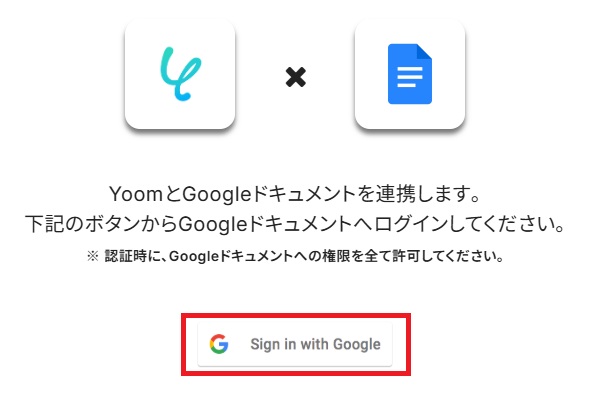
マイアプリ>新規接続よりGoogleドキュメントを検索し、クリックします。Googleドキュメントへの連携確認ページが出るので、サインインのボタンをクリックします。
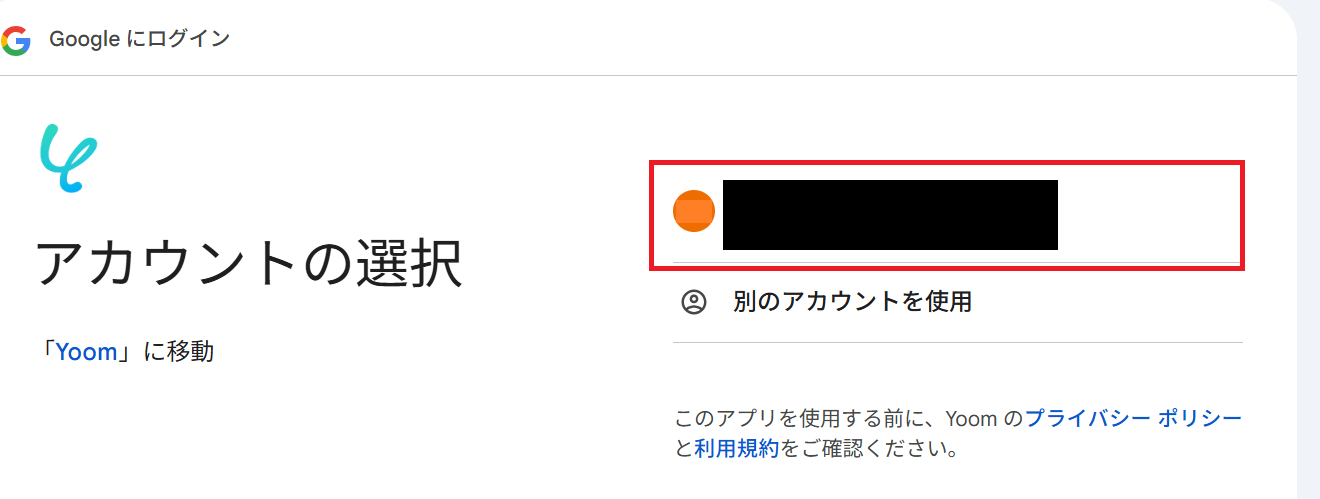
任意のアカウントを選択し、ログインしてください。
ログインが完了するとマイアプリ連携が完了します。
Knackのマイアプリ登録
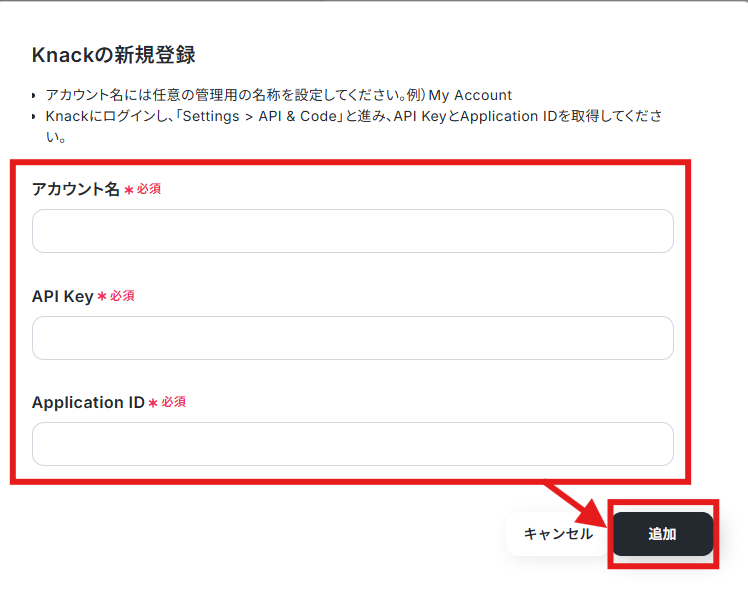
マイアプリ>新規接続よりKnackを検索し、クリックします。以下のページが出るので、画面注釈通りに入力してアプリ連携をお試しください。
ステップ2:テンプレートをコピーする
続いてYoomのテンプレートをコピーします。以下バナーの「試してみる」をクリックしましょう。
■概要Googleドキュメントで作成した議事録やレポートの内容を、都度データベースアプリのKnackに手作業で転記するのは手間がかかる作業ではないでしょうか。 このワークフローを活用することで、Googleドキュメント上からワンクリックでAIがテキストを抽出し、Knackにレコードを自動で追加できます。手作業によるKnackとGoogleドキュメントの連携で発生しがちな転記ミスや抜け漏れを防ぎ、データ入力業務の効率化を実現します。■このテンプレートをおすすめする方- KnackとGoogleドキュメントを連携させて、手作業によるデータ入力を効率化したい方
- Googleドキュメントで作成した議事録やメモなどをKnackで管理しているチームの方
- 定型的なデータベースへの入力作業を自動化し、ヒューマンエラーを減らしたい方
■このテンプレートを使うメリット- Googleドキュメントを開いたままレコードを追加できるため、アプリを切り替える手間やコピー&ペーストの作業時間を短縮できます。
- AIが指定された情報を自動で抽出してKnackに連携するため、手作業による入力ミスや転記漏れといったヒューマンエラーを防ぎます。
■フローボットの流れ- はじめに、GoogleドキュメントとKnackをYoomと連携します。
- 次に、トリガーでChrome拡張機能トリガーを選択し、「Googleドキュメント上から起動」するように設定します。
- 次に、オペレーションでAI機能を設定し、Googleドキュメントのテキストから必要な情報を抽出するためのマニュアル(指示)を作成します。
- 最後に、オペレーションでKnackの「レコードを作成する」アクションを設定し、AIが抽出した情報を基にレコードを追加します。
※「トリガー」:フロー起動のきっかけとなるアクション、「オペレーション」:トリガー起動後、フロー内で処理を行うアクション
■このワークフローのカスタムポイント- AI機能のオペレーションでは、Googleドキュメントからどのような情報を抽出したいかに応じて、指示内容を任意で設定してください。
- Knackにレコードを追加する際、タイトルや本文など、Googleドキュメントのどの情報をどのフィールドに連携するかを任意で設定できます。
■注意事項- Googleドキュメント、KnackのそれぞれとYoomを連携してください。
- Chrome拡張機能によるトリガーを使えば、Googleドキュメントの画面上からワンクリックでトリガーを起動できるようになります。アプリページに戻らなくても簡単に操作できるので、よりスムーズに業務を進めていただけます。
- Chrome拡張機能を使ったトリガーの設定方法は「Chrome拡張機能を使ったトリガーの設定方法」をご参照ください。
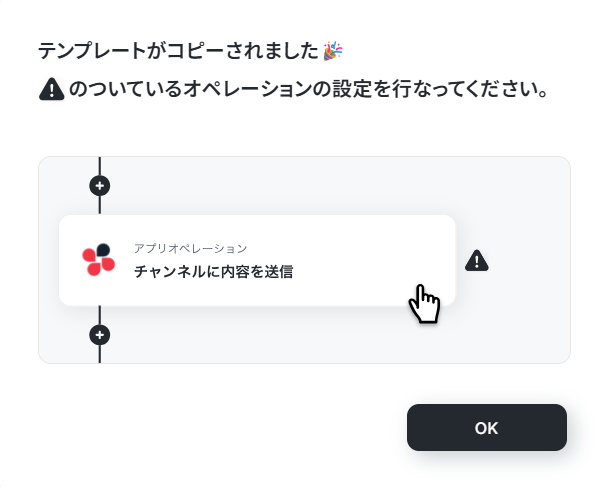
以下のような画面が表示されたらテンプレートのコピーは完了です。OKをクリックして設定を進めましょう。- KnackとGoogleドキュメントを連携させて、手作業によるデータ入力を効率化したい方
- Googleドキュメントで作成した議事録やメモなどをKnackで管理しているチームの方
- 定型的なデータベースへの入力作業を自動化し、ヒューマンエラーを減らしたい方
- Googleドキュメントを開いたままレコードを追加できるため、アプリを切り替える手間やコピー&ペーストの作業時間を短縮できます。
- AIが指定された情報を自動で抽出してKnackに連携するため、手作業による入力ミスや転記漏れといったヒューマンエラーを防ぎます。
- はじめに、GoogleドキュメントとKnackをYoomと連携します。
- 次に、トリガーでChrome拡張機能トリガーを選択し、「Googleドキュメント上から起動」するように設定します。
- 次に、オペレーションでAI機能を設定し、Googleドキュメントのテキストから必要な情報を抽出するためのマニュアル(指示)を作成します。
- 最後に、オペレーションでKnackの「レコードを作成する」アクションを設定し、AIが抽出した情報を基にレコードを追加します。
■このワークフローのカスタムポイント
- AI機能のオペレーションでは、Googleドキュメントからどのような情報を抽出したいかに応じて、指示内容を任意で設定してください。
- Knackにレコードを追加する際、タイトルや本文など、Googleドキュメントのどの情報をどのフィールドに連携するかを任意で設定できます。
- Googleドキュメント、KnackのそれぞれとYoomを連携してください。
- Chrome拡張機能によるトリガーを使えば、Googleドキュメントの画面上からワンクリックでトリガーを起動できるようになります。アプリページに戻らなくても簡単に操作できるので、よりスムーズに業務を進めていただけます。
- Chrome拡張機能を使ったトリガーの設定方法は「Chrome拡張機能を使ったトリガーの設定方法」をご参照ください。
ステップ3:Googleドキュメント上から起動する設定を行う
まず、フローの第一段階であるアプリトリガーの設定を行います。フローボットの「Googleドキュメント上から起動」をクリックしてください。
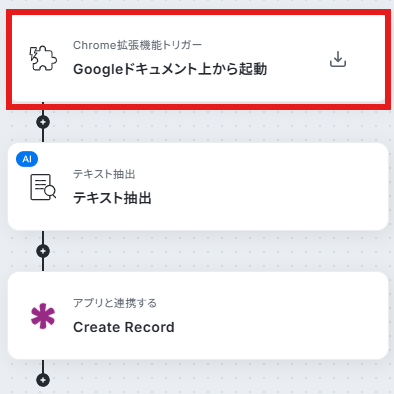
Yoom設定ページの注釈に記載のある通り、Chrome拡張機能を以下からインストールしておきましょう。
アプリのWebページを開いた状態で拡張機能からYoomのフローボットを起動します。
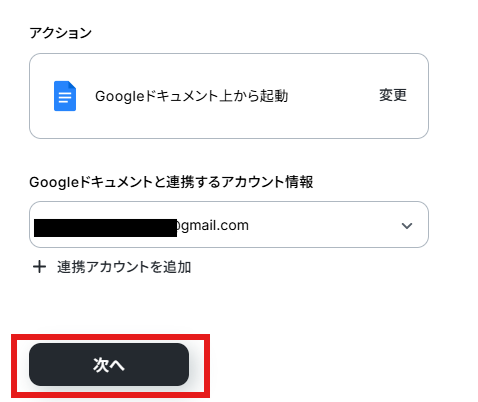
アクションと連携アカウントを確認していきます。
アクションはデフォルト設定のまま、アカウント情報は、連携したいアカウントが選択されているか確認してください。確認出来たら「次へ」をクリックしましょう。
今回は以下のようなテスト用ドキュメントを作成しました。
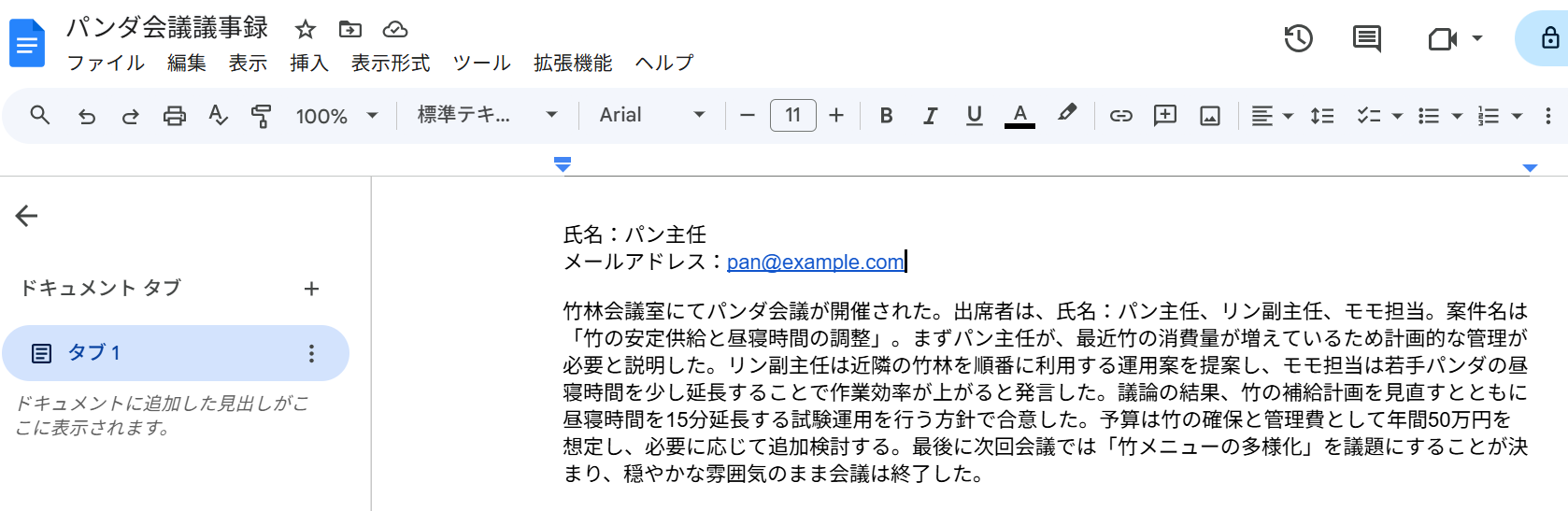
設定中はGoogleドキュメント上からフローを起動できないので、テスト用に上記のページURLを「起動ページのURLサンプル」に入力してください。

上記設定を行ったらテストボタンをクリックしてください。
テストが成功すると、取得した値が入ります。
※取得した値とは?
取得した値とは、トリガーやオペレーション設定時に、「テスト」を実行して取得した値のことを指します。
取得した値は、後続のオペレーション設定時の値として利用でき、フローボットを起動する度に、変動した値となります。詳しくは以下をご覧ください。
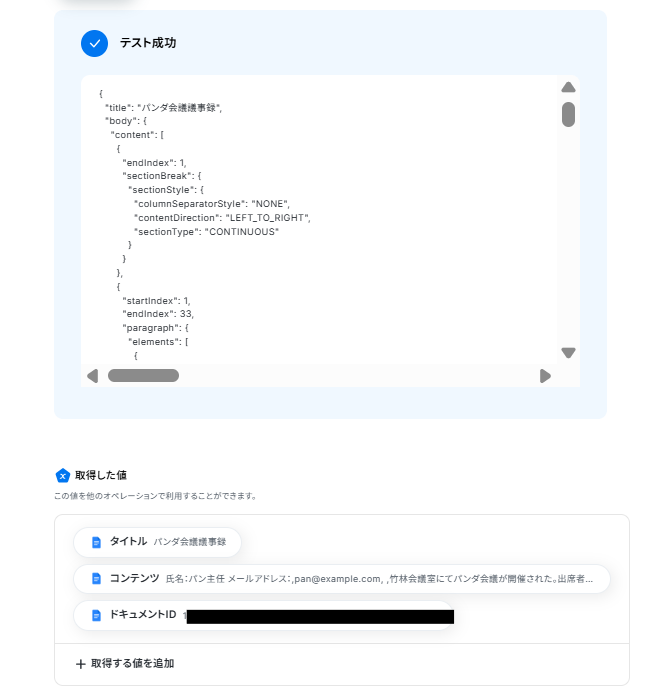
「完了」ボタンをクリックして次に進みましょう。
ステップ4:AIでテキストを抽出する
次に、AIでテキストを抽出します。
「テキストを抽出」をクリックしてください。
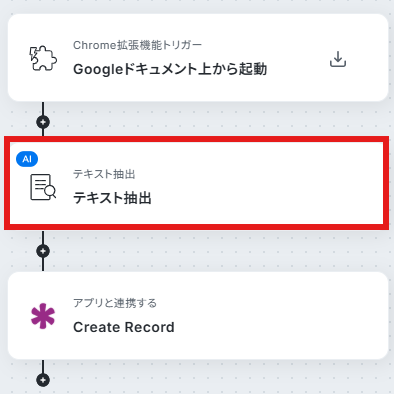
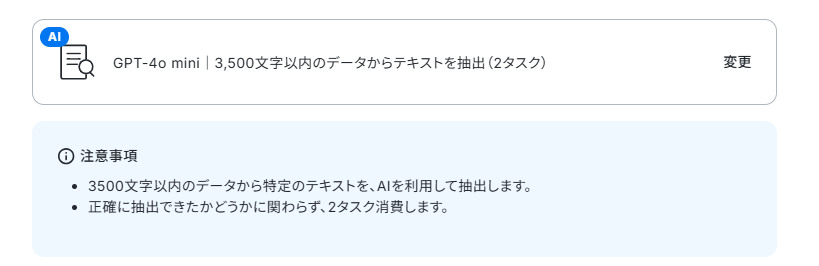
アクションとタスク数を確認します。タスク数については下記をご確認ください。
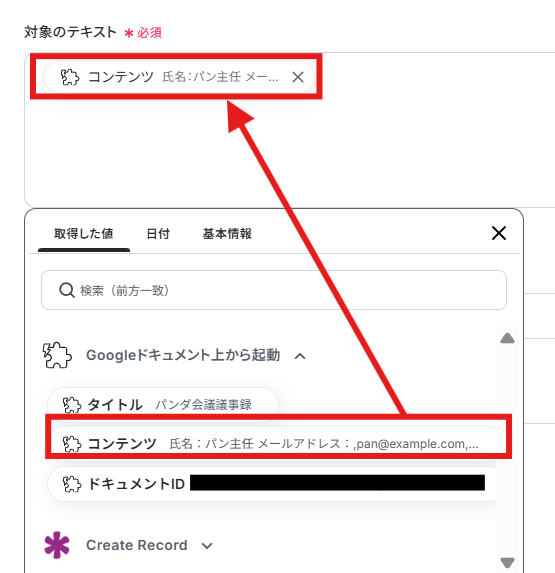
「対象のテキスト」には、前ステップで取得した値から「コンテンツ」を入力します。
取得した値を活用することで、固定値ではなく、トリガーが実行されるたびに最新の情報が反映できます。
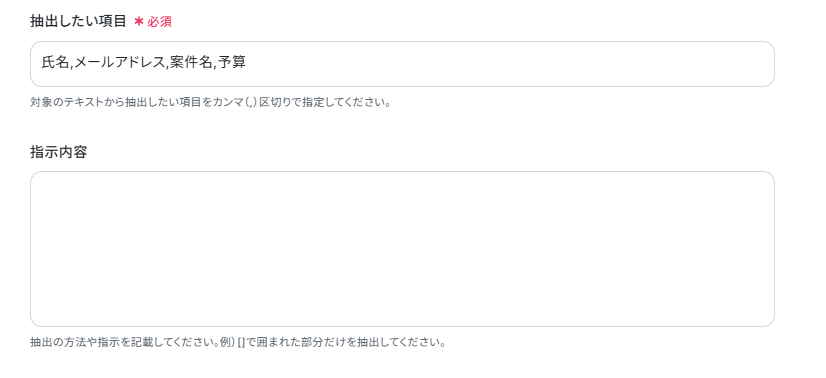
下記画像を参考にして、「抽出したい項目」(Knackに連携したい項目)を任意で設定してください。今回は簡単な抽出なので、 「指示内容」は入力していません。
ここまで設定したらテストボタンをクリックしてください。テストが成功し、抽出した内容が取得した値に入ります。
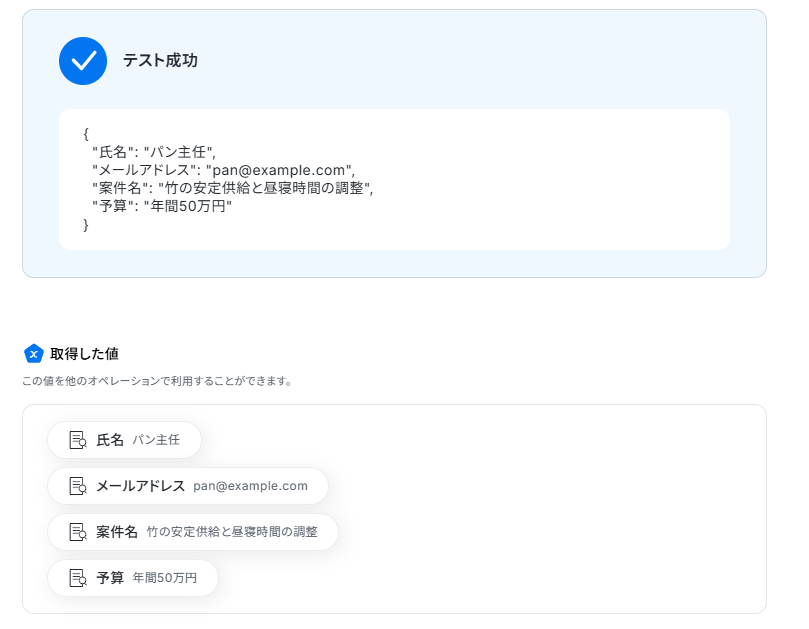
「完了」ボタンをクリックして次に進みましょう。
ステップ5:Knackにレコードを追加する
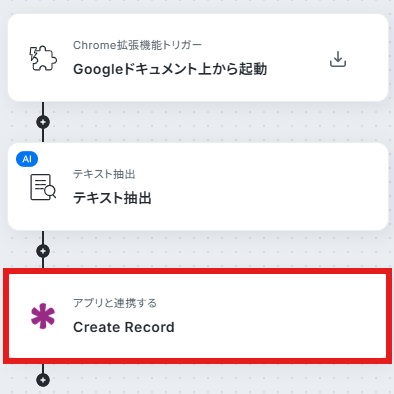
最後にKnackにレコードを追加します。「Create Record」をクリックしてください。
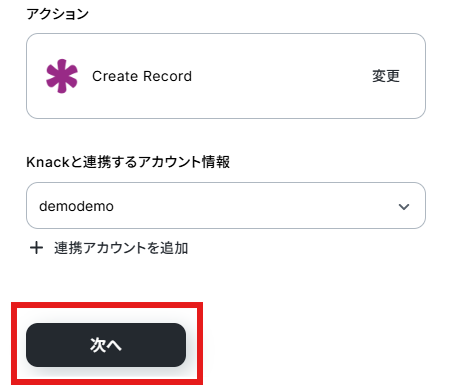
連携アカウントとアクションを確認していきます。
アクションはデフォルト設定のまま、アカウント情報は、連携したいアカウントが選択されているか確認してください。確認が終わったら「次へ」で進みましょう。
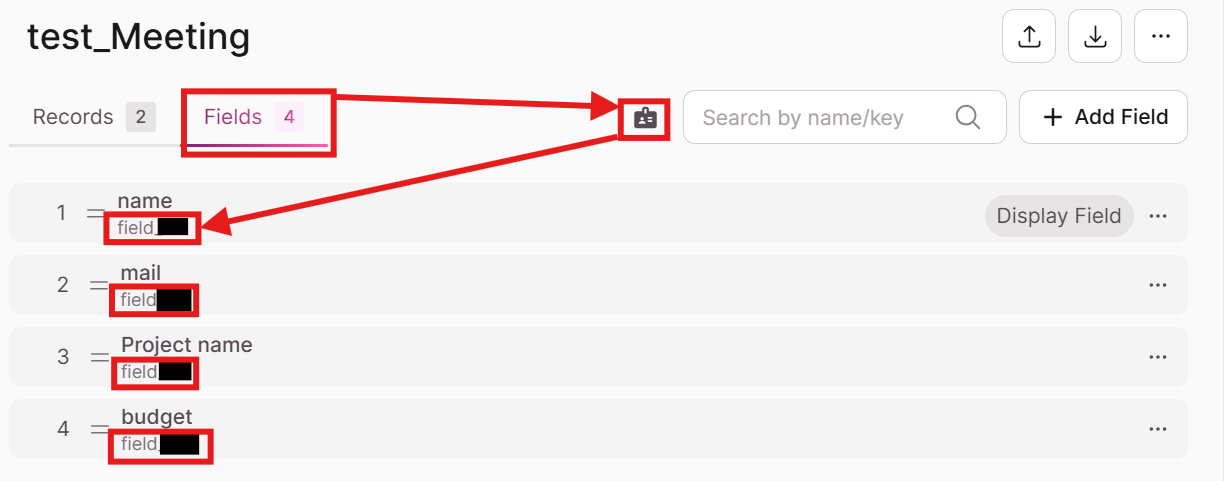
今回はKnack上に以下のようなテーブルを作成しています。
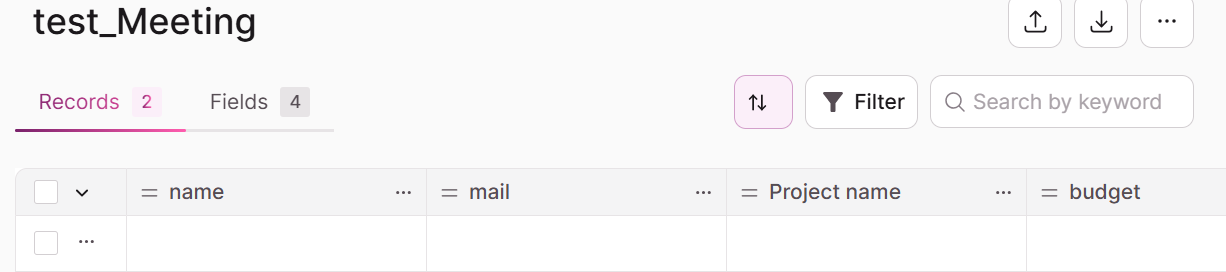
設定ページに戻り、上記ページの「Object ID」を入力します。
【Tips】
Object IDは、 Knackで対象のObject(テーブル)を開いたURLからご確認いただけます。

テーブルの項目に合わせて、画面注釈を確認しながら「File ID」と「Field Value」を設定していきます。
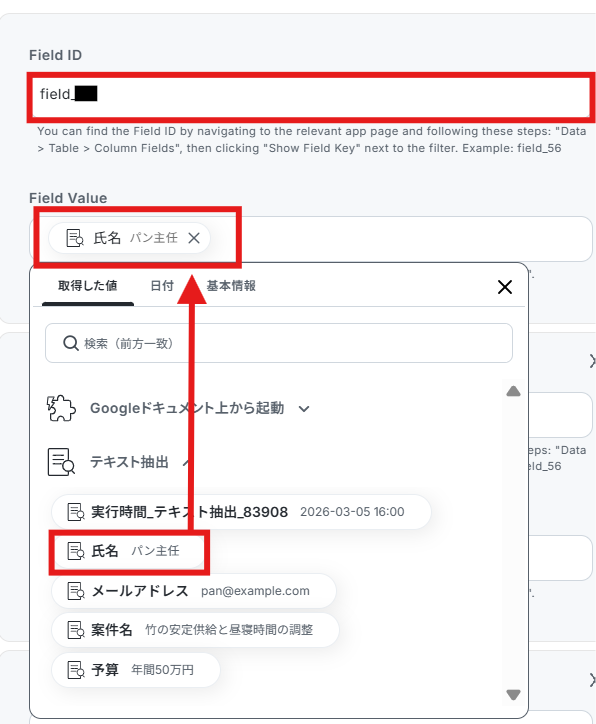
【Tips】
「File ID」は、Knackにログインしてテーブルの「Fields」から以下のように確認できます。
「File ID」を入力し、 Field Value」には対応する値を、前ステップで抽出した「テキスト抽出」から選択してください。
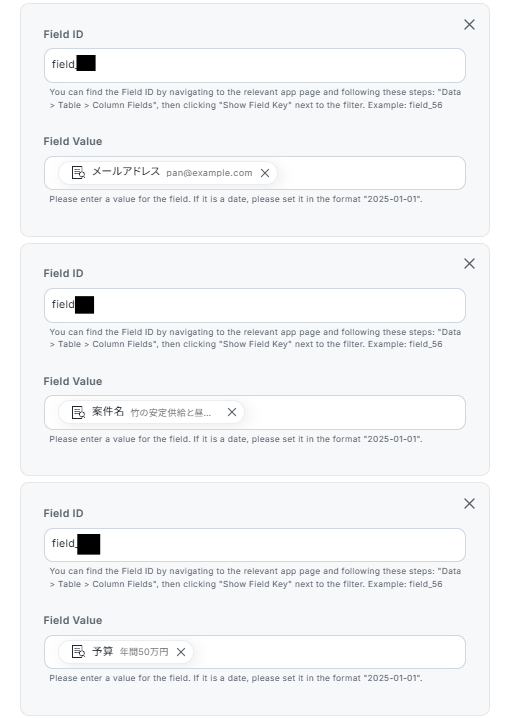
残りのものもすべて入力していきます。
入力し終わったらテストボタンをクリックしましょう。テストが成功すればOKです。
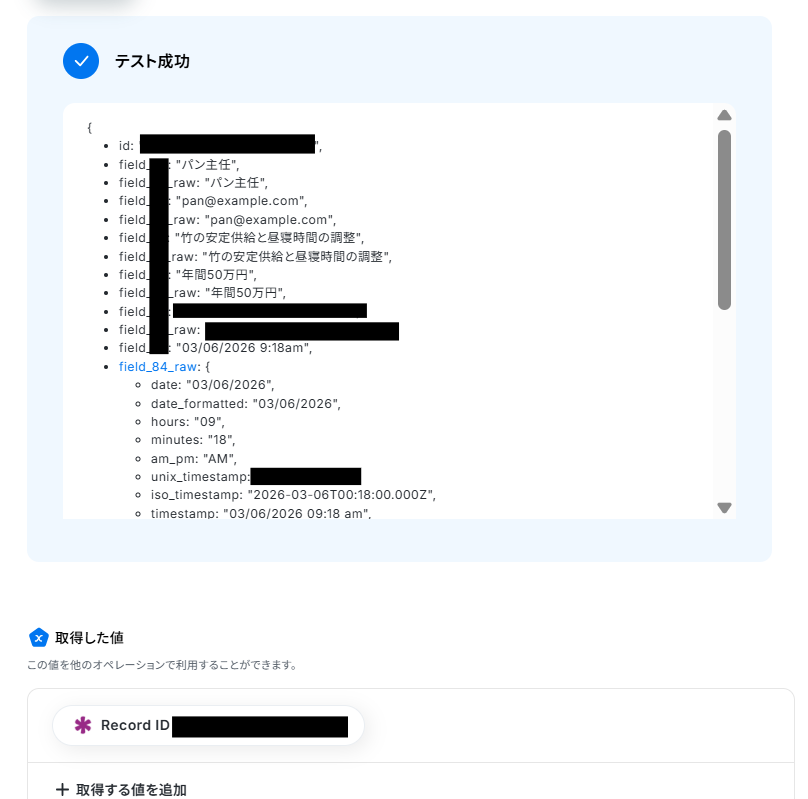
Knackの該当テーブルを確認すると、表にレコードが追加されています。
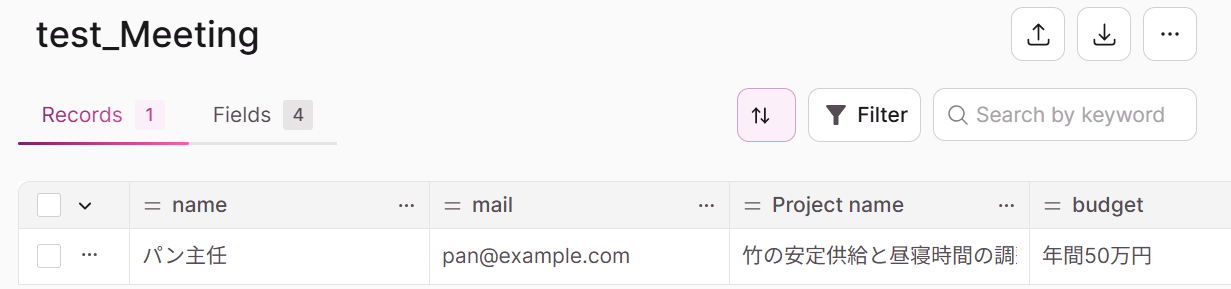
確認ができましたら、「完了」ボタンをクリックしてください。
ステップ6:トリガーをONにして動作確認
お疲れ様でした!これですべての設定が完了です。
設定が完了すると以下のようなメニューが表示されるので、トリガーをONにします。
動作確認をしてみましょう。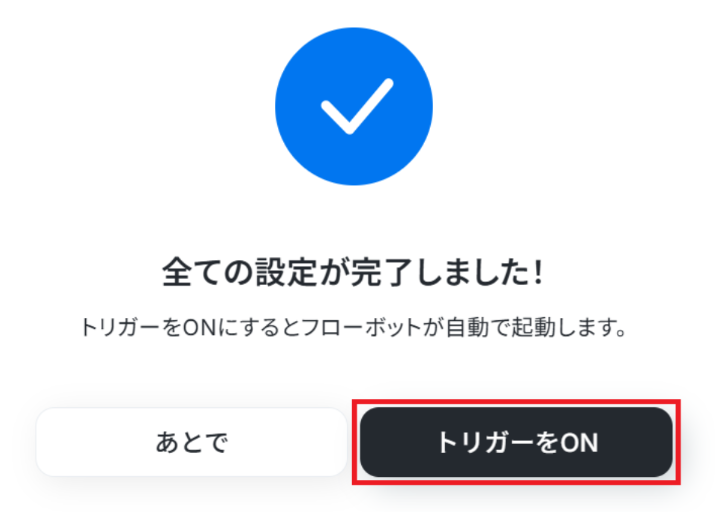
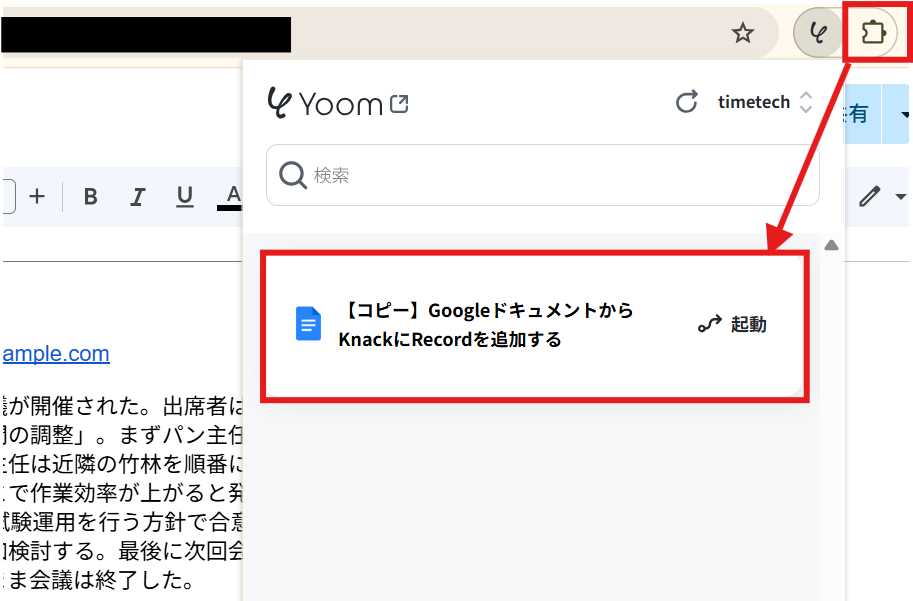
※次回より起動の際は、Google ドキュメントページの以下の項目から行えます。
KnackやGoogleドキュメントのAPIを使ったその他の自動化例
KnackやGoogleドキュメントのAPIを活用することで、様々な自動化の実現が可能になります。
Knackを使った自動化例
Amazonの注文情報から見積書を作成してKnackへアップロードしたり、Airtableの更新内容を自動で同期したりできます。レコード追加をトリガーにMicrosoft Teamsへ通知を送るほか、AIで内容を要約してGoogle スプレッドシートへ抽出することも可能です。
■概要
Amazonでの注文ごとに、見積書を作成してデータベースへ手作業で登録する業務は、手間がかかる上にミスも起こりやすいのではないでしょうか?
このワークフローを活用すれば、Amazonで注文が作成されるだけで、Google スプレッドシートで見積書を自動発行し、Knackへのアップロードまでを自動化できるため、こうした課題をスムーズに解消します。
■このテンプレートをおすすめする方
- Amazonでの注文情報を基にした見積書作成を、手作業で行っている方
- 見積書などの書類をKnackで管理しており、登録作業に時間を要している方
- ECサイト運営におけるバックオフィス業務の効率化や自動化を検討している方
■このテンプレートを使うメリット
- Amazonの注文をトリガーに、見積書作成からKnackへのアップロードまでを自動化し、手作業の時間を短縮できます。
- 手作業でのデータ転記やファイル操作が不要になるため、入力ミスやアップロード漏れといったヒューマンエラーを防ぎます。
■フローボットの流れ
- はじめに、Amazon、Google スプレッドシート、KnackをYoomと連携します。
- 次に、トリガーでAmazonを選択し、「注文情報が作成されたら」というアクションを設定します。
- 続いて、オペレーションでGoogle スプレッドシートを選択し、「書類を発行する」アクションで注文情報を基に見積書を自動作成します。
- 最後に、オペレーションでKnackを選択し、「Upload File」アクションで発行した見積書ファイルをアップロードします。
※「トリガー」:フロー起動のきっかけとなるアクション、「オペレーション」:トリガー起動後、フロー内で処理を行うアクション
■このワークフローのカスタムポイント
- Amazonのトリガー設定で、自動化の対象としたいマーケットプレイスIDや販売地域を任意で設定してください。
- Google スプレッドシートのオペレーションでは、見積書の雛形となる書類や発行後の書類の連携、注文情報から転記する文字列などを任意で設定してください。
■注意事項
- Amazon、Google スプレッドシート、KnackのそれぞれとYoomを連携してください。
■概要
Boxにアップロードしたファイルの情報を、別途Knackで手入力によって管理していませんか?こうした二重入力の手間は時間がかかるだけでなく、入力ミスや更新漏れの原因にもなりかねません。このワークフローは、Boxへのファイルアップロードを検知し、Knackのレコードを自動で作成するため、KnackとBoxを連携させた効率的なファイル管理を実現します。
■このテンプレートをおすすめする方
- Boxにアップロードしたファイルの情報をKnackで管理しており、手入力に課題を感じている方
- KnackとBoxを連携させ、ファイル管理業務の自動化や効率化を目指している方
- Knackを使ったデータベース構築で、Boxとのスムーズなデータ連携方法を探している方
■このテンプレートを使うメリット
- Boxにファイルがアップロードされると自動でKnackにレコードが作成されるため、手作業での転記作業にかかる時間を短縮できます。
- 手作業によるデータ入力がなくなることで、転記ミスやレコードの作成漏れといったヒューマンエラーを防ぎ、データの正確性を保ちます。
■フローボットの流れ
- はじめに、BoxとKnackをYoomと連携します。
- 次に、トリガーでBoxを選択し、「フォルダにファイルがアップロードされたら」というアクションを設定します。
- 最後に、オペレーションでKnackの「Create Record」アクションを設定し、トリガーで取得したファイル情報をもとにレコードが作成されるように設定します。
※「トリガー」:フロー起動のきっかけとなるアクション、「オペレーション」:トリガー起動後、フロー内で処理を行うアクション
■このワークフローのカスタムポイント
- Boxのトリガー設定では、ファイルのアップロードを検知したい対象のフォルダIDを任意で設定してください。
- Knackのオペレーションでは、レコードを作成したいオブジェクトや、値を入力するフィールドを任意に指定できます。
- Knackの各フィールドには、固定値を入力するだけでなく、トリガーで取得したファイル名などの動的な情報を変数として埋め込むことが可能です。
■注意事項
- Box、KnackのそれぞれとYoomを連携してください。
■概要
Discordで共有された画像やPDF内のテキストを手作業でコピーし、データベースに入力する作業に手間を感じていませんか。このワークフローは、そうした課題を解決するために設計されており、Discordに投稿された画像ファイルをOCR機能で自動的にテキスト化し、その結果をデータベースアプリのKnackに登録します。オンラインで完結する写真からテキストへの変換を自動化し、手作業による転記の手間とミスをなくします。
■このテンプレートをおすすめする方
- Discordで共有される画像内の文字情報を手作業で転記している方
- onlineで利用できる写真からテキストへの変換ツールを探し、業務を効率化したい方
- DiscordとKnackを連携させ、データ入力を自動化したいと考えている方
■このテンプレートを使うメリット
- Discordへのファイル投稿を起点にKnackへのデータ追加が自動化され、これまで手作業に費やしていた時間を短縮できます
- 写真からテキストへの変換とデータ登録を自動処理するため、手作業での転記ミスや入力漏れといったヒューマンエラーを防ぎます
■フローボットの流れ
- はじめに、DiscordとKnackをYoomと連携します
- トリガーでDiscordを選択し、「チャンネルでメッセージが送信されたら」というアクションを設定します
- 次に、オペレーションで分岐機能を設定し、ファイルが添付されている場合のみ後続の処理に進むようにします
- Discordの「メッセージ内のファイルをダウンロードする」アクションを設定し、投稿されたファイルをYoom内に取得します
- OCR機能の「画像・PDFから文字を読み取る」アクションを設定し、ダウンロードしたファイルからテキストを抽出します
- 最後に、Knackの「Create Record」アクションで、抽出したテキスト情報を任意のレコードに自動で追加します
※「トリガー」:フロー起動のきっかけとなるアクション、「オペレーション」:トリガー起動後、フロー内で処理を行うアクション
■このワークフローのカスタムポイント
- Discordのトリガー設定では、監視対象としたい任意のサーバーID、チャンネルIDを設定してください
- OCR機能のアクション設定では、読み取る画像のレイアウトに合わせて、任意の抽出項目を設定してください
- Knackのアクション設定では、データを追加したい任意のObject IDと、テキスト情報を格納するField IDを設定してください
■注意事項
- Discord、KnackのそれぞれとYoomを連携してください。
- トリガーは5分、10分、15分、30分、60分の間隔で起動間隔を選択できます。
- プランによって最短の起動間隔が異なりますので、ご注意ください。
- 分岐はミニプラン以上のプランでご利用いただける機能(オペレーション)となっております。フリープランの場合は設定しているフローボットのオペレーションはエラーとなりますので、ご注意ください。
- ミニプランなどの有料プランは、2週間の無料トライアルを行うことが可能です。無料トライアル中には制限対象のアプリや機能(オペレーション)を使用することができます。
- ダウンロード可能なファイル容量は最大300MBまでです。アプリの仕様によっては300MB未満になる可能性があるので、ご注意ください。
- トリガー、各オペレーションでの取り扱い可能なファイル容量の詳細は下記をご参照ください。
https://intercom.help/yoom/ja/articles/9413924 - OCRまたは音声を文字起こしするAIオペレーションはチームプラン・サクセスプランでのみご利用いただける機能となっております。フリープラン・ミニプランの場合は設定しているフローボットのオペレーションはエラーとなりますので、ご注意ください。
- チームプランやサクセスプランなどの有料プランは、2週間の無料トライアルを行うことが可能です。無料トライアル中には制限対象のアプリやAI機能(オペレーション)を使用することができます。
- OCRデータは6,500文字以上のデータや文字が小さい場合などは読み取れない場合があるので、ご注意ください。
■概要AirtableとKnackを併用していると、片方の情報を更新した際に、もう片方への反映を手作業で行う必要があり、手間がかかるだけでなく更新漏れのリスクもあります。 このワークフローを活用すれば、AirtableとKnackの連携を自動化し、Airtableでレコードが更新されると、その内容が自動でKnackに同期されるため、データ管理の効率化と正確性の向上を実現します。■このテンプレートをおすすめする方- AirtableとKnackで顧客情報などを管理し、手作業でのデータ同期に手間を感じている方
- KnackとAirtableを連携させ、最新の情報を保ちたいと考えているデータベース管理者の方
- 二つのアプリケーション間でのデータ入力ミスや、更新漏れなどのヒューマンエラーを防ぎたい方
■このテンプレートを使うメリット- Airtableのレコード更新をトリガーに、自動でKnackの情報が更新されるため、これまで手作業で行っていたデータ転記の時間を短縮できます。
- KnackとAirtableの連携を自動化することで、手作業による入力ミスや更新漏れといったヒューマンエラーを防ぎ、データの正確性を保てます。
■フローボットの流れ- はじめに、AirtableとKnackをYoomと連携します。
- 次に、トリガーでAirtableを選択し、「レコードが更新されたら」というアクションを設定します。
- 次に、オペレーションでKnackの「Search Records」アクションを設定し、更新対象となるレコードを検索します。
- 最後に、オペレーションでKnackの「Update Record」アクションを設定し、検索したレコードの情報を更新します。
※「トリガー」:フロー起動のきっかけとなるアクション、「オペレーション」:トリガー起動後、フロー内で処理を行うアクション
■このワークフローのカスタムポイント- Airtableのトリガー設定では、更新を検知したい特定のベースやテーブルなどを任意で設定してください。
- Knackで更新対象のレコードを検索する際に、Airtableのどの情報をキーにして検索するか、その条件を任意で設定できます。
- Knackのレコードを更新する際に、Airtableから取得したどの情報をどのフィールドに反映させるか、任意で設定することが可能です。
■注意事項- Airtable、KnackのそれぞれとYoomを連携してください
- トリガーは5分、10分、15分、30分、60分の間隔で起動間隔を選択できます
- プランによって最短の起動間隔が異なりますので、ご注意ください
- AirtableのアウトプットはJSONPathから取得可能です。取得方法は「『取得する値』を追加する方法」をご参照ください。
■概要
Google Meetでの会議後、録画データを聞き返して議事録を作成する作業に手間を感じていませんか?
重要な内容の共有漏れや、手作業による記録ミスが発生することもあるかもしれません。
このワークフローを活用すれば、Google Meetの会議が終了すると自動で音声の文字起こしを行い、データベースアプリのKnackに記録を作成するため、こうした課題を解消できます。Google MeetのAPI連携などを活用した議事録作成の自動化に繋がります。
■このテンプレートをおすすめする方
- Google Meetでの会議が多く、議事録作成を効率化したいと考えている方
- 会議内容の共有や管理にKnackを活用しており、入力の手間を省きたい方
- Google MeetのAPIなどを利用して、会議後のフォローアップ業務を自動化したい方
■このテンプレートを使うメリット
- 会議終了後の録画データのダウンロードから文字起こし、記録までを自動化し、議事録作成にかかる時間を短縮します
- 手作業による文字起こしの聞き間違いや、Knackへの転記ミスといったヒューマンエラーの防止に繋がります
■フローボットの流れ
- はじめに、Google Meet、Google Drive、KnackをYoomと連携します
- 次に、トリガーでGoogle Meetを選択し、「会議が終了したら」というアクションを設定します
- オペレーションで、待機機能を設定し、レコーディングファイルが生成されるまでの時間を確保します
- 続いて、Google Meetの「レコーディング情報を取得する」アクションで、該当の録画データを特定します
- Google Driveの「ファイルをダウンロードする」アクションで、取得した録画データをダウンロードします
- 音声文字起こし機能で、ダウンロードした音声ファイルをテキスト化します
- 最後に、Knackの「Create Record」アクションを設定し、文字起こししたテキストなどを任意の項目に記録します
※「トリガー」:フロー起動のきっかけとなるアクション、「オペレーション」:トリガー起動後、フロー内で処理を行うアクション
■このワークフローのカスタムポイント
- 待機機能では、Google Meetのレコーディングが生成されるまでの時間を任意で設定してください
- Google Meetのオペレーションでは、対象の会議IDを固定値で指定したり、トリガーで取得した情報を変数として設定したりすることが可能です
- Google Driveでダウンロードするファイルは、IDを直接指定する、または前段のオペレーションで取得した情報を変数として設定します
- 音声文字起こし機能では、前段のGoogle Driveのオペレーションで取得した音声ファイルを設定します
- Knackに記録する内容は、文字起こししたテキストなど、前段のオペレーションで取得した情報を変数として任意の項目にマッピングしてください
■注意事項
- Google Meet、Google Drive、KnackのそれぞれとYoomを連携してください。
- トリガーは5分、10分、15分、30分、60分の間隔で起動間隔を選択できます。
- プランによって最短の起動間隔が異なりますので、ご注意ください。
- 「待機する」オペレーション間の操作は、チームプラン・サクセスプランでのみご利用いただける機能となっております。フリープラン・ミニプランの場合は設定しているフローボットのオペレーションやデータコネクトはエラーとなりますので、ご注意ください。
- チームプランやサクセスプランなどの有料プランは、2週間の無料トライアルを行うことが可能です。無料トライアル中には制限対象のアプリや機能(オペレーション)を使用することができます。
- ダウンロード可能なファイル容量は最大300MBまでです。アプリの仕様によっては300MB未満になる可能性があるので、ご注意ください。
- トリガー、各オペレーションでファイルを使用する際は、ファイルの容量制限についてをご参照ください。
- OCRまたは音声を文字起こしするAIオペレーションはチームプラン・サクセスプランでのみご利用いただける機能となっております。フリープラン・ミニプランの場合は設定しているフローボットのオペレーションはエラーとなりますので、ご注意ください。
- チームプランやサクセスプランなどの有料プランは、2週間の無料トライアルを行うことが可能です。無料トライアル中には制限対象のアプリやAI機能(オペレーション)を使用することができます。
■概要Knackに新しいレコードを追加した後、関連するスケジュールを手作業でOutlookのカレンダーに登録する作業は手間がかかるだけでなく、入力ミスや登録漏れのリスクも伴います。このワークフローを活用すれば、手間のかかるKnackとOutlookの連携を自動化できるため、Knackにレコードが追加されると、自動でOutlookにイベントが登録されます。これにより、手作業による負担やヒューマンエラーを削減し、スムーズなスケジュール管理を実現します。■このテンプレートをおすすめする方- Knackに登録した情報を基に、手作業でOutlookへ予定を登録している方
- KnackとOutlookの連携を自動化し、スケジュール管理を効率化したいと考えている方
- 手作業によるデータ入力のミスや登録漏れを防ぎ、スムーズ情報共有をしたい方
■このテンプレートを使うメリット- Knackへのレコード追加をトリガーとしてOutlookにイベントが自動で登録されるため、これまで手作業に費やしていた時間を短縮できます。
- 手作業でのデータ転記が削減されるため、入力ミスや登録漏れといったヒューマンエラーのリスクを軽減し、正確な予定管理に繋がります。
■フローボットの流れ- はじめに、KnackとOutlookをYoomと連携します。
- 次に、トリガーでKnackを選択し、「レコードが追加されたら」というアクションを設定します。
- 最後に、オペレーションでOutlookの「自分のカレンダーにイベントを登録する」アクションを設定し、Knackのレコード情報を基にイベントを作成します。
※「トリガー」:フロー起動のきっかけとなるアクション、「オペレーション」:トリガー起動後、フロー内で処理を行うアクション
■このワークフローのカスタムポイント- Knackのトリガー設定では、特定の条件に合致した場合のみフローを起動するなど、検知するレコードを任意で設定することが可能です。
- Outlookのイベントに連携するKnackの情報は、件名や本文、日時など、任意のフィールドデータを指定して設定できます。
■注意事項- Knack、OutlookのそれぞれとYoomを連携してください。
- トリガーは5分、10分、15分、30分、60分の間隔で起動間隔を選択できます。
- プランによって最短の起動間隔が異なりますので、ご注意ください。
- KnackのアウトプットはJSONPathから取得可能です。取得方法は「『取得する値』を追加する方法」をご参照ください。
- Microsoft365(旧Office365)には、家庭向けプランと一般法人向けプラン(Microsoft365 Business)があり、一般法人向けプランに加入していない場合には認証に失敗する可能性があります
■概要データベースアプリのKnackに新しいレコードが追加されるたびに、手作業でMicrosoft Teamsに通知を送る業務は、手間がかかるだけでなく連絡漏れのリスクも伴います。このワークフローを活用すれば、KnackとMicrosoft Teamsの連携を自動化できるため、レコードが追加されると指定のチャネルへ通知を送信します。これにより社内での情報共有がスムーズになり、チームの対応速度の向上に貢献します。■このテンプレートをおすすめする方- Knackで顧客やタスク管理を行い、Microsoft Teamsでチーム連携を図っているマネージャーの方
- KnackとMicrosoft Teamsの連携を手作業で行っており、情報共有の遅れに課題を感じている方
- データベースの更新情報をリアルタイムでチームに共有し、業務効率を改善したいと考えている方
■このテンプレートを使うメリット- Knackにレコードが追加されると自動で通知が飛ぶため、これまで手動での連絡作業に費やしていた時間を短縮できます。
- Microsoft Teamsへの自動連携により、通知の送り忘れや内容の間違いといったヒューマンエラーを防ぎ、確実な情報共有を実現します。
■フローボットの流れ- はじめに、KnackとMicrosoft TeamsをYoomと連携します。
- 次に、トリガーでKnackを選択し、「レコードが作成されたら」というアクションを設定します。
- 最後に、オペレーションでMicrosoft Teamsを選択し、「チャネルにメッセージを送る」アクションを設定し、Knackから取得した情報を基に通知内容を作成します。
※「トリガー」:フロー起動のきっかけとなるアクション、「オペレーション」:トリガー起動後、フロー内で処理を行うアクション
■このワークフローのカスタムポイント- Knackのトリガー設定では、レコードの追加を検知したいデータベース(オブジェクト)を任意で設定してください。
- Microsoft Teamsへの通知オペレーションでは、メッセージを送るチームやチャネル、通知メッセージの本文を任意で設定できます。
■注意事項- Knack、Microsoft TeamsのそれぞれとYoomを連携してください。
- Knack、Google MeetのそれぞれとYoomを連携してください。
- トリガーは5分、10分、15分、30分、60分の間隔で起動間隔を選択できます。
- プランによって最短の起動間隔が異なりますので、ご注意ください。
- KnackのアウトプットはJSONPathから取得可能です。取得方法は「『取得する値』を追加する方法」をご参照ください。
- Microsoft365(旧Office365)には、家庭向けプランと一般法人向けプラン(Microsoft365 Business)があり、一般法人向けプランに加入していない場合には認証に失敗する可能性があります。
■概要
Knackで管理している顧客情報やプロジェクトの進捗などを、別途Google スプレッドシートに転記・要約する作業に時間を取られていませんか?手作業によるデータ入力は時間がかかるだけでなく、入力ミスも発生しがちです。
このワークフローを活用すれば、Knackに新しいレコードが作成されるとAIがその内容を自動で要約し、Google スプレッドシートへ自動的に反映されるため、データ管理業務を効率化できます。
■このテンプレートをおすすめする方
- KnackとGoogle スプレッドシートを併用し、手作業でのデータ転記に課題を感じている方
- AIによる要約機能を活用し、効率的な自動反映の仕組みを構築したいと考えている方
- データベースへの入力作業を自動化し、ヒューマンエラーの削減や業務効率化を目指す担当者の方
■このテンプレートを使うメリット
- Knackへのレコード追加をトリガーに、AIによる要約とGoogle スプレッドシートへの自動入力を実行するため、これまで手作業に費やしていた時間を短縮できます。
- データの自動反映を実現することで、手作業による転記ミスや要約内容のブレといったヒューマンエラーのリスクを軽減し、データの正確性を保ちます。
■フローボットの流れ
- はじめに、KnackとGoogle スプレッドシートをYoomと連携します。
- 次に、トリガーでKnackを選択し、「Created Record」というアクションを設定します。
- 次に、オペレーションでAI機能の「要約する」を選択し、トリガーで取得したKnackのレコード情報から要約したいテキストを指定します。
- 最後に、オペレーションでGoogle スプレッドシートの「レコードを追加する」アクションを設定し、AIが要約したテキストなどを指定のセルに追加します。
※「トリガー」:フロー起動のきっかけとなるアクション、「オペレーション」:トリガー起動後、フロー内で処理を行うアクション
■このワークフローのカスタムポイント
- Knackのトリガー設定では、フローを起動させたいObject IDを任意で設定してください。
- AI機能による要約では、前段のトリガーで取得したKnackの情報を変数として活用し、要約したい文章や要約の条件を自由にカスタマイズできます。
- Google スプレッドシートへのデータ追加アクションでは、出力先のスプレッドシート、シート、テーブル範囲などを任意で指定することが可能です。
■注意事項
- Knack、Google スプレッドシートのそれぞれとYoomを連携してください。
- KnackのアウトプットはJSONPathから取得可能です。取得方法は下記をご参照ください。
https://intercom.help/yoom/ja/articles/9103858 - トリガーは5分、10分、15分、30分、60分の間隔で起動間隔を選択できます。
- プランによって最短の起動間隔が異なりますので、ご注意ください。
■概要
Knackで管理している顧客情報や事例などを、手作業でX(Twitter)へ投稿する作業に手間を感じていませんか?コピー&ペーストによる転記作業は時間がかかるだけでなく、入力ミスなどのヒューマンエラーが発生する原因にもなります。
このワークフローを活用すれば、Knackに新しいレコードが作成されるだけで、AIが内容を自動で要約しX(Twitter)へ投稿までを実行するため、Knackのデータを活用した情報発信を効率化できます。
■このテンプレートをおすすめする方
- Knackで管理している情報を、X(Twitter)での情報発信に活用したいと考えている方
- KnackとX(Twitter)を連携させる際の手作業による情報更新をなくしたい方
- AIを活用して、SNS投稿の作成業務を効率化したいと考えているマーケティング担当者の方
■このテンプレートを使うメリット
- Knackへのレコード登録からX(Twitter)への投稿までが自動化されるため、SNS運用の工数を削減できます。
- 手作業での転記や投稿内容の作成が不要になるため、転記ミスや投稿漏れといったヒューマンエラーの防止に繋がります。
■フローボットの流れ
- はじめに、KnackとX(Twitter)をYoomと連携します。
- 次に、トリガーでKnackを選択し、「Created Record」というアクションを設定します。
- 次に、オペレーションでAI機能の「要約する」アクションを設定し、Knackから取得した情報を要約します。
- 最後に、オペレーションでX(Twitter)の「ポストを投稿」アクションを設定し、AIが要約したテキストを投稿します。
※「トリガー」:フロー起動のきっかけとなるアクション、「オペレーション」:トリガー起動後、フロー内で処理を行うアクション
■このワークフローのカスタムポイント
- Knackのトリガー設定では、連携の対象としたいObject IDを任意で設定してください。
- AI機能による要約では、Knackから取得したどの情報を要約対象とするかを変数で指定でき、文字数などの要約条件もカスタマイズが可能です。
- X(Twitter)に投稿する内容は、AIが要約したテキストだけでなく、固定のハッシュタグなどを組み合わせて任意で設定できます。
■注意事項
- Knack、X(Twitter)のそれぞれとYoomを連携してください。
- KnackのアウトプットはJSONPathから取得可能です。取得方法は下記をご参照ください。
https://intercom.help/yoom/ja/articles/9103858 - トリガーは5分、10分、15分、30分、60分の間隔で起動間隔を選択できます。
- プランによって最短の起動間隔が異なりますので、ご注意ください。
■概要
データベースツールであるKnackを活用する中で、新しいレコードが作成されるたびに手動で情報を追記したり、関連情報を更新したりする作業に手間を感じていませんか?こうした定型的な作業は、対応に時間がかかるだけでなく、入力ミスといったヒューマンエラーの原因にもなり得ます。
このワークフローを活用すれば、Knackに特定のレコードが作成されたことをきっかけに、AIが自動で任意のテキストを生成し、対象のレコードを更新するプロセスを自動化でき、手作業による更新の手間を省きます。
■このテンプレートをおすすめする方
- Knackでのレコード作成後、手動での情報更新作業を効率化したいと考えている方
- Knackに登録された情報をもとに、AIを活用してタスクの要約などを行いたい方
- データベースツールKnackとAIを連携させ、業務の自動化を推進したい担当者の方
■このテンプレートを使うメリット
- Knackにレコードが作成されると、AIによるテキスト生成からレコード更新までが自動で実行されるため、これまで手作業で行っていた時間を短縮できます
- 手作業による情報入力や更新がなくなることで、入力ミスや対応漏れといったヒューマンエラーを防ぎ、データの一貫性と正確性を保つことに繋がります
■フローボットの流れ
- はじめに、KnackをYoomと連携します
- 次に、トリガーでKnackを選択し、「Created Record」というアクションを設定します
- 次に、オペレーションで分岐機能を設定し、トリガーで取得したレコード情報をもとに、後続の処理を続けるかどうかの条件を設定します
- 続いて、オペレーションでAI機能を設定し、任意のテキストを生成するよう指示(プロンプト)を与えます
- 最後に、オペレーションでKnackの「Update Record」アクションを設定し、AIが生成したテキストで対象のレコードを更新します
※「トリガー」:フロー起動のきっかけとなるアクション、「オペレーション」:トリガー起動後、フロー内で処理を行うアクション
■このワークフローのカスタムポイント
- Knackのトリガー設定では、どのオブジェクトを対象にするかを示すObject IDを任意で設定してください
- 分岐機能では、特定の条件に合致した場合のみ後続のAI処理やKnackの更新を行うよう、条件を自由にカスタマイズできます
- AI機能でテキストを生成する際の指示(プロンプト)は自由に設定でき、トリガーで取得したKnackのレコード情報を組み込んで、動的なテキストを生成することも可能です
- Knackのレコードを更新するアクションでは、AIが生成したテキストだけでなく、固定値やその他の取得した情報をどの項目に反映させるか任意で設定できます
■注意事項
- KnackとYoomを連携してください。
- KnackのアウトプットはJSONPathから取得可能です。取得方法は下記をご参照ください。
https://intercom.help/yoom/ja/articles/9103858 - トリガーは5分、10分、15分、30分、60分の間隔で起動間隔を選択できます。
- プランによって最短の起動間隔が異なりますので、ご注意ください。
- 分岐はミニプラン以上のプランでご利用いただける機能(オペレーション)となっております。フリープランの場合は設定しているフローボットのオペレーションはエラーとなりますので、ご注意ください。
- ミニプランなどの有料プランは、2週間の無料トライアルを行うことが可能です。無料トライアル中には制限対象のアプリや機能(オペレーション)を使用することができます。

■概要
Amazonでの注文ごとに、見積書を作成してデータベースへ手作業で登録する業務は、手間がかかる上にミスも起こりやすいのではないでしょうか?
このワークフローを活用すれば、Amazonで注文が作成されるだけで、Google スプレッドシートで見積書を自動発行し、Knackへのアップロードまでを自動化できるため、こうした課題をスムーズに解消します。
■このテンプレートをおすすめする方
- Amazonでの注文情報を基にした見積書作成を、手作業で行っている方
- 見積書などの書類をKnackで管理しており、登録作業に時間を要している方
- ECサイト運営におけるバックオフィス業務の効率化や自動化を検討している方
■このテンプレートを使うメリット
- Amazonの注文をトリガーに、見積書作成からKnackへのアップロードまでを自動化し、手作業の時間を短縮できます。
- 手作業でのデータ転記やファイル操作が不要になるため、入力ミスやアップロード漏れといったヒューマンエラーを防ぎます。
■フローボットの流れ
- はじめに、Amazon、Google スプレッドシート、KnackをYoomと連携します。
- 次に、トリガーでAmazonを選択し、「注文情報が作成されたら」というアクションを設定します。
- 続いて、オペレーションでGoogle スプレッドシートを選択し、「書類を発行する」アクションで注文情報を基に見積書を自動作成します。
- 最後に、オペレーションでKnackを選択し、「Upload File」アクションで発行した見積書ファイルをアップロードします。
※「トリガー」:フロー起動のきっかけとなるアクション、「オペレーション」:トリガー起動後、フロー内で処理を行うアクション
■このワークフローのカスタムポイント
- Amazonのトリガー設定で、自動化の対象としたいマーケットプレイスIDや販売地域を任意で設定してください。
- Google スプレッドシートのオペレーションでは、見積書の雛形となる書類や発行後の書類の連携、注文情報から転記する文字列などを任意で設定してください。
■注意事項
- Amazon、Google スプレッドシート、KnackのそれぞれとYoomを連携してください。

■概要
Boxにアップロードしたファイルの情報を、別途Knackで手入力によって管理していませんか?こうした二重入力の手間は時間がかかるだけでなく、入力ミスや更新漏れの原因にもなりかねません。このワークフローは、Boxへのファイルアップロードを検知し、Knackのレコードを自動で作成するため、KnackとBoxを連携させた効率的なファイル管理を実現します。
■このテンプレートをおすすめする方
- Boxにアップロードしたファイルの情報をKnackで管理しており、手入力に課題を感じている方
- KnackとBoxを連携させ、ファイル管理業務の自動化や効率化を目指している方
- Knackを使ったデータベース構築で、Boxとのスムーズなデータ連携方法を探している方
■このテンプレートを使うメリット
- Boxにファイルがアップロードされると自動でKnackにレコードが作成されるため、手作業での転記作業にかかる時間を短縮できます。
- 手作業によるデータ入力がなくなることで、転記ミスやレコードの作成漏れといったヒューマンエラーを防ぎ、データの正確性を保ちます。
■フローボットの流れ
- はじめに、BoxとKnackをYoomと連携します。
- 次に、トリガーでBoxを選択し、「フォルダにファイルがアップロードされたら」というアクションを設定します。
- 最後に、オペレーションでKnackの「Create Record」アクションを設定し、トリガーで取得したファイル情報をもとにレコードが作成されるように設定します。
※「トリガー」:フロー起動のきっかけとなるアクション、「オペレーション」:トリガー起動後、フロー内で処理を行うアクション
■このワークフローのカスタムポイント
- Boxのトリガー設定では、ファイルのアップロードを検知したい対象のフォルダIDを任意で設定してください。
- Knackのオペレーションでは、レコードを作成したいオブジェクトや、値を入力するフィールドを任意に指定できます。
- Knackの各フィールドには、固定値を入力するだけでなく、トリガーで取得したファイル名などの動的な情報を変数として埋め込むことが可能です。
■注意事項
- Box、KnackのそれぞれとYoomを連携してください。

■概要
Discordで共有された画像やPDF内のテキストを手作業でコピーし、データベースに入力する作業に手間を感じていませんか。このワークフローは、そうした課題を解決するために設計されており、Discordに投稿された画像ファイルをOCR機能で自動的にテキスト化し、その結果をデータベースアプリのKnackに登録します。オンラインで完結する写真からテキストへの変換を自動化し、手作業による転記の手間とミスをなくします。
■このテンプレートをおすすめする方
- Discordで共有される画像内の文字情報を手作業で転記している方
- onlineで利用できる写真からテキストへの変換ツールを探し、業務を効率化したい方
- DiscordとKnackを連携させ、データ入力を自動化したいと考えている方
■このテンプレートを使うメリット
- Discordへのファイル投稿を起点にKnackへのデータ追加が自動化され、これまで手作業に費やしていた時間を短縮できます
- 写真からテキストへの変換とデータ登録を自動処理するため、手作業での転記ミスや入力漏れといったヒューマンエラーを防ぎます
■フローボットの流れ
- はじめに、DiscordとKnackをYoomと連携します
- トリガーでDiscordを選択し、「チャンネルでメッセージが送信されたら」というアクションを設定します
- 次に、オペレーションで分岐機能を設定し、ファイルが添付されている場合のみ後続の処理に進むようにします
- Discordの「メッセージ内のファイルをダウンロードする」アクションを設定し、投稿されたファイルをYoom内に取得します
- OCR機能の「画像・PDFから文字を読み取る」アクションを設定し、ダウンロードしたファイルからテキストを抽出します
- 最後に、Knackの「Create Record」アクションで、抽出したテキスト情報を任意のレコードに自動で追加します
※「トリガー」:フロー起動のきっかけとなるアクション、「オペレーション」:トリガー起動後、フロー内で処理を行うアクション
■このワークフローのカスタムポイント
- Discordのトリガー設定では、監視対象としたい任意のサーバーID、チャンネルIDを設定してください
- OCR機能のアクション設定では、読み取る画像のレイアウトに合わせて、任意の抽出項目を設定してください
- Knackのアクション設定では、データを追加したい任意のObject IDと、テキスト情報を格納するField IDを設定してください
■注意事項
- Discord、KnackのそれぞれとYoomを連携してください。
- トリガーは5分、10分、15分、30分、60分の間隔で起動間隔を選択できます。
- プランによって最短の起動間隔が異なりますので、ご注意ください。
- 分岐はミニプラン以上のプランでご利用いただける機能(オペレーション)となっております。フリープランの場合は設定しているフローボットのオペレーションはエラーとなりますので、ご注意ください。
- ミニプランなどの有料プランは、2週間の無料トライアルを行うことが可能です。無料トライアル中には制限対象のアプリや機能(オペレーション)を使用することができます。
- ダウンロード可能なファイル容量は最大300MBまでです。アプリの仕様によっては300MB未満になる可能性があるので、ご注意ください。
- トリガー、各オペレーションでの取り扱い可能なファイル容量の詳細は下記をご参照ください。
https://intercom.help/yoom/ja/articles/9413924 - OCRまたは音声を文字起こしするAIオペレーションはチームプラン・サクセスプランでのみご利用いただける機能となっております。フリープラン・ミニプランの場合は設定しているフローボットのオペレーションはエラーとなりますので、ご注意ください。
- チームプランやサクセスプランなどの有料プランは、2週間の無料トライアルを行うことが可能です。無料トライアル中には制限対象のアプリやAI機能(オペレーション)を使用することができます。
- OCRデータは6,500文字以上のデータや文字が小さい場合などは読み取れない場合があるので、ご注意ください。

- AirtableとKnackで顧客情報などを管理し、手作業でのデータ同期に手間を感じている方
- KnackとAirtableを連携させ、最新の情報を保ちたいと考えているデータベース管理者の方
- 二つのアプリケーション間でのデータ入力ミスや、更新漏れなどのヒューマンエラーを防ぎたい方
- Airtableのレコード更新をトリガーに、自動でKnackの情報が更新されるため、これまで手作業で行っていたデータ転記の時間を短縮できます。
- KnackとAirtableの連携を自動化することで、手作業による入力ミスや更新漏れといったヒューマンエラーを防ぎ、データの正確性を保てます。
- はじめに、AirtableとKnackをYoomと連携します。
- 次に、トリガーでAirtableを選択し、「レコードが更新されたら」というアクションを設定します。
- 次に、オペレーションでKnackの「Search Records」アクションを設定し、更新対象となるレコードを検索します。
- 最後に、オペレーションでKnackの「Update Record」アクションを設定し、検索したレコードの情報を更新します。
■このワークフローのカスタムポイント
- Airtableのトリガー設定では、更新を検知したい特定のベースやテーブルなどを任意で設定してください。
- Knackで更新対象のレコードを検索する際に、Airtableのどの情報をキーにして検索するか、その条件を任意で設定できます。
- Knackのレコードを更新する際に、Airtableから取得したどの情報をどのフィールドに反映させるか、任意で設定することが可能です。
- Airtable、KnackのそれぞれとYoomを連携してください
- トリガーは5分、10分、15分、30分、60分の間隔で起動間隔を選択できます
- プランによって最短の起動間隔が異なりますので、ご注意ください
- AirtableのアウトプットはJSONPathから取得可能です。取得方法は「『取得する値』を追加する方法」をご参照ください。

■概要
Google Meetでの会議後、録画データを聞き返して議事録を作成する作業に手間を感じていませんか?
重要な内容の共有漏れや、手作業による記録ミスが発生することもあるかもしれません。
このワークフローを活用すれば、Google Meetの会議が終了すると自動で音声の文字起こしを行い、データベースアプリのKnackに記録を作成するため、こうした課題を解消できます。Google MeetのAPI連携などを活用した議事録作成の自動化に繋がります。
■このテンプレートをおすすめする方
- Google Meetでの会議が多く、議事録作成を効率化したいと考えている方
- 会議内容の共有や管理にKnackを活用しており、入力の手間を省きたい方
- Google MeetのAPIなどを利用して、会議後のフォローアップ業務を自動化したい方
■このテンプレートを使うメリット
- 会議終了後の録画データのダウンロードから文字起こし、記録までを自動化し、議事録作成にかかる時間を短縮します
- 手作業による文字起こしの聞き間違いや、Knackへの転記ミスといったヒューマンエラーの防止に繋がります
■フローボットの流れ
- はじめに、Google Meet、Google Drive、KnackをYoomと連携します
- 次に、トリガーでGoogle Meetを選択し、「会議が終了したら」というアクションを設定します
- オペレーションで、待機機能を設定し、レコーディングファイルが生成されるまでの時間を確保します
- 続いて、Google Meetの「レコーディング情報を取得する」アクションで、該当の録画データを特定します
- Google Driveの「ファイルをダウンロードする」アクションで、取得した録画データをダウンロードします
- 音声文字起こし機能で、ダウンロードした音声ファイルをテキスト化します
- 最後に、Knackの「Create Record」アクションを設定し、文字起こししたテキストなどを任意の項目に記録します
※「トリガー」:フロー起動のきっかけとなるアクション、「オペレーション」:トリガー起動後、フロー内で処理を行うアクション
■このワークフローのカスタムポイント
- 待機機能では、Google Meetのレコーディングが生成されるまでの時間を任意で設定してください
- Google Meetのオペレーションでは、対象の会議IDを固定値で指定したり、トリガーで取得した情報を変数として設定したりすることが可能です
- Google Driveでダウンロードするファイルは、IDを直接指定する、または前段のオペレーションで取得した情報を変数として設定します
- 音声文字起こし機能では、前段のGoogle Driveのオペレーションで取得した音声ファイルを設定します
- Knackに記録する内容は、文字起こししたテキストなど、前段のオペレーションで取得した情報を変数として任意の項目にマッピングしてください
■注意事項
- Google Meet、Google Drive、KnackのそれぞれとYoomを連携してください。
- トリガーは5分、10分、15分、30分、60分の間隔で起動間隔を選択できます。
- プランによって最短の起動間隔が異なりますので、ご注意ください。
- 「待機する」オペレーション間の操作は、チームプラン・サクセスプランでのみご利用いただける機能となっております。フリープラン・ミニプランの場合は設定しているフローボットのオペレーションやデータコネクトはエラーとなりますので、ご注意ください。
- チームプランやサクセスプランなどの有料プランは、2週間の無料トライアルを行うことが可能です。無料トライアル中には制限対象のアプリや機能(オペレーション)を使用することができます。
- ダウンロード可能なファイル容量は最大300MBまでです。アプリの仕様によっては300MB未満になる可能性があるので、ご注意ください。
- トリガー、各オペレーションでファイルを使用する際は、ファイルの容量制限についてをご参照ください。
- OCRまたは音声を文字起こしするAIオペレーションはチームプラン・サクセスプランでのみご利用いただける機能となっております。フリープラン・ミニプランの場合は設定しているフローボットのオペレーションはエラーとなりますので、ご注意ください。
- チームプランやサクセスプランなどの有料プランは、2週間の無料トライアルを行うことが可能です。無料トライアル中には制限対象のアプリやAI機能(オペレーション)を使用することができます。

- Knackに登録した情報を基に、手作業でOutlookへ予定を登録している方
- KnackとOutlookの連携を自動化し、スケジュール管理を効率化したいと考えている方
- 手作業によるデータ入力のミスや登録漏れを防ぎ、スムーズ情報共有をしたい方
- Knackへのレコード追加をトリガーとしてOutlookにイベントが自動で登録されるため、これまで手作業に費やしていた時間を短縮できます。
- 手作業でのデータ転記が削減されるため、入力ミスや登録漏れといったヒューマンエラーのリスクを軽減し、正確な予定管理に繋がります。
- はじめに、KnackとOutlookをYoomと連携します。
- 次に、トリガーでKnackを選択し、「レコードが追加されたら」というアクションを設定します。
- 最後に、オペレーションでOutlookの「自分のカレンダーにイベントを登録する」アクションを設定し、Knackのレコード情報を基にイベントを作成します。
■このワークフローのカスタムポイント
- Knackのトリガー設定では、特定の条件に合致した場合のみフローを起動するなど、検知するレコードを任意で設定することが可能です。
- Outlookのイベントに連携するKnackの情報は、件名や本文、日時など、任意のフィールドデータを指定して設定できます。
- Knack、OutlookのそれぞれとYoomを連携してください。
- トリガーは5分、10分、15分、30分、60分の間隔で起動間隔を選択できます。
- プランによって最短の起動間隔が異なりますので、ご注意ください。
- KnackのアウトプットはJSONPathから取得可能です。取得方法は「『取得する値』を追加する方法」をご参照ください。
- Microsoft365(旧Office365)には、家庭向けプランと一般法人向けプラン(Microsoft365 Business)があり、一般法人向けプランに加入していない場合には認証に失敗する可能性があります

- Knackで顧客やタスク管理を行い、Microsoft Teamsでチーム連携を図っているマネージャーの方
- KnackとMicrosoft Teamsの連携を手作業で行っており、情報共有の遅れに課題を感じている方
- データベースの更新情報をリアルタイムでチームに共有し、業務効率を改善したいと考えている方
- Knackにレコードが追加されると自動で通知が飛ぶため、これまで手動での連絡作業に費やしていた時間を短縮できます。
- Microsoft Teamsへの自動連携により、通知の送り忘れや内容の間違いといったヒューマンエラーを防ぎ、確実な情報共有を実現します。
- はじめに、KnackとMicrosoft TeamsをYoomと連携します。
- 次に、トリガーでKnackを選択し、「レコードが作成されたら」というアクションを設定します。
- 最後に、オペレーションでMicrosoft Teamsを選択し、「チャネルにメッセージを送る」アクションを設定し、Knackから取得した情報を基に通知内容を作成します。
■このワークフローのカスタムポイント
- Knackのトリガー設定では、レコードの追加を検知したいデータベース(オブジェクト)を任意で設定してください。
- Microsoft Teamsへの通知オペレーションでは、メッセージを送るチームやチャネル、通知メッセージの本文を任意で設定できます。
- Knack、Microsoft TeamsのそれぞれとYoomを連携してください。
- Knack、Google MeetのそれぞれとYoomを連携してください。
- トリガーは5分、10分、15分、30分、60分の間隔で起動間隔を選択できます。
- プランによって最短の起動間隔が異なりますので、ご注意ください。
- KnackのアウトプットはJSONPathから取得可能です。取得方法は「『取得する値』を追加する方法」をご参照ください。
- Microsoft365(旧Office365)には、家庭向けプランと一般法人向けプラン(Microsoft365 Business)があり、一般法人向けプランに加入していない場合には認証に失敗する可能性があります。

■概要
Knackで管理している顧客情報やプロジェクトの進捗などを、別途Google スプレッドシートに転記・要約する作業に時間を取られていませんか?手作業によるデータ入力は時間がかかるだけでなく、入力ミスも発生しがちです。
このワークフローを活用すれば、Knackに新しいレコードが作成されるとAIがその内容を自動で要約し、Google スプレッドシートへ自動的に反映されるため、データ管理業務を効率化できます。
■このテンプレートをおすすめする方
- KnackとGoogle スプレッドシートを併用し、手作業でのデータ転記に課題を感じている方
- AIによる要約機能を活用し、効率的な自動反映の仕組みを構築したいと考えている方
- データベースへの入力作業を自動化し、ヒューマンエラーの削減や業務効率化を目指す担当者の方
■このテンプレートを使うメリット
- Knackへのレコード追加をトリガーに、AIによる要約とGoogle スプレッドシートへの自動入力を実行するため、これまで手作業に費やしていた時間を短縮できます。
- データの自動反映を実現することで、手作業による転記ミスや要約内容のブレといったヒューマンエラーのリスクを軽減し、データの正確性を保ちます。
■フローボットの流れ
- はじめに、KnackとGoogle スプレッドシートをYoomと連携します。
- 次に、トリガーでKnackを選択し、「Created Record」というアクションを設定します。
- 次に、オペレーションでAI機能の「要約する」を選択し、トリガーで取得したKnackのレコード情報から要約したいテキストを指定します。
- 最後に、オペレーションでGoogle スプレッドシートの「レコードを追加する」アクションを設定し、AIが要約したテキストなどを指定のセルに追加します。
※「トリガー」:フロー起動のきっかけとなるアクション、「オペレーション」:トリガー起動後、フロー内で処理を行うアクション
■このワークフローのカスタムポイント
- Knackのトリガー設定では、フローを起動させたいObject IDを任意で設定してください。
- AI機能による要約では、前段のトリガーで取得したKnackの情報を変数として活用し、要約したい文章や要約の条件を自由にカスタマイズできます。
- Google スプレッドシートへのデータ追加アクションでは、出力先のスプレッドシート、シート、テーブル範囲などを任意で指定することが可能です。
■注意事項
- Knack、Google スプレッドシートのそれぞれとYoomを連携してください。
- KnackのアウトプットはJSONPathから取得可能です。取得方法は下記をご参照ください。
https://intercom.help/yoom/ja/articles/9103858 - トリガーは5分、10分、15分、30分、60分の間隔で起動間隔を選択できます。
- プランによって最短の起動間隔が異なりますので、ご注意ください。

■概要
Knackで管理している顧客情報や事例などを、手作業でX(Twitter)へ投稿する作業に手間を感じていませんか?コピー&ペーストによる転記作業は時間がかかるだけでなく、入力ミスなどのヒューマンエラーが発生する原因にもなります。
このワークフローを活用すれば、Knackに新しいレコードが作成されるだけで、AIが内容を自動で要約しX(Twitter)へ投稿までを実行するため、Knackのデータを活用した情報発信を効率化できます。
■このテンプレートをおすすめする方
- Knackで管理している情報を、X(Twitter)での情報発信に活用したいと考えている方
- KnackとX(Twitter)を連携させる際の手作業による情報更新をなくしたい方
- AIを活用して、SNS投稿の作成業務を効率化したいと考えているマーケティング担当者の方
■このテンプレートを使うメリット
- Knackへのレコード登録からX(Twitter)への投稿までが自動化されるため、SNS運用の工数を削減できます。
- 手作業での転記や投稿内容の作成が不要になるため、転記ミスや投稿漏れといったヒューマンエラーの防止に繋がります。
■フローボットの流れ
- はじめに、KnackとX(Twitter)をYoomと連携します。
- 次に、トリガーでKnackを選択し、「Created Record」というアクションを設定します。
- 次に、オペレーションでAI機能の「要約する」アクションを設定し、Knackから取得した情報を要約します。
- 最後に、オペレーションでX(Twitter)の「ポストを投稿」アクションを設定し、AIが要約したテキストを投稿します。
※「トリガー」:フロー起動のきっかけとなるアクション、「オペレーション」:トリガー起動後、フロー内で処理を行うアクション
■このワークフローのカスタムポイント
- Knackのトリガー設定では、連携の対象としたいObject IDを任意で設定してください。
- AI機能による要約では、Knackから取得したどの情報を要約対象とするかを変数で指定でき、文字数などの要約条件もカスタマイズが可能です。
- X(Twitter)に投稿する内容は、AIが要約したテキストだけでなく、固定のハッシュタグなどを組み合わせて任意で設定できます。
■注意事項
- Knack、X(Twitter)のそれぞれとYoomを連携してください。
- KnackのアウトプットはJSONPathから取得可能です。取得方法は下記をご参照ください。
https://intercom.help/yoom/ja/articles/9103858 - トリガーは5分、10分、15分、30分、60分の間隔で起動間隔を選択できます。
- プランによって最短の起動間隔が異なりますので、ご注意ください。
■概要
データベースツールであるKnackを活用する中で、新しいレコードが作成されるたびに手動で情報を追記したり、関連情報を更新したりする作業に手間を感じていませんか?こうした定型的な作業は、対応に時間がかかるだけでなく、入力ミスといったヒューマンエラーの原因にもなり得ます。
このワークフローを活用すれば、Knackに特定のレコードが作成されたことをきっかけに、AIが自動で任意のテキストを生成し、対象のレコードを更新するプロセスを自動化でき、手作業による更新の手間を省きます。
■このテンプレートをおすすめする方
- Knackでのレコード作成後、手動での情報更新作業を効率化したいと考えている方
- Knackに登録された情報をもとに、AIを活用してタスクの要約などを行いたい方
- データベースツールKnackとAIを連携させ、業務の自動化を推進したい担当者の方
■このテンプレートを使うメリット
- Knackにレコードが作成されると、AIによるテキスト生成からレコード更新までが自動で実行されるため、これまで手作業で行っていた時間を短縮できます
- 手作業による情報入力や更新がなくなることで、入力ミスや対応漏れといったヒューマンエラーを防ぎ、データの一貫性と正確性を保つことに繋がります
■フローボットの流れ
- はじめに、KnackをYoomと連携します
- 次に、トリガーでKnackを選択し、「Created Record」というアクションを設定します
- 次に、オペレーションで分岐機能を設定し、トリガーで取得したレコード情報をもとに、後続の処理を続けるかどうかの条件を設定します
- 続いて、オペレーションでAI機能を設定し、任意のテキストを生成するよう指示(プロンプト)を与えます
- 最後に、オペレーションでKnackの「Update Record」アクションを設定し、AIが生成したテキストで対象のレコードを更新します
※「トリガー」:フロー起動のきっかけとなるアクション、「オペレーション」:トリガー起動後、フロー内で処理を行うアクション
■このワークフローのカスタムポイント
- Knackのトリガー設定では、どのオブジェクトを対象にするかを示すObject IDを任意で設定してください
- 分岐機能では、特定の条件に合致した場合のみ後続のAI処理やKnackの更新を行うよう、条件を自由にカスタマイズできます
- AI機能でテキストを生成する際の指示(プロンプト)は自由に設定でき、トリガーで取得したKnackのレコード情報を組み込んで、動的なテキストを生成することも可能です
- Knackのレコードを更新するアクションでは、AIが生成したテキストだけでなく、固定値やその他の取得した情報をどの項目に反映させるか任意で設定できます
■注意事項
- KnackとYoomを連携してください。
- KnackのアウトプットはJSONPathから取得可能です。取得方法は下記をご参照ください。
https://intercom.help/yoom/ja/articles/9103858 - トリガーは5分、10分、15分、30分、60分の間隔で起動間隔を選択できます。
- プランによって最短の起動間隔が異なりますので、ご注意ください。
- 分岐はミニプラン以上のプランでご利用いただける機能(オペレーション)となっております。フリープランの場合は設定しているフローボットのオペレーションはエラーとなりますので、ご注意ください。
- ミニプランなどの有料プランは、2週間の無料トライアルを行うことが可能です。無料トライアル中には制限対象のアプリや機能(オペレーション)を使用することができます。
Googleドキュメントを使った自動化例
Google スプレッドシートの顧客情報をもとに議事録を自動作成したり、受信メールの内容をドキュメントへ自動追記したりできます。また、ドキュメントの内容をAIで要約してMicrosoft Excelに転送するなど、多様なアプリとの連携がノーコードで実現可能です。
■概要
Boxにアップロードされた請求書や契約書などのPDFファイルの内容を手作業で確認し、転記する業務は手間がかかるだけでなく、入力ミスといったヒューマンエラーの原因にもなりがちです。このワークフローを活用すれば、Boxに特定のファイルがアップロードされると、OCR機能が自動でファイル内の文字情報を読み取り、指定のGoogleドキュメントに内容を追記するため、こうした課題を解消し、書類管理業務を効率化します。
■このテンプレートをおすすめする方
- BoxでPDF形式の書類を管理しており、手作業での転記業務に課題を感じている方
- 契約書や申込書など、定型的な書類から文字情報を抽出する業務を自動化したい方
- BoxとGoogleドキュメントを日常的に利用し、二つのアプリ間の連携を効率化したい方
■このテンプレートを使うメリット
- Boxへのファイルアップロードを起点に、OCRでの文字抽出からGoogleドキュメントへの記録までを自動化し、これまで手作業に費やしていた時間を短縮できます。
- 手作業によるデータの転記が不要になるため、入力間違いや確認漏れといったヒューマンエラーを防ぎ、業務の正確性を向上させます。
■フローボットの流れ
- はじめに、BoxとGoogleドキュメントをYoomと連携します
- トリガーでBoxを選択し、「フォルダにファイルがアップロードされたら」というアクションで、監視対象のフォルダを設定します
- オペレーションの分岐機能を設定し、PDFファイルのみを処理するなど、特定の条件を設定します
- オペレーションでBoxの「ファイルをダウンロード」アクションを設定し、対象のファイルを取得します
- オペレーションでOCR機能の「画像やPDFから文字を読み取る」を設定し、ダウンロードしたファイルからテキスト情報を抽出します
- 最後に、オペレーションでGoogleドキュメントの「文末にテキストを追加」アクションを設定し、抽出したテキストを指定のドキュメントに追記します
※「トリガー」:フロー起動のきっかけとなるアクション、「オペレーション」:トリガー起動後、フロー内で処理を行うアクション
■このワークフローのカスタムポイント
- Boxのトリガー設定では、自動化の起点としたいフォルダを任意で指定することが可能です。
- OCR機能では、PDFファイル内のどの項目を抽出するかを任意で設定できます。
- Googleドキュメントへの連携では、テキストを追記する対象のドキュメントファイルなどを任意でカスタムできます。
■注意事項
- Box、GoogleドキュメントのそれぞれとYoomを連携してください。
- OCRまたは音声を文字起こしするAIオペレーションはチームプラン・サクセスプランでのみご利用いただける機能となっております。フリープラン・ミニプランの場合は設定しているフローボットのオペレーションはエラーとなりますので、ご注意ください。
- チームプランやサクセスプランなどの有料プランは、2週間の無料トライアルを行うことが可能です。無料トライアル中には制限対象のアプリやAI機能(オペレーション)を使用することができます。
- 分岐はミニプラン以上のプランでご利用いただける機能(オペレーション)となっております。フリープランの場合は設定しているフローボットのオペレーションはエラーとなりますので、ご注意ください。
- ミニプランなどの有料プランは、2週間の無料トライアルを行うことが可能です。無料トライアル中には制限対象のアプリや機能(オペレーション)を使用することができます。
■概要顧客との商談が増えるたびに、議事録用のドキュメントを手作業で作成していませんか?毎回同じフォーマットをコピーして、顧客名や日付を書き換える作業は、時間を要する上に、記載ミスなどの原因にもなりかねません。このワークフローを活用すれば、Google スプレッドシートに新しい顧客情報を追加するだけで、議事録の雛形となるGoogleドキュメントが自動で作成され、こうした定型業務を効率化し、より重要な業務に集中できる環境を構築できます。■このテンプレートをおすすめする方- Google スプレッドシートで顧客管理を行い、商談の都度ドキュメントを作成している方
- Googleドキュメントを使った議事録作成の手間を省き、コア業務に集中したい方
- 手作業によるファイル名の付け間違いや、フォーマットの不統一を防止したい方
■このテンプレートを使うメリット- Google スプレッドシートへの情報追加をトリガーに、自動でドキュメントが作成されるため、議事録準備の手間を削減できます。
- 手作業でのファイル作成や顧客情報の転記が不要になるため、ファイル名の付け間違いや記載ミスといったヒューマンエラーを防ぎます。
■フローボットの流れ- はじめに、Google スプレッドシートとGoogleドキュメントをYoomと連携します。
- 次に、トリガーでGoogle スプレッドシートを選択し、「行が追加されたら」というアクションを設定します。
- 続けて、オペレーションでGoogleドキュメントの「新しいドキュメントを作成する」アクションを設定します。
- 最後に、オペレーションで再度Googleドキュメントを選択し、「文末にテキストを追加」アクションを設定して、議事録の雛形となるテキストを追記します。
※「トリガー」:フロー起動のきっかけとなるアクション、「オペレーション」:トリガー起動後、フロー内で処理を行うアクション■このワークフローのカスタムポイント- Google スプレッドシートのトリガー設定では、対象としたいスプレッドシートのIDやシート名を任意で設定してください。
- Googleドキュメントでドキュメントを新規作成する際、タイトルにスプレッドシートから取得した顧客名などを含めるように任意で設定できます。
- Googleドキュメントにテキストを追加するオペレーションでは、議事録のフォーマットとなるテキスト内容を自由に設定してください。
■注意事項- Google スプレッドシート、Google ドキュメントのそれぞれとYoomを連携してください。
- トリガーは5分、10分、15分、30分、60分の間隔で起動間隔を選択できます。
- プランによって最短の起動間隔が異なりますので、ご注意ください。
- Google スプレッドシートをアプリトリガーとして使用する際の注意事項は「【アプリトリガー】Google スプレッドシートのトリガーにおける注意事項」を参照してください。
■概要Chatworkでの重要なやり取りや決定事項を、後から参照できるように手作業でドキュメントにまとめるのは手間がかかる作業ではないでしょうか。
このワークフローを活用すれば、Chatworkの特定ルームにメッセージが投稿されると、その内容をAIが要約し、自動でGoogleドキュメントに追記します。
面倒な記録作業から解放され、情報の蓄積と共有を円滑に進められるようになるはずです。
■このテンプレートをおすすめする方- Chatworkでの議論内容を、議事録や備忘録としてGoogleドキュメントに記録している方
- 重要な情報の転記作業に時間を取られ、本来の業務に集中できていないと感じている方
- 手作業による記録漏れやミスを防ぎ、チームの情報共有を円滑にしたいと考えている方
■このテンプレートを使うメリット- Chatworkへの投稿をトリガーに、自動でGoogleドキュメントへ内容が追記されるため、これまで手作業での転記に費やしていた時間を短縮できます。
- 手作業による転記ミスや、重要な情報の記録漏れといったヒューマンエラーを防ぎ、確実な情報ストックを実現します。
■フローボットの流れ- はじめに、ChatworkとGoogleのアカウントをYoomと連携します。
- トリガーでChatworkの「新しいメッセージがルームに投稿されたら」というアクションを設定し、対象のルームを指定します。
- 次に、AI機能「要約する」を設定し、トリガーで取得したメッセージ本文を要約するように指示します。
- 最後に、オペレーションでGoogleドキュメントの「文末にテキストを追加」を設定し、要約した内容を指定のファイルに追記します。
※「トリガー」:フロー起動のきっかけとなるアクション、「オペレーション」:トリガー起動後、フロー内で処理を行うアクション
■このワークフローのカスタムポイント- 「要約する」では、Chatworkから取得したメッセージ本文を変数として埋め込み、要約の形式を自由にカスタマイズすることが可能です。
- 「文末にテキストを追加」では、AIの要約結果や投稿者名や投稿日時といった情報も変数として引用できます。
■注意事項- Chatwork、GoogleドキュメントのそれぞれとYoomを連携してください。
■概要Gmailで受信した重要なメールの内容を、手作業でGoogleドキュメントに転記する業務に手間を感じていませんか。この作業は情報共有に不可欠ですが、多忙な業務の中では対応漏れやコピー&ペーストのミスも起こり得ます。このワークフローは、特定のキーワードを含むGmailのメール受信をきっかけに、その内容を自動でGoogleドキュメントへ追加するため、手作業による情報管理の非効率を解消します。
■このテンプレートをおすすめする方- GmailとGoogleドキュメントを連携させ、情報蓄積や共有の自動化を目指す方
- メールでのやり取りをGoogleドキュメントに記録しており、転記作業を効率化したい方
- 手作業による情報転記での対応漏れや入力ミスを防ぎ、業務品質を高めたい方
■このテンプレートを使うメリット- Gmailでのメール受信と同時にGoogleドキュメントへ内容が記録されるため、手作業での転記に費やしていた時間を他の業務に充てることが可能です
- システムが自動で処理を行うことで、情報の転記漏れやコピー&ペーストの間違いといったヒューマンエラーのリスク軽減に繋がります
■フローボットの流れ- はじめに、GmailとGoogleドキュメントをYoomと連携します
- 次に、トリガーでGmailを選択し、「特定のキーワードに一致するメールを受信したら」というアクションを設定します
- 次に、オペレーションでGoogleドキュメントの「新しいドキュメントを作成する」アクションを設定します
- 最後に、同じくオペレーションでGoogleドキュメントの「文末にテキストを追加」アクションを設定し、トリガーで受信したメールの内容を記載します
※「トリガー」:フロー起動のきっかけとなるアクション、「オペレーション」:トリガー起動後、フロー内で処理を行うアクション
■このワークフローのカスタムポイント- Gmailのトリガー設定では、自動化の対象としたいメールに含まれるキーワードを任意で設定してください
- Googleドキュメントで新しく作成されるドキュメントのタイトルは、メールの件名や受信日時などを用いて自由にカスタマイズが可能です
- ドキュメントに追加する本文も、固定のテキストだけでなく、メールの送信者や本文といった情報を組み合わせて自由に設定できます
■注意事項- Gmail、GoogleドキュメントのそれぞれとYoomを連携してください。
- トリガーは5分、10分、15分、30分、60分の間隔で起動間隔を選択できます。
- プランによって最短の起動間隔が異なりますので、ご注意ください。
■概要Google Chatでの議論や共有事項を、後から議事録やナレッジとしてドキュメントにまとめる作業に手間を感じていませんか。
重要な情報が会話に埋もれてしまい、手作業での転記は抜け漏れの原因にもなりがちです。
このワークフローを活用すれば、Google Chatに特定のメッセージが送信されると、その内容を自動でGoogleドキュメントに追記できます。
面倒な転記作業から解放され、情報の集約と管理を効率化します。
■このテンプレートをおすすめする方- Google Chatでの議論を手作業でGoogleドキュメントに転記している方
- チーム内の情報共有を円滑にし、ナレッジを効率的に蓄積したいと考えている方
- チャットツールの情報が流れてしまうことに課題を感じている方
■このテンプレートを使うメリット- Google Chatへの投稿をトリガーに自動で内容が記録されるため、これまで手作業での転記に費やしていた時間を短縮できます。
- 手作業によるコピー&ペーストが不要になることで、転記漏れや内容の間違いといったヒューマンエラーの発生を防ぎます。
■フローボットの流れ- はじめに、Google ChatとGoogleドキュメントをYoomと連携します。
- トリガーで、Google Chatの「スペースにメッセージが送信されたら」というアクションを設定します。
- 次に、AI機能「要約する」を設定し、トリガーで取得したメッセージ内容を要約します。
- 最後に、オペレーションでGoogleドキュメントの「文末にテキストを追加」アクションを設定し、要約したテキストを指定のドキュメントに追記します。
※「トリガー」:フロー起動のきっかけとなるアクション、「オペレーション」:トリガー起動後、フロー内で処理を行うアクション
■このワークフローのカスタムポイント- 「要約する」では、Google Chatから取得した投稿者や投稿日時などの動的な情報を変数として埋め込み、要約テキストを作成することが可能です。
- 「文末にテキストを追加」では、前段のAI機能で生成した要約結果を変数として埋め込むなどのカスタムができます。
■注意事項- Google Chat、GoogleドキュメントのそれぞれとYoomを連携してください。
- Google Chatとの連携はGoogle Workspaceの場合のみ可能です。詳細は「Google Chatでスペースにメッセージを送る方法」を参照ください。
- トリガーは5分、10分、15分、30分、60分の間隔で起動間隔を選択できます。
- プランによって最短の起動間隔が異なりますので、ご注意ください。
■概要Googleドキュメントで作成したレポートや記事の盗作レビューを手作業で行うことに、手間や見落としのリスクを感じていませんか?目視でのチェックは時間がかかるだけでなく、担当者による精度のばらつきも課題となります。このワークフローを活用すれば、Googleドキュメント上のテキスト情報をAIが自動で解析し、盗作などの可能性をレビューした結果をメールで通知するため、コンテンツの品質管理を効率化できます。■このテンプレートをおすすめする方- Googleドキュメントで作成されたコンテンツの盗作レビューを手作業で行っている編集者やメディア運営者の方
- 学生から提出されるレポートのオリジナリティを、効率的に確認したい教育機関の担当者の方
- AIを活用して、コンテンツの品質チェック業務の自動化や効率化を検討している方
■このテンプレートを使うメリット- Googleドキュメントの内容をAIが自動で解析するため、これまでレビューにかかっていた調査や確認の時間を削減できます。
- 手動でのチェックによる見落としや、担当者ごとの判断基準のばらつきを防ぎ、レビュー業務の品質を一定に保つことに繋がります。
■フローボットの流れ- はじめに、GoogleドキュメントとPerplexityをYoomと連携します。
- 次に、トリガーでChrome拡張機能トリガーを選択し、Googleドキュメントのページ上でフローボットを起動できるように設定します。
- 次に、オペレーションでPerplexityの「情報を検索」アクションを設定し、Googleドキュメントのテキスト内容を解析するように指示します。
- 最後に、「メールを送る」オペレーションを設定し、Perplexityによる解析結果を指定した宛先にメールで自動送信します。
※「トリガー」:フロー起動のきっかけとなるアクション、「オペレーション」:トリガー起動後、フロー内で処理を行うアクション
■このワークフローのカスタムポイント- Perplexityに与える指示内容(プロンプト)は任意で設定可能です。「以下の文章と類似するウェブ上のコンテンツを検索し、類似度をパーセンテージで示してください」など、目的に応じて具体的な指示に変更できます。
- 「メールを送る」オペレーションでは、通知を受け取りたいメールアドレスを宛先に設定したり、件名や本文にPerplexityの解析結果を含めたりと、通知内容を柔軟にカスタマイズできます。
■注意事項- GoogleドキュメントとPerplexityのそれぞれとYoomを連携してください。
- Chrome拡張機能を使ったトリガーの設定方法は「Chrome拡張機能を使ったトリガーの設定方法」をご参照ください。
- Chrome拡張機能を使用したトリガーを使用することで、Googleドキュメント上から直接トリガーを起動させることができます。
■概要
Googleドキュメントで作成した議事録や仕様書を、情報共有のためにConfluenceへ転記する作業は、コピー&ペーストの手間がかかり非効率的ではないでしょうか。また、手作業での転記はフォーマットの崩れや記載漏れの原因にもなり得ます。
このワークフローを活用すれば、Googleドキュメントの内容をもとにConfluenceのページを自動で作成できるため、ドキュメント管理に関するこうした課題をスムーズに解消します。
■このテンプレートをおすすめする方
- GoogleドキュメントとConfluenceを併用し、ドキュメントの転記作業に手間を感じている方
- 手作業による情報共有のミスをなくし、チームのナレッジ蓄積を効率化したいと考えている方
- Confluenceへのページ作成を自動化し、本来のコア業務に集中したいと考えている方
■このテンプレートを使うメリット
- Googleドキュメントから直接Confluenceにページを作成できるため、これまで手作業での転記に費やしていた時間を短縮できます
- 手動でのコピー&ペーストによる転記漏れやフォーマット崩れといった、ヒューマンエラーの発生を防ぎ、情報の正確性を高めます
■フローボットの流れ
- はじめに、GoogleドキュメントとConfluenceをYoomと連携します
- 次に、トリガーでGoogleドキュメントを選択し、「Googleドキュメント上から起動」というアクションを設定します
- 最後に、オペレーションでConfluenceの「ページを作成」アクションを設定し、Googleドキュメントの内容を元にページが作成されるように設定します
■このワークフローのカスタムポイント
- Confluenceでページを作成する際に、ページのタイトルや本文などに、トリガーで取得したGoogleドキュメントの情報を変数として設定することが可能です
- また、ページを作成するスペースや親ページなどを、特定の固定値として設定することもできます
※「トリガー」:フロー起動のきっかけとなるアクション、「オペレーション」:トリガー起動後、フロー内で処理を行うアクション
■注意事項
- Googleドキュメント、ConfluenceのそれぞれとYoomを連携してください。
- Chrome拡張機能を使用したトリガーを使用することで、Googleドキュメント上から直接トリガーを起動させることができます。
- Chrome拡張機能を使ったトリガーの設定方法は下記をご参照ください。
https://intercom.help/yoom/ja/articles/8831921
■概要Googleドキュメントで資料を作成する際に、関連情報をWeb検索で調べて転記する作業に手間を感じていませんか。複数の画面を行き来する作業は非効率であるだけでなく、コピー&ペーストのミスにも繋がりかねません。このワークフローを活用すれば、Googleドキュメントの画面上からワンクリックでSerpApiを起動し、指定したキーワードのGoogle検索結果を自動で取得、ドキュメントに追記までを自動化できるため、リサーチと資料作成の業務を効率化します。
■このテンプレートをおすすめする方- Googleドキュメントで記事やレポートを作成しており、リサーチ業務を効率化したい方
- Google検索の結果を手作業でコピー&ペーストしており、手間や転記ミスを減らしたい方
- SerpApiを活用して、最新の検索結果をドキュメント作成に活かしたいと考えている方
■このテンプレートを使うメリット- Googleドキュメント上からワンクリックでGoogle検索の結果を取得できるため、資料作成の時間を短縮することが可能です。
- 手作業での情報転記が不要になるため、コピー&ペーストのミスや漏れといったヒューマンエラーを防ぎます。
■フローボットの流れ- はじめに、GoogleドキュメントとSerpApiをYoomと連携します。
- 次に、トリガーでChrome拡張機能トリガーを選択し、「Googleドキュメント上から起動」を設定します。
- 次に、オペレーションでSerpApiの「Google検索の結果を取得」アクションを設定し、検索したいキーワードを指定します。
- 最後に、オペレーションでGoogleドキュメントの「文末にテキストを追加」アクションを設定し、取得した検索結果を対象のドキュメントに追記します。
※「トリガー」:フロー起動のきっかけとなるアクション、「オペレーション」:トリガー起動後、フロー内で処理を行うアクション
■このワークフローのカスタムポイント- Chrome拡張機能トリガーの設定では、ワークフローを起動させたいGoogleドキュメントのURLを任意で指定できます。
- SerpApiで検索するキーワードは、Googleドキュメントから取得した情報を変数として設定したり、任意の固定値を設定したりすることが可能です。
- Googleドキュメントに追記するテキストは、SerpApiの検索結果を変数として設定するだけでなく、任意の固定テキストと組み合わせることもできます。
■注意事項- Googleドキュメント、SerpApiのそれぞれとYoomを連携してください。
- Chrome拡張機能を使用したトリガーを使用することで、Googleドキュメント上から直接トリガーを起動させることができます。
- Chrome拡張機能を使ったトリガーの設定方法は「Chrome拡張機能を使ったトリガーの設定方法」をご参照ください。
- 検索の際は複数のキーワードを組み合わせることで、比較的正確な情報を取得することが可能です。
■概要Googleドキュメントで作成した議事録やレポートの内容を、手作業でMicrosoft Excelに転記する作業に手間を感じていませんか。このワークフローは、Googleドキュメントの情報をAIが自動で要約し、Microsoft Excelの指定したファイルへ自動で追加する処理を実現します。GoogleドキュメントとMicrosoft Excel間での手作業による情報転記や要約作業を効率化し、より重要な業務に集中できる環境を構築します。■このテンプレートをおすすめする方- Googleドキュメントで作成した情報をMicrosoft Excelで管理しており、転記作業に手間を感じている方
- AIを活用して、日常的な情報収集やドキュメントの要約業務を効率化したいと考えている方
- GoogleドキュメントとMicrosoft Excelなど、複数ツール間の連携を手作業で行っており、業務の自動化に関心のある方
■このテンプレートを使うメリット- Googleドキュメント上でフローを起動するだけでAIが内容を要約し、Microsoft Excelへ自動で追加するため、手作業での転記や要約の時間を短縮できます
- 手動でのコピー&ペーストによる転記ミスや、要約時の情報の抜け漏れといったヒューマンエラーを防ぎ、データの正確性を保ちます
■フローボットの流れ- はじめに、GoogleドキュメントとMicrosoft ExcelをYoomと連携します
- 次に、トリガーでGoogleドキュメントを選択し、「Googleドキュメント上から起動」を設定します
- その後、オペレーションでAI機能の「要約する」を選択し、起動したドキュメントの内容を要約するように設定します
- 最後に、オペレーションでMicrosoft Excelの「レコードを追加する」アクションを設定し、AIが要約したテキストを指定のファイルに追加します
■このワークフローのカスタムポイント- AI機能で要約を行う際に、用途に応じて要約後の文字数を任意で指定することが可能です
- Microsoft Excelに追加する情報として、AIによる要約結果だけでなく、ドキュメントのタイトルやURLといった他の情報もあわせて追加するよう設定できます
※「トリガー」:フロー起動のきっかけとなるアクション、「オペレーション」:トリガー起動後、フロー内で処理を行うアクション■注意事項- GoogleドキュメントとMicrosoft ExcelのそれぞれとYoomを連携してください。
- Microsoft365(旧Office365)には、家庭向けプランと一般法人向けプラン(Microsoft365 Business)があり、一般法人向けプランに加入していない場合には認証に失敗する可能性があります。
- Chrome拡張機能によるトリガーを使えば、Googleドキュメントの画面上からワンクリックでトリガーを起動できるようになります。アプリページに戻らなくても簡単に操作できるので、よりスムーズに業務を進めていただけます。
- Chrome拡張機能を使ったトリガーの設定方法は「Chrome拡張機能を使ったトリガーの設定方法」をご参照ください。
- Microsoft Excelのデータベースを操作するオペレーションの設定に関しては「【Excel】データベースを操作するオペレーションの設定に関して」をご参照ください。
■概要SEO対策として重要なメタディスクリプションですが、コンテンツごとに最適な文章を作成するのは手間がかかる作業です。このワークフローを活用すれば、Googleドキュメントで作成した記事の内容をもとに、Anthropic(Claude)がSEOに配慮したメタディスクリプションを自動で生成するため、コンテンツ作成業務の効率化を実現します。高性能なAIであるClaudeを利用して、SEO効果が期待できるメタディスクリプションを簡単に作成できる点が特徴です。■このテンプレートをおすすめする方- Googleドキュメントでの記事作成後、SEOメタディスクリプションの作成に手間を感じている方
- Claudeを活用してSEO対策を効率化し、質の高いメタディスクリプションを自動生成したい方
- コンテンツ制作のワークフローを自動化し、戦略的な業務に時間を充てたいと考えている方
■このテンプレートを使うメリット- Googleドキュメントから直接Claudeを呼び出し、SEO用のメタディスクリプションを自動生成するため、手作業で文章を考える時間を短縮できます
- プロンプトを統一することで、担当者による品質のばらつきを防ぎ、常に一定のクオリティを保ったメタディスクリプションを作成できます
■フローボットの流れ- はじめに、GoogleドキュメントとAnthropic(Claude)をYoomと連携します
- 次に、トリガーでGoogleドキュメントを選択し、「Googleドキュメント上から起動」を設定します
- 次に、オペレーションでAnthropic(Claude)の「テキストを生成」アクションを設定し、ドキュメントの内容をもとにメタディスクリプションを生成するよう指示します
- 最後に、オペレーションでGoogleドキュメントの「文末にテキストを追加」アクションを設定し、生成されたテキストをドキュメントに追加します
※「トリガー」:フロー起動のきっかけとなるアクション、「オペレーション」:トリガー起動後、フロー内で処理を行うアクション■このワークフローのカスタムポイント- Anthropic(Claude)にテキスト生成を依頼する際のプロンプト(指示文)は、文字数の指定や特定のキーワードを含めるなど、目的に応じて自由にカスタマイズしてください
- Googleドキュメントにテキストを追加する際、生成されたテキストの前後に定型文を追加したりといった設定が可能です
■注意事項- GoogleドキュメントとAnthropic(Claude)のそれぞれとYoomを連携してください。
- Chrome拡張機能によるトリガーを使えば、Googleドキュメントの画面上からワンクリックでトリガーを起動できるようになります。アプリページに戻らなくても簡単に操作できるので、よりスムーズに業務を進めていただけます。
- Chrome拡張機能を使ったトリガーの設定方法は「Chrome拡張機能を使ったトリガーの設定方法」をご参照ください。
■概要
Boxにアップロードされた請求書や契約書などのPDFファイルの内容を手作業で確認し、転記する業務は手間がかかるだけでなく、入力ミスといったヒューマンエラーの原因にもなりがちです。このワークフローを活用すれば、Boxに特定のファイルがアップロードされると、OCR機能が自動でファイル内の文字情報を読み取り、指定のGoogleドキュメントに内容を追記するため、こうした課題を解消し、書類管理業務を効率化します。
■このテンプレートをおすすめする方
- BoxでPDF形式の書類を管理しており、手作業での転記業務に課題を感じている方
- 契約書や申込書など、定型的な書類から文字情報を抽出する業務を自動化したい方
- BoxとGoogleドキュメントを日常的に利用し、二つのアプリ間の連携を効率化したい方
■このテンプレートを使うメリット
- Boxへのファイルアップロードを起点に、OCRでの文字抽出からGoogleドキュメントへの記録までを自動化し、これまで手作業に費やしていた時間を短縮できます。
- 手作業によるデータの転記が不要になるため、入力間違いや確認漏れといったヒューマンエラーを防ぎ、業務の正確性を向上させます。
■フローボットの流れ
- はじめに、BoxとGoogleドキュメントをYoomと連携します
- トリガーでBoxを選択し、「フォルダにファイルがアップロードされたら」というアクションで、監視対象のフォルダを設定します
- オペレーションの分岐機能を設定し、PDFファイルのみを処理するなど、特定の条件を設定します
- オペレーションでBoxの「ファイルをダウンロード」アクションを設定し、対象のファイルを取得します
- オペレーションでOCR機能の「画像やPDFから文字を読み取る」を設定し、ダウンロードしたファイルからテキスト情報を抽出します
- 最後に、オペレーションでGoogleドキュメントの「文末にテキストを追加」アクションを設定し、抽出したテキストを指定のドキュメントに追記します
※「トリガー」:フロー起動のきっかけとなるアクション、「オペレーション」:トリガー起動後、フロー内で処理を行うアクション
■このワークフローのカスタムポイント
- Boxのトリガー設定では、自動化の起点としたいフォルダを任意で指定することが可能です。
- OCR機能では、PDFファイル内のどの項目を抽出するかを任意で設定できます。
- Googleドキュメントへの連携では、テキストを追記する対象のドキュメントファイルなどを任意でカスタムできます。
■注意事項
- Box、GoogleドキュメントのそれぞれとYoomを連携してください。
- OCRまたは音声を文字起こしするAIオペレーションはチームプラン・サクセスプランでのみご利用いただける機能となっております。フリープラン・ミニプランの場合は設定しているフローボットのオペレーションはエラーとなりますので、ご注意ください。
- チームプランやサクセスプランなどの有料プランは、2週間の無料トライアルを行うことが可能です。無料トライアル中には制限対象のアプリやAI機能(オペレーション)を使用することができます。
- 分岐はミニプラン以上のプランでご利用いただける機能(オペレーション)となっております。フリープランの場合は設定しているフローボットのオペレーションはエラーとなりますので、ご注意ください。
- ミニプランなどの有料プランは、2週間の無料トライアルを行うことが可能です。無料トライアル中には制限対象のアプリや機能(オペレーション)を使用することができます。
- Google スプレッドシートで顧客管理を行い、商談の都度ドキュメントを作成している方
- Googleドキュメントを使った議事録作成の手間を省き、コア業務に集中したい方
- 手作業によるファイル名の付け間違いや、フォーマットの不統一を防止したい方
- Google スプレッドシートへの情報追加をトリガーに、自動でドキュメントが作成されるため、議事録準備の手間を削減できます。
- 手作業でのファイル作成や顧客情報の転記が不要になるため、ファイル名の付け間違いや記載ミスといったヒューマンエラーを防ぎます。
- はじめに、Google スプレッドシートとGoogleドキュメントをYoomと連携します。
- 次に、トリガーでGoogle スプレッドシートを選択し、「行が追加されたら」というアクションを設定します。
- 続けて、オペレーションでGoogleドキュメントの「新しいドキュメントを作成する」アクションを設定します。
- 最後に、オペレーションで再度Googleドキュメントを選択し、「文末にテキストを追加」アクションを設定して、議事録の雛形となるテキストを追記します。
- Google スプレッドシートのトリガー設定では、対象としたいスプレッドシートのIDやシート名を任意で設定してください。
- Googleドキュメントでドキュメントを新規作成する際、タイトルにスプレッドシートから取得した顧客名などを含めるように任意で設定できます。
- Googleドキュメントにテキストを追加するオペレーションでは、議事録のフォーマットとなるテキスト内容を自由に設定してください。
- Google スプレッドシート、Google ドキュメントのそれぞれとYoomを連携してください。
- トリガーは5分、10分、15分、30分、60分の間隔で起動間隔を選択できます。
- プランによって最短の起動間隔が異なりますので、ご注意ください。
- Google スプレッドシートをアプリトリガーとして使用する際の注意事項は「【アプリトリガー】Google スプレッドシートのトリガーにおける注意事項」を参照してください。

このワークフローを活用すれば、Chatworkの特定ルームにメッセージが投稿されると、その内容をAIが要約し、自動でGoogleドキュメントに追記します。
面倒な記録作業から解放され、情報の蓄積と共有を円滑に進められるようになるはずです。
■このテンプレートをおすすめする方
- Chatworkでの議論内容を、議事録や備忘録としてGoogleドキュメントに記録している方
- 重要な情報の転記作業に時間を取られ、本来の業務に集中できていないと感じている方
- 手作業による記録漏れやミスを防ぎ、チームの情報共有を円滑にしたいと考えている方
■このテンプレートを使うメリット
- Chatworkへの投稿をトリガーに、自動でGoogleドキュメントへ内容が追記されるため、これまで手作業での転記に費やしていた時間を短縮できます。
- 手作業による転記ミスや、重要な情報の記録漏れといったヒューマンエラーを防ぎ、確実な情報ストックを実現します。
■フローボットの流れ
- はじめに、ChatworkとGoogleのアカウントをYoomと連携します。
- トリガーでChatworkの「新しいメッセージがルームに投稿されたら」というアクションを設定し、対象のルームを指定します。
- 次に、AI機能「要約する」を設定し、トリガーで取得したメッセージ本文を要約するように指示します。
- 最後に、オペレーションでGoogleドキュメントの「文末にテキストを追加」を設定し、要約した内容を指定のファイルに追記します。
■このワークフローのカスタムポイント
- 「要約する」では、Chatworkから取得したメッセージ本文を変数として埋め込み、要約の形式を自由にカスタマイズすることが可能です。
- 「文末にテキストを追加」では、AIの要約結果や投稿者名や投稿日時といった情報も変数として引用できます。
■注意事項
- Chatwork、GoogleドキュメントのそれぞれとYoomを連携してください。

■このテンプレートをおすすめする方
- GmailとGoogleドキュメントを連携させ、情報蓄積や共有の自動化を目指す方
- メールでのやり取りをGoogleドキュメントに記録しており、転記作業を効率化したい方
- 手作業による情報転記での対応漏れや入力ミスを防ぎ、業務品質を高めたい方
■このテンプレートを使うメリット
- Gmailでのメール受信と同時にGoogleドキュメントへ内容が記録されるため、手作業での転記に費やしていた時間を他の業務に充てることが可能です
- システムが自動で処理を行うことで、情報の転記漏れやコピー&ペーストの間違いといったヒューマンエラーのリスク軽減に繋がります
■フローボットの流れ
- はじめに、GmailとGoogleドキュメントをYoomと連携します
- 次に、トリガーでGmailを選択し、「特定のキーワードに一致するメールを受信したら」というアクションを設定します
- 次に、オペレーションでGoogleドキュメントの「新しいドキュメントを作成する」アクションを設定します
- 最後に、同じくオペレーションでGoogleドキュメントの「文末にテキストを追加」アクションを設定し、トリガーで受信したメールの内容を記載します
■このワークフローのカスタムポイント
- Gmailのトリガー設定では、自動化の対象としたいメールに含まれるキーワードを任意で設定してください
- Googleドキュメントで新しく作成されるドキュメントのタイトルは、メールの件名や受信日時などを用いて自由にカスタマイズが可能です
- ドキュメントに追加する本文も、固定のテキストだけでなく、メールの送信者や本文といった情報を組み合わせて自由に設定できます
■注意事項
- Gmail、GoogleドキュメントのそれぞれとYoomを連携してください。
- トリガーは5分、10分、15分、30分、60分の間隔で起動間隔を選択できます。
- プランによって最短の起動間隔が異なりますので、ご注意ください。

重要な情報が会話に埋もれてしまい、手作業での転記は抜け漏れの原因にもなりがちです。
このワークフローを活用すれば、Google Chatに特定のメッセージが送信されると、その内容を自動でGoogleドキュメントに追記できます。
面倒な転記作業から解放され、情報の集約と管理を効率化します。
■このテンプレートをおすすめする方
- Google Chatでの議論を手作業でGoogleドキュメントに転記している方
- チーム内の情報共有を円滑にし、ナレッジを効率的に蓄積したいと考えている方
- チャットツールの情報が流れてしまうことに課題を感じている方
■このテンプレートを使うメリット
- Google Chatへの投稿をトリガーに自動で内容が記録されるため、これまで手作業での転記に費やしていた時間を短縮できます。
- 手作業によるコピー&ペーストが不要になることで、転記漏れや内容の間違いといったヒューマンエラーの発生を防ぎます。
■フローボットの流れ
- はじめに、Google ChatとGoogleドキュメントをYoomと連携します。
- トリガーで、Google Chatの「スペースにメッセージが送信されたら」というアクションを設定します。
- 次に、AI機能「要約する」を設定し、トリガーで取得したメッセージ内容を要約します。
- 最後に、オペレーションでGoogleドキュメントの「文末にテキストを追加」アクションを設定し、要約したテキストを指定のドキュメントに追記します。
■このワークフローのカスタムポイント
- 「要約する」では、Google Chatから取得した投稿者や投稿日時などの動的な情報を変数として埋め込み、要約テキストを作成することが可能です。
- 「文末にテキストを追加」では、前段のAI機能で生成した要約結果を変数として埋め込むなどのカスタムができます。
■注意事項
- Google Chat、GoogleドキュメントのそれぞれとYoomを連携してください。
- Google Chatとの連携はGoogle Workspaceの場合のみ可能です。詳細は「Google Chatでスペースにメッセージを送る方法」を参照ください。
- トリガーは5分、10分、15分、30分、60分の間隔で起動間隔を選択できます。
- プランによって最短の起動間隔が異なりますので、ご注意ください。

- Googleドキュメントで作成されたコンテンツの盗作レビューを手作業で行っている編集者やメディア運営者の方
- 学生から提出されるレポートのオリジナリティを、効率的に確認したい教育機関の担当者の方
- AIを活用して、コンテンツの品質チェック業務の自動化や効率化を検討している方
- Googleドキュメントの内容をAIが自動で解析するため、これまでレビューにかかっていた調査や確認の時間を削減できます。
- 手動でのチェックによる見落としや、担当者ごとの判断基準のばらつきを防ぎ、レビュー業務の品質を一定に保つことに繋がります。
- はじめに、GoogleドキュメントとPerplexityをYoomと連携します。
- 次に、トリガーでChrome拡張機能トリガーを選択し、Googleドキュメントのページ上でフローボットを起動できるように設定します。
- 次に、オペレーションでPerplexityの「情報を検索」アクションを設定し、Googleドキュメントのテキスト内容を解析するように指示します。
- 最後に、「メールを送る」オペレーションを設定し、Perplexityによる解析結果を指定した宛先にメールで自動送信します。
■このワークフローのカスタムポイント
- Perplexityに与える指示内容(プロンプト)は任意で設定可能です。「以下の文章と類似するウェブ上のコンテンツを検索し、類似度をパーセンテージで示してください」など、目的に応じて具体的な指示に変更できます。
- 「メールを送る」オペレーションでは、通知を受け取りたいメールアドレスを宛先に設定したり、件名や本文にPerplexityの解析結果を含めたりと、通知内容を柔軟にカスタマイズできます。
- GoogleドキュメントとPerplexityのそれぞれとYoomを連携してください。
- Chrome拡張機能を使ったトリガーの設定方法は「Chrome拡張機能を使ったトリガーの設定方法」をご参照ください。
- Chrome拡張機能を使用したトリガーを使用することで、Googleドキュメント上から直接トリガーを起動させることができます。

■概要
Googleドキュメントで作成した議事録や仕様書を、情報共有のためにConfluenceへ転記する作業は、コピー&ペーストの手間がかかり非効率的ではないでしょうか。また、手作業での転記はフォーマットの崩れや記載漏れの原因にもなり得ます。
このワークフローを活用すれば、Googleドキュメントの内容をもとにConfluenceのページを自動で作成できるため、ドキュメント管理に関するこうした課題をスムーズに解消します。
■このテンプレートをおすすめする方
- GoogleドキュメントとConfluenceを併用し、ドキュメントの転記作業に手間を感じている方
- 手作業による情報共有のミスをなくし、チームのナレッジ蓄積を効率化したいと考えている方
- Confluenceへのページ作成を自動化し、本来のコア業務に集中したいと考えている方
■このテンプレートを使うメリット
- Googleドキュメントから直接Confluenceにページを作成できるため、これまで手作業での転記に費やしていた時間を短縮できます
- 手動でのコピー&ペーストによる転記漏れやフォーマット崩れといった、ヒューマンエラーの発生を防ぎ、情報の正確性を高めます
■フローボットの流れ
- はじめに、GoogleドキュメントとConfluenceをYoomと連携します
- 次に、トリガーでGoogleドキュメントを選択し、「Googleドキュメント上から起動」というアクションを設定します
- 最後に、オペレーションでConfluenceの「ページを作成」アクションを設定し、Googleドキュメントの内容を元にページが作成されるように設定します
■このワークフローのカスタムポイント
- Confluenceでページを作成する際に、ページのタイトルや本文などに、トリガーで取得したGoogleドキュメントの情報を変数として設定することが可能です
- また、ページを作成するスペースや親ページなどを、特定の固定値として設定することもできます
※「トリガー」:フロー起動のきっかけとなるアクション、「オペレーション」:トリガー起動後、フロー内で処理を行うアクション
■注意事項
- Googleドキュメント、ConfluenceのそれぞれとYoomを連携してください。
- Chrome拡張機能を使用したトリガーを使用することで、Googleドキュメント上から直接トリガーを起動させることができます。
- Chrome拡張機能を使ったトリガーの設定方法は下記をご参照ください。
https://intercom.help/yoom/ja/articles/8831921

■このテンプレートをおすすめする方
- Googleドキュメントで記事やレポートを作成しており、リサーチ業務を効率化したい方
- Google検索の結果を手作業でコピー&ペーストしており、手間や転記ミスを減らしたい方
- SerpApiを活用して、最新の検索結果をドキュメント作成に活かしたいと考えている方
■このテンプレートを使うメリット
- Googleドキュメント上からワンクリックでGoogle検索の結果を取得できるため、資料作成の時間を短縮することが可能です。
- 手作業での情報転記が不要になるため、コピー&ペーストのミスや漏れといったヒューマンエラーを防ぎます。
■フローボットの流れ
- はじめに、GoogleドキュメントとSerpApiをYoomと連携します。
- 次に、トリガーでChrome拡張機能トリガーを選択し、「Googleドキュメント上から起動」を設定します。
- 次に、オペレーションでSerpApiの「Google検索の結果を取得」アクションを設定し、検索したいキーワードを指定します。
- 最後に、オペレーションでGoogleドキュメントの「文末にテキストを追加」アクションを設定し、取得した検索結果を対象のドキュメントに追記します。
■このワークフローのカスタムポイント
- Chrome拡張機能トリガーの設定では、ワークフローを起動させたいGoogleドキュメントのURLを任意で指定できます。
- SerpApiで検索するキーワードは、Googleドキュメントから取得した情報を変数として設定したり、任意の固定値を設定したりすることが可能です。
- Googleドキュメントに追記するテキストは、SerpApiの検索結果を変数として設定するだけでなく、任意の固定テキストと組み合わせることもできます。
■注意事項
- Googleドキュメント、SerpApiのそれぞれとYoomを連携してください。
- Chrome拡張機能を使用したトリガーを使用することで、Googleドキュメント上から直接トリガーを起動させることができます。
- Chrome拡張機能を使ったトリガーの設定方法は「Chrome拡張機能を使ったトリガーの設定方法」をご参照ください。
- 検索の際は複数のキーワードを組み合わせることで、比較的正確な情報を取得することが可能です。

- Googleドキュメントで作成した情報をMicrosoft Excelで管理しており、転記作業に手間を感じている方
- AIを活用して、日常的な情報収集やドキュメントの要約業務を効率化したいと考えている方
- GoogleドキュメントとMicrosoft Excelなど、複数ツール間の連携を手作業で行っており、業務の自動化に関心のある方
- Googleドキュメント上でフローを起動するだけでAIが内容を要約し、Microsoft Excelへ自動で追加するため、手作業での転記や要約の時間を短縮できます
- 手動でのコピー&ペーストによる転記ミスや、要約時の情報の抜け漏れといったヒューマンエラーを防ぎ、データの正確性を保ちます
- はじめに、GoogleドキュメントとMicrosoft ExcelをYoomと連携します
- 次に、トリガーでGoogleドキュメントを選択し、「Googleドキュメント上から起動」を設定します
- その後、オペレーションでAI機能の「要約する」を選択し、起動したドキュメントの内容を要約するように設定します
- 最後に、オペレーションでMicrosoft Excelの「レコードを追加する」アクションを設定し、AIが要約したテキストを指定のファイルに追加します
- AI機能で要約を行う際に、用途に応じて要約後の文字数を任意で指定することが可能です
- Microsoft Excelに追加する情報として、AIによる要約結果だけでなく、ドキュメントのタイトルやURLといった他の情報もあわせて追加するよう設定できます
- GoogleドキュメントとMicrosoft ExcelのそれぞれとYoomを連携してください。
- Microsoft365(旧Office365)には、家庭向けプランと一般法人向けプラン(Microsoft365 Business)があり、一般法人向けプランに加入していない場合には認証に失敗する可能性があります。
- Chrome拡張機能によるトリガーを使えば、Googleドキュメントの画面上からワンクリックでトリガーを起動できるようになります。アプリページに戻らなくても簡単に操作できるので、よりスムーズに業務を進めていただけます。
- Chrome拡張機能を使ったトリガーの設定方法は「Chrome拡張機能を使ったトリガーの設定方法」をご参照ください。
- Microsoft Excelのデータベースを操作するオペレーションの設定に関しては「【Excel】データベースを操作するオペレーションの設定に関して」をご参照ください。

- Googleドキュメントでの記事作成後、SEOメタディスクリプションの作成に手間を感じている方
- Claudeを活用してSEO対策を効率化し、質の高いメタディスクリプションを自動生成したい方
- コンテンツ制作のワークフローを自動化し、戦略的な業務に時間を充てたいと考えている方
- Googleドキュメントから直接Claudeを呼び出し、SEO用のメタディスクリプションを自動生成するため、手作業で文章を考える時間を短縮できます
- プロンプトを統一することで、担当者による品質のばらつきを防ぎ、常に一定のクオリティを保ったメタディスクリプションを作成できます
- はじめに、GoogleドキュメントとAnthropic(Claude)をYoomと連携します
- 次に、トリガーでGoogleドキュメントを選択し、「Googleドキュメント上から起動」を設定します
- 次に、オペレーションでAnthropic(Claude)の「テキストを生成」アクションを設定し、ドキュメントの内容をもとにメタディスクリプションを生成するよう指示します
- 最後に、オペレーションでGoogleドキュメントの「文末にテキストを追加」アクションを設定し、生成されたテキストをドキュメントに追加します
- Anthropic(Claude)にテキスト生成を依頼する際のプロンプト(指示文)は、文字数の指定や特定のキーワードを含めるなど、目的に応じて自由にカスタマイズしてください
- Googleドキュメントにテキストを追加する際、生成されたテキストの前後に定型文を追加したりといった設定が可能です
- GoogleドキュメントとAnthropic(Claude)のそれぞれとYoomを連携してください。
- Chrome拡張機能によるトリガーを使えば、Googleドキュメントの画面上からワンクリックでトリガーを起動できるようになります。アプリページに戻らなくても簡単に操作できるので、よりスムーズに業務を進めていただけます。
- Chrome拡張機能を使ったトリガーの設定方法は「Chrome拡張機能を使ったトリガーの設定方法」をご参照ください。
まとめ
GoogleドキュメントとKnackの連携を自動化することで、これまで手作業で行っていた文書内容のデータ転記作業から解放され、ヒューマンエラーのリスクを減らすことができます。これにより、担当者は情報の入力漏れや間違いを心配することなく、最新かつ正確なデータに基づいて業務を進めることが可能になり、本来注力すべき分析や企画といったコア業務に集中できる環境が整います。
今回ご紹介したような業務自動化を実現できるノーコードツール「Yoom」を使えば、プログラミングの知識がない方でも、直感的な操作で簡単に業務フローを構築できます。
もし自動化に少しでも興味を持っていただけたなら、ぜひ会員登録フォームから無料登録して、Yoomによる業務効率化を体験してみてください!
よくあるご質問
Q:既存のKnackレコードを更新できますか?
A:
その場合は今フローでKnackの「Create Record」になっているところを「Update Record」のアクションに変更するのがおすすめです。
Knackのアクションについては以下のページをご確認ください。
Q:抽出項目の精度を上げるコツはありますか?
A:
今回は簡単な抽出だったので具体的な指示は出していませんが、より複雑な項目を抽出する場合は目的・出力形式を明確に伝えることです。どんな形で出したいのかを具体的に指示すると、より正確な結果が得られます。
Q:連携エラー時の通知設定は可能ですか?
A:
もちろん可能です。連携が失敗した時は、メールでその旨の通知が行われます。
また、自動での再実行(リトライ)は行われないため、エラー発生時は手動で再実行が必要です。詳しくは、以下のヘルプページをご参照ください。
もし、それでも解決しない場合は以下お問い合わせ窓口よりご連絡ください。
プログラミング知識なしで手軽に構築できます。