









・
【ノーコードで実現】PNGファイルをBMPに自動変換する方法

■概要
メールで受信したPNGファイルを、BMP形式に変換して保存する作業に手間を感じていませんか?ファイルの数が増えると、単純な作業でも多くの時間を要し、他の重要な業務を圧迫する原因にもなりかねません。このワークフローを活用することで、GmailでPNGファイルを受信した際に自動でpng to bmpの形式変換を行い、指定のDropboxフォルダへ格納できます。手作業による変換・保存の手間から解放され、業務の効率化を実現します。
■このテンプレートをおすすめする方
- 日常的にpng to bmpなど、画像ファイルの形式変換を手作業で行っている方
- Gmailで受信したファイルを、手動でDropboxにアップロードしているデザイナーや広報担当者の方
- ファイル管理や定型業務を自動化し、本来のコア業務に集中したいと考えている方
■このテンプレートを使うメリット
- Gmailでのファイル受信をきっかけに、変換から保存までが自動で完結するため、手作業で行っていた時間を短縮できます
- 手動でのファイル形式変換やアップロード作業がなくなることで、変換ミスや保存漏れといったヒューマンエラーの発生を防ぎます
■フローボットの流れ
- はじめに、GmailとDropboxをYoomと連携します
- 次に、トリガーでGmailを選択し、「特定のキーワードに一致するメールを受信したら」というアクションを設定します
- 次に、オペレーションでRPA機能の「ブラウザを操作する」アクションを設定し、オンラインのファイル変換ツールなどを利用して、受信したPNGファイルをBMP形式に変換する操作を記録します
- 最後に、オペレーションでDropboxの「ファイルをアップロード」アクションを設定し、変換されたBMPファイルを指定のフォルダへ格納します
※「トリガー」:フロー起動のきっかけとなるアクション、「オペレーション」:トリガー起動後、フロー内で処理を行うアクション
■このワークフローのカスタムポイント
- Gmailのトリガー設定では、PNGファイルが添付されているメールを特定するためのキーワード(件名、送信元など)を任意で設定してください
- Dropboxにファイルをアップロードする際、格納先のフォルダパスを任意で指定することが可能です
■注意事項
- Gmail、DropboxのそれぞれとYoomを連携してください。
- トリガーは5分、10分、15分、30分、60分の間隔で起動間隔を選択できます。
- プランによって最短の起動間隔が異なりますので、ご注意ください。
- ブラウザを操作するオペレーションはサクセスプランでのみご利用いただける機能となっております。フリープラン・ミニプラン・チームプランの場合は設定しているフローボットのオペレーションはエラーとなりますので、ご注意ください。
- サクセスプランなどの有料プランは、2週間の無料トライアルを行うことが可能です。無料トライアル中には制限対象のアプリやブラウザを操作するオペレーションを使用することができます。
- ブラウザを操作するオペレーションの設定方法はこちらをご参照ください。


■概要
メールで受信したPNGファイルを、BMP形式に変換して保存する作業に手間を感じていませんか?ファイルの数が増えると、単純な作業でも多くの時間を要し、他の重要な業務を圧迫する原因にもなりかねません。このワークフローを活用することで、GmailでPNGファイルを受信した際に自動でpng to bmpの形式変換を行い、指定のDropboxフォルダへ格納できます。手作業による変換・保存の手間から解放され、業務の効率化を実現します。
■このテンプレートをおすすめする方
- 日常的にpng to bmpなど、画像ファイルの形式変換を手作業で行っている方
- Gmailで受信したファイルを、手動でDropboxにアップロードしているデザイナーや広報担当者の方
- ファイル管理や定型業務を自動化し、本来のコア業務に集中したいと考えている方
■このテンプレートを使うメリット
- Gmailでのファイル受信をきっかけに、変換から保存までが自動で完結するため、手作業で行っていた時間を短縮できます
- 手動でのファイル形式変換やアップロード作業がなくなることで、変換ミスや保存漏れといったヒューマンエラーの発生を防ぎます
■フローボットの流れ
- はじめに、GmailとDropboxをYoomと連携します
- 次に、トリガーでGmailを選択し、「特定のキーワードに一致するメールを受信したら」というアクションを設定します
- 次に、オペレーションでRPA機能の「ブラウザを操作する」アクションを設定し、オンラインのファイル変換ツールなどを利用して、受信したPNGファイルをBMP形式に変換する操作を記録します
- 最後に、オペレーションでDropboxの「ファイルをアップロード」アクションを設定し、変換されたBMPファイルを指定のフォルダへ格納します
※「トリガー」:フロー起動のきっかけとなるアクション、「オペレーション」:トリガー起動後、フロー内で処理を行うアクション
■このワークフローのカスタムポイント
- Gmailのトリガー設定では、PNGファイルが添付されているメールを特定するためのキーワード(件名、送信元など)を任意で設定してください
- Dropboxにファイルをアップロードする際、格納先のフォルダパスを任意で指定することが可能です
■注意事項
- Gmail、DropboxのそれぞれとYoomを連携してください。
- トリガーは5分、10分、15分、30分、60分の間隔で起動間隔を選択できます。
- プランによって最短の起動間隔が異なりますので、ご注意ください。
- ブラウザを操作するオペレーションはサクセスプランでのみご利用いただける機能となっております。フリープラン・ミニプラン・チームプランの場合は設定しているフローボットのオペレーションはエラーとなりますので、ご注意ください。
- サクセスプランなどの有料プランは、2週間の無料トライアルを行うことが可能です。無料トライアル中には制限対象のアプリやブラウザを操作するオペレーションを使用することができます。
- ブラウザを操作するオペレーションの設定方法はこちらをご参照ください。
「このPNGファイル、システムに取り込むためにBMPに変換しないと…」
「大量の画像を一つひとつ手作業で変換するのが面倒で、他の業務が進まない…」
このように、特定の業務要件に合わせて画像ファイルを手作業で変換する手間や煩わしさを感じていませんか?
もし様々なツールで受け取ったPNGファイルを自動で検知し、BMP形式へ変換して指定の場所に保存できる仕組みがあれば、日々の繰り返し作業から解放されます。これにより、より創造的で重要な業務に集中できる時間を確保できるでしょう!
今回ご紹介する自動化の設定は、プログラミングの知識がなくても簡単に設定できて業務の手間を大幅に削減できます。ぜひこの機会に導入して、ファイル管理業務を効率化しましょう!
とにかく早く試したい方へ
YoomにはPNGなどの画像ファイルをBMP形式に自動で変換する業務フロー自動化のテンプレートが用意されています。
「まずは試してみたい!」という方は、以下のバナーをクリックしてすぐに自動化を体験してみましょう!
■概要
メールで受信したPNGファイルを、BMP形式に変換して保存する作業に手間を感じていませんか?ファイルの数が増えると、単純な作業でも多くの時間を要し、他の重要な業務を圧迫する原因にもなりかねません。このワークフローを活用することで、GmailでPNGファイルを受信した際に自動でpng to bmpの形式変換を行い、指定のDropboxフォルダへ格納できます。手作業による変換・保存の手間から解放され、業務の効率化を実現します。
■このテンプレートをおすすめする方
- 日常的にpng to bmpなど、画像ファイルの形式変換を手作業で行っている方
- Gmailで受信したファイルを、手動でDropboxにアップロードしているデザイナーや広報担当者の方
- ファイル管理や定型業務を自動化し、本来のコア業務に集中したいと考えている方
■このテンプレートを使うメリット
- Gmailでのファイル受信をきっかけに、変換から保存までが自動で完結するため、手作業で行っていた時間を短縮できます
- 手動でのファイル形式変換やアップロード作業がなくなることで、変換ミスや保存漏れといったヒューマンエラーの発生を防ぎます
■フローボットの流れ
- はじめに、GmailとDropboxをYoomと連携します
- 次に、トリガーでGmailを選択し、「特定のキーワードに一致するメールを受信したら」というアクションを設定します
- 次に、オペレーションでRPA機能の「ブラウザを操作する」アクションを設定し、オンラインのファイル変換ツールなどを利用して、受信したPNGファイルをBMP形式に変換する操作を記録します
- 最後に、オペレーションでDropboxの「ファイルをアップロード」アクションを設定し、変換されたBMPファイルを指定のフォルダへ格納します
※「トリガー」:フロー起動のきっかけとなるアクション、「オペレーション」:トリガー起動後、フロー内で処理を行うアクション
■このワークフローのカスタムポイント
- Gmailのトリガー設定では、PNGファイルが添付されているメールを特定するためのキーワード(件名、送信元など)を任意で設定してください
- Dropboxにファイルをアップロードする際、格納先のフォルダパスを任意で指定することが可能です
■注意事項
- Gmail、DropboxのそれぞれとYoomを連携してください。
- トリガーは5分、10分、15分、30分、60分の間隔で起動間隔を選択できます。
- プランによって最短の起動間隔が異なりますので、ご注意ください。
- ブラウザを操作するオペレーションはサクセスプランでのみご利用いただける機能となっております。フリープラン・ミニプラン・チームプランの場合は設定しているフローボットのオペレーションはエラーとなりますので、ご注意ください。
- サクセスプランなどの有料プランは、2週間の無料トライアルを行うことが可能です。無料トライアル中には制限対象のアプリやブラウザを操作するオペレーションを使用することができます。
- ブラウザを操作するオペレーションの設定方法はこちらをご参照ください。
■概要
メールで受信したPNGファイルを、BMP形式に変換して保存する作業に手間を感じていませんか?ファイルの数が増えると、単純な作業でも多くの時間を要し、他の重要な業務を圧迫する原因にもなりかねません。このワークフローを活用することで、GmailでPNGファイルを受信した際に自動でpng to bmpの形式変換を行い、指定のDropboxフォルダへ格納できます。手作業による変換・保存の手間から解放され、業務の効率化を実現します。
■このテンプレートをおすすめする方
- 日常的にpng to bmpなど、画像ファイルの形式変換を手作業で行っている方
- Gmailで受信したファイルを、手動でDropboxにアップロードしているデザイナーや広報担当者の方
- ファイル管理や定型業務を自動化し、本来のコア業務に集中したいと考えている方
■このテンプレートを使うメリット
- Gmailでのファイル受信をきっかけに、変換から保存までが自動で完結するため、手作業で行っていた時間を短縮できます
- 手動でのファイル形式変換やアップロード作業がなくなることで、変換ミスや保存漏れといったヒューマンエラーの発生を防ぎます
■フローボットの流れ
- はじめに、GmailとDropboxをYoomと連携します
- 次に、トリガーでGmailを選択し、「特定のキーワードに一致するメールを受信したら」というアクションを設定します
- 次に、オペレーションでRPA機能の「ブラウザを操作する」アクションを設定し、オンラインのファイル変換ツールなどを利用して、受信したPNGファイルをBMP形式に変換する操作を記録します
- 最後に、オペレーションでDropboxの「ファイルをアップロード」アクションを設定し、変換されたBMPファイルを指定のフォルダへ格納します
※「トリガー」:フロー起動のきっかけとなるアクション、「オペレーション」:トリガー起動後、フロー内で処理を行うアクション
■このワークフローのカスタムポイント
- Gmailのトリガー設定では、PNGファイルが添付されているメールを特定するためのキーワード(件名、送信元など)を任意で設定してください
- Dropboxにファイルをアップロードする際、格納先のフォルダパスを任意で指定することが可能です
■注意事項
- Gmail、DropboxのそれぞれとYoomを連携してください。
- トリガーは5分、10分、15分、30分、60分の間隔で起動間隔を選択できます。
- プランによって最短の起動間隔が異なりますので、ご注意ください。
- ブラウザを操作するオペレーションはサクセスプランでのみご利用いただける機能となっております。フリープラン・ミニプラン・チームプランの場合は設定しているフローボットのオペレーションはエラーとなりますので、ご注意ください。
- サクセスプランなどの有料プランは、2週間の無料トライアルを行うことが可能です。無料トライアル中には制限対象のアプリやブラウザを操作するオペレーションを使用することができます。
- ブラウザを操作するオペレーションの設定方法はこちらをご参照ください。
PNGファイルをBMPに自動変換する方法
普段お使いの様々なツールを起点として、PNGファイルをBMP形式に自動で変換する方法を、具体的なテンプレートを交えてご紹介します。
この自動化により、手作業による変換の手間や変換漏れといったミスを防ぎ、業務の正確性とスピードを向上させることができます。気になる内容があればぜひクリックしてみてください!
メールツールで受信したPNGをBMPに変換する
GmailなどのメールツールでPNGファイル付きメールを受信したことをトリガーに、自動でBMP形式に変換してDropboxなどのストレージサービスに保存するフローです。
メールを確認して手動で変換・保存する一連の作業が不要になり、業務を大幅に効率化できます。
■概要
メールで受信したPNGファイルを、BMP形式に変換して保存する作業に手間を感じていませんか?ファイルの数が増えると、単純な作業でも多くの時間を要し、他の重要な業務を圧迫する原因にもなりかねません。このワークフローを活用することで、GmailでPNGファイルを受信した際に自動でpng to bmpの形式変換を行い、指定のDropboxフォルダへ格納できます。手作業による変換・保存の手間から解放され、業務の効率化を実現します。
■このテンプレートをおすすめする方
- 日常的にpng to bmpなど、画像ファイルの形式変換を手作業で行っている方
- Gmailで受信したファイルを、手動でDropboxにアップロードしているデザイナーや広報担当者の方
- ファイル管理や定型業務を自動化し、本来のコア業務に集中したいと考えている方
■このテンプレートを使うメリット
- Gmailでのファイル受信をきっかけに、変換から保存までが自動で完結するため、手作業で行っていた時間を短縮できます
- 手動でのファイル形式変換やアップロード作業がなくなることで、変換ミスや保存漏れといったヒューマンエラーの発生を防ぎます
■フローボットの流れ
- はじめに、GmailとDropboxをYoomと連携します
- 次に、トリガーでGmailを選択し、「特定のキーワードに一致するメールを受信したら」というアクションを設定します
- 次に、オペレーションでRPA機能の「ブラウザを操作する」アクションを設定し、オンラインのファイル変換ツールなどを利用して、受信したPNGファイルをBMP形式に変換する操作を記録します
- 最後に、オペレーションでDropboxの「ファイルをアップロード」アクションを設定し、変換されたBMPファイルを指定のフォルダへ格納します
※「トリガー」:フロー起動のきっかけとなるアクション、「オペレーション」:トリガー起動後、フロー内で処理を行うアクション
■このワークフローのカスタムポイント
- Gmailのトリガー設定では、PNGファイルが添付されているメールを特定するためのキーワード(件名、送信元など)を任意で設定してください
- Dropboxにファイルをアップロードする際、格納先のフォルダパスを任意で指定することが可能です
■注意事項
- Gmail、DropboxのそれぞれとYoomを連携してください。
- トリガーは5分、10分、15分、30分、60分の間隔で起動間隔を選択できます。
- プランによって最短の起動間隔が異なりますので、ご注意ください。
- ブラウザを操作するオペレーションはサクセスプランでのみご利用いただける機能となっております。フリープラン・ミニプラン・チームプランの場合は設定しているフローボットのオペレーションはエラーとなりますので、ご注意ください。
- サクセスプランなどの有料プランは、2週間の無料トライアルを行うことが可能です。無料トライアル中には制限対象のアプリやブラウザを操作するオペレーションを使用することができます。
- ブラウザを操作するオペレーションの設定方法はこちらをご参照ください。
■概要
メールで受信したPNGファイルを、BMP形式に変換して保存する作業に手間を感じていませんか?ファイルの数が増えると、単純な作業でも多くの時間を要し、他の重要な業務を圧迫する原因にもなりかねません。このワークフローを活用することで、GmailでPNGファイルを受信した際に自動でpng to bmpの形式変換を行い、指定のDropboxフォルダへ格納できます。手作業による変換・保存の手間から解放され、業務の効率化を実現します。
■このテンプレートをおすすめする方
- 日常的にpng to bmpなど、画像ファイルの形式変換を手作業で行っている方
- Gmailで受信したファイルを、手動でDropboxにアップロードしているデザイナーや広報担当者の方
- ファイル管理や定型業務を自動化し、本来のコア業務に集中したいと考えている方
■このテンプレートを使うメリット
- Gmailでのファイル受信をきっかけに、変換から保存までが自動で完結するため、手作業で行っていた時間を短縮できます
- 手動でのファイル形式変換やアップロード作業がなくなることで、変換ミスや保存漏れといったヒューマンエラーの発生を防ぎます
■フローボットの流れ
- はじめに、GmailとDropboxをYoomと連携します
- 次に、トリガーでGmailを選択し、「特定のキーワードに一致するメールを受信したら」というアクションを設定します
- 次に、オペレーションでRPA機能の「ブラウザを操作する」アクションを設定し、オンラインのファイル変換ツールなどを利用して、受信したPNGファイルをBMP形式に変換する操作を記録します
- 最後に、オペレーションでDropboxの「ファイルをアップロード」アクションを設定し、変換されたBMPファイルを指定のフォルダへ格納します
※「トリガー」:フロー起動のきっかけとなるアクション、「オペレーション」:トリガー起動後、フロー内で処理を行うアクション
■このワークフローのカスタムポイント
- Gmailのトリガー設定では、PNGファイルが添付されているメールを特定するためのキーワード(件名、送信元など)を任意で設定してください
- Dropboxにファイルをアップロードする際、格納先のフォルダパスを任意で指定することが可能です
■注意事項
- Gmail、DropboxのそれぞれとYoomを連携してください。
- トリガーは5分、10分、15分、30分、60分の間隔で起動間隔を選択できます。
- プランによって最短の起動間隔が異なりますので、ご注意ください。
- ブラウザを操作するオペレーションはサクセスプランでのみご利用いただける機能となっております。フリープラン・ミニプラン・チームプランの場合は設定しているフローボットのオペレーションはエラーとなりますので、ご注意ください。
- サクセスプランなどの有料プランは、2週間の無料トライアルを行うことが可能です。無料トライアル中には制限対象のアプリやブラウザを操作するオペレーションを使用することができます。
- ブラウザを操作するオペレーションの設定方法はこちらをご参照ください。
フォームで受信したPNGをBMPに変換する
YoomのフォームなどでPNGファイルが添付・送信された際、そのファイルを自動でBMP形式に変換し、Google Driveなどのストレージサービスへ格納するフローです。
申請書類の受付や作品の応募といったフローで発生するファイル変換作業をまるごと自動化することが可能です。
■概要デザインデータの共有や資料作成などで、PNG形式の画像ファイルをBMP形式に変換する作業に手間を感じていませんか。特に複数のファイルを扱う場合、手作業での変換や保存は時間がかかり、本来の業務を圧迫することもあります。このワークフローは、フォームで受信したPNGファイルを自動でBMPに変換し、Google Driveへ格納するため、PNG形式の画像ファイルをBMP形式の変換に伴う一連の作業を効率化します。■このテンプレートをおすすめする方- Webサイトや資料作成で、PNG形式からBMP形式へのファイル変換を頻繁に行うデザイナーやマーケターの方
- 外部から受領したPNGファイルを、社内システムで利用するためにBMP形式へ変換・保存している方
- 手作業によるPNG形式の画像ファイルをBMP形式への変換やファイル管理の非効率を解消し、業務を自動化したいと考えている方
■このテンプレートを使うメリット- フォームにPNGファイルが送信されると、ファイル変換からGoogle Driveへの格納までが自動で実行されるため、手作業の時間を短縮できます。
- 手作業によるファイル形式の変換ミスや、指定フォルダへの保存漏れといったヒューマンエラーの防止に繋がります。
■フローボットの流れ- はじめに、Google DriveをYoomと連携します
- 次に、トリガーで、フォームトリガーの「フォームが送信されたら」を設定し、PNGファイルを受け付ける項目を作成します
- 次に、オペレーションで、RPA機能の「ブラウザを操作する」を設定し、受信したPNGファイルをBMP形式に変換する操作を記録します
- 最後に、オペレーションで、Google Driveの「ファイルをアップロードする」を設定し、変換されたBMPファイルを指定のフォルダに格納します
※「トリガー」:フロー起動のきっかけとなるアクション、「オペレーション」:トリガー起動後、フロー内で処理を行うアクション■このワークフローのカスタムポイント- フォームトリガーで設定する、ファイルのアップロード項目やその他の回答項目は任意で設定可能です。
- Google Driveにファイルをアップロードする際に、格納先となる任意のフォルダIDを設定可能です。
■注意事項- Google DriveとYoomを連携してください。
- ブラウザを操作するオペレーションはサクセスプランでのみご利用いただける機能となっております。フリープラン・パーソナルプラン・ミニプラン・チームプランの場合は設定しているフローボットのオペレーションはエラーとなりますので、ご注意ください。
- サクセスプランなどの有料プランは、2週間の無料トライアルを行うことが可能です。無料トライアル中には制限対象のアプリやブラウザを操作するオペレーションを使用することができます。詳しくは、「料金プランのページ」をご参照ください。
- ブラウザを操作するオペレーションの設定方法は「『ブラウザを操作する』の設定方法」をご参照ください。
- フォーム機能はミニプラン以上でご利用いただけるアプリとなっております。フリープラン・パーソナルプランの場合は設定しているフローボットのオペレーションやデータコネクトはエラーとなりますので、ご注意ください。
- パーソナルプラン・ミニプラン・チームプラン・サクセスプランなどの有料プランは、2週間の無料トライアルを行うことが可能です。無料トライアル中には制限対象のアプリを使用することができます。
- ダウンロード可能なファイル容量は最大300MBまでです。アプリの仕様によっては300MB未満になる可能性があるので、ご注意ください。
- トリガー、各オペレーションでの取り扱い可能なファイル容量の詳細は「ファイルの容量制限について」をご参照ください。

- Webサイトや資料作成で、PNG形式からBMP形式へのファイル変換を頻繁に行うデザイナーやマーケターの方
- 外部から受領したPNGファイルを、社内システムで利用するためにBMP形式へ変換・保存している方
- 手作業によるPNG形式の画像ファイルをBMP形式への変換やファイル管理の非効率を解消し、業務を自動化したいと考えている方
- フォームにPNGファイルが送信されると、ファイル変換からGoogle Driveへの格納までが自動で実行されるため、手作業の時間を短縮できます。
- 手作業によるファイル形式の変換ミスや、指定フォルダへの保存漏れといったヒューマンエラーの防止に繋がります。
- はじめに、Google DriveをYoomと連携します
- 次に、トリガーで、フォームトリガーの「フォームが送信されたら」を設定し、PNGファイルを受け付ける項目を作成します
- 次に、オペレーションで、RPA機能の「ブラウザを操作する」を設定し、受信したPNGファイルをBMP形式に変換する操作を記録します
- 最後に、オペレーションで、Google Driveの「ファイルをアップロードする」を設定し、変換されたBMPファイルを指定のフォルダに格納します
- フォームトリガーで設定する、ファイルのアップロード項目やその他の回答項目は任意で設定可能です。
- Google Driveにファイルをアップロードする際に、格納先となる任意のフォルダIDを設定可能です。
- Google DriveとYoomを連携してください。
- ブラウザを操作するオペレーションはサクセスプランでのみご利用いただける機能となっております。フリープラン・パーソナルプラン・ミニプラン・チームプランの場合は設定しているフローボットのオペレーションはエラーとなりますので、ご注意ください。
- サクセスプランなどの有料プランは、2週間の無料トライアルを行うことが可能です。無料トライアル中には制限対象のアプリやブラウザを操作するオペレーションを使用することができます。詳しくは、「料金プランのページ」をご参照ください。
- ブラウザを操作するオペレーションの設定方法は「『ブラウザを操作する』の設定方法」をご参照ください。
- フォーム機能はミニプラン以上でご利用いただけるアプリとなっております。フリープラン・パーソナルプランの場合は設定しているフローボットのオペレーションやデータコネクトはエラーとなりますので、ご注意ください。
- パーソナルプラン・ミニプラン・チームプラン・サクセスプランなどの有料プランは、2週間の無料トライアルを行うことが可能です。無料トライアル中には制限対象のアプリを使用することができます。
- ダウンロード可能なファイル容量は最大300MBまでです。アプリの仕様によっては300MB未満になる可能性があるので、ご注意ください。
- トリガー、各オペレーションでの取り扱い可能なファイル容量の詳細は「ファイルの容量制限について」をご参照ください。
チャットツールで受信したPNGをBMPに変換する
Slackなどのチャットツールで共有されたPNGファイルを検知して自動でBMP形式に変換後、Boxなどの指定したストレージサービスに格納するフローです。
チャットでのスピーディーなやり取りを活かしつつ、後工程に必要なファイル形式への変換と整理を確実に行えます。
■概要
特定の画像ファイルを扱う際、手作業でPNGからBMPへ変換する作業に手間を感じていませんか。特に、チームで共有されたファイルを都度変換し、ストレージに格納する作業は、単純ながらも時間を要する業務の一つです。このワークフローは、Slackに投稿されたPNGファイルを自動で検知し、BMP形式に変換(png to bmp)してBoxの指定フォルダへ格納する一連の流れを自動化するため、ファイル形式の変換に伴う手作業を効率化します。
■このテンプレートをおすすめする方
- 日常的にpngからbmpへのファイル変換を行い、手作業に課題を感じている制作担当者の方
- Slackで受け取ったファイルをBoxに手動で整理・格納しており、その作業を自動化したい方
- ファイル管理の定型業務を効率化し、チームの生産性向上を目指すプロジェクトリーダーの方
■このテンプレートを使うメリット
- Slackへのファイル投稿を起点にpngからbmpへの変換とBoxへの格納が自動で完結するため、これまで手作業で行っていた時間を短縮できます
- ファイル変換と保存のプロセスが自動化されるため、担当者による作業のばらつきがなくなり、業務の属人化を防ぎ標準化を進めることが可能です
■フローボットの流れ
- はじめに、SlackとBoxをYoomと連携します
- 次に、トリガーでSlackを選択し、「ファイルがチャンネルに投稿されたら」というアクションを設定します
- 次に、オペレーションでSlackの「投稿されたファイルをダウンロード」アクションを設定し、トリガーで検知したファイルを取得します
- 次に、オペレーションのRPA機能で「ブラウザを操作する」アクションを設定し、ダウンロードしたPNGファイルをBMP形式に変換します
- 最後に、オペレーションでBoxの「ファイルをアップロード」アクションを設定し、変換後のBMPファイルを指定のフォルダに格納します
※「トリガー」:フロー起動のきっかけとなるアクション、「オペレーション」:トリガー起動後、フロー内で処理を行うアクション
■このワークフローのカスタムポイント
- Boxにファイルをアップロードするアクション設定では、格納先としたい任意のフォルダIDを指定することが可能です
- これにより、プロジェクトごとやファイル種別ごとに保存先を分けるといった運用ができます
■注意事項
- Slack、BoxにのそれぞれとYoomを連携してください。
- トリガーは5分、10分、15分、30分、60分の間隔で起動間隔を選択できます。
- プランによって最短の起動間隔が異なりますので、ご注意ください。
- ブラウザを操作するオペレーションはサクセスプランでのみご利用いただける機能となっております。フリープラン・ミニプラン・チームプランの場合は設定しているフローボットのオペレーションはエラーとなりますので、ご注意ください。
- サクセスプランなどの有料プランは、2週間の無料トライアルを行うことが可能です。無料トライアル中には制限対象のアプリやブラウザを操作するオペレーションを使用することができます。
- ブラウザを操作するオペレーションの設定方法はこちらをご参照ください。


■概要
特定の画像ファイルを扱う際、手作業でPNGからBMPへ変換する作業に手間を感じていませんか。特に、チームで共有されたファイルを都度変換し、ストレージに格納する作業は、単純ながらも時間を要する業務の一つです。このワークフローは、Slackに投稿されたPNGファイルを自動で検知し、BMP形式に変換(png to bmp)してBoxの指定フォルダへ格納する一連の流れを自動化するため、ファイル形式の変換に伴う手作業を効率化します。
■このテンプレートをおすすめする方
- 日常的にpngからbmpへのファイル変換を行い、手作業に課題を感じている制作担当者の方
- Slackで受け取ったファイルをBoxに手動で整理・格納しており、その作業を自動化したい方
- ファイル管理の定型業務を効率化し、チームの生産性向上を目指すプロジェクトリーダーの方
■このテンプレートを使うメリット
- Slackへのファイル投稿を起点にpngからbmpへの変換とBoxへの格納が自動で完結するため、これまで手作業で行っていた時間を短縮できます
- ファイル変換と保存のプロセスが自動化されるため、担当者による作業のばらつきがなくなり、業務の属人化を防ぎ標準化を進めることが可能です
■フローボットの流れ
- はじめに、SlackとBoxをYoomと連携します
- 次に、トリガーでSlackを選択し、「ファイルがチャンネルに投稿されたら」というアクションを設定します
- 次に、オペレーションでSlackの「投稿されたファイルをダウンロード」アクションを設定し、トリガーで検知したファイルを取得します
- 次に、オペレーションのRPA機能で「ブラウザを操作する」アクションを設定し、ダウンロードしたPNGファイルをBMP形式に変換します
- 最後に、オペレーションでBoxの「ファイルをアップロード」アクションを設定し、変換後のBMPファイルを指定のフォルダに格納します
※「トリガー」:フロー起動のきっかけとなるアクション、「オペレーション」:トリガー起動後、フロー内で処理を行うアクション
■このワークフローのカスタムポイント
- Boxにファイルをアップロードするアクション設定では、格納先としたい任意のフォルダIDを指定することが可能です
- これにより、プロジェクトごとやファイル種別ごとに保存先を分けるといった運用ができます
■注意事項
- Slack、BoxにのそれぞれとYoomを連携してください。
- トリガーは5分、10分、15分、30分、60分の間隔で起動間隔を選択できます。
- プランによって最短の起動間隔が異なりますので、ご注意ください。
- ブラウザを操作するオペレーションはサクセスプランでのみご利用いただける機能となっております。フリープラン・ミニプラン・チームプランの場合は設定しているフローボットのオペレーションはエラーとなりますので、ご注意ください。
- サクセスプランなどの有料プランは、2週間の無料トライアルを行うことが可能です。無料トライアル中には制限対象のアプリやブラウザを操作するオペレーションを使用することができます。
- ブラウザを操作するオペレーションの設定方法はこちらをご参照ください。
メールで受信したPNGをBMPに変換し、保存するフローを作ってみよう
それではここから代表的な例として、GmailでPNGを受信したら、BMPに変換してDropboxに格納するフローを解説していきます!
ここではYoomを使用してノーコードで設定していきます。まだアカウントをお持ちでない場合はこちらの登録フォームからアカウントを発行しておきましょう。
[Yoomとは]
フローの作成方法
今回は大きく分けて以下のプロセスで作成します。
- GmailとDropboxのマイアプリ連携
- テンプレートをコピー
- Gmailのトリガー設定、ファイル変換設定、Dropboxのアクション設定
- トリガーをONにし、フローが起動するかを確認
■概要
メールで受信したPNGファイルを、BMP形式に変換して保存する作業に手間を感じていませんか?ファイルの数が増えると、単純な作業でも多くの時間を要し、他の重要な業務を圧迫する原因にもなりかねません。このワークフローを活用することで、GmailでPNGファイルを受信した際に自動でpng to bmpの形式変換を行い、指定のDropboxフォルダへ格納できます。手作業による変換・保存の手間から解放され、業務の効率化を実現します。
■このテンプレートをおすすめする方
- 日常的にpng to bmpなど、画像ファイルの形式変換を手作業で行っている方
- Gmailで受信したファイルを、手動でDropboxにアップロードしているデザイナーや広報担当者の方
- ファイル管理や定型業務を自動化し、本来のコア業務に集中したいと考えている方
■このテンプレートを使うメリット
- Gmailでのファイル受信をきっかけに、変換から保存までが自動で完結するため、手作業で行っていた時間を短縮できます
- 手動でのファイル形式変換やアップロード作業がなくなることで、変換ミスや保存漏れといったヒューマンエラーの発生を防ぎます
■フローボットの流れ
- はじめに、GmailとDropboxをYoomと連携します
- 次に、トリガーでGmailを選択し、「特定のキーワードに一致するメールを受信したら」というアクションを設定します
- 次に、オペレーションでRPA機能の「ブラウザを操作する」アクションを設定し、オンラインのファイル変換ツールなどを利用して、受信したPNGファイルをBMP形式に変換する操作を記録します
- 最後に、オペレーションでDropboxの「ファイルをアップロード」アクションを設定し、変換されたBMPファイルを指定のフォルダへ格納します
※「トリガー」:フロー起動のきっかけとなるアクション、「オペレーション」:トリガー起動後、フロー内で処理を行うアクション
■このワークフローのカスタムポイント
- Gmailのトリガー設定では、PNGファイルが添付されているメールを特定するためのキーワード(件名、送信元など)を任意で設定してください
- Dropboxにファイルをアップロードする際、格納先のフォルダパスを任意で指定することが可能です
■注意事項
- Gmail、DropboxのそれぞれとYoomを連携してください。
- トリガーは5分、10分、15分、30分、60分の間隔で起動間隔を選択できます。
- プランによって最短の起動間隔が異なりますので、ご注意ください。
- ブラウザを操作するオペレーションはサクセスプランでのみご利用いただける機能となっております。フリープラン・ミニプラン・チームプランの場合は設定しているフローボットのオペレーションはエラーとなりますので、ご注意ください。
- サクセスプランなどの有料プランは、2週間の無料トライアルを行うことが可能です。無料トライアル中には制限対象のアプリやブラウザを操作するオペレーションを使用することができます。
- ブラウザを操作するオペレーションの設定方法はこちらをご参照ください。
■概要
メールで受信したPNGファイルを、BMP形式に変換して保存する作業に手間を感じていませんか?ファイルの数が増えると、単純な作業でも多くの時間を要し、他の重要な業務を圧迫する原因にもなりかねません。このワークフローを活用することで、GmailでPNGファイルを受信した際に自動でpng to bmpの形式変換を行い、指定のDropboxフォルダへ格納できます。手作業による変換・保存の手間から解放され、業務の効率化を実現します。
■このテンプレートをおすすめする方
- 日常的にpng to bmpなど、画像ファイルの形式変換を手作業で行っている方
- Gmailで受信したファイルを、手動でDropboxにアップロードしているデザイナーや広報担当者の方
- ファイル管理や定型業務を自動化し、本来のコア業務に集中したいと考えている方
■このテンプレートを使うメリット
- Gmailでのファイル受信をきっかけに、変換から保存までが自動で完結するため、手作業で行っていた時間を短縮できます
- 手動でのファイル形式変換やアップロード作業がなくなることで、変換ミスや保存漏れといったヒューマンエラーの発生を防ぎます
■フローボットの流れ
- はじめに、GmailとDropboxをYoomと連携します
- 次に、トリガーでGmailを選択し、「特定のキーワードに一致するメールを受信したら」というアクションを設定します
- 次に、オペレーションでRPA機能の「ブラウザを操作する」アクションを設定し、オンラインのファイル変換ツールなどを利用して、受信したPNGファイルをBMP形式に変換する操作を記録します
- 最後に、オペレーションでDropboxの「ファイルをアップロード」アクションを設定し、変換されたBMPファイルを指定のフォルダへ格納します
※「トリガー」:フロー起動のきっかけとなるアクション、「オペレーション」:トリガー起動後、フロー内で処理を行うアクション
■このワークフローのカスタムポイント
- Gmailのトリガー設定では、PNGファイルが添付されているメールを特定するためのキーワード(件名、送信元など)を任意で設定してください
- Dropboxにファイルをアップロードする際、格納先のフォルダパスを任意で指定することが可能です
■注意事項
- Gmail、DropboxのそれぞれとYoomを連携してください。
- トリガーは5分、10分、15分、30分、60分の間隔で起動間隔を選択できます。
- プランによって最短の起動間隔が異なりますので、ご注意ください。
- ブラウザを操作するオペレーションはサクセスプランでのみご利用いただける機能となっております。フリープラン・ミニプラン・チームプランの場合は設定しているフローボットのオペレーションはエラーとなりますので、ご注意ください。
- サクセスプランなどの有料プランは、2週間の無料トライアルを行うことが可能です。無料トライアル中には制限対象のアプリやブラウザを操作するオペレーションを使用することができます。
- ブラウザを操作するオペレーションの設定方法はこちらをご参照ください。
ステップ1:GmailとDropboxのマイアプリ連携
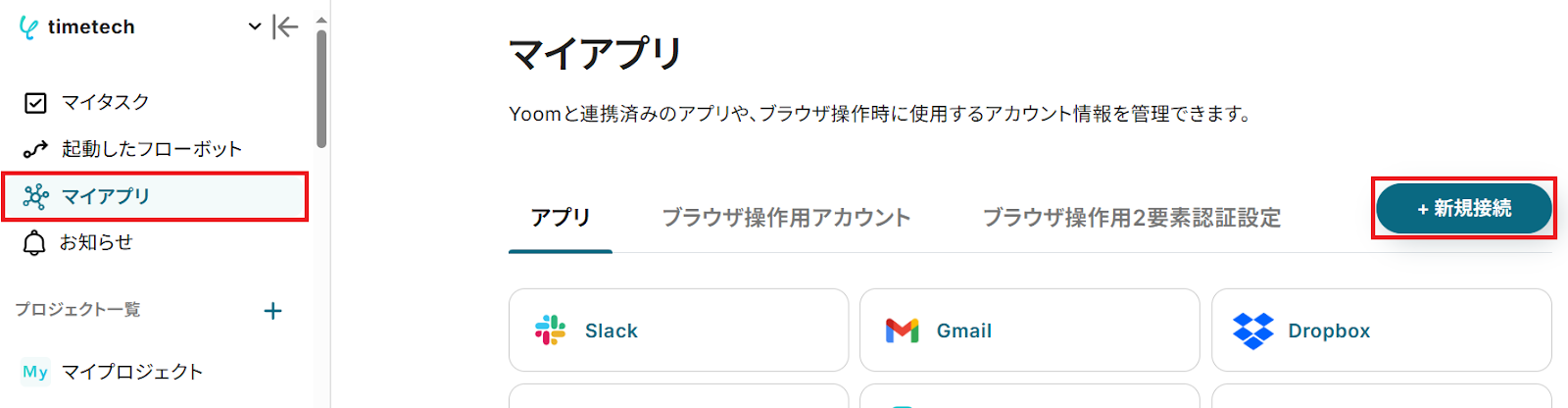
Yoomにログイン後、画面左側にある「マイアプリ」をクリックし、更に「+新規接続」をクリックします。
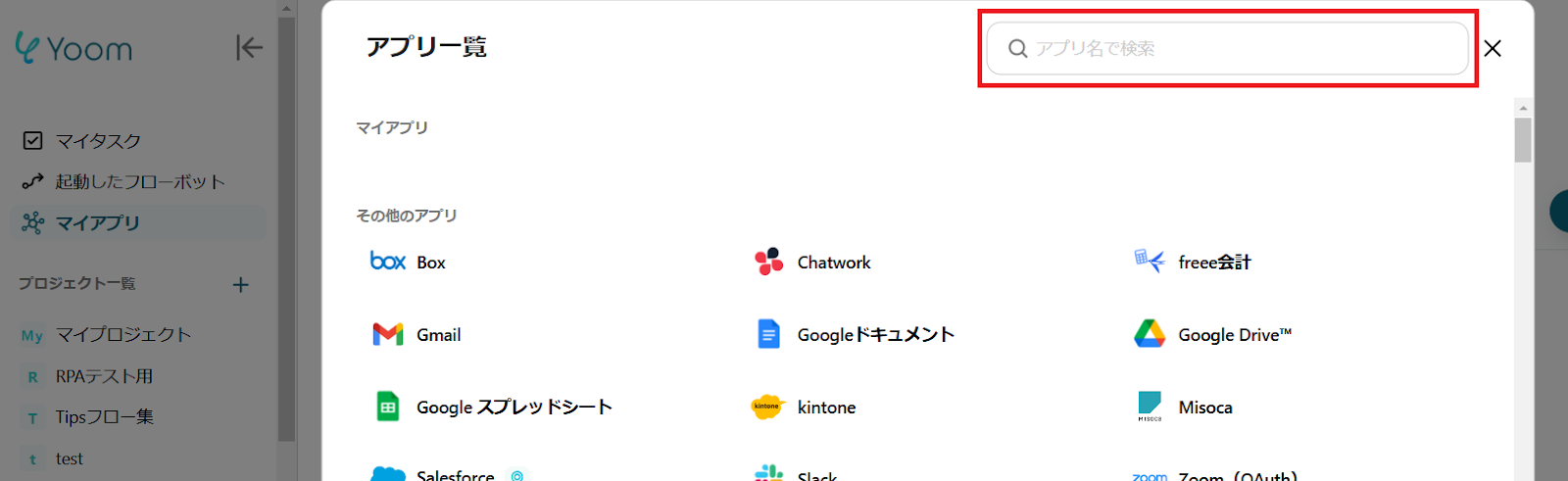
右上の検索窓からGmailを検索してください。
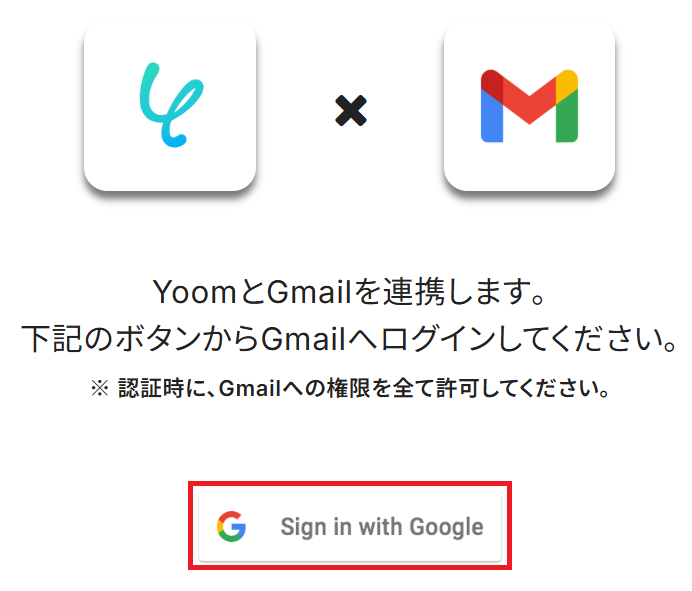
この画面が表示されるので「Sign in with Google」をクリック。
メールアドレスまたは電話番号を入力し「次へ」をクリックします。
※既にGoogleアカウントを使ってマイアプリ連携したことがある場合は、そのアカウントを選択するだけでOKです。
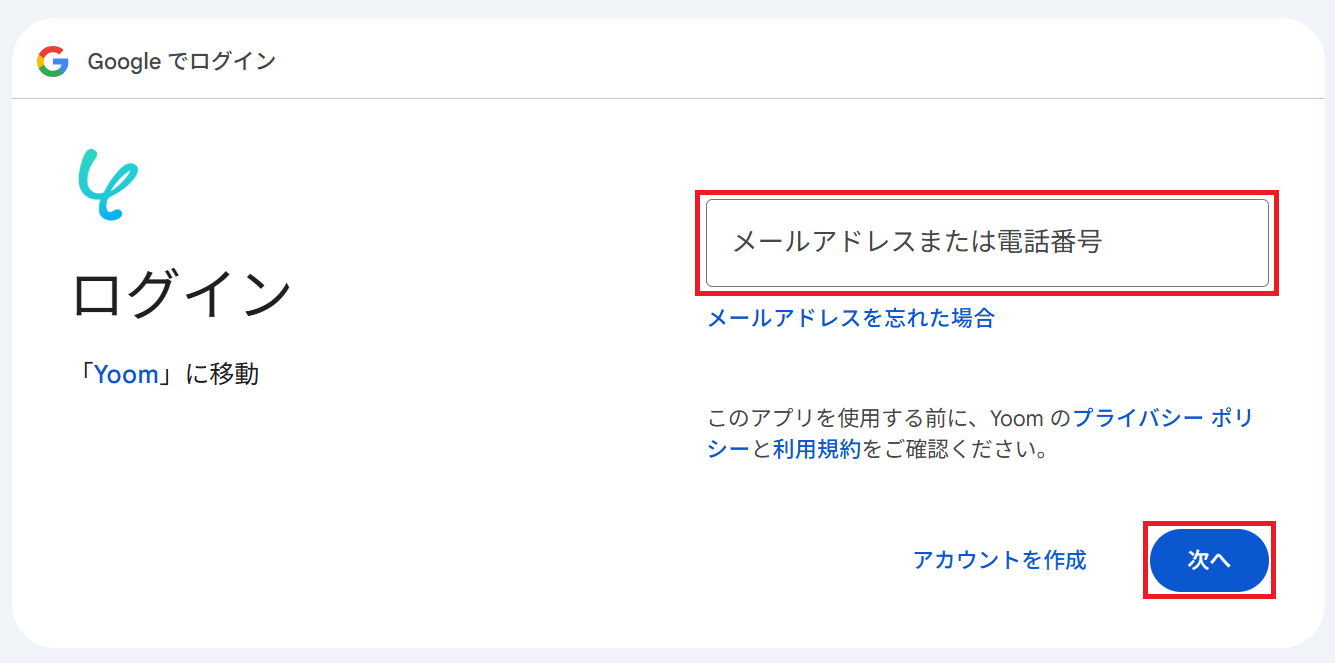
パスワードを入力してもう一度「次へ」をクリック。
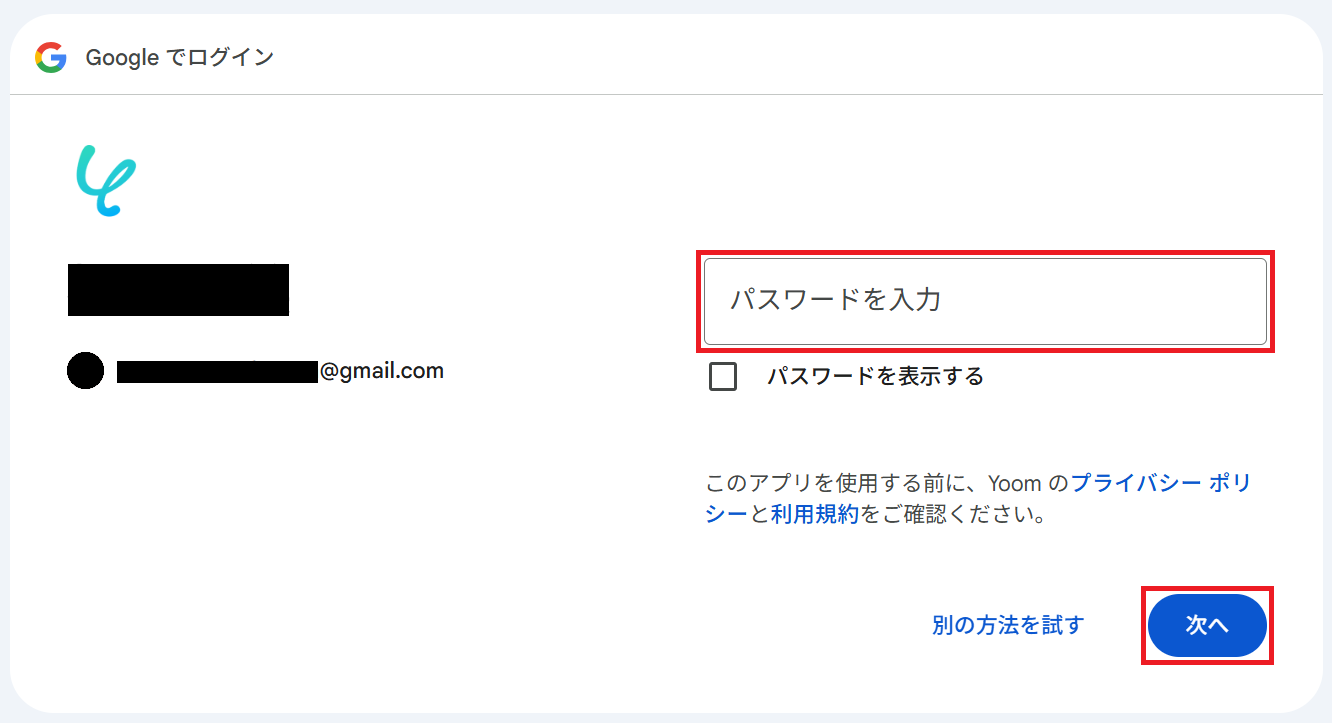
「続行」をクリックするとGmailのマイアプリ連携が完了します。
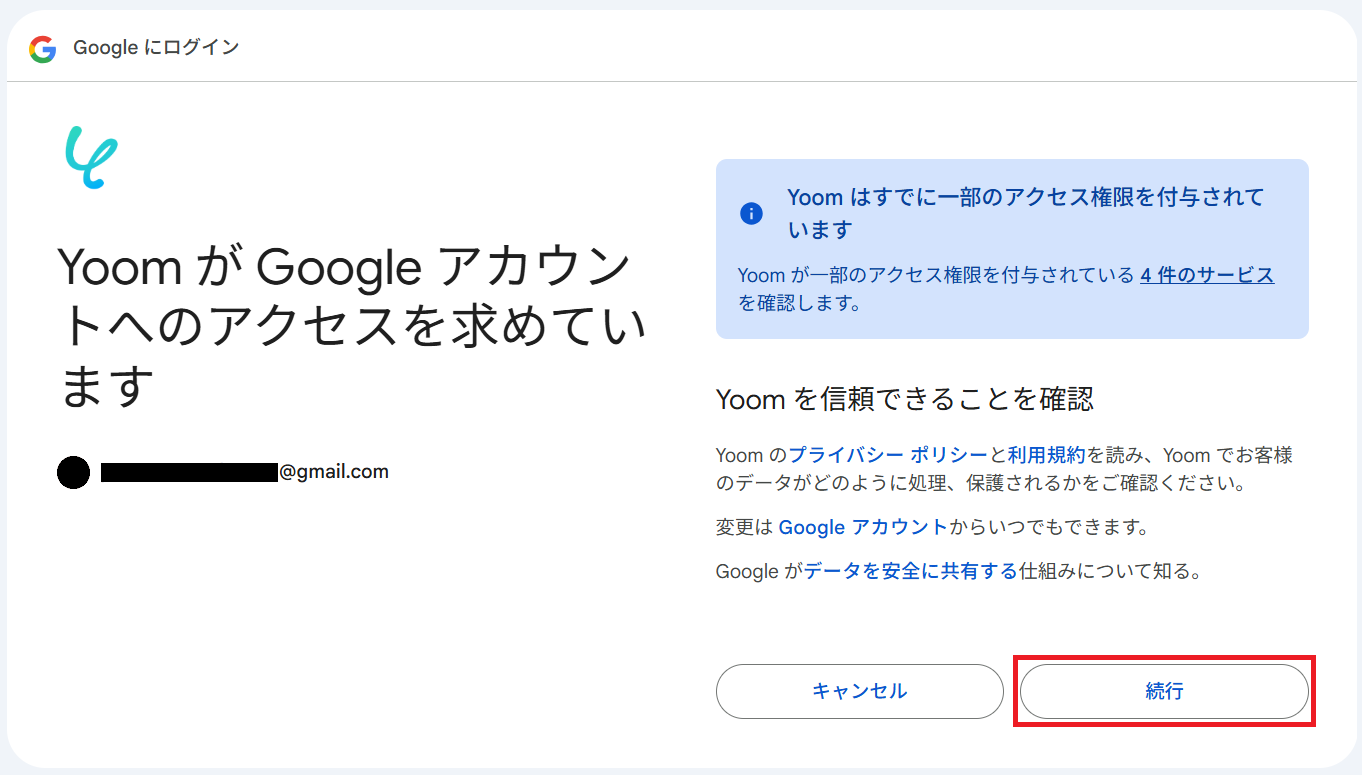
同様にDropboxを検索してください。お使いのアカウントを選択、またはメールアドレスを入力し「続行」をクリックします。
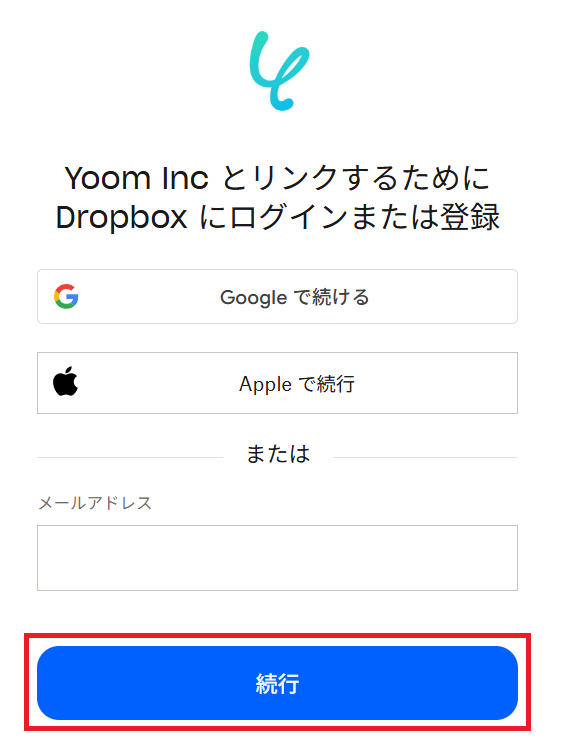
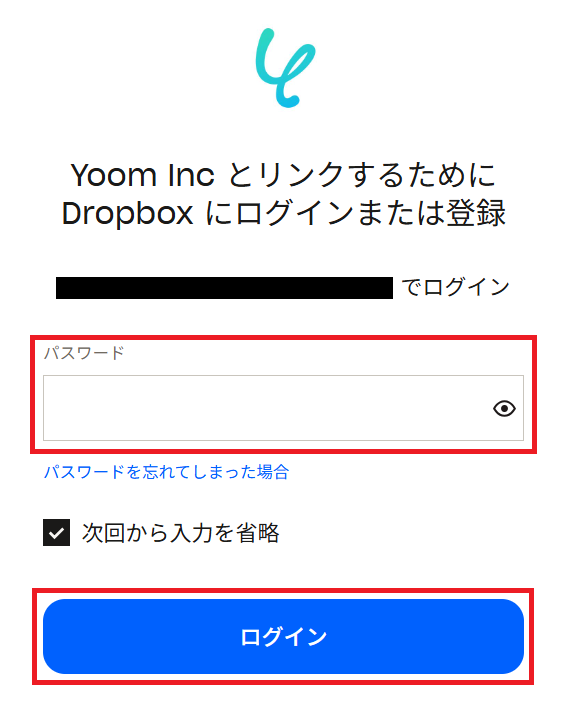
パスワードを入力し「ログイン」をクリックしましょう。
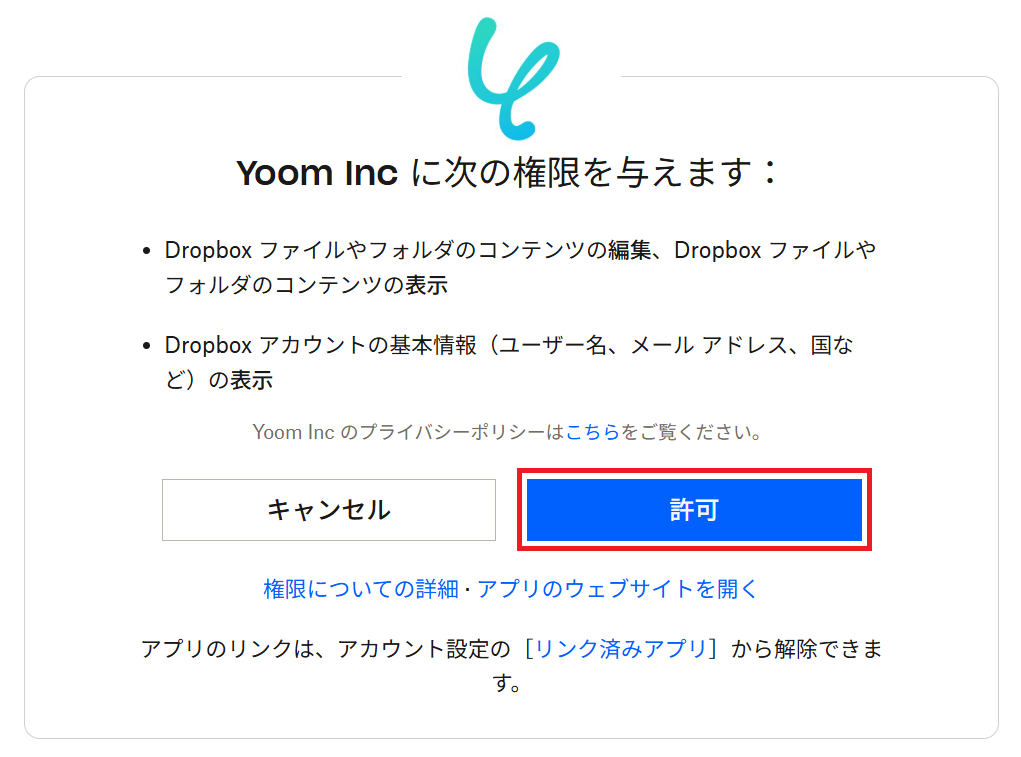
「許可」をクリックするとDropboxのマイアプリ連携が完了します。
ステップ2:テンプレートをコピー
Yoomにログインし、以下バナーの「試してみる」をクリックしてください。
■概要
メールで受信したPNGファイルを、BMP形式に変換して保存する作業に手間を感じていませんか?ファイルの数が増えると、単純な作業でも多くの時間を要し、他の重要な業務を圧迫する原因にもなりかねません。このワークフローを活用することで、GmailでPNGファイルを受信した際に自動でpng to bmpの形式変換を行い、指定のDropboxフォルダへ格納できます。手作業による変換・保存の手間から解放され、業務の効率化を実現します。
■このテンプレートをおすすめする方
- 日常的にpng to bmpなど、画像ファイルの形式変換を手作業で行っている方
- Gmailで受信したファイルを、手動でDropboxにアップロードしているデザイナーや広報担当者の方
- ファイル管理や定型業務を自動化し、本来のコア業務に集中したいと考えている方
■このテンプレートを使うメリット
- Gmailでのファイル受信をきっかけに、変換から保存までが自動で完結するため、手作業で行っていた時間を短縮できます
- 手動でのファイル形式変換やアップロード作業がなくなることで、変換ミスや保存漏れといったヒューマンエラーの発生を防ぎます
■フローボットの流れ
- はじめに、GmailとDropboxをYoomと連携します
- 次に、トリガーでGmailを選択し、「特定のキーワードに一致するメールを受信したら」というアクションを設定します
- 次に、オペレーションでRPA機能の「ブラウザを操作する」アクションを設定し、オンラインのファイル変換ツールなどを利用して、受信したPNGファイルをBMP形式に変換する操作を記録します
- 最後に、オペレーションでDropboxの「ファイルをアップロード」アクションを設定し、変換されたBMPファイルを指定のフォルダへ格納します
※「トリガー」:フロー起動のきっかけとなるアクション、「オペレーション」:トリガー起動後、フロー内で処理を行うアクション
■このワークフローのカスタムポイント
- Gmailのトリガー設定では、PNGファイルが添付されているメールを特定するためのキーワード(件名、送信元など)を任意で設定してください
- Dropboxにファイルをアップロードする際、格納先のフォルダパスを任意で指定することが可能です
■注意事項
- Gmail、DropboxのそれぞれとYoomを連携してください。
- トリガーは5分、10分、15分、30分、60分の間隔で起動間隔を選択できます。
- プランによって最短の起動間隔が異なりますので、ご注意ください。
- ブラウザを操作するオペレーションはサクセスプランでのみご利用いただける機能となっております。フリープラン・ミニプラン・チームプランの場合は設定しているフローボットのオペレーションはエラーとなりますので、ご注意ください。
- サクセスプランなどの有料プランは、2週間の無料トライアルを行うことが可能です。無料トライアル中には制限対象のアプリやブラウザを操作するオペレーションを使用することができます。
- ブラウザを操作するオペレーションの設定方法はこちらをご参照ください。
■概要
メールで受信したPNGファイルを、BMP形式に変換して保存する作業に手間を感じていませんか?ファイルの数が増えると、単純な作業でも多くの時間を要し、他の重要な業務を圧迫する原因にもなりかねません。このワークフローを活用することで、GmailでPNGファイルを受信した際に自動でpng to bmpの形式変換を行い、指定のDropboxフォルダへ格納できます。手作業による変換・保存の手間から解放され、業務の効率化を実現します。
■このテンプレートをおすすめする方
- 日常的にpng to bmpなど、画像ファイルの形式変換を手作業で行っている方
- Gmailで受信したファイルを、手動でDropboxにアップロードしているデザイナーや広報担当者の方
- ファイル管理や定型業務を自動化し、本来のコア業務に集中したいと考えている方
■このテンプレートを使うメリット
- Gmailでのファイル受信をきっかけに、変換から保存までが自動で完結するため、手作業で行っていた時間を短縮できます
- 手動でのファイル形式変換やアップロード作業がなくなることで、変換ミスや保存漏れといったヒューマンエラーの発生を防ぎます
■フローボットの流れ
- はじめに、GmailとDropboxをYoomと連携します
- 次に、トリガーでGmailを選択し、「特定のキーワードに一致するメールを受信したら」というアクションを設定します
- 次に、オペレーションでRPA機能の「ブラウザを操作する」アクションを設定し、オンラインのファイル変換ツールなどを利用して、受信したPNGファイルをBMP形式に変換する操作を記録します
- 最後に、オペレーションでDropboxの「ファイルをアップロード」アクションを設定し、変換されたBMPファイルを指定のフォルダへ格納します
※「トリガー」:フロー起動のきっかけとなるアクション、「オペレーション」:トリガー起動後、フロー内で処理を行うアクション
■このワークフローのカスタムポイント
- Gmailのトリガー設定では、PNGファイルが添付されているメールを特定するためのキーワード(件名、送信元など)を任意で設定してください
- Dropboxにファイルをアップロードする際、格納先のフォルダパスを任意で指定することが可能です
■注意事項
- Gmail、DropboxのそれぞれとYoomを連携してください。
- トリガーは5分、10分、15分、30分、60分の間隔で起動間隔を選択できます。
- プランによって最短の起動間隔が異なりますので、ご注意ください。
- ブラウザを操作するオペレーションはサクセスプランでのみご利用いただける機能となっております。フリープラン・ミニプラン・チームプランの場合は設定しているフローボットのオペレーションはエラーとなりますので、ご注意ください。
- サクセスプランなどの有料プランは、2週間の無料トライアルを行うことが可能です。無料トライアル中には制限対象のアプリやブラウザを操作するオペレーションを使用することができます。
- ブラウザを操作するオペレーションの設定方法はこちらをご参照ください。
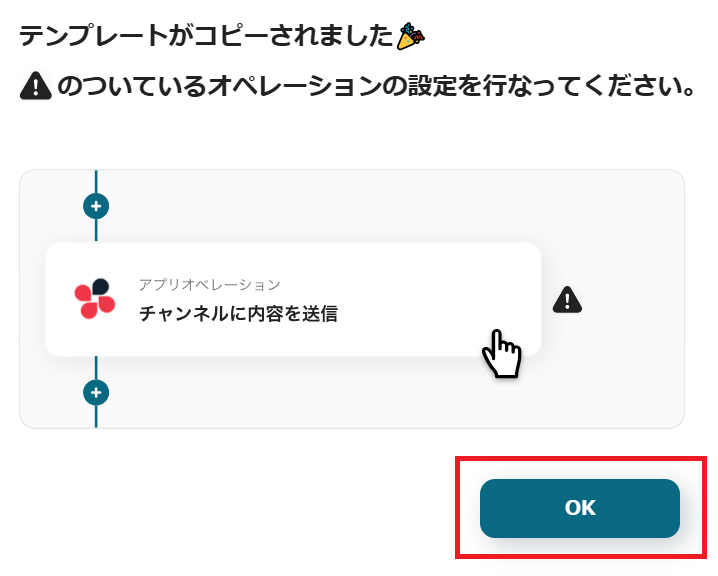
「テンプレートがコピーされました」と表示されるので「OK」をクリックします。
ステップ3:Gmailのトリガー設定
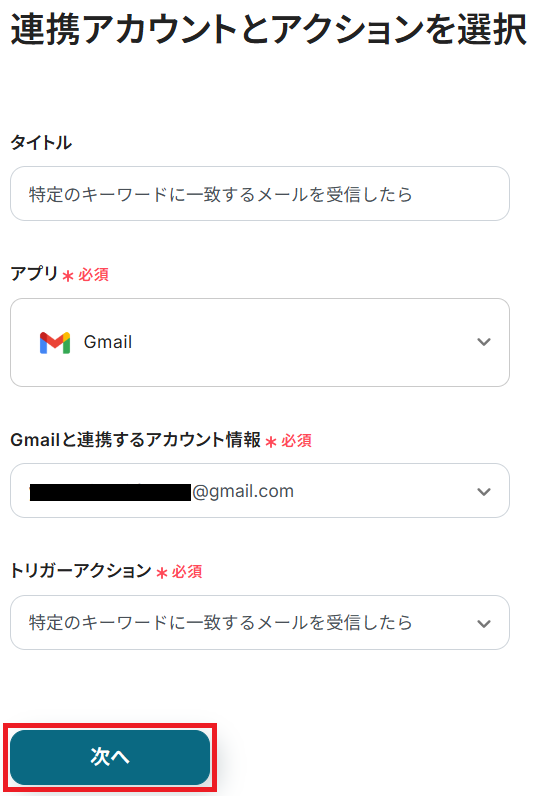
「特定のキーワードに一致するメールを受信したら」をクリック。
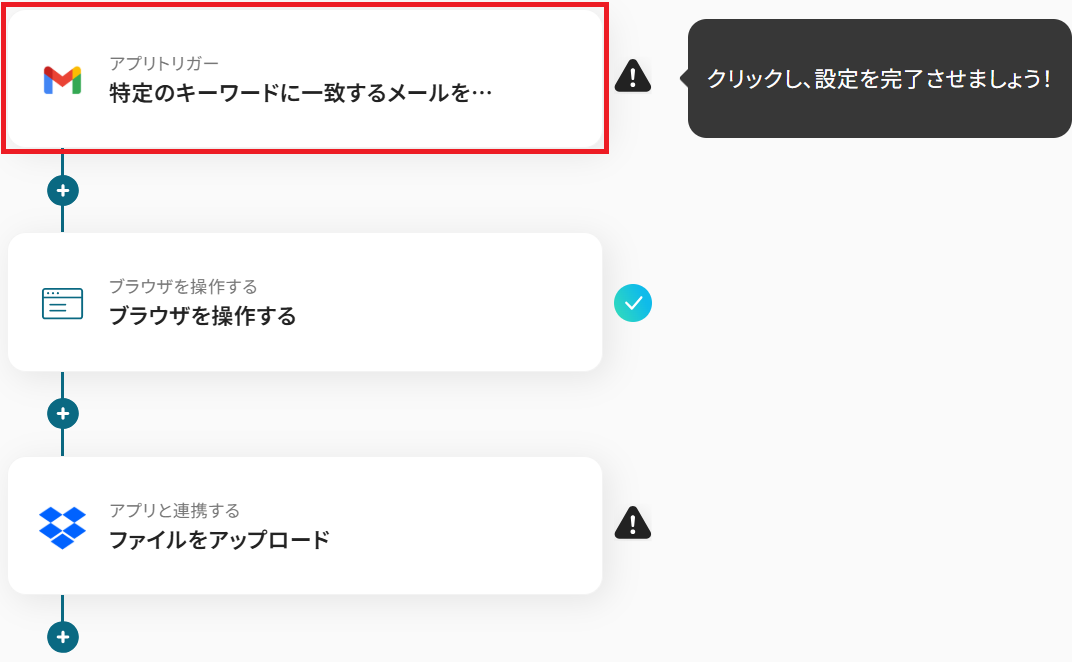
タイトルを任意で設定し、連携するアカウント情報は、マイアプリ連携で指定したものになっているか確認しましょう。
トリガーアクションはテンプレート通りに「特定のキーワードに一致するメールを受信したら」のまま「次へ」をクリックします。
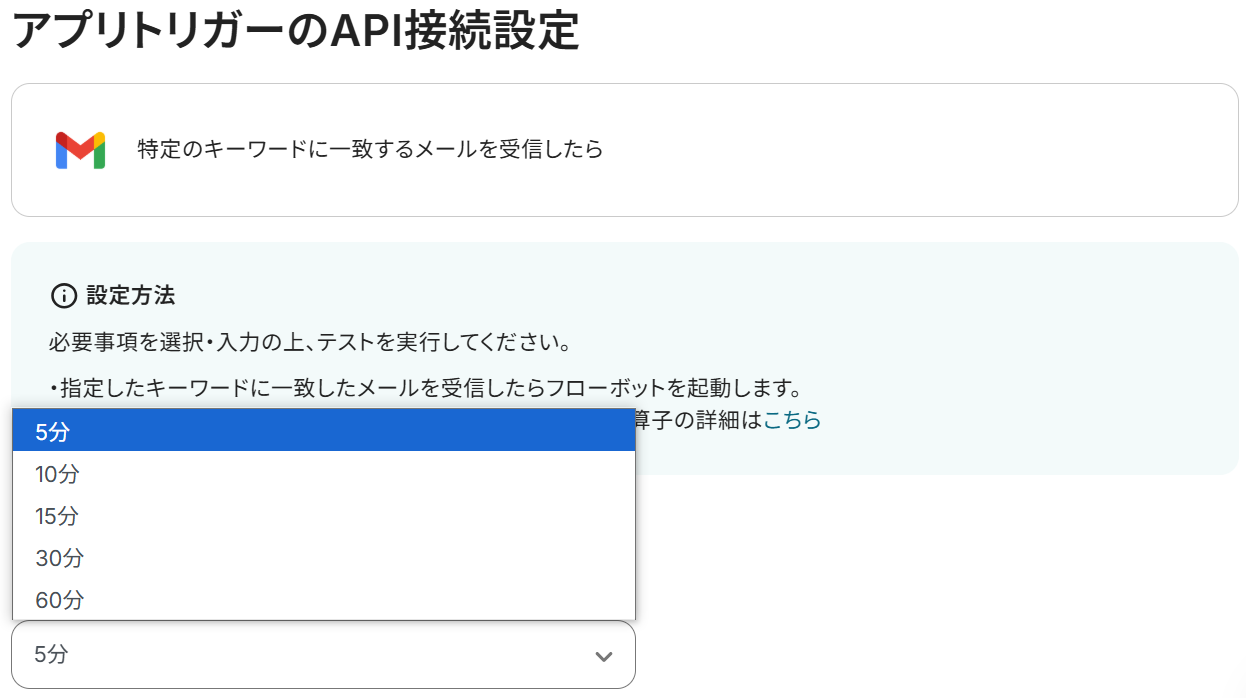
アプリトリガーのAPI接続設定という画面が表示されるので、まずトリガーの起動間隔をプルダウンから選択しましょう。
※トリガーの起動タイミングは、5分、10分、15分、30分、60分のいずれかで設定できすが、ご利用プランによって、設定できるトリガーの最短間隔が違います。なお、基本的にはそのプランの最短の起動間隔にしてお使いいただくことをおすすめします。
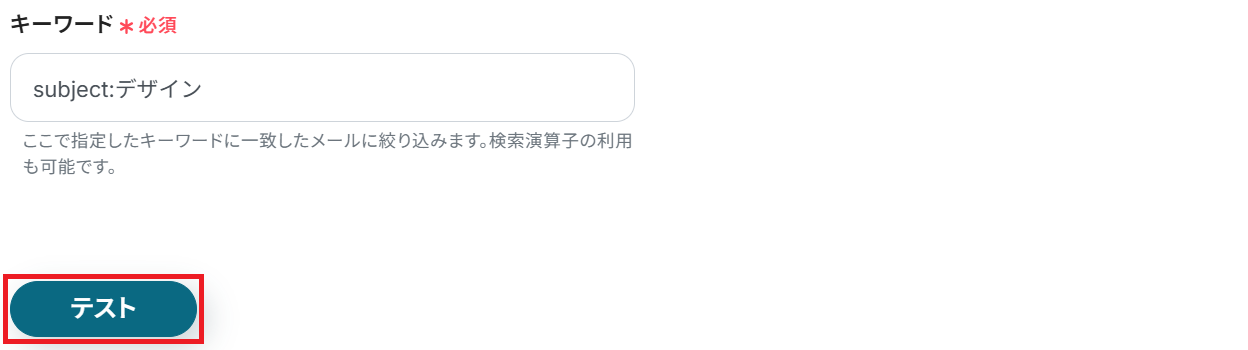
次に、フローボットを起動するキーワードを設定します。今回は、件名の単語やフレーズでメールを検索できる「subject:」演算子を使います。
※演算子についての詳細はこちら
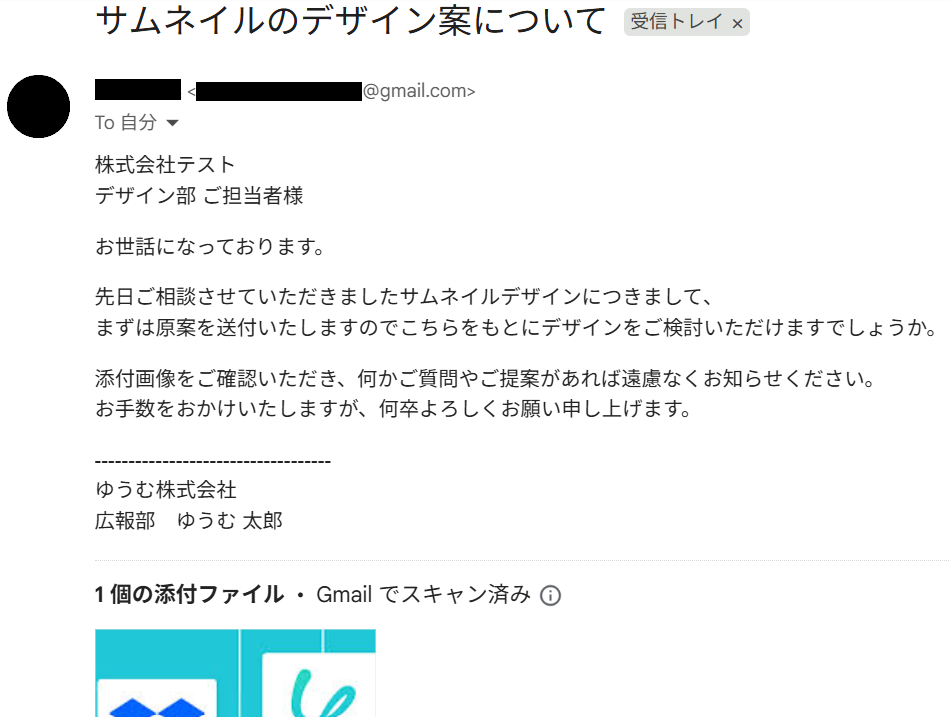
最後に、連携したGmailアドレスに上記のキーワードを含むPNGファイル付きメールを送信しましょう。
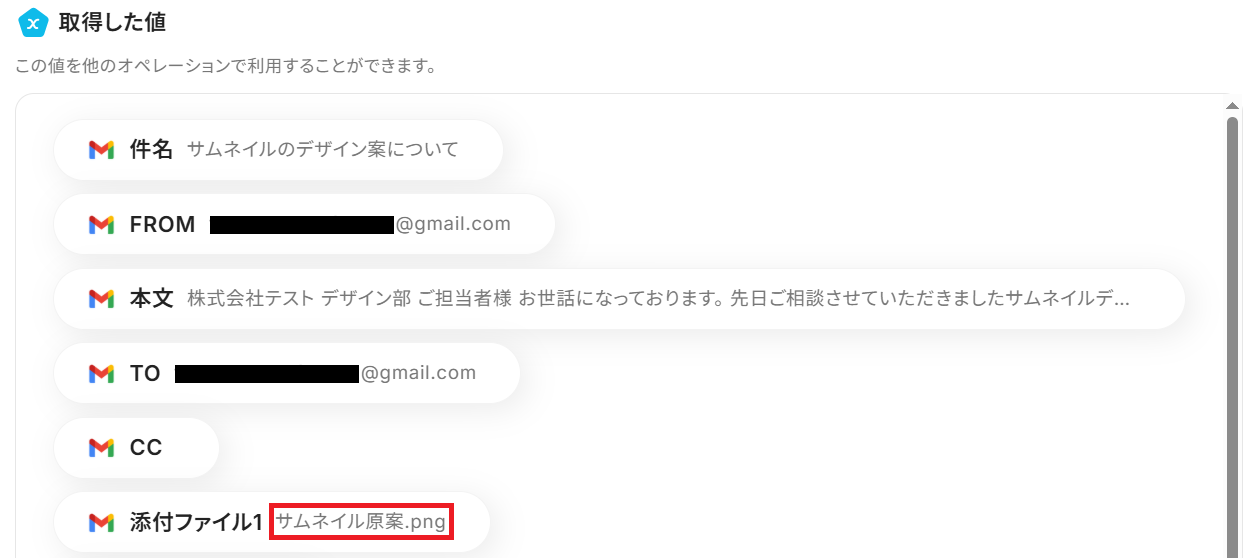
今回は以下のように、件名に「デザイン」というワードが入ったメールを送信しました。
ここまで完了したらYoomの設定画面に戻りテストしてください。
成功したら保存しましょう。ここで取得したアウトプットの値は次のステップで活用します。
ステップ4:ファイル変換設定
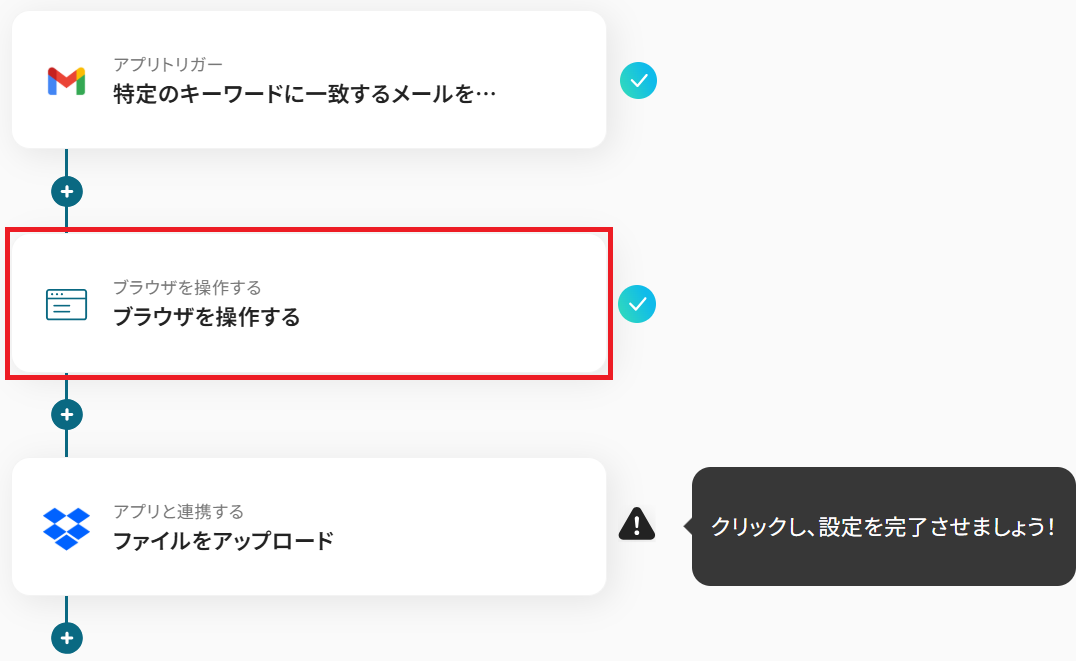
※「ブラウザを操作する」オペレーションは、サクセスプランのみで利用できます。フリープラン・ミニプラン・チームプランで設定したフローボットでブラウザ操作を行うと、エラーになるためご注意ください。
※サクセスプランなどの有料プランには、2週間の無料トライアル期間があります。トライアル中は、有料プランで使えるアプリやブラウザ操作のオペレーションもお試しいただけますので、ぜひご活用ください。
「ブラウザを操作する」をクリック。
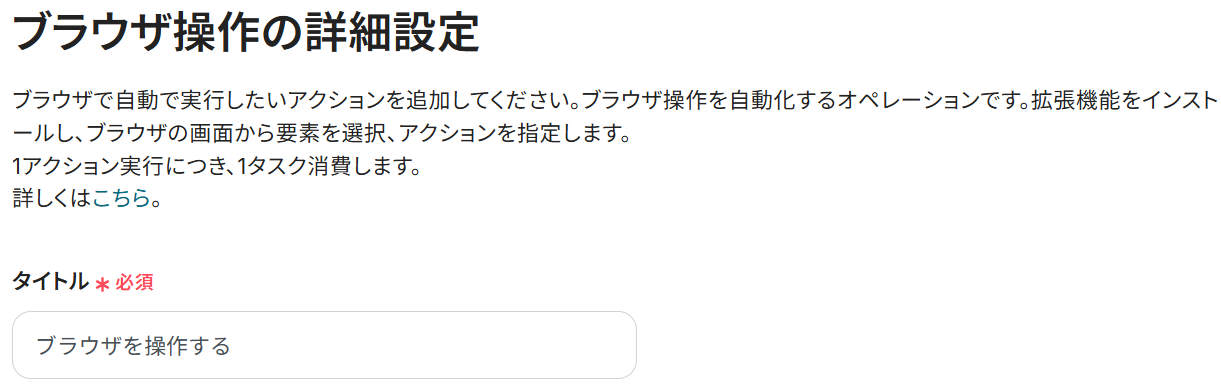
※ブラウザを操作するオペレーションの設定方法について、設定手順に困ったときは、こちらもチェックしてみてくださいね。
まずChrome拡張機能を追加します。
Chrome拡張機能とは、GoogleChromeブラウザに機能を追加することができるアドオンツールです。
こちらを利用することで、Yoomにアクセスすることなく特定のアプリ上からフローボットを直接起動させることができます。
今回は操作例としてConvertioを使用していますが、用途や社内ルールなどに応じてURLをカスタマイズして使いましょう。
「1.URLにアクセス」をクリックし、任意のアクション名と対象のURLを入力して保存することでカスタマイズできます。
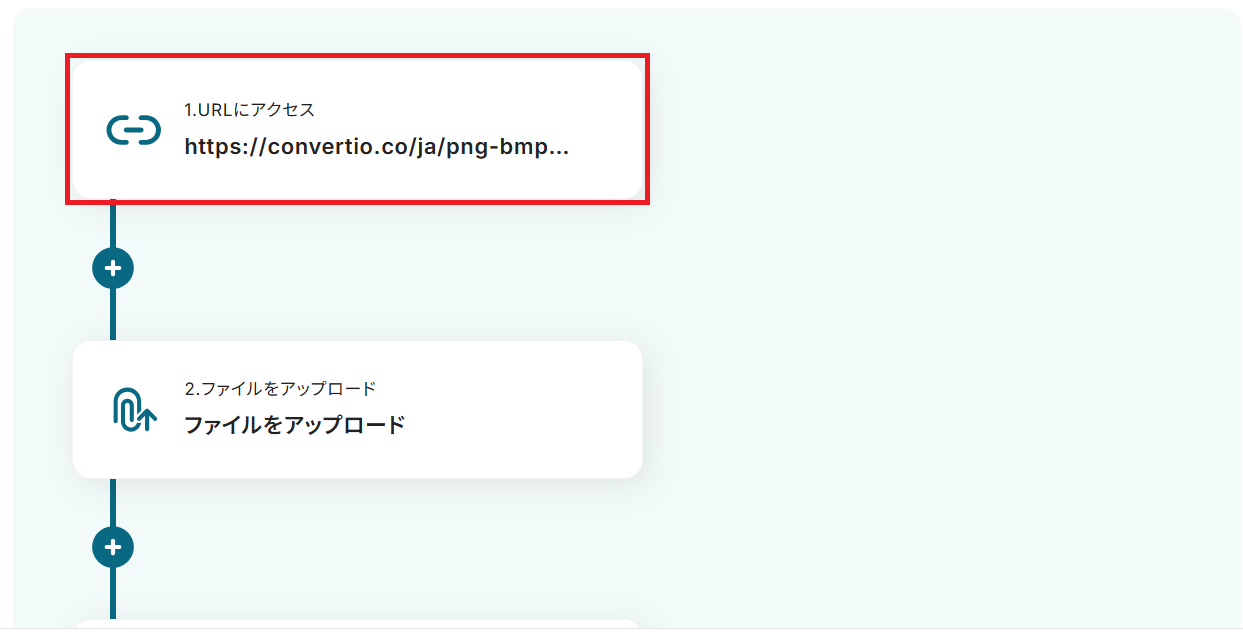
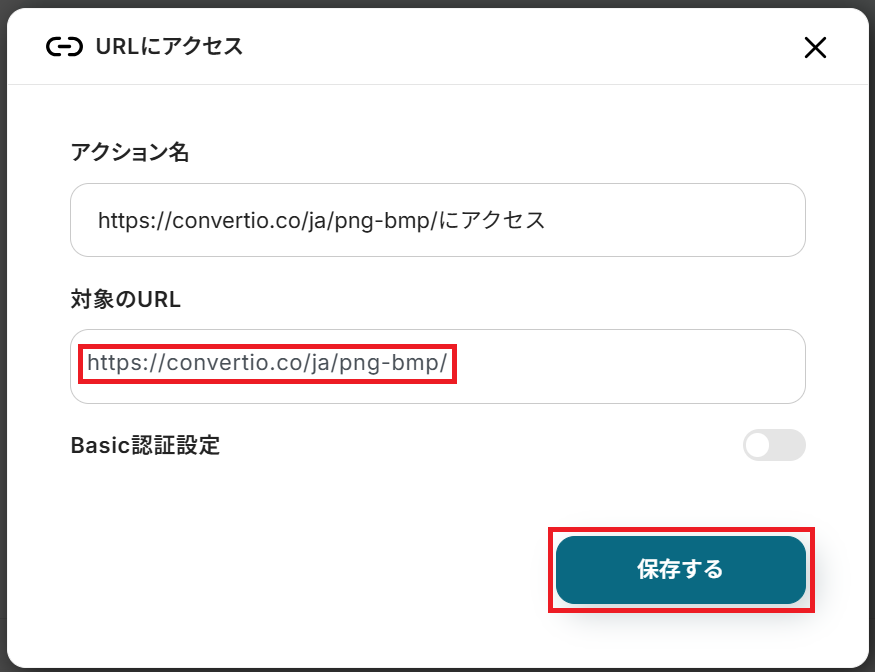
その後のフローは予め設定されているので、そのままテストしてください。
1から順番にテストが実行されていきます。4.待機のアクションは少し時間がかかりますがそのまま待ちましょう。
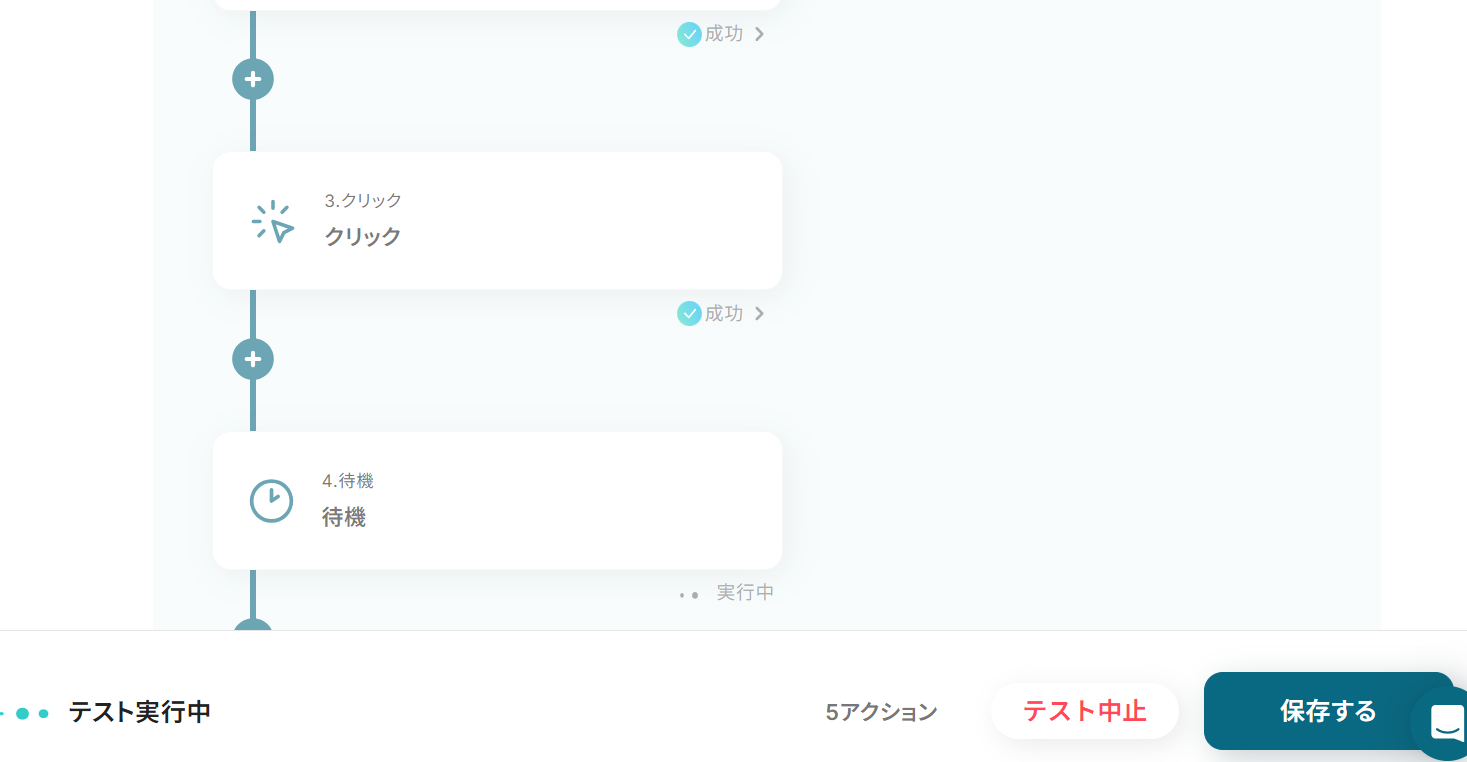
全て成功したら保存してください。ファイル形式がPNGからBMPに変換されました!
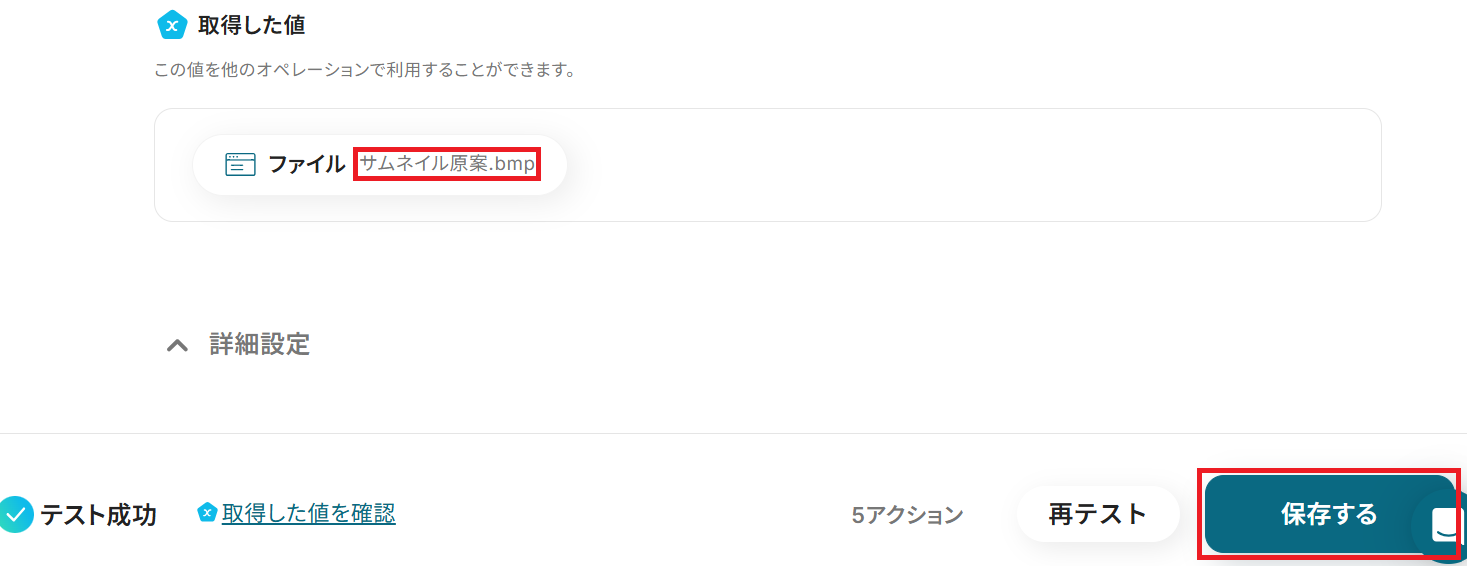
ステップ5:Dropboxのアクション設定
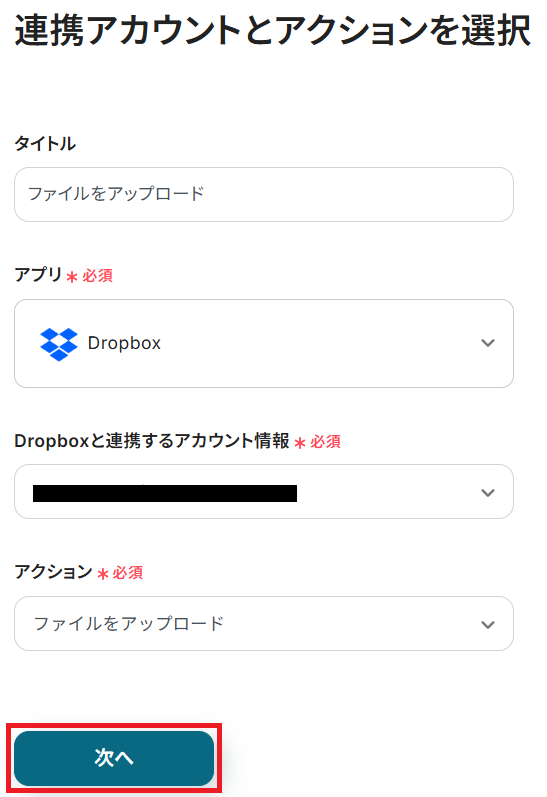
「ファイルをアップロード」をクリック。
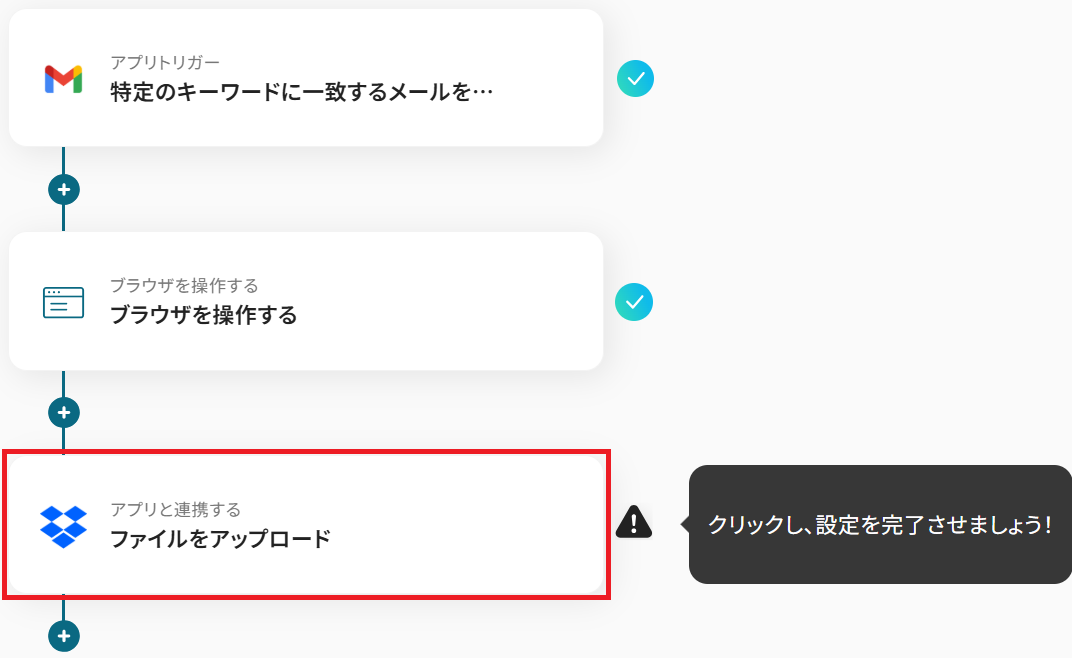
ステップ3と同様、アクションはテンプレート通りに「ファイルをアップロード」のまま「次へ」をクリックします。
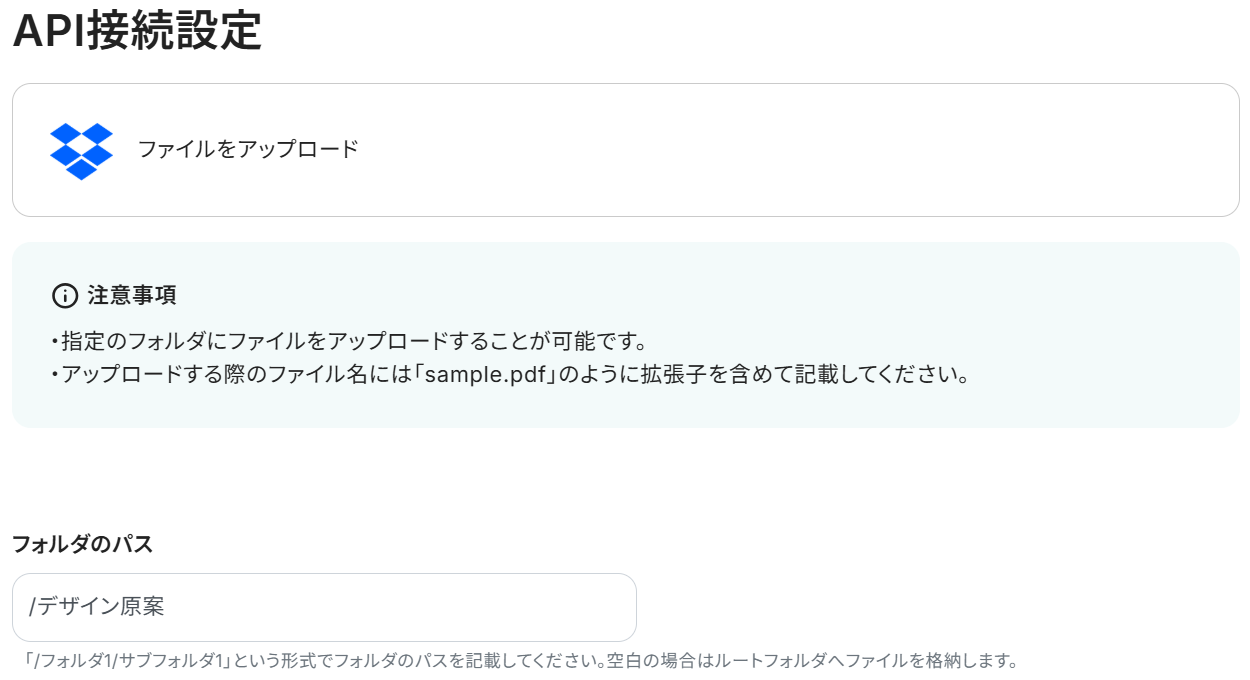
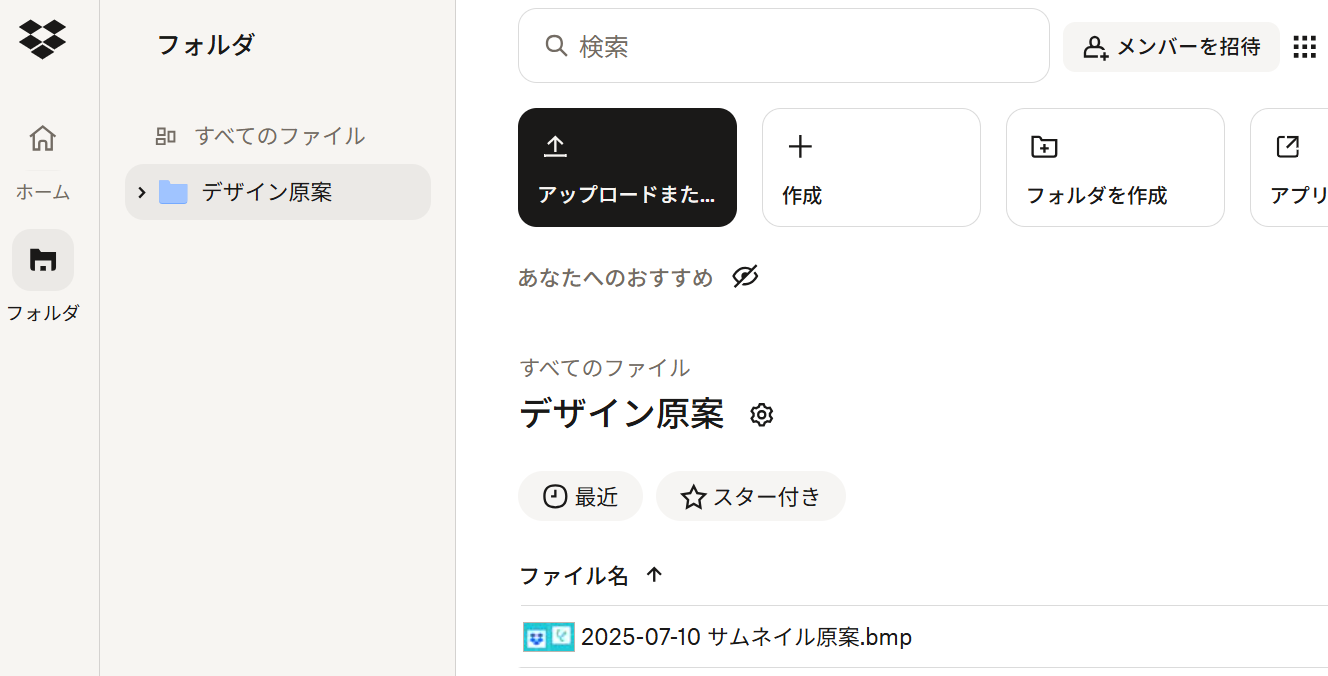
API接続設定に移るので、まず任意でフォルダのパスを入力しましょう。今回は例としてデザイン原案フォルダに格納します。
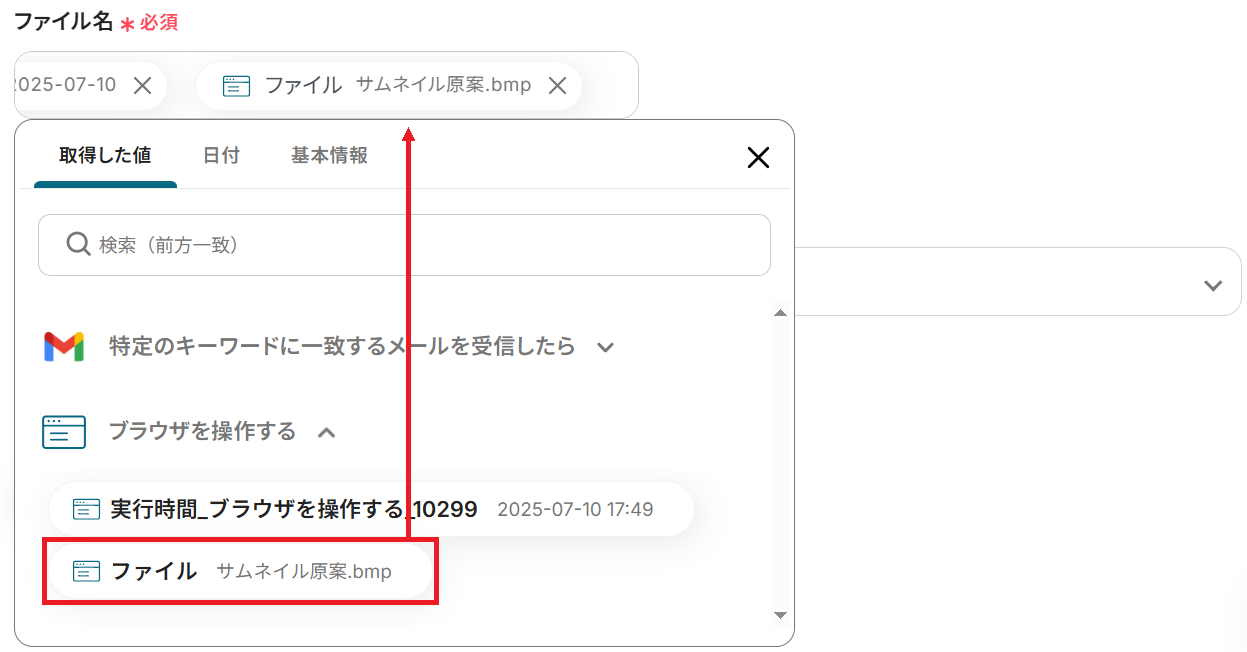
次に「ファイル名」を入力してください。日付や、ステップ4で変換したファイルのアウトプットを選択すると変数として利用できます。
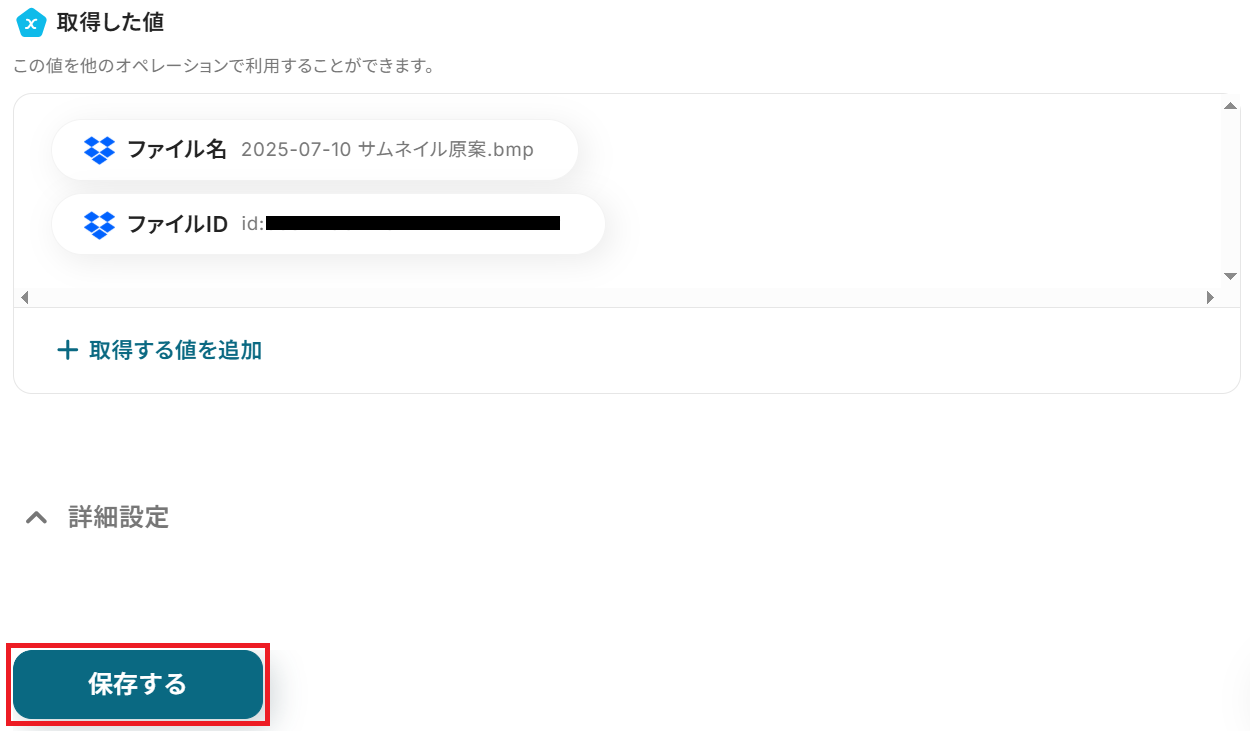
「ファイルの添付方法」と「ファイル」は予め設定されている通りで大丈夫なので、そのままテストしましょう。
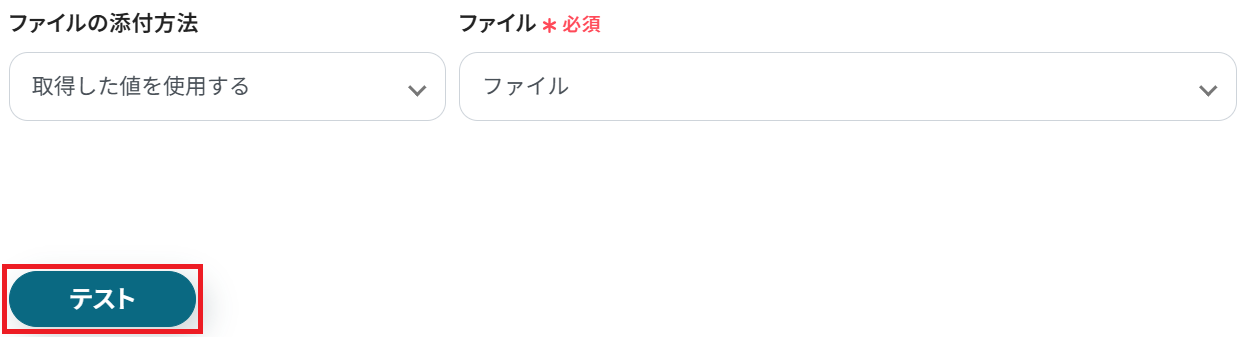
成功したら保存してください。
Dropboxに、BMP形式に変換されたファイルが格納されました!
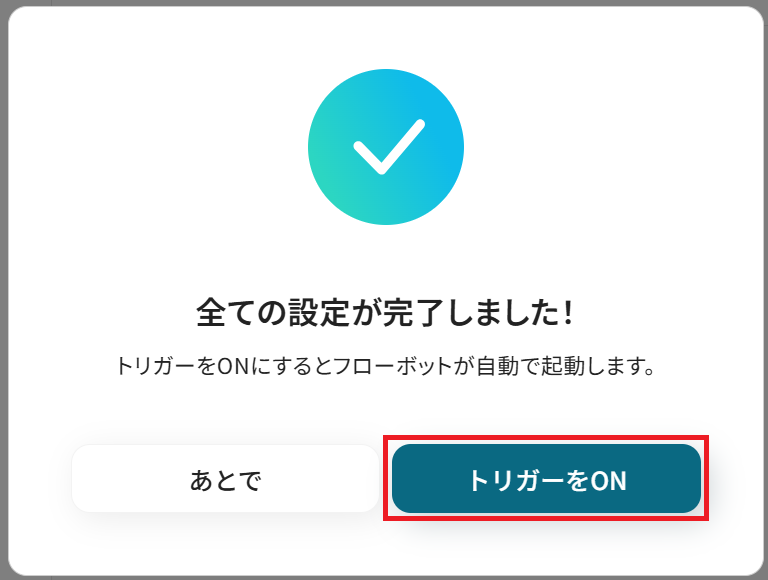
ステップ6:トリガーをONにして起動準備完了
最後に「トリガーをON」をクリックしたら、自動化の設定は完了です。
正しくフローボットが起動するか確認しましょう。
以上が、GmailでPNGを受信したら、BMPに変換してDropboxに格納する方法でした!
Dropboxを活用したその他の自動化例
Yoomでは、Dropboxと連携したさまざまな業務自動化を簡単に実現できます。
たとえば、画像ファイルの変換やPDFのOCR読み取り、テキスト抽出、ファイルの通知など、日々のファイル管理を効率化できるテンプレートが揃っています。
これらを活用することで、手作業の負担を減らし、作業ミスの防止や業務スピードの向上を図ることができます。
■概要画像ファイルの形式変換や整理を手間に感じていませんか?特に、特定のフォルダに格納されたPNGファイルをJPEG形式に変換し、別のフォルダへ移動させる作業は、数が多くなると大きな負担になることもあります。このワークフローを利用すれば、Dropboxの特定フォルダにPNGファイルを格納するだけで、JPEGへの変換と別フォルダへの格納が自動で完了するため、こうしたファイル管理にまつわる手作業を効率化できます。■このテンプレートをおすすめする方- Dropbox上で大量の画像ファイルを管理しており、形式の変換作業に時間をかけている方
- 手作業でのファイル変換やフォルダ移動による、保存ミスや漏れをなくしたいと考えている方
- 画像ファイルの管理や運用フローを自動化し、業務効率を改善したいチームの担当者の方
■このテンプレートを使うメリット- Dropboxへのファイル格納をきっかけに、形式変換から別フォルダへの保存までを自動化できるため、これまで手作業に費やしていた時間を短縮できます。
- 手動での変換作業やファイル移動が不要になることで、変換忘れや保存場所の間違いといったヒューマンエラーの防止に繋がります。
■フローボットの流れ- はじめに、DropboxをYoomと連携します。
- トリガーでDropboxを選択し、「特定のフォルダ内でファイルが作成または更新されたら」を設定します。
- オペレーションでDropboxの「ファイルをダウンロードする」アクションを設定し、トリガーで検知したファイルをダウンロードします。
- 次に、RPA機能の「ブラウザを操作する」で、ダウンロードしたファイルの形式をPNGからJPEGへ変換する処理を設定します。
- 最後に、Dropboxの「ファイルをアップロードする」アクションで、変換後のJPEGファイルを指定のフォルダに格納します。
※「トリガー」:フロー起動のきっかけとなるアクション、「オペレーション」:トリガー起動後、フロー内で処理を行うアクション
■このワークフローのカスタムポイント- Dropboxの「ファイルをダウンロード」アクションにて、ダウンロード対象のファイルが含まれるフォルダのパスを、ご利用の環境に合わせて設定してください。
■注意事項- DropboxとYoomを連携してください。
- トリガーは5分、10分、15分、30分、60分の間隔で起動間隔を選択できます。
- プランによって最短の起動間隔が異なりますので、ご注意ください。
- ダウンロード可能なファイル容量は最大300MBまでです。アプリの仕様によっては300MB未満になる可能性があるので、ご注意ください。
- トリガー、各オペレーションでの取り扱い可能なファイル容量の詳細は「ファイルの容量制限について」をご参照ください。
- ブラウザを操作するオペレーションはサクセスプランでのみご利用いただける機能となっております。フリープラン・ミニプラン・チームプランの場合は設定しているフローボットのオペレーションはエラーとなりますので、ご注意ください。
- サクセスプランなどの有料プランは、2週間の無料トライアルを行うことが可能です。無料トライアル中には制限対象のアプリやブラウザを操作するオペレーションを使用することができます。
- ブラウザを操作するオペレーションの設定方法は「『ブラウザを操作する』の設定方法」をご参照ください。
■概要
Dropboxに保存されたSVGファイルをPNG形式に変換し、指定のフォルダへ格納する作業は、デザイン業務や資料作成などで頻繁に発生するものの、手作業では時間もかかり、変換ミスや格納忘れといった課題が生じやすいのではないでしょうか。このワークフローを活用すれば、Dropbox内でのファイル操作だけでSVGからPNGへの変換と別フォルダへの格納が自動化でき、こうした課題をスムーズに解消できます。
■このテンプレートをおすすめする方
- DropboxでSVGファイルをPNGに変換し、整理する作業に時間を取られている方
- ファイル形式の変換や移動といった定型業務を手作業で行い、効率化を考えている方
- デザインデータや画像素材の管理を自動化し、他の業務に集中したいと考えている方
■このテンプレートを使うメリット
- SVGファイルのPNG変換とDropboxの別フォルダへの格納が自動化され、手作業にかかる時間を削減できます。
- 手作業によるファイル変換ミスや格納場所の間違いといったヒューマンエラーを防ぎ、作業の正確性を高めます。
■フローボットの流れ
- はじめに、DropboxをYoomと連携します。
- 次に、トリガーでDropboxを選択し、「特定のフォルダ内でファイルが作成または更新されたら」というアクションを設定し、SVGファイルが格納されるフォルダを指定します。
- 次に、オペレーションでDropboxの「ファイルをダウンロードする」アクションを設定し、トリガーで検知したSVGファイルをダウンロードします。
- 続いて、オペレーションでRPA機能の「ブラウザを操作する」アクションを設定し、ダウンロードしたSVGファイルをPNGに変換するブラウザ上の操作を自動化します。
- 最後に、オペレーションでDropboxの「ファイルをアップロードする」アクションを設定し、変換されたPNGファイルを指定の別フォルダにアップロードします。
※「トリガー」:フロー起動のきっかけとなるアクション、「オペレーション」:トリガー起動後、フロー内で処理を行うアクション
■このワークフローのカスタムポイント
- Dropboxのトリガー設定およびファイルアップロード先のオペレーション設定では、SVGファイルの監視対象フォルダやPNGファイルの格納先フォルダを任意で指定してください。
- RPA機能のオペレーション設定では、SVGからPNGへの変換を行う具体的なWebページやブラウザ操作を設定し、必要に応じて変換処理に関する情報を取得するようカスタマイズが可能です。
■注意事項
- DropboxとYoomを連携してください。
- トリガーは5分、10分、15分、30分、60分の間隔で起動間隔を選択できます。
- プランによって最短の起動間隔が異なりますので、ご注意ください。
- ブラウザを操作するオペレーションはサクセスプランでのみご利用いただける機能となっております。フリープラン・ミニプラン・チームプランの場合は設定しているフローボットのオペレーションはエラーとなりますので、ご注意ください。
- サクセスプランなどの有料プランは、2週間の無料トライアルを行うことが可能です。無料トライアル中には制限対象のアプリやブラウザを操作するオペレーションを使用することができます。
- ブラウザを操作するオペレーションの設定方法は下記をご参照ください。
https://intercom.help/yoom/ja/articles/9099691
■概要
Dropboxにアップロードされた請求書や申込書などのPDFファイルの内容を、一つひとつ目視で確認しながらGoogle スプレッドシートに手入力していませんか。この作業は時間がかかるだけでなく、入力ミスといったヒューマンエラーの原因にもなりがちです。このワークフローを活用すれば、Dropboxの特定フォルダにPDFファイルが追加されるだけでOCR機能が自動でテキストを読み取り、Google スプレッドシートへデータを追加するため、こうした課題を解消し、業務を効率化します。
■このテンプレートをおすすめする方
- Dropboxに保存したPDFの内容をGoogle スプレッドシートに手作業で転記している方
- 請求書や申込書などの定型的な書類のデータ化にかかる時間を削減したいと考えている方
- 手入力による転記ミスを防ぎ、データの正確性を向上させたい業務プロセスの管理者の方
■このテンプレートを使うメリット
- Dropboxへのファイルアップロードを起点に、OCRでの読取りからGoogle スプレッドシートへの追加までが自動化され、転記作業の時間を短縮します。
- 人の手によるデータ転記が不要になるため、入力間違いや項目漏れといったヒューマンエラーの発生を防ぎ、データの正確性を保つことに繋がります。
■フローボットの流れ
- はじめに、DropboxとGoogle スプレッドシートをYoomと連携します。
- 次に、トリガーでDropboxを選択し、「特定のフォルダ内でファイルが作成または更新されたら」というアクションを設定します。
- 次に、オペレーションでDropboxの「ファイルをダウンロード」アクションを設定し、トリガーで検知したファイルを指定します。
- 次に、オペレーションでOCR機能の「画像・PDFから文字を読み取る」アクションを設定し、ダウンロードしたファイルからテキストデータを抽出します。
- 最後に、オペレーションでGoogle スプレッドシートの「レコードを追加する」アクションを設定し、OCRで読み取ったデータを指定のシートに追加します。
※「トリガー」:フロー起動のきっかけとなるアクション、「オペレーション」:トリガー起動後、フロー内で処理を行うアクション
■このワークフローのカスタムポイント
- OCR機能の「画像・PDFから文字を読み取る」の設定では、読み取るPDFのどの部分のテキストを、どのようなデータとして抽出するのかを任意で設定してください。
- Google スプレッドシートの「レコードを追加する」の設定では、どの列にどのデータを入力するかを指定します。OCRで読み取った動的なデータと、日付などの固定値を組み合わせて追加することも可能です。
■注意事項
- Google スプレッドシート、DropboxのそれぞれとYoomを連携してください。
- トリガーは5分、10分、15分、30分、60分の間隔で起動間隔を選択できます。
- プランによって最短の起動間隔が異なりますので、ご注意ください。
- OCRまたは音声を文字起こしするAIオペレーションはチームプラン・サクセスプランでのみご利用いただける機能となっております。フリープラン・ミニプランの場合は設定しているフローボットのオペレーションはエラーとなりますので、ご注意ください。
- チームプランやサクセスプランなどの有料プランは、2週間の無料トライアルを行うことが可能です。無料トライアル中には制限対象のアプリやAI機能(オペレーション)を使用することができます。
■概要
Dropboxに保存した画像ファイルの内容を確認しながら、手作業でGoogleドキュメントに書き写す作業に時間を要していませんか?この作業は手間がかかるだけでなく、転記ミスなどのヒューマンエラーが発生する原因にもなりがちです。このワークフローを活用すれば、Dropboxの特定フォルダに画像ファイルをアップロードするだけでOCR機能が自動でテキストを抽出し、指定のGoogleドキュメントに内容を追記できます。
■このテンプレートをおすすめする方
- Dropboxに保存した画像の内容を手作業でGoogleドキュメントに転記している方
- 画像内のテキストデータ化において、時間的なコストや入力ミスに課題を感じている方
- OCRツールなどを活用した情報管理の自動化や業務効率化を検討している方
■このテンプレートを使うメリット
- 画像ファイルからテキストを自動で抽出し転記するため、手作業で行っていた文字起こしの時間を削減できます。
- 手作業による転記作業がなくなることで、入力間違いや記載漏れといったヒューマンエラーの防止に繋がります。
■フローボットの流れ
- DropboxとGoogleドキュメントをYoomと連携します。
- トリガーでDropboxを選択し、「特定のフォルダ内でファイルが作成または更新されたら」というトリガーアクションを設定します。
- オペレーションでDropboxの「ファイルをダウンロード」アクションを設定し、トリガーで検知したファイルをダウンロードします。
- オペレーションでOCR機能を選択し、「画像・PDFから文字を読み取る」アクションを選択し、ダウンロードした画像からテキストを抽出します。
- オペレーションでGoogleドキュメントの「文末にテキストを追加」アクションを設定し、OCRで抽出したテキストを出力します。
※「トリガー」:フロー起動のきっかけとなるアクション、「オペレーション」:トリガー起動後、フロー内で処理を行うアクション
■このワークフローのカスタムポイント
- Dropboxのトリガー設定で、テキスト抽出の対象としたい画像ファイルを格納するフォルダを任意で設定してください。
- OCR機能では、対象ファイルの抽出項目を自由に設定可能です。
- Googleドキュメントのアクション設定で、抽出したテキストを追記したいドキュメントを任意で指定してください。
■注意事項
- DropboxとGoogleドキュメントのそれぞれとYoomを連携してください。
- トリガーは5分、10分、15分、30分、60分の間隔で起動間隔を選択できます。
- プランによって最短の起動間隔が異なりますので、ご注意ください。
- OCRまたは音声を文字起こしするAIオペレーションはチームプラン・サクセスプランでのみご利用いただける機能となっております。フリープラン・ミニプランの場合は設定しているフローボットのオペレーションはエラーとなりますので、ご注意ください。
- チームプランやサクセスプランなどの有料プランは、2週間の無料トライアルを行うことが可能です。無料トライアル中には制限対象のアプリやAI機能(オペレーション)を使用することができます。
■概要
Dropboxに新しいファイルがアップロードされるたびに、その内容を確認し関係部署へSlackで通知する作業は、手間がかかる上に確認漏れのリスクも伴うのではないでしょうか?
このワークフローを活用すれば、Dropboxへのファイルアップロードをきっかけに、OCR機能がファイル内の文字情報を自動で読み取り、その内容をSlackへ通知する一連の処理を自動化できるため、こうした課題をスムーズに解消できます。
■このテンプレートをおすすめする方
- Dropboxにアップロードされた請求書や申込書の内容を都度確認し、Slackで手動通知している方
- 紙や画像形式の書類から文字情報を抽出し、チーム内で迅速に共有したいと考えている方
- ファイル受領後の定型的な確認・通知業務の効率化を図り、コア業務へ注力したい方
■このテンプレートを使うメリット
- Dropboxへのファイル格納からOCRによる内容抽出、Slackへの通知までが自動で行われるため、これまで手作業に費やしていた時間を短縮することが可能です。
- 手作業によるファイルの確認漏れやSlackへの通知遅延、OCRの際の転記ミスといったヒューマンエラーのリスク軽減に繋がります。
■フローボットの流れ
- はじめに、DropboxとSlackをYoomと連携します。
- 次に、トリガーでDropboxを選択し、「特定のフォルダ内でファイルが作成または更新されたら」というアクションを設定します。
- 続いて、オペレーションでDropboxの「ファイルをダウンロード」アクションを設定し、トリガーで検知したファイルをYoom内に取り込みます。
- 次に、オペレーションでOCR機能の「画像・PDFから文字を読み取る」アクションを設定し、ダウンロードしたファイルから文字情報を抽出します。
- 最後に、オペレーションでSlackの「チャンネルにメッセージを送る」アクションを設定し、抽出した文字情報を含めて指定したチャンネルに通知します。
※「トリガー」:フロー起動のきっかけとなるアクション、「オペレーション」:トリガー起動後、フロー内で処理を行うアクション
■このワークフローのカスタムポイント
- Dropboxのトリガー設定では、「特定のフォルダ内でファイルを作成または更新」する際に、監視対象としたいフォルダのパスや、特定のファイル名(または拡張子)を任意で設定してください。
- OCR機能のオペレーションでは、読み取るファイル内の文字数に応じて適切なアクション(短文、長文など)を選択し、抽出したい項目(例:請求金額、会社名など特定のキーワードに続く文字列)や使用するAIモデル、読み取る言語を任意で設定してください。
- Slackのオペレーションでは、「チャンネルにメッセージを送信」する際に、通知を送信する先のチャンネルIDや、通知メッセージの内容(OCRで抽出した情報をどのように表示するかなど)を任意で設定してください。
■注意事項
- Dropbox、SlackのそれぞれとYoomを連携してください。
- トリガーは5分、10分、15分、30分、60分の間隔で起動間隔を選択できます。
- プランによって最短の起動間隔が異なりますので、ご注意ください。
- Dropbox上で大量の画像ファイルを管理しており、形式の変換作業に時間をかけている方
- 手作業でのファイル変換やフォルダ移動による、保存ミスや漏れをなくしたいと考えている方
- 画像ファイルの管理や運用フローを自動化し、業務効率を改善したいチームの担当者の方
- Dropboxへのファイル格納をきっかけに、形式変換から別フォルダへの保存までを自動化できるため、これまで手作業に費やしていた時間を短縮できます。
- 手動での変換作業やファイル移動が不要になることで、変換忘れや保存場所の間違いといったヒューマンエラーの防止に繋がります。
- はじめに、DropboxをYoomと連携します。
- トリガーでDropboxを選択し、「特定のフォルダ内でファイルが作成または更新されたら」を設定します。
- オペレーションでDropboxの「ファイルをダウンロードする」アクションを設定し、トリガーで検知したファイルをダウンロードします。
- 次に、RPA機能の「ブラウザを操作する」で、ダウンロードしたファイルの形式をPNGからJPEGへ変換する処理を設定します。
- 最後に、Dropboxの「ファイルをアップロードする」アクションで、変換後のJPEGファイルを指定のフォルダに格納します。
■このワークフローのカスタムポイント
- Dropboxの「ファイルをダウンロード」アクションにて、ダウンロード対象のファイルが含まれるフォルダのパスを、ご利用の環境に合わせて設定してください。
- DropboxとYoomを連携してください。
- トリガーは5分、10分、15分、30分、60分の間隔で起動間隔を選択できます。
- プランによって最短の起動間隔が異なりますので、ご注意ください。
- ダウンロード可能なファイル容量は最大300MBまでです。アプリの仕様によっては300MB未満になる可能性があるので、ご注意ください。
- トリガー、各オペレーションでの取り扱い可能なファイル容量の詳細は「ファイルの容量制限について」をご参照ください。
- ブラウザを操作するオペレーションはサクセスプランでのみご利用いただける機能となっております。フリープラン・ミニプラン・チームプランの場合は設定しているフローボットのオペレーションはエラーとなりますので、ご注意ください。
- サクセスプランなどの有料プランは、2週間の無料トライアルを行うことが可能です。無料トライアル中には制限対象のアプリやブラウザを操作するオペレーションを使用することができます。
- ブラウザを操作するオペレーションの設定方法は「『ブラウザを操作する』の設定方法」をご参照ください。
■概要
Dropboxに保存されたSVGファイルをPNG形式に変換し、指定のフォルダへ格納する作業は、デザイン業務や資料作成などで頻繁に発生するものの、手作業では時間もかかり、変換ミスや格納忘れといった課題が生じやすいのではないでしょうか。このワークフローを活用すれば、Dropbox内でのファイル操作だけでSVGからPNGへの変換と別フォルダへの格納が自動化でき、こうした課題をスムーズに解消できます。
■このテンプレートをおすすめする方
- DropboxでSVGファイルをPNGに変換し、整理する作業に時間を取られている方
- ファイル形式の変換や移動といった定型業務を手作業で行い、効率化を考えている方
- デザインデータや画像素材の管理を自動化し、他の業務に集中したいと考えている方
■このテンプレートを使うメリット
- SVGファイルのPNG変換とDropboxの別フォルダへの格納が自動化され、手作業にかかる時間を削減できます。
- 手作業によるファイル変換ミスや格納場所の間違いといったヒューマンエラーを防ぎ、作業の正確性を高めます。
■フローボットの流れ
- はじめに、DropboxをYoomと連携します。
- 次に、トリガーでDropboxを選択し、「特定のフォルダ内でファイルが作成または更新されたら」というアクションを設定し、SVGファイルが格納されるフォルダを指定します。
- 次に、オペレーションでDropboxの「ファイルをダウンロードする」アクションを設定し、トリガーで検知したSVGファイルをダウンロードします。
- 続いて、オペレーションでRPA機能の「ブラウザを操作する」アクションを設定し、ダウンロードしたSVGファイルをPNGに変換するブラウザ上の操作を自動化します。
- 最後に、オペレーションでDropboxの「ファイルをアップロードする」アクションを設定し、変換されたPNGファイルを指定の別フォルダにアップロードします。
※「トリガー」:フロー起動のきっかけとなるアクション、「オペレーション」:トリガー起動後、フロー内で処理を行うアクション
■このワークフローのカスタムポイント
- Dropboxのトリガー設定およびファイルアップロード先のオペレーション設定では、SVGファイルの監視対象フォルダやPNGファイルの格納先フォルダを任意で指定してください。
- RPA機能のオペレーション設定では、SVGからPNGへの変換を行う具体的なWebページやブラウザ操作を設定し、必要に応じて変換処理に関する情報を取得するようカスタマイズが可能です。
■注意事項
- DropboxとYoomを連携してください。
- トリガーは5分、10分、15分、30分、60分の間隔で起動間隔を選択できます。
- プランによって最短の起動間隔が異なりますので、ご注意ください。
- ブラウザを操作するオペレーションはサクセスプランでのみご利用いただける機能となっております。フリープラン・ミニプラン・チームプランの場合は設定しているフローボットのオペレーションはエラーとなりますので、ご注意ください。
- サクセスプランなどの有料プランは、2週間の無料トライアルを行うことが可能です。無料トライアル中には制限対象のアプリやブラウザを操作するオペレーションを使用することができます。
- ブラウザを操作するオペレーションの設定方法は下記をご参照ください。
https://intercom.help/yoom/ja/articles/9099691

■概要
Dropboxにアップロードされた請求書や申込書などのPDFファイルの内容を、一つひとつ目視で確認しながらGoogle スプレッドシートに手入力していませんか。この作業は時間がかかるだけでなく、入力ミスといったヒューマンエラーの原因にもなりがちです。このワークフローを活用すれば、Dropboxの特定フォルダにPDFファイルが追加されるだけでOCR機能が自動でテキストを読み取り、Google スプレッドシートへデータを追加するため、こうした課題を解消し、業務を効率化します。
■このテンプレートをおすすめする方
- Dropboxに保存したPDFの内容をGoogle スプレッドシートに手作業で転記している方
- 請求書や申込書などの定型的な書類のデータ化にかかる時間を削減したいと考えている方
- 手入力による転記ミスを防ぎ、データの正確性を向上させたい業務プロセスの管理者の方
■このテンプレートを使うメリット
- Dropboxへのファイルアップロードを起点に、OCRでの読取りからGoogle スプレッドシートへの追加までが自動化され、転記作業の時間を短縮します。
- 人の手によるデータ転記が不要になるため、入力間違いや項目漏れといったヒューマンエラーの発生を防ぎ、データの正確性を保つことに繋がります。
■フローボットの流れ
- はじめに、DropboxとGoogle スプレッドシートをYoomと連携します。
- 次に、トリガーでDropboxを選択し、「特定のフォルダ内でファイルが作成または更新されたら」というアクションを設定します。
- 次に、オペレーションでDropboxの「ファイルをダウンロード」アクションを設定し、トリガーで検知したファイルを指定します。
- 次に、オペレーションでOCR機能の「画像・PDFから文字を読み取る」アクションを設定し、ダウンロードしたファイルからテキストデータを抽出します。
- 最後に、オペレーションでGoogle スプレッドシートの「レコードを追加する」アクションを設定し、OCRで読み取ったデータを指定のシートに追加します。
※「トリガー」:フロー起動のきっかけとなるアクション、「オペレーション」:トリガー起動後、フロー内で処理を行うアクション
■このワークフローのカスタムポイント
- OCR機能の「画像・PDFから文字を読み取る」の設定では、読み取るPDFのどの部分のテキストを、どのようなデータとして抽出するのかを任意で設定してください。
- Google スプレッドシートの「レコードを追加する」の設定では、どの列にどのデータを入力するかを指定します。OCRで読み取った動的なデータと、日付などの固定値を組み合わせて追加することも可能です。
■注意事項
- Google スプレッドシート、DropboxのそれぞれとYoomを連携してください。
- トリガーは5分、10分、15分、30分、60分の間隔で起動間隔を選択できます。
- プランによって最短の起動間隔が異なりますので、ご注意ください。
- OCRまたは音声を文字起こしするAIオペレーションはチームプラン・サクセスプランでのみご利用いただける機能となっております。フリープラン・ミニプランの場合は設定しているフローボットのオペレーションはエラーとなりますので、ご注意ください。
- チームプランやサクセスプランなどの有料プランは、2週間の無料トライアルを行うことが可能です。無料トライアル中には制限対象のアプリやAI機能(オペレーション)を使用することができます。

■概要
Dropboxに保存した画像ファイルの内容を確認しながら、手作業でGoogleドキュメントに書き写す作業に時間を要していませんか?この作業は手間がかかるだけでなく、転記ミスなどのヒューマンエラーが発生する原因にもなりがちです。このワークフローを活用すれば、Dropboxの特定フォルダに画像ファイルをアップロードするだけでOCR機能が自動でテキストを抽出し、指定のGoogleドキュメントに内容を追記できます。
■このテンプレートをおすすめする方
- Dropboxに保存した画像の内容を手作業でGoogleドキュメントに転記している方
- 画像内のテキストデータ化において、時間的なコストや入力ミスに課題を感じている方
- OCRツールなどを活用した情報管理の自動化や業務効率化を検討している方
■このテンプレートを使うメリット
- 画像ファイルからテキストを自動で抽出し転記するため、手作業で行っていた文字起こしの時間を削減できます。
- 手作業による転記作業がなくなることで、入力間違いや記載漏れといったヒューマンエラーの防止に繋がります。
■フローボットの流れ
- DropboxとGoogleドキュメントをYoomと連携します。
- トリガーでDropboxを選択し、「特定のフォルダ内でファイルが作成または更新されたら」というトリガーアクションを設定します。
- オペレーションでDropboxの「ファイルをダウンロード」アクションを設定し、トリガーで検知したファイルをダウンロードします。
- オペレーションでOCR機能を選択し、「画像・PDFから文字を読み取る」アクションを選択し、ダウンロードした画像からテキストを抽出します。
- オペレーションでGoogleドキュメントの「文末にテキストを追加」アクションを設定し、OCRで抽出したテキストを出力します。
※「トリガー」:フロー起動のきっかけとなるアクション、「オペレーション」:トリガー起動後、フロー内で処理を行うアクション
■このワークフローのカスタムポイント
- Dropboxのトリガー設定で、テキスト抽出の対象としたい画像ファイルを格納するフォルダを任意で設定してください。
- OCR機能では、対象ファイルの抽出項目を自由に設定可能です。
- Googleドキュメントのアクション設定で、抽出したテキストを追記したいドキュメントを任意で指定してください。
■注意事項
- DropboxとGoogleドキュメントのそれぞれとYoomを連携してください。
- トリガーは5分、10分、15分、30分、60分の間隔で起動間隔を選択できます。
- プランによって最短の起動間隔が異なりますので、ご注意ください。
- OCRまたは音声を文字起こしするAIオペレーションはチームプラン・サクセスプランでのみご利用いただける機能となっております。フリープラン・ミニプランの場合は設定しているフローボットのオペレーションはエラーとなりますので、ご注意ください。
- チームプランやサクセスプランなどの有料プランは、2週間の無料トライアルを行うことが可能です。無料トライアル中には制限対象のアプリやAI機能(オペレーション)を使用することができます。
■概要
Dropboxに新しいファイルがアップロードされるたびに、その内容を確認し関係部署へSlackで通知する作業は、手間がかかる上に確認漏れのリスクも伴うのではないでしょうか?
このワークフローを活用すれば、Dropboxへのファイルアップロードをきっかけに、OCR機能がファイル内の文字情報を自動で読み取り、その内容をSlackへ通知する一連の処理を自動化できるため、こうした課題をスムーズに解消できます。
■このテンプレートをおすすめする方
- Dropboxにアップロードされた請求書や申込書の内容を都度確認し、Slackで手動通知している方
- 紙や画像形式の書類から文字情報を抽出し、チーム内で迅速に共有したいと考えている方
- ファイル受領後の定型的な確認・通知業務の効率化を図り、コア業務へ注力したい方
■このテンプレートを使うメリット
- Dropboxへのファイル格納からOCRによる内容抽出、Slackへの通知までが自動で行われるため、これまで手作業に費やしていた時間を短縮することが可能です。
- 手作業によるファイルの確認漏れやSlackへの通知遅延、OCRの際の転記ミスといったヒューマンエラーのリスク軽減に繋がります。
■フローボットの流れ
- はじめに、DropboxとSlackをYoomと連携します。
- 次に、トリガーでDropboxを選択し、「特定のフォルダ内でファイルが作成または更新されたら」というアクションを設定します。
- 続いて、オペレーションでDropboxの「ファイルをダウンロード」アクションを設定し、トリガーで検知したファイルをYoom内に取り込みます。
- 次に、オペレーションでOCR機能の「画像・PDFから文字を読み取る」アクションを設定し、ダウンロードしたファイルから文字情報を抽出します。
- 最後に、オペレーションでSlackの「チャンネルにメッセージを送る」アクションを設定し、抽出した文字情報を含めて指定したチャンネルに通知します。
※「トリガー」:フロー起動のきっかけとなるアクション、「オペレーション」:トリガー起動後、フロー内で処理を行うアクション
■このワークフローのカスタムポイント
- Dropboxのトリガー設定では、「特定のフォルダ内でファイルを作成または更新」する際に、監視対象としたいフォルダのパスや、特定のファイル名(または拡張子)を任意で設定してください。
- OCR機能のオペレーションでは、読み取るファイル内の文字数に応じて適切なアクション(短文、長文など)を選択し、抽出したい項目(例:請求金額、会社名など特定のキーワードに続く文字列)や使用するAIモデル、読み取る言語を任意で設定してください。
- Slackのオペレーションでは、「チャンネルにメッセージを送信」する際に、通知を送信する先のチャンネルIDや、通知メッセージの内容(OCRで抽出した情報をどのように表示するかなど)を任意で設定してください。
■注意事項
- Dropbox、SlackのそれぞれとYoomを連携してください。
- トリガーは5分、10分、15分、30分、60分の間隔で起動間隔を選択できます。
- プランによって最短の起動間隔が異なりますので、ご注意ください。
まとめ
PNGからBMPへのファイル変換作業を自動化することで、これまで手作業で行っていたファイル変換の手間をなくし、変換漏れなどのヒューマンエラーを防ぐことができます。
これにより後続のシステム処理が滞るリスクを低減し、より付加価値の高いコア業務に安心して集中できる環境が整います。
今回ご紹介したような業務自動化を実現できるノーコードツールYoomを使えば、プログラミングの知識がない方でも、直感的な操作で簡単に業務フローを構築できます。もしファイル管理の自動化に少しでも興味を持っていただけたら、ぜひこちらから無料登録してYoomによる業務効率化を体験してみてください!
プログラミング知識なしで手軽に構築できます。










