









・
【ノーコードで実現】PNGファイルをPDFに自動で変換する方法

「このPNGファイル、PDFにしないと送れないな…」
「また手動で変換サイトを開いて、アップロードして、ダウンロードして…」
このように、PNGファイルをPDFに変換する定型的な作業に、貴重な時間と手間を奪われていると感じていませんか?
この単純作業は、集中力を削ぐだけでなく、変換ミスや保存場所の間違いといったヒューマンエラーを引き起こす原因にもなります。
もし、特定のフォルダにPNGファイルをアップロードするだけで自動でPDFに変換してくれたり、受信したメールに添付されたPNGファイルをPDF化してくれたりする仕組みがあれば、こうした日々の煩わしさから解放され、より重要な業務に集中できる時間を生み出すことができます!
今回ご紹介する自動化の設定は、ノーコードで簡単に設定できて、手間や時間もかからないので、ぜひ自動化を導入して作業をもっと楽にしましょう!
とにかく早く試したい方へ
YoomにはPNGファイルをPDF形式に自動で変換する業務フロー自動化のテンプレートが用意されているので、「まずは試してみたい!」という方は、以下のバナーをクリックして、すぐに自動化を体験してみましょう!
■概要PNGなどの画像ファイルをPDFに変換する際、毎回手動でツールを操作していませんか?
特に複数のファイルを扱う場合、この単純作業に手間や時間がかかってしまうこともあります。
このワークフローは、Google DriveにPNGファイルをアップロードするだけで、CloudConvertが自動でファイル変換を実行し、指定のフォルダに保存します。ファイル変換に関わる一連の作業を自動化し、業務の効率化を実現します。■このテンプレートをおすすめする方- 日常業務で、ファイル変換作業に手間を感じている方
- Google Driveで画像ファイルを管理しており、変換プロセスを自動化したい方
- ファイル形式の変換作業から解放され、より重要な業務に集中したいと考えている方
■このテンプレートを使うメリット- 手動で行っていたpng file to pdf変換作業が自動化されるため、これまで費やしていた作業時間を短縮し、他の業務に充てることが可能です
- ファイルの変換漏れや保存先の間違いといった、手作業に起因するヒューマンエラーのリスクを軽減し、業務の正確性を向上させます
■フローボットの流れ- はじめに、CloudConvertとGoogle DriveをYoomと連携します
- 次に、トリガーでGoogle Driveを選択し、「特定のフォルダ内に新しくファイル・フォルダが作成されたら」というアクションを設定します
- オペレーションで、Google Driveの「ファイルをダウンロードする」アクションを設定し、トリガーで検知したファイルを指定します
- 続いて、CloudConvertの「ファイルをアップロード」アクションで、ダウンロードしたファイルを指定します
- 次に、CloudConvertの「ファイルを変換」アクションで、PDF形式への変換を設定します
- その後、CloudConvertで変換したファイルをエクスポートし、ダウンロードURLを取得してダウンロードするまでの一連の処理を設定します
- 最後に、オペレーションでGoogle Driveの「ファイルをアップロードする」アクションを設定し、ダウンロードしたPDFファイルを指定のフォルダに保存します
※「トリガー」:フロー起動のきっかけとなるアクション、「オペレーション」:トリガー起動後、フロー内で処理を行うアクション■このワークフローのカスタムポイント- Google Driveのトリガー設定およびファイルアップロード設定を行う際に、PNGファイルを格納するフォルダや、変換後のPDFを保存するフォルダをそれぞれ任意で設定してください
■注意事項- Google Drive、CloudConvertのそれぞれとYoomを連携してください。
- トリガーは5分、10分、15分、30分、60分の間隔で起動間隔を選択できます。
- プランによって最短の起動間隔が異なりますので、ご注意ください。
- ダウンロード可能なファイル容量は最大300MBまでです。アプリの仕様によっては300MB未満になる可能性があるので、ご注意ください。
- トリガー、各オペレーションでの取り扱い可能なファイル容量の詳細は「ファイルの容量制限について」をご参照ください。
- オペレーション数が5つを越えるフローボットは、パーソナルプラン以上のプランで作成可能です。フリープランの場合はフローボットが起動しないため、ご注意ください。


特に複数のファイルを扱う場合、この単純作業に手間や時間がかかってしまうこともあります。
このワークフローは、Google DriveにPNGファイルをアップロードするだけで、CloudConvertが自動でファイル変換を実行し、指定のフォルダに保存します。ファイル変換に関わる一連の作業を自動化し、業務の効率化を実現します。
- 日常業務で、ファイル変換作業に手間を感じている方
- Google Driveで画像ファイルを管理しており、変換プロセスを自動化したい方
- ファイル形式の変換作業から解放され、より重要な業務に集中したいと考えている方
- 手動で行っていたpng file to pdf変換作業が自動化されるため、これまで費やしていた作業時間を短縮し、他の業務に充てることが可能です
- ファイルの変換漏れや保存先の間違いといった、手作業に起因するヒューマンエラーのリスクを軽減し、業務の正確性を向上させます
- はじめに、CloudConvertとGoogle DriveをYoomと連携します
- 次に、トリガーでGoogle Driveを選択し、「特定のフォルダ内に新しくファイル・フォルダが作成されたら」というアクションを設定します
- オペレーションで、Google Driveの「ファイルをダウンロードする」アクションを設定し、トリガーで検知したファイルを指定します
- 続いて、CloudConvertの「ファイルをアップロード」アクションで、ダウンロードしたファイルを指定します
- 次に、CloudConvertの「ファイルを変換」アクションで、PDF形式への変換を設定します
- その後、CloudConvertで変換したファイルをエクスポートし、ダウンロードURLを取得してダウンロードするまでの一連の処理を設定します
- 最後に、オペレーションでGoogle Driveの「ファイルをアップロードする」アクションを設定し、ダウンロードしたPDFファイルを指定のフォルダに保存します
- Google Driveのトリガー設定およびファイルアップロード設定を行う際に、PNGファイルを格納するフォルダや、変換後のPDFを保存するフォルダをそれぞれ任意で設定してください
- Google Drive、CloudConvertのそれぞれとYoomを連携してください。
- トリガーは5分、10分、15分、30分、60分の間隔で起動間隔を選択できます。
- プランによって最短の起動間隔が異なりますので、ご注意ください。
- ダウンロード可能なファイル容量は最大300MBまでです。アプリの仕様によっては300MB未満になる可能性があるので、ご注意ください。
- トリガー、各オペレーションでの取り扱い可能なファイル容量の詳細は「ファイルの容量制限について」をご参照ください。
- オペレーション数が5つを越えるフローボットは、パーソナルプラン以上のプランで作成可能です。フリープランの場合はフローボットが起動しないため、ご注意ください。
PNGファイルをPDFに自動変換する方法
普段お使いの様々なツールを起点として、PNGファイルをPDF形式へ自動で変換する方法を、具体的なテンプレートを用いてご紹介します。
ファイルが作成・受信される場所に応じて自動化の起点を選べるため、あなたの業務フローに合わせた柔軟な設定が可能です。
この自動化により、手作業による変換の手間やミスをなくし、業務のスピードと正確性を向上させることができます。気になる内容があれば、ぜひクリックしてみてください!
ストレージサービスに保存されたPNGファイルをPDFに変換する
Google DriveなどのストレージサービスにPNGファイルがアップロードされたことをきっかけに、自動でPDF形式に変換して保存することができるので、チームでのファイル共有や管理がスムーズになり、手作業での変換・保存の手間を完全に排除できます!
■概要PNGなどの画像ファイルをPDFに変換する際、毎回手動でツールを操作していませんか?
特に複数のファイルを扱う場合、この単純作業に手間や時間がかかってしまうこともあります。
このワークフローは、Google DriveにPNGファイルをアップロードするだけで、CloudConvertが自動でファイル変換を実行し、指定のフォルダに保存します。ファイル変換に関わる一連の作業を自動化し、業務の効率化を実現します。■このテンプレートをおすすめする方- 日常業務で、ファイル変換作業に手間を感じている方
- Google Driveで画像ファイルを管理しており、変換プロセスを自動化したい方
- ファイル形式の変換作業から解放され、より重要な業務に集中したいと考えている方
■このテンプレートを使うメリット- 手動で行っていたpng file to pdf変換作業が自動化されるため、これまで費やしていた作業時間を短縮し、他の業務に充てることが可能です
- ファイルの変換漏れや保存先の間違いといった、手作業に起因するヒューマンエラーのリスクを軽減し、業務の正確性を向上させます
■フローボットの流れ- はじめに、CloudConvertとGoogle DriveをYoomと連携します
- 次に、トリガーでGoogle Driveを選択し、「特定のフォルダ内に新しくファイル・フォルダが作成されたら」というアクションを設定します
- オペレーションで、Google Driveの「ファイルをダウンロードする」アクションを設定し、トリガーで検知したファイルを指定します
- 続いて、CloudConvertの「ファイルをアップロード」アクションで、ダウンロードしたファイルを指定します
- 次に、CloudConvertの「ファイルを変換」アクションで、PDF形式への変換を設定します
- その後、CloudConvertで変換したファイルをエクスポートし、ダウンロードURLを取得してダウンロードするまでの一連の処理を設定します
- 最後に、オペレーションでGoogle Driveの「ファイルをアップロードする」アクションを設定し、ダウンロードしたPDFファイルを指定のフォルダに保存します
※「トリガー」:フロー起動のきっかけとなるアクション、「オペレーション」:トリガー起動後、フロー内で処理を行うアクション■このワークフローのカスタムポイント- Google Driveのトリガー設定およびファイルアップロード設定を行う際に、PNGファイルを格納するフォルダや、変換後のPDFを保存するフォルダをそれぞれ任意で設定してください
■注意事項- Google Drive、CloudConvertのそれぞれとYoomを連携してください。
- トリガーは5分、10分、15分、30分、60分の間隔で起動間隔を選択できます。
- プランによって最短の起動間隔が異なりますので、ご注意ください。
- ダウンロード可能なファイル容量は最大300MBまでです。アプリの仕様によっては300MB未満になる可能性があるので、ご注意ください。
- トリガー、各オペレーションでの取り扱い可能なファイル容量の詳細は「ファイルの容量制限について」をご参照ください。
- オペレーション数が5つを越えるフローボットは、パーソナルプラン以上のプランで作成可能です。フリープランの場合はフローボットが起動しないため、ご注意ください。
特に複数のファイルを扱う場合、この単純作業に手間や時間がかかってしまうこともあります。
このワークフローは、Google DriveにPNGファイルをアップロードするだけで、CloudConvertが自動でファイル変換を実行し、指定のフォルダに保存します。ファイル変換に関わる一連の作業を自動化し、業務の効率化を実現します。
- 日常業務で、ファイル変換作業に手間を感じている方
- Google Driveで画像ファイルを管理しており、変換プロセスを自動化したい方
- ファイル形式の変換作業から解放され、より重要な業務に集中したいと考えている方
- 手動で行っていたpng file to pdf変換作業が自動化されるため、これまで費やしていた作業時間を短縮し、他の業務に充てることが可能です
- ファイルの変換漏れや保存先の間違いといった、手作業に起因するヒューマンエラーのリスクを軽減し、業務の正確性を向上させます
- はじめに、CloudConvertとGoogle DriveをYoomと連携します
- 次に、トリガーでGoogle Driveを選択し、「特定のフォルダ内に新しくファイル・フォルダが作成されたら」というアクションを設定します
- オペレーションで、Google Driveの「ファイルをダウンロードする」アクションを設定し、トリガーで検知したファイルを指定します
- 続いて、CloudConvertの「ファイルをアップロード」アクションで、ダウンロードしたファイルを指定します
- 次に、CloudConvertの「ファイルを変換」アクションで、PDF形式への変換を設定します
- その後、CloudConvertで変換したファイルをエクスポートし、ダウンロードURLを取得してダウンロードするまでの一連の処理を設定します
- 最後に、オペレーションでGoogle Driveの「ファイルをアップロードする」アクションを設定し、ダウンロードしたPDFファイルを指定のフォルダに保存します
- Google Driveのトリガー設定およびファイルアップロード設定を行う際に、PNGファイルを格納するフォルダや、変換後のPDFを保存するフォルダをそれぞれ任意で設定してください
- Google Drive、CloudConvertのそれぞれとYoomを連携してください。
- トリガーは5分、10分、15分、30分、60分の間隔で起動間隔を選択できます。
- プランによって最短の起動間隔が異なりますので、ご注意ください。
- ダウンロード可能なファイル容量は最大300MBまでです。アプリの仕様によっては300MB未満になる可能性があるので、ご注意ください。
- トリガー、各オペレーションでの取り扱い可能なファイル容量の詳細は「ファイルの容量制限について」をご参照ください。
- オペレーション数が5つを越えるフローボットは、パーソナルプラン以上のプランで作成可能です。フリープランの場合はフローボットが起動しないため、ご注意ください。
メールで受信したPNGファイルをPDFに変換する
Gmailなどで受信したメールにPNGファイルが添付されていた場合に、自動でPDFに変換して指定のストレージサービスに保存することもできるため、取引先から送られてくる画像付きの資料などを、手動で変換・整理する手間なく一元管理できます。
■概要
メールで受信したPNGファイルを、手作業でPDFに変換して管理するのは手間がかかる作業ではないでしょうか。特に、ファイル形式の変換からストレージへの保存までを手作業で行うと、時間がかかるだけでなく、保存忘れなどのミスも発生しやすくなります。このワークフローを活用すれば、Gmailで特定のPNGファイルを受信した際に、自動でPDFへ変換しBoxに保存します。
■このテンプレートをおすすめする方
- Gmailで受け取ったPNG形式のファイルをPDFに変換し、Boxで管理している方
- 手作業によるファイルの変換やアップロードに手間を感じ、自動化したいと考えている方
- ファイル保存の抜け漏れを防ぎ、チーム内でのデータ管理を徹底したい方
■このテンプレートを使うメリット
- GmailでPNGファイルを受信後、PDFに変換してBoxへ保存するまでを自動化できるため、これまで手作業に費やしていた時間を短縮できます
- 手動でのファイル変換や保存作業が不要になり、変換漏れや保存先の間違いといったヒューマンエラーの防止に繋がります
■フローボットの流れ
- はじめに、Gmail、CloudConvert、BoxをYoomと連携します
- 次に、トリガーでGmailを選択し、「特定のラベルのメールを受信したら」フローが起動するように設定します
- オペレーションでCloudConvertを設定し、Gmailで受信したPNGファイルをアップロードしてPDF形式に変換します
- 続けて、変換処理が完了したPDFファイルをダウンロードするアクションを設定します
- 最後に、オペレーションでBoxを選択し、ダウンロードしたPDFファイルを指定のフォルダにアップロードします
※「トリガー」:フロー起動のきっかけとなるアクション、「オペレーション」:トリガー起動後、フロー内で処理を行うアクション
■このワークフローのカスタムポイント
- Gmailのトリガー設定では、どのメールを受信した際にフローを起動させるかを指定するため、任意のラベルを設定してください。例えば「要PDF化」といったラベルを作成し、自動化したいメールにそのラベルが付与されるようにGmail側で設定します
- Boxにファイルをアップロードするアクションでは、保存先となるフォルダを任意で指定してください
■注意事項
- Gmail、CloudConvert、BoxのそれぞれとYoomを連携してください。
- トリガーは5分、10分、15分、30分、60分の間隔で起動間隔を選択できます。
- プランによって最短の起動間隔が異なりますので、ご注意ください。
- オペレーション数が5つを越えるフローボットを作成する際は、ミニプラン以上のプランで設定可能です。フリープランの場合はフローボットが起動しないため、ご注意ください。

■概要
メールで受信したPNGファイルを、手作業でPDFに変換して管理するのは手間がかかる作業ではないでしょうか。特に、ファイル形式の変換からストレージへの保存までを手作業で行うと、時間がかかるだけでなく、保存忘れなどのミスも発生しやすくなります。このワークフローを活用すれば、Gmailで特定のPNGファイルを受信した際に、自動でPDFへ変換しBoxに保存します。
■このテンプレートをおすすめする方
- Gmailで受け取ったPNG形式のファイルをPDFに変換し、Boxで管理している方
- 手作業によるファイルの変換やアップロードに手間を感じ、自動化したいと考えている方
- ファイル保存の抜け漏れを防ぎ、チーム内でのデータ管理を徹底したい方
■このテンプレートを使うメリット
- GmailでPNGファイルを受信後、PDFに変換してBoxへ保存するまでを自動化できるため、これまで手作業に費やしていた時間を短縮できます
- 手動でのファイル変換や保存作業が不要になり、変換漏れや保存先の間違いといったヒューマンエラーの防止に繋がります
■フローボットの流れ
- はじめに、Gmail、CloudConvert、BoxをYoomと連携します
- 次に、トリガーでGmailを選択し、「特定のラベルのメールを受信したら」フローが起動するように設定します
- オペレーションでCloudConvertを設定し、Gmailで受信したPNGファイルをアップロードしてPDF形式に変換します
- 続けて、変換処理が完了したPDFファイルをダウンロードするアクションを設定します
- 最後に、オペレーションでBoxを選択し、ダウンロードしたPDFファイルを指定のフォルダにアップロードします
※「トリガー」:フロー起動のきっかけとなるアクション、「オペレーション」:トリガー起動後、フロー内で処理を行うアクション
■このワークフローのカスタムポイント
- Gmailのトリガー設定では、どのメールを受信した際にフローを起動させるかを指定するため、任意のラベルを設定してください。例えば「要PDF化」といったラベルを作成し、自動化したいメールにそのラベルが付与されるようにGmail側で設定します
- Boxにファイルをアップロードするアクションでは、保存先となるフォルダを任意で指定してください
■注意事項
- Gmail、CloudConvert、BoxのそれぞれとYoomを連携してください。
- トリガーは5分、10分、15分、30分、60分の間隔で起動間隔を選択できます。
- プランによって最短の起動間隔が異なりますので、ご注意ください。
- オペレーション数が5つを越えるフローボットを作成する際は、ミニプラン以上のプランで設定可能です。フリープランの場合はフローボットが起動しないため、ご注意ください。
フォームで送信されたPNGファイルをPDFに変換する
Googleフォームなどを通じてユーザーからPNGファイルが送信された際に、自動的にPDFへ変換し、指定のストレージに整理して保存することが可能なので、申請書や応募書類の受付業務などを効率化し、後続の処理へスムーズに繋げられます。
■概要
日々の業務で発生するPNGファイルをPDFに変換する作業、一つひとつ手作業で行っていませんか?ファイルの数が多くなると時間もかかり、変換ミスや保存場所の間違いといった課題も生じがちです。このワークフローを活用すれば、GoogleフォームにPNGファイルが送信されるだけで、CloudConvertが自動でPNGをPDFに変換し、指定のDropboxフォルダに保存します。面倒なファイル変換と整理の作業から解放され、業務の正確性と速度の向上に繋がります。
■このテンプレートをおすすめする方
- Googleフォームで受け取ったPNG形式のファイルを、手作業でPDFに変換・管理している方
- CloudConvertやDropboxを利用しており、ファイル変換から保存までを自動化したいと考えている方
- PNGからPDFへの変換作業を効率化し、より重要なコア業務に集中したいと考えている方
■このテンプレートを使うメリット
- PNGからPDFへの変換、Dropboxへのアップロードまでが自動化され、これまで手作業に費やしていた時間を短縮することができます。
- 手作業によるファイルの変換忘れや保存先の指定ミスといったヒューマンエラーのリスクを軽減し、ファイル管理の正確性を高めます。
■フローボットの流れ
- はじめに、CloudConvert、Dropbox、Google Drive、GoogleフォームをYoomと連携します。
- 次に、トリガーでGoogleフォームを選択し、「フォームに回答が送信されたら」というアクションを設定します。
- 次に、オペレーションでGoogle Driveの「ファイルをダウンロードする」アクションを設定し、フォームに添付されたPNGファイルをダウンロードします。
- 次に、CloudConvertの「ファイルをアップロード」アクションで、ダウンロードしたPNGファイルをアップロードします。
- 次に、CloudConvertの「ファイルを変換」アクションで、PNGからPDFへの変換を指定します。
- 次に、CloudConvertの「ファイルのエクスポートタスクを実行」「ファイルのダウンロードURLを取得」「ファイルをダウンロード」を順に設定し、変換後のPDFファイルをダウンロードします。
- 最後に、オペレーションでDropboxの「ファイルをアップロード」アクションを設定し、ダウンロードしたPDFファイルを指定のフォルダに保存します。
※「トリガー」:フロー起動のきっかけとなるアクション、「オペレーション」:トリガー起動後、フロー内で処理を行うアクション
■このワークフローのカスタムポイント
- Googleフォームのトリガー設定で、このワークフローを起動させたい対象のフォームIDを任意で設定してください。これにより、特定のフォームに回答が送信された場合のみ自動化が実行されます。
- Dropboxの「ファイルをアップロード」アクションで、変換後のPDFファイルを保存したいフォルダを任意で指定してください。
- CloudConvertの「ファイルを変換」アクションでは、変換後のファイル名などを任意の値に設定することが可能です。
■注意事項
- Googleフォーム、Google Drive、CloudConvert、DropboxのそれぞれとYoomを連携してください。
- トリガーは5分、10分、15分、30分、60分の間隔で起動間隔を選択できます。
- プランによって最短の起動間隔が異なりますので、ご注意ください。
- オペレーション数が5つを越えるフローボットを作成する際は、ミニプラン以上のプランで設定可能です。フリープランの場合はフローボットが起動しないため、ご注意ください。

■概要
日々の業務で発生するPNGファイルをPDFに変換する作業、一つひとつ手作業で行っていませんか?ファイルの数が多くなると時間もかかり、変換ミスや保存場所の間違いといった課題も生じがちです。このワークフローを活用すれば、GoogleフォームにPNGファイルが送信されるだけで、CloudConvertが自動でPNGをPDFに変換し、指定のDropboxフォルダに保存します。面倒なファイル変換と整理の作業から解放され、業務の正確性と速度の向上に繋がります。
■このテンプレートをおすすめする方
- Googleフォームで受け取ったPNG形式のファイルを、手作業でPDFに変換・管理している方
- CloudConvertやDropboxを利用しており、ファイル変換から保存までを自動化したいと考えている方
- PNGからPDFへの変換作業を効率化し、より重要なコア業務に集中したいと考えている方
■このテンプレートを使うメリット
- PNGからPDFへの変換、Dropboxへのアップロードまでが自動化され、これまで手作業に費やしていた時間を短縮することができます。
- 手作業によるファイルの変換忘れや保存先の指定ミスといったヒューマンエラーのリスクを軽減し、ファイル管理の正確性を高めます。
■フローボットの流れ
- はじめに、CloudConvert、Dropbox、Google Drive、GoogleフォームをYoomと連携します。
- 次に、トリガーでGoogleフォームを選択し、「フォームに回答が送信されたら」というアクションを設定します。
- 次に、オペレーションでGoogle Driveの「ファイルをダウンロードする」アクションを設定し、フォームに添付されたPNGファイルをダウンロードします。
- 次に、CloudConvertの「ファイルをアップロード」アクションで、ダウンロードしたPNGファイルをアップロードします。
- 次に、CloudConvertの「ファイルを変換」アクションで、PNGからPDFへの変換を指定します。
- 次に、CloudConvertの「ファイルのエクスポートタスクを実行」「ファイルのダウンロードURLを取得」「ファイルをダウンロード」を順に設定し、変換後のPDFファイルをダウンロードします。
- 最後に、オペレーションでDropboxの「ファイルをアップロード」アクションを設定し、ダウンロードしたPDFファイルを指定のフォルダに保存します。
※「トリガー」:フロー起動のきっかけとなるアクション、「オペレーション」:トリガー起動後、フロー内で処理を行うアクション
■このワークフローのカスタムポイント
- Googleフォームのトリガー設定で、このワークフローを起動させたい対象のフォームIDを任意で設定してください。これにより、特定のフォームに回答が送信された場合のみ自動化が実行されます。
- Dropboxの「ファイルをアップロード」アクションで、変換後のPDFファイルを保存したいフォルダを任意で指定してください。
- CloudConvertの「ファイルを変換」アクションでは、変換後のファイル名などを任意の値に設定することが可能です。
■注意事項
- Googleフォーム、Google Drive、CloudConvert、DropboxのそれぞれとYoomを連携してください。
- トリガーは5分、10分、15分、30分、60分の間隔で起動間隔を選択できます。
- プランによって最短の起動間隔が異なりますので、ご注意ください。
- オペレーション数が5つを越えるフローボットを作成する際は、ミニプラン以上のプランで設定可能です。フリープランの場合はフローボットが起動しないため、ご注意ください。
Google Drive上のPNGファイルをPDFに自動変換するフローを作ってみよう
それではここから代表的な例として、Google DriveにPNGファイルがアップロードされた際にCloudConvertでPDFファイルに自動で変換し、再度Google Driveに保存するフローを解説していきます!
ここではYoomを使用してノーコードで設定をしていくので、もしまだYoomのアカウントをお持ちでない場合は、こちらの登録フォームからアカウントを発行しておきましょう。
[Yoomとは]
フローの作成方法
今回は大きく分けて以下のプロセスで作成します。
- Google DriveとCloudConvertのマイアプリ連携
- テンプレートをコピー
- Google Driveのトリガー設定とCloudConvert、Google Driveのアクション設定
- トリガーをONにし、フローが起動するかを確認
■概要PNGなどの画像ファイルをPDFに変換する際、毎回手動でツールを操作していませんか?
特に複数のファイルを扱う場合、この単純作業に手間や時間がかかってしまうこともあります。
このワークフローは、Google DriveにPNGファイルをアップロードするだけで、CloudConvertが自動でファイル変換を実行し、指定のフォルダに保存します。ファイル変換に関わる一連の作業を自動化し、業務の効率化を実現します。■このテンプレートをおすすめする方- 日常業務で、ファイル変換作業に手間を感じている方
- Google Driveで画像ファイルを管理しており、変換プロセスを自動化したい方
- ファイル形式の変換作業から解放され、より重要な業務に集中したいと考えている方
■このテンプレートを使うメリット- 手動で行っていたpng file to pdf変換作業が自動化されるため、これまで費やしていた作業時間を短縮し、他の業務に充てることが可能です
- ファイルの変換漏れや保存先の間違いといった、手作業に起因するヒューマンエラーのリスクを軽減し、業務の正確性を向上させます
■フローボットの流れ- はじめに、CloudConvertとGoogle DriveをYoomと連携します
- 次に、トリガーでGoogle Driveを選択し、「特定のフォルダ内に新しくファイル・フォルダが作成されたら」というアクションを設定します
- オペレーションで、Google Driveの「ファイルをダウンロードする」アクションを設定し、トリガーで検知したファイルを指定します
- 続いて、CloudConvertの「ファイルをアップロード」アクションで、ダウンロードしたファイルを指定します
- 次に、CloudConvertの「ファイルを変換」アクションで、PDF形式への変換を設定します
- その後、CloudConvertで変換したファイルをエクスポートし、ダウンロードURLを取得してダウンロードするまでの一連の処理を設定します
- 最後に、オペレーションでGoogle Driveの「ファイルをアップロードする」アクションを設定し、ダウンロードしたPDFファイルを指定のフォルダに保存します
※「トリガー」:フロー起動のきっかけとなるアクション、「オペレーション」:トリガー起動後、フロー内で処理を行うアクション■このワークフローのカスタムポイント- Google Driveのトリガー設定およびファイルアップロード設定を行う際に、PNGファイルを格納するフォルダや、変換後のPDFを保存するフォルダをそれぞれ任意で設定してください
■注意事項- Google Drive、CloudConvertのそれぞれとYoomを連携してください。
- トリガーは5分、10分、15分、30分、60分の間隔で起動間隔を選択できます。
- プランによって最短の起動間隔が異なりますので、ご注意ください。
- ダウンロード可能なファイル容量は最大300MBまでです。アプリの仕様によっては300MB未満になる可能性があるので、ご注意ください。
- トリガー、各オペレーションでの取り扱い可能なファイル容量の詳細は「ファイルの容量制限について」をご参照ください。
- オペレーション数が5つを越えるフローボットは、パーソナルプラン以上のプランで作成可能です。フリープランの場合はフローボットが起動しないため、ご注意ください。
特に複数のファイルを扱う場合、この単純作業に手間や時間がかかってしまうこともあります。
このワークフローは、Google DriveにPNGファイルをアップロードするだけで、CloudConvertが自動でファイル変換を実行し、指定のフォルダに保存します。ファイル変換に関わる一連の作業を自動化し、業務の効率化を実現します。
- 日常業務で、ファイル変換作業に手間を感じている方
- Google Driveで画像ファイルを管理しており、変換プロセスを自動化したい方
- ファイル形式の変換作業から解放され、より重要な業務に集中したいと考えている方
- 手動で行っていたpng file to pdf変換作業が自動化されるため、これまで費やしていた作業時間を短縮し、他の業務に充てることが可能です
- ファイルの変換漏れや保存先の間違いといった、手作業に起因するヒューマンエラーのリスクを軽減し、業務の正確性を向上させます
- はじめに、CloudConvertとGoogle DriveをYoomと連携します
- 次に、トリガーでGoogle Driveを選択し、「特定のフォルダ内に新しくファイル・フォルダが作成されたら」というアクションを設定します
- オペレーションで、Google Driveの「ファイルをダウンロードする」アクションを設定し、トリガーで検知したファイルを指定します
- 続いて、CloudConvertの「ファイルをアップロード」アクションで、ダウンロードしたファイルを指定します
- 次に、CloudConvertの「ファイルを変換」アクションで、PDF形式への変換を設定します
- その後、CloudConvertで変換したファイルをエクスポートし、ダウンロードURLを取得してダウンロードするまでの一連の処理を設定します
- 最後に、オペレーションでGoogle Driveの「ファイルをアップロードする」アクションを設定し、ダウンロードしたPDFファイルを指定のフォルダに保存します
- Google Driveのトリガー設定およびファイルアップロード設定を行う際に、PNGファイルを格納するフォルダや、変換後のPDFを保存するフォルダをそれぞれ任意で設定してください
- Google Drive、CloudConvertのそれぞれとYoomを連携してください。
- トリガーは5分、10分、15分、30分、60分の間隔で起動間隔を選択できます。
- プランによって最短の起動間隔が異なりますので、ご注意ください。
- ダウンロード可能なファイル容量は最大300MBまでです。アプリの仕様によっては300MB未満になる可能性があるので、ご注意ください。
- トリガー、各オペレーションでの取り扱い可能なファイル容量の詳細は「ファイルの容量制限について」をご参照ください。
- オペレーション数が5つを越えるフローボットは、パーソナルプラン以上のプランで作成可能です。フリープランの場合はフローボットが起動しないため、ご注意ください。
ステップ1:Google DriveとCloudConvertをマイアプリ連携
フローをコピーする前に使用するアプリを連携しておくと後の作業がスムーズになりますよ!
また、必要な情報を前もって取得しておきましょう!
【事前準備】
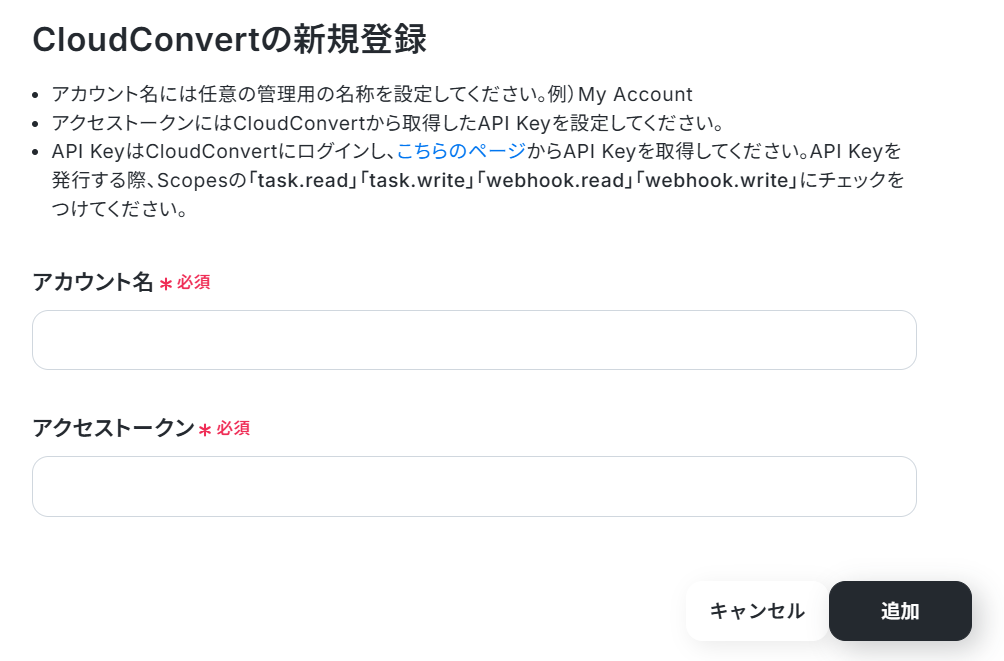
CloudConvertのマイアプリ登録にはアクセストークンにはCloudConvertから取得したAPI Keyが必要です。
API KeyはCloudConvertにログインし、こちらのページからAPI Keyを取得してください。また、API Keyを発行する際、Scopesの「task.read」「task.write」「webhook.read」「webhook.write」にチェックをつけてください。
まずは基本的なナビをご覧ください。
Google DriveはGoogle スプレッドシートと同様の手順で連携できます。
【CloudConvertの場合】
CloudConvertを選択できたら、アカウント名には任意の管理用の名称を設定します。
アクセストークンには事前準備でCloudConvertから取得したAPI Keyを入力して「追加」をクリックしてください。
ステップ2:テンプレートをコピー
ここからは、テンプレートを使って解説します。
はじめにこちらのバナーをクリックしてください。
■概要PNGなどの画像ファイルをPDFに変換する際、毎回手動でツールを操作していませんか?
特に複数のファイルを扱う場合、この単純作業に手間や時間がかかってしまうこともあります。
このワークフローは、Google DriveにPNGファイルをアップロードするだけで、CloudConvertが自動でファイル変換を実行し、指定のフォルダに保存します。ファイル変換に関わる一連の作業を自動化し、業務の効率化を実現します。■このテンプレートをおすすめする方- 日常業務で、ファイル変換作業に手間を感じている方
- Google Driveで画像ファイルを管理しており、変換プロセスを自動化したい方
- ファイル形式の変換作業から解放され、より重要な業務に集中したいと考えている方
■このテンプレートを使うメリット- 手動で行っていたpng file to pdf変換作業が自動化されるため、これまで費やしていた作業時間を短縮し、他の業務に充てることが可能です
- ファイルの変換漏れや保存先の間違いといった、手作業に起因するヒューマンエラーのリスクを軽減し、業務の正確性を向上させます
■フローボットの流れ- はじめに、CloudConvertとGoogle DriveをYoomと連携します
- 次に、トリガーでGoogle Driveを選択し、「特定のフォルダ内に新しくファイル・フォルダが作成されたら」というアクションを設定します
- オペレーションで、Google Driveの「ファイルをダウンロードする」アクションを設定し、トリガーで検知したファイルを指定します
- 続いて、CloudConvertの「ファイルをアップロード」アクションで、ダウンロードしたファイルを指定します
- 次に、CloudConvertの「ファイルを変換」アクションで、PDF形式への変換を設定します
- その後、CloudConvertで変換したファイルをエクスポートし、ダウンロードURLを取得してダウンロードするまでの一連の処理を設定します
- 最後に、オペレーションでGoogle Driveの「ファイルをアップロードする」アクションを設定し、ダウンロードしたPDFファイルを指定のフォルダに保存します
※「トリガー」:フロー起動のきっかけとなるアクション、「オペレーション」:トリガー起動後、フロー内で処理を行うアクション■このワークフローのカスタムポイント- Google Driveのトリガー設定およびファイルアップロード設定を行う際に、PNGファイルを格納するフォルダや、変換後のPDFを保存するフォルダをそれぞれ任意で設定してください
■注意事項- Google Drive、CloudConvertのそれぞれとYoomを連携してください。
- トリガーは5分、10分、15分、30分、60分の間隔で起動間隔を選択できます。
- プランによって最短の起動間隔が異なりますので、ご注意ください。
- ダウンロード可能なファイル容量は最大300MBまでです。アプリの仕様によっては300MB未満になる可能性があるので、ご注意ください。
- トリガー、各オペレーションでの取り扱い可能なファイル容量の詳細は「ファイルの容量制限について」をご参照ください。
- オペレーション数が5つを越えるフローボットは、パーソナルプラン以上のプランで作成可能です。フリープランの場合はフローボットが起動しないため、ご注意ください。
特に複数のファイルを扱う場合、この単純作業に手間や時間がかかってしまうこともあります。
このワークフローは、Google DriveにPNGファイルをアップロードするだけで、CloudConvertが自動でファイル変換を実行し、指定のフォルダに保存します。ファイル変換に関わる一連の作業を自動化し、業務の効率化を実現します。
- 日常業務で、ファイル変換作業に手間を感じている方
- Google Driveで画像ファイルを管理しており、変換プロセスを自動化したい方
- ファイル形式の変換作業から解放され、より重要な業務に集中したいと考えている方
- 手動で行っていたpng file to pdf変換作業が自動化されるため、これまで費やしていた作業時間を短縮し、他の業務に充てることが可能です
- ファイルの変換漏れや保存先の間違いといった、手作業に起因するヒューマンエラーのリスクを軽減し、業務の正確性を向上させます
- はじめに、CloudConvertとGoogle DriveをYoomと連携します
- 次に、トリガーでGoogle Driveを選択し、「特定のフォルダ内に新しくファイル・フォルダが作成されたら」というアクションを設定します
- オペレーションで、Google Driveの「ファイルをダウンロードする」アクションを設定し、トリガーで検知したファイルを指定します
- 続いて、CloudConvertの「ファイルをアップロード」アクションで、ダウンロードしたファイルを指定します
- 次に、CloudConvertの「ファイルを変換」アクションで、PDF形式への変換を設定します
- その後、CloudConvertで変換したファイルをエクスポートし、ダウンロードURLを取得してダウンロードするまでの一連の処理を設定します
- 最後に、オペレーションでGoogle Driveの「ファイルをアップロードする」アクションを設定し、ダウンロードしたPDFファイルを指定のフォルダに保存します
- Google Driveのトリガー設定およびファイルアップロード設定を行う際に、PNGファイルを格納するフォルダや、変換後のPDFを保存するフォルダをそれぞれ任意で設定してください
- Google Drive、CloudConvertのそれぞれとYoomを連携してください。
- トリガーは5分、10分、15分、30分、60分の間隔で起動間隔を選択できます。
- プランによって最短の起動間隔が異なりますので、ご注意ください。
- ダウンロード可能なファイル容量は最大300MBまでです。アプリの仕様によっては300MB未満になる可能性があるので、ご注意ください。
- トリガー、各オペレーションでの取り扱い可能なファイル容量の詳細は「ファイルの容量制限について」をご参照ください。
- オペレーション数が5つを越えるフローボットは、パーソナルプラン以上のプランで作成可能です。フリープランの場合はフローボットが起動しないため、ご注意ください。
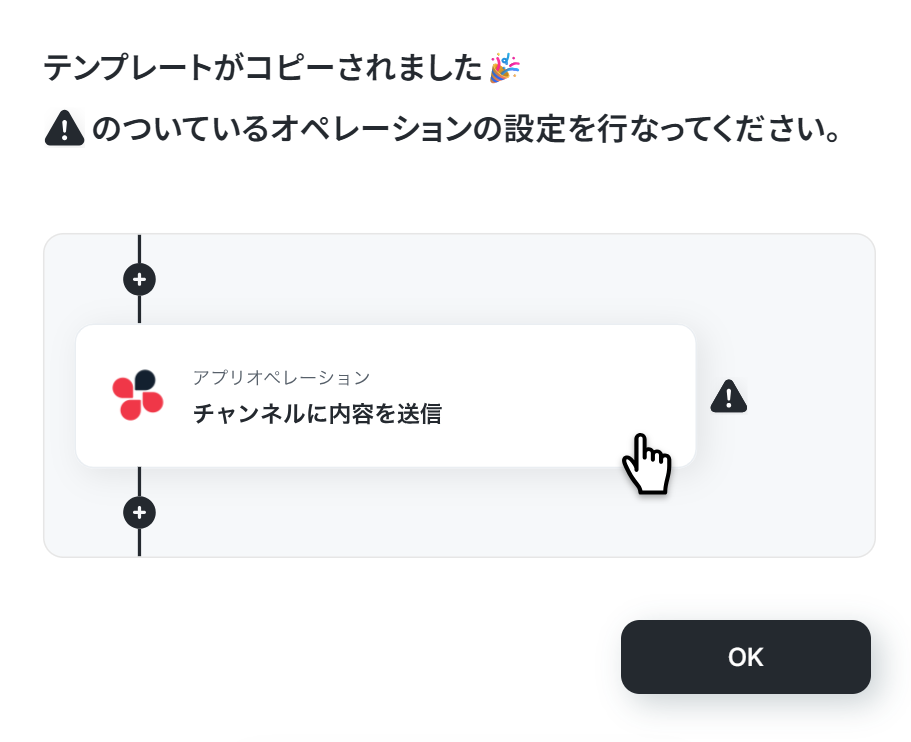
テンプレートがコピーできると、下記の画面が表示されるので「OK」をクリックします。
ステップ3:特定のフォルダ内に新しくファイル・フォルダが作成されたら起動するトリガーを設定
右に「!」が表示されているアイコンを上から順番にクリックし、オペレーションを設定します。
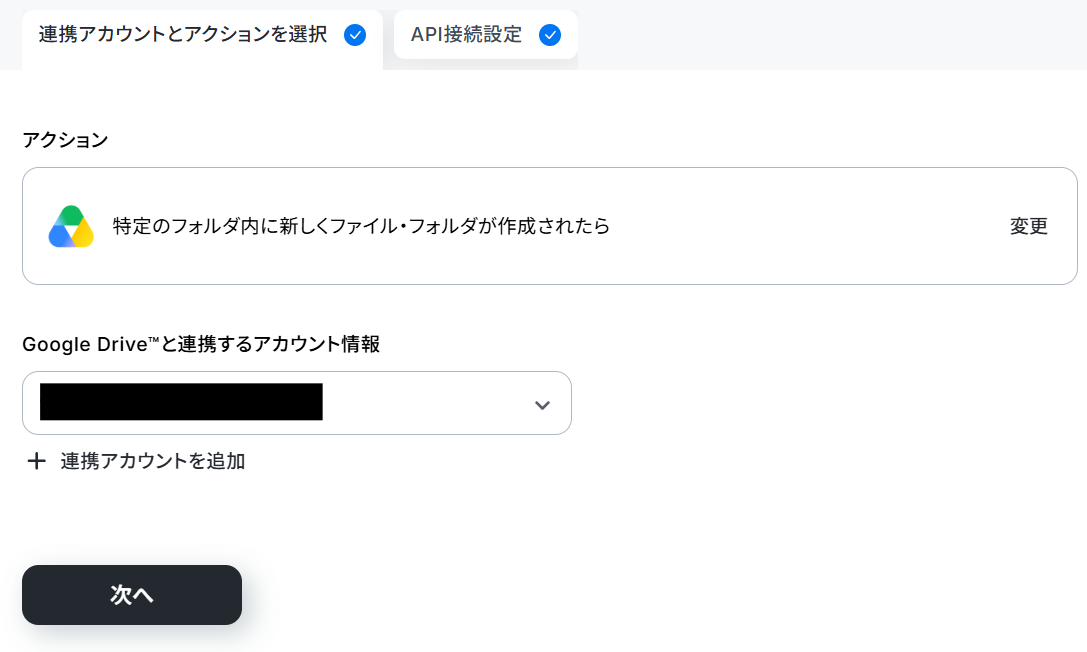
1)まずは「特定のフォルダ内に新しくファイル・フォルダが作成されたら」をクリックしてみましょう!
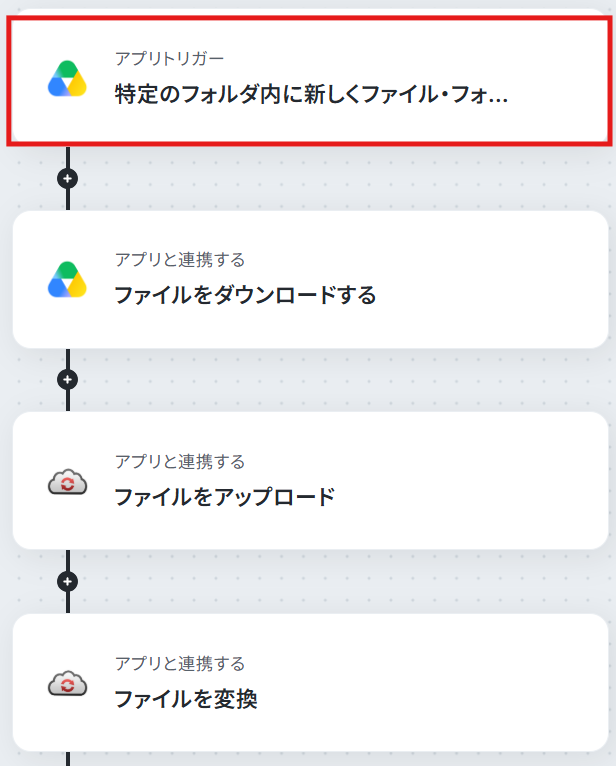
2) アカウント情報は基本的にマイアプリ連携したアカウントと一致しています。
問題なければ、トリガーアクションはテンプレート通りにそのまま、「次へ」をクリックします。
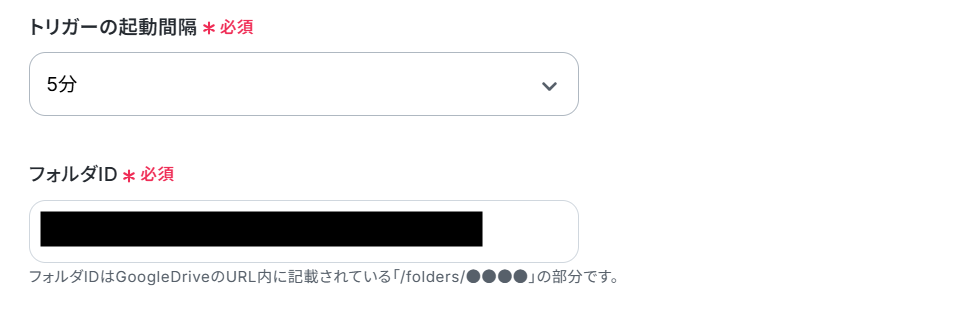
3)トリガーの起動間隔を選択し、フォルダIDを入力します。
トリガーの起動間隔はご利用プランによって異なります。
特にこだわりがなければ、スムーズなフロー進行のために使用しているプランの最短時間の選択をおすすめします!
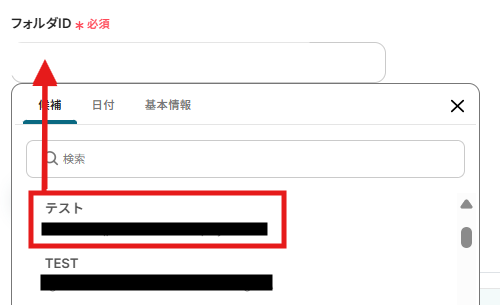
フォルダIDはボックスをクリックすると連携済みのIDが表示されるので、使用したいIDを選択します。
ここで実際に、フォルダにファイルをアップロードしましょう。
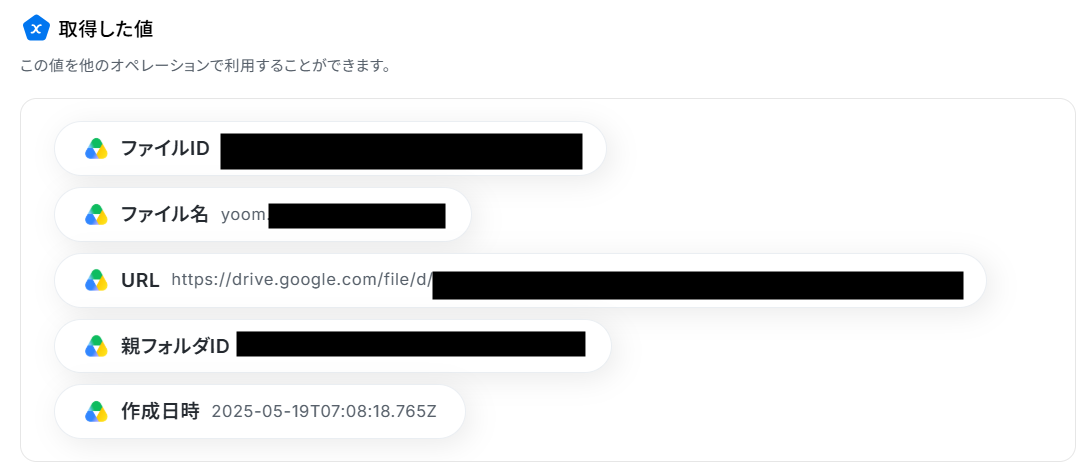
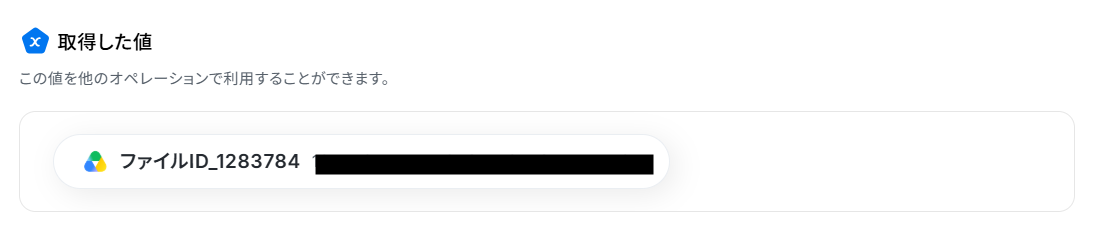
その後フローに戻りテストし、成功後、取得した値に情報が入っていることを確認し、「完了」をクリックします。
この取得した値は後のフローで使用します。
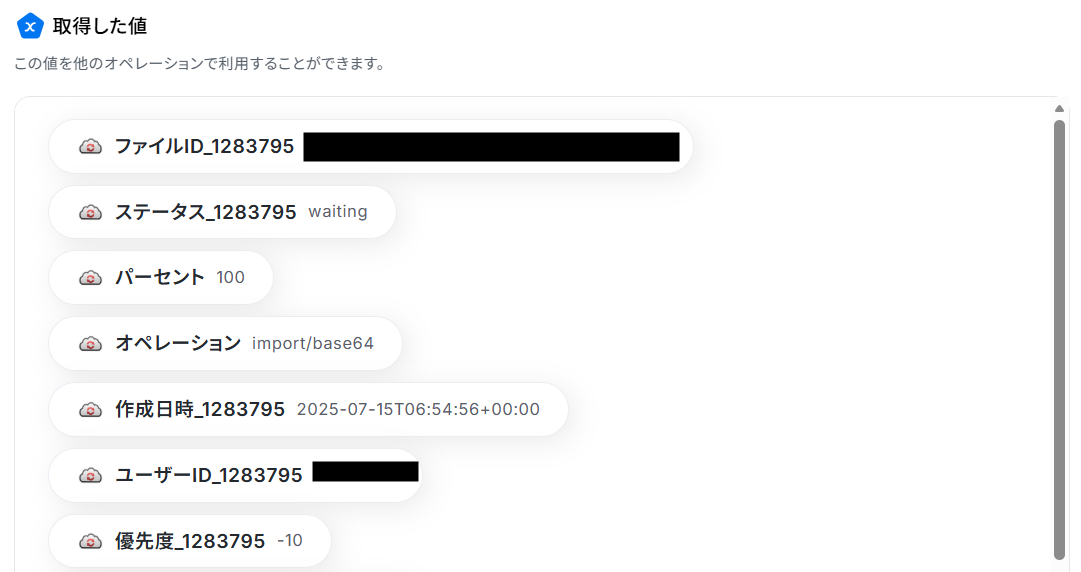
※取得した値とは?
トリガーやオペレーション設定時に、「テスト」を実行して取得した値のことを指します。
後続のオペレーション設定時の値として利用でき、フローボットを起動する度に変動した値となります。
ステップ4:ファイルをダウンロードするアクションを設定
1) フローに戻り、「アプリと連携する ファイルをダウンロードする」のアイコンをクリックします。
※ダウンロードできるファイルの容量は最大300MBです。ただし、アプリの仕様によっては300MB未満になることがあるので、ご注意ください。
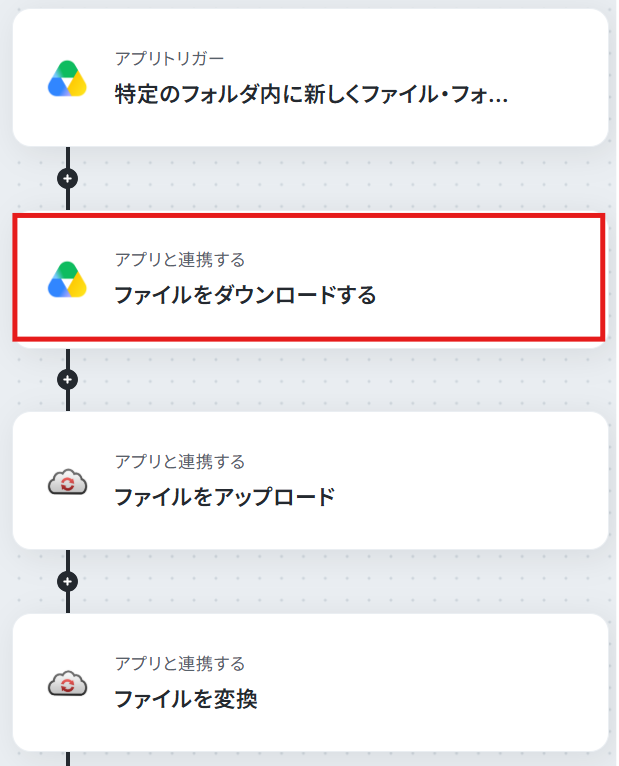
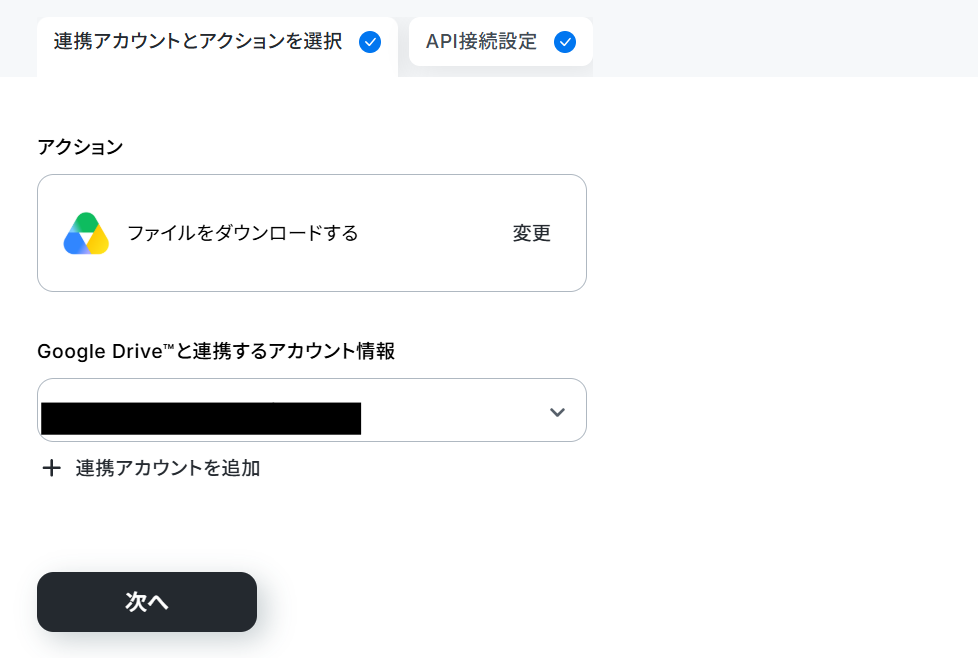
2) アカウント情報を確認し、問題がなければトリガーアクションはテンプレート通りにそのまま、「次へ」をクリックします。
3)必須項目を入力します。
ファイルIDは既にデフォルトで設定されています。
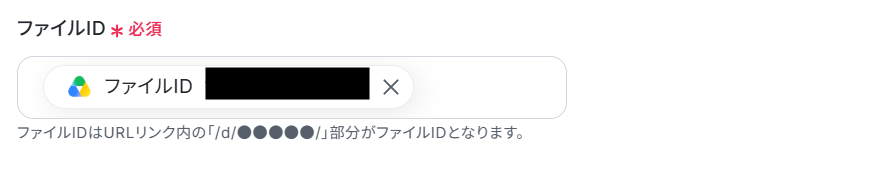
入力が完了したら「テスト」をクリックし、成功したら完了をクリックします。

ステップ5:ファイルをアップロードするアクションを設定
1) フローに戻り、「アプリと連携する ファイルをダウンロードする」のアイコンをクリックします。
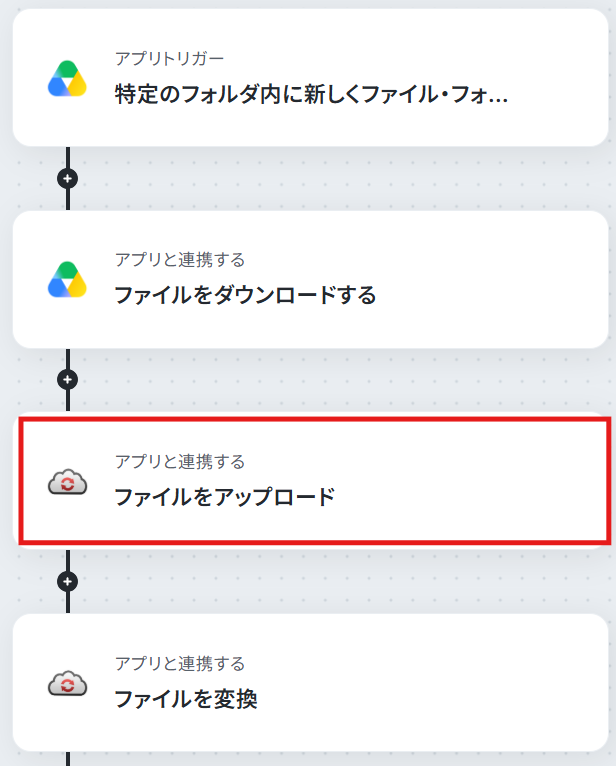
2) アカウント情報を確認し、問題がなければトリガーアクションはテンプレート通りにそのまま、「次へ」をクリックします。
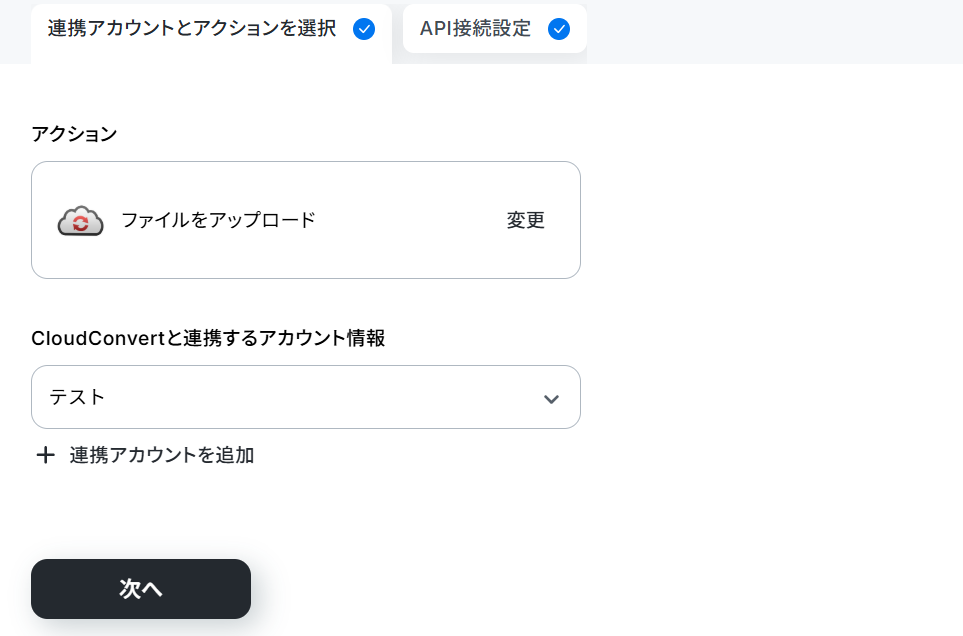
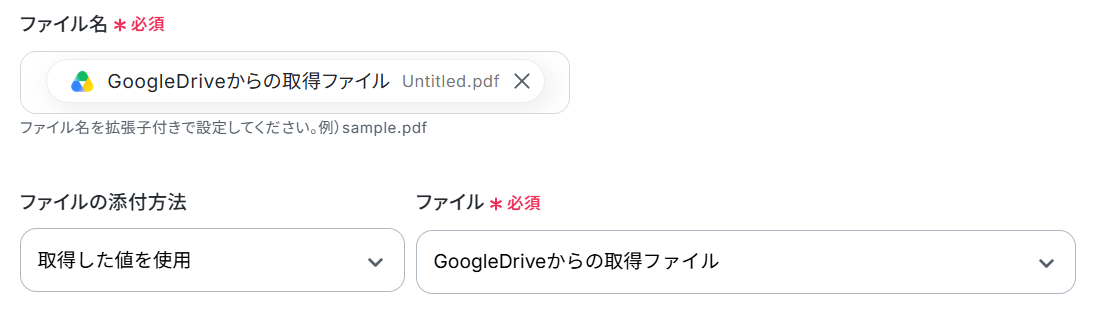
3)必須項目を入力します。
ファイル名は既にデフォルトで設定されています。
変更することも可能です。
ファイルの添付方法は「Google Driveからの取得ファイル」を選択し、「テスト」をクリックします。
成功したら取得した値に情報が入っていることを確認し、完了をクリックします。
ステップ6:ファイルを変換するアクションを設定
1) フローに戻り、「アプリと連携する ファイルを変換」のアイコンをクリックします。
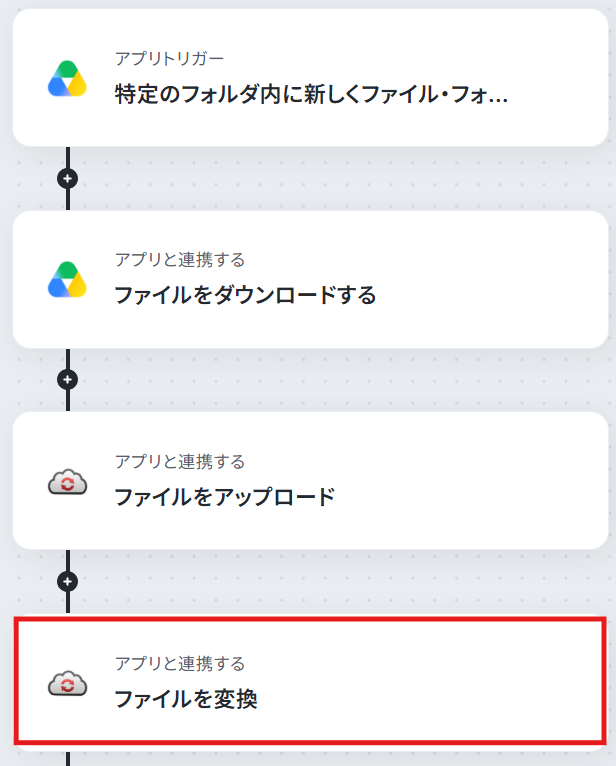
2) 今までのステップと同様に確認し、「次へ」進みます。
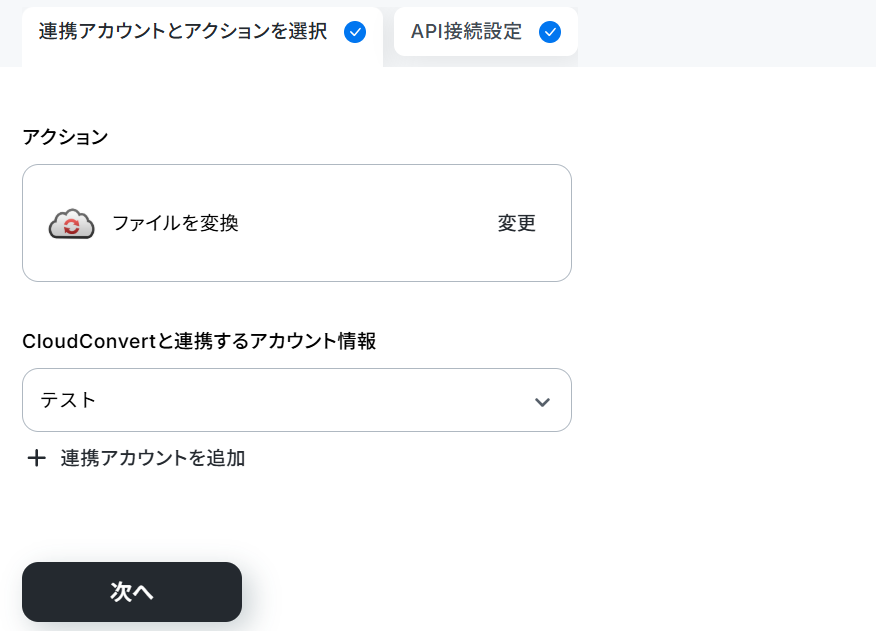
3)必須項目を入力します。
取得した値からファイルIDを選択してください。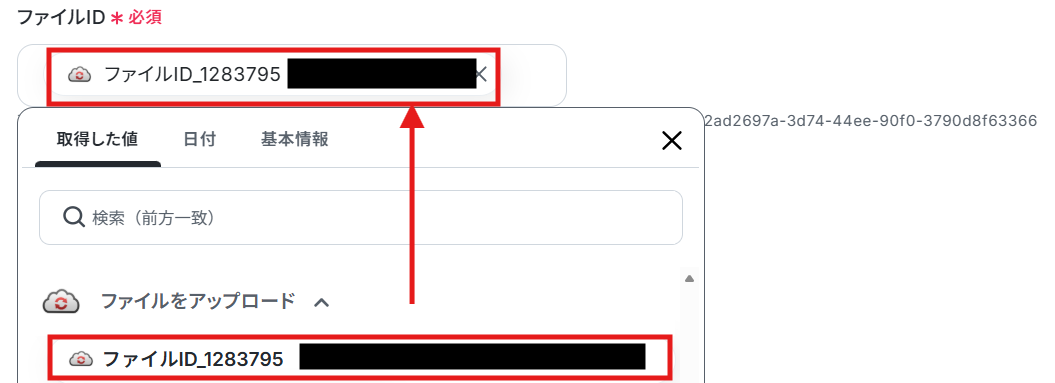
また、今回はPDF形式に変更したいので、出力フォーマットは「pdf」を選択します。
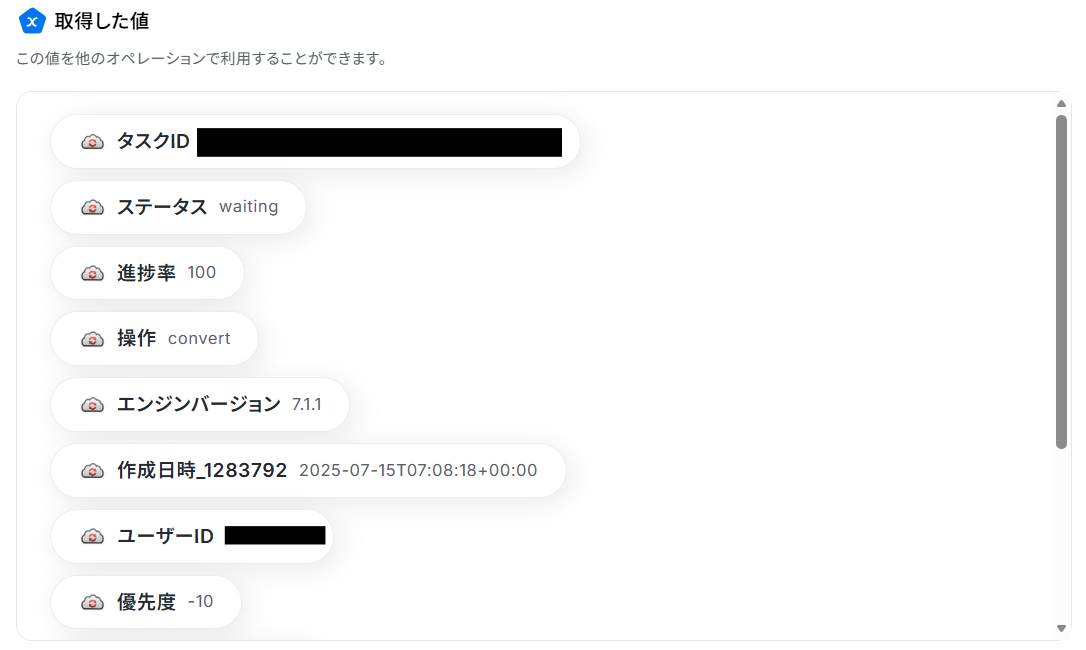
入力が完了したら、「テスト」をクリック。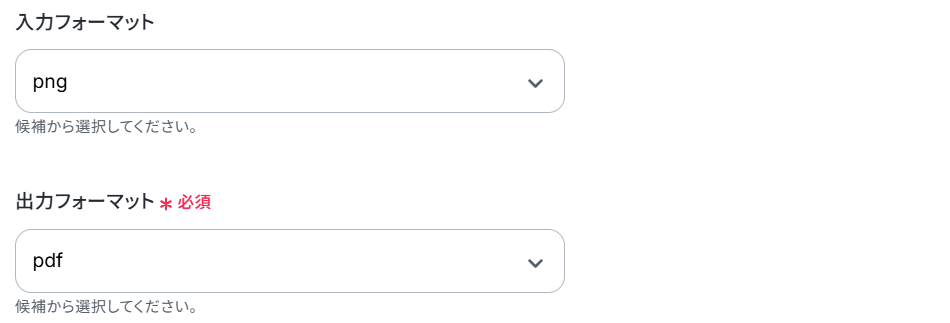
成功したら、完了をクリックします。
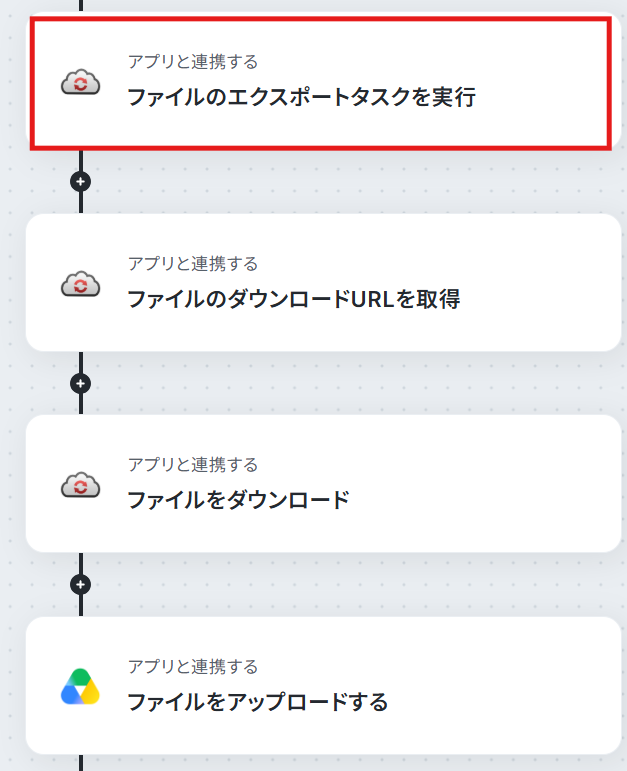
ステップ7:ファイルのエクスポートタスクを実行するアクションを設定
1) フローに戻り、「アプリと連携する ファイルのエクスポートタスクを実行」のアイコンをクリックします。
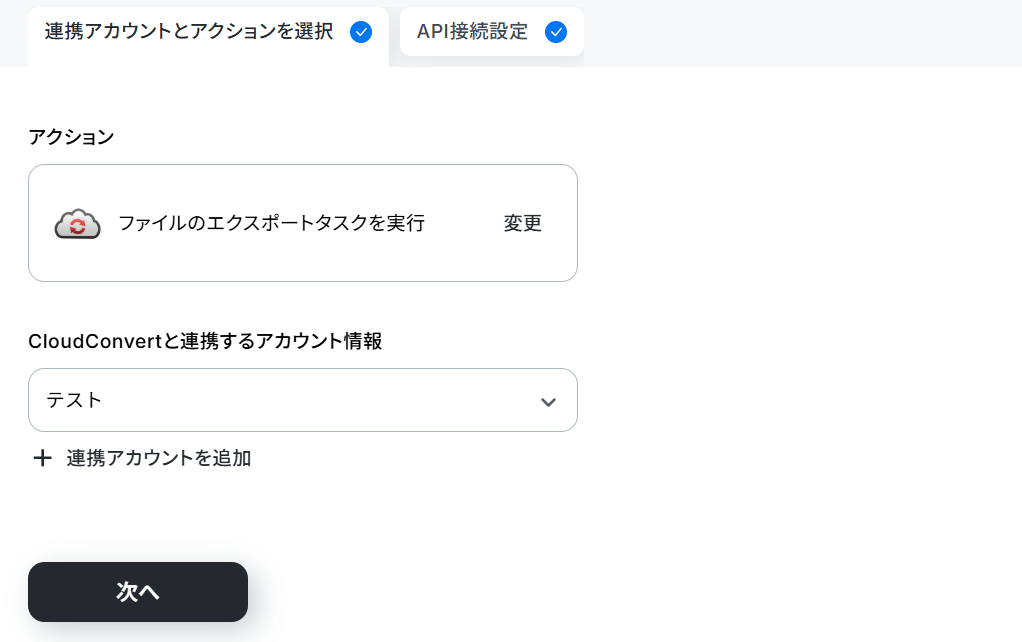
2) 今までのステップと同様に確認し、「次へ」進みます。
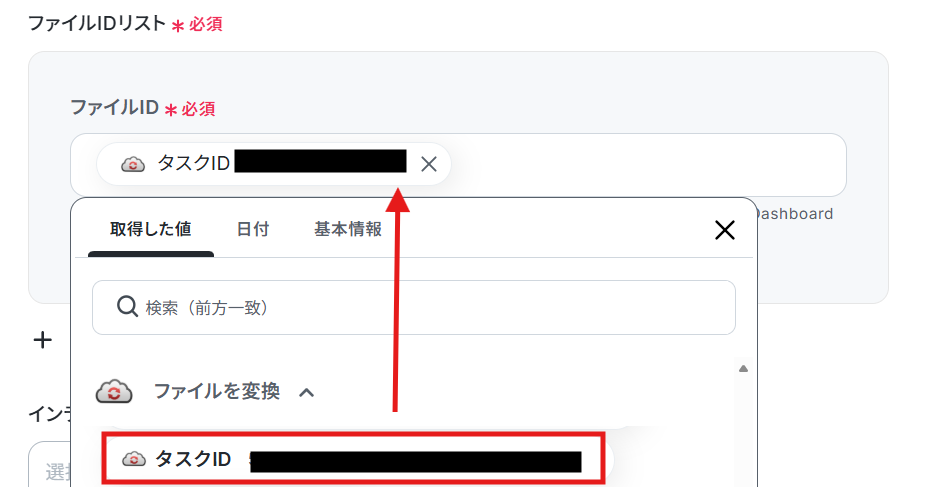
3)必須項目を入力します。
ファイルIDは、取得した値からタスクIDを選択して入力してください。
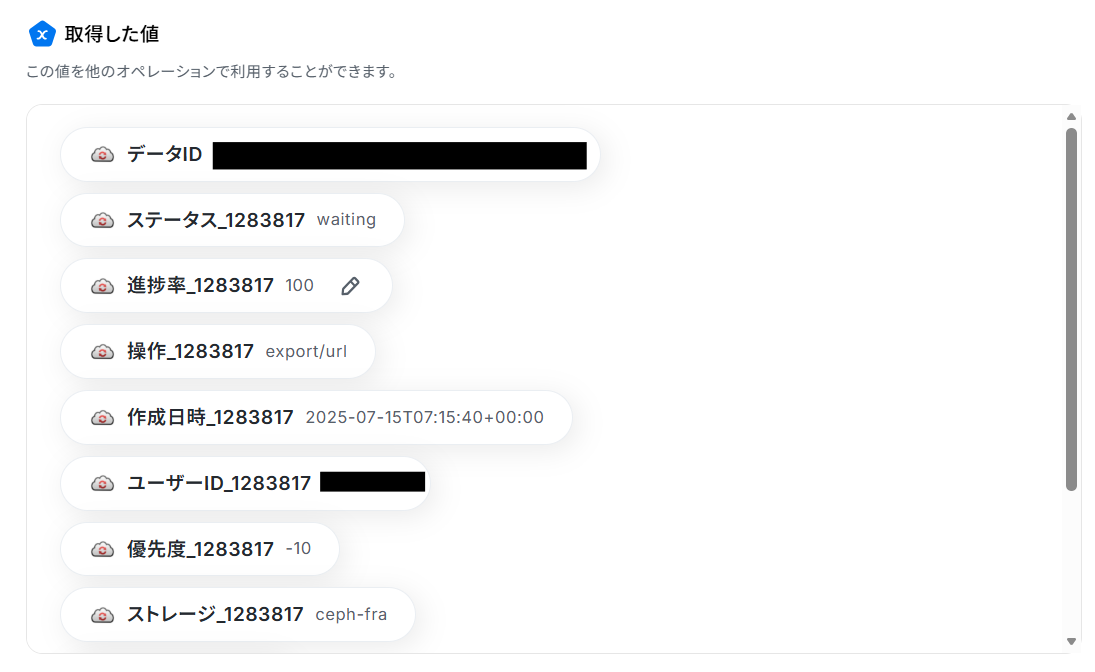
入力が完了したら、「テスト」をクリック。
テストが成功したら、完了をクリックします。
ステップ8:ファイルのダウンロードURLを取得するアクションを設定
1) フローに戻り、「アプリと連携する ファイルのダウンロードURLを取得」のアイコンをクリックします。
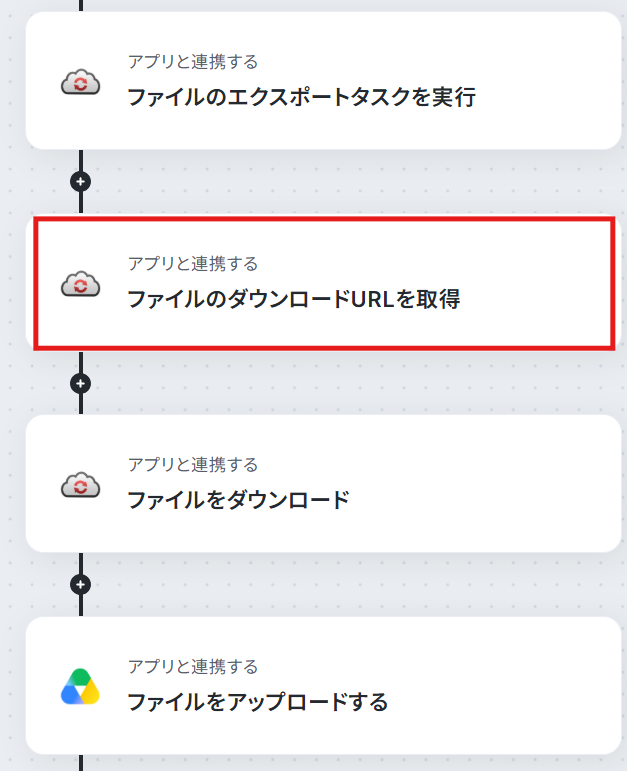
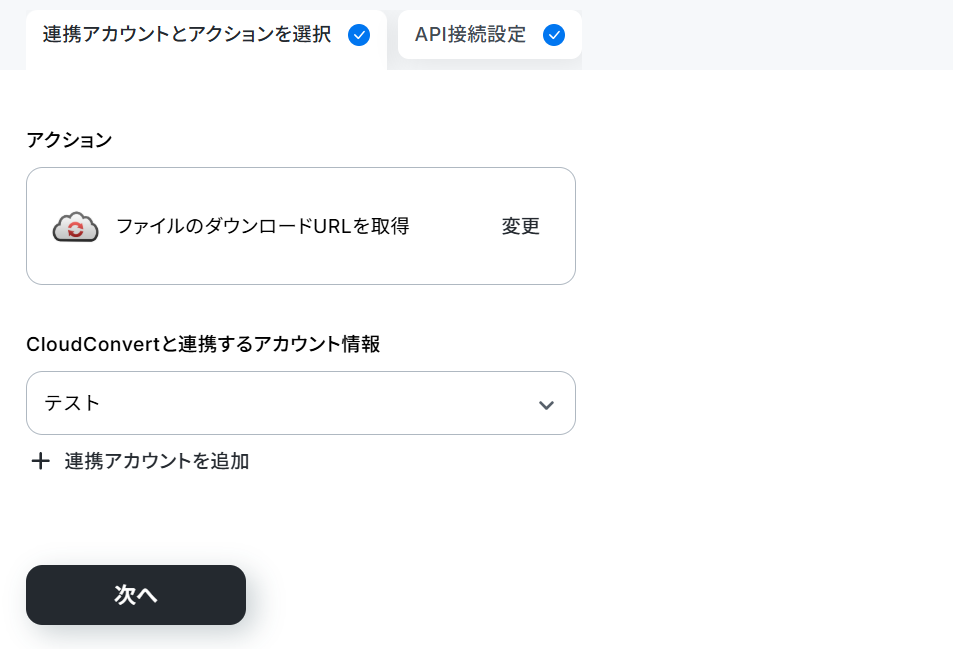
2) 今までのステップと同様に確認し、「次へ」進みます。
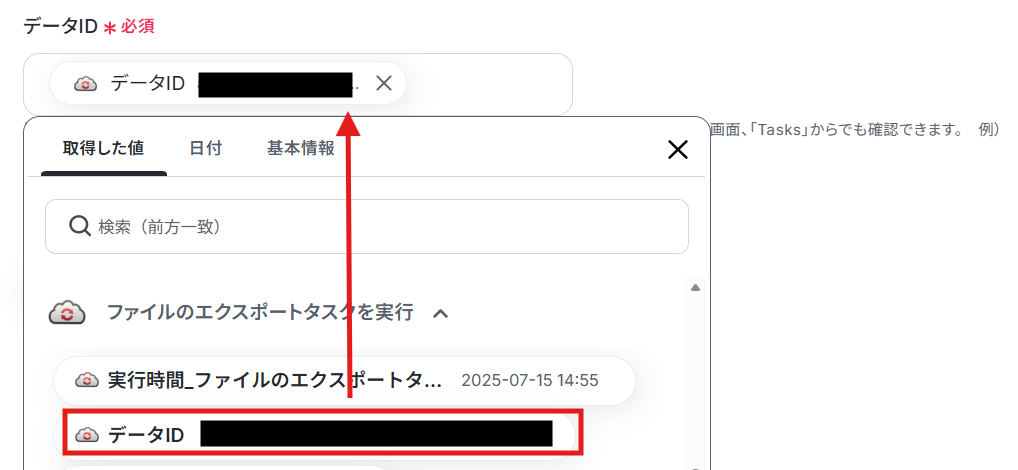
3)必須項目を入力します。
取得した値からデータIDを選択して入力してください。
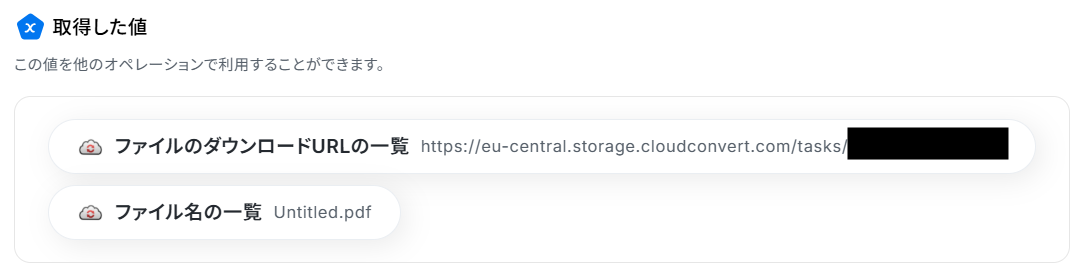
入力が完了したら、「テスト」をクリック。
テストが成功したら、完了をクリックします。
ステップ9:ファイルをダウンロードするアクションを設定
1) フローに戻り、「アプリと連携する ファイルをダウンロード」のアイコンをクリックします。
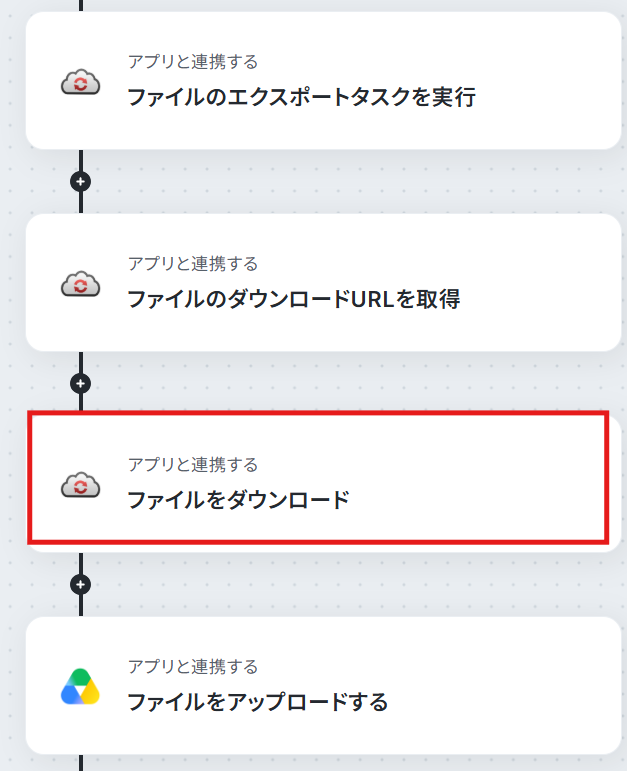
2) 今までのステップと同様に確認し、「次へ」進みます。
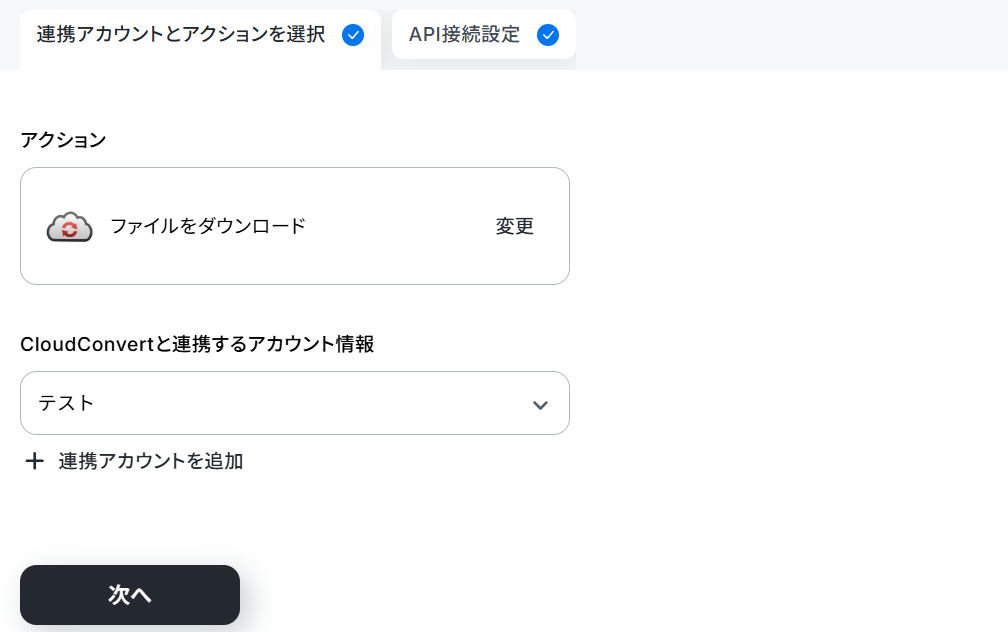
3)必須項目を入力します。
ファイルのURLは取得した値から選択して入力してください。
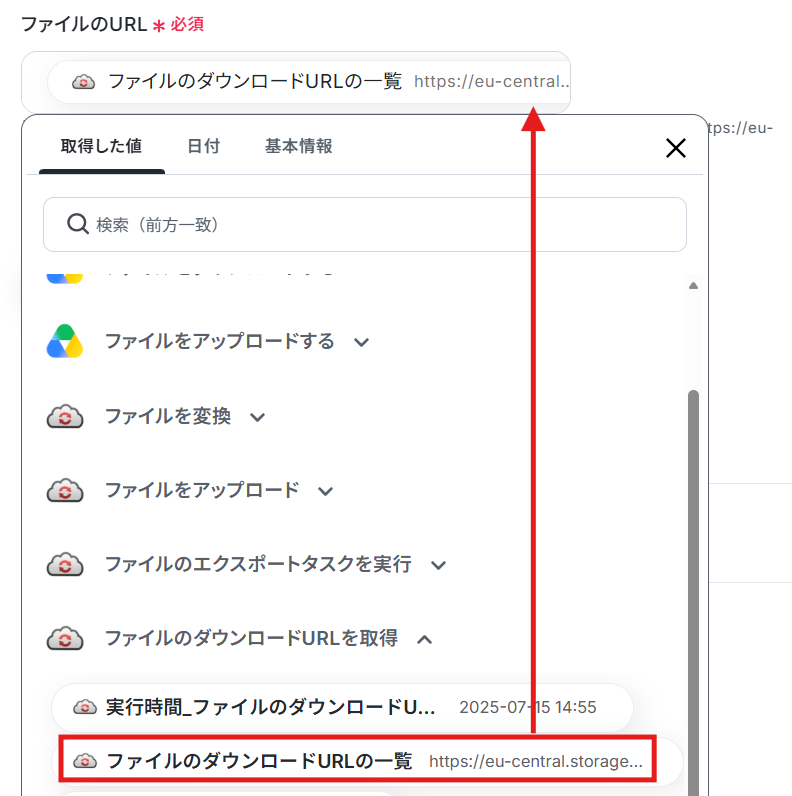
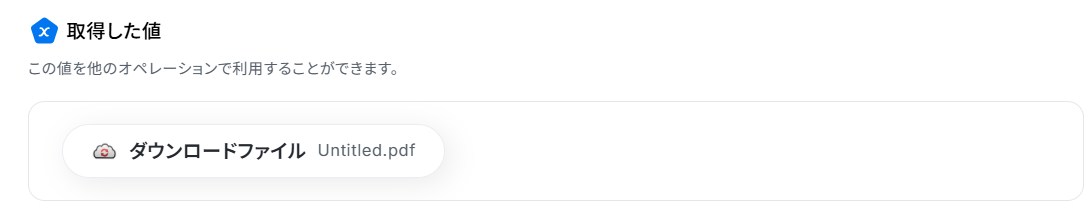
入力が完了したら、「テスト」をクリック。
テストが成功したら、完了をクリックします。
ステップ10:Google Driveへファイルをアップロードするアクションを設定
1) フローに戻り、「アプリと連携する ファイルをアップロードする」のアイコンをクリックします。
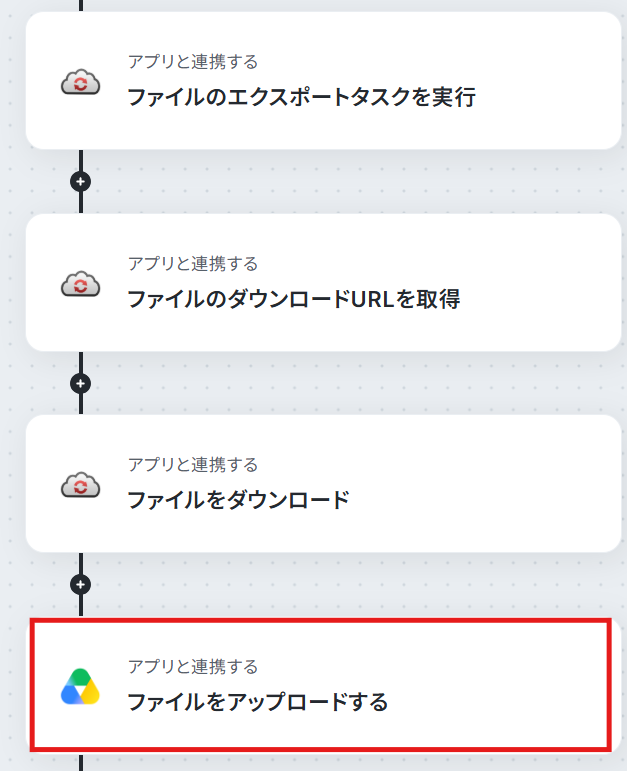
2)今までのステップと同様に確認し、「次へ」進みます。
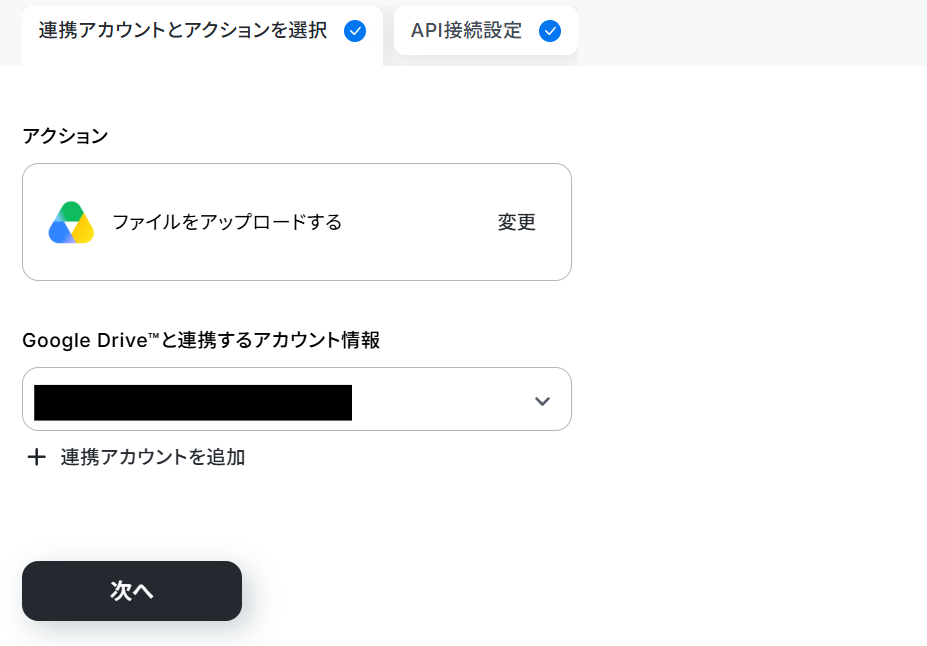
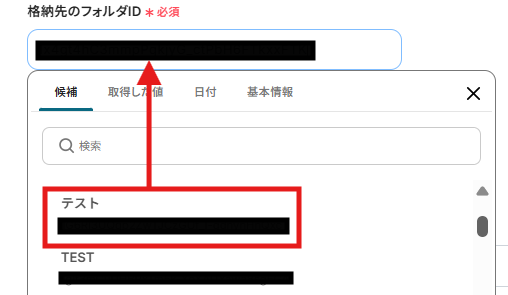
3)必須項目を入力します。
格納先のファイルIDはボックスをクリックすると連携済みのIDが表示されるので候補から選択してください。
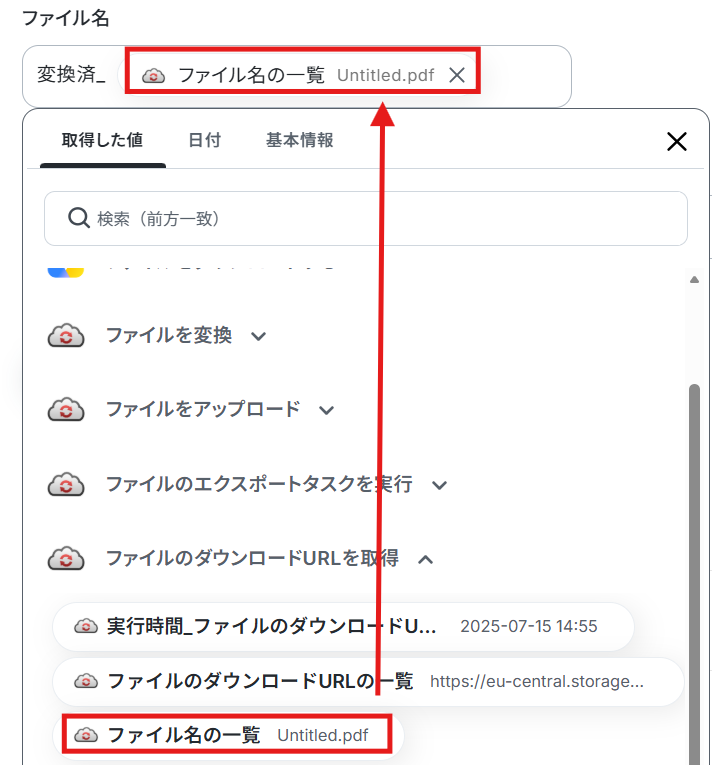
ファイル名にはぜひ取得した値を活用してくださいね!
ファイルの添付方法は「取得した値を使用する」「ダウンロードファイル」として「テスト」をクリックします。

テスト完了後、完了をクリックします。
ステップ11:トリガーをONにして連携動作を確認
設定が完了すると、以下のような表示が出てくるので、「トリガーをON」をクリックします。
フローボットを起動し、正しく動作するか確認してください。
CloudConvertを活用したその他の自動化例
CloudConvertを活用し、様々なファイル変換フローを自動化できます。
例えば、DropboxやGoogle DriveにアップロードされたPDFファイルをMicrosoft Excelファイルへ自動で変換・保存することが可能です。
また、Boxに格納されたファイルを変換した後にOCR処理を施し、そのテキストデータをNotionやGoogle スプレッドシートに追加するといった高度な連携も構築できます。
さらに、Google スプレッドシートのシート自体を画像に変換し、Airtableのレコードに添付することも実現します。
■概要
Boxに保存されたファイルをCloudConvertで変換し、OCR機能を用いてテキスト化、その後Notionに自動的に追加するワークフローです。
ファイル管理から情報整理までのプロセスがスムーズに行えます。
■このテンプレートをおすすめする方
- Boxで多数のファイルを管理しており、効率的に内容を活用したい方
- CloudConvertを利用してファイル形式の変換を自動化したい方
- OCRを活用して紙文書や画像からテキストデータを抽出したい方
- Notionで情報を一元管理し、チーム内で共有したい方
- 業務プロセスの自動化を通じて作業時間を削減したい企業の担当者
■このテンプレートを使うメリット
- ファイル変換からテキスト化、情報整理までの一連の流れをすべて自動化できます。
- 手作業による変換作業やデータ入力の手間とエラーを削減します。
- Notionへの自動追加で情報共有がスムーズになります。
- 業務フローの効率化で生産性向上をサポートします。
■概要
「Boxに格納されたファイルをCloudConvertで変換し、OCRしてGoogle スプレッドシートに追加する」ワークフローは、ファイル管理からデータ活用までをスムーズに自動化する業務ワークフローです。
Boxに保存されたファイルの形式をCloudConvertで必要な形式に変換し、OCR機能を用いてテキストデータを抽出。その後、抽出したデータをGoogle スプレッドシートに自動で追加することで、手作業によるデータ入力の手間を削減します。
■このテンプレートをおすすめする方
- Boxで多様なファイルを管理しており、データの変換や整理に課題を感じている方
- CloudConvertを使用してファイル形式の変更を自動化したいと考えている方
- OCR機能を活用して紙文書や画像からテキストデータを抽出し、Google スプレッドシートで管理したい方
- 手作業でのデータ入力に時間を取られており、業務効率化を図りたいビジネスユーザー
- データの一元管理と自動化を通じて、業務プロセスを改善したい企業のIT担当者
■このテンプレートを使うメリット
- 業務効率の向上:Boxにアップロード内のファイルを自動で変換・OCR処理し、Google スプレッドシートに追加することで、手動でのデータ入力作業を削減します。
- 正確性の向上:自動化によりヒューマンエラーを防止し、データの正確性を確保します。
- データ活用の促進:抽出されたテキストデータをGoogle スプレッドシートで一元管理することで、分析やレポート作成が容易になります。
- 時間の節約:ルーチン作業を自動化することで、従業員はより重要な業務に集中できます。
■概要
Dropboxに保存されたPDFファイルを都度CloudConvertで手動変換する作業は、時間もかかり、単純作業ながらもミスが許されないため気を使う業務ではないでしょうか。
このワークフローを活用すれば、DropboxへのPDFファイルアップロードをトリガーに、CloudConvertでのExcelファイルへ自動変換を行います。
さらに、指定したフォルダへの保存までを自動化できるため、こうした手間やミスを減らすことに貢献します。
■このテンプレートをおすすめする方
- DropboxとCloudConvertを利用し、手作業でのファイル変換に時間を取られている方
- PDFからExcelへのデータ転記作業で、入力ミスや作業漏れを防ぎたいと考えている方
- 定型的なファイル変換業務を自動化し、コア業務に集中したい方
■このテンプレートを使うメリット
- DropboxへのPDFアップロードからCloudConvertでのExcel変換、保存までが自動化され、手作業にかかる時間を削減できます。
- 手作業による変換ミスや保存先の誤りといったヒューマンエラーの発生リスクを低減し、業務品質の向上に繋がります。
■フローボットの流れ
- はじめに、DropboxとCloudConvertをYoomと連携します。
- 次に、トリガーでDropboxの「特定のフォルダ内でファイルが作成または更新されたら」というアクションを設定します。
- Dropboxの「ファイルをダウンロード」アクションを設定し、トリガーで検知したPDFファイルを取得します。
- 続けて、CloudConvertの「ファイルをアップロード」アクションで、ダウンロードしたPDFファイルをCloudConvertに渡します。
- 次に、CloudConvertの「ファイルを変換」アクションで、アップロードしたファイルをExcel形式に変換するよう指示します。
- さらに、CloudConvertの「ファイルのエクスポートタスクを実行」アクションと「ファイルのダウンロードURLを取得」アクションを設定し、変換されたファイルの準備をします。
- その後、CloudConvertの「ファイルをダウンロード」アクションで、変換済みのExcelファイルを取得します。
- 最後に、Dropboxの「ファイルをアップロード」アクションを設定し、ダウンロードしたExcelファイルを指定のフォルダに保存します。
※「トリガー」:フロー起動のきっかけとなるアクション、「オペレーション」:トリガー起動後、フロー内で処理を行うアクション
■このワークフローのカスタムポイント
- Dropboxのトリガー設定では、監視対象としたいフォルダを任意で指定してください。
- ファイル変換オペレーションや変換済みファイルをアップロードするオペレーションにおいて、前のステップで取得した情報(元のファイル名など)を変数として利用し、動的に設定することが可能です。
■注意事項
- Dropbox、CloudConvertのそれぞれとYoomを連携してください。
- トリガーは5分、10分、15分、30分、60分の間隔で起動間隔を選択できます。
- プランによって最短の起動間隔が異なりますので、ご注意ください。
- オペレーション数が5つを越えるフローボットを作成する際は、ミニプラン以上のプランで設定可能です。フリープランの場合はフローボットが起動しないため、ご注意ください。
■概要Google DriveにアップロードされたPDFファイルを、手作業でExcelに変換して保存する業務に手間を感じていませんか?
特に、定期的に発生するこの作業は、時間もかかり、他の重要な業務への集中を妨げる要因になりがちです。
このワークフローを活用すれば、Google DriveへのPDFファイルアップロードをトリガーに、CloudConvertが自動でExcelファイルへ変換し指定の場所に保存するため、こうした課題をスムーズに解消できます。
■このテンプレートをおすすめする方- Google Driveに保存されたPDFの情報をExcelで管理しており、手作業での変換と入力に時間を要している方
- CloudConvertを利用したファイル変換作業を、より効率的に行いたいと考えている方
- ファイル変換時の操作ミスや保存忘れといったヒューマンエラーを減らし、業務品質を向上させたい方
■このテンプレートを使うメリット- Google DriveへのPDFファイルアップロードだけで、Excelへの変換から保存までが自動で完了するため、これまで手作業に費やしていた時間を短縮することができます。
- 手作業によるファイル形式の変換ミスや、変換後のファイルの保存忘れといったヒューマンエラーのリスク軽減に繋がり、業務の正確性が向上します。
■フローボットの流れ- はじめに、Google DriveとCloudConvertをYoomと連携します。
- トリガーでGoogle Driveの「特定のフォルダ内に新しくファイル・フォルダが作成されたら」というアクションを設定し、監視対象のフォルダを指定します。
- 次に、Google Driveの「ファイルをダウンロードする」アクションを設定し、トリガーで検知したPDFファイルをダウンロードします。
- 続いて、CloudConvertの「ファイルをアップロード」アクションを設定し、ダウンロードしたPDFファイルをCloudConvertにアップロードします。
- 次に、CloudConvertの「ファイルを変換」アクションを設定し、アップロードしたファイルをPDFからExcel形式(xlsxなど)へ変換します。
- さらに、CloudConvertの「ファイルのエクスポートタスクを実行」アクションと「ファイルのダウンロードURLを取得」アクションを設定し、変換後のファイルの準備とダウンロードURLの取得を行います。
- その後、CloudConvertの「ファイルをダウンロード」アクションを設定し、取得したURLから変換済みのExcelファイルをダウンロードします。
- 最後に、Google Driveの「ファイルをアップロードする」アクションを設定し、ダウンロードしたExcelファイルを指定のフォルダに保存します。
※「トリガー」:フロー起動のきっかけとなるアクション、「オペレーション」:トリガー起動後、フロー内で処理を行うアクション
■このワークフローのカスタムポイント- このワークフローでは、各オペレーションの設定項目において、前のステップで取得したファイルIDやファイル名、URLといった情報を変数として動的に設定することが可能です。実際の運用に合わせて、変数を適切に設定してください。
- Google Driveのトリガー設定では、どのフォルダにPDFファイルがアップロードされた際にワークフローを起動させるか、対象のフォルダIDを任意で設定してください。
- CloudConvertでのファイル変換オペレーションでは、変換後のExcelファイル形式(例: xlsx, xls, csvなど)をニーズに合わせて指定できます。
- 最後のGoogle Driveへファイルをアップロードするオペレーションでは、変換されたExcelファイルを保存する先のフォルダIDを任意で設定してください。
■注意事項- Google Drive、CloudConvertのそれぞれとYoomを連携してください。
- トリガーは5分、10分、15分、30分、60分の間隔で起動間隔を選択できます。
- プランによって最短の起動間隔が異なりますので、ご注意ください。
- オペレーション数が5つを越えるフローボットは、パーソナルプラン以上のプランで作成可能です。フリープランの場合はフローボットが起動しないため、ご注意ください。
- ダウンロード可能なファイル容量は最大300MBまでです。アプリの仕様によっては300MB未満になる可能性があるので、ご注意ください。
- トリガー、各オペレーションでの取り扱い可能なファイル容量の詳細は「ファイルの容量制限について」をご参照ください。
■概要Google スプレッドシートで管理しているデータを、レポートや記録のために画像としてAirtableに保存したい、といった場面で手作業が発生していませんか? 毎回スクリーンショットを撮って手動で添付する作業は、手間がかかる上に更新漏れのリスクも伴います。 このワークフローを活用すれば、Google スプレッドシートの行が更新されたことをきっかけに、対象シートをCloudConvertで画像化し、Airtableのレコードへ自動で添付することが可能です。
■このテンプレートをおすすめする方- Google スプレッドシートとAirtableでプロジェクトやタスクを管理している方
- 手作業でのスクリーンショット取得やファイル添付に非効率を感じている方
- 定型的なレポート作成や情報共有のプロセスを自動化し、効率化したいと考えている方
■このテンプレートを使うメリット- シートの更新をトリガーに、ファイル変換から添付までを自動化できるため、これまで手作業に費やしていた時間を短縮できます。
- 手動でのファイル操作が不要になるため、添付間違いや更新漏れといったヒューマンエラーの防止に繋がります。
■フローボットの流れ- はじめに、Google スプレッドシート、Google Drive、CloudConvert、AirtableをYoomと連携します。
- 次に、トリガーでGoogle スプレッドシートを選択し、「行が更新されたら」といったアクションを設定します。
- オペレーションで、Google Driveの「Googleスプレッドシートをダウンロード」アクションを設定し、対象のシートをダウンロードします。
- 続いて、CloudConvertの各種アクションを設定し、ダウンロードしたファイルをアップロード、画像形式に変換後、再度ダウンロードします。
- 最後に、オペレーションでAirtableの「レコードにファイルを添付」アクションを設定し、変換した画像ファイルを指定のレコードに添付します。
※「トリガー」:フロー起動のきっかけとなるアクション、「オペレーション」:トリガー起動後、フロー内で処理を行うアクション
■このワークフローのカスタムポイント- Google スプレッドシートのトリガー設定では、対象としたい任意のスプレッドシートIDやシート名を設定してください。
- Google Driveのオペレーションでは、前段のトリガーで取得したファイルIDや、ダウンロードするファイル形式を任意で設定できます。
- CloudConvertの各オペレーションでは、前段のオペレーションで取得したアウトプットを引用して、変換形式などを自由に設定してください。
- Airtableのオペレーションでは、ファイルを添付したいベースやテーブル、レコードを任意で設定し、添付するファイル情報は前段のオペレーションから引用してください。
■注意事項- Google スプレッドシート、CloudConvert、Airtable、Google DriveのそれぞれとYoomを連携してください。
- トリガーは5分、10分、15分、30分、60分の間隔で起動間隔を選択できます。
- プランによって最短の起動間隔が異なりますので、ご注意ください。
- Google スプレッドシートをアプリトリガーとして使用する際の注意事項は「【アプリトリガー】Google スプレッドシートのトリガーにおける注意事項」を参照してください。
- ダウンロード可能なファイル容量は最大300MBまでです。アプリの仕様によっては300MB未満になる可能性があるので、ご注意ください。
- トリガー、各オペレーションでの取り扱い可能なファイル容量の詳細は「ファイルの容量制限について」をご参照ください。
- オペレーション数が5つを越えるフローボットは、パーソナルプラン以上のプランで作成可能です。フリープランの場合はフローボットが起動しないため、ご注意ください。

■概要
Boxに保存されたファイルをCloudConvertで変換し、OCR機能を用いてテキスト化、その後Notionに自動的に追加するワークフローです。
ファイル管理から情報整理までのプロセスがスムーズに行えます。
■このテンプレートをおすすめする方
- Boxで多数のファイルを管理しており、効率的に内容を活用したい方
- CloudConvertを利用してファイル形式の変換を自動化したい方
- OCRを活用して紙文書や画像からテキストデータを抽出したい方
- Notionで情報を一元管理し、チーム内で共有したい方
- 業務プロセスの自動化を通じて作業時間を削減したい企業の担当者
■このテンプレートを使うメリット
- ファイル変換からテキスト化、情報整理までの一連の流れをすべて自動化できます。
- 手作業による変換作業やデータ入力の手間とエラーを削減します。
- Notionへの自動追加で情報共有がスムーズになります。
- 業務フローの効率化で生産性向上をサポートします。

■概要
「Boxに格納されたファイルをCloudConvertで変換し、OCRしてGoogle スプレッドシートに追加する」ワークフローは、ファイル管理からデータ活用までをスムーズに自動化する業務ワークフローです。
Boxに保存されたファイルの形式をCloudConvertで必要な形式に変換し、OCR機能を用いてテキストデータを抽出。その後、抽出したデータをGoogle スプレッドシートに自動で追加することで、手作業によるデータ入力の手間を削減します。
■このテンプレートをおすすめする方
- Boxで多様なファイルを管理しており、データの変換や整理に課題を感じている方
- CloudConvertを使用してファイル形式の変更を自動化したいと考えている方
- OCR機能を活用して紙文書や画像からテキストデータを抽出し、Google スプレッドシートで管理したい方
- 手作業でのデータ入力に時間を取られており、業務効率化を図りたいビジネスユーザー
- データの一元管理と自動化を通じて、業務プロセスを改善したい企業のIT担当者
■このテンプレートを使うメリット
- 業務効率の向上:Boxにアップロード内のファイルを自動で変換・OCR処理し、Google スプレッドシートに追加することで、手動でのデータ入力作業を削減します。
- 正確性の向上:自動化によりヒューマンエラーを防止し、データの正確性を確保します。
- データ活用の促進:抽出されたテキストデータをGoogle スプレッドシートで一元管理することで、分析やレポート作成が容易になります。
- 時間の節約:ルーチン作業を自動化することで、従業員はより重要な業務に集中できます。

■概要
Dropboxに保存されたPDFファイルを都度CloudConvertで手動変換する作業は、時間もかかり、単純作業ながらもミスが許されないため気を使う業務ではないでしょうか。
このワークフローを活用すれば、DropboxへのPDFファイルアップロードをトリガーに、CloudConvertでのExcelファイルへ自動変換を行います。
さらに、指定したフォルダへの保存までを自動化できるため、こうした手間やミスを減らすことに貢献します。
■このテンプレートをおすすめする方
- DropboxとCloudConvertを利用し、手作業でのファイル変換に時間を取られている方
- PDFからExcelへのデータ転記作業で、入力ミスや作業漏れを防ぎたいと考えている方
- 定型的なファイル変換業務を自動化し、コア業務に集中したい方
■このテンプレートを使うメリット
- DropboxへのPDFアップロードからCloudConvertでのExcel変換、保存までが自動化され、手作業にかかる時間を削減できます。
- 手作業による変換ミスや保存先の誤りといったヒューマンエラーの発生リスクを低減し、業務品質の向上に繋がります。
■フローボットの流れ
- はじめに、DropboxとCloudConvertをYoomと連携します。
- 次に、トリガーでDropboxの「特定のフォルダ内でファイルが作成または更新されたら」というアクションを設定します。
- Dropboxの「ファイルをダウンロード」アクションを設定し、トリガーで検知したPDFファイルを取得します。
- 続けて、CloudConvertの「ファイルをアップロード」アクションで、ダウンロードしたPDFファイルをCloudConvertに渡します。
- 次に、CloudConvertの「ファイルを変換」アクションで、アップロードしたファイルをExcel形式に変換するよう指示します。
- さらに、CloudConvertの「ファイルのエクスポートタスクを実行」アクションと「ファイルのダウンロードURLを取得」アクションを設定し、変換されたファイルの準備をします。
- その後、CloudConvertの「ファイルをダウンロード」アクションで、変換済みのExcelファイルを取得します。
- 最後に、Dropboxの「ファイルをアップロード」アクションを設定し、ダウンロードしたExcelファイルを指定のフォルダに保存します。
※「トリガー」:フロー起動のきっかけとなるアクション、「オペレーション」:トリガー起動後、フロー内で処理を行うアクション
■このワークフローのカスタムポイント
- Dropboxのトリガー設定では、監視対象としたいフォルダを任意で指定してください。
- ファイル変換オペレーションや変換済みファイルをアップロードするオペレーションにおいて、前のステップで取得した情報(元のファイル名など)を変数として利用し、動的に設定することが可能です。
■注意事項
- Dropbox、CloudConvertのそれぞれとYoomを連携してください。
- トリガーは5分、10分、15分、30分、60分の間隔で起動間隔を選択できます。
- プランによって最短の起動間隔が異なりますので、ご注意ください。
- オペレーション数が5つを越えるフローボットを作成する際は、ミニプラン以上のプランで設定可能です。フリープランの場合はフローボットが起動しないため、ご注意ください。
特に、定期的に発生するこの作業は、時間もかかり、他の重要な業務への集中を妨げる要因になりがちです。
このワークフローを活用すれば、Google DriveへのPDFファイルアップロードをトリガーに、CloudConvertが自動でExcelファイルへ変換し指定の場所に保存するため、こうした課題をスムーズに解消できます。
■このテンプレートをおすすめする方
- Google Driveに保存されたPDFの情報をExcelで管理しており、手作業での変換と入力に時間を要している方
- CloudConvertを利用したファイル変換作業を、より効率的に行いたいと考えている方
- ファイル変換時の操作ミスや保存忘れといったヒューマンエラーを減らし、業務品質を向上させたい方
■このテンプレートを使うメリット
- Google DriveへのPDFファイルアップロードだけで、Excelへの変換から保存までが自動で完了するため、これまで手作業に費やしていた時間を短縮することができます。
- 手作業によるファイル形式の変換ミスや、変換後のファイルの保存忘れといったヒューマンエラーのリスク軽減に繋がり、業務の正確性が向上します。
■フローボットの流れ
- はじめに、Google DriveとCloudConvertをYoomと連携します。
- トリガーでGoogle Driveの「特定のフォルダ内に新しくファイル・フォルダが作成されたら」というアクションを設定し、監視対象のフォルダを指定します。
- 次に、Google Driveの「ファイルをダウンロードする」アクションを設定し、トリガーで検知したPDFファイルをダウンロードします。
- 続いて、CloudConvertの「ファイルをアップロード」アクションを設定し、ダウンロードしたPDFファイルをCloudConvertにアップロードします。
- 次に、CloudConvertの「ファイルを変換」アクションを設定し、アップロードしたファイルをPDFからExcel形式(xlsxなど)へ変換します。
- さらに、CloudConvertの「ファイルのエクスポートタスクを実行」アクションと「ファイルのダウンロードURLを取得」アクションを設定し、変換後のファイルの準備とダウンロードURLの取得を行います。
- その後、CloudConvertの「ファイルをダウンロード」アクションを設定し、取得したURLから変換済みのExcelファイルをダウンロードします。
- 最後に、Google Driveの「ファイルをアップロードする」アクションを設定し、ダウンロードしたExcelファイルを指定のフォルダに保存します。
■このワークフローのカスタムポイント
- このワークフローでは、各オペレーションの設定項目において、前のステップで取得したファイルIDやファイル名、URLといった情報を変数として動的に設定することが可能です。実際の運用に合わせて、変数を適切に設定してください。
- Google Driveのトリガー設定では、どのフォルダにPDFファイルがアップロードされた際にワークフローを起動させるか、対象のフォルダIDを任意で設定してください。
- CloudConvertでのファイル変換オペレーションでは、変換後のExcelファイル形式(例: xlsx, xls, csvなど)をニーズに合わせて指定できます。
- 最後のGoogle Driveへファイルをアップロードするオペレーションでは、変換されたExcelファイルを保存する先のフォルダIDを任意で設定してください。
■注意事項
- Google Drive、CloudConvertのそれぞれとYoomを連携してください。
- トリガーは5分、10分、15分、30分、60分の間隔で起動間隔を選択できます。
- プランによって最短の起動間隔が異なりますので、ご注意ください。
- オペレーション数が5つを越えるフローボットは、パーソナルプラン以上のプランで作成可能です。フリープランの場合はフローボットが起動しないため、ご注意ください。
- ダウンロード可能なファイル容量は最大300MBまでです。アプリの仕様によっては300MB未満になる可能性があるので、ご注意ください。
- トリガー、各オペレーションでの取り扱い可能なファイル容量の詳細は「ファイルの容量制限について」をご参照ください。
- Google スプレッドシートとAirtableでプロジェクトやタスクを管理している方
- 手作業でのスクリーンショット取得やファイル添付に非効率を感じている方
- 定型的なレポート作成や情報共有のプロセスを自動化し、効率化したいと考えている方
- シートの更新をトリガーに、ファイル変換から添付までを自動化できるため、これまで手作業に費やしていた時間を短縮できます。
- 手動でのファイル操作が不要になるため、添付間違いや更新漏れといったヒューマンエラーの防止に繋がります。
- はじめに、Google スプレッドシート、Google Drive、CloudConvert、AirtableをYoomと連携します。
- 次に、トリガーでGoogle スプレッドシートを選択し、「行が更新されたら」といったアクションを設定します。
- オペレーションで、Google Driveの「Googleスプレッドシートをダウンロード」アクションを設定し、対象のシートをダウンロードします。
- 続いて、CloudConvertの各種アクションを設定し、ダウンロードしたファイルをアップロード、画像形式に変換後、再度ダウンロードします。
- 最後に、オペレーションでAirtableの「レコードにファイルを添付」アクションを設定し、変換した画像ファイルを指定のレコードに添付します。
■このワークフローのカスタムポイント
- Google スプレッドシートのトリガー設定では、対象としたい任意のスプレッドシートIDやシート名を設定してください。
- Google Driveのオペレーションでは、前段のトリガーで取得したファイルIDや、ダウンロードするファイル形式を任意で設定できます。
- CloudConvertの各オペレーションでは、前段のオペレーションで取得したアウトプットを引用して、変換形式などを自由に設定してください。
- Airtableのオペレーションでは、ファイルを添付したいベースやテーブル、レコードを任意で設定し、添付するファイル情報は前段のオペレーションから引用してください。
- Google スプレッドシート、CloudConvert、Airtable、Google DriveのそれぞれとYoomを連携してください。
- トリガーは5分、10分、15分、30分、60分の間隔で起動間隔を選択できます。
- プランによって最短の起動間隔が異なりますので、ご注意ください。
- Google スプレッドシートをアプリトリガーとして使用する際の注意事項は「【アプリトリガー】Google スプレッドシートのトリガーにおける注意事項」を参照してください。
- ダウンロード可能なファイル容量は最大300MBまでです。アプリの仕様によっては300MB未満になる可能性があるので、ご注意ください。
- トリガー、各オペレーションでの取り扱い可能なファイル容量の詳細は「ファイルの容量制限について」をご参照ください。
- オペレーション数が5つを越えるフローボットは、パーソナルプラン以上のプランで作成可能です。フリープランの場合はフローボットが起動しないため、ご注意ください。
まとめ
PNGファイルをPDFに変換する作業を自動化することで、これまで日常的に発生していたファイル変換の手間を根本からなくし、変換ミスや保存し忘れといったヒューマンエラーを防ぐことができます。
これにより、デザイン案の共有や資料提出といった後続の業務へ遅延なく繋げることができ、組織全体の業務効率を向上させます!
今回ご紹介したような業務自動化を実現できるノーコードツール「Yoom」を使えば、プログラミングの知識がない方でも、直感的な操作で簡単に業務フローを構築できます。
もし自動化に少しでも興味を持っていただけたなら、ぜひこちらから無料登録して、Yoomによる業務効率化を体験してみてください!
プログラミング知識なしで手軽に構築できます。










