









・
【ノーコードで実現】ZIPファイルをJPG画像に自動で変換する方法

■概要取引先から受け取ったZIPファイルの内容を確認するために、都度ダウンロードして解凍し、中の画像を一つひとつ確認する作業に手間を感じていませんか。この手作業は時間がかかるだけでなく、業務の遅延につながることもあります。このワークフローを活用すれば、Google DriveにZIPファイルがアップロードされるだけで、オンラインツールを利用したJPG画像への変換から指定フォルダへの保存までを自動化でき、こうしたファイル変換の手間を解消します。
■このテンプレートをおすすめする方- Google Drive上で、手作業によるZIPファイルをJPG画像に変換する業務を効率化したい方
- デザイナーやマーケターなど、日常的に画像ファイルの授受や管理を行っている方
- 手作業でのファイル変換による、保存先の間違いやファイル名のつけ間違いなどのミスを防ぎたい方
■このテンプレートを使うメリット- Google Driveへのファイルアップロードを起点に、ZIPファイルをJPG画像に変換し保存するまでを自動化できるため、これまで手作業に費やしていた時間を短縮できます
- 手動での解凍やファイル変換、アップロード作業が不要になるため、保存先の指定ミスといったヒューマンエラーを防ぎ、業務の正確性を高めます
■フローボットの流れ- はじめに、Google DriveをYoomと連携します
- 次に、トリガーでGoogle Driveを選択し、「特定のフォルダ内に新しくファイル・フォルダが作成されたら」アクションを設定します
- 続いて、オペレーションでGoogle Driveの「ファイルをダウンロードする」アクションを設定し、トリガーで検知したZIPファイルをダウンロードします
- 次に、オペレーションでRPA機能の「ブラウザを操作する」アクションを設定し、任意のオンライン変換ツール上でダウンロードしたファイルをJPG画像に変換します
- 最後に、オペレーションでGoogle Driveの「ファイルをアップロードする」アクションを設定し、変換されたJPGファイルを指定のフォルダに保存します
※「トリガー」:フロー起動のきっかけとなるアクション、「オペレーション」:トリガー起動後、フロー内で処理を行うアクション
■このワークフローのカスタムポイント- Google Driveのトリガー設定では、ZIPファイルのアップロードを検知する対象のフォルダIDを任意で設定することが可能です
- RPA機能(ブラウザ操作)では、ファイル変換に利用するオンラインツールのサイトURLや、アップロードや変換実行などの操作を自由にカスタマイズできます
- 変換後のファイルをGoogle Driveへアップロードする際に、保存先のフォルダやファイル名を任意のものに設定できます
■注意事項- Google DriveとYoomを連携してください。
- ダウンロード可能なファイル容量は最大300MBまでです。アプリの仕様によっては300MB未満になる可能性があるので、ご注意ください。
- トリガー、各オペレーションでの取り扱い可能なファイル容量の詳細は「ファイルの容量制限について」をご参照ください。
- トリガーは5分、10分、15分、30分、60分の間隔で起動間隔を選択できます。プランによって最短の起動間隔が異なりますので、ご注意ください。
- ブラウザを操作するオペレーションはサクセスプランでのみご利用いただける機能となっております。フリープラン・パーソナルプラン・ミニプラン・チームプランの場合は設定しているフローボットのオペレーションはエラーとなりますので、ご注意ください。
- サクセスプランなどの有料プランは、2週間の無料トライアルを行うことが可能です。無料トライアル中には制限対象のアプリやブラウザを操作するオペレーションを使用することができます。詳しくは、「料金プランのページ」をご参照ください。
- ブラウザを操作するオペレーションの設定方法は「『ブラウザを操作する』の設定方法」をご参照ください。

■このテンプレートをおすすめする方
- Google Drive上で、手作業によるZIPファイルをJPG画像に変換する業務を効率化したい方
- デザイナーやマーケターなど、日常的に画像ファイルの授受や管理を行っている方
- 手作業でのファイル変換による、保存先の間違いやファイル名のつけ間違いなどのミスを防ぎたい方
■このテンプレートを使うメリット
- Google Driveへのファイルアップロードを起点に、ZIPファイルをJPG画像に変換し保存するまでを自動化できるため、これまで手作業に費やしていた時間を短縮できます
- 手動での解凍やファイル変換、アップロード作業が不要になるため、保存先の指定ミスといったヒューマンエラーを防ぎ、業務の正確性を高めます
■フローボットの流れ
- はじめに、Google DriveをYoomと連携します
- 次に、トリガーでGoogle Driveを選択し、「特定のフォルダ内に新しくファイル・フォルダが作成されたら」アクションを設定します
- 続いて、オペレーションでGoogle Driveの「ファイルをダウンロードする」アクションを設定し、トリガーで検知したZIPファイルをダウンロードします
- 次に、オペレーションでRPA機能の「ブラウザを操作する」アクションを設定し、任意のオンライン変換ツール上でダウンロードしたファイルをJPG画像に変換します
- 最後に、オペレーションでGoogle Driveの「ファイルをアップロードする」アクションを設定し、変換されたJPGファイルを指定のフォルダに保存します
■このワークフローのカスタムポイント
- Google Driveのトリガー設定では、ZIPファイルのアップロードを検知する対象のフォルダIDを任意で設定することが可能です
- RPA機能(ブラウザ操作)では、ファイル変換に利用するオンラインツールのサイトURLや、アップロードや変換実行などの操作を自由にカスタマイズできます
- 変換後のファイルをGoogle Driveへアップロードする際に、保存先のフォルダやファイル名を任意のものに設定できます
■注意事項
- Google DriveとYoomを連携してください。
- ダウンロード可能なファイル容量は最大300MBまでです。アプリの仕様によっては300MB未満になる可能性があるので、ご注意ください。
- トリガー、各オペレーションでの取り扱い可能なファイル容量の詳細は「ファイルの容量制限について」をご参照ください。
- トリガーは5分、10分、15分、30分、60分の間隔で起動間隔を選択できます。プランによって最短の起動間隔が異なりますので、ご注意ください。
- ブラウザを操作するオペレーションはサクセスプランでのみご利用いただける機能となっております。フリープラン・パーソナルプラン・ミニプラン・チームプランの場合は設定しているフローボットのオペレーションはエラーとなりますので、ご注意ください。
- サクセスプランなどの有料プランは、2週間の無料トライアルを行うことが可能です。無料トライアル中には制限対象のアプリやブラウザを操作するオペレーションを使用することができます。詳しくは、「料金プランのページ」をご参照ください。
- ブラウザを操作するオペレーションの設定方法は「『ブラウザを操作する』の設定方法」をご参照ください。
「送られてきたZIPファイルを開いて、中の画像を一つずつJPG形式に変換する作業、面倒だと感じていませんか?」
「特に大量のファイルを扱う場合、この単純作業に多くの時間を費やしてしまい、本来やるべき業務に集中できない…」
このように、手作業でのファイル変換に手間やストレスを感じている方も多いのではないでしょうか。
もし、特定のフォルダに保存されたZIPファイルや、メールで受信したZIPファイルを自動的に展開し、中の画像をJPG形式に一括変換して別の場所に保存できる仕組みがあれば、こうした定型業務から解放され、より創造的な仕事に時間を使えるようになります!
今回ご紹介する自動化の設定は、プログラミングの知識がなくても簡単に設定でき、日々の業務を効率化できるので、ぜひこの機会に導入して作業をもっと楽にしましょう!
とにかく早く試したい方へ
YoomにはZIPファイル内の画像をJPG形式に変換する業務フロー自動化のテンプレートが用意されているので、「まずは試してみたい!」という方は、以下のバナーをクリックして、すぐに自動化を体験してみましょう!
■概要取引先から受け取ったZIPファイルの内容を確認するために、都度ダウンロードして解凍し、中の画像を一つひとつ確認する作業に手間を感じていませんか。この手作業は時間がかかるだけでなく、業務の遅延につながることもあります。このワークフローを活用すれば、Google DriveにZIPファイルがアップロードされるだけで、オンラインツールを利用したJPG画像への変換から指定フォルダへの保存までを自動化でき、こうしたファイル変換の手間を解消します。
■このテンプレートをおすすめする方- Google Drive上で、手作業によるZIPファイルをJPG画像に変換する業務を効率化したい方
- デザイナーやマーケターなど、日常的に画像ファイルの授受や管理を行っている方
- 手作業でのファイル変換による、保存先の間違いやファイル名のつけ間違いなどのミスを防ぎたい方
■このテンプレートを使うメリット- Google Driveへのファイルアップロードを起点に、ZIPファイルをJPG画像に変換し保存するまでを自動化できるため、これまで手作業に費やしていた時間を短縮できます
- 手動での解凍やファイル変換、アップロード作業が不要になるため、保存先の指定ミスといったヒューマンエラーを防ぎ、業務の正確性を高めます
■フローボットの流れ- はじめに、Google DriveをYoomと連携します
- 次に、トリガーでGoogle Driveを選択し、「特定のフォルダ内に新しくファイル・フォルダが作成されたら」アクションを設定します
- 続いて、オペレーションでGoogle Driveの「ファイルをダウンロードする」アクションを設定し、トリガーで検知したZIPファイルをダウンロードします
- 次に、オペレーションでRPA機能の「ブラウザを操作する」アクションを設定し、任意のオンライン変換ツール上でダウンロードしたファイルをJPG画像に変換します
- 最後に、オペレーションでGoogle Driveの「ファイルをアップロードする」アクションを設定し、変換されたJPGファイルを指定のフォルダに保存します
※「トリガー」:フロー起動のきっかけとなるアクション、「オペレーション」:トリガー起動後、フロー内で処理を行うアクション
■このワークフローのカスタムポイント- Google Driveのトリガー設定では、ZIPファイルのアップロードを検知する対象のフォルダIDを任意で設定することが可能です
- RPA機能(ブラウザ操作)では、ファイル変換に利用するオンラインツールのサイトURLや、アップロードや変換実行などの操作を自由にカスタマイズできます
- 変換後のファイルをGoogle Driveへアップロードする際に、保存先のフォルダやファイル名を任意のものに設定できます
■注意事項- Google DriveとYoomを連携してください。
- ダウンロード可能なファイル容量は最大300MBまでです。アプリの仕様によっては300MB未満になる可能性があるので、ご注意ください。
- トリガー、各オペレーションでの取り扱い可能なファイル容量の詳細は「ファイルの容量制限について」をご参照ください。
- トリガーは5分、10分、15分、30分、60分の間隔で起動間隔を選択できます。プランによって最短の起動間隔が異なりますので、ご注意ください。
- ブラウザを操作するオペレーションはサクセスプランでのみご利用いただける機能となっております。フリープラン・パーソナルプラン・ミニプラン・チームプランの場合は設定しているフローボットのオペレーションはエラーとなりますので、ご注意ください。
- サクセスプランなどの有料プランは、2週間の無料トライアルを行うことが可能です。無料トライアル中には制限対象のアプリやブラウザを操作するオペレーションを使用することができます。詳しくは、「料金プランのページ」をご参照ください。
- ブラウザを操作するオペレーションの設定方法は「『ブラウザを操作する』の設定方法」をご参照ください。
■このテンプレートをおすすめする方
- Google Drive上で、手作業によるZIPファイルをJPG画像に変換する業務を効率化したい方
- デザイナーやマーケターなど、日常的に画像ファイルの授受や管理を行っている方
- 手作業でのファイル変換による、保存先の間違いやファイル名のつけ間違いなどのミスを防ぎたい方
■このテンプレートを使うメリット
- Google Driveへのファイルアップロードを起点に、ZIPファイルをJPG画像に変換し保存するまでを自動化できるため、これまで手作業に費やしていた時間を短縮できます
- 手動での解凍やファイル変換、アップロード作業が不要になるため、保存先の指定ミスといったヒューマンエラーを防ぎ、業務の正確性を高めます
■フローボットの流れ
- はじめに、Google DriveをYoomと連携します
- 次に、トリガーでGoogle Driveを選択し、「特定のフォルダ内に新しくファイル・フォルダが作成されたら」アクションを設定します
- 続いて、オペレーションでGoogle Driveの「ファイルをダウンロードする」アクションを設定し、トリガーで検知したZIPファイルをダウンロードします
- 次に、オペレーションでRPA機能の「ブラウザを操作する」アクションを設定し、任意のオンライン変換ツール上でダウンロードしたファイルをJPG画像に変換します
- 最後に、オペレーションでGoogle Driveの「ファイルをアップロードする」アクションを設定し、変換されたJPGファイルを指定のフォルダに保存します
■このワークフローのカスタムポイント
- Google Driveのトリガー設定では、ZIPファイルのアップロードを検知する対象のフォルダIDを任意で設定することが可能です
- RPA機能(ブラウザ操作)では、ファイル変換に利用するオンラインツールのサイトURLや、アップロードや変換実行などの操作を自由にカスタマイズできます
- 変換後のファイルをGoogle Driveへアップロードする際に、保存先のフォルダやファイル名を任意のものに設定できます
■注意事項
- Google DriveとYoomを連携してください。
- ダウンロード可能なファイル容量は最大300MBまでです。アプリの仕様によっては300MB未満になる可能性があるので、ご注意ください。
- トリガー、各オペレーションでの取り扱い可能なファイル容量の詳細は「ファイルの容量制限について」をご参照ください。
- トリガーは5分、10分、15分、30分、60分の間隔で起動間隔を選択できます。プランによって最短の起動間隔が異なりますので、ご注意ください。
- ブラウザを操作するオペレーションはサクセスプランでのみご利用いただける機能となっております。フリープラン・パーソナルプラン・ミニプラン・チームプランの場合は設定しているフローボットのオペレーションはエラーとなりますので、ご注意ください。
- サクセスプランなどの有料プランは、2週間の無料トライアルを行うことが可能です。無料トライアル中には制限対象のアプリやブラウザを操作するオペレーションを使用することができます。詳しくは、「料金プランのページ」をご参照ください。
- ブラウザを操作するオペレーションの設定方法は「『ブラウザを操作する』の設定方法」をご参照ください。
ZIPファイルをJPG画像に変換する業務を自動化する方法
ストレージサービスへのファイルアップロードやメールの受信などをきっかけに、ZIPファイルを自動で展開し、JPG画像に変換する業務フローを自動化できます。
この連携により、これまで手作業で行っていたファイル変換の手間を削減し、ヒューマンエラーの防止にも繋がります。
ここでは、具体的な自動化の例をいくつか紹介しますので、気になる内容があれば、ぜひクリックしてみてください!
ストレージサービスを起点にZIPファイルをJPG画像に変換する
Google DriveのようなストレージサービスにZIPファイルがアップロードされたことをきっかけに、自動でファイルを展開しJPG画像に変換して別のフォルダに保存できるので、ファイル管理と変換作業をシームレスに連携させて業務を効率化しましょう!
■概要取引先から受け取ったZIPファイルの内容を確認するために、都度ダウンロードして解凍し、中の画像を一つひとつ確認する作業に手間を感じていませんか。この手作業は時間がかかるだけでなく、業務の遅延につながることもあります。このワークフローを活用すれば、Google DriveにZIPファイルがアップロードされるだけで、オンラインツールを利用したJPG画像への変換から指定フォルダへの保存までを自動化でき、こうしたファイル変換の手間を解消します。
■このテンプレートをおすすめする方- Google Drive上で、手作業によるZIPファイルをJPG画像に変換する業務を効率化したい方
- デザイナーやマーケターなど、日常的に画像ファイルの授受や管理を行っている方
- 手作業でのファイル変換による、保存先の間違いやファイル名のつけ間違いなどのミスを防ぎたい方
■このテンプレートを使うメリット- Google Driveへのファイルアップロードを起点に、ZIPファイルをJPG画像に変換し保存するまでを自動化できるため、これまで手作業に費やしていた時間を短縮できます
- 手動での解凍やファイル変換、アップロード作業が不要になるため、保存先の指定ミスといったヒューマンエラーを防ぎ、業務の正確性を高めます
■フローボットの流れ- はじめに、Google DriveをYoomと連携します
- 次に、トリガーでGoogle Driveを選択し、「特定のフォルダ内に新しくファイル・フォルダが作成されたら」アクションを設定します
- 続いて、オペレーションでGoogle Driveの「ファイルをダウンロードする」アクションを設定し、トリガーで検知したZIPファイルをダウンロードします
- 次に、オペレーションでRPA機能の「ブラウザを操作する」アクションを設定し、任意のオンライン変換ツール上でダウンロードしたファイルをJPG画像に変換します
- 最後に、オペレーションでGoogle Driveの「ファイルをアップロードする」アクションを設定し、変換されたJPGファイルを指定のフォルダに保存します
※「トリガー」:フロー起動のきっかけとなるアクション、「オペレーション」:トリガー起動後、フロー内で処理を行うアクション
■このワークフローのカスタムポイント- Google Driveのトリガー設定では、ZIPファイルのアップロードを検知する対象のフォルダIDを任意で設定することが可能です
- RPA機能(ブラウザ操作)では、ファイル変換に利用するオンラインツールのサイトURLや、アップロードや変換実行などの操作を自由にカスタマイズできます
- 変換後のファイルをGoogle Driveへアップロードする際に、保存先のフォルダやファイル名を任意のものに設定できます
■注意事項- Google DriveとYoomを連携してください。
- ダウンロード可能なファイル容量は最大300MBまでです。アプリの仕様によっては300MB未満になる可能性があるので、ご注意ください。
- トリガー、各オペレーションでの取り扱い可能なファイル容量の詳細は「ファイルの容量制限について」をご参照ください。
- トリガーは5分、10分、15分、30分、60分の間隔で起動間隔を選択できます。プランによって最短の起動間隔が異なりますので、ご注意ください。
- ブラウザを操作するオペレーションはサクセスプランでのみご利用いただける機能となっております。フリープラン・パーソナルプラン・ミニプラン・チームプランの場合は設定しているフローボットのオペレーションはエラーとなりますので、ご注意ください。
- サクセスプランなどの有料プランは、2週間の無料トライアルを行うことが可能です。無料トライアル中には制限対象のアプリやブラウザを操作するオペレーションを使用することができます。詳しくは、「料金プランのページ」をご参照ください。
- ブラウザを操作するオペレーションの設定方法は「『ブラウザを操作する』の設定方法」をご参照ください。
■このテンプレートをおすすめする方
- Google Drive上で、手作業によるZIPファイルをJPG画像に変換する業務を効率化したい方
- デザイナーやマーケターなど、日常的に画像ファイルの授受や管理を行っている方
- 手作業でのファイル変換による、保存先の間違いやファイル名のつけ間違いなどのミスを防ぎたい方
■このテンプレートを使うメリット
- Google Driveへのファイルアップロードを起点に、ZIPファイルをJPG画像に変換し保存するまでを自動化できるため、これまで手作業に費やしていた時間を短縮できます
- 手動での解凍やファイル変換、アップロード作業が不要になるため、保存先の指定ミスといったヒューマンエラーを防ぎ、業務の正確性を高めます
■フローボットの流れ
- はじめに、Google DriveをYoomと連携します
- 次に、トリガーでGoogle Driveを選択し、「特定のフォルダ内に新しくファイル・フォルダが作成されたら」アクションを設定します
- 続いて、オペレーションでGoogle Driveの「ファイルをダウンロードする」アクションを設定し、トリガーで検知したZIPファイルをダウンロードします
- 次に、オペレーションでRPA機能の「ブラウザを操作する」アクションを設定し、任意のオンライン変換ツール上でダウンロードしたファイルをJPG画像に変換します
- 最後に、オペレーションでGoogle Driveの「ファイルをアップロードする」アクションを設定し、変換されたJPGファイルを指定のフォルダに保存します
■このワークフローのカスタムポイント
- Google Driveのトリガー設定では、ZIPファイルのアップロードを検知する対象のフォルダIDを任意で設定することが可能です
- RPA機能(ブラウザ操作)では、ファイル変換に利用するオンラインツールのサイトURLや、アップロードや変換実行などの操作を自由にカスタマイズできます
- 変換後のファイルをGoogle Driveへアップロードする際に、保存先のフォルダやファイル名を任意のものに設定できます
■注意事項
- Google DriveとYoomを連携してください。
- ダウンロード可能なファイル容量は最大300MBまでです。アプリの仕様によっては300MB未満になる可能性があるので、ご注意ください。
- トリガー、各オペレーションでの取り扱い可能なファイル容量の詳細は「ファイルの容量制限について」をご参照ください。
- トリガーは5分、10分、15分、30分、60分の間隔で起動間隔を選択できます。プランによって最短の起動間隔が異なりますので、ご注意ください。
- ブラウザを操作するオペレーションはサクセスプランでのみご利用いただける機能となっております。フリープラン・パーソナルプラン・ミニプラン・チームプランの場合は設定しているフローボットのオペレーションはエラーとなりますので、ご注意ください。
- サクセスプランなどの有料プランは、2週間の無料トライアルを行うことが可能です。無料トライアル中には制限対象のアプリやブラウザを操作するオペレーションを使用することができます。詳しくは、「料金プランのページ」をご参照ください。
- ブラウザを操作するオペレーションの設定方法は「『ブラウザを操作する』の設定方法」をご参照ください。
メールの受信を起点にZIPファイルをJPG画像に変換する
Zoho Mailのようなメールサービスで特定のZIPファイルを受信したことをきっかけに、自動でJPG画像に変換し指定のストレージサービスに保存できるため、メールからのファイル処理も手間なく完了できます。
■概要
取引先からメールで送られてくるZIPファイルを都度ダウンロードし、中のファイルをJPG画像に変換して特定のフォルダに保存する作業に、手間を感じていませんか。
このワークフローは、Zoho Mailで特定のメールを受信したことをきっかけに、添付されたZIPファイルを自動で解凍しJPGに変換、その後Boxの指定フォルダへ保存する一連の処理を自動化します。手作業で行っていたZIPファイルからJPG画像への変換と保存作業から解放され、業務を効率化できます。
■このテンプレートをおすすめする方
- Zoho MailとBoxを利用しており、定期的なファイル変換や保存作業に手間を感じている方
- デザインデータなど、日常的にZIPファイルをJPG画像に変換する業務を効率化したい方
- ファイルの保存ルールを統一し、手作業によるミスや属人化を防ぎたいと考えている方
■このテンプレートを使うメリット
- 手動で行っていたZIPファイルのダウンロード、JPGへの変換、Boxへのアップロードといった一連の作業が自動化され、作業時間を短縮できます。
- ファイルの変換漏れや保存先の間違いといったヒューマンエラーを防ぎ、業務の正確性を向上させます。
■フローボットの流れ
- はじめに、Zoho MailとBoxをYoomと連携します。
- 次に、トリガーでZoho Mailを選択し、「特定のワードを含むメールが届いたら」というアクションを設定します。
- 次に、オペレーションでZoho Mailの「ファイル情報を取得」および「ファイルをダウンロード」アクションを設定し、メールに添付されたZIPファイルを取得します。
- 次に、オペレーションでRPA機能の「ブラウザを操作する」アクションを設定し、オンラインのファイル変換ツールなどを操作してダウンロードしたファイルをJPG画像に変換します。
- 最後に、オペレーションでBoxの「ファイルをアップロード」アクションを設定し、変換されたJPGファイルを指定のフォルダに保存します。
※「トリガー」:フロー起動のきっかけとなるアクション、「オペレーション」:トリガー起動後、フロー内で処理を行うアクション
■このワークフローのカスタムポイント
- Zoho Mailのトリガー設定では、フローを起動させる条件となるメールの件名や本文に含まれるキーワードを任意で設定してください。
- RPA機能(ブラウザ操作)では、ファイル変換に利用するWebサイトのURLや、ファイルアップロードからダウンロードまでの一連の操作内容を自由にカスタマイズできます。
- Boxへのファイルアップロード設定では、保存先のフォルダIDやファイル名を任意で指定することが可能です。
■注意事項
- Zoho Mail、BoxのそれぞれとYoomを連携してください。
- 分岐はミニプラン以上、ブラウザを操作するオペレーションはサクセスプランでのみご利用いただける機能となっております。その他のプランの場合は設定しているフローボットのオペレーションはエラーとなりますので、ご注意ください。
- ミニプランなどの有料プランは、2週間の無料トライアルを行うことが可能です。無料トライアル中には制限対象のアプリや機能(オペレーション)を使用することができます。
- ブラウザを操作するオペレーションの設定方法はこちらをご参照ください。
- ブラウザを操作するオペレーションは、ご利用のWebサイトに合わせてカスタマイズしてください。
- トリガーは5分、10分、15分、30分、60分の間隔で起動間隔を選択できます。
- プランによって最短の起動間隔が異なりますので、ご注意ください。


■概要
取引先からメールで送られてくるZIPファイルを都度ダウンロードし、中のファイルをJPG画像に変換して特定のフォルダに保存する作業に、手間を感じていませんか。
このワークフローは、Zoho Mailで特定のメールを受信したことをきっかけに、添付されたZIPファイルを自動で解凍しJPGに変換、その後Boxの指定フォルダへ保存する一連の処理を自動化します。手作業で行っていたZIPファイルからJPG画像への変換と保存作業から解放され、業務を効率化できます。
■このテンプレートをおすすめする方
- Zoho MailとBoxを利用しており、定期的なファイル変換や保存作業に手間を感じている方
- デザインデータなど、日常的にZIPファイルをJPG画像に変換する業務を効率化したい方
- ファイルの保存ルールを統一し、手作業によるミスや属人化を防ぎたいと考えている方
■このテンプレートを使うメリット
- 手動で行っていたZIPファイルのダウンロード、JPGへの変換、Boxへのアップロードといった一連の作業が自動化され、作業時間を短縮できます。
- ファイルの変換漏れや保存先の間違いといったヒューマンエラーを防ぎ、業務の正確性を向上させます。
■フローボットの流れ
- はじめに、Zoho MailとBoxをYoomと連携します。
- 次に、トリガーでZoho Mailを選択し、「特定のワードを含むメールが届いたら」というアクションを設定します。
- 次に、オペレーションでZoho Mailの「ファイル情報を取得」および「ファイルをダウンロード」アクションを設定し、メールに添付されたZIPファイルを取得します。
- 次に、オペレーションでRPA機能の「ブラウザを操作する」アクションを設定し、オンラインのファイル変換ツールなどを操作してダウンロードしたファイルをJPG画像に変換します。
- 最後に、オペレーションでBoxの「ファイルをアップロード」アクションを設定し、変換されたJPGファイルを指定のフォルダに保存します。
※「トリガー」:フロー起動のきっかけとなるアクション、「オペレーション」:トリガー起動後、フロー内で処理を行うアクション
■このワークフローのカスタムポイント
- Zoho Mailのトリガー設定では、フローを起動させる条件となるメールの件名や本文に含まれるキーワードを任意で設定してください。
- RPA機能(ブラウザ操作)では、ファイル変換に利用するWebサイトのURLや、ファイルアップロードからダウンロードまでの一連の操作内容を自由にカスタマイズできます。
- Boxへのファイルアップロード設定では、保存先のフォルダIDやファイル名を任意で指定することが可能です。
■注意事項
- Zoho Mail、BoxのそれぞれとYoomを連携してください。
- 分岐はミニプラン以上、ブラウザを操作するオペレーションはサクセスプランでのみご利用いただける機能となっております。その他のプランの場合は設定しているフローボットのオペレーションはエラーとなりますので、ご注意ください。
- ミニプランなどの有料プランは、2週間の無料トライアルを行うことが可能です。無料トライアル中には制限対象のアプリや機能(オペレーション)を使用することができます。
- ブラウザを操作するオペレーションの設定方法はこちらをご参照ください。
- ブラウザを操作するオペレーションは、ご利用のWebサイトに合わせてカスタマイズしてください。
- トリガーは5分、10分、15分、30分、60分の間隔で起動間隔を選択できます。
- プランによって最短の起動間隔が異なりますので、ご注意ください。
フォームへの入力を起点にZIPファイルをJPG画像に変換する
Yoomのフォーム機能などを利用してZIPファイルが送信された際に、自動でJPG画像へ変換しOneDriveなどのストレージサービスに保存することもできるので、ファイル収集から変換、保存までを一気通貫で自動化できます。
■概要フォームで受け取ったZIPファイルの中身を確認し、JPG画像に変換してから保存する作業は、手間に感じていないでしょうか。ファイルを開いて変換ツールにアップロードし、保存先フォルダに移動させる一連の操作は、地味ながらも時間を要する作業であり、本来の業務を圧迫することもあります。このワークフローを活用すれば、フォームが送信されるだけでZIPファイルをJPG画像に変換するプロセスを自動化し、OneDriveへの保存まで一気に完了できます。■このテンプレートをおすすめする方- フォームで受け取ったZIPファイルを手作業でJPG画像に変換し、手間を感じている方
- オンラインの変換ツールなどを利用しており、一連のファイル操作を自動化したいと考えている方
- 画像ファイルの受け取りから管理までの業務フロー全体を効率化したいと考えている方
■このテンプレートを使うメリット- フォーム送信を起点にZIPファイルからJPG画像への変換、保存までが自動化され、手作業に費やしていた時間を削減します。
- 手動でのファイル変換やアップロード作業がなくなるため、ファイルの選択ミスや保存先の指定間違いといったヒューマンエラーを防ぎます。
■フローボットの流れ- はじめに、OneDriveをYoomと連携します。
- トリガーで、フォームトリガーを選択し、ZIPファイルなどを添付できる項目を設定します。
- 次に、オペレーションでRPA機能を選択し、「ブラウザを操作する」アクションで任意のオンライン変換ツールにアクセスし、ZIPファイルをJPGに変換する操作を設定します。
- 次に、オペレーションでデータ変換機能の「正規表現によるデータの置換」アクションを設定し、保存ファイル名に用いる情報を整えます
- 最後に、オペレーションでOneDriveの「ファイルをアップロード」アクションを設定し、変換・作成されたJPGファイルを指定のフォルダに保存します。
※「トリガー」:フロー起動のきっかけとなるアクション、「オペレーション」:トリガー起動後、フロー内で処理を行うアクション■このワークフローのカスタムポイント- フォームトリガーでは、ファイル添付以外の質問項目や回答の形式などを自由に設計できます。
- RPA機能の「ブラウザを操作する」では、利用したいオンライン変換ツールのURLや、アップロード・ダウンロードといった操作手順をユーザーの環境に合わせて設定可能です。
- OneDriveへのファイルアップロード設定では、保存先のフォルダやファイル名を任意で指定できます。
■注意事項- OneDriveとYoomを連携してください。
- Microsoft365(旧Office365)には、家庭向けプランと一般法人向けプラン(Microsoft365 Business)があり、一般法人向けプランに加入していない場合には認証に失敗する可能性があります。
- ブラウザを操作するオペレーションはサクセスプランでのみご利用いただける機能となっております。フリープラン・パーソナルプラン・ミニプラン・チームプランの場合は設定しているフローボットのオペレーションはエラーとなりますので、ご注意ください。
- サクセスプランなどの有料プランは、2週間の無料トライアルを行うことが可能です。無料トライアル中には制限対象のアプリやブラウザを操作するオペレーションを使用することができます。 詳しくは、料金プランのページをご参照ください。
- ブラウザを操作するオペレーションの設定方法は「『ブラウザを操作する』の設定方法」をご参照ください。
- ブラウザを操作するオペレーションは、ご利用のWebサイトに合わせてカスタマイズしてください。
- ダウンロード可能なファイル容量は最大300MBまでです。アプリの仕様によっては300MB未満になる可能性があるので、ご注意ください。
- トリガー、各オペレーションでの取り扱い可能なファイル容量の詳細は「ファイルの容量制限について」をご参照ください。

- フォームで受け取ったZIPファイルを手作業でJPG画像に変換し、手間を感じている方
- オンラインの変換ツールなどを利用しており、一連のファイル操作を自動化したいと考えている方
- 画像ファイルの受け取りから管理までの業務フロー全体を効率化したいと考えている方
- フォーム送信を起点にZIPファイルからJPG画像への変換、保存までが自動化され、手作業に費やしていた時間を削減します。
- 手動でのファイル変換やアップロード作業がなくなるため、ファイルの選択ミスや保存先の指定間違いといったヒューマンエラーを防ぎます。
- はじめに、OneDriveをYoomと連携します。
- トリガーで、フォームトリガーを選択し、ZIPファイルなどを添付できる項目を設定します。
- 次に、オペレーションでRPA機能を選択し、「ブラウザを操作する」アクションで任意のオンライン変換ツールにアクセスし、ZIPファイルをJPGに変換する操作を設定します。
- 次に、オペレーションでデータ変換機能の「正規表現によるデータの置換」アクションを設定し、保存ファイル名に用いる情報を整えます
- 最後に、オペレーションでOneDriveの「ファイルをアップロード」アクションを設定し、変換・作成されたJPGファイルを指定のフォルダに保存します。
- フォームトリガーでは、ファイル添付以外の質問項目や回答の形式などを自由に設計できます。
- RPA機能の「ブラウザを操作する」では、利用したいオンライン変換ツールのURLや、アップロード・ダウンロードといった操作手順をユーザーの環境に合わせて設定可能です。
- OneDriveへのファイルアップロード設定では、保存先のフォルダやファイル名を任意で指定できます。
- OneDriveとYoomを連携してください。
- Microsoft365(旧Office365)には、家庭向けプランと一般法人向けプラン(Microsoft365 Business)があり、一般法人向けプランに加入していない場合には認証に失敗する可能性があります。
- ブラウザを操作するオペレーションはサクセスプランでのみご利用いただける機能となっております。フリープラン・パーソナルプラン・ミニプラン・チームプランの場合は設定しているフローボットのオペレーションはエラーとなりますので、ご注意ください。
- サクセスプランなどの有料プランは、2週間の無料トライアルを行うことが可能です。無料トライアル中には制限対象のアプリやブラウザを操作するオペレーションを使用することができます。 詳しくは、料金プランのページをご参照ください。
- ブラウザを操作するオペレーションの設定方法は「『ブラウザを操作する』の設定方法」をご参照ください。
- ブラウザを操作するオペレーションは、ご利用のWebサイトに合わせてカスタマイズしてください。
- ダウンロード可能なファイル容量は最大300MBまでです。アプリの仕様によっては300MB未満になる可能性があるので、ご注意ください。
- トリガー、各オペレーションでの取り扱い可能なファイル容量の詳細は「ファイルの容量制限について」をご参照ください。
Google Drive上のZIPファイルをJPG画像に変換するフローを作ってみよう
それではここから代表的な例として、Google Driveの特定フォルダにZIPファイルがアップロードされたら、オンラインツールでJPG画像に自動変換し、別のフォルダに保存するフローを解説していきます!
ここではYoomを使用してノーコードで設定をしていきます。
もしまだYoomのアカウントをお持ちでない場合は、こちらの登録フォームからアカウントを発行しておきましょう。
[Yoomとは]
フローの作成方法
今回は大きく分けて以下のプロセスで作成します。
- Google Driveのマイアプリ連携
- テンプレートをコピー
- トリガー(Google Drive)とアクション(ファイル変換・保存)の設定
- トリガーをONにし、フローが起動するかを確認
■概要取引先から受け取ったZIPファイルの内容を確認するために、都度ダウンロードして解凍し、中の画像を一つひとつ確認する作業に手間を感じていませんか。この手作業は時間がかかるだけでなく、業務の遅延につながることもあります。このワークフローを活用すれば、Google DriveにZIPファイルがアップロードされるだけで、オンラインツールを利用したJPG画像への変換から指定フォルダへの保存までを自動化でき、こうしたファイル変換の手間を解消します。
■このテンプレートをおすすめする方- Google Drive上で、手作業によるZIPファイルをJPG画像に変換する業務を効率化したい方
- デザイナーやマーケターなど、日常的に画像ファイルの授受や管理を行っている方
- 手作業でのファイル変換による、保存先の間違いやファイル名のつけ間違いなどのミスを防ぎたい方
■このテンプレートを使うメリット- Google Driveへのファイルアップロードを起点に、ZIPファイルをJPG画像に変換し保存するまでを自動化できるため、これまで手作業に費やしていた時間を短縮できます
- 手動での解凍やファイル変換、アップロード作業が不要になるため、保存先の指定ミスといったヒューマンエラーを防ぎ、業務の正確性を高めます
■フローボットの流れ- はじめに、Google DriveをYoomと連携します
- 次に、トリガーでGoogle Driveを選択し、「特定のフォルダ内に新しくファイル・フォルダが作成されたら」アクションを設定します
- 続いて、オペレーションでGoogle Driveの「ファイルをダウンロードする」アクションを設定し、トリガーで検知したZIPファイルをダウンロードします
- 次に、オペレーションでRPA機能の「ブラウザを操作する」アクションを設定し、任意のオンライン変換ツール上でダウンロードしたファイルをJPG画像に変換します
- 最後に、オペレーションでGoogle Driveの「ファイルをアップロードする」アクションを設定し、変換されたJPGファイルを指定のフォルダに保存します
※「トリガー」:フロー起動のきっかけとなるアクション、「オペレーション」:トリガー起動後、フロー内で処理を行うアクション
■このワークフローのカスタムポイント- Google Driveのトリガー設定では、ZIPファイルのアップロードを検知する対象のフォルダIDを任意で設定することが可能です
- RPA機能(ブラウザ操作)では、ファイル変換に利用するオンラインツールのサイトURLや、アップロードや変換実行などの操作を自由にカスタマイズできます
- 変換後のファイルをGoogle Driveへアップロードする際に、保存先のフォルダやファイル名を任意のものに設定できます
■注意事項- Google DriveとYoomを連携してください。
- ダウンロード可能なファイル容量は最大300MBまでです。アプリの仕様によっては300MB未満になる可能性があるので、ご注意ください。
- トリガー、各オペレーションでの取り扱い可能なファイル容量の詳細は「ファイルの容量制限について」をご参照ください。
- トリガーは5分、10分、15分、30分、60分の間隔で起動間隔を選択できます。プランによって最短の起動間隔が異なりますので、ご注意ください。
- ブラウザを操作するオペレーションはサクセスプランでのみご利用いただける機能となっております。フリープラン・パーソナルプラン・ミニプラン・チームプランの場合は設定しているフローボットのオペレーションはエラーとなりますので、ご注意ください。
- サクセスプランなどの有料プランは、2週間の無料トライアルを行うことが可能です。無料トライアル中には制限対象のアプリやブラウザを操作するオペレーションを使用することができます。詳しくは、「料金プランのページ」をご参照ください。
- ブラウザを操作するオペレーションの設定方法は「『ブラウザを操作する』の設定方法」をご参照ください。
■このテンプレートをおすすめする方
- Google Drive上で、手作業によるZIPファイルをJPG画像に変換する業務を効率化したい方
- デザイナーやマーケターなど、日常的に画像ファイルの授受や管理を行っている方
- 手作業でのファイル変換による、保存先の間違いやファイル名のつけ間違いなどのミスを防ぎたい方
■このテンプレートを使うメリット
- Google Driveへのファイルアップロードを起点に、ZIPファイルをJPG画像に変換し保存するまでを自動化できるため、これまで手作業に費やしていた時間を短縮できます
- 手動での解凍やファイル変換、アップロード作業が不要になるため、保存先の指定ミスといったヒューマンエラーを防ぎ、業務の正確性を高めます
■フローボットの流れ
- はじめに、Google DriveをYoomと連携します
- 次に、トリガーでGoogle Driveを選択し、「特定のフォルダ内に新しくファイル・フォルダが作成されたら」アクションを設定します
- 続いて、オペレーションでGoogle Driveの「ファイルをダウンロードする」アクションを設定し、トリガーで検知したZIPファイルをダウンロードします
- 次に、オペレーションでRPA機能の「ブラウザを操作する」アクションを設定し、任意のオンライン変換ツール上でダウンロードしたファイルをJPG画像に変換します
- 最後に、オペレーションでGoogle Driveの「ファイルをアップロードする」アクションを設定し、変換されたJPGファイルを指定のフォルダに保存します
■このワークフローのカスタムポイント
- Google Driveのトリガー設定では、ZIPファイルのアップロードを検知する対象のフォルダIDを任意で設定することが可能です
- RPA機能(ブラウザ操作)では、ファイル変換に利用するオンラインツールのサイトURLや、アップロードや変換実行などの操作を自由にカスタマイズできます
- 変換後のファイルをGoogle Driveへアップロードする際に、保存先のフォルダやファイル名を任意のものに設定できます
■注意事項
- Google DriveとYoomを連携してください。
- ダウンロード可能なファイル容量は最大300MBまでです。アプリの仕様によっては300MB未満になる可能性があるので、ご注意ください。
- トリガー、各オペレーションでの取り扱い可能なファイル容量の詳細は「ファイルの容量制限について」をご参照ください。
- トリガーは5分、10分、15分、30分、60分の間隔で起動間隔を選択できます。プランによって最短の起動間隔が異なりますので、ご注意ください。
- ブラウザを操作するオペレーションはサクセスプランでのみご利用いただける機能となっております。フリープラン・パーソナルプラン・ミニプラン・チームプランの場合は設定しているフローボットのオペレーションはエラーとなりますので、ご注意ください。
- サクセスプランなどの有料プランは、2週間の無料トライアルを行うことが可能です。無料トライアル中には制限対象のアプリやブラウザを操作するオペレーションを使用することができます。詳しくは、「料金プランのページ」をご参照ください。
- ブラウザを操作するオペレーションの設定方法は「『ブラウザを操作する』の設定方法」をご参照ください。
ステップ1:Google Driveをマイアプリ連携
Google DriveをYoomに接続するためのマイアプリ登録を行いましょう。
最初にマイアプリ登録を済ませておくと、自動化設定がスムーズに進められます!
【Google Driveのマイアプリ連携】
「マイアプリ」をクリックし、画面右の「新規接続」を選択しましょう。
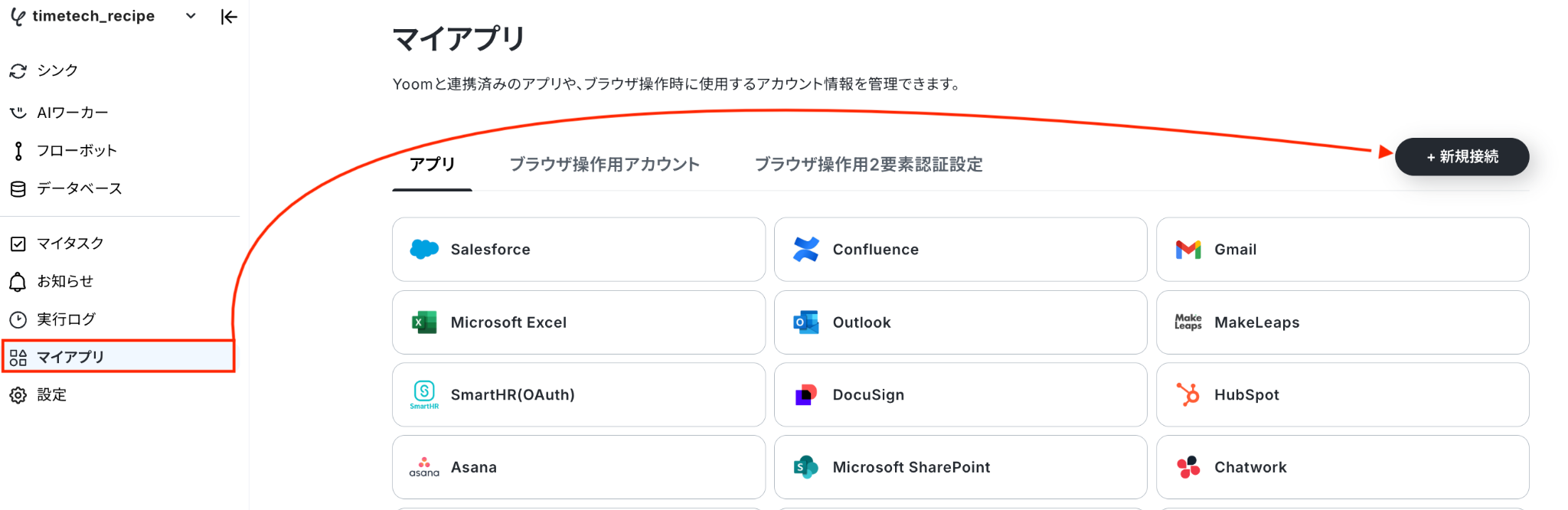
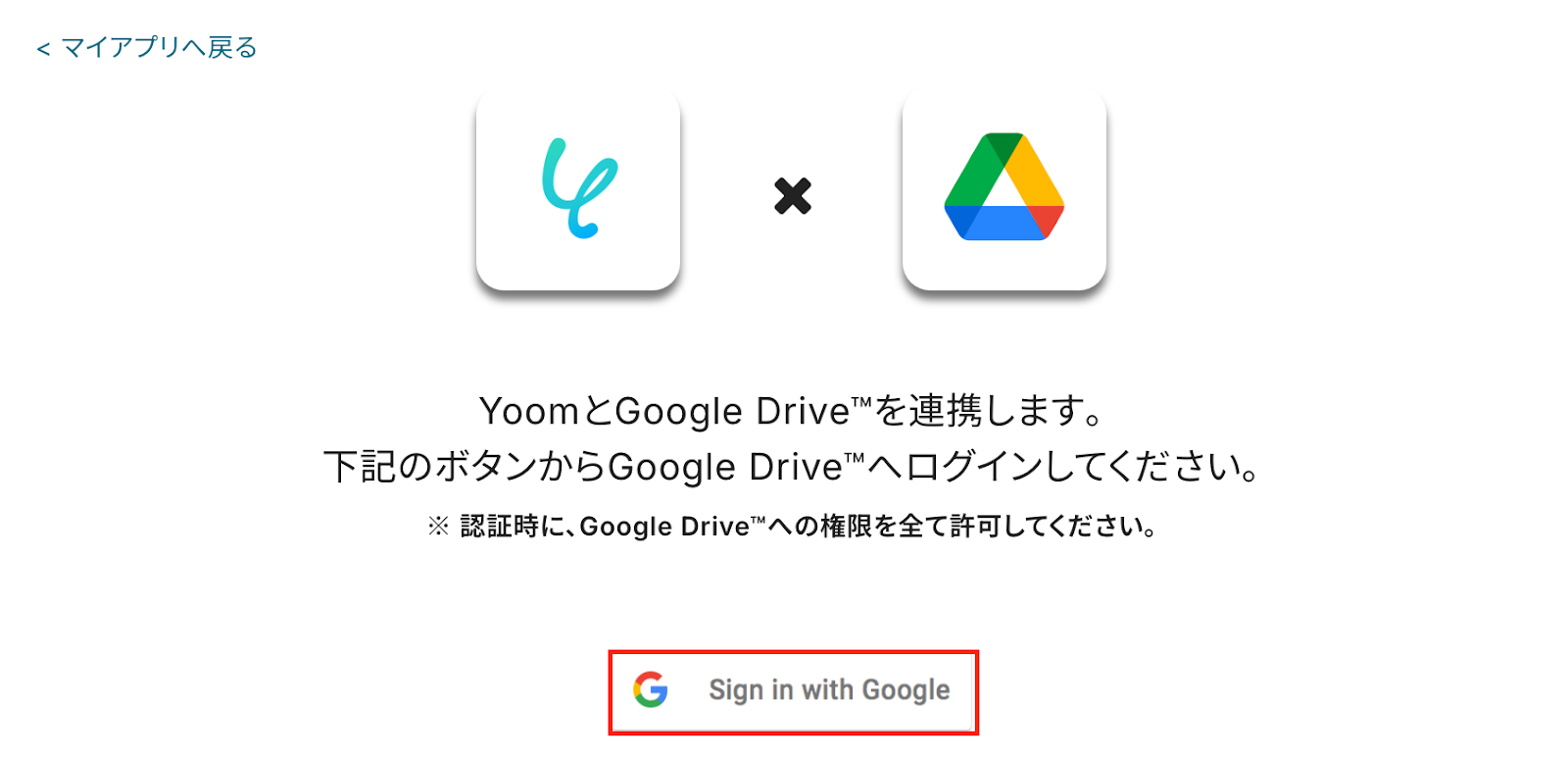
検索窓にGoogle Driveと入力し、選択します。

次の画面で、赤枠部分の「Sign in with Google」をクリックしてください。
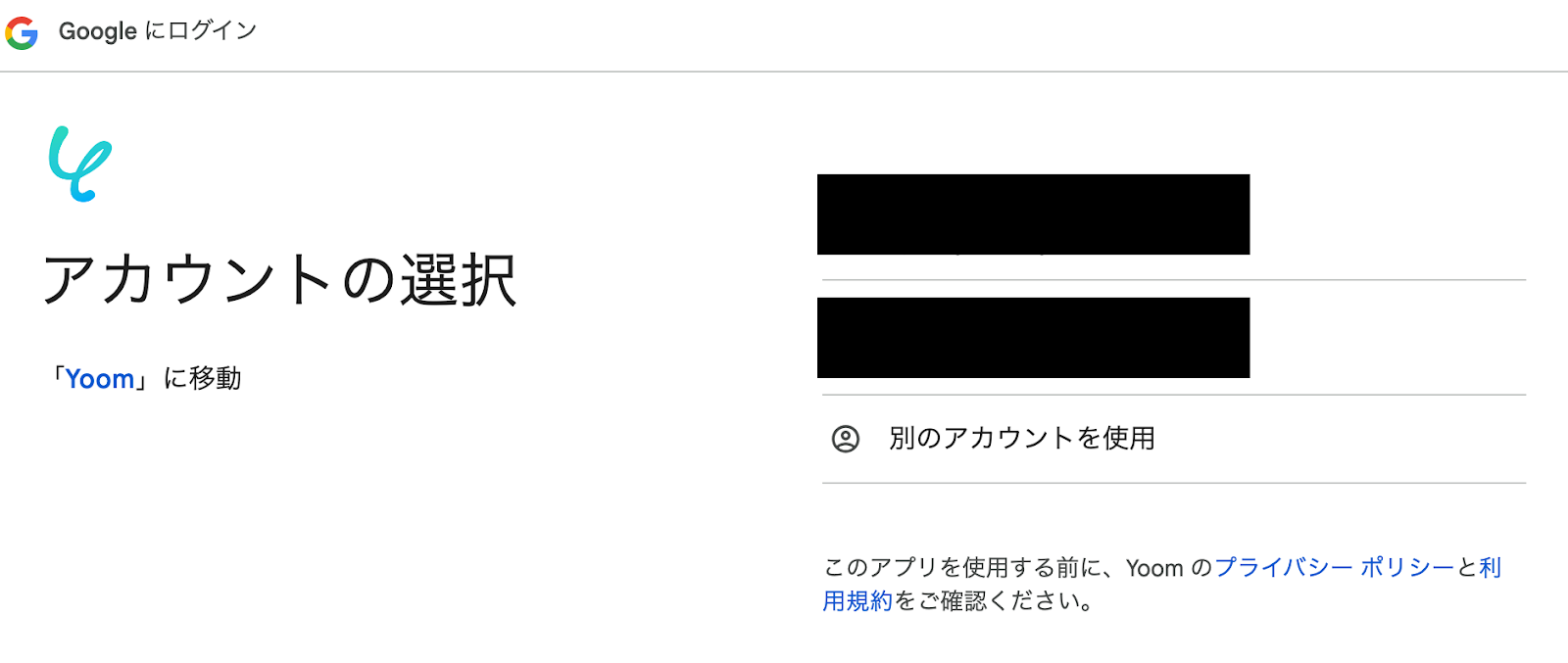
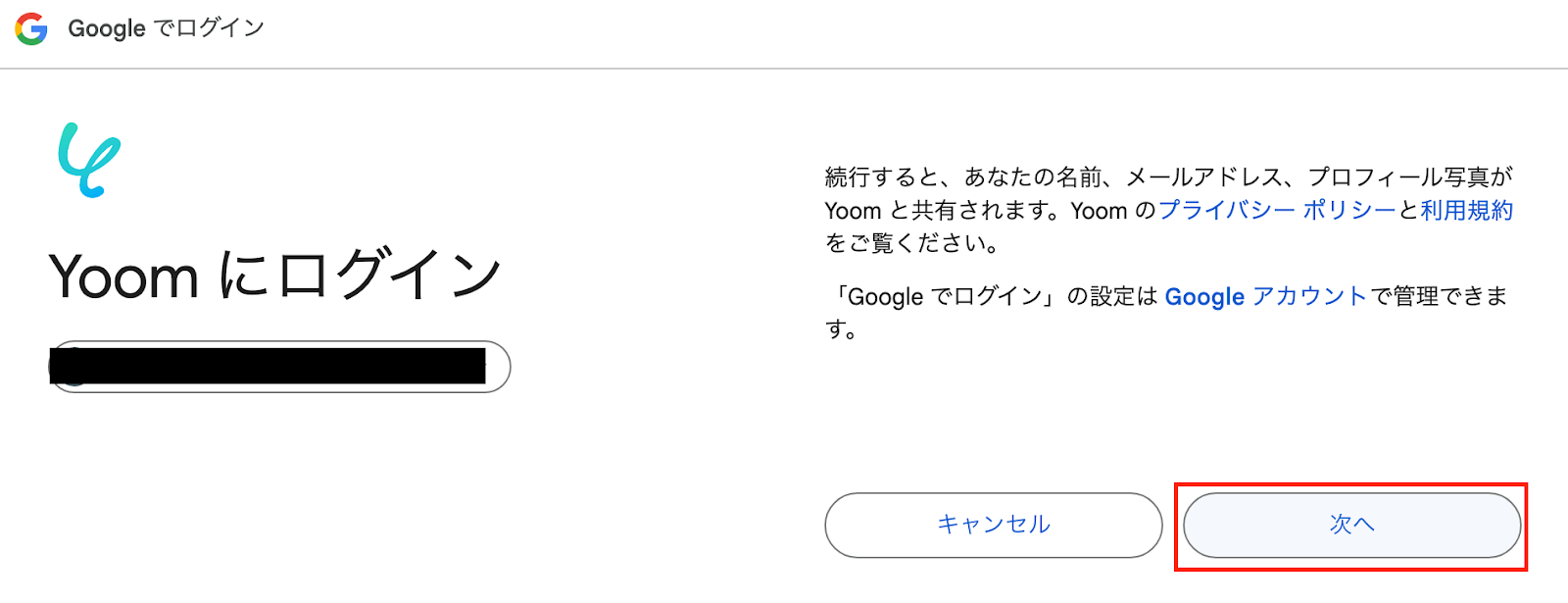
以下の画面が表示されたら、ログインするアカウントをクリックしてください。
こちらの画面が表示されたら、「次へ」をクリックしましょう。
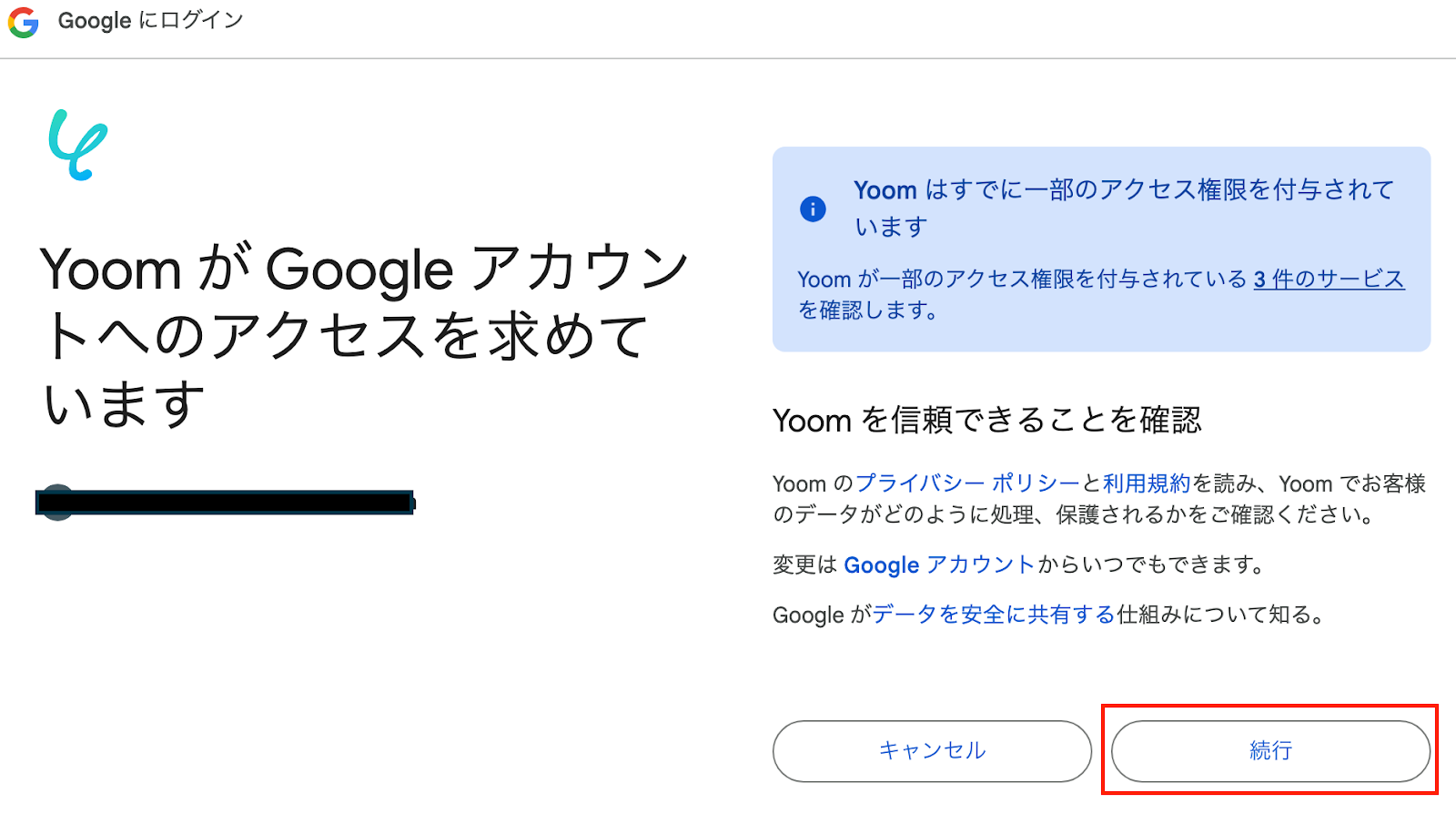
「続行」をクリックしたら、連携完了です!
マイアプリ一覧にGoogle Driveのアイコンが表示されていることを確認し、次の工程に進みましょう!
ステップ2:テンプレートをコピーする
ここから、フローを作っていきましょう!
テンプレートを利用しているので、以下のテンプレートページを開き、『このテンプレートを試してみる』をクリックしてください。
■概要取引先から受け取ったZIPファイルの内容を確認するために、都度ダウンロードして解凍し、中の画像を一つひとつ確認する作業に手間を感じていませんか。この手作業は時間がかかるだけでなく、業務の遅延につながることもあります。このワークフローを活用すれば、Google DriveにZIPファイルがアップロードされるだけで、オンラインツールを利用したJPG画像への変換から指定フォルダへの保存までを自動化でき、こうしたファイル変換の手間を解消します。
■このテンプレートをおすすめする方- Google Drive上で、手作業によるZIPファイルをJPG画像に変換する業務を効率化したい方
- デザイナーやマーケターなど、日常的に画像ファイルの授受や管理を行っている方
- 手作業でのファイル変換による、保存先の間違いやファイル名のつけ間違いなどのミスを防ぎたい方
■このテンプレートを使うメリット- Google Driveへのファイルアップロードを起点に、ZIPファイルをJPG画像に変換し保存するまでを自動化できるため、これまで手作業に費やしていた時間を短縮できます
- 手動での解凍やファイル変換、アップロード作業が不要になるため、保存先の指定ミスといったヒューマンエラーを防ぎ、業務の正確性を高めます
■フローボットの流れ- はじめに、Google DriveをYoomと連携します
- 次に、トリガーでGoogle Driveを選択し、「特定のフォルダ内に新しくファイル・フォルダが作成されたら」アクションを設定します
- 続いて、オペレーションでGoogle Driveの「ファイルをダウンロードする」アクションを設定し、トリガーで検知したZIPファイルをダウンロードします
- 次に、オペレーションでRPA機能の「ブラウザを操作する」アクションを設定し、任意のオンライン変換ツール上でダウンロードしたファイルをJPG画像に変換します
- 最後に、オペレーションでGoogle Driveの「ファイルをアップロードする」アクションを設定し、変換されたJPGファイルを指定のフォルダに保存します
※「トリガー」:フロー起動のきっかけとなるアクション、「オペレーション」:トリガー起動後、フロー内で処理を行うアクション
■このワークフローのカスタムポイント- Google Driveのトリガー設定では、ZIPファイルのアップロードを検知する対象のフォルダIDを任意で設定することが可能です
- RPA機能(ブラウザ操作)では、ファイル変換に利用するオンラインツールのサイトURLや、アップロードや変換実行などの操作を自由にカスタマイズできます
- 変換後のファイルをGoogle Driveへアップロードする際に、保存先のフォルダやファイル名を任意のものに設定できます
■注意事項- Google DriveとYoomを連携してください。
- ダウンロード可能なファイル容量は最大300MBまでです。アプリの仕様によっては300MB未満になる可能性があるので、ご注意ください。
- トリガー、各オペレーションでの取り扱い可能なファイル容量の詳細は「ファイルの容量制限について」をご参照ください。
- トリガーは5分、10分、15分、30分、60分の間隔で起動間隔を選択できます。プランによって最短の起動間隔が異なりますので、ご注意ください。
- ブラウザを操作するオペレーションはサクセスプランでのみご利用いただける機能となっております。フリープラン・パーソナルプラン・ミニプラン・チームプランの場合は設定しているフローボットのオペレーションはエラーとなりますので、ご注意ください。
- サクセスプランなどの有料プランは、2週間の無料トライアルを行うことが可能です。無料トライアル中には制限対象のアプリやブラウザを操作するオペレーションを使用することができます。詳しくは、「料金プランのページ」をご参照ください。
- ブラウザを操作するオペレーションの設定方法は「『ブラウザを操作する』の設定方法」をご参照ください。
■このテンプレートをおすすめする方
- Google Drive上で、手作業によるZIPファイルをJPG画像に変換する業務を効率化したい方
- デザイナーやマーケターなど、日常的に画像ファイルの授受や管理を行っている方
- 手作業でのファイル変換による、保存先の間違いやファイル名のつけ間違いなどのミスを防ぎたい方
■このテンプレートを使うメリット
- Google Driveへのファイルアップロードを起点に、ZIPファイルをJPG画像に変換し保存するまでを自動化できるため、これまで手作業に費やしていた時間を短縮できます
- 手動での解凍やファイル変換、アップロード作業が不要になるため、保存先の指定ミスといったヒューマンエラーを防ぎ、業務の正確性を高めます
■フローボットの流れ
- はじめに、Google DriveをYoomと連携します
- 次に、トリガーでGoogle Driveを選択し、「特定のフォルダ内に新しくファイル・フォルダが作成されたら」アクションを設定します
- 続いて、オペレーションでGoogle Driveの「ファイルをダウンロードする」アクションを設定し、トリガーで検知したZIPファイルをダウンロードします
- 次に、オペレーションでRPA機能の「ブラウザを操作する」アクションを設定し、任意のオンライン変換ツール上でダウンロードしたファイルをJPG画像に変換します
- 最後に、オペレーションでGoogle Driveの「ファイルをアップロードする」アクションを設定し、変換されたJPGファイルを指定のフォルダに保存します
■このワークフローのカスタムポイント
- Google Driveのトリガー設定では、ZIPファイルのアップロードを検知する対象のフォルダIDを任意で設定することが可能です
- RPA機能(ブラウザ操作)では、ファイル変換に利用するオンラインツールのサイトURLや、アップロードや変換実行などの操作を自由にカスタマイズできます
- 変換後のファイルをGoogle Driveへアップロードする際に、保存先のフォルダやファイル名を任意のものに設定できます
■注意事項
- Google DriveとYoomを連携してください。
- ダウンロード可能なファイル容量は最大300MBまでです。アプリの仕様によっては300MB未満になる可能性があるので、ご注意ください。
- トリガー、各オペレーションでの取り扱い可能なファイル容量の詳細は「ファイルの容量制限について」をご参照ください。
- トリガーは5分、10分、15分、30分、60分の間隔で起動間隔を選択できます。プランによって最短の起動間隔が異なりますので、ご注意ください。
- ブラウザを操作するオペレーションはサクセスプランでのみご利用いただける機能となっております。フリープラン・パーソナルプラン・ミニプラン・チームプランの場合は設定しているフローボットのオペレーションはエラーとなりますので、ご注意ください。
- サクセスプランなどの有料プランは、2週間の無料トライアルを行うことが可能です。無料トライアル中には制限対象のアプリやブラウザを操作するオペレーションを使用することができます。詳しくは、「料金プランのページ」をご参照ください。
- ブラウザを操作するオペレーションの設定方法は「『ブラウザを操作する』の設定方法」をご参照ください。
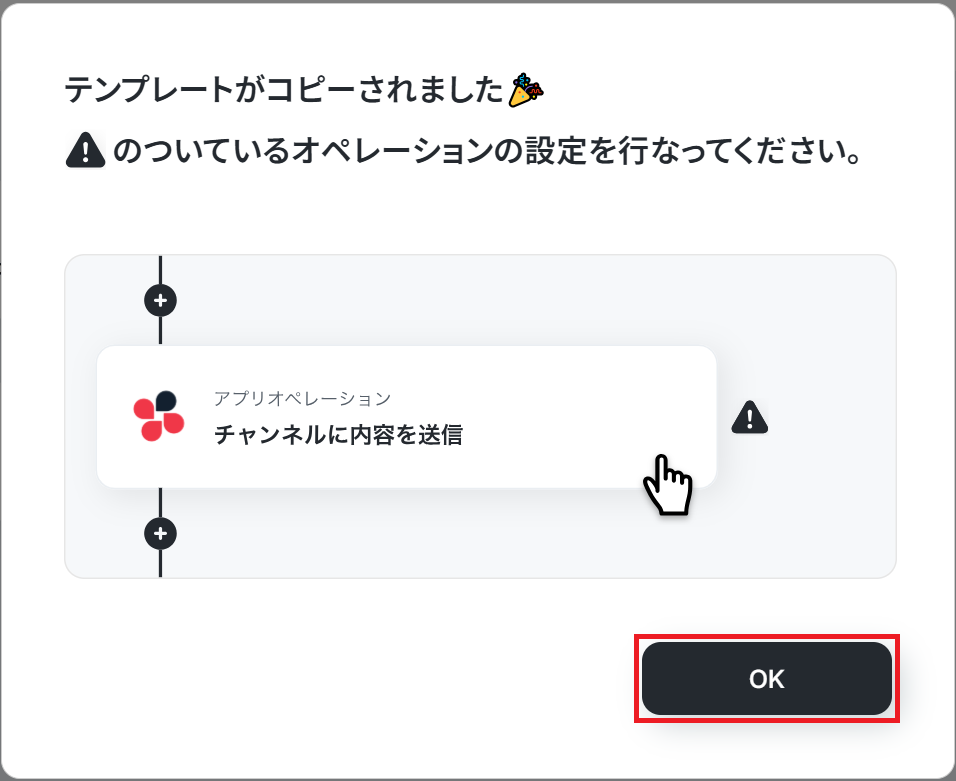
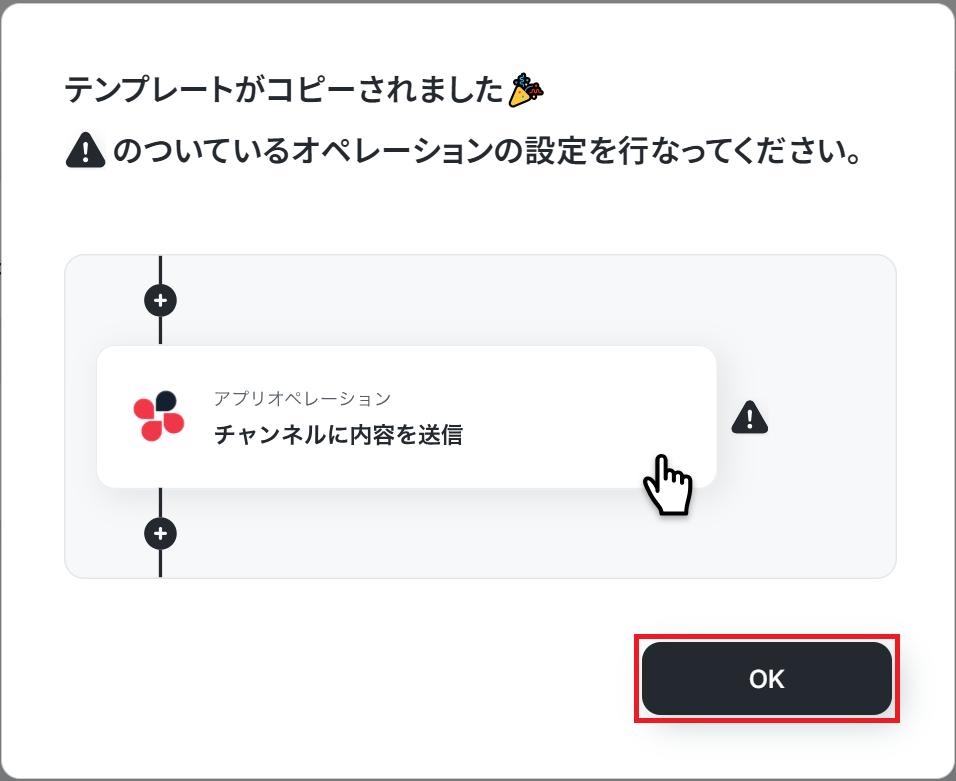
以下の表示が出たら、テンプレートのコピー成功です。
次に表示された画面で「OK」をクリックしてください。
ステップ3:Google Driveのトリガー設定
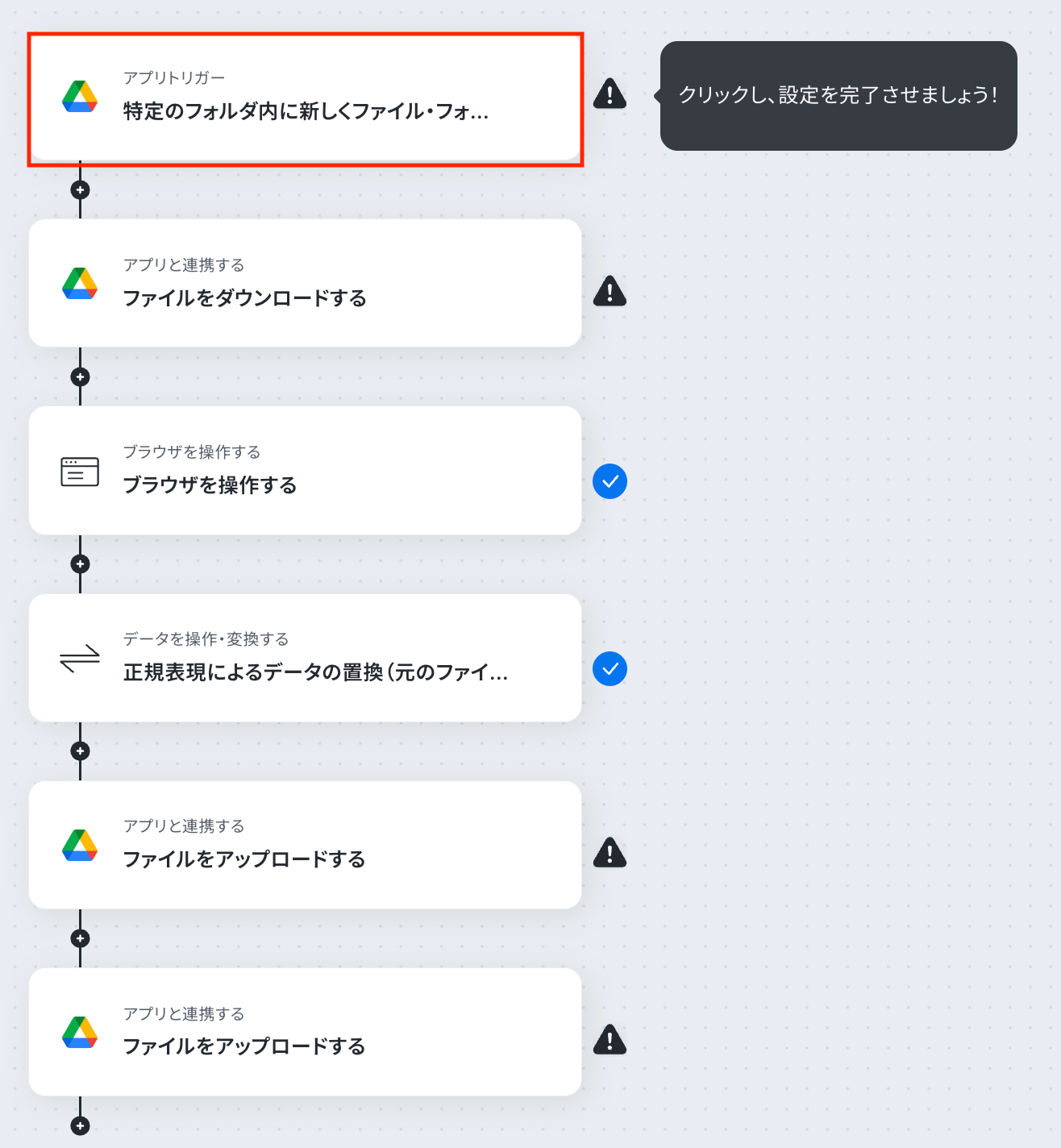
最初の設定です!
ここからは、「Google DriveにZIPファイルがアップロードされたら、オンラインツールでJPGに変換して別フォルダに保存する」フローボットを設定していきます。
まずは、以下の赤枠をクリックしましょう!
以下の画面が表示されたら、下記の設定をしましょう。
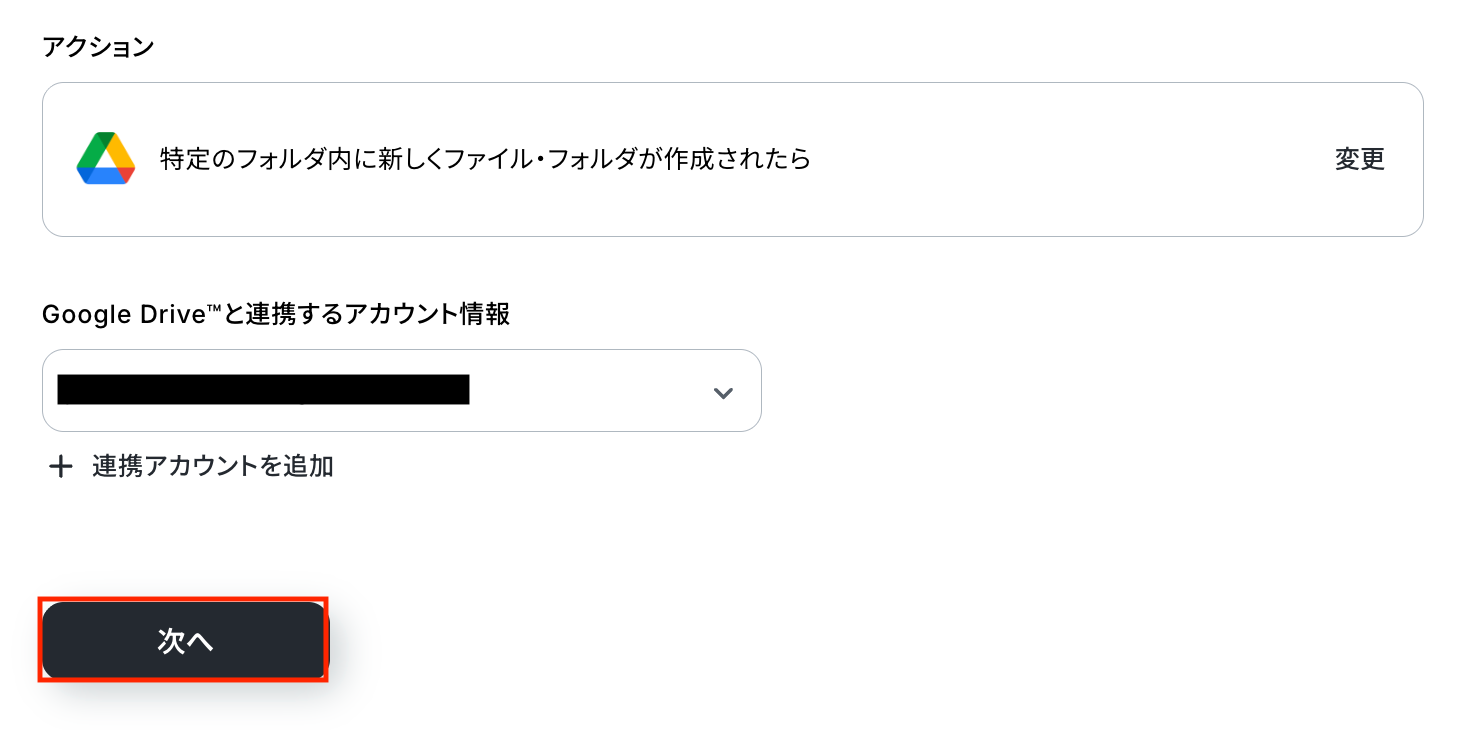
- 「連携するアカウント情報」:アカウントが合っているか確認
- 「トリガーアクション」:「特定のフォルダ内に新しくファイル・フォルダが作成されたら」を選択
設定が完了したら、「次へ」をクリックします。
次にAPI接続設定を行います!
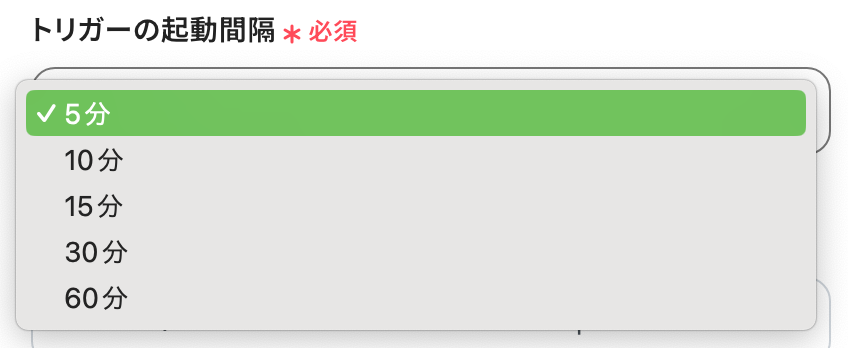
「トリガーの起動時間」は5分、10分、15分、30分、60分の間隔で起動間隔を選択できます。ここでは、5分で設定をしています。
なお、基本的にはそのプランの最短の起動間隔にしてお使いいただくことをおすすめします。
※プランによって起動間隔の選択内容が異なるため、ご注意下さい。
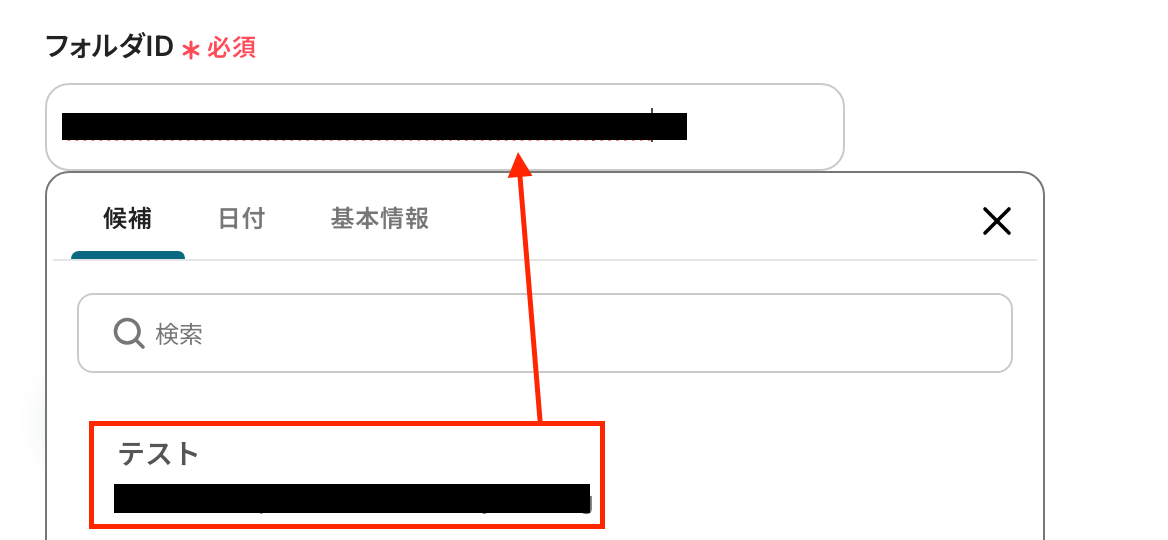
続いて、「フォルダID」を設定します。
今回は、ZIPファイルを格納するフォルダを設定してください。入力欄をクリックして表示される「候補」から選択が可能です。
指定のフォルダにZIPファイルを格納後、「テスト」をクリックしてください!
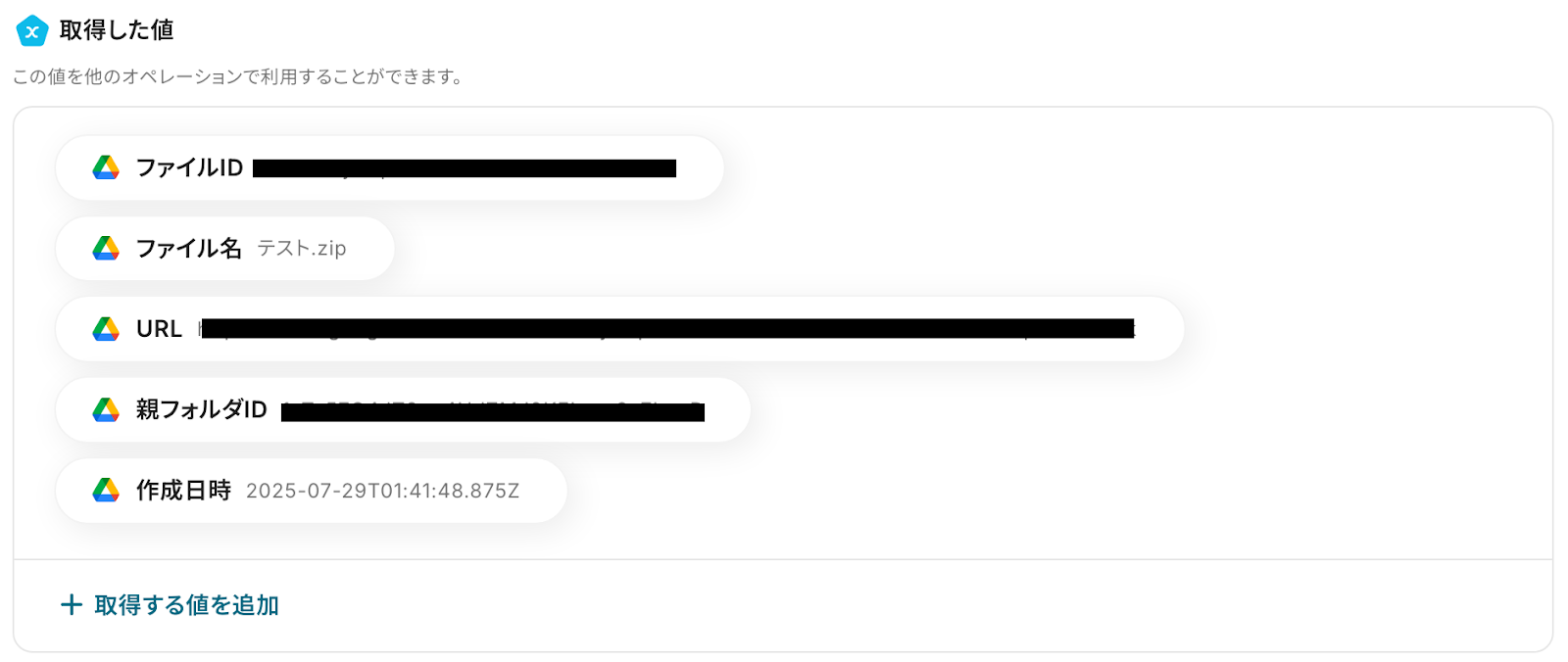
テストが成功すると、以下の画像の取得した値が表示されます。
※取得した値とは?
トリガーやオペレーション設定時に、「テスト」を実行して取得した値のことを指します。後続のオペレーション設定時の値として利用でき、フローボットを起動するたびに変動した値となります。
※表示されている取得した値は、次の設定で活用します。
「保存する」をクリックして、次のステップに進みましょう!
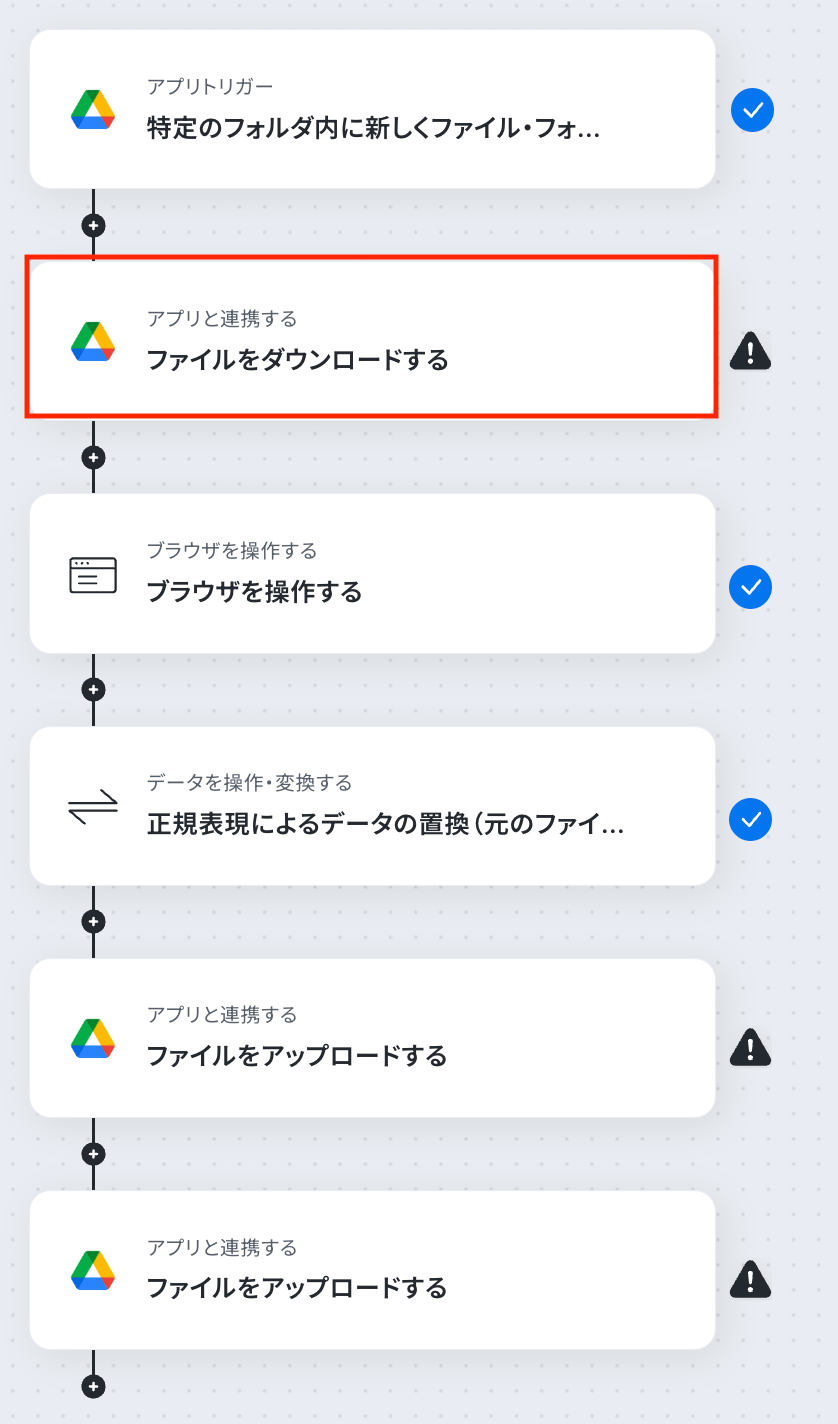
ステップ4:ファイルをダウンロードする設定
以下の赤枠をクリックしましょう!
ここでは、Google Driveに保存されているファイルをダウンロードする設定を行います。
※ダウンロードできるファイルの容量は最大300MBです。ただし、アプリの仕様によっては300MB未満になることがあるので、ご注意ください。
※その他トリガーや各オペレーションで扱えるファイル容量の詳細については、以下もチェックしてみてください。
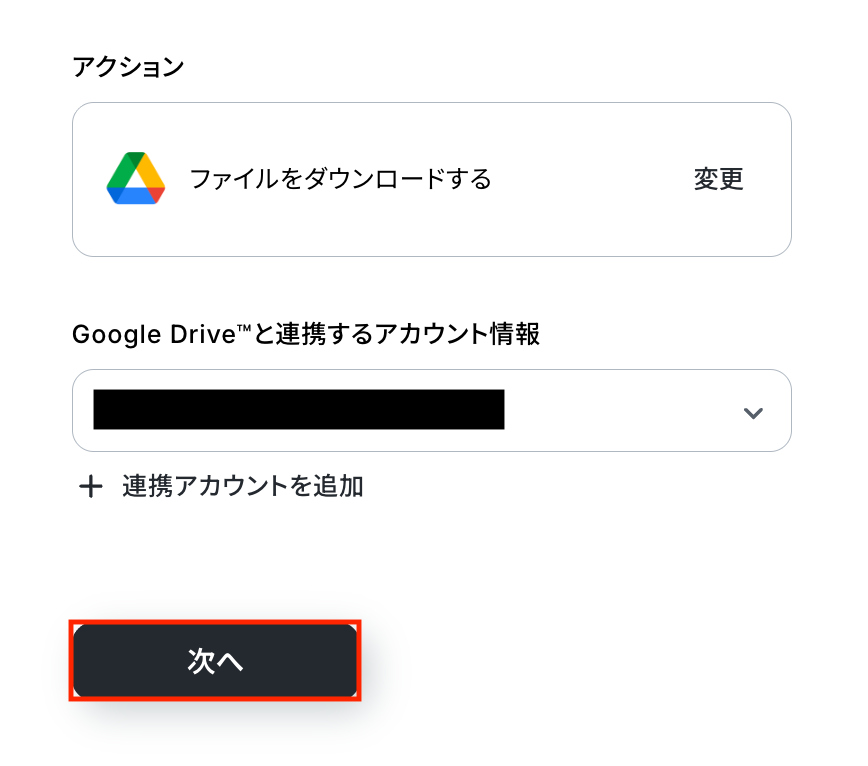
連携するアカウントを確認します。
アクションは「ファイルをダウンロードする」を選択し、次のステップに進んでください!
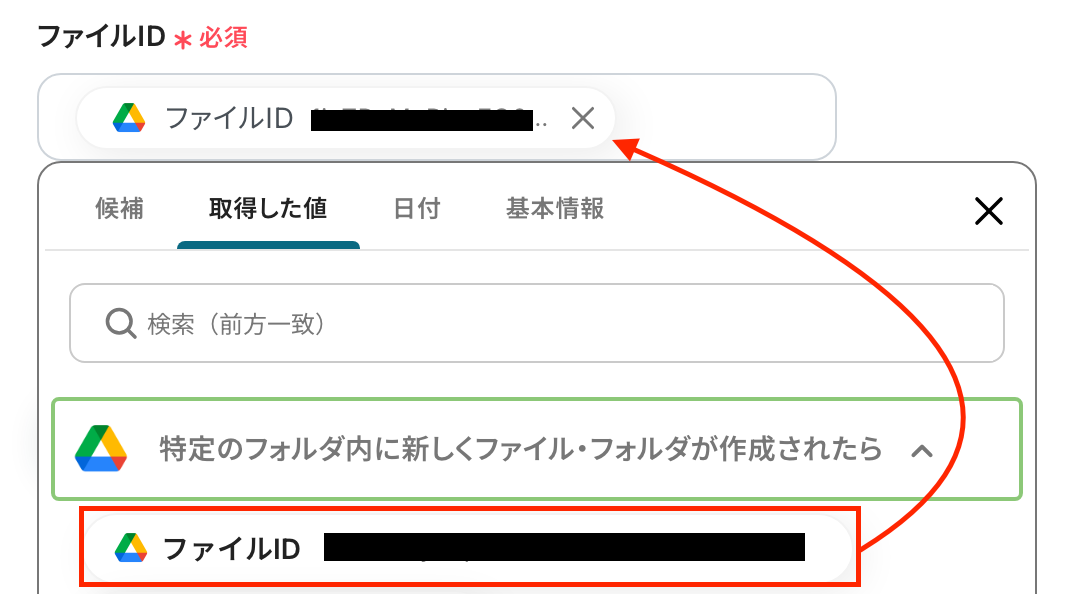
次の画面で、「ファイルID」を設定します。
以下のように、先ほど取得した値から選択してください。取得した値を使用することで、固定値ではなく、最新の情報を反映できます!
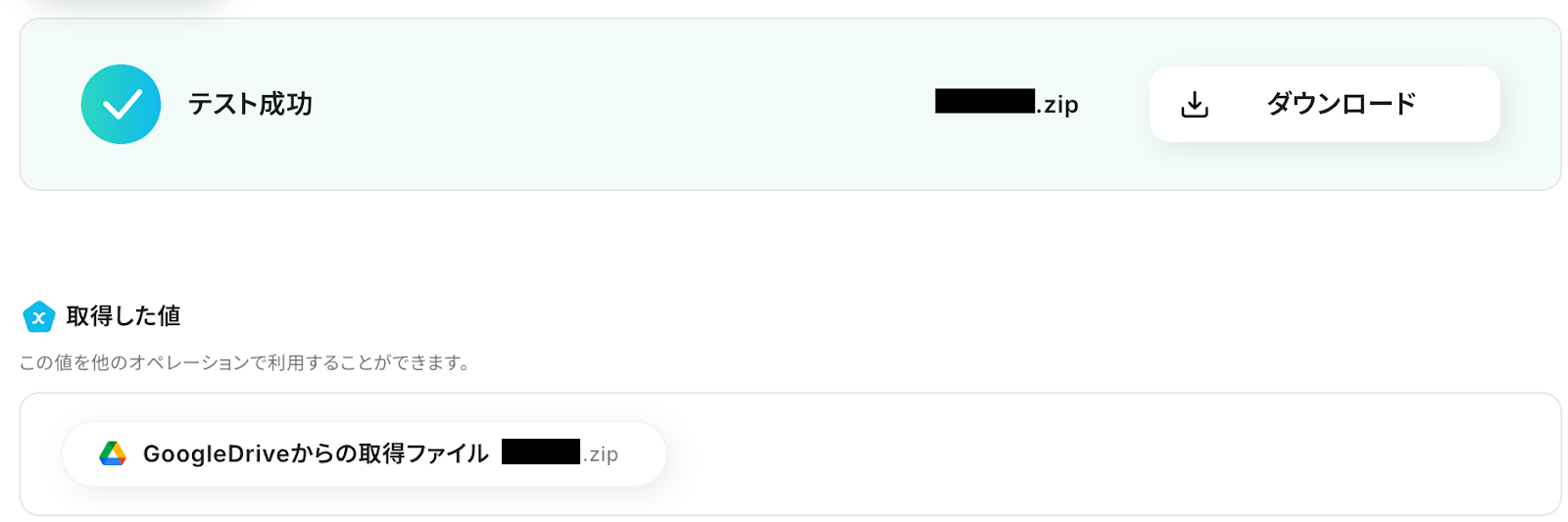
「テスト」をクリックします。
取得した値が表示され、エラーが発生しなければ、下部にある「保存する」をクリックしましょう!
ステップ5:ブラウザを操作する設定
以下の赤枠をクリックしましょう!
[注意事項]
- ブラウザを操作するオペレーションは、サクセスプランだけで使える機能です。フリープラン・ミニプラン・チームプランで設定しているフローボットでブラウザ操作を行おうとするとエラーになるのでご注意ください。
- サクセスプランなどの有料プランには、2週間の無料トライアルがあり、期間中は有料プランで使えるアプリやブラウザ操作のオペレーションも試せますので、ぜひ活用してみてください。
- ブラウザを操作するオペレーションの設定手順に困ったときは、こちらもチェックしてください。
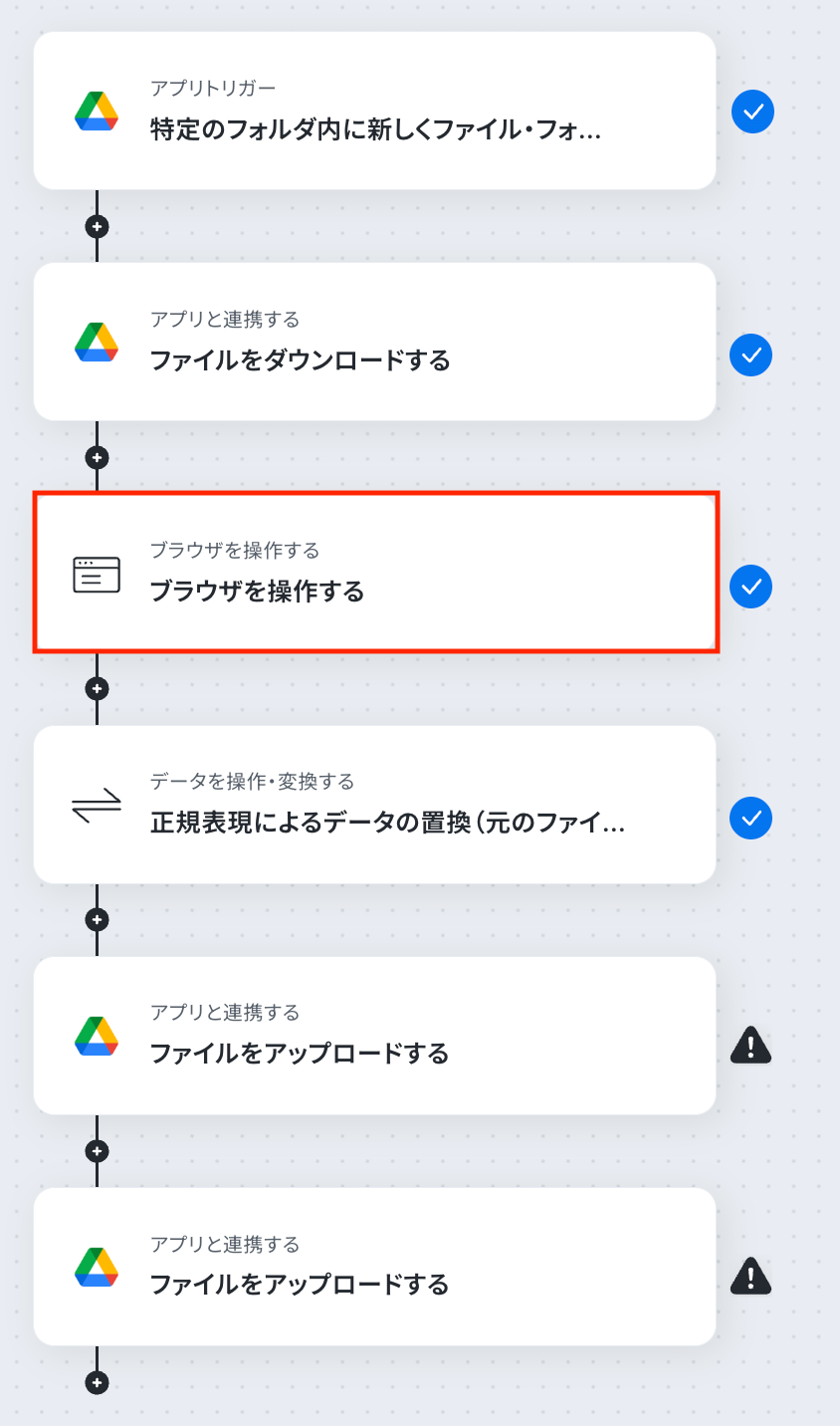
ブラウザを操作するオペレーション設定では事前準備が必要です。
まずは、Yoom ブラウザ操作オペレーション 設定ツールから「Yoom ブラウザ操作オペレーション 設定ツール」というChrome拡張機能を追加してください。
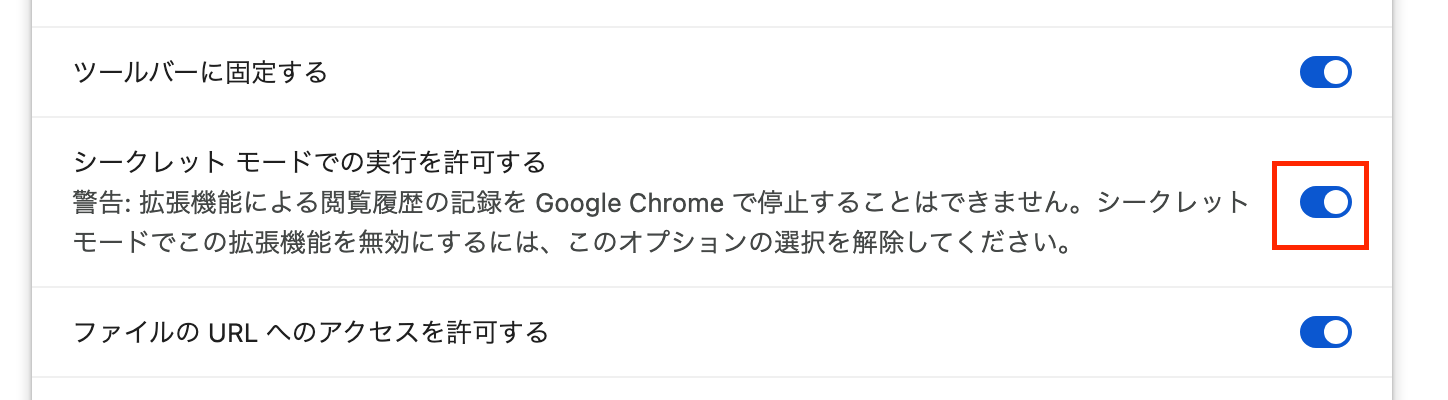
そのあと、右上の設定から「拡張機能を管理」をクリックし、シークレットモードの設定を行います。

表示された画面で「Yoom ブラウザ操作オペレーション 設定ツール」の詳細をクリックしてください。
「シークレットモードでの実行を許可する」をオンにしましょう!
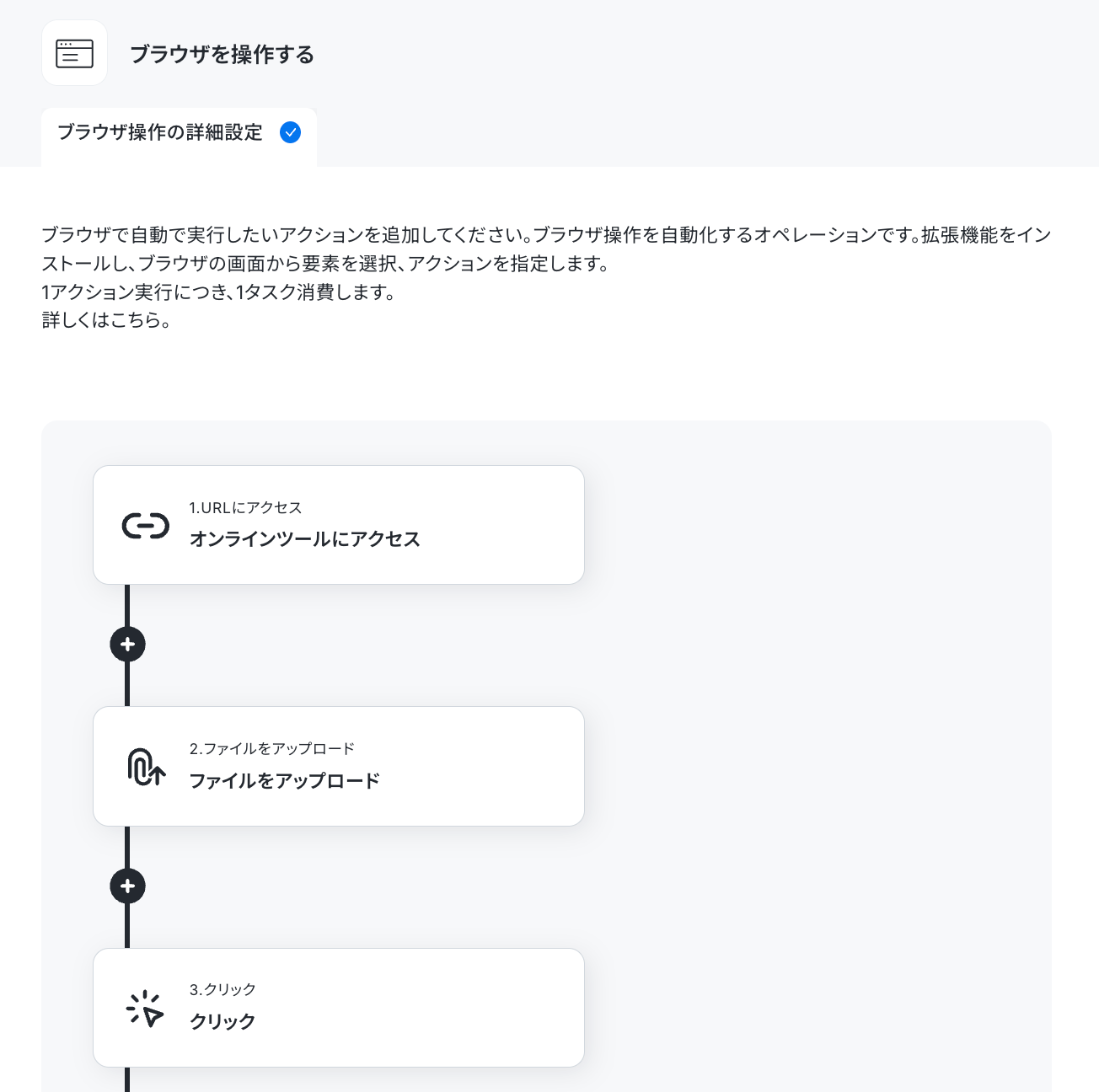
Yoomの画面に戻り、ブラウザ操作の詳細を設定します。
「ブラウザを操作する」の設定方法を参照して、設定を行ってください。
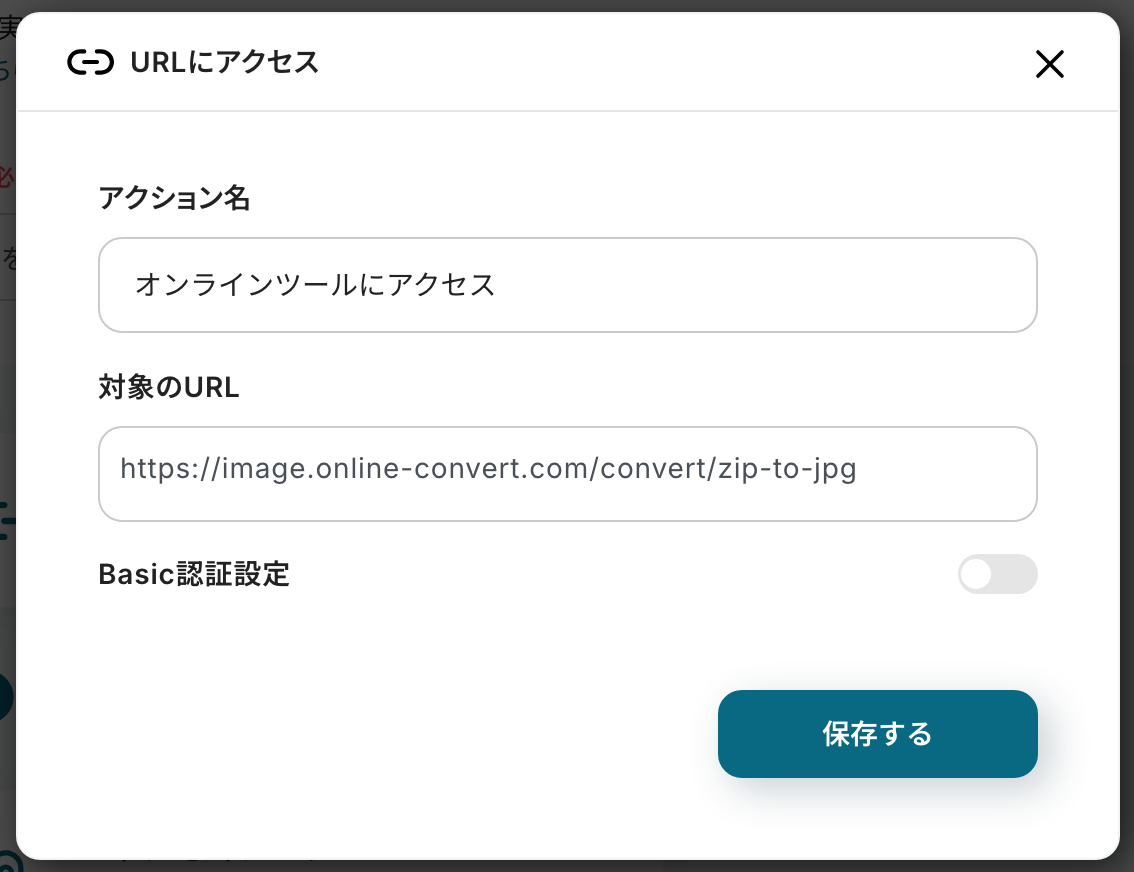
「1.URLにアクセス」では、対象のURLに任意のURLを入力して「保存する」をクリックします。
今回は操作例として、Convert PDF to AIのURLを使用しました。用途や社内ルールなどに応じてURLをカスタマイズして使ってください。
※アクション名は任意の名称を設定してください。
「2.ファイルをアップロード」では、デフォルトで、前段階で取得した添付ファイルが設定されています。こちらも特段変更は不要です。
他の工程もクリックして「保存」をしましょう!
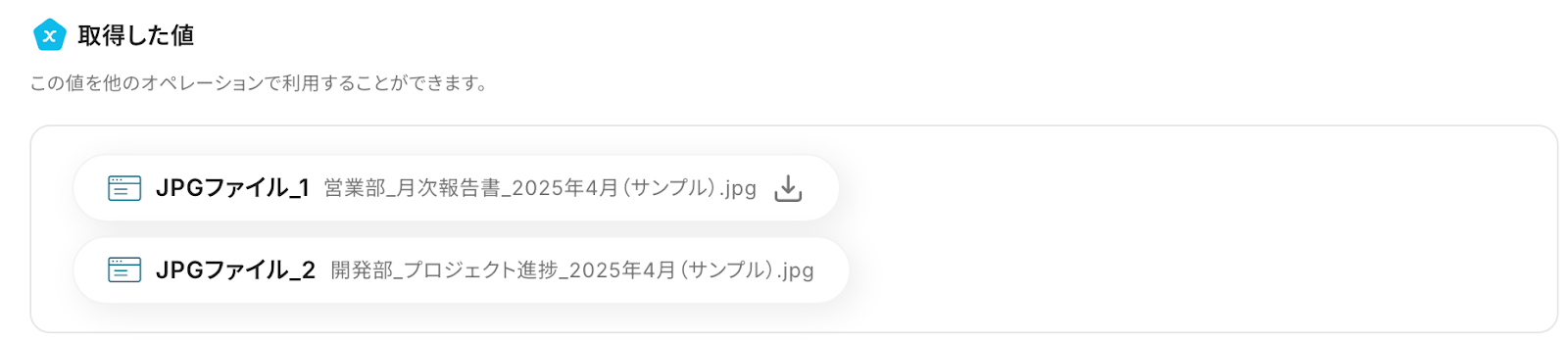
「テスト」をクリックします。
テストに成功すると、取得した値が表示されます!
※取得した値に表示されたファイルにカーソルを合わせると、JPGファイルをダウンロード出来ます。
ここまで確認ができたら「保存する」をクリックし、RPA機能の設定は完了です!
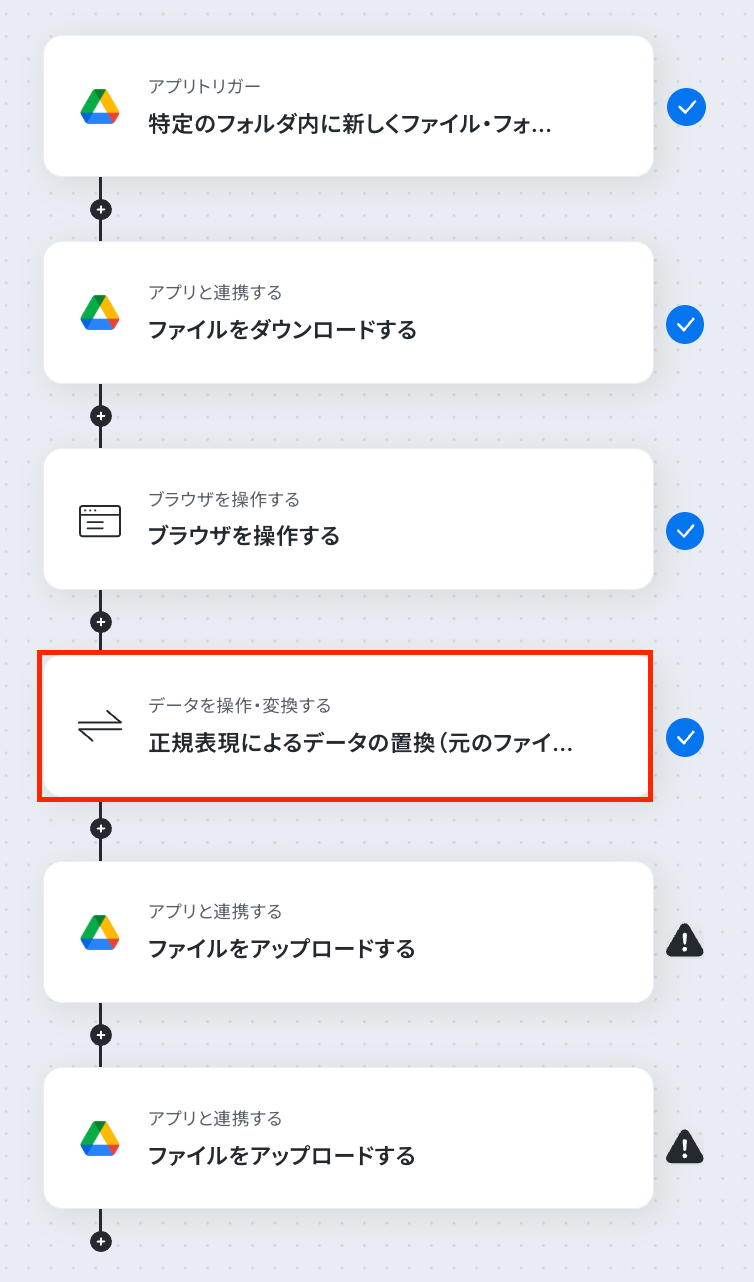
ステップ6:正規表現によるデータ置換の設定
以下の赤枠部分をクリックしてください。
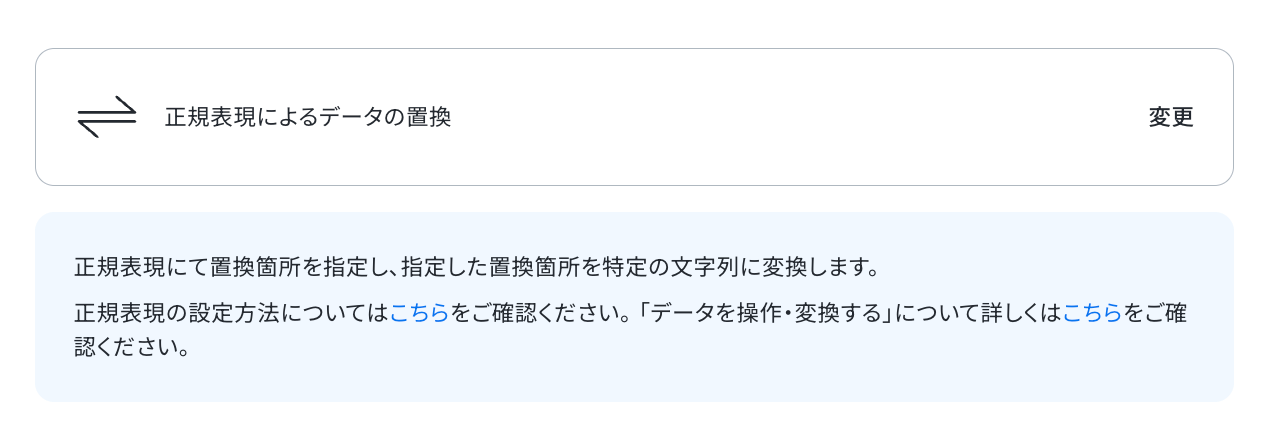
クリックすると、以下の画面が表示されます。
ここでは、Google Driveのトリガー設定で取得したZIPファイルの「ファイル名」から拡張子を削除するために設定を行います。
※詳しくは正規表現に関するヘルプページの一覧をご覧ください。
まずは、「置換対象」を設定します。
入力欄をクリックすると、取得した値が表示されるので「ファイル名」を選択してください。
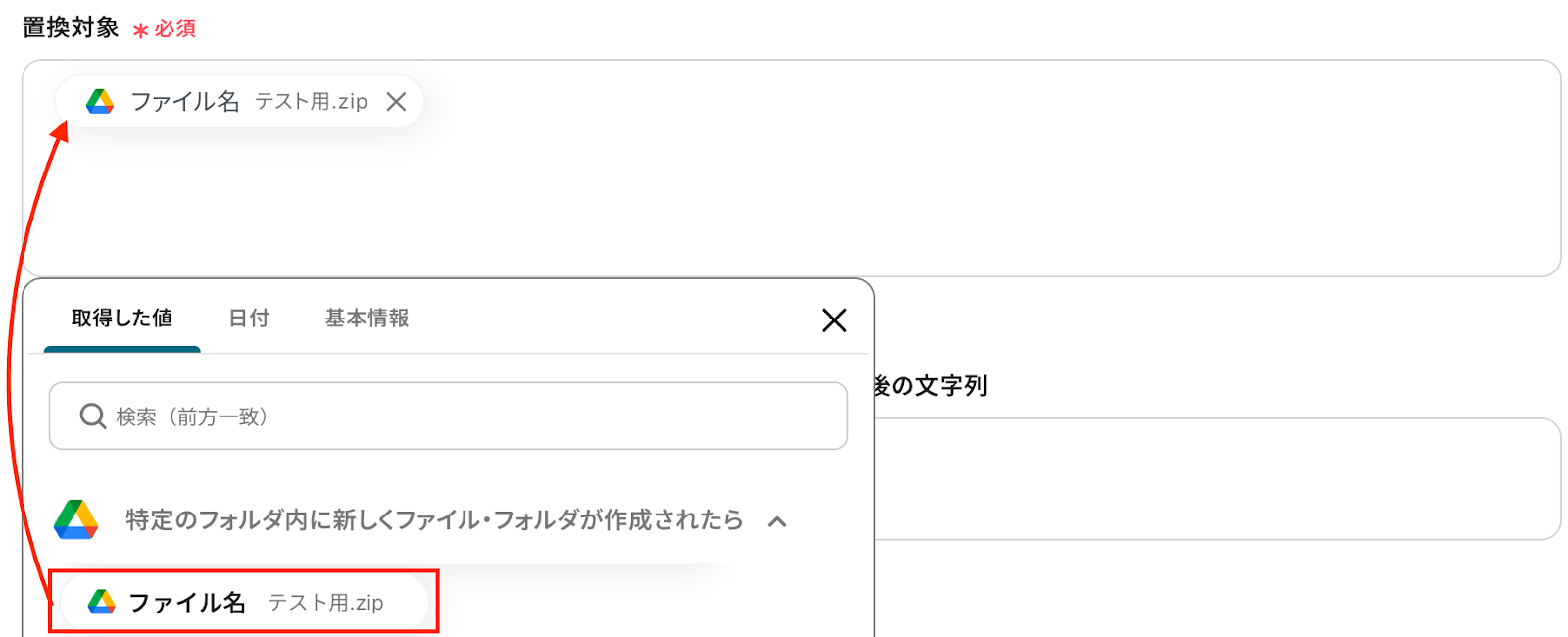
「置換箇所を正規表現で指定」は、デフォルトで設定しているので、特段操作は不要です。
詳しい説明は、先ほどのヘルプページをご確認ください。
設定が完了したら、「テスト」をクリックしましょう!

取得した値が表示されたら、ファイル名に拡張子が削除されたことを確認します。
最後に、「保存する」をクリックしてください。

ステップ7:ファイルをアップロードする設定
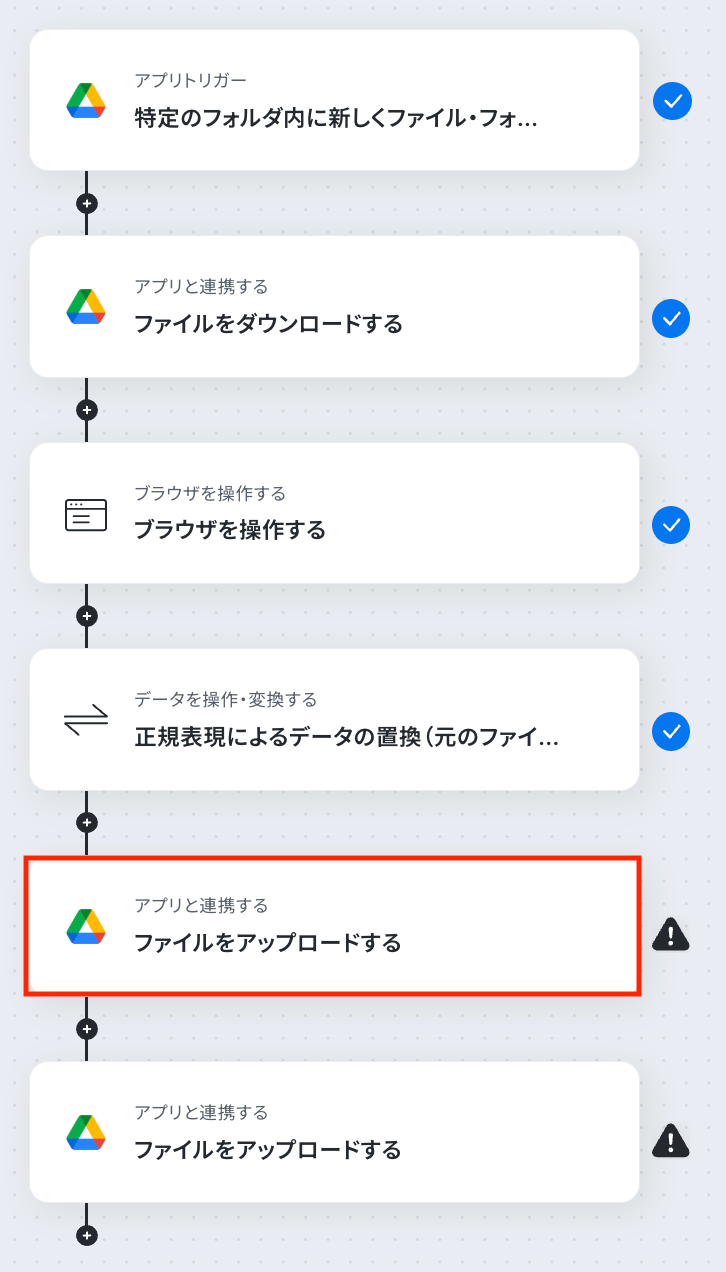
赤枠部分をクリックしましょう!
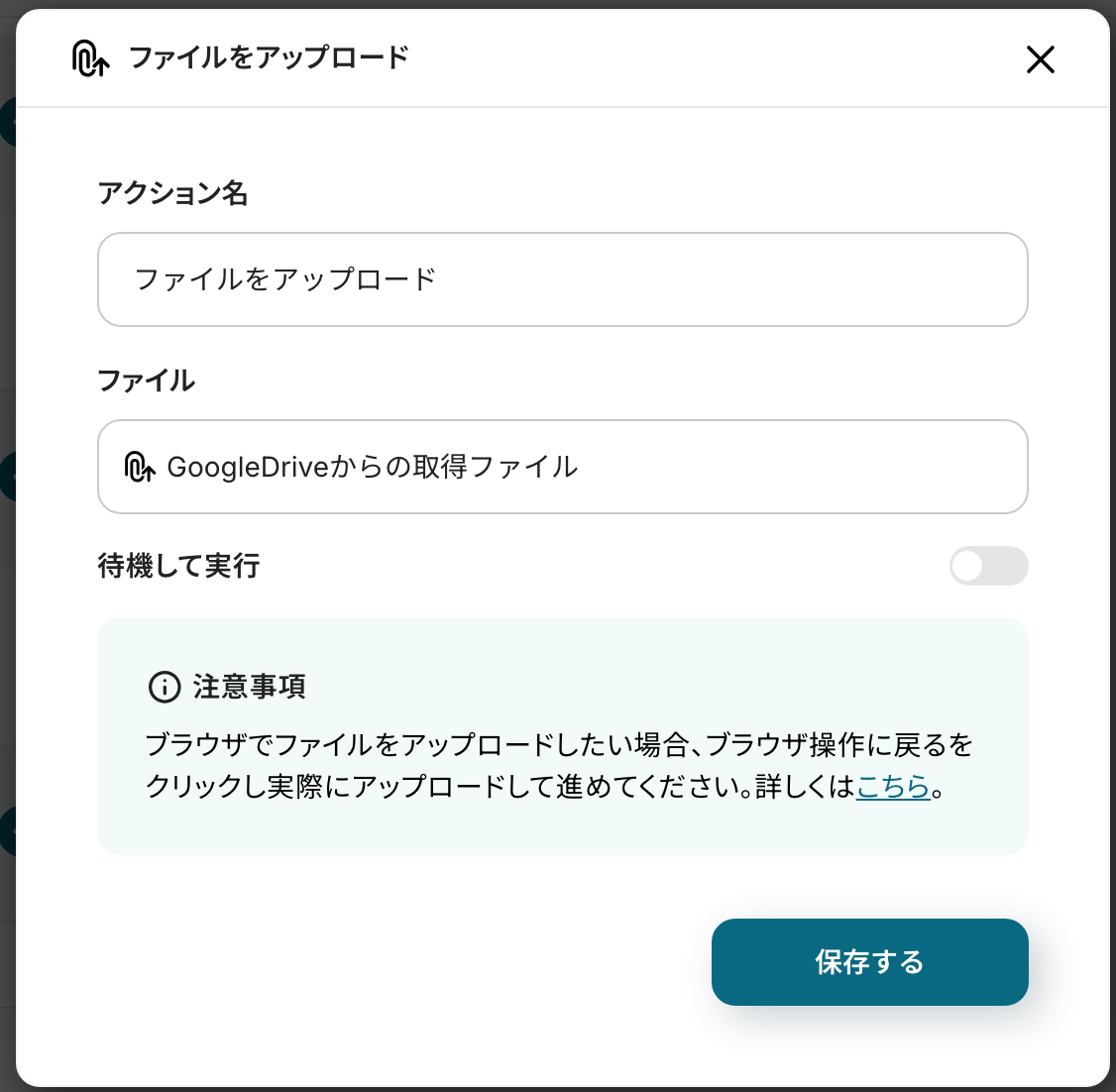
ここでは、ZIPファイル内に含まれるJPGファイルをGoogle Driveにアップロードする設定を行います。
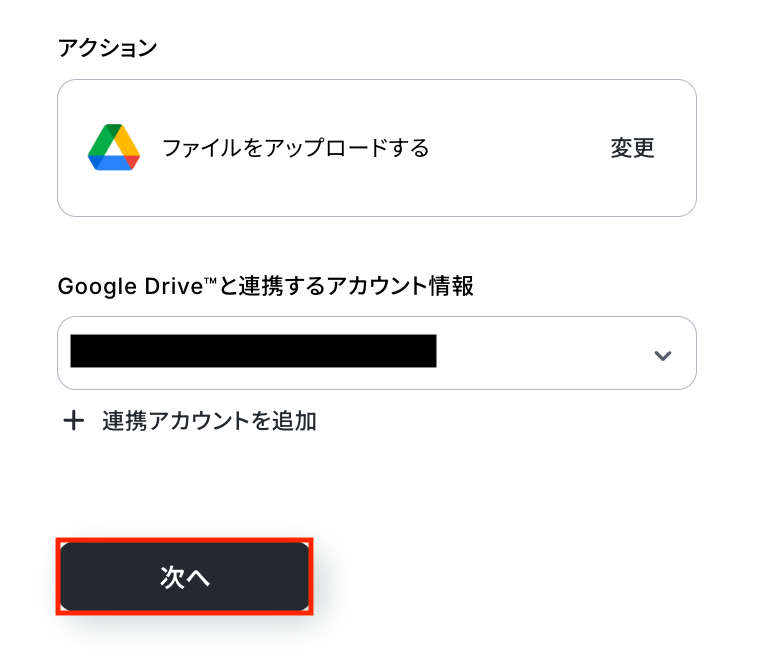
連携するアカウント情報を確認し、アクションはテンプレート通りのまま「次へ」をクリックして進んでください。
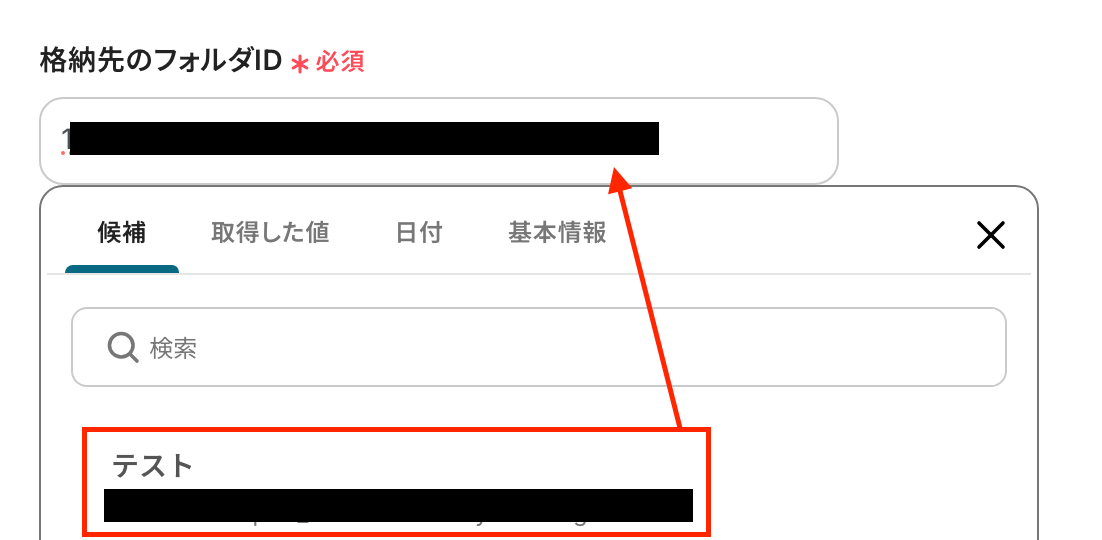
次の画面で、API接続設定を行います。ここでは、必須項目を設定しましょう!
- 格納先のファイルID:入力欄をクリックして表示される「候補」から引用して設定します。
- ファイル名:以下のように取得した値を引用して設定します。
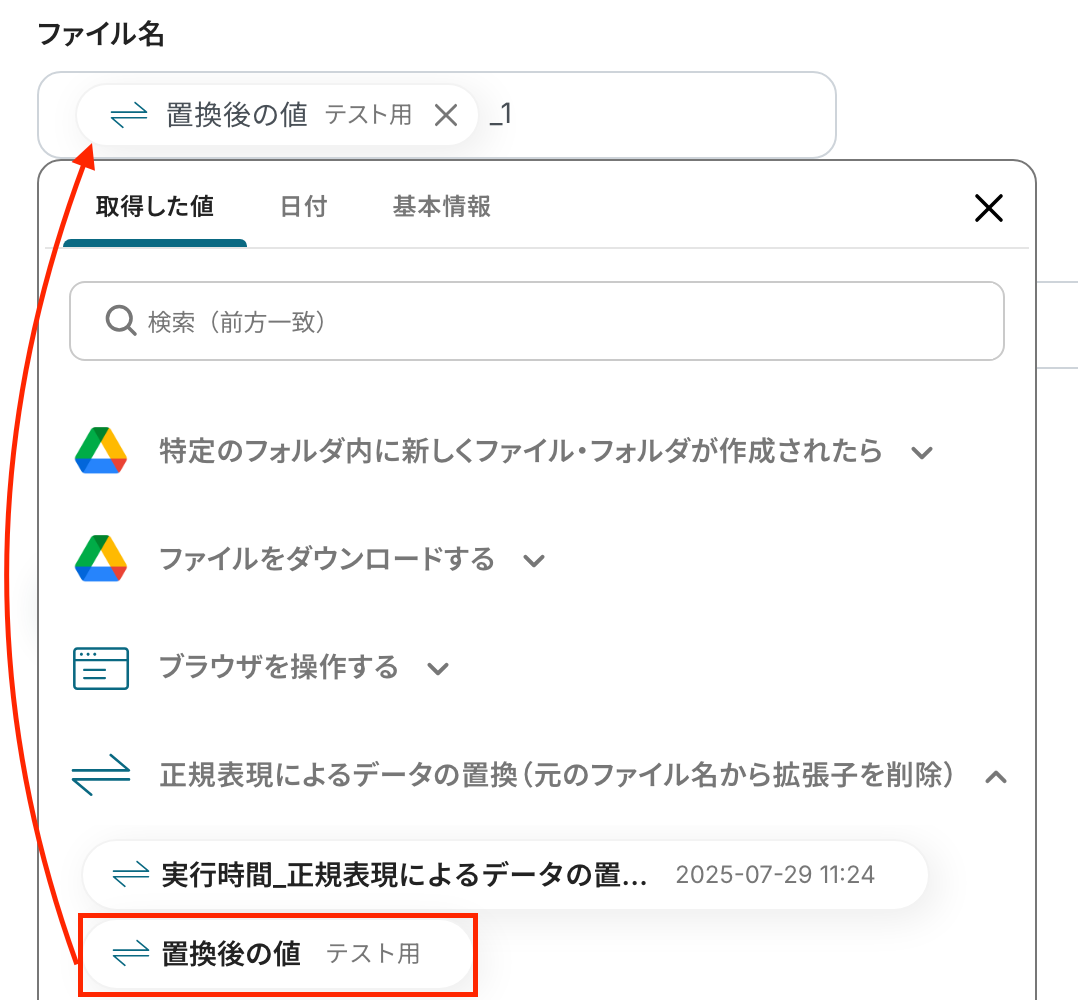
- ファイルの添付方法・ファイル:以下のように設定できているかを確認してください。

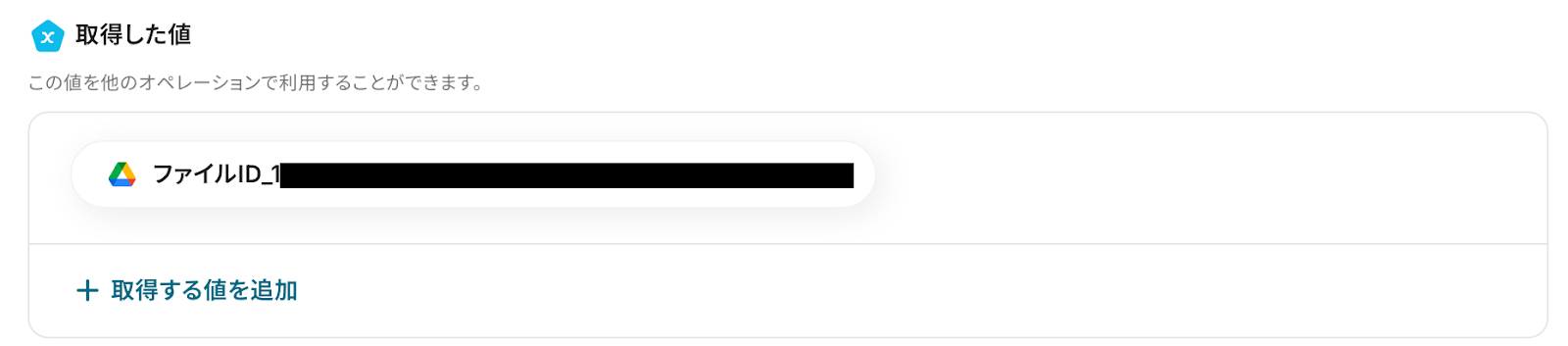
設定が完了したら、「テスト」をクリックしましょう!
取得した値の表示を確認後、「保存する」を押してください。
ステップ8:ファイルをアップロードする設定
いよいよ最後の設定です。先ほどと同様に、ZIPファイル内に含まれるJPGファイルをアップロードする設定を行います。
赤枠部分をクリックしましょう!
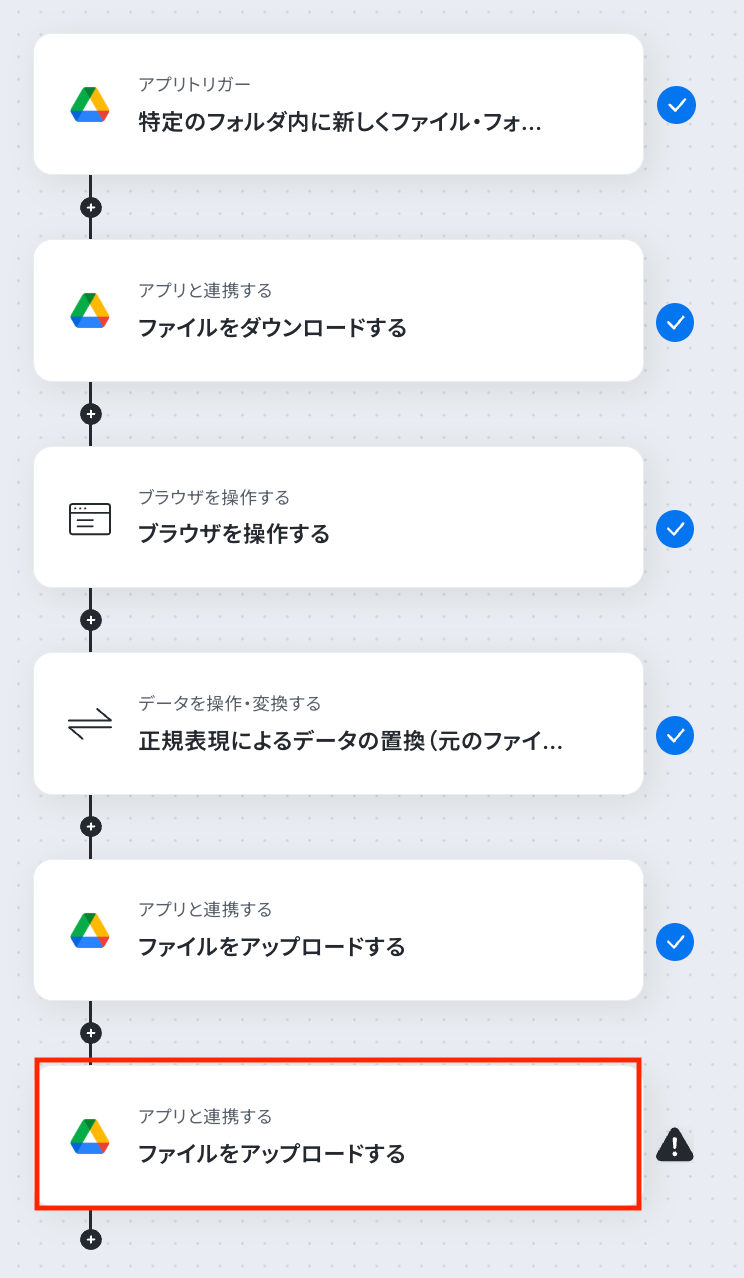
タイトルと連携するアカウント情報を確認し、アクションはテンプレート通りのまま「次へ」をクリックして進んでください。
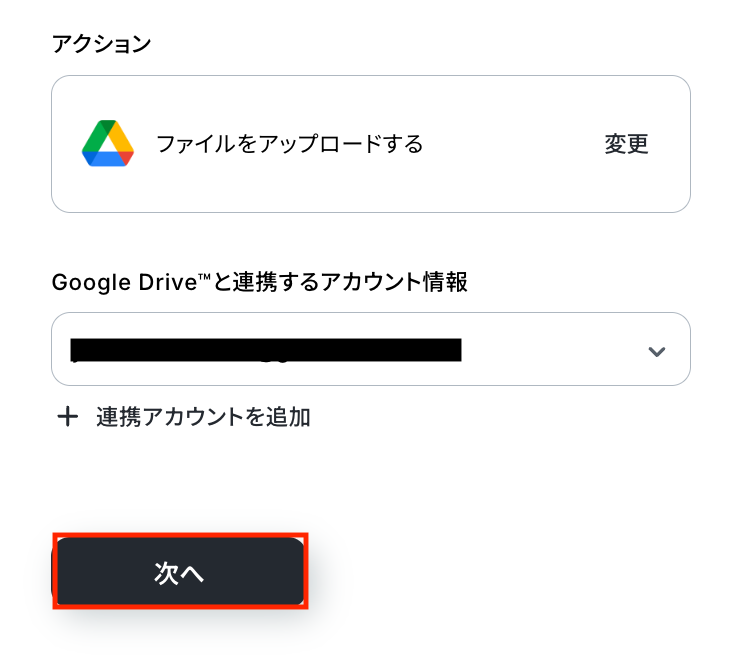
次の画面で、API接続設定を行います。ここでは、必須項目を設定しましょう!
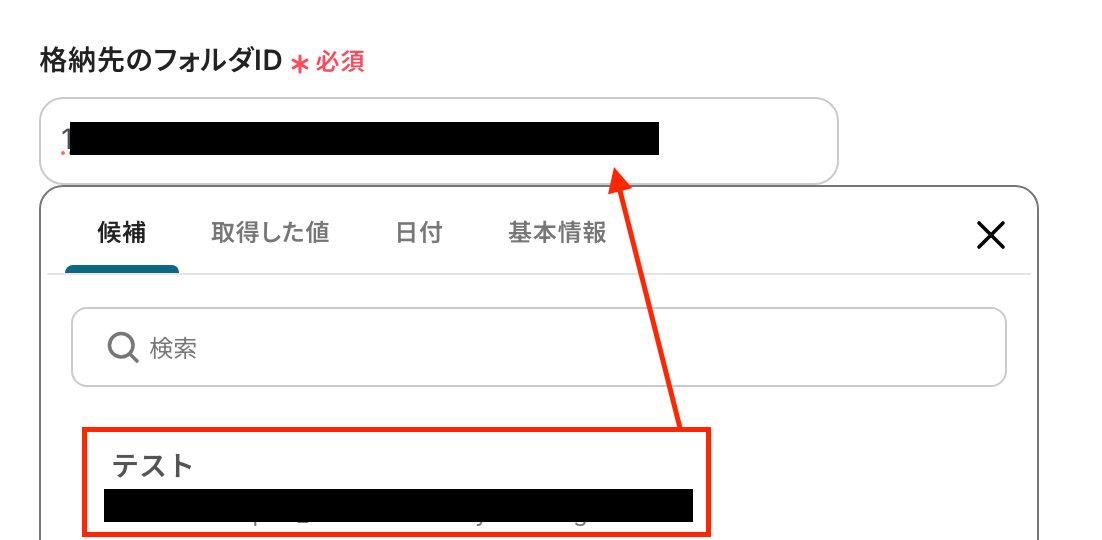
- 格納先のファイルID:入力欄をクリックして表示される「候補」から引用して設定します。
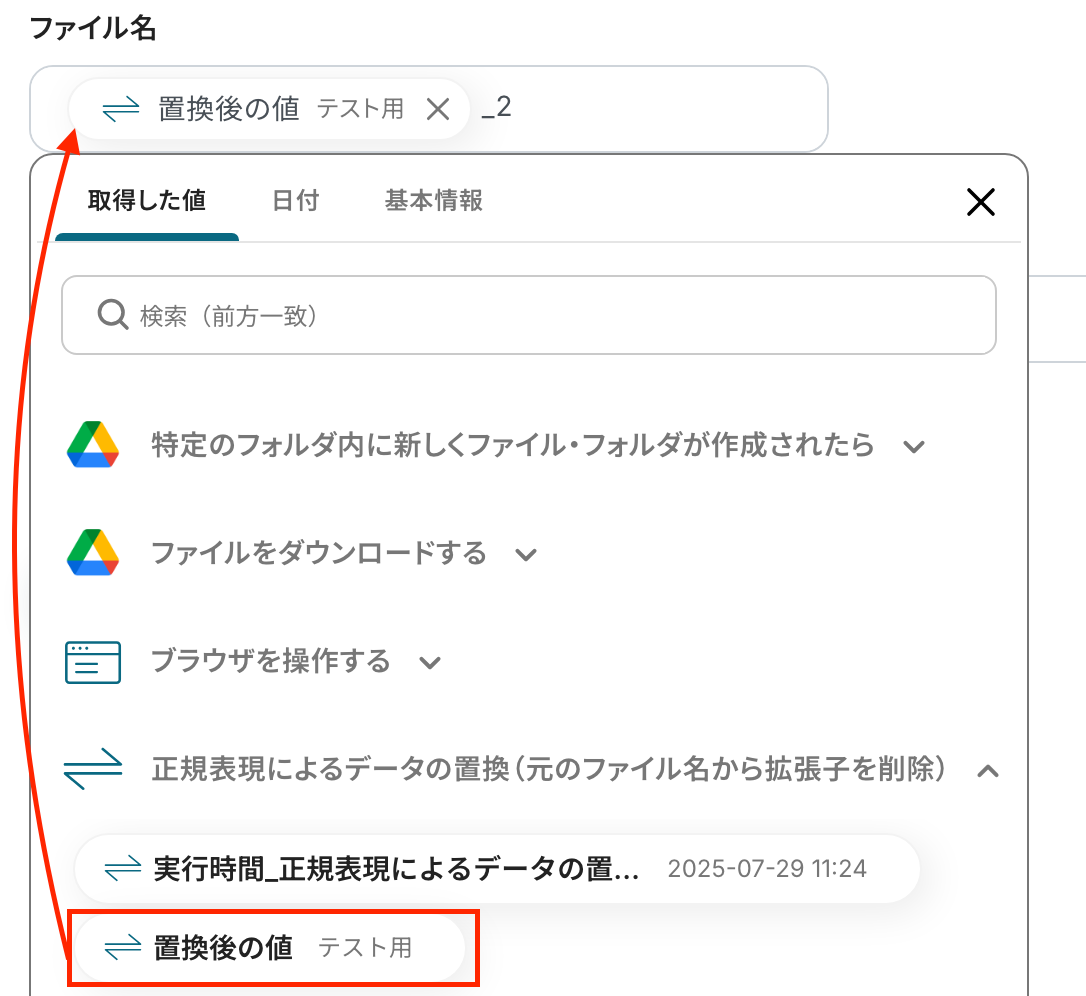
- ファイル名:以下のように取得した値を引用して設定します。
- ファイルの添付方法・ファイル:以下のように設定できているかを確認してください。

設定が完了したら、「テスト」をクリックしましょう!
テストが成功すると、取得した値が表示されます。
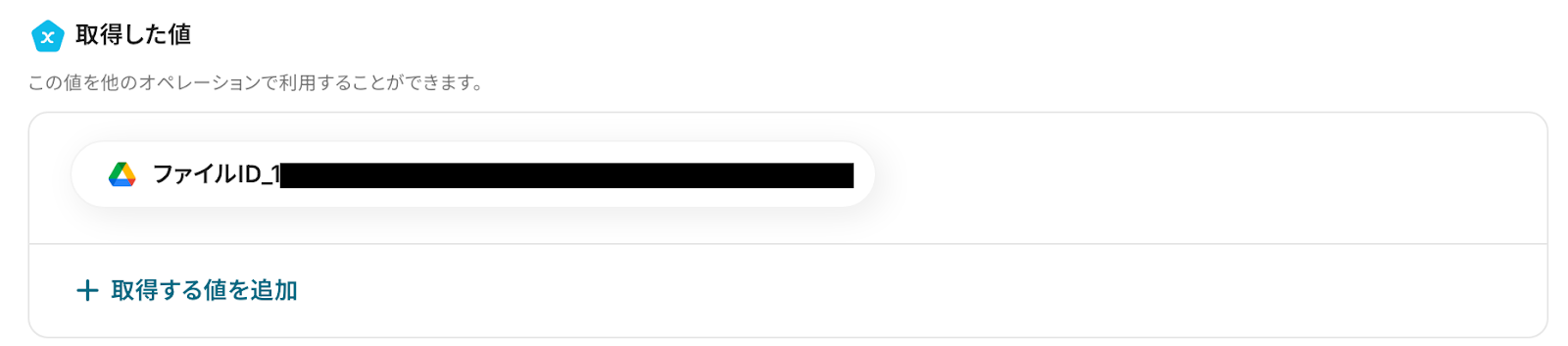
Google Driveの画面に移り、確認しましょう!

無事にアップロードされましたね。
確認後、Yoomの画面に戻り、「保存する」を押してください。
以上で、「Google DriveにZIPファイルがアップロードされたら、オンラインツールでJPGに変換して別フォルダに保存する」フローの完成です。お疲れ様でした。
ステップ9:トリガーをONに設定しフロー稼働の準備完了
フロー画面に戻り、以下のようなメニューが表示されていれば、フローの設定は完了です!
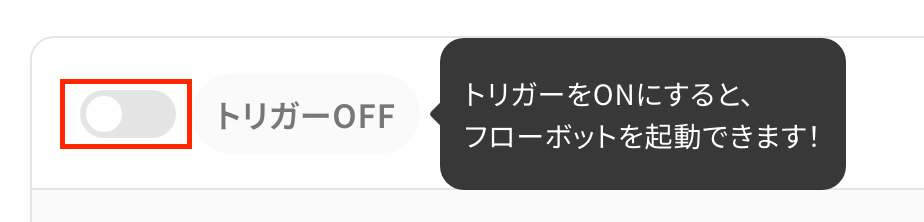
早速フローを起動させる場合は、「トリガーをON」をクリックしましょう。
あとで起動させる場合は、フロー画面のトリガースイッチをクリックすることで、トリガーをONにできます。
Google Driveを活用した自動化例
Yoomでは、ご紹介した事例以外にもGoogle Driveを活用した様々な自動化を実現できます。
例えば、Gmailなどのメールアプリと連携することで、送信されたファイルを任意の形式に変換して指定のフォルダに自動保存できます。
これにより、手動での変換と保存作業が削減されるため、変換ミスや業務効率が課題になるときにおすすめの自動化です。
■概要
設計データなどで使用するDWGファイルの形式変換や共有を手作業で行っていませんか。専用のツールを開いて変換し、メールに添付して送信する一連の作業は、手間がかかり非効率に感じることもあるかもしれません。
このワークフローは、特定のGoogle Driveフォルダにファイルが追加されると、RPAがdwg converterなどのツールで自動的に形式を変換し、Outlookで指定の宛先に送信します。ファイル変換から共有までの一連のプロセスを自動化し、業務を効率化します。
■このテンプレートをおすすめする方
- DWGファイルの変換と送信を手作業で行っており、工数を削減したいと考えている方
- Google DriveやOutlookを活用し、設計データの共有プロセスを効率化したい方
- dwg converterのようなツールを利用しつつ、関連業務全体の自動化に関心がある方
■このテンプレートを使うメリット
- ファイルを追加するだけで変換から送信までが自動処理されるため、手作業の時間を短縮し、より重要な業務に集中できます
- 手作業によるファイルの変換ミスや、メールの宛先・添付ファイルの間違いといったヒューマンエラーの防止に繋がります
■フローボットの流れ
- はじめに、Google DriveとOutlookをYoomと連携します
- 次に、トリガーでGoogle Driveを選択し、「特定のフォルダ内に新しくファイル・フォルダが作成されたら」というアクションを設定します
- 続いて、オペレーションでGoogle Driveの「ファイルをダウンロードする」アクションを設定し、トリガーで検知したファイルをダウンロードします
- 次に、オペレーションでRPA機能の「ブラウザを操作する」アクションを設定し、任意のdwg converterツールやサイト上でファイルを変換する操作を記録します
- 最後に、オペレーションでOutlookの「メールを送る」アクションを設定し、変換したファイルを添付して指定の宛先にメールを送信します
※「トリガー」:フロー起動のきっかけとなるアクション、「オペレーション」:トリガー起動後、フロー内で処理を行うアクション
■このワークフローのカスタムポイント
- RPA機能では、操作対象とするWebサイトやアプリケーション、クリックやキーボード入力といったブラウザ上の一連の動作を、ご利用の環境に合わせて任意で設定可能です
- Outlookのメール送信アクションでは、送信先のメールアドレスを自由に設定できます。また、メールの件名や本文に、トリガーで取得したファイル名といった情報を変数として埋め込むこともできます
■注意事項
- Google Drive、OutlookのそれぞれとYoomを連携してください。
- Microsoft365(旧Office365)には、家庭向けプランと一般法人向けプラン(Microsoft365 Business)があり、一般法人向けプランに加入していない場合には認証に失敗する可能性があります。
- トリガーは5分、10分、15分、30分、60分の間隔で起動間隔を選択できます。
- プランによって最短の起動間隔が異なりますので、ご注意ください。
- ブラウザを操作するオペレーションはサクセスプランでのみご利用いただける機能となっております。フリープラン・ミニプラン・チームプランの場合は設定しているフローボットのオペレーションはエラーとなりますので、ご注意ください。
- サクセスプランなどの有料プランは、2週間の無料トライアルを行うことが可能です。無料トライアル中には制限対象のアプリやブラウザを操作するオペレーションを使用することができます。
- ブラウザを操作するオペレーションの設定方法はこちらをご参照ください。
https://intercom.help/yoom/ja/articles/9099691 - ブラウザを操作するオペレーションは、ご利用のWebサイトに合わせてカスタマイズしてください。
■概要
PDFで受け取った書類の内容をドキュメントファイルに転記する際、手作業でのコピー&ペーストに手間を感じていませんか。このような定型的な `pdf to document` の変換作業は、件数が増えるほど担当者の負担となります。このワークフローを活用すれば、Google DriveにPDFファイルをアップロードするだけで、RPAがファイル変換からBoxへの格納までを自動で完結させるため、ファイル変換に関わる一連の業務を効率化できます。
■このテンプレートをおすすめする方
- PDFからWordなどへのファイル変換と、その後の格納作業を自動化したいと考えている方
- 手作業による `pdf to document` の変換で、コピーミスや保存忘れなどの課題を抱えている方
- Google DriveとBoxを連携させ、より効率的なファイル管理体制を構築したい方
■このテンプレートを使うメリット
- PDFのアップロードを起点に、ドキュメントへの変換、ストレージへの格納までが自動処理されるため、これまで手作業に費やしていた時間を短縮できます。
- システムが自動で処理を行うことで、手作業によるコピー&ペーストのミスや、ファイルの保存漏れといったヒューマンエラーの防止に繋がります。
■フローボットの流れ
- はじめに、Google DriveとBoxをYoomと連携します。
- トリガーで、Google Driveを選択し、「特定のフォルダ内に新しくファイル・フォルダが作成されたら」というアクションを設定します。
- 次に、オペレーションで、Google Driveの「ファイルをダウンロードする」アクションを設定します。
- 次に、オペレーションで、RPA機能の「ブラウザを操作する」アクションを設定し、オンラインのファイル変換サイトなどでの操作を記録します。
- 次に、オペレーションで、AI機能の「テキスト抽出」を設定し、PDFファイルからテキスト情報を取得することも可能です。
- 最後に、オペレーションで、Boxの「ファイルをアップロード」アクションを設定し、変換後のファイルを指定のフォルダに格納します。
※「トリガー」:フロー起動のきっかけとなるアクション、「オペレーション」:トリガー起動後、フロー内で処理を行うアクション
■このワークフローのカスタムポイント
- RPA機能では、ファイル変換に利用するWebサイトや、サイト上でのクリック・入力といった一連の操作内容を任意で設定できます。
- Boxへのファイルアップロードでは、格納先のフォルダやファイル名などを任意に指定できます。また、ファイル名には固定の値だけでなく、前段の処理で取得した情報を組み込むことも可能です。
■注意事項
- Google Drive、BoxのそれぞれとYoomを連携してください。
- ブラウザを操作するオペレーションはサクセスプランでのみご利用いただける機能となっております。フリープラン・ミニプラン・チームプランの場合は設定しているフローボットのオペレーションはエラーとなりますので、ご注意ください。
- サクセスプランなどの有料プランは、2週間の無料トライアルを行うことが可能です。無料トライアル中には制限対象のアプリやブラウザを操作するオペレーションを使用することができます。
- ブラウザを操作するオペレーションの設定方法は下記をご参照ください。
https://intercom.help/yoom/ja/articles/9099691 - ブラウザを操作するオペレーションは、ご利用のWebサイトに合わせてカスタマイズしてください。
- トリガーは5分、10分、15分、30分、60分の間隔で起動間隔を選択できます。
- プランによって最短の起動間隔が異なりますので、ご注意ください。
■概要取引先から受け取ったZIPファイルの内容を確認するために、都度ダウンロードして解凍し、中の画像を一つひとつ確認する作業に手間を感じていませんか。この手作業は時間がかかるだけでなく、業務の遅延につながることもあります。このワークフローを活用すれば、Google DriveにZIPファイルがアップロードされるだけで、オンラインツールを利用したJPG画像への変換から指定フォルダへの保存までを自動化でき、こうしたファイル変換の手間を解消します。
■このテンプレートをおすすめする方- Google Drive上で、手作業によるZIPファイルをJPG画像に変換する業務を効率化したい方
- デザイナーやマーケターなど、日常的に画像ファイルの授受や管理を行っている方
- 手作業でのファイル変換による、保存先の間違いやファイル名のつけ間違いなどのミスを防ぎたい方
■このテンプレートを使うメリット- Google Driveへのファイルアップロードを起点に、ZIPファイルをJPG画像に変換し保存するまでを自動化できるため、これまで手作業に費やしていた時間を短縮できます
- 手動での解凍やファイル変換、アップロード作業が不要になるため、保存先の指定ミスといったヒューマンエラーを防ぎ、業務の正確性を高めます
■フローボットの流れ- はじめに、Google DriveをYoomと連携します
- 次に、トリガーでGoogle Driveを選択し、「特定のフォルダ内に新しくファイル・フォルダが作成されたら」アクションを設定します
- 続いて、オペレーションでGoogle Driveの「ファイルをダウンロードする」アクションを設定し、トリガーで検知したZIPファイルをダウンロードします
- 次に、オペレーションでRPA機能の「ブラウザを操作する」アクションを設定し、任意のオンライン変換ツール上でダウンロードしたファイルをJPG画像に変換します
- 最後に、オペレーションでGoogle Driveの「ファイルをアップロードする」アクションを設定し、変換されたJPGファイルを指定のフォルダに保存します
※「トリガー」:フロー起動のきっかけとなるアクション、「オペレーション」:トリガー起動後、フロー内で処理を行うアクション
■このワークフローのカスタムポイント- Google Driveのトリガー設定では、ZIPファイルのアップロードを検知する対象のフォルダIDを任意で設定することが可能です
- RPA機能(ブラウザ操作)では、ファイル変換に利用するオンラインツールのサイトURLや、アップロードや変換実行などの操作を自由にカスタマイズできます
- 変換後のファイルをGoogle Driveへアップロードする際に、保存先のフォルダやファイル名を任意のものに設定できます
■注意事項- Google DriveとYoomを連携してください。
- ダウンロード可能なファイル容量は最大300MBまでです。アプリの仕様によっては300MB未満になる可能性があるので、ご注意ください。
- トリガー、各オペレーションでの取り扱い可能なファイル容量の詳細は「ファイルの容量制限について」をご参照ください。
- トリガーは5分、10分、15分、30分、60分の間隔で起動間隔を選択できます。プランによって最短の起動間隔が異なりますので、ご注意ください。
- ブラウザを操作するオペレーションはサクセスプランでのみご利用いただける機能となっております。フリープラン・パーソナルプラン・ミニプラン・チームプランの場合は設定しているフローボットのオペレーションはエラーとなりますので、ご注意ください。
- サクセスプランなどの有料プランは、2週間の無料トライアルを行うことが可能です。無料トライアル中には制限対象のアプリやブラウザを操作するオペレーションを使用することができます。詳しくは、「料金プランのページ」をご参照ください。
- ブラウザを操作するオペレーションの設定方法は「『ブラウザを操作する』の設定方法」をご参照ください。
■概要Googleフォームで受け取ったPDFファイルの内容を確認したり編集したりする際、手作業でGoogleドキュメントに変換するのは手間がかかる作業ではないでしょうか。このワークフローは、Googleフォームへの回答送信をきっかけに、添付されたPDFファイルを自動でGoogleドキュメントへ変換し、指定したGoogle Driveのフォルダに保存します。こうしたPDFのGoogleドキュメント変換作業を自動化することで、ファイル管理の手間を省き、よりスムーズな情報共有を実現します。
■このテンプレートをおすすめする方- Googleフォームで受け取ったPDFを手作業でGoogleドキュメントに変換している方
- PDFのGoogleドキュメント変換プロセスを自動化し、ファイル管理を効率化したいと考えている方
- Google Drive上でのファイル共有や共同編集を、より円滑に進めたいチームの方
■このテンプレートを使うメリット- Googleフォームへの送信をきっかけに、PDFからGoogleドキュメントへの変換と保存が自動で実行されるため、これまで手作業に費やしていた時間を短縮します。
- 手作業によるファイルの変換忘れや保存先の間違いといったヒューマンエラーのリスクを軽減し、ファイル管理の正確性を高めます。
■フローボットの流れ- はじめに、GoogleフォームとGoogle DriveをYoomと連携します。
- 次に、トリガーでGoogleフォームを選択し、「フォームに回答が送信されたら」というアクションを設定します。
- 次に、オペレーションでデータ変換機能の「正規表現によるデータの置換」を設定し、後続の処理で利用するファイル情報を抽出します。
- 最後に、オペレーションでGoogle Driveの「PDFファイルをGoogleドキュメントに変換する」アクションを設定し、ファイルを変換して保存します。
※「トリガー」:フロー起動のきっかけとなるアクション、「オペレーション」:トリガー起動後、フロー内で処理を行うアクション
■このワークフローのカスタムポイント- Googleフォームのトリガー設定では、連携の対象としたいフォームのIDを任意で設定できます。また、添付ファイルのIDや名前だけでなく、フォームの回答情報も取得し、後続のオペレーションで活用することが可能です。
- Google Driveのオペレーション設定では、Googleドキュメントへ変換したファイルの保存先フォルダやファイル名を、それぞれ任意で指定できます。
■注意事項- Googleフォーム、Google DriveのそれぞれとYoomを連携してください。
- トリガーは5分、10分、15分、30分、60分の間隔で起動間隔を選択できます。
- プランによって最短の起動間隔が異なりますので、ご注意ください。
- Googleフォームをトリガーとして使用した際の回答内容を取得する方法は「Googleフォームトリガーで、回答内容を取得する方法」をご参照ください。
- ダウンロード可能なファイル容量は最大300MBまでです。アプリの仕様によっては300MB未満になる可能性があるので、ご注意ください。
- トリガー、各オペレーションでの取り扱い可能なファイル容量の詳細は「ファイルの容量制限について」をご参照ください。
■概要
取引先からメールで送られてくるPNG形式の書類を、都度PDFに変換して保存する作業に手間を感じていませんか。手動でオンラインツールを探して作業するのは時間がかかり、本来の業務を圧迫することもあります。このワークフローを活用すれば、Gmailで特定のPNGファイルを受信した際に、RPAが自動でPDFへ変換しGoogle Driveへ格納する一連の処理を自動化し、こうしたファイル管理の課題を解消できます。
■このテンプレートをおすすめする方
- メールで受信したPNG形式の請求書や申込書などをPDFで管理したい方
- ファイル変換ツールを使った手作業でのファイル変換を効率化したい方
- ファイル形式の変換からクラウドストレージへの格納までを自動化したいと考えている方
■このテンプレートを使うメリット
- Gmailでのファイル受信をトリガーに、PDFへの変換とGoogle Driveへの格納が自動で完結するため、手作業で行っていた時間を他の業務に充てられます。
- 自動で処理が実行されることで、ファイル形式の変換ミスや、指定フォルダへの格納漏れといったヒューマンエラーの防止に繋がります。
■フローボットの流れ
- はじめに、GmailとGoogle DriveをYoomと連携します。
- 次に、トリガーでGmailを選択し、「特定のキーワードに一致するメールを受信したら」アクションで、特定の件名や送信元などを含むメールを検知するように設定します。
- 次に、オペレーションの分岐機能で、添付ファイルが存在する場合のみ後続の処理に進むように設定します。
- 次に、RPA機能でオンラインのファイル変換ツールなどを操作し、受信したPNGファイルをPDF形式に変換します。
- 最後に、Google Driveの「ファイルをアップロードする」アクションで、変換されたPDFファイルを指定のフォルダにアップロードします。
※「トリガー」:フロー起動のきっかけとなるアクション、「オペレーション」:トリガー起動後、フロー内で処理を行うアクション
■このワークフローのカスタムポイント
- Gmailのトリガー設定では、自動化の対象としたいメールの件名や送信元アドレス、本文に含むキーワードなどを任意で指定できます。
- 分岐機能では、特定の条件に合致した場合のみ後続の処理を実行させることができ、例えば特定のファイル名を持つ添付ファイルの場合のみPDFに変換するといった設定が可能です。
- RPA機能では、実際に操作したいWebサイトのURLや実行したいクリック・入力操作などを、業務に合わせて自由に設定できます。
- Google Driveにファイルをアップロードする際は、格納先のフォルダを指定したり、ファイル名にメールの件名や受信日時といった情報を含めたりするなど、動的な設定が可能です。
■注意事項
- Gmail、Google DriveのそれぞれとYoomを連携してください。
- ブラウザを操作するオペレーションはサクセスプランでのみご利用いただける機能となっております。フリープラン・ミニプラン・チームプランの場合は設定しているフローボットのオペレーションはエラーとなりますので、ご注意ください。
- サクセスプランなどの有料プランは、2週間の無料トライアルを行うことが可能です。無料トライアル中には制限対象のアプリやブラウザを操作するオペレーションを使用することができます。
- ブラウザを操作するオペレーションの設定方法は下記をご参照ください。
https://intercom.help/yoom/ja/articles/9099691 - ブラウザを操作するオペレーションは、ご利用のWebサイトに合わせてカスタマイズしてください。
- トリガーは5分、10分、15分、30分、60分の間隔で起動間隔を選択できます。
- プランによって最短の起動間隔が異なりますので、ご注意ください。
- ダウンロード可能なファイル容量は最大300MBまでです。アプリの仕様によっては300MB未満になる可能性があるので、ご注意ください。
- トリガー、各オペレーションでの取り扱い可能なファイル容量の詳細は下記を参照ください。
https://intercom.help/yoom/ja/articles/9413924 - 分岐はミニプラン以上のプランでご利用いただける機能(オペレーション)となっております。フリープランの場合は設定しているフローボットのオペレーションはエラーとなりますので、ご注意ください。
- ミニプランなどの有料プランは、2週間の無料トライアルを行うことが可能です。無料トライアル中には制限対象のアプリや機能(オペレーション)を使用することができます。

■概要
設計データなどで使用するDWGファイルの形式変換や共有を手作業で行っていませんか。専用のツールを開いて変換し、メールに添付して送信する一連の作業は、手間がかかり非効率に感じることもあるかもしれません。
このワークフローは、特定のGoogle Driveフォルダにファイルが追加されると、RPAがdwg converterなどのツールで自動的に形式を変換し、Outlookで指定の宛先に送信します。ファイル変換から共有までの一連のプロセスを自動化し、業務を効率化します。
■このテンプレートをおすすめする方
- DWGファイルの変換と送信を手作業で行っており、工数を削減したいと考えている方
- Google DriveやOutlookを活用し、設計データの共有プロセスを効率化したい方
- dwg converterのようなツールを利用しつつ、関連業務全体の自動化に関心がある方
■このテンプレートを使うメリット
- ファイルを追加するだけで変換から送信までが自動処理されるため、手作業の時間を短縮し、より重要な業務に集中できます
- 手作業によるファイルの変換ミスや、メールの宛先・添付ファイルの間違いといったヒューマンエラーの防止に繋がります
■フローボットの流れ
- はじめに、Google DriveとOutlookをYoomと連携します
- 次に、トリガーでGoogle Driveを選択し、「特定のフォルダ内に新しくファイル・フォルダが作成されたら」というアクションを設定します
- 続いて、オペレーションでGoogle Driveの「ファイルをダウンロードする」アクションを設定し、トリガーで検知したファイルをダウンロードします
- 次に、オペレーションでRPA機能の「ブラウザを操作する」アクションを設定し、任意のdwg converterツールやサイト上でファイルを変換する操作を記録します
- 最後に、オペレーションでOutlookの「メールを送る」アクションを設定し、変換したファイルを添付して指定の宛先にメールを送信します
※「トリガー」:フロー起動のきっかけとなるアクション、「オペレーション」:トリガー起動後、フロー内で処理を行うアクション
■このワークフローのカスタムポイント
- RPA機能では、操作対象とするWebサイトやアプリケーション、クリックやキーボード入力といったブラウザ上の一連の動作を、ご利用の環境に合わせて任意で設定可能です
- Outlookのメール送信アクションでは、送信先のメールアドレスを自由に設定できます。また、メールの件名や本文に、トリガーで取得したファイル名といった情報を変数として埋め込むこともできます
■注意事項
- Google Drive、OutlookのそれぞれとYoomを連携してください。
- Microsoft365(旧Office365)には、家庭向けプランと一般法人向けプラン(Microsoft365 Business)があり、一般法人向けプランに加入していない場合には認証に失敗する可能性があります。
- トリガーは5分、10分、15分、30分、60分の間隔で起動間隔を選択できます。
- プランによって最短の起動間隔が異なりますので、ご注意ください。
- ブラウザを操作するオペレーションはサクセスプランでのみご利用いただける機能となっております。フリープラン・ミニプラン・チームプランの場合は設定しているフローボットのオペレーションはエラーとなりますので、ご注意ください。
- サクセスプランなどの有料プランは、2週間の無料トライアルを行うことが可能です。無料トライアル中には制限対象のアプリやブラウザを操作するオペレーションを使用することができます。
- ブラウザを操作するオペレーションの設定方法はこちらをご参照ください。
https://intercom.help/yoom/ja/articles/9099691 - ブラウザを操作するオペレーションは、ご利用のWebサイトに合わせてカスタマイズしてください。
■概要
PDFで受け取った書類の内容をドキュメントファイルに転記する際、手作業でのコピー&ペーストに手間を感じていませんか。このような定型的な `pdf to document` の変換作業は、件数が増えるほど担当者の負担となります。このワークフローを活用すれば、Google DriveにPDFファイルをアップロードするだけで、RPAがファイル変換からBoxへの格納までを自動で完結させるため、ファイル変換に関わる一連の業務を効率化できます。
■このテンプレートをおすすめする方
- PDFからWordなどへのファイル変換と、その後の格納作業を自動化したいと考えている方
- 手作業による `pdf to document` の変換で、コピーミスや保存忘れなどの課題を抱えている方
- Google DriveとBoxを連携させ、より効率的なファイル管理体制を構築したい方
■このテンプレートを使うメリット
- PDFのアップロードを起点に、ドキュメントへの変換、ストレージへの格納までが自動処理されるため、これまで手作業に費やしていた時間を短縮できます。
- システムが自動で処理を行うことで、手作業によるコピー&ペーストのミスや、ファイルの保存漏れといったヒューマンエラーの防止に繋がります。
■フローボットの流れ
- はじめに、Google DriveとBoxをYoomと連携します。
- トリガーで、Google Driveを選択し、「特定のフォルダ内に新しくファイル・フォルダが作成されたら」というアクションを設定します。
- 次に、オペレーションで、Google Driveの「ファイルをダウンロードする」アクションを設定します。
- 次に、オペレーションで、RPA機能の「ブラウザを操作する」アクションを設定し、オンラインのファイル変換サイトなどでの操作を記録します。
- 次に、オペレーションで、AI機能の「テキスト抽出」を設定し、PDFファイルからテキスト情報を取得することも可能です。
- 最後に、オペレーションで、Boxの「ファイルをアップロード」アクションを設定し、変換後のファイルを指定のフォルダに格納します。
※「トリガー」:フロー起動のきっかけとなるアクション、「オペレーション」:トリガー起動後、フロー内で処理を行うアクション
■このワークフローのカスタムポイント
- RPA機能では、ファイル変換に利用するWebサイトや、サイト上でのクリック・入力といった一連の操作内容を任意で設定できます。
- Boxへのファイルアップロードでは、格納先のフォルダやファイル名などを任意に指定できます。また、ファイル名には固定の値だけでなく、前段の処理で取得した情報を組み込むことも可能です。
■注意事項
- Google Drive、BoxのそれぞれとYoomを連携してください。
- ブラウザを操作するオペレーションはサクセスプランでのみご利用いただける機能となっております。フリープラン・ミニプラン・チームプランの場合は設定しているフローボットのオペレーションはエラーとなりますので、ご注意ください。
- サクセスプランなどの有料プランは、2週間の無料トライアルを行うことが可能です。無料トライアル中には制限対象のアプリやブラウザを操作するオペレーションを使用することができます。
- ブラウザを操作するオペレーションの設定方法は下記をご参照ください。
https://intercom.help/yoom/ja/articles/9099691 - ブラウザを操作するオペレーションは、ご利用のWebサイトに合わせてカスタマイズしてください。
- トリガーは5分、10分、15分、30分、60分の間隔で起動間隔を選択できます。
- プランによって最短の起動間隔が異なりますので、ご注意ください。
■このテンプレートをおすすめする方
- Google Drive上で、手作業によるZIPファイルをJPG画像に変換する業務を効率化したい方
- デザイナーやマーケターなど、日常的に画像ファイルの授受や管理を行っている方
- 手作業でのファイル変換による、保存先の間違いやファイル名のつけ間違いなどのミスを防ぎたい方
■このテンプレートを使うメリット
- Google Driveへのファイルアップロードを起点に、ZIPファイルをJPG画像に変換し保存するまでを自動化できるため、これまで手作業に費やしていた時間を短縮できます
- 手動での解凍やファイル変換、アップロード作業が不要になるため、保存先の指定ミスといったヒューマンエラーを防ぎ、業務の正確性を高めます
■フローボットの流れ
- はじめに、Google DriveをYoomと連携します
- 次に、トリガーでGoogle Driveを選択し、「特定のフォルダ内に新しくファイル・フォルダが作成されたら」アクションを設定します
- 続いて、オペレーションでGoogle Driveの「ファイルをダウンロードする」アクションを設定し、トリガーで検知したZIPファイルをダウンロードします
- 次に、オペレーションでRPA機能の「ブラウザを操作する」アクションを設定し、任意のオンライン変換ツール上でダウンロードしたファイルをJPG画像に変換します
- 最後に、オペレーションでGoogle Driveの「ファイルをアップロードする」アクションを設定し、変換されたJPGファイルを指定のフォルダに保存します
■このワークフローのカスタムポイント
- Google Driveのトリガー設定では、ZIPファイルのアップロードを検知する対象のフォルダIDを任意で設定することが可能です
- RPA機能(ブラウザ操作)では、ファイル変換に利用するオンラインツールのサイトURLや、アップロードや変換実行などの操作を自由にカスタマイズできます
- 変換後のファイルをGoogle Driveへアップロードする際に、保存先のフォルダやファイル名を任意のものに設定できます
■注意事項
- Google DriveとYoomを連携してください。
- ダウンロード可能なファイル容量は最大300MBまでです。アプリの仕様によっては300MB未満になる可能性があるので、ご注意ください。
- トリガー、各オペレーションでの取り扱い可能なファイル容量の詳細は「ファイルの容量制限について」をご参照ください。
- トリガーは5分、10分、15分、30分、60分の間隔で起動間隔を選択できます。プランによって最短の起動間隔が異なりますので、ご注意ください。
- ブラウザを操作するオペレーションはサクセスプランでのみご利用いただける機能となっております。フリープラン・パーソナルプラン・ミニプラン・チームプランの場合は設定しているフローボットのオペレーションはエラーとなりますので、ご注意ください。
- サクセスプランなどの有料プランは、2週間の無料トライアルを行うことが可能です。無料トライアル中には制限対象のアプリやブラウザを操作するオペレーションを使用することができます。詳しくは、「料金プランのページ」をご参照ください。
- ブラウザを操作するオペレーションの設定方法は「『ブラウザを操作する』の設定方法」をご参照ください。

■このテンプレートをおすすめする方
- Googleフォームで受け取ったPDFを手作業でGoogleドキュメントに変換している方
- PDFのGoogleドキュメント変換プロセスを自動化し、ファイル管理を効率化したいと考えている方
- Google Drive上でのファイル共有や共同編集を、より円滑に進めたいチームの方
■このテンプレートを使うメリット
- Googleフォームへの送信をきっかけに、PDFからGoogleドキュメントへの変換と保存が自動で実行されるため、これまで手作業に費やしていた時間を短縮します。
- 手作業によるファイルの変換忘れや保存先の間違いといったヒューマンエラーのリスクを軽減し、ファイル管理の正確性を高めます。
■フローボットの流れ
- はじめに、GoogleフォームとGoogle DriveをYoomと連携します。
- 次に、トリガーでGoogleフォームを選択し、「フォームに回答が送信されたら」というアクションを設定します。
- 次に、オペレーションでデータ変換機能の「正規表現によるデータの置換」を設定し、後続の処理で利用するファイル情報を抽出します。
- 最後に、オペレーションでGoogle Driveの「PDFファイルをGoogleドキュメントに変換する」アクションを設定し、ファイルを変換して保存します。
■このワークフローのカスタムポイント
- Googleフォームのトリガー設定では、連携の対象としたいフォームのIDを任意で設定できます。また、添付ファイルのIDや名前だけでなく、フォームの回答情報も取得し、後続のオペレーションで活用することが可能です。
- Google Driveのオペレーション設定では、Googleドキュメントへ変換したファイルの保存先フォルダやファイル名を、それぞれ任意で指定できます。
■注意事項
- Googleフォーム、Google DriveのそれぞれとYoomを連携してください。
- トリガーは5分、10分、15分、30分、60分の間隔で起動間隔を選択できます。
- プランによって最短の起動間隔が異なりますので、ご注意ください。
- Googleフォームをトリガーとして使用した際の回答内容を取得する方法は「Googleフォームトリガーで、回答内容を取得する方法」をご参照ください。
- ダウンロード可能なファイル容量は最大300MBまでです。アプリの仕様によっては300MB未満になる可能性があるので、ご注意ください。
- トリガー、各オペレーションでの取り扱い可能なファイル容量の詳細は「ファイルの容量制限について」をご参照ください。

■概要
取引先からメールで送られてくるPNG形式の書類を、都度PDFに変換して保存する作業に手間を感じていませんか。手動でオンラインツールを探して作業するのは時間がかかり、本来の業務を圧迫することもあります。このワークフローを活用すれば、Gmailで特定のPNGファイルを受信した際に、RPAが自動でPDFへ変換しGoogle Driveへ格納する一連の処理を自動化し、こうしたファイル管理の課題を解消できます。
■このテンプレートをおすすめする方
- メールで受信したPNG形式の請求書や申込書などをPDFで管理したい方
- ファイル変換ツールを使った手作業でのファイル変換を効率化したい方
- ファイル形式の変換からクラウドストレージへの格納までを自動化したいと考えている方
■このテンプレートを使うメリット
- Gmailでのファイル受信をトリガーに、PDFへの変換とGoogle Driveへの格納が自動で完結するため、手作業で行っていた時間を他の業務に充てられます。
- 自動で処理が実行されることで、ファイル形式の変換ミスや、指定フォルダへの格納漏れといったヒューマンエラーの防止に繋がります。
■フローボットの流れ
- はじめに、GmailとGoogle DriveをYoomと連携します。
- 次に、トリガーでGmailを選択し、「特定のキーワードに一致するメールを受信したら」アクションで、特定の件名や送信元などを含むメールを検知するように設定します。
- 次に、オペレーションの分岐機能で、添付ファイルが存在する場合のみ後続の処理に進むように設定します。
- 次に、RPA機能でオンラインのファイル変換ツールなどを操作し、受信したPNGファイルをPDF形式に変換します。
- 最後に、Google Driveの「ファイルをアップロードする」アクションで、変換されたPDFファイルを指定のフォルダにアップロードします。
※「トリガー」:フロー起動のきっかけとなるアクション、「オペレーション」:トリガー起動後、フロー内で処理を行うアクション
■このワークフローのカスタムポイント
- Gmailのトリガー設定では、自動化の対象としたいメールの件名や送信元アドレス、本文に含むキーワードなどを任意で指定できます。
- 分岐機能では、特定の条件に合致した場合のみ後続の処理を実行させることができ、例えば特定のファイル名を持つ添付ファイルの場合のみPDFに変換するといった設定が可能です。
- RPA機能では、実際に操作したいWebサイトのURLや実行したいクリック・入力操作などを、業務に合わせて自由に設定できます。
- Google Driveにファイルをアップロードする際は、格納先のフォルダを指定したり、ファイル名にメールの件名や受信日時といった情報を含めたりするなど、動的な設定が可能です。
■注意事項
- Gmail、Google DriveのそれぞれとYoomを連携してください。
- ブラウザを操作するオペレーションはサクセスプランでのみご利用いただける機能となっております。フリープラン・ミニプラン・チームプランの場合は設定しているフローボットのオペレーションはエラーとなりますので、ご注意ください。
- サクセスプランなどの有料プランは、2週間の無料トライアルを行うことが可能です。無料トライアル中には制限対象のアプリやブラウザを操作するオペレーションを使用することができます。
- ブラウザを操作するオペレーションの設定方法は下記をご参照ください。
https://intercom.help/yoom/ja/articles/9099691 - ブラウザを操作するオペレーションは、ご利用のWebサイトに合わせてカスタマイズしてください。
- トリガーは5分、10分、15分、30分、60分の間隔で起動間隔を選択できます。
- プランによって最短の起動間隔が異なりますので、ご注意ください。
- ダウンロード可能なファイル容量は最大300MBまでです。アプリの仕様によっては300MB未満になる可能性があるので、ご注意ください。
- トリガー、各オペレーションでの取り扱い可能なファイル容量の詳細は下記を参照ください。
https://intercom.help/yoom/ja/articles/9413924 - 分岐はミニプラン以上のプランでご利用いただける機能(オペレーション)となっております。フリープランの場合は設定しているフローボットのオペレーションはエラーとなりますので、ご注意ください。
- ミニプランなどの有料プランは、2週間の無料トライアルを行うことが可能です。無料トライアル中には制限対象のアプリや機能(オペレーション)を使用することができます。
まとめ
ZIPファイルからJPG画像への変換作業を自動化することで、これまで手作業で行っていたファイルの展開や形式変換といった定型業務の手間を削減し、ヒューマンエラーのリスクも防ぐことができます。
これにより、担当者は単純作業から解放され、より付加価値の高いコア業務に集中できる時間を確保できるようになります!
今回ご紹介したような業務自動化を実現できるノーコードツール「Yoom」を使えば、プログラミングの知識がない方でも、画面の指示に従って操作するだけで直感的に業務フローを構築できます。
もしファイル変換の自動化に少しでも興味を持っていただけたなら、ぜひ登録フォームから無料登録して、Yoomがもたらす業務効率化を体験してみてください!
プログラミング知識なしで手軽に構築できます。










