









・
【ノーコードで実現】Outlookの受信メールに基づきパーソナライズされた返信文案をAIで自動作成する方法
「顧客からの問い合わせメール、一件一件内容を確認して個別に対応したメールを作成するのは大変…」
「返信の質を保ちながら、スピーディーに対応するのは限界があるし、定型文では顧客満足度も上がらない…」
このように、パーソナライズされたメール対応に時間と手間がかかり、お困りではありませんか?
もし、Outlookで受信したメールの内容をAIが自動で読み取り、顧客一人ひとりに合わせた最適な返信文案を自動で作成してくれる仕組みがあればどうでしょう。
手間のかかる業務から解放されるだけでなく、顧客満足度を向上させつつより戦略的な業務に集中できる時間を生み出すこともできるかもしれません。
今回ご紹介する自動化は、ノーコードで簡単に設定できて手間や時間もほとんどかかりません!
ぜひ自動化を導入して作業をもっとラクにしましょう!
とにかく早く試したい方へ
YoomにはOutlookで受信したメールの内容に基づき、パーソナライズされた返信文案を自動で作成する業務フロー自動化のテンプレートが用意されているので、「まずは試してみたい!」という方は、以下のバナーをクリックして、すぐに自動化を体験してみましょう!
■概要日々の問い合わせ対応など、大量のメール処理に追われて業務時間が圧迫されていませんか。
特に定型的な内容への返信作成は、手間がかかる一方で重要な業務です。このワークフローを活用すれば、Outlookで受信したメールの内容をOpenAIが自動で解析し、返信文の草案を作成して担当者へ送信する一連の流れを自動化できます。OpenAIを活用したメール業務の自動化によって、返信作成の手間を省き、スムーズな顧客対応を実現します。■このテンプレートをおすすめする方- OpenAIを活用して、日々のメール対応を効率化したいと考えているカスタマーサポート担当者の方
- Outlookでの問い合わせ対応にかかる時間を短縮し、定型的な返信作成を自動化したい方
- AIによる文章生成を導入し、メール返信の品質を均一化させたいチームリーダーの方
■このテンプレートを使うメリット- Outlookで受信したメールをもとにOpenAIが自動で返信文案を作成するため、メールの一次対応にかかる時間を短縮でき、より重要な業務に集中できます。
- AIが一定の品質で返信文案を生成するため、担当者による対応のばらつきを防ぎ、業務の標準化と属人化の解消に繋がります。
■フローボットの流れ- はじめに、OutlookとOpenAIをYoomと連携します。
- 次に、トリガーでOutlookを選択し、「特定の件名のメールを受信したら」というアクションを設定し、フローボットを起動する条件を指定します。
- 次に、オペレーションでOpenAIの「テキストの生成(Chat completion)」アクションを設定し、トリガーで受信したメール内容を元に返信文案を作成させます。
- 最後に、オペレーションでOutlookの「メールを送る」アクションを設定し、OpenAIが生成したテキストを本文に含めたメールを担当者へ送信します。
※「トリガー」:フロー起動のきっかけとなるアクション、「オペレーション」:トリガー起動後、フロー内で処理を行うアクション■このワークフローのカスタムポイント- Outlookのトリガー設定では、自動化の対象としたいメールの受信フォルダや、件名・本文に含まれる特定のキーワードを任意で設定できます。
- OpenAIでのテキスト生成アクションでは、プロンプト(指示文)を自由にカスタマイズすることが可能であり、トリガーで受信したメールの件名や本文といった情報を変数としてプロンプトに組み込めます。
- 最後のOutlookでメールを送信するアクションでは、送信先のメールアドレスや件名、本文を任意に設定でき、OpenAIが生成した返信文案などを変数として利用することが可能です。
■注意事項- OpenAI、OutlookのそれぞれとYoomを連携してください。
- ChatGPT(OpenAI)のアクションを実行するには、OpenAIのAPI有料プランの契約が必要です。(APIが使用されたときに支払いができる状態)
- ChatGPTのAPI利用はOpenAI社が有料で提供しており、API疎通時のトークンにより従量課金される仕組みとなっています。そのため、API使用時にお支払いが行える状況でない場合エラーが発生しますのでご注意ください。
- トリガーは5分、10分、15分、30分、60分の間隔で起動間隔を選択できます。
- プランによって最短の起動間隔が異なりますので、ご注意ください。
- Microsoft365(旧Office365)には、家庭向けプランと一般法人向けプラン(Microsoft365 Business)があり、一般法人向けプランに加入していない場合には認証に失敗する可能性があります。


特に定型的な内容への返信作成は、手間がかかる一方で重要な業務です。このワークフローを活用すれば、Outlookで受信したメールの内容をOpenAIが自動で解析し、返信文の草案を作成して担当者へ送信する一連の流れを自動化できます。OpenAIを活用したメール業務の自動化によって、返信作成の手間を省き、スムーズな顧客対応を実現します。
- OpenAIを活用して、日々のメール対応を効率化したいと考えているカスタマーサポート担当者の方
- Outlookでの問い合わせ対応にかかる時間を短縮し、定型的な返信作成を自動化したい方
- AIによる文章生成を導入し、メール返信の品質を均一化させたいチームリーダーの方
- Outlookで受信したメールをもとにOpenAIが自動で返信文案を作成するため、メールの一次対応にかかる時間を短縮でき、より重要な業務に集中できます。
- AIが一定の品質で返信文案を生成するため、担当者による対応のばらつきを防ぎ、業務の標準化と属人化の解消に繋がります。
- はじめに、OutlookとOpenAIをYoomと連携します。
- 次に、トリガーでOutlookを選択し、「特定の件名のメールを受信したら」というアクションを設定し、フローボットを起動する条件を指定します。
- 次に、オペレーションでOpenAIの「テキストの生成(Chat completion)」アクションを設定し、トリガーで受信したメール内容を元に返信文案を作成させます。
- 最後に、オペレーションでOutlookの「メールを送る」アクションを設定し、OpenAIが生成したテキストを本文に含めたメールを担当者へ送信します。
- Outlookのトリガー設定では、自動化の対象としたいメールの受信フォルダや、件名・本文に含まれる特定のキーワードを任意で設定できます。
- OpenAIでのテキスト生成アクションでは、プロンプト(指示文)を自由にカスタマイズすることが可能であり、トリガーで受信したメールの件名や本文といった情報を変数としてプロンプトに組み込めます。
- 最後のOutlookでメールを送信するアクションでは、送信先のメールアドレスや件名、本文を任意に設定でき、OpenAIが生成した返信文案などを変数として利用することが可能です。
- OpenAI、OutlookのそれぞれとYoomを連携してください。
- ChatGPT(OpenAI)のアクションを実行するには、OpenAIのAPI有料プランの契約が必要です。(APIが使用されたときに支払いができる状態)
- ChatGPTのAPI利用はOpenAI社が有料で提供しており、API疎通時のトークンにより従量課金される仕組みとなっています。そのため、API使用時にお支払いが行える状況でない場合エラーが発生しますのでご注意ください。
- トリガーは5分、10分、15分、30分、60分の間隔で起動間隔を選択できます。
- プランによって最短の起動間隔が異なりますので、ご注意ください。
- Microsoft365(旧Office365)には、家庭向けプランと一般法人向けプラン(Microsoft365 Business)があり、一般法人向けプランに加入していない場合には認証に失敗する可能性があります。
OutlookとOpenAIを連携し、パーソナライズされた返信文案を自動作成するフローを作ってみよう
それではここから代表的な例として、Outlookで特定の件名のメールを受信したら、OpenAIで内容を解析し、パーソナライズされた返信文の草案を作成して担当者に送信するフローを解説していきます!
ここではYoomを使用してノーコードで設定をしていくので、もしまだYoomのアカウントをお持ちでない場合は、こちらの登録フォームからアカウントを発行しておきましょう。
※今回連携するアプリの公式サイト:Outlook/OpenAI
[Yoomとは]
フローの作成方法
今回は大きく分けて以下のプロセスで作成します。
- Outlook、OpenAIのマイアプリ連携
- テンプレートをコピー
- Outlookのトリガー設定とOpenAI、Outlookのアクション設定
- トリガーをONにし、フローが起動するかを確認
ステップ1:Outlook、OpenAIをマイアプリ連携
ここでは、Yoomとそれぞれのアプリを連携して、操作が行えるようにしていきます。
それではアプリごとの具体的な設定方法を解説していきますね!
OutlookとYoomの連携方法
Outlookの連携方法は、以下の手順をご参照ください。
※「Microsoft 365(旧Office 365)」には個人向けと法人向けプラン(Microsoft 365 Business)があります。法人向けプランを契約していない場合、Yoomからの認証がうまくいかない可能性があるのでご注意ください。
OpenAIとYoomの連携方法
OpenAIの連携方法は、以下の手順をご参照ください。
※ ChatGPT(OpenAI)を使ったアクションを動かすには、OpenAIのAPI有料プランに契約しておく必要があります。APIの利用料金が発生した時にスムーズに支払いができるよう、契約内容を整えておきましょう。 詳しくはOpenAIの「API料金」ページをご確認ください。
ステップ2:テンプレートをコピー
次に、今回使用するテンプレートをコピーします。
- 下のバナーの「試してみる」をクリックします。
- Yoomの登録がまだの場合は、登録してください。
※すでに登録が完了している場合は、ログインしてください。
■概要日々の問い合わせ対応など、大量のメール処理に追われて業務時間が圧迫されていませんか。
特に定型的な内容への返信作成は、手間がかかる一方で重要な業務です。このワークフローを活用すれば、Outlookで受信したメールの内容をOpenAIが自動で解析し、返信文の草案を作成して担当者へ送信する一連の流れを自動化できます。OpenAIを活用したメール業務の自動化によって、返信作成の手間を省き、スムーズな顧客対応を実現します。■このテンプレートをおすすめする方- OpenAIを活用して、日々のメール対応を効率化したいと考えているカスタマーサポート担当者の方
- Outlookでの問い合わせ対応にかかる時間を短縮し、定型的な返信作成を自動化したい方
- AIによる文章生成を導入し、メール返信の品質を均一化させたいチームリーダーの方
■このテンプレートを使うメリット- Outlookで受信したメールをもとにOpenAIが自動で返信文案を作成するため、メールの一次対応にかかる時間を短縮でき、より重要な業務に集中できます。
- AIが一定の品質で返信文案を生成するため、担当者による対応のばらつきを防ぎ、業務の標準化と属人化の解消に繋がります。
■フローボットの流れ- はじめに、OutlookとOpenAIをYoomと連携します。
- 次に、トリガーでOutlookを選択し、「特定の件名のメールを受信したら」というアクションを設定し、フローボットを起動する条件を指定します。
- 次に、オペレーションでOpenAIの「テキストの生成(Chat completion)」アクションを設定し、トリガーで受信したメール内容を元に返信文案を作成させます。
- 最後に、オペレーションでOutlookの「メールを送る」アクションを設定し、OpenAIが生成したテキストを本文に含めたメールを担当者へ送信します。
※「トリガー」:フロー起動のきっかけとなるアクション、「オペレーション」:トリガー起動後、フロー内で処理を行うアクション■このワークフローのカスタムポイント- Outlookのトリガー設定では、自動化の対象としたいメールの受信フォルダや、件名・本文に含まれる特定のキーワードを任意で設定できます。
- OpenAIでのテキスト生成アクションでは、プロンプト(指示文)を自由にカスタマイズすることが可能であり、トリガーで受信したメールの件名や本文といった情報を変数としてプロンプトに組み込めます。
- 最後のOutlookでメールを送信するアクションでは、送信先のメールアドレスや件名、本文を任意に設定でき、OpenAIが生成した返信文案などを変数として利用することが可能です。
■注意事項- OpenAI、OutlookのそれぞれとYoomを連携してください。
- ChatGPT(OpenAI)のアクションを実行するには、OpenAIのAPI有料プランの契約が必要です。(APIが使用されたときに支払いができる状態)
- ChatGPTのAPI利用はOpenAI社が有料で提供しており、API疎通時のトークンにより従量課金される仕組みとなっています。そのため、API使用時にお支払いが行える状況でない場合エラーが発生しますのでご注意ください。
- トリガーは5分、10分、15分、30分、60分の間隔で起動間隔を選択できます。
- プランによって最短の起動間隔が異なりますので、ご注意ください。
- Microsoft365(旧Office365)には、家庭向けプランと一般法人向けプラン(Microsoft365 Business)があり、一般法人向けプランに加入していない場合には認証に失敗する可能性があります。
特に定型的な内容への返信作成は、手間がかかる一方で重要な業務です。このワークフローを活用すれば、Outlookで受信したメールの内容をOpenAIが自動で解析し、返信文の草案を作成して担当者へ送信する一連の流れを自動化できます。OpenAIを活用したメール業務の自動化によって、返信作成の手間を省き、スムーズな顧客対応を実現します。
- OpenAIを活用して、日々のメール対応を効率化したいと考えているカスタマーサポート担当者の方
- Outlookでの問い合わせ対応にかかる時間を短縮し、定型的な返信作成を自動化したい方
- AIによる文章生成を導入し、メール返信の品質を均一化させたいチームリーダーの方
- Outlookで受信したメールをもとにOpenAIが自動で返信文案を作成するため、メールの一次対応にかかる時間を短縮でき、より重要な業務に集中できます。
- AIが一定の品質で返信文案を生成するため、担当者による対応のばらつきを防ぎ、業務の標準化と属人化の解消に繋がります。
- はじめに、OutlookとOpenAIをYoomと連携します。
- 次に、トリガーでOutlookを選択し、「特定の件名のメールを受信したら」というアクションを設定し、フローボットを起動する条件を指定します。
- 次に、オペレーションでOpenAIの「テキストの生成(Chat completion)」アクションを設定し、トリガーで受信したメール内容を元に返信文案を作成させます。
- 最後に、オペレーションでOutlookの「メールを送る」アクションを設定し、OpenAIが生成したテキストを本文に含めたメールを担当者へ送信します。
- Outlookのトリガー設定では、自動化の対象としたいメールの受信フォルダや、件名・本文に含まれる特定のキーワードを任意で設定できます。
- OpenAIでのテキスト生成アクションでは、プロンプト(指示文)を自由にカスタマイズすることが可能であり、トリガーで受信したメールの件名や本文といった情報を変数としてプロンプトに組み込めます。
- 最後のOutlookでメールを送信するアクションでは、送信先のメールアドレスや件名、本文を任意に設定でき、OpenAIが生成した返信文案などを変数として利用することが可能です。
- OpenAI、OutlookのそれぞれとYoomを連携してください。
- ChatGPT(OpenAI)のアクションを実行するには、OpenAIのAPI有料プランの契約が必要です。(APIが使用されたときに支払いができる状態)
- ChatGPTのAPI利用はOpenAI社が有料で提供しており、API疎通時のトークンにより従量課金される仕組みとなっています。そのため、API使用時にお支払いが行える状況でない場合エラーが発生しますのでご注意ください。
- トリガーは5分、10分、15分、30分、60分の間隔で起動間隔を選択できます。
- プランによって最短の起動間隔が異なりますので、ご注意ください。
- Microsoft365(旧Office365)には、家庭向けプランと一般法人向けプラン(Microsoft365 Business)があり、一般法人向けプランに加入していない場合には認証に失敗する可能性があります。
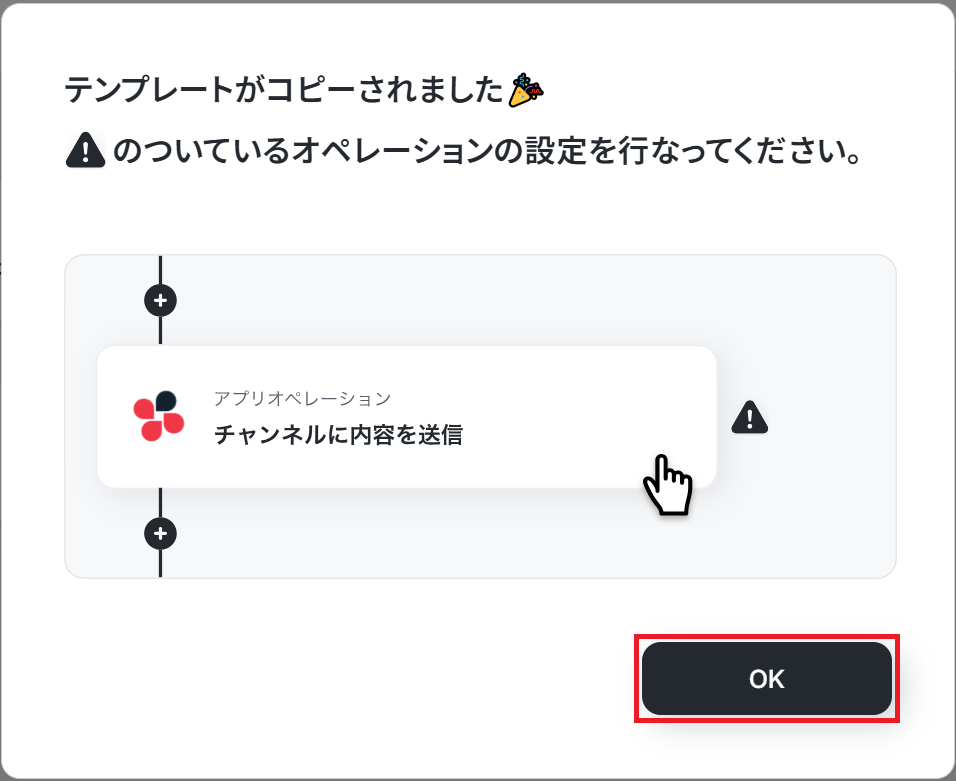
テンプレートが「マイプロジェクト」にコピーされると、このような画面が表示されます。
ステップ3:アプリトリガー(Outlook)の設定
- コピーしたテンプレートを開く
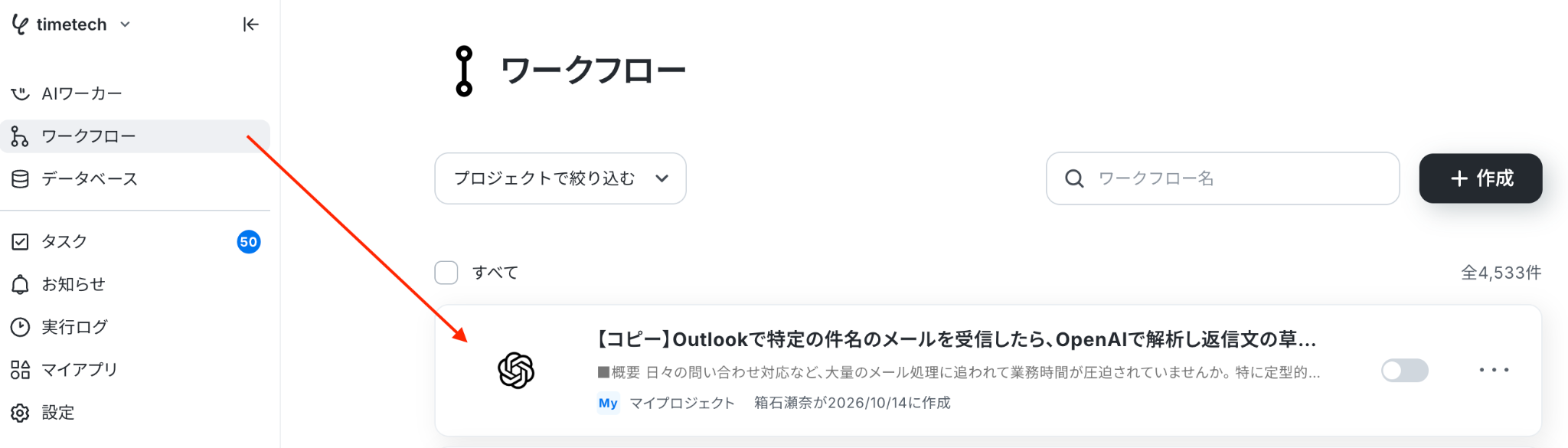
左側にあるメニューの「ワークフロー」から、コピーしたテンプレートを開きます。
(※テンプレートをコピー後、すぐに設定する場合はテンプレートを開く操作は必要ありません。設定を中断した際は「ワークフロー」からテンプレートを開いて設定を再開してください!)
- アプリトリガー(Outlook)を開く
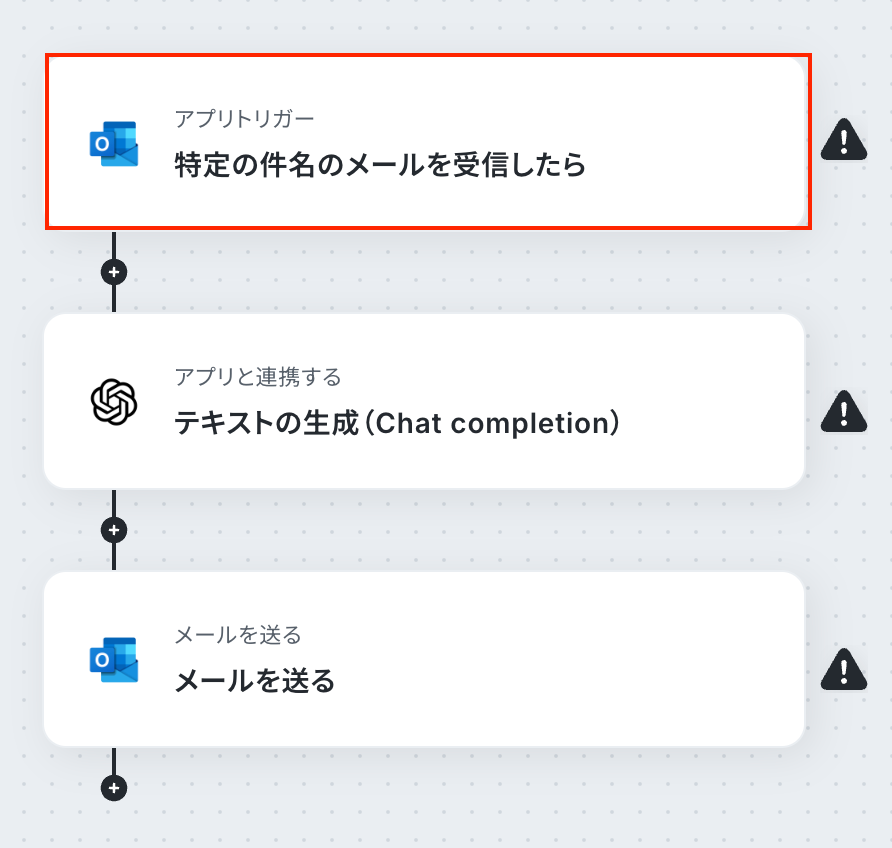
「特定の件名のメールを受信したら」をクリックします。
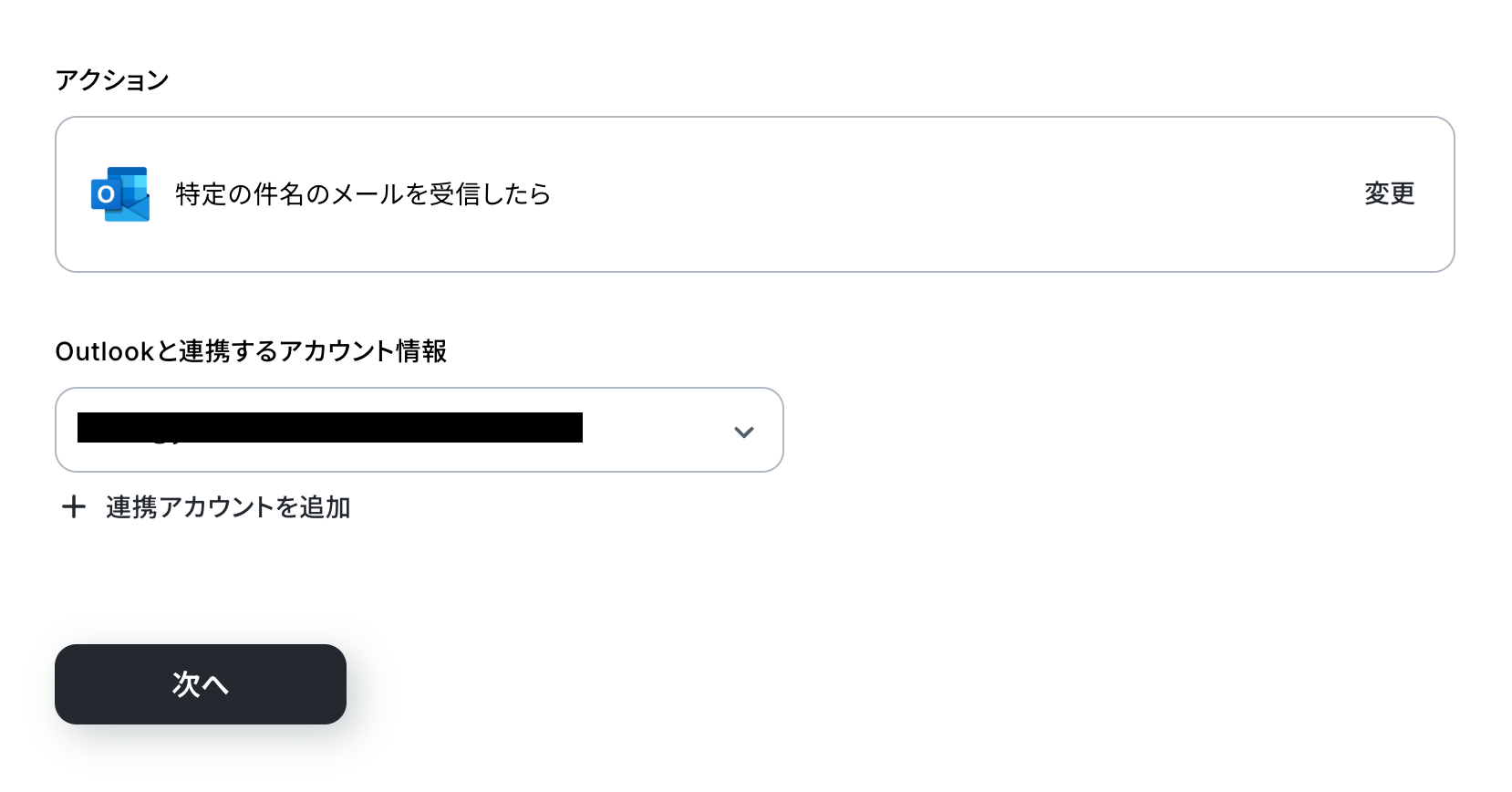
- 連携アカウントとアクションを選択する
必要箇所を入力していきます。
①タイトル:必要に応じて変更可能です。分かりやすい名前に修正してもOK!
②アクション:デフォルトで「特定の件名のメールを受信したら」が選択されているのでそのままでOK!
③Outlookと連携するアカウント情報:ステップ1で連携したアカウントが表示されていることを確認しましょう。
- APIの接続設定をする
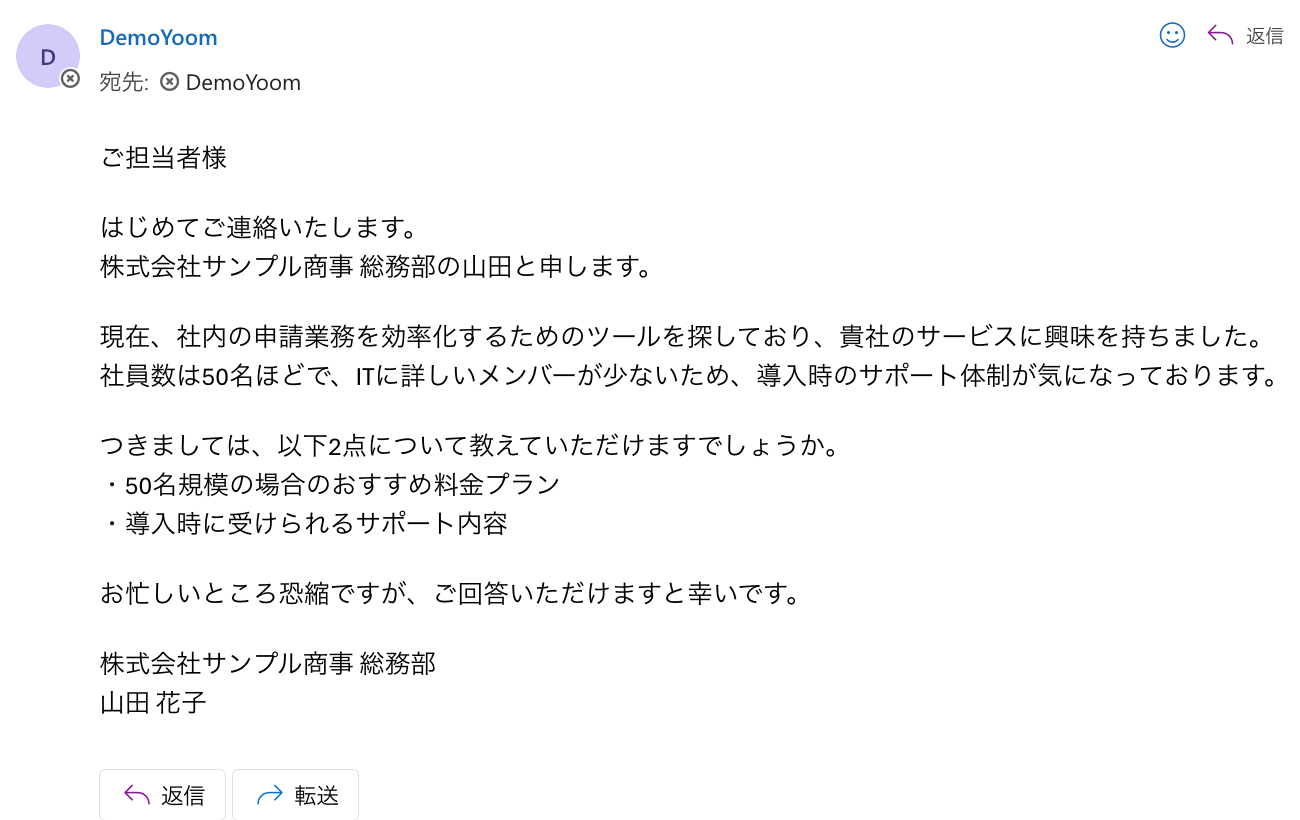
まずはテスト用のメールをOutlookで受信します!
今回は下の画像のようにメールを送信済みです。
(今回は、問い合わせメールに対する送信文の草案を担当者に送信することを想定した連携です!)
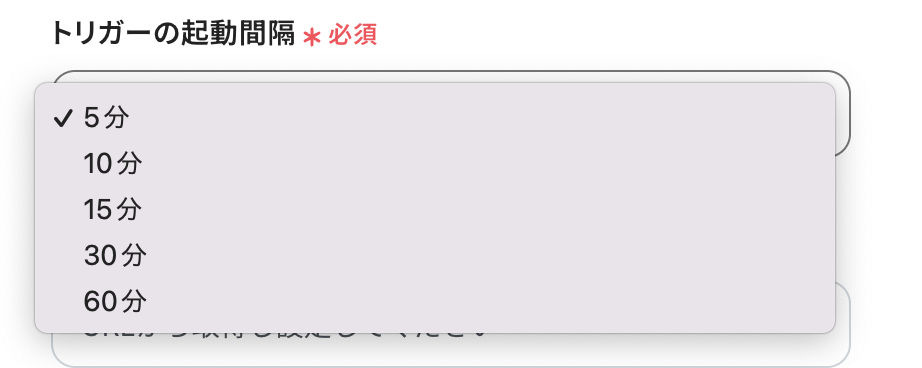
準備が整ったら「トリガーの起動間隔」を5分・10分・15分・30分・60分から選択します。
基本的にはご契約プランの最短起動間隔にしてお使いいただくのがオススメです!
※プランによって起動間隔の選択内容が異なるため、ご注意ください。
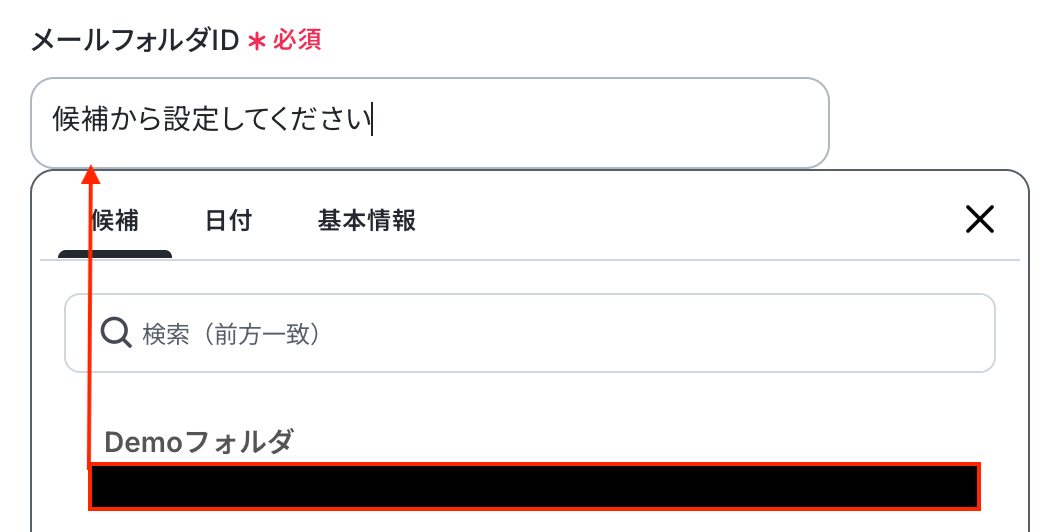
次に「メールフォルダID」を設定します。
連携したいフォルダを候補から選択できます。
入力欄をクリックすると、候補としてフォルダの一覧が表示されるので、選んでください。
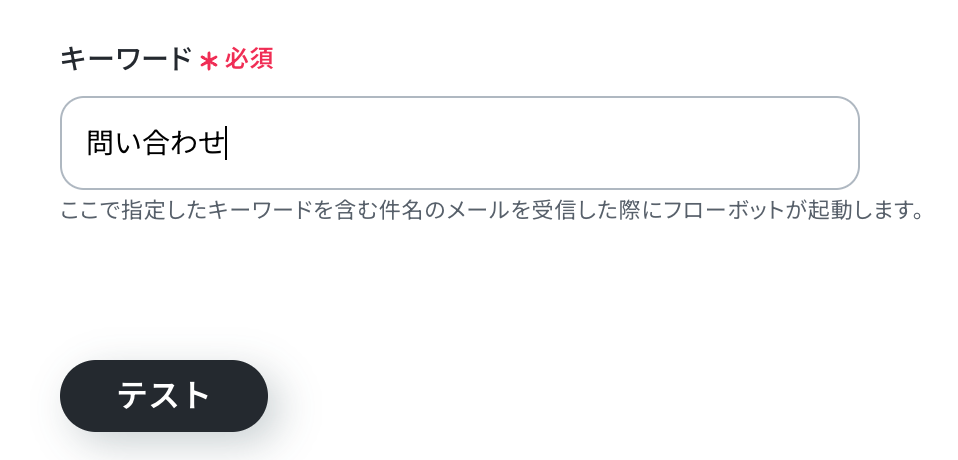
最後に「キーワード」を設定します。
今回は「問い合わせ」にしましたが、業務内容とメールの件名に合わせて設定してください!
設定が完了したら「テスト」をクリックします。
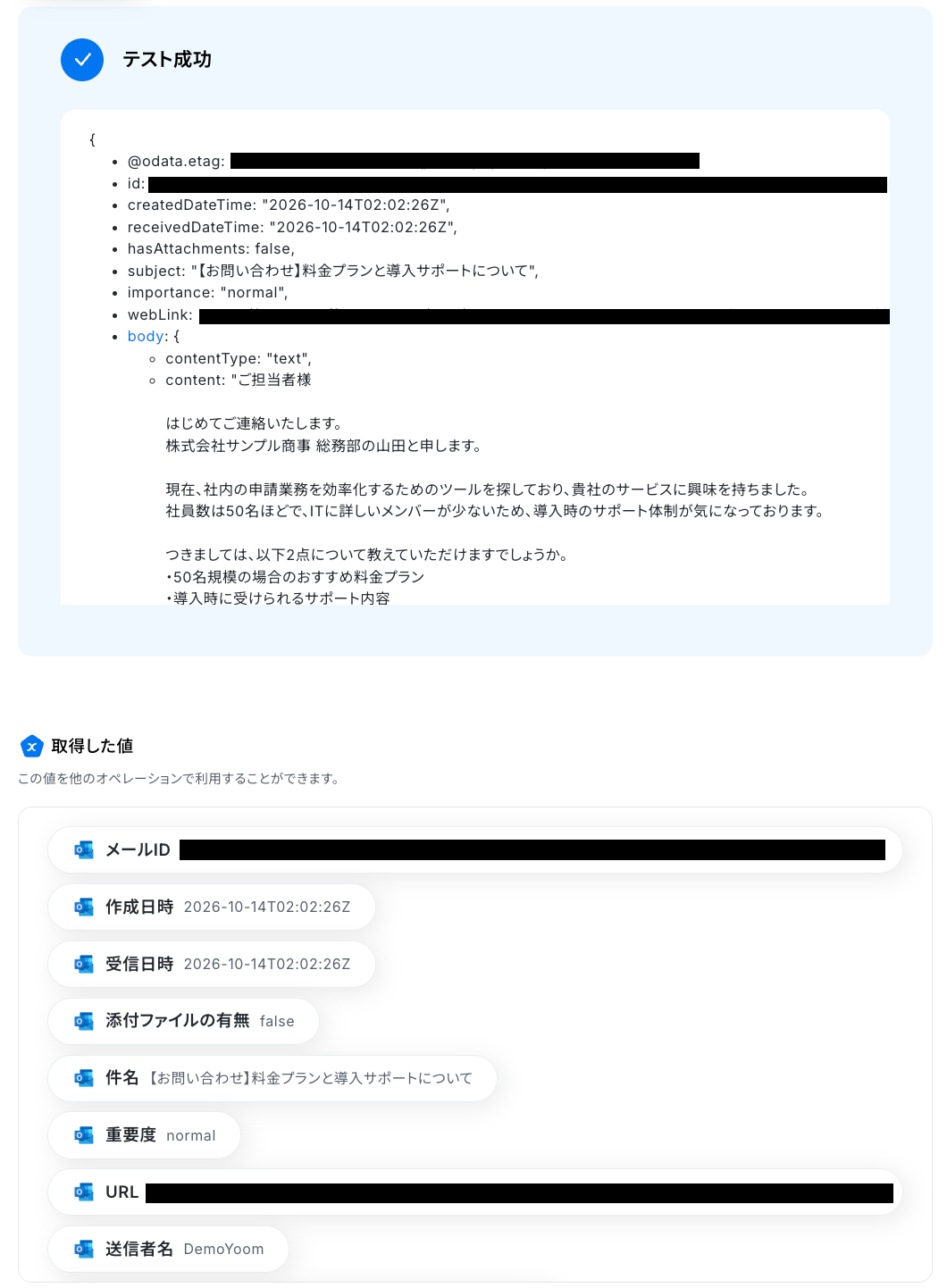
テストに成功すると、Outlookで受信したメールの内容が反映されます。
確認できたら「完了」をクリックしましょう。
「取得した値」に表示された項目は、後続の設定で使用します!
詳しくは取得した値についてをご参照ください。
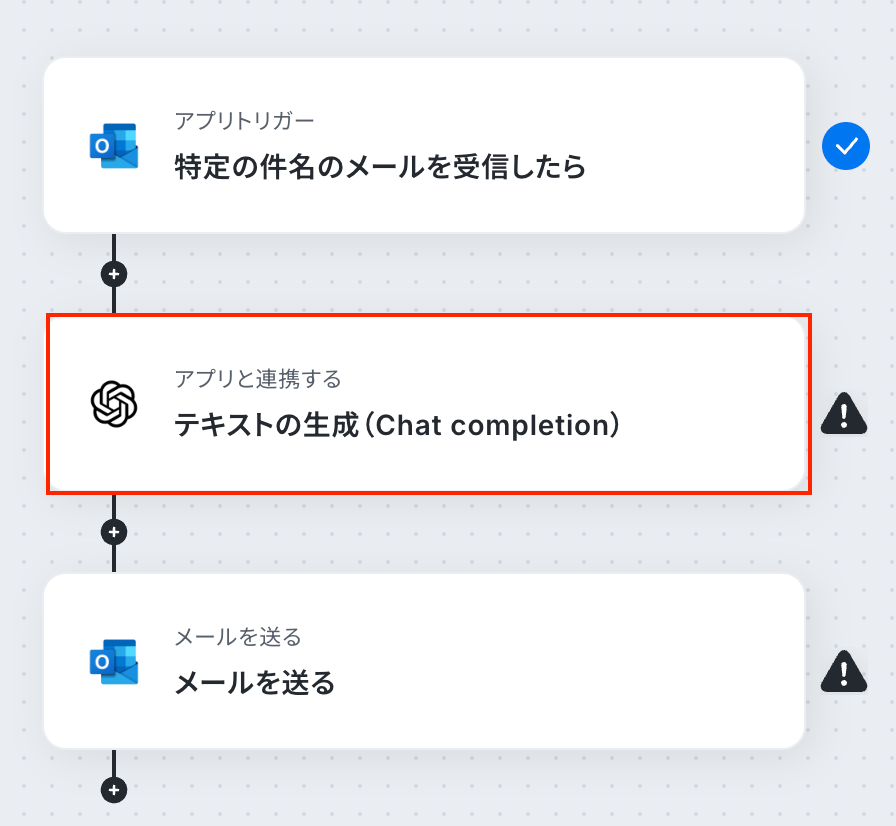
ステップ4:OpenAIのアクション設定
- 該当するアクションを開く
「テキストの生成」をクリックします。
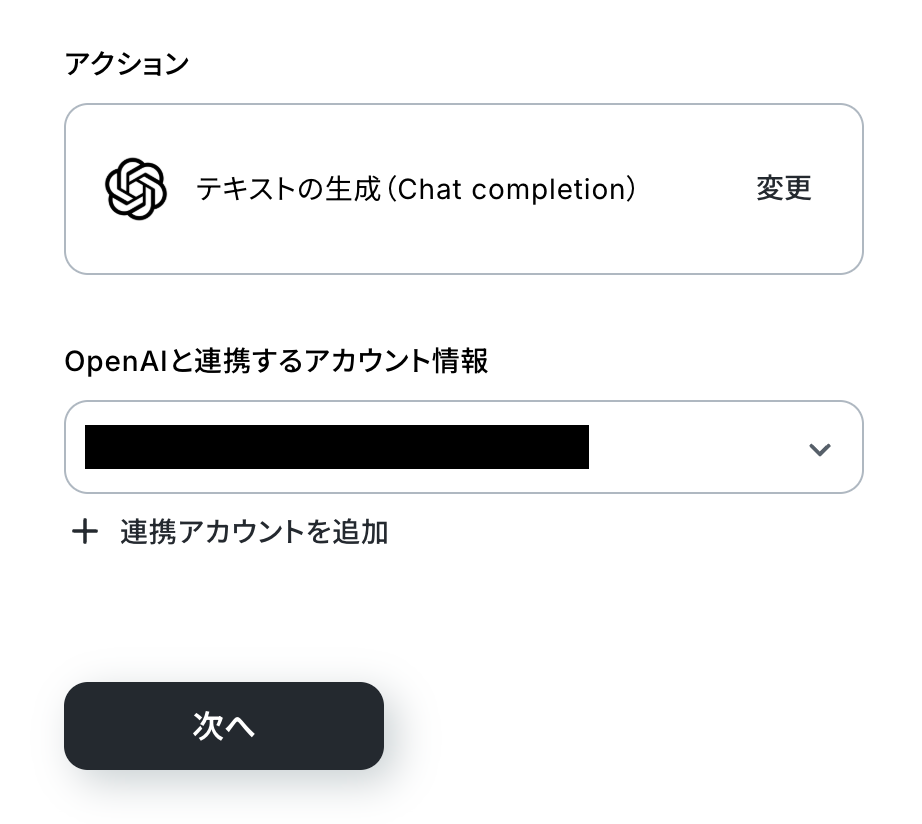
- 連携アカウントとアクションを選択する
ステップ3と同様に、まずはアクションやアプリと連携するアカウント情報が正しく反映されているか確認します。
- APIの接続設定をする
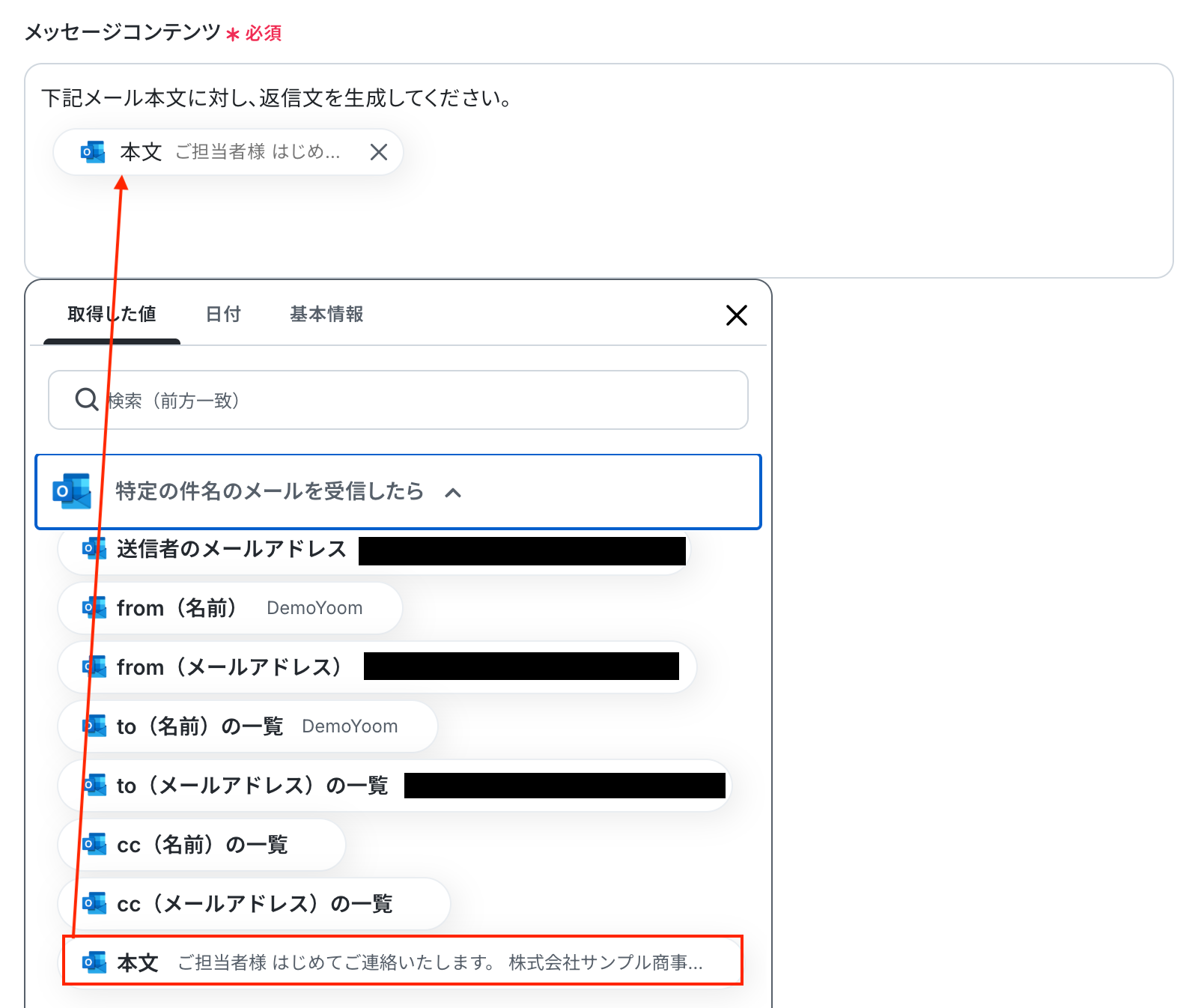
「メッセージコンテンツ」の欄にプロンプトを設定するので、ステップ3で取得した値を埋め込みます。
メールの本文は手入力をしてしまうと、フローボットが起動するたびに同じ内容が反映されてしまうので、必ず取得した値を埋め込んでください。
画像のように、手入力(固定値)と取得した値(変数)を組み合わせてOKです!
【取得した値の埋め込み方法】
①入力欄をクリックして「取得した値」を表示
②「特定の件名のメールを受信したら」をクリック
③「本文」を選択
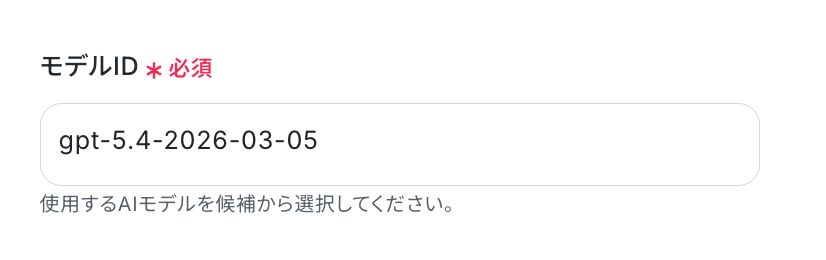
「モデルID」を選択します。
入力欄をクリックすると、候補一覧が表示されるので、その中から選んでください!
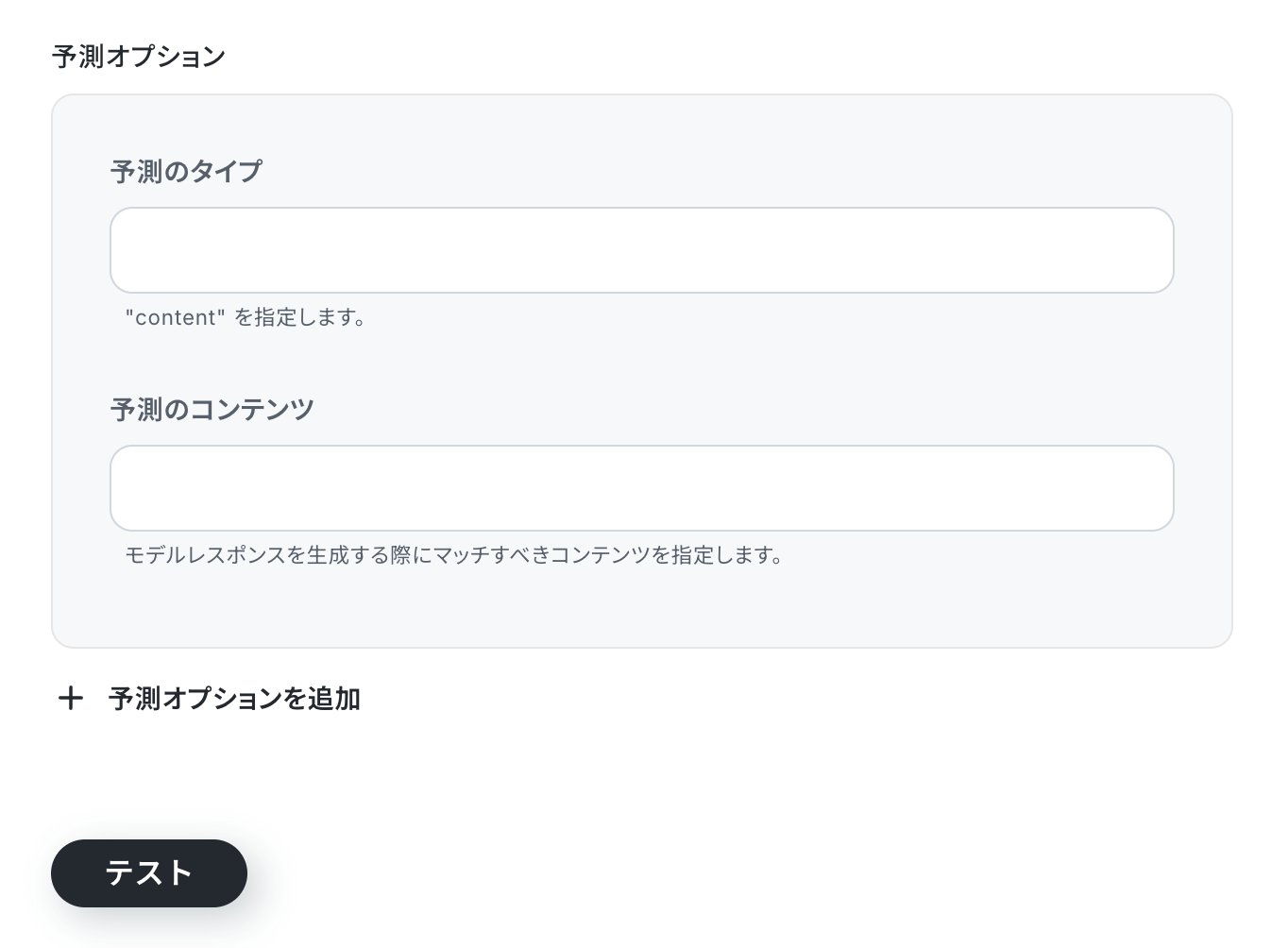
「メッセージコンテンツ」と「モデルID」以外は、任意の項目となっています。
必要に応じて設定してください。
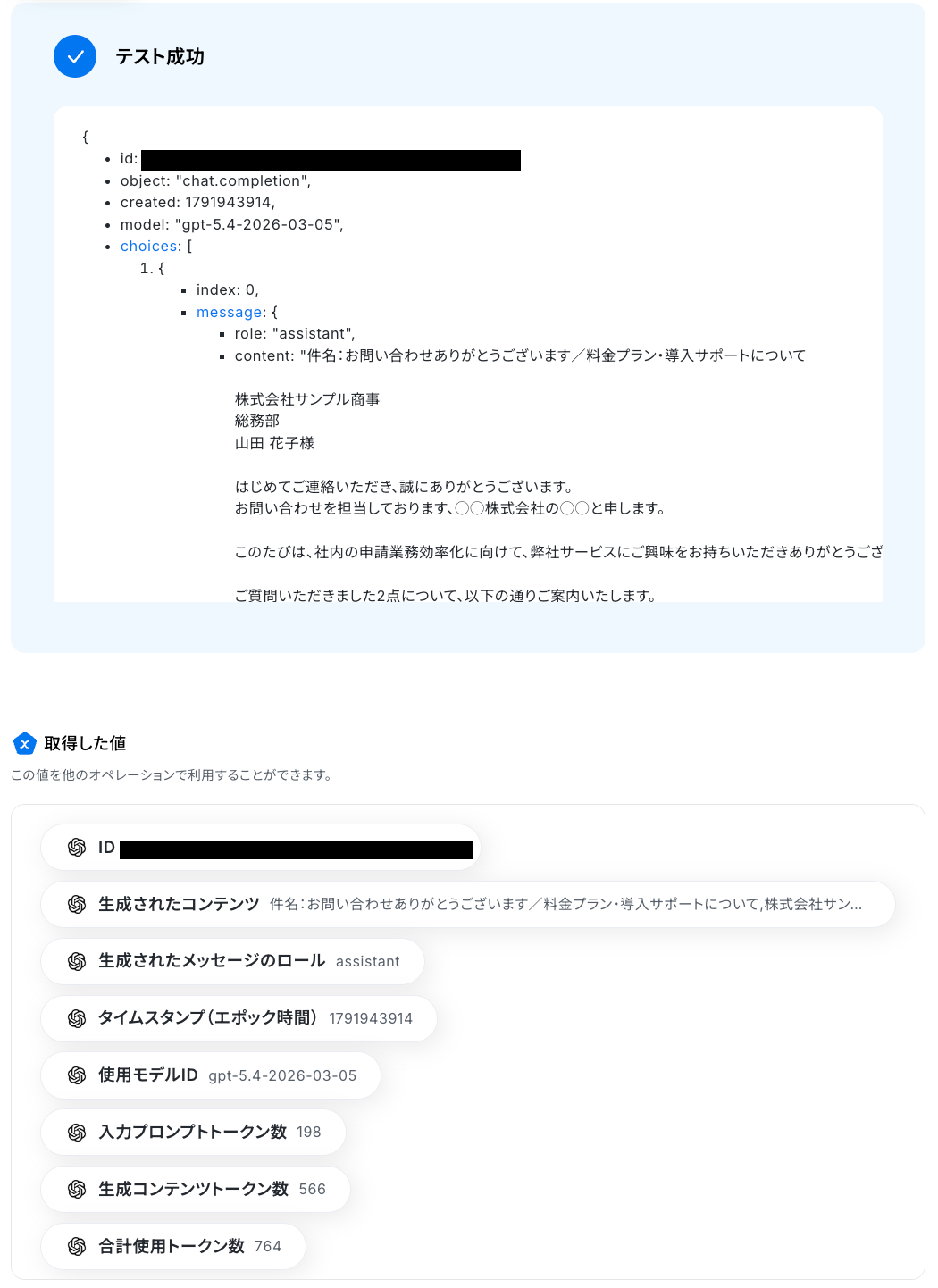
全ての項目の設定が完了したら「テスト」をクリックしましょう。
テストに成功して、返信文の草案が表示されていればOKです!
内容を確認して問題なければ「完了」をクリックします。
ステップ5:Outlookのアクション設定
- 該当するアクションを開く
「メールを送る」をクリックします。
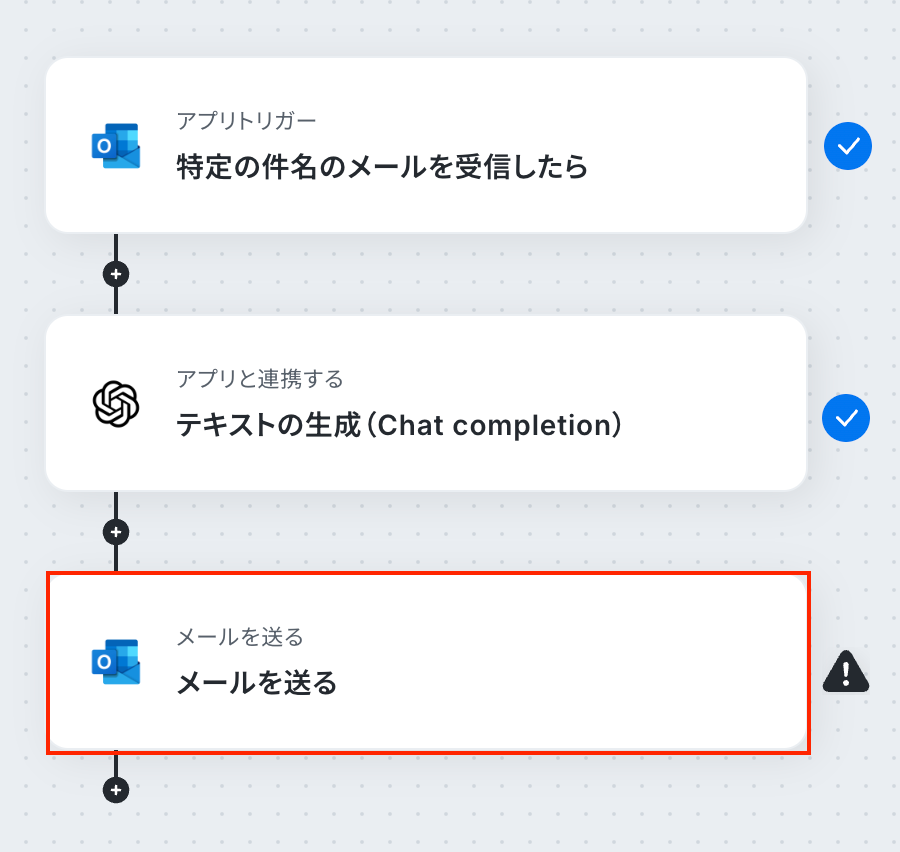
- メールの設定をする
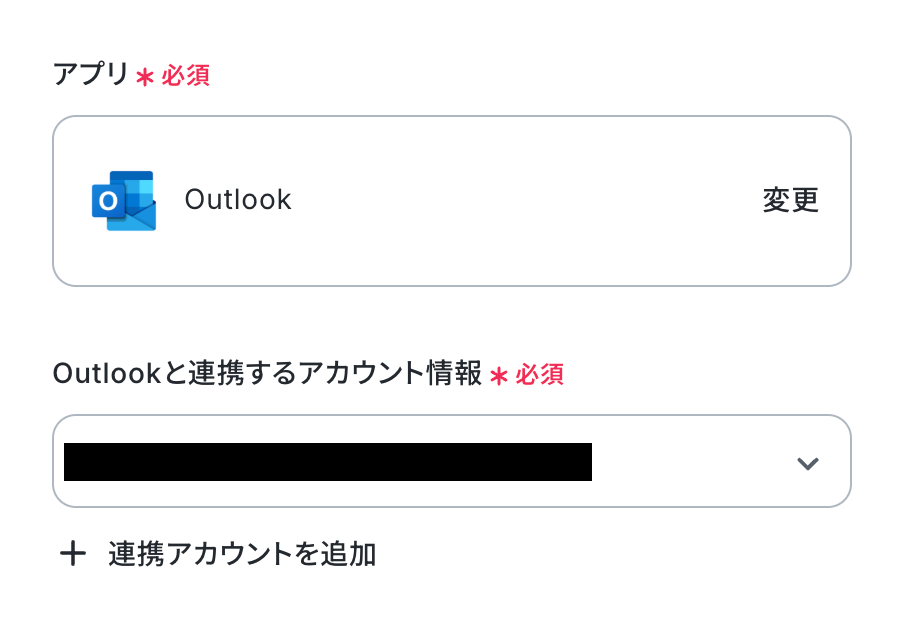
まずは、アクションやアプリと連携するアカウント情報が正しく反映されているか確認します。
次にメール内容を設定していきます。
送信したい相手(担当者)のアドレスを「To」に設定します。
「CC」と「BCC」は必要に応じて設定してください。

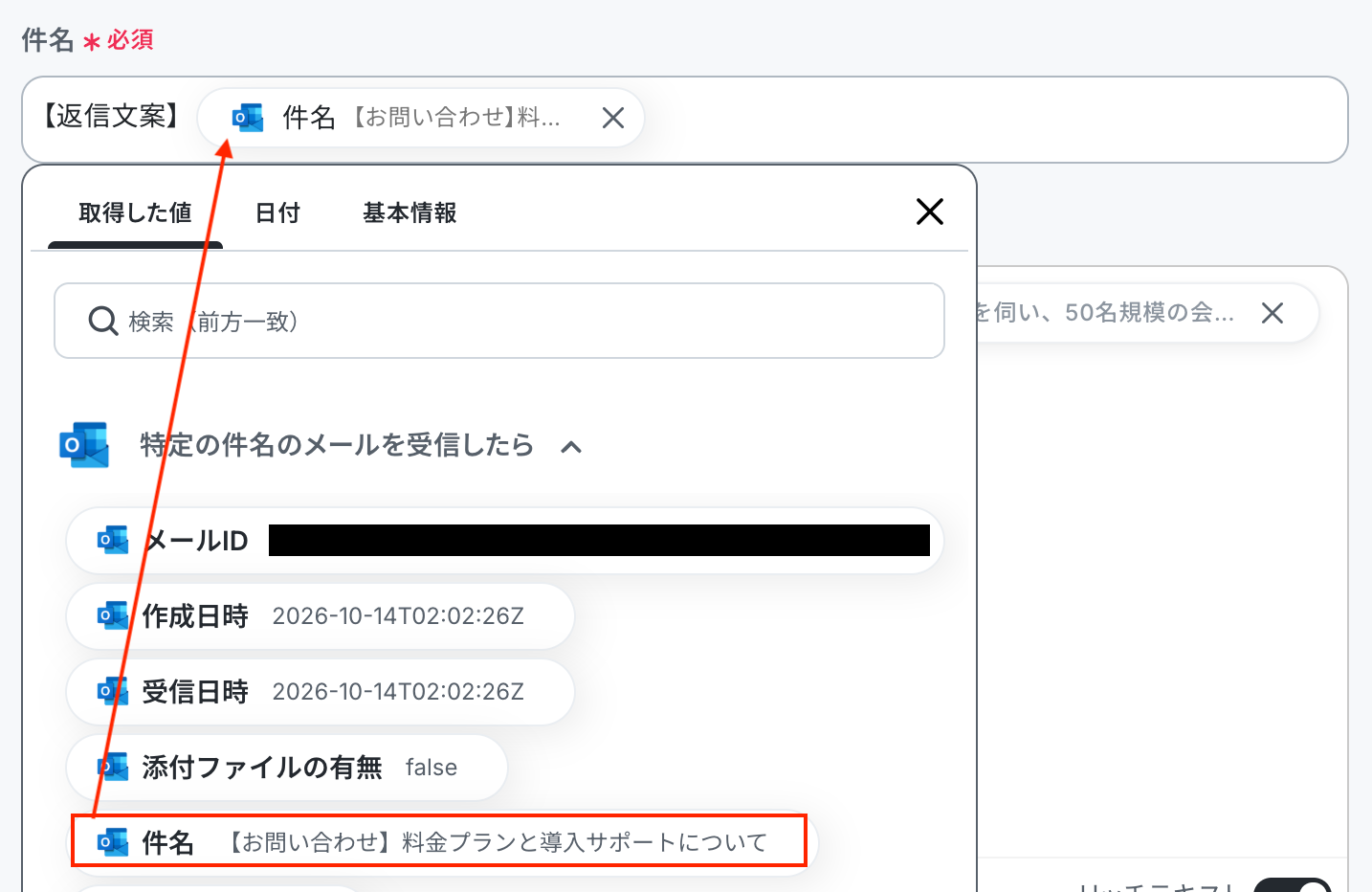
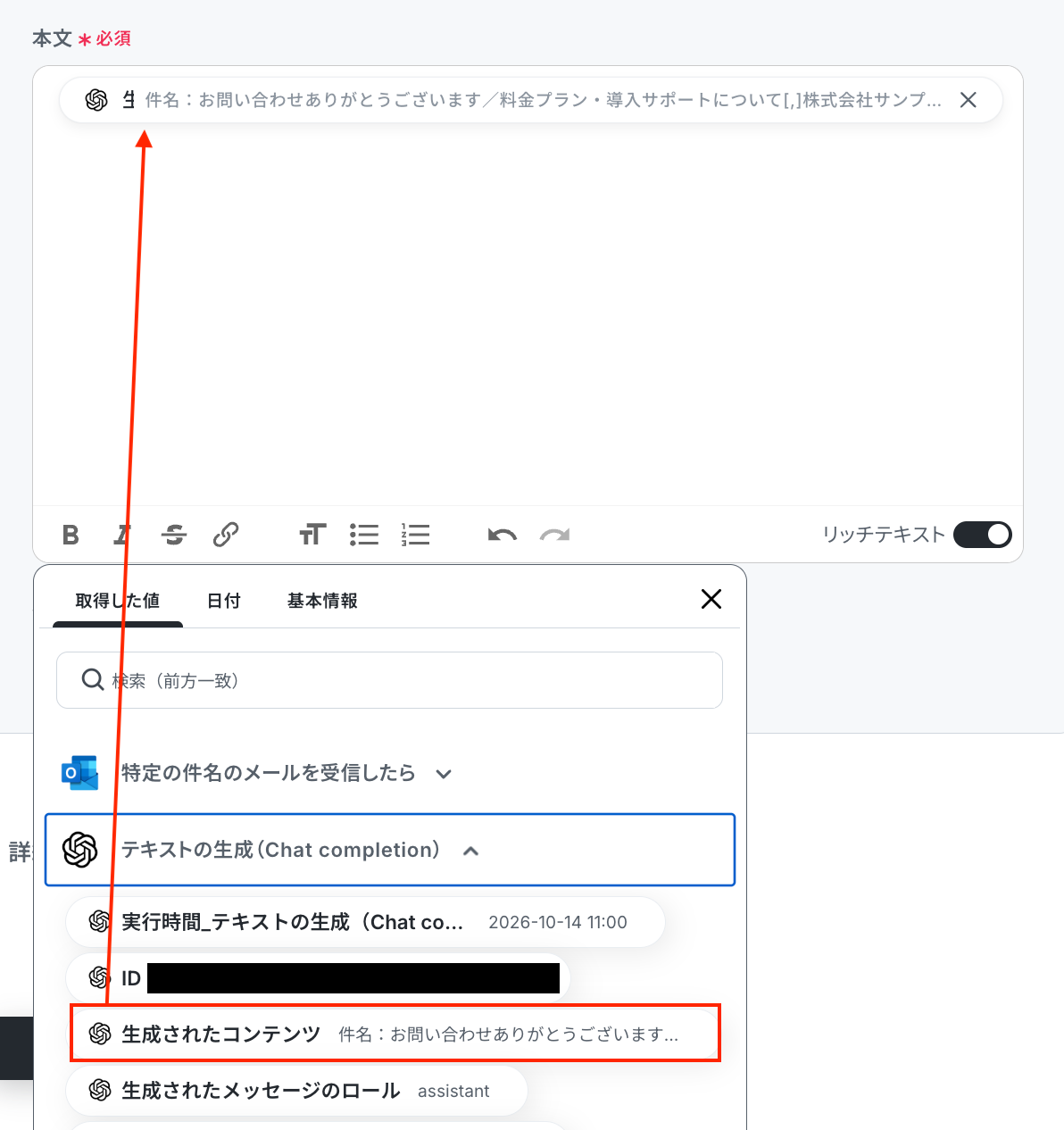
次に「件名」と「本文」を設定します。
ステップ4で取得した返信文の草案(テキスト生成)を埋め込むのみでもOKですが、画像のように手入力(固定値)を組み合わせるのもオススメです!
- メール送信のテストをする
「次へ」をクリックすると、メールの送信内容が表示されます。
取得した値がきちんと埋め込まれているか確認して問題なければ「テスト」をクリックしてください。
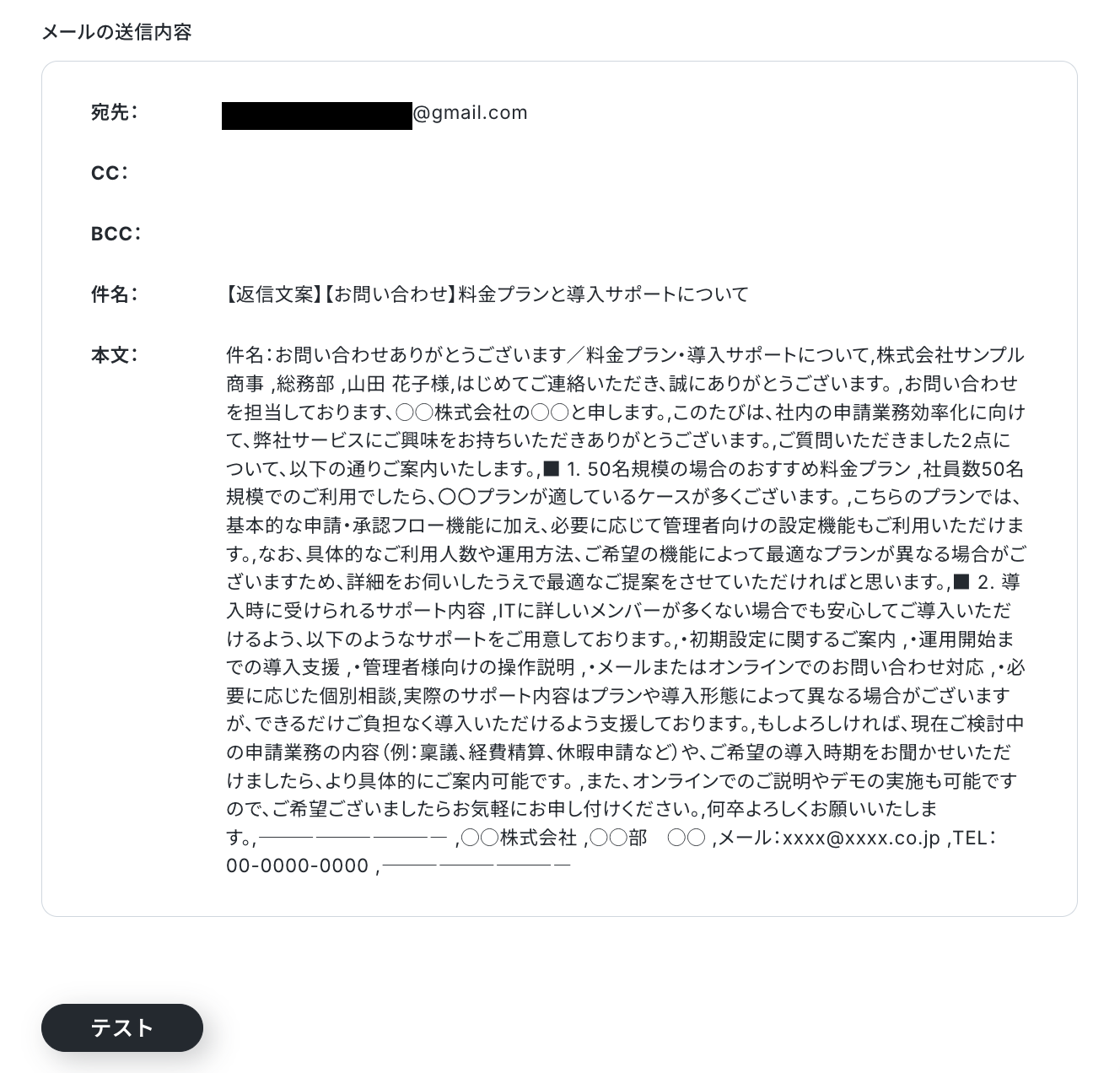
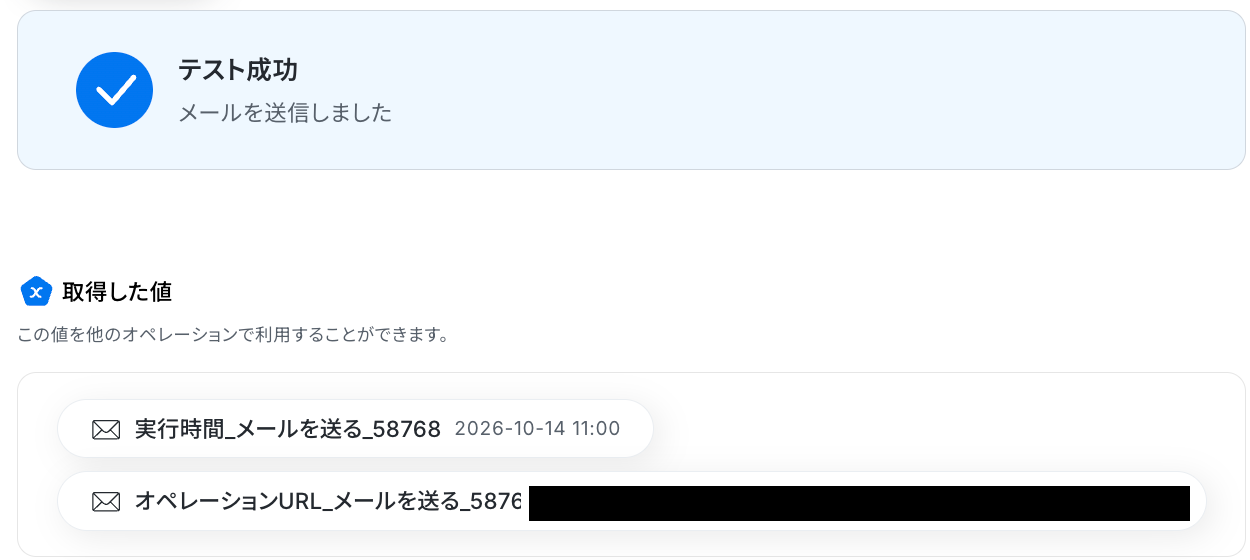
テストに成功したら、実際にメールが届いているか確認しましょう。
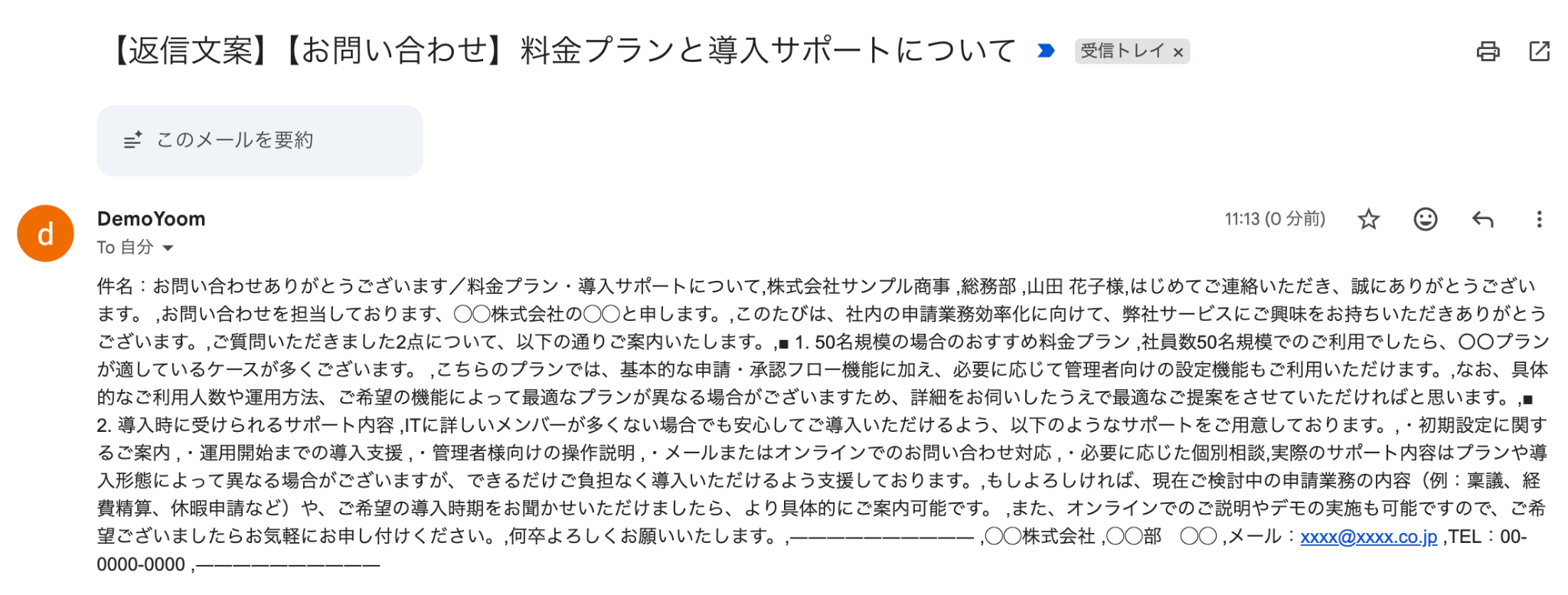
メールが送信できていれば「完了」をクリックします。
送信エラーになった場合には、エラー表示があった場合をご確認ください。
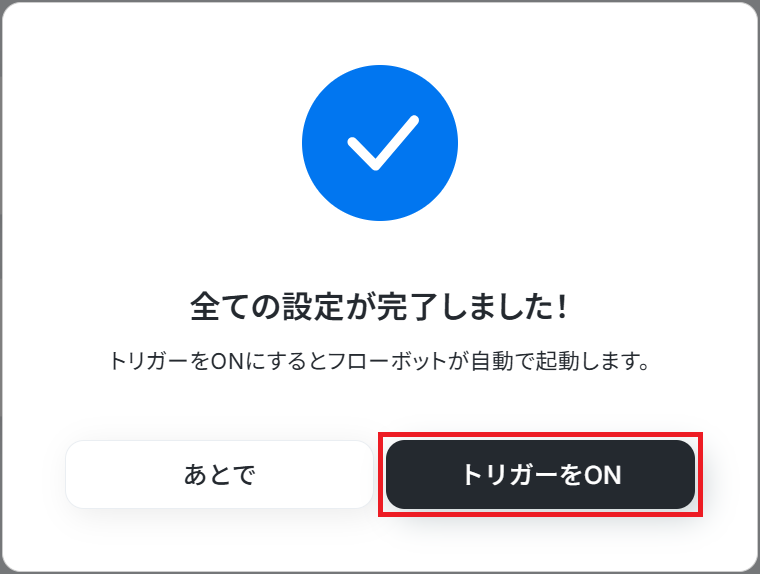
ステップ6:トリガーをONにして動作を確認
最後に「トリガーをON」をクリックして、自動化の設定は終了です。
正しく、フローボットが起動するか確認しましょう。
設定、お疲れ様でした!
以上が、Outlookで特定の件名のメールを受信したら、OpenAIで解析し返信文の草案を担当者に送信する連携手順になります!
Outlookを活用したその他の自動化例
Yoomでは、Outlookを活用した様々な自動化を実現できます。
ここでは、Outlookに関連する他のテンプレートをいくつかご紹介します。
例えば、Outlookでの定期メール送信や承認通知を自動化できます。
また、AIによる受信内容の要約やOCR解析、Zoho CRMやHubSpotへの顧客情報登録、kintoneとのカレンダー同期まで対応し、メール業務とデータ管理をスマートに統合します。
■概要毎月の月末に発生する定例のメール連絡やリマインド業務は、忘れてはいけない重要なタスクでありながら、手間がかかる作業ではないでしょうか。毎回同じ内容のメールを作成・送信する作業は、他の業務を圧迫することもあります。このワークフローを活用すれば、指定したスケジュール、例えば毎月の月末に自動でOutlookからメールを送信することが可能になります。定型的な連絡業務を自動化し、連絡漏れの防止と業務の効率化を実現します。
■このテンプレートをおすすめする方- 毎月の月末に発生する定例連絡やリマインド業務を自動化したいと考えている方
- Outlookを利用しており、定期的なメール送信の手間を削減したいと考えている方
- 重要な連絡の送信漏れを防ぎ、業務の正確性を高めたいと考えている方
■このテンプレートを使うメリット- 毎月の月末など、設定したスケジュールでメールが自動送信されるため、定型的な連絡業務にかかる時間を短縮できます。
- 手動での対応による送信忘れや宛先間違いといったヒューマンエラーを防ぎ、重要な連絡を確実に行うことができます。
■フローボットの流れ- はじめに、OutlookをYoomと連携します。
- 次に、トリガーでスケジュールトリガーを選択し、フローボットを起動したい日時(例:毎月月末)を設定します。
- 続いて、オペレーションで「日時・日付の加算減算」を設定し、必要に応じて日付の計算を行います。
- 次に、オペレーションで「分岐機能」を設定し、特定の日付や曜日などの条件に合致した場合のみ後続の処理に進むように設定します。
- 最後に、オペレーションでOutlookの「メールを送信する」アクションを設定し、送信先や件名、本文などを指定します。
※「トリガー」:フロー起動のきっかけとなるアクション、「オペレーション」:トリガー起動後、フロー内で処理を行うアクション
■このワークフローのカスタムポイント- スケジュールトリガーでは、毎月、毎週、毎日など、フローボットを起動するタイミングを任意で設定してください。
- 「日時・日付の加算減算」のオペレーションでは、変換したい日時や、加算・減算する期間を自由に設定できます。
- 分岐機能では、前段のオペレーションで取得した情報などをもとに、処理を実行する条件を柔軟にカスタマイズしてください。
- Outlookのメール送信設定では、送信先(To, Cc, Bcc)や件名、本文を自由に設定でき、本文には固定のテキストだけでなく、前段の処理で取得した値を埋め込むことも可能です。
■注意事項- OutlookとYoomを連携してください。
- Microsoft365(旧Office365)には、家庭向けプランと一般法人向けプラン(Microsoft365 Business)があり、一般法人向けプランに加入していない場合には認証に失敗する可能性があります。
- 分岐はパーソナルプラン以上のプランでご利用いただける機能(オペレーション)となっております。フリープランの場合は設定しているフローボットのオペレーションはエラーとなりますので、ご注意ください。
- パーソナルプランなどの有料プランは、2週間の無料トライアルを行うことが可能です。無料トライアル中には制限対象のアプリや機能(オペレーション)を使用することができます。詳しくは、「料金プランのページ」をご参照ください。
■概要
kickflowで申請が承認されたらOutlookで通知するフローです。
Yoomを利用するとプログラミング不要で簡単にアプリ同士の連携が行えます。
■このテンプレートをおすすめする方
1. kickflowで申請の承認管理をしている企業
・業務プロセスの一部としてkickflowを導入しているが、承認されたことを見逃してしまうことが多い方
・承認状況を迅速に把握し、次の作業に移りたいと考える方
2. 連絡ツールとしてOutlookを主に利用している企業
・Outlookを日常的に使っていて、重要な通知を見逃したくない方
・申請の承認状況をタイムリーに把握し、業務の効率を上げたい方
■このテンプレートを使うメリット
kickflowとOutlookを連携させることで、申請の承認がリアルタイムに把握できるというメリットがあります。
これにより、承認済みの申請に迅速に対応することが可能となります。
承認された時点で即座に関係者に通知が送られるため、業務進行の遅れを防ぎ、効率よく作業を進めることができます。
また、Outlookの通知機能を活用することで、他の業務をしている際でも重要な情報を見逃さずにキャッチしやすくなります。
以上の点から、このテンプレートは作業効率の向上や確認漏れのリスク軽減に寄与します。
■注意事項
・kickflowとOutlookのそれぞれとYoomを連携してください。
・Microsoft365(旧Office365)には、家庭向けプランと一般法人向けプラン(Microsoft365 Business)があり、一般法人向けプランに加入していない場合には認証に失敗する可能性があります。
■概要Boxに新しいファイルがアップロードされた際、関係者への共有や通知に手間を感じていませんか?手動でのメール作成や送信は、対応漏れや時間のロスに繋がりがちです。このワークフローを活用することで、Boxへのファイルアップロードを検知し、自動でOutlookから指定の宛先にメールを送信する仕組みを構築できるため、重要なファイルの共有を迅速かつ確実に行えます。
■このテンプレートをおすすめする方- Boxでのファイル共有のプロセスを効率化したいと考えている方
- ファイルがアップロードされるたびにOutlookで手動通知を行っており、手間を感じている方
- チームや部署内での情報共有のスピードと正確性を向上させたい方
■このテンプレートを使うメリット- Boxへのファイルアップロード後に自動でOutlookからメールが送信されるため、これまで通知作成に費やしていた時間を短縮できます。
- 通知の送信漏れや宛先間違いといった、手作業で起こりがちなヒューマンエラーを防ぎ、確実な情報共有を実現します。
■フローボットの流れ- はじめに、BoxとOutlookをYoomと連携します。
- 次に、トリガーでBoxを選択し、「ファイルがアップロードされたら」というアクションを設定します。
- その後、オペレーションでBoxの「ファイルをダウンロードする」アクションを設定します。
- 最後に、オペレーションでOutlookの「メールを送る」アクションを設定し、指定の宛先へ通知メールを送信します。
※「トリガー」:フロー起動のきっかけとなるアクション、「オペレーション」:トリガー起動後、フロー内で処理を行うアクション
■このワークフローのカスタムポイント- Boxのトリガー設定では、通知の対象としたい特定のフォルダをコンテンツIDで指定することが可能です。
- Outlookでのメール送信設定では、通知先のメールアドレスを自由に設定できるほか、メールの件名や本文にファイル名など、前のステップで取得した情報を埋め込むこともできます。
■注意事項- box、OutlookのそれぞれとYoomを連携してください。
- ダウンロード可能なファイル容量は最大300MBまでです。アプリの仕様によっては300MB未満になる可能性があるので、ご注意ください。
- トリガー、各オペレーションでの取り扱い可能なファイル容量の詳細は「ファイルの容量制限について」をご参照ください。
- Microsoft365(旧Office365)には、家庭向けプランと一般法人向けプラン(Microsoft365 Business)があり、一般法人向けプランに加入していない場合には認証に失敗する可能性があります。
■概要
定期的なアンケート集計、その結果をHugging Faceで要約し、関係者にOutlookで通知する作業は、手間がかかる上にミスも起こりやすいのではないでしょうか?
このワークフローを活用すれば、スケジュールに合わせてGoogle スプレッドシートからアンケートデータを取得し、Hugging Faceで自動要約、そしてOutlookで通知までを一気通貫で自動化でき、これらの課題をスムーズに解消できます。
■このテンプレートをおすすめする方
- Google スプレッドシートのアンケート結果を定期的に手作業で要約し、Outlookで報告している方
- Hugging Faceを活用したテキスト要約の自動化に関心があり、業務に取り入れたいと考えている方
- アンケート集計から報告までの定型業務を効率化し、他のコア業務に時間を割きたい方
■このテンプレートを使うメリット
- スケジュールされた日時にアンケート集計から要約、Outlookでの通知までが自動で行われるため、手作業の時間を削減できます。
- 手作業によるデータの転記ミスや要約の抜け漏れ、通知忘れといったヒューマンエラーのリスクを軽減します。
■フローボットの流れ
- はじめに、Google スプレッドシート、Hugging Face、OutlookをYoomと連携します。
- 次に、トリガーでスケジュールトリガーを選択し、「指定したスケジュールになったら」フローが起動するよう設定します。
- 次に、オペレーションでGoogle スプレッドシートの「複数のレコードを取得する(最大300件)」アクションを設定し、アンケート結果を取得します。
- 続いて、オペレーションでHugging Faceの「テキストを要約」アクションを設定し、取得したアンケート結果を要約します。
- 最後に、オペレーションでOutlookの「メールを送る」アクションを設定し、要約結果を指定した宛先に送信します。
※「トリガー」:フロー起動のきっかけとなるアクション、「オペレーション」:トリガー起動後、フロー内で処理を行うアクション
■このワークフローのカスタムポイント
- スケジュールトリガーでは、アンケート集計を実行したい任意の日時や繰り返し周期を設定してください。
- Google スプレッドシートの「複数のレコードを取得する(最大300件)」アクションでは、対象のスプレッドシートIDやシート名、取得したいレコードの条件(例:特定の期間の回答のみなど)を任意で設定してください。
- Hugging Faceの「テキストを要約」アクションでは、使用するモデル名や、要約対象とするテキスト(Google スプレッドシートから取得したデータなど)を任意で設定してください。
- Outlookの「メールを送る」アクションでは、通知先のメールアドレス、メールの件名、本文の内容を任意で設定してください。本文にはHugging Faceで要約した結果を挿入できます。
■注意事項
- Hugging Face、Google スプレッドシート、OutlookのそれぞれとYoomを連携してください。
- Microsoft365(旧Office365)には、家庭向けプランと一般法人向けプラン(Microsoft365 Business)があり、一般法人向けプランに加入していない場合には認証に失敗する可能性があります。
■概要Typeformで収集した問い合わせやアンケートの回答を、都度Outlookでタスク化していませんか?この手作業は時間がかかるだけでなく、コピー&ペーストのミスや対応漏れの原因にもなりかねません。このワークフローを活用すれば、Typeformのフォームが送信されると同時にOutlookにタスクを自動作成するため、こうした課題を解消してスムーズな業務連携を実現します。
■このテンプレートをおすすめする方- Typeformで受けた問い合わせや依頼内容をOutlookでタスク管理している方
- 手作業でのデータ転記による対応漏れや入力ミスを防ぎたいと考えているチーム
- フォームからのリード情報を迅速かつ確実に担当者へ割り振りたいと考えている方
■このテンプレートを使うメリット- Typeformへのフォーム送信後、自動でOutlookにタスクが作成されるため、手作業での転記やタスク作成にかかる時間を削減できます。
- 手動での対応で起こりがちなタスクの作成漏れや、内容の入力間違いといったヒューマンエラーを防ぎ、確実なタスク管理を実現します。
■フローボットの流れ- はじめに、TypeformとOutlookをYoomと連携します。
- 次に、トリガーでTypeformを選択し、「フォームが送信されたら」アクションを設定します。
- 最後に、オペレーションでOutlookの「タスクを作成する」アクションを設定し、Typeformから取得した情報をもとにタスクを作成します。
※「トリガー」:フロー起動のきっかけとなるアクション、「オペレーション」:トリガー起動後、フロー内で処理を行うアクション
■このワークフローのカスタムポイント- Typeformのトリガー設定で、自動化の対象としたい任意のフォームを指定してください。
- Outlookのタスク作成オペレーションでは、件名や本文、期日などの各項目に、固定のテキストやTypeformで取得した回答内容などを自由に設定できます。
■注意事項- Typeform、OutlookのそれぞれとYoomを連携してください。
- Typeformの回答内容を取得する方法は「『取得する値』を追加する方法」をご参照ください。
- Microsoft365(旧Office365)には、家庭向けプランと一般法人向けプラン(Microsoft365 Business)があり、一般法人向けプランに加入していない場合には認証に失敗する可能性があります。
■概要
日々Outlookに届く大量のメール、特に長文の内容把握に時間を取られていませんか?重要な情報を見逃してしまったり、チームへの共有が遅れたりすることもあるかもしれません。このワークフローを活用すれば、Outlookで受信したメールの本文をAI(DeepSeek)が自動で要約し、その結果をMicrosoft Teamsへ即座に通知します。情報収集を効率化し、重要な連絡の見逃しを防ぐことで、日々の業務を円滑に進めることができます。
■このテンプレートをおすすめする方
- Outlookでのメール確認に多くの時間を費やしている営業・CS担当の方
- チームメンバーへの重要なメール共有を、より迅速かつ効率的に行いたいマネージャーの方
- AIを活用した情報収集の自動化によって、業務全体の生産性向上を目指している方
■このテンプレートを使うメリット
- Outlookで受信したメールをDeepSeekが自動で要約するため、長文メールを読む時間を短縮し、素早く要点を把握することができます。
- 要約された内容がMicrosoft Teamsに自動で通知されるため、重要なメールの見落としを防ぎ、迅速な初動対応を可能にします。
■フローボットの流れ
- はじめに、Outlook、DeepSeek、Microsoft TeamsをYoomと連携します。
- 次に、トリガーでOutlookを選択し、「メールを受信したら」というアクションを設定します。
- 続けて、オペレーションでDeepSeekの「テキストを生成」アクションを設定し、受信したメールの本文を要約します。
- 最後に、オペレーションでMicrosoft Teamsの「チャンネルにメッセージを送る」アクションを設定し、生成された要約文を指定のチャンネルに通知します。
※「トリガー」:フロー起動のきっかけとなるアクション、「オペレーション」:トリガー起動後、フロー内で処理を行うアクション
■このワークフローのカスタムポイント
- Outlookのトリガー設定では、特定のメールフォルダを指定して、そのフォルダに届いたメールのみを自動化の対象とすることが可能です。
- DeepSeekのアクションでは、要約の形式や文字数などを指定するプロンプトを自由にカスタマイズし、求める形の要約文を生成させることができます。
- Microsoft Teamsへの通知メッセージは、通知先のチャンネルを任意で設定できるほか、本文に固定のテキストや、前のステップで取得したメールの件名・差出人といった情報を自由に組み合わせられます。
■注意事項
- Outlook、DeepSeek、Microsoft TeamsのそれぞれとYoomを連携してください。
- トリガーは5分、10分、15分、30分、60分の間隔で起動間隔を選択できます。
- プランによって最短の起動間隔が異なりますので、ご注意ください。
- Microsoft365(旧Office365)には、家庭向けプランと一般法人向けプラン(Microsoft365 Business)があり、一般法人向けプランに加入していない場合には認証に失敗する可能性があります。
■概要
Outlookに添付ファイル付きのメールが届くたびにファイルを開いて内容を確認し、関係部署に連絡する作業に手間を感じていませんか。
この手作業は時間がかかるだけでなく、確認漏れや転記ミスの原因にもなりかねません。
このワークフローを活用すれば、Outlookで受信したメールの添付ファイルを自動でOCR処理し、抽出したテキスト情報をdirectへ通知できるため、定型的な確認・通知業務を自動化し、業務の効率化を実現します。
■このテンプレートをおすすめする方
- Outlookで受け取る請求書や注文書の処理に手間を感じている方
- 添付ファイルの内容確認とdirectへの報告を手作業で行っている方
- OCRを活用した書類のデータ化と情報共有の自動化を実現したいと考えている方
■このテンプレートを使うメリット
- メール受信から添付ファイルのOCR処理、directへの通知までを自動化し、これまで手作業で行っていた定型業務にかかる時間を短縮します。
- 手作業によるファイルの確認漏れや、内容の転記ミスといったヒューマンエラーを防ぎ、業務の正確性を高めることに繋がります。
■フローボットの流れ
- はじめに、OutlookとdirectをYoomと連携します。
- 次に、トリガーでOutlookの「メールを受信したら」を設定することで、特定の条件に合致するメールを起点にフローが起動するようにします。
- 続いて、Outlookの「メールの添付ファイルの情報を取得する」アクションと「メールの添付ファイルをダウンロード」アクションを設定します。
- 次に、OCR機能「画像・PDFから文字を読み取る」アクションを設定し、ダウンロードした添付ファイルの内容をテキストデータとして抽出します。
- 最後に、directの「メッセージを投稿」アクションを設定し、抽出したテキストデータを含めて任意の宛先に通知します。
※「トリガー」:フロー起動のきっかけとなるアクション、「オペレーション」:トリガー起動後、フロー内で処理を行うアクション
■このワークフローのカスタムポイント
- 「画像・PDFから文字を読み取る」では、読み取りたい範囲や項目を細かく設定でき、請求書番号や金額など、必要な情報だけを正確に抽出することが可能です。
- directに投稿するメッセージ内容は自由にカスタマイズでき、OCRで抽出したテキストデータやメールの件名など、前段のフローで取得した情報を変数として本文に埋め込めます。
■注意事項
- Outlook、directのそれぞれとYoomを連携してください。
- トリガーは5分、10分、15分、30分、60分の間隔で起動間隔を選択できます。
- プランによって最短の起動間隔が異なりますので、ご注意ください。
- Microsoft365(旧Office365)には、家庭向けプランと一般法人向けプラン(Microsoft365 Business)があり、一般法人向けプランに加入していない場合には認証に失敗する可能性があります。
- OCRのAIオペレーションはチームプラン・サクセスプランでのみご利用いただける機能となっております。フリープラン・ミニプランの場合は設定しているフローボットのオペレーションはエラーとなりますので、ご注意ください。
- チームプランやサクセスプランなどの有料プランは、2週間の無料トライアルを行うことが可能です。無料トライアル中には制限対象のアプリやAI機能(オペレーション)を使用することができます。
- ダウンロード可能なファイル容量は最大300MBまでです。アプリの仕様によっては300MB未満になる可能性があるので、ご注意ください。
- トリガー、各オペレーションでの取り扱い可能なファイル容量の詳細はこちらをご参照ください。
- OCRデータは6,500文字以上のデータや文字が小さい場合などは読み取れない場合があるので、ご注意ください。
■概要
Outlookで受信したメールに記載されている署名情報などを、都度手作業でZoho CRMに入力するのは手間がかかり、他の業務を圧迫することもあるのではないでしょうか。
このワークフローは、Outlookでのメール受信をきっかけに、AIが本文から会社名や担当者名などの情報を自動で抽出し、Zoho CRMに見込み客として登録します。
面倒なコピー&ペースト作業を自動化し、リード情報を迅速かつ正確に蓄積することが可能です。
■このテンプレートをおすすめする方
- Outlookで受信する問い合わせや連絡から、手作業でZoho CRMにリード情報を入力している方
- リード情報の入力漏れや、名前・連絡先などの入力ミスをなくし、データ精度を高めたい方
- 日々の定型的な入力業務から解放され、より戦略的な営業活動に時間を充てたいと考えている方
■このテンプレートを使うメリット
- Outlookでメールを受信するとZoho CRMへの登録が自動で完了するため、これまで費やしていた手作業での入力時間を短縮できます。
- 手作業によるコピー&ペーストがなくなることで、会社名や担当者名の転記ミスといったヒューマンエラーの発生を防ぎます。
■フローボットの流れ
- はじめに、OutlookとZoho CRMをYoomと連携します。
- 次に、トリガーでOutlookを選択し、「メールを受信したら」というアクションを設定します。
- 次に、オペレーションでAI機能の「テキストからデータを抽出する」アクションを設定し、受信したメール本文から署名などの情報を抽出します。
- 最後に、オペレーションでZoho CRMの「見込み客を作成」アクションを設定し、前のステップで抽出した情報を元に見込み客を登録します。
※「トリガー」:フロー起動のきっかけとなるアクション、「オペレーション」:トリガー起動後、フロー内で処理を行うアクション
■このワークフローのカスタムポイント
- Outlookのトリガー設定では、特定のフォルダに受信したメールのみを自動化の対象にすることが可能です。
- AI機能によるデータ抽出では、メール本文から会社名、部署名、役職、氏名、電話番号など、抽出したい項目を任意でカスタマイズして設定できます。
- Zoho CRMに見込み客を登録する際、氏名や会社名といった各項目には、AI機能で抽出したそれぞれの値を紐付けるように設定します。
■ 注意事項
- OutlookとZoho CRMをYoomと連携してください。
- Microsoft365(旧Office365)には、家庭向けプランと一般法人向けプラン(Microsoft365 Business)があり、一般法人向けプランに加入していない場合には認証に失敗する可能性があります。
■概要Outlookで受信した顧客からの重要なメールを、都度HubSpotにコピー&ペーストで転記する作業は手間がかかるだけでなく、情報の入力漏れや遅延の原因にもなりがちです。このワークフローを活用すれば、Outlookで特定の件名のメールを受信した際に、関連するHubSpotのコンタクト情報へ自動でメモを追加し、顧客情報の一元管理と迅速な対応を支援します。
■このテンプレートをおすすめする方- OutlookとHubSpotを併用し、メールからの情報転記を手作業で行っている方
- 顧客とのやり取りをHubSpotに集約し、対応履歴の管理を効率化したい営業担当者の方
- 手作業による連絡漏れや対応遅れを防ぎ、顧客対応の質を高めたいチームリーダーの方
■このテンプレートを使うメリット- Outlookのメール情報をHubSpotへ自動で記録するため、転記作業にかかっていた時間を短縮し、より重要な業務に集中できます。
- 手作業によるコピー&ペーストが不要になるため、情報の入力漏れや間違いといったヒューマンエラーの発生を防ぎます。
■フローボットの流れ- はじめに、OutlookとHubSpotをYoomと連携します。
- 次に、トリガーでOutlookを選択し、「特定の件名のメールを受信したら」というアクションを設定し、自動化の対象となるメールの件名を指定します。
- 続いて、オペレーションの「テキストを生成する」で、受信日時をHubSpotに適した形式に変換します。
- 次に、オペレーションでHubSpotを選択し、「コンタクトを検索」アクションでメールの送信元アドレスをもとに該当コンタクトを検索します。
- 最後に、オペレーションでHubSpotの「コンタクトにメモを追加」アクションを設定し、検索したコンタクトに対して受信したメールの内容を記録します。
※「トリガー」:フロー起動のきっかけとなるアクション、「オペレーション」:トリガー起動後、フロー内で処理を行うアクション
■このワークフローのカスタムポイント- Outlookのトリガー設定では、特定のメールフォルダを監視対象とする場合、対象のメールフォルダIDを任意で設定してください。
- HubSpotの「コンタクトにメモを追加」アクションでは、メモを追加する対象のコンタクトIDを、前のステップで取得した情報などをもとに動的に設定してください。
■注意事項- Outlook、HubSpotのそれぞれとYoomを連携してください。
- Microsoft365(旧Office365)には、家庭向けプランと一般法人向けプラン(Microsoft365 Business)があり、一般法人向けプランに加入していない場合には認証に失敗する可能性があります。
- トリガーは5分、10分、15分、30分、60分の間隔で起動間隔を選択できます。
- プランによって最短の起動間隔が異なりますので、ご注意ください。
■概要Outlookのカレンダーに登録された予定情報を、手作業でkintoneに転記していませんか?こうした二重入力は手間がかかるだけでなく、入力漏れや登録ミスといったヒューマンエラーの原因にもなり得ます。このワークフローを活用すれば、Outlookのカレンダーに新しいイベントが登録されると、自動でkintoneにレコードが追加されるため、手作業による情報連携の課題をスムーズに削減できます。
■このテンプレートをおすすめする方- Outlookとkintoneを併用し、予定情報の手入力に手間を感じている方
- スケジュール管理と顧客情報管理の連携を自動化したいと考えている営業担当者の方
- kintoneへのデータ入力漏れやミスを防ぎ、情報管理を効率化したいチームリーダーの方
■このテンプレートを使うメリット- Outlookへの予定登録をトリガーにkintoneへ自動でレコードが追加されるため、これまで手作業で行っていたデータ入力の時間を短縮できます。
- 手作業でのデータ転記が減ることで、入力間違いや登録漏れといったヒューマンエラーの発生を防ぎ、データの正確性を保ちます。
■フローボットの流れ- はじめに、OutlookとkintoneをYoomと連携します
- 次に、トリガーでOutlookを選択し、「カレンダーにイベントが登録されたら」というアクションを設定します
- 最後に、オペレーションでkintoneの「レコードを追加する」アクションを設定し、Outlookのイベント情報を元にレコードを追加するように設定します
※「トリガー」:フロー起動のきっかけとなるアクション、「オペレーション」:トリガー起動後、フロー内で処理を行うアクション
■このワークフローのカスタムポイント- kintoneのオペレーション設定で、レコードを追加したい対象のアプリを任意で指定してください。
- Outlookの予定情報(件名、日時、参加者など)を、kintoneアプリのどのフィールドに登録するかも自由に設定できます。
■注意事項- Outlook、kintoneのそれぞれとYoomを連携してください。
- Microsoft365(旧Office365)には、家庭向けプランと一般法人向けプラン(Microsoft365 Business)があり、一般法人向けプランに加入していない場合には認証に失敗する可能性があります。
- kintoneはミニプラン以上でご利用いただけるアプリとなっております。フリープラン・パーソナルプランの場合は設定しているフローボットのオペレーションやデータコネクトはエラーとなりますので、ご注意ください。
- ミニプラン・チームプラン・サクセスプランなどの有料プランは、2週間の無料トライアルを行うことが可能です。無料トライアル中には制限対象のアプリを使用することができます。 詳しくは、料金プランのページをご参照ください。
■このテンプレートをおすすめする方
- 毎月の月末に発生する定例連絡やリマインド業務を自動化したいと考えている方
- Outlookを利用しており、定期的なメール送信の手間を削減したいと考えている方
- 重要な連絡の送信漏れを防ぎ、業務の正確性を高めたいと考えている方
■このテンプレートを使うメリット
- 毎月の月末など、設定したスケジュールでメールが自動送信されるため、定型的な連絡業務にかかる時間を短縮できます。
- 手動での対応による送信忘れや宛先間違いといったヒューマンエラーを防ぎ、重要な連絡を確実に行うことができます。
■フローボットの流れ
- はじめに、OutlookをYoomと連携します。
- 次に、トリガーでスケジュールトリガーを選択し、フローボットを起動したい日時(例:毎月月末)を設定します。
- 続いて、オペレーションで「日時・日付の加算減算」を設定し、必要に応じて日付の計算を行います。
- 次に、オペレーションで「分岐機能」を設定し、特定の日付や曜日などの条件に合致した場合のみ後続の処理に進むように設定します。
- 最後に、オペレーションでOutlookの「メールを送信する」アクションを設定し、送信先や件名、本文などを指定します。
■このワークフローのカスタムポイント
- スケジュールトリガーでは、毎月、毎週、毎日など、フローボットを起動するタイミングを任意で設定してください。
- 「日時・日付の加算減算」のオペレーションでは、変換したい日時や、加算・減算する期間を自由に設定できます。
- 分岐機能では、前段のオペレーションで取得した情報などをもとに、処理を実行する条件を柔軟にカスタマイズしてください。
- Outlookのメール送信設定では、送信先(To, Cc, Bcc)や件名、本文を自由に設定でき、本文には固定のテキストだけでなく、前段の処理で取得した値を埋め込むことも可能です。
■注意事項
- OutlookとYoomを連携してください。
- Microsoft365(旧Office365)には、家庭向けプランと一般法人向けプラン(Microsoft365 Business)があり、一般法人向けプランに加入していない場合には認証に失敗する可能性があります。
- 分岐はパーソナルプラン以上のプランでご利用いただける機能(オペレーション)となっております。フリープランの場合は設定しているフローボットのオペレーションはエラーとなりますので、ご注意ください。
- パーソナルプランなどの有料プランは、2週間の無料トライアルを行うことが可能です。無料トライアル中には制限対象のアプリや機能(オペレーション)を使用することができます。詳しくは、「料金プランのページ」をご参照ください。

■概要
kickflowで申請が承認されたらOutlookで通知するフローです。
Yoomを利用するとプログラミング不要で簡単にアプリ同士の連携が行えます。
■このテンプレートをおすすめする方
1. kickflowで申請の承認管理をしている企業
・業務プロセスの一部としてkickflowを導入しているが、承認されたことを見逃してしまうことが多い方
・承認状況を迅速に把握し、次の作業に移りたいと考える方
2. 連絡ツールとしてOutlookを主に利用している企業
・Outlookを日常的に使っていて、重要な通知を見逃したくない方
・申請の承認状況をタイムリーに把握し、業務の効率を上げたい方
■このテンプレートを使うメリット
kickflowとOutlookを連携させることで、申請の承認がリアルタイムに把握できるというメリットがあります。
これにより、承認済みの申請に迅速に対応することが可能となります。
承認された時点で即座に関係者に通知が送られるため、業務進行の遅れを防ぎ、効率よく作業を進めることができます。
また、Outlookの通知機能を活用することで、他の業務をしている際でも重要な情報を見逃さずにキャッチしやすくなります。
以上の点から、このテンプレートは作業効率の向上や確認漏れのリスク軽減に寄与します。
■注意事項
・kickflowとOutlookのそれぞれとYoomを連携してください。
・Microsoft365(旧Office365)には、家庭向けプランと一般法人向けプラン(Microsoft365 Business)があり、一般法人向けプランに加入していない場合には認証に失敗する可能性があります。

- Boxでのファイル共有のプロセスを効率化したいと考えている方
- ファイルがアップロードされるたびにOutlookで手動通知を行っており、手間を感じている方
- チームや部署内での情報共有のスピードと正確性を向上させたい方
- Boxへのファイルアップロード後に自動でOutlookからメールが送信されるため、これまで通知作成に費やしていた時間を短縮できます。
- 通知の送信漏れや宛先間違いといった、手作業で起こりがちなヒューマンエラーを防ぎ、確実な情報共有を実現します。
- はじめに、BoxとOutlookをYoomと連携します。
- 次に、トリガーでBoxを選択し、「ファイルがアップロードされたら」というアクションを設定します。
- その後、オペレーションでBoxの「ファイルをダウンロードする」アクションを設定します。
- 最後に、オペレーションでOutlookの「メールを送る」アクションを設定し、指定の宛先へ通知メールを送信します。
■このワークフローのカスタムポイント
- Boxのトリガー設定では、通知の対象としたい特定のフォルダをコンテンツIDで指定することが可能です。
- Outlookでのメール送信設定では、通知先のメールアドレスを自由に設定できるほか、メールの件名や本文にファイル名など、前のステップで取得した情報を埋め込むこともできます。
- box、OutlookのそれぞれとYoomを連携してください。
- ダウンロード可能なファイル容量は最大300MBまでです。アプリの仕様によっては300MB未満になる可能性があるので、ご注意ください。
- トリガー、各オペレーションでの取り扱い可能なファイル容量の詳細は「ファイルの容量制限について」をご参照ください。
- Microsoft365(旧Office365)には、家庭向けプランと一般法人向けプラン(Microsoft365 Business)があり、一般法人向けプランに加入していない場合には認証に失敗する可能性があります。

■概要
定期的なアンケート集計、その結果をHugging Faceで要約し、関係者にOutlookで通知する作業は、手間がかかる上にミスも起こりやすいのではないでしょうか?
このワークフローを活用すれば、スケジュールに合わせてGoogle スプレッドシートからアンケートデータを取得し、Hugging Faceで自動要約、そしてOutlookで通知までを一気通貫で自動化でき、これらの課題をスムーズに解消できます。
■このテンプレートをおすすめする方
- Google スプレッドシートのアンケート結果を定期的に手作業で要約し、Outlookで報告している方
- Hugging Faceを活用したテキスト要約の自動化に関心があり、業務に取り入れたいと考えている方
- アンケート集計から報告までの定型業務を効率化し、他のコア業務に時間を割きたい方
■このテンプレートを使うメリット
- スケジュールされた日時にアンケート集計から要約、Outlookでの通知までが自動で行われるため、手作業の時間を削減できます。
- 手作業によるデータの転記ミスや要約の抜け漏れ、通知忘れといったヒューマンエラーのリスクを軽減します。
■フローボットの流れ
- はじめに、Google スプレッドシート、Hugging Face、OutlookをYoomと連携します。
- 次に、トリガーでスケジュールトリガーを選択し、「指定したスケジュールになったら」フローが起動するよう設定します。
- 次に、オペレーションでGoogle スプレッドシートの「複数のレコードを取得する(最大300件)」アクションを設定し、アンケート結果を取得します。
- 続いて、オペレーションでHugging Faceの「テキストを要約」アクションを設定し、取得したアンケート結果を要約します。
- 最後に、オペレーションでOutlookの「メールを送る」アクションを設定し、要約結果を指定した宛先に送信します。
※「トリガー」:フロー起動のきっかけとなるアクション、「オペレーション」:トリガー起動後、フロー内で処理を行うアクション
■このワークフローのカスタムポイント
- スケジュールトリガーでは、アンケート集計を実行したい任意の日時や繰り返し周期を設定してください。
- Google スプレッドシートの「複数のレコードを取得する(最大300件)」アクションでは、対象のスプレッドシートIDやシート名、取得したいレコードの条件(例:特定の期間の回答のみなど)を任意で設定してください。
- Hugging Faceの「テキストを要約」アクションでは、使用するモデル名や、要約対象とするテキスト(Google スプレッドシートから取得したデータなど)を任意で設定してください。
- Outlookの「メールを送る」アクションでは、通知先のメールアドレス、メールの件名、本文の内容を任意で設定してください。本文にはHugging Faceで要約した結果を挿入できます。
■注意事項
- Hugging Face、Google スプレッドシート、OutlookのそれぞれとYoomを連携してください。
- Microsoft365(旧Office365)には、家庭向けプランと一般法人向けプラン(Microsoft365 Business)があり、一般法人向けプランに加入していない場合には認証に失敗する可能性があります。

■このテンプレートをおすすめする方
- Typeformで受けた問い合わせや依頼内容をOutlookでタスク管理している方
- 手作業でのデータ転記による対応漏れや入力ミスを防ぎたいと考えているチーム
- フォームからのリード情報を迅速かつ確実に担当者へ割り振りたいと考えている方
■このテンプレートを使うメリット
- Typeformへのフォーム送信後、自動でOutlookにタスクが作成されるため、手作業での転記やタスク作成にかかる時間を削減できます。
- 手動での対応で起こりがちなタスクの作成漏れや、内容の入力間違いといったヒューマンエラーを防ぎ、確実なタスク管理を実現します。
■フローボットの流れ
- はじめに、TypeformとOutlookをYoomと連携します。
- 次に、トリガーでTypeformを選択し、「フォームが送信されたら」アクションを設定します。
- 最後に、オペレーションでOutlookの「タスクを作成する」アクションを設定し、Typeformから取得した情報をもとにタスクを作成します。
■このワークフローのカスタムポイント
- Typeformのトリガー設定で、自動化の対象としたい任意のフォームを指定してください。
- Outlookのタスク作成オペレーションでは、件名や本文、期日などの各項目に、固定のテキストやTypeformで取得した回答内容などを自由に設定できます。
■注意事項
- Typeform、OutlookのそれぞれとYoomを連携してください。
- Typeformの回答内容を取得する方法は「『取得する値』を追加する方法」をご参照ください。
- Microsoft365(旧Office365)には、家庭向けプランと一般法人向けプラン(Microsoft365 Business)があり、一般法人向けプランに加入していない場合には認証に失敗する可能性があります。

■概要
日々Outlookに届く大量のメール、特に長文の内容把握に時間を取られていませんか?重要な情報を見逃してしまったり、チームへの共有が遅れたりすることもあるかもしれません。このワークフローを活用すれば、Outlookで受信したメールの本文をAI(DeepSeek)が自動で要約し、その結果をMicrosoft Teamsへ即座に通知します。情報収集を効率化し、重要な連絡の見逃しを防ぐことで、日々の業務を円滑に進めることができます。
■このテンプレートをおすすめする方
- Outlookでのメール確認に多くの時間を費やしている営業・CS担当の方
- チームメンバーへの重要なメール共有を、より迅速かつ効率的に行いたいマネージャーの方
- AIを活用した情報収集の自動化によって、業務全体の生産性向上を目指している方
■このテンプレートを使うメリット
- Outlookで受信したメールをDeepSeekが自動で要約するため、長文メールを読む時間を短縮し、素早く要点を把握することができます。
- 要約された内容がMicrosoft Teamsに自動で通知されるため、重要なメールの見落としを防ぎ、迅速な初動対応を可能にします。
■フローボットの流れ
- はじめに、Outlook、DeepSeek、Microsoft TeamsをYoomと連携します。
- 次に、トリガーでOutlookを選択し、「メールを受信したら」というアクションを設定します。
- 続けて、オペレーションでDeepSeekの「テキストを生成」アクションを設定し、受信したメールの本文を要約します。
- 最後に、オペレーションでMicrosoft Teamsの「チャンネルにメッセージを送る」アクションを設定し、生成された要約文を指定のチャンネルに通知します。
※「トリガー」:フロー起動のきっかけとなるアクション、「オペレーション」:トリガー起動後、フロー内で処理を行うアクション
■このワークフローのカスタムポイント
- Outlookのトリガー設定では、特定のメールフォルダを指定して、そのフォルダに届いたメールのみを自動化の対象とすることが可能です。
- DeepSeekのアクションでは、要約の形式や文字数などを指定するプロンプトを自由にカスタマイズし、求める形の要約文を生成させることができます。
- Microsoft Teamsへの通知メッセージは、通知先のチャンネルを任意で設定できるほか、本文に固定のテキストや、前のステップで取得したメールの件名・差出人といった情報を自由に組み合わせられます。
■注意事項
- Outlook、DeepSeek、Microsoft TeamsのそれぞれとYoomを連携してください。
- トリガーは5分、10分、15分、30分、60分の間隔で起動間隔を選択できます。
- プランによって最短の起動間隔が異なりますので、ご注意ください。
- Microsoft365(旧Office365)には、家庭向けプランと一般法人向けプラン(Microsoft365 Business)があり、一般法人向けプランに加入していない場合には認証に失敗する可能性があります。

■概要
Outlookに添付ファイル付きのメールが届くたびにファイルを開いて内容を確認し、関係部署に連絡する作業に手間を感じていませんか。
この手作業は時間がかかるだけでなく、確認漏れや転記ミスの原因にもなりかねません。
このワークフローを活用すれば、Outlookで受信したメールの添付ファイルを自動でOCR処理し、抽出したテキスト情報をdirectへ通知できるため、定型的な確認・通知業務を自動化し、業務の効率化を実現します。
■このテンプレートをおすすめする方
- Outlookで受け取る請求書や注文書の処理に手間を感じている方
- 添付ファイルの内容確認とdirectへの報告を手作業で行っている方
- OCRを活用した書類のデータ化と情報共有の自動化を実現したいと考えている方
■このテンプレートを使うメリット
- メール受信から添付ファイルのOCR処理、directへの通知までを自動化し、これまで手作業で行っていた定型業務にかかる時間を短縮します。
- 手作業によるファイルの確認漏れや、内容の転記ミスといったヒューマンエラーを防ぎ、業務の正確性を高めることに繋がります。
■フローボットの流れ
- はじめに、OutlookとdirectをYoomと連携します。
- 次に、トリガーでOutlookの「メールを受信したら」を設定することで、特定の条件に合致するメールを起点にフローが起動するようにします。
- 続いて、Outlookの「メールの添付ファイルの情報を取得する」アクションと「メールの添付ファイルをダウンロード」アクションを設定します。
- 次に、OCR機能「画像・PDFから文字を読み取る」アクションを設定し、ダウンロードした添付ファイルの内容をテキストデータとして抽出します。
- 最後に、directの「メッセージを投稿」アクションを設定し、抽出したテキストデータを含めて任意の宛先に通知します。
※「トリガー」:フロー起動のきっかけとなるアクション、「オペレーション」:トリガー起動後、フロー内で処理を行うアクション
■このワークフローのカスタムポイント
- 「画像・PDFから文字を読み取る」では、読み取りたい範囲や項目を細かく設定でき、請求書番号や金額など、必要な情報だけを正確に抽出することが可能です。
- directに投稿するメッセージ内容は自由にカスタマイズでき、OCRで抽出したテキストデータやメールの件名など、前段のフローで取得した情報を変数として本文に埋め込めます。
■注意事項
- Outlook、directのそれぞれとYoomを連携してください。
- トリガーは5分、10分、15分、30分、60分の間隔で起動間隔を選択できます。
- プランによって最短の起動間隔が異なりますので、ご注意ください。
- Microsoft365(旧Office365)には、家庭向けプランと一般法人向けプラン(Microsoft365 Business)があり、一般法人向けプランに加入していない場合には認証に失敗する可能性があります。
- OCRのAIオペレーションはチームプラン・サクセスプランでのみご利用いただける機能となっております。フリープラン・ミニプランの場合は設定しているフローボットのオペレーションはエラーとなりますので、ご注意ください。
- チームプランやサクセスプランなどの有料プランは、2週間の無料トライアルを行うことが可能です。無料トライアル中には制限対象のアプリやAI機能(オペレーション)を使用することができます。
- ダウンロード可能なファイル容量は最大300MBまでです。アプリの仕様によっては300MB未満になる可能性があるので、ご注意ください。
- トリガー、各オペレーションでの取り扱い可能なファイル容量の詳細はこちらをご参照ください。
- OCRデータは6,500文字以上のデータや文字が小さい場合などは読み取れない場合があるので、ご注意ください。

■概要
Outlookで受信したメールに記載されている署名情報などを、都度手作業でZoho CRMに入力するのは手間がかかり、他の業務を圧迫することもあるのではないでしょうか。
このワークフローは、Outlookでのメール受信をきっかけに、AIが本文から会社名や担当者名などの情報を自動で抽出し、Zoho CRMに見込み客として登録します。
面倒なコピー&ペースト作業を自動化し、リード情報を迅速かつ正確に蓄積することが可能です。
■このテンプレートをおすすめする方
- Outlookで受信する問い合わせや連絡から、手作業でZoho CRMにリード情報を入力している方
- リード情報の入力漏れや、名前・連絡先などの入力ミスをなくし、データ精度を高めたい方
- 日々の定型的な入力業務から解放され、より戦略的な営業活動に時間を充てたいと考えている方
■このテンプレートを使うメリット
- Outlookでメールを受信するとZoho CRMへの登録が自動で完了するため、これまで費やしていた手作業での入力時間を短縮できます。
- 手作業によるコピー&ペーストがなくなることで、会社名や担当者名の転記ミスといったヒューマンエラーの発生を防ぎます。
■フローボットの流れ
- はじめに、OutlookとZoho CRMをYoomと連携します。
- 次に、トリガーでOutlookを選択し、「メールを受信したら」というアクションを設定します。
- 次に、オペレーションでAI機能の「テキストからデータを抽出する」アクションを設定し、受信したメール本文から署名などの情報を抽出します。
- 最後に、オペレーションでZoho CRMの「見込み客を作成」アクションを設定し、前のステップで抽出した情報を元に見込み客を登録します。
※「トリガー」:フロー起動のきっかけとなるアクション、「オペレーション」:トリガー起動後、フロー内で処理を行うアクション
■このワークフローのカスタムポイント
- Outlookのトリガー設定では、特定のフォルダに受信したメールのみを自動化の対象にすることが可能です。
- AI機能によるデータ抽出では、メール本文から会社名、部署名、役職、氏名、電話番号など、抽出したい項目を任意でカスタマイズして設定できます。
- Zoho CRMに見込み客を登録する際、氏名や会社名といった各項目には、AI機能で抽出したそれぞれの値を紐付けるように設定します。
■ 注意事項
- OutlookとZoho CRMをYoomと連携してください。
- Microsoft365(旧Office365)には、家庭向けプランと一般法人向けプラン(Microsoft365 Business)があり、一般法人向けプランに加入していない場合には認証に失敗する可能性があります。

■このテンプレートをおすすめする方
- OutlookとHubSpotを併用し、メールからの情報転記を手作業で行っている方
- 顧客とのやり取りをHubSpotに集約し、対応履歴の管理を効率化したい営業担当者の方
- 手作業による連絡漏れや対応遅れを防ぎ、顧客対応の質を高めたいチームリーダーの方
■このテンプレートを使うメリット
- Outlookのメール情報をHubSpotへ自動で記録するため、転記作業にかかっていた時間を短縮し、より重要な業務に集中できます。
- 手作業によるコピー&ペーストが不要になるため、情報の入力漏れや間違いといったヒューマンエラーの発生を防ぎます。
■フローボットの流れ
- はじめに、OutlookとHubSpotをYoomと連携します。
- 次に、トリガーでOutlookを選択し、「特定の件名のメールを受信したら」というアクションを設定し、自動化の対象となるメールの件名を指定します。
- 続いて、オペレーションの「テキストを生成する」で、受信日時をHubSpotに適した形式に変換します。
- 次に、オペレーションでHubSpotを選択し、「コンタクトを検索」アクションでメールの送信元アドレスをもとに該当コンタクトを検索します。
- 最後に、オペレーションでHubSpotの「コンタクトにメモを追加」アクションを設定し、検索したコンタクトに対して受信したメールの内容を記録します。
■このワークフローのカスタムポイント
- Outlookのトリガー設定では、特定のメールフォルダを監視対象とする場合、対象のメールフォルダIDを任意で設定してください。
- HubSpotの「コンタクトにメモを追加」アクションでは、メモを追加する対象のコンタクトIDを、前のステップで取得した情報などをもとに動的に設定してください。
■注意事項
- Outlook、HubSpotのそれぞれとYoomを連携してください。
- Microsoft365(旧Office365)には、家庭向けプランと一般法人向けプラン(Microsoft365 Business)があり、一般法人向けプランに加入していない場合には認証に失敗する可能性があります。
- トリガーは5分、10分、15分、30分、60分の間隔で起動間隔を選択できます。
- プランによって最短の起動間隔が異なりますので、ご注意ください。

- Outlookとkintoneを併用し、予定情報の手入力に手間を感じている方
- スケジュール管理と顧客情報管理の連携を自動化したいと考えている営業担当者の方
- kintoneへのデータ入力漏れやミスを防ぎ、情報管理を効率化したいチームリーダーの方
- Outlookへの予定登録をトリガーにkintoneへ自動でレコードが追加されるため、これまで手作業で行っていたデータ入力の時間を短縮できます。
- 手作業でのデータ転記が減ることで、入力間違いや登録漏れといったヒューマンエラーの発生を防ぎ、データの正確性を保ちます。
- はじめに、OutlookとkintoneをYoomと連携します
- 次に、トリガーでOutlookを選択し、「カレンダーにイベントが登録されたら」というアクションを設定します
- 最後に、オペレーションでkintoneの「レコードを追加する」アクションを設定し、Outlookのイベント情報を元にレコードを追加するように設定します
■このワークフローのカスタムポイント
- kintoneのオペレーション設定で、レコードを追加したい対象のアプリを任意で指定してください。
- Outlookの予定情報(件名、日時、参加者など)を、kintoneアプリのどのフィールドに登録するかも自由に設定できます。
- Outlook、kintoneのそれぞれとYoomを連携してください。
- Microsoft365(旧Office365)には、家庭向けプランと一般法人向けプラン(Microsoft365 Business)があり、一般法人向けプランに加入していない場合には認証に失敗する可能性があります。
- kintoneはミニプラン以上でご利用いただけるアプリとなっております。フリープラン・パーソナルプランの場合は設定しているフローボットのオペレーションやデータコネクトはエラーとなりますので、ご注意ください。
- ミニプラン・チームプラン・サクセスプランなどの有料プランは、2週間の無料トライアルを行うことが可能です。無料トライアル中には制限対象のアプリを使用することができます。 詳しくは、料金プランのページをご参照ください。
まとめ
OutlookとOpenAIを連携してパーソナライズされたメール作成を自動化することで、これまで手作業で行っていた問い合わせ内容の確認や返信文案の作成にかかる時間を大幅に削減し、ヒューマンエラーを防ぎながら返信の質と速度を向上させることができます。
顧客満足度を高めつつ、業務を効率化することでより創造的で付加価値の高い業務に集中できる環境が整うはずです。
今回ご紹介したような業務自動化を実現できるノーコードツール「Yoom」を使えば、プログラミングの知識がない方でも、直感的な操作で簡単に業務フローを構築できるようになります。
もし自動化に少しでも興味を持っていただけたなら、ぜひ登録フォームから無料登録して、業務効率化を体験してみてください!
よくあるご質問
Q:AIが生成する返信文の精度を上げるコツは?
A:
AIへの指示は「具体的」に伝えることが重要です。
「何を・どんな形で・どんな雰囲気で生成してほしいのか」を可能な限り明確に伝えましょう。
例えば「特定の言い回しや定型文を必ず含めたい」などの要望がある場合は、その内容をプロンプトに具体的に記載してください。
返信文の作成ルールや例文を設定するのも1つの方法です。
Q:件名以外の条件でフローボットを起動できますか?
A:
はい、可能です。
今回のテンプレートでは「特定の件名のメールを受信したら」というアクションを用いています。
しかし、Yoomには他にも「本文内に特定のキーワードが含まれるメールを受信したら」などのアクションも準備されているので、業務に併せて自由にアクション内容も変更可能です。
Outlookで実現可能なアクションについては、OutlookのAPIと今すぐ連携をご確認ください。
Q:OpenAI以外のAIモデルも利用できますか?
A:
はい、OpenAI以外もご利用可能です。
例えば、GeminiやAnthropic(Claude)なども連携可能なので、普段活用しているAIモデルを使用してフローボットを作成することができます。
連携可能なアプリについては、連携アプリ一覧からご確認ください。
テンプレート以外のフローボットを作成したい場合は、基本的なフローボットの作成方法から確認できます。
プログラミング知識なしで手軽に構築できます。










