
・
【ノーコードで実現】Telegramで受信したメッセージにAIで返信文を自動作成する方法

Telegramからの問い合わせに一件一件手動で対応していませんか?
「定型的な質問への返信に多くの時間を取られて、本来集中すべき業務が進まない…」
「返信の抜け漏れや遅延が発生してしまい、顧客満足度が下がらないか心配…」
このように、日々の問い合わせ対応に課題を感じている方も多いのではないでしょうか。
もし、Telegramで受信したメッセージの内容をAIが理解し、適切な返信文を自動で作成して送信までできる仕組みがあれば、これらの悩みから解放され、より重要な業務に集中できる時間を生み出せるでしょう!
今回ご紹介する自動化は、ノーコードで簡単に設定できて、手間や時間もかからないので、ぜひ自動化を導入して作業をもっと楽にしましょう!
とにかく早く試したい方へ
YoomにはTelegramの問い合わせ対応をAIで自動化する業務フロー自動化のテンプレートが用意されているので、「まずは試してみたい!」という方は、以下のバナーをクリックして、すぐに自動化を体験してみましょう!
■概要Telegramで顧客からの問い合わせに対応する際、一件一件手作業で返信するのは時間がかかり、返信漏れや対応の遅れも気になります。このワークフローを活用すれば、Telegramでメッセージを受信した際にAIが自動で回答を作成し返信するため、これらの課題を解消し、顧客対応を効率化できます。■このテンプレートをおすすめする方- Telegramでの問い合わせ対応に多くの時間を費やしているカスタマーサポート担当者の方
- 問い合わせへの即時対応や、24時間対応の体制構築を検討しているチームリーダーの方
- AIを活用して、顧客対応の質を維持しつつ業務を効率化したいと考えている方
■このテンプレートを使うメリット- Telegramでの問い合わせに対しAIが自動で回答を作成し返信するため、手作業での対応時間を削減し、他の重要業務に集中できます。
- 定型的な問い合わせへの自動応答により、ヒューマンエラーによる返信漏れや内容の誤りを防ぎ、対応品質の均一化が期待できます。
■フローボットの流れ- はじめに、TelegramをYoomと連携します。
- 次に、トリガーとしてTelegramを選択し、「ボットがメッセージを受け取ったら」というアクションを設定します。
- 次に、オペレーションでAI機能を選択し、「テキストを生成する」アクションを設定し、受信したメッセージに対する回答文案を作成します。
- 最後に、オペレーションでTelegramを選択し、「メッセージを送信」アクションを設定し、AIが生成したテキストを送信します。
※「トリガー」:フロー起動のきっかけとなるアクション、「オペレーション」:トリガー起動後、フロー内で処理を行うアクション■このワークフローのカスタムポイント- AI機能の「テキストを生成する」アクションでは、受信したメッセージの内容に応じて、どのような返信を生成するかの指示(プロンプト)を任意で設定してください。
- Telegramの「メッセージを送信」アクションでは、返信する内容に固定のテキストを追加したり、フローの前のステップで取得した情報(受信したメッセージの内容など)を動的な値として埋め込むといったカスタマイズが可能です。
■注意事項- TelegramとYoomを連携してください。

- Telegramでの問い合わせ対応に多くの時間を費やしているカスタマーサポート担当者の方
- 問い合わせへの即時対応や、24時間対応の体制構築を検討しているチームリーダーの方
- AIを活用して、顧客対応の質を維持しつつ業務を効率化したいと考えている方
- Telegramでの問い合わせに対しAIが自動で回答を作成し返信するため、手作業での対応時間を削減し、他の重要業務に集中できます。
- 定型的な問い合わせへの自動応答により、ヒューマンエラーによる返信漏れや内容の誤りを防ぎ、対応品質の均一化が期待できます。
- はじめに、TelegramをYoomと連携します。
- 次に、トリガーとしてTelegramを選択し、「ボットがメッセージを受け取ったら」というアクションを設定します。
- 次に、オペレーションでAI機能を選択し、「テキストを生成する」アクションを設定し、受信したメッセージに対する回答文案を作成します。
- 最後に、オペレーションでTelegramを選択し、「メッセージを送信」アクションを設定し、AIが生成したテキストを送信します。
- AI機能の「テキストを生成する」アクションでは、受信したメッセージの内容に応じて、どのような返信を生成するかの指示(プロンプト)を任意で設定してください。
- Telegramの「メッセージを送信」アクションでは、返信する内容に固定のテキストを追加したり、フローの前のステップで取得した情報(受信したメッセージの内容など)を動的な値として埋め込むといったカスタマイズが可能です。
- TelegramとYoomを連携してください。
Telegramの問い合わせにAIで自動返信するフローを作ってみよう
それではここから代表的な例として、Telegramで問い合わせがあった際に、AIが自動で回答を作成して返信するフローを解説していきます!ここではYoomを使用してノーコードで設定をしていくので、もしまだYoomのアカウントをお持ちでない場合は、こちらの登録フォームからアカウントを発行しておきましょう。
※今回連携するアプリの公式サイト:Telegram/OpenAI
[Yoomとは]
フローの作成方法
今回は大きく分けて以下のプロセスで作成します。
- TelegramとOpenAIのマイアプリ連携
- テンプレートをコピー
- Telegramのトリガー設定とOpenAI、Telegramのアクション設定
- フローをONにして動作確認
■概要Telegramで顧客からの問い合わせに対応する際、一件一件手作業で返信するのは時間がかかり、返信漏れや対応の遅れも気になります。このワークフローを活用すれば、Telegramでメッセージを受信した際にAIが自動で回答を作成し返信するため、これらの課題を解消し、顧客対応を効率化できます。■このテンプレートをおすすめする方- Telegramでの問い合わせ対応に多くの時間を費やしているカスタマーサポート担当者の方
- 問い合わせへの即時対応や、24時間対応の体制構築を検討しているチームリーダーの方
- AIを活用して、顧客対応の質を維持しつつ業務を効率化したいと考えている方
■このテンプレートを使うメリット- Telegramでの問い合わせに対しAIが自動で回答を作成し返信するため、手作業での対応時間を削減し、他の重要業務に集中できます。
- 定型的な問い合わせへの自動応答により、ヒューマンエラーによる返信漏れや内容の誤りを防ぎ、対応品質の均一化が期待できます。
■フローボットの流れ- はじめに、TelegramをYoomと連携します。
- 次に、トリガーとしてTelegramを選択し、「ボットがメッセージを受け取ったら」というアクションを設定します。
- 次に、オペレーションでAI機能を選択し、「テキストを生成する」アクションを設定し、受信したメッセージに対する回答文案を作成します。
- 最後に、オペレーションでTelegramを選択し、「メッセージを送信」アクションを設定し、AIが生成したテキストを送信します。
※「トリガー」:フロー起動のきっかけとなるアクション、「オペレーション」:トリガー起動後、フロー内で処理を行うアクション■このワークフローのカスタムポイント- AI機能の「テキストを生成する」アクションでは、受信したメッセージの内容に応じて、どのような返信を生成するかの指示(プロンプト)を任意で設定してください。
- Telegramの「メッセージを送信」アクションでは、返信する内容に固定のテキストを追加したり、フローの前のステップで取得した情報(受信したメッセージの内容など)を動的な値として埋め込むといったカスタマイズが可能です。
■注意事項- TelegramとYoomを連携してください。
- Telegramでの問い合わせ対応に多くの時間を費やしているカスタマーサポート担当者の方
- 問い合わせへの即時対応や、24時間対応の体制構築を検討しているチームリーダーの方
- AIを活用して、顧客対応の質を維持しつつ業務を効率化したいと考えている方
- Telegramでの問い合わせに対しAIが自動で回答を作成し返信するため、手作業での対応時間を削減し、他の重要業務に集中できます。
- 定型的な問い合わせへの自動応答により、ヒューマンエラーによる返信漏れや内容の誤りを防ぎ、対応品質の均一化が期待できます。
- はじめに、TelegramをYoomと連携します。
- 次に、トリガーとしてTelegramを選択し、「ボットがメッセージを受け取ったら」というアクションを設定します。
- 次に、オペレーションでAI機能を選択し、「テキストを生成する」アクションを設定し、受信したメッセージに対する回答文案を作成します。
- 最後に、オペレーションでTelegramを選択し、「メッセージを送信」アクションを設定し、AIが生成したテキストを送信します。
- AI機能の「テキストを生成する」アクションでは、受信したメッセージの内容に応じて、どのような返信を生成するかの指示(プロンプト)を任意で設定してください。
- Telegramの「メッセージを送信」アクションでは、返信する内容に固定のテキストを追加したり、フローの前のステップで取得した情報(受信したメッセージの内容など)を動的な値として埋め込むといったカスタマイズが可能です。
- TelegramとYoomを連携してください。
ステップ1:TelegramとOpenAIをマイアプリ連携
ここでは、Yoomとそれぞれのアプリを連携して、操作が行えるようにしていきます。【Telegramのマイアプリ連携】
以下のナビを参考にして設定を行ってください。
【OpenAIのマイアプリ連携】
以下のナビを参考にして設定を行ってください。
※なお、 ChatGPT(OpenAI)を使ったアクションを動かすには、OpenAIのAPI有料プランに契約しておく必要があります。
APIの利用料金が発生した時にスムーズに支払いができるよう、契約内容を整えておきましょう。
また、OpenAIのマイアプリ登録方法も参考にしてください。
ステップ2:テンプレートをコピーする
続いてYoomのテンプレートをコピーします。テンプレートをコピーすると、フロー編集画面に移動し、トリガーとアクションが設定された状態で表示されます。
トリガーとアクションそれぞれをクリックし、アカウント情報や操作の対象などを設定していきましょう。
まずは、以下のバナーの「試してみる」をクリックしてください。
■概要Telegramで顧客からの問い合わせに対応する際、一件一件手作業で返信するのは時間がかかり、返信漏れや対応の遅れも気になります。このワークフローを活用すれば、Telegramでメッセージを受信した際にAIが自動で回答を作成し返信するため、これらの課題を解消し、顧客対応を効率化できます。■このテンプレートをおすすめする方- Telegramでの問い合わせ対応に多くの時間を費やしているカスタマーサポート担当者の方
- 問い合わせへの即時対応や、24時間対応の体制構築を検討しているチームリーダーの方
- AIを活用して、顧客対応の質を維持しつつ業務を効率化したいと考えている方
■このテンプレートを使うメリット- Telegramでの問い合わせに対しAIが自動で回答を作成し返信するため、手作業での対応時間を削減し、他の重要業務に集中できます。
- 定型的な問い合わせへの自動応答により、ヒューマンエラーによる返信漏れや内容の誤りを防ぎ、対応品質の均一化が期待できます。
■フローボットの流れ- はじめに、TelegramをYoomと連携します。
- 次に、トリガーとしてTelegramを選択し、「ボットがメッセージを受け取ったら」というアクションを設定します。
- 次に、オペレーションでAI機能を選択し、「テキストを生成する」アクションを設定し、受信したメッセージに対する回答文案を作成します。
- 最後に、オペレーションでTelegramを選択し、「メッセージを送信」アクションを設定し、AIが生成したテキストを送信します。
※「トリガー」:フロー起動のきっかけとなるアクション、「オペレーション」:トリガー起動後、フロー内で処理を行うアクション■このワークフローのカスタムポイント- AI機能の「テキストを生成する」アクションでは、受信したメッセージの内容に応じて、どのような返信を生成するかの指示(プロンプト)を任意で設定してください。
- Telegramの「メッセージを送信」アクションでは、返信する内容に固定のテキストを追加したり、フローの前のステップで取得した情報(受信したメッセージの内容など)を動的な値として埋め込むといったカスタマイズが可能です。
■注意事項- TelegramとYoomを連携してください。
- Telegramでの問い合わせ対応に多くの時間を費やしているカスタマーサポート担当者の方
- 問い合わせへの即時対応や、24時間対応の体制構築を検討しているチームリーダーの方
- AIを活用して、顧客対応の質を維持しつつ業務を効率化したいと考えている方
- Telegramでの問い合わせに対しAIが自動で回答を作成し返信するため、手作業での対応時間を削減し、他の重要業務に集中できます。
- 定型的な問い合わせへの自動応答により、ヒューマンエラーによる返信漏れや内容の誤りを防ぎ、対応品質の均一化が期待できます。
- はじめに、TelegramをYoomと連携します。
- 次に、トリガーとしてTelegramを選択し、「ボットがメッセージを受け取ったら」というアクションを設定します。
- 次に、オペレーションでAI機能を選択し、「テキストを生成する」アクションを設定し、受信したメッセージに対する回答文案を作成します。
- 最後に、オペレーションでTelegramを選択し、「メッセージを送信」アクションを設定し、AIが生成したテキストを送信します。
- AI機能の「テキストを生成する」アクションでは、受信したメッセージの内容に応じて、どのような返信を生成するかの指示(プロンプト)を任意で設定してください。
- Telegramの「メッセージを送信」アクションでは、返信する内容に固定のテキストを追加したり、フローの前のステップで取得した情報(受信したメッセージの内容など)を動的な値として埋め込むといったカスタマイズが可能です。
- TelegramとYoomを連携してください。
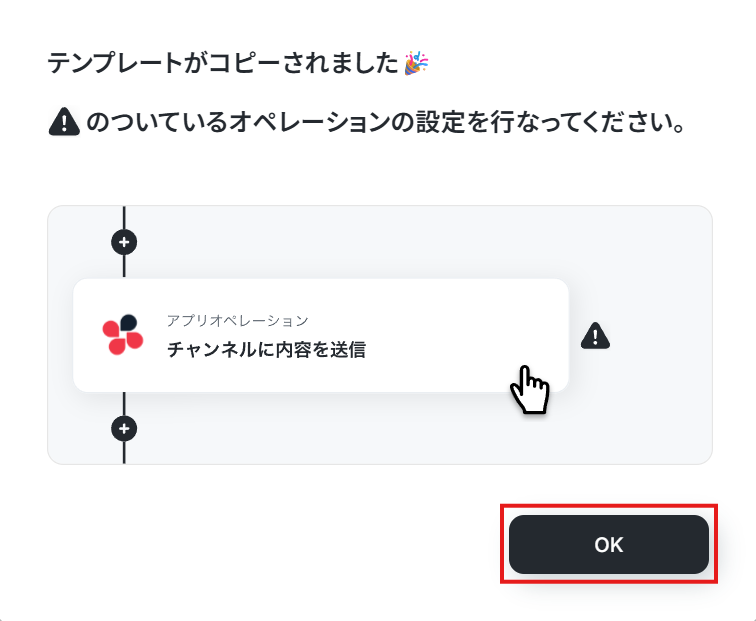
以下の画像のような画面が表示されたらテンプレートのコピーができているので、「OK」をクリックします。
ステップ3:Telegramのトリガー設定
まずは「ボットがメッセージを受け取ったら」をクリックしてみましょう!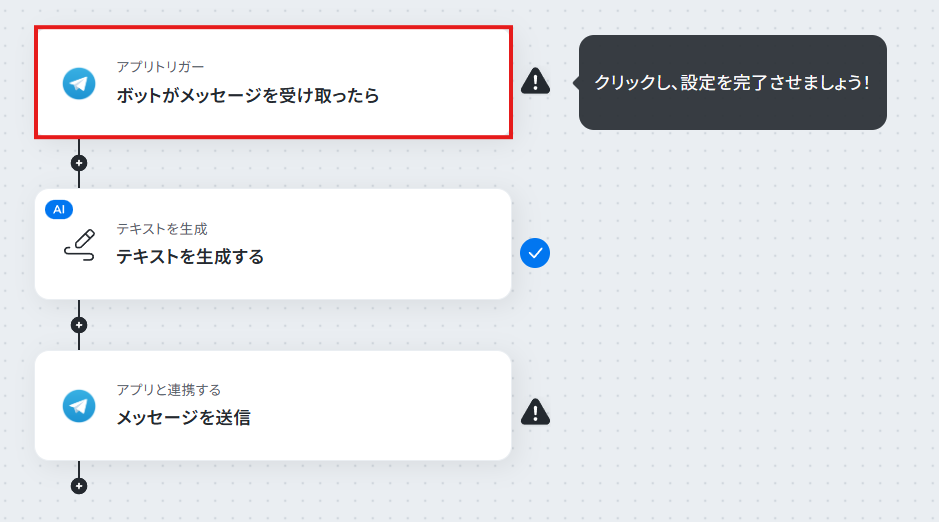
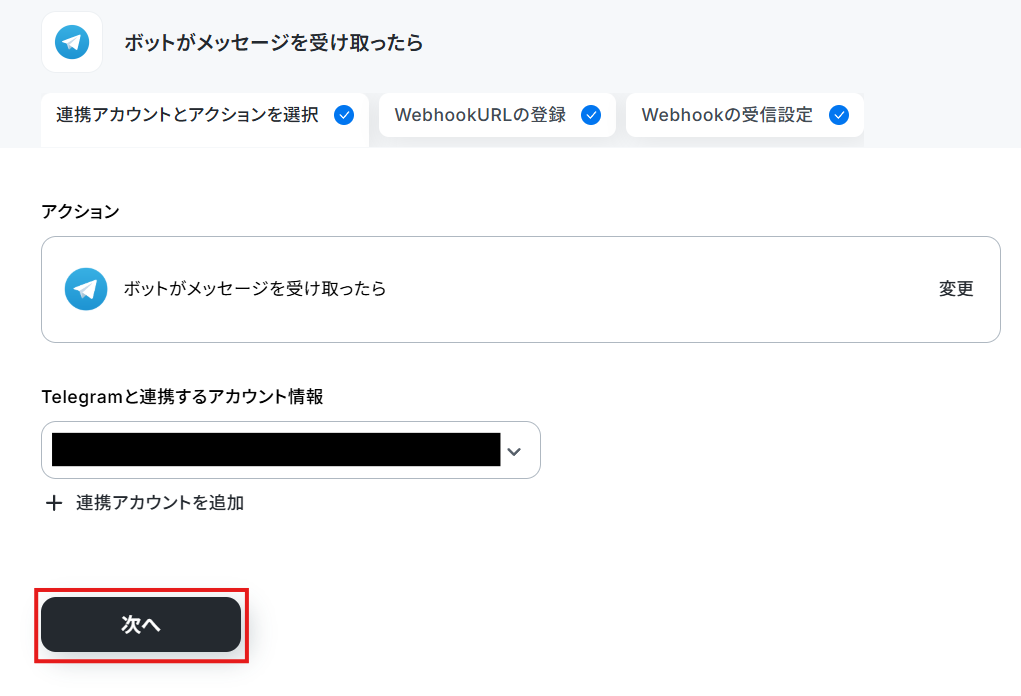
アクションは変更せず、アカウント情報がマイアプリ連携をしたアカウントと一致することを確認したら、「次へ」をクリック。
「WebhookURLを登録」をクリックし、成功したら次へをクリックしてください。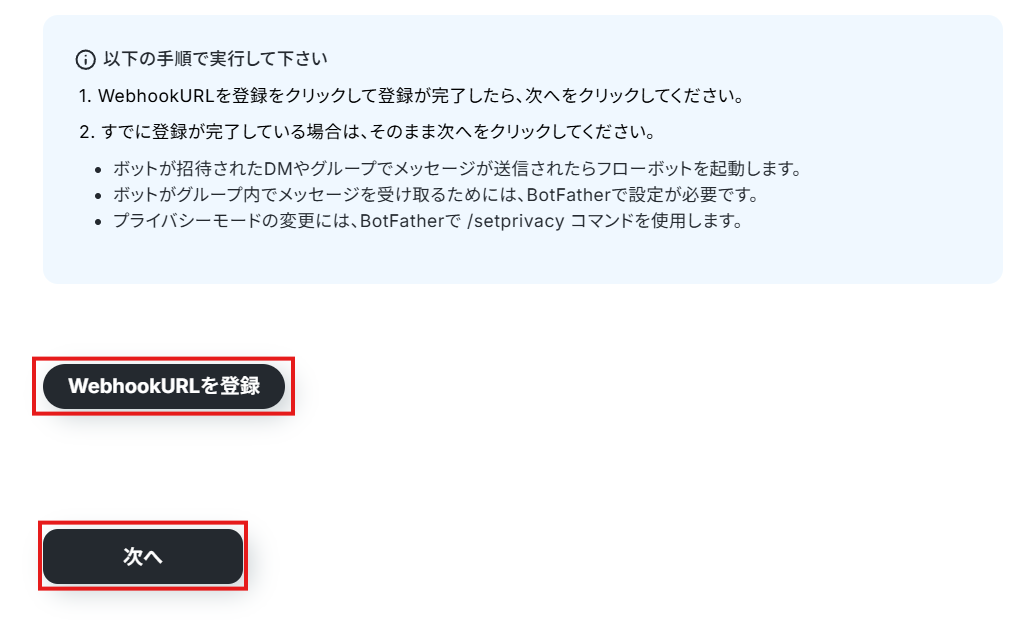
まず、トリガーとなるTelegramへメッセージを送信します。
今回は以下のようにメッセージを送信しました。

メッセージを送信後、フローボットに戻り「テスト」をクリックします。
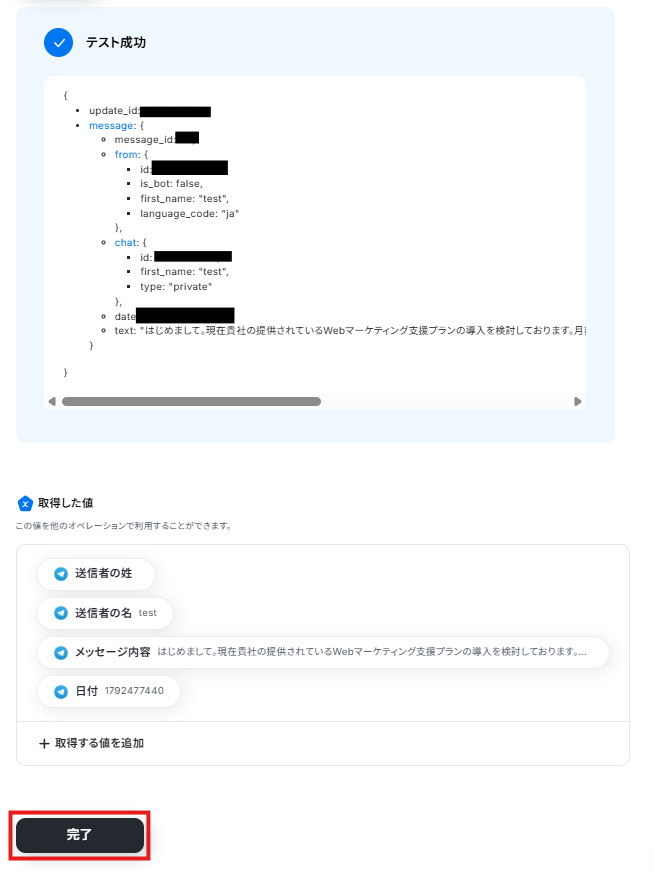
テストが成功し、取得した値にTelegramの情報が反映されているのを確認したら、「完了」をクリックします。
この取得した値はのちのフローで使用します。
※取得した値とは?
トリガーやオペレーション設定時に、「テスト」を実行して取得した値のことを指します。
後続のオペレーション設定時の値として利用でき、フローボットを起動する度に変動した値となります。
ステップ4:テキストを生成する設定
フローに戻り、「テキストを生成する」をクリックします。「テキストを生成する」の設定方法もあわせてご確認ください。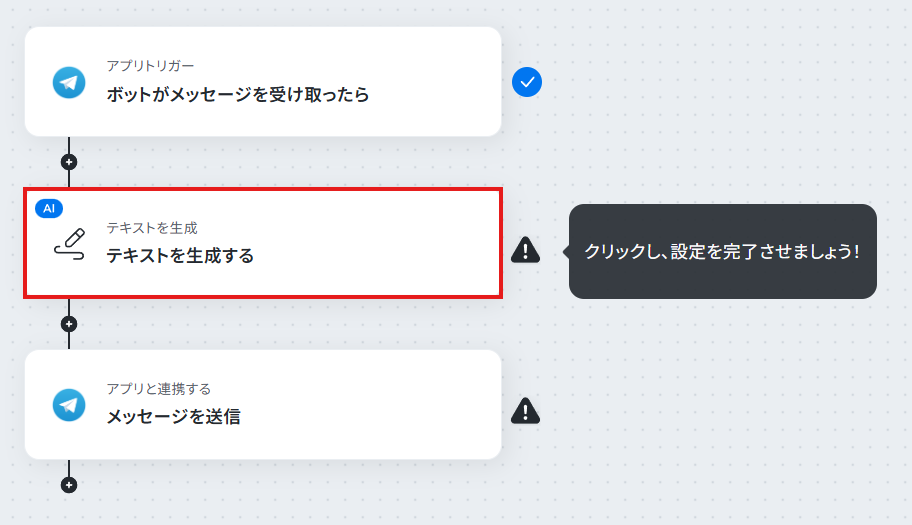
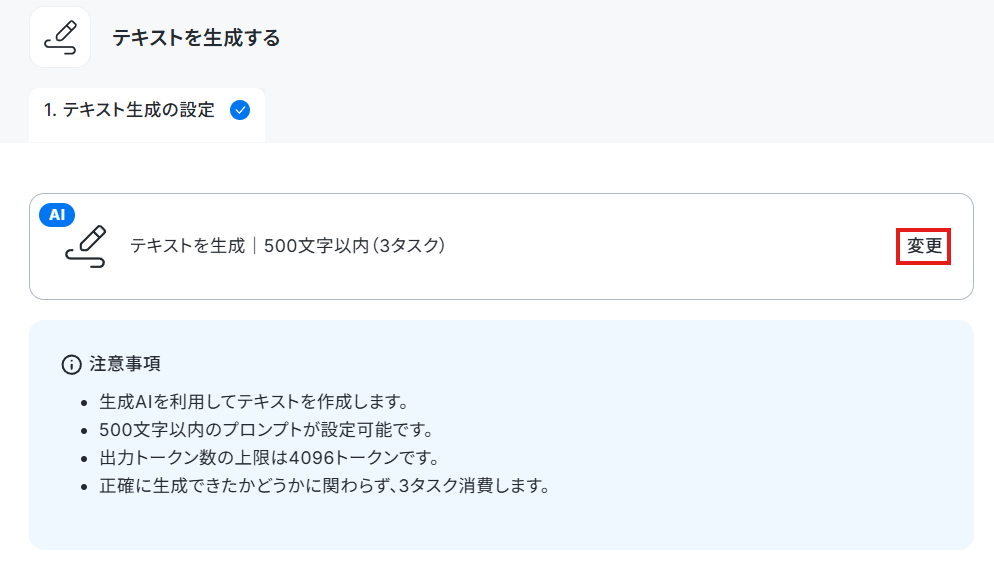
テキストを生成する変換タイプは「500文字以内(3タスク)」が設定されています。
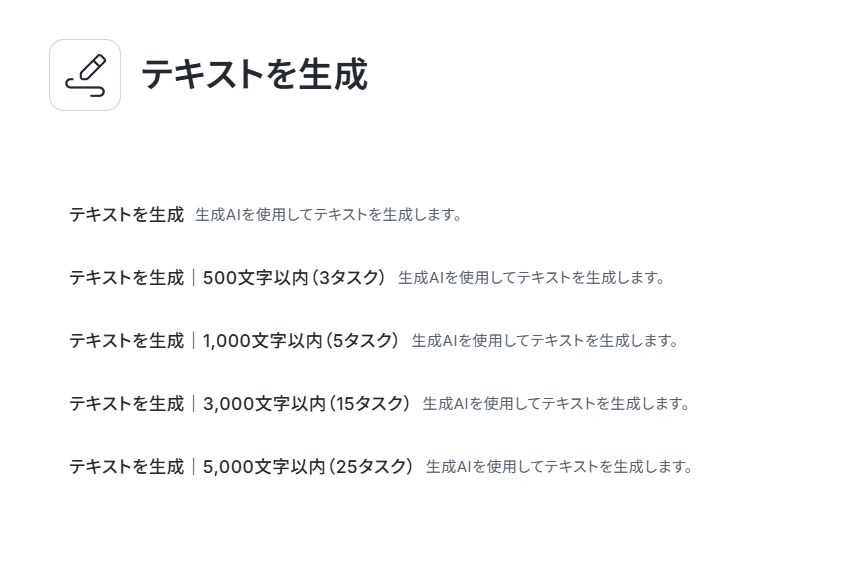
「変更」から変更可能です。
業務フローにあわせて変更してください。
なお、()内のタスクを消費しますので、使用プランやデータの容量を踏まえて選択してください。
プロンプトは取得した値を活用して作成します。
取得した値を活用することで、固定値ではなく、トリガーが実行されるたびに最新の情報が反映できます。
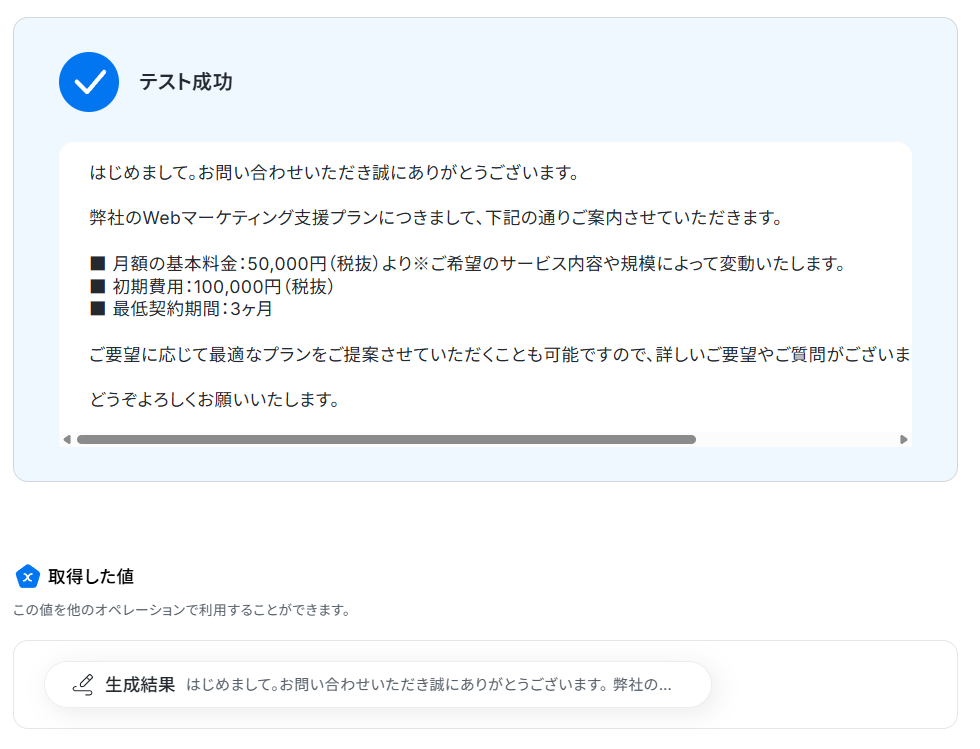
設定したら、「テスト」します。
生成内容を確認して、「完了」をクリックしてください。
ステップ5:メッセージを送信する設定
フローに戻り、「メッセージを送信」をクリックします。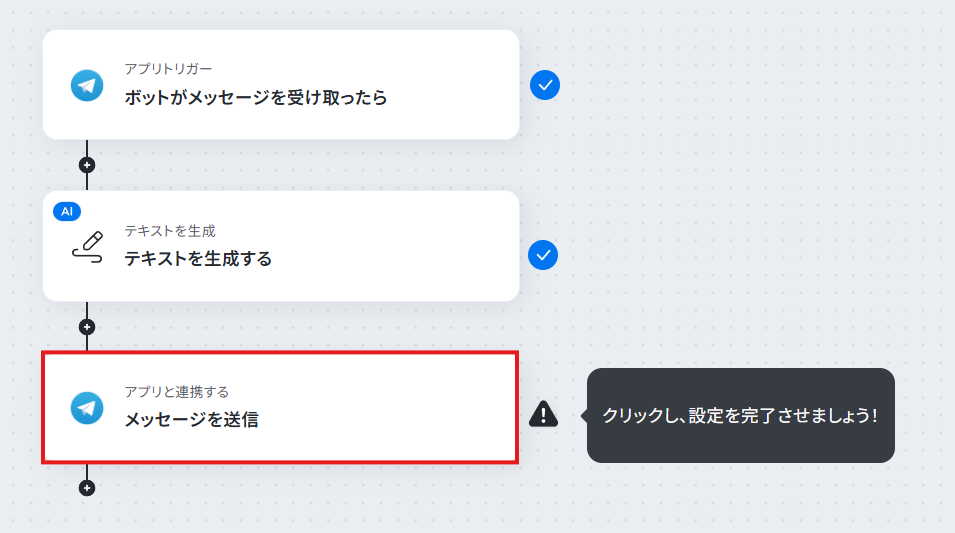
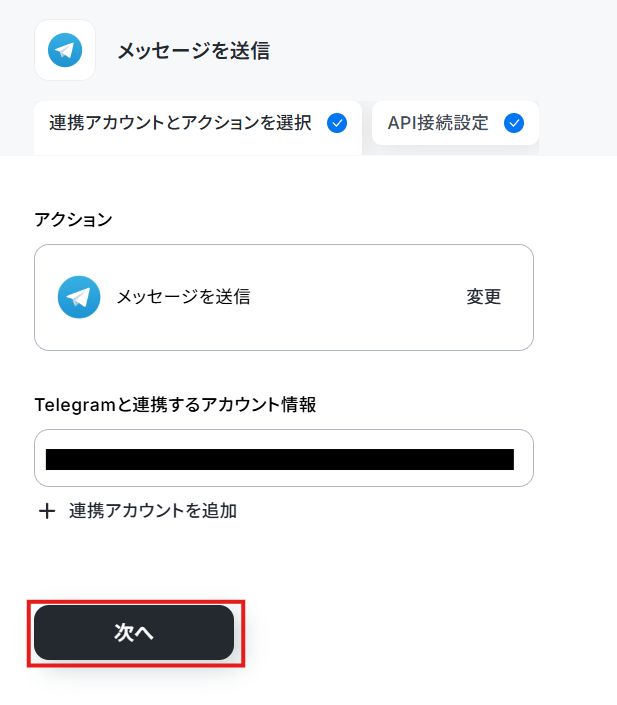
アクションは変更せず、アカウント情報がステップ3で連携をしたアカウントと一致することを確認したら、「次へ」をクリック。
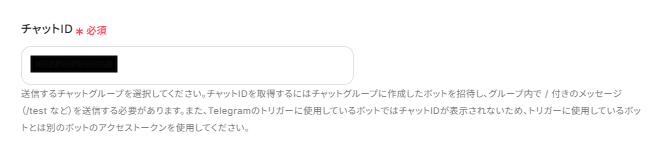
チャットIDを入力します。
脚注を参考にチャットIDを入力してください。
なお、Telegramのトリガーに使用しているボットではチャットIDが表示されないため、トリガーに使用しているボットとは別のボットのアクセストークンを使用してください。
メッセージ内容は取得した値を引用して入力してください。
これにより、Telegramのメッセージごとに変わる情報を返信内容へ動的に反映できます。
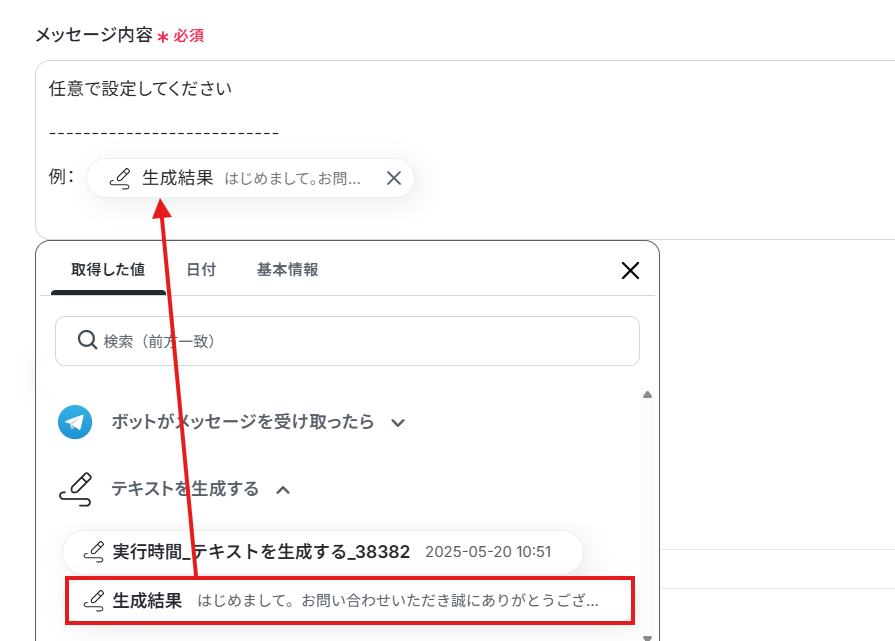
入力できたら、「テスト」をクリック。
テストが成功したら、「完了」をクリックします。
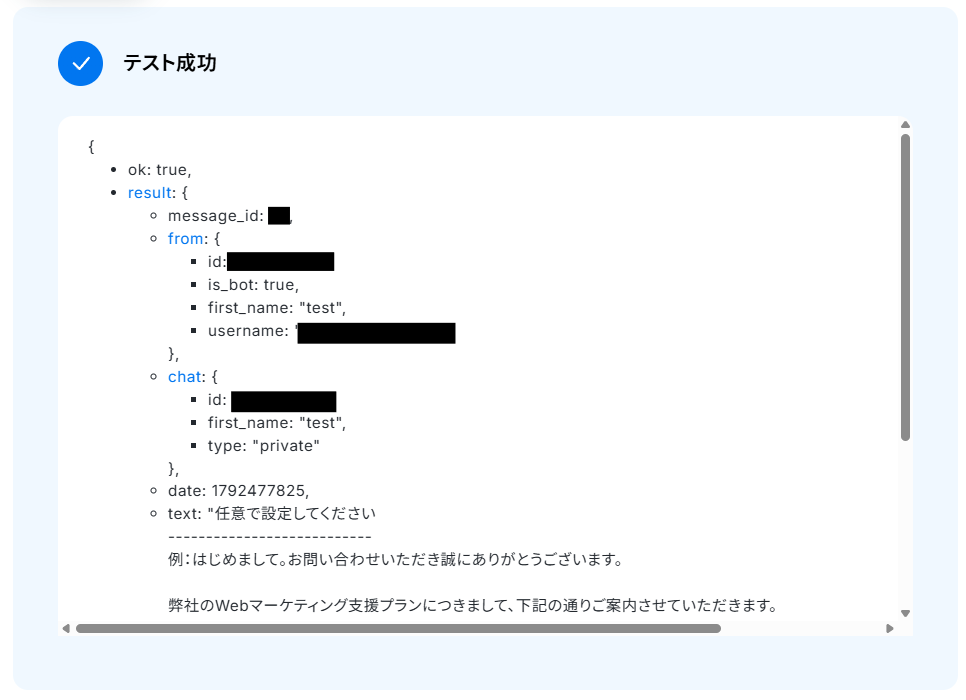
これで設定はすべて完了です。
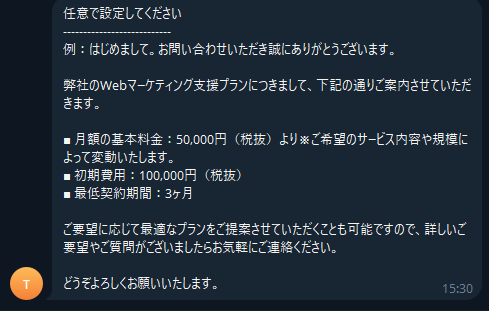
実際にTelegramへ返信が届いていました!
ステップ6:トリガーをONにしてフローの動作確認
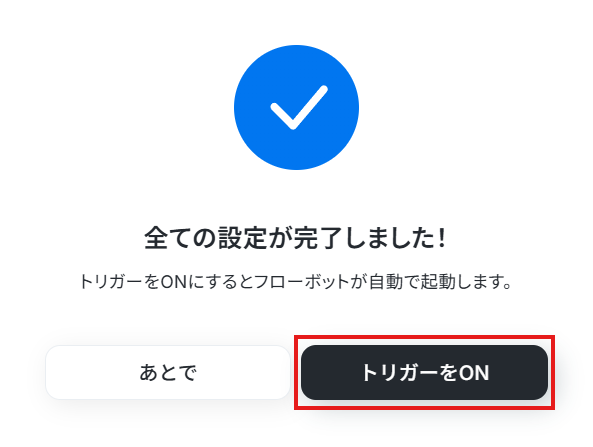
設定が完了すると、以下のような表示が出てくるので、「トリガーをON」をクリックします。フローボットを起動し、正しく動作するか確認してください。
Telegramを使った自動化例
メッセージの受信に連動したCRMへのリード登録やタスク作成、他チャットツールへの通知をシームレスに完結。
AIによる内容判別やOCR解析結果の共有、カレンダー予定のリマインド送付もノーコードで自動化します。
手作業による確認や転記をなくし、スピード感のある業務運用を実現しましょう。
■概要
Telegramのチャネルで受け取った顧客情報を、都度Stripeへ手動で登録する作業に手間や時間を取られていませんか。この作業は単純ですが重要なため、入力ミスや対応漏れは避けたいところです。このワークフローを活用すれば、TelegramとStripeの連携を自動化でき、メッセージの投稿をきっかけにStripeへ顧客情報が自動で作成されるため、手作業による手間やミスを解消し、迅速で正確な顧客管理を実現します。
■このテンプレートをおすすめする方
- Telegramで得た顧客情報を手作業でStripeへ登録しているご担当者様
- StripeとTelegramをAPI連携させ、顧客登録の自動化を実現したい方
- サービス申込みなどの連絡をTelegramで受け、迅速な顧客対応をしたい方
■このテンプレートを使うメリット
- Telegramへの投稿を起点にStripeへ自動で顧客登録するため、これまで手作業で行っていた転記作業の時間を短縮することができます。
- 手作業での情報入力で発生しがちな入力漏れや記載間違いといったヒューマンエラーを防ぎ、顧客データの正確性を保てます。
■フローボットの流れ
- はじめに、TelegramとStripeをYoomと連携します。
- 次に、トリガーでTelegramを選択し、「ボットがメッセージを受け取ったら」というアクションを設定します。
- 次に、オペレーションでAI機能を選択し、「テキスト抽出」のアクションでメッセージ本文から氏名やメールアドレスといった顧客情報を抽出します。
- 最後に、オペレーションでStripeを選択し、「顧客を作成」のアクションで、抽出した情報を紐付けて顧客を作成します。
※「トリガー」:フロー起動のきっかけとなるアクション、「オペレーション」:トリガー起動後、フロー内で処理を行うアクション
■このワークフローのカスタムポイント
- AI機能のテキスト抽出オペレーションでは、Telegramのメッセージからどのような情報を抽出するかを任意で設定してください。(例:氏名、メールアドレスなど)
- Stripeで顧客を作成するオペレーションでは、AI機能で抽出したどの情報をStripeのどの項目(名前、メールアドレスなど)に登録するかを任意で設定してください。
■注意事項
- TelegramとStripeのそれぞれとYoomを連携してください。
- Stripeはチームプラン・サクセスプランでのみご利用いただけるアプリとなっております。フリープラン・ミニプランの場合は設定しているフローボットのオペレーションやデータコネクトはエラーとなりますので、ご注意ください。
- チームプランやサクセスプランなどの有料プランは、2週間の無料トライアルを行うことが可能です。無料トライアル中には制限対象のアプリを使用することができます。
■概要Telegramで届く様々な問い合わせに対し、内容を確認して適切な担当者に振り分ける作業に手間がかかっていませんか?特に問い合わせ件数が多い場合、確認漏れや対応の遅れが顧客満足度に影響を及ぼすこともあります。このワークフローは、Telegramでメッセージを受信した際にAIが自動で内容を分類し、Gmailで担当者へ通知するまでの一連の流れを自動化し、こうした課題をスムーズに削減します。■このテンプレートをおすすめする方- Telegramを顧客対応窓口としており、問い合わせ対応の初動を効率化したいと考えている方
- 届いた問い合わせの確認や担当者への振り分けを手作業で行い、負担を感じているチームの方
- AIを活用して問い合わせ対応の質とスピードを向上させ、業務を効率化したいと考えている方
■このテンプレートを使うメリット- TelegramのメッセージをAIが自動で分類し通知するため、手動での確認や振り分けにかかる時間を削減し、迅速な一次対応が可能になります。
- AIが設定された基準で問い合わせ内容を判断するため、担当者ごとの解釈のばらつきや、重要な連絡の見落としといったヒューマンエラーの防止に繋がります。
■フローボットの流れ- TelegramとGmailをYoomと連携します。
- トリガーでTelegramを選択し、「ボットがメッセージを受け取ったら」というトリガーアクションを設定します。
- オペレーションでAI機能の「テキストを生成する」を選択し、Telegramで受信したメッセージ内容をAIに分類させます。
- オペレーションで分岐機能を設定し、AIによる分類結果に応じてその後の処理を分岐させます。
- オペレーションでGmailの「メールを送る」を設定し、分岐条件に応じた担当者へ通知メールを送信します。
※「トリガー」:フロー起動のきっかけとなるアクション、「オペレーション」:トリガー起動後、フロー内で処理を行うアクション■このワークフローのカスタムポイント- AI機能の「テキストを生成する」アクションでは、問い合わせ内容の分類ルールなどを記載するプロンプトを任意で設定してください。
- 分岐機能では、AIの分類結果に応じた分岐の条件を、業務内容に合わせて自由に設定することが可能です。
- Gmailでメールを送信するアクションでは、通知先のメールアドレスや件名、本文の内容などを任意で設定してください。
■注意事項- Telegram、GmailのそれぞれとYoomを連携してください。
- 「進行先を切り替える」はパーソナルプラン以上のプランでご利用いただける機能(オペレーション)となっております。フリープランの場合は設定しているフローボットのオペレーションはエラーとなりますので、ご注意ください。
- パーソナルプランなどの有料プランは、2週間の無料トライアルを行うことが可能です。無料トライアル中には制限対象のアプリや機能(オペレーション)を使用することができます。
■概要Telegramでチームのアイデアやタスクを受け取る際、その内容を都度Miroに転記するのは手間がかかり、共有漏れの原因にもなり得ます。特に、複数のプロジェクトが同時に進行していると、情報管理は煩雑になりがちです。このワークフローを活用すれば、Telegramでメッセージを受信するだけで、内容を自動でMiroのボードに作成するため、こうしたアプリ間の連携課題をスムーズに解消できます。
■このテンプレートをおすすめする方- Telegramで受け取った情報をMiroで管理しており、手作業での転記に手間を感じている方
- MiroとTelegramを連携させ、チームのアイデアやフィードバックの共有を効率化したい方
- 定型的な情報集約作業を自動化し、より創造的な業務に時間を充てたいと考えている方
■このテンプレートを使うメリット- Telegramのメッセージをトリガーに自動でMiroのボードが作成されるため、手作業での転記や情報集約にかかる時間を短縮することができます。
- 手動でのコピペ作業が不要になることで、入力ミスや転記漏れといったヒューマンエラーを防ぎ、情報の正確性を保つことに繋がります。
■フローボットの流れ- はじめに、MiroとTelegramをYoomと連携します。
- 次に、トリガーでTelegramを選択し、「ボットがメッセージを受け取ったら」というアクションを設定します。
- 次に、オペレーションでAI機能の「テキストを抽出する」を選択し、Telegramのメッセージから必要な情報を抜き出します。
- 最後に、オペレーションでMiroの「ボードを作成」アクションを設定し、抽出した情報を基に新しいボードを作成します。
※「トリガー」:フロー起動のきっかけとなるアクション、「オペレーション」:トリガー起動後、フロー内で処理を行うアクション
■このワークフローのカスタムポイント- AI機能の「テキストを抽出する」アクションでは、Telegramのメッセージ本文からどのような情報を抜き出すか、任意の抽出項目を設定してください。
- Miroでボードを作成するアクションでは、ボードのタイトルや説明などに、前のステップで抽出したテキストや固定の文言を任意で設定してください。
■注意事項- Telegram、MiroのそれぞれとYoomを連携してください。
■概要
Telegramで見込み顧客となりうる情報を収集しているものの、CRMへの手入力に手間がかかったり、重要な投稿を見逃してしまったりしていませんか。このワークフローを活用すれば、TelegramとCloseを連携させ、特定条件に合う投稿があった際に自動でCloseへリードとして登録できます。これにより、リード獲得の機会損失を防ぎ、手作業による転記の手間を省くことが可能です。
■このテンプレートをおすすめする方
- Telegramを情報収集に活用し、Closeで顧客情報を管理している方
- Telegramの投稿から手作業でリード情報を転記し、非効率を感じている方
- TelegramとCloseを連携させ、リード獲得プロセスを自動化したいと考えている方
■このテンプレートを使うメリット
- Telegramの投稿を自動で検知しCloseへ登録するため、手作業での情報入力や転記に費やしていた時間を短縮できます。
- 手作業による転記ミスや入力漏れ、重要な情報の見逃しといったヒューマンエラーを防ぎ、確実なリード管理を実現します。
■フローボットの流れ
- はじめに、TelegramとCloseをYoomと連携します。
- 次に、トリガーでTelegramを選択し、「ボットがメッセージを受け取ったら」というアクションを設定します。
- 次に、オペレーションで分岐機能を設定し、特定のキーワードを含むメッセージなど、条件に合致する場合のみ後続の処理に進むようにします。
- 次に、AI機能の「テキスト抽出する」アクションを設定し、メッセージ本文から氏名や連絡先といったリード情報を抽出します。
- 最後に、オペレーションでCloseの「Create Lead」アクションを設定し、抽出した情報をもとに新しいリードとして登録します。
※「トリガー」:フロー起動のきっかけとなるアクション、「オペレーション」:トリガー起動後、フロー内で処理を行うアクション
■このワークフローのカスタムポイント
- 分岐機能では、処理対象としたいメッセージの条件(特定のキーワードを含む、特定のユーザーからの投稿など)を任意で設定してください。
- AI機能で抽出する情報と、Closeに登録するリード情報の項目(名前、会社名、連絡先など)を任意でマッピングしてください。
■注意事項
- TelegramとCloseのそれぞれとYoomを連携してください。
- 分岐はミニプラン以上のプランでご利用いただける機能(オペレーション)となっております。フリープランの場合は設定しているフローボットのオペレーションはエラーとなりますので、ご注意ください。
- ミニプランなどの有料プランは、2週間の無料トライアルを行うことが可能です。無料トライアル中には制限対象のアプリや機能(オペレーション)を使用することができます。
■概要プロジェクトに関するやり取りをTelegramで行い、重要な情報を都度Asanaに手動でタスク登録する作業は、手間がかかるだけでなく、対応漏れのリスクも伴います。特に情報量が多いチャンネルでは、重要な通知を見逃してしまうこともあるかもしれません。このワークフローを活用すれば、TelegramとAsanaを連携させ、特定の条件に合致するメッセージの受信をトリガーに、Asanaへ自動でタスクを作成できます。手作業によるタスク管理の非効率を削減し、スムーズなプロジェクト進行を支援します。■このテンプレートをおすすめする方- Telegramの情報を基にAsanaでタスク起票をしており、手作業に手間を感じている方
- Telegramの重要な通知の見逃しや、Asanaへのタスク登録漏れを防ぎたいと考えている方
- AsanaとTelegramを連携させ、プロジェクト管理や情報共有を効率化したいチームリーダーの方
■このテンプレートを使うメリット- Telegramで特定条件のメッセージを受信した際に、自動でAsanaへタスクが作成されるため、これまで手作業に費やしていた時間を短縮できます。
- 手作業によるタスクの作成漏れや、内容の転記ミスといったヒューマンエラーのリスクを軽減し、業務の正確性を高めます。
■フローボットの流れ- はじめに、TelegramとAsanaをYoomと連携します
- 次に、トリガーでTelegramを選択し、「ボットがメッセージを受け取ったら」というアクションを設定します
- 次に、オペレーションで分岐機能を設定し、特定のキーワードが含まれるメッセージのみ後続の処理に進むよう条件を指定します
- 次に、オペレーションでAI機能を設定し、受信したメッセージからタスク作成に必要な情報を抽出します
- 最後に、オペレーションでAsanaの「タスクを追加」アクションを設定し、抽出した情報をもとにタスクを作成します
※「トリガー」:フロー起動のきっかけとなるアクション、「オペレーション」:トリガー起動後、フロー内で処理を行うアクション■このワークフローのカスタムポイント- 分岐機能では、タスク作成のトリガーとしたいメッセージの条件(特定のキーワードや送信元など)を任意で設定してください。
- AI機能で抽出する情報(タスク名、説明文など)や、Asanaでタスクを追加する際のプロジェクト、担当者、期日などを任意で設定してください。
■注意事項- TelegramとAsanaのそれぞれとYoomを連携してください。
- 分岐はパーソナルプラン以上のプランでご利用いただける機能(オペレーション)となっております。フリープランの場合は設定しているフローボットのオペレーションはエラーとなりますので、ご注意ください。
- パーソナルプランなどの有料プランは、2週間の無料トライアルを行うことが可能です。無料トライアル中には制限対象のアプリや機能(オペレーション)を使用することができます。詳しくは、料金プランのページをご参照ください。
■概要Telegramの特定チャンネルやグループを常に監視し、重要な情報をチームに共有する作業は手間がかかるものではないでしょうか。手作業での確認やコピー&ペーストは、共有漏れや遅延の原因にもなり得ます。このワークフローを活用すれば、Telegramで特定の条件を満たすメッセージを受信した際に、Discordの指定チャンネルへ自動で通知することが可能になり、迅速かつ正確な情報共有を実現します。
■このテンプレートをおすすめする方- Telegramで収集した情報を、Discordを利用するチームに迅速に共有したいと考えている方
- 手作業による情報転記での共有漏れや遅延といった課題を解消したい方
- 複数のコミュニケーションツールを横断した情報連携を効率化したいと考えている方
■このテンプレートを使うメリット- Telegramのメッセージを自動でDiscordに通知するため、手動で確認・転記する作業時間を短縮し、コア業務に集中する時間を創出します。
- システムが自動で処理を行うことで、重要なメッセージの見逃しやコピー&ペーストのミスといったヒューマンエラーを防ぎ、確実な情報共有を支援します。
■フローボットの流れ- はじめに、TelegramとDiscordをYoomと連携します。
- 次に、トリガーでTelegramを選択し、「ボットがメッセージを受け取ったら」というアクションを設定します。
- 最後に、オペレーションでDiscordを選択し、「チャンネルにメッセージを送信する」アクションを設定して、Telegramから受け取った情報を通知するよう設定します。
※「トリガー」:フロー起動のきっかけとなるアクション、「オペレーション」:トリガー起動後、フロー内で処理を行うアクション
■このワークフローのカスタムポイント- Telegramから受け取ったメッセージの内容にもとづき、特定のキーワードが含まれている場合のみDiscordへ通知するなど、条件分岐を任意で設定できます。
- Discordへの通知先チャンネルは任意で設定可能です。また、メッセージ本文も自由に編集でき、固定のテキストだけでなく、Telegramから取得したメッセージ内容を変数として埋め込むこともできます。
■注意事項- TelegramとDiscordのそれぞれとYoomを連携してください。
- 分岐はパーソナルプラン以上のプランでご利用いただける機能(オペレーション)となっております。フリープランの場合は設定しているフローボットのオペレーションはエラーとなりますので、ご注意ください。
- パーソナルプランなどの有料プランは、2週間の無料トライアルを行うことが可能です。無料トライアル中には制限対象のアプリや機能(オペレーション)を使用することができます。
■概要
Salesforceに登録される新しいリード情報、その中から重要なものを探し出しチームへ共有する作業に手間を感じていませんか。手動での情報共有は、対応の遅れや漏れにつながることもあります。このワークフローは、Salesforceで特定の条件に合致するリード情報が追加された際に、自動でTelegramへ通知を送信します。SalesforceとTelegramを連携させることで、重要なリード情報を迅速に共有し、営業機会の損失を防ぎます。
■このテンプレートをおすすめする方
- Salesforceのリード情報をTelegramでリアルタイムに共有し、営業の初動を早めたい方
- 手作業での通知による連絡漏れや遅延を防ぎ、効率的な情報共有の仕組みを構築したいチーム
- SalesforceとTelegramの連携方法を探しており、手軽に自動化を実現したいと考えている担当者の方
■このテンプレートを使うメリット
- Salesforceへのリード登録をトリガーに自動で通知が実行されるため、これまで手動で行っていたTelegramへの連絡作業にかかる時間を短縮できます
- 指定した条件に合致したリード情報のみを自動で通知するため、重要な情報の見落としや、手作業による通知内容の間違いといったヒューマンエラーを防ぎます
■フローボットの流れ
- はじめに、SalesforceとTelegramをYoomと連携します
- 次に、トリガーでSalesforceを選択し、「リードオブジェクトに新規レコードが登録されたら」というアクションを設定します
- 次に、オペレーションで分岐機能を設定し、特定の条件に合致した場合のみ後続の処理に進むようにします
- 最後に、オペレーションでTelegramの「メッセージを送信」アクションを設定し、指定したグループにリード情報を通知します
※「トリガー」:フロー起動のきっかけとなるアクション、「オペレーション」:トリガー起動後、フロー内で処理を行うアクション
■このワークフローのカスタムポイント
- 分岐機能では、通知対象としたいリードの条件を任意で設定してください例えば、特定のキャンペーンソースやリードの評価など、Salesforceの項目をもとに条件を指定できます
- Telegramへ送信するメッセージ内容は、Salesforceのリード情報(会社名、担当者名、電話番号など)を組み込んで自由にカスタマイズが可能です
■注意事項
- SalesforceとTelegramのそれぞれとYoomを連携してください。
- トリガーは5分、10分、15分、30分、60分の間隔で起動間隔を選択できます。
- プランによって最短の起動間隔が異なりますので、ご注意ください。
- 分岐はミニプラン以上でご利用いただける機能、Salesforceはチームプラン・サクセスプランでのみご利用いただけるアプリとなっております。フリープランの場合は設定しているフローボットのオペレーションはエラーとなりますので、ご注意ください。
- ミニプランなどの有料プランは、2週間の無料トライアルを行うことが可能です。無料トライアル中には制限対象のアプリや機能(オペレーション)を使用することができます。
■概要Googleカレンダーでスケジュールを管理していても、重要な予定をうっかり忘れてしまったり、関係者へのリマインドが漏れてしまうことはありませんか?特にコミュニケーションツールとしてTelegramを利用している場合、手動での通知は手間がかかります。このワークフローを活用すれば、Googleカレンダーに予定が作成されるだけで、指定した日時にTelegramへ自動でリマインド通知を送信できるため、スケジュールの共有漏れや確認忘れを防ぎます。■このテンプレートをおすすめする方- GoogleカレンダーとTelegramを活用し、スケジュール管理を効率化したいと考えている方
- 重要な予定のリマインドを手作業で行っており、通知漏れなどのミスを防ぎたい方
- チームやクライアントとのスケジュール共有をTelegramで自動化したいと考えている方
■このテンプレートを使うメリット- Googleカレンダーへの予定登録をトリガーに自動でリマインドが送信されるため、これまで手作業で行っていた通知業務の時間を削減できます。
- 手動でのリマインドによる、通知の送り忘れや内容の間違いといったヒューマンエラーのリスクを軽減し、確実な情報共有を実現します。
■フローボットの流れ- はじめに、GoogleカレンダーとTelegramをYoomと連携します。
- 次に、トリガーでGoogleカレンダーを選択し、「予定が作成されたら」というアクションを設定します。
- 次に、オペレーションで「日付の減算処理」を設定し、予定の日時をもとにリマインドを送信したいタイミングを計算します。
- 続いて、オペレーションの「待機する」で、前のステップで算出した時間まで処理を待機させます。
- 最後に、オペレーションでTelegramの「メッセージを送信」アクションを設定し、指定の宛先にリマインドメッセージを送信します。
※「トリガー」:フロー起動のきっかけとなるアクション、「オペレーション」:トリガー起動後、フロー内で処理を行うアクション■このワークフローのカスタムポイント- Telegramでメッセージを送信するアクションでは、通知を送信したいチャットやグループを任意で設定することが可能です。
- 送信するメッセージの本文は自由にカスタマイズできます。固定のテキストだけでなく、Googleカレンダーから取得した予定の件名や日時などの情報を変数として埋め込むことで、具体的なリマインド内容を送信できます。
■注意事項- Googleカレンダー、TelegramのそれぞれとYoomを連携してください。
- トリガーは5分、10分、15分、30分、60分の間隔で起動間隔を選択できます。
- プランによって最短の起動間隔が異なりますので、ご注意ください。
- 「待機する」オペレーション間の操作は、パーソナルプラン以上でご利用いただけるアプリとなっております。フリープランの場合は設定しているフローボットのオペレーションやデータコネクトはエラーとなりますので、ご注意ください。
- パーソナルプランなどの有料プランは、2週間の無料トライアルを行うことが可能です。無料トライアル中には制限対象のアプリや機能(オペレーション)を使用することができます。詳しくは、料金プランのページをご参照ください。
■概要GitLabで新しいプロジェクトが作成されるたびに、手作業でTelegramへ通知を送るのは手間がかかり、重要な情報の伝達漏れに繋がることもあります。開発のスピード感を損なわず、関係者へ迅速に情報を共有したいと考える方も多いのではないでしょうか。このワークフローを活用すれば、GitLabとTelegramを連携し、プロジェクト作成の通知を自動化できるため、こうした課題を削減し、よりスムーズな開発体制の構築に貢献します。■このテンプレートをおすすめする方- GitLabでのプロジェクト作成を、迅速に関係者へ共有したいと考えている開発チームの方
- Telegramを主要なコミュニケーションツールとしており、GitLabからの通知を手動で転記している方
- プロジェクトの進捗管理を効率化し、手作業による通知漏れを防ぎたいプロジェクトマネージャーの方
■このテンプレートを使うメリット- GitLabでプロジェクトが作成されると、自動でTelegramに通知が飛ぶため、手作業での連絡に費やしていた時間を短縮できます
- 手動での通知作業が減ることで、連絡漏れや内容の間違いといったヒューマンエラーの発生を防ぎ、情報共有を実現します
■フローボットの流れ- はじめに、GitLabとTelegramをYoomと連携します
- トリガーでGitLabを選択し、「プロジェクトが作成されたら」というアクションを設定します。これにより、GitLab上で新しいプロジェクトが作成されるとフローが起動します
- 最後に、オペレーションでTelegramを選択し、「メッセージを送信」アクションを設定します。GitLabから取得したプロジェクト名などの情報を本文に含めることで、関連情報を自動で通知できます
※「トリガー」:フロー起動のきっかけとなるアクション、「オペレーション」:トリガー起動後、フロー内で処理を行うアクション■このワークフローのカスタムポイント- Telegramでメッセージを送信するアクション設定では、通知先のチャンネルやグループを任意で指定してください
- 送信するメッセージの本文には、トリガーで取得したGitLabのプロジェクト名やURL、作成者といった情報を自由に組み込むことが可能です。また、固定のテキストを追加することもできます
■注意事項- GitLab、TelegramのそれぞれとYoomを連携してください。
- トリガーは5分、10分、15分、30分、60分の間隔で起動間隔を選択できます。
- プランによって最短の起動間隔が異なりますので、ご注意ください。
■概要
Dropboxに保存された重要な契約書の内容確認や要約作成に、手間や時間を要していませんか。手作業での対応は、確認漏れや関係者への共有遅延の原因にもなりかねません。このワークフローを活用すれば、Dropboxへの契約書アップロードをトリガーに、OCRによるテキスト抽出、AIによる要約、そしてTelegramへの通知までを完全に自動化でき、契約書関連業務の迅速化と精度向上を実現します。
■このテンプレートをおすすめする方
- Dropboxで契約書管理を行っており、レビューや内容確認の作業を効率化したい方
- AIやOCRの活用で、紙やPDF書類からの情報抽出・要約プロセスを自動化したい方
- 契約締結の状況をTelegramでリアルタイムに把握し、チームの対応速度を上げたい方
■このテンプレートを使うメリット
- 契約書のアップロードから内容の要約、関係者への通知までが自動化されるため、これまで手作業に費やしていた時間を短縮することができます。
- システムが自動で処理を行うため、内容の確認漏れや関係者への共有遅れといったヒューマンエラーの発生を防ぎます。
■フローボットの流れ
- はじめに、DropboxとTelegramをYoomと連携します。
- 次に、トリガーでDropboxを選択し、「特定のフォルダ内でファイルが作成または更新されたら」というアクションを設定し、監視したいフォルダを指定します。
- 続いて、Dropboxの「ファイルをダウンロードする」アクションを設定し、トリガーで検知したファイルをダウンロードします。
- 次に、AIの「画像・PDFから文字を読み取る」アクションを設定し、ダウンロードしたファイルからテキスト情報を抽出します。
- さらに、AIの「要約する」アクションを設定し、抽出したテキストを指定のプロンプトで要約します。
- 最後に、Telegramの「メッセージを送信」アクションを設定し、要約内容を指定のチャットに通知します。
※「トリガー」:フロー起動のきっかけとなるアクション、「オペレーション」:トリガー起動後、フロー内で処理を行うアクション
■このワークフローのカスタムポイント
- AIの「画像・PDFから文字を読み取る」アクションでは、テキストを抽出するページ範囲を指定するなど、読み取り条件を任意で設定することが可能です。
- AIの「要約する」アクションでは、文字数や出力形式を指定したり、「契約金額と契約期間を抽出して」のように、特定の情報を抜き出すプロンプトを設定したりできます。
■注意事項
- Telegram、DropboxのそれぞれとYoomを連携してください。
- OCRまたは音声を文字起こしするAIオペレーションはチームプラン・サクセスプランでのみご利用いただける機能となっております。フリープラン・ミニプランの場合は設定しているフローボットのオペレーションはエラーとなりますので、ご注意ください。
- チームプランやサクセスプランなどの有料プランは、2週間の無料トライアルを行うことが可能です。無料トライアル中には制限対象のアプリやAI機能(オペレーション)を使用することができます。
- トリガーは5分、10分、15分、30分、60分の間隔で起動間隔を選択できます。
- プランによって最短の起動間隔が異なりますので、ご注意ください。

■概要
Telegramのチャネルで受け取った顧客情報を、都度Stripeへ手動で登録する作業に手間や時間を取られていませんか。この作業は単純ですが重要なため、入力ミスや対応漏れは避けたいところです。このワークフローを活用すれば、TelegramとStripeの連携を自動化でき、メッセージの投稿をきっかけにStripeへ顧客情報が自動で作成されるため、手作業による手間やミスを解消し、迅速で正確な顧客管理を実現します。
■このテンプレートをおすすめする方
- Telegramで得た顧客情報を手作業でStripeへ登録しているご担当者様
- StripeとTelegramをAPI連携させ、顧客登録の自動化を実現したい方
- サービス申込みなどの連絡をTelegramで受け、迅速な顧客対応をしたい方
■このテンプレートを使うメリット
- Telegramへの投稿を起点にStripeへ自動で顧客登録するため、これまで手作業で行っていた転記作業の時間を短縮することができます。
- 手作業での情報入力で発生しがちな入力漏れや記載間違いといったヒューマンエラーを防ぎ、顧客データの正確性を保てます。
■フローボットの流れ
- はじめに、TelegramとStripeをYoomと連携します。
- 次に、トリガーでTelegramを選択し、「ボットがメッセージを受け取ったら」というアクションを設定します。
- 次に、オペレーションでAI機能を選択し、「テキスト抽出」のアクションでメッセージ本文から氏名やメールアドレスといった顧客情報を抽出します。
- 最後に、オペレーションでStripeを選択し、「顧客を作成」のアクションで、抽出した情報を紐付けて顧客を作成します。
※「トリガー」:フロー起動のきっかけとなるアクション、「オペレーション」:トリガー起動後、フロー内で処理を行うアクション
■このワークフローのカスタムポイント
- AI機能のテキスト抽出オペレーションでは、Telegramのメッセージからどのような情報を抽出するかを任意で設定してください。(例:氏名、メールアドレスなど)
- Stripeで顧客を作成するオペレーションでは、AI機能で抽出したどの情報をStripeのどの項目(名前、メールアドレスなど)に登録するかを任意で設定してください。
■注意事項
- TelegramとStripeのそれぞれとYoomを連携してください。
- Stripeはチームプラン・サクセスプランでのみご利用いただけるアプリとなっております。フリープラン・ミニプランの場合は設定しているフローボットのオペレーションやデータコネクトはエラーとなりますので、ご注意ください。
- チームプランやサクセスプランなどの有料プランは、2週間の無料トライアルを行うことが可能です。無料トライアル中には制限対象のアプリを使用することができます。

- Telegramを顧客対応窓口としており、問い合わせ対応の初動を効率化したいと考えている方
- 届いた問い合わせの確認や担当者への振り分けを手作業で行い、負担を感じているチームの方
- AIを活用して問い合わせ対応の質とスピードを向上させ、業務を効率化したいと考えている方
- TelegramのメッセージをAIが自動で分類し通知するため、手動での確認や振り分けにかかる時間を削減し、迅速な一次対応が可能になります。
- AIが設定された基準で問い合わせ内容を判断するため、担当者ごとの解釈のばらつきや、重要な連絡の見落としといったヒューマンエラーの防止に繋がります。
- TelegramとGmailをYoomと連携します。
- トリガーでTelegramを選択し、「ボットがメッセージを受け取ったら」というトリガーアクションを設定します。
- オペレーションでAI機能の「テキストを生成する」を選択し、Telegramで受信したメッセージ内容をAIに分類させます。
- オペレーションで分岐機能を設定し、AIによる分類結果に応じてその後の処理を分岐させます。
- オペレーションでGmailの「メールを送る」を設定し、分岐条件に応じた担当者へ通知メールを送信します。
- AI機能の「テキストを生成する」アクションでは、問い合わせ内容の分類ルールなどを記載するプロンプトを任意で設定してください。
- 分岐機能では、AIの分類結果に応じた分岐の条件を、業務内容に合わせて自由に設定することが可能です。
- Gmailでメールを送信するアクションでは、通知先のメールアドレスや件名、本文の内容などを任意で設定してください。
- Telegram、GmailのそれぞれとYoomを連携してください。
- 「進行先を切り替える」はパーソナルプラン以上のプランでご利用いただける機能(オペレーション)となっております。フリープランの場合は設定しているフローボットのオペレーションはエラーとなりますので、ご注意ください。
- パーソナルプランなどの有料プランは、2週間の無料トライアルを行うことが可能です。無料トライアル中には制限対象のアプリや機能(オペレーション)を使用することができます。

■このテンプレートをおすすめする方
- Telegramで受け取った情報をMiroで管理しており、手作業での転記に手間を感じている方
- MiroとTelegramを連携させ、チームのアイデアやフィードバックの共有を効率化したい方
- 定型的な情報集約作業を自動化し、より創造的な業務に時間を充てたいと考えている方
■このテンプレートを使うメリット
- Telegramのメッセージをトリガーに自動でMiroのボードが作成されるため、手作業での転記や情報集約にかかる時間を短縮することができます。
- 手動でのコピペ作業が不要になることで、入力ミスや転記漏れといったヒューマンエラーを防ぎ、情報の正確性を保つことに繋がります。
■フローボットの流れ
- はじめに、MiroとTelegramをYoomと連携します。
- 次に、トリガーでTelegramを選択し、「ボットがメッセージを受け取ったら」というアクションを設定します。
- 次に、オペレーションでAI機能の「テキストを抽出する」を選択し、Telegramのメッセージから必要な情報を抜き出します。
- 最後に、オペレーションでMiroの「ボードを作成」アクションを設定し、抽出した情報を基に新しいボードを作成します。
■このワークフローのカスタムポイント
- AI機能の「テキストを抽出する」アクションでは、Telegramのメッセージ本文からどのような情報を抜き出すか、任意の抽出項目を設定してください。
- Miroでボードを作成するアクションでは、ボードのタイトルや説明などに、前のステップで抽出したテキストや固定の文言を任意で設定してください。
■注意事項
- Telegram、MiroのそれぞれとYoomを連携してください。

■概要
Telegramで見込み顧客となりうる情報を収集しているものの、CRMへの手入力に手間がかかったり、重要な投稿を見逃してしまったりしていませんか。このワークフローを活用すれば、TelegramとCloseを連携させ、特定条件に合う投稿があった際に自動でCloseへリードとして登録できます。これにより、リード獲得の機会損失を防ぎ、手作業による転記の手間を省くことが可能です。
■このテンプレートをおすすめする方
- Telegramを情報収集に活用し、Closeで顧客情報を管理している方
- Telegramの投稿から手作業でリード情報を転記し、非効率を感じている方
- TelegramとCloseを連携させ、リード獲得プロセスを自動化したいと考えている方
■このテンプレートを使うメリット
- Telegramの投稿を自動で検知しCloseへ登録するため、手作業での情報入力や転記に費やしていた時間を短縮できます。
- 手作業による転記ミスや入力漏れ、重要な情報の見逃しといったヒューマンエラーを防ぎ、確実なリード管理を実現します。
■フローボットの流れ
- はじめに、TelegramとCloseをYoomと連携します。
- 次に、トリガーでTelegramを選択し、「ボットがメッセージを受け取ったら」というアクションを設定します。
- 次に、オペレーションで分岐機能を設定し、特定のキーワードを含むメッセージなど、条件に合致する場合のみ後続の処理に進むようにします。
- 次に、AI機能の「テキスト抽出する」アクションを設定し、メッセージ本文から氏名や連絡先といったリード情報を抽出します。
- 最後に、オペレーションでCloseの「Create Lead」アクションを設定し、抽出した情報をもとに新しいリードとして登録します。
※「トリガー」:フロー起動のきっかけとなるアクション、「オペレーション」:トリガー起動後、フロー内で処理を行うアクション
■このワークフローのカスタムポイント
- 分岐機能では、処理対象としたいメッセージの条件(特定のキーワードを含む、特定のユーザーからの投稿など)を任意で設定してください。
- AI機能で抽出する情報と、Closeに登録するリード情報の項目(名前、会社名、連絡先など)を任意でマッピングしてください。
■注意事項
- TelegramとCloseのそれぞれとYoomを連携してください。
- 分岐はミニプラン以上のプランでご利用いただける機能(オペレーション)となっております。フリープランの場合は設定しているフローボットのオペレーションはエラーとなりますので、ご注意ください。
- ミニプランなどの有料プランは、2週間の無料トライアルを行うことが可能です。無料トライアル中には制限対象のアプリや機能(オペレーション)を使用することができます。

- Telegramの情報を基にAsanaでタスク起票をしており、手作業に手間を感じている方
- Telegramの重要な通知の見逃しや、Asanaへのタスク登録漏れを防ぎたいと考えている方
- AsanaとTelegramを連携させ、プロジェクト管理や情報共有を効率化したいチームリーダーの方
- Telegramで特定条件のメッセージを受信した際に、自動でAsanaへタスクが作成されるため、これまで手作業に費やしていた時間を短縮できます。
- 手作業によるタスクの作成漏れや、内容の転記ミスといったヒューマンエラーのリスクを軽減し、業務の正確性を高めます。
- はじめに、TelegramとAsanaをYoomと連携します
- 次に、トリガーでTelegramを選択し、「ボットがメッセージを受け取ったら」というアクションを設定します
- 次に、オペレーションで分岐機能を設定し、特定のキーワードが含まれるメッセージのみ後続の処理に進むよう条件を指定します
- 次に、オペレーションでAI機能を設定し、受信したメッセージからタスク作成に必要な情報を抽出します
- 最後に、オペレーションでAsanaの「タスクを追加」アクションを設定し、抽出した情報をもとにタスクを作成します
- 分岐機能では、タスク作成のトリガーとしたいメッセージの条件(特定のキーワードや送信元など)を任意で設定してください。
- AI機能で抽出する情報(タスク名、説明文など)や、Asanaでタスクを追加する際のプロジェクト、担当者、期日などを任意で設定してください。
- TelegramとAsanaのそれぞれとYoomを連携してください。
- 分岐はパーソナルプラン以上のプランでご利用いただける機能(オペレーション)となっております。フリープランの場合は設定しているフローボットのオペレーションはエラーとなりますので、ご注意ください。
- パーソナルプランなどの有料プランは、2週間の無料トライアルを行うことが可能です。無料トライアル中には制限対象のアプリや機能(オペレーション)を使用することができます。詳しくは、料金プランのページをご参照ください。

■このテンプレートをおすすめする方
- Telegramで収集した情報を、Discordを利用するチームに迅速に共有したいと考えている方
- 手作業による情報転記での共有漏れや遅延といった課題を解消したい方
- 複数のコミュニケーションツールを横断した情報連携を効率化したいと考えている方
■このテンプレートを使うメリット
- Telegramのメッセージを自動でDiscordに通知するため、手動で確認・転記する作業時間を短縮し、コア業務に集中する時間を創出します。
- システムが自動で処理を行うことで、重要なメッセージの見逃しやコピー&ペーストのミスといったヒューマンエラーを防ぎ、確実な情報共有を支援します。
■フローボットの流れ
- はじめに、TelegramとDiscordをYoomと連携します。
- 次に、トリガーでTelegramを選択し、「ボットがメッセージを受け取ったら」というアクションを設定します。
- 最後に、オペレーションでDiscordを選択し、「チャンネルにメッセージを送信する」アクションを設定して、Telegramから受け取った情報を通知するよう設定します。
■このワークフローのカスタムポイント
- Telegramから受け取ったメッセージの内容にもとづき、特定のキーワードが含まれている場合のみDiscordへ通知するなど、条件分岐を任意で設定できます。
- Discordへの通知先チャンネルは任意で設定可能です。また、メッセージ本文も自由に編集でき、固定のテキストだけでなく、Telegramから取得したメッセージ内容を変数として埋め込むこともできます。
■注意事項
- TelegramとDiscordのそれぞれとYoomを連携してください。
- 分岐はパーソナルプラン以上のプランでご利用いただける機能(オペレーション)となっております。フリープランの場合は設定しているフローボットのオペレーションはエラーとなりますので、ご注意ください。
- パーソナルプランなどの有料プランは、2週間の無料トライアルを行うことが可能です。無料トライアル中には制限対象のアプリや機能(オペレーション)を使用することができます。

■概要
Salesforceに登録される新しいリード情報、その中から重要なものを探し出しチームへ共有する作業に手間を感じていませんか。手動での情報共有は、対応の遅れや漏れにつながることもあります。このワークフローは、Salesforceで特定の条件に合致するリード情報が追加された際に、自動でTelegramへ通知を送信します。SalesforceとTelegramを連携させることで、重要なリード情報を迅速に共有し、営業機会の損失を防ぎます。
■このテンプレートをおすすめする方
- Salesforceのリード情報をTelegramでリアルタイムに共有し、営業の初動を早めたい方
- 手作業での通知による連絡漏れや遅延を防ぎ、効率的な情報共有の仕組みを構築したいチーム
- SalesforceとTelegramの連携方法を探しており、手軽に自動化を実現したいと考えている担当者の方
■このテンプレートを使うメリット
- Salesforceへのリード登録をトリガーに自動で通知が実行されるため、これまで手動で行っていたTelegramへの連絡作業にかかる時間を短縮できます
- 指定した条件に合致したリード情報のみを自動で通知するため、重要な情報の見落としや、手作業による通知内容の間違いといったヒューマンエラーを防ぎます
■フローボットの流れ
- はじめに、SalesforceとTelegramをYoomと連携します
- 次に、トリガーでSalesforceを選択し、「リードオブジェクトに新規レコードが登録されたら」というアクションを設定します
- 次に、オペレーションで分岐機能を設定し、特定の条件に合致した場合のみ後続の処理に進むようにします
- 最後に、オペレーションでTelegramの「メッセージを送信」アクションを設定し、指定したグループにリード情報を通知します
※「トリガー」:フロー起動のきっかけとなるアクション、「オペレーション」:トリガー起動後、フロー内で処理を行うアクション
■このワークフローのカスタムポイント
- 分岐機能では、通知対象としたいリードの条件を任意で設定してください例えば、特定のキャンペーンソースやリードの評価など、Salesforceの項目をもとに条件を指定できます
- Telegramへ送信するメッセージ内容は、Salesforceのリード情報(会社名、担当者名、電話番号など)を組み込んで自由にカスタマイズが可能です
■注意事項
- SalesforceとTelegramのそれぞれとYoomを連携してください。
- トリガーは5分、10分、15分、30分、60分の間隔で起動間隔を選択できます。
- プランによって最短の起動間隔が異なりますので、ご注意ください。
- 分岐はミニプラン以上でご利用いただける機能、Salesforceはチームプラン・サクセスプランでのみご利用いただけるアプリとなっております。フリープランの場合は設定しているフローボットのオペレーションはエラーとなりますので、ご注意ください。
- ミニプランなどの有料プランは、2週間の無料トライアルを行うことが可能です。無料トライアル中には制限対象のアプリや機能(オペレーション)を使用することができます。

- GoogleカレンダーとTelegramを活用し、スケジュール管理を効率化したいと考えている方
- 重要な予定のリマインドを手作業で行っており、通知漏れなどのミスを防ぎたい方
- チームやクライアントとのスケジュール共有をTelegramで自動化したいと考えている方
- Googleカレンダーへの予定登録をトリガーに自動でリマインドが送信されるため、これまで手作業で行っていた通知業務の時間を削減できます。
- 手動でのリマインドによる、通知の送り忘れや内容の間違いといったヒューマンエラーのリスクを軽減し、確実な情報共有を実現します。
- はじめに、GoogleカレンダーとTelegramをYoomと連携します。
- 次に、トリガーでGoogleカレンダーを選択し、「予定が作成されたら」というアクションを設定します。
- 次に、オペレーションで「日付の減算処理」を設定し、予定の日時をもとにリマインドを送信したいタイミングを計算します。
- 続いて、オペレーションの「待機する」で、前のステップで算出した時間まで処理を待機させます。
- 最後に、オペレーションでTelegramの「メッセージを送信」アクションを設定し、指定の宛先にリマインドメッセージを送信します。
- Telegramでメッセージを送信するアクションでは、通知を送信したいチャットやグループを任意で設定することが可能です。
- 送信するメッセージの本文は自由にカスタマイズできます。固定のテキストだけでなく、Googleカレンダーから取得した予定の件名や日時などの情報を変数として埋め込むことで、具体的なリマインド内容を送信できます。
- Googleカレンダー、TelegramのそれぞれとYoomを連携してください。
- トリガーは5分、10分、15分、30分、60分の間隔で起動間隔を選択できます。
- プランによって最短の起動間隔が異なりますので、ご注意ください。
- 「待機する」オペレーション間の操作は、パーソナルプラン以上でご利用いただけるアプリとなっております。フリープランの場合は設定しているフローボットのオペレーションやデータコネクトはエラーとなりますので、ご注意ください。
- パーソナルプランなどの有料プランは、2週間の無料トライアルを行うことが可能です。無料トライアル中には制限対象のアプリや機能(オペレーション)を使用することができます。詳しくは、料金プランのページをご参照ください。

- GitLabでのプロジェクト作成を、迅速に関係者へ共有したいと考えている開発チームの方
- Telegramを主要なコミュニケーションツールとしており、GitLabからの通知を手動で転記している方
- プロジェクトの進捗管理を効率化し、手作業による通知漏れを防ぎたいプロジェクトマネージャーの方
- GitLabでプロジェクトが作成されると、自動でTelegramに通知が飛ぶため、手作業での連絡に費やしていた時間を短縮できます
- 手動での通知作業が減ることで、連絡漏れや内容の間違いといったヒューマンエラーの発生を防ぎ、情報共有を実現します
- はじめに、GitLabとTelegramをYoomと連携します
- トリガーでGitLabを選択し、「プロジェクトが作成されたら」というアクションを設定します。これにより、GitLab上で新しいプロジェクトが作成されるとフローが起動します
- 最後に、オペレーションでTelegramを選択し、「メッセージを送信」アクションを設定します。GitLabから取得したプロジェクト名などの情報を本文に含めることで、関連情報を自動で通知できます
- Telegramでメッセージを送信するアクション設定では、通知先のチャンネルやグループを任意で指定してください
- 送信するメッセージの本文には、トリガーで取得したGitLabのプロジェクト名やURL、作成者といった情報を自由に組み込むことが可能です。また、固定のテキストを追加することもできます
- GitLab、TelegramのそれぞれとYoomを連携してください。
- トリガーは5分、10分、15分、30分、60分の間隔で起動間隔を選択できます。
- プランによって最短の起動間隔が異なりますので、ご注意ください。
■概要
Dropboxに保存された重要な契約書の内容確認や要約作成に、手間や時間を要していませんか。手作業での対応は、確認漏れや関係者への共有遅延の原因にもなりかねません。このワークフローを活用すれば、Dropboxへの契約書アップロードをトリガーに、OCRによるテキスト抽出、AIによる要約、そしてTelegramへの通知までを完全に自動化でき、契約書関連業務の迅速化と精度向上を実現します。
■このテンプレートをおすすめする方
- Dropboxで契約書管理を行っており、レビューや内容確認の作業を効率化したい方
- AIやOCRの活用で、紙やPDF書類からの情報抽出・要約プロセスを自動化したい方
- 契約締結の状況をTelegramでリアルタイムに把握し、チームの対応速度を上げたい方
■このテンプレートを使うメリット
- 契約書のアップロードから内容の要約、関係者への通知までが自動化されるため、これまで手作業に費やしていた時間を短縮することができます。
- システムが自動で処理を行うため、内容の確認漏れや関係者への共有遅れといったヒューマンエラーの発生を防ぎます。
■フローボットの流れ
- はじめに、DropboxとTelegramをYoomと連携します。
- 次に、トリガーでDropboxを選択し、「特定のフォルダ内でファイルが作成または更新されたら」というアクションを設定し、監視したいフォルダを指定します。
- 続いて、Dropboxの「ファイルをダウンロードする」アクションを設定し、トリガーで検知したファイルをダウンロードします。
- 次に、AIの「画像・PDFから文字を読み取る」アクションを設定し、ダウンロードしたファイルからテキスト情報を抽出します。
- さらに、AIの「要約する」アクションを設定し、抽出したテキストを指定のプロンプトで要約します。
- 最後に、Telegramの「メッセージを送信」アクションを設定し、要約内容を指定のチャットに通知します。
※「トリガー」:フロー起動のきっかけとなるアクション、「オペレーション」:トリガー起動後、フロー内で処理を行うアクション
■このワークフローのカスタムポイント
- AIの「画像・PDFから文字を読み取る」アクションでは、テキストを抽出するページ範囲を指定するなど、読み取り条件を任意で設定することが可能です。
- AIの「要約する」アクションでは、文字数や出力形式を指定したり、「契約金額と契約期間を抽出して」のように、特定の情報を抜き出すプロンプトを設定したりできます。
■注意事項
- Telegram、DropboxのそれぞれとYoomを連携してください。
- OCRまたは音声を文字起こしするAIオペレーションはチームプラン・サクセスプランでのみご利用いただける機能となっております。フリープラン・ミニプランの場合は設定しているフローボットのオペレーションはエラーとなりますので、ご注意ください。
- チームプランやサクセスプランなどの有料プランは、2週間の無料トライアルを行うことが可能です。無料トライアル中には制限対象のアプリやAI機能(オペレーション)を使用することができます。
- トリガーは5分、10分、15分、30分、60分の間隔で起動間隔を選択できます。
- プランによって最短の起動間隔が異なりますので、ご注意ください。
まとめ
Telegramでの問い合わせ対応を自動化することで、これまで手作業で行っていた返信メッセージの作成・送信といった一連の作業工数を大幅に削減し、ヒューマンエラーを防ぐことができます。これにより、担当者はより複雑な問い合わせや他のコア業務に集中できる環境が整い、迅速で質の高い顧客対応が可能になるでしょう!
今回ご紹介したような業務自動化を実現できるノーコードツール「Yoom」を使えば、プログラミングの知識がない方でも、直感的な操作で簡単に業務フローを構築できます。
もし自動化に少しでも興味を持っていただけたなら、ぜひこちらの登録フォームから無料登録して、Yoomによる業務効率化を体験してみてください!
よくあるご質問
Q:AIが返信した後、手動で対応を引き継げますか?
A:
はい、可能です。
フローの最後の「+」から「担当者へ対応を依頼」などのアクションを追加することができます。
内容の詳細に取得した値を引用することで、どのような問い合わせがあり、AIがどのように返答したかを担当者へ通知することも可能です。
Q:日本語以外の問い合わせにも対応できますか?
A:
はい、できます。
プロンプトを記入する際に、翻訳も指示すれば日本語に翻訳してくれます。
また、回答を英語でしてほしいなどの指示も可能です。
プログラミング知識なしで手軽に構築できます。