・
【ノーコードで実現】WooCommerceの顧客を検索し、AIで問い合わせへの返信文を自動作成する方法

「このお客様、過去にどんな商品を注文したかな…」
「問い合わせが来るたびにWooCommerceの管理画面を開いて顧客情報を検索するのが面倒…」
このように、ECサイト運営における顧客からの問い合わせ対応で、都度顧客情報を手作業で検索し、返信文を作成することに手間を感じていませんか?
もし、問い合わせメールの受信をきっかけに、WooCommerceの顧客情報を自動で検索し、AIが過去の注文履歴などを踏まえた最適な返信文案を作成してくれる仕組みがあれば、これらの悩みから解放され、顧客満足度の向上や本来注力すべきマーケティング活動といったコア業務に集中できる時間を生み出すことができます!
今回ご紹介する自動化の設定は、ノーコードで簡単に設定できて、手間や時間もかかりません。
ぜひ自動化を導入して作業をもっと楽にしましょう!
とにかく早く試したい方へ
YoomにはWooCommerceの顧客データを活用する業務フロー自動化のテンプレートが用意されています。
「まずは試してみたい!」という方は、以下のバナーをクリックして、すぐに自動化を体験してみましょう!
■概要ECサイト運営において、お客様からの問い合わせ対応は欠かせない業務ですが、一件ずつ内容を確認し、WooCommerceで顧客情報を検索して返信文を作成するのは手間がかかる作業ではないでしょうか。このワークフローを活用すれば、問い合わせメールの受信をトリガーに、WooCommerceでの顧客情報の検索からAIによる返信文案の作成、担当者への確認依頼までを自動化し、こうした課題をスムーズに削減できます。■このテンプレートをおすすめする方- WooCommerceを利用したECサイトで、顧客からの問い合わせ対応に追われている方
- 手作業でのWooCommerceの顧客検索や返信文作成に時間がかかっている方
- AIを活用して、顧客対応の品質とスピードを両立させたいと考えている方
■このテンプレートを使うメリット- 問い合わせメールをトリガーに、WooCommerceでの顧客検索から返信文案作成までを自動化できるため、対応時間を短縮できます
- 手作業による顧客情報の検索ミスや、返信内容の確認漏れといったヒューマンエラーのリスク軽減に繋がります
■フローボットの流れ- はじめに、WooCommerceをYoomと連携します
- 次に、トリガーでメールトリガーを選択し、「メールが届いたら」というアクションを設定します
- 次に、オペレーションでWooCommerceの「顧客を検索」アクションを設定し、メール情報をもとに顧客を特定します
- 続いて、AI機能の「テキストを生成する」アクションで、検索した顧客情報と問い合わせ内容に基づいた返信文案を作成します
- 次に、担当者依頼機能の「担当者へ対応を依頼する」アクションで、生成された文案の確認や承認依頼を送ります
- 最後に、メール機能の「メールを送る」アクションで、承認された内容をお客様へ送信します
※「トリガー」:フロー起動のきっかけとなるアクション、「オペレーション」:トリガー起動後、フロー内で処理を行うアクション■このワークフローのカスタムポイント- WooCommerceと連携する際に、ご利用のサイトのTOPページURLを任意で設定してください
- AI機能の「テキストを生成する」アクションでは、ブランドのトーン&マナーに合わせた返信文を生成するよう、プロンプトを任意の内容に設定してください
- メール機能のアクションでは、宛先や件名には任意の値を設定し、本文にはAIが生成したテキストや顧客情報を活用して設定を行なってください
■注意事項- WooCommerceとYoomを連携してください。

- WooCommerceを利用したECサイトで、顧客からの問い合わせ対応に追われている方
- 手作業でのWooCommerceの顧客検索や返信文作成に時間がかかっている方
- AIを活用して、顧客対応の品質とスピードを両立させたいと考えている方
- 問い合わせメールをトリガーに、WooCommerceでの顧客検索から返信文案作成までを自動化できるため、対応時間を短縮できます
- 手作業による顧客情報の検索ミスや、返信内容の確認漏れといったヒューマンエラーのリスク軽減に繋がります
- はじめに、WooCommerceをYoomと連携します
- 次に、トリガーでメールトリガーを選択し、「メールが届いたら」というアクションを設定します
- 次に、オペレーションでWooCommerceの「顧客を検索」アクションを設定し、メール情報をもとに顧客を特定します
- 続いて、AI機能の「テキストを生成する」アクションで、検索した顧客情報と問い合わせ内容に基づいた返信文案を作成します
- 次に、担当者依頼機能の「担当者へ対応を依頼する」アクションで、生成された文案の確認や承認依頼を送ります
- 最後に、メール機能の「メールを送る」アクションで、承認された内容をお客様へ送信します
- WooCommerceと連携する際に、ご利用のサイトのTOPページURLを任意で設定してください
- AI機能の「テキストを生成する」アクションでは、ブランドのトーン&マナーに合わせた返信文を生成するよう、プロンプトを任意の内容に設定してください
- メール機能のアクションでは、宛先や件名には任意の値を設定し、本文にはAIが生成したテキストや顧客情報を活用して設定を行なってください
- WooCommerceとYoomを連携してください。
WooCommerceの顧客情報を検索し、AIで返信文を作成するフローを作ってみよう
それではここから問い合わせメールを受信した際に、AIがWooCommerceの顧客情報を参照して自動で返信文を作成するフローを解説していきます!
ここではYoomを使用してノーコードで設定をしていきます。
もしまだYoomのアカウントをお持ちでない場合は、こちらの登録フォームからアカウントを発行しておきましょう。
※今回連携するアプリの公式サイト:WooCommerce/Gmail
[Yoomとは]
フローの作成方法
今回は大きく分けて以下のプロセスで作成します。
- WooCommerceとGmailのマイアプリ連携
- テンプレートをコピー
- メールトリガーの設定とWooCommerceで顧客の検索
- テキスト生成および担当者へ対応依頼、メールの送信
- トリガーをONにし、フローが起動するかを確認
■概要ECサイト運営において、お客様からの問い合わせ対応は欠かせない業務ですが、一件ずつ内容を確認し、WooCommerceで顧客情報を検索して返信文を作成するのは手間がかかる作業ではないでしょうか。このワークフローを活用すれば、問い合わせメールの受信をトリガーに、WooCommerceでの顧客情報の検索からAIによる返信文案の作成、担当者への確認依頼までを自動化し、こうした課題をスムーズに削減できます。■このテンプレートをおすすめする方- WooCommerceを利用したECサイトで、顧客からの問い合わせ対応に追われている方
- 手作業でのWooCommerceの顧客検索や返信文作成に時間がかかっている方
- AIを活用して、顧客対応の品質とスピードを両立させたいと考えている方
■このテンプレートを使うメリット- 問い合わせメールをトリガーに、WooCommerceでの顧客検索から返信文案作成までを自動化できるため、対応時間を短縮できます
- 手作業による顧客情報の検索ミスや、返信内容の確認漏れといったヒューマンエラーのリスク軽減に繋がります
■フローボットの流れ- はじめに、WooCommerceをYoomと連携します
- 次に、トリガーでメールトリガーを選択し、「メールが届いたら」というアクションを設定します
- 次に、オペレーションでWooCommerceの「顧客を検索」アクションを設定し、メール情報をもとに顧客を特定します
- 続いて、AI機能の「テキストを生成する」アクションで、検索した顧客情報と問い合わせ内容に基づいた返信文案を作成します
- 次に、担当者依頼機能の「担当者へ対応を依頼する」アクションで、生成された文案の確認や承認依頼を送ります
- 最後に、メール機能の「メールを送る」アクションで、承認された内容をお客様へ送信します
※「トリガー」:フロー起動のきっかけとなるアクション、「オペレーション」:トリガー起動後、フロー内で処理を行うアクション■このワークフローのカスタムポイント- WooCommerceと連携する際に、ご利用のサイトのTOPページURLを任意で設定してください
- AI機能の「テキストを生成する」アクションでは、ブランドのトーン&マナーに合わせた返信文を生成するよう、プロンプトを任意の内容に設定してください
- メール機能のアクションでは、宛先や件名には任意の値を設定し、本文にはAIが生成したテキストや顧客情報を活用して設定を行なってください
■注意事項- WooCommerceとYoomを連携してください。
- WooCommerceを利用したECサイトで、顧客からの問い合わせ対応に追われている方
- 手作業でのWooCommerceの顧客検索や返信文作成に時間がかかっている方
- AIを活用して、顧客対応の品質とスピードを両立させたいと考えている方
- 問い合わせメールをトリガーに、WooCommerceでの顧客検索から返信文案作成までを自動化できるため、対応時間を短縮できます
- 手作業による顧客情報の検索ミスや、返信内容の確認漏れといったヒューマンエラーのリスク軽減に繋がります
- はじめに、WooCommerceをYoomと連携します
- 次に、トリガーでメールトリガーを選択し、「メールが届いたら」というアクションを設定します
- 次に、オペレーションでWooCommerceの「顧客を検索」アクションを設定し、メール情報をもとに顧客を特定します
- 続いて、AI機能の「テキストを生成する」アクションで、検索した顧客情報と問い合わせ内容に基づいた返信文案を作成します
- 次に、担当者依頼機能の「担当者へ対応を依頼する」アクションで、生成された文案の確認や承認依頼を送ります
- 最後に、メール機能の「メールを送る」アクションで、承認された内容をお客様へ送信します
- WooCommerceと連携する際に、ご利用のサイトのTOPページURLを任意で設定してください
- AI機能の「テキストを生成する」アクションでは、ブランドのトーン&マナーに合わせた返信文を生成するよう、プロンプトを任意の内容に設定してください
- メール機能のアクションでは、宛先や件名には任意の値を設定し、本文にはAIが生成したテキストや顧客情報を活用して設定を行なってください
- WooCommerceとYoomを連携してください。
ステップ1:WooCommerceとGmailをマイアプリ連携
ここでは、Yoomとそれぞれのアプリを連携して、操作が行えるようにしていきます。
まずは基本的な設定方法を解説しているナビをご覧ください!
それではここから今回のフローで使用するアプリのマイアプリ登録方法を解説します。
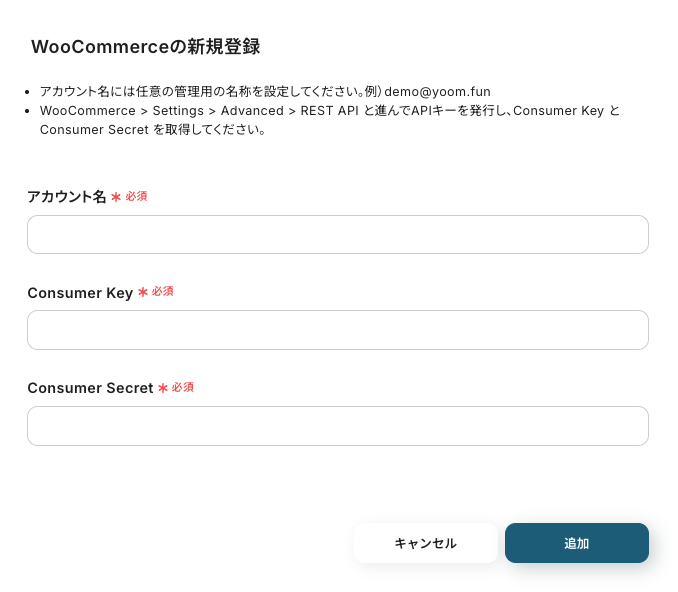
1.WooCommerceのマイアプリ連携
新規接続をクリックしたあと、アプリのメニュー一覧が表示されるのでWooCommerceと検索し対象アプリをクリックしてください。

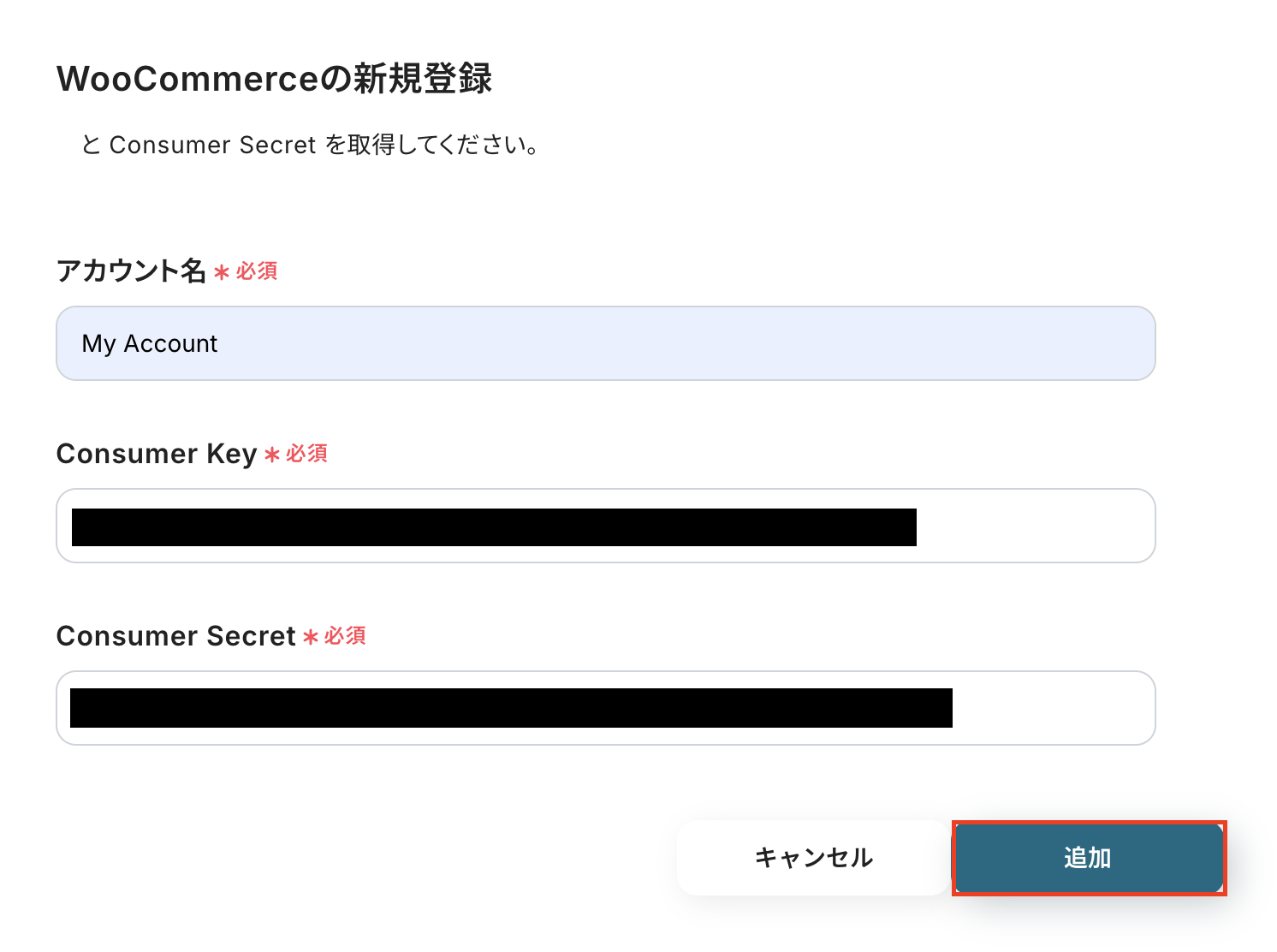
アカウント名、Consumer Key、Consumer Secretをそれぞれ入力しましょう。
Consumer Key、Consumer Secretの取得については以下の手順をご参照ください。
【Consumer Key、Consumer Secretの取得手順】
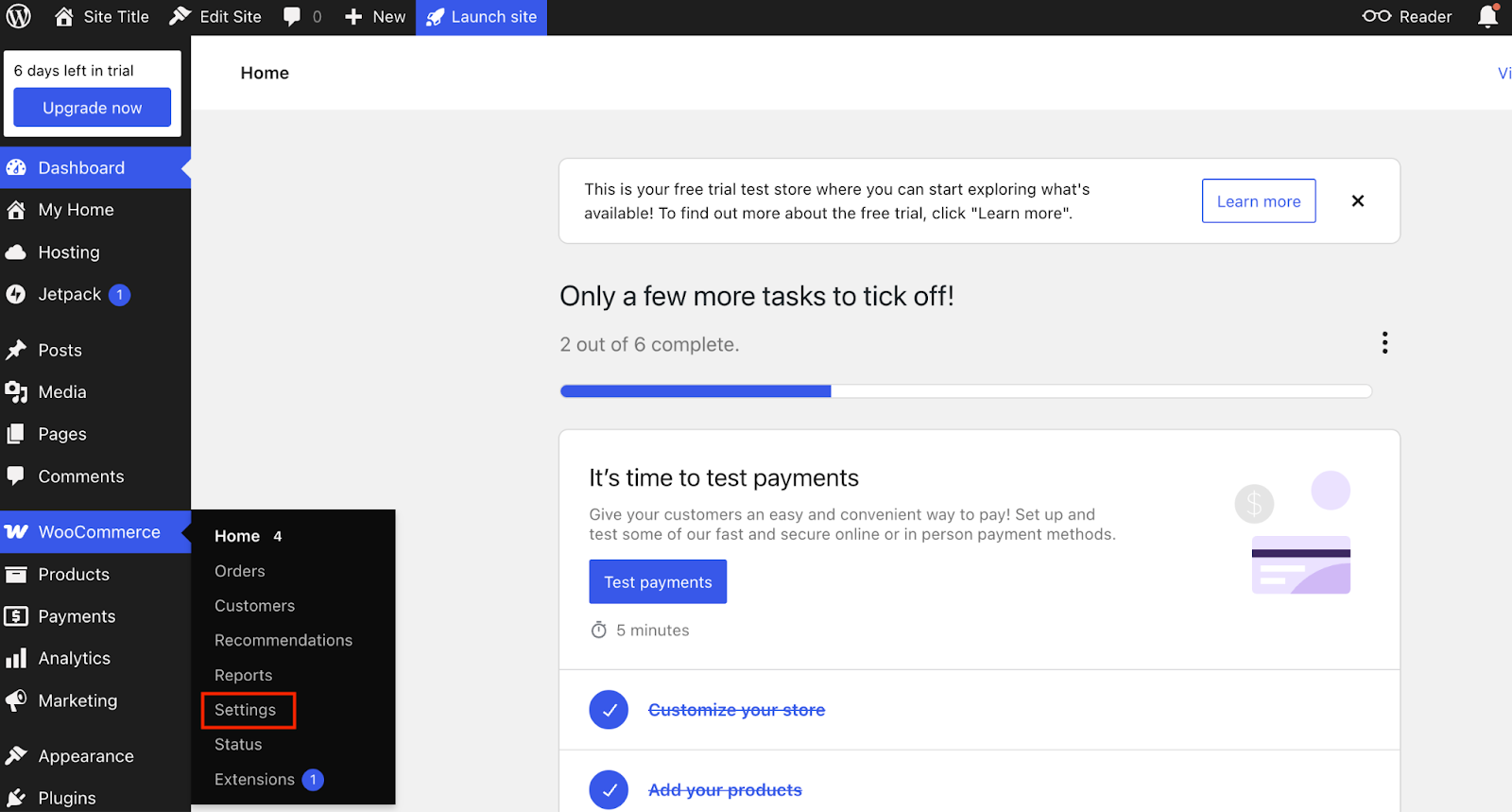
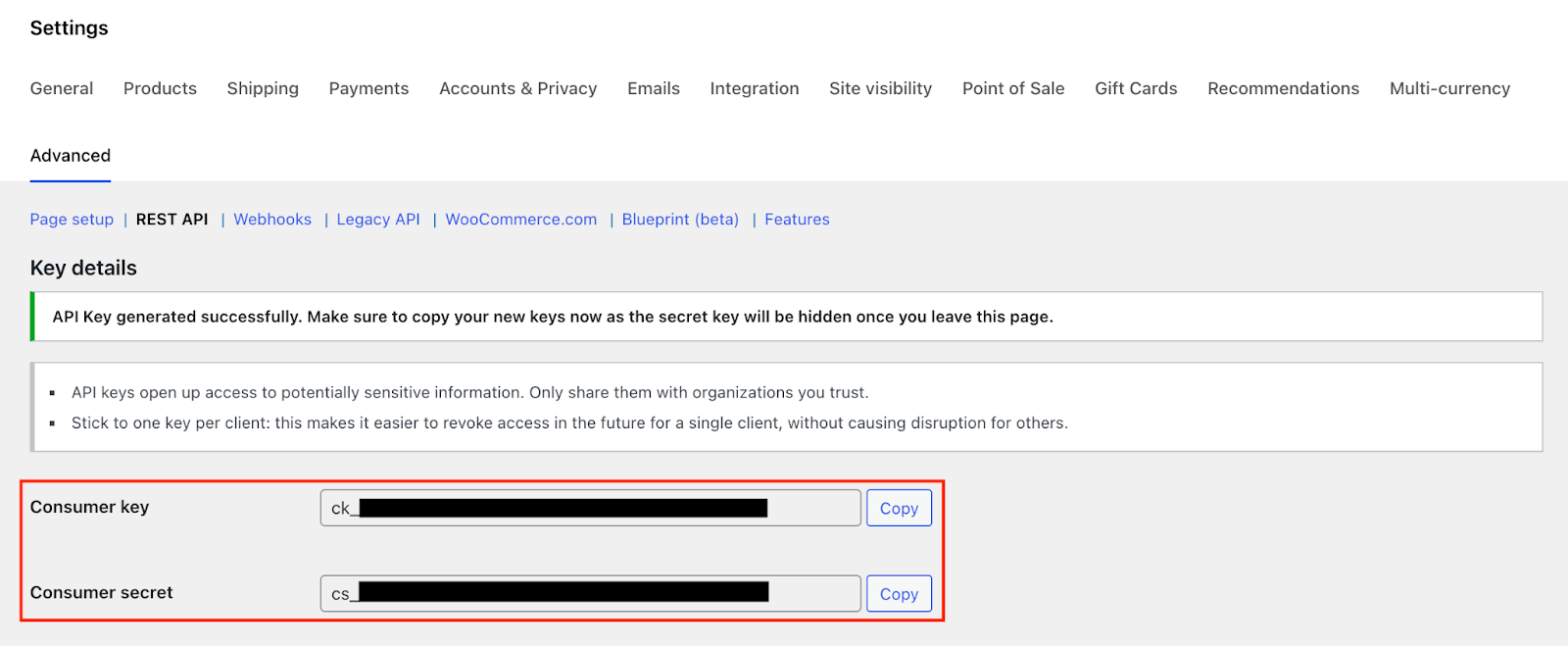
WooCommerceにログイン後、左メニューからWooCommerce > Settingsをクリックします。
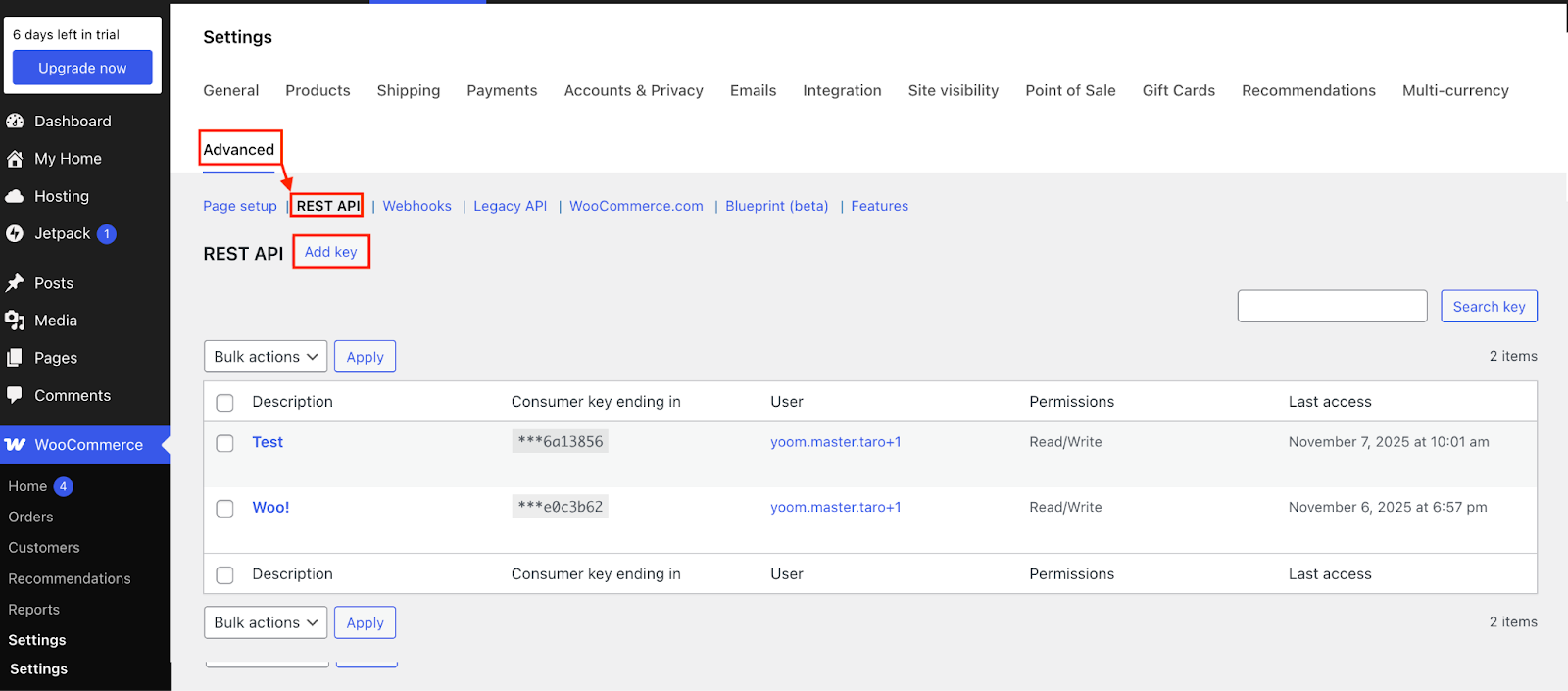
Advanced > REST APIの順に進み、Add keyをクリックします。
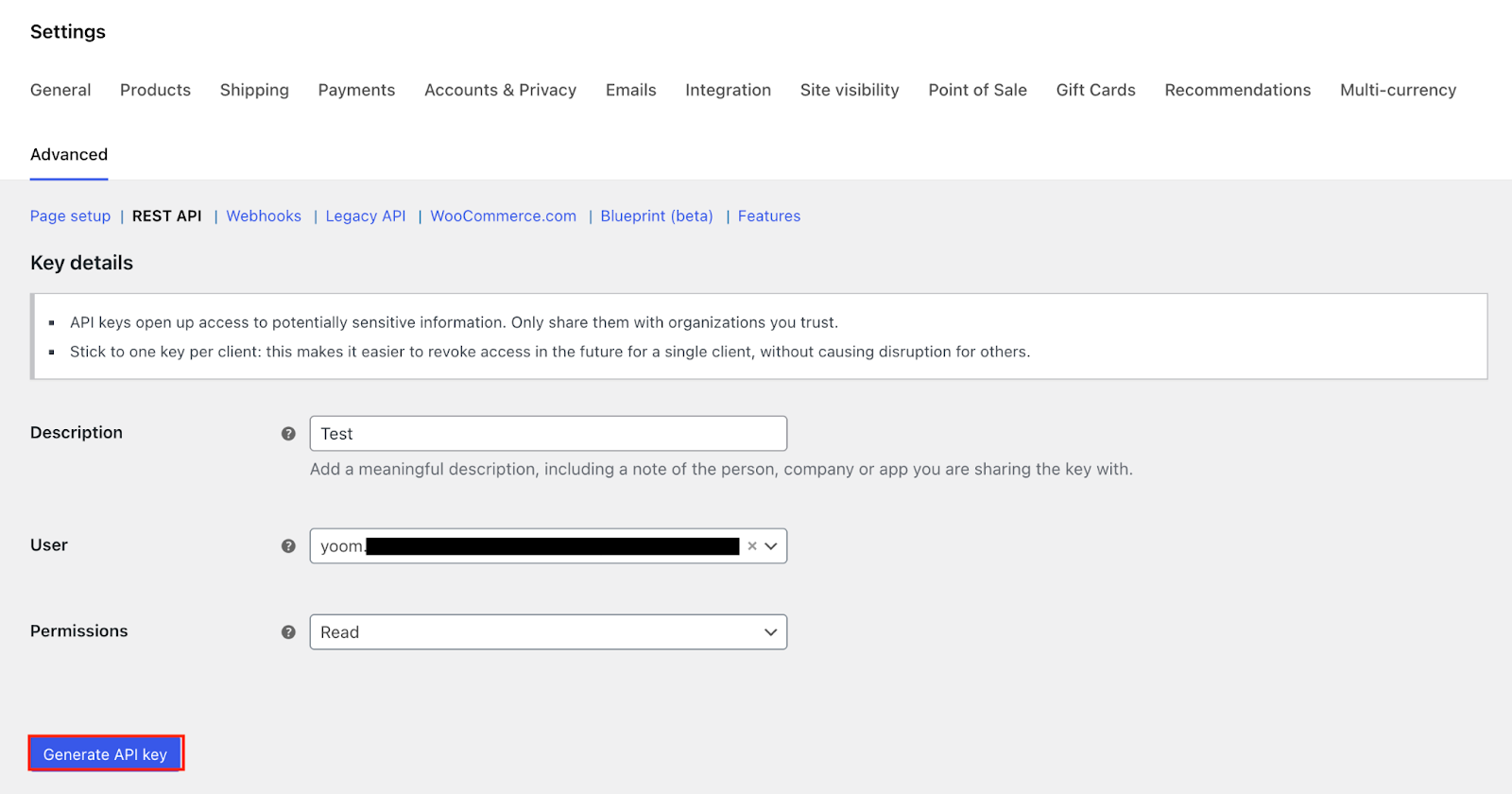
Descriptionには任意の内容を入力し、Userはプルダウンから該当の項目を選択します。
Permissionsを設定したら、Generate API keyをクリックしてください。
作成されたConsumer Key、Consumer Secretをそれぞれコピーします。
Yoomの操作画面に戻り、コピーしたConsumer KeyとConsumer Secretを入力欄にそれぞれ貼り付けてください。
入力が完了したら、「追加」をクリックしましょう。
2.Gmailのマイアプリ連携
以下の手順をご参照ください。
以上でマイアプリ登録は完了です!
ステップ2:テンプレートをコピーする
続いてYoomのテンプレートをコピーします。
以下バナーの「試してみる」をクリックします。
■概要ECサイト運営において、お客様からの問い合わせ対応は欠かせない業務ですが、一件ずつ内容を確認し、WooCommerceで顧客情報を検索して返信文を作成するのは手間がかかる作業ではないでしょうか。このワークフローを活用すれば、問い合わせメールの受信をトリガーに、WooCommerceでの顧客情報の検索からAIによる返信文案の作成、担当者への確認依頼までを自動化し、こうした課題をスムーズに削減できます。■このテンプレートをおすすめする方- WooCommerceを利用したECサイトで、顧客からの問い合わせ対応に追われている方
- 手作業でのWooCommerceの顧客検索や返信文作成に時間がかかっている方
- AIを活用して、顧客対応の品質とスピードを両立させたいと考えている方
■このテンプレートを使うメリット- 問い合わせメールをトリガーに、WooCommerceでの顧客検索から返信文案作成までを自動化できるため、対応時間を短縮できます
- 手作業による顧客情報の検索ミスや、返信内容の確認漏れといったヒューマンエラーのリスク軽減に繋がります
■フローボットの流れ- はじめに、WooCommerceをYoomと連携します
- 次に、トリガーでメールトリガーを選択し、「メールが届いたら」というアクションを設定します
- 次に、オペレーションでWooCommerceの「顧客を検索」アクションを設定し、メール情報をもとに顧客を特定します
- 続いて、AI機能の「テキストを生成する」アクションで、検索した顧客情報と問い合わせ内容に基づいた返信文案を作成します
- 次に、担当者依頼機能の「担当者へ対応を依頼する」アクションで、生成された文案の確認や承認依頼を送ります
- 最後に、メール機能の「メールを送る」アクションで、承認された内容をお客様へ送信します
※「トリガー」:フロー起動のきっかけとなるアクション、「オペレーション」:トリガー起動後、フロー内で処理を行うアクション■このワークフローのカスタムポイント- WooCommerceと連携する際に、ご利用のサイトのTOPページURLを任意で設定してください
- AI機能の「テキストを生成する」アクションでは、ブランドのトーン&マナーに合わせた返信文を生成するよう、プロンプトを任意の内容に設定してください
- メール機能のアクションでは、宛先や件名には任意の値を設定し、本文にはAIが生成したテキストや顧客情報を活用して設定を行なってください
■注意事項- WooCommerceとYoomを連携してください。
- WooCommerceを利用したECサイトで、顧客からの問い合わせ対応に追われている方
- 手作業でのWooCommerceの顧客検索や返信文作成に時間がかかっている方
- AIを活用して、顧客対応の品質とスピードを両立させたいと考えている方
- 問い合わせメールをトリガーに、WooCommerceでの顧客検索から返信文案作成までを自動化できるため、対応時間を短縮できます
- 手作業による顧客情報の検索ミスや、返信内容の確認漏れといったヒューマンエラーのリスク軽減に繋がります
- はじめに、WooCommerceをYoomと連携します
- 次に、トリガーでメールトリガーを選択し、「メールが届いたら」というアクションを設定します
- 次に、オペレーションでWooCommerceの「顧客を検索」アクションを設定し、メール情報をもとに顧客を特定します
- 続いて、AI機能の「テキストを生成する」アクションで、検索した顧客情報と問い合わせ内容に基づいた返信文案を作成します
- 次に、担当者依頼機能の「担当者へ対応を依頼する」アクションで、生成された文案の確認や承認依頼を送ります
- 最後に、メール機能の「メールを送る」アクションで、承認された内容をお客様へ送信します
- WooCommerceと連携する際に、ご利用のサイトのTOPページURLを任意で設定してください
- AI機能の「テキストを生成する」アクションでは、ブランドのトーン&マナーに合わせた返信文を生成するよう、プロンプトを任意の内容に設定してください
- メール機能のアクションでは、宛先や件名には任意の値を設定し、本文にはAIが生成したテキストや顧客情報を活用して設定を行なってください
- WooCommerceとYoomを連携してください。
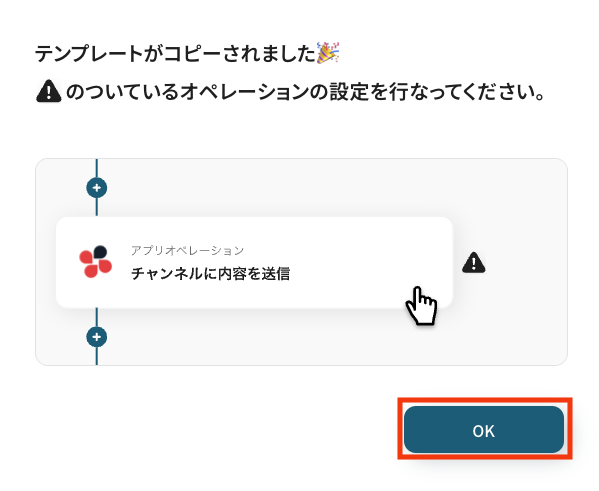
以下の画像のような画面が表示されたらテンプレートのコピーは完了です。
ステップ3:メールトリガー設定
それでは、ここから設定を進めていきましょう。
「メールが届いたら」をクリックします。
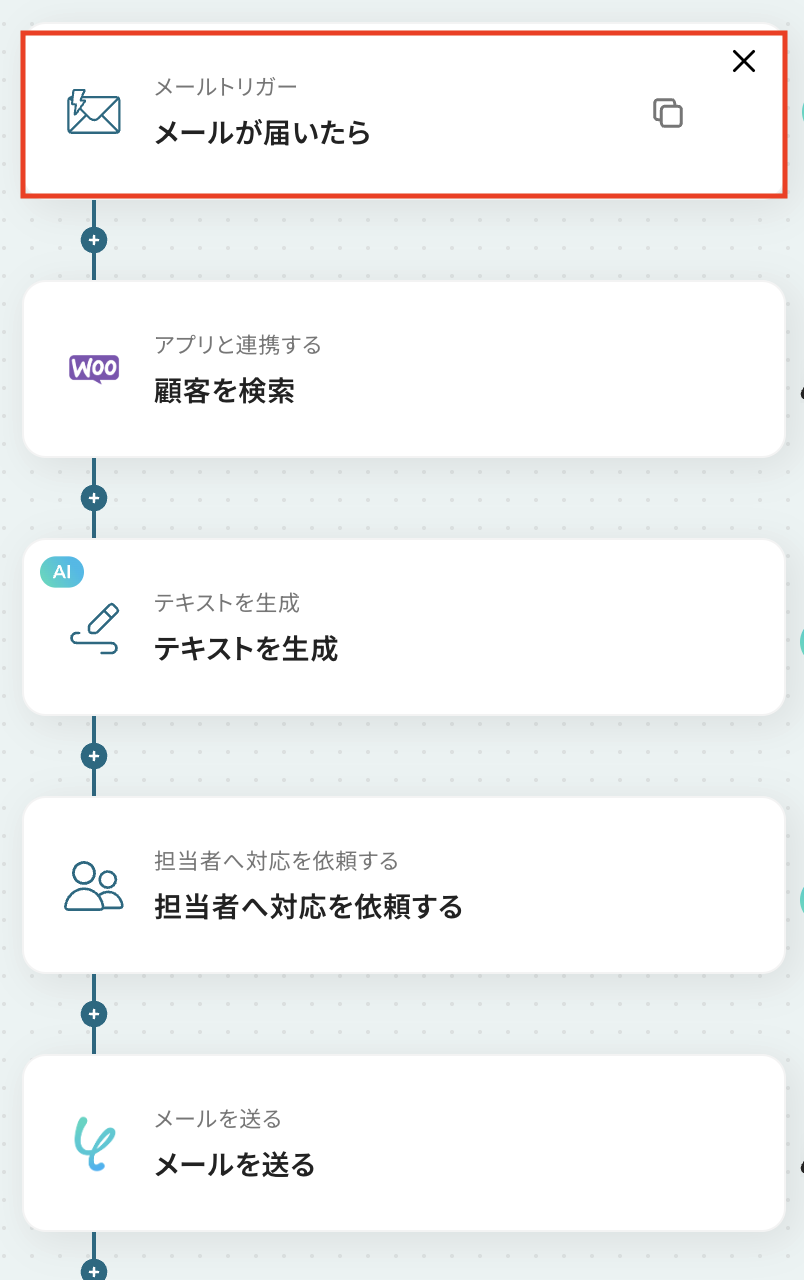
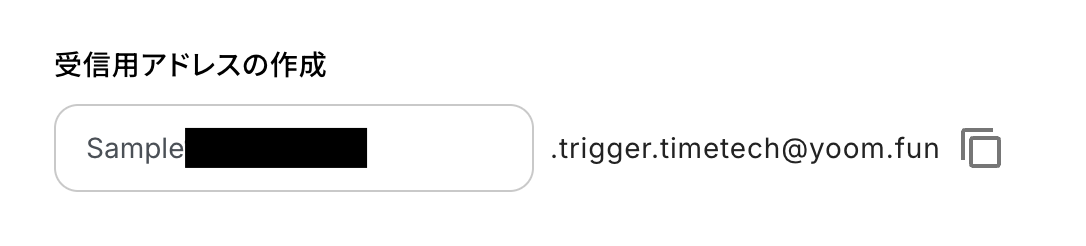
まずは、トリガーのメールを受信するアドレスを作成しましょう。
ここで設定したメールアドレスでメールを受信すると、フローボットが起動します。
今回は以下の内容で作成しました。
メールトリガーの設定方法については、以下のヘルプページもご確認ください。
設定が完了したら「次へ」をクリックします。
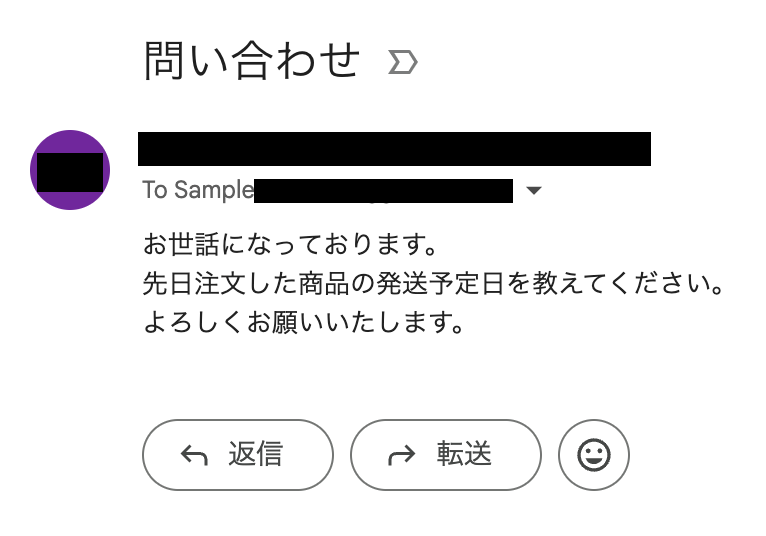
テスト用に先ほど設定したアドレスにメールを送付しておきましょう。
今回は以下の内容でメールを送付しました。
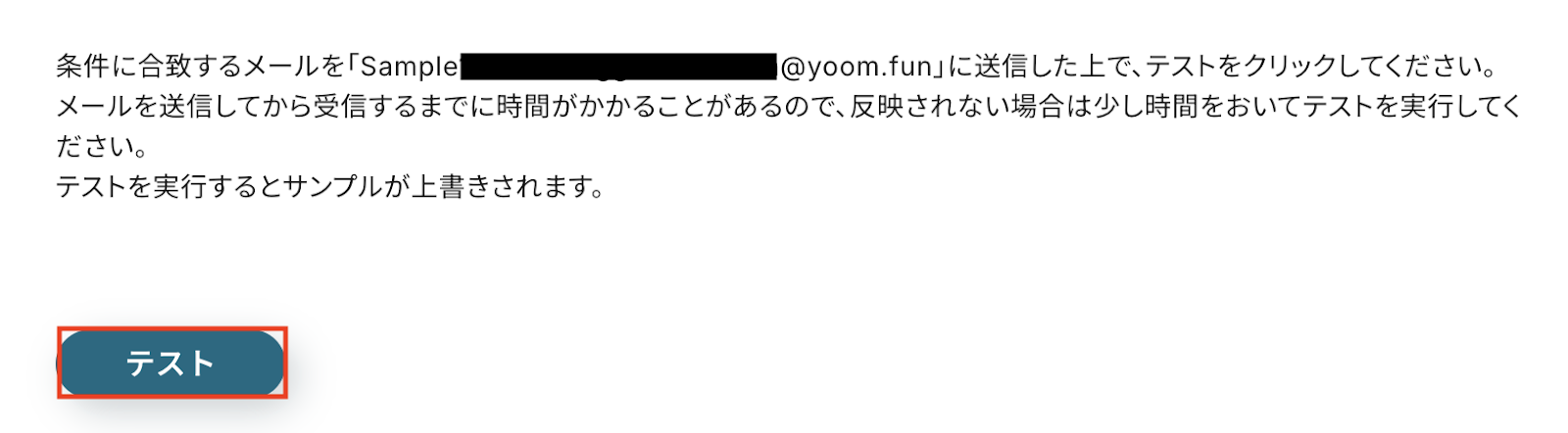
入力が完了したら、設定内容とトリガーの動作を確認するため「テスト」をクリックします。
※テストが成功しない場合は、以下のヘルプページをご確認ください。
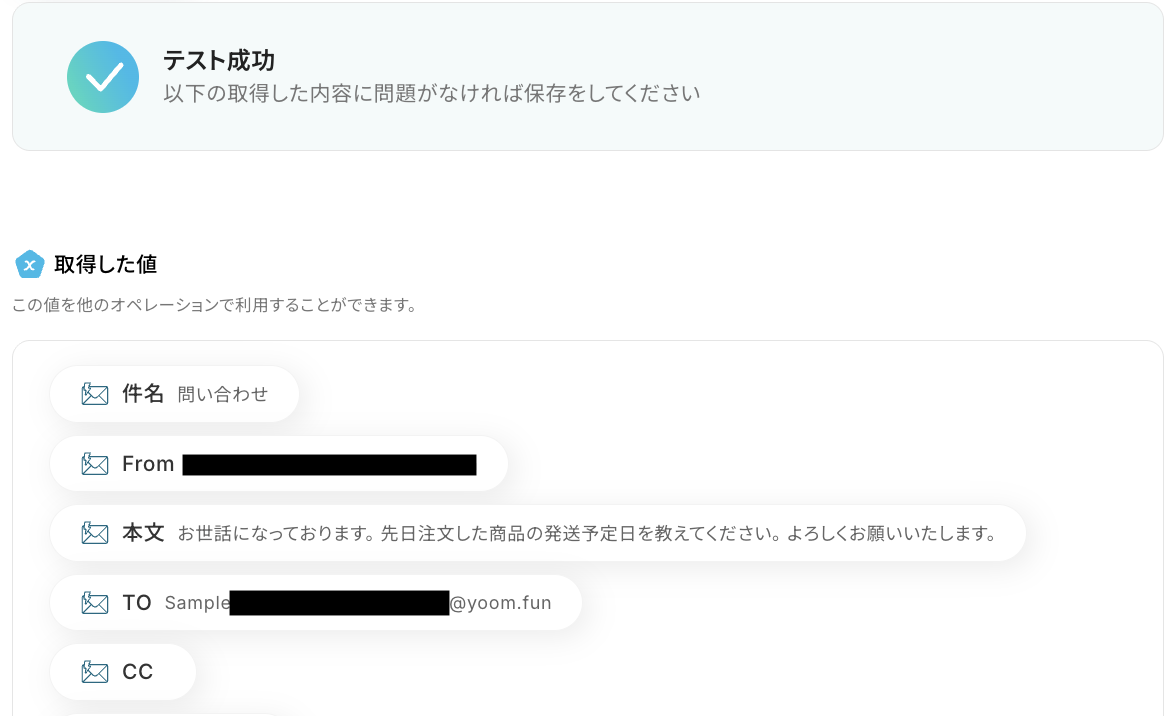
テストに成功すると、送信されたメールの情報が表示されます。
以下の取得した値は、この後のステップで利用することが可能です。
※取得した値とは?
トリガーやオペレーション設定時に、「テスト」を実行して取得した値のことを指します。
後続のオペレーション設定時の値として利用でき、フローボットを起動するたびに変動した値となります。
内容を確認し、「完了」をクリックします。
ステップ4:WooCommerceで顧客を検索
続いて、前のステップで受信したメールの内容から、WooCommerceで顧客を検索しましょう。
「顧客を検索」をクリックします。
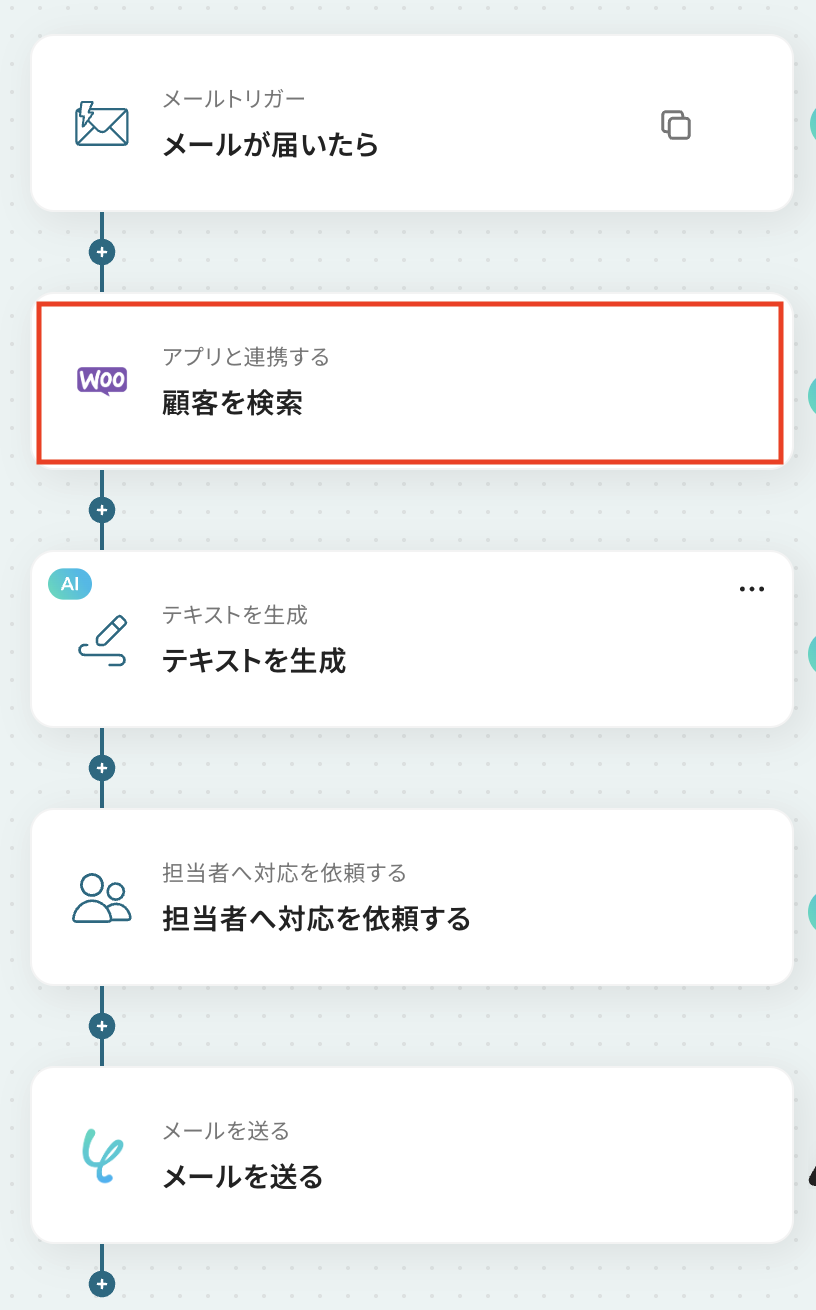
アクションはあらかじめ設定されているため、そのまま内容を確認してください。
WooCommerceと連携するアカウント情報に問題がなければ、「次へ」をクリックします。
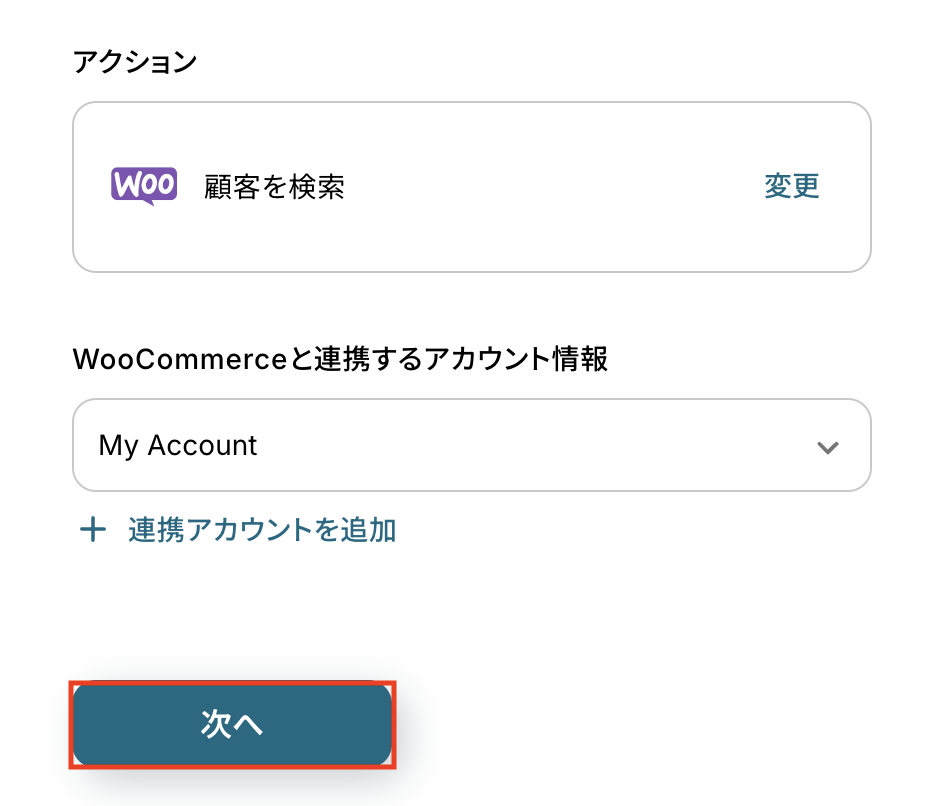
事前準備として、WooCommerceで顧客を登録しておきましょう。
今回はテスト用に、以下の内容で顧客を登録しています。
顧客情報に登録するメールアドレスは、トリガー(問い合わせメール)の送信元アドレスと同じものを設定してください。
これにより、メールアドレスをキーにWooCommerce上の顧客データと自動で照合できるようになります。

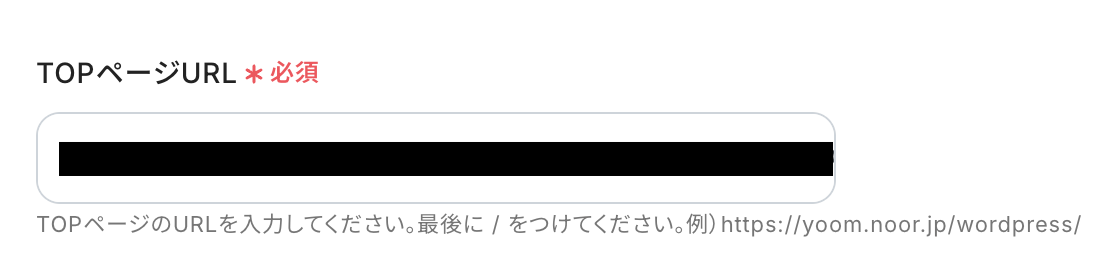
TOPページURL
注釈に沿って入力してください。
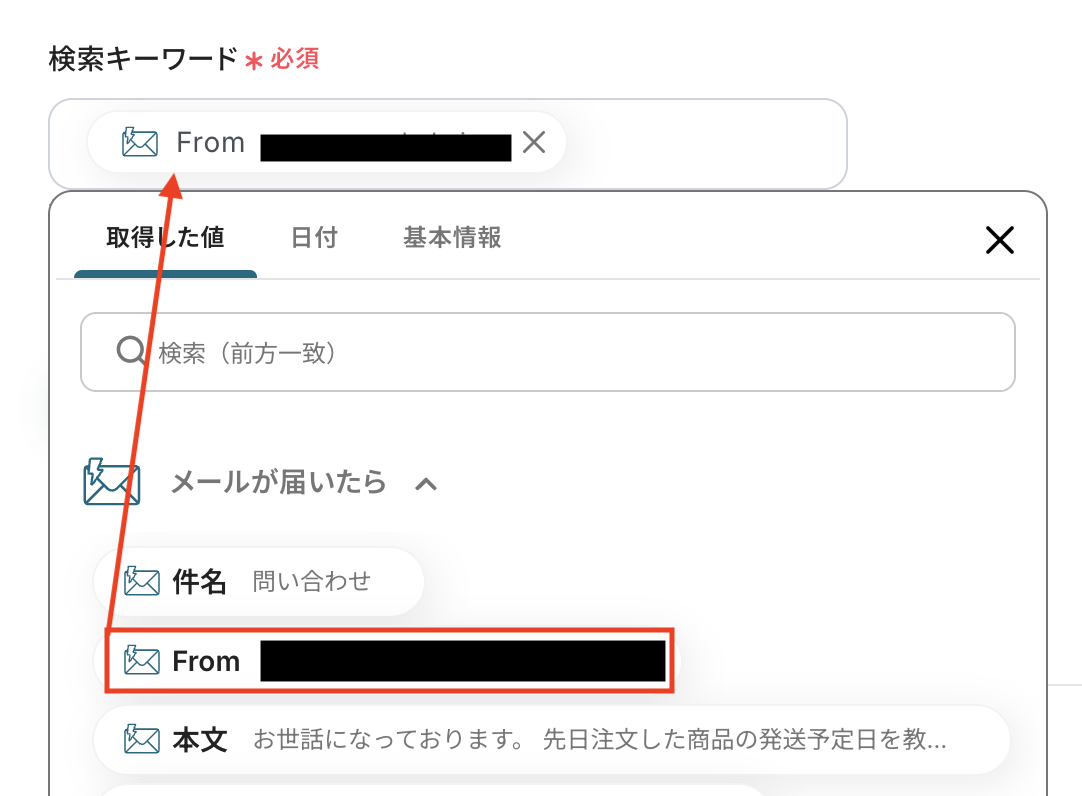
検索キーワード
入力欄をクリックすると、前のステップで取得した値が表示されるので、選択して入力しましょう。
取得した値を活用することで値が固定化されず、フローボットを起動するたびに最新の情報を自動で反映できます。
入力が完了したら「テスト」をクリックして、WooCommerceで顧客が正しく検索されるか確認しましょう。
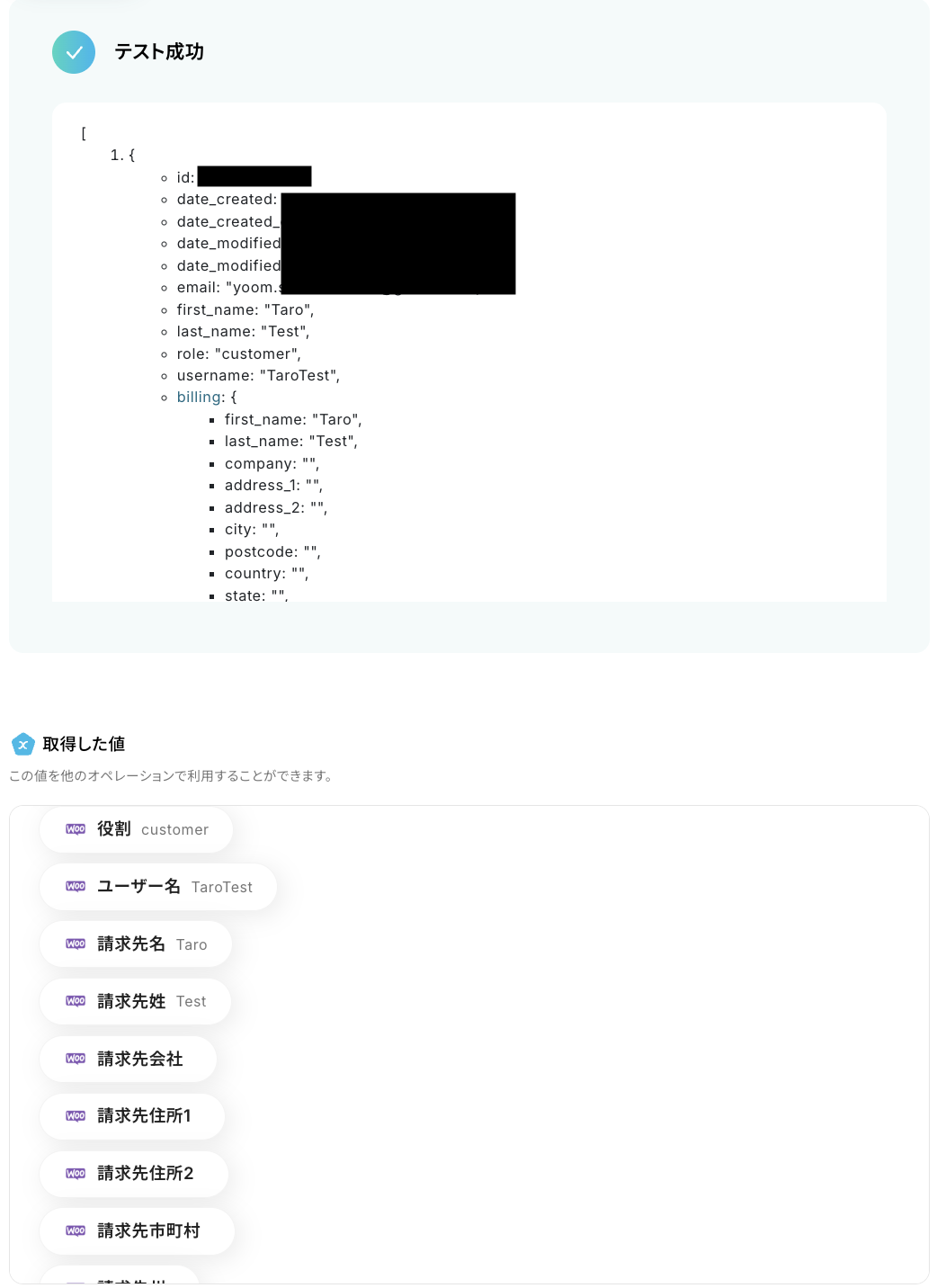
テストに成功すると、WooCommerceで検索された顧客に関する情報が一覧で表示されます。
以下の画像の取得した値は、この後のステップで利用することが可能です。
内容を確認し、「完了」をクリックします。
ステップ5:AI機能でテキスト生成
続いて、前のステップで取得した値をもとに、問い合わせメールに対する返信用のテキストを生成しましょう。
「テキストを生成」をクリックします。
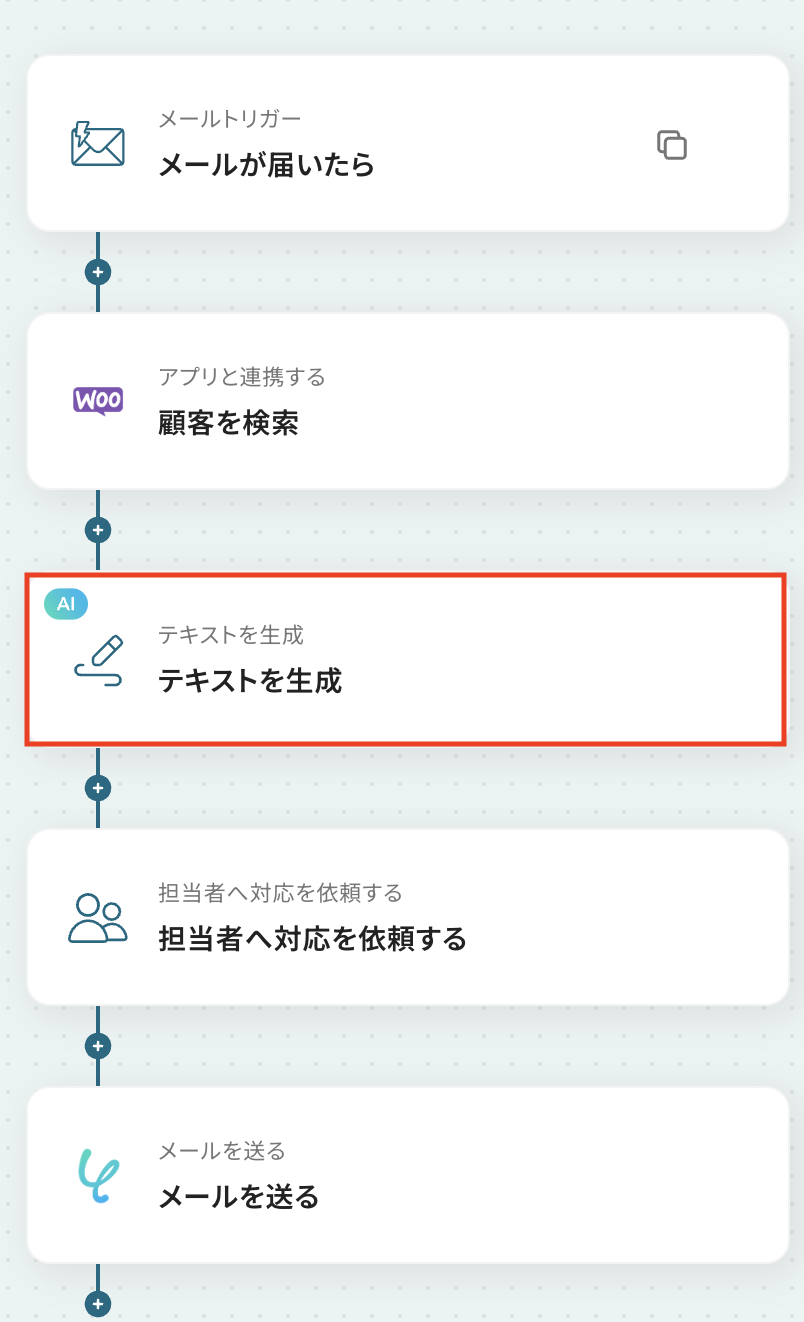
AIによるテキスト生成の設定を行います。
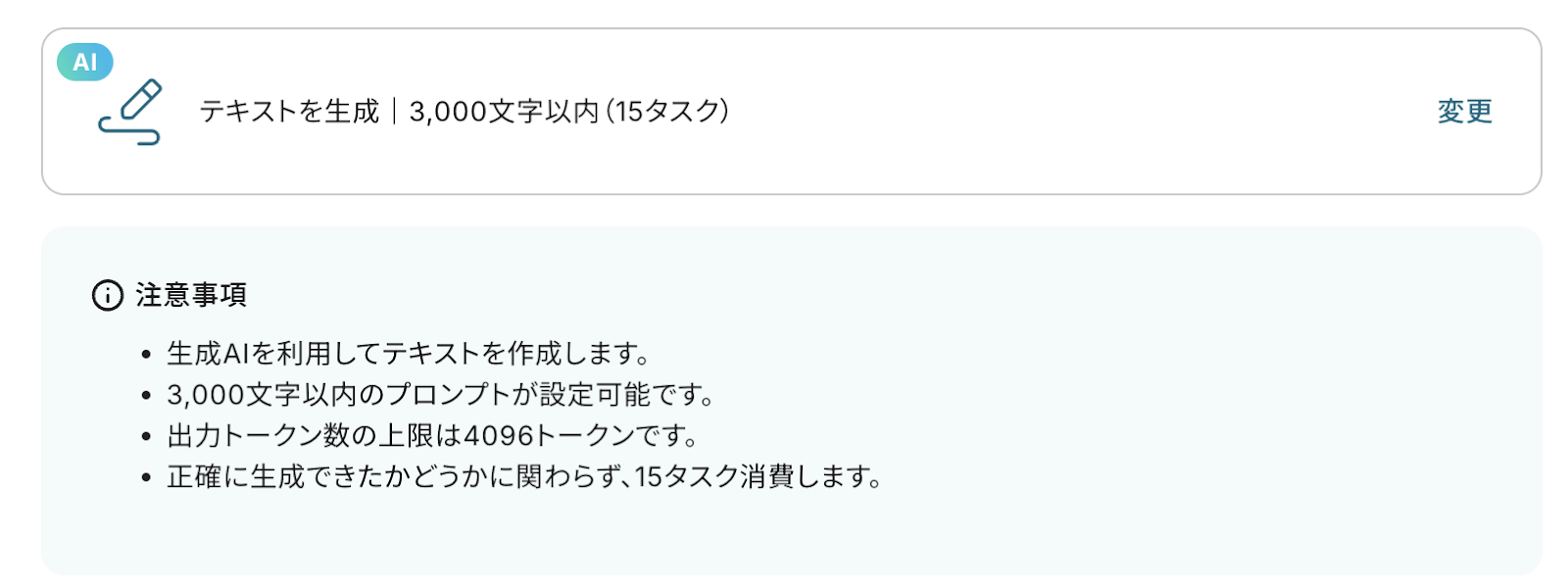
変換タイプ(テキストを生成|3,000文字以内(15タスク))がデフォルトで設定されているので、確認してください。
※設定するアクションによって消費するタスク数が異なるのでご注意ください。
それぞれの文字数と消費タスク数は、プルダウンをクリックすることで確認ができます。
「テキストを生成する」の詳しい設定方法については、以下のヘルプページも参考にしてみてください。
プロンプト
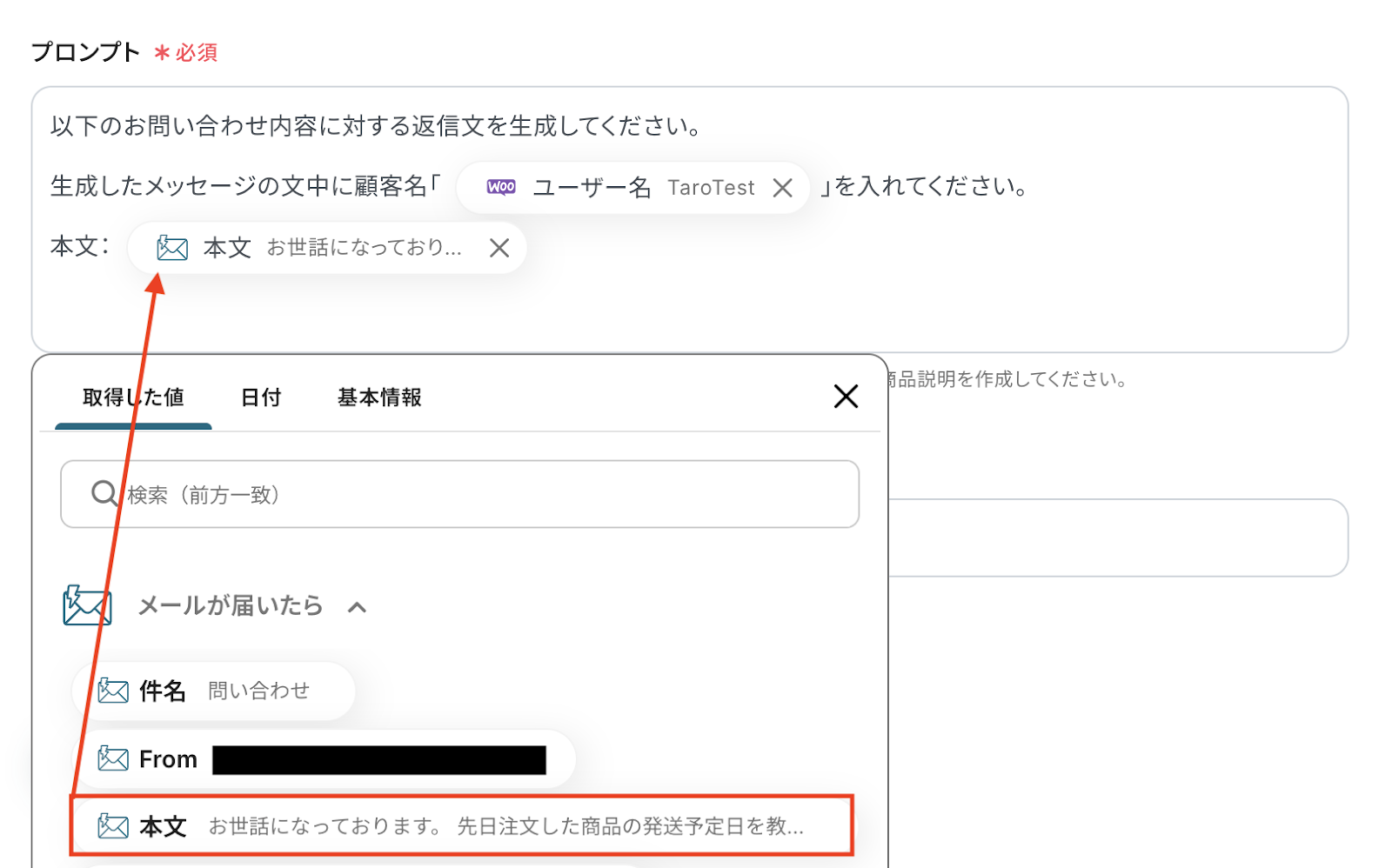
生成するテキストのプロンプトを設定しましょう。
入力欄をクリックすると、前のステップでメールトリガーやWooCommerceから取得した値が表示されるので、選択して入力しましょう。
取得した値を活用することで値が固定化されず、フローボットを起動するたびに最新の情報を自動で反映できます。
今回は問い合わせメールに対する返信文を生成するため、以下の内容で設定しました。
入力が完了したら「テスト」をクリックして、設定した内容で正しくテキストが生成されるか確認してみましょう。
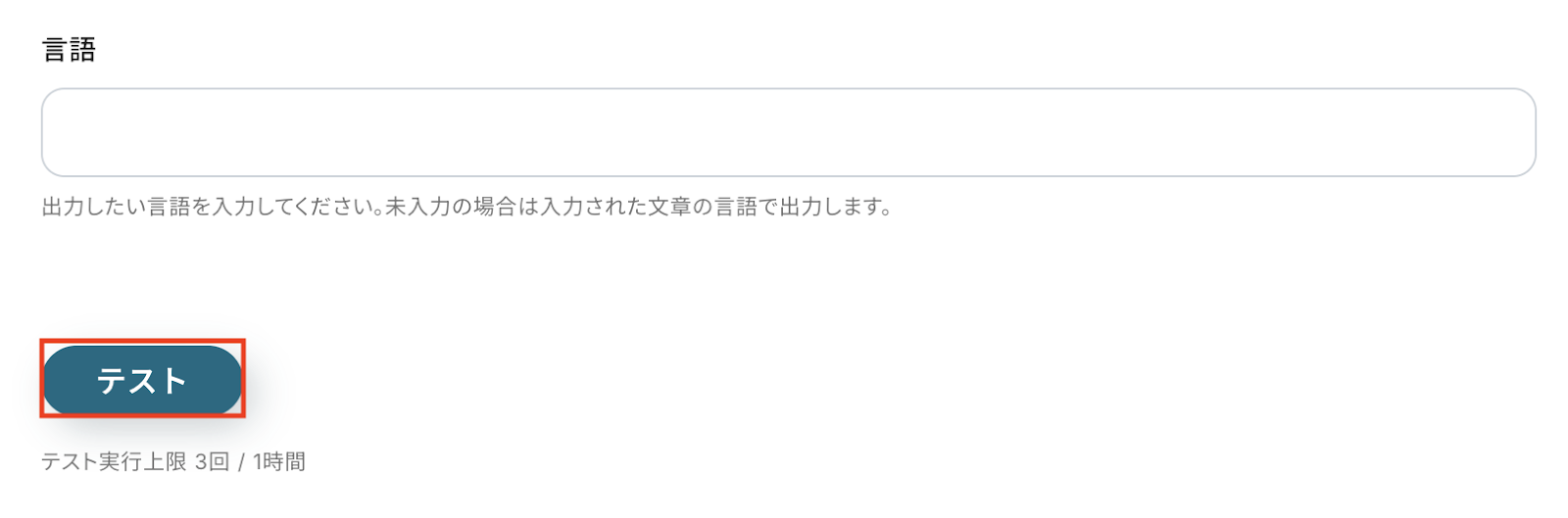
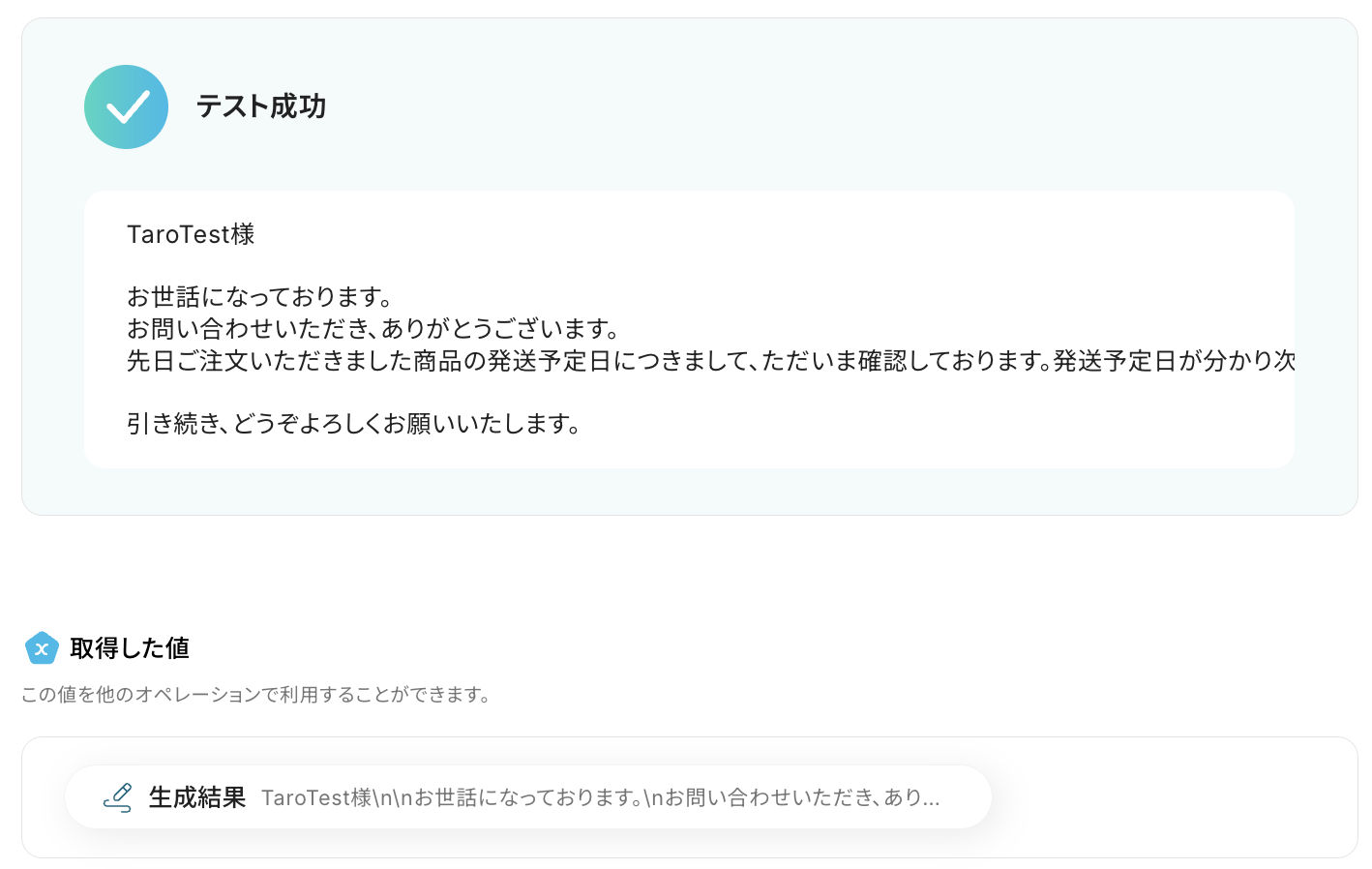
テストが成功すると、問い合わせメールに対する返信文が生成されます。
以下の画像の取得した値はこの後のステップで利用可能です。
内容を確認し、「完了」をクリックします。
ステップ6:担当者へ対応を依頼する
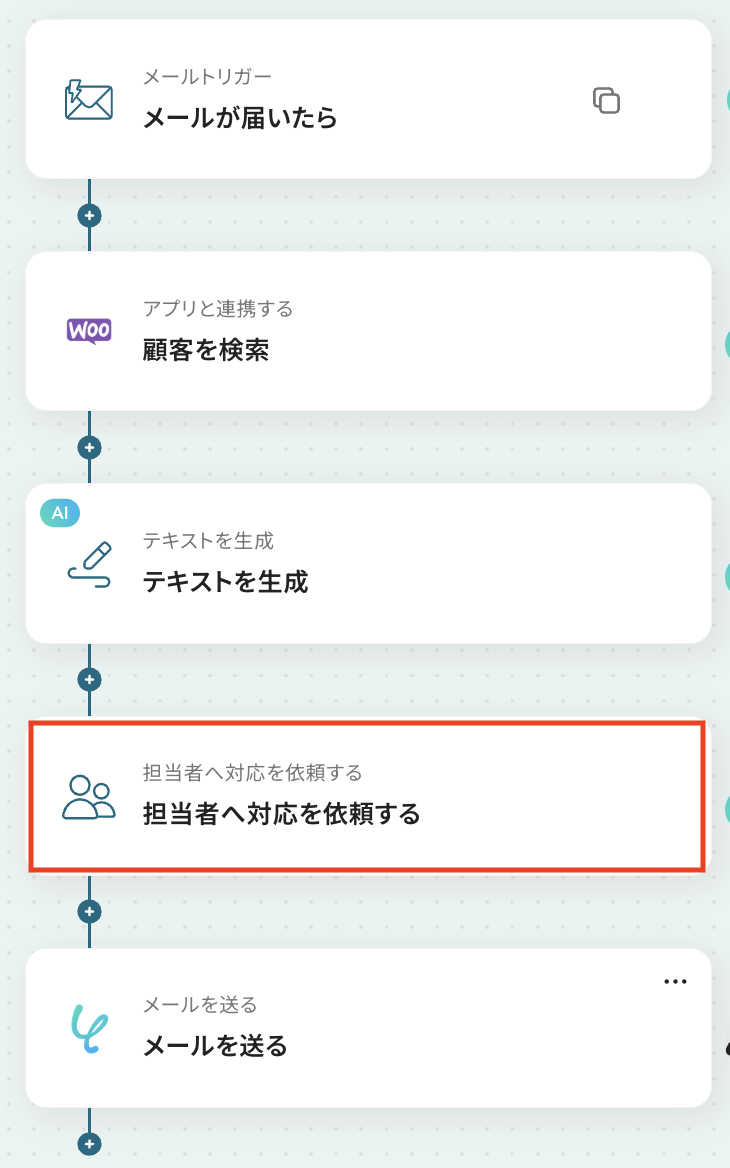
続いて、AI機能で生成したテキストをメール送信する前に、担当者に確認の対応を依頼する設定を行いましょう。
「担当者へ対応を依頼する」をクリックします。
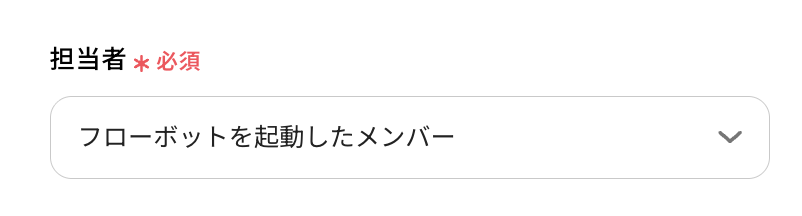
担当者
確認を依頼するメンバーをプルダウンから選択しましょう。
細かい設定方法については、下記のヘルプページもご参照ください。
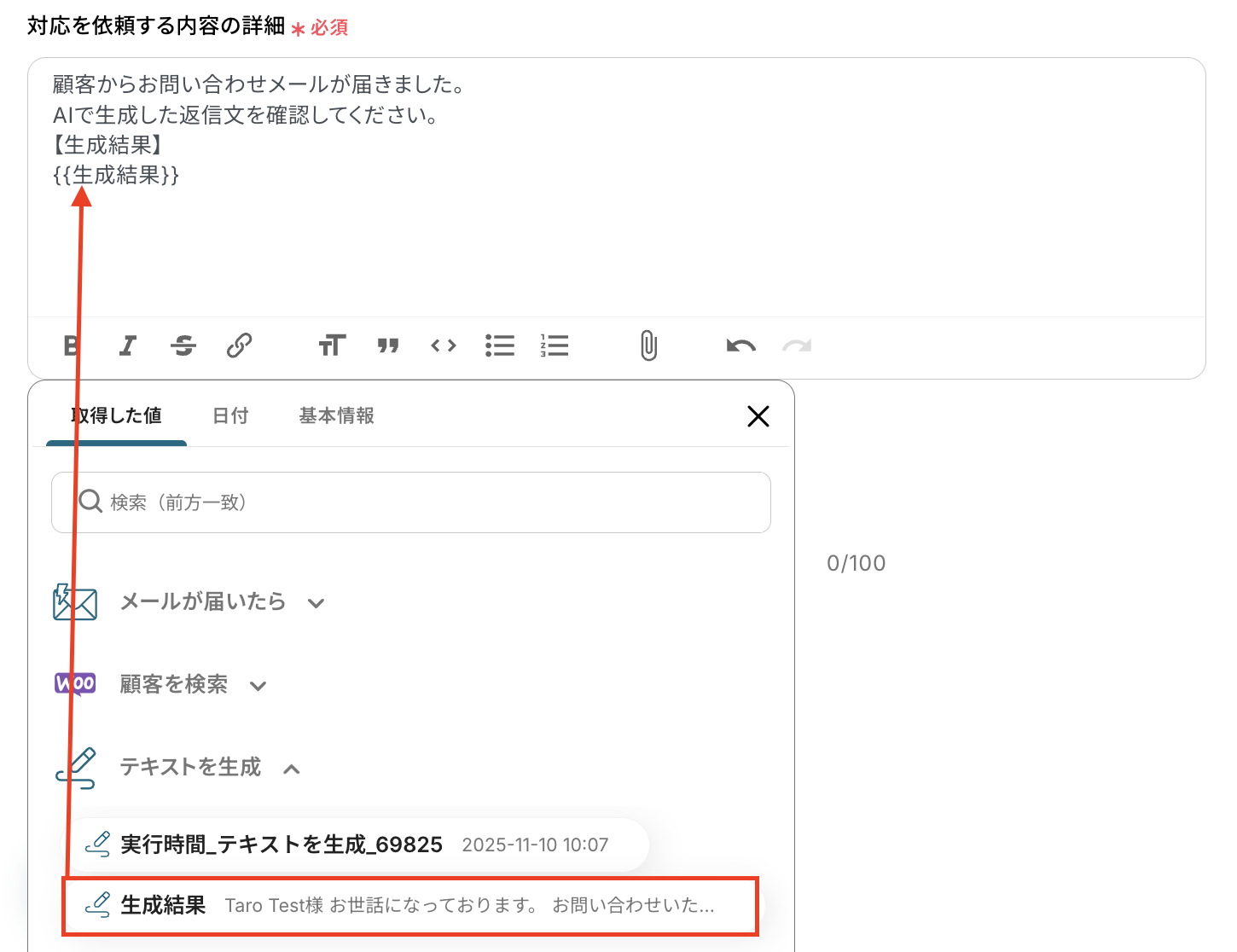
対応を依頼する内容の詳細
担当者へ通知するメッセージを設定します。
任意のテキストを設定しましょう。
入力欄をクリックすると、前のステップでAI機能で生成した値が表示されるので、選択して入力しましょう。
以下のとおり、任意のテキストと取得した値を組み合わせたメッセージを作成できます。
(テキストを直接入力した部分は固定値となります。)
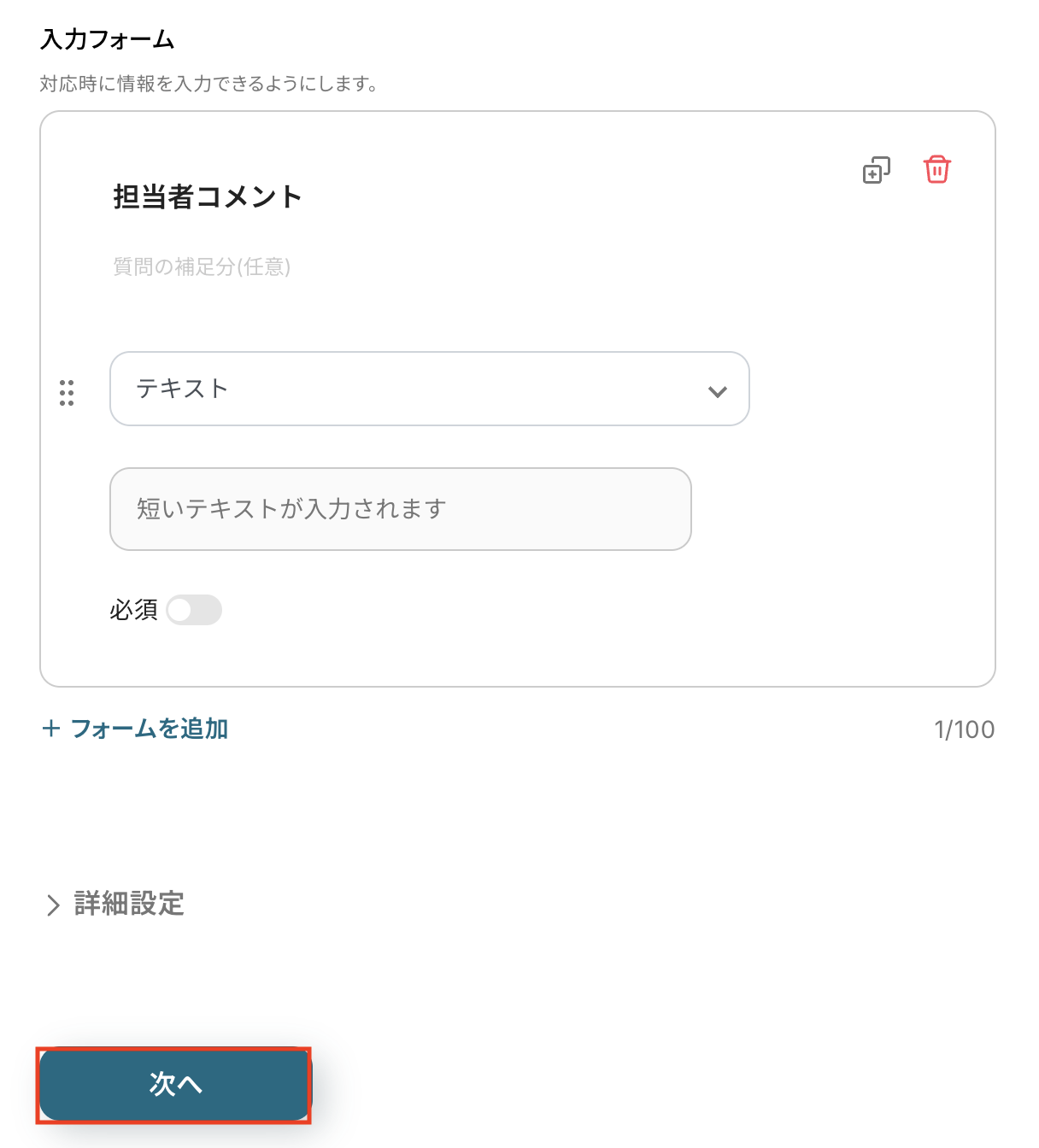
入力フォーム
担当者はコメントを追加できます。
コメントの形式はプルダウンから選択でき、運用に合わせて任意に設定可能です。
今回は「テキスト」形式を使用し、修正依頼などがある場合に自由に入力できるよう設定しています。
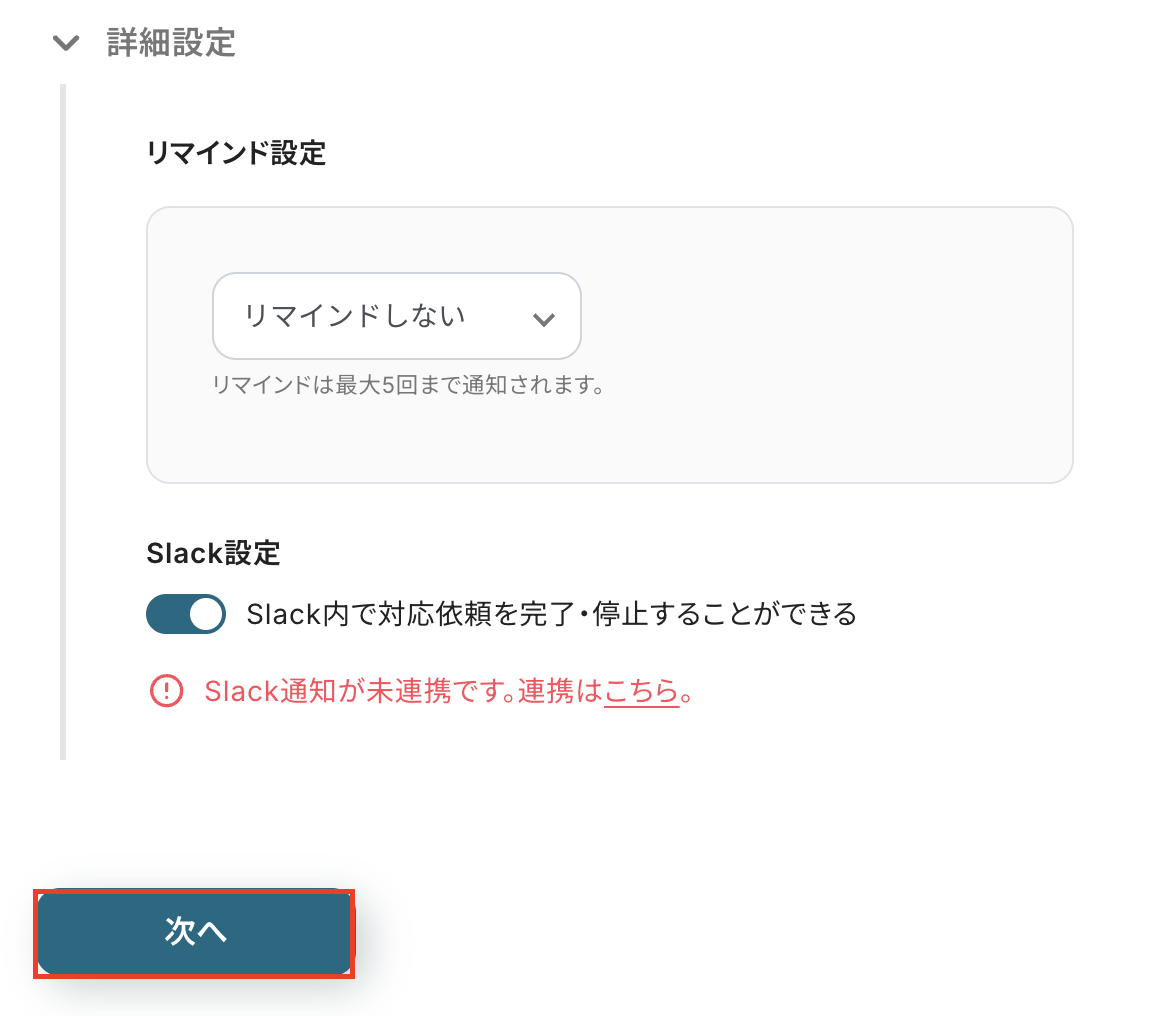
詳細設定
対応依頼オペレーションでは、リマインドの設定も可能です。
詳しくは以下のヘルプページをご確認ください。
設定が完了したら、「次へ」をクリックします。
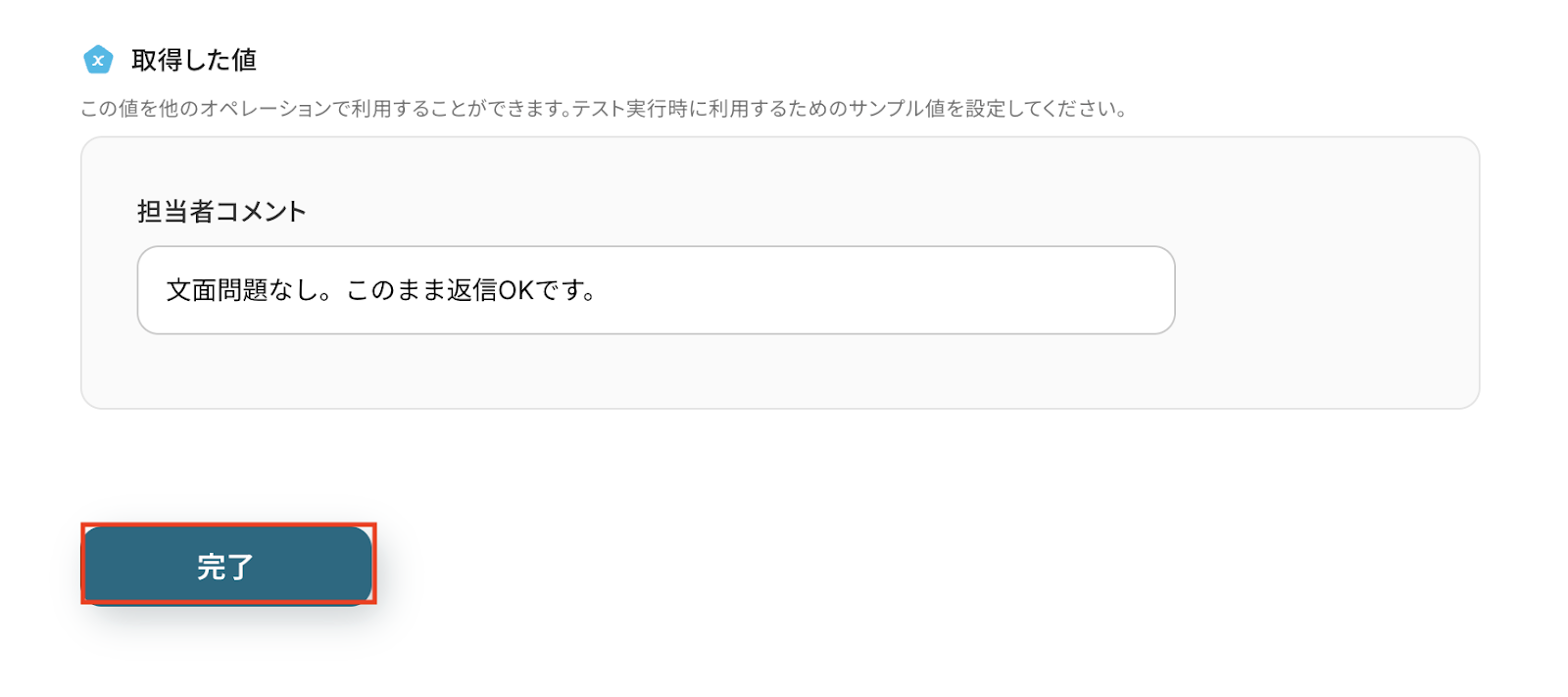
担当者コメントとして、今回はテスト用に以下の内容で設定しました。
「完了」をクリックします。
ステップ7:Yoomでメールを送る
いよいよ最後のステップです!
前のステップでテキスト生成した値(返信文)を利用して、問い合わせメールへ返信を行いましょう。
「メールを送る」をクリックします。
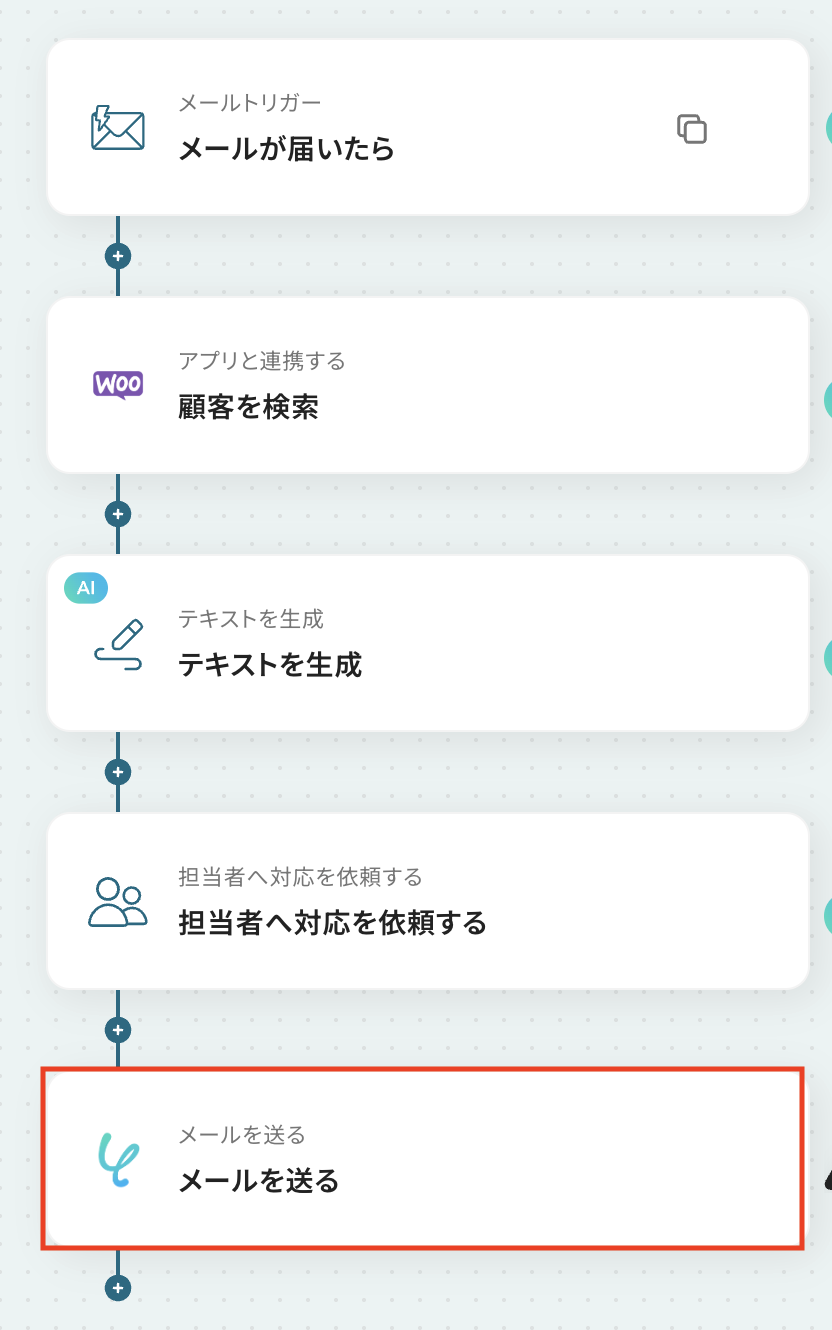
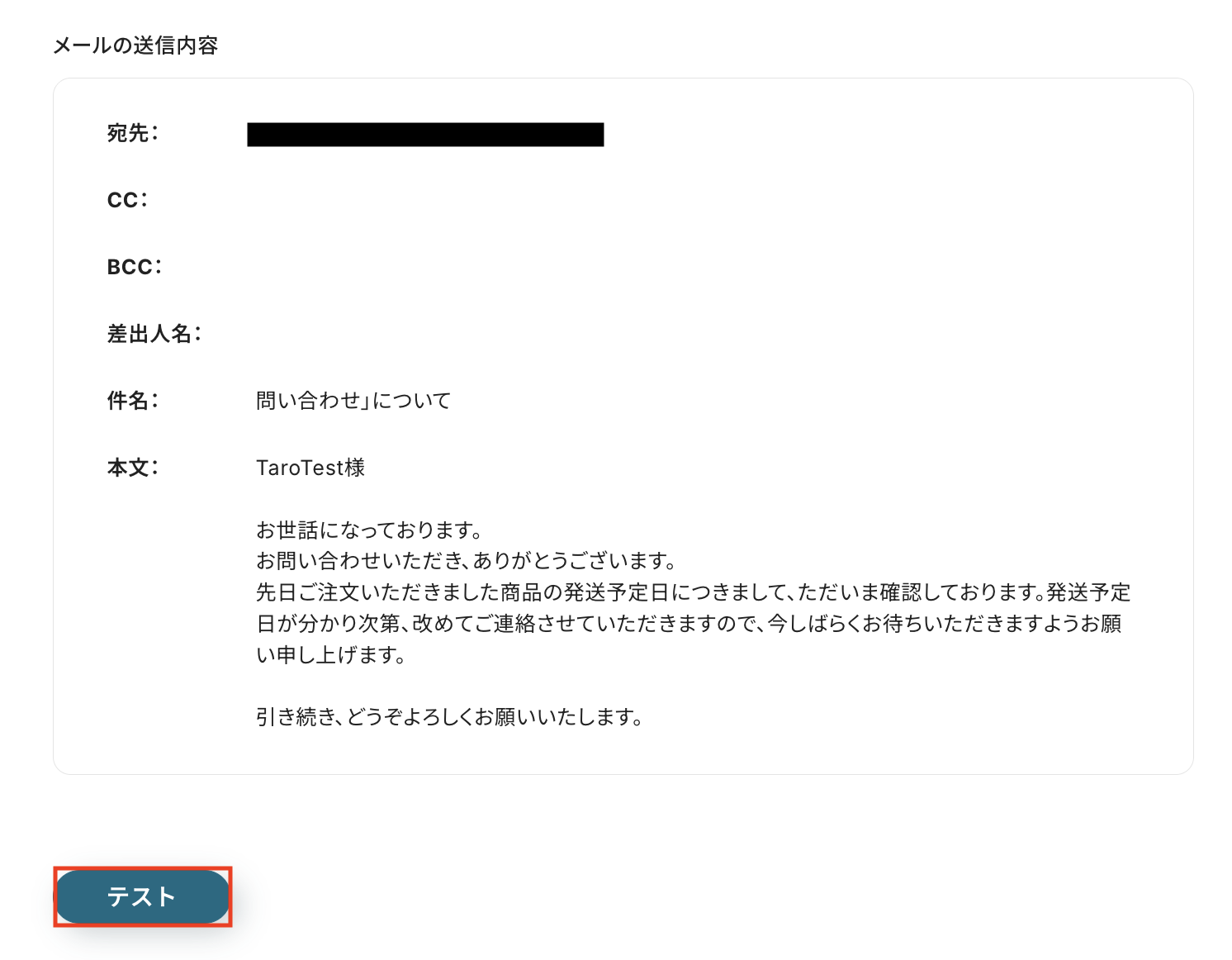
送付するメールの内容を設定します。
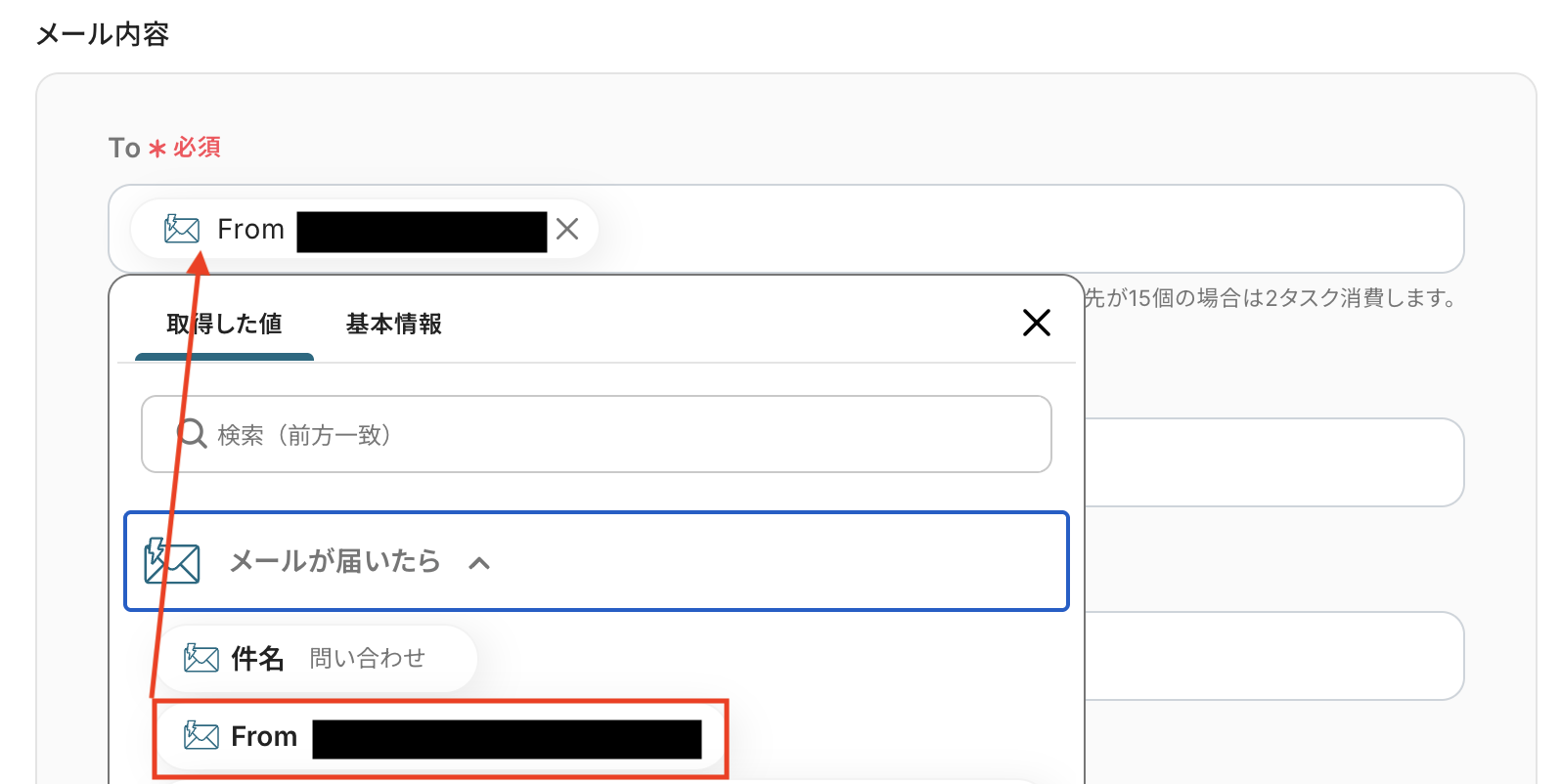
To
送信先として必要な宛先を入力します。
入力欄をクリックすると、トリガーのステップで取得した値(送信元のメールアドレス)が表示されるので、選択して入力しましょう。
※なお、この後のフローで連携テストを行うと、ここで設定した宛先に実際にメールが送信されます。
誤送信を避けるため、テスト時はご自身のアドレスやテスト用のアドレスを指定しておくことをおすすめします。
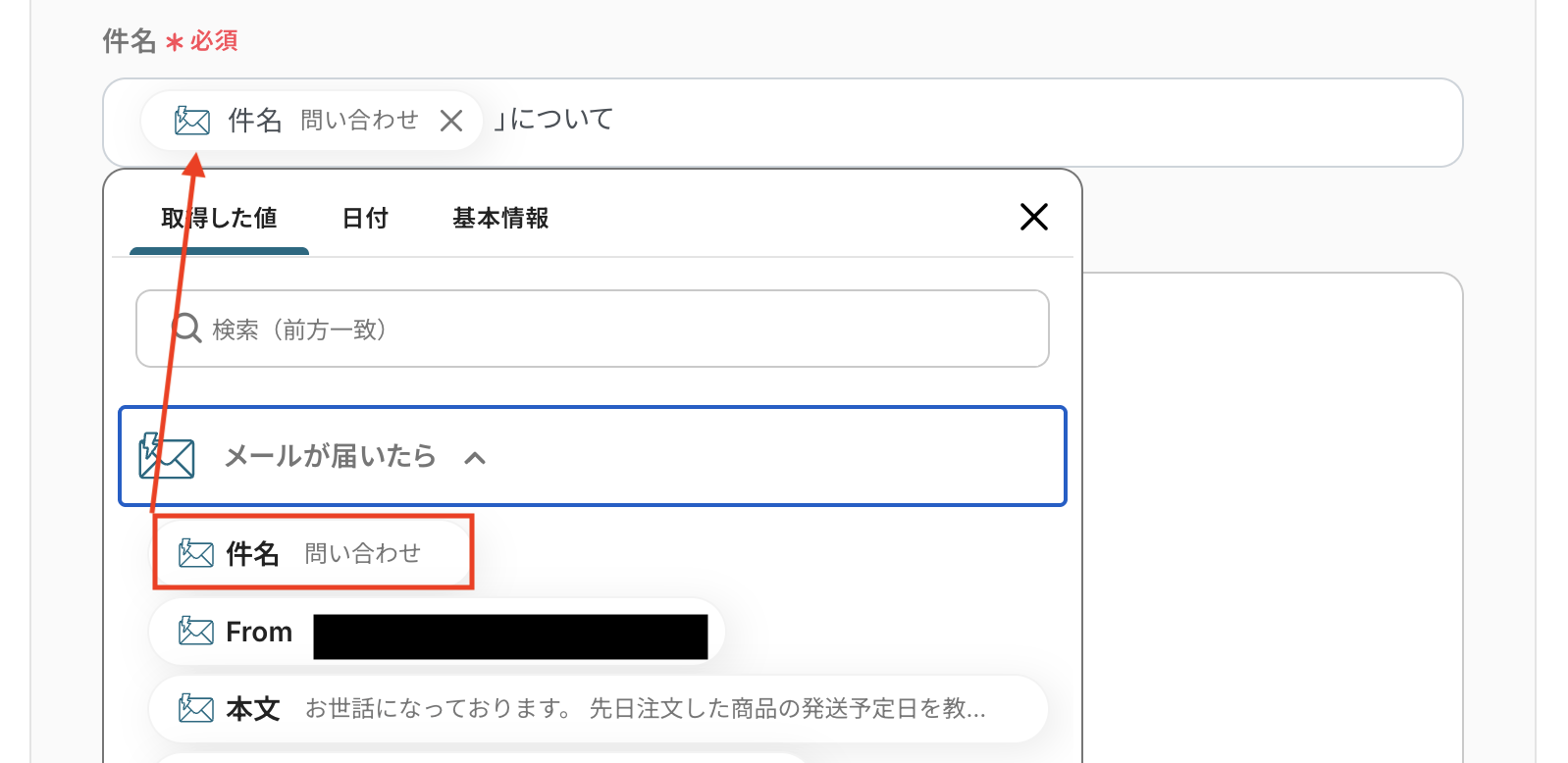
件名
任意の内容で設定しましょう。
こちらもToと同様に、入力欄をクリックすると取得した値が表示されるので選択して入力が可能です。
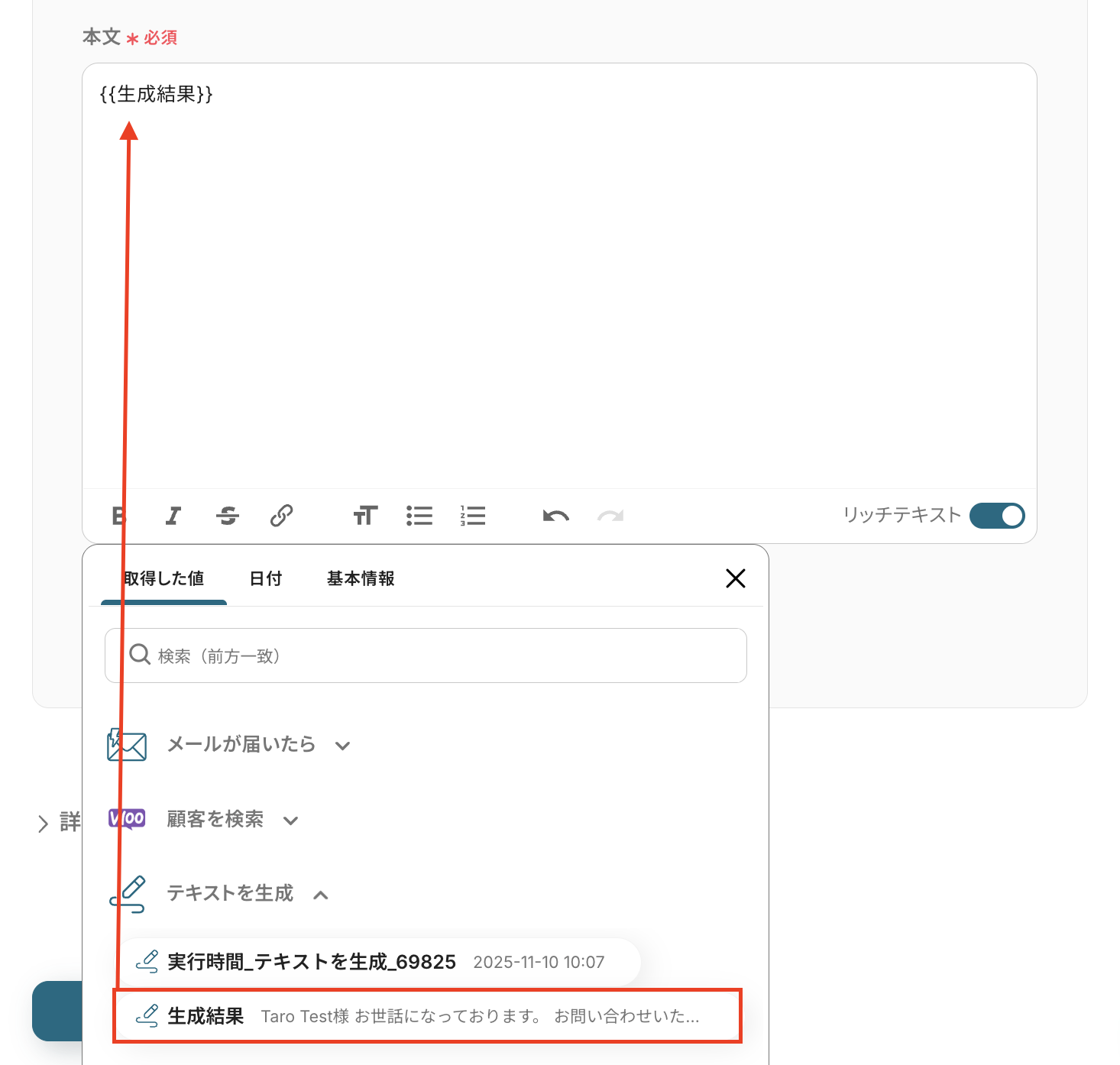
本文
送信するメールの本文を設定しましょう。
同じく入力欄をクリックすることで、前のステップでテキスト生成した値を選択して入力可能です。
入力が完了したら、「次へ」をクリックしましょう。
送信先・件名・本文などが正しく設定されているか確認できたら「テスト」をクリックして、実際に指定した内容でメールが届くかを確認してください。
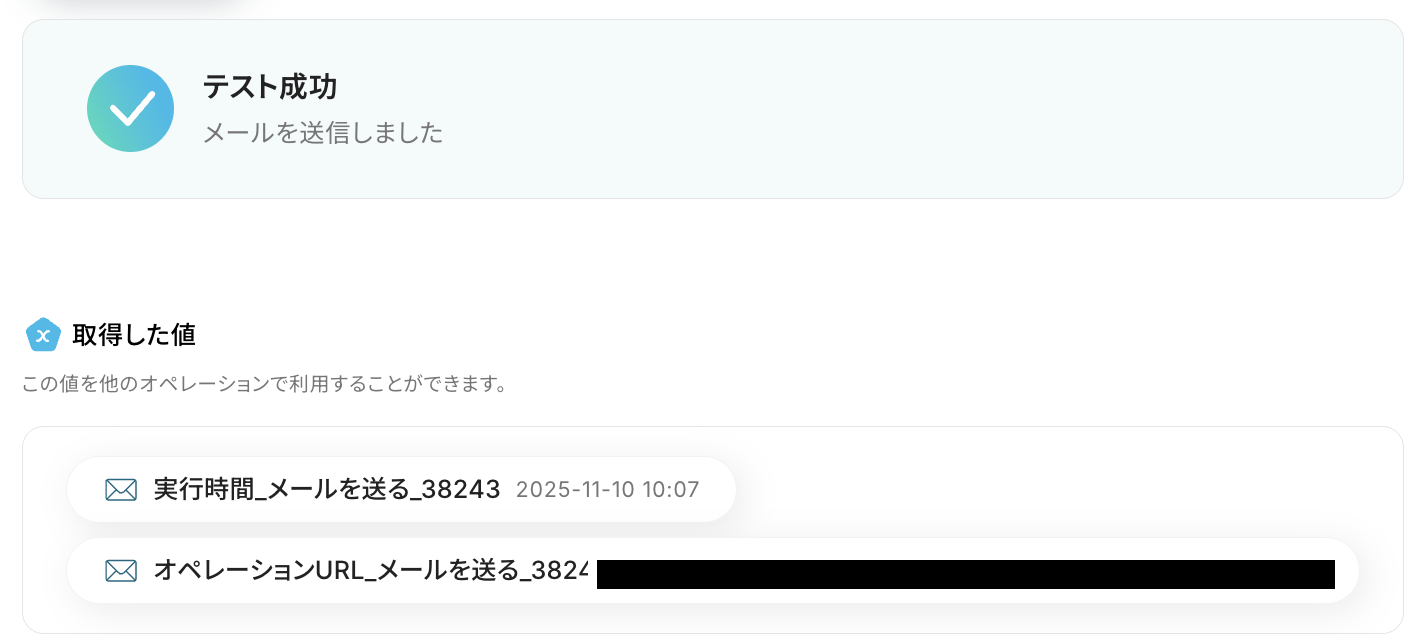
テストが成功すると、画面上に「テスト成功」と表示されます。
送信先として設定したメールアドレスの受信箱を開き、メールが届いているか確認してみましょう。
今回は、下記の通り受信されていました!
※テストが成功しない場合、Toに設定されているアドレスの形式が正しいか(例:@が大文字になっていないか等)を確認してください。
※それでも成功しない場合は、再度マイアプリ連携を実施することで解消する可能性があります。
詳しい設定方法については、以下のヘルプページをご参照ください。

Yoomの操作画面に戻り、取得した値を確認し「保存する」をクリックします。
以上ですべての設定が完了しました!
ステップ8:トリガーをONにし、フローが起動するかを確認
設定が完了すると、画面上に以下のようなフローが表示されます。
トリガーをONにすることで、問い合わせメールを受信したタイミングで、WooCommerceから該当の顧客情報を自動で検索し、AIが返信文案を生成します。
さらに担当者に確認依頼を行い、確認後メールが自動送信されるようになります。
実際にメールを送信し、AIが作成した返信文が生成され、担当者承認を経てWooCommerceの該当顧客へ自動返信されるかを確認してみましょう。
WooCommerceを活用したその他の自動化例
Yoomでは、WooCommerceを活用した様々な自動化を実現できます。 ここでは、WooCommerceに関連する他のテンプレートをいくつかご紹介します。WooCommerceの顧客情報をSquare、HubSpot、CRM等へ自動同期が可能です。
フォーム回答からの自動顧客登録やGoogle スプレッドシートへの台帳記帳、AIによる問い合わせ返信文の作成まで、ECの顧客管理を効率化します。
■概要Webサイトに設置したGoogleフォームからのお問い合わせや会員登録の情報を、ECサイトを構築するWooCommerceに都度手作業で登録するのは手間がかかる作業ではないでしょうか。このワークフローを活用すれば、Googleフォームで回答が送信されると、その内容を自動でWooCommerceに顧客情報として追加するため、手作業による登録業務や情報更新の遅れといった課題を削減します。■このテンプレートをおすすめする方- GoogleフォームとWooCommerceを連携させ、顧客管理を効率化したいECサイト運営者の方
- フォームから獲得したリード情報を、手作業でWooCommerceに登録している担当者の方
- 手入力による顧客情報の登録ミスや、対応漏れなどのヒューマンエラーを防ぎたい方
■このテンプレートを使うメリット- Googleフォームに回答が送信されると、自動でWooCommerceに顧客情報が登録されるため、これまで手作業で行っていたデータ入力の時間を短縮できます。
- システムが自動で処理を行うため、手作業による転記ミスや登録漏れといったヒューマンエラーの発生を防ぎ、データの正確性を保つことに繋がります。
■フローボットの流れ- はじめに、GoogleフォームとWooCommerceをYoomと連携します。
- 次に、トリガーでGoogleフォームを選択し、「フォームトリガー」を設定して、フォームの回答をYoomで受信できるようにします。
- 最後に、オペレーションでWooCommerceの「顧客情報を追加する」アクションを設定し、トリガーで取得した氏名やメールアドレスなどの情報を紐付けます。
※「トリガー」:フロー起動のきっかけとなるアクション、「オペレーション」:トリガー起動後、フロー内で処理を行うアクション
■このワークフローのカスタムポイント- このワークフローをご利用の際は、Googleフォームの回答情報をYoomで受信するために、Webhookを用いた設定が必要です。トリガー設定画面に表示されるWebhook URLを、対象のGoogleフォームのスクリプトエディタに設定してください。
■注意事項- Googleフォーム、WooCommerceのそれぞれとYoomを連携してください。
- トリガーは5分、10分、15分、30分、60分の間隔で起動間隔を選択できます。
- プランによって最短の起動間隔が異なりますので、ご注意ください。
- Googleフォームをトリガーとして使用した際の回答内容を取得する方法は「Googleフォームトリガーで、回答内容を取得する方法」を参照ください。
■概要Typeformでアンケートやイベント参加登録フォームを作成した際、集まった回答をWooCommerceの顧客情報として手入力で登録していませんか?この作業は時間がかかるだけでなく、コピー&ペーストによる入力ミスも起こりがちです。このワークフローを活用すれば、Typeformに新しい回答が送信されると自動でWooCommerceに顧客情報が追加されるため、こうした手作業の手間やヒューマンエラーを解消できます。■このテンプレートをおすすめする方- Typeformで集めた情報をWooCommerceへ手動で登録している方
- フォームの回答内容をECサイトの顧客管理にスムーズに連携させたい方
- 顧客情報の登録作業を自動化し、マーケティング活動を効率化したい方
■このテンプレートを使うメリット- Typeformの回答送信と同時にWooCommerceへ顧客情報が自動で作成されるため、これまで手作業に費やしていた時間を短縮できます。
- 手作業でのデータ転記が不要になることで、入力間違いや登録漏れといったヒューマンエラーのリスク軽減に繋がります。
■フローボットの流れ- はじめに、TypeformとWooCommerceをYoomと連携します。
- 次に、トリガーでTypeformを選択し、「フォームトリガー」を設定することで、対象のフォームに回答が送信された際にフローが起動するようにします。
- 最後に、オペレーションでWooCommerceの「顧客の作成」アクションを設定し、前のステップで取得したTypeformの回答情報を連携して顧客を作成します。
※「トリガー」:フロー起動のきっかけとなるアクション、「オペレーション」:トリガー起動後、フロー内で処理を行うアクション
■このワークフローのカスタムポイント- このワークフローを利用する前に、YoomとTypeform、そしてWooCommerceの各アカウントをそれぞれ連携させておく必要があります。
- Typeformのトリガー設定では、自動化の起点としたいフォームを任意で選択してください。
- WooCommerceで顧客を作成するオペレーションでは、Typeformの回答項目をWooCommerceのどの顧客情報フィールドに紐付けるか、ご自身の運用に合わせて設定します。
■注意事項- TypeformとWooCommerceのそれぞれとYoomを連携してください。
- Typeformの回答内容を取得する方法は「『取得する値』を追加する方法」をご参照ください。
■概要
ECサイトで獲得した新しい顧客情報を、決済システムの顧客リストにも手作業で登録していませんか?この二重入力は時間がかかるだけでなく、入力ミスや情報連携の漏れが発生する原因にもなります。このワークフローを活用すると、WooCommerceで新規顧客が作成されたびに、Squareにも自動的に顧客情報が追加できます。これにより、手作業による課題をスムーズに解消できます。
■このテンプレートをおすすめする方
- WooCommerceとSquareを併用し、顧客情報の手入力に手間を感じている方
- ECサイトと実店舗の顧客データを連携させ、管理を効率化したい店舗運営者の方
- 手作業によるデータ入力ミスをなくし、顧客情報管理の精度を高めたい方
■このテンプレートを使うメリット
- WooCommerceで顧客が作成されると自動でSquareに情報が追加されるため、これまで手作業で行っていた転記作業の時間を短縮できます。
- システムが自動で情報を連携させることで、手作業による入力ミスや登録漏れといったヒューマンエラーの防止に繋がります。
■フローボットの流れ
- はじめに、WooCommerceとSquareをYoomと連携します。
- 次に、トリガーでWooCommerceを設定し、新しい顧客が作成されたらフローが起動するように設定します。
- 最後に、オペレーションでSquareを設定し、WooCommerceから取得した顧客情報をもとに、Squareに新しい顧客を作成するよう設定します。
※「トリガー」:フロー起動のきっかけとなるアクション、「オペレーション」:トリガー起動後、フロー内で処理を行うアクション
■このワークフローのカスタムポイント
- WooCommerceから取得する顧客情報を設定する際、名前やメールアドレス、電話番号、住所など、どの情報をSquareに連携するかを任意で選択できます。
- Squareに顧客情報を追加する際、WooCommerceから連携された各情報(名前、メールアドレスなど)を、Squareのどの項目に登録するかを自由にマッピングできます。
■注意事項
- WooCommerce、SquareのそれぞれとYoomを連携してください。
■概要WooCommerceで新しい顧客が作成されるたびに、その情報を手作業でHubSpotに入力し直す作業は、時間がかかるだけでなく入力ミスも起こりがちです。
日々の業務に追われる中で、こうした単純作業が負担に感じられることも少なくありません。
このワークフローを活用すれば、WooCommerceで顧客が作成された際に、自動でHubSpotにコンタクトを追加できるため、手作業による連携の手間やミスを減らし、効率的な顧客管理を実現します。■このテンプレートをおすすめする方- WooCommerceとHubSpotの両方を利用し、顧客情報の連携に手間を感じている方
- ECサイトの顧客データをマーケティング活動へ迅速に活用したいと考えている担当者の方
- 手作業によるデータ入力のミスをなくし、顧客情報の一元管理を徹底したい方
■このテンプレートを使うメリット- WooCommerceでの顧客作成をトリガーに、自動でHubSpotへコンタクトが作成されるため、これまで手作業に費やしていた時間を短縮することができます。
- 手作業でのデータ転記がなくなることで、情報の入力間違いや連携漏れといったヒューマンエラーのリスク軽減に繋がります。
■フローボットの流れ- はじめに、WooCommerceとHubSpotをYoomと連携します。
- 次に、トリガーでWooCommerceを選択し、「顧客が作成されたら」というアクションを設定します。
- 最後に、オペレーションでHubSpotを選択し、「コンタクトの作成」アクションを設定し、WooCommerceから取得した顧客情報を紐付けます。
※「トリガー」:フロー起動のきっかけとなるアクション、「オペレーション」:トリガー起動後、フロー内で処理を行うアクション■このワークフローのカスタムポイント- このワークフローでは顧客情報の連携先としてHubSpotを設定していますが、お使いの環境に合わせて他のツールに連携先を変更することも可能です。
■注意事項- WooCommerceとHubSpotのそれぞれとYoomを連携してください。
■概要
WooCommerceで新しい顧客情報が登録されるたびに、手作業でZoho CRMへデータを転記する作業は手間がかかるだけでなく、入力ミスなどのヒューマンエラーの原因にもなりがちです。このワークフローを活用することで、WooCommerceとZoho CRMの連携を自動化し、WooCommerceで顧客が作成されたタイミングで、自動でZoho CRMに見込み客として登録できます。これにより、手作業による顧客情報の登録作業を効率化します。
■このテンプレートをおすすめする方
- WooCommerceとZoho CRMを併用し、顧客管理を手作業で行っているEC担当者の方
- 顧客情報の連携作業における入力ミスや対応漏れをなくしたい営業担当者の方
- WooCommerceとZoho CRMの連携によって、顧客獲得から管理までを効率化したい方
■このテンプレートを使うメリット
- WooCommerceで顧客が作成されると自動でZoho CRMに見込み客が作成されるため、これまで手作業での転記に費やしていた時間を短縮できます
- システムが自動でデータ連携を行うので、手作業による入力間違いや登録漏れといったヒューマンエラーの防止に繋がります
■フローボットの流れ
- はじめに、WooCommerceとZoho CRMをYoomと連携します
- 次に、トリガーでWooCommerceを選択し、「顧客が作成されたら」というアクションを設定し、顧客情報を取得します
- 最後に、オペレーションでZoho CRMを選択し、「見込み客を作成」アクションを設定し、取得した顧客情報を連携します
※「トリガー」:フロー起動のきっかけとなるアクション、「オペレーション」:トリガー起動後、フロー内で処理を行うアクション
■このワークフローのカスタムポイント
- Zoho CRMで見込み客を作成する際に、どの項目にどの情報を登録するかを自由に設定できます。WooCommerceのトリガーで取得した顧客の名前やメールアドレスなどの情報を、Zoho CRMの対応する項目にそれぞれ紐づけてください。また、特定の項目に固定のテキスト情報を入力することも可能です
■注意事項
- WooCommerceとZoho CRMのそれぞれとYoomを連携してください。
■概要WooCommerceで新規顧客を獲得した際、その情報を手作業でMailchimpに登録する作業に手間を感じていませんか。この作業は単純ですが、入力漏れや遅延が発生する可能性もあります。
このワークフローは、WooCommerceとMailchimpを連携させ、顧客が作成されたら自動でMailchimpにコンタクトを追加します。手作業によるミスを防ぎ、顧客への迅速なアプローチを実現します。■このテンプレートをおすすめする方- WooCommerceとMailchimpを利用し、顧客リストの管理を手作業で行っているEC担当者の方
- WooCommerceの新規顧客情報を、Mailchimpでのマーケティング施策に迅速に反映させたい方
- ECサイト運営において、顧客データの連携を自動化し、業務効率を改善したいと考えている方
■このテンプレートを使うメリット- WooCommerceで顧客が作成されると、自動でMailchimpにコンタクトが追加されるため、手作業でのデータ入力時間を短縮することができます。
- 手作業によるメールアドレスの転記ミスや登録漏れといったヒューマンエラーを防ぎ、顧客リストの正確性を保つことに繋がります。
■フローボットの流れ- はじめに、WooCommerceとMailchimpをYoomと連携します。
- 次に、トリガーでWooCommerceを選択し、「顧客が作成されたら」というアクションを設定します。
- 続いて、オペレーションでMailchimpの「コンタクトを検索」アクションを設定し、トリガーで取得した顧客情報が既に登録済みかを確認します。
- 次に、分岐機能を設定し、Mailchimpにコンタクトが存在しない場合のみ、後続のアクションが実行されるように条件を設定します。
- 最後に、Mailchimpの「コンタクトをオーディエンスに追加」アクションを設定し、新しい顧客情報をオーディエンスに登録します。
※「トリガー」:フロー起動のきっかけとなるアクション、「オペレーション」:トリガー起動後、フロー内で処理を行うアクション
■このワークフローのカスタムポイント- Mailchimpでコンタクトをオーディエンスに追加する際、各設定項目に固定のテキストを入力したり、トリガーであるWooCommerceのアクションで取得した顧客情報(氏名やメールアドレスなど)を変数として埋め込んだりすることが可能です。
■注意事項- WooCommerce、MailchimpのそれぞれとYoomを連携してください。
- 分岐はパーソナルプラン以上のプランでご利用いただける機能(オペレーション)となっております。フリープランの場合は設定しているフローボットのオペレーションはエラーとなりますので、ご注意ください。
- パーソナルプランなどの有料プランは、2週間の無料トライアルを行うことが可能です。無料トライアル中には制限対象のアプリや機能(オペレーション)を使用することができます。詳しくは、料金プランのページをご参照ください。
■概要
ECサイト運営において、WooCommerceで新しい顧客が作成されるたびに、手作業で顧客リストを更新するのは手間がかかる作業ではないでしょうか。このワークフローを活用すれば、WooCommerceのAPIを利用した連携をノーコードで実現し、顧客が作成されたタイミングで自動的にGoogle スプレッドシートへ情報を追加できます。手作業によるデータ管理の手間を省き、顧客情報の正確な管理を支援します。
■このテンプレートをおすすめする方
- WooCommerceとGoogle スプレッドシートで顧客管理を行っているEC担当者の方
- WooCommerceのAPI連携に関心があるものの、専門知識がなくお困りの方
- 手作業による顧客情報の転記ミスや、更新漏れをなくしたいと考えている方
■このテンプレートを使うメリット
- WooCommerceで顧客情報が作成されると、自動でGoogle スプレッドシートにデータが追加されるため、これまで手作業に費やしていた時間を削減できます。
- 手作業でのデータ転記が不要になることで、入力間違いや更新漏れといったヒューマンエラーのリスクを軽減し、データの正確性を保ちます。
■フローボットの流れ
- はじめに、WooCommerceとGoogle スプレッドシートをYoomと連携します
- 次に、トリガーでWooCommerceを選択し、「顧客が作成されたら」というアクションを設定します
- 最後に、オペレーションでGoogle スプレッドシートの「レコードを追加する」アクションを設定し、WooCommerceから取得した顧客情報を指定のシートに追加します
※「トリガー」:フロー起動のきっかけとなるアクション、「オペレーション」:トリガー起動後、フロー内で処理を行うアクション
■このワークフローのカスタムポイント
- Google スプレッドシートでレコードを追加するアクションを設定する際に、顧客情報を追加したいファイル(スプレッドシートID)やシートを任意で設定してください。
■注意事項
- WooCommerce、Google スプレッドシートのそれぞれとYoomを連携してください。
■概要WooCommerceで管理している顧客情報が更新されるたびに、Microsoft Excelで作成した顧客台帳を手作業で修正する業務は、手間がかかる上に更新漏れなどのミスも起こりがちではないでしょうか。このワークフローを活用すれば、WooCommerceで顧客情報が更新された際に、Microsoft Excelの顧客台帳を自動で更新する仕組みを構築できます。これにより、手作業による更新の手間やヒューマンエラーを減らし、顧客データを維持することが可能です。■このテンプレートをおすすめする方- WooCommerceとMicrosoft Excelで顧客情報を管理し、二重入力に課題を感じている方
- 手作業による顧客情報の更新漏れや入力ミスを防ぎ、データ精度を高めたいEC担当者の方
- 顧客台帳の更新作業を自動化し、より重要なマーケティング活動などに時間を活用したい方
■このテンプレートを使うメリット- WooCommerceで顧客情報が更新されると、Microsoft Excelへ自動で情報が反映されるため、これまで手作業に費やしていた時間を削減できます
- 手作業でのデータ転記が不要になることで、入力間違いや更新漏れといったヒューマンエラーのリスク軽減に繋がります
■フローボットの流れ- はじめに、Microsoft ExcelとWooCommerceをYoomと連携します
- 次に、トリガーでWooCommerceを選択し、「顧客が更新されたら」というアクションを設定します
- 最後に、オペレーションでMicrosoft Excelを選択し、「レコードを更新する」アクションを設定し、WooCommerceから取得した情報をもとに更新対象の行と内容を指定します
■このワークフローのカスタムポイント- WooCommerceをYoomと連携する際に、接続情報としてご利用のサイトのTOPページURLを任意で設定してください
※「トリガー」:フロー起動のきっかけとなるアクション、「オペレーション」:トリガー起動後、フロー内で処理を行うアクション■注意事項- WooCommerce、Microsoft ExcelのそれぞれとYoomを連携してください。
- Microsoft365(旧Office365)には、家庭向けプランと一般法人向けプラン(Microsoft365 Business)があり、一般法人向けプランに加入していない場合には認証に失敗する可能性があります。
- Microsoft Excelのデータベースを操作するオペレーションの設定に関しては「【Excel】データベースを操作するオペレーションの設定に関して」をご参照ください。
■概要Slackで顧客からの問い合わせを受けた際、都度WooCommerceを開いて顧客情報を検索する作業に手間を感じていませんか?
手作業での確認は時間がかかるだけでなく、情報の見落としにも繋がりかねません。このワークフローは、WooCommerceを利用した業務の自動化を実現し、Slackへの投稿をきっかけに顧客情報を自動で検索して通知することで、こうした課題をスムーズに削減します。■このテンプレートをおすすめする方- SlackとWooCommerceを連携させ、問い合わせ対応を効率化したいと考えている方
- WooCommerceを利用した業務の自動化に関心があり、手作業を減らしたい方
- 顧客情報の検索ミスを防ぎ、迅速な顧客対応を目指しているチームリーダーの方
■このテンプレートを使うメリット- WooCommerceの自動化により、Slackへの投稿と同時に顧客情報を自動検索するため、手作業での確認時間を短縮できます
- 手作業による顧客情報の検索ミスや確認漏れといったヒューマンエラーを防ぎ、対応品質の向上に繋がります
■フローボットの流れ- はじめに、WooCommerceとSlackをYoomと連携します
- 次に、トリガーでSlackを選択し、「メッセージがチャンネルに投稿されたら」というアクションを設定し、問い合わせを受け付けるチャンネルを指定します
- 次に、オペレーションでテキスト抽出機能を設定し、Slackの投稿から顧客名やメールアドレスなどの情報を抽出します
- 次に、オペレーションでWooCommerceの「顧客を検索」アクションを設定し、抽出した情報を元に顧客データを検索します
- 最後に、オペレーションでSlackの「チャンネルにメッセージを送る」アクションを設定し、検索結果を指定のチャンネルに通知します
※「トリガー」:フロー起動のきっかけとなるアクション、「オペレーション」:トリガー起動後、フロー内で処理を行うアクション■このワークフローのカスタムポイント- Slackのトリガー設定では、問い合わせを検知するチャンネルを任意のIDで指定してください
- Slackの通知アクションでは、検索結果を投稿する先のチャンネルを任意のIDで設定することが可能です
- WooCommerceとの連携設定時に、ご利用のストアのTOPページURLを正しく設定してください
■注意事項- Slack、WooCommerceのそれぞれとYoomを連携してください。
- トリガーは5分、10分、15分、30分、60分の間隔で起動間隔を選択できます。
- プランによって最短の起動間隔が異なりますので、ご注意ください。
■概要ECサイト運営において、お客様からの問い合わせ対応は欠かせない業務ですが、一件ずつ内容を確認し、WooCommerceで顧客情報を検索して返信文を作成するのは手間がかかる作業ではないでしょうか。このワークフローを活用すれば、問い合わせメールの受信をトリガーに、WooCommerceでの顧客情報の検索からAIによる返信文案の作成、担当者への確認依頼までを自動化し、こうした課題をスムーズに削減できます。■このテンプレートをおすすめする方- WooCommerceを利用したECサイトで、顧客からの問い合わせ対応に追われている方
- 手作業でのWooCommerceの顧客検索や返信文作成に時間がかかっている方
- AIを活用して、顧客対応の品質とスピードを両立させたいと考えている方
■このテンプレートを使うメリット- 問い合わせメールをトリガーに、WooCommerceでの顧客検索から返信文案作成までを自動化できるため、対応時間を短縮できます
- 手作業による顧客情報の検索ミスや、返信内容の確認漏れといったヒューマンエラーのリスク軽減に繋がります
■フローボットの流れ- はじめに、WooCommerceをYoomと連携します
- 次に、トリガーでメールトリガーを選択し、「メールが届いたら」というアクションを設定します
- 次に、オペレーションでWooCommerceの「顧客を検索」アクションを設定し、メール情報をもとに顧客を特定します
- 続いて、AI機能の「テキストを生成する」アクションで、検索した顧客情報と問い合わせ内容に基づいた返信文案を作成します
- 次に、担当者依頼機能の「担当者へ対応を依頼する」アクションで、生成された文案の確認や承認依頼を送ります
- 最後に、メール機能の「メールを送る」アクションで、承認された内容をお客様へ送信します
※「トリガー」:フロー起動のきっかけとなるアクション、「オペレーション」:トリガー起動後、フロー内で処理を行うアクション■このワークフローのカスタムポイント- WooCommerceと連携する際に、ご利用のサイトのTOPページURLを任意で設定してください
- AI機能の「テキストを生成する」アクションでは、ブランドのトーン&マナーに合わせた返信文を生成するよう、プロンプトを任意の内容に設定してください
- メール機能のアクションでは、宛先や件名には任意の値を設定し、本文にはAIが生成したテキストや顧客情報を活用して設定を行なってください
■注意事項- WooCommerceとYoomを連携してください。
- GoogleフォームとWooCommerceを連携させ、顧客管理を効率化したいECサイト運営者の方
- フォームから獲得したリード情報を、手作業でWooCommerceに登録している担当者の方
- 手入力による顧客情報の登録ミスや、対応漏れなどのヒューマンエラーを防ぎたい方
- Googleフォームに回答が送信されると、自動でWooCommerceに顧客情報が登録されるため、これまで手作業で行っていたデータ入力の時間を短縮できます。
- システムが自動で処理を行うため、手作業による転記ミスや登録漏れといったヒューマンエラーの発生を防ぎ、データの正確性を保つことに繋がります。
- はじめに、GoogleフォームとWooCommerceをYoomと連携します。
- 次に、トリガーでGoogleフォームを選択し、「フォームトリガー」を設定して、フォームの回答をYoomで受信できるようにします。
- 最後に、オペレーションでWooCommerceの「顧客情報を追加する」アクションを設定し、トリガーで取得した氏名やメールアドレスなどの情報を紐付けます。
■このワークフローのカスタムポイント
- このワークフローをご利用の際は、Googleフォームの回答情報をYoomで受信するために、Webhookを用いた設定が必要です。トリガー設定画面に表示されるWebhook URLを、対象のGoogleフォームのスクリプトエディタに設定してください。
- Googleフォーム、WooCommerceのそれぞれとYoomを連携してください。
- トリガーは5分、10分、15分、30分、60分の間隔で起動間隔を選択できます。
- プランによって最短の起動間隔が異なりますので、ご注意ください。
- Googleフォームをトリガーとして使用した際の回答内容を取得する方法は「Googleフォームトリガーで、回答内容を取得する方法」を参照ください。
- Typeformで集めた情報をWooCommerceへ手動で登録している方
- フォームの回答内容をECサイトの顧客管理にスムーズに連携させたい方
- 顧客情報の登録作業を自動化し、マーケティング活動を効率化したい方
- Typeformの回答送信と同時にWooCommerceへ顧客情報が自動で作成されるため、これまで手作業に費やしていた時間を短縮できます。
- 手作業でのデータ転記が不要になることで、入力間違いや登録漏れといったヒューマンエラーのリスク軽減に繋がります。
- はじめに、TypeformとWooCommerceをYoomと連携します。
- 次に、トリガーでTypeformを選択し、「フォームトリガー」を設定することで、対象のフォームに回答が送信された際にフローが起動するようにします。
- 最後に、オペレーションでWooCommerceの「顧客の作成」アクションを設定し、前のステップで取得したTypeformの回答情報を連携して顧客を作成します。
■このワークフローのカスタムポイント
- このワークフローを利用する前に、YoomとTypeform、そしてWooCommerceの各アカウントをそれぞれ連携させておく必要があります。
- Typeformのトリガー設定では、自動化の起点としたいフォームを任意で選択してください。
- WooCommerceで顧客を作成するオペレーションでは、Typeformの回答項目をWooCommerceのどの顧客情報フィールドに紐付けるか、ご自身の運用に合わせて設定します。
- TypeformとWooCommerceのそれぞれとYoomを連携してください。
- Typeformの回答内容を取得する方法は「『取得する値』を追加する方法」をご参照ください。

■概要
ECサイトで獲得した新しい顧客情報を、決済システムの顧客リストにも手作業で登録していませんか?この二重入力は時間がかかるだけでなく、入力ミスや情報連携の漏れが発生する原因にもなります。このワークフローを活用すると、WooCommerceで新規顧客が作成されたびに、Squareにも自動的に顧客情報が追加できます。これにより、手作業による課題をスムーズに解消できます。
■このテンプレートをおすすめする方
- WooCommerceとSquareを併用し、顧客情報の手入力に手間を感じている方
- ECサイトと実店舗の顧客データを連携させ、管理を効率化したい店舗運営者の方
- 手作業によるデータ入力ミスをなくし、顧客情報管理の精度を高めたい方
■このテンプレートを使うメリット
- WooCommerceで顧客が作成されると自動でSquareに情報が追加されるため、これまで手作業で行っていた転記作業の時間を短縮できます。
- システムが自動で情報を連携させることで、手作業による入力ミスや登録漏れといったヒューマンエラーの防止に繋がります。
■フローボットの流れ
- はじめに、WooCommerceとSquareをYoomと連携します。
- 次に、トリガーでWooCommerceを設定し、新しい顧客が作成されたらフローが起動するように設定します。
- 最後に、オペレーションでSquareを設定し、WooCommerceから取得した顧客情報をもとに、Squareに新しい顧客を作成するよう設定します。
※「トリガー」:フロー起動のきっかけとなるアクション、「オペレーション」:トリガー起動後、フロー内で処理を行うアクション
■このワークフローのカスタムポイント
- WooCommerceから取得する顧客情報を設定する際、名前やメールアドレス、電話番号、住所など、どの情報をSquareに連携するかを任意で選択できます。
- Squareに顧客情報を追加する際、WooCommerceから連携された各情報(名前、メールアドレスなど)を、Squareのどの項目に登録するかを自由にマッピングできます。
■注意事項
- WooCommerce、SquareのそれぞれとYoomを連携してください。

日々の業務に追われる中で、こうした単純作業が負担に感じられることも少なくありません。
このワークフローを活用すれば、WooCommerceで顧客が作成された際に、自動でHubSpotにコンタクトを追加できるため、手作業による連携の手間やミスを減らし、効率的な顧客管理を実現します。
- WooCommerceとHubSpotの両方を利用し、顧客情報の連携に手間を感じている方
- ECサイトの顧客データをマーケティング活動へ迅速に活用したいと考えている担当者の方
- 手作業によるデータ入力のミスをなくし、顧客情報の一元管理を徹底したい方
- WooCommerceでの顧客作成をトリガーに、自動でHubSpotへコンタクトが作成されるため、これまで手作業に費やしていた時間を短縮することができます。
- 手作業でのデータ転記がなくなることで、情報の入力間違いや連携漏れといったヒューマンエラーのリスク軽減に繋がります。
- はじめに、WooCommerceとHubSpotをYoomと連携します。
- 次に、トリガーでWooCommerceを選択し、「顧客が作成されたら」というアクションを設定します。
- 最後に、オペレーションでHubSpotを選択し、「コンタクトの作成」アクションを設定し、WooCommerceから取得した顧客情報を紐付けます。
- このワークフローでは顧客情報の連携先としてHubSpotを設定していますが、お使いの環境に合わせて他のツールに連携先を変更することも可能です。
- WooCommerceとHubSpotのそれぞれとYoomを連携してください。

■概要
WooCommerceで新しい顧客情報が登録されるたびに、手作業でZoho CRMへデータを転記する作業は手間がかかるだけでなく、入力ミスなどのヒューマンエラーの原因にもなりがちです。このワークフローを活用することで、WooCommerceとZoho CRMの連携を自動化し、WooCommerceで顧客が作成されたタイミングで、自動でZoho CRMに見込み客として登録できます。これにより、手作業による顧客情報の登録作業を効率化します。
■このテンプレートをおすすめする方
- WooCommerceとZoho CRMを併用し、顧客管理を手作業で行っているEC担当者の方
- 顧客情報の連携作業における入力ミスや対応漏れをなくしたい営業担当者の方
- WooCommerceとZoho CRMの連携によって、顧客獲得から管理までを効率化したい方
■このテンプレートを使うメリット
- WooCommerceで顧客が作成されると自動でZoho CRMに見込み客が作成されるため、これまで手作業での転記に費やしていた時間を短縮できます
- システムが自動でデータ連携を行うので、手作業による入力間違いや登録漏れといったヒューマンエラーの防止に繋がります
■フローボットの流れ
- はじめに、WooCommerceとZoho CRMをYoomと連携します
- 次に、トリガーでWooCommerceを選択し、「顧客が作成されたら」というアクションを設定し、顧客情報を取得します
- 最後に、オペレーションでZoho CRMを選択し、「見込み客を作成」アクションを設定し、取得した顧客情報を連携します
※「トリガー」:フロー起動のきっかけとなるアクション、「オペレーション」:トリガー起動後、フロー内で処理を行うアクション
■このワークフローのカスタムポイント
- Zoho CRMで見込み客を作成する際に、どの項目にどの情報を登録するかを自由に設定できます。WooCommerceのトリガーで取得した顧客の名前やメールアドレスなどの情報を、Zoho CRMの対応する項目にそれぞれ紐づけてください。また、特定の項目に固定のテキスト情報を入力することも可能です
■注意事項
- WooCommerceとZoho CRMのそれぞれとYoomを連携してください。

このワークフローは、WooCommerceとMailchimpを連携させ、顧客が作成されたら自動でMailchimpにコンタクトを追加します。手作業によるミスを防ぎ、顧客への迅速なアプローチを実現します。
- WooCommerceとMailchimpを利用し、顧客リストの管理を手作業で行っているEC担当者の方
- WooCommerceの新規顧客情報を、Mailchimpでのマーケティング施策に迅速に反映させたい方
- ECサイト運営において、顧客データの連携を自動化し、業務効率を改善したいと考えている方
- WooCommerceで顧客が作成されると、自動でMailchimpにコンタクトが追加されるため、手作業でのデータ入力時間を短縮することができます。
- 手作業によるメールアドレスの転記ミスや登録漏れといったヒューマンエラーを防ぎ、顧客リストの正確性を保つことに繋がります。
- はじめに、WooCommerceとMailchimpをYoomと連携します。
- 次に、トリガーでWooCommerceを選択し、「顧客が作成されたら」というアクションを設定します。
- 続いて、オペレーションでMailchimpの「コンタクトを検索」アクションを設定し、トリガーで取得した顧客情報が既に登録済みかを確認します。
- 次に、分岐機能を設定し、Mailchimpにコンタクトが存在しない場合のみ、後続のアクションが実行されるように条件を設定します。
- 最後に、Mailchimpの「コンタクトをオーディエンスに追加」アクションを設定し、新しい顧客情報をオーディエンスに登録します。
- Mailchimpでコンタクトをオーディエンスに追加する際、各設定項目に固定のテキストを入力したり、トリガーであるWooCommerceのアクションで取得した顧客情報(氏名やメールアドレスなど)を変数として埋め込んだりすることが可能です。
- WooCommerce、MailchimpのそれぞれとYoomを連携してください。
- 分岐はパーソナルプラン以上のプランでご利用いただける機能(オペレーション)となっております。フリープランの場合は設定しているフローボットのオペレーションはエラーとなりますので、ご注意ください。
- パーソナルプランなどの有料プランは、2週間の無料トライアルを行うことが可能です。無料トライアル中には制限対象のアプリや機能(オペレーション)を使用することができます。詳しくは、料金プランのページをご参照ください。

■概要
ECサイト運営において、WooCommerceで新しい顧客が作成されるたびに、手作業で顧客リストを更新するのは手間がかかる作業ではないでしょうか。このワークフローを活用すれば、WooCommerceのAPIを利用した連携をノーコードで実現し、顧客が作成されたタイミングで自動的にGoogle スプレッドシートへ情報を追加できます。手作業によるデータ管理の手間を省き、顧客情報の正確な管理を支援します。
■このテンプレートをおすすめする方
- WooCommerceとGoogle スプレッドシートで顧客管理を行っているEC担当者の方
- WooCommerceのAPI連携に関心があるものの、専門知識がなくお困りの方
- 手作業による顧客情報の転記ミスや、更新漏れをなくしたいと考えている方
■このテンプレートを使うメリット
- WooCommerceで顧客情報が作成されると、自動でGoogle スプレッドシートにデータが追加されるため、これまで手作業に費やしていた時間を削減できます。
- 手作業でのデータ転記が不要になることで、入力間違いや更新漏れといったヒューマンエラーのリスクを軽減し、データの正確性を保ちます。
■フローボットの流れ
- はじめに、WooCommerceとGoogle スプレッドシートをYoomと連携します
- 次に、トリガーでWooCommerceを選択し、「顧客が作成されたら」というアクションを設定します
- 最後に、オペレーションでGoogle スプレッドシートの「レコードを追加する」アクションを設定し、WooCommerceから取得した顧客情報を指定のシートに追加します
※「トリガー」:フロー起動のきっかけとなるアクション、「オペレーション」:トリガー起動後、フロー内で処理を行うアクション
■このワークフローのカスタムポイント
- Google スプレッドシートでレコードを追加するアクションを設定する際に、顧客情報を追加したいファイル(スプレッドシートID)やシートを任意で設定してください。
■注意事項
- WooCommerce、Google スプレッドシートのそれぞれとYoomを連携してください。

- WooCommerceとMicrosoft Excelで顧客情報を管理し、二重入力に課題を感じている方
- 手作業による顧客情報の更新漏れや入力ミスを防ぎ、データ精度を高めたいEC担当者の方
- 顧客台帳の更新作業を自動化し、より重要なマーケティング活動などに時間を活用したい方
- WooCommerceで顧客情報が更新されると、Microsoft Excelへ自動で情報が反映されるため、これまで手作業に費やしていた時間を削減できます
- 手作業でのデータ転記が不要になることで、入力間違いや更新漏れといったヒューマンエラーのリスク軽減に繋がります
- はじめに、Microsoft ExcelとWooCommerceをYoomと連携します
- 次に、トリガーでWooCommerceを選択し、「顧客が更新されたら」というアクションを設定します
- 最後に、オペレーションでMicrosoft Excelを選択し、「レコードを更新する」アクションを設定し、WooCommerceから取得した情報をもとに更新対象の行と内容を指定します
- WooCommerceをYoomと連携する際に、接続情報としてご利用のサイトのTOPページURLを任意で設定してください
- WooCommerce、Microsoft ExcelのそれぞれとYoomを連携してください。
- Microsoft365(旧Office365)には、家庭向けプランと一般法人向けプラン(Microsoft365 Business)があり、一般法人向けプランに加入していない場合には認証に失敗する可能性があります。
- Microsoft Excelのデータベースを操作するオペレーションの設定に関しては「【Excel】データベースを操作するオペレーションの設定に関して」をご参照ください。

手作業での確認は時間がかかるだけでなく、情報の見落としにも繋がりかねません。このワークフローは、WooCommerceを利用した業務の自動化を実現し、Slackへの投稿をきっかけに顧客情報を自動で検索して通知することで、こうした課題をスムーズに削減します。
- SlackとWooCommerceを連携させ、問い合わせ対応を効率化したいと考えている方
- WooCommerceを利用した業務の自動化に関心があり、手作業を減らしたい方
- 顧客情報の検索ミスを防ぎ、迅速な顧客対応を目指しているチームリーダーの方
- WooCommerceの自動化により、Slackへの投稿と同時に顧客情報を自動検索するため、手作業での確認時間を短縮できます
- 手作業による顧客情報の検索ミスや確認漏れといったヒューマンエラーを防ぎ、対応品質の向上に繋がります
- はじめに、WooCommerceとSlackをYoomと連携します
- 次に、トリガーでSlackを選択し、「メッセージがチャンネルに投稿されたら」というアクションを設定し、問い合わせを受け付けるチャンネルを指定します
- 次に、オペレーションでテキスト抽出機能を設定し、Slackの投稿から顧客名やメールアドレスなどの情報を抽出します
- 次に、オペレーションでWooCommerceの「顧客を検索」アクションを設定し、抽出した情報を元に顧客データを検索します
- 最後に、オペレーションでSlackの「チャンネルにメッセージを送る」アクションを設定し、検索結果を指定のチャンネルに通知します
- Slackのトリガー設定では、問い合わせを検知するチャンネルを任意のIDで指定してください
- Slackの通知アクションでは、検索結果を投稿する先のチャンネルを任意のIDで設定することが可能です
- WooCommerceとの連携設定時に、ご利用のストアのTOPページURLを正しく設定してください
- Slack、WooCommerceのそれぞれとYoomを連携してください。
- トリガーは5分、10分、15分、30分、60分の間隔で起動間隔を選択できます。
- プランによって最短の起動間隔が異なりますので、ご注意ください。
- WooCommerceを利用したECサイトで、顧客からの問い合わせ対応に追われている方
- 手作業でのWooCommerceの顧客検索や返信文作成に時間がかかっている方
- AIを活用して、顧客対応の品質とスピードを両立させたいと考えている方
- 問い合わせメールをトリガーに、WooCommerceでの顧客検索から返信文案作成までを自動化できるため、対応時間を短縮できます
- 手作業による顧客情報の検索ミスや、返信内容の確認漏れといったヒューマンエラーのリスク軽減に繋がります
- はじめに、WooCommerceをYoomと連携します
- 次に、トリガーでメールトリガーを選択し、「メールが届いたら」というアクションを設定します
- 次に、オペレーションでWooCommerceの「顧客を検索」アクションを設定し、メール情報をもとに顧客を特定します
- 続いて、AI機能の「テキストを生成する」アクションで、検索した顧客情報と問い合わせ内容に基づいた返信文案を作成します
- 次に、担当者依頼機能の「担当者へ対応を依頼する」アクションで、生成された文案の確認や承認依頼を送ります
- 最後に、メール機能の「メールを送る」アクションで、承認された内容をお客様へ送信します
- WooCommerceと連携する際に、ご利用のサイトのTOPページURLを任意で設定してください
- AI機能の「テキストを生成する」アクションでは、ブランドのトーン&マナーに合わせた返信文を生成するよう、プロンプトを任意の内容に設定してください
- メール機能のアクションでは、宛先や件名には任意の値を設定し、本文にはAIが生成したテキストや顧客情報を活用して設定を行なってください
- WooCommerceとYoomを連携してください。
まとめ
今回は、WooCommerceの顧客情報を検索し、AIを活用して問い合わせへの返信文を自動で作成する方法をご紹介しました。
この仕組みを導入することで、これまで手作業で行っていた顧客情報の確認やメール作成といった一連の作業の手間を削減し、ヒューマンエラーを防ぐことができます。
これにより、担当者はより迅速かつパーソナライズされた顧客対応を実現でき、顧客満足度の向上に貢献しながら、より戦略的な業務に集中できる環境が整います!
今回ご紹介したような業務自動化を実現できるノーコードツール「Yoom」を使えば、プログラミングの知識がない方でも、直感的な操作で簡単に業務フローを構築できます。
もし自動化に少しでも興味を持っていただけたなら、ぜひこちらから無料登録して、Yoomによる業務効率化を体験してみてください!
よくあるご質問
Q:連携が失敗した場合、どのように対処すればよいですか?
A:
設定している場合、フローボットがエラーになると、Yoomに登録する際に設定したメールアドレスに通知が送られます。
通知先は、メールの他にSlackやChatworkも設定できます。
通知メールには、エラーが起きている該当のオペレーションや詳細のリンクが記載されているので、まずは通知内容を確認しましょう。
再実行は自動で行われないため、エラー修正後手動で再実行してください。
ヘルプページで解決しない場合は、サポート窓口を利用することもできます。
Q:AIが生成する返信文は調整できますか?
A:
はい、生成される返信文は自由に調整できます。
AIに与えるプロンプト(指示文)を編集することで、返信のトーンや表現スタイルを自社の対応方針に合わせてカスタマイズ可能です。
たとえば「丁寧でフォーマルに」「カジュアルで親しみやすく」といった指定を加えることで、ブランドや担当部署に適した文体で返信文を生成できます。
また、テンプレート化しておくことで、今後の顧客対応においても一貫した品質を保ちながら柔軟な調整が行えるようになります。
Q:特定のメールだけを自動化の対象にできますか?
A:
はい、特定のメールだけを対象にすることも可能です。
トリガーの「メールが届いたら」設定画面で、件名・本文・送信者アドレスなどの条件を指定することで、対象を絞り込めます。
たとえば、件名に「問い合わせ」という文字列が含まれるメールだけをトリガーにしたい場合は、以下のように「件名に“問い合わせ”を含む」と条件を設定すれば、該当メールを受信したときのみフローが起動します。
このように条件を細かく指定しておくことで、不要なメールでフローが動作するのを防ぎ、業務効率を保ちながら運用できます。

プログラミング知識なしで手軽に構築できます。