
・
【プログラミング不要】AIを活用してTelegramボットを自動で作成・応答させる方法

「Telegramで顧客からの問い合わせ対応を自動化したいけど、どうすればいいんだろう…」
「社内向けの通知やリマインダーをボットで自動化したいけど、プログラミングの知識がない…」
このように、Telegramボットを活用した業務効率化に関心はあっても、その作成方法や設定の複雑さに悩んでいませんか?
もし、プログラミングの知識がなくても簡単にTelegramボットを作成し、受け取ったメッセージに対してAIが内容を理解して自動で返信文を生成・送信までできる仕組みがあれば面倒な業務から解放されます。
今回ご紹介する自動化は、ノーコードで簡単に設定できて、手間や時間もかからないので、ぜひ自動化を導入して作業をもっと楽にしましょう!
とにかく早く試したい方へ
YoomにはTelegramボットの応答をAIで自動化する業務フロー自動化のテンプレートが用意されています。
「まずは試してみたい!」という方は、以下のバナーをクリックして、すぐに自動化を体験してみましょう!
■概要Telegramボットを作成し、ユーザーからの問い合わせに一つひとつ手動で返信するのは手間がかかる、と感じていませんか?特に、返信内容を考える時間も無視できません。このワークフローは、Telegramでメッセージを受信すると、AIのGeminiが文脈に応じた返信を自動で生成し、送信までを完結させることが可能です。ボット運用の効率化を実現し、担当者の負担を軽減します。■このテンプレートをおすすめする方- Telegramを活用した顧客サポートや情報発信の効率化を目指している方
- プログラミングの知識なしで、手軽にTelegramボットを作成、運用したい方
- GeminiとTelegramを連携させ、AIによる自動応答を実現したいと考えている方
■このテンプレートを使うメリット- Telegramのボットがメッセージを受け取るたびに、Geminiが自動で返信を生成し送信するため、手動での対応時間を削減できます。
- AIが一次対応を行うことで、担当者による応答内容のばらつきを防ぎ、コミュニケーション品質の安定化に繋がります。
■フローボットの流れ- はじめに、GeminiとTelegramをYoomと連携します。
- 次に、トリガーでTelegramを選択し、「ボットがメッセージを受け取ったら」というアクションを設定します。
- その後、オペレーションでGeminiを選択し、「コンテンツを生成」アクションで受信メッセージに対する返信内容を作成します。
- 最後に、オペレーションで再びTelegramを選択し、「メッセージを送信」アクションで、Geminiが生成した内容を送信します。
※「トリガー」:フロー起動のきっかけとなるアクション、「オペレーション」:トリガー起動後、フロー内で処理を行うアクション
■このワークフローのカスタムポイント- Geminiの「コンテンツを生成」アクションでは、ボットの役割や応答のトーンなどをシステムプロンプトで任意に設定することが可能です。
- Telegramの「メッセージを送信」アクションでは、メッセージの送信先となるチャットIDを任意で設定してください。
■注意事項- Telegram、GeminiのそれぞれとYoomを連携してください。


- Telegramを活用した顧客サポートや情報発信の効率化を目指している方
- プログラミングの知識なしで、手軽にTelegramボットを作成、運用したい方
- GeminiとTelegramを連携させ、AIによる自動応答を実現したいと考えている方
- Telegramのボットがメッセージを受け取るたびに、Geminiが自動で返信を生成し送信するため、手動での対応時間を削減できます。
- AIが一次対応を行うことで、担当者による応答内容のばらつきを防ぎ、コミュニケーション品質の安定化に繋がります。
- はじめに、GeminiとTelegramをYoomと連携します。
- 次に、トリガーでTelegramを選択し、「ボットがメッセージを受け取ったら」というアクションを設定します。
- その後、オペレーションでGeminiを選択し、「コンテンツを生成」アクションで受信メッセージに対する返信内容を作成します。
- 最後に、オペレーションで再びTelegramを選択し、「メッセージを送信」アクションで、Geminiが生成した内容を送信します。
■このワークフローのカスタムポイント
- Geminiの「コンテンツを生成」アクションでは、ボットの役割や応答のトーンなどをシステムプロンプトで任意に設定することが可能です。
- Telegramの「メッセージを送信」アクションでは、メッセージの送信先となるチャットIDを任意で設定してください。
- Telegram、GeminiのそれぞれとYoomを連携してください。
TelegramボットのAI自動応答フローを作ってみよう
それではここから代表的な例として、Telegramボットがメッセージを受け取ったら、AIが返信文を自動で生成・送信するフローを解説していきます!
ここではYoomを使用してノーコードで設定をしていくので、もしまだYoomのアカウントをお持ちでない場合は、Yoomの登録フォームからアカウントを発行しておきましょう。
※今回連携するアプリの公式サイト:Telegram
[Yoomとは]
フローの作成方法
今回は大きく分けて以下のプロセスで作成します。
- TelegramとGeminiのマイアプリ連携
- テンプレートをコピー
- Telegramのトリガー設定とGemini、Telegramのアクション設定
- トリガーをONにし、フローが起動するかを確認
■概要Telegramボットを作成し、ユーザーからの問い合わせに一つひとつ手動で返信するのは手間がかかる、と感じていませんか?特に、返信内容を考える時間も無視できません。このワークフローは、Telegramでメッセージを受信すると、AIのGeminiが文脈に応じた返信を自動で生成し、送信までを完結させることが可能です。ボット運用の効率化を実現し、担当者の負担を軽減します。■このテンプレートをおすすめする方- Telegramを活用した顧客サポートや情報発信の効率化を目指している方
- プログラミングの知識なしで、手軽にTelegramボットを作成、運用したい方
- GeminiとTelegramを連携させ、AIによる自動応答を実現したいと考えている方
■このテンプレートを使うメリット- Telegramのボットがメッセージを受け取るたびに、Geminiが自動で返信を生成し送信するため、手動での対応時間を削減できます。
- AIが一次対応を行うことで、担当者による応答内容のばらつきを防ぎ、コミュニケーション品質の安定化に繋がります。
■フローボットの流れ- はじめに、GeminiとTelegramをYoomと連携します。
- 次に、トリガーでTelegramを選択し、「ボットがメッセージを受け取ったら」というアクションを設定します。
- その後、オペレーションでGeminiを選択し、「コンテンツを生成」アクションで受信メッセージに対する返信内容を作成します。
- 最後に、オペレーションで再びTelegramを選択し、「メッセージを送信」アクションで、Geminiが生成した内容を送信します。
※「トリガー」:フロー起動のきっかけとなるアクション、「オペレーション」:トリガー起動後、フロー内で処理を行うアクション
■このワークフローのカスタムポイント- Geminiの「コンテンツを生成」アクションでは、ボットの役割や応答のトーンなどをシステムプロンプトで任意に設定することが可能です。
- Telegramの「メッセージを送信」アクションでは、メッセージの送信先となるチャットIDを任意で設定してください。
■注意事項- Telegram、GeminiのそれぞれとYoomを連携してください。
- Telegramを活用した顧客サポートや情報発信の効率化を目指している方
- プログラミングの知識なしで、手軽にTelegramボットを作成、運用したい方
- GeminiとTelegramを連携させ、AIによる自動応答を実現したいと考えている方
- Telegramのボットがメッセージを受け取るたびに、Geminiが自動で返信を生成し送信するため、手動での対応時間を削減できます。
- AIが一次対応を行うことで、担当者による応答内容のばらつきを防ぎ、コミュニケーション品質の安定化に繋がります。
- はじめに、GeminiとTelegramをYoomと連携します。
- 次に、トリガーでTelegramを選択し、「ボットがメッセージを受け取ったら」というアクションを設定します。
- その後、オペレーションでGeminiを選択し、「コンテンツを生成」アクションで受信メッセージに対する返信内容を作成します。
- 最後に、オペレーションで再びTelegramを選択し、「メッセージを送信」アクションで、Geminiが生成した内容を送信します。
■このワークフローのカスタムポイント
- Geminiの「コンテンツを生成」アクションでは、ボットの役割や応答のトーンなどをシステムプロンプトで任意に設定することが可能です。
- Telegramの「メッセージを送信」アクションでは、メッセージの送信先となるチャットIDを任意で設定してください。
- Telegram、GeminiのそれぞれとYoomを連携してください。
ステップ1:TelegramとGeminiをマイアプリ連携
ここでは、Yoomとそれぞれのアプリを連携して、操作が行えるようにしていきます。
まずは基本的な設定方法を解説しているナビをご覧ください!
Telegramの連携
以下の手順をご参照ください。
※アクセストークンの詳しい発行方法は下記のサイトをご確認ください。
アクセストークンの作成はTelegram上で発行できます。
Geminiの連携
検索欄にGeminiと記入して、出てきたアイコンをクリックします。

任意で管理用のアカウント名を記入し、アクセストークンを確認して、空欄に記入したら「追加」ボタンを押します。
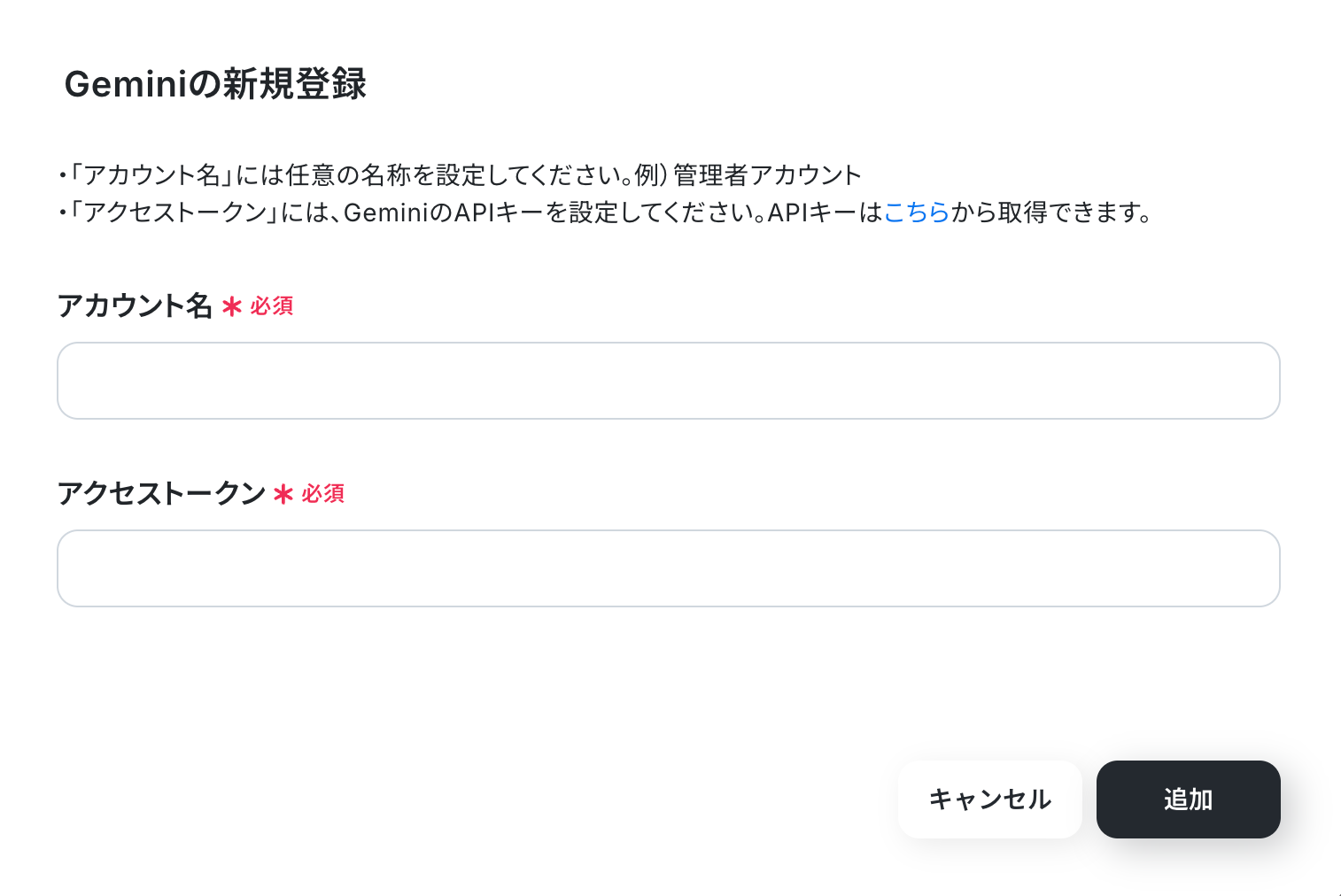
Yoomの画面に戻り、以下のような表示が確認できたら、1つ目のアプリ連携は終了です!

ステップ2:テンプレートをコピーする
続いてYoomのテンプレートをコピーします。以下バナーの「試してみる」をクリックしましょう。
■概要Telegramボットを作成し、ユーザーからの問い合わせに一つひとつ手動で返信するのは手間がかかる、と感じていませんか?特に、返信内容を考える時間も無視できません。このワークフローは、Telegramでメッセージを受信すると、AIのGeminiが文脈に応じた返信を自動で生成し、送信までを完結させることが可能です。ボット運用の効率化を実現し、担当者の負担を軽減します。■このテンプレートをおすすめする方- Telegramを活用した顧客サポートや情報発信の効率化を目指している方
- プログラミングの知識なしで、手軽にTelegramボットを作成、運用したい方
- GeminiとTelegramを連携させ、AIによる自動応答を実現したいと考えている方
■このテンプレートを使うメリット- Telegramのボットがメッセージを受け取るたびに、Geminiが自動で返信を生成し送信するため、手動での対応時間を削減できます。
- AIが一次対応を行うことで、担当者による応答内容のばらつきを防ぎ、コミュニケーション品質の安定化に繋がります。
■フローボットの流れ- はじめに、GeminiとTelegramをYoomと連携します。
- 次に、トリガーでTelegramを選択し、「ボットがメッセージを受け取ったら」というアクションを設定します。
- その後、オペレーションでGeminiを選択し、「コンテンツを生成」アクションで受信メッセージに対する返信内容を作成します。
- 最後に、オペレーションで再びTelegramを選択し、「メッセージを送信」アクションで、Geminiが生成した内容を送信します。
※「トリガー」:フロー起動のきっかけとなるアクション、「オペレーション」:トリガー起動後、フロー内で処理を行うアクション
■このワークフローのカスタムポイント- Geminiの「コンテンツを生成」アクションでは、ボットの役割や応答のトーンなどをシステムプロンプトで任意に設定することが可能です。
- Telegramの「メッセージを送信」アクションでは、メッセージの送信先となるチャットIDを任意で設定してください。
■注意事項- Telegram、GeminiのそれぞれとYoomを連携してください。
- Telegramを活用した顧客サポートや情報発信の効率化を目指している方
- プログラミングの知識なしで、手軽にTelegramボットを作成、運用したい方
- GeminiとTelegramを連携させ、AIによる自動応答を実現したいと考えている方
- Telegramのボットがメッセージを受け取るたびに、Geminiが自動で返信を生成し送信するため、手動での対応時間を削減できます。
- AIが一次対応を行うことで、担当者による応答内容のばらつきを防ぎ、コミュニケーション品質の安定化に繋がります。
- はじめに、GeminiとTelegramをYoomと連携します。
- 次に、トリガーでTelegramを選択し、「ボットがメッセージを受け取ったら」というアクションを設定します。
- その後、オペレーションでGeminiを選択し、「コンテンツを生成」アクションで受信メッセージに対する返信内容を作成します。
- 最後に、オペレーションで再びTelegramを選択し、「メッセージを送信」アクションで、Geminiが生成した内容を送信します。
■このワークフローのカスタムポイント
- Geminiの「コンテンツを生成」アクションでは、ボットの役割や応答のトーンなどをシステムプロンプトで任意に設定することが可能です。
- Telegramの「メッセージを送信」アクションでは、メッセージの送信先となるチャットIDを任意で設定してください。
- Telegram、GeminiのそれぞれとYoomを連携してください。
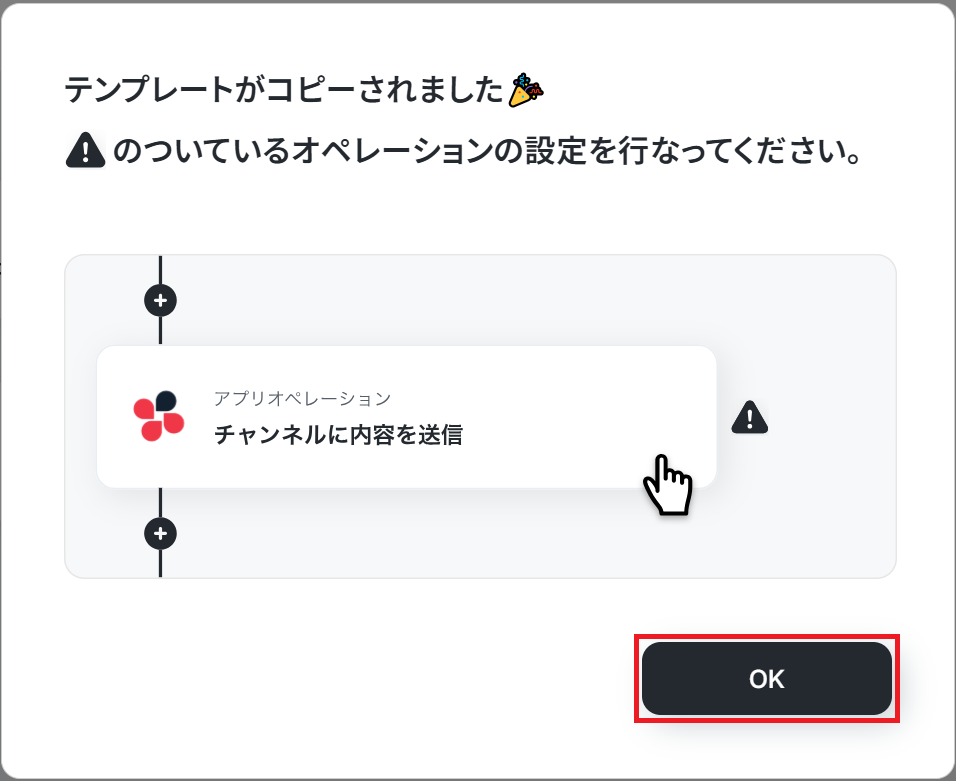
以下の画像のような画面が表示されたらテンプレートのコピーは完了です。
ステップ3:Telegramのトリガー設定
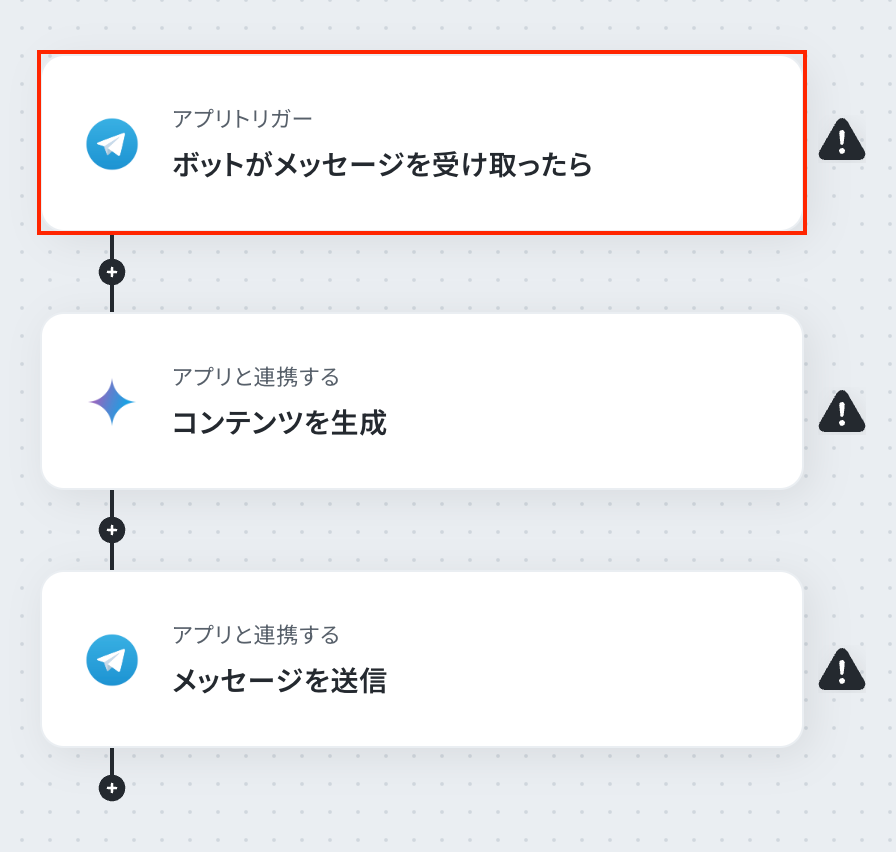
トリガー設定を行っていきます。1つ目の赤枠をクリックしましょう。
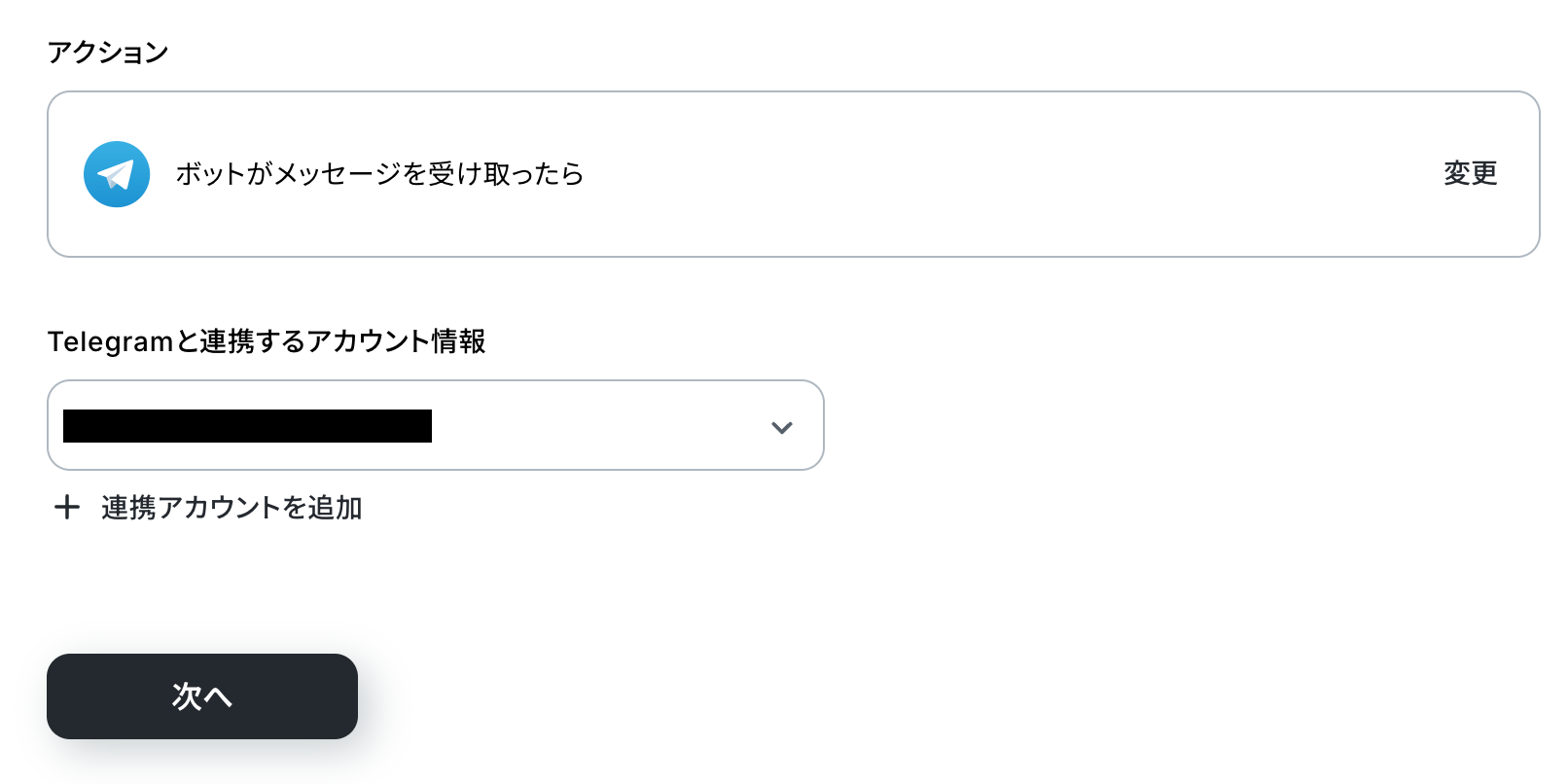
連携アカウントとアクションを選択しましょう。
トリガーアクションは、テンプレート通りに「ボットがメッセージを受けとったら」のままでOKです。
「次へ」をクリックして進んでください。
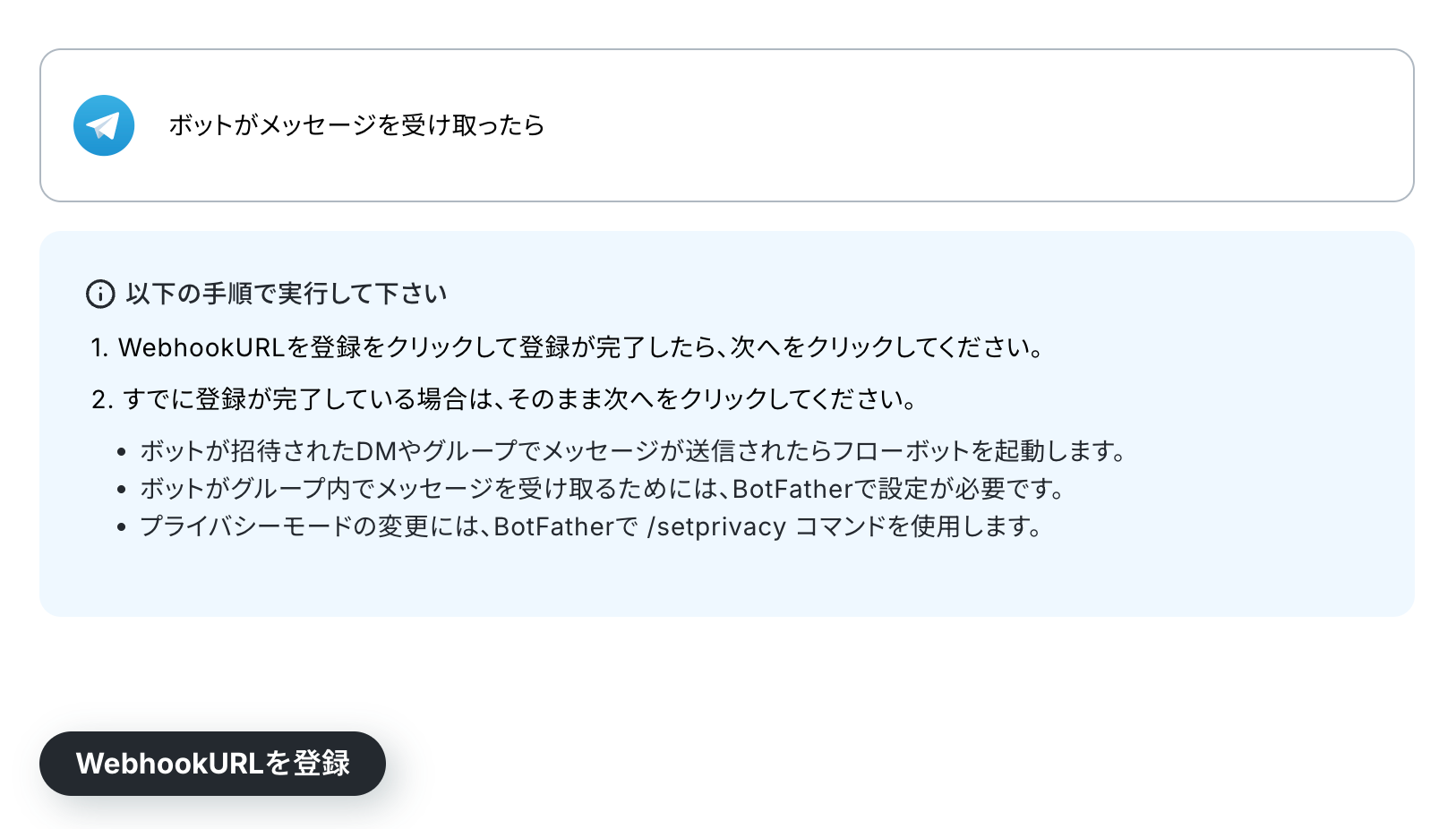
WebhookURLの登録を行います。「WebhookURLを登録」をクリックしましょう!
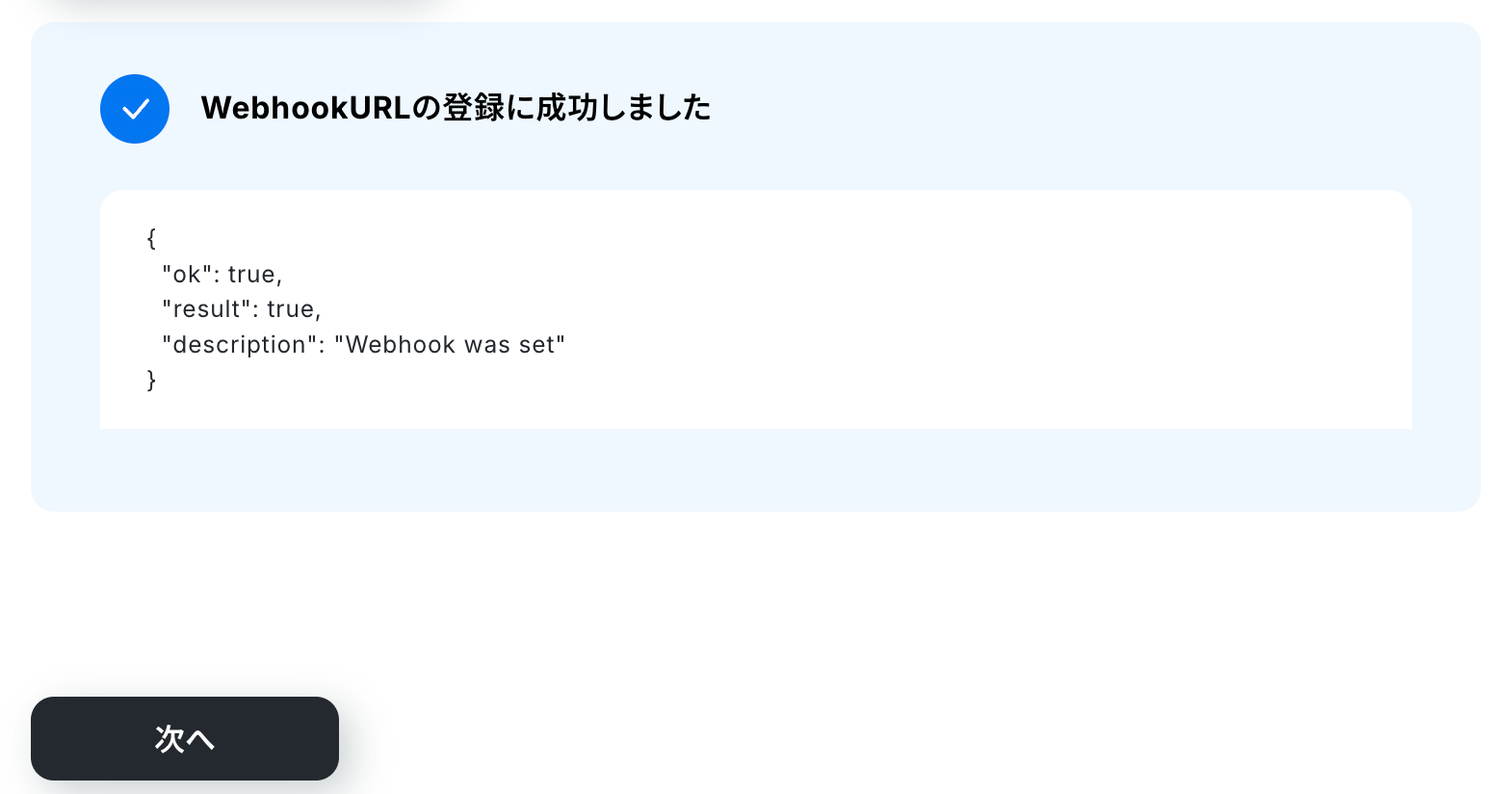
テストに成功したら「次へ」ボタンで次のページに進みます。
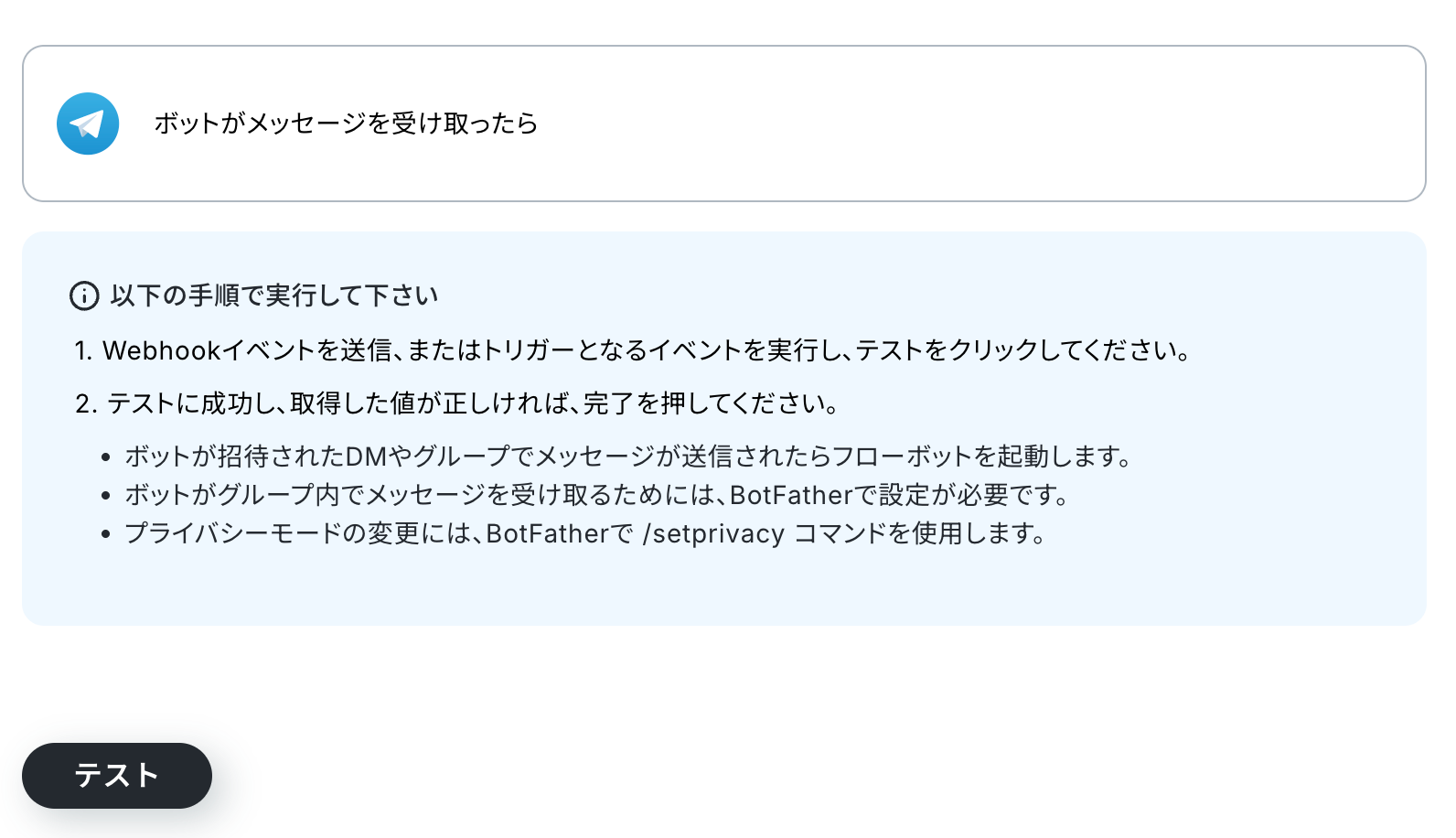
続いて、Webhookイベントを正しく受け取れるかの確認を行います。
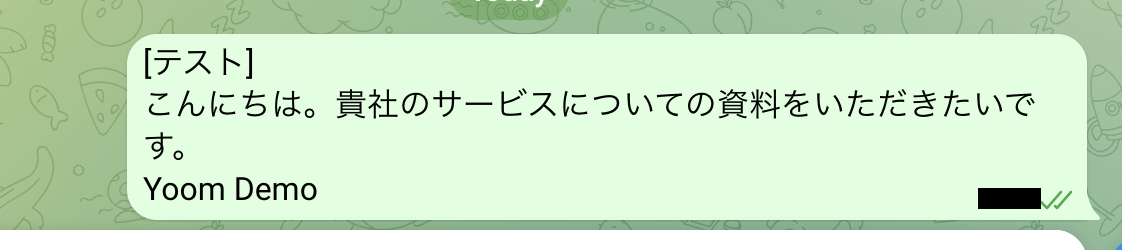
Telegramを開き、テストに使用するためのメッセージを送信しましょう!
Yoomの設定に戻って「テスト」ボタンを押します。
「テスト成功」と表示が出たら、取得した値に値が反映されます。
※取得した値とは、トリガーやオペレーション設定時に「テスト」を実行して取得される値のことです。
取得した値は、後続のオペレーション設定時の値としてご利用いただくことができ、フローボットを起動する度に、変動した値となります。
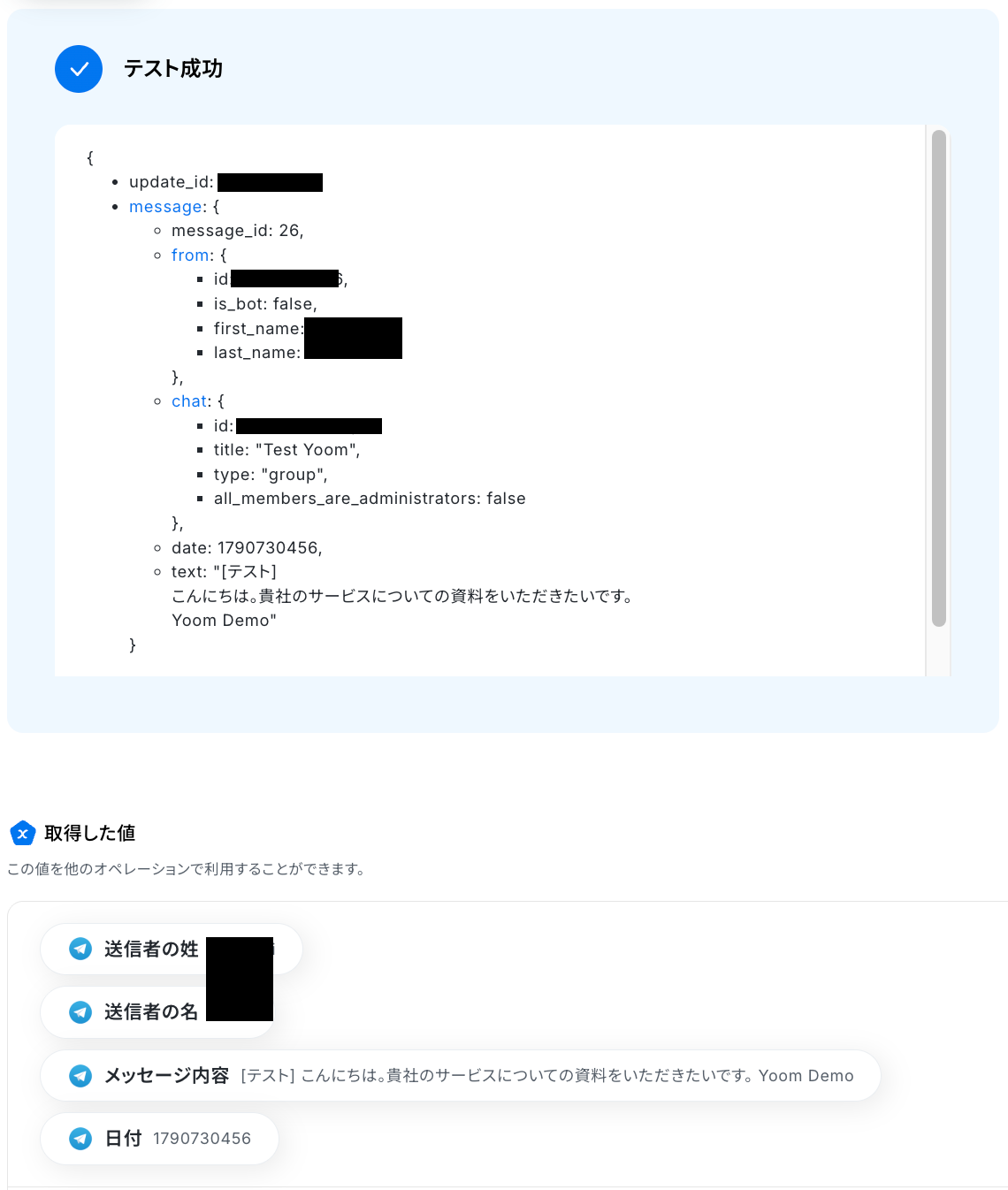
取得した値が確認できたら、最後に「完了」ボタンを押します。
ステップ4:Geminiでコンテンツを作成する設定
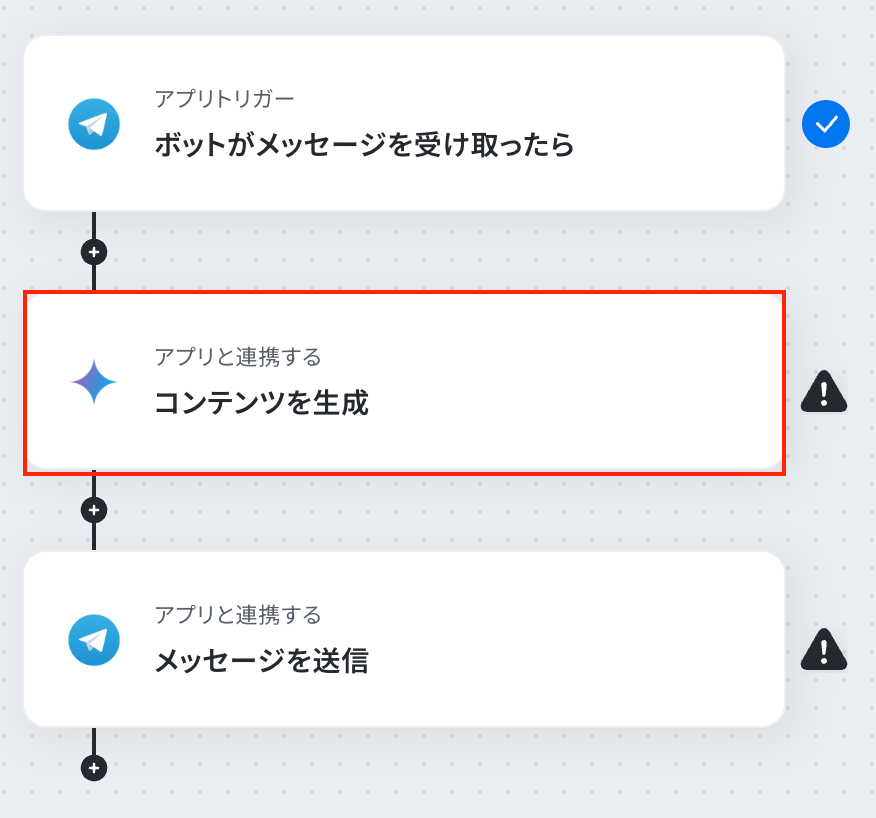
次に、取得した値を利用して、Geminiで返信文を作成する設定を行います。
以下の赤枠をクリックしてください。
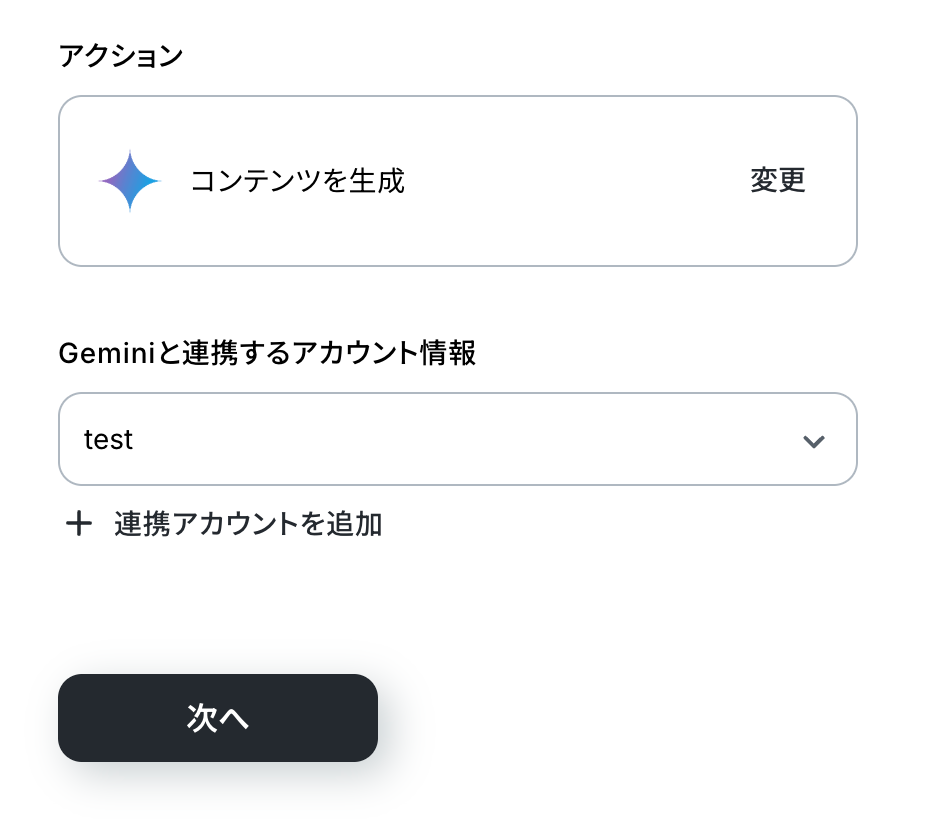
アカウントを確かめて問題がなければ、次の設定へ進みましょう!
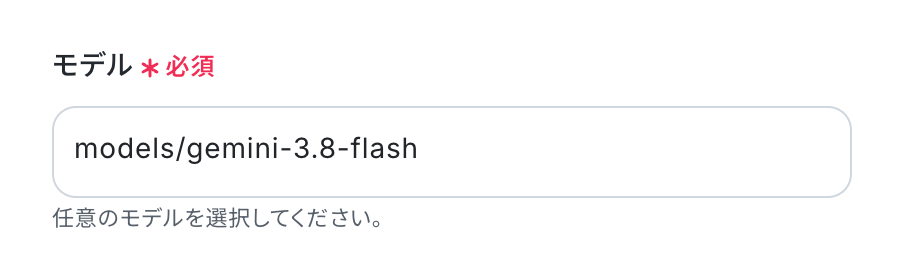
テキストを生成するモデルを選択します。
入力欄をクリックするとモデルの候補が表示されるので、対象の項目を選択しましょう。
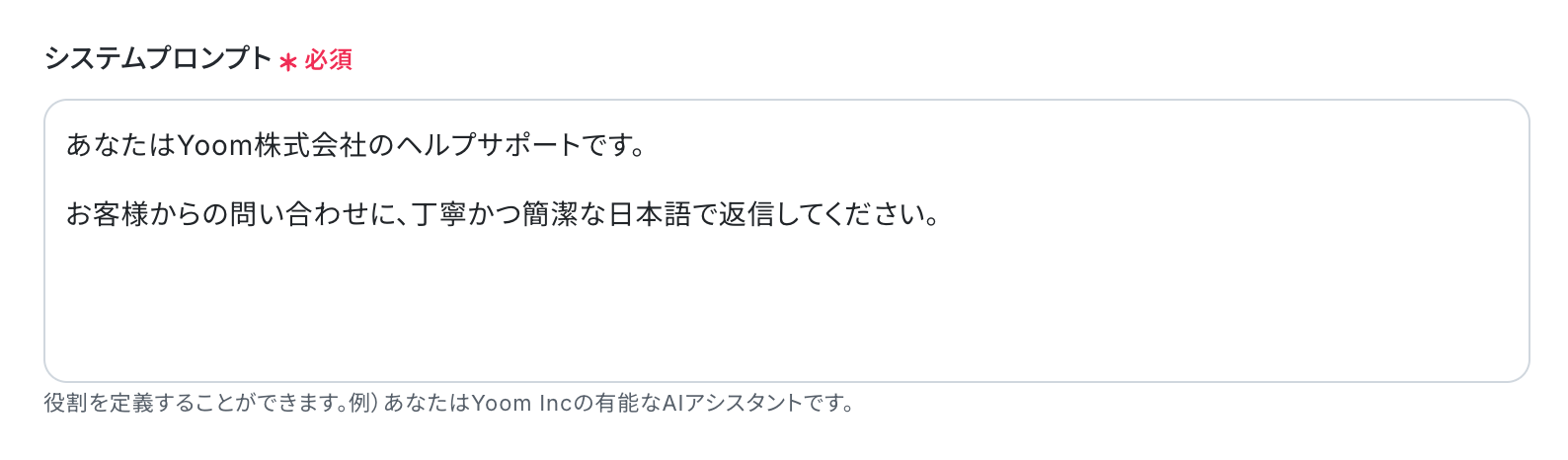
システムプロンプトはAIの役割を設定します。
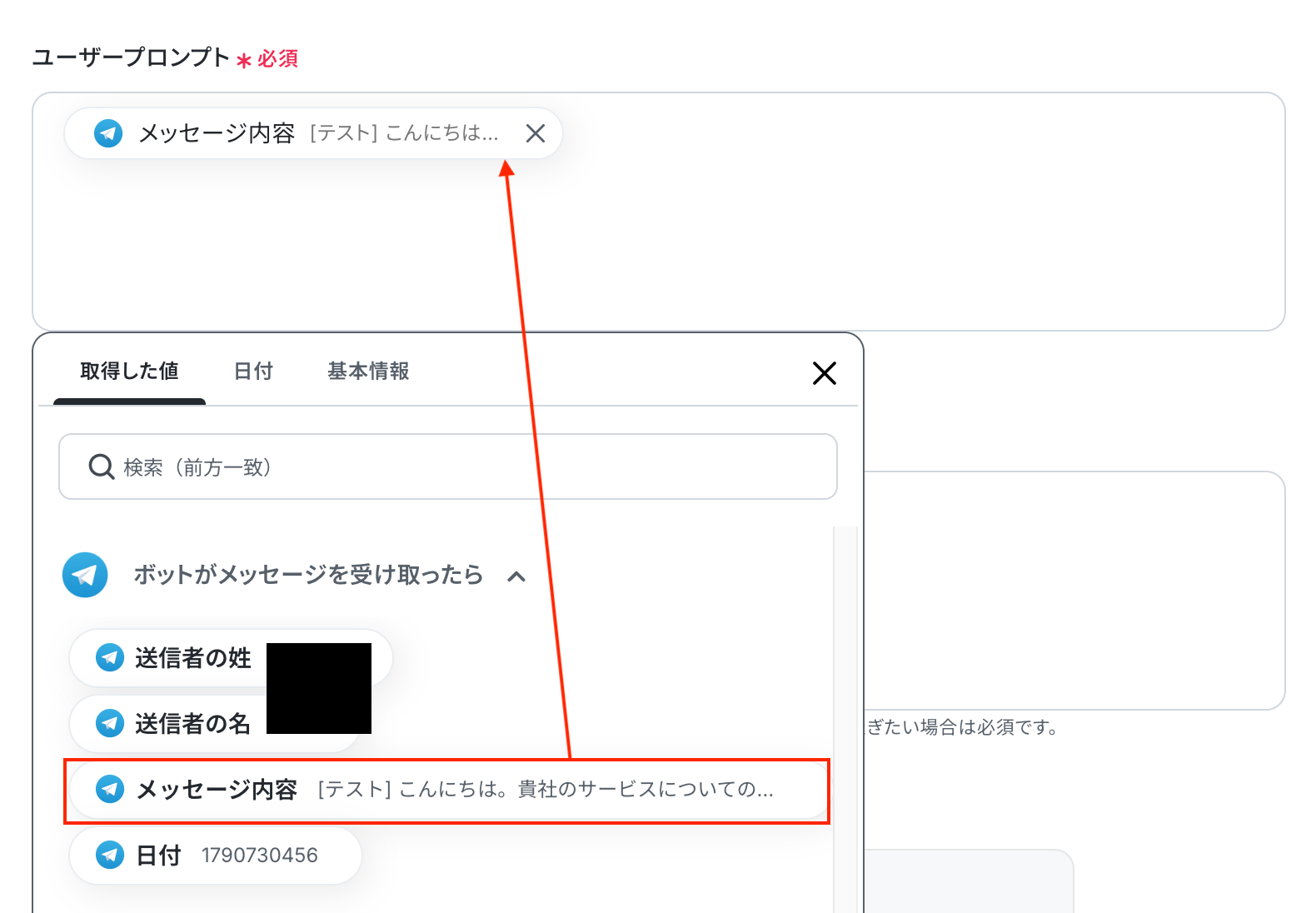
ユーザープロンプトは、取得した値であるTelegramの「メッセージ内容」を設定します。
取得した値を活用することで、固定値ではなく、トリガーが実行されるたびに最新の情報が反映できます。
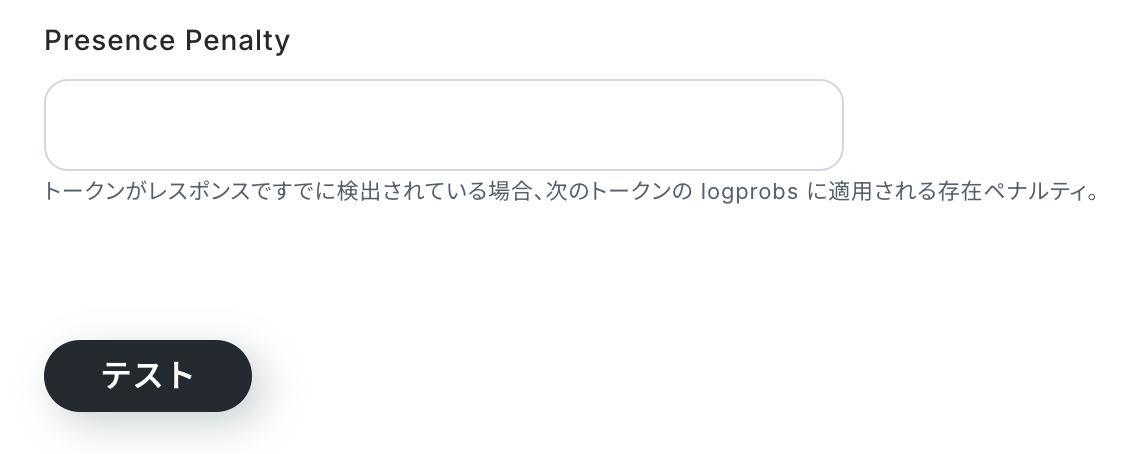
その他も任意で設定して、設定が完了したら「テスト」ボタンをクリックしましょう。
テストに成功すると、受け取ったテキストに対する返信文が作成されます!
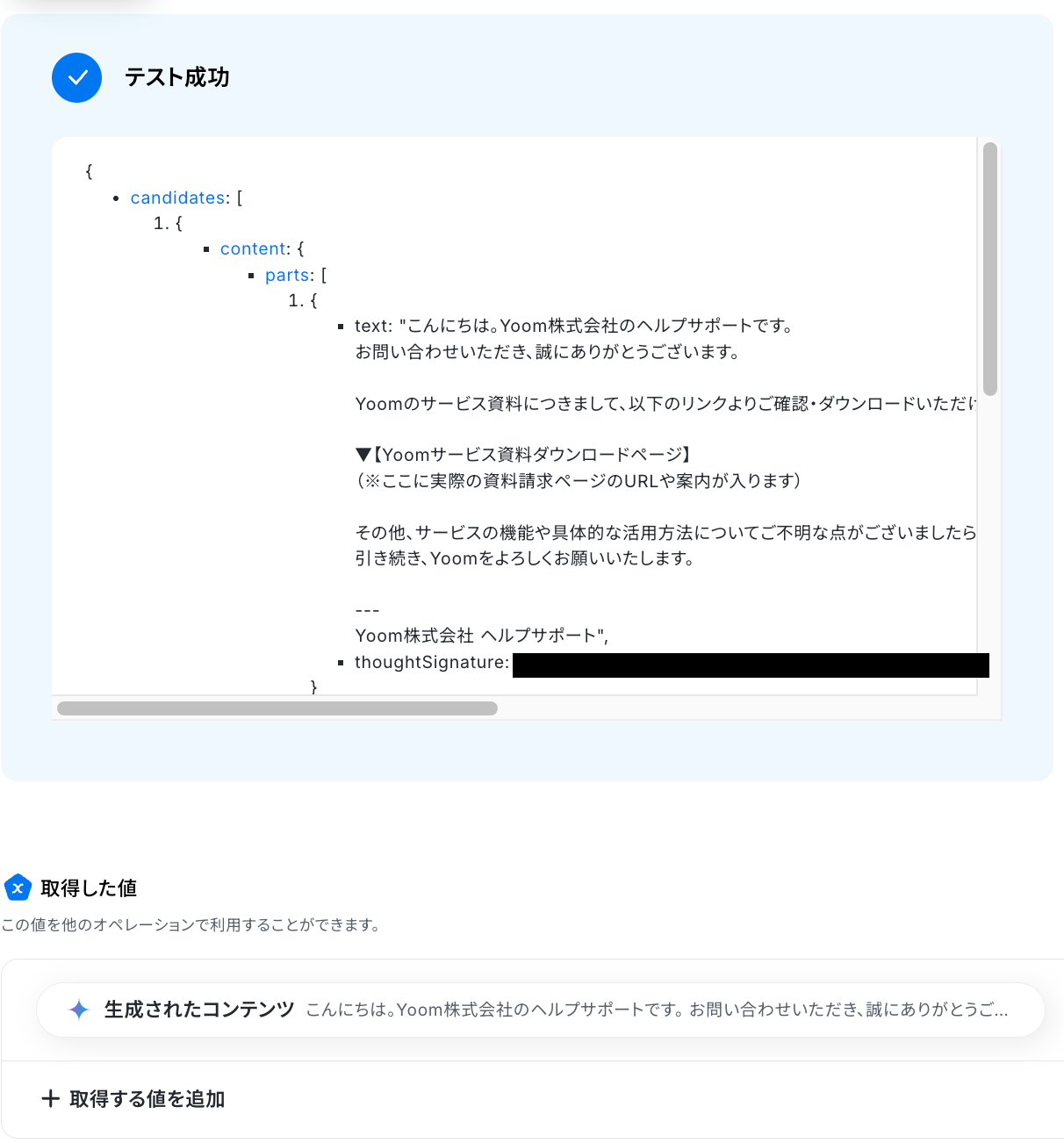
設定が完了したら、ページ下部の「完了」ボタンを押します。
ステップ5:メッセージを送信する設定
最後に取得した値を利用して、メッセージを送る設定を行います。
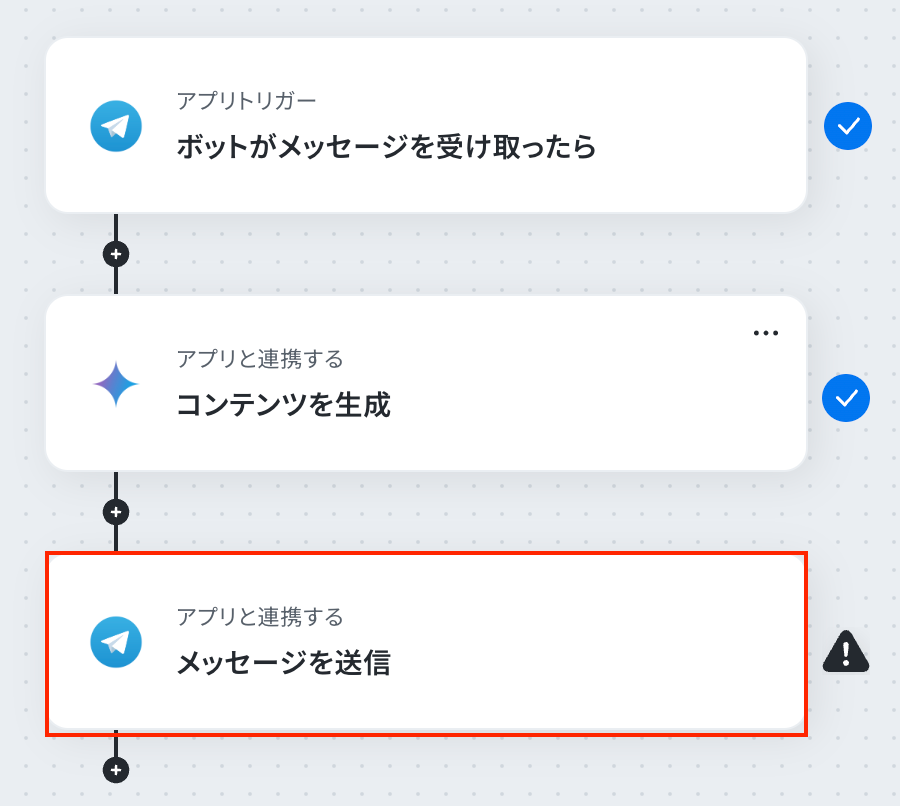
3つ目の赤枠をクリックしてください!
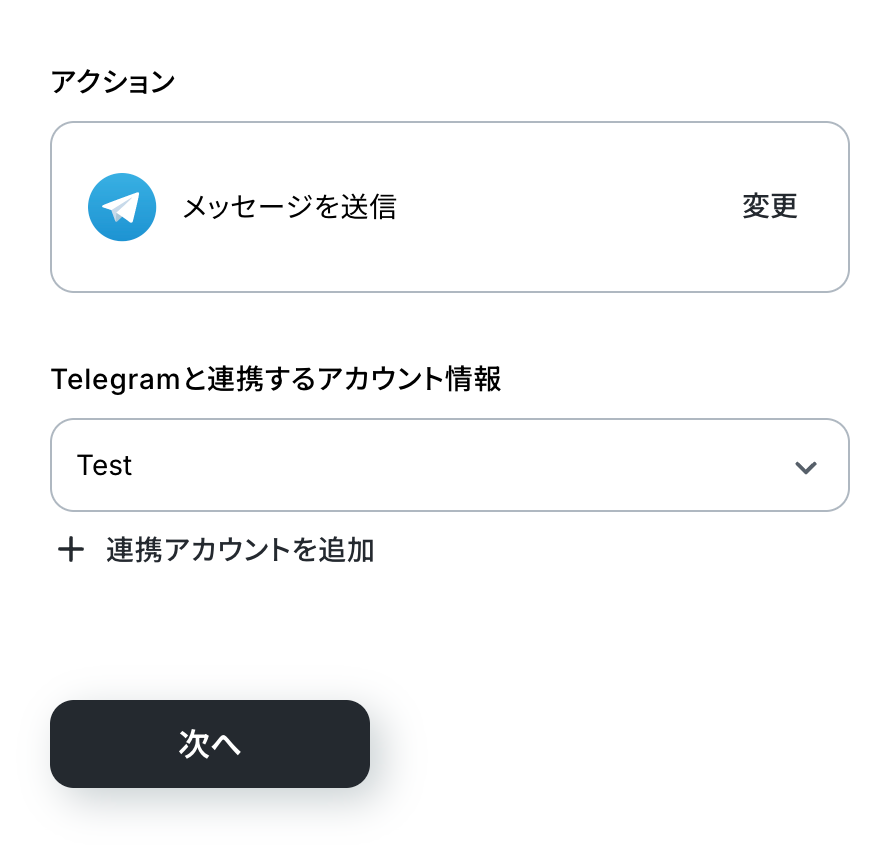
アクションはそのままで、Telegramと連携するアカウント情報を確認します。
問題がなければ次の設定へ進みましょう!
チャットIDをTelegramから確認して設定します。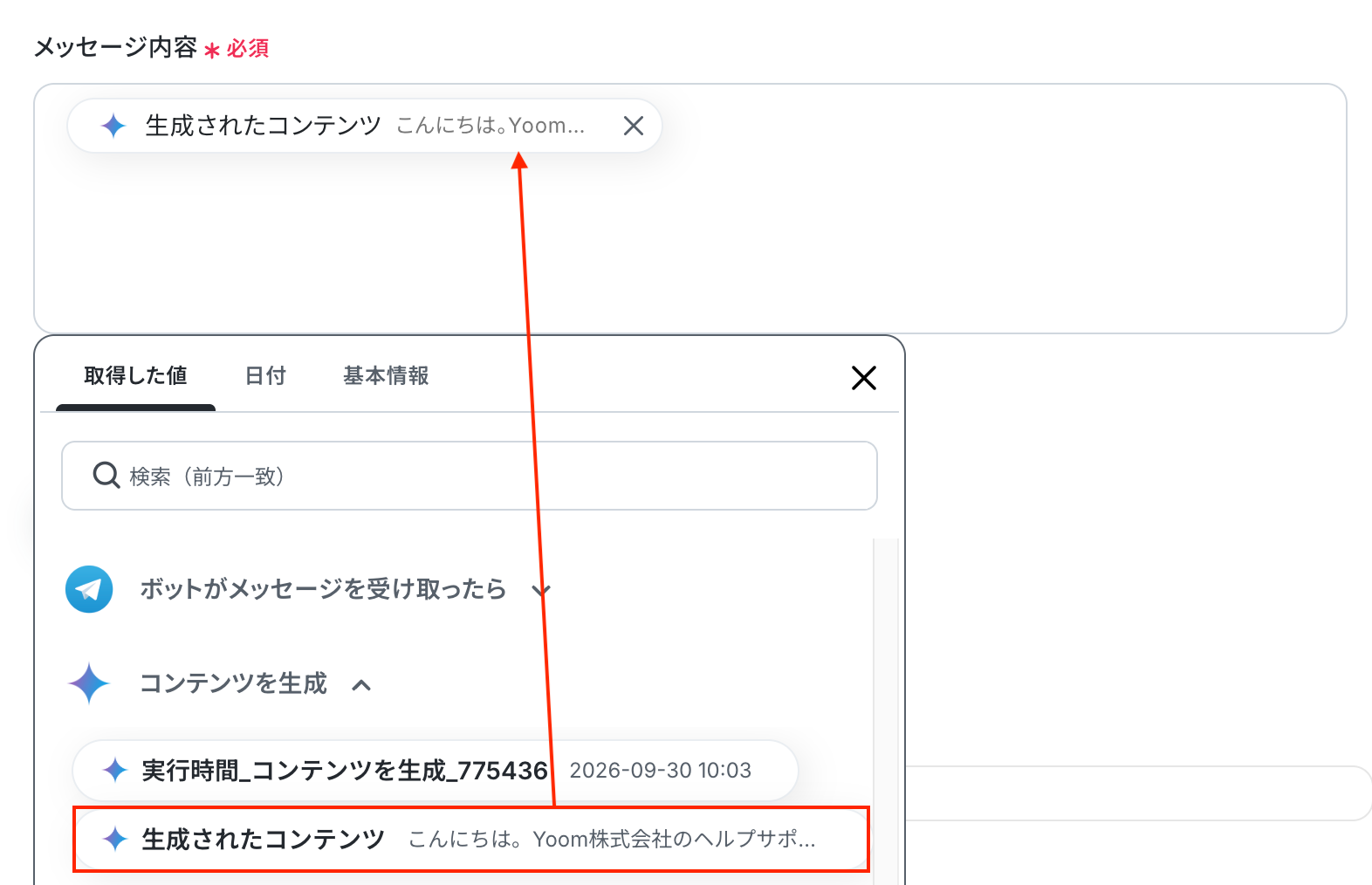
メッセージ内容を先ほど取得した値を活用して設定しましょう。
設定が終了したら、テストを実行して下さい。
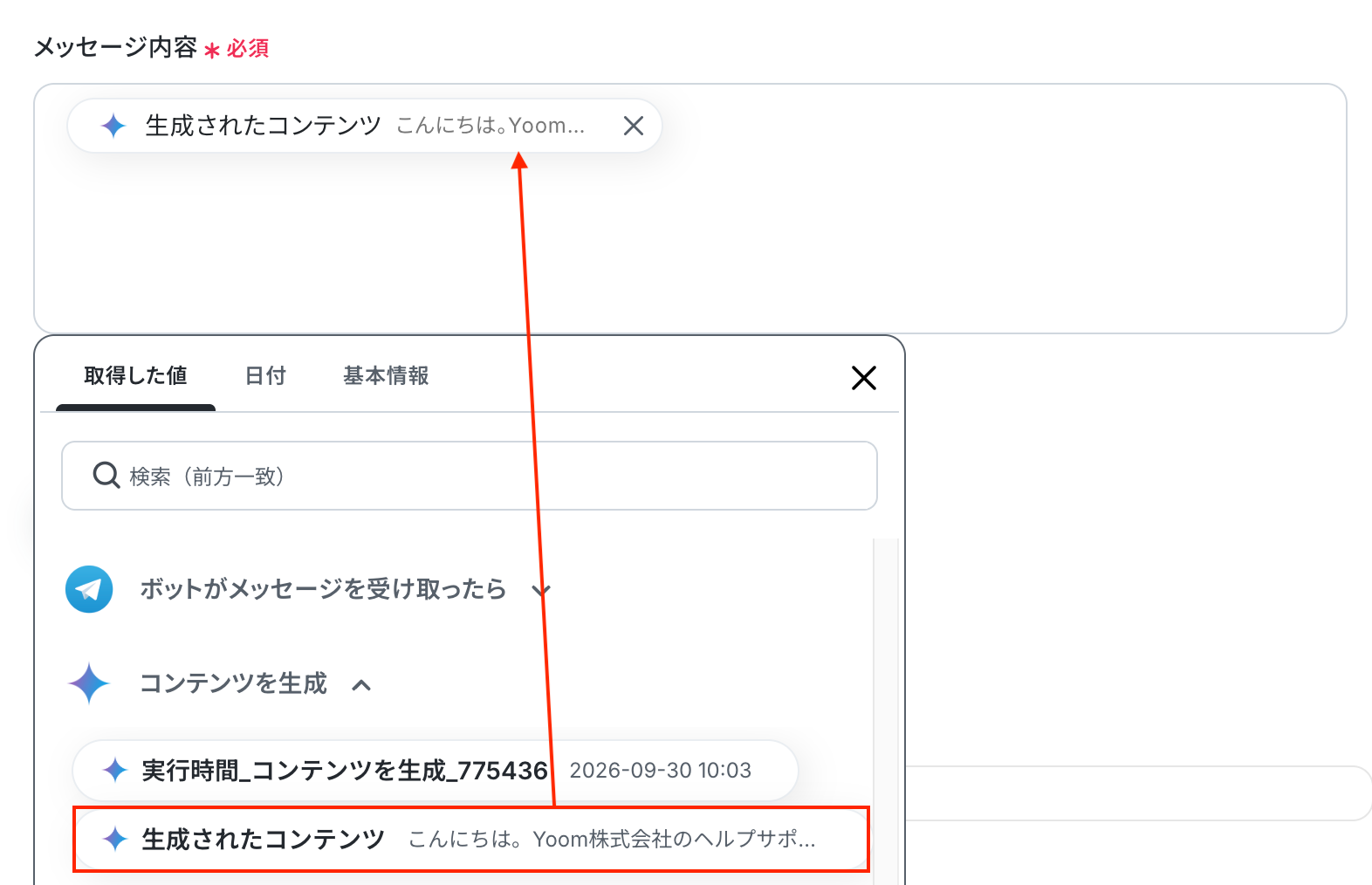
テスト成功で、Telegramに返信文が送信されています!
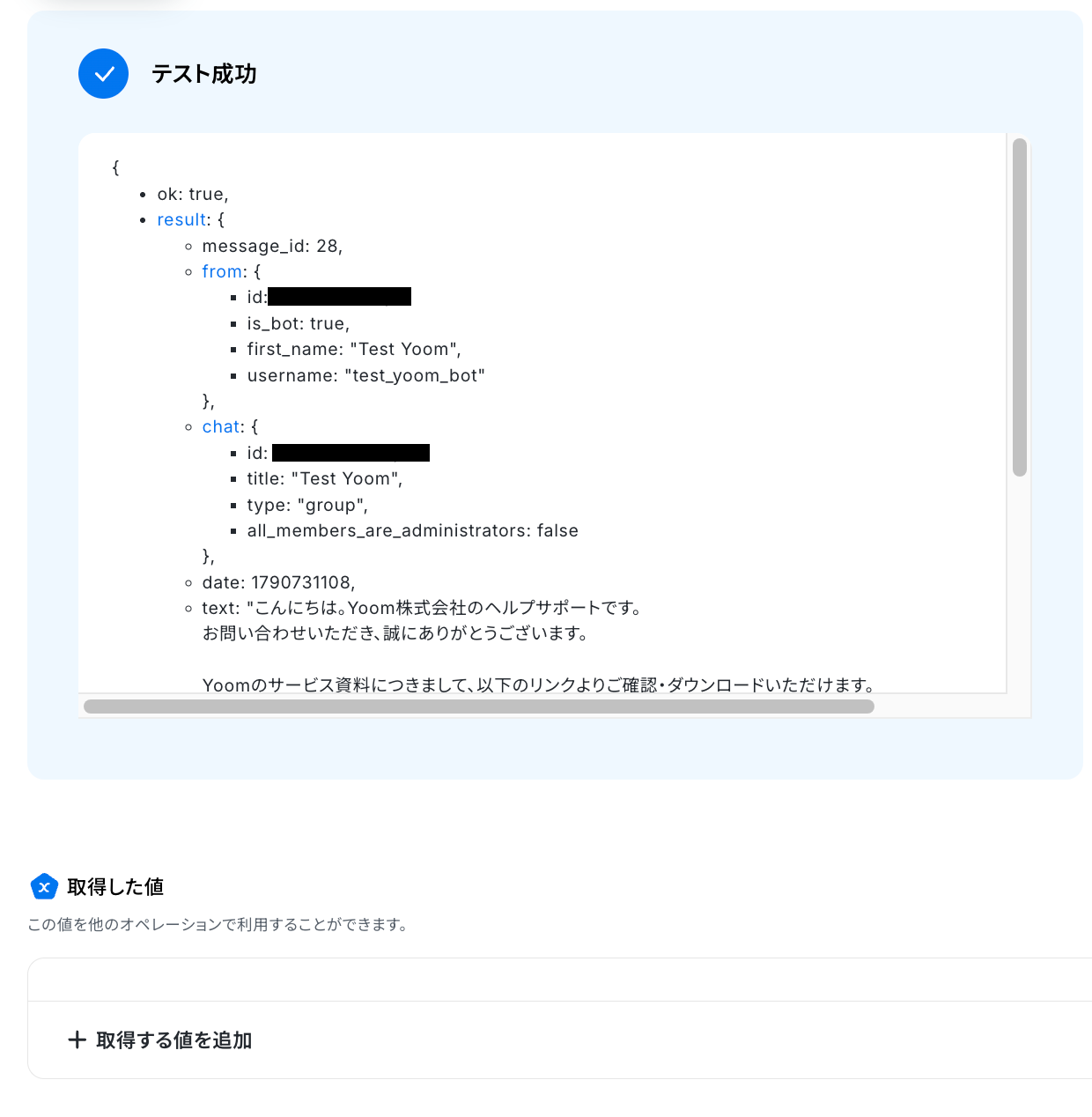
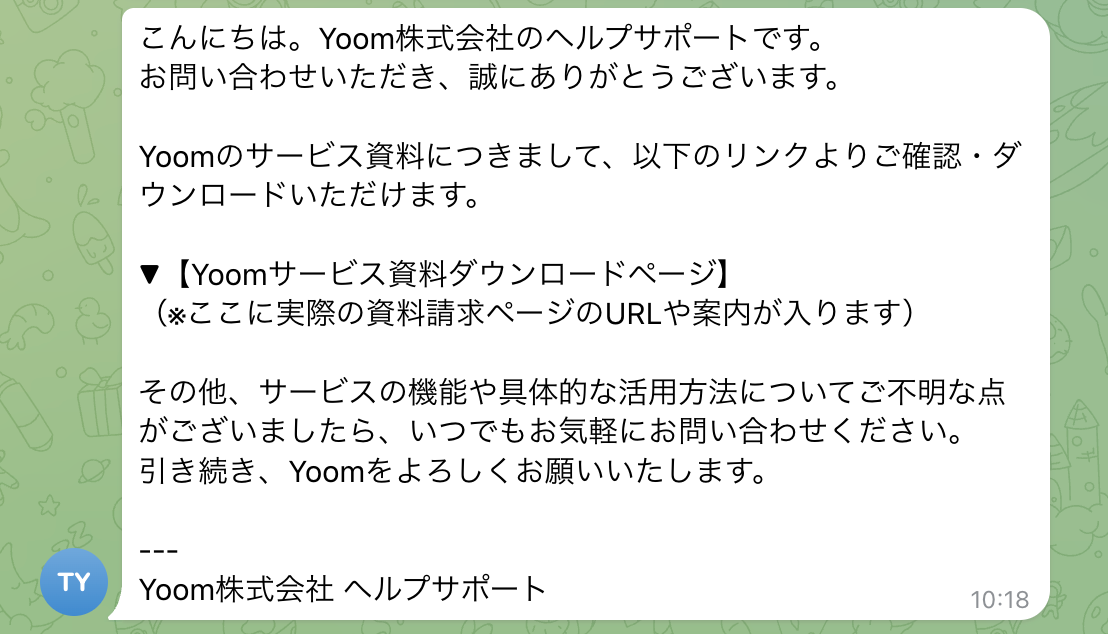
設定したチャット先を確認してみましょう。
チャットに対する返信文が送信されていました!
最後にYoomの設定画面で完了ボタンをクリックして設定を保存しましょう。
ステップ6:トリガーをONにし、フローが起動するかを確認
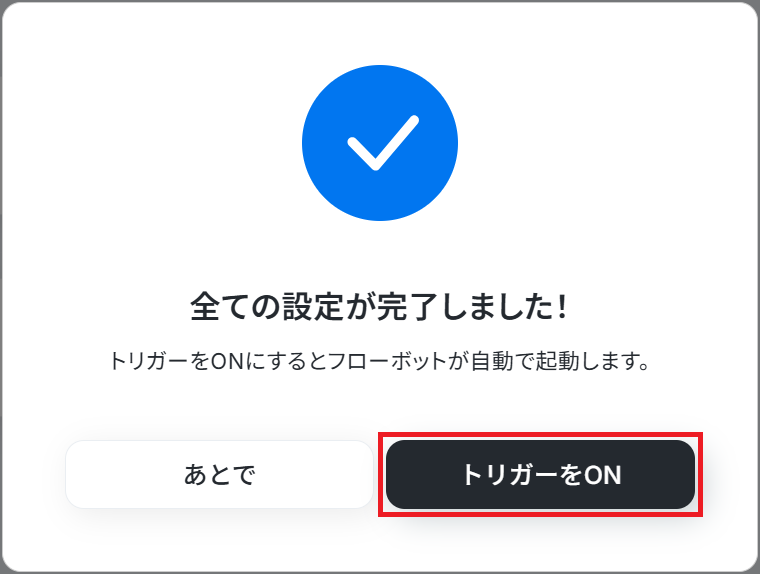
最後に、フローボットをONにして、実際にメッセージを送信してみましょう。
Telegramに通知が届けば、設定は完了です!
Telegramを活用したその他の自動化例
Yoomでは、Telegramを活用した様々な自動化を実現できます。ここでは、Telegramに関連する他のテンプレートをいくつかご紹介します。AIによる自動返信やアクセス解析の定期レポートをTelegramで実現できます。
SlackやDiscordへのマルチ通知、Shopifyの商品追加、Miroへの付箋展開まで、スピード感のある情報共有と業務実行をスマートに統合します。
■概要Google アナリティクスのレポートを毎日確認し、チームに共有する作業を手間に感じていませんか?日々サイトの数値を追いかける上で重要な業務ですが、手作業でのレポート取得や通知は時間を要するものです。このワークフローを活用すれば、毎日決まった時間にGoogle アナリティクスから最新のレポートを自動で取得し、Telegramへ通知する一連の流れを自動化できます。これにより、レポート作成や共有の手間を減らし、重要なサイト指標をスムーズにチームへ共有することが可能になります。
■このテンプレートをおすすめする方- Google アナリティクスのレポートを定期的に作成・共有しているWebサイト運営担当者の方
- Telegramを活用して、チームで迅速な情報共有を行いたいと考えている方
- サイトのパフォーマンス分析やレポート作成業務の効率化を目指している方
■このテンプレートを使うメリット- 毎日決まった時間にGoogle アナリティクスからレポートを自動で取得し通知するため、手作業によるレポート作成・共有の手間を減らすことができます。
- 手動での作業で起こりうるレポートの取得漏れや、Telegramへの通知忘れといったヒューマンエラーを防ぎ、確実な情報共有を実現します。
■フローボットの流れ- はじめに、Google アナリティクスとTelegramをYoomと連携します。
- 次に、トリガーでスケジュールトリガーを選択し、「指定したスケジュールになったら」というアクションを設定します。
- 次に、オペレーションでGoogle アナリティクスを選択し、「【GA4】ユーザーレポートを取得」アクションを設定します。
- 最後に、オペレーションでTelegramを選択し、「メッセージを送る」アクションを設定して、取得したレポート内容を通知します。
※「トリガー」:フロー起動のきっかけとなるアクション、「オペレーション」:トリガー起動後、フロー内で処理を行うアクション
■このワークフローのカスタムポイント- スケジュールトリガーでは、毎日、毎週、毎月など、レポートを通知したい任意の時間帯を設定してください。
- Google アナリティクスで取得するレポートの期間は、日次、週次、月次など、必要に応じて任意で設定してください。
- Telegramへの通知では、メッセージを送付する先のチャットIDや、通知メッセージの本文を任意で設定してください。
■注意事項- Google アナリティクス、TelegramのそれぞれとYoomを連携してください。
■概要Notionでタスクやプロジェクトを管理しているものの、毎日データベースを確認して期限が迫ったタスクをチームに共有するのは手間ではありませんか。この手作業は、重要なタスクの見落としにつながる可能性もあります。このワークフローを活用すれば、毎日決まった時間にNotionデータベースから本日が期限のタスクを自動で取得し、指定したTelegramのチャンネルに通知できます。これにより、タスク管理の抜け漏れを防ぎ、チーム全体の生産性向上に貢献します。
■このテンプレートをおすすめする方- Notionでタスク管理を行い、期限の確認とリマインドを手作業で行っている方
- Telegramをチームの主要なコミュニケーションツールとして活用しているマネージャーの方
- 日々の定型的なリマインド業務を自動化し、コア業務に集中したいと考えている方
■このテンプレートを使うメリット- 毎日自動でNotionから期限日のタスクを取得し通知するため、確認とリマインドにかかっていた時間を短縮できます。
- 手動での確認作業が不要になることで、重要なタスクの通知漏れや確認ミスといったヒューマンエラーを防ぎます。
■フローボットの流れ- はじめに、NotionとTelegramをYoomと連携します。
- 次に、トリガーでスケジュールトリガー機能を選択し、「毎日」など、フローボットを起動したい任意の頻度と時間を設定します。
- 次に、オペレーションでNotionを選択し、データベースから本日が期限のデータを取得するアクションを設定します。
- 最後に、オペレーションでTelegramを選択し、Notionから取得した情報を基に、指定のチャンネルへメッセージを送信するアクションを設定します。
※「トリガー」:フロー起動のきっかけとなるアクション、「オペレーション」:トリガー起動後、フロー内で処理を行うアクション
■このワークフローのカスタムポイント- Notionのオペレーション設定で、対象となるデータベースIDを指定し、本日が期限のデータを抽出するためのフィルター条件を任意で設定してください。
- Telegramでメッセージを送信するアクションを設定する際に、通知先のチャットIDや通知メッセージの内容を任意でカスタマイズしてください。
■注意事項- NotionとTelegramのそれぞれとYoomを連携してください。
■概要Googleフォームに届いた問い合わせやアンケートの回答を、都度確認してチームに共有する作業は手間がかかるものではないでしょうか。特に長文の回答は内容を把握するだけでも時間がかかり、迅速な対応の妨げになることもあります。このワークフローを活用すれば、Googleフォームに送信された情報をAIが自動で要約し、その結果をTelegramへすぐに通知できるため、情報共有の効率を高めることが可能です。
■このテンプレートをおすすめする方- GoogleフォームとTelegramを連携させ、情報共有を自動化したいと考えている方
- フォームの回答内容を確認し、手動で要約して通知する作業に時間を要している方
- 問い合わせやアンケートへの対応速度を向上させたいチームの管理者や担当者の方
■このテンプレートを使うメリット- Googleフォームへの回答送信をトリガーに、要約からTelegramへの通知までが自動で実行されるため、これまで手作業に費やしていた時間を短縮できます
- 手動での転記や要約作業が不要になるため、内容の伝え間違いや通知漏れといったヒューマンエラーの発生を防ぎ、正確な情報共有を実現します
■フローボットの流れ- はじめに、GoogleフォームとTelegramをYoomと連携します
- 次に、トリガーでGoogleフォームを選択し、「フォームに回答が送信されたら」というアクションを設定します
- 続いて、オペレーションでAI機能の「要約する」を選択し、フォームから取得した回答内容を要約するように設定します
- 最後に、オペレーションでTelegramの「メッセージを送信」アクションを設定し、AIによって要約されたテキストを指定のチャットに通知します
■このワークフローのカスタムポイント- Telegramでメッセージを送信するアクションでは、通知先のチャットを任意で設定してください
- 通知メッセージの本文は、固定のテキストだけでなく、Googleフォームの回答内容やAIによる要約結果などを変数として自由に組み合わせ、カスタマイズすることが可能です
※「トリガー」:フロー起動のきっかけとなるアクション、「オペレーション」:トリガー起動後、フロー内で処理を行うアクション
■注意事項- Googleフォーム、TelegramそれぞれとYoomを連携してください。
- トリガーは5分、10分、15分、30分、60分の間隔で起動間隔を選択できます。
- プランによって最短の起動間隔が異なりますので、ご注意ください。
- Googleフォームをトリガーとして使用した際の回答内容を取得する方法は「Googleフォームトリガーで、回答内容を取得する方法」を参照ください。
■概要Zoomで新しいミーティングを設定するたび、関係者へ手動で共有するのは手間がかかる作業ではないでしょうか。特に特定のミーティングだけを通知したい場合、都度確認が必要になり、共有漏れのリスクも伴います。このワークフローを活用すれば、ZoomとTelegramを連携させ、設定した条件に合うミーティングが作成された際に自動でTelegramへ通知することが可能です。これにより、重要情報の伝達を迅速かつ正確に行えます。■このテンプレートをおすすめする方- Zoomで作成した特定のミーティング情報をTelegramで迅速に共有したい方
- ZoomとTelegramを日常的に利用しており、手作業による通知の手間や漏れを減らしたいと考えている方
- プロジェクトの進行やチーム連携のために、重要な会議のスケジュールを自動で通知する仕組みを構築したい方
■このテンプレートを使うメリット- Zoomでミーティングが作成されると、設定した条件に基づき自動でTelegramへ通知されるため、手作業での連絡に費やしていた時間を短縮できます。
- 手動での通知による連絡漏れや内容の転記ミスといったヒューマンエラーを防ぎ、重要なミーティング情報を正確かつ迅速に関係者へ共有できます。
■フローボットの流れ- はじめに、ZoomとTelegramをYoomと連携します。
- 次に、トリガーでZoomを選択し、「ミーティングが作成されたら(Webhook)」というアクションを設定します。
- 次に、オペレーションで分岐機能を設定し、特定の条件に合致した場合のみ後続の処理が実行されるようにします。
- 最後に、オペレーションでTelegramの「メッセージを送信」アクションを設定し、指定のチャットにミーティング情報を通知します。
※「トリガー」:フロー起動のきっかけとなるアクション、「オペレーション」:トリガー起動後、フロー内で処理を行うアクション■このワークフローのカスタムポイント- 分岐条件では、ミーティングのトピックや参加者など、通知のトリガーとしたい条件を任意で設定してください。
- Telegramで送信するメッセージ内容は、ミーティングの議題や開始時間、参加用URLなど、Zoomから取得した情報を組み合わせて自由にカスタマイズしてください。
■注意事項- ZoomとTelegramのそれぞれとYoomを連携してください。
- 分岐はパーソナルプラン以上のプランでご利用いただける機能(オペレーション)となっております。フリープランの場合は設定しているフローボットのオペレーションはエラーとなりますので、ご注意ください。
- パーソナルプランなどの有料プランは、2週間の無料トライアルを行うことが可能です。無料トライアル中には制限対象のアプリや機能(オペレーション)を使用することができます。詳しくは、料金プランのページをご参照ください。
- Zoomのプランによって利用できるアクションとそうでないアクションがあるため、ご注意ください。
- 現時点では以下のアクションはZoomの有料プランのみ利用可能です。
- ミーティングが終了したら
- ミーティングのレコーディング情報を取得する(クラウド上に存在するレコーディングのみ取得可能なため)
- 詳細は「Zoomでミーティングのレコーディング情報を取得する際の注意点」をご参照ください。
■概要特定のメールを常に監視し、チームへ迅速に共有することに手間を感じていませんか。手作業での確認や連絡は、対応の遅れや情報共有の漏れにつながる可能性があります。このワークフローを活用すれば、特定のメールを受信したことをトリガーに、TelegramとDiscordへ自動で通知できます。重要なコミュニケーションの見逃しを防ぎ、迅速な情報連携を実現します。
■このテンプレートをおすすめする方- 特定のメールアドレスからの連絡を即座にチームに共有したい方
- TelegramやDiscordを主要なコミュニケーションツールとして利用している方
- 手動での情報共有によるタイムラグや共有漏れを解消したい方
■このテンプレートを使うメリット- メール受信を検知して自動で通知するため、都度確認して転記する手間を省き、時間を短縮することができます。
- システムが自動で通知処理を行うため、重要なメールの見落としやチームへの共有漏れといったリスクの軽減に繋がります。
■フローボットの流れ- はじめに、TelegramとDiscordをYoomと連携します。
- 次に、トリガーでメールトリガー機能を選択し、特定の条件に合致するメールを受信したらフローが起動するように設定します。
- 続いて、オペレーションでTelegramの「メッセージを送信」アクションを設定し、通知したい内容を作成します。
- 最後に、オペレーションでDiscordの「メッセージを送信」アクションを設定し、同様に通知を送信します。
※「トリガー」:フロー起動のきっかけとなるアクション、「オペレーション」:トリガー起動後、フロー内で処理を行うアクション
■このワークフローのカスタムポイント- Telegramでメッセージを送信するアクションでは、通知先のチャットやグループを任意に指定できます。また、本文には固定のテキストだけでなく、受信したメールの件名や本文などの情報を変数として埋め込むことが可能です。
- Discordでメッセージを送信するアクションでは、通知先のチャンネルを任意に設定できます。メッセージの本文には、受信メールから取得した情報を変数として活用し、通知内容を自由にカスタマイズできます。
■注意事項- Telegram、DiscordのそれぞれとYoomを連携してください。
Telegram経由での問い合わせ対応に、多くの時間や手間がかかっていませんか。担当者が一つひとつ手動で返信していては、本来のコア業務に集中できないという課題もあるかもしれません。このワークフローを活用すれば、Telegramで特定条件のメッセージを受信した際に、Anthropic(Claude)が最適な回答を自動で生成し、返信までを完結させることが可能です。問い合わせ対応の初動を自動化し、業務効率化を実現します。
■このテンプレートをおすすめする方- Telegramでの問い合わせ対応を自動化し、担当者の負担を軽減したいと考えている方
- Anthropic(Claude)などの生成AIを活用して、顧客サポートの品質を向上させたい方
- 24時間体制の問い合わせ窓口を構築し、顧客満足度を高めたいと考えているチームの方
■このテンプレートを使うメリット- 定型的な問い合わせに対してAnthropic(Claude)が自動で回答するため、担当者が対応に費やす時間を短縮できます。
- AIが一次対応を担うことで担当者による回答のばらつきを防ぎ、いつでも一定品質のサポートを提供することが可能になります。
■フローボットの流れ- はじめに、Anthropic(Claude)とTelegramをYoomと連携します。
- トリガーでTelegramを選択し、「ボットがメッセージを受け取ったら」というアクションを設定します。
- 次に、オペレーションで「分岐」を設定し、特定の条件を満たすメッセージの場合のみ後続の処理に進むようにします。
- 次に、オペレーションでAnthropic(Claude)の「テキストを生成」アクションを設定し、受信したメッセージ内容をもとに回答文を生成させます。
- 最後に、オペレーションでTelegramの「メッセージを送信」アクションを設定し、生成された回答を送信元に返信します。
※「トリガー」:フロー起動のきっかけとなるアクション、「オペレーション」:トリガー起動後、フロー内で処理を行うアクション
■このワークフローのカスタムポイント- Anthropic(Claude)の「テキストを生成」アクションでは、生成する文章の要件に合わせて、モデルの種類(model)、生成するテキストの最大長(max_tokens)、AIの役割(role)などを任意で設定してください。
- 分岐オペレーションでは、自動応答の対象とするメッセージの条件(特定のキーワードを含むなど)を任意で設定してください。
■注意事項- Telegram、Anthropic(Claude)のそれぞれとYoomを連携してください。
- 分岐はパーソナルプラン以上のプランでご利用いただける機能(オペレーション)となっております。フリープランの場合は設定しているフローボットのオペレーションはエラーとなりますので、ご注意ください。
- パーソナルプランなどの有料プランは、2週間の無料トライアルを行うことが可能です。無料トライアル中には制限対象のアプリや機能(オペレーション)を使用することができます。詳しくは、料金プランのページをご参照ください。
■概要Telegramを活用した顧客対応で、一件ずつ内容を確認して担当者に振り分ける作業に手間を感じていませんか?この手作業が原因で、お客様への返信が遅れてしまうことも少なくありません。このワークフローを活用すれば、Telegramに届いたメッセージをAIが自動で内容を判定し、その結果をOutlookで担当者へスピーディーに通知することが可能になり、問い合わせ対応の初動を迅速化できます。■このテンプレートをおすすめする方- Telegramからの問い合わせ内容を手動で確認し、振り分け作業に時間を要している方
- AIを活用して、問い合わせの緊急度や要望といった内容の分類を自動化したい担当者の方
- 問い合わせがあった際に、Outlookを通じて迅速に関係者へ情報共有したいと考えている方
■このテンプレートを使うメリット- Telegramに届いた問い合わせ内容の確認と分類をAIが自動で行うため、手作業での確認や振り分けにかかっていた時間を短縮できます。
- 問い合わせ内容に応じた担当者へOutlookで自動通知されるため、確認漏れや担当者への連絡ミスといったヒューマンエラーの防止に繋がります。
■フローボットの流れ- TelegramとOutlookをYoomと連携します。
- トリガーでTelegramを選択し、「ボットがメッセージを受け取ったら」というトリガーアクションを設定します。
- オペレーションでAI機能の「テキストを生成する」を選択し、Telegramで受信したメッセージ内容をAIに分類させます。
- オペレーションで分岐機能を設定し、AIによる分類結果に応じてその後の処理を分岐させます。
- オペレーションでOutlookの「メールを送る」アクションを設定し、判定結果に基づいた内容を担当者へ通知します。
※「トリガー」:フロー起動のきっかけとなるアクション、「オペレーション」:トリガー起動後、フロー内で処理を行うアクション■このワークフローのカスタムポイント- AI機能の「テキストを生成する」アクションでは、問い合わせ内容をどのように分類・要約させたいかに応じて、プロンプトを任意の内容に設定してください。
- 分岐機能では、AIによる判定結果(例:「緊急」「通常」「質問」など)に応じて、その後の処理をどのように分岐させるか条件を自由に設定可能です。
- Outlookでメールを送信するアクションでは、通知先のメールアドレスや、メールの件名・本文などを業務に合わせて任意の内容に設定してください。
■注意事項- Telegram、OutlookのそれぞれとYoomを連携してください。
- Microsoft365(旧Office365)には、家庭向けプランと一般法人向けプラン(Microsoft365 Business)があり、一般法人向けプランに加入していない場合には認証に失敗する可能性があります。
- 「進行先を切り替える」はパーソナルプラン以上のプランでご利用いただける機能(オペレーション)となっております。フリープランの場合は設定しているフローボットのオペレーションはエラーとなりますので、ご注意ください。
- パーソナルプランなどの有料プランは、2週間の無料トライアルを行うことが可能です。無料トライアル中には制限対象のアプリや機能(オペレーション)を使用することができます。
■概要Telegramでの重要な情報共有、見逃していませんか?あるいは、TelegramのメッセージをSlackに手作業で転送する手間や転記ミスに課題を感じているのではないでしょうか。
このワークフローを活用すれば、Telegramに新しいメッセージが投稿された際に、指定したSlackチャンネルへ自動で通知することが可能になり、これらの情報連携における非効率を解消し、コミュニケーションを円滑にします。
■このテンプレートをおすすめする方- TelegramとSlackを併用し、情報共有の効率化を求めるチームの担当者
- 重要な通知を見逃さず、迅速な対応が求められる業務に従事されている方
- 手作業による情報伝達の遅延や漏れをなくしたい方
■このテンプレートを使うメリット- Telegramの新規メッセージをSlackへ自動通知することで、情報伝達の手間を省き、時間を有効活用できます。
- 手動での情報転記が不要になるため、入力ミスや伝達漏れといったヒューマンエラーの発生を防ぎます。
■フローボットの流れ- はじめに、TelegramとSlackをYoomと連携します。
- 次に、トリガーでTelegramを選択し、「ボットがメッセージを受け取ったら」というアクションを設定します。この設定で、指定したTelegramボットがメッセージを受信した際にフローが起動します。
- 最後に、オペレーションでSlackを選択し、「チャンネルにメッセージを送る」アクションを設定します。ここで、Telegramから受け取ったメッセージ内容をSlackの指定チャンネルに送信するように設定します。
※「トリガー」:フロー起動のきっかけとなるアクション、「オペレーション」:トリガー起動後、フロー内で処理を行うアクション
■このワークフローのカスタムポイント- Slackへの通知アクションでは、通知先のチャンネルを任意で設定することが可能です。
- 通知するメッセージ本文は、固定のテキストを設定するだけでなく、Telegramのトリガーで取得したメッセージ内容などの情報を変数として埋め込み、動的にカスタマイズすることができます。
■注意事項- Telegram、SlackのそれぞれとYoomを連携してください。
■概要
Telegramでの商品情報に関するやり取りを、手作業でShopifyに登録する際に手間や時間がかかっていることはないでしょうか。このワークフローを活用すれば、Telegramの特定メッセージをトリガーとして、AIが自動で内容を抽出しShopifyへ新規商品として追加することが可能です。ShopifyとTelegram間における面倒なデータ入力を自動化し、迅速かつ正確な商品登録を実現します。
■このテンプレートをおすすめする方
- Telegramでの指示を基にShopifyの商品登録を手作業で行っているEC担当者の方
- ShopifyとTelegramを連携させ、商品登録のプロセスを自動化したいと考えている方
- 商品情報の入力ミスをなくし、迅速な商品追加を実現したいチームの責任者の方
■このテンプレートを使うメリット
- Telegramのメッセージから自動でShopifyに商品が追加されるため、手作業での登録にかかっていた時間を短縮することができます。
- 手作業による情報の転記ミスや入力漏れといったヒューマンエラーを防ぎ、より正確な商品登録を実現します。
■フローボットの流れ
- はじめに、TelegramとShopifyをYoomと連携します。
- 次に、トリガーでTelegramを選択し、「ボットがメッセージを受け取ったら」というアクションを設定します。
- 続いて、オペレーションでAI機能の「テキスト抽出」を設定し、受け取ったメッセージから商品名や説明文などの情報を抽出します。
- 最後に、オペレーションでShopifyの「商品を追加する」アクションを設定し、抽出した情報をマッピングして商品を追加します。
※「トリガー」:フロー起動のきっかけとなるアクション、「オペレーション」:トリガー起動後、フロー内で処理を行うアクション
■このワークフローのカスタムポイント
- AI機能のテキスト抽出で、Telegramのメッセージ本文からどの情報を抽出するかを任意で設定してください。(例:商品名、価格、説明文など)
- Shopifyで商品を追加する際に、AI機能で抽出したどの情報を商品のどの項目(タイトル、価格など)に反映させるかを任意で設定してください。
■注意事項
- TelegramとShopifyのそれぞれとYoomを連携してください。
- Shopifyはチームプラン・サクセスプランでのみご利用いただけるアプリとなっております。フリープラン・ミニプランの場合は設定しているフローボットのオペレーションやデータコネクトはエラーとなりますので、ご注意ください。
- チームプランやサクセスプランなどの有料プランは、2週間の無料トライアルを行うことが可能です。無料トライアル中には制限対象のアプリを使用することができます。
■概要日々の業務でMiroやTelegramを活用しているものの、双方の情報を手作業で転記することに手間を感じていませんか?Telegramで受け取った重要なメッセージやアイデアをMiroのボードにまとめる作業は、時間もかかり、転記ミスが発生する可能性もあります。
このワークフローを活用すれば、TelegramとMiroをスムーズに連携させることが可能です。Telegramで特定のメッセージを受信するだけで、内容を抽出しMiroのボードへ自動で付箋を作成するため、情報共有の効率化を実現します。
■このテンプレートをおすすめする方- Telegramでのコミュニケーション内容をMiroで視覚的に整理している方
- アプリ間の情報転記作業を手作業で行い、非効率を感じている方
- チーム内のアイデアやフィードバックを、より迅速かつ正確に共有したい方
■このテンプレートを使うメリット- Telegramでメッセージを受け取るたびに、自動でMiroへ付箋が作成されるため、手作業での転記にかかる時間を短縮できます
- 手動でのコピー&ペーストが不要になることで、情報の転記ミスや重要なメッセージの見落としといったヒューマンエラーを防ぎます
■フローボットの流れ- はじめに、MiroとTelegramをYoomと連携します
- 次に、トリガーでTelegramを選択し、「ボットがメッセージを受け取ったら」というアクションを設定します
- 次に、オペレーションでAI機能を選択し、「テキストを抽出する」アクションを設定し、受信したメッセージから必要な情報を抽出します
- 最後に、オペレーションでMiroの「ボードに付箋を作成」アクションを設定し、抽出したテキストを内容として付箋を作成します
※「トリガー」:フロー起動のきっかけとなるアクション、「オペレーション」:トリガー起動後、フロー内で処理を行うアクション
■このワークフローのカスタムポイント- AI機能のテキスト抽出オペレーションでは、Telegramのメッセージ本文からどの部分を抽出するか、任意の項目を設定してください
- Miroで付箋を作成するオペレーションでは、対象のボードIDを指定し、付箋の内容に前のステップで抽出したテキストなどを活用して任意の設定を行なってください
■注意事項- Telegram、MiroのそれぞれとYoomを連携してください。

- Google アナリティクスのレポートを定期的に作成・共有しているWebサイト運営担当者の方
- Telegramを活用して、チームで迅速な情報共有を行いたいと考えている方
- サイトのパフォーマンス分析やレポート作成業務の効率化を目指している方
- 毎日決まった時間にGoogle アナリティクスからレポートを自動で取得し通知するため、手作業によるレポート作成・共有の手間を減らすことができます。
- 手動での作業で起こりうるレポートの取得漏れや、Telegramへの通知忘れといったヒューマンエラーを防ぎ、確実な情報共有を実現します。
- はじめに、Google アナリティクスとTelegramをYoomと連携します。
- 次に、トリガーでスケジュールトリガーを選択し、「指定したスケジュールになったら」というアクションを設定します。
- 次に、オペレーションでGoogle アナリティクスを選択し、「【GA4】ユーザーレポートを取得」アクションを設定します。
- 最後に、オペレーションでTelegramを選択し、「メッセージを送る」アクションを設定して、取得したレポート内容を通知します。
■このワークフローのカスタムポイント
- スケジュールトリガーでは、毎日、毎週、毎月など、レポートを通知したい任意の時間帯を設定してください。
- Google アナリティクスで取得するレポートの期間は、日次、週次、月次など、必要に応じて任意で設定してください。
- Telegramへの通知では、メッセージを送付する先のチャットIDや、通知メッセージの本文を任意で設定してください。
- Google アナリティクス、TelegramのそれぞれとYoomを連携してください。

■このテンプレートをおすすめする方
- Notionでタスク管理を行い、期限の確認とリマインドを手作業で行っている方
- Telegramをチームの主要なコミュニケーションツールとして活用しているマネージャーの方
- 日々の定型的なリマインド業務を自動化し、コア業務に集中したいと考えている方
■このテンプレートを使うメリット
- 毎日自動でNotionから期限日のタスクを取得し通知するため、確認とリマインドにかかっていた時間を短縮できます。
- 手動での確認作業が不要になることで、重要なタスクの通知漏れや確認ミスといったヒューマンエラーを防ぎます。
■フローボットの流れ
- はじめに、NotionとTelegramをYoomと連携します。
- 次に、トリガーでスケジュールトリガー機能を選択し、「毎日」など、フローボットを起動したい任意の頻度と時間を設定します。
- 次に、オペレーションでNotionを選択し、データベースから本日が期限のデータを取得するアクションを設定します。
- 最後に、オペレーションでTelegramを選択し、Notionから取得した情報を基に、指定のチャンネルへメッセージを送信するアクションを設定します。
■このワークフローのカスタムポイント
- Notionのオペレーション設定で、対象となるデータベースIDを指定し、本日が期限のデータを抽出するためのフィルター条件を任意で設定してください。
- Telegramでメッセージを送信するアクションを設定する際に、通知先のチャットIDや通知メッセージの内容を任意でカスタマイズしてください。
■注意事項
- NotionとTelegramのそれぞれとYoomを連携してください。

■このテンプレートをおすすめする方
- GoogleフォームとTelegramを連携させ、情報共有を自動化したいと考えている方
- フォームの回答内容を確認し、手動で要約して通知する作業に時間を要している方
- 問い合わせやアンケートへの対応速度を向上させたいチームの管理者や担当者の方
■このテンプレートを使うメリット
- Googleフォームへの回答送信をトリガーに、要約からTelegramへの通知までが自動で実行されるため、これまで手作業に費やしていた時間を短縮できます
- 手動での転記や要約作業が不要になるため、内容の伝え間違いや通知漏れといったヒューマンエラーの発生を防ぎ、正確な情報共有を実現します
■フローボットの流れ
- はじめに、GoogleフォームとTelegramをYoomと連携します
- 次に、トリガーでGoogleフォームを選択し、「フォームに回答が送信されたら」というアクションを設定します
- 続いて、オペレーションでAI機能の「要約する」を選択し、フォームから取得した回答内容を要約するように設定します
- 最後に、オペレーションでTelegramの「メッセージを送信」アクションを設定し、AIによって要約されたテキストを指定のチャットに通知します
■このワークフローのカスタムポイント
- Telegramでメッセージを送信するアクションでは、通知先のチャットを任意で設定してください
- 通知メッセージの本文は、固定のテキストだけでなく、Googleフォームの回答内容やAIによる要約結果などを変数として自由に組み合わせ、カスタマイズすることが可能です
■注意事項
- Googleフォーム、TelegramそれぞれとYoomを連携してください。
- トリガーは5分、10分、15分、30分、60分の間隔で起動間隔を選択できます。
- プランによって最短の起動間隔が異なりますので、ご注意ください。
- Googleフォームをトリガーとして使用した際の回答内容を取得する方法は「Googleフォームトリガーで、回答内容を取得する方法」を参照ください。

- Zoomで作成した特定のミーティング情報をTelegramで迅速に共有したい方
- ZoomとTelegramを日常的に利用しており、手作業による通知の手間や漏れを減らしたいと考えている方
- プロジェクトの進行やチーム連携のために、重要な会議のスケジュールを自動で通知する仕組みを構築したい方
- Zoomでミーティングが作成されると、設定した条件に基づき自動でTelegramへ通知されるため、手作業での連絡に費やしていた時間を短縮できます。
- 手動での通知による連絡漏れや内容の転記ミスといったヒューマンエラーを防ぎ、重要なミーティング情報を正確かつ迅速に関係者へ共有できます。
- はじめに、ZoomとTelegramをYoomと連携します。
- 次に、トリガーでZoomを選択し、「ミーティングが作成されたら(Webhook)」というアクションを設定します。
- 次に、オペレーションで分岐機能を設定し、特定の条件に合致した場合のみ後続の処理が実行されるようにします。
- 最後に、オペレーションでTelegramの「メッセージを送信」アクションを設定し、指定のチャットにミーティング情報を通知します。
- 分岐条件では、ミーティングのトピックや参加者など、通知のトリガーとしたい条件を任意で設定してください。
- Telegramで送信するメッセージ内容は、ミーティングの議題や開始時間、参加用URLなど、Zoomから取得した情報を組み合わせて自由にカスタマイズしてください。
- ZoomとTelegramのそれぞれとYoomを連携してください。
- 分岐はパーソナルプラン以上のプランでご利用いただける機能(オペレーション)となっております。フリープランの場合は設定しているフローボットのオペレーションはエラーとなりますので、ご注意ください。
- パーソナルプランなどの有料プランは、2週間の無料トライアルを行うことが可能です。無料トライアル中には制限対象のアプリや機能(オペレーション)を使用することができます。詳しくは、料金プランのページをご参照ください。
- Zoomのプランによって利用できるアクションとそうでないアクションがあるため、ご注意ください。
- 現時点では以下のアクションはZoomの有料プランのみ利用可能です。
- ミーティングが終了したら
- ミーティングのレコーディング情報を取得する(クラウド上に存在するレコーディングのみ取得可能なため)
- 詳細は「Zoomでミーティングのレコーディング情報を取得する際の注意点」をご参照ください。

■このテンプレートをおすすめする方
- 特定のメールアドレスからの連絡を即座にチームに共有したい方
- TelegramやDiscordを主要なコミュニケーションツールとして利用している方
- 手動での情報共有によるタイムラグや共有漏れを解消したい方
■このテンプレートを使うメリット
- メール受信を検知して自動で通知するため、都度確認して転記する手間を省き、時間を短縮することができます。
- システムが自動で通知処理を行うため、重要なメールの見落としやチームへの共有漏れといったリスクの軽減に繋がります。
■フローボットの流れ
- はじめに、TelegramとDiscordをYoomと連携します。
- 次に、トリガーでメールトリガー機能を選択し、特定の条件に合致するメールを受信したらフローが起動するように設定します。
- 続いて、オペレーションでTelegramの「メッセージを送信」アクションを設定し、通知したい内容を作成します。
- 最後に、オペレーションでDiscordの「メッセージを送信」アクションを設定し、同様に通知を送信します。
■このワークフローのカスタムポイント
- Telegramでメッセージを送信するアクションでは、通知先のチャットやグループを任意に指定できます。また、本文には固定のテキストだけでなく、受信したメールの件名や本文などの情報を変数として埋め込むことが可能です。
- Discordでメッセージを送信するアクションでは、通知先のチャンネルを任意に設定できます。メッセージの本文には、受信メールから取得した情報を変数として活用し、通知内容を自由にカスタマイズできます。
■注意事項
- Telegram、DiscordのそれぞれとYoomを連携してください。

- Telegramでの問い合わせ対応を自動化し、担当者の負担を軽減したいと考えている方
- Anthropic(Claude)などの生成AIを活用して、顧客サポートの品質を向上させたい方
- 24時間体制の問い合わせ窓口を構築し、顧客満足度を高めたいと考えているチームの方
- 定型的な問い合わせに対してAnthropic(Claude)が自動で回答するため、担当者が対応に費やす時間を短縮できます。
- AIが一次対応を担うことで担当者による回答のばらつきを防ぎ、いつでも一定品質のサポートを提供することが可能になります。
- はじめに、Anthropic(Claude)とTelegramをYoomと連携します。
- トリガーでTelegramを選択し、「ボットがメッセージを受け取ったら」というアクションを設定します。
- 次に、オペレーションで「分岐」を設定し、特定の条件を満たすメッセージの場合のみ後続の処理に進むようにします。
- 次に、オペレーションでAnthropic(Claude)の「テキストを生成」アクションを設定し、受信したメッセージ内容をもとに回答文を生成させます。
- 最後に、オペレーションでTelegramの「メッセージを送信」アクションを設定し、生成された回答を送信元に返信します。
■このワークフローのカスタムポイント
- Anthropic(Claude)の「テキストを生成」アクションでは、生成する文章の要件に合わせて、モデルの種類(model)、生成するテキストの最大長(max_tokens)、AIの役割(role)などを任意で設定してください。
- 分岐オペレーションでは、自動応答の対象とするメッセージの条件(特定のキーワードを含むなど)を任意で設定してください。
- Telegram、Anthropic(Claude)のそれぞれとYoomを連携してください。
- 分岐はパーソナルプラン以上のプランでご利用いただける機能(オペレーション)となっております。フリープランの場合は設定しているフローボットのオペレーションはエラーとなりますので、ご注意ください。
- パーソナルプランなどの有料プランは、2週間の無料トライアルを行うことが可能です。無料トライアル中には制限対象のアプリや機能(オペレーション)を使用することができます。詳しくは、料金プランのページをご参照ください。

- Telegramからの問い合わせ内容を手動で確認し、振り分け作業に時間を要している方
- AIを活用して、問い合わせの緊急度や要望といった内容の分類を自動化したい担当者の方
- 問い合わせがあった際に、Outlookを通じて迅速に関係者へ情報共有したいと考えている方
- Telegramに届いた問い合わせ内容の確認と分類をAIが自動で行うため、手作業での確認や振り分けにかかっていた時間を短縮できます。
- 問い合わせ内容に応じた担当者へOutlookで自動通知されるため、確認漏れや担当者への連絡ミスといったヒューマンエラーの防止に繋がります。
- TelegramとOutlookをYoomと連携します。
- トリガーでTelegramを選択し、「ボットがメッセージを受け取ったら」というトリガーアクションを設定します。
- オペレーションでAI機能の「テキストを生成する」を選択し、Telegramで受信したメッセージ内容をAIに分類させます。
- オペレーションで分岐機能を設定し、AIによる分類結果に応じてその後の処理を分岐させます。
- オペレーションでOutlookの「メールを送る」アクションを設定し、判定結果に基づいた内容を担当者へ通知します。
- AI機能の「テキストを生成する」アクションでは、問い合わせ内容をどのように分類・要約させたいかに応じて、プロンプトを任意の内容に設定してください。
- 分岐機能では、AIによる判定結果(例:「緊急」「通常」「質問」など)に応じて、その後の処理をどのように分岐させるか条件を自由に設定可能です。
- Outlookでメールを送信するアクションでは、通知先のメールアドレスや、メールの件名・本文などを業務に合わせて任意の内容に設定してください。
- Telegram、OutlookのそれぞれとYoomを連携してください。
- Microsoft365(旧Office365)には、家庭向けプランと一般法人向けプラン(Microsoft365 Business)があり、一般法人向けプランに加入していない場合には認証に失敗する可能性があります。
- 「進行先を切り替える」はパーソナルプラン以上のプランでご利用いただける機能(オペレーション)となっております。フリープランの場合は設定しているフローボットのオペレーションはエラーとなりますので、ご注意ください。
- パーソナルプランなどの有料プランは、2週間の無料トライアルを行うことが可能です。無料トライアル中には制限対象のアプリや機能(オペレーション)を使用することができます。

このワークフローを活用すれば、Telegramに新しいメッセージが投稿された際に、指定したSlackチャンネルへ自動で通知することが可能になり、これらの情報連携における非効率を解消し、コミュニケーションを円滑にします。
■このテンプレートをおすすめする方
- TelegramとSlackを併用し、情報共有の効率化を求めるチームの担当者
- 重要な通知を見逃さず、迅速な対応が求められる業務に従事されている方
- 手作業による情報伝達の遅延や漏れをなくしたい方
■このテンプレートを使うメリット
- Telegramの新規メッセージをSlackへ自動通知することで、情報伝達の手間を省き、時間を有効活用できます。
- 手動での情報転記が不要になるため、入力ミスや伝達漏れといったヒューマンエラーの発生を防ぎます。
■フローボットの流れ
- はじめに、TelegramとSlackをYoomと連携します。
- 次に、トリガーでTelegramを選択し、「ボットがメッセージを受け取ったら」というアクションを設定します。この設定で、指定したTelegramボットがメッセージを受信した際にフローが起動します。
- 最後に、オペレーションでSlackを選択し、「チャンネルにメッセージを送る」アクションを設定します。ここで、Telegramから受け取ったメッセージ内容をSlackの指定チャンネルに送信するように設定します。
■このワークフローのカスタムポイント
- Slackへの通知アクションでは、通知先のチャンネルを任意で設定することが可能です。
- 通知するメッセージ本文は、固定のテキストを設定するだけでなく、Telegramのトリガーで取得したメッセージ内容などの情報を変数として埋め込み、動的にカスタマイズすることができます。
■注意事項
- Telegram、SlackのそれぞれとYoomを連携してください。

■概要
Telegramでの商品情報に関するやり取りを、手作業でShopifyに登録する際に手間や時間がかかっていることはないでしょうか。このワークフローを活用すれば、Telegramの特定メッセージをトリガーとして、AIが自動で内容を抽出しShopifyへ新規商品として追加することが可能です。ShopifyとTelegram間における面倒なデータ入力を自動化し、迅速かつ正確な商品登録を実現します。
■このテンプレートをおすすめする方
- Telegramでの指示を基にShopifyの商品登録を手作業で行っているEC担当者の方
- ShopifyとTelegramを連携させ、商品登録のプロセスを自動化したいと考えている方
- 商品情報の入力ミスをなくし、迅速な商品追加を実現したいチームの責任者の方
■このテンプレートを使うメリット
- Telegramのメッセージから自動でShopifyに商品が追加されるため、手作業での登録にかかっていた時間を短縮することができます。
- 手作業による情報の転記ミスや入力漏れといったヒューマンエラーを防ぎ、より正確な商品登録を実現します。
■フローボットの流れ
- はじめに、TelegramとShopifyをYoomと連携します。
- 次に、トリガーでTelegramを選択し、「ボットがメッセージを受け取ったら」というアクションを設定します。
- 続いて、オペレーションでAI機能の「テキスト抽出」を設定し、受け取ったメッセージから商品名や説明文などの情報を抽出します。
- 最後に、オペレーションでShopifyの「商品を追加する」アクションを設定し、抽出した情報をマッピングして商品を追加します。
※「トリガー」:フロー起動のきっかけとなるアクション、「オペレーション」:トリガー起動後、フロー内で処理を行うアクション
■このワークフローのカスタムポイント
- AI機能のテキスト抽出で、Telegramのメッセージ本文からどの情報を抽出するかを任意で設定してください。(例:商品名、価格、説明文など)
- Shopifyで商品を追加する際に、AI機能で抽出したどの情報を商品のどの項目(タイトル、価格など)に反映させるかを任意で設定してください。
■注意事項
- TelegramとShopifyのそれぞれとYoomを連携してください。
- Shopifyはチームプラン・サクセスプランでのみご利用いただけるアプリとなっております。フリープラン・ミニプランの場合は設定しているフローボットのオペレーションやデータコネクトはエラーとなりますので、ご注意ください。
- チームプランやサクセスプランなどの有料プランは、2週間の無料トライアルを行うことが可能です。無料トライアル中には制限対象のアプリを使用することができます。

このワークフローを活用すれば、TelegramとMiroをスムーズに連携させることが可能です。Telegramで特定のメッセージを受信するだけで、内容を抽出しMiroのボードへ自動で付箋を作成するため、情報共有の効率化を実現します。
■このテンプレートをおすすめする方
- Telegramでのコミュニケーション内容をMiroで視覚的に整理している方
- アプリ間の情報転記作業を手作業で行い、非効率を感じている方
- チーム内のアイデアやフィードバックを、より迅速かつ正確に共有したい方
■このテンプレートを使うメリット
- Telegramでメッセージを受け取るたびに、自動でMiroへ付箋が作成されるため、手作業での転記にかかる時間を短縮できます
- 手動でのコピー&ペーストが不要になることで、情報の転記ミスや重要なメッセージの見落としといったヒューマンエラーを防ぎます
■フローボットの流れ
- はじめに、MiroとTelegramをYoomと連携します
- 次に、トリガーでTelegramを選択し、「ボットがメッセージを受け取ったら」というアクションを設定します
- 次に、オペレーションでAI機能を選択し、「テキストを抽出する」アクションを設定し、受信したメッセージから必要な情報を抽出します
- 最後に、オペレーションでMiroの「ボードに付箋を作成」アクションを設定し、抽出したテキストを内容として付箋を作成します
■このワークフローのカスタムポイント
- AI機能のテキスト抽出オペレーションでは、Telegramのメッセージ本文からどの部分を抽出するか、任意の項目を設定してください
- Miroで付箋を作成するオペレーションでは、対象のボードIDを指定し、付箋の内容に前のステップで抽出したテキストなどを活用して任意の設定を行なってください
■注意事項
- Telegram、MiroのそれぞれとYoomを連携してください。
まとめ
Telegramボットの応答をAIで自動化することで、これまで手作業で行っていた24時間365日の問い合わせ対応や定型的な情報提供業務の工数を削減し、迅速なコミュニケーションを実現できます。
これにより、担当者はより複雑な問題解決や顧客との深い関係構築といったコア業務に集中できる環境が整います!
今回ご紹介したような業務自動化を実現できるノーコードツール「Yoom」を使えば、プログラミングの知識がない方でも簡単に業務フローを構築できるでしょう。
もし自動化に少しでも興味を持っていただけたなら、ぜひ登録フォームから無料登録して、Yoomによる業務効率化を体験してみてください!
よくあるご質問
Q:特定の条件を満たす通知だけを連携できますか?
A:
はい、できます。全てのチャットではなく、特定のキーワードを含むメッセージのみを自動化のきっかけにすることが可能です。
「分岐する」オペレーションを使用して分岐条件を作成することで、特定の条件の場合のみ連携ができます。
※「分岐する」オペレーションは、パーソナルプラン以上でご利用いただけます。フリープランで利用するとエラーになってしまうのでご注意ください。
パーソナルプランなどの有料プランは2週間の無料トライアルが可能です。無料トライアル中なら、普段制限されているアプリや機能も自由にお試しいただけますよ。
詳細は料金プランのページで紹介しているので、ぜひ活用してみてください。
Q:連携エラーで通知が失敗したらどうなりますか?
A:
フローボットがエラーになると、Yoomに登録する際に設定したメールアドレスに通知が送られます。通知先は、メールの他にSlackやChatworkも設定できます。
通知内容にはエラーになったオペレーションも記載されているので、エラーの発生個所がすぐにわかります。
再実行は自動で行われないため、エラー修正後手動で再実行してください。
Q:Gemini以外のAIモデル(ChatGPTなど)も利用できますか?
A:
はい、できます!マイアプリ登録を行い、オペレーションタイプの選択の際にChatGPTを連携することで、利用できます。
こちらに現在マイアプリ登録できるアプリ一覧がありますので確認してみてください。
プログラミング知識なしで手軽に構築できます。