









・
【ノーコードで実現】問い合わせ内容からChatworkのサポートタスクを自動作成する方法

「受けた問い合わせ、Chatworkに転記してタスク作るの面倒だな…」「お客様からの質問、Chatworkのサポート担当にタスク依頼しなきゃ…」
このように、受け付けた問い合わせ内容をChatworkに集約し、サポートタスクを作成する作業に手間を感じていませんか?
手作業での転記やタスク作成は、時間がかかるだけでなく、コピーミスや対応漏れといったヒューマンエラーの原因にもなりかねません。
もし、様々なツールで受け付けた問い合わせ内容をもとに、Chatworkへ自動でサポートタスクを作成できるフローがあれば、こうした日々の煩わしさから解放され、より迅速かつ正確なサポート対応を実現し、顧客満足度の向上や、より重要な分析・改善業務に注力するための時間を生み出せます!
今回ご紹介する自動化は、プログラミングの知識がなくてもノーコードで簡単に設定できるうえ、導入の手間や時間もほとんどかからないので、ぜひこの機会に設定して、サポート受付業務をもっと効率化しましょう!
とにかく早く試したい方へ
Yoomには様々なツールからの問い合わせ受信をトリガーにChatworkへサポートタスクを自動作成する業務フロー自動化のテンプレートが用意されています。
「まずは試してみたい!」という方は、以下のバナーをクリックして、すぐに自動化を体験してみましょう!
■概要Slackで受けた問い合わせを、Chatworkで別途タスク管理している場合、手作業での転記に手間がかかるだけでなく、対応漏れのリスクも伴います。このワークフローを活用すれば、Slackの特定チャンネルへの投稿をきっかけに、問い合わせ内容から必要な情報を抽出し、Chatworkへ自動でタスクを作成できます。面倒な転記作業をなくし、迅速で正確なサポート対応を実現します。
■このテンプレートをおすすめする方- Slackで受けた問い合わせをChatworkで管理しており、転記作業を効率化したい方
- 手作業によるタスクの作成漏れや情報の間違いを防ぎ、サポート品質を向上させたい方
- 複数のツールを横断する定型業務を自動化し、コア業務に集中できる時間を確保したい方
■このテンプレートを使うメリット- Slackへの投稿をトリガーにChatworkのタスクが自動作成されるため、これまで手作業に費やしていた時間を短縮できます。
- 手作業による情報の入力漏れやタスクの作成忘れといったヒューマンエラーの防止に繋がり、対応の品質が安定します。
■フローボットの流れ- はじめに、SlackとChatworkをYoomと連携します。
- 次に、トリガーでSlackを選択し、「メッセージがチャンネルに投稿されたら」というアクションを設定します。
- 次に、オペレーションでAI機能の「テキストからデータを抽出する」アクションを設定し、Slackの投稿内容からタスクに必要な情報を抽出します。
- 次に、オペレーションで計算機能の「日時・日付の加算減算」アクションを設定し、タスクの期限日をChatworkに登録できる形式に自動で変換します。
- 最後に、オペレーションでChatworkの「チャットに新しいタスクを追加」アクションを設定し、抽出・加工した情報をもとにタスクを作成します。
※「トリガー」:フロー起動のきっかけとなるアクション、「オペレーション」:トリガー起動後、フロー内で処理を行うアクション
■このワークフローのカスタムポイント- Slackのトリガー設定では、問い合わせを受け付けるチャンネルを任意で設定してください。
- AI機能では、Slackの投稿本文から「顧客名」や「要件」など、Chatworkのタスク内容として抽出したい項目を任意で設定可能です。
- 計算機能では、タスクの期限をするために、投稿日時を基準とした日時の加算方法や、表示形式などを任意で指定できます。
- Chatworkのタスク追加設定では、タスクを作成するルームを任意で指定し、本文や期限日などの各項目に、前段階で取得した情報を自由に組み合わせて設定できます。
■注意事項- Slack、ChatworkのそれぞれとYoomを連携してください。


■このテンプレートをおすすめする方
- Slackで受けた問い合わせをChatworkで管理しており、転記作業を効率化したい方
- 手作業によるタスクの作成漏れや情報の間違いを防ぎ、サポート品質を向上させたい方
- 複数のツールを横断する定型業務を自動化し、コア業務に集中できる時間を確保したい方
■このテンプレートを使うメリット
- Slackへの投稿をトリガーにChatworkのタスクが自動作成されるため、これまで手作業に費やしていた時間を短縮できます。
- 手作業による情報の入力漏れやタスクの作成忘れといったヒューマンエラーの防止に繋がり、対応の品質が安定します。
■フローボットの流れ
- はじめに、SlackとChatworkをYoomと連携します。
- 次に、トリガーでSlackを選択し、「メッセージがチャンネルに投稿されたら」というアクションを設定します。
- 次に、オペレーションでAI機能の「テキストからデータを抽出する」アクションを設定し、Slackの投稿内容からタスクに必要な情報を抽出します。
- 次に、オペレーションで計算機能の「日時・日付の加算減算」アクションを設定し、タスクの期限日をChatworkに登録できる形式に自動で変換します。
- 最後に、オペレーションでChatworkの「チャットに新しいタスクを追加」アクションを設定し、抽出・加工した情報をもとにタスクを作成します。
■このワークフローのカスタムポイント
- Slackのトリガー設定では、問い合わせを受け付けるチャンネルを任意で設定してください。
- AI機能では、Slackの投稿本文から「顧客名」や「要件」など、Chatworkのタスク内容として抽出したい項目を任意で設定可能です。
- 計算機能では、タスクの期限をするために、投稿日時を基準とした日時の加算方法や、表示形式などを任意で指定できます。
- Chatworkのタスク追加設定では、タスクを作成するルームを任意で指定し、本文や期限日などの各項目に、前段階で取得した情報を自由に組み合わせて設定できます。
■注意事項
- Slack、ChatworkのそれぞれとYoomを連携してください。
様々なツールからChatworkのサポートタスクを自動作成する方法
ここでは、普段お使いの様々なツールで受け付けた問い合わせ内容を起点として、Chatworkにサポートタスクを自動で作成する具体的な連携テンプレートを紹介します!
これにより、問い合わせ内容の転記漏れやタスク作成忘れを防ぎ、スムーズなサポート対応体制を構築できるので、気になる内容があれば、ぜひクリックしてみてください!
チャットツールの問い合わせからChatworkのタスクを作成する
SlackやMicrosoft Teamsといったチャットツールでの問い合わせ投稿を検知し、その内容をもとにChatworkのサポートタスクを自動で作成できます。
社内や顧客とのコミュニケーションで利用しているチャットツールとChatworkのタスク管理をシームレスに連携させ、対応依頼の手間を削減しましょう!
■概要Slackで受けた問い合わせを、Chatworkで別途タスク管理している場合、手作業での転記に手間がかかるだけでなく、対応漏れのリスクも伴います。このワークフローを活用すれば、Slackの特定チャンネルへの投稿をきっかけに、問い合わせ内容から必要な情報を抽出し、Chatworkへ自動でタスクを作成できます。面倒な転記作業をなくし、迅速で正確なサポート対応を実現します。
■このテンプレートをおすすめする方- Slackで受けた問い合わせをChatworkで管理しており、転記作業を効率化したい方
- 手作業によるタスクの作成漏れや情報の間違いを防ぎ、サポート品質を向上させたい方
- 複数のツールを横断する定型業務を自動化し、コア業務に集中できる時間を確保したい方
■このテンプレートを使うメリット- Slackへの投稿をトリガーにChatworkのタスクが自動作成されるため、これまで手作業に費やしていた時間を短縮できます。
- 手作業による情報の入力漏れやタスクの作成忘れといったヒューマンエラーの防止に繋がり、対応の品質が安定します。
■フローボットの流れ- はじめに、SlackとChatworkをYoomと連携します。
- 次に、トリガーでSlackを選択し、「メッセージがチャンネルに投稿されたら」というアクションを設定します。
- 次に、オペレーションでAI機能の「テキストからデータを抽出する」アクションを設定し、Slackの投稿内容からタスクに必要な情報を抽出します。
- 次に、オペレーションで計算機能の「日時・日付の加算減算」アクションを設定し、タスクの期限日をChatworkに登録できる形式に自動で変換します。
- 最後に、オペレーションでChatworkの「チャットに新しいタスクを追加」アクションを設定し、抽出・加工した情報をもとにタスクを作成します。
※「トリガー」:フロー起動のきっかけとなるアクション、「オペレーション」:トリガー起動後、フロー内で処理を行うアクション
■このワークフローのカスタムポイント- Slackのトリガー設定では、問い合わせを受け付けるチャンネルを任意で設定してください。
- AI機能では、Slackの投稿本文から「顧客名」や「要件」など、Chatworkのタスク内容として抽出したい項目を任意で設定可能です。
- 計算機能では、タスクの期限をするために、投稿日時を基準とした日時の加算方法や、表示形式などを任意で指定できます。
- Chatworkのタスク追加設定では、タスクを作成するルームを任意で指定し、本文や期限日などの各項目に、前段階で取得した情報を自由に組み合わせて設定できます。
■注意事項- Slack、ChatworkのそれぞれとYoomを連携してください。
■概要Microsoft Teamsの特定チャネルに寄せられる問い合わせを、都度確認してChatworkに手動でタスク登録する作業は手間がかかる上に、対応漏れや遅延の原因になりがちです。
このワークフローを活用することで、Microsoft Teamsのチャネルにメッセージが投稿されると、その内容を基にChatworkへ自動でタスクを作成し、担当者へ通知できます。
これにより、問い合わせ対応の初動を迅速化し、抜け漏れなく管理することが可能です。
■このテンプレートをおすすめする方- Microsoft TeamsとChatworkを併用し、情報連携に手間を感じている方
- 問い合わせ対応のタスク作成を自動化し、業務効率を向上させたいサポート担当者の方
- 手作業によるタスク登録での漏れや遅延を防ぎ、対応品質を高めたいチームリーダーの方
■このテンプレートを使うメリット- Microsoft Teamsへの投稿をトリガーにタスクが自動作成されるため、これまで手作業での転記や登録に費やしていた時間を他の業務に充てることができます。
- 手作業で情報を転記する際に起こりうる、コピー&ペーストのミスやタスクの登録漏れといったヒューマンエラーを防ぎ、確実な対応を実現します。
■フローボットの流れ- はじめに、Microsoft TeamsとChatworkをYoomと連携します。
- 次に、トリガーでMicrosoft Teamsを選択し、「チャネルにメッセージが送信されたら」というアクションを設定します。
- 次に、オペレーションでデータ抽出機能を選択し、投稿されたメッセージ本文から問い合わせ内容などの必要な情報を抽出するよう設定します。
- 次に、オペレーションでデータ操作・変換機能を選択し、タスクの期限日などを設定します。
- 最後に、オペレーションでChatworkの「チャットに新しいタスクを追加」アクションを設定し、抽出した情報をもとにタスクを作成します。
※「トリガー」:フロー起動のきっかけとなるアクション、「オペレーション」:トリガー起動後、フロー内で処理を行うアクション
■このワークフローのカスタムポイント- Microsoft Teamsのトリガー設定で、問い合わせを監視したいチームのIDとチャネルのIDをそれぞれ任意で設定してください。
- データ抽出機能の設定で、Microsoft Teamsのメッセージからどの情報をタスクに含めるか、抽出したい項目を任意で設定してください。
- データ操作・変換機能の設定で、タスクの期限を投稿日から何日後にするかなど、任意の日時や加算・減算の設定を行ってください。
- Chatworkのタスク追加アクションの設定で、タスクを作成するルームIDやタスクの担当者、期限などを任意で設定してください。
■注意事項- Microsoft Teams、ChatworkのそれぞれとYoomを連携してください。
- Microsoft365(旧Office365)には、家庭向けプランと一般法人向けプラン(Microsoft365 Business)があり、一般法人向けプランに加入していない場合には認証に失敗する可能性があります。
- トリガーは5分、10分、15分、30分、60分の間隔で起動間隔を選択できます。
- プランによって最短の起動間隔が異なりますので、ご注意ください。
■このテンプレートをおすすめする方
- Slackで受けた問い合わせをChatworkで管理しており、転記作業を効率化したい方
- 手作業によるタスクの作成漏れや情報の間違いを防ぎ、サポート品質を向上させたい方
- 複数のツールを横断する定型業務を自動化し、コア業務に集中できる時間を確保したい方
■このテンプレートを使うメリット
- Slackへの投稿をトリガーにChatworkのタスクが自動作成されるため、これまで手作業に費やしていた時間を短縮できます。
- 手作業による情報の入力漏れやタスクの作成忘れといったヒューマンエラーの防止に繋がり、対応の品質が安定します。
■フローボットの流れ
- はじめに、SlackとChatworkをYoomと連携します。
- 次に、トリガーでSlackを選択し、「メッセージがチャンネルに投稿されたら」というアクションを設定します。
- 次に、オペレーションでAI機能の「テキストからデータを抽出する」アクションを設定し、Slackの投稿内容からタスクに必要な情報を抽出します。
- 次に、オペレーションで計算機能の「日時・日付の加算減算」アクションを設定し、タスクの期限日をChatworkに登録できる形式に自動で変換します。
- 最後に、オペレーションでChatworkの「チャットに新しいタスクを追加」アクションを設定し、抽出・加工した情報をもとにタスクを作成します。
■このワークフローのカスタムポイント
- Slackのトリガー設定では、問い合わせを受け付けるチャンネルを任意で設定してください。
- AI機能では、Slackの投稿本文から「顧客名」や「要件」など、Chatworkのタスク内容として抽出したい項目を任意で設定可能です。
- 計算機能では、タスクの期限をするために、投稿日時を基準とした日時の加算方法や、表示形式などを任意で指定できます。
- Chatworkのタスク追加設定では、タスクを作成するルームを任意で指定し、本文や期限日などの各項目に、前段階で取得した情報を自由に組み合わせて設定できます。
■注意事項
- Slack、ChatworkのそれぞれとYoomを連携してください。

このワークフローを活用することで、Microsoft Teamsのチャネルにメッセージが投稿されると、その内容を基にChatworkへ自動でタスクを作成し、担当者へ通知できます。
これにより、問い合わせ対応の初動を迅速化し、抜け漏れなく管理することが可能です。
■このテンプレートをおすすめする方
- Microsoft TeamsとChatworkを併用し、情報連携に手間を感じている方
- 問い合わせ対応のタスク作成を自動化し、業務効率を向上させたいサポート担当者の方
- 手作業によるタスク登録での漏れや遅延を防ぎ、対応品質を高めたいチームリーダーの方
■このテンプレートを使うメリット
- Microsoft Teamsへの投稿をトリガーにタスクが自動作成されるため、これまで手作業での転記や登録に費やしていた時間を他の業務に充てることができます。
- 手作業で情報を転記する際に起こりうる、コピー&ペーストのミスやタスクの登録漏れといったヒューマンエラーを防ぎ、確実な対応を実現します。
■フローボットの流れ
- はじめに、Microsoft TeamsとChatworkをYoomと連携します。
- 次に、トリガーでMicrosoft Teamsを選択し、「チャネルにメッセージが送信されたら」というアクションを設定します。
- 次に、オペレーションでデータ抽出機能を選択し、投稿されたメッセージ本文から問い合わせ内容などの必要な情報を抽出するよう設定します。
- 次に、オペレーションでデータ操作・変換機能を選択し、タスクの期限日などを設定します。
- 最後に、オペレーションでChatworkの「チャットに新しいタスクを追加」アクションを設定し、抽出した情報をもとにタスクを作成します。
■このワークフローのカスタムポイント
- Microsoft Teamsのトリガー設定で、問い合わせを監視したいチームのIDとチャネルのIDをそれぞれ任意で設定してください。
- データ抽出機能の設定で、Microsoft Teamsのメッセージからどの情報をタスクに含めるか、抽出したい項目を任意で設定してください。
- データ操作・変換機能の設定で、タスクの期限を投稿日から何日後にするかなど、任意の日時や加算・減算の設定を行ってください。
- Chatworkのタスク追加アクションの設定で、タスクを作成するルームIDやタスクの担当者、期限などを任意で設定してください。
■注意事項
- Microsoft Teams、ChatworkのそれぞれとYoomを連携してください。
- Microsoft365(旧Office365)には、家庭向けプランと一般法人向けプラン(Microsoft365 Business)があり、一般法人向けプランに加入していない場合には認証に失敗する可能性があります。
- トリガーは5分、10分、15分、30分、60分の間隔で起動間隔を選択できます。
- プランによって最短の起動間隔が異なりますので、ご注意ください。
メールツールの問い合わせからChatworkのタスクを作成する
GmailやOutlookで受信した特定の問い合わせメールの内容を読み取り、Chatwork上にサポートタスクを自動生成できます。
メールでの問い合わせ対応も効率化し、重要な依頼を見落とすことなく、担当者へ確実にタスクを割り当てることが可能です!
■概要Gmailで受信するお客様からのお問い合わせを、都度確認してChatworkにタスクとして手入力する作業は、手間がかかるだけでなく対応漏れのリスクも伴います。このワークフローを活用すれば、特定のキーワードを含むメールをGmailで受信した際に、その内容からタスクを自動でChatworkに追加できます。これにより、手作業によるタスク作成の手間を省き、迅速な顧客サポートを実現します。
■このテンプレートをおすすめする方- Gmailでの問い合わせ対応が多く、Chatworkでタスク管理を行っているサポート担当者の方
- 手作業でのタスク登録による対応漏れや、入力内容のミスを防止したい方
- 問い合わせ対応業務を効率化し、より迅速なサポート体制を構築したいチームの方
■このテンプレートを使うメリット- Gmailの受信をトリガーに自動でタスクが作成されるため、これまで手作業で転記していた時間を短縮し、本来のサポート業務に集中できます。
- 人の手による情報転記が不要になるので、タスクの登録漏れや内容の入力ミスといったヒューマンエラーの防止に繋がります。
■フローボットの流れ- はじめに、GmailとChatworkをYoomと連携します。
- トリガーでGmailを選択し、「特定のキーワードに一致するメールを受信したら」というアクションを設定します。
- 続いて、YoomのAI機能「テキストからデータを抽出する」を使って、メール本文から問い合わせ内容などの情報を取得します。
- 次に、計算処理機能「日時・日付の加算減算」を使って、タスクの期限を算出します。
- 最後に、Chatworkの「チャットに新しいタスクを追加」アクションを設定し、抽出情報と期限をもとにタスクを自動作成します。
※「トリガー」:フロー起動のきっかけとなるアクション、「オペレーション」:トリガー起動後、フロー内で処理を行うアクション
■このワークフローのカスタムポイント- Gmailのトリガー設定では、フローを起動させるメールの条件となるキーワードや、フローの起動間隔を任意で設定してください。
- AIによるデータ抽出では、メール本文のどの部分から、どのような項目(例:会社名、担当者名など)を抽出するかを任意で設定できます。
- 日時の計算処理では、タスクの期限を「メール受信日から3日後」のように、基準となる日時や加算・減算する値を任意で設定してください。
- Chatworkへのタスク追加設定では、タスクを追加するチャットルームや担当者を指定し、本文に記載する内容や期限を任意で設定できます。
■注意事項- ・Gmail、ChatworkのそれぞれとYoomを連携してください。
- ・トリガーは5分、10分、15分、30分、60分の間隔で起動間隔を選択できます。
- ・プランによって最短の起動間隔が異なりますので、ご注意ください。
■概要Outlookで受信する顧客からの問い合わせを、一件ずつ確認してChatworkに手作業でタスク登録していませんか?この作業は手間がかかるだけでなく、転記ミスや対応漏れといったヒューマンエラーの原因にもなりかねません。このワークフローを活用すれば、Outlookでのメール受信をきっかけに、問い合わせ内容からChatworkのタスクを自動で作成するため、こうした課題をスムーズに解消できます。
■このテンプレートをおすすめする方- Outlookで受信した問い合わせをChatworkに手動で登録しているサポート担当者の方
- 問い合わせの対応漏れや遅延を防ぎ、サポート品質の向上を目指しているチームリーダーの方
- 手作業による定型業務を自動化し、チーム全体の生産性を高めたいと考えている方
■このテンプレートを使うメリット- Outlookのメール内容をChatworkに転記する手作業がなくなるため、本来のサポート業務に集中する時間を確保できます。
- 手作業による情報の転記ミスやタスクの登録漏れといったヒューマンエラーを防ぎ、安定したサポート体制の構築に繋がります。
■フローボットの流れ- はじめに、OutlookとChatworkをYoomと連携します。
- トリガーでOutlookを選択し、「特定の件名のメールを受信したら」というアクションを設定して、フローの起動条件を定めます。
- 続いて、AI機能「テキストからデータを抽出する」を使い、メール本文から問い合わせ内容などの必要情報を取得します。
- 次に、計算処理機能「日時・日付の加算減算」を利用して、タスクの期限日を自動で算出します。
- 最後に、Chatworkの「チャットに新しいタスクを追加」アクションで、抽出した内容と期限情報をもとにタスクを作成します。
※「トリガー」:フロー起動のきっかけとなるアクション、「オペレーション」:トリガー起動後、フロー内で処理を行うアクション
■このワークフローのカスタムポイント- Outlookのトリガー設定では、フローを起動するメールの件名に含まれるキーワードや、対象のメールフォルダを任意で設定してください。
- AI機能によるデータ抽出では、メール本文のどの部分から、どのような情報を抽出したいのかを任意で設定することが可能です。
- 日時・日付の加算減算設定では、タスクの期限をいつに設定するか(例:受信日から3営業日後など)、変換後の日付形式を任意で設定できます。
- Chatworkへのタスク追加設定では、タスクを作成するルームや、メール本文から抽出した情報をタスク内容にどのように反映させるかを任意で設定してください。
■注意事項- Outlook、ChatworkのそれぞれとYoomを連携してください。
- Microsoft365(旧Office365)には、家庭向けプランと一般法人向けプラン(Microsoft365 Business)があり、一般法人向けプランに加入していない場合には認証に失敗する可能性があります。
- トリガーは5分、10分、15分、30分、60分の間隔で起動間隔を選択できます。
- プランによって最短の起動間隔が異なりますので、ご注意ください。

■このテンプレートをおすすめする方
- Gmailでの問い合わせ対応が多く、Chatworkでタスク管理を行っているサポート担当者の方
- 手作業でのタスク登録による対応漏れや、入力内容のミスを防止したい方
- 問い合わせ対応業務を効率化し、より迅速なサポート体制を構築したいチームの方
■このテンプレートを使うメリット
- Gmailの受信をトリガーに自動でタスクが作成されるため、これまで手作業で転記していた時間を短縮し、本来のサポート業務に集中できます。
- 人の手による情報転記が不要になるので、タスクの登録漏れや内容の入力ミスといったヒューマンエラーの防止に繋がります。
■フローボットの流れ
- はじめに、GmailとChatworkをYoomと連携します。
- トリガーでGmailを選択し、「特定のキーワードに一致するメールを受信したら」というアクションを設定します。
- 続いて、YoomのAI機能「テキストからデータを抽出する」を使って、メール本文から問い合わせ内容などの情報を取得します。
- 次に、計算処理機能「日時・日付の加算減算」を使って、タスクの期限を算出します。
- 最後に、Chatworkの「チャットに新しいタスクを追加」アクションを設定し、抽出情報と期限をもとにタスクを自動作成します。
■このワークフローのカスタムポイント
- Gmailのトリガー設定では、フローを起動させるメールの条件となるキーワードや、フローの起動間隔を任意で設定してください。
- AIによるデータ抽出では、メール本文のどの部分から、どのような項目(例:会社名、担当者名など)を抽出するかを任意で設定できます。
- 日時の計算処理では、タスクの期限を「メール受信日から3日後」のように、基準となる日時や加算・減算する値を任意で設定してください。
- Chatworkへのタスク追加設定では、タスクを追加するチャットルームや担当者を指定し、本文に記載する内容や期限を任意で設定できます。
■注意事項
- ・Gmail、ChatworkのそれぞれとYoomを連携してください。
- ・トリガーは5分、10分、15分、30分、60分の間隔で起動間隔を選択できます。
- ・プランによって最短の起動間隔が異なりますので、ご注意ください。

■このテンプレートをおすすめする方
- Outlookで受信した問い合わせをChatworkに手動で登録しているサポート担当者の方
- 問い合わせの対応漏れや遅延を防ぎ、サポート品質の向上を目指しているチームリーダーの方
- 手作業による定型業務を自動化し、チーム全体の生産性を高めたいと考えている方
■このテンプレートを使うメリット
- Outlookのメール内容をChatworkに転記する手作業がなくなるため、本来のサポート業務に集中する時間を確保できます。
- 手作業による情報の転記ミスやタスクの登録漏れといったヒューマンエラーを防ぎ、安定したサポート体制の構築に繋がります。
■フローボットの流れ
- はじめに、OutlookとChatworkをYoomと連携します。
- トリガーでOutlookを選択し、「特定の件名のメールを受信したら」というアクションを設定して、フローの起動条件を定めます。
- 続いて、AI機能「テキストからデータを抽出する」を使い、メール本文から問い合わせ内容などの必要情報を取得します。
- 次に、計算処理機能「日時・日付の加算減算」を利用して、タスクの期限日を自動で算出します。
- 最後に、Chatworkの「チャットに新しいタスクを追加」アクションで、抽出した内容と期限情報をもとにタスクを作成します。
■このワークフローのカスタムポイント
- Outlookのトリガー設定では、フローを起動するメールの件名に含まれるキーワードや、対象のメールフォルダを任意で設定してください。
- AI機能によるデータ抽出では、メール本文のどの部分から、どのような情報を抽出したいのかを任意で設定することが可能です。
- 日時・日付の加算減算設定では、タスクの期限をいつに設定するか(例:受信日から3営業日後など)、変換後の日付形式を任意で設定できます。
- Chatworkへのタスク追加設定では、タスクを作成するルームや、メール本文から抽出した情報をタスク内容にどのように反映させるかを任意で設定してください。
■注意事項
- Outlook、ChatworkのそれぞれとYoomを連携してください。
- Microsoft365(旧Office365)には、家庭向けプランと一般法人向けプラン(Microsoft365 Business)があり、一般法人向けプランに加入していない場合には認証に失敗する可能性があります。
- トリガーは5分、10分、15分、30分、60分の間隔で起動間隔を選択できます。
- プランによって最短の起動間隔が異なりますので、ご注意ください。
フォームの問い合わせからChatworkのタスクを作成する
GoogleフォームやYoomのフォーム機能などで受け付けた問い合わせ内容を取得し、Chatworkに自動でサポートタスクを作成できます。
Webサイト経由などの問い合わせを一元管理しやすくなり、受付から担当者への引き継ぎまでをスムーズに行えるはずです!
■概要Googleフォームで受け付けた問い合わせ内容を、一件ずつ確認して手作業でChatworkにタスクとして登録していませんか?手作業での転記は時間がかかるだけでなく、入力ミスや対応漏れといったヒューマンエラーの原因にもなりかねません。このワークフローを活用すれば、Googleフォームへの回答送信をきっかけに、Chatworkへ自動でサポートタスクが作成されるため、迅速で正確な対応体制を構築できます。
■このテンプレートをおすすめする方- GoogleフォームとChatworkを使い、問い合わせ対応を手作業で行っている方
- 顧客サポートの対応速度を改善し、対応漏れなどのミスをなくしたいチームリーダーの方
- 定型的なタスク作成業務を自動化し、より重要な業務に集中したいと考えている方
■このテンプレートを使うメリット- Googleフォームへの回答を基に自動でChatworkのタスクが作成されるため、手作業での転記やタスク作成にかかる時間を短縮できます。
- 手作業で発生しがちな転記ミスや、対応依頼の漏れといったヒューマンエラーを防ぎ、顧客対応の品質向上に繋がります。
■フローボットの流れ- はじめに、GoogleフォームとChatworkをYoomと連携します。
- 次に、トリガーでGoogleフォームを選択し、「フォームに回答が送信されたら」というアクションを設定します。
- 次に、オペレーションでAI機能の「日時・日付の加算減算」を選択し、タスクの期限日などを自動で計算・設定します。
- 最後に、オペレーションでChatworkの「チャットに新しいタスクを追加」を設定し、フォームの回答内容と期限日を含んだタスクを作成します。
※「トリガー」:フロー起動のきっかけとなるアクション、「オペレーション」:トリガー起動後、フロー内で処理を行うアクション
■このワークフローのカスタムポイント- Googleフォームのトリガーでは、対象のフォームIDを指定し、フローを起動する間隔も任意で設定することが可能です。
- AI機能の日時・日付の加算減算では、変換対象の日付、加算または減算する期間、変換前後の日付形式などを任意で指定できます。
- Chatworkでタスクを追加するアクションでは、タスクを作成するルームID、タスクの内容、担当者のアカウントID、タスクの期限を任意で設定してください。
■注意事項- Googleフォーム、ChatworkのそれぞれとYoomを連携してください。
- Googleフォームをトリガーとして使用した際の回答内容を取得する方法は「Googleフォームトリガーで、回答内容を取得する方法」を参照ください。
- トリガーは5分、10分、15分、30分、60分の間隔で起動間隔を選択できます。
- プランによって最短の起動間隔が異なりますので、ご注意ください。
■概要Webサイトの問い合わせフォームから届く内容を確認し、手作業でタスクを作成するのは手間ではありませんか?対応漏れや遅れは顧客満足度の低下に直結するため、迅速かつ正確な対応が求められます。このワークフローを活用すれば、フォームが送信されたタイミングでChatworkに自動でタスクが作成されるため、対応の迅速化と工数削減を同時に実現できます。
■このテンプレートをおすすめする方- フォームからの問い合わせ対応を効率化したいカスタマーサポート担当者の方
- Chatworkでタスク管理を行っており、タスク作成の手間を削減したいチームリーダーの方
- 手作業によるタスクの作成漏れや転記ミスなどのヒューマンエラーを防ぎたい方
■このテンプレートを使うメリット- フォームの送信を起点にタスク作成が自動化され、これまで手作業に費やしていた時間を短縮できます。
- 手動での対応で発生しがちなタスクの作成漏れや、問い合わせ内容の転記ミスといったヒューマンエラーを防止します。
■フローボットの流れ- はじめに、ChatworkをYoomと連携します。
- トリガーでフォームトリガー機能を選択し、「フォームが送信されたら」というアクションを設定します。
- 続いて、オペレーションで計算処理機能の「日時・日付の加算減算」アクションを設定し、タスクの期限を算出します。
- 最後に、オペレーションでChatworkの「チャットに新しいタスクを追加」アクションを設定し、フォームの内容と算出した期限を元にタスクを作成します。
※「トリガー」:フロー起動のきっかけとなるアクション、「オペレーション」:トリガー起動後、フロー内で処理を行うアクション
■このワークフローのカスタムポイント- フォームトリガーでは、問い合わせを受け付けるための質問項目や、送信後の完了ページの内容を任意で設定してください。
- 日時・日付の加算減算の設定では、タスクの期限として、フォームが送信された日時から何日後を設定するかなどを柔軟にカスタムできます。
- Chatworkの設定では、タスクを作成するルームIDを指定し、フォームで受け取った内容をタスクの詳細や期限に反映させるなど、自由に設定してください。
■注意事項- ChatworkとYoomを連携してください。
- フォーム機能はミニプラン以上でご利用いただけるアプリとなっております。フリープラン・パーソナルプランの場合は設定しているフローボットのオペレーションやデータコネクトはエラーとなりますので、ご注意ください。
- パーソナルプラン・ミニプラン・チームプラン・サクセスプランなどの有料プランは、2週間の無料トライアルを行うことが可能です。無料トライアル中には制限対象のアプリを使用することができます。

■このテンプレートをおすすめする方
- GoogleフォームとChatworkを使い、問い合わせ対応を手作業で行っている方
- 顧客サポートの対応速度を改善し、対応漏れなどのミスをなくしたいチームリーダーの方
- 定型的なタスク作成業務を自動化し、より重要な業務に集中したいと考えている方
■このテンプレートを使うメリット
- Googleフォームへの回答を基に自動でChatworkのタスクが作成されるため、手作業での転記やタスク作成にかかる時間を短縮できます。
- 手作業で発生しがちな転記ミスや、対応依頼の漏れといったヒューマンエラーを防ぎ、顧客対応の品質向上に繋がります。
■フローボットの流れ
- はじめに、GoogleフォームとChatworkをYoomと連携します。
- 次に、トリガーでGoogleフォームを選択し、「フォームに回答が送信されたら」というアクションを設定します。
- 次に、オペレーションでAI機能の「日時・日付の加算減算」を選択し、タスクの期限日などを自動で計算・設定します。
- 最後に、オペレーションでChatworkの「チャットに新しいタスクを追加」を設定し、フォームの回答内容と期限日を含んだタスクを作成します。
■このワークフローのカスタムポイント
- Googleフォームのトリガーでは、対象のフォームIDを指定し、フローを起動する間隔も任意で設定することが可能です。
- AI機能の日時・日付の加算減算では、変換対象の日付、加算または減算する期間、変換前後の日付形式などを任意で指定できます。
- Chatworkでタスクを追加するアクションでは、タスクを作成するルームID、タスクの内容、担当者のアカウントID、タスクの期限を任意で設定してください。
■注意事項
- Googleフォーム、ChatworkのそれぞれとYoomを連携してください。
- Googleフォームをトリガーとして使用した際の回答内容を取得する方法は「Googleフォームトリガーで、回答内容を取得する方法」を参照ください。
- トリガーは5分、10分、15分、30分、60分の間隔で起動間隔を選択できます。
- プランによって最短の起動間隔が異なりますので、ご注意ください。
■このテンプレートをおすすめする方
- フォームからの問い合わせ対応を効率化したいカスタマーサポート担当者の方
- Chatworkでタスク管理を行っており、タスク作成の手間を削減したいチームリーダーの方
- 手作業によるタスクの作成漏れや転記ミスなどのヒューマンエラーを防ぎたい方
■このテンプレートを使うメリット
- フォームの送信を起点にタスク作成が自動化され、これまで手作業に費やしていた時間を短縮できます。
- 手動での対応で発生しがちなタスクの作成漏れや、問い合わせ内容の転記ミスといったヒューマンエラーを防止します。
■フローボットの流れ
- はじめに、ChatworkをYoomと連携します。
- トリガーでフォームトリガー機能を選択し、「フォームが送信されたら」というアクションを設定します。
- 続いて、オペレーションで計算処理機能の「日時・日付の加算減算」アクションを設定し、タスクの期限を算出します。
- 最後に、オペレーションでChatworkの「チャットに新しいタスクを追加」アクションを設定し、フォームの内容と算出した期限を元にタスクを作成します。
■このワークフローのカスタムポイント
- フォームトリガーでは、問い合わせを受け付けるための質問項目や、送信後の完了ページの内容を任意で設定してください。
- 日時・日付の加算減算の設定では、タスクの期限として、フォームが送信された日時から何日後を設定するかなどを柔軟にカスタムできます。
- Chatworkの設定では、タスクを作成するルームIDを指定し、フォームで受け取った内容をタスクの詳細や期限に反映させるなど、自由に設定してください。
■注意事項
- ChatworkとYoomを連携してください。
- フォーム機能はミニプラン以上でご利用いただけるアプリとなっております。フリープラン・パーソナルプランの場合は設定しているフローボットのオペレーションやデータコネクトはエラーとなりますので、ご注意ください。
- パーソナルプラン・ミニプラン・チームプラン・サクセスプランなどの有料プランは、2週間の無料トライアルを行うことが可能です。無料トライアル中には制限対象のアプリを使用することができます。
Slackの問い合わせからChatworkのサポートタスクを作成するフローを作ってみよう
それではここから代表的な例として、Slackに投稿された問い合わせ内容から、Chatworkにサポートに関するタスクを自動で作成するフローを解説していきます!
ここではYoomを使用してノーコードで設定をしていくので、もしまだYoomのアカウントをお持ちでない場合は、こちらの登録フォームからアカウントを発行しておきましょう。
[Yoomとは]
フローの作成方法
今回は大きく分けて以下のプロセスで作成します。
- SlackとChatworkのマイアプリ連携
- テンプレートをコピー
- Slackのトリガー設定とChatworkのアクション設定
- トリガーをONにし、フローが起動するかを確認
■概要Slackで受けた問い合わせを、Chatworkで別途タスク管理している場合、手作業での転記に手間がかかるだけでなく、対応漏れのリスクも伴います。このワークフローを活用すれば、Slackの特定チャンネルへの投稿をきっかけに、問い合わせ内容から必要な情報を抽出し、Chatworkへ自動でタスクを作成できます。面倒な転記作業をなくし、迅速で正確なサポート対応を実現します。
■このテンプレートをおすすめする方- Slackで受けた問い合わせをChatworkで管理しており、転記作業を効率化したい方
- 手作業によるタスクの作成漏れや情報の間違いを防ぎ、サポート品質を向上させたい方
- 複数のツールを横断する定型業務を自動化し、コア業務に集中できる時間を確保したい方
■このテンプレートを使うメリット- Slackへの投稿をトリガーにChatworkのタスクが自動作成されるため、これまで手作業に費やしていた時間を短縮できます。
- 手作業による情報の入力漏れやタスクの作成忘れといったヒューマンエラーの防止に繋がり、対応の品質が安定します。
■フローボットの流れ- はじめに、SlackとChatworkをYoomと連携します。
- 次に、トリガーでSlackを選択し、「メッセージがチャンネルに投稿されたら」というアクションを設定します。
- 次に、オペレーションでAI機能の「テキストからデータを抽出する」アクションを設定し、Slackの投稿内容からタスクに必要な情報を抽出します。
- 次に、オペレーションで計算機能の「日時・日付の加算減算」アクションを設定し、タスクの期限日をChatworkに登録できる形式に自動で変換します。
- 最後に、オペレーションでChatworkの「チャットに新しいタスクを追加」アクションを設定し、抽出・加工した情報をもとにタスクを作成します。
※「トリガー」:フロー起動のきっかけとなるアクション、「オペレーション」:トリガー起動後、フロー内で処理を行うアクション
■このワークフローのカスタムポイント- Slackのトリガー設定では、問い合わせを受け付けるチャンネルを任意で設定してください。
- AI機能では、Slackの投稿本文から「顧客名」や「要件」など、Chatworkのタスク内容として抽出したい項目を任意で設定可能です。
- 計算機能では、タスクの期限をするために、投稿日時を基準とした日時の加算方法や、表示形式などを任意で指定できます。
- Chatworkのタスク追加設定では、タスクを作成するルームを任意で指定し、本文や期限日などの各項目に、前段階で取得した情報を自由に組み合わせて設定できます。
■注意事項- Slack、ChatworkのそれぞれとYoomを連携してください。
■このテンプレートをおすすめする方
- Slackで受けた問い合わせをChatworkで管理しており、転記作業を効率化したい方
- 手作業によるタスクの作成漏れや情報の間違いを防ぎ、サポート品質を向上させたい方
- 複数のツールを横断する定型業務を自動化し、コア業務に集中できる時間を確保したい方
■このテンプレートを使うメリット
- Slackへの投稿をトリガーにChatworkのタスクが自動作成されるため、これまで手作業に費やしていた時間を短縮できます。
- 手作業による情報の入力漏れやタスクの作成忘れといったヒューマンエラーの防止に繋がり、対応の品質が安定します。
■フローボットの流れ
- はじめに、SlackとChatworkをYoomと連携します。
- 次に、トリガーでSlackを選択し、「メッセージがチャンネルに投稿されたら」というアクションを設定します。
- 次に、オペレーションでAI機能の「テキストからデータを抽出する」アクションを設定し、Slackの投稿内容からタスクに必要な情報を抽出します。
- 次に、オペレーションで計算機能の「日時・日付の加算減算」アクションを設定し、タスクの期限日をChatworkに登録できる形式に自動で変換します。
- 最後に、オペレーションでChatworkの「チャットに新しいタスクを追加」アクションを設定し、抽出・加工した情報をもとにタスクを作成します。
■このワークフローのカスタムポイント
- Slackのトリガー設定では、問い合わせを受け付けるチャンネルを任意で設定してください。
- AI機能では、Slackの投稿本文から「顧客名」や「要件」など、Chatworkのタスク内容として抽出したい項目を任意で設定可能です。
- 計算機能では、タスクの期限をするために、投稿日時を基準とした日時の加算方法や、表示形式などを任意で指定できます。
- Chatworkのタスク追加設定では、タスクを作成するルームを任意で指定し、本文や期限日などの各項目に、前段階で取得した情報を自由に組み合わせて設定できます。
■注意事項
- Slack、ChatworkのそれぞれとYoomを連携してください。
ステップ1:SlackとChatworkのマイアプリ連携
今回使用するアプリをYoomのマイアプリに登録しましょう。
事前に登録を行うと、今後の設定がスムーズに行えます。
1.Slackのマイアプリ登録
Yoomの画面左側にある「マイアプリ」→「新規接続」をクリックしましょう。
「アプリ名で検索」でSlackを探すか、アプリ一覧から探してください。
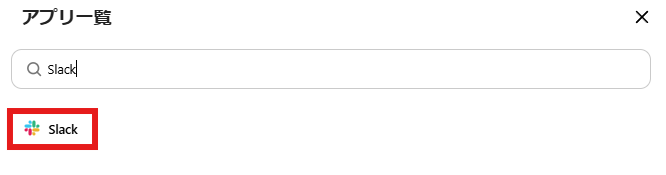
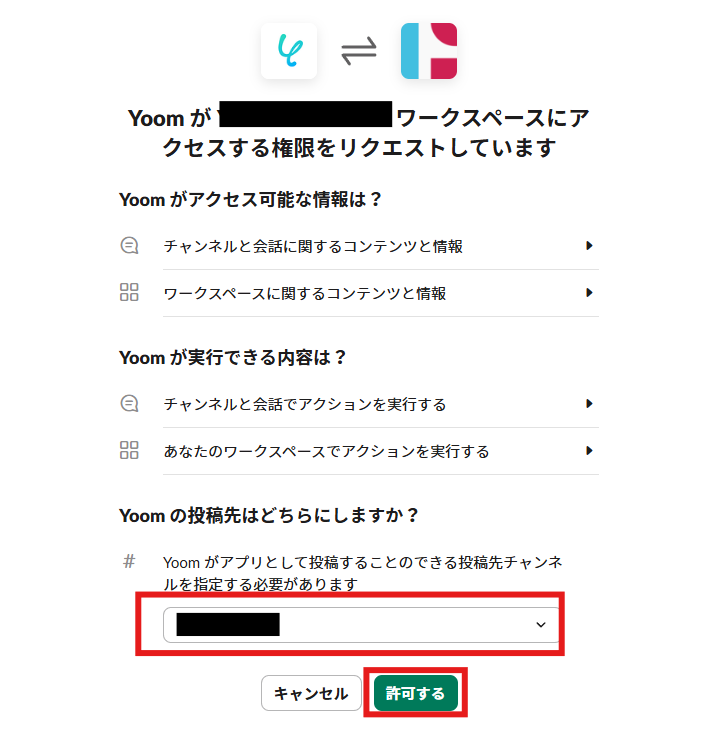
以下の画像のような画面が表示されます。
通知を受け取るチャンネルを設定したら、「許可する」をクリックしましょう。
2.Chatworkのマイアプリ登録
Yoomの画面左側にある「マイアプリ」→「新規接続」をクリックしましょう。
「アプリ名で検索」でChatworkを探すか、アプリ一覧から探してください。
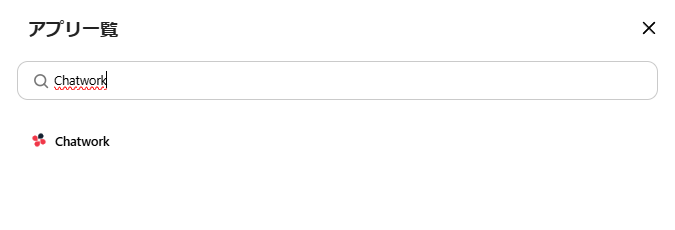
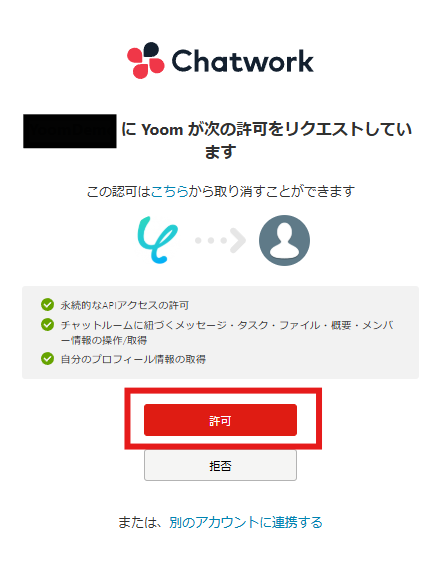
以下の画面が表示されたら、赤枠の「許可」をクリックします。
マイアプリ登録が完了したら、自動化の設定を行いましょう!
ステップ2:テンプレートをコピーする
続いてYoomのテンプレートをコピーします。
以下バナーのテンプレートの「このテンプレートを試してみる」のアイコンをクリックします。
■概要Slackで受けた問い合わせを、Chatworkで別途タスク管理している場合、手作業での転記に手間がかかるだけでなく、対応漏れのリスクも伴います。このワークフローを活用すれば、Slackの特定チャンネルへの投稿をきっかけに、問い合わせ内容から必要な情報を抽出し、Chatworkへ自動でタスクを作成できます。面倒な転記作業をなくし、迅速で正確なサポート対応を実現します。
■このテンプレートをおすすめする方- Slackで受けた問い合わせをChatworkで管理しており、転記作業を効率化したい方
- 手作業によるタスクの作成漏れや情報の間違いを防ぎ、サポート品質を向上させたい方
- 複数のツールを横断する定型業務を自動化し、コア業務に集中できる時間を確保したい方
■このテンプレートを使うメリット- Slackへの投稿をトリガーにChatworkのタスクが自動作成されるため、これまで手作業に費やしていた時間を短縮できます。
- 手作業による情報の入力漏れやタスクの作成忘れといったヒューマンエラーの防止に繋がり、対応の品質が安定します。
■フローボットの流れ- はじめに、SlackとChatworkをYoomと連携します。
- 次に、トリガーでSlackを選択し、「メッセージがチャンネルに投稿されたら」というアクションを設定します。
- 次に、オペレーションでAI機能の「テキストからデータを抽出する」アクションを設定し、Slackの投稿内容からタスクに必要な情報を抽出します。
- 次に、オペレーションで計算機能の「日時・日付の加算減算」アクションを設定し、タスクの期限日をChatworkに登録できる形式に自動で変換します。
- 最後に、オペレーションでChatworkの「チャットに新しいタスクを追加」アクションを設定し、抽出・加工した情報をもとにタスクを作成します。
※「トリガー」:フロー起動のきっかけとなるアクション、「オペレーション」:トリガー起動後、フロー内で処理を行うアクション
■このワークフローのカスタムポイント- Slackのトリガー設定では、問い合わせを受け付けるチャンネルを任意で設定してください。
- AI機能では、Slackの投稿本文から「顧客名」や「要件」など、Chatworkのタスク内容として抽出したい項目を任意で設定可能です。
- 計算機能では、タスクの期限をするために、投稿日時を基準とした日時の加算方法や、表示形式などを任意で指定できます。
- Chatworkのタスク追加設定では、タスクを作成するルームを任意で指定し、本文や期限日などの各項目に、前段階で取得した情報を自由に組み合わせて設定できます。
■注意事項- Slack、ChatworkのそれぞれとYoomを連携してください。
■このテンプレートをおすすめする方
- Slackで受けた問い合わせをChatworkで管理しており、転記作業を効率化したい方
- 手作業によるタスクの作成漏れや情報の間違いを防ぎ、サポート品質を向上させたい方
- 複数のツールを横断する定型業務を自動化し、コア業務に集中できる時間を確保したい方
■このテンプレートを使うメリット
- Slackへの投稿をトリガーにChatworkのタスクが自動作成されるため、これまで手作業に費やしていた時間を短縮できます。
- 手作業による情報の入力漏れやタスクの作成忘れといったヒューマンエラーの防止に繋がり、対応の品質が安定します。
■フローボットの流れ
- はじめに、SlackとChatworkをYoomと連携します。
- 次に、トリガーでSlackを選択し、「メッセージがチャンネルに投稿されたら」というアクションを設定します。
- 次に、オペレーションでAI機能の「テキストからデータを抽出する」アクションを設定し、Slackの投稿内容からタスクに必要な情報を抽出します。
- 次に、オペレーションで計算機能の「日時・日付の加算減算」アクションを設定し、タスクの期限日をChatworkに登録できる形式に自動で変換します。
- 最後に、オペレーションでChatworkの「チャットに新しいタスクを追加」アクションを設定し、抽出・加工した情報をもとにタスクを作成します。
■このワークフローのカスタムポイント
- Slackのトリガー設定では、問い合わせを受け付けるチャンネルを任意で設定してください。
- AI機能では、Slackの投稿本文から「顧客名」や「要件」など、Chatworkのタスク内容として抽出したい項目を任意で設定可能です。
- 計算機能では、タスクの期限をするために、投稿日時を基準とした日時の加算方法や、表示形式などを任意で指定できます。
- Chatworkのタスク追加設定では、タスクを作成するルームを任意で指定し、本文や期限日などの各項目に、前段階で取得した情報を自由に組み合わせて設定できます。
■注意事項
- Slack、ChatworkのそれぞれとYoomを連携してください。
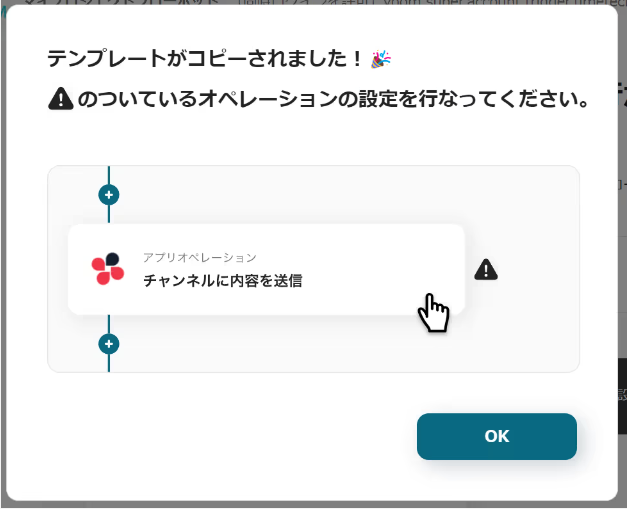
以下の画像のような画面が表示されたらテンプレートのコピーは完了です。
ステップ3:Slackのトリガー設定
Slackにメッセージが送信されたことを、自動化のトリガー(起点)にするように設定を行います。
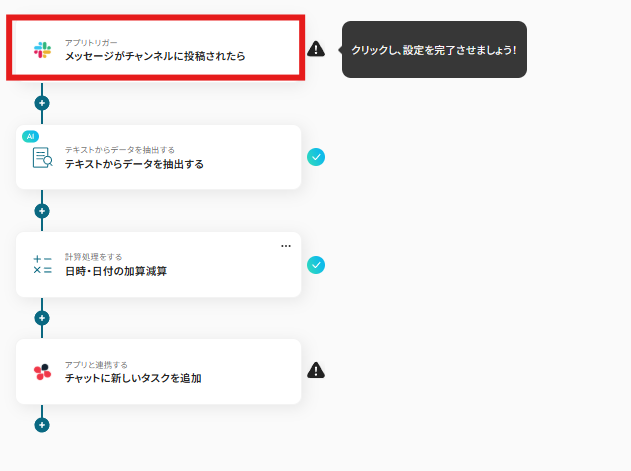
以下の赤枠をクリックし、設定を始めましょう。
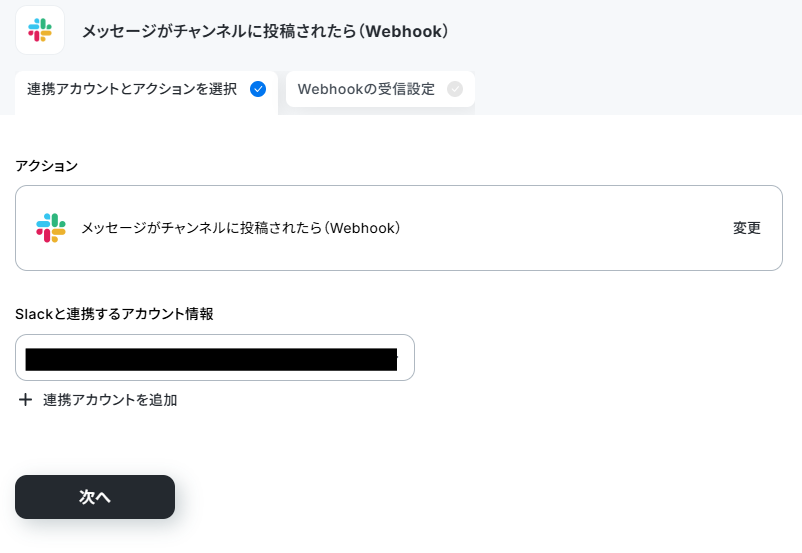
連携アカウントとアクションを選択する画面が表示されます。
今回連携するSlackのアカウントを確認し「次へ」をクリックしましょう。
アプリトリガーのAPI接続設定が表示されるので、設定を進めていきましょう!
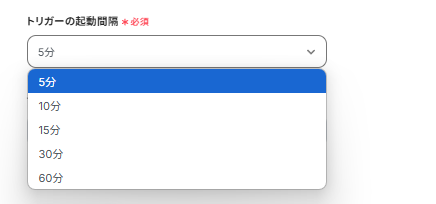
トリガーの起動間隔は5分・10分・15分・30分・60分から選択できます。
※ご利用プランによって、設定できるトリガーの最短間隔が違うので、その点は要チェックです。
※なお、基本的にはそのプランの最短の起動間隔にしてお使いいただくことをおすすめします。
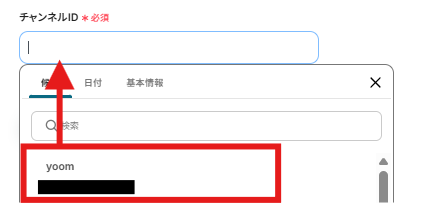
チャンネルIDは以下の画面のように、入力欄の下に表示される候補から選択します。
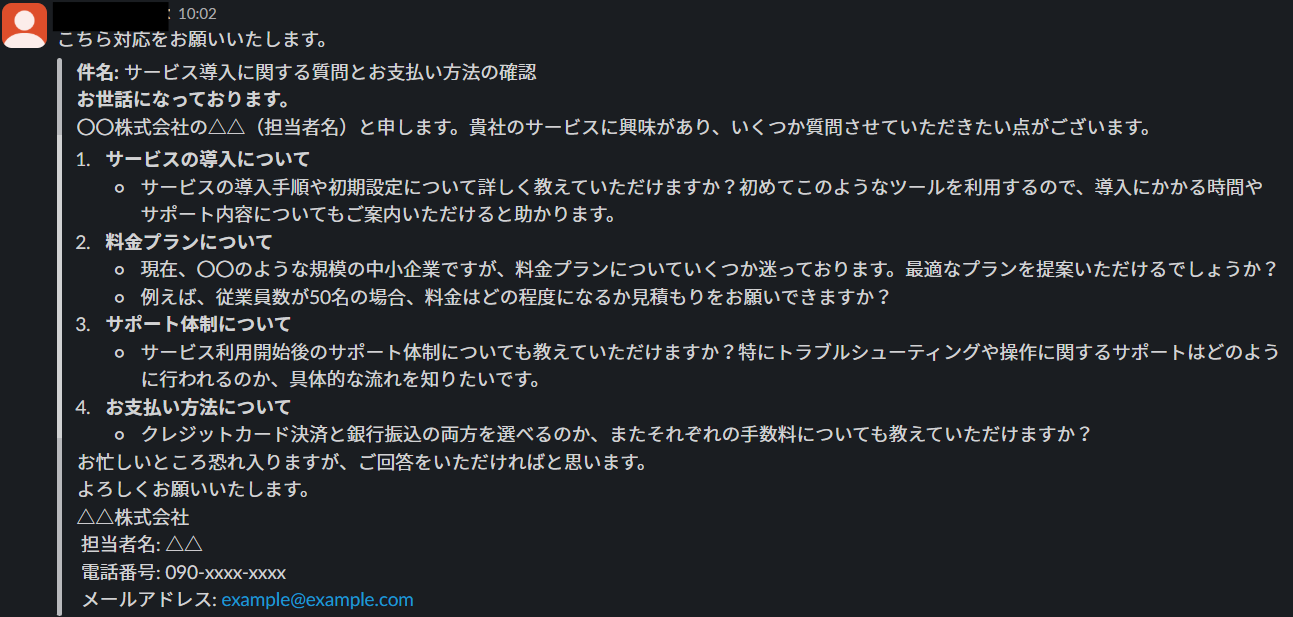
入力後、対象のSlack宛に実際にメッセージを送信します。
フローボットに戻り「テスト」をクリックしましょう!
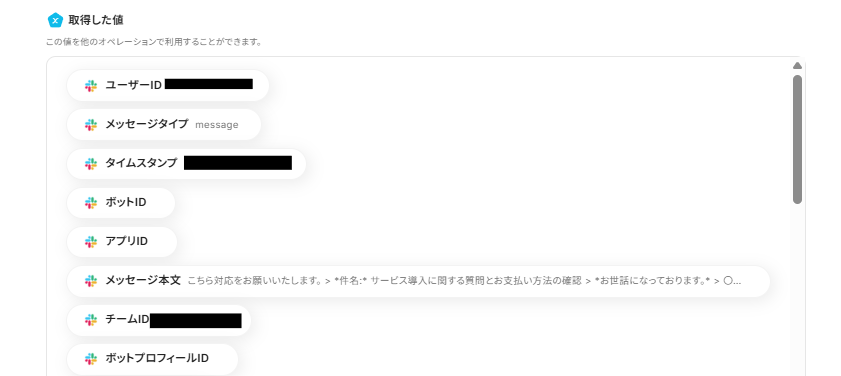
以下の画面のようにアウトプットにメールの内容が表示されます。
この後、このアウトプットの内容を入力に使用することができます。
※アウトプットに関して、詳しくはこちらをご確認ください。
テスト成功後「完了」をクリックしましょう。
ステップ4:テキストからデータを抽出する
Slackに投稿された問い合わせ内容から必要事項を抽出するための設定を行います。
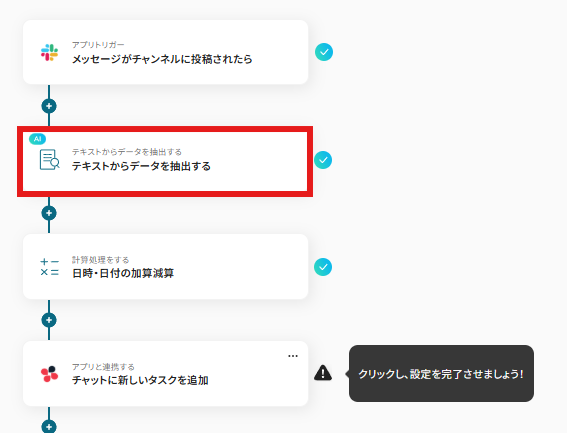
変換タイプを以下から選択し、次に進みます。
()内のタスクを消費するのでご注意ください。
「タスク実行数」のカウント方法について
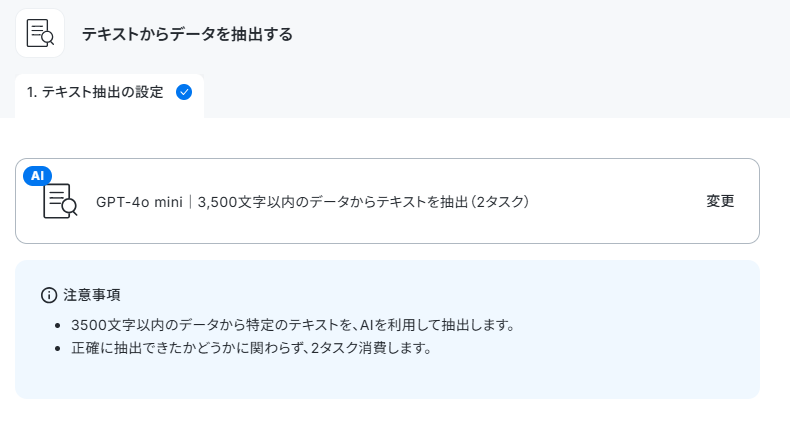
詳細を設定する画面が表示されます。
Slackに送信されたメッセージから「タイトル,内容」をAIを用いて抽出するように設定されているので、「テスト」をクリックしましょう。
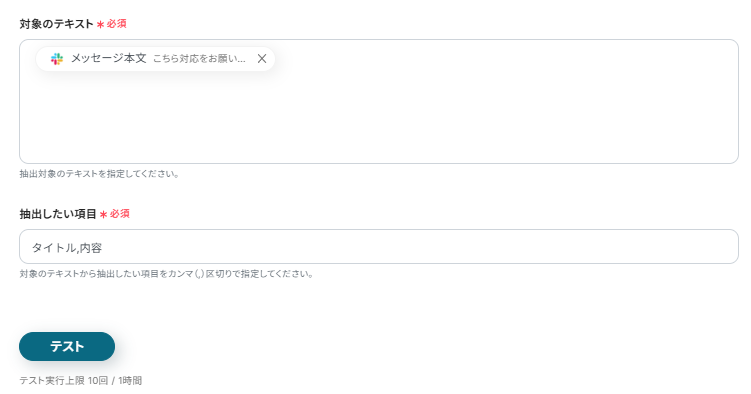
テスト成功後、以下のようにタイトルと内容が抽出されていることを確認しましょう。
今後、この内容も取得した値を入力に使用することが可能です。
「完了」をクリックし、次の設定に進みましょう。
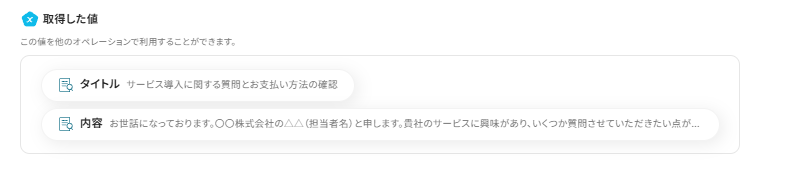
ステップ5:日時・日付の変換
Chatworkへのタスク追加のため、日時を編集する設定を行います。
このステップもすでに設定済みのため、内容の確認を行いましょう。
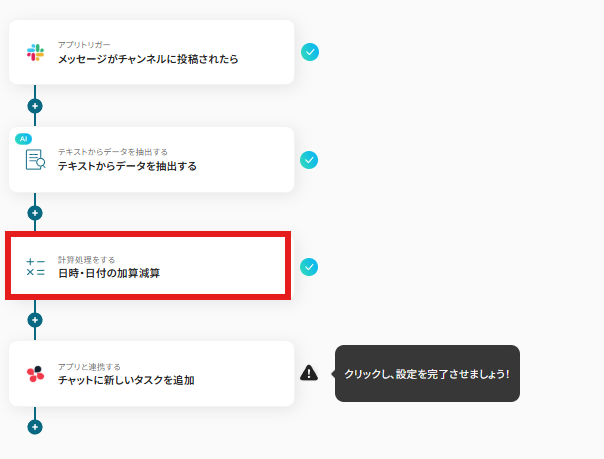
以下の画面が表示されます。
デフォルトでは、Chatworkにタスク追加した際、期限を7日後に設定するようになっています。
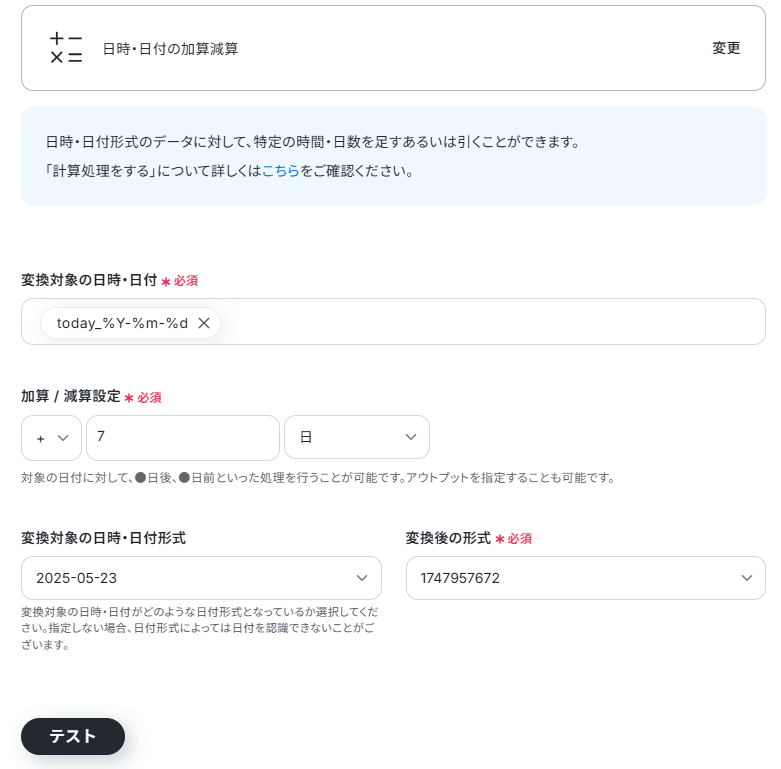
タスクの期限を変更したい場合以下の箇所を変更しましょう。

入力後「テスト」を行い「完了」をクリックしましょう。
ステップ6:Chatworkでタスクを追加する
設定した内容でChatworkにタスクを追加しましょう。
以下の赤枠をクリックします。
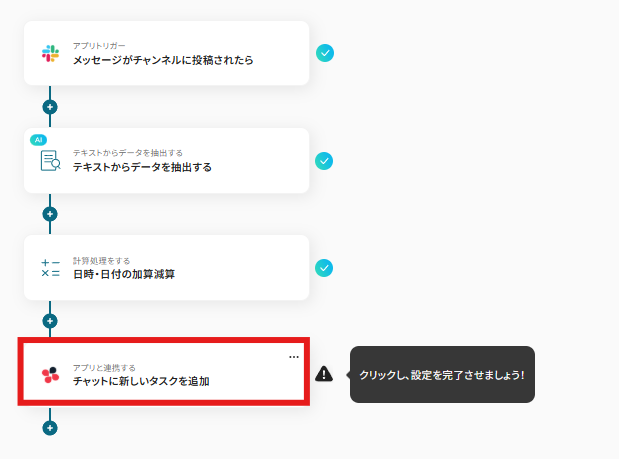
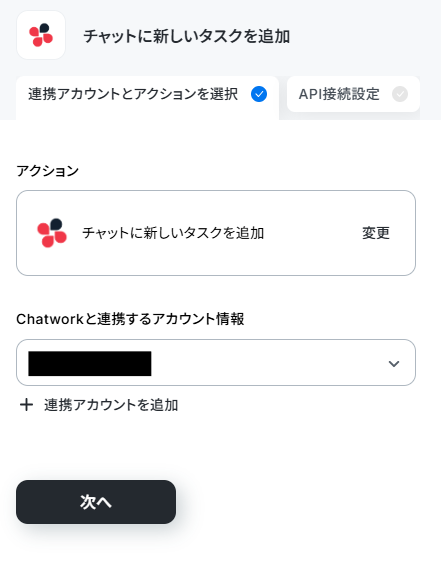
連携アカウントとアクションを選択する画面が表示されるので、Chatworkのアカウントか確認し「次へ」をクリックしましょう。
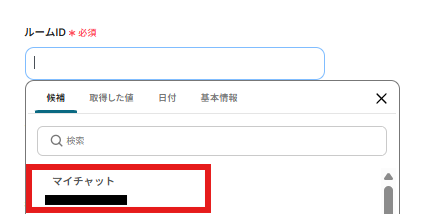
ルームIDは以下のように候補から選択しましょう。
タスクの内容は自動で取得した値が入力されています。
他通知として受け取りたい内容があれば、この箇所に入力してください。

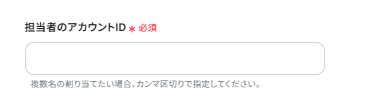
担当者のアカウントIDは候補は、候補など表示されないため、Chatworkで確認し入力します。
※ChatworkのアカウントIDの確認方法についてはこちらをご確認ください。
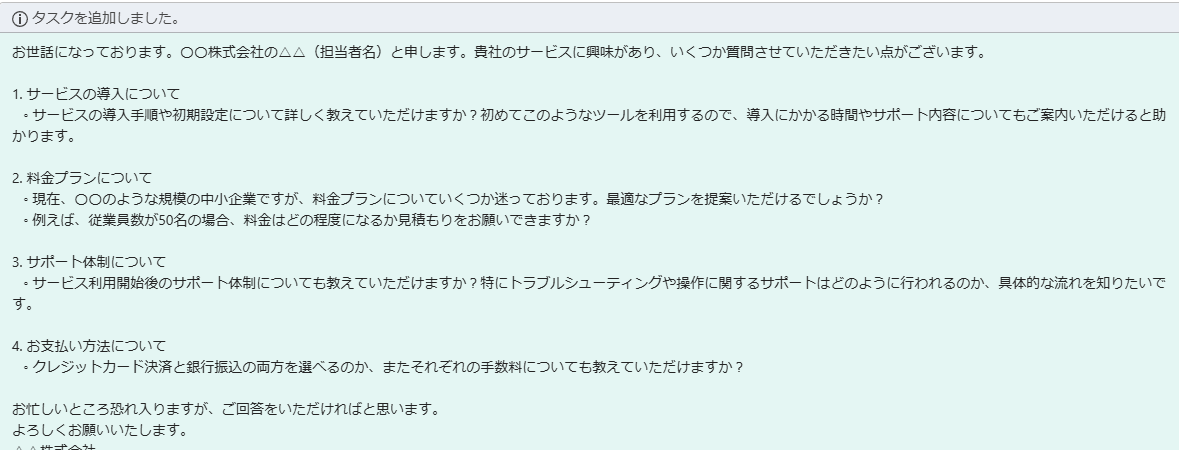
設定後「テスト」をクリックしChatworkでタスクが追加されていることを確認しましょう。
以下タスク成功後のChatworkの画面です。
設定が完了したら「完了」をクリックします。
ステップ7:トリガーをONに設定しフロー稼働の準備完了
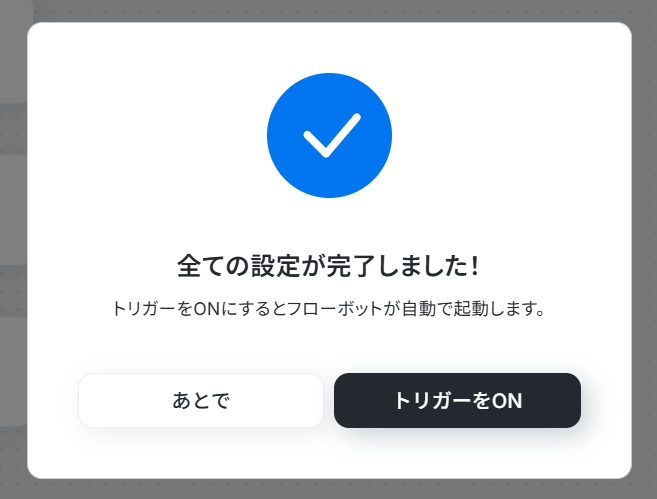
以下の画面の赤枠部分「トリガーをON」をクリックすることで、フローボットが自動で起動します。
Chatworkを活用したその他の自動化例
Chatworkを使った自動化は、今回ご紹介したメッセージの投稿やタスクの追加以外にも様々な業務に応用できます。
ここでは、関連するテンプレートをいくつかご紹介します。
日々の業務効率化のヒントとして、ぜひ参考にしてください。
■概要Chatworkで多くのやり取りが発生する中で、重要なメッセージや緊急の連絡が他の投稿に埋もれてしまい、対応が遅れてしまうことはないでしょうか。このワークフローを活用すれば、Chatworkに投稿されたメッセージをChatGPTが自動で分析し、緊急度が高いと判断されたものだけを特定のルームに通知できます。これにより、重要な情報の見逃しを防ぎ、迅速な対応を実現します。
■このテンプレートをおすすめする方- Chatworkの通知が多く、重要な連絡の見逃しに課題を感じている方
- 複数ルームの管理をしており、緊急連絡を効率的に把握したいチームリーダーの方
- ChatGPTを活用して、日々のコミュニケーションを効率化したいと考えている方
■このテンプレートを使うメリット- ChatGPTがメッセージの緊急度を自動で判断するため、全ての投稿に目を通す手間を省き、確認作業の時間を短縮できます。
- 緊急性の高い連絡が自動で別ルームに通知されるため、重要な情報の確認漏れや対応の遅れといったヒューマンエラーを防ぎます。
■フローボットの流れ- はじめに、ChatworkとChatGPTをYoomと連携します。
- 次に、トリガーでChatworkを選択し、「新しいメッセージがルームに投稿されたら(Webhook起動)」というアクションを設定し、監視対象のルームを指定します。
- 次に、オペレーションでChatGPTの「テキストを生成」アクションを設定し、投稿されたメッセージ内容を分析して緊急度を判断するようプロンプト(指示文)を設定します。
- 次に、オペレーションで「分岐機能」を設定し、ChatGPTの分析結果を基に、緊急度が高い場合のみ次の処理に進むよう条件を設定します。
- 最後に、オペレーションでChatworkの「メッセージを送る」アクションを設定し、指定したルームに緊急のメッセージ内容を通知します。
※「トリガー」:フロー起動のきっかけとなるアクション、「オペレーション」:トリガー起動後、フロー内で処理を行うアクション
■このワークフローのカスタムポイント- Chatworkのトリガー設定では、メッセージを監視する対象のルームIDを任意で設定してください。また、通知先のルームも自由に指定が可能です。
- ChatGPTのオペレーション設定では、メッセージの緊急度を判断するためのプロンプト(指示文)や、使用するAIモデルなどを任意でカスタムできます。
■注意事項- Chatwork、ChatGPTのそれぞれとYoomを連携してください。
- ChatGPT(OpenAI)のアクションを実行するには、OpenAIのAPI有料プランの契約(APIが使用されたときに支払いができる状態)が必要です。詳細はOpenAIの価格設定をご参照ください。
- ChatGPTのAPI利用はOpenAI社が有料で提供しており、API疎通時のトークンにより従量課金される仕組みとなっています。そのため、API使用時にお支払いが行える状況でない場合エラーが発生しますのでご注意ください。
- 分岐はパーソナルプラン以上のプランでご利用いただける機能(オペレーション)となっております。フリープランの場合は設定しているフローボットのオペレーションはエラーとなりますので、ご注意ください。
- パーソナルプランなどの有料プランは、2週間の無料トライアルを行うことが可能です。無料トライアル中には制限対象のアプリや機能(オペレーション)を使用することができます。
■概要Chatworkでの問い合わせ対応に、時間や手間がかかっていませんか?一件一件の内容を確認し、返信文を作成する作業は、担当者にとって大きな負担となりがちです。このワークフローを活用すれば、Chatworkに新しいメッセージが投稿されると、Geminiが自動で返信文案を生成し、指定のルームへ投稿までを自動化できます。定型的な一次対応を効率化し、より重要な業務に集中できる環境を整えます。
■このテンプレートをおすすめする方- Chatworkでの問い合わせ対応を効率化し、返信作業の負担を軽減したいと考えている方
- Geminiなどの生成AIを活用し、問い合わせ対応の自動化を実現したいと考えている方
- 手作業による返信漏れや対応遅延を防ぎ、対応品質を均一化したいチームリーダーの方
■このテンプレートを使うメリット- Chatworkへの問い合わせに対し、Geminiが自動で一次返信を行うため、担当者が手動で対応する時間を短縮できます。
- 自動応答によって返信漏れや対応の遅れといったヒューマンエラーを防ぎ、顧客満足度の向上に繋がります。
■フローボットの流れ- はじめに、ChatworkとGeminiをYoomと連携します。
- 次に、トリガーでChatworkを選択し、「新しいメッセージがルームに投稿されたら」というアクションを設定します。
- 次に、オペレーションの分岐機能で、特定の条件(例:特定のキーワードを含むメッセージ)に合致した場合のみ、後続のアクションが実行されるように設定します。
- 次に、オペレーションでGeminiを選択し、「コンテンツを生成」アクションを設定して、トリガーで取得した情報をもとに返信文を生成させます。
- 最後に、オペレーションでChatworkの「メッセージを送る」アクションを設定し、Geminiが生成した文章を指定のルームに投稿します。
※「トリガー」:フロー起動のきっかけとなるアクション、「オペレーション」:トリガー起動後、フロー内で処理を行うアクション
■このワークフローのカスタムポイント- Chatworkのトリガー設定では、どのルームのメッセージを監視対象とするか、任意で設定してください。
- Geminiでコンテンツを生成する際、どのような返信文を作成させたいか、プロンプト(指示文)を自由にカスタマイズしてください。
- 最後のChatworkへのメッセージ送信では、通知先のルームを任意で設定できるほか、本文に固定のテキストを追加したり、Geminiが生成した内容を変数として埋め込むことが可能です。
■注意事項- Chatwork、GeminiのそれぞれとYoomを連携してください。
- トリガーは5分、10分、15分、30分、60分の間隔で起動間隔を選択できます。
- プランによって最短の起動間隔が異なりますので、ご注意ください。
- 分岐はパーソナルプラン以上のプランでご利用いただける機能(オペレーション)となっております。フリープランの場合は設定しているフローボットのオペレーションはエラーとなりますので、ご注意ください。
- パーソナルプランなどの有料プランは、2週間の無料トライアルを行うことが可能です。無料トライアル中には制限対象のアプリや機能(オペレーション)を使用することができます。
■概要
Zoomでミーティングが終了したら自動的に会議内容を自動で文字起こしと要約をして、文字起こしの結果をChatworkに通知するフローです。
■このテンプレートをおすすめする方
1.Zoomミーティングを頻繁に利用してChatworkで情報共有するチーム
・ミーティングの内容を文字起こしして記録に残したい方
・議事録作成の手間を省いて業務効率を向上させたい方
・会議の内容をChatworkでチームメンバーに共有したい方
2.会議の内容を分析・活用したい方
・文字起こしデータを分析して発言内容や議論の傾向を把握したい方
・自動要約機能で会議の要点を素早く把握して次のアクションに繋げたい方
■このテンプレートを使うメリット
Zoomはオンライン会議をスムーズに行うのに便利なツールですが議事録作成は担当者にとって大きな負担となることがあります。
このフローを活用すれば、Zoomミーティングが終了後に内容を文字起こしと要約して議事録化したものをChatworkに通知します。
Chatworkに通知された議事録は会議参加者全員がすぐに確認できるため、情報共有の遅延を防いでチーム全体の足並みを揃えることができます。
■注意事項
・Zoom、ChatworkのそれぞれとYoomを連携してください。
・AIオペレーションはチームプラン・サクセスプランでのみご利用いただける機能となっております。フリープラン・ミニプランの場合は設定しているフローボットのオペレーションはエラーとなりますので、ご注意ください。
・チームプランやサクセスプランなどの有料プランは、2週間の無料トライアルを行うことが可能です。無料トライアル中には制限対象のアプリやAI機能(オペレーション)を使用することができます。
・Zoomのレコーディング情報を取得するためには、ミーティングデータがクラウドレコーディングされている必要があります。・クラウドレコーディングはZoomの特定プランに限定されるためご注意ください。詳細はこちらをご参照ください。
■概要Google スプレッドシートで管理しているタスクやリストの更新を、都度Chatworkにコピー&ペーストして報告する作業に手間を感じていませんか。 手作業での情報共有は、対応の遅れや通知漏れの原因にもなり得ます。 このワークフローを活用すれば、Google スプレッドシートの指定したシートに行が追加されると、その内容を自動でChatworkへメッセージ送信できます。 定型的な報告業務から解放され、よりスムーズな情報共有を実現します。■このテンプレートをおすすめする方- Google スプレッドシートでの更新内容を、手作業でChatworkに送信している方
- チーム内の情報共有を効率化し、スムーズな進捗管理を行いたいプロジェクトリーダーの方
- Chatworkへの定型的なメッセージ送信を自動化し、業務の抜け漏れをなくしたい方
■このテンプレートを使うメリット- スプレッドシートへの行追加をトリガーに自動で通知が飛ぶため、これまで手動で行っていたChatworkへのメッセージ送信にかかる時間を削減できます
- 手作業によるコピー&ペーストのミスや通知の遅延、報告漏れといったヒューマンエラーを防ぎ、確実な情報共有が可能になります
■フローボットの流れ- はじめに、Google スプレッドシートとChatworkをYoomと連携する
- 次に、トリガーでGoogle スプレッドシートを選択し、「行が追加されたら」というアクションを設定する
- 最後に、オペレーションでChatworkの「メッセージを送る」アクションを設定し、通知したいルームやメッセージ内容を定義する
※「トリガー」:フロー起動のきっかけとなるアクション、「オペレーション」:トリガー起動後、フロー内で処理を行うアクション
■このワークフローのカスタムポイント- Google スプレッドシートのトリガー設定では、通知のきっかけとしたいスプレッドシート、シート、そして監視対象のテーブル範囲を任意で設定してください
- Chatworkのメッセージ送信設定では、通知先のルームを指定できるほか、固定のテキストとGoogle スプレッドシートで追加された行の情報を組み合わせて、送信するメッセージ内容を自由にカスタマイズできます
■注意事項- Google スプレッドシート、ChatworkのそれぞれとYoomを連携してください
- Google スプレッドシートをアプリトリガーとして使用する際の注意事項は「【アプリトリガー】Google スプレッドシートのトリガーにおける注意事項」を参照してください。
- トリガーは5分、10分、15分、30分、60分の間隔で起動間隔を選択できます
- プランによって最短の起動間隔が異なりますので、ご注意ください
■概要Notionで管理しているタスクや議事録などの情報を、チームメンバーに都度手作業で共有していませんか?手動での情報共有は手間がかかるだけでなく、通知漏れやタイムラグが発生する原因にもなります。このワークフローを活用すれば、Notionのデータソースに情報が追加・更新されると、自動でChatworkに必要な情報を通知できるため、こうした情報共有の課題をスムーズに解消します。
■このテンプレートをおすすめする方- Notionで更新した情報を、手作業でChatworkに連携している方
- チーム内の情報共有における伝達漏れや、対応の遅れをなくしたい方
- NotionとChatworkを活用し、プロジェクト管理を効率化したい方
■このテンプレートを使うメリット- Notionのデータソース更新をトリガーに、自動でChatworkへ通知が送信されるため、これまで手作業での連絡に費やしていた時間を短縮できます。
- 手作業による通知の対応漏れや、関係者への共有忘れといったヒューマンエラーの発生を防ぎ、確実な情報伝達を実現します。
■フローボットの流れ- はじめに、NotionとChatworkをYoomと連携します。
- 次に、トリガーでNotionを選択し、「特定のデータソースのページが作成・更新されたら」を設定します。
- 次に、オペレーションで分岐機能を設定し、取得した情報をもとに後続の処理を行う条件を指定します。
- 次に、オペレーションでNotionの「レコードを取得する(ID検索)」を設定し、作成・更新されたページの詳細情報を取得します。
- 最後に、オペレーションでChatworkの「メッセージを送る」を設定し、取得した情報を指定のルームに送信します。
※「トリガー」:フロー起動のきっかけとなるアクション、「オペレーション」:トリガー起動後、フロー内で処理を行うアクション
■このワークフローのカスタムポイント- Notionのトリガー設定では、通知の対象としたいデータソースのIDを任意で設定してください。
- 分岐機能では、Notionから取得した情報(例:ページの特定のプロパティなど)を利用して、通知を送るかどうかの条件を自由に設定できます。
- Notionでレコードを取得する際には、検索のキーとなるIDなどを、固定値や前のステップで取得した情報を用いて設定することが可能です。
- Chatworkに送信するメッセージは、固定のテキストだけでなく、Notionから取得したページタイトルや更新者名などを組み合わせて、内容を自由にカスタマイズできます。
■注意事項- Notion、ChatworkのそれぞれとYoomを連携してください。
- トリガーは5分、10分、15分、30分、60分の間隔で起動間隔を選択できます。プランによって最短の起動間隔が異なりますので、ご注意ください。
- 分岐はパーソナルプラン以上のプランでご利用いただける機能(オペレーション)となっております。フリープランの場合は設定しているフローボットのオペレーションはエラーとなりますので、ご注意ください。
- パーソナルプランなどの有料プランは、2週間の無料トライアルを行うことが可能です。無料トライアル中には制限対象のアプリや機能(オペレーション)を使用することができます。詳しくは、「料金プランのページ」をご参照ください。

■このテンプレートをおすすめする方
- Chatworkの通知が多く、重要な連絡の見逃しに課題を感じている方
- 複数ルームの管理をしており、緊急連絡を効率的に把握したいチームリーダーの方
- ChatGPTを活用して、日々のコミュニケーションを効率化したいと考えている方
■このテンプレートを使うメリット
- ChatGPTがメッセージの緊急度を自動で判断するため、全ての投稿に目を通す手間を省き、確認作業の時間を短縮できます。
- 緊急性の高い連絡が自動で別ルームに通知されるため、重要な情報の確認漏れや対応の遅れといったヒューマンエラーを防ぎます。
■フローボットの流れ
- はじめに、ChatworkとChatGPTをYoomと連携します。
- 次に、トリガーでChatworkを選択し、「新しいメッセージがルームに投稿されたら(Webhook起動)」というアクションを設定し、監視対象のルームを指定します。
- 次に、オペレーションでChatGPTの「テキストを生成」アクションを設定し、投稿されたメッセージ内容を分析して緊急度を判断するようプロンプト(指示文)を設定します。
- 次に、オペレーションで「分岐機能」を設定し、ChatGPTの分析結果を基に、緊急度が高い場合のみ次の処理に進むよう条件を設定します。
- 最後に、オペレーションでChatworkの「メッセージを送る」アクションを設定し、指定したルームに緊急のメッセージ内容を通知します。
■このワークフローのカスタムポイント
- Chatworkのトリガー設定では、メッセージを監視する対象のルームIDを任意で設定してください。また、通知先のルームも自由に指定が可能です。
- ChatGPTのオペレーション設定では、メッセージの緊急度を判断するためのプロンプト(指示文)や、使用するAIモデルなどを任意でカスタムできます。
■注意事項
- Chatwork、ChatGPTのそれぞれとYoomを連携してください。
- ChatGPT(OpenAI)のアクションを実行するには、OpenAIのAPI有料プランの契約(APIが使用されたときに支払いができる状態)が必要です。詳細はOpenAIの価格設定をご参照ください。
- ChatGPTのAPI利用はOpenAI社が有料で提供しており、API疎通時のトークンにより従量課金される仕組みとなっています。そのため、API使用時にお支払いが行える状況でない場合エラーが発生しますのでご注意ください。
- 分岐はパーソナルプラン以上のプランでご利用いただける機能(オペレーション)となっております。フリープランの場合は設定しているフローボットのオペレーションはエラーとなりますので、ご注意ください。
- パーソナルプランなどの有料プランは、2週間の無料トライアルを行うことが可能です。無料トライアル中には制限対象のアプリや機能(オペレーション)を使用することができます。

■このテンプレートをおすすめする方
- Chatworkでの問い合わせ対応を効率化し、返信作業の負担を軽減したいと考えている方
- Geminiなどの生成AIを活用し、問い合わせ対応の自動化を実現したいと考えている方
- 手作業による返信漏れや対応遅延を防ぎ、対応品質を均一化したいチームリーダーの方
■このテンプレートを使うメリット
- Chatworkへの問い合わせに対し、Geminiが自動で一次返信を行うため、担当者が手動で対応する時間を短縮できます。
- 自動応答によって返信漏れや対応の遅れといったヒューマンエラーを防ぎ、顧客満足度の向上に繋がります。
■フローボットの流れ
- はじめに、ChatworkとGeminiをYoomと連携します。
- 次に、トリガーでChatworkを選択し、「新しいメッセージがルームに投稿されたら」というアクションを設定します。
- 次に、オペレーションの分岐機能で、特定の条件(例:特定のキーワードを含むメッセージ)に合致した場合のみ、後続のアクションが実行されるように設定します。
- 次に、オペレーションでGeminiを選択し、「コンテンツを生成」アクションを設定して、トリガーで取得した情報をもとに返信文を生成させます。
- 最後に、オペレーションでChatworkの「メッセージを送る」アクションを設定し、Geminiが生成した文章を指定のルームに投稿します。
■このワークフローのカスタムポイント
- Chatworkのトリガー設定では、どのルームのメッセージを監視対象とするか、任意で設定してください。
- Geminiでコンテンツを生成する際、どのような返信文を作成させたいか、プロンプト(指示文)を自由にカスタマイズしてください。
- 最後のChatworkへのメッセージ送信では、通知先のルームを任意で設定できるほか、本文に固定のテキストを追加したり、Geminiが生成した内容を変数として埋め込むことが可能です。
■注意事項
- Chatwork、GeminiのそれぞれとYoomを連携してください。
- トリガーは5分、10分、15分、30分、60分の間隔で起動間隔を選択できます。
- プランによって最短の起動間隔が異なりますので、ご注意ください。
- 分岐はパーソナルプラン以上のプランでご利用いただける機能(オペレーション)となっております。フリープランの場合は設定しているフローボットのオペレーションはエラーとなりますので、ご注意ください。
- パーソナルプランなどの有料プランは、2週間の無料トライアルを行うことが可能です。無料トライアル中には制限対象のアプリや機能(オペレーション)を使用することができます。

■概要
Zoomでミーティングが終了したら自動的に会議内容を自動で文字起こしと要約をして、文字起こしの結果をChatworkに通知するフローです。
■このテンプレートをおすすめする方
1.Zoomミーティングを頻繁に利用してChatworkで情報共有するチーム
・ミーティングの内容を文字起こしして記録に残したい方
・議事録作成の手間を省いて業務効率を向上させたい方
・会議の内容をChatworkでチームメンバーに共有したい方
2.会議の内容を分析・活用したい方
・文字起こしデータを分析して発言内容や議論の傾向を把握したい方
・自動要約機能で会議の要点を素早く把握して次のアクションに繋げたい方
■このテンプレートを使うメリット
Zoomはオンライン会議をスムーズに行うのに便利なツールですが議事録作成は担当者にとって大きな負担となることがあります。
このフローを活用すれば、Zoomミーティングが終了後に内容を文字起こしと要約して議事録化したものをChatworkに通知します。
Chatworkに通知された議事録は会議参加者全員がすぐに確認できるため、情報共有の遅延を防いでチーム全体の足並みを揃えることができます。
■注意事項
・Zoom、ChatworkのそれぞれとYoomを連携してください。
・AIオペレーションはチームプラン・サクセスプランでのみご利用いただける機能となっております。フリープラン・ミニプランの場合は設定しているフローボットのオペレーションはエラーとなりますので、ご注意ください。
・チームプランやサクセスプランなどの有料プランは、2週間の無料トライアルを行うことが可能です。無料トライアル中には制限対象のアプリやAI機能(オペレーション)を使用することができます。
・Zoomのレコーディング情報を取得するためには、ミーティングデータがクラウドレコーディングされている必要があります。・クラウドレコーディングはZoomの特定プランに限定されるためご注意ください。詳細はこちらをご参照ください。

- Google スプレッドシートでの更新内容を、手作業でChatworkに送信している方
- チーム内の情報共有を効率化し、スムーズな進捗管理を行いたいプロジェクトリーダーの方
- Chatworkへの定型的なメッセージ送信を自動化し、業務の抜け漏れをなくしたい方
- スプレッドシートへの行追加をトリガーに自動で通知が飛ぶため、これまで手動で行っていたChatworkへのメッセージ送信にかかる時間を削減できます
- 手作業によるコピー&ペーストのミスや通知の遅延、報告漏れといったヒューマンエラーを防ぎ、確実な情報共有が可能になります
- はじめに、Google スプレッドシートとChatworkをYoomと連携する
- 次に、トリガーでGoogle スプレッドシートを選択し、「行が追加されたら」というアクションを設定する
- 最後に、オペレーションでChatworkの「メッセージを送る」アクションを設定し、通知したいルームやメッセージ内容を定義する
■このワークフローのカスタムポイント
- Google スプレッドシートのトリガー設定では、通知のきっかけとしたいスプレッドシート、シート、そして監視対象のテーブル範囲を任意で設定してください
- Chatworkのメッセージ送信設定では、通知先のルームを指定できるほか、固定のテキストとGoogle スプレッドシートで追加された行の情報を組み合わせて、送信するメッセージ内容を自由にカスタマイズできます
- Google スプレッドシート、ChatworkのそれぞれとYoomを連携してください
- Google スプレッドシートをアプリトリガーとして使用する際の注意事項は「【アプリトリガー】Google スプレッドシートのトリガーにおける注意事項」を参照してください。
- トリガーは5分、10分、15分、30分、60分の間隔で起動間隔を選択できます
- プランによって最短の起動間隔が異なりますので、ご注意ください

■このテンプレートをおすすめする方
- Notionで更新した情報を、手作業でChatworkに連携している方
- チーム内の情報共有における伝達漏れや、対応の遅れをなくしたい方
- NotionとChatworkを活用し、プロジェクト管理を効率化したい方
■このテンプレートを使うメリット
- Notionのデータソース更新をトリガーに、自動でChatworkへ通知が送信されるため、これまで手作業での連絡に費やしていた時間を短縮できます。
- 手作業による通知の対応漏れや、関係者への共有忘れといったヒューマンエラーの発生を防ぎ、確実な情報伝達を実現します。
■フローボットの流れ
- はじめに、NotionとChatworkをYoomと連携します。
- 次に、トリガーでNotionを選択し、「特定のデータソースのページが作成・更新されたら」を設定します。
- 次に、オペレーションで分岐機能を設定し、取得した情報をもとに後続の処理を行う条件を指定します。
- 次に、オペレーションでNotionの「レコードを取得する(ID検索)」を設定し、作成・更新されたページの詳細情報を取得します。
- 最後に、オペレーションでChatworkの「メッセージを送る」を設定し、取得した情報を指定のルームに送信します。
■このワークフローのカスタムポイント
- Notionのトリガー設定では、通知の対象としたいデータソースのIDを任意で設定してください。
- 分岐機能では、Notionから取得した情報(例:ページの特定のプロパティなど)を利用して、通知を送るかどうかの条件を自由に設定できます。
- Notionでレコードを取得する際には、検索のキーとなるIDなどを、固定値や前のステップで取得した情報を用いて設定することが可能です。
- Chatworkに送信するメッセージは、固定のテキストだけでなく、Notionから取得したページタイトルや更新者名などを組み合わせて、内容を自由にカスタマイズできます。
■注意事項
- Notion、ChatworkのそれぞれとYoomを連携してください。
- トリガーは5分、10分、15分、30分、60分の間隔で起動間隔を選択できます。プランによって最短の起動間隔が異なりますので、ご注意ください。
- 分岐はパーソナルプラン以上のプランでご利用いただける機能(オペレーション)となっております。フリープランの場合は設定しているフローボットのオペレーションはエラーとなりますので、ご注意ください。
- パーソナルプランなどの有料プランは、2週間の無料トライアルを行うことが可能です。無料トライアル中には制限対象のアプリや機能(オペレーション)を使用することができます。詳しくは、「料金プランのページ」をご参照ください。
まとめ
様々なツールからの問い合わせ内容をもとにChatworkのサポートタスクを自動作成することで、これまで手作業で行っていた情報の転記やタスク作成の手間を削減し、ヒューマンエラーによる対応漏れや遅延を防ぐことができます。これにより、サポート担当者は問い合わせ内容に迅速に対応できるようになり、より丁寧な顧客対応や、サポート品質向上のための分析といったコア業務に集中できる環境が整います!
今回ご紹介したような業務自動化を実現できるノーコードツール「Yoom」を活用すれば、プログラミングの知識がない方でも、画面上の指示に従って操作するだけで、直感的に業務フローを構築できます。
もしサポート受付業務の自動化に少しでも興味を持っていただけたなら、ぜひこちらの登録フォームからアカウントを発行しておきましょう。
プログラミング知識なしで手軽に構築できます。










