










・
【ノーコードで実現】様々なツールと連携してDropboxのチームフォルダを自動作成する方法

「新しいプロジェクトが始まるたびに、手作業でDropboxにチームフォルダを作成するのが面倒…」
「毎回同じようなフォルダ構成を作るのに時間がかかったり、命名規則を間違えたり、そもそも作成を忘れてしまったり…」
このように、手作業でのフォルダ管理に手間や課題を感じていませんか?
そんな課題の解消に、Backlogなどのプロジェクト管理ツールで新規プロジェクトが追加されたことをきっかけにして、Dropboxにチームフォルダを自動で作成できる仕組みがオススメ!
こうした手作業による手間やミスから解放され、プロジェクトの立ち上げをよりスムーズにし、本来集中すべき業務に時間を使えるようになるでしょう。
今回ご紹介する自動化の設定は、ノーコードで簡単に設定できて、手間や時間もあまりかからない方法です。
ぜひこの機会に自動化を導入して、日々の作業をもっと楽にしましょう!
とにかく早く試したい方へ
YoomにはDropboxにチームフォルダを作成する業務フローを自動化するテンプレートが用意されているので、「まずは試してみたい!」という方は、以下のバナーをクリックして、すぐに自動化を体験してみましょう!
■概要Backlogで新しいプロジェクトが開始されるたびに、手動でDropboxに共有用のフォルダを作成する作業は、定型的でありながらも手間がかかるものです。このワークフローを活用することで、Backlogに新規プロジェクトが追加されると、指定したDropboxの場所にチームフォルダが自動で作成されるため、手作業による手間や作成漏れといった課題を解消し、プロジェクトのスムーズな立ち上げを支援します。■このテンプレートをおすすめする方- BacklogとDropboxを併用し、プロジェクト開始時のフォルダ作成に手間を感じている方
- Dropboxのチームフォルダを手動で作成しており、命名規則の不統一や作成漏れを防ぎたい方
- プロジェクト管理に伴う定型業務を自動化し、よりコアな業務に集中したいと考えている方
■このテンプレートを使うメリット- Backlogにプロジェクトを追加するだけで、関連するDropboxのチームフォルダが自動で作成されるため、これまで手作業に費やしていた時間を短縮できます
- 手作業によるフォルダの作成漏れや、プロジェクト名との不一致といったヒューマンエラーを防ぎ、プロジェクト開始時の業務を標準化することが可能です
■フローボットの流れ- はじめに、BacklogとDropboxをYoomと連携します
- 次に、トリガーでBacklogを選択し、「新しいプロジェクトが追加されたら」というアクションを設定します
- 最後に、オペレーションでDropboxを選択し、「フォルダを作成する」アクションを設定し、Backlogのプロジェクト情報を元にフォルダ名などを指定します
※「トリガー」:フロー起動のきっかけとなるアクション、「オペレーション」:トリガー起動後、フロー内で処理を行うアクション
■このワークフローのカスタムポイント- Backlogのトリガー設定では、連携するご利用のドメイン(スペースID)を任意で設定してください
- Dropboxのオペレーション設定では、チームフォルダを作成する先のフォルダパスや、ネームスペースIDを任意で指定することが可能です
■注意事項- Backlog、DropboxのそれぞれとYoomを連携してください
- トリガーは5分、10分、15分、30分、60分の間隔で起動間隔を選択できます
- プランによって最短の起動間隔が異なりますので、ご注意ください


- BacklogとDropboxを併用し、プロジェクト開始時のフォルダ作成に手間を感じている方
- Dropboxのチームフォルダを手動で作成しており、命名規則の不統一や作成漏れを防ぎたい方
- プロジェクト管理に伴う定型業務を自動化し、よりコアな業務に集中したいと考えている方
- Backlogにプロジェクトを追加するだけで、関連するDropboxのチームフォルダが自動で作成されるため、これまで手作業に費やしていた時間を短縮できます
- 手作業によるフォルダの作成漏れや、プロジェクト名との不一致といったヒューマンエラーを防ぎ、プロジェクト開始時の業務を標準化することが可能です
- はじめに、BacklogとDropboxをYoomと連携します
- 次に、トリガーでBacklogを選択し、「新しいプロジェクトが追加されたら」というアクションを設定します
- 最後に、オペレーションでDropboxを選択し、「フォルダを作成する」アクションを設定し、Backlogのプロジェクト情報を元にフォルダ名などを指定します
■このワークフローのカスタムポイント
- Backlogのトリガー設定では、連携するご利用のドメイン(スペースID)を任意で設定してください
- Dropboxのオペレーション設定では、チームフォルダを作成する先のフォルダパスや、ネームスペースIDを任意で指定することが可能です
- Backlog、DropboxのそれぞれとYoomを連携してください
- トリガーは5分、10分、15分、30分、60分の間隔で起動間隔を選択できます
- プランによって最短の起動間隔が異なりますので、ご注意ください
Backlogと連携してDropboxのチームフォルダを自動作成するフローを作ってみよう
それではここから代表的な例として、Backlogで新規プロジェクトが追加された際に、Dropboxにチームフォルダを自動で作成するフローを解説していきます!
ここではYoomを使用してノーコードで設定をしていくので、もしまだYoomのアカウントをお持ちでない場合は、こちらの登録フォームからアカウントを発行しておきましょう。
※今回連携するアプリの公式サイト:Dropbox/Backlog
[Yoomとは]
フローの作成方法
今回は大きく分けて以下のプロセスで作成します。
- BacklogとDropboxのマイアプリ連携
- テンプレートをコピー
- Backlogのトリガー設定とDropboxのアクション設定
- トリガーをONにし、フローが起動するかを確認
■概要Backlogで新しいプロジェクトが開始されるたびに、手動でDropboxに共有用のフォルダを作成する作業は、定型的でありながらも手間がかかるものです。このワークフローを活用することで、Backlogに新規プロジェクトが追加されると、指定したDropboxの場所にチームフォルダが自動で作成されるため、手作業による手間や作成漏れといった課題を解消し、プロジェクトのスムーズな立ち上げを支援します。■このテンプレートをおすすめする方- BacklogとDropboxを併用し、プロジェクト開始時のフォルダ作成に手間を感じている方
- Dropboxのチームフォルダを手動で作成しており、命名規則の不統一や作成漏れを防ぎたい方
- プロジェクト管理に伴う定型業務を自動化し、よりコアな業務に集中したいと考えている方
■このテンプレートを使うメリット- Backlogにプロジェクトを追加するだけで、関連するDropboxのチームフォルダが自動で作成されるため、これまで手作業に費やしていた時間を短縮できます
- 手作業によるフォルダの作成漏れや、プロジェクト名との不一致といったヒューマンエラーを防ぎ、プロジェクト開始時の業務を標準化することが可能です
■フローボットの流れ- はじめに、BacklogとDropboxをYoomと連携します
- 次に、トリガーでBacklogを選択し、「新しいプロジェクトが追加されたら」というアクションを設定します
- 最後に、オペレーションでDropboxを選択し、「フォルダを作成する」アクションを設定し、Backlogのプロジェクト情報を元にフォルダ名などを指定します
※「トリガー」:フロー起動のきっかけとなるアクション、「オペレーション」:トリガー起動後、フロー内で処理を行うアクション
■このワークフローのカスタムポイント- Backlogのトリガー設定では、連携するご利用のドメイン(スペースID)を任意で設定してください
- Dropboxのオペレーション設定では、チームフォルダを作成する先のフォルダパスや、ネームスペースIDを任意で指定することが可能です
■注意事項- Backlog、DropboxのそれぞれとYoomを連携してください
- トリガーは5分、10分、15分、30分、60分の間隔で起動間隔を選択できます
- プランによって最短の起動間隔が異なりますので、ご注意ください
- BacklogとDropboxを併用し、プロジェクト開始時のフォルダ作成に手間を感じている方
- Dropboxのチームフォルダを手動で作成しており、命名規則の不統一や作成漏れを防ぎたい方
- プロジェクト管理に伴う定型業務を自動化し、よりコアな業務に集中したいと考えている方
- Backlogにプロジェクトを追加するだけで、関連するDropboxのチームフォルダが自動で作成されるため、これまで手作業に費やしていた時間を短縮できます
- 手作業によるフォルダの作成漏れや、プロジェクト名との不一致といったヒューマンエラーを防ぎ、プロジェクト開始時の業務を標準化することが可能です
- はじめに、BacklogとDropboxをYoomと連携します
- 次に、トリガーでBacklogを選択し、「新しいプロジェクトが追加されたら」というアクションを設定します
- 最後に、オペレーションでDropboxを選択し、「フォルダを作成する」アクションを設定し、Backlogのプロジェクト情報を元にフォルダ名などを指定します
■このワークフローのカスタムポイント
- Backlogのトリガー設定では、連携するご利用のドメイン(スペースID)を任意で設定してください
- Dropboxのオペレーション設定では、チームフォルダを作成する先のフォルダパスや、ネームスペースIDを任意で指定することが可能です
- Backlog、DropboxのそれぞれとYoomを連携してください
- トリガーは5分、10分、15分、30分、60分の間隔で起動間隔を選択できます
- プランによって最短の起動間隔が異なりますので、ご注意ください
ステップ1:BacklogとDropboxをマイアプリ連携
ここでは、Yoomとそれぞれのアプリを連携して、操作が行えるようにしていきます。
1.Backlogのマイアプリ連携
以下をご参照いただき、連携をお試しください。
2.Dropboxのマイアプリ連携
以下をご参照いただき、連携をお試しください。
これで今回使うアプリのマイアプリ連携が完了します。
ステップ2:テンプレートをコピーする
続いてYoomのテンプレートをコピーします。以下バナーの「試してみる」をクリックしましょう。
- BacklogとDropboxを併用し、プロジェクト開始時のフォルダ作成に手間を感じている方
- Dropboxのチームフォルダを手動で作成しており、命名規則の不統一や作成漏れを防ぎたい方
- プロジェクト管理に伴う定型業務を自動化し、よりコアな業務に集中したいと考えている方
- Backlogにプロジェクトを追加するだけで、関連するDropboxのチームフォルダが自動で作成されるため、これまで手作業に費やしていた時間を短縮できます
- 手作業によるフォルダの作成漏れや、プロジェクト名との不一致といったヒューマンエラーを防ぎ、プロジェクト開始時の業務を標準化することが可能です
- はじめに、BacklogとDropboxをYoomと連携します
- 次に、トリガーでBacklogを選択し、「新しいプロジェクトが追加されたら」というアクションを設定します
- 最後に、オペレーションでDropboxを選択し、「フォルダを作成する」アクションを設定し、Backlogのプロジェクト情報を元にフォルダ名などを指定します
■このワークフローのカスタムポイント
- Backlogのトリガー設定では、連携するご利用のドメイン(スペースID)を任意で設定してください
- Dropboxのオペレーション設定では、チームフォルダを作成する先のフォルダパスや、ネームスペースIDを任意で指定することが可能です
- Backlog、DropboxのそれぞれとYoomを連携してください
- トリガーは5分、10分、15分、30分、60分の間隔で起動間隔を選択できます
- プランによって最短の起動間隔が異なりますので、ご注意ください
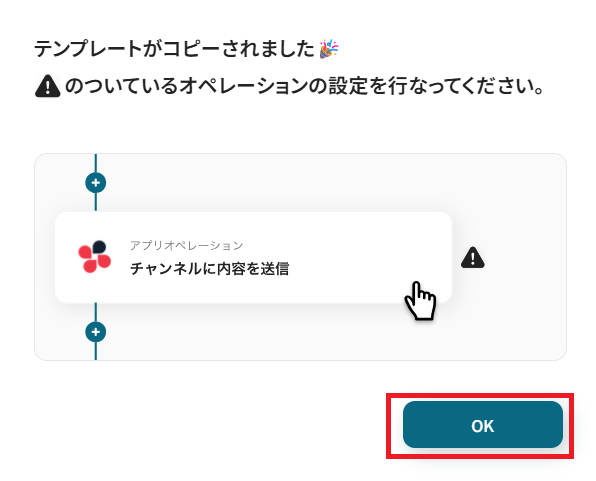
以下の画像のような画面が表示されたらテンプレートのコピーは完了です。
ステップ3:Backlogのトリガーの設定を行う
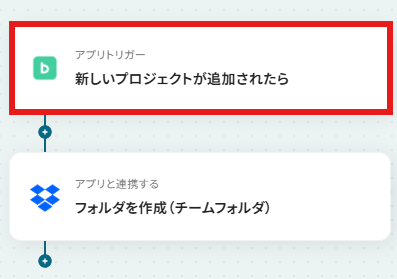
Yoomのフローボットを動かす引き金となるアクションのことを「アプリトリガー」と呼びます。
まずはこのフローボットでトリガーになっている、「新しいプロジェクトが追加されたら」を設定していきましょう。
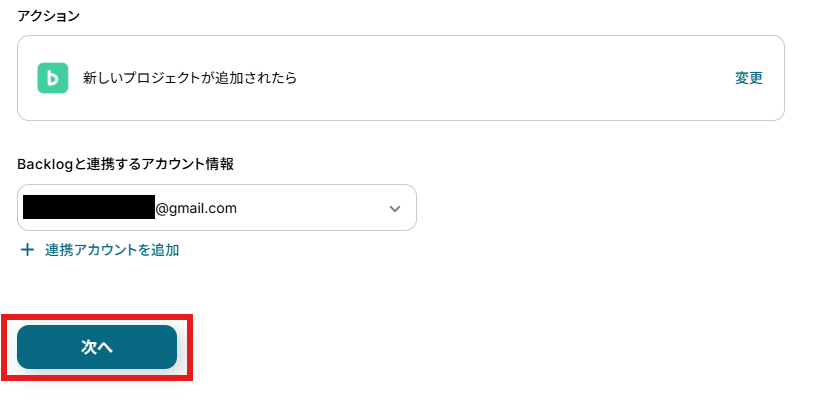
連携アカウントとアクションを確認していきます。
アカウント情報は、連携したいアカウントが選択されているか確認してください。
アクションはデフォルト設定のまま、「次へ」を押して進みましょう。
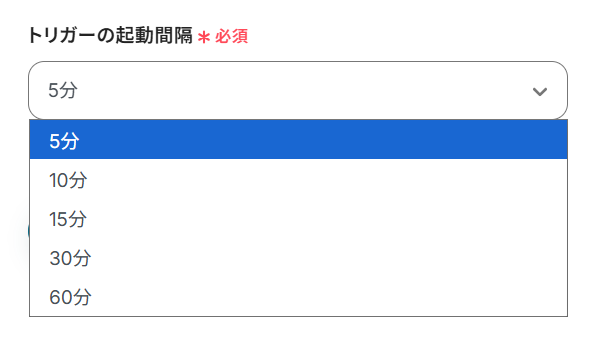
プルダウンをクリックして、任意のタイミングを選んでください。
5分、10分、15分、30分、60分のいずれかで設定できます。
ご利用プランによって、設定できるトリガーの最短間隔が違うので、その点は要チェックです。
なお、基本的にはそのプランの最短の起動間隔にしてお使いいただくことをおすすめします。
ドメインも注釈通り入力してください。
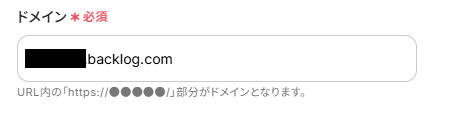
入力が終わったら指定したBacklogのドメイン下に新規プロジェクトを作成してください。
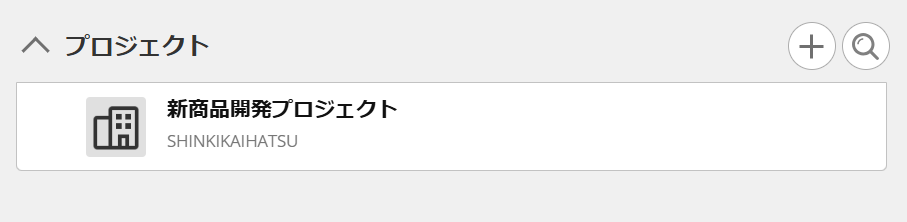
ここまで終わったら「テスト」ボタンを押しましょう。
テストが成功し、取得した値が入ればOKです。
※取得した値とは?
トリガーやオペレーション設定時に、「テスト」を実行して取得した値のことを指します。
後続のオペレーション設定時の値として利用でき、フローボットを起動する度に変動した値となります。

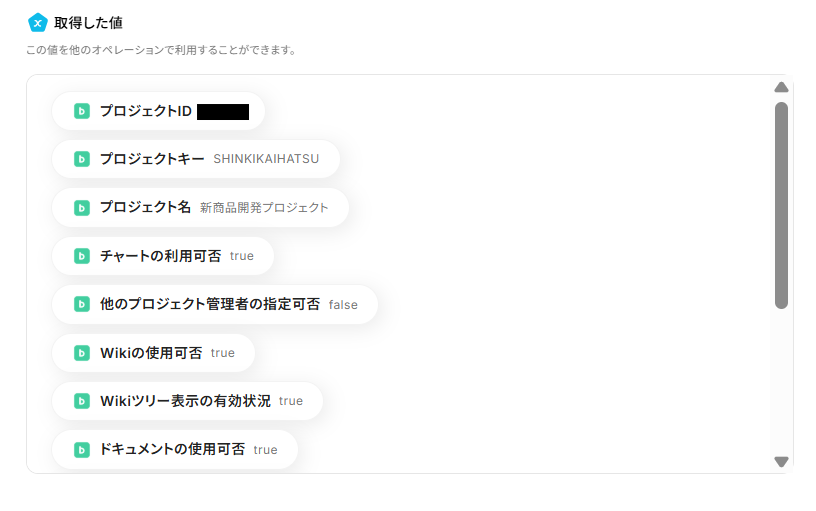
「完了」ボタンを押して次に進みましょう。

ステップ4:Dropboxにフォルダを作成する
次にDropboxにフォルダを作成していきます。
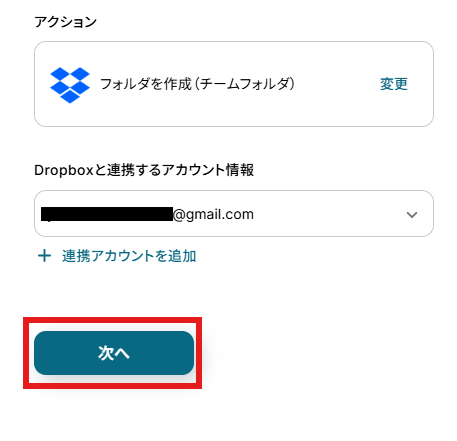
「フォルダを作成(チームフォルダ)」をクリックしてください。
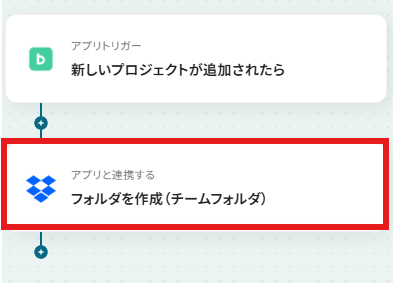
連携アカウントとアクションを確認していきます。
アカウント情報は、連携したいアカウントが選択されているか確認してください。
アクションはデフォルト設定のまま、「次へ」を押して進みましょう。
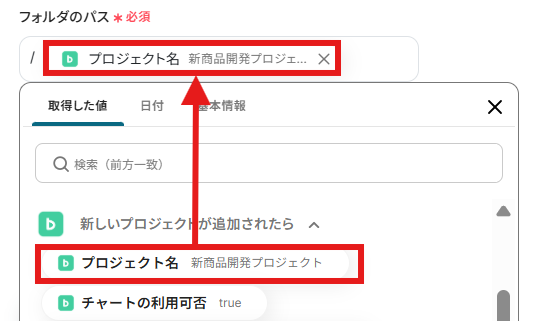
「フォルダのパス」は前段で取得した値から入力してください。
今回は「プロジェクト名」を指定して入力しています。
このように「取得した値」を用いて設定することで、フローが起動するたびに最新の「プロジェクト名」が自動で反映されるようになりますよ!
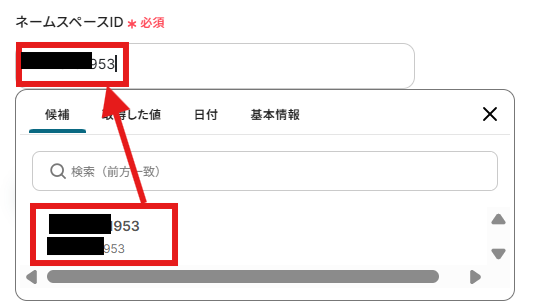
「ネームスペースID」も候補から選択しましょう。
入力が終わったらテストボタンをクリックします。テストが成功し、取得した値が入ればOKです。
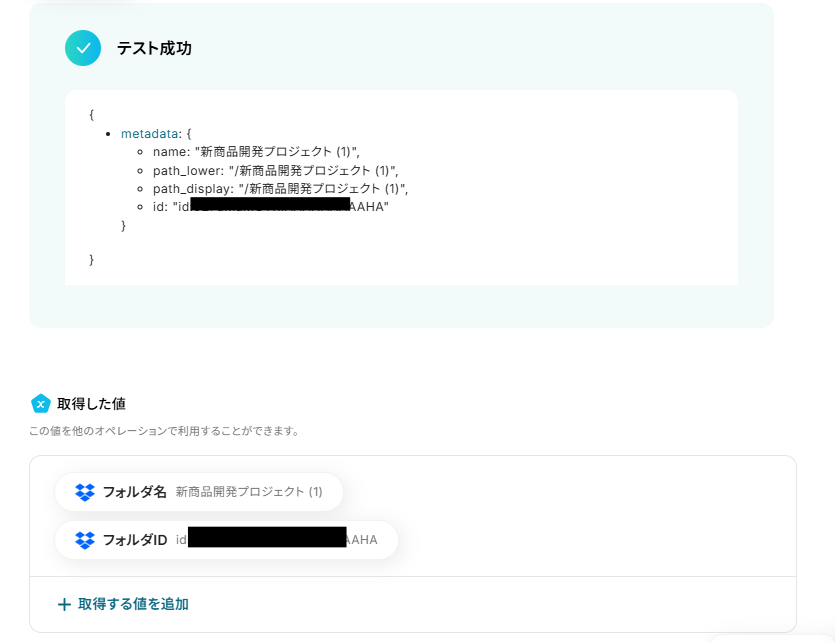
Dropboxにフォルダが作られたかも見に行きましょう。
フォルダが作成されていれば設定が完了します。
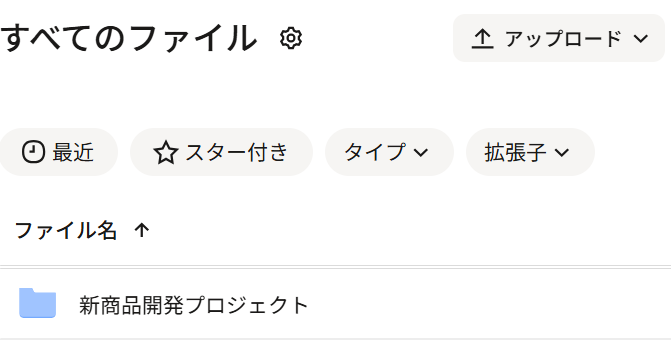
ここまで終えたら「完了」ボタンを押しましょう。

ステップ5:トリガーをONにして動作確認
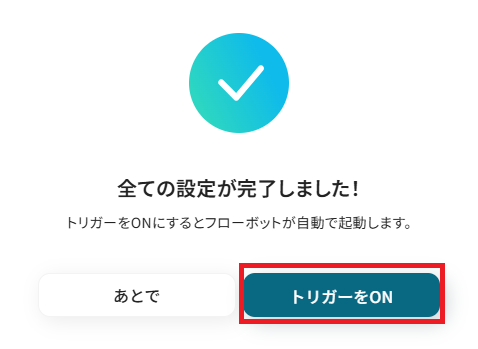
お疲れ様でした!これですべての設定が完了です。
設定が完了すると以下のようなメニューが表示されるので、トリガーをONにします。
これですべての設定が完了したので、動作確認をしてみましょう。
Dropboxを使ったその他の自動化例
Yoomでは、Dropboxを使った業務効率化テンプレートが豊富に用意されています。
Dropboxでの操作をトリガーに、さまざまな業務工程を自動化することで業務の効率化と人的ミスの削減に期待できます。
ご自身の業務に合わせて、これらのテンプレートもぜひ活用してみてくださいね!
■概要
Airtableで取引先が登録されたらDropboxにフォルダを作成するフローです。
■このテンプレートをおすすめする方
1.Airtableで取引先情報を管理している方
・顧客や取引先情報をAirtableで一元管理している方
・取引先に対応するフォルダを自動生成したい方
2.Dropboxを使用してファイル管理をしている方
・取引先ごとにDropboxでファイル管理をしている方
・ファイル管理業務を効率化したい方
■このテンプレートを使うメリット
Dropboxはファイル管理に適したツールです。
しかし、取引先ごとにDropboxでファイル管理をしている場合、取引先のフォルダを毎回手動で作成するのは手間だと感じているかもしれません。
このテンプレートは、Airtableで取引先が追加されるとDropboxに自動で取引先のフォルダを作成することができます。
フォルダの作成が自動化されることで、フォルダ名の誤りや作成漏れといったヒューマンエラーの発生を防止し、ファイル管理をスムーズに行うことができます。
また、チャットツールと連携することでDropboxにフォルダが作成されたことを通知できるため、シームレスに業務を進めることが可能です。
■注意事項
・Airtable、DropboxのそれぞれとYoomを連携してください。
■概要
Dropboxに新しいファイルがアップロードされるたびに、手動で確認しMicrosoft Teamsへ通知する作業は手間がかかる上に、見落としや連絡漏れのリスクも伴います。このワークフローを活用すれば、Dropboxの特定フォルダへのファイルアップロードをトリガーに、Microsoft Teamsへ自動で通知できるようになるため、ファイル共有の確認と通知に関する課題をスムーズに解消し、情報共有の迅速化が可能です。
■このテンプレートをおすすめする方
- DropboxとMicrosoft Teams間でファイル共有と通知を手作業で行っている方
- ファイルの見落としを防ぎ、チーム内での情報共有を迅速化したいと考えている方
- 日々の定型業務を自動化し、コア業務に集中できる時間を確保したい方
■このテンプレートを使うメリット
- Dropboxへのファイルアップロード後の確認やMicrosoft Teamsへの通知作業が自動化されるため、手作業に費やしていた時間を他の業務に充てることができます。
- 手作業による通知漏れや連絡の遅延といったヒューマンエラーを防ぎ、確実な情報共有を実現します。
■フローボットの流れ
- はじめに、DropboxとMicrosoft TeamsをYoomと連携させます。
- 次に、トリガーとしてDropboxを選択し、「特定のフォルダ内でファイルが作成または更新されたら」というアクションを設定します。この設定で、指定したフォルダ内でのファイルの動きをYoomが検知できるようになります。
- 最後に、オペレーションとしてMicrosoft Teamsを選択し、「チャネルにメッセージを送る」アクションを設定します。ここで、Dropboxでファイルが追加または更新された際に送信される通知メッセージの内容や送信先チャネルを指定します。
※「トリガー」:フロー起動のきっかけとなるアクション、「オペレーション」:トリガー起動後、フロー内で処理を行うアクション
■このワークフローのカスタムポイント
- Microsoft Teamsの「チャネルにメッセージを送る」アクションでは、通知を送信する先のチャネルを任意で選択できます。
- 送信するメッセージ内容には、固定のテキストを設定するだけでなく、Dropboxのトリガーから取得したファイル名や更新日時といった情報を動的な値として埋め込むことも可能です。これにより、具体的で分かりやすい通知を自動で作成できます。
■注意事項
- Dropbox、Microsoft TeamsのそれぞれとYoomを連携してください。
- Microsoft365(旧Office365)には、家庭向けプランと一般法人向けプラン(Microsoft365 Business)があり、一般法人向けプランに加入していない場合には認証に失敗する可能性があります。
- トリガーは5分、10分、15分、30分、60分の間隔で起動間隔を選択できます。
- プランによって最短の起動間隔が異なりますので、ご注意ください。
■概要
営業活動でApolloを活用しているものの、コンタクト情報を基にした関連資料のフォルダをDropboxで都度手作業で作成していませんか?この作業は手間がかかるだけでなく、フォルダ名の命名ミスや作成漏れといったヒューマンエラーの原因にもなり得ます。このワークフローを活用すれば、Apolloに新しいコンタクトが登録されると、自動でDropbox内に指定のフォルダが作成され、こうした手作業の課題を解消し、スムーズな情報管理を実現します。
■このテンプレートをおすすめする方
- Apolloで管理するコンタクト情報と連携し、Dropboxでのフォルダ管理を効率化したい方
- 手作業によるフォルダ作成での入力ミスや作成漏れなどのヒューマンエラーを防ぎたい方
- 営業活動におけるリード管理から資料管理までの一連のプロセスを自動化したい方
■このテンプレートを使うメリット
- Apolloにコンタクトが登録されると、自動でDropboxにフォルダが作成されるため、これまで手作業に費やしていた時間を短縮することができます。
- 手作業によるフォルダ作成がなくなることで、フォルダ名の入力間違いや作成漏れといったヒューマンエラーのリスク軽減に繋がります。
■フローボットの流れ
- はじめに、ApolloとDropboxをYoomと連携します。
- 次に、トリガーでApolloを選択し、「コンタクトが作成されたら」というアクションを設定して、フローが起動する条件を定めます。
- 最後に、オペレーションでDropboxの「フォルダを作成」アクションを設定し、Apolloから取得した情報を基にフォルダを作成するよう設定します。
※「トリガー」:フロー起動のきっかけとなるアクション、「オペレーション」:トリガー起動後、フロー内で処理を行うアクション
■このワークフローのカスタムポイント
- Dropboxでフォルダを作成するアクションでは、フォルダの保存先パスやフォルダ名を任意で設定できます。
- フォルダ名には、Apolloのトリガーから取得した「会社名」や「コンタクト名」といった動的な情報を組み込むことも可能で、命名規則を統一したフォルダを自動で作成できます。
■注意事項
- Apollo、DropboxのそれぞれとYoomを連携してください。
- トリガーは5分、10分、15分、30分、60分の間隔で起動間隔を選択できます。
- プランによって最短の起動間隔が異なりますので、ご注意ください。
■概要
AmazonでのEC運営において、注文情報をもとに手作業で見積書を作成し、Dropboxに保存する業務は、手間がかかる上にミスの原因にもなりがちです。このワークフローを活用すれば、Amazon Seller Centralで注文情報が作成されるだけで、Google スプレッドシートを雛形にした見積書の自動作成からDropboxへの保存までを一貫して実行し、これらの課題の解決に貢献します。
■このテンプレートをおすすめする方
- Amazon Seller Centralを利用し、手作業での見積書作成に時間を取られているEC担当者の方
- 注文処理から書類保管までの一連の業務で、転記ミスや保存漏れを防ぎたいと考えている方
- 受発注管理の業務を効率化し、コア業務に集中したいと考えているチームの方
■このテンプレートを使うメリット
- Amazon Seller Centralに注文情報が作成されると、見積書の発行からDropboxへの保存までが自動化されるため、これまで手作業に費やしていた時間を短縮できます。
- 手作業による情報の転記やファイルの保存作業が不要になるため、入力間違いや保存漏れといったヒューマンエラーの発生を防ぎます。
■フローボットの流れ
- はじめに、マイアプリ連携画面でAmazon Seller Central、Google スプレッドシート、DropboxをYoomと連携します。
- 次に、トリガーでAmazon Seller Centralを選択し、「注文情報が作成されたら」というアクションを設定します。
- 次に、オペレーションでYoomの「書類を発行」機能を選択し、Google スプレッドシートのテンプレートを使って見積書を発行するように設定します。
- 最後に、オペレーションでDropboxの「ファイルをアップロード」アクションを選択し、発行した書類を指定のフォルダにアップロードするように設定します。
※「トリガー」:フロー起動のきっかけとなるアクション、「オペレーション」:トリガー起動後、フロー内で処理を行うアクション
■このワークフローのカスタムポイント
- 書類を発行する機能では、見積書の雛形となるGoogle スプレッドシートを自由に設定でき、書類内の各項目には固定値や、トリガーで取得した注文情報を変数として設定することが可能です。
- Dropboxにファイルをアップロードする設定では、保存先のフォルダを自由に指定できます。また、ファイル名もカスタマイズ可能で、固定値や注文情報から取得した顧客名などの変数を組み合わせて設定できます。
■注意事項
- Amazon Seller Central、Google スプレッドシート、DropBoxのそれぞれとYoomを連携してください。
- トリガーは5分、10分、15分、30分、60分の間隔で起動間隔を選択できます。
- プランによって最短の起動間隔が異なりますので、ご注意ください。
■概要
Asanaでタスクを管理している際、完了したタスクの添付ファイルを手作業でDropboxに保存していませんか?この作業は手間がかかるだけでなく、ファイルの保存漏れといったミスにつながることもあります。このワークフローを活用すれば、Asanaのタスク完了をきっかけに、添付ファイルを自動でDropboxへアップロードする自動化を実現し、ファイル管理の手間を減らしてより重要な業務に集中することが可能です。
■このテンプレートをおすすめする方
- Asanaのタスクに添付されたファイルを、手作業でDropboxに保存している方
- Dropboxの自動化を活用してファイル管理を効率化したいプロジェクトマネージャーの方
- AsanaとDropbox間のファイル連携を自動化し、チームの生産性を高めたい方
■このテンプレートを使うメリット
- Asanaでタスクが完了すると自動で添付ファイルがDropboxに保存されるため、これまで手作業で行っていたファイル移動の時間を短縮できます。
- 手動でのファイル保存作業が不要になることで、保存漏れや誤ったファイルをアップロードしてしまうといったヒューマンエラーのリスクを軽減します。
■フローボットの流れ
- はじめに、お使いのAsanaとDropboxのアカウントをYoomと連携します。
- 次に、トリガーでAsanaを選択し、「特定のプロジェクトのタスクが完了したら」というアクションを設定します。
- 続いて、オペレーションでAsanaの「添付されたファイル情報を取得」アクションを設定します。
- さらに、同じくAsanaの「ファイルのダウンロードURLを取得」、「ファイルをダウンロード」アクションを順に設定します。
- 最後に、オペレーションでDropboxの「ファイルをアップロード」アクションを設定し、ダウンロードしたファイルを指定の場所にアップロードします。
※「トリガー」:フロー起動のきっかけとなるアクション、「オペレーション」:トリガー起動後、フロー内で処理を行うアクション
■このワークフローのカスタムポイント
- Asanaのトリガー設定では、自動化の対象とするワークスペースIDおよびプロジェクトIDを任意で設定できます。特定のプロジェクトのタスク完了のみを検知したい場合に設定してください。
■注意事項
- Dropbox、AsanaのそれぞれとYoomを連携してください。
- トリガーは5分、10分、15分、30分、60分の間隔で起動間隔を選択できます。
- プランによって最短の起動間隔が異なりますので、ご注意ください。
- ダウンロード可能なファイル容量は最大300MBまでです。アプリの仕様によっては300MB未満になる可能性があるので、ご注意ください。
- トリガー、各オペレーションでの取り扱い可能なファイル容量の詳細は「ファイルの容量制限について」をご参照ください。
■概要
Webサイトなどから入手した画像がWebP形式で、取引先への送付や資料作成のために毎回PDFへ変換する作業に手間を感じていませんか。この手作業によるWebPからPDFへのファイル変換は、地味に時間を要し、他の業務を圧迫することもあります。このワークフローを活用すれば、Gmailで特定のメールを受信すると、添付されたWebPファイルを自動でPDFに変換し、指定のDropboxフォルダへ格納するため、こうしたファイル形式の変換業務を効率化できます。
■このテンプレートをおすすめする方
- Gmailで受信したWebPファイルを、日常的にPDFへ手動で変換している方
- Dropbox上でファイルを管理しており、フォーマットを統一する作業を自動化したい方
- WebPからPDFへの変換のような定型業務をなくし、より重要な業務へ集中したい方
■このテンプレートを使うメリット
- Gmailでの受信を起点に、WebPからPDFへの変換、Dropboxへの格納までを自動化し、手作業の時間を削減します
- 手作業によるファイルの変換漏れや、格納先の間違いといったヒューマンエラーを防ぎ、業務の正確性を高めます
■フローボットの流れ
- はじめに、GmailとDropboxをYoomと連携します
- トリガーでGmailを選択し、「特定のキーワードに一致するメールを受信したら」というアクションを設定します
- 次に、オペレーションのRPA機能で「ブラウザを操作する」アクションを設定し、受信したWebPファイルをPDF形式に変換します
- 最後に、オペレーションでDropboxの「ファイルをアップロード」アクションを設定し、変換したPDFファイルを指定のフォルダに格納します
※「トリガー」:フロー起動のきっかけとなるアクション、「オペレーション」:トリガー起動後、フロー内で処理を行うアクション
■このワークフローのカスタムポイント
- Dropboxのファイルアップロードアクションで、任意のフォルダパスを設定し、ファイルを格納する場所を自由に指定できます
■注意事項
- Gmail、DropboxのそれぞれとYoomを連携してください。
- トリガーは5分、10分、15分、30分、60分の間隔で起動間隔を選択できます。
- プランによって最短の起動間隔が異なりますので、ご注意ください。
- ブラウザを操作するオペレーションはサクセスプランでのみご利用いただける機能となっております。フリープラン・ミニプラン・チームプランの場合は設定しているフローボットのオペレーションはエラーとなりますので、ご注意ください。
- サクセスプランなどの有料プランは、2週間の無料トライアルを行うことが可能です。無料トライアル中には制限対象のアプリやブラウザを操作するオペレーションを使用することができます。
- ブラウザを操作するオペレーションの設定方法はこちらをご参照ください。
■概要
Dropboxにアップロードされる請求書や申込書などの書類、その後の内容確認や関係者への共有に手間を感じていませんか。
一つ一つファイルを開いて内容を確認し、チャットツールで通知する手作業は時間がかかるだけでなく、対応漏れなどのリスクも伴います。
このワークフローを活用すれば、Dropboxへのファイルアップロードをきっかけに、AI-OCRが自動で書類内容を読み取り、その結果をDiscordへ即時通知することができるので、手作業による確認・連絡業務の効率化が可能です。
■このテンプレートをおすすめする方
- Dropboxで受け取る請求書などの内容確認や転記を手作業で行っている方
- ファイルの内容をDiscordでチームに共有する作業を効率化したいと考えている方
- AI-OCRを活用した書類のデータ化や業務自動化の実現を検討している方
■このテンプレートを使うメリット
- Dropboxへのファイルアップロードから内容の読み取り、Discordへの通知までが自動化され、これまで手作業で行っていた時間を短縮できます。
- 手動での確認漏れや内容の転記ミス、関係者への連絡忘れといったヒューマンエラーの発生を防ぎ、業務の正確性を高めます。
■フローボットの流れ
- はじめに、DropboxとDiscordをYoomと連携します。
- 次に、トリガーでDropboxを選択し、「特定のフォルダ内でファイルが作成または更新されたら」というアクションを設定します。
- 続いて、オペレーションでDropboxの「ファイルをダウンロードする」アクションを設定し、トリガーで検知したファイルを指定します。
- オペレーションでAI機能の「画像・PDFから文字を読み取る」を設定し、ダウンロードしたファイルを読み取りの対象として指定します。
- 最後に、オペレーションでDiscordの「メッセージを送信する」アクションを設定し、OCRで読み取ったテキスト情報を含めたメッセージを送信します。
※「トリガー」:フロー起動のきっかけとなるアクション、「オペレーション」:トリガー起動後、フロー内で処理を行うアクション
■このワークフローのカスタムポイント
- Dropboxのトリガー設定では、監視対象とするフォルダのパスや、特定のファイル名を任意で設定してください。
- AI機能のOCRでは、読み取り対象となるファイルの添付方法や、抽出したい項目、書類の言語などを任意でカスタマイズしてください。
- Discordへの通知設定では、メッセージを送信するチャンネルIDを指定し、読み取った内容を本文に含めるなど、メッセージを自由にカスタマイズしてください。
■注意事項
- DropboxとDiscordのそれぞれとYoomを連携してください。
- トリガーは5分、10分、15分、30分、60分の間隔で起動間隔を選択できます。
- プランによって最短の起動間隔が異なりますので、ご注意ください。
- OCRまたは音声を文字起こしするAIオペレーションはチームプラン・サクセスプランでのみご利用いただける機能となっております。フリープラン・ミニプランの場合は設定しているフローボットのオペレーションはエラーとなりますので、ご注意ください。
- チームプランやサクセスプランなどの有料プランは、2週間の無料トライアルを行うことが可能です。無料トライアル中には制限対象のアプリやAI機能(オペレーション)を使用することができます。
■概要
年末調整の時期、Dropboxに次々とアップロードされる書類の確認やデータ入力作業に追われていませんか。 手作業でのチェックは時間がかかり、入力ミスも発生しやすいため、担当者の負担は少なくありません。 このワークフローを活用すれば、Dropboxへの書類アップロードをトリガーに、OCRによる文字抽出、AIによる内容チェック、そしてGoogle スプレッドシートへの自動追加までを一気通貫で行い、これらの課題を効率的に解決します。
■このテンプレートをおすすめする方
- DropboxとGoogle スプレッドシートを利用し、年末調整業務の効率化を目指す人事労務担当者の方
- 手作業による書類チェックやデータ入力の時間を削減し、ヒューマンエラーを防止したいと考えている方
- OCRやAIを活用した業務自動化に関心があり、具体的な活用方法を探しているDX推進担当者の方
■このテンプレートを使うメリット
- Dropboxへファイルがアップロードされたら、Google スプレッドシートへの記録までの工程が自動化されるため、手作業によるデータ入力や転記の時間を削減できます。
- OCRとAIによる自動チェックが入ることで、確認漏れや入力ミスといったヒューマンエラーのリスクを低減し、データの正確性向上に繋がります。
■フローボットの流れ
- はじめに、DropboxとGoogle スプレッドシートをYoomと連携させます。
- 次に、トリガーとしてDropboxを選択し、「特定のフォルダ内でファイルが作成または更新されたら」というアクションを設定します。これにより、指定したフォルダに年末調整書類がアップロードされるとフローが起動します。
- 続いて、オペレーションでDropboxの「ファイルをダウンロード」アクションを設定し、アップロードされた書類を取得します。
- 次に、オペレーションでOCR機能の「画像・PDFから文字を読み取る」アクションを設定し、ダウンロードしたファイルから必要な情報を抽出します。
- 続くオペレーションでAI機能の「テキストを生成する」アクションを設定し、抽出した情報をもとに内容のチェックや要約を行います。
- 最後に、オペレーションでGoogle スプレッドシートの「レコードを追加する」アクションを設定し、OCRで抽出した情報やAIによるチェック結果を指定のシートに追加します。
※「トリガー」:フロー起動のきっかけとなるアクション、「オペレーション」:トリガー起動後、フロー内で処理を行うアクション
■このワークフローのカスタムポイント
- OCR機能の設定では、年末調整書類の種類やレイアウトに合わせて、読み取る対象ファイルの抽出項目を任意で細かくカスタムすることが可能です。
- AI機能の設定では、OCR機能で取得した情報や、あらかじめ設定した定型文(プロンプト)を組み合わせて、より精度の高いチェックや通知文面などを生成するようにカスタムできます。
- Google スプレッドシートの設定では、結果を書き込む先のシートや列を任意で指定でき、OCRやAI機能で取得した各情報を、対応するセルに変数として反映させることが可能です。
■注意事項
- Google スプレッドシート、DropboxのそれぞれとYoomを連携してください。
- トリガーは5分、10分、15分、30分、60分の間隔で起動間隔を選択できます。
- プランによって最短の起動間隔が異なりますので、ご注意ください。
- OCRまたは音声を文字起こしするAIオペレーションはチームプラン・サクセスプランでのみご利用いただける機能となっております。フリープラン・ミニプランの場合は設定しているフローボットのオペレーションはエラーとなりますので、ご注意ください。
- チームプランやサクセスプランなどの有料プランは、2週間の無料トライアルを行うことが可能です。無料トライアル中には制限対象のアプリやAI機能(オペレーション)を使用することができます。
■概要
Dropboxに重要なファイルを追加したものの、関係者への共有が遅れてしまうことはありませんか。また、毎回手動でチャットツールに通知するのは手間がかかり、共有漏れのリスクも伴います。このワークフローを活用すれば、Dropboxに新しいファイルが追加されると自動でMicrosoft Teamsに通知が送信されるため、迅速で確実な情報共有を実現し、確認漏れといった課題を防ぎます。
■このテンプレートをおすすめする方
- DropboxとMicrosoft Teamsを連携させ、ファイル共有の通知を自動化したい方
- ファイルの更新や追加に気づかず、業務に遅れが生じることを避けたいプロジェクト管理者の方
- 手作業による通知の手間や、連絡漏れなどのヒューマンエラーをなくしたいと考えている方
■このテンプレートを使うメリット
- Dropboxにファイルが追加されると自動でMicrosoft Teamsへ通知が飛ぶため、これまで手作業での連絡に費やしていた時間を短縮できます。
- 手作業で発生しがちな連絡漏れや宛先間違いといったヒューマンエラーのリスクを軽減し、チーム内での確実な情報共有を実現します。
■フローボットの流れ
- はじめに、DropboxとMicrosoft TeamsをYoomと連携します。
- 次に、トリガーでDropboxを選択し、「新しいファイルが追加されたら」というアクションを設定して、監視対象のフォルダを指定します。
- 最後に、オペレーションでMicrosoft Teamsの「チャネルにメッセージを送る」アクションを設定し、通知内容を記述します。
※「トリガー」:フロー起動のきっかけとなるアクション、「オペレーション」:トリガー起動後、フロー内で処理を行うアクション
■このワークフローのカスタムポイント
- Microsoft Teamsへの通知設定では、メッセージを送信するチームやチャネルを任意で指定することが可能です。
- 通知メッセージの本文は自由に編集でき、固定のテキストだけでなく、トリガーで取得したファイル名やURLといった情報を埋め込めます。
■注意事項
- Dropbox、Microsoft TeamsのそれぞれとYoomを連携してください。
- Microsoft365(旧Office365)には、家庭向けプランと一般法人向けプラン(Microsoft365 Business)があり、一般法人向けプランに加入していない場合には認証に失敗する可能性があります。
- トリガーは5分、10分、15分、30分、60分の間隔で起動間隔を選択できます。
- プランによって最短の起動間隔が異なりますので、ご注意ください。
■概要
このフローでは、Dropboxに画像をアップロードするとYoomが自動でOCR処理を行い、抽出したテキストをNotionに追加することができます。さらに、Slackでチームに通知することで情報の共有がスムーズに行えます。この自動化により、手作業の手間を減らして業務効率を向上できるでしょう。
Yoomを利用すると、プログラミング不要で簡単にアプリ同士を連携することができます。
■このテンプレートをおすすめする方
- Dropboxに多くの画像を保存しているが、内容の管理に手間を感じている方
- 画像からテキストを自動で抽出し、Notionで一元管理したいチームリーダー
- 画像アップロード後に自動でチームへ情報を共有したいSlackユーザー
- OCR機能を活用して、データ入力の手間を省きたい業務担当者
- 業務フローの自動化を図り、生産性を向上させたい経営者
■このテンプレートを使うメリット
- ファイル管理作業の手間削減:Dropboxへの画像アップロードから情報処理までを自動化することで業務効率が向上します。
- 人的エラーの防止:ファイルの共有漏れや通知忘れなど、手作業によるヒューマンエラーを最小限にすることが可能です。
- 漏れのないファイル共有:Slack通知でチーム全体に情報を伝達することで、情報共有プロセスが円滑化できます。

■概要
Airtableで取引先が登録されたらDropboxにフォルダを作成するフローです。
■このテンプレートをおすすめする方
1.Airtableで取引先情報を管理している方
・顧客や取引先情報をAirtableで一元管理している方
・取引先に対応するフォルダを自動生成したい方
2.Dropboxを使用してファイル管理をしている方
・取引先ごとにDropboxでファイル管理をしている方
・ファイル管理業務を効率化したい方
■このテンプレートを使うメリット
Dropboxはファイル管理に適したツールです。
しかし、取引先ごとにDropboxでファイル管理をしている場合、取引先のフォルダを毎回手動で作成するのは手間だと感じているかもしれません。
このテンプレートは、Airtableで取引先が追加されるとDropboxに自動で取引先のフォルダを作成することができます。
フォルダの作成が自動化されることで、フォルダ名の誤りや作成漏れといったヒューマンエラーの発生を防止し、ファイル管理をスムーズに行うことができます。
また、チャットツールと連携することでDropboxにフォルダが作成されたことを通知できるため、シームレスに業務を進めることが可能です。
■注意事項
・Airtable、DropboxのそれぞれとYoomを連携してください。

■概要
Dropboxに新しいファイルがアップロードされるたびに、手動で確認しMicrosoft Teamsへ通知する作業は手間がかかる上に、見落としや連絡漏れのリスクも伴います。このワークフローを活用すれば、Dropboxの特定フォルダへのファイルアップロードをトリガーに、Microsoft Teamsへ自動で通知できるようになるため、ファイル共有の確認と通知に関する課題をスムーズに解消し、情報共有の迅速化が可能です。
■このテンプレートをおすすめする方
- DropboxとMicrosoft Teams間でファイル共有と通知を手作業で行っている方
- ファイルの見落としを防ぎ、チーム内での情報共有を迅速化したいと考えている方
- 日々の定型業務を自動化し、コア業務に集中できる時間を確保したい方
■このテンプレートを使うメリット
- Dropboxへのファイルアップロード後の確認やMicrosoft Teamsへの通知作業が自動化されるため、手作業に費やしていた時間を他の業務に充てることができます。
- 手作業による通知漏れや連絡の遅延といったヒューマンエラーを防ぎ、確実な情報共有を実現します。
■フローボットの流れ
- はじめに、DropboxとMicrosoft TeamsをYoomと連携させます。
- 次に、トリガーとしてDropboxを選択し、「特定のフォルダ内でファイルが作成または更新されたら」というアクションを設定します。この設定で、指定したフォルダ内でのファイルの動きをYoomが検知できるようになります。
- 最後に、オペレーションとしてMicrosoft Teamsを選択し、「チャネルにメッセージを送る」アクションを設定します。ここで、Dropboxでファイルが追加または更新された際に送信される通知メッセージの内容や送信先チャネルを指定します。
※「トリガー」:フロー起動のきっかけとなるアクション、「オペレーション」:トリガー起動後、フロー内で処理を行うアクション
■このワークフローのカスタムポイント
- Microsoft Teamsの「チャネルにメッセージを送る」アクションでは、通知を送信する先のチャネルを任意で選択できます。
- 送信するメッセージ内容には、固定のテキストを設定するだけでなく、Dropboxのトリガーから取得したファイル名や更新日時といった情報を動的な値として埋め込むことも可能です。これにより、具体的で分かりやすい通知を自動で作成できます。
■注意事項
- Dropbox、Microsoft TeamsのそれぞれとYoomを連携してください。
- Microsoft365(旧Office365)には、家庭向けプランと一般法人向けプラン(Microsoft365 Business)があり、一般法人向けプランに加入していない場合には認証に失敗する可能性があります。
- トリガーは5分、10分、15分、30分、60分の間隔で起動間隔を選択できます。
- プランによって最短の起動間隔が異なりますので、ご注意ください。
■概要
営業活動でApolloを活用しているものの、コンタクト情報を基にした関連資料のフォルダをDropboxで都度手作業で作成していませんか?この作業は手間がかかるだけでなく、フォルダ名の命名ミスや作成漏れといったヒューマンエラーの原因にもなり得ます。このワークフローを活用すれば、Apolloに新しいコンタクトが登録されると、自動でDropbox内に指定のフォルダが作成され、こうした手作業の課題を解消し、スムーズな情報管理を実現します。
■このテンプレートをおすすめする方
- Apolloで管理するコンタクト情報と連携し、Dropboxでのフォルダ管理を効率化したい方
- 手作業によるフォルダ作成での入力ミスや作成漏れなどのヒューマンエラーを防ぎたい方
- 営業活動におけるリード管理から資料管理までの一連のプロセスを自動化したい方
■このテンプレートを使うメリット
- Apolloにコンタクトが登録されると、自動でDropboxにフォルダが作成されるため、これまで手作業に費やしていた時間を短縮することができます。
- 手作業によるフォルダ作成がなくなることで、フォルダ名の入力間違いや作成漏れといったヒューマンエラーのリスク軽減に繋がります。
■フローボットの流れ
- はじめに、ApolloとDropboxをYoomと連携します。
- 次に、トリガーでApolloを選択し、「コンタクトが作成されたら」というアクションを設定して、フローが起動する条件を定めます。
- 最後に、オペレーションでDropboxの「フォルダを作成」アクションを設定し、Apolloから取得した情報を基にフォルダを作成するよう設定します。
※「トリガー」:フロー起動のきっかけとなるアクション、「オペレーション」:トリガー起動後、フロー内で処理を行うアクション
■このワークフローのカスタムポイント
- Dropboxでフォルダを作成するアクションでは、フォルダの保存先パスやフォルダ名を任意で設定できます。
- フォルダ名には、Apolloのトリガーから取得した「会社名」や「コンタクト名」といった動的な情報を組み込むことも可能で、命名規則を統一したフォルダを自動で作成できます。
■注意事項
- Apollo、DropboxのそれぞれとYoomを連携してください。
- トリガーは5分、10分、15分、30分、60分の間隔で起動間隔を選択できます。
- プランによって最短の起動間隔が異なりますので、ご注意ください。


■概要
AmazonでのEC運営において、注文情報をもとに手作業で見積書を作成し、Dropboxに保存する業務は、手間がかかる上にミスの原因にもなりがちです。このワークフローを活用すれば、Amazon Seller Centralで注文情報が作成されるだけで、Google スプレッドシートを雛形にした見積書の自動作成からDropboxへの保存までを一貫して実行し、これらの課題の解決に貢献します。
■このテンプレートをおすすめする方
- Amazon Seller Centralを利用し、手作業での見積書作成に時間を取られているEC担当者の方
- 注文処理から書類保管までの一連の業務で、転記ミスや保存漏れを防ぎたいと考えている方
- 受発注管理の業務を効率化し、コア業務に集中したいと考えているチームの方
■このテンプレートを使うメリット
- Amazon Seller Centralに注文情報が作成されると、見積書の発行からDropboxへの保存までが自動化されるため、これまで手作業に費やしていた時間を短縮できます。
- 手作業による情報の転記やファイルの保存作業が不要になるため、入力間違いや保存漏れといったヒューマンエラーの発生を防ぎます。
■フローボットの流れ
- はじめに、マイアプリ連携画面でAmazon Seller Central、Google スプレッドシート、DropboxをYoomと連携します。
- 次に、トリガーでAmazon Seller Centralを選択し、「注文情報が作成されたら」というアクションを設定します。
- 次に、オペレーションでYoomの「書類を発行」機能を選択し、Google スプレッドシートのテンプレートを使って見積書を発行するように設定します。
- 最後に、オペレーションでDropboxの「ファイルをアップロード」アクションを選択し、発行した書類を指定のフォルダにアップロードするように設定します。
※「トリガー」:フロー起動のきっかけとなるアクション、「オペレーション」:トリガー起動後、フロー内で処理を行うアクション
■このワークフローのカスタムポイント
- 書類を発行する機能では、見積書の雛形となるGoogle スプレッドシートを自由に設定でき、書類内の各項目には固定値や、トリガーで取得した注文情報を変数として設定することが可能です。
- Dropboxにファイルをアップロードする設定では、保存先のフォルダを自由に指定できます。また、ファイル名もカスタマイズ可能で、固定値や注文情報から取得した顧客名などの変数を組み合わせて設定できます。
■注意事項
- Amazon Seller Central、Google スプレッドシート、DropBoxのそれぞれとYoomを連携してください。
- トリガーは5分、10分、15分、30分、60分の間隔で起動間隔を選択できます。
- プランによって最短の起動間隔が異なりますので、ご注意ください。

■概要
Asanaでタスクを管理している際、完了したタスクの添付ファイルを手作業でDropboxに保存していませんか?この作業は手間がかかるだけでなく、ファイルの保存漏れといったミスにつながることもあります。このワークフローを活用すれば、Asanaのタスク完了をきっかけに、添付ファイルを自動でDropboxへアップロードする自動化を実現し、ファイル管理の手間を減らしてより重要な業務に集中することが可能です。
■このテンプレートをおすすめする方
- Asanaのタスクに添付されたファイルを、手作業でDropboxに保存している方
- Dropboxの自動化を活用してファイル管理を効率化したいプロジェクトマネージャーの方
- AsanaとDropbox間のファイル連携を自動化し、チームの生産性を高めたい方
■このテンプレートを使うメリット
- Asanaでタスクが完了すると自動で添付ファイルがDropboxに保存されるため、これまで手作業で行っていたファイル移動の時間を短縮できます。
- 手動でのファイル保存作業が不要になることで、保存漏れや誤ったファイルをアップロードしてしまうといったヒューマンエラーのリスクを軽減します。
■フローボットの流れ
- はじめに、お使いのAsanaとDropboxのアカウントをYoomと連携します。
- 次に、トリガーでAsanaを選択し、「特定のプロジェクトのタスクが完了したら」というアクションを設定します。
- 続いて、オペレーションでAsanaの「添付されたファイル情報を取得」アクションを設定します。
- さらに、同じくAsanaの「ファイルのダウンロードURLを取得」、「ファイルをダウンロード」アクションを順に設定します。
- 最後に、オペレーションでDropboxの「ファイルをアップロード」アクションを設定し、ダウンロードしたファイルを指定の場所にアップロードします。
※「トリガー」:フロー起動のきっかけとなるアクション、「オペレーション」:トリガー起動後、フロー内で処理を行うアクション
■このワークフローのカスタムポイント
- Asanaのトリガー設定では、自動化の対象とするワークスペースIDおよびプロジェクトIDを任意で設定できます。特定のプロジェクトのタスク完了のみを検知したい場合に設定してください。
■注意事項
- Dropbox、AsanaのそれぞれとYoomを連携してください。
- トリガーは5分、10分、15分、30分、60分の間隔で起動間隔を選択できます。
- プランによって最短の起動間隔が異なりますので、ご注意ください。
- ダウンロード可能なファイル容量は最大300MBまでです。アプリの仕様によっては300MB未満になる可能性があるので、ご注意ください。
- トリガー、各オペレーションでの取り扱い可能なファイル容量の詳細は「ファイルの容量制限について」をご参照ください。

■概要
Webサイトなどから入手した画像がWebP形式で、取引先への送付や資料作成のために毎回PDFへ変換する作業に手間を感じていませんか。この手作業によるWebPからPDFへのファイル変換は、地味に時間を要し、他の業務を圧迫することもあります。このワークフローを活用すれば、Gmailで特定のメールを受信すると、添付されたWebPファイルを自動でPDFに変換し、指定のDropboxフォルダへ格納するため、こうしたファイル形式の変換業務を効率化できます。
■このテンプレートをおすすめする方
- Gmailで受信したWebPファイルを、日常的にPDFへ手動で変換している方
- Dropbox上でファイルを管理しており、フォーマットを統一する作業を自動化したい方
- WebPからPDFへの変換のような定型業務をなくし、より重要な業務へ集中したい方
■このテンプレートを使うメリット
- Gmailでの受信を起点に、WebPからPDFへの変換、Dropboxへの格納までを自動化し、手作業の時間を削減します
- 手作業によるファイルの変換漏れや、格納先の間違いといったヒューマンエラーを防ぎ、業務の正確性を高めます
■フローボットの流れ
- はじめに、GmailとDropboxをYoomと連携します
- トリガーでGmailを選択し、「特定のキーワードに一致するメールを受信したら」というアクションを設定します
- 次に、オペレーションのRPA機能で「ブラウザを操作する」アクションを設定し、受信したWebPファイルをPDF形式に変換します
- 最後に、オペレーションでDropboxの「ファイルをアップロード」アクションを設定し、変換したPDFファイルを指定のフォルダに格納します
※「トリガー」:フロー起動のきっかけとなるアクション、「オペレーション」:トリガー起動後、フロー内で処理を行うアクション
■このワークフローのカスタムポイント
- Dropboxのファイルアップロードアクションで、任意のフォルダパスを設定し、ファイルを格納する場所を自由に指定できます
■注意事項
- Gmail、DropboxのそれぞれとYoomを連携してください。
- トリガーは5分、10分、15分、30分、60分の間隔で起動間隔を選択できます。
- プランによって最短の起動間隔が異なりますので、ご注意ください。
- ブラウザを操作するオペレーションはサクセスプランでのみご利用いただける機能となっております。フリープラン・ミニプラン・チームプランの場合は設定しているフローボットのオペレーションはエラーとなりますので、ご注意ください。
- サクセスプランなどの有料プランは、2週間の無料トライアルを行うことが可能です。無料トライアル中には制限対象のアプリやブラウザを操作するオペレーションを使用することができます。
- ブラウザを操作するオペレーションの設定方法はこちらをご参照ください。

■概要
Dropboxにアップロードされる請求書や申込書などの書類、その後の内容確認や関係者への共有に手間を感じていませんか。
一つ一つファイルを開いて内容を確認し、チャットツールで通知する手作業は時間がかかるだけでなく、対応漏れなどのリスクも伴います。
このワークフローを活用すれば、Dropboxへのファイルアップロードをきっかけに、AI-OCRが自動で書類内容を読み取り、その結果をDiscordへ即時通知することができるので、手作業による確認・連絡業務の効率化が可能です。
■このテンプレートをおすすめする方
- Dropboxで受け取る請求書などの内容確認や転記を手作業で行っている方
- ファイルの内容をDiscordでチームに共有する作業を効率化したいと考えている方
- AI-OCRを活用した書類のデータ化や業務自動化の実現を検討している方
■このテンプレートを使うメリット
- Dropboxへのファイルアップロードから内容の読み取り、Discordへの通知までが自動化され、これまで手作業で行っていた時間を短縮できます。
- 手動での確認漏れや内容の転記ミス、関係者への連絡忘れといったヒューマンエラーの発生を防ぎ、業務の正確性を高めます。
■フローボットの流れ
- はじめに、DropboxとDiscordをYoomと連携します。
- 次に、トリガーでDropboxを選択し、「特定のフォルダ内でファイルが作成または更新されたら」というアクションを設定します。
- 続いて、オペレーションでDropboxの「ファイルをダウンロードする」アクションを設定し、トリガーで検知したファイルを指定します。
- オペレーションでAI機能の「画像・PDFから文字を読み取る」を設定し、ダウンロードしたファイルを読み取りの対象として指定します。
- 最後に、オペレーションでDiscordの「メッセージを送信する」アクションを設定し、OCRで読み取ったテキスト情報を含めたメッセージを送信します。
※「トリガー」:フロー起動のきっかけとなるアクション、「オペレーション」:トリガー起動後、フロー内で処理を行うアクション
■このワークフローのカスタムポイント
- Dropboxのトリガー設定では、監視対象とするフォルダのパスや、特定のファイル名を任意で設定してください。
- AI機能のOCRでは、読み取り対象となるファイルの添付方法や、抽出したい項目、書類の言語などを任意でカスタマイズしてください。
- Discordへの通知設定では、メッセージを送信するチャンネルIDを指定し、読み取った内容を本文に含めるなど、メッセージを自由にカスタマイズしてください。
■注意事項
- DropboxとDiscordのそれぞれとYoomを連携してください。
- トリガーは5分、10分、15分、30分、60分の間隔で起動間隔を選択できます。
- プランによって最短の起動間隔が異なりますので、ご注意ください。
- OCRまたは音声を文字起こしするAIオペレーションはチームプラン・サクセスプランでのみご利用いただける機能となっております。フリープラン・ミニプランの場合は設定しているフローボットのオペレーションはエラーとなりますので、ご注意ください。
- チームプランやサクセスプランなどの有料プランは、2週間の無料トライアルを行うことが可能です。無料トライアル中には制限対象のアプリやAI機能(オペレーション)を使用することができます。
■概要
年末調整の時期、Dropboxに次々とアップロードされる書類の確認やデータ入力作業に追われていませんか。 手作業でのチェックは時間がかかり、入力ミスも発生しやすいため、担当者の負担は少なくありません。 このワークフローを活用すれば、Dropboxへの書類アップロードをトリガーに、OCRによる文字抽出、AIによる内容チェック、そしてGoogle スプレッドシートへの自動追加までを一気通貫で行い、これらの課題を効率的に解決します。
■このテンプレートをおすすめする方
- DropboxとGoogle スプレッドシートを利用し、年末調整業務の効率化を目指す人事労務担当者の方
- 手作業による書類チェックやデータ入力の時間を削減し、ヒューマンエラーを防止したいと考えている方
- OCRやAIを活用した業務自動化に関心があり、具体的な活用方法を探しているDX推進担当者の方
■このテンプレートを使うメリット
- Dropboxへファイルがアップロードされたら、Google スプレッドシートへの記録までの工程が自動化されるため、手作業によるデータ入力や転記の時間を削減できます。
- OCRとAIによる自動チェックが入ることで、確認漏れや入力ミスといったヒューマンエラーのリスクを低減し、データの正確性向上に繋がります。
■フローボットの流れ
- はじめに、DropboxとGoogle スプレッドシートをYoomと連携させます。
- 次に、トリガーとしてDropboxを選択し、「特定のフォルダ内でファイルが作成または更新されたら」というアクションを設定します。これにより、指定したフォルダに年末調整書類がアップロードされるとフローが起動します。
- 続いて、オペレーションでDropboxの「ファイルをダウンロード」アクションを設定し、アップロードされた書類を取得します。
- 次に、オペレーションでOCR機能の「画像・PDFから文字を読み取る」アクションを設定し、ダウンロードしたファイルから必要な情報を抽出します。
- 続くオペレーションでAI機能の「テキストを生成する」アクションを設定し、抽出した情報をもとに内容のチェックや要約を行います。
- 最後に、オペレーションでGoogle スプレッドシートの「レコードを追加する」アクションを設定し、OCRで抽出した情報やAIによるチェック結果を指定のシートに追加します。
※「トリガー」:フロー起動のきっかけとなるアクション、「オペレーション」:トリガー起動後、フロー内で処理を行うアクション
■このワークフローのカスタムポイント
- OCR機能の設定では、年末調整書類の種類やレイアウトに合わせて、読み取る対象ファイルの抽出項目を任意で細かくカスタムすることが可能です。
- AI機能の設定では、OCR機能で取得した情報や、あらかじめ設定した定型文(プロンプト)を組み合わせて、より精度の高いチェックや通知文面などを生成するようにカスタムできます。
- Google スプレッドシートの設定では、結果を書き込む先のシートや列を任意で指定でき、OCRやAI機能で取得した各情報を、対応するセルに変数として反映させることが可能です。
■注意事項
- Google スプレッドシート、DropboxのそれぞれとYoomを連携してください。
- トリガーは5分、10分、15分、30分、60分の間隔で起動間隔を選択できます。
- プランによって最短の起動間隔が異なりますので、ご注意ください。
- OCRまたは音声を文字起こしするAIオペレーションはチームプラン・サクセスプランでのみご利用いただける機能となっております。フリープラン・ミニプランの場合は設定しているフローボットのオペレーションはエラーとなりますので、ご注意ください。
- チームプランやサクセスプランなどの有料プランは、2週間の無料トライアルを行うことが可能です。無料トライアル中には制限対象のアプリやAI機能(オペレーション)を使用することができます。
■概要
Dropboxに重要なファイルを追加したものの、関係者への共有が遅れてしまうことはありませんか。また、毎回手動でチャットツールに通知するのは手間がかかり、共有漏れのリスクも伴います。このワークフローを活用すれば、Dropboxに新しいファイルが追加されると自動でMicrosoft Teamsに通知が送信されるため、迅速で確実な情報共有を実現し、確認漏れといった課題を防ぎます。
■このテンプレートをおすすめする方
- DropboxとMicrosoft Teamsを連携させ、ファイル共有の通知を自動化したい方
- ファイルの更新や追加に気づかず、業務に遅れが生じることを避けたいプロジェクト管理者の方
- 手作業による通知の手間や、連絡漏れなどのヒューマンエラーをなくしたいと考えている方
■このテンプレートを使うメリット
- Dropboxにファイルが追加されると自動でMicrosoft Teamsへ通知が飛ぶため、これまで手作業での連絡に費やしていた時間を短縮できます。
- 手作業で発生しがちな連絡漏れや宛先間違いといったヒューマンエラーのリスクを軽減し、チーム内での確実な情報共有を実現します。
■フローボットの流れ
- はじめに、DropboxとMicrosoft TeamsをYoomと連携します。
- 次に、トリガーでDropboxを選択し、「新しいファイルが追加されたら」というアクションを設定して、監視対象のフォルダを指定します。
- 最後に、オペレーションでMicrosoft Teamsの「チャネルにメッセージを送る」アクションを設定し、通知内容を記述します。
※「トリガー」:フロー起動のきっかけとなるアクション、「オペレーション」:トリガー起動後、フロー内で処理を行うアクション
■このワークフローのカスタムポイント
- Microsoft Teamsへの通知設定では、メッセージを送信するチームやチャネルを任意で指定することが可能です。
- 通知メッセージの本文は自由に編集でき、固定のテキストだけでなく、トリガーで取得したファイル名やURLといった情報を埋め込めます。
■注意事項
- Dropbox、Microsoft TeamsのそれぞれとYoomを連携してください。
- Microsoft365(旧Office365)には、家庭向けプランと一般法人向けプラン(Microsoft365 Business)があり、一般法人向けプランに加入していない場合には認証に失敗する可能性があります。
- トリガーは5分、10分、15分、30分、60分の間隔で起動間隔を選択できます。
- プランによって最短の起動間隔が異なりますので、ご注意ください。

■概要
このフローでは、Dropboxに画像をアップロードするとYoomが自動でOCR処理を行い、抽出したテキストをNotionに追加することができます。さらに、Slackでチームに通知することで情報の共有がスムーズに行えます。この自動化により、手作業の手間を減らして業務効率を向上できるでしょう。
Yoomを利用すると、プログラミング不要で簡単にアプリ同士を連携することができます。
■このテンプレートをおすすめする方
- Dropboxに多くの画像を保存しているが、内容の管理に手間を感じている方
- 画像からテキストを自動で抽出し、Notionで一元管理したいチームリーダー
- 画像アップロード後に自動でチームへ情報を共有したいSlackユーザー
- OCR機能を活用して、データ入力の手間を省きたい業務担当者
- 業務フローの自動化を図り、生産性を向上させたい経営者
■このテンプレートを使うメリット
- ファイル管理作業の手間削減:Dropboxへの画像アップロードから情報処理までを自動化することで業務効率が向上します。
- 人的エラーの防止:ファイルの共有漏れや通知忘れなど、手作業によるヒューマンエラーを最小限にすることが可能です。
- 漏れのないファイル共有:Slack通知でチーム全体に情報を伝達することで、情報共有プロセスが円滑化できます。
まとめ
Dropboxのチームフォルダ作成を自動化することで、これまでプロジェクト開始のたびに手作業で行っていたフォルダ作成の手間を削減し、命名規則のミスや作成漏れといったヒューマンエラーを防ぐことができます。
これにより、プロジェクトメンバーは迅速に情報共有を開始でき、コア業務であるプロジェクトの遂行に集中できる環境が整います!
今回ご紹介したような業務自動化を実現できるノーコードツール「Yoom」を使えば、プログラミングの知識がない方でも、直感的な操作で簡単に業務フローを構築できるので、もし自動化に少しでも興味を持っていただけたなら、ぜひYoom会員登録フォームから無料登録して、Yoomによる業務効率化を体験してみてください!
よくあるご質問
Q:フォルダの命名規則を細かく設定できますか?
A:
はい、可能です。
フォルダのパスの設定の際に「日付」の項目を組み合わせたり、取得した値をうまく使ってみてください。

Q:Backlog以外のツールをトリガーにできますか?
A:
はい、できます。
アプリによっては行えないこともありますが、基本的には行えます。
Yoomを使った連携可能なアプリは豊富にあるため、連携可能なアプリ一覧や、各アプリで自動化可能なアクションの詳細については下記ページをご覧ください。
また、下記のような自動化フローのテンプレートもあるので参考にしてみてくださいね!
■概要
Asanaでのタスク管理と並行して、関連ファイルを格納するためにDropboxで手動でフォルダを作成する作業は、手間がかかるだけでなく、作成漏れといったミスも発生しやすいのではないでしょうか。
このワークフローを活用すれば、Asanaに新しいタスクが追加されると、自動でDropboxに任意のフォルダが作成されるため、dropboxとasanaの連携における手作業をなくし、ファイル管理を効率化します。
■このテンプレートをおすすめする方
- AsanaとDropboxを併用し、タスクとファイルの紐付けを手作業で行っている方
- dropboxとasanaの連携を自動化し、プロジェクト全体の生産性を向上させたいと考えている方
- フォルダの作成漏れや命名規則の不統一を防ぎ、ファイル管理を標準化したいチームリーダーの方
■このテンプレートを使うメリット
- Asanaにタスクを追加するだけでDropboxにフォルダが自動作成されるため、これまで手作業で行っていた時間を他の業務に充てることが可能です
- 手作業によるフォルダの作成忘れや命名ミスといったヒューマンエラーを防ぎ、チーム内でのファイル管理のルールを徹底できます
■フローボットの流れ
- はじめに、AsanaとDropboxをYoomと連携します
- 次に、トリガーでAsanaを選択し、「特定のプロジェクトに新しいタスクが追加されたら」というアクションを設定します
- 最後に、オペレーションでDropboxの「フォルダを作成」アクションを設定し、Asanaのタスク情報を元にしたフォルダが作成されるように設定します
※「トリガー」:フロー起動のきっかけとなるアクション、「オペレーション」:トリガー起動後、フロー内で処理を行うアクション
■このワークフローのカスタムポイント
- Dropboxでフォルダを作成する際、フォルダ名は固定のテキストを設定するだけでなく、トリガーとなったAsanaのタスク名といった動的な情報を変数として埋め込むことも可能です
■注意事項
- Asana、DropboxのそれぞれとYoomを連携してください。
- トリガーは5分、10分、15分、30分、60分の間隔で起動間隔を選択できます。
- プランによって最短の起動間隔が異なりますので、ご注意ください。
■概要
Salesforceの取引先オブジェクトにレコードが登録されたら、自動的にDropboxにフォルダを作成し、フォルダのURLをSalesforceに追加するフローです。
■このテンプレートをおすすめする方
1.Salesforceを利用している企業やチーム
- Salesforceを導入して顧客管理や営業活動を行っている営業担当者や管理者
- 顧客情報を一元管理し、業務プロセスを効率化したい企業の営業チーム
2.Dropboxを利用している企業やチーム
- Dropboxを活用してファイルの保存や共有を行っている担当者
- 顧客ごとにファイルを整理・管理し、安全に保管したい企業
3.システム連携とプロセス自動化を推進している方
- 手動でのフォルダ作成やURLの登録作業の手間を省きたい営業担当者
- 異なるシステム間でのデータ連携を自動化したいIT担当者や業務プロセス担当者
■このテンプレートを使うメリット
・手動でのフォルダ作成やURL登録の手間を省き、業務の効率を大幅に向上させることができます。
・顧客情報と関連ファイルが一元管理されるため、データの一貫性と正確性が保たれ、営業活動や顧客対応がスムーズに行えるようになります。
・迅速な対応や効果的なリソース管理が可能になり、業務全体の生産性向上が期待できます。
■注意事項
・Salesforce、DropboxそれぞれとYoomを連携してください。
■概要
Asanaでのタスク管理と並行して、関連ファイルを格納するためにDropboxで手動でフォルダを作成する作業は、手間がかかるだけでなく、作成漏れといったミスも発生しやすいのではないでしょうか。
このワークフローを活用すれば、Asanaに新しいタスクが追加されると、自動でDropboxに任意のフォルダが作成されるため、dropboxとasanaの連携における手作業をなくし、ファイル管理を効率化します。
■このテンプレートをおすすめする方
- AsanaとDropboxを併用し、タスクとファイルの紐付けを手作業で行っている方
- dropboxとasanaの連携を自動化し、プロジェクト全体の生産性を向上させたいと考えている方
- フォルダの作成漏れや命名規則の不統一を防ぎ、ファイル管理を標準化したいチームリーダーの方
■このテンプレートを使うメリット
- Asanaにタスクを追加するだけでDropboxにフォルダが自動作成されるため、これまで手作業で行っていた時間を他の業務に充てることが可能です
- 手作業によるフォルダの作成忘れや命名ミスといったヒューマンエラーを防ぎ、チーム内でのファイル管理のルールを徹底できます
■フローボットの流れ
- はじめに、AsanaとDropboxをYoomと連携します
- 次に、トリガーでAsanaを選択し、「特定のプロジェクトに新しいタスクが追加されたら」というアクションを設定します
- 最後に、オペレーションでDropboxの「フォルダを作成」アクションを設定し、Asanaのタスク情報を元にしたフォルダが作成されるように設定します
※「トリガー」:フロー起動のきっかけとなるアクション、「オペレーション」:トリガー起動後、フロー内で処理を行うアクション
■このワークフローのカスタムポイント
- Dropboxでフォルダを作成する際、フォルダ名は固定のテキストを設定するだけでなく、トリガーとなったAsanaのタスク名といった動的な情報を変数として埋め込むことも可能です
■注意事項
- Asana、DropboxのそれぞれとYoomを連携してください。
- トリガーは5分、10分、15分、30分、60分の間隔で起動間隔を選択できます。
- プランによって最短の起動間隔が異なりますので、ご注意ください。

■概要
Salesforceの取引先オブジェクトにレコードが登録されたら、自動的にDropboxにフォルダを作成し、フォルダのURLをSalesforceに追加するフローです。
■このテンプレートをおすすめする方
1.Salesforceを利用している企業やチーム
- Salesforceを導入して顧客管理や営業活動を行っている営業担当者や管理者
- 顧客情報を一元管理し、業務プロセスを効率化したい企業の営業チーム
2.Dropboxを利用している企業やチーム
- Dropboxを活用してファイルの保存や共有を行っている担当者
- 顧客ごとにファイルを整理・管理し、安全に保管したい企業
3.システム連携とプロセス自動化を推進している方
- 手動でのフォルダ作成やURLの登録作業の手間を省きたい営業担当者
- 異なるシステム間でのデータ連携を自動化したいIT担当者や業務プロセス担当者
■このテンプレートを使うメリット
・手動でのフォルダ作成やURL登録の手間を省き、業務の効率を大幅に向上させることができます。
・顧客情報と関連ファイルが一元管理されるため、データの一貫性と正確性が保たれ、営業活動や顧客対応がスムーズに行えるようになります。
・迅速な対応や効果的なリソース管理が可能になり、業務全体の生産性向上が期待できます。
■注意事項
・Salesforce、DropboxそれぞれとYoomを連携してください。
Q:自動作成が失敗した場合、どうなりますか?
A:
連携が一時的に失敗した際、メールでその旨の通知が行われます。
また、自動での再実行(リトライ)は行われないため、エラー発生時は手動で再実行が必要です。
もし、それでも解決しない場合は以下お問い合わせ窓口よりご連絡ください。
プログラミング知識なしで手軽に構築できます。










