









・
【プログラミング不要】Claude AIでメールの下書きを自動作成する方法

日々の業務で大量のメールに対応しており、一通一通返信の下書きを作成するのに多くの時間を費やしていませんか?
特に、問い合わせへの一次返信や定型的な案内など、似たような内容のメールを何度も手作業で作成するのは、手間がかかる上に本来集中すべきコア業務を圧迫する原因にもなります。
もし、受信したメールの内容に応じて、AIが文脈を理解し、適切な返信メールの下書きを自動で作成してくれる仕組みがあれば、メール作成にかかる時間を削減し、より重要なコミュニケーションや戦略的な業務に集中できる貴重な時間を生み出せるでしょう!
今回ご紹介する自動化の設定は、プログラミングの知識がなくても簡単にできます。
ぜひこの機会に導入して、日々のメール業務を格段に効率化しましょう!
とにかく早く試したい方へ
YoomにはAIを活用してメールの下書きを自動作成する業務フロー自動化のテンプレートが用意されているので、「まずは試してみたい!」という方は、以下のバナーをクリックして、すぐに自動化を体験してみましょう!
■概要日々の問い合わせや顧客対応で、メールの返信文作成に多くの時間を費やしていませんか。定型的な内容であっても、一件ずつ丁寧に対応するのは手間がかかる作業です。このワークフローを活用すれば、Gmailで特定のメールを受信すると、その内容を基にAnthropic(Claude)が自動でメールの下書きを作成します。面倒なメール作成業務を効率化し、より創造的な業務への集中をサポートします。
■このテンプレートをおすすめする方- 日々多くのメール返信業務に追われている、カスタマーサポートや営業担当者の方
- Anthropic(Claude)をはじめとしたAIを活用し、メール下書き作成の自動化を検討している方
- 手作業によるメール作成での対応漏れや、品質のばらつきを解消したいと考えている方
■このテンプレートを使うメリット- Gmailでメールを受信するだけで自動で下書きが作成されるため、返信文を一から考える時間を短縮し、迅速な対応を実現できます
- 生成された下書きを担当者が承認してから送信するフローのため、対応品質を担保しながら属人化を防ぎ、チーム全体の業務標準化に繋がります
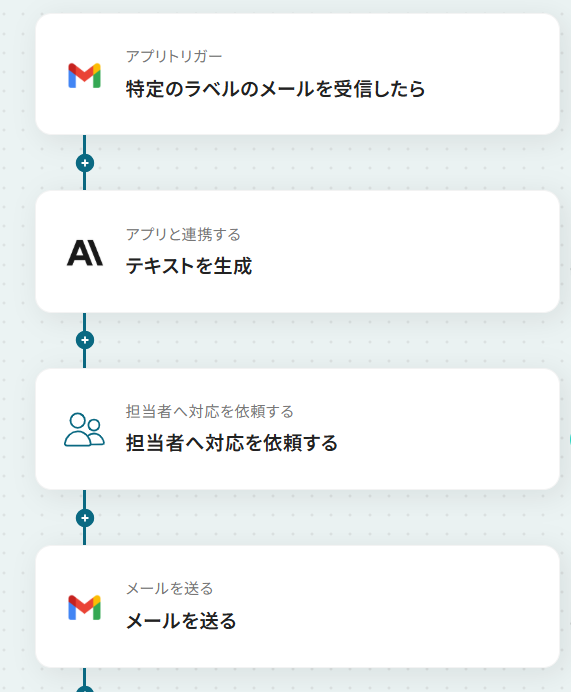
■フローボットの流れ- はじめに、GmailとAnthropic(Claude)をYoomと連携します
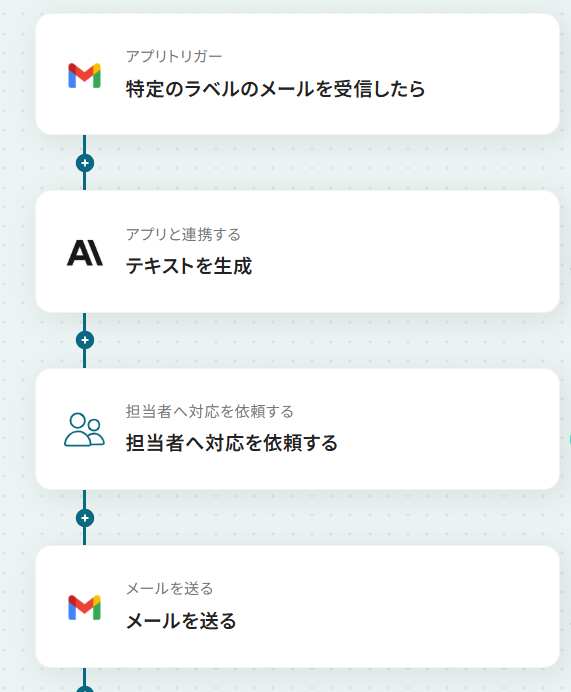
- 次に、トリガーでGmailを選択し、「特定のラベルのメールを受信したら」というアクションを設定します
- 続いて、オペレーションでAnthropic(Claude)の「テキストを生成」アクションを設定し、受信したメール本文を基に返信メールの下書きを作成します
- 次に、オペレーションで担当者依頼機能の「担当者へ対応を依頼する」アクションを設定し、生成された下書きの承認を依頼します
- 最後に、オペレーションでGmailの「メールを送る」アクションを設定し、承認された内容でメールを自動送信します
※「トリガー」:フロー起動のきっかけとなるアクション、「オペレーション」:トリガー起動後、フロー内で処理を行うアクション
■このワークフローのカスタムポイント- Gmailのトリガー設定では、フローボットを起動するきっかけとしたいメールのラベルを任意で設定してください。
- Anthropic(Claude)の「テキストを生成」アクションでは、生成したい文章の形式や内容に応じて、任意のmodel、max_tokens、content、roleなどを設定してください。
- 担当者依頼機能では、受信メールや生成された下書きの情報を使って、依頼文を自由にカスタマイズできます。また、回答フォームを設定し、次のアクションで使用することも可能です。
- メールを送信するGmailのアクションでは、宛先、件名には任意の値を設定してください。本文は事前のアクションで取得した値や任意の内容を活用して設定を行なってください。
■注意事項- Gmail、Anthropic(Claude)のそれぞれとYoomを連携してください。
- トリガーは5分、10分、15分、30分、60分の間隔で起動間隔を選択できます。
- プランによって最短の起動間隔が異なりますので、ご注意ください。


■このテンプレートをおすすめする方
- 日々多くのメール返信業務に追われている、カスタマーサポートや営業担当者の方
- Anthropic(Claude)をはじめとしたAIを活用し、メール下書き作成の自動化を検討している方
- 手作業によるメール作成での対応漏れや、品質のばらつきを解消したいと考えている方
■このテンプレートを使うメリット
- Gmailでメールを受信するだけで自動で下書きが作成されるため、返信文を一から考える時間を短縮し、迅速な対応を実現できます
- 生成された下書きを担当者が承認してから送信するフローのため、対応品質を担保しながら属人化を防ぎ、チーム全体の業務標準化に繋がります
■フローボットの流れ
- はじめに、GmailとAnthropic(Claude)をYoomと連携します
- 次に、トリガーでGmailを選択し、「特定のラベルのメールを受信したら」というアクションを設定します
- 続いて、オペレーションでAnthropic(Claude)の「テキストを生成」アクションを設定し、受信したメール本文を基に返信メールの下書きを作成します
- 次に、オペレーションで担当者依頼機能の「担当者へ対応を依頼する」アクションを設定し、生成された下書きの承認を依頼します
- 最後に、オペレーションでGmailの「メールを送る」アクションを設定し、承認された内容でメールを自動送信します
■このワークフローのカスタムポイント
- Gmailのトリガー設定では、フローボットを起動するきっかけとしたいメールのラベルを任意で設定してください。
- Anthropic(Claude)の「テキストを生成」アクションでは、生成したい文章の形式や内容に応じて、任意のmodel、max_tokens、content、roleなどを設定してください。
- 担当者依頼機能では、受信メールや生成された下書きの情報を使って、依頼文を自由にカスタマイズできます。また、回答フォームを設定し、次のアクションで使用することも可能です。
- メールを送信するGmailのアクションでは、宛先、件名には任意の値を設定してください。本文は事前のアクションで取得した値や任意の内容を活用して設定を行なってください。
■注意事項
- Gmail、Anthropic(Claude)のそれぞれとYoomを連携してください。
- トリガーは5分、10分、15分、30分、60分の間隔で起動間隔を選択できます。
- プランによって最短の起動間隔が異なりますので、ご注意ください。
受信メールの内容からClaude AIでメールの下書きを自動作成するフローを作ってみよう
それではここから代表的な例として、Gmailで受信したメールの内容をもとにAnthropic(Claude)でメールの下書きを作成し、担当者の承認後に自動で送信するフローを解説していきます!
ここではYoomを使用してノーコードで設定をしていくので、もしまだYoomのアカウントをお持ちでない場合は、こちらの登録フォームからアカウントを発行しておきましょう。
※今回連携するアプリの公式サイト:Gmail / Anthropic(Claude)[Yoomとは]
フローの作成方法
- 今回は大きく分けて以下のプロセスで作成します。
- GmailとAnthropic(Claude)のマイアプリ連携
- テンプレートをコピー
- Gmailのトリガー設定とAnthropic(Claude)、担当者への依頼、Gmailのアクション設定
- トリガーをONにし、フローが起動するかを確認
■概要日々の問い合わせや顧客対応で、メールの返信文作成に多くの時間を費やしていませんか。定型的な内容であっても、一件ずつ丁寧に対応するのは手間がかかる作業です。このワークフローを活用すれば、Gmailで特定のメールを受信すると、その内容を基にAnthropic(Claude)が自動でメールの下書きを作成します。面倒なメール作成業務を効率化し、より創造的な業務への集中をサポートします。
■このテンプレートをおすすめする方- 日々多くのメール返信業務に追われている、カスタマーサポートや営業担当者の方
- Anthropic(Claude)をはじめとしたAIを活用し、メール下書き作成の自動化を検討している方
- 手作業によるメール作成での対応漏れや、品質のばらつきを解消したいと考えている方
■このテンプレートを使うメリット- Gmailでメールを受信するだけで自動で下書きが作成されるため、返信文を一から考える時間を短縮し、迅速な対応を実現できます
- 生成された下書きを担当者が承認してから送信するフローのため、対応品質を担保しながら属人化を防ぎ、チーム全体の業務標準化に繋がります
■フローボットの流れ- はじめに、GmailとAnthropic(Claude)をYoomと連携します
- 次に、トリガーでGmailを選択し、「特定のラベルのメールを受信したら」というアクションを設定します
- 続いて、オペレーションでAnthropic(Claude)の「テキストを生成」アクションを設定し、受信したメール本文を基に返信メールの下書きを作成します
- 次に、オペレーションで担当者依頼機能の「担当者へ対応を依頼する」アクションを設定し、生成された下書きの承認を依頼します
- 最後に、オペレーションでGmailの「メールを送る」アクションを設定し、承認された内容でメールを自動送信します
※「トリガー」:フロー起動のきっかけとなるアクション、「オペレーション」:トリガー起動後、フロー内で処理を行うアクション
■このワークフローのカスタムポイント- Gmailのトリガー設定では、フローボットを起動するきっかけとしたいメールのラベルを任意で設定してください。
- Anthropic(Claude)の「テキストを生成」アクションでは、生成したい文章の形式や内容に応じて、任意のmodel、max_tokens、content、roleなどを設定してください。
- 担当者依頼機能では、受信メールや生成された下書きの情報を使って、依頼文を自由にカスタマイズできます。また、回答フォームを設定し、次のアクションで使用することも可能です。
- メールを送信するGmailのアクションでは、宛先、件名には任意の値を設定してください。本文は事前のアクションで取得した値や任意の内容を活用して設定を行なってください。
■注意事項- Gmail、Anthropic(Claude)のそれぞれとYoomを連携してください。
- トリガーは5分、10分、15分、30分、60分の間隔で起動間隔を選択できます。
- プランによって最短の起動間隔が異なりますので、ご注意ください。
■このテンプレートをおすすめする方
- 日々多くのメール返信業務に追われている、カスタマーサポートや営業担当者の方
- Anthropic(Claude)をはじめとしたAIを活用し、メール下書き作成の自動化を検討している方
- 手作業によるメール作成での対応漏れや、品質のばらつきを解消したいと考えている方
■このテンプレートを使うメリット
- Gmailでメールを受信するだけで自動で下書きが作成されるため、返信文を一から考える時間を短縮し、迅速な対応を実現できます
- 生成された下書きを担当者が承認してから送信するフローのため、対応品質を担保しながら属人化を防ぎ、チーム全体の業務標準化に繋がります
■フローボットの流れ
- はじめに、GmailとAnthropic(Claude)をYoomと連携します
- 次に、トリガーでGmailを選択し、「特定のラベルのメールを受信したら」というアクションを設定します
- 続いて、オペレーションでAnthropic(Claude)の「テキストを生成」アクションを設定し、受信したメール本文を基に返信メールの下書きを作成します
- 次に、オペレーションで担当者依頼機能の「担当者へ対応を依頼する」アクションを設定し、生成された下書きの承認を依頼します
- 最後に、オペレーションでGmailの「メールを送る」アクションを設定し、承認された内容でメールを自動送信します
■このワークフローのカスタムポイント
- Gmailのトリガー設定では、フローボットを起動するきっかけとしたいメールのラベルを任意で設定してください。
- Anthropic(Claude)の「テキストを生成」アクションでは、生成したい文章の形式や内容に応じて、任意のmodel、max_tokens、content、roleなどを設定してください。
- 担当者依頼機能では、受信メールや生成された下書きの情報を使って、依頼文を自由にカスタマイズできます。また、回答フォームを設定し、次のアクションで使用することも可能です。
- メールを送信するGmailのアクションでは、宛先、件名には任意の値を設定してください。本文は事前のアクションで取得した値や任意の内容を活用して設定を行なってください。
■注意事項
- Gmail、Anthropic(Claude)のそれぞれとYoomを連携してください。
- トリガーは5分、10分、15分、30分、60分の間隔で起動間隔を選択できます。
- プランによって最短の起動間隔が異なりますので、ご注意ください。
ステップ1:GmailとAnthropic(Claude)をマイアプリ連携
ここでは、Yoomとそれぞれのアプリを連携して、操作が行えるようにしていきます。
まずは基本的な設定方法を解説しているナビをご覧ください!
Gmailとの連携
以下のナビをご確認ください。
Anthropic(Claude)の連携方法
検索ボックスにAnthropic(Claude)と入力し、Anthropic(Claude)のアイコンをクリックします。
下記の画面になったら、必須項目を入力してください。
- アカウント名:管理しやすい名称を設定してください。
- アクセストークン:注釈通りAnthropic(Claude)で発行したAPIキーを設定してください。
※詳しいAPIキーの取得方法はこちらの公式ホームページをご覧ください。
入力が完了したら「追加」をクリックしてください。

ステップ2:テンプレートをコピーする
続いてYoomのテンプレートをコピーします。以下バナーの「試してみる」をクリックしましょう。
■概要日々の問い合わせや顧客対応で、メールの返信文作成に多くの時間を費やしていませんか。定型的な内容であっても、一件ずつ丁寧に対応するのは手間がかかる作業です。このワークフローを活用すれば、Gmailで特定のメールを受信すると、その内容を基にAnthropic(Claude)が自動でメールの下書きを作成します。面倒なメール作成業務を効率化し、より創造的な業務への集中をサポートします。
■このテンプレートをおすすめする方- 日々多くのメール返信業務に追われている、カスタマーサポートや営業担当者の方
- Anthropic(Claude)をはじめとしたAIを活用し、メール下書き作成の自動化を検討している方
- 手作業によるメール作成での対応漏れや、品質のばらつきを解消したいと考えている方
■このテンプレートを使うメリット- Gmailでメールを受信するだけで自動で下書きが作成されるため、返信文を一から考える時間を短縮し、迅速な対応を実現できます
- 生成された下書きを担当者が承認してから送信するフローのため、対応品質を担保しながら属人化を防ぎ、チーム全体の業務標準化に繋がります
■フローボットの流れ- はじめに、GmailとAnthropic(Claude)をYoomと連携します
- 次に、トリガーでGmailを選択し、「特定のラベルのメールを受信したら」というアクションを設定します
- 続いて、オペレーションでAnthropic(Claude)の「テキストを生成」アクションを設定し、受信したメール本文を基に返信メールの下書きを作成します
- 次に、オペレーションで担当者依頼機能の「担当者へ対応を依頼する」アクションを設定し、生成された下書きの承認を依頼します
- 最後に、オペレーションでGmailの「メールを送る」アクションを設定し、承認された内容でメールを自動送信します
※「トリガー」:フロー起動のきっかけとなるアクション、「オペレーション」:トリガー起動後、フロー内で処理を行うアクション
■このワークフローのカスタムポイント- Gmailのトリガー設定では、フローボットを起動するきっかけとしたいメールのラベルを任意で設定してください。
- Anthropic(Claude)の「テキストを生成」アクションでは、生成したい文章の形式や内容に応じて、任意のmodel、max_tokens、content、roleなどを設定してください。
- 担当者依頼機能では、受信メールや生成された下書きの情報を使って、依頼文を自由にカスタマイズできます。また、回答フォームを設定し、次のアクションで使用することも可能です。
- メールを送信するGmailのアクションでは、宛先、件名には任意の値を設定してください。本文は事前のアクションで取得した値や任意の内容を活用して設定を行なってください。
■注意事項- Gmail、Anthropic(Claude)のそれぞれとYoomを連携してください。
- トリガーは5分、10分、15分、30分、60分の間隔で起動間隔を選択できます。
- プランによって最短の起動間隔が異なりますので、ご注意ください。
■このテンプレートをおすすめする方
- 日々多くのメール返信業務に追われている、カスタマーサポートや営業担当者の方
- Anthropic(Claude)をはじめとしたAIを活用し、メール下書き作成の自動化を検討している方
- 手作業によるメール作成での対応漏れや、品質のばらつきを解消したいと考えている方
■このテンプレートを使うメリット
- Gmailでメールを受信するだけで自動で下書きが作成されるため、返信文を一から考える時間を短縮し、迅速な対応を実現できます
- 生成された下書きを担当者が承認してから送信するフローのため、対応品質を担保しながら属人化を防ぎ、チーム全体の業務標準化に繋がります
■フローボットの流れ
- はじめに、GmailとAnthropic(Claude)をYoomと連携します
- 次に、トリガーでGmailを選択し、「特定のラベルのメールを受信したら」というアクションを設定します
- 続いて、オペレーションでAnthropic(Claude)の「テキストを生成」アクションを設定し、受信したメール本文を基に返信メールの下書きを作成します
- 次に、オペレーションで担当者依頼機能の「担当者へ対応を依頼する」アクションを設定し、生成された下書きの承認を依頼します
- 最後に、オペレーションでGmailの「メールを送る」アクションを設定し、承認された内容でメールを自動送信します
■このワークフローのカスタムポイント
- Gmailのトリガー設定では、フローボットを起動するきっかけとしたいメールのラベルを任意で設定してください。
- Anthropic(Claude)の「テキストを生成」アクションでは、生成したい文章の形式や内容に応じて、任意のmodel、max_tokens、content、roleなどを設定してください。
- 担当者依頼機能では、受信メールや生成された下書きの情報を使って、依頼文を自由にカスタマイズできます。また、回答フォームを設定し、次のアクションで使用することも可能です。
- メールを送信するGmailのアクションでは、宛先、件名には任意の値を設定してください。本文は事前のアクションで取得した値や任意の内容を活用して設定を行なってください。
■注意事項
- Gmail、Anthropic(Claude)のそれぞれとYoomを連携してください。
- トリガーは5分、10分、15分、30分、60分の間隔で起動間隔を選択できます。
- プランによって最短の起動間隔が異なりますので、ご注意ください。
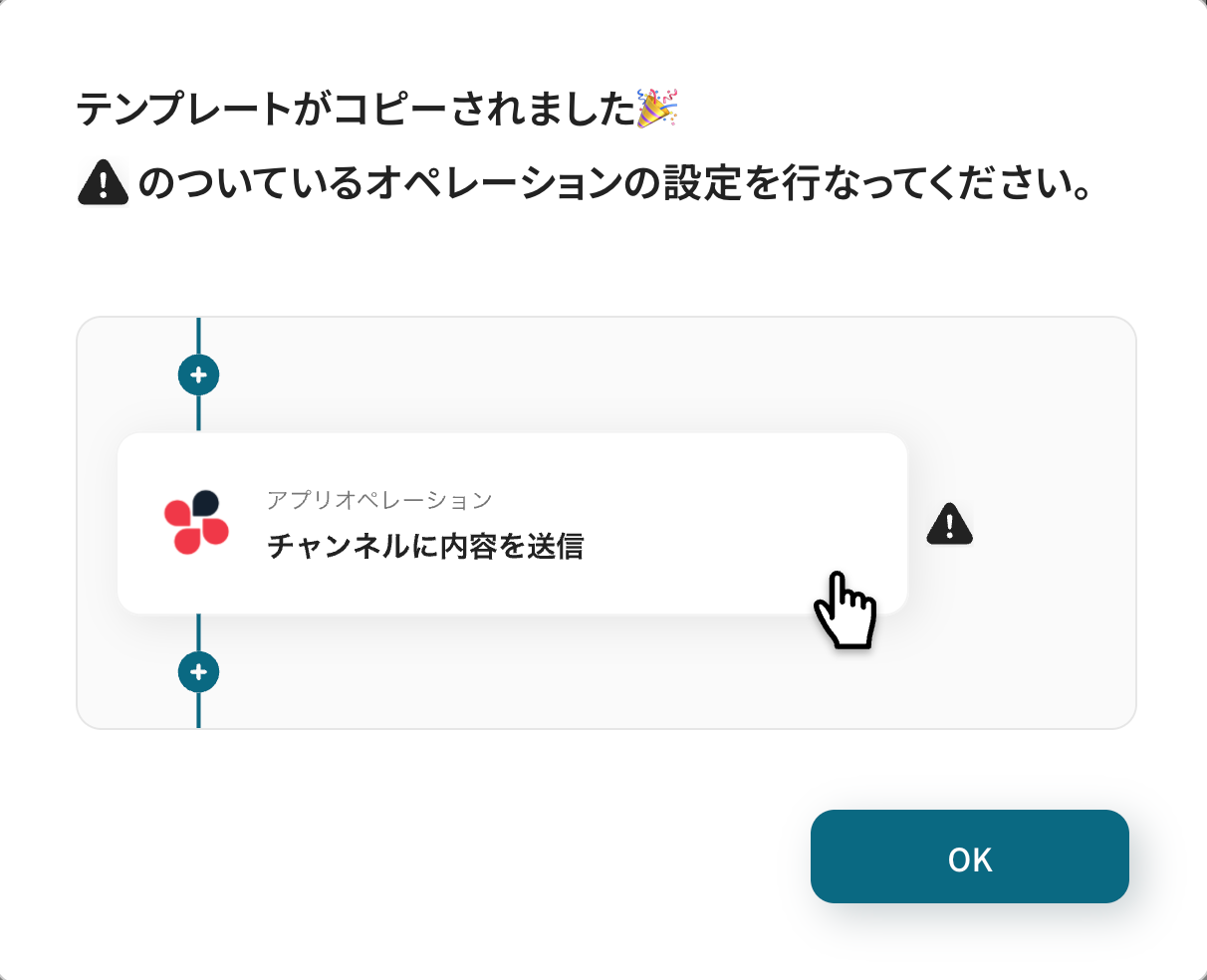
以下の画像のような画面が表示されたらテンプレートのコピーは完了です。
ステップ3:Gmailトリガー設定
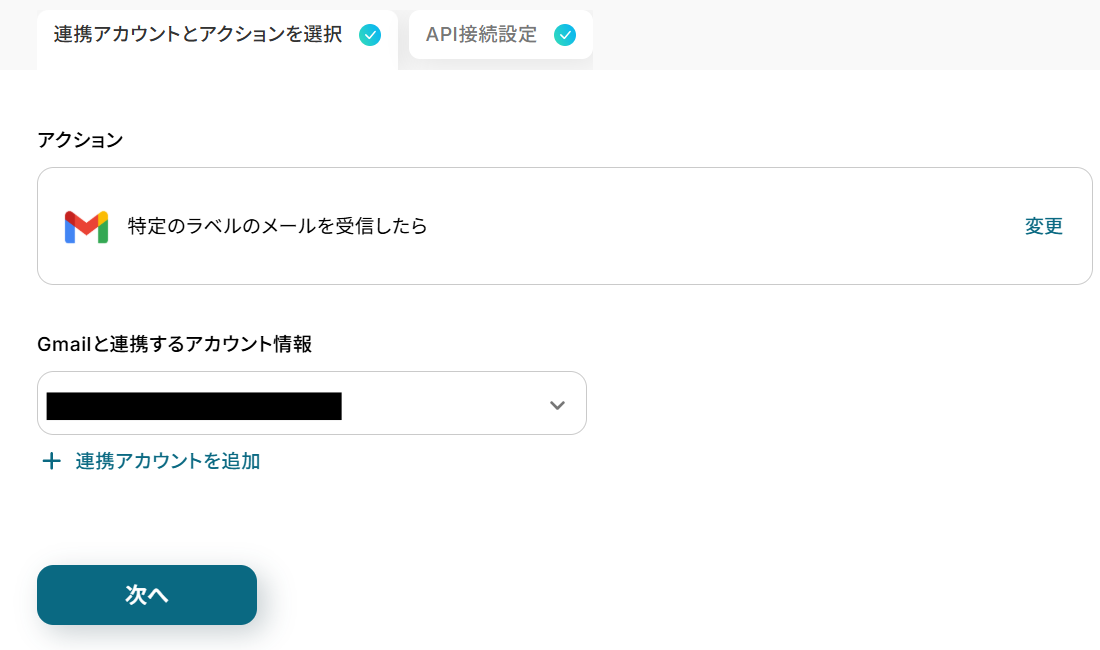
「特定のラベルのメールを受信したら」をクリックします。
連携するアカウント情報を確認し、アクションはテンプレート通りのまま「次へ」をクリックして進んでください。
ここでは、具体的なGmailのトリガー条件を設定します。
この後のテスト操作で、特定のラベルに該当するメールを受信している必要があります。
今回はフィルタールールを作成し、下記のメールが「TEST用」というラベルに振り分けられるように設定しました。
- Gmailでフィルタ条件を設定し、「フィルタを作成」をクリック
- 「ラベルを付ける」をクリック
- 既存ラベルを選択するか、新規ラベルを作成する
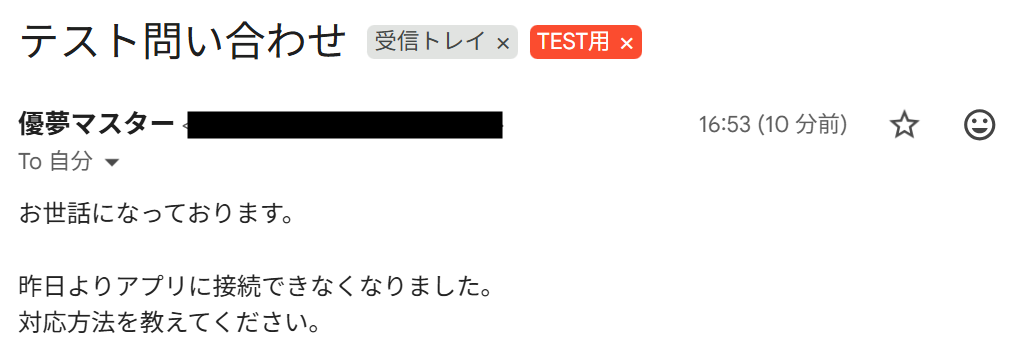
Gmailでメールを送信したら、Yoom画面に戻りましょう。
次に進み、それぞれの項目を入力してください。
- トリガーの起動間隔:ご利用プランによって、設定できるトリガーの最短間隔が違うので、その点は要チェックです。
なお、基本的にはそのプランの最短の起動間隔にしてお使いいただくことをおすすめします。 - ラベル:先ほど設定したラベルを、候補から選択します。
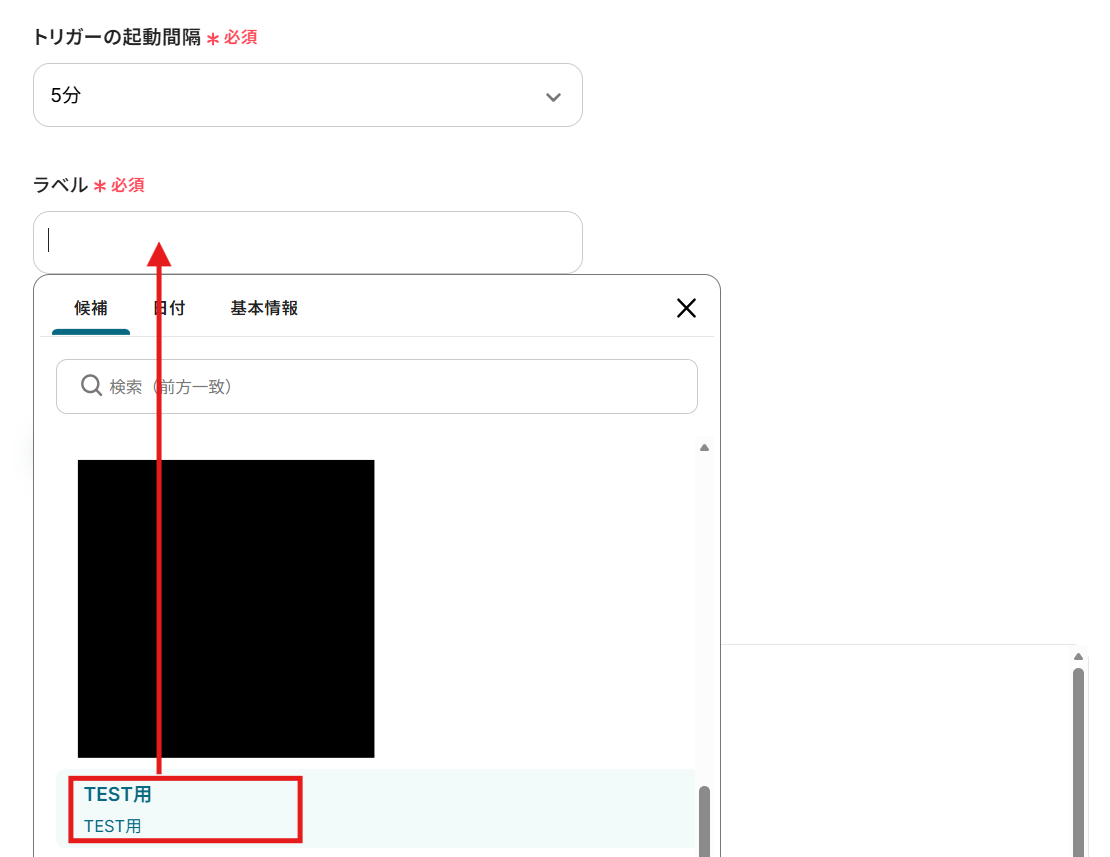
設定が完了したらテストをクリックしましょう。
Gmailのメール内容が反映していればOKです!
保存をクリックしてください。
ここで取得した値を次以降のステップで活用します。
※取得した値とは?
トリガーやオペレーション設定時に、「テスト」を実行して取得した値のことを指します。
後続のオペレーション設定時の値として利用でき、フローボットを起動する度に変動した値となります。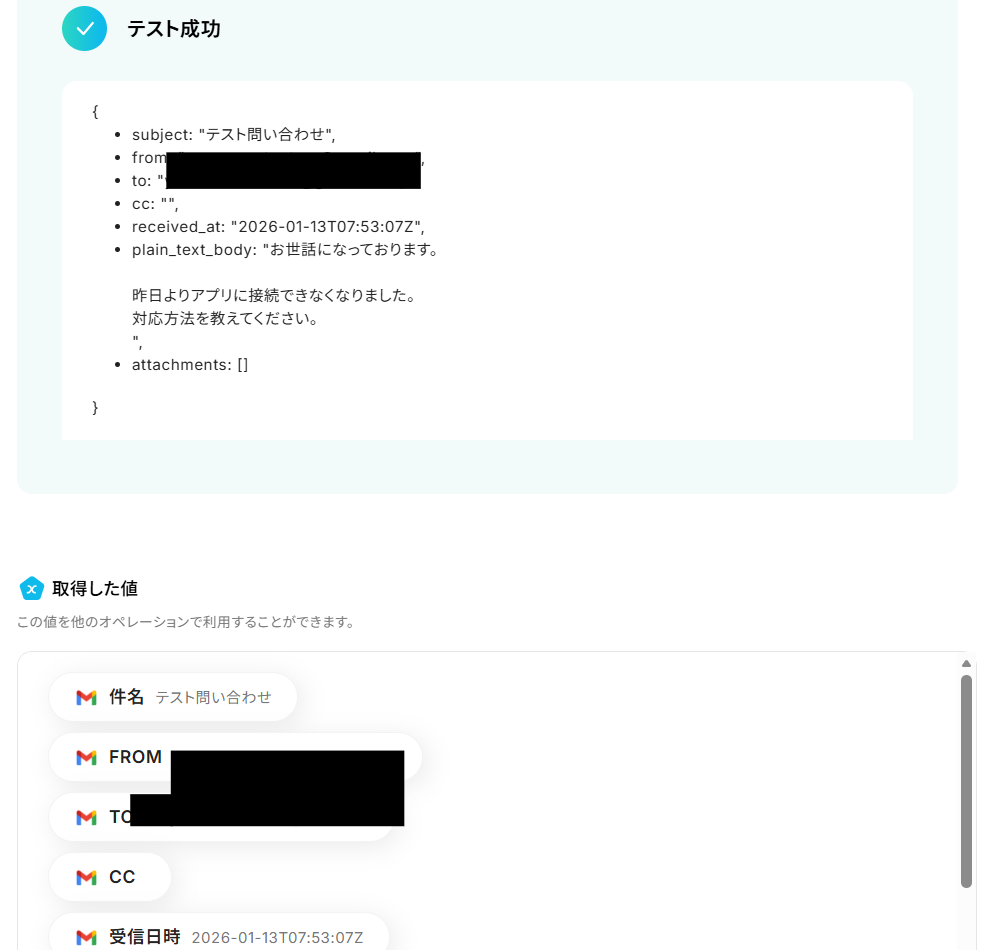
ステップ4:Anthropic(Claude)で返信文を生成する設定
ここでは、受信したメールの情報をもとに、Anthropic(Claude)で返信文を生成します。
「テキストを生成」をクリックしましょう。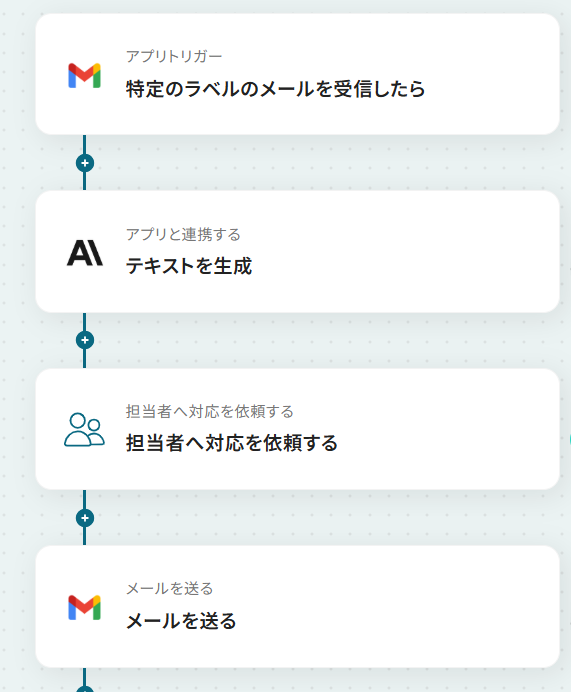
連携するアカウント情報を確認し、アクションはテンプレート通りのまま「次へ」をクリックして進んでください。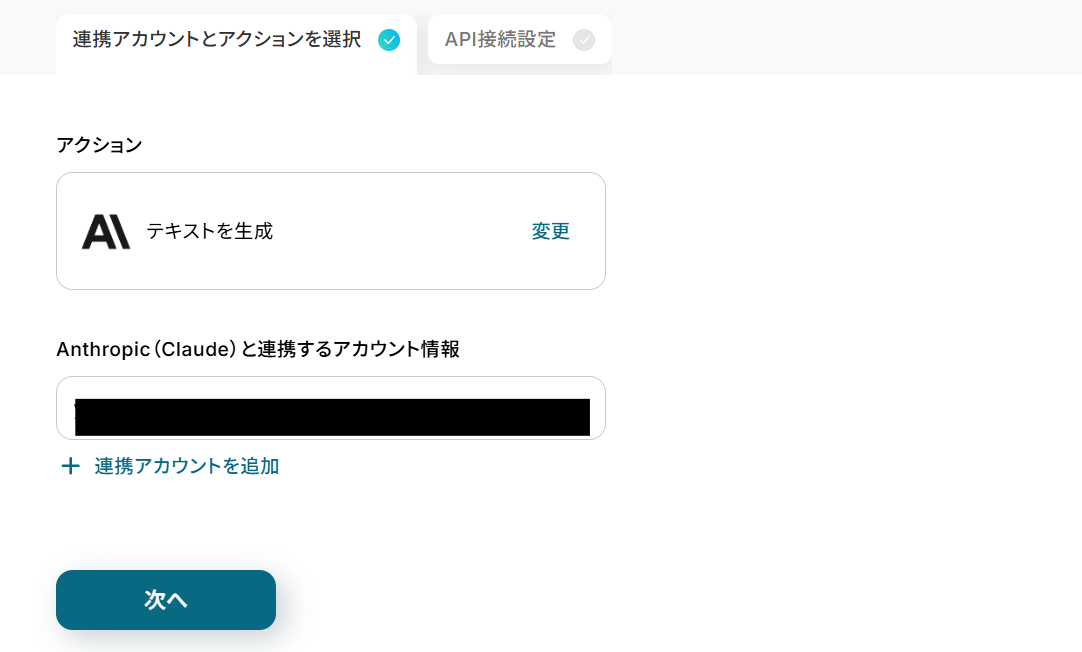
次に進み、候補からモデルを選択します。
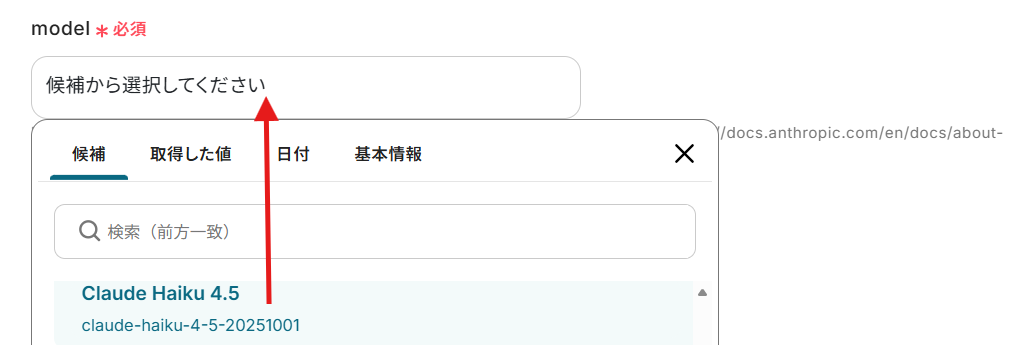
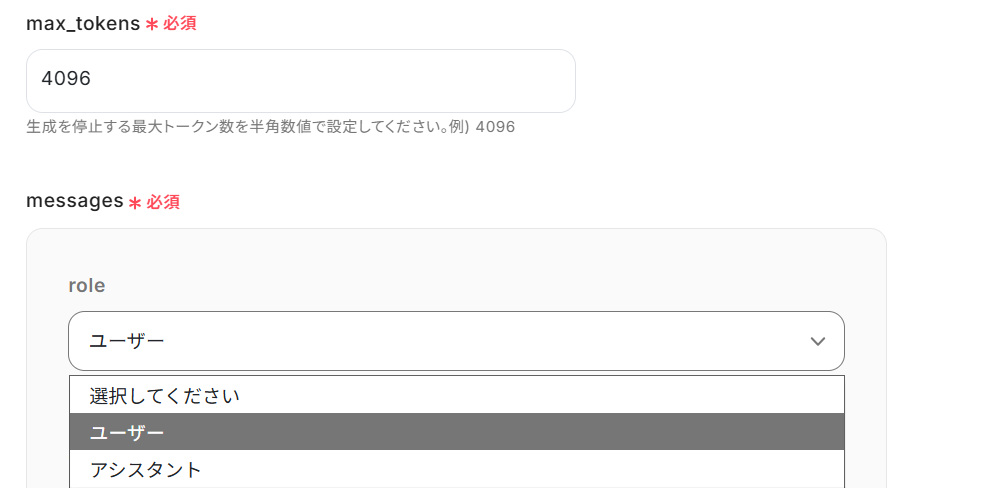
- max_tokens:注釈にしたがって設定します。
- role:プルダウンからユーザー、またはアシスタントのどちらかに設定します。
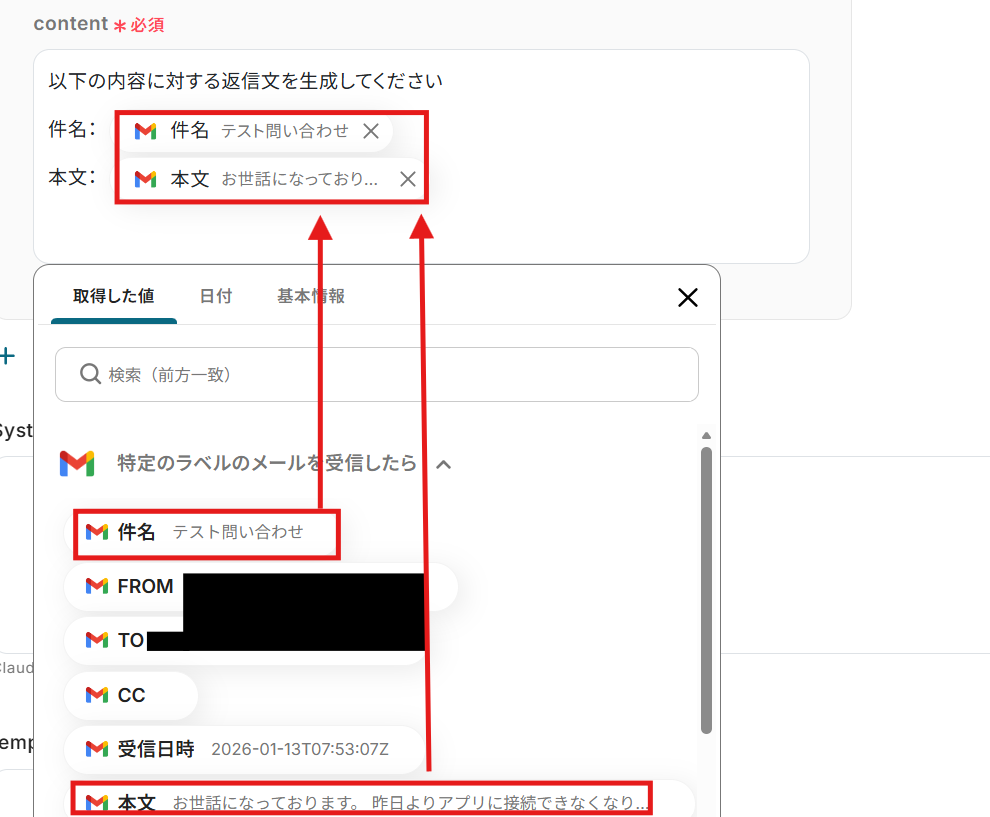
- content:AIへの指示文を設定します。
デフォルトで入力されているもので問題なければそのまま利用します。
取得した値を利用することで、トリガーが起動するたびに最新の値を自動で引用できます。
その他の項目は任意で設定してください。
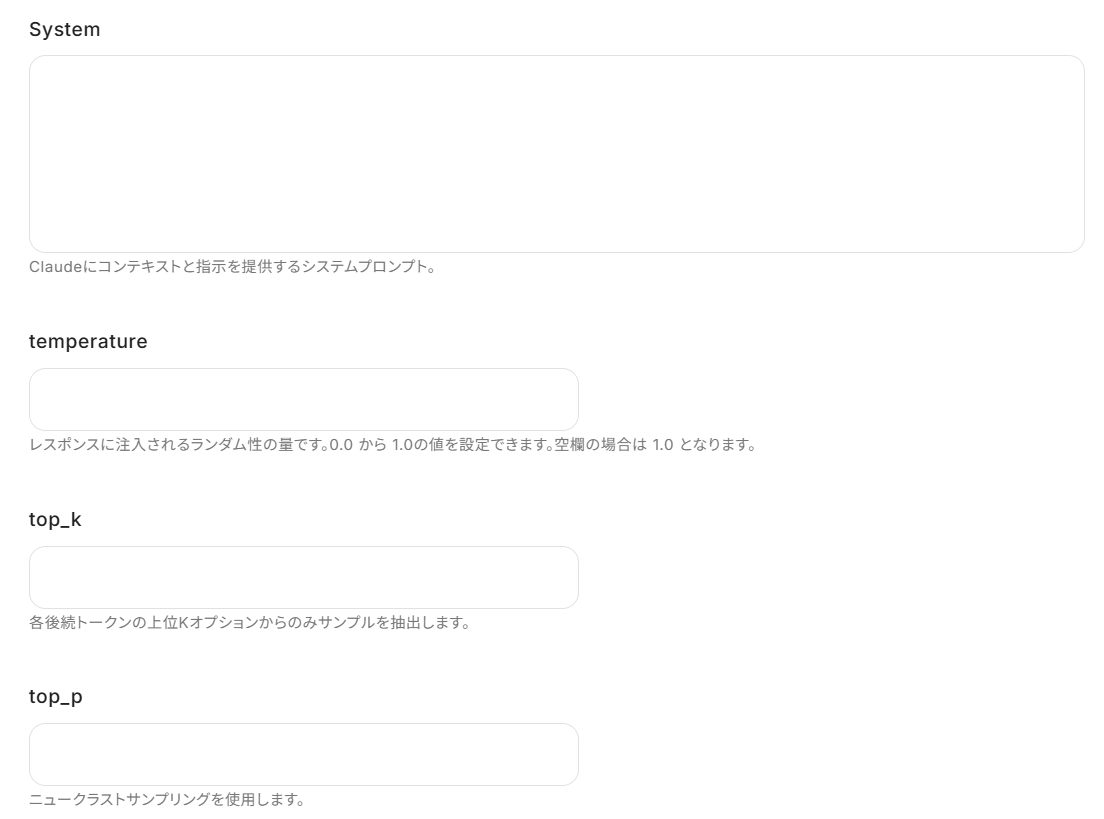
こちらもテストし、無事に返信文が生成されたら保存します。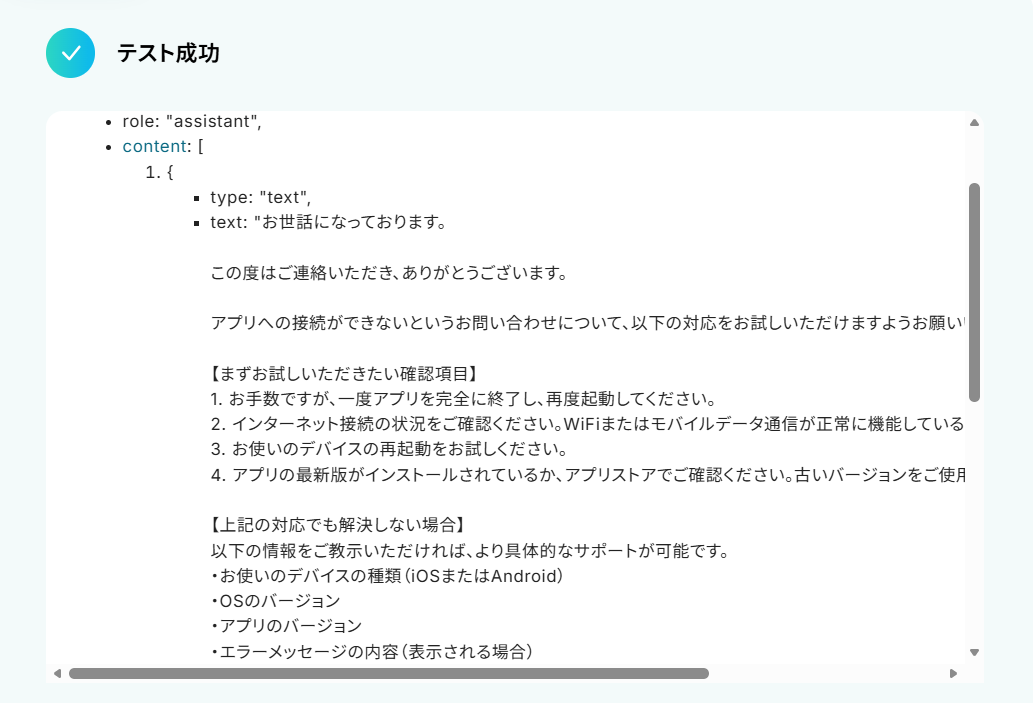
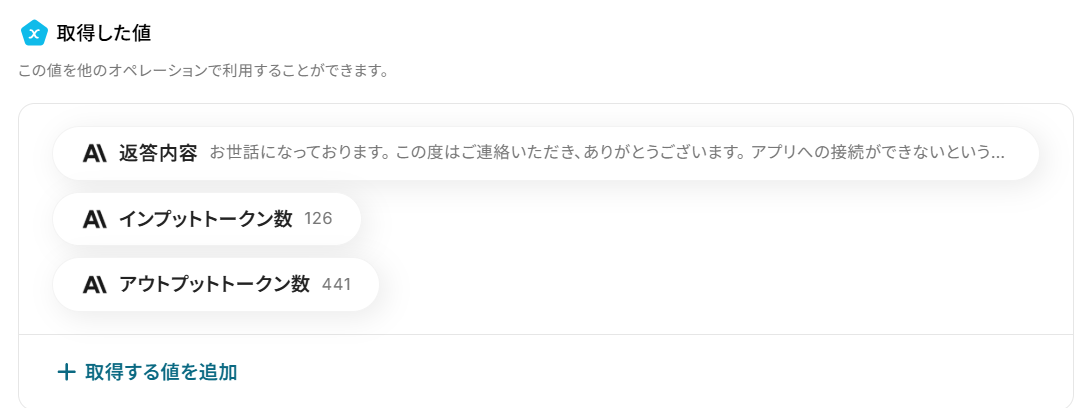
ステップ5:担当者へ対応を依頼する設定
ここでは、Anthropic(Claude)で生成した返信文の確認を担当者へ依頼します。
「担当者へ対応を依頼する」をクリックしましょう。
次に進み、担当者をプルダウンから選択します。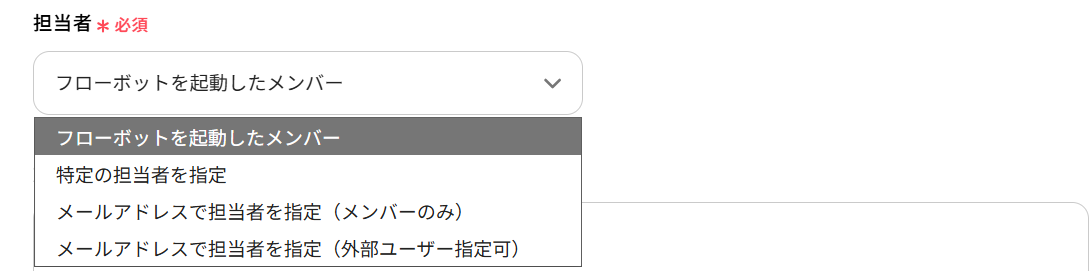
対応を依頼する内容の詳細は、取得した値を利用して下記のように設定しました。
取得した値を利用することで、トリガーが起動するたびに最新の値を自動で引用できます。
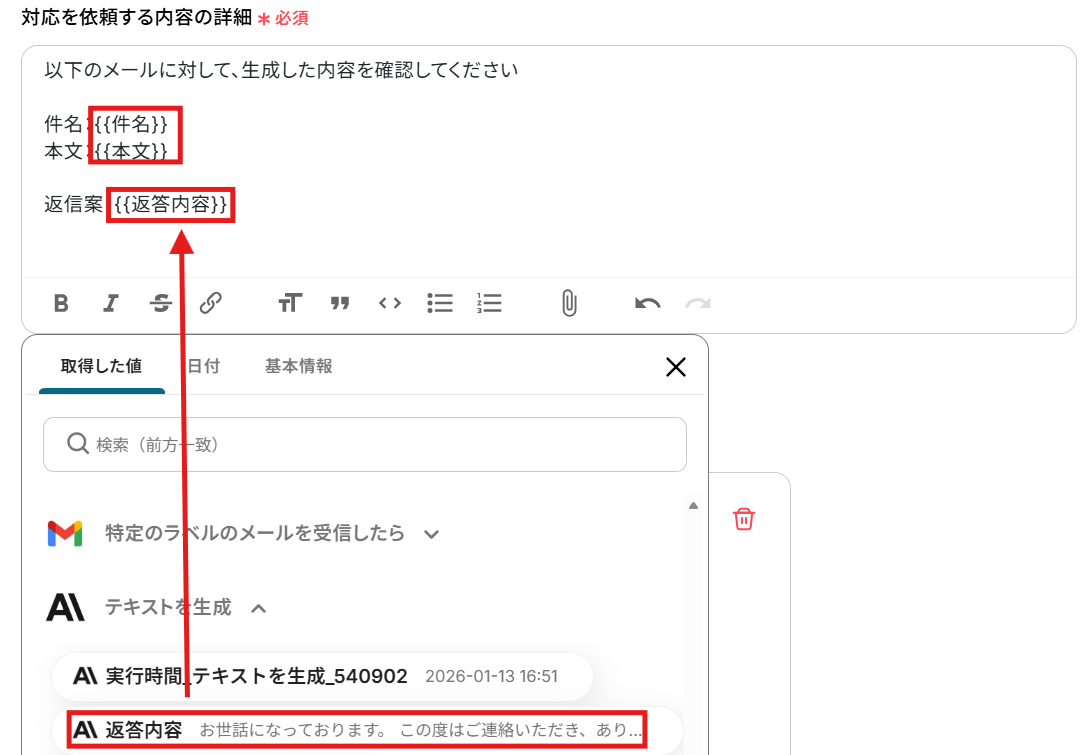
入力フォームは必要に応じて設定し、次へをクリックしてください。
ステップ6:Gmailで返信する設定
ここでは、Anthropic(Claude)で生成した返信文を、Gmailで送信します。
「メールを送る」をクリックしましょう。
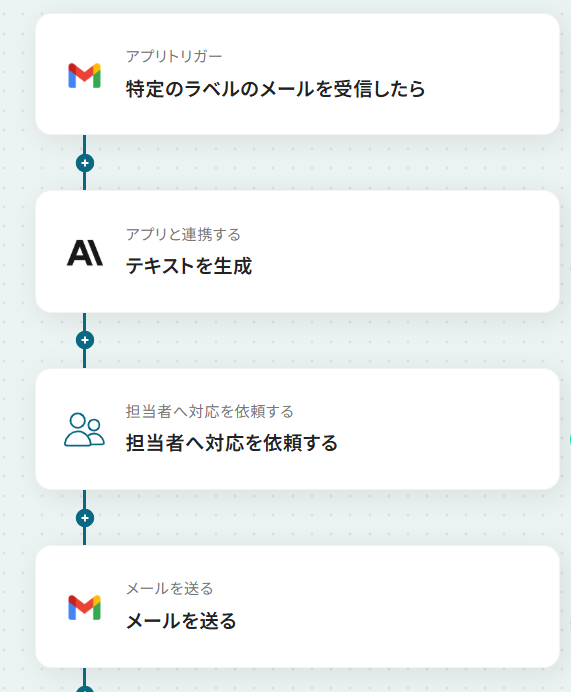
連携するアカウント情報を確認し、アクションはテンプレート通りのまま下に進んでください。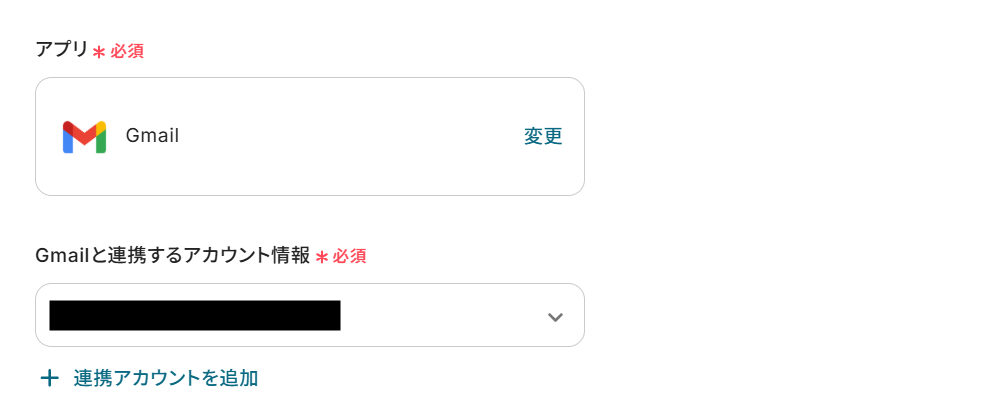
必須項目を入力し、そのほかは任意で設定しましょう。
- To:通知先となるメールアドレスを入力。
- CC/BCC:通知された情報を共有したいメールアドレスを設定。
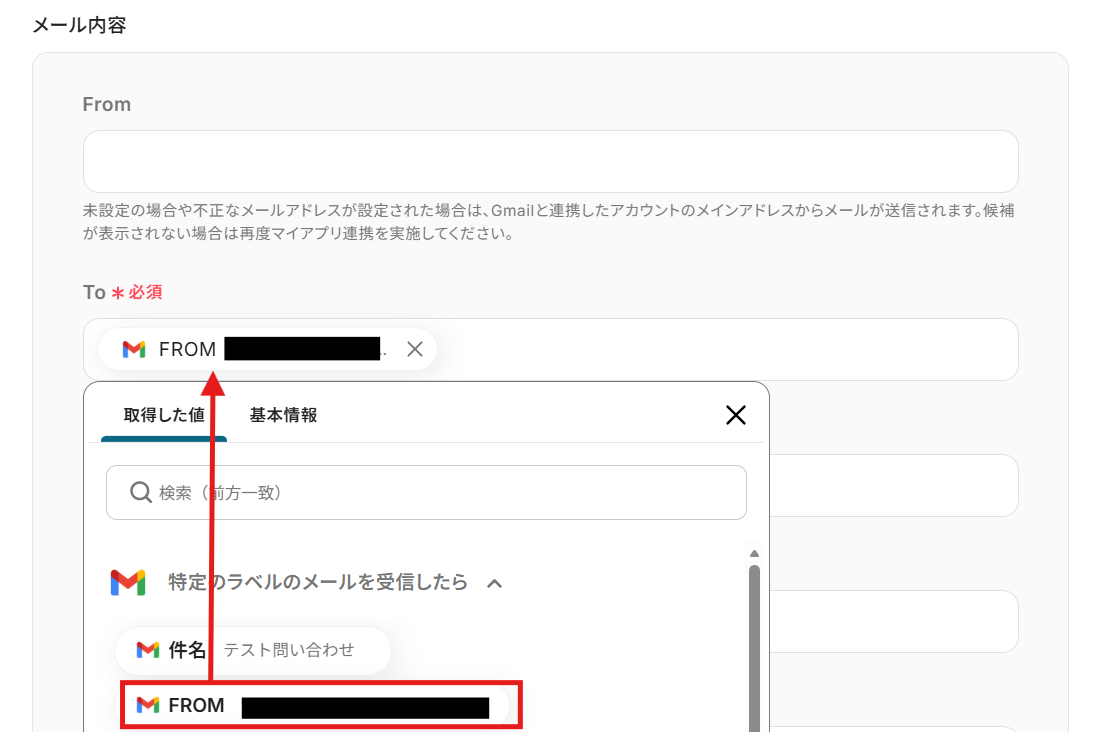
- 件名:通知するメールの件名を設定。

- 本文:任意の文章を設定。
※ここでは、Anthropic(Claude)でテキスト生成した値を引用して設定しています。運用に応じて自由に設定してください。
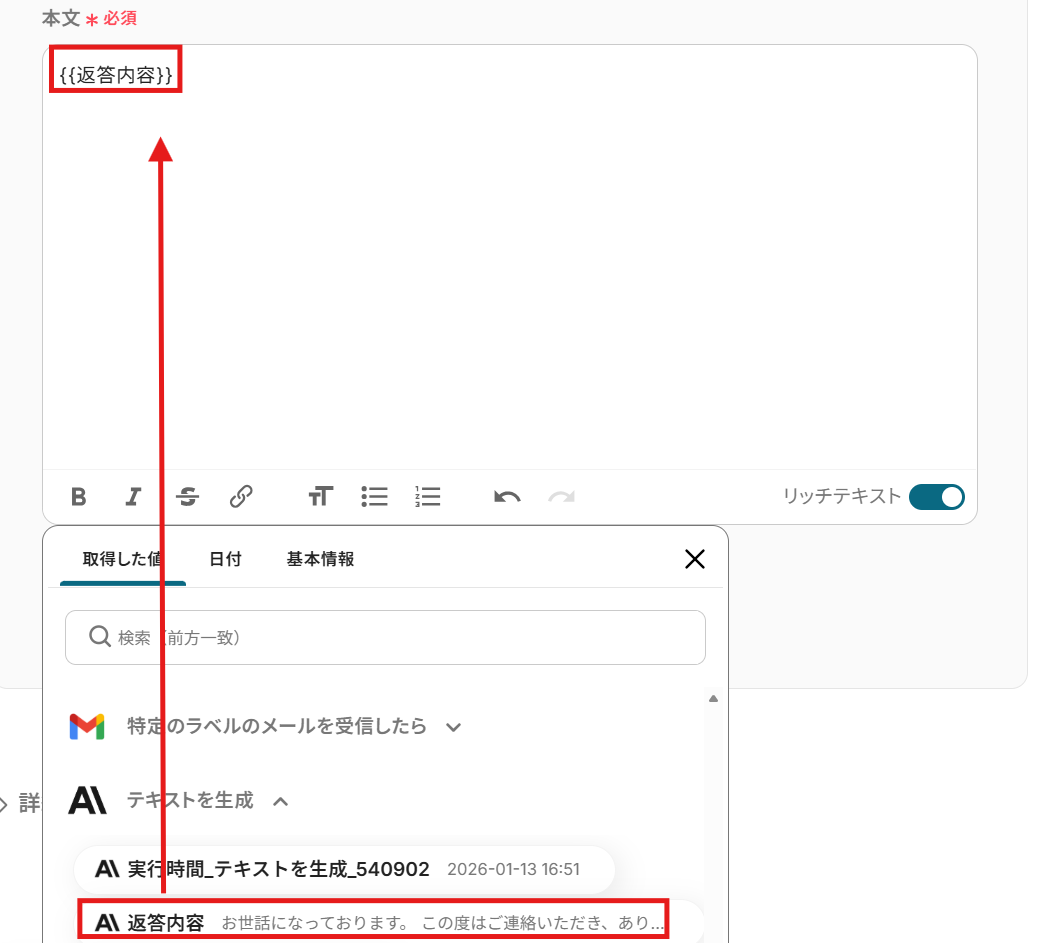
入力完了後、「次へ」をクリックしましょう!
以下の画面が表示されたら、「メールの送信内容」を確認して「テスト」をクリックします。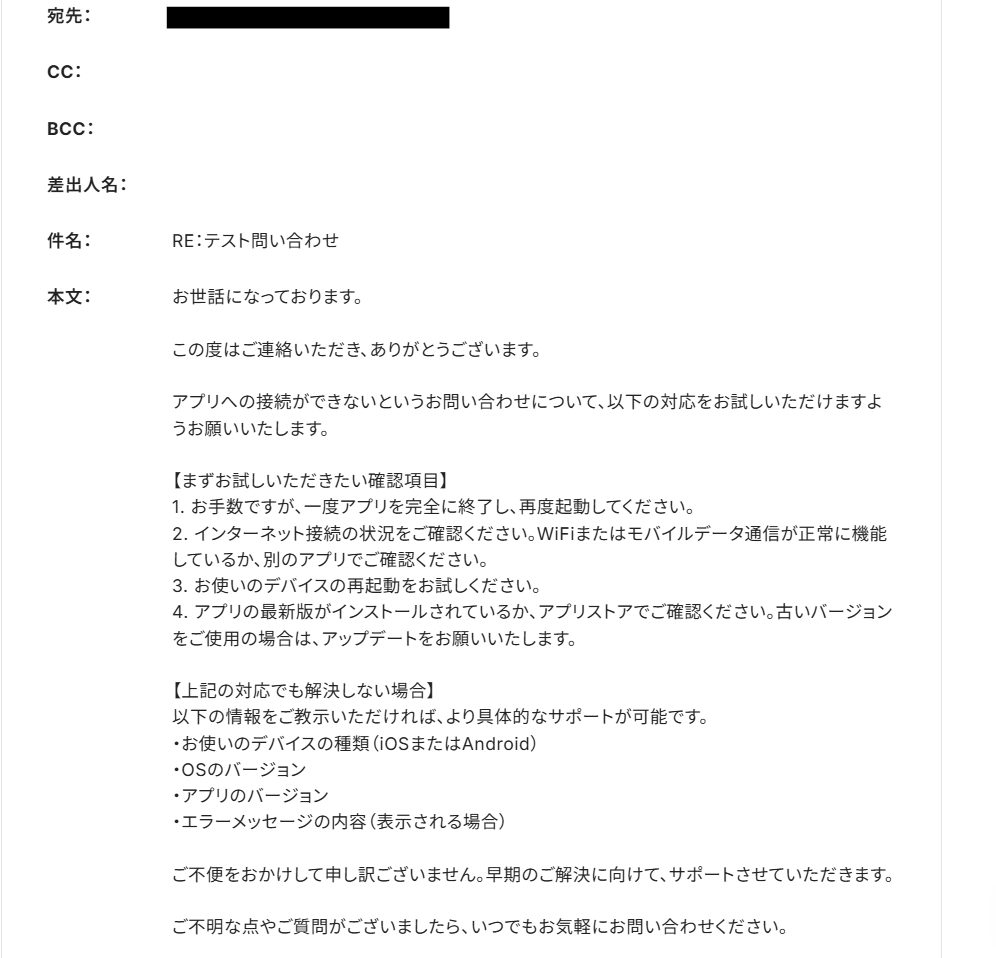
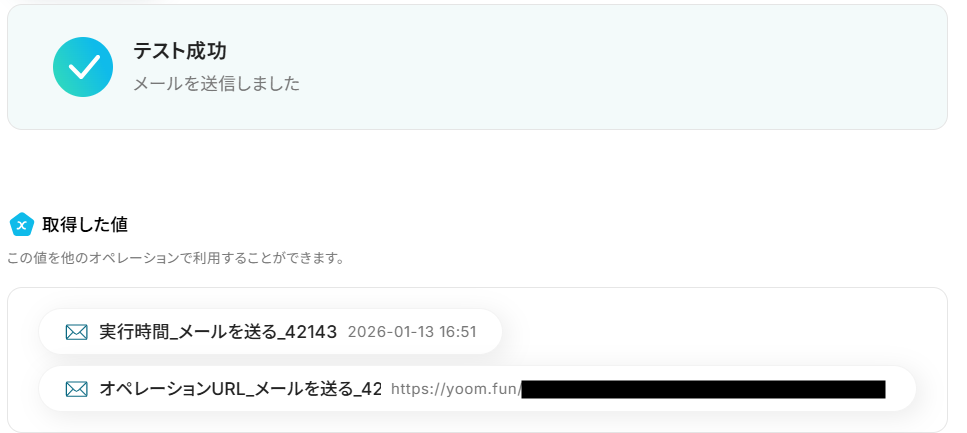
「テスト成功」と表示されたら、「完了」をクリックしましょう!
メールが送信できない場合、下記のヘルプも確認してください。
最後にGmailの画面に移り、通知されたか確認をします。
受信できましたね。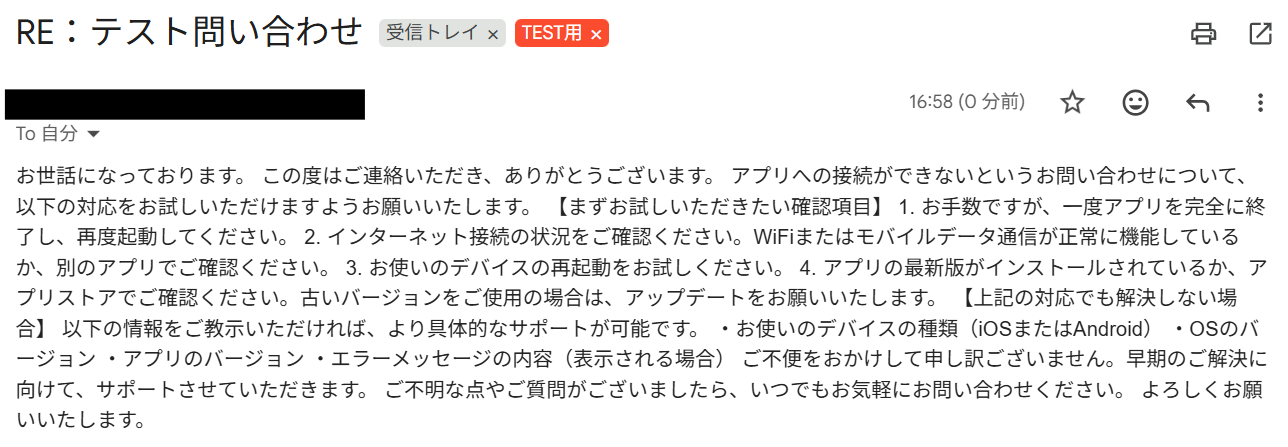
ステップ7:トリガーをONにして起動準備完了
最後に「トリガーをON」をクリックしたら、自動化の設定は完了です。
正しくフローボットが起動するか確認しましょう。
Gmailを活用したその他の自動化例
Yoomでは、Gmailを活用した様々な自動化を実現できます。 ここでは、Gmailに関連する他のテンプレートをいくつかご紹介します。Gmailの受信メールをCloudConvertでファイル変換し、AIでCSV解析や商標出願書案を自動生成できます。
GitHubのPR要約通知、AirtableからのPDF一括送付、RPAでのPDFへの変換まで、メールを起点に業務を高度に自動化します。
■概要
Webサイトの表示速度改善などの目的で、JPEG画像をWebP形式に変換する作業に手間を感じていませんか。特に、メールで受け取った画像ファイルを都度手作業で変換・保存するのは非効率です。このワークフローを活用すれば、Gmailで特定のJPEGファイルを受信した際に、自動でWebPファイルへの変換からBoxへの格納までを実行します。手作業で行っていた`convert jpeg to webp`のプロセスを自動化し、業務を効率化します。
■このテンプレートをおすすめする方
- 手作業でのファイル形式変換に課題を感じているWebサイト運営担当者の方
- 日常的に`convert jpeg to webp`の作業を行っており、自動化で効率を上げたい方
- Gmailで受け取った画像ファイルを、変換後にBoxで管理している方
■このテンプレートを使うメリット
- Gmailでの受信をきっかけにファイル変換からBoxへの保存までが自動処理されるため、手作業で`convert jpeg to webp`を行う時間を短縮できます
- 手動での変換作業やファイル保存で起こりがちな、変換忘れや格納先の指定ミスといったヒューマンエラーの防止に繋がります
■フローボットの流れ
- はじめに、Gmail、CloudConvert、BoxをYoomと連携します
- 次に、トリガーでGmailを選択し、「特定のキーワードに一致するメールを受信したら」というアクションを設定し、JPEGファイルが添付されたメールを特定します
- 続いて、オペレーションでCloudConvertの「ファイルをアップロード」アクションを設定し、Gmailで受信したファイルを指定します
- さらに、CloudConvertの「ファイルを変換」アクションで、アウトプット形式を「webp」に設定します
- 変換処理後、CloudConvertの一連のアクション(ファイルのエクスポートタスクを実行、ファイルのダウンロードURLを取得、ファイルをダウンロード)で変換済みファイルを取得します
- 最後に、Boxの「ファイルをアップロード」アクションを設定し、ダウンロードしたWebPファイルを指定のフォルダに格納します
※「トリガー」:フロー起動のきっかけとなるアクション、「オペレーション」:トリガー起動後、フロー内で処理を行うアクション
■このワークフローのカスタムポイント
- CloudConvertのファイル変換オペレーションでは、ファイル名や画質といった詳細設定が可能です。固定の値を入力するだけでなく、Gmailで受信したメールの件名などを変数として設定し、動的にファイル名を生成することもできます
- Boxにファイルをアップロードするオペレーションでは、保存先のフォルダIDを任意のフォルダに設定してください。ファイル名も同様に、固定値や前段のオペレーションで取得した情報を活用して自由に設定可能です
■注意事項
- Gmail、CloudConvert、BoxのそれぞれとYoomを連携してください。
- トリガーは5分、10分、15分、30分、60分の間隔で起動間隔を選択できます。
- プランによって最短の起動間隔が異なりますので、ご注意ください。
- オペレーション数が5つを越えるフローボットを作成する際は、ミニプラン以上のプランで設定可能です。フリープランの場合はフローボットが起動しないため、ご注意ください。
■概要定期的にメールで受信するCSVファイルのデータを、手作業でNotionのデータベースに転記する作業は、時間がかかる上にミスも発生しやすくはありませんか。
このワークフローを活用すれば、Gmailで特定のCSVファイルを受信したことをきっかけに、ファイルの内容を自動で解析しNotionのデータベースへインポートする一連の流れを自動化できます。これにより、定型的なデータ入力業務の手間を省き、より重要な業務に集中できるようになります。
■このテンプレートをおすすめする方- Gmailで受信するCSVの情報を、手作業でNotionデータベースへインポートしている方
- 定期的なデータ更新作業に時間がかかり、本来の業務を圧迫しているチームリーダーの方
- 手作業によるデータ転記での入力ミスや、対応漏れなどのヒューマンエラーを防ぎたい方
■このテンプレートを使うメリット- Gmailでのファイル受信をトリガーに、Notionデータベースへのインポートが自動化されるため、これまで手作業で行っていたデータ入力の時間を短縮することができます。
- システムが自動で処理を実行するため、手作業によるデータの転記ミスやインポート漏れといったヒューマンエラーの防止に繋がります。
■フローボットの流れ- はじめに、GmailとNotionをYoomと連携します。
- 次に、トリガーでGmailを選択し、「特定のラベルのメールを受信したら」アクションを設定し、フローボットを起動したいメールの条件を指定します。
- 次に、オペレーションで「CSVを操作する」アクションを設定し、トリガーで受信したメールに添付されているCSVファイルの内容を解析します。
- 最後に、オペレーションでNotionの「レコードを追加する」アクションを設定し、解析したCSVのデータを指定のデータベースに追加します。
※「トリガー」:フロー起動のきっかけとなるアクション、「オペレーション」:トリガー起動後、フロー内で処理を行うアクション
■このワークフローのカスタムポイント- Notionにレコードを追加する設定では、対象のデータベースIDを任意で指定してください。
- データベースの各プロパティに対して、前のステップで解析したCSVのどの列の情報を紐付けるか、任意の内容で設定を行なってください。
■注意事項- Gmail、NotionのそれぞれとYoomを連携してください。
- トリガーは5分、10分、15分、30分、60分の間隔で起動間隔を選択できます。
- プランによって最短の起動間隔が異なりますので、ご注意ください。
■概要
メールで受け取ったPDFファイルを、長期保存に適したPDF/A形式に変換する作業に手間を感じていませんか。都度オンラインの変換ツールを探して手作業で変換するのは非効率であり、他の業務を圧迫する原因にもなります。このワークフローは、Gmailで特定のPDFファイルを受信した際に、RPA機能がPDF/A形式へ自動で変換し、指定のGoogle Driveフォルダへ格納する一連の流れを実現するため、文書管理業務を円滑にします。
■このテンプレートをおすすめする方
- メールで受信する請求書などのPDFを、手作業でPDF/Aに変換している方
- PDF/Aへの変換にオンラインツールを利用しており、定型作業を自動化したい方
- GmailとGoogle Driveを使い、文書の受付から保管までを効率化したいと考えている方
■このテンプレートを使うメリット
- Gmailでのファイル受信からPDF/Aへの変換、Google Driveへの保存までを自動化し、手作業に費やしていた時間を短縮できます。
- 手作業による変換漏れや、誤ったフォルダへの保存といったヒューマンエラーを防ぎ、文書管理の正確性を向上させます。
■フローボットの流れ
- はじめに、GmailとGoogle DriveをYoomと連携します。
- トリガーでGmailを選択し、「特定のキーワードに一致するメールを受信したら」アクションを設定します。
- 次に、オペレーションの分岐機能で、メールにファイルが添付されている場合のみ後続の処理に進むよう条件を設定します。
- 次に、オペレーションのRPA機能で、オンラインのPDF変換サイトなどを操作し、トリガーで受信したメールの添付PDFをPDF/A形式に変換します。
- 最後に、オペレーションでGoogle Driveの「ファイルをアップロードする」アクションを設定し、変換したファイルを指定のフォルダに格納します。
※「トリガー」:フロー起動のきっかけとなるアクション、「オペレーション」:トリガー起動後、フロー内で処理を行うアクション
■このワークフローのカスタムポイント
- Gmailのトリガー設定では、「請求書」や特定の取引先名など、対象メールを特定するためのキーワードを任意で設定してください。
- 分岐機能では、ファイル名に特定の文字列が含まれる場合のみ処理を実行するなど、前段のGmailトリガーで取得した情報をもとに後続処理の実行条件を自由に設定できます。
- RPA機能の設定では、実際に操作するWebサイトのURLやクリックするボタン、入力する項目などを、利用するpdf a converterツールに合わせて設定してください。
- Google Driveにファイルをアップロードする際、保存先のフォルダやファイル名を、送信元メールアドレスや受信日時といった情報を用いて動的に設定することが可能です。
■注意事項
- Gmail、Google DriveのそれぞれとYoomを連携してください。
- ブラウザを操作するオペレーションはサクセスプランでのみご利用いただける機能となっております。フリープラン・ミニプラン・チームプランの場合は設定しているフローボットのオペレーションはエラーとなりますので、ご注意ください。
- サクセスプランなどの有料プランは、2週間の無料トライアルを行うことが可能です。無料トライアル中には制限対象のアプリやブラウザを操作するオペレーションを使用することができます。
- ブラウザを操作するオペレーションの設定方法は下記をご参照ください。
https://intercom.help/yoom/ja/articles/9099691 - ブラウザを操作するオペレーションは、ご利用のWebサイトに合わせてカスタマイズしてください。
- トリガーは5分、10分、15分、30分、60分の間隔で起動間隔を選択できます。
- プランによって最短の起動間隔が異なりますので、ご注意ください。
- ダウンロード可能なファイル容量は最大300MBまでです。アプリの仕様によっては300MB未満になる可能性があるので、ご注意ください。
- トリガー、各オペレーションでの取り扱い可能なファイル容量の詳細は下記を参照ください。
https://intercom.help/yoom/ja/articles/9413924 - 分岐はミニプラン以上のプランでご利用いただける機能(オペレーション)となっております。フリープランの場合は設定しているフローボットのオペレーションはエラーとなりますので、ご注意ください。
- ミニプランなどの有料プランは、2週間の無料トライアルを行うことが可能です。無料トライアル中には制限対象のアプリや機能(オペレーション)を使用することができます。
■概要Gmailで定期的に受け取るCSVファイルの内容を、その都度Google スプレッドシートに手作業で転記していませんか?こうした定型的な作業は時間がかかるだけでなく、コピー&ペーストのミスや転記漏れといったヒューマンエラーの原因にもなり得ます。このワークフローを活用すれば、Gmailで特定のCSVファイルを受信するだけで、その内容を自動でGoogle スプレッドシートに複数行のデータとして挿入できるため、データ転記作業の手間を省き、業務の正確性を高めることが可能です。
■このテンプレートをおすすめする方- Gmailで受信したCSVファイルのデータを手作業でGoogle スプレッドシートに転記している方
- 定期的に送られてくるレポートなどの集計作業に時間がかかり、効率化したいと考えている方
- データ入力の際のコピー&ペーストによるミスや、転記漏れをなくしたいと考えている方
■このテンプレートを使うメリット- GmailでCSVファイルを受信後、自動でGoogle スプレッドシートへデータが挿入されるため、これまで手作業で行っていた転記作業の時間を短縮します。
- 手作業によるデータのコピー&ペーストが不要になることで、入力ミスや転記漏れといったヒューマンエラーの発生を防ぎ、データの正確性を保ちます。
■フローボットの流れ- はじめに、Gmail、Google Drive、Google スプレッドシートをYoomと連携します。
- 次に、トリガーでGmailを選択し、「特定のラベルのメールを受信したら」というアクションを設定します。
- オペレーションで、Google Driveの「ファイルをアップロードする」を選択し、受信したメールに添付されたCSVファイルを保存します。
- 次に、AI機能の「CSVファイルをスプレッドシートに変換する」を設定し、アップロードしたファイルをYoomで処理できるデータ形式に変換します。
- 続いて、Google スプレッドシートの「複数のレコードを取得する」アクションを設定します。
- 次に、「処理繰り返し」オペレーションを使い、前のステップで取得したデータを1件ずつ取り出すように設定します。
- 最後に、繰り返しの処理の中でGoogle スプレッドシートの「レコードを追加する」アクションを設定し、データを1行ずつ追加します。
※「トリガー」:フロー起動のきっかけとなるアクション、「オペレーション」:トリガー起動後、フロー内で処理を行うアクション
■このワークフローのカスタムポイント- Google スプレッドシートのオペレーション設定において、データを挿入したい任意のスプレッドシートIDを指定してください。
- 同じくGoogle スプレッドシートのオペレーションで、データを挿入する対象となるシート(タブ)名を正しく設定してください。
■注意事項- Gmail、Google Drive、Google スプレッドシートのそれぞれとYoomを連携してください。
- 「同じ処理を繰り返す」オペレーション間の操作は、パーソナルプラン以上でご利用いただけるアプリとなっております。フリープランの場合は設定しているフローボットのオペレーションやデータコネクトはエラーとなりますので、ご注意ください。
- パーソナルプランなどの有料プランは、2週間の無料トライアルを行うことが可能です。無料トライアル中には制限対象のアプリや機能(オペレーション)を使用することができます。
- トリガーは5分、10分、15分、30分、60分の間隔で起動間隔を選択できます。
- プランによって最短の起動間隔が異なりますので、ご注意ください。
- ダウンロード可能なファイル容量は最大300MBまでです。アプリの仕様によっては300MB未満になる可能性があるので、ご注意ください。
- トリガー、各オペレーションでの取り扱い可能なファイル容量の詳細は「ファイルの容量制限について」をご参照ください。
■概要
「Dropboxに画像がアップロードされたら、OCRしてChatGPTで要約後、Gmailでメールを送信する」ワークフローは、画像データの活用を自動化できます。
ファイルの文字の読み取りから要約、通知までが効率的に行える仕組みです。
■このテンプレートをおすすめする方
- Dropboxを利用して画像や資料を管理している方
- Dropboxに保存された画像情報をスピーディに業務へ活用したい方
- 画像データからテキスト情報を抽出し、要点だけを効率的に把握したい方
- 日々大量の画像データを扱う業務に従事している方
- 重要な画像内容をGmailで関係者へ迅速に共有したい方
■このテンプレートを使うメリット
Dropboxに画像をアップロードするだけで、OCRによるテキスト抽出からChatGPTによる要約、そしてGmailでのメール送信まで、すべての工程が自動化されるのが大きな特徴です。
この仕組みを取り入れることで、画像内の情報をスピーディに把握し、メールで共有する手間を減らすことができます。
画像の受け取りから内容の要約、メール送信までをワンストップで進められるため、情報共有までの流れがスムーズになります。
また、複数人と情報を共有したい際も、メール送信先を指定するだけで簡単に伝達できるので、業務効率の向上にも役立ちます。
■概要GitHubでのプルリクエストのレビューは重要ですが、都度内容を確認し関係者へ共有するのは手間ではないでしょうか。特に多くのプルリクエストを扱うチームでは、確認漏れや情報共有の遅れがボトルネックになることもあります。このワークフローを活用すれば、プルリクエストが作成されるとAIが自動で内容を要約し、Gmailで即座に関係者へ通知するため、レビュープロセスを効率化できます。
■このテンプレートをおすすめする方- GitHubでのプルリクエストのレビューと情報共有を効率化したい開発チームのリーダーの方
- プルリクエストの内容を迅速に把握し、関係者への通知作業を自動化したいと考えている方
- 開発プロセスの確認作業に時間をかけず、本来の業務に集中したいと考えている全ての方
■このテンプレートを使うメリット- プルリクエスト作成からAIによる要約、メール通知までが自動化されるため、内容確認や情報共有にかかる時間を短縮することができます。
- 手動での通知作業で起こりがちな共有漏れや遅延を防ぎ、重要な更新の見落としといったヒューマンエラーのリスク軽減に繋がります。
■フローボットの流れ- はじめに、GitHubとGmailをYoomと連携します。
- 次に、トリガーでGitHubを選択し、「プルリクエストが作成されたら」というアクションを設定します。
- 次に、オペレーションでAI機能の「要約する」を設定し、プルリクエストの情報を要約します。
- 最後に、オペレーションでGmailの「メールを送る」アクションを設定し、要約結果を含んだメールを送信します。
※「トリガー」:フロー起動のきっかけとなるアクション、「オペレーション」:トリガー起動後、フロー内で処理を行うアクション
■このワークフローのカスタムポイント- GitHubのトリガー設定では、対象とするリポジトリの所有者やリポジトリ名、トリガーの起動間隔を任意で指定してください。
- AI機能の「要約する」では、要約対象のテキストや文字数、要約の条件、言語などを細かく設定できます。
- Gmailで送信するメールの件名や本文は自由に編集可能です。GitHubやAI機能から取得した情報を組み込んで、通知内容をカスタマイズしてください。
■注意事項- GitHub、GmailのそれぞれとYoomを連携してください。
- トリガーは5分、10分、15分、30分、60分の間隔で起動間隔を選択できます。
- プランによって最短の起動間隔が異なりますので、ご注意ください。
- 要約機能はミニプラン以上でご利用いただけるアプリとなっております。フリープラン・パーソナルプランの場合は設定しているフローボットのオペレーションやデータコネクトはエラーとなりますので、ご注意ください。
- パーソナルプラン・ミニプラン・チームプラン・サクセスプランなどの有料プランは、2週間の無料トライアルを行うことが可能です。無料トライアル中には制限対象のアプリを使用することができます。
■概要GitLabで特定のキーワードを含むイシューが更新された際、その情報を手作業で確認し、関係者にGmailで通知するのは手間がかかり、時には見落としも発生するのではないでしょうか。重要な更新情報が迅速に共有されないと、プロジェクトの進行に影響が出ることもあります。このワークフローを活用すれば、GitLabでキーワードに一致するイシューが更新された際にGmailへの通知を自動化でき、こうした課題をスムーズに解消できます。
■このテンプレートをおすすめする方- GitLabで管理するイシューの更新情報を、関係者に迅速かつ確実に共有したいと考えている方
- 手作業によるGitLabのイシュー確認やGmailでの通知作成に、手間や時間を取られている方
- イシューの更新通知漏れを防ぎ、プロジェクトのスムーズな進行を実現したいチームの方
■このテンプレートを使うメリット- GitLabでキーワードに一致するイシューが更新されると、自動でGmailに通知が送信されるため、確認や連絡作業の時間を短縮できます。
- 手作業による確認漏れや通知忘れを防ぎ、重要なイシューの更新情報を関係者に確実に伝えることで、対応の遅れといったリスクを軽減します。
■フローボットの流れ- はじめに、GitLabとGmailをYoomと連携します。
- 次に、トリガーでGitLabを選択し、「キーワードに一致するイシューが更新されたら」というアクションを設定し、監視したいキーワードやプロジェクトを指定します。
- 最後に、オペレーションでGmailを選択し、「メールを送る」アクションを設定し、通知先のメールアドレスや件名、本文を設定します。
※「トリガー」:フロー起動のきっかけとなるアクション、「オペレーション」:トリガー起動後、フロー内で処理を行うアクション
■このワークフローのカスタムポイント- GitLabのトリガー設定では、通知の対象としたいプロジェクトや監視するキーワードを任意で設定してください。
- Gmailでメールを送るアクションでは、通知先のメールアドレスの他、メッセージ内容に固定のテキストを入れたり、GitLabから取得したイシューのタイトルやURLなどの動的な値を本文に埋め込むといったカスタムが可能です。
■注意事項- GitLab、GmailのそれぞれとYoomを連携してください。
- トリガーは5分、10分、15分、30分、60分の間隔で起動間隔を選択できます。
- プランによって最短の起動間隔が異なりますので、ご注意ください。
■概要Airtableで管理している顧客情報や案件情報をもとに、都度手作業で見積書や請求書を作成し、メールで送信する業務に手間を感じていませんか。このワークフローを活用することで、Airtableに新しいレコードが追加されると、GoogleドキュメントやGoogle スプレッドシートの雛形から複数の書類を自動で作成し、PDF化された書類をGmailで自動送信する一連の業務フローを構築できます。
■このテンプレートをおすすめする方- Airtableで管理しているデータをもとに、書類を作成する業務を自動化したい方
- GoogleドキュメントやGoogle スプレッドシートを帳票の雛形として活用している方
- 手作業による書類の作成やGmailでの送信業務に課題を感じているチームの方
■このテンプレートを使うメリット- Airtableへのレコード追加を起点に、書類作成からGmailでの送信までが自動化されるため、これまで手作業に費やしていた時間を短縮することができます。
- 手作業によるデータ転記ミスや、メールの宛先間違い、ファイルの添付漏れといったヒューマンエラーの発生を防ぎ、業務の正確性を高めます。
■フローボットの流れ- はじめに、Airtable、Googleドキュメント、Google スプレッドシート、GmailをYoomと連携します。
- 次に、トリガーでAirtableを選択し、「レコードが登録されたら」というアクションを設定します。
- 次に、オペレーションでGoogleドキュメントの「書類を発行する」アクションを設定します。
- 続けて、オペレーションでGoogle スプレッドシートの「書類を発行する」アクションを複数設定し、異なる雛形から書類を発行します。
- 最後に、オペレーションでGmailの「メールを送る」アクションを設定し、発行した書類を添付して指定の宛先に送信します。
※「トリガー」:フロー起動のきっかけとなるアクション、「オペレーション」:トリガー起動後、フロー内で処理を行うアクション
■このワークフローのカスタムポイント- Airtableのトリガー設定では、連携対象のベースIDやテーブルIDを任意で設定できます。また、レコードの作成日時を判定するためのフィールド名も指定可能です。
- 書類を発行する各オペレーションでは、元となる雛形書類や、発行される書類のファイル名・保存先などを任意で設定してください。
- Gmailでメールを送信するオペレーションでは、送信先のメールアドレスを任意で設定可能です。また、件名や本文は固定のテキストだけでなく、Airtableから取得した情報を変数として埋め込むこともできます。
■注意事項- Airtable、Googleドキュメント、Google スプレッドシート、GmailのそれぞれとYoomを連携してください。
- AirtableのアウトプットはJSONPathから取得可能です。取得方法は「『取得する値』を追加する方法」をご参照ください
- トリガーは5分、10分、15分、30分、60分の間隔で起動間隔を選択できます。
- プランによって最短の起動間隔が異なりますので、ご注意ください。
■概要
商標登録の出願準備には専門的な知識と多くの時間が必要となる場合があり、手間を感じている方もいらっしゃるのではないでしょうか。特に、必要な情報を収集し正確な書類を作成する作業は、手作業ではミスが発生しやすく、業務負荷を高める一因ともなり得ます。このワークフローを活用すれば、フォームへの入力情報を基にAIが商標登録の出願書案を自動で作成しGmail経由で担当者に通知するため、こうした課題の解決に繋がり、業務を効率化できます。
■このテンプレートをおすすめする方
- 商標登録の出願手続きにかかる時間と手間を削減したい法務・知財部門のご担当者の方
- AIを活用して、書類作成業務の精度向上と効率化を実現したいと考えている方
- フォーム送信から関係者への通知までの一連のプロセスを自動化したいと考えている方
■このテンプレートを使うメリット
- フォーム送信を起点として、AIによる出願書案の作成からGmailでの通知までを自動化するため、手作業で行っていた時間を他のコア業務に充てることができます。
- 手作業による情報転記や書類作成時の記載漏れ、誤字脱字といったヒューマンエラーのリスクを軽減し、業務品質の向上に貢献します。
■フローボットの流れ
- はじめに、GmailをYoomと連携します。
- 次に、トリガーでフォームトリガー機能を選択し、「フォームが送信されたら」というアクションを設定し、商標登録に必要な情報を入力するフォームを作成します。
- 次に、オペレーションでAI機能を選択し、「テキストを生成する」アクションを設定し、フォームで受け取った情報に基づいて商標登録の出願書案を生成するようAIに指示します。
- 最後に、オペレーションでGmailの「メールを送る」アクションを設定し、AIによって生成された出願書案を指定のメールアドレスに送信します。
※「トリガー」:フロー起動のきっかけとなるアクション、「オペレーション」:トリガー起動後、フロー内で処理を行うアクション
■このワークフローのカスタムポイント
- AI機能の「テキストを生成する」アクションでは、どのような出願書案を作成するか、具体的な指示(プロンプト)をユーザーのニーズに合わせて自由に設定することが可能です。
- Gmailの「メールを送る」アクションでは、送信先のメールアドレス、件名、本文の内容を任意で設定でき、フォームで入力された情報やAIが生成したテキストといった前段のオペレーションで取得したデータを、メール本文中に動的な値として埋め込むことも可能です。
■注意事項
- GmailとYoomを連携してください。
■概要毎週決まった曜日に送る定例報告やリマインドメールは、重要な業務でありながらも手間がかかり、時には送信を忘れてしまうこともあるのではないでしょうか。手作業でのメール作成や送信作業は、他の業務を圧迫する一因にもなります。
このワークフローを活用すれば、スケジュールを設定するだけで毎週決まった曜日に自動でGmailからメールが送信されるため、こうした定期的な連絡業務を効率化し、送信漏れを防ぐことができます。
■このテンプレートをおすすめする方- 毎週のチームへの報告やリマインドなど、定期的なメール送信を手作業で行っている方
- Gmailを活用しており、重要な定例メールの送信漏れや遅延を防ぎたいと考えている方
- 定期的な連絡業務を自動化し、本来のコア業務に集中したいと考えている方
■このテンプレートを使うメリット- 指定した曜日・時間に自動でメールが送信されるため、これまで手作業での作成や送信に費やしていた時間を短縮することができます。
- 手動での対応によって起こりうる送信忘れや対応漏れといったヒューマンエラーを防ぎ、確実な連絡を実現します。
■フローボットの流れ- はじめに、GmailをYoomと連携します。
- 次に、トリガーでスケジュールトリガーを選択し、毎週起動したい曜日と時間を設定します。
- 最後に、オペレーションでGmailの「メールを送る」アクションを設定し、送信したい宛先、件名、本文などを入力します。
※「トリガー」:フロー起動のきっかけとなるアクション、「オペレーション」:トリガー起動後、フロー内で処理を行うアクション
■このワークフローのカスタムポイント- スケジュールトリガーの設定では、メールを送信したい曜日や時間を任意で設定してください。
- Gmailの「メールを送る」オペレーションでは、送信先のメールアドレス、件名、本文を任意の内容で設定してください。
■注意事項- GmailとYoomを連携してください。

■概要
Webサイトの表示速度改善などの目的で、JPEG画像をWebP形式に変換する作業に手間を感じていませんか。特に、メールで受け取った画像ファイルを都度手作業で変換・保存するのは非効率です。このワークフローを活用すれば、Gmailで特定のJPEGファイルを受信した際に、自動でWebPファイルへの変換からBoxへの格納までを実行します。手作業で行っていた`convert jpeg to webp`のプロセスを自動化し、業務を効率化します。
■このテンプレートをおすすめする方
- 手作業でのファイル形式変換に課題を感じているWebサイト運営担当者の方
- 日常的に`convert jpeg to webp`の作業を行っており、自動化で効率を上げたい方
- Gmailで受け取った画像ファイルを、変換後にBoxで管理している方
■このテンプレートを使うメリット
- Gmailでの受信をきっかけにファイル変換からBoxへの保存までが自動処理されるため、手作業で`convert jpeg to webp`を行う時間を短縮できます
- 手動での変換作業やファイル保存で起こりがちな、変換忘れや格納先の指定ミスといったヒューマンエラーの防止に繋がります
■フローボットの流れ
- はじめに、Gmail、CloudConvert、BoxをYoomと連携します
- 次に、トリガーでGmailを選択し、「特定のキーワードに一致するメールを受信したら」というアクションを設定し、JPEGファイルが添付されたメールを特定します
- 続いて、オペレーションでCloudConvertの「ファイルをアップロード」アクションを設定し、Gmailで受信したファイルを指定します
- さらに、CloudConvertの「ファイルを変換」アクションで、アウトプット形式を「webp」に設定します
- 変換処理後、CloudConvertの一連のアクション(ファイルのエクスポートタスクを実行、ファイルのダウンロードURLを取得、ファイルをダウンロード)で変換済みファイルを取得します
- 最後に、Boxの「ファイルをアップロード」アクションを設定し、ダウンロードしたWebPファイルを指定のフォルダに格納します
※「トリガー」:フロー起動のきっかけとなるアクション、「オペレーション」:トリガー起動後、フロー内で処理を行うアクション
■このワークフローのカスタムポイント
- CloudConvertのファイル変換オペレーションでは、ファイル名や画質といった詳細設定が可能です。固定の値を入力するだけでなく、Gmailで受信したメールの件名などを変数として設定し、動的にファイル名を生成することもできます
- Boxにファイルをアップロードするオペレーションでは、保存先のフォルダIDを任意のフォルダに設定してください。ファイル名も同様に、固定値や前段のオペレーションで取得した情報を活用して自由に設定可能です
■注意事項
- Gmail、CloudConvert、BoxのそれぞれとYoomを連携してください。
- トリガーは5分、10分、15分、30分、60分の間隔で起動間隔を選択できます。
- プランによって最短の起動間隔が異なりますので、ご注意ください。
- オペレーション数が5つを越えるフローボットを作成する際は、ミニプラン以上のプランで設定可能です。フリープランの場合はフローボットが起動しないため、ご注意ください。

このワークフローを活用すれば、Gmailで特定のCSVファイルを受信したことをきっかけに、ファイルの内容を自動で解析しNotionのデータベースへインポートする一連の流れを自動化できます。これにより、定型的なデータ入力業務の手間を省き、より重要な業務に集中できるようになります。
■このテンプレートをおすすめする方
- Gmailで受信するCSVの情報を、手作業でNotionデータベースへインポートしている方
- 定期的なデータ更新作業に時間がかかり、本来の業務を圧迫しているチームリーダーの方
- 手作業によるデータ転記での入力ミスや、対応漏れなどのヒューマンエラーを防ぎたい方
■このテンプレートを使うメリット
- Gmailでのファイル受信をトリガーに、Notionデータベースへのインポートが自動化されるため、これまで手作業で行っていたデータ入力の時間を短縮することができます。
- システムが自動で処理を実行するため、手作業によるデータの転記ミスやインポート漏れといったヒューマンエラーの防止に繋がります。
■フローボットの流れ
- はじめに、GmailとNotionをYoomと連携します。
- 次に、トリガーでGmailを選択し、「特定のラベルのメールを受信したら」アクションを設定し、フローボットを起動したいメールの条件を指定します。
- 次に、オペレーションで「CSVを操作する」アクションを設定し、トリガーで受信したメールに添付されているCSVファイルの内容を解析します。
- 最後に、オペレーションでNotionの「レコードを追加する」アクションを設定し、解析したCSVのデータを指定のデータベースに追加します。
■このワークフローのカスタムポイント
- Notionにレコードを追加する設定では、対象のデータベースIDを任意で指定してください。
- データベースの各プロパティに対して、前のステップで解析したCSVのどの列の情報を紐付けるか、任意の内容で設定を行なってください。
■注意事項
- Gmail、NotionのそれぞれとYoomを連携してください。
- トリガーは5分、10分、15分、30分、60分の間隔で起動間隔を選択できます。
- プランによって最短の起動間隔が異なりますので、ご注意ください。

■概要
メールで受け取ったPDFファイルを、長期保存に適したPDF/A形式に変換する作業に手間を感じていませんか。都度オンラインの変換ツールを探して手作業で変換するのは非効率であり、他の業務を圧迫する原因にもなります。このワークフローは、Gmailで特定のPDFファイルを受信した際に、RPA機能がPDF/A形式へ自動で変換し、指定のGoogle Driveフォルダへ格納する一連の流れを実現するため、文書管理業務を円滑にします。
■このテンプレートをおすすめする方
- メールで受信する請求書などのPDFを、手作業でPDF/Aに変換している方
- PDF/Aへの変換にオンラインツールを利用しており、定型作業を自動化したい方
- GmailとGoogle Driveを使い、文書の受付から保管までを効率化したいと考えている方
■このテンプレートを使うメリット
- Gmailでのファイル受信からPDF/Aへの変換、Google Driveへの保存までを自動化し、手作業に費やしていた時間を短縮できます。
- 手作業による変換漏れや、誤ったフォルダへの保存といったヒューマンエラーを防ぎ、文書管理の正確性を向上させます。
■フローボットの流れ
- はじめに、GmailとGoogle DriveをYoomと連携します。
- トリガーでGmailを選択し、「特定のキーワードに一致するメールを受信したら」アクションを設定します。
- 次に、オペレーションの分岐機能で、メールにファイルが添付されている場合のみ後続の処理に進むよう条件を設定します。
- 次に、オペレーションのRPA機能で、オンラインのPDF変換サイトなどを操作し、トリガーで受信したメールの添付PDFをPDF/A形式に変換します。
- 最後に、オペレーションでGoogle Driveの「ファイルをアップロードする」アクションを設定し、変換したファイルを指定のフォルダに格納します。
※「トリガー」:フロー起動のきっかけとなるアクション、「オペレーション」:トリガー起動後、フロー内で処理を行うアクション
■このワークフローのカスタムポイント
- Gmailのトリガー設定では、「請求書」や特定の取引先名など、対象メールを特定するためのキーワードを任意で設定してください。
- 分岐機能では、ファイル名に特定の文字列が含まれる場合のみ処理を実行するなど、前段のGmailトリガーで取得した情報をもとに後続処理の実行条件を自由に設定できます。
- RPA機能の設定では、実際に操作するWebサイトのURLやクリックするボタン、入力する項目などを、利用するpdf a converterツールに合わせて設定してください。
- Google Driveにファイルをアップロードする際、保存先のフォルダやファイル名を、送信元メールアドレスや受信日時といった情報を用いて動的に設定することが可能です。
■注意事項
- Gmail、Google DriveのそれぞれとYoomを連携してください。
- ブラウザを操作するオペレーションはサクセスプランでのみご利用いただける機能となっております。フリープラン・ミニプラン・チームプランの場合は設定しているフローボットのオペレーションはエラーとなりますので、ご注意ください。
- サクセスプランなどの有料プランは、2週間の無料トライアルを行うことが可能です。無料トライアル中には制限対象のアプリやブラウザを操作するオペレーションを使用することができます。
- ブラウザを操作するオペレーションの設定方法は下記をご参照ください。
https://intercom.help/yoom/ja/articles/9099691 - ブラウザを操作するオペレーションは、ご利用のWebサイトに合わせてカスタマイズしてください。
- トリガーは5分、10分、15分、30分、60分の間隔で起動間隔を選択できます。
- プランによって最短の起動間隔が異なりますので、ご注意ください。
- ダウンロード可能なファイル容量は最大300MBまでです。アプリの仕様によっては300MB未満になる可能性があるので、ご注意ください。
- トリガー、各オペレーションでの取り扱い可能なファイル容量の詳細は下記を参照ください。
https://intercom.help/yoom/ja/articles/9413924 - 分岐はミニプラン以上のプランでご利用いただける機能(オペレーション)となっております。フリープランの場合は設定しているフローボットのオペレーションはエラーとなりますので、ご注意ください。
- ミニプランなどの有料プランは、2週間の無料トライアルを行うことが可能です。無料トライアル中には制限対象のアプリや機能(オペレーション)を使用することができます。

■このテンプレートをおすすめする方
- Gmailで受信したCSVファイルのデータを手作業でGoogle スプレッドシートに転記している方
- 定期的に送られてくるレポートなどの集計作業に時間がかかり、効率化したいと考えている方
- データ入力の際のコピー&ペーストによるミスや、転記漏れをなくしたいと考えている方
■このテンプレートを使うメリット
- GmailでCSVファイルを受信後、自動でGoogle スプレッドシートへデータが挿入されるため、これまで手作業で行っていた転記作業の時間を短縮します。
- 手作業によるデータのコピー&ペーストが不要になることで、入力ミスや転記漏れといったヒューマンエラーの発生を防ぎ、データの正確性を保ちます。
■フローボットの流れ
- はじめに、Gmail、Google Drive、Google スプレッドシートをYoomと連携します。
- 次に、トリガーでGmailを選択し、「特定のラベルのメールを受信したら」というアクションを設定します。
- オペレーションで、Google Driveの「ファイルをアップロードする」を選択し、受信したメールに添付されたCSVファイルを保存します。
- 次に、AI機能の「CSVファイルをスプレッドシートに変換する」を設定し、アップロードしたファイルをYoomで処理できるデータ形式に変換します。
- 続いて、Google スプレッドシートの「複数のレコードを取得する」アクションを設定します。
- 次に、「処理繰り返し」オペレーションを使い、前のステップで取得したデータを1件ずつ取り出すように設定します。
- 最後に、繰り返しの処理の中でGoogle スプレッドシートの「レコードを追加する」アクションを設定し、データを1行ずつ追加します。
■このワークフローのカスタムポイント
- Google スプレッドシートのオペレーション設定において、データを挿入したい任意のスプレッドシートIDを指定してください。
- 同じくGoogle スプレッドシートのオペレーションで、データを挿入する対象となるシート(タブ)名を正しく設定してください。
■注意事項
- Gmail、Google Drive、Google スプレッドシートのそれぞれとYoomを連携してください。
- 「同じ処理を繰り返す」オペレーション間の操作は、パーソナルプラン以上でご利用いただけるアプリとなっております。フリープランの場合は設定しているフローボットのオペレーションやデータコネクトはエラーとなりますので、ご注意ください。
- パーソナルプランなどの有料プランは、2週間の無料トライアルを行うことが可能です。無料トライアル中には制限対象のアプリや機能(オペレーション)を使用することができます。
- トリガーは5分、10分、15分、30分、60分の間隔で起動間隔を選択できます。
- プランによって最短の起動間隔が異なりますので、ご注意ください。
- ダウンロード可能なファイル容量は最大300MBまでです。アプリの仕様によっては300MB未満になる可能性があるので、ご注意ください。
- トリガー、各オペレーションでの取り扱い可能なファイル容量の詳細は「ファイルの容量制限について」をご参照ください。


■概要
「Dropboxに画像がアップロードされたら、OCRしてChatGPTで要約後、Gmailでメールを送信する」ワークフローは、画像データの活用を自動化できます。
ファイルの文字の読み取りから要約、通知までが効率的に行える仕組みです。
■このテンプレートをおすすめする方
- Dropboxを利用して画像や資料を管理している方
- Dropboxに保存された画像情報をスピーディに業務へ活用したい方
- 画像データからテキスト情報を抽出し、要点だけを効率的に把握したい方
- 日々大量の画像データを扱う業務に従事している方
- 重要な画像内容をGmailで関係者へ迅速に共有したい方
■このテンプレートを使うメリット
Dropboxに画像をアップロードするだけで、OCRによるテキスト抽出からChatGPTによる要約、そしてGmailでのメール送信まで、すべての工程が自動化されるのが大きな特徴です。
この仕組みを取り入れることで、画像内の情報をスピーディに把握し、メールで共有する手間を減らすことができます。
画像の受け取りから内容の要約、メール送信までをワンストップで進められるため、情報共有までの流れがスムーズになります。
また、複数人と情報を共有したい際も、メール送信先を指定するだけで簡単に伝達できるので、業務効率の向上にも役立ちます。

■このテンプレートをおすすめする方
- GitHubでのプルリクエストのレビューと情報共有を効率化したい開発チームのリーダーの方
- プルリクエストの内容を迅速に把握し、関係者への通知作業を自動化したいと考えている方
- 開発プロセスの確認作業に時間をかけず、本来の業務に集中したいと考えている全ての方
■このテンプレートを使うメリット
- プルリクエスト作成からAIによる要約、メール通知までが自動化されるため、内容確認や情報共有にかかる時間を短縮することができます。
- 手動での通知作業で起こりがちな共有漏れや遅延を防ぎ、重要な更新の見落としといったヒューマンエラーのリスク軽減に繋がります。
■フローボットの流れ
- はじめに、GitHubとGmailをYoomと連携します。
- 次に、トリガーでGitHubを選択し、「プルリクエストが作成されたら」というアクションを設定します。
- 次に、オペレーションでAI機能の「要約する」を設定し、プルリクエストの情報を要約します。
- 最後に、オペレーションでGmailの「メールを送る」アクションを設定し、要約結果を含んだメールを送信します。
■このワークフローのカスタムポイント
- GitHubのトリガー設定では、対象とするリポジトリの所有者やリポジトリ名、トリガーの起動間隔を任意で指定してください。
- AI機能の「要約する」では、要約対象のテキストや文字数、要約の条件、言語などを細かく設定できます。
- Gmailで送信するメールの件名や本文は自由に編集可能です。GitHubやAI機能から取得した情報を組み込んで、通知内容をカスタマイズしてください。
■注意事項
- GitHub、GmailのそれぞれとYoomを連携してください。
- トリガーは5分、10分、15分、30分、60分の間隔で起動間隔を選択できます。
- プランによって最短の起動間隔が異なりますので、ご注意ください。
- 要約機能はミニプラン以上でご利用いただけるアプリとなっております。フリープラン・パーソナルプランの場合は設定しているフローボットのオペレーションやデータコネクトはエラーとなりますので、ご注意ください。
- パーソナルプラン・ミニプラン・チームプラン・サクセスプランなどの有料プランは、2週間の無料トライアルを行うことが可能です。無料トライアル中には制限対象のアプリを使用することができます。

■このテンプレートをおすすめする方
- GitLabで管理するイシューの更新情報を、関係者に迅速かつ確実に共有したいと考えている方
- 手作業によるGitLabのイシュー確認やGmailでの通知作成に、手間や時間を取られている方
- イシューの更新通知漏れを防ぎ、プロジェクトのスムーズな進行を実現したいチームの方
■このテンプレートを使うメリット
- GitLabでキーワードに一致するイシューが更新されると、自動でGmailに通知が送信されるため、確認や連絡作業の時間を短縮できます。
- 手作業による確認漏れや通知忘れを防ぎ、重要なイシューの更新情報を関係者に確実に伝えることで、対応の遅れといったリスクを軽減します。
■フローボットの流れ
- はじめに、GitLabとGmailをYoomと連携します。
- 次に、トリガーでGitLabを選択し、「キーワードに一致するイシューが更新されたら」というアクションを設定し、監視したいキーワードやプロジェクトを指定します。
- 最後に、オペレーションでGmailを選択し、「メールを送る」アクションを設定し、通知先のメールアドレスや件名、本文を設定します。
■このワークフローのカスタムポイント
- GitLabのトリガー設定では、通知の対象としたいプロジェクトや監視するキーワードを任意で設定してください。
- Gmailでメールを送るアクションでは、通知先のメールアドレスの他、メッセージ内容に固定のテキストを入れたり、GitLabから取得したイシューのタイトルやURLなどの動的な値を本文に埋め込むといったカスタムが可能です。
■注意事項
- GitLab、GmailのそれぞれとYoomを連携してください。
- トリガーは5分、10分、15分、30分、60分の間隔で起動間隔を選択できます。
- プランによって最短の起動間隔が異なりますので、ご注意ください。

- Airtableで管理しているデータをもとに、書類を作成する業務を自動化したい方
- GoogleドキュメントやGoogle スプレッドシートを帳票の雛形として活用している方
- 手作業による書類の作成やGmailでの送信業務に課題を感じているチームの方
- Airtableへのレコード追加を起点に、書類作成からGmailでの送信までが自動化されるため、これまで手作業に費やしていた時間を短縮することができます。
- 手作業によるデータ転記ミスや、メールの宛先間違い、ファイルの添付漏れといったヒューマンエラーの発生を防ぎ、業務の正確性を高めます。
- はじめに、Airtable、Googleドキュメント、Google スプレッドシート、GmailをYoomと連携します。
- 次に、トリガーでAirtableを選択し、「レコードが登録されたら」というアクションを設定します。
- 次に、オペレーションでGoogleドキュメントの「書類を発行する」アクションを設定します。
- 続けて、オペレーションでGoogle スプレッドシートの「書類を発行する」アクションを複数設定し、異なる雛形から書類を発行します。
- 最後に、オペレーションでGmailの「メールを送る」アクションを設定し、発行した書類を添付して指定の宛先に送信します。
■このワークフローのカスタムポイント
- Airtableのトリガー設定では、連携対象のベースIDやテーブルIDを任意で設定できます。また、レコードの作成日時を判定するためのフィールド名も指定可能です。
- 書類を発行する各オペレーションでは、元となる雛形書類や、発行される書類のファイル名・保存先などを任意で設定してください。
- Gmailでメールを送信するオペレーションでは、送信先のメールアドレスを任意で設定可能です。また、件名や本文は固定のテキストだけでなく、Airtableから取得した情報を変数として埋め込むこともできます。
- Airtable、Googleドキュメント、Google スプレッドシート、GmailのそれぞれとYoomを連携してください。
- AirtableのアウトプットはJSONPathから取得可能です。取得方法は「『取得する値』を追加する方法」をご参照ください
- トリガーは5分、10分、15分、30分、60分の間隔で起動間隔を選択できます。
- プランによって最短の起動間隔が異なりますので、ご注意ください。
■概要
商標登録の出願準備には専門的な知識と多くの時間が必要となる場合があり、手間を感じている方もいらっしゃるのではないでしょうか。特に、必要な情報を収集し正確な書類を作成する作業は、手作業ではミスが発生しやすく、業務負荷を高める一因ともなり得ます。このワークフローを活用すれば、フォームへの入力情報を基にAIが商標登録の出願書案を自動で作成しGmail経由で担当者に通知するため、こうした課題の解決に繋がり、業務を効率化できます。
■このテンプレートをおすすめする方
- 商標登録の出願手続きにかかる時間と手間を削減したい法務・知財部門のご担当者の方
- AIを活用して、書類作成業務の精度向上と効率化を実現したいと考えている方
- フォーム送信から関係者への通知までの一連のプロセスを自動化したいと考えている方
■このテンプレートを使うメリット
- フォーム送信を起点として、AIによる出願書案の作成からGmailでの通知までを自動化するため、手作業で行っていた時間を他のコア業務に充てることができます。
- 手作業による情報転記や書類作成時の記載漏れ、誤字脱字といったヒューマンエラーのリスクを軽減し、業務品質の向上に貢献します。
■フローボットの流れ
- はじめに、GmailをYoomと連携します。
- 次に、トリガーでフォームトリガー機能を選択し、「フォームが送信されたら」というアクションを設定し、商標登録に必要な情報を入力するフォームを作成します。
- 次に、オペレーションでAI機能を選択し、「テキストを生成する」アクションを設定し、フォームで受け取った情報に基づいて商標登録の出願書案を生成するようAIに指示します。
- 最後に、オペレーションでGmailの「メールを送る」アクションを設定し、AIによって生成された出願書案を指定のメールアドレスに送信します。
※「トリガー」:フロー起動のきっかけとなるアクション、「オペレーション」:トリガー起動後、フロー内で処理を行うアクション
■このワークフローのカスタムポイント
- AI機能の「テキストを生成する」アクションでは、どのような出願書案を作成するか、具体的な指示(プロンプト)をユーザーのニーズに合わせて自由に設定することが可能です。
- Gmailの「メールを送る」アクションでは、送信先のメールアドレス、件名、本文の内容を任意で設定でき、フォームで入力された情報やAIが生成したテキストといった前段のオペレーションで取得したデータを、メール本文中に動的な値として埋め込むことも可能です。
■注意事項
- GmailとYoomを連携してください。
このワークフローを活用すれば、スケジュールを設定するだけで毎週決まった曜日に自動でGmailからメールが送信されるため、こうした定期的な連絡業務を効率化し、送信漏れを防ぐことができます。
- 毎週のチームへの報告やリマインドなど、定期的なメール送信を手作業で行っている方
- Gmailを活用しており、重要な定例メールの送信漏れや遅延を防ぎたいと考えている方
- 定期的な連絡業務を自動化し、本来のコア業務に集中したいと考えている方
- 指定した曜日・時間に自動でメールが送信されるため、これまで手作業での作成や送信に費やしていた時間を短縮することができます。
- 手動での対応によって起こりうる送信忘れや対応漏れといったヒューマンエラーを防ぎ、確実な連絡を実現します。
- はじめに、GmailをYoomと連携します。
- 次に、トリガーでスケジュールトリガーを選択し、毎週起動したい曜日と時間を設定します。
- 最後に、オペレーションでGmailの「メールを送る」アクションを設定し、送信したい宛先、件名、本文などを入力します。
■このワークフローのカスタムポイント
- スケジュールトリガーの設定では、メールを送信したい曜日や時間を任意で設定してください。
- Gmailの「メールを送る」オペレーションでは、送信先のメールアドレス、件名、本文を任意の内容で設定してください。
- GmailとYoomを連携してください。
まとめ
Claude AIを活用してメールの下書き作成を自動化することで、これまで一件ずつ手作業で行っていたメール作成の手間を削減し、返信の抜け漏れや遅延といったヒューマンエラーを防ぐことができます。
これにより、問い合わせ対応の品質とスピードを向上させ、顧客満足度の向上にも繋がり、担当者はより創造的な業務に集中できる時間を確保できるでしょう!
今回ご紹介したような業務自動化を実現できるノーコードツール「Yoom」を使えば、プログラミングの知識がない方でも、直感的な操作で簡単に業務フローを構築できます。
もし自動化に少しでも興味を持っていただけたなら、ぜひこちらの登録フォームから無料登録して、Yoomによる業務効率化を体験してみてください!
よくあるご質問
Q:Gmail以外のきっかけで下書きは作れますか?
A:
はい、できます。
例えば、「フォームからの問い合わせ」や「CRMへの新規リード登録」などをトリガーにすることも可能です。
連携できるアプリは下記のページをご確認ください。
Q:特定のメールを自動化の対象外にできますか?
A:
はい、できます。
その際、有料プランで利用可能な「分岐」オペレーションを追加する必要があります。
Q:生成される文章のトーンは調整できますか?
A:
はい、できます。
例えばプロンプトに「丁寧な表現にしてください」や「少しカジュアルに表現してください」など追加してみてください。
プログラミング知識なしで手軽に構築できます。










