・
【ノーコードで実現】Googleコンタクトでグループを自動作成する方法

「新しいプロジェクトが始まるたびに、Googleコンタクトでメンバーのグループを手作業で作るのは面倒…」
このように、Googleコンタクトでのグループ作成や管理に手間を感じ、本来の業務に集中できないという悩みを抱えていませんか?
もし、特定の条件が満たされたら、Googleコンタクトに自動でグループが作成される仕組みがあれば、こうした連絡先管理の煩わしさから解放され、より迅速でスムーズなコミュニケーションを実現し、コア業務に集中できる貴重な時間を確保できます。
今回ご紹介する自動化は、ノーコードで簡単に設定できて、手間や時間もかからないので、ぜひ自動化を導入して作業をもっと楽にしましょう!
とにかく早く試したい方へ
YoomにはGoogleコンタクトにグループを自動で作成する業務フロー自動化のテンプレートが用意されているので、「まずは試してみたい!」という方は、以下のバナーをクリックして、すぐに自動化を体験してみましょう!
■概要Discordのチャットでやり取りした連絡先を、手動でGoogleコンタクトに登録する作業に手間を感じていませんか。このワークフローを活用すれば、Discordで特定のメッセージを受信した際に、その内容をもとにGoogleコンタクトのグループを自動で作成できます。手作業による連絡先のグループ作成や整理の手間を省き、コミュニケーションから顧客管理までをスムーズに繋げることが可能です。■このテンプレートをおすすめする方- Discordを顧客サポートやコミュニティ運営に利用している担当者の方
- 複数のプロジェクトで連絡先管理をしており、Googleコンタクトでのグループ作成を効率化したい方
- 手作業による連絡先の転記や整理に課題を感じているすべてのビジネスパーソンの方
■このテンプレートを使うメリット- Discordの特定メッセージを起点に、Googleコンタクトのグループ作成までを自動化し、手作業の時間を削減できます。
- 手作業による情報の転記ミスやグループ設定の漏れを防ぎ、連絡先情報を正確に管理することに繋がります。
■フローボットの流れ- はじめに、DiscordとGoogleコンタクトをYoomと連携します。
- 次に、トリガーでDiscordを選択し、「チャンネルでメッセージが送信されたら」というアクションを設定します。
- 次に、オペレーションで分岐機能を設定し、特定のメッセージを受信した場合のみ後続の処理に進むよう条件を指定します。
- 次に、オペレーションでAI機能を設定し、受信したメッセージからグループ名として利用したいテキストを抽出します。
- 最後に、オペレーションでGoogleコンタクトの「連絡先グループを作成」アクションを設定し、AI機能で抽出した情報をもとにグループを作成します。
※「トリガー」:フロー起動のきっかけとなるアクション、「オペレーション」:トリガー起動後、フロー内で処理を行うアクション
■このワークフローのカスタムポイント- Discordのトリガー設定では、監視対象としたいサーバーIDやチャンネルIDを任意で設定してください。
- 分岐機能では、Discordから取得したメッセージ内容などをもとに、処理を実行する条件を自由にカスタマイズできます。
- AI機能では、トリガーで取得したメッセージからグループ名として抽出したいテキスト項目などを任意で設定してください。
- Googleコンタクトでグループを作成するアクションでは、グループ名やその他の情報を任意の値で設定することが可能です。
■注意事項- Discord、GoogleコンタクトのそれぞれとYoomを連携してください。
- トリガーは5分、10分、15分、30分、60分の間隔で起動間隔を選択できます。
- プランによって最短の起動間隔が異なりますので、ご注意ください。
- 分岐はミニプラン以上のプランでご利用いただける機能(オペレーション)となっております。フリープランの場合は設定しているフローボットのオペレーションはエラーとなりますので、ご注意ください。
- ミニプランなどの有料プランは、2週間の無料トライアルを行うことが可能です。無料トライアル中には制限対象のアプリや機能(オペレーション)を使用することができます。


- Discordを顧客サポートやコミュニティ運営に利用している担当者の方
- 複数のプロジェクトで連絡先管理をしており、Googleコンタクトでのグループ作成を効率化したい方
- 手作業による連絡先の転記や整理に課題を感じているすべてのビジネスパーソンの方
- Discordの特定メッセージを起点に、Googleコンタクトのグループ作成までを自動化し、手作業の時間を削減できます。
- 手作業による情報の転記ミスやグループ設定の漏れを防ぎ、連絡先情報を正確に管理することに繋がります。
- はじめに、DiscordとGoogleコンタクトをYoomと連携します。
- 次に、トリガーでDiscordを選択し、「チャンネルでメッセージが送信されたら」というアクションを設定します。
- 次に、オペレーションで分岐機能を設定し、特定のメッセージを受信した場合のみ後続の処理に進むよう条件を指定します。
- 次に、オペレーションでAI機能を設定し、受信したメッセージからグループ名として利用したいテキストを抽出します。
- 最後に、オペレーションでGoogleコンタクトの「連絡先グループを作成」アクションを設定し、AI機能で抽出した情報をもとにグループを作成します。
■このワークフローのカスタムポイント
- Discordのトリガー設定では、監視対象としたいサーバーIDやチャンネルIDを任意で設定してください。
- 分岐機能では、Discordから取得したメッセージ内容などをもとに、処理を実行する条件を自由にカスタマイズできます。
- AI機能では、トリガーで取得したメッセージからグループ名として抽出したいテキスト項目などを任意で設定してください。
- Googleコンタクトでグループを作成するアクションでは、グループ名やその他の情報を任意の値で設定することが可能です。
- Discord、GoogleコンタクトのそれぞれとYoomを連携してください。
- トリガーは5分、10分、15分、30分、60分の間隔で起動間隔を選択できます。
- プランによって最短の起動間隔が異なりますので、ご注意ください。
- 分岐はミニプラン以上のプランでご利用いただける機能(オペレーション)となっております。フリープランの場合は設定しているフローボットのオペレーションはエラーとなりますので、ご注意ください。
- ミニプランなどの有料プランは、2週間の無料トライアルを行うことが可能です。無料トライアル中には制限対象のアプリや機能(オペレーション)を使用することができます。
Discordの情報をもとにGoogleコンタクトにグループを作成するフローを作ってみよう
それではここから代表的な例として、Discordで特定のメッセージを受信したら、その情報をもとにGoogleコンタクトにグループを自動で作成するフローを解説していきます!
ここではYoomを使用してノーコードで設定をしていくので、もしまだYoomのアカウントをお持ちでない場合は、登録フォームからアカウントを発行しておきましょう。
※今回連携するアプリの公式サイト:Googleコンタクト/Discord
[Yoomとは]
フローの作成方法
今回は大きく分けて以下のプロセスで作成します。
- DiscordとGoogleコンタクトのマイアプリ連携
- テンプレートをコピー
- Discordのトリガー設定と各種アクションの設定
- フローをONにし、正常に起動するかを確認
■概要Discordのチャットでやり取りした連絡先を、手動でGoogleコンタクトに登録する作業に手間を感じていませんか。このワークフローを活用すれば、Discordで特定のメッセージを受信した際に、その内容をもとにGoogleコンタクトのグループを自動で作成できます。手作業による連絡先のグループ作成や整理の手間を省き、コミュニケーションから顧客管理までをスムーズに繋げることが可能です。■このテンプレートをおすすめする方- Discordを顧客サポートやコミュニティ運営に利用している担当者の方
- 複数のプロジェクトで連絡先管理をしており、Googleコンタクトでのグループ作成を効率化したい方
- 手作業による連絡先の転記や整理に課題を感じているすべてのビジネスパーソンの方
■このテンプレートを使うメリット- Discordの特定メッセージを起点に、Googleコンタクトのグループ作成までを自動化し、手作業の時間を削減できます。
- 手作業による情報の転記ミスやグループ設定の漏れを防ぎ、連絡先情報を正確に管理することに繋がります。
■フローボットの流れ- はじめに、DiscordとGoogleコンタクトをYoomと連携します。
- 次に、トリガーでDiscordを選択し、「チャンネルでメッセージが送信されたら」というアクションを設定します。
- 次に、オペレーションで分岐機能を設定し、特定のメッセージを受信した場合のみ後続の処理に進むよう条件を指定します。
- 次に、オペレーションでAI機能を設定し、受信したメッセージからグループ名として利用したいテキストを抽出します。
- 最後に、オペレーションでGoogleコンタクトの「連絡先グループを作成」アクションを設定し、AI機能で抽出した情報をもとにグループを作成します。
※「トリガー」:フロー起動のきっかけとなるアクション、「オペレーション」:トリガー起動後、フロー内で処理を行うアクション
■このワークフローのカスタムポイント- Discordのトリガー設定では、監視対象としたいサーバーIDやチャンネルIDを任意で設定してください。
- 分岐機能では、Discordから取得したメッセージ内容などをもとに、処理を実行する条件を自由にカスタマイズできます。
- AI機能では、トリガーで取得したメッセージからグループ名として抽出したいテキスト項目などを任意で設定してください。
- Googleコンタクトでグループを作成するアクションでは、グループ名やその他の情報を任意の値で設定することが可能です。
■注意事項- Discord、GoogleコンタクトのそれぞれとYoomを連携してください。
- トリガーは5分、10分、15分、30分、60分の間隔で起動間隔を選択できます。
- プランによって最短の起動間隔が異なりますので、ご注意ください。
- 分岐はミニプラン以上のプランでご利用いただける機能(オペレーション)となっております。フリープランの場合は設定しているフローボットのオペレーションはエラーとなりますので、ご注意ください。
- ミニプランなどの有料プランは、2週間の無料トライアルを行うことが可能です。無料トライアル中には制限対象のアプリや機能(オペレーション)を使用することができます。
- Discordを顧客サポートやコミュニティ運営に利用している担当者の方
- 複数のプロジェクトで連絡先管理をしており、Googleコンタクトでのグループ作成を効率化したい方
- 手作業による連絡先の転記や整理に課題を感じているすべてのビジネスパーソンの方
- Discordの特定メッセージを起点に、Googleコンタクトのグループ作成までを自動化し、手作業の時間を削減できます。
- 手作業による情報の転記ミスやグループ設定の漏れを防ぎ、連絡先情報を正確に管理することに繋がります。
- はじめに、DiscordとGoogleコンタクトをYoomと連携します。
- 次に、トリガーでDiscordを選択し、「チャンネルでメッセージが送信されたら」というアクションを設定します。
- 次に、オペレーションで分岐機能を設定し、特定のメッセージを受信した場合のみ後続の処理に進むよう条件を指定します。
- 次に、オペレーションでAI機能を設定し、受信したメッセージからグループ名として利用したいテキストを抽出します。
- 最後に、オペレーションでGoogleコンタクトの「連絡先グループを作成」アクションを設定し、AI機能で抽出した情報をもとにグループを作成します。
■このワークフローのカスタムポイント
- Discordのトリガー設定では、監視対象としたいサーバーIDやチャンネルIDを任意で設定してください。
- 分岐機能では、Discordから取得したメッセージ内容などをもとに、処理を実行する条件を自由にカスタマイズできます。
- AI機能では、トリガーで取得したメッセージからグループ名として抽出したいテキスト項目などを任意で設定してください。
- Googleコンタクトでグループを作成するアクションでは、グループ名やその他の情報を任意の値で設定することが可能です。
- Discord、GoogleコンタクトのそれぞれとYoomを連携してください。
- トリガーは5分、10分、15分、30分、60分の間隔で起動間隔を選択できます。
- プランによって最短の起動間隔が異なりますので、ご注意ください。
- 分岐はミニプラン以上のプランでご利用いただける機能(オペレーション)となっております。フリープランの場合は設定しているフローボットのオペレーションはエラーとなりますので、ご注意ください。
- ミニプランなどの有料プランは、2週間の無料トライアルを行うことが可能です。無料トライアル中には制限対象のアプリや機能(オペレーション)を使用することができます。
ステップ1:DiscordとGoogleコンタクトをマイアプリ連携
ここでは、Yoomとそれぞれのアプリを連携して、操作が行えるようにしていきます。
まずは基本的な設定方法を解説しているナビをご覧ください!
≪Discordのマイアプリ連携方法≫
以下の手順をご参照ください。Discord Botのマイアプリ連携方法も併せて確認しておきましょう。
※アクセストークンにはDiscord Developer Portalから取得したBotトークンを設定してください。
≪Googleコンタクトのマイアプリ連携方法≫
Googleコンタクトについては、上記ナビで解説されているGoogle スプレッドシートと同じ手順で連携可能です。
ステップ2:テンプレートをコピーする
続いてYoomのテンプレートをコピーします。以下バナーの「試してみる」をクリックしましょう。
■概要Discordのチャットでやり取りした連絡先を、手動でGoogleコンタクトに登録する作業に手間を感じていませんか。このワークフローを活用すれば、Discordで特定のメッセージを受信した際に、その内容をもとにGoogleコンタクトのグループを自動で作成できます。手作業による連絡先のグループ作成や整理の手間を省き、コミュニケーションから顧客管理までをスムーズに繋げることが可能です。■このテンプレートをおすすめする方- Discordを顧客サポートやコミュニティ運営に利用している担当者の方
- 複数のプロジェクトで連絡先管理をしており、Googleコンタクトでのグループ作成を効率化したい方
- 手作業による連絡先の転記や整理に課題を感じているすべてのビジネスパーソンの方
■このテンプレートを使うメリット- Discordの特定メッセージを起点に、Googleコンタクトのグループ作成までを自動化し、手作業の時間を削減できます。
- 手作業による情報の転記ミスやグループ設定の漏れを防ぎ、連絡先情報を正確に管理することに繋がります。
■フローボットの流れ- はじめに、DiscordとGoogleコンタクトをYoomと連携します。
- 次に、トリガーでDiscordを選択し、「チャンネルでメッセージが送信されたら」というアクションを設定します。
- 次に、オペレーションで分岐機能を設定し、特定のメッセージを受信した場合のみ後続の処理に進むよう条件を指定します。
- 次に、オペレーションでAI機能を設定し、受信したメッセージからグループ名として利用したいテキストを抽出します。
- 最後に、オペレーションでGoogleコンタクトの「連絡先グループを作成」アクションを設定し、AI機能で抽出した情報をもとにグループを作成します。
※「トリガー」:フロー起動のきっかけとなるアクション、「オペレーション」:トリガー起動後、フロー内で処理を行うアクション
■このワークフローのカスタムポイント- Discordのトリガー設定では、監視対象としたいサーバーIDやチャンネルIDを任意で設定してください。
- 分岐機能では、Discordから取得したメッセージ内容などをもとに、処理を実行する条件を自由にカスタマイズできます。
- AI機能では、トリガーで取得したメッセージからグループ名として抽出したいテキスト項目などを任意で設定してください。
- Googleコンタクトでグループを作成するアクションでは、グループ名やその他の情報を任意の値で設定することが可能です。
■注意事項- Discord、GoogleコンタクトのそれぞれとYoomを連携してください。
- トリガーは5分、10分、15分、30分、60分の間隔で起動間隔を選択できます。
- プランによって最短の起動間隔が異なりますので、ご注意ください。
- 分岐はミニプラン以上のプランでご利用いただける機能(オペレーション)となっております。フリープランの場合は設定しているフローボットのオペレーションはエラーとなりますので、ご注意ください。
- ミニプランなどの有料プランは、2週間の無料トライアルを行うことが可能です。無料トライアル中には制限対象のアプリや機能(オペレーション)を使用することができます。
- Discordを顧客サポートやコミュニティ運営に利用している担当者の方
- 複数のプロジェクトで連絡先管理をしており、Googleコンタクトでのグループ作成を効率化したい方
- 手作業による連絡先の転記や整理に課題を感じているすべてのビジネスパーソンの方
- Discordの特定メッセージを起点に、Googleコンタクトのグループ作成までを自動化し、手作業の時間を削減できます。
- 手作業による情報の転記ミスやグループ設定の漏れを防ぎ、連絡先情報を正確に管理することに繋がります。
- はじめに、DiscordとGoogleコンタクトをYoomと連携します。
- 次に、トリガーでDiscordを選択し、「チャンネルでメッセージが送信されたら」というアクションを設定します。
- 次に、オペレーションで分岐機能を設定し、特定のメッセージを受信した場合のみ後続の処理に進むよう条件を指定します。
- 次に、オペレーションでAI機能を設定し、受信したメッセージからグループ名として利用したいテキストを抽出します。
- 最後に、オペレーションでGoogleコンタクトの「連絡先グループを作成」アクションを設定し、AI機能で抽出した情報をもとにグループを作成します。
■このワークフローのカスタムポイント
- Discordのトリガー設定では、監視対象としたいサーバーIDやチャンネルIDを任意で設定してください。
- 分岐機能では、Discordから取得したメッセージ内容などをもとに、処理を実行する条件を自由にカスタマイズできます。
- AI機能では、トリガーで取得したメッセージからグループ名として抽出したいテキスト項目などを任意で設定してください。
- Googleコンタクトでグループを作成するアクションでは、グループ名やその他の情報を任意の値で設定することが可能です。
- Discord、GoogleコンタクトのそれぞれとYoomを連携してください。
- トリガーは5分、10分、15分、30分、60分の間隔で起動間隔を選択できます。
- プランによって最短の起動間隔が異なりますので、ご注意ください。
- 分岐はミニプラン以上のプランでご利用いただける機能(オペレーション)となっております。フリープランの場合は設定しているフローボットのオペレーションはエラーとなりますので、ご注意ください。
- ミニプランなどの有料プランは、2週間の無料トライアルを行うことが可能です。無料トライアル中には制限対象のアプリや機能(オペレーション)を使用することができます。
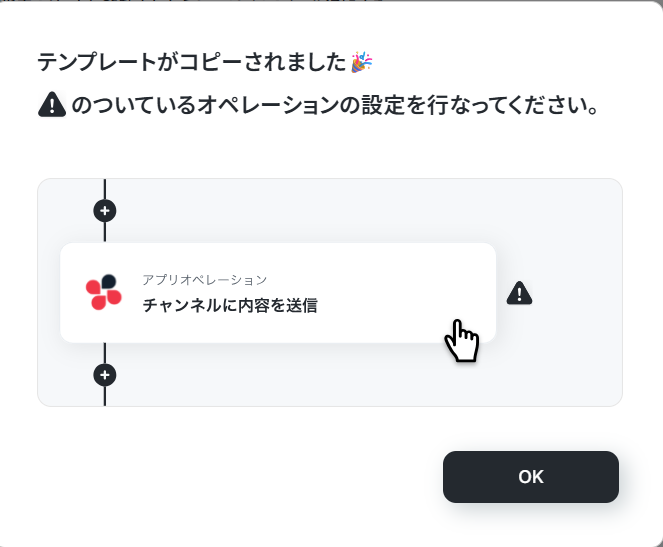
下記画面が表示されたらテンプレートのコピーは完了です。
「OK」ボタンをクリックして設定を進めましょう。
ステップ3:Discordのチャンネルでメッセージが送信されたら起動するトリガーの設定
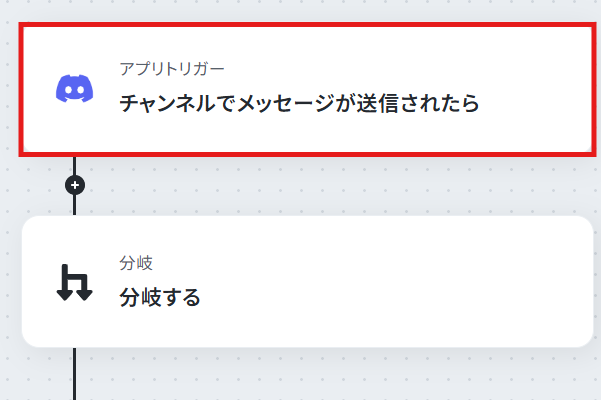
まずは、トリガー(フロー起動のきっかけ)の設定をおこないます。「チャンネルでメッセージが送信されたら」をクリックし設定しましょう。
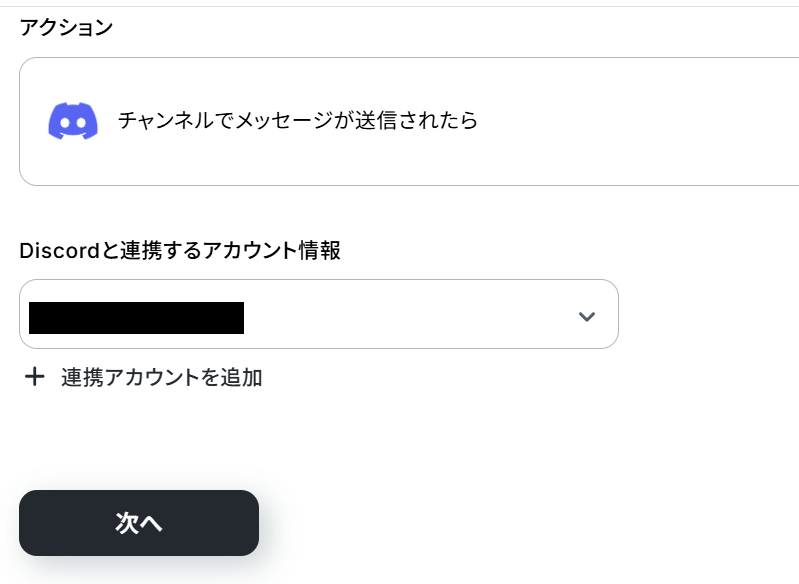
Discordと連携するアカウント情報は、マイアプリに連携したアカウントが表示されます。
確認できたら「次へ」ボタンをクリックしてください。
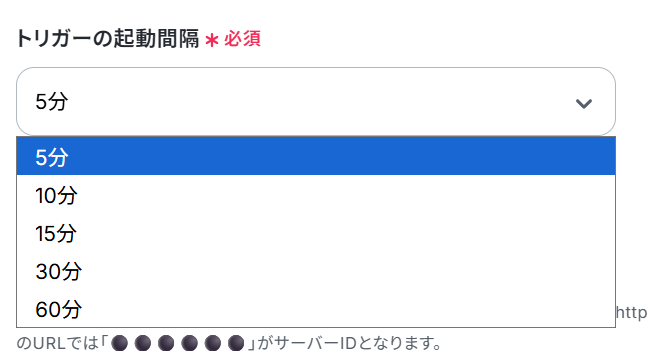
ご利用プランによって設定できる最短間隔に制限がありますのでご注意ください。
基本的には、選択可能な中で最も短い間隔に設定することで、より効果的に運用することが可能です。
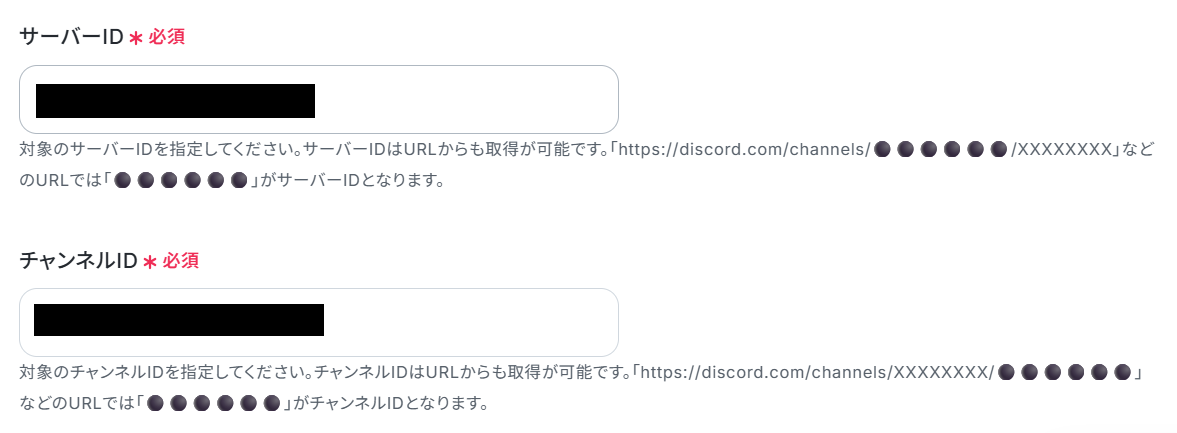
サーバーIDとチャンネルIDは、枠外の注釈を参考にし、DiscordのURLからも取得してください。
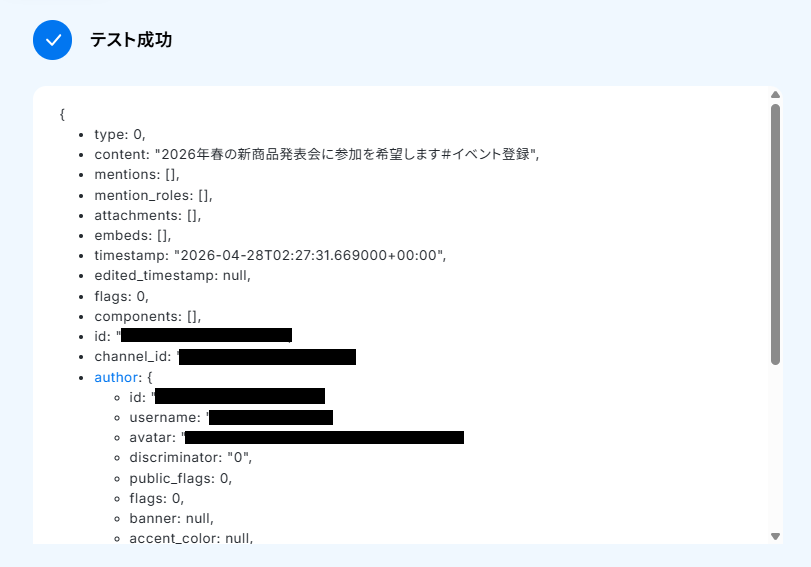
続いて、トリガーの動作テストを実施します。
指定のチャンネルにテスト用のメッセージを送信してください。
例として、下記画像のように送信してみました。

Yoomの画面に戻り、「テスト」ボタンをクリックしましょう。
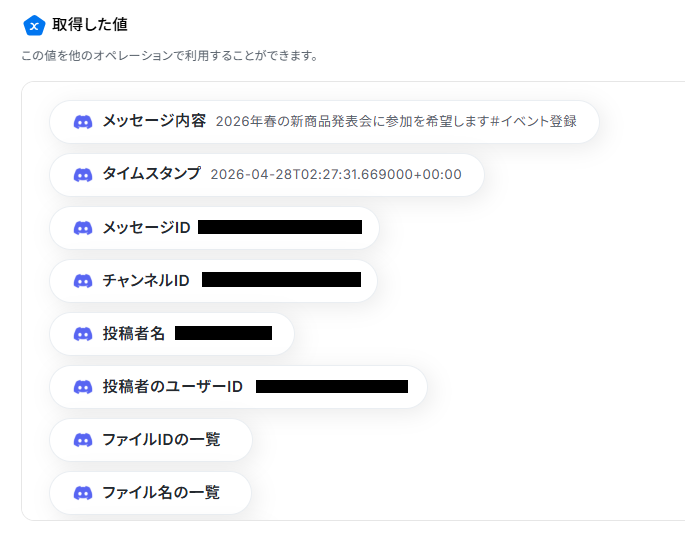
テストが成功すると、取得した値が表示されます。
ここで取得した値は、後続のステップで活用することが可能です。
確認できたら「完了」ボタンをクリックしてください。
※テストの重要性:「取得した値」のテスト値についても併せてご確認ください。
ステップ4:分岐するアクションの設定
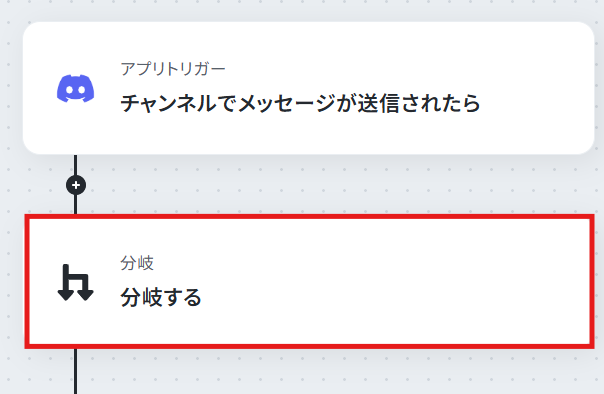
続いて、Discordに送信されたメッセージに特定のワードが含まれている場合のみ分岐できるように設定をおこないます。
「分岐する」という項目をクリックしてください。
※「分岐する」オペレーションは、ミニプラン以上でご利用いただけます。フリープランで利用するとエラーになってしまうのでご注意ください。
※ミニプランなどの有料プランは2週間の無料トライアルが可能です。無料トライアル中なら、普段制限されているアプリや機能も自由にお試しいただけますので、ぜひ活用してみてください。
次の画面は初期設定されています。
オペレーションは「チャンネルにメッセージが送信されたら」、取得した値は「メッセージ内容」になっていることを確認しましょう。
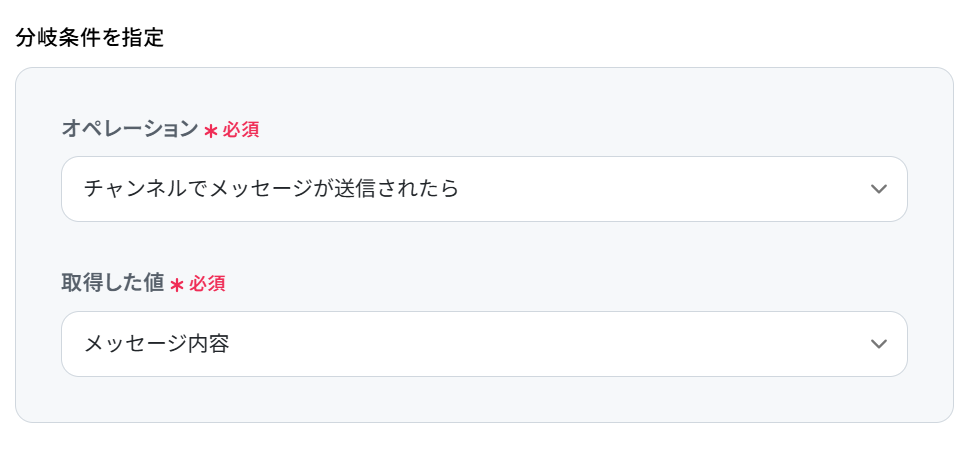
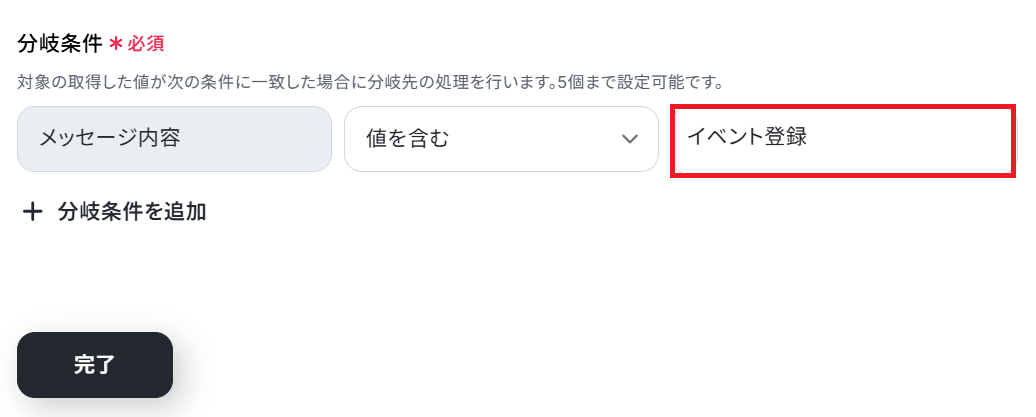
分岐条件は、メッセージ内容に特定のワードが含まれていた場合に分岐するよう設定されています。
今回は例として、「イベント登録」と入力しました。
ここまで設定が確認できたら「完了」ボタンをクリックしてください。
ステップ5:テキストを抽出するアクションの設定
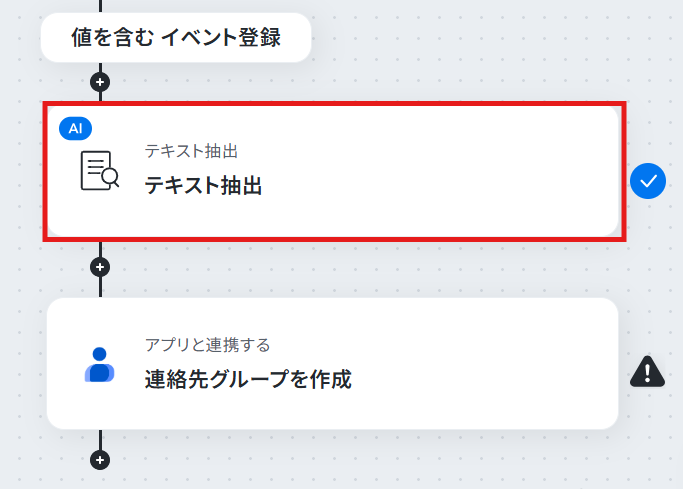
次にDiscordのメッセージから、Googleコンタクト に自動作成するグループ名となるワードを抽出する設定をおこないます。
「テキスト抽出」という項目をクリックしてください。
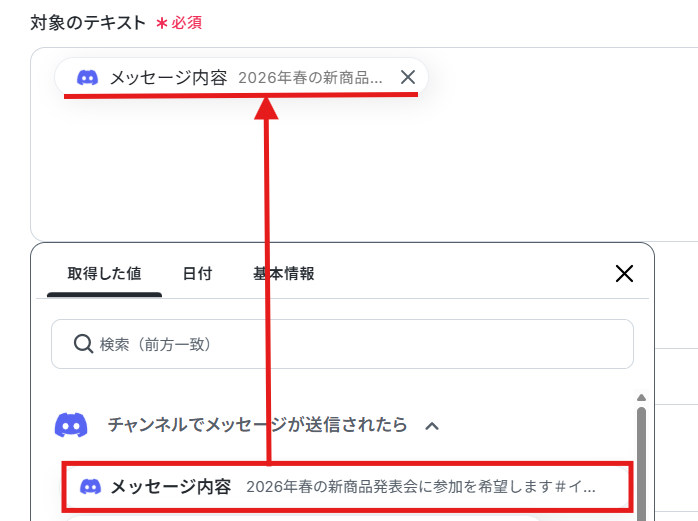
対象のテキストは、Discordのメッセージ内容が自動で反映されるようにデフォルトで設定されているので確認してください。
※取得した値を利用することで、トリガーが起動するたびに最新の値を自動で引用できます。
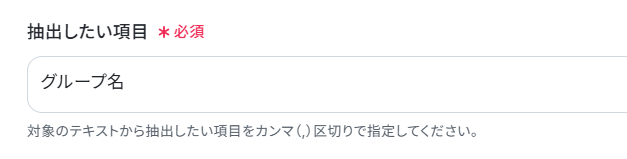
抽出したい項目は、「グループ名」を抽出できるように設定してあります。
設定が完了できたら、テストを実行しましょう。
テストが成功すると、取得結果が表示されます。
確認できたら「完了」ボタンをクリックしてください。
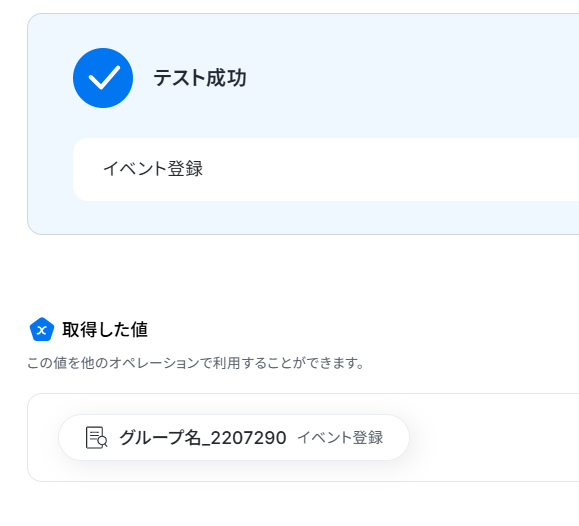
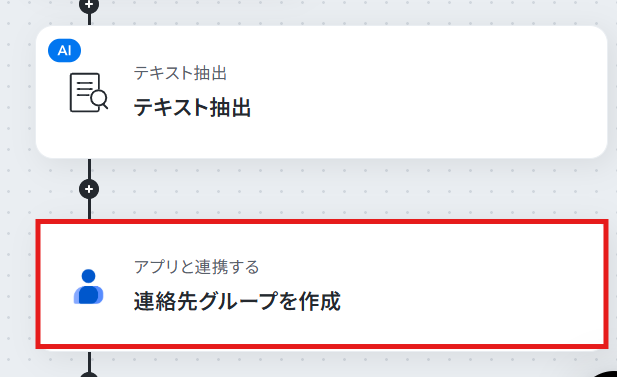
ステップ6:Googleコンタクトに連絡先グループを作成する
最後に、抽出した項目を使用しGoogleコンタクトに連絡先グループを自動で作成する設定をおこないます。
「連絡先グループの作成」をクリックしてください。
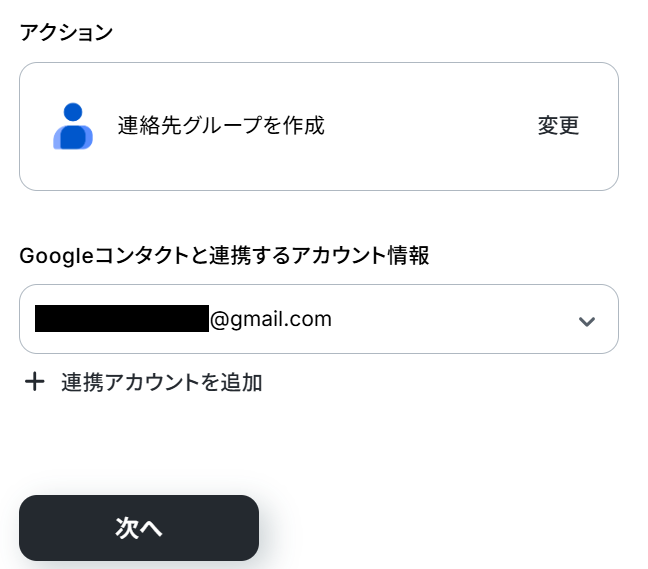
Googleコンタクトと連携するアカウント情報が使用したいアカウントになっているのを確認し、次のページに進みます。
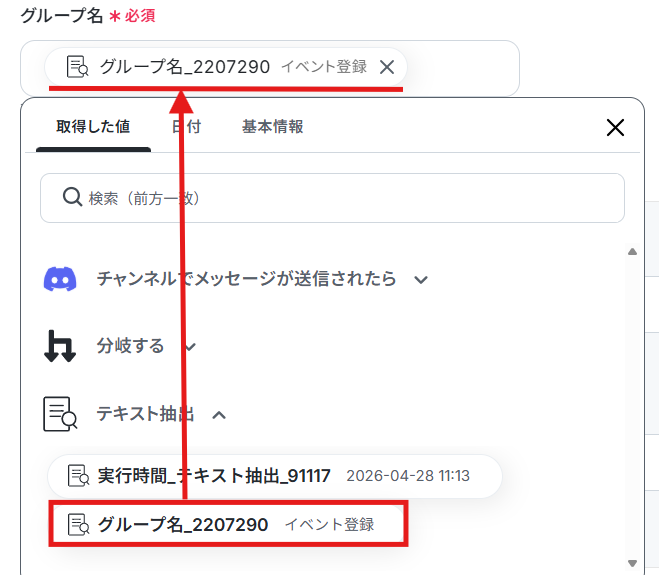
グループ名は、テキスト抽出で取得した値がデフォルトで設定されているので、確認しこのままにしましょう。
確認できたらテストを実行します。
テストが成功したら、「完了」ボタンをクリックしてください。
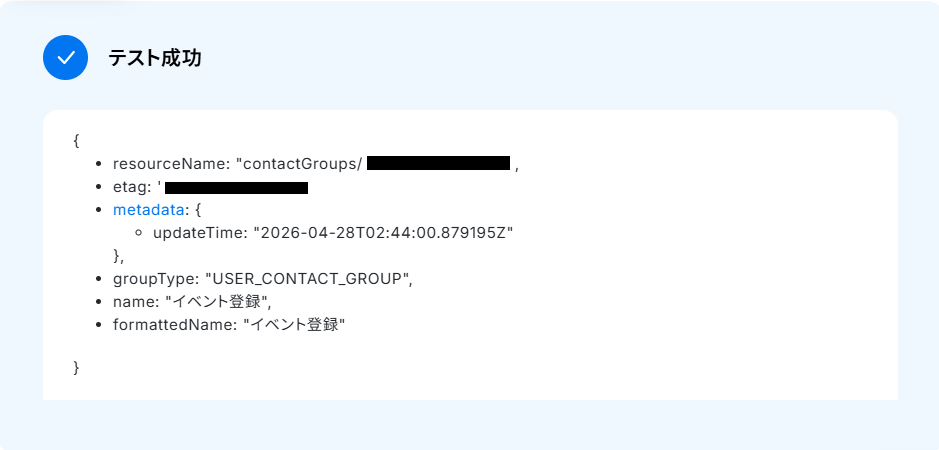
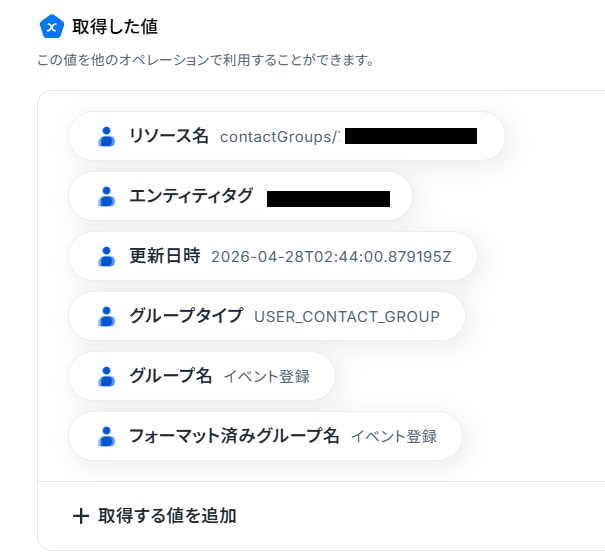
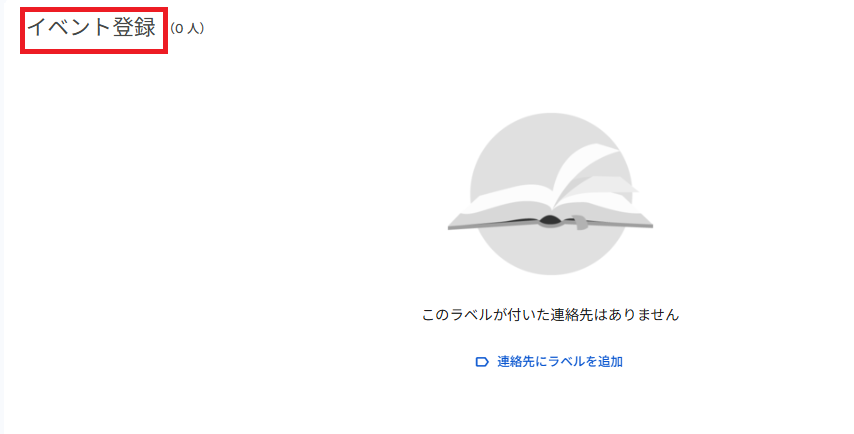
忘れずに、Googleコンタクトにグループが自動作成できているのを確認しましょう。
ステップ7:トリガーをONにする
設定がすべて完了したら、「トリガーをON」をクリックしてください。これで、「Discordで特定のメッセージを受信したら、Googleコンタクトにグループを作成する」フローの完成です!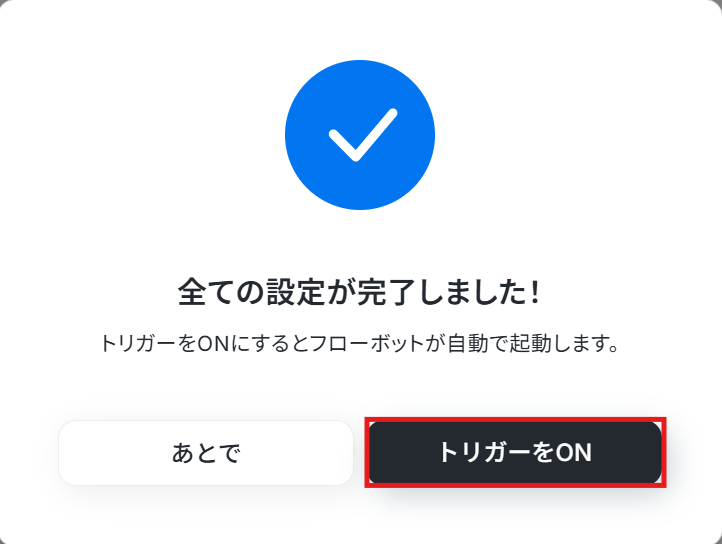
Google コンタクトのAPIを使ったその他の自動化例
Google コンタクトのAPIを活用することで、様々な自動化の実現が可能になります。
Google コンタクトを使った自動化例
SansanやCopperでの情報登録をきっかけにGoogle コンタクトへ連絡先を自動作成したり、Google コンタクトの連絡先情報を定期的に取得してGoogle スプレッドシートへ同期したりできます。
■概要Googleコンタクトで連絡先グループを管理する際、定期的に内容を確認したり、チームに共有したりする作業を手間に感じていませんか。特に、複数のグループ情報を一括で取得したい場合、手作業では手間がかかり、確認漏れも発生しがちです。 このワークフローを活用すれば、設定したスケジュールで自動的にGoogleコンタクトの連絡先グループ情報を一括取得し、Slackへ通知する仕組みを構築できるため、こうした確認作業を効率化できます。■このテンプレートをおすすめする方- Googleコンタクトで顧客情報を管理し、定期的なリスト確認を手間に感じている営業担当者の方
- Googleコンタクトの連絡先グループ情報を一括取得し、チームへ効率的に共有したいと考えている方
- 定期的な連絡先情報の棚卸や更新作業の自動化を検討している情報システム部門の方
■このテンプレートを使うメリット- 手動でGoogleコンタクトの連絡先グループを一括取得する作業が自動化され、定期的な確認業務にかかる時間を短縮できます
- 自動で情報を取得して通知するため、手作業による確認漏れや、関係者への情報共有の遅延といったヒューマンエラーを防ぎます
■フローボットの流れ- はじめに、GoogleコンタクトとSlackをYoomと連携します
- 次に、トリガーでスケジュールトリガー機能を選択し、このワークフローを起動させたい日時を設定します
- 続いて、オペレーションでGoogleコンタクトを選択し、「連絡先グループ一覧を取得」のアクションを設定します
- その後、オペレーションでAI機能を利用し、取得した連絡先グループ一覧をSlackに通知するためのメッセージ本文を作成するプロンプト(指示文)を作成します
- 最後に、オペレーションでSlackの「チャンネルにメッセージを送る」アクションを設定し、AI機能で生成したメッセージを指定のチャンネルに通知します
※「トリガー」:フロー起動のきっかけとなるアクション、「オペレーション」:トリガー起動後、フロー内で処理を行うアクション
■このワークフローのカスタムポイント- スケジュールトリガー機能では、このワークフローを起動させたい曜日や時刻などを任意で設定できます
- AI機能でSlackの通知文を生成する際、プロンプト(指示文)を自由に編集できます。定型文のほか、前段の操作で取得した情報を変数として含めることが可能です
- Slackへの通知では、メッセージを送るチャンネルを任意で指定できるほか、本文にGoogleコンタクトから取得した情報や生成情報を変数として埋め込むこともできます
■注意事項- Googleコンタクト、SlackのそれぞれとYoomを連携してください。
■概要GoogleコンタクトとZoho Invoiceの両方で顧客情報を管理している場合、それぞれのアプリに情報を手入力する手間や、登録前の重複確認が負担になることがあります。特に、Zoho Invoiceで請求先を登録する際は、既存の連絡先を検索して確認する作業が欠かせません。このワークフローを活用すれば、Googleコンタクトへの登録を起点として、Zoho Invoiceに同じ連絡先が既に存在するかを自動で検索し、存在しない場合のみ新規登録を実行するため、データ管理を効率化できます。■このテンプレートをおすすめする方- GoogleコンタクトとZoho Invoiceで顧客情報を管理し、二重入力に手間を感じている方
- Zoho Invoiceでの連絡先登録前の検索や確認作業を自動化し、ミスを減らしたい方
- 顧客データの一元管理を目指し、手作業による情報連携を効率化したいと考えている方
■このテンプレートを使うメリット- Googleコンタクトへの登録を起点に、Zoho Invoiceへの連絡先の検索から登録までを自動化し、手作業でのデータ入力時間を短縮します。
- 手作業による転記ミスや重複確認の漏れを防ぎ、正確な顧客データをZoho Invoiceに保持することが可能になります。
■フローボットの流れ- はじめに、GoogleコンタクトとZoho InvoiceをYoomに連携します。
- 次に、トリガーでGoogleコンタクトを選択し、「コンタクトが作成または更新されたら」というアクションを設定します。
- 続いて、オペレーションでZoho Invoiceを選択し、トリガーで取得した情報をもとに「連絡先を検索」するアクションを設定します。
- 次に、オペレーションで分岐機能を設定し、Zoho Invoiceに該当の連絡先が存在しない場合に後続の処理に進むよう設定します。
- 最後に、オペレーションで再度Zoho Invoiceを選択し、「連絡先の作成」アクションを設定し、新規登録を行います。
※「トリガー」:フロー起動のきっかけとなるアクション、「オペレーション」:トリガー起動後、フロー内で処理を行うアクション
■このワークフローのカスタムポイント- GoogleコンタクトからZoho Invoiceに新規作成する連絡先の情報は、氏名や会社名、メールアドレスなど、連携したい項目を任意で選択し、設定できます。
■注意事項- GoogleコンタクトとZoho InvoiceのそれぞれとYoomを連携してください。
- トリガーは5分、10分、15分、30分、60分の間隔で起動間隔を選択できます。
- プランによって最短の起動間隔が異なりますので、ご注意ください。
- 分岐はミニプラン以上のプランでご利用いただける機能(オペレーション)となっております。フリープランの場合は設定しているフローボットのオペレーションはエラーとなりますので、ご注意ください。
- ミニプランなどの有料プランは、2週間の無料トライアルを行うことが可能です。無料トライアル中には制限対象のアプリや機能(オペレーション)を使用することができます。
■概要新しいプロジェクトやチームのためにGoogleコンタクトで連絡先グループを作成する際、関連するMicrosoft Teamsのチャネルを手動で作成していませんか?この作業は手間がかかるだけでなく、情報の反映漏れや遅延の原因にもなり得ます。このワークフローを活用すれば、Googleコンタクトの連絡先グループ更新をトリガーに、Microsoft Teamsへ自動でチャネルを作成できるため、こうした課題をスムーズに解消できます。■このテンプレートをおすすめする方- Googleコンタクトで作成された連絡先グループの情報を手動でMicrosoft Teamsに反映させている方
- 連絡先グループの作成に伴うチャネル作成の手間や、設定漏れをなくしたいと考えている方
- 複数のツール間の情報連携を自動化し、コミュニケーションを円滑に進めたいチームリーダーの方
■このテンプレートを使うメリット- Googleコンタクトで連絡先グループを作成するだけで、Microsoft Teamsのチャネルが自動で作成されるため、手作業の時間を削減できます
- 手動でのチャネル作成時に起こりがちな作成漏れや命名規則の間違いを防ぎ、確実な情報反映が可能です
■フローボットの流れ- はじめに、GoogleコンタクトとMicrosoft TeamsをYoomと連携します
- トリガーでGoogleコンタクトを選択し、「連絡先グループが作成または更新されたら」アクションを設定します
- オペレーションで、Microsoft Teamsの「チャネルの一覧を取得」アクションを設定します
- 次に、AI機能を用いて、トリガーの連絡先に対応するMicrosoft Teamsの既存チャネルの有無を判定するためのマニュアル(指示)を設定します
- 分岐機能を用いて、特定の条件に基づいて後続のオペレーションを実行するかどうかを判断するように設定します
- 最後に、Microsoft Teamsの「チャネルを作成」アクションを設定し、新しいチャネルを作成します
※「トリガー」:フロー起動のきっかけとなるアクション、「オペレーション」:トリガー起動後、フロー内で処理を行うアクション
■このワークフローのカスタムポイント- Microsoft Teamsのオペレーションでは、チャネルを作成したい任意のチームIDを設定してください
- AI機能では、テキストを生成するためのプロンプトを自由にカスタムでき、定型文のほか、前段で取得した情報を変数として設定することが可能です
- 分岐機能では、前段で取得した情報(既存チャネルの有無など)を利用し、後続のオペレーションを分岐させる条件をカスタマイズできます
■注意事項- Googleコンタクト、Microsoft TeamsのそれぞれとYoomを連携してください
- トリガーは5分、10分、15分、30分、60分の間隔で起動間隔を選択できます
- プランによって最短の起動間隔が異なりますので、ご注意ください
- Microsoft365(旧Office365)には、家庭向けプランと一般法人向けプラン(Microsoft365 Business)があり、一般法人向けプランに加入していない場合には認証に失敗する可能性があります
- 分岐はミニプラン以上のプランでご利用いただける機能(オペレーション)となっております。フリープランの場合は設定しているフローボットのオペレーションはエラーとなりますので、ご注意ください
- ミニプランなどの有料プランは、2週間の無料トライアルを行うことが可能です。無料トライアル中には制限対象のアプリや機能(オペレーション)を使用することができます
■概要新しい連絡先をGoogleコンタクトに登録した後、都度Zoomでミーティングを手動で作成していませんか?この一連の作業は手間がかかるだけでなく、情報の転記ミスが発生する可能性もあります。このワークフローを活用すれば、GoogleコンタクトとZoomの連携を自動化し、これらの課題を解消できます。Googleコンタクトに新しい連絡先が作成されたら、自動でZoomのミーティングが作成されるため、日程調整の初動をスムーズに進めることが可能です。■このテンプレートをおすすめする方- Googleコンタクトへの登録後、手動でZoomミーティングを作成している営業担当者の方
- GoogleコンタクトとZoomを連携させ、顧客とのオンライン面談設定を効率化したい方
- 手作業によるミーティング設定の漏れや日時の誤入力をなくしたいと考えている方
■このテンプレートを使うメリット- Googleコンタクトへの登録をトリガーにZoomミーティングが自動作成されるため、手作業での設定にかかる時間を短縮できます。
- 手動での情報転記が不要になることで、ミーティングの日時や参加者の設定ミスといったヒューマンエラーの発生を防ぎます。
■フローボットの流れ- はじめに、GoogleコンタクトとZoomをYoomと連携します。
- 次に、トリガーでGoogleコンタクトを選択し、「コンタクトが作成または更新されたら」というアクションを設定します。
- 次に、オペレーションで分岐機能を設定し、特定の条件(例:特定のラベルが付いているなど)を満たした場合のみ後続の処理に進むように設定します。
- 最後に、オペレーションでZoomの「ミーティングを作成する」アクションを設定し、Googleコンタクトから取得した情報を基にミーティングを作成します。
※「トリガー」:フロー起動のきっかけとなるアクション、「オペレーション」:トリガー起動後、フロー内で処理を行うアクション
■このワークフローのカスタムポイント- Googleコンタクトのトリガーは、フローボットが起動する間隔を任意で設定することが可能です。
- 分岐機能では、Googleコンタクトから取得した情報(氏名、会社名、ラベルなど)を基に、ミーティングを作成する条件を自由にカスタマイズできます。
- Zoomでミーティングを作成する際、トピック名や議題、開始時間などをGoogleコンタクトの情報を引用して動的に設定することが可能です。
■注意事項- Googleコンタクト、ZoomのそれぞれとYoomを連携してください。
- トリガーは5分、10分、15分、30分、60分の間隔で起動間隔を選択できます。
- プランによって最短の起動間隔が異なりますので、ご注意ください。
- 分岐はミニプラン以上のプランでご利用いただける機能(オペレーション)となっております。フリープランの場合は設定しているフローボットのオペレーションはエラーとなりますので、ご注意ください。
- ミニプランなどの有料プランは、2週間の無料トライアルを行うことが可能です。無料トライアル中には制限対象のアプリや機能(オペレーション)を使用することができます。
- Zoomのプランによって利用できるアクションとそうでないアクションがあるため、ご注意ください。
- 現時点では以下のアクションはZoomの有料プランのみ利用可能です。 ・ミーティングが終了したら ・ミーティングのレコーディング情報を取得する(クラウド上に存在するレコーディングのみ取得可能なため)
- 詳細は「Zoomでミーティングのレコーディング情報を取得する際の注意点」をご参照ください。
■概要名刺管理ツールのSansanとGoogleコンタクトを併用しているものの、それぞれに情報を手入力する作業は手間がかかり、入力漏れやミスの原因にもなりがちではないでしょうか。このワークフローを活用すれば、SansanとGoogleコンタクトの連携を自動化し、Sansanに名刺情報が登録されると同時にGoogleコンタクトにも連絡先が作成されるため、こうした二重入力の手間を削減できます。■このテンプレートをおすすめする方- Sansanで管理している顧客情報を手作業でGoogleコンタクトに登録している方
- SansanとGoogleコンタクトの連携を自動化し、データ管理を効率化したいと考えている方
- 顧客情報の二重入力による入力ミスや対応漏れなどのヒューマンエラーを防ぎたい方
■このテンプレートを使うメリット- Sansanに名刺情報が登録されると自動でGoogleコンタクトに連絡先が作成されるため、これまで手作業での転記に費やしていた時間を短縮できます。
- 手作業によるデータ転記が減ることで、連絡先の入力間違いや登録漏れといったヒューマンエラーのリスク軽減に繋がります。
■フローボットの流れ- はじめに、SansanとGoogleコンタクトをYoomと連携します。
- 次に、トリガーでSansanを選択し、「名刺情報が登録されたら」というアクションを設定します。
- 最後に、オペレーションでGoogleコンタクトの「連絡先を作成」アクションを設定し、Sansanから取得した情報をマッピングします。
※「トリガー」:フロー起動のきっかけとなるアクション、「オペレーション」:トリガー起動後、フロー内で処理を行うアクション
■このワークフローのカスタムポイント- Googleコンタクトで連絡先を作成する際に、Sansanから連携する情報は任意で設定可能です。例えば、氏名や会社名だけでなく、電話番号やメールアドレス、役職など、必要な項目を自由に選択して連携できます。
■注意事項- Sansan、GoogleコンタクトのそれぞれとYoomを連携してください。
- トリガーは5分、10分、15分、30分、60分の間隔で起動間隔を選択できます。
- プランによって最短の起動間隔が異なりますので、ご注意ください。
- Sansanはチームプラン・サクセスプランでのみご利用いただけるアプリとなっております。フリープラン・ミニプランの場合は設定しているフローボットのオペレーションやデータコネクトはエラーとなりますので、ご注意ください。
- チームプランやサクセスプランなどの有料プランは、2週間の無料トライアルを行うことが可能です。無料トライアル中には制限対象のアプリを使用することができます。
■概要Closeで管理している顧客情報を、Googleコンタクトにも手作業で登録していませんか?この二重入力は手間がかかるだけでなく、転記ミスなどのヒューマンエラーの原因にもなり得ます。 このワークフローを活用すれば、CloseとGoogleコンタクトの連携を自動化し、こうした課題を円滑に削減します。Closeに新しいコンタクト情報が追加されると、自動でGoogleコンタクトにも連絡先が同期されるため、手作業による手間とミスを減らすことが可能です。■このテンプレートをおすすめする方- CloseとGoogleコンタクトの連携を手作業で行っており、業務を効率化したい営業担当者の方
- 顧客管理におけるデータ入力のミスや漏れを防ぎ、情報の正確性を高めたいチームリーダーの方
- SaaS間のデータ同期を自動化し、本来注力すべきコア業務の時間を確保したいと考えている方
■このテンプレートを使うメリット- Closeにコンタクトを追加するだけでGoogleコンタクトへ自動で同期されるため、データ転記にかかっていた作業時間を短縮できます。
- 手作業での情報入力を減らすことで、連絡先の入力間違いや登録漏れといったヒューマンエラーの防止に繋がります。
■フローボットの流れ- はじめに、CloseとGoogleコンタクトをYoomと連携します。
- 次に、トリガーでCloseを選択し、「新しいコンタクトが追加されたら」というアクションを設定します。
- 続いて、オペレーションでCloseの「リード情報を取得する」アクションを設定し、トリガーをきっかけに追加されたコンタクトの詳細情報を取得します。
- さらに、オペレーションでAI機能を活用し、取得した情報からGoogleコンタクトの登録に必要な情報を抽出するためのマニュアル(指示)を作成します。
- 最後に、オペレーションでGoogleコンタクトの「連絡先を作成する」アクションを設定し、抽出した情報を基に新しい連絡先を作成します。
※「トリガー」:フロー起動のきっかけとなるアクション、「オペレーション」:トリガー起動後、フロー内で処理を行うアクション
■このワークフローのカスタムポイント- Googleコンタクトで連絡先を作成する際に、Closeから取得したどの情報をどの項目に連携するかを任意で設定できます。例えば、氏名や会社名、メールアドレス、電話番号など、必要な情報だけを同期させることが可能です。
■注意事項- Close、GoogleコンタクトのそれぞれとYoomを連携してください。
■概要Googleコンタクトでの連絡先管理は便利ですが、万が一の事態に備えたグループ情報のバックアップを手作業で行うのは手間ではないでしょうか。手動での作業は時間がかかる上に、更新忘れや操作ミスなどのヒューマンエラーのリスクも伴います。 このワークフローを活用すれば、Googleコンタクトのグループ情報を定期的かつ自動でGoogle スプレッドシートにバックアップできるため、データ保全の工数を削減し、安心して連絡先を管理することが可能です。■このテンプレートをおすすめする方- Googleコンタクトのグループ情報を手作業でバックアップしており、非効率だと感じている方
- 定期的なデータ保全作業を自動化し、ヒューマンエラーのリスクを軽減したいと考えている方
- Google スプレッドシートを用いて、連絡先データの一元管理や可視化を検討している方
■このテンプレートを使うメリット- スケジュールに沿って自動でGoogleコンタクトのグループ情報がバックアップされるため、これまで手作業に費やしていた時間を削減できます
- 手動でのデータ転記が不要になることで、バックアップの実行忘れやコピー&ペーストのミスといったヒューマンエラーの防止に繋がります
■フローボットの流れ- はじめに、Google スプレッドシートとGoogleコンタクトをYoomと連携します
- 次に、トリガーでスケジュールを設定し、定期的にフローが起動するようにします
- オペレーションで、Googleコンタクトから連絡先グループの一覧を取得します
- 続いて、繰り返し処理を用いて、取得した各グループの連絡先リストを取得します
- さらに、繰り返し処理を用いて、取得した各グループの連絡先リストから、各連絡先の詳細情報を取得します
- 最後に、Google スプレッドシートのアクションを設定し、取得した連絡先情報を指定のスプレッドシートにレコードとして追加します
※「トリガー」:フロー起動のきっかけとなるアクション、「オペレーション」:トリガー起動後、フロー内で処理を行うアクション
■このワークフローのカスタムポイント- Google スプレッドシートにレコードを追加するアクションでは、バックアップ先となる任意のスプレッドシートと、その中のシート(タブ)名を指定してください
■注意事項- Googleコンタクト、Google スプレッドシートのそれぞれとYoomを連携してください
- 「同じ処理を繰り返す」オペレーション間の操作は、チームプラン・サクセスプランでのみご利用いただける機能となっております。フリープラン・ミニプランの場合は設定しているフローボットのオペレーションやデータコネクトはエラーとなりますので、ご注意ください
- チームプランやサクセスプランなどの有料プランは、2週間の無料トライアルを行うことが可能です。無料トライアル中には制限対象のアプリや機能(オペレーション)を使用することができます
■概要CRMツールとしてCopperをご利用の際、新しい顧客情報をGoogleコンタクトにも手動で登録していませんか? この二重入力は手間がかかるだけでなく、入力ミスや更新漏れといったヒューマンエラーの原因にもなりがちです。 このワークフローを活用すれば、CopperとGoogleコンタクトの連携を自動化し、Copperで新しいPersonが作成されると、Googleコンタクトにも自動で連絡先が作成されるため、これらの課題をスムーズに削減できます。■このテンプレートをおすすめする方- CopperとGoogleコンタクトの両方を利用しており、連絡先の手動登録に手間を感じている方
- CopperとGoogleコンタクトの連携を通じて、顧客管理業務の効率化を目指している方
- 手作業による情報転記での入力ミスや更新漏れを減らしたいと考えているチームリーダーの方
■このテンプレートを使うメリット- Copperに新しいPersonが作成されると、自動でGoogleコンタクトに連絡先が登録され、これまで手作業に費やしていた時間を短縮できます。
- システムが自動でデータ転記を行うため、名前や連絡先の入力間違いといったヒューマンエラーの発生を防ぎ、データの正確性を保ちます。
■フローボットの流れ- はじめに、CopperとGoogleコンタクトをYoomと連携します。
- 次に、トリガーでCopperを選択し、「New Person」というアクションを設定します。
- 次に、オペレーションでCopperの「Get Person」アクションを設定し、トリガーで検知したPersonの詳細情報を取得します。
- 最後に、オペレーションでGoogleコンタクトの「連絡先を作成」アクションを設定し、取得したCopperの情報をもとに連絡先を作成します。
※「トリガー」:フロー起動のきっかけとなるアクション、「オペレーション」:トリガー起動後、フロー内で処理を行うアクション
■このワークフローのカスタムポイント- Googleコンタクトで連絡先を作成する際に、Copperから取得したどの情報をどの項目に連携するかを任意で設定できます。例えば、氏名や会社名、メールアドレス、電話番号など、必要な情報だけを選択して連携させることが可能です。
■注意事項- Copper、GoogleコンタクトのそれぞれとYoomを連携してください。
■概要Googleコンタクトに登録された連絡先情報を、定期的にリスト化する作業は手間がかかる上に、更新漏れや転記ミスが発生しやすい業務ではないでしょうか。特に、複数の連絡先をまとめて取得したい場合には、手作業での対応に限界を感じることもあるかもしれません。このワークフローを活用すれば、指定したスケジュールに合わせてGoogleコンタクトから複数の連絡先情報を自動で取得し、Google スプレッドシートへ同期できるため、こうした課題を円滑に解消します。■このテンプレートをおすすめする方- Googleコンタクトの連絡先情報を手作業でリスト化している営業やマーケティング担当者の方
- Googleコンタクトから複数の連絡先を効率的に取得し、データ管理を効率化したい方
- 顧客リストの管理を自動化し、常に最新の状態で共有できる体制を構築したいチームリーダーの方
■このテンプレートを使うメリット- 指定したスケジュールで自動的に実行されるため、これまで手作業でGoogleコンタクトから複数の連絡先を取得していた時間を他の業務に充てることができます。
- 手作業によるコピー&ペーストがなくなることで、転記ミスや更新漏れといったヒューマンエラーを防ぎ、常に正確な連絡先リストを維持することに繋がります。
■フローボットの流れ- はじめに、Google スプレッドシートとGoogleコンタクトをYoomと連携します。
- 次に、トリガーでスケジュールトリガー機能を選択し、定期実行したい日時を設定します。
- オペレーションで、Googleコンタクトの「連絡先の一覧を取得」アクションを設定します。
- 続いて、AI機能で後続の処理に必要なテキストを生成するためのマニュアル(指示)を作成します。
- 次に、Googleコンタクトの「連絡先情報を取得(複数)」アクションを設定します。
- 繰り返し処理機能で「同じ処理を繰り返す」アクションを設定し、取得した連絡先情報を1件ずつ処理できるようにします。
- 最後に、繰り返し処理の中にGoogle スプレッドシートの「レコードを追加する」アクションを設定し、各連絡先情報をシートに追記します。
※「トリガー」:フロー起動のきっかけとなるアクション、「オペレーション」:トリガー起動後、フロー内で処理を行うアクション
■このワークフローのカスタムポイント- スケジュールトリガー機能では、フローボットを実行したい日時を「毎時」「毎日」「毎週」など、業務に合わせて自由にカスタマイズしてください。
- Googleコンタクトで連絡先の一覧を取得する際に、ページトークンや並び順を任意で設定できます。
- AI機能によるテキスト生成では、後続処理で使用するリソース名を生成するプロンプトを自由にカスタムでき、定型文や前段で取得した情報を変数として設定可能です。
- Googleコンタクトで連絡先の情報を取得する際に、固定値や前段で取得した情報を変数として任意の項目に設定できます。
- 繰り返し処理機能では、前段で取得した一覧データを変数として、繰り返し処理の条件をカスタマイズできます。
- Google スプレッドシートにレコードを追加する際に、書き込み対象のスプレッドシート、シート、テーブル範囲などを任意で設定してください。
■注意事項- Googleコンタクト、Google スプレッドシートのそれぞれとYoomを連携してください。
- Googleコンタクトの「連絡先の一覧を取得」アクションは、取得件数が多い場合1回の実行ですべての連絡先を取得できないことがあります。
- 取得できない場合は、レスポンスに含まれる「次ページトークン(nextPageToken)」を利用して、同一アクションを繰り返し実行してください。
- 「同じ処理を繰り返す」オペレーション間の操作は、チームプラン・サクセスプランでのみご利用いただける機能となっております。フリープラン・ミニプランの場合は設定しているフローボットのオペレーションやデータコネクトはエラーとなりますので、ご注意ください。
- チームプランやサクセスプランなどの有料プランは、2週間の無料トライアルを行うことが可能です。無料トライアル中には制限対象のアプリや機能(オペレーション)を使用することができます。
■概要Mazricaで管理している顧客情報を、手作業でGoogleコンタクトへ登録し直していませんか?情報の二重入力は時間がかかるだけでなく、入力ミスや登録漏れの原因にもなり得ます。 このワークフローを活用すれば、Mazricaに新しいコンタクトが登録されると、自動でGoogleコンタクトにも連絡先が追加されるため、こうした手作業による手間やミスを解消し、効率的な顧客情報管理を実現できます。■このテンプレートをおすすめする方- MazricaとGoogleコンタクトの両方を利用しており、情報連携に課題を感じている営業担当者の方
- Googleコンタクトへの連絡先の追加作業を自動化し、顧客管理の効率化を目指している方
- 手作業による顧客情報の二重入力をなくし、正確なデータ管理を実現したいと考えている方
■このテンプレートを使うメリット- Mazricaへの登録をきっかけにGoogleコンタクトへの連絡先追加が自動で行われるため、これまで手作業に費やしていた時間を短縮できます。
- 手作業でのデータ転記が不要になることで、入力間違いや登録漏れといったヒューマンエラーのリスクを軽減し、データの正確性を保てます。
■フローボットの流れ- はじめに、MazricaとGoogleコンタクトをYoomと連携します。
- 次に、トリガーでMazricaを選択し、「コンタクトが新たに登録されたら」というアクションを設定します。
- 次に、オペレーションでAI機能を設定し、前段で取得した値をもとに連絡先の作成に必要な情報を抽出します。
- 最後に、オペレーションでGoogleコンタクトを選択し、「連絡先を作成」アクションを設定し、Mazricaから取得した情報をマッピングします。
※「トリガー」:フロー起動のきっかけとなるアクション、「オペレーション」:トリガー起動後、フロー内で処理を行うアクション■このワークフローのカスタムポイント- Mazricaのトリガー設定では、フローが起動する間隔を任意で設定することが可能です。
- Googleコンタクトで連絡先を作成する際に、Mazricaから取得した会社名や担当者名、電話番号などの情報を引用し、任意のフィールドに設定できます。
■注意事項- Mazrica、GoogleコンタクトのそれぞれとYoomを連携してください。
- トリガーは5分、10分、15分、30分、60分の間隔で起動間隔を選択できます。
- プランによって最短の起動間隔が異なりますので、ご注意ください。

- Googleコンタクトで顧客情報を管理し、定期的なリスト確認を手間に感じている営業担当者の方
- Googleコンタクトの連絡先グループ情報を一括取得し、チームへ効率的に共有したいと考えている方
- 定期的な連絡先情報の棚卸や更新作業の自動化を検討している情報システム部門の方
- 手動でGoogleコンタクトの連絡先グループを一括取得する作業が自動化され、定期的な確認業務にかかる時間を短縮できます
- 自動で情報を取得して通知するため、手作業による確認漏れや、関係者への情報共有の遅延といったヒューマンエラーを防ぎます
- はじめに、GoogleコンタクトとSlackをYoomと連携します
- 次に、トリガーでスケジュールトリガー機能を選択し、このワークフローを起動させたい日時を設定します
- 続いて、オペレーションでGoogleコンタクトを選択し、「連絡先グループ一覧を取得」のアクションを設定します
- その後、オペレーションでAI機能を利用し、取得した連絡先グループ一覧をSlackに通知するためのメッセージ本文を作成するプロンプト(指示文)を作成します
- 最後に、オペレーションでSlackの「チャンネルにメッセージを送る」アクションを設定し、AI機能で生成したメッセージを指定のチャンネルに通知します
■このワークフローのカスタムポイント
- スケジュールトリガー機能では、このワークフローを起動させたい曜日や時刻などを任意で設定できます
- AI機能でSlackの通知文を生成する際、プロンプト(指示文)を自由に編集できます。定型文のほか、前段の操作で取得した情報を変数として含めることが可能です
- Slackへの通知では、メッセージを送るチャンネルを任意で指定できるほか、本文にGoogleコンタクトから取得した情報や生成情報を変数として埋め込むこともできます
- Googleコンタクト、SlackのそれぞれとYoomを連携してください。

- GoogleコンタクトとZoho Invoiceで顧客情報を管理し、二重入力に手間を感じている方
- Zoho Invoiceでの連絡先登録前の検索や確認作業を自動化し、ミスを減らしたい方
- 顧客データの一元管理を目指し、手作業による情報連携を効率化したいと考えている方
- Googleコンタクトへの登録を起点に、Zoho Invoiceへの連絡先の検索から登録までを自動化し、手作業でのデータ入力時間を短縮します。
- 手作業による転記ミスや重複確認の漏れを防ぎ、正確な顧客データをZoho Invoiceに保持することが可能になります。
- はじめに、GoogleコンタクトとZoho InvoiceをYoomに連携します。
- 次に、トリガーでGoogleコンタクトを選択し、「コンタクトが作成または更新されたら」というアクションを設定します。
- 続いて、オペレーションでZoho Invoiceを選択し、トリガーで取得した情報をもとに「連絡先を検索」するアクションを設定します。
- 次に、オペレーションで分岐機能を設定し、Zoho Invoiceに該当の連絡先が存在しない場合に後続の処理に進むよう設定します。
- 最後に、オペレーションで再度Zoho Invoiceを選択し、「連絡先の作成」アクションを設定し、新規登録を行います。
■このワークフローのカスタムポイント
- GoogleコンタクトからZoho Invoiceに新規作成する連絡先の情報は、氏名や会社名、メールアドレスなど、連携したい項目を任意で選択し、設定できます。
- GoogleコンタクトとZoho InvoiceのそれぞれとYoomを連携してください。
- トリガーは5分、10分、15分、30分、60分の間隔で起動間隔を選択できます。
- プランによって最短の起動間隔が異なりますので、ご注意ください。
- 分岐はミニプラン以上のプランでご利用いただける機能(オペレーション)となっております。フリープランの場合は設定しているフローボットのオペレーションはエラーとなりますので、ご注意ください。
- ミニプランなどの有料プランは、2週間の無料トライアルを行うことが可能です。無料トライアル中には制限対象のアプリや機能(オペレーション)を使用することができます。

- Googleコンタクトで作成された連絡先グループの情報を手動でMicrosoft Teamsに反映させている方
- 連絡先グループの作成に伴うチャネル作成の手間や、設定漏れをなくしたいと考えている方
- 複数のツール間の情報連携を自動化し、コミュニケーションを円滑に進めたいチームリーダーの方
- Googleコンタクトで連絡先グループを作成するだけで、Microsoft Teamsのチャネルが自動で作成されるため、手作業の時間を削減できます
- 手動でのチャネル作成時に起こりがちな作成漏れや命名規則の間違いを防ぎ、確実な情報反映が可能です
- はじめに、GoogleコンタクトとMicrosoft TeamsをYoomと連携します
- トリガーでGoogleコンタクトを選択し、「連絡先グループが作成または更新されたら」アクションを設定します
- オペレーションで、Microsoft Teamsの「チャネルの一覧を取得」アクションを設定します
- 次に、AI機能を用いて、トリガーの連絡先に対応するMicrosoft Teamsの既存チャネルの有無を判定するためのマニュアル(指示)を設定します
- 分岐機能を用いて、特定の条件に基づいて後続のオペレーションを実行するかどうかを判断するように設定します
- 最後に、Microsoft Teamsの「チャネルを作成」アクションを設定し、新しいチャネルを作成します
■このワークフローのカスタムポイント
- Microsoft Teamsのオペレーションでは、チャネルを作成したい任意のチームIDを設定してください
- AI機能では、テキストを生成するためのプロンプトを自由にカスタムでき、定型文のほか、前段で取得した情報を変数として設定することが可能です
- 分岐機能では、前段で取得した情報(既存チャネルの有無など)を利用し、後続のオペレーションを分岐させる条件をカスタマイズできます
- Googleコンタクト、Microsoft TeamsのそれぞれとYoomを連携してください
- トリガーは5分、10分、15分、30分、60分の間隔で起動間隔を選択できます
- プランによって最短の起動間隔が異なりますので、ご注意ください
- Microsoft365(旧Office365)には、家庭向けプランと一般法人向けプラン(Microsoft365 Business)があり、一般法人向けプランに加入していない場合には認証に失敗する可能性があります
- 分岐はミニプラン以上のプランでご利用いただける機能(オペレーション)となっております。フリープランの場合は設定しているフローボットのオペレーションはエラーとなりますので、ご注意ください
- ミニプランなどの有料プランは、2週間の無料トライアルを行うことが可能です。無料トライアル中には制限対象のアプリや機能(オペレーション)を使用することができます

- Googleコンタクトへの登録後、手動でZoomミーティングを作成している営業担当者の方
- GoogleコンタクトとZoomを連携させ、顧客とのオンライン面談設定を効率化したい方
- 手作業によるミーティング設定の漏れや日時の誤入力をなくしたいと考えている方
- Googleコンタクトへの登録をトリガーにZoomミーティングが自動作成されるため、手作業での設定にかかる時間を短縮できます。
- 手動での情報転記が不要になることで、ミーティングの日時や参加者の設定ミスといったヒューマンエラーの発生を防ぎます。
- はじめに、GoogleコンタクトとZoomをYoomと連携します。
- 次に、トリガーでGoogleコンタクトを選択し、「コンタクトが作成または更新されたら」というアクションを設定します。
- 次に、オペレーションで分岐機能を設定し、特定の条件(例:特定のラベルが付いているなど)を満たした場合のみ後続の処理に進むように設定します。
- 最後に、オペレーションでZoomの「ミーティングを作成する」アクションを設定し、Googleコンタクトから取得した情報を基にミーティングを作成します。
■このワークフローのカスタムポイント
- Googleコンタクトのトリガーは、フローボットが起動する間隔を任意で設定することが可能です。
- 分岐機能では、Googleコンタクトから取得した情報(氏名、会社名、ラベルなど)を基に、ミーティングを作成する条件を自由にカスタマイズできます。
- Zoomでミーティングを作成する際、トピック名や議題、開始時間などをGoogleコンタクトの情報を引用して動的に設定することが可能です。
- Googleコンタクト、ZoomのそれぞれとYoomを連携してください。
- トリガーは5分、10分、15分、30分、60分の間隔で起動間隔を選択できます。
- プランによって最短の起動間隔が異なりますので、ご注意ください。
- 分岐はミニプラン以上のプランでご利用いただける機能(オペレーション)となっております。フリープランの場合は設定しているフローボットのオペレーションはエラーとなりますので、ご注意ください。
- ミニプランなどの有料プランは、2週間の無料トライアルを行うことが可能です。無料トライアル中には制限対象のアプリや機能(オペレーション)を使用することができます。
- Zoomのプランによって利用できるアクションとそうでないアクションがあるため、ご注意ください。
- 現時点では以下のアクションはZoomの有料プランのみ利用可能です。 ・ミーティングが終了したら ・ミーティングのレコーディング情報を取得する(クラウド上に存在するレコーディングのみ取得可能なため)
- 詳細は「Zoomでミーティングのレコーディング情報を取得する際の注意点」をご参照ください。

- Sansanで管理している顧客情報を手作業でGoogleコンタクトに登録している方
- SansanとGoogleコンタクトの連携を自動化し、データ管理を効率化したいと考えている方
- 顧客情報の二重入力による入力ミスや対応漏れなどのヒューマンエラーを防ぎたい方
- Sansanに名刺情報が登録されると自動でGoogleコンタクトに連絡先が作成されるため、これまで手作業での転記に費やしていた時間を短縮できます。
- 手作業によるデータ転記が減ることで、連絡先の入力間違いや登録漏れといったヒューマンエラーのリスク軽減に繋がります。
- はじめに、SansanとGoogleコンタクトをYoomと連携します。
- 次に、トリガーでSansanを選択し、「名刺情報が登録されたら」というアクションを設定します。
- 最後に、オペレーションでGoogleコンタクトの「連絡先を作成」アクションを設定し、Sansanから取得した情報をマッピングします。
■このワークフローのカスタムポイント
- Googleコンタクトで連絡先を作成する際に、Sansanから連携する情報は任意で設定可能です。例えば、氏名や会社名だけでなく、電話番号やメールアドレス、役職など、必要な項目を自由に選択して連携できます。
- Sansan、GoogleコンタクトのそれぞれとYoomを連携してください。
- トリガーは5分、10分、15分、30分、60分の間隔で起動間隔を選択できます。
- プランによって最短の起動間隔が異なりますので、ご注意ください。
- Sansanはチームプラン・サクセスプランでのみご利用いただけるアプリとなっております。フリープラン・ミニプランの場合は設定しているフローボットのオペレーションやデータコネクトはエラーとなりますので、ご注意ください。
- チームプランやサクセスプランなどの有料プランは、2週間の無料トライアルを行うことが可能です。無料トライアル中には制限対象のアプリを使用することができます。

- CloseとGoogleコンタクトの連携を手作業で行っており、業務を効率化したい営業担当者の方
- 顧客管理におけるデータ入力のミスや漏れを防ぎ、情報の正確性を高めたいチームリーダーの方
- SaaS間のデータ同期を自動化し、本来注力すべきコア業務の時間を確保したいと考えている方
- Closeにコンタクトを追加するだけでGoogleコンタクトへ自動で同期されるため、データ転記にかかっていた作業時間を短縮できます。
- 手作業での情報入力を減らすことで、連絡先の入力間違いや登録漏れといったヒューマンエラーの防止に繋がります。
- はじめに、CloseとGoogleコンタクトをYoomと連携します。
- 次に、トリガーでCloseを選択し、「新しいコンタクトが追加されたら」というアクションを設定します。
- 続いて、オペレーションでCloseの「リード情報を取得する」アクションを設定し、トリガーをきっかけに追加されたコンタクトの詳細情報を取得します。
- さらに、オペレーションでAI機能を活用し、取得した情報からGoogleコンタクトの登録に必要な情報を抽出するためのマニュアル(指示)を作成します。
- 最後に、オペレーションでGoogleコンタクトの「連絡先を作成する」アクションを設定し、抽出した情報を基に新しい連絡先を作成します。
■このワークフローのカスタムポイント
- Googleコンタクトで連絡先を作成する際に、Closeから取得したどの情報をどの項目に連携するかを任意で設定できます。例えば、氏名や会社名、メールアドレス、電話番号など、必要な情報だけを同期させることが可能です。
- Close、GoogleコンタクトのそれぞれとYoomを連携してください。

- Googleコンタクトのグループ情報を手作業でバックアップしており、非効率だと感じている方
- 定期的なデータ保全作業を自動化し、ヒューマンエラーのリスクを軽減したいと考えている方
- Google スプレッドシートを用いて、連絡先データの一元管理や可視化を検討している方
- スケジュールに沿って自動でGoogleコンタクトのグループ情報がバックアップされるため、これまで手作業に費やしていた時間を削減できます
- 手動でのデータ転記が不要になることで、バックアップの実行忘れやコピー&ペーストのミスといったヒューマンエラーの防止に繋がります
- はじめに、Google スプレッドシートとGoogleコンタクトをYoomと連携します
- 次に、トリガーでスケジュールを設定し、定期的にフローが起動するようにします
- オペレーションで、Googleコンタクトから連絡先グループの一覧を取得します
- 続いて、繰り返し処理を用いて、取得した各グループの連絡先リストを取得します
- さらに、繰り返し処理を用いて、取得した各グループの連絡先リストから、各連絡先の詳細情報を取得します
- 最後に、Google スプレッドシートのアクションを設定し、取得した連絡先情報を指定のスプレッドシートにレコードとして追加します
■このワークフローのカスタムポイント
- Google スプレッドシートにレコードを追加するアクションでは、バックアップ先となる任意のスプレッドシートと、その中のシート(タブ)名を指定してください
- Googleコンタクト、Google スプレッドシートのそれぞれとYoomを連携してください
- 「同じ処理を繰り返す」オペレーション間の操作は、チームプラン・サクセスプランでのみご利用いただける機能となっております。フリープラン・ミニプランの場合は設定しているフローボットのオペレーションやデータコネクトはエラーとなりますので、ご注意ください
- チームプランやサクセスプランなどの有料プランは、2週間の無料トライアルを行うことが可能です。無料トライアル中には制限対象のアプリや機能(オペレーション)を使用することができます

- CopperとGoogleコンタクトの両方を利用しており、連絡先の手動登録に手間を感じている方
- CopperとGoogleコンタクトの連携を通じて、顧客管理業務の効率化を目指している方
- 手作業による情報転記での入力ミスや更新漏れを減らしたいと考えているチームリーダーの方
- Copperに新しいPersonが作成されると、自動でGoogleコンタクトに連絡先が登録され、これまで手作業に費やしていた時間を短縮できます。
- システムが自動でデータ転記を行うため、名前や連絡先の入力間違いといったヒューマンエラーの発生を防ぎ、データの正確性を保ちます。
- はじめに、CopperとGoogleコンタクトをYoomと連携します。
- 次に、トリガーでCopperを選択し、「New Person」というアクションを設定します。
- 次に、オペレーションでCopperの「Get Person」アクションを設定し、トリガーで検知したPersonの詳細情報を取得します。
- 最後に、オペレーションでGoogleコンタクトの「連絡先を作成」アクションを設定し、取得したCopperの情報をもとに連絡先を作成します。
■このワークフローのカスタムポイント
- Googleコンタクトで連絡先を作成する際に、Copperから取得したどの情報をどの項目に連携するかを任意で設定できます。例えば、氏名や会社名、メールアドレス、電話番号など、必要な情報だけを選択して連携させることが可能です。
- Copper、GoogleコンタクトのそれぞれとYoomを連携してください。
- Googleコンタクトの連絡先情報を手作業でリスト化している営業やマーケティング担当者の方
- Googleコンタクトから複数の連絡先を効率的に取得し、データ管理を効率化したい方
- 顧客リストの管理を自動化し、常に最新の状態で共有できる体制を構築したいチームリーダーの方
- 指定したスケジュールで自動的に実行されるため、これまで手作業でGoogleコンタクトから複数の連絡先を取得していた時間を他の業務に充てることができます。
- 手作業によるコピー&ペーストがなくなることで、転記ミスや更新漏れといったヒューマンエラーを防ぎ、常に正確な連絡先リストを維持することに繋がります。
- はじめに、Google スプレッドシートとGoogleコンタクトをYoomと連携します。
- 次に、トリガーでスケジュールトリガー機能を選択し、定期実行したい日時を設定します。
- オペレーションで、Googleコンタクトの「連絡先の一覧を取得」アクションを設定します。
- 続いて、AI機能で後続の処理に必要なテキストを生成するためのマニュアル(指示)を作成します。
- 次に、Googleコンタクトの「連絡先情報を取得(複数)」アクションを設定します。
- 繰り返し処理機能で「同じ処理を繰り返す」アクションを設定し、取得した連絡先情報を1件ずつ処理できるようにします。
- 最後に、繰り返し処理の中にGoogle スプレッドシートの「レコードを追加する」アクションを設定し、各連絡先情報をシートに追記します。
■このワークフローのカスタムポイント
- スケジュールトリガー機能では、フローボットを実行したい日時を「毎時」「毎日」「毎週」など、業務に合わせて自由にカスタマイズしてください。
- Googleコンタクトで連絡先の一覧を取得する際に、ページトークンや並び順を任意で設定できます。
- AI機能によるテキスト生成では、後続処理で使用するリソース名を生成するプロンプトを自由にカスタムでき、定型文や前段で取得した情報を変数として設定可能です。
- Googleコンタクトで連絡先の情報を取得する際に、固定値や前段で取得した情報を変数として任意の項目に設定できます。
- 繰り返し処理機能では、前段で取得した一覧データを変数として、繰り返し処理の条件をカスタマイズできます。
- Google スプレッドシートにレコードを追加する際に、書き込み対象のスプレッドシート、シート、テーブル範囲などを任意で設定してください。
- Googleコンタクト、Google スプレッドシートのそれぞれとYoomを連携してください。
- Googleコンタクトの「連絡先の一覧を取得」アクションは、取得件数が多い場合1回の実行ですべての連絡先を取得できないことがあります。
- 取得できない場合は、レスポンスに含まれる「次ページトークン(nextPageToken)」を利用して、同一アクションを繰り返し実行してください。
- 「同じ処理を繰り返す」オペレーション間の操作は、チームプラン・サクセスプランでのみご利用いただける機能となっております。フリープラン・ミニプランの場合は設定しているフローボットのオペレーションやデータコネクトはエラーとなりますので、ご注意ください。
- チームプランやサクセスプランなどの有料プランは、2週間の無料トライアルを行うことが可能です。無料トライアル中には制限対象のアプリや機能(オペレーション)を使用することができます。

- MazricaとGoogleコンタクトの両方を利用しており、情報連携に課題を感じている営業担当者の方
- Googleコンタクトへの連絡先の追加作業を自動化し、顧客管理の効率化を目指している方
- 手作業による顧客情報の二重入力をなくし、正確なデータ管理を実現したいと考えている方
- Mazricaへの登録をきっかけにGoogleコンタクトへの連絡先追加が自動で行われるため、これまで手作業に費やしていた時間を短縮できます。
- 手作業でのデータ転記が不要になることで、入力間違いや登録漏れといったヒューマンエラーのリスクを軽減し、データの正確性を保てます。
- はじめに、MazricaとGoogleコンタクトをYoomと連携します。
- 次に、トリガーでMazricaを選択し、「コンタクトが新たに登録されたら」というアクションを設定します。
- 次に、オペレーションでAI機能を設定し、前段で取得した値をもとに連絡先の作成に必要な情報を抽出します。
- 最後に、オペレーションでGoogleコンタクトを選択し、「連絡先を作成」アクションを設定し、Mazricaから取得した情報をマッピングします。
- Mazricaのトリガー設定では、フローが起動する間隔を任意で設定することが可能です。
- Googleコンタクトで連絡先を作成する際に、Mazricaから取得した会社名や担当者名、電話番号などの情報を引用し、任意のフィールドに設定できます。
- Mazrica、GoogleコンタクトのそれぞれとYoomを連携してください。
- トリガーは5分、10分、15分、30分、60分の間隔で起動間隔を選択できます。
- プランによって最短の起動間隔が異なりますので、ご注意ください。
まとめ
Googleコンタクトのグループ作成を自動化することで、これまでプロジェクトごとや顧客リストの更新のたびに行っていた手作業でのグループ作成・管理業務の手間を削減し、設定ミスなどのヒューマンエラーを防ぐことができます。これにより、連絡先の管理が効率化され、必要な相手への情報共有がより迅速かつ正確に行えるようになり、本来時間をかけるべきコミュニケーションそのものに集中できる環境が整うでしょう。
今回ご紹介したような業務自動化を実現できるノーコードツールYoomを使えば、プログラミングの知識がない方でも、直感的な操作で簡単に業務フローを構築可能です。
もし自動化に少しでも興味を持っていただけたなら、ぜひ無料登録して、Yoomによる業務効率化を体験してみてください!
よくあるご質問
Q:Discord以外(例:Googleフォーム)を起点にできますか?
A:
はい、可能です。
まずは、Discordの「チャンネルでメッセージが送信されたら」アクションの✕印をクリックし、トリガーを削除してください。

「手動起動」のトリガーが自動設定されます。
「変更」ボタンをクリックしましょう。

続いて、アプリトリガーからGoogleフォームを選択し「フォームに回答が送信されたら」アクションを設定し完了です。

※Yoomでは、さまざまなアプリと連携可能です。
連携可能なアプリ一覧も併せてご確認ください。
Q:同じ名前のグループが既に存在する場合、どうなりますか?
A:
同名のグループが存在する場合は、下記画像のようにテストがエラーとなります。
そのため、重複して登録されることはありませんのでご安心ください。

プログラミング知識なしで手軽に構築できます。