・
【ノーコードで実現】Squareの支払い情報をもとに請求書を自動で作成する方法

「Squareで支払いがあるたびに、手作業で請求書を作成するのが手間だな…」
「請求書の作成漏れや金額の間違いなど、ヒューマンエラーが心配だ…」
このように、決済サービスを利用した後の請求書作成業務に追われ、本来の業務に集中できていないと感じていませんか?
もし、Squareで支払い情報が作成されたタイミングをトリガーにして、必要な情報を盛り込んだ請求書を自動で作成できる仕組みがあれば、こうした日々の定型業務から解放され、より付加価値の高いコア業務に専念する時間を確保できます!
今回ご紹介する自動化の設定は、ノーコードで設定でき、手間も時間も抑えられます。
ぜひ自動化を導入して作業を楽にしましょう。
とにかく早く試したい方へ
YoomにはSquareの支払い情報をもとに請求書を自動作成する業務フロー自動化のテンプレートが用意されているので、「まずは試してみたい!」という方は、以下のバナーをクリックして、すぐに自動化を体験してみましょう!
■概要
Squareで決済が発生するたびに、手動で請求書を作成・送付するのは手間がかかるものです。
このワークフローを活用すれば、Squareの支払い情報をもとに請求書を自動で生成し、指定のメールアドレスへ送付までを自動化できるため、請求書発行業務の効率化を実現します。
■このテンプレートをおすすめする方
- Squareを利用しており、請求書発行業務の自動化を検討している経理担当者の方
- 手作業による請求書作成での入力ミスや、送付漏れを防ぎたいと考えている方
- Squareでの請求書発行プロセスを効率化したい事業責任者の方
■このテンプレートを使うメリット
- Squareでの支払い完了後、請求書作成からメール送付までが自動化されるため、手作業に費やしていた時間を短縮できます
- 支払い情報が自動で請求書に反映されるため、手作業による金額の転記ミスや宛先の間違いといったヒューマンエラーを防ぎます
■フローボットの流れ
- はじめに、SquareとGoogle スプレッドシートをYoomと連携します
- 次に、トリガーでSquareを選択し、「支払い(決済)が作成されたら」というアクションを設定します
- 続いて、オペレーションでSquareの「特定の注文情報を取得する」アクションと「特定の顧客情報を取得する」アクションを設定し、支払いに関連する詳細情報を取得します
- 次に、オペレーションでGoogle スプレッドシートの「書類を発行する」アクションを設定し、取得した情報をもとに請求書を作成します
- 最後に、オペレーションでメール機能の「メールを送る」アクションを設定し、作成した請求書を添付して顧客に自動で送信します
※「トリガー」:フロー起動のきっかけとなるアクション、「オペレーション」:トリガー起動後、フロー内で処理を行うアクション
■このワークフローのカスタムポイント
- Squareのトリガー設定では、任意のWebhook名を設定することが可能です
- Google スプレッドシートで書類を発行するアクションでは、請求書の雛形として利用するスプレッドシートのファイルIDを任意で設定してください
■注意事項
- Square、Google スプレッドシートのそれぞれとYoomを連携してください。


■概要
Squareで決済が発生するたびに、手動で請求書を作成・送付するのは手間がかかるものです。
このワークフローを活用すれば、Squareの支払い情報をもとに請求書を自動で生成し、指定のメールアドレスへ送付までを自動化できるため、請求書発行業務の効率化を実現します。
■このテンプレートをおすすめする方
- Squareを利用しており、請求書発行業務の自動化を検討している経理担当者の方
- 手作業による請求書作成での入力ミスや、送付漏れを防ぎたいと考えている方
- Squareでの請求書発行プロセスを効率化したい事業責任者の方
■このテンプレートを使うメリット
- Squareでの支払い完了後、請求書作成からメール送付までが自動化されるため、手作業に費やしていた時間を短縮できます
- 支払い情報が自動で請求書に反映されるため、手作業による金額の転記ミスや宛先の間違いといったヒューマンエラーを防ぎます
■フローボットの流れ
- はじめに、SquareとGoogle スプレッドシートをYoomと連携します
- 次に、トリガーでSquareを選択し、「支払い(決済)が作成されたら」というアクションを設定します
- 続いて、オペレーションでSquareの「特定の注文情報を取得する」アクションと「特定の顧客情報を取得する」アクションを設定し、支払いに関連する詳細情報を取得します
- 次に、オペレーションでGoogle スプレッドシートの「書類を発行する」アクションを設定し、取得した情報をもとに請求書を作成します
- 最後に、オペレーションでメール機能の「メールを送る」アクションを設定し、作成した請求書を添付して顧客に自動で送信します
※「トリガー」:フロー起動のきっかけとなるアクション、「オペレーション」:トリガー起動後、フロー内で処理を行うアクション
■このワークフローのカスタムポイント
- Squareのトリガー設定では、任意のWebhook名を設定することが可能です
- Google スプレッドシートで書類を発行するアクションでは、請求書の雛形として利用するスプレッドシートのファイルIDを任意で設定してください
■注意事項
- Square、Google スプレッドシートのそれぞれとYoomを連携してください。
Squareの支払い情報から請求書を自動作成するフローを作ってみよう
それではここから代表的な例として、Squareで支払いが作成された際に、請求書を自動で作成するフローを解説していきます。ここではYoomを使用してノーコードで設定をしていくので、もしまだYoomのアカウントをお持ちでない場合は、こちらの登録フォームからアカウントを発行しておきましょう。
※今回連携するアプリの公式サイト:Square/Google スプレッドシート
[Yoomとは]
フローの作成方法
今回は大きく分けて以下のプロセスで作成します。Square、Google スプレッドシートのマイアプリ連携
- テンプレートをコピー
- Squareのトリガー設定と請求書作成のアクション設定
- トリガーをONにし、フローが起動するかを確認
■概要
Squareで決済が発生するたびに、手動で請求書を作成・送付するのは手間がかかるものです。
このワークフローを活用すれば、Squareの支払い情報をもとに請求書を自動で生成し、指定のメールアドレスへ送付までを自動化できるため、請求書発行業務の効率化を実現します。
■このテンプレートをおすすめする方
- Squareを利用しており、請求書発行業務の自動化を検討している経理担当者の方
- 手作業による請求書作成での入力ミスや、送付漏れを防ぎたいと考えている方
- Squareでの請求書発行プロセスを効率化したい事業責任者の方
■このテンプレートを使うメリット
- Squareでの支払い完了後、請求書作成からメール送付までが自動化されるため、手作業に費やしていた時間を短縮できます
- 支払い情報が自動で請求書に反映されるため、手作業による金額の転記ミスや宛先の間違いといったヒューマンエラーを防ぎます
■フローボットの流れ
- はじめに、SquareとGoogle スプレッドシートをYoomと連携します
- 次に、トリガーでSquareを選択し、「支払い(決済)が作成されたら」というアクションを設定します
- 続いて、オペレーションでSquareの「特定の注文情報を取得する」アクションと「特定の顧客情報を取得する」アクションを設定し、支払いに関連する詳細情報を取得します
- 次に、オペレーションでGoogle スプレッドシートの「書類を発行する」アクションを設定し、取得した情報をもとに請求書を作成します
- 最後に、オペレーションでメール機能の「メールを送る」アクションを設定し、作成した請求書を添付して顧客に自動で送信します
※「トリガー」:フロー起動のきっかけとなるアクション、「オペレーション」:トリガー起動後、フロー内で処理を行うアクション
■このワークフローのカスタムポイント
- Squareのトリガー設定では、任意のWebhook名を設定することが可能です
- Google スプレッドシートで書類を発行するアクションでは、請求書の雛形として利用するスプレッドシートのファイルIDを任意で設定してください
■注意事項
- Square、Google スプレッドシートのそれぞれとYoomを連携してください。
■概要
Squareで決済が発生するたびに、手動で請求書を作成・送付するのは手間がかかるものです。
このワークフローを活用すれば、Squareの支払い情報をもとに請求書を自動で生成し、指定のメールアドレスへ送付までを自動化できるため、請求書発行業務の効率化を実現します。
■このテンプレートをおすすめする方
- Squareを利用しており、請求書発行業務の自動化を検討している経理担当者の方
- 手作業による請求書作成での入力ミスや、送付漏れを防ぎたいと考えている方
- Squareでの請求書発行プロセスを効率化したい事業責任者の方
■このテンプレートを使うメリット
- Squareでの支払い完了後、請求書作成からメール送付までが自動化されるため、手作業に費やしていた時間を短縮できます
- 支払い情報が自動で請求書に反映されるため、手作業による金額の転記ミスや宛先の間違いといったヒューマンエラーを防ぎます
■フローボットの流れ
- はじめに、SquareとGoogle スプレッドシートをYoomと連携します
- 次に、トリガーでSquareを選択し、「支払い(決済)が作成されたら」というアクションを設定します
- 続いて、オペレーションでSquareの「特定の注文情報を取得する」アクションと「特定の顧客情報を取得する」アクションを設定し、支払いに関連する詳細情報を取得します
- 次に、オペレーションでGoogle スプレッドシートの「書類を発行する」アクションを設定し、取得した情報をもとに請求書を作成します
- 最後に、オペレーションでメール機能の「メールを送る」アクションを設定し、作成した請求書を添付して顧客に自動で送信します
※「トリガー」:フロー起動のきっかけとなるアクション、「オペレーション」:トリガー起動後、フロー内で処理を行うアクション
■このワークフローのカスタムポイント
- Squareのトリガー設定では、任意のWebhook名を設定することが可能です
- Google スプレッドシートで書類を発行するアクションでは、請求書の雛形として利用するスプレッドシートのファイルIDを任意で設定してください
■注意事項
- Square、Google スプレッドシートのそれぞれとYoomを連携してください。
ステップ1:マイアプリ連携と準備
まず、Yoomとそれぞれのアプリを連携して操作が行えるようにしていきます。【Squareのマイアプリ連携】
SquareとYoomのマイアプリ連携をします。
以下の手順をご参照ください。
【Google スプレッドシートのマイアプリ連携】
以下の手順をご参照ください。
事前準備
このフローではSquareで支払いが作成されたら、経理提出用の正式な請求書を自動発行してユーザーへ送付する業務フローを想定しています。そのため、事前にGoogle スプレッドシートで請求書の雛形を作成する必要があります。今回は以下のように作成しました。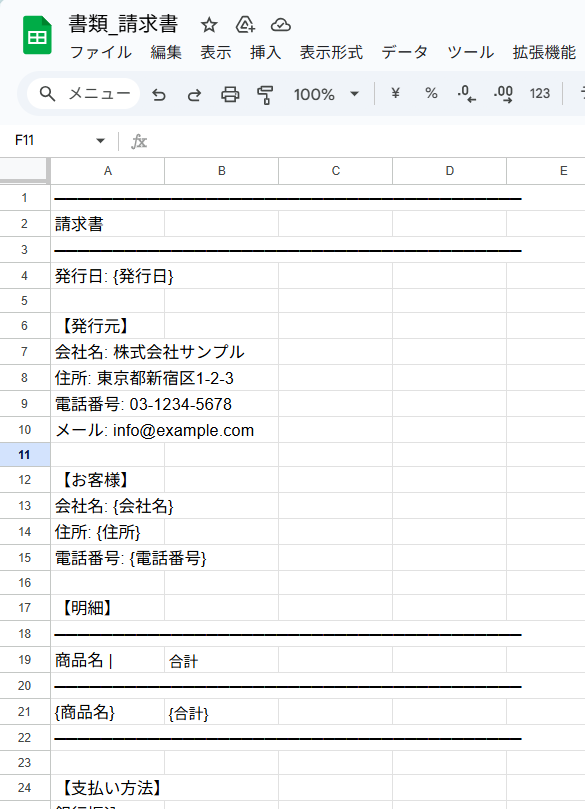
ステップ2:テンプレートのコピー
ここからはフローを作っていきます。テンプレートページを開き、『このテンプレートを試してみる』をクリックしましょう。※なお、オペレーション数が5つを越えるフローボットは、ミニプラン以上のプランで作成いただけます。フリープランの場合はフローボットが起動しないため、ご注意ください。
■概要
Squareで決済が発生するたびに、手動で請求書を作成・送付するのは手間がかかるものです。
このワークフローを活用すれば、Squareの支払い情報をもとに請求書を自動で生成し、指定のメールアドレスへ送付までを自動化できるため、請求書発行業務の効率化を実現します。
■このテンプレートをおすすめする方
- Squareを利用しており、請求書発行業務の自動化を検討している経理担当者の方
- 手作業による請求書作成での入力ミスや、送付漏れを防ぎたいと考えている方
- Squareでの請求書発行プロセスを効率化したい事業責任者の方
■このテンプレートを使うメリット
- Squareでの支払い完了後、請求書作成からメール送付までが自動化されるため、手作業に費やしていた時間を短縮できます
- 支払い情報が自動で請求書に反映されるため、手作業による金額の転記ミスや宛先の間違いといったヒューマンエラーを防ぎます
■フローボットの流れ
- はじめに、SquareとGoogle スプレッドシートをYoomと連携します
- 次に、トリガーでSquareを選択し、「支払い(決済)が作成されたら」というアクションを設定します
- 続いて、オペレーションでSquareの「特定の注文情報を取得する」アクションと「特定の顧客情報を取得する」アクションを設定し、支払いに関連する詳細情報を取得します
- 次に、オペレーションでGoogle スプレッドシートの「書類を発行する」アクションを設定し、取得した情報をもとに請求書を作成します
- 最後に、オペレーションでメール機能の「メールを送る」アクションを設定し、作成した請求書を添付して顧客に自動で送信します
※「トリガー」:フロー起動のきっかけとなるアクション、「オペレーション」:トリガー起動後、フロー内で処理を行うアクション
■このワークフローのカスタムポイント
- Squareのトリガー設定では、任意のWebhook名を設定することが可能です
- Google スプレッドシートで書類を発行するアクションでは、請求書の雛形として利用するスプレッドシートのファイルIDを任意で設定してください
■注意事項
- Square、Google スプレッドシートのそれぞれとYoomを連携してください。
以下の画像のような画面が表示されたらテンプレートのコピーができているので、「OK」をクリックします。■概要
Squareで決済が発生するたびに、手動で請求書を作成・送付するのは手間がかかるものです。
このワークフローを活用すれば、Squareの支払い情報をもとに請求書を自動で生成し、指定のメールアドレスへ送付までを自動化できるため、請求書発行業務の効率化を実現します。
■このテンプレートをおすすめする方
- Squareを利用しており、請求書発行業務の自動化を検討している経理担当者の方
- 手作業による請求書作成での入力ミスや、送付漏れを防ぎたいと考えている方
- Squareでの請求書発行プロセスを効率化したい事業責任者の方
■このテンプレートを使うメリット
- Squareでの支払い完了後、請求書作成からメール送付までが自動化されるため、手作業に費やしていた時間を短縮できます
- 支払い情報が自動で請求書に反映されるため、手作業による金額の転記ミスや宛先の間違いといったヒューマンエラーを防ぎます
■フローボットの流れ
- はじめに、SquareとGoogle スプレッドシートをYoomと連携します
- 次に、トリガーでSquareを選択し、「支払い(決済)が作成されたら」というアクションを設定します
- 続いて、オペレーションでSquareの「特定の注文情報を取得する」アクションと「特定の顧客情報を取得する」アクションを設定し、支払いに関連する詳細情報を取得します
- 次に、オペレーションでGoogle スプレッドシートの「書類を発行する」アクションを設定し、取得した情報をもとに請求書を作成します
- 最後に、オペレーションでメール機能の「メールを送る」アクションを設定し、作成した請求書を添付して顧客に自動で送信します
※「トリガー」:フロー起動のきっかけとなるアクション、「オペレーション」:トリガー起動後、フロー内で処理を行うアクション
■このワークフローのカスタムポイント
- Squareのトリガー設定では、任意のWebhook名を設定することが可能です
- Google スプレッドシートで書類を発行するアクションでは、請求書の雛形として利用するスプレッドシートのファイルIDを任意で設定してください
■注意事項
- Square、Google スプレッドシートのそれぞれとYoomを連携してください。
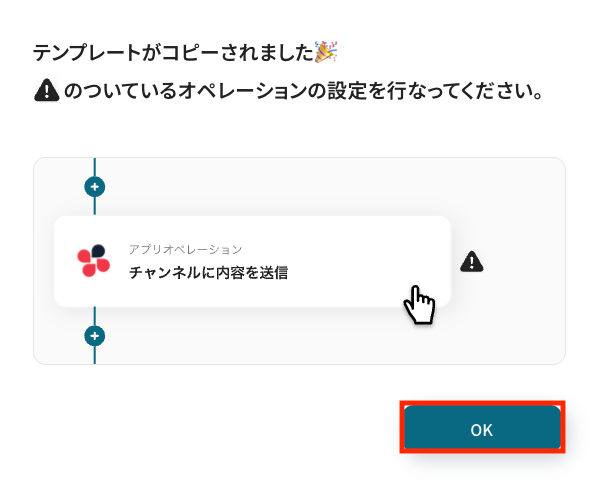
タイトルや詳細はクリックすることで編集可能です。
また、コピーしたテンプレートはマイプロジェクトに保存されているので、マイプロジェクトからも開くことができます。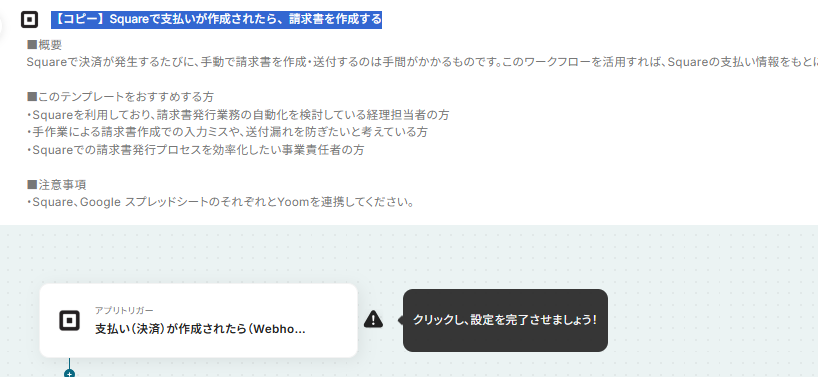
ステップ3:Squareのトリガー設定
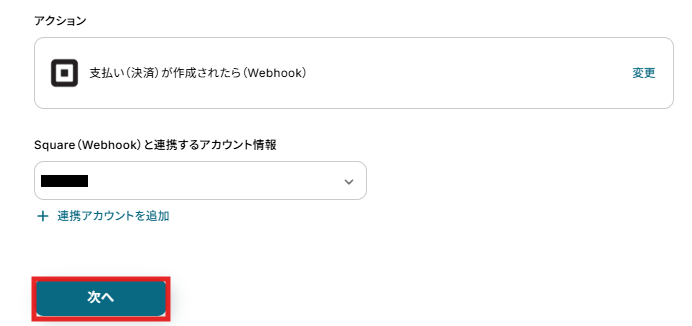
まずは「 支払い(決済)が作成されたら(Webhook)」をクリックしてみましょう!
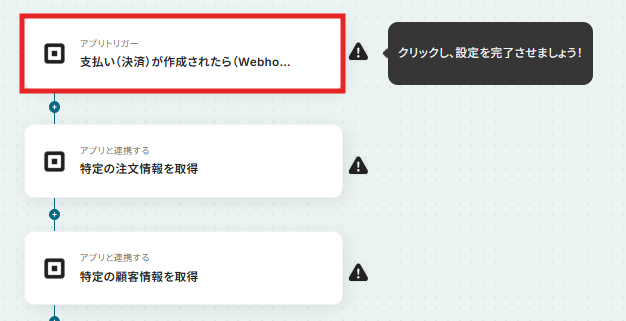
アクションは変更せず、アカウント情報がマイアプリ連携をしたアカウントと一致することを確認したら、「次へ」をクリック。
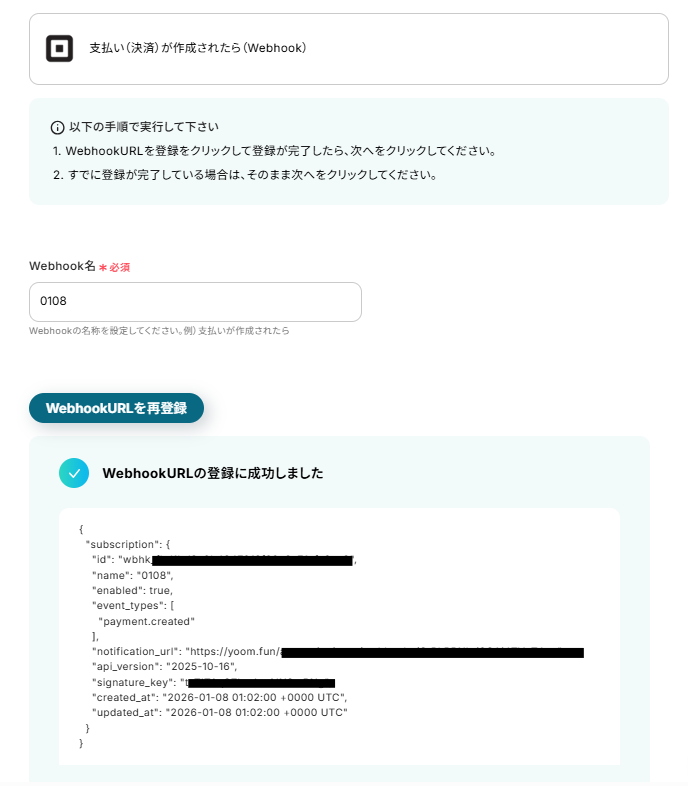
「Webhook名」を注釈に沿って手動で入力しましょう。入力できたら「WebhookURLを登録」をクリックします。
WebhookURLの登録に成功すると、以下のような画面が表示されます。「次へ」を選択しましょう。
次に進んだら、Squareにテスト用の注文を作成します。
今回は例として以下のように支払いを完了させました。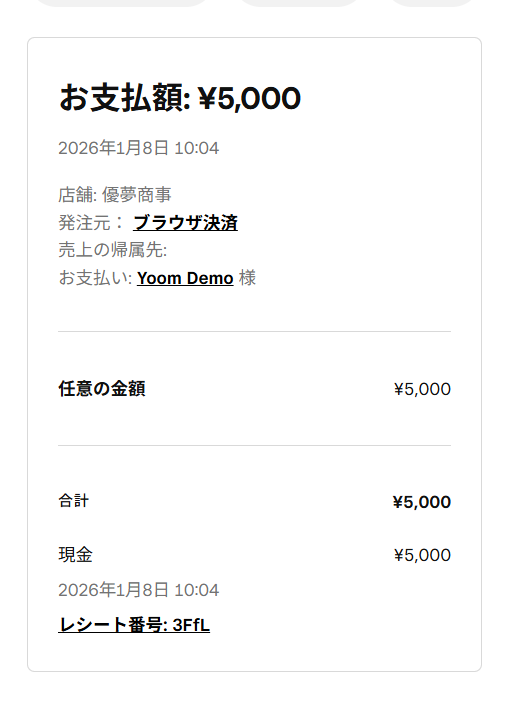
設定できたら「テスト」を行いましょう。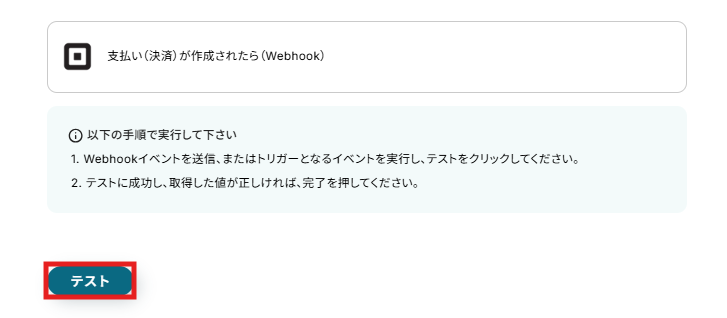
※取得した値とは?
トリガーやオペレーション設定時に、「テスト」を実行して取得した値のことを指します。
後続のオペレーションで取得した値を活用することで、固定値ではなく、トリガーが実行されるたびに最新の情報が反映できます。
「完了」を選択しましょう。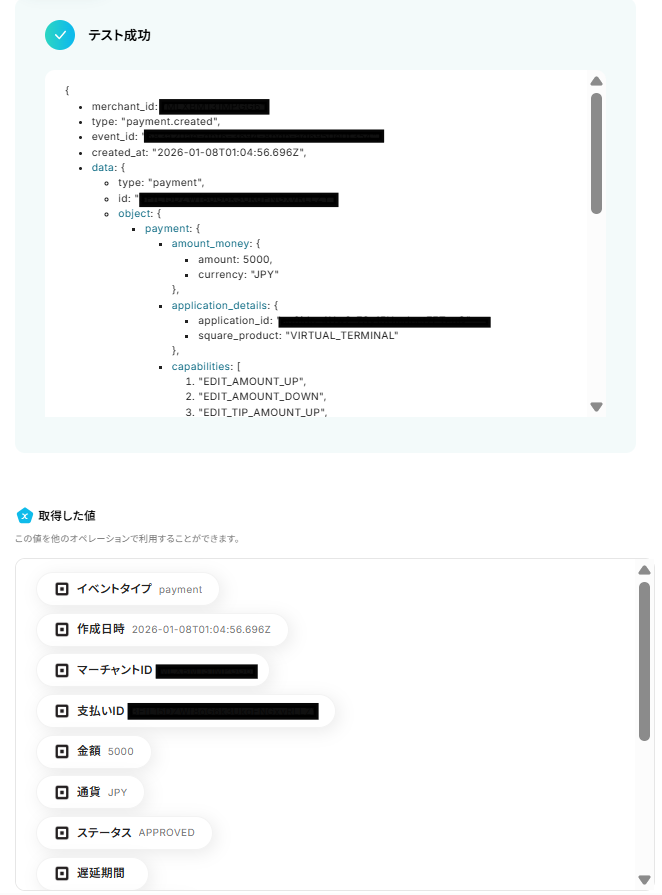
ステップ4:Squareの特定の注文情報を取得する設定
フローに戻り、「特定の注文情報を取得」のアイコンをクリックします。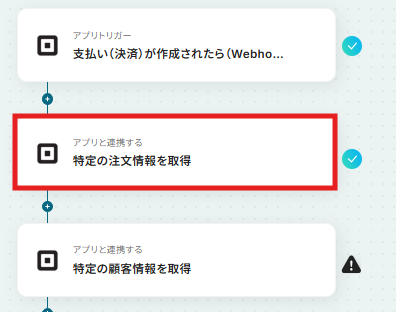
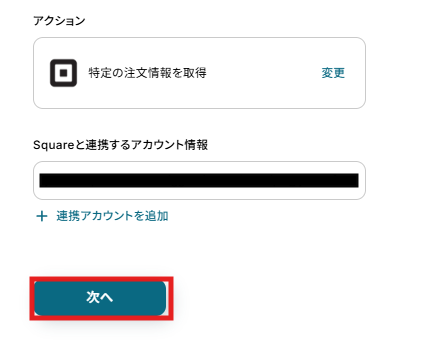
アクションは変更せず、アカウント情報がステップ3で連携をしたアカウントと一致することを確認したら、「次へ」をクリック。
注文IDを以下のように取得した値から設定します。
取得した値を活用することで、固定値ではなく、トリガーが実行されるたびに最新の情報が反映できます。
なお今回は、テンプレートのためすでに設定されているので、そのまま「テスト」をクリックしてください。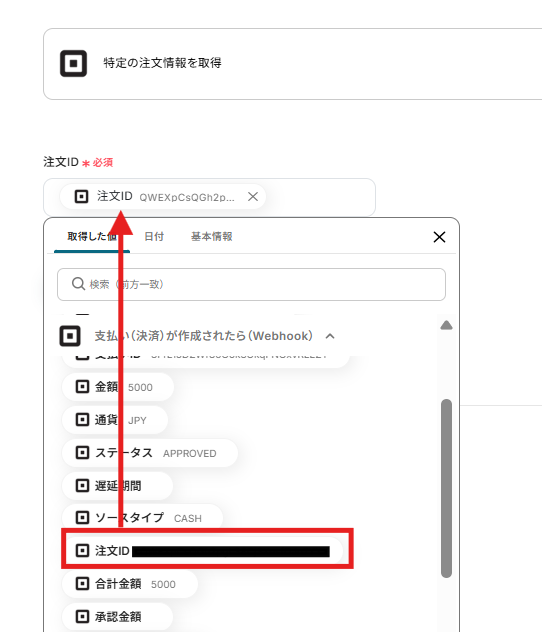
テストが成功し、取得した値を確認したら、「完了」をクリックします。
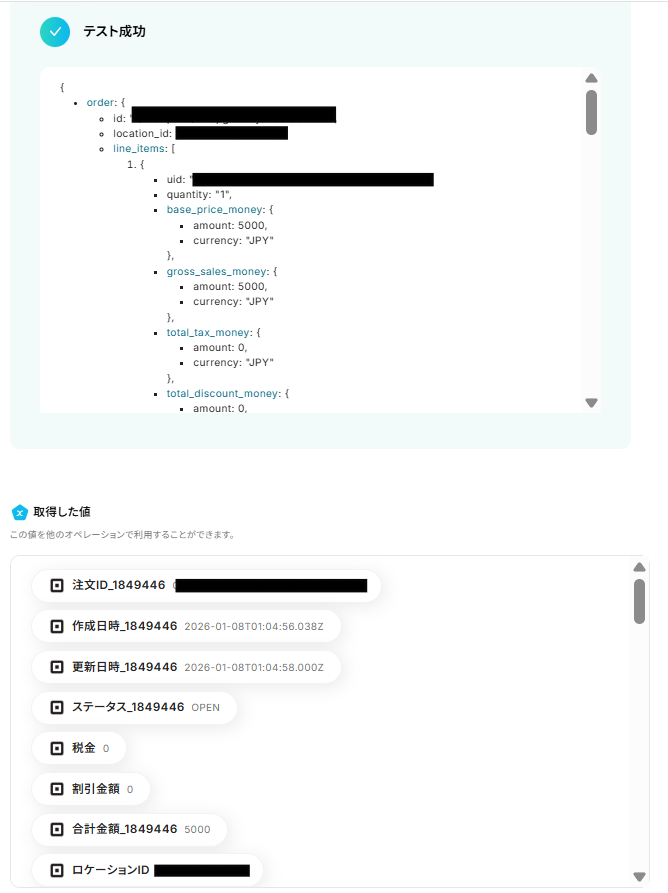
ステップ5:Squareの特定の顧客情報を取得する設定
フローに戻り、「特定の顧客情報を取得」をクリックします。
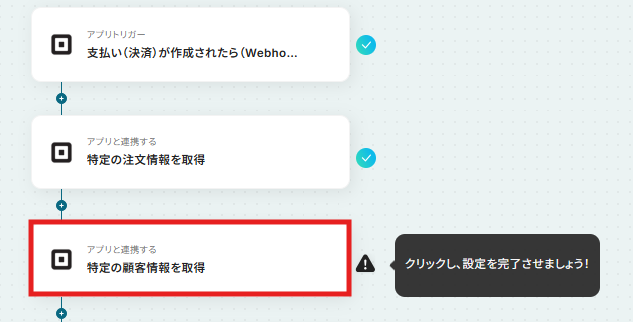
アクションは変更せず、アカウント情報がステップ3で連携をしたアカウントと一致することを確認したら、「次へ」をクリック。
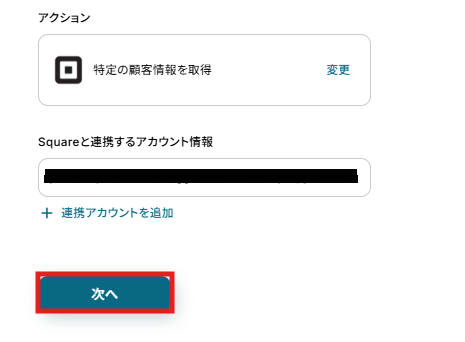
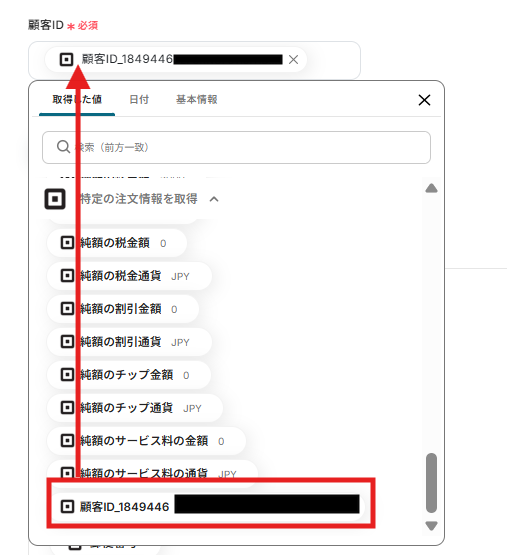
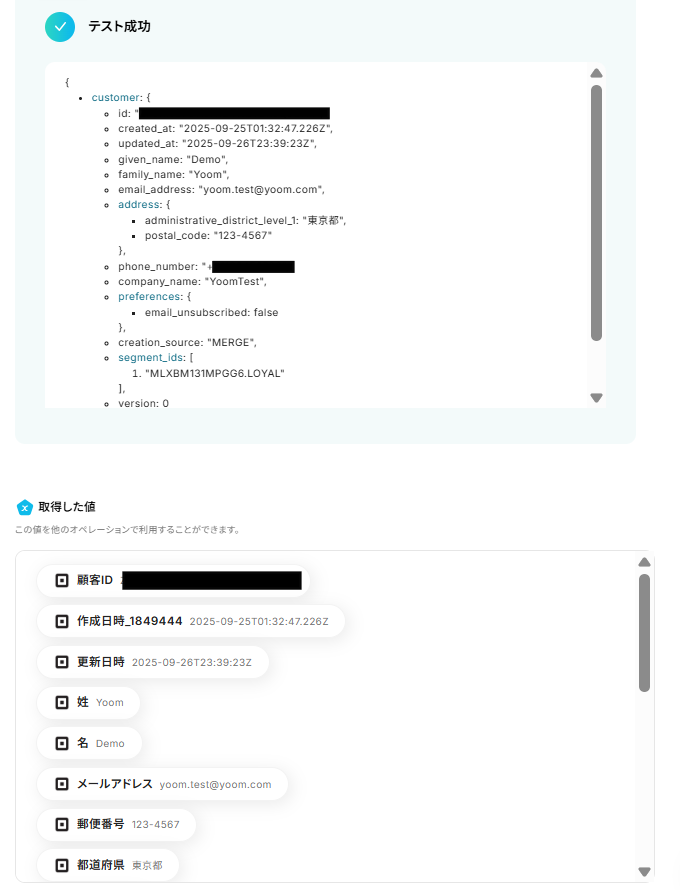
顧客IDはステップ4で取得した値を活用し、以下のように設定してください。
なお、こちらもすでに設定済みのため、このフローでは「←「特定の注文情報を取得」アクションで取得したアウトプットを設定してください」を削除して保存してください。
入力できたら、「テスト」をクリック。
テストが成功したら、「完了」します。
ステップ6:Google スプレッドシートで書類を発行する設定
フローに戻り、「書類を発行する」のアイコンをクリックします。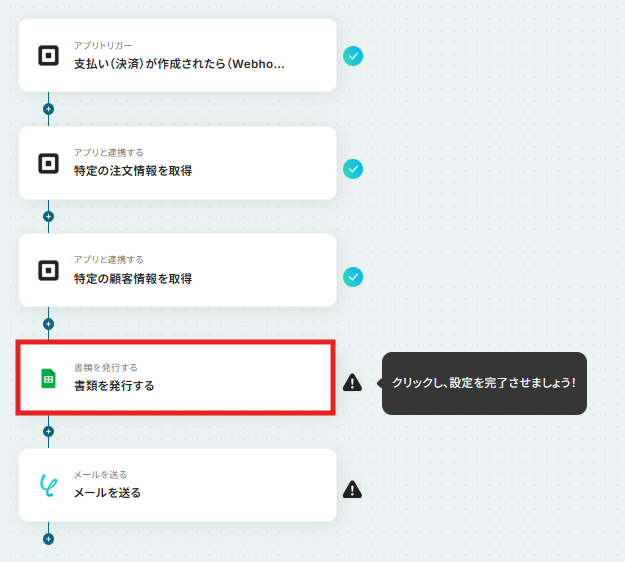
事前に作成していたGoogle スプレッドシートの情報を連携します。
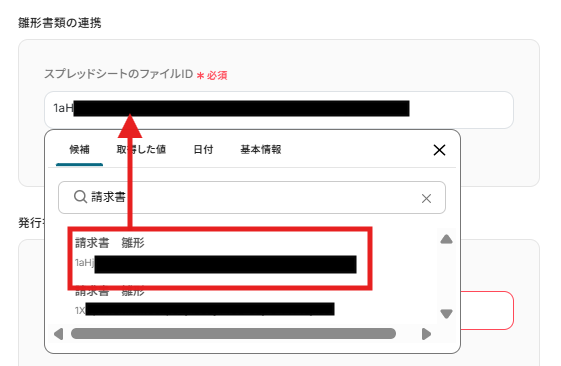
スプレッドシートのファイルIDや格納先のGoogle DriveフォルダIDはボックスの候補から選択できます。
該当するものを選択してください。
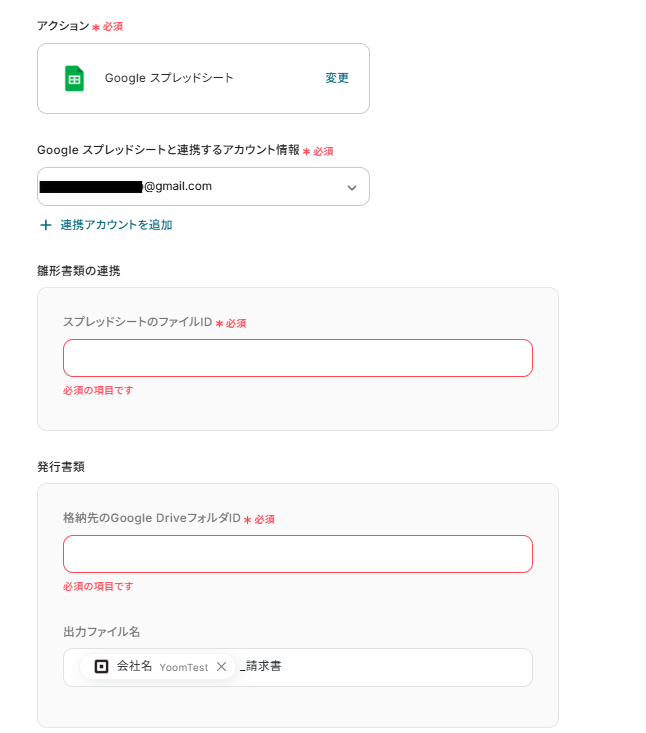
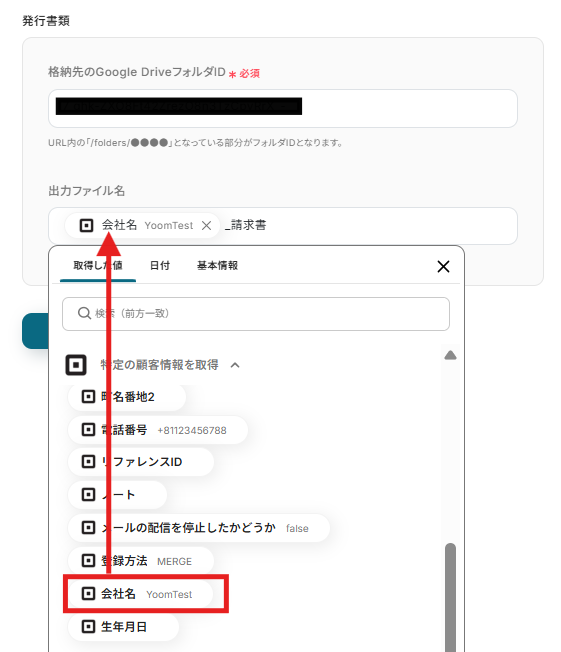
出力ファイル名は取得した値や固定値を使ってカスタマイズしてください。
今回は以下のように取得した値を使って設定しています。
設定できたら、「次へ」をクリックします。
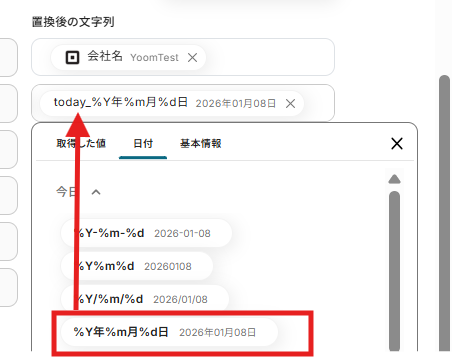
置換後の文字列を設定していきます。
発行日などは、日付から設定も可能です。
基本的には取得した値を活用して、該当する値を入力します。
取得した値を活用することで、固定値ではなく、トリガーが実行されるたびに最新の情報が反映できます。
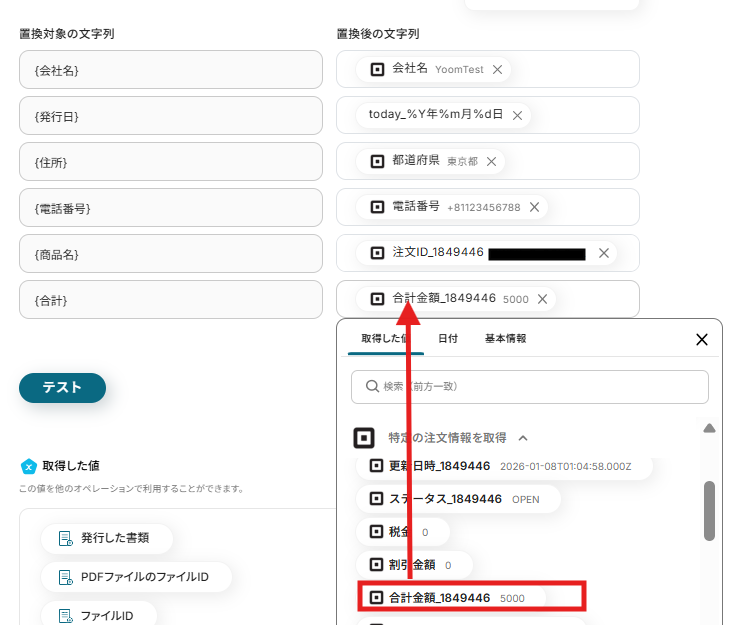
設定できたら、「テスト」をクリック。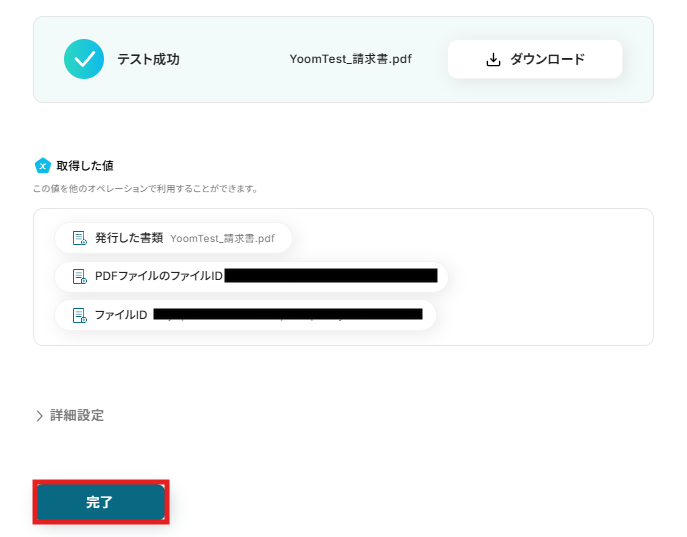
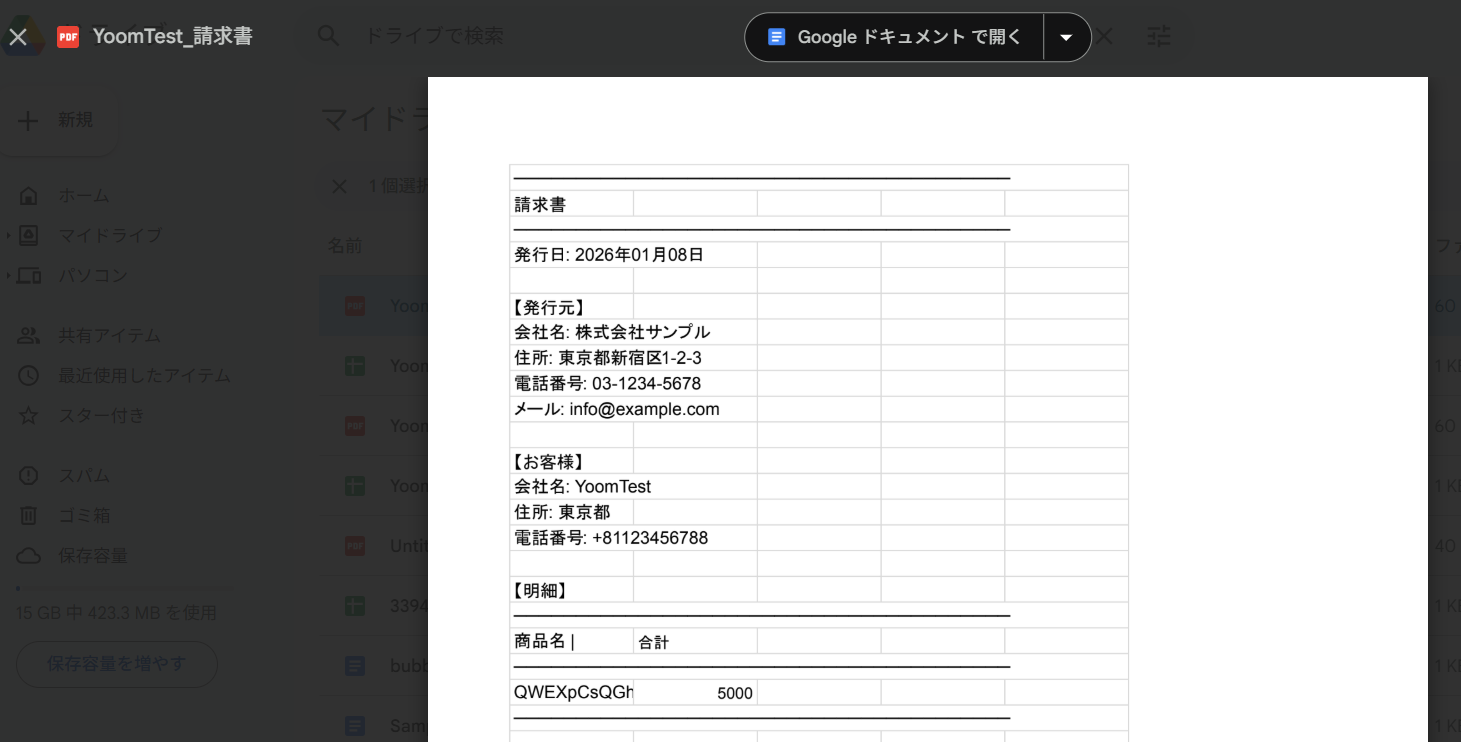
Google Driveにしっかり保存されていました。
ステップ7:メールを送信する設定
フローに戻り、「メールを送る」のアイコンをクリックします。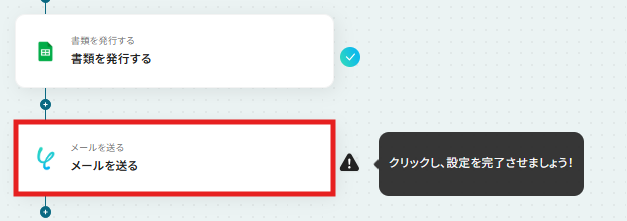
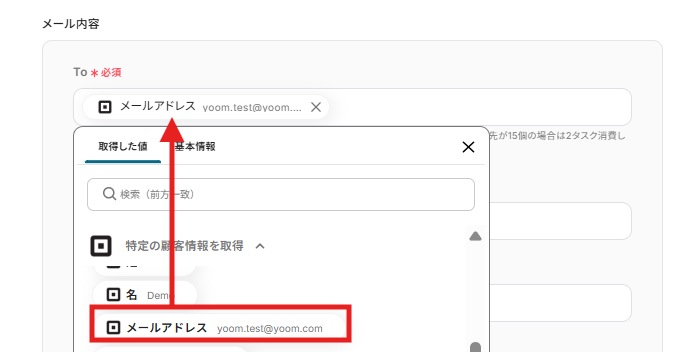
メールアドレスはあらかじめ取得した値を活用して入力しています。
「←取得したアウトプットを設定してください。」は削除してください。
なお、特定の関係者への通知とする場合は、任意のメールアドレスを設定してください。
メール本文も取得した値を活用して作成できます。
必要に応じてカスタマイズしてください。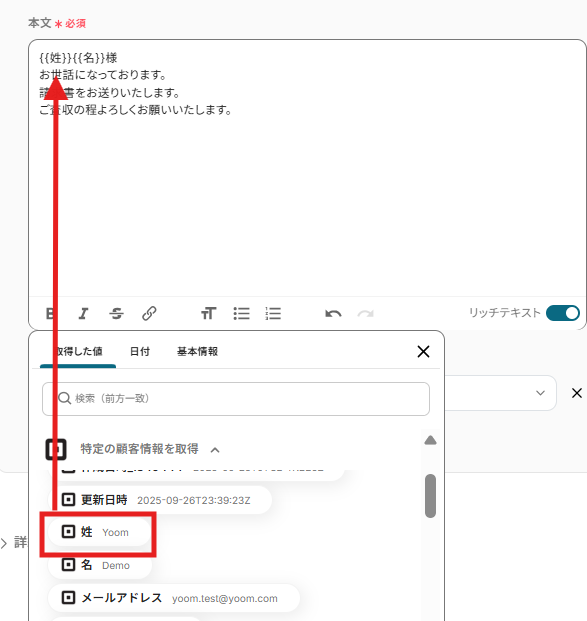
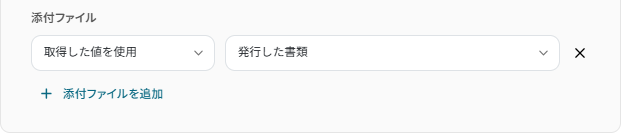
添付ファイルは「取得した値を使用」「発行した書類」のまま「次へ」
内容を確認したら「テスト」をクリックし、「完了」します。
※実際にメールが送信されるので、事前に送信先への周知をお願いします。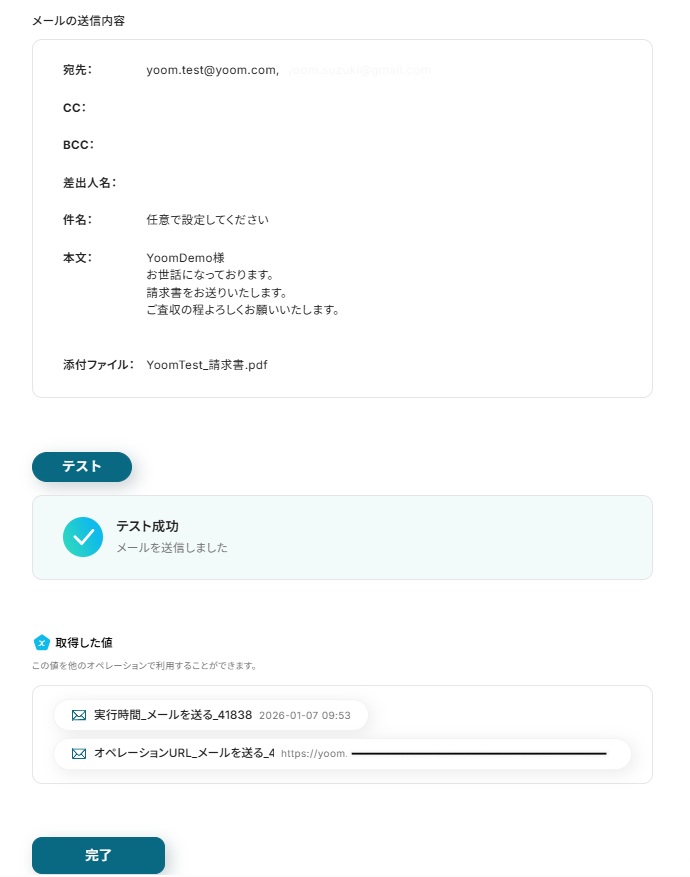
実際にメールが送信されていました。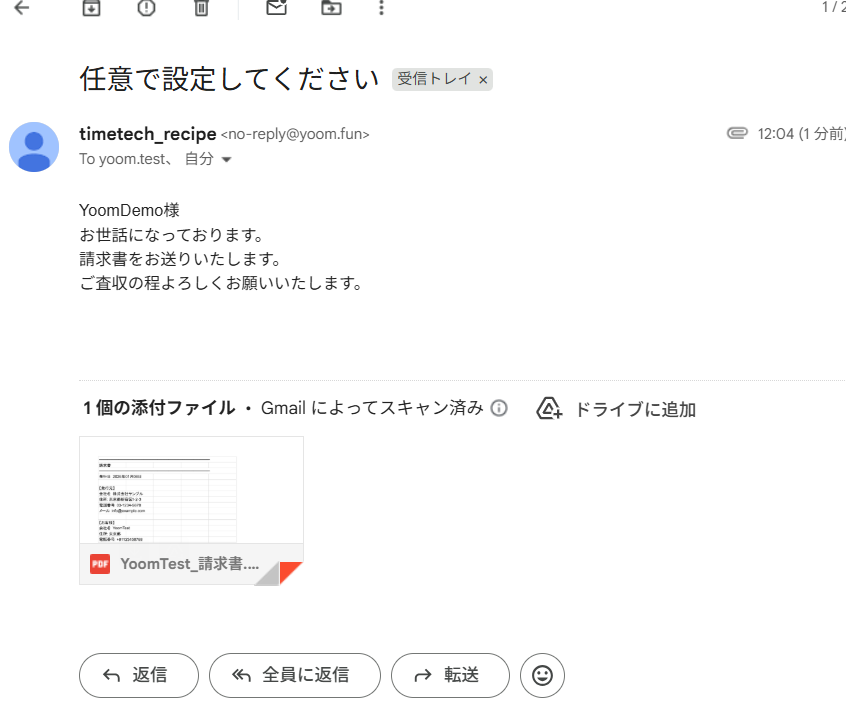
これですべての設定が完了です。
ステップ8:トリガーをONにしてフローの動作確認
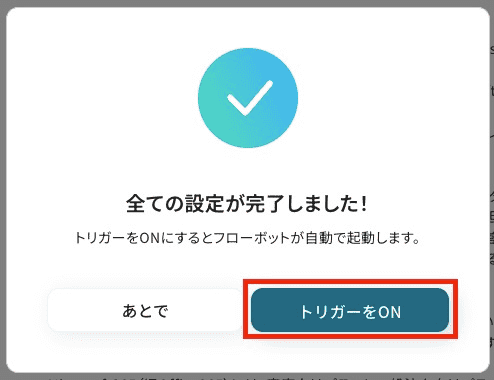
設定が完了すると、以下のような表示が出てくるので、「トリガーをON」をクリックします。フローボットを起動し、正しく動作するか確認してください。
Squareを活用したその他の自動化例
Yoomでは、Squareを活用した様々な自動化を実現できます。ここでは、Squareに関連する他のテンプレートをいくつかご紹介します。
Squareへの顧客登録をHubSpotやAI連携で自動化できます。
決済や予約キャンセルをメッセージツールへ通知、さらに請求書の自動作成やNotionへの顧客台帳記録まで実現し、店舗・EC運営の事務工数を削減します。
■概要
HubSpotで管理している顧客情報を、決済のためにSquareへ一つひとつ手作業で登録していませんか?
この作業は時間がかかるだけでなく、入力ミスといったヒューマンエラーが発生する原因にもなりかねません。
このワークフローを活用すれば、HubSpotに新しいコンタクトが作成されたタイミングで、Squareへ顧客情報を自動で登録できます。SquareとHubSpot間のデータ連携を自動化し、顧客管理業務を効率化させましょう。
■このテンプレートをおすすめする方
- HubSpotとSquareの両方を利用しており、顧客情報の二重入力に手間を感じている方
- SquareとHubSpot間のデータの手入力による、作業負担や入力ミスをなくしたい方
- 両ツールの連携を自動化し、よりスムーズな顧客管理体制の構築を目指している方
■このテンプレートを使うメリット
- HubSpotにコンタクトが作成されると、自動でSquareへ顧客情報が登録されるため、これまで手作業に費やしていた時間を短縮することができます。
- 手作業でのデータ転記が不要になるため、SquareとHubSpot間での情報入力のミスや登録漏れといったヒューマンエラーの防止に繋がります。
■フローボットの流れ
- はじめに、SquareとHubSpotをYoomと連携します。
- 次に、トリガーでHubSpotを選択し、「新しいコンタクトが作成されたら」というアクションを設定します。
- 最後に、オペレーションでSquareの「顧客情報を登録」アクションを設定し、トリガーで取得した情報を紐付けます。
※「トリガー」:フロー起動のきっかけとなるアクション、「オペレーション」:トリガー起動後、フロー内で処理を行うアクション
■このワークフローのカスタムポイント
- Squareへ顧客情報を登録する際、オペレーションのアクション設定内にあるメモの項目に、任意のテキストやHubSpotから取得した情報を設定することが可能です。
■注意事項
- HubSpot、SquareのそれぞれとYoomを連携してください。
- トリガーは5分、10分、15分、30分、60分の間隔で起動間隔を選択できます。
- プランによって最短の起動間隔が異なりますので、ご注意ください。
■概要Googleフォームで受け付けた問い合わせや申し込み情報を、都度Squareへ手作業で転記していませんか。この単純作業は時間がかかるだけでなく、入力ミスなどのヒューマンエラーを引き起こす原因にもなりかねません。このワークフローを活用すれば、Googleフォームに回答が送信されたタイミングで、自動でSquareに顧客情報が登録されるため、面倒な転記作業をなくし、顧客情報管理の正確性と速度を向上させます。
■このテンプレートをおすすめする方- Googleフォームでイベント予約や資料請求などを受け付けているご担当者の方
- Squareを利用しており、手作業での顧客登録に手間や非効率を感じている方
- 顧客情報の登録作業を自動化し、本来のコア業務に集中したいと考えている方
■このテンプレートを使うメリット- Googleフォームへの回答送信を起点にSquareへの顧客登録が自動化され、これまで手作業に費やしていた時間を短縮できます。
- システムが自動でデータを連携するため、手入力による登録情報の誤りや対応漏れといったヒューマンエラーの発生を防ぎます。
■フローボットの流れ- はじめに、GoogleフォームとSquareをYoomと連携します。
- 次に、トリガーでGoogleフォームを選択し、「フォームに回答が送信されたら」というアクションを設定し、対象のフォームを指定します。
- 最後に、オペレーションでSquareを選択し、「顧客情報を登録」アクションを設定します。トリガーで取得したフォームの回答内容を、Squareの各項目に紐づけて設定は完了です。
※「トリガー」:フロー起動のきっかけとなるアクション、「オペレーション」:トリガー起動後、フロー内で処理を行うアクション
■このワークフローのカスタムポイント- Googleフォームのトリガーを設定する際、フォームからの回答データをYoomで受け取るためのWebhookイベント受信設定が必要です。
- Squareに登録する顧客情報(氏名、メールアドレス、電話番号など)は、Googleフォームの質問項目と対応付けて任意で設定してください。
■注意事項- Googleフォーム、SquareのそれぞれとYoomを連携してください。
- Googleフォームをトリガーとして使用した際の回答内容を取得する方法は「Googleフォームトリガーで、回答内容を取得する方法」を参照ください。
- トリガーは5分、10分、15分、30分、60分の間隔で起動間隔を選択できます。
- プランによって最短の起動間隔が異なりますので、ご注意ください。
■概要
オンラインフォームのTallyで受け付けた回答を、決済システムのSquareへ手作業で転記するのは手間がかかり、入力ミスも発生しがちではないでしょうか。また、回答内容の分析に時間を要することもあるかもしれません。
このワークフローを活用すれば、Tallyに回答が送信されると、AIが内容を自動で分析し、その結果をもとにSquareへ顧客情報が自動で登録されるため、こうしたTallyとSquare間の連携課題をスムーズに解消できます。
■このテンプレートをおすすめする方
- Tallyのフォーム回答をSquareに手動で登録しており、手間や入力ミスに課題を感じている方
- フォームから得た顧客の声をAIで分析し、Squareでの顧客管理を効率化したいと考えている方
- TallyとSquareを連携し、フォーム回答から顧客登録までの一連の流れを自動化したい方
■このテンプレートを使うメリット
- Tallyへのフォーム回答からSquareへの顧客情報登録までが自動化され、これまで手作業に費やしていた時間を短縮できます。
- 手作業によるデータ転記がなくなるため、情報の入力間違いや登録漏れといったヒューマンエラーのリスクを軽減できます。
■フローボットの流れ
- はじめに、TallyとSquareをYoomと連携します。
- 次に、トリガーでTallyを選択し、「フォームの回答が送信されたら」というアクションを設定します。
- オペレーションでAI機能を選択し、「テキストを生成する」アクションで、フォームの回答内容を分析・要約するよう設定します。
- 最後に、オペレーションでSquareを選択し、「顧客情報を登録する」アクションで、AIが生成したテキストやフォームの回答内容を登録するよう設定します。
※「トリガー」:フロー起動のきっかけとなるアクション、「オペレーション」:トリガー起動後、フロー内で処理を行うアクション
■このワークフローのカスタムポイント
- Tallyのトリガー設定では、自動化の対象としたいフォームを任意で設定してください。
- AI機能のテキスト生成では、フォームの回答をどのように分析・要約するか、プロンプトを自由にカスタマイズできます。ただし、プロンプトの文字数によって消費タスクが異なる点にご注意ください。
- Squareへの顧客情報登録では、各項目に固定のテキストを入力したり、TallyやAI機能で取得した情報を変数として設定したりするなど、柔軟なカスタマイズが可能です。
■注意事項
- Tally、SquareのそれぞれとYoomを連携してください。
■概要Squareでの新しい支払いが発生した際、その都度確認して社内へ共有する作業に手間を感じていませんか。手動での通知は、共有漏れやタイムラグの原因にもなりかねません。このワークフローを活用すれば、Squareでの支払い発生をトリガーとして、Microsoft Teamsの指定したチャネルへ自動でメッセージを通知するため、関連情報の共有を円滑に進めることが可能です。
■このテンプレートをおすすめする方- Squareでの支払い情報を、手作業でMicrosoft Teamsに共有している経理や営業担当の方
- 決済情報をリアルタイムでチームに共有し、迅速な対応を実現したいと考えている店舗や事業の責任者の方
- 手作業による情報共有でのミスや漏れを防ぎ、業務フローの自動化を進めたいと考えている方
■このテンプレートを使うメリット- Squareで支払いが発生すると自動でMicrosoft Teamsに通知されるため、手作業での情報共有にかかっていた時間を短縮できます。
- 手動での通知作業がなくなることで、金額の誤入力や共有漏れといったヒューマンエラーの発生を防ぎ、正確な情報伝達を実現します。
■フローボットの流れ- はじめに、SquareとMicrosoft TeamsをYoomと連携します。
- 次に、トリガーでSquareを選択し、「決済が成功したら (Webhook)」というアクションを設定します。
- 最後に、オペレーションでMicrosoft Teamsの「チャネルにメッセージを送る」アクションを設定し、任意のメッセージを通知するようにします。
※「トリガー」:フロー起動のきっかけとなるアクション、「オペレーション」:トリガー起動後、フロー内で処理を行うアクション
■このワークフローのカスタムポイント- Squareのトリガー設定では、フローボットが支払い情報を確認する起動間隔を任意で設定することが可能です。
- Microsoft Teamsへの通知設定では、メッセージを送付したいチームIDやチャネルIDを任意で指定してください。また、通知するメッセージ内容も自由にカスタマイズできます。
■注意事項- Square、Microsoft TeamsのそれぞれとYoomを連携してください。
- Microsoft365(旧Office365)には、家庭向けプランと一般法人向けプラン(Microsoft365 Business)があり、一般法人向けプランに加入していない場合には認証に失敗する可能性があります。
■概要Squareで決済が発生するたびに、手動でLINEに通知を送っていませんか?この作業は手間がかかる上に、対応の遅れや通知漏れといったミスにも繋がりかねません。このワークフローを活用すれば、Squareでの決済完了をきっかけに、指定したLINE公式アカウントへ自動で通知を送信できます。これにより、手作業による連絡業務から解放され顧客への迅速な情報提供を実現します。
■このテンプレートをおすすめする方- Squareを利用しており、決済後の顧客への連絡を手作業で行っている店舗担当者の方
- 決済情報を関係者にリアルタイムで共有し、スムーズな業務連携を実現したい方
- 手作業による通知ミスをなくし、顧客への迅速な対応を徹底したいと考えている方
■このテンプレートを使うメリット- Squareでの決済完了後に自動でLINE公式アカウントから通知が送信されるため、これまで手作業で行っていた連絡業務の時間を削減できます。
- 手作業による通知作成が不要になることで、送信先の間違いや連絡漏れといったヒューマンエラーの発生を防ぎ、確実な情報伝達を実現します。
■フローボットの流れ- はじめに、SquareとLINE公式アカウントをYoomと連携します。
- 次に、トリガーでSquareを選択し、決済完了をフローボットの起動条件として設定します。
- 次に、オペレーションの分岐機能を設定し、決済内容に応じて通知を出し分けるなどの条件を設定することが可能です。
- 最後に、オペレーションでLINE公式アカウントの「メッセージを送信する」アクションを設定し、指定の内容を通知します。
※「トリガー」:フロー起動のきっかけとなるアクション、「オペレーション」:トリガー起動後、フロー内で処理を行うアクション
■このワークフローのカスタムポイント- Squareのトリガー設定では、特定の決済金額や商品など、通知の起動条件を任意で設定することが可能です。
- LINE公式アカウントへの通知では、送信先のアカウントや、決済情報を含んだメッセージ内容を自由にカスタマイズできます。
■注意事項- Square、LINE公式アカウントのそれぞれとYoomを連携してください。
- SquareのアウトプットはJSONPathから取得可能です。取得方法は下記の「「取得する値」を追加する方法」をご参照ください。
- 分岐はパーソナルプラン以上のプランでご利用いただける機能(オペレーション)となっております。フリープランの場合は設定しているフローボットのオペレーションはエラーとなりますので、ご注意ください。
- パーソナルプランなどの有料プランは、2週間の無料トライアルを行うことが可能です。無料トライアル中には制限対象のアプリや機能(オペレーション)を使用することができます。
■概要Squareで新しい決済が成功するたびに、管理画面を確認して関係者に通知する作業は手間がかかるのではないでしょうか。特に、スピーディーな情報共有が求められる場面では、この手作業が業務遅延の原因になることもあります。このワークフローを活用すれば、Squareで決済が成功されたことをトリガーに、指定したLINE公式アカウントへ自動で通知が送信され、こうした課題をスムーズに解消できます。
■このテンプレートをおすすめする方- Squareの決済情報をスムーズに把握し、顧客対応や在庫管理に活かしたい店舗運営者の方
- 決済発生の都度、手動で関係部署へ連絡しており、その手間を削減したい経理や営業担当の方
- LINE公式アカウントを活用して、チームや部署内での情報共有を効率化したいと考えている方
■このテンプレートを使うメリット- Squareで決済が発生すると自動でLINE公式アカウントへ通知が飛ぶため、これまで手作業での確認や連絡に費やしていた時間を短縮することができます。
- システムが自動で通知処理を行うため、決済情報の見落としや関係者への連絡漏れといったヒューマンエラーの防止に繋がります。
■フローボットの流れ- はじめに、SquareとLINE公式アカウントをYoomと連携します。
- 次に、トリガーでSquareを選択し、「決済が成功したら(Webhook)」というアクションを設定します。
- 最後に、オペレーションでLINE公式アカウントの「テキストメッセージを送信する」アクションを設定し、通知したい内容を記述します。
※「トリガー」:フロー起動のきっかけとなるアクション、「オペレーション」:トリガー起動後、フロー内で処理を行うアクション
■このワークフローのカスタムポイント- LINE公式アカウントの通知先は、任意のユーザーやグループに設定することが可能です。
- 通知するメッセージ本文は、固定のテキストだけでなく、Squareのトリガーで取得した決済金額や顧客情報などを変数として埋め込み、自由にカスタマイズできます。
■注意事項- Square、LINE公式アカウントのそれぞれとYoomを連携してください。
■概要Squareに新しい顧客情報が登録されるたび、関係者へ手動で通知するのは手間がかかり、対応の遅れや漏れの原因にもなりかねません。特に、複数のツールを利用している環境では、情報共有の非効率性が課題となりがちです。このワークフローを活用すれば、Squareでの顧客作成をトリガーに、指定したSlackチャンネルへ自動で通知を送ることが可能になり、こうしたSquareとSlack間の連携課題を円滑に削減します。■このテンプレートをおすすめする方- Squareでの新規顧客情報をチームで迅速に共有したいと考えている店舗管理者の方
- SquareとSlack間の通知を手作業で行っており、この連携を自動化したい方
- 顧客へのアプローチを迅速化し、サービス品質の向上を目指している事業責任者の方
■このテンプレートを使うメリット- Squareで顧客が作成されると自動で通知が送信されるため、これまで手作業での連絡に費やしていた時間を短縮し、より重要な業務に集中できます。
- 手動での連絡による通知漏れや情報の伝達遅延を防ぎ、顧客への迅速なアプローチや対応の抜け漏れ防止に繋がります。
■フローボットの流れ- はじめに、SquareとSlackをYoomと連携します。
- 次に、トリガーでSquareを選択し、「顧客が作成されたら(Webhook)」というアクションを設定します。
- 最後に、オペレーションでSlackの「チャンネルにメッセージを送る」アクションを設定し、Squareから受け取った顧客情報を含んだメッセージを送信するように内容を構成します。
※「トリガー」:フロー起動のきっかけとなるアクション、「オペレーション」:トリガー起動後、フロー内で処理を行うアクション■このワークフローのカスタムポイント- Slackに通知するメッセージ内容は、Squareから取得した顧客名や連絡先などの情報を含めて自由にカスタマイズできます。これにより、通知を受け取ったメンバーが状況を即座に把握し、次のアクションに移りやすくなります。
■注意事項- SquareとSlackのそれぞれとYoomを連携してください。
■概要Squareで予約がキャンセルされた際、その情報をチームに共有する作業に手間を感じていませんか?手動での確認や連絡は、対応漏れや情報共有の遅延に繋がることもあります。
このワークフローを活用すれば、Squareの予約がキャンセルされたことをトリガーに、指定したSlackチャンネルへ自動で通知できます。
これにより、手作業による連絡の手間を減らし、迅速な情報共有を実現します。■このテンプレートをおすすめする方- Squareの予約キャンセル情報を、手動でチームに共有している店舗運営者の方
- 予約のキャンセル状況を迅速に把握し、顧客対応や在庫調整を行いたいご担当者様
- 予約管理に関するチーム内の情報共有を自動化し、業務効率を改善したいマネージャーの方
■このテンプレートを使うメリット- Squareで予約がキャンセルされると自動で通知が届くため、都度確認する手間を減らし、迅速な状況把握が可能になります。
- 手動での情報伝達による連絡漏れや確認ミスを防ぎ、予約キャンセルに関する重要な情報の共有を行えます。
■フローボットの流れ- はじめに、SquareとSlackをYoomと連携します。
- 次に、トリガーでSquareを選択し、「予約が更新またはキャンセルされたら」というアクションを設定します。
- 続いて、オペレーションで「分岐する」を設定し、予約のステータスが「キャンセル」になった場合のみ、後続の処理に進むよう条件を指定します。
- 最後に、オペレーションでSlackの「チャンネルにメッセージを送る」アクションを設定し、指定したチャンネルに通知を送信します。
※「トリガー」:フロー起動のきっかけとなるアクション、「オペレーション」:トリガー起動後、フロー内で処理を行うアクション■このワークフローのカスタムポイント- 分岐設定では、Squareの予約が「キャンセルされた」ものであるという条件以外にも、特定の予約作成日や担当者IDなどを任意で設定できます。
- Slackの投稿先チャンネルは任意で選択できます。
- Slackに送信するメッセージ内容は、Squareから取得した情報を活用して、任意の内容に設定できます。
■注意事項- SquareとSlackのそれぞれとYoomを連携してください。
- 分岐はパーソナルプラン以上のプランでご利用いただける機能(オペレーション)となっております。フリープランの場合は設定しているフローボットのオペレーションはエラーとなりますので、ご注意ください。
- パーソナルプランなどの有料プランは、2週間の無料トライアルを行うことが可能です。無料トライアル中には制限対象のアプリや機能(オペレーション)を使用することができます。詳しくは、料金プランのページをご参照ください。
- Slackにメッセージを送るには、チャンネルにYoomアプリを追加する必要があります。SlackチャンネルにYoomアプリを追加する手順については「SlackチャンネルにYoomアプリをインストールする方法」をご参照ください。
■概要
Squareで決済が発生するたびに、手動で請求書を作成・送付するのは手間がかかるものです。
このワークフローを活用すれば、Squareの支払い情報をもとに請求書を自動で生成し、指定のメールアドレスへ送付までを自動化できるため、請求書発行業務の効率化を実現します。
■このテンプレートをおすすめする方
- Squareを利用しており、請求書発行業務の自動化を検討している経理担当者の方
- 手作業による請求書作成での入力ミスや、送付漏れを防ぎたいと考えている方
- Squareでの請求書発行プロセスを効率化したい事業責任者の方
■このテンプレートを使うメリット
- Squareでの支払い完了後、請求書作成からメール送付までが自動化されるため、手作業に費やしていた時間を短縮できます
- 支払い情報が自動で請求書に反映されるため、手作業による金額の転記ミスや宛先の間違いといったヒューマンエラーを防ぎます
■フローボットの流れ
- はじめに、SquareとGoogle スプレッドシートをYoomと連携します
- 次に、トリガーでSquareを選択し、「支払い(決済)が作成されたら」というアクションを設定します
- 続いて、オペレーションでSquareの「特定の注文情報を取得する」アクションと「特定の顧客情報を取得する」アクションを設定し、支払いに関連する詳細情報を取得します
- 次に、オペレーションでGoogle スプレッドシートの「書類を発行する」アクションを設定し、取得した情報をもとに請求書を作成します
- 最後に、オペレーションでメール機能の「メールを送る」アクションを設定し、作成した請求書を添付して顧客に自動で送信します
※「トリガー」:フロー起動のきっかけとなるアクション、「オペレーション」:トリガー起動後、フロー内で処理を行うアクション
■このワークフローのカスタムポイント
- Squareのトリガー設定では、任意のWebhook名を設定することが可能です
- Google スプレッドシートで書類を発行するアクションでは、請求書の雛形として利用するスプレッドシートのファイルIDを任意で設定してください
■注意事項
- Square、Google スプレッドシートのそれぞれとYoomを連携してください。
■概要Squareで管理している顧客情報と、Notionで管理しているプロジェクトやタスク情報を手作業で紐付けていませんか?顧客が増えるたびに手動で情報を転記するのは時間がかかり、入力ミスの原因にもなりかねません。このワークフローを活用すれば、Squareで新しい顧客が作成されると、自動でNotionのデータベースに情報が追加されるため、こうした連携の手間を減らし、データの正確性を保つことができます。■このテンプレートをおすすめする方- SquareとNotionを連携させ、顧客管理やプロジェクト管理を効率化したいと考えている方
- Squareで作成された顧客情報を手作業でNotionに転記しており、手間を感じている方
- 顧客情報の一元管理を目指し、NotionとSquareの連携方法を探しているチームリーダーの方
■このテンプレートを使うメリット- Squareで顧客が作成されると自動でNotionにレコードが追加され、手作業での転記に費やしていた時間を短縮できます。
- 手作業によるデータ入力が不要になるため、転記ミスや入力漏れといったヒューマンエラーの防止に繋がります。
■フローボットの流れ- はじめに、NotionとSquareをYoomと連携します
- 次に、トリガーでSquareを選択し、「顧客が作成されたら」というアクションを設定します
- 次に、オペレーションで分岐機能を設定し、特定の条件に合致した場合のみ後続の処理に進むように設定します
- 最後に、オペレーションでNotionの「レコードを追加する」アクションを設定し、指定のデータベースにSquareの顧客情報を追加します
※「トリガー」:フロー起動のきっかけとなるアクション、「オペレーション」:トリガー起動後、フロー内で処理を行うアクション■このワークフローのカスタムポイント- 分岐機能では、特定のタグがついた顧客や、特定の地域からの顧客のみをNotionに追加するなど、任意の条件を設定できます。
- Notionでレコードを追加するデータベースは、管理している顧客リストやプロジェクト管理表など、任意のデータベースIDを指定して設定してください。
■注意事項- Square、NotionのそれぞれとYoomを連携してください。
- 分岐はパーソナルプラン以上のプランでご利用いただける機能(オペレーション)となっております。フリープランの場合は設定しているフローボットのオペレーションはエラーとなりますので、ご注意ください。
- パーソナルプランなどの有料プランは、2週間の無料トライアルを行うことが可能です。無料トライアル中には制限対象のアプリや機能(オペレーション)を使用することができます。詳しくは、料金プランのページをご参照ください。

■概要
HubSpotで管理している顧客情報を、決済のためにSquareへ一つひとつ手作業で登録していませんか?
この作業は時間がかかるだけでなく、入力ミスといったヒューマンエラーが発生する原因にもなりかねません。
このワークフローを活用すれば、HubSpotに新しいコンタクトが作成されたタイミングで、Squareへ顧客情報を自動で登録できます。SquareとHubSpot間のデータ連携を自動化し、顧客管理業務を効率化させましょう。
■このテンプレートをおすすめする方
- HubSpotとSquareの両方を利用しており、顧客情報の二重入力に手間を感じている方
- SquareとHubSpot間のデータの手入力による、作業負担や入力ミスをなくしたい方
- 両ツールの連携を自動化し、よりスムーズな顧客管理体制の構築を目指している方
■このテンプレートを使うメリット
- HubSpotにコンタクトが作成されると、自動でSquareへ顧客情報が登録されるため、これまで手作業に費やしていた時間を短縮することができます。
- 手作業でのデータ転記が不要になるため、SquareとHubSpot間での情報入力のミスや登録漏れといったヒューマンエラーの防止に繋がります。
■フローボットの流れ
- はじめに、SquareとHubSpotをYoomと連携します。
- 次に、トリガーでHubSpotを選択し、「新しいコンタクトが作成されたら」というアクションを設定します。
- 最後に、オペレーションでSquareの「顧客情報を登録」アクションを設定し、トリガーで取得した情報を紐付けます。
※「トリガー」:フロー起動のきっかけとなるアクション、「オペレーション」:トリガー起動後、フロー内で処理を行うアクション
■このワークフローのカスタムポイント
- Squareへ顧客情報を登録する際、オペレーションのアクション設定内にあるメモの項目に、任意のテキストやHubSpotから取得した情報を設定することが可能です。
■注意事項
- HubSpot、SquareのそれぞれとYoomを連携してください。
- トリガーは5分、10分、15分、30分、60分の間隔で起動間隔を選択できます。
- プランによって最短の起動間隔が異なりますので、ご注意ください。

■このテンプレートをおすすめする方
- Googleフォームでイベント予約や資料請求などを受け付けているご担当者の方
- Squareを利用しており、手作業での顧客登録に手間や非効率を感じている方
- 顧客情報の登録作業を自動化し、本来のコア業務に集中したいと考えている方
■このテンプレートを使うメリット
- Googleフォームへの回答送信を起点にSquareへの顧客登録が自動化され、これまで手作業に費やしていた時間を短縮できます。
- システムが自動でデータを連携するため、手入力による登録情報の誤りや対応漏れといったヒューマンエラーの発生を防ぎます。
■フローボットの流れ
- はじめに、GoogleフォームとSquareをYoomと連携します。
- 次に、トリガーでGoogleフォームを選択し、「フォームに回答が送信されたら」というアクションを設定し、対象のフォームを指定します。
- 最後に、オペレーションでSquareを選択し、「顧客情報を登録」アクションを設定します。トリガーで取得したフォームの回答内容を、Squareの各項目に紐づけて設定は完了です。
■このワークフローのカスタムポイント
- Googleフォームのトリガーを設定する際、フォームからの回答データをYoomで受け取るためのWebhookイベント受信設定が必要です。
- Squareに登録する顧客情報(氏名、メールアドレス、電話番号など)は、Googleフォームの質問項目と対応付けて任意で設定してください。
■注意事項
- Googleフォーム、SquareのそれぞれとYoomを連携してください。
- Googleフォームをトリガーとして使用した際の回答内容を取得する方法は「Googleフォームトリガーで、回答内容を取得する方法」を参照ください。
- トリガーは5分、10分、15分、30分、60分の間隔で起動間隔を選択できます。
- プランによって最短の起動間隔が異なりますので、ご注意ください。

■概要
オンラインフォームのTallyで受け付けた回答を、決済システムのSquareへ手作業で転記するのは手間がかかり、入力ミスも発生しがちではないでしょうか。また、回答内容の分析に時間を要することもあるかもしれません。
このワークフローを活用すれば、Tallyに回答が送信されると、AIが内容を自動で分析し、その結果をもとにSquareへ顧客情報が自動で登録されるため、こうしたTallyとSquare間の連携課題をスムーズに解消できます。
■このテンプレートをおすすめする方
- Tallyのフォーム回答をSquareに手動で登録しており、手間や入力ミスに課題を感じている方
- フォームから得た顧客の声をAIで分析し、Squareでの顧客管理を効率化したいと考えている方
- TallyとSquareを連携し、フォーム回答から顧客登録までの一連の流れを自動化したい方
■このテンプレートを使うメリット
- Tallyへのフォーム回答からSquareへの顧客情報登録までが自動化され、これまで手作業に費やしていた時間を短縮できます。
- 手作業によるデータ転記がなくなるため、情報の入力間違いや登録漏れといったヒューマンエラーのリスクを軽減できます。
■フローボットの流れ
- はじめに、TallyとSquareをYoomと連携します。
- 次に、トリガーでTallyを選択し、「フォームの回答が送信されたら」というアクションを設定します。
- オペレーションでAI機能を選択し、「テキストを生成する」アクションで、フォームの回答内容を分析・要約するよう設定します。
- 最後に、オペレーションでSquareを選択し、「顧客情報を登録する」アクションで、AIが生成したテキストやフォームの回答内容を登録するよう設定します。
※「トリガー」:フロー起動のきっかけとなるアクション、「オペレーション」:トリガー起動後、フロー内で処理を行うアクション
■このワークフローのカスタムポイント
- Tallyのトリガー設定では、自動化の対象としたいフォームを任意で設定してください。
- AI機能のテキスト生成では、フォームの回答をどのように分析・要約するか、プロンプトを自由にカスタマイズできます。ただし、プロンプトの文字数によって消費タスクが異なる点にご注意ください。
- Squareへの顧客情報登録では、各項目に固定のテキストを入力したり、TallyやAI機能で取得した情報を変数として設定したりするなど、柔軟なカスタマイズが可能です。
■注意事項
- Tally、SquareのそれぞれとYoomを連携してください。

■このテンプレートをおすすめする方
- Squareでの支払い情報を、手作業でMicrosoft Teamsに共有している経理や営業担当の方
- 決済情報をリアルタイムでチームに共有し、迅速な対応を実現したいと考えている店舗や事業の責任者の方
- 手作業による情報共有でのミスや漏れを防ぎ、業務フローの自動化を進めたいと考えている方
■このテンプレートを使うメリット
- Squareで支払いが発生すると自動でMicrosoft Teamsに通知されるため、手作業での情報共有にかかっていた時間を短縮できます。
- 手動での通知作業がなくなることで、金額の誤入力や共有漏れといったヒューマンエラーの発生を防ぎ、正確な情報伝達を実現します。
■フローボットの流れ
- はじめに、SquareとMicrosoft TeamsをYoomと連携します。
- 次に、トリガーでSquareを選択し、「決済が成功したら (Webhook)」というアクションを設定します。
- 最後に、オペレーションでMicrosoft Teamsの「チャネルにメッセージを送る」アクションを設定し、任意のメッセージを通知するようにします。
■このワークフローのカスタムポイント
- Squareのトリガー設定では、フローボットが支払い情報を確認する起動間隔を任意で設定することが可能です。
- Microsoft Teamsへの通知設定では、メッセージを送付したいチームIDやチャネルIDを任意で指定してください。また、通知するメッセージ内容も自由にカスタマイズできます。
■注意事項
- Square、Microsoft TeamsのそれぞれとYoomを連携してください。
- Microsoft365(旧Office365)には、家庭向けプランと一般法人向けプラン(Microsoft365 Business)があり、一般法人向けプランに加入していない場合には認証に失敗する可能性があります。

■このテンプレートをおすすめする方
- Squareを利用しており、決済後の顧客への連絡を手作業で行っている店舗担当者の方
- 決済情報を関係者にリアルタイムで共有し、スムーズな業務連携を実現したい方
- 手作業による通知ミスをなくし、顧客への迅速な対応を徹底したいと考えている方
■このテンプレートを使うメリット
- Squareでの決済完了後に自動でLINE公式アカウントから通知が送信されるため、これまで手作業で行っていた連絡業務の時間を削減できます。
- 手作業による通知作成が不要になることで、送信先の間違いや連絡漏れといったヒューマンエラーの発生を防ぎ、確実な情報伝達を実現します。
■フローボットの流れ
- はじめに、SquareとLINE公式アカウントをYoomと連携します。
- 次に、トリガーでSquareを選択し、決済完了をフローボットの起動条件として設定します。
- 次に、オペレーションの分岐機能を設定し、決済内容に応じて通知を出し分けるなどの条件を設定することが可能です。
- 最後に、オペレーションでLINE公式アカウントの「メッセージを送信する」アクションを設定し、指定の内容を通知します。
■このワークフローのカスタムポイント
- Squareのトリガー設定では、特定の決済金額や商品など、通知の起動条件を任意で設定することが可能です。
- LINE公式アカウントへの通知では、送信先のアカウントや、決済情報を含んだメッセージ内容を自由にカスタマイズできます。
■注意事項
- Square、LINE公式アカウントのそれぞれとYoomを連携してください。
- SquareのアウトプットはJSONPathから取得可能です。取得方法は下記の「「取得する値」を追加する方法」をご参照ください。
- 分岐はパーソナルプラン以上のプランでご利用いただける機能(オペレーション)となっております。フリープランの場合は設定しているフローボットのオペレーションはエラーとなりますので、ご注意ください。
- パーソナルプランなどの有料プランは、2週間の無料トライアルを行うことが可能です。無料トライアル中には制限対象のアプリや機能(オペレーション)を使用することができます。
■このテンプレートをおすすめする方
- Squareの決済情報をスムーズに把握し、顧客対応や在庫管理に活かしたい店舗運営者の方
- 決済発生の都度、手動で関係部署へ連絡しており、その手間を削減したい経理や営業担当の方
- LINE公式アカウントを活用して、チームや部署内での情報共有を効率化したいと考えている方
■このテンプレートを使うメリット
- Squareで決済が発生すると自動でLINE公式アカウントへ通知が飛ぶため、これまで手作業での確認や連絡に費やしていた時間を短縮することができます。
- システムが自動で通知処理を行うため、決済情報の見落としや関係者への連絡漏れといったヒューマンエラーの防止に繋がります。
■フローボットの流れ
- はじめに、SquareとLINE公式アカウントをYoomと連携します。
- 次に、トリガーでSquareを選択し、「決済が成功したら(Webhook)」というアクションを設定します。
- 最後に、オペレーションでLINE公式アカウントの「テキストメッセージを送信する」アクションを設定し、通知したい内容を記述します。
■このワークフローのカスタムポイント
- LINE公式アカウントの通知先は、任意のユーザーやグループに設定することが可能です。
- 通知するメッセージ本文は、固定のテキストだけでなく、Squareのトリガーで取得した決済金額や顧客情報などを変数として埋め込み、自由にカスタマイズできます。
■注意事項
- Square、LINE公式アカウントのそれぞれとYoomを連携してください。

- Squareでの新規顧客情報をチームで迅速に共有したいと考えている店舗管理者の方
- SquareとSlack間の通知を手作業で行っており、この連携を自動化したい方
- 顧客へのアプローチを迅速化し、サービス品質の向上を目指している事業責任者の方
- Squareで顧客が作成されると自動で通知が送信されるため、これまで手作業での連絡に費やしていた時間を短縮し、より重要な業務に集中できます。
- 手動での連絡による通知漏れや情報の伝達遅延を防ぎ、顧客への迅速なアプローチや対応の抜け漏れ防止に繋がります。
- はじめに、SquareとSlackをYoomと連携します。
- 次に、トリガーでSquareを選択し、「顧客が作成されたら(Webhook)」というアクションを設定します。
- 最後に、オペレーションでSlackの「チャンネルにメッセージを送る」アクションを設定し、Squareから受け取った顧客情報を含んだメッセージを送信するように内容を構成します。
- Slackに通知するメッセージ内容は、Squareから取得した顧客名や連絡先などの情報を含めて自由にカスタマイズできます。これにより、通知を受け取ったメンバーが状況を即座に把握し、次のアクションに移りやすくなります。
- SquareとSlackのそれぞれとYoomを連携してください。
このワークフローを活用すれば、Squareの予約がキャンセルされたことをトリガーに、指定したSlackチャンネルへ自動で通知できます。
これにより、手作業による連絡の手間を減らし、迅速な情報共有を実現します。
- Squareの予約キャンセル情報を、手動でチームに共有している店舗運営者の方
- 予約のキャンセル状況を迅速に把握し、顧客対応や在庫調整を行いたいご担当者様
- 予約管理に関するチーム内の情報共有を自動化し、業務効率を改善したいマネージャーの方
- Squareで予約がキャンセルされると自動で通知が届くため、都度確認する手間を減らし、迅速な状況把握が可能になります。
- 手動での情報伝達による連絡漏れや確認ミスを防ぎ、予約キャンセルに関する重要な情報の共有を行えます。
- はじめに、SquareとSlackをYoomと連携します。
- 次に、トリガーでSquareを選択し、「予約が更新またはキャンセルされたら」というアクションを設定します。
- 続いて、オペレーションで「分岐する」を設定し、予約のステータスが「キャンセル」になった場合のみ、後続の処理に進むよう条件を指定します。
- 最後に、オペレーションでSlackの「チャンネルにメッセージを送る」アクションを設定し、指定したチャンネルに通知を送信します。
- 分岐設定では、Squareの予約が「キャンセルされた」ものであるという条件以外にも、特定の予約作成日や担当者IDなどを任意で設定できます。
- Slackの投稿先チャンネルは任意で選択できます。
- Slackに送信するメッセージ内容は、Squareから取得した情報を活用して、任意の内容に設定できます。
- SquareとSlackのそれぞれとYoomを連携してください。
- 分岐はパーソナルプラン以上のプランでご利用いただける機能(オペレーション)となっております。フリープランの場合は設定しているフローボットのオペレーションはエラーとなりますので、ご注意ください。
- パーソナルプランなどの有料プランは、2週間の無料トライアルを行うことが可能です。無料トライアル中には制限対象のアプリや機能(オペレーション)を使用することができます。詳しくは、料金プランのページをご参照ください。
- Slackにメッセージを送るには、チャンネルにYoomアプリを追加する必要があります。SlackチャンネルにYoomアプリを追加する手順については「SlackチャンネルにYoomアプリをインストールする方法」をご参照ください。
■概要
Squareで決済が発生するたびに、手動で請求書を作成・送付するのは手間がかかるものです。
このワークフローを活用すれば、Squareの支払い情報をもとに請求書を自動で生成し、指定のメールアドレスへ送付までを自動化できるため、請求書発行業務の効率化を実現します。
■このテンプレートをおすすめする方
- Squareを利用しており、請求書発行業務の自動化を検討している経理担当者の方
- 手作業による請求書作成での入力ミスや、送付漏れを防ぎたいと考えている方
- Squareでの請求書発行プロセスを効率化したい事業責任者の方
■このテンプレートを使うメリット
- Squareでの支払い完了後、請求書作成からメール送付までが自動化されるため、手作業に費やしていた時間を短縮できます
- 支払い情報が自動で請求書に反映されるため、手作業による金額の転記ミスや宛先の間違いといったヒューマンエラーを防ぎます
■フローボットの流れ
- はじめに、SquareとGoogle スプレッドシートをYoomと連携します
- 次に、トリガーでSquareを選択し、「支払い(決済)が作成されたら」というアクションを設定します
- 続いて、オペレーションでSquareの「特定の注文情報を取得する」アクションと「特定の顧客情報を取得する」アクションを設定し、支払いに関連する詳細情報を取得します
- 次に、オペレーションでGoogle スプレッドシートの「書類を発行する」アクションを設定し、取得した情報をもとに請求書を作成します
- 最後に、オペレーションでメール機能の「メールを送る」アクションを設定し、作成した請求書を添付して顧客に自動で送信します
※「トリガー」:フロー起動のきっかけとなるアクション、「オペレーション」:トリガー起動後、フロー内で処理を行うアクション
■このワークフローのカスタムポイント
- Squareのトリガー設定では、任意のWebhook名を設定することが可能です
- Google スプレッドシートで書類を発行するアクションでは、請求書の雛形として利用するスプレッドシートのファイルIDを任意で設定してください
■注意事項
- Square、Google スプレッドシートのそれぞれとYoomを連携してください。

- SquareとNotionを連携させ、顧客管理やプロジェクト管理を効率化したいと考えている方
- Squareで作成された顧客情報を手作業でNotionに転記しており、手間を感じている方
- 顧客情報の一元管理を目指し、NotionとSquareの連携方法を探しているチームリーダーの方
- Squareで顧客が作成されると自動でNotionにレコードが追加され、手作業での転記に費やしていた時間を短縮できます。
- 手作業によるデータ入力が不要になるため、転記ミスや入力漏れといったヒューマンエラーの防止に繋がります。
- はじめに、NotionとSquareをYoomと連携します
- 次に、トリガーでSquareを選択し、「顧客が作成されたら」というアクションを設定します
- 次に、オペレーションで分岐機能を設定し、特定の条件に合致した場合のみ後続の処理に進むように設定します
- 最後に、オペレーションでNotionの「レコードを追加する」アクションを設定し、指定のデータベースにSquareの顧客情報を追加します
- 分岐機能では、特定のタグがついた顧客や、特定の地域からの顧客のみをNotionに追加するなど、任意の条件を設定できます。
- Notionでレコードを追加するデータベースは、管理している顧客リストやプロジェクト管理表など、任意のデータベースIDを指定して設定してください。
- Square、NotionのそれぞれとYoomを連携してください。
- 分岐はパーソナルプラン以上のプランでご利用いただける機能(オペレーション)となっております。フリープランの場合は設定しているフローボットのオペレーションはエラーとなりますので、ご注意ください。
- パーソナルプランなどの有料プランは、2週間の無料トライアルを行うことが可能です。無料トライアル中には制限対象のアプリや機能(オペレーション)を使用することができます。詳しくは、料金プランのページをご参照ください。
まとめ
Squareでの支払い情報をもとに請求書作成を自動化することで、これまで手作業で行っていた請求書の発行業務にかかる時間と手間を抑え、金額の誤入力といったミスも防げます。これにより、経理担当者や事業担当者は請求書関連の定型業務から解放され、より戦略的な業務に集中しやすくなります。今回ご紹介したような業務自動化を実現できるノーコードツール「Yoom」を使えば、プログラミングの知識がない方でも、直感的な操作で業務フローを構築できます。
もし自動化に興味を持っていただけたなら、ぜひこちらから無料登録して、Yoomによる業務効率化を体験してみてください。
よくあるご質問
Q:Q:特定の支払いのみ請求書を作成できる?
A:
はい、ミニプラン以上で利用できる「分岐」を設定することで可能です。
「+」から分岐を選択し、以下のように分岐条件を設定することで、特定の支払いに絞り込むことができます。
「分岐」の設定方法 もあわせてご確認ください。
例)合計金額が100,000以上の場合に条件設定
Q:Q:自動化が失敗した場合の対処法は?
A:
Yoomの画面上にエラーメッセージが表示され、ワークスペース発行時に登録したメールアドレス宛に通知が届きます。通知には、エラーが起きたオペレーションや、その詳細を確認できるリンクが記載されており、原因を迅速に把握できます。
なお、エラーが発生するとフローの再実行は自動で行われないため、手動での対応が必要です。詳しくはエラー時の対応方法についてをご確認ください。
ヘルプページで解決しない場合は、サポート窓口もご活用ください。
また、チャットツール(Slack・Chatworkなど)でエラー通知を受け取ることも可能です。設定方法はSlack・Chatworkへの通知設定をご確認ください。
Q:Q:請求書だけでなく領収書も自動作成できる?(
A:
はい、可能です。
今回は請求書でしたが、事前準備する雛形を領収書に変更いただければ、同様に対応できます。
プログラミング知識なしで手軽に構築できます。