










・
【ノーコードで実現】Googleドキュメントを使ってサービス契約書を自動で作成する方法

サービス契約書を作成するたびに、顧客情報を一件一件手入力し、入力ミスがないか何度も見直す作業に多くの時間を費やしていませんか?
こうした作業時間によって本来集中すべきコア業務が後回しになってしまうことに、課題を感じている方も少なくないはずです。
そんな課題の解消に役立つのが、フォームに入力された顧客情報などをもとに、サービス契約書を自動で生成できる仕組みです。
この仕組みを活用すれば、面倒な手作業や確認の手間から解放され、より付加価値の高い業務に集中する時間を生み出すことができるでしょう。
今回ご紹介する自動化の設定は、ノーコードで簡単にできて、手間や時間もあまりかからないので、ぜひ自動化を導入して作業をもっと楽にしましょう!
とにかく早く試したい方へ
Yoomにはサービス契約書を作成する業務フローを自動化するテンプレートがすでに用意されています。
「まずは試してみたい!」という方は、以下のバナーをクリックして、さっそく自動化を体験してみましょう!
■概要サービス契約書の作成において、フォームで受け付けた顧客情報を手作業で転記する業務は、手間がかかる上にミスも発生しやすいのではないでしょうか。このワークフローを活用すれば、フォームへの回答をトリガーとして、Googleドキュメントでサービス契約書を自動で生成し、指定のフォルダに保存する一連の流れを構築できます。手作業による転記プロセスをなくし、迅速かつ正確な書類作成を実現します。
■このテンプレートをおすすめする方- service contract generatorのような仕組みで、契約書作成業務を自動化したいと考えている方
- フォームで受け付けた顧客情報をもとに、手作業で契約書を作成している方
- 契約書作成における転記ミスや記載漏れなどのヒューマンエラーを防止したい方
■このテンプレートを使うメリット- フォームが送信されると自動で契約書が作成・保存されるため、これまで手作業で行っていた書類作成の時間を短縮することが可能です。
- システムが自動で情報を転記するため、入力間違いや項目漏れといったヒューマンエラーのリスクを軽減し、業務の正確性を高めます。
■フローボットの流れ- はじめに、GoogleドキュメントをYoomと連携します。
- 次に、トリガーでフォームトリガーを選択し、フォームが送信されたらフローが起動するように設定します。
- 最後に、オペレーションで書類発行機能を選択し、フォームの回答内容を反映させたサービス契約書をGoogleドキュメントで発行し保存するように設定します。
※「トリガー」:フロー起動のきっかけとなるアクション、「オペレーション」:トリガー起動後、フロー内で処理を行うアクション
■このワークフローのカスタムポイント- フォームトリガーでは、顧客名や住所、契約プランなど、契約書に必要な質問項目や回答種別を任意で設定することが可能です。
- 書類発行のオペレーションでは、あらかじめ用意した契約書の雛形となるGoogleドキュメントを指定し、フォームの回答内容を書類内の特定箇所に変数として埋め込む設定ができます。
- 作成される契約書のファイル名や、Google Drive内の保存先フォルダも自由に指定することが可能です。
■注意事項- GoogleドキュメントとYoomを連携してください。
- 事前に書類の雛形を作成しておいてください。作成方法の詳細については「『書類を発行する』の設定方法」をご参照ください。
- フォーム機能はミニプラン以上でご利用いただけるアプリとなっております。フリープラン・パーソナルプランの場合は設定しているフローボットのオペレーションやデータコネクトはエラーとなりますので、ご注意ください。
- パーソナルプラン・ミニプラン・チームプラン・サクセスプランなどの有料プランは、2週間の無料トライアルを行うことが可能です。無料トライアル中には制限対象のアプリを使用することができます。詳しくは、「料金プランのページ」をご参照ください。

■このテンプレートをおすすめする方
- service contract generatorのような仕組みで、契約書作成業務を自動化したいと考えている方
- フォームで受け付けた顧客情報をもとに、手作業で契約書を作成している方
- 契約書作成における転記ミスや記載漏れなどのヒューマンエラーを防止したい方
■このテンプレートを使うメリット
- フォームが送信されると自動で契約書が作成・保存されるため、これまで手作業で行っていた書類作成の時間を短縮することが可能です。
- システムが自動で情報を転記するため、入力間違いや項目漏れといったヒューマンエラーのリスクを軽減し、業務の正確性を高めます。
■フローボットの流れ
- はじめに、GoogleドキュメントをYoomと連携します。
- 次に、トリガーでフォームトリガーを選択し、フォームが送信されたらフローが起動するように設定します。
- 最後に、オペレーションで書類発行機能を選択し、フォームの回答内容を反映させたサービス契約書をGoogleドキュメントで発行し保存するように設定します。
■このワークフローのカスタムポイント
- フォームトリガーでは、顧客名や住所、契約プランなど、契約書に必要な質問項目や回答種別を任意で設定することが可能です。
- 書類発行のオペレーションでは、あらかじめ用意した契約書の雛形となるGoogleドキュメントを指定し、フォームの回答内容を書類内の特定箇所に変数として埋め込む設定ができます。
- 作成される契約書のファイル名や、Google Drive内の保存先フォルダも自由に指定することが可能です。
■注意事項
- GoogleドキュメントとYoomを連携してください。
- 事前に書類の雛形を作成しておいてください。作成方法の詳細については「『書類を発行する』の設定方法」をご参照ください。
- フォーム機能はミニプラン以上でご利用いただけるアプリとなっております。フリープラン・パーソナルプランの場合は設定しているフローボットのオペレーションやデータコネクトはエラーとなりますので、ご注意ください。
- パーソナルプラン・ミニプラン・チームプラン・サクセスプランなどの有料プランは、2週間の無料トライアルを行うことが可能です。無料トライアル中には制限対象のアプリを使用することができます。詳しくは、「料金プランのページ」をご参照ください。
フォーム回答からサービス契約書を自動作成するフローを作ってみよう
それではここから代表的な例として、「フォームで受け付けた回答内容をもとに、Googleドキュメントでサービス契約書を自動で作成し、指定のフォルダに保存する」フローの設定手順を解説していきます。
これまで手作業で行っていた顧客情報の転記作業や契約書の作成業務を効率化し、ヒューマンエラーを防止しましょう!
ここではYoomを使用してノーコードで設定をしていくので、もしまだYoomのアカウントをお持ちでない場合は、こちらの登録フォームからアカウントを作成しておきましょう。
また、「まだYoomを1度も使ったことがない!」という方は、初めてのYoomもチェックしてみてくださいね!
※今回連携するアプリの公式サイト:Googleドキュメント
[Yoomとは]
フローの作成方法
今回は大きく分けて以下のプロセスで作成します。
- Googleドキュメントのマイアプリ登録
- テンプレートをコピー
- Yoomフォームのトリガー設定とGoogleドキュメントのアクション設定
- トリガーをONにしてフローの動作確認
《参考》基本的なフローボットの作成方法
■概要サービス契約書の作成において、フォームで受け付けた顧客情報を手作業で転記する業務は、手間がかかる上にミスも発生しやすいのではないでしょうか。このワークフローを活用すれば、フォームへの回答をトリガーとして、Googleドキュメントでサービス契約書を自動で生成し、指定のフォルダに保存する一連の流れを構築できます。手作業による転記プロセスをなくし、迅速かつ正確な書類作成を実現します。
■このテンプレートをおすすめする方- service contract generatorのような仕組みで、契約書作成業務を自動化したいと考えている方
- フォームで受け付けた顧客情報をもとに、手作業で契約書を作成している方
- 契約書作成における転記ミスや記載漏れなどのヒューマンエラーを防止したい方
■このテンプレートを使うメリット- フォームが送信されると自動で契約書が作成・保存されるため、これまで手作業で行っていた書類作成の時間を短縮することが可能です。
- システムが自動で情報を転記するため、入力間違いや項目漏れといったヒューマンエラーのリスクを軽減し、業務の正確性を高めます。
■フローボットの流れ- はじめに、GoogleドキュメントをYoomと連携します。
- 次に、トリガーでフォームトリガーを選択し、フォームが送信されたらフローが起動するように設定します。
- 最後に、オペレーションで書類発行機能を選択し、フォームの回答内容を反映させたサービス契約書をGoogleドキュメントで発行し保存するように設定します。
※「トリガー」:フロー起動のきっかけとなるアクション、「オペレーション」:トリガー起動後、フロー内で処理を行うアクション
■このワークフローのカスタムポイント- フォームトリガーでは、顧客名や住所、契約プランなど、契約書に必要な質問項目や回答種別を任意で設定することが可能です。
- 書類発行のオペレーションでは、あらかじめ用意した契約書の雛形となるGoogleドキュメントを指定し、フォームの回答内容を書類内の特定箇所に変数として埋め込む設定ができます。
- 作成される契約書のファイル名や、Google Drive内の保存先フォルダも自由に指定することが可能です。
■注意事項- GoogleドキュメントとYoomを連携してください。
- 事前に書類の雛形を作成しておいてください。作成方法の詳細については「『書類を発行する』の設定方法」をご参照ください。
- フォーム機能はミニプラン以上でご利用いただけるアプリとなっております。フリープラン・パーソナルプランの場合は設定しているフローボットのオペレーションやデータコネクトはエラーとなりますので、ご注意ください。
- パーソナルプラン・ミニプラン・チームプラン・サクセスプランなどの有料プランは、2週間の無料トライアルを行うことが可能です。無料トライアル中には制限対象のアプリを使用することができます。詳しくは、「料金プランのページ」をご参照ください。
■このテンプレートをおすすめする方
- service contract generatorのような仕組みで、契約書作成業務を自動化したいと考えている方
- フォームで受け付けた顧客情報をもとに、手作業で契約書を作成している方
- 契約書作成における転記ミスや記載漏れなどのヒューマンエラーを防止したい方
■このテンプレートを使うメリット
- フォームが送信されると自動で契約書が作成・保存されるため、これまで手作業で行っていた書類作成の時間を短縮することが可能です。
- システムが自動で情報を転記するため、入力間違いや項目漏れといったヒューマンエラーのリスクを軽減し、業務の正確性を高めます。
■フローボットの流れ
- はじめに、GoogleドキュメントをYoomと連携します。
- 次に、トリガーでフォームトリガーを選択し、フォームが送信されたらフローが起動するように設定します。
- 最後に、オペレーションで書類発行機能を選択し、フォームの回答内容を反映させたサービス契約書をGoogleドキュメントで発行し保存するように設定します。
■このワークフローのカスタムポイント
- フォームトリガーでは、顧客名や住所、契約プランなど、契約書に必要な質問項目や回答種別を任意で設定することが可能です。
- 書類発行のオペレーションでは、あらかじめ用意した契約書の雛形となるGoogleドキュメントを指定し、フォームの回答内容を書類内の特定箇所に変数として埋め込む設定ができます。
- 作成される契約書のファイル名や、Google Drive内の保存先フォルダも自由に指定することが可能です。
■注意事項
- GoogleドキュメントとYoomを連携してください。
- 事前に書類の雛形を作成しておいてください。作成方法の詳細については「『書類を発行する』の設定方法」をご参照ください。
- フォーム機能はミニプラン以上でご利用いただけるアプリとなっております。フリープラン・パーソナルプランの場合は設定しているフローボットのオペレーションやデータコネクトはエラーとなりますので、ご注意ください。
- パーソナルプラン・ミニプラン・チームプラン・サクセスプランなどの有料プランは、2週間の無料トライアルを行うことが可能です。無料トライアル中には制限対象のアプリを使用することができます。詳しくは、「料金プランのページ」をご参照ください。
ステップ1:Googleドキュメントのマイアプリ登録
はじめに、フローで使用するアプリとYoomを連携するための「マイアプリ登録」を行います。
Yoomとアプリを連携することで各アプリの操作が行えるようになるため、事前にマイアプリ登録を済ませておくと、後続のフローの設定がスムーズになりますよ!
まずは基本的な設定方法を解説しているナビがあるので、ぜひご覧ください。
それではさっそく、今回のフローで使用するアプリを連携していきましょう!
Googleドキュメントのマイアプリ登録
検索窓にGoogleドキュメントと入力し、表示された候補からアプリを選択してください。
その後はナビで解説しているGoogle スプレッドシートと同様に設定を進めてください。

ステップ2:テンプレートをコピー
続いて、今回作成するフローボットのテンプレートをコピーします。
Yoomにはさまざまな業務シーンを想定した自動化フローのテンプレートが豊富に用意されており、テンプレートを使用することで簡単に設定が完了するのも魅力ですよね!
さっそく以下バナーの「試してみる」をクリックし、設定を進めていきましょう。
【Tips】テンプレートのコピー手順
- 以下バナーの右側にある「試してみる」をクリック
- Yoomのアカウントにログイン
※Yoomのアカウントをまだ作成していない方は、アカウント登録をしましょう! - コピーしたテンプレートを格納するワークスペースを選択
■概要サービス契約書の作成において、フォームで受け付けた顧客情報を手作業で転記する業務は、手間がかかる上にミスも発生しやすいのではないでしょうか。このワークフローを活用すれば、フォームへの回答をトリガーとして、Googleドキュメントでサービス契約書を自動で生成し、指定のフォルダに保存する一連の流れを構築できます。手作業による転記プロセスをなくし、迅速かつ正確な書類作成を実現します。
■このテンプレートをおすすめする方- service contract generatorのような仕組みで、契約書作成業務を自動化したいと考えている方
- フォームで受け付けた顧客情報をもとに、手作業で契約書を作成している方
- 契約書作成における転記ミスや記載漏れなどのヒューマンエラーを防止したい方
■このテンプレートを使うメリット- フォームが送信されると自動で契約書が作成・保存されるため、これまで手作業で行っていた書類作成の時間を短縮することが可能です。
- システムが自動で情報を転記するため、入力間違いや項目漏れといったヒューマンエラーのリスクを軽減し、業務の正確性を高めます。
■フローボットの流れ- はじめに、GoogleドキュメントをYoomと連携します。
- 次に、トリガーでフォームトリガーを選択し、フォームが送信されたらフローが起動するように設定します。
- 最後に、オペレーションで書類発行機能を選択し、フォームの回答内容を反映させたサービス契約書をGoogleドキュメントで発行し保存するように設定します。
※「トリガー」:フロー起動のきっかけとなるアクション、「オペレーション」:トリガー起動後、フロー内で処理を行うアクション
■このワークフローのカスタムポイント- フォームトリガーでは、顧客名や住所、契約プランなど、契約書に必要な質問項目や回答種別を任意で設定することが可能です。
- 書類発行のオペレーションでは、あらかじめ用意した契約書の雛形となるGoogleドキュメントを指定し、フォームの回答内容を書類内の特定箇所に変数として埋め込む設定ができます。
- 作成される契約書のファイル名や、Google Drive内の保存先フォルダも自由に指定することが可能です。
■注意事項- GoogleドキュメントとYoomを連携してください。
- 事前に書類の雛形を作成しておいてください。作成方法の詳細については「『書類を発行する』の設定方法」をご参照ください。
- フォーム機能はミニプラン以上でご利用いただけるアプリとなっております。フリープラン・パーソナルプランの場合は設定しているフローボットのオペレーションやデータコネクトはエラーとなりますので、ご注意ください。
- パーソナルプラン・ミニプラン・チームプラン・サクセスプランなどの有料プランは、2週間の無料トライアルを行うことが可能です。無料トライアル中には制限対象のアプリを使用することができます。詳しくは、「料金プランのページ」をご参照ください。
■このテンプレートをおすすめする方
- service contract generatorのような仕組みで、契約書作成業務を自動化したいと考えている方
- フォームで受け付けた顧客情報をもとに、手作業で契約書を作成している方
- 契約書作成における転記ミスや記載漏れなどのヒューマンエラーを防止したい方
■このテンプレートを使うメリット
- フォームが送信されると自動で契約書が作成・保存されるため、これまで手作業で行っていた書類作成の時間を短縮することが可能です。
- システムが自動で情報を転記するため、入力間違いや項目漏れといったヒューマンエラーのリスクを軽減し、業務の正確性を高めます。
■フローボットの流れ
- はじめに、GoogleドキュメントをYoomと連携します。
- 次に、トリガーでフォームトリガーを選択し、フォームが送信されたらフローが起動するように設定します。
- 最後に、オペレーションで書類発行機能を選択し、フォームの回答内容を反映させたサービス契約書をGoogleドキュメントで発行し保存するように設定します。
■このワークフローのカスタムポイント
- フォームトリガーでは、顧客名や住所、契約プランなど、契約書に必要な質問項目や回答種別を任意で設定することが可能です。
- 書類発行のオペレーションでは、あらかじめ用意した契約書の雛形となるGoogleドキュメントを指定し、フォームの回答内容を書類内の特定箇所に変数として埋め込む設定ができます。
- 作成される契約書のファイル名や、Google Drive内の保存先フォルダも自由に指定することが可能です。
■注意事項
- GoogleドキュメントとYoomを連携してください。
- 事前に書類の雛形を作成しておいてください。作成方法の詳細については「『書類を発行する』の設定方法」をご参照ください。
- フォーム機能はミニプラン以上でご利用いただけるアプリとなっております。フリープラン・パーソナルプランの場合は設定しているフローボットのオペレーションやデータコネクトはエラーとなりますので、ご注意ください。
- パーソナルプラン・ミニプラン・チームプラン・サクセスプランなどの有料プランは、2週間の無料トライアルを行うことが可能です。無料トライアル中には制限対象のアプリを使用することができます。詳しくは、「料金プランのページ」をご参照ください。
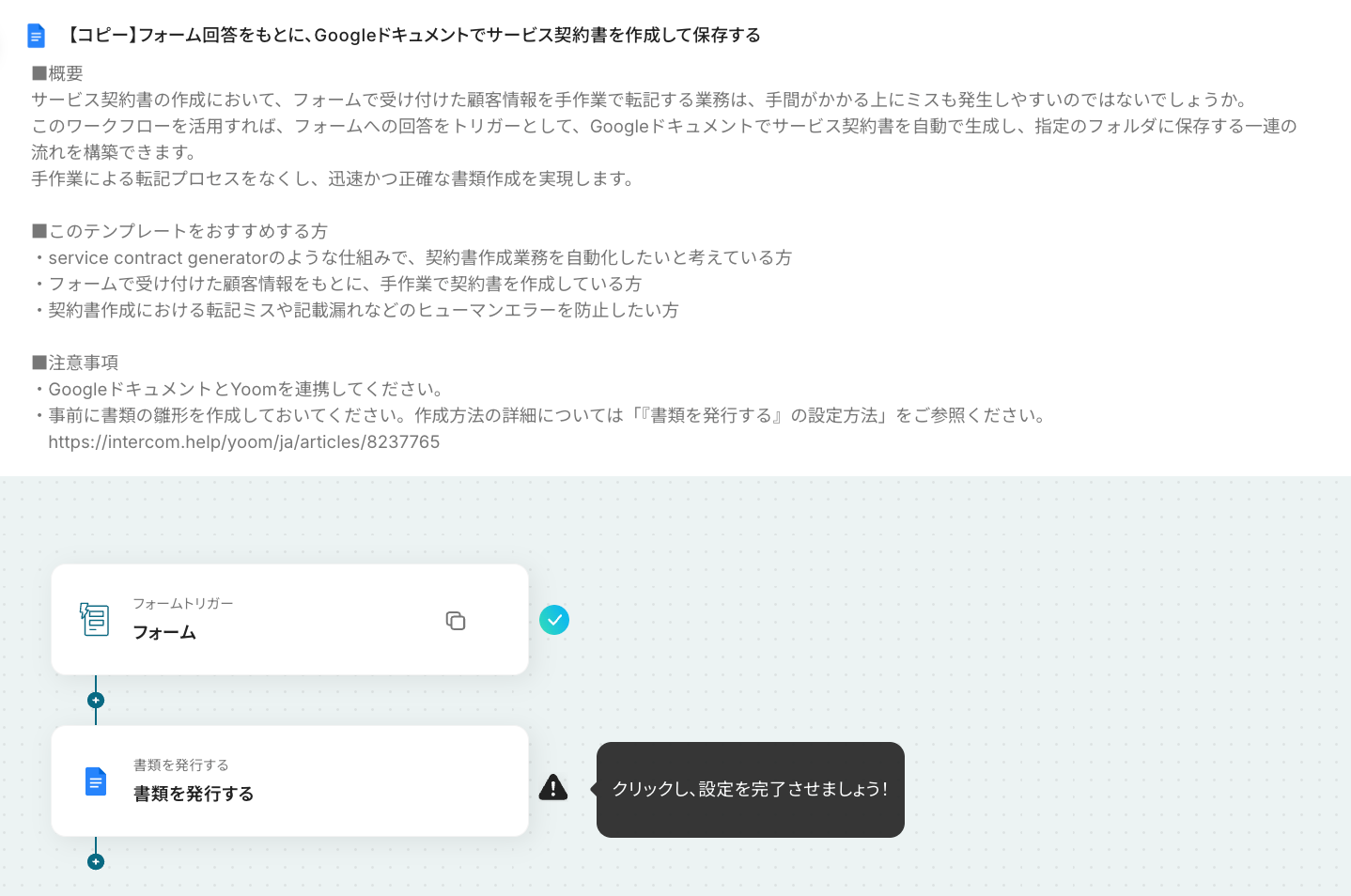
コピーが完了すると、下図のように自動化フローの大枠が構築された状態の設定画面に切り替わります。
さっそく、Yoomフォームのトリガーの設定から始めていきましょう!
【Tips】コピーしたテンプレートが見つからない場合
テンプレートはコピーしたけど、設定はあとでしようと思って一度画面を閉じたら、テンプレートがどこにあるのか分からなくなってしまった!といった場合もありますよね。
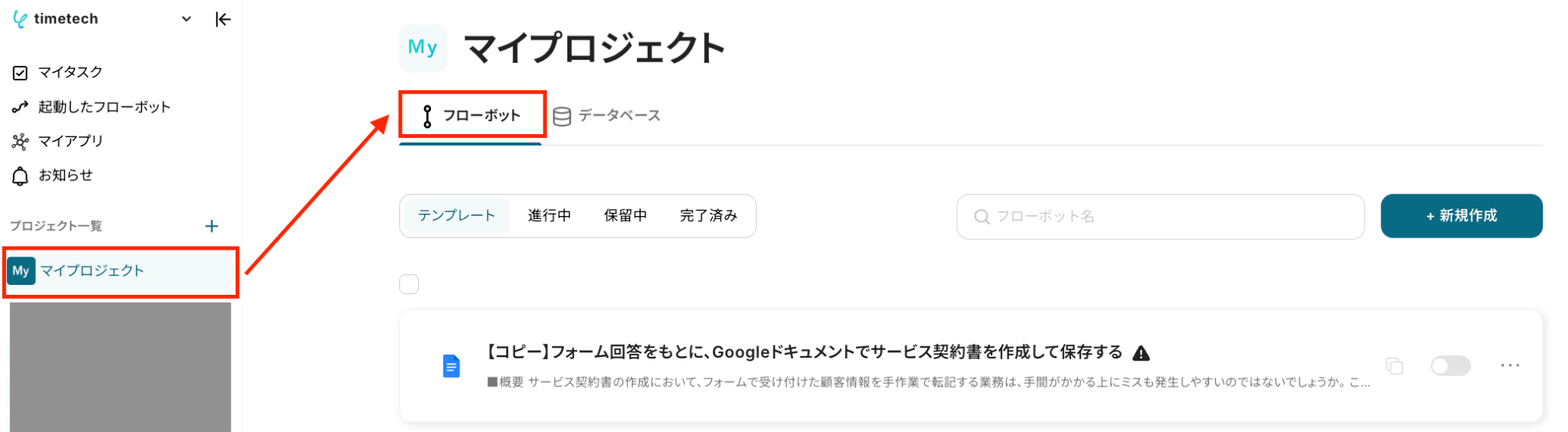
コピーしたテンプレートは、初めは基本的に「マイプロジェクト」に格納されます。
Yoomの画面左側にあるメニュー欄から「マイプロジェクト」にアクセスし、「フローボット」を選択すると、「【コピー】フォーム回答をもとに、Googleドキュメントでサービス契約書を作成して保存する」という名前で格納されているはずです。
もしテンプレートが見当たらない場合は、上記を参考に探してみてくださいね!
ステップ3:Yoomフォームのトリガー設定
最初の設定です!
まずはフローが起動するきっかけとなる、フォームトリガーの設定を行いましょう。
(1/2)設定項目の選択
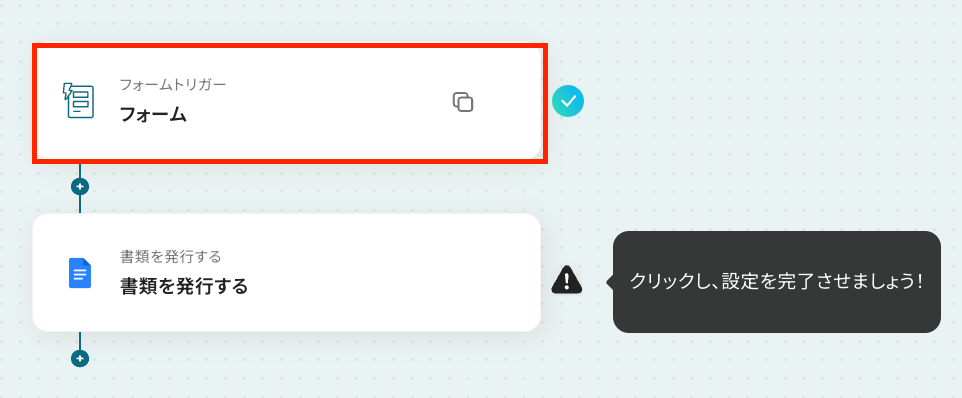
今回は、Yoomフォームに回答が送信された際に、フローが起動するように設定していきます。
「フォーム」をクリックしてください。
(2/2)フォームを作成
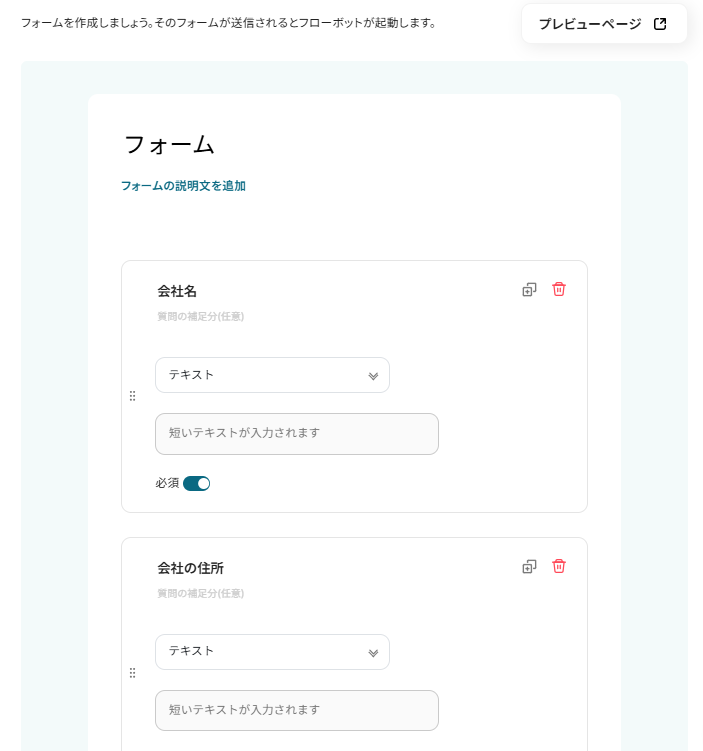
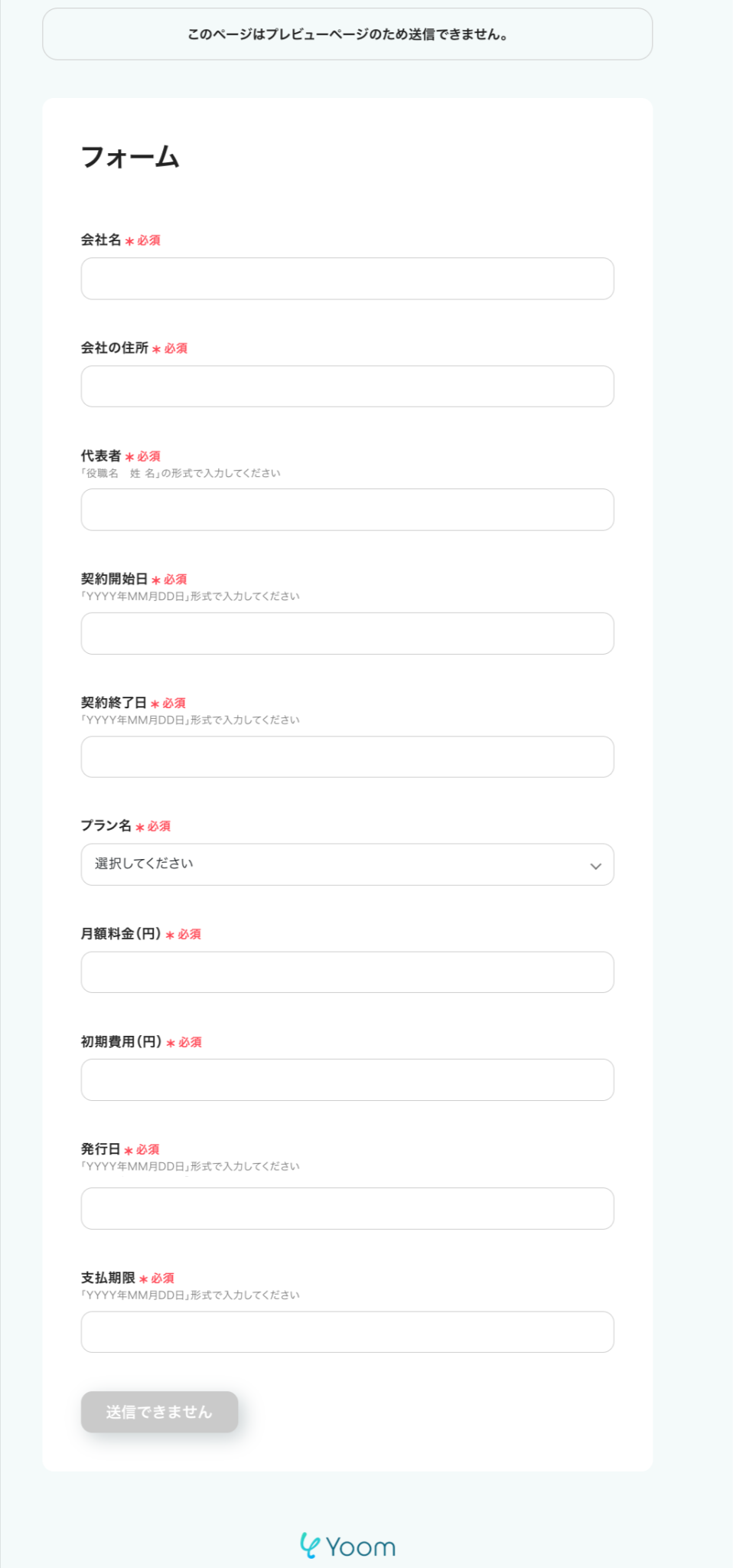
テンプレートを使用しているため、既に下図のようなフォームが作成されています。フォームにはあらかじめ、会社名・住所・代表者名などの基本情報から、契約期間(開始日・終了日)、プラン名・金額(月額・初期費用)、そして発行日や支払期限といった項目が設定されています。
各質問項目は自由に変更できるので、フローを活用する業務内容に合わせてカスタマイズしてご利用ください。
ここで設定した回答データを使って、Google ドキュメントで契約書を発行するように設定していきますよ!
【Tips】
- アクセス制限設定について
フォームへのアクセス権限を、「許可されているIPアドレスのみ」を閲覧可能としたい場合は、「ON」にしてください。 - 共有フォーム利用時のフローボットの起動者について
フローボットを作成したメンバー:フローボット作成者(自分)としたい場合は、こちらを選択します。
フォームを送信したメンバー:フォーム送信者(回答者)としたい場合は、こちらを選択しましょう。
設定が完了したら「次へ」を押し、下図の赤枠をそれぞれクリックしましょう。
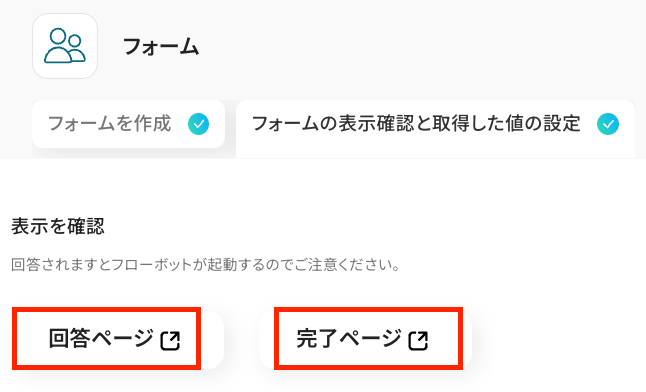
先ほど設定したフォームの内容が正しく反映できているか、プレビューで確認してみてくださいね!
※内容に誤りがあれば、フォームの設定画面に戻って修正してください。
▼ フォーム画面プレビュー ▼
▼ 送信完了プレビュー ▼
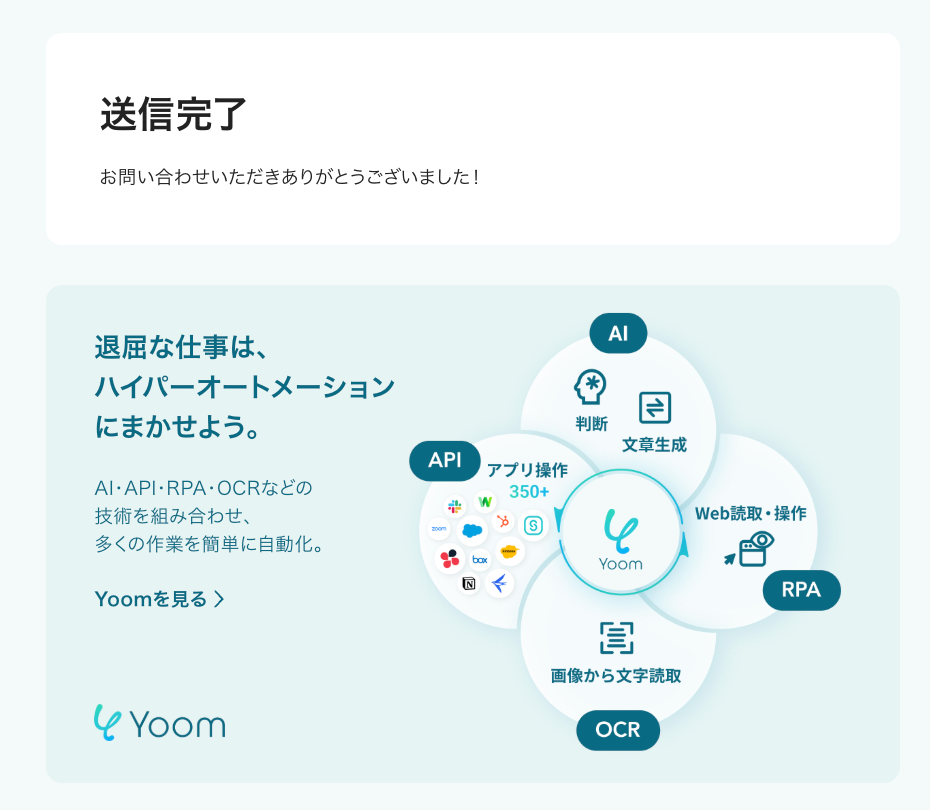
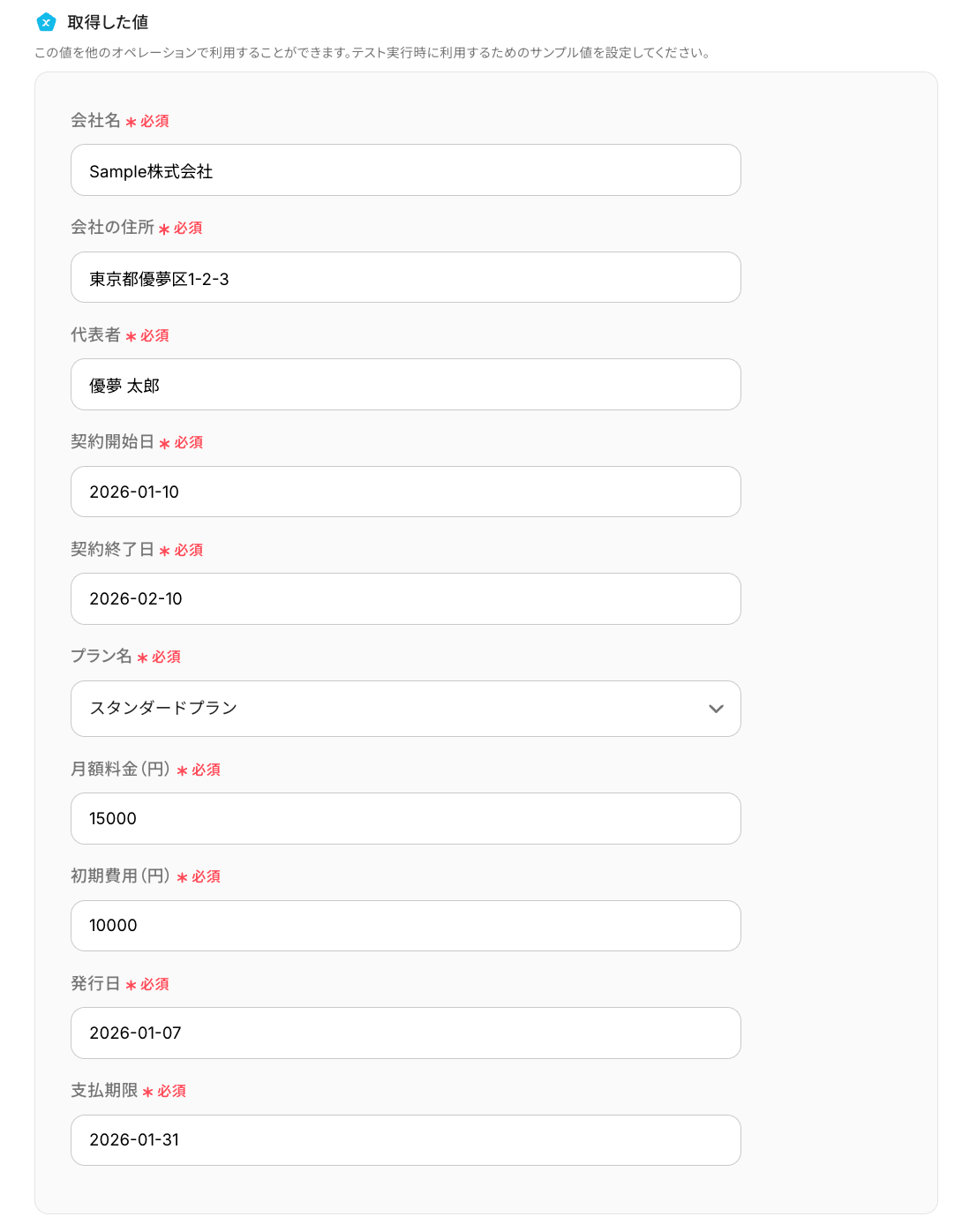
プレビューの内容に問題がなければ、作成したフォームの回答サンプルを「取得した値」に入力していきましょう。
今回はまだ設定段階のため、下図のようにテスト値を入力していますが、実際にフローボットの運用を開始した際には、フォームの回答データが自動的に反映されます。
また、取得した値は後続のオペレーション設定時に引用でき、フローを起動する度に変動する値となります。
ここでテスト値を入力しなかったり、各アクションの設定時にテストを行わなかった場合、後続のオペレーション設定時のエラーの原因となったり、エラーになった箇所や原因の特定が困難になる場合もあるため、可能な限りすべての設定画面でテストを実施するのがオススメです!
設定したら「完了」を押し、次のステップに進みます。
ステップ4:Googleドキュメントの書類発行設定
続いて、フォームの回答データを基に、Googleドキュメントで書類(契約書)を発行する設定を行います。
(1/3)設定項目の選択
「書類を発行する」をクリックしてください。
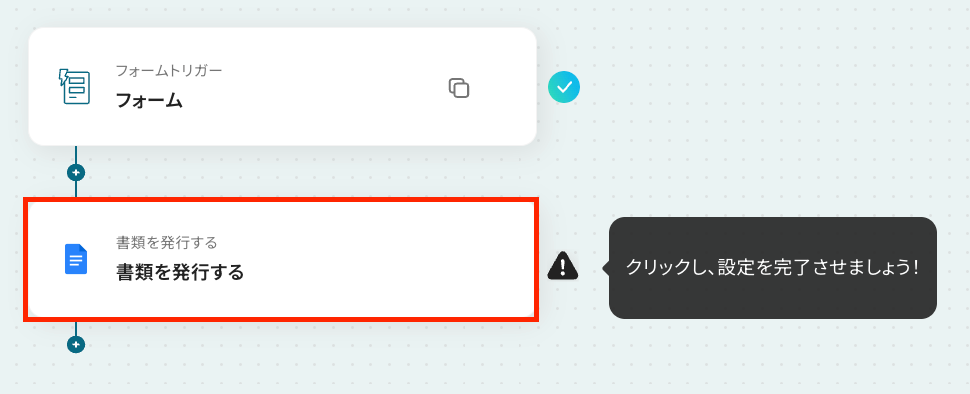
(2/3)連携アカウントとアクションを選択
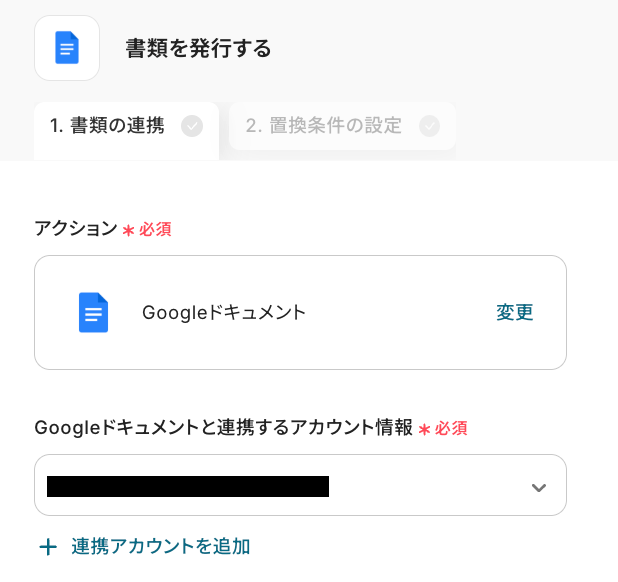
次に、フローと連携するGoogleアカウントと、実行するアクションを選択していきましょう。
連携するアカウント情報は、基本的にステップ1でYoomと連携したアカウント情報がすでに反映されています。
もし反映されているアカウントとは別のものを使用したい場合は、「+連携アカウントを追加」をクリックして該当のアカウントを連携してください。
(連携方法は、ステップ1でご紹介した手順と同様です)
また、アクションは「書類を発行する」であることを確認してくださいね!
設定内容を確認したら、データベースの連携設定に進みます。
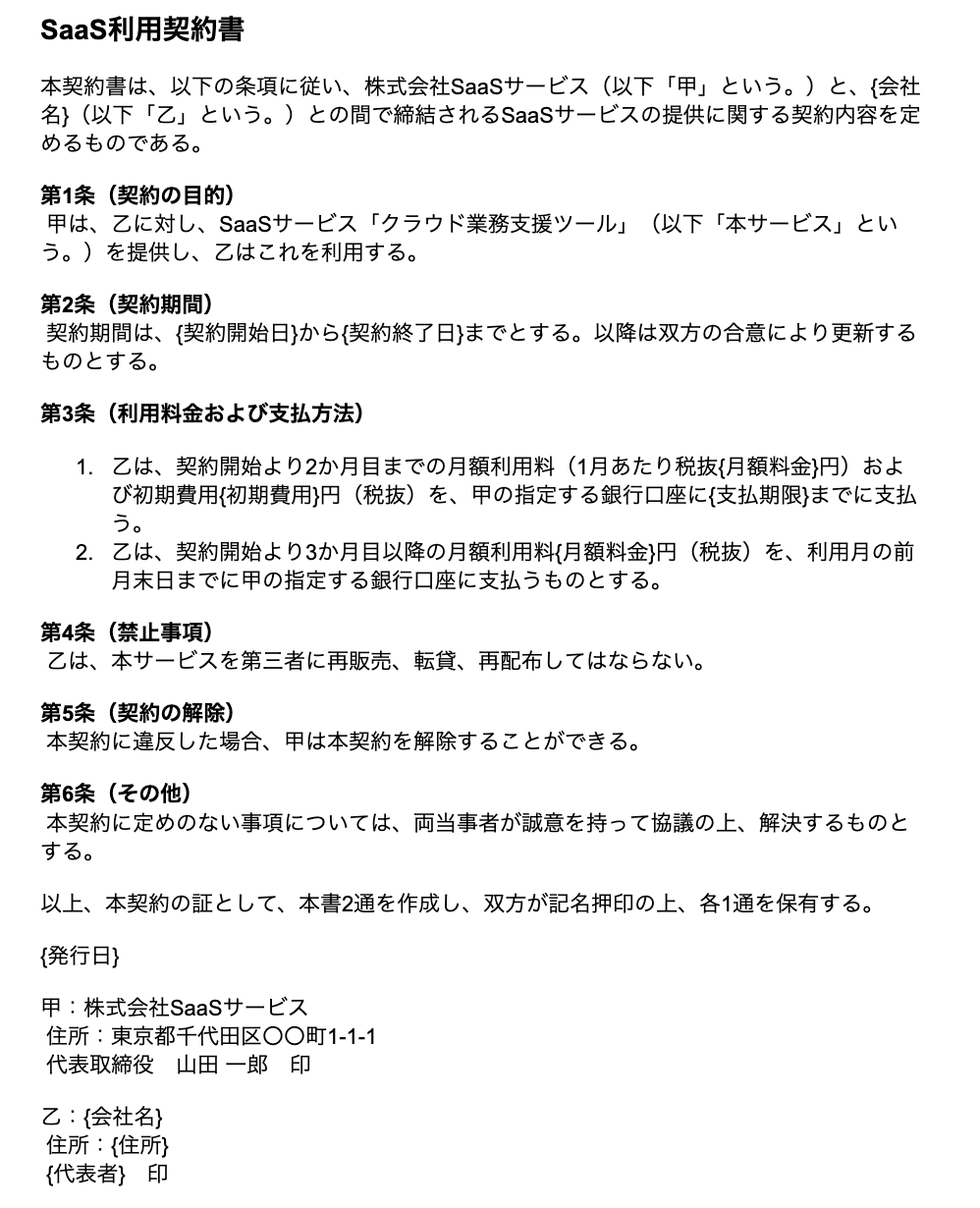
データベース連携の設定を行う前に、Googleドキュメントで契約書の雛形を作成しておきましょう!
今回は下図のように雛形を作成しています。
《参考》「書類を発行する」の設定方法
1.雛形書類の連携
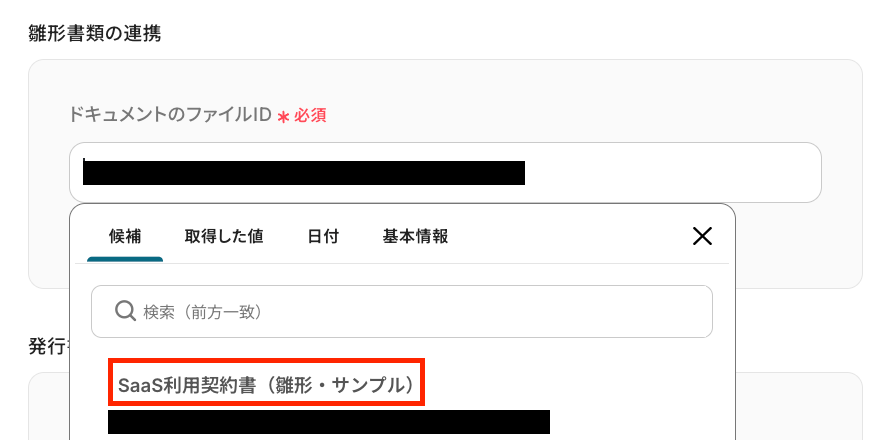
ドキュメントのファイルID: 事前に用意しておいたGoogleドキュメントの雛形を設定します。
設定欄をクリックすると、連携しているGoogleアカウントに紐づいた候補が表示されるので、候補の中から該当のファイルを選択しましょう。
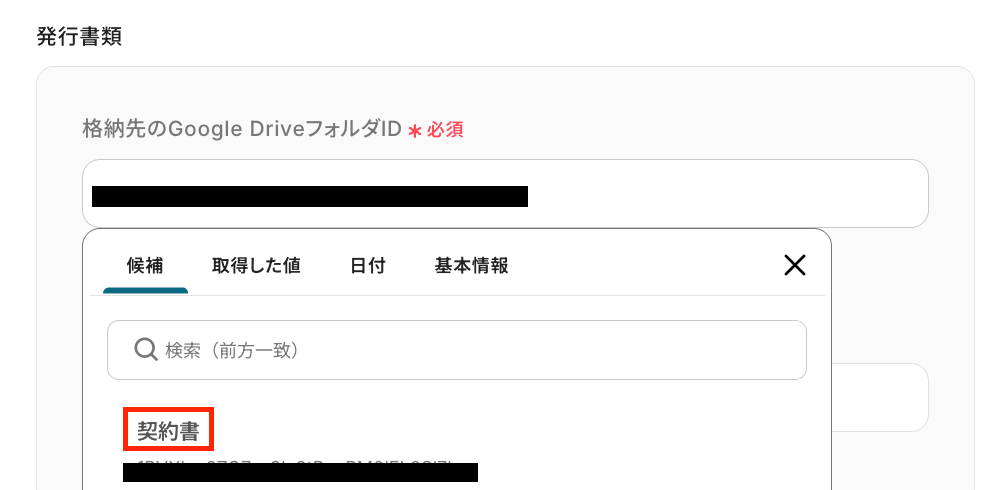
2.発行書類
格納先のGoogle DriveのフォルダID: 発行後の書類を格納するフォルダを指定します。こちらも設定欄をクリックすると候補が表示されるので、候補から該当のフォルダを選択しましょう。
出力ファイル名: 発行する書類のファイル名を設定します。
同じフォルダに保存されているファイルと同名になると上書き保存されてしまうため、重複することがないファイル名になるように指定するようにしてくださいね!
「契約書_」など、繰り返し同じテキストを使用する定型的な文章は直接入力して「固定値」とし、「会社名」など、フォームの回答データを引用する部分は「取得した値」を用いて設定しましょう。
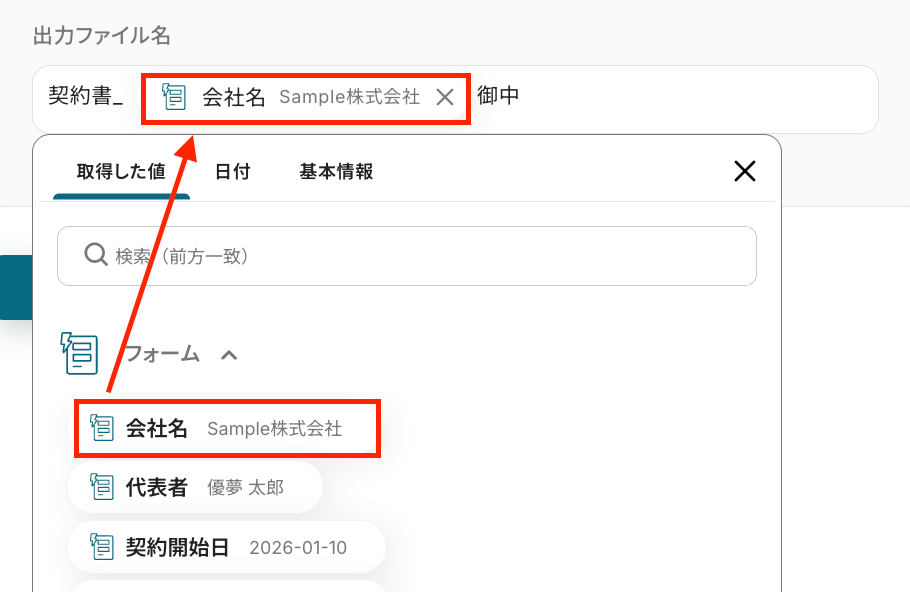
設定が完了したら「次へ」をクリックします。
(3/3)置換条件の設定
ここでは、用意しておいた契約書の雛形の{内容}にあたる部分を、フォームで取得したデータに置き換える設定をしていきますよ!
「置換対象の文字列」に対する「置換後の文字列」を、下図のように「取得した値」を使って適切な値をマッピングしていきましょう。
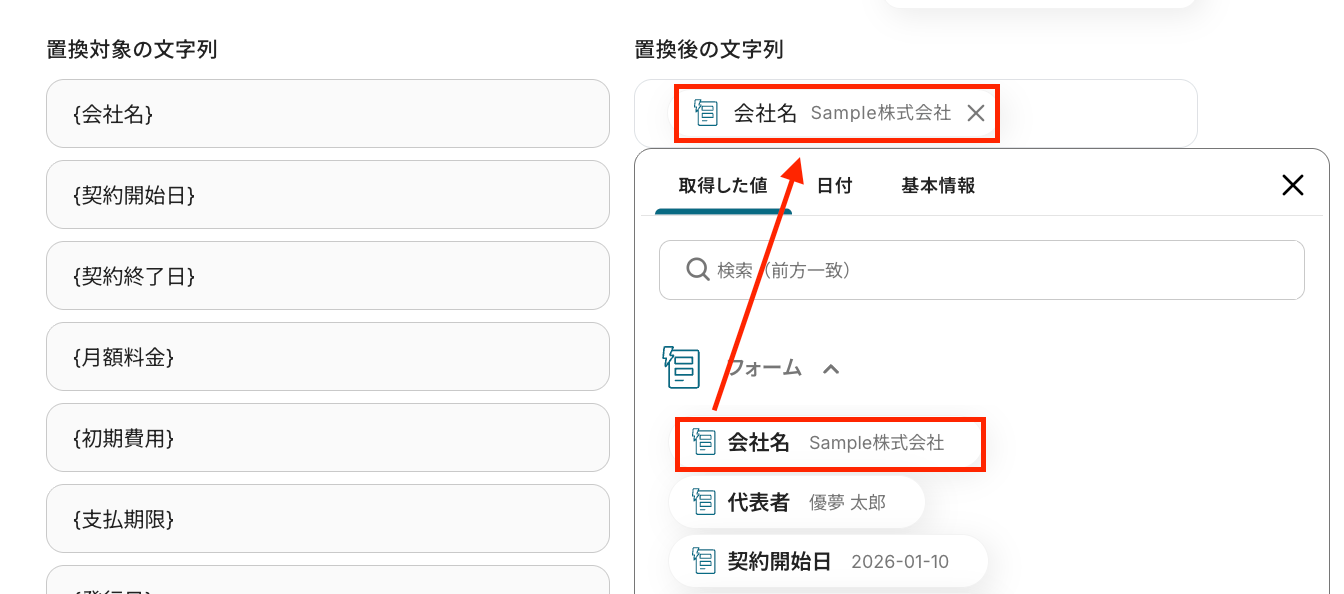
「置換対象の文字列」にそれぞれ適切な値を設定したら、「テスト」をクリックします。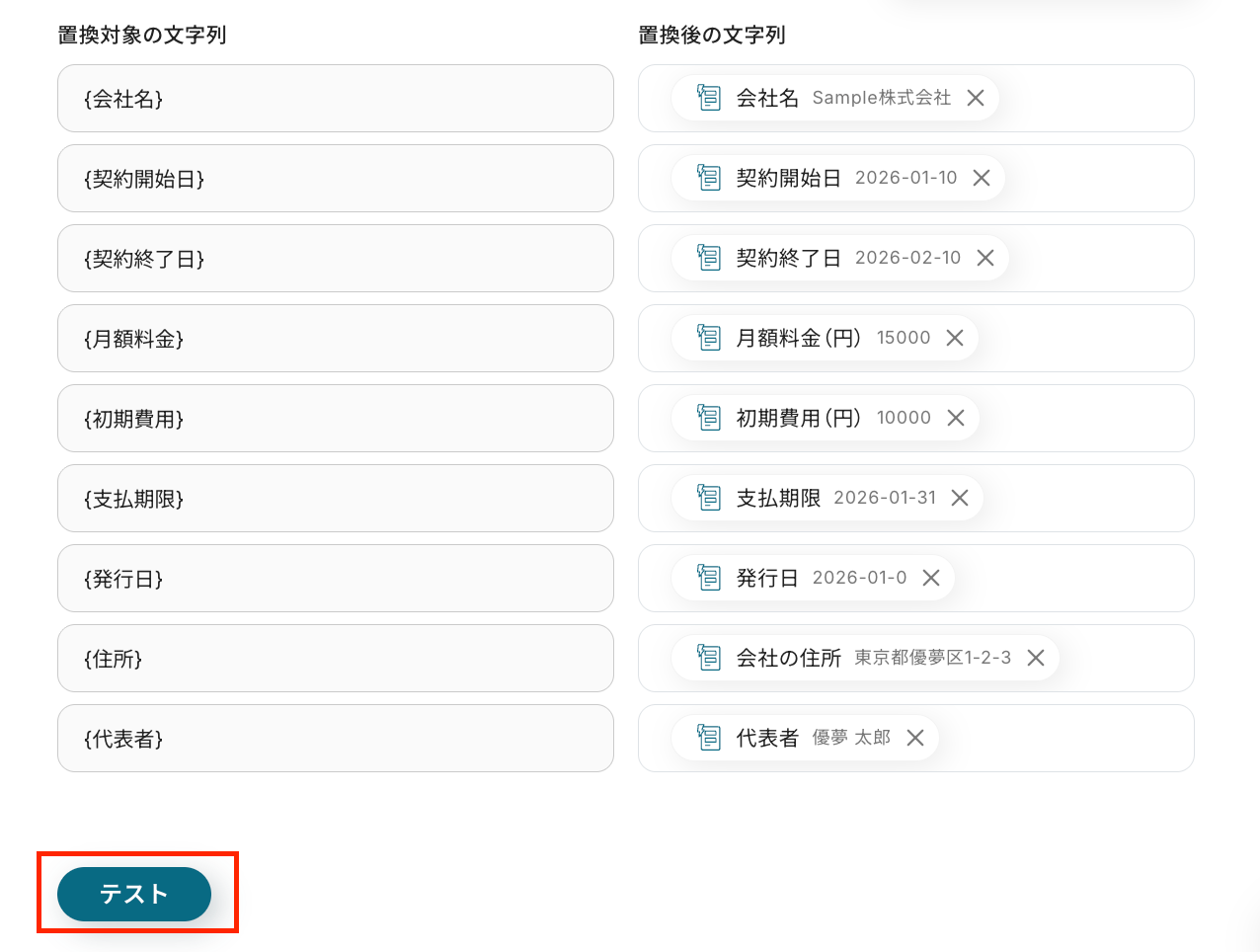
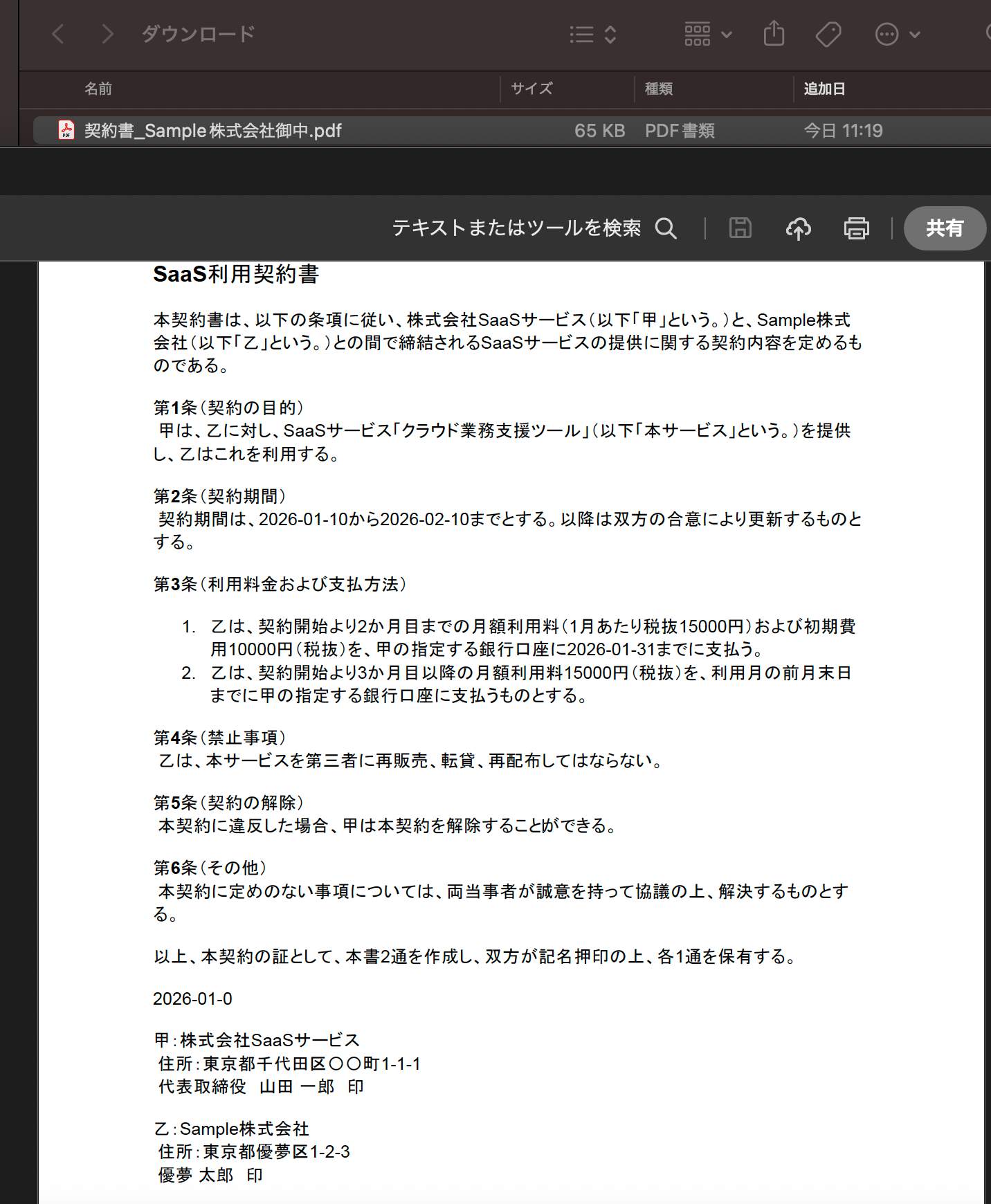
「テスト成功」と表示されたら、用意しておいた雛形に、フォームの回答データが反映された契約書がダウンロードできることを確認しましょう。
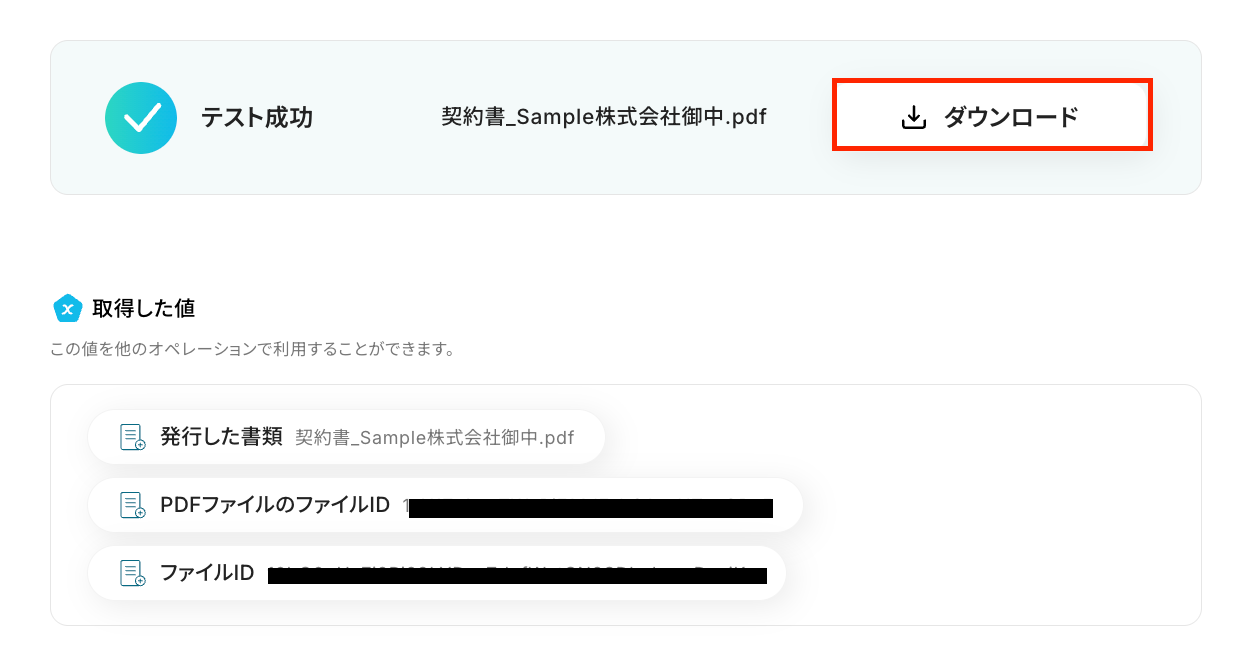
ダウンロードしたファイルを実際に確認しておくと、より安心です!
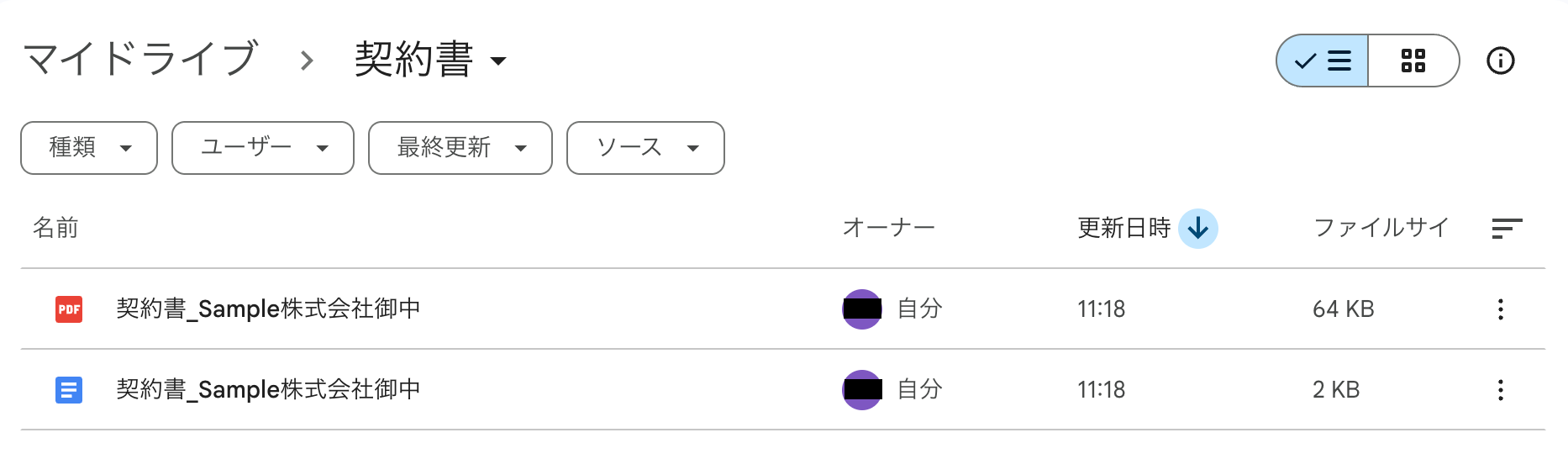
また、「格納先のGoogle DriveのフォルダID」に指定したフォルダ内に、実際にデータが格納されているかも確認しておいてくださいね!
確認後は「完了」を押し、設定完了です!
ステップ5:トリガーをONにしてフローの動作確認
ここまで設定お疲れ様でした!
これで今回のフローの設定はすべて完了になります。
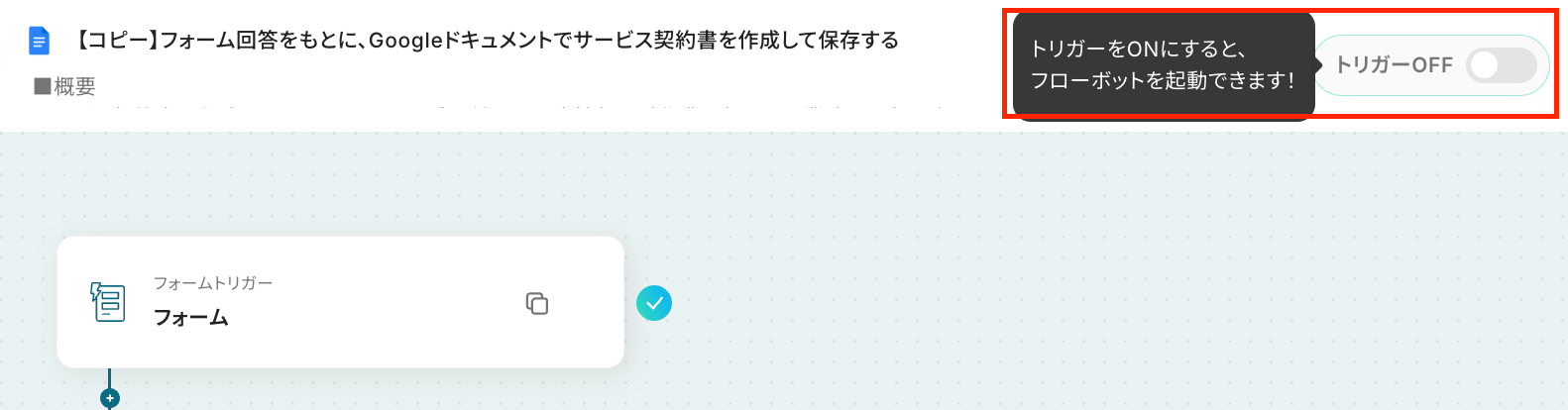
設定が完了すると下図のようなポップアップが表示されるので、「トリガーをON」にして、フローの動作確認をしておくと安心です。
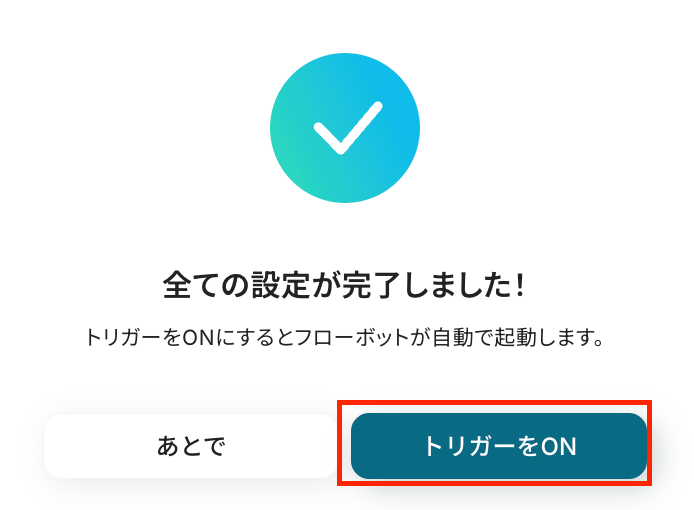
「フローを実際に動かすのは、あとにしたい!」という場合もあるでしょう。
その場合は「あとで」を選択し、フローの設定画面右上にある「トリガーON/OFF」のトグルボタンからON・OFFを切り替えてご利用ください。
以上が「フォームで受け付けた回答内容をもとに、Googleドキュメントでサービス契約書を自動で作成し、指定のフォルダに保存する」フローの設定手順でした!
Googleドキュメントを活用したその他の自動化例
Yoomでは、Googleドキュメントを活用した様々な自動化を実現できます。ここでは、Googleドキュメントに関連する他のテンプレートをいくつかご紹介します。
Google スプレッドシートやCRMからGoogle ドキュメントでの書類作成を自動化できます。
また、AIによる要約や文字起こしの追記、DeepL翻訳、Todoist連携まで対応し、文書作成と管理のプロセスをスマートに統合します。
■概要Google スプレッドシートで管理しているリストを基に、Googleドキュメントで一件ずつ書類を作成する作業は、手間がかかる上に転記ミスも発生しがちではないでしょうか。このワークフローは、こうした手作業による非効率を解消するために設計されました。
このワークフローを活用すれば、Google スプレッドシートに新しい行が追加されるだけで、その情報を基にしたGoogleドキュメントの書類が自動で作成されます。Google スプレッドシートとGoogleドキュメント間の反復作業をなくし、正確かつ迅速な書類作成業務を実現します。
■このテンプレートをおすすめする方- Google スプレッドシートとGoogleドキュメントを使い、手作業で書類を作成している方
- Google スプレッドシートのリストからGoogleドキュメントへのデータ転記ミスを防ぎたいと考えている方
- 定型的な書類作成業務を自動化し、より重要なコア業務に集中したいと考えている方
■このテンプレートを使うメリット- Google スプレッドシートに行が追加されると書類が自動生成され、これまで手作業で行っていたGoogleドキュメントでの書類作成時間を短縮できます。
- 手作業によるデータ転記が不要になるため、入力間違いや項目漏れといったヒューマンエラーの発生を防ぎ、書類の正確性を保つことに繋がります。
■フローボットの流れ- はじめに、Google スプレッドシートとGoogleドキュメントをYoomと連携します
- 次に、トリガーでGoogle スプレッドシートを選択し、「行が追加されたら」というアクションを設定します
- 最後に、オペレーションで書類発行機能を選択し、「Googleドキュメントで書類を発行する」アクションを設定し、Google スプレッドシートから取得した情報を紐付けます
※「トリガー」:フロー起動のきっかけとなるアクション、「オペレーション」:トリガー起動後、フロー内で処理を行うアクション
■このワークフローのカスタムポイント- Google スプレッドシートのトリガー設定では、フローボットを起動させたい対象のシートを任意で設定してください。
- 書類発行のオペレーションでは、任意のGoogleドキュメントを雛形として設定し、Google スプレッドシートから取得した情報を差し込むことが可能です。また、発行する書類の名称や保存先フォルダも自由に指定できます。
■注意事項- Google スプレッドシート、GoogleドキュメントのそれぞれとYoomを連携してください。
- トリガーは5分、10分、15分、30分、60分の間隔で起動間隔を選択できます。プランによって最短の起動間隔が異なりますので、ご注意ください。
- 書類を発行するオペレーションの設定方法は「『書類を発行する』の設定方法」をご参照ください。
- Google スプレッドシートをアプリトリガーとして使用する際の注意事項は「【アプリトリガー】Google スプレッドシートのトリガーにおける注意事項」を参照してください。
■概要
Airtableに情報を追加するたびに、手作業でマニュアルを作成していませんか?
この作業は時間がかかる上、記載内容の抜け漏れも発生しがちです。
このワークフローを活用すれば、Airtableにレコードが追加されると、Geminiが内容を生成します。
さらに、Googleドキュメントで自動的にマニュアルを作成するため、業務の効率化が期待できます。
■このテンプレートをおすすめする方
- Airtableで管理している情報をもとに、マニュアル作成を手作業で行っている方
- ドキュメント作成の時間を削減し、その他の業務に集中したいと考えている方
- 生成AIを活用して、マニュアル作成業務の品質を標準化したいと考えている方
■このテンプレートを使うメリット
- Airtableへのレコード登録を起点にマニュアル作成が自動化されるため、これまで手作業に費やしていた時間を短縮できます。
- 生成AIがマニュアルのドラフトを作成することで、内容の品質を均一化し、作成者によるバラつきや属人化を防ぎます。
■フローボットの流れ
- はじめに、Airtable、Gemini、GoogleドキュメントをYoomと連携します。
- トリガーでAirtableの「レコードが登録されたら」というアクションを設定します。
- 次に、Geminiの「コンテンツを生成」を設定し、Airtableから取得した情報をもとにマニュアルの文章を生成します。
- その後、Googleドキュメントを選択し、「新しいドキュメントを作成する」アクションでマニュアルの元となるファイルを作成します。
- 最後に、Googleドキュメントの「文末にテキストを追加」アクションを設定し、Geminiで生成したコンテンツをドキュメントに追記します。
※「トリガー」:フロー起動のきっかけとなるアクション、「オペレーション」:トリガー起動後、フロー内で処理を行うアクション
■このワークフローのカスタムポイント
- 「コンテンツを生成する」では、プロンプトにAirtableで取得したレコード情報を変数として埋め込むことが可能です。
- Googleドキュメントでドキュメントを作成する際、ファイル名にもAirtableで取得した情報を変数として設定できます。
■注意事項
- Airtable、Gemini、GoogleドキュメントのそれぞれとYoomを連携してください。
- トリガーは5分、10分、15分、30分、60分の間隔で起動間隔を選択できます。
- プランによって最短の起動間隔が異なりますので、ご注意ください。
■概要HubSpotで管理している取引のステージが更新された際、手作業で見積書や契約書を作成する業務に手間を感じていませんか。情報の転記ミスや作成漏れが発生することもあるかもしれません。このワークフローを活用すれば、HubSpotで取引が特定のステージに更新されると、Googleドキュメントをテンプレートとして自動で書類が発行されるため、こうした書類作成の自動化を実現し、営業活動をよりスムーズに進めることが可能です。■このテンプレートをおすすめする方- HubSpotで顧客管理を行い、手作業での書類作成に手間を感じている営業担当者の方
- 取引ステージの更新に応じた書類作成の自動化に関心がある方
- 営業プロセスにおける手作業を減らし、ヒューマンエラーの削減を目指しているマネージャーの方
■このテンプレートを使うメリット- HubSpotのステージ更新を検知して自動で書類が作成されるため、これまで手作業に費やしていた時間を短縮し、コア業務に集中できます。
- HubSpot上の情報を基に書類が作成されるため、手作業による転記ミスや項目漏れといったヒューマンエラーの防止に繋がります。
■フローボットの流れ- はじめに、HubSpotとGoogleドキュメントをYoomと連携します
- 次に、トリガーでHubSpotを選択し、「取引が指定のステージに更新されたら」というアクションを設定します
- 次に、オペレーションでHubSpotの「取引情報の取得」「会社情報の取得」「取引のカスタムプロパティを取得」アクションをそれぞれ設定し、書類作成に必要な情報を取得します
- 最後に、オペレーションで書類発行機能の「書類を発行する」アクションを設定し、取得した情報を差し込んだ書類を作成します
※「トリガー」:フロー起動のきっかけとなるアクション、「オペレーション」:トリガー起動後、フロー内で処理を行うアクション■このワークフローのカスタムポイント- HubSpotのトリガー設定では、書類作成の起点としたいパイプラインや取引ステージを任意で設定してください。
- HubSpotの各情報取得オペレーションでは、トリガーで取得した取引IDなどの情報を変数として設定し、対象の情報を正しく取得するように設定してください。
- 書類発行機能では、テンプレートとして利用するGoogleドキュメントのファイルを選択し、HubSpotから取得した取引情報などを差し込む箇所を任意に設定してください。
■注意事項- HubSpot、GoogleドキュメントのそれぞれとYoomを連携してください。
- トリガーは5分、10分、15分、30分、60分の間隔で起動間隔を選択できます。
- プランによって最短の起動間隔が異なりますので、ご注意ください。
- HubSpotのアウトプットはJSONPathから取得可能です。取得方法は「『取得する値』を追加する方法」をご参照ください。
- 「書類を発行する」アクションでは、任意のGoogle Driveの格納先を設定可能です。
■概要
社内に蓄積された大量のマニュアルや資料の内容を把握し、要約する作業に時間を要していませんか。特に画像やPDF形式のファイルはテキスト化から始める必要があり、手間がかかる業務の一つです。このワークフローを活用すれば、Google Driveにマニュアルファイルを保存するだけで、OCRによるテキストの読み取りからAIによる要約までを自動化し、これらの課題をスムーズに解消できます。
■このテンプレートをおすすめする方
- 大量のマニュアルを管理しており、内容の要約作業を効率化したいと考えている方
- チーム内の情報共有を円滑にするため、マニュアルの要約プロセスを自動化したい方
- OCRやAIを活用し、文書管理に関連する定型業務の自動化を検討している方
■このテンプレートを使うメリット
- Google Driveへのファイル保存を起点に、テキスト抽出と要約が自動で実行されるため、これまで手作業で行っていた時間を短縮できます。
- AIが常に一定のルールで要約を行うため、担当者によるアウトプットの質のばらつきを防ぎ、業務の標準化に繋がります。
■フローボットの流れ
- はじめに、Google DriveとGoogleドキュメントをYoomと連携します。
- 次に、トリガーでGoogle Driveを選択し、「特定のフォルダ内に新しくファイル・フォルダが作成されたら」というアクションを設定します。
- その後、オペレーションで分岐機能を設定し、特定の条件下で後続のアクションを実行するようにします。
- オペレーションで、Google Driveの「ファイルをダウンロードする」アクションを設定します。
- オペレーションで、OCR機能の「OCRで文字を抽出」を設定し、ダウンロードしたファイルからテキストを抽出します。
- オペレーションで、AI機能の「要約する」を設定し、抽出したテキストを要約します。
- オペレーションで、Googleドキュメントの「新しいドキュメントを作成する」を設定します。
- 最後に、オペレーションでGoogleドキュメントの「文末にテキストを追加」を設定し、AIが要約したテキストをドキュメントに追記します。
※「トリガー」:フロー起動のきっかけとなるアクション、「オペレーション」:トリガー起動後、フロー内で処理を行うアクション
■このワークフローのカスタムポイント
- Google Driveのトリガー設定では、監視対象としたいフォルダのIDを任意で指定可能です。
- 分岐機能では、ファイル名や拡張子など前段のトリガーで取得した情報を利用し、後続のオペレーションを分岐させる条件を任意に設定できます。
- Google Driveのダウンロード設定では、ファイルIDを固定値で指定したり、前段で取得した情報を変数として設定したりすることが可能です。
- OCR機能では、読み取り対象のファイルに含まれるどの項目を抽出するかを任意でカスタマイズできます。
- AIによる要約機能では、要約対象の文章に前段で取得したテキスト情報を変数として利用でき、要約の条件もカスタマイズが可能です。
- Googleドキュメントで新規作成するドキュメントのタイトルは、元のファイル名を含めるなど、任意の値に設定できます。
- Googleドキュメントに追加するテキストは、固定の文言を追加したり、前段のAI要約で取得した情報を変数として設定したりすることが可能です。
■注意事項
- Google Drive、GoogleドキュメントのそれぞれとYoomを連携してください。
- トリガーは5分、10分、15分、30分、60分の間隔で起動間隔を選択できます。
- プランによって最短の起動間隔が異なりますので、ご注意ください。
- 分岐はミニプラン以上のプランでご利用いただける機能(オペレーション)となっております。フリープランの場合は設定しているフローボットのオペレーションはエラーとなりますので、ご注意ください。
- ミニプランなどの有料プランは、2週間の無料トライアルを行うことが可能です。無料トライアル中には制限対象のアプリや機能(オペレーション)を使用することができます。
- ダウンロード可能なファイル容量は最大300MBまでです。アプリの仕様によっては300MB未満になる可能性があるので、ご注意ください。
- トリガー、各オペレーションでの取り扱い可能なファイル容量の詳細は下記をご参照ください。
https://intercom.help/yoom/ja/articles/9413924 - OCRまたは音声を文字起こしするAIオペレーションはチームプラン・サクセスプランでのみご利用いただける機能となっております。フリープラン・ミニプランの場合は設定しているフローボットのオペレーションはエラーとなりますので、ご注意ください。
- チームプランやサクセスプランなどの有料プランは、2週間の無料トライアルを行うことが可能です。無料トライアル中には制限対象のアプリやAI機能(オペレーション)を使用することができます。
- OCRデータは6,500文字以上のデータや文字が小さい場合などは読み取れない場合があるので、ご注意ください。
- オペレーション数が5つを越えるフローボットを作成する際は、ミニプラン以上のプランで設定可能です。フリープランの場合はフローボットが起動しないため、ご注意ください。
■概要Googleフォームで画像付きのアンケートや申込書を受け取った際、画像内の文字情報を手作業でテキスト化し、ドキュメントに転記する作業に手間を感じていませんか?このワークフローを活用すれば、Googleフォームに回答が送信されるだけで添付された画像から自動でテキストを抽出し、指定のGoogleドキュメントに追記できるため、こうした面倒な転記作業から解放されます。
■このテンプレートをおすすめする方- Googleフォームで受け取った画像の内容を手作業で転記している方
- 領収書や身分証明書などの画像から効率的にテキストを抽出したい方
- GoogleフォームとGoogleドキュメントを連携させ情報管理を効率化したい方
■このテンプレートを使うメリット- フォーム回答からテキスト抽出、ドキュメントへの追記までが自動化されるので、これまで手作業に費やしていた時間を短縮できます。
- 手作業によるデータ転記で発生しがちな、入力間違いや転記漏れといったヒューマンエラーのリスク軽減に繋がります。
■フローボットの流れ- GoogleフォームとGoogleドキュメントをYoomと連携します。
- トリガーでGoogleフォームを選択し、「フォームに回答が送信されたら」というトリガーアクションを設定します。
- オペレーションでGoogle Driveの「ファイルをダウンロードする」アクションを設定し、フォームに添付された画像ファイルを取得します。
- オペレーションでOCR機能の「画像・PDFから文字を読み取る」を選択し、ダウンロードした画像からテキストを抽出します。
- オペレーションでGoogleドキュメントの「文末にテキストを追加」を設定し、抽出したテキストを指定のドキュメントに追加します。
※「トリガー」:フロー起動のきっかけとなるアクション、「オペレーション」:トリガー起動後、フロー内で処理を行うアクション
■このワークフローのカスタムポイント- Googleフォームでは、収集したい情報に合わせて質問項目やファイルアップロードの設定などを自由に指定してください。
- Google Driveでファイルをダウンロードする際、フォームの回答が保存される特定のフォルダを任意で指定することができます。
- OCR機能では、対象ファイルの抽出項目を自由に設定可能です。
- Googleドキュメントのアクションでは、抽出したテキストをどのドキュメントファイルに追加するかを任意で設定できます。
■注意事項- Googleフォーム、Google Drive、GoogleドキュメントのそれぞれとYoomを連携してください。
- トリガーは5分、10分、15分、30分、60分の間隔で起動間隔を選択できます。
- プランによって最短の起動間隔が異なりますので、ご注意ください。
- OCRデータは6,500文字以上のデータや文字が小さい場合などは読み取れない場合があるので、ご注意ください。
- Googleフォームをトリガーとして使用した際の回答内容を取得する方法は「Googleフォームトリガーで、回答内容を取得する方法」を参照ください。
- ダウンロード可能なファイル容量は最大300MBまでです。アプリの仕様によっては300MB未満になる可能性があるので、ご注意ください。
- トリガー、各オペレーションでの取り扱い可能なファイル容量の詳細は「ファイルの容量制限について」をご参照ください。
■概要
毎月、Notionにまとめた情報をGoogleドキュメントに転記する作業に時間を取られていませんか?
手作業での情報集約は手間がかかるだけでなく、コピー&ペーストの際にミスが発生する可能性もあります。
このワークフローを活用すれば、設定したスケジュールでNotionのデータベースから情報を一括取得し、自動でGoogleドキュメントに記録できます。
定期的なレポート作成や情報アーカイブの業務を効率化し、作業負担を軽減します。
■このテンプレートをおすすめする方
- Notionで情報を管理し、定期的にGoogleドキュメントへ内容をまとめている方
- 手作業による情報転記での入力漏れやミスを防ぎ、業務の正確性を高めたい方
- 月次報告などの定型業務を自動化し、他のタスク処理に時間を割きたい方
■このテンプレートを使うメリット
- スケジュールに基づき自動で情報が記録されるため、これまで手作業で行っていた転記業務の時間を短縮することができます。
- システムが自動で処理を行うため、手作業による情報のコピー&ペーストで発生しがちな転記ミスや記載漏れを防ぎます。
■フローボットの流れ
- はじめに、NotionをYoomと連携します。
- 次に、スケジュールトリガー機能を設定して、実行したい日時(例:毎月1日の午前9時)を指定します。
- 続いて、オペレーションでNotionの「複数のレコードを取得する(最大100件)」アクションを設定して、対象のデータベースを指定します。
- 次に、AI機能「テキストを生成する」を設定し、取得した情報を基に記録したい内容の文章を作成します。
- 最後に、オペレーションでGoogleドキュメントの「文末にテキストを追加」アクションを設定して、生成したテキストを記録します。
※「トリガー」:フロー起動のきっかけとなるアクション、「オペレーション」:トリガー起動後、フロー内で処理を行うアクション
■このワークフローのカスタムポイント
- スケジュールトリガー機能では、特定の曜日や日時、cronを利用したより詳細な周期での設定も可能です。
- 「テキストを生成する」では、Notionから取得した情報を変数としてプロンプトに含めることで動的な文章の作成が可能です。
- 「文末にテキストを追加」では、Notionから取得した情報やAIが生成したテキストを変数として引用・設定できます。
■注意事項
- Notion、GoogleドキュメントのそれぞれとYoomを連携してください。
■概要Googleドキュメントで作成した文章をDeepLで翻訳する際、テキストをコピーして貼り付ける作業を手間に感じていませんか。この単純な作業は、文章量が多いほど時間もかかり、貼り付けミスなどのヒューマンエラーの原因にもなり得ます。このワークフローを活用すれば、Googleドキュメント上からワンクリックでDeepLの翻訳を実行し、翻訳結果を自動でドキュメントに追記できるため、こうした翻訳業務を効率化できます。
■このテンプレートをおすすめする方- GoogleドキュメントとDeepLを連携させ、翻訳作業の往復の手間をなくしたい方
- 日常的に海外向けの資料作成などを行っており、翻訳業務の効率化を目指している方
- 手作業によるコピー&ペーストのミスを防ぎ、業務の正確性を向上させたい方
■このテンプレートを使うメリット- Googleドキュメントから離れることなく翻訳が完結するため、これまで手作業でのコピー&ペーストに費やしていた時間を短縮できます。
- 手作業でのデータ転記が不要になるため、翻訳箇所の選択ミスや貼り付け間違いといったヒューマンエラーのリスク軽減に繋がります。
■フローボットの流れ- はじめに、GoogleドキュメントとDeepLをYoomと連携します。
- 次に、トリガーでChrome拡張機能を選択し、「Googleドキュメント上から起動」するよう設定します。
- 次に、オペレーションでDeepLの「テキストを翻訳」アクションを設定し、ドキュメントから取得したテキストを翻訳します。
- 最後に、オペレーションでGoogleドキュメントの「文末にテキストを追加」アクションを設定し、翻訳結果を自動で追記します。
※「トリガー」:フロー起動のきっかけとなるアクション、「オペレーション」:トリガー起動後、フロー内で処理を行うアクション
■このワークフローのカスタムポイント- Chrome拡張機能トリガーの設定では、このワークフローを起動させたいページのURLサンプルを任意で設定できます。
- DeepLでの翻訳の際には、翻訳したいテキスト内容をプロンプトで自由にカスタマイズでき、前段で取得した情報を変数として利用することも可能です。
- Googleドキュメントへのテキスト追加では、翻訳結果だけでなく固定のテキストを加えたり、変数を組み合わせたりして、任意の情報を設定できます。
■注意事項- Googleドキュメント、DeepLのそれぞれとYoomを連携してください。
- Chrome拡張機能を使用したトリガーを使用することで、Googleドキュメント上から直接トリガーを起動させることができます。
- Chrome拡張機能を使ったトリガーの設定方法は「Chrome拡張機能を使ったトリガーの設定方法」をご参照ください。
■概要Googleドキュメントで作成した議事録やレポートの内容をChatGPTで解析し、要約や分析結果を別のドキュメントにまとめる作業を手動で行っていませんか?コピー&ペーストを繰り返す作業は手間がかかり、ミスも発生しやすくなります。 このワークフローを活用すれば、フォームにURLを送信するだけで、Googleドキュメントの情報をChatGPTで解析し、新しいドキュメントに結果を自動で追加する一連の流れを自動化し、業務を効率化します。■このテンプレートをおすすめする方- Googleドキュメントの情報をChatGPTで解析する作業を手動で行っている方
- ドキュメントの要約や分析結果を、新しいドキュメントに自動で追加したい方
- 定型的なレポート作成や情報整理のプロセスを効率化したいと考えている方
■このテンプレートを使うメリット- フォーム送信を起点に、ドキュメントの取得から解析、新規作成までを自動化し、手作業の時間を短縮します。
- 手作業によるコピー&ペーストや転記が不要になるため、情報の入力漏れや間違いといったミスを防ぎます。
■フローボットの流れ- はじめに、ChatGPTとGoogleドキュメントをYoomと連携します。
- 次に、トリガーでフォームトリガーを選択し、解析したいGoogleドキュメントのURLなどを入力するフォームを作成します。
- 次に、オペレーションでGoogleドキュメントの「ドキュメントのコンテンツを取得」アクションを設定し、フォームで受け取ったURLのドキュメント内容を取得します。
- 次に、オペレーションでChatGPTの「テキストを生成」アクションを設定し、取得したドキュメントの内容を解析・要約します。
- 次に、オペレーションでGoogleドキュメントの「新しいドキュメントを作成する」アクションを設定し、解析結果を格納するための新規ドキュメントを作成します。
- 最後に、オペレーションでGoogleドキュメントの「文末にテキストを追加」アクションを設定し、作成したドキュメントにChatGPTの生成結果を追加します。
※「トリガー」:フロー起動のきっかけとなるアクション、「オペレーション」:トリガー起動後、フロー内で処理を行うアクション■このワークフローのカスタムポイント- フォームトリガーの設定では、フォームのタイトルや「GoogleドキュメントのURLを入力してください」といった質問内容を、運用に合わせて任意で編集してください。
- ChatGPTでテキストを生成するアクションでは、「この文章を要約してください」や「重要なポイントを3つ抽出してください」など、目的に合わせたプロンプト(指示文章)を任意で設定してください。
■注意事項- ChatGPT、GoogleドキュメントのそれぞれとYoomを連携してください。
- ChatGPT(OpenAI)のアクションを実行するには、OpenAIのAPI有料プランの契約が必要です。(APIが使用されたときに支払いができる状態)
- ChatGPTのAPI利用はOpenAI社が有料で提供しており、API疎通時のトークンにより従量課金される仕組みとなっています。そのため、API使用時にお支払いが行える状況でない場合エラーが発生しますのでご注意ください。
■概要Googleドキュメントで作成した議事録やメモから発生したタスクを、手作業でTodoistに転記していませんか?この作業は手間がかかるだけでなく、タスクの登録漏れといったミスにも繋がりかねません。このワークフローを活用することで、Googleドキュメント上のテキスト情報をもとにTodoistへタスクを自動で作成できるため、TodoistとGoogleドキュメント間の連携をスムーズにし、タスク管理の効率化を実現します。■このテンプレートをおすすめする方- Googleドキュメントで議事録を作成し、Todoistでタスク管理を行っている方
- TodoistとGoogleドキュメント間の手作業による情報転記に手間を感じている方
- 会議後のタスク登録漏れを防ぎ、チームの業務を効率化したいと考えている方
■このテンプレートを使うメリット- Googleドキュメントから直接タスクを作成できるため、Todoistに手作業で内容を転記していた時間を短縮できます
- 手作業によるタスクの登録漏れや、内容の転記ミスといったヒューマンエラーの発生を防ぐことに繋がります
■フローボットの流れ- はじめに、GoogleドキュメントとTodoistをYoomと連携します
- 次に、トリガーでGoogleドキュメントを選択し、「Googleドキュメント上から起動」というアクションを設定します
- 最後に、オペレーションでTodoistを選択し、「タスクを作成」のアクションを設定します。トリガーで取得したテキスト情報がタスクとして登録されます
※「トリガー」:フロー起動のきっかけとなるアクション、「オペレーション」:トリガー起動後、フロー内で処理を行うアクション■このワークフローのカスタムポイント- Todoistでタスクを作成する際に、タスクのタイトルや内容、所属させるプロジェクト、期限などを任意で設定してください。Googleドキュメントから取得した情報を動的に割り当てることも可能です
■注意事項- GoogleドキュメントとTodoistのそれぞれとYoomを連携してください。
- Chrome拡張機能によるトリガーを使えば、【アプリ名】の画面上からワンクリックでトリガーを起動できるようになります。アプリページに戻らなくても簡単に操作できるので、よりスムーズに業務を進めていただけます。
- Chrome拡張機能を使ったトリガーの設定方法は「Chrome拡張機能を使ったトリガーの設定方法」をご参照ください。

このワークフローを活用すれば、Google スプレッドシートに新しい行が追加されるだけで、その情報を基にしたGoogleドキュメントの書類が自動で作成されます。Google スプレッドシートとGoogleドキュメント間の反復作業をなくし、正確かつ迅速な書類作成業務を実現します。
■このテンプレートをおすすめする方
- Google スプレッドシートとGoogleドキュメントを使い、手作業で書類を作成している方
- Google スプレッドシートのリストからGoogleドキュメントへのデータ転記ミスを防ぎたいと考えている方
- 定型的な書類作成業務を自動化し、より重要なコア業務に集中したいと考えている方
■このテンプレートを使うメリット
- Google スプレッドシートに行が追加されると書類が自動生成され、これまで手作業で行っていたGoogleドキュメントでの書類作成時間を短縮できます。
- 手作業によるデータ転記が不要になるため、入力間違いや項目漏れといったヒューマンエラーの発生を防ぎ、書類の正確性を保つことに繋がります。
■フローボットの流れ
- はじめに、Google スプレッドシートとGoogleドキュメントをYoomと連携します
- 次に、トリガーでGoogle スプレッドシートを選択し、「行が追加されたら」というアクションを設定します
- 最後に、オペレーションで書類発行機能を選択し、「Googleドキュメントで書類を発行する」アクションを設定し、Google スプレッドシートから取得した情報を紐付けます
■このワークフローのカスタムポイント
- Google スプレッドシートのトリガー設定では、フローボットを起動させたい対象のシートを任意で設定してください。
- 書類発行のオペレーションでは、任意のGoogleドキュメントを雛形として設定し、Google スプレッドシートから取得した情報を差し込むことが可能です。また、発行する書類の名称や保存先フォルダも自由に指定できます。
■注意事項
- Google スプレッドシート、GoogleドキュメントのそれぞれとYoomを連携してください。
- トリガーは5分、10分、15分、30分、60分の間隔で起動間隔を選択できます。プランによって最短の起動間隔が異なりますので、ご注意ください。
- 書類を発行するオペレーションの設定方法は「『書類を発行する』の設定方法」をご参照ください。
- Google スプレッドシートをアプリトリガーとして使用する際の注意事項は「【アプリトリガー】Google スプレッドシートのトリガーにおける注意事項」を参照してください。

■概要
Airtableに情報を追加するたびに、手作業でマニュアルを作成していませんか?
この作業は時間がかかる上、記載内容の抜け漏れも発生しがちです。
このワークフローを活用すれば、Airtableにレコードが追加されると、Geminiが内容を生成します。
さらに、Googleドキュメントで自動的にマニュアルを作成するため、業務の効率化が期待できます。
■このテンプレートをおすすめする方
- Airtableで管理している情報をもとに、マニュアル作成を手作業で行っている方
- ドキュメント作成の時間を削減し、その他の業務に集中したいと考えている方
- 生成AIを活用して、マニュアル作成業務の品質を標準化したいと考えている方
■このテンプレートを使うメリット
- Airtableへのレコード登録を起点にマニュアル作成が自動化されるため、これまで手作業に費やしていた時間を短縮できます。
- 生成AIがマニュアルのドラフトを作成することで、内容の品質を均一化し、作成者によるバラつきや属人化を防ぎます。
■フローボットの流れ
- はじめに、Airtable、Gemini、GoogleドキュメントをYoomと連携します。
- トリガーでAirtableの「レコードが登録されたら」というアクションを設定します。
- 次に、Geminiの「コンテンツを生成」を設定し、Airtableから取得した情報をもとにマニュアルの文章を生成します。
- その後、Googleドキュメントを選択し、「新しいドキュメントを作成する」アクションでマニュアルの元となるファイルを作成します。
- 最後に、Googleドキュメントの「文末にテキストを追加」アクションを設定し、Geminiで生成したコンテンツをドキュメントに追記します。
※「トリガー」:フロー起動のきっかけとなるアクション、「オペレーション」:トリガー起動後、フロー内で処理を行うアクション
■このワークフローのカスタムポイント
- 「コンテンツを生成する」では、プロンプトにAirtableで取得したレコード情報を変数として埋め込むことが可能です。
- Googleドキュメントでドキュメントを作成する際、ファイル名にもAirtableで取得した情報を変数として設定できます。
■注意事項
- Airtable、Gemini、GoogleドキュメントのそれぞれとYoomを連携してください。
- トリガーは5分、10分、15分、30分、60分の間隔で起動間隔を選択できます。
- プランによって最短の起動間隔が異なりますので、ご注意ください。

- HubSpotで顧客管理を行い、手作業での書類作成に手間を感じている営業担当者の方
- 取引ステージの更新に応じた書類作成の自動化に関心がある方
- 営業プロセスにおける手作業を減らし、ヒューマンエラーの削減を目指しているマネージャーの方
- HubSpotのステージ更新を検知して自動で書類が作成されるため、これまで手作業に費やしていた時間を短縮し、コア業務に集中できます。
- HubSpot上の情報を基に書類が作成されるため、手作業による転記ミスや項目漏れといったヒューマンエラーの防止に繋がります。
- はじめに、HubSpotとGoogleドキュメントをYoomと連携します
- 次に、トリガーでHubSpotを選択し、「取引が指定のステージに更新されたら」というアクションを設定します
- 次に、オペレーションでHubSpotの「取引情報の取得」「会社情報の取得」「取引のカスタムプロパティを取得」アクションをそれぞれ設定し、書類作成に必要な情報を取得します
- 最後に、オペレーションで書類発行機能の「書類を発行する」アクションを設定し、取得した情報を差し込んだ書類を作成します
- HubSpotのトリガー設定では、書類作成の起点としたいパイプラインや取引ステージを任意で設定してください。
- HubSpotの各情報取得オペレーションでは、トリガーで取得した取引IDなどの情報を変数として設定し、対象の情報を正しく取得するように設定してください。
- 書類発行機能では、テンプレートとして利用するGoogleドキュメントのファイルを選択し、HubSpotから取得した取引情報などを差し込む箇所を任意に設定してください。
- HubSpot、GoogleドキュメントのそれぞれとYoomを連携してください。
- トリガーは5分、10分、15分、30分、60分の間隔で起動間隔を選択できます。
- プランによって最短の起動間隔が異なりますので、ご注意ください。
- HubSpotのアウトプットはJSONPathから取得可能です。取得方法は「『取得する値』を追加する方法」をご参照ください。
- 「書類を発行する」アクションでは、任意のGoogle Driveの格納先を設定可能です。

■概要
社内に蓄積された大量のマニュアルや資料の内容を把握し、要約する作業に時間を要していませんか。特に画像やPDF形式のファイルはテキスト化から始める必要があり、手間がかかる業務の一つです。このワークフローを活用すれば、Google Driveにマニュアルファイルを保存するだけで、OCRによるテキストの読み取りからAIによる要約までを自動化し、これらの課題をスムーズに解消できます。
■このテンプレートをおすすめする方
- 大量のマニュアルを管理しており、内容の要約作業を効率化したいと考えている方
- チーム内の情報共有を円滑にするため、マニュアルの要約プロセスを自動化したい方
- OCRやAIを活用し、文書管理に関連する定型業務の自動化を検討している方
■このテンプレートを使うメリット
- Google Driveへのファイル保存を起点に、テキスト抽出と要約が自動で実行されるため、これまで手作業で行っていた時間を短縮できます。
- AIが常に一定のルールで要約を行うため、担当者によるアウトプットの質のばらつきを防ぎ、業務の標準化に繋がります。
■フローボットの流れ
- はじめに、Google DriveとGoogleドキュメントをYoomと連携します。
- 次に、トリガーでGoogle Driveを選択し、「特定のフォルダ内に新しくファイル・フォルダが作成されたら」というアクションを設定します。
- その後、オペレーションで分岐機能を設定し、特定の条件下で後続のアクションを実行するようにします。
- オペレーションで、Google Driveの「ファイルをダウンロードする」アクションを設定します。
- オペレーションで、OCR機能の「OCRで文字を抽出」を設定し、ダウンロードしたファイルからテキストを抽出します。
- オペレーションで、AI機能の「要約する」を設定し、抽出したテキストを要約します。
- オペレーションで、Googleドキュメントの「新しいドキュメントを作成する」を設定します。
- 最後に、オペレーションでGoogleドキュメントの「文末にテキストを追加」を設定し、AIが要約したテキストをドキュメントに追記します。
※「トリガー」:フロー起動のきっかけとなるアクション、「オペレーション」:トリガー起動後、フロー内で処理を行うアクション
■このワークフローのカスタムポイント
- Google Driveのトリガー設定では、監視対象としたいフォルダのIDを任意で指定可能です。
- 分岐機能では、ファイル名や拡張子など前段のトリガーで取得した情報を利用し、後続のオペレーションを分岐させる条件を任意に設定できます。
- Google Driveのダウンロード設定では、ファイルIDを固定値で指定したり、前段で取得した情報を変数として設定したりすることが可能です。
- OCR機能では、読み取り対象のファイルに含まれるどの項目を抽出するかを任意でカスタマイズできます。
- AIによる要約機能では、要約対象の文章に前段で取得したテキスト情報を変数として利用でき、要約の条件もカスタマイズが可能です。
- Googleドキュメントで新規作成するドキュメントのタイトルは、元のファイル名を含めるなど、任意の値に設定できます。
- Googleドキュメントに追加するテキストは、固定の文言を追加したり、前段のAI要約で取得した情報を変数として設定したりすることが可能です。
■注意事項
- Google Drive、GoogleドキュメントのそれぞれとYoomを連携してください。
- トリガーは5分、10分、15分、30分、60分の間隔で起動間隔を選択できます。
- プランによって最短の起動間隔が異なりますので、ご注意ください。
- 分岐はミニプラン以上のプランでご利用いただける機能(オペレーション)となっております。フリープランの場合は設定しているフローボットのオペレーションはエラーとなりますので、ご注意ください。
- ミニプランなどの有料プランは、2週間の無料トライアルを行うことが可能です。無料トライアル中には制限対象のアプリや機能(オペレーション)を使用することができます。
- ダウンロード可能なファイル容量は最大300MBまでです。アプリの仕様によっては300MB未満になる可能性があるので、ご注意ください。
- トリガー、各オペレーションでの取り扱い可能なファイル容量の詳細は下記をご参照ください。
https://intercom.help/yoom/ja/articles/9413924 - OCRまたは音声を文字起こしするAIオペレーションはチームプラン・サクセスプランでのみご利用いただける機能となっております。フリープラン・ミニプランの場合は設定しているフローボットのオペレーションはエラーとなりますので、ご注意ください。
- チームプランやサクセスプランなどの有料プランは、2週間の無料トライアルを行うことが可能です。無料トライアル中には制限対象のアプリやAI機能(オペレーション)を使用することができます。
- OCRデータは6,500文字以上のデータや文字が小さい場合などは読み取れない場合があるので、ご注意ください。
- オペレーション数が5つを越えるフローボットを作成する際は、ミニプラン以上のプランで設定可能です。フリープランの場合はフローボットが起動しないため、ご注意ください。

■このテンプレートをおすすめする方
- Googleフォームで受け取った画像の内容を手作業で転記している方
- 領収書や身分証明書などの画像から効率的にテキストを抽出したい方
- GoogleフォームとGoogleドキュメントを連携させ情報管理を効率化したい方
■このテンプレートを使うメリット
- フォーム回答からテキスト抽出、ドキュメントへの追記までが自動化されるので、これまで手作業に費やしていた時間を短縮できます。
- 手作業によるデータ転記で発生しがちな、入力間違いや転記漏れといったヒューマンエラーのリスク軽減に繋がります。
■フローボットの流れ
- GoogleフォームとGoogleドキュメントをYoomと連携します。
- トリガーでGoogleフォームを選択し、「フォームに回答が送信されたら」というトリガーアクションを設定します。
- オペレーションでGoogle Driveの「ファイルをダウンロードする」アクションを設定し、フォームに添付された画像ファイルを取得します。
- オペレーションでOCR機能の「画像・PDFから文字を読み取る」を選択し、ダウンロードした画像からテキストを抽出します。
- オペレーションでGoogleドキュメントの「文末にテキストを追加」を設定し、抽出したテキストを指定のドキュメントに追加します。
■このワークフローのカスタムポイント
- Googleフォームでは、収集したい情報に合わせて質問項目やファイルアップロードの設定などを自由に指定してください。
- Google Driveでファイルをダウンロードする際、フォームの回答が保存される特定のフォルダを任意で指定することができます。
- OCR機能では、対象ファイルの抽出項目を自由に設定可能です。
- Googleドキュメントのアクションでは、抽出したテキストをどのドキュメントファイルに追加するかを任意で設定できます。
■注意事項
- Googleフォーム、Google Drive、GoogleドキュメントのそれぞれとYoomを連携してください。
- トリガーは5分、10分、15分、30分、60分の間隔で起動間隔を選択できます。
- プランによって最短の起動間隔が異なりますので、ご注意ください。
- OCRデータは6,500文字以上のデータや文字が小さい場合などは読み取れない場合があるので、ご注意ください。
- Googleフォームをトリガーとして使用した際の回答内容を取得する方法は「Googleフォームトリガーで、回答内容を取得する方法」を参照ください。
- ダウンロード可能なファイル容量は最大300MBまでです。アプリの仕様によっては300MB未満になる可能性があるので、ご注意ください。
- トリガー、各オペレーションでの取り扱い可能なファイル容量の詳細は「ファイルの容量制限について」をご参照ください。

■概要
毎月、Notionにまとめた情報をGoogleドキュメントに転記する作業に時間を取られていませんか?
手作業での情報集約は手間がかかるだけでなく、コピー&ペーストの際にミスが発生する可能性もあります。
このワークフローを活用すれば、設定したスケジュールでNotionのデータベースから情報を一括取得し、自動でGoogleドキュメントに記録できます。
定期的なレポート作成や情報アーカイブの業務を効率化し、作業負担を軽減します。
■このテンプレートをおすすめする方
- Notionで情報を管理し、定期的にGoogleドキュメントへ内容をまとめている方
- 手作業による情報転記での入力漏れやミスを防ぎ、業務の正確性を高めたい方
- 月次報告などの定型業務を自動化し、他のタスク処理に時間を割きたい方
■このテンプレートを使うメリット
- スケジュールに基づき自動で情報が記録されるため、これまで手作業で行っていた転記業務の時間を短縮することができます。
- システムが自動で処理を行うため、手作業による情報のコピー&ペーストで発生しがちな転記ミスや記載漏れを防ぎます。
■フローボットの流れ
- はじめに、NotionをYoomと連携します。
- 次に、スケジュールトリガー機能を設定して、実行したい日時(例:毎月1日の午前9時)を指定します。
- 続いて、オペレーションでNotionの「複数のレコードを取得する(最大100件)」アクションを設定して、対象のデータベースを指定します。
- 次に、AI機能「テキストを生成する」を設定し、取得した情報を基に記録したい内容の文章を作成します。
- 最後に、オペレーションでGoogleドキュメントの「文末にテキストを追加」アクションを設定して、生成したテキストを記録します。
※「トリガー」:フロー起動のきっかけとなるアクション、「オペレーション」:トリガー起動後、フロー内で処理を行うアクション
■このワークフローのカスタムポイント
- スケジュールトリガー機能では、特定の曜日や日時、cronを利用したより詳細な周期での設定も可能です。
- 「テキストを生成する」では、Notionから取得した情報を変数としてプロンプトに含めることで動的な文章の作成が可能です。
- 「文末にテキストを追加」では、Notionから取得した情報やAIが生成したテキストを変数として引用・設定できます。
■注意事項
- Notion、GoogleドキュメントのそれぞれとYoomを連携してください。

■このテンプレートをおすすめする方
- GoogleドキュメントとDeepLを連携させ、翻訳作業の往復の手間をなくしたい方
- 日常的に海外向けの資料作成などを行っており、翻訳業務の効率化を目指している方
- 手作業によるコピー&ペーストのミスを防ぎ、業務の正確性を向上させたい方
■このテンプレートを使うメリット
- Googleドキュメントから離れることなく翻訳が完結するため、これまで手作業でのコピー&ペーストに費やしていた時間を短縮できます。
- 手作業でのデータ転記が不要になるため、翻訳箇所の選択ミスや貼り付け間違いといったヒューマンエラーのリスク軽減に繋がります。
■フローボットの流れ
- はじめに、GoogleドキュメントとDeepLをYoomと連携します。
- 次に、トリガーでChrome拡張機能を選択し、「Googleドキュメント上から起動」するよう設定します。
- 次に、オペレーションでDeepLの「テキストを翻訳」アクションを設定し、ドキュメントから取得したテキストを翻訳します。
- 最後に、オペレーションでGoogleドキュメントの「文末にテキストを追加」アクションを設定し、翻訳結果を自動で追記します。
■このワークフローのカスタムポイント
- Chrome拡張機能トリガーの設定では、このワークフローを起動させたいページのURLサンプルを任意で設定できます。
- DeepLでの翻訳の際には、翻訳したいテキスト内容をプロンプトで自由にカスタマイズでき、前段で取得した情報を変数として利用することも可能です。
- Googleドキュメントへのテキスト追加では、翻訳結果だけでなく固定のテキストを加えたり、変数を組み合わせたりして、任意の情報を設定できます。
- Googleドキュメント、DeepLのそれぞれとYoomを連携してください。
- Chrome拡張機能を使用したトリガーを使用することで、Googleドキュメント上から直接トリガーを起動させることができます。
- Chrome拡張機能を使ったトリガーの設定方法は「Chrome拡張機能を使ったトリガーの設定方法」をご参照ください。

- Googleドキュメントの情報をChatGPTで解析する作業を手動で行っている方
- ドキュメントの要約や分析結果を、新しいドキュメントに自動で追加したい方
- 定型的なレポート作成や情報整理のプロセスを効率化したいと考えている方
- フォーム送信を起点に、ドキュメントの取得から解析、新規作成までを自動化し、手作業の時間を短縮します。
- 手作業によるコピー&ペーストや転記が不要になるため、情報の入力漏れや間違いといったミスを防ぎます。
- はじめに、ChatGPTとGoogleドキュメントをYoomと連携します。
- 次に、トリガーでフォームトリガーを選択し、解析したいGoogleドキュメントのURLなどを入力するフォームを作成します。
- 次に、オペレーションでGoogleドキュメントの「ドキュメントのコンテンツを取得」アクションを設定し、フォームで受け取ったURLのドキュメント内容を取得します。
- 次に、オペレーションでChatGPTの「テキストを生成」アクションを設定し、取得したドキュメントの内容を解析・要約します。
- 次に、オペレーションでGoogleドキュメントの「新しいドキュメントを作成する」アクションを設定し、解析結果を格納するための新規ドキュメントを作成します。
- 最後に、オペレーションでGoogleドキュメントの「文末にテキストを追加」アクションを設定し、作成したドキュメントにChatGPTの生成結果を追加します。
- フォームトリガーの設定では、フォームのタイトルや「GoogleドキュメントのURLを入力してください」といった質問内容を、運用に合わせて任意で編集してください。
- ChatGPTでテキストを生成するアクションでは、「この文章を要約してください」や「重要なポイントを3つ抽出してください」など、目的に合わせたプロンプト(指示文章)を任意で設定してください。
- ChatGPT、GoogleドキュメントのそれぞれとYoomを連携してください。
- ChatGPT(OpenAI)のアクションを実行するには、OpenAIのAPI有料プランの契約が必要です。(APIが使用されたときに支払いができる状態)
- ChatGPTのAPI利用はOpenAI社が有料で提供しており、API疎通時のトークンにより従量課金される仕組みとなっています。そのため、API使用時にお支払いが行える状況でない場合エラーが発生しますのでご注意ください。

- Googleドキュメントで議事録を作成し、Todoistでタスク管理を行っている方
- TodoistとGoogleドキュメント間の手作業による情報転記に手間を感じている方
- 会議後のタスク登録漏れを防ぎ、チームの業務を効率化したいと考えている方
- Googleドキュメントから直接タスクを作成できるため、Todoistに手作業で内容を転記していた時間を短縮できます
- 手作業によるタスクの登録漏れや、内容の転記ミスといったヒューマンエラーの発生を防ぐことに繋がります
- はじめに、GoogleドキュメントとTodoistをYoomと連携します
- 次に、トリガーでGoogleドキュメントを選択し、「Googleドキュメント上から起動」というアクションを設定します
- 最後に、オペレーションでTodoistを選択し、「タスクを作成」のアクションを設定します。トリガーで取得したテキスト情報がタスクとして登録されます
- Todoistでタスクを作成する際に、タスクのタイトルや内容、所属させるプロジェクト、期限などを任意で設定してください。Googleドキュメントから取得した情報を動的に割り当てることも可能です
- GoogleドキュメントとTodoistのそれぞれとYoomを連携してください。
- Chrome拡張機能によるトリガーを使えば、【アプリ名】の画面上からワンクリックでトリガーを起動できるようになります。アプリページに戻らなくても簡単に操作できるので、よりスムーズに業務を進めていただけます。
- Chrome拡張機能を使ったトリガーの設定方法は「Chrome拡張機能を使ったトリガーの設定方法」をご参照ください。
まとめ
いかがでしたか?
サービス契約書の作成を自動化することで、これまで手作業で行っていた顧客情報の転記や書類フォーマットの調整といった手間を削減し、ヒューマンエラーの発生を防ぐことが期待できます。
これにより、担当者は契約関連の事務作業から解放され、顧客とのコミュニケーションやサービス改善といった、より本質的な業務に集中できる環境が整うでしょう。
今回ご紹介したような業務自動化フローの構築は、ノーコードツールYoomを使えば、プログラミングの知識がない方でも、直感的な操作で簡単にできます。
「自動化って難しいんでしょ?」「プログラミング知識ないし…」といった方でも、手軽に自動化を導入できるのは魅力ですよね!
また、フローは自由にカスタマイズできるので、アイデア次第で活用方法は広がります。
この機会に自社の業務に合う最適なフローを構築し、日々の業務をもっとラクに、もっと効率的にしませんか?
もし少しでも興味を持っていただけたなら、ぜひアカウントを作成し、Yoomによる業務効率化を体験してみてくださいね!
よくあるご質問
Q:作成後の契約書を自動で関係者に共有できますか?
A:
はい、できます。Slackなどのチャットツールで共有できる他、メールツールを使って自動共有することもできますよ!
共有までを自動化したい場合は、Googleドキュメントの「書類を発行する」アクションの下に、共有に利用したいアプリの「メッセージ送信」アクションを設定してご利用ください。
また、通知に利用できるアプリの詳細については、連携アプリ一覧をご確認ください。

Q:ファイル名に日付を自動でつけることは可能ですか?
A:
はい、ファイル名に設定できる「取得した値」などの個数は1つに限りません。
固定値や「取得した値」の他、「日付」タブからフローを起動した日を起点とした日付を自動でつけることもできるので、フローを活用する業務内容に合わせて自由に設定してみてくださいね!
Q:フォームの回答に応じて契約書の雛形を切り替えられますか?
A:
進行先の切り替え条件を追加することで可能です。
例えばフォームで問い合わせ種別をプルダウンなどで設定しておく場合、その選択肢によって進行先を切り替えることができます。
あとはそれぞれの切り替え先で別の雛形を指定することで実現可能です。
プログラミング知識なしで手軽に構築できます。










