
・
【ノーコードで実現】CRMのデータを活用し、Wrikeのタスクを自動で作成する方法

「Salesforceで管理している顧客情報を、Wrikeに手入力で転記してタスクを作成するのが面倒だなぁ…」
「CRMとプロジェクト管理ツールが分断されていて、情報の連携がスムーズにいかず、タスクの抜け漏れが発生しがち…」
このように、CRMとWrike間での手作業による情報連携に課題を感じていませんか?
そんな課題の解消には、SalesforceなどのCRMで情報が更新された際に、その内容をAIが自動で整理し、Wrikeへタスクとして起票できる仕組みが役立つでしょう。
この仕組みを活用すれば、これらの悩みから解放され、より重要なプロジェクト管理業務に集中できる時間を生み出すことが可能に!
今回ご紹介する自動化の設定は、ノーコードで簡単にできて、プログラミング知識がない方でも気軽に導入できる方法です。
ぜひこの機会に自動化を導入して、日々の作業をもっと楽にしましょう!
とにかく早く試したい方へ
YoomにはCRMのデータを活用してWrikeにタスクを作成する業務フロー自動化のテンプレートがすでに用意されています。
「まずは試してみたい!」という方は、以下のバナーをクリックして、さっそく自動化を体験してみましょう!
■概要SalesforceのようなCRMに登録されたToDo情報を、手作業でWrikeのタスクに転記していませんか?重要な情報の抜け漏れやタスク作成の遅延など、非効率な作業に課題を感じることもあるかもしれません。 このワークフローを活用すれば、SalesforceのToDo登録をきっかけに、AIが情報を要約・整理し、自動でWrikeにタスクを作成できます。CRMとWrikeの連携を自動化し、業務を円滑に進めることが可能です。■このテンプレートをおすすめする方- SalesforceとWrikeを併用しており、手作業での情報連携に手間を感じている方
- CRMの情報を基にしたWrikeでのタスク作成を、迅速かつ正確に行いたい方
- 営業部門から制作・開発部門へのタスク依頼のプロセスを自動化したい方
■このテンプレートを使うメリット- CRMであるSalesforceへのToDo登録後、自動でWrikeにタスクが作成されるため、これまで手作業に費やしていた時間を短縮できます。
- 手作業による情報転記が不要になることで、入力ミスやタスク作成の漏れといったヒューマンエラーのリスク軽減に繋がります。
■フローボットの流れ- はじめに、SalesforceとWrikeをYoomと連携します。
- 次に、トリガーでSalesforceを選択し、「ToDoオブジェクトにレコードが登録されたら」というアクションを設定します。
- 続いて、オペレーションでAI機能を選択し、「テキストを生成」アクションでSalesforceのToDo情報を基にWrikeのタスク内容を生成するよう設定します。
- 最後に、オペレーションでWrikeの「タスクを作成」アクションを選択し、AIが生成したテキストを内容としてタスクを作成するよう設定します。
※「トリガー」:フロー起動のきっかけとなるアクション、「オペレーション」:トリガー起動後、フロー内で処理を行うアクション
■このワークフローのカスタムポイント- Salesforceとの連携設定において、ご自身の環境に合わせたマイドメインURLを任意で設定してください。
- AI機能の「テキストを生成」アクションでは、Wrikeのタスク内容としてどのようなテキストを生成させたいか、プロンプトを任意の内容で設定してください。
- Wrikeの「タスクを作成」アクションでは、どのプロジェクトやフォルダーにタスクを作成するか、任意のフォルダーIDを設定してください。
- ■注意事項
- Wrike、SalesforceのそれぞれとYoomを連携してください。
- Salesforceはチームプラン・サクセスプランでのみご利用いただけるアプリとなっております。フリープラン・ミニプランの場合は設定しているフローボットのオペレーションやデータコネクトはエラーとなりますので、ご注意ください。
- チームプランやサクセスプランなどの有料プランは、2週間の無料トライアルを行うことが可能です。無料トライアル中には制限対象のアプリを使用することができます。
- トリガーは5分、10分、15分、30分、60分の間隔で起動間隔を選択できます。
- プランによって最短の起動間隔が異なりますので、ご注意ください。


- SalesforceとWrikeを併用しており、手作業での情報連携に手間を感じている方
- CRMの情報を基にしたWrikeでのタスク作成を、迅速かつ正確に行いたい方
- 営業部門から制作・開発部門へのタスク依頼のプロセスを自動化したい方
- CRMであるSalesforceへのToDo登録後、自動でWrikeにタスクが作成されるため、これまで手作業に費やしていた時間を短縮できます。
- 手作業による情報転記が不要になることで、入力ミスやタスク作成の漏れといったヒューマンエラーのリスク軽減に繋がります。
- はじめに、SalesforceとWrikeをYoomと連携します。
- 次に、トリガーでSalesforceを選択し、「ToDoオブジェクトにレコードが登録されたら」というアクションを設定します。
- 続いて、オペレーションでAI機能を選択し、「テキストを生成」アクションでSalesforceのToDo情報を基にWrikeのタスク内容を生成するよう設定します。
- 最後に、オペレーションでWrikeの「タスクを作成」アクションを選択し、AIが生成したテキストを内容としてタスクを作成するよう設定します。
■このワークフローのカスタムポイント
- Salesforceとの連携設定において、ご自身の環境に合わせたマイドメインURLを任意で設定してください。
- AI機能の「テキストを生成」アクションでは、Wrikeのタスク内容としてどのようなテキストを生成させたいか、プロンプトを任意の内容で設定してください。
- Wrikeの「タスクを作成」アクションでは、どのプロジェクトやフォルダーにタスクを作成するか、任意のフォルダーIDを設定してください。
- ■注意事項
- Wrike、SalesforceのそれぞれとYoomを連携してください。
- Salesforceはチームプラン・サクセスプランでのみご利用いただけるアプリとなっております。フリープラン・ミニプランの場合は設定しているフローボットのオペレーションやデータコネクトはエラーとなりますので、ご注意ください。
- チームプランやサクセスプランなどの有料プランは、2週間の無料トライアルを行うことが可能です。無料トライアル中には制限対象のアプリを使用することができます。
- トリガーは5分、10分、15分、30分、60分の間隔で起動間隔を選択できます。
- プランによって最短の起動間隔が異なりますので、ご注意ください。
SalesforceのToDoを基にWrikeのタスクを作成するフローを作ってみよう
それではここから代表的な例として、「SalesforceにToDoが登録された際に、AIで情報を整理してWrikeにタスクを自動で作成する」フローの設定手順を解説していきます!
自動化を取り入れることで、これまで手作業で行っていたCRMからWrikeへの情報転記やタスク作成の手間を削減し、抜け漏れのないスムーズなプロジェクト進行をサポートします。
ここではYoomを使用してノーコードで設定をしていくので、もしまだYoomのアカウントをお持ちでない場合は、こちらの登録フォームからアカウントを作成しておきましょう。
また、「まだYoomを1度も使ったことがない!」という方は、初めてのYoomもチェックしてみてくださいね!
※今回連携するアプリの公式サイト:Wrike/Salesforce
[Yoomとは]
フローの作成方法
今回は大きく分けて以下のプロセスで作成します。
- WrikeとSalesforceをマイアプリ登録
- テンプレートをコピー
- Salesforceのトリガー設定と各アクション設定
- トリガーをONにしてフローの動作確認
《参考》基本的なフローボットの作成方法
■概要SalesforceのようなCRMに登録されたToDo情報を、手作業でWrikeのタスクに転記していませんか?重要な情報の抜け漏れやタスク作成の遅延など、非効率な作業に課題を感じることもあるかもしれません。 このワークフローを活用すれば、SalesforceのToDo登録をきっかけに、AIが情報を要約・整理し、自動でWrikeにタスクを作成できます。CRMとWrikeの連携を自動化し、業務を円滑に進めることが可能です。■このテンプレートをおすすめする方- SalesforceとWrikeを併用しており、手作業での情報連携に手間を感じている方
- CRMの情報を基にしたWrikeでのタスク作成を、迅速かつ正確に行いたい方
- 営業部門から制作・開発部門へのタスク依頼のプロセスを自動化したい方
■このテンプレートを使うメリット- CRMであるSalesforceへのToDo登録後、自動でWrikeにタスクが作成されるため、これまで手作業に費やしていた時間を短縮できます。
- 手作業による情報転記が不要になることで、入力ミスやタスク作成の漏れといったヒューマンエラーのリスク軽減に繋がります。
■フローボットの流れ- はじめに、SalesforceとWrikeをYoomと連携します。
- 次に、トリガーでSalesforceを選択し、「ToDoオブジェクトにレコードが登録されたら」というアクションを設定します。
- 続いて、オペレーションでAI機能を選択し、「テキストを生成」アクションでSalesforceのToDo情報を基にWrikeのタスク内容を生成するよう設定します。
- 最後に、オペレーションでWrikeの「タスクを作成」アクションを選択し、AIが生成したテキストを内容としてタスクを作成するよう設定します。
※「トリガー」:フロー起動のきっかけとなるアクション、「オペレーション」:トリガー起動後、フロー内で処理を行うアクション
■このワークフローのカスタムポイント- Salesforceとの連携設定において、ご自身の環境に合わせたマイドメインURLを任意で設定してください。
- AI機能の「テキストを生成」アクションでは、Wrikeのタスク内容としてどのようなテキストを生成させたいか、プロンプトを任意の内容で設定してください。
- Wrikeの「タスクを作成」アクションでは、どのプロジェクトやフォルダーにタスクを作成するか、任意のフォルダーIDを設定してください。
- ■注意事項
- Wrike、SalesforceのそれぞれとYoomを連携してください。
- Salesforceはチームプラン・サクセスプランでのみご利用いただけるアプリとなっております。フリープラン・ミニプランの場合は設定しているフローボットのオペレーションやデータコネクトはエラーとなりますので、ご注意ください。
- チームプランやサクセスプランなどの有料プランは、2週間の無料トライアルを行うことが可能です。無料トライアル中には制限対象のアプリを使用することができます。
- トリガーは5分、10分、15分、30分、60分の間隔で起動間隔を選択できます。
- プランによって最短の起動間隔が異なりますので、ご注意ください。
- SalesforceとWrikeを併用しており、手作業での情報連携に手間を感じている方
- CRMの情報を基にしたWrikeでのタスク作成を、迅速かつ正確に行いたい方
- 営業部門から制作・開発部門へのタスク依頼のプロセスを自動化したい方
- CRMであるSalesforceへのToDo登録後、自動でWrikeにタスクが作成されるため、これまで手作業に費やしていた時間を短縮できます。
- 手作業による情報転記が不要になることで、入力ミスやタスク作成の漏れといったヒューマンエラーのリスク軽減に繋がります。
- はじめに、SalesforceとWrikeをYoomと連携します。
- 次に、トリガーでSalesforceを選択し、「ToDoオブジェクトにレコードが登録されたら」というアクションを設定します。
- 続いて、オペレーションでAI機能を選択し、「テキストを生成」アクションでSalesforceのToDo情報を基にWrikeのタスク内容を生成するよう設定します。
- 最後に、オペレーションでWrikeの「タスクを作成」アクションを選択し、AIが生成したテキストを内容としてタスクを作成するよう設定します。
■このワークフローのカスタムポイント
- Salesforceとの連携設定において、ご自身の環境に合わせたマイドメインURLを任意で設定してください。
- AI機能の「テキストを生成」アクションでは、Wrikeのタスク内容としてどのようなテキストを生成させたいか、プロンプトを任意の内容で設定してください。
- Wrikeの「タスクを作成」アクションでは、どのプロジェクトやフォルダーにタスクを作成するか、任意のフォルダーIDを設定してください。
- ■注意事項
- Wrike、SalesforceのそれぞれとYoomを連携してください。
- Salesforceはチームプラン・サクセスプランでのみご利用いただけるアプリとなっております。フリープラン・ミニプランの場合は設定しているフローボットのオペレーションやデータコネクトはエラーとなりますので、ご注意ください。
- チームプランやサクセスプランなどの有料プランは、2週間の無料トライアルを行うことが可能です。無料トライアル中には制限対象のアプリを使用することができます。
- トリガーは5分、10分、15分、30分、60分の間隔で起動間隔を選択できます。
- プランによって最短の起動間隔が異なりますので、ご注意ください。
ステップ1:WrikeとSalesforceをマイアプリ登録
ここでは、Yoomとそれぞれのアプリを連携して、操作が行えるようにしていきます。
Yoomとそれぞれのアプリを連携することで各アプリの操作が行えるようになるため、事前にマイアプリ登録を済ませておくと、後続のフローの設定がスムーズになりますよ!
まずは基本的な設定方法を解説しているナビをご覧ください!
Wrikeのマイアプリ登録方法
検索窓にWrikeと入力し、表示された候補からアプリを選択します。

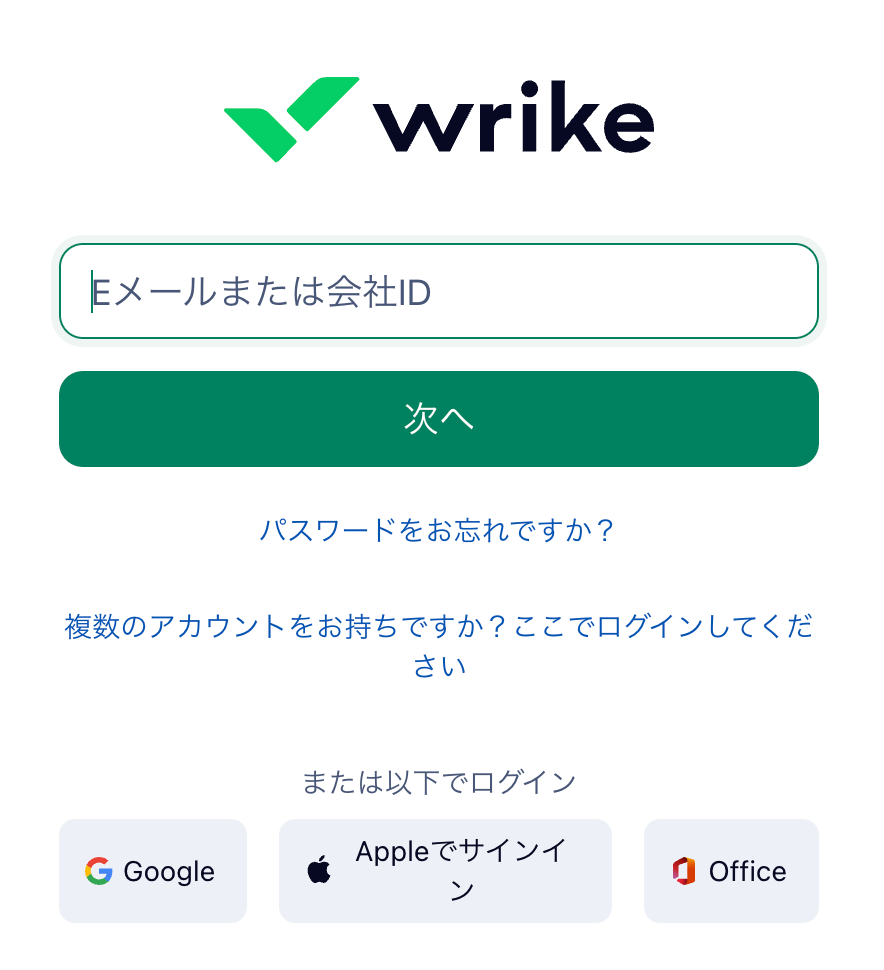
Wrikeのログイン画面が表示されるので、Yoomと連携するアカウントでログインしましょう。
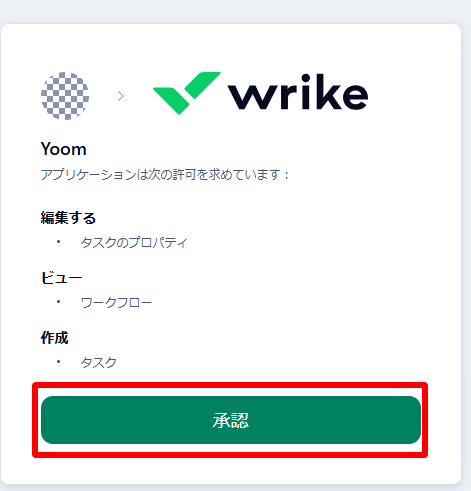
ログインしたらYoomとの連携を「承認」し、マイアプリ登録完了です!
Salesforceのマイアプリ連携方法
以下に手順を解説したナビがあるので、こちらをご覧になりながら進めてみてくださいね!
【注意事項】
Salesforceは、チームプラン・サクセスプランをご利用の方向けのアプリです。
フリープランやミニプランで使うと、フローボットのオペレーションやデータコネクトがエラーになってしまうのでご注意ください。
なお、有料プラン(チームプラン・サクセスプラン)には2週間の無料トライアルがあります。
トライアル期間中は、普段は制限されているSalesforceも問題なくお試しいただけますので、ぜひこの機会にいろいろと体験してみてくださいね!
ステップ2:テンプレートをコピーする
続いて、今回作成するフローボットのテンプレートをコピーします。
Yoomにはさまざまな業務シーンを想定した自動化フローのテンプレートが豊富にあり、テンプレートを使用することで簡単に設定が完了するのも魅力ですよね!
さっそく以下バナーの「試してみる」をクリックし、設定を進めていきましょう。
【Tips】テンプレートのコピー手順
- 以下バナーの右側にある「試してみる」をクリック
- Yoomのアカウントにログイン
※Yoomのアカウントをまだ作成していない方は、アカウント登録をしましょう! - コピーしたテンプレートを格納するワークスペースを選択
■概要SalesforceのようなCRMに登録されたToDo情報を、手作業でWrikeのタスクに転記していませんか?重要な情報の抜け漏れやタスク作成の遅延など、非効率な作業に課題を感じることもあるかもしれません。 このワークフローを活用すれば、SalesforceのToDo登録をきっかけに、AIが情報を要約・整理し、自動でWrikeにタスクを作成できます。CRMとWrikeの連携を自動化し、業務を円滑に進めることが可能です。■このテンプレートをおすすめする方- SalesforceとWrikeを併用しており、手作業での情報連携に手間を感じている方
- CRMの情報を基にしたWrikeでのタスク作成を、迅速かつ正確に行いたい方
- 営業部門から制作・開発部門へのタスク依頼のプロセスを自動化したい方
■このテンプレートを使うメリット- CRMであるSalesforceへのToDo登録後、自動でWrikeにタスクが作成されるため、これまで手作業に費やしていた時間を短縮できます。
- 手作業による情報転記が不要になることで、入力ミスやタスク作成の漏れといったヒューマンエラーのリスク軽減に繋がります。
■フローボットの流れ- はじめに、SalesforceとWrikeをYoomと連携します。
- 次に、トリガーでSalesforceを選択し、「ToDoオブジェクトにレコードが登録されたら」というアクションを設定します。
- 続いて、オペレーションでAI機能を選択し、「テキストを生成」アクションでSalesforceのToDo情報を基にWrikeのタスク内容を生成するよう設定します。
- 最後に、オペレーションでWrikeの「タスクを作成」アクションを選択し、AIが生成したテキストを内容としてタスクを作成するよう設定します。
※「トリガー」:フロー起動のきっかけとなるアクション、「オペレーション」:トリガー起動後、フロー内で処理を行うアクション
■このワークフローのカスタムポイント- Salesforceとの連携設定において、ご自身の環境に合わせたマイドメインURLを任意で設定してください。
- AI機能の「テキストを生成」アクションでは、Wrikeのタスク内容としてどのようなテキストを生成させたいか、プロンプトを任意の内容で設定してください。
- Wrikeの「タスクを作成」アクションでは、どのプロジェクトやフォルダーにタスクを作成するか、任意のフォルダーIDを設定してください。
- ■注意事項
- Wrike、SalesforceのそれぞれとYoomを連携してください。
- Salesforceはチームプラン・サクセスプランでのみご利用いただけるアプリとなっております。フリープラン・ミニプランの場合は設定しているフローボットのオペレーションやデータコネクトはエラーとなりますので、ご注意ください。
- チームプランやサクセスプランなどの有料プランは、2週間の無料トライアルを行うことが可能です。無料トライアル中には制限対象のアプリを使用することができます。
- トリガーは5分、10分、15分、30分、60分の間隔で起動間隔を選択できます。
- プランによって最短の起動間隔が異なりますので、ご注意ください。
- SalesforceとWrikeを併用しており、手作業での情報連携に手間を感じている方
- CRMの情報を基にしたWrikeでのタスク作成を、迅速かつ正確に行いたい方
- 営業部門から制作・開発部門へのタスク依頼のプロセスを自動化したい方
- CRMであるSalesforceへのToDo登録後、自動でWrikeにタスクが作成されるため、これまで手作業に費やしていた時間を短縮できます。
- 手作業による情報転記が不要になることで、入力ミスやタスク作成の漏れといったヒューマンエラーのリスク軽減に繋がります。
- はじめに、SalesforceとWrikeをYoomと連携します。
- 次に、トリガーでSalesforceを選択し、「ToDoオブジェクトにレコードが登録されたら」というアクションを設定します。
- 続いて、オペレーションでAI機能を選択し、「テキストを生成」アクションでSalesforceのToDo情報を基にWrikeのタスク内容を生成するよう設定します。
- 最後に、オペレーションでWrikeの「タスクを作成」アクションを選択し、AIが生成したテキストを内容としてタスクを作成するよう設定します。
■このワークフローのカスタムポイント
- Salesforceとの連携設定において、ご自身の環境に合わせたマイドメインURLを任意で設定してください。
- AI機能の「テキストを生成」アクションでは、Wrikeのタスク内容としてどのようなテキストを生成させたいか、プロンプトを任意の内容で設定してください。
- Wrikeの「タスクを作成」アクションでは、どのプロジェクトやフォルダーにタスクを作成するか、任意のフォルダーIDを設定してください。
- ■注意事項
- Wrike、SalesforceのそれぞれとYoomを連携してください。
- Salesforceはチームプラン・サクセスプランでのみご利用いただけるアプリとなっております。フリープラン・ミニプランの場合は設定しているフローボットのオペレーションやデータコネクトはエラーとなりますので、ご注意ください。
- チームプランやサクセスプランなどの有料プランは、2週間の無料トライアルを行うことが可能です。無料トライアル中には制限対象のアプリを使用することができます。
- トリガーは5分、10分、15分、30分、60分の間隔で起動間隔を選択できます。
- プランによって最短の起動間隔が異なりますので、ご注意ください。
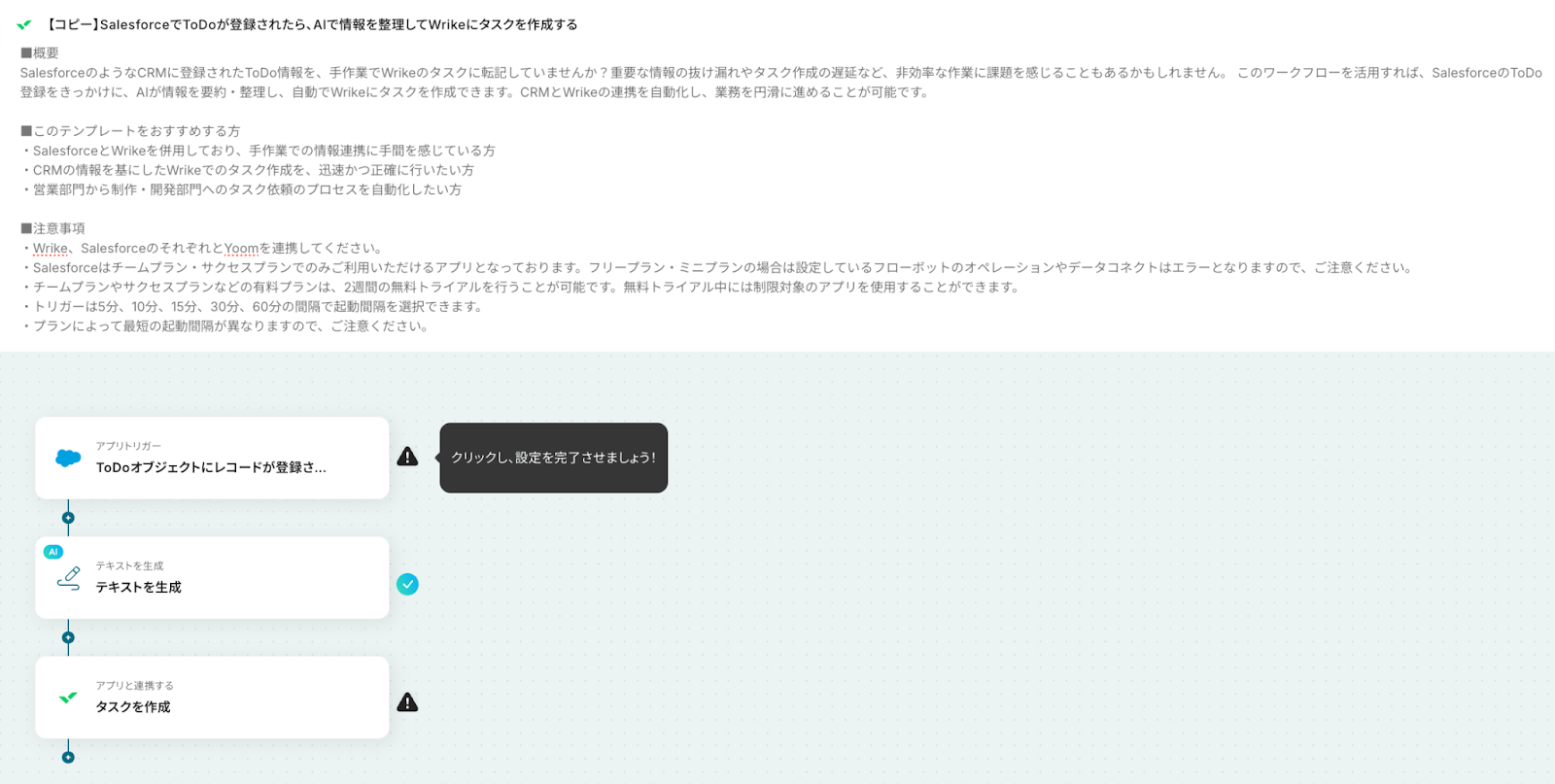
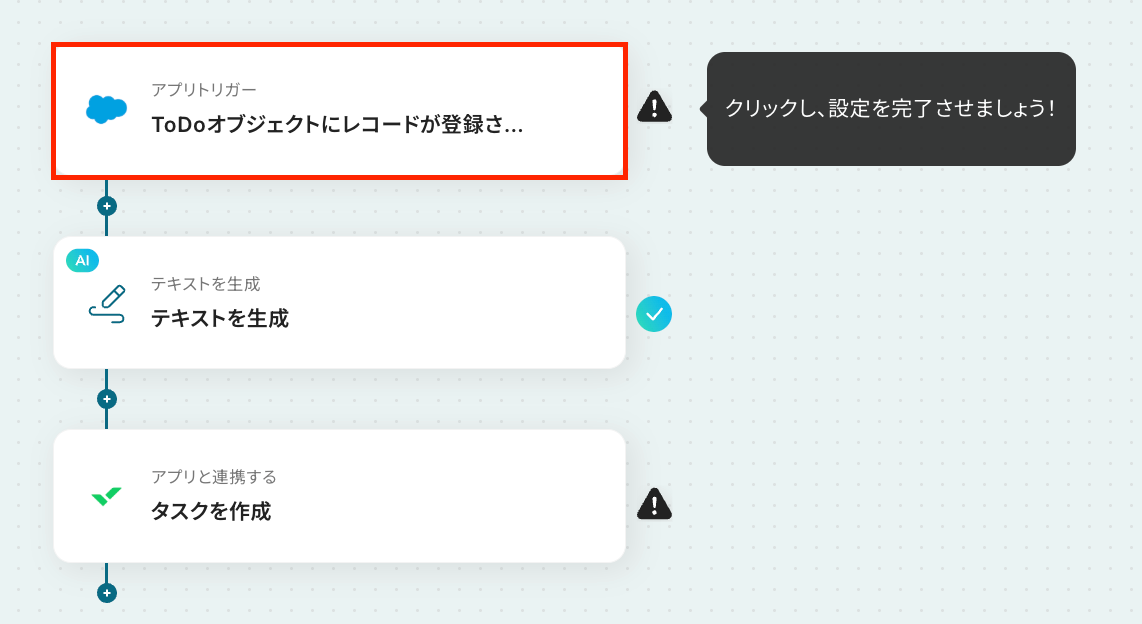
コピーが完了すると、下図のように自動化フローの大枠が構築された状態の設定画面に切り替わります。
まずは、Salesforceのアプリトリガーの設定から始めていきましょう!
【Tips】コピーしたテンプレートが見つからない場合
テンプレートはコピーしたけど、あとで設定しようと思って画面を閉じたら、テンプレートがどこにあるのか見つからなくなってしまった…といった場合もありますよね!
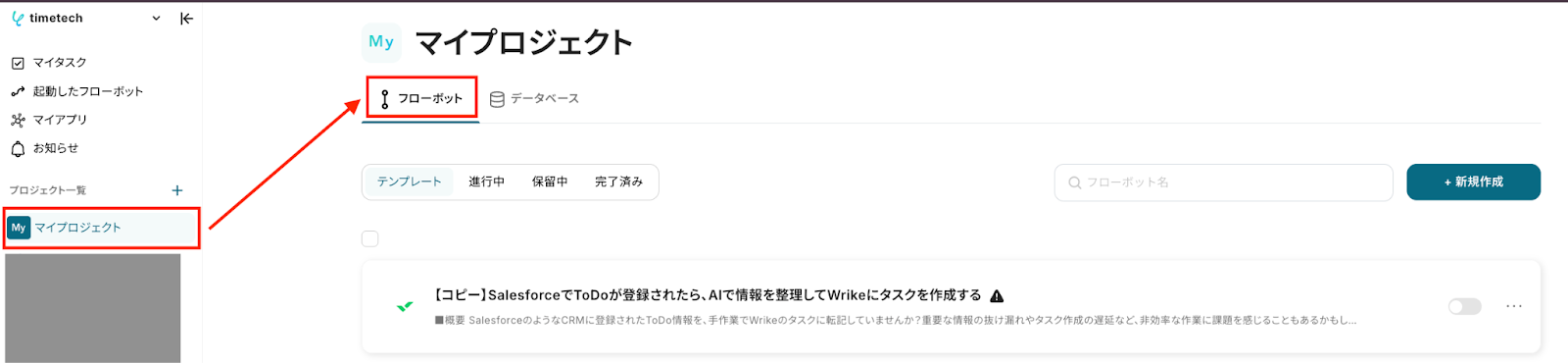
コピーしたテンプレートは、初めは基本的に「マイプロジェクト」に格納されています。
Yoomの画面左側にあるメニュー欄から「マイプロジェクト」にアクセスし、「フローボット」を選択すると、「【コピー】SalesforceでToDoが登録されたら、AIで情報を整理してWrikeにタスクを作成する」という名前で格納されているはずです。
もしテンプレートを見失ってしまった場合は、上記を参考に探してみてくださいね!
ステップ3:Salesforceのトリガー設定
最初の設定です!
まずはフローが起動するきっかけとなる、アプリトリガーの設定を行います。
(1/3)設定項目の選択
今回は、SalesforceのToDoオブジェクトにレコードが登録された際に、フローが起動するように設定していきますよ!
設定項目1つ目の「ToDoオブジェクトにレコードが登録されたら」をクリックしてください。
(2/3)連携アカウントとアクションを選択
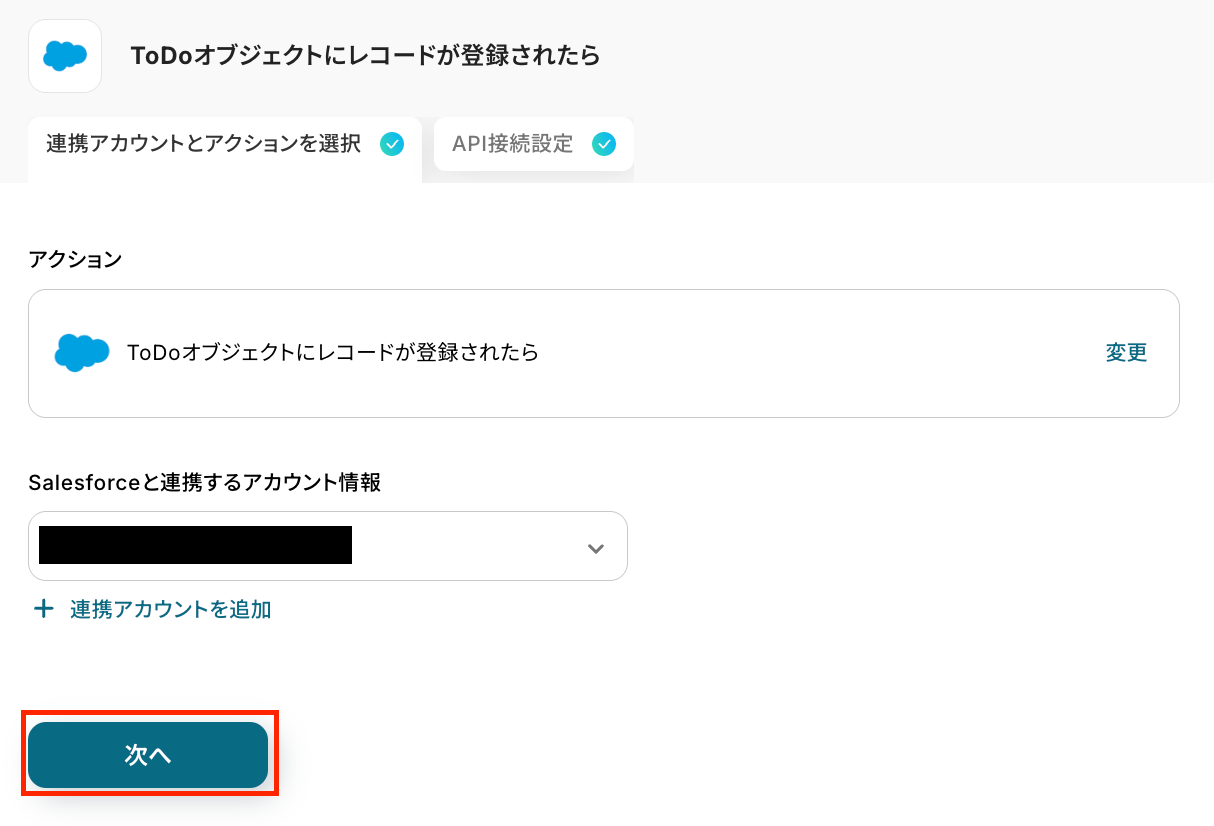
次に、フローと連携するSalesforceアカウントと、起動対象として検知するアクションを選択していきます。
連携するアカウント情報には、基本的にステップ1でYoomと連携したアカウント情報が反映されていますよ!
もし反映されているアカウントとは別のものを使用したい場合は、「+連携アカウントを追加」をクリックし、該当のアカウントを連携しましょう。
(連携方法は、ステップ1でご紹介した手順と同様です)
アクションは変更せず、「ToDoオブジェクトにレコードが登録されたら」のままでOKです!
設定内容を確認したら、「次へ」を押してください。
(3/3)API接続設定
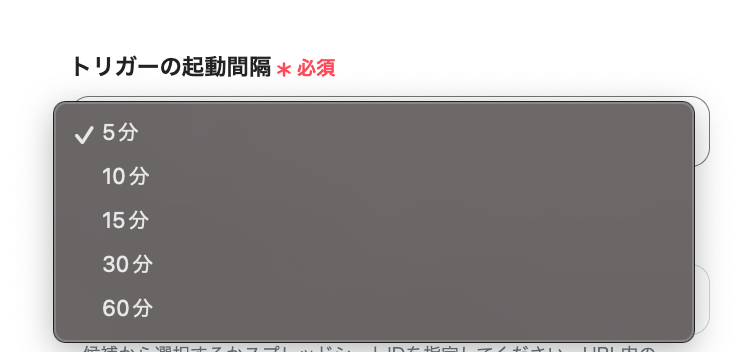
1.トリガーの起動間隔
プルダウンメニューより、5分・10分・15分・30分・60分の間隔の中からお好みで選択できます。
速やかなデータ連携のためにも、基本的には最短の起動間隔でご使用いただくのがオススメです!
※ご利用中のプランによって選択できる最短の起動間隔が異なりますので、その点はご注意ください。
2.マイドメインURL
設定欄下の注釈を参考に、Salesforceから値を取得して入力しましょう。
設定完了後は動作確認のためにテストを行いますので、SalesforceのToDoオブジェクトにレコードを登録してください。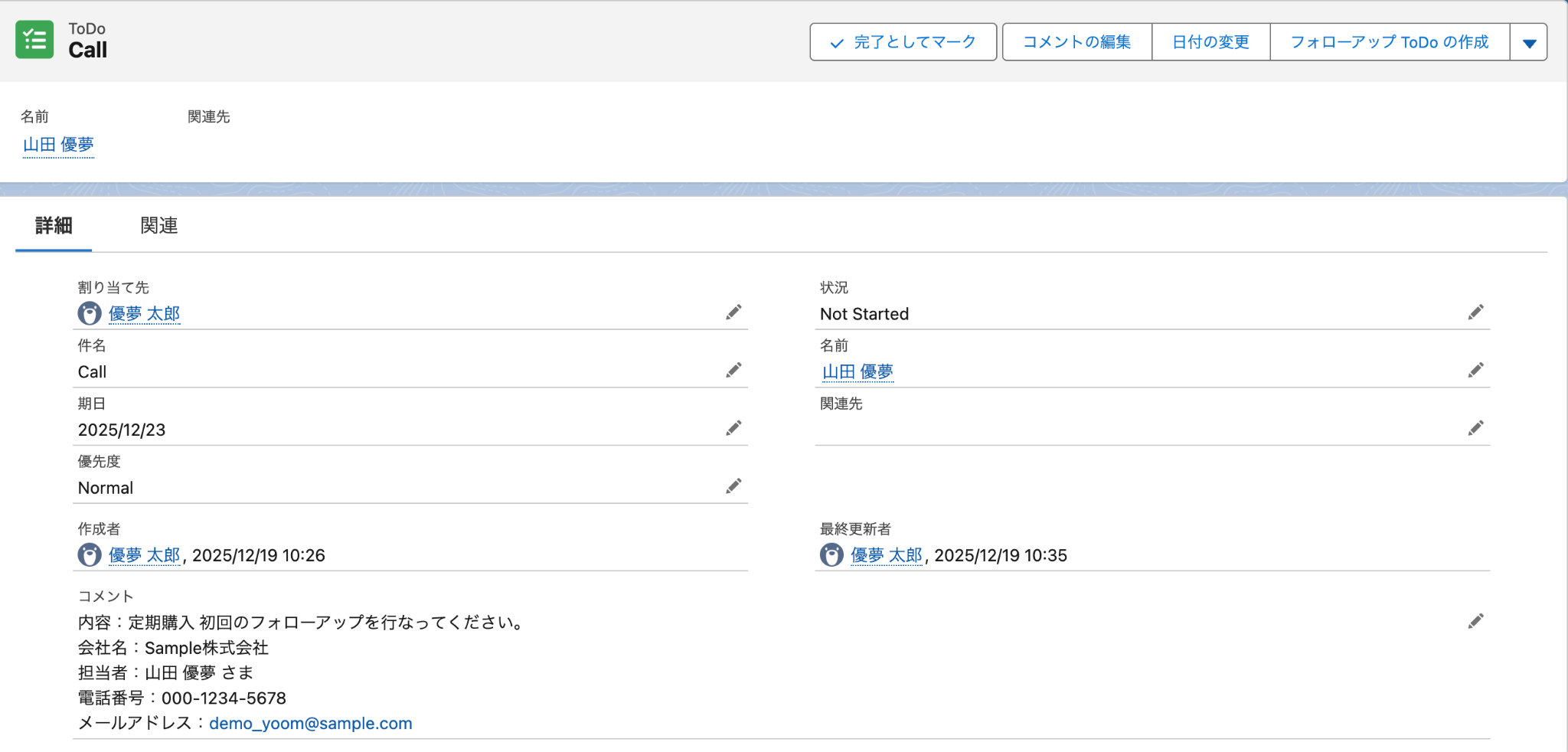
登録後はYoomの画面に戻り、「テスト」をクリックします。
テストが成功すると、先ほど登録したレコードの情報が「取得した値」に抽出されるので、内容を確認しましょう。
ここで取得した値は後続のオペレーション設定時に引用でき、フローを起動する度に変動する値となります。
テストを行わなかった場合、後続のオペレーション設定時のエラーの原因となったり、エラーになった箇所や原因の特定が困難になる場合もあるため、可能な限りすべての設定画面でテストを実施するのがオススメです!
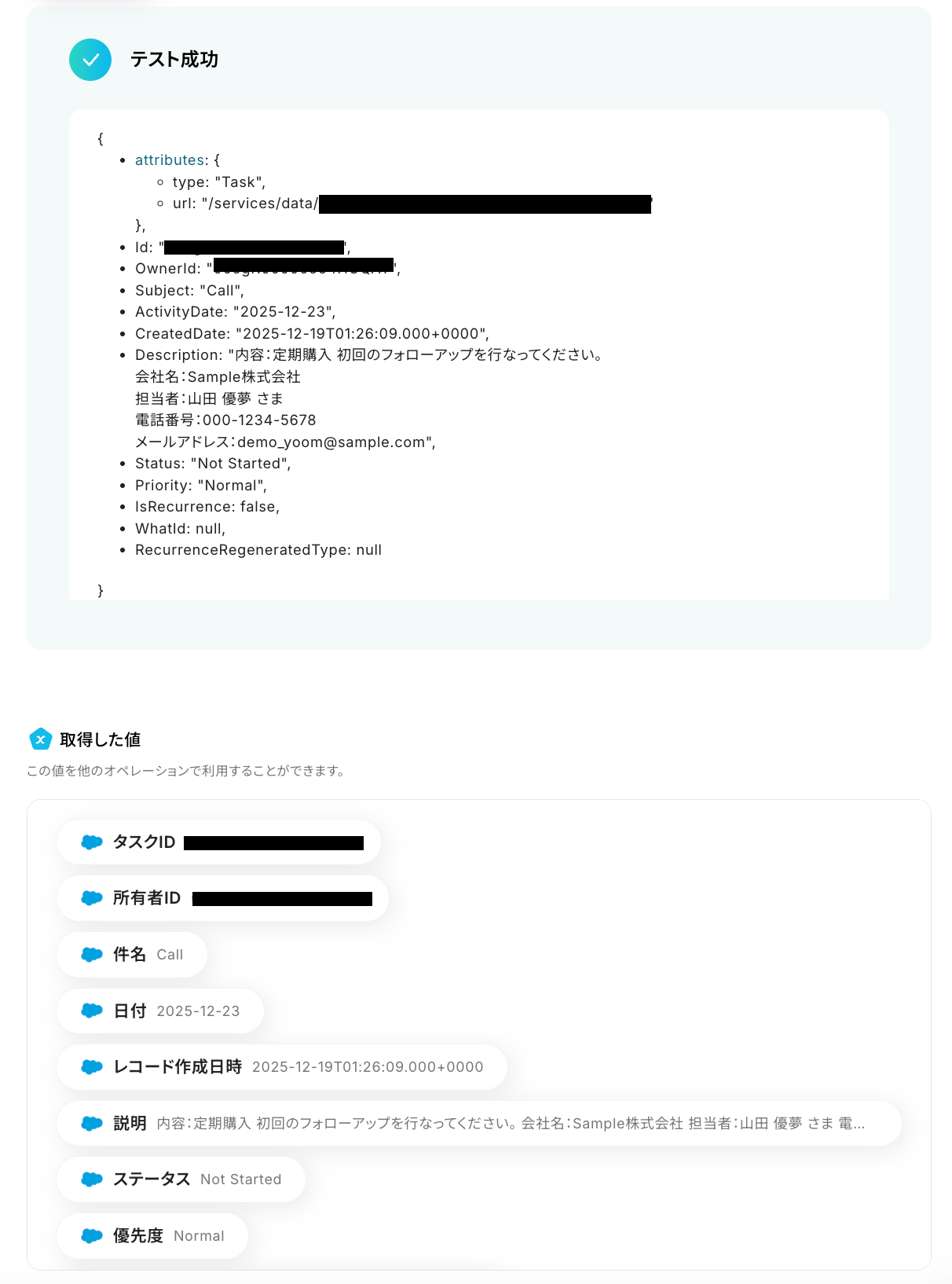
テストが成功し、取得した値が正しく抽出されていることを確認したら「完了」を押して、次のステップに進みましょう!
ステップ4:AI機能を使ってテキストを生成する設定
続いて、AI機能を使ってテキストを自動生成する設定を行います。
ここで生成したテキストデータを使って、Wrikeにタスクを作成していきますよ!
(1/2)設定項目の選択
設定項目2つ目の「テキストを生成」をクリックしてください。
《参考》「テキストを生成する」の設定方法
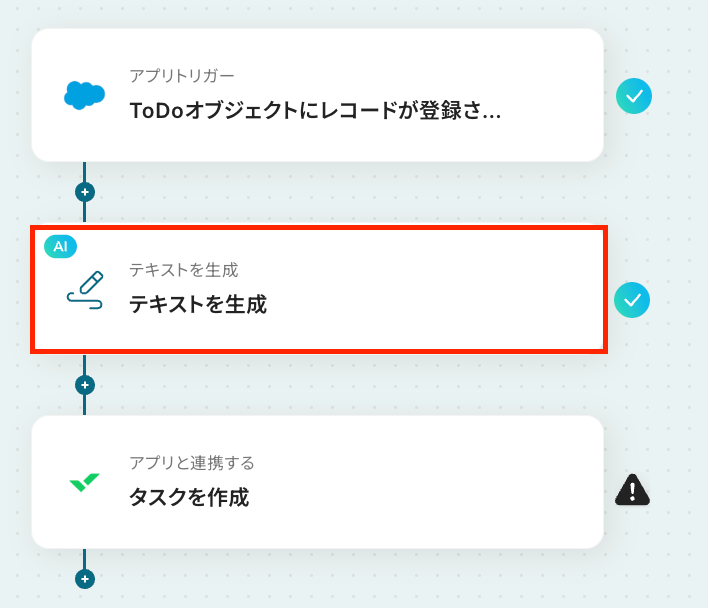
(2/2)テキスト生成の設定
次に、AIを使って生成するテキストの詳細設定を行います。
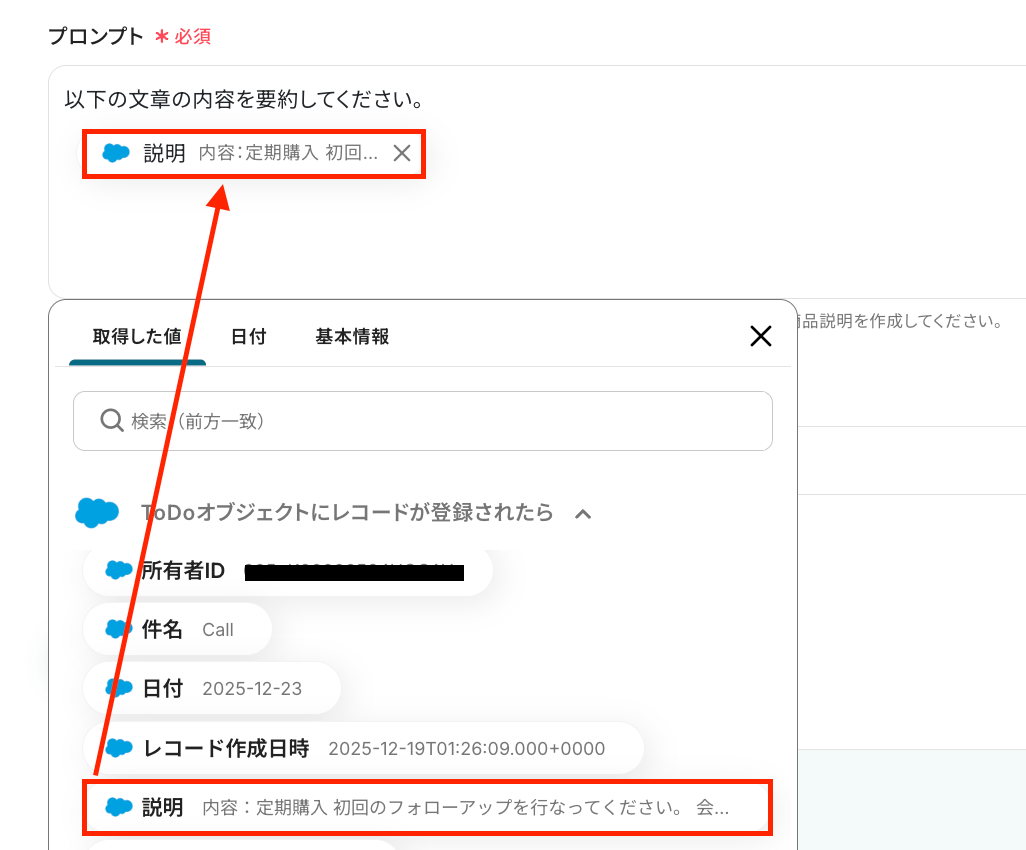
1.プロンプト
AIにどのようなテキストを生成してほしいのかを指示します。
ここに設定した内容に基づいて、AIが自動でテキストを生成してくれますよ!
たとえば「要約してください。」など、毎回繰り返し同じ文章を使う定型的な内容は直接入力することで”固定値”となり、Salesforceの情報を引用したい部分は「取得した値」を使って設定することで”変動値”となります。
この”固定値”と”変動値”を組み合わせることで、プロンプトは柔軟なカスタマイズが可能です。
フローを活用する業務内容に合わせて、自由に設定してみてくださいね!
2.言語
生成するテキストの言語を指定します。
特に設定を行わなかった場合は、プロンプトに入力された言語に合わせて出力されるので、こだわりがなければ空欄でも問題ありません。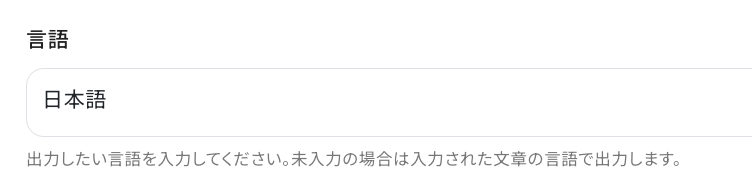
設定が完了したら「テスト」をクリックし、プロンプトの指示に沿ったテキストが生成されることを確認しましょう。
※「回答がイマイチだな…」と感じた場合は、プロンプトを編集して再度試してみてくださいね!
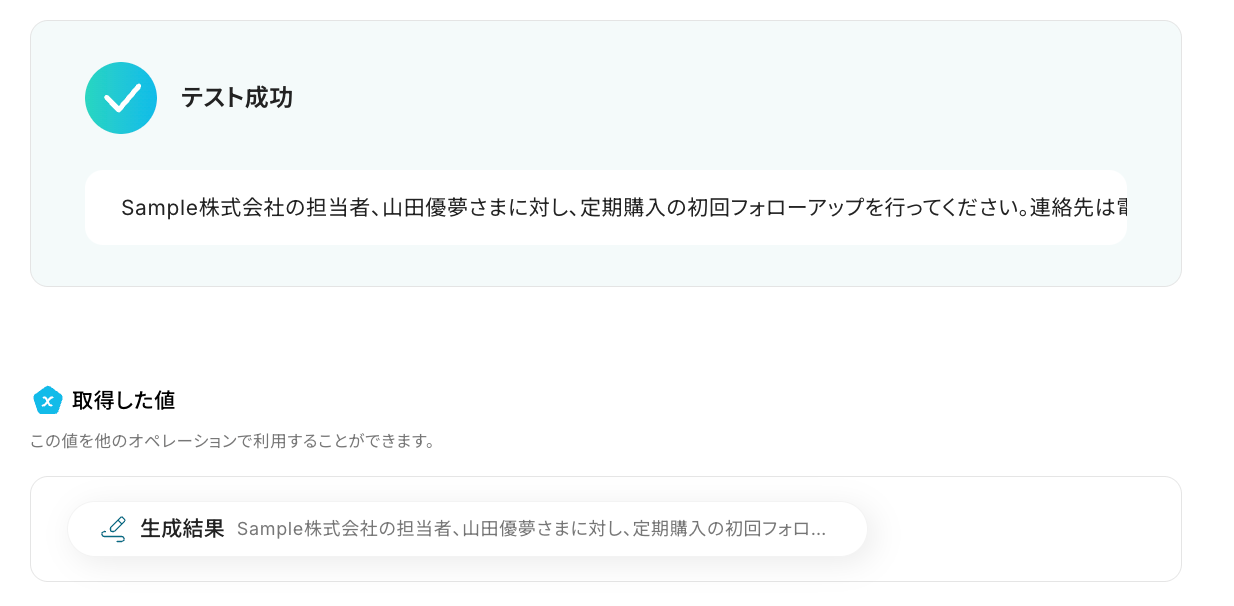
確認後は「完了」を押して、次のステップに進みます。
ステップ5:Wrikeにタスクを作成する設定
いよいよ最後のステップです!
これまでのステップで取得した値を使って、Wrikeにタスクを自動作成する設定を行います。
(1/3)設定項目の選択
設定項目3つ目の「タスクを作成」をクリックしてください。
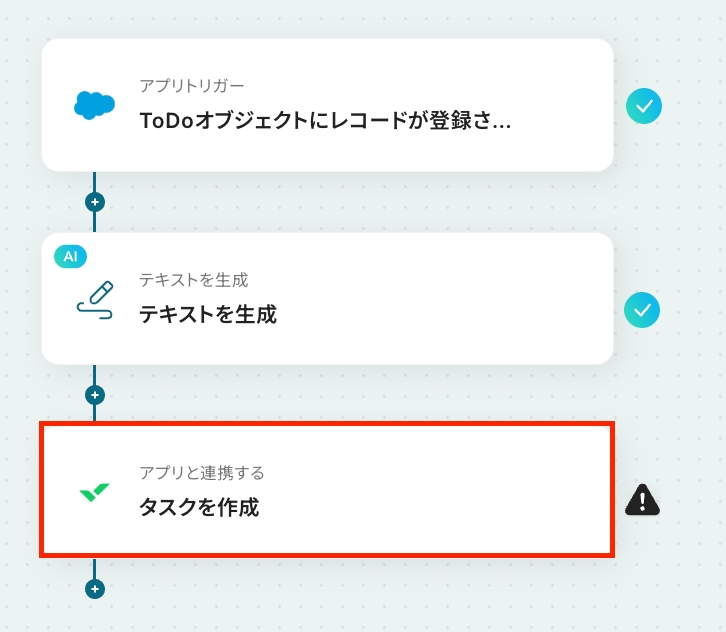
(2/3)連携アカウントとアクションを選択
これまでと同じように連携アカウントと実行アクションの設定内容を確認し、「次へ」を押しましょう。
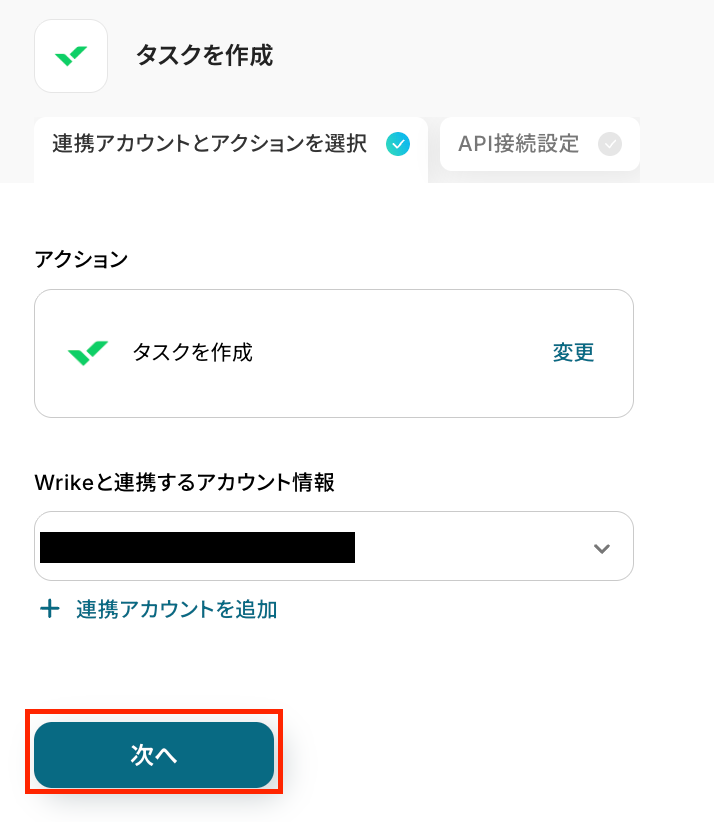
(3/3)API接続設定
最後に、Wrikeに作成するタスクの詳細設定をしていきましょう!
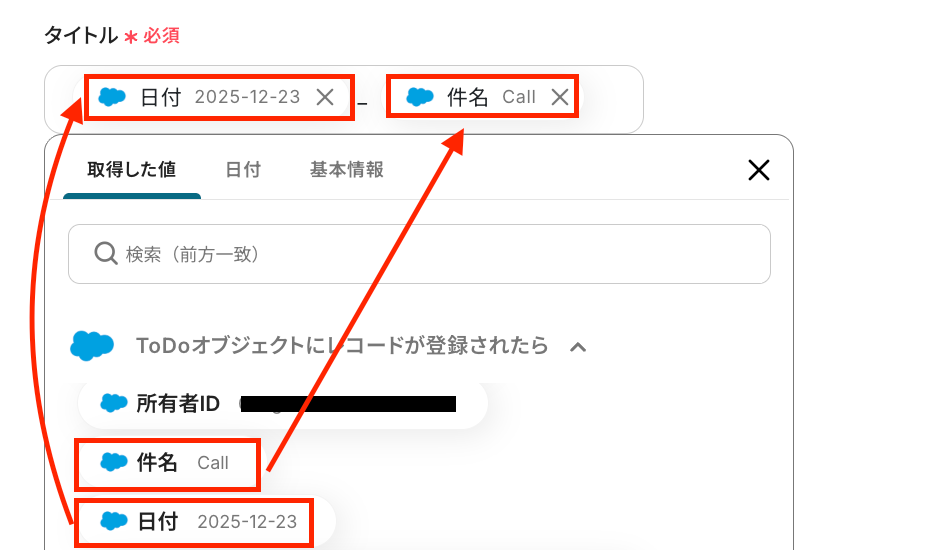
1.タイトル
作成するタスクのタイトルを設定します。
下図のように「取得した値」を使って設定することで、Salesforceのデータをそのまま引用でき、フローが起動するたびに最新のデータを反映できますよ!
なお、「取得した値」を使わずに直接入力すると”固定値”となり、毎回同じタイトルのタスクが作成されるため、ご注意ください。
2.フォルダーID
作成したタスクを格納するフォルダーを指定します。
設定欄をクリックすると、連携しているWrikeのアカウントに紐づいた候補が表示されるので、候補の中から該当のフォルダーを選択してください。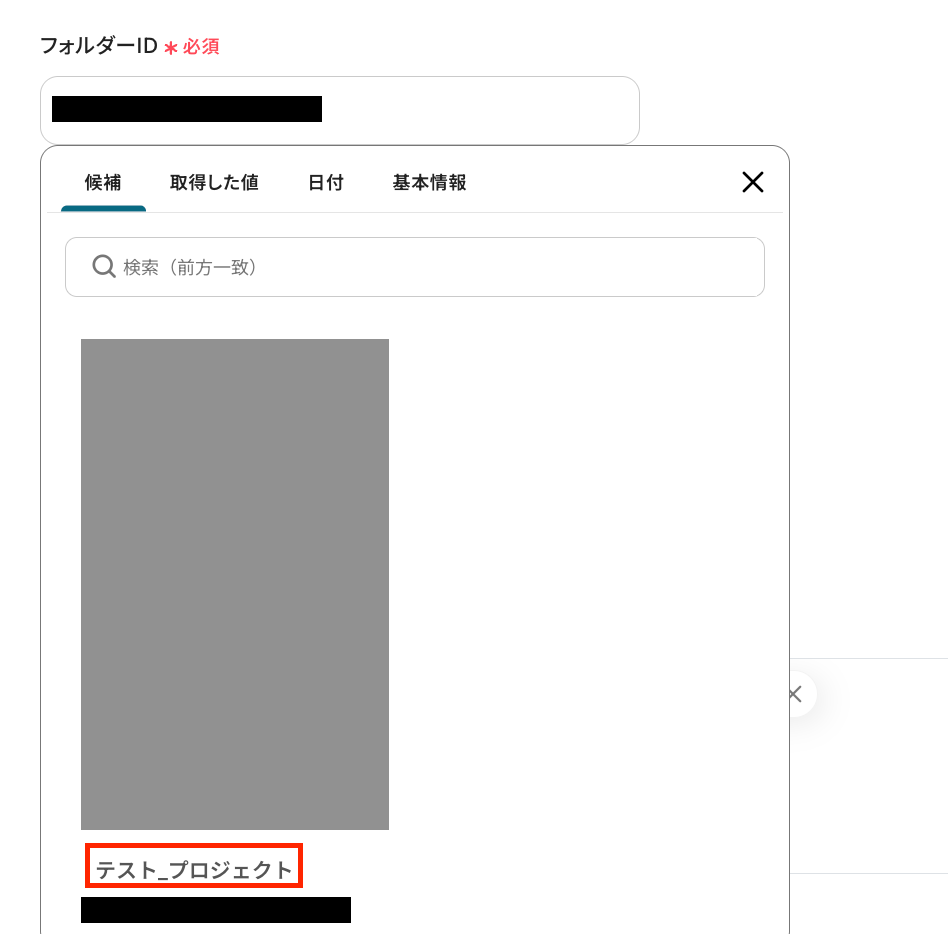
必須の設定項目は以上ですが、他にも「開始日」や「期限」「説明」などを設定することもできるので、適宜「取得した値」を活用しながら設定してみてくださいね!
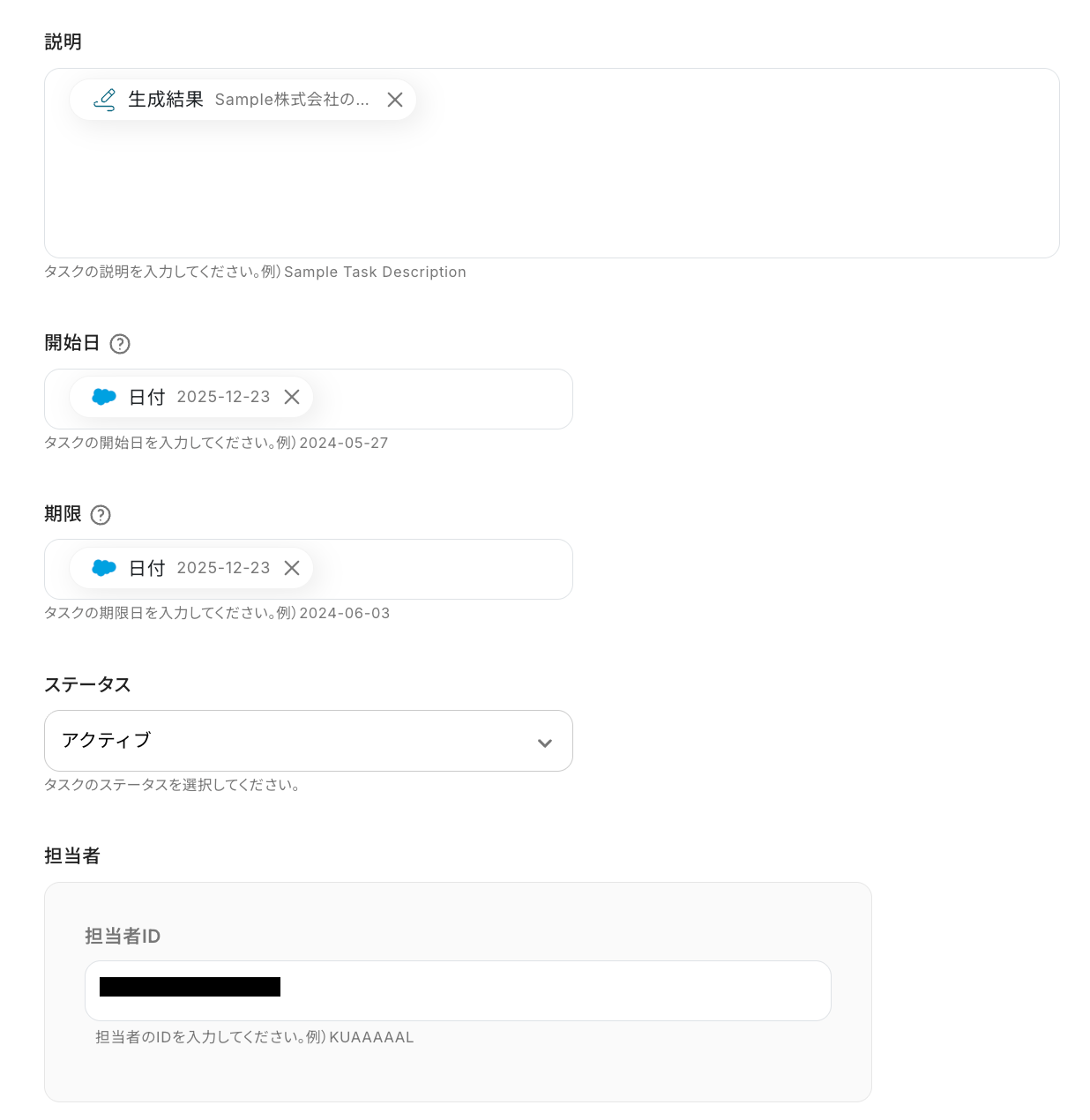
設定が完了したら「テスト」をクリックし、データ連携が正常に行われるかを確認しましょう。
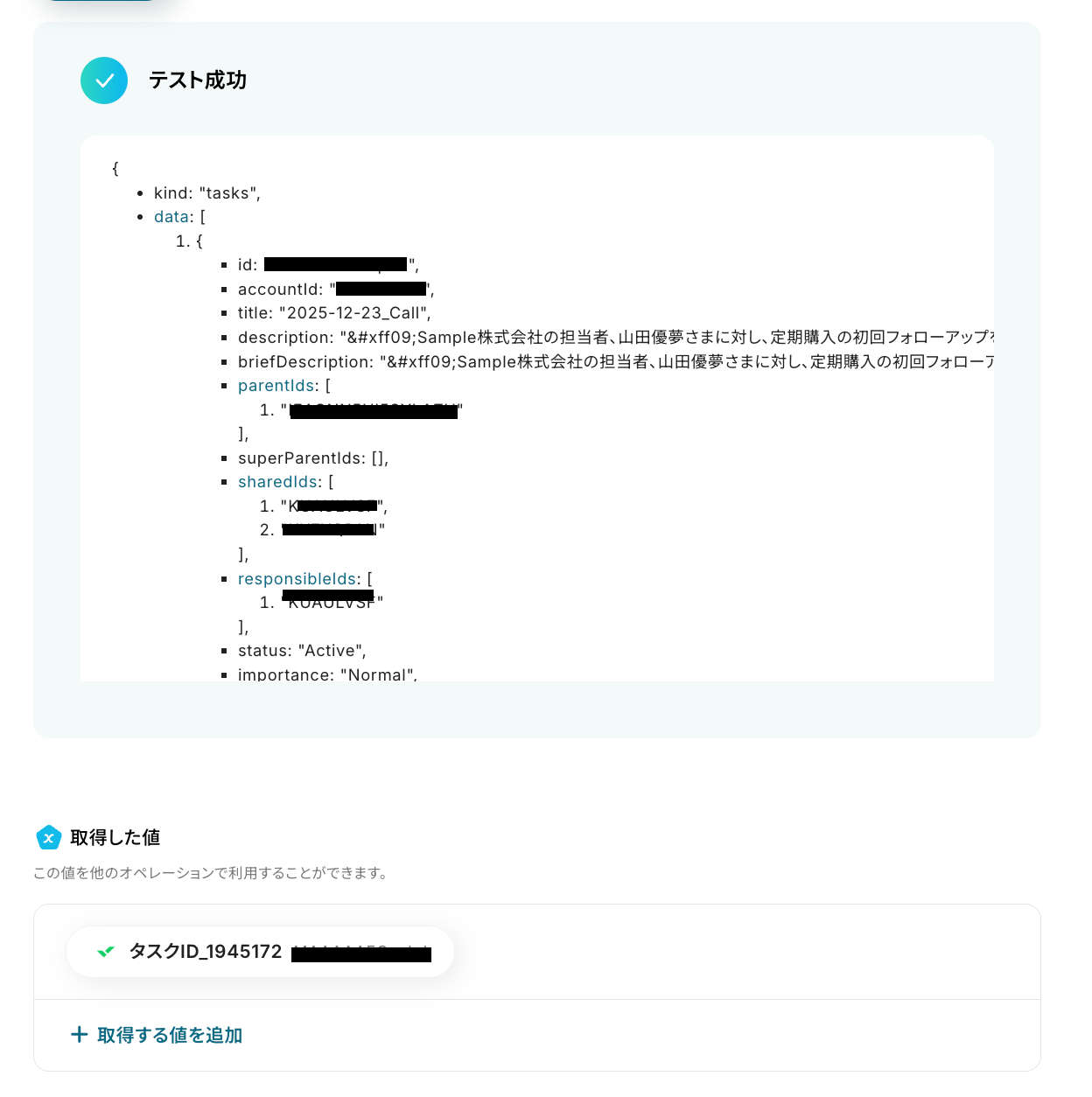
「テスト成功」と表示されると、Wrikeにタスクが作成されているはずなので、確認してみてくださいね!
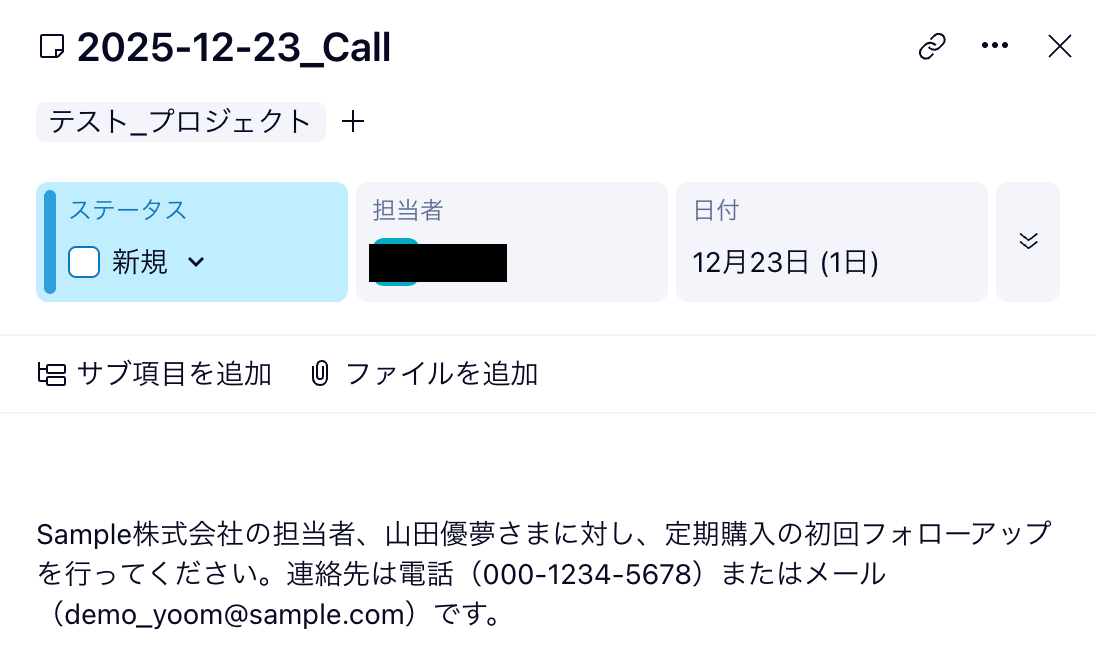
正しくデータ連携が行われていることを確認したら「完了」を押し、設定完了です!
ステップ6:トリガーをONにしてフローの動作確認
ここまで設定お疲れ様でした!
これで今回のフローの設定はすべて完了になります。
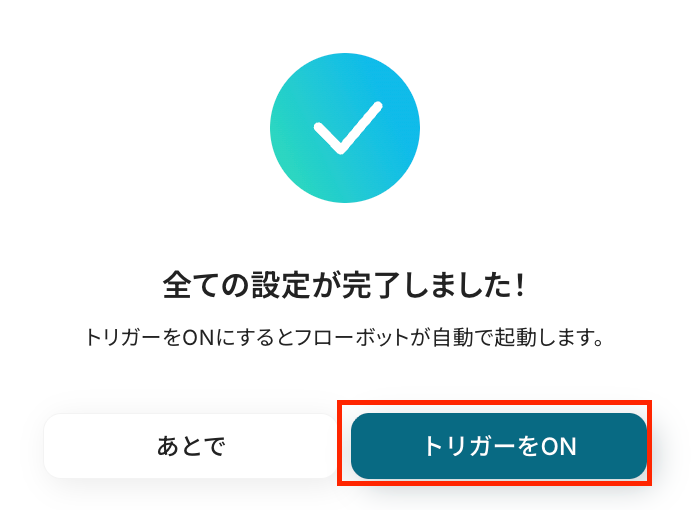
すべての設定が完了すると下図のようなポップアップが表示されるので、「トリガーをON」にして、フローの動作確認をしておくと安心です。
「フローを実際に動かすのは、あとでにしたい!」という場合もありますよね!
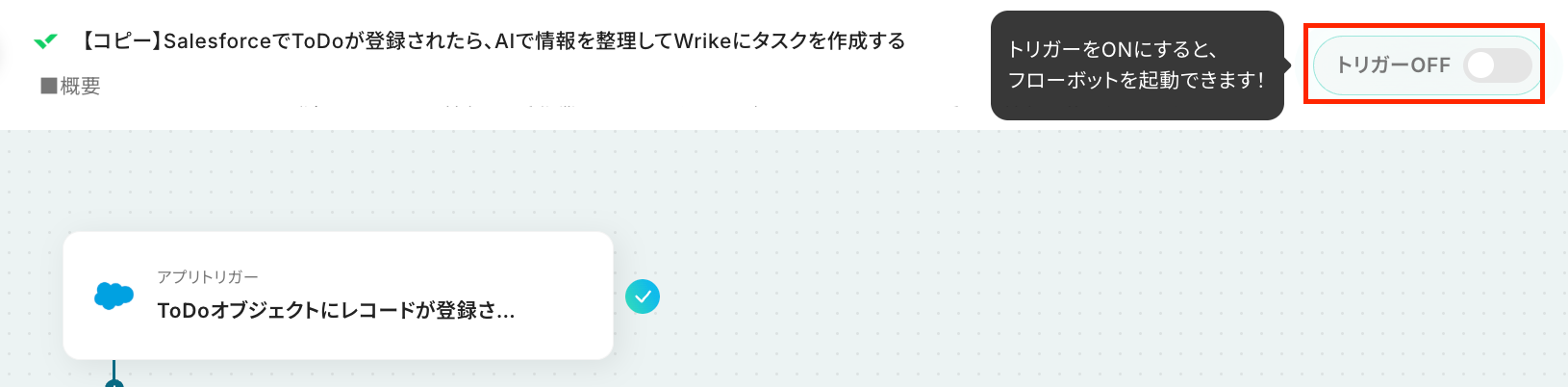
その場合は「あとで」を選択し、フローの設定画面右上にある「トリガーON/OFF」のトグルボタンからON・OFFを切り替えてご利用ください。
以上が「SalesforceにToDoが登録された際に、AIで情報を整理してWrikeにタスクを自動で作成する」フローの設定手順でした!
Wrikeを使ったその他の自動化例
今回ご紹介した連携以外でも、WrikeのAPIを活用してさまざまな業務を自動化することが可能です。これらのフローを活用すると、手動転記や確認作業を減らし、業務の抜け漏れ防止とスピーディーな進行管理を実現できるでしょう。

■概要
Wrikeで新しいタスクを作成した際に、関連資料を保管するためにDropboxへ手動でフォルダを作成していませんか?このようなWrikeとDropbox間での手作業による連携は、手間がかかるだけでなく、フォルダ名の付け間違いといったミスにも繋がります。このワークフローを活用すれば、Wrikeでタスクが作成されると同時にDropboxへ関連フォルダが自動で作成されるため、ファイル管理の初動を効率化できます。
■このテンプレートをおすすめする方
- Wrikeでのタスク管理とDropboxでのファイル管理を連携させて、業務を効率化したい方
- WrikeとDropbox間での手作業によるフォルダ作成に手間を感じているチームリーダーの方
- プロジェクト開始時の定型業務を自動化し、コア業務に集中したいと考えている方
■このテンプレートを使うメリット
- Wrikeでタスクを作成するだけでDropboxに自動でフォルダが作成されるため、これまで手作業に費やしていた時間を短縮できます。
- 手動でのフォルダ作成時に起こりがちな、命名規則の間違いや作成漏れといったヒューマンエラーを防ぎ、業務品質の向上に繋がります。
■フローボットの流れ
- はじめに、WrikeとDropboxをYoomと連携します。
- 次に、トリガーでWrikeを選択し、「タスクが作成されたら」というアクションを設定します。
- 最後に、オペレーションでDropboxの「フォルダを作成」アクションを設定し、Wrikeのタスク情報を元にフォルダが作成されるように設定します。
※「トリガー」:フロー起動のきっかけとなるアクション、「オペレーション」:トリガー起動後、フロー内で処理を行うアクション
■このワークフローのカスタムポイント
- Dropboxでフォルダを作成するアクションを設定する際に、作成先のフォルダパスを任意で指定してください。
- 同じくDropboxのアクション内で、作成するフォルダの名前をWrikeから取得したタスク名など、任意の情報をもとに設定してください。
■注意事項
- WrikeとDropboxのそれぞれとYoomを連携してください。
- トリガーは5分、10分、15分、30分、60分の間隔で起動間隔を選択できます。
- プランによって最短の起動間隔が異なりますので、ご注意ください。

- HubSpotとWrikeを活用しており、手作業での情報連携に課題を感じている方
- タスク管理と顧客対応の連携を自動化し、業務を効率化したいと考えている方
- プロジェクト管理ツールとCRM間の情報共有を円滑にしたいチームリーダーの方
- Wrikeでタスクが作成されると、自動でHubSpotにチケットが作成されるため、これまで手作業で行っていた転記業務の時間を短縮できます
- 手作業による情報の転記が不要になるため、入力間違いや共有漏れといったヒューマンエラーの防止に繋がります
- はじめに、HubSpotとWrikeをYoomと連携します
- 次に、トリガーでWrikeを選択し、「タスクが作成されたら」というアクションを設定します
- 最後に、オペレーションでHubSpotの「チケットを作成」アクションを設定し、Wrikeのタスク情報を元にしてチケットを作成するように設定します
- HubSpotでチケットを作成するアクションでは、チケットをどのパイプラインステージに作成するかを任意で設定できます。例えば、「新規」や「対応中」など、業務フローに合わせてステージを指定してください
- Wrike、HubSpotのそれぞれとYoomを連携してください。
- トリガーは5分、10分、15分、30分、60分の間隔で起動間隔を選択できます。
- プランによって最短の起動間隔が異なりますので、ご注意ください。
- Wrikeはミニプラン以上でご利用いただけるアプリとなっております。フリープラン・パーソナルプランの場合は設定しているフローボットのオペレーションやデータコネクトはエラーとなりますので、ご注意ください。
- ミニプラン・チームプラン・サクセスプランなどの有料プランは、2週間の無料トライアルを行うことが可能です。無料トライアル中には制限対象のアプリを使用することができます。 詳しくは、料金プランのページをご参照ください。

■このテンプレートをおすすめする方
- WrikeとZendeskを併用し、タスクとチケットのステータスを手作業で同期している方
- タスクの更新漏れを防ぎ、顧客対応の品質を向上させたいカスタマーサポート担当者の方
- プロジェクト管理と顧客サポートの連携を自動化し、チーム全体の生産性を高めたい方
■このテンプレートを使うメリット
- Wrikeのタスク更新に連動してZendeskのチケットが自動で更新されるため、手作業でのステータス変更にかかる時間を短縮できます。
- 手作業によるチケットの更新漏れやステータスの設定ミスといったヒューマンエラーを防ぎ、情報連携の正確性を高めることに繋がります。
■フローボットの流れ
- はじめに、WrikeとZendeskをYoomと連携します。
- 次に、トリガーでWrikeを選択し、「タスクが作成・更新されたら」というアクションを設定します。
- 次に、オペレーションでWrikeの「タスク情報を取得」アクションを設定し、トリガーで反応したタスクの詳細情報を取得します。
- 次に、オペレーションで分岐機能を設定し、取得したタスクのステータスが「完了」である場合のみ後続の処理に進むよう設定します。
- 最後に、オペレーションでZendeskの「チケットのステータスを更新する」アクションを設定し、該当チケットのステータスを更新します。
■このワークフローのカスタムポイント
- Wrikeのオペレーションでタスク情報を取得する際、対象のタスクIDを任意で設定することが可能です。
- 分岐機能では、前段のWrikeで取得したタスク情報(例:ステータスが「完了」の場合など)をもとに、後続の処理を実行する条件を任意に設定してください。
- Zendeskでチケットステータスを更新するアクションでは、ご利用のサブドメインや更新対象のチケットID、変更後のステータスを任意で設定してください。
■注意事項
- Wrike、ZendeskのそれぞれとYoomを連携してください。
- Wrike、Zendeskはミニプラン以上でご利用いただけるアプリとなっております。フリープラン・パーソナルプランの場合は設定しているフローボットのオペレーションやデータコネクトはエラーとなりますので、ご注意ください。
- ミニプラン・チームプラン・サクセスプランなどの有料プランは、2週間の無料トライアルを行うことが可能です。無料トライアル中には制限対象のアプリを使用することができます。
- 分岐はパーソナルプラン以上のプランでご利用いただける機能(オペレーション)となっております。フリープランの場合は設定しているフローボットのオペレーションはエラーとなりますので、ご注意ください。
- パーソナルプランなどの有料プランは、2週間の無料トライアルを行うことが可能です。無料トライアル中には制限対象のアプリや機能(オペレーション)を使用することができます。
- トリガーは5分、10分、15分、30分、60分の間隔で起動間隔を選択できます。
- プランによって最短の起動間隔が異なりますので、ご注意ください。

■概要
プロジェクト管理ツールのWrikeでタスクが更新された際、都度Slackで関係者に連絡するのは手間がかかる作業です。また、手作業による通知では、連絡漏れや遅延が発生し、プロジェクトの進行に影響を及ぼすこともあります。このワークフローを活用すれば、Wrikeでのタスク更新をトリガーに、指定したSlackチャンネルへ自動で通知できるため、こうした課題をスムーズに解消します。
■このテンプレートをおすすめする方
- WrikeとSlackを併用し、タスクの進捗共有をより効率化したいと考えている方
- 手動での情報共有による連絡漏れや遅延を防ぎたいプロジェクト管理者の方
- チーム内のコミュニケーションを円滑にし、タスクの見落としを減らしたい方
■このテンプレートを使うメリット
- Wrikeでのタスク更新情報がSlackに自動で通知されるため、これまで手作業で行っていた連絡業務の時間を短縮できます。
- システムが自動で通知を行うことで、連絡漏れや遅延といったヒューマンエラーを防止し、確実な情報共有を実現します。
■フローボットの流れ
- はじめに、WrikeとSlackをYoomと連携します。
- 次に、トリガーでWrikeを選択し、「タスクが作成・更新されたら」というアクションを設定して、通知のきっかけとなるタスクを監視します。
- 最後に、オペレーションでSlackの「チャンネルにメッセージを送る」アクションを設定し、Wrikeから取得した情報を通知します。
※「トリガー」:フロー起動のきっかけとなるアクション、「オペレーション」:トリガー起動後、フロー内で処理を行うアクション
■このワークフローのカスタムポイント
- Slackの通知先は、プロジェクトごとやチームごとなど、任意のチャンネルに設定することが可能です。
- 通知するメッセージの本文は自由に編集でき、固定のテキストだけでなく、Wrikeのトリガーで取得したタスク名や更新内容といった情報を変数として埋め込めます。
■注意事項
- Wrike、SlackのそれぞれとYoomを連携してください。
- トリガーは5分、10分、15分、30分、60分の間隔で起動間隔を選択できます。・プランによって最短の起動間隔が異なりますので、ご注意ください。

■概要
Wrikeで登録されたタスクの期日をGoogleカレンダーに登録するフローです。
Yoomではプログラミング不要でアプリ間の連携ができるため、簡単にこのフローを実現することができます。
■このテンプレートをおすすめする方
1.Wrikeを利用して業務を進めている方
・タスク管理をWrikeで行っている方
・Wrikeでプロジェクト管理を行うマネージャー層の方
2. スケジュールの共有でGoogleカレンダーを利用している方
・タスクの期日の共有をGoogleカレンダーで行っているチーム
・メンバーのスケジュールをGoogleカレンダーで管理している方
■このテンプレートを使うメリット
Googleカレンダーはリモートワークのメンバーとも手軽にスケジュールの共有ができるのがメリットです。
しかし、Googleカレンダーへの登録漏れがあるとメンバー間の認識に齟齬が発生する場合もあり、タスク見落としのリスクがあります。
このフローでは、Wrikeで登録されたタスクの期日を自動でGoogleカレンダーに登録するため、Googleカレンダーへの登録漏れを防止することができます。
Googleカレンダーへの手動作業におけるヒューマンエラーを防止することで、スケジュールの信頼性が向上し、プロジェクト管理の正確性を高めることが可能です。
また、タスクの対応漏れの心配も無くなるため、業務を効率的に進めることができます。
■注意事項
・Wrike、GoogleカレンダーのそれぞれとYoomを連携してください。
・トリガーは5分、10分、15分、30分、60分の間隔で起動間隔を選択できます。
・プランによって最短の起動間隔が異なりますので、ご注意ください。

■概要
プロジェクト管理ツールとしてAsanaとWrikeを併用しているものの、タスク情報を手作業で転記しており、手間や入力ミスに課題を感じていませんか。双方のツールに情報を反映させる作業は、重要な一方で工数がかかります。このワークフローを活用すれば、Asanaでタスクが追加された際に、Wrikeへも自動でタスクを作成できます。Wrike Asana間の面倒な連携作業を自動化し、タスク管理を効率化します。
■このテンプレートをおすすめする方
- AsanaとWrikeの両方を利用し、プロジェクトやタスクの管理を行っている方
- ツール間のタスク転記作業に時間を要しており、業務を効率化したいと考えている方
- WrikeとAsanaの連携を自動化し、手作業によるタスクの登録漏れをなくしたい方
■このテンプレートを使うメリット
- Asanaにタスクが追加されるとWrikeにも自動で情報が連携されるため、これまで手作業に費やしていた時間を別の業務に充てることができます
- Wrike Asana間の手作業による情報転記が不要になるため、入力ミスや共有漏れといったヒューマンエラーの防止に繋がります
■フローボットの流れ
- はじめに、WrikeとAsanaをYoomと連携します
- 次に、トリガーでAsanaを選択し、「特定のセクションに新しいタスクが追加されたら」というアクションを設定します
- 最後に、オペレーションでWrikeの「タスクを作成」アクションを設定し、Asanaから取得した情報を紐付けます
※「トリガー」:フロー起動のきっかけとなるアクション、「オペレーション」:トリガー起動後、フロー内で処理を行うアクション
■このワークフローのカスタムポイント
- Asanaのトリガー設定では、フローボットを起動する条件となる任意のワークスペースID、プロジェクトID、セクションIDを設定してください
- Wrikeのオペレーション設定では、タスクを作成したい任意のフォルダーIDを設定してください
■注意事項
- Asana、WrikeのそれぞれとYoomを連携してください。
- トリガーは5分、10分、15分、30分、60分の間隔で起動間隔を選択できます。
- プランによって最短の起動間隔が異なりますので、ご注意ください。

- Google スプレッドシートとWrikeを併用し、タスクの転記作業を効率化したい方
- 手作業によるタスク作成での入力ミスや、対応漏れなどの課題を解消したいチームリーダーの方
- ツール間の連携を自動化し、チームの生産性を向上させたいと考えているプロジェクトマネージャーの方
- Google スプレッドシートに行が追加されると自動でWrikeにタスクが作成されるため、これまで手作業に費やしていた時間を短縮できます。
- 手作業でのデータ転記が不要になることで、入力間違いや作成漏れといったヒューマンエラーのリスクを軽減し、タスク管理の正確性を高めます。
- はじめに、Google スプレッドシートとWrikeをYoomと連携します。
- 次に、トリガーでGoogle スプレッドシートを選択し、「行が追加されたら」というアクションを設定します。
- 次に、オペレーションでWrikeを選択し、「タスクを作成」のアクションを設定します。
- 最後に、オペレーションでGoogle スプレッドシートを選択し、「レコードを更新する」アクションを設定し、処理が完了した行にステータスなどを追記します。
■このワークフローのカスタムポイント
- Google スプレッドシートのトリガー設定では、連携対象としたい任意のスプレッドシートIDやシート名などを設定してください。
- Wrikeでタスクを作成する際、Google スプレッドシートから取得した値を引用し、タスク名や担当者、期限などの各フィールドに自由に設定してください。
- Google スプレッドシート、WrikeのそれぞれとYoomを連携してください。
- トリガーは5分、10分、15分、30分、60分の間隔で起動間隔を選択できます。
- プランによって最短の起動間隔が異なりますので、ご注意ください。
- Google スプレッドシートをアプリトリガーとして使用する際の注意事項は「【アプリトリガー】Google スプレッドシートのトリガーにおける注意事項」を参照してください。

■概要
Backlogで課題が登録されたらWrikeにも追加するフローです。
Yoomではプログラミング不要でアプリ間の連携ができるため、簡単にこのフローを実現することができます。
■このテンプレートをおすすめする方
1. Backlogを使用しているプロジェクトチーム
・課題の進捗を管理するプロジェクトマネージャーやチームリーダー
2.Wrikeを活用してタスク管理をしている方
・プロジェクトの詳細タスクを管理して進捗の可視化を行う方
■このテンプレートを使うメリット
Backlogはプロジェクト管理に役立つツールですが、新しい課題が登録されるたびにWrikeに手作業で課題情報を追加する場合、時間や労力がかかります。
[Backlogで課題が登録されたらWrikeにも追加する]テンプレートを使用すると、Backlogで課題が登録された際に、Wrikeにも自動で課題内容が追加されるため、手入力による人的なミスが軽減されます。
■注意事項
・Backlog、WrikeのそれぞれとYoomを連携してください。
・トリガーは5分、10分、15分、30分、60分の間隔で起動間隔を選択できます。
・プランによって最短の起動間隔が異なりますので、ご注意ください。

■このテンプレートをおすすめする方
- GitHubのIssue管理とWrikeのタスク管理を手作業で連携させている開発担当者の方
- 開発チームのタスク進捗をWrikeで一元管理したいプロジェクトマネージャーの方
- GitHubとWrike間の情報連携を自動化し、チーム全体の生産性を向上させたい方
■このテンプレートを使うメリット
- GitHubでのIssue作成時にWrikeへ自動でタスクが登録されるため、手作業での情報入力に費やしていた時間を短縮できます。
- 手作業による情報の転記が不要になることで、タスクの登録漏れや内容の入力ミスといったヒューマンエラーの防止に繋がります。
■フローボットの流れ
- はじめに、GitHubとWrikeをYoomと連携します。
- 次に、トリガーでGitHubを選択し、「タスクが作成されたら」というアクションを設定します。
- 最後に、オペレーションでWrikeの「タスクを作成」アクションを設定し、GitHubから取得したIssueの情報を紐付けます。
■このワークフローのカスタムポイント
- Wrikeでタスクを作成するオペレーションにて、タスクを登録するフォルダやスペースを任意で設定してください。
- タスクのタイトルや説明文には、トリガーのGitHubから取得したIssueの件名や本文などの情報を、変数として埋め込む設定が可能です。
■注意事項
- GitHub、WrikeのそれぞれとYoomを連携してください。
- トリガーは5分、10分、15分、30分、60分の間隔で起動間隔を選択できます。プランによって最短の起動間隔が異なりますので、ご注意ください。
- Wrikeはミニプラン以上でご利用いただけるアプリとなっております。フリープラン・パーソナルプランの場合は設定しているフローボットのオペレーションやデータコネクトはエラーとなりますので、ご注意ください。
- パーソナルプラン・ミニプラン・チームプラン・サクセスプランなどの有料プランは、2週間の無料トライアルを行うことが可能です。無料トライアル中には制限対象のアプリを使用することができます。詳しくは、「料金プランのページ」をご参照ください。

■概要
Gmailで受信した依頼メールの内容を確認し、手作業でWrikeにタスクとして登録する業務に手間を感じていませんか?このワークフローを活用することで、特定のGmailアカウントでメールを受信した際に、その内容をもとにWrikeへ自動でタスクを作成し、WrikeとGmail間の連携における手作業を効率化できます。これにより、タスクの登録漏れや転記ミスを防ぎ、よりスムーズなプロジェクト管理を実現します。
■このテンプレートをおすすめする方
- Gmailで受けた依頼をWrikeで管理しており、手作業での転記に課題を感じている方
- Wrikeへのタスク登録漏れを防ぎ、Gmailからの依頼を確実に管理したいプロジェクトマネージャーの方
- WrikeとGmailを連携させた業務フローを自動化し、チームの生産性を向上させたいと考えている方
■このテンプレートを使うメリット
- Gmailの受信をトリガーにWrikeのタスクが自動で作成されるため、これまで手作業で行っていた情報転記の時間を短縮することができます。
- メールの内容を手動でタスク化する際に起こりがちな、入力内容の間違いやタスクの作成漏れといったヒューマンエラーの防止に繋がります。
■フローボットの流れ
- はじめに、WrikeとGmailをYoomと連携します
- 次に、トリガーでGmailを選択し、「特定のラベルのメールを受信したら」というアクションを設定します
- 次に、オペレーションで「分岐機能」を設定し、特定の条件に合致した場合のみ後続の処理に進むように設定します
- 次に、オペレーションで「AI機能」を設定し、メール本文からタスク作成に必要な情報を抽出します
- 最後に、オペレーションでWrikeの「タスクを作成」アクションを設定し、AIが抽出した情報を元にタスクを作成します
※「トリガー」:フロー起動のきっかけとなるアクション、「オペレーション」:トリガー起動後、フロー内で処理を行うアクション
■このワークフローのカスタムポイント
- Gmailのトリガー設定では、自動化のきっかけとしたいメールを識別するためのラベルを任意で設定してください。
- 分岐機能では、メールの件名や本文に含まれるキーワードなどを条件として、後続の処理を実行するかどうかを自由にカスタマイズすることが可能です。
- AI機能では、トリガーで取得したメールの本文から、タスク名や期限など、抽出したいテキスト項目を任意で設定できます。
- Wrikeでタスクを作成するアクションでは、前段のAI機能で抽出した値などを引用し、タスクのタイトルや詳細、担当者といった各フィールドを自由に設定できます。
■注意事項
- Gmail、WrikeのそれぞれとYoomを連携してください。
- トリガーは5分、10分、15分、30分、60分の間隔で起動間隔を選択できます。
- プランによって最短の起動間隔が異なりますので、ご注意ください。
- 分岐はミニプラン以上のプランでご利用いただける機能(オペレーション)となっております。フリープランの場合は設定しているフローボットのオペレーションはエラーとなりますので、ご注意ください。
- ミニプランなどの有料プランは、2週間の無料トライアルを行うことが可能です。無料トライアル中には制限対象のアプリや機能(オペレーション)を使用することができます。
まとめ
いかがでしたか?
CRMとWrikeの連携を自動化することで、これまで手作業で行っていたCRMからWrikeへの情報転記やタスク作成の手間を削減し、ヒューマンエラーを防ぐことが期待できます。
これにより、担当者はより迅速に案件対応を開始でき、コア業務であるプロジェクト管理に集中できる環境が整うでしょう。
今回ご紹介したような業務自動化フローの構築は、ノーコードツールYoomを使えば、プログラミングの知識がない方でも、直感的な操作で簡単に実現可能です。
「自動化って興味はあるけど難しそう…」「プログラミングってよくわからないし…」といった方でも、気軽に自動化を導入できるのは魅力ですよね!
また、フローは自由にカスタマイズできるので、アイデア次第で活用方法は広がります。
自社の業務に合った最適なフローを構築し、日々の業務をもっとラクに、もっと効率的にしませんか?
もし少しでも興味を持っていただけたなら、ぜひアカウントを作成し、Yoomによる業務効率化を体験してみてくださいね!
よくあるご質問
Q:ToDo登録以外のトリガーでも起動できますか?
A:
はい、「商談」や「リード」の作成など、Salesforceのさまざまなアクションをきっかけに、多様なツールへ情報を連携することができます。
Salesforceと連携するとできることについて、詳しくは【Salesforceと連携すると出来ること】をご確認ください。
Q:Salesforce以外のCRM(例:HubSpot, kintone)でも同様の連携は可能ですか?
A:
はい、HubSpotやkintoneなど、Yoomを使って連携可能なアプリであれば同様に連携可能です。
連携可能なアプリの詳細については、連携アプリ一覧をご確認ください。
Q:AIが生成するタスク内容は、「要約」以外もできますか?
A:
はい。今回ご紹介したフローでは「要約」してもらうようにAIへ指示を出しましたが、「プロンプト」は自由にカスタマイズしてご利用いただけます。
「重要点の抽出」など、フローを使用する業務内容に合わせ、指示内容を調整してみてくださいね!
《参考》「テキストを生成する」の設定方法
プログラミング知識なしで手軽に構築できます。