









・
【プログラミング不要】データベース上の重複レコードを自動で削除する方法

「顧客リストを管理しているけど、いつの間にか同じデータが重複してしまっている…」
「手作業で重複をチェックして削除するのは時間がかかるし、ミスも怖い…」
このように、Google スプレッドシートなどでデータを管理する際に、意図せず発生する重複レコードの対応に頭を悩ませていませんか?
もし、新しいデータが追加された際に、既存のデータと重複していないかを自動でチェックし、重複している場合は古いレコードを自動で削除してくれる仕組みがあれば、こうしたデータクレンジングの手間から解放され、常にクリーンで信頼性の高いデータを維持し、分析や営業活動といった本来注力すべき業務に集中できるようになります!
今回ご紹介する自動化の設定は、ノーコードで簡単に設定できて、手間や時間もかからないので、ぜひ自動化を導入して作業をもっと楽にしましょう!
とにかく早く試したい方へ
YoomにはGoogle スプレッドシートの重複レコードを自動で削除する業務フロー自動化のテンプレートが用意されているので、「まずは試してみたい!」という方は、以下のバナーをクリックして、すぐに自動化を体験してみましょう!
■概要Google スプレッドシートでデータを管理していると、意図せず情報が重複して蓄積されてしまうことはないでしょうか。手作業で重複レコードを探して自動で削除するのは時間がかかり、見落としなどのヒューマンエラーが発生するリスクもあります。 このワークフローを活用すれば、Google スプレッドシートに新しい行が追加されたことをトリガーに、既存の重複レコードを自動で削除する処理を実行するため、データクレンジングの手間を省き、常に整理された状態を維持できます。
■このテンプレートをおすすめする方- Google スプレッドシートで顧客リストや商品マスタなどを管理している方
- 手作業による重複レコードの確認と削除に多くの時間を費やしている方
- データの重複を自動で削除し、データベースの正確性を常に保ちたい方
■このテンプレートを使うメリット- Google スプレッドシートへの行追加をトリガーに重複レコードを自動で削除するため、データクレンジング作業の時間を短縮できます。
- 手作業による確認漏れや誤削除といったヒューマンエラーを防ぎ、データの一貫性と正確性を維持することに繋がります。
■フローボットの流れ- はじめに、Google スプレッドシートをYoomと連携します。
- 次に、トリガーでGoogle スプレッドシートを選択し、「行が追加されたら」というアクションを設定します。
- 次に、オペレーションでGoogle スプレッドシートの「複数のレコードを取得する(最大300件)」アクションを設定し、既存のレコード情報を取得します。
- 続いて、AI機能の「テキストを生成する」アクションで、重複有無を判定するよう指示します。
- 次に、分岐機能を用いて、AIが重複と判断した場合のみ次の処理に進むよう条件を設定します。
- 最後に、オペレーションでGoogle スプレッドシートの「レコードを削除する」アクションを設定し、既存の重複レコードを削除します。
※「トリガー」:フロー起動のきっかけとなるアクション、「オペレーション」:トリガー起動後、フロー内で処理を行うアクション
■このワークフローのカスタムポイント- Google スプレッドシートの各設定では、対象としたい任意のスプレッドシートIDやシート名(タブ名)を指定してください。
- AIによるテキスト生成オペレーションでは、重複判定のプロンプトを自由にカスタマイズできます。
- 分岐機能では、AIの判定結果をもとに、どのような場合にレコードを削除するかの条件を任意で設定できます。
■注意事項- Google スプレッドシートとYoomを連携してください。
- 分岐はパーソナルプラン以上のプランでご利用いただける機能(オペレーション)となっております。フリープランの場合は設定しているフローボットのオペレーションはエラーとなりますので、ご注意ください。
- パーソナルプランなどの有料プランは、2週間の無料トライアルを行うことが可能です。無料トライアル中には制限対象のアプリや機能(オペレーション)を使用することができます。詳しくは、「料金プランのページ」をご参照ください。
- Google スプレッドシートをアプリトリガーとして使用する際の注意事項は「【アプリトリガー】Google スプレッドシートのトリガーにおける注意事項」を参照してください。

■このテンプレートをおすすめする方
- Google スプレッドシートで顧客リストや商品マスタなどを管理している方
- 手作業による重複レコードの確認と削除に多くの時間を費やしている方
- データの重複を自動で削除し、データベースの正確性を常に保ちたい方
■このテンプレートを使うメリット
- Google スプレッドシートへの行追加をトリガーに重複レコードを自動で削除するため、データクレンジング作業の時間を短縮できます。
- 手作業による確認漏れや誤削除といったヒューマンエラーを防ぎ、データの一貫性と正確性を維持することに繋がります。
■フローボットの流れ
- はじめに、Google スプレッドシートをYoomと連携します。
- 次に、トリガーでGoogle スプレッドシートを選択し、「行が追加されたら」というアクションを設定します。
- 次に、オペレーションでGoogle スプレッドシートの「複数のレコードを取得する(最大300件)」アクションを設定し、既存のレコード情報を取得します。
- 続いて、AI機能の「テキストを生成する」アクションで、重複有無を判定するよう指示します。
- 次に、分岐機能を用いて、AIが重複と判断した場合のみ次の処理に進むよう条件を設定します。
- 最後に、オペレーションでGoogle スプレッドシートの「レコードを削除する」アクションを設定し、既存の重複レコードを削除します。
■このワークフローのカスタムポイント
- Google スプレッドシートの各設定では、対象としたい任意のスプレッドシートIDやシート名(タブ名)を指定してください。
- AIによるテキスト生成オペレーションでは、重複判定のプロンプトを自由にカスタマイズできます。
- 分岐機能では、AIの判定結果をもとに、どのような場合にレコードを削除するかの条件を任意で設定できます。
■注意事項
- Google スプレッドシートとYoomを連携してください。
- 分岐はパーソナルプラン以上のプランでご利用いただける機能(オペレーション)となっております。フリープランの場合は設定しているフローボットのオペレーションはエラーとなりますので、ご注意ください。
- パーソナルプランなどの有料プランは、2週間の無料トライアルを行うことが可能です。無料トライアル中には制限対象のアプリや機能(オペレーション)を使用することができます。詳しくは、「料金プランのページ」をご参照ください。
- Google スプレッドシートをアプリトリガーとして使用する際の注意事項は「【アプリトリガー】Google スプレッドシートのトリガーにおける注意事項」を参照してください。
Google スプレッドシートの重複レコードを自動削除するフローを作ってみよう
それではここから代表的な例として、Google スプレッドシートに行が追加された際に、既存のデータと重複しているレコードを自動で削除するフローを解説していきます!
ここではYoomを使用してノーコードで設定をしていくので、もしまだYoomのアカウントをお持ちでない場合は、こちらの登録フォームからアカウントを発行しておきましょう。
※今回連携するアプリの公式サイト:Google スプレッドシート
フローの作成方法
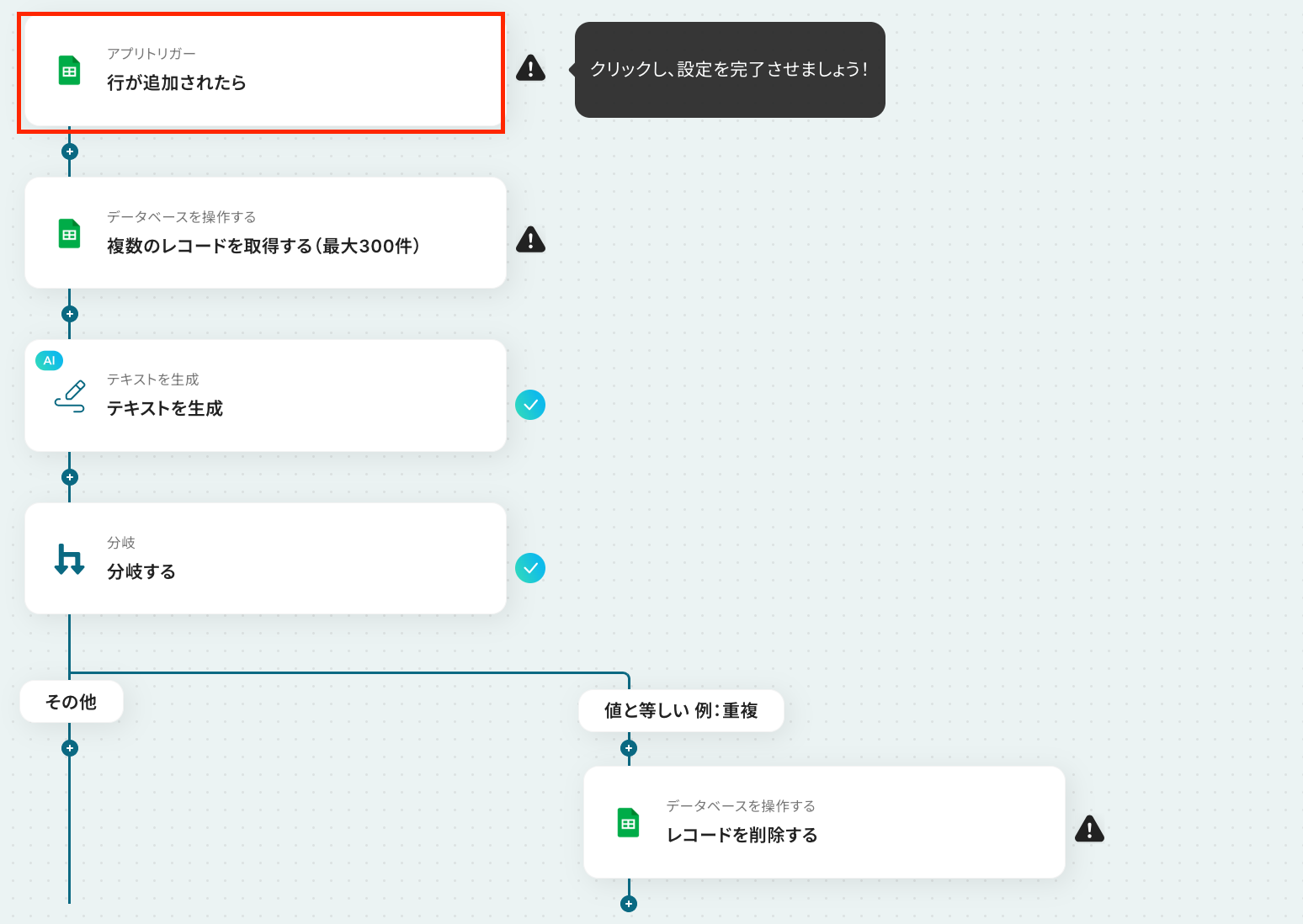
今回は大きく分けて以下のプロセスで作成します。
- Google スプレッドシートとYoomをマイアプリ連携
- テンプレートをコピー
- Google スプレッドシートのトリガーとアクションの設定
- トリガーをONにし、フローが起動するかを確認
■概要Google スプレッドシートでデータを管理していると、意図せず情報が重複して蓄積されてしまうことはないでしょうか。手作業で重複レコードを探して自動で削除するのは時間がかかり、見落としなどのヒューマンエラーが発生するリスクもあります。 このワークフローを活用すれば、Google スプレッドシートに新しい行が追加されたことをトリガーに、既存の重複レコードを自動で削除する処理を実行するため、データクレンジングの手間を省き、常に整理された状態を維持できます。
■このテンプレートをおすすめする方- Google スプレッドシートで顧客リストや商品マスタなどを管理している方
- 手作業による重複レコードの確認と削除に多くの時間を費やしている方
- データの重複を自動で削除し、データベースの正確性を常に保ちたい方
■このテンプレートを使うメリット- Google スプレッドシートへの行追加をトリガーに重複レコードを自動で削除するため、データクレンジング作業の時間を短縮できます。
- 手作業による確認漏れや誤削除といったヒューマンエラーを防ぎ、データの一貫性と正確性を維持することに繋がります。
■フローボットの流れ- はじめに、Google スプレッドシートをYoomと連携します。
- 次に、トリガーでGoogle スプレッドシートを選択し、「行が追加されたら」というアクションを設定します。
- 次に、オペレーションでGoogle スプレッドシートの「複数のレコードを取得する(最大300件)」アクションを設定し、既存のレコード情報を取得します。
- 続いて、AI機能の「テキストを生成する」アクションで、重複有無を判定するよう指示します。
- 次に、分岐機能を用いて、AIが重複と判断した場合のみ次の処理に進むよう条件を設定します。
- 最後に、オペレーションでGoogle スプレッドシートの「レコードを削除する」アクションを設定し、既存の重複レコードを削除します。
※「トリガー」:フロー起動のきっかけとなるアクション、「オペレーション」:トリガー起動後、フロー内で処理を行うアクション
■このワークフローのカスタムポイント- Google スプレッドシートの各設定では、対象としたい任意のスプレッドシートIDやシート名(タブ名)を指定してください。
- AIによるテキスト生成オペレーションでは、重複判定のプロンプトを自由にカスタマイズできます。
- 分岐機能では、AIの判定結果をもとに、どのような場合にレコードを削除するかの条件を任意で設定できます。
■注意事項- Google スプレッドシートとYoomを連携してください。
- 分岐はパーソナルプラン以上のプランでご利用いただける機能(オペレーション)となっております。フリープランの場合は設定しているフローボットのオペレーションはエラーとなりますので、ご注意ください。
- パーソナルプランなどの有料プランは、2週間の無料トライアルを行うことが可能です。無料トライアル中には制限対象のアプリや機能(オペレーション)を使用することができます。詳しくは、「料金プランのページ」をご参照ください。
- Google スプレッドシートをアプリトリガーとして使用する際の注意事項は「【アプリトリガー】Google スプレッドシートのトリガーにおける注意事項」を参照してください。
■このテンプレートをおすすめする方
- Google スプレッドシートで顧客リストや商品マスタなどを管理している方
- 手作業による重複レコードの確認と削除に多くの時間を費やしている方
- データの重複を自動で削除し、データベースの正確性を常に保ちたい方
■このテンプレートを使うメリット
- Google スプレッドシートへの行追加をトリガーに重複レコードを自動で削除するため、データクレンジング作業の時間を短縮できます。
- 手作業による確認漏れや誤削除といったヒューマンエラーを防ぎ、データの一貫性と正確性を維持することに繋がります。
■フローボットの流れ
- はじめに、Google スプレッドシートをYoomと連携します。
- 次に、トリガーでGoogle スプレッドシートを選択し、「行が追加されたら」というアクションを設定します。
- 次に、オペレーションでGoogle スプレッドシートの「複数のレコードを取得する(最大300件)」アクションを設定し、既存のレコード情報を取得します。
- 続いて、AI機能の「テキストを生成する」アクションで、重複有無を判定するよう指示します。
- 次に、分岐機能を用いて、AIが重複と判断した場合のみ次の処理に進むよう条件を設定します。
- 最後に、オペレーションでGoogle スプレッドシートの「レコードを削除する」アクションを設定し、既存の重複レコードを削除します。
■このワークフローのカスタムポイント
- Google スプレッドシートの各設定では、対象としたい任意のスプレッドシートIDやシート名(タブ名)を指定してください。
- AIによるテキスト生成オペレーションでは、重複判定のプロンプトを自由にカスタマイズできます。
- 分岐機能では、AIの判定結果をもとに、どのような場合にレコードを削除するかの条件を任意で設定できます。
■注意事項
- Google スプレッドシートとYoomを連携してください。
- 分岐はパーソナルプラン以上のプランでご利用いただける機能(オペレーション)となっております。フリープランの場合は設定しているフローボットのオペレーションはエラーとなりますので、ご注意ください。
- パーソナルプランなどの有料プランは、2週間の無料トライアルを行うことが可能です。無料トライアル中には制限対象のアプリや機能(オペレーション)を使用することができます。詳しくは、「料金プランのページ」をご参照ください。
- Google スプレッドシートをアプリトリガーとして使用する際の注意事項は「【アプリトリガー】Google スプレッドシートのトリガーにおける注意事項」を参照してください。
ステップ1:Google スプレッドシートとYoomをマイアプリ連携
はじめに、Yoomと連携して、操作が行えるように設定します。
ナビを用意しているので、参考にしてマイアプリ連携を行ってください。
【Google スプレッドシートのマイアプリ連携】
ステップ2:テンプレートをコピーする
続いてYoomのテンプレートをコピーします。
以下バナーの「試してみる」をクリックしましょう。
■概要Google スプレッドシートでデータを管理していると、意図せず情報が重複して蓄積されてしまうことはないでしょうか。手作業で重複レコードを探して自動で削除するのは時間がかかり、見落としなどのヒューマンエラーが発生するリスクもあります。 このワークフローを活用すれば、Google スプレッドシートに新しい行が追加されたことをトリガーに、既存の重複レコードを自動で削除する処理を実行するため、データクレンジングの手間を省き、常に整理された状態を維持できます。
■このテンプレートをおすすめする方- Google スプレッドシートで顧客リストや商品マスタなどを管理している方
- 手作業による重複レコードの確認と削除に多くの時間を費やしている方
- データの重複を自動で削除し、データベースの正確性を常に保ちたい方
■このテンプレートを使うメリット- Google スプレッドシートへの行追加をトリガーに重複レコードを自動で削除するため、データクレンジング作業の時間を短縮できます。
- 手作業による確認漏れや誤削除といったヒューマンエラーを防ぎ、データの一貫性と正確性を維持することに繋がります。
■フローボットの流れ- はじめに、Google スプレッドシートをYoomと連携します。
- 次に、トリガーでGoogle スプレッドシートを選択し、「行が追加されたら」というアクションを設定します。
- 次に、オペレーションでGoogle スプレッドシートの「複数のレコードを取得する(最大300件)」アクションを設定し、既存のレコード情報を取得します。
- 続いて、AI機能の「テキストを生成する」アクションで、重複有無を判定するよう指示します。
- 次に、分岐機能を用いて、AIが重複と判断した場合のみ次の処理に進むよう条件を設定します。
- 最後に、オペレーションでGoogle スプレッドシートの「レコードを削除する」アクションを設定し、既存の重複レコードを削除します。
※「トリガー」:フロー起動のきっかけとなるアクション、「オペレーション」:トリガー起動後、フロー内で処理を行うアクション
■このワークフローのカスタムポイント- Google スプレッドシートの各設定では、対象としたい任意のスプレッドシートIDやシート名(タブ名)を指定してください。
- AIによるテキスト生成オペレーションでは、重複判定のプロンプトを自由にカスタマイズできます。
- 分岐機能では、AIの判定結果をもとに、どのような場合にレコードを削除するかの条件を任意で設定できます。
■注意事項- Google スプレッドシートとYoomを連携してください。
- 分岐はパーソナルプラン以上のプランでご利用いただける機能(オペレーション)となっております。フリープランの場合は設定しているフローボットのオペレーションはエラーとなりますので、ご注意ください。
- パーソナルプランなどの有料プランは、2週間の無料トライアルを行うことが可能です。無料トライアル中には制限対象のアプリや機能(オペレーション)を使用することができます。詳しくは、「料金プランのページ」をご参照ください。
- Google スプレッドシートをアプリトリガーとして使用する際の注意事項は「【アプリトリガー】Google スプレッドシートのトリガーにおける注意事項」を参照してください。
■このテンプレートをおすすめする方
- Google スプレッドシートで顧客リストや商品マスタなどを管理している方
- 手作業による重複レコードの確認と削除に多くの時間を費やしている方
- データの重複を自動で削除し、データベースの正確性を常に保ちたい方
■このテンプレートを使うメリット
- Google スプレッドシートへの行追加をトリガーに重複レコードを自動で削除するため、データクレンジング作業の時間を短縮できます。
- 手作業による確認漏れや誤削除といったヒューマンエラーを防ぎ、データの一貫性と正確性を維持することに繋がります。
■フローボットの流れ
- はじめに、Google スプレッドシートをYoomと連携します。
- 次に、トリガーでGoogle スプレッドシートを選択し、「行が追加されたら」というアクションを設定します。
- 次に、オペレーションでGoogle スプレッドシートの「複数のレコードを取得する(最大300件)」アクションを設定し、既存のレコード情報を取得します。
- 続いて、AI機能の「テキストを生成する」アクションで、重複有無を判定するよう指示します。
- 次に、分岐機能を用いて、AIが重複と判断した場合のみ次の処理に進むよう条件を設定します。
- 最後に、オペレーションでGoogle スプレッドシートの「レコードを削除する」アクションを設定し、既存の重複レコードを削除します。
■このワークフローのカスタムポイント
- Google スプレッドシートの各設定では、対象としたい任意のスプレッドシートIDやシート名(タブ名)を指定してください。
- AIによるテキスト生成オペレーションでは、重複判定のプロンプトを自由にカスタマイズできます。
- 分岐機能では、AIの判定結果をもとに、どのような場合にレコードを削除するかの条件を任意で設定できます。
■注意事項
- Google スプレッドシートとYoomを連携してください。
- 分岐はパーソナルプラン以上のプランでご利用いただける機能(オペレーション)となっております。フリープランの場合は設定しているフローボットのオペレーションはエラーとなりますので、ご注意ください。
- パーソナルプランなどの有料プランは、2週間の無料トライアルを行うことが可能です。無料トライアル中には制限対象のアプリや機能(オペレーション)を使用することができます。詳しくは、「料金プランのページ」をご参照ください。
- Google スプレッドシートをアプリトリガーとして使用する際の注意事項は「【アプリトリガー】Google スプレッドシートのトリガーにおける注意事項」を参照してください。
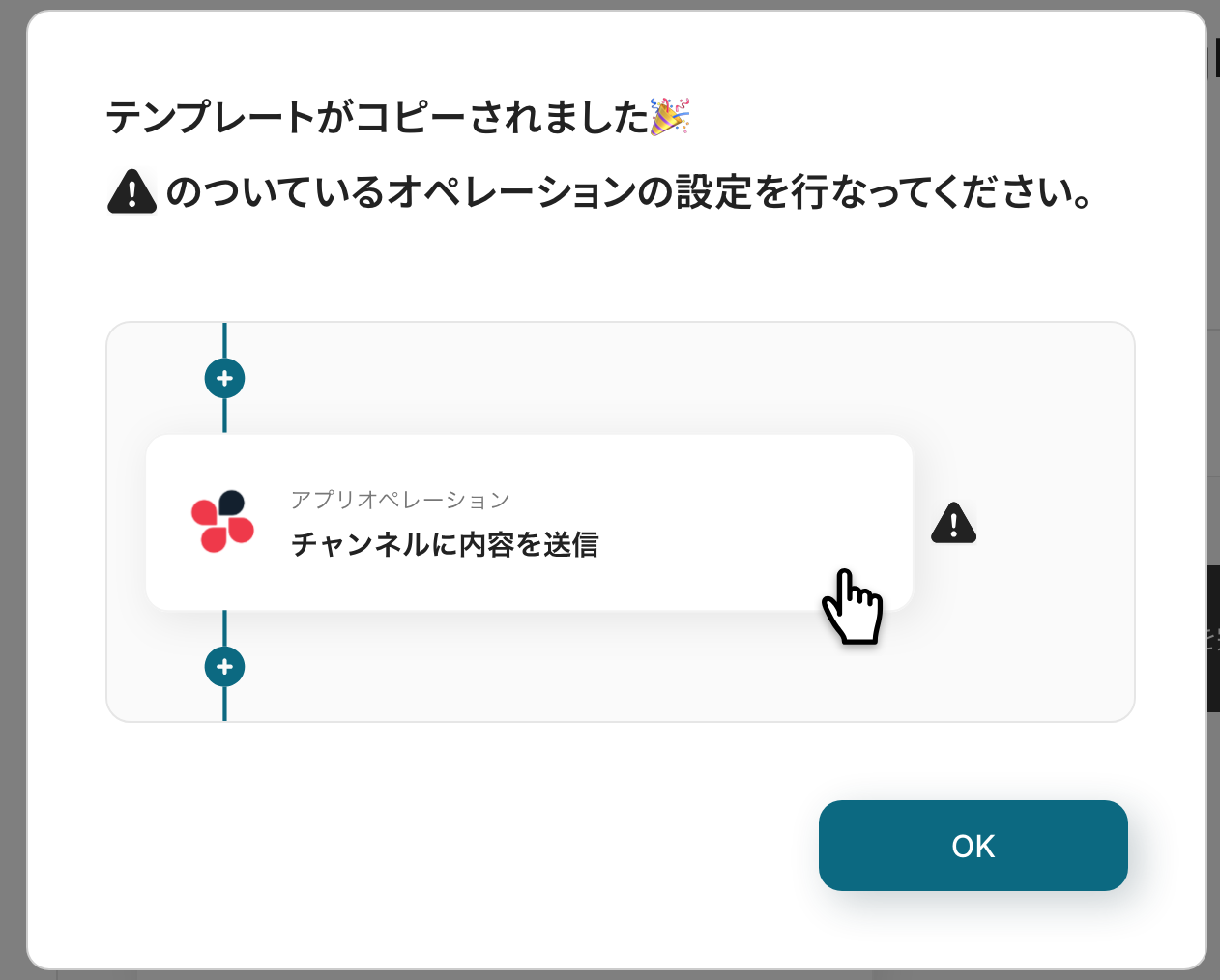
以下の画像のような画面が表示されたらテンプレートのコピーは完了です。
※コピーしたテンプレートは、「マイプロジェクト」内の「フローボット」に格納されています。
ステップ3:Google スプレッドシートのトリガー設定
最初の設定です!
ここからは「Google スプレッドシートで行が追加されたら、重複する既存レコードを削除する」フローボットを設定していきます。
以下の赤枠をクリックしましょう!
アクションはそのままで、アカウント情報が間違っていないか確認します。
「次へ」をクリックしましょう!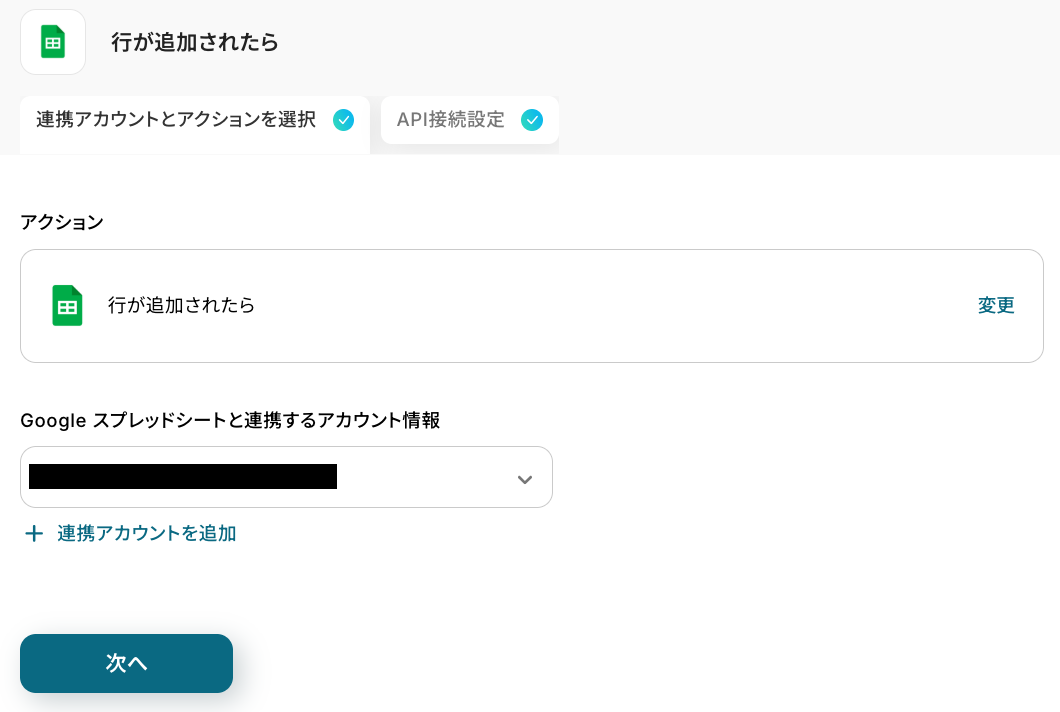
次の画面で、必須項目を入力していきます。
-
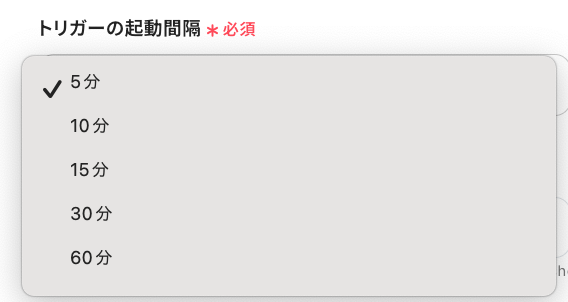
トリガーの起動間隔:5分、10分、15分、30分、60分から選択できます。
基本的には契約プランの最短起動間隔がおすすめです!
プランによって最短の起動間隔が異なりますので、ご注意ください。 -
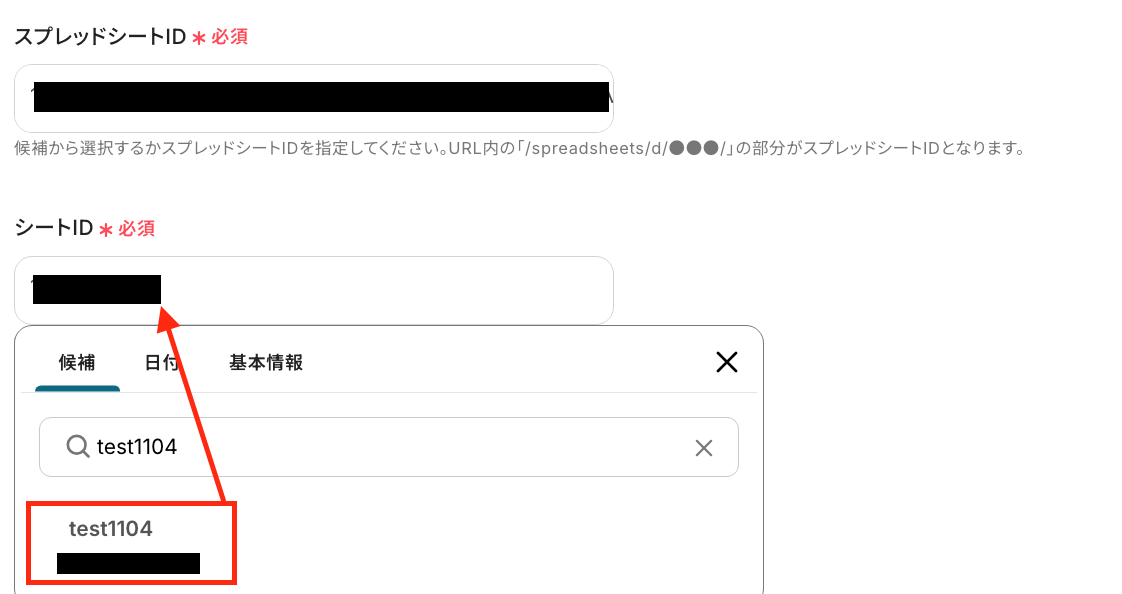
スプレッドシートID・シートID:入力欄をクリックして表示される「候補」から選択してください。
ここで、Google スプレッドシートの画面に移り、シートを準備します。
今回は、既存のレコードと追加したレコードが重複していた場合に、重複する既存レコードを削除するというフローのため、テスト用に重複するデータを追加してください。
※今回のフローボットでは、重複している可能性のあるレコードは1件のみという前提です。
重複する既存レコードが複数ある場合、その先頭行のデータが削除されます。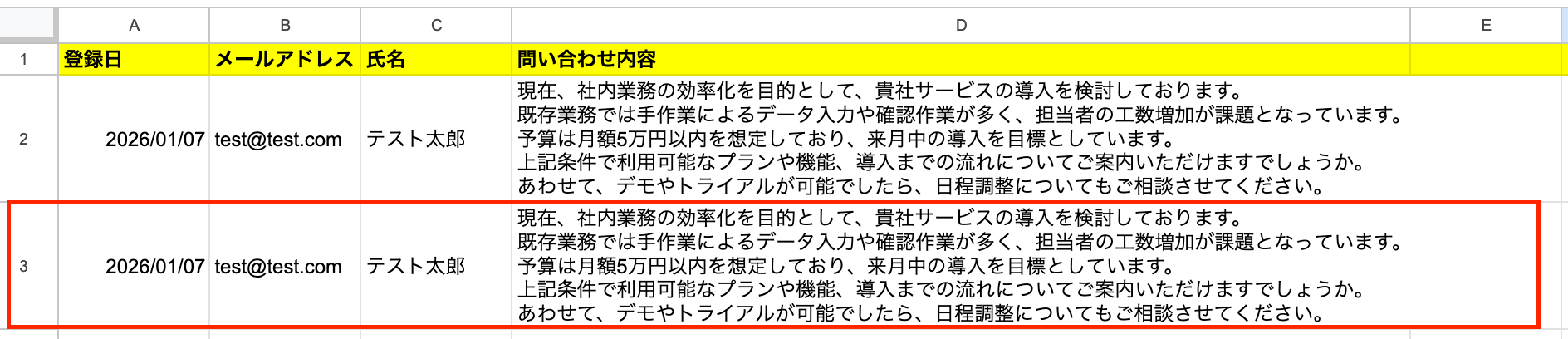
Yoomの画面に戻り、テーブル範囲などを設定してください。
- テーブル範囲の始まり:今回の場合はA
- テーブル範囲の終わり:今回の場合はD
- 一意の値が入った列:列内で値が重複しない列を選択。今回はA。
【Google スプレッドシート】データベースを操作するオペレーションについて 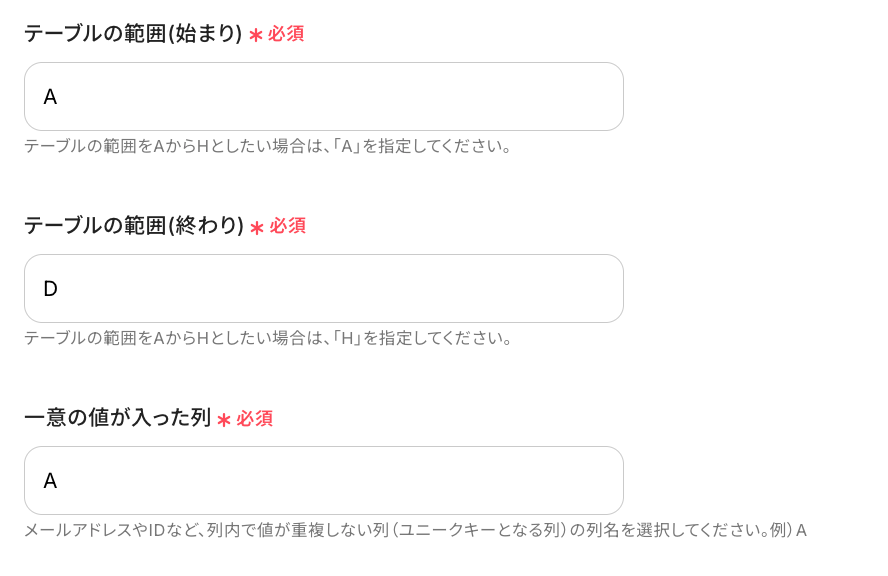
設定が完了したら、テストを行いましょう!
テストに成功すると、取得した値を取得できます。
※取得した値とは?
トリガーやオペレーション設定時に、「テスト」を実行して取得した値のことを指します。
後続のオペレーション設定時の値として利用でき、フローボットを起動する度に変動した値となります。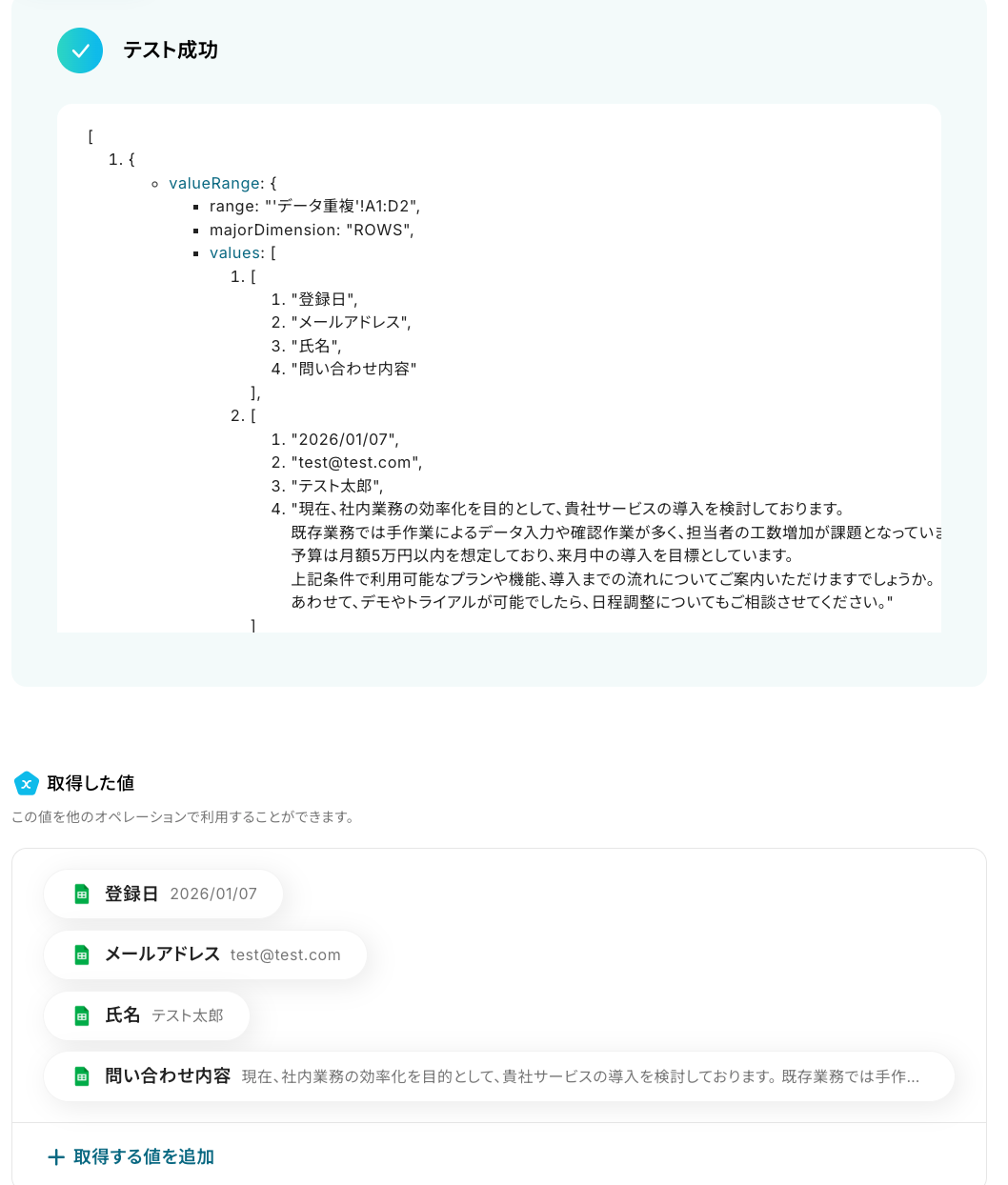
「完了」をクリックしてください。
以上で、Google スプレッドシートのトリガー設定が完了です!
ステップ4:複数のレコードを取得する設定
以下の赤枠をクリックしてください。
ここでは、Google スプレッドシートから複数のレコードを取得する設定を行います。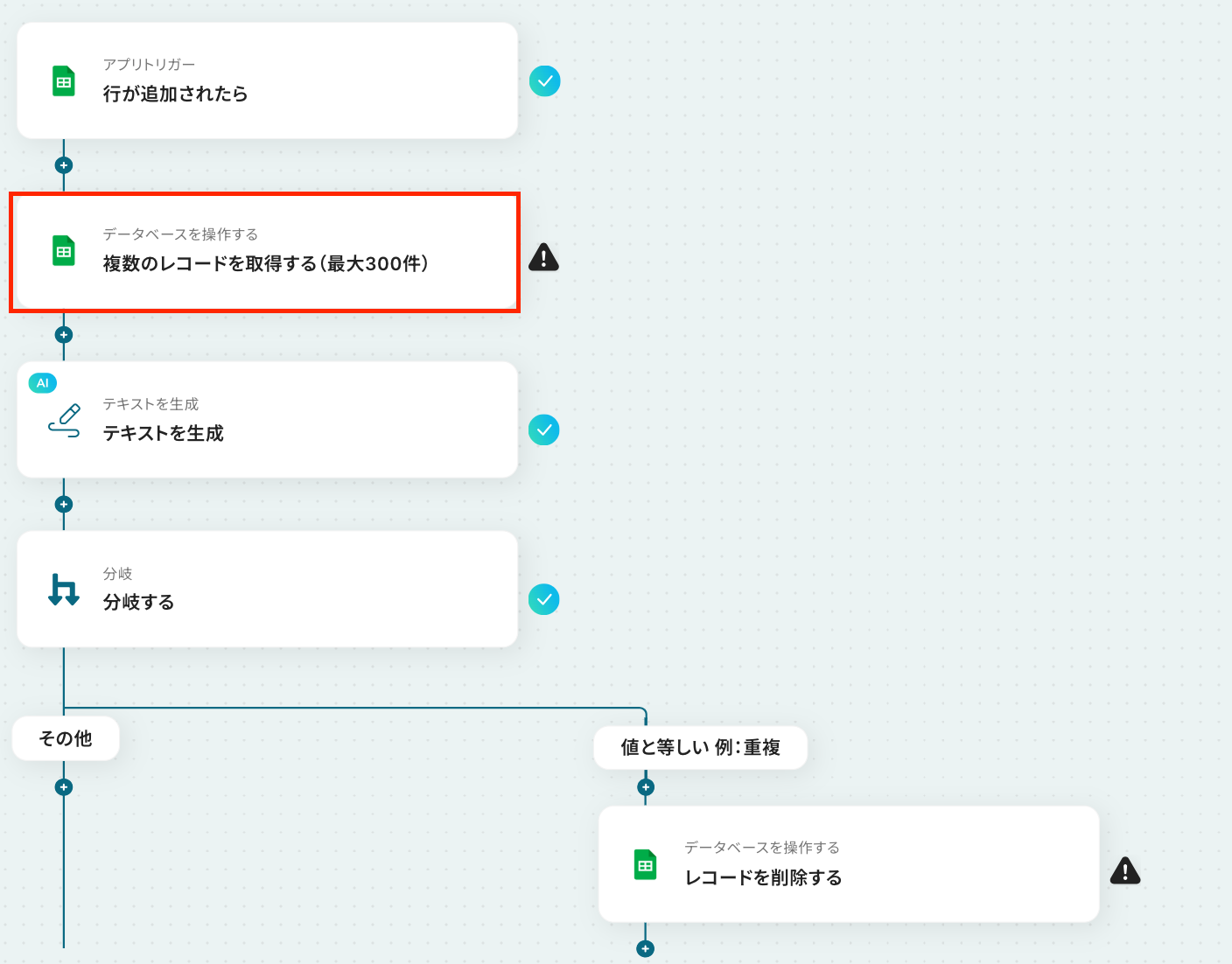
アクションはそのままで、連携するアカウント情報を確認します。
確認後、画面を下にスクロールしましょう!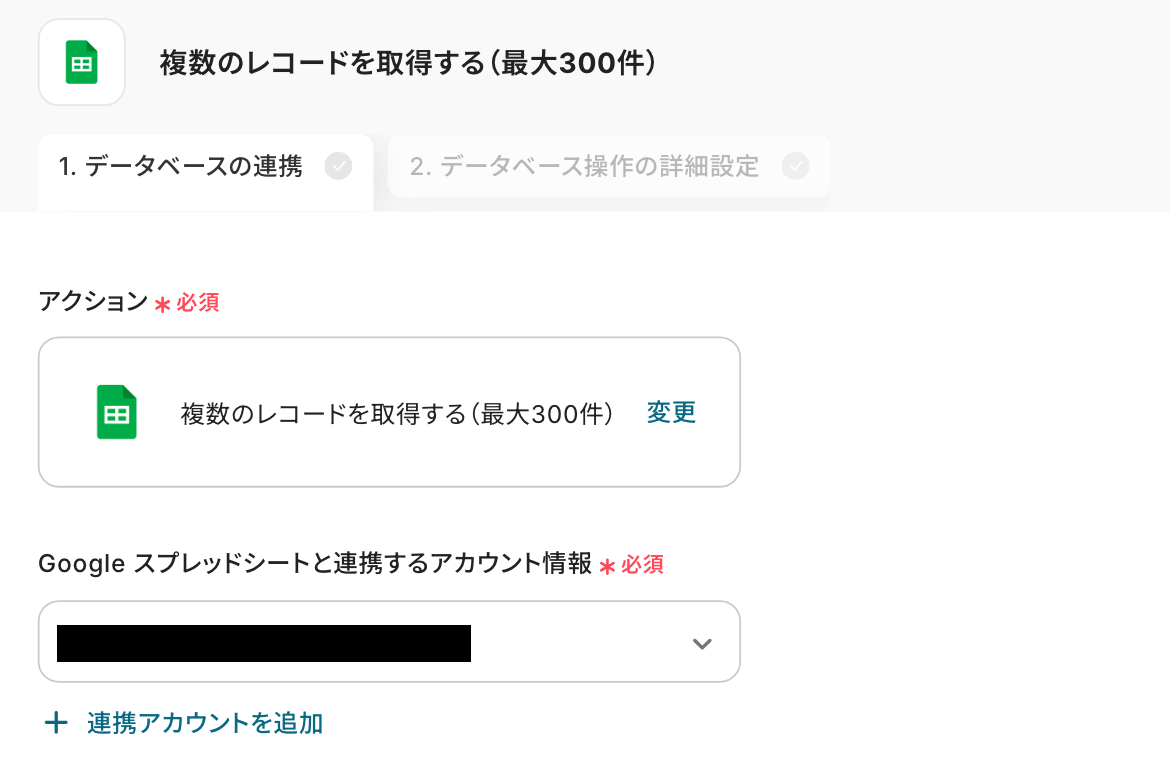
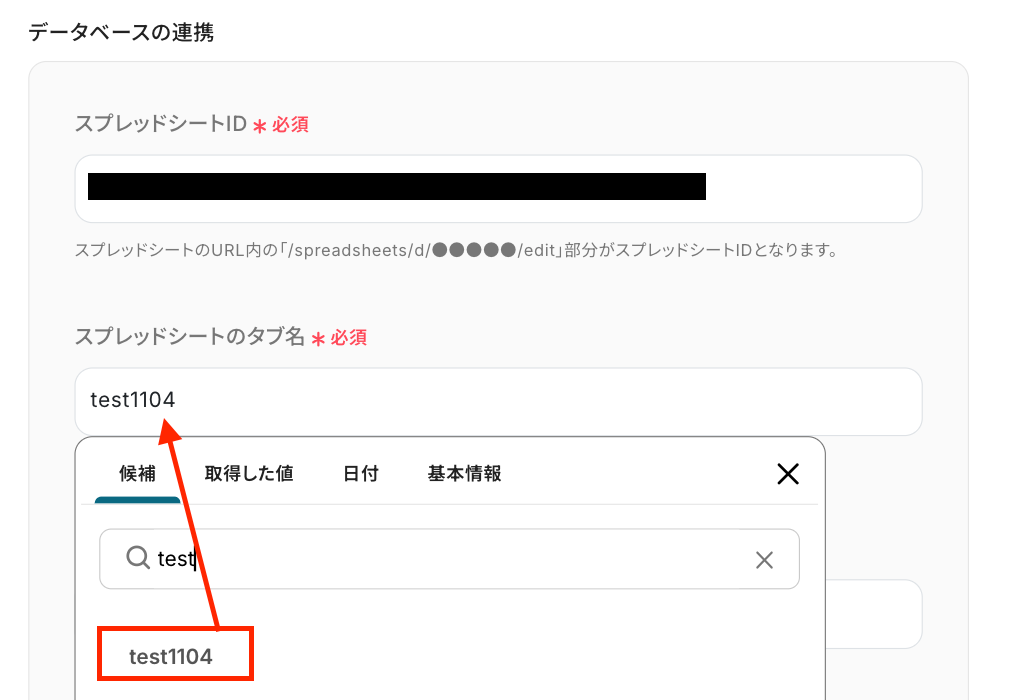
続いて、「スプレッドシートID」と「スプレッドシートのタブ名」を設定します。
入力欄をクリックして表示される候補から選択可能です!
「テーブル範囲」は、Google スプレッドシートの対象となる範囲を英字で設定してください。
今回は以下のシートを使用するため、テーブル範囲は「A1:D」です。
Google スプレッドシートの「アプリと連携する」と「データベースを操作する」それぞれの範囲設定の定義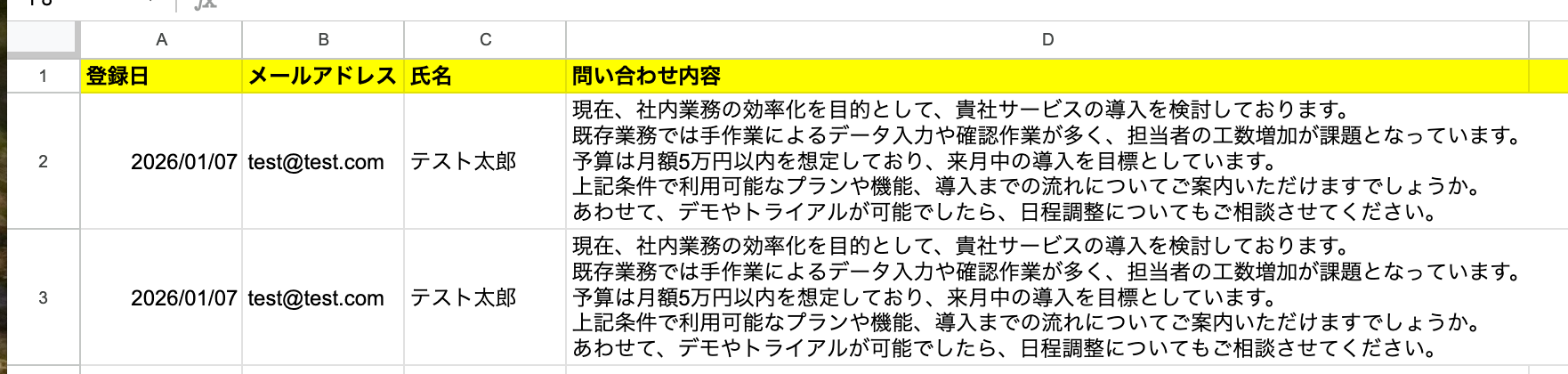
次に進むと、「取得したいレコードの条件」を設定する画面に遷移します。
今回は「登録日」が先ほど取得した「登録日」と等しい場合にレコードを取得するよう設定しました。
※「行が追加されたら」のオペレーションで取得した値を引用して設定しましょう。
取得した値を活用することで値が固定化されず、フローボットを起動するたびに最新の情報を自動で反映できます。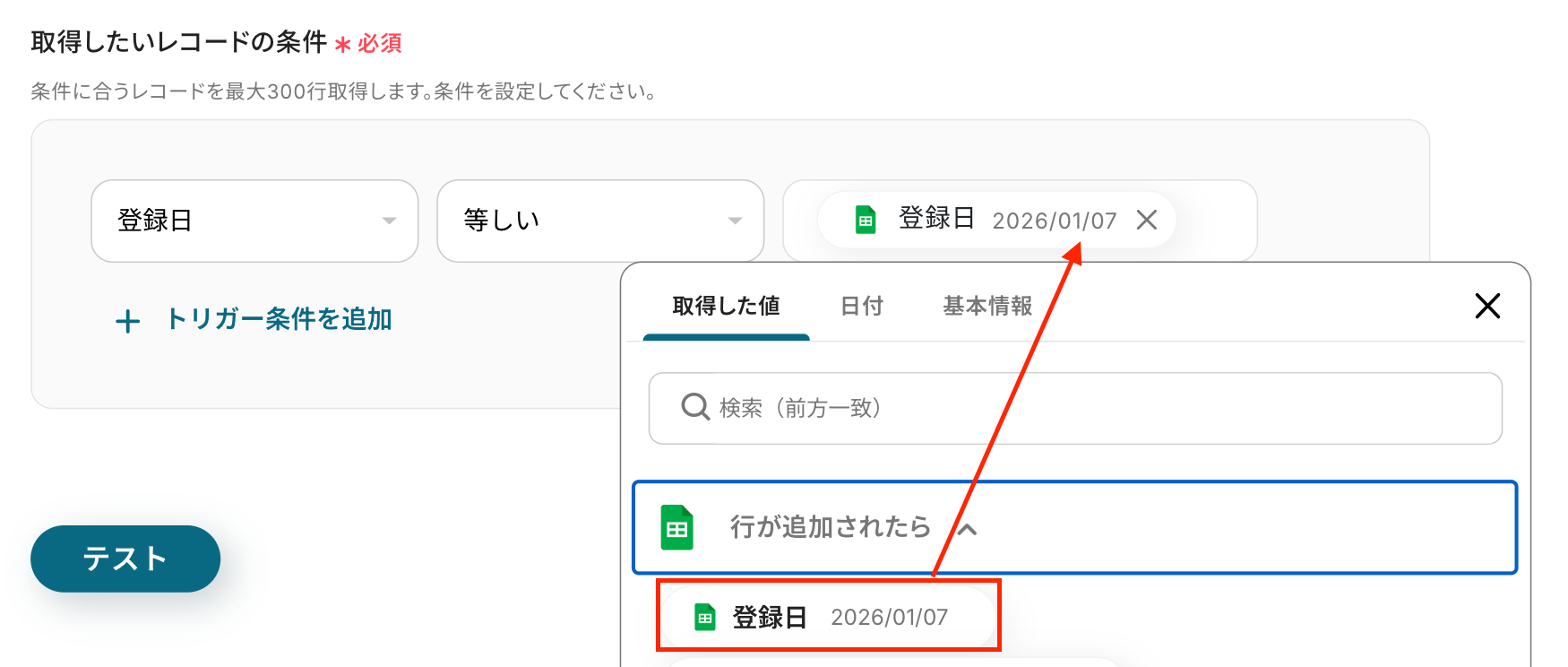
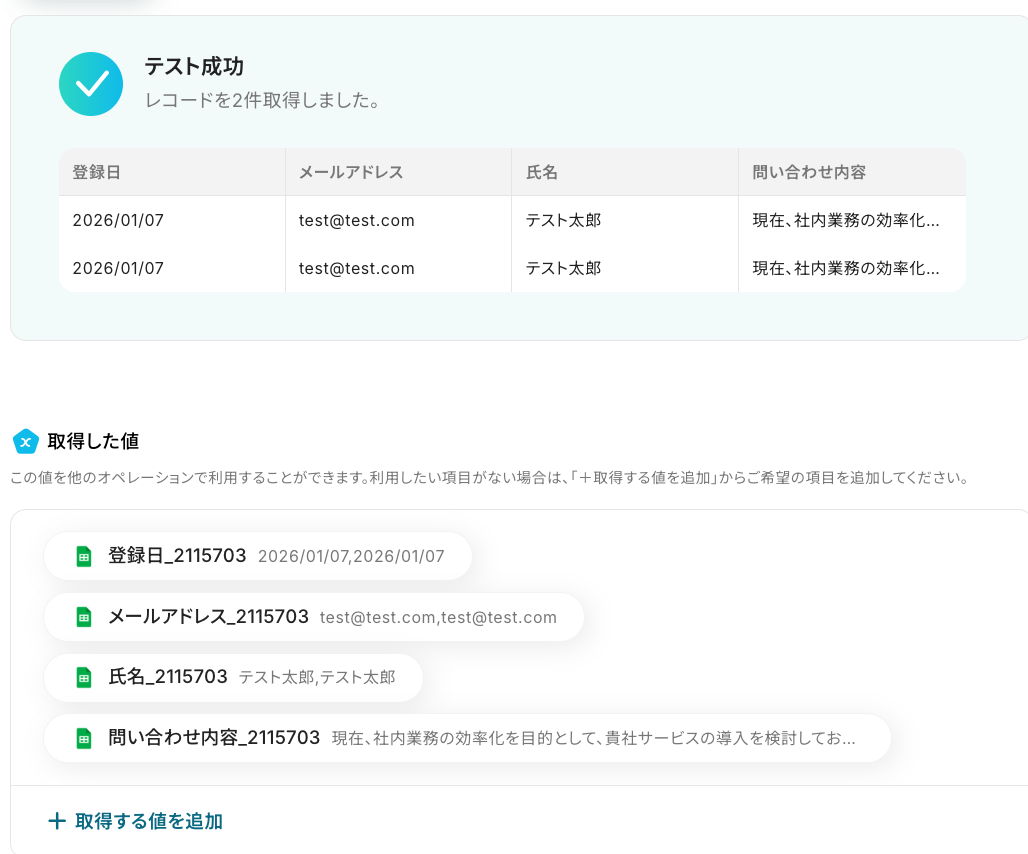
設定を確認できたら、テストボタンをクリックします。
取得した値に表示されたことを確認しましょう!
最後に、「完了」をクリックして次に進んでください。
ステップ5:テキストを生成する設定
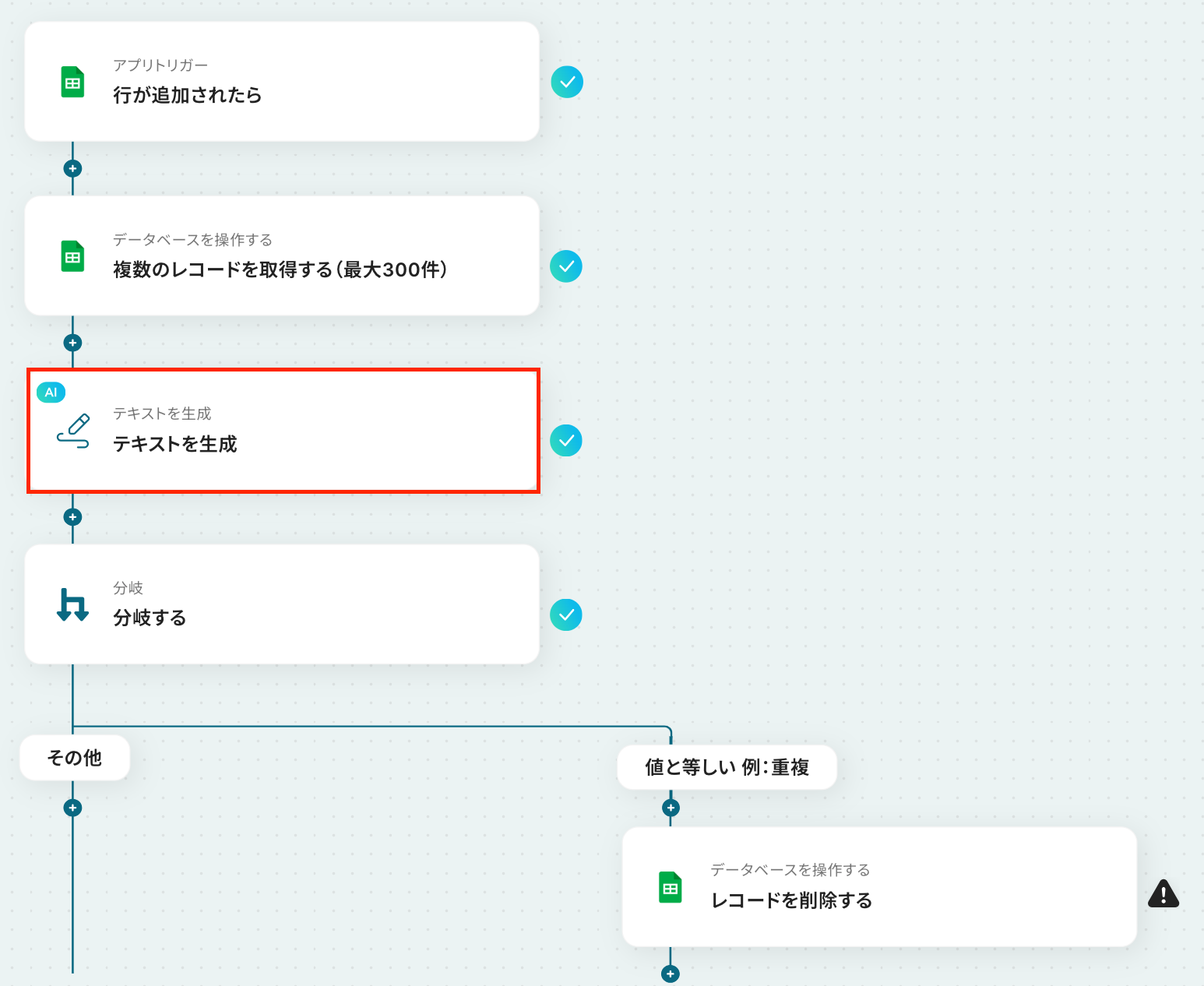
ここでは、生成AIを使用して、レコードが重複しているかを判定する設定を行います。
以下の赤枠をクリックしてください。
以下の画面が表示されるので、注意事項を確認しましょう。
赤枠部分の「変更」をクリックすると、「指示可能なプロンプトの文字数」 を変更できます。
詳しくは以下をご確認ください。
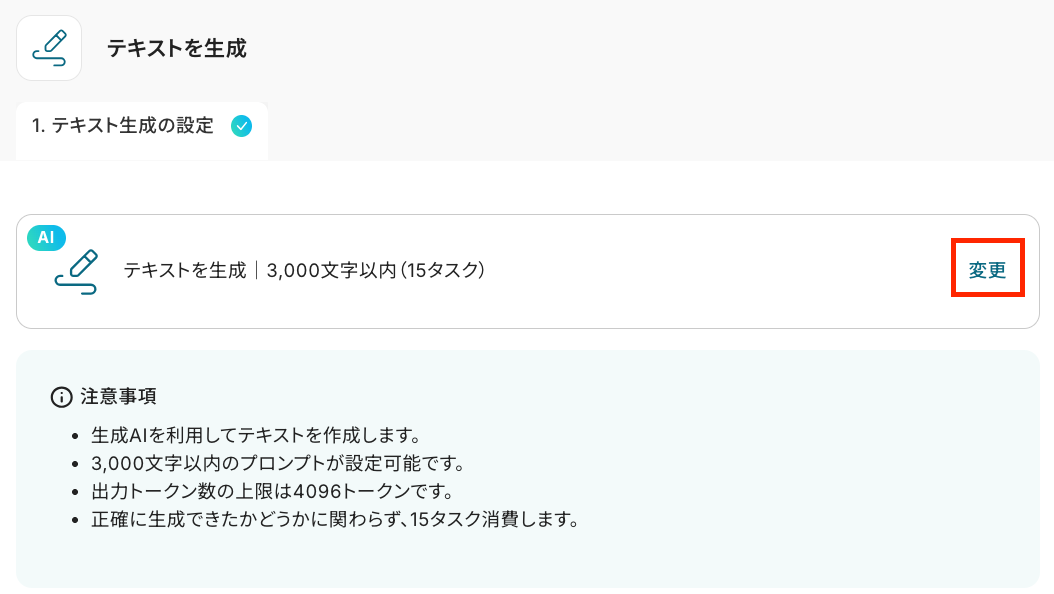
ここでは、AIでテキストを生成する際に使用するプロンプトを設定します。
今回はテンプレートを使用しているため既に設定されていますが、自由に設定することも可能です。
「複数のレコードを取得する」オペレーションで取得した値を引用して設定してください。
取得した値は、入力欄をクリックすると表示されます!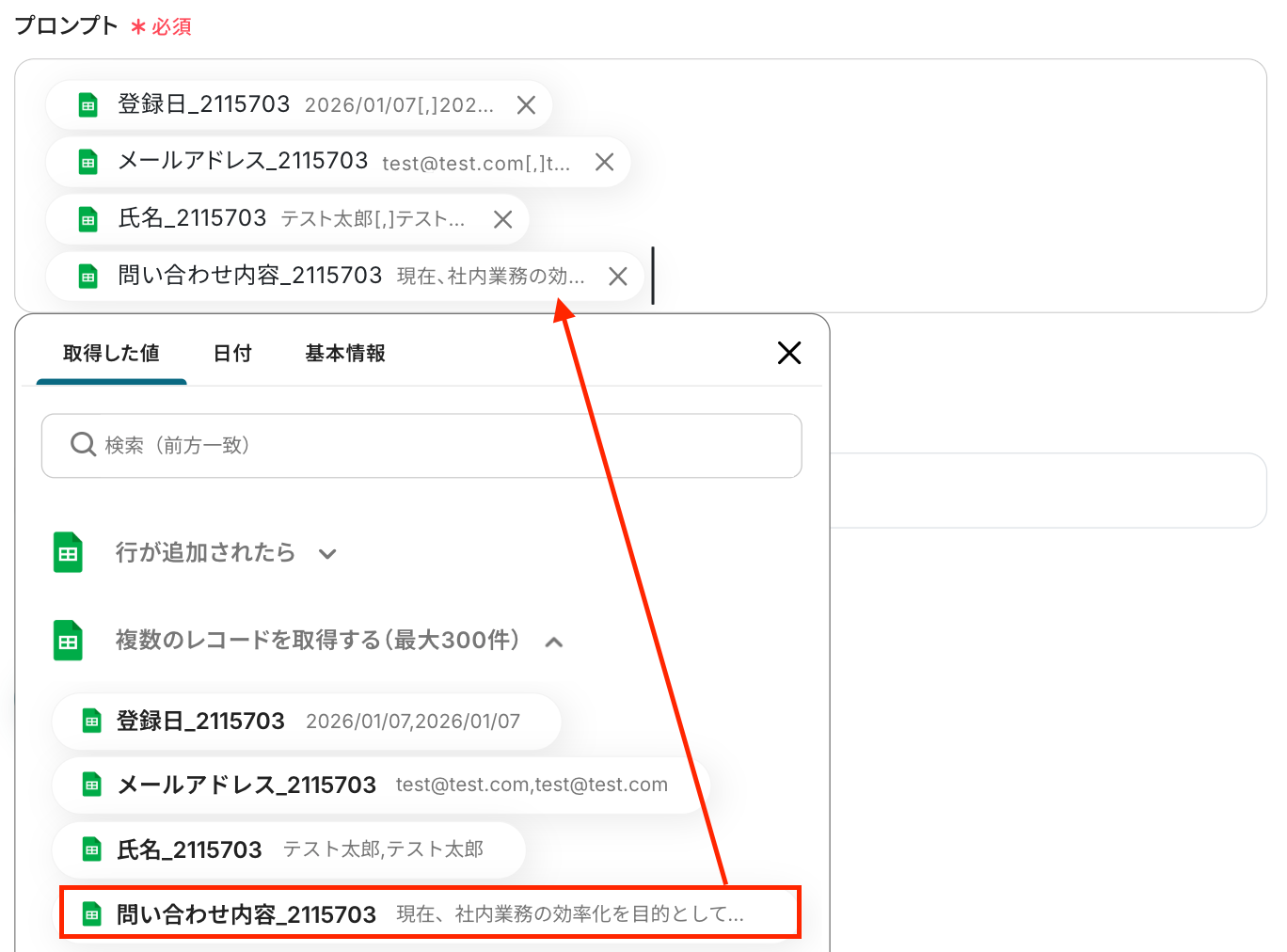
設定ができたら、「テスト」をクリックします。
テストが成功すると、取得した値に生成結果が表示されます。
問題がなければ、「完了」をクリックしましょう!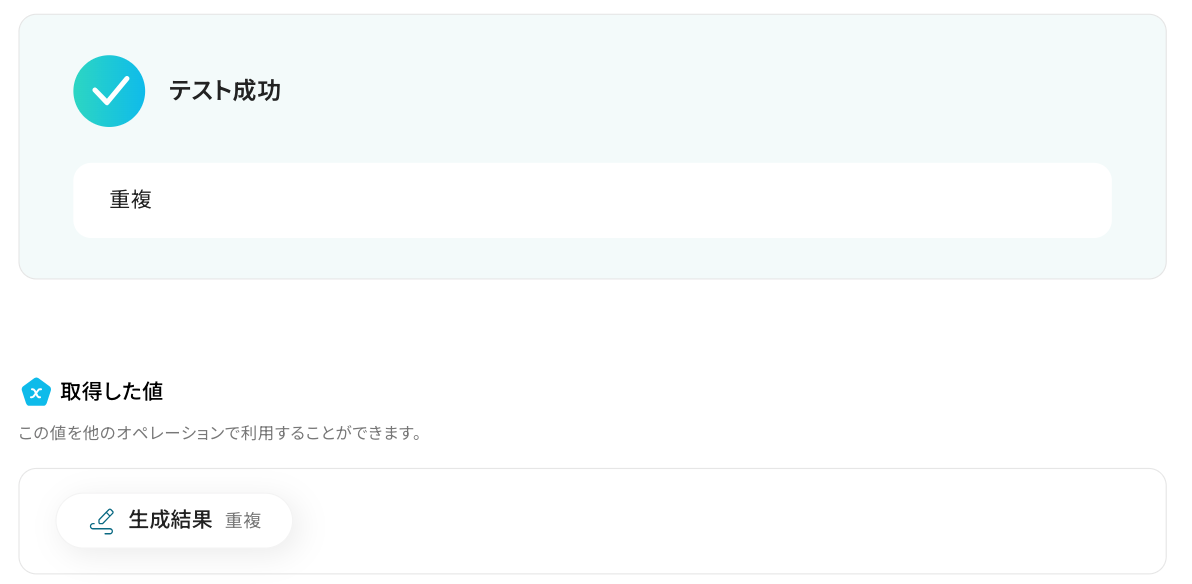
ステップ6:分岐の設定
ここでは、分岐の設定を行います。
以下の注意事項を確認後、赤枠をクリックしてください。
※「分岐する」オペレーションは、ミニプラン以上でご利用いただけます。
フリープランで利用するとエラーになってしまうのでご注意ください。
ミニプランなどの有料プランは2週間の無料トライアルが可能です。
無料トライアル中なら、普段制限されているアプリや機能も自由にお試しいただけますので、ぜひ活用してみてください。
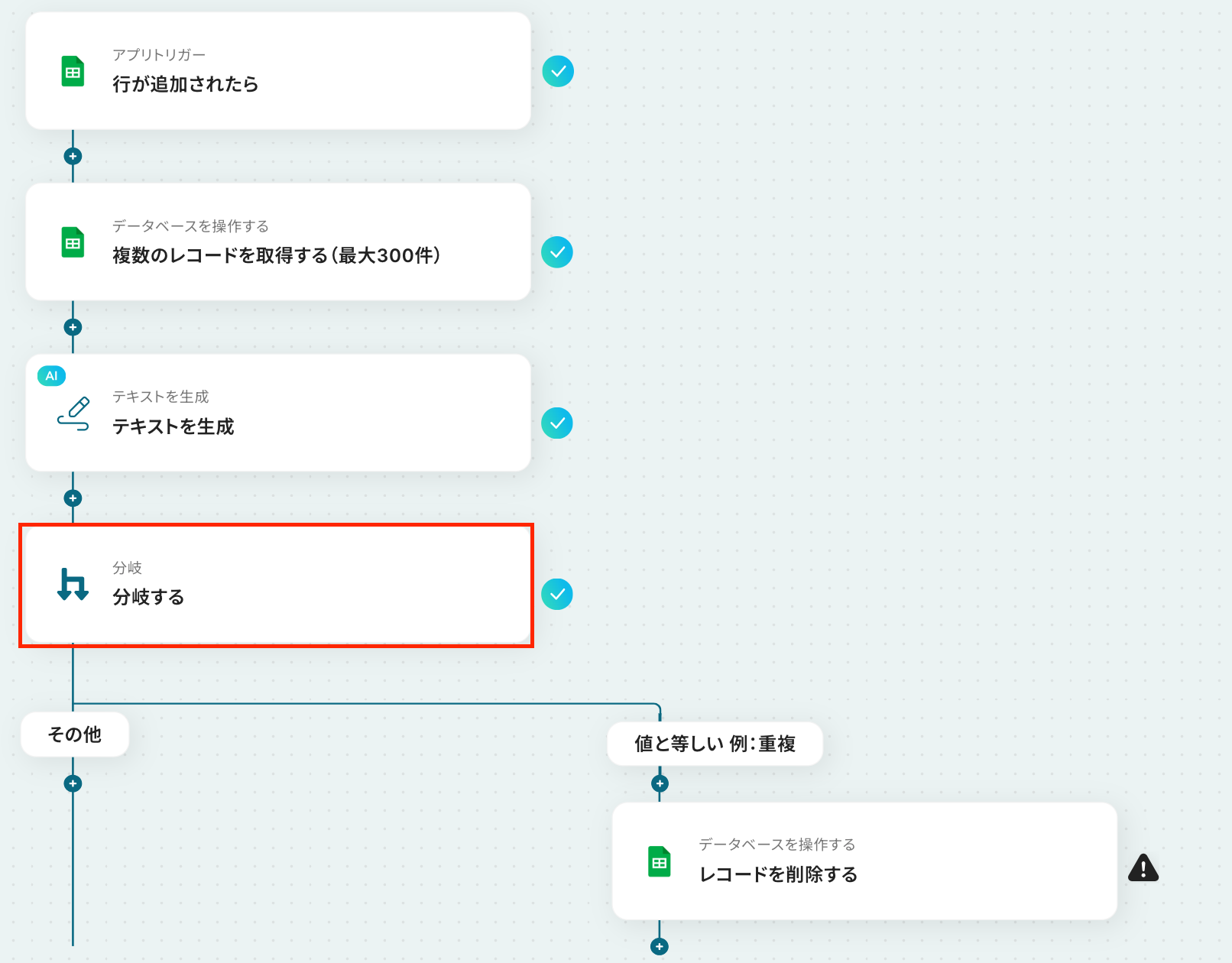
次の画面で、分岐条件を指定していきます!
「オペレーション」は、「テキストを生成」を選択してください。
「取得した値」は、先ほどのステップで取得した「生成結果」を設定しましょう!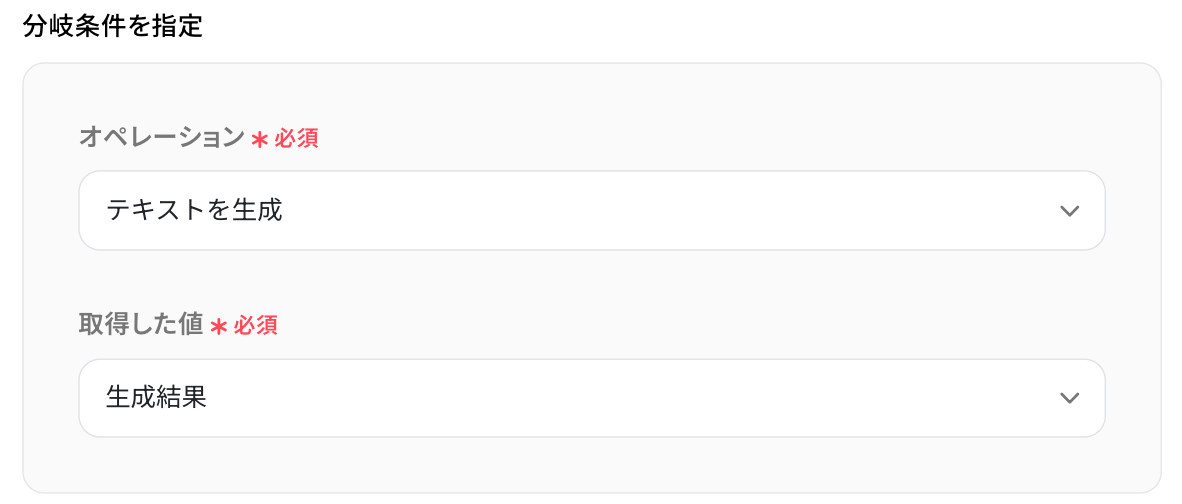
続いて、「分岐条件」を設定します。
ここで指定した条件に合致した場合のみ、後続のオペレーションへ進むことになります。
今回は、「生成結果」に「重複」を含む場合に、次のオペレーションへ進むように設定しました。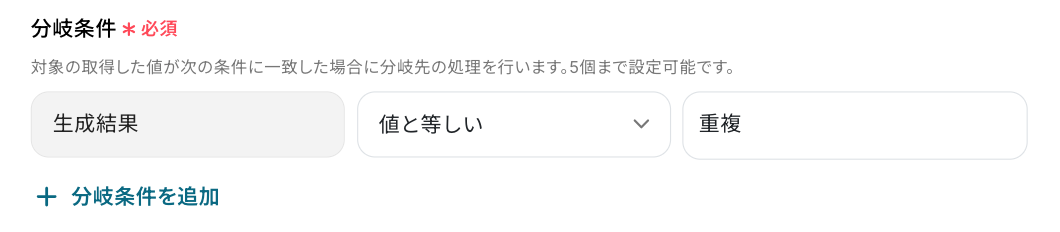
最後に「完了」をクリックして、次のステップに進みましょう!
ステップ7:Google スプレッドシートのレコードを削除する設定
最後の設定です!ここでは、Google スプレッドシートで重複する既存データを削除する設定を行います。
以下の赤枠をクリックしてください。
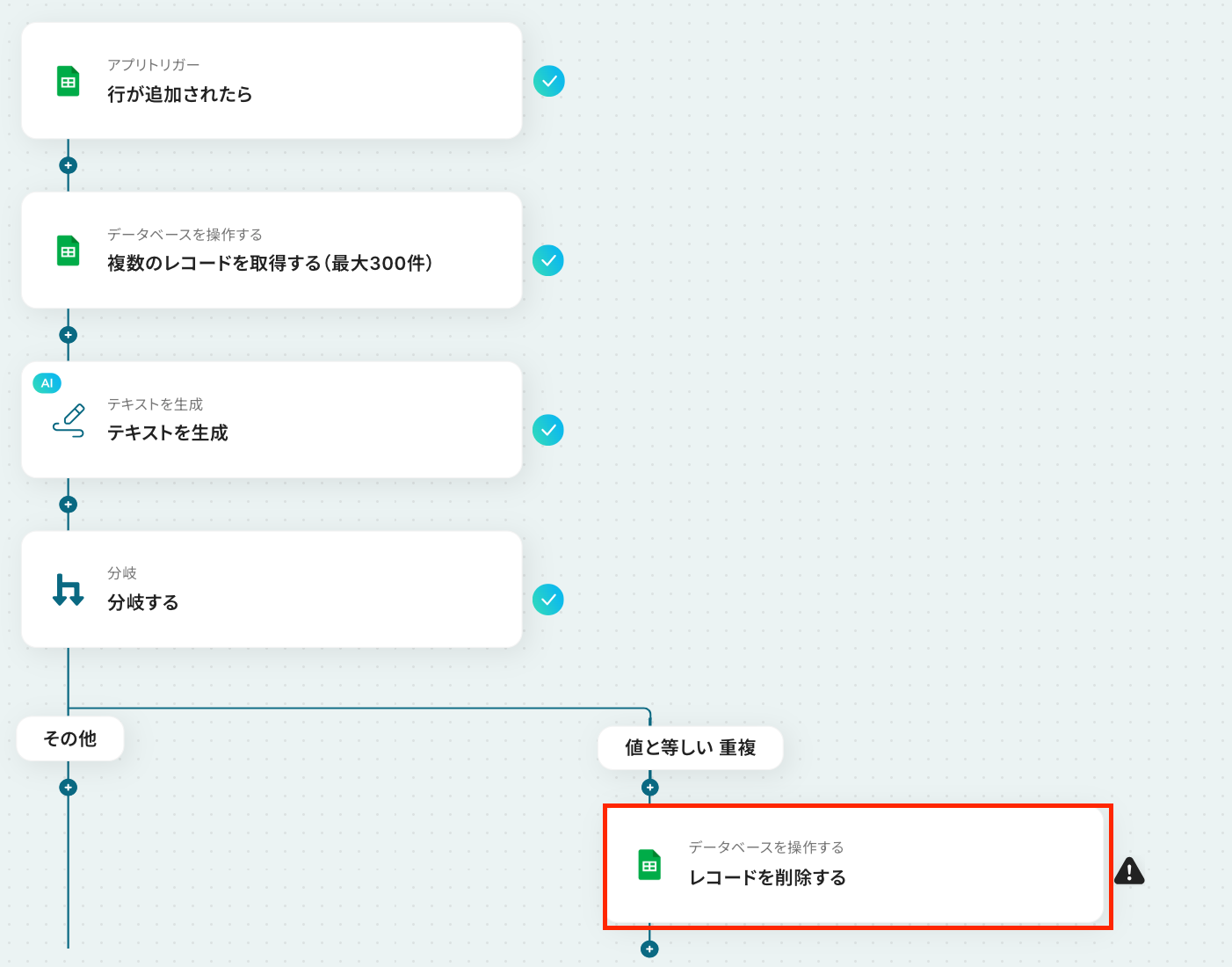
アクションをそのままで、連携するアカウントを確認します。
確認後、次に進みましょう!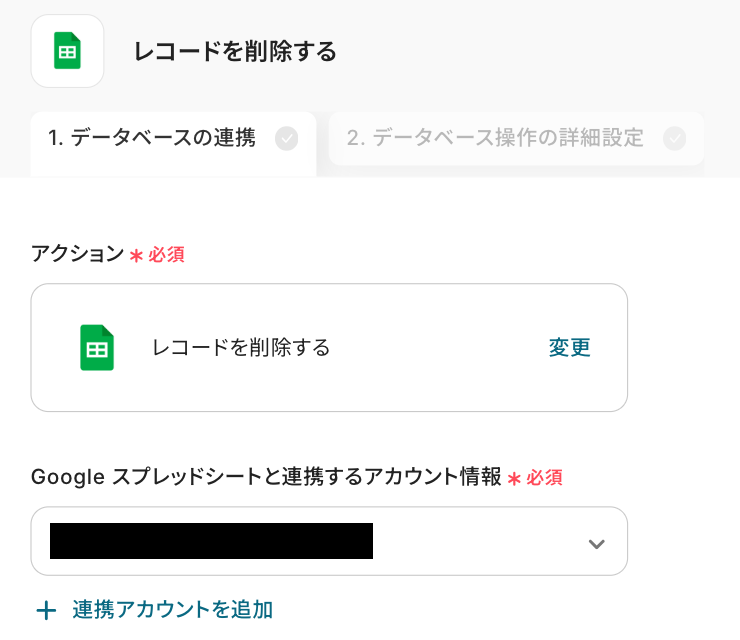
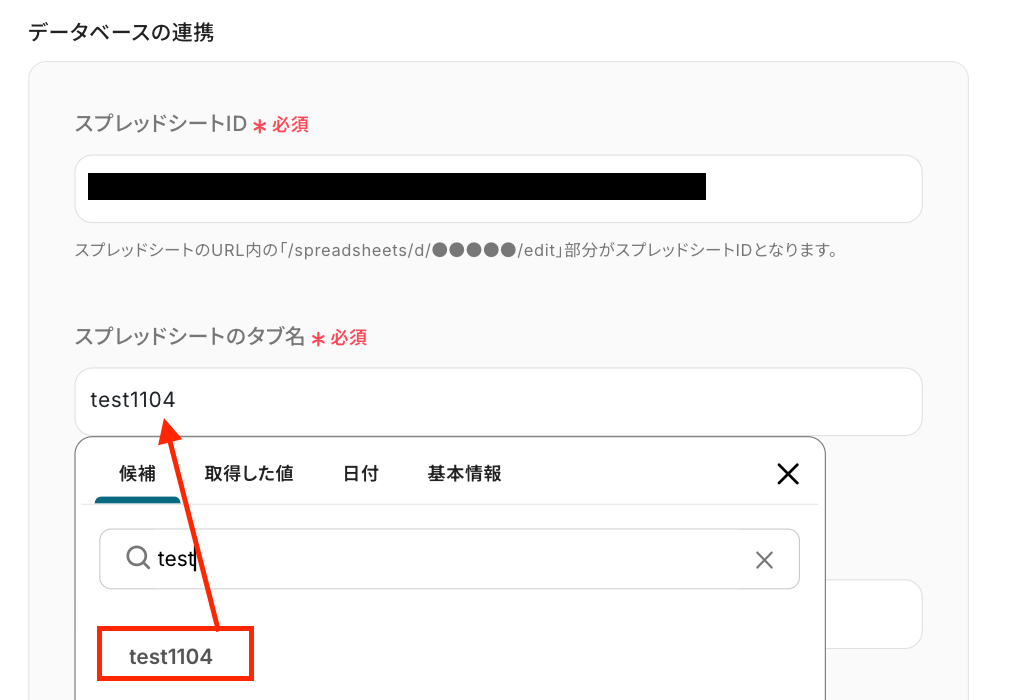
「スプレッドシートID」と「シート名」を設定します。
入力欄をクリックして表示される候補から選択可能です!
※ステップ4で使用したシートを選択してください。
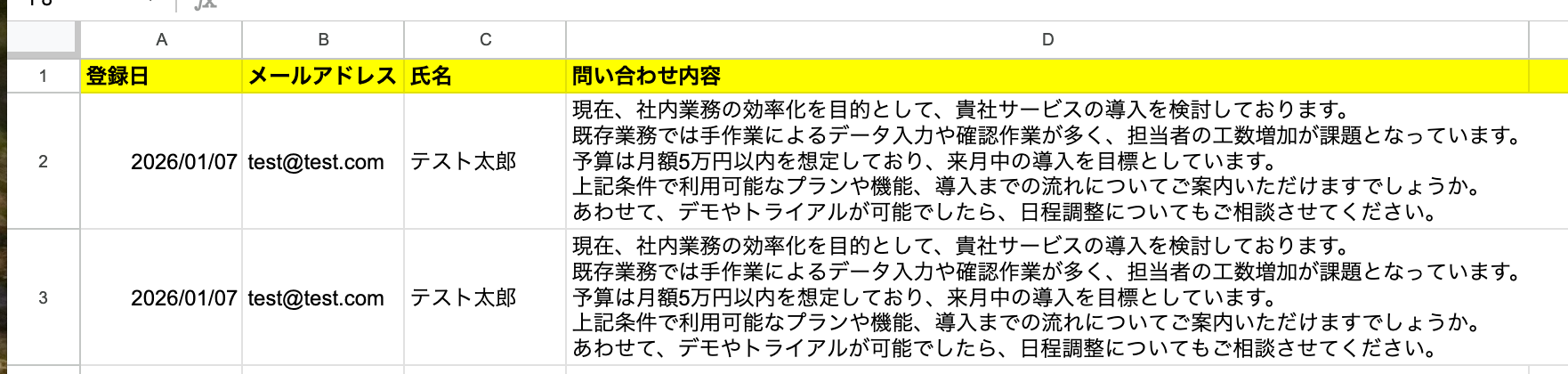
続いて、「テーブル範囲」を設定します。
今回は以下のシートを使用するため、範囲は「A1:D」です。
次の画面で「削除したいレコードの値」を設定します。
ここで指定した条件に合致するレコードを削除します。複数行合致する場合は、レスポンス結果の一番上のレコードが削除されます。
以下のように、「行が追加されたら」オペレーションで取得した値を引用して設定をします。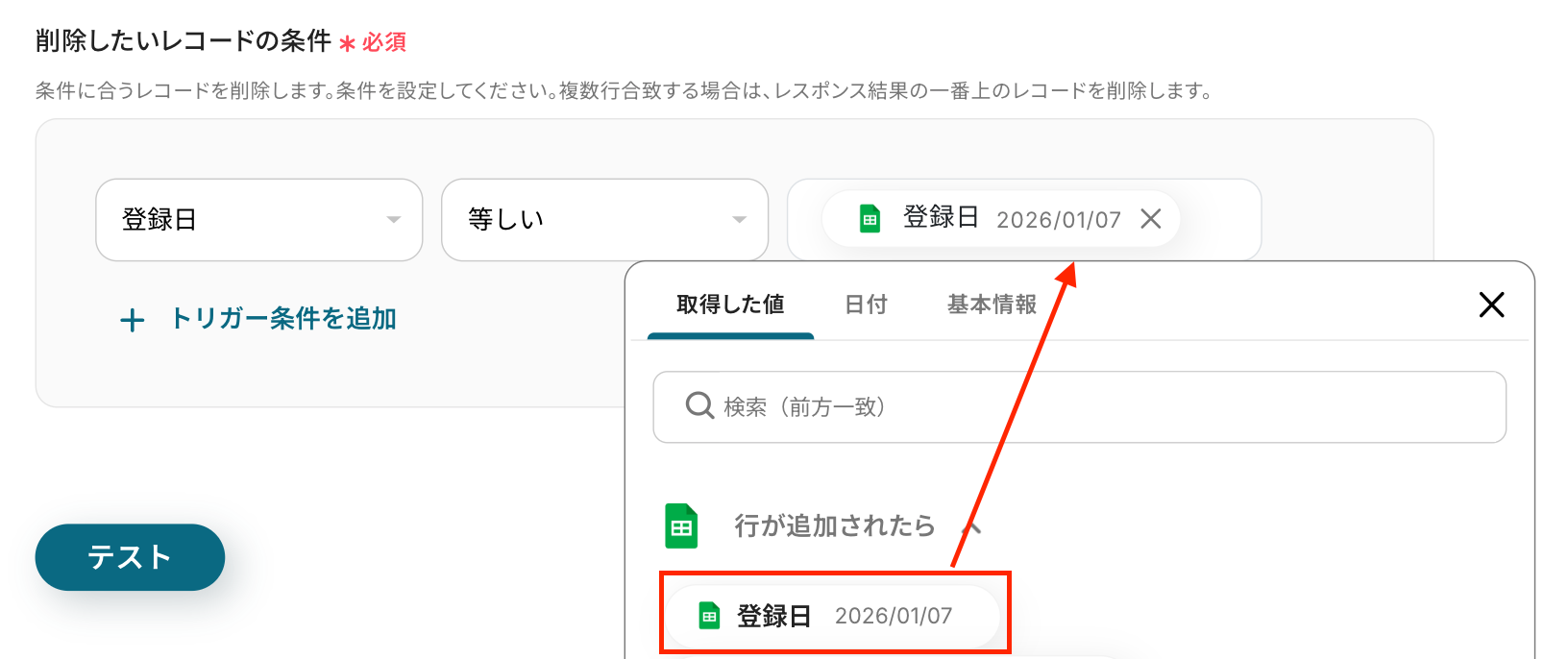
テストをクリックしましょう!
テストに成功すると取得した値が表示されます。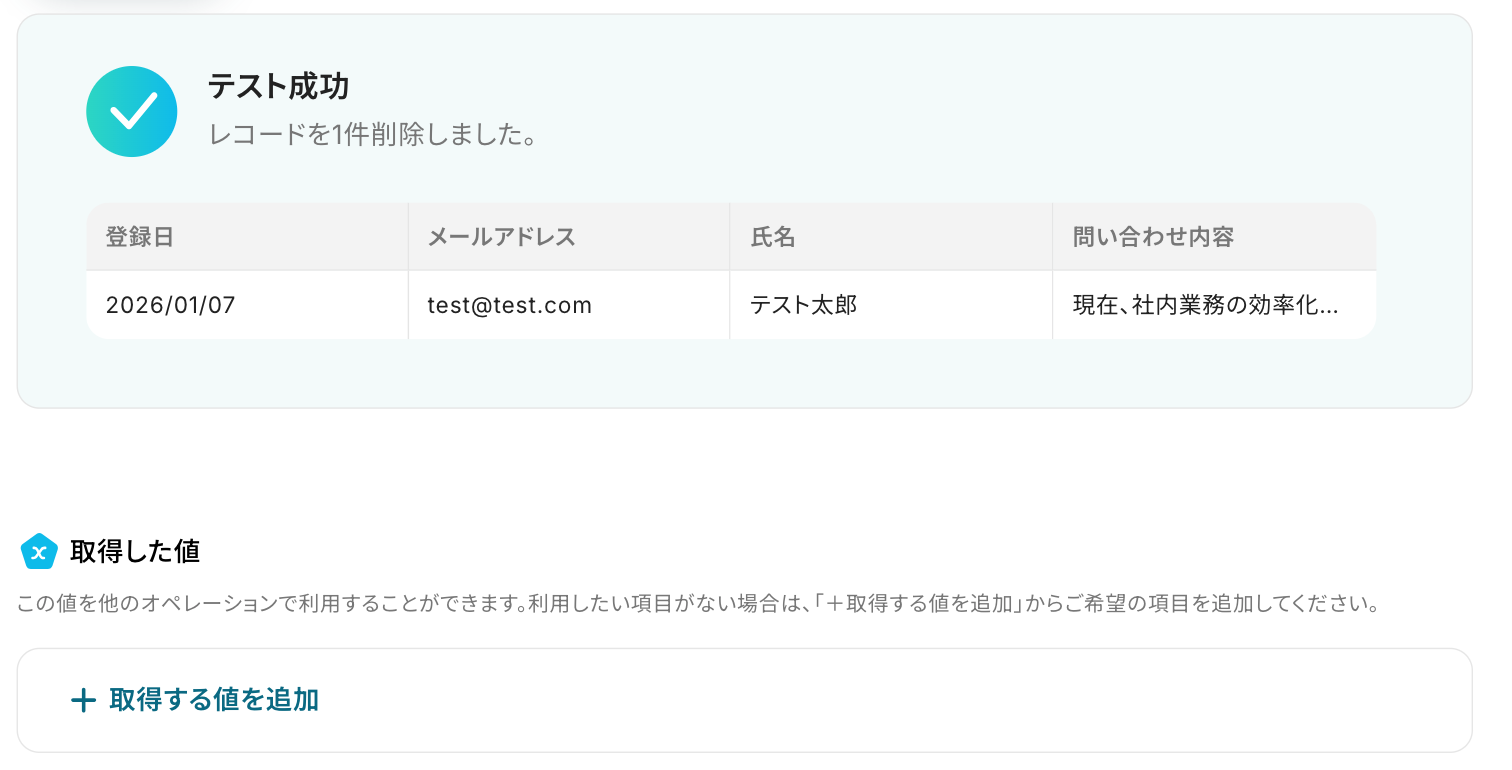
ここで、Google スプレッドシートの画面に移り、重複する既存データが削除されたか確認をしましょう。
削除されましたね!
最後に、「完了」をクリックし、フローの完成です。お疲れ様でした。
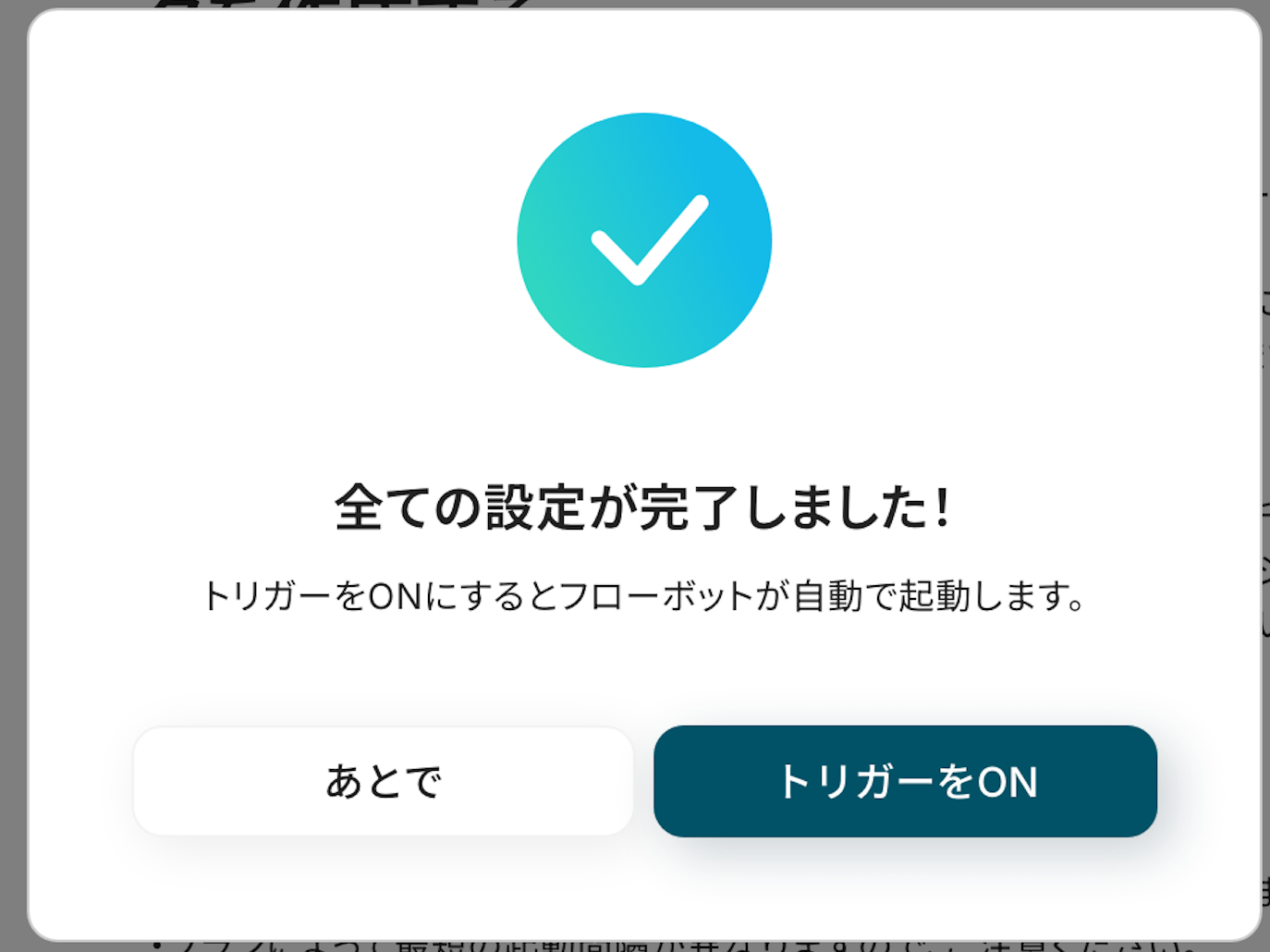
ステップ8:トリガーをONに設定しフロー稼働の準備完了
フロー画面に戻り、以下のようなメニューが表示されていればOKです!
早速フローを起動させる場合は、「トリガーをON」をクリックしましょう。
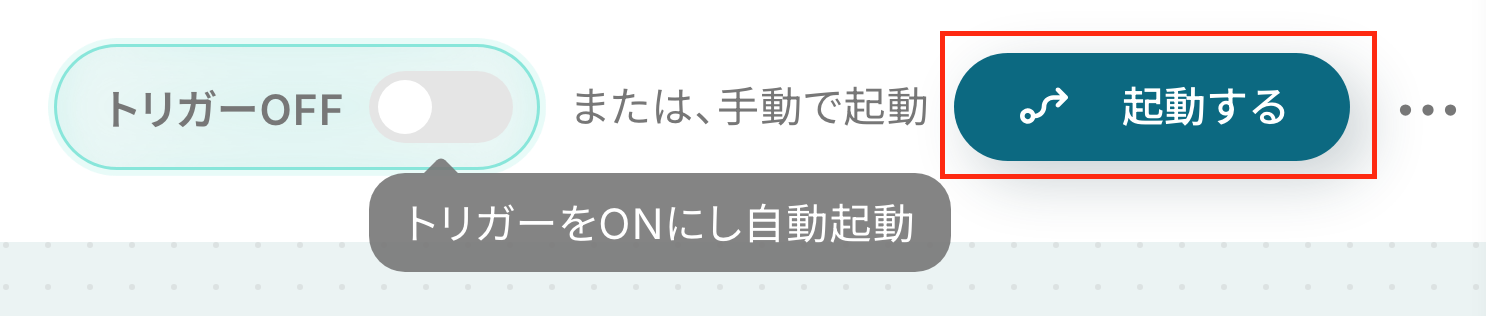
手動で起動させる場合は、フロー画面右上の「起動する」をクリックすることで、お好きなタイミングでフローを起動できます。
Google スプレッドシートを使ったその他の自動化例
今回ご紹介した連携以外でも、Google スプレッドシートのAPIを活用してさまざまな業務を自動化することが可能です。行の追加や更新をきっかけに、要約や文章生成、他データの反映、通知作業などを自動化できるため、転記や確認作業を減らし、業務の正確性とスピードを高める仕組みを構築できます。
■概要Google スプレッドシートに議事録やアンケート結果などを集約しているものの、その内容を都度確認し要約する作業に時間を取られていませんか。このワークフローを活用すれば、Google スプレッドシートに行が追加されるだけで、DeepSeekが自動で内容を要約し指定のセルに結果を書き込むため、情報収集と要約作成のプロセスを自動化し、業務の効率化を実現します。■このテンプレートをおすすめする方- Google スプレッドシートで情報収集やタスク管理をしているすべての方
- 収集したテキスト情報の要約作業に、手間や時間を取られている方
- DeepSeekを活用して、定型的な文章作成業務を自動化したいと考えている方
■このテンプレートを使うメリット- スプレッドシートへの情報追加をトリガーに自動で要約が実行されるため、これまで手作業で行っていた要約作成の時間を短縮できます。
- 手作業による内容の読み飛ばしや要約の質のばらつきを防ぎ、常に一定の品質で情報を整理することが可能になります。
■フローボットの流れ- はじめに、Google スプレッドシートとDeepSeekをYoomと連携します。
- 次に、トリガーでGoogle スプレッドシートを選択し、「行が追加されたら」アクションを設定して、監視対象のスプレッドシートとシートを指定します。
- その後、オペレーションでDeepSeekを選択し、「テキストを生成」アクションを設定して、トリガーで取得した行の情報を要約するようプロンプトを組みます。
- 最後に、オペレーションでGoogle スプレッドシートを選択し、「レコードを更新する」アクションを設定することで、生成された要約文を元の行の指定したセルに書き込みます。
※「トリガー」:フロー起動のきっかけとなるアクション、「オペレーション」:トリガー起動後、フロー内で処理を行うアクション■このワークフローのカスタムポイント- DeepSeekのテキスト生成アクションでは、使用するモデルIDや、どのような要約内容を生成させたいかに応じてメッセージリスト(プロンプト)を任意で設定してください。
- Google スプレッドシートの「レコードを更新する」アクションでは、更新対象のスプレッドシートID、シートID、および要約結果を書き込む列の値を任意で設定してください。
■注意事項- Google スプレッドシート、DeepSeekとYoomを連携させてください。
- トリガーは5分、10分、15分、30分、60分の間隔で起動間隔を選択できます。
- プランによって最短の起動間隔が異なりますので、ご注意ください。
- Googleスプレッドシートをアプリトリガーとして使用する際の注意事項は「【アプリトリガー】Googleスプレッドシートのトリガーにおける注意事項」を参照してください。
■概要
Google スプレッドシートで請求情報を管理し、それをもとにHarvestで請求書を作成する作業は、単純ですが手間がかかるのではないでしょうか。
特に、手作業によるデータ転記は入力ミスや対応漏れの原因にもなりかねません。
このワークフローを活用すれば、Google スプレッドシートの行が更新されるだけでHarvestの請求書作成が自動で完了するため、こうした定型業務の負担を軽減し、より正確な請求処理を実現できます。
■このテンプレートをおすすめする方- Google スプレッドシートとHarvestで請求書発行業務を行っている経理担当者の方
- 手作業による請求書作成を自動化し、ヒューマンエラーを防止したいと考えている方
- 複数のツール間のデータ転記作業をなくし、業務効率を改善したいと考えている方
■このテンプレートを使うメリット- Google スプレッドシートの行更新をトリガーにHarvestの請求書が自動作成されるため、これまで手作業に費やしていた時間を短縮することができます。
- システムが自動で処理を行うため、手作業による金額や宛先の転記ミスなどを防ぎ、請求業務の正確性を高めることに繋がります。
■フローボットの流れ- はじめに、Google スプレッドシートとHarvestをYoomと連携します。
- 次に、トリガーでGoogle スプレッドシートを選択し、「行が更新されたら」というアクションを設定します。
- 最後に、オペレーションでHarvestを選択し、「Create Invoice」アクションを設定し、トリガーで取得した情報を引用して請求書の内容を紐付けます。
※「トリガー」:フロー起動のきっかけとなるアクション、「オペレーション」:トリガー起動後、フロー内で処理を行うアクション
■このワークフローのカスタムポイント- Google スプレッドシートのトリガー設定では、監視対象としたいスプレッドシートIDやシートIDを任意で設定してください。
- Harvestのオペレーション設定では、Google スプレッドシートから取得した顧客名や金額、請求日などの値を引用し、請求書の各項目に自由にマッピングすることが可能です。
■注意事項- Google スプレッドシート、HarvestのそれぞれとYoomを連携してください。
- トリガーは5分、10分、15分、30分、60分の間隔で起動間隔を選択できます。
- プランによって最短の起動間隔が異なりますので、ご注意ください。
- Google スプレッドシートをアプリトリガーとして使用する際の注意事項は「【アプリトリガー】Google スプレッドシートのトリガーにおける注意事項」を参照してください。
■概要Google スプレッドシートで複数のシートにまたがる情報を管理する際、手作業での転記や更新に手間を感じていませんか。このような手作業は時間がかかるだけでなく、入力ミスや関係者への連絡漏れといったヒューマンエラーの原因にもなり得ます。このワークフローを活用すれば、Google スプレッドシートに行が追加されるだけで、別シートから関連データを自動で取得・反映し、Gmailで関係者に通知するまでの一連の流れを自動化できます。
■このテンプレートをおすすめする方- Google スプレッドシートで複数シートを用いてデータを管理し、手作業の転記に課題を感じている方
- データの更新があった際に、関係者へのGmailでの通知を自動化したいと考えている方
- 手作業による入力ミスや通知漏れを防ぎ、データ管理の正確性を向上させたい方
■このテンプレートを使うメリット- 行の追加を起点に、別シートからの値の取得、更新、Gmailでの通知までが自動で実行されるため、これまで手作業に費やしていた時間を削減できます。
- 人の手を介さずにデータが自動で更新・通知されるため、転記ミスや通知漏れといったヒューマンエラーの発生を防ぎ、データの正確性を保ちます。
■フローボットの流れ- はじめに、GmailとGoogle スプレッドシートをYoomと連携します
- 次に、トリガーでGoogle スプレッドシートを選択し、「行が追加されたら」というアクションを設定します
- 次に、オペレーションでGoogle スプレッドシートの「値を取得する(別シート)」アクションを設定し、追加された行の情報をもとに別シートから値を取得します
- 次に、オペレーションでGoogle スプレッドシートの「レコードを更新する」アクションを設定し、取得した値を元のシートに反映します
- 最後に、オペレーションでGmailの「メールを送る」アクションを設定し、更新内容を関係者に通知します
※「トリガー」:フロー起動のきっかけとなるアクション、「オペレーション」:トリガー起動後、フロー内で処理を行うアクション
■このワークフローのカスタムポイント- Google スプレッドシートの各設定ステップにおいて、自動化の対象としたい任意のスプレッドシートIDとシート名(タブ名)をそれぞれ設定してください。
■注意事項- Google スプレッドシート、GmailのそれぞれとYoomを連携してください。
- トリガーは5分、10分、15分、30分、60分の間隔で起動間隔を選択できます。
- プランによって最短の起動間隔が異なりますので、ご注意ください。
- Google スプレッドシートをアプリトリガーとして使用する際の注意事項は「【アプリトリガー】Google スプレッドシートのトリガーにおける注意事項」を参照してください。
■概要Google スプレッドシートとMicrosoft Excelを併用してデータを管理する中で、情報の同期を手作業で行うことに手間を感じていませんか?
手作業によるデータ転記は、更新漏れや入力ミスといったヒューマンエラーの原因にもなり得ます。
このワークフローを活用すれば、Google スプレッドシートの特定の行が更新された際に、その情報を元にMicrosoft Excelのデータを自動で更新するため、データの整合性を保ちながら業務を効率化できます。
■このテンプレートをおすすめする方- Google スプレッドシートとMicrosoft Excelで顧客情報や案件情報を管理している方
- 手作業でのデータ同期による二重入力の手間や、更新漏れなどのミスを防ぎたい方
- 複数のツールに散らばったデータを正確に連携させ、管理を効率化したいと考えている方
■このテンプレートを使うメリット- Google スプレッドシートの情報が更新されると、Microsoft Excelへ自動で反映されるため、これまで手作業に費やしていたデータ同期の時間を削減できます。
- 手作業によるデータの転記が不要になることで、入力間違いや更新漏れといったヒューマンエラーのリスクを軽減し、データの正確性を維持できます。
■フローボットの流れ- はじめに、Google スプレッドシートとMicrosoft ExcelをYoomと連携する
- 次に、トリガーでGoogle スプレッドシートを選択し、「行が更新されたら」というアクションを設定する
- 次に、オペレーションで分岐機能を設定し、特定の条件に合致した場合のみ後続の処理に進むように設定する
- 最後に、オペレーションでMicrosoft Excelの「レコードを更新する」アクションを設定し、Google スプレッドシートの情報をもとにレコードを更新する
※「トリガー」:フロー起動のきっかけとなるアクション、「オペレーション」:トリガー起動後、フロー内で処理を行うアクション
■このワークフローのカスタムポイント- Google スプレッドシートのトリガー設定では、連携の起点としたい任意のスプレッドシートIDとシート名(タブ名)をそれぞれ設定してください。
■注意事項- Google スプレッドシート、Microsoft ExcelのそれぞれとYoomを連携してください。
- Microsoft365(旧Office365)には、家庭向けプランと一般法人向けプラン(Microsoft365 Business)があり、一般法人向けプランに加入していない場合には認証に失敗する可能性があります。
- 分岐はパーソナルプラン以上のプランでご利用いただける機能(オペレーション)となっております。フリープランの場合は設定しているフローボットのオペレーションはエラーとなりますので、ご注意ください。
- パーソナルプランなどの有料プランは、2週間の無料トライアルを行うことが可能です。無料トライアル中には制限対象のアプリや機能(オペレーション)を使用することができます。詳しくは、料金プランのページをご参照ください。
- Google スプレッドシートをアプリトリガーとして使用する際の注意事項は「【アプリトリガー】Google スプレッドシートのトリガーにおける注意事項」を参照してください。
■概要Google スプレッドシートで管理しているリストに対し、一件ずつメールを作成して送信する作業は、時間がかかる上に単純作業で負担に感じていないでしょうか?
このワークフローを活用すれば、Google スプレッドシートに行を追加するだけで、ChatGPTがリストの情報に基づいた案内メールを自動で生成し、指定のアドレスへ送信します。
定型的なメール送信業務から解放され、より重要な業務に集中できます。
■このテンプレートをおすすめする方- Google スプレッドシートでリストを管理し、案内メールの送信を手作業で行っている方
- ChatGPTを活用し、パーソナライズされたメール文面の作成を効率化したいと考えている方
- イベントの案内や顧客フォローなど、メール送信業務の工数を削減したいマーケティング担当者の方
■このテンプレートを使うメリット- スプレッドシートへのデータ追加からメール送信までを自動化し、これまで手作業に費やしていた時間を短縮できます。
- 手作業によるメールの宛先間違いや、内容のコピー&ペーストミスといったヒューマンエラーのリスクを軽減します。
■フローボットの流れ- はじめに、Google スプレッドシートとChatGPTをYoomと連携します。
- 次に、トリガーでGoogle スプレッドシートを選択し、「行が追加されたら」というアクションを設定して、対象のシートを指定します。
- 次に、オペレーションでChatGPTの「テキストを生成」アクションを設定し、追加された行の情報を基にメールの本文を作成するよう指示します。
- 最後に、オペレーションでメール送信機能の「メールを送る」アクションを設定し、生成されたテキストを本文に設定してメールを自動送信します。
※「トリガー」:フロー起動のきっかけとなるアクション、「オペレーション」:トリガー起動後、フロー内で処理を行うアクション
■このワークフローのカスタムポイント- Google スプレッドシートのトリガー設定では、フローを起動させたいGoogle スプレッドシートIDやシートIDを任意で設定してください。
- ChatGPTのテキスト生成アクションでは、プロンプトとなるメッセージ内容や、生成される文章の多様性を決めるtemperature、最大トークン数を任意で設定します。
- メール送信機能のアクションでは、宛先や件名、本文にChatGPTが生成したテキストをどのように反映させるかなどを任意で設定してください。
■注意事項- Google スプレッドシート、ChatGPTのそれぞれとYoomを連携してください。
- ChatGPT(OpenAI)のアクションを実行するには、OpenAIのAPI有料プランの契約(APIが使用されたときに支払いができる状態)が必要です。
https://openai.com/ja-JP/api/pricing/ - ChatGPTのAPI利用はOpenAI社が有料で提供しており、API疎通時のトークンにより従量課金される仕組みとなっています。そのため、API使用時にお支払いが行える状況でない場合エラーが発生しますのでご注意ください。
- トリガーは5分、10分、15分、30分、60分の間隔で起動間隔を選択できます。
- プランによって最短の起動間隔が異なりますので、ご注意ください。
- Google スプレッドシートをアプリトリガーとして使用する際の注意事項は「【アプリトリガー】Google スプレッドシートのトリガーにおける注意事項」を参照してください。
■概要フォームで受け付けた内容を、手作業でX(Twitter)に投稿したり、スプレッドシートに転記したりする作業に手間を感じていませんか?
このワークフローは、フォームが送信されると、その内容を自動でX(Twitter)にポストし、Google スプレッドシートへ記録します。X(Twitter)の運用における定型的な投稿作業の自動化を実現し、情報発信の効率化と記録管理の手間を削減します。■このテンプレートをおすすめする方- フォーム回答を基にしたX(Twitter)への投稿を手作業で行っているSNS運用担当者の方
- X(Twitter)での投稿内容をGoogle スプレッドシートで管理しており、転記作業をなくしたい方
- X(Twitter)の自動化に関心があり、情報発信の効率化を目指しているマーケティング担当者の方
■このテンプレートを使うメリット- フォーム送信を起点にX(Twitter)への投稿と記録が自動で実行されるため、手作業に費やしていた時間を短縮することができます。
- 手作業による投稿内容の転記ミスや、Google スプレッドシートへの記録漏れといったヒューマンエラーを防ぎます。
■フローボットの流れ- はじめに、X(Twitter)とGoogle スプレッドシートをYoomと連携します。
- 次に、トリガーでフォームトリガーを選択し、「フォームが送信されたら」というアクションを設定します。
- 次に、オペレーションでX(Twitter)の「ポストを投稿する」アクションを設定し、フォームで受け付けた内容を投稿テキストに指定します。
- 最後に、オペレーションでGoogle スプレッドシートの「レコードを追加する」アクションを設定し、投稿内容などの情報を指定のシートに追加します。
※「トリガー」:フロー起動のきっかけとなるアクション、「オペレーション」:トリガー起動後、フロー内で処理を行うアクション■このワークフローのカスタムポイント- Google スプレッドシートにレコードを追加するアクションで、記録先の対象となる任意のスプレッドシートIDとシート名を設定してください。
■注意事項- X(Twitter)、Google スプレッドシートのそれぞれとYoomを連携してください。
■概要Notionに蓄積したタスクリストや顧客情報などを、分析や共有のためにGoogle スプレッドシートへ定期的に転記する作業は手間がかかるのではないでしょうか。手作業での転記は時間がかかるだけでなく、コピー&ペーストのミスや漏れが発生する原因にもなり得ます。このワークフローを活用すれば、指定したスケジュールでNotionの情報を自動で取得し、Google スプレッドシートにレコードを追加できるため、こうした定型業務を効率化し、データ管理を実現します。
■このテンプレートをおすすめする方- NotionとGoogle スプレッドシートを併用し、定期的なデータ転記を行っている方
- 手作業によるデータ移行に時間を要しており、より重要な業務に集中したいと考えている方
- データの転記ミスや報告漏れを防ぎ、情報管理の精度を高めたいプロジェクトリーダーの方
■このテンプレートを使うメリット- 指定したスケジュールでNotionからGoogle スプレッドシートへ自動でデータが追加されるため、これまで手作業に費やしていた定期的な更新作業の時間を短縮できます。
- 手作業でのデータ転記が不要になるため、入力間違いや漏れといったヒューマンエラーを防ぎ、データの正確性を維持することに繋がります。
■フローボットの流れ- はじめに、NotionとGoogle スプレッドシートをYoomと連携します。
- 次に、トリガーで、スケジュールトリガー機能を選択し、「指定したスケジュールになったら」というアクションでフローを起動する日時を設定します。
- 次に、オペレーションでNotionの「複数のレコードを取得する(最大100件)」アクションを設定し、対象のデータベースから情報を取得します。
- 続いて、繰り返し処理機能を設定し、取得した複数のレコードを1件ずつ処理できるようにします。
- 繰り返し処理の中で、Google スプレッドシートの「レコードを追加する」アクションを設定し、取得した情報をシートに追記します。
- 最後に、Notionの「レコードを更新する(ID検索)」アクションを設定し、転記が完了したレコードのステータスなどを更新します。
※「トリガー」:フロー起動のきっかけとなるアクション、「オペレーション」:トリガー起動後、フロー内で処理を行うアクション
■このワークフローのカスタムポイント- スケジュールトリガー機能では、フローを起動したい曜日や日付、時間などを自由に設定できます。
- Notionの「複数のレコードを取得する(最大100件)」アクションでは、対象のデータベースIDを指定し、フィルター機能で取得したいレコードの条件を絞り込めます。
- 繰り返し処理機能では、前のステップで取得したNotionのレコード一覧の値を設定してください。
- Google スプレッドシートの「レコードを追加する」では、対象のスプレッドシートID、タブ名、テーブル範囲を任意で指定し、追加するレコードの値も設定できます。
- Notionの「レコードを更新する(ID検索)」では、更新対象のデータベースIDを指定し、転記が完了したレコードの条件と、更新後の値を設定できます。
■注意事項- Notion、Google スプレッドシートのそれぞれとYoomを連携してください。
- 分岐および「同じ処理を繰り返す」オペレーション間の操作は、パーソナルプラン以上でご利用いただける機能となっております。フリープランの場合は設定しているフローボットのオペレーションやデータコネクトはエラーとなりますので、ご注意ください。
- パーソナルプランなどの有料プランは、2週間の無料トライアルを行うことが可能です。無料トライアル中には制限対象のアプリや機能(オペレーション)を使用することができます。詳しくは、料金プランのページをご参照ください。
■概要Slackでの重要な情報共有、その内容をGoogle スプレッドシートへ転記する作業に手間を感じていませんか。特定のメッセージを見逃してしまったり、コピー&ペーストの際にミスが発生したりすることもあるかもしれません。このワークフローを活用すれば、Slackの特定チャンネルへの投稿をトリガーに、Google スプレッドシートのデータを別のシートへ自動でコピーできるため、こうした課題を解消し、情報共有とデータ管理の効率化に貢献します。
■このテンプレートをおすすめする方- Slackの特定投稿をGoogle スプレッドシートに手動で転記している方
- Slackでの情報共有とGoogle スプレッドシートでのデータ管理を連携させたい方
- チーム内の情報集約やタスク管理を効率化したいと考えている方
■このテンプレートを使うメリット- Slackの特定投稿をトリガーに、Google スプレッドシートのデータが自動で別シートへコピーされるため、手作業での転記時間を短縮できます。
- 手作業によるコピー&ペーストの際に起こりがちな、転記ミスや情報抜け漏れといったヒューマンエラーの発生リスクを低減します。
■フローボットの流れ- はじめに、SlackとGoogle スプレッドシートをYoomと連携します。
- 次に、トリガーとしてSlackを選択し、「指定のテキストを含むメッセージがチャンネルに投稿されたら」というアクションを設定します。
- 続いて、オペレーションでGoogle スプレッドシートを選択し、「複数のレコードを取得する(最大300件)」アクションを設定し、コピー元のデータを取得します。
- 次に、オペレーションで繰り返し処理機能を選択し、「繰り返し処理する」アクションを設定して、前段階で取得したレコードごとに処理を行います。
- 最後に、オペレーションでGoogle スプレッドシートを選択し、「レコードを追加する」アクションを設定し、コピー先のシートにデータを追加します。
※「トリガー」:フロー起動のきっかけとなるアクション、「オペレーション」:トリガー起動後、フロー内で処理を行うアクション
■このワークフローのカスタムポイント- Slackのトリガー設定では、監視対象とするチャンネルや、反応させたいメッセージに含まれる特定のキーワードを任意で指定できます。
- Google スプレッドシートからデータを取得する際、コピー元となるスプレッドシートやシート、さらに特定の条件に合致するデータのみを取得するよう設定が可能です。
- 繰り返し処理機能では、Google スプレッドシートから取得したどのデータを基に繰り返し処理を実行するか、その条件を細かく指定できます。
- Google スプレッドシートへレコードを追加する際、コピー先のスプレッドシートとシートを任意で指定し、どの列にどの情報を書き込むか、または固定値を入力するかなどを柔軟に設定できます。
■注意事項- Slack、Google スプレッドシートのそれぞれとYoomを連携してください。
- 「同じ処理を繰り返す」オペレーション間の操作は、パーソナルプラン以上でご利用いただける機能となっております。フリープランの場合は設定しているフローボットのオペレーションやデータコネクトはエラーとなりますので、ご注意ください。
- パーソナルプランなどの有料プランは、2週間の無料トライアルを行うことが可能です。無料トライアル中には制限対象のアプリや機能(オペレーション)を使用することができます。
■概要
「Boxフォルダ内のファイル一覧を定期的にGoogle スプレッドシートに同期する」ワークフローは、ファイル管理を効率化し、最新の情報を常にスプレッドシートで確認できる業務ワークフローです。
Boxを利用していると、フォルダ内のファイル管理や更新情報の追跡が煩雑になることがあります。
特に、多数のファイルが頻繁に追加・更新される環境では、手動で情報を整理するのは大変です。
このワークフローを活用すれば、BoxとGoogle スプレッドシートの連携を自動化し、常に最新のファイル一覧を手軽に確認できるようになります。
■このテンプレートをおすすめする方
- Boxを活用して大量のファイルを管理しており、最新情報をスプレッドシートで一元管理したい方
- 手動でのファイル一覧更新に時間を取られている業務担当者の方
- BoxとGoogle スプレッドシートを連携させて、効率的なデータ管理を目指しているチームリーダーの方
- 定期的にファイル状況を確認し、チーム内で共有したいと考えている経営者の方
■このテンプレートを使うメリット
Boxフォルダ内のファイル一覧を定期的にGoogle スプレッドシートに同期するBoxからスプレッドシートへの同期を自動化することで、手作業の更新作業を削減できます。
また、ファイルの追加や変更がGoogleスプレッドシートに反映されるため、常に最新の状態を把握できます。
自動化によって、複数のファイル情報を一つのスプレッドシートで管理でき、情報共有がスムーズになります。
■概要
freeeサインで契約が完了したらGoogle スプレッドシートの情報を更新するフローです。
■このテンプレートをおすすめする方
1.freeeサインで帳票類の管理を行う方
・帳票作成に活用している方
・契約書に関連する一連の業務を担当している方
2.Google スプレッドシートでデータの蓄積を行う方
・シートで情報の蓄積を行い、一元管理を行う方
■このテンプレートを使うメリット
freeeサインは帳票類の一元管理を円滑に行うためのツールです。
しかしfreeeサインで契約が完了したら、毎回Google スプレッドシートの情報も手作業で更新するのは、業務の標準化を妨げます。
このフローを活用するとfreeeサインで契約が完了したら、自動でGoogle スプレッドシートの登録情報を更新し、手作業による手間を省きます。
作業にかかっていた時間を省くことで、コア業務にチーム全体が集中することができ、生産性向上へと繋げることができます。
■注意事項
・freeeサイン、Google スプレッドシートのそれぞれとYoomを連携してください。
・分岐をするにはミニプラン以上のプランでご利用いただける機能(オペレーション)となっております。フリープランの場合は設定しているフローボットのオペレーションはエラーとなりますので、ご注意ください。
・ミニプランなどの有料プランは、2週間の無料トライアルを行うことが可能です。無料トライアル中には制限対象のアプリやAI機能(オペレーション)を使用することができます。

- Google スプレッドシートで情報収集やタスク管理をしているすべての方
- 収集したテキスト情報の要約作業に、手間や時間を取られている方
- DeepSeekを活用して、定型的な文章作成業務を自動化したいと考えている方
- スプレッドシートへの情報追加をトリガーに自動で要約が実行されるため、これまで手作業で行っていた要約作成の時間を短縮できます。
- 手作業による内容の読み飛ばしや要約の質のばらつきを防ぎ、常に一定の品質で情報を整理することが可能になります。
- はじめに、Google スプレッドシートとDeepSeekをYoomと連携します。
- 次に、トリガーでGoogle スプレッドシートを選択し、「行が追加されたら」アクションを設定して、監視対象のスプレッドシートとシートを指定します。
- その後、オペレーションでDeepSeekを選択し、「テキストを生成」アクションを設定して、トリガーで取得した行の情報を要約するようプロンプトを組みます。
- 最後に、オペレーションでGoogle スプレッドシートを選択し、「レコードを更新する」アクションを設定することで、生成された要約文を元の行の指定したセルに書き込みます。
- DeepSeekのテキスト生成アクションでは、使用するモデルIDや、どのような要約内容を生成させたいかに応じてメッセージリスト(プロンプト)を任意で設定してください。
- Google スプレッドシートの「レコードを更新する」アクションでは、更新対象のスプレッドシートID、シートID、および要約結果を書き込む列の値を任意で設定してください。
- Google スプレッドシート、DeepSeekとYoomを連携させてください。
- トリガーは5分、10分、15分、30分、60分の間隔で起動間隔を選択できます。
- プランによって最短の起動間隔が異なりますので、ご注意ください。
- Googleスプレッドシートをアプリトリガーとして使用する際の注意事項は「【アプリトリガー】Googleスプレッドシートのトリガーにおける注意事項」を参照してください。

Google スプレッドシートで請求情報を管理し、それをもとにHarvestで請求書を作成する作業は、単純ですが手間がかかるのではないでしょうか。
特に、手作業によるデータ転記は入力ミスや対応漏れの原因にもなりかねません。
このワークフローを活用すれば、Google スプレッドシートの行が更新されるだけでHarvestの請求書作成が自動で完了するため、こうした定型業務の負担を軽減し、より正確な請求処理を実現できます。
■このテンプレートをおすすめする方
- Google スプレッドシートとHarvestで請求書発行業務を行っている経理担当者の方
- 手作業による請求書作成を自動化し、ヒューマンエラーを防止したいと考えている方
- 複数のツール間のデータ転記作業をなくし、業務効率を改善したいと考えている方
- Google スプレッドシートの行更新をトリガーにHarvestの請求書が自動作成されるため、これまで手作業に費やしていた時間を短縮することができます。
- システムが自動で処理を行うため、手作業による金額や宛先の転記ミスなどを防ぎ、請求業務の正確性を高めることに繋がります。
■フローボットの流れ
- はじめに、Google スプレッドシートとHarvestをYoomと連携します。
- 次に、トリガーでGoogle スプレッドシートを選択し、「行が更新されたら」というアクションを設定します。
- 最後に、オペレーションでHarvestを選択し、「Create Invoice」アクションを設定し、トリガーで取得した情報を引用して請求書の内容を紐付けます。
■このワークフローのカスタムポイント
- Google スプレッドシートのトリガー設定では、監視対象としたいスプレッドシートIDやシートIDを任意で設定してください。
- Harvestのオペレーション設定では、Google スプレッドシートから取得した顧客名や金額、請求日などの値を引用し、請求書の各項目に自由にマッピングすることが可能です。
■注意事項
- Google スプレッドシート、HarvestのそれぞれとYoomを連携してください。
- トリガーは5分、10分、15分、30分、60分の間隔で起動間隔を選択できます。
- プランによって最短の起動間隔が異なりますので、ご注意ください。
- Google スプレッドシートをアプリトリガーとして使用する際の注意事項は「【アプリトリガー】Google スプレッドシートのトリガーにおける注意事項」を参照してください。

■このテンプレートをおすすめする方
- Google スプレッドシートで複数シートを用いてデータを管理し、手作業の転記に課題を感じている方
- データの更新があった際に、関係者へのGmailでの通知を自動化したいと考えている方
- 手作業による入力ミスや通知漏れを防ぎ、データ管理の正確性を向上させたい方
■このテンプレートを使うメリット
- 行の追加を起点に、別シートからの値の取得、更新、Gmailでの通知までが自動で実行されるため、これまで手作業に費やしていた時間を削減できます。
- 人の手を介さずにデータが自動で更新・通知されるため、転記ミスや通知漏れといったヒューマンエラーの発生を防ぎ、データの正確性を保ちます。
■フローボットの流れ
- はじめに、GmailとGoogle スプレッドシートをYoomと連携します
- 次に、トリガーでGoogle スプレッドシートを選択し、「行が追加されたら」というアクションを設定します
- 次に、オペレーションでGoogle スプレッドシートの「値を取得する(別シート)」アクションを設定し、追加された行の情報をもとに別シートから値を取得します
- 次に、オペレーションでGoogle スプレッドシートの「レコードを更新する」アクションを設定し、取得した値を元のシートに反映します
- 最後に、オペレーションでGmailの「メールを送る」アクションを設定し、更新内容を関係者に通知します
■このワークフローのカスタムポイント
- Google スプレッドシートの各設定ステップにおいて、自動化の対象としたい任意のスプレッドシートIDとシート名(タブ名)をそれぞれ設定してください。
■注意事項
- Google スプレッドシート、GmailのそれぞれとYoomを連携してください。
- トリガーは5分、10分、15分、30分、60分の間隔で起動間隔を選択できます。
- プランによって最短の起動間隔が異なりますので、ご注意ください。
- Google スプレッドシートをアプリトリガーとして使用する際の注意事項は「【アプリトリガー】Google スプレッドシートのトリガーにおける注意事項」を参照してください。
手作業によるデータ転記は、更新漏れや入力ミスといったヒューマンエラーの原因にもなり得ます。
このワークフローを活用すれば、Google スプレッドシートの特定の行が更新された際に、その情報を元にMicrosoft Excelのデータを自動で更新するため、データの整合性を保ちながら業務を効率化できます。
- Google スプレッドシートとMicrosoft Excelで顧客情報や案件情報を管理している方
- 手作業でのデータ同期による二重入力の手間や、更新漏れなどのミスを防ぎたい方
- 複数のツールに散らばったデータを正確に連携させ、管理を効率化したいと考えている方
- Google スプレッドシートの情報が更新されると、Microsoft Excelへ自動で反映されるため、これまで手作業に費やしていたデータ同期の時間を削減できます。
- 手作業によるデータの転記が不要になることで、入力間違いや更新漏れといったヒューマンエラーのリスクを軽減し、データの正確性を維持できます。
- はじめに、Google スプレッドシートとMicrosoft ExcelをYoomと連携する
- 次に、トリガーでGoogle スプレッドシートを選択し、「行が更新されたら」というアクションを設定する
- 次に、オペレーションで分岐機能を設定し、特定の条件に合致した場合のみ後続の処理に進むように設定する
- 最後に、オペレーションでMicrosoft Excelの「レコードを更新する」アクションを設定し、Google スプレッドシートの情報をもとにレコードを更新する
■このワークフローのカスタムポイント
- Google スプレッドシートのトリガー設定では、連携の起点としたい任意のスプレッドシートIDとシート名(タブ名)をそれぞれ設定してください。
- Google スプレッドシート、Microsoft ExcelのそれぞれとYoomを連携してください。
- Microsoft365(旧Office365)には、家庭向けプランと一般法人向けプラン(Microsoft365 Business)があり、一般法人向けプランに加入していない場合には認証に失敗する可能性があります。
- 分岐はパーソナルプラン以上のプランでご利用いただける機能(オペレーション)となっております。フリープランの場合は設定しているフローボットのオペレーションはエラーとなりますので、ご注意ください。
- パーソナルプランなどの有料プランは、2週間の無料トライアルを行うことが可能です。無料トライアル中には制限対象のアプリや機能(オペレーション)を使用することができます。詳しくは、料金プランのページをご参照ください。
- Google スプレッドシートをアプリトリガーとして使用する際の注意事項は「【アプリトリガー】Google スプレッドシートのトリガーにおける注意事項」を参照してください。

このワークフローを活用すれば、Google スプレッドシートに行を追加するだけで、ChatGPTがリストの情報に基づいた案内メールを自動で生成し、指定のアドレスへ送信します。
定型的なメール送信業務から解放され、より重要な業務に集中できます。
- Google スプレッドシートでリストを管理し、案内メールの送信を手作業で行っている方
- ChatGPTを活用し、パーソナライズされたメール文面の作成を効率化したいと考えている方
- イベントの案内や顧客フォローなど、メール送信業務の工数を削減したいマーケティング担当者の方
■このテンプレートを使うメリット
- スプレッドシートへのデータ追加からメール送信までを自動化し、これまで手作業に費やしていた時間を短縮できます。
- 手作業によるメールの宛先間違いや、内容のコピー&ペーストミスといったヒューマンエラーのリスクを軽減します。
■フローボットの流れ
- はじめに、Google スプレッドシートとChatGPTをYoomと連携します。
- 次に、トリガーでGoogle スプレッドシートを選択し、「行が追加されたら」というアクションを設定して、対象のシートを指定します。
- 次に、オペレーションでChatGPTの「テキストを生成」アクションを設定し、追加された行の情報を基にメールの本文を作成するよう指示します。
- 最後に、オペレーションでメール送信機能の「メールを送る」アクションを設定し、生成されたテキストを本文に設定してメールを自動送信します。
■このワークフローのカスタムポイント
- Google スプレッドシートのトリガー設定では、フローを起動させたいGoogle スプレッドシートIDやシートIDを任意で設定してください。
- ChatGPTのテキスト生成アクションでは、プロンプトとなるメッセージ内容や、生成される文章の多様性を決めるtemperature、最大トークン数を任意で設定します。
- メール送信機能のアクションでは、宛先や件名、本文にChatGPTが生成したテキストをどのように反映させるかなどを任意で設定してください。
■注意事項
- Google スプレッドシート、ChatGPTのそれぞれとYoomを連携してください。
- ChatGPT(OpenAI)のアクションを実行するには、OpenAIのAPI有料プランの契約(APIが使用されたときに支払いができる状態)が必要です。
https://openai.com/ja-JP/api/pricing/ - ChatGPTのAPI利用はOpenAI社が有料で提供しており、API疎通時のトークンにより従量課金される仕組みとなっています。そのため、API使用時にお支払いが行える状況でない場合エラーが発生しますのでご注意ください。
- トリガーは5分、10分、15分、30分、60分の間隔で起動間隔を選択できます。
- プランによって最短の起動間隔が異なりますので、ご注意ください。
- Google スプレッドシートをアプリトリガーとして使用する際の注意事項は「【アプリトリガー】Google スプレッドシートのトリガーにおける注意事項」を参照してください。

このワークフローは、フォームが送信されると、その内容を自動でX(Twitter)にポストし、Google スプレッドシートへ記録します。X(Twitter)の運用における定型的な投稿作業の自動化を実現し、情報発信の効率化と記録管理の手間を削減します。
- フォーム回答を基にしたX(Twitter)への投稿を手作業で行っているSNS運用担当者の方
- X(Twitter)での投稿内容をGoogle スプレッドシートで管理しており、転記作業をなくしたい方
- X(Twitter)の自動化に関心があり、情報発信の効率化を目指しているマーケティング担当者の方
- フォーム送信を起点にX(Twitter)への投稿と記録が自動で実行されるため、手作業に費やしていた時間を短縮することができます。
- 手作業による投稿内容の転記ミスや、Google スプレッドシートへの記録漏れといったヒューマンエラーを防ぎます。
- はじめに、X(Twitter)とGoogle スプレッドシートをYoomと連携します。
- 次に、トリガーでフォームトリガーを選択し、「フォームが送信されたら」というアクションを設定します。
- 次に、オペレーションでX(Twitter)の「ポストを投稿する」アクションを設定し、フォームで受け付けた内容を投稿テキストに指定します。
- 最後に、オペレーションでGoogle スプレッドシートの「レコードを追加する」アクションを設定し、投稿内容などの情報を指定のシートに追加します。
- Google スプレッドシートにレコードを追加するアクションで、記録先の対象となる任意のスプレッドシートIDとシート名を設定してください。
- X(Twitter)、Google スプレッドシートのそれぞれとYoomを連携してください。

- NotionとGoogle スプレッドシートを併用し、定期的なデータ転記を行っている方
- 手作業によるデータ移行に時間を要しており、より重要な業務に集中したいと考えている方
- データの転記ミスや報告漏れを防ぎ、情報管理の精度を高めたいプロジェクトリーダーの方
■このテンプレートを使うメリット
- 指定したスケジュールでNotionからGoogle スプレッドシートへ自動でデータが追加されるため、これまで手作業に費やしていた定期的な更新作業の時間を短縮できます。
- 手作業でのデータ転記が不要になるため、入力間違いや漏れといったヒューマンエラーを防ぎ、データの正確性を維持することに繋がります。
■フローボットの流れ
- はじめに、NotionとGoogle スプレッドシートをYoomと連携します。
- 次に、トリガーで、スケジュールトリガー機能を選択し、「指定したスケジュールになったら」というアクションでフローを起動する日時を設定します。
- 次に、オペレーションでNotionの「複数のレコードを取得する(最大100件)」アクションを設定し、対象のデータベースから情報を取得します。
- 続いて、繰り返し処理機能を設定し、取得した複数のレコードを1件ずつ処理できるようにします。
- 繰り返し処理の中で、Google スプレッドシートの「レコードを追加する」アクションを設定し、取得した情報をシートに追記します。
- 最後に、Notionの「レコードを更新する(ID検索)」アクションを設定し、転記が完了したレコードのステータスなどを更新します。
■このワークフローのカスタムポイント
- スケジュールトリガー機能では、フローを起動したい曜日や日付、時間などを自由に設定できます。
- Notionの「複数のレコードを取得する(最大100件)」アクションでは、対象のデータベースIDを指定し、フィルター機能で取得したいレコードの条件を絞り込めます。
- 繰り返し処理機能では、前のステップで取得したNotionのレコード一覧の値を設定してください。
- Google スプレッドシートの「レコードを追加する」では、対象のスプレッドシートID、タブ名、テーブル範囲を任意で指定し、追加するレコードの値も設定できます。
- Notionの「レコードを更新する(ID検索)」では、更新対象のデータベースIDを指定し、転記が完了したレコードの条件と、更新後の値を設定できます。
■注意事項
- Notion、Google スプレッドシートのそれぞれとYoomを連携してください。
- 分岐および「同じ処理を繰り返す」オペレーション間の操作は、パーソナルプラン以上でご利用いただける機能となっております。フリープランの場合は設定しているフローボットのオペレーションやデータコネクトはエラーとなりますので、ご注意ください。
- パーソナルプランなどの有料プランは、2週間の無料トライアルを行うことが可能です。無料トライアル中には制限対象のアプリや機能(オペレーション)を使用することができます。詳しくは、料金プランのページをご参照ください。

■このテンプレートをおすすめする方
- Slackの特定投稿をGoogle スプレッドシートに手動で転記している方
- Slackでの情報共有とGoogle スプレッドシートでのデータ管理を連携させたい方
- チーム内の情報集約やタスク管理を効率化したいと考えている方
■このテンプレートを使うメリット
- Slackの特定投稿をトリガーに、Google スプレッドシートのデータが自動で別シートへコピーされるため、手作業での転記時間を短縮できます。
- 手作業によるコピー&ペーストの際に起こりがちな、転記ミスや情報抜け漏れといったヒューマンエラーの発生リスクを低減します。
■フローボットの流れ
- はじめに、SlackとGoogle スプレッドシートをYoomと連携します。
- 次に、トリガーとしてSlackを選択し、「指定のテキストを含むメッセージがチャンネルに投稿されたら」というアクションを設定します。
- 続いて、オペレーションでGoogle スプレッドシートを選択し、「複数のレコードを取得する(最大300件)」アクションを設定し、コピー元のデータを取得します。
- 次に、オペレーションで繰り返し処理機能を選択し、「繰り返し処理する」アクションを設定して、前段階で取得したレコードごとに処理を行います。
- 最後に、オペレーションでGoogle スプレッドシートを選択し、「レコードを追加する」アクションを設定し、コピー先のシートにデータを追加します。
■このワークフローのカスタムポイント
- Slackのトリガー設定では、監視対象とするチャンネルや、反応させたいメッセージに含まれる特定のキーワードを任意で指定できます。
- Google スプレッドシートからデータを取得する際、コピー元となるスプレッドシートやシート、さらに特定の条件に合致するデータのみを取得するよう設定が可能です。
- 繰り返し処理機能では、Google スプレッドシートから取得したどのデータを基に繰り返し処理を実行するか、その条件を細かく指定できます。
- Google スプレッドシートへレコードを追加する際、コピー先のスプレッドシートとシートを任意で指定し、どの列にどの情報を書き込むか、または固定値を入力するかなどを柔軟に設定できます。
■注意事項
- Slack、Google スプレッドシートのそれぞれとYoomを連携してください。
- 「同じ処理を繰り返す」オペレーション間の操作は、パーソナルプラン以上でご利用いただける機能となっております。フリープランの場合は設定しているフローボットのオペレーションやデータコネクトはエラーとなりますので、ご注意ください。
- パーソナルプランなどの有料プランは、2週間の無料トライアルを行うことが可能です。無料トライアル中には制限対象のアプリや機能(オペレーション)を使用することができます。

■概要
「Boxフォルダ内のファイル一覧を定期的にGoogle スプレッドシートに同期する」ワークフローは、ファイル管理を効率化し、最新の情報を常にスプレッドシートで確認できる業務ワークフローです。
Boxを利用していると、フォルダ内のファイル管理や更新情報の追跡が煩雑になることがあります。
特に、多数のファイルが頻繁に追加・更新される環境では、手動で情報を整理するのは大変です。
このワークフローを活用すれば、BoxとGoogle スプレッドシートの連携を自動化し、常に最新のファイル一覧を手軽に確認できるようになります。
■このテンプレートをおすすめする方
- Boxを活用して大量のファイルを管理しており、最新情報をスプレッドシートで一元管理したい方
- 手動でのファイル一覧更新に時間を取られている業務担当者の方
- BoxとGoogle スプレッドシートを連携させて、効率的なデータ管理を目指しているチームリーダーの方
- 定期的にファイル状況を確認し、チーム内で共有したいと考えている経営者の方
■このテンプレートを使うメリット
Boxフォルダ内のファイル一覧を定期的にGoogle スプレッドシートに同期するBoxからスプレッドシートへの同期を自動化することで、手作業の更新作業を削減できます。
また、ファイルの追加や変更がGoogleスプレッドシートに反映されるため、常に最新の状態を把握できます。
自動化によって、複数のファイル情報を一つのスプレッドシートで管理でき、情報共有がスムーズになります。

■概要
freeeサインで契約が完了したらGoogle スプレッドシートの情報を更新するフローです。
■このテンプレートをおすすめする方
1.freeeサインで帳票類の管理を行う方
・帳票作成に活用している方
・契約書に関連する一連の業務を担当している方
2.Google スプレッドシートでデータの蓄積を行う方
・シートで情報の蓄積を行い、一元管理を行う方
■このテンプレートを使うメリット
freeeサインは帳票類の一元管理を円滑に行うためのツールです。
しかしfreeeサインで契約が完了したら、毎回Google スプレッドシートの情報も手作業で更新するのは、業務の標準化を妨げます。
このフローを活用するとfreeeサインで契約が完了したら、自動でGoogle スプレッドシートの登録情報を更新し、手作業による手間を省きます。
作業にかかっていた時間を省くことで、コア業務にチーム全体が集中することができ、生産性向上へと繋げることができます。
■注意事項
・freeeサイン、Google スプレッドシートのそれぞれとYoomを連携してください。
・分岐をするにはミニプラン以上のプランでご利用いただける機能(オペレーション)となっております。フリープランの場合は設定しているフローボットのオペレーションはエラーとなりますので、ご注意ください。
・ミニプランなどの有料プランは、2週間の無料トライアルを行うことが可能です。無料トライアル中には制限対象のアプリやAI機能(オペレーション)を使用することができます。
まとめ
Google スプレッドシートの重複レコード削除を自動化することで、これまで手作業で行っていたデータクレンジングの手間を削減し、ヒューマンエラーを防ぐことでデータの信頼性を常に高く保つことができます。
これにより、担当者は面倒なデータ整理業務から解放され、より価値の高い分析や戦略立案といったコア業務に集中できる環境が整うでしょう!
今回ご紹介したような業務自動化を実現できるノーコードツールYoomを使えば、プログラミングの知識がない方でも、直感的な操作で簡単に業務フローを構築できるので、もし自動化に少しでも興味を持っていただけたなら、ぜひ登録フォームから無料登録して、Yoomによる業務効率化を体験してみてください!
よくあるご質問
Q:データ追加後、すぐに重複チェックを実行できますか?
A:
チームプラン以上をご契約の方でも、トリガーの最短起動間隔は5分となっております。
トリガーの起動間隔はプランによって異なりますので、詳細については以下のリンクからご確認ください。
Q:自動実行でエラーが起きたらわかりますか?
Q:削除したレコードを通知したりできますか?
A:
削除したレコードを担当者に通知するなどは可能です。
今回使用したフローボットにオペレーションを追加する場合は、フローボット最下部の「+」をクリックし、オペレーション選択画面で使用したいアプリとアクションを選択すれば可能です。

プログラミング知識なしで手軽に構築できます。









