・
【ノーコードで実現】GMOサインの期限切れ封筒を自動で削除する方法

電子契約サービス「GMOサイン」を利用しているものの、期限切れなどで不要になった封筒が溜まってしまい、管理が煩雑になっていませんか?
一つひとつ手作業で確認しながら削除するのは時間がかかりますし、誤って必要な書類を削除してしまうリスクも考えられます。
もし、GMOサインで期限切れになった封筒を定期的に自動で一括削除できる仕組みがあれば、こうした手作業による手間やリスクから解放され、より重要な契約管理業務に集中できる時間を生み出すことができます!
今回ご紹介する自動化の設定は、ノーコードで簡単に設定可能です。
手間や時間もかからないので、ぜひ自動化を導入して作業をもっと楽にしましょう!
とにかく早く試したい方へ
YoomにはGMOサインの不要な封筒を削除する業務フロー自動化のテンプレートが用意されているので、「まずは試してみたい!」という方は、以下のバナーをクリックして、すぐに自動化を体験してみましょう!
■概要GMOサインで契約が完了したり、期限切れになったりした封筒が溜まり、管理が煩雑になっていませんか。 不要になった封筒を手作業で一つずつ削除するのは手間がかかり、他の業務を圧迫することもあります。 このワークフローを活用すれば、指定した日時にGoogle スプレッドシートのリストをもとにGMOサインの不要な封筒を一括で削除する作業を自動化し、定期的な整理の手間を削減できます。■このテンプレートをおすすめする方- GMOサインの封筒管理が煩雑で、定期的な削除作業に手間を感じている方
- 手作業による封筒の削除で、誤操作などのヒューマンエラーを防止したい方
- 電子契約まわりの定型業務を自動化し、管理コストの最適化を図りたい方
■このテンプレートを使うメリット- GMOサインの封筒削除が自動実行されるため、定期的な確認や手作業に費やしていた時間を他の業務に充てることができます
- 事前に設定したリストに基づいて処理が実行されるため、誤って重要な封筒を削除してしまうといったヒューマンエラーの防止に繋がります
■フローボットの流れ- はじめに、Google スプレッドシートとGMOサインをYoomと連携します
- 次に、トリガーでスケジュールトリガーを選択し、フローを実行したい日時を設定します
- 次に、オペレーションでGoogle スпреッドシートの「複数のレコードを取得する」アクションを選択し、削除対象の封筒リストを取得します
- 次に、GMOサインの「アクセストークンを生成する」アクションを設定します
- 次に、繰り返し処理を設定し、取得したリストの件数分、後続の処理を繰り返します
- 繰り返し処理の中で、GMOサインの「封筒を削除する」アクションを設定します
- 最後に、オペレーションでYoomのメール機能を選択し、処理完了の旨を関係者に通知します
※「トリガー」:フロー起動のきっかけとなるアクション、「オペレーション」:トリガー起動後、フロー内で処理を行うアクション
■このワークフローのカスタムポイント- スケジュールトリガーの設定では、このワークフローを実行したい日付や曜日、時刻などを任意で設定してください
- Google スプレッドシートの設定では、削除対象の封筒リストが記載されたシートを指定したり、取得するレコードの条件を設定したりすることが可能です
- 完了通知のメール設定では、通知先のメールアドレスを任意で設定できます。また、件名や本文に、削除した封筒の件数など、フロー内で取得した情報を変数として埋め込むことも可能です
■注意事項- Google スプレッドシート、GMOサインのそれぞれとYoomを連携してください。
- 「同じ処理を繰り返す」オペレーション間の操作は、チームプラン・サクセスプランでのみご利用いただける機能となっております。フリープラン・ミニプランの場合は設定しているフローボットのオペレーションやデータコネクトはエラーとなりますので、ご注意ください。
- チームプランやサクセスプランなどの有料プランは、2週間の無料トライアルを行うことが可能です。無料トライアル中には制限対象のアプリや機能(オペレーション)を使用することができます。


- GMOサインの封筒管理が煩雑で、定期的な削除作業に手間を感じている方
- 手作業による封筒の削除で、誤操作などのヒューマンエラーを防止したい方
- 電子契約まわりの定型業務を自動化し、管理コストの最適化を図りたい方
- GMOサインの封筒削除が自動実行されるため、定期的な確認や手作業に費やしていた時間を他の業務に充てることができます
- 事前に設定したリストに基づいて処理が実行されるため、誤って重要な封筒を削除してしまうといったヒューマンエラーの防止に繋がります
- はじめに、Google スプレッドシートとGMOサインをYoomと連携します
- 次に、トリガーでスケジュールトリガーを選択し、フローを実行したい日時を設定します
- 次に、オペレーションでGoogle スпреッドシートの「複数のレコードを取得する」アクションを選択し、削除対象の封筒リストを取得します
- 次に、GMOサインの「アクセストークンを生成する」アクションを設定します
- 次に、繰り返し処理を設定し、取得したリストの件数分、後続の処理を繰り返します
- 繰り返し処理の中で、GMOサインの「封筒を削除する」アクションを設定します
- 最後に、オペレーションでYoomのメール機能を選択し、処理完了の旨を関係者に通知します
■このワークフローのカスタムポイント
- スケジュールトリガーの設定では、このワークフローを実行したい日付や曜日、時刻などを任意で設定してください
- Google スプレッドシートの設定では、削除対象の封筒リストが記載されたシートを指定したり、取得するレコードの条件を設定したりすることが可能です
- 完了通知のメール設定では、通知先のメールアドレスを任意で設定できます。また、件名や本文に、削除した封筒の件数など、フロー内で取得した情報を変数として埋め込むことも可能です
- Google スプレッドシート、GMOサインのそれぞれとYoomを連携してください。
- 「同じ処理を繰り返す」オペレーション間の操作は、チームプラン・サクセスプランでのみご利用いただける機能となっております。フリープラン・ミニプランの場合は設定しているフローボットのオペレーションやデータコネクトはエラーとなりますので、ご注意ください。
- チームプランやサクセスプランなどの有料プランは、2週間の無料トライアルを行うことが可能です。無料トライアル中には制限対象のアプリや機能(オペレーション)を使用することができます。
GMOサインの期限切れ封筒を自動削除するフローを作ってみよう
それではここから、指定した日時にGMOサインの期限切れ封筒を自動で一括削除するフローを解説していきます!
ここではYoomを使用してノーコードで設定をしていくので、もしまだYoomのアカウントをお持ちでない場合は、こちらの登録フォームからアカウントを発行しておきましょう。
※今回連携するアプリの公式サイト:GMOサイン/Google スプレッドシート
[Yoomとは]
フローの作成方法
今回は大きく分けて以下のプロセスで作成します。
- GMOサインとGoogle スプレッドシートのマイアプリ連携
- テンプレートをコピー
- スケジュールトリガーの設定と各アクション設定
- トリガーをONにし、フローが起動するかを確認
■概要GMOサインで契約が完了したり、期限切れになったりした封筒が溜まり、管理が煩雑になっていませんか。 不要になった封筒を手作業で一つずつ削除するのは手間がかかり、他の業務を圧迫することもあります。 このワークフローを活用すれば、指定した日時にGoogle スプレッドシートのリストをもとにGMOサインの不要な封筒を一括で削除する作業を自動化し、定期的な整理の手間を削減できます。■このテンプレートをおすすめする方- GMOサインの封筒管理が煩雑で、定期的な削除作業に手間を感じている方
- 手作業による封筒の削除で、誤操作などのヒューマンエラーを防止したい方
- 電子契約まわりの定型業務を自動化し、管理コストの最適化を図りたい方
■このテンプレートを使うメリット- GMOサインの封筒削除が自動実行されるため、定期的な確認や手作業に費やしていた時間を他の業務に充てることができます
- 事前に設定したリストに基づいて処理が実行されるため、誤って重要な封筒を削除してしまうといったヒューマンエラーの防止に繋がります
■フローボットの流れ- はじめに、Google スプレッドシートとGMOサインをYoomと連携します
- 次に、トリガーでスケジュールトリガーを選択し、フローを実行したい日時を設定します
- 次に、オペレーションでGoogle スпреッドシートの「複数のレコードを取得する」アクションを選択し、削除対象の封筒リストを取得します
- 次に、GMOサインの「アクセストークンを生成する」アクションを設定します
- 次に、繰り返し処理を設定し、取得したリストの件数分、後続の処理を繰り返します
- 繰り返し処理の中で、GMOサインの「封筒を削除する」アクションを設定します
- 最後に、オペレーションでYoomのメール機能を選択し、処理完了の旨を関係者に通知します
※「トリガー」:フロー起動のきっかけとなるアクション、「オペレーション」:トリガー起動後、フロー内で処理を行うアクション
■このワークフローのカスタムポイント- スケジュールトリガーの設定では、このワークフローを実行したい日付や曜日、時刻などを任意で設定してください
- Google スプレッドシートの設定では、削除対象の封筒リストが記載されたシートを指定したり、取得するレコードの条件を設定したりすることが可能です
- 完了通知のメール設定では、通知先のメールアドレスを任意で設定できます。また、件名や本文に、削除した封筒の件数など、フロー内で取得した情報を変数として埋め込むことも可能です
■注意事項- Google スプレッドシート、GMOサインのそれぞれとYoomを連携してください。
- 「同じ処理を繰り返す」オペレーション間の操作は、チームプラン・サクセスプランでのみご利用いただける機能となっております。フリープラン・ミニプランの場合は設定しているフローボットのオペレーションやデータコネクトはエラーとなりますので、ご注意ください。
- チームプランやサクセスプランなどの有料プランは、2週間の無料トライアルを行うことが可能です。無料トライアル中には制限対象のアプリや機能(オペレーション)を使用することができます。
- GMOサインの封筒管理が煩雑で、定期的な削除作業に手間を感じている方
- 手作業による封筒の削除で、誤操作などのヒューマンエラーを防止したい方
- 電子契約まわりの定型業務を自動化し、管理コストの最適化を図りたい方
- GMOサインの封筒削除が自動実行されるため、定期的な確認や手作業に費やしていた時間を他の業務に充てることができます
- 事前に設定したリストに基づいて処理が実行されるため、誤って重要な封筒を削除してしまうといったヒューマンエラーの防止に繋がります
- はじめに、Google スプレッドシートとGMOサインをYoomと連携します
- 次に、トリガーでスケジュールトリガーを選択し、フローを実行したい日時を設定します
- 次に、オペレーションでGoogle スпреッドシートの「複数のレコードを取得する」アクションを選択し、削除対象の封筒リストを取得します
- 次に、GMOサインの「アクセストークンを生成する」アクションを設定します
- 次に、繰り返し処理を設定し、取得したリストの件数分、後続の処理を繰り返します
- 繰り返し処理の中で、GMOサインの「封筒を削除する」アクションを設定します
- 最後に、オペレーションでYoomのメール機能を選択し、処理完了の旨を関係者に通知します
■このワークフローのカスタムポイント
- スケジュールトリガーの設定では、このワークフローを実行したい日付や曜日、時刻などを任意で設定してください
- Google スプレッドシートの設定では、削除対象の封筒リストが記載されたシートを指定したり、取得するレコードの条件を設定したりすることが可能です
- 完了通知のメール設定では、通知先のメールアドレスを任意で設定できます。また、件名や本文に、削除した封筒の件数など、フロー内で取得した情報を変数として埋め込むことも可能です
- Google スプレッドシート、GMOサインのそれぞれとYoomを連携してください。
- 「同じ処理を繰り返す」オペレーション間の操作は、チームプラン・サクセスプランでのみご利用いただける機能となっております。フリープラン・ミニプランの場合は設定しているフローボットのオペレーションやデータコネクトはエラーとなりますので、ご注意ください。
- チームプランやサクセスプランなどの有料プランは、2週間の無料トライアルを行うことが可能です。無料トライアル中には制限対象のアプリや機能(オペレーション)を使用することができます。
ステップ1:GMOサインとGoogle スプレッドシートをマイアプリ連携する
ここでは、Yoomとそれぞれのアプリを連携して、操作が行えるようにしていきます。
まずは基本的な設定方法を解説しているナビをご覧ください!
今回のフローで使用するGoogle スプレッドシートのマイアプリ連携方法についてもナビ内で解説しているので、こちらを参考にYoomとの連携を進めてみてくださいね!
GMOサインのマイアプリ連携
アプリ一覧の検索窓からGMOサインを検索し、クリックします。

- アカウント名:任意で管理用名称を設定
- アクセストークン:「GMO」と設定
最後に「追加」を押してください。
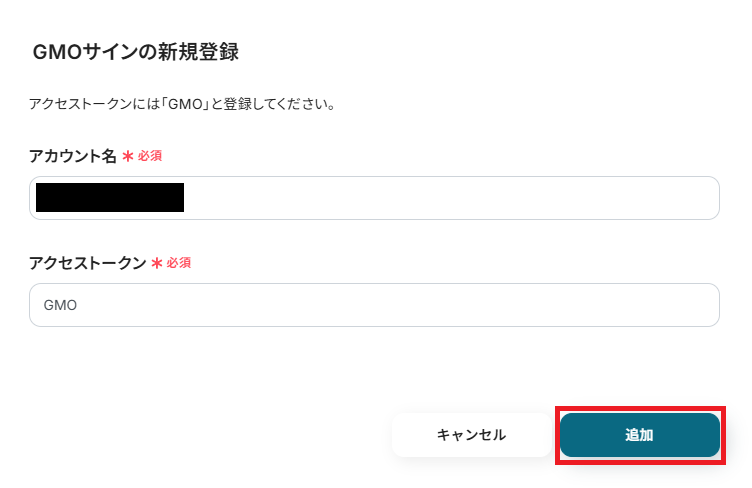
マイアプリにGMOサインが表示されていれば、連携完了です。
ステップ2:テンプレートをコピーする
続いてYoomのテンプレートをコピーします。
※オペレーション数が5つを越えるフローボットは、ミニプラン以上のプランで作成可能です。
フリープランの場合はフローボットが起動しないため、ご注意ください。
以下バナーの「試してみる」をクリックしましょう。
■概要GMOサインで契約が完了したり、期限切れになったりした封筒が溜まり、管理が煩雑になっていませんか。 不要になった封筒を手作業で一つずつ削除するのは手間がかかり、他の業務を圧迫することもあります。 このワークフローを活用すれば、指定した日時にGoogle スプレッドシートのリストをもとにGMOサインの不要な封筒を一括で削除する作業を自動化し、定期的な整理の手間を削減できます。■このテンプレートをおすすめする方- GMOサインの封筒管理が煩雑で、定期的な削除作業に手間を感じている方
- 手作業による封筒の削除で、誤操作などのヒューマンエラーを防止したい方
- 電子契約まわりの定型業務を自動化し、管理コストの最適化を図りたい方
■このテンプレートを使うメリット- GMOサインの封筒削除が自動実行されるため、定期的な確認や手作業に費やしていた時間を他の業務に充てることができます
- 事前に設定したリストに基づいて処理が実行されるため、誤って重要な封筒を削除してしまうといったヒューマンエラーの防止に繋がります
■フローボットの流れ- はじめに、Google スプレッドシートとGMOサインをYoomと連携します
- 次に、トリガーでスケジュールトリガーを選択し、フローを実行したい日時を設定します
- 次に、オペレーションでGoogle スпреッドシートの「複数のレコードを取得する」アクションを選択し、削除対象の封筒リストを取得します
- 次に、GMOサインの「アクセストークンを生成する」アクションを設定します
- 次に、繰り返し処理を設定し、取得したリストの件数分、後続の処理を繰り返します
- 繰り返し処理の中で、GMOサインの「封筒を削除する」アクションを設定します
- 最後に、オペレーションでYoomのメール機能を選択し、処理完了の旨を関係者に通知します
※「トリガー」:フロー起動のきっかけとなるアクション、「オペレーション」:トリガー起動後、フロー内で処理を行うアクション
■このワークフローのカスタムポイント- スケジュールトリガーの設定では、このワークフローを実行したい日付や曜日、時刻などを任意で設定してください
- Google スプレッドシートの設定では、削除対象の封筒リストが記載されたシートを指定したり、取得するレコードの条件を設定したりすることが可能です
- 完了通知のメール設定では、通知先のメールアドレスを任意で設定できます。また、件名や本文に、削除した封筒の件数など、フロー内で取得した情報を変数として埋め込むことも可能です
■注意事項- Google スプレッドシート、GMOサインのそれぞれとYoomを連携してください。
- 「同じ処理を繰り返す」オペレーション間の操作は、チームプラン・サクセスプランでのみご利用いただける機能となっております。フリープラン・ミニプランの場合は設定しているフローボットのオペレーションやデータコネクトはエラーとなりますので、ご注意ください。
- チームプランやサクセスプランなどの有料プランは、2週間の無料トライアルを行うことが可能です。無料トライアル中には制限対象のアプリや機能(オペレーション)を使用することができます。
- GMOサインの封筒管理が煩雑で、定期的な削除作業に手間を感じている方
- 手作業による封筒の削除で、誤操作などのヒューマンエラーを防止したい方
- 電子契約まわりの定型業務を自動化し、管理コストの最適化を図りたい方
- GMOサインの封筒削除が自動実行されるため、定期的な確認や手作業に費やしていた時間を他の業務に充てることができます
- 事前に設定したリストに基づいて処理が実行されるため、誤って重要な封筒を削除してしまうといったヒューマンエラーの防止に繋がります
- はじめに、Google スプレッドシートとGMOサインをYoomと連携します
- 次に、トリガーでスケジュールトリガーを選択し、フローを実行したい日時を設定します
- 次に、オペレーションでGoogle スпреッドシートの「複数のレコードを取得する」アクションを選択し、削除対象の封筒リストを取得します
- 次に、GMOサインの「アクセストークンを生成する」アクションを設定します
- 次に、繰り返し処理を設定し、取得したリストの件数分、後続の処理を繰り返します
- 繰り返し処理の中で、GMOサインの「封筒を削除する」アクションを設定します
- 最後に、オペレーションでYoomのメール機能を選択し、処理完了の旨を関係者に通知します
■このワークフローのカスタムポイント
- スケジュールトリガーの設定では、このワークフローを実行したい日付や曜日、時刻などを任意で設定してください
- Google スプレッドシートの設定では、削除対象の封筒リストが記載されたシートを指定したり、取得するレコードの条件を設定したりすることが可能です
- 完了通知のメール設定では、通知先のメールアドレスを任意で設定できます。また、件名や本文に、削除した封筒の件数など、フロー内で取得した情報を変数として埋め込むことも可能です
- Google スプレッドシート、GMOサインのそれぞれとYoomを連携してください。
- 「同じ処理を繰り返す」オペレーション間の操作は、チームプラン・サクセスプランでのみご利用いただける機能となっております。フリープラン・ミニプランの場合は設定しているフローボットのオペレーションやデータコネクトはエラーとなりますので、ご注意ください。
- チームプランやサクセスプランなどの有料プランは、2週間の無料トライアルを行うことが可能です。無料トライアル中には制限対象のアプリや機能(オペレーション)を使用することができます。
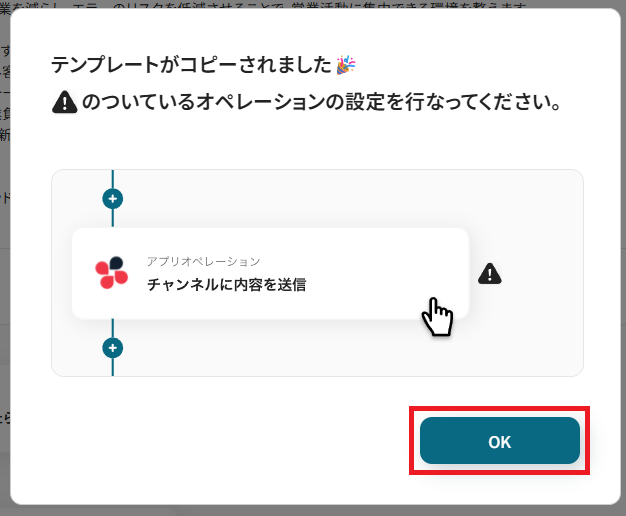
コピーすると以下のようにテンプレートがお使いのYoom管理画面にコピーされるので、OKを押して設定を進めていきましょう。
ステップ3:スケジュールトリガーの設定
ここからはフローボットの設定を進めていきます。
まず、「スケジュールトリガー」をクリックしてください。
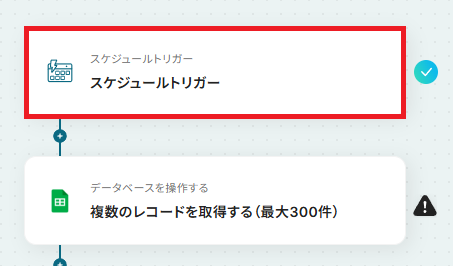
「スケジュール設定」の画面が表示されます。
ここでは、フローボットが起動する日時を指定していきましょう。
今回のテストでは【全曜日】の【9時】に指定するので、下図のように設定しました。
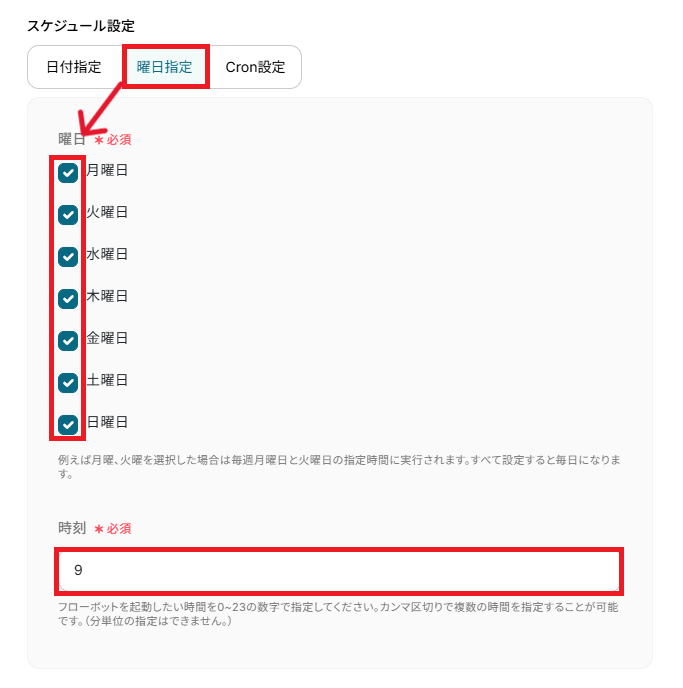
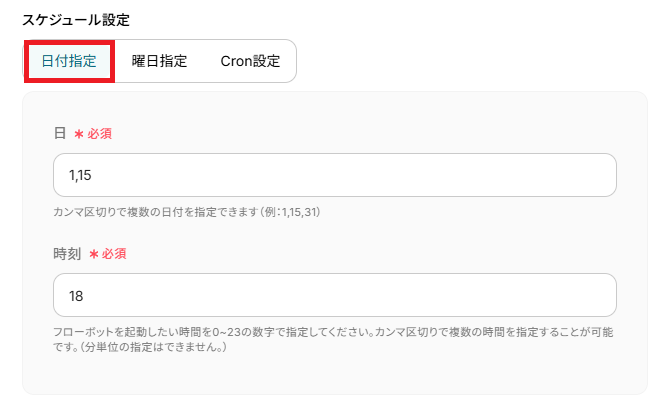
曜日指定以外にも、日付指定やCron設定を使用して自由に設定することができます。
▼日付指定
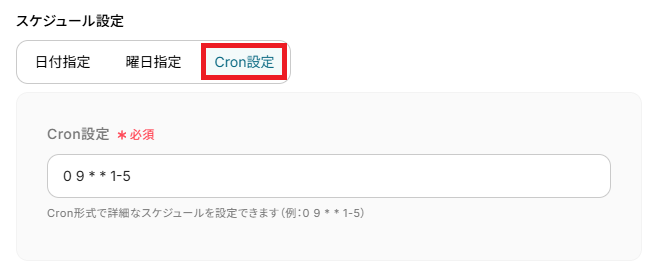
▼Cron設定
- 実行頻度を細かく調整することができます。
詳しくは、Cron設定の設定方法をご参照ください。
より詳しい設定方法については、「スケジュールトリガーの設定方法」をご確認ください。
最後に「完了」を押して次へ進みましょう。
ステップ4:Google スプレッドシートのレコード取得設定
設定を始める前に、テストで使用する封筒リストをGoogle スプレッドシートで作成しておきましょう。
実際にGMOサインに登録してある封筒(※テスト値でOK)で、削除可能なデータをリストにしてください。
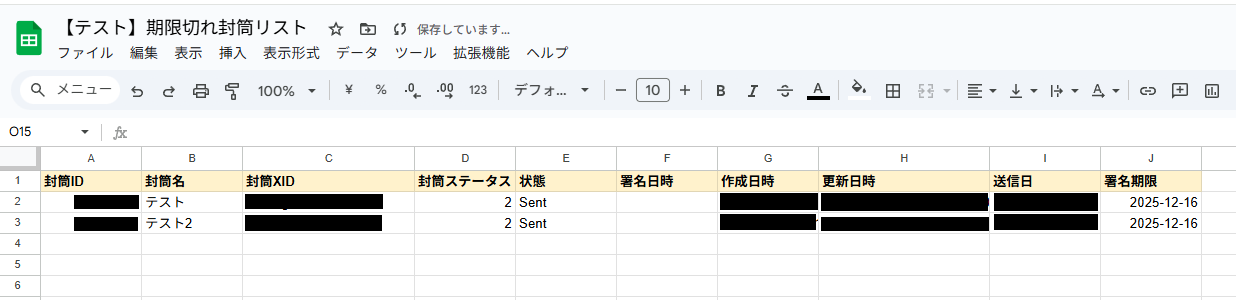
作成が完了したらYoomに戻り、設定を進めていきます。
「複数のレコードを取得する(最大300件)」をクリックしてください。
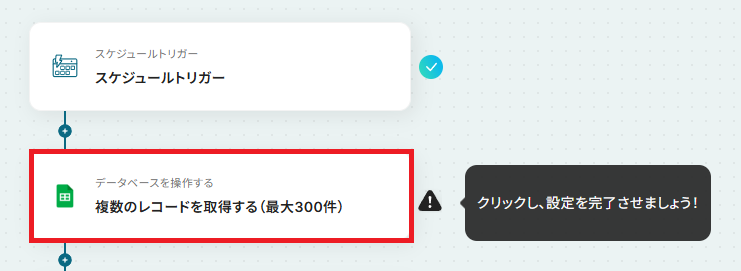
クリックすると以下の画面に切り替わります。
Yoomと連携するGoogle スプレッドシートのアカウントに間違いがないかを、確認してください。
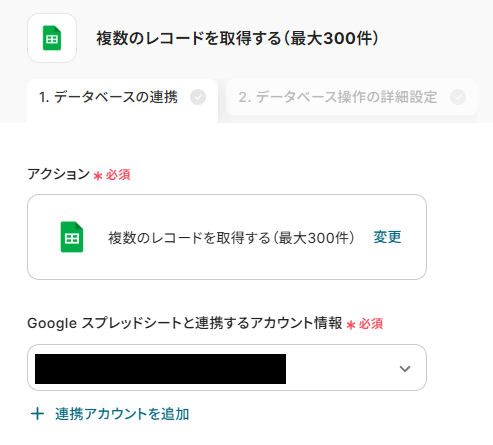
次に、データベースの連携を行います。
「スプレッドシートID」と「スプレッドシートのタブ名」は、入力欄をクリックして表示される候補から、先ほど作成したシートを選択してください。
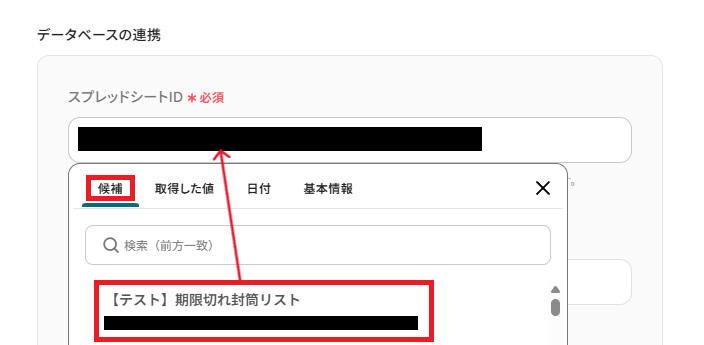
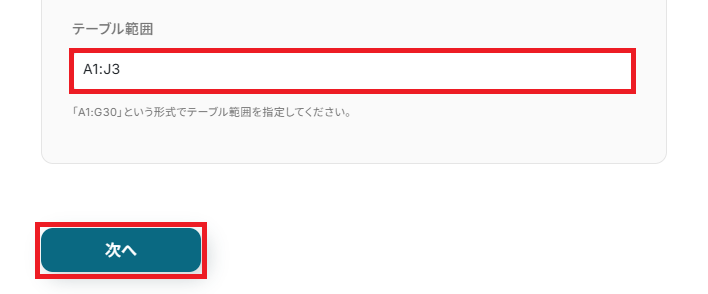
「テーブル範囲」は、作成したシートに合わせ直接入力してください。
設定が完了したら「次へ」をクリックしましょう。
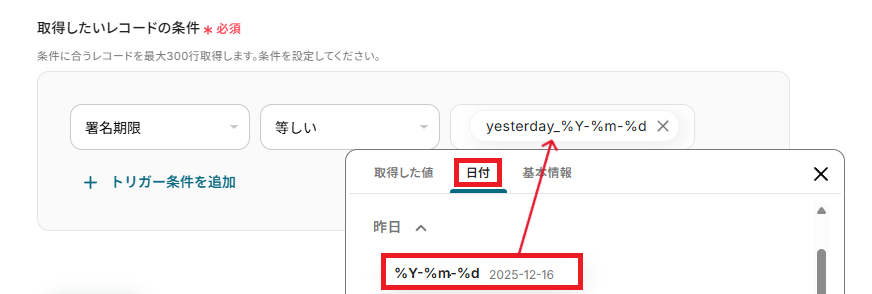
「取得したいレコードの条件」は、複数存在するレコードの中から取得対象となるレコードを指定します。
今回は署名期限が昨日のレコードを取得するため、以下のように設定しました。
設定が完了したら「テスト」を行います。
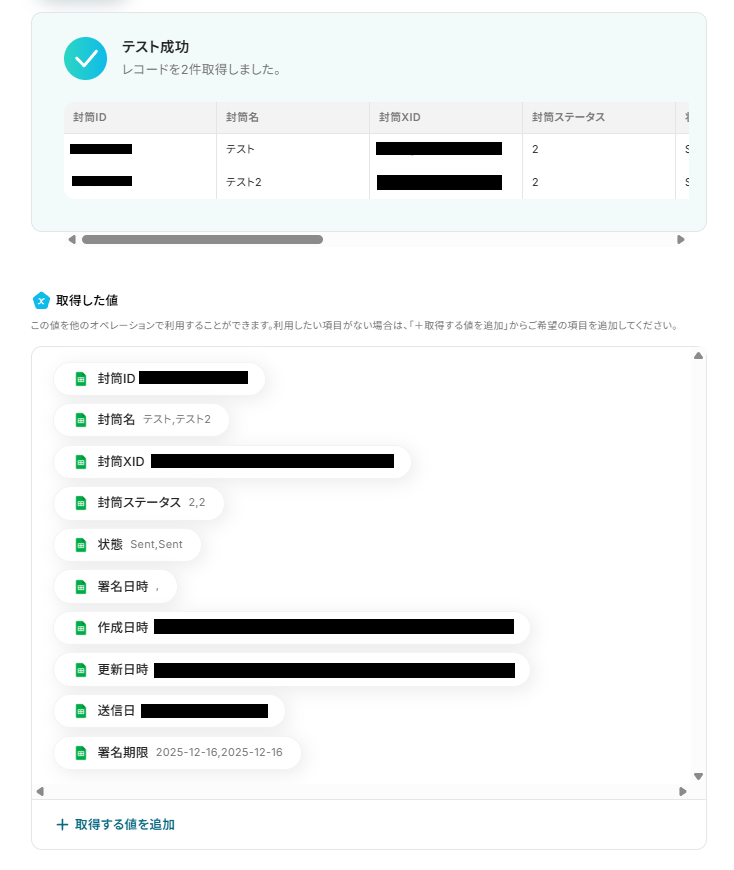
テストに成功すると、条件に合うレコードが全て(最大300件)取得され、「取得した値」に追加されます。
取得した値はこのあとの設定でも使用します。
※取得した値とは?
トリガーやオペレーション設定時に、「テスト」を実行して取得した値のことを指します。
後続のオペレーション設定時の値として利用でき、フローボットを起動する度に変動した値となります。
「完了」を押して次に進みましょう!
ステップ5:GMOサインのアクセストークンを取得する
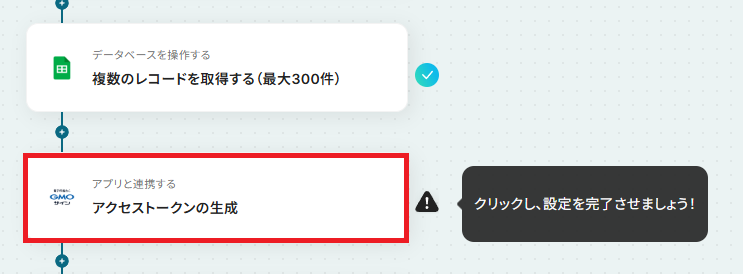
「アクセストークンの生成」を、クリックしてください。
クリックすると以下の画面に切り替わります。
Yoomと連携するGMOサインのアカウントに間違いがないかを確認し、「次へ」をクリックしましょう。
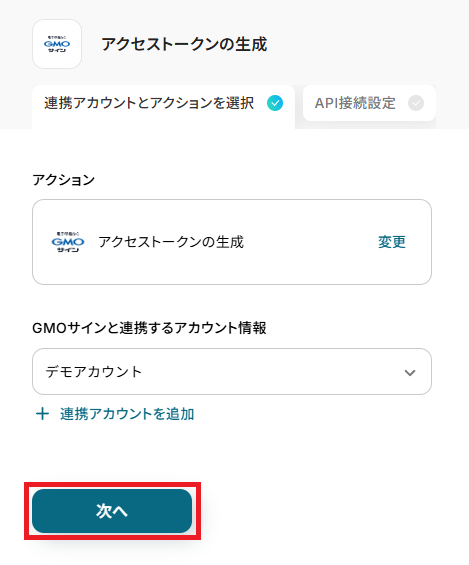
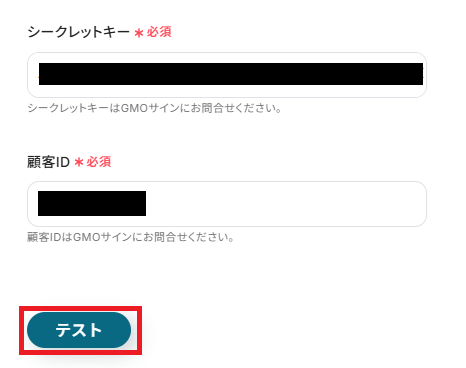
ここでは、アクセストークンの生成を行います。
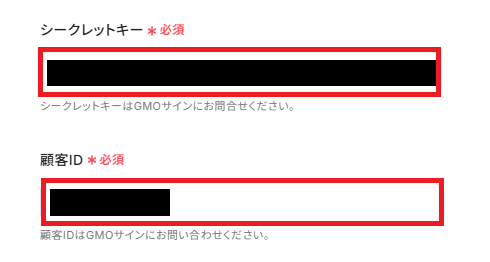
『GMOサインとの連携について』を確認して、「シークレットキー」と「顧客ID」を設定してください。
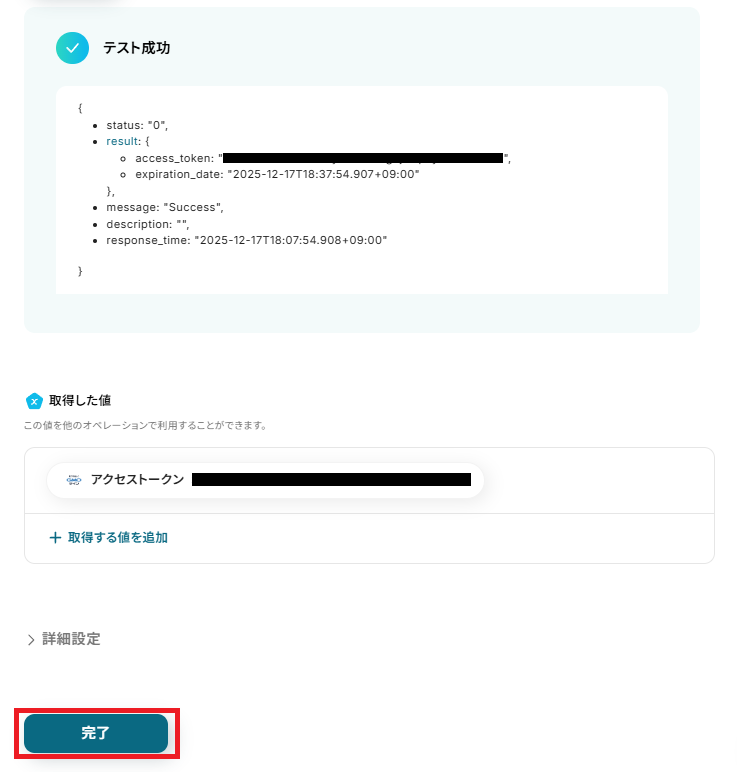
※アクセストークンの有効期限は30分です。
設定が完了したら「テスト」を行いましょう。
テストに成功すると、アクセストークンが生成されます。
確認し「完了」をクリックしてください。
ステップ6:繰り返し対象の設定
取得したレコードの数だけループ処理を行って、封筒を自動削除するよう設定していきます。
「同じ処理を繰り返す」をクリックしてください。
※「同じ処理を繰り返す」オペレーションはチームプラン・サクセスプランでのみご利用いただけます。
フリープラン・ミニプランではエラーになってしまうためご注意ください。
有料プランには、2週間の無料トライアルができ、期間中は通常は制限されるアプリや機能(オペレーション)も使えますので、この機会にぜひお試しください。
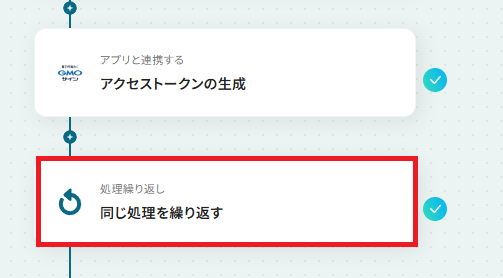
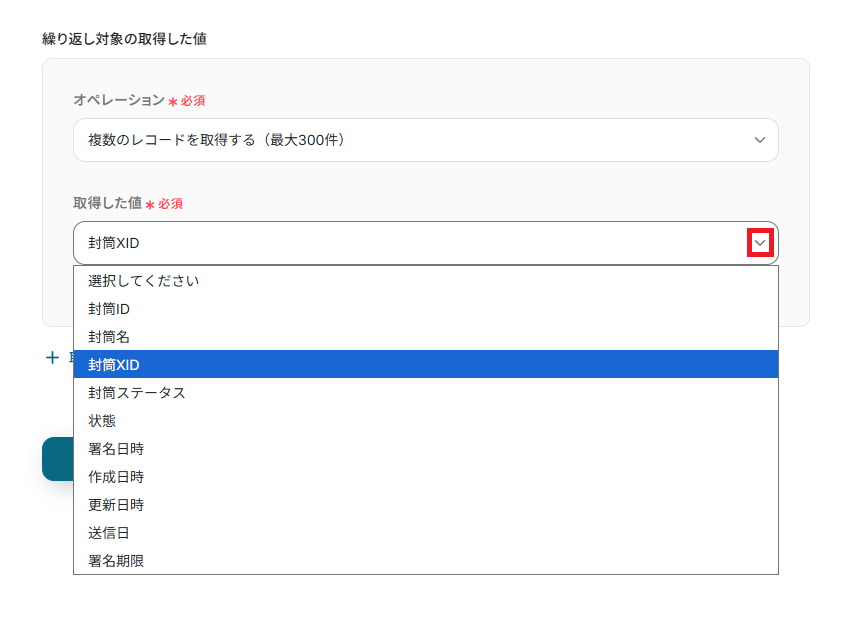
繰り返し対象の取得した値を設定します。
「オペレーション」はプルダウンから「複数のレコードを取得する(最大300件)」を選択。
「取得した値」には、ループ処理で用いるレコードの項目(封筒XID)を設定しましょう。
設定ができたら最後に「完了」をクリックしてください。
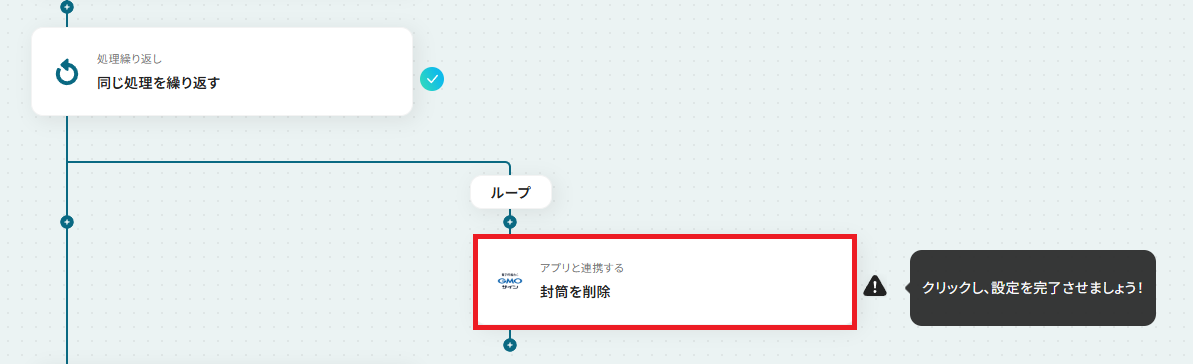
ステップ7:GMOサインの封筒を自動削除する設定
「封筒を削除」をクリックしてください。
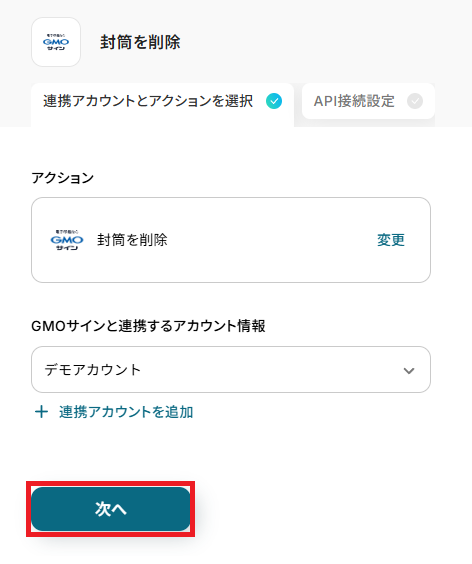
クリックすると以下の画面に切り替わります。
再度、Yoomと連携するGMOサインのアカウントに間違いがないかを確認し、「次へ」をクリックしましょう。
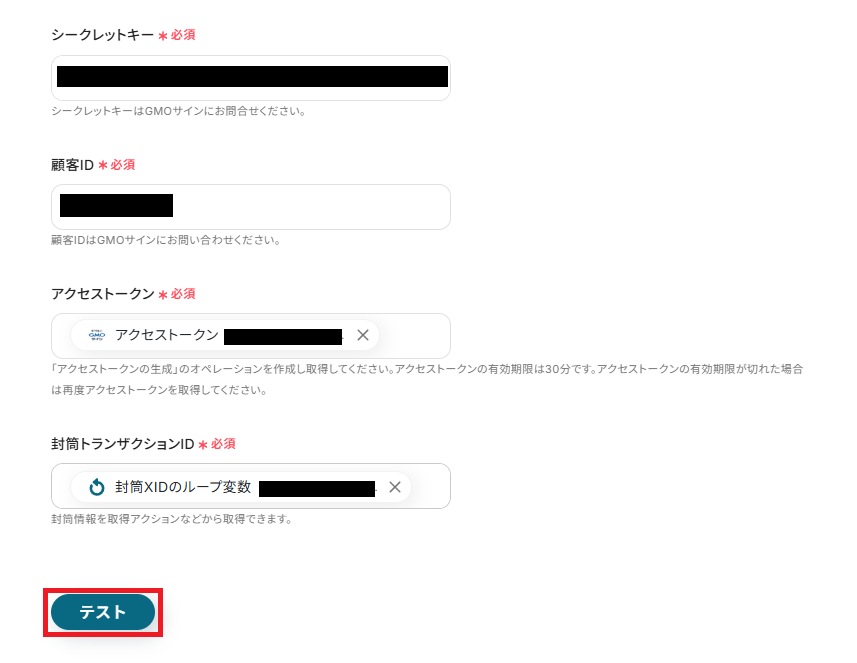
「シークレットキー」と「顧客ID」は、ステップ5と同様の設定をしてください。
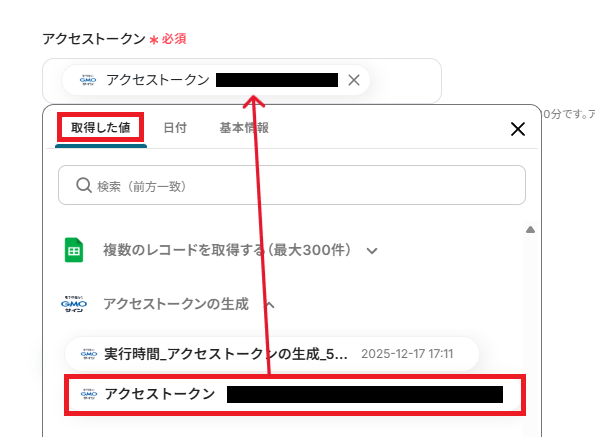
「アクセストークン」は、アクセストークン生成オペレーションで取得した値を設定しましょう。
『取得した値』から引用することで、トリガーが実行されるたびに最新の値が反映されます。
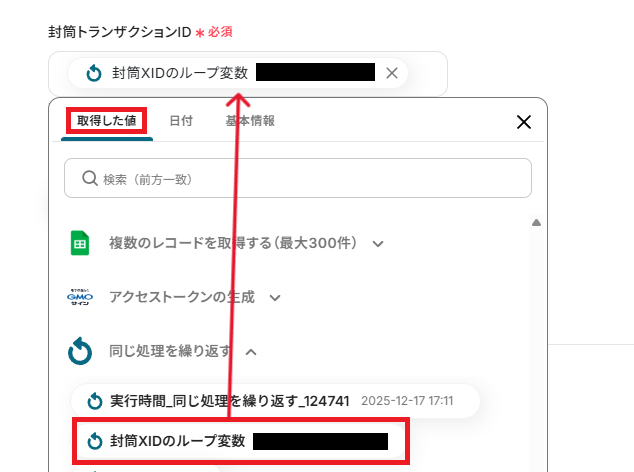
「封筒トランザクションID」は、取得した値からループ変数を引用し設定しましょう。
全ての設定が完了したら「テスト」を押してください。
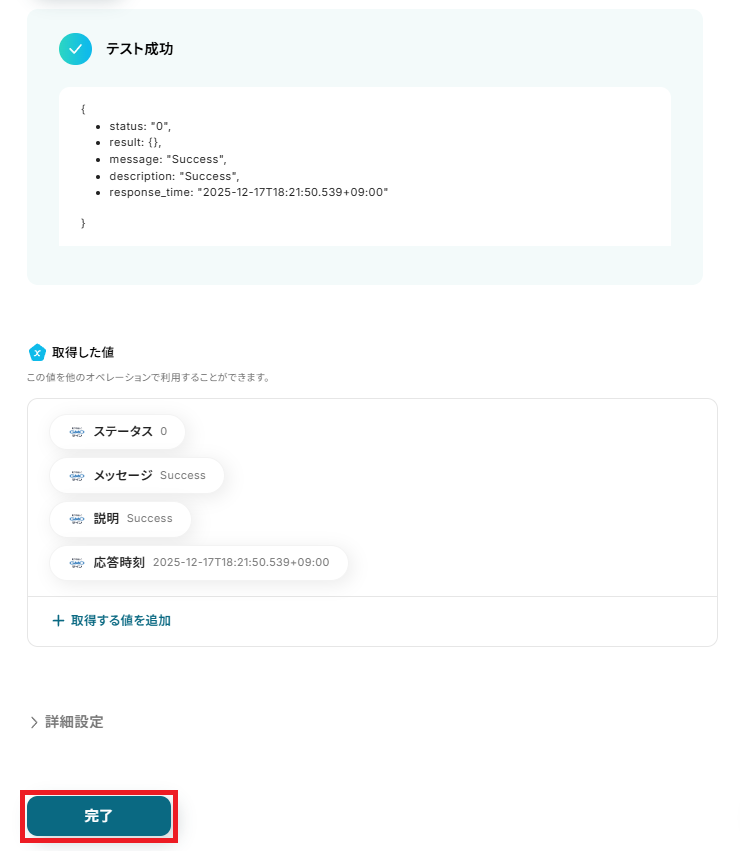
テストに成功すると、実際に封筒が削除されるのでGMOサインを確認してみましょう。
確認できたらYoomに戻り「完了」をクリックしてください。
ステップ8:メールを送信する設定
最後に、削除時の通知メッセージを設定します。
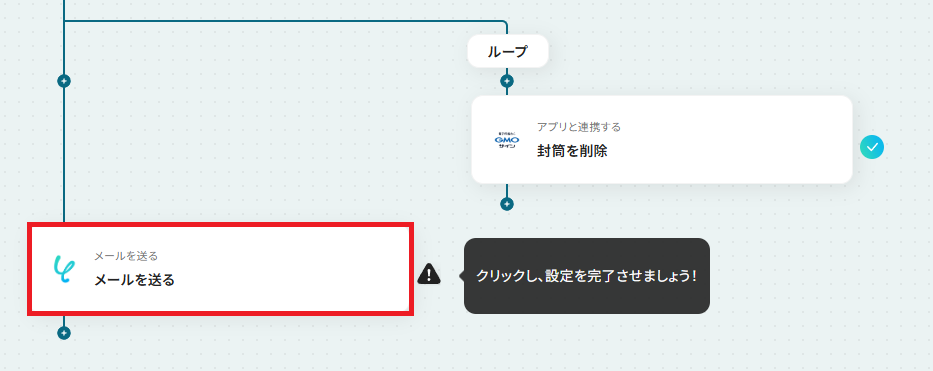
「メールを送る」を、クリックしてください。
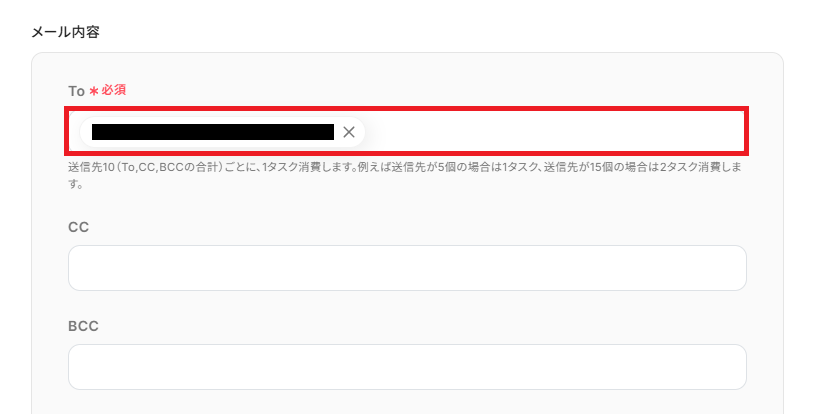
「To」は、通知先を設定してください。
なお、最後にメール送信テストを行うので、受信可能なメールアドレスを入力しましょう。
「CC」や「BCC」も任意で設定可能です。
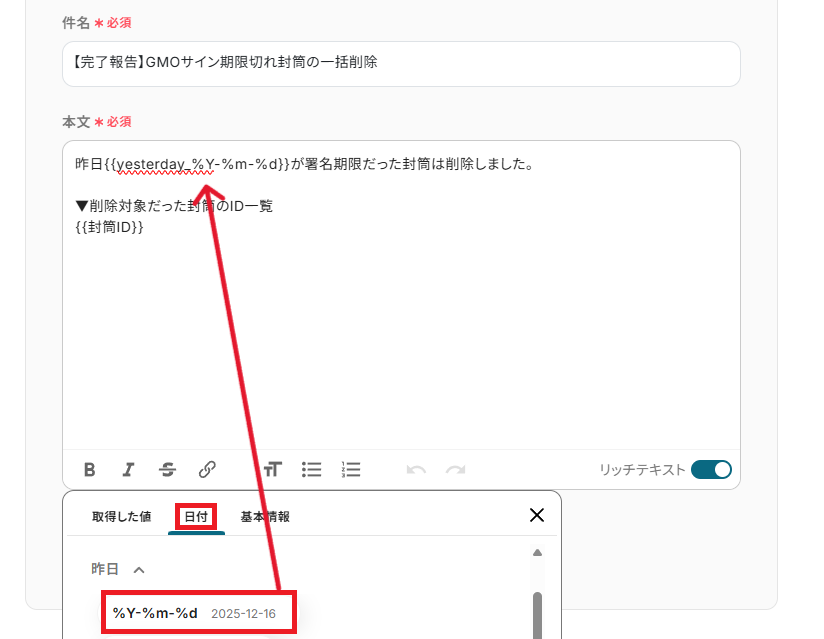
「件名」と「本文」は、取得した値や日付を引用し設定できます。
用途に合わせ、固定値と変数を組み合わせて自由に作成してみましょう。
入力が完了したら「次へ」を押してください。
入力した内容が表示されます。
内容に誤りがないか確認し、問題なければ「テスト」を押してください。
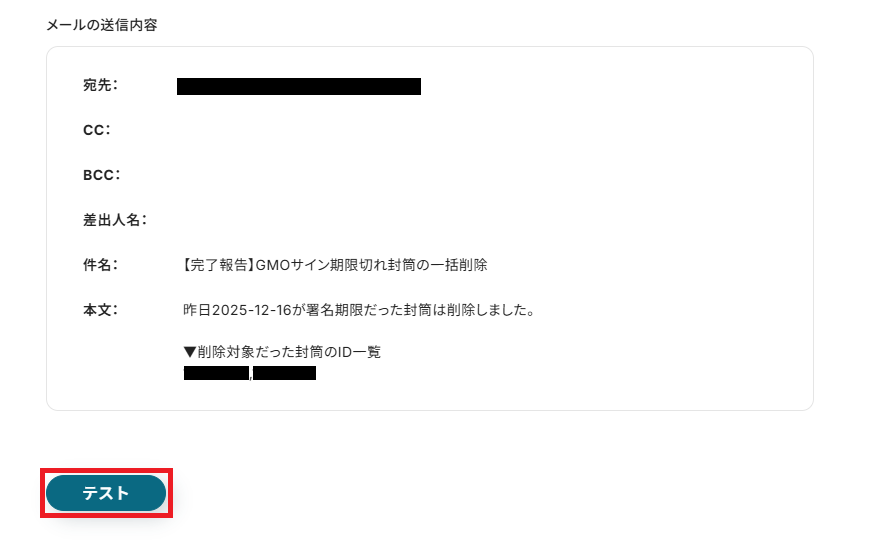
テストに成功すると、指定したメールアドレス宛にメールが届くので確認してみましょう。
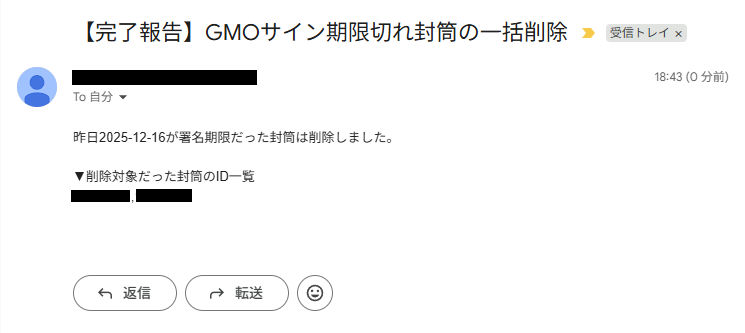
確認できたら、Yoomに戻り「完了」を押してください。
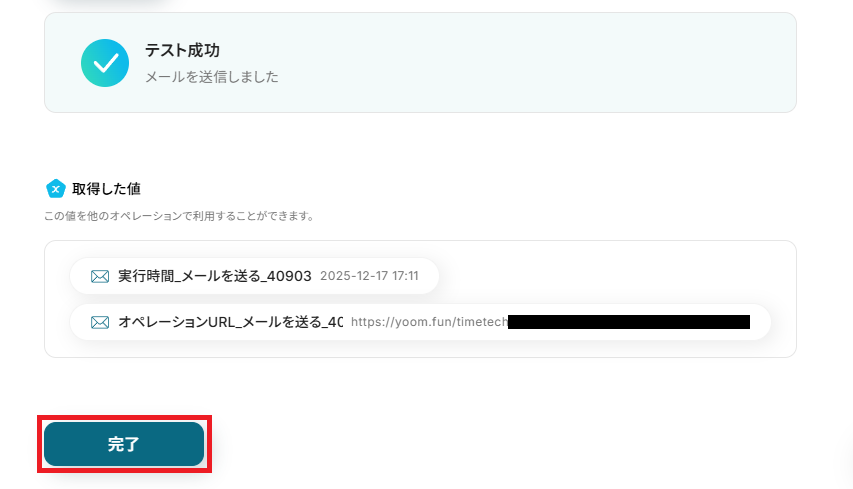
ステップ9:トリガーをONにして起動準備完了
これですべての設定が完了です。
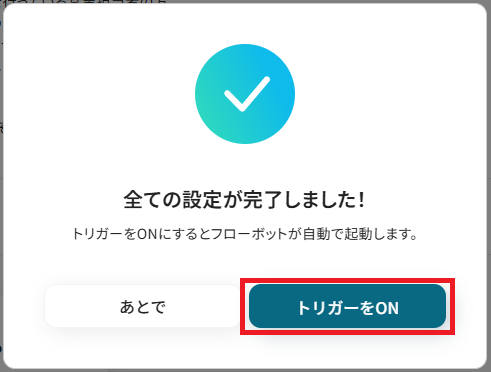
設定が完了すると以下のようなメニューが表示されるので、トリガーをONにします。
作成したフローボットが正常に動作するか確認しておきましょう!お疲れさまでした。
以上が、指定した日時にGMOサインの期限切れ封筒を自動で一括削除するフローの連携手順になります!
GMOサインのAPIを使ったその他の自動化例
GMOサインのAPIを活用することで、様々な自動化の実現が可能になります。
GMOサインを使った自動化例
GMOサインを様々なツールと連携させることで、契約業務全体のスピードを劇的に向上させます。例えば、NotionやGoogle スプレッドシート、Salesforceの情報を活用して自動で契約書を作成・送付したり、Google フォームの回答から即座に署名依頼を送信したりすることが可能です。また、契約締結が完了したタイミングでファイルをOneDriveに自動格納したり、SlackやGmailへ即時に通知を飛ばすなど、情報の同期や共有も自動化できます。さらに、kintoneや楽楽販売といった業務システムとの連携により、商談成立から契約完了後のステータス更新まで、一気通貫した自動フローを構築できます。
■概要
Notionデータベースの情報を用いて、GMOサインで契約書を作成して送付するフローです。
Chrome拡張機能を使用したトリガーを使用することで、Notion上から直接トリガーを起動させることができます。
■このテンプレートをおすすめする方
1.Notionを業務に活用している企業
・データベースに契約情報の詳細を登録している方
・取引先企業の情報の一元管理を行っている方
2.GMOサインを活用して契約書の作成管理を行っている企業
・契約締結の効率化に活用している方
■このテンプレートを使うメリット
Notionは情報の一元管理を行うことで、業務に必要な情報へのアクセス性を高めることが期待できるツールです。
しかし、Notionに登録された情報を手入力して毎回契約書の作成を行うのは、ミスの発生リスクを高めるかもしれません。
情報の精度を維持したまま帳票の作成を行いたいと考えている方にこのフローは適しています。
このフローを活用することで、Notionの情報を引用して自動でGMOサインのテンプレートを使用した契約書を作成し送信まで完了することができます。
自動化によって手作業を大幅に省きヒューマンエラーを回避することで、正確性の高い契約書の作成を行うことができます。
■注意事項
・Notion、GMOサインのそれぞれとYoomを連携してください。
・Chrome拡張機能を使ったトリガーの設定方法はこちらをご参照ください。
・GMOサインでのテンプレート署名依頼方法はこちらをご参照ください。
■概要
kintoneに顧客情報や取引先情報を登録した後、契約書などの書類を作成し、GMOサインで署名依頼を送る一連の作業を手動で行っていませんか?この定型業務は時間がかかるだけでなく、情報の転記ミスといったヒューマンエラーの温床にもなりがちです。このワークフローを活用すれば、kintoneにレコードが追加されるだけで、Googleドキュメントを用いた書類作成からGMOサインでの署名依頼までを自動で完結させ、業務の効率化に貢献します。
■このテンプレートをおすすめする方
- kintoneとGMOサインを連携させ、契約書発行などの業務を効率化したい方
- 手作業での書類作成や署名依頼による、入力ミスや対応漏れをなくしたい方
- 反復的な契約業務を自動化し、より重要なコア業務に集中したいと考えている方
■このテンプレートを使うメリット
- kintoneへのレコード登録を起点に、書類作成から署名依頼までが自動化され、これまで手作業に費やしていた時間を短縮できます。
- 手動での情報転記やファイル添付が不要になるため、宛先間違いや書類の添付ミスといったヒューマンエラーの防止に繋がります。
■フローボットの流れ
- はじめに、kintone、Googleドキュメント、GMOサインをYoomと連携します。
- 次に、トリガーでkintoneを選択し、「レコードが登録されたら(Webhook起動)」アクションを設定します。
- 続いて、オペレーションでkintoneの「レコードを取得する」アクションを設定し、トリガーで追加されたレコード情報を取得します。
- 次に、書類を発行機能で「Googleドキュメントで書類を発行する」アクションを設定し、取得したレコード情報を基に書類を作成します。
- 次に、オペレーションでGMOサインの「アクセストークンの生成」「封筒用文書の登録」アクションを順に設定します。
- 最後に、GMOサインの「封筒への署名依頼」アクションを設定し、作成した書類の署名依頼を送信します。
※「トリガー」:フロー起動のきっかけとなるアクション、「オペレーション」:トリガー起動後、フロー内で処理を行うアクション
■このワークフローのカスタムポイント
- kintoneのトリガー設定では、レコード追加を検知したい任意のアプリを指定してください。
- 書類を発行するオペレーションでは、ご利用のGoogleドキュメントの雛形をテンプレートとして設定し、kintoneから取得した会社名や金額などの情報を任意の箇所に差し込めます。
- GMOサインで署名依頼を送るオペレーションでは、封筒名などに、固定のテキストやkintoneから取得した情報を変数として設定することが可能です。
■注意事項
- kintoneとGoogleドキュメント、GMOサインのそれぞれとYoomを連携してください。
- GMOサインでの署名依頼方法はこちらをご参照ください
■概要
楽楽販売の情報をもとにGoogleドキュメントで契約書を作成して、GMOサインで契約書を送付するフローです。
■このテンプレートをおすすめする方
1.契約書の作成・送付を頻繁に行う担当者
- 法務部門のスタッフや法務担当者
- 営業担当者や営業アシスタント
- 人事担当者(雇用契約書の作成・送付)
2.業務効率化を図りたい方
- 業務プロセスの自動化を推進しているビジネスマネージャー
- デジタルツールを活用している事務職員
- 書類の作成・管理に多くの時間を費やしているスタッフ
3.楽楽販売、Googleドキュメント、GMOサインを使用している方
- 楽楽販売を活用している企業の社員
- Google Workspaceを導入している企業やチームメンバー
- GMOサインを利用して契約書を電子署名で管理している企業
■このテンプレートを使うメリット
・手動での契約書作成・送付の手間を省き、業務の効率を大幅に向上させることができます。
・デジタルツールを活用することで、契約書の作成・送付が迅速かつ正確に行え、契約プロセス全体の透明性と信頼性も向上します。
■注意事項
・楽楽販売、Googleドキュメント、GMOサインそれぞれとYoomを連携してください。
・楽楽販売でhttp送信を実行し、Yoomのフローボットを起動する方法:https://intercom.help/yoom/ja/articles/6704601
・GMOサインとの連携方法:https://intercom.help/yoom/ja/articles/6168734
・GMOサインでの署名依頼方法:https://intercom.help/yoom/ja/articles/6168847
・楽楽販売はチームプラン・サクセスプランでのみご利用いただけるアプリとなっております。フリープラン・ミニプランの場合は設定しているフローボットのオペレーションやデータコネクトはエラーとなりますので、ご注意ください。
・チームプランやサクセスプランなどの有料プランは、2週間の無料トライアルを行うことが可能です。無料トライアル中には制限対象のアプリを使用することができます。
■概要Googleフォームで受け付けた申し込み情報をもとに、一件ずつ契約書を作成してGMOサインで送付する作業は、手間がかかる上に転記ミスなどのリスクも伴います。このワークフローを活用すれば、Googleフォームに回答が送信されるだけで、Googleドキュメントの雛形から契約書を自動で作成し、GMOサインでの署名依頼までを自動化することが可能です。これにより、契約業務の効率化とミスの削減を実現します。■このテンプレートをおすすめする方- GoogleフォームとGMOサインを利用した契約業務に手間を感じている法務・営業担当者の方
- フォームからの契約書作成・送付フローを自動化し、業務を効率化したい方
- 手作業による契約書の作成や送付における、入力ミスや対応漏れなどのリスクをなくしたい方
■このテンプレートを使うメリット- Googleフォームに回答があるだけで契約書の作成から署名依頼までが自動で実行されるため、これまで手作業に費やしていた時間を短縮できます。
- フォームの情報を直接書類に反映させるため、手作業による転記ミスや署名依頼の送付漏れといったヒューマンエラーの防止に繋がります。
■フローボットの流れ- はじめに、Googleフォーム、Googleドキュメント、GMOサインをYoomと連携します。
- 次に、トリガーでGoogleフォームを選択し、「フォームに回答が送信されたら」というアクションを設定します。
- 次に、オペレーションで承認依頼機能を設定し、フォームの内容を任意の担当者に確認依頼します。
- 承認後、オペレーションで書類発行機能を設定し、Googleドキュメントの雛形から契約書を自動で作成します。
- 次に、オペレーションでGMOサインの「アクセストークンの生成」「封筒用文書の登録」を設定します。
- 最後に、オペレーションでGMOサインの「封筒への署名依頼」を設定し、作成した契約書の署名依頼を送付します。
※「トリガー」:フロー起動のきっかけとなるアクション、「オペレーション」:トリガー起動後、フロー内で処理を行うアクション
■このワークフローのカスタムポイント- Googleフォームのトリガー設定では、連携対象としたいフォームのIDを任意で設定してください。
- 承認依頼機能では、任意の承認者を設定できるほか、依頼文や対応時の入力フォームを自由にカスタマイズすることが可能です。
- 書類発行機能では、任意の雛形書類に、Googleフォームで取得した値を変数として埋め込めます。また、書類名や保存先のフォルダも自由に設定可能です。
- GMOサインの各アクションでは、登録項目に固定値を設定したり、前段のフローで取得した値を変数として埋め込んだりといったカスタムができます。
■注意事項- Googleフォーム、Googleドキュメント、GMOサインのそれぞれとYoomを連携してください。
- Googleフォームをトリガーとして使用した際の回答内容を取得する方法は「Googleフォームトリガーで、回答内容を取得する方法」を参照ください。
- トリガーは5分、10分、15分、30分、60分の間隔で起動間隔を選択できます。
- プランによって最短の起動間隔が異なりますので、ご注意ください。
- GMOサインでの署名依頼方法は「GMOサインで署名依頼を行う」をご参照ください。
- 事前に書類の雛形を作成しておいてください。作成方法の詳細については「『書類を発行する』の設定方法」をご参照ください。
■概要Salesforceで商談が最終フェーズに進んだ後、契約書の作成からGMOサインでの署名依頼までを手作業で行い、手間を感じてはいないでしょうか。 このワークフローを活用すれば、Salesforceの商談フェーズ更新をきっかけとして、契約書の自動作成からGMOサインでの署名依頼までを自動で完結させることが可能です。重要な契約業務の迅速化と正確性の向上に繋がります。■このテンプレートをおすすめする方- Salesforceでの商談管理からGMOサインでの契約締結までのプロセスを効率化したい方
- 手作業による契約書の作成や署名依頼の送付に時間がかかり、課題を感じている方
- 契約締結までのリードタイムを短縮し、営業活動を加速させたいと考えている方
■このテンプレートを使うメリット- Salesforceの商談フェーズが更新されると自動で署名依頼が送付されるため、契約業務にかかる時間を短縮できます。
- Salesforceの正確な情報をもとに書類作成と送付を行うので、手作業による入力ミスや送付漏れなどのヒューマンエラーを防ぐことに繋がります。
■フローボットの流れ- はじめに、SalesforceとGMOサインをYoomと連携します。
- 次に、トリガーでSalesforceを選択し、「アウトバウンドメッセージを受信したら」というアクションを設定します。この設定により、Salesforce側で特定の商談フェーズになった際にフローボットが起動します。
- 次に、オペレーションでSalesforceの「指定の商談情報を取得」「取引責任者を取得」「取引先情報を取得」アクションをそれぞれ設定し、契約書作成に必要な情報を取得します。
- 続いて、オペレーションでGoogleドキュメントの「書類を発行する」アクションを設定し、取得した情報をもとに契約書を自動で作成します。
- 最後に、オペレーションでGMOサインの各アクションを設定し、作成された契約書を登録した上で、取引先担当者へ署名依頼を送付します。
※「トリガー」:フロー起動のきっかけとなるアクション、「オペレーション」:トリガー起動後、フロー内で処理を行うアクション ■このワークフローのカスタムポイント- Googleドキュメントの「書類を発行する」アクションでは、事前に用意したテンプレートをもとに書類が作成されます。
- 契約書には、テンプレートをもとに固定のテキストだけでなく、前段のオペレーションでSalesforceから取得した取引先名や金額といった情報を変数として埋め込むことが可能です。
- GMOサインの各アクション、固定のテキストおよびSalesforceから取得した情報を使って、各登録項目の設定を自由にカスタマイズできます。
■注意事項- Salesforce、GMOサインのそれぞれとYoomを連携させてください。
- Salesforceはチームプラン・サクセスプランでのみご利用いただけるアプリとなっております。フリープラン・ミニプランの場合は設定しているフローボットのオペレーションやデータコネクトはエラーとなりますので、ご注意ください。
- チームプランやサクセスプランなどの有料プランは、2週間の無料トライアルを行うことが可能です。無料トライアル中には制限対象のアプリを使用することができます。
- Salesforceでアウトバウンドメッセージを設定する方法は「Salesforceのアウトバウンドメッセージの設定方法」をご参照ください。
- GMOサインでの署名依頼方法は「GMOサインで署名依頼を行う」をご参照ください。
■概要
Google スプレッドシートで管理している契約ステータスが更新されるたびに手作業でGMOサインから契約書を送付する業務は、手間がかかり送付ミスなどの懸念もあるのではないでしょうか。このワークフローを活用すれば、Google スプレッドシートのステータス更新をきっかけに、契約書の作成からGMOサインでの送付までを自動化できるため、こうした課題をスムーズに解消し、契約業務を効率化します。
■このテンプレートをおすすめする方
- Google スプレッドシートとGMOサインを用いた契約業務に手間を感じている営業や法務担当の方
- 手作業による契約書の送付プロセスでの、宛先間違いや送付漏れなどのミスを防止したい方
- 契約締結までのリードタイムを短縮し、より迅速な業務フローの構築を目指している責任者の方
■このテンプレートを使うメリット
- Google スプレッドシートのステータス更新をトリガーに契約書が自動で送付されるため、これまで手作業に費やしていた時間を短縮することができます。
- システムが自動で処理を行うことで、手作業による送付先の誤りや契約内容の記載漏れといったヒューマンエラーの防止に繋がります。
■フローボットの流れ
- はじめに、Google スプレッドシート、Googleドキュメント、GMOサインをYoomと連携します。
- 次に、トリガーでGoogle スプレッドシートを選択し、「行が更新されたら」というアクションを設定し、特定のステータスになったことを検知します。
- 続いて、オペレーションでGoogleドキュメントの「書類を発行する」アクションを設定し、スプレッドシートの情報をもとに契約書を自動で作成します。
- 次に、GMOサインの「アクセストークンを生成」し、続けて「封筒用文書の登録」アクションで作成した契約書を登録します。
- 最後に、オペレーションでGMOサインの「封筒への署名依頼」アクションを設定し、スプレッドシートに記載された宛先に署名依頼を送付します。
※「トリガー」:フロー起動のきっかけとなるアクション、「オペレーション」:トリガー起動後、フロー内で処理を行うアクション
■このワークフローのカスタムポイント
- Googleドキュメントの「書類を発行する」アクションでは、あらかじめ用意した雛形を使用することで、任意のレイアウトで契約書を作成できます。
- GMOサインの「封筒用文書の登録」では、書類名などに固定のテキストを設定したり、スプレッドシートから取得した情報を動的な値として設定することが可能です。
- GMOサインの「封筒への署名依頼」では、署名者の氏名やメールアドレスなどをスプレッドシートのデータと連携させ、動的に設定することができます。
■注意事項
- Google スプレッドシート、Googleドキュメント、GMOサインをYoomと連携してください。
- トリガーは5分、10分、15分、30分、60分の間隔で起動間隔を選択できます。
- プランによって最短の起動間隔が異なりますので、ご注意ください。
■概要GMOサインで電子契約が完了した後、締結済みの書類を都度ダウンロードし、OneDriveの指定フォルダに手動で格納する作業は、件数が増えるほど手間がかかり、保存忘れのリスクも伴います。 このワークフローを活用すれば、GMOサインで書類の署名が完了したことをトリガーにして、対象の契約書ファイルを自動でOneDriveにアップロードできるため、契約書管理に関する一連の業務を効率化し、より安全な管理体制を構築できます。■このテンプレートをおすすめする方- GMOサインとOneDriveで契約書管理を行っており、手作業に手間を感じている方
- 契約書の保存漏れや格納ミスを防ぎ、管理体制を強化したいと考えている管理職の方
- 電子契約に関連する定型業務を自動化し、コア業務への集中を目指すすべての方
■このテンプレートを使うメリット- GMOサインでの締結完了後、自動でOneDriveにファイルが格納されるため、手動でのダウンロードやアップロード作業に費やしていた時間を短縮できます
- 手作業によるファイルの保存忘れや、誤ったフォルダへの格納といったヒューマンエラーを防ぎ、契約書管理の正確性を高めることに繋がります
■フローボットの流れ- はじめに、GMOサインとOneDriveをYoomと連携します
- 次に、トリガーでGMOサインを選択し、「署名が完了したら」というアクションを設定します
- 続いて、オペレーションでGMOサインの「アクセストークンの生成」、「文書の取得」、「文書をダウンロード」のアクションを順に設定します
- 最後に、オペレーションでOneDriveの「ファイルをアップロード」アクションを設定し、ダウンロードした契約書ファイルを指定のフォルダに格納します
※「トリガー」:フロー起動のきっかけとなるアクション、「オペレーション」:トリガー起動後、フロー内で処理を行うアクション
■このワークフローのカスタムポイント- GMOサインと連携する設定では、シークレットキーや顧客ID、アクセストークンなどを任意の値で設定してください
- OneDriveにファイルをアップロードする設定では、格納先のドライブIDやフォルダのアイテムID、保存する際のファイル名などを任意で指定できます
■注意事項- GMOサイン、OneDriveのそれぞれとYoomを連携してください。
- Microsoft365(旧Office365)には、家庭向けプランと一般法人向けプラン(Microsoft365 Business)があり、一般法人向けプランに加入していない場合には認証に失敗する可能性があります。
- GMOサインでの署名依頼方法は「GMOサインで署名依頼を行う」をご参照ください。
- ダウンロード可能なファイル容量は最大300MBまでです。アプリの仕様によっては300MB未満になる可能性があるので、ご注意ください。
- トリガー、各オペレーションでの取り扱い可能なファイル容量の詳細は「ファイルの容量制限について」をご参照ください。
- GMOサインの「署名が完了したら」トリガーは、API経由で署名位置の設定を実施した文書の場合のみ起動します。GMOサインの管理画面上で署名完了した文書では起動しませんのでご注意ください。
- 詳細は「GMOサインのアプリトリガーを利用する際の注意点」をご参照ください。
■概要GMOサインで契約書の署名が完了した際、関係者への通知を手作業で行っていませんか?この作業は手間がかかるだけでなく、重要な通知の漏れといったリスクも伴います。このワークフローは、GMOサインのAPIなどを活用することで、署名完了と同時に指定した宛先へGmailで自動通知し、手作業による連絡業務をなくして契約関連業務を円滑に進めることが可能です。■このテンプレートをおすすめする方- GMOサインでの契約締結後、手作業での通知業務に手間を感じている法務・営業担当者の方
- 契約の進捗状況を迅速に関係者へ共有し、業務全体のスピードを上げたいと考えている方
- GMOサインのAPIを活用した業務の自動化に関心があるシステム担当者やDX推進担当者の方
■このテンプレートを使うメリット- GMOサインで署名が完了すると自動でGmail通知が送信されるため、これまで手作業で行っていた連絡業務の時間を短縮できます。
- 担当者への通知がシステムによって自動化されることで、連絡漏れや宛先間違いといったヒューマンエラーを防ぎ、確実な情報共有を実現します。
■フローボットの流れ- はじめに、GMOサインとGmailをYoomと連携します。
- 次に、トリガーでGMOサインを選択し、「署名が完了したら」というアクションを設定します。
- 続いて、オペレーションでGMOサインのアクションを複数設定し、署名が完了した契約書の封筒状態や文書データを取得します。
- 最後に、オペレーションでGmailの「メールを送る」アクションを設定し、取得した情報を含んだ通知メールを指定の宛先に送信します。
※「トリガー」:フロー起動のきっかけとなるアクション、「オペレーション」:トリガー起動後、フロー内で処理を行うアクション■このワークフローのカスタムポイント- GMOサインとの連携設定では、ご利用の環境に応じたシークレットキーや顧客IDを設定してください。
- GMOサインの各アクションでは、固定値だけでなく、前段のトリガーやオペレーションで取得した情報を変数として任意の項目に設定できます。
- Gmailの「メールを送る」アクションでは、通知したい宛先(To, Cc, Bcc)や件名、本文を自由に設定でき、前段で取得した契約情報などを変数として本文に埋め込むことも可能です。
■注意事項- GMOサイン、GmailのそれぞれとYoomを連携してください。
- GMOサインでの署名依頼方法は「GMOサインで署名依頼を行う」をご参照ください。
- GMOサインの「署名が完了したら」トリガーは、API経由で署名位置の設定を実施した文書の場合のみ起動します。GMOサインの管理画面上で署名完了した文書では起動しませんのでご注意ください。
- 詳細は「GMOサインのアプリトリガーを利用する際の注意点」をご参照ください。
■概要GMOサインで電子契約を進める中で、契約完了のステータスを都度確認したり、関係者へ手動で連絡したりする作業に手間を感じていませんか? 確認漏れや連絡の遅延は、その後の業務進行に影響を及ぼす可能性もあります。 このワークフローを活用すれば、GMOサインで契約が完了したタイミングで、自動でSlackへ通知を送ることが可能です。これにより、契約状況の確認業務を効率化し、関係者への迅速な情報共有を実現します。■このテンプレートをおすすめする方- GMOサインでの契約締結後のステータス確認や連絡を手作業で行っている方
- 契約完了の情報を関係部署へ迅速に共有し、業務を円滑に進めたい方
- Slackを活用して、契約管理に関する通知プロセスを自動化したいと考えている方
■このテンプレートを使うメリット- GMOサインで署名が完了すると自動でSlackに通知が届くため、都度確認する手間を削減できます
- 手作業による連絡漏れや確認の遅延を防ぎ、契約完了後の業務へスムーズに移行することが可能です
■フローボットの流れ- はじめに、GMOサインとSlackをYoomと連携します
- 次に、トリガーでGMOサインを選択し、「署名が完了したら」というアクションを設定します
- 続いて、オペレーションでGMOサインの「アクセストークンの生成」と「文書詳細情報の取得」アクションを設定し、完了した契約の情報を取得します
- 最後に、オペレーションでSlackの「チャンネルにメッセージを送る」アクションを設定し、取得した情報を基に任意のチャンネルへメッセージを送信します
※「トリガー」:フロー起動のきっかけとなるアクション、「オペレーション」:トリガー起動後、フロー内で処理を行うアクション
■このワークフローのカスタムポイント- GMOサインとの連携設定では、ご利用の環境に応じたシークレットキーや顧客IDなどを設定してください
- Slackの通知設定では、メッセージを投稿したいチャンネルIDや、通知するメッセージ内容を任意に設定できます
■注意事項- GMOサイン、SlackのそれぞれとYoomを連携してください。
- GMOサインでの署名依頼方法は「GMOサインで署名依頼を行う」をご参照ください。
- GMOサインの「署名が完了したら」トリガーは、API経由で署名位置の設定を実施した文書の場合のみ起動します。GMOサインの管理画面上で署名完了した文書では起動しませんのでご注意ください。
- 詳細は「GMOサインのアプリトリガーを利用する際の注意点」をご参照ください。
■概要電子契約サービス「GMOサイン」で契約が完了した際、管理用のGoogle スプレッドシートにステータスを手動で更新する作業は、手間がかかる上に更新漏れのリスクも伴います。特に契約件数が多い場合には、担当者の大きな負担となることも少なくありません。このワークフローを活用すれば、GMOサインで契約が完了した情報をトリガーとして、Google スプレッドシートの情報を自動で更新できるため、こうした契約管理にまつわる課題を解消します。■このテンプレートをおすすめする方- GMOサインでの契約完了後、Google スプレッドシートへの手動更新に手間を感じている方
- 契約ステータスの更新漏れや入力ミスを防ぎ、正確な情報管理を実現したい法務・営業担当者の方
- 契約管理業務の自動化を推進し、より重要なコア業務に集中したいと考えている方
■このテンプレートを使うメリット- GMOサインでの署名完了を検知して、自動でGoogle スプレッドシートの情報が更新されるため、これまで手作業に費やしていた時間を短縮できます。
- 手作業でのデータ転記が不要になることで、更新漏れや入力間違いといったヒューマンエラーのリスクを軽減し、契約情報の正確性を保ちます。
■フローボットの流れ- はじめに、GMOサインとGoogle スプレッドシートをYoomと連携します
- 次に、トリガーでGMOサインを選択し、「署名が完了したら」というアクションを設定します
- 次に、オペレーションでGMOサインの「アクセストークンを生成する」アクションを設定し、続けて「文書詳細情報を取得する」アクションを設定します
- 最後に、オペレーションでGoogle スプレッドシートの「レコードを更新する」アクションを設定し、取得した情報をもとに特定のレコードを更新します
※「トリガー」:フロー起動のきっかけとなるアクション、「オペレーション」:トリガー起動後、フロー内で処理を行うアクション■このワークフローのカスタムポイント- GMOサインとの連携設定では、ご利用の環境に応じたシークレットキーや顧客IDなどを任意で設定してください。
- Google スプレッドシートでレコードを更新するアクションでは、更新対象としたいスプレッドシートのIDなどを任意で設定してください。
■注意事項- GMOサイン、Google スプレッドシートのそれぞれとYoomを連携してください。
- GMOサインでの署名依頼方法は「GMOサインで署名依頼を行う」をご参照ください。
- GMOサインの「署名が完了したら」トリガーは、API経由で署名位置の設定を実施した文書の場合のみ起動します。GMOサインの管理画面上で署名完了した文書では起動しませんのでご注意ください。
- 詳細は「GMOサインのアプリトリガーを利用する際の注意点」をご参照ください。

■概要
Notionデータベースの情報を用いて、GMOサインで契約書を作成して送付するフローです。
Chrome拡張機能を使用したトリガーを使用することで、Notion上から直接トリガーを起動させることができます。
■このテンプレートをおすすめする方
1.Notionを業務に活用している企業
・データベースに契約情報の詳細を登録している方
・取引先企業の情報の一元管理を行っている方
2.GMOサインを活用して契約書の作成管理を行っている企業
・契約締結の効率化に活用している方
■このテンプレートを使うメリット
Notionは情報の一元管理を行うことで、業務に必要な情報へのアクセス性を高めることが期待できるツールです。
しかし、Notionに登録された情報を手入力して毎回契約書の作成を行うのは、ミスの発生リスクを高めるかもしれません。
情報の精度を維持したまま帳票の作成を行いたいと考えている方にこのフローは適しています。
このフローを活用することで、Notionの情報を引用して自動でGMOサインのテンプレートを使用した契約書を作成し送信まで完了することができます。
自動化によって手作業を大幅に省きヒューマンエラーを回避することで、正確性の高い契約書の作成を行うことができます。
■注意事項
・Notion、GMOサインのそれぞれとYoomを連携してください。
・Chrome拡張機能を使ったトリガーの設定方法はこちらをご参照ください。
・GMOサインでのテンプレート署名依頼方法はこちらをご参照ください。

■概要
kintoneに顧客情報や取引先情報を登録した後、契約書などの書類を作成し、GMOサインで署名依頼を送る一連の作業を手動で行っていませんか?この定型業務は時間がかかるだけでなく、情報の転記ミスといったヒューマンエラーの温床にもなりがちです。このワークフローを活用すれば、kintoneにレコードが追加されるだけで、Googleドキュメントを用いた書類作成からGMOサインでの署名依頼までを自動で完結させ、業務の効率化に貢献します。
■このテンプレートをおすすめする方
- kintoneとGMOサインを連携させ、契約書発行などの業務を効率化したい方
- 手作業での書類作成や署名依頼による、入力ミスや対応漏れをなくしたい方
- 反復的な契約業務を自動化し、より重要なコア業務に集中したいと考えている方
■このテンプレートを使うメリット
- kintoneへのレコード登録を起点に、書類作成から署名依頼までが自動化され、これまで手作業に費やしていた時間を短縮できます。
- 手動での情報転記やファイル添付が不要になるため、宛先間違いや書類の添付ミスといったヒューマンエラーの防止に繋がります。
■フローボットの流れ
- はじめに、kintone、Googleドキュメント、GMOサインをYoomと連携します。
- 次に、トリガーでkintoneを選択し、「レコードが登録されたら(Webhook起動)」アクションを設定します。
- 続いて、オペレーションでkintoneの「レコードを取得する」アクションを設定し、トリガーで追加されたレコード情報を取得します。
- 次に、書類を発行機能で「Googleドキュメントで書類を発行する」アクションを設定し、取得したレコード情報を基に書類を作成します。
- 次に、オペレーションでGMOサインの「アクセストークンの生成」「封筒用文書の登録」アクションを順に設定します。
- 最後に、GMOサインの「封筒への署名依頼」アクションを設定し、作成した書類の署名依頼を送信します。
※「トリガー」:フロー起動のきっかけとなるアクション、「オペレーション」:トリガー起動後、フロー内で処理を行うアクション
■このワークフローのカスタムポイント
- kintoneのトリガー設定では、レコード追加を検知したい任意のアプリを指定してください。
- 書類を発行するオペレーションでは、ご利用のGoogleドキュメントの雛形をテンプレートとして設定し、kintoneから取得した会社名や金額などの情報を任意の箇所に差し込めます。
- GMOサインで署名依頼を送るオペレーションでは、封筒名などに、固定のテキストやkintoneから取得した情報を変数として設定することが可能です。
■注意事項
- kintoneとGoogleドキュメント、GMOサインのそれぞれとYoomを連携してください。
- GMOサインでの署名依頼方法はこちらをご参照ください


■概要
楽楽販売の情報をもとにGoogleドキュメントで契約書を作成して、GMOサインで契約書を送付するフローです。
■このテンプレートをおすすめする方
1.契約書の作成・送付を頻繁に行う担当者
- 法務部門のスタッフや法務担当者
- 営業担当者や営業アシスタント
- 人事担当者(雇用契約書の作成・送付)
2.業務効率化を図りたい方
- 業務プロセスの自動化を推進しているビジネスマネージャー
- デジタルツールを活用している事務職員
- 書類の作成・管理に多くの時間を費やしているスタッフ
3.楽楽販売、Googleドキュメント、GMOサインを使用している方
- 楽楽販売を活用している企業の社員
- Google Workspaceを導入している企業やチームメンバー
- GMOサインを利用して契約書を電子署名で管理している企業
■このテンプレートを使うメリット
・手動での契約書作成・送付の手間を省き、業務の効率を大幅に向上させることができます。
・デジタルツールを活用することで、契約書の作成・送付が迅速かつ正確に行え、契約プロセス全体の透明性と信頼性も向上します。
■注意事項
・楽楽販売、Googleドキュメント、GMOサインそれぞれとYoomを連携してください。
・楽楽販売でhttp送信を実行し、Yoomのフローボットを起動する方法:https://intercom.help/yoom/ja/articles/6704601
・GMOサインとの連携方法:https://intercom.help/yoom/ja/articles/6168734
・GMOサインでの署名依頼方法:https://intercom.help/yoom/ja/articles/6168847
・楽楽販売はチームプラン・サクセスプランでのみご利用いただけるアプリとなっております。フリープラン・ミニプランの場合は設定しているフローボットのオペレーションやデータコネクトはエラーとなりますので、ご注意ください。
・チームプランやサクセスプランなどの有料プランは、2週間の無料トライアルを行うことが可能です。無料トライアル中には制限対象のアプリを使用することができます。

- GoogleフォームとGMOサインを利用した契約業務に手間を感じている法務・営業担当者の方
- フォームからの契約書作成・送付フローを自動化し、業務を効率化したい方
- 手作業による契約書の作成や送付における、入力ミスや対応漏れなどのリスクをなくしたい方
- Googleフォームに回答があるだけで契約書の作成から署名依頼までが自動で実行されるため、これまで手作業に費やしていた時間を短縮できます。
- フォームの情報を直接書類に反映させるため、手作業による転記ミスや署名依頼の送付漏れといったヒューマンエラーの防止に繋がります。
- はじめに、Googleフォーム、Googleドキュメント、GMOサインをYoomと連携します。
- 次に、トリガーでGoogleフォームを選択し、「フォームに回答が送信されたら」というアクションを設定します。
- 次に、オペレーションで承認依頼機能を設定し、フォームの内容を任意の担当者に確認依頼します。
- 承認後、オペレーションで書類発行機能を設定し、Googleドキュメントの雛形から契約書を自動で作成します。
- 次に、オペレーションでGMOサインの「アクセストークンの生成」「封筒用文書の登録」を設定します。
- 最後に、オペレーションでGMOサインの「封筒への署名依頼」を設定し、作成した契約書の署名依頼を送付します。
■このワークフローのカスタムポイント
- Googleフォームのトリガー設定では、連携対象としたいフォームのIDを任意で設定してください。
- 承認依頼機能では、任意の承認者を設定できるほか、依頼文や対応時の入力フォームを自由にカスタマイズすることが可能です。
- 書類発行機能では、任意の雛形書類に、Googleフォームで取得した値を変数として埋め込めます。また、書類名や保存先のフォルダも自由に設定可能です。
- GMOサインの各アクションでは、登録項目に固定値を設定したり、前段のフローで取得した値を変数として埋め込んだりといったカスタムができます。
- Googleフォーム、Googleドキュメント、GMOサインのそれぞれとYoomを連携してください。
- Googleフォームをトリガーとして使用した際の回答内容を取得する方法は「Googleフォームトリガーで、回答内容を取得する方法」を参照ください。
- トリガーは5分、10分、15分、30分、60分の間隔で起動間隔を選択できます。
- プランによって最短の起動間隔が異なりますので、ご注意ください。
- GMOサインでの署名依頼方法は「GMOサインで署名依頼を行う」をご参照ください。
- 事前に書類の雛形を作成しておいてください。作成方法の詳細については「『書類を発行する』の設定方法」をご参照ください。

- Salesforceでの商談管理からGMOサインでの契約締結までのプロセスを効率化したい方
- 手作業による契約書の作成や署名依頼の送付に時間がかかり、課題を感じている方
- 契約締結までのリードタイムを短縮し、営業活動を加速させたいと考えている方
- Salesforceの商談フェーズが更新されると自動で署名依頼が送付されるため、契約業務にかかる時間を短縮できます。
- Salesforceの正確な情報をもとに書類作成と送付を行うので、手作業による入力ミスや送付漏れなどのヒューマンエラーを防ぐことに繋がります。
- はじめに、SalesforceとGMOサインをYoomと連携します。
- 次に、トリガーでSalesforceを選択し、「アウトバウンドメッセージを受信したら」というアクションを設定します。この設定により、Salesforce側で特定の商談フェーズになった際にフローボットが起動します。
- 次に、オペレーションでSalesforceの「指定の商談情報を取得」「取引責任者を取得」「取引先情報を取得」アクションをそれぞれ設定し、契約書作成に必要な情報を取得します。
- 続いて、オペレーションでGoogleドキュメントの「書類を発行する」アクションを設定し、取得した情報をもとに契約書を自動で作成します。
- 最後に、オペレーションでGMOサインの各アクションを設定し、作成された契約書を登録した上で、取引先担当者へ署名依頼を送付します。
- Googleドキュメントの「書類を発行する」アクションでは、事前に用意したテンプレートをもとに書類が作成されます。
- 契約書には、テンプレートをもとに固定のテキストだけでなく、前段のオペレーションでSalesforceから取得した取引先名や金額といった情報を変数として埋め込むことが可能です。
- GMOサインの各アクション、固定のテキストおよびSalesforceから取得した情報を使って、各登録項目の設定を自由にカスタマイズできます。
- Salesforce、GMOサインのそれぞれとYoomを連携させてください。
- Salesforceはチームプラン・サクセスプランでのみご利用いただけるアプリとなっております。フリープラン・ミニプランの場合は設定しているフローボットのオペレーションやデータコネクトはエラーとなりますので、ご注意ください。
- チームプランやサクセスプランなどの有料プランは、2週間の無料トライアルを行うことが可能です。無料トライアル中には制限対象のアプリを使用することができます。
- Salesforceでアウトバウンドメッセージを設定する方法は「Salesforceのアウトバウンドメッセージの設定方法」をご参照ください。
- GMOサインでの署名依頼方法は「GMOサインで署名依頼を行う」をご参照ください。
■概要
Google スプレッドシートで管理している契約ステータスが更新されるたびに手作業でGMOサインから契約書を送付する業務は、手間がかかり送付ミスなどの懸念もあるのではないでしょうか。このワークフローを活用すれば、Google スプレッドシートのステータス更新をきっかけに、契約書の作成からGMOサインでの送付までを自動化できるため、こうした課題をスムーズに解消し、契約業務を効率化します。
■このテンプレートをおすすめする方
- Google スプレッドシートとGMOサインを用いた契約業務に手間を感じている営業や法務担当の方
- 手作業による契約書の送付プロセスでの、宛先間違いや送付漏れなどのミスを防止したい方
- 契約締結までのリードタイムを短縮し、より迅速な業務フローの構築を目指している責任者の方
■このテンプレートを使うメリット
- Google スプレッドシートのステータス更新をトリガーに契約書が自動で送付されるため、これまで手作業に費やしていた時間を短縮することができます。
- システムが自動で処理を行うことで、手作業による送付先の誤りや契約内容の記載漏れといったヒューマンエラーの防止に繋がります。
■フローボットの流れ
- はじめに、Google スプレッドシート、Googleドキュメント、GMOサインをYoomと連携します。
- 次に、トリガーでGoogle スプレッドシートを選択し、「行が更新されたら」というアクションを設定し、特定のステータスになったことを検知します。
- 続いて、オペレーションでGoogleドキュメントの「書類を発行する」アクションを設定し、スプレッドシートの情報をもとに契約書を自動で作成します。
- 次に、GMOサインの「アクセストークンを生成」し、続けて「封筒用文書の登録」アクションで作成した契約書を登録します。
- 最後に、オペレーションでGMOサインの「封筒への署名依頼」アクションを設定し、スプレッドシートに記載された宛先に署名依頼を送付します。
※「トリガー」:フロー起動のきっかけとなるアクション、「オペレーション」:トリガー起動後、フロー内で処理を行うアクション
■このワークフローのカスタムポイント
- Googleドキュメントの「書類を発行する」アクションでは、あらかじめ用意した雛形を使用することで、任意のレイアウトで契約書を作成できます。
- GMOサインの「封筒用文書の登録」では、書類名などに固定のテキストを設定したり、スプレッドシートから取得した情報を動的な値として設定することが可能です。
- GMOサインの「封筒への署名依頼」では、署名者の氏名やメールアドレスなどをスプレッドシートのデータと連携させ、動的に設定することができます。
■注意事項
- Google スプレッドシート、Googleドキュメント、GMOサインをYoomと連携してください。
- トリガーは5分、10分、15分、30分、60分の間隔で起動間隔を選択できます。
- プランによって最短の起動間隔が異なりますので、ご注意ください。

- GMOサインとOneDriveで契約書管理を行っており、手作業に手間を感じている方
- 契約書の保存漏れや格納ミスを防ぎ、管理体制を強化したいと考えている管理職の方
- 電子契約に関連する定型業務を自動化し、コア業務への集中を目指すすべての方
- GMOサインでの締結完了後、自動でOneDriveにファイルが格納されるため、手動でのダウンロードやアップロード作業に費やしていた時間を短縮できます
- 手作業によるファイルの保存忘れや、誤ったフォルダへの格納といったヒューマンエラーを防ぎ、契約書管理の正確性を高めることに繋がります
- はじめに、GMOサインとOneDriveをYoomと連携します
- 次に、トリガーでGMOサインを選択し、「署名が完了したら」というアクションを設定します
- 続いて、オペレーションでGMOサインの「アクセストークンの生成」、「文書の取得」、「文書をダウンロード」のアクションを順に設定します
- 最後に、オペレーションでOneDriveの「ファイルをアップロード」アクションを設定し、ダウンロードした契約書ファイルを指定のフォルダに格納します
■このワークフローのカスタムポイント
- GMOサインと連携する設定では、シークレットキーや顧客ID、アクセストークンなどを任意の値で設定してください
- OneDriveにファイルをアップロードする設定では、格納先のドライブIDやフォルダのアイテムID、保存する際のファイル名などを任意で指定できます
- GMOサイン、OneDriveのそれぞれとYoomを連携してください。
- Microsoft365(旧Office365)には、家庭向けプランと一般法人向けプラン(Microsoft365 Business)があり、一般法人向けプランに加入していない場合には認証に失敗する可能性があります。
- GMOサインでの署名依頼方法は「GMOサインで署名依頼を行う」をご参照ください。
- ダウンロード可能なファイル容量は最大300MBまでです。アプリの仕様によっては300MB未満になる可能性があるので、ご注意ください。
- トリガー、各オペレーションでの取り扱い可能なファイル容量の詳細は「ファイルの容量制限について」をご参照ください。
- GMOサインの「署名が完了したら」トリガーは、API経由で署名位置の設定を実施した文書の場合のみ起動します。GMOサインの管理画面上で署名完了した文書では起動しませんのでご注意ください。
- 詳細は「GMOサインのアプリトリガーを利用する際の注意点」をご参照ください。

- GMOサインでの契約締結後、手作業での通知業務に手間を感じている法務・営業担当者の方
- 契約の進捗状況を迅速に関係者へ共有し、業務全体のスピードを上げたいと考えている方
- GMOサインのAPIを活用した業務の自動化に関心があるシステム担当者やDX推進担当者の方
- GMOサインで署名が完了すると自動でGmail通知が送信されるため、これまで手作業で行っていた連絡業務の時間を短縮できます。
- 担当者への通知がシステムによって自動化されることで、連絡漏れや宛先間違いといったヒューマンエラーを防ぎ、確実な情報共有を実現します。
- はじめに、GMOサインとGmailをYoomと連携します。
- 次に、トリガーでGMOサインを選択し、「署名が完了したら」というアクションを設定します。
- 続いて、オペレーションでGMOサインのアクションを複数設定し、署名が完了した契約書の封筒状態や文書データを取得します。
- 最後に、オペレーションでGmailの「メールを送る」アクションを設定し、取得した情報を含んだ通知メールを指定の宛先に送信します。
- GMOサインとの連携設定では、ご利用の環境に応じたシークレットキーや顧客IDを設定してください。
- GMOサインの各アクションでは、固定値だけでなく、前段のトリガーやオペレーションで取得した情報を変数として任意の項目に設定できます。
- Gmailの「メールを送る」アクションでは、通知したい宛先(To, Cc, Bcc)や件名、本文を自由に設定でき、前段で取得した契約情報などを変数として本文に埋め込むことも可能です。
- GMOサイン、GmailのそれぞれとYoomを連携してください。
- GMOサインでの署名依頼方法は「GMOサインで署名依頼を行う」をご参照ください。
- GMOサインの「署名が完了したら」トリガーは、API経由で署名位置の設定を実施した文書の場合のみ起動します。GMOサインの管理画面上で署名完了した文書では起動しませんのでご注意ください。
- 詳細は「GMOサインのアプリトリガーを利用する際の注意点」をご参照ください。

- GMOサインでの契約締結後のステータス確認や連絡を手作業で行っている方
- 契約完了の情報を関係部署へ迅速に共有し、業務を円滑に進めたい方
- Slackを活用して、契約管理に関する通知プロセスを自動化したいと考えている方
- GMOサインで署名が完了すると自動でSlackに通知が届くため、都度確認する手間を削減できます
- 手作業による連絡漏れや確認の遅延を防ぎ、契約完了後の業務へスムーズに移行することが可能です
- はじめに、GMOサインとSlackをYoomと連携します
- 次に、トリガーでGMOサインを選択し、「署名が完了したら」というアクションを設定します
- 続いて、オペレーションでGMOサインの「アクセストークンの生成」と「文書詳細情報の取得」アクションを設定し、完了した契約の情報を取得します
- 最後に、オペレーションでSlackの「チャンネルにメッセージを送る」アクションを設定し、取得した情報を基に任意のチャンネルへメッセージを送信します
■このワークフローのカスタムポイント
- GMOサインとの連携設定では、ご利用の環境に応じたシークレットキーや顧客IDなどを設定してください
- Slackの通知設定では、メッセージを投稿したいチャンネルIDや、通知するメッセージ内容を任意に設定できます
- GMOサイン、SlackのそれぞれとYoomを連携してください。
- GMOサインでの署名依頼方法は「GMOサインで署名依頼を行う」をご参照ください。
- GMOサインの「署名が完了したら」トリガーは、API経由で署名位置の設定を実施した文書の場合のみ起動します。GMOサインの管理画面上で署名完了した文書では起動しませんのでご注意ください。
- 詳細は「GMOサインのアプリトリガーを利用する際の注意点」をご参照ください。
- GMOサインでの契約完了後、Google スプレッドシートへの手動更新に手間を感じている方
- 契約ステータスの更新漏れや入力ミスを防ぎ、正確な情報管理を実現したい法務・営業担当者の方
- 契約管理業務の自動化を推進し、より重要なコア業務に集中したいと考えている方
- GMOサインでの署名完了を検知して、自動でGoogle スプレッドシートの情報が更新されるため、これまで手作業に費やしていた時間を短縮できます。
- 手作業でのデータ転記が不要になることで、更新漏れや入力間違いといったヒューマンエラーのリスクを軽減し、契約情報の正確性を保ちます。
- はじめに、GMOサインとGoogle スプレッドシートをYoomと連携します
- 次に、トリガーでGMOサインを選択し、「署名が完了したら」というアクションを設定します
- 次に、オペレーションでGMOサインの「アクセストークンを生成する」アクションを設定し、続けて「文書詳細情報を取得する」アクションを設定します
- 最後に、オペレーションでGoogle スプレッドシートの「レコードを更新する」アクションを設定し、取得した情報をもとに特定のレコードを更新します
- GMOサインとの連携設定では、ご利用の環境に応じたシークレットキーや顧客IDなどを任意で設定してください。
- Google スプレッドシートでレコードを更新するアクションでは、更新対象としたいスプレッドシートのIDなどを任意で設定してください。
- GMOサイン、Google スプレッドシートのそれぞれとYoomを連携してください。
- GMOサインでの署名依頼方法は「GMOサインで署名依頼を行う」をご参照ください。
- GMOサインの「署名が完了したら」トリガーは、API経由で署名位置の設定を実施した文書の場合のみ起動します。GMOサインの管理画面上で署名完了した文書では起動しませんのでご注意ください。
- 詳細は「GMOサインのアプリトリガーを利用する際の注意点」をご参照ください。
まとめ
GMOサインの封筒削除を自動化することで、これまで定期的に手作業で行っていた期限切れ文書の整理業務をなくし、ヒューマンエラーのリスクも防ぐことができます。
これにより、担当者は面倒な手作業から解放され、契約内容の確認や管理といった、より重要度の高いコア業務に集中できる環境が整います!
今回ご紹介したような業務自動化を実現できるノーコードツール「Yoom」を使えば、プログラミングの知識がない方でも、直感的な操作で簡単に業務フローを構築可能です。
もし自動化に少しでも興味を持っていただけたなら、ぜひ登録フォームから無料登録して、Yoomによる業務効率化を体験してみてください!
よくあるご質問
Q:期限切れ以外の封筒も自動削除できますか?
A:
はい、可能です。
今回は「期限切れ」の封筒を対象にしていますが、「複数のレコードを取得する(最大300件)」アクションで取得したいレコードの条件を変更するだけで、他のステータスの不要な封筒もまとめて削除できます。
Q:特定の封筒を削除対象から除外できますか?
A:
可能です!
「複数のレコードを取得する(最大300件)」アクションの直下に、「分岐」オペレーションを追加することで、特定の封筒を削除対象から除外できるようになります。
※「分岐する」オペレーションは、ミニプラン以上でご利用いただけます。
フリープランで利用するとエラーになってしまうのでご注意ください。
ミニプランなどの有料プランは2週間の無料トライアルが可能です。
無料トライアル中なら、普段制限されているアプリや機能も自由にお試しいただけますので、ぜひ活用してみてください。
Q:封筒の削除に失敗した場合はどうなりますか?
A:
自動化が失敗した場合、Yoomに登録したメールアドレスに通知が届きます。
また、Yoom画面上に「認証に失敗しました」「設定内容に誤りがある」などのエラーメッセージが表示されます。
エラーが起きた際の対応方法については下記のサイトをご参照ください。
ヘルプページで解決しない場合は、サポート窓口を利用することもできます。
プログラミング知識なしで手軽に構築できます。