









・
【簡単設定】Googleカレンダーの不要な予定を定期的に自動削除する方法

「過去の不要になった定例会議の予定がカレンダーに残り続けている…」
「仮で登録しておいた大量の予定を一つひとつ手作業で削除するのが面倒…」
このように、Googleカレンダー上に残ってしまった不要な予定の管理に、手間や時間を取られていませんか?
もし、特定のキーワードを含む過去の予定や、定期的に発生する不要な予定を自動で検索して一括で削除できる仕組みがあれば、こうした手作業による削除の手間や削除漏れのリスクから解放され、常に整理された見やすいカレンダーを維持し、重要な予定の管理に集中できます!
今回ご紹介する自動化の設定は、ノーコードで簡単に設定できます。
手間や時間もかからないので、ぜひ自動化を導入してカレンダー管理をもっと楽にしましょう!
とにかく早く試したい方へ
YoomにはGoogleカレンダーの予定を自動で削除する業務フロー自動化のテンプレートが用意されているので、「まずは試してみたい!」という方は、以下のバナーをクリックして、すぐに自動化を体験してみましょう!
■概要Googleカレンダーに仮登録などで不要となった予定が溜まり、手作業での整理に時間を取られていませんか。一つずつ確認して削除するのは手間がかかり、本来の業務時間を圧迫することもあります。 このワークフローを活用すれば、設定したスケジュールで定期的にGoogleカレンダー内の予定を検索し、条件に一致したものを自動で削除することが可能です。これにより、カレンダーを常に整理された状態に保ち、手作業の手間や削除漏れを解消します。
■このテンプレートをおすすめする方- Googleカレンダーの不要な予定を手作業で削除することに手間を感じている方
- 定期的なカレンダーの整理を自動化し、常に最新の状態を保ちたいチームリーダーの方
- 特定の条件に基づいてGoogleカレンダーの予定を自動削除する仕組みを構築したい方
■このテンプレートを使うメリット- スケジュールに合わせてGoogleカレンダーの予定を自動で削除するため、これまで手作業で行っていたメンテナンスの時間を削減できます
- 指定した条件に基づいて機械的に処理を行うため、必要な予定を誤って削除したり、削除漏れが発生したりするヒューマンエラーを防ぎます
■フローボットの流れ- はじめに、GoogleカレンダーをYoomと連携します
- 次に、トリガーで「スケジュールトリガー」を選択し、フローを起動したい頻度(毎日、毎週など)を任意で設定します
- その後、オペレーションでGoogleカレンダーの「予定を検索する」アクションを設定し、削除したい予定の条件を指定します
- 次に、「同じ処理を繰り返す」オペレーションを設定し、検索で見つかった複数の予定を一つずつ処理できるようにします
- 最後に、繰り返し処理の中でGoogleカレンダーの「予定を削除」アクションを設定し、検索で取得した予定を削除します
※「トリガー」:フロー起動のきっかけとなるアクション、「オペレーション」:トリガー起動後、フロー内で処理を行うアクション
■このワークフローのカスタムポイント- スケジュールトリガーの設定では、フローボットを起動させたい頻度(毎時、毎日、毎週など)を業務内容に合わせて自由に設定してください
- Googleカレンダーの「予定を検索する」アクションでは、削除対象とするカレンダーや予定のキーワード、期間などを任意で設定することが可能です
■注意事項- GoogleカレンダーとYoomを連携してください。
- 「同じ処理を繰り返す」オペレーション間の操作は、パーソナルプラン以上でご利用いただける機能となっております。フリープランの場合は設定しているフローボットのオペレーションやデータコネクトはエラーとなりますので、ご注意ください。
- パーソナルプランなどの有料プランは、2週間の無料トライアルを行うことが可能です。無料トライアル中には制限対象のアプリや機能(オペレーション)を使用することができます。詳しくは、「料金プランのページ」をご参照ください。

■このテンプレートをおすすめする方
- Googleカレンダーの不要な予定を手作業で削除することに手間を感じている方
- 定期的なカレンダーの整理を自動化し、常に最新の状態を保ちたいチームリーダーの方
- 特定の条件に基づいてGoogleカレンダーの予定を自動削除する仕組みを構築したい方
■このテンプレートを使うメリット
- スケジュールに合わせてGoogleカレンダーの予定を自動で削除するため、これまで手作業で行っていたメンテナンスの時間を削減できます
- 指定した条件に基づいて機械的に処理を行うため、必要な予定を誤って削除したり、削除漏れが発生したりするヒューマンエラーを防ぎます
■フローボットの流れ
- はじめに、GoogleカレンダーをYoomと連携します
- 次に、トリガーで「スケジュールトリガー」を選択し、フローを起動したい頻度(毎日、毎週など)を任意で設定します
- その後、オペレーションでGoogleカレンダーの「予定を検索する」アクションを設定し、削除したい予定の条件を指定します
- 次に、「同じ処理を繰り返す」オペレーションを設定し、検索で見つかった複数の予定を一つずつ処理できるようにします
- 最後に、繰り返し処理の中でGoogleカレンダーの「予定を削除」アクションを設定し、検索で取得した予定を削除します
■このワークフローのカスタムポイント
- スケジュールトリガーの設定では、フローボットを起動させたい頻度(毎時、毎日、毎週など)を業務内容に合わせて自由に設定してください
- Googleカレンダーの「予定を検索する」アクションでは、削除対象とするカレンダーや予定のキーワード、期間などを任意で設定することが可能です
■注意事項
- GoogleカレンダーとYoomを連携してください。
- 「同じ処理を繰り返す」オペレーション間の操作は、パーソナルプラン以上でご利用いただける機能となっております。フリープランの場合は設定しているフローボットのオペレーションやデータコネクトはエラーとなりますので、ご注意ください。
- パーソナルプランなどの有料プランは、2週間の無料トライアルを行うことが可能です。無料トライアル中には制限対象のアプリや機能(オペレーション)を使用することができます。詳しくは、「料金プランのページ」をご参照ください。
Googleカレンダーの予定を定期的に自動削除するフローを作ってみよう
それではここから代表的な例として、定期的なスケジュールをトリガーに、Googleカレンダーの特定の予定を自動で検索・削除するフローを解説していきます!
ここではYoomを使用してノーコードで設定をしていくので、もしまだYoomのアカウントをお持ちでない場合は、こちらの登録フォームからアカウントを発行しておきましょう。
※今回連携するアプリの公式サイト:Googleカレンダー
[Yoomとは]
フローの作成方法
今回は大きく分けて以下のプロセスで作成します。
- Googleカレンダーのマイアプリ連携
- テンプレートをコピー
- スケジュールトリガーと各種アクション設定
- フローをONにし、正しく動作するか確認
■概要Googleカレンダーに仮登録などで不要となった予定が溜まり、手作業での整理に時間を取られていませんか。一つずつ確認して削除するのは手間がかかり、本来の業務時間を圧迫することもあります。 このワークフローを活用すれば、設定したスケジュールで定期的にGoogleカレンダー内の予定を検索し、条件に一致したものを自動で削除することが可能です。これにより、カレンダーを常に整理された状態に保ち、手作業の手間や削除漏れを解消します。
■このテンプレートをおすすめする方- Googleカレンダーの不要な予定を手作業で削除することに手間を感じている方
- 定期的なカレンダーの整理を自動化し、常に最新の状態を保ちたいチームリーダーの方
- 特定の条件に基づいてGoogleカレンダーの予定を自動削除する仕組みを構築したい方
■このテンプレートを使うメリット- スケジュールに合わせてGoogleカレンダーの予定を自動で削除するため、これまで手作業で行っていたメンテナンスの時間を削減できます
- 指定した条件に基づいて機械的に処理を行うため、必要な予定を誤って削除したり、削除漏れが発生したりするヒューマンエラーを防ぎます
■フローボットの流れ- はじめに、GoogleカレンダーをYoomと連携します
- 次に、トリガーで「スケジュールトリガー」を選択し、フローを起動したい頻度(毎日、毎週など)を任意で設定します
- その後、オペレーションでGoogleカレンダーの「予定を検索する」アクションを設定し、削除したい予定の条件を指定します
- 次に、「同じ処理を繰り返す」オペレーションを設定し、検索で見つかった複数の予定を一つずつ処理できるようにします
- 最後に、繰り返し処理の中でGoogleカレンダーの「予定を削除」アクションを設定し、検索で取得した予定を削除します
※「トリガー」:フロー起動のきっかけとなるアクション、「オペレーション」:トリガー起動後、フロー内で処理を行うアクション
■このワークフローのカスタムポイント- スケジュールトリガーの設定では、フローボットを起動させたい頻度(毎時、毎日、毎週など)を業務内容に合わせて自由に設定してください
- Googleカレンダーの「予定を検索する」アクションでは、削除対象とするカレンダーや予定のキーワード、期間などを任意で設定することが可能です
■注意事項- GoogleカレンダーとYoomを連携してください。
- 「同じ処理を繰り返す」オペレーション間の操作は、パーソナルプラン以上でご利用いただける機能となっております。フリープランの場合は設定しているフローボットのオペレーションやデータコネクトはエラーとなりますので、ご注意ください。
- パーソナルプランなどの有料プランは、2週間の無料トライアルを行うことが可能です。無料トライアル中には制限対象のアプリや機能(オペレーション)を使用することができます。詳しくは、「料金プランのページ」をご参照ください。
■このテンプレートをおすすめする方
- Googleカレンダーの不要な予定を手作業で削除することに手間を感じている方
- 定期的なカレンダーの整理を自動化し、常に最新の状態を保ちたいチームリーダーの方
- 特定の条件に基づいてGoogleカレンダーの予定を自動削除する仕組みを構築したい方
■このテンプレートを使うメリット
- スケジュールに合わせてGoogleカレンダーの予定を自動で削除するため、これまで手作業で行っていたメンテナンスの時間を削減できます
- 指定した条件に基づいて機械的に処理を行うため、必要な予定を誤って削除したり、削除漏れが発生したりするヒューマンエラーを防ぎます
■フローボットの流れ
- はじめに、GoogleカレンダーをYoomと連携します
- 次に、トリガーで「スケジュールトリガー」を選択し、フローを起動したい頻度(毎日、毎週など)を任意で設定します
- その後、オペレーションでGoogleカレンダーの「予定を検索する」アクションを設定し、削除したい予定の条件を指定します
- 次に、「同じ処理を繰り返す」オペレーションを設定し、検索で見つかった複数の予定を一つずつ処理できるようにします
- 最後に、繰り返し処理の中でGoogleカレンダーの「予定を削除」アクションを設定し、検索で取得した予定を削除します
■このワークフローのカスタムポイント
- スケジュールトリガーの設定では、フローボットを起動させたい頻度(毎時、毎日、毎週など)を業務内容に合わせて自由に設定してください
- Googleカレンダーの「予定を検索する」アクションでは、削除対象とするカレンダーや予定のキーワード、期間などを任意で設定することが可能です
■注意事項
- GoogleカレンダーとYoomを連携してください。
- 「同じ処理を繰り返す」オペレーション間の操作は、パーソナルプラン以上でご利用いただける機能となっております。フリープランの場合は設定しているフローボットのオペレーションやデータコネクトはエラーとなりますので、ご注意ください。
- パーソナルプランなどの有料プランは、2週間の無料トライアルを行うことが可能です。無料トライアル中には制限対象のアプリや機能(オペレーション)を使用することができます。詳しくは、「料金プランのページ」をご参照ください。
ステップ1:Googleカレンダーをマイアプリ連携
ここでは、YoomとGoogleカレンダーを連携して、操作が行えるようにしていきます。
以下のナビでは、基本的な設定方法を紹介しています。
Google スプレッドシートのマイアプリ連携方法を参考にして、Googleカレンダーのマイアプリ連携を行なってください。
ステップ2:テンプレートをコピーする
続いてYoomのテンプレートをコピーします。
以下バナーの「試してみる」をクリックしましょう。
■概要Googleカレンダーに仮登録などで不要となった予定が溜まり、手作業での整理に時間を取られていませんか。一つずつ確認して削除するのは手間がかかり、本来の業務時間を圧迫することもあります。 このワークフローを活用すれば、設定したスケジュールで定期的にGoogleカレンダー内の予定を検索し、条件に一致したものを自動で削除することが可能です。これにより、カレンダーを常に整理された状態に保ち、手作業の手間や削除漏れを解消します。
■このテンプレートをおすすめする方- Googleカレンダーの不要な予定を手作業で削除することに手間を感じている方
- 定期的なカレンダーの整理を自動化し、常に最新の状態を保ちたいチームリーダーの方
- 特定の条件に基づいてGoogleカレンダーの予定を自動削除する仕組みを構築したい方
■このテンプレートを使うメリット- スケジュールに合わせてGoogleカレンダーの予定を自動で削除するため、これまで手作業で行っていたメンテナンスの時間を削減できます
- 指定した条件に基づいて機械的に処理を行うため、必要な予定を誤って削除したり、削除漏れが発生したりするヒューマンエラーを防ぎます
■フローボットの流れ- はじめに、GoogleカレンダーをYoomと連携します
- 次に、トリガーで「スケジュールトリガー」を選択し、フローを起動したい頻度(毎日、毎週など)を任意で設定します
- その後、オペレーションでGoogleカレンダーの「予定を検索する」アクションを設定し、削除したい予定の条件を指定します
- 次に、「同じ処理を繰り返す」オペレーションを設定し、検索で見つかった複数の予定を一つずつ処理できるようにします
- 最後に、繰り返し処理の中でGoogleカレンダーの「予定を削除」アクションを設定し、検索で取得した予定を削除します
※「トリガー」:フロー起動のきっかけとなるアクション、「オペレーション」:トリガー起動後、フロー内で処理を行うアクション
■このワークフローのカスタムポイント- スケジュールトリガーの設定では、フローボットを起動させたい頻度(毎時、毎日、毎週など)を業務内容に合わせて自由に設定してください
- Googleカレンダーの「予定を検索する」アクションでは、削除対象とするカレンダーや予定のキーワード、期間などを任意で設定することが可能です
■注意事項- GoogleカレンダーとYoomを連携してください。
- 「同じ処理を繰り返す」オペレーション間の操作は、パーソナルプラン以上でご利用いただける機能となっております。フリープランの場合は設定しているフローボットのオペレーションやデータコネクトはエラーとなりますので、ご注意ください。
- パーソナルプランなどの有料プランは、2週間の無料トライアルを行うことが可能です。無料トライアル中には制限対象のアプリや機能(オペレーション)を使用することができます。詳しくは、「料金プランのページ」をご参照ください。
■このテンプレートをおすすめする方
- Googleカレンダーの不要な予定を手作業で削除することに手間を感じている方
- 定期的なカレンダーの整理を自動化し、常に最新の状態を保ちたいチームリーダーの方
- 特定の条件に基づいてGoogleカレンダーの予定を自動削除する仕組みを構築したい方
■このテンプレートを使うメリット
- スケジュールに合わせてGoogleカレンダーの予定を自動で削除するため、これまで手作業で行っていたメンテナンスの時間を削減できます
- 指定した条件に基づいて機械的に処理を行うため、必要な予定を誤って削除したり、削除漏れが発生したりするヒューマンエラーを防ぎます
■フローボットの流れ
- はじめに、GoogleカレンダーをYoomと連携します
- 次に、トリガーで「スケジュールトリガー」を選択し、フローを起動したい頻度(毎日、毎週など)を任意で設定します
- その後、オペレーションでGoogleカレンダーの「予定を検索する」アクションを設定し、削除したい予定の条件を指定します
- 次に、「同じ処理を繰り返す」オペレーションを設定し、検索で見つかった複数の予定を一つずつ処理できるようにします
- 最後に、繰り返し処理の中でGoogleカレンダーの「予定を削除」アクションを設定し、検索で取得した予定を削除します
■このワークフローのカスタムポイント
- スケジュールトリガーの設定では、フローボットを起動させたい頻度(毎時、毎日、毎週など)を業務内容に合わせて自由に設定してください
- Googleカレンダーの「予定を検索する」アクションでは、削除対象とするカレンダーや予定のキーワード、期間などを任意で設定することが可能です
■注意事項
- GoogleカレンダーとYoomを連携してください。
- 「同じ処理を繰り返す」オペレーション間の操作は、パーソナルプラン以上でご利用いただける機能となっております。フリープランの場合は設定しているフローボットのオペレーションやデータコネクトはエラーとなりますので、ご注意ください。
- パーソナルプランなどの有料プランは、2週間の無料トライアルを行うことが可能です。無料トライアル中には制限対象のアプリや機能(オペレーション)を使用することができます。詳しくは、「料金プランのページ」をご参照ください。
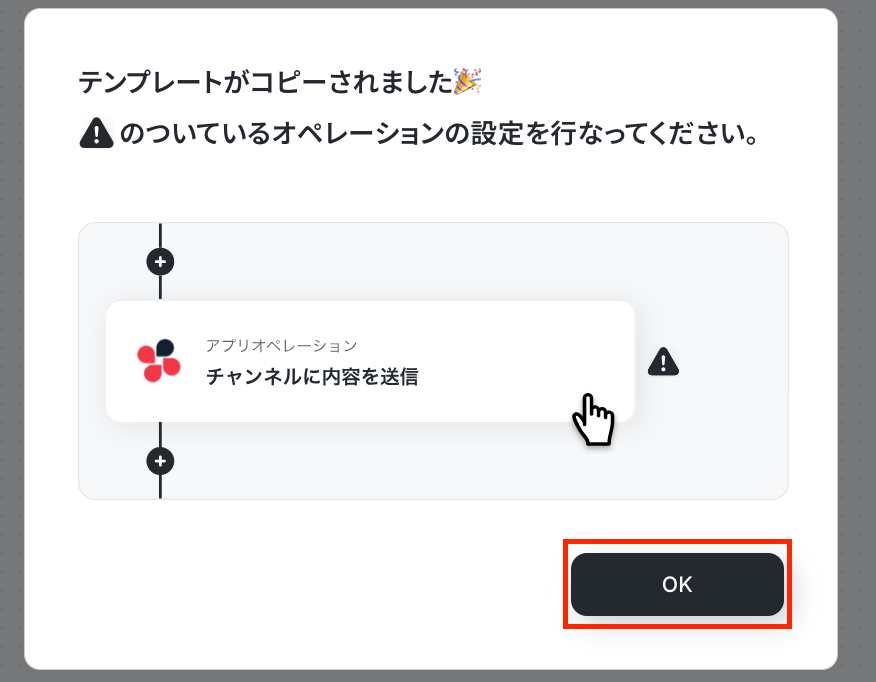
ワークスペースに自動的にテンプレートがコピーされるので、次に表示された画面で「OK」をクリックしてください。
ステップ3:スケジュールトリガーの設定
最初の設定です。
ここから「定期的にGoogleカレンダーの予定を自動的に検索し削除する」フローの設定をしていきます!
まずは赤枠部分をクリックしましょう!
詳細については、スケジュールトリガーの設定方法を参考にしてください。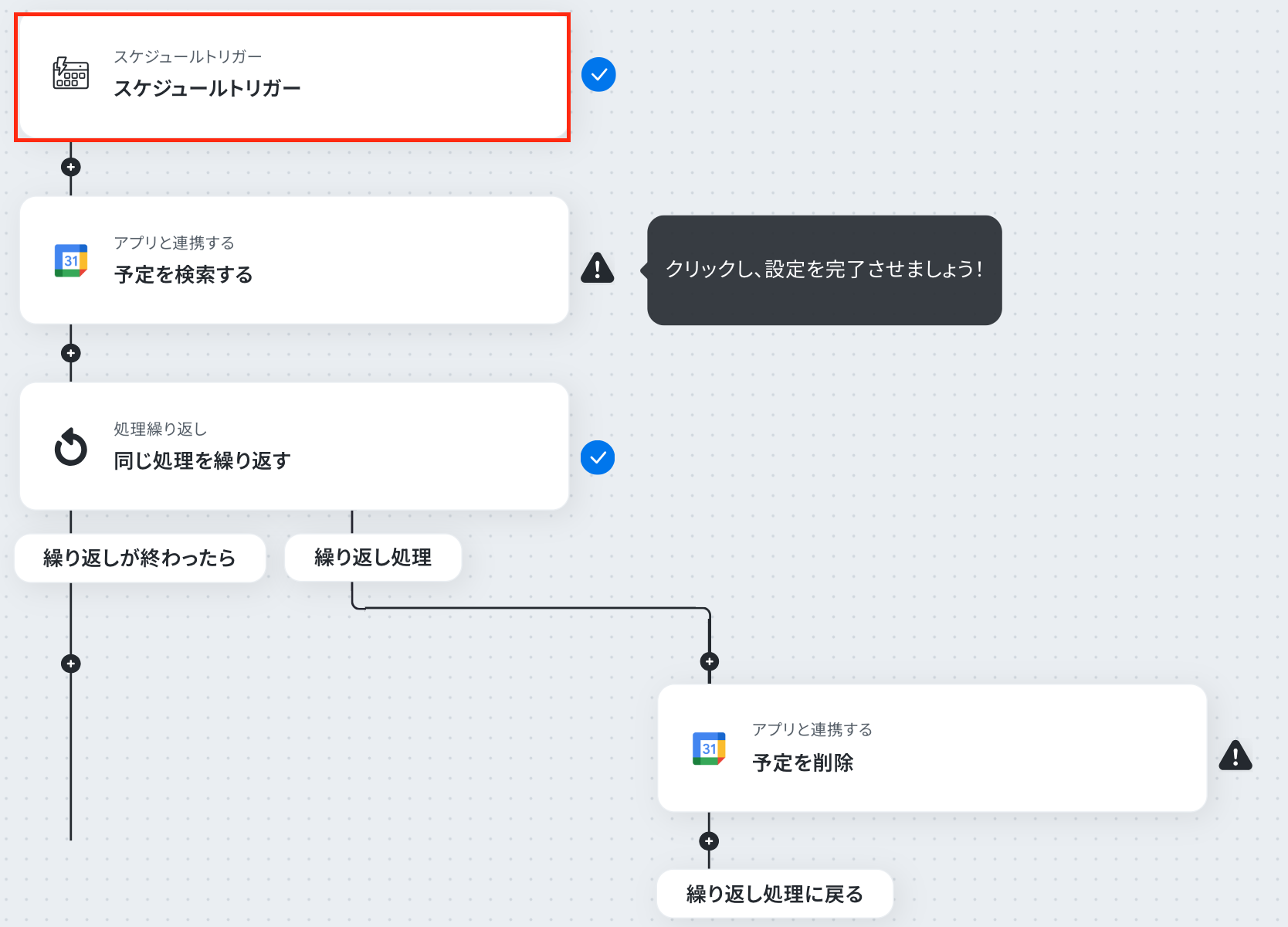
ここでは、「スケジュール設定」を行います。
フローボットを起動したい日付や時刻を自由に設定しましょう。今回は、コピーしたテンプレートの既存設定のままにします。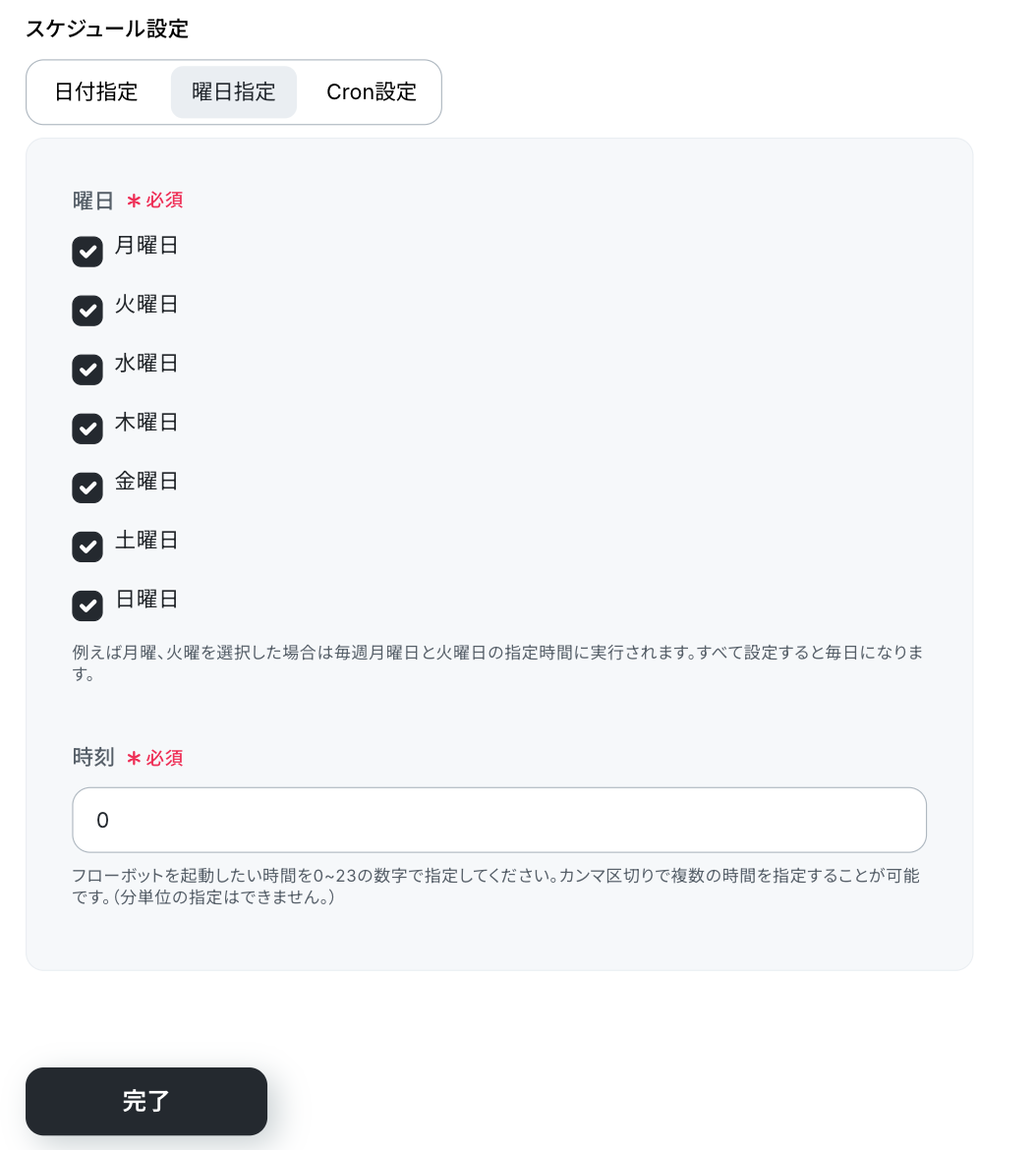
最後に「完了」をクリックしましょう!
ステップ4:Googleカレンダーのトリガー設定
フローの起点となるトリガーアクションを設定します。
ここでは、指定した期間内の不要な予定を取得する設定を行います。
まずは、以下の赤枠をクリックしましょう!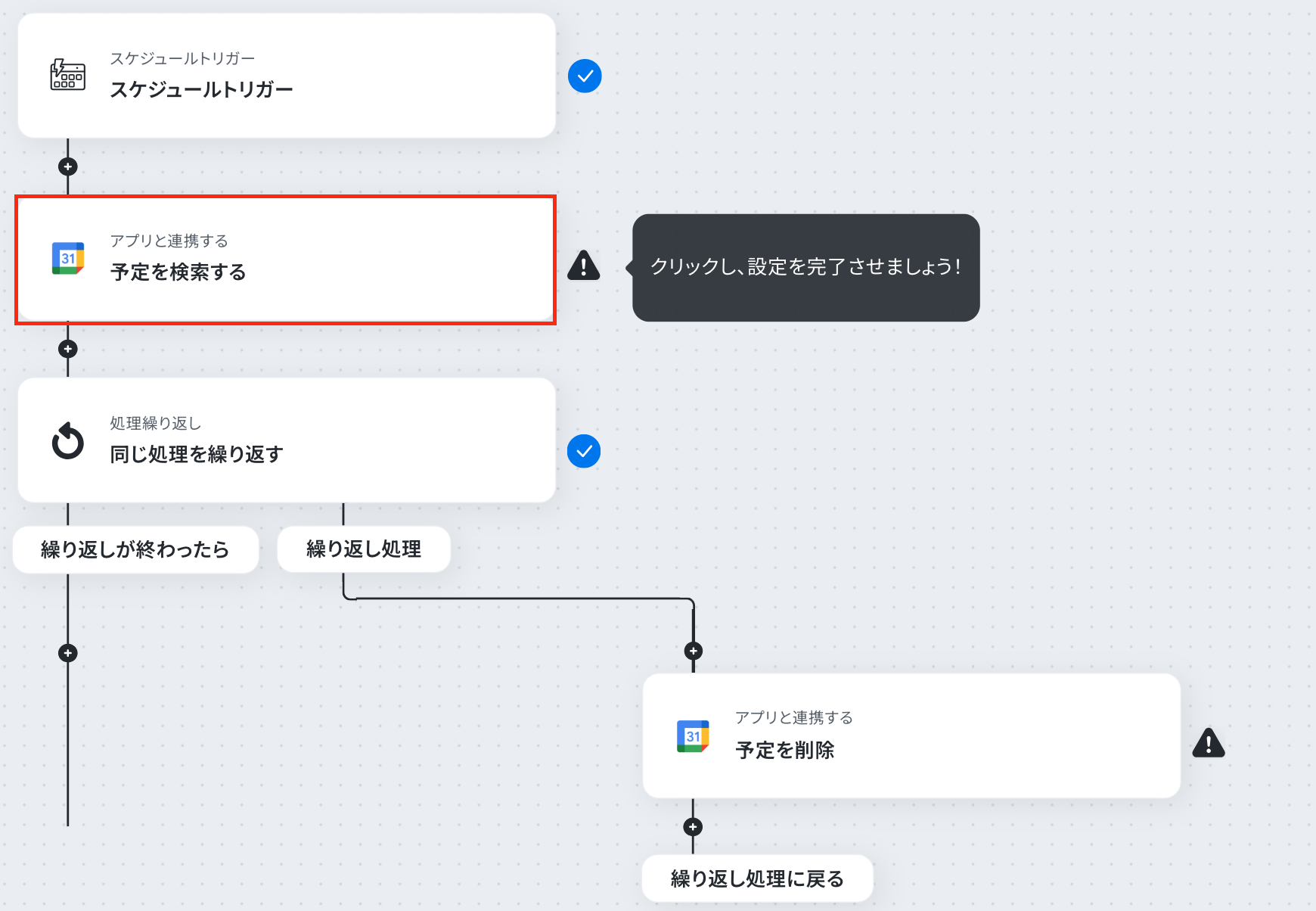
次の画面で、連携するアカウント情報を確認しましょう。
トリガーアクションはそのままにして次に進みましょう!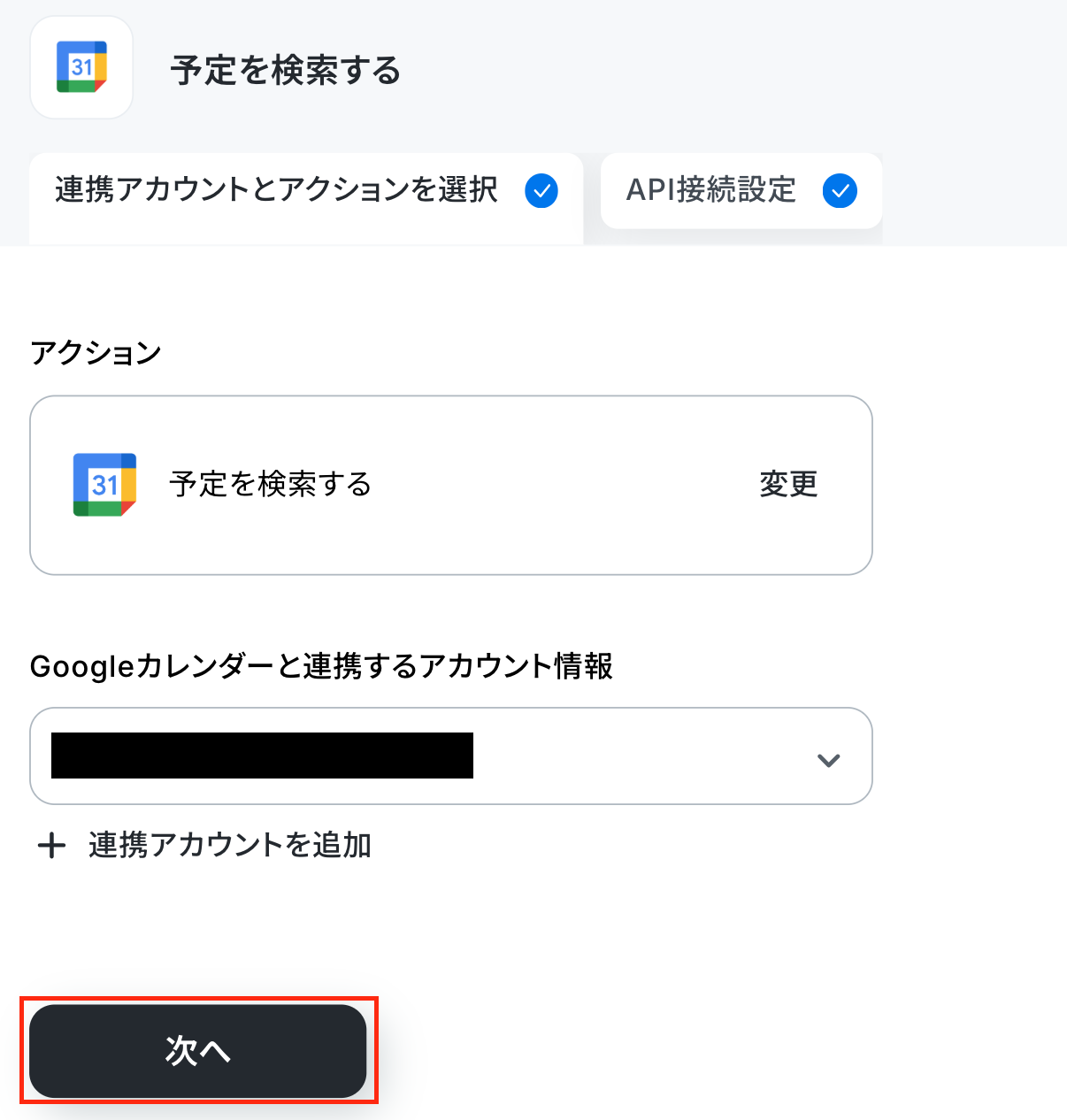
Yoomの画面に戻り、必須項目を設定していきましょう!
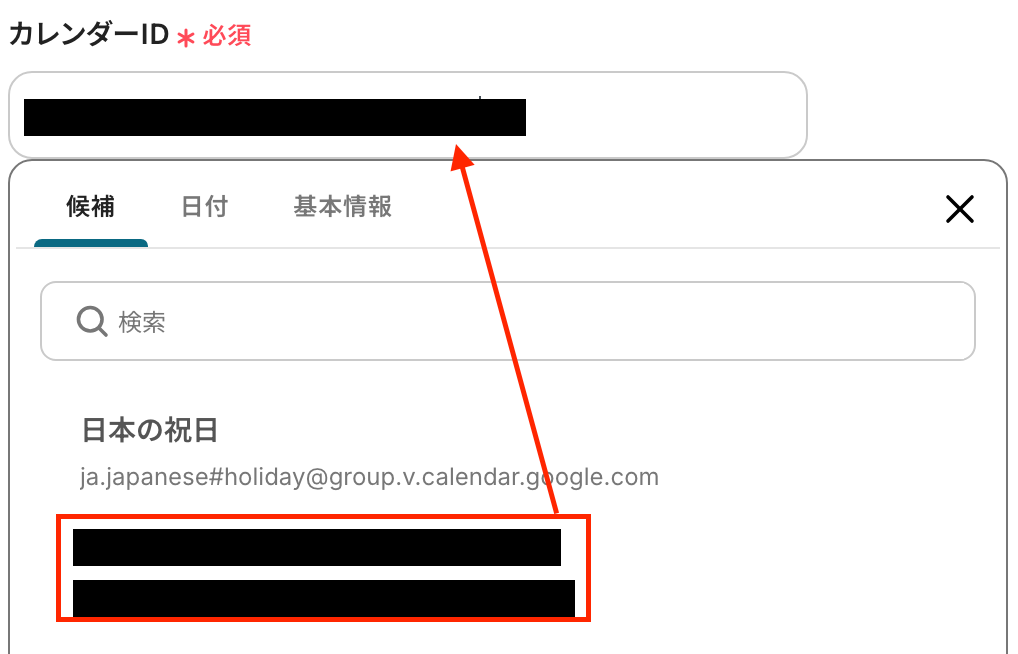
「カレンダーID」は、入力欄をクリックして表示される候補から選択してください。
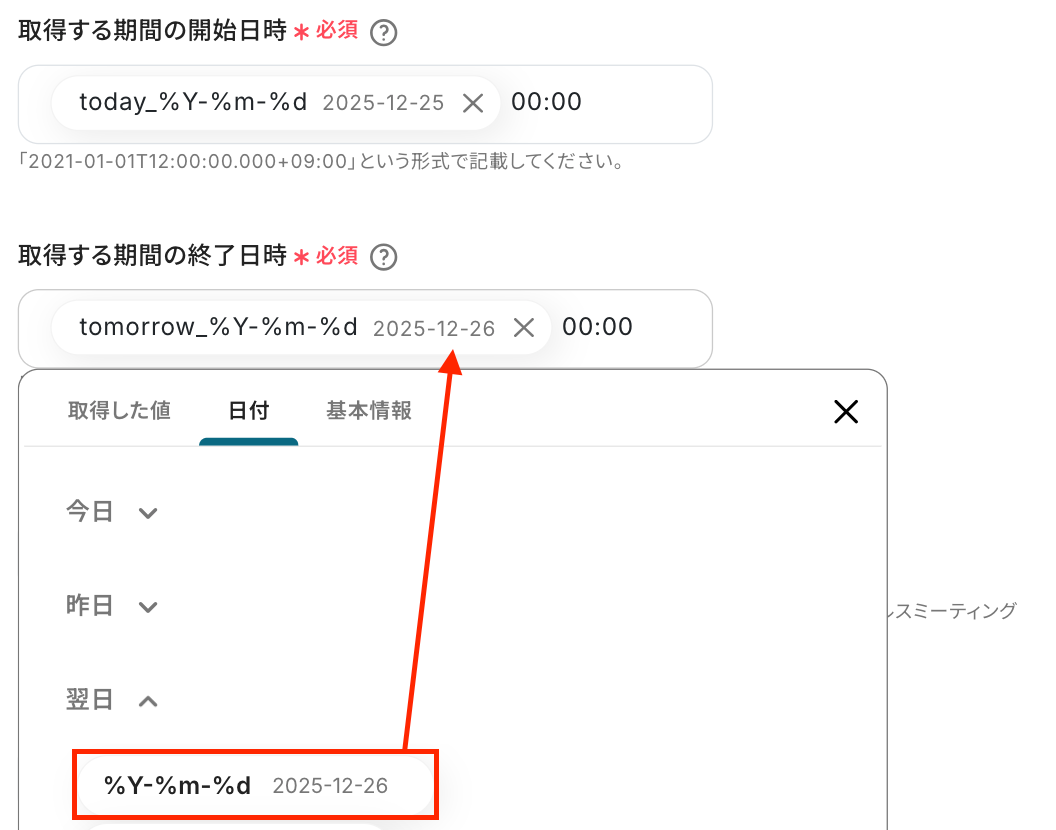
「取得する期間の開始日時」・「終了日時」を設定します。
「日付」は入力欄をクリックすると、表示されます。日付関数についての詳細は以下をご確認ください。
「検索キーワード」は任意で設定します。
ここで入力したキーワードが、Googleカレンダーのタイトルや説明欄に記載された内容と一致した場合、該当する予定を取得できます。

ここで、Googleカレンダーの画面に移動して、指定した期間内にテスト用の予定を作成してください。今回は以下の予定を作成しました。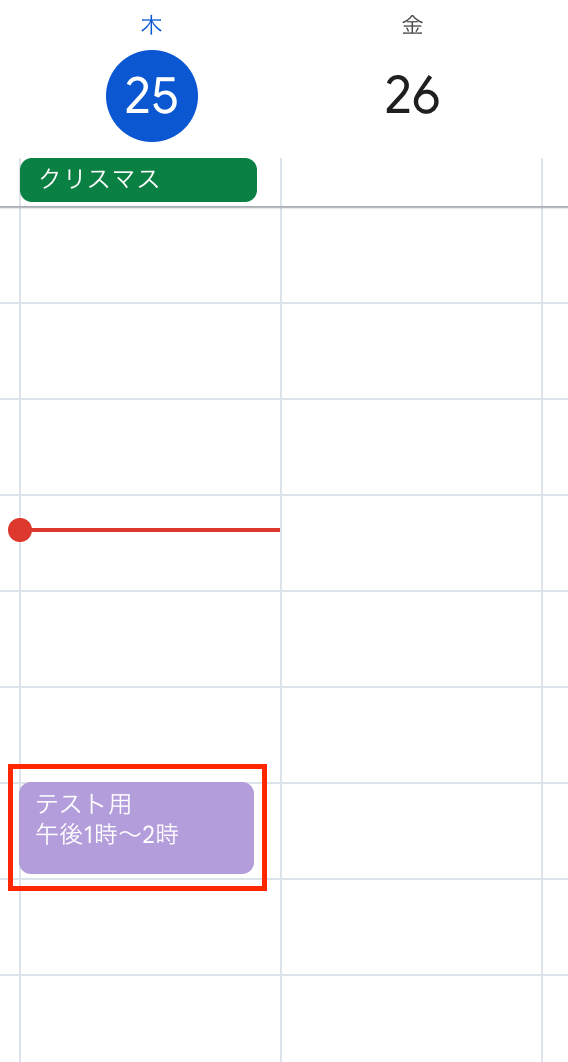
「テスト」をクリックしましょう!
テストに成功すると、取得した値が表示されます。
※取得した値とは?
トリガーやオペレーション設定時に、「テスト」を実行して取得した値のことを指します。
後続のオペレーション設定時の値として利用でき、フローボットを起動する度に変動した値となります。
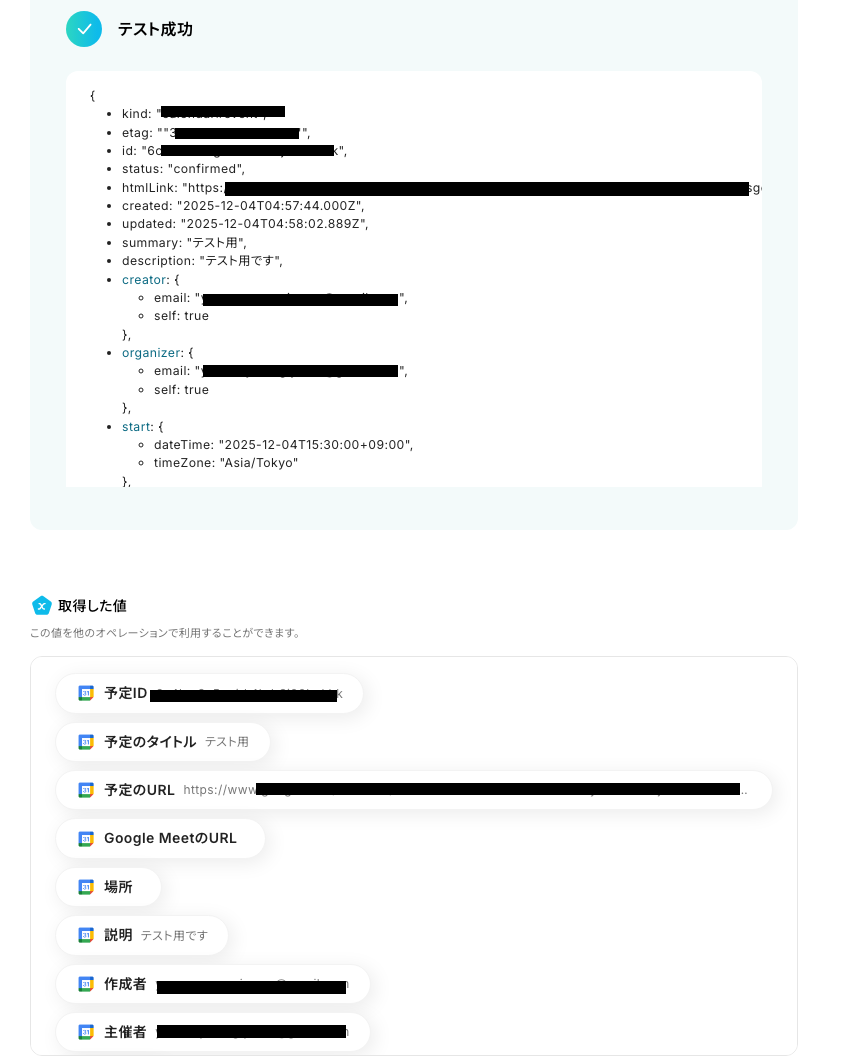
以上で、Googleカレンダーのトリガー設定が完了です!
ステップ5:コマンドオペレーションの設定
ここでは、繰り返し処理の設定を行います。
・「同じ処理を繰り返す」オペレーションを使う場合は、パーソナルプラン以上のプランが必要です。フリープランだと、そのオペレーションやデータコネクトを設定してもエラーになってしまうのでご注意ください。
・パーソナルプランなどの有料プランには、2週間の無料トライアルがついています。トライアル期間中は、通常は制限されるアプリや機能(オペレーション)も問題なく使えるので、この機会にぜひお試しくださいね。
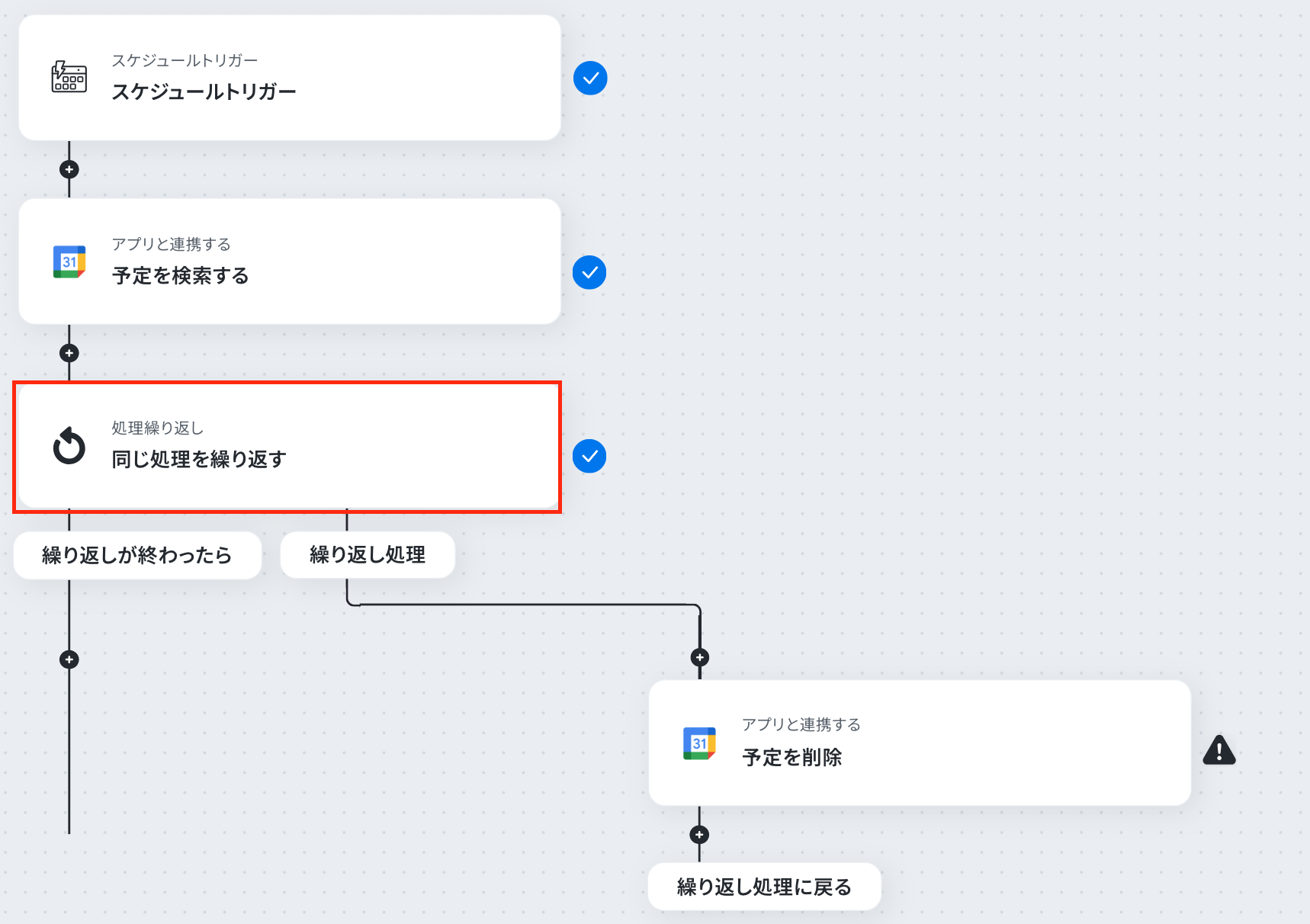
次の画面で、「繰り返し対象の取得した値」を設定します。
「オペレーション」は、「予定を検索する」を選択してください。
「取得した値」は、先ほどのステップで取得した「予定IDの一覧」を設定します。
最後に「完了」をクリックして、次のステップに進みましょう!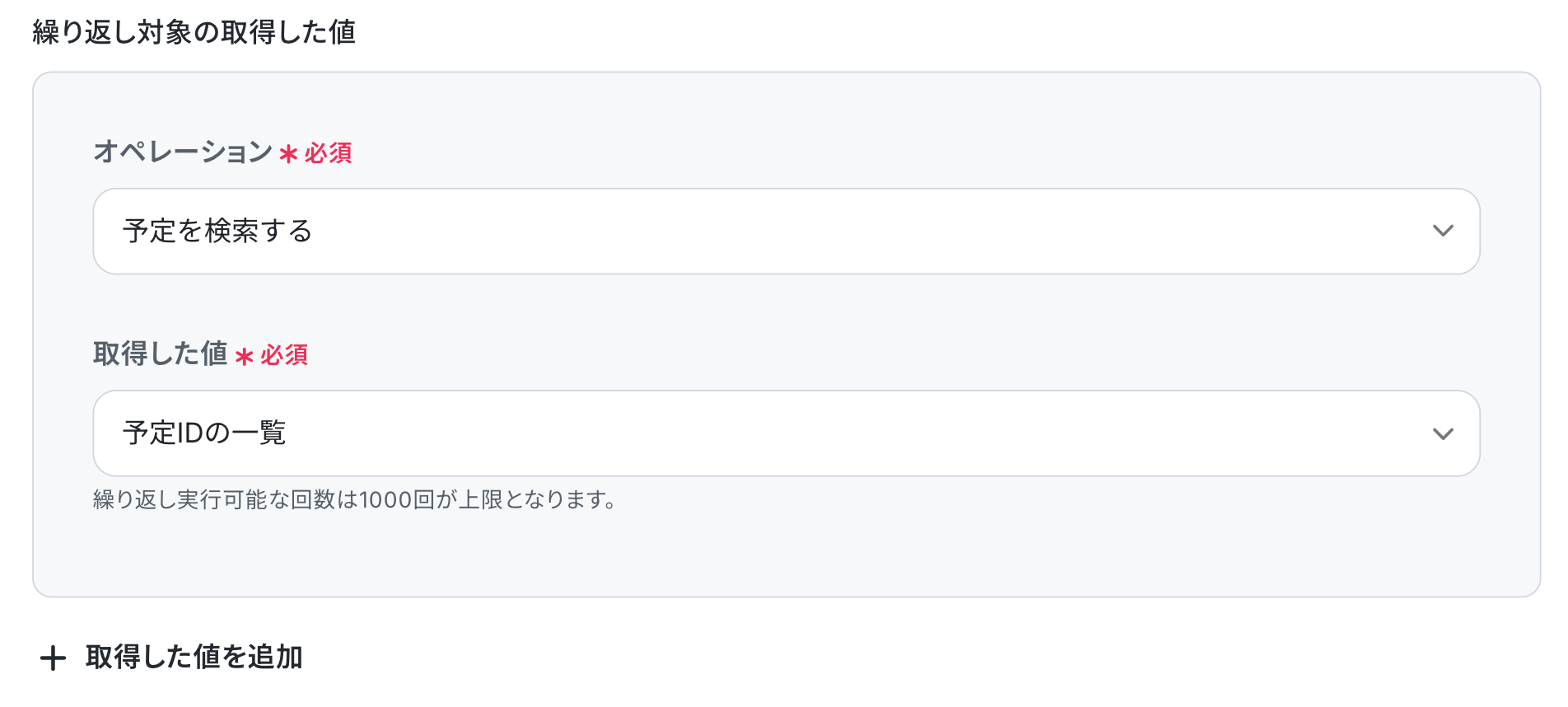
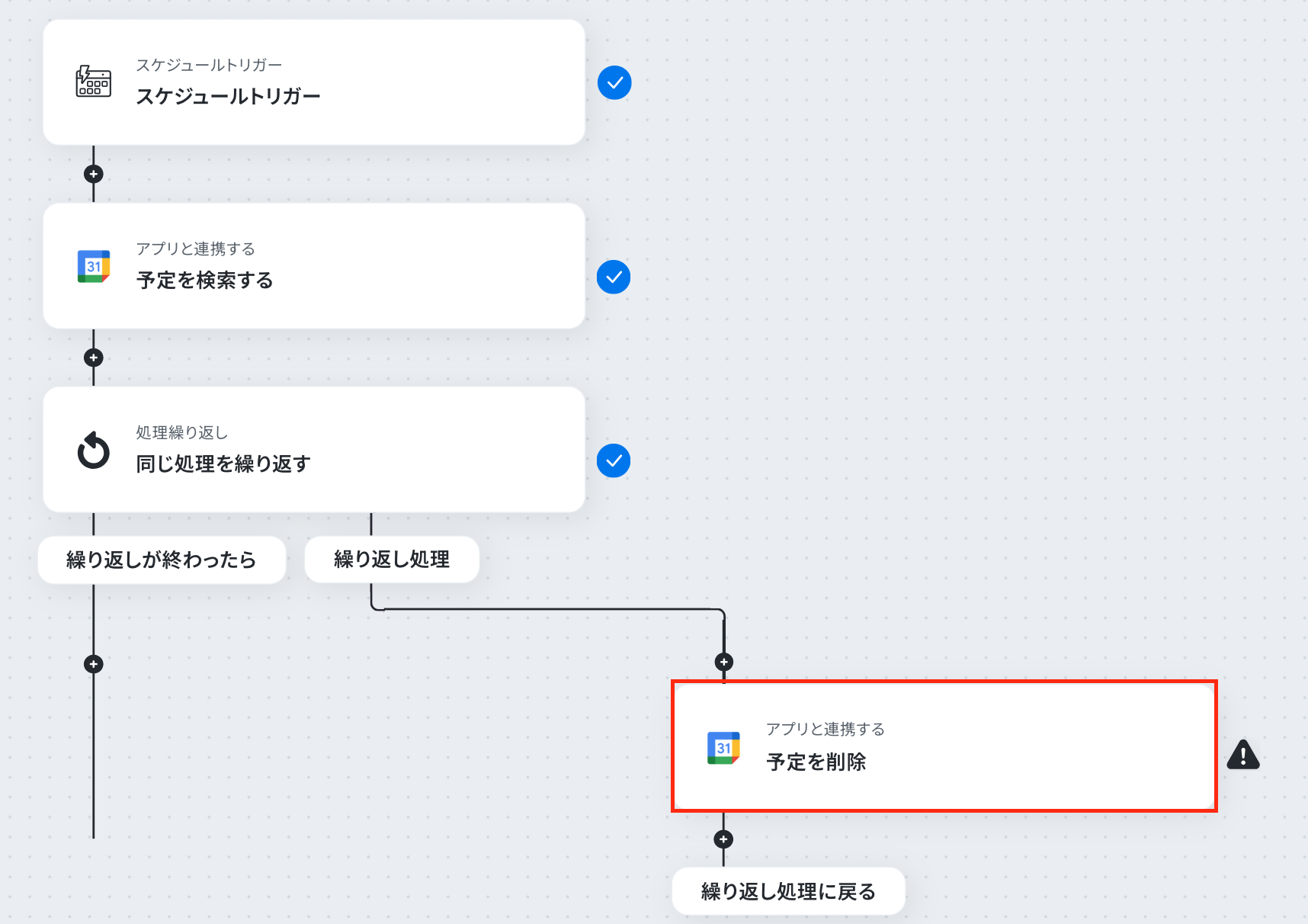
ステップ6:Googleカレンダーの予定を削除する設定
いよいよ最後の設定です。赤枠をクリックしましょう!
ここでは、Googleカレンダーの不要な予定を削除する設定を行います。
アクションはそのままで、連携するアカウント情報を確認します。
確認後、次のステップに進みましょう!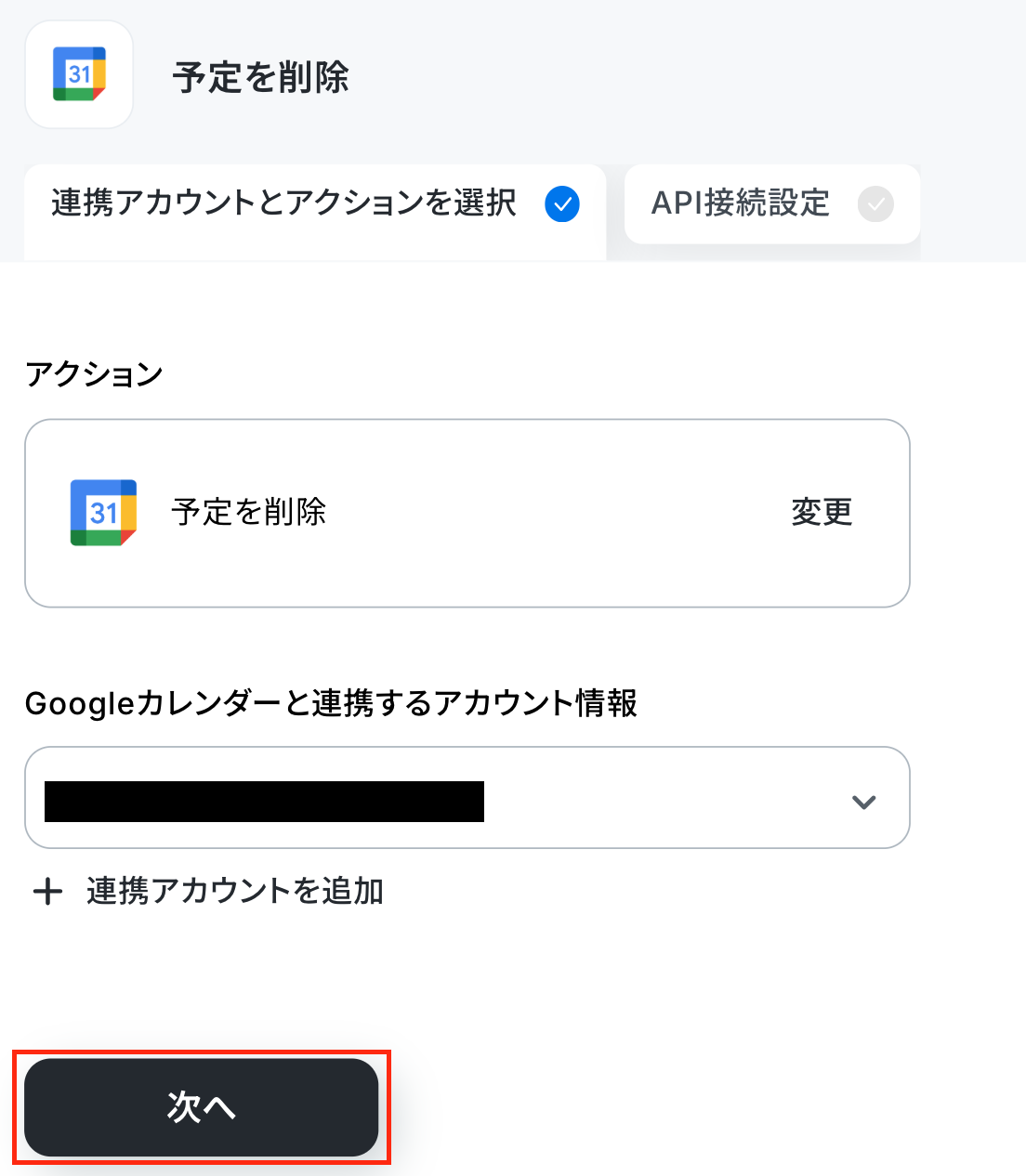
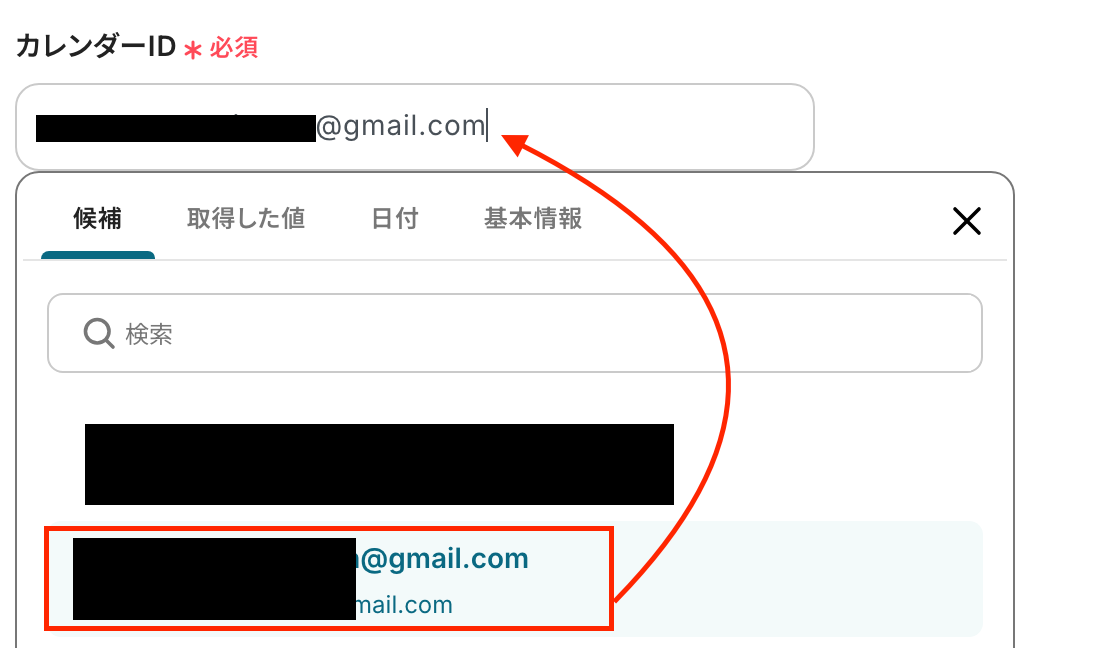
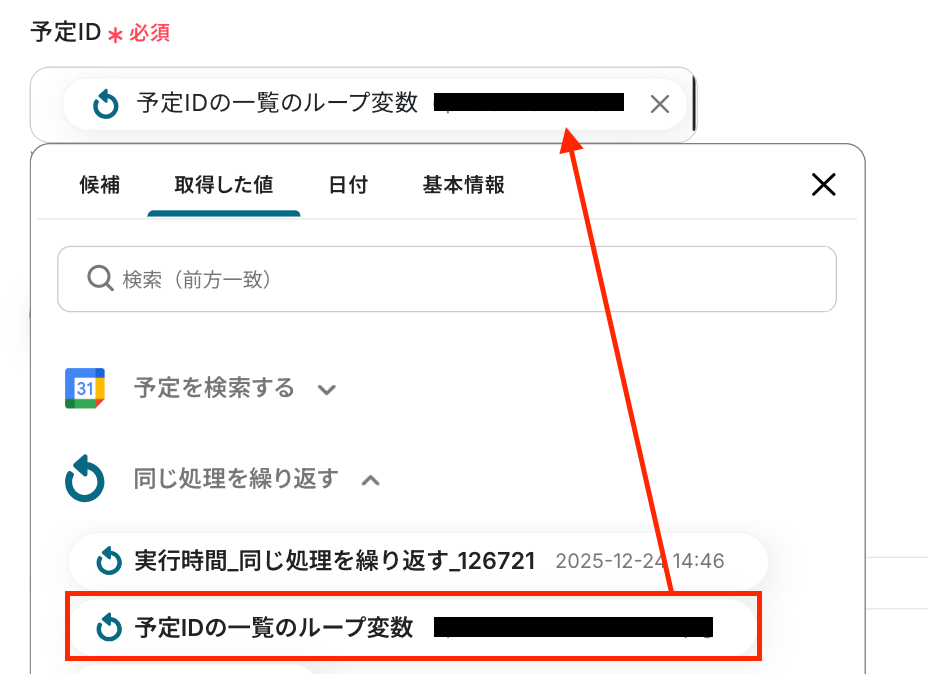
次の画面で、必須項目を設定しましょう。
- 「カレンダーID」:入力欄をクリックして表示される「候補」から選択してください。
- 「予定ID」:「同じ処理を繰り返す」設定で取得した値を設定しましょう。
「テスト」をクリックしましょう!
テスト成功の表示を確認できたら、Googleカレンダーの画面に移動し、予定が削除されたか確認します。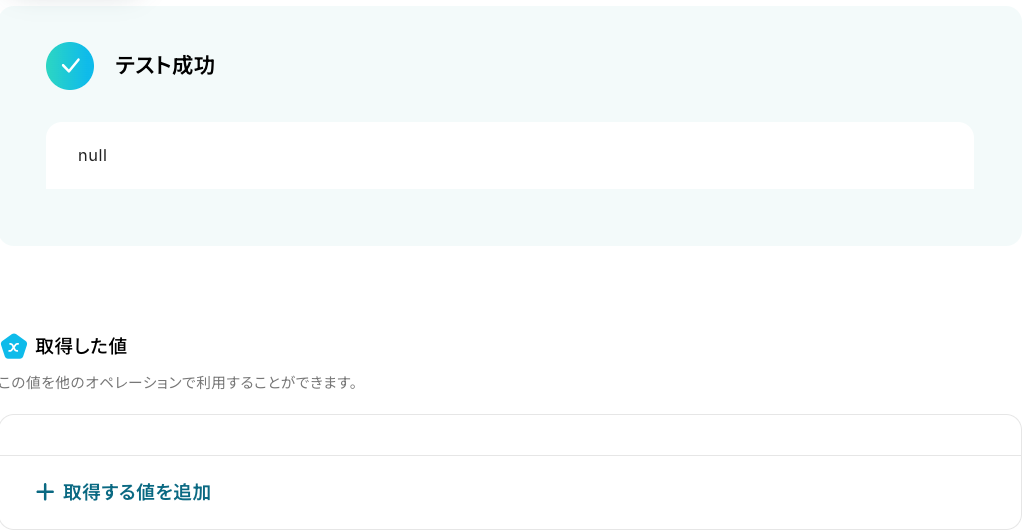
無事に削除されましたね!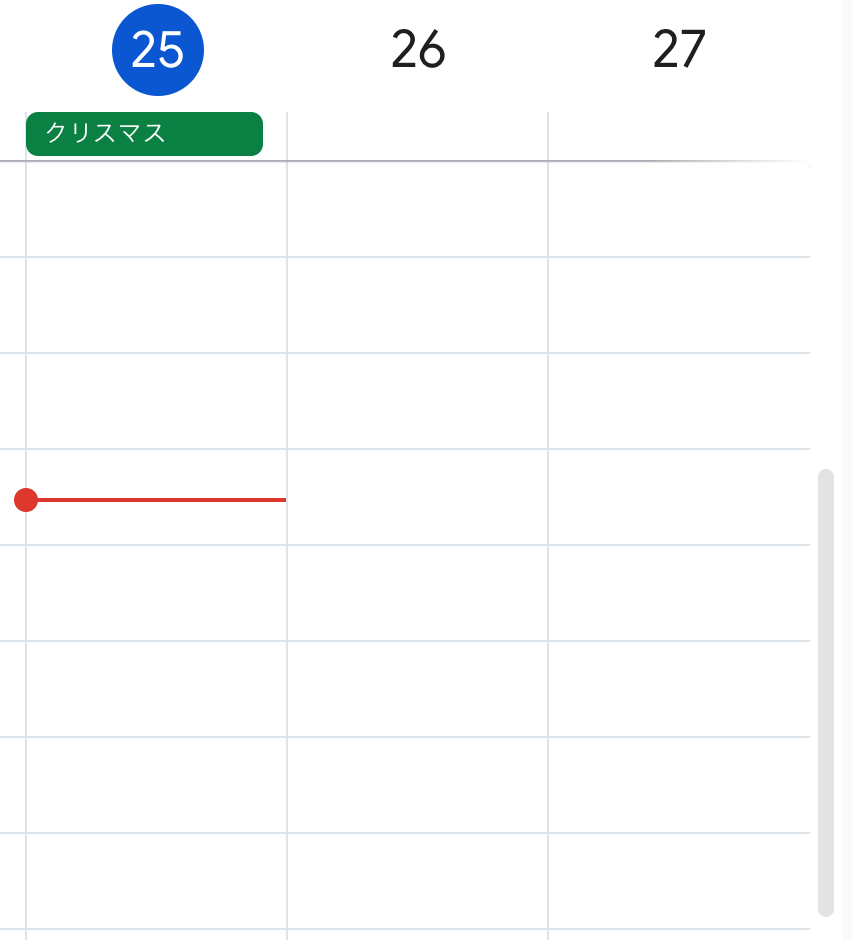
Yoomで「完了」をクリックして、すべての設定が完了です!
お疲れ様でした。
ステップ7:トリガーをONに設定しフロー稼働の準備完了
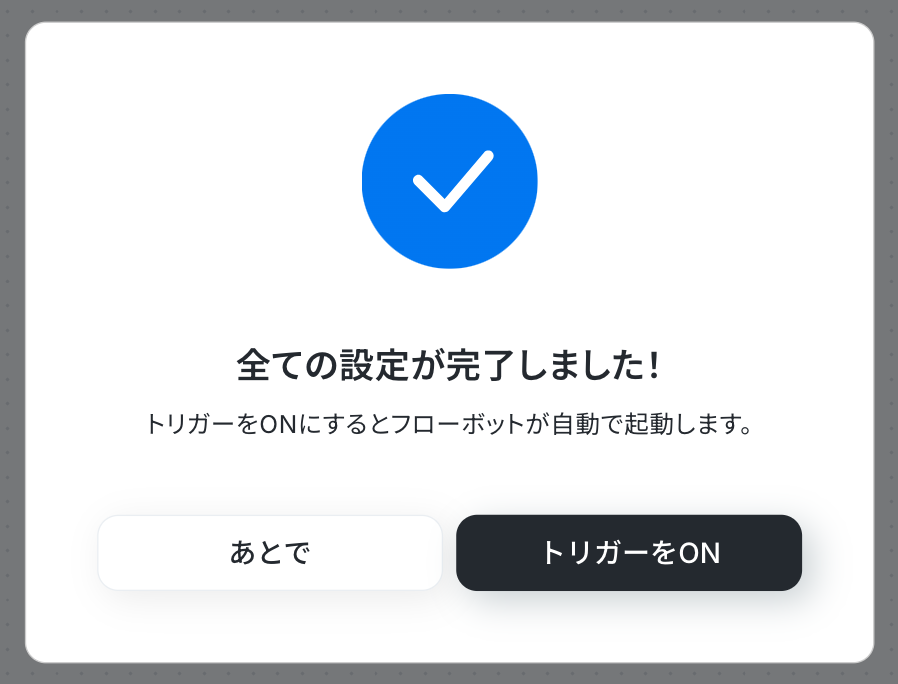
フロー画面に戻り、以下のようなメニューが表示されていれば、OKです!
早速フローを起動させる場合は、「トリガーをON」をクリックしましょう。
GoogleカレンダーのAPIを使ったその他の自動化例
GoogleカレンダーのAPIを活用することで、様々な自動化の実現が可能になります。
Googleカレンダーを使った自動化例
Googleカレンダーを他のツールと連携させることで、スケジュール管理や情報共有を効率化できます。
例えば、Googleフォームの回答内容をもとにAIがスケジュールを分析して予定を自動調整したり、JootoやTodoistなどのタスク管理ツールと連携して期日をカレンダーに自動登録することが可能です。
また、毎日決まった時間にその日の予定をSlackへ通知したり、カレンダーの予定一覧からAIで日報を生成してNotionへ追加する仕組みも構築できます。
さらに、kintoneやOutlook、LINE WORKSなどと連携して予定の更新や会議URLの送付を自動化するなど、プラットフォームを跨いだシームレスな時間管理を実現します。
■概要Googleフォームで収集した情報を元にGoogleカレンダーへ予定を登録する際、既存の予定との兼ね合いを考慮したスケジュール調整に手間を感じていませんか。
また、手作業での転記や調整は、入力ミスやダブルブッキングといったヒューマンエラーの原因にもなり得ます。
このワークフローを活用すれば、Googleフォームへの回答送信をトリガーに、AIがGoogleカレンダーの空き状況を分析します。
さらに、新しい予定を自動で登録するため、予定管理の負担軽減が見込めます。
■このテンプレートをおすすめする方- GoogleフォームとGoogleカレンダーを用いたスケジュール調整を手作業で行っている方
- AIを活用して、会議やイベントなどのスケジュール調整を効率化したいと考えている方
- 手作業による調整ミスを防ぎ、より正確なスケジュール管理を実現したい方
■このテンプレートを使うメリット- フォーム回答からAIによる分析、カレンダー登録までが自動化され、スケジュール調整にかかる時間を短縮します。
- 手動での確認や入力作業が不要になるため、転記ミスや調整漏れといったヒューマンエラーの発生を抑えます。
■フローボットの流れ- はじめに、GoogleフォームとGoogleカレンダーをYoomと連携します。
- トリガーでGoogleフォームの「フォームに回答が送信されたら」というアクションを設定します。
- 続いて、Googleカレンダーの「予定の一覧を取得する」を設定し、既存の予定情報を取得します。
- 次に、AI機能「テキストを生成する」アクションを選択し、フォームの回答内容と既存の予定情報に基づいて、調整後の予定内容の案をAIで生成します。
- さらに、AI機能「テキストからデータを抽出する」アクションを設定し、AIが生成したテキストから予定のタイトル、開始日時、終了日時などの具体的な情報を抽出します。
- 最後に、Googleカレンダーの「予定を作成」アクションを設定し、抽出した情報に基づいて新しい予定を登録します。
※「トリガー」:フロー起動のきっかけとなるアクション、「オペレーション」:トリガー起動後、フロー内で処理を行うアクション
■このワークフローのカスタムポイント- 「テキストを生成する」「テキストからデータを抽出する」「予定を作成」の各アクションでは、前ステップで取得した情報を変数として埋め込むことが可能です。
■注意事項- Googleフォーム、GoogleカレンダーのそれぞれとYoomを連携してください。
- トリガーは5分、10分、15分、30分、60分の間隔で起動間隔を選択できます。
- プランによって最短の起動間隔が異なりますので、ご注意ください。
- Googleフォームをトリガーとして使用した際の回答内容を取得する方法は「Googleフォームトリガーで、回答内容を取得する方法」を参照ください。
Jootoで管理しているタスクの期日を、別途Googleカレンダーに手入力していませんか?タスク管理とスケジュール管理が別々になっていると、二重入力の手間がかかるだけでなく、転記漏れや入力ミスが発生しやすくなります。このワークフローを活用すれば、Jootoで新しいタスクが作成された際に、その期日情報をGoogleカレンダーへ自動で登録できるため、こうした課題を削減し、スムーズなスケジュール管理を実現します。
■このテンプレートをおすすめする方- JootoとGoogleカレンダーを併用し、タスクとスケジュールを管理している方
- タスクの二重入力や転記漏れによるスケジュール管理の非効率を解消したい方
- チーム全体のタスク期日の可視性を高め、管理を効率化したいマネージャーの方
■このテンプレートを使うメリット- Jootoにタスクを登録するだけで、自動でGoogleカレンダーに予定が作成されるため、これまで手作業で行っていた転記作業の時間を短縮できます。
- 手作業によるタスクの転記漏れや期日の入力ミスといったヒューマンエラーを防ぎ、スケジュール管理に繋がります。
■フローボットの流れ- はじめに、JootoとGoogleカレンダーをYoomと連携します。
- 次に、トリガーでJootoを選択し、「タスクが作成されたら」というアクションを設定します。
- 最後に、オペレーションでGoogleカレンダーの「予定を作成」アクションを設定し、Jootoから取得したタスク情報を連携します。
※「トリガー」:フロー起動のきっかけとなるアクション、「オペレーション」:トリガー起動後、フロー内で処理を行うアクション
■このワークフローのカスタムポイント- Jootoのトリガー設定で、自動化の対象としたいプロジェクトを任意で指定してください。特定のプロジェクトのみを対象にすることも可能です。
- Googleカレンダーに登録する予定のタイトルや開始・終了日時、説明などの項目は、Jootoのタスク情報から取得したものを自由に設定できます。
■注意事項- Jooto、GoogleカレンダーのそれぞれとYoomを連携してください。
- トリガーは5分、10分、15分、30分、60分の間隔で起動間隔を選択できます。
- プランによって最短の起動間隔が異なりますので、ご注意ください。
■概要
日程調整のメールが届くたびに、OutlookとGoogleカレンダーを行き来して予定を更新する作業に時間を取られていませんか。手作業での更新は、対応漏れや入力ミスの原因にもなりかねません。このワークフローを活用することで、Outlookで特定の件名のメールを受信した際に、Googleカレンダーの予定を自動で更新できます。面倒な日程調整のプロセスを自動化し、業務を効率化します。
■このテンプレートをおすすめする方
- Outlookでの日程調整メールの対応に追われている営業担当者や秘書の方
- Googleカレンダーへの予定の転記作業で、入力ミスや対応漏れを防ぎたい方
- 複数のツールをまたぐ手作業をなくし、コア業務に集中したいと考えている方
■このテンプレートを使うメリット
- Outlookのメール受信をトリガーに予定が自動更新されるため、手作業でのカレンダー登録に費やしていた時間を短縮できます。
- 手動での転記作業が不要になるため、予定の更新漏れや日時の入力間違いといったヒューマンエラーの発生を防ぎます。
■フローボットの流れ
- はじめに、OutlookとGoogleカレンダーをYoomと連携します。
- トリガーでOutlookを選択し、「特定の件名のメールを受信したら」というアクションを設定して、自動化の起点としたいメールの件名を指定します。
- 次に、オペレーションでAI機能の「テキストからデータを抽出する」を設定し、受信したメール本文から日付や時間などの情報を抽出します。
- 続いて、オペレーションでGoogleカレンダーの「予定を検索する」を設定し、更新対象の予定を特定します。
- 最後に、Googleカレンダーの「予定を更新」アクションを設定し、AI機能で抽出した情報をもとに予定の内容を更新します。
※「トリガー」:フロー起動のきっかけとなるアクション、「オペレーション」:トリガー起動後、フロー内で処理を行うアクション
■このワークフローのカスタムポイント
- AI機能の「テキストからデータを抽出する」では、受信したメール本文から具体的にどのような情報を抽出するか(例:日付、時間、参加者名など)を任意で設定できます。
- Googleカレンダーの「予定を更新」では、更新する内容として固定のテキストを設定したり、前段のAI機能で抽出した情報を動的な値として設定することが可能です。
■注意事項
- Outlook、GoogleカレンダーのそれぞれとYoomを連携してください。
- Microsoft365(旧Office365)には、家庭向けプランと一般法人向けプラン(Microsoft365 Business)があり、一般法人向けプランに加入していない場合には認証に失敗する可能性があります。
- トリガーは5分、10分、15分、30分、60分の間隔で起動間隔を選択できます。
- プランによって最短の起動間隔が異なりますので、ご注意ください。
■概要kintoneで管理している顧客との会議を設定する際、手作業でGoogleカレンダーに予定を登録し、発行した会議URLをGmailで別途送付する作業に手間を感じていませんか?このワークフローは、kintoneの情報をもとに、Googleカレンダーへの予定登録とGmailでの会議URLの自動通知を実現します。煩雑な日程調整業務における入力ミスや連絡漏れを防ぎ、顧客との円滑なコミュニケーションを支援します。
Chrome拡張機能を使用したトリガーを使用することで、kintone上から直接トリガーを起動させることができます。■このテンプレートをおすすめする方- kintoneとGoogleカレンダー、Gmailを使い顧客との打ち合わせ調整を行っている営業担当者の方
- 手作業での日程調整や会議URLの共有で、入力ミスや送信漏れなどのヒューマンエラーをなくしたい方
- チームの定型業務を自動化し、生産性の向上を目指しているマネージャーやリーダーの方
■このテンプレートを使うメリット- kintone上の操作を起点にカレンダー登録とメール送信が自動で行われるため、これまで手作業に費やしていた時間を短縮することができます。
- 手作業での情報転記が不要になるため、予定の登録間違いや会議URLの共有漏れといったヒューマンエラーのリスクを軽減します。
■フローボットの流れ- はじめに、kintone、Googleカレンダー、GmailをYoomと連携します。
- 次に、トリガーでChrome拡張機能を選択し、kintoneの画面上で任意の情報を取得してフローボットを起動するように設定します。
- 続いて、 オペレーションでkintoneの「レコードを取得する」アクションを設定し、レコードの詳細情報を取得します。
- 次に、オペレーションでGoogleカレンダーの「予定を作成」アクションを設定し、取得した情報をもとに会議の予定を作成します。
- 最後に、オペレーションでGmailの「メールを送る」アクションを設定し、作成された会議URLを含むメールを自動で送信します。
※「トリガー」:フロー起動のきっかけとなるアクション、「オペレーション」:トリガー起動後、フロー内で処理を行うアクション■このワークフローのカスタムポイント- Googleカレンダーの「予定を作成」アクションでは、予定のタイトルや説明欄に、kintoneから取得した顧客名や案件名などを動的に設定することが可能です。
- Gmailの「メールを送る」アクションでは、送信先アドレスのほか、メールの件名や本文に顧客名や会社名、発行した会議URLなどを動的に埋め込めます。
■注意事項- kintone、Googleカレンダー、GmailのそれぞれとYoomを連携してください。
- Chrome拡張機能を使ったトリガーの設定方法は「Chrome拡張機能を使ったトリガーの設定方法」をご参照ください。
- Googleカレンダーの予定作成アクションでは日付・日時の自動変換が行われます。ただし、kintoneから取得した日時情報の形式によっては、変換対象外となり日時変換のオペレーション追加が必要な場合がありますのでご注意ください。
■概要
毎朝、今日の予定を確認するためにGoogleカレンダーを開き、チームに共有するためにSlackへ手入力する作業は、日々の小さな手間ではないでしょうか。この単純な繰り返し作業は、入力ミスや共有漏れといったヒューマンエラーの原因になることもあります。このワークフローを活用すれば、毎朝決まった時間にGoogleカレンダーからその日の予定を自動で取得しSlackへ通知できるため、こうした課題を解消し、スムーズな情報共有を実現します。
■このテンプレートをおすすめする方
- GoogleカレンダーとSlackで予定を共有しており、手作業での転記に非効率を感じている方
- チームメンバーの予定共有を円滑にし、全体の生産性を向上させたいと考えているチームリーダーの方
- 毎日のルーティンワークを自動化し、より重要なコア業務に集中する時間を確保したい方
■このテンプレートを使うメリット
- 毎朝自動でその日の予定がSlackに通知されるため、これまで予定の確認や転記に費やしていた時間を短縮し、他の業務に充てることが可能になります。
- 手作業による転記ミスや共有漏れがなくなることで、チーム内に正確なスケジュール情報が共有され、認識の齟齬を防ぐことに繋がります。
■フローボットの流れ
- はじめに、GoogleカレンダーとSlackをYoomと連携します。
- 次に、トリガーでスケジュールトリガー機能を選択し、「毎日9時になったら」フローが起動するように設定します。
- 次に、オペレーションでGoogleカレンダーの「予定の一覧を取得する」アクションを設定し、その日の予定を取得します。
- 続いて、オペレーションでAI機能の「テキストからデータを抽出する」アクションを設定し、取得した予定情報から必要なデータのみを抽出します。
- 最後に、オペレーションでSlackの「チャンネルにメッセージを送る」アクションを設定し、抽出した予定を指定のチャンネルに通知します。
※「トリガー」:フロー起動のきっかけとなるアクション、「オペレーション」:トリガー起動後、フロー内で処理を行うアクション
■このワークフローのカスタムポイント
- AI機能のオペレーションでは、予定のタイトルや時間など、具体的にどのような情報を抽出したいか、その項目や抽出の指示内容を任意で設定することが可能です。
- Slackの「チャンネルにメッセージを送る」アクションでは、通知を送信するチャンネルや、通知するメッセージの本文を任意で設定してください。
■注意事項
- Googleカレンダー、SlackとYoomを連携してください。
■概要日々の業務報告、特に日報の作成に時間がかかっていると感じていませんか。Googleカレンダーの予定を一つ一つ見返しながら手作業でまとめるのは手間がかかり、本来の業務を圧迫することもあります。このワークフローを活用すれば、Googleカレンダーの予定をもとにAIが日報を自動で生成し、Notionへ追加するまでの一連の流れを自動化できるため、報告業務の効率化を実現します。
■このテンプレートをおすすめする方- Googleカレンダーの予定をもとに日報作成をしており、作業を効率化したいと考えている方
- Notionでタスクや日報を管理しており、手動での入力作業を自動化したい方
- AIを活用して日々の定型的な報告業務にかかる時間を短縮したいと考えているビジネスパーソン
■このテンプレートを使うメリット- 指定した時間にGoogleカレンダーの予定からAIが日報を自動で生成するため、日々の報告書作成にかかる時間を短縮できます。
- 手作業による転記や思い出しながらの作成が減るため、予定の記載漏れといったヒューマンエラーの防止に繋がります。
■フローボットの流れ- はじめに、GoogleカレンダーとNotionをYoomと連携します。
- 次に、トリガーでスケジュールトリガーを選択し、「指定したスケジュールになったら」アクションを設定します。
- 続けて、オペレーションでGoogleカレンダーの「予定の一覧を取得する」アクションを設定し、指定した期間の予定情報を取得します。
- 次に、オペレーションでAI機能の「テキストを生成する」アクションを設定し、取得した予定情報をもとに日報を作成するよう指示します。
- 最後に、オペレーションでNotionの「レコードを追加する」アクションを設定し、生成された日報テキストを指定のデータベースに追加します。
※「トリガー」:フロー起動のきっかけとなるアクション、「オペレーション」:トリガー起動後、フロー内で処理を行うアクション
■このワークフローのカスタムポイント- スケジュールトリガーの設定では、日報を生成したい任意の時間(例:毎日の業務終了時間など)を指定することが可能です。
- Notionにレコードを追加する際に、AIが生成した日報の内容だけでなく、日付や担当者名など他の情報も任意で設定できます。
■注意事項- GoogleカレンダーとNotionのそれぞれとYoomを連携してください。
■概要
Googleカレンダーに登録した予定を、タスク管理のためにTodoistへ手作業で転記していませんか。
この作業は手間がかかるだけでなく、入力漏れや二重登録といったミスを引き起こす原因にもなりがちです。
このワークフローを活用すれば、Googleカレンダーに新しい予定を登録するだけで、Todoistにタスクが自動で作成されます。
これにより、面倒な手作業から解放され、よりスムーズなタスク管理を実現します。
■このテンプレートをおすすめする方
- GoogleカレンダーとTodoistを併用し、予定とタスクを手作業で連携させている方
- 会議やアポイントメントに関するタスクの作成漏れを防ぎたいと考えている方
- 日々のスケジュール管理とタスク管理を連携させ、業務の効率化を図りたい方
■このテンプレートを使うメリット
- Googleカレンダーに予定を登録するだけでTodoistにタスクが自動で連携されるため、二重入力の手間を省き、作業時間を短縮できます。
- 手作業によるタスクの登録漏れや内容の転記ミスを防ぎ、重要な予定の見落としといったヒューマンエラーのリスクを軽減します。
■フローボットの流れ
- はじめに、GoogleカレンダーとTodoistをYoomと連携します。
- 次に、トリガーでGoogleカレンダーの「予定が作成されたら」というアクションを設定します。
- 最後に、オペレーションでTodoistの「タスクを作成する」アクションを設定し、トリガーで取得した情報をもとにタスクを作成します。
※「トリガー」:フロー起動のきっかけとなるアクション、「オペレーション」:トリガー起動後、フロー内で処理を行うアクション
■このワークフローのカスタムポイント
- 「タスクを作成する」では、トリガーで取得した情報を変数として活用し、より詳細なタスクを自動で作成することができます。
■注意事項
- GoogleカレンダーとTodoistのそれぞれとYoomを連携してください。
- トリガーは5分、10分、15分、30分、60分の間隔で起動間隔を選択できます。
- プランによって最短の起動間隔が異なりますので、ご注意ください。
■概要
Googleカレンダーの予定が増えるにつれて、内容の確認や次のアクションの整理に手間を感じることはありませんか?
特に、会議の目的や参加者情報を手作業でまとめていると、時間もかかり見落としのリスクも伴います。
このワークフローを活用すれば、Googleカレンダーに特定の予定が作成されると、その内容をDifyが自動で解析し、業務を効率化できます。DifyとGoogleカレンダーを連携させ、手作業による情報整理から解放されましょう。
■このテンプレートをおすすめする方
- Googleカレンダーで多くの予定を管理しており、手作業での情報整理に手間を感じている方
- AIツールDifyを活用して、カレンダー情報をより効率的に管理したいと考えている方
- DifyとGoogleカレンダーの連携を、API開発なしで手軽に実現したいと考えている方
■このテンプレートを使うメリット
- Googleカレンダーに予定が登録されると、Difyによる内容解析が自動で実行されるため、手作業で情報を確認し整理していた時間を短縮できます
- 手作業による情報の確認漏れや、内容の解釈ミスといったヒューマンエラーを防ぎ、業務の正確性を向上させることに繋がります
■フローボットの流れ
- はじめに、GoogleカレンダーとDifyをYoomと連携します
- 次に、トリガーでGoogleカレンダーを選択し、「予定が作成されたら」というアクションを設定します
- 次に、オペレーションの分岐機能を設定し、取得した予定の情報に基づいて後続の処理を分岐させるための条件を設けます
- 次に、オペレーションでDifyの「チャットメッセージを送信」アクションを設定し、Googleカレンダーから取得した予定情報をDifyに送信して解析させます
- 最後に、オペレーションでGoogleカレンダーの「予定を更新」アクションを設定し、Difyが生成した情報を元の予定に追記します。
※「トリガー」:フロー起動のきっかけとなるアクション、「オペレーション」:トリガー起動後、フロー内で処理を行うアクション
■このワークフローのカスタムポイント
- Googleカレンダーのトリガー設定では、通知の対象としたいカレンダーIDや予定の種別、特定の検索キーワードを任意で設定してください
- 分岐機能では、Googleカレンダーから取得した予定のタイトルや説明文などの情報をもとに、後続のオペレーションをどのような条件で実行するかを自由にカスタマイズできます
- Difyに送信するプロンプトは自由にカスタマイズでき、前段のGoogleカレンダーで取得した予定のタイトルや日時といった情報を変数としてプロンプト内に含めることが可能です
- Googleカレンダーの予定更新のオペレーションでは、Difyで生成した情報や固定のテキストを変数として、Googleカレンダーの任意の項目に設定することが可能です。
■注意事項
- Googleカレンダー、DifyのそれぞれとYoomを連携してください。
- トリガーは5分、10分、15分、30分、60分の間隔で起動間隔を選択できます。
- プランによって最短の起動間隔が異なりますので、ご注意ください。
- 分岐はミニプラン以上のプランでご利用いただける機能(オペレーション)となっております。フリープランの場合は設定しているフローボットのオペレーションはエラーとなりますので、ご注意ください。
- ミニプランなどの有料プランは、2週間の無料トライアルを行うことが可能です。無料トライアル中には制限対象のアプリや機能(オペレーション)を使用することができます。
- Difyのマイアプリ連携方法は下記をご参照ください。
https://intercom.help/yoom/ja/articles/9618925
■概要Googleカレンダーに登録された予定の詳細を都度確認して要約し、関係者にChatworkで共有する作業に手間を感じていませんか。
特に重要な予定ほど迅速かつ正確な情報共有が求められますが、手作業では抜け漏れや遅延のリスクが伴いますよね。
このワークフローを活用すれば、Googleカレンダーに作成された予定の説明文をAIが要約し、Chatworkへの通知までを自動化できます。
予定管理や情報共有に伴う課題をスムーズに解消し、業務を効率化させましょう。
■このテンプレートをおすすめする方- Googleカレンダーに登録された予定を手作業でChatworkに共有している方
- 会議や打ち合わせのアジェンダなどを要約して共有する業務に時間を要している方
- 手作業による情報共有の遅延や、記載ミスなどのヒューマンエラーを防ぎたい方
■このテンプレートを使うメリット- Googleカレンダーへの予定登録を起点に、AIによる要約とChatworkへの通知が自動で実行されるため、手作業での共有にかかる時間を短縮します。
- 手作業による情報の転記ミスや共有漏れといったヒューマンエラーを防ぎ、関係者への確実な情報伝達を実現します。
■フローボットの流れ- はじめに、GoogleカレンダーとChatworkをYoomと連携します。
- 次に、トリガーでGoogleカレンダーを選択し、「予定が作成されたら」というアクションを設定します。
- オペレーションでAI機能の「要約する」アクションを選択し、トリガーで取得した予定の説明文を要約するよう設定します。
- 最後に、オペレーションでChatworkの「メッセージを送る」アクションを設定し、要約した内容を指定のルームに送信します。
※「トリガー」:フロー起動のきっかけとなるアクション、「オペレーション」:トリガー起動後、フロー内で処理を行うアクション
■このワークフローのカスタムポイント- Googleカレンダーのトリガー設定では、通知の対象としたいカレンダーを任意で選択したり、特定のキーワードを含む予定のみを対象にするなど、細かく条件を設定できます。
- AI機能の要約オペレーションでは、プロンプトを自由に編集できるため、「箇条書きで要約」や「最も重要な点を抽出」など、目的に応じた要約が可能です。
- Chatworkへの通知では、通知先のルームを自由に設定できるほか、メッセージ本文に予定のタイトルや日時、参加者といった変数を自由に埋め込めます。
■注意事項- Googleカレンダー、ChatworkのそれぞれとYoomを連携してください。
- トリガーは5分、10分、15分、30分、60分の間隔で起動間隔を選択できます。
- プランによって最短の起動間隔が異なりますので、ご注意ください。
- 要約機能はミニプラン以上でご利用いただけるアプリとなっております。フリープラン・パーソナルプランの場合は設定しているフローボットのオペレーションやデータコネクトはエラーとなりますので、ご注意ください。
- パーソナルプラン・ミニプラン・チームプラン・サクセスプランなどの有料プランは、2週間の無料トライアルを行うことが可能です。無料トライアル中には制限対象のアプリを使用することができます。
■概要Googleカレンダーで管理している予定の更新情報を、その都度LINE WORKSで関係者に共有するのは手間がかかる作業ではないでしょうか。また、手作業による共有では、連絡漏れや遅延といったミスが発生する可能性もあります。このワークフローを活用すれば、Googleカレンダーで予定が更新された際に、指定したLINE WORKSのトークルームへ自動で通知でき、こうした課題を円滑に解消します。
■このテンプレートをおすすめする方- Googleカレンダーの予定更新を、LINE WORKSで手動で共有している方
- 予定の共有漏れや遅延を防ぎ、チームの情報連携を円滑にしたいと考えている方
- 日々の定型的な通知業務を自動化し、本来の業務に集中したいと考えている方
■このテンプレートを使うメリット- Googleカレンダーの予定が更新されると自動でLINE WORKSに通知されるため、これまで手作業での共有に費やしていた時間を短縮できます。
- 手作業による情報伝達で起こりがちな、通知の漏れや遅延、内容の誤りといったヒューマンエラーを防ぎ、確実な情報共有を実現します。
■フローボットの流れ- はじめに、GoogleカレンダーとLINE WORKSをYoomと連携します。
- 次に、トリガーでGoogleカレンダーを選択し、「予定が更新されたら」というアクションを設定します。
- 最後に、オペレーションでLINE WORKSを選択し、「トークルームにメッセージを送信」のアクションを設定します。メッセージ本文には、トリガーで取得した予定のタイトルや日時といった情報を含めることが可能です。
※「トリガー」:フロー起動のきっかけとなるアクション、「オペレーション」:トリガー起動後、フロー内で処理を行うアクション
■このワークフローのカスタムポイント- Googleカレンダーのトリガー設定では、どのカレンダーを監視対象とするかカレンダーIDで指定し、予定の更新をチェックする間隔も任意で設定してください。
- LINE WORKSへの通知設定では、通知を送信するボットのIDや、送信先のトークルームIDを任意で指定し、メッセージ内容も自由にカスタマイズしてください。
■注意事項- GoogleカレンダーとLINE WORKSのそれぞれとYoomを連携してください。
- トリガーは5分、10分、15分、30分、60分の間隔で起動間隔を選択できます。
- プランによって最短の起動間隔が異なりますので、ご注意ください。

また、手作業での転記や調整は、入力ミスやダブルブッキングといったヒューマンエラーの原因にもなり得ます。
このワークフローを活用すれば、Googleフォームへの回答送信をトリガーに、AIがGoogleカレンダーの空き状況を分析します。
さらに、新しい予定を自動で登録するため、予定管理の負担軽減が見込めます。
■このテンプレートをおすすめする方
- GoogleフォームとGoogleカレンダーを用いたスケジュール調整を手作業で行っている方
- AIを活用して、会議やイベントなどのスケジュール調整を効率化したいと考えている方
- 手作業による調整ミスを防ぎ、より正確なスケジュール管理を実現したい方
■このテンプレートを使うメリット
- フォーム回答からAIによる分析、カレンダー登録までが自動化され、スケジュール調整にかかる時間を短縮します。
- 手動での確認や入力作業が不要になるため、転記ミスや調整漏れといったヒューマンエラーの発生を抑えます。
■フローボットの流れ
- はじめに、GoogleフォームとGoogleカレンダーをYoomと連携します。
- トリガーでGoogleフォームの「フォームに回答が送信されたら」というアクションを設定します。
- 続いて、Googleカレンダーの「予定の一覧を取得する」を設定し、既存の予定情報を取得します。
- 次に、AI機能「テキストを生成する」アクションを選択し、フォームの回答内容と既存の予定情報に基づいて、調整後の予定内容の案をAIで生成します。
- さらに、AI機能「テキストからデータを抽出する」アクションを設定し、AIが生成したテキストから予定のタイトル、開始日時、終了日時などの具体的な情報を抽出します。
- 最後に、Googleカレンダーの「予定を作成」アクションを設定し、抽出した情報に基づいて新しい予定を登録します。
■このワークフローのカスタムポイント
- 「テキストを生成する」「テキストからデータを抽出する」「予定を作成」の各アクションでは、前ステップで取得した情報を変数として埋め込むことが可能です。
■注意事項
- Googleフォーム、GoogleカレンダーのそれぞれとYoomを連携してください。
- トリガーは5分、10分、15分、30分、60分の間隔で起動間隔を選択できます。
- プランによって最短の起動間隔が異なりますので、ご注意ください。
- Googleフォームをトリガーとして使用した際の回答内容を取得する方法は「Googleフォームトリガーで、回答内容を取得する方法」を参照ください。

- JootoとGoogleカレンダーを併用し、タスクとスケジュールを管理している方
- タスクの二重入力や転記漏れによるスケジュール管理の非効率を解消したい方
- チーム全体のタスク期日の可視性を高め、管理を効率化したいマネージャーの方
- Jootoにタスクを登録するだけで、自動でGoogleカレンダーに予定が作成されるため、これまで手作業で行っていた転記作業の時間を短縮できます。
- 手作業によるタスクの転記漏れや期日の入力ミスといったヒューマンエラーを防ぎ、スケジュール管理に繋がります。
- はじめに、JootoとGoogleカレンダーをYoomと連携します。
- 次に、トリガーでJootoを選択し、「タスクが作成されたら」というアクションを設定します。
- 最後に、オペレーションでGoogleカレンダーの「予定を作成」アクションを設定し、Jootoから取得したタスク情報を連携します。
- Jootoのトリガー設定で、自動化の対象としたいプロジェクトを任意で指定してください。特定のプロジェクトのみを対象にすることも可能です。
- Googleカレンダーに登録する予定のタイトルや開始・終了日時、説明などの項目は、Jootoのタスク情報から取得したものを自由に設定できます。
- Jooto、GoogleカレンダーのそれぞれとYoomを連携してください。
- トリガーは5分、10分、15分、30分、60分の間隔で起動間隔を選択できます。
- プランによって最短の起動間隔が異なりますので、ご注意ください。
■概要
日程調整のメールが届くたびに、OutlookとGoogleカレンダーを行き来して予定を更新する作業に時間を取られていませんか。手作業での更新は、対応漏れや入力ミスの原因にもなりかねません。このワークフローを活用することで、Outlookで特定の件名のメールを受信した際に、Googleカレンダーの予定を自動で更新できます。面倒な日程調整のプロセスを自動化し、業務を効率化します。
■このテンプレートをおすすめする方
- Outlookでの日程調整メールの対応に追われている営業担当者や秘書の方
- Googleカレンダーへの予定の転記作業で、入力ミスや対応漏れを防ぎたい方
- 複数のツールをまたぐ手作業をなくし、コア業務に集中したいと考えている方
■このテンプレートを使うメリット
- Outlookのメール受信をトリガーに予定が自動更新されるため、手作業でのカレンダー登録に費やしていた時間を短縮できます。
- 手動での転記作業が不要になるため、予定の更新漏れや日時の入力間違いといったヒューマンエラーの発生を防ぎます。
■フローボットの流れ
- はじめに、OutlookとGoogleカレンダーをYoomと連携します。
- トリガーでOutlookを選択し、「特定の件名のメールを受信したら」というアクションを設定して、自動化の起点としたいメールの件名を指定します。
- 次に、オペレーションでAI機能の「テキストからデータを抽出する」を設定し、受信したメール本文から日付や時間などの情報を抽出します。
- 続いて、オペレーションでGoogleカレンダーの「予定を検索する」を設定し、更新対象の予定を特定します。
- 最後に、Googleカレンダーの「予定を更新」アクションを設定し、AI機能で抽出した情報をもとに予定の内容を更新します。
※「トリガー」:フロー起動のきっかけとなるアクション、「オペレーション」:トリガー起動後、フロー内で処理を行うアクション
■このワークフローのカスタムポイント
- AI機能の「テキストからデータを抽出する」では、受信したメール本文から具体的にどのような情報を抽出するか(例:日付、時間、参加者名など)を任意で設定できます。
- Googleカレンダーの「予定を更新」では、更新する内容として固定のテキストを設定したり、前段のAI機能で抽出した情報を動的な値として設定することが可能です。
■注意事項
- Outlook、GoogleカレンダーのそれぞれとYoomを連携してください。
- Microsoft365(旧Office365)には、家庭向けプランと一般法人向けプラン(Microsoft365 Business)があり、一般法人向けプランに加入していない場合には認証に失敗する可能性があります。
- トリガーは5分、10分、15分、30分、60分の間隔で起動間隔を選択できます。
- プランによって最短の起動間隔が異なりますので、ご注意ください。

Chrome拡張機能を使用したトリガーを使用することで、kintone上から直接トリガーを起動させることができます。
- kintoneとGoogleカレンダー、Gmailを使い顧客との打ち合わせ調整を行っている営業担当者の方
- 手作業での日程調整や会議URLの共有で、入力ミスや送信漏れなどのヒューマンエラーをなくしたい方
- チームの定型業務を自動化し、生産性の向上を目指しているマネージャーやリーダーの方
- kintone上の操作を起点にカレンダー登録とメール送信が自動で行われるため、これまで手作業に費やしていた時間を短縮することができます。
- 手作業での情報転記が不要になるため、予定の登録間違いや会議URLの共有漏れといったヒューマンエラーのリスクを軽減します。
- はじめに、kintone、Googleカレンダー、GmailをYoomと連携します。
- 次に、トリガーでChrome拡張機能を選択し、kintoneの画面上で任意の情報を取得してフローボットを起動するように設定します。
- 続いて、 オペレーションでkintoneの「レコードを取得する」アクションを設定し、レコードの詳細情報を取得します。
- 次に、オペレーションでGoogleカレンダーの「予定を作成」アクションを設定し、取得した情報をもとに会議の予定を作成します。
- 最後に、オペレーションでGmailの「メールを送る」アクションを設定し、作成された会議URLを含むメールを自動で送信します。
- Googleカレンダーの「予定を作成」アクションでは、予定のタイトルや説明欄に、kintoneから取得した顧客名や案件名などを動的に設定することが可能です。
- Gmailの「メールを送る」アクションでは、送信先アドレスのほか、メールの件名や本文に顧客名や会社名、発行した会議URLなどを動的に埋め込めます。
- kintone、Googleカレンダー、GmailのそれぞれとYoomを連携してください。
- Chrome拡張機能を使ったトリガーの設定方法は「Chrome拡張機能を使ったトリガーの設定方法」をご参照ください。
- Googleカレンダーの予定作成アクションでは日付・日時の自動変換が行われます。ただし、kintoneから取得した日時情報の形式によっては、変換対象外となり日時変換のオペレーション追加が必要な場合がありますのでご注意ください。

■概要
毎朝、今日の予定を確認するためにGoogleカレンダーを開き、チームに共有するためにSlackへ手入力する作業は、日々の小さな手間ではないでしょうか。この単純な繰り返し作業は、入力ミスや共有漏れといったヒューマンエラーの原因になることもあります。このワークフローを活用すれば、毎朝決まった時間にGoogleカレンダーからその日の予定を自動で取得しSlackへ通知できるため、こうした課題を解消し、スムーズな情報共有を実現します。
■このテンプレートをおすすめする方
- GoogleカレンダーとSlackで予定を共有しており、手作業での転記に非効率を感じている方
- チームメンバーの予定共有を円滑にし、全体の生産性を向上させたいと考えているチームリーダーの方
- 毎日のルーティンワークを自動化し、より重要なコア業務に集中する時間を確保したい方
■このテンプレートを使うメリット
- 毎朝自動でその日の予定がSlackに通知されるため、これまで予定の確認や転記に費やしていた時間を短縮し、他の業務に充てることが可能になります。
- 手作業による転記ミスや共有漏れがなくなることで、チーム内に正確なスケジュール情報が共有され、認識の齟齬を防ぐことに繋がります。
■フローボットの流れ
- はじめに、GoogleカレンダーとSlackをYoomと連携します。
- 次に、トリガーでスケジュールトリガー機能を選択し、「毎日9時になったら」フローが起動するように設定します。
- 次に、オペレーションでGoogleカレンダーの「予定の一覧を取得する」アクションを設定し、その日の予定を取得します。
- 続いて、オペレーションでAI機能の「テキストからデータを抽出する」アクションを設定し、取得した予定情報から必要なデータのみを抽出します。
- 最後に、オペレーションでSlackの「チャンネルにメッセージを送る」アクションを設定し、抽出した予定を指定のチャンネルに通知します。
※「トリガー」:フロー起動のきっかけとなるアクション、「オペレーション」:トリガー起動後、フロー内で処理を行うアクション
■このワークフローのカスタムポイント
- AI機能のオペレーションでは、予定のタイトルや時間など、具体的にどのような情報を抽出したいか、その項目や抽出の指示内容を任意で設定することが可能です。
- Slackの「チャンネルにメッセージを送る」アクションでは、通知を送信するチャンネルや、通知するメッセージの本文を任意で設定してください。
■注意事項
- Googleカレンダー、SlackとYoomを連携してください。

- Googleカレンダーの予定をもとに日報作成をしており、作業を効率化したいと考えている方
- Notionでタスクや日報を管理しており、手動での入力作業を自動化したい方
- AIを活用して日々の定型的な報告業務にかかる時間を短縮したいと考えているビジネスパーソン
- 指定した時間にGoogleカレンダーの予定からAIが日報を自動で生成するため、日々の報告書作成にかかる時間を短縮できます。
- 手作業による転記や思い出しながらの作成が減るため、予定の記載漏れといったヒューマンエラーの防止に繋がります。
- はじめに、GoogleカレンダーとNotionをYoomと連携します。
- 次に、トリガーでスケジュールトリガーを選択し、「指定したスケジュールになったら」アクションを設定します。
- 続けて、オペレーションでGoogleカレンダーの「予定の一覧を取得する」アクションを設定し、指定した期間の予定情報を取得します。
- 次に、オペレーションでAI機能の「テキストを生成する」アクションを設定し、取得した予定情報をもとに日報を作成するよう指示します。
- 最後に、オペレーションでNotionの「レコードを追加する」アクションを設定し、生成された日報テキストを指定のデータベースに追加します。
■このワークフローのカスタムポイント
- スケジュールトリガーの設定では、日報を生成したい任意の時間(例:毎日の業務終了時間など)を指定することが可能です。
- Notionにレコードを追加する際に、AIが生成した日報の内容だけでなく、日付や担当者名など他の情報も任意で設定できます。
- GoogleカレンダーとNotionのそれぞれとYoomを連携してください。

■概要
Googleカレンダーに登録した予定を、タスク管理のためにTodoistへ手作業で転記していませんか。
この作業は手間がかかるだけでなく、入力漏れや二重登録といったミスを引き起こす原因にもなりがちです。
このワークフローを活用すれば、Googleカレンダーに新しい予定を登録するだけで、Todoistにタスクが自動で作成されます。
これにより、面倒な手作業から解放され、よりスムーズなタスク管理を実現します。
■このテンプレートをおすすめする方
- GoogleカレンダーとTodoistを併用し、予定とタスクを手作業で連携させている方
- 会議やアポイントメントに関するタスクの作成漏れを防ぎたいと考えている方
- 日々のスケジュール管理とタスク管理を連携させ、業務の効率化を図りたい方
■このテンプレートを使うメリット
- Googleカレンダーに予定を登録するだけでTodoistにタスクが自動で連携されるため、二重入力の手間を省き、作業時間を短縮できます。
- 手作業によるタスクの登録漏れや内容の転記ミスを防ぎ、重要な予定の見落としといったヒューマンエラーのリスクを軽減します。
■フローボットの流れ
- はじめに、GoogleカレンダーとTodoistをYoomと連携します。
- 次に、トリガーでGoogleカレンダーの「予定が作成されたら」というアクションを設定します。
- 最後に、オペレーションでTodoistの「タスクを作成する」アクションを設定し、トリガーで取得した情報をもとにタスクを作成します。
※「トリガー」:フロー起動のきっかけとなるアクション、「オペレーション」:トリガー起動後、フロー内で処理を行うアクション
■このワークフローのカスタムポイント
- 「タスクを作成する」では、トリガーで取得した情報を変数として活用し、より詳細なタスクを自動で作成することができます。
■注意事項
- GoogleカレンダーとTodoistのそれぞれとYoomを連携してください。
- トリガーは5分、10分、15分、30分、60分の間隔で起動間隔を選択できます。
- プランによって最短の起動間隔が異なりますので、ご注意ください。

■概要
Googleカレンダーの予定が増えるにつれて、内容の確認や次のアクションの整理に手間を感じることはありませんか?
特に、会議の目的や参加者情報を手作業でまとめていると、時間もかかり見落としのリスクも伴います。
このワークフローを活用すれば、Googleカレンダーに特定の予定が作成されると、その内容をDifyが自動で解析し、業務を効率化できます。DifyとGoogleカレンダーを連携させ、手作業による情報整理から解放されましょう。
■このテンプレートをおすすめする方
- Googleカレンダーで多くの予定を管理しており、手作業での情報整理に手間を感じている方
- AIツールDifyを活用して、カレンダー情報をより効率的に管理したいと考えている方
- DifyとGoogleカレンダーの連携を、API開発なしで手軽に実現したいと考えている方
■このテンプレートを使うメリット
- Googleカレンダーに予定が登録されると、Difyによる内容解析が自動で実行されるため、手作業で情報を確認し整理していた時間を短縮できます
- 手作業による情報の確認漏れや、内容の解釈ミスといったヒューマンエラーを防ぎ、業務の正確性を向上させることに繋がります
■フローボットの流れ
- はじめに、GoogleカレンダーとDifyをYoomと連携します
- 次に、トリガーでGoogleカレンダーを選択し、「予定が作成されたら」というアクションを設定します
- 次に、オペレーションの分岐機能を設定し、取得した予定の情報に基づいて後続の処理を分岐させるための条件を設けます
- 次に、オペレーションでDifyの「チャットメッセージを送信」アクションを設定し、Googleカレンダーから取得した予定情報をDifyに送信して解析させます
- 最後に、オペレーションでGoogleカレンダーの「予定を更新」アクションを設定し、Difyが生成した情報を元の予定に追記します。
※「トリガー」:フロー起動のきっかけとなるアクション、「オペレーション」:トリガー起動後、フロー内で処理を行うアクション
■このワークフローのカスタムポイント
- Googleカレンダーのトリガー設定では、通知の対象としたいカレンダーIDや予定の種別、特定の検索キーワードを任意で設定してください
- 分岐機能では、Googleカレンダーから取得した予定のタイトルや説明文などの情報をもとに、後続のオペレーションをどのような条件で実行するかを自由にカスタマイズできます
- Difyに送信するプロンプトは自由にカスタマイズでき、前段のGoogleカレンダーで取得した予定のタイトルや日時といった情報を変数としてプロンプト内に含めることが可能です
- Googleカレンダーの予定更新のオペレーションでは、Difyで生成した情報や固定のテキストを変数として、Googleカレンダーの任意の項目に設定することが可能です。
■注意事項
- Googleカレンダー、DifyのそれぞれとYoomを連携してください。
- トリガーは5分、10分、15分、30分、60分の間隔で起動間隔を選択できます。
- プランによって最短の起動間隔が異なりますので、ご注意ください。
- 分岐はミニプラン以上のプランでご利用いただける機能(オペレーション)となっております。フリープランの場合は設定しているフローボットのオペレーションはエラーとなりますので、ご注意ください。
- ミニプランなどの有料プランは、2週間の無料トライアルを行うことが可能です。無料トライアル中には制限対象のアプリや機能(オペレーション)を使用することができます。
- Difyのマイアプリ連携方法は下記をご参照ください。
https://intercom.help/yoom/ja/articles/9618925

特に重要な予定ほど迅速かつ正確な情報共有が求められますが、手作業では抜け漏れや遅延のリスクが伴いますよね。
このワークフローを活用すれば、Googleカレンダーに作成された予定の説明文をAIが要約し、Chatworkへの通知までを自動化できます。
予定管理や情報共有に伴う課題をスムーズに解消し、業務を効率化させましょう。
■このテンプレートをおすすめする方
- Googleカレンダーに登録された予定を手作業でChatworkに共有している方
- 会議や打ち合わせのアジェンダなどを要約して共有する業務に時間を要している方
- 手作業による情報共有の遅延や、記載ミスなどのヒューマンエラーを防ぎたい方
■このテンプレートを使うメリット
- Googleカレンダーへの予定登録を起点に、AIによる要約とChatworkへの通知が自動で実行されるため、手作業での共有にかかる時間を短縮します。
- 手作業による情報の転記ミスや共有漏れといったヒューマンエラーを防ぎ、関係者への確実な情報伝達を実現します。
■フローボットの流れ
- はじめに、GoogleカレンダーとChatworkをYoomと連携します。
- 次に、トリガーでGoogleカレンダーを選択し、「予定が作成されたら」というアクションを設定します。
- オペレーションでAI機能の「要約する」アクションを選択し、トリガーで取得した予定の説明文を要約するよう設定します。
- 最後に、オペレーションでChatworkの「メッセージを送る」アクションを設定し、要約した内容を指定のルームに送信します。
■このワークフローのカスタムポイント
- Googleカレンダーのトリガー設定では、通知の対象としたいカレンダーを任意で選択したり、特定のキーワードを含む予定のみを対象にするなど、細かく条件を設定できます。
- AI機能の要約オペレーションでは、プロンプトを自由に編集できるため、「箇条書きで要約」や「最も重要な点を抽出」など、目的に応じた要約が可能です。
- Chatworkへの通知では、通知先のルームを自由に設定できるほか、メッセージ本文に予定のタイトルや日時、参加者といった変数を自由に埋め込めます。
■注意事項
- Googleカレンダー、ChatworkのそれぞれとYoomを連携してください。
- トリガーは5分、10分、15分、30分、60分の間隔で起動間隔を選択できます。
- プランによって最短の起動間隔が異なりますので、ご注意ください。
- 要約機能はミニプラン以上でご利用いただけるアプリとなっております。フリープラン・パーソナルプランの場合は設定しているフローボットのオペレーションやデータコネクトはエラーとなりますので、ご注意ください。
- パーソナルプラン・ミニプラン・チームプラン・サクセスプランなどの有料プランは、2週間の無料トライアルを行うことが可能です。無料トライアル中には制限対象のアプリを使用することができます。

■このテンプレートをおすすめする方
- Googleカレンダーの予定更新を、LINE WORKSで手動で共有している方
- 予定の共有漏れや遅延を防ぎ、チームの情報連携を円滑にしたいと考えている方
- 日々の定型的な通知業務を自動化し、本来の業務に集中したいと考えている方
■このテンプレートを使うメリット
- Googleカレンダーの予定が更新されると自動でLINE WORKSに通知されるため、これまで手作業での共有に費やしていた時間を短縮できます。
- 手作業による情報伝達で起こりがちな、通知の漏れや遅延、内容の誤りといったヒューマンエラーを防ぎ、確実な情報共有を実現します。
■フローボットの流れ
- はじめに、GoogleカレンダーとLINE WORKSをYoomと連携します。
- 次に、トリガーでGoogleカレンダーを選択し、「予定が更新されたら」というアクションを設定します。
- 最後に、オペレーションでLINE WORKSを選択し、「トークルームにメッセージを送信」のアクションを設定します。メッセージ本文には、トリガーで取得した予定のタイトルや日時といった情報を含めることが可能です。
■このワークフローのカスタムポイント
- Googleカレンダーのトリガー設定では、どのカレンダーを監視対象とするかカレンダーIDで指定し、予定の更新をチェックする間隔も任意で設定してください。
- LINE WORKSへの通知設定では、通知を送信するボットのIDや、送信先のトークルームIDを任意で指定し、メッセージ内容も自由にカスタマイズしてください。
■注意事項
- GoogleカレンダーとLINE WORKSのそれぞれとYoomを連携してください。
- トリガーは5分、10分、15分、30分、60分の間隔で起動間隔を選択できます。
- プランによって最短の起動間隔が異なりますので、ご注意ください。
まとめ
Googleカレンダーの予定削除を自動化することで、これまで手作業で行っていた不要な予定のクリーンアップ作業から解放され、ヒューマンエラーによる削除漏れを防ぐことができます。
これにより、常に整理されたカレンダーを維持し、本当に重要なスケジュール管理に集中できる環境が整います!
今回ご紹介したような業務自動化を実現できるノーコードツール「Yoom」を使えば、プログラミングの知識がない方でも、直感的な操作で簡単に業務フローを構築できます。
もし自動化に少しでも興味を持っていただけたなら、ぜひ登録フォームから無料登録して、Yoomによる業務効率化を体験してみてください!
よくあるご質問
Q:削除処理が完了したら通知を受け取ることは可能ですか?
A:
はい、可能です。
フローボットの最後にSlackなどのオペレーションを追加することで実現できます。
オペレーションを追加する場合は、フロー最後の「+」をクリックして追加できます。
Yoomと連携できるアプリ一覧は以下のリンクをご参照ください。
Q:削除処理が完了したら通知を受け取ることは可能ですか?
A:
はい、可能です。
フローボットの最後にSlackなどのオペレーションを追加することで実現できます。
オペレーションを追加する場合は、フロー最後の「+」をクリックして追加できます。
Yoomと連携できるアプリ一覧は以下のリンクをご参照ください。
Q:記事の方法はYoomの有料プランが必須ですか?
A:
今回ご紹介したフローボットには、「同じ処理を繰り返す」設定が含まれているため、ミニプラン以上のプランでご利用いただけます。
フリープランの場合は設定しているフローボットのオペレーションはエラーとなります。
有料プランは、2週間の無料トライアルを行うことができ、無料トライアル中には制限対象のアプリや機能を使用することができます。
詳しくは以下をご覧ください。
Q:記事の方法はYoomの有料プランが必須ですか?
A:
今回ご紹介したフローボットには、「同じ処理を繰り返す」設定が含まれているため、ミニプラン以上のプランでご利用いただけます。
フリープランの場合は設定しているフローボットのオペレーションはエラーとなります。
有料プランは、2週間の無料トライアルを行うことができ、無料トライアル中には制限対象のアプリや機能を使用することができます。
詳しくは以下をご覧ください。
Q:複数のキーワードや除外キーワードで検索できますか?
A:
記事では単一キーワードでの検索例のみをご紹介しましたが、「AかつBを含む予定」や「"重要"という語句を含まない予定」など、より複雑な条件で絞り込みたい場合は、「分岐条件」を設定することで、実現可能です。
※「分岐する」オペレーションは、ミニプラン以上でご利用いただけます。
フリープランで利用するとエラーになってしまうのでご注意ください。
ミニプランなどの有料プランは2週間の無料トライアルが可能です。
無料トライアル中なら、普段制限されているアプリや機能も自由にお試しいただけますので、ぜひ活用してみてください。
Q:複数のキーワードや除外キーワードで検索できますか?
A:
記事では単一キーワードでの検索例のみをご紹介しましたが、「AかつBを含む予定」や「"重要"という語句を含まない予定」など、より複雑な条件で絞り込みたい場合は、「分岐条件」を設定することで、実現可能です。
※「分岐する」オペレーションは、ミニプラン以上でご利用いただけます。
フリープランで利用するとエラーになってしまうのでご注意ください。
ミニプランなどの有料プランは2週間の無料トライアルが可能です。
無料トライアル中なら、普段制限されているアプリや機能も自由にお試しいただけますので、ぜひ活用してみてください。
プログラミング知識なしで手軽に構築できます。










