









・
【簡単設定】Google Driveのファイルを自動でダウンロードし活用する方法

「Google Driveから定期的にファイルをダウンロードしてメールで共有する作業が面倒…」
「手作業でのダウンロードは、ファイルの見落としや送り間違いが起きそうで不安…」
このように、Google Driveからのファイルダウンロードに関する手作業に、手間や不安を感じていませんか?
もし、指定した日時にGoogle Driveから自動でファイルをダウンロードして、関係者にメールで送付したり、別のツールにアップロードしたりできる仕組みがあれば、これらの定型業務から解放され、より重要な分析や企画といったコア業務に集中できる貴重な時間を生み出すことができます!
今回ご紹介する自動化の設定は、ノーコードで簡単に設定できて、手間や時間もかからないので、ぜひ自動化を導入して作業をもっと楽にしましょう!
とにかく早く試したい方へ
YoomにはGoogle Driveからファイルを自動でダウンロードする業務フロー自動化のテンプレートが用意されているので、「まずは試してみたい!」という方は、以下のバナーをクリックして、すぐに自動化を体験してみましょう!
■概要定期的なレポート業務などで、Google Driveから特定のCSVデータをダウンロードし、関係者にメールで共有する作業を手動で行っていませんか?
この繰り返し発生する作業は手間がかかるだけでなく、送信漏れや宛先間違いといったヒューマンエラーの温床にもなりがちです。
このワークフローを活用すれば、指定した日時にGoogle Driveからファイルを自動でダウンロードしGmailで送信する一連のプロセスを自動化でき、こうした課題を解消します。■このテンプレートをおすすめする方- Google Drive上のCSVデータを定期的にダウンロードし、Gmailで共有している方
- 手作業でのファイルダウンロードやメール送信に手間を感じ、効率化したいと考えている方
- レポートの送信漏れや誤送信といったヒューマンエラーを防ぎたいチームリーダーの方
■このテンプレートを使うメリット- 指定した日時にCSVのダウンロードとGmailでの送信が自動で行われるため、これまで手作業に費やしていた時間を短縮することができます。
- 手動での作業で起こりがちなファイルのダウンロード忘れや、メールの送信漏れといったヒューマンエラーのリスクを軽減し、業務の正確性を高めます。
■フローボットの流れ- はじめに、Google DriveとGmailをYoomと連携します
- 次に、トリガーでスケジュールトリガーを選択し、「指定したスケジュールになったら」というアクションを設定します
- 次に、オペレーションでGoogle Driveの「Googleスプレッドシートをダウンロード」アクションを設定し、対象のファイルをダウンロードします
- 次に、データを操作・変換機能の「ファイル名の変換」アクションを設定し、ダウンロードしたファイルの名前を任意のものに変更します
- 最後に、オペレーションでGmailの「メールを送る」アクションを設定し、ファイル名を変更したデータを添付して指定の宛先にメールを送信します
※「トリガー」:フロー起動のきっかけとなるアクション、「オペレーション」:トリガー起動後、フロー内で処理を行うアクション■このワークフローのカスタムポイント- スケジュールトリガーでは、ワークフローを起動させたい日時(毎時、毎日、毎週、毎月など)を任意で設定してください。
- Google Driveからダウンロードするアクションでは、対象となるGoogle スプレッドシートのファイルIDや、ダウンロードするファイルタイプ(CSVなど)を任意で設定します。
- ファイル名の変換アクションでは、ファイル名変換対象の値や変更後のファイル名、ファイル名変換後の取得した値の項目名を任意で設定できます。
- Gmailでメールを送信するアクションでは、送信先のメールアドレス(To, CC, BCC)、件名、本文の内容などを任意で設定してください。
■注意事項- Google Drive、GmailのそれぞれとYoomを連携してください。
- ダウンロード可能なファイル容量は最大300MBまでです。アプリの仕様によっては300MB未満になる可能性があるので、ご注意ください。
- トリガー、各オペレーションでの取り扱い可能なファイル容量の詳細は「ファイルの容量制限について」をご参照ください。


この繰り返し発生する作業は手間がかかるだけでなく、送信漏れや宛先間違いといったヒューマンエラーの温床にもなりがちです。
このワークフローを活用すれば、指定した日時にGoogle Driveからファイルを自動でダウンロードしGmailで送信する一連のプロセスを自動化でき、こうした課題を解消します。
- Google Drive上のCSVデータを定期的にダウンロードし、Gmailで共有している方
- 手作業でのファイルダウンロードやメール送信に手間を感じ、効率化したいと考えている方
- レポートの送信漏れや誤送信といったヒューマンエラーを防ぎたいチームリーダーの方
- 指定した日時にCSVのダウンロードとGmailでの送信が自動で行われるため、これまで手作業に費やしていた時間を短縮することができます。
- 手動での作業で起こりがちなファイルのダウンロード忘れや、メールの送信漏れといったヒューマンエラーのリスクを軽減し、業務の正確性を高めます。
- はじめに、Google DriveとGmailをYoomと連携します
- 次に、トリガーでスケジュールトリガーを選択し、「指定したスケジュールになったら」というアクションを設定します
- 次に、オペレーションでGoogle Driveの「Googleスプレッドシートをダウンロード」アクションを設定し、対象のファイルをダウンロードします
- 次に、データを操作・変換機能の「ファイル名の変換」アクションを設定し、ダウンロードしたファイルの名前を任意のものに変更します
- 最後に、オペレーションでGmailの「メールを送る」アクションを設定し、ファイル名を変更したデータを添付して指定の宛先にメールを送信します
- スケジュールトリガーでは、ワークフローを起動させたい日時(毎時、毎日、毎週、毎月など)を任意で設定してください。
- Google Driveからダウンロードするアクションでは、対象となるGoogle スプレッドシートのファイルIDや、ダウンロードするファイルタイプ(CSVなど)を任意で設定します。
- ファイル名の変換アクションでは、ファイル名変換対象の値や変更後のファイル名、ファイル名変換後の取得した値の項目名を任意で設定できます。
- Gmailでメールを送信するアクションでは、送信先のメールアドレス(To, CC, BCC)、件名、本文の内容などを任意で設定してください。
- Google Drive、GmailのそれぞれとYoomを連携してください。
- ダウンロード可能なファイル容量は最大300MBまでです。アプリの仕様によっては300MB未満になる可能性があるので、ご注意ください。
- トリガー、各オペレーションでの取り扱い可能なファイル容量の詳細は「ファイルの容量制限について」をご参照ください。
Google DriveからファイルをダウンロードしGmailで送信するフローを作ってみよう
それではここから代表的な例として、指定した日時にGoogle DriveからCSVデータをダウンロードし、Gmailで自動送信するフローを解説していきます!
ここではYoomを使用してノーコードで設定をしていくので、もしまだYoomのアカウントをお持ちでない場合は、こちらの登録フォームからアカウントを発行しておきましょう。
※今回連携するアプリの公式サイト:Google Drive/Gmail
[Yoomとは]
フローの作成方法
今回は大きく分けて以下のプロセスで作成します。
- Google DriveとGmailのマイアプリ連携
- テンプレートをコピー
- スケジュールのトリガー設定とGoogle Drive、Gmailのアクション設定
- トリガーをONにし、フローが起動するかを確認
■概要定期的なレポート業務などで、Google Driveから特定のCSVデータをダウンロードし、関係者にメールで共有する作業を手動で行っていませんか?
この繰り返し発生する作業は手間がかかるだけでなく、送信漏れや宛先間違いといったヒューマンエラーの温床にもなりがちです。
このワークフローを活用すれば、指定した日時にGoogle Driveからファイルを自動でダウンロードしGmailで送信する一連のプロセスを自動化でき、こうした課題を解消します。■このテンプレートをおすすめする方- Google Drive上のCSVデータを定期的にダウンロードし、Gmailで共有している方
- 手作業でのファイルダウンロードやメール送信に手間を感じ、効率化したいと考えている方
- レポートの送信漏れや誤送信といったヒューマンエラーを防ぎたいチームリーダーの方
■このテンプレートを使うメリット- 指定した日時にCSVのダウンロードとGmailでの送信が自動で行われるため、これまで手作業に費やしていた時間を短縮することができます。
- 手動での作業で起こりがちなファイルのダウンロード忘れや、メールの送信漏れといったヒューマンエラーのリスクを軽減し、業務の正確性を高めます。
■フローボットの流れ- はじめに、Google DriveとGmailをYoomと連携します
- 次に、トリガーでスケジュールトリガーを選択し、「指定したスケジュールになったら」というアクションを設定します
- 次に、オペレーションでGoogle Driveの「Googleスプレッドシートをダウンロード」アクションを設定し、対象のファイルをダウンロードします
- 次に、データを操作・変換機能の「ファイル名の変換」アクションを設定し、ダウンロードしたファイルの名前を任意のものに変更します
- 最後に、オペレーションでGmailの「メールを送る」アクションを設定し、ファイル名を変更したデータを添付して指定の宛先にメールを送信します
※「トリガー」:フロー起動のきっかけとなるアクション、「オペレーション」:トリガー起動後、フロー内で処理を行うアクション■このワークフローのカスタムポイント- スケジュールトリガーでは、ワークフローを起動させたい日時(毎時、毎日、毎週、毎月など)を任意で設定してください。
- Google Driveからダウンロードするアクションでは、対象となるGoogle スプレッドシートのファイルIDや、ダウンロードするファイルタイプ(CSVなど)を任意で設定します。
- ファイル名の変換アクションでは、ファイル名変換対象の値や変更後のファイル名、ファイル名変換後の取得した値の項目名を任意で設定できます。
- Gmailでメールを送信するアクションでは、送信先のメールアドレス(To, CC, BCC)、件名、本文の内容などを任意で設定してください。
■注意事項- Google Drive、GmailのそれぞれとYoomを連携してください。
- ダウンロード可能なファイル容量は最大300MBまでです。アプリの仕様によっては300MB未満になる可能性があるので、ご注意ください。
- トリガー、各オペレーションでの取り扱い可能なファイル容量の詳細は「ファイルの容量制限について」をご参照ください。
この繰り返し発生する作業は手間がかかるだけでなく、送信漏れや宛先間違いといったヒューマンエラーの温床にもなりがちです。
このワークフローを活用すれば、指定した日時にGoogle Driveからファイルを自動でダウンロードしGmailで送信する一連のプロセスを自動化でき、こうした課題を解消します。
- Google Drive上のCSVデータを定期的にダウンロードし、Gmailで共有している方
- 手作業でのファイルダウンロードやメール送信に手間を感じ、効率化したいと考えている方
- レポートの送信漏れや誤送信といったヒューマンエラーを防ぎたいチームリーダーの方
- 指定した日時にCSVのダウンロードとGmailでの送信が自動で行われるため、これまで手作業に費やしていた時間を短縮することができます。
- 手動での作業で起こりがちなファイルのダウンロード忘れや、メールの送信漏れといったヒューマンエラーのリスクを軽減し、業務の正確性を高めます。
- はじめに、Google DriveとGmailをYoomと連携します
- 次に、トリガーでスケジュールトリガーを選択し、「指定したスケジュールになったら」というアクションを設定します
- 次に、オペレーションでGoogle Driveの「Googleスプレッドシートをダウンロード」アクションを設定し、対象のファイルをダウンロードします
- 次に、データを操作・変換機能の「ファイル名の変換」アクションを設定し、ダウンロードしたファイルの名前を任意のものに変更します
- 最後に、オペレーションでGmailの「メールを送る」アクションを設定し、ファイル名を変更したデータを添付して指定の宛先にメールを送信します
- スケジュールトリガーでは、ワークフローを起動させたい日時(毎時、毎日、毎週、毎月など)を任意で設定してください。
- Google Driveからダウンロードするアクションでは、対象となるGoogle スプレッドシートのファイルIDや、ダウンロードするファイルタイプ(CSVなど)を任意で設定します。
- ファイル名の変換アクションでは、ファイル名変換対象の値や変更後のファイル名、ファイル名変換後の取得した値の項目名を任意で設定できます。
- Gmailでメールを送信するアクションでは、送信先のメールアドレス(To, CC, BCC)、件名、本文の内容などを任意で設定してください。
- Google Drive、GmailのそれぞれとYoomを連携してください。
- ダウンロード可能なファイル容量は最大300MBまでです。アプリの仕様によっては300MB未満になる可能性があるので、ご注意ください。
- トリガー、各オペレーションでの取り扱い可能なファイル容量の詳細は「ファイルの容量制限について」をご参照ください。
ステップ1:Google DriveとGmailをマイアプリ連携
ここでは、Yoomとそれぞれのアプリを連携して、操作が行えるようにしていきます。
以下のナビ動画で解説しているGoogle スプレッドシートのマイアプリ連携方法を参考にして、Google DriveとGmailのマイアプリ連携をそれぞれ行なってください。
ステップ2:テンプレートをコピーする
続いてYoomのテンプレートをコピーします。
以下バナーの「試してみる」をクリックしましょう。
■概要定期的なレポート業務などで、Google Driveから特定のCSVデータをダウンロードし、関係者にメールで共有する作業を手動で行っていませんか?
この繰り返し発生する作業は手間がかかるだけでなく、送信漏れや宛先間違いといったヒューマンエラーの温床にもなりがちです。
このワークフローを活用すれば、指定した日時にGoogle Driveからファイルを自動でダウンロードしGmailで送信する一連のプロセスを自動化でき、こうした課題を解消します。■このテンプレートをおすすめする方- Google Drive上のCSVデータを定期的にダウンロードし、Gmailで共有している方
- 手作業でのファイルダウンロードやメール送信に手間を感じ、効率化したいと考えている方
- レポートの送信漏れや誤送信といったヒューマンエラーを防ぎたいチームリーダーの方
■このテンプレートを使うメリット- 指定した日時にCSVのダウンロードとGmailでの送信が自動で行われるため、これまで手作業に費やしていた時間を短縮することができます。
- 手動での作業で起こりがちなファイルのダウンロード忘れや、メールの送信漏れといったヒューマンエラーのリスクを軽減し、業務の正確性を高めます。
■フローボットの流れ- はじめに、Google DriveとGmailをYoomと連携します
- 次に、トリガーでスケジュールトリガーを選択し、「指定したスケジュールになったら」というアクションを設定します
- 次に、オペレーションでGoogle Driveの「Googleスプレッドシートをダウンロード」アクションを設定し、対象のファイルをダウンロードします
- 次に、データを操作・変換機能の「ファイル名の変換」アクションを設定し、ダウンロードしたファイルの名前を任意のものに変更します
- 最後に、オペレーションでGmailの「メールを送る」アクションを設定し、ファイル名を変更したデータを添付して指定の宛先にメールを送信します
※「トリガー」:フロー起動のきっかけとなるアクション、「オペレーション」:トリガー起動後、フロー内で処理を行うアクション■このワークフローのカスタムポイント- スケジュールトリガーでは、ワークフローを起動させたい日時(毎時、毎日、毎週、毎月など)を任意で設定してください。
- Google Driveからダウンロードするアクションでは、対象となるGoogle スプレッドシートのファイルIDや、ダウンロードするファイルタイプ(CSVなど)を任意で設定します。
- ファイル名の変換アクションでは、ファイル名変換対象の値や変更後のファイル名、ファイル名変換後の取得した値の項目名を任意で設定できます。
- Gmailでメールを送信するアクションでは、送信先のメールアドレス(To, CC, BCC)、件名、本文の内容などを任意で設定してください。
■注意事項- Google Drive、GmailのそれぞれとYoomを連携してください。
- ダウンロード可能なファイル容量は最大300MBまでです。アプリの仕様によっては300MB未満になる可能性があるので、ご注意ください。
- トリガー、各オペレーションでの取り扱い可能なファイル容量の詳細は「ファイルの容量制限について」をご参照ください。
この繰り返し発生する作業は手間がかかるだけでなく、送信漏れや宛先間違いといったヒューマンエラーの温床にもなりがちです。
このワークフローを活用すれば、指定した日時にGoogle Driveからファイルを自動でダウンロードしGmailで送信する一連のプロセスを自動化でき、こうした課題を解消します。
- Google Drive上のCSVデータを定期的にダウンロードし、Gmailで共有している方
- 手作業でのファイルダウンロードやメール送信に手間を感じ、効率化したいと考えている方
- レポートの送信漏れや誤送信といったヒューマンエラーを防ぎたいチームリーダーの方
- 指定した日時にCSVのダウンロードとGmailでの送信が自動で行われるため、これまで手作業に費やしていた時間を短縮することができます。
- 手動での作業で起こりがちなファイルのダウンロード忘れや、メールの送信漏れといったヒューマンエラーのリスクを軽減し、業務の正確性を高めます。
- はじめに、Google DriveとGmailをYoomと連携します
- 次に、トリガーでスケジュールトリガーを選択し、「指定したスケジュールになったら」というアクションを設定します
- 次に、オペレーションでGoogle Driveの「Googleスプレッドシートをダウンロード」アクションを設定し、対象のファイルをダウンロードします
- 次に、データを操作・変換機能の「ファイル名の変換」アクションを設定し、ダウンロードしたファイルの名前を任意のものに変更します
- 最後に、オペレーションでGmailの「メールを送る」アクションを設定し、ファイル名を変更したデータを添付して指定の宛先にメールを送信します
- スケジュールトリガーでは、ワークフローを起動させたい日時(毎時、毎日、毎週、毎月など)を任意で設定してください。
- Google Driveからダウンロードするアクションでは、対象となるGoogle スプレッドシートのファイルIDや、ダウンロードするファイルタイプ(CSVなど)を任意で設定します。
- ファイル名の変換アクションでは、ファイル名変換対象の値や変更後のファイル名、ファイル名変換後の取得した値の項目名を任意で設定できます。
- Gmailでメールを送信するアクションでは、送信先のメールアドレス(To, CC, BCC)、件名、本文の内容などを任意で設定してください。
- Google Drive、GmailのそれぞれとYoomを連携してください。
- ダウンロード可能なファイル容量は最大300MBまでです。アプリの仕様によっては300MB未満になる可能性があるので、ご注意ください。
- トリガー、各オペレーションでの取り扱い可能なファイル容量の詳細は「ファイルの容量制限について」をご参照ください。
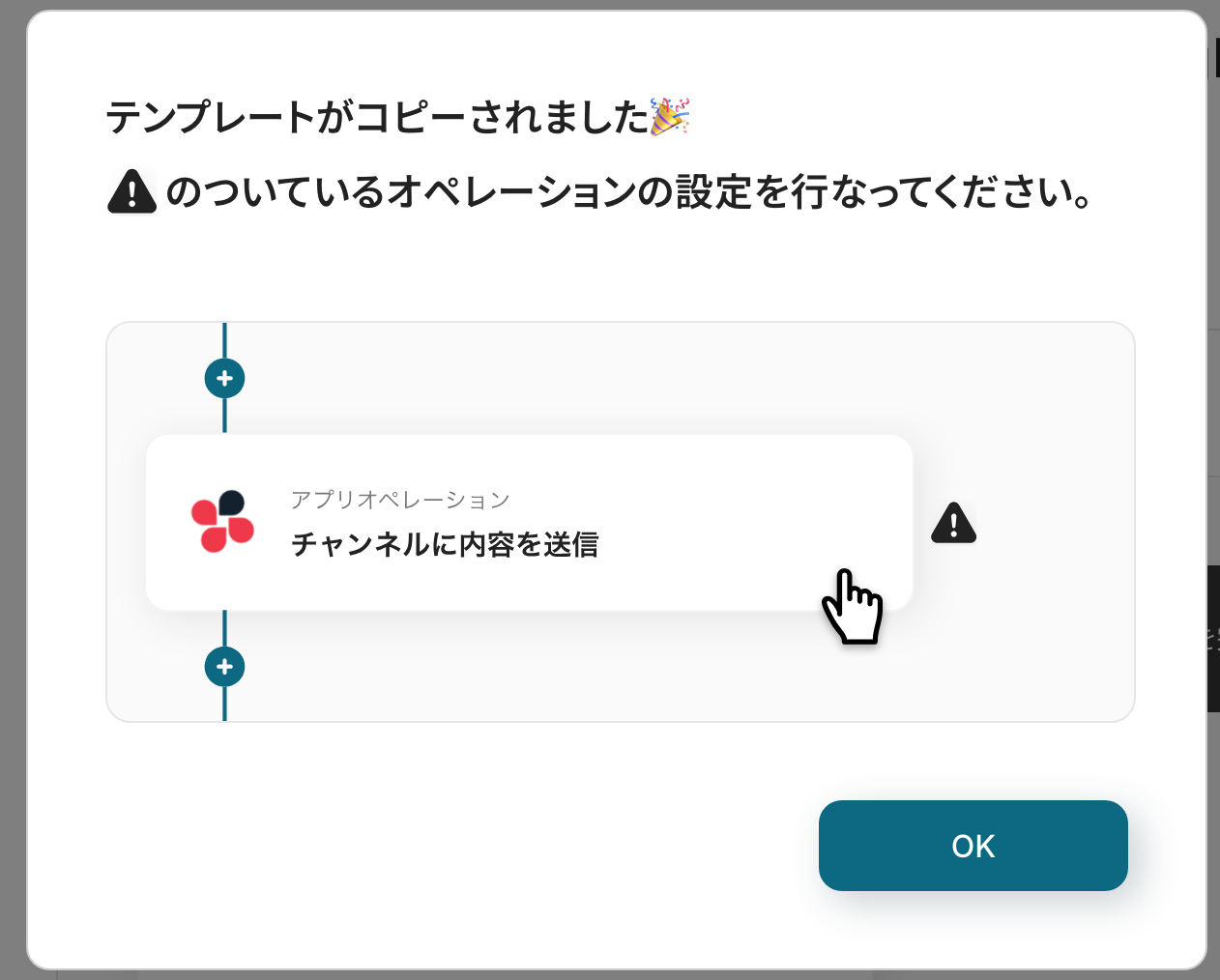
ワークスペースに自動的にテンプレートがコピーされるので、次に表示された画面で「OK」をクリックしてください。
ステップ3:スケジュールトリガーの設定
最初の設定です。
ここから「指定日時にGoogle DriveからCSVデータをダウンロードし、Gmailで送信する」フローの設定をしていきます!
まずは赤枠部分をクリックしましょう!
詳細については、スケジュールトリガーの設定方法を参考にしてください。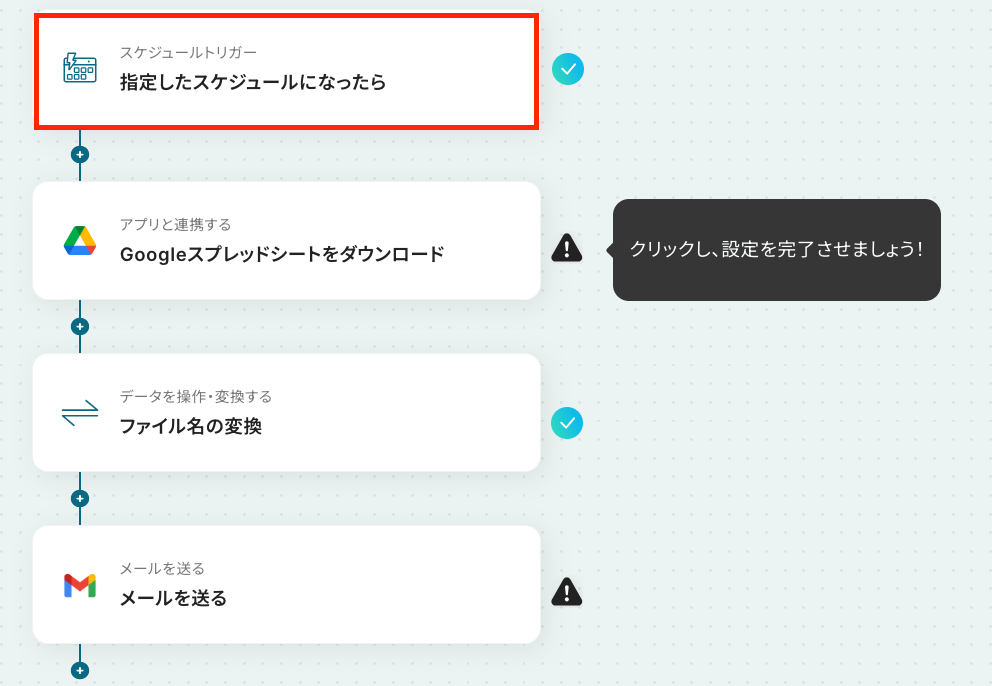
ここでは、「スケジュール設定」を行います。
フローボットを起動したい日付や時刻を自由に設定しましょう。
今回は、コピーしたテンプレートの既存設定のままにします。
最後に「完了」をクリックしましょう!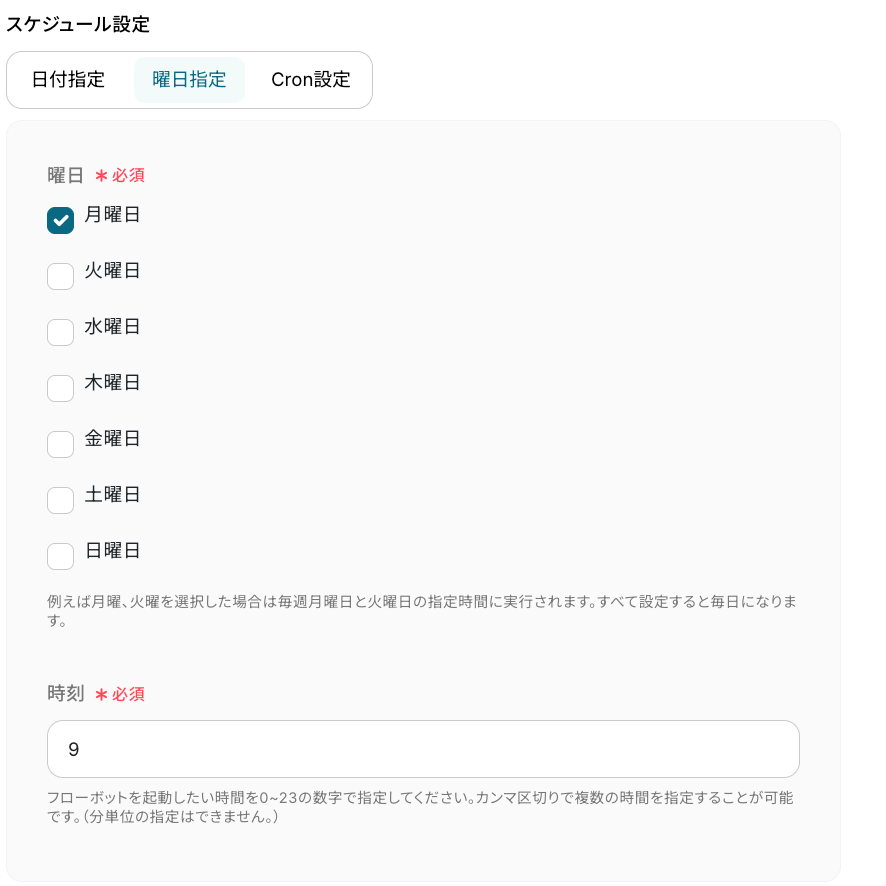
ステップ4:Google Driveのアクション設定
以下の赤枠をクリックしましょう!
ここでは、Google Driveから特定のCSVデータをダウンロードする設定を行います。※ダウンロードできるファイルの容量は最大300MBです。ただし、アプリの仕様によっては300MB未満になることがあるので、ご注意ください。
※その他トリガーや各オペレーションで扱えるファイル容量の詳細については、「ファイルの容量制限について」もチェックしてみてください。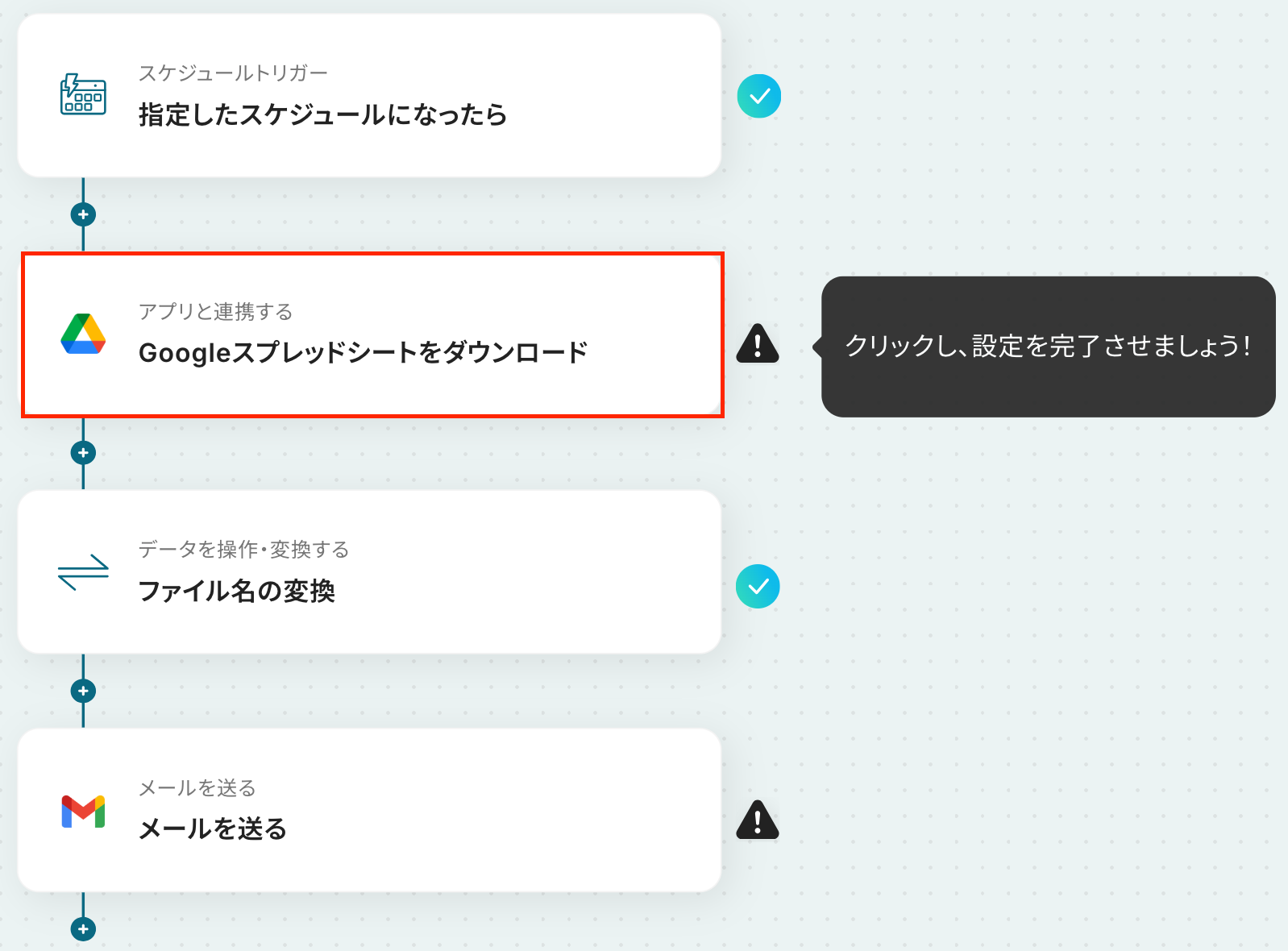
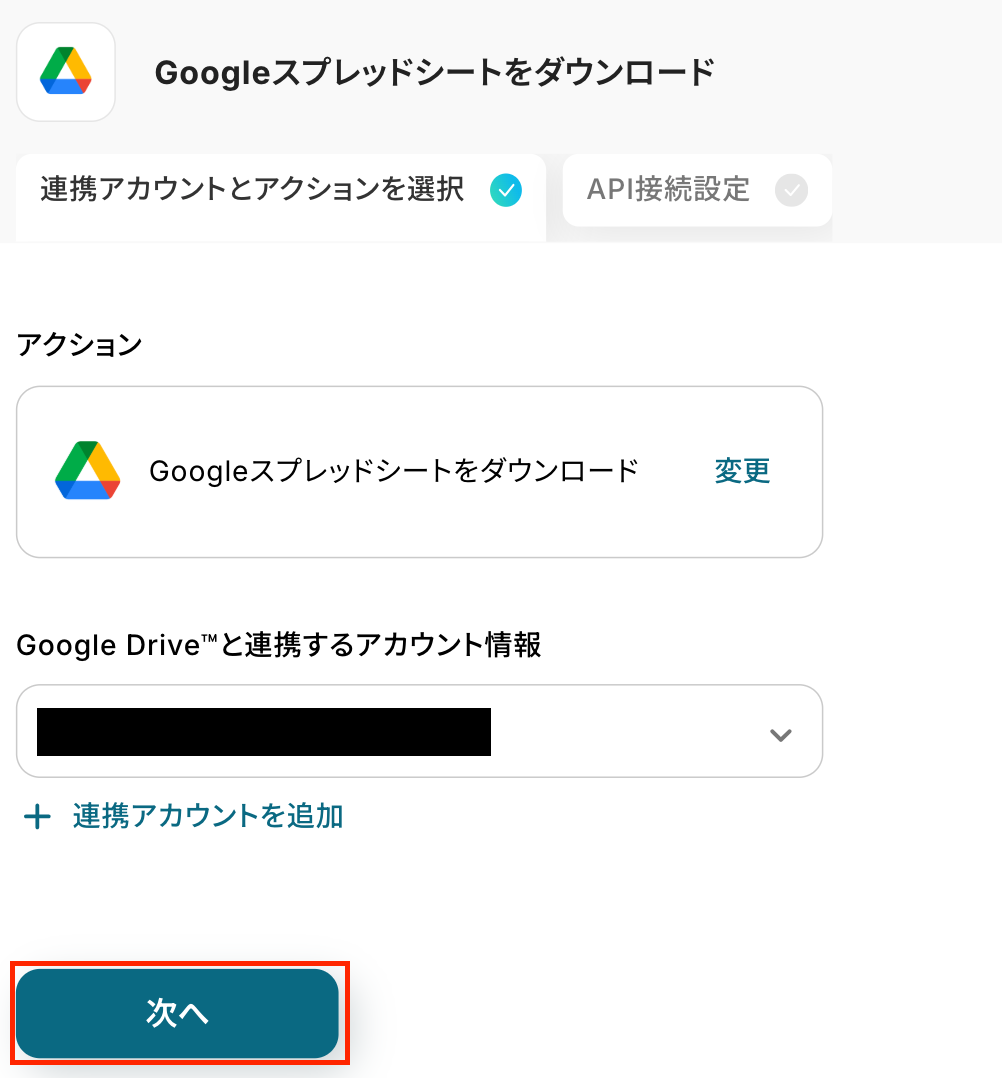
アクションはそのままで、連携するアカウント情報を確認します。
「次へ」をクリックして進みましょう!
次の画面で必須項目を設定していきます!
まずは、「ファイルID」を設定します。入力欄下の注釈を参照して設定を行ってください。
もしくは、以下のように「候補」から選択することも可能です。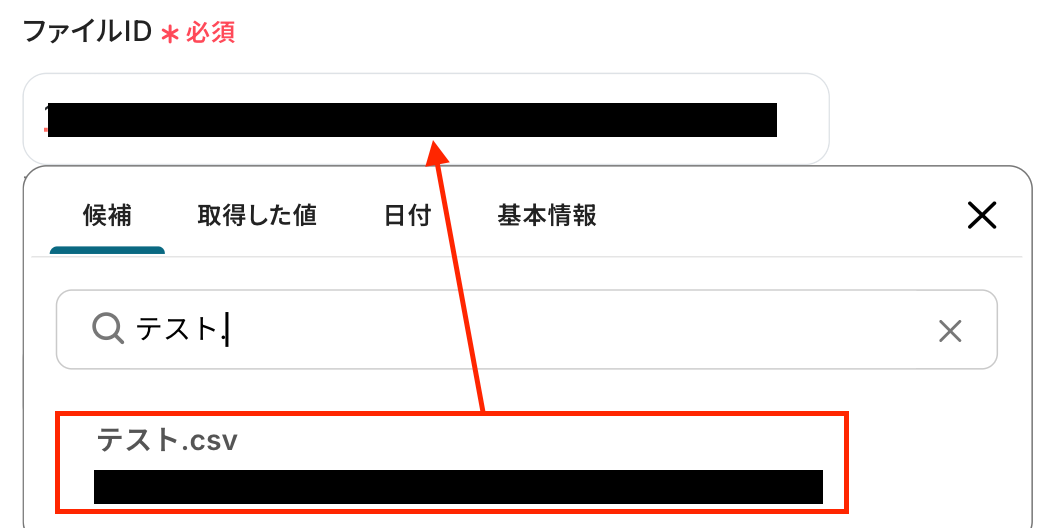
続いて、「ファイルタイプ」を設定します。
プルダウンから「CSV」を選択してください。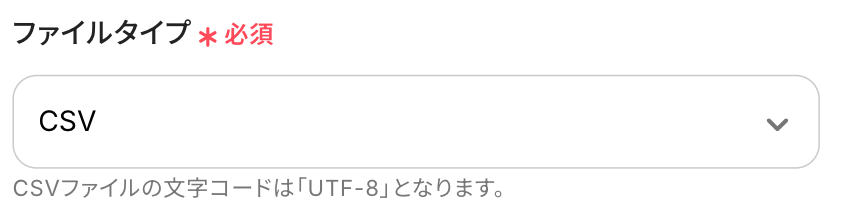
「テスト」をクリックします。
テストに成功すると、取得した値が表示されます。
※取得した値とは?
トリガーやオペレーション設定時に、「テスト」を実行して取得した値のことを指します。
後続のオペレーション設定時の値として利用でき、フローボットを起動する度に変動した値となります。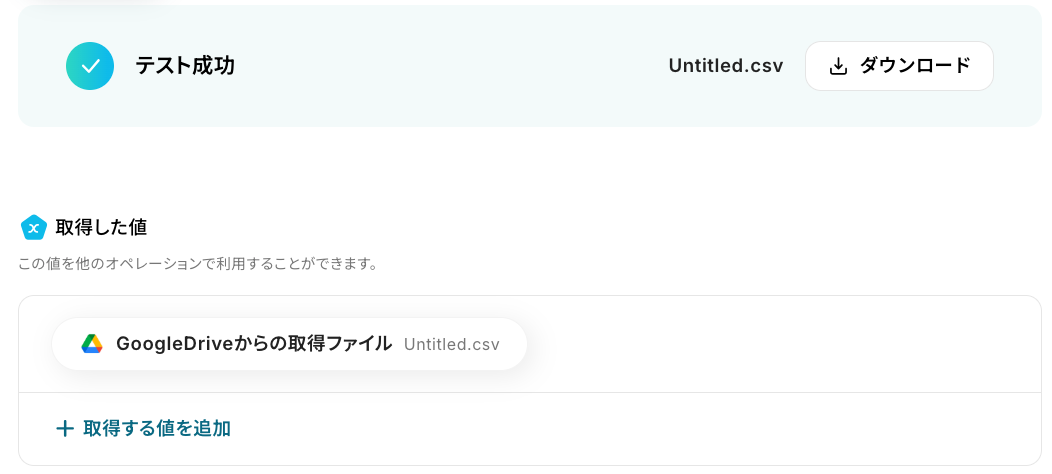
ここで、ダウンロードボタンをクリックし、ダウンロードできているか確認しましょう!
※今回はテスト用として、以下のファイルをダウンロードしました。事前に使用するファイルを用意しておいてください。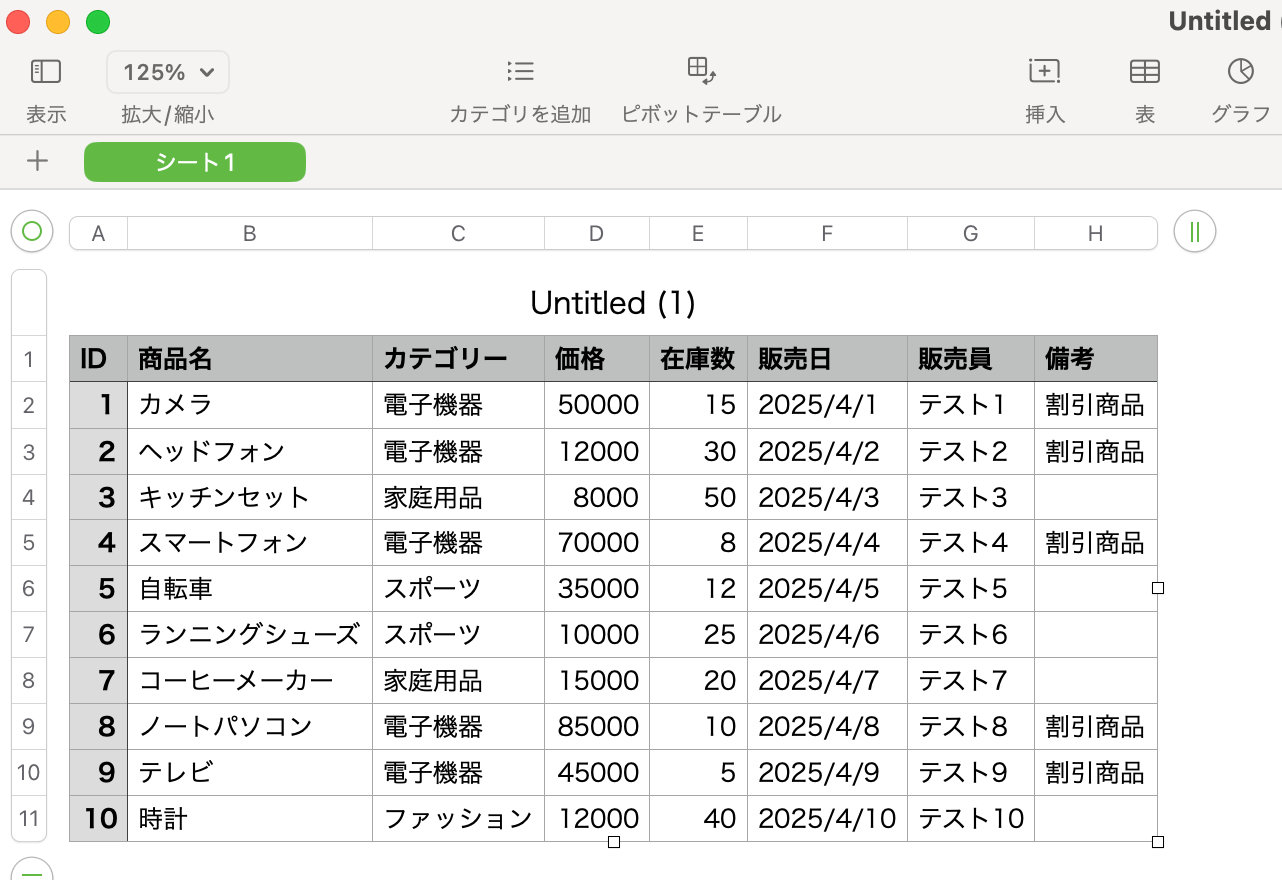
ダウンロードできたら、「完了」をクリックし、次に進んでください。
ステップ5:ファイル名変換の設定
以下の赤枠部分をクリックしてください。
ここでは、先ほどダウンロードしたファイル名を変換するために設定を行います。
詳細は以下をご覧ください。
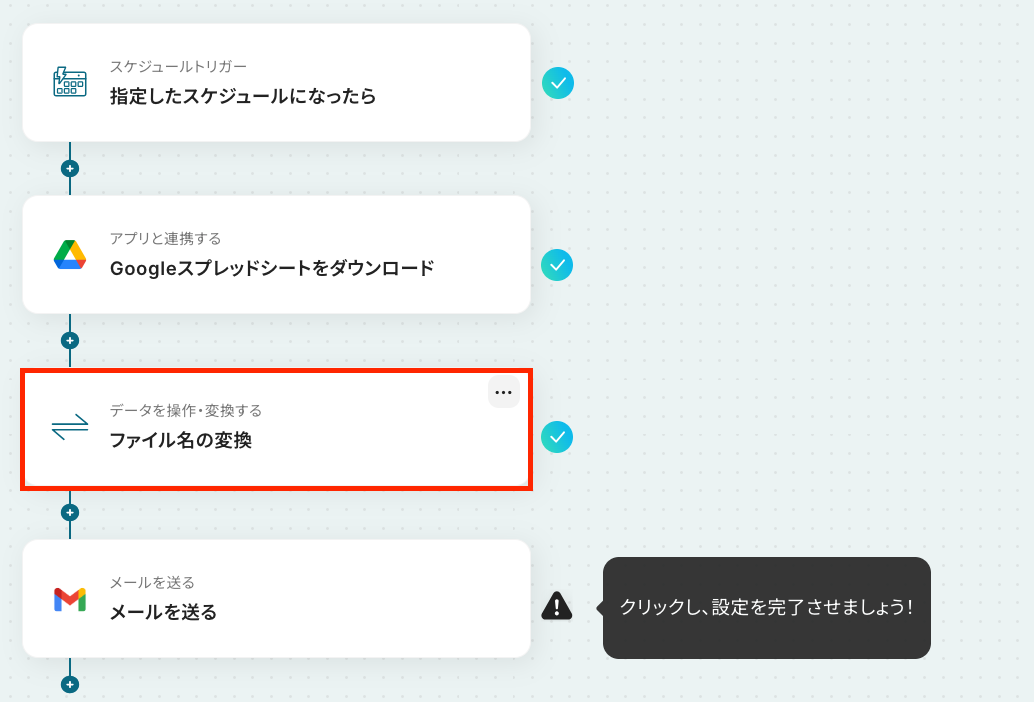
クリックすると以下の画面に移動します。
まずは、「ファイル名変換対象の値」を設定します。
プルダウンから「Google Driveからの取得ファイル」を選択してください。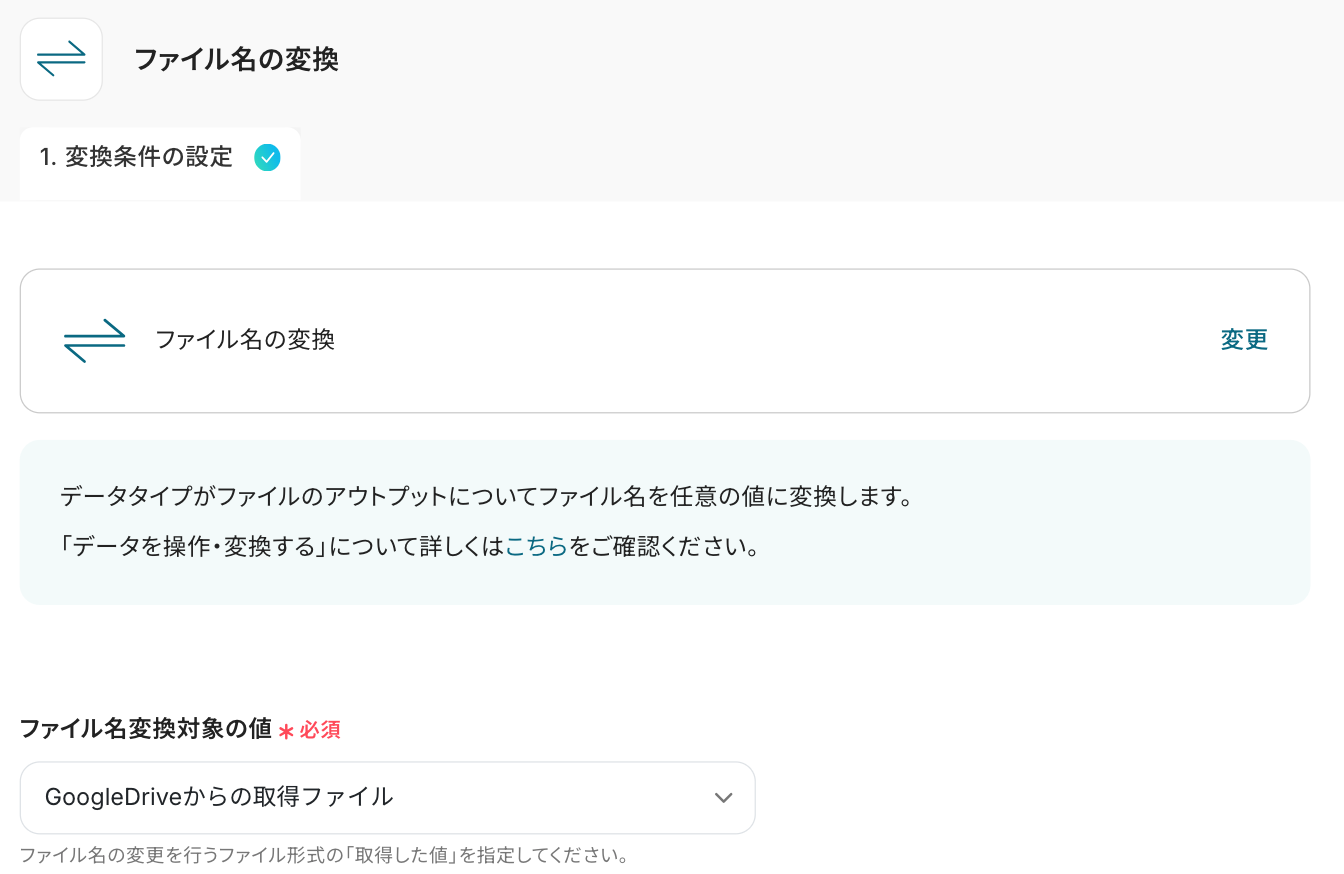
「変換後のファイル名」は、下記画像のように日付変数を用いるなど自由に設定しましょう。
日付変数についての詳しい説明は、以下のヘルプページをご確認ください。
設定が完了したら、「テスト」をクリックしましょう!
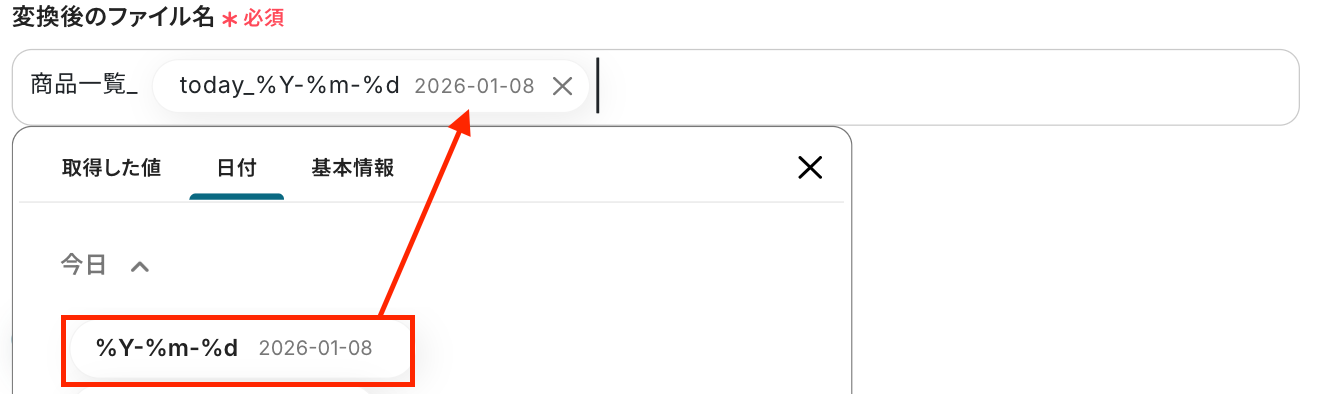
取得した値の表示を確認後、「完了」をクリックしてください。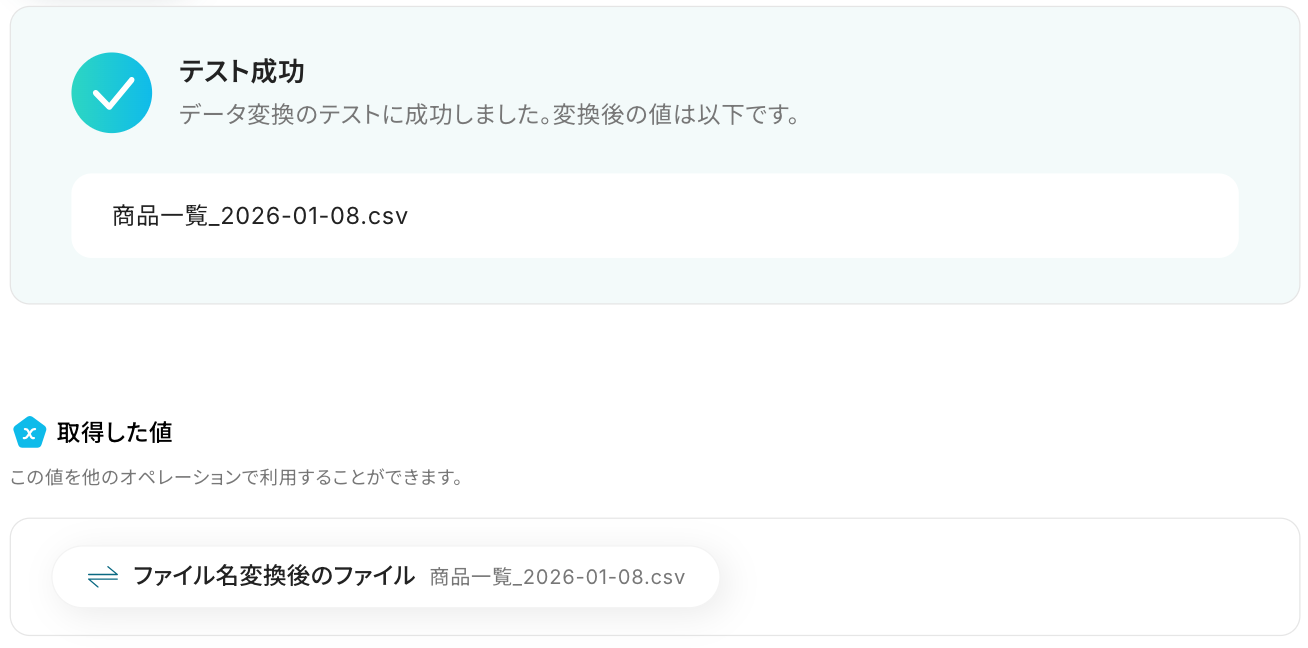
ステップ6:Gmailのアクション設定
最後の設定です!
ここでは、CSVデータをGmailで送信する設定を行います。
以下の赤枠をクリックしましょう。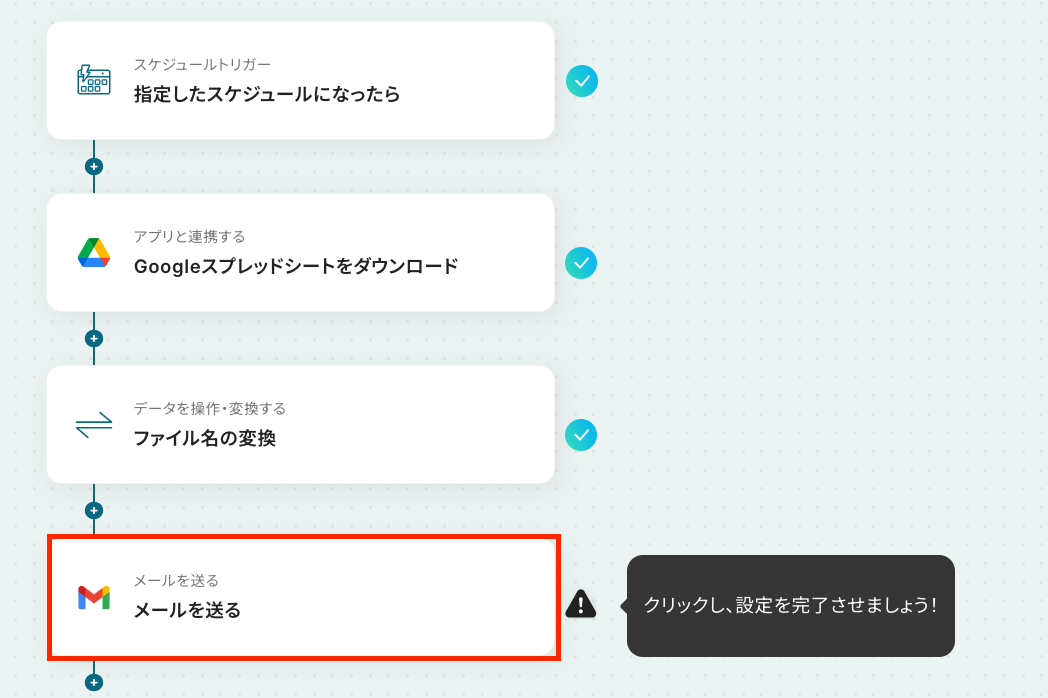
アプリは変更せず、連携するアカウント情報が正しいかを確認します。
確認後、画面を下にスクロールしましょう!
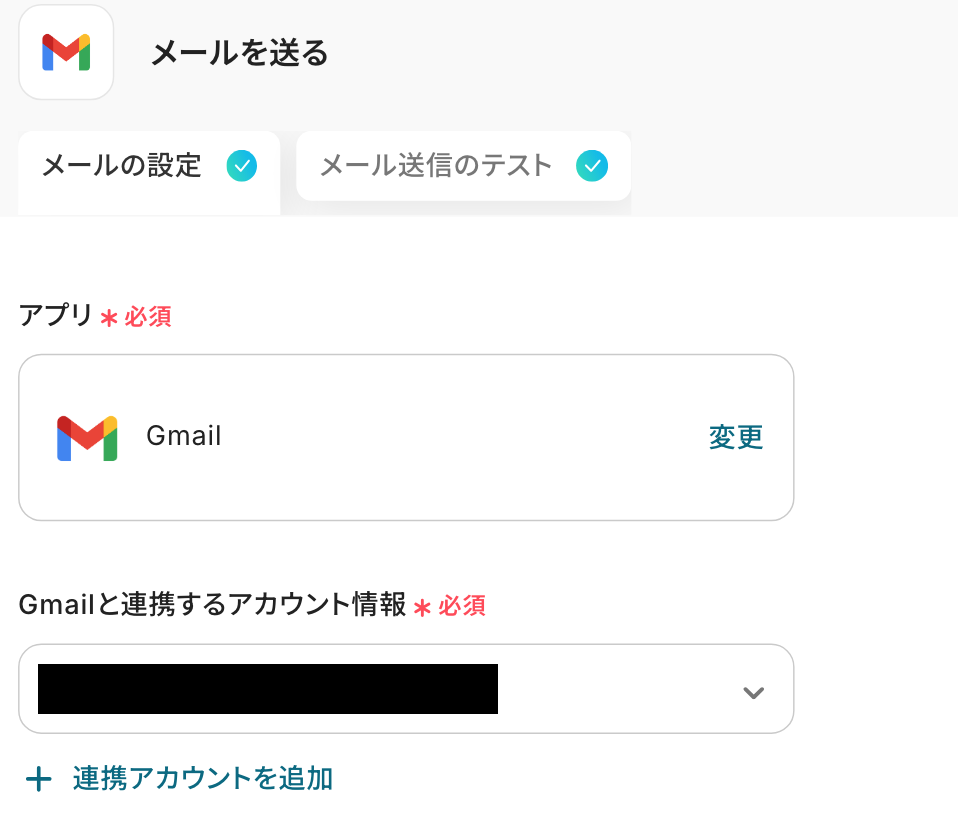
必須項目を入力し、そのほかは任意で設定しましょう。
- To:通知先となるメールアドレスを直接入力
- CC/BCC:通知された情報を共有したいメールアドレスを設定
- 差出人の名前:メールに表示される送信者名を設定
- 件名:通知するメールの件名を設定
- 本文:任意の文章を設定
※下記画像では、任意で作成した文章と取得した値を組み合わせて設定しています。自由に設定してください。

入力完了後、「次へ」をクリックしましょう!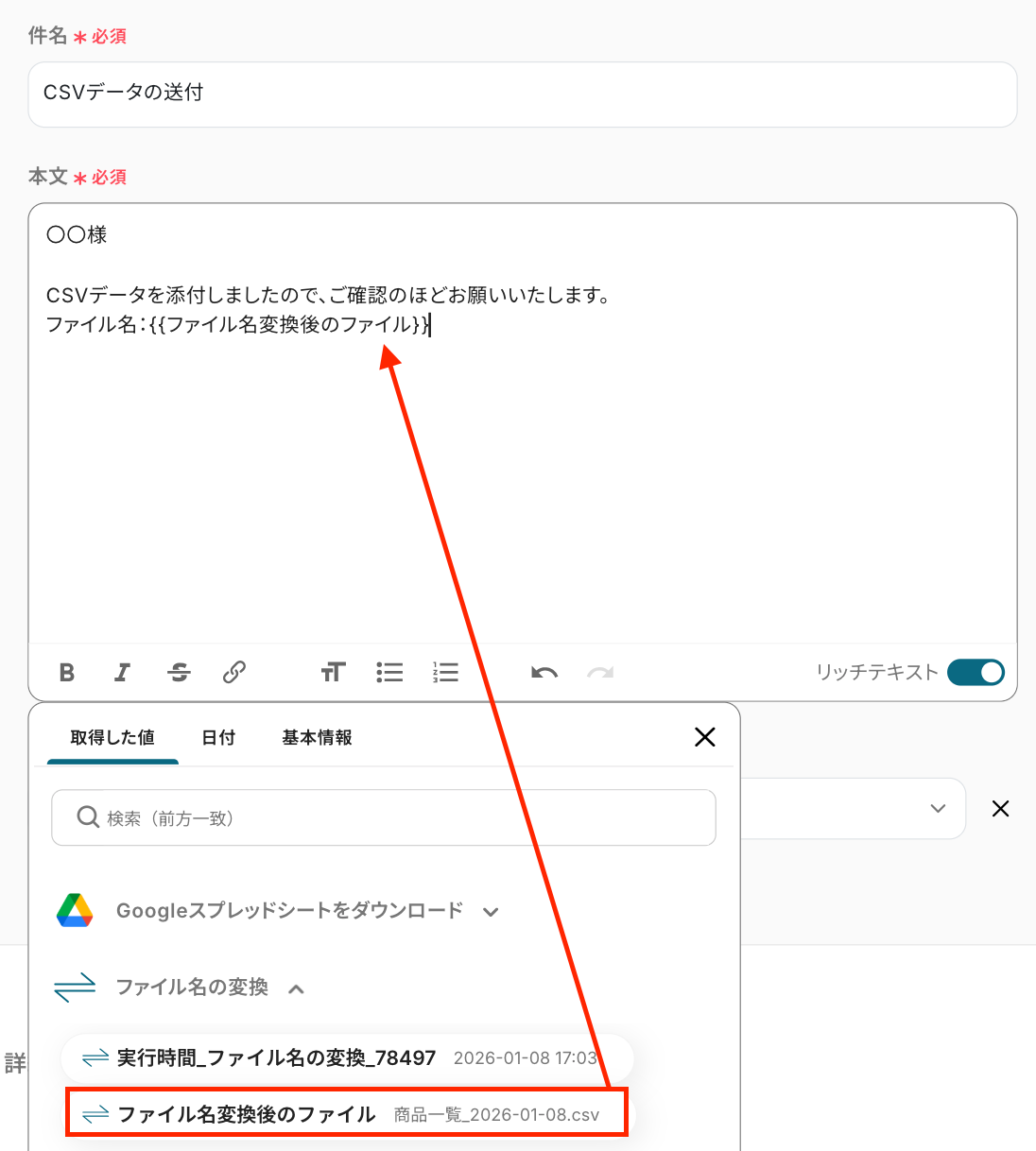
- 添付ファイル:下記画像のように設定してください。プルダウンから選択可能です。

次の画面で「メールの送信内容」を確認します。
宛先と本文に間違いがないかを確認し、「テスト」をクリックします。
※テストをクリックすると、実際に「差出人」にメールが送信されるため、ご注意ください。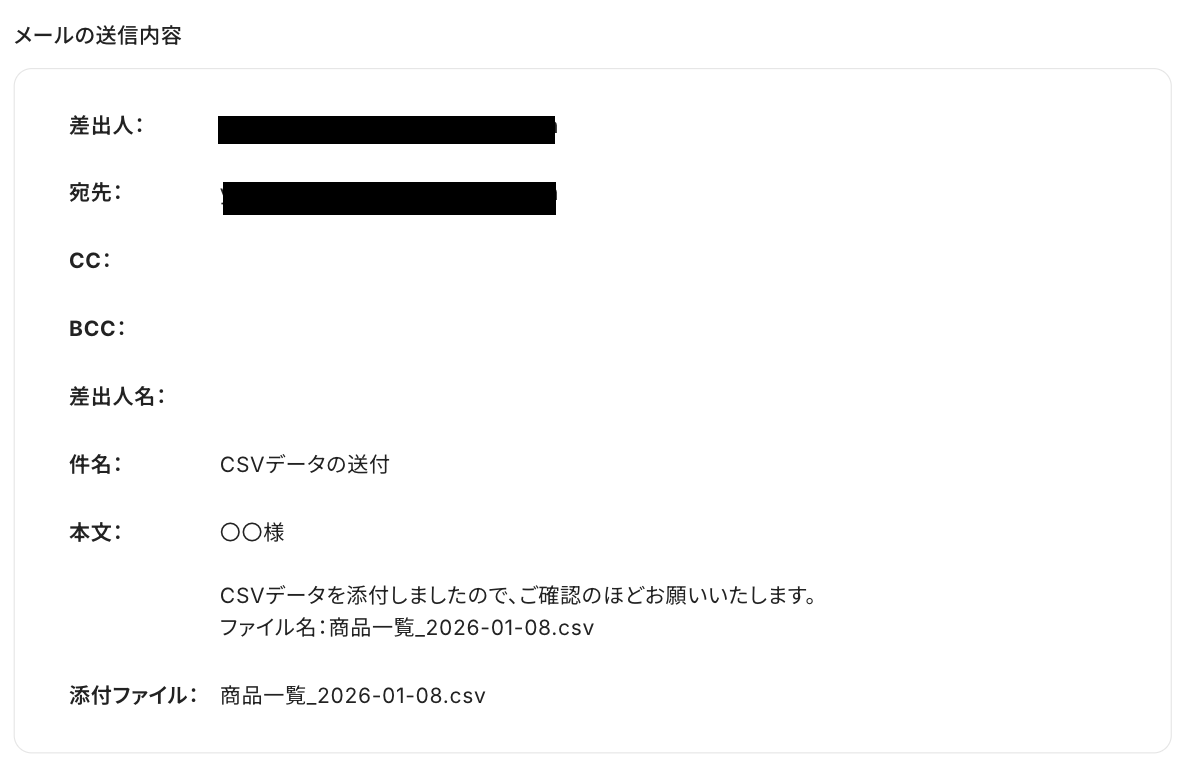
「テスト成功」と表示されたら、「完了」をクリックしましょう!
送信エラーになった場合には、エラー表示があった場合をご確認ください。
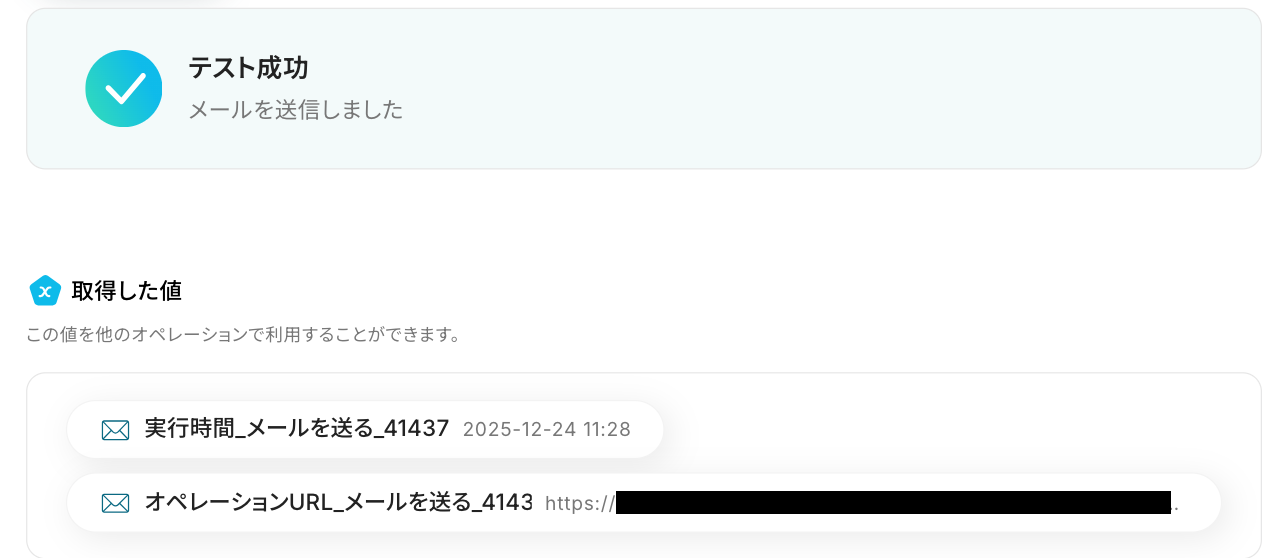
Gmailの画面に移動し、無事にメールが届いたことを確認できたら、フローボットの完成です!
ここまでお疲れ様でした!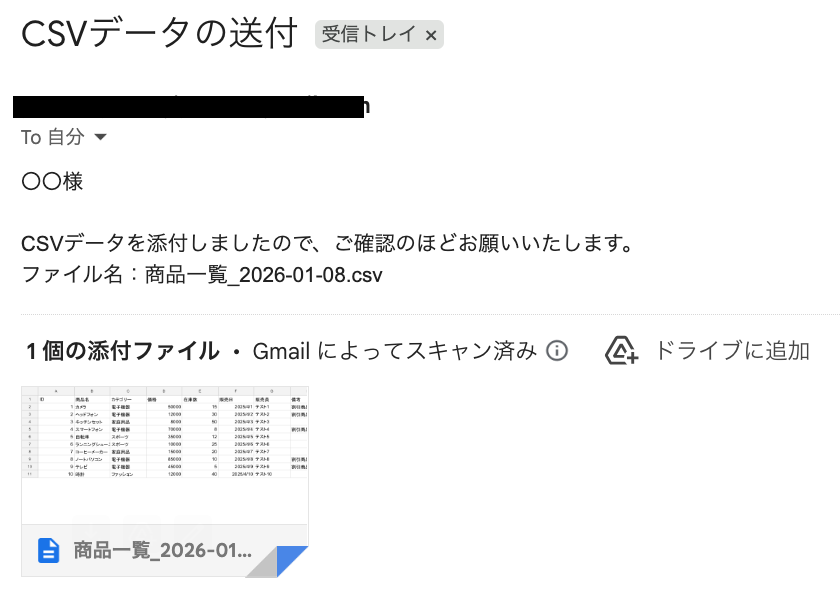
ステップ7:トリガーをONに設定しフロー稼働の準備完了
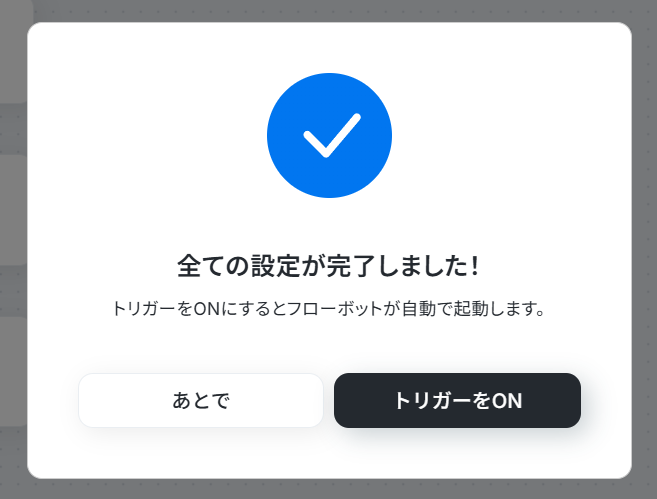
フロー画面に戻り、以下のようなメニューが表示されていれば、OKです!
早速フローを起動させる場合は、「トリガーをON」をクリックしましょう。
Google Driveを活用したその他の自動化例
Yoomでは、Google Driveを活用した様々な自動化を実現できます。ここでは、Google Driveに関連する他のテンプレートをいくつかご紹介します。
Google Driveへのフォルダ作成や権限付与をCRMと連携して自動化できます。
また、Google Meetの録画データ保存やPDF結合、OCRによるXero・ジョブカンへのデータ登録、音声ファイルの自動変換まで対応し、ストレージ運用を効率化します。
■概要
Salesforceで取引先が登録されたらGoogle Driveにフォルダを作成するフローです。
■このテンプレートをおすすめする方
1.Salesforceを顧客情報の一元管理場所として使用している企業
・取引先ごと情報管理を行う業務担当
・リード管理を行い、関連情報を蓄積する業務の方
・案件ごとに状況を登録してチームで共有している方
2.Google Driveを活用してファイル管理をしている方
・担当企業ごとのフォルダを作成している方
・管理するデータをわかりやすく共有したい方
■このテンプレートを使うメリット
Google Driveはファイルの一元管理に適したツールです。
併せてSalesforceを活用して顧客情報を管理しGoogle Driveで管理するファイルと関連付けることで、必要な情報へのアクセスをスムーズにします。
しかし、Salesforceへ取引先の登録のたびに、毎回Google Driveに手作業でフォルダを作成するのは、チーム全体の生産性にも悪影響を及ぼす可能性があります。
チーム全体の業務進行をよりスムーズにしたいと考える方にこのフローは適しています。
このテンプレートを使用するとSalesforce上で取引先が追加されると自動でGoogle Driveに取引先のフォルダを作成し、手作業を省きます。
フォルダ作成を自動化し手作業でかかっていた時間を他の業務に充てることで、チーム全体の生産性の向上につながります。
■注意事項
・Salesforce、Google DriveのそれぞれとYoomを連携してください。
・Salesforceはチームプラン・サクセスプランでのみご利用いただけるアプリとなっております。フリープラン・ミニプランの場合は設定しているフローボットのオペレーションやデータコネクトはエラーとなりますので、ご注意ください。
・チームプランやサクセスプランなどの有料プランは、2週間の無料トライアルを行うことが可能です。無料トライアル中には制限対象のアプリを使用することができます。
■概要
Zoho CRMで管理している商談情報と、関連資料を保管するGoogle Driveの連携は、手作業で行っていませんか?商談が発生するたびに手動でフォルダを作成するのは手間がかかり、作成漏れや命名ミスの原因にもなりかねません。このワークフローを活用すれば、Zoho CRMで新しい商談が作成されると、自動でGoogle Driveに指定した名前のフォルダが作成されるため、こうした連携作業を効率化し、ミスなく管理できるようになります。
■このテンプレートをおすすめする方
- Zoho CRMとGoogle Driveを利用しており、手作業でのフォルダ作成に手間を感じている営業担当者の方
- 顧客や商談ごとのフォルダ管理を標準化し、命名ミスや作成漏れを防ぎたいチームリーダーの方
- Zoho CRMとGoogle Driveの連携を自動化し、営業活動の効率を向上させたいと考えている方
■このテンプレートを使うメリット
- Zoho CRMで商談が作成されると、Google Driveにフォルダが自動で作成されるため、手作業の時間を削減できます。
- 手動でのフォルダ作成が不要になることで、命名ルールの徹底や作成漏れといったヒューマンエラーを防ぎ、業務を標準化できます。
■フローボットの流れ
- はじめに、Zoho CRMとGoogle DriveをYoomと連携します。
- 次に、トリガーでZoho CRMを選択し、「商談が作成されたら(Webhook)」というアクションを設定します。
- 続いて、オペレーションでZoho CRMの「商談情報を取得」アクションを設定し、トリガーとなった商談の詳細を取得します。
- 最後に、オペレーションでGoogle Driveの「フォルダを作成する」アクションを設定し、前段で取得した情報をもとにフォルダを作成します。
※「トリガー」:フロー起動のきっかけとなるアクション、「オペレーション」:トリガー起動後、フロー内で処理を行うアクション
■このワークフローのカスタムポイント
- Zoho CRMでWebhookを設定する際に、フローボットを起動させたいチャネルIDを任意で設定してください。
- Google Driveでフォルダを作成するオペレーションでは、格納先の親フォルダを任意で指定できます。
- 作成するフォルダ名は、固定のテキストだけでなく、Zoho CRMから取得した商談名などを変数として埋め込むことも可能です。
■注意事項
- Zoho CRM、Google DriveのそれぞれとYoomを連携してください。
■概要
新メンバーの受け入れ準備は多岐にわたり、各種アカウント発行や権限付与は手間がかかる作業ではないでしょうか?
特に手作業での権限設定は、漏れや間違いが発生するリスクも伴います。
このワークフローを活用すれば、Google Workspaceに新しいユーザーが登録されるだけで、関連するGoogle Driveのファイルやフォルダへの権限付与が自動的に完了し、こうした課題をスムーズに解消できます。
■このテンプレートをおすすめする方
- Google WorkspaceとGoogle Driveでアカウント管理を行っている情報システム担当者の方
- 新メンバー加入時の権限付与作業に、毎回手間と時間を費やしているチームリーダーの方
- 手作業による権限付与のミスをなくし、セキュリティを担保したいと考えている管理者の方
■このテンプレートを使うメリット
- Google Workspaceへのユーザー登録を起点に権限付与が自動実行されるため、これまで手作業で行っていた時間を短縮できます。
- 手作業による権限の付与漏れや、誤ったユーザーへの権限設定といったヒューマンエラーのリスクを軽減し、セキュリティの向上に繋がります。
■フローボットの流れ
- はじめに、Google WorkspaceとGoogle DriveをYoomと連携します。
- 次に、トリガーでGoogle Workspaceを選択し、「ユーザーが登録されたら」というアクションを設定することで、新規ユーザーの登録をフローボット起動のきっかけとします。
- 最後に、オペレーションでGoogle Driveの「指定のユーザーにファイルやフォルダの権限を付与する」アクションを設定し、トリガーで取得したユーザー情報をもとに、特定のファイルやフォルダへのアクセス権を自動で付与します。
※「トリガー」:フロー起動のきっかけとなるアクション、「オペレーション」:トリガー起動後、フロー内で処理を行うアクション
■このワークフローのカスタムポイント
- Google Driveで権限を付与するアクションでは、付与する権限(閲覧者、編集者など)を、運用に合わせて任意で設定してください。
- 権限を付与したい対象のファイルIDまたはフォルダIDを任意で設定してください。
- 権限を付与するユーザーのメールアドレスには、トリガーであるGoogle Workspaceのアクションで取得したユーザーのメールアドレス情報を設定してください。
■注意事項
- Google WorkspaceとGoogle DriveのそれぞれとYoomを連携してください。
- トリガーは5分、10分、15分、30分、60分の間隔で起動間隔を選択できます。
- プランによって最短の起動間隔が異なりますので、ご注意ください。
- Google Workspaceはチームプラン・サクセスプランでのみご利用いただけるアプリとなっております。フリープラン・ミニプランの場合は設定しているフローボットのオペレーションやデータコネクトはエラーとなりますので、ご注意ください。
- チームプランやサクセスプランなどの有料プランは、2週間の無料トライアルを行うことが可能です。無料トライアル中には制限対象のアプリを使用することができます。
■概要Google Meetでの会議後、録画データの保存や関係者への共有に手間を感じていませんか。会議のたびに手動でダウンロードして通知する作業は時間がかかり、共有漏れのリスクも伴います。このワークフローを活用すれば、Google Meetの会議終了をトリガーに、録画データを自動でGoogle Driveの指定フォルダへ格納し、Gmailで関係者へ通知するまでの一連の流れを自動化し、これらの課題を削減します。
■このテンプレートをおすすめする方- Google Meetでの会議録画データの保存や共有を手作業で行っている方
- 会議の議事録共有を効率化し、関係者への通知漏れを防ぎたいチームリーダーの方
- Google DriveやGmailを活用し、定型的な情報共有業務の自動化を進めたい方
■このテンプレートを使うメリット- 会議終了後の録画データ保存から通知までが自動化され、手作業に費やしていた時間を短縮し、より重要な業務に集中できます。
- 手動での作業で発生しがちなファイルの保存ミスや関係者への通知漏れといったヒューマンエラーを防ぎ、確実な情報共有を実現します。
■フローボットの流れ- はじめに、Google Meet、Google Drive、GmailをYoomと連携します。
- 次に、トリガーでGoogle Meetを選択し、「会議が終了したら」というアクションを設定します。
- オペレーションで「待機する」アクションを設定し、録画データが生成されるまで待機させます。
- 続いて、オペレーションでGoogle Meetの「レコーディング情報を取得」アクションを設定します。
- 次に、オペレーションでGoogle Driveの「ファイルをダウンロードする」アクションを設定し、取得した録画データを格納します。
- 最後に、オペレーションでGmailの「メールを送る」アクションを設定し、関係者に録画データが格納された旨を通知します。
※「トリガー」:フロー起動のきっかけとなるアクション、「オペレーション」:トリガー起動後、フロー内で処理を行うアクション
■このワークフローのカスタムポイント- Gmailの「メールを送る」オペレーションでは、通知を送信する宛先、件名、本文を任意で設定できます。共有したいメンバーに合わせて柔軟にカスタマイズしてください。
■注意事項- Google Meet、Google Drive、GmailのそれぞれとYoomを連携してください。
- トリガーは5分、10分、15分、30分、60分の間隔で起動間隔を選択できます。
- プランによって最短の起動間隔が異なりますので、ご注意ください。
- 「待機する」オペレーション間の操作は、パーソナルプラン以上でご利用いただけるアプリとなっております。フリープランの場合は設定しているフローボットのオペレーションやデータコネクトはエラーとなりますので、ご注意ください。
- パーソナルプランなどの有料プランは、2週間の無料トライアルを行うことが可能です。無料トライアル中には制限対象のアプリや機能(オペレーション)を使用することができます。
- ダウンロード可能なファイル容量は最大300MBまでです。アプリの仕様によっては300MB未満になる可能性があるので、ご注意ください。
- トリガー、各オペレーションでの取り扱い可能なファイル容量の詳細は「ファイルの容量制限について」をご参照ください。
■概要フォームで複数のPDFファイルを受け取る際、それらを手動で結合して管理するのは手間がかかる作業ではないでしょうか。例えば、申込書と本人確認書類など、複数の書類を個別にダウンロードし、手作業で結合してからフォルダに保存する業務は、時間もかかり、ミスも発生しやすくなります。このワークフローを活用すれば、フォームが送信されると同時に、添付された複数のPDFを自動で結合し、指定のGoogle Driveに保存することが可能になり、ファイル管理の手間を効率化できます。
■このテンプレートをおすすめする方- フォームで受信した複数のPDFファイルを手作業で結合・保存している方
- Google Driveでのファイル管理をより効率的に行いたいと考えている方
- 書類の受付から保管までの一連の業務フローを自動化したいと考えている方
■このテンプレートを使うメリット- フォームの回答受信からPDFの結合、Google Driveへの保存までを自動化し、手作業にかかっていた時間を削減します。
- 手作業によるファイルの結合漏れや保存先の間違い、ファイル名の誤記といったヒューマンエラーを防ぎ、業務の正確性を高めます。
■フローボットの流れ- はじめに、Google DriveをYoomと連携します。
- 次に、トリガーでフォームを選択し、「回答が送信されたら」というアクションを設定します。
- 次に、オペレーションで「PDFファイルを結合」アクションを設定し、フォームの回答に含まれるPDFファイルを結合するように指定します。
- 最後に、オペレーションでGoogle Driveの「ファイルをアップロードする」アクションを設定し、結合したPDFファイルを指定のフォルダにアップロードします。
※「トリガー」:フロー起動のきっかけとなるアクション、「オペレーション」:トリガー起動後、フロー内で処理を行うアクション
■このワークフローのカスタムポイント- トリガーとなるフォームでは、PDFファイルのアップロード項目を含め、質問項目を自由に設定することが可能です。
- 「PDFファイルを結合」のオペレーションでは、結合対象とするPDFファイルや、結合後のファイル名を任意の値で設定できます。
- Google Driveにファイルをアップロードする際に、保存先のフォルダやアップロードするファイル名を任意で設定してください。
■注意事項- Google DriveとYoomを連携してください。
- ダウンロード可能なファイル容量は最大300MBまでです。アプリの仕様によっては300MB未満になる可能性があるので、ご注意ください。
- トリガー、各オペレーションでの取り扱い可能なファイル容量の詳細は「ファイルの容量制限について」をご参照ください。
■概要
Google Driveに保存した名刺や書類の情報は、手作業で会計ソフトやCRMに転記していませんか?この作業は時間がかかるうえ、入力ミスが発生する可能性もあります。このワークフローを活用すれば、Google Driveにファイルを追加するだけで、OCR機能が文字情報を自動で読み取り、その内容をもとにXeroにContacts(連絡先)を自動で作成します。定型的な入力作業から解放され、より重要な業務に集中できます。
■このテンプレートをおすすめする方
- Google DriveとXero間でのデータ入力に手間を感じている営業やバックオフィス担当の方
- 名刺や請求書などの画像・PDFから、手作業で文字情報を転記している方
- 取引先情報の登録作業を自動化し、ヒューマンエラーを削減したいと考えている方
■このテンプレートを使うメリット
- Google Driveにファイルをアップロードするだけで、XeroへのContacts登録までが自動で実行されるため、手作業での転記時間を短縮できます。
- 人の手によるデータ入力が不要になることで、転記ミスや登録漏れといったヒューマンエラーの発生防止に繋がります。
■フローボットの流れ
- はじめに、Google DriveとXeroをYoomと連携します。
- 次に、トリガーでGoogle Driveを選択し、特定のフォルダに新しいファイルが追加されたことを検知するよう設定します。
- オペレーションで、トリガーで検知したファイルをGoogle Driveから取得するアクションを設定します。
- オペレーションでOCR機能を選択し、「画像・PDFから文字を読み取る」アクションでファイルから情報を抽出します。
- 最後に、オペレーションでXeroを選択し、抽出した情報をもとにContactsを自動で作成するよう設定します。
※「トリガー」:フロー起動のきっかけとなるアクション、「オペレーション」:トリガー起動後、フロー内で処理を行うアクション
■このワークフローのカスタムポイント
- Google Driveのトリガー設定では、自動化の対象としたいフォルダを任意で設定してください。
- Google Driveのファイルを取得するオペレーションでは、トリガーで検知したファイルのIDを指定してください。
- OCR機能のオペレーションでは、会社名や氏名、メールアドレスなど、読み取りたい項目を自由に設定できます。
- Xeroのオペレーション設定では、Contactsを登録したい対象のテナント(Tenant ID)を設定してください。
■注意事項
- Google DriveとXeroのそれぞれとYoomを連携してください。
- トリガーは5分、10分、15分、30分、60分の間隔で起動間隔を選択できます。
- プランによって最短の起動間隔が異なりますので、ご注意ください。
- OCRまたは音声を文字起こしするAIオペレーションはチームプラン・サクセスプランでのみご利用いただける機能となっております。フリープラン・ミニプランの場合は設定しているフローボットのオペレーションはエラーとなりますので、ご注意ください。
- チームプランやサクセスプランなどの有料プランは、2週間の無料トライアルを行うことが可能です。無料トライアル中には制限対象のアプリやAI機能(オペレーション)を使用することができます。
■概要
従業員の入退社や取引先の登録時、受領した書類をGoogle Driveに保管し、その内容を見ながらジョブカン経費精算・ワークフローに手入力する作業に手間を感じていませんか。このワークフローは、Google Driveに特定のファイルが追加されると、YoomのOCR機能が自動で文字情報を読み取り、そのデータを基にジョブカン経死精算・ワークフローへユーザー情報を自動で登録します。これにより、データ入力の手間とミスを減らし、登録業務を効率化します。
■このテンプレートをおすすめする方
- Google Driveとジョブカン経費精算・ワークフローを併用し、手入力に課題を感じている方
- 書類からのデータ転記作業における入力ミスや確認作業の二度手間をなくしたいと考えている方
- 紙やPDFで受領する書類の情報を活用し、ユーザー登録業務を自動化したい管理部門の方
■このテンプレートを使うメリット
- 書類をGoogle Driveに格納するだけで、OCRによる読み取りからユーザー登録までが自動で実行されるため、手作業の時間を短縮できます。
- 手作業によるデータの転記が不要になるため、入力間違いや登録漏れといったヒューマンエラーの防止に繋がり、データの正確性が向上します。
■フローボットの流れ
- はじめに、Google Driveとジョブカン経費精算・ワークフローをYoomと連携します。
- 次に、トリガーでGoogle Driveを選択し、「新しくファイル・フォルダが作成されたら」というアクションを設定し、対象のフォルダを指定します。
- 続いて、オペレーションでGoogle Driveの「ファイルをダウンロードする」アクションを設定します。
- 次に、オペレーションでAI機能の「画像・PDFから文字を読み取る」アクションを設定し、ダウンロードしたファイルから必要な情報を抽出します。
- 最後に、オペレーションでジョブカン経費精算・ワークフローの「ユーザの新規登録」アクションを設定し、OCRで読み取った情報を紐付けます。
※「トリガー」:フロー起動のきっかけとなるアクション、「オペレーション」:トリガー起動後、フロー内で処理を行うアクション
■このワークフローのカスタムポイント
- AI機能の「画像・PDFから文字を読み取る」では、氏名や住所、連絡先など、書類から抽出したい項目を任意で設定することが可能です。
- ジョブカン経費精算・ワークフローへの登録アクションでは、前段のOCR機能で取得した情報をどの項目に登録するか、変数を埋め込む形で柔軟に設定できます。
■注意事項
- Google Drive、ジョブカン経費精算・ワークフローをそれぞれYoomと連携させる必要があります。
- トリガーは5分、10分、15分、30分、60分の間隔で起動間隔を選択できます。
- プランによって最短の起動間隔が異なりますので、ご注意ください。
- OCRまたは音声を文字起こしするAIオペレーションはチームプラン・サクセスプランでのみご利用いただける機能となっております。フリープラン・ミニプランの場合は設定しているフローボットのオペレーションはエラーとなりますので、ご注意ください。
- チームプランやサクセスプランなどの有料プランは、2週間の無料トライアルを行うことが可能です。無料トライアル中には制限対象のアプリやAI機能(オペレーション)を使用することができます。
■概要
毎週・毎月決まった日時に、特定のファイルをコピーしてバックアップや定例レポートの雛形を作成する作業は、手間がかかる上に忘れてしまうリスクも伴います。
このワークフローを活用すれば、スケジュールを設定するだけでGoogle Drive上の特定ファイルを自動で複製可能です。
定型的なファイル管理業務から解放され、作業の抜け漏れを防ぎます。
■このテンプレートをおすすめする方
- 定例レポート作成などで、Google Driveのファイルを都度手作業でコピーしている方
- 重要なファイルのバックアップ作業を自動化し、人的なミスをなくしたいと考えている方
- 繰り返し発生するファイル管理業務を効率化し、コア業務に集中したいと考えている方
■このテンプレートを使うメリット
- 指定した日時にGoogle Drive上のファイルが自動で複製されるため、手作業でのコピー業務に費やしていた時間を短縮できます。
- 手作業で起こりがちなファイルの複製忘れや、誤ったファイルのコピーといったヒューマンエラーを防ぎ、業務の信頼性を高めます。
■フローボットの流れ
- はじめに、Google DriveをYoomと連携します。
- スケジュールトリガー機能を選択し、ファイル複製を実行したい日時を設定します。
- 最後に、Google Driveの「ファイルを複製する」アクションで、コピーしたい特定のファイルと複製先のフォルダを設定します。
※「トリガー」:フロー起動のきっかけとなるアクション、「オペレーション」:トリガー起動後、フロー内で処理を行うアクション
■このワークフローのカスタムポイント
- スケジュールトリガーは、特定の曜日や毎月特定の日時を指定するだけでなく、cron式を用いたより柔軟なスケジュール設定も可能です。
- Google Driveのファイル複製アクションでは、ファイル名に実行日時といった変数を埋め込み、動的な名称でファイルを作成できます。
■注意事項
- Google DriveとYoomを連携してください。
■概要Google Driveにファイルをアップロードした後、関係者への共有や通知のために手作業でOutlookのメールを作成・送信する業務に手間を感じていませんか。このワークフローは、Google Driveに特定のファイルがアップロードされたことをきっかけに、自動でOutlookからメールを送信します。Google DriveとOutlookを連携させることで、ファイル共有に関する一連の作業を自動化し、業務の効率化を実現します。■このテンプレートをおすすめする方- Google DriveとOutlookを日常的に利用し、情報共有の手間に課題を感じている方
- ファイルの共有や通知をOutlookで行っており、送信漏れや宛先間違いを防ぎたい方
- Google Driveでのファイル管理とOutlookでの通知業務を自動化し、作業時間を短縮したい方
■このテンプレートを使うメリット- Google Driveへのファイルアップロードを起点に、Outlookからのメール送信が自動で行われるため、これまで手作業に費やしていた時間を短縮できます。
- 手作業によるファイルの添付漏れや宛先の間違い、関係者への共有忘れといったヒューマンエラーのリスク軽減に繋がります。
■フローボットの流れ- はじめに、Google DriveとOutlookをYoomと連携します。
- 次に、トリガーでGoogle Driveを選択し、「新しくファイル・フォルダが作成されたら」というアクションを設定します。
- 次に、オペレーションで分岐機能を設定し、特定の条件に合致した場合のみ後続の処理が実行されるようにします。
- 次に、オペレーションでGoogle Driveの「ファイルをダウンロードする」アクションを設定し、トリガーで検知したファイルを指定します。
- 最後に、オペレーションでOutlookの「メールを送る」アクションを設定し、ダウンロードしたファイルを添付して送信します。
※「トリガー」:フロー起動のきっかけとなるアクション、「オペレーション」:トリガー起動後、フロー内で処理を行うアクション■このワークフローのカスタムポイント- 分岐機能では、「ファイル名に特定のキーワードが含まれる場合」や「特定の拡張子を持つファイルの場合」など、後続の処理を実行する条件を任意で設定可能です。
- Outlookのメール送信アクションでは、送信先のメールアドレス(To,CC,BCC)や件名、本文などを自由にカスタマイズできます。
■注意事項- Google Drive、OutlookのそれぞれとYoomを連携してください。
- トリガーは5分、10分、15分、30分、60分の間隔で起動間隔を選択できます。
- プランによって最短の起動間隔が異なりますので、ご注意ください。
- Microsoft365(旧Office365)には、家庭向けプランと一般法人向けプラン(Microsoft365 Business)があり、一般法人向けプランに加入していない場合には認証に失敗する可能性があります。
- ダウンロード可能なファイル容量は最大300MBまでです。アプリの仕様によっては300MB未満になる可能性があるので、ご注意ください。
- トリガー、各オペレーションでの取り扱い可能なファイル容量の詳細は「ファイルの容量制限について」をご参照ください。
- 分岐はパーソナルプラン以上のプランでご利用いただける機能(オペレーション)となっております。フリープランの場合は設定しているフローボットのオペレーションはエラーとなりますので、ご注意ください。
- パーソナルプランなどの有料プランは、2週間の無料トライアルを行うことが可能です。無料トライアル中には制限対象のアプリや機能(オペレーション)を使用することができます。詳しくは、料金プランのページをご参照ください。

■概要
Salesforceで取引先が登録されたらGoogle Driveにフォルダを作成するフローです。
■このテンプレートをおすすめする方
1.Salesforceを顧客情報の一元管理場所として使用している企業
・取引先ごと情報管理を行う業務担当
・リード管理を行い、関連情報を蓄積する業務の方
・案件ごとに状況を登録してチームで共有している方
2.Google Driveを活用してファイル管理をしている方
・担当企業ごとのフォルダを作成している方
・管理するデータをわかりやすく共有したい方
■このテンプレートを使うメリット
Google Driveはファイルの一元管理に適したツールです。
併せてSalesforceを活用して顧客情報を管理しGoogle Driveで管理するファイルと関連付けることで、必要な情報へのアクセスをスムーズにします。
しかし、Salesforceへ取引先の登録のたびに、毎回Google Driveに手作業でフォルダを作成するのは、チーム全体の生産性にも悪影響を及ぼす可能性があります。
チーム全体の業務進行をよりスムーズにしたいと考える方にこのフローは適しています。
このテンプレートを使用するとSalesforce上で取引先が追加されると自動でGoogle Driveに取引先のフォルダを作成し、手作業を省きます。
フォルダ作成を自動化し手作業でかかっていた時間を他の業務に充てることで、チーム全体の生産性の向上につながります。
■注意事項
・Salesforce、Google DriveのそれぞれとYoomを連携してください。
・Salesforceはチームプラン・サクセスプランでのみご利用いただけるアプリとなっております。フリープラン・ミニプランの場合は設定しているフローボットのオペレーションやデータコネクトはエラーとなりますので、ご注意ください。
・チームプランやサクセスプランなどの有料プランは、2週間の無料トライアルを行うことが可能です。無料トライアル中には制限対象のアプリを使用することができます。

■概要
Zoho CRMで管理している商談情報と、関連資料を保管するGoogle Driveの連携は、手作業で行っていませんか?商談が発生するたびに手動でフォルダを作成するのは手間がかかり、作成漏れや命名ミスの原因にもなりかねません。このワークフローを活用すれば、Zoho CRMで新しい商談が作成されると、自動でGoogle Driveに指定した名前のフォルダが作成されるため、こうした連携作業を効率化し、ミスなく管理できるようになります。
■このテンプレートをおすすめする方
- Zoho CRMとGoogle Driveを利用しており、手作業でのフォルダ作成に手間を感じている営業担当者の方
- 顧客や商談ごとのフォルダ管理を標準化し、命名ミスや作成漏れを防ぎたいチームリーダーの方
- Zoho CRMとGoogle Driveの連携を自動化し、営業活動の効率を向上させたいと考えている方
■このテンプレートを使うメリット
- Zoho CRMで商談が作成されると、Google Driveにフォルダが自動で作成されるため、手作業の時間を削減できます。
- 手動でのフォルダ作成が不要になることで、命名ルールの徹底や作成漏れといったヒューマンエラーを防ぎ、業務を標準化できます。
■フローボットの流れ
- はじめに、Zoho CRMとGoogle DriveをYoomと連携します。
- 次に、トリガーでZoho CRMを選択し、「商談が作成されたら(Webhook)」というアクションを設定します。
- 続いて、オペレーションでZoho CRMの「商談情報を取得」アクションを設定し、トリガーとなった商談の詳細を取得します。
- 最後に、オペレーションでGoogle Driveの「フォルダを作成する」アクションを設定し、前段で取得した情報をもとにフォルダを作成します。
※「トリガー」:フロー起動のきっかけとなるアクション、「オペレーション」:トリガー起動後、フロー内で処理を行うアクション
■このワークフローのカスタムポイント
- Zoho CRMでWebhookを設定する際に、フローボットを起動させたいチャネルIDを任意で設定してください。
- Google Driveでフォルダを作成するオペレーションでは、格納先の親フォルダを任意で指定できます。
- 作成するフォルダ名は、固定のテキストだけでなく、Zoho CRMから取得した商談名などを変数として埋め込むことも可能です。
■注意事項
- Zoho CRM、Google DriveのそれぞれとYoomを連携してください。

■概要
新メンバーの受け入れ準備は多岐にわたり、各種アカウント発行や権限付与は手間がかかる作業ではないでしょうか?
特に手作業での権限設定は、漏れや間違いが発生するリスクも伴います。
このワークフローを活用すれば、Google Workspaceに新しいユーザーが登録されるだけで、関連するGoogle Driveのファイルやフォルダへの権限付与が自動的に完了し、こうした課題をスムーズに解消できます。
■このテンプレートをおすすめする方
- Google WorkspaceとGoogle Driveでアカウント管理を行っている情報システム担当者の方
- 新メンバー加入時の権限付与作業に、毎回手間と時間を費やしているチームリーダーの方
- 手作業による権限付与のミスをなくし、セキュリティを担保したいと考えている管理者の方
■このテンプレートを使うメリット
- Google Workspaceへのユーザー登録を起点に権限付与が自動実行されるため、これまで手作業で行っていた時間を短縮できます。
- 手作業による権限の付与漏れや、誤ったユーザーへの権限設定といったヒューマンエラーのリスクを軽減し、セキュリティの向上に繋がります。
■フローボットの流れ
- はじめに、Google WorkspaceとGoogle DriveをYoomと連携します。
- 次に、トリガーでGoogle Workspaceを選択し、「ユーザーが登録されたら」というアクションを設定することで、新規ユーザーの登録をフローボット起動のきっかけとします。
- 最後に、オペレーションでGoogle Driveの「指定のユーザーにファイルやフォルダの権限を付与する」アクションを設定し、トリガーで取得したユーザー情報をもとに、特定のファイルやフォルダへのアクセス権を自動で付与します。
※「トリガー」:フロー起動のきっかけとなるアクション、「オペレーション」:トリガー起動後、フロー内で処理を行うアクション
■このワークフローのカスタムポイント
- Google Driveで権限を付与するアクションでは、付与する権限(閲覧者、編集者など)を、運用に合わせて任意で設定してください。
- 権限を付与したい対象のファイルIDまたはフォルダIDを任意で設定してください。
- 権限を付与するユーザーのメールアドレスには、トリガーであるGoogle Workspaceのアクションで取得したユーザーのメールアドレス情報を設定してください。
■注意事項
- Google WorkspaceとGoogle DriveのそれぞれとYoomを連携してください。
- トリガーは5分、10分、15分、30分、60分の間隔で起動間隔を選択できます。
- プランによって最短の起動間隔が異なりますので、ご注意ください。
- Google Workspaceはチームプラン・サクセスプランでのみご利用いただけるアプリとなっております。フリープラン・ミニプランの場合は設定しているフローボットのオペレーションやデータコネクトはエラーとなりますので、ご注意ください。
- チームプランやサクセスプランなどの有料プランは、2週間の無料トライアルを行うことが可能です。無料トライアル中には制限対象のアプリを使用することができます。

- Google Meetでの会議録画データの保存や共有を手作業で行っている方
- 会議の議事録共有を効率化し、関係者への通知漏れを防ぎたいチームリーダーの方
- Google DriveやGmailを活用し、定型的な情報共有業務の自動化を進めたい方
- 会議終了後の録画データ保存から通知までが自動化され、手作業に費やしていた時間を短縮し、より重要な業務に集中できます。
- 手動での作業で発生しがちなファイルの保存ミスや関係者への通知漏れといったヒューマンエラーを防ぎ、確実な情報共有を実現します。
- はじめに、Google Meet、Google Drive、GmailをYoomと連携します。
- 次に、トリガーでGoogle Meetを選択し、「会議が終了したら」というアクションを設定します。
- オペレーションで「待機する」アクションを設定し、録画データが生成されるまで待機させます。
- 続いて、オペレーションでGoogle Meetの「レコーディング情報を取得」アクションを設定します。
- 次に、オペレーションでGoogle Driveの「ファイルをダウンロードする」アクションを設定し、取得した録画データを格納します。
- 最後に、オペレーションでGmailの「メールを送る」アクションを設定し、関係者に録画データが格納された旨を通知します。
- Gmailの「メールを送る」オペレーションでは、通知を送信する宛先、件名、本文を任意で設定できます。共有したいメンバーに合わせて柔軟にカスタマイズしてください。
- Google Meet、Google Drive、GmailのそれぞれとYoomを連携してください。
- トリガーは5分、10分、15分、30分、60分の間隔で起動間隔を選択できます。
- プランによって最短の起動間隔が異なりますので、ご注意ください。
- 「待機する」オペレーション間の操作は、パーソナルプラン以上でご利用いただけるアプリとなっております。フリープランの場合は設定しているフローボットのオペレーションやデータコネクトはエラーとなりますので、ご注意ください。
- パーソナルプランなどの有料プランは、2週間の無料トライアルを行うことが可能です。無料トライアル中には制限対象のアプリや機能(オペレーション)を使用することができます。
- ダウンロード可能なファイル容量は最大300MBまでです。アプリの仕様によっては300MB未満になる可能性があるので、ご注意ください。
- トリガー、各オペレーションでの取り扱い可能なファイル容量の詳細は「ファイルの容量制限について」をご参照ください。
- フォームで受信した複数のPDFファイルを手作業で結合・保存している方
- Google Driveでのファイル管理をより効率的に行いたいと考えている方
- 書類の受付から保管までの一連の業務フローを自動化したいと考えている方
- フォームの回答受信からPDFの結合、Google Driveへの保存までを自動化し、手作業にかかっていた時間を削減します。
- 手作業によるファイルの結合漏れや保存先の間違い、ファイル名の誤記といったヒューマンエラーを防ぎ、業務の正確性を高めます。
- はじめに、Google DriveをYoomと連携します。
- 次に、トリガーでフォームを選択し、「回答が送信されたら」というアクションを設定します。
- 次に、オペレーションで「PDFファイルを結合」アクションを設定し、フォームの回答に含まれるPDFファイルを結合するように指定します。
- 最後に、オペレーションでGoogle Driveの「ファイルをアップロードする」アクションを設定し、結合したPDFファイルを指定のフォルダにアップロードします。
- トリガーとなるフォームでは、PDFファイルのアップロード項目を含め、質問項目を自由に設定することが可能です。
- 「PDFファイルを結合」のオペレーションでは、結合対象とするPDFファイルや、結合後のファイル名を任意の値で設定できます。
- Google Driveにファイルをアップロードする際に、保存先のフォルダやアップロードするファイル名を任意で設定してください。
- Google DriveとYoomを連携してください。
- ダウンロード可能なファイル容量は最大300MBまでです。アプリの仕様によっては300MB未満になる可能性があるので、ご注意ください。
- トリガー、各オペレーションでの取り扱い可能なファイル容量の詳細は「ファイルの容量制限について」をご参照ください。

■概要
Google Driveに保存した名刺や書類の情報は、手作業で会計ソフトやCRMに転記していませんか?この作業は時間がかかるうえ、入力ミスが発生する可能性もあります。このワークフローを活用すれば、Google Driveにファイルを追加するだけで、OCR機能が文字情報を自動で読み取り、その内容をもとにXeroにContacts(連絡先)を自動で作成します。定型的な入力作業から解放され、より重要な業務に集中できます。
■このテンプレートをおすすめする方
- Google DriveとXero間でのデータ入力に手間を感じている営業やバックオフィス担当の方
- 名刺や請求書などの画像・PDFから、手作業で文字情報を転記している方
- 取引先情報の登録作業を自動化し、ヒューマンエラーを削減したいと考えている方
■このテンプレートを使うメリット
- Google Driveにファイルをアップロードするだけで、XeroへのContacts登録までが自動で実行されるため、手作業での転記時間を短縮できます。
- 人の手によるデータ入力が不要になることで、転記ミスや登録漏れといったヒューマンエラーの発生防止に繋がります。
■フローボットの流れ
- はじめに、Google DriveとXeroをYoomと連携します。
- 次に、トリガーでGoogle Driveを選択し、特定のフォルダに新しいファイルが追加されたことを検知するよう設定します。
- オペレーションで、トリガーで検知したファイルをGoogle Driveから取得するアクションを設定します。
- オペレーションでOCR機能を選択し、「画像・PDFから文字を読み取る」アクションでファイルから情報を抽出します。
- 最後に、オペレーションでXeroを選択し、抽出した情報をもとにContactsを自動で作成するよう設定します。
※「トリガー」:フロー起動のきっかけとなるアクション、「オペレーション」:トリガー起動後、フロー内で処理を行うアクション
■このワークフローのカスタムポイント
- Google Driveのトリガー設定では、自動化の対象としたいフォルダを任意で設定してください。
- Google Driveのファイルを取得するオペレーションでは、トリガーで検知したファイルのIDを指定してください。
- OCR機能のオペレーションでは、会社名や氏名、メールアドレスなど、読み取りたい項目を自由に設定できます。
- Xeroのオペレーション設定では、Contactsを登録したい対象のテナント(Tenant ID)を設定してください。
■注意事項
- Google DriveとXeroのそれぞれとYoomを連携してください。
- トリガーは5分、10分、15分、30分、60分の間隔で起動間隔を選択できます。
- プランによって最短の起動間隔が異なりますので、ご注意ください。
- OCRまたは音声を文字起こしするAIオペレーションはチームプラン・サクセスプランでのみご利用いただける機能となっております。フリープラン・ミニプランの場合は設定しているフローボットのオペレーションはエラーとなりますので、ご注意ください。
- チームプランやサクセスプランなどの有料プランは、2週間の無料トライアルを行うことが可能です。無料トライアル中には制限対象のアプリやAI機能(オペレーション)を使用することができます。

■概要
従業員の入退社や取引先の登録時、受領した書類をGoogle Driveに保管し、その内容を見ながらジョブカン経費精算・ワークフローに手入力する作業に手間を感じていませんか。このワークフローは、Google Driveに特定のファイルが追加されると、YoomのOCR機能が自動で文字情報を読み取り、そのデータを基にジョブカン経死精算・ワークフローへユーザー情報を自動で登録します。これにより、データ入力の手間とミスを減らし、登録業務を効率化します。
■このテンプレートをおすすめする方
- Google Driveとジョブカン経費精算・ワークフローを併用し、手入力に課題を感じている方
- 書類からのデータ転記作業における入力ミスや確認作業の二度手間をなくしたいと考えている方
- 紙やPDFで受領する書類の情報を活用し、ユーザー登録業務を自動化したい管理部門の方
■このテンプレートを使うメリット
- 書類をGoogle Driveに格納するだけで、OCRによる読み取りからユーザー登録までが自動で実行されるため、手作業の時間を短縮できます。
- 手作業によるデータの転記が不要になるため、入力間違いや登録漏れといったヒューマンエラーの防止に繋がり、データの正確性が向上します。
■フローボットの流れ
- はじめに、Google Driveとジョブカン経費精算・ワークフローをYoomと連携します。
- 次に、トリガーでGoogle Driveを選択し、「新しくファイル・フォルダが作成されたら」というアクションを設定し、対象のフォルダを指定します。
- 続いて、オペレーションでGoogle Driveの「ファイルをダウンロードする」アクションを設定します。
- 次に、オペレーションでAI機能の「画像・PDFから文字を読み取る」アクションを設定し、ダウンロードしたファイルから必要な情報を抽出します。
- 最後に、オペレーションでジョブカン経費精算・ワークフローの「ユーザの新規登録」アクションを設定し、OCRで読み取った情報を紐付けます。
※「トリガー」:フロー起動のきっかけとなるアクション、「オペレーション」:トリガー起動後、フロー内で処理を行うアクション
■このワークフローのカスタムポイント
- AI機能の「画像・PDFから文字を読み取る」では、氏名や住所、連絡先など、書類から抽出したい項目を任意で設定することが可能です。
- ジョブカン経費精算・ワークフローへの登録アクションでは、前段のOCR機能で取得した情報をどの項目に登録するか、変数を埋め込む形で柔軟に設定できます。
■注意事項
- Google Drive、ジョブカン経費精算・ワークフローをそれぞれYoomと連携させる必要があります。
- トリガーは5分、10分、15分、30分、60分の間隔で起動間隔を選択できます。
- プランによって最短の起動間隔が異なりますので、ご注意ください。
- OCRまたは音声を文字起こしするAIオペレーションはチームプラン・サクセスプランでのみご利用いただける機能となっております。フリープラン・ミニプランの場合は設定しているフローボットのオペレーションはエラーとなりますので、ご注意ください。
- チームプランやサクセスプランなどの有料プランは、2週間の無料トライアルを行うことが可能です。無料トライアル中には制限対象のアプリやAI機能(オペレーション)を使用することができます。
■概要
毎週・毎月決まった日時に、特定のファイルをコピーしてバックアップや定例レポートの雛形を作成する作業は、手間がかかる上に忘れてしまうリスクも伴います。
このワークフローを活用すれば、スケジュールを設定するだけでGoogle Drive上の特定ファイルを自動で複製可能です。
定型的なファイル管理業務から解放され、作業の抜け漏れを防ぎます。
■このテンプレートをおすすめする方
- 定例レポート作成などで、Google Driveのファイルを都度手作業でコピーしている方
- 重要なファイルのバックアップ作業を自動化し、人的なミスをなくしたいと考えている方
- 繰り返し発生するファイル管理業務を効率化し、コア業務に集中したいと考えている方
■このテンプレートを使うメリット
- 指定した日時にGoogle Drive上のファイルが自動で複製されるため、手作業でのコピー業務に費やしていた時間を短縮できます。
- 手作業で起こりがちなファイルの複製忘れや、誤ったファイルのコピーといったヒューマンエラーを防ぎ、業務の信頼性を高めます。
■フローボットの流れ
- はじめに、Google DriveをYoomと連携します。
- スケジュールトリガー機能を選択し、ファイル複製を実行したい日時を設定します。
- 最後に、Google Driveの「ファイルを複製する」アクションで、コピーしたい特定のファイルと複製先のフォルダを設定します。
※「トリガー」:フロー起動のきっかけとなるアクション、「オペレーション」:トリガー起動後、フロー内で処理を行うアクション
■このワークフローのカスタムポイント
- スケジュールトリガーは、特定の曜日や毎月特定の日時を指定するだけでなく、cron式を用いたより柔軟なスケジュール設定も可能です。
- Google Driveのファイル複製アクションでは、ファイル名に実行日時といった変数を埋め込み、動的な名称でファイルを作成できます。
■注意事項
- Google DriveとYoomを連携してください。

- Google DriveとOutlookを日常的に利用し、情報共有の手間に課題を感じている方
- ファイルの共有や通知をOutlookで行っており、送信漏れや宛先間違いを防ぎたい方
- Google Driveでのファイル管理とOutlookでの通知業務を自動化し、作業時間を短縮したい方
- Google Driveへのファイルアップロードを起点に、Outlookからのメール送信が自動で行われるため、これまで手作業に費やしていた時間を短縮できます。
- 手作業によるファイルの添付漏れや宛先の間違い、関係者への共有忘れといったヒューマンエラーのリスク軽減に繋がります。
- はじめに、Google DriveとOutlookをYoomと連携します。
- 次に、トリガーでGoogle Driveを選択し、「新しくファイル・フォルダが作成されたら」というアクションを設定します。
- 次に、オペレーションで分岐機能を設定し、特定の条件に合致した場合のみ後続の処理が実行されるようにします。
- 次に、オペレーションでGoogle Driveの「ファイルをダウンロードする」アクションを設定し、トリガーで検知したファイルを指定します。
- 最後に、オペレーションでOutlookの「メールを送る」アクションを設定し、ダウンロードしたファイルを添付して送信します。
- 分岐機能では、「ファイル名に特定のキーワードが含まれる場合」や「特定の拡張子を持つファイルの場合」など、後続の処理を実行する条件を任意で設定可能です。
- Outlookのメール送信アクションでは、送信先のメールアドレス(To,CC,BCC)や件名、本文などを自由にカスタマイズできます。
- Google Drive、OutlookのそれぞれとYoomを連携してください。
- トリガーは5分、10分、15分、30分、60分の間隔で起動間隔を選択できます。
- プランによって最短の起動間隔が異なりますので、ご注意ください。
- Microsoft365(旧Office365)には、家庭向けプランと一般法人向けプラン(Microsoft365 Business)があり、一般法人向けプランに加入していない場合には認証に失敗する可能性があります。
- ダウンロード可能なファイル容量は最大300MBまでです。アプリの仕様によっては300MB未満になる可能性があるので、ご注意ください。
- トリガー、各オペレーションでの取り扱い可能なファイル容量の詳細は「ファイルの容量制限について」をご参照ください。
- 分岐はパーソナルプラン以上のプランでご利用いただける機能(オペレーション)となっております。フリープランの場合は設定しているフローボットのオペレーションはエラーとなりますので、ご注意ください。
- パーソナルプランなどの有料プランは、2週間の無料トライアルを行うことが可能です。無料トライアル中には制限対象のアプリや機能(オペレーション)を使用することができます。詳しくは、料金プランのページをご参照ください。
まとめ
Google Driveからのファイルダウンロードとメール送信を自動化することで、これまで手作業で行っていた定期的な報告作業の手間を大幅に削減し、ヒューマンエラーを防ぐことができます。
これにより、担当者は単純なファイル操作やメール作成業務から解放され、本来時間をかけるべき分析や企画といったコア業務に集中できる環境が整います!
今回ご紹介したような業務自動化を実現できるノーコードツール「Yoom」を使えば、プログラミングの知識がない方でも、直感的な操作で簡単に業務フローを構築できます。
もし自動化に少しでも興味を持っていただけたなら、ぜひ登録フォームから無料登録して、Yoomによる業務効率化を体験してみてください!
よくあるご質問
Q:時間指定ではなく、ファイルが追加されたら自動で起動できますか?
A:
はい、可能です。
フローボットのトリガーをGoogle Driveの「新しくファイル・フォルダが作成されたら」に変更することで、ファイルが追加されたことをきっかけにフローボットを起動させることができます。
変更する手順は、スケジュールトリガーを削除し、手動起動オペレーションの「変更」をクリックします。
トリガーの選択画面が画面右側に表示されたら、Google Driveと検索し、該当のトリガーを選択してください。

Q:ダウンロードしたファイルを、Gmail以外のツール(Slackなど)に通知できますか?
A:
はい、可能です。Yoomは様々なアプリと連携可能です。今回のフローを修正する場合はGmailのアクションを削除し、「+」からSlackなどご希望のツールを追加・登録してください。
なお、Yoomと連携できるアプリは以下をご確認ください。
Q:ダウンロードしたCSVの中身を読み取り、処理を分岐させることは可能ですか?
A:
はい、可能です。
フローボット内にOCRのオペレーションを組み込み、OCRのオペレーション直下に分岐のオペレーションを組むことで、ダウンロードしたデータの中身によって処理を分岐させることができます。
以下の画像は、OCRオペレーションと分岐オペレーションを組み込んだ例です。
詳しくは、以下のヘルプページをご確認ください。
※「OCRで文字を抽出」と「分岐」は、チームプラン以上でのご提供となります。
また、フリープランの場合でも各プラン1度無料のトライアルを2週間実施することが可能です。

プログラミング知識なしで手軽に構築できます。










