










・
【ノーコードで実現】HubSpotから特定のユーザーを自動で抽出する方法

「HubSpotに登録されている大量のコンタクトから、特定の条件に合うユーザーを手作業で探すのが大変…」
「毎回同じ条件でユーザーリストを作成しているけど、この作業をもっと効率化できないかな…」
このように、HubSpotでのユーザー管理や情報抽出の作業に、時間と手間がかかっていると感じていませんか?
もし、特定のキーワードを含むGmailを受信したら、HubSpotユーザーを自動で抽出できる仕組みがあれば、こうした日々の定型業務から解放され、より戦略的なマーケティングや営業活動といったコア業務に集中できる貴重な時間を生み出すことができます!
今回ご紹介する自動化は、ノーコードで簡単に設定できて、手間や時間もかからないので、ぜひ自動化を導入して作業をもっと楽にしましょう!
とにかく早く試したい方へ
Yoomには特定のキーワードを含むGmailを受信したら、HubSpotユーザーを自動で抽出でする業務フロー自動化のテンプレートが用意されているので、「まずは試してみたい!」という方は、以下のバナーをクリックして、すぐに自動化を体験してみましょう!
■概要Gmailで受信するお問い合わせメールに対し、本文内の担当者を特定して手動で転送する業務に負担を感じていませんか。このワークフローを活用すれば、特定のメール受信をトリガーとして、AIが自社の担当者名を抽出します。さらにHubSpotでユーザー情報を照会し、該当する担当者へ自動でメールを転送するため、振り分け作業の効率化を実現します。判断の迷いや転送漏れを防ぎ、チーム内でのスムーズな連携をサポートします。
■このテンプレートをおすすめする方- GmailとHubSpotを利用し、メールの振り分けや担当者への転送を手作業で行っている営業・CS担当者の方
- メール本文から担当者を判別し、適切な相手へ情報を自動で届けたいと考えている方
- 転送漏れなどのヒューマンエラーを解消し、チーム内の情報共有を仕組み化したいリーダーの方
■このテンプレートを使うメリット- メール受信から担当者の特定、転送までの一連の流れが自動化されるため、手作業での振り分けに費やしていた時間を短縮できます
- AIによる抽出とHubSpotのデータ照合を組み合わせることで、担当者への転送ミスや共有漏れを防ぎます
■フローボットの流れ- はじめに、GmailとHubSpotをYoomと連携します
- 次に、トリガーでGmailを選択し、「特定のキーワードに一致するメールを受信したら」というアクションを設定します
- 続いて、オペレーションでAI機能を設定し、受信したメール本文から検索に必要な情報(メールアドレスなど)を抽出します
- 次に、HubSpotの「ユーザーを検索(キーワード検索)」アクションを設定し、前のステップで抽出した情報を基にユーザーを検索します
- 最後に、Gmailの「メールを送る」アクションを設定し、HubSpotで検索した担当者に受信メールを転送します
※「トリガー」:フロー起動のきっかけとなるアクション、「オペレーション」:トリガー起動後、フロー内で処理を行うアクション
■このワークフローのカスタムポイント- Gmailのトリガー設定では、フローを起動させたいメールの件名や本文などに含まれるキーワードを任意で設定してください
- AI機能のテキスト抽出では、受信したメールのどの情報(例:担当者の姓など)を抽出するかを任意で設定できます
- HubSpotでのユーザー検索では、検索に用いるクエリ(検索条件)を、メールから抽出した情報に合わせて任意で設定してください
■注意事項- Gmail、HubSpotのそれぞれとYoomを連携してください
- トリガーは5分、10分、15分、30分、60分の間隔で起動間隔を選択できます
- プランによって最短の起動間隔が異なりますので、ご注意ください


■このテンプレートをおすすめする方
- GmailとHubSpotを利用し、メールの振り分けや担当者への転送を手作業で行っている営業・CS担当者の方
- メール本文から担当者を判別し、適切な相手へ情報を自動で届けたいと考えている方
- 転送漏れなどのヒューマンエラーを解消し、チーム内の情報共有を仕組み化したいリーダーの方
■このテンプレートを使うメリット
- メール受信から担当者の特定、転送までの一連の流れが自動化されるため、手作業での振り分けに費やしていた時間を短縮できます
- AIによる抽出とHubSpotのデータ照合を組み合わせることで、担当者への転送ミスや共有漏れを防ぎます
■フローボットの流れ
- はじめに、GmailとHubSpotをYoomと連携します
- 次に、トリガーでGmailを選択し、「特定のキーワードに一致するメールを受信したら」というアクションを設定します
- 続いて、オペレーションでAI機能を設定し、受信したメール本文から検索に必要な情報(メールアドレスなど)を抽出します
- 次に、HubSpotの「ユーザーを検索(キーワード検索)」アクションを設定し、前のステップで抽出した情報を基にユーザーを検索します
- 最後に、Gmailの「メールを送る」アクションを設定し、HubSpotで検索した担当者に受信メールを転送します
■このワークフローのカスタムポイント
- Gmailのトリガー設定では、フローを起動させたいメールの件名や本文などに含まれるキーワードを任意で設定してください
- AI機能のテキスト抽出では、受信したメールのどの情報(例:担当者の姓など)を抽出するかを任意で設定できます
- HubSpotでのユーザー検索では、検索に用いるクエリ(検索条件)を、メールから抽出した情報に合わせて任意で設定してください
■注意事項
- Gmail、HubSpotのそれぞれとYoomを連携してください
- トリガーは5分、10分、15分、30分、60分の間隔で起動間隔を選択できます
- プランによって最短の起動間隔が異なりますので、ご注意ください
Gmailの受信をトリガーにHubSpotのユーザーを検索するフローを作ってみよう
それではここから代表的な例として、Gmailで特定のメールを受信した際に、その送信者情報をHubSpotで自動的に検索し、結果を転送するフローを解説していきます!
ここではYoomを使用してノーコードで設定をしていくので、もしまだYoomのアカウントをお持ちでない場合は、こちらの登録フォームからアカウントを発行しておきましょう。
※今回連携するアプリの公式サイト:HubSpot/Gmail
[Yoomとは]
フローの作成方法
今回は大きく分けて以下のプロセスで作成します。
- GmailとHubSpotのマイアプリ連携
- テンプレートをコピー
- Gmailのトリガー設定とHubSpotのアクション設定
- フローをONにし、動作を確認
■概要Gmailで受信するお問い合わせメールに対し、本文内の担当者を特定して手動で転送する業務に負担を感じていませんか。このワークフローを活用すれば、特定のメール受信をトリガーとして、AIが自社の担当者名を抽出します。さらにHubSpotでユーザー情報を照会し、該当する担当者へ自動でメールを転送するため、振り分け作業の効率化を実現します。判断の迷いや転送漏れを防ぎ、チーム内でのスムーズな連携をサポートします。
■このテンプレートをおすすめする方- GmailとHubSpotを利用し、メールの振り分けや担当者への転送を手作業で行っている営業・CS担当者の方
- メール本文から担当者を判別し、適切な相手へ情報を自動で届けたいと考えている方
- 転送漏れなどのヒューマンエラーを解消し、チーム内の情報共有を仕組み化したいリーダーの方
■このテンプレートを使うメリット- メール受信から担当者の特定、転送までの一連の流れが自動化されるため、手作業での振り分けに費やしていた時間を短縮できます
- AIによる抽出とHubSpotのデータ照合を組み合わせることで、担当者への転送ミスや共有漏れを防ぎます
■フローボットの流れ- はじめに、GmailとHubSpotをYoomと連携します
- 次に、トリガーでGmailを選択し、「特定のキーワードに一致するメールを受信したら」というアクションを設定します
- 続いて、オペレーションでAI機能を設定し、受信したメール本文から検索に必要な情報(メールアドレスなど)を抽出します
- 次に、HubSpotの「ユーザーを検索(キーワード検索)」アクションを設定し、前のステップで抽出した情報を基にユーザーを検索します
- 最後に、Gmailの「メールを送る」アクションを設定し、HubSpotで検索した担当者に受信メールを転送します
※「トリガー」:フロー起動のきっかけとなるアクション、「オペレーション」:トリガー起動後、フロー内で処理を行うアクション
■このワークフローのカスタムポイント- Gmailのトリガー設定では、フローを起動させたいメールの件名や本文などに含まれるキーワードを任意で設定してください
- AI機能のテキスト抽出では、受信したメールのどの情報(例:担当者の姓など)を抽出するかを任意で設定できます
- HubSpotでのユーザー検索では、検索に用いるクエリ(検索条件)を、メールから抽出した情報に合わせて任意で設定してください
■注意事項- Gmail、HubSpotのそれぞれとYoomを連携してください
- トリガーは5分、10分、15分、30分、60分の間隔で起動間隔を選択できます
- プランによって最短の起動間隔が異なりますので、ご注意ください
■このテンプレートをおすすめする方
- GmailとHubSpotを利用し、メールの振り分けや担当者への転送を手作業で行っている営業・CS担当者の方
- メール本文から担当者を判別し、適切な相手へ情報を自動で届けたいと考えている方
- 転送漏れなどのヒューマンエラーを解消し、チーム内の情報共有を仕組み化したいリーダーの方
■このテンプレートを使うメリット
- メール受信から担当者の特定、転送までの一連の流れが自動化されるため、手作業での振り分けに費やしていた時間を短縮できます
- AIによる抽出とHubSpotのデータ照合を組み合わせることで、担当者への転送ミスや共有漏れを防ぎます
■フローボットの流れ
- はじめに、GmailとHubSpotをYoomと連携します
- 次に、トリガーでGmailを選択し、「特定のキーワードに一致するメールを受信したら」というアクションを設定します
- 続いて、オペレーションでAI機能を設定し、受信したメール本文から検索に必要な情報(メールアドレスなど)を抽出します
- 次に、HubSpotの「ユーザーを検索(キーワード検索)」アクションを設定し、前のステップで抽出した情報を基にユーザーを検索します
- 最後に、Gmailの「メールを送る」アクションを設定し、HubSpotで検索した担当者に受信メールを転送します
■このワークフローのカスタムポイント
- Gmailのトリガー設定では、フローを起動させたいメールの件名や本文などに含まれるキーワードを任意で設定してください
- AI機能のテキスト抽出では、受信したメールのどの情報(例:担当者の姓など)を抽出するかを任意で設定できます
- HubSpotでのユーザー検索では、検索に用いるクエリ(検索条件)を、メールから抽出した情報に合わせて任意で設定してください
■注意事項
- Gmail、HubSpotのそれぞれとYoomを連携してください
- トリガーは5分、10分、15分、30分、60分の間隔で起動間隔を選択できます
- プランによって最短の起動間隔が異なりますので、ご注意ください
ステップ1:GmailとHubSpotをマイアプリ連携
ここでは、Yoomとそれぞれのアプリを連携して、操作が行えるようにしていきます。
ナビを参照して、マイアプリ連携を行ってください。
【Gmailのマイアプリ連携】
【HubSpotのマイアプリ連携】
ステップ2:テンプレートをコピーする
続いてYoomのテンプレートをコピーします。
以下バナーの「試してみる」をクリックしましょう。
■概要Gmailで受信するお問い合わせメールに対し、本文内の担当者を特定して手動で転送する業務に負担を感じていませんか。このワークフローを活用すれば、特定のメール受信をトリガーとして、AIが自社の担当者名を抽出します。さらにHubSpotでユーザー情報を照会し、該当する担当者へ自動でメールを転送するため、振り分け作業の効率化を実現します。判断の迷いや転送漏れを防ぎ、チーム内でのスムーズな連携をサポートします。
■このテンプレートをおすすめする方- GmailとHubSpotを利用し、メールの振り分けや担当者への転送を手作業で行っている営業・CS担当者の方
- メール本文から担当者を判別し、適切な相手へ情報を自動で届けたいと考えている方
- 転送漏れなどのヒューマンエラーを解消し、チーム内の情報共有を仕組み化したいリーダーの方
■このテンプレートを使うメリット- メール受信から担当者の特定、転送までの一連の流れが自動化されるため、手作業での振り分けに費やしていた時間を短縮できます
- AIによる抽出とHubSpotのデータ照合を組み合わせることで、担当者への転送ミスや共有漏れを防ぎます
■フローボットの流れ- はじめに、GmailとHubSpotをYoomと連携します
- 次に、トリガーでGmailを選択し、「特定のキーワードに一致するメールを受信したら」というアクションを設定します
- 続いて、オペレーションでAI機能を設定し、受信したメール本文から検索に必要な情報(メールアドレスなど)を抽出します
- 次に、HubSpotの「ユーザーを検索(キーワード検索)」アクションを設定し、前のステップで抽出した情報を基にユーザーを検索します
- 最後に、Gmailの「メールを送る」アクションを設定し、HubSpotで検索した担当者に受信メールを転送します
※「トリガー」:フロー起動のきっかけとなるアクション、「オペレーション」:トリガー起動後、フロー内で処理を行うアクション
■このワークフローのカスタムポイント- Gmailのトリガー設定では、フローを起動させたいメールの件名や本文などに含まれるキーワードを任意で設定してください
- AI機能のテキスト抽出では、受信したメールのどの情報(例:担当者の姓など)を抽出するかを任意で設定できます
- HubSpotでのユーザー検索では、検索に用いるクエリ(検索条件)を、メールから抽出した情報に合わせて任意で設定してください
■注意事項- Gmail、HubSpotのそれぞれとYoomを連携してください
- トリガーは5分、10分、15分、30分、60分の間隔で起動間隔を選択できます
- プランによって最短の起動間隔が異なりますので、ご注意ください
■このテンプレートをおすすめする方
- GmailとHubSpotを利用し、メールの振り分けや担当者への転送を手作業で行っている営業・CS担当者の方
- メール本文から担当者を判別し、適切な相手へ情報を自動で届けたいと考えている方
- 転送漏れなどのヒューマンエラーを解消し、チーム内の情報共有を仕組み化したいリーダーの方
■このテンプレートを使うメリット
- メール受信から担当者の特定、転送までの一連の流れが自動化されるため、手作業での振り分けに費やしていた時間を短縮できます
- AIによる抽出とHubSpotのデータ照合を組み合わせることで、担当者への転送ミスや共有漏れを防ぎます
■フローボットの流れ
- はじめに、GmailとHubSpotをYoomと連携します
- 次に、トリガーでGmailを選択し、「特定のキーワードに一致するメールを受信したら」というアクションを設定します
- 続いて、オペレーションでAI機能を設定し、受信したメール本文から検索に必要な情報(メールアドレスなど)を抽出します
- 次に、HubSpotの「ユーザーを検索(キーワード検索)」アクションを設定し、前のステップで抽出した情報を基にユーザーを検索します
- 最後に、Gmailの「メールを送る」アクションを設定し、HubSpotで検索した担当者に受信メールを転送します
■このワークフローのカスタムポイント
- Gmailのトリガー設定では、フローを起動させたいメールの件名や本文などに含まれるキーワードを任意で設定してください
- AI機能のテキスト抽出では、受信したメールのどの情報(例:担当者の姓など)を抽出するかを任意で設定できます
- HubSpotでのユーザー検索では、検索に用いるクエリ(検索条件)を、メールから抽出した情報に合わせて任意で設定してください
■注意事項
- Gmail、HubSpotのそれぞれとYoomを連携してください
- トリガーは5分、10分、15分、30分、60分の間隔で起動間隔を選択できます
- プランによって最短の起動間隔が異なりますので、ご注意ください
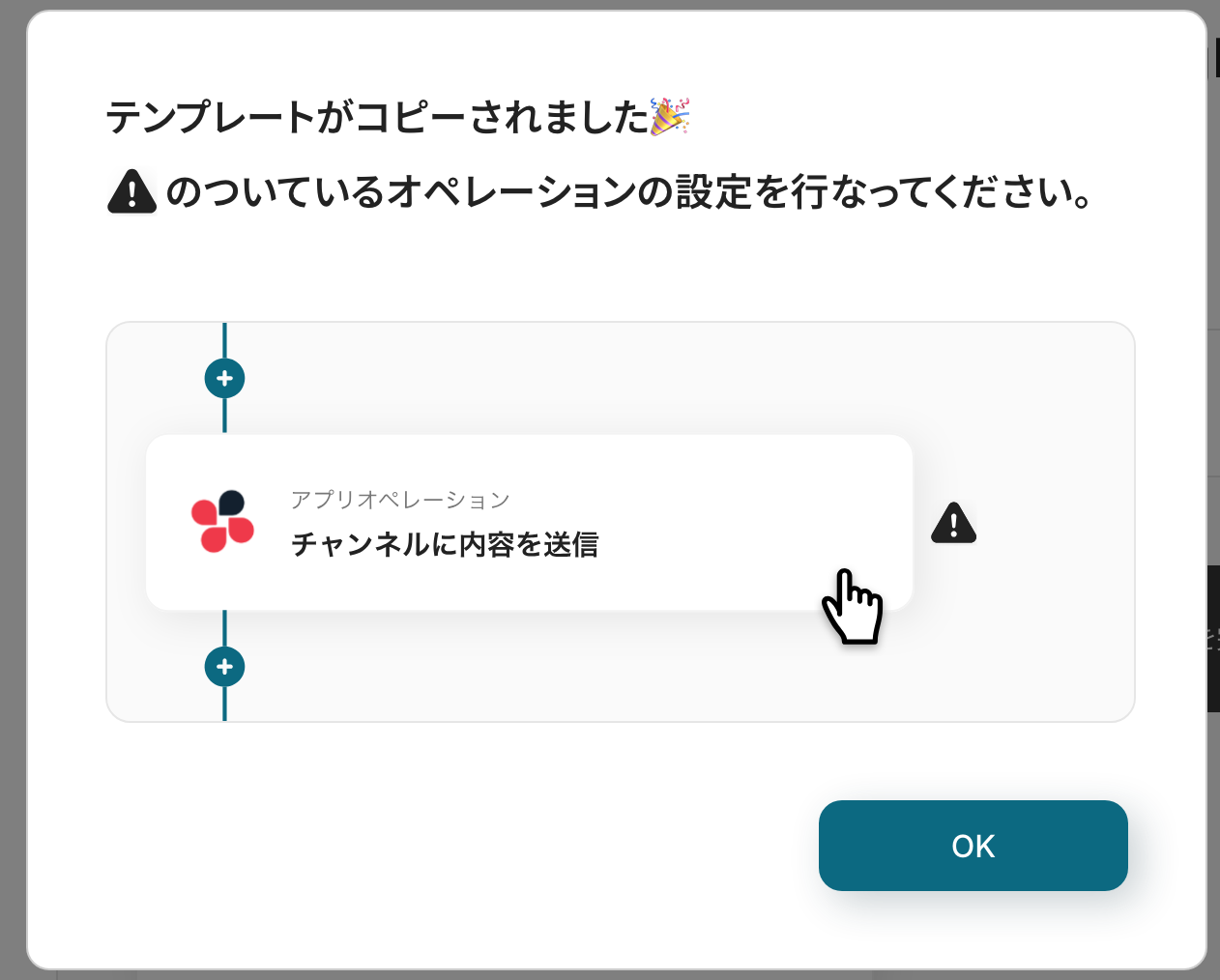
以下の画像のような画面が表示されたらテンプレートのコピーは完了です。
※コピーしたテンプレートは、「マイプロジェクト」内の「フローボット」に格納されています。
ステップ3:Gmailのトリガー設定
最初の設定です!
ここから「Gmailで特定メールを受信したら、HubSpotでユーザーを検索して転送する」フローを設定していきます。
以下の赤枠をクリックしてください。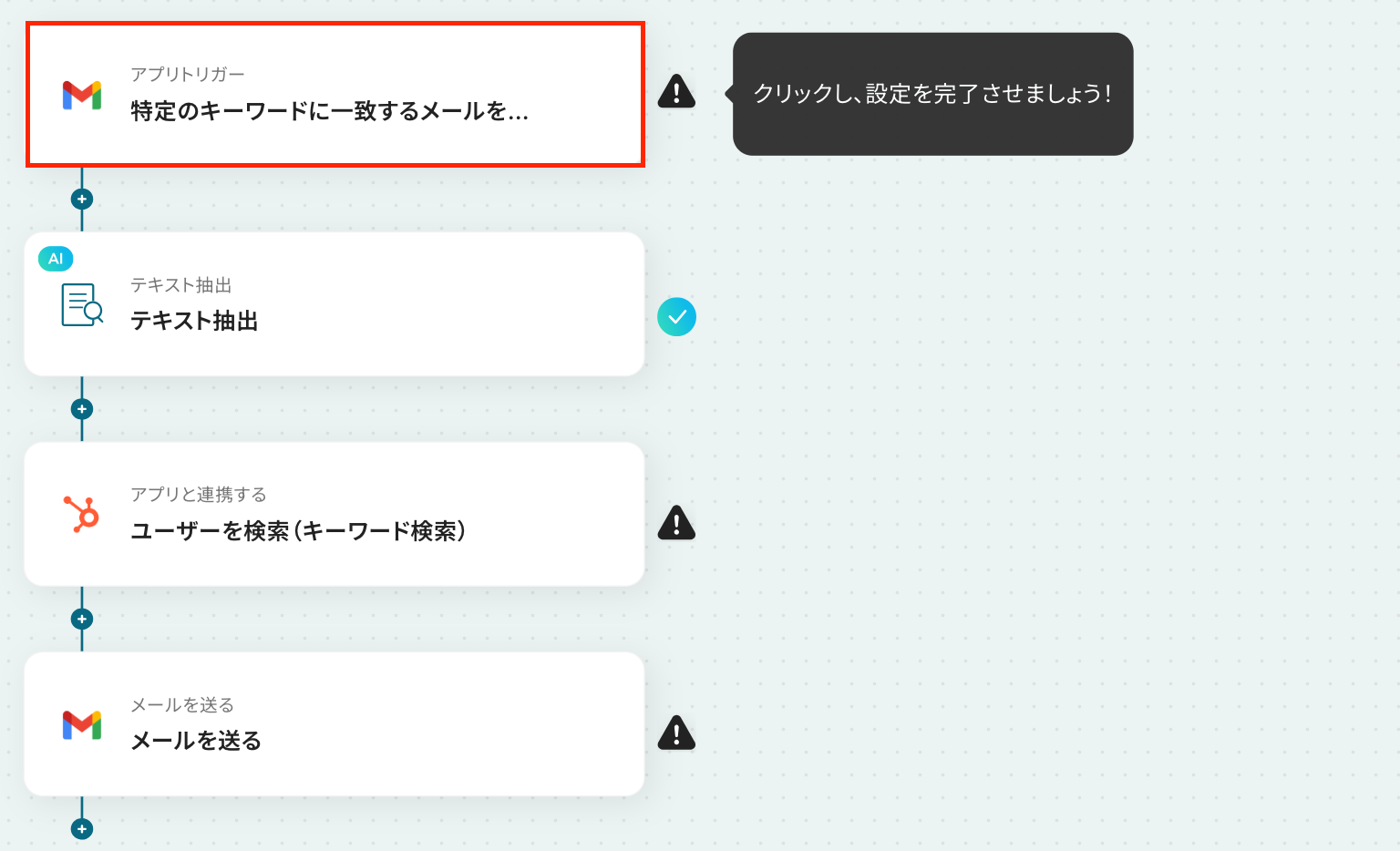
アクションはそのままで、連携するアカウント情報を確認します。
「次へ」をクリックして進みましょう!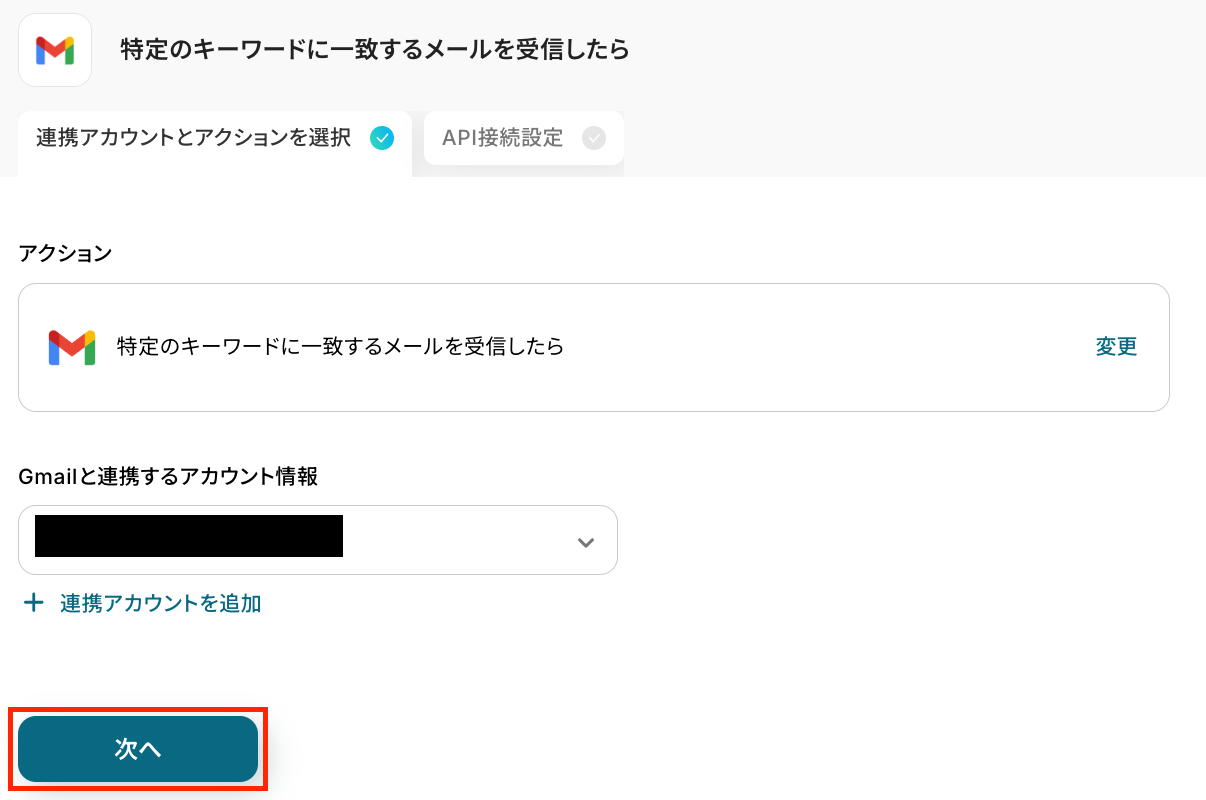
ここで、Gmailの画面に移り、メールを検知するために準備をします。
今回は、特定のキーワードを含むメールがトリガーになるため、キーワードを含んだ文章を送信してください。
また、後続のオペレーションで使用するため、メール内容に「担当者の姓」を含んでください。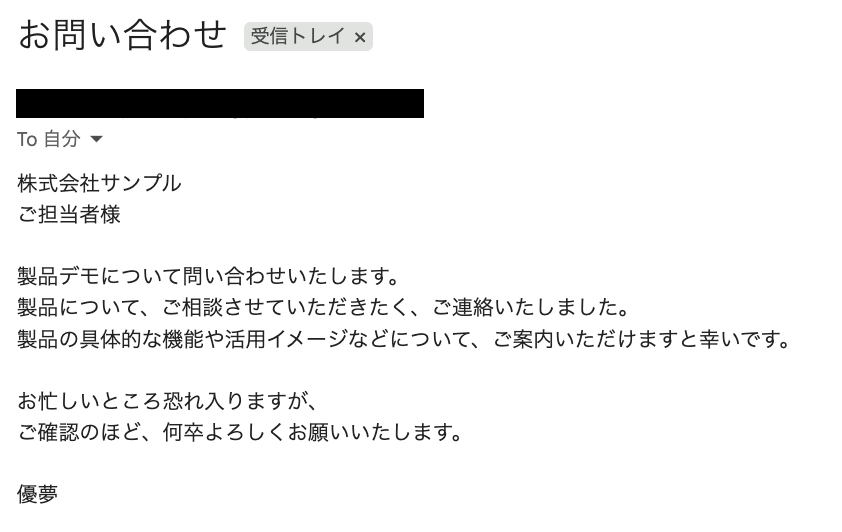
まずは、「トリガーの起動時間」を設定します!
5分、10分、15分、30分、60分の間隔で起動間隔を選択できます。
基本的にはご契約プランの最短起動間隔にしてお使いいただくことをおすすめします。
※プランによって選択可能な最短の起動間隔が異なるため、ご注意下さい。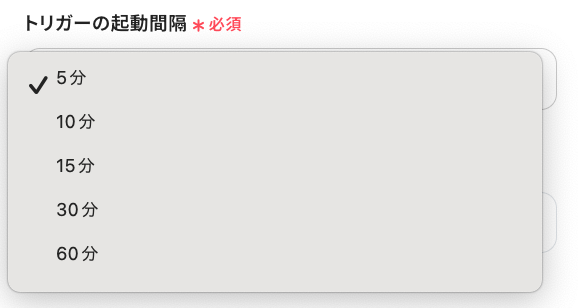
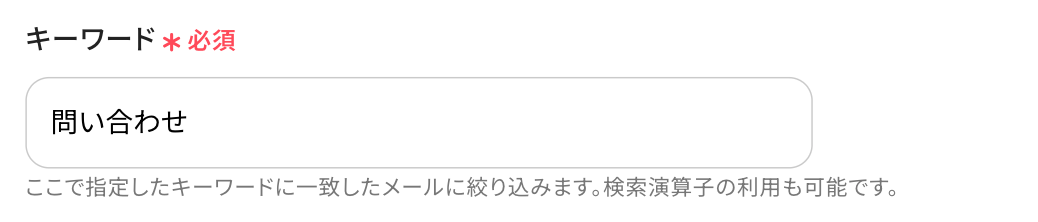
続いて、「キーワード」を設定します。
ここで指定したキーワードに一致したメールに絞り込みます。
※キーワードにはGmailの検索演算子を利用できます。
検索演算子の詳細は以下をご確認ください。
設定後、「テスト」をクリックしましょう!
テストが成功すると、取得した値が表示されます。
先ほどテスト送信したメール内容が反映されていれば、OKです!
※取得した値とは?
トリガーやオペレーション設定時に、「テスト」を実行して取得した値のことを指します。
後続のオペレーション設定時の値として利用でき、フローボットを起動する度に変動した値となります。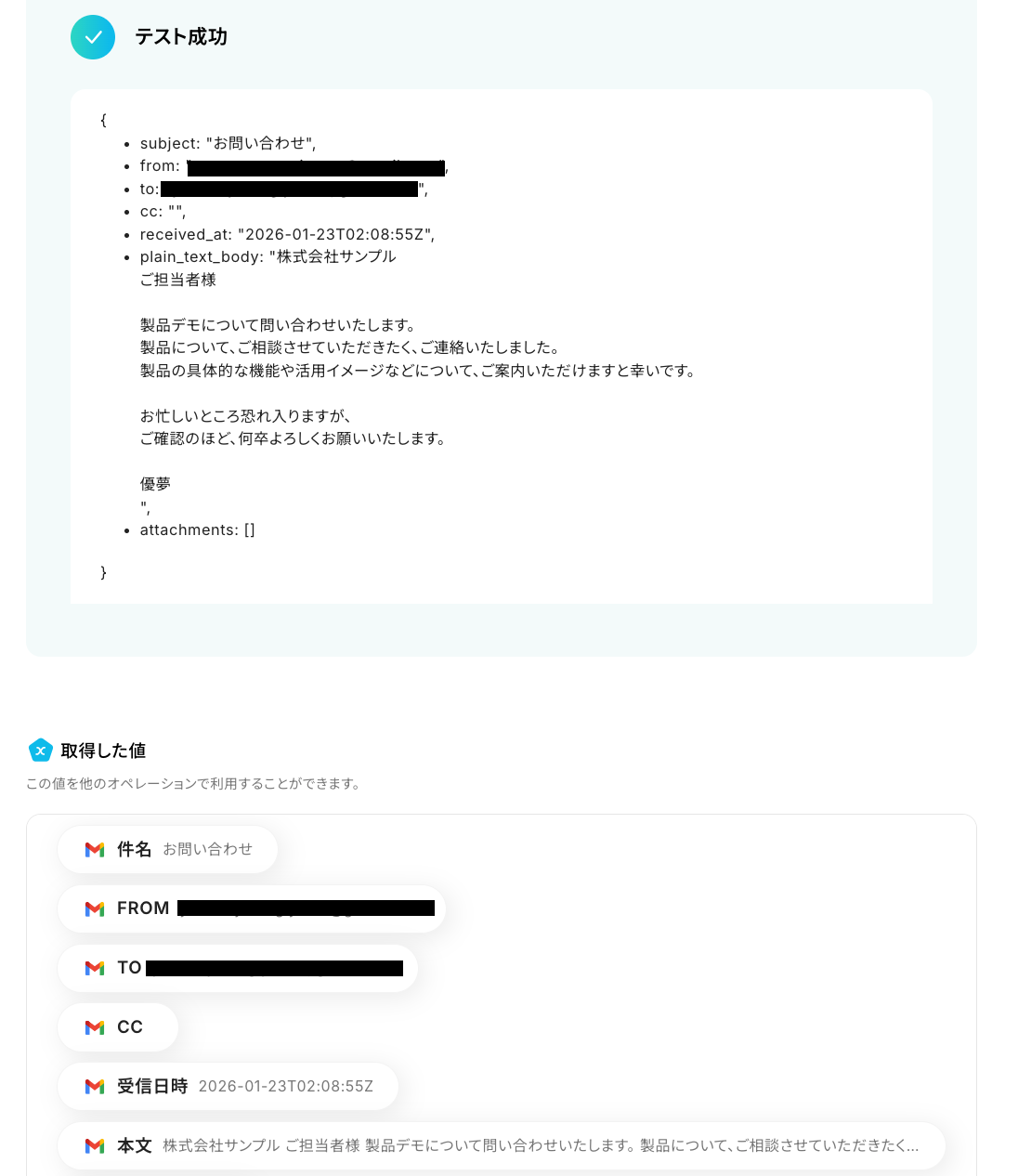
最後に、「完了」をクリックしましょう!
ステップ4:テキスト抽出の設定
以下の赤枠をクリックしましょう!
ここでは、メール内容からテキストを抽出する設定を行います。
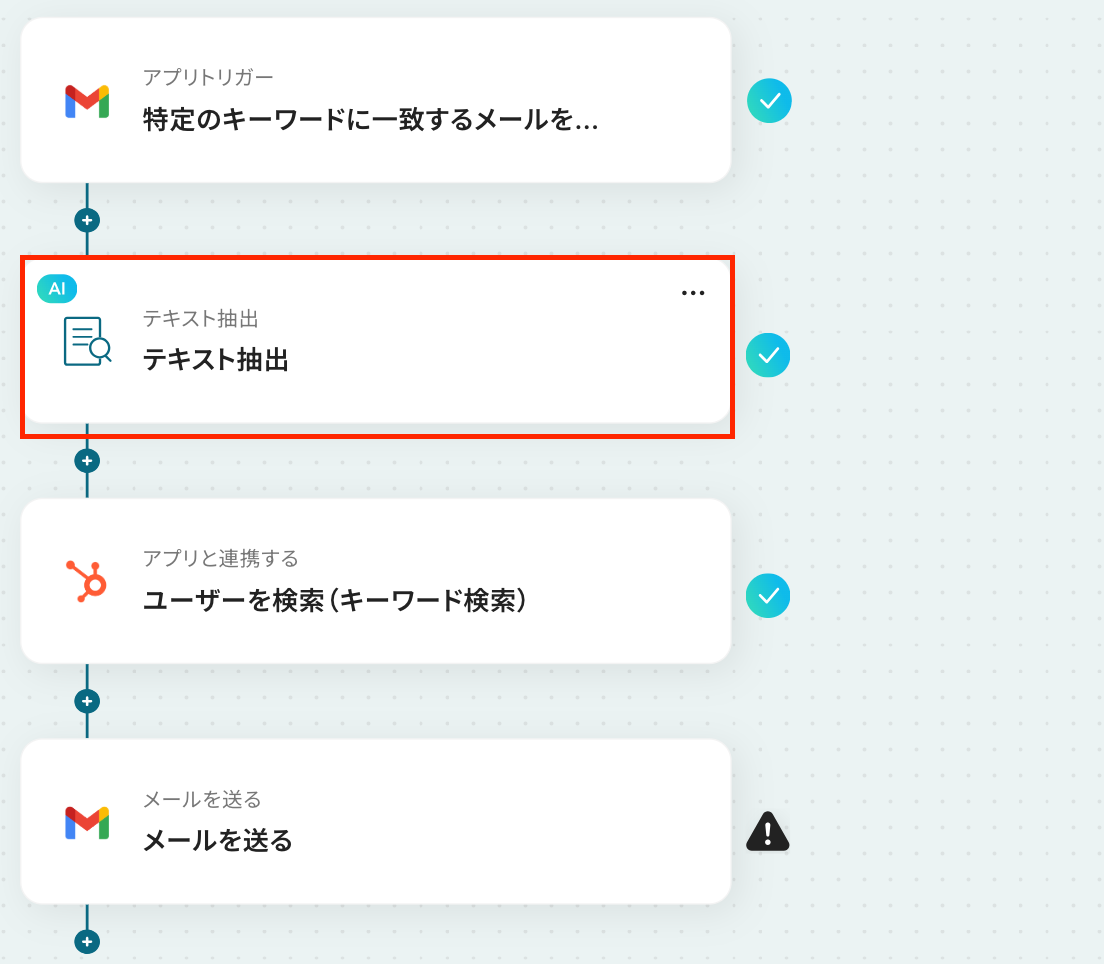
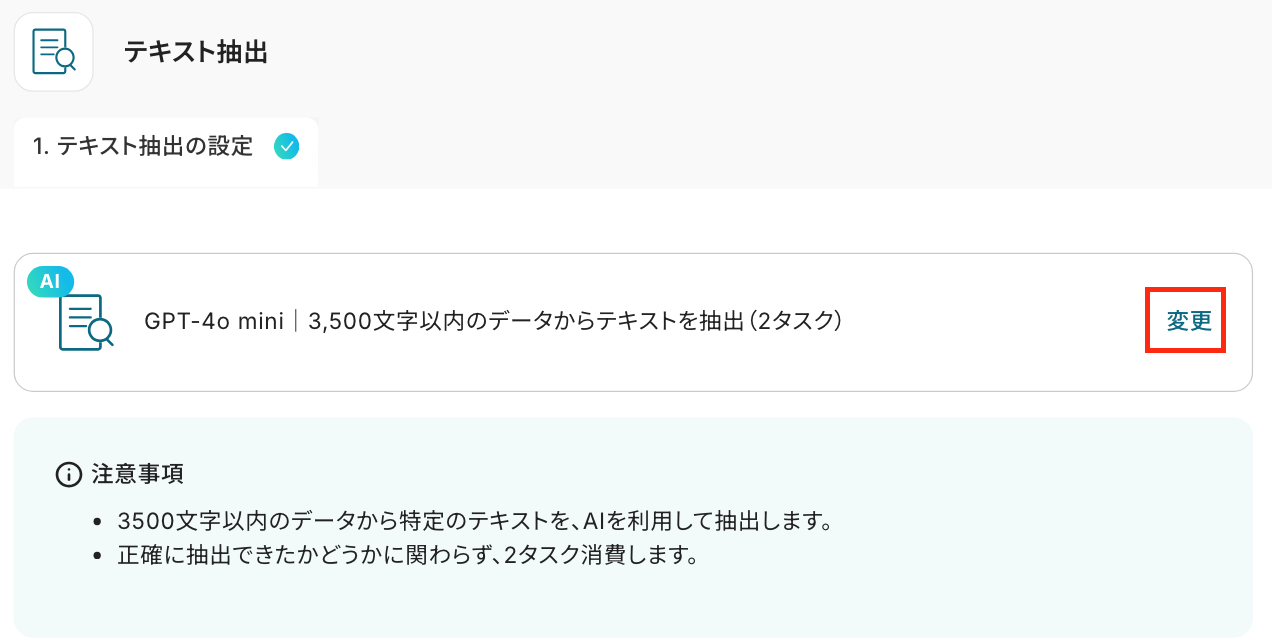
以下の画面が表示されるので、注意事項を確認しましょう。
赤枠部分の「変更」をクリックして、設定を変更することが可能です。
消費するタスク数が異なるのでご注意ください。
詳細設定の画面に遷移したら、「対象のテキスト」を設定します。
以下の画像のように、「メール内容の取得」設定で取得した値を設定してください。
取得した値は入力欄をクリックすると表示されます。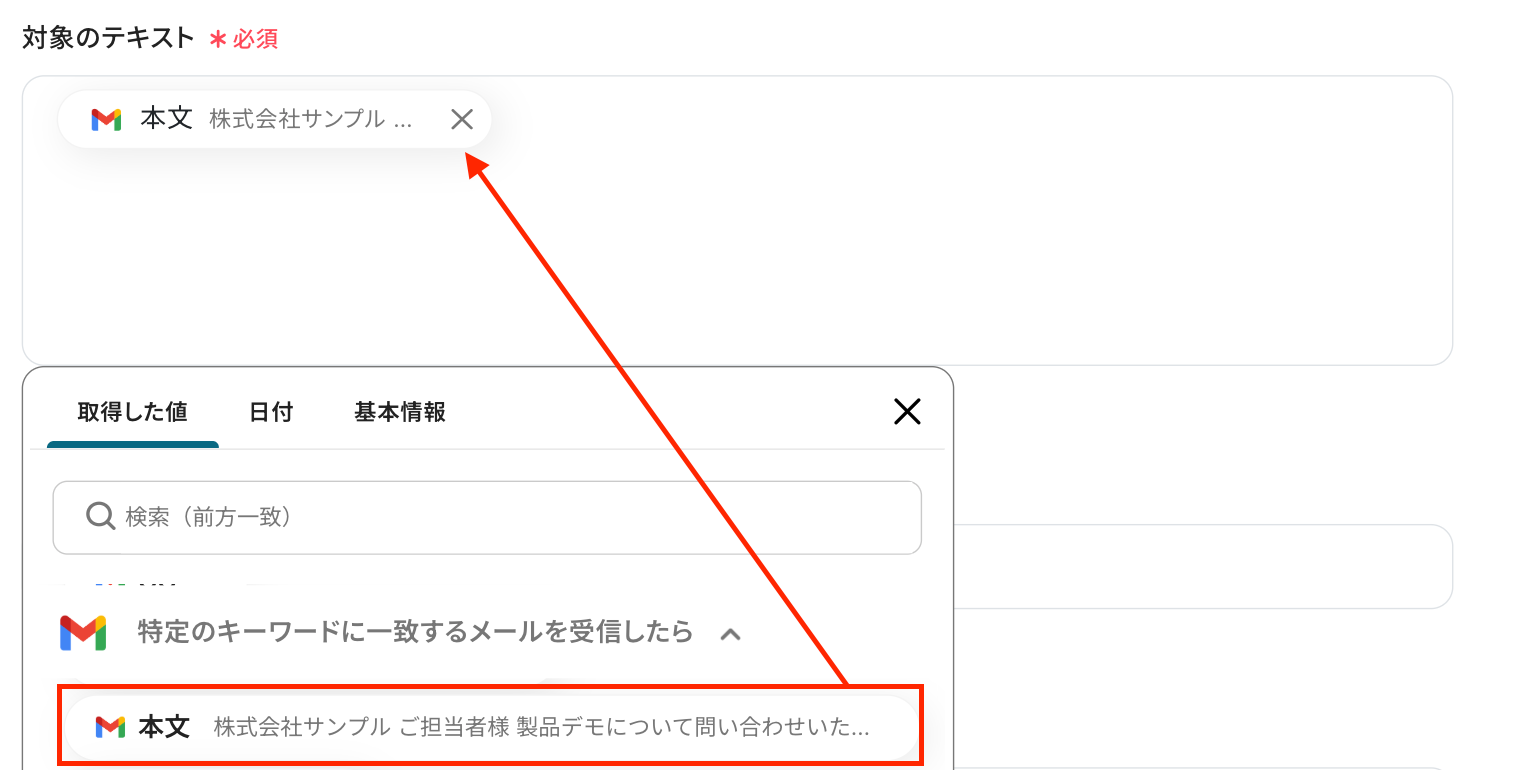
続いて、「抽出したい項目」を設定します。入力欄下の注釈を参照して、設定しましょう。
「指示内容」を任意で設定し「テスト」をクリックしてください。
テストが成功すると、取得した値が表示されます。「完了」をクリックしましょう!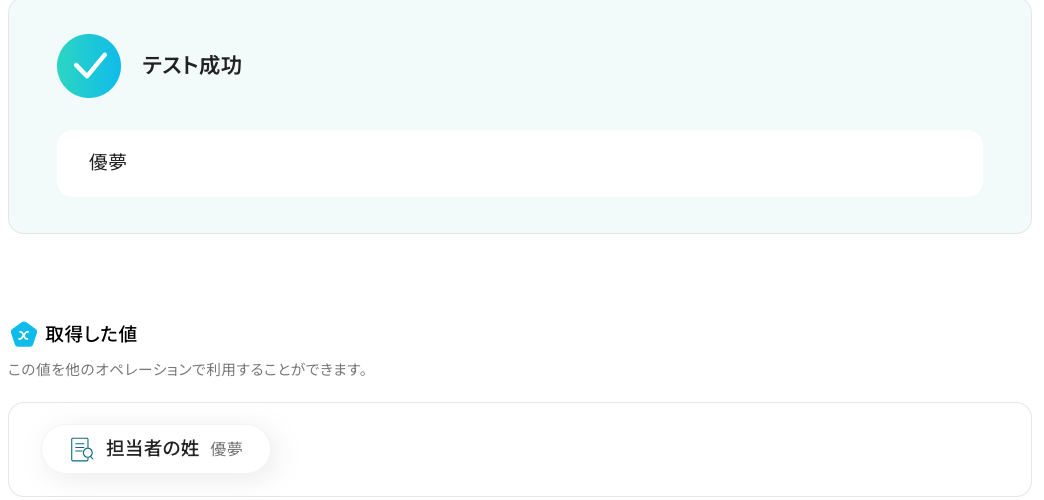
ステップ5:HubSpotのアクション設定
ここでは、HubSpotのユーザーを検索する設定を行います。
赤枠部分をクリックしましょう!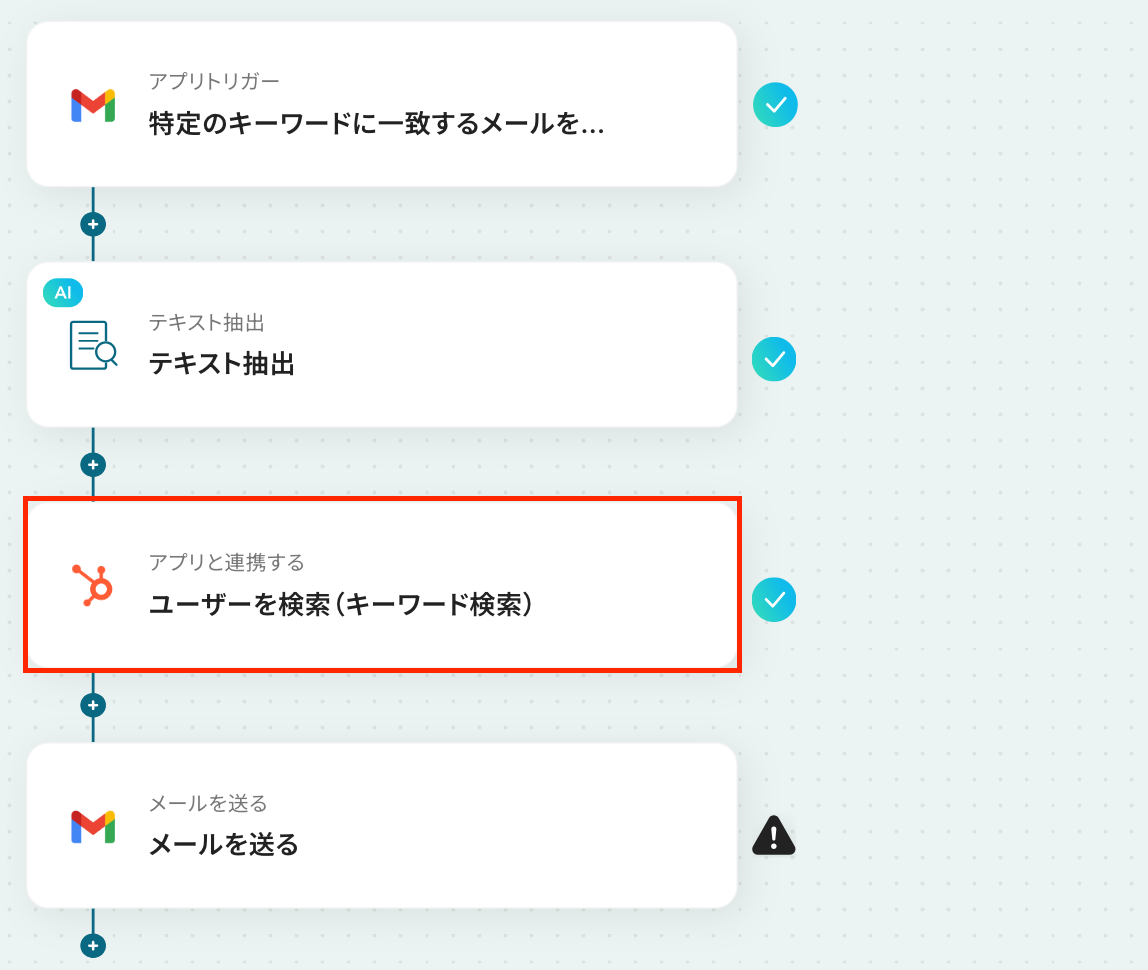
アクションはそのままで、連携するアカウント情報を確認します。
確認後、「次へ」をクリックしましょう!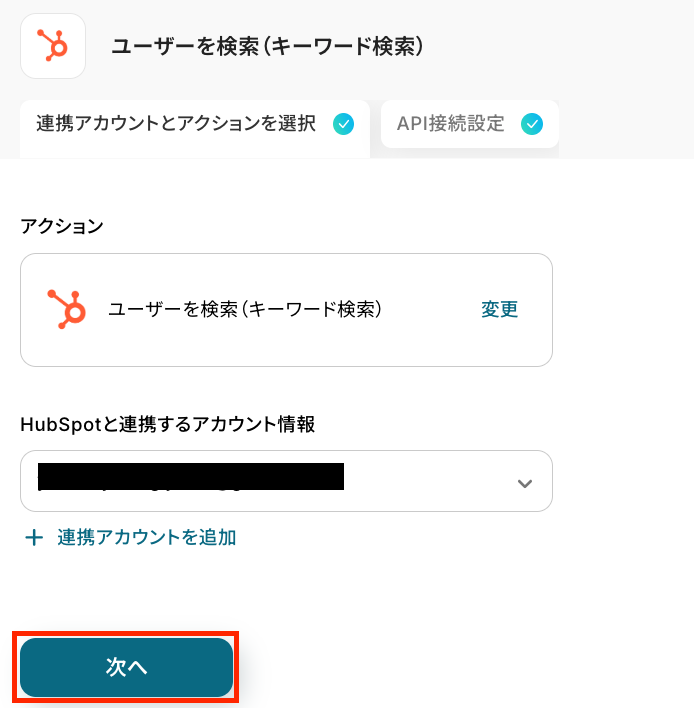
次の画面で注意事項を確認したら、必須項目を設定しましょう。
まずは、「クエリ」を設定します。
「テキスト抽出」で取得した値を引用してください。取得した値は、入力欄をクリックすると表示されます。
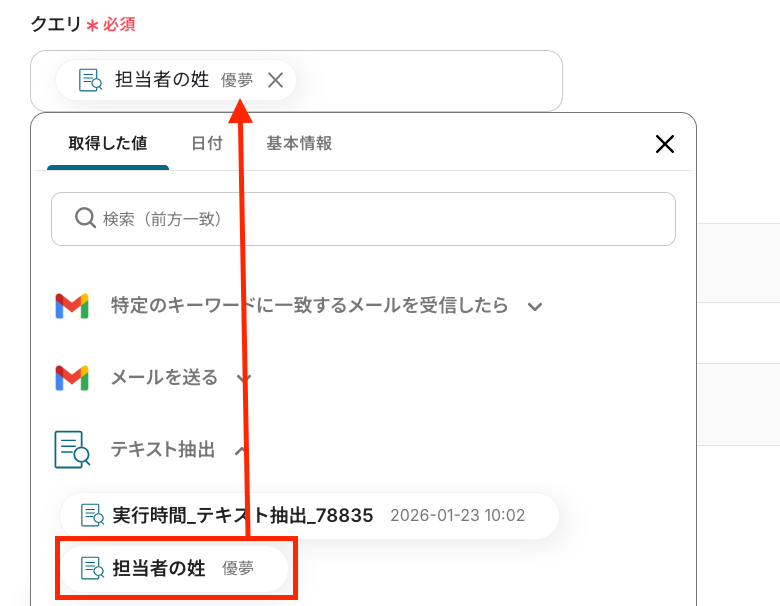
「取得するプロパティ」は任意で設定しましょう。
今回は後続のオペレーションで使用するため、設定しました。下図のように「候補」から選択可能です。
※任意のプロパティを設定することで、任意のプロパティ情報を取得できます。
姓/名を取得したい場合はhs_family_name並びにhs_given_nameを設定してください。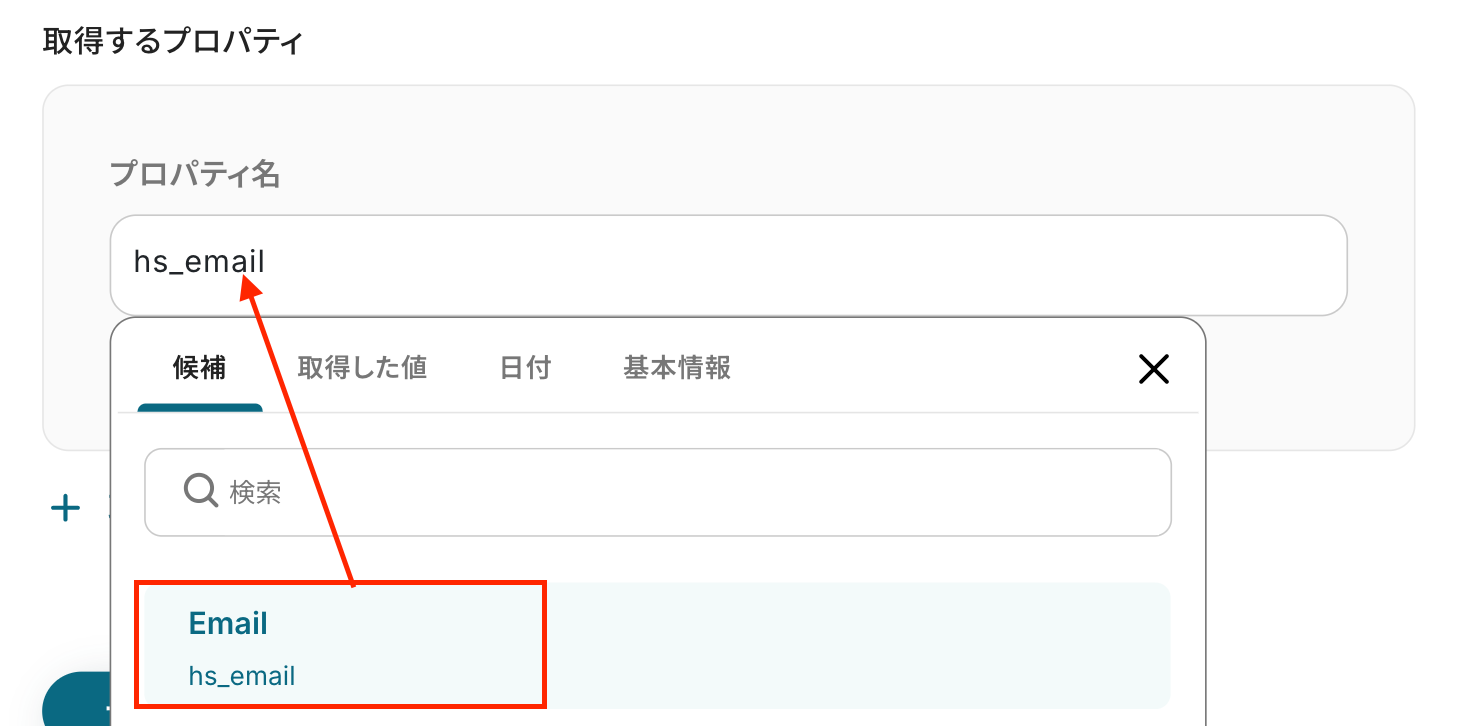
設定が完了したら、「テスト」をクリックしましょう!
テストに成功すると取得した値が表示されます。
※HubSpotのアウトプットはJSONPathから取得可能です。
取得方法は「『取得する値』を追加する方法」をご参照ください。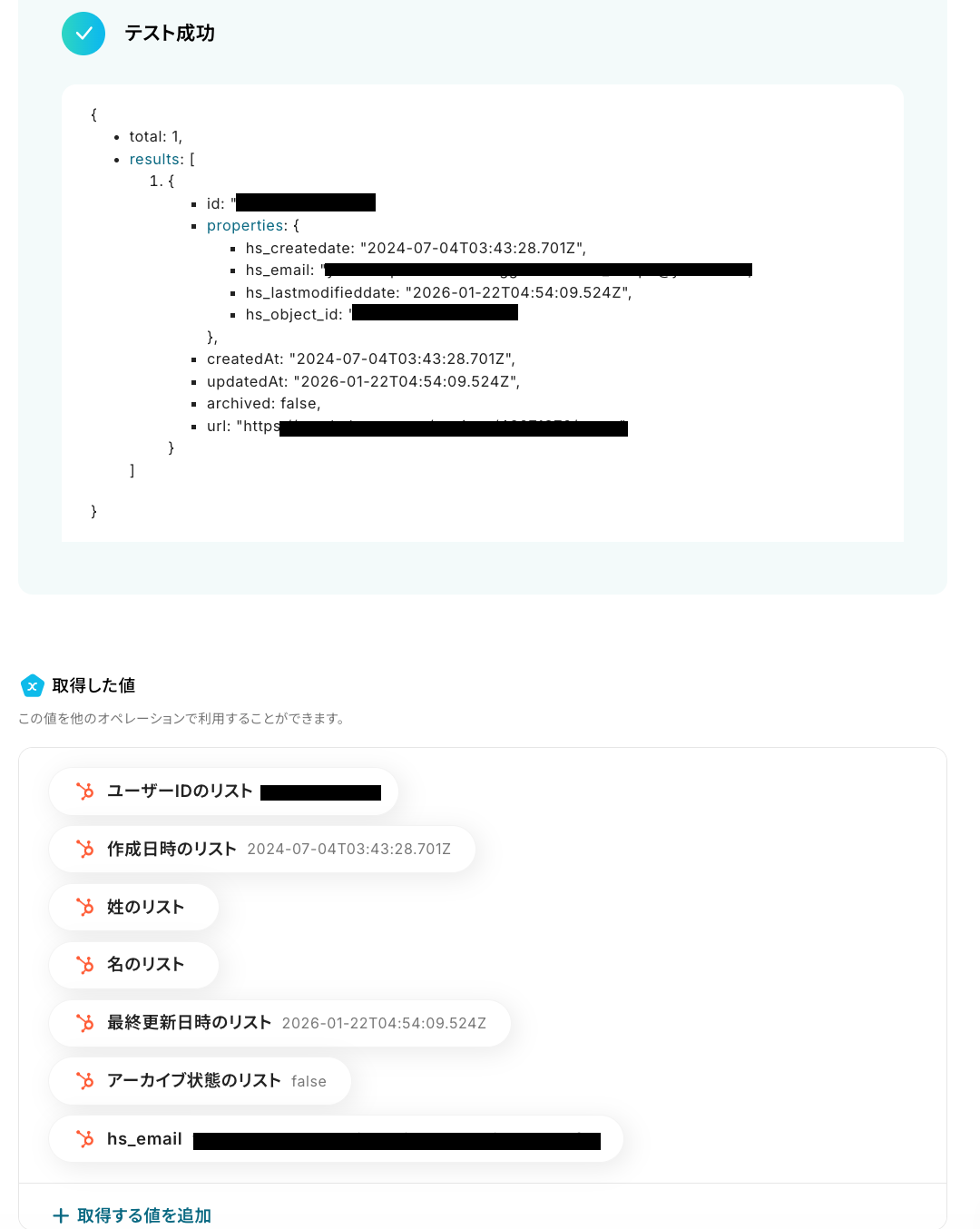
ステップ6:Gmailのアクション設定
最後の設定です!
ここでは、Gmailに通知する設定を行います。
以下の赤枠をクリックしましょう。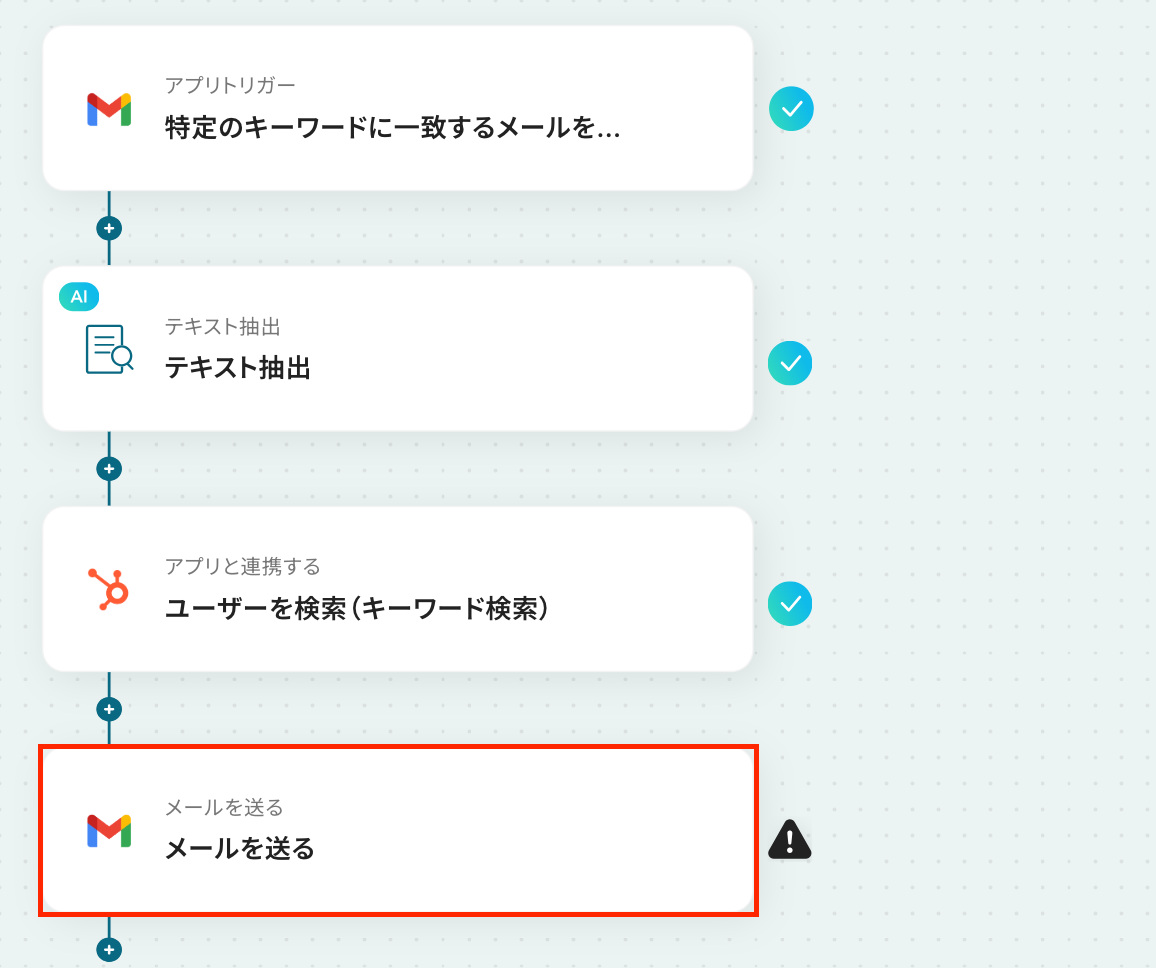
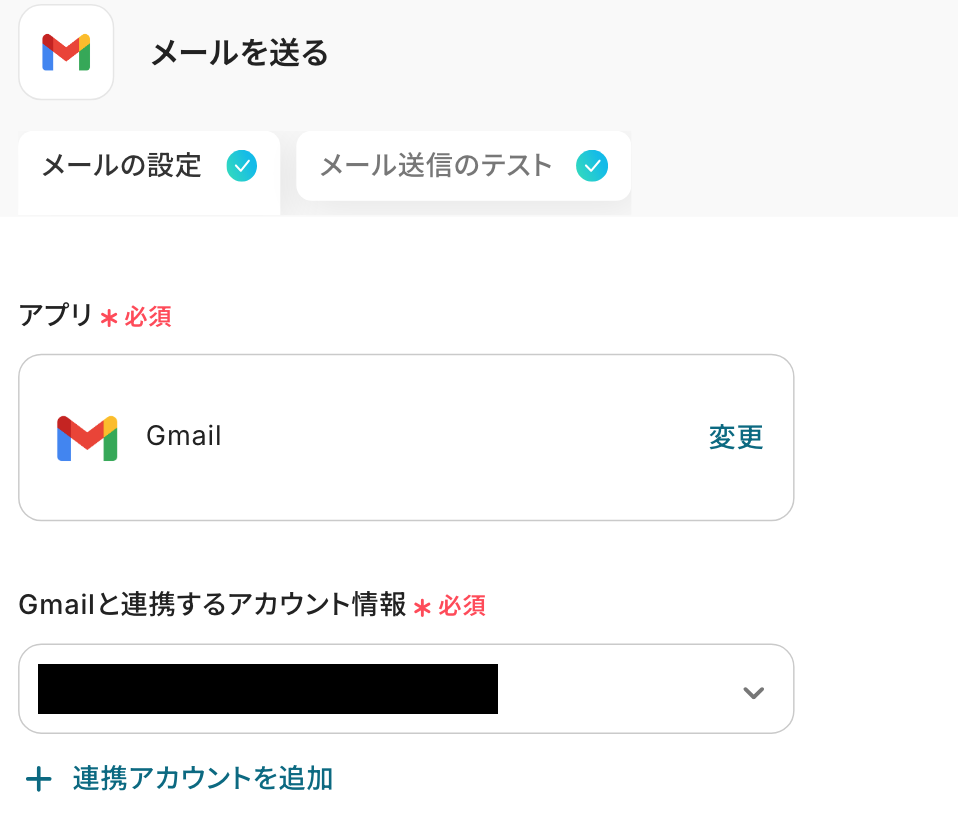
アプリは変更せず、連携するアカウント情報が正しいかを確認します。
確認後、画面を下にスクロールしましょう!
必須項目を入力し、そのほかは任意で設定しましょう。
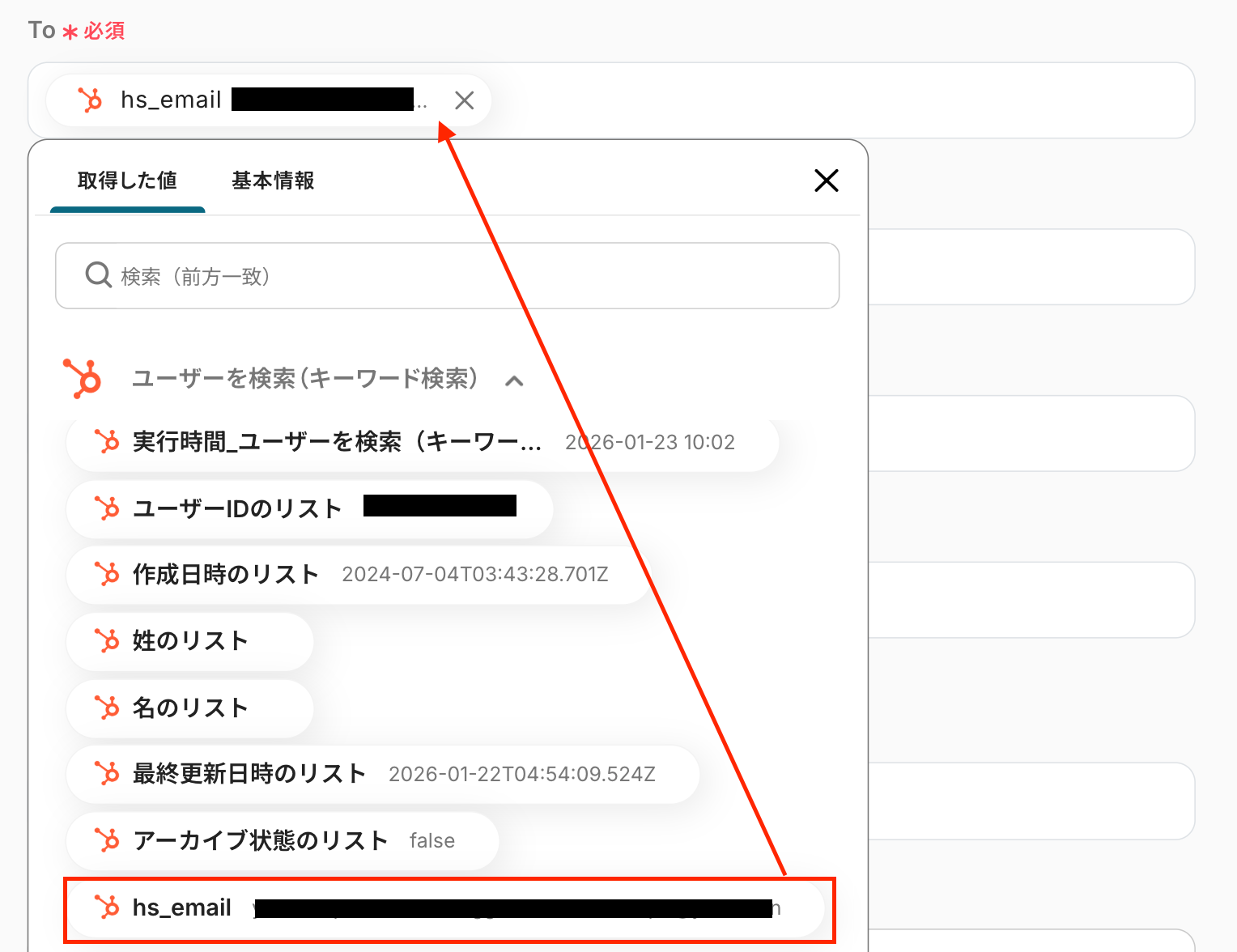
- To:HubSpotの設定で取得した値を引用して設定してください。
- CC/BCC:通知された情報を共有したいメールアドレスを設定
- 差出人の名前:差出人の名前を設定
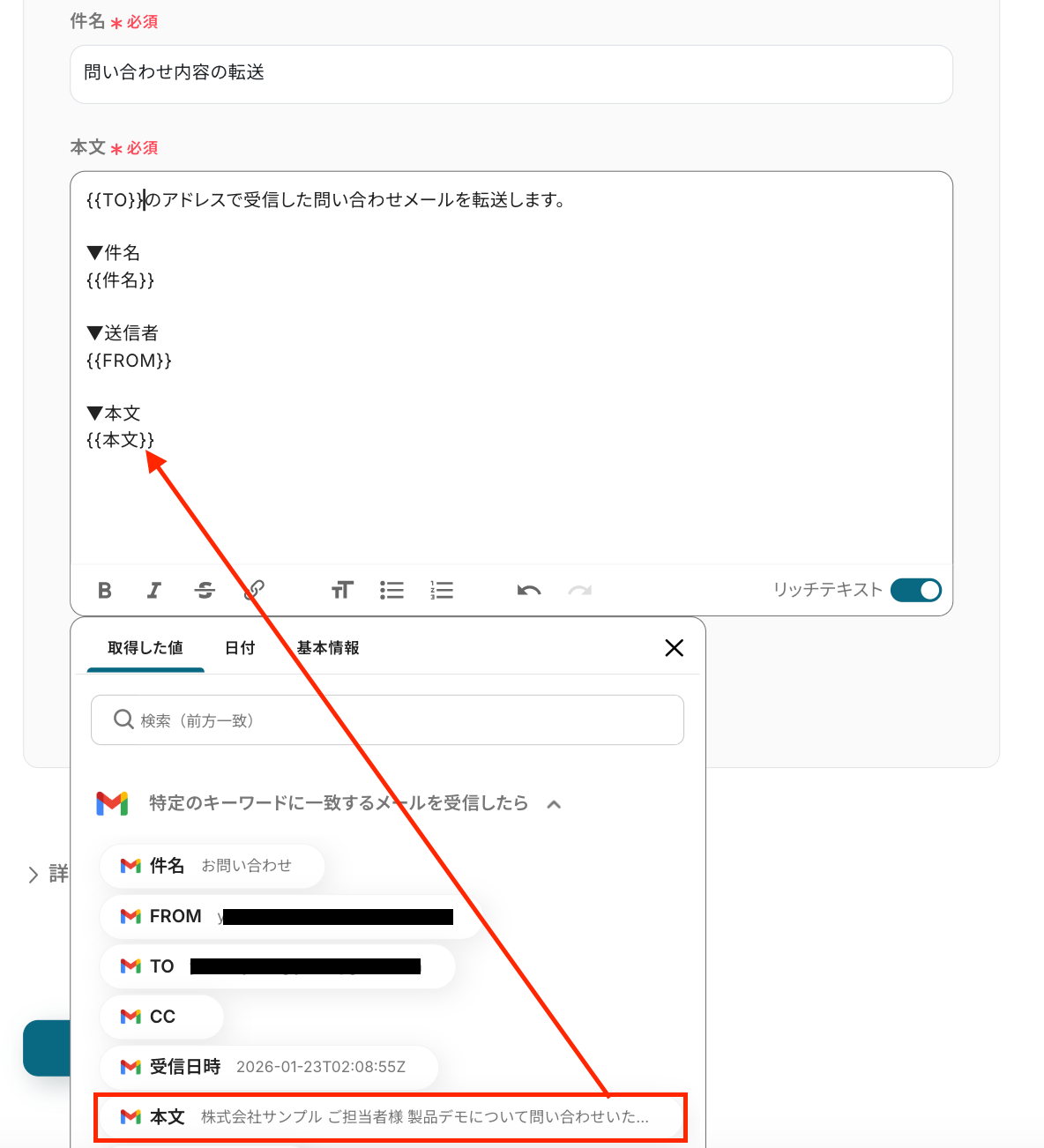
- 件名:通知するメールの件名を設定
-
本文:任意の文章を設定
※任意で作成した文章とGmailのトリガー設定で取得した値を組み合わせて自由に設定してください。
「次へ」をクリックし、「メールの送信内容」を確認しましょう!
宛先と本文に間違いがないかを確認し、「テスト」をクリックします。
※テストをクリックすると、実際に「差出人」にメールが送信されるため、ご注意ください。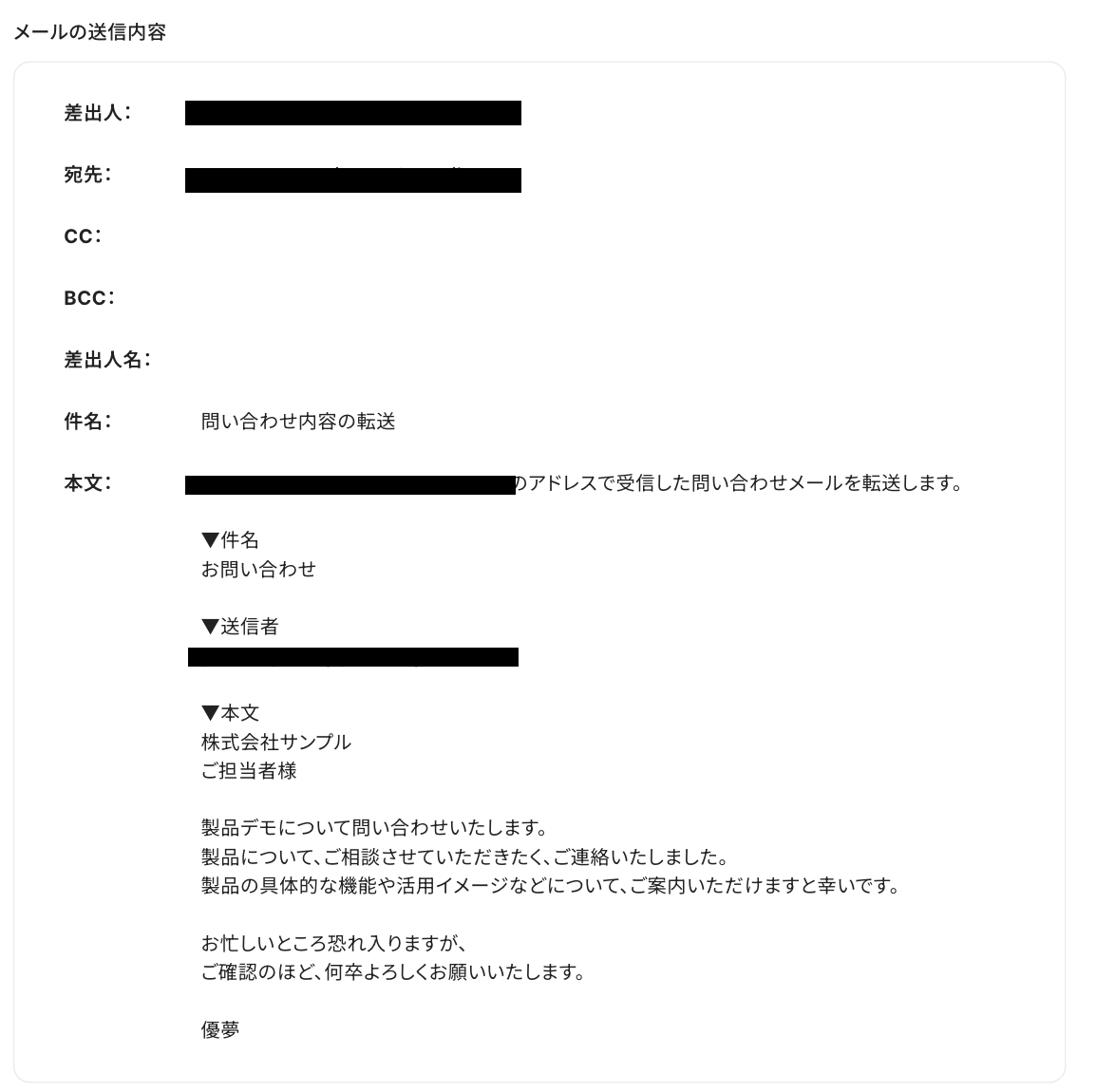
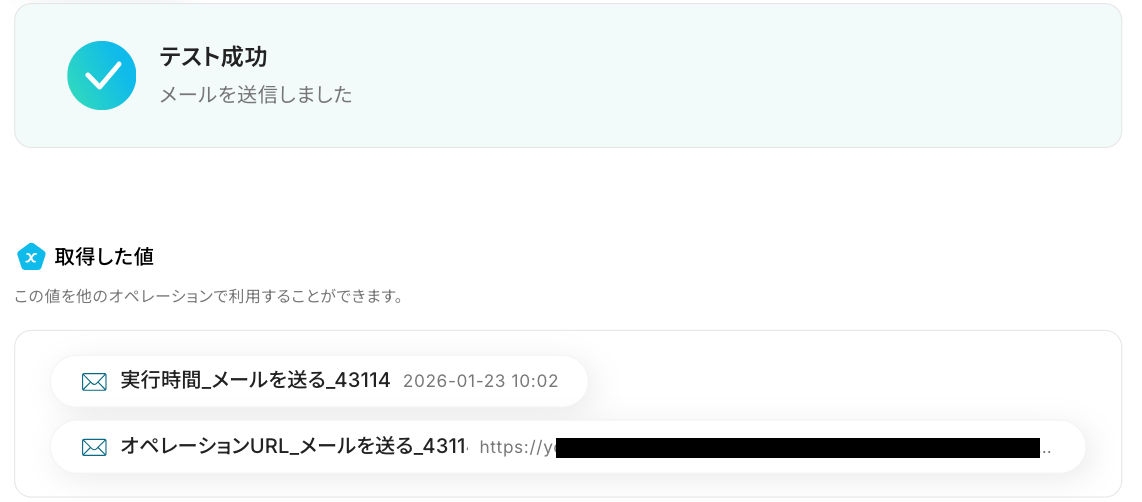
「テスト成功」と表示されたら、「完了」をクリックしましょう!
※送信エラーになった場合には、エラー表示があった場合をご確認ください。
無事にメールが届いたら、「Gmailで特定メールを受信したら、HubSpotでユーザーを検索して転送する」フローボットの完成です!
ここまでお疲れ様でした!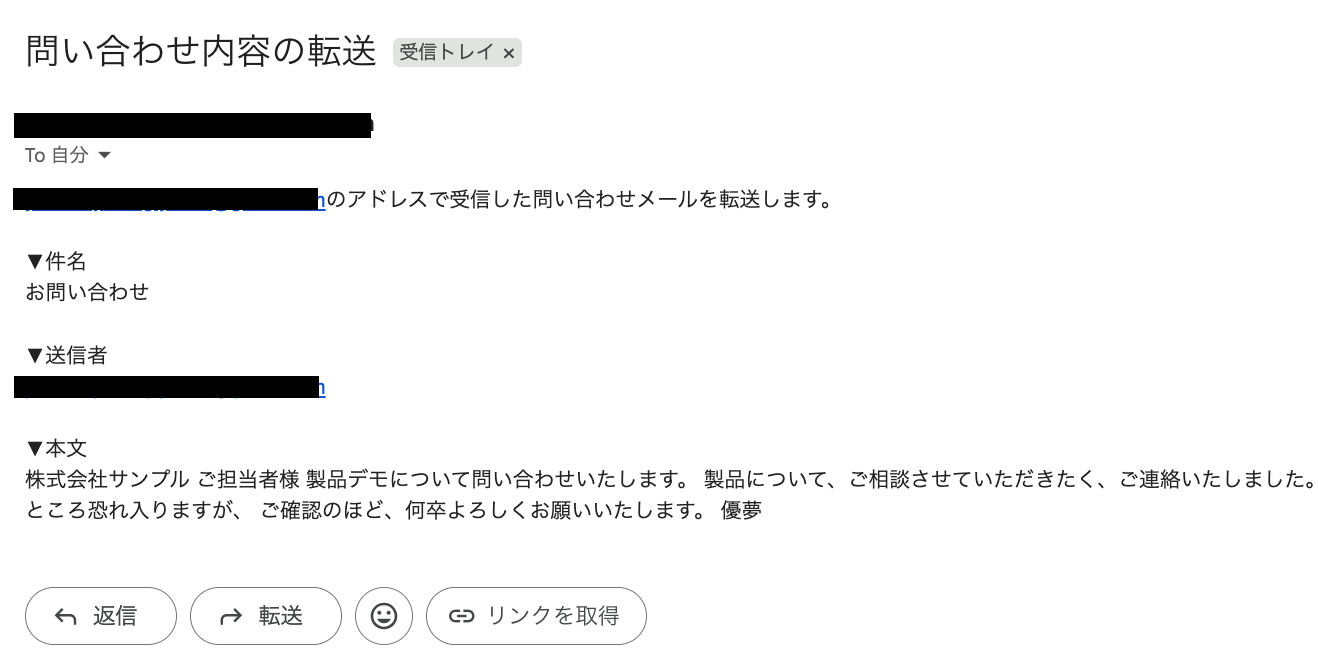
ステップ7:トリガーをONに設定しフロー稼働の準備完了
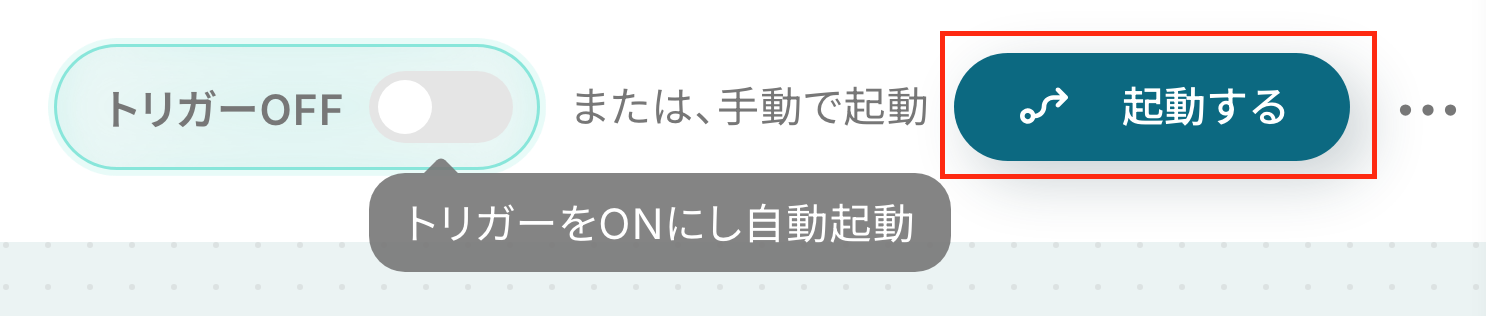
フロー画面に戻り、以下のようなメニューが表示されていれば、OKです!
早速フローを起動させる場合は、「トリガーをON」をクリックしましょう。
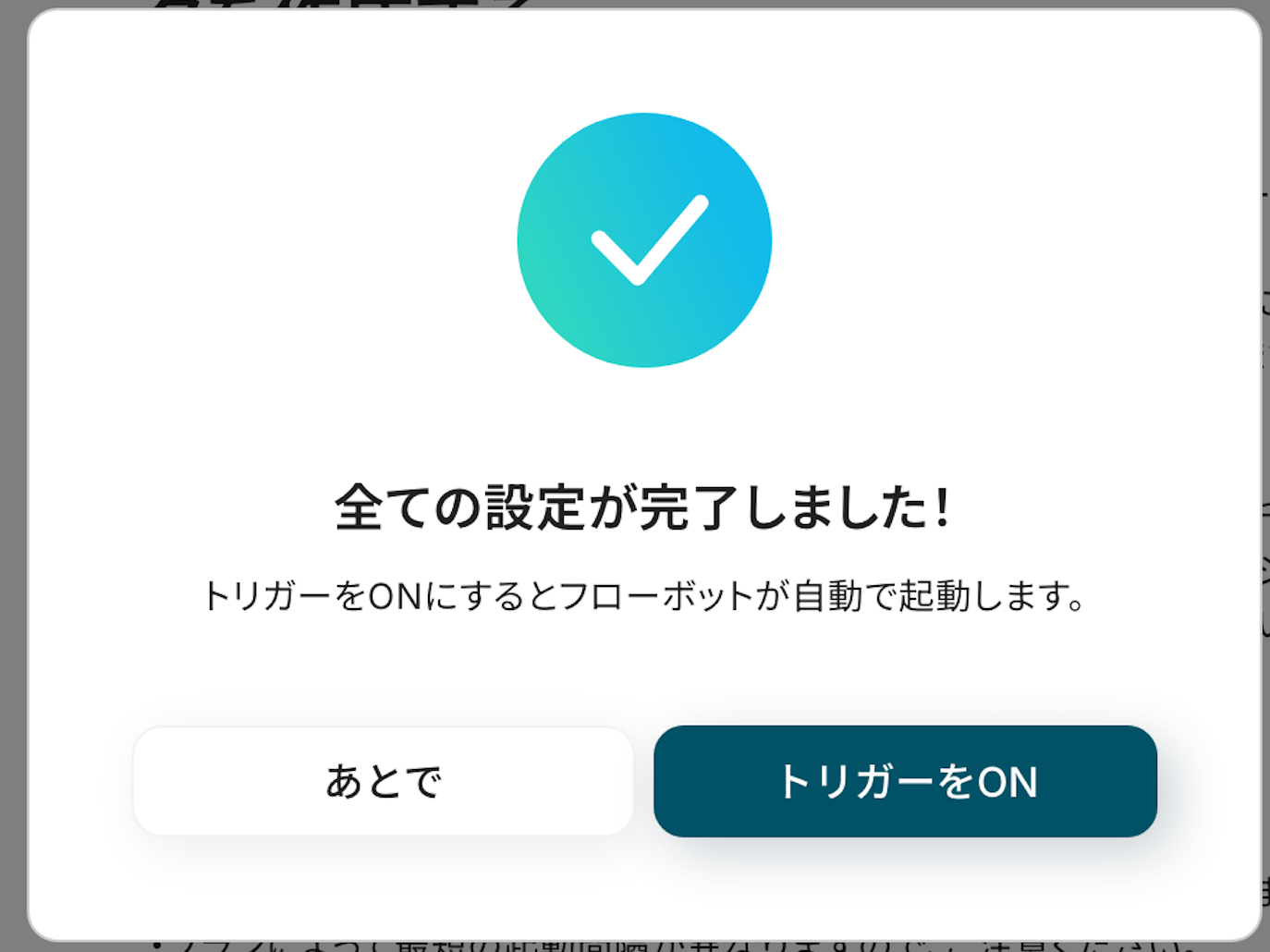
手動で起動させる場合は、フロー画面右上の「起動する」をクリックすることで、お好きなタイミングでフローを起動できます。
HubSpotを使ったその他の自動化例
今回ご紹介した連携以外でも、HubSpotのAPIを活用してさまざまな業務を自動化することが可能です。例えば、顧客・リード・タスク・外部投稿を起点に情報を自動集約・同期し、通知やチケット作成などの作業を自動化できます。これにより、対応漏れ防止や顧客管理の精度向上が実現できるでしょう。
■概要HubSpotで管理しているコンタクト情報を、顧客リストとしてGoogle スプレッドシートに手作業で転記していませんか?この作業は、件数が増えるにつれて大きな負担となり、入力ミスや転記漏れの原因にもなりかねません。このワークフローを活用すれば、HubSpotに新規コンタクトが登録されると、自動でGoogle スプレッドシートへ情報が記載されるため、こうした定型的な業務の手間やヒューマンエラーを削減し、より正確なデータ管理を実現します。■このテンプレートをおすすめする方- HubSpotのコンタクト情報をGoogle スプレッドシートで管理・分析している方
- 手作業によるデータ転記の工数を削減し、業務効率を改善したいと考えている方
- コンタクト情報の転記ミスや記載漏れを防ぎ、データの正確性を高めたい方
■このテンプレートを使うメリット- HubSpotにコンタクトが登録されると自動で転記されるため、これまで手作業に費やしていた時間を短縮することが可能です
- 手動でのコピー&ペーストが減るため、入力間違いや漏れといったヒューマンエラーを防ぎ、データの正確性を保ちます
■フローボットの流れ- はじめに、HubSpotとGoogle スプレッドシートをYoomと連携します
- 次に、トリガーでHubSpotを選択し、「HubSpotに新規コンタクトが登録されたら」というアクションを設定します
- 最後に、オペレーションでGoogle スプレッドシートの「レコードを追加する」アクションを設定し、HubSpotから取得したコンタクト情報を記載します
※「トリガー」:フロー起動のきっかけとなるアクション、「オペレーション」:トリガー起動後、フロー内で処理を行うアクション
■このワークフローのカスタムポイント- Google スプレッドシートのオペレーション設定では、情報を記載したいスプレッドシートファイルやシートを任意で指定してください
- HubSpotから取得したコンタクト情報のうち、どの項目(氏名、会社名、メールアドレスなど)をスプレッドシートのどの列に記載するかを任意で設定できます
■注意事項- HubSpot、Google スプレッドシートのそれぞれとYoomを連携してください
- トリガーは5分、10分、15分、30分、60分の間隔で起動間隔を選択できます
- プランによって最短の起動間隔が異なりますので、ご注意ください
■概要HubSpotに新しいコンタクト情報が登録されるたびに、手動でNotionのデータベースに転記する作業に手間を感じていませんか? この作業は時間がかかるだけでなく、コピー&ペーストのミスや転記漏れといったヒューマンエラーの原因にもなり得ます。 このワークフローを活用すれば、HubSpotにコンタクトが作成されると同時に、指定したNotionデータベースへ情報を自動で格納するため、こうした課題をスムーズに削減し、顧客情報管理を効率化できます。■このテンプレートをおすすめする方- HubSpotとNotionを併用し、コンタクト情報の手入力に手間を感じている方
- 営業チームで登録された顧客情報を、Notion上でスムーズに全社共有したいと考えている方
- 手作業による情報転記を減らし、顧客データベースの正確性を高めたい方
■このテンプレートを使うメリット- HubSpotへのコンタクト登録をトリガーに自動でNotionへ情報が連携されるため、データ入力にかかる時間を短縮できます。
- 手作業による情報転記が減ることで、入力ミスや更新漏れといったヒューマンエラーの防止に繋がります。
■フローボットの流れ- はじめに、HubSpotとNotionをYoomと連携します。
- 次に、トリガーでHubSpotを選択し、「新しいコンタクトが作成されたら」というアクションを設定します。
- 最後に、オペレーションでNotionの「レコードを追加する」アクションを設定し、HubSpotから取得した情報を任意のデータベースに格納します。
※「トリガー」:フロー起動のきっかけとなるアクション、「オペレーション」:トリガー起動後、フロー内で処理を行うアクション■このワークフローのカスタムポイント- Notionにレコードを追加する際、HubSpotから取得したコンタクト情報のうち、どの項目(氏名、会社名、メールアドレスなど)をNotionデータベースに格納するかを任意で設定できます。
■注意事項- HubSpot、NotionのそれぞれとYoomを連携してください。
- トリガーは5分、10分、15分、30分、60分の間隔で起動間隔を選択できます。
- プランによって最短の起動間隔が異なりますので、ご注意ください。
■概要
HubSpotとboard、二つのSaaS間で顧客情報を毎日手作業で転記していませんか?この繰り返し発生する作業は、時間がかかるだけでなく、入力ミスといったヒューマンエラーの原因にもなりがちです。このワークフローを活用すれば、毎日決まった時間にHubSpotの顧客情報を自動で抽出し、boardへ連携することが可能になり、日々の面倒な手作業から解放されます。
■このテンプレートをおすすめする方
- HubSpotとboardを併用し、顧客情報の手入力に手間を感じている営業担当者の方
- 日々のデータ連携作業を自動化し、チームの生産性を向上させたいマネージャーの方
- SaaS間のデータ転記ミスをなくし、正確な顧客管理を実現したいマーケティング担当者の方
■このテンプレートを使うメリット
- 毎日定時にHubSpotの顧客情報がboardへ自動で同期されるため、これまで手作業に費やしていたデータ入力の時間を短縮することができます。
- システムが自動で処理を行うため、手作業によるデータの転記で発生しがちな、入力間違いや更新漏れといったヒューマンエラーのリスク軽減に繋がります。
■フローボットの流れ
- はじめに、HubSpotとboardをYoomと連携します。
- 次に、トリガーでスケジュールトリガー機能を選択し、「指定したスケジュールになったら」アクションを設定して、フローボットを実行したい日時を定めます。
- 続いて、オペレーションでHubSpotの「複数のコンタクトを検索(フィルタ条件)」アクションを設定し、連携したいコンタクト情報を抽出します。
- 次に、分岐機能のアクションを利用して、取得した情報をもとに特定の条件で処理を分岐させます。
- 続いて、AI機能の「テキストを生成する」アクションを設定し、boardに登録する際のメモなどを自動で生成します。
- 最後に、オペレーションでboardの「顧客の登録」アクションを設定し、HubSpotから取得した情報やAIが生成したテキストを連携します。
※「トリガー」:フロー起動のきっかけとなるアクション、「オペレーション」:トリガー起動後、フロー内で処理を行うアクション
■このワークフローのカスタムポイント
- スケジュールトリガーの設定では、このワークフローを実行したい日付、曜日、時刻などを、実際の業務運用に合わせて任意で設定してください。
- 分岐機能では、「特定のステータスの顧客のみ連携する」など、どのような条件で処理を分岐させるかを具体的に設定することが可能です。
- AI機能の「テキストを生成する」アクションでは、boardに登録する際の特記事項などを生成するためのプロンプト(指示文)を自由にカスタマイズできます。HubSpotから取得した顧客情報などを変数として埋め込み、内容を動的に生成することも可能です。
■注意事項
- HubSpot、boardとYoomを連携してください。
- 分岐はミニプラン以上のプランでご利用いただける機能(オペレーション)となっております。フリープランの場合は設定しているフローボットのオペレーションはエラーとなりますので、ご注意ください。
- ミニプランなどの有料プランは、2週間の無料トライアルを行うことが可能です。無料トライアル中には制限対象のアプリや機能(オペレーション)を使用することができます。
- 「同じ処理を繰り返す」オペレーション間の操作は、チームプラン・サクセスプランでのみご利用いただける機能となっております。フリープラン・ミニプランの場合は設定しているフローボットのオペレーションやデータコネクトはエラーとなりますので、ご注意ください。
- チームプランやサクセスプランなどの有料プランは、2週間の無料トライアルを行うことが可能です。無料トライアル中には制限対象のアプリや機能(オペレーション)を使用することができます。
■概要HubSpotで管理している会社情報を、プロジェクト管理などで利用するAirtableにも手作業で転記する作業は、手間がかかるだけでなく、情報の更新漏れや入力ミスの原因にもなりえます。このワークフローは、HubSpotとAirtableの連携を自動化し、そうした課題を削減します。HubSpotで特定の条件に合致する新しい会社が作成されると、自動でAirtableにレコードが作成されるため、手作業によるデータ入力の手間を減らし、常に最新の情報を両ツールで同期させることが可能です。■このテンプレートをおすすめする方- HubSpotとAirtableを併用しており、手作業でのデータ転記を減らしたい方
- AirtableとHubSpot間のデータ連携を自動化し、入力ミスを防ぎたい方
- 営業と制作など、部署間でツールを跨いだ情報共有を円滑にしたいと考えている方
■このテンプレートを使うメリット- HubSpotに会社情報が追加されると自動でAirtableにレコードが作成されるため、これまで手作業に費やしていたデータ入力の時間を削減できます。
- AirtableとHubSpot間のデータ転記を自動化することで、入力漏れやタイプミスといったヒューマンエラーの発生を防ぎ、データの正確性を保ちます。
■フローボットの流れ- はじめに、AirtableとHubSpotをそれぞれYoomと連携します。
- 次に、トリガーでHubSpotを選択し、「新しい会社が作成されたら」というアクションを設定して、フローボットが起動するきっかけを作ります。
- 続いて、オペレーションで分岐機能を設定し、特定の条件を満たした会社情報のみを対象とするようにフローを分岐させます。
- 最後に、オペレーションでAirtableの「レコードを作成」アクションを設定し、HubSpotから取得した情報を基にレコードが自動で作成されるように設定します。
※「トリガー」:フロー起動のきっかけとなるアクション、「オペレーション」:トリガー起動後、フロー内で処理を行うアクション■このワークフローのカスタムポイント- 分岐機能の条件は、HubSpotから連携された特定のプロパティの値(例:特定の業界、従業員数など)を基に、任意で設定してください。
- Airtableのオペレーションでは、レコードを作成したい任意のベースID、テーブルIDまたはテーブル名を指定してください。
■注意事項- Airtable、HubSpotのそれぞれとYoomを連携してください。
- トリガーは5分、10分、15分、30分、60分の間隔で起動間隔を選択できます。
- プランによって最短の起動間隔が異なりますので、ご注意ください。
- 分岐はパーソナルプラン以上のプランでご利用いただける機能(オペレーション)となっております。フリープランの場合は設定しているフローボットのオペレーションはエラーとなりますので、ご注意ください。
- パーソナルプランなどの有料プランは、2週間の無料トライアルを行うことが可能です。無料トライアル中には制限対象のアプリや機能(オペレーション)を使用することができます。詳しくは、料金プランのページをご参照ください。
■概要HubSpotで管理している顧客情報について、更新のたびに手作業で関係者に連絡していませんか?重要な変更の共有が遅れたり、連絡が漏れたりするケースは少なくありません。このワークフローを活用すれば、HubSpotのコンタクト情報が更新された際に、指定したLINE公式アカウントへ通知を自動で送信できます。これにより、リアルタイムな情報共有を実現し連絡漏れといった課題を防ぎます。
■このテンプレートをおすすめする方- HubSpotの顧客情報をチームで共有しており、更新連絡に手間を感じている営業やマーケティング担当者の方
- 重要な顧客情報の変更をリアルタイムに把握し、迅速な対応をしたいと考えている方
- LINE公式アカウントを活用して、顧客対応のスピードと質を向上させたいチームリーダーの方
■このテンプレートを使うメリット- HubSpotのコンタクト情報が更新されると自動でLINEへ通知が飛ぶため、手動での連絡作業にかかっていた時間を短縮することができます。
- 手作業による連絡で起こりがちな、通知の漏れや遅延といったヒューマンエラーを防ぎ、確実な情報共有を実現します。
■フローボットの流れ- はじめに、HubSpotとLINE公式アカウントをYoomと連携します。
- 次に、トリガーでHubSpotを選択し、「コンタクトが更新されたら」フローが起動するように設定します。
- 次に、オペレーションで分岐機能を設定し、特定の条件に合致した場合のみ後続のアクションが実行されるようにします。
- 最後に、オペレーションでLINE公式アカウントのアクションを選択し、HubSpotから取得した情報を含む通知メッセージを送信するよう設定します。
※「トリガー」:フロー起動のきっかけとなるアクション、「オペレーション」:トリガー起動後、フロー内で処理を行うアクション
■このワークフローのカスタムポイント- HubSpotのトリガー設定で、通知のきっかけとなる顧客情報の変更内容を任意で設定してください。特定のプロパティが変更された場合のみフローを起動させることが可能です。
- LINE公式アカウントでの通知アクションで、通知を送信するアカウントや、メッセージ本文の内容を自由にカスタマイズしてください。HubSpotから取得した顧客情報などを本文に含めることもできます。
■注意事項- HubSpot、LINE公式アカウントのそれぞれとYoomを連携してください。
- 分岐はパーソナルプラン以上のプランでご利用いただける機能(オペレーション)となっております。フリープランの場合は設定しているフローボットのオペレーションはエラーとなりますので、ご注意ください。
- パーソナルプランなどの有料プランは、2週間の無料トライアルを行うことが可能です。無料トライアル中には制限対象のアプリや機能(オペレーション)を使用することができます。
- トリガーは5分、10分、15分、30分、60分の間隔で起動間隔を選択できます。
- プランによって最短の起動間隔が異なりますので、ご注意ください。
■概要Asanaで顧客対応などのタスクを管理し、HubSpotのチケットシステムへ手作業で情報を転記していませんか。この作業は時間がかかるだけでなく、入力ミスや対応漏れといったヒューマンエラーの原因にもなりかねません。このワークフローを活用すれば、Asanaに新しいタスクが追加されると自動でHubSpotにチケットが作成されるため、これらの連携業務をスムーズに効率化できます。
■このテンプレートをおすすめする方- AsanaとHubSpotを併用し、顧客対応タスクを手作業で連携している方
- タスクの転記ミスや対応漏れを防ぎ、顧客対応の質を高めたいチームリーダーの方
- Asanaでのプロジェクト管理とHubSpotでの顧客管理の連携を自動化したい方
■このテンプレートを使うメリット- Asanaへのタスク追加をトリガーに、HubSpotのチケットが自動で作成されるため、手作業での転記や作成にかかっていた時間を削減できます。
- 手作業による情報連携が不要になることで、タスクの転記ミスやチケットの作成漏れといったヒューマンエラーを防ぎ、対応品質の向上に繋がります。
■フローボットの流れ- はじめに、AsanaとHubSpotをYoomと連携します。
- 次に、トリガーでAsanaを選択し、「特定のプロジェクトに新しいタスクが追加されたら」というアクションを設定します。
- 最後に、オペレーションでHubSpotの「チケットを作成」アクションを設定し、Asanaで取得したタスクの情報を紐付けます。
※「トリガー」:フロー起動のきっかけとなるアクション、「オペレーション」:トリガー起動後、フロー内で処理を行うアクション
■このワークフローのカスタムポイント- Asanaのトリガー設定では、自動化の対象としたいワークスペースIDおよびプロジェクトIDを任意で設定してください。
- HubSpotでチケットを作成する際、Asanaから取得したタスク名や担当者などの情報を引用し、チケットの件名や内容といった各フィールドに自由に設定できます。
■注意事項- Asana、HubSpotのそれぞれとYoomを連携してください。
- トリガーは5分、10分、15分、30分、60分の間隔で起動間隔を選択できます。
- プランによって最短の起動間隔が異なりますので、ご注意ください。
■概要顧客情報やリードの管理に、AirtableとHubSpotを併用しているものの、それぞれのツールに手作業でデータを入力していませんか。
このワークフローは、Airtableに新しいレコードが登録されると、その情報を基にHubSpotへコンタクトを自動で作成します。AirtableとHubSpot間のデータ連携を自動化し、手入力の手間や入力ミスといった課題を削減し、円滑な顧客情報管理を実現します。■このテンプレートをおすすめする方- AirtableとHubSpotを併用し、二重入力の手間に課題を感じている方
- 手作業でのデータ移行による、入力ミスや情報更新の漏れを防ぎたい方
- Airtableで管理しているリード情報を、HubSpotに連携させたいマーケティング担当者の方
■このテンプレートを使うメリット- Airtableにレコードが追加されると、自動でHubSpotにデータが同期されるため、これまで手作業に費やしていた時間を短縮できます
- 手作業でのデータ転記が不要になるため、入力間違いや登録漏れといったヒューマンエラーのリスクを軽減できます
■フローボットの流れ- はじめに、AirtableとHubSpotをYoomと連携します
- 次に、トリガーでAirtableを選択し、「レコードが登録されたら」というアクションを設定します
- 最後に、オペレーションでHubSpotを選択し、「コンタクトの作成」アクションを設定して、Airtableから取得した情報をマッピングします
※「トリガー」:フロー起動のきっかけとなるアクション、「オペレーション」:トリガー起動後、フロー内で処理を行うアクション■このワークフローのカスタムポイント- Airtableのトリガー設定では、連携の対象としたいベースIDやテーブルIDを任意で設定してください
- HubSpotのオペレーション設定では、コンタクトを作成する際に、Airtableから取得したどのフィールド情報をどの項目に紐付けるかを任意で設定可能です
■注意事項- Airtable、HubSpotのそれぞれとYoomを連携してください。
- トリガーは5分、10分、15分、30分、60分の間隔で起動間隔を選択できます。
- プランによって最短の起動間隔が異なりますので、ご注意ください。
- AirtableのアウトプットはJSONPathから取得可能です。取得方法は「『取得する値』を追加する方法」をご参照ください。
■概要Google スプレッドシートで管理している製品情報を、都度HubSpotへ手作業で登録する業務に手間を感じていませんか。こうした単純な転記作業は、入力ミスや登録漏れといったヒューマンエラーの原因となり、正確なデータ管理を妨げる一因にもなります。このワークフローを活用することで、Google スプレッドシートとHubSpotの連携が自動化され、シートに行を追加するだけでHubSpotに製品情報が作成されるため、面倒な手作業が削減され、業務の正確性と効率性を高めることが可能です。■このテンプレートをおすすめする方- Google スプレッドシートで製品リストを管理し、HubSpotへ手入力している方
- Google スプレッドシートとHubSpotを連携させ、製品管理業務の効率化を図りたい方
- 製品情報の登録ミスや転記漏れを防ぎ、データ精度を向上させたい担当者の方
■このテンプレートを使うメリット- Google スプレッドシートへの行追加をトリガーにHubSpotへ製品が自動で作成されるため、これまで手作業で行っていた転記業務の時間を短縮できます。
- システムが自動で処理を行うことで、手作業による入力ミスや登録漏れなどのヒューマンエラーを防ぎ、データの正確性を維持することに繋がります。
■フローボットの流れ- はじめに、Google スプレッドシートとHubSpotをYoomと連携します。
- 次に、トリガーでGoogle スプレッドシートを選択し、「行が追加されたら」というアクションを設定します。
- 最後に、オペレーションでHubSpotを選択し、「製品を作成」アクションを設定し、トリガーで取得したスプレッドシートの各列の情報を紐付けます。
※「トリガー」:フロー起動のきっかけとなるアクション、「オペレーション」:トリガー起動後、フロー内で処理を行うアクション■このワークフローのカスタムポイント- Google スプレッドシートのトリガー設定では、連携の対象としたいファイル(スプレッドシートID)と、そのファイル内の特定のシート(シートID)を任意で指定してください。
■注意事項- Google スプレッドシート、HubSpotのそれぞれとYoomを連携してください。
- トリガーは5分、10分、15分、30分、60分の間隔で起動間隔を選択できます。
- プランによって最短の起動間隔が異なりますので、ご注意ください。
- Googleスプレッドシートをアプリトリガーとして使用する際の注意事項は「【アプリトリガー】Googleスプレッドシートのトリガーにおける注意事項」を参照してください。
■概要Reddit上の自社に関する投稿や特定のキーワードを手動でチェックし、HubSpotに情報を転記する作業は手間がかかるのではないでしょうか。また、リアルタイムでの情報収集が難しく、対応の遅れに繋がることもあります。このワークフローを活用すれば、Redditの投稿をトリガーにHubSpotへ自動でチケットを作成できるため、情報収集の効率化と対応の迅速化を実現します。HubSpotとRedditを連携させることで、顧客の声や市場の反応を逃さず捉えることが可能です。
■このテンプレートをおすすめする方- Redditの情報を活用し、HubSpotでの顧客対応を効率化したいと考えている担当者の方
- RedditとHubSpot間の手作業による情報転記に、手間や課題を感じている方
- 自社製品やサービスに関するコミュニティの反応を、素早く収集したいと考えている方
■このテンプレートを使うメリット- Redditで特定の投稿があった際に自動でHubSpotにチケットが作成されるため、情報収集と起票にかかる時間を短縮することができます
- 手作業による情報の見落としやHubSpotへの転記ミスを防ぎ、顧客からのフィードバックや重要な情報を確実に記録できます
■フローボットの流れ- はじめに、RedditとHubSpotをYoomと連携します
- 次に、トリガーでRedditを選択し、「キーワードにマッチする投稿が行われたら」というアクションを設定し、監視したいキーワードを指定します
- 最後に、オペレーションでHubSpotの「チケットを作成する」アクションを設定し、Redditの投稿内容をもとにチケットが作成されるように設定します
※「トリガー」:フロー起動のきっかけとなるアクション、「オペレーション」:トリガー起動後、フロー内で処理を行うアクション
■このワークフローのカスタムポイント- HubSpotでチケットを作成する際、チケットの件名や説明欄にRedditの投稿タイトルや本文、URLといった情報を変数として自動で埋め込むことが可能です
- チケットの担当者や優先度、パイプラインなどの項目に、特定の値を固定で設定することもできます
■注意事項- Reddit、HubSpotのそれぞれとYoomを連携してください。
- トリガーは5分、10分、15分、30分、60分の間隔で起動間隔を選択できます。
- プランによって最短の起動間隔が異なりますので、ご注意ください。
■概要Salesforceで管理しているリード情報を、マーケティング施策で利用するHubSpotへ手作業で転記していませんか?別々のツールへ同じ情報を入力する作業は手間がかかるだけでなく、転記ミスなどのヒューマンエラーの原因にもなり得ます。このワークフローを活用すれば、Salesforceに新しいリードが作成されると、その情報をもとにHubSpotへコンタクトが自動で作成されるため、二重入力の手間を解消し、営業とマーケティング部門間のスムーズな情報連携を実現します。
■このテンプレートをおすすめする方- SalesforceとHubSpotの両方を利用し、顧客情報の二重入力に手間を感じている営業担当者の方
- Salesforceで獲得したリード情報を、手動でHubSpotに連携し活用しているマーケティング担当者の方
- 営業とマーケティング部門間のデータ連携を自動化し、業務効率を改善したいと考えている方
■このテンプレートを使うメリット- Salesforceにリード情報が登録されると、自動でHubSpotへコンタクトが作成されるため、これまで手作業で行っていたデータ入力の時間を短縮できます。
- 手作業でのデータ転記が不要になるため、入力間違いや更新漏れといったヒューマンエラーを防ぎ、データの正確性を保つことに繋がります。
■フローボットの流れ- はじめに、SalesforceとHubSpotをYoomと連携します。
- 次に、トリガーでSalesforceを選択し、「リードオブジェクトに新規レコードが登録されたら」というアクションを設定します。
- 最後に、オペレーションでHubSpotの「コンタクトの作成」アクションを設定し、トリガーで取得したリード情報を紐付けます。
※「トリガー」:フロー起動のきっかけとなるアクション、「オペレーション」:トリガー起動後、フロー内で処理を行うアクション
■このワークフローのカスタムポイント- HubSpotでコンタクトを作成する際に、Salesforceから取得したリード情報を変数として埋め込むだけでなく、特定の項目に固定のテキストや数値を入力するなど、柔軟な設定が可能です。
■注意事項- HubSpot、SalesforceのそれぞれとYoomを連携させてください。
- トリガーは5分、10分、15分、30分、60分の間隔で起動間隔を選択できます。
- プランによって最短の起動間隔が異なりますので、ご注意ください。
- Salesforceはミニプラン以上でご利用いただけるアプリとなっております。フリープラン・パーソナルプランの場合は設定しているフローボットのオペレーションやデータコネクトはエラーとなりますので、ご注意ください。
- ミニプラン・チームプラン・サクセスプランなどの有料プランは、2週間の無料トライアルを行うことが可能です。無料トライアル中には制限対象のアプリを使用することができます。

- HubSpotのコンタクト情報をGoogle スプレッドシートで管理・分析している方
- 手作業によるデータ転記の工数を削減し、業務効率を改善したいと考えている方
- コンタクト情報の転記ミスや記載漏れを防ぎ、データの正確性を高めたい方
- HubSpotにコンタクトが登録されると自動で転記されるため、これまで手作業に費やしていた時間を短縮することが可能です
- 手動でのコピー&ペーストが減るため、入力間違いや漏れといったヒューマンエラーを防ぎ、データの正確性を保ちます
- はじめに、HubSpotとGoogle スプレッドシートをYoomと連携します
- 次に、トリガーでHubSpotを選択し、「HubSpotに新規コンタクトが登録されたら」というアクションを設定します
- 最後に、オペレーションでGoogle スプレッドシートの「レコードを追加する」アクションを設定し、HubSpotから取得したコンタクト情報を記載します
■このワークフローのカスタムポイント
- Google スプレッドシートのオペレーション設定では、情報を記載したいスプレッドシートファイルやシートを任意で指定してください
- HubSpotから取得したコンタクト情報のうち、どの項目(氏名、会社名、メールアドレスなど)をスプレッドシートのどの列に記載するかを任意で設定できます
- HubSpot、Google スプレッドシートのそれぞれとYoomを連携してください
- トリガーは5分、10分、15分、30分、60分の間隔で起動間隔を選択できます
- プランによって最短の起動間隔が異なりますので、ご注意ください

- HubSpotとNotionを併用し、コンタクト情報の手入力に手間を感じている方
- 営業チームで登録された顧客情報を、Notion上でスムーズに全社共有したいと考えている方
- 手作業による情報転記を減らし、顧客データベースの正確性を高めたい方
- HubSpotへのコンタクト登録をトリガーに自動でNotionへ情報が連携されるため、データ入力にかかる時間を短縮できます。
- 手作業による情報転記が減ることで、入力ミスや更新漏れといったヒューマンエラーの防止に繋がります。
- はじめに、HubSpotとNotionをYoomと連携します。
- 次に、トリガーでHubSpotを選択し、「新しいコンタクトが作成されたら」というアクションを設定します。
- 最後に、オペレーションでNotionの「レコードを追加する」アクションを設定し、HubSpotから取得した情報を任意のデータベースに格納します。
- Notionにレコードを追加する際、HubSpotから取得したコンタクト情報のうち、どの項目(氏名、会社名、メールアドレスなど)をNotionデータベースに格納するかを任意で設定できます。
- HubSpot、NotionのそれぞれとYoomを連携してください。
- トリガーは5分、10分、15分、30分、60分の間隔で起動間隔を選択できます。
- プランによって最短の起動間隔が異なりますので、ご注意ください。

■概要
HubSpotとboard、二つのSaaS間で顧客情報を毎日手作業で転記していませんか?この繰り返し発生する作業は、時間がかかるだけでなく、入力ミスといったヒューマンエラーの原因にもなりがちです。このワークフローを活用すれば、毎日決まった時間にHubSpotの顧客情報を自動で抽出し、boardへ連携することが可能になり、日々の面倒な手作業から解放されます。
■このテンプレートをおすすめする方
- HubSpotとboardを併用し、顧客情報の手入力に手間を感じている営業担当者の方
- 日々のデータ連携作業を自動化し、チームの生産性を向上させたいマネージャーの方
- SaaS間のデータ転記ミスをなくし、正確な顧客管理を実現したいマーケティング担当者の方
■このテンプレートを使うメリット
- 毎日定時にHubSpotの顧客情報がboardへ自動で同期されるため、これまで手作業に費やしていたデータ入力の時間を短縮することができます。
- システムが自動で処理を行うため、手作業によるデータの転記で発生しがちな、入力間違いや更新漏れといったヒューマンエラーのリスク軽減に繋がります。
■フローボットの流れ
- はじめに、HubSpotとboardをYoomと連携します。
- 次に、トリガーでスケジュールトリガー機能を選択し、「指定したスケジュールになったら」アクションを設定して、フローボットを実行したい日時を定めます。
- 続いて、オペレーションでHubSpotの「複数のコンタクトを検索(フィルタ条件)」アクションを設定し、連携したいコンタクト情報を抽出します。
- 次に、分岐機能のアクションを利用して、取得した情報をもとに特定の条件で処理を分岐させます。
- 続いて、AI機能の「テキストを生成する」アクションを設定し、boardに登録する際のメモなどを自動で生成します。
- 最後に、オペレーションでboardの「顧客の登録」アクションを設定し、HubSpotから取得した情報やAIが生成したテキストを連携します。
※「トリガー」:フロー起動のきっかけとなるアクション、「オペレーション」:トリガー起動後、フロー内で処理を行うアクション
■このワークフローのカスタムポイント
- スケジュールトリガーの設定では、このワークフローを実行したい日付、曜日、時刻などを、実際の業務運用に合わせて任意で設定してください。
- 分岐機能では、「特定のステータスの顧客のみ連携する」など、どのような条件で処理を分岐させるかを具体的に設定することが可能です。
- AI機能の「テキストを生成する」アクションでは、boardに登録する際の特記事項などを生成するためのプロンプト(指示文)を自由にカスタマイズできます。HubSpotから取得した顧客情報などを変数として埋め込み、内容を動的に生成することも可能です。
■注意事項
- HubSpot、boardとYoomを連携してください。
- 分岐はミニプラン以上のプランでご利用いただける機能(オペレーション)となっております。フリープランの場合は設定しているフローボットのオペレーションはエラーとなりますので、ご注意ください。
- ミニプランなどの有料プランは、2週間の無料トライアルを行うことが可能です。無料トライアル中には制限対象のアプリや機能(オペレーション)を使用することができます。
- 「同じ処理を繰り返す」オペレーション間の操作は、チームプラン・サクセスプランでのみご利用いただける機能となっております。フリープラン・ミニプランの場合は設定しているフローボットのオペレーションやデータコネクトはエラーとなりますので、ご注意ください。
- チームプランやサクセスプランなどの有料プランは、2週間の無料トライアルを行うことが可能です。無料トライアル中には制限対象のアプリや機能(オペレーション)を使用することができます。

- HubSpotとAirtableを併用しており、手作業でのデータ転記を減らしたい方
- AirtableとHubSpot間のデータ連携を自動化し、入力ミスを防ぎたい方
- 営業と制作など、部署間でツールを跨いだ情報共有を円滑にしたいと考えている方
- HubSpotに会社情報が追加されると自動でAirtableにレコードが作成されるため、これまで手作業に費やしていたデータ入力の時間を削減できます。
- AirtableとHubSpot間のデータ転記を自動化することで、入力漏れやタイプミスといったヒューマンエラーの発生を防ぎ、データの正確性を保ちます。
- はじめに、AirtableとHubSpotをそれぞれYoomと連携します。
- 次に、トリガーでHubSpotを選択し、「新しい会社が作成されたら」というアクションを設定して、フローボットが起動するきっかけを作ります。
- 続いて、オペレーションで分岐機能を設定し、特定の条件を満たした会社情報のみを対象とするようにフローを分岐させます。
- 最後に、オペレーションでAirtableの「レコードを作成」アクションを設定し、HubSpotから取得した情報を基にレコードが自動で作成されるように設定します。
- 分岐機能の条件は、HubSpotから連携された特定のプロパティの値(例:特定の業界、従業員数など)を基に、任意で設定してください。
- Airtableのオペレーションでは、レコードを作成したい任意のベースID、テーブルIDまたはテーブル名を指定してください。
- Airtable、HubSpotのそれぞれとYoomを連携してください。
- トリガーは5分、10分、15分、30分、60分の間隔で起動間隔を選択できます。
- プランによって最短の起動間隔が異なりますので、ご注意ください。
- 分岐はパーソナルプラン以上のプランでご利用いただける機能(オペレーション)となっております。フリープランの場合は設定しているフローボットのオペレーションはエラーとなりますので、ご注意ください。
- パーソナルプランなどの有料プランは、2週間の無料トライアルを行うことが可能です。無料トライアル中には制限対象のアプリや機能(オペレーション)を使用することができます。詳しくは、料金プランのページをご参照ください。

■このテンプレートをおすすめする方
- HubSpotの顧客情報をチームで共有しており、更新連絡に手間を感じている営業やマーケティング担当者の方
- 重要な顧客情報の変更をリアルタイムに把握し、迅速な対応をしたいと考えている方
- LINE公式アカウントを活用して、顧客対応のスピードと質を向上させたいチームリーダーの方
■このテンプレートを使うメリット
- HubSpotのコンタクト情報が更新されると自動でLINEへ通知が飛ぶため、手動での連絡作業にかかっていた時間を短縮することができます。
- 手作業による連絡で起こりがちな、通知の漏れや遅延といったヒューマンエラーを防ぎ、確実な情報共有を実現します。
■フローボットの流れ
- はじめに、HubSpotとLINE公式アカウントをYoomと連携します。
- 次に、トリガーでHubSpotを選択し、「コンタクトが更新されたら」フローが起動するように設定します。
- 次に、オペレーションで分岐機能を設定し、特定の条件に合致した場合のみ後続のアクションが実行されるようにします。
- 最後に、オペレーションでLINE公式アカウントのアクションを選択し、HubSpotから取得した情報を含む通知メッセージを送信するよう設定します。
■このワークフローのカスタムポイント
- HubSpotのトリガー設定で、通知のきっかけとなる顧客情報の変更内容を任意で設定してください。特定のプロパティが変更された場合のみフローを起動させることが可能です。
- LINE公式アカウントでの通知アクションで、通知を送信するアカウントや、メッセージ本文の内容を自由にカスタマイズしてください。HubSpotから取得した顧客情報などを本文に含めることもできます。
■注意事項
- HubSpot、LINE公式アカウントのそれぞれとYoomを連携してください。
- 分岐はパーソナルプラン以上のプランでご利用いただける機能(オペレーション)となっております。フリープランの場合は設定しているフローボットのオペレーションはエラーとなりますので、ご注意ください。
- パーソナルプランなどの有料プランは、2週間の無料トライアルを行うことが可能です。無料トライアル中には制限対象のアプリや機能(オペレーション)を使用することができます。
- トリガーは5分、10分、15分、30分、60分の間隔で起動間隔を選択できます。
- プランによって最短の起動間隔が異なりますので、ご注意ください。

■このテンプレートをおすすめする方
- AsanaとHubSpotを併用し、顧客対応タスクを手作業で連携している方
- タスクの転記ミスや対応漏れを防ぎ、顧客対応の質を高めたいチームリーダーの方
- Asanaでのプロジェクト管理とHubSpotでの顧客管理の連携を自動化したい方
■このテンプレートを使うメリット
- Asanaへのタスク追加をトリガーに、HubSpotのチケットが自動で作成されるため、手作業での転記や作成にかかっていた時間を削減できます。
- 手作業による情報連携が不要になることで、タスクの転記ミスやチケットの作成漏れといったヒューマンエラーを防ぎ、対応品質の向上に繋がります。
■フローボットの流れ
- はじめに、AsanaとHubSpotをYoomと連携します。
- 次に、トリガーでAsanaを選択し、「特定のプロジェクトに新しいタスクが追加されたら」というアクションを設定します。
- 最後に、オペレーションでHubSpotの「チケットを作成」アクションを設定し、Asanaで取得したタスクの情報を紐付けます。
■このワークフローのカスタムポイント
- Asanaのトリガー設定では、自動化の対象としたいワークスペースIDおよびプロジェクトIDを任意で設定してください。
- HubSpotでチケットを作成する際、Asanaから取得したタスク名や担当者などの情報を引用し、チケットの件名や内容といった各フィールドに自由に設定できます。
■注意事項
- Asana、HubSpotのそれぞれとYoomを連携してください。
- トリガーは5分、10分、15分、30分、60分の間隔で起動間隔を選択できます。
- プランによって最短の起動間隔が異なりますので、ご注意ください。
このワークフローは、Airtableに新しいレコードが登録されると、その情報を基にHubSpotへコンタクトを自動で作成します。AirtableとHubSpot間のデータ連携を自動化し、手入力の手間や入力ミスといった課題を削減し、円滑な顧客情報管理を実現します。
- AirtableとHubSpotを併用し、二重入力の手間に課題を感じている方
- 手作業でのデータ移行による、入力ミスや情報更新の漏れを防ぎたい方
- Airtableで管理しているリード情報を、HubSpotに連携させたいマーケティング担当者の方
- Airtableにレコードが追加されると、自動でHubSpotにデータが同期されるため、これまで手作業に費やしていた時間を短縮できます
- 手作業でのデータ転記が不要になるため、入力間違いや登録漏れといったヒューマンエラーのリスクを軽減できます
- はじめに、AirtableとHubSpotをYoomと連携します
- 次に、トリガーでAirtableを選択し、「レコードが登録されたら」というアクションを設定します
- 最後に、オペレーションでHubSpotを選択し、「コンタクトの作成」アクションを設定して、Airtableから取得した情報をマッピングします
- Airtableのトリガー設定では、連携の対象としたいベースIDやテーブルIDを任意で設定してください
- HubSpotのオペレーション設定では、コンタクトを作成する際に、Airtableから取得したどのフィールド情報をどの項目に紐付けるかを任意で設定可能です
- Airtable、HubSpotのそれぞれとYoomを連携してください。
- トリガーは5分、10分、15分、30分、60分の間隔で起動間隔を選択できます。
- プランによって最短の起動間隔が異なりますので、ご注意ください。
- AirtableのアウトプットはJSONPathから取得可能です。取得方法は「『取得する値』を追加する方法」をご参照ください。
- Google スプレッドシートで製品リストを管理し、HubSpotへ手入力している方
- Google スプレッドシートとHubSpotを連携させ、製品管理業務の効率化を図りたい方
- 製品情報の登録ミスや転記漏れを防ぎ、データ精度を向上させたい担当者の方
- Google スプレッドシートへの行追加をトリガーにHubSpotへ製品が自動で作成されるため、これまで手作業で行っていた転記業務の時間を短縮できます。
- システムが自動で処理を行うことで、手作業による入力ミスや登録漏れなどのヒューマンエラーを防ぎ、データの正確性を維持することに繋がります。
- はじめに、Google スプレッドシートとHubSpotをYoomと連携します。
- 次に、トリガーでGoogle スプレッドシートを選択し、「行が追加されたら」というアクションを設定します。
- 最後に、オペレーションでHubSpotを選択し、「製品を作成」アクションを設定し、トリガーで取得したスプレッドシートの各列の情報を紐付けます。
- Google スプレッドシートのトリガー設定では、連携の対象としたいファイル(スプレッドシートID)と、そのファイル内の特定のシート(シートID)を任意で指定してください。
- Google スプレッドシート、HubSpotのそれぞれとYoomを連携してください。
- トリガーは5分、10分、15分、30分、60分の間隔で起動間隔を選択できます。
- プランによって最短の起動間隔が異なりますので、ご注意ください。
- Googleスプレッドシートをアプリトリガーとして使用する際の注意事項は「【アプリトリガー】Googleスプレッドシートのトリガーにおける注意事項」を参照してください。

■このテンプレートをおすすめする方
- Redditの情報を活用し、HubSpotでの顧客対応を効率化したいと考えている担当者の方
- RedditとHubSpot間の手作業による情報転記に、手間や課題を感じている方
- 自社製品やサービスに関するコミュニティの反応を、素早く収集したいと考えている方
■このテンプレートを使うメリット
- Redditで特定の投稿があった際に自動でHubSpotにチケットが作成されるため、情報収集と起票にかかる時間を短縮することができます
- 手作業による情報の見落としやHubSpotへの転記ミスを防ぎ、顧客からのフィードバックや重要な情報を確実に記録できます
■フローボットの流れ
- はじめに、RedditとHubSpotをYoomと連携します
- 次に、トリガーでRedditを選択し、「キーワードにマッチする投稿が行われたら」というアクションを設定し、監視したいキーワードを指定します
- 最後に、オペレーションでHubSpotの「チケットを作成する」アクションを設定し、Redditの投稿内容をもとにチケットが作成されるように設定します
■このワークフローのカスタムポイント
- HubSpotでチケットを作成する際、チケットの件名や説明欄にRedditの投稿タイトルや本文、URLといった情報を変数として自動で埋め込むことが可能です
- チケットの担当者や優先度、パイプラインなどの項目に、特定の値を固定で設定することもできます
■注意事項
- Reddit、HubSpotのそれぞれとYoomを連携してください。
- トリガーは5分、10分、15分、30分、60分の間隔で起動間隔を選択できます。
- プランによって最短の起動間隔が異なりますので、ご注意ください。

■このテンプレートをおすすめする方
- SalesforceとHubSpotの両方を利用し、顧客情報の二重入力に手間を感じている営業担当者の方
- Salesforceで獲得したリード情報を、手動でHubSpotに連携し活用しているマーケティング担当者の方
- 営業とマーケティング部門間のデータ連携を自動化し、業務効率を改善したいと考えている方
■このテンプレートを使うメリット
- Salesforceにリード情報が登録されると、自動でHubSpotへコンタクトが作成されるため、これまで手作業で行っていたデータ入力の時間を短縮できます。
- 手作業でのデータ転記が不要になるため、入力間違いや更新漏れといったヒューマンエラーを防ぎ、データの正確性を保つことに繋がります。
■フローボットの流れ
- はじめに、SalesforceとHubSpotをYoomと連携します。
- 次に、トリガーでSalesforceを選択し、「リードオブジェクトに新規レコードが登録されたら」というアクションを設定します。
- 最後に、オペレーションでHubSpotの「コンタクトの作成」アクションを設定し、トリガーで取得したリード情報を紐付けます。
■このワークフローのカスタムポイント
- HubSpotでコンタクトを作成する際に、Salesforceから取得したリード情報を変数として埋め込むだけでなく、特定の項目に固定のテキストや数値を入力するなど、柔軟な設定が可能です。
■注意事項
- HubSpot、SalesforceのそれぞれとYoomを連携させてください。
- トリガーは5分、10分、15分、30分、60分の間隔で起動間隔を選択できます。
- プランによって最短の起動間隔が異なりますので、ご注意ください。
- Salesforceはミニプラン以上でご利用いただけるアプリとなっております。フリープラン・パーソナルプランの場合は設定しているフローボットのオペレーションやデータコネクトはエラーとなりますので、ご注意ください。
- ミニプラン・チームプラン・サクセスプランなどの有料プランは、2週間の無料トライアルを行うことが可能です。無料トライアル中には制限対象のアプリを使用することができます。
まとめ
特定のキーワードを含むGmailを受信したら、HubSpotユーザーを自動で抽出できることで、これまで手作業で行っていた特定のユーザー情報を検索する手間を削減し、ヒューマンエラーを防ぎながら迅速な情報確認が可能になります。
これにより、問い合わせ対応のスピードアップや、顧客情報のスムーズな連携が実現し、より質の高い顧客対応に集中できる環境が整うでしょう。
今回ご紹介したような業務自動化を実現できるノーコードツールYoomを使えば、プログラミングの知識がない方でも、直感的な操作で簡単に業務フローの構築が可能です。
もし自動化に少しでも興味を持っていただけたなら、ぜひ登録フォームから無料登録して、Yoomによる業務効率化を体験してみてください!
よくあるご質問
Q:連携が失敗した場合のエラー通知はありますか?
A:
エラーになった場合は、Yoomのアカウント作成時に登録したメールアドレスに通知が届きます。
通知内容に掲載されているリンクからエラーの原因を確認することが可能です。
また、通知設定をしておけばSlackやChatworkへ自動通知が可能です。
エラー時の対応方法については以下をご確認ください。
Q:抽出した情報をGoogle スプレッドシートに蓄積できますか?
A:
はい、可能です。HubSpotのオペレーション直下の「+」をクリックし、Google スプレッドシートの「行を追加」オペレーションを追加してください。
これにより、テキスト抽出した情報やGmailのトリガー設定で取得した「メールアドレス」や「問い合わせ内容」を蓄積することができます。
Q:定期的にユーザーリストを自動抽出できますか?
A:
プログラミング知識なしで手軽に構築できます。










