









・
【ノーコードで実現】フォームで取得したリードへのフォローアップを自動化する方法

「セミナーの申し込みフォームからリードは獲得できたものの、その後のサンクスメール送信やアンケートの案内が手作業で追いつかない…」
「問い合わせフォームの回答内容によって、案内する資料や担当者を変えたいけれど、一件ずつ確認して対応するのは非効率だ…」
このように、フォームでリードを取得した後のフォローアップ業務に、多くの時間と手間をかけていませんか?
もし、フォームの回答内容をトリガーとして、自動でサンクスメールを送信したり、顧客の興味関心に合わせて異なる資料や次のアクションを案内したりできる仕組みがあれば、こうした悩みから解放され、リードへの迅速かつ適切なアプローチが可能になり、機会損失を防いで商談化率の向上に繋げることができます!
今回ご紹介する自動化は、ノーコードで簡単に設定できて、手間や時間もかからないので、ぜひ自動化を導入して作業をもっと楽にしましょう!
とにかく早く試したい方へ
Yoomにはフォームで取得したリード情報をもとにフォローアップを自動化するテンプレートが用意されているので、「まずは試してみたい!」という方は、以下のバナーをクリックして、すぐに自動化を体験してみましょう!
■概要Googleフォームでリード取得を行った後、一件ずつ回答内容を確認して手動でフォローアップの連絡をしていませんか? 特に回答に応じて案内を変える場合、作業が煩雑になり対応が遅れてしまうこともあります。 このワークフローを活用すれば、フォームでリード取得した後のフォローアップを自動化し、回答内容に応じた最適な案内を送信できるため、機会損失を防ぎながら効率的な顧客対応を実現します。■このテンプレートをおすすめする方- Googleフォームでリード取得後のフォローアップ業務を効率化したいマーケティング担当者の方
- フォーム回答者の関心度に合わせて、迅速かつ適切な一次対応の自動化を検討している営業担当の方
- 手作業でのメール送信による対応漏れや遅延を防ぎ、リードへのアプローチを改善したい方
■このテンプレートを使うメリット- フォームでのリード取得からフォローアップまでが自動化され、手作業での対応時間を削減し、より重要な業務に集中できます。
- 手動対応によるメールの送信ミスや対応漏れを防ぎ、全てのリードに対して迅速かつ適切なフォローアップを実現します。
■フローボットの流れ- はじめに、Googleフォーム、Google スプレッドシート、GmailをYoomと連携します。
- 次に、トリガーでGoogleフォームを選択し、「フォームに回答が送信されたら」というアクションを設定します。
- 続いて、オペレーションでGoogle スプレッドシートを選択し、「レコードを追加する」アクションで回答内容をスプレッドシートに記録します。
- 次に、オペレーションで分岐機能を設定し、フォームの回答内容に基づいた条件分岐を作成します。
- 最後に、分岐後の各ルートでGmailの「メールを送る」アクションを設定し、それぞれの条件に合ったフォローアップメールを送信します。
※「トリガー」:フロー起動のきっかけとなるアクション、「オペレーション」:トリガー起動後、フロー内で処理を行うアクション
■このワークフローのカスタムポイント- トリガー設定で、リード取得の対象としたいGoogleフォームを任意で設定してください。
- 分岐オペレーションでは、フォームの回答内容に基づいて、フォローアップを分けるための条件を任意で設定できます。
- 分岐後の各Gmailオペレーションでは、送信先のメールアドレスやメールの件名、本文を自由にカスタマイズしてください。
■注意事項- Googleフォーム、Google スプレッドシート、GmailのそれぞれとYoomを連携してください。
- トリガーは5分、10分、15分、30分、60分の間隔で起動間隔を選択できます。
- プランによって最短の起動間隔が異なりますので、ご注意ください。
- Googleフォームをトリガーとして使用した際の回答内容を取得する方法は「Googleフォームトリガーで、回答内容を取得する方法」を参照ください。
- 分岐はミニプラン以上のプランでご利用いただける機能(オペレーション)となっております。フリープランの場合は設定しているフローボットのオペレーションはエラーとなりますので、ご注意ください。
- ミニプランなどの有料プランは、2週間の無料トライアルを行うことが可能です。無料トライアル中には制限対象のアプリや機能(オペレーション)を使用することができます。


- Googleフォームでリード取得後のフォローアップ業務を効率化したいマーケティング担当者の方
- フォーム回答者の関心度に合わせて、迅速かつ適切な一次対応の自動化を検討している営業担当の方
- 手作業でのメール送信による対応漏れや遅延を防ぎ、リードへのアプローチを改善したい方
- フォームでのリード取得からフォローアップまでが自動化され、手作業での対応時間を削減し、より重要な業務に集中できます。
- 手動対応によるメールの送信ミスや対応漏れを防ぎ、全てのリードに対して迅速かつ適切なフォローアップを実現します。
- はじめに、Googleフォーム、Google スプレッドシート、GmailをYoomと連携します。
- 次に、トリガーでGoogleフォームを選択し、「フォームに回答が送信されたら」というアクションを設定します。
- 続いて、オペレーションでGoogle スプレッドシートを選択し、「レコードを追加する」アクションで回答内容をスプレッドシートに記録します。
- 次に、オペレーションで分岐機能を設定し、フォームの回答内容に基づいた条件分岐を作成します。
- 最後に、分岐後の各ルートでGmailの「メールを送る」アクションを設定し、それぞれの条件に合ったフォローアップメールを送信します。
■このワークフローのカスタムポイント
- トリガー設定で、リード取得の対象としたいGoogleフォームを任意で設定してください。
- 分岐オペレーションでは、フォームの回答内容に基づいて、フォローアップを分けるための条件を任意で設定できます。
- 分岐後の各Gmailオペレーションでは、送信先のメールアドレスやメールの件名、本文を自由にカスタマイズしてください。
- Googleフォーム、Google スプレッドシート、GmailのそれぞれとYoomを連携してください。
- トリガーは5分、10分、15分、30分、60分の間隔で起動間隔を選択できます。
- プランによって最短の起動間隔が異なりますので、ご注意ください。
- Googleフォームをトリガーとして使用した際の回答内容を取得する方法は「Googleフォームトリガーで、回答内容を取得する方法」を参照ください。
- 分岐はミニプラン以上のプランでご利用いただける機能(オペレーション)となっております。フリープランの場合は設定しているフローボットのオペレーションはエラーとなりますので、ご注意ください。
- ミニプランなどの有料プランは、2週間の無料トライアルを行うことが可能です。無料トライアル中には制限対象のアプリや機能(オペレーション)を使用することができます。
Googleフォームの回答に応じてフォローアップを自動化するフローを作ってみよう
それではここから代表的な例として、Googleフォームでリード情報を取得した際に、回答内容に応じて異なるフォローアップフォームを自動で案内するフローを解説していきます!
ここではYoomを使用してノーコードで設定をしていくので、もしまだYoomのアカウントをお持ちでない場合は、こちらの登録フォームからアカウントを発行しておきましょう。
※今回連携するアプリの公式サイト:Googleフォーム/Gmail
[Yoomとは]
フローの作成方法
今回は大きく分けて以下のプロセスで作成します。
- Googleフォーム、GmailとYoomのマイアプリ連携
- テンプレートをコピー
- Googleフォームのトリガー設定とGmailのアクション設定
- トリガーをONにし、フローが起動するかを確認
■概要Googleフォームでリード取得を行った後、一件ずつ回答内容を確認して手動でフォローアップの連絡をしていませんか? 特に回答に応じて案内を変える場合、作業が煩雑になり対応が遅れてしまうこともあります。 このワークフローを活用すれば、フォームでリード取得した後のフォローアップを自動化し、回答内容に応じた最適な案内を送信できるため、機会損失を防ぎながら効率的な顧客対応を実現します。■このテンプレートをおすすめする方- Googleフォームでリード取得後のフォローアップ業務を効率化したいマーケティング担当者の方
- フォーム回答者の関心度に合わせて、迅速かつ適切な一次対応の自動化を検討している営業担当の方
- 手作業でのメール送信による対応漏れや遅延を防ぎ、リードへのアプローチを改善したい方
■このテンプレートを使うメリット- フォームでのリード取得からフォローアップまでが自動化され、手作業での対応時間を削減し、より重要な業務に集中できます。
- 手動対応によるメールの送信ミスや対応漏れを防ぎ、全てのリードに対して迅速かつ適切なフォローアップを実現します。
■フローボットの流れ- はじめに、Googleフォーム、Google スプレッドシート、GmailをYoomと連携します。
- 次に、トリガーでGoogleフォームを選択し、「フォームに回答が送信されたら」というアクションを設定します。
- 続いて、オペレーションでGoogle スプレッドシートを選択し、「レコードを追加する」アクションで回答内容をスプレッドシートに記録します。
- 次に、オペレーションで分岐機能を設定し、フォームの回答内容に基づいた条件分岐を作成します。
- 最後に、分岐後の各ルートでGmailの「メールを送る」アクションを設定し、それぞれの条件に合ったフォローアップメールを送信します。
※「トリガー」:フロー起動のきっかけとなるアクション、「オペレーション」:トリガー起動後、フロー内で処理を行うアクション
■このワークフローのカスタムポイント- トリガー設定で、リード取得の対象としたいGoogleフォームを任意で設定してください。
- 分岐オペレーションでは、フォームの回答内容に基づいて、フォローアップを分けるための条件を任意で設定できます。
- 分岐後の各Gmailオペレーションでは、送信先のメールアドレスやメールの件名、本文を自由にカスタマイズしてください。
■注意事項- Googleフォーム、Google スプレッドシート、GmailのそれぞれとYoomを連携してください。
- トリガーは5分、10分、15分、30分、60分の間隔で起動間隔を選択できます。
- プランによって最短の起動間隔が異なりますので、ご注意ください。
- Googleフォームをトリガーとして使用した際の回答内容を取得する方法は「Googleフォームトリガーで、回答内容を取得する方法」を参照ください。
- 分岐はミニプラン以上のプランでご利用いただける機能(オペレーション)となっております。フリープランの場合は設定しているフローボットのオペレーションはエラーとなりますので、ご注意ください。
- ミニプランなどの有料プランは、2週間の無料トライアルを行うことが可能です。無料トライアル中には制限対象のアプリや機能(オペレーション)を使用することができます。
- Googleフォームでリード取得後のフォローアップ業務を効率化したいマーケティング担当者の方
- フォーム回答者の関心度に合わせて、迅速かつ適切な一次対応の自動化を検討している営業担当の方
- 手作業でのメール送信による対応漏れや遅延を防ぎ、リードへのアプローチを改善したい方
- フォームでのリード取得からフォローアップまでが自動化され、手作業での対応時間を削減し、より重要な業務に集中できます。
- 手動対応によるメールの送信ミスや対応漏れを防ぎ、全てのリードに対して迅速かつ適切なフォローアップを実現します。
- はじめに、Googleフォーム、Google スプレッドシート、GmailをYoomと連携します。
- 次に、トリガーでGoogleフォームを選択し、「フォームに回答が送信されたら」というアクションを設定します。
- 続いて、オペレーションでGoogle スプレッドシートを選択し、「レコードを追加する」アクションで回答内容をスプレッドシートに記録します。
- 次に、オペレーションで分岐機能を設定し、フォームの回答内容に基づいた条件分岐を作成します。
- 最後に、分岐後の各ルートでGmailの「メールを送る」アクションを設定し、それぞれの条件に合ったフォローアップメールを送信します。
■このワークフローのカスタムポイント
- トリガー設定で、リード取得の対象としたいGoogleフォームを任意で設定してください。
- 分岐オペレーションでは、フォームの回答内容に基づいて、フォローアップを分けるための条件を任意で設定できます。
- 分岐後の各Gmailオペレーションでは、送信先のメールアドレスやメールの件名、本文を自由にカスタマイズしてください。
- Googleフォーム、Google スプレッドシート、GmailのそれぞれとYoomを連携してください。
- トリガーは5分、10分、15分、30分、60分の間隔で起動間隔を選択できます。
- プランによって最短の起動間隔が異なりますので、ご注意ください。
- Googleフォームをトリガーとして使用した際の回答内容を取得する方法は「Googleフォームトリガーで、回答内容を取得する方法」を参照ください。
- 分岐はミニプラン以上のプランでご利用いただける機能(オペレーション)となっております。フリープランの場合は設定しているフローボットのオペレーションはエラーとなりますので、ご注意ください。
- ミニプランなどの有料プランは、2週間の無料トライアルを行うことが可能です。無料トライアル中には制限対象のアプリや機能(オペレーション)を使用することができます。
ステップ1:Googleフォーム、Gmailのマイアプリ連携
ここでは、Yoomとそれぞれのアプリを連携して、操作が行えるようにしていきます。
以下のナビでは、Google スプレッドシートの連携方法を紹介しています。
GoogleフォームとGmailも同じ連携方法で連携することができます!
ナビを参考にして、マイアプリ連携を行なってください。
ステップ2:テンプレートをコピーする
続いてYoomのテンプレートをコピーします。
以下バナーの「試してみる」をクリックしましょう。
■概要Googleフォームでリード取得を行った後、一件ずつ回答内容を確認して手動でフォローアップの連絡をしていませんか? 特に回答に応じて案内を変える場合、作業が煩雑になり対応が遅れてしまうこともあります。 このワークフローを活用すれば、フォームでリード取得した後のフォローアップを自動化し、回答内容に応じた最適な案内を送信できるため、機会損失を防ぎながら効率的な顧客対応を実現します。■このテンプレートをおすすめする方- Googleフォームでリード取得後のフォローアップ業務を効率化したいマーケティング担当者の方
- フォーム回答者の関心度に合わせて、迅速かつ適切な一次対応の自動化を検討している営業担当の方
- 手作業でのメール送信による対応漏れや遅延を防ぎ、リードへのアプローチを改善したい方
■このテンプレートを使うメリット- フォームでのリード取得からフォローアップまでが自動化され、手作業での対応時間を削減し、より重要な業務に集中できます。
- 手動対応によるメールの送信ミスや対応漏れを防ぎ、全てのリードに対して迅速かつ適切なフォローアップを実現します。
■フローボットの流れ- はじめに、Googleフォーム、Google スプレッドシート、GmailをYoomと連携します。
- 次に、トリガーでGoogleフォームを選択し、「フォームに回答が送信されたら」というアクションを設定します。
- 続いて、オペレーションでGoogle スプレッドシートを選択し、「レコードを追加する」アクションで回答内容をスプレッドシートに記録します。
- 次に、オペレーションで分岐機能を設定し、フォームの回答内容に基づいた条件分岐を作成します。
- 最後に、分岐後の各ルートでGmailの「メールを送る」アクションを設定し、それぞれの条件に合ったフォローアップメールを送信します。
※「トリガー」:フロー起動のきっかけとなるアクション、「オペレーション」:トリガー起動後、フロー内で処理を行うアクション
■このワークフローのカスタムポイント- トリガー設定で、リード取得の対象としたいGoogleフォームを任意で設定してください。
- 分岐オペレーションでは、フォームの回答内容に基づいて、フォローアップを分けるための条件を任意で設定できます。
- 分岐後の各Gmailオペレーションでは、送信先のメールアドレスやメールの件名、本文を自由にカスタマイズしてください。
■注意事項- Googleフォーム、Google スプレッドシート、GmailのそれぞれとYoomを連携してください。
- トリガーは5分、10分、15分、30分、60分の間隔で起動間隔を選択できます。
- プランによって最短の起動間隔が異なりますので、ご注意ください。
- Googleフォームをトリガーとして使用した際の回答内容を取得する方法は「Googleフォームトリガーで、回答内容を取得する方法」を参照ください。
- 分岐はミニプラン以上のプランでご利用いただける機能(オペレーション)となっております。フリープランの場合は設定しているフローボットのオペレーションはエラーとなりますので、ご注意ください。
- ミニプランなどの有料プランは、2週間の無料トライアルを行うことが可能です。無料トライアル中には制限対象のアプリや機能(オペレーション)を使用することができます。
- Googleフォームでリード取得後のフォローアップ業務を効率化したいマーケティング担当者の方
- フォーム回答者の関心度に合わせて、迅速かつ適切な一次対応の自動化を検討している営業担当の方
- 手作業でのメール送信による対応漏れや遅延を防ぎ、リードへのアプローチを改善したい方
- フォームでのリード取得からフォローアップまでが自動化され、手作業での対応時間を削減し、より重要な業務に集中できます。
- 手動対応によるメールの送信ミスや対応漏れを防ぎ、全てのリードに対して迅速かつ適切なフォローアップを実現します。
- はじめに、Googleフォーム、Google スプレッドシート、GmailをYoomと連携します。
- 次に、トリガーでGoogleフォームを選択し、「フォームに回答が送信されたら」というアクションを設定します。
- 続いて、オペレーションでGoogle スプレッドシートを選択し、「レコードを追加する」アクションで回答内容をスプレッドシートに記録します。
- 次に、オペレーションで分岐機能を設定し、フォームの回答内容に基づいた条件分岐を作成します。
- 最後に、分岐後の各ルートでGmailの「メールを送る」アクションを設定し、それぞれの条件に合ったフォローアップメールを送信します。
■このワークフローのカスタムポイント
- トリガー設定で、リード取得の対象としたいGoogleフォームを任意で設定してください。
- 分岐オペレーションでは、フォームの回答内容に基づいて、フォローアップを分けるための条件を任意で設定できます。
- 分岐後の各Gmailオペレーションでは、送信先のメールアドレスやメールの件名、本文を自由にカスタマイズしてください。
- Googleフォーム、Google スプレッドシート、GmailのそれぞれとYoomを連携してください。
- トリガーは5分、10分、15分、30分、60分の間隔で起動間隔を選択できます。
- プランによって最短の起動間隔が異なりますので、ご注意ください。
- Googleフォームをトリガーとして使用した際の回答内容を取得する方法は「Googleフォームトリガーで、回答内容を取得する方法」を参照ください。
- 分岐はミニプラン以上のプランでご利用いただける機能(オペレーション)となっております。フリープランの場合は設定しているフローボットのオペレーションはエラーとなりますので、ご注意ください。
- ミニプランなどの有料プランは、2週間の無料トライアルを行うことが可能です。無料トライアル中には制限対象のアプリや機能(オペレーション)を使用することができます。
ワークスペースに自動的にテンプレートがコピーされるので、次に表示された画面で「OK」をクリックしてください。
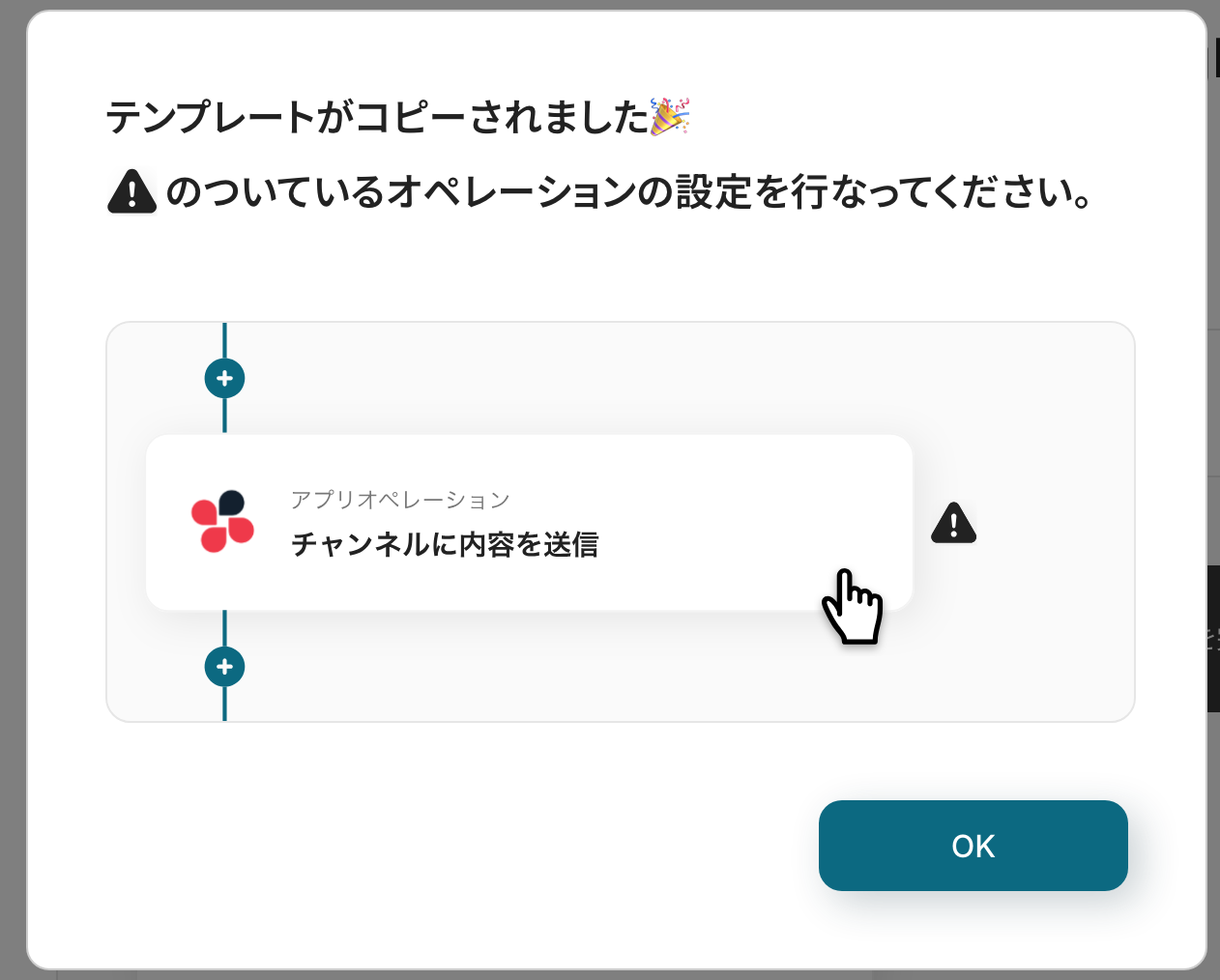
ステップ3:Googleフォームのトリガー設定
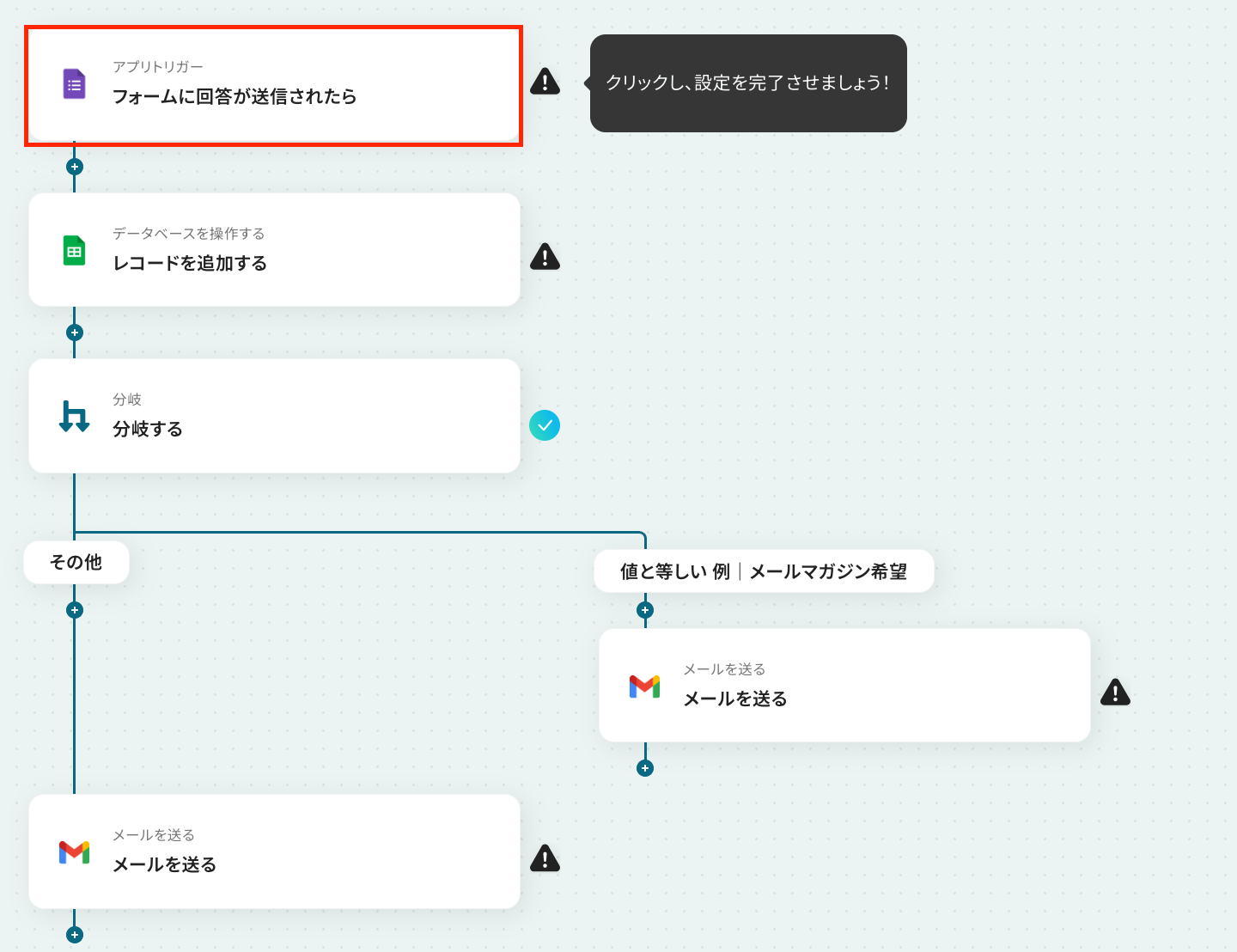
最初の設定です!
このフローボットでは、Googleフォームに回答が送信されるとフローボットが起動します。
まずは、以下の赤枠をクリックしてください。
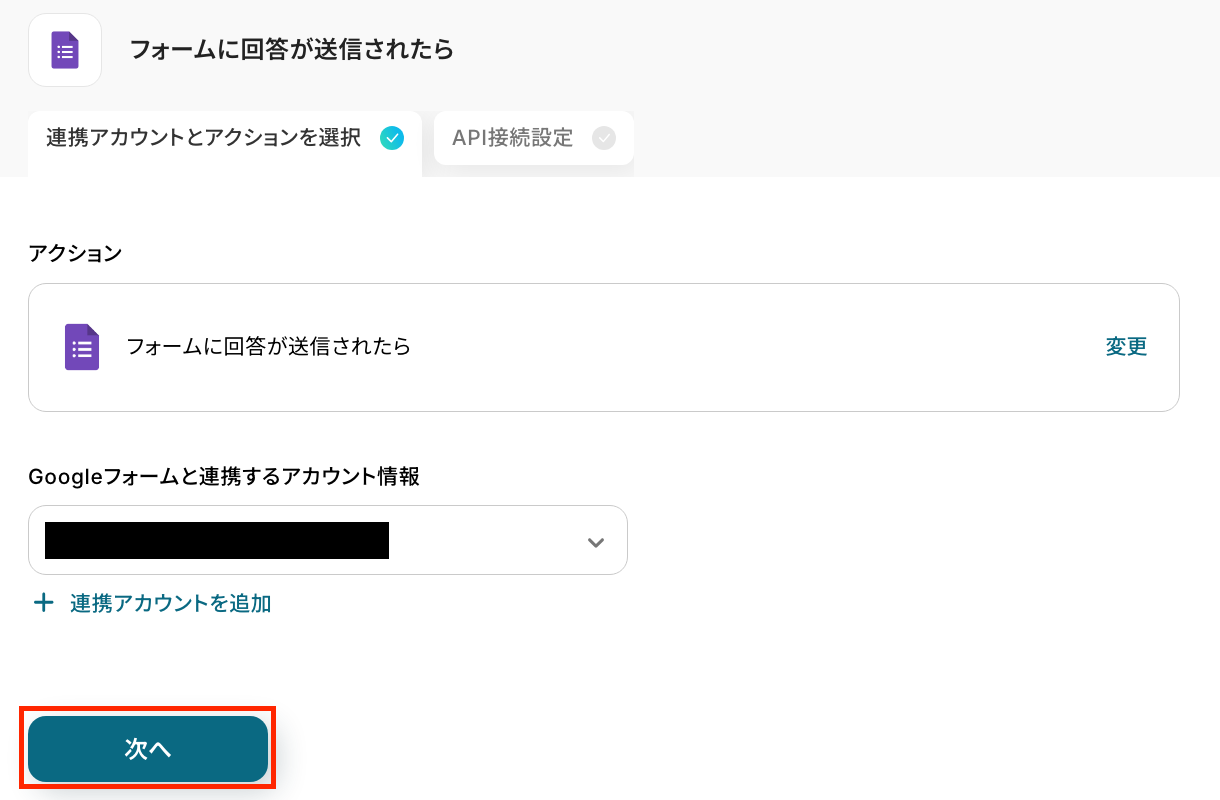
次の画面で、連携するアカウント情報を確認してください。
アクションはそのままで、「次へ」をクリックしましょう!
ここで、Googleフォームの画面に移り、トリガーとなるGoogleフォームの用意をしましょう。
質問は、後続の分岐設定を想定して設定してください。
設定を終えたら、必ずフォームにテスト回答をしてくださいね。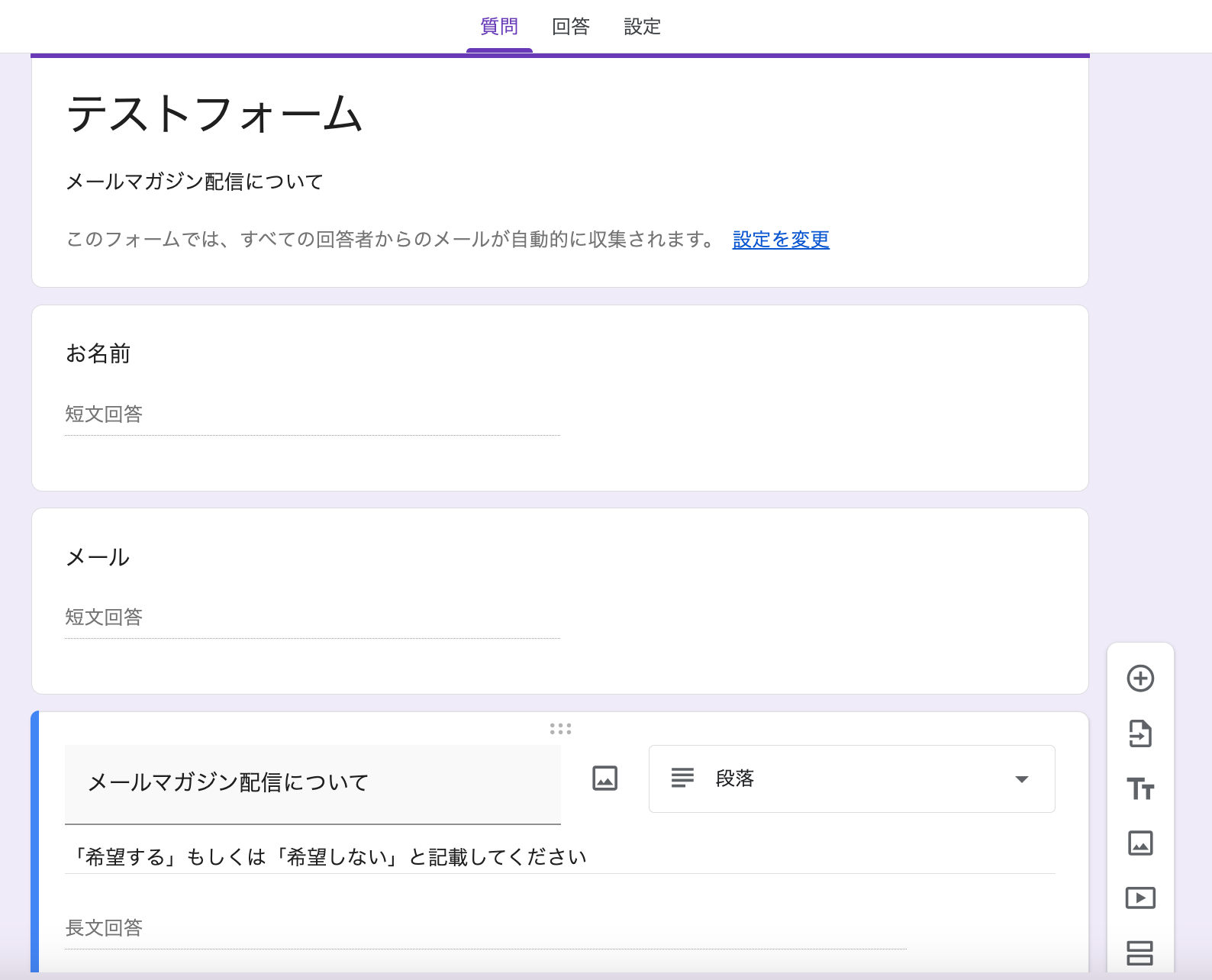
Yoomの画面に戻り、アプリトリガーのAPI接続設定をしましょう!
まずは「トリガーの起動時間」を設定してください。
ここでは、5分で設定をしています。
※プランによって起動間隔の選択内容が異なるため、ご注意下さい。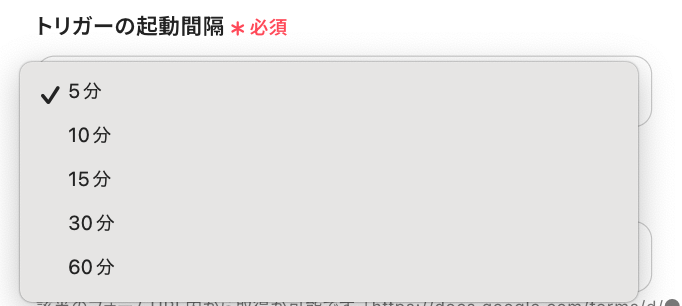
「フォームID」は入力欄下の注釈を参考にして入力してください。
入力が完了したら、「テスト」をクリックしましょう!

テストに成功すると、取得した値が表示されます。
※取得した値とは?
トリガーやオペレーション設定時に、「テスト」を実行して取得した値のことを指します。
後続のオペレーション設定時の値として利用でき、フローボットを起動する度に変動した値となります。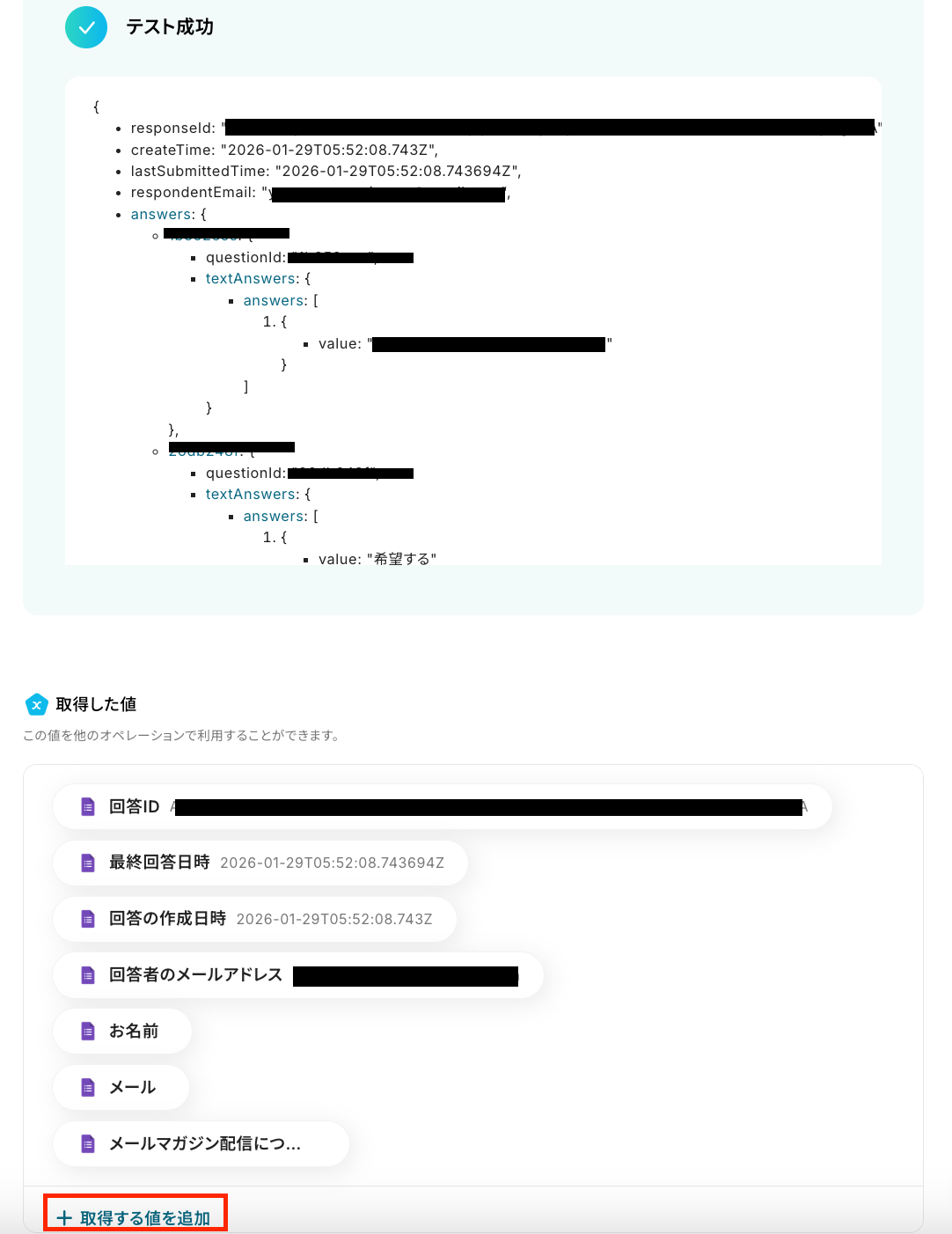
※ただし、上記の画面ではフォームの回答内容を取得できていません。
以下のリンクと手順を参考にして、取得する値を追加しましょう。
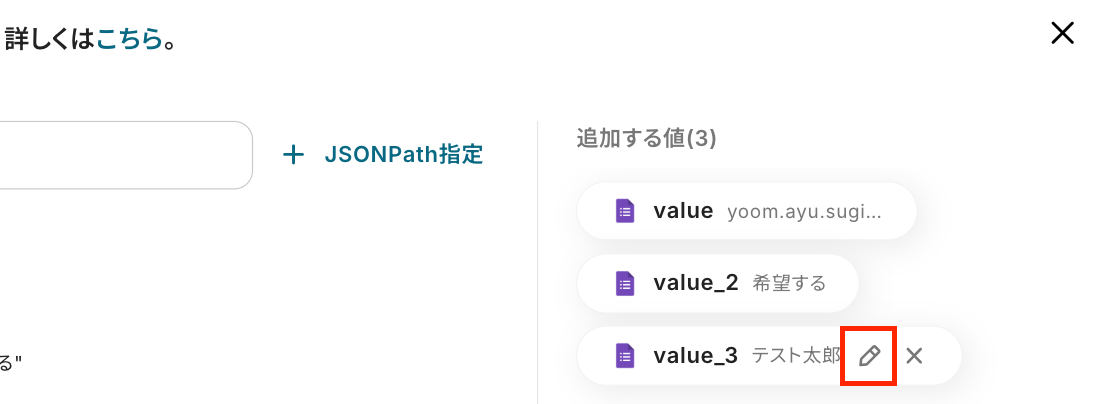
- 上記の画面で赤枠部分の「+取得する値を追加」をクリック
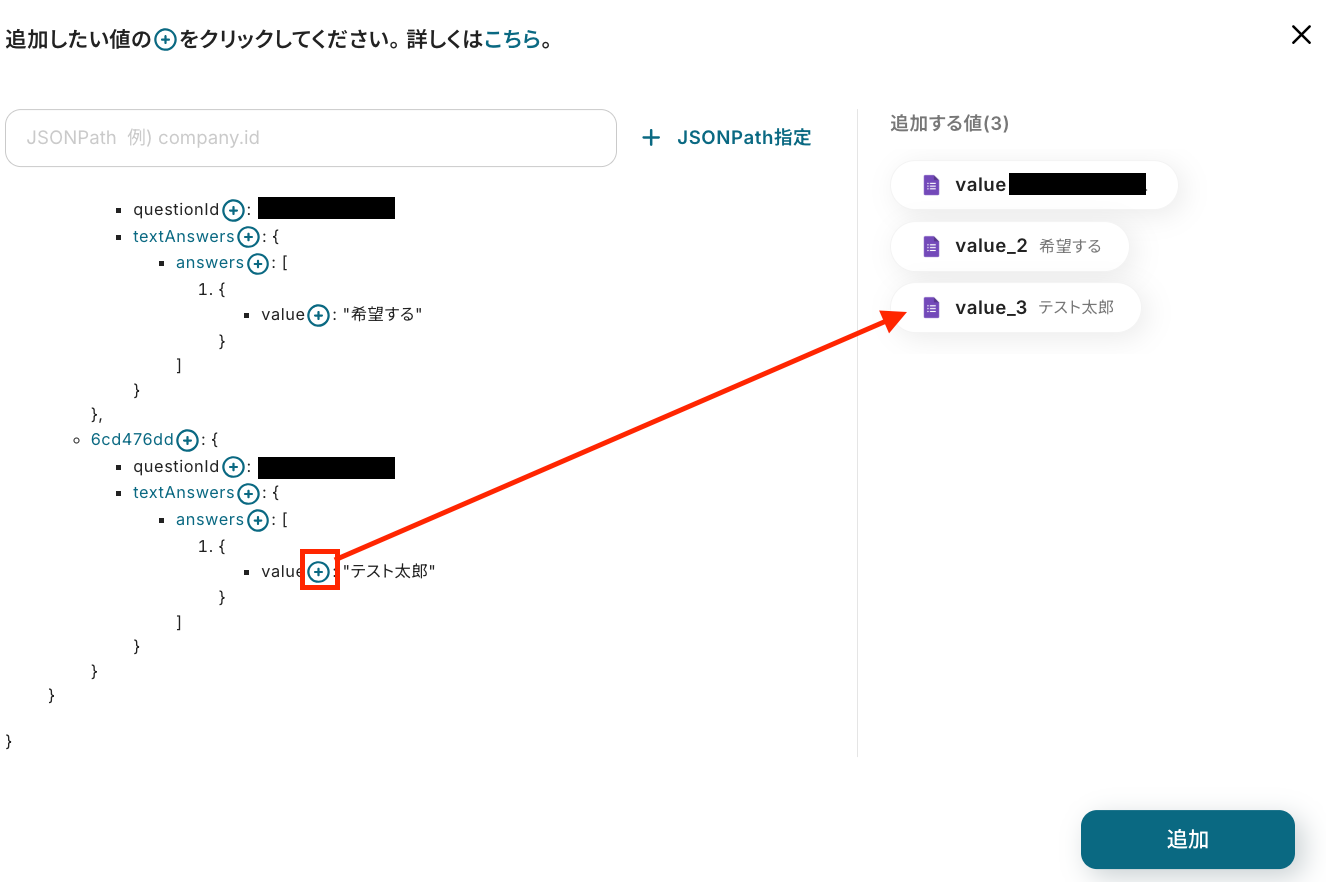
- 取得したい値の横にある「+」をクリック
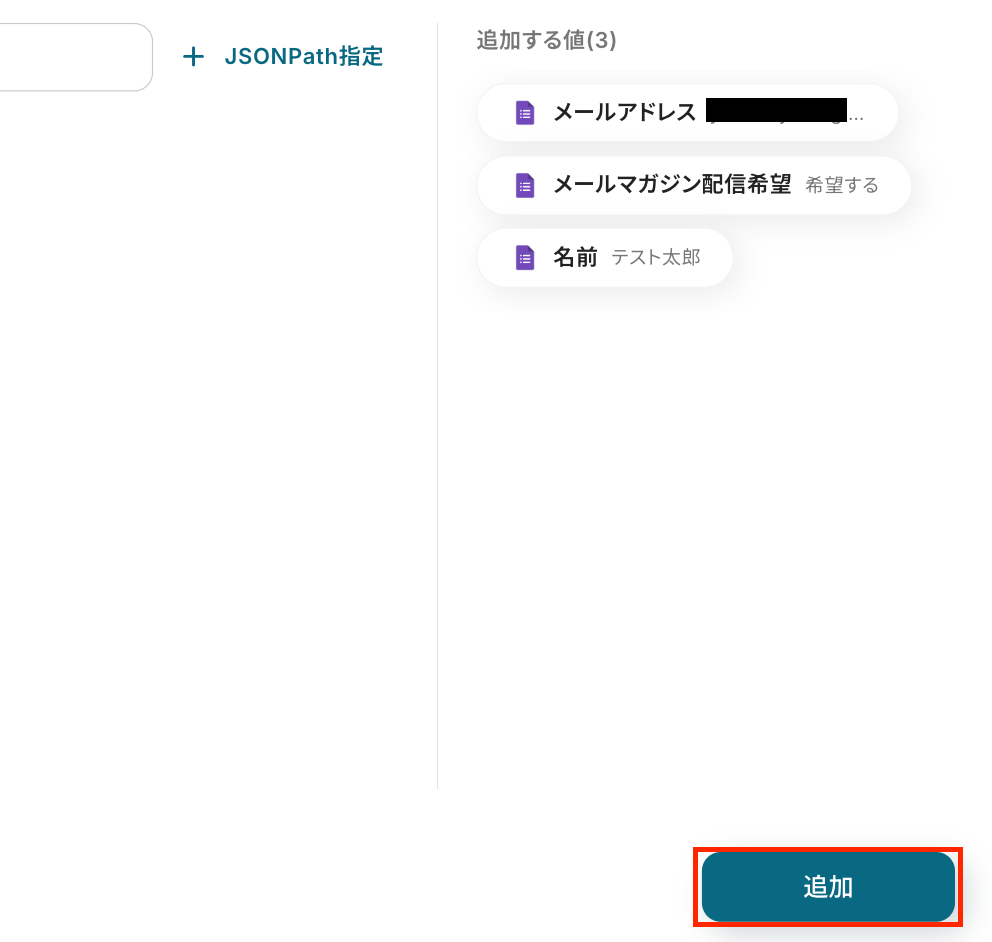
- 追加した値の項目名を変更するため、下図の赤枠部分をクリック
- 変更できたら「追加」を押して、完了です!
最後に「完了」をクリックしましょう!
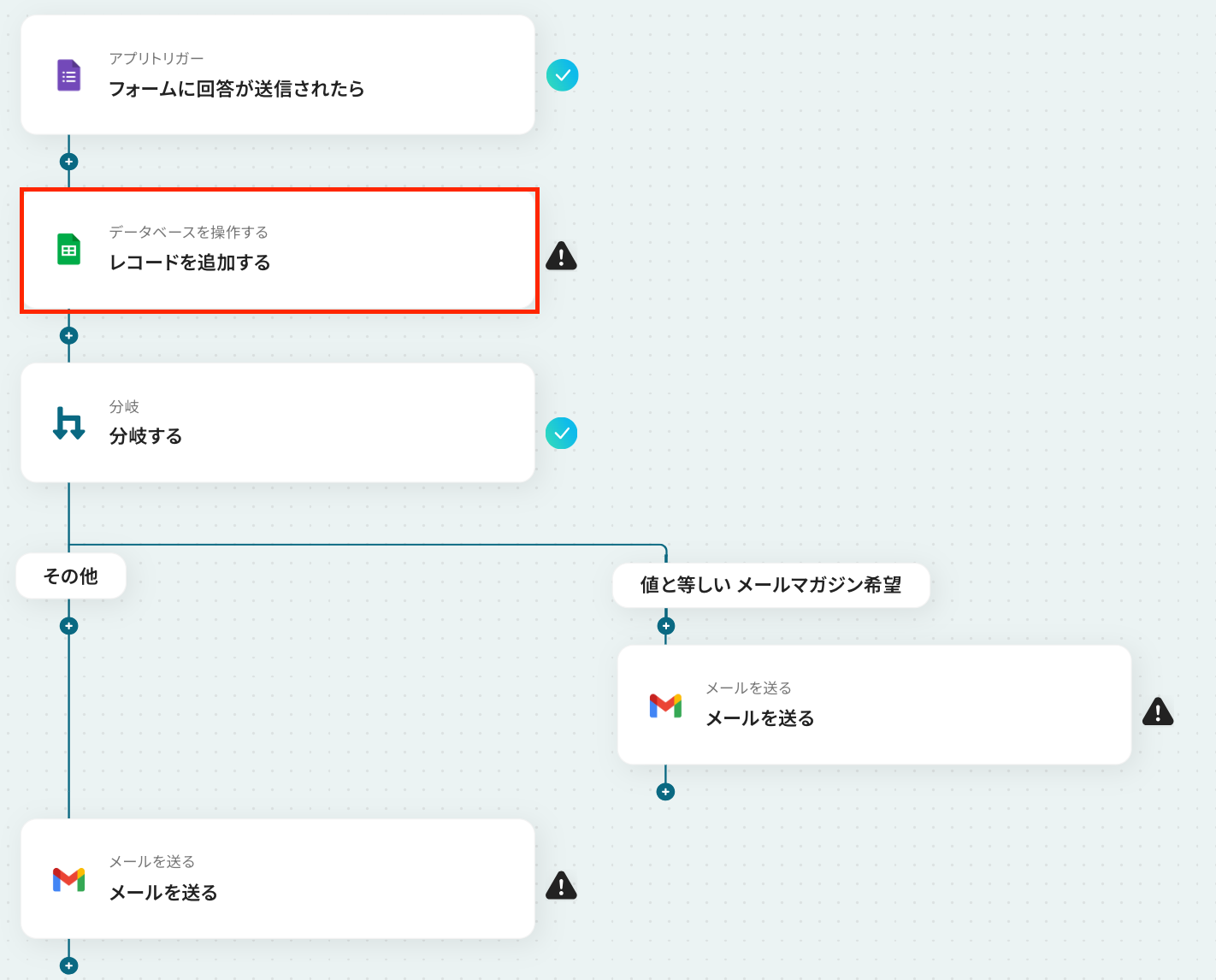
ステップ4:Google スプレッドシートにレコードを追加する設定
ここでは、指定したシートにレコードを追加する設定を行います。
それでは、以下の赤枠をクリックしましょう!
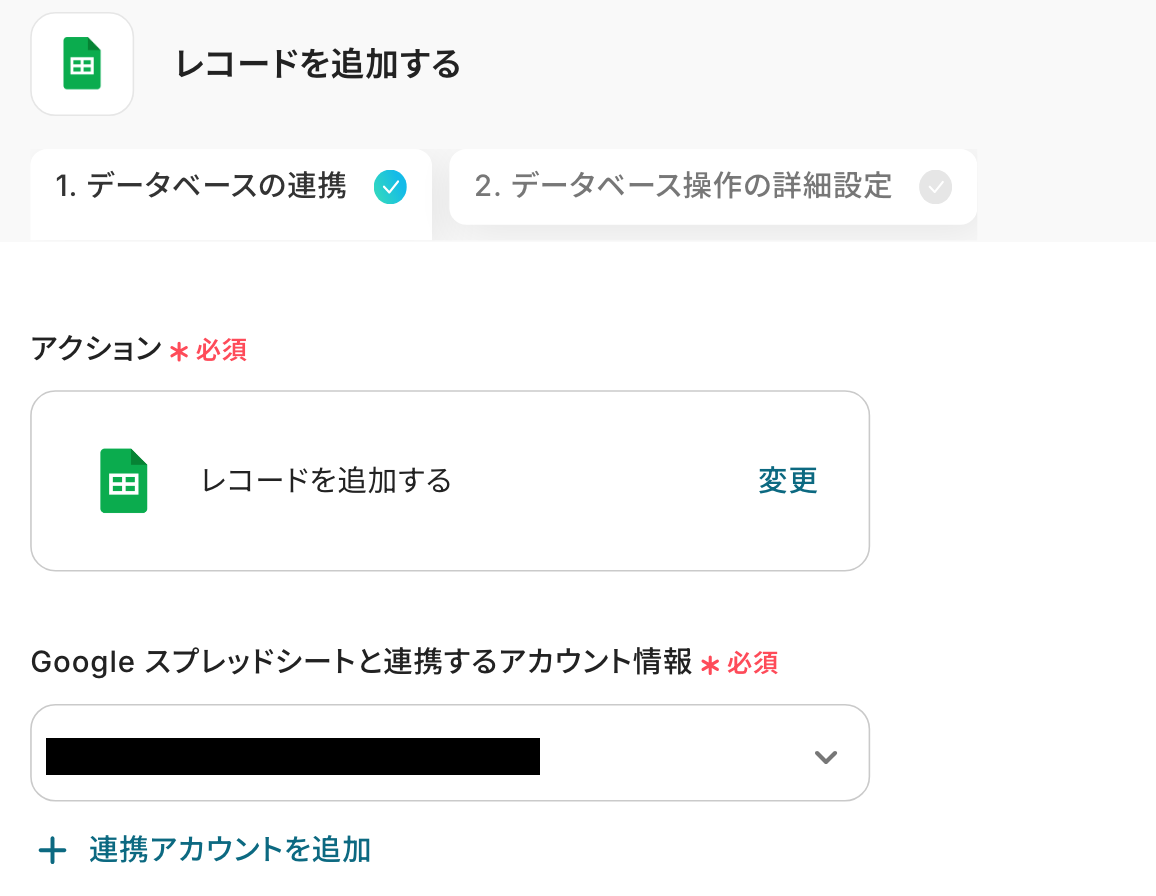
アクションはそのままで、連携するアカウント情報を確認します。
確認後、画面を下にスクロールしましょう!
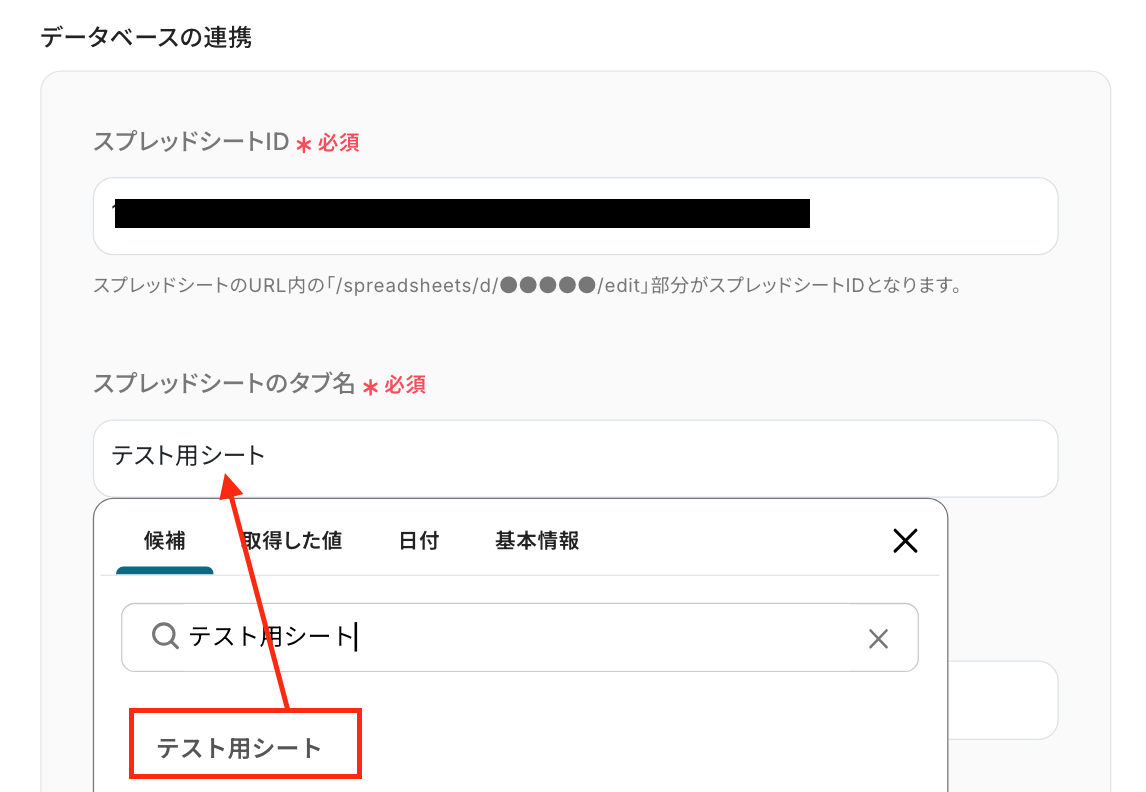
次の画面で、レコードを追加したいスプレッドシートIDとシート名を設定していきます!
- スプレッドシートID:入力欄をクリックして表示される候補から選択できます。
-
スプレッドシートのタブ名:入力欄をクリックし、候補から選択してください。
-
テーブル範囲:今回は以下のシートを使用するため、テーブル範囲は「A1:D」です。
※ヘッダーがテーブル範囲内に含まれるように設定しましょう。
設定後、「次へ」のボタンをクリックしてください。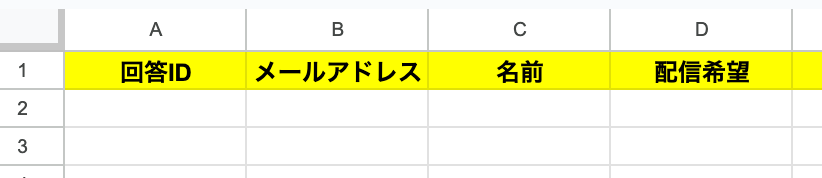
続いて、データベース操作の詳細設定画面に遷移します。
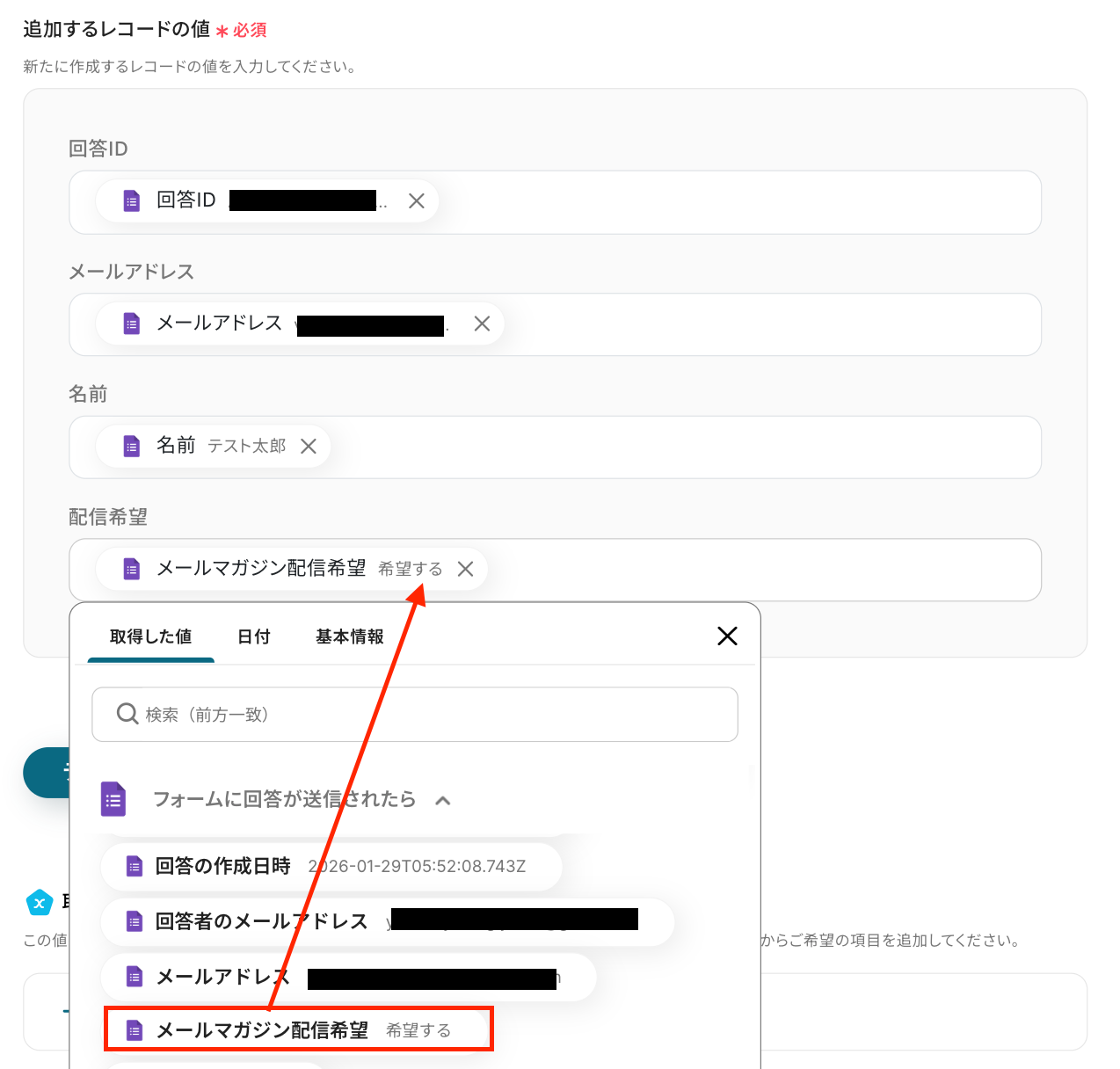
ここでは、「追加するレコードの値」を設定しましょう。
各項目には、Googleフォームのトリガー設定で取得した値を引用して設定してください。
テストをクリックします。
テスト成功の表示を確認し、「完了」をクリックしましょう!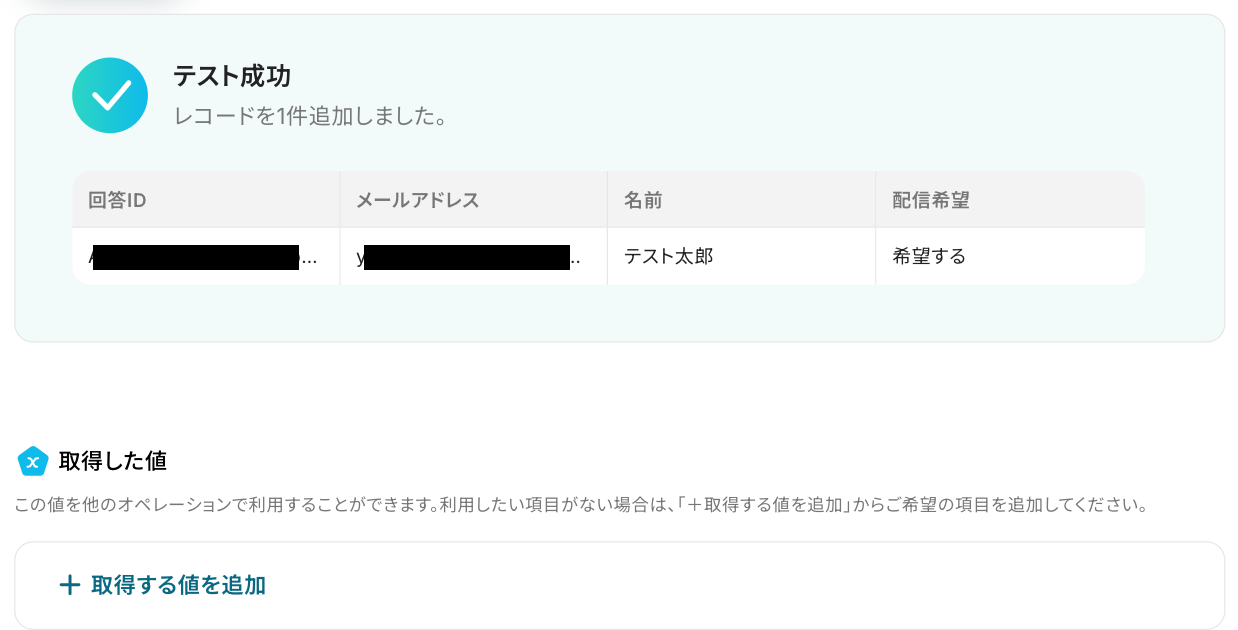
Google スプレッドシートの画面に移り、レコードが追加されているか確認をしてみましょう。
無事に追加されましたね。次のステップに進んでください!
ステップ5:分岐の設定
ここでは、分岐の設定を行います。
以下の注意事項を確認後、赤枠をクリックしてください。
※「分岐する」オペレーションは、ミニプラン以上でご利用いただけます。
フリープランで利用するとエラーになってしまうのでご注意ください。
ミニプランなどの有料プランは2週間の無料トライアルが可能です。
無料トライアル中なら、普段制限されているアプリや機能も自由にお試しいただけますので、ぜひ活用してみてください。
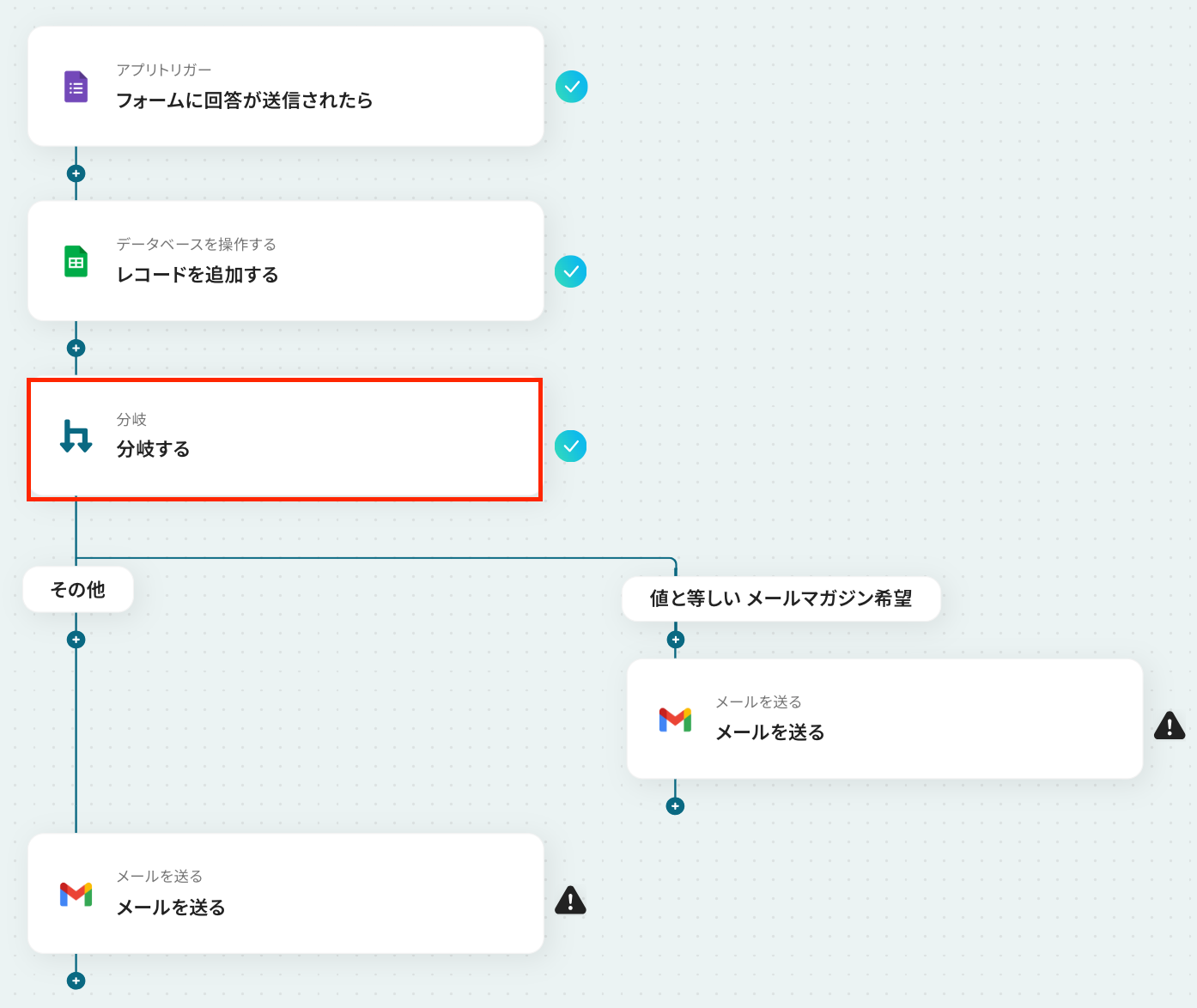
次の画面で、分岐条件を指定していきます!
「オペレーション」は、「フォームに回答が送信されたら」を選択してください。
「取得した値」は、先ほどのステップで取得した値(「メールマガジン配信希望」)を設定しましょう!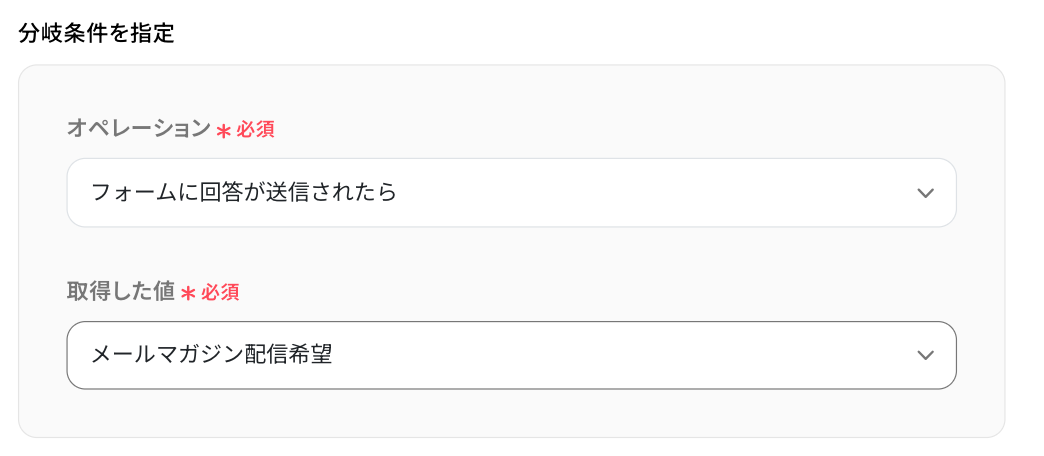
続いて、「分岐条件」を設定します。
ここで指定した条件に合致した場合のみ、後続のオペレーションへ進むことになります。
今回は、「メールマガジン配信希望」が「希望する」という値と等しい場合に、次のオペレーションへ進むように設定しました。
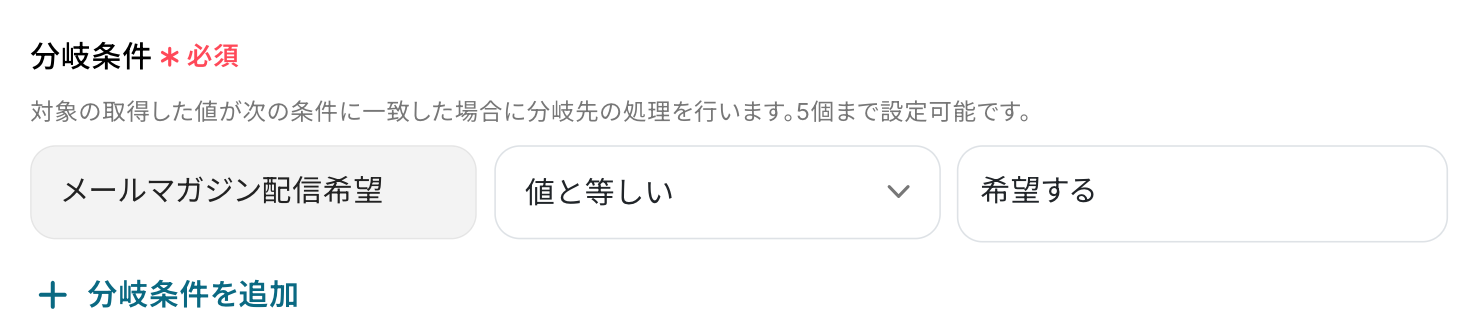
最後に「完了」をクリックして、次のステップに進みましょう!
ステップ6:Gmailのアクション設定
ここでは、先ほど指定した分岐条件に基づき、メールマガジン配信希望の方にGmailでメールを送る設定を行います。
以下の赤枠をクリックしましょう。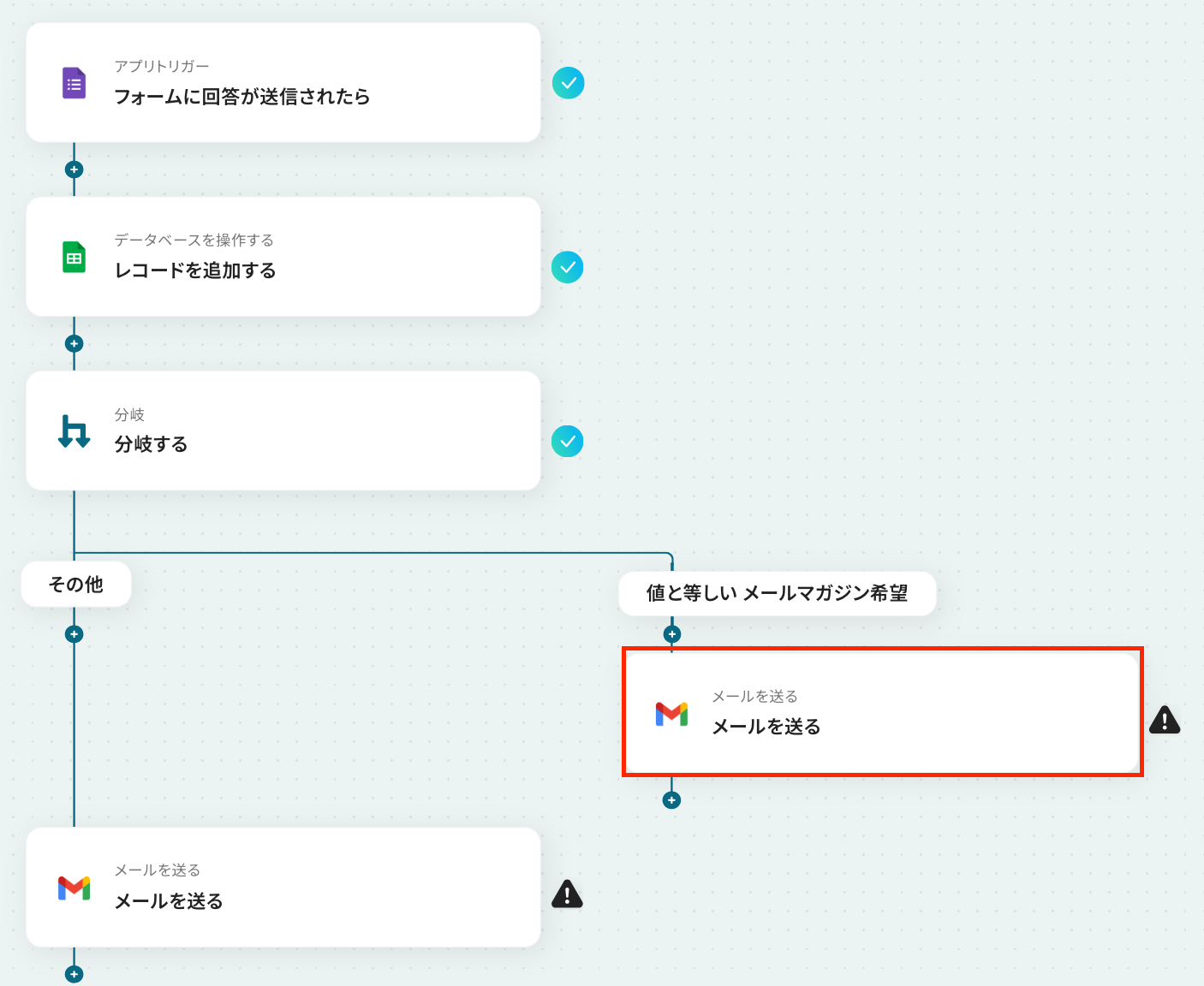
アプリは変更せず、連携するアカウント情報が正しいかを確認します。
確認後、画面を下にスクロールしましょう!
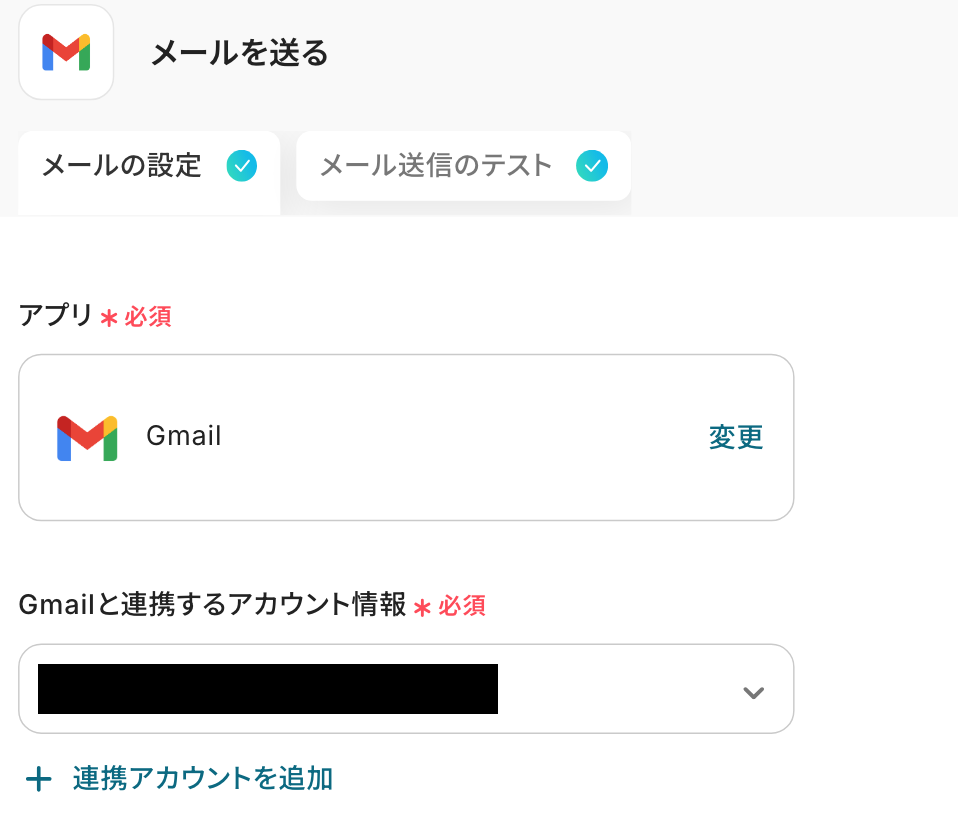
必須項目を入力し、そのほかは任意で設定しましょう。
-
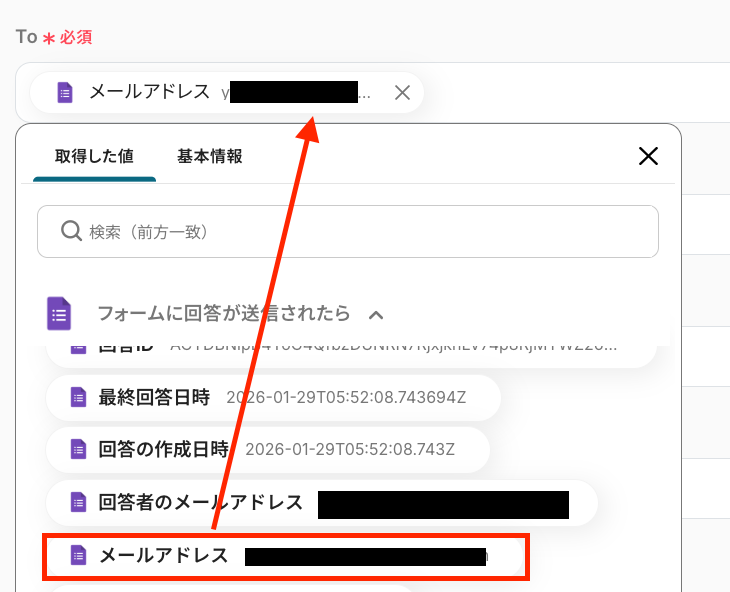
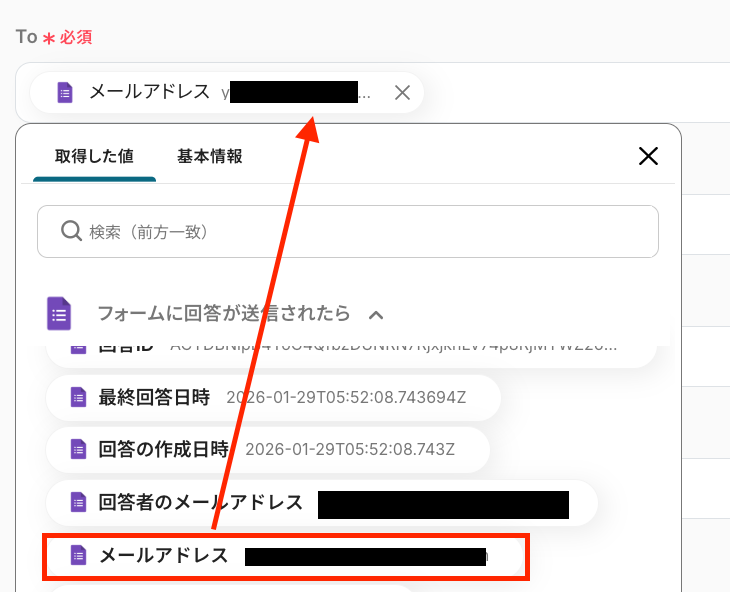
To:通知先となるメールアドレスを入力
下図のように、Googleフォームのトリガー設定で取得した値から引用して設定してください。
※なお、ここで設定したメールアドレスに実際に通知されるため、ここではテスト用として自分のメールアドレスを入力しておくことをおすすめします。 - CC/BCC:通知された情報を共有したいメールアドレスを設定
- 差出人の名前:差出人の名前を設定
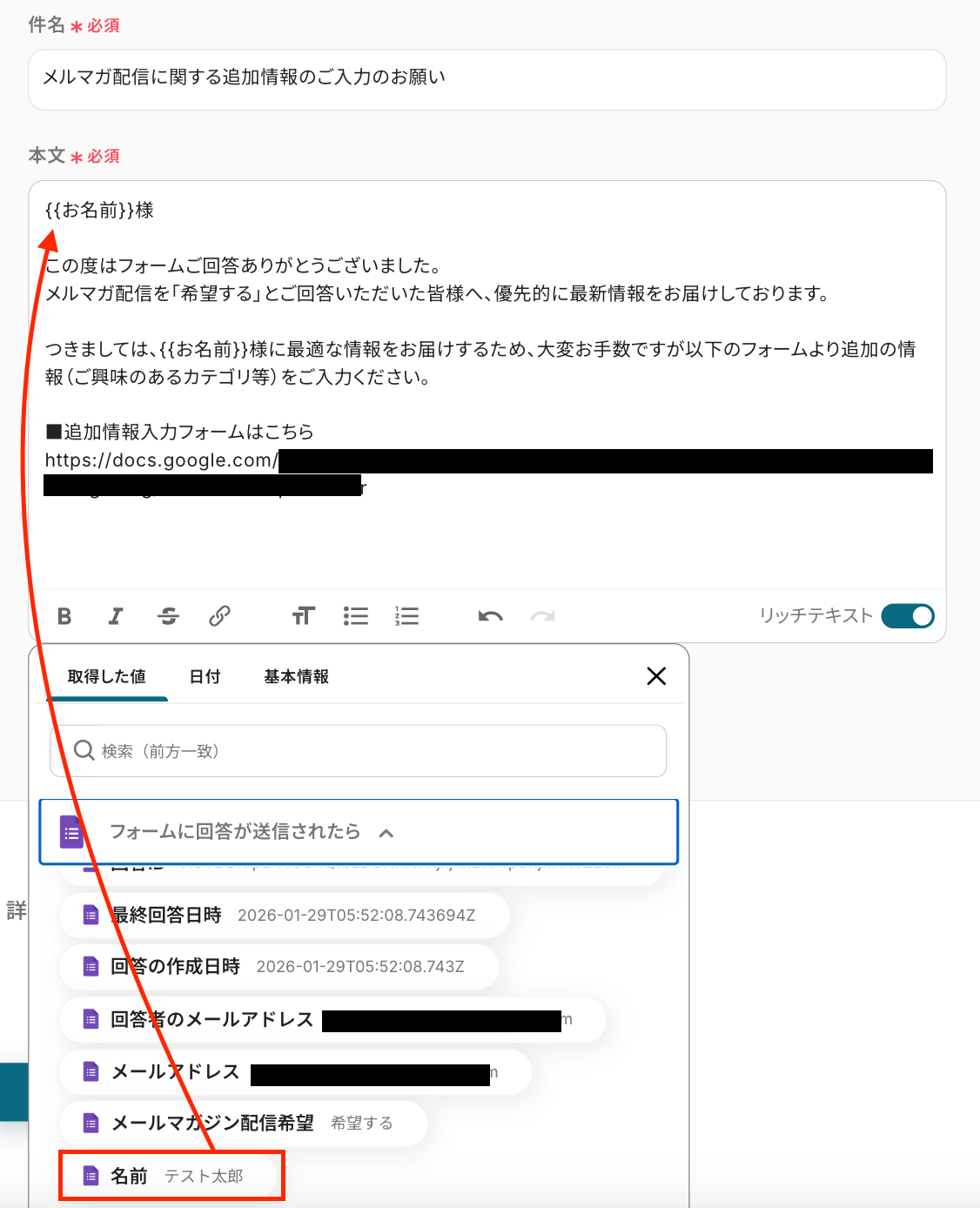
- 件名:通知するメールの件名を設定
-
本文:任意の文章を設定
※任意で作成した文章とGoogleフォームの設定で取得した値を組み合わせて設定してください。
入力完了後、「次へ」をクリックしましょう!
次の画面で「メールの送信内容」を確認します。
宛先と本文に間違いがないかを確認し、「テスト」をクリックします。
※テストをクリックすると、実際に「差出人」にメールが送信されるため、ご注意ください。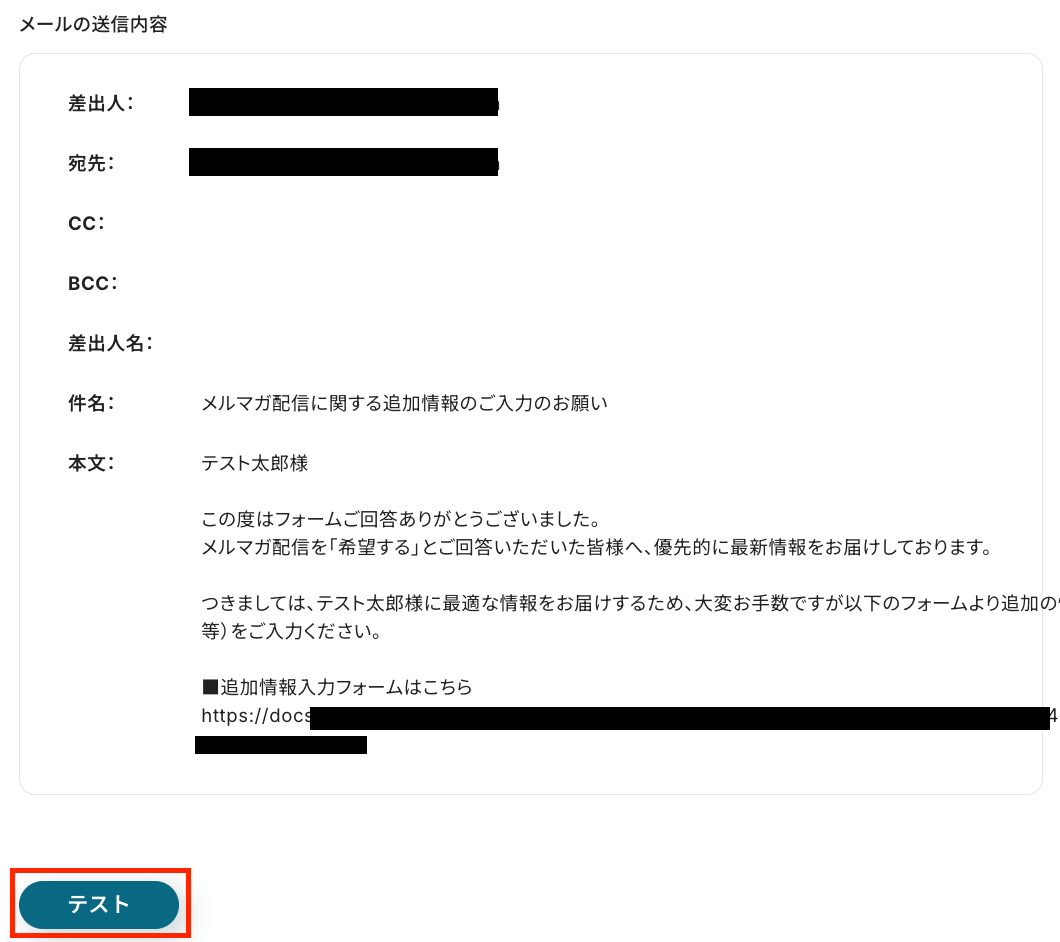
「テスト成功」と表示されたら、「完了」をクリックしましょう!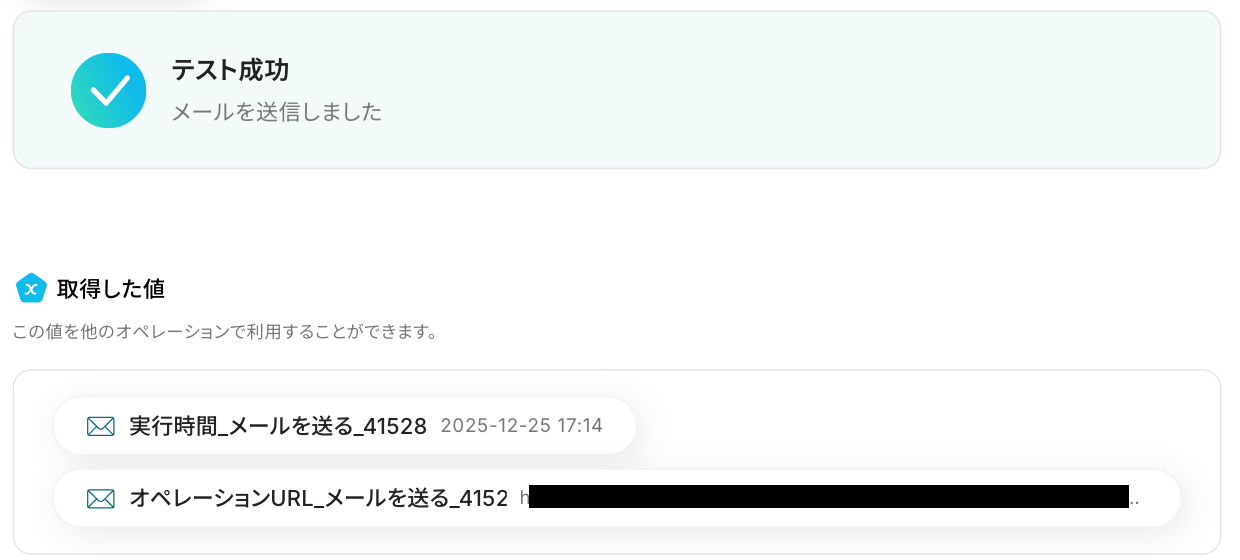
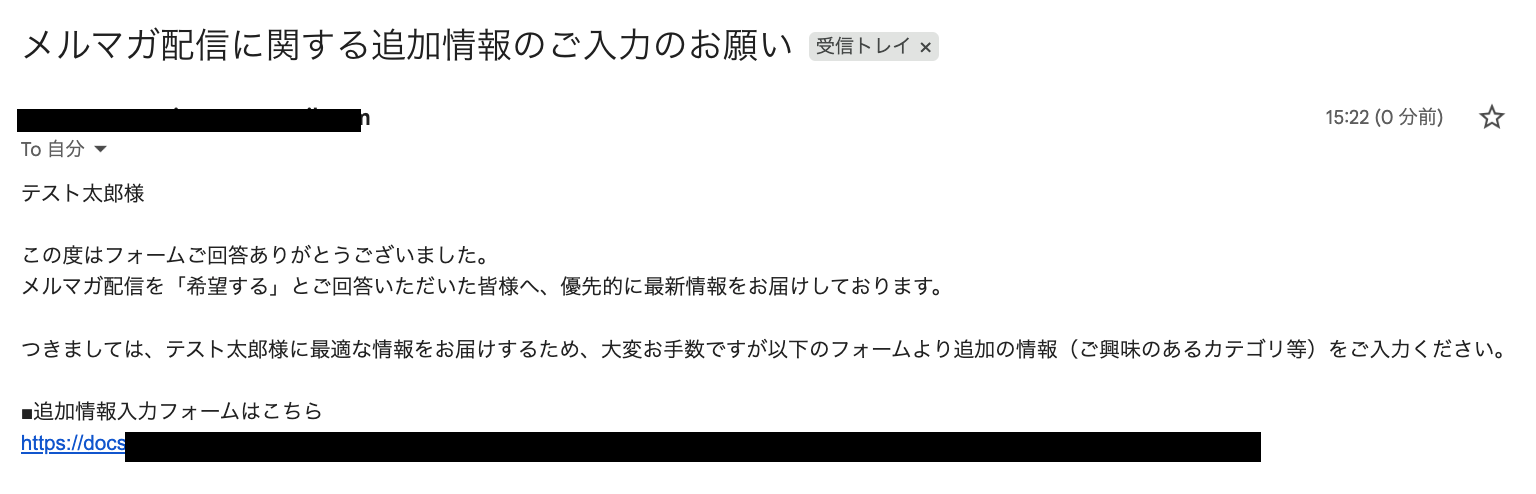
メールが届いたか確認してみましょう。
無事に届いたことを確認したら、次のステップに進みましょう!
ステップ7:Gmailのアクション設定
最後の設定です!
ここでは、ステップ5で指定した条件に基づき、メールマガジン配信希望について「希望する」と回答しなかった方へ、Gmailで通知する設定を行います。
以下の赤枠をクリックしましょう。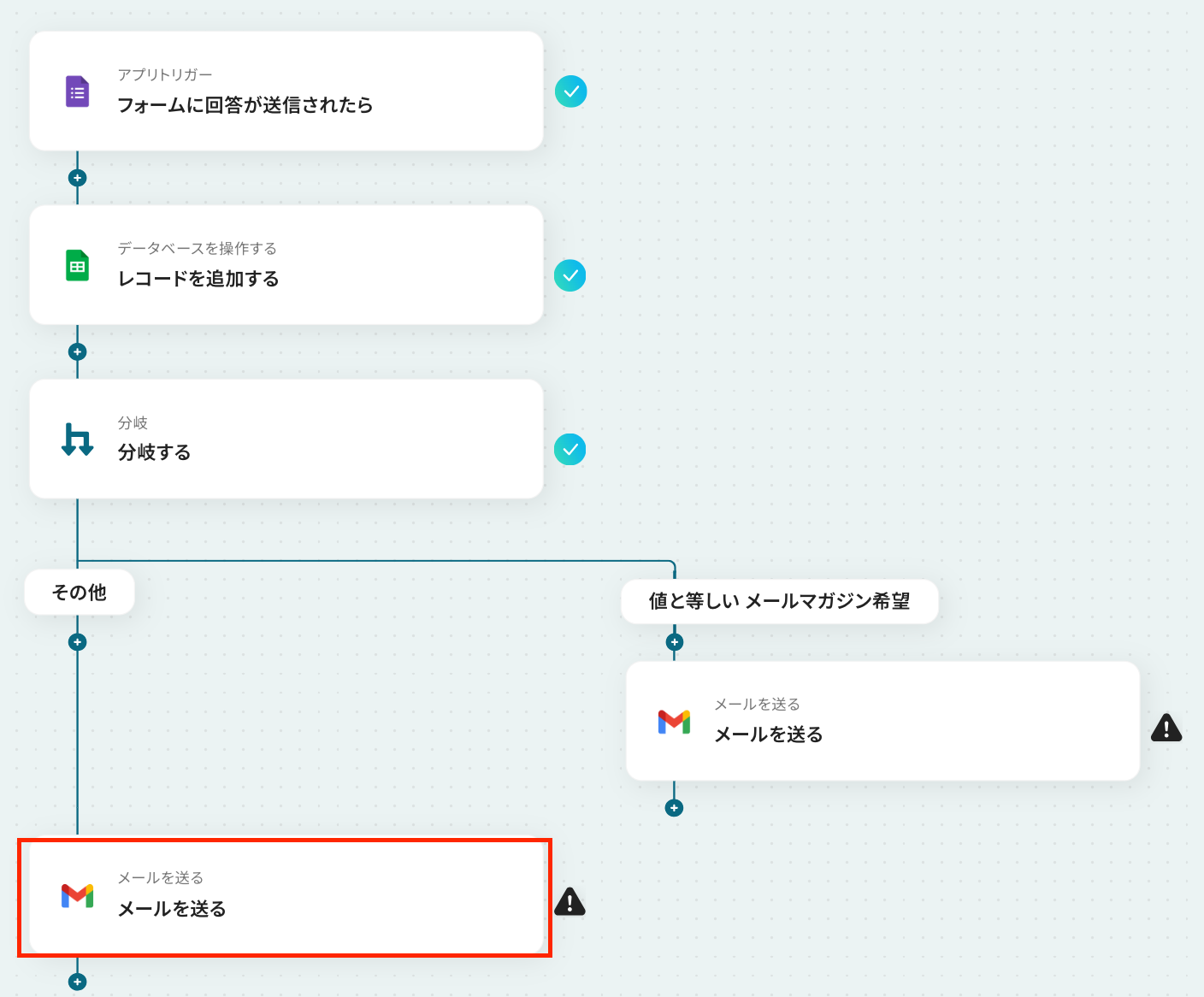
アプリは変更せず、連携するアカウント情報が正しいかを確認します。
確認後、画面を下にスクロールしましょう!
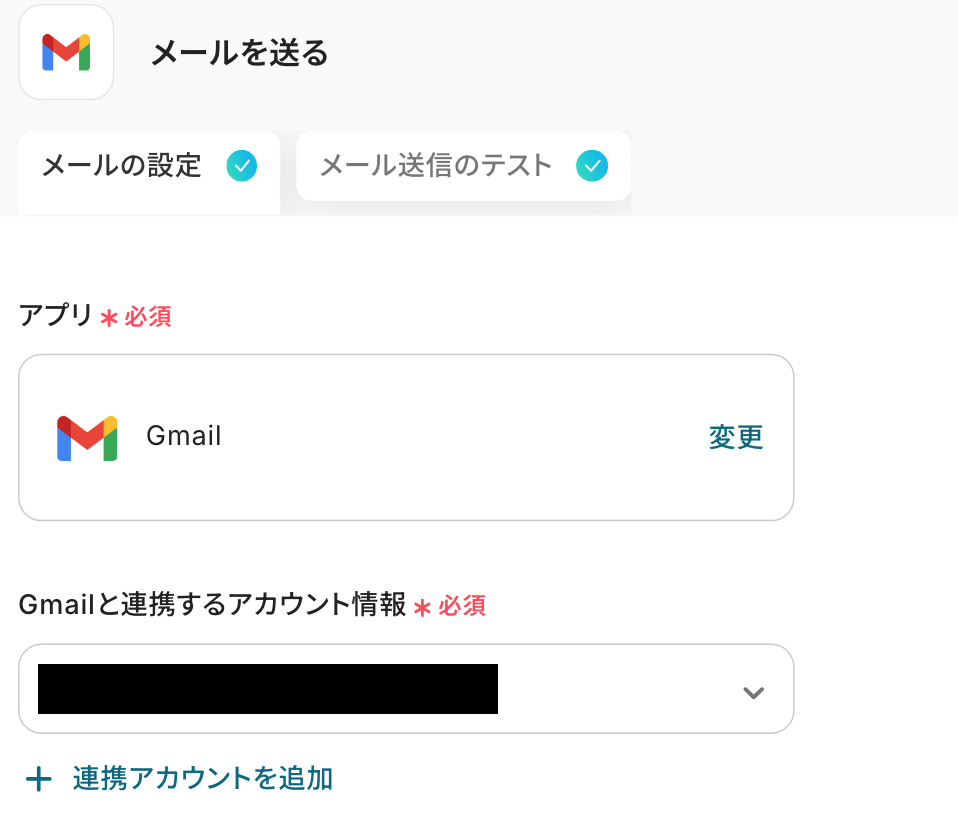
ここからは、先ほどと同じ手順で入力を進めていきましょう!
必須項目を入力し、そのほかは任意で設定してください。
-
To:通知先となるメールアドレスを入力
※ここでは、Googleフォームのトリガー設定で取得した値を引用して設定しましょう。 - CC/BCC:通知された情報を共有したいメールアドレスを設定
- 差出人の名前:差出人の名前を設定
- 件名:通知するメールの件名を設定
-
本文:任意の文章を設定
※任意で作成した文章とGoogleフォームのトリガー設定で取得した値を組み合わせて設定してください。
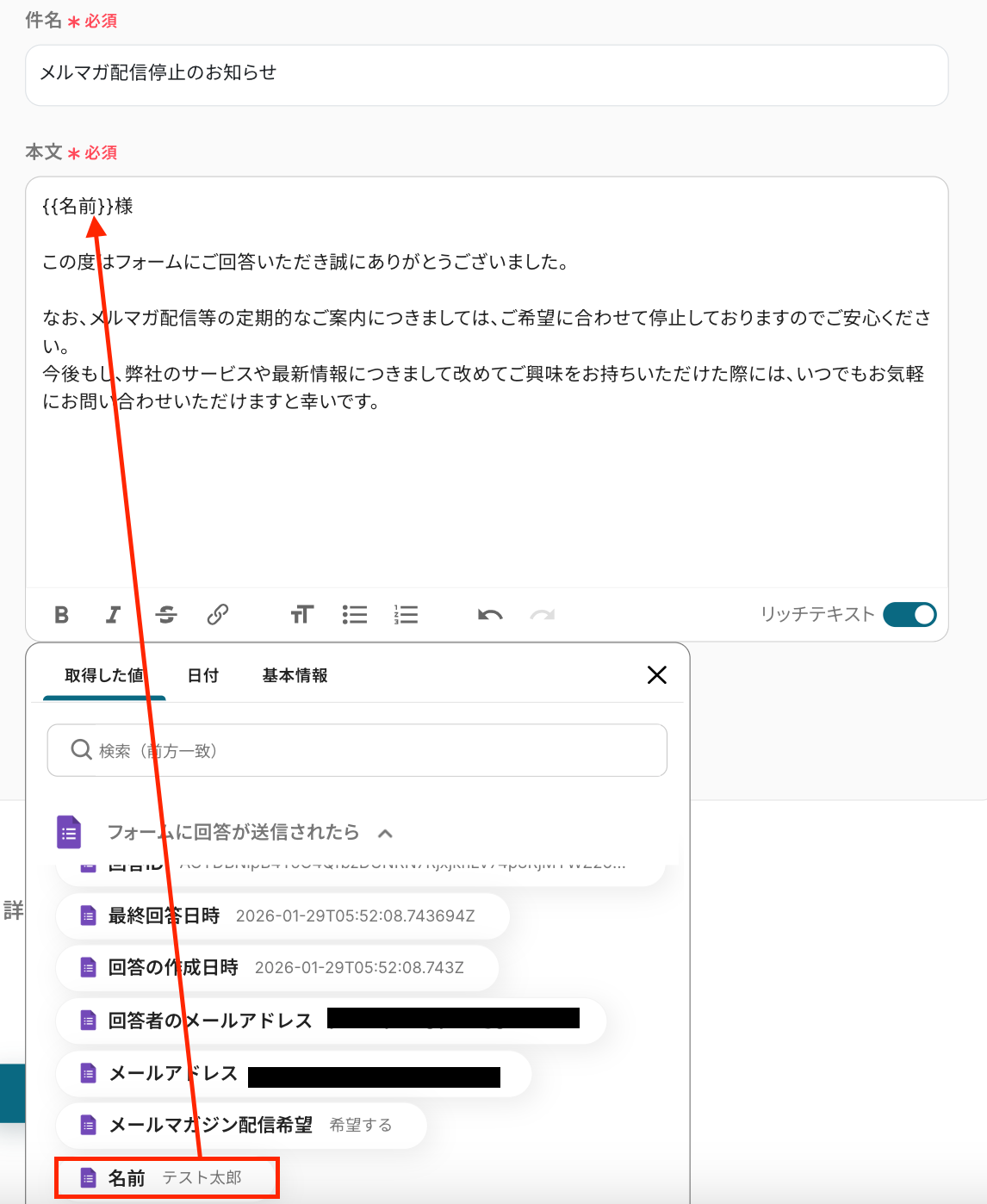
入力完了後、「次へ」をクリックしましょう!
次の画面で「メールの送信内容」を確認します。
宛先と本文に間違いがないかを確認し、「テスト」をクリックします。
※テストをクリックすると、実際に「差出人」にメールが送信されるため、ご注意ください。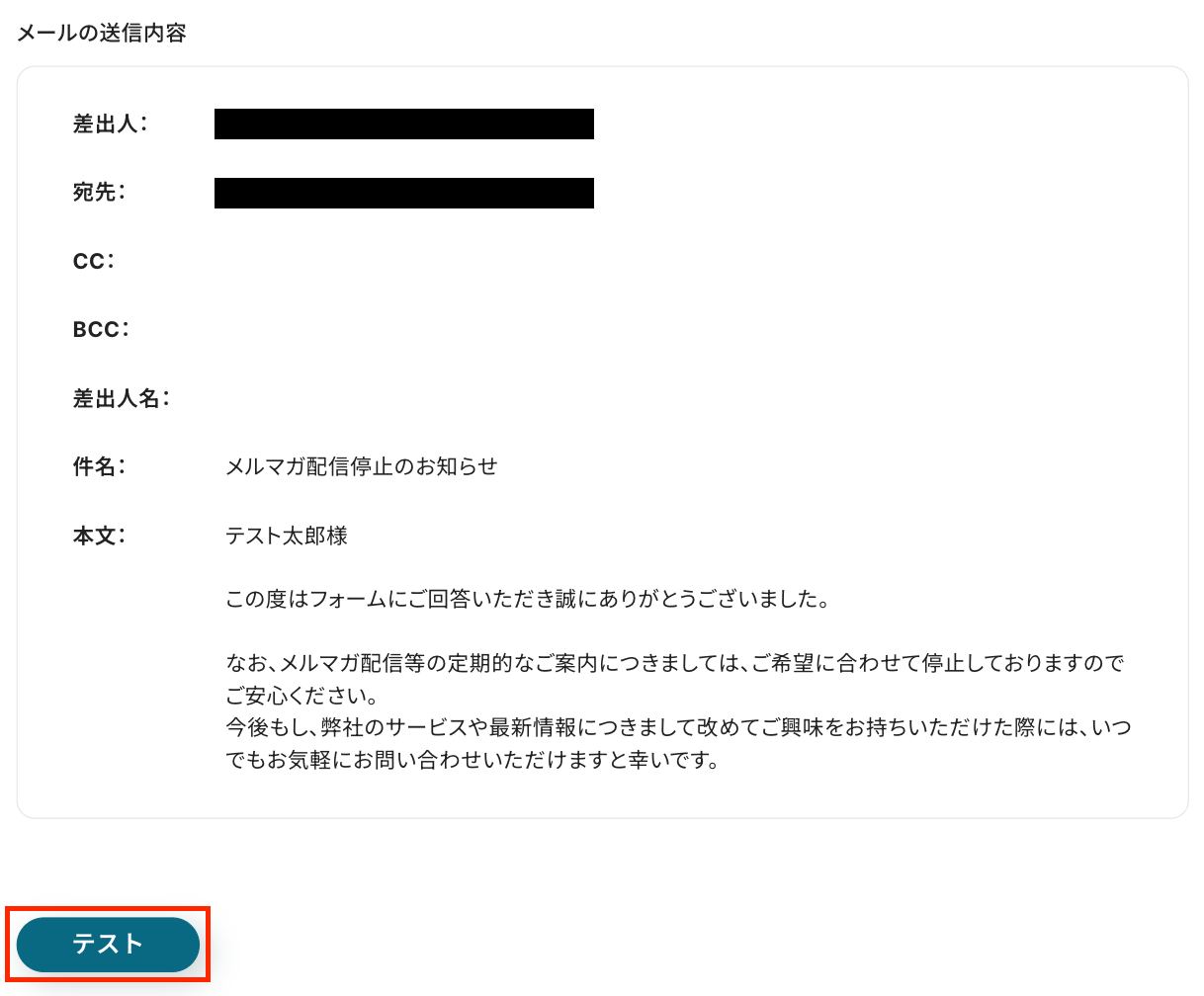
「テスト成功」と表示されたら、「完了」をクリックしましょう!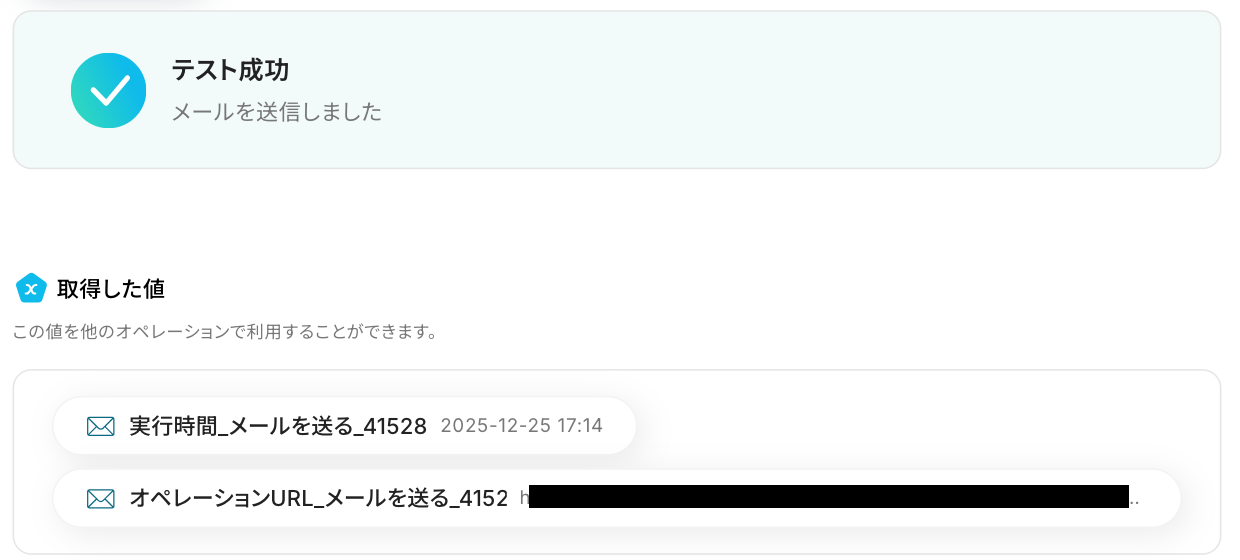
無事にメールが届いたら、フローボットの完成です!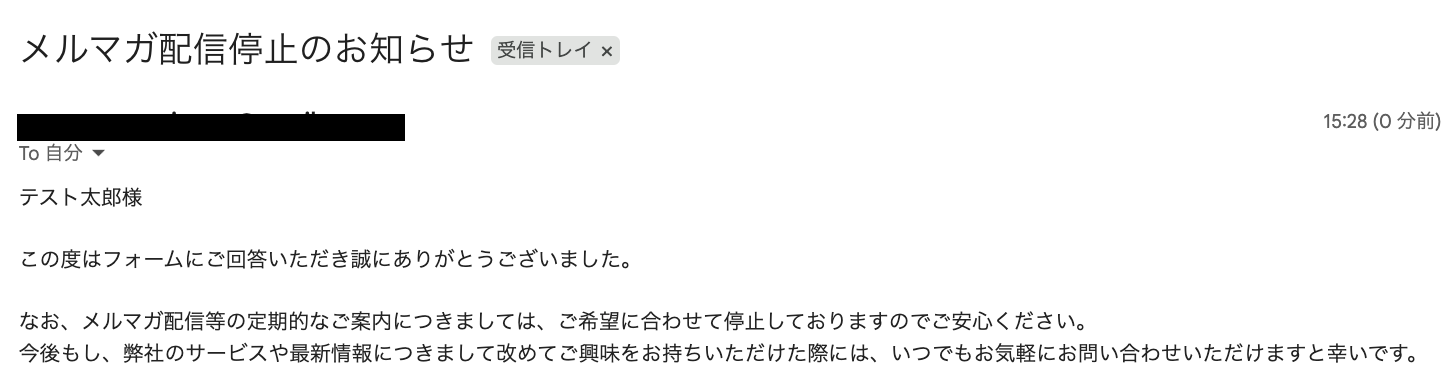
ステップ8:トリガーをONに設定しフロー稼働の準備完了
フロー画面に戻り、以下のようなメニューが表示されていれば、OKです!
早速フローを起動させる場合は、「トリガーをON」をクリックしましょう。
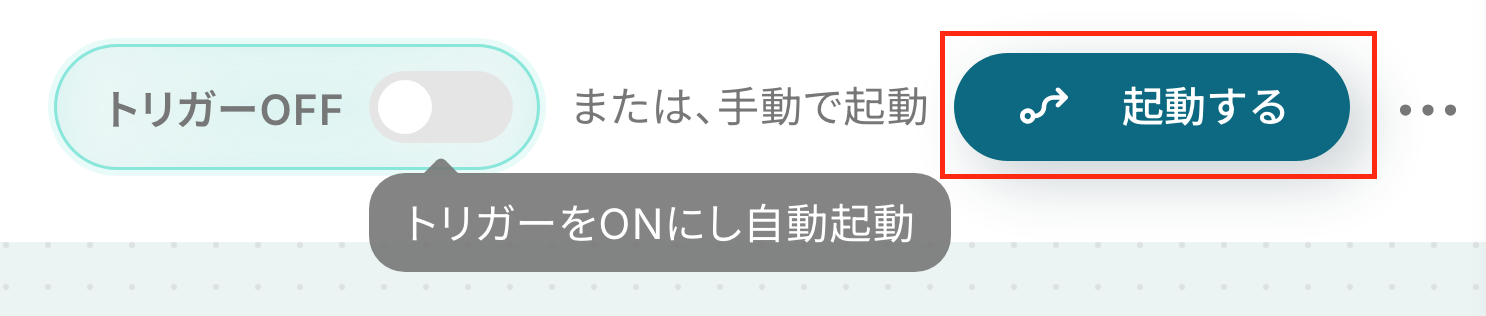
手動で起動させる場合は、フロー画面右上の「起動する」をクリックすることで、お好きなタイミングでフローを起動できます。
Google フォームのAPIを使ったその他の自動化例
Google フォームのAPIを活用することで、様々な自動化の実現が可能になります。Google フォームを使った自動化例
Google フォームの回答をもとに、マネーフォワード クラウド請求書への取引先登録やGMOサインでの契約書作成・署名依頼を自動化できます。また、Mailchimpへのコンタクト追加やEventbriteでのイベント作成など、マーケティング活動の幅を広げる連携も可能です。
■概要Googleフォームで受け付けた申込書やレポートなど、ファイルが添付された回答を確認し、都度手動でSlackに共有していませんか?この作業は手間がかかる上に、共有漏れや対応の遅れに繋がることもあります。このワークフローを活用すれば、Googleフォームに回答が送信されると、添付されたPDFファイルを自動でSlackの指定チャンネルに通知することが可能です。手作業による共有の手間をなくし、迅速な情報連携を実現します。
■このテンプレートをおすすめする方- Googleフォームで受け取ったPDF書類を手動でダウンロードしSlackで共有している方
- ファイルの共有漏れや対応遅れを防ぎ、チームでの情報連携を円滑にしたいと考えている方
- 定型的なファイル共有業務を自動化し、より重要な業務に集中したいと考えている方
■このテンプレートを使うメリット- フォームへの回答があるたびに発生していたファイルのダウンロードやSlackへの投稿作業が自動化され、手作業にかかる時間を短縮します。
- 手動での対応によるファイルの共有漏れや送信ミスといったヒューマンエラーを防ぎ、確実な情報連携を実現できるようになります。
■フローボットの流れ- はじめに、Googleフォーム、Google Drive、SlackをYoomと連携します。
- トリガーでGoogleフォームを選択し、「フォームが送信されたら」というアクションを設定し、ファイル添付を含むフォームの回答を検知します。
- 次に、オペレーションでGoogle Driveを選択し、「ファイルを取得する」アクションを設定し、トリガーで取得したファイルIDを元にファイル情報を取得します。
- 最後に、オペレーションでSlackを選択し、「ファイルを送る」アクションを設定します。前のステップで取得したファイルを指定のチャンネルに投稿します。
※「トリガー」:フロー起動のきっかけとなるアクション、「オペレーション」:トリガー起動後、フロー内で処理を行うアクション
■このワークフローのカスタムポイント- Slackに通知する際、通知先のチャンネルは任意のパブリックチャンネルやプライベートチャンネルに設定できます。
- Slackへの通知メッセージは自由にカスタマイズが可能です。Googleフォームの回答内容をメッセージに含めることで、何のファイルが届いたか一目で分かるようになります。
■注意事項- GoogleフォームとSlackのそれぞれとYoomを連携してください。
- トリガーは5分、10分、15分、30分、60分の間隔で起動間隔を選択できます。
- プランによって最短の起動間隔が異なりますので、ご注意ください。
- Googleフォームをトリガーとして使用した際の回答内容を取得する方法は「Googleフォームトリガーで、回答内容を取得する方法」を参照ください。
- ダウンロード可能なファイル容量は最大300MBまでです。アプリの仕様によっては300MB未満になる可能性があるので、ご注意ください。
- トリガー、各オペレーションでの取り扱い可能なファイル容量の詳細は「ファイルの容量制限について」をご参照ください。
■概要Googleフォームで集めたお問い合わせやイベント申込者などのリストを、Mailchimpに手作業で登録していませんか?この作業は定期的に発生する一方で、転記の手間がかかったり、入力ミスや登録漏れの原因になったりすることがあります。このワークフローを活用すれば、Googleフォームに回答が送信されたタイミングで、自動でMailchimpにコンタクト情報を追加できるため、こうしたリスト管理の課題をスムーズに解消できます。
■このテンプレートをおすすめする方- Googleフォームで獲得したリードをMailchimpに手動で登録しているマーケティング担当者の方
- 手作業によるリスト移行で、入力ミスやリアルタイムでの対応漏れに課題を感じている方
- メルマガやイベント案内に利用するリスト作成業務を自動化し、効率を改善したいと考えている方
■このテンプレートを使うメリット- Googleフォームに回答が送信されると自動でMailchimpにコンタクトが追加され、手作業での転記にかかる時間を短縮できます。
- 手作業によるデータの転記がなくなるため、入力ミスや登録漏れといったヒューマンエラーの発生を防ぎ、データの正確性を保てます。
■フローボットの流れ- はじめに、GoogleフォームとMailchimpをYoomと連携します。
- 次に、トリガーでGoogleフォームを選択し、「フォームに回答が送信されたら」というアクションを設定して、対象のフォームを指定します。
- 最後に、オペレーションでMailchimpを選択し、「コンタクトをオーディエンスに追加」アクションを設定し、フォームの回答内容とMailchimpの項目を紐付けます。
※「トリガー」:フロー起動のきっかけとなるアクション、「オペレーション」:トリガー起動後、フロー内で処理を行うアクション
■このワークフローのカスタムポイント- Googleフォームのトリガー設定では、どのフォームに回答があった際にフローボットを起動させるか、任意のフォームを選択できます。
- Mailchimpにコンタクトを追加する際、Googleフォームから取得した名前やメールアドレスなどの回答内容を、Mailchimpの各項目に紐付けて設定できます。
■注意事項- Googleフォーム、MailchimpのそれぞれとYoomを連携してください。
- Googleフォームをトリガーとして使用した際の回答内容を取得する方法は「Googleフォームトリガーで、回答内容を取得する方法」を参照ください。
- トリガーは5分、10分、15分、30分、60分の間隔で起動間隔を選択できます。
- プランによって最短の起動間隔が異なりますので、ご注意ください。
■概要Googleフォームで受け付けた発注先情報を、手作業で承認依頼したり、会計・販売管理システムのboardに転記したりしていませんか?情報転記の手間や承認プロセスの遅延は業務のボトルネックになりがちです。このワークフローを活用すれば、Googleフォームへの回答送信をきっかけに自動で承認依頼が送付され、承認後にboardへ発注先情報が登録される一連の流れを自動化し、こうした課題をスムーズに解消します。
■このテンプレートをおすすめする方- Googleフォームとboardを使い、発注先情報の登録や管理を手作業で行っている方
- 発注や取引先登録に関わる承認プロセスを効率化し、対応漏れを防ぎたいと考えている方
- フォームからの情報を手動で転記することによる、入力ミスをなくしたい経理や営業担当の方
■このテンプレートを使うメリット- Googleフォーム送信から承認、boardへの発注先登録までを自動化するため、手作業での情報転記や承認依頼にかかっていた時間を短縮することができます。
- 手作業でのデータ転記がなくなることで、入力ミスや登録漏れといったヒューマンエラーの発生を防ぎ、データの正確性を高めることに繋がります。
■フローボットの流れ- はじめに、GoogleフォームとboardをYoomと連携します。
- 次に、トリガーでGoogleフォームを選択し、「フォームに回答が送信されたら」というアクションを設定します。
- 次に、オペレーションで承認依頼機能を選択し、「承認を依頼する」アクションを設定し、Googleフォームから取得した回答内容をもとに承認依頼を作成します。
- 最後に、オペレーションでboardを選択し、「発注先の登録」アクションを設定します。承認が完了したら、フォームの回答内容を使ってboardに発注先を登録します。
※「トリガー」:フロー起動のきっかけとなるアクション、「オペレーション」:トリガー起動後、フロー内で処理を行うアクション
■このワークフローのカスタムポイント- トリガーに設定するGoogleフォームは、任意のフォームを指定することが可能です。
- 承認依頼機能では、依頼内容にGoogleフォームで取得した情報を変数として差し込んだり、承認者に向けた固定文を設定したりと、柔軟なカスタマイズができます。
- boardに発注先を登録する際、会社名や担当者名などの各項目に、Googleフォームの回答情報を変数として設定したり、固定の値を設定したりすることが可能です。
■注意事項- Googleフォーム、boardのそれぞれとYoomを連携してください。
- Googleフォームをトリガーとして使用した際の回答内容を取得する方法は「Googleフォームトリガーで、回答内容を取得する方法」を参照ください。
- トリガーは5分、10分、15分、30分、60分の間隔で起動間隔を選択できます。
- プランによって最短の起動間隔が異なりますので、ご注意ください。
- boardのマイアプリ連携方法は「boardのマイアプリ登録方法」をご参照ください。
■概要Googleフォームで受け付けた新規の取引先情報を、手作業でマネーフォワード クラウド請求書へ転記する作業に手間を感じていませんか。単純な作業でありながら、入力ミスは避けたい重要な業務のため、担当者の負担になることもあります。このワークフローを活用すれば、Googleフォームに回答が送信されるだけで、マネーフォワード クラウド請求書への取引先登録を自動で完了させることができ、手作業による負担やミスを減らします。
■このテンプレートをおすすめする方- Googleフォームで得た取引先情報を手作業でマネーフォワード クラウド請求書に登録している方
- 経理や営業事務で、日々の取引先登録業務の効率化を目指している担当者の方
- 手作業によるデータ入力のミスを減らし、正確な顧客管理を実現したいと考えている方
■このテンプレートを使うメリット- フォームへの回答を基に取引先情報が自動で登録されるため、これまで手作業で行っていた転記作業の時間を削減できます。
- 手作業による情報の転記が減ることで、入力間違いや登録漏れといったヒューマンエラーの発生を防ぐことに繋がります。
■フローボットの流れ- はじめに、Googleフォームとマネーフォワード クラウド請求書をYoomと連携します。
- 次に、トリガーでGoogleフォームを選択し、「フォームに回答が送信されたら」というアクションを設定します。
- 続いて、オペレーションでGoogleフォームの「回答の一覧を取得」アクションを設定し、フォームから送信された回答内容を取得します。
- 最後に、オペレーションでマネーフォワード クラウド請求書の「取引先を作成」アクションを設定し、取得した情報をもとに取引先を登録します。
※「トリガー」:フロー起動のきっかけとなるアクション、「オペレーション」:トリガー起動後、フロー内で処理を行うアクション
■このワークフローのカスタムポイント- Googleフォームのトリガー設定では、取引先登録の自動化の対象としたいフォームを任意で設定できます。
- マネーフォワード クラウド請求書に情報を登録する際、フォームのどの回答項目を取引先のどの情報に紐付けるかを任意で設定できます。
■注意事項- Googleフォーム、マネーフォワード クラウド請求書のそれぞれとYoomを連携してください。
- トリガーは5分、10分、15分、30分、60分の間隔で起動間隔を選択できます。
- プランによって最短の起動間隔が異なりますので、ご注意ください。
- Googleフォームをトリガーとして使用した際の回答内容を取得する方法は「Googleフォームトリガーで、回答内容を取得する方法」を参照ください。
■概要Googleフォームで受け付けた申し込み情報をもとに、一件ずつ契約書を作成してGMOサインで送付する作業は、手間がかかる上に転記ミスなどのリスクも伴います。このワークフローを活用すれば、Googleフォームに回答が送信されるだけで、Googleドキュメントの雛形から契約書を自動で作成し、GMOサインでの署名依頼までを自動化することが可能です。これにより、契約業務の効率化とミスの削減を実現します。■このテンプレートをおすすめする方- GoogleフォームとGMOサインを利用した契約業務に手間を感じている法務・営業担当者の方
- フォームからの契約書作成・送付フローを自動化し、業務を効率化したい方
- 手作業による契約書の作成や送付における、入力ミスや対応漏れなどのリスクをなくしたい方
■このテンプレートを使うメリット- Googleフォームに回答があるだけで契約書の作成から署名依頼までが自動で実行されるため、これまで手作業に費やしていた時間を短縮できます。
- フォームの情報を直接書類に反映させるため、手作業による転記ミスや署名依頼の送付漏れといったヒューマンエラーの防止に繋がります。
■フローボットの流れ- はじめに、Googleフォーム、Googleドキュメント、GMOサインをYoomと連携します。
- 次に、トリガーでGoogleフォームを選択し、「フォームに回答が送信されたら」というアクションを設定します。
- 次に、オペレーションで承認依頼機能を設定し、フォームの内容を任意の担当者に確認依頼します。
- 承認後、オペレーションで書類発行機能を設定し、Googleドキュメントの雛形から契約書を自動で作成します。
- 次に、オペレーションでGMOサインの「アクセストークンの生成」「封筒用文書の登録」を設定します。
- 最後に、オペレーションでGMOサインの「封筒への署名依頼」を設定し、作成した契約書の署名依頼を送付します。
※「トリガー」:フロー起動のきっかけとなるアクション、「オペレーション」:トリガー起動後、フロー内で処理を行うアクション
■このワークフローのカスタムポイント- Googleフォームのトリガー設定では、連携対象としたいフォームのIDを任意で設定してください。
- 承認依頼機能では、任意の承認者を設定できるほか、依頼文や対応時の入力フォームを自由にカスタマイズすることが可能です。
- 書類発行機能では、任意の雛形書類に、Googleフォームで取得した値を変数として埋め込めます。また、書類名や保存先のフォルダも自由に設定可能です。
- GMOサインの各アクションでは、登録項目に固定値を設定したり、前段のフローで取得した値を変数として埋め込んだりといったカスタムができます。
■注意事項- Googleフォーム、Googleドキュメント、GMOサインのそれぞれとYoomを連携してください。
- Googleフォームをトリガーとして使用した際の回答内容を取得する方法は「Googleフォームトリガーで、回答内容を取得する方法」を参照ください。
- トリガーは5分、10分、15分、30分、60分の間隔で起動間隔を選択できます。
- プランによって最短の起動間隔が異なりますので、ご注意ください。
- GMOサインでの署名依頼方法は「GMOサインで署名依頼を行う」をご参照ください。
- 事前に書類の雛形を作成しておいてください。作成方法の詳細については「『書類を発行する』の設定方法」をご参照ください。
■概要Googleフォームで集めたお問い合わせやイベント申込などの情報を、一件ずつ手作業でGetResponseに登録していませんか?
手作業による転記は、時間と手間がかかるだけでなく、入力ミスによって顧客とのコミュニケーション機会を失うリスクもあります。
このワークフローを活用すれば、Googleフォームへの回答送信をトリガーに、GetResponseへ自動で連絡先を作成できるため、こうした課題を解消し、迅速で正確なリード管理を実現します。
■このテンプレートをおすすめする方- Googleフォームで獲得したリード情報を手作業でGetResponseに登録しているマーケティング担当者の方
- イベント申込管理にGoogleフォームとGetResponseを利用しており、転記作業に手間を感じている方
- 手作業によるデータ入力のミスをなくし、リードへのアプローチを迅速化したいと考えている方
■このテンプレートを使うメリット- フォームへの回答後、自動でGetResponseに連絡先が作成されるため、これまで手作業での登録にかかっていた時間を短縮することができます。
- データ転記が不要になることで、メールアドレスの入力間違いや登録漏れといったヒューマンエラーを防ぎ、機会損失のリスクを軽減します。
■フローボットの流れ- はじめに、GoogleフォームとGetResponseをYoomと連携します。
- 次に、トリガーでGoogleフォームを選択し、「フォームに回答が送信されたら」というアクションを設定して、対象のフォームを指定します。
- 次に、オペレーションでGoogleフォームの「特定の回答情報を取得」アクションを設定し、トリガーで取得した回答IDから詳細な情報を取得します。
- 最後に、オペレーションでGetResponseの「連絡先を作成」アクションを設定し、前のステップで取得したフォームの回答内容を各項目に紐付けます。
※「トリガー」:フロー起動のきっかけとなるアクション、「オペレーション」:トリガー起動後、フロー内で処理を行うアクション
■このワークフローのカスタムポイント- Googleフォームのトリガー設定では、自動化の対象としたいフォームを任意で設定してください。
- GetResponseで連絡先を作成する際、Googleフォームから取得した回答内容を変数として設定し、名前やメールアドレスなどの情報を各項目に自動で反映させることが可能です。
■注意事項- Googleフォーム、GetResponseのそれぞれとYoomを連携してください。
- トリガーは5分、10分、15分、30分、60分の間隔で起動間隔を選択できます。
- プランによって最短の起動間隔が異なりますので、ご注意ください。
- Googleフォームをトリガーとして使用した際の回答内容を取得する方法は「Googleフォームトリガーで、回答内容を取得する方法」を参照ください。
■概要Googleフォームで収集したアンケートや申込情報を、Glideで作成したアプリに一つひとつ手作業で入力していませんか?この作業は時間がかかるだけでなく、入力ミスや転記漏れの原因にもなり得ます。このワークフローを活用すれば、Googleフォームに新しい回答が送信されるだけでの内容が自動でGlideのテーブルに追加されるため、データ入力の手間を省いてリアルタイムでの情報更新を実現します。
■このテンプレートをおすすめする方- Googleフォームで集めた回答をGlideのアプリで管理しており、手入力に手間を感じている方
- 手作業によるデータ入力の工数を削減し、ヒューマンエラーをなくしたいと考えている方
- ノーコードツールを活用して、複数アプリ間のデータ連携を自動化したい業務担当者の方
■このテンプレートを使うメリット- Googleフォームへの回答送信をきっかけに、自動でGlideのテーブルに行が追加されるため、これまで手作業に費やしていたデータ入力の時間を短縮できます。
- システムが自動でデータを連携するので、手作業による入力間違いや転記漏れといったヒューマンエラーを防ぎ、データの正確性を保ちます。
■フローボットの流れ- はじめに、GoogleフォームとGlideをYoomと連携します。
- 次に、トリガーでGoogleフォームの「フォームに回答が送信されたら」というトリガーアクションを設定して、対象のフォームを指定します。
- 最後に、オペレーションでGlideの「テーブルに行を追加」アクションを設定し、フォームの回答内容を追加したいテーブルの各項目に紐付けます。
※「トリガー」:フロー起動のきっかけとなるアクション、「オペレーション」:トリガー起動後、フロー内で処理を行うアクション
■このワークフローのカスタムポイント- Googleフォームのトリガー設定では、質問項目や回答形式などを自社の運用に合わせて自由に設定可能です。
- Glideのオペレーション設定では、データを追加するテーブルや、フォームのどの回答をテーブルのどの列に反映させるかを任意でマッピングしてください。
■注意事項- GoogleフォームとGlideのそれぞれとYoomを連携してください。
- トリガーは5分、10分、15分、30分、60分の間隔で起動間隔を選択できます。
- プランによって最短の起動間隔が異なりますので、ご注意ください。
- Googleフォームをトリガーとして使用した際の回答内容を取得する方法は「Googleフォームトリガーで、回答内容を取得する方法」を参照ください。
■概要
Googleフォームで集めたお問い合わせやリード情報を、都度Frontに手入力していませんか?この手作業は時間がかかるだけでなく、入力ミスや対応漏れの原因にもなりがちです。このワークフローを活用すれば、Googleフォームに回答が送信されると同時に、Frontへ自動でコンタクトが作成されるため、こうした定型業務を効率化し、顧客への迅速な対応を実現します。
■このテンプレートをおすすめする方
- Googleフォームで得た情報をFrontで管理し、入力の手間を省きたいと考えている方
- 手作業によるデータ入力のミスや対応の遅れをなくしたいカスタマーサポート担当者の方
- 顧客からの問い合わせ対応を自動化し、チームの生産性を向上させたいマネージャーの方
■このテンプレートを使うメリット
- Googleフォームへの回答を基にFrontのコンタクトが自動作成されるため、手作業での転記にかかる時間を短縮します。
- 人の手を介さずに処理が完了するので、入力情報の転記ミスや対応漏れといったヒューマンエラーを防ぎます。
■フローボットの流れ
- はじめに、GoogleフォームとFrontをYoomと連携します。
- 次に、トリガーでGoogleフォームを選択し、「フォームに回答が送信されたら」というアクションを設定します。
- 最後に、オペレーションでFrontを選択し、「新しいコンタクトを作成する」アクションを設定して、フォームの回答内容を反映させます。
※「トリガー」:フロー起動のきっかけとなるアクション、「オペレーション」:トリガー起動後、フロー内で処理を行うアクション
■このワークフローのカスタムポイント
- Frontで新しいコンタクトを作成するアクションでは、Googleフォームから取得した情報を変数として利用し、どの項目にどのデータを登録するかを自由に設定できます。例えば、フォームの「お名前」をFrontの連絡先名に、「会社名」をアカウント名に割り当てる、といった柔軟な設定が可能です。
■注意事項
- GoogleフォームとFrontのそれぞれとYoomを連携してください。
- トリガーは5分、10分、15分、30分、60分の間隔で起動間隔を選択できます。
- プランによって最短の起動間隔が異なりますので、ご注意ください。
- Googleフォームをトリガーとして使用した際の回答内容を取得する方法は下記を参照ください。
https://intercom.help/yoom/ja/articles/6807133
■概要
Googleフォームで集めた問い合わせやイベント申込などの情報を、都度手作業でCRMに入力していませんか?この作業は単純ですが時間がかかり、コピー&ペーストのミスも起こりがちです。このワークフローを活用すれば、Googleフォームに回答が送信されると同時に、その内容をもとにFreshsalesへ自動で連絡先を作成します。これにより、データ入力の手間やヒューマンエラーをなくし、顧客情報管理を効率化します。
■このテンプレートをおすすめする方
- Googleフォームで集めたリード情報をFreshsalesで管理しているマーケティング担当者の方
- 手作業でのデータ転記に時間がかかり、入力ミスなどのヒューマンエラーを減らしたいと考えている方
- 問い合わせ対応の初動を迅速化し、顧客管理の効率を高めたいと考えている営業担当者の方
■このテンプレートを使うメリット
- Googleフォームに回答が送信されると自動でFreshsalesへ連絡先が作成されるため、手作業での入力に費やしていた時間を短縮できます。
- 手作業でのデータ転記による、入力間違いや登録漏れといったヒューマンエラーのリスクを軽減し、データの正確性を保ちます。
■フローボットの流れ
- はじめに、GoogleフォームとFreshsalesをYoomと連携します。
- 次に、トリガーでGoogleフォームを選択し、「フォームに回答が送信されたら」というアクションを設定し、対象のフォームを指定します。
- 最後に、オペレーションでFreshsalesを選択し、「連絡先の作成」アクションを設定します。ここで、フォームの回答内容をFreshsalesの各項目に紐付けます。
※「トリガー」:フロー起動のきっかけとなるアクション、「オペレーション」:トリガー起動後、フロー内で処理を行うアクション
■このワークフローのカスタムポイント
- Freshsalesの「連絡先の作成」アクションでは、どの項目にGoogleフォームのどの回答内容を紐付けるか、自由に設定が可能です。
- 氏名やメールアドレスだけでなく、会社名や役職など、フォームで取得した様々な情報をFreshsalesの対応するフィールドにマッピングしてください。
■注意事項
- GoogleフォームとFreshsalesのそれぞれとYoomを連携してください。
- トリガーは5分、10分、15分、30分、60分の間隔で起動間隔を選択できます。
- プランによって最短の起動間隔が異なりますので、ご注意ください。
- Googleフォームをトリガーとして使用した際の回答内容を取得する方法は下記を参照ください。
https://intercom.help/yoom/ja/articles/6807133
■概要イベントの申し込み受付でGoogleフォームを活用しているものの、集まった情報をもとにEventbriteでイベントを作成する作業に手間を感じていませんか。手作業での情報入力は、コピー&ペーストのミスや入力漏れを引き起こす原因にもなりがちです。このワークフローを活用すれば、Googleフォームに回答が送信されるだけで自動的にEventbriteにイベントが作成されるため、こうした手作業を効率化し、イベント準備を円滑に進めることができます。
■このテンプレートをおすすめする方- Googleフォームの回答をEventbriteに手動で転記しているイベント担当者の方
- イベント作成時の情報入力ミスをなくし、業務の正確性を向上させたいマーケティング担当者の方
- 複数のイベント管理を効率化し、より企画などのコア業務に集中したいと考えている方
■このテンプレートを使うメリット- Googleフォームに回答が送信されると自動でEventbriteにイベントが作成され、これまで手作業に費やしていた時間を短縮することができます。
- 手作業による情報入力が不要になるため、イベント名や日時の設定ミスといったヒューマンエラーを防ぎ、業務の正確性を高めることに繋がります。
■フローボットの流れ- はじめに、GoogleフォームとEventbriteをYoomと連携します。
- 次に、トリガーでGoogleフォームを選択し、「フォームに回答が送信されたら」というアクションを設定します。
- 最後に、オペレーションでEventbriteを選択し、「イベントを作成」のアクションを設定します。この際、Googleフォームの回答内容を引用して、イベントの詳細情報を自動で入力するように設定します。
※「トリガー」:フロー起動のきっかけとなるアクション、「オペレーション」:トリガー起動後、フロー内で処理を行うアクション
■このワークフローのカスタムポイント- Googleフォームのトリガー設定では、連携の対象としたいフォームを任意で設定し、イベント作成に使用する回答項目を指定してください。
- Eventbriteでイベントを作成するアクションでは、どの組織にイベントを作成するかの組織IDや、イベント名、開始・終了日時などをフォームの回答内容と連携させ、任意で設定してください。
■注意事項- GoogleフォームとEventbriteのそれぞれとYoomを連携してください。
- トリガーは5分、10分、15分、30分、60分の間隔で起動間隔を選択できます。
- プランによって最短の起動間隔が異なりますので、ご注意ください。
- Googleフォームをトリガーとして使用した際の回答内容を取得する方法は「Googleフォームトリガーで、回答内容を取得する方法」を参照ください。

■このテンプレートをおすすめする方
- Googleフォームで受け取ったPDF書類を手動でダウンロードしSlackで共有している方
- ファイルの共有漏れや対応遅れを防ぎ、チームでの情報連携を円滑にしたいと考えている方
- 定型的なファイル共有業務を自動化し、より重要な業務に集中したいと考えている方
■このテンプレートを使うメリット
- フォームへの回答があるたびに発生していたファイルのダウンロードやSlackへの投稿作業が自動化され、手作業にかかる時間を短縮します。
- 手動での対応によるファイルの共有漏れや送信ミスといったヒューマンエラーを防ぎ、確実な情報連携を実現できるようになります。
■フローボットの流れ
- はじめに、Googleフォーム、Google Drive、SlackをYoomと連携します。
- トリガーでGoogleフォームを選択し、「フォームが送信されたら」というアクションを設定し、ファイル添付を含むフォームの回答を検知します。
- 次に、オペレーションでGoogle Driveを選択し、「ファイルを取得する」アクションを設定し、トリガーで取得したファイルIDを元にファイル情報を取得します。
- 最後に、オペレーションでSlackを選択し、「ファイルを送る」アクションを設定します。前のステップで取得したファイルを指定のチャンネルに投稿します。
■このワークフローのカスタムポイント
- Slackに通知する際、通知先のチャンネルは任意のパブリックチャンネルやプライベートチャンネルに設定できます。
- Slackへの通知メッセージは自由にカスタマイズが可能です。Googleフォームの回答内容をメッセージに含めることで、何のファイルが届いたか一目で分かるようになります。
■注意事項
- GoogleフォームとSlackのそれぞれとYoomを連携してください。
- トリガーは5分、10分、15分、30分、60分の間隔で起動間隔を選択できます。
- プランによって最短の起動間隔が異なりますので、ご注意ください。
- Googleフォームをトリガーとして使用した際の回答内容を取得する方法は「Googleフォームトリガーで、回答内容を取得する方法」を参照ください。
- ダウンロード可能なファイル容量は最大300MBまでです。アプリの仕様によっては300MB未満になる可能性があるので、ご注意ください。
- トリガー、各オペレーションでの取り扱い可能なファイル容量の詳細は「ファイルの容量制限について」をご参照ください。

■このテンプレートをおすすめする方
- Googleフォームで獲得したリードをMailchimpに手動で登録しているマーケティング担当者の方
- 手作業によるリスト移行で、入力ミスやリアルタイムでの対応漏れに課題を感じている方
- メルマガやイベント案内に利用するリスト作成業務を自動化し、効率を改善したいと考えている方
■このテンプレートを使うメリット
- Googleフォームに回答が送信されると自動でMailchimpにコンタクトが追加され、手作業での転記にかかる時間を短縮できます。
- 手作業によるデータの転記がなくなるため、入力ミスや登録漏れといったヒューマンエラーの発生を防ぎ、データの正確性を保てます。
■フローボットの流れ
- はじめに、GoogleフォームとMailchimpをYoomと連携します。
- 次に、トリガーでGoogleフォームを選択し、「フォームに回答が送信されたら」というアクションを設定して、対象のフォームを指定します。
- 最後に、オペレーションでMailchimpを選択し、「コンタクトをオーディエンスに追加」アクションを設定し、フォームの回答内容とMailchimpの項目を紐付けます。
■このワークフローのカスタムポイント
- Googleフォームのトリガー設定では、どのフォームに回答があった際にフローボットを起動させるか、任意のフォームを選択できます。
- Mailchimpにコンタクトを追加する際、Googleフォームから取得した名前やメールアドレスなどの回答内容を、Mailchimpの各項目に紐付けて設定できます。
■注意事項
- Googleフォーム、MailchimpのそれぞれとYoomを連携してください。
- Googleフォームをトリガーとして使用した際の回答内容を取得する方法は「Googleフォームトリガーで、回答内容を取得する方法」を参照ください。
- トリガーは5分、10分、15分、30分、60分の間隔で起動間隔を選択できます。
- プランによって最短の起動間隔が異なりますので、ご注意ください。

■このテンプレートをおすすめする方
- Googleフォームとboardを使い、発注先情報の登録や管理を手作業で行っている方
- 発注や取引先登録に関わる承認プロセスを効率化し、対応漏れを防ぎたいと考えている方
- フォームからの情報を手動で転記することによる、入力ミスをなくしたい経理や営業担当の方
■このテンプレートを使うメリット
- Googleフォーム送信から承認、boardへの発注先登録までを自動化するため、手作業での情報転記や承認依頼にかかっていた時間を短縮することができます。
- 手作業でのデータ転記がなくなることで、入力ミスや登録漏れといったヒューマンエラーの発生を防ぎ、データの正確性を高めることに繋がります。
■フローボットの流れ
- はじめに、GoogleフォームとboardをYoomと連携します。
- 次に、トリガーでGoogleフォームを選択し、「フォームに回答が送信されたら」というアクションを設定します。
- 次に、オペレーションで承認依頼機能を選択し、「承認を依頼する」アクションを設定し、Googleフォームから取得した回答内容をもとに承認依頼を作成します。
- 最後に、オペレーションでboardを選択し、「発注先の登録」アクションを設定します。承認が完了したら、フォームの回答内容を使ってboardに発注先を登録します。
■このワークフローのカスタムポイント
- トリガーに設定するGoogleフォームは、任意のフォームを指定することが可能です。
- 承認依頼機能では、依頼内容にGoogleフォームで取得した情報を変数として差し込んだり、承認者に向けた固定文を設定したりと、柔軟なカスタマイズができます。
- boardに発注先を登録する際、会社名や担当者名などの各項目に、Googleフォームの回答情報を変数として設定したり、固定の値を設定したりすることが可能です。
■注意事項
- Googleフォーム、boardのそれぞれとYoomを連携してください。
- Googleフォームをトリガーとして使用した際の回答内容を取得する方法は「Googleフォームトリガーで、回答内容を取得する方法」を参照ください。
- トリガーは5分、10分、15分、30分、60分の間隔で起動間隔を選択できます。
- プランによって最短の起動間隔が異なりますので、ご注意ください。
- boardのマイアプリ連携方法は「boardのマイアプリ登録方法」をご参照ください。

- Googleフォームで得た取引先情報を手作業でマネーフォワード クラウド請求書に登録している方
- 経理や営業事務で、日々の取引先登録業務の効率化を目指している担当者の方
- 手作業によるデータ入力のミスを減らし、正確な顧客管理を実現したいと考えている方
- フォームへの回答を基に取引先情報が自動で登録されるため、これまで手作業で行っていた転記作業の時間を削減できます。
- 手作業による情報の転記が減ることで、入力間違いや登録漏れといったヒューマンエラーの発生を防ぐことに繋がります。
- はじめに、Googleフォームとマネーフォワード クラウド請求書をYoomと連携します。
- 次に、トリガーでGoogleフォームを選択し、「フォームに回答が送信されたら」というアクションを設定します。
- 続いて、オペレーションでGoogleフォームの「回答の一覧を取得」アクションを設定し、フォームから送信された回答内容を取得します。
- 最後に、オペレーションでマネーフォワード クラウド請求書の「取引先を作成」アクションを設定し、取得した情報をもとに取引先を登録します。
■このワークフローのカスタムポイント
- Googleフォームのトリガー設定では、取引先登録の自動化の対象としたいフォームを任意で設定できます。
- マネーフォワード クラウド請求書に情報を登録する際、フォームのどの回答項目を取引先のどの情報に紐付けるかを任意で設定できます。
- Googleフォーム、マネーフォワード クラウド請求書のそれぞれとYoomを連携してください。
- トリガーは5分、10分、15分、30分、60分の間隔で起動間隔を選択できます。
- プランによって最短の起動間隔が異なりますので、ご注意ください。
- Googleフォームをトリガーとして使用した際の回答内容を取得する方法は「Googleフォームトリガーで、回答内容を取得する方法」を参照ください。

- GoogleフォームとGMOサインを利用した契約業務に手間を感じている法務・営業担当者の方
- フォームからの契約書作成・送付フローを自動化し、業務を効率化したい方
- 手作業による契約書の作成や送付における、入力ミスや対応漏れなどのリスクをなくしたい方
- Googleフォームに回答があるだけで契約書の作成から署名依頼までが自動で実行されるため、これまで手作業に費やしていた時間を短縮できます。
- フォームの情報を直接書類に反映させるため、手作業による転記ミスや署名依頼の送付漏れといったヒューマンエラーの防止に繋がります。
- はじめに、Googleフォーム、Googleドキュメント、GMOサインをYoomと連携します。
- 次に、トリガーでGoogleフォームを選択し、「フォームに回答が送信されたら」というアクションを設定します。
- 次に、オペレーションで承認依頼機能を設定し、フォームの内容を任意の担当者に確認依頼します。
- 承認後、オペレーションで書類発行機能を設定し、Googleドキュメントの雛形から契約書を自動で作成します。
- 次に、オペレーションでGMOサインの「アクセストークンの生成」「封筒用文書の登録」を設定します。
- 最後に、オペレーションでGMOサインの「封筒への署名依頼」を設定し、作成した契約書の署名依頼を送付します。
■このワークフローのカスタムポイント
- Googleフォームのトリガー設定では、連携対象としたいフォームのIDを任意で設定してください。
- 承認依頼機能では、任意の承認者を設定できるほか、依頼文や対応時の入力フォームを自由にカスタマイズすることが可能です。
- 書類発行機能では、任意の雛形書類に、Googleフォームで取得した値を変数として埋め込めます。また、書類名や保存先のフォルダも自由に設定可能です。
- GMOサインの各アクションでは、登録項目に固定値を設定したり、前段のフローで取得した値を変数として埋め込んだりといったカスタムができます。
- Googleフォーム、Googleドキュメント、GMOサインのそれぞれとYoomを連携してください。
- Googleフォームをトリガーとして使用した際の回答内容を取得する方法は「Googleフォームトリガーで、回答内容を取得する方法」を参照ください。
- トリガーは5分、10分、15分、30分、60分の間隔で起動間隔を選択できます。
- プランによって最短の起動間隔が異なりますので、ご注意ください。
- GMOサインでの署名依頼方法は「GMOサインで署名依頼を行う」をご参照ください。
- 事前に書類の雛形を作成しておいてください。作成方法の詳細については「『書類を発行する』の設定方法」をご参照ください。

手作業による転記は、時間と手間がかかるだけでなく、入力ミスによって顧客とのコミュニケーション機会を失うリスクもあります。
このワークフローを活用すれば、Googleフォームへの回答送信をトリガーに、GetResponseへ自動で連絡先を作成できるため、こうした課題を解消し、迅速で正確なリード管理を実現します。
■このテンプレートをおすすめする方
- Googleフォームで獲得したリード情報を手作業でGetResponseに登録しているマーケティング担当者の方
- イベント申込管理にGoogleフォームとGetResponseを利用しており、転記作業に手間を感じている方
- 手作業によるデータ入力のミスをなくし、リードへのアプローチを迅速化したいと考えている方
■このテンプレートを使うメリット
- フォームへの回答後、自動でGetResponseに連絡先が作成されるため、これまで手作業での登録にかかっていた時間を短縮することができます。
- データ転記が不要になることで、メールアドレスの入力間違いや登録漏れといったヒューマンエラーを防ぎ、機会損失のリスクを軽減します。
■フローボットの流れ
- はじめに、GoogleフォームとGetResponseをYoomと連携します。
- 次に、トリガーでGoogleフォームを選択し、「フォームに回答が送信されたら」というアクションを設定して、対象のフォームを指定します。
- 次に、オペレーションでGoogleフォームの「特定の回答情報を取得」アクションを設定し、トリガーで取得した回答IDから詳細な情報を取得します。
- 最後に、オペレーションでGetResponseの「連絡先を作成」アクションを設定し、前のステップで取得したフォームの回答内容を各項目に紐付けます。
■このワークフローのカスタムポイント
- Googleフォームのトリガー設定では、自動化の対象としたいフォームを任意で設定してください。
- GetResponseで連絡先を作成する際、Googleフォームから取得した回答内容を変数として設定し、名前やメールアドレスなどの情報を各項目に自動で反映させることが可能です。
■注意事項
- Googleフォーム、GetResponseのそれぞれとYoomを連携してください。
- トリガーは5分、10分、15分、30分、60分の間隔で起動間隔を選択できます。
- プランによって最短の起動間隔が異なりますので、ご注意ください。
- Googleフォームをトリガーとして使用した際の回答内容を取得する方法は「Googleフォームトリガーで、回答内容を取得する方法」を参照ください。

■このテンプレートをおすすめする方
- Googleフォームで集めた回答をGlideのアプリで管理しており、手入力に手間を感じている方
- 手作業によるデータ入力の工数を削減し、ヒューマンエラーをなくしたいと考えている方
- ノーコードツールを活用して、複数アプリ間のデータ連携を自動化したい業務担当者の方
■このテンプレートを使うメリット
- Googleフォームへの回答送信をきっかけに、自動でGlideのテーブルに行が追加されるため、これまで手作業に費やしていたデータ入力の時間を短縮できます。
- システムが自動でデータを連携するので、手作業による入力間違いや転記漏れといったヒューマンエラーを防ぎ、データの正確性を保ちます。
■フローボットの流れ
- はじめに、GoogleフォームとGlideをYoomと連携します。
- 次に、トリガーでGoogleフォームの「フォームに回答が送信されたら」というトリガーアクションを設定して、対象のフォームを指定します。
- 最後に、オペレーションでGlideの「テーブルに行を追加」アクションを設定し、フォームの回答内容を追加したいテーブルの各項目に紐付けます。
■このワークフローのカスタムポイント
- Googleフォームのトリガー設定では、質問項目や回答形式などを自社の運用に合わせて自由に設定可能です。
- Glideのオペレーション設定では、データを追加するテーブルや、フォームのどの回答をテーブルのどの列に反映させるかを任意でマッピングしてください。
■注意事項
- GoogleフォームとGlideのそれぞれとYoomを連携してください。
- トリガーは5分、10分、15分、30分、60分の間隔で起動間隔を選択できます。
- プランによって最短の起動間隔が異なりますので、ご注意ください。
- Googleフォームをトリガーとして使用した際の回答内容を取得する方法は「Googleフォームトリガーで、回答内容を取得する方法」を参照ください。

■概要
Googleフォームで集めたお問い合わせやリード情報を、都度Frontに手入力していませんか?この手作業は時間がかかるだけでなく、入力ミスや対応漏れの原因にもなりがちです。このワークフローを活用すれば、Googleフォームに回答が送信されると同時に、Frontへ自動でコンタクトが作成されるため、こうした定型業務を効率化し、顧客への迅速な対応を実現します。
■このテンプレートをおすすめする方
- Googleフォームで得た情報をFrontで管理し、入力の手間を省きたいと考えている方
- 手作業によるデータ入力のミスや対応の遅れをなくしたいカスタマーサポート担当者の方
- 顧客からの問い合わせ対応を自動化し、チームの生産性を向上させたいマネージャーの方
■このテンプレートを使うメリット
- Googleフォームへの回答を基にFrontのコンタクトが自動作成されるため、手作業での転記にかかる時間を短縮します。
- 人の手を介さずに処理が完了するので、入力情報の転記ミスや対応漏れといったヒューマンエラーを防ぎます。
■フローボットの流れ
- はじめに、GoogleフォームとFrontをYoomと連携します。
- 次に、トリガーでGoogleフォームを選択し、「フォームに回答が送信されたら」というアクションを設定します。
- 最後に、オペレーションでFrontを選択し、「新しいコンタクトを作成する」アクションを設定して、フォームの回答内容を反映させます。
※「トリガー」:フロー起動のきっかけとなるアクション、「オペレーション」:トリガー起動後、フロー内で処理を行うアクション
■このワークフローのカスタムポイント
- Frontで新しいコンタクトを作成するアクションでは、Googleフォームから取得した情報を変数として利用し、どの項目にどのデータを登録するかを自由に設定できます。例えば、フォームの「お名前」をFrontの連絡先名に、「会社名」をアカウント名に割り当てる、といった柔軟な設定が可能です。
■注意事項
- GoogleフォームとFrontのそれぞれとYoomを連携してください。
- トリガーは5分、10分、15分、30分、60分の間隔で起動間隔を選択できます。
- プランによって最短の起動間隔が異なりますので、ご注意ください。
- Googleフォームをトリガーとして使用した際の回答内容を取得する方法は下記を参照ください。
https://intercom.help/yoom/ja/articles/6807133

■概要
Googleフォームで集めた問い合わせやイベント申込などの情報を、都度手作業でCRMに入力していませんか?この作業は単純ですが時間がかかり、コピー&ペーストのミスも起こりがちです。このワークフローを活用すれば、Googleフォームに回答が送信されると同時に、その内容をもとにFreshsalesへ自動で連絡先を作成します。これにより、データ入力の手間やヒューマンエラーをなくし、顧客情報管理を効率化します。
■このテンプレートをおすすめする方
- Googleフォームで集めたリード情報をFreshsalesで管理しているマーケティング担当者の方
- 手作業でのデータ転記に時間がかかり、入力ミスなどのヒューマンエラーを減らしたいと考えている方
- 問い合わせ対応の初動を迅速化し、顧客管理の効率を高めたいと考えている営業担当者の方
■このテンプレートを使うメリット
- Googleフォームに回答が送信されると自動でFreshsalesへ連絡先が作成されるため、手作業での入力に費やしていた時間を短縮できます。
- 手作業でのデータ転記による、入力間違いや登録漏れといったヒューマンエラーのリスクを軽減し、データの正確性を保ちます。
■フローボットの流れ
- はじめに、GoogleフォームとFreshsalesをYoomと連携します。
- 次に、トリガーでGoogleフォームを選択し、「フォームに回答が送信されたら」というアクションを設定し、対象のフォームを指定します。
- 最後に、オペレーションでFreshsalesを選択し、「連絡先の作成」アクションを設定します。ここで、フォームの回答内容をFreshsalesの各項目に紐付けます。
※「トリガー」:フロー起動のきっかけとなるアクション、「オペレーション」:トリガー起動後、フロー内で処理を行うアクション
■このワークフローのカスタムポイント
- Freshsalesの「連絡先の作成」アクションでは、どの項目にGoogleフォームのどの回答内容を紐付けるか、自由に設定が可能です。
- 氏名やメールアドレスだけでなく、会社名や役職など、フォームで取得した様々な情報をFreshsalesの対応するフィールドにマッピングしてください。
■注意事項
- GoogleフォームとFreshsalesのそれぞれとYoomを連携してください。
- トリガーは5分、10分、15分、30分、60分の間隔で起動間隔を選択できます。
- プランによって最短の起動間隔が異なりますので、ご注意ください。
- Googleフォームをトリガーとして使用した際の回答内容を取得する方法は下記を参照ください。
https://intercom.help/yoom/ja/articles/6807133

■このテンプレートをおすすめする方
- Googleフォームの回答をEventbriteに手動で転記しているイベント担当者の方
- イベント作成時の情報入力ミスをなくし、業務の正確性を向上させたいマーケティング担当者の方
- 複数のイベント管理を効率化し、より企画などのコア業務に集中したいと考えている方
■このテンプレートを使うメリット
- Googleフォームに回答が送信されると自動でEventbriteにイベントが作成され、これまで手作業に費やしていた時間を短縮することができます。
- 手作業による情報入力が不要になるため、イベント名や日時の設定ミスといったヒューマンエラーを防ぎ、業務の正確性を高めることに繋がります。
■フローボットの流れ
- はじめに、GoogleフォームとEventbriteをYoomと連携します。
- 次に、トリガーでGoogleフォームを選択し、「フォームに回答が送信されたら」というアクションを設定します。
- 最後に、オペレーションでEventbriteを選択し、「イベントを作成」のアクションを設定します。この際、Googleフォームの回答内容を引用して、イベントの詳細情報を自動で入力するように設定します。
■このワークフローのカスタムポイント
- Googleフォームのトリガー設定では、連携の対象としたいフォームを任意で設定し、イベント作成に使用する回答項目を指定してください。
- Eventbriteでイベントを作成するアクションでは、どの組織にイベントを作成するかの組織IDや、イベント名、開始・終了日時などをフォームの回答内容と連携させ、任意で設定してください。
■注意事項
- GoogleフォームとEventbriteのそれぞれとYoomを連携してください。
- トリガーは5分、10分、15分、30分、60分の間隔で起動間隔を選択できます。
- プランによって最短の起動間隔が異なりますので、ご注意ください。
- Googleフォームをトリガーとして使用した際の回答内容を取得する方法は「Googleフォームトリガーで、回答内容を取得する方法」を参照ください。
まとめ
Googleフォームで取得したリードへのフォローアップを自動化することで、これまで手作業で行っていた回答内容の確認やメール送信といった煩雑な作業をなくし、リードへの迅速でパーソナライズされた対応を実現できます。
これにより、機会損失を防ぎ、営業活動やマーケティング活動の効率を向上させることが可能になります!
今回ご紹介したような業務自動化を実現できるノーコードツール「Yoom」を使えば、プログラミングの知識がない方でも、直感的な操作で簡単に業務フローの構築が可能です。
もし自動化に少しでも興味を持っていただけたなら、ぜひ登録フォームから無料登録して、Yoomによる業務効率化を体験してみてください!
よくあるご質問
Q:メール送信以外のフォローアップ(例:Slack通知)も可能ですか?
A:
はい、可能です。
フローボット最下部の「+」をクリックしてオペレーションを追加してください。
これにより、リード獲得を社内の担当者に迅速に知らせることが出来ます。
Q:メールアドレスの入力ミスなどで送信に失敗した場合、どうなりますか?
A:
送信に失敗した場合は、フローボットはエラーになり、Yoomのアカウント作成時に登録したメールアドレスに通知が届きます。
通知内容に掲載されているリンクからエラーの原因を確認することが可能です。
また、通知設定をしておけばSlackやChatworkへ自動的に通知できます。
エラー時の対応方法については以下をご確認ください。
Q:自動送信するメールに資料ファイル(PDFなど)を添付できますか?
A:
はい、可能です。
Gmailの「メールを送る」アクションで、メール本文を設定する項目があります。
ファイルを添付したい場合は、下図の赤枠部分をクリックして添付してください。

プログラミング知識なしで手軽に構築できます。









